Flex Pro 안 켜짐·연결 실패
전원이 켜지지 않거나 연결되지 않고, 적색 표시등 또는 저장 장치 경고가 나타나며, TF 카드를 읽지 못하거나 USB Key 없음이 보고됩니다.
분해하거나 전기 시험을 하기 전에 전원을 분리하십시오. 레이저를 분리하고 케이블을 분리하기 전, 또는 TF 카드를 빼거나 다시 넣기 전에 레이저 조각기의 전원을 끄십시오. 펌웨어 업데이트 중에는 장비 전원을 끄거나 TF 카드를 빼지 마십시오.
¶ 전원 안 켜짐
보이는 증상: 전원이 켜지지 않음
전원 켜기 실패에 대한 Flex Pro 문제 해결 동영상을 참조하십시오. 상단 표시등 상태를 확인하고 아래 단계를 순서대로 따르십시오.
1) 표시등이 적색임(경보 상태)
① USB Key 확인(소프트웨어 경보: USB Key Not Connected (USB Key 미연결))
그림 8과 같이 USB Key가 삽입되었는지 확인하십시오. 이미 삽입되어 있으면 USB Key를 살짝 움직여 표시등이 녹색으로 바뀌는지 관찰하십시오.
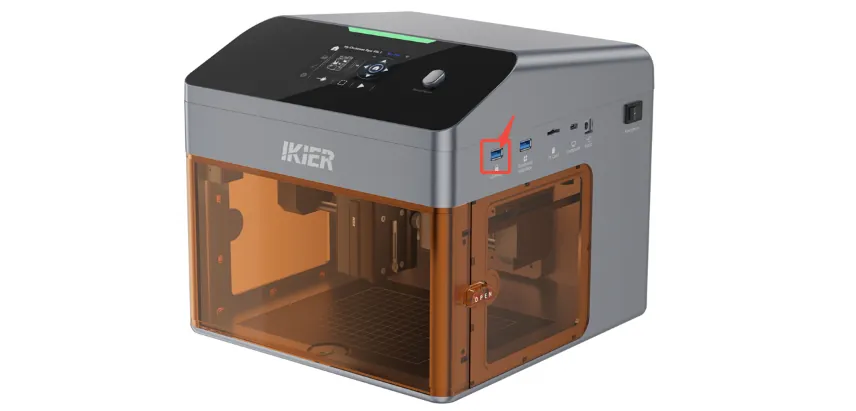
그림 8
② 상단 커버가 제대로 닫혔는지 확인
그림 9와 같이 메인보드에는 커버 열림 감지 스위치가 있습니다. 상단 커버가 완전히 닫히지 않으면 장비가 경보 상태로 남아 정상 작동할 수 없습니다. 소프트웨어에 “Top Cover Open” (상단 커버 열림)이 표시됩니다.
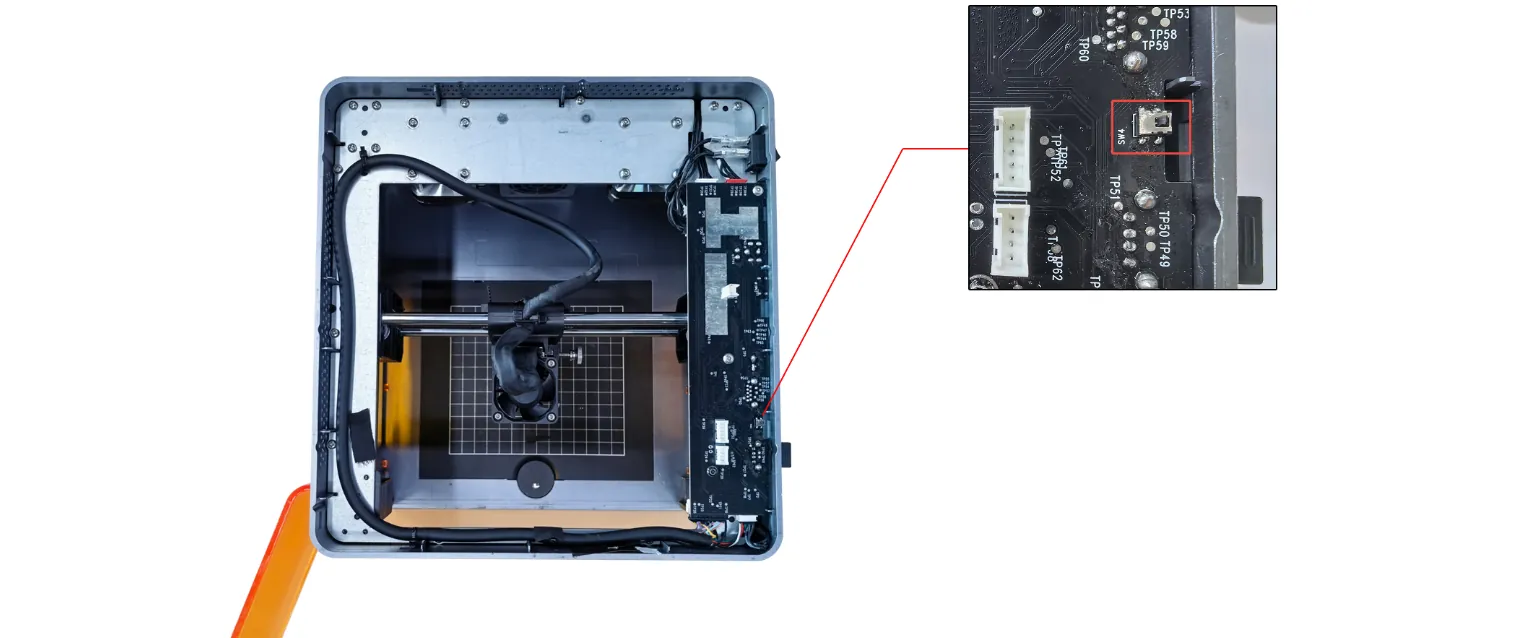
그림 9
③ 보호 인클로저 도어 확인(소프트웨어 경보: Enclosure Opened Abnormally (보호 인클로저가 비정상적으로 열림))
보호 인클로저 도어가 완전히 닫혔는지 확인하고, 필요하면 다시 닫으십시오. 문제가 계속되면 그림 10과 같이 도어의 트리거 지점 2곳을 손으로 누르고 상태 표시등이 녹색으로 바뀌는지 관찰하십시오.
- 누른 뒤 표시등이 녹색으로 바뀌면: 보호 인클로저 도어가 완전히 닫히지 않은 것입니다. 장애물이 있는지 확인하십시오.
- 누른 뒤에도 경보가 계속되면: 도어 리미트 스위치와 메인보드를 연결하는 케이블이 헐거운지 확인하십시오. 필요하면 분리한 뒤 다시 연결하십시오.

그림 10
④ 레이저 모듈 위치 확인
레이저 모듈을 보호 인클로저 중앙으로 손으로 옮기고 표시등이 녹색으로 바뀌는지 확인하십시오.
⑤ 공장 초기화
위 단계로 해결되지 않으면 Flex Pro 공장 초기화 동영상을 참조하여 아래 안내를 따르십시오.
- AtomStack Studio
- 탐색 모음에서 “설정”을 클릭하고 “Version:
V*..”를 설정 창에서 찾으십시오. - 버전 번호를 연속으로 7회를 넘게 클릭하십시오. 메뉴 모음에 “Serial Port Log” (시리얼 포트 로그, 개발자 모드)가 나타납니다.
- “Serial Port Log” (시리얼 포트 로그)를 클릭하여 화면을 여십시오. 코드 창에 일련의 실행 명령이 나타납니다.
- 화면 오른쪽 아래의 “리셋”을 클릭하십시오. 콘솔에 리셋이 완료되었다고 표시되고 최종 출력이 “확인”이면 리셋이 성공적으로 완료된 것입니다.
- 오른쪽 위의 “Close” (닫기)를 클릭하여 화면을 종료하십시오.
- 탐색 모음에서 “설정”을 클릭하고 “Version:
- LightBurn
“Console” (콘솔) 창을 선택하고 $RST=* 를 명령 칸에 입력한 뒤 “Send” (전송)를 클릭하십시오. 그림 11과 같습니다.

그림 11
2) 표시등이 꺼짐(메인보드가 시작되지 않음)
메인보드 전원 표시등 확인: 보호 인클로저 도어를 열고, 그림 12와 같이 오른쪽 위 영역의 메인보드 전원 표시등이 켜져 있는지 확인하십시오.
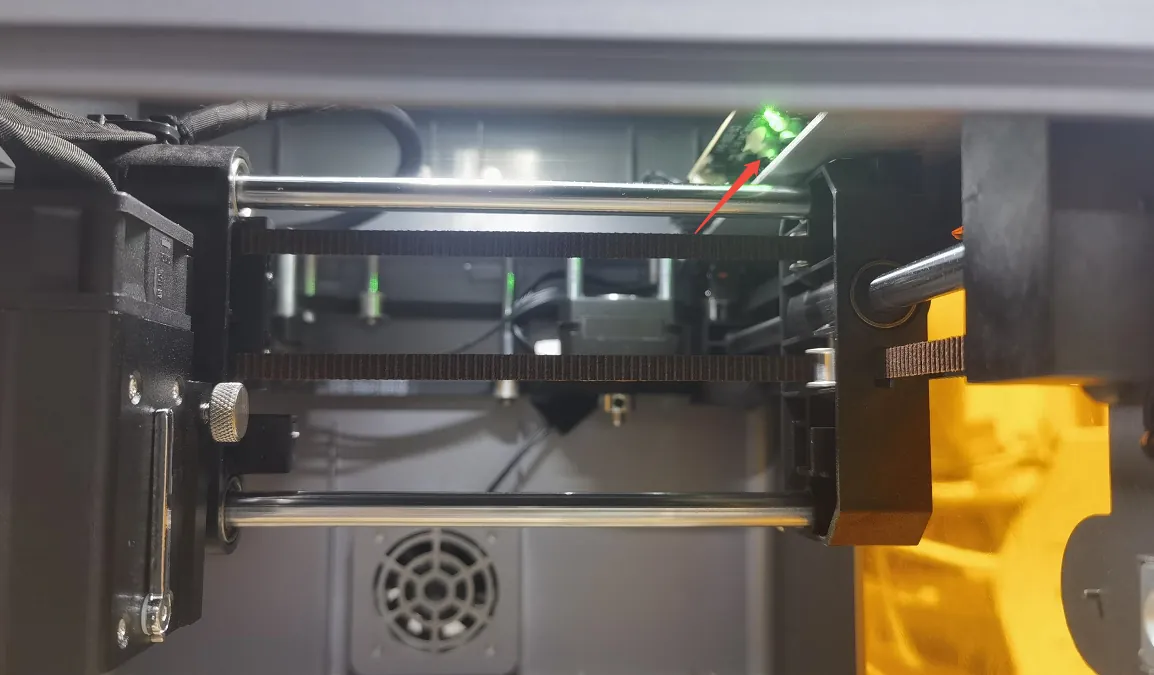
그림 12
① 표시등이 켜짐: 삐 소리가 들리지 않으면 메인보드 펌웨어가 오작동하는 것일 수 있습니다. 고객 지원에 문의하여 펌웨어 플래싱 파일을 받으십시오.
② 표시등이 꺼짐: 전원 어댑터 또는 전원 스위치가 고장일 수 있습니다.
- 전원 어댑터 확인: 멀티미터를 DC 전압 모드로 설정하고 어댑터 출력 전압이 24 V인지 측정하십시오. 그림 13과 같습니다. 멀티미터가 없으면 메인보드의 전원 스위치 전선 2개를 잠시 맞대어 스파크가 나는지 확인하면 어댑터 고장 여부를 판단하는 데 도움이 됩니다. 어댑터 고장이 확인되면 보호 인클로저 뒷면 일련번호 사진을 고객 지원에 제공하여 교체 부품을 준비하십시오.
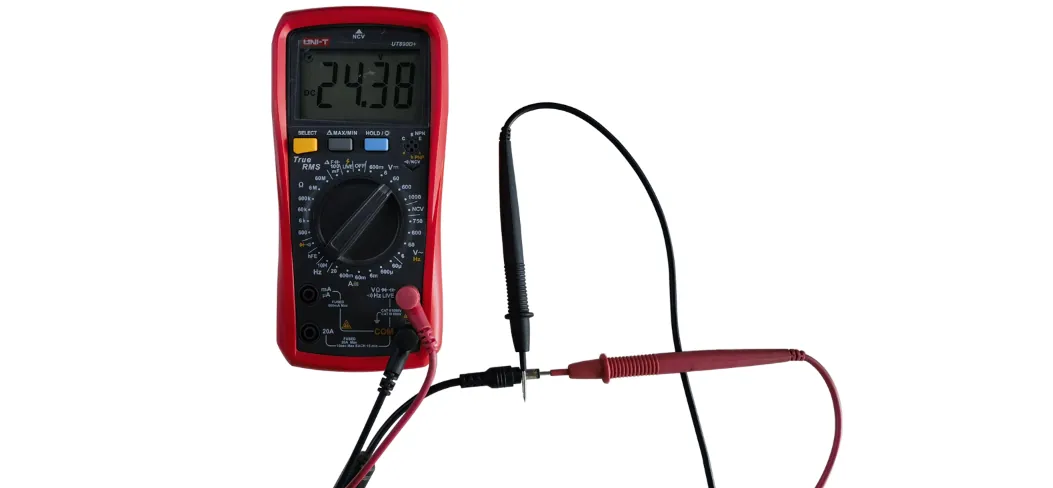
그림 13
- 전원 스위치 확인: 보호 인클로저 도어를 열고 안쪽에서 상단 커버를 위로 밀어 분리하십시오. 그림 14와 같이 오른쪽 위 전원 스위치의 전선 2개를 분리하십시오. 플라스틱 보호 슬리브를 아래로 밀어 금속 단자 2개를 드러낸 뒤, 그림 15와 같이 단자를 직접 연결하십시오. 전원을 연결하고 장비가 정상적으로 켜지는지 확인하십시오. 단자를 직접 연결한 뒤 장비가 켜지면, 문제 해결 결과와 일련번호 사진을 고객 지원에 제공하여 교체 부품을 준비하십시오.
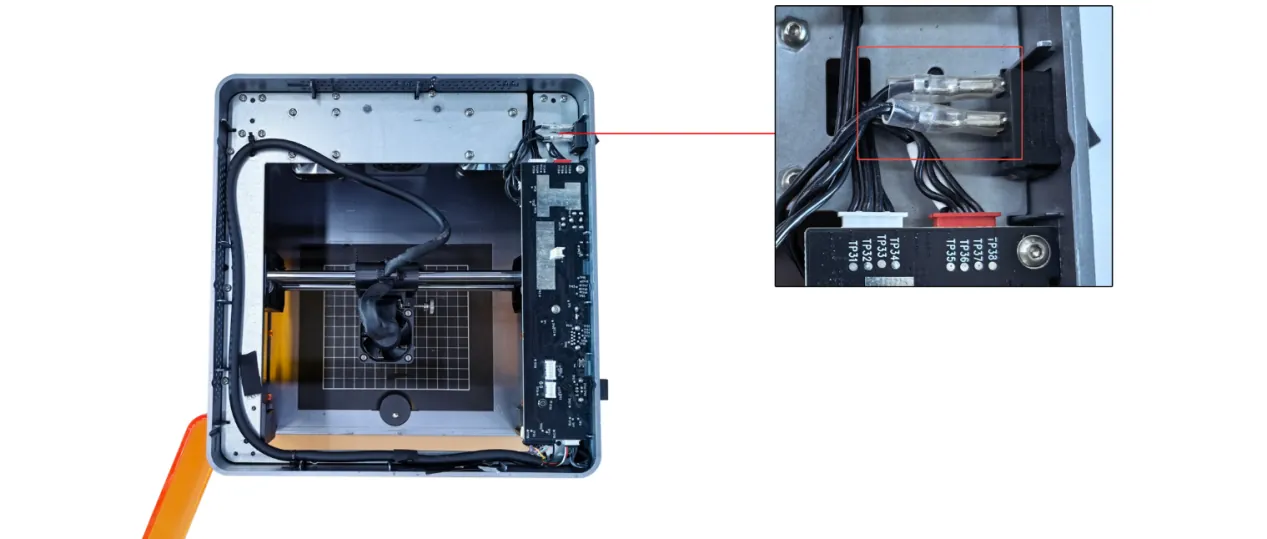
그림 14
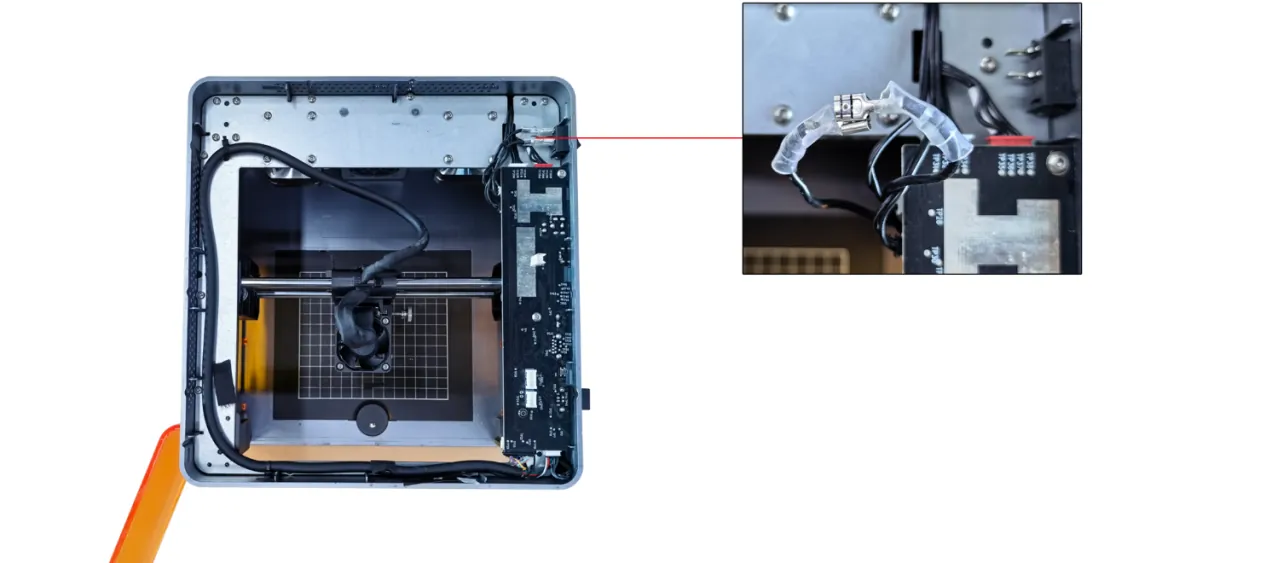
그림 15
3) 고객 지원 문의
위 단계로 해결되지 않으면 다음 정보를 고객 지원에 보내십시오.
- 고장을 보여 주는 동영상.
- 이미 수행한 문제 해결 단계 설명.
- 그림 16과 같은 장비 일련번호 사진.

그림 16
4) 교체 부품 참고 동영상
- 메인보드를 교체해야 하면 Flex Pro 메인보드 교체 동영상을 참조하십시오.
- 전원 스위치를 교체해야 하면 Flex Pro 전원 스위치 교체 동영상을 참조하십시오.
¶ PC 연결 실패
보이는 증상: 컴퓨터에 연결할 수 없음
아래 단계에 따라 문제를 하나씩 확인하십시오.
1) 장비가 정상적으로 켜졌는지 확인
보호 인클로저 상단의 상태 표시등이 켜져 녹색으로 유지되는지 확인하십시오. 이는 정상 대기 상태입니다. 표시등이 꺼져 있거나 적색이면 먼저 “전원이 켜지지 않음” 절을 참조하십시오.
2) 연결이 올바른지 확인
① 케이블 연결 확인:
Type-C 케이블을 사용할 때는 Type-C 커넥터를 레이저 조각기의 Computer (컴퓨터) 포트에 꽂아야 합니다(“개봉 및 설치” 절 참조).
② 컴퓨터 운영 체제 확인:
- Windows: 케이블의 Type-C 또는 Type-A 끝을 컴퓨터의 USB 포트에 연결하십시오. 데스크톱 컴퓨터는 컴퓨터 뒷면의 USB 포트에 연결할 것을 권장합니다.
- macOS: Type-C 커넥터를 컴퓨터에 직접 연결할 수 없습니다. 그림 17과 같이 허브나 어댑터를 사용하여 케이블의 Type-A 끝을 컴퓨터에 연결하십시오.
참고
데이터 전송을 지원하는 Type-C 데이터 케이블을 반드시 사용하십시오. 일부 케이블은 충전만 지원하며 통신을 설정할 수 없습니다.
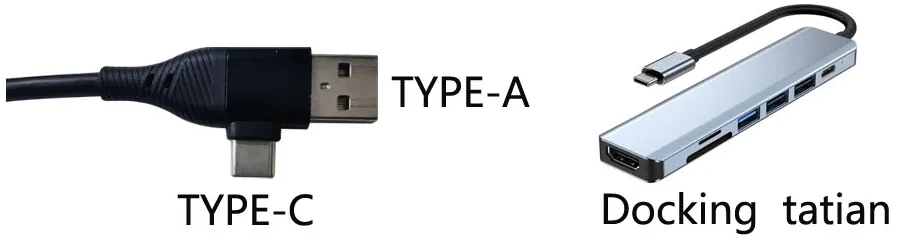
그림 17
3) 시리얼 포트 드라이버가 설치되었는지 확인
처음 사용하기 전에 시리얼 포트 드라이버를 설치해야 합니다. 아래 링크에서 드라이버를 다운로드하십시오.
- 윈도우: https://asa.atomstack.com/downloadWindowsDrivers.do3
- macOS: https://asa.atomstack.com/downloadMacDrivers.do3
참고
확인: 컴퓨터에서 “Device Manager” (장치 관리자)를 열고 “Ports (COM & LPT)” (포트(COM 및 LPT))에서 그림 18과 같이 CH340 같은 시리얼 포트가 있는지 확인하십시오.
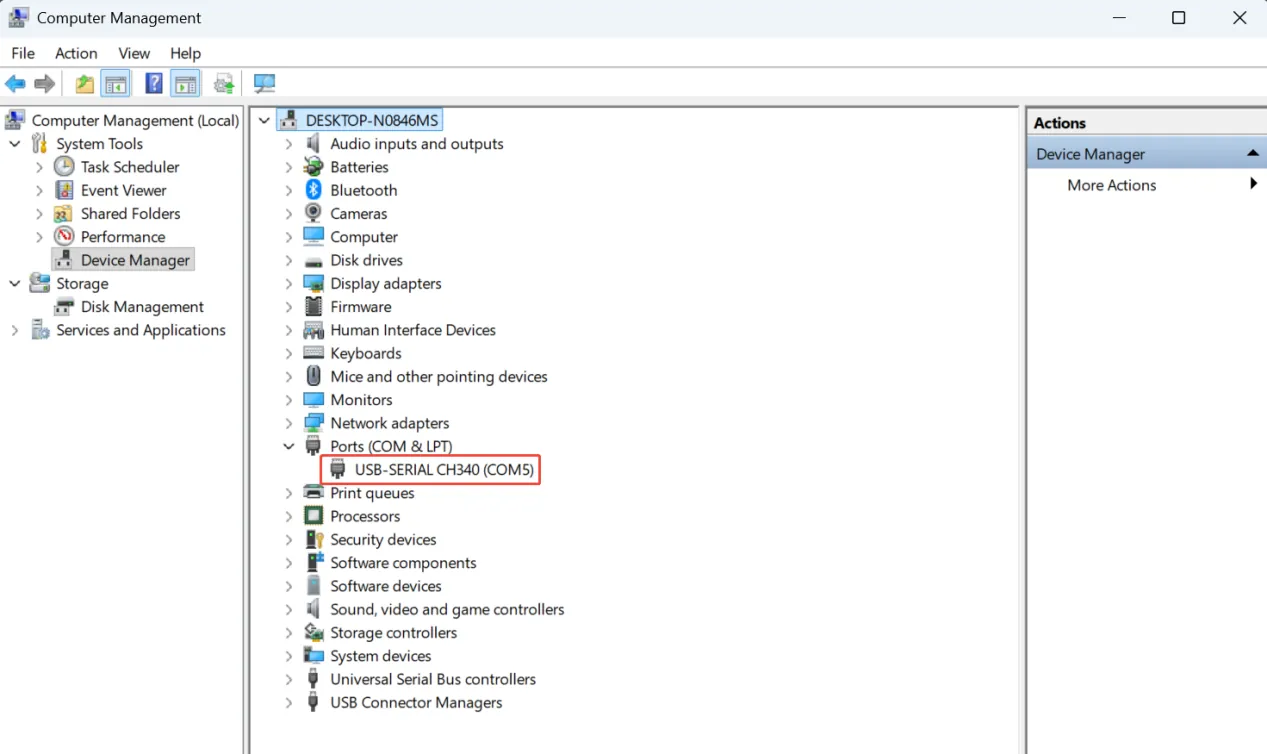
그림 18
4) 소프트웨어가 올바르게 구성되었는지 확인
① AtomStack Studio
소프트웨어가 장비 모델을 자동으로 인식하므로 추가 구성이 필요하지 않습니다.
② LightBurn
Flex Pro 설정 파일을 가져오거나 파라미터를 다음과 같이 직접 수정하십시오.
- “GRBL” 컨트롤러를 직접 추가하거나 Flex Pro 설정 파일을 가져오십시오.
- 조각 영역 설정:
청색 다이오드 레이저: 110 mm × 110 mm
적외선 레이저: 105 mm × 100 mm
- Flex Pro에 해당하는 COM 포트를 선택하십시오.
5) 올바른 COM 포트를 선택했는지 확인(LightBurn)
컴퓨터에 COM 포트가 여러 개 있으면 LightBurn에서 레이저 조각기에 해당하는 포트를 직접 선택하십시오.
6) 다른 컴퓨터와 Type-C 케이블로 시도
- 컴퓨터의 다른 USB 포트를 사용해 보십시오. 데스크톱 컴퓨터는 컴퓨터 뒷면의 USB 포트를 권장합니다.
- 데이터 전송을 지원하는 다른 Type-C 데이터 케이블로 교체하십시오. 충전 전용 케이블은 사용하지 마십시오.
- 가능하면 장비를 다른 컴퓨터에 연결해 보고, 현재 컴퓨터의 USB 포트나 운영 체제 호환 문제인지 가려 내십시오.
7) 고객 지원 문의
위 단계로 해결되지 않으면 다음 정보를 고객 지원에 보내십시오.
- 문제 해결 동영상: Type-C 데이터 케이블이 양쪽(컴퓨터와 장비)에 어떻게 연결되는지, 연결 과정, 장치 관리자에서 시리얼 포트(CH340)가 인식되는지가 분명히 보이게 촬영하십시오.
- 이미 수행한 문제 해결 단계 설명.
- 그림 19와 같은 장비 일련번호 사진.
그림 19
8) 교체 부품 참고
- 메인보드를 교체해야 하면 Flex Pro 메인보드 교체 동영상을 참조하십시오.
¶ 앱 연결 실패
보이는 증상: 모바일 앱에 연결할 수 없음
아래 단계에 따라 문제를 하나씩 확인하십시오.
1) Bluetooth 모드(권장)
① 앱이 최신 버전으로 업데이트되었는지 확인
앱을 열고 오른쪽 아래 아이콘을 누른 뒤 “Profile” (프로필) → “설정” → “ATOMSTACK 정보”로 이동하여 버전 정보를 확인하십시오. 그림 20과 같습니다. 업데이트가 있으면 설치한 뒤 진행하십시오.
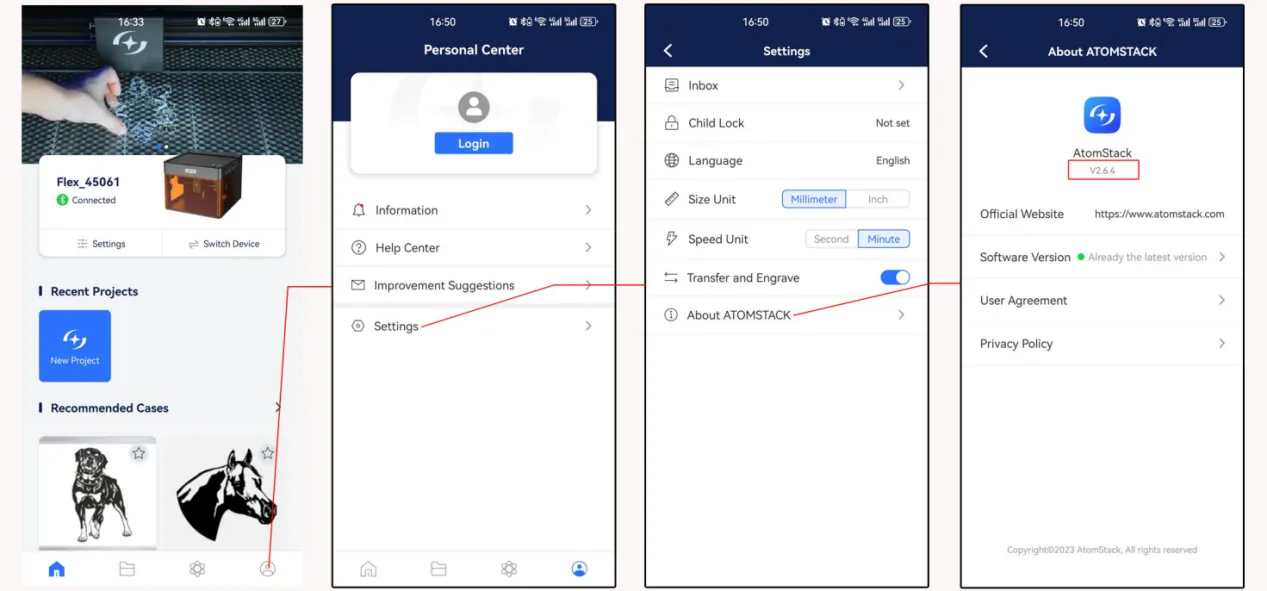
그림 20
② 레이저 조각기가 Bluetooth 모드인지 확인
- “Start/Pause” (시작/일시정지) 버튼을 길게 눌러 Bluetooth 페어링 모드로 들어가십시오. 장비 상단의 표시등이 파란색으로 깜박입니다.
- 또는 터치스크린에서 “설정” → “Wireless Connection” (무선 연결) → “Bluetooth Connection” (Bluetooth 연결)을 누른 뒤 “Activate Bluetooth” (Bluetooth 활성화) → “Activate” (활성화)를 눌러 Bluetooth 모드를 켜십시오. 활성화되면 상단 표시등도 파란색으로 깜박입니다.
③ 휴대폰에서 Bluetooth가 켜져 있는지 확인
휴대폰 시스템 설정을 열고 Bluetooth가 켜져 있는지 확인하십시오.
④ 장비와 앱 다시 시작
레이저 조각기의 전원을 끄고 앱을 닫은 뒤, 장비를 다시 켜고 앱을 열어 연결을 다시 시도하십시오.
⑤ 다른 휴대폰으로 시도
가능하면 다른 휴대폰으로 연결해 보고, 현재 휴대폰의 호환 문제인지 가려 내십시오.
2) Wi-Fi 모드
① Wi-Fi 연결 모드가 켜져 있는지 확인
터치스크린에서 “설정” → “Wireless Connection” (무선 연결) → “Wi-Fi Connection” (Wi-Fi 연결)을 누르십시오. 화면에 사용 가능한 Wi-Fi 네트워크가 표시됩니다. 라우터에 해당하는 Wi-Fi 네트워크를 선택하여 연결하십시오. 연결되면 앱의 Wi-Fi 모듈로 장비를 검색하여 연결하십시오.
② 장비의 Wi-Fi를 다른 장치가 사용하고 있지 않은지 확인
장비의 Wi-Fi 연결을 다른 휴대폰이나 소프트웨어가 사용하고 있지 않은지 확인하십시오.
③ 장비와 앱 다시 시작
레이저 조각기의 전원을 끄고 앱을 닫은 뒤, 장비를 다시 켜고 앱을 열어 연결을 다시 시도하십시오.
④ 다른 휴대폰으로 시도
가능하면 다른 휴대폰으로 연결해 보고, 현재 휴대폰의 호환 문제인지 가려 내십시오.
3) 고객 지원 문의
위의 문제 해결 단계를 모두 마친 뒤에도 문제가 계속되면 다음 정보를 고객 지원에 보내십시오.
- 조작 동영상: 휴대폰 화면의 조작과 장비 상태를 포함하여 연결 과정 전체를 녹화하십시오.
- 앱 버전 번호.
- 레이저 조각기 펌웨어 버전: 컴퓨터 클라이언트로 장비 연결에 성공한 뒤 장비 정보 페이지에서 확인할 수 있습니다. 그림 21과 같습니다.

그림 21
4) 교체 부품 참고
- 메인보드를 교체해야 하면 Flex Pro 메인보드 교체 동영상을 참조하십시오.
¶ Wi-Fi USB 미삽입
보이는 증상: Wi-Fi로 작업할 때 “USB 드라이브 미삽입” 메시지가 나타남
아래 단계에 따라 문제를 하나씩 확인하십시오.
1) TF 카드가 삽입되었는지 확인
TF 카드가 TF 카드 슬롯에 제대로 삽입되었는지 확인하고, 장비에 동봉된 원래 TF 카드인지 확인하십시오.
2) TF 카드를 정상적으로 읽고 쓸 수 있는지 확인
TF 카드를 카드 리더에 넣고 컴퓨터에 연결하십시오. 카드를 정상적으로 읽고 쓸 수 있는지 확인하십시오.
- 카드를 정상적으로 읽고 쓸 수 있고 장비에 동봉된 원래 카드이면 → 메인보드가 고장일 수 있습니다. 문제 해결을 계속하십시오.
- 카드를 읽거나 쓸 수 없으면 → TF 카드를 FAT32로 포맷한 뒤 장비에 다시 삽입하여 문제가 해결되는지 확인하십시오.
3) 다른 TF 카드로 시도
용량이 16 GB 이하인 다른 TF 카드로 장비를 시험하십시오. 16 GB를 넘는 카드는 장비가 카드를 인식하지 못하게 할 수 있습니다.
4) 승인 없이 펌웨어를 업데이트했는지 확인
일부 모델의 펌웨어 버전은 TF 카드 읽기를 지원하지 않습니다. 승인 없이 펌웨어를 업데이트했다면 고객 지원에 알리십시오.
5) 고객 지원 문의
위의 문제 해결 단계를 모두 마친 뒤에도 연결 문제가 계속되면 고객 지원에 문의하고 다음 정보를 제공하십시오.
- 문제 동영상: 문제와 컴퓨터에서 수행한 읽기/쓰기 시험을 포함하십시오.
- 일련번호 사진: 그림 32와 같이 일련번호 라벨 사진을 제공하십시오.
- 수행한 문제 해결 단계: 이미 시도한 단계를 설명하십시오.
그림 32
6) 교체 부품 참고
- 메인보드를 교체해야 하면 Flex Pro 메인보드 교체 동영상을 참조하십시오.
¶ 켠 뒤 적색 유지
보이는 증상: 전원을 켠 뒤 표시등이 적색으로 유지됨
상태 표시등이 계속 적색인 경우에 대한 Flex Pro 문제 해결 동영상을 참조하여 아래 단계로 문제를 확인하십시오.
참고
적색으로 계속 켜진 표시등은 경보 상태입니다. AtomStack Studio로 장비를 연결하십시오. 장비가 경보 상태이면 소프트웨어에 해당하는 경보 메시지가 표시됩니다.
1) USB Key 미연결
그림 33과 같이 USB Key가 삽입되었는지 확인하십시오. USB Key를 살짝 흔들어 표시등이 녹색으로 바뀌는지도 확인할 수 있습니다.
그림 33
2) 상단 커버가 열려 있거나 제대로 닫히지 않음(Top Cover Open (상단 커버 열림))
그림 34와 같이 메인보드에는 커버 감지 스위치가 있습니다. 상단 커버가 제대로 닫히지 않으면 장비가 경보 상태가 되어 정상 작동할 수 없습니다. 소프트웨어에 “Top Cover Open” (상단 커버 열림) 메시지가 표시됩니다.
그림 34
3) 보호 인클로저가 비정상적으로 열림
① 보호 인클로저 도어가 완전히 닫혔는지 확인하십시오. 다시 열었다가 닫아 보십시오.
② 보호 인클로저 도어의 트리거 지점 2곳을 손으로 눌러 장비가 정상 작동으로 돌아오는지 확인하십시오.
- 트리거 지점을 누른 뒤 장비가 정상 작동하면 도어가 완전히 닫히지 않은 것입니다. 제대로 닫히지 않게 하는 장애물이 있는지 확인하십시오.
- 경보가 계속되면 도어 감지 리미트 스위치나 메인보드로 가는 케이블 연결이 헐거운지 확인하십시오. 커넥터를 뽑았다가 다시 연결하십시오.
4) 리미트 스위치 작동
레이저 모듈을 보호 인클로저 중앙으로 손으로 옮기고 표시등이 녹색으로 바뀌는지 확인하십시오.
소프트웨어가 여전히 리미트 스위치 충돌을 보고하면, 그림 35와 같이 X축과 Y축 리미트 스위치를 하나씩 손으로 누르십시오. 각 스위치가 경보음(삐 소리)을 내는지 확인하여 어느 리미트 스위치가 고장인지 판단하십시오.
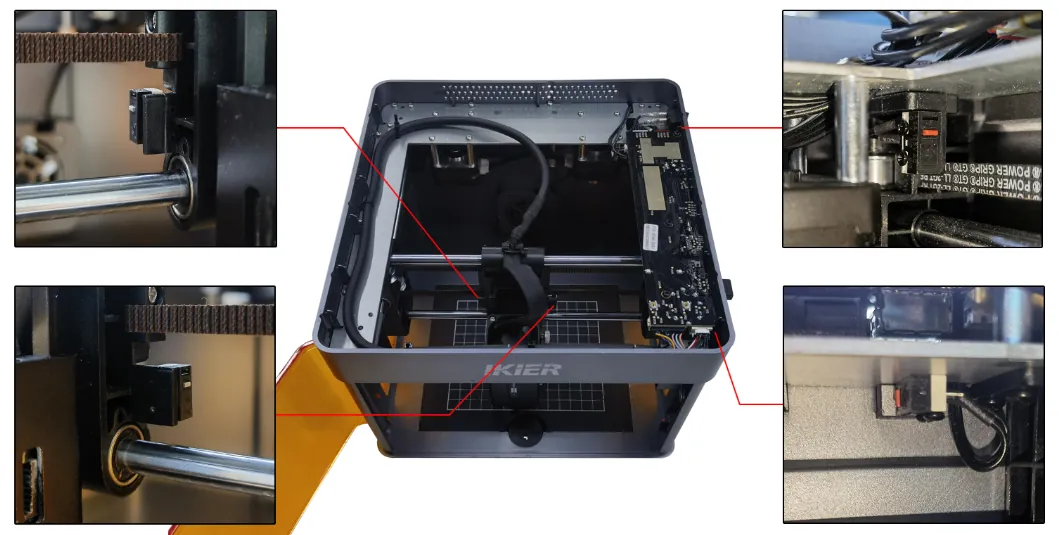
그림 35
5) 기울기 경보
조각기가 수평면에 놓였는지 확인하십시오. 경보가 계속되면 보호 인클로저 상단 커버를 열고, 그림 36과 같이 메인보드의 부저 옆 고정 나사를 조이십시오.
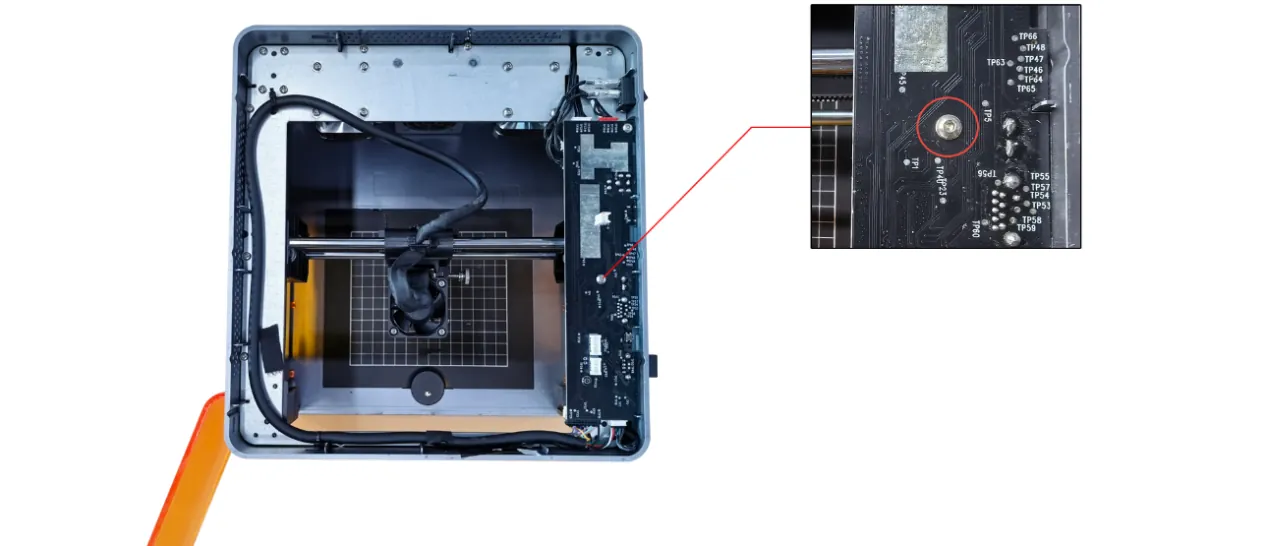
그림 36
6) 공장 초기화
위 단계로 해결되지 않으면 Flex Pro 공장 초기화 동영상을 참조하여 아래 단계를 따르십시오.
① AtomStack Studio
- 탐색 모음에서 “설정”을 클릭하고 Version:
V*.*.*을 설정 창에서 찾으십시오. - 버전 번호를 연속으로 최소 7회 클릭하십시오. 메뉴에 Serial Port Log (시리얼 포트 로그, 개발자 모드) 옵션이 나타납니다.
- Serial Port Log (시리얼 포트 로그)를 클릭하여 화면을 여십시오. 코드 창에 일련의 실행 명령이 나타납니다.
- 오른쪽 아래의 “리셋”을 클릭하십시오. 코드 창에 리셋 확인 메시지가 여러 줄 나타나고 최종 출력이 “확인”이면 리셋이 성공적으로 완료된 것입니다.
- 오른쪽 위의 “Close” (닫기)를 클릭하여 화면을 종료하십시오.
② LightBurn
Console (콘솔) 창을 열고 $RST=* 를 명령 칸에 입력한 뒤 “Send” (전송)를 클릭하십시오. 그림 37과 같습니다.
그림 37
7) 고객 지원 문의
문제 해결 중 문제는 찾았지만 스스로 해결할 수 없거나 고장 원인을 판단할 수 없으면, 고객 지원에 문의하고 다음 정보를 제공하십시오.
- 문제 동영상: 고장 증상이 보여야 합니다.
- 수행한 문제 해결 단계: 이미 시도한 단계를 설명하십시오.
- 장비 일련번호 사진: 그림 38과 같이 일련번호 라벨 사진을 제공하십시오.
그림 38
8) 교체 부품 참고
- 메인보드를 교체해야 하면 Flex Pro 메인보드 교체 동영상을 참조하십시오.
- 보호 인클로저 도어 리미트 스위치를 교체해야 하면 Flex Pro 보호 인클로저 도어 리미트 스위치 교체 동영상을 참조하십시오.
- X축 또는 Y축 리미트 스위치를 교체해야 하면 Flex Pro X축/Y축 리미트 스위치 교체 동영상을 참조하십시오.
¶ TF 카드 미인식
보이는 증상: 조각기가 TF 카드를 인식하지 못함
아래 단계에 따라 문제를 확인하십시오.
1) TF 카드 다시 삽입
조각기의 전원을 끄고 TF 카드를 뺀 뒤 다시 삽입하십시오. 장비 전원을 켜고 카드가 정상 인식되는지 확인하십시오.
2) 저장 용량 확인
용량이 16 GB 이하인 TF 카드를 권장합니다. 저장 용량이 너무 크면 조각기가 카드를 인식하지 못할 수 있습니다.
3) 읽기/쓰기 기능 확인
조각기의 전원을 끄고 TF 카드를 뺀 뒤, 카드 리더(동봉되지 않음)에 넣고 카드 리더를 컴퓨터에 연결하십시오. 카드가 정상 인식되는지 확인하십시오.
- 컴퓨터가 카드를 인식하고 정상적으로 읽고 쓸 수 있는데도 조각기가 인식하지 못하면, TF 카드를 FAT32로 포맷한 뒤 조각기에 다시 삽입하여 다시 시도하십시오.
- 컴퓨터가 카드를 인식하지 못하면 FAT32로 포맷해 보십시오. 그래도 인식되지 않으면 TF 카드가 고장입니다.
4) TF 카드 교체
FAT32로 포맷한 용량 16 GB 이하의 다른 TF 카드를 조각기에 삽입하여 정상 인식되는지 확인하십시오. 그래도 인식되지 않으면 메인보드가 고장입니다.
5) 고객 지원 문의
위 단계로 해결되지 않거나 스스로 고칠 수 없는 문제를 찾으면, 고객 지원에 문의하고 다음 정보를 제공하십시오.
- 문제 동영상: 고장 증상과 문제 해결 과정이 분명히 보이게 촬영하십시오.
- 수행한 문제 해결 단계: 이미 시도한 단계를 설명하십시오.
- 장비 일련번호 사진: 그림 39와 같이 일련번호 라벨 사진을 제공하십시오.
그림 39
6) 교체 부품 참고
- 메인보드를 교체해야 하면 Flex Pro 메인보드 교체 동영상을 참조하십시오.
¶ USB Key 미연결
보이는 증상: 소프트웨어가 안전 잠금이 연결되지 않아 정상 작동할 수 없다고 표시함
아래 단계에 따라 문제를 확인하십시오.
1) USB Key 확인
- 그림 40과 같이 USB Key가 꽂혀 있는지 확인하십시오. 이미 꽂혀 있으면 USB Key를 살짝 흔들어 표시등이 녹색으로 바뀌는지 확인하십시오.
- 패키지에 포함된 다른 USB Key를 사용해 보고 정상 작동이 복구되는지 확인하십시오.
그림 40
2) 공장 초기화
위 단계로 해결되지 않으면 Flex Pro 공장 초기화 동영상을 참조하여 아래 단계를 따르십시오.
① AtomStack Studio
- 탐색 모음의 설정 메뉴를 클릭하고 “Version:
V*.*.*”를 설정 창에서 찾으십시오. - 버전 번호를 연속으로 최소 7회 클릭하십시오. 메뉴 모음에 “Serial Port Log” (시리얼 포트 로그, 개발자 모드) 옵션이 나타납니다.
- “Serial Port Log” (시리얼 포트 로그)를 클릭하여 화면을 여십시오. 코드 상자에 일련의 실행 명령이 나타납니다.
- 화면 오른쪽 아래의 “리셋”을 클릭하십시오. 코드 상자에 리셋이 완료되었다고 표시되고 마지막 메시지가 “확인”이면 리셋이 성공적으로 완료된 것입니다.
- 화면 오른쪽 위의 “close” (닫기)를 클릭하여 종료하십시오.
② LightBurn
“Console” (콘솔)을 선택하고 $RST=* 를 명령 입력 칸에 입력한 뒤 “Send” (전송)를 클릭하십시오. 그림 41과 같습니다.
그림 41
3) 고객 지원 문의
문제 해결 중 스스로 해결할 수 없는 문제가 있거나 고장 원인을 찾을 수 없으면, 다음 정보를 고객 지원에 제공하십시오.
- 문제를 보여 주는 동영상.
- 이미 수행한 문제 해결 단계 설명.
- 그림 42와 같은 장비 일련번호 사진.
그림 42
4) 부품 교체 참고
- 메인보드를 교체해야 하면 Flex Pro 메인보드 교체 동영상을 참조하십시오.