Flex Pro 화면 꺼짐·터치 반응 없음
터치스크린이 켜지지 않거나 터치에 반응하지 않고, 로컬 라이브러리가 비어 있거나 손으로 그린 파일을 저장할 수 없습니다.
분해하거나 전기 시험을 하기 전에 전원을 분리하십시오. 레이저를 분리하고 케이블을 분리하기 전, 또는 TF 카드를 빼거나 다시 넣기 전에 레이저 조각기의 전원을 끄십시오. 펌웨어 업데이트 중에는 장비 전원을 끄거나 TF 카드를 빼지 마십시오.
¶ 화면 안 켜짐
보이는 증상: 터치스크린이 켜지지 않음
아래 단계에 따라 문제를 확인하십시오.
1) 메인보드 전원이 제대로 켜졌는지 확인
- 장비 전원을 켠 뒤 정상적인 시작 삐 소리가 들려야 합니다.
- 장비가 컴퓨터 소프트웨어에 성공적으로 연결될 수 있습니다.
메인보드 전원이 제대로 켜지지 않으면 “정상적으로 전원이 켜지지 않음” 절을 참조하여 문제를 해결하십시오.
2) 현재 메인보드 펌웨어 확인
잘못된 펌웨어가 이 문제를 일으킬 수 있습니다. 펌웨어 버전을 고객 지원에 보내 확인을 받으십시오.
① 터치스크린에서 확인
터치스크린에서 “설정” → “System Update/Reset” (시스템 업데이트/초기화)을 눌러 메인보드 펌웨어 버전과 터치스크린 펌웨어 버전을 확인하십시오. 그림 58과 같습니다.

그림 58
② AtomStack Studio에서 확인
소프트웨어 화면 오른쪽 위의 세 줄 메뉴 아이콘을 클릭하여 장비 정보 페이지를 여십시오. 현재 펌웨어 버전은 페이지 아래에 표시됩니다. 그림 59와 같습니다.

그림 59
③ 모바일 앱에서 확인
모델 이름 아래의 “설정”을 눌러 장치 설정 페이지를 여십시오. 현재 펌웨어 버전은 페이지 아래에 표시됩니다. 그림 60과 같습니다.

그림 60
3) 터치스크린 펌웨어 업데이트
고객 지원에서 메인보드 펌웨어와 호환되는 터치스크린 펌웨어를 받으십시오. 카드 리더(동봉되지 않음)로 컴퓨터의 펌웨어 파일을 TF 카드의 루트 디렉터리에 복사하십시오. 그런 다음 TF 카드를 조각기의 “TF Card” (TF 카드) 슬롯에 삽입하고 터치스크린에 업데이트 진행이 표시되는지 확인하십시오.
4) 터치스크린 케이블 연결 확인
Flex Pro 메인보드 교체 동영상을 참조하여 상단 커버를 여십시오. 터치스크린과 메인보드를 연결하는 케이블이 헐거운지 확인하십시오. 필요하면 케이블을 분리한 뒤 다시 연결하고 터치스크린이 정상 작동하는지 확인하십시오.
5) 터치스크린이 삐 소리로 반응하는지 확인
터치스크린 왼쪽을 몇 번 가볍게 두드려 삐 소리가 나는지 확인하십시오.
삐 소리는 나지만 아무것도 표시되지 않으면 케이블 연결을 확인하십시오. 케이블을 다시 연결한 뒤에도 터치스크린에 아무것도 표시되지 않으면 터치스크린이 고장일 수 있습니다.
6) 고객 지원 문의
위 단계로 해결되지 않으면 고객 지원에 문의하고 다음 정보를 제공하십시오.
- 문제를 보여 주는 동영상: 터치스크린 고장이 분명히 보이게 촬영하십시오.
- 수행한 문제 해결 단계 설명.
- 그림 61과 같은 장비 일련번호 사진.

그림 61
7) 부품 교체 참고
- 터치스크린을 교체해야 하면 Flex Pro 터치스크린 교체 동영상을 참조하십시오.
- 펌웨어를 플래시해야 하면 Flex Pro 펌웨어 플래싱 동영상을 참조하십시오.
¶ 화면 무응답
보이는 증상: 화면은 정상인데 터치스크린이 반응하지 않음
아래 단계에 따라 문제를 확인하십시오.
1) 조작 방법 확인
터치스크린은 손가락이나 다른 전도성 물체의 터치로 입력을 인식합니다. 펜이나 나무처럼 비전도성 물체에는 반응하지 않습니다.
2) 고정 나사 확인
조각기의 전원을 끄십시오. Flex Pro 터치스크린 교체 동영상을 참조하여 터치스크린을 고정하는 나사를 푸십시오. 그런 다음 장비를 켜고 터치스크린이 정상 반응하는지 확인하십시오.
3) 터치스크린 케이블 연결 확인
상단 커버를 열고 메인보드와 터치스크린을 연결하는 케이블이 느슨한지 확인하십시오. 케이블을 분리한 뒤 다시 연결하고, 터치스크린이 정상 작동하는지 시험하십시오.
4) 펌웨어 업데이트
- AtomStack Studio 또는 모바일 앱에 연결하여 현재 펌웨어 버전이 최신인지 확인하십시오. 그림 62와 그림 63과 같습니다.
그림 62
그림 63
- 고객 지원에서 메인보드 펌웨어와 호환되는 터치스크린 펌웨어를 받으십시오. 카드 리더(미포함)로 컴퓨터의 펌웨어 파일을 TF 카드의 루트 디렉터리에 복사하십시오. 그런 다음 TF 카드를 조각기의 “TF Card” (TF 카드) 슬롯에 삽입하십시오. 터치스크린에 업데이트 진행 상태가 표시됩니다. 업데이트가 끝나면 터치스크린이 정상 작동하는지 시험하십시오.
5) 고객 지원 문의
위 단계로 해결되지 않으면 고객 지원에 문의하고 다음 정보를 제공하십시오.
- 문제를 보여 주는 동영상: 터치스크린 고장이 분명히 보이게 촬영하십시오.
- 수행한 문제 해결 단계 설명.
- 그림 64와 같은 장비 일련번호 사진.
그림 64
6) 교체 부품 참고
- 펌웨어를 플래시해야 하면 Flex Pro 펌웨어 플래싱 동영상을 참조하십시오.
- 터치스크린을 교체해야 하면 Flex Pro 터치스크린 교체 동영상을 참조하십시오.
¶ 예시가 비어 있음
보이는 증상: 터치스크린의 로컬 예제가 비어 있음
아래 단계에 따라 문제를 해결하십시오.
1) 터치스크린 TF 카드가 삽입되었는지 확인
Flex Pro 터치스크린 교체 동영상을 참조하여 조각기의 상단 커버를 연 뒤, 터치스크린 커버 플레이트를 고정하는 나사를 분리하십시오. 그림 65와 같이 터치스크린의 TF 카드 슬롯에 TF 카드가 삽입되어 있는지 확인하십시오.
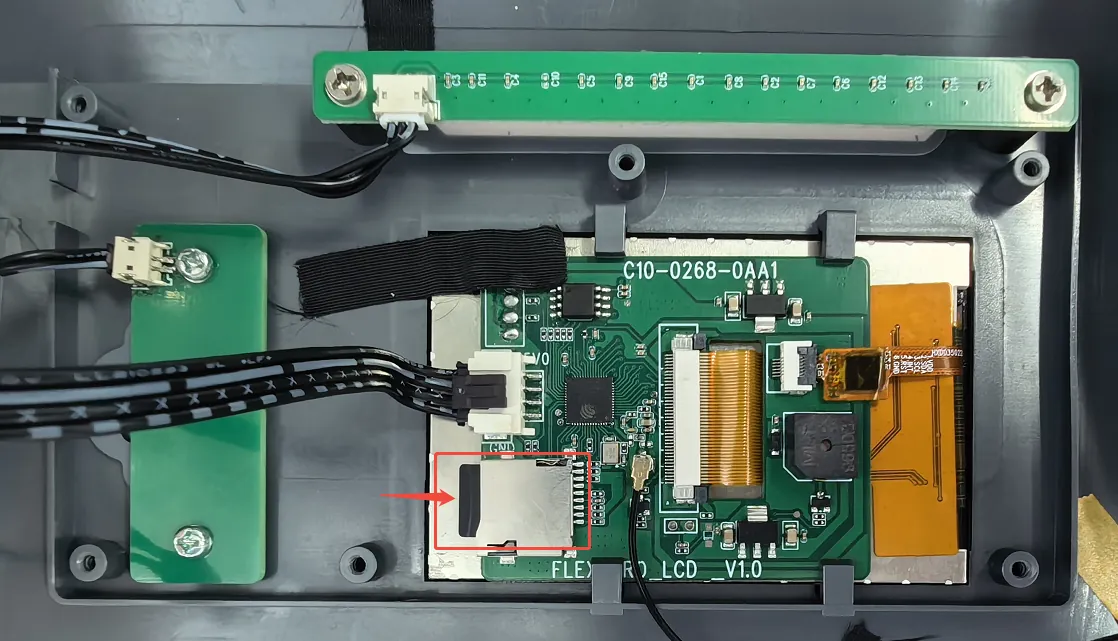
그림 65
2) 터치스크린 TF 카드를 정상적으로 읽고 쓸 수 있는지 확인
터치스크린에서 TF 카드를 빼내 카드 리더(미포함)로 컴퓨터 USB 포트에 삽입하십시오. 카드를 정상적으로 읽고 쓸 수 있는지 확인하십시오. 카드를 FAT32로 포맷한 뒤 터치스크린에 다시 삽입하고 다시 시험하십시오.
카드 리더가 없으면 메인보드의 TF 카드를 빼내 터치스크린에 삽입하십시오. 창작 화면의 “Freehand Drawing” (자유 그리기) 기능으로 정상 작동하는지 시험하십시오.
자유 그리기 기능이 정상 작동하고 장비가 조각 작업을 실행할 수 있으면 터치스크린 TF 카드가 고장일 가능성이 큽니다. 문제가 계속되면 터치스크린 자체가 고장일 가능성이 큽니다.
3) 로컬 예제 파일 가져오기
위 단계에서 TF 카드가 정상으로 확인되었거나 새 TF 카드로 교체했다면, 고객 지원에 문의하여 터치스크린 예제 파일 패키지를 받은 뒤 TF 카드에 복사하십시오.
4) 고객 지원 문의
위 단계로도 문제가 해결되지 않거나 직접 고칠 수 없는 문제를 확인한 경우, 고객 지원에 문의하고 다음 정보를 제공하십시오.
- 문제 현상 동영상: 문제가 분명히 드러나게 촬영하십시오.
- 수행한 문제 해결 단계 설명.
- 그림 66과 같은 장비 일련번호 사진.
그림 66
¶ 손그림 저장 실패
보이는 증상: 터치스크린에서 손으로 그린 디자인을 저장할 수 없음
아래 단계에 따라 문제를 해결하십시오.
1) 터치스크린 TF 카드가 삽입되었는지 확인
Flex Pro 터치스크린 교체 동영상을 참조하여 조각기의 상단 커버를 연 뒤, 터치스크린 커버 플레이트를 고정하는 나사를 분리하십시오. 그림 67과 같이 터치스크린의 TF 카드 슬롯에 TF 카드가 삽입되어 있는지 확인하십시오.
그림 67
2) 터치스크린 TF 카드를 정상적으로 읽고 쓸 수 있는지 확인
TF 카드가 손상되었는지 확인: 터치스크린에서 TF 카드를 빼내 카드 리더(미포함)로 컴퓨터 USB 포트에 삽입하십시오. 카드를 정상적으로 읽고 쓸 수 있는지 확인하십시오. 카드를 FAT32로 포맷한 뒤 터치스크린에 다시 삽입하고 다시 시험하십시오.
카드 리더가 없으면 메인보드의 TF 카드를 빼내 터치스크린에 삽입하십시오. 창작 화면의 “Freehand Drawing” (자유 그리기) 기능으로 정상 작동하는지 시험하십시오.
자유 그리기 기능이 정상 작동하고 장비가 조각 작업을 실행할 수 있으면 터치스크린 TF 카드가 고장일 가능성이 큽니다. 문제가 계속되면 터치스크린 자체가 고장일 가능성이 큽니다.
3) 고객 지원 문의
위 단계로도 문제가 해결되지 않거나 직접 고칠 수 없는 문제를 확인한 경우, 고객 지원에 문의하고 다음 정보를 제공하십시오.
- 문제 현상 동영상: 문제가 분명히 드러나게 촬영하십시오.
- 수행한 문제 해결 단계 설명.
- 그림 68과 같은 장비 일련번호 사진.
그림 68