Flex Pro 펌웨어·경보
소프트웨어, 펌웨어 또는 앱 업데이트를 확인하거나, 소프트웨어 경보 코드를 찾고 있습니다.
분해하거나 전기 시험을 하기 전에 전원을 분리하십시오. 레이저를 분리하고 케이블을 분리하기 전, 또는 TF 카드를 빼거나 다시 넣기 전에 레이저 조각기의 전원을 끄십시오. 펌웨어 업데이트 중에는 장비 전원을 끄거나 TF 카드를 빼지 마십시오.
¶ Studio·앱 업데이트
보이는 증상: AtomStack Studio와 모바일 앱 업데이트
1) AtomStack Studio 업데이트
소프트웨어를 열고 왼쪽 위의 “설정”을 클릭하여 설정 화면으로 들어가십시오. 화면 아래에서 현재 버전 번호와 “Check for Updates” (업데이트 확인) 버튼을 볼 수 있습니다. 그림 127과 같습니다.
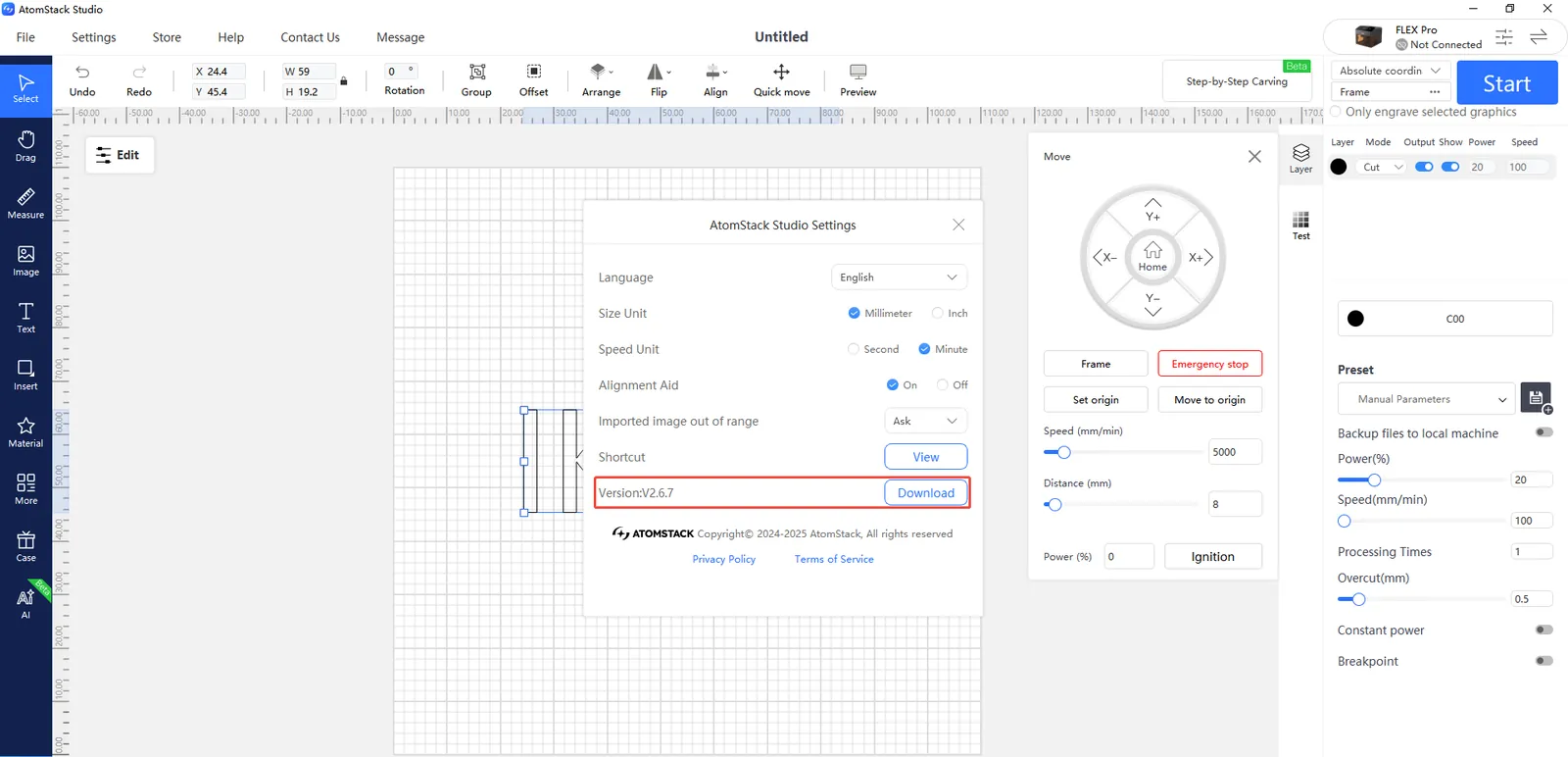
그림 127
2) AtomStack 앱 업데이트
모바일 앱을 열고 홈 화면 오른쪽 아래의 “Profile” (프로필) → “설정” → “ATOMSTACK 정보”를 눌러 현재 앱 버전을 확인하십시오.
업데이트가 있으면 화면에 업데이트 옵션이 나타납니다. 업데이트가 없으면 그림 128과 같이 “You are using the latest version” (최신 버전을 사용 중입니다) 메시지가 표시됩니다.
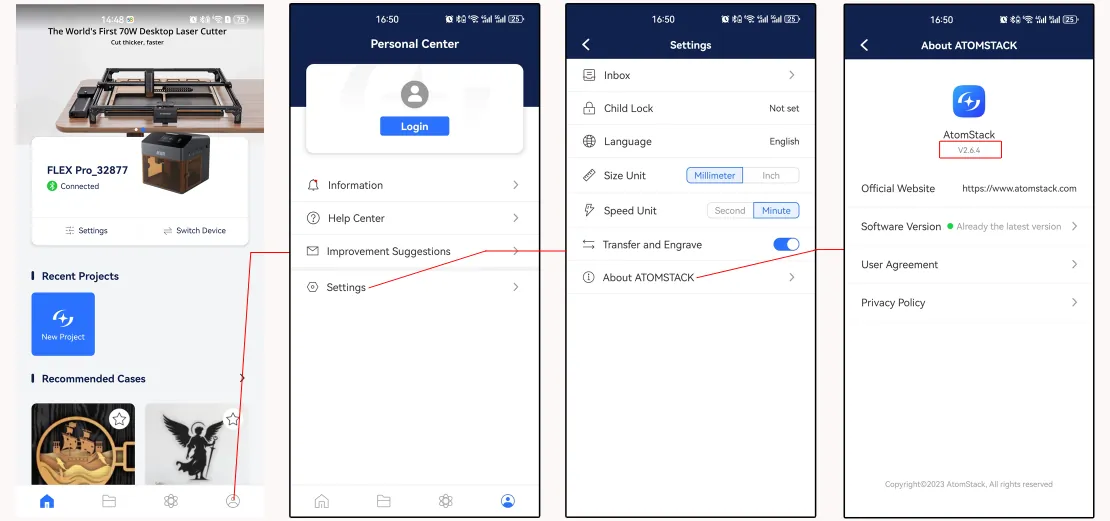
그림 128
¶ 조각기 펌웨어
보이는 증상: 조각기 펌웨어 업데이트
Flex Pro 펌웨어 업데이트 튜토리얼 동영상을 참조하여 아래 단계를 따르십시오.
참고
중요: 모든 펌웨어 업데이트 방법에는 저장 매체로 TF 카드를 삽입해야 합니다. 업데이트 중에는 전원을 끊거나 TF 카드를 빼지 마십시오.
1) AtomStack Studio로 펌웨어 업데이트
소프트웨어를 열고 조각기를 연결하십시오. 소프트웨어 화면 오른쪽 위의 세 줄 메뉴 아이콘을 클릭하여 장비 정보 화면을 여십시오. 현재 펌웨어 버전은 화면 아래에 표시됩니다. 버전 번호 옆에 업데이트 알림이 나타나면 클릭하여 업데이트를 시작하십시오. 그림 129와 같습니다.

그림 129
2) AtomStack 앱으로 펌웨어 업데이트
앱을 열고 조각기를 연결하십시오. 모델 이름 아래의 “설정”을 눌러 장치 설정 화면을 여십시오. 현재 펌웨어 버전과 최신 펌웨어로 업데이트하는 옵션이 화면 아래에 표시됩니다. 그림 130과 같습니다.

그림 130
3) USB 드라이브로 펌웨어 업데이트
위 두 방법이 모두 되지 않으면, 그림 131과 같은 조각기의 현재 펌웨어 버전 스크린샷과 일련번호 라벨 사진을 고객 지원에 보내 새 펌웨어를 받으십시오. 그런 다음 아래 단계에 따라 펌웨어를 업데이트하십시오.

그림 131
① USB 드라이브를 빼내 컴퓨터에 연결된 카드 리더에 삽입하십시오.
② 새 펌웨어 파일(.bin 형식)을 USB 드라이브의 루트 디렉터리에 복사하십시오. 폴더 안에 넣지 마십시오.
③ USB 드라이브를 조각기에 다시 삽입하고 전원을 켜십시오. 장치가 자동으로 업데이트를 시작하고 신호음이 연속으로 울립니다.
④ 신호음이 멈출 때까지 기다린 뒤 조각기를 다시 시작하여 업데이트를 완료하십시오.
¶ 소프트웨어 경보
보이는 증상: 소프트웨어 경보 메시지와 문제 해결
| 경보 코드 | 경보 설명 | 해결 방법 |
|---|---|---|
| 경보 1 | Hard Limit Triggered (하드 리미트 작동) | 장비의 리미트 스위치가 작동했습니다. 레이저 모듈이 리미트 스위치에 닿았는지 확인하십시오. |
| 경보 2 | Soft Limit Triggered (소프트 리미트 작동) | 해당 $20 파라미터는 소프트웨어의 “Machine Settings” (기계 설정)에서 소프트 리미트를 제어합니다. 소프트 리미트가 켜져 있으면 끄십시오. |
| 경보 3 | Cycle Aborted (사이클 중단) | 정지 명령을 받은 뒤 장비가 멈췄습니다. |
| 경보 8 | Homing Failed (원점 복귀 실패) | 보통 리미트 스위치가 되돌아가지 않아서 발생합니다. 리미트 스위치 자체를 확인하십시오. |
| 경보 9 | Homing Failed (원점 복귀 실패) | 원점 복귀에 실패했습니다. 장비가 움직이지 않거나 리미트 스위치가 작동하지 않아서일 수 있습니다. 구체적인 증상에 따라 조치하십시오. |
| 경보 11 | Tilt Alarm (기울기 경보) | 조각기가 기울어진 것으로 감지되었습니다. 장비가 실제로 수평이면 상단 커버를 열고 메인보드 중앙의 고정 나사를 조이십시오. |
| 경보 13 | Door Open Alarm (도어 열림 경보) | 보호 인클로저 도어가 열린 것으로 감지되었습니다. 도어가 완전히 닫혀 있으면 도어 경보 문제 해결은 26절을 참조하십시오. |
| 경보 14 | Safety Lock Alarm (안전 잠금 경보) | USB Key가 삽입되어 있지 않습니다. 올바르게 삽입되었는지 확인하십시오. 이미 삽입되어 있으면 다른 USB Key로 교체해 보십시오. |
| 경보 23 | Top Cover Open Alarm (상단 커버 열림 경보) | 보호 인클로저 상단 커버가 열려 있습니다. 올바르게 닫으십시오. |