¶ Flex – 사용 가이드
설치, 컴퓨터 또는 모바일 연결, 레이저 모듈 전환 및 초점 조절은 다음 각 절을 따르십시오.
¶ 1. 개봉 및 설치
참고
액세서리 확인: 개봉 후 사용 설명서와 대조하여 모든 액세서리가 포함되어 있는지 확인하십시오.
올바른 연결: 설치 중에는 사용 설명서의 지침에 따라 각 인터페이스를 연결하고 모든 연결이 올바른지 확인하십시오.
USB 키 확인: 장치의 잠금을 해제하고 사용하려면 USB 키가 삽입되어 있어야 합니다. USB 키가 올바르게 삽입되어 있는지 확인하십시오.
¶ 2. 제어 패널 개요
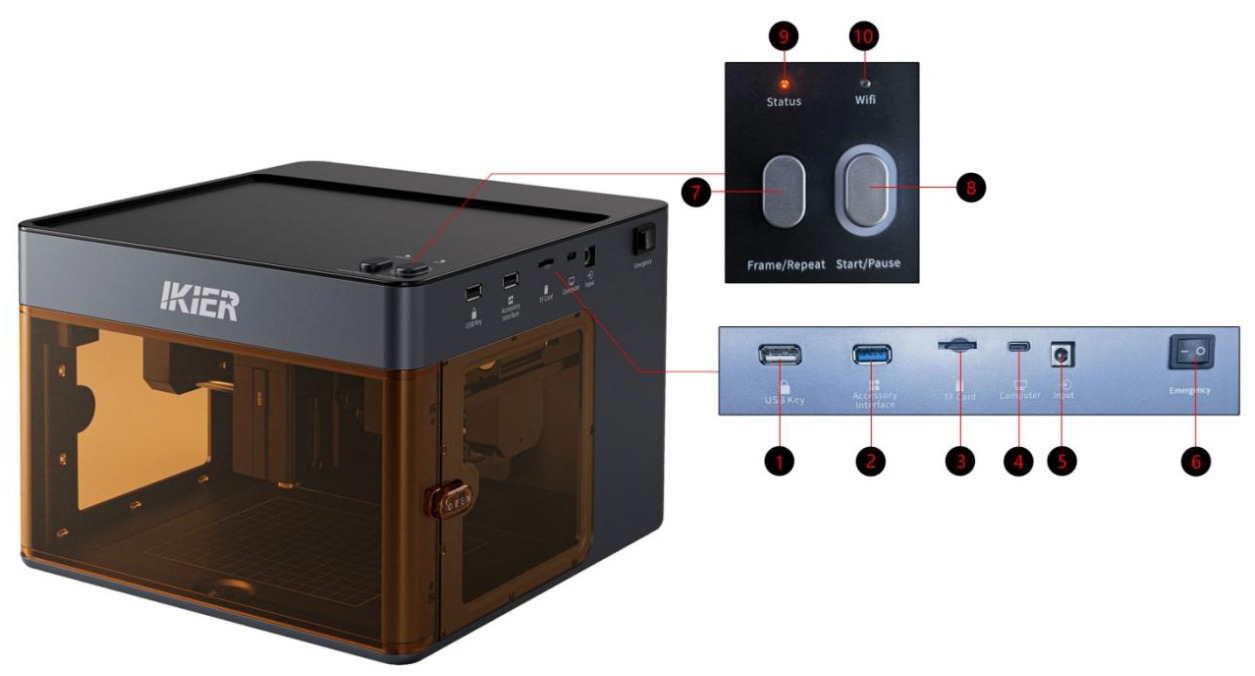
- USB Key (USB 키 포트)
USB 키를 삽입하여 기계의 잠금을 해제하십시오. USB 키가 삽입되어 있지 않으면 장치는 경보 상태를 유지하며 사용할 수 없습니다.
- 액세서리 인터페이스
R6, R8 및 R8 PRO 로터리 장치 연결에 사용합니다. 참고: 베이스 플레이트를 분리할 수 없으므로 이 모델은 로터리 장치를 지원하지 않습니다.
- TF Card (TF 카드 슬롯)
저장 용량은 4 GB 또는 8 GB가 권장됩니다. 16 GB보다 큰 TF 카드는 사용하지 않는 것이 좋습니다.
- Computer (Type-C 데이터 포트)
Type-C 데이터 케이블로 기계를 컴퓨터에 연결하십시오.
- Input (전원 입력)
정격 입력: 24 V / 3 A.
- Emergency (전원 스위치)
레이저 조각기의 전원을 켜거나 끕니다.
- Frame/Repeat (프레이밍/반복)
앱으로 기계를 제어할 때만 사용할 수 있습니다.
-
짧게 누르기: 프레이밍을 시작하거나 중지합니다.
-
3초 넘게 길게 누르기: 이전 가공 작업을 반복합니다.
- Start/Pause (시작/일시 정지)
-
짧게 누르기: 현재 작업을 일시 정지하거나 재개합니다.
-
두 번 누르기: 오류 상태를 해제합니다.
-
3초 넘게 길게 누르기: Wi-Fi 페어링 모드로 진입합니다.
-
버튼 테두리의 녹색 조명: R6 롤러 또는 R8 척 등의 액세서리가 연결되어 있음을 나타냅니다.
- Status (상태 표시등)
-
녹색 점등: 기계의 전원이 정상적으로 켜져 있으며 대기 모드입니다.
-
녹색 점멸: 현재 작업이 일시 정지되어 있습니다.
-
빨간색 점등: 고장 경보입니다.
-
파란색 점등: 레이저가 발사되고 있습니다.
- Wi-Fi (무선 연결 표시등)
-
꺼짐: 무선 네트워크에 연결되어 있지 않습니다.
-
점멸: Wi-Fi 네트워크에 연결 중입니다.
-
녹색 점등: 무선 네트워크에 성공적으로 연결되었습니다.
¶ 3. 컴퓨터 연결
작동 단계:
- 장치 연결
Type-C 데이터 케이블을 기계의 “Computer” 포트에 연결하십시오.
- 시리얼 포트 드라이버 설치
기계를 처음 사용하기 전에 시리얼 포트 드라이버를 설치해야 합니다. 아래 링크에서 드라이버를 다운로드하십시오:
-
Windows 드라이버 다운로드: Windows 드라이버 다운로드
-
macOS 드라이버 다운로드: macOS 드라이버 다운로드 설치가 완료되면 Device Manager (장치 관리자)를 열고 “CH340” 시리얼 포트가 표시되는지 확인하십시오(그림 1 참조). 표시되면 드라이버가 성공적으로 설치된 것입니다.
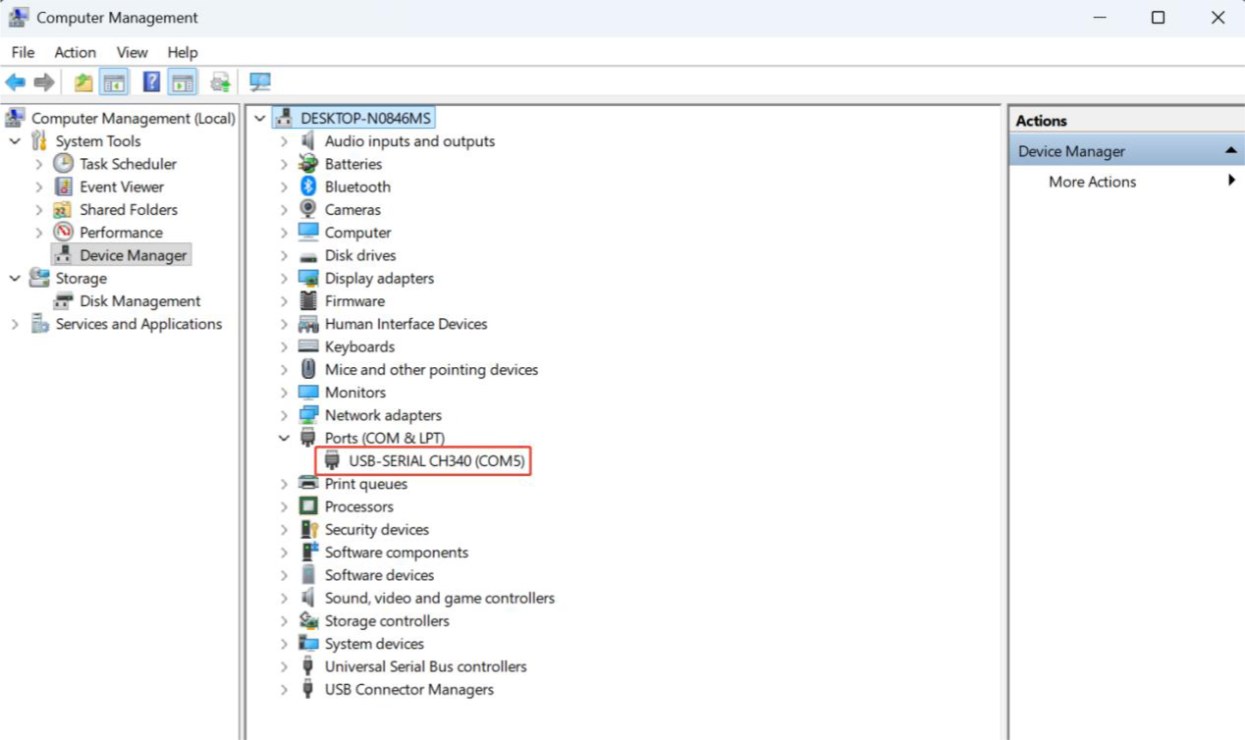
그림 1
- 제어 소프트웨어 설치
AtomStack Studio 또는 LightBurn이 권장됩니다.
-
AtomStack Studio 다운로드: AtomStack Studio 다운로드
-
LightBurn 다운로드: LightBurn 다운로드
- 소프트웨어 설정 지침
① AtomStack Studio: 소프트웨어가 기계 모델을 자동으로 감지하므로 추가 설정이 필요하지 않습니다.
② LightBurn: Flex 설정 파일을 가져오거나 매개변수를 수동으로 수정하십시오.
-
“GRBL” 컨트롤러를 수동으로 추가하십시오.
-
그림 2와 같이 보레이트를 460800으로 설정하십시오.
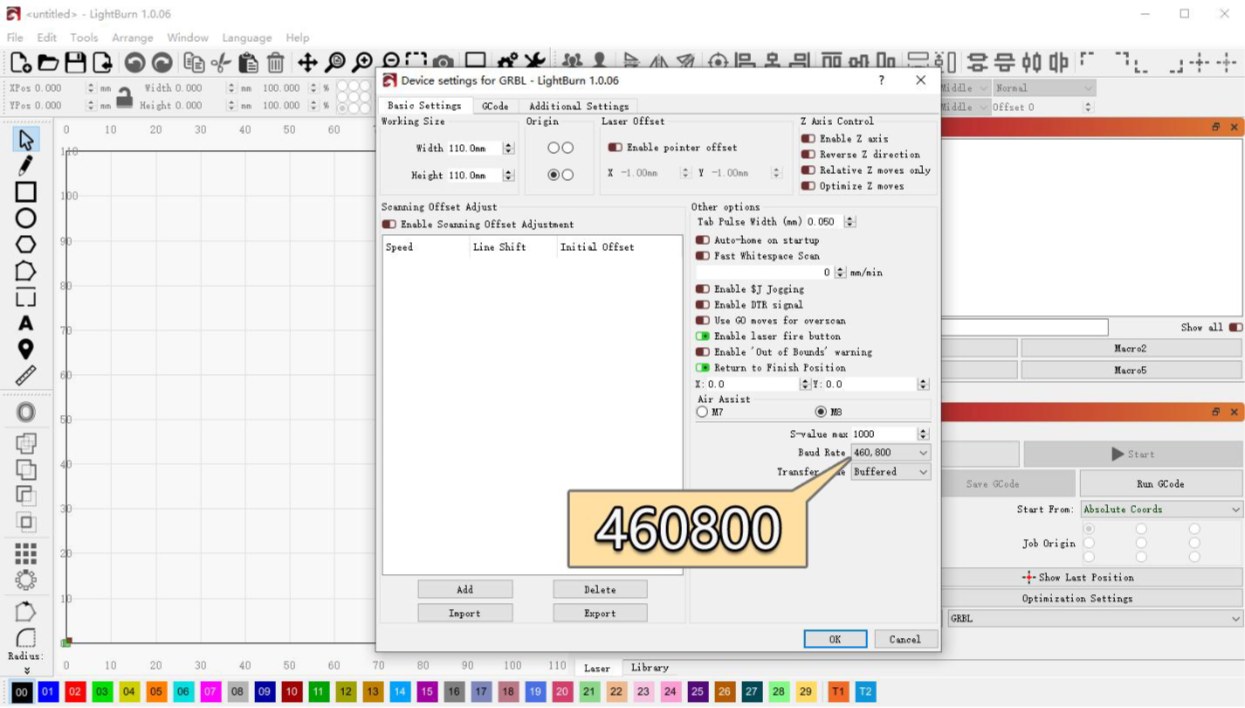
그림 2
- 조각 영역을 다음과 같이 설정하십시오:
청색 다이오드 레이저: 110 mm × 110 mm 적외선 레이저: 105 mm × 100 mm
-
컴퓨터 시스템 호환성 참고 사항
-
Windows: Type-C와 USB-A 또는 USB-C와 USB-C를 연결하는 케이블로 기계를 직접 연결할 수 있습니다.
-
macOS / HarmonyOS: 허브 또는 도킹 스테이션을 사용하고(그림 3 참조) USB-A 포트를 통해 기계를 연결하십시오. USB-C 직접 연결은 지원하지 않습니다.
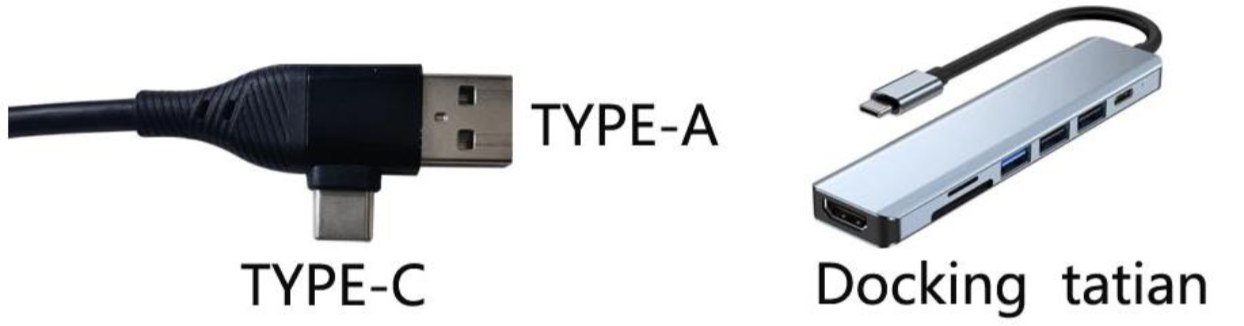
그림 3
¶ 4. 모바일 앱 연결
Flex는 Bluetooth, Wi-Fi 및 IP의 세 가지 앱 연결 모드를 지원합니다. Bluetooth 모드는 설정과 사용이 더 간편하므로 우선적으로 권장됩니다.
- 연결 방법
- Bluetooth 모드 (권장)
앱을 열고 Bluetooth Mode (Bluetooth 모드)를 선택하십시오. 앱이 기계를 검색하고 네트워크 설정 및 연결 과정을 안내합니다.
- Wi-Fi 모드
Wi-Fi 표시등이 흰색으로 점멸하기 시작할 때까지 기계의 “Start/Pause” 버튼을 3초 넘게 길게 누르십시오. 그런 다음 앱의 Wi-Fi 모듈을 통해 기계를 검색하고 연결할 수 있습니다.
- IP 모드
먼저 Wi-Fi Mode (Wi-Fi 모드)를 사용하여 기계를 설정하고 로컬 네트워크에 연결하십시오. 기계가 Wi-Fi에 연결되면 “Home (홈) → Device Settings (장치 설정) → Wi-Fi Configuration (Wi-Fi 설정)”에서 IP 주소를 확인할 수 있습니다. IP 연결 페이지에 IP 주소를 입력하여 연결하십시오. 자세한 내용은 그림 4와 같이 앱 인터페이스의 “Connection Help (연결 도움말)”를 참조하십시오.
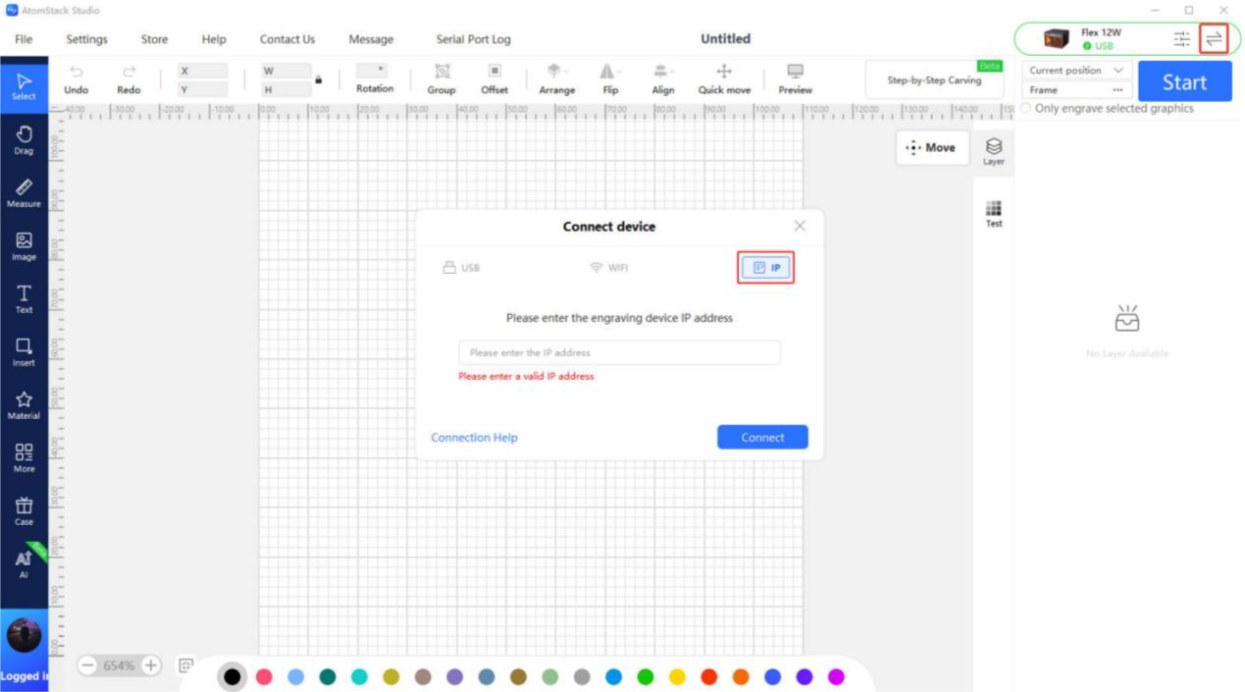
그림 4
- 사용 요구 사항
-
모바일 앱으로 기계를 제어하여 가공하기 전에 TF 카드가 삽입되어 있어야 합니다.
-
용량이 4 GB 또는 8 GB인 TF 카드가 권장됩니다. 정상적인 데이터 읽기 및 쓰기를 위해 16 GB보다 큰 TF 카드는 사용하지 않는 것이 좋습니다.
-
처음 사용할 때는 먼저 Bluetooth Mode로 연결하는 것이 좋습니다. 이 방법은 조작이 간단하며 추가 네트워크 설정이 필요하지 않습니다.
¶ 5. 적외선 레이저와 청색 다이오드 레이저 전환
- 분리
- 전원 끄기
레이저 모듈을 교체하기 전에 안전한 작업을 위해 항상 레이저 조각기의 전원을 끄십시오.
- 레이저 모듈 분리
레이저 모듈을 고정하는 널링 나사를 풀고 레이저 모듈을 분리한 다음 레이저 모듈 케이블을 분리하십시오.
- 설치
- 널링 나사 풀기
레이저 모듈을 설치하기 전에 널링 나사를 풀어 레이저 헤드를 슬라이더에 밀어 넣을 때 나사가 방해하지 않도록 하십시오.
- 레이저 모듈 설치 및 고정
레이저 모듈을 제자리에 설치한 후 널링 나사를 조절하고 단단히 조이십시오.
¶ 6. 레이저 초점 조절 지침
작동 단계:
- 재료 배치 및 고정
재료를 작업 표면에 평평하게 놓으십시오. 종이나 얇은 나무판 등 가벼운 재료는 이동을 방지하기 위해 자석으로 네 모서리를 모두 고정하는 것이 좋습니다.
- 레이저 고정 풀기 및 초점 조절 막대 내리기
레이저가 위아래로 움직일 수 있도록 널링 나사를 푸십시오. 그런 다음 레이저 측면의 초점 조절 막대를 아래로 내리십시오. 그림 5와 같이 초점 조절 막대의 하단이 재료 표면에 가볍게 닿을 때까지 레이저 높이를 조절하십시오.
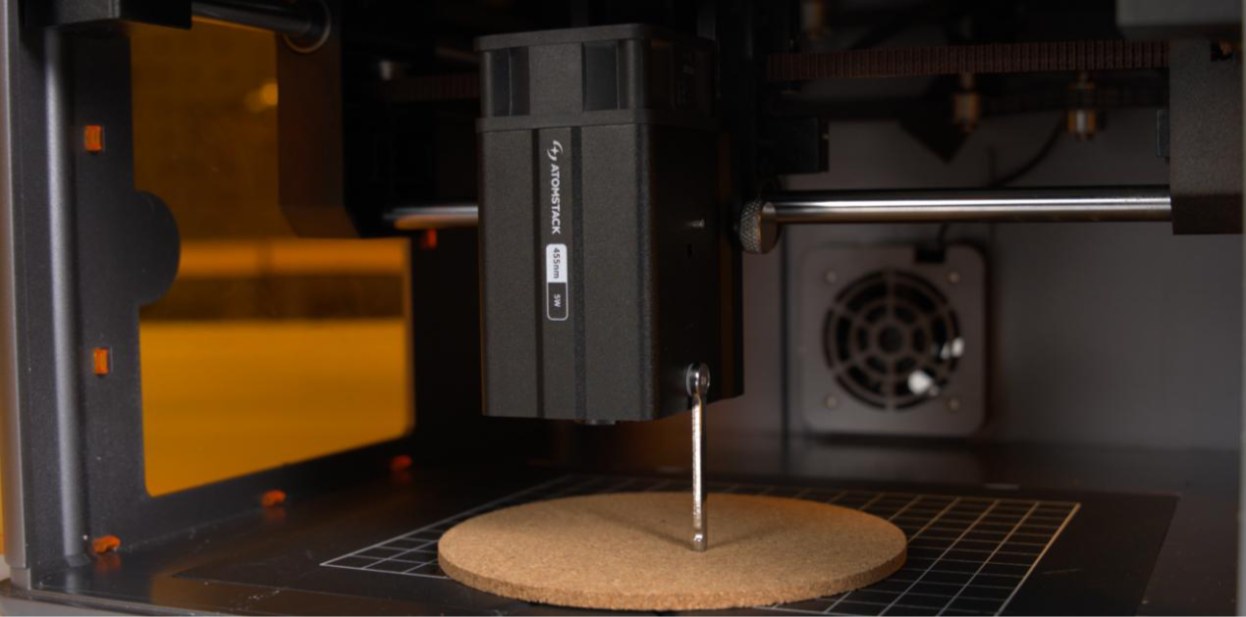
그림 5
- 레이저 고정 및 초점 조절 막대 접기
널링 나사를 조여 조절한 높이에 레이저를 고정하십시오. 마지막으로 초점 조절 막대를 원래 위치로 접으십시오. 이제 초점 조절이 완료되었습니다.
-
참고 사항:
-
널링 나사를 조일 때 과도한 힘을 가하지 마십시오. 레이저가 제자리에 단단히 고정될 정도로만 조이십시오. 지나치게 조이면 나사산이나 슬라이더가 손상될 수 있습니다.
-
초점 조절 막대를 아래로 내릴 때 재료 표면에 가볍게 닿도록 하십시오. 막대를 아래로 누르면 재료가 변형되거나 초점 조절 막대가 이동할 수 있으므로 누르지 마십시오.
¶ 7. IR 레이저 십자선 보정
아래 단계를 따르십시오.
- PC 소프트웨어 조작
① 장치 초기화: 장치에 성공적으로 연결한 후 먼저 기계를 원점 복귀시켜 좌표가 영점으로 초기화되도록 하십시오.
② 보정 인터페이스 진입
-
소프트웨어 오른쪽 위 모서리의 “Device Information (장치 정보)”을 열고 “Positioning Mode (위치 지정 모드)”에서 “Red Crosshair Positioning (빨간색 십자선 위치 지정)”이 선택되어 있는지 확인하십시오.
-
“Red Crosshair Positioning” 오른쪽의 “Calibrate (보정)” 버튼을 클릭하여 십자선 보정 인터페이스로 진입하십시오. 그림 6과 같습니다.
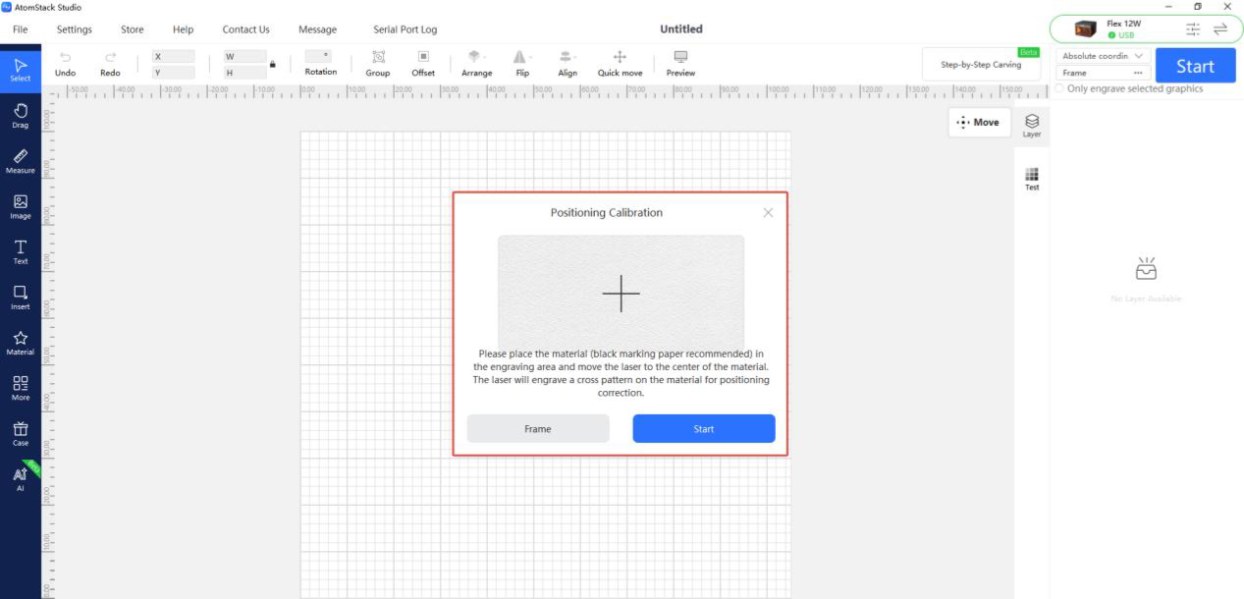
그림 6
③ 작업 영역 확인: “Frame (프레이밍)”을 클릭하여 보정 패턴이 조각 영역 안에 있는지 확인하십시오.
④ 십자 패턴 조각: “Engrave (조각)”를 클릭하십시오. 기계가 보정 기준으로 사용할 십자 패턴을 조각합니다.
⑤ 십자선과 십자 패턴 정렬: 팝업 창의 지침에 따라 방향 이동 버튼으로 레이저 헤드 위치를 조절하여 빨간색 십자선이 조각된 십자 패턴과 완벽하게 정렬되도록 하십시오. 팁: 한 번 조절할 때 이동 거리가 너무 크면 더 정밀하게 제어할 수 있도록 이동 단위(즉, 방향 버튼을 클릭할 때마다 레이저 헤드가 이동하는 거리)를 수동으로 조절할 수 있습니다.
⑥ 보정 완료: “Done (완료)”을 클릭하십시오. 시스템이 보정 결과를 저장하면 보정 과정이 완료됩니다.
- 모바일 앱 조작
① 보정 인터페이스 진입
- 앱의 홈 페이지를 연 다음 오른쪽 위 모서리 또는 하단 메뉴 표시줄의 “Settings (설정)”를 눌러 장치 설정 인터페이스로 진입하십시오.
② 십자 패턴 조각
- “Red Crosshair Positioning”을 누르십시오. 표시되는 “Mark Current Position (현재 위치 표시)” 인터페이스에서 원의 중심을 누르십시오. 기계가 보정 기준으로 사용할 십자 패턴을 조각합니다.
③ 십자선과 십자 패턴 정렬
- 조각이 완료되면 팝업 창의 지침에 따라 방향 이동 버튼으로 레이저 헤드 위치를 조절하여 빨간색 십자선이 조각된 십자 패턴과 완벽하게 정렬되도록 하십시오. 팁: 한 번 조절할 때 이동 거리가 너무 크면 더 정밀하게 제어할 수 있도록 이동 단위(즉, 방향 버튼을 클릭할 때마다 레이저 헤드가 이동하는 거리)를 수동으로 조절할 수 있습니다.
④ 보정 완료: 십자선이 조각된 십자 패턴과 완벽하게 정렬되었는지 확인한 후 “Done”을 누르십시오. 시스템이 보정 결과를 자동으로 저장하면 보정 과정이 완료됩니다.
¶ 8. AtomStack Studio 사용 설명서
https://install.atomstack.com:6769/에 방문하거나 AtomStack Studio 소프트웨어에서 “Help (도움말)”-“Help Center (도움말 센터)”를 열어 사용 설명서를 확인하고 다운로드하십시오.
¶ 9. 소프트웨어 좌표계 간단 소개
Current Position (현재 위치): 레이저의 현재 위치를 조각 시작점으로 사용합니다. 레이저를 원하는 조각 위치로 수동으로 이동할 수 있습니다. User Origin (사용자 원점): 사용자가 레이저 작업의 시작 위치를 수동으로 설정합니다. Absolute Coordinates (절대 좌표): 기계를 원점 복귀시킬 때 설정된 0,0 좌표를 시작점으로 사용하며 가공 대상의 위치를 레이저 작업의 시작 위치로 사용합니다. LightBurn은 그림 7을, AtomStack Studio는 그림 8을 참조하십시오.
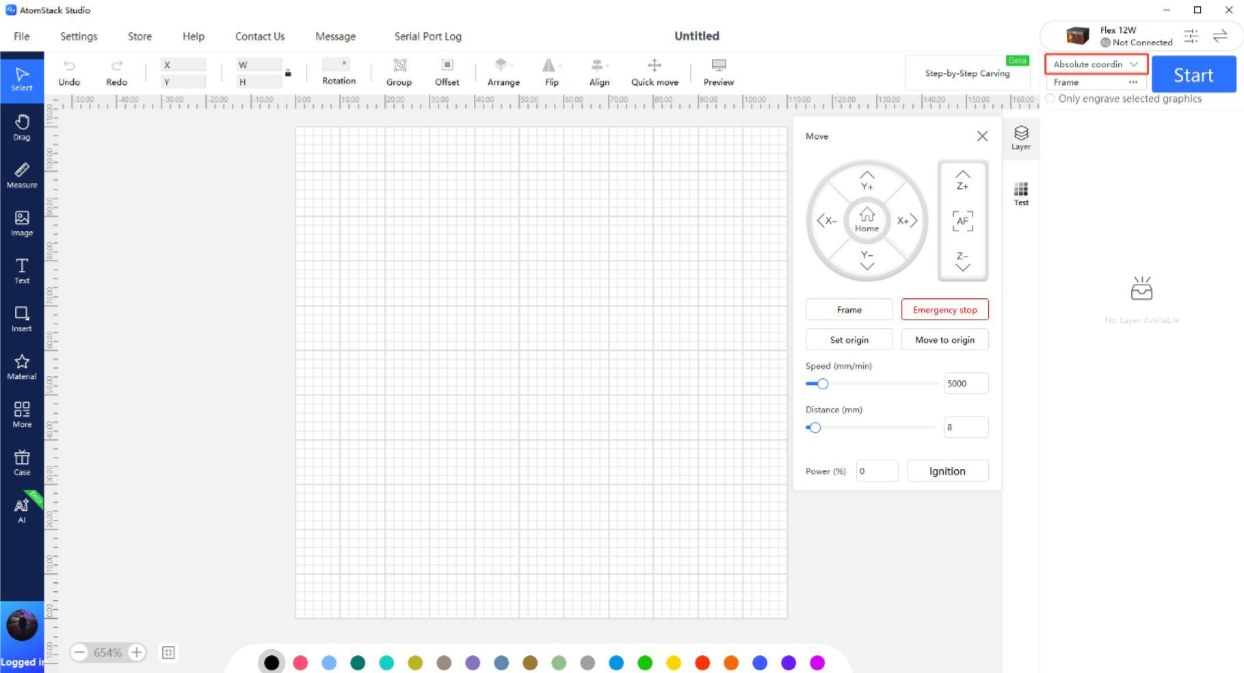
그림 7
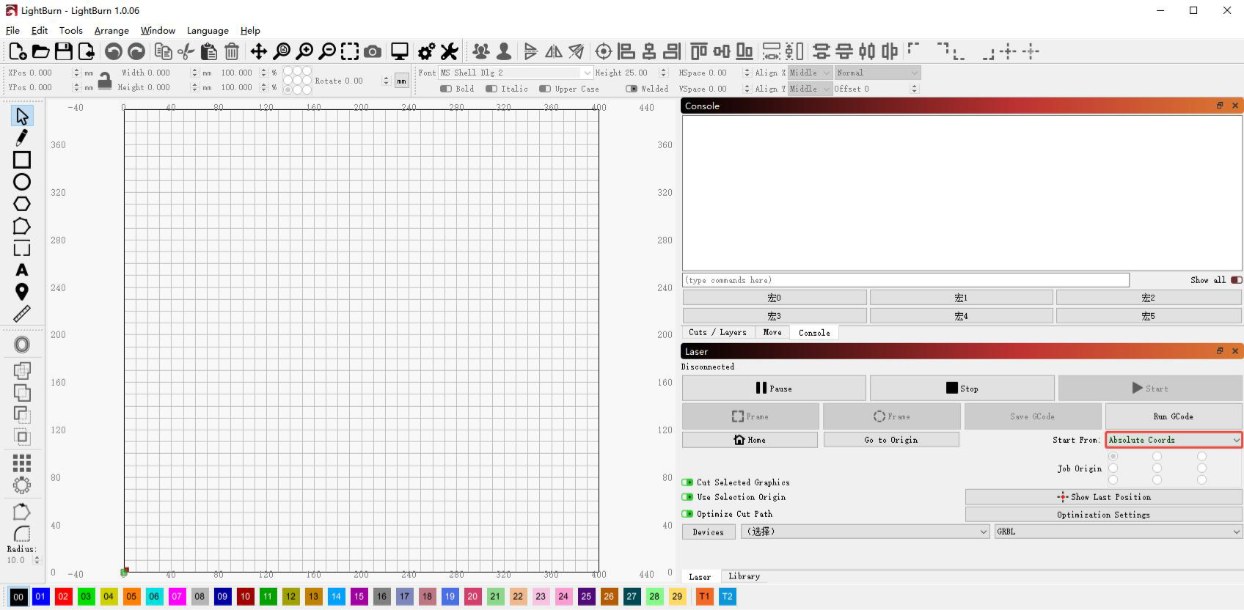
그림 8