¶ K2 Pro – 사용 가이드
설치, 제어 패널, 연결, 초점 조절, 카메라, 컨베이어 피더, 로터리, 에어 어시스트 및 일괄 조각을 안내합니다.
¶ 개봉 및 설치
자세한 지침은 K2 Pro 개봉 및 설치 동영상을 참고하십시오.
설치 지침:
1. 액세서리 확인: 개봉 후 동영상이나 사용 설명서와 대조하여 모든 액세서리를 하나씩 확인하고 누락된 것이 없는지 확인하십시오.
2. 케이블 연결: 동영상의 지침에 따라 모든 케이블을 연결하십시오. Type-C 케이블, 소화용 에어 어시스트 케이블 및 기타 케이블이 해당 포트에 연결되어 있는지 확인하십시오.
3. 액세서리 설치: 동영상의 지침에 따라 USB 키, USB 메모리 및 에어 어시스트 호스를 해당 포트에 연결하십시오.
4. 레이저 모듈 설치: 레이저 모듈 베이스의 홈 두 개가 Z축의 지지 기둥 두 개에 완전히 맞물려 있는지 확인하십시오.
5. 소화용 에어 어시스트 시스템에 물 채우기: 동영상을 참고하여 소화용 에어 어시스트 시스템에 소화액으로 정제수나 증류수를 채우십시오.
¶ 제어 패널 개요
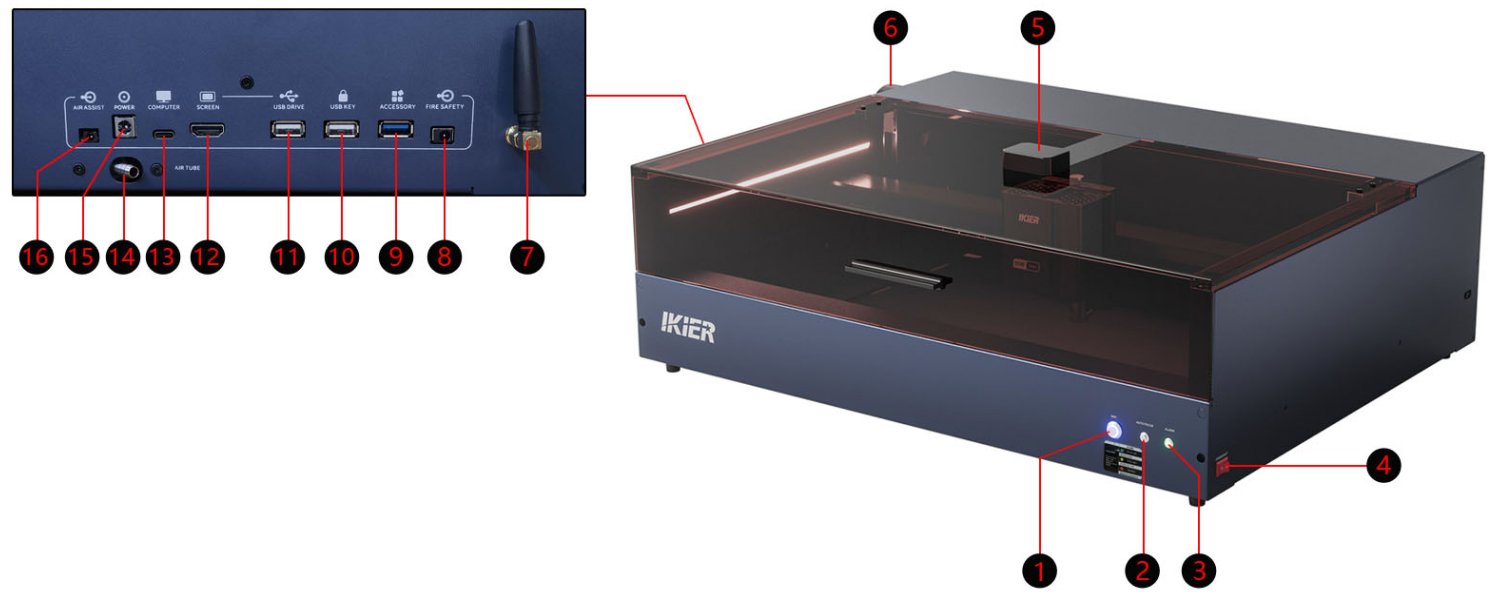
1. Wi-Fi (Wi-Fi 버튼)
5초 이상 길게 눌러 Wi-Fi 설정 모드로 들어가십시오.
2. AUTO FOCUS (자동 초점 조절 버튼)
누르면 자동 초점 조절을 수행합니다.
3. ALARM (경보 상태 표시등)
- 녹색 점등: 정상 모드입니다. 기계가 정상적으로 작동하고 있습니다.
- 노란색 점등: 액세서리 모드입니다. R6, R8 또는 R7과 같은 확장 액세서리가 연결되어 있습니다.
- 빨간색 점등: 경보 상태입니다. 기계에서 경보가 발생했습니다.
4. EMERGENCY (전원 스위치)
레이저 조각기의 전원을 켜거나 끕니다.
5. 카메라
기계에는 시각적 위치 지정을 위한 카메라가 내장되어 있습니다.
6. 보호 인클로저 팬
내장 배기 팬은 보호 인클로저의 연기와 흄을 제거하는 데 사용합니다.
7. Wi-Fi 안테나
Wi-Fi 안테나는 Wi-Fi 신호를 강화하는 데 사용합니다.
8. FIRE SAFETY (자동 소화 펌프 포트)
자동 소화 에어 펌프의 전원 제어 인터페이스입니다. 불꽃 경보가 발생하면 자동으로 전압을 출력하여 소화 에어 펌프를 작동시킵니다.
9. ACCESSORY (확장 액세서리 포트)
액세서리 자동 감지 포트입니다. 제공된 USB 케이블로 자동 인식 칩이 탑재된 R6, R8 및 R7 등의 확장 액세서리를 연결하십시오.
10. USB KEY (USB 보안 키 포트)
USB 키를 삽입하여 기계의 잠금을 해제하십시오. USB 키가 삽입되지 않으면 기계가 경보 상태를 유지하며 작동할 수 없습니다.
11. USB DRIVE (USB 메모리 포트)
4 GB 또는 8 GB USB 메모리를 권장합니다. 용량이 16 GB를 초과하는 USB 메모리는 권장하지 않습니다.
12. SCREEN (터치스크린 포트)
HDMI 케이블로 CR1 제어 패널을 연결하십시오. CR1 제어 패널은 별도 판매이며 기본 액세서리로 포함되지 않습니다.
13. COMPUTER (컴퓨터 연결 포트)
Type-C 데이터 케이블로 기계를 컴퓨터에 연결하십시오.
14. AIR TUBE (에어 어시스트 호스 포트)
에어 어시스트 호스로 외부 에어 어시스트 시스템을 연결하십시오.
15. POWER (전원 입력 포트)
전원 어댑터 입력 포트입니다. 정격 입력: 24 V / 10 A.
16. AIR ASSIST (에어 어시스트 전원 제어 포트)
에어 어시스트 전원 제어 포트입니다. 조각 또는 절단 중 포트가 자동으로 전원을 출력하여 에어 어시스트 시스템을 작동시킵니다.
¶ 컴퓨터 연결
자세한 지침은 K2 Pro 컴퓨터 연결 동영상을 참고하십시오.
작동 단계
1. 장치 연결
포함된 Type-C 케이블의 Type-C 쪽을 기계의 “COMPUTER” 포트에 연결하십시오. 컴퓨터에 연결할 때는 다음 사항에 유의하십시오:
- Windows: Type-C-to-USB-A 또는 Type-C-to-USB-C 케이블로 기계를 컴퓨터에 직접 연결할 수 있습니다.
- macOS 또는 HarmonyOS: 허브/도킹 스테이션(그림 1 참조)을 사용하고 USB-A 포트를 통해 기계를 연결해야 합니다. Type-C 포트를 통한 직접 연결은 지원하지 않습니다.

그림 1
2. USB-시리얼 드라이버 설치
기계를 처음 사용하기 전에 USB-시리얼 드라이버를 설치해야 합니다. 아래 링크에서 알맞은 드라이버를 다운로드하십시오:
- Windows 드라이버: Windows 드라이버 다운로드.
- macOS 드라이버: macOS 드라이버 다운로드.
설치 후 “Device Manager (장치 관리자)”를 여십시오. 그림 2와 같이 “CH340” 시리얼 포트가 표시되면 드라이버가 정상적으로 설치된 것입니다.

그림 2
3. 제어 소프트웨어 설치
AtomStack Studio 또는 LightBurn을 권장합니다.
- AtomStack Studio: AtomStack Studio 다운로드.
- LightBurn: LightBurn 다운로드.
4. 소프트웨어 설정
① AtomStack Studio
소프트웨어가 기계 모델을 자동으로 감지하므로 추가 설정이 필요하지 않습니다.
② LightBurn
K2 Pro 설정 파일을 가져오는 것이 좋습니다. 또는 연결 매개변수를 수동으로 설정할 수 있습니다.
수동 설정:
- “GRBL” 컨트롤러를 수동으로 추가하십시오.
- 그림 3과 같이 보레이트를 460800으로 설정하십시오.
- 조각 영역을 500 mm × 320 mm로 설정하십시오.

그림 3
¶ 모바일 앱 연결
자세한 지침은 K2 Pro 모바일 앱 연결 동영상을 참고하십시오.
작동 단계
1. 앱 설치
모바일 앱 스토어에서 “AtomStack”을 검색한 다음 앱을 다운로드하여 설치하십시오.
2. 장치 연결
① “Wi-Fi” 버튼을 5초 이상 길게 눌러 Wi-Fi 설정 모드로 들어가십시오.
② 앱을 열고 홈 페이지에서 “Add Device (장치 추가)”를 누르십시오. 화면의 지침에 따라 장치 연결을 완료하십시오.
3. 사용 요건
- 앱으로 조각하거나 절단하기 전에 기계에 USB 메모리가 삽입되어 있는지 확인하십시오.
- 포함된 4 GB USB 메모리 또는 다른 8 GB USB 메모리를 권장합니다. 기계가 데이터를 정상적으로 읽고 쓸 수 있도록 16 GB를 초과하는 용량은 권장하지 않습니다.
- 장치의 Wi-Fi 연결을 설정할 때 라우터는 2.4 GHz Wi-Fi 대역을 지원해야 합니다. 현재 5 GHz Wi-Fi 대역은 지원하지 않습니다.
¶ 레이저 초점 조절 가이드
자세한 지침은 K2 Pro 레이저 초점 조절 가이드 동영상을 참고하십시오.
레이저 조각기는 자동 초점 조절과 수동 초점 조절의 두 가지 방식을 지원합니다. 최적의 초점 조절 거리는 40 mm입니다.
1. 자동 초점 조절
재료를 놓은 다음 레이저 모듈을 재료 바로 위로 이동하십시오. 보호 인클로저의 “AUTO FOCUS” 버튼을 누르거나 소프트웨어의 “Auto Focus (자동 초점 조절)” 버튼을 클릭하여 초점 조절을 완료하십시오.
참고:
- 펠트나 직물 같은 부드럽거나 얇은 재료에는 자동 초점 조절을 사용할 수 없습니다. 수동 초점 조절을 사용하십시오.
- AtomStack Studio: 방향 제어 버튼 옆에 “AF (자동 초점 조절)” 버튼이 있습니다. “AF” 버튼을 클릭하여 자동 초점 조절을 시작하십시오.
- LightBurn: 설정 파일을 가져오면 그림 4와 같이 “Focus (초점 조절)”라는 자동 초점 조절 매크로 버튼이 추가됩니다. “Focus” 버튼을 클릭하여 자동 초점 조절을 시작하십시오. Console (콘솔)에
[ESP500]명령을 입력하여 자동 초점 조절을 수행할 수도 있습니다
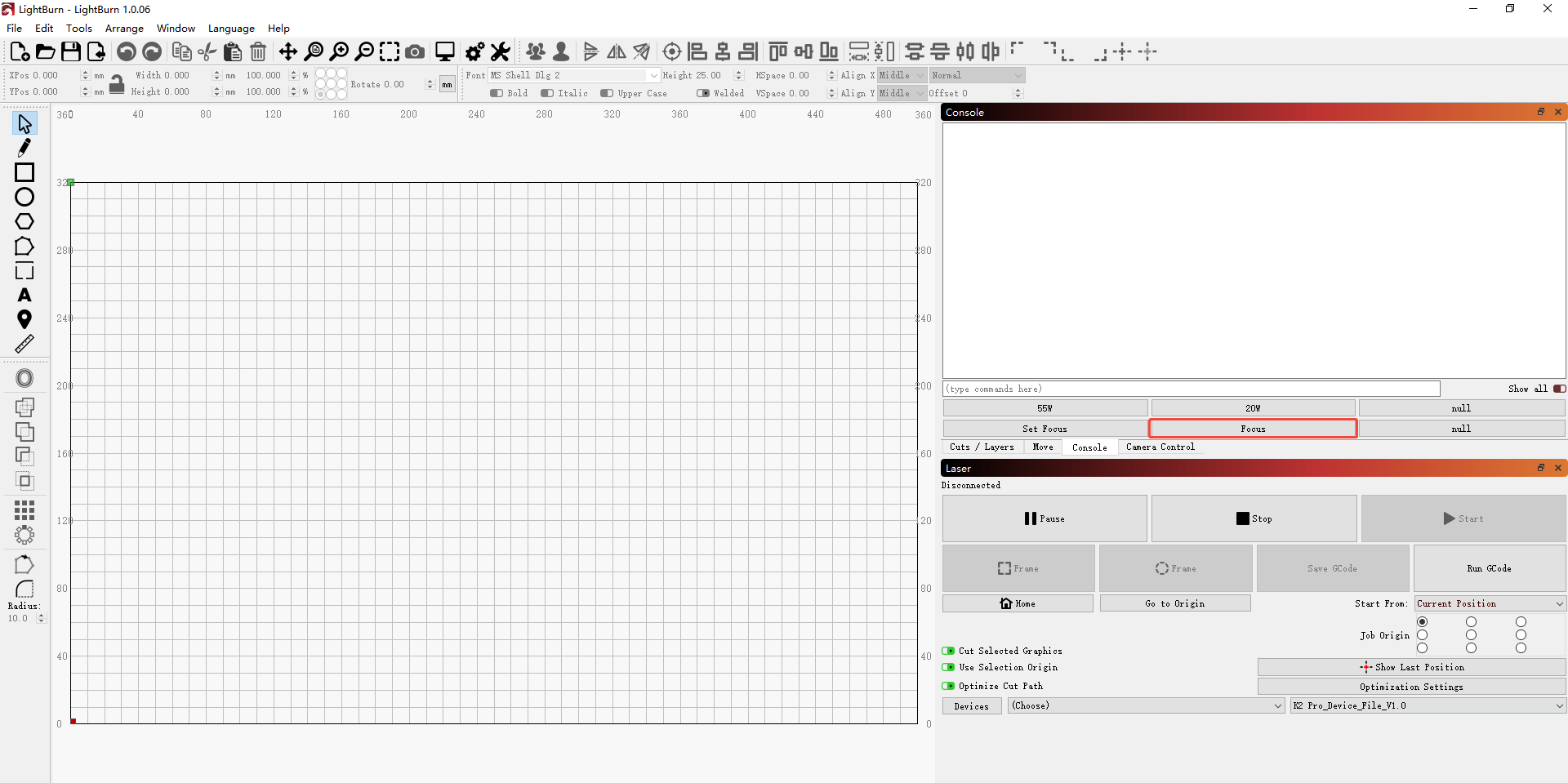
그림 4
2. 수동 초점 조절
재료를 놓은 다음 레이저 모듈을 재료 바로 위로 이동하십시오. 포함된 초점 조절 블록(Ø15 × 40 mm)을 재료와 레이저 모듈 사이에 놓으십시오.
그림 5와 같이 Z축 후면 하단의 수동 조절 노브로 Z축 높이를 조절하십시오. 레이저 모듈 하단이 초점 조절 스페이서에 살짝 닿을 때까지 조절하십시오. 이 높이에서 Z축을 고정한 다음 초점 조절 블록을 제거하십시오.
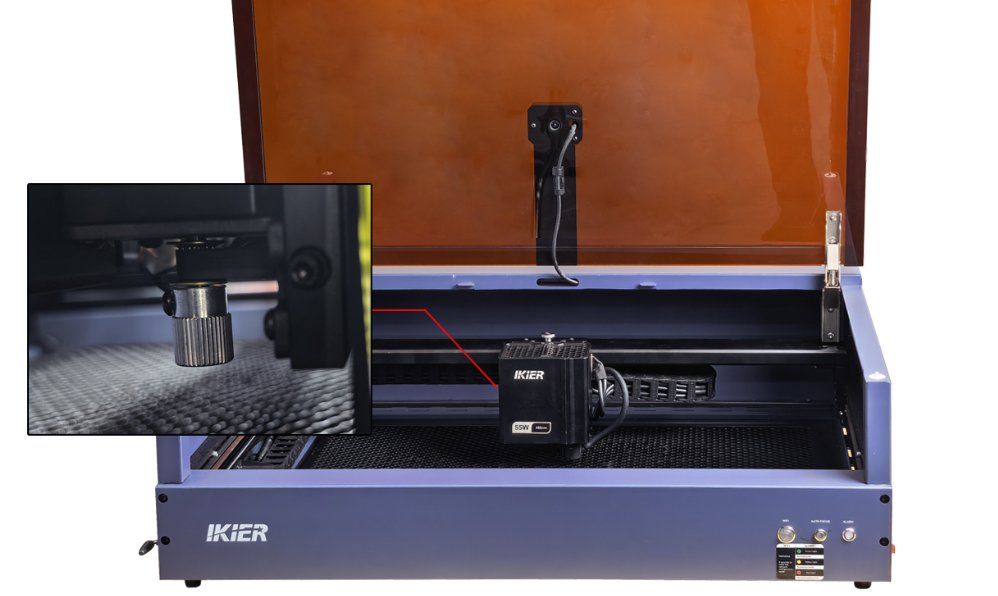
그림 5
¶ 레이저 모듈 교체 가이드
자세한 지침은 K2 Pro 레이저 모듈 교체 동영상을 참고하십시오.
1. 분리
① 전원 끄기
안전한 작업을 위해 레이저 모듈을 분리하기 전에 레이저 조각기의 전원을 끄십시오.
② 레이저 모듈의 모든 연결 분리
측면 케이블과 하단 에어 어시스트 호스를 커넥터 방향으로 부드럽게 뽑으십시오. 케이블 커넥터가 헐거워지거나 호스가 손상되거나 내부 전선이 끊어지지 않도록 세게 당기지 마십시오.
③ 레이저 모듈 풀기
레이저 모듈 상단의 널링 나사를 푸십시오. 나사산이 손상되지 않도록 분리 중 모듈을 안정적으로 잡으십시오.
④ 레이저 모듈 분리
레이저 모듈을 양손으로 단단히 받쳐 조심스럽게 분리하십시오. 충격이나 기타 손상을 방지할 수 있도록 깨끗한 정전기 방지 작업대에 놓으십시오.
2. 설치
① 레이저 모듈 설치
- 새 레이저 모듈을 Z축의 장착 슬롯에 맞춘 다음 위에서 아래로 내려 끼우십시오. 레이저 모듈 뒷면의 홈 두 개가 Z축의 지지 기둥에 완전히 맞물려 헐거움이나 어긋남이 없는지 확인하십시오.
- 레이저 모듈을 Z축에 밀착시키십시오. 장착 슬라이더의 구멍을 Z축의 나사 구멍에 정확히 맞춘 다음 널링 나사를 조이십시오.
② 케이블과 호스 다시 연결
- 레이저 모듈 케이블과 에어 어시스트 호스를 다시 연결하십시오. 커넥터 방향에 주의하고 커넥터가 올바르게 정렬되었는지 확인한 다음 삽입하십시오. 장비가 손상될 수 있으므로 잘못된 방향으로 삽입하지 마십시오.
- 단단히 밀봉되어 공기가 새지 않도록 에어 어시스트 호스를 끝까지 밀어 넣으십시오.
3. 주의 사항
설치 후 바로 전원을 켜지 마십시오. 먼저 모든 연결이 단단하고 모든 나사가 적절히 조여져 있으며 호스에 공기 누출이 없는지 확인하십시오. 모든 부품이 올바르게 설치되었음을 확인한 후에만 기계를 켜고 시험하십시오.
¶ 카메라 사용 가이드
작동 지침은 K2 Pro 카메라 사용 가이드 동영상을 참고하십시오. 아래는 표준화된 서면 지침입니다.
1. 장치 연결
레이저 조각기를 컴퓨터에 연결할 때는 Type-C 데이터 케이블을 사용해야 합니다. 카메라 기능은 USB 연결 모드만 지원하며 현재 Wi-Fi 연결 모드는 지원하지 않습니다.
2. 소프트웨어 작동
AtomStack Studio
AtomStack Studio에서는 카메라 정렬만 수행하면 됩니다. 작업 중 보호 인클로저 내부를 밝게 유지하십시오.
① 연결 방식 확인
소프트웨어를 열고 인터페이스 오른쪽 상단에 표시된 연결 방식이 USB Connection (USB 연결)으로 설정되어 있는지 확인하십시오.
② 절대 좌표 선택
카메라 기능을 사용할 때는 좌표 모드를 Absolute coordinates (절대 좌표)로 설정하십시오.
③ 카메라 선택
Camera (카메라)를 클릭한 다음 Camera name (카메라 이름) 목록에서 올바른 카메라 이름을 선택하십시오. 카메라를 선택하면 카메라 설정 인터페이스가 나타납니다.
④ 카메라 정렬
- 인터페이스 열기: Calibrate camera alignment (카메라 정렬 보정)를 클릭하여 카메라 정렬 인터페이스로 들어가십시오.
- 프레이밍: 정렬 인터페이스 하단에서 Frame (프레이밍)을 클릭하여 작업 영역의 경계를 확인하고 조각할 물체가 조각 영역 안에 있는지 확인하십시오.
- 매개변수 설정: 조각한 패턴을 카메라가 명확하게 인식할 수 있도록 가공 재료에 따라 “Line (라인)” 및 “Fill (채우기)” 매개변수를 설정하십시오.
- 조각: Start (시작)를 클릭하여 조각을 시작하십시오. 조각이 완료될 때까지 몇 분간 기다리십시오.
- 이미지 캡처: 조각이 완료되면 소프트웨어가 자동으로 “capture (캡처)” 인터페이스로 전환됩니다. Capture (캡처)를 클릭하여 이미지를 캡처하십시오. 캡처 점수를 확인하십시오. 점수는 3.0 미만이어야 합니다. 점수가 낮을수록 정확도가 높습니다. 점수가 너무 높으면 “Capture”를 클릭하여 이미지를 다시 캡처하십시오. 점수가 요건을 충족하면 “Calibrate Complete (보정 완료)”를 클릭하여 정렬을 완료하십시오.
- 사진 촬영: 탐색 모음에서 “Take Photo (사진 촬영)”를 클릭하여 작업물의 이미지를 촬영하십시오.
참고: 화면이 작은 장치에서는 “Take Photo” 버튼을 표시하려면 탐색 모음의 스크롤 막대를 오른쪽으로 끌어야 할 수 있습니다.
LightBurn
① 절대 좌표 선택
카메라 기능을 사용할 때는 좌표 모드를 “Absolute coordinates”로 설정하십시오.
② 카메라 제어 활성화
인터페이스 상단의 “Window (창)” 메뉴를 열고 “Camera Control (카메라 제어)”을 선택하십시오. 그러면 제어 콘솔에서 “Camera Control” 옵션을 사용할 수 있습니다.
③ 카메라 선택
“Camera Control” 창의 “Camera” 드롭다운 목록에서 “USB Camera (USB 카메라)”와 같은 올바른 카메라 이름을 선택하십시오.
④ 카메라 보정
- 인터페이스 열기: “Camera Control” 창에서 마우스 오른쪽 버튼을 클릭하고 “Calibrate Camera Lens (카메라 렌즈 보정)”를 선택하여 렌즈 보정 절차를 시작하십시오.
- 카메라와 렌즈 선택: 팝업 대화 상자에서 올바른 카메라 이름과 “Standard Lens (표준 렌즈)” 유형을 선택한 다음 “Next (다음)”를 클릭하십시오.
- 이미지 캡처: “Honeycomb check enabled (허니컴 검사 활성화)” 옵션을 비활성화하십시오. 인터페이스의 이미지에 표시된 대로 점 패턴 초점 타깃을 보호 인클로저의 정확한 중앙에 놓으십시오. “Capture”를 클릭하여 이미지를 캡처하십시오. 완료되면 “Next”를 클릭하여 계속 진행하십시오.
- 계속 캡처: 화면의 지침에 따라 아래, 왼쪽, 오른쪽, 위, 오른쪽 아래, 왼쪽 아래, 왼쪽 위, 오른쪽 위의 여덟 위치에서 순서대로 이미지를 캡처하십시오. 모든 캡처가 완료되면 “Finish (완료)”를 클릭하여 보정을 완료하십시오.
참고 사항:
- 이미지 캡처 중 인식 오류를 방지하기 위해 초점 타깃 아래에 크라프트지나 합판을 놓는 것이 좋습니다.
- 보정이 완료되면 반드시 초점 타깃을 제거하십시오.
- Capture 를 클릭할 때마다 캡처 점수가 표시됩니다. 점수가 높을수록 보정이 더 정밀합니다.
⑤ 카메라 정렬
- 기계 원점 복귀: “Home (원점 복귀)”을 클릭하십시오.
- 인터페이스 열기: “Camera Control” 창에서 마우스 오른쪽 버튼을 클릭하고 팝업 대화 상자에서 “Calibrate Camera Alignment (카메라 정렬 보정)”를 선택하십시오.
- 위치 선택: 팝업 인터페이스에서 “Camera is over the work area, in a fixed position (카메라가 작업 영역 위의 고정된 위치에 있음)”을 선택하고 다음 단계로 진행하십시오.
- 카메라 선택: “Select your camera (카메라 선택)”에서 “USB Camera”를 선택한 다음 “Next”를 클릭하십시오.
- 매개변수 설정: “Scale (배율)”에 150을 입력하십시오. “Fill Speed (채우기 속도)”와 “Line Speed (라인 속도)”에 각각 7000을 입력하십시오. “Fill Power (채우기 출력)”와 “Line Power (라인 출력)”에 각각 15를 입력하십시오.
- 프레이밍: “Frame”을 클릭하여 작업 영역의 경계를 확인하고 조각할 물체가 조각 영역 안에 있는지 확인하십시오. 조각 영역 밖에 있으면 재료의 위치를 조정하십시오.
- 조각 시작: “Start”를 클릭하여 조각을 시작하십시오.
- 이미지 캡처: 조각이 완료되면 인터페이스 왼쪽 하단의 방향키를 사용하여 레이저를 시야를 가리지 않는 위치로 이동하십시오. “Capture Image (이미지 캡처)”를 클릭하여 이미지를 캡처하십시오. 이미지가 정상임을 확인한 후 “Next”를 클릭하여 다음 단계로 진행하십시오.
- 지점 표시: 마우스 휠로 이미지를 확대한 다음 안내에 따라 패턴 “1”, “2”, “3”, “4”의 중심점을 순서대로 클릭하십시오. 완료되면 “Next”를 클릭하십시오.
참고: 중심점을 선택하기 전에 패턴을 확대하십시오. 중심점을 더 정확하게 선택할수록 정렬 정확도가 높아집니다.
- 정렬 완료: 인터페이스에 모든 단계가 완료되었다고 표시되면 “Finish”를 클릭하여 카메라 정렬을 완료하십시오.
- 사진 촬영: “Camera Control” 창에서 “Update Overlay (오버레이 업데이트)”를 클릭하여 작업물의 최신 이미지를 촬영하십시오.
¶ 컨베이어 피더 사용 가이드
K2 Pro 컨베이어 피더 사용 가이드 동영상을 참고하여 아래 단계를 따르십시오.
1. 컨베이어 피더 설치
① H4 높이 확장 받침대 설치
동영상이나 사용 설명서에 따라 H4 높이 확장 받침대를 조립하십시오. 조립 후 안정적인 작업대에 놓으십시오.
참고: 컨베이어 피더의 작동 공간으로 작업대와 벽 사이에 최소 510 mm의 간격을 두십시오.
② 컨베이어 피더 조립
동영상이나 사용 설명서에 따라 R7 컨베이어 피더를 조립하십시오.
참고 사항:
- R7 컨베이어 피더를 설치할 때는 슬라이딩 플랫폼의 방향에 주의하십시오. 나사가 알루미늄 프로파일에 마찰될 수 있으므로 반대 방향으로 설치하지 마십시오.
- 플랫폼이 너무 뻑뻑하거나 헐겁게 미끄러지면 그림 6과 같이 하단의 편심 너트 세 개로 조절하십시오.
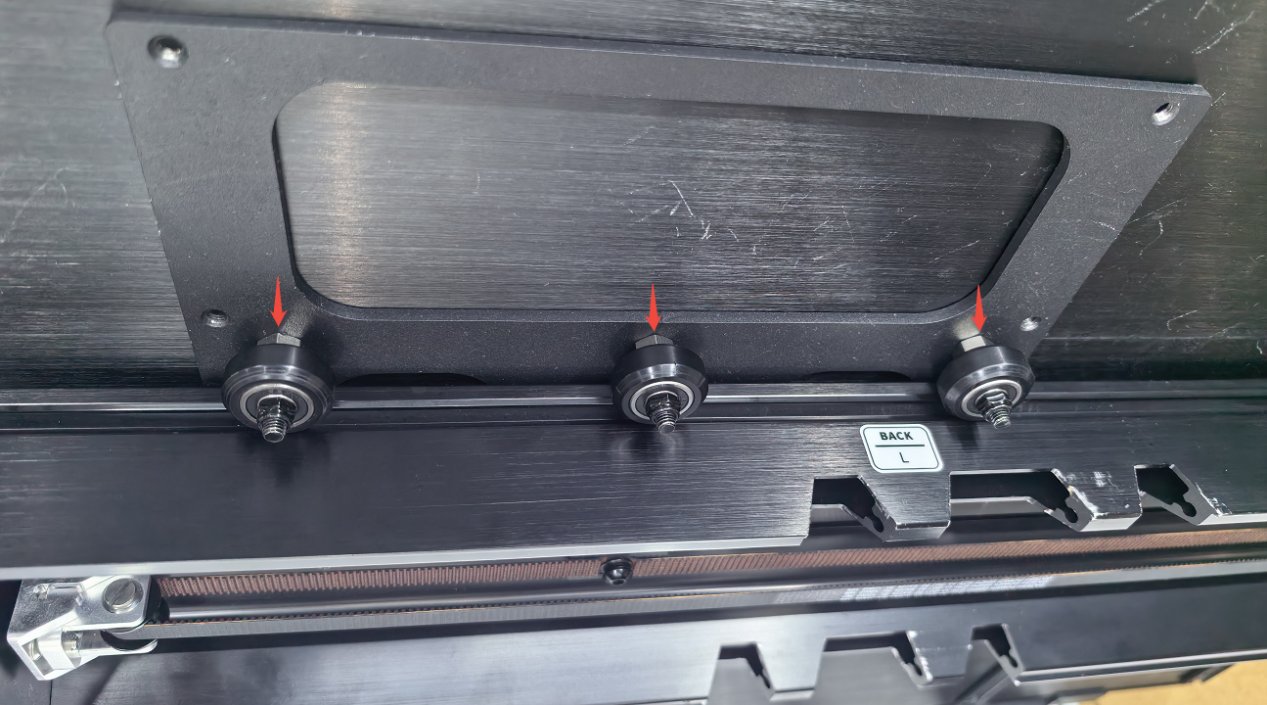
그림 6
③ 컨베이어 피더 설치
그림 7과 같이 조립한 컨베이어 피더를 H4 높이 확장 받침대의 오목한 부분에 놓고 컨베이어 피더의 장착 블록이 H4 높이 확장 받침대의 위치 고정 구멍에 삽입되었는지 확인하십시오.
컨베이어 피더 방향: USB 포트가 레이저 조각기의 왼쪽 앞에 있어야 합니다.
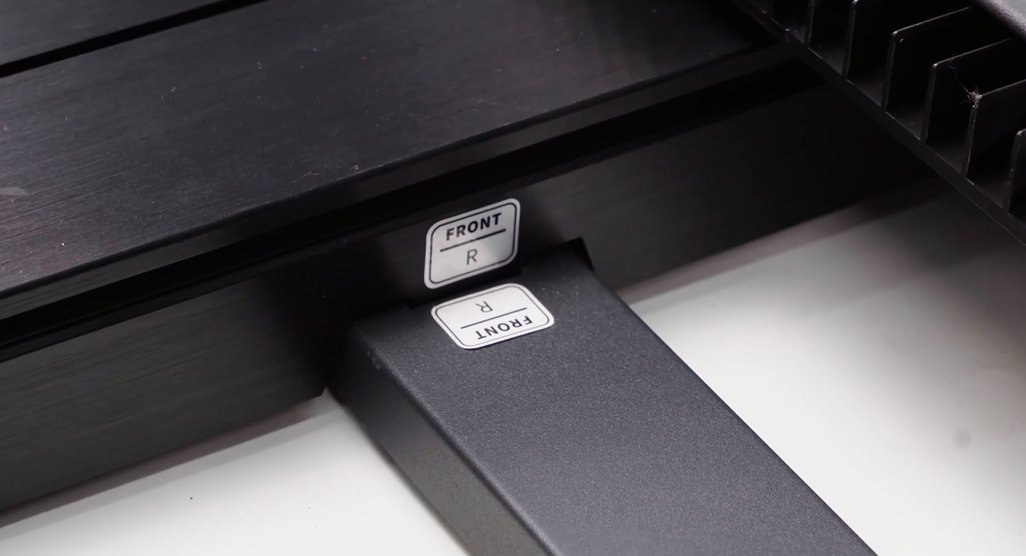
그림 7
2. 허니컴 베드 분리
보호 인클로저 도어를 열고 레이저 모듈을 가장 안쪽으로 미십시오. 작업자와 가장 가까운 도어 프레임 쪽에서 허니컴 베드를 대각선으로 꺼내십시오.
3. 하판 분리
레이저 조각기를 뒤집거나 세워 놓으십시오. L2.0 육각 렌치로 기계 하단의 나사 18개를 제거한 다음 하판을 분리하십시오.
참고: 하판을 제거하면 레이저 조각기는 더 이상 IEC 60825-1의 등급 1 레이저 제품 안전 등급을 충족하지 않으며 등급 4 레이저 제품으로 분류됩니다. 레이저 조각기를 다시 작동하기 전에 반드시 적절한 레이저 보호 안경을 착용하십시오.
4. 레이저 조각기 배치
레이저 조각기를 H4 높이 확장 받침대에 놓고 레이저 조각기의 지지 발이 H4 높이 확장 받침대의 해당 구멍에 삽입되었는지 확인하십시오.
5. 컨베이어 피더 연결
그림 8과 같이 제공된 USB 케이블로 컨베이어 피더의 자동 인식 포트를 레이저 조각기의 “ACCESSORY” 포트에 연결하십시오.
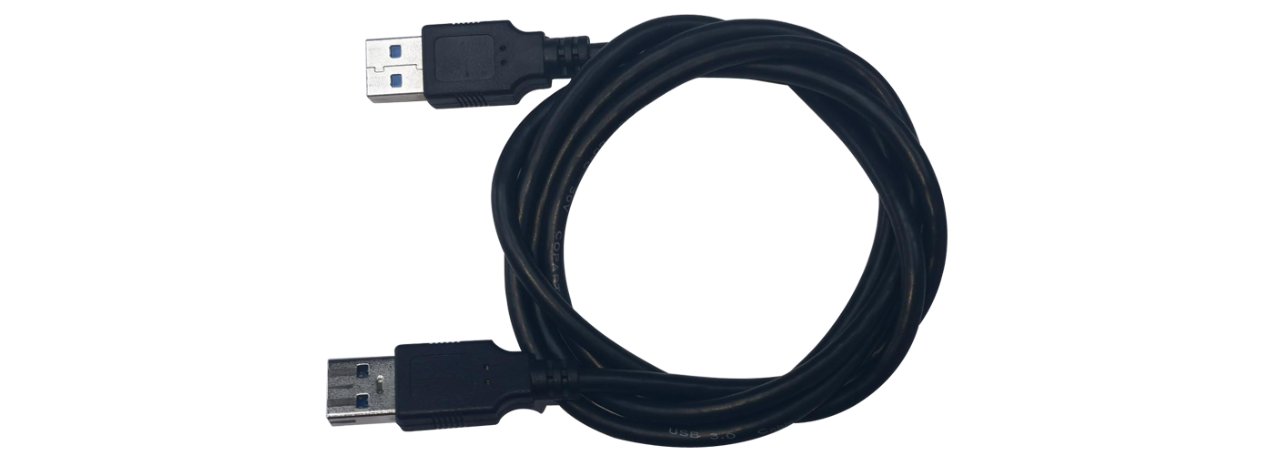
그림 8
6. 소프트웨어 설정
AtomStack Studio
AtomStack Studio에서는 연결된 R7 컨베이어 피더를 시스템이 자동으로 감지합니다. 팝업 대화 상자에서 “OK (확인)”를 클릭하십시오. 추가 설정은 필요하지 않습니다.
LightBurn
① 조각 영역 설정
“Device Settings (장치 설정)” 창을 여십시오. 그림 9와 같이 “Working Size (작업 크기)”에서 조각 영역을 500 mm × 800 mm로 설정하십시오. “OK”를 클릭하여 설정을 완료하십시오.
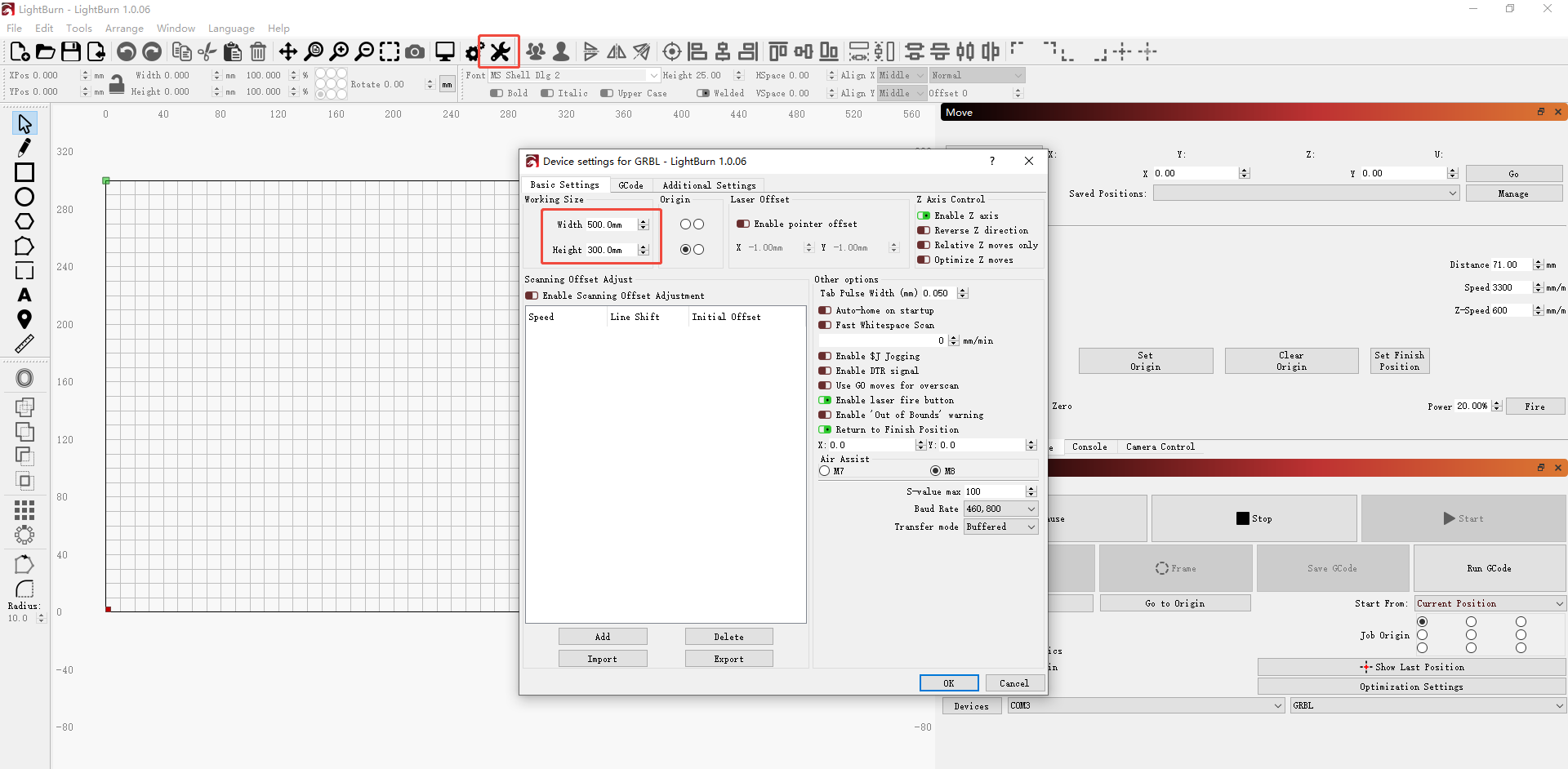
그림 9
② 기계 원점 복귀
“Home”을 클릭하십시오. 컨베이어 피더가 위쪽으로 이동합니다.
③ 좌표 모드 선택
- Current Position (현재 위치): 레이저 모듈을 재료의 시작 위치로 수동 이동한 다음 Frame 을 클릭하여 가공 영역이 사용 가능한 조각 영역 안에 있는지 확인하십시오.
- Absolute Coordinates (절대 좌표): X축의 어느 위치에서든 가공을 시작할 수 있습니다. 다만 현재 X축 위치가 사용 가능한 조각 영역에 영향을 줄 수 있습니다.
¶ 로터리 액세서리 사용 가이드
K2 Pro 로터리 액세서리 사용 가이드 동영상을 참고하여 아래 단계를 따르십시오.
1. 로터리 액세서리 조립
① R6 조립
- R6 로터리 액세서리를 개봉한 후 사용 설명서를 참고하여 모든 액세서리가 포함되어 있는지 확인하고 테일 서포트를 설치하십시오.
- 작업물의 지름이 롤러 두 개 사이의 간격보다 작으면 롤러 뒷면의 고정 나사를 제거하고 롤러 지지 블록을 조절하여 간격을 줄이십시오.
참고: 롤러 조절에 관한 자세한 지침은 사용 설명서의 “How to Use” (사용 방법) 섹션을 참고하십시오.
② R8 조립
- R8 로터리 액세서리를 개봉한 후 사용 설명서를 참고하여 모든 액세서리가 포함되어 있는지 확인하고 테일 서포트를 설치하십시오.
- 가공할 재료의 종류에 따라 적합한 척을 선택하십시오. 자세한 내용은 사용 설명서를 참고하십시오.
2. H4 높이 확장 받침대 설치
동영상이나 사용 설명서에 따라 H4 높이 확장 받침대를 조립하십시오. 조립 후 안정적인 작업대에 놓으십시오.
3. 허니컴 베드 분리
보호 인클로저 도어를 열고 레이저 모듈을 가장 안쪽으로 미십시오. 작업자와 가장 가까운 도어 프레임 쪽에서 허니컴 베드를 대각선으로 꺼내십시오.
4. 하판 분리
레이저 조각기를 뒤집거나 세워 놓으십시오. L2.0 육각 렌치로 기계 하단의 나사 18개를 제거한 다음 하판을 분리하십시오.
참고: 하판을 제거하면 레이저 조각기는 더 이상 IEC 60825-1의 등급 1 레이저 제품 안전 등급을 충족하지 않으며 등급 4 레이저 제품으로 분류됩니다. 레이저 조각기를 다시 작동하기 전에 반드시 적절한 레이저 보호 안경을 착용하십시오.
5. 레이저 조각기 배치
레이저 조각기를 H4 높이 확장 받침대에 놓고 레이저 조각기의 지지 발이 H4 높이 확장 받침대의 해당 구멍에 삽입되었는지 확인하십시오.
6. 로터리 액세서리 연결
그림 10과 같이 제공된 USB 케이블로 로터리 액세서리의 자동 인식 포트를 레이저 조각기의 “ACCESSORY” 포트에 연결하십시오.
그림 10
7. 소프트웨어 설정
① AtomStack Studio
- Roller (롤러) (R6): 매개변수 설정이 필요하지 않습니다.
- Chuck (척) (R8): 그림 11과 같이 재료의 둘레나 지름을 설정하십시오.
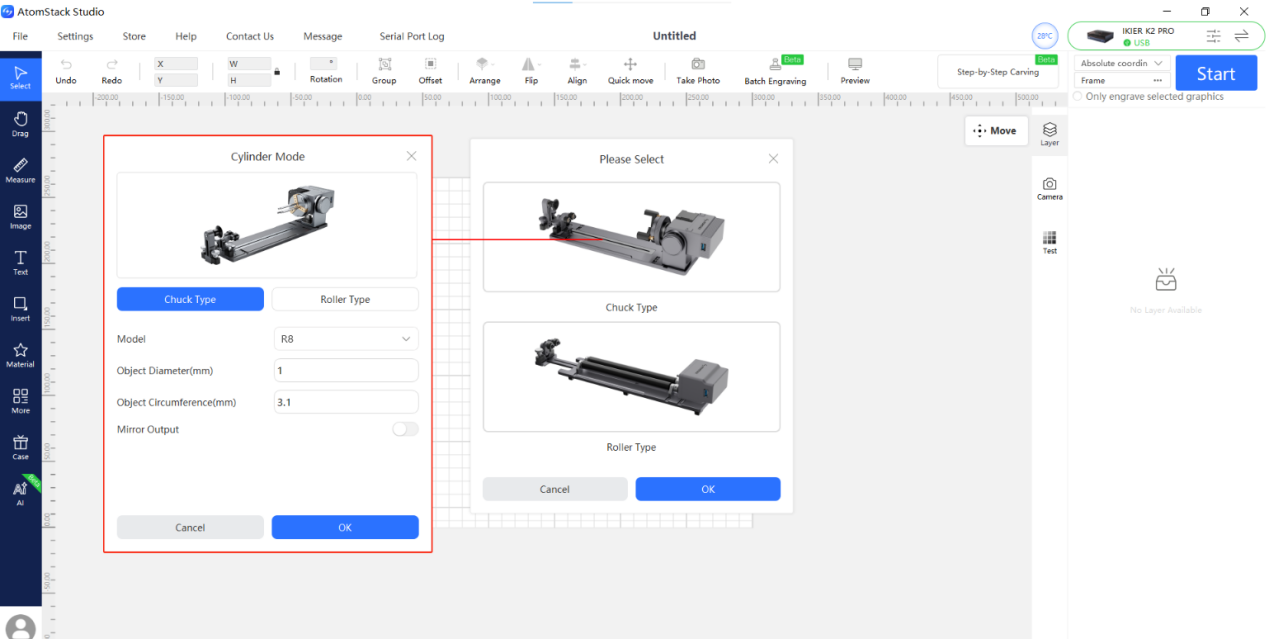
그림 11
② LightBurn
소프트웨어 메뉴 모음에서 “Tools (도구)”를 클릭하고 “Rotary Setup (로터리 설정)”을 선택하여 로터리 설정 인터페이스를 여십시오. 다음 매개변수를 설정하십시오:
- Rotary Type (로터리 유형): R6는 “Roller”를, R8은 “Chuck”을 선택하십시오.
- Rotary Axis (로터리 축): “Y-axis (Y축)”를 선택하십시오.
- Rotary Circumference (로터리 둘레): R8은 회전당 160 mm(고정값), R6는 회전당 50 mm(고정값)로 설정하십시오.
- Rotary Diameter (로터리 지름): R8에서는 이 옵션을 사용할 수 없습니다. R6는 지름을 16 mm(고정값)로 설정하십시오.
- Material Diameter/Circumference (재료 지름/둘레): 재료의 지름이나 둘레 중 하나를 입력하십시오.
- 참조: 그림 12를 참고하십시오.
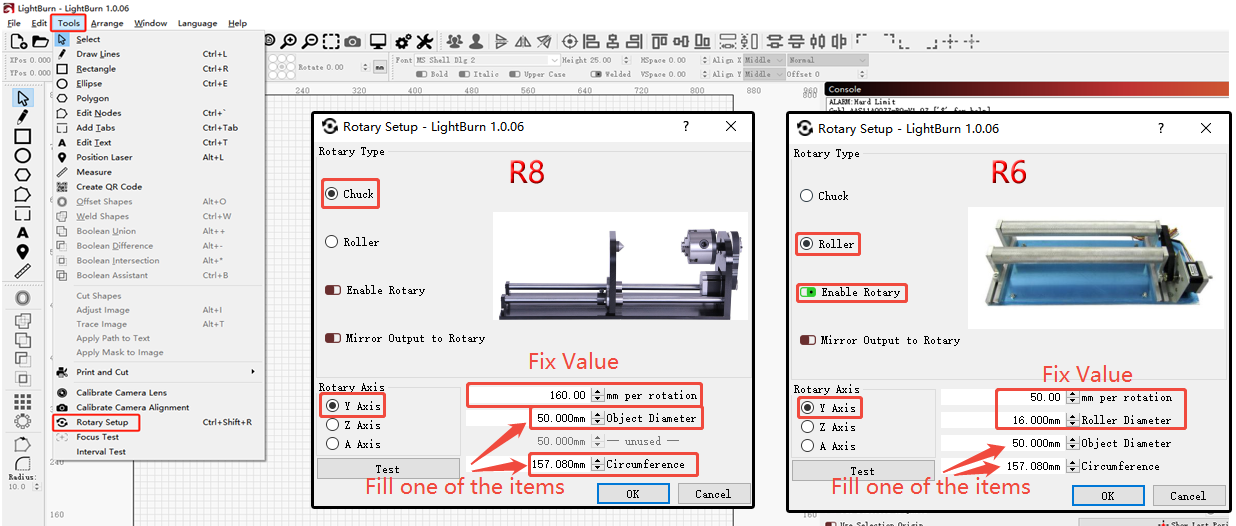
그림 12
8. R8 척 사용 시 중요 사항
- R8 척 사용 시 원통형 물체의 최대 클램핑 지름은 80 mm입니다(범위: 0–80 mm).
- R8 척 사용 시 구형 물체의 최대 클램핑 지름은 80 mm입니다(범위: 25–80 mm).
- R8 척 사용 시 원형 물체의 최대 클램핑 지름은 70 mm입니다(범위: 10–70 mm).
- R8 척 사용 시 최대 적재 하중은 1.5 kg입니다.
¶ 에어 어시스트 사용 가이드(소화 기능 포함)
K2 Pro 에어 어시스트 사용 가이드 동영상을 참고하여 아래 단계를 따르십시오.
1. 장치 연결
① 에어 어시스트 케이블 연결
노란색 라벨이 있는 케이블을 에어 어시스트 시스템의 “AIR ASSIST” 포트와 레이저 조각기의 “AIR ASSIST” 포트에 연결하십시오.
② 소화 케이블 연결
흰색 라벨이 있는 케이블을 에어 어시스트 시스템의 “FIRE SAFETY” 포트와 레이저 조각기의 “FIRE SAFETY” 포트에 연결하십시오.
③ 실리콘 호스 연결
실리콘 호스를 에어 어시스트 시스템의 “AIR TUBE” 포트와 레이저 조각기의 “AIR TUBE” 포트에 연결하십시오.
참고: 케이블에는 잘못된 연결을 방지하는 키 구조가 적용되어 있습니다. 잘못된 포트에는 케이블을 삽입할 수 없습니다. 커넥터를 포트에 억지로 밀어 넣지 마십시오.
2. 물탱크에 물 채우기
그림 13과 같이 물탱크 덮개를 열고 적절한 양의 정제수나 증류수를 넣으십시오.
수위 표시를 확인하십시오. 수위는 최소 “L (최저 수위)” 표시보다 높아야 하며 최대 “H (최고 수위)” 표시를 넘지 않아야 합니다.
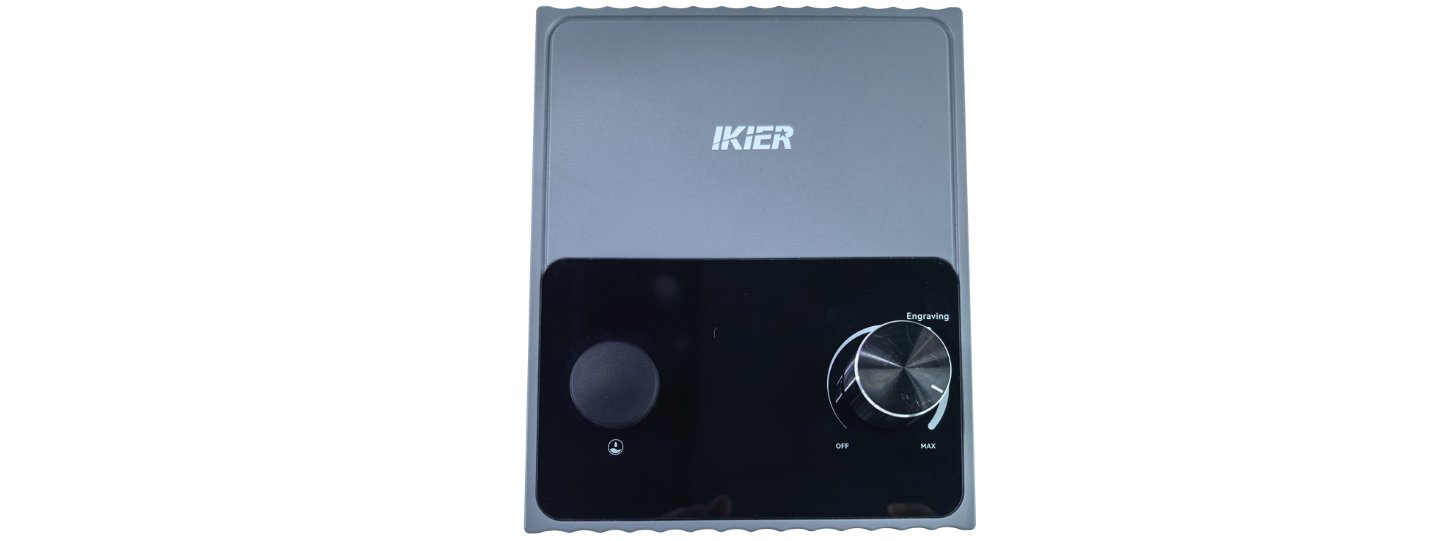
그림 13
3. 자동 소화
- 작동 조건: 가공 중 불꽃 경보가 발생합니다.
- 소화 동작: Z축이 자동으로 가장 높은 위치로 이동하고 노즐이 30 mm × 30 mm의 경보 감지 영역 안에 5초 동안 연속으로 물을 분사합니다. 분사가 멈춘 후 에어 펌프는 에어 덕트 커버 내부를 말리기 위해 약 1분 동안 계속 공기를 분사합니다.
참고: 1분간의 공기 분사는 호스와 노즐 내부에 남은 물을 제거하기 위한 것입니다. 1분 후에도 물방울이 남아 있으면 에어 어시스트 시스템을 5분 더 작동할 수 있습니다.
¶ 일괄 조각 소프트웨어 사용 가이드
K2 Pro 일괄 조각 소프트웨어 사용 가이드 동영상을 참고하여 아래 단계를 따르십시오.
참고: 카메라를 통한 이미지 캡처에는 어느 정도 오차가 발생합니다. 모든 작업물에 고정밀 조각이 필요한 경우 Batch Engraving (일괄 조각) 기능은 권장하지 않습니다.
1. AtomStack Studio 연결
컴퓨터 연결 섹션에 따라 AtomStack Studio 클라이언트에 연결하십시오.
2. 카메라 보정
카메라 정렬이 이미 완료되었으면 이 단계를 건너뛰십시오.
카메라를 아직 정렬하지 않았으면 먼저 카메라 사용 가이드 섹션에 따라 보정을 완료하십시오.
3. 재료 배치
일괄 조각할 재료를 보호 인클로저의 조각 영역 안에 놓으십시오. 모든 재료의 위치를 잡은 다음 보호 인클로저 도어를 닫으십시오.
4. 이미지 캡처
소프트웨어 메뉴 모음에서 “Capture”를 클릭하여 재료의 이미지를 캡처하십시오.
5. 조각 파일 가져오기
조각할 파일을 작업물 중 하나로 끌어다 놓은 다음 필요에 따라 크기, 위치 및 가공 매개변수를 조정하십시오.
6. 일괄 채우기
소프트웨어 메뉴 모음에서 “Batch Engraving”을 클릭하십시오. 팝업 인터페이스에서 “Fill”을 클릭하고 소프트웨어가 모든 작업물에 조각 파일을 자동으로 배치할 때까지 기다리십시오.
7. 프레이밍 및 조각
모든 조각 파일을 선택하고 Frame 을 클릭하여 조각 영역이 요건을 충족하는지 확인하십시오.
문제가 없으면 오른쪽 상단의 “Start”를 클릭하여 조각을 시작하십시오.
¶ 소프트웨어 좌표계 개요
- Current Position: 레이저 모듈의 현재 위치를 조각 시작점으로 사용합니다. 레이저 모듈을 원하는 조각 위치로 수동 이동할 수 있습니다.
- User Origin (사용자 원점): 사용자가 수동으로 설정한 위치를 레이저 가공 시작점으로 사용합니다.
- Absolute Coordinates: 원점 복귀 후의 0,0 위치를 원점으로 사용하며 가공 파일의 좌표를 레이저의 시작 위치로 사용합니다.