¶ Master – 사용 가이드
제어 패널, 안전, 개봉, 연결, 초점 조절, 카메라, 로터리, 컨베이어 및 듀얼 레이저 작동을 안내합니다.
¶ Master 제어 패널 개요
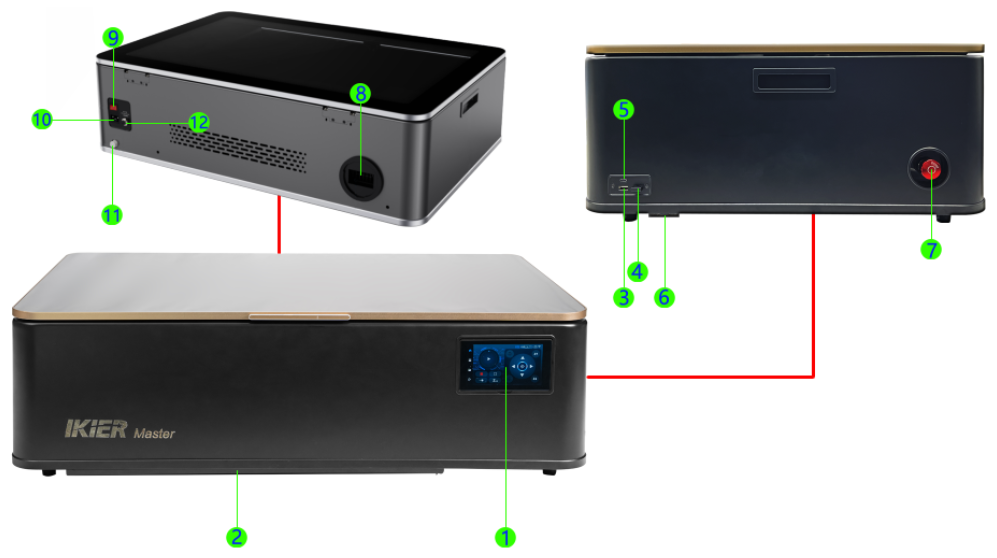
-
제어 패널: 오프라인 작동, 방향 이동, 자동 초점 조절, IR/CO₂ 레이저 광원 전환, 기능 설정, 이동 모드 설정, 레이저 발사, Bluetooth 모니터링 등을 지원합니다.
-
트레이: 이물질 청소와 작업 표면 보호에 편리합니다.
-
USB 메모리 포트: USB 메모리를 삽입하는 슬롯입니다.
-
USB 키 포트: USB 키가 삽입되어 있어야 레이저 조각기가 작동합니다(출고 시 사전 설치됨). USB 키가 없으면 레이저 조각기가 레이저를 발사할 수 없습니다.
-
컴퓨터 포트: Type-C 케이블로 컴퓨터에 연결하는 데 사용합니다.
-
확장 포트: 로터리 장치나 컨베이어 피더 연결에 사용합니다. 자동 인식 기능이 있으며 R6, R8 및 R7 연결을 지원합니다.
-
비상 정지 스위치: 비상 시 이 스위치를 눌러 전원을 차단하고 작동을 중지하여 사람과 장비의 안전을 확보하십시오. 누른 후에는 시계 방향으로 돌려 해제하고 전원 공급을 복원하십시오.
-
배기 팬: 보호 인클로저의 연기와 먼지를 제거합니다. 외부 배기 호스에 연결할 수 있습니다(예: AtomStack D4 연기 정화기에 연결하거나 실외로 배출).
-
전원 스위치: 레이저 조각기의 전원을 켜거나 끕니다.
-
전원 소켓: AC 전원 입력입니다. 연결하기 전에 레이저 조각기가 지역 전압과 호환되는지 확인하십시오(Master는 220V와 110V 두 가지 전압 옵션을 지원합니다).
-
배수구: 캡을 풀어 물탱크의 냉각수를 빼십시오.
-
에어 펌프 연결부: 외부 에어 어시스트를 연결할 수 있습니다. 두꺼운 재료를 절단할 때는 풍량을 늘리기 위해 외부 에어 어시스트를 사용하는 것이 좋습니다(참고: 외부 에어 어시스트 사용 시 제어 패널이나 소프트웨어로 풍량을 제어할 수 없습니다).
¶ Master 사용 안전 수칙
레이저 조각기를 켜기 전에 레이저 조각기의 정격 전압이 지역 전원 전압과 일치하는지 확인하십시오. 110V 정격의 레이저 조각기를 220V 전원 공급 장치에 연결하지 마십시오.
레이저 조각기가 작동 중일 때 보호 인클로저 도어를 열고 레이저를 직접 바라보는 행위는 엄격히 금지됩니다.
조각 중에는 항상 레이저 조각기를 지켜보아야 합니다.
PVC나 염소를 함유한 재료의 가공은 금지됩니다.
배기 시스템이 정상적으로 작동하는지 확인하십시오.
¶ Master가 지원하는 소프트웨어 및 파일 형식
소프트웨어: AtomStack Studio, LightBurn 및 AtomStack App.
파일 형식: SVG, DXF, PNG, JPG, JPEG, WEBP, GIF 등입니다. 오프라인 작업 모드에서는 GC 및 NC 형식만 지원합니다.
¶ Master 개봉 점검

“Master: 개봉 및 설치 가이드” 동영상을 참고하십시오.
참고: 레이저 조각기의 전원을 켜기 전에 다음 항목을 주의 깊게 확인하십시오:
상자를 개봉한 후 레이저 조각기의 외관을 점검하십시오. 손상이 있으면 선명한 사진을 촬영하여 고객 서비스에 보내 도움을 요청하십시오.
전원을 연결하기 전에 레이저 조각기의 전원 공급 장치가 지역 전원 전압에 맞는지 확인하십시오. Master는 220V와 110V 두 가지 전압 버전으로 제공됩니다. 110V 모델을 220V 전원 공급 장치에 연결하면 레이저 조각기 내부의 전원 공급 장치가 손상될 수 있습니다.
전원을 켜기 전에 X축과 Z축을 고정하는 나사를 제거하십시오.
레이저 조각기는 수평면에 놓고 작동해야 합니다. 레이저 조각기를 기울이거나 뒤집거나 거꾸로 놓는 행위는 엄격히 금지됩니다.
USB 키가 삽입되어 있는지 확인하십시오.
전원을 켜기 전에 물탱크에 적합한 증류수, 정제수 또는 고순도 물을 채우십시오. 그림 1과 같이 수위는 최소 및 최대 수위 표시 사이에 있어야 합니다.
참고: 물탱크에 물을 넣지 않고 전원을 켜면 CO₂ 튜브에 금이 갈 수 있습니다.
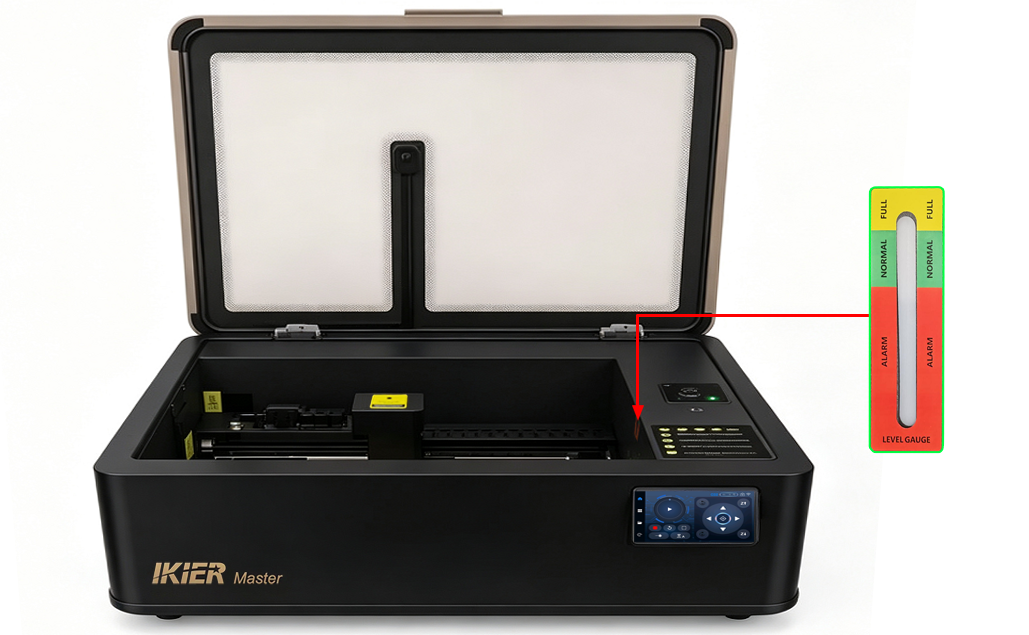
그림 1
주변 온도가 5°C 미만이면 물탱크에 비부식성 부동액을 넣어야 합니다. 권장 혼합 비율은 다음과 같습니다:
레이저 조각기가 작동 중일 때 보호 인클로저 도어를 열지 마십시오. 적절한 보호 장비 없이 레이저를 직접 바라보지 마십시오.
작동 중에는 항상 레이저 조각기를 지켜보아야 합니다.
¶ Master 온라인 연결 설정

“iKier Master: 컴퓨터 연결 및 사용 방법” 동영상을 참고하십시오.
참고
- 레이저 조각기를 컴퓨터와 처음 사용할 때는 CH340 시리얼 포트 드라이버를 설치하십시오. 다운로드 링크는 다음과 같습니다:
-
Windows 드라이버 다운로드 링크: https://asa.atomstack.com/downloadWindowsDrivers.do3
-
macOS 드라이버 다운로드 링크: https://asa.atomstack.com/downloadMacDrivers.do3
- AtomStack Studio 사용 시 추가 설정 없이 레이저 조각기를 바로 연결하여 사용할 수 있습니다.
LightBurn을 사용할 때는 보레이트가 460800으로 설정되어 있는지 확인하고(그림 2 참조), Job Origin (작업 원점)을 왼쪽 위 모서리로 변경하십시오. 레이저 조각기 설정 파일(레이저 조각기와 함께 제공된 USB 메모리에 포함됨)을 가져오는 것이 좋습니다. 가져오기 방법은 동영상 또는 사용 설명서의 “06 사용 팁” 절에 있는 “9. LightBurn으로 조각 및 절단하는 방법”을 참고하십시오.
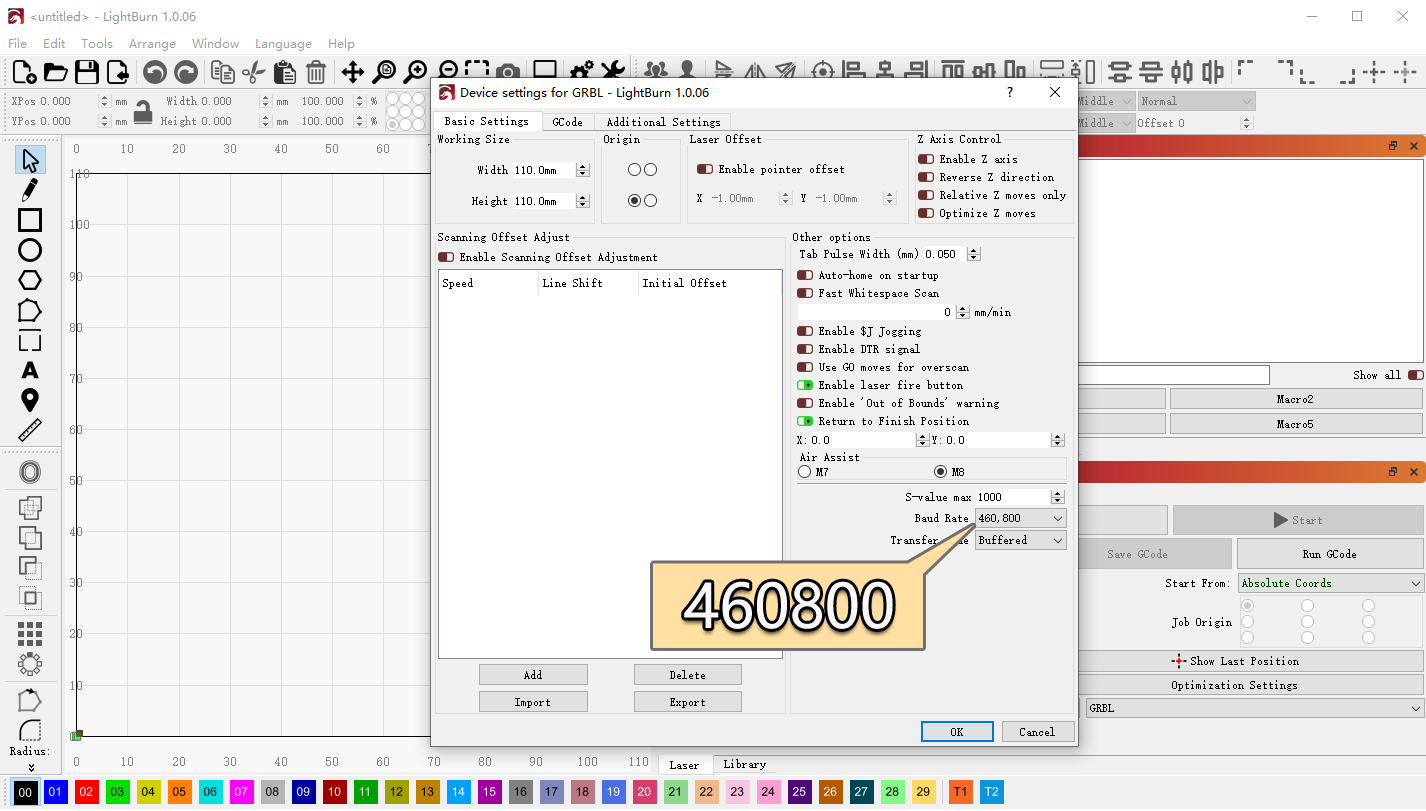
그림 2
- AtomStack Studio 사용 시 확인 설정이 필요하지 않습니다.
LightBurn을 사용할 때는 GRBL 컨트롤러를 추가하거나(그림 3 참조) Master의 출고 시 설정 파일을 가져오십시오.
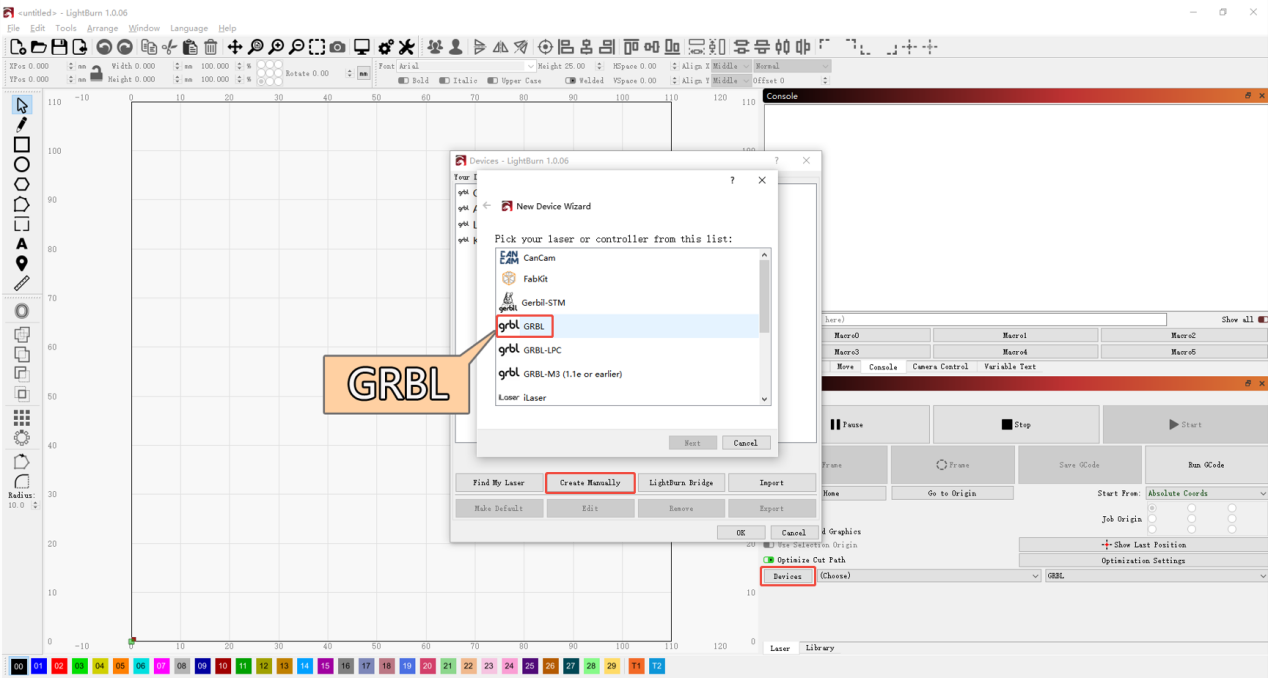
그림 3
- Windows 컴퓨터는 Type-C와 USB-A 또는 USB-C를 연결하는 케이블로 레이저 조각기에 직접 연결할 수 있습니다.
macOS 또는 HarmonyOS 컴퓨터는 도킹 스테이션/허브(그림 4 참조)를 사용하여 Type-C 케이블의 USB-A 쪽을 연결해야 합니다.
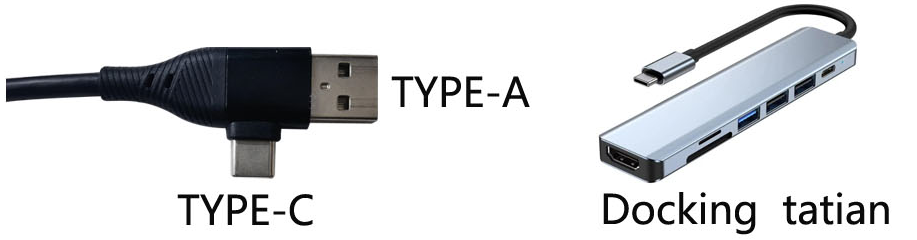
그림 4
¶ Master 제어 화면 기능 소개
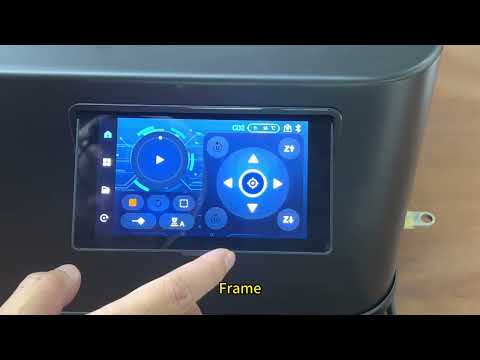
“Master: 제어 화면 기능 소개” 동영상을 참고하십시오.
참고
메인 인터페이스: Start/Pause (시작/일시 정지) 버튼, Stop (정지) 버튼, Frame (프레이밍) 버튼, Laser Test (레이저 테스트) 버튼, Auto Focus (자동 초점 조절) 버튼, Laser Source Switch (레이저 광원 전환) 버튼, Temperature Display (온도 표시), X/Y/Z Axis Movement (X/Y/Z축 이동) 버튼, Reset (초기화) 버튼, Processing Mode (가공 모드), Network Status (네트워크 상태), A-axis Movement (A축 이동) 버튼, Repeat Engraving (조각 반복) 등입니다(그림 5 참조).
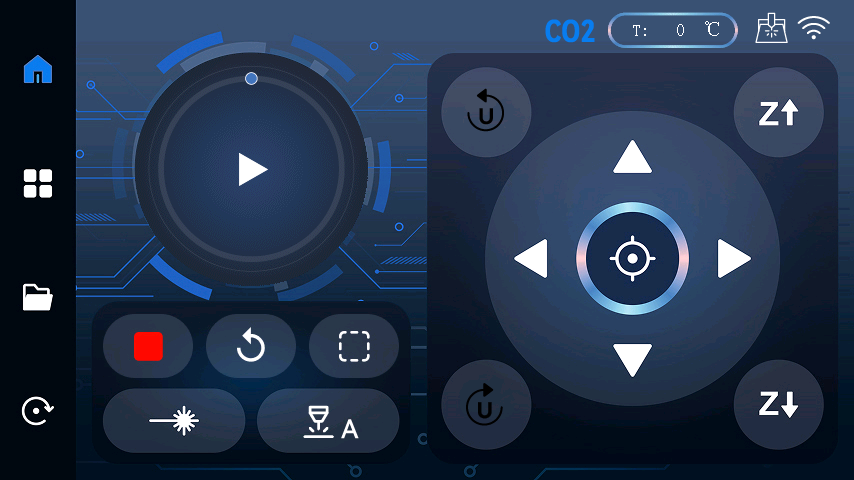
그림 5
- Start/Pause 버튼: USB 메모리에 저장된 오프라인 가공 작업을 시작하거나 일시 정지합니다.
참고: .nc 또는 .gc 파일만 지원합니다.
-
Stop 버튼: 현재 가공 작업을 즉시 종료합니다.
-
Frame 버튼: 가공 패턴의 테두리를 따라 이동하여 조각/절단 영역을 표시합니다.
-
Laser Test 버튼: 위치 지정이나 테스트를 위해 레이저를 짧게 발사합니다.
-
Auto Focus 버튼: 자동 초점 조절 기능을 시작합니다.
-
Laser Source Switch 버튼: CO₂ 모드와 IR 모드를 전환합니다.
-
Temperature Display: 레이저 조각기의 현재 작동 온도를 표시합니다.
-
X/Y/Z Axis Movement 버튼: X, Y 및 Z축 방향의 이동을 제어합니다.
-
Reset 버튼: 원점 복귀/초기화 동작을 수행합니다.
-
Processing Mode: 레이저 조각기의 현재 작동 모드를 표시합니다.
-
Network Status: 레이저 조각기의 현재 네트워크 연결 상태를 표시합니다.
-
A-axis Movement 버튼: 로터리 액세서리나 컨베이어 시스템 같은 확장 액세서리의 이동을 제어합니다.
-
Repeat Engraving: 가장 최근의 가공 작업을 반복합니다.
기능 인터페이스: Jog Mode (조그 모드), Single-shot Mode (단발 모드), Bluetooth Information (Bluetooth 정보), Wi-Fi, Machine Configuration (레이저 조각기 구성), Language (언어), System Information (시스템 정보), System Reset (시스템 초기화), Laser Source Switching (레이저 광원 전환) 및 Focus Settings (초점 설정)입니다(그림 6 참조).
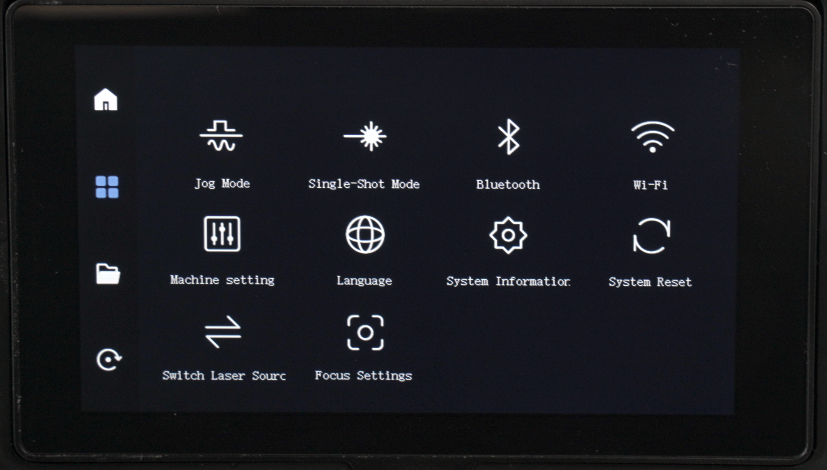
그림 6
-
Jog Mode: 이동 버튼의 제어 방식을 설정할 수 있습니다. “Jog (조그 이동)” 모드를 선택하면 이동 버튼을 누를 때마다 레이저 조각기가 한 단계씩 이동합니다. “Continuous (연속)” 모드를 선택하면 버튼을 누르고 있는 동안 계속 이동합니다. 이 인터페이스에서 각 동작의 이동 거리와 속도도 설정할 수 있습니다.
-
Single-shot Mode: 펄스 지속 시간과 펄스 출력을 설정할 수 있습니다.
-
Bluetooth: 레이저 조각기의 Bluetooth 정보를 표시하며 Bluetooth 모드로 바로 전환할 수 있습니다.
-
Wi-Fi: Wi-Fi에 연결하고 레이저 조각기의 IP 주소를 확인할 수 있습니다.
-
Machine Configuration: 에어 펌프, 불꽃 감지기 및 인터록 스위치 활성화 또는 비활성화, 조명 밝기 조절 등 레이저 조각기 기능을 구성할 수 있습니다.
-
Language: 레이저 조각기의 언어를 선택할 수 있습니다.
-
System Information: 레이저 조각기의 하드웨어 정보를 표시합니다.
-
System Reset: 레이저 조각기를 출고 시 설정으로 복원합니다.
-
Laser Source Switching: IR 모드와 CO₂ 모드를 전환할 수 있습니다.
-
Focus Settings: 자동 초점 조절과 수동 초점 조절 중에서 선택하고, 수동 초점 조절 모드에서 각 조정의 이동 거리를 설정할 수 있습니다.
Files (파일): 저장된 파일을 확인하고 삭제할 수 있습니다.
Restart (다시 시작): 클릭하여 레이저 조각기를 다시 시작하십시오.
¶ Master 초점 조절
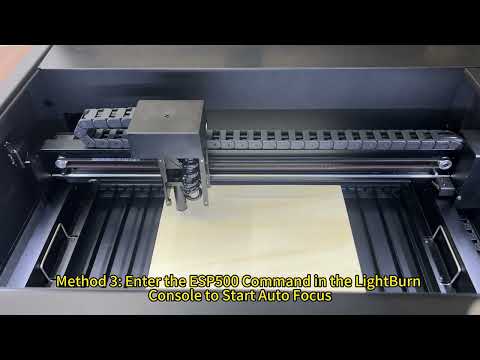
“Master: 초점 조절 가이드” 동영상을 참고하십시오.
참고
자동 초점 조절을 사용할 때는 Z축 어셈블리 하단과 재료 윗면 사이의 거리가 8 mm여야 합니다.
로터리 액세서리 사용 시 수동 초점 조절을 권장합니다.
수동 초점 조절을 선택하면 제어 화면의 방향 제어 버튼으로 높이를 8 mm로 조절하십시오.
재료가 매우 얇거나 부드러우면 수동 초점 조절을 권장합니다.
수동으로 초점을 자주 맞춰야 한다면 8 mm 두께의 판을 높이 조절 게이지로 사용하는 것이 좋습니다.
IR 레이저 모듈이 설치되어 있으면 IR 레이저 사용 시 레이저 헤드의 설치 높이에 주의하십시오:
-
먼저 레이저 모듈을 설치하고 고정한 다음 재료(예: 나무판)를 놓고 자동 초점 조절을 수행하십시오.
-
초점 조절이 완료되면 IR 레이저 모듈의 고정 초점 막대를 아래로 내리십시오(그림 7 참조). IR 레이저 모듈을 고정하는 나사를 풀고 고정 초점 막대가 재료 윗면에 닿게 하십시오.
-
고정 초점 막대를 다시 위로 올린 다음 IR 레이저 모듈을 고정하는 나사를 조이십시오. 이제 초점 조절이 완료되었습니다.
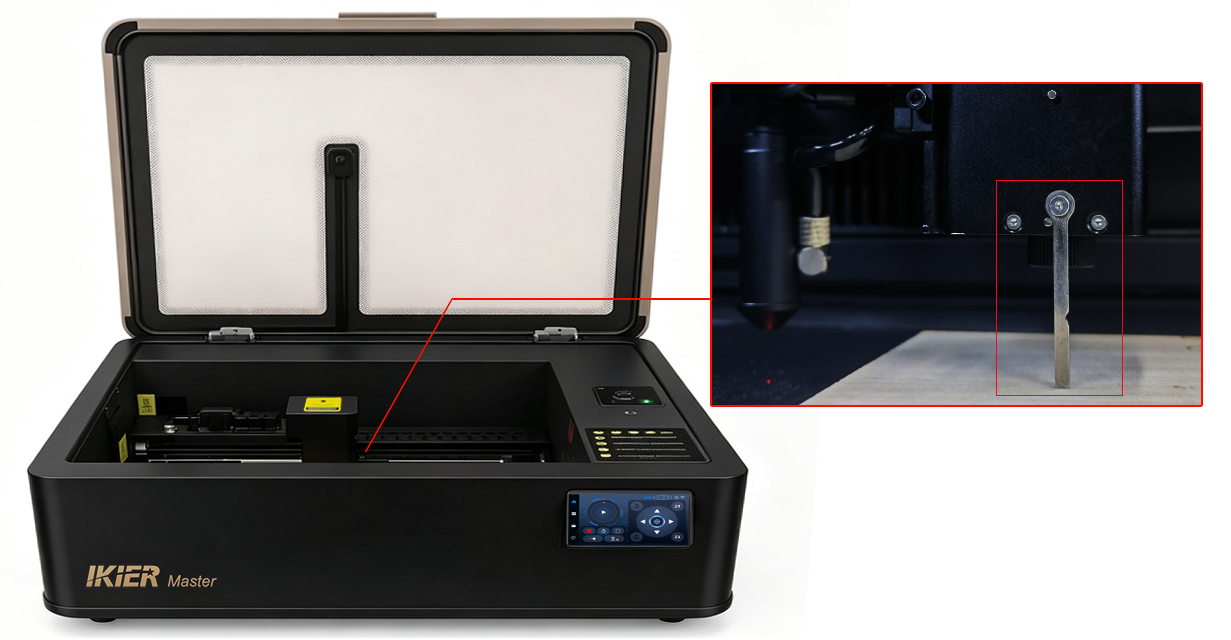
그림 7
¶ Master 카메라 사용

“Master: 카메라 사용 방법” 동영상을 참고하십시오.
참고
-
카메라를 사용할 때는 보호 인클로저 도어가 닫혀 있어야 합니다. 레이저 조각기 내부가 충분히 밝은지 확인하고 카메라 작동 중에는 Wi-Fi 연결 모드를 사용하지 마십시오.
-
카메라를 사용할 때는 Absolute Coordinates (절대 좌표)를 활성화하고 먼저 레이저 조각기를 원점 복귀시켜야 합니다. 컨베이어 및 로터리 액세서리는 카메라 기능과 함께 사용할 수 없습니다.
-
AtomStack Studio에서 카메라를 사용할 때는 출고 시 카메라가 이미 보정되어 있으므로 정렬만 하면 됩니다.
-
카메라를 사용할 때 조각할 물체의 두께 차이가 크면 물체를 바꾼 후 카메라를 다시 보정해야 합니다.
-
카메라 보정 중에는 평평한 크라프트지 한 장을 재료 표면 위에 놓고 고정하십시오.
-
LightBurn으로 카메라를 보정할 때는 다음 사항에 주의하십시오:
-
CO₂ 모드와 IR 모드를 반드시 구분하십시오. IR 레이저 모듈이 설치되어 있으면 CO₂ 레이저를 보정하기 전에 IR 레이저 모듈과 장착 브래킷을 모두 분리하십시오. IR 레이저 모듈을 사용할 때는 카메라를 다시 보정해야 합니다. 먼저 LightBurn에서 “AtomStack_Master-1064nm_V1.01 (장치 프로필)” 장치 프로필로 전환하십시오(IR 레이저 모듈은 다른 좌표계와 300 mm × 265 mm의 작업 영역을 사용합니다).
-
화면의 지침에 따라 보정 및 정렬을 수행하십시오. 네 개 마커의 중심점을 선택할 때 정확도를 높이려면 먼저 이미지를 확대한 후 점을 선택하십시오(그림 8 참조).
-
정렬 중 카메라 보기 인터페이스에서 마우스 오른쪽 버튼을 클릭하고 “Calibrate Camera Alignment (카메라 정렬 보정)”를 선택하십시오.
-
편리한 작동과 높은 보정 정확도를 위해 LightBurn 버전 1.7.03 이상을 권장합니다.
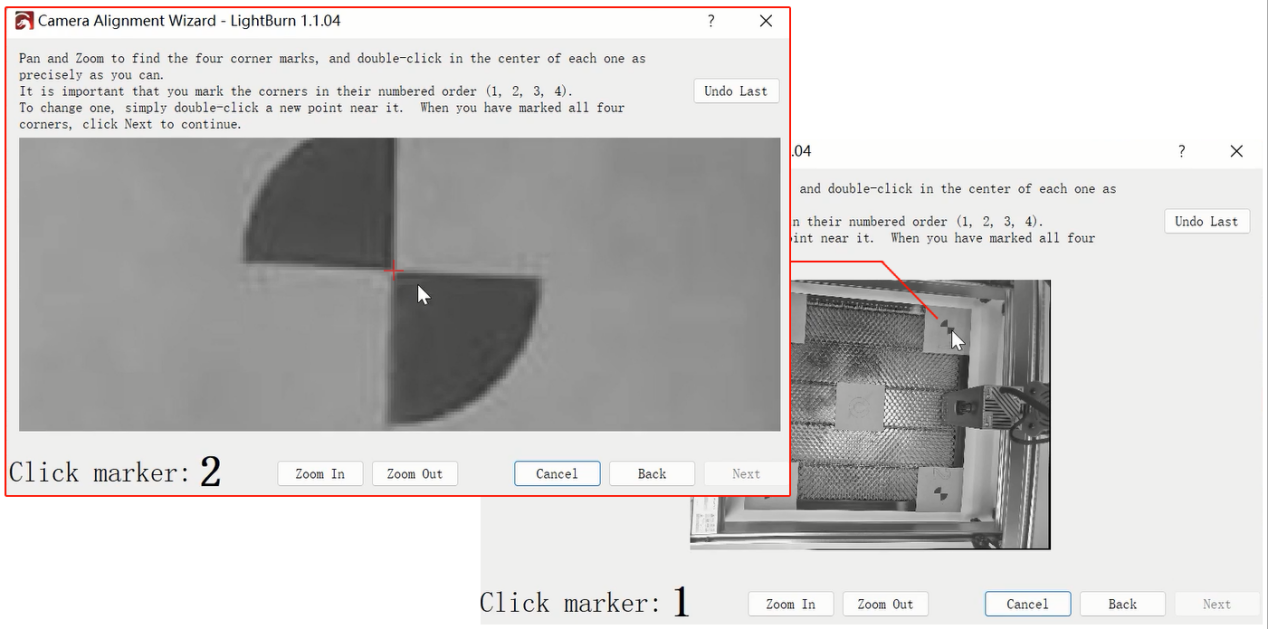
그림 8
- 카메라 보정을 수행할 때는 제어 화면에서 Air Assist (에어 어시스트) 기능을 비활성화하십시오.
¶ Master 컨베이어 피더 사용
“Master: 컨베이어 피더 사용 방법” 동영상을 참고하십시오.
참고
-
컨베이어 피더는 전용 높이 확장 받침대인 Z1 모델과 함께 사용해야 합니다.
-
컨베이어 피더를 조립할 때는 먼저 패널 고정 나사를 제거해야 합니다. 자세한 내용은 R7 사용 설명서를 참고하십시오.
-
R7 컨베이어 피더는 자동 감지를 지원합니다. R7과 함께 제공된 USB 케이블(그림 9 참조)을 레이저 조각기의 확장 기능 포트에 연결하면 사용할 수 있습니다.
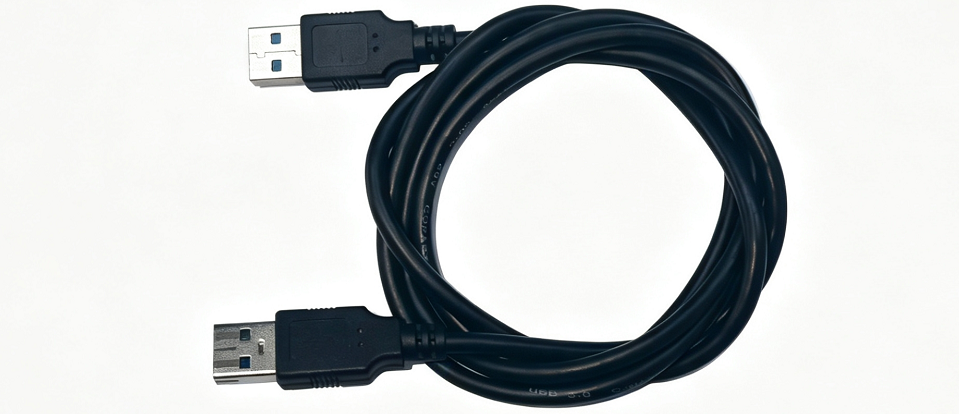
그림 9
-
컨베이어 시스템이 연결된 경우 절대 좌표를 사용할 수 없으므로 카메라 기능을 동시에 사용할 수 없습니다.
-
컨베이어 피더를 연결하면 작업 영역이 CO₂ 모드에서 500 mm × 800 mm, IR 모드에서 300 mm × 800 mm로 변경됩니다.
-
LightBurn에 연결할 때는 그림 10과 같이 로터리 설정에서 “Roller (롤러)” 유형을 선택하고 로터리 축을 A축으로 설정한 다음 지름을 13 mm(고정값)로 설정하십시오.
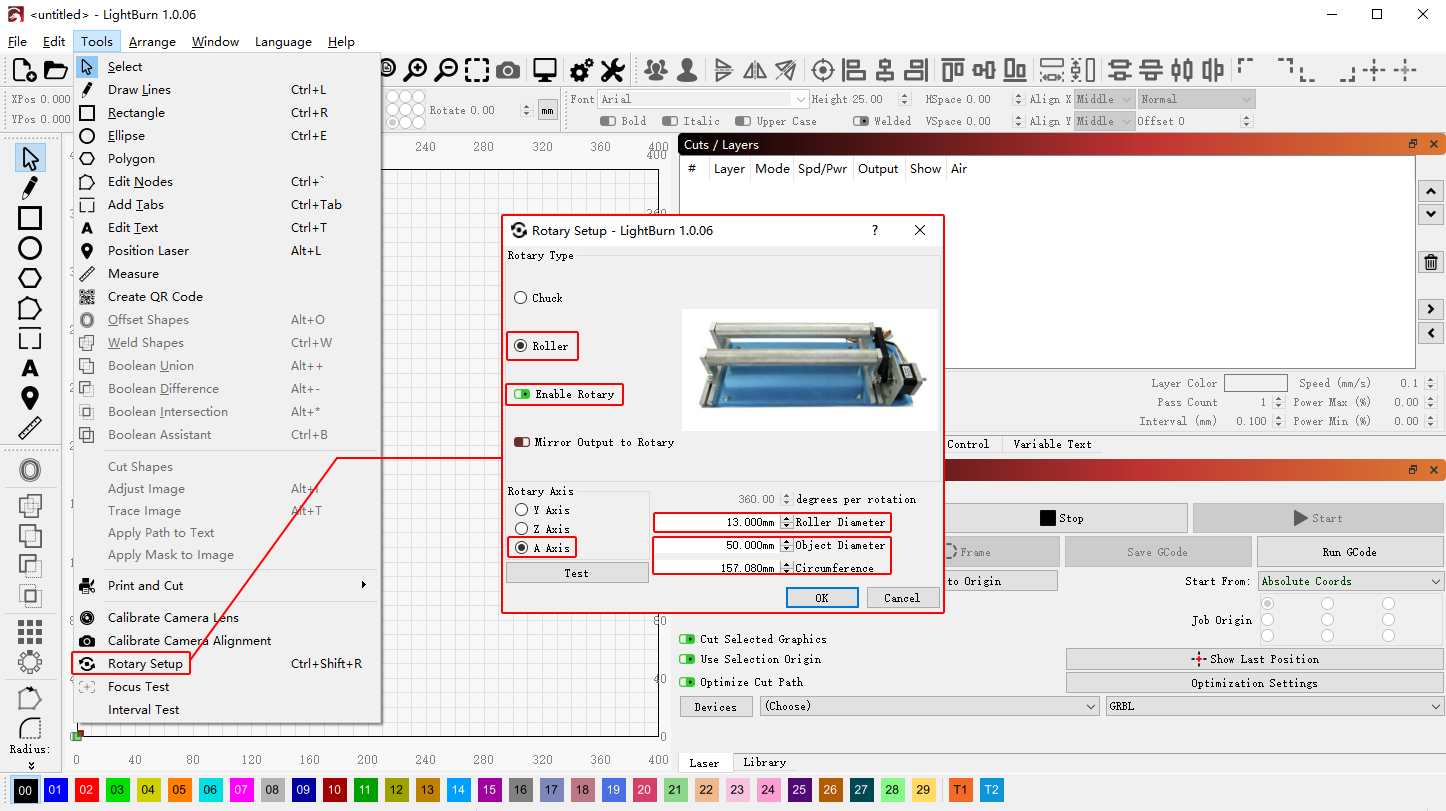
그림 10
-
컨베이어 피더를 배치할 때는 USB 포트가 레이저 조각기의 앞쪽을 향하도록 하십시오.
-
R7 컨베이어 피더를 사용할 때는 R7이 벽에 부딪히지 않도록 레이저 조각기와 벽 사이에 최소 510 mm의 간격을 두십시오.
¶ Master의 로터리 액세서리 사용

“iKier Master: 로터리 액세서리 설정 가이드” 동영상을 참고하십시오.
참고
- 호환되는 로터리 액세서리 모델은 R6와 R8입니다. 로터리 액세서리와 함께 제공된 USB 케이블(그림 11 참조)을 레이저 조각기의 확장 기능 포트에 연결하여 사용하십시오.
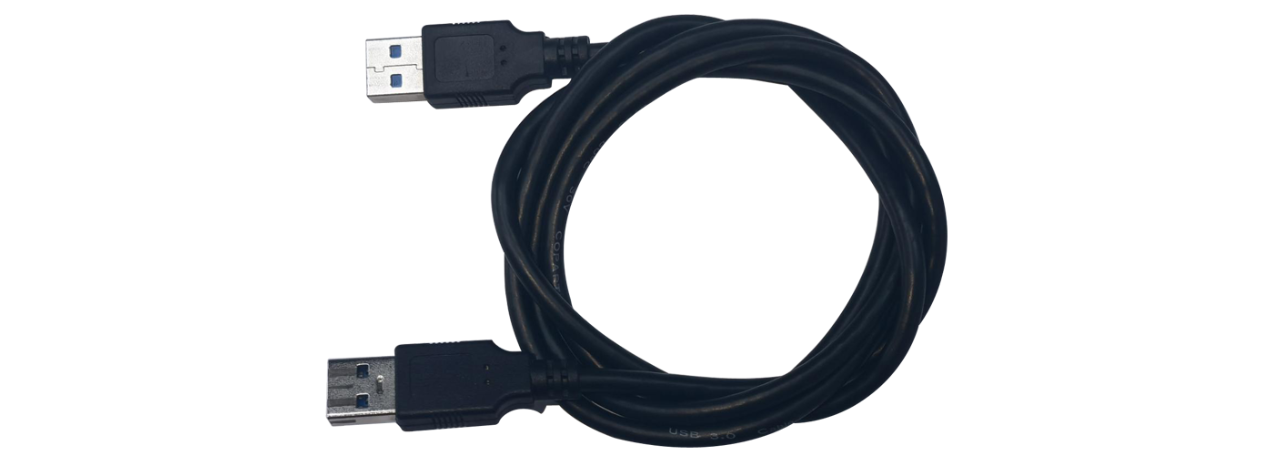
그림 11
- AtomStack Studio 사용 시:
-
롤러형 로터리 액세서리(R6)는 매개변수 구성이 필요하지 않습니다.
-
척형 로터리 액세서리(R8)는 가공물의 둘레 또는 지름을 입력해야 합니다(그림 12 참조).
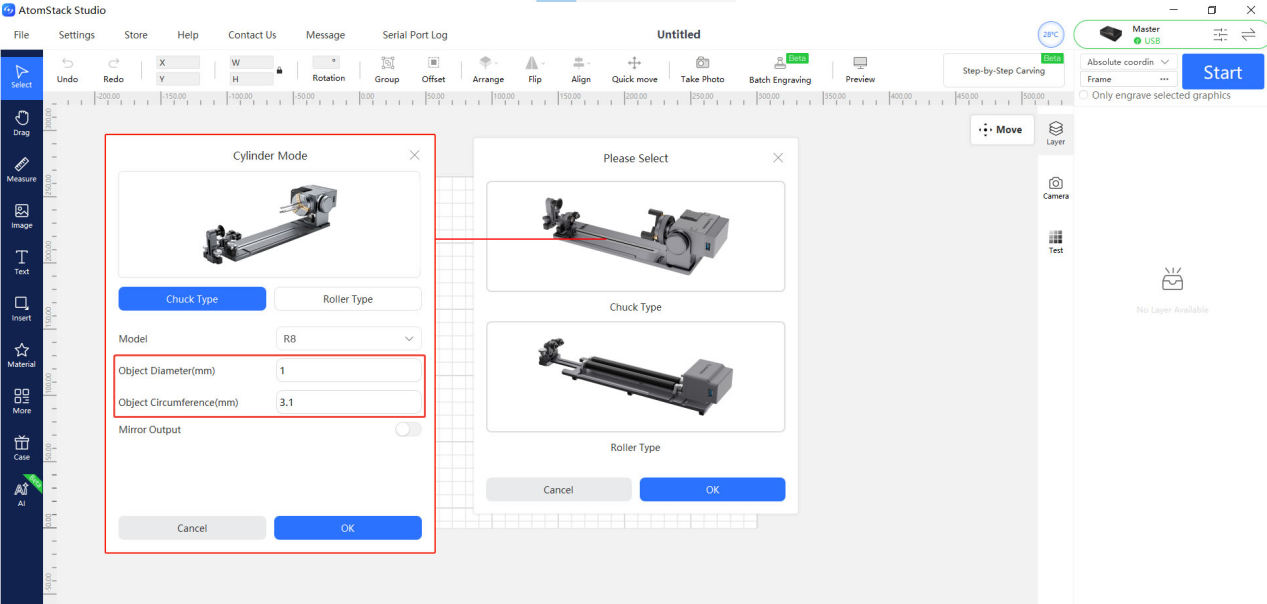
그림 12
-
로터리 액세서리 사용 시 절대 좌표를 사용할 수 없으므로 카메라 기능을 동시에 사용할 수 없습니다.
-
Master 레이저 조각기는 비교적 무거우므로 로터리 액세서리 사용 시 Z1 높이 확장 받침대 사용을 권장합니다.
-
로터리 액세서리 사용 시 X축과 평행하게 배치해야 합니다.
-
로터리 액세서리 사용 시 액세서리의 모터 쪽이 오른쪽을 향해야 합니다.
-
R8 척형 로터리 액세서리 사용 시 다음 사항에 주의하십시오:
-
원통형 물체에 지원되는 최대 지름은 0 mm–80 mm입니다.
-
구형 물체에 지원되는 최대 지름은 25 mm–80 mm입니다.
-
고리형 물체에 지원되는 최대 지름은 10 mm–70 mm입니다.
-
지원되는 가공물의 최대 무게는 1.5 kg입니다.
- LightBurn 사용 시 로터리 매개변수를 구성해야 합니다:
-
로터리 유형을 선택하십시오(R6는 “Roller”, R8은 “Chuck (척)”을 선택하십시오).
-
로터리 축을 A축으로 설정하십시오.
매개변수 설정:
-
R8은 재료의 지름 또는 둘레를 입력하십시오(그림 13 참조).
-
R6는 롤러 지름을 16 mm(고정값)로 설정하고 재료의 지름 또는 둘레를 입력하십시오(그림 14 참조).
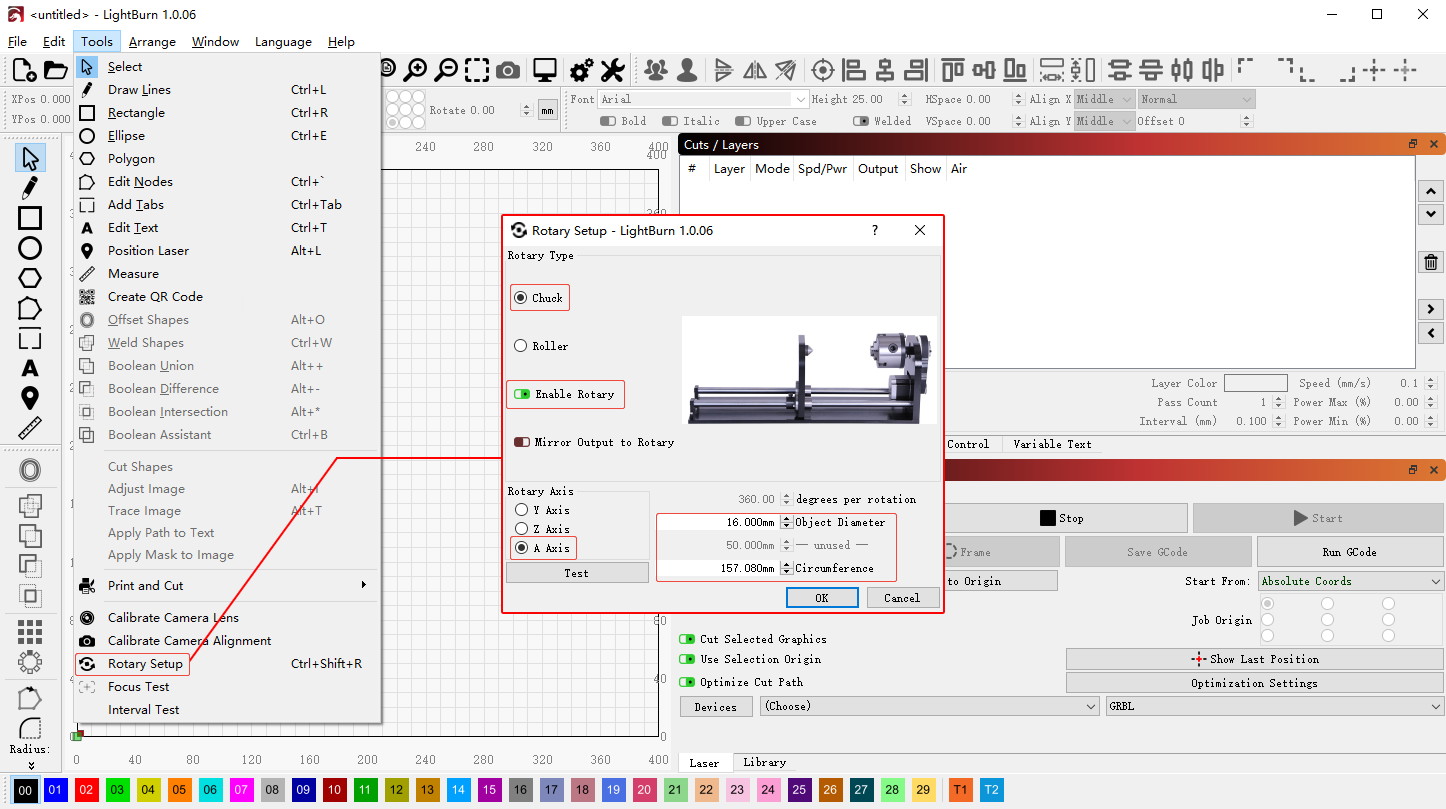
그림 13
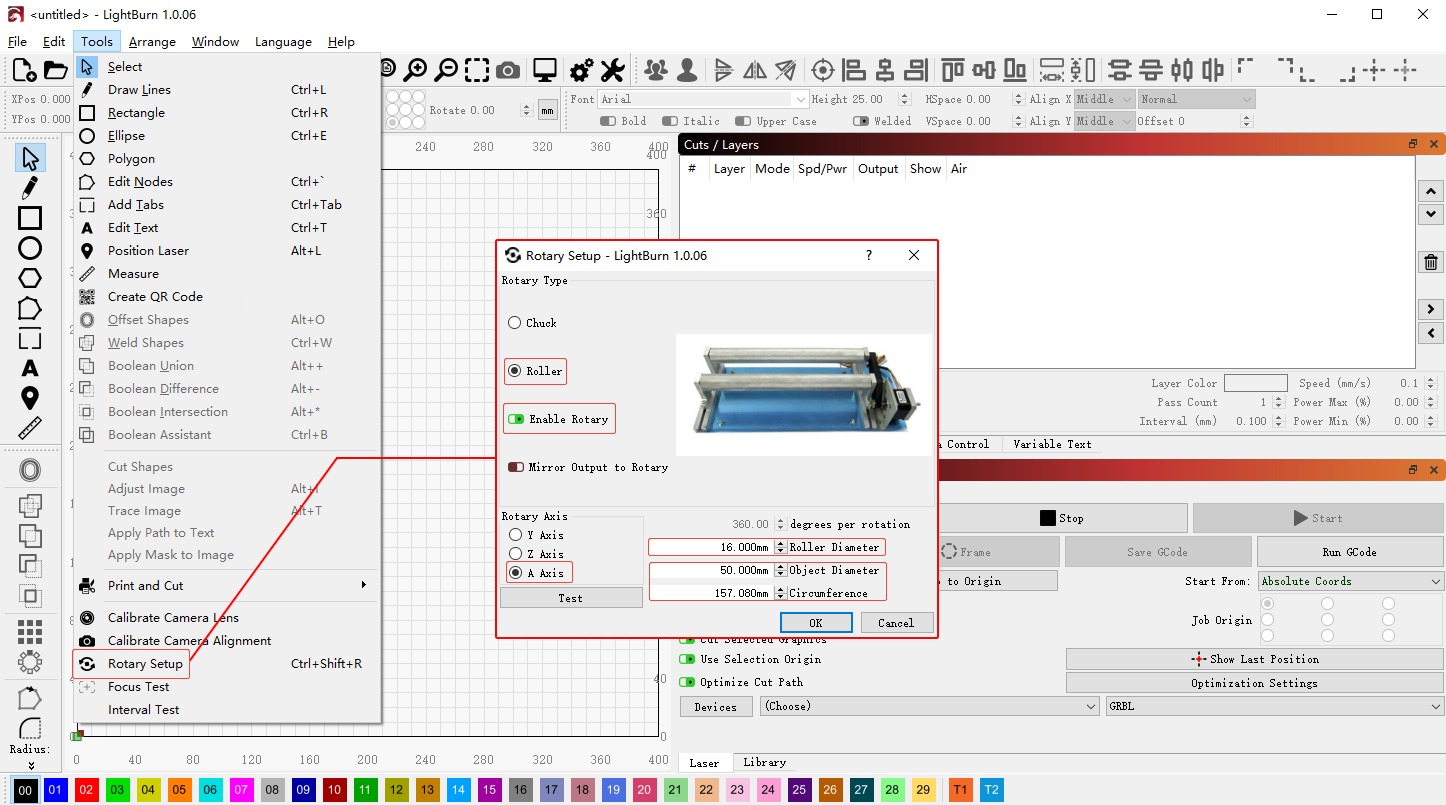
그림 14
¶ Master 제어 소프트웨어의 좌표 모드
-
Current Position (현재 위치): 레이저 헤드의 현재 위치를 조각 시작점으로 사용합니다. 제어 패널의 방향 키로 레이저를 원하는 조각 위치로 이동할 수 있습니다.
-
User Origin (사용자 원점): 사용자가 레이저 가공의 시작 위치를 지정할 수 있습니다.
-
Absolute Coordinates: 원점 복귀 위치 (0,0)를 기준점으로 사용하며 가공물의 위치 좌표를 기준으로 가공을 시작합니다.
¶ Master 광로 확인 및 보정

“Master: 광로 확인 및 정렬” 동영상을 참고하십시오.
참고
- 광로를 확인할 때는 다음 두 가지 사항에 주의하십시오:
-
빔 스폿 확인: 세 번째 반사 미러(Z축 반사 미러)에 작은 흰 종이 조각을 붙여 레이저 스폿 위치를 관찰하십시오. 제어 화면으로 레이저 모듈을 보호 인클로저 내부의 네 가장자리를 따라 이동시키면서 레이저 스폿 위치가 변하는지 관찰하십시오. 위치가 거의 변하지 않으면 광로가 올바르게 정렬된 것입니다. 위치가 눈에 띄게 변하면 광로가 어긋난 것이므로 조정이 필요합니다.
-
빔 정렬 확인: 집광 렌즈 프레임에 마스킹 테이프나 흰 종이를 붙이십시오. 제어 화면이나 소프트웨어의 레이저 테스트 버튼을 누르고 빨간색 가이드 빔이 레이저 빔 스폿과 겹치는지 확인하십시오. 겹치지 않으면 두 스폿이 일치할 때까지 CO₂ 레이저 튜브 앞쪽 끝에 있는 빔 결합 모듈의 나사를 조절하십시오(그림 15 참조).
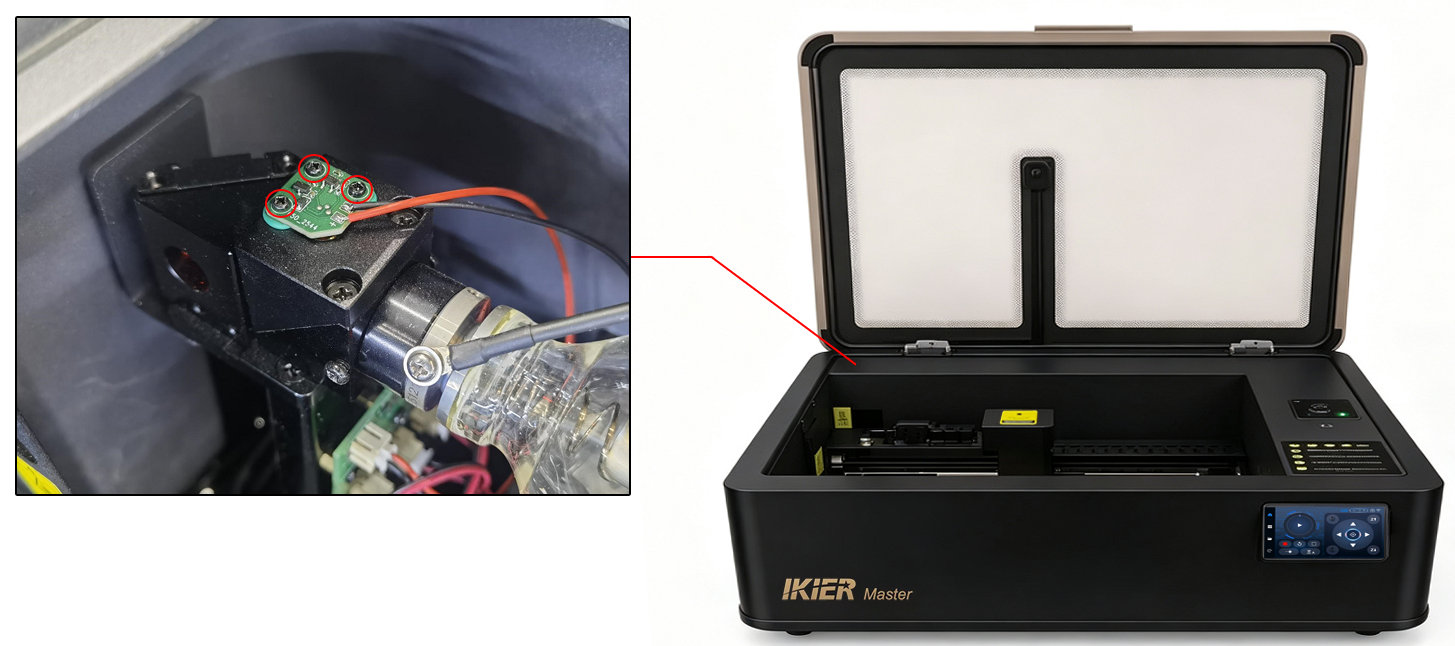
그림 15
- 절단 확인: 작업 영역 안에서 큰 정사각형을 절단하십시오. 절단을 한 번 수행한 후 정사각형의 네 변이 모두 완전히 절단되었는지 확인하십시오. 한 번에 재료가 완전히 절단되고 네 변이 모두 균일하게 절단되었다면 광로가 올바르게 정렬된 것입니다. 일부 변은 절단되었지만 나머지는 절단되지 않았다면 광로가 어긋난 것이므로 조정이 필요합니다.
- 광로를 보정할 때는 첫 번째 반사 미러부터 조정한 다음 두 번째, 마지막으로 세 번째 반사 미러를 조정하십시오(그림 16 참조).
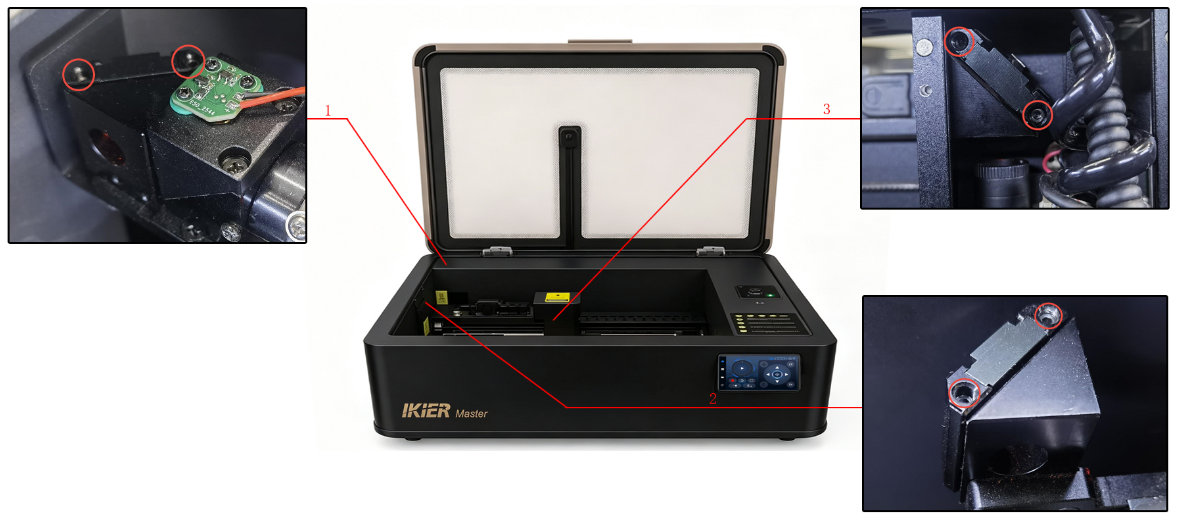
그림 16
-
광로를 조정할 때는 모든 안전 수칙을 지키고 부주의하게 레이저 조각기를 작동하지 마십시오.
-
조정 후 테스트하기 전에 레이저로 인해 손상되지 않도록 모든 조정 도구를 제거하십시오.
¶ Master IR 레이저 모듈 설치 가이드

“Master IR: 레이저 모듈 설치 가이드” 동영상을 참고하십시오.
참고: IR 레이저 모듈(적외선 레이저 모듈)은 별도로 판매됩니다.
참고
- 먼저 IR 레이저 모듈 브래킷을 설치하십시오. 브래킷을 설치할 때는 Z축 프레임의 자동 감지 센서를 누르고 있는지 확인하십시오(그림 17 참조).
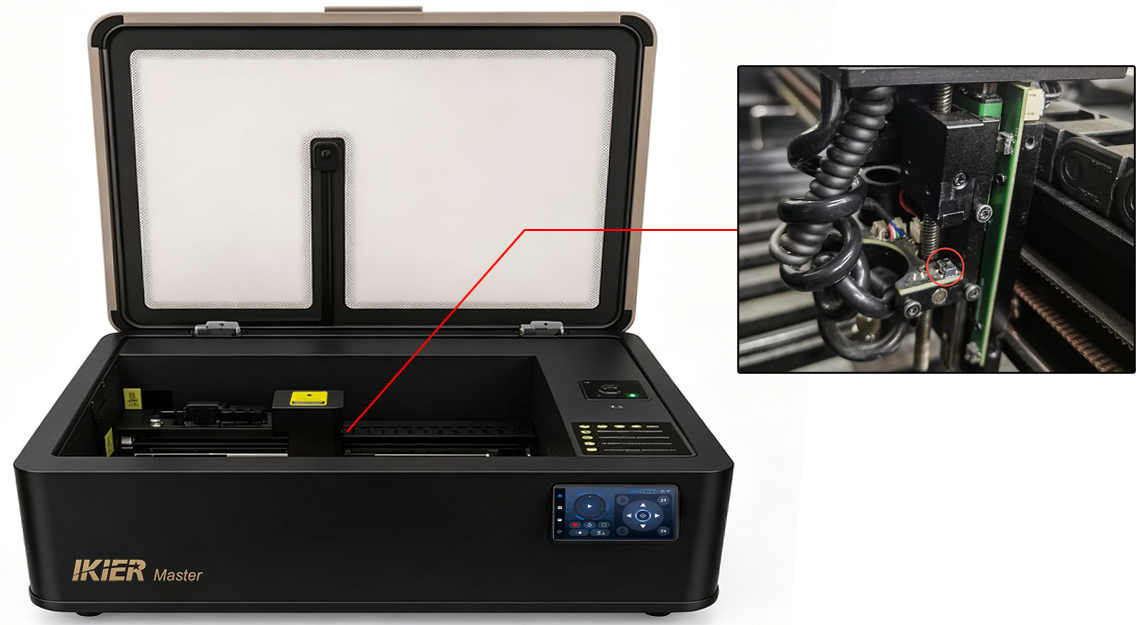
그림 17
- IR 레이저 모듈을 설치한 후에는 초점 조절 거리를 조정해야 합니다:
-
먼저 레이저 모듈을 설치하고 고정한 다음 나무판 같은 단단한 재료를 놓고 자동 초점 조절을 수행하십시오.
-
초점 조절이 완료되면 IR 레이저 모듈의 고정 초점 막대를 아래로 내리십시오(그림 18 참조). IR 레이저 모듈을 고정하는 나사를 풀고 고정 초점 막대가 재료 표면에 닿게 하십시오.
그림 18
- 고정 초점 막대를 다시 위로 올린 다음 IR 레이저 모듈을 고정하는 나사를 조이십시오. 이제 초점 조절이 완료되었습니다.
-
IR 모드로 전환하면 작업 영역도 300 mm × 265 mm로 변경됩니다.
-
IR 레이저 모듈은 대부분의 일반적인 금속에 조각할 수 있습니다. 다만 금이나 나무 같은 재료는 효과적으로 조각할 수 없거나 조각 결과가 매우 좋지 않을 수 있으므로 주의하십시오.
¶ Master 듀얼 레이저 작동 가이드

“Master: 듀얼 레이저 시스템 사용 방법” 동영상을 참고하십시오.
참고
- CO₂ 모드와 IR 모드의 조각 영역은 서로 다릅니다:
-
CO₂ 모드 조각 영역: 500 mm × 300 mm
-
IR 모드 조각 영역: 300 mm × 265 mm
- AtomStack Studio에서는 같은 프로젝트 파일의 서로 다른 레이어에 CO₂ 모드 또는 IR 모드를 각각 지정할 수 있습니다(그림 19 참조).
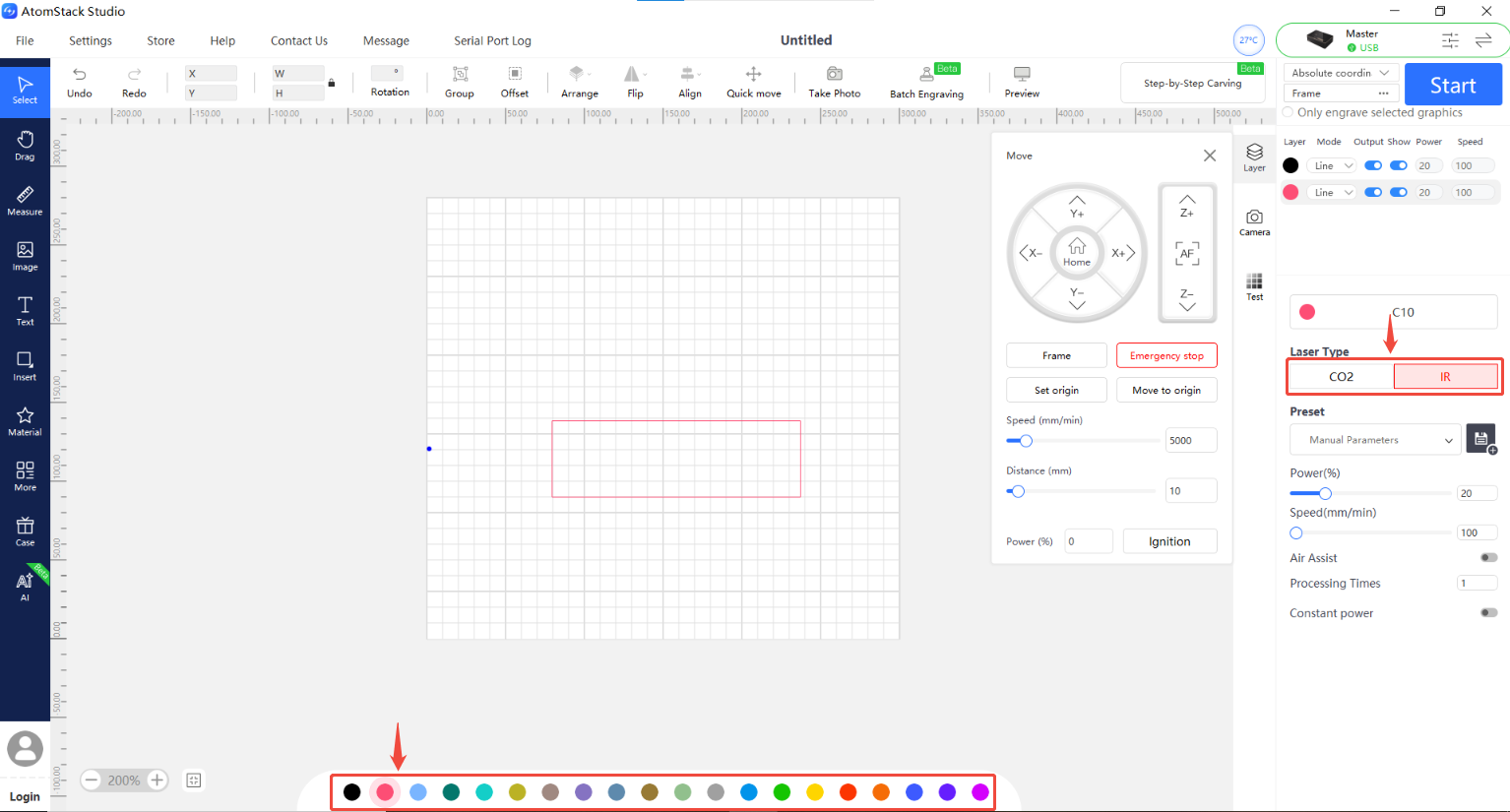
그림 19
-
IR 레이저 모듈을 설치한 후에는 초점 보정을 수행해야 합니다. 초점 조절 거리가 정확하지 않으면 IR 레이저 모듈이 정상적으로 작동하지 않습니다. 자세한 내용은 “Master 초점 조절” 절을 참고하십시오.
-
AtomStack Studio는 듀얼 레이저 모드를 지원하지만 먼저 CO₂ 및 IR 레이저 시스템을 보정해야 합니다. 보정 절차는 동영상을 참고하십시오.
¶ Master 펌웨어 업데이트 가이드

“Master: 펌웨어 업데이트 가이드” 동영상을 참고하십시오.
참고
- 새 펌웨어 버전이 있으면 AtomStack Studio 또는 모바일 앱 사용 시 펌웨어 업데이트 알림이 자동으로 나타납니다. 펌웨어 버전 인터페이스에서도 업데이트하거나 건너뛸지 묻는 메시지가 표시될 수 있습니다.
참고: 소프트웨어를 통해 펌웨어를 업데이트할 때는 USB 메모리가 레이저 조각기에 삽입되어 있어야 합니다.
- 컴퓨터를 사용하여 최신 Master 펌웨어 파일을 USB 메모리의 루트 디렉터리에 복사한 다음 USB 메모리를 레이저 조각기에 삽입하여 자동 업데이트를 시작하십시오.
참고: 펌웨어 파일은
.bin파일이어야 하며 폴더 안에 저장해서는 안 됩니다.
- 레이저 조각기와 함께 제공된 USB 메모리가 손상되었다면 용량이 32 GB 이하인 다른 USB 메모리를 사용하십시오.
¶ Master 물탱크 보충 및 물 교체 가이드

“iKier Master: 물탱크 물 교체 가이드” 동영상을 참고하십시오.
참고
물탱크에 적합한 증류수, 정제수 또는 고순도 물을 채워야 합니다. 수위는 최소 및 최대 수위 표시 사이로 유지해야 합니다.
물탱크의 물은 30일마다 교체하는 것이 좋습니다.
주변 온도가 5°C 미만이면 물탱크에 비부식성 부동액을 넣어야 합니다. 권장 혼합 비율은 다음과 같습니다:
¶ AtomStack Studio 및 모바일 앱 업데이트

“AtomStack Studio: 소프트웨어 및 앱 업데이트 가이드” 동영상을 참고하십시오.
참고: 새 버전이 출시되면 소프트웨어와 모바일 앱을 열 때 업데이트 가능 알림이 자동으로 표시됩니다. 사용자는 업데이트 여부를 선택할 수 있습니다.
¶ Master 가공 금지 재료
다음 재료는 가공해서는 안 됩니다:
-
PVC (염소 가스 발생)
-
염소를 함유한 플라스틱
-
코팅 성분을 알 수 없는 금속
-
거울처럼 반사율이 매우 높은 재료 (레이저 반사로 레이저 시스템이 손상될 수 있음)
참고: 알 수 없는 재료를 가공할 때는 먼저 낮은 출력으로 테스트하는 것이 좋습니다.
¶ 참고 표
| 작동 환경 온도 | 부동액과 물의 비율 |
|---|---|
| -45℃~-42℃ | 6:4(60% 부동액 및 40% 물) |
| -35℃~-32℃ | 5:5 (50% 부동액 및 50% 물) |
| -25℃~-22℃ | 4:6 (40% 부동액 및 60% 물) |
| -15℃~-12℃ | 3:7 (30% 부동액 및 70% 물) |
| -5℃~0℃ | 2:8 (20% 부동액 및 80% 물) |
| 최저 작동 온도 | 부동액과 물의 비율 |
|---|---|
| -45℃~-42℃ | 6:4 (60% 부동액 및 40% 물) |
| -35℃~-32℃ | 5:5 (50% 부동액 및 50% 물) |
| -25℃~-22℃ | 4:6 (40% 부동액 및 60% 물) |
| -15℃~-12℃ | 3:7 (30% 부동액 및 70% 물) |
| -5℃~0℃ | 2:8 (20% 부동액 및 80% 물) |