Flex Pro: дверца, перекрестие, ИК
Программа сообщает об открытой дверце, когда она закрыта, перекрестие смещено, или инфракрасное кадрирование не совпадает с гравировкой.
Перед разборкой или электрическими измерениями отключите питание. Перед снятием лазера и отсоединением его кабеля либо перед извлечением и повторной установкой карты TF выключите гравировальный станок. Не выключайте станок и не извлекайте карту TF во время обновления прошивки.
¶ Тревога дверцы
Что вы видите: Дверца корпуса закрыта, но тревога «Enclosure Door Open» (дверца корпуса открыта) не исчезает
См. видео по устранению неисправности концевого выключателя дверцы корпуса Flex Pro и выполните шаги ниже по порядку:
1) Снова закройте дверцу корпуса
Попробуйте снова закрыть дверцу корпуса и проверьте, исчезла ли тревога.
2) Вручную нажмите выключатели
Рукой нажмите две точки срабатывания на дверце корпуса, как показано на рисунке 105. Проверьте, меняется ли индикатор состояния с красного на зелёный.

Рисунок 105
3) Проверьте соединения кабелей
- Проверьте соединения кабелей: не ослаблены ли кабели у концевого выключателя и со стороны материнской платы, как показано на рисунке 106. Отсоедините и снова подсоедините их, затем проверьте, устранена ли проблема.
- Измерьте напряжение на кабеле: мультиметром в режиме постоянного напряжения измерьте напряжение на контактах кабеля, как показано на рисунке 107.
- Контакты 1–2: 3,3 В
- Контакты 2–3: 3,3 В
Как проводить измерения, см. в видео по устранению неисправности концевого выключателя дверцы корпуса Flex Pro.
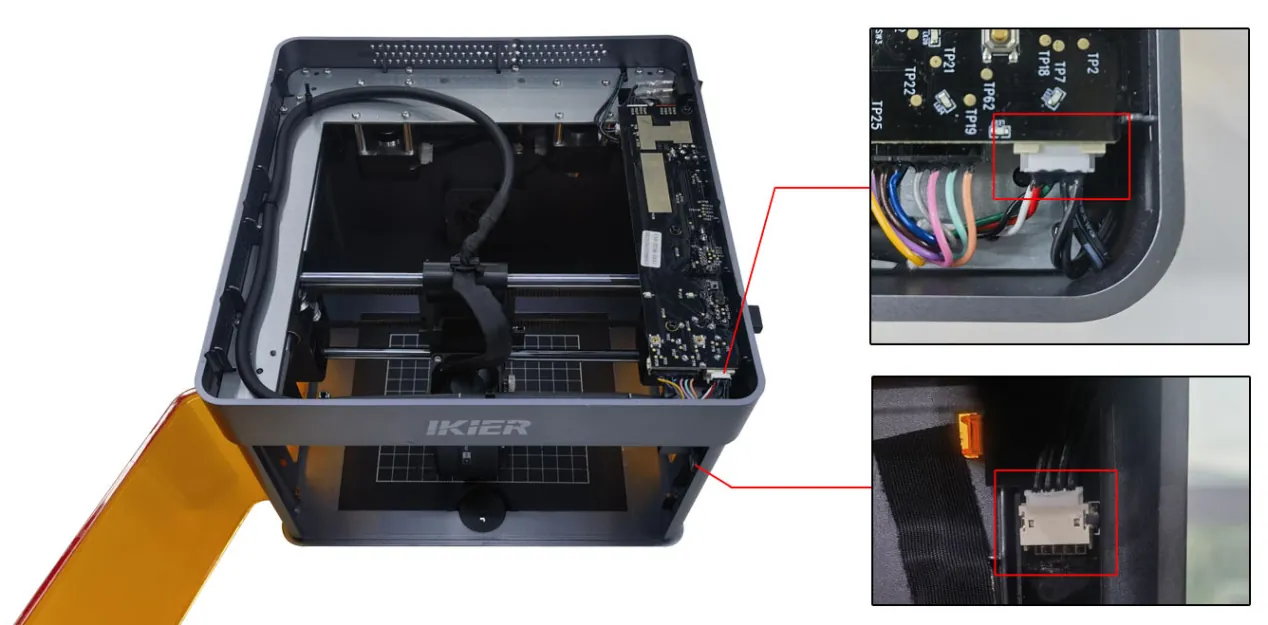
Рисунок 106
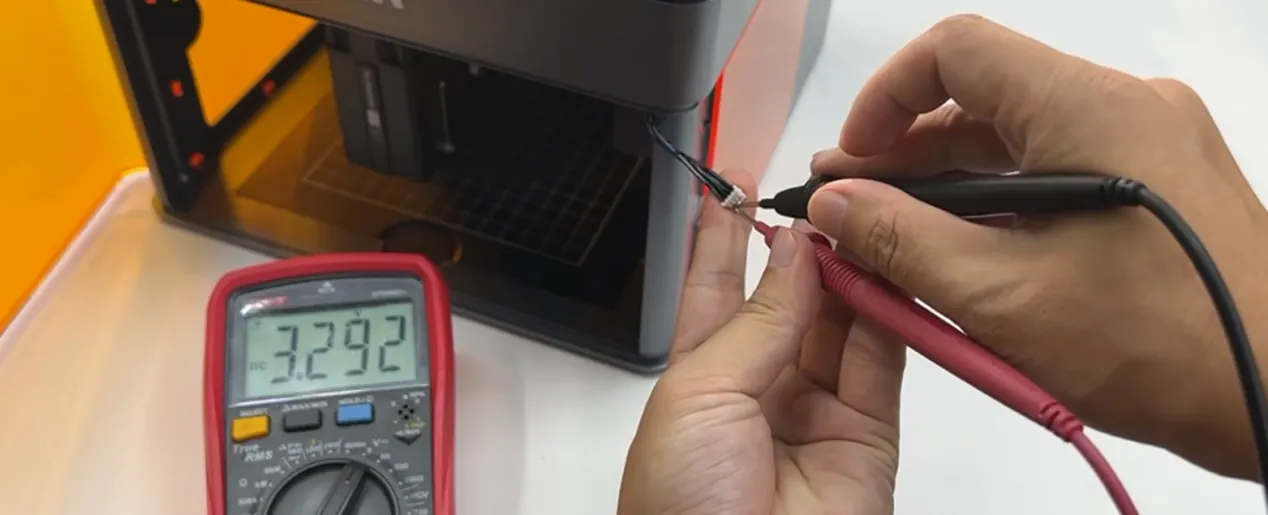
Рисунок 107
4) Восстановите заводские настройки
Если шаги выше не устранили проблему, см. видео о сбросе Flex Pro к заводским настройкам и выполните шаги ниже:
① AtomStack Studio
- Нажмите «Настройки» на панели навигации и найдите «Version:
V*.*.*» в окне «Настройки». - Нажмите номер версии семь или более раз подряд. В строке меню появится «Serial Port Log» (режим разработчика).
- Нажмите «Serial Port Log», чтобы открыть интерфейс. В поле кода появится ряд кодов выполнения.
- Нажмите «Сброс» в правом нижнем углу. Если поле кода показывает, что сброс завершён, и заканчивается на «ОК», сброс выполнен успешно.
- Нажмите «Close» (закрыть) в правом верхнем углу, чтобы выйти из интерфейса.
② LightBurn
Выберите окно «Console» (консоль) и введите $RST=* в поле кода и нажмите «Send» (отправить), как показано на рисунке 108.

Рисунок 108
5) Обратитесь в службу поддержки
Если шаги выше не устранили проблему, обратитесь в службу поддержки и передайте следующие сведения:
- Видео диагностики: покажите состояние тревоги и шаги проверки, включая повторное закрытие дверцы и проверку соединений кабелей.
- Фотографии неисправности: если при проверке вы нашли неисправный узел или соединение, приложите чёткие фотографии.
- Серийный номер устройства: приложите фотографию серийного номера на задней стороне корпуса (рисунок 109).

Рисунок 109
6) Ссылки по замене узлов
- Чтобы заменить материнскую плату, см. видео о замене материнской платы Flex Pro.
- Чтобы заменить концевой выключатель дверцы корпуса, см. видео о замене концевого выключателя дверцы корпуса Flex Pro.
- Чтобы заменить соединительный кабель материнской платы, см. видео о замене соединительного кабеля материнской платы Flex Pro.
¶ Сдвиг перекрестия
Что вы видите: Положение красного перекрестия не совпадает с точкой лазерной обработки
См. видео о калибровке перекрестия инфракрасного лазера Flex Pro и выполните шаги ниже.
1) Шаги калибровки в программе на компьютере
① Выведите гравировальный станок в начало координат
После успешного подключения к станку сначала выведите гравировальный станок в начало координат, чтобы координаты сбросились в ноль.
② Откройте экран калибровки
- Откройте «Информация об устройстве» в правом верхнем углу программы и убедитесь, что «Режим позиционирования» установлен на «Red Crosshair Positioning» (позиционирование по красному перекрестию).
- Нажмите кнопку «Calibrate» (калибровать) рядом с «Red Crosshair Positioning Calibration» (калибровка позиционирования по красному перекрестию), чтобы открыть экран калибровки перекрестия.
③ Рамка, чтобы подтвердить рабочую область
Нажмите «Рамка» и убедитесь, что калибровочный узор находится внутри области гравировки.
④ Начните гравировку
Нажмите «Начать». Станок выгравирует крестообразный узор («+») как ориентир для калибровки.
⑤ Совместите красное перекрестие с выгравированным крестом
Следуйте подсказкам на экране и кнопками направления перемещайте лазерную головку, пока красное перекрестие точно не совпадёт с выгравированным крестом.
Если расстояние перемещения за один шаг слишком велико, вручную измените размер шага (расстояние за один шаг), чтобы управлять точнее.
⑥ Завершите калибровку
Нажмите «Finish» (завершить). Система сохранит результат калибровки, и калибровка будет завершена.
2) Шаги калибровки в мобильном приложении
① Откройте экран калибровки
Откройте главный экран приложения и нажмите «Настройки» в правом верхнем углу или в нижней строке меню, чтобы открыть экран настроек устройства.
② Выгравируйте крест
Нажмите «Red Crosshair Positioning Calibration» (калибровка позиционирования по красному перекрестию). На всплывающем экране с заголовком «Mark Current Position» (отметить текущую позицию) нажмите центр круга. Станок автоматически выгравирует крестообразную метку как ориентир для калибровки.
③ Переместите красное перекрестие к выгравированному кресту
Когда гравировка закончится, следуйте подсказкам на экране и кнопками направления перемещайте лазерную головку, пока красное перекрестие точно не совпадёт с выгравированным крестом.
Если расстояние перемещения за один шаг слишком велико, вручную измените размер шага (расстояние за один шаг), чтобы управлять точнее.
④ Завершите калибровку
Когда красное перекрестие точно совпадёт с выгравированным крестом, нажмите «Finish» (завершить). Система автоматически сохранит результат калибровки, и калибровка будет завершена.
Примечания
Если шаги выше не устранили проблему, см. видео о сбросе Flex Pro к заводским настройкам и выполните шаги ниже:
① AtomStack Studio
- Нажмите «Настройки» на панели навигации и найдите «Version:
V*.*.*» в окне «Настройки». - Нажмите номер версии семь или более раз подряд. В строке меню появится «Serial Port Log» (режим разработчика).
- Нажмите «Serial Port Log», чтобы открыть интерфейс. В поле кода появится ряд кодов выполнения.
- Нажмите «Сброс» в правом нижнем углу. Если поле кода показывает, что сброс завершён, и заканчивается на «ОК», сброс выполнен успешно.
- Нажмите «Close» (закрыть) в правом верхнем углу, чтобы выйти из интерфейса.
② LightBurn
Выберите окно «Console» (консоль) и введите $RST=* в поле кода и нажмите «Send» (отправить), как показано на рисунке 110.
Рисунок 110
¶ Сдвиг ИК-рамки
Что вы видите: Положение рамки инфракрасного лазерного модуля не совпадает с положением обработки
Выполните шаги ниже по порядку, чтобы найти причину:
1) Откалибруйте красное перекрестие
См. раздел «Положение красного перекрестия не совпадает с точкой лазерной обработки» и выполните указания по калибровке.
2) Проверьте другой программой
Убедитесь, что используется рекомендуемое ПО: AtomStack Studio или лицензионная версия LightBurn. Если сейчас используется LightBurn, попробуйте гравировать в AtomStack Studio и проверьте, повторяется ли проблема, чтобы исключить несовместимость версии программы.
3) Восстановите заводские настройки
Если шаги выше не устранили проблему, см. видео о сбросе Flex Pro к заводским настройкам и выполните шаги ниже:
① AtomStack Studio
- Нажмите «Настройки» на панели навигации и найдите «Version:
V*.*.*» в окне «Настройки». - Нажмите номер версии семь или более раз подряд. В строке меню появится «Serial Port Log» (режим разработчика).
- Нажмите «Serial Port Log», чтобы открыть интерфейс. В поле кода появится ряд кодов выполнения.
- Нажмите «Сброс» в правом нижнем углу. Если поле кода показывает, что сброс завершён, и заканчивается на «ОК», сброс выполнен успешно.
- Нажмите «Close» (закрыть) в правом верхнем углу, чтобы выйти из интерфейса.
② LightBurn
Выберите окно «Console» (консоль) и введите $RST=* в поле кода и нажмите «Send» (отправить), как показано на рисунке 111.
Рисунок 111
4) Обратитесь в службу поддержки
Если шаги выше не устранили проблему, обратитесь в службу поддержки и передайте следующие сведения:
- Видео диагностики: чётко запишите проблему.
- Выполненные шаги проверки: опишите шаги, которые вы уже сделали.
- Серийный номер устройства: приложите фотографию серийного номера на задней стороне корпуса (рисунок 112).
Рисунок 112