Flex Pro: нет луча и слабый рез
Защитное окно грязное или повреждено, резка слабеет, лазер не излучает, или гравировка выглядит плохо, искажена, зеркальна или перекошена.
Перед разборкой или электрическими измерениями отключите питание. Перед снятием лазера и отсоединением его кабеля либо перед извлечением и повторной установкой карты TF выключите гравировальный станок. Не выключайте станок и не извлекайте карту TF во время обновления прошивки.
¶ Грязная линза
Что вы видите: Линза лазерного модуля грязная или повреждена
См. видео об обслуживании лазерного модуля Flex Pro и выполните шаги ниже.
1) Грязное окно
Защитное окно лазерного модуля нужно очистить, если оно загрязнилось. Иначе мощность лазера может заметно снизиться, а защитное окно может даже повредиться.
① Инструменты для очистки
- Безворсовая ткань.
- Абсолютный этанол (рекомендуется чистота 99% или выше).
② Порядок очистки
- Снимите лазерный модуль
Выключите станок, ослабьте крепёжные винты сбоку лазерного модуля, снимите лазерный модуль и отсоедините его кабель.
- Очистите окно
Нанесите немного абсолютного этанола на безворсовую ткань. Осторожно протирайте линзу по спирали от центра наружу, только в одном направлении. Не трите взад-вперёд: так можно оставить царапины.
2) Повреждённое защитное окно
- Лазерный модуль 7 Вт: защитное окно не заменяется. Если оно повреждено, нужно заменить весь лазерный модуль.
- Лазерный модуль 12 Вт: защитное окно можно заменить отдельно.
Чтобы загрязнения не пригорали к защитному окну и не вызывали других отклонений, см. раздел «Уход за модулем» и регулярно очищайте окно, чтобы его поверхность оставалась чистой.
3) Обратитесь в службу поддержки
Если при проверке возникла проблема, которую вы не можете решить сами, передайте службе поддержки следующие сведения:
- Чёткие фотографии грязного или повреждённого места.
- Фотографию выгравированного лазером кода на лазерном модуле, как показано на рисунке 43.
4) Ссылка по замене узла
- Если лазерный модуль нужно заменить, см. видео о замене лазерного модуля Flex Pro.
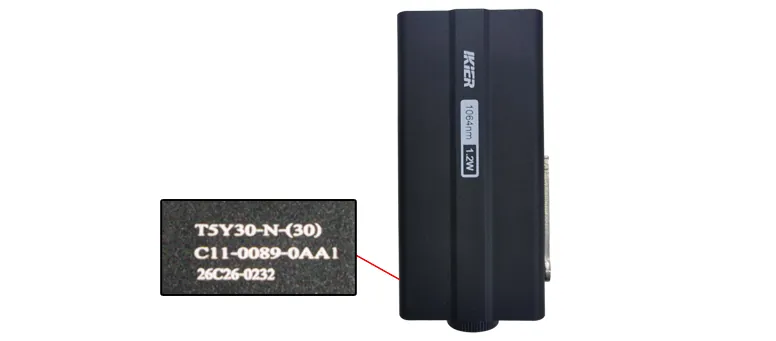
Рисунок 43
¶ Слабее режет
Что вы видите: Качество лазерной резки заметно ухудшилось
Выполните шаги ниже, чтобы найти причину.
1) Проверьте фокусное расстояние
Положив материал, настройте фокусное расстояние лазера. Откиньте стержень фиксированной фокусировки сбоку лазерного модуля, ослабьте крепёжные винты лазерного модуля и опустите лазерный модуль, пока кончик стержня не коснётся поверхности материала, как показано на рисунке 44. Затем снова затяните крепёжные винты и сложите стержень обратно.
Примечание
Инфракрасный лазер очень чувствителен к фокусному расстоянию. Поскольку инфракрасный свет невидим, при неверном фокусном расстоянии искры гравировки могут быть не видны.
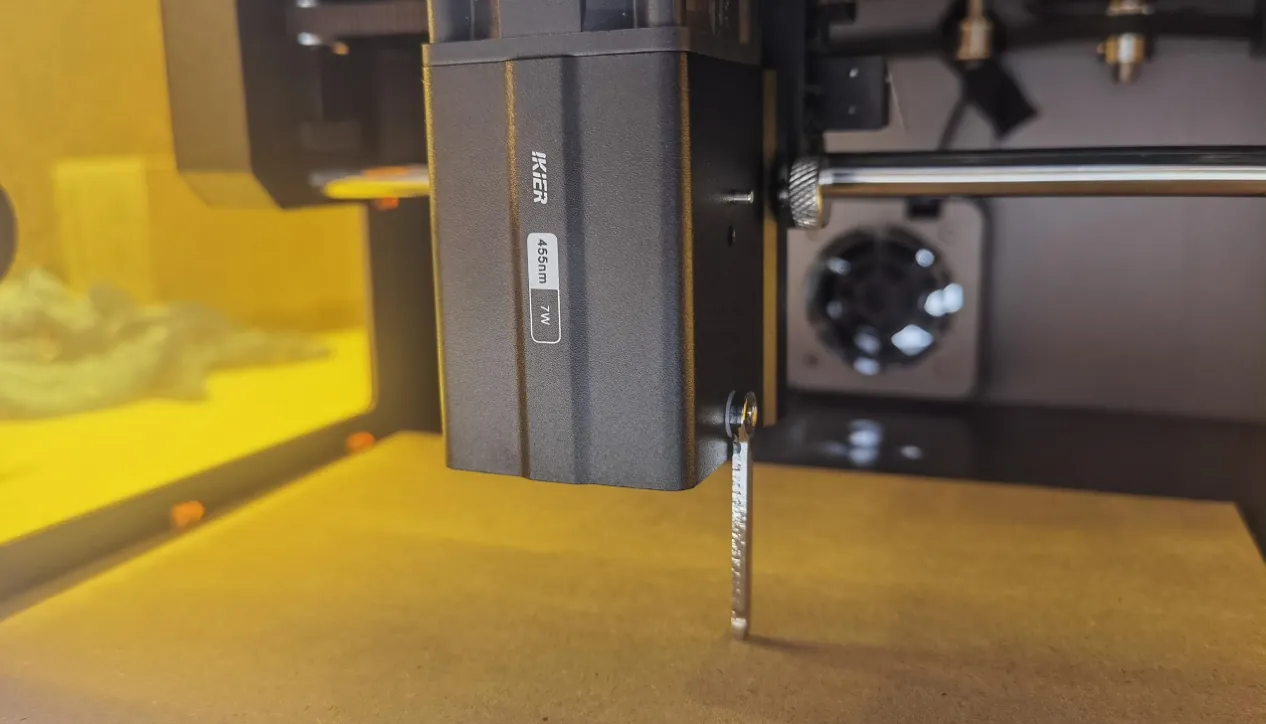
Рисунок 44
2) Проверьте защитное окно
Грязное или повреждённое защитное окно может заметно снизить выходную мощность лазера. Указания см. в разделе «Линза лазерного модуля грязная или повреждена».
3) Проверьте параметры программы
Разным материалам нужны разные параметры обработки. По таблице параметров проверьте, что мощность, скорость и единицы скорости заданы правильно.
Примечание
Как открыть таблицу параметров
- Отсканируйте QR-код на станке.
- Проверьте USB-накопитель из комплекта.
- Обратитесь в службу поддержки.
- Для некоторых материалов в AtomStack Studio уже есть готовые параметры.
4) Проверьте партию материала
Различия технологии изготовления между партиями материала могут влиять на качество резки. Рекомендуется следующее:
- Сравните результаты резки на материалах одной партии.
- Разрежьте бумагу A4, чтобы определить, заметно ли снизилась выходная мощность лазера.
Рекомендуемые настройки для резки бумаги A4:
- Flex Pro 12 Вт: мощность 60%, скорость 2000 мм/мин.
- Flex Pro 7 Вт: мощность 100%, скорость 1300 мм/мин.
5) Проверьте максимальное значение S в LightBurn
Максимальное значение S должно оставаться равным 1000, как показано на рисунке 45. Не меняйте это значение: иначе могут пострадать мощность лазера и срок службы.
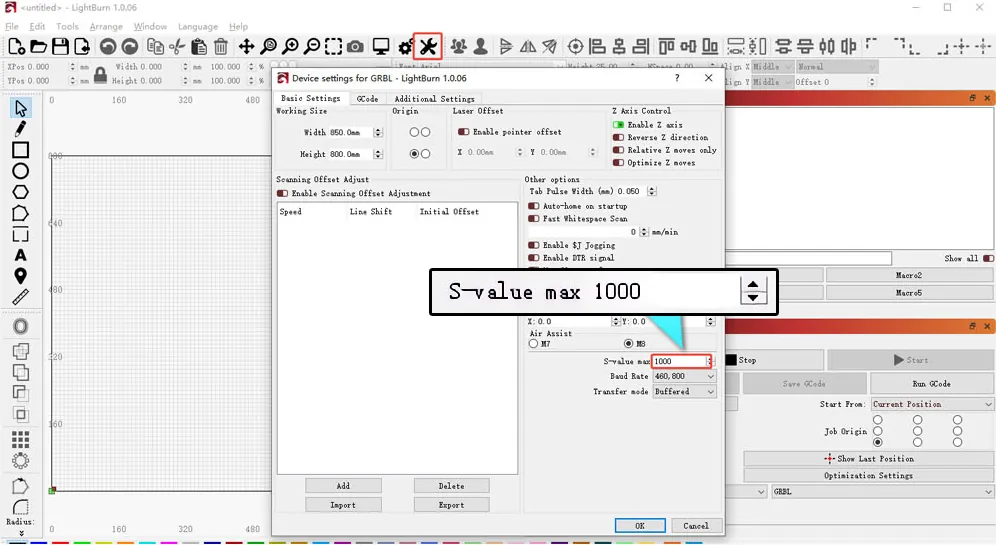
Рисунок 45
6) Проверьте выход блока питания
Недостаточные напряжение или ток напрямую влияют на выходную мощность лазера.
- Измерьте выход блока питания: переведите мультиметр в режим постоянного напряжения и проверьте, выдаёт ли адаптер 24 В. Если есть амперметр, измерьте, может ли адаптер дать выходной ток до 3 А.
- Измерьте кабель лазерного модуля: отсоедините кабель лазерного модуля. Запустите программу резки при мощности 100% и скорости 1 мм/мин. Переведите мультиметр в режим постоянного напряжения и проверьте, есть ли 24 В между контактами 1 и 2 и 5 В между контактами 2 и 3, как показано на рисунке 46. Как проводить измерения, см. в видео об измерении напряжения Flex Pro.
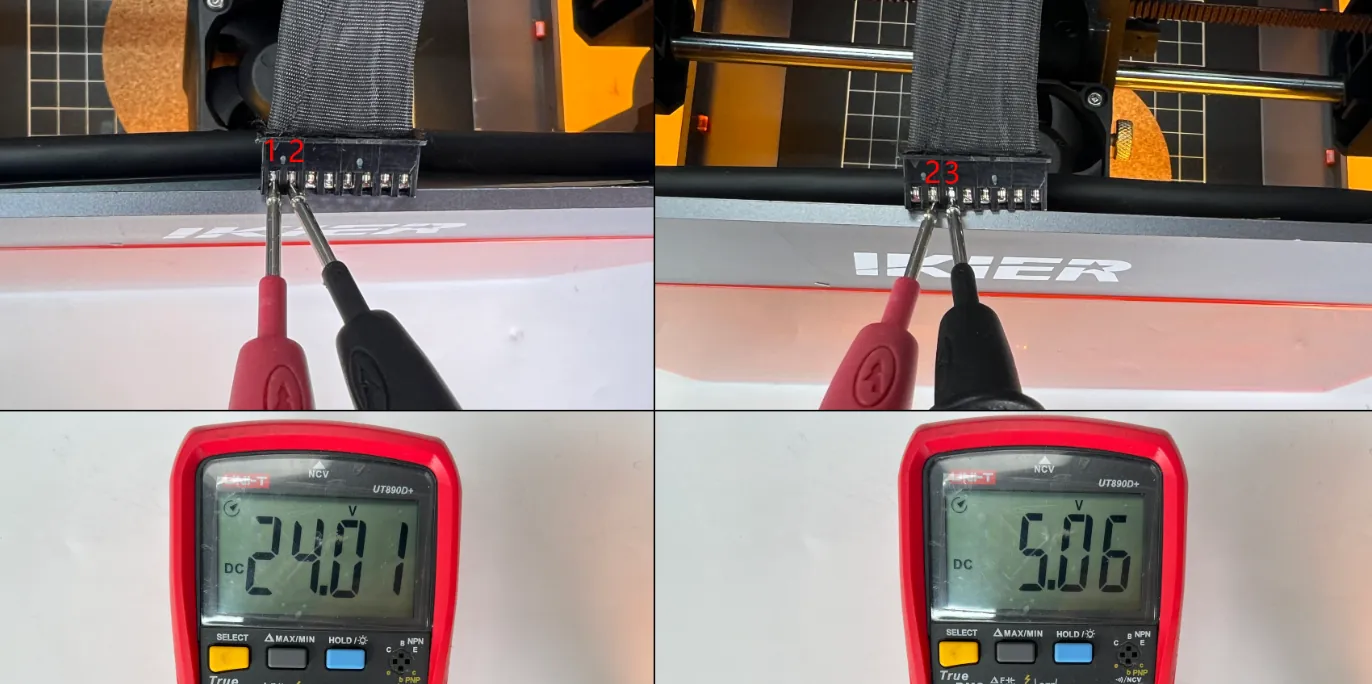
Рисунок 46
7) Обратитесь в службу поддержки
Если при проверке возникла проблема, которую вы не можете решить сами, или вы не можете определить причину неисправности, передайте службе поддержки следующие сведения.
- Видео резки: чётко покажите настройки мощности и скорости, толщину материала, процесс резки и итоговый результат.
- Описание выполненных шагов проверки: если измеряли напряжение, приложите результаты измерений.
- Фотографии защитного окна лазерного модуля: фотографии должны быть чёткими.
- Фотографию выгравированного лазером кода на лазерном модуле, как показано на рисунке 47.
Рисунок 47
8) Ссылка по замене узла
- Если лазерный модуль нужно заменить, см. видео о замене лазерного модуля Flex Pro.
¶ Нет луча
Что вы видите: Лазерная головка движется, но излучения лазера нет
Выполните шаги ниже по порядку, чтобы найти причину:
1) Проверьте настройки программы
Разным материалам нужны соответствующие параметры обработки. По таблице параметров убедитесь, что заданные мощность, скорость и единица скорости верны.
Как посмотреть таблицу параметров:
- Отсканируйте QR-код на станке.
- Проверьте USB-накопитель из комплекта.
- Обратитесь в службу поддержки.
- В AtomStack Studio уже есть готовые параметры обработки для некоторых материалов.
2) Убедитесь, что выход лазера включён
Параметр Laser Output (выход лазера) в программе должен быть включён, как показано на рисунке 48.
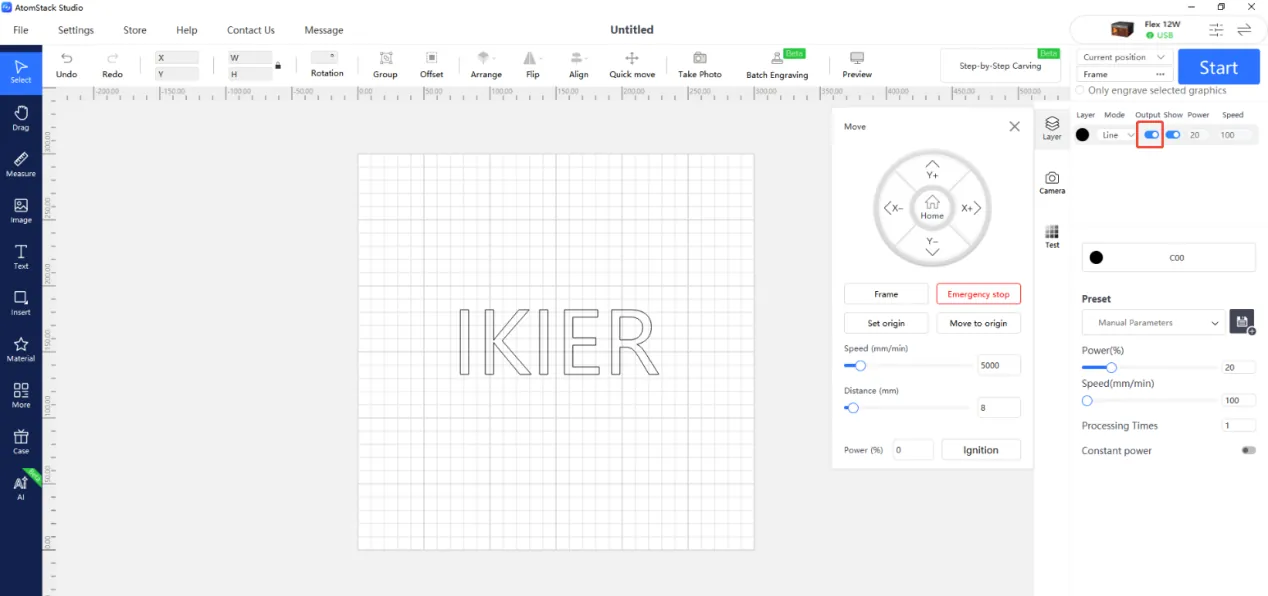
Рисунок 48
3) Убедитесь, что S-Value Max не меняли (только LightBurn)
S-Value Max должен оставаться равным 1000 (как показано на рисунке 49), и его нельзя менять. Иначе это может повлиять на выход лазера и срок службы.
Рисунок 49
4) Проверьте фокусное расстояние (ИК-лазерный модуль)
Положив материал, настройте фокусное расстояние лазера. Откиньте стержень фиксированной фокусировки сбоку лазерного модуля, ослабьте крепёжные винты лазерного модуля и опустите лазерный модуль, пока кончик стержня не коснётся поверхности материала, как показано на рисунке 50. Затем снова затяните крепёжные винты и сложите стержень обратно.
Инфракрасный лазер очень чувствителен к фокусному расстоянию. Поскольку инфракрасный свет невидим, при неверном фокусном расстоянии искры гравировки могут быть не видны.
Рисунок 50
5) Проверьте кабель лазерного модуля
Проверьте, что кабель лазерного модуля подключён надёжно. При необходимости отсоедините и снова подсоедините его.
6) Проверьте соединение кабеля на материнской плате
Откройте верхнюю крышку станка и проверьте, не ослаблен ли кабель лазерного модуля, подключённый к материнской плате, как показано на рисунке 51. При необходимости отсоедините и снова подсоедините его.
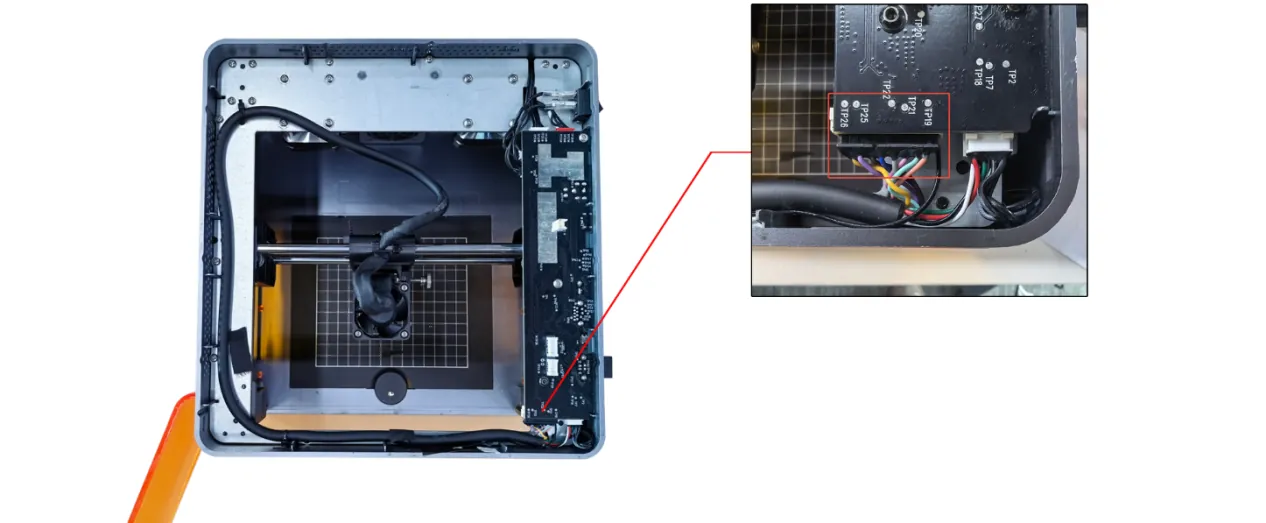
Рисунок 51
7) Измерьте напряжение на кабеле лазерного модуля
- Отсоедините кабель лазерного модуля. Запустите программу резки при мощности 100% и скорости 1 мм/мин. Переведите мультиметр в режим постоянного напряжения и проверьте, есть ли 24 В между контактами 1 и 2 и 5 В между контактами 2 и 3, как показано на рисунке 52.
- Как проводить измерения, см. в видео об измерении напряжения Flex Pro.
Рисунок 52
8) Обратитесь в службу поддержки
Если при проверке возникла проблема, которую вы не можете решить сами, или вы не можете определить причину неисправности, передайте службе поддержки следующие сведения:
- Видео, на котором видна проблема.
- Описание выполненных шагов проверки. Если измеряли напряжение, приложите результаты измерений.
- Фотографию выгравированного лазером кода на лазерном модуле, как показано на рисунке 53.
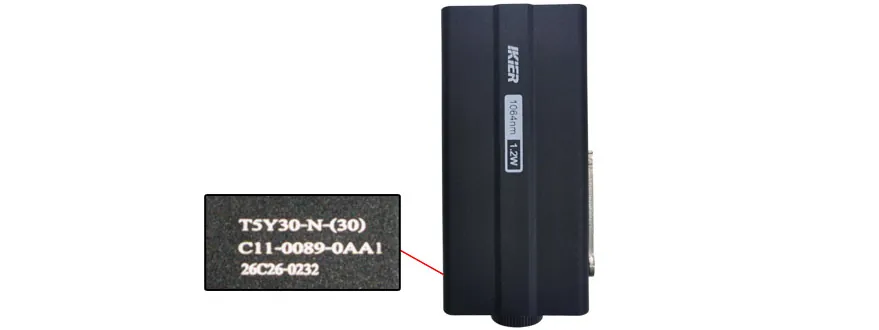
Рисунок 53
9) Ссылка по замене узла
- Если нужно заменить материнскую плату, см. видео о замене материнской платы Flex Pro.
- Если лазерный модуль нужно заменить, см. видео о замене лазерного модуля Flex Pro.
- Если нужно заменить соединительный кабель материнской платы, см. видео о замене соединительного кабеля материнской платы Flex Pro.
¶ Плохой результат
Что вы видите: Плохой результат гравировки
Выполните шаги ниже, чтобы найти причину.
1) Проверьте фокусное расстояние
Положив материал, настройте фокусное расстояние лазера. Откиньте стержень фиксированной фокусировки сбоку лазерного модуля, ослабьте крепёжные винты лазерного модуля и опустите лазерный модуль, пока кончик стержня не коснётся поверхности материала, как показано на рисунке 54. Затем снова затяните крепёжные винты и сложите стержень обратно.
Инфракрасный лазер очень чувствителен к фокусному расстоянию. Поскольку инфракрасный свет невидим, при неверном фокусном расстоянии искры гравировки могут быть не видны.
Рисунок 54
2) Проверьте параметры программы
Разным материалам нужны разные параметры обработки. По таблице параметров проверьте, что мощность, скорость и единицы скорости заданы правильно.
Как открыть таблицу параметров:
- Отсканируйте QR-код на станке.
- Проверьте USB-накопитель из комплекта.
- Обратитесь в службу поддержки.
- В AtomStack Studio есть готовые параметры обработки для некоторых материалов.
3) Проверьте настройку S-Value Max в LightBurn
Рисунок 55
Настройка S-Value Max должна оставаться равной 1000, как показано на рисунке 55. Не меняйте это значение: иначе могут пострадать мощность лазера и срок службы.
4) Проверьте защитное окно
Грязное или повреждённое защитное окно может заметно снизить выходную мощность лазера. Указания см. в разделе «Линза лазерного модуля грязная или повреждена».
5) Проверьте выход блока питания
Недостаточные напряжение или ток напрямую влияют на выходную мощность лазера.
① Измерьте выход блока питания
Переведите мультиметр в режим постоянного напряжения и проверьте, выдаёт ли адаптер 24 В. Если есть амперметр, измерьте, может ли адаптер дать выходной ток до 3 А.
② Измерьте напряжение на кабеле лазерного модуля
Отсоедините кабель лазерного модуля. Запустите программу резки при мощности 100% и скорости 1 мм/мин. Переведите мультиметр в режим постоянного напряжения и проверьте, есть ли 24 В между контактами 1 и 2 и 5 В между контактами 2 и 3, как показано на рисунке 56. Как проводить измерения, см. в видео об измерении напряжения Flex Pro.
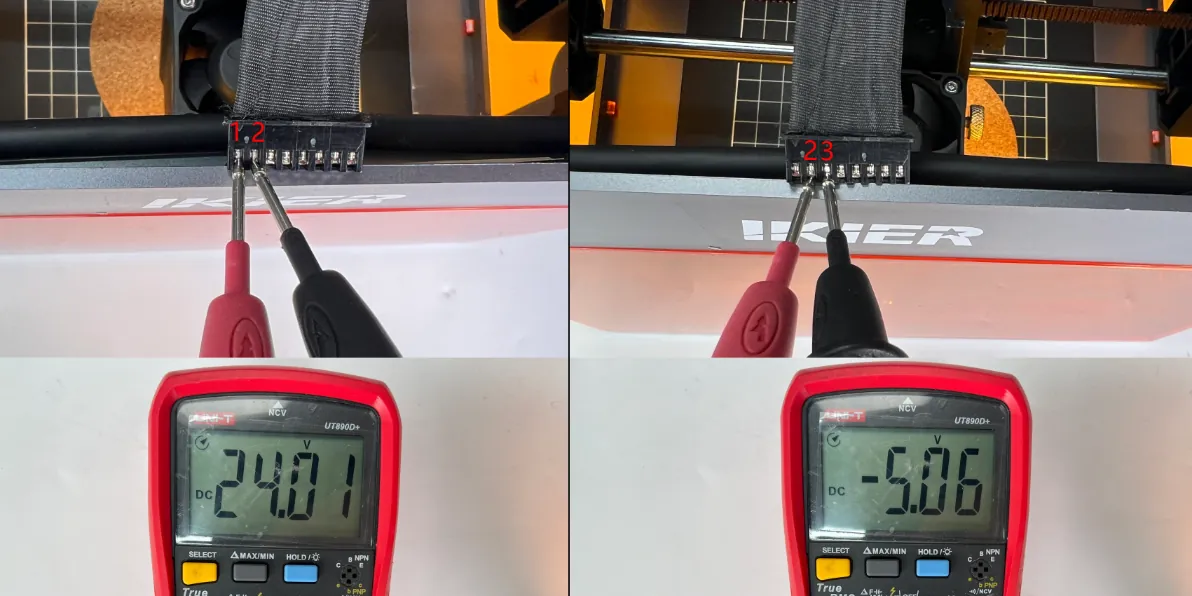
Рисунок 56
6) Проверьте выходную мощность лазера
Закрепите лист бумаги A4 и разрежьте его с рекомендуемыми настройками ниже, чтобы определить, не аномальна ли выходная мощность лазера.
Рекомендуемые настройки для резки бумаги A4:
- Flex Pro 12 Вт: мощность 60%, скорость 2000 мм/мин.
- Flex Pro 7 Вт: мощность 100%, скорость 1300 мм/мин.
7) Обратитесь в службу поддержки
Если шаги выше не устранили проблему, обратитесь в службу поддержки и передайте следующие сведения:
- Видео гравировки: чётко покажите процесс фокусировки, настройки мощности и скорости, процесс гравировки и итоговый результат.
- Описание выполненных шагов проверки: если измеряли напряжение, приложите результаты измерений.
- Видео резки бумаги A4: чётко покажите процесс фокусировки, настройки мощности и скорости, процесс резки и итоговый результат.
- Фотографию выгравированного лазером кода на лазерном модуле, как показано на рисунке 57.
Рисунок 57
8) Ссылка по замене узла
- Если лазерный модуль нужно заменить, см. видео о замене лазерного модуля Flex Pro.
¶ Искажение
Что вы видите: Гравировка искажена
См. видео по устранению искажения изображения Flex Pro и выполните шаги ниже, чтобы найти и устранить проблему.
Рекомендуется сначала выгравировать круг или квадрат, затем сравнить фактическую траекторию движения со сценариями ниже.
1) Станок движется по диагонали под углом 45°
- Проверьте кабели двигателей
Отсоедините и снова подсоедините кабели двигателей, затем проверьте, восстановилась ли нормальная работа.
- Проверьте соединения кабелей двигателей на материнской плате
Откройте верхнюю крышку станка и найдите разъёмы кабелей двигателей на материнской плате рядом с выключателем питания, как показано на рисунке 69. Проверьте, до конца ли посажены разъёмы. Если какой-либо разъём ослаблен, отсоедините и снова подсоедините его так, чтобы он плотно вошёл в гнездо.
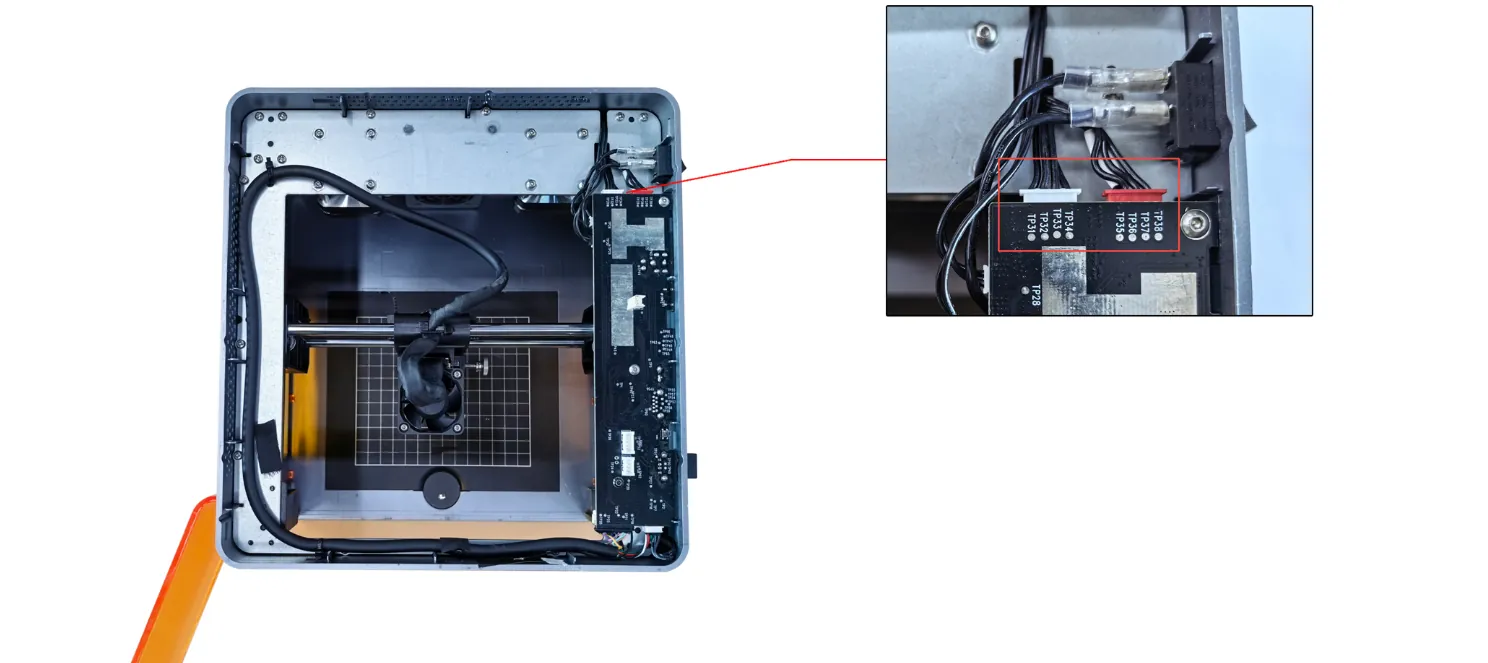
Рисунок 69
- Проверьте механические узлы привода
Проверьте, не ослаблены ли винты шкива двигателя, как показано на рисунке 70, и не слишком ли ослаблены зубчатые ремни.
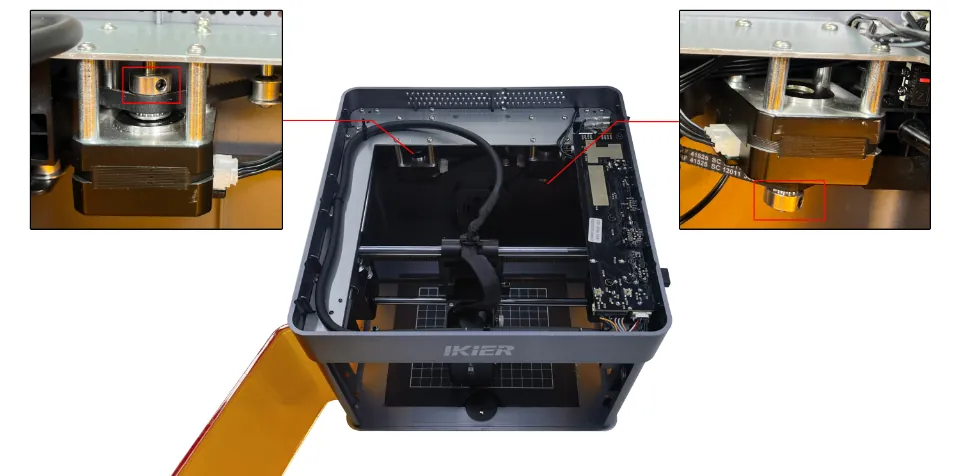
Рисунок 70
Примечание
Если затяжка винтов шкивов и регулировка зубчатых ремней не устранили проблему, сразу переходите к шагу (2) «Рывки и движение по диагонали» для дальнейшей проверки.
2) Рывки и движение по диагонали
- Станок движется только к левому верхнему или правому нижнему углу: это указывает на ненормальное движение левого двигателя.
Отсоедините оба кабеля двигателей и подключите кабель левого двигателя (более длинный кабель) к правому двигателю. Органами управления проверьте, может ли станок нормально, без рывков, двигаться к левому верхнему или правому нижнему углу.
- Если движение нормальное, неисправен левый двигатель.
- Если движение по-прежнему ненормальное, могут быть неисправны кабель двигателя или драйвер двигателя на материнской плате.
- Станок движется только к правому верхнему или левому нижнему углу: это указывает на ненормальное движение правого двигателя.
Отсоедините оба кабеля двигателей и подключите кабель левого двигателя (более длинный кабель) к правому двигателю. Органами управления проверьте, может ли станок нормально, без рывков, двигаться к правому верхнему или левому нижнему углу.
- Если движение нормальное, могут быть неисправны кабель двигателя или драйвер двигателя на материнской плате.
- Если движение по-прежнему ненормальное, может быть неисправен двигатель.
3) Проверьте материал
Для лёгких материалов, например бумаги или тонких деревянных пластин, закрепите все четыре угла магнитами. Иначе воздушный поток вытяжного вентилятора станка или вентилятора лазерного модуля может сдвинуть материал, и гравировка сместится или исказится.
4) Проверьте прошивку
Неверная прошивка может вызвать эту проблему. Отправьте версию прошивки в службу поддержки для проверки.
① Проверка на сенсорном экране
На сенсорном экране нажмите «Настройки» → «System Update/Reset» (обновление или сброс системы), чтобы посмотреть версию прошивки материнской платы и версию прошивки сенсорного экрана, как показано на рисунке 71.

Рисунок 71
② Проверка в AtomStack Studio
Нажмите значок меню из трёх линий в правом верхнем углу интерфейса программы, чтобы открыть страницу сведений об устройстве. Текущая версия прошивки показана внизу страницы, как на рисунке 72.

Рисунок 72
③ Проверка в мобильном приложении
Нажмите «Настройки» под названием модели, чтобы открыть страницу настроек устройства. Текущая версия прошивки показана внизу страницы, как на рисунке 73.

Рисунок 73
5) Проверьте механическую конструкцию
Если выгравированные круг или квадрат неправильной формы, причина может быть в механической конструкции станка. Проверьте следующие узлы по порядку.
- Проверьте зубчатые шкивы: не ослаблены ли винты шкивов и не сместились ли шкивы, как показано на рисунке 74. При необходимости поправьте их.
- Проверьте зубчатые ремни: нажмите на ремни рукой и проверьте, не слишком ли они ослаблены. При необходимости отрегулируйте их по видео о замене зубчатого ремня Flex Pro.
- Проверьте направляющие ролики: все ролики вдоль пути зубчатых ремней должны работать нормально. Внутри корпуса станка не должно быть мусора от трения зубчатого ремня.
- Проверьте линейные валы: на поверхностях всех трёх линейных валов не должно быть следов трения, и они должны быть достаточно смазаны.
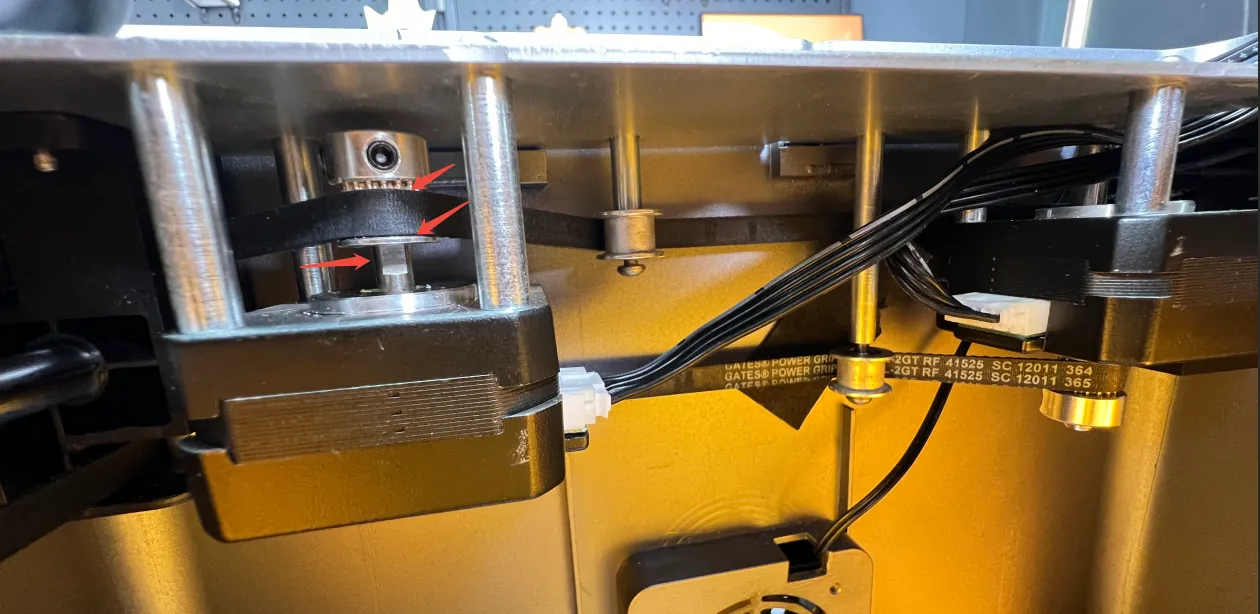
Рисунок 74
6) Восстановите заводские настройки
Если ни один из шагов выше не устранил проблему, см. видео о сбросе Flex Pro к заводским настройкам и выполните указания ниже.
① AtomStack Studio
- Нажмите меню «Настройки» на панели навигации и найдите «Version:
V*.*.*» в окне «Настройки». - Нажмите номер версии не менее семи раз подряд. В строке меню появится пункт «Serial Port Log» (режим разработчика).
- Нажмите «Serial Port Log», чтобы открыть интерфейс. В поле кода появится ряд команд выполнения.
- Нажмите «Сброс» в правом нижнем углу интерфейса. Если консоль показывает, что сброс завершён, и последним сообщением выводит «ОК», сброс выполнен успешно.
- Нажмите «Close» (закрыть) в правом верхнем углу интерфейса, чтобы выйти.
② LightBurn
Выберите «Console» (консоль) и введите $RST=* в поле ввода команды и нажмите «Send» (отправить), как показано на рисунке 75.

Рисунок 75
7) Обратитесь в службу поддержки
Если шаги выше не устранили проблему, обратитесь в службу поддержки и передайте следующие сведения:
- Видео гравировки: чётко покажите процесс фокусировки, настройки мощности и скорости, процесс гравировки и итоговый результат.
- Описание выполненных шагов проверки.
- Снимок экрана с версией прошивки.
- Фотографию серийного номера устройства, как показано на рисунке 76.

Рисунок 76
8) Ссылка по замене узла
- Если нужно заменить двигатель, см. видео о замене двигателя Flex Pro.
- Обслуживание линейных валов см. в видео об обслуживании корпуса Flex Pro.
- Если нужно заменить материнскую плату, см. видео о замене материнской платы Flex Pro.
- Если нужно заменить соединительный кабель двигателя, см. видео о замене соединительного кабеля двигателя Flex Pro.
¶ Зеркально
Что вы видите: Гравировка получается зеркальной
Выполните шаги ниже по порядку, чтобы найти причину:
1) Проверьте версии программы и прошивки
Проверьте, актуальны ли программа и прошивка станка. Если есть обновление, обновите их и повторите проверку.
2) Проверьте соединения кабелей двигателей на материнской плате
Откройте верхнюю крышку корпуса и проверьте, правильно ли стоят разъёмы кабелей двигателей на материнской плате (красный разъём должен быть рядом с выключателем питания, как показано на рисунке 77). Если разъём вставлен не той стороной, подсоедините его в правильной ориентации.
Рисунок 77
3) Восстановите заводские настройки
Если шаги выше не устранили проблему, см. видео о сбросе Flex Pro к заводским настройкам и выполните шаги ниже:
① AtomStack Studio
- Нажмите «Настройки» на панели навигации и найдите «Version:
V*.*.*» в окне «Настройки». - Нажмите номер версии семь или более раз подряд. В строке меню появится «Serial Port Log» (режим разработчика).
- Нажмите «Serial Port Log», чтобы открыть интерфейс. В поле кода появится ряд кодов выполнения.
- Нажмите «Сброс» в правом нижнем углу. Если поле кода показывает, что сброс завершён, и заканчивается на «ОК», сброс выполнен успешно.
- Нажмите «Close» (закрыть) в правом верхнем углу, чтобы выйти из интерфейса.
② LightBurn
Выберите окно «Console» (консоль) и введите $RST=* в поле кода и нажмите «Send» (отправить), как показано на рисунке 78.
Рисунок 78
¶ Перекос 45°
Что вы видите: Гравировка перекошена под углом 45°
Выполните шаги ниже, чтобы найти причину:
1) Проверьте винты зубчатых шкивов и зубчатые ремни
- Проверьте, не ослаблены ли винты зубчатого шкива двигателя (рисунок 79). Если винты ослаблены, сначала затяните их.
Рисунок 79
- Проверьте, не слишком ли ослаблены зубчатые ремни. Если да, отрегулируйте натяжение ремня.
2) Проверьте кабели двигателей
- Проверьте повреждения: внимательно осмотрите кабели двигателей на любые признаки повреждения.
- Подсоедините кабели снова: отсоедините кабели двигателей и подсоедините их, затем проверьте, восстановилась ли нормальная работа.
3) Проверьте соединения кабелей двигателей на материнской плате
Откройте верхнюю крышку корпуса и найдите разъёмы кабелей двигателей на материнской плате рядом с выключателем питания (рисунок 80). Проверьте, что разъёмы вставлены до конца. Если какой-либо разъём ослаблен, отсоедините его и вставьте снова так, чтобы он плотно вошёл в гнездо.
Рисунок 80
4) Проверьте двигатели
См. видео по проверке перестановкой кабелей двигателей Flex Pro и выполните указания ниже.
- Если станок движется только к левому верхнему или правому нижнему углу, может быть неисправен левый двигатель.
Отсоедините оба кабеля двигателей и подключите кабель левого двигателя (более длинный кабель) к правому двигателю. Органами управления проверьте, может ли станок нормально, без рывков, двигаться к левому верхнему или правому нижнему углу. Если движение нормальное, неисправен левый двигатель. Если проблема остаётся, могут быть неисправны соединительный кабель двигателя или драйвер двигателя на материнской плате.
- Если станок движется только к правому верхнему или левому нижнему углу, может быть неисправен правый двигатель.
Отсоедините оба кабеля двигателей и подключите кабель левого двигателя (более длинный кабель) к правому двигателю. Органами управления проверьте, может ли станок нормально, без рывков, двигаться к правому верхнему или левому нижнему углу. Если движение нормальное, могут быть неисправны соединительный кабель двигателя или драйвер двигателя на материнской плате. Если проблема остаётся, может быть неисправен двигатель.
5) Обратитесь в службу поддержки
Если шаги выше не устранили проблему, обратитесь в службу поддержки и передайте следующие сведения:
- Видео диагностики: чётко покажите шаги в программе и направление, в котором движется лазерный модуль.
- Выполненные шаги проверки: опишите шаги, которые вы уже сделали.
- Серийный номер устройства: приложите фотографию серийного номера устройства (рисунок 81).
Рисунок 81
6) Ссылки по замене узлов
- Чтобы заменить двигатель, см. видео о замене двигателя Flex Pro.
- Чтобы заменить материнскую плату, см. видео о замене материнской платы Flex Pro.
- Чтобы заменить соединительный кабель двигателя, см. видео о замене соединительного кабеля двигателя Flex Pro.