Flex Pro: материал, дым, вентилятор
Лёгкий материал смещается или на нём пропуски линий, линии или фигуры не замыкаются, дым остаётся, вентилятор останавливается или появляется шум трения.
Перед разборкой или электрическими измерениями отключите питание. Перед снятием лазера и отсоединением его кабеля либо перед извлечением и повторной установкой карты TF выключите гравировальный станок. Не выключайте станок и не извлекайте карту TF во время обновления прошивки.
¶ Пропуски на тонком
Что вы видите: В узоре гравировки пропадают линии при обработке тонких лёгких материалов
Выполните шаги ниже по порядку, чтобы найти причину.
1) Закрепите все четыре угла материала
В комплекте станка есть четыре маленьких магнита. Ими закрепите все четыре угла тонкого лёгкого материала на опорной плите, чтобы воздушный поток вентилятора не сдвигал его во время обработки.
2) Материал должен лежать плоско
Проверьте, лежит ли материал плоско на поверхности опорной плиты. Если он покороблен или сморщен, расправьте его перед обработкой.
3) Проверьте на другом материале
Замените материал деревянной пластиной или другим более тяжёлым материалом. Выполните пробную гравировку с подходящими параметрами и проверьте, остаются ли пропуски линий или смещение материала.
4) Обратитесь в службу поддержки
Если ни один из шагов выше не устранил проблему, обратитесь в службу поддержки и передайте следующие сведения:
- Видео проблемы: на видео должен быть виден весь процесс гравировки и получившаяся гравировка.
- Выполненные шаги проверки: опишите шаги, которые вы уже попробовали.
- Фотография серийного номера: приложите фотографию этикетки с серийным номером на задней стороне корпуса, как показано на рисунке 115.

Рисунок 115
¶ Тонкое сдувает
Что вы видите: Тонкие лёгкие материалы сдувает во время обработки
Выполните шаги ниже по порядку, чтобы найти причину.
1) Закрепите все четыре угла материала
В комплекте станка есть четыре маленьких магнита. Ими закрепите все четыре угла тонкого лёгкого материала на опорной плите, чтобы воздушный поток вентилятора не сдвигал его во время обработки.
2) Материал должен лежать плоско
Проверьте, лежит ли материал плоско на поверхности опорной плиты. Если он покороблен или сморщен, расправьте его перед обработкой.
3) Проверьте на другом материале
Замените материал деревянной пластиной или другим более тяжёлым материалом. Выполните пробную гравировку с подходящими параметрами и проверьте, остаются ли пропуски линий или смещение материала.
4) Обратитесь в службу поддержки
Если ни один из шагов выше не устранил проблему, обратитесь в службу поддержки и передайте следующие сведения:
- Видео проблемы: на видео должен быть виден весь процесс гравировки и получившаяся гравировка.
- Выполненные шаги проверки: опишите шаги, которые вы уже попробовали.
- Фотография серийного номера: приложите фотографию этикетки с серийным номером на задней стороне корпуса, как показано на рисунке 115.
Рисунок 116
¶ Линии не замкнуты
Что вы видите: Гравируемые линии плохо соединяются в углах или в начальной и конечной точках (разомкнутые линии)
См. видео Flex Pro по разомкнутым линиям в начальной и конечной точках или в углах при гравировке и выполните шаги ниже по порядку.
1) Проверьте настройки мощности и скорости
Сравните текущие настройки с рекомендуемой таблицей параметров и убедитесь, что они верны. Попробуйте немного увеличить мощность или снизить скорость, затем проверьте, соединяются ли линии правильно.
2) Включите режим постоянной мощности
Включите в программе режим постоянной мощности и проверьте, устраняет ли это проблему.
3) Включите «Перерезка»
Если линии не соединяются только в конечной точке замыкания, включите в программе функцию «Перерезка» и задайте расстояние перебега. Затем проверьте, устранена ли проблема, как показано на рисунке 117.
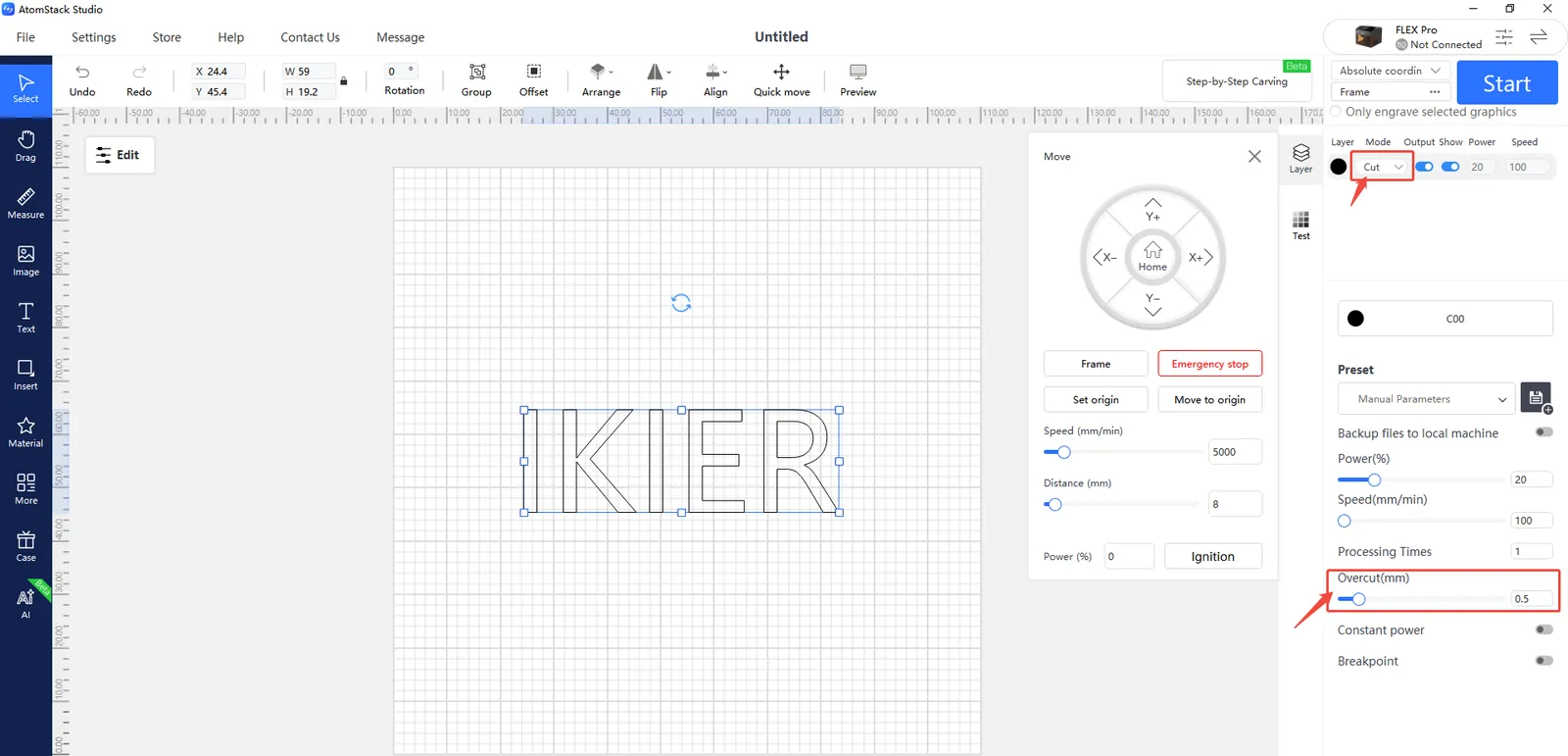
Рисунок 117
4) Настройте минимальное значение мощности
Разомкнутые линии часто возникают, потому что минимальное значение мощности лазера ($31) задано слишком низким. Настройте его так.
① AtomStack Studio
- Откройте меню «Настройки» и нажмите номер версии программы не менее семи раз, чтобы включить режим разработчика.
- Нажмите Serial Port Log в строке меню, чтобы открыть консоль.
- Введите
$31=*в поле ввода и отправьте команду. Замените * числовым значением и постепенно увеличивайте его, пока линии не соединятся правильно.
Например, если линии остаются разомкнутыми, когда $31 равно 0, отправьте $31=10. Если линии всё ещё не соединяются, увеличьте значение до $31=20, и продолжайте увеличивать его, пока проблема не будет устранена.
② LightBurn
- Нажмите Edit (правка) → Machine Settings (настройки станка) и найдите
$31. - Постепенно увеличивайте его значение, затем нажмите Write (записать) → ОК, чтобы сохранить изменения.
- Повторяйте этот процесс, увеличивая значение
$31по шагам, пока линии не соединятся правильно.
5) Восстановите заводские настройки
Если ни один из шагов выше не устранил проблему, см. видео о сбросе Flex Pro к заводским настройкам и выполните шаги ниже.
① AtomStack Studio
- Нажмите «Настройки» на панели навигации и найдите «Version:
V*.*.*» в окне «Настройки». - Нажмите номер версии семь или более раз подряд. В строке меню появится «Serial Port Log» (режим разработчика).
- Нажмите «Serial Port Log», чтобы открыть интерфейс. В поле кода появится ряд кодов выполнения.
- Нажмите «Сброс» в правом нижнем углу. Если поле кода показывает, что сброс завершён, и заканчивается на «ОК», сброс выполнен успешно.
- Нажмите «Close» (закрыть) в правом верхнем углу, чтобы выйти из интерфейса.
② LightBurn
Выберите окно «Console» (консоль) и введите $RST=* в поле кода и нажмите «Send» (отправить), как показано на рисунке 118.

Рисунок 118
6) Обратитесь в службу поддержки
Если проблема остаётся после шагов выше, обратитесь в службу поддержки и передайте следующие сведения:
Видео диагностики: чётко покажите шаги в программе, процесс гравировки и результат.
Описание уже выполненных шагов.
Фотография серийного номера на задней стороне станка (см. рисунок 119).
Рисунок 119
¶ Контур разомкнут
Что вы видите: Круги или квадраты при гравировке плохо замыкаются в углах или в начальной и конечной точках (разомкнутые линии)
См. видео Flex Pro по разомкнутым линиям в начальной и конечной точках или в углах при гравировке и выполните шаги ниже по порядку.
1) Проверьте настройки мощности и скорости
Сравните текущие настройки с рекомендуемой таблицей параметров и убедитесь, что они верны. Попробуйте немного увеличить мощность или снизить скорость, затем проверьте, соединяются ли линии правильно.
2) Включите режим постоянной мощности
Включите в программе режим постоянной мощности и проверьте, устраняет ли это проблему.
3) Включите «Перерезка»
Если линии не соединяются только в конечной точке замыкания, включите в программе функцию «Перерезка» и задайте расстояние перебега. Затем проверьте, устранена ли проблема, как показано на рисунке 120.
Рисунок 120
4) Настройте минимальное значение мощности
Разомкнутые линии часто возникают, потому что минимальное значение мощности лазера ($31) задано слишком низким. Настройте его так.
① AtomStack Studio
- Откройте меню «Настройки» и нажмите номер версии программы не менее семи раз, чтобы включить режим разработчика.
- Нажмите Serial Port Log в строке меню, чтобы открыть консоль.
- Введите
$31=*в поле ввода и отправьте команду. Замените * числовым значением и постепенно увеличивайте его, пока линии не соединятся правильно.
Например, если линии остаются разомкнутыми, когда $31 равно 0, отправьте $31=10. Если линии всё ещё не соединяются, увеличьте значение до $31=20, и продолжайте увеличивать его, пока проблема не будет устранена.
② LightBurn
- Нажмите Edit (правка) → Machine Settings (настройки станка) и найдите
$31. - Постепенно увеличивайте его значение, затем нажмите Write (записать) → ОК, чтобы сохранить изменения.
- Повторяйте этот процесс, увеличивая значение
$31по шагам, пока линии не соединятся правильно.
5) Восстановите заводские настройки
Если ни один из шагов выше не устранил проблему, см. видео о сбросе Flex Pro к заводским настройкам и выполните шаги ниже.
① AtomStack Studio
- Нажмите «Настройки» на панели навигации и найдите «Version:
V*.*.*» в окне «Настройки». - Нажмите номер версии семь или более раз подряд. В строке меню появится «Serial Port Log» (режим разработчика).
- Нажмите «Serial Port Log», чтобы открыть интерфейс. В поле кода появится ряд кодов выполнения.
- Нажмите «Сброс» в правом нижнем углу. Если поле кода показывает, что сброс завершён, и заканчивается на «ОК», сброс выполнен успешно.
- Нажмите «Close» (закрыть) в правом верхнем углу, чтобы выйти из интерфейса.
② LightBurn
Выберите окно «Console» (консоль) и введите $RST=* в поле кода и нажмите «Send» (отправить), как показано на рисунке 121.
Рисунок 121
6) Обратитесь в службу поддержки
Если проблема остаётся после шагов выше, обратитесь в службу поддержки и передайте следующие сведения:
Видео диагностики: чётко покажите шаги в программе, процесс гравировки и результат.
Описание уже выполненных шагов.
Фотография серийного номера на задней стороне станка (см. рисунок 122).
Рисунок 122
¶ Дым не уходит
Что вы видите: Дым и пыль внутри корпуса не удаляются вовремя
Если дым удаляется плохо, см. видео по устранению неисправности вытяжного вентилятора Flex Pro и выполните шаги ниже, чтобы найти причину.
1) Проверьте вентилятор корпуса
- Проверьте, вращается ли вентилятор
Посмотрите, нормально ли работает вентилятор во время гравировки или резки. Если нет, проверьте, надёжно ли кабель вентилятора подключён к материнской плате. Отсоедините кабель и подсоедините снова, чтобы проверить, устранена ли проблема. Если проблема остаётся, см. видео и отдельным адаптером подайте на вентилятор питание, чтобы проверить, работает ли он нормально.
- Проверьте, целы ли лопасти вентилятора
Если вентилятор вращается, внимательно осмотрите лопасти на трещины, обломы или другие повреждения.
Примечание
Сломанные или повреждённые лопасти вентилятора могут заметно снизить эффективность вытяжки и вызвать ненормальный шум.
- Проверьте, не скопилась ли на вентиляторе пыль
Если лопасти целы, проверьте их поверхности на скопление пыли. При необходимости см. видео об обслуживании корпуса Flex Pro, где есть указания по очистке.
2) Проверьте вытяжной шланг
Убедитесь, что вытяжной шланг не перегнут и не забит и что путь вытяжки свободен.
3) Проверьте очиститель воздуха
Если подключён очиститель воздуха, попробуйте отсоединить вытяжной шланг от очистителя и направить вытяжной воздух наружу. Проверьте, улучшилась ли эффективность вытяжки.
- Если эффективность вытяжки вернулась к норме, причина, вероятно, в очистителе воздуха, например в засорившемся фильтре или неисправности оборудования.
- Если эффективность вытяжки остаётся низкой, продолжайте проверять вентилятор корпуса и вытяжной шланг.
4) Обратитесь в службу поддержки
Если ни один из шагов выше не устранил проблему, обратитесь в службу поддержки и передайте следующие сведения:
- Видео проблемы: чётко покажите состояние работы вентилятора, состояние вытяжного шланга и эффективность вытяжки.
- Выполненные шаги проверки: опишите шаги, которые вы уже попробовали.
- Фотография серийного номера: приложите фотографию этикетки с серийным номером на задней стороне корпуса, как показано на рисунке 123.
Рисунок 123
5) Ссылки на запасные части
- Чтобы заменить вентилятор, см. видео по устранению неисправности вытяжного вентилятора Flex Pro.
- Чтобы заменить материнскую плату, см. видео о замене материнской платы Flex Pro.
¶ Вентилятор стоит
Что вы видите: Вентилятор корпуса не вращается
См. видео по устранению неисправности вытяжного вентилятора Flex Pro и выполните шаги ниже, чтобы найти причину.
1) Проверьте, не ослаблен ли кабель вентилятора на материнской плате
Выключите станок и изнутри корпуса откройте верхнюю крышку вверх. Проверьте, не ослаблен ли кабель вентилятора, подключённый к материнской плате. Отсоедините кабель и подсоедините снова, затем ещё раз проверьте вентилятор.
2) Проверьте вентилятор от отдельного источника питания
См. видео и отдельным адаптером подайте на вентилятор питание. Проверьте, работает ли вентилятор нормально.
- Если вентилятор работает нормально → неисправна материнская плата.
- Если вентилятор по-прежнему не работает → неисправен вентилятор.
3) Обратитесь в службу поддержки
- Видео проблемы: приложите чёткое видео, на котором видна неисправность.
- Результаты проверки: запишите на видео проверку от отдельного источника питания и отправьте его в службу поддержки.
- Фотография серийного номера: приложите фотографию этикетки с серийным номером на задней стороне корпуса, как показано на рисунке 124.
Рисунок 124
4) Ссылки на запасные части
- Чтобы заменить материнскую плату, см. видео о замене материнской платы Flex Pro.
- Чтобы заменить вентилятор, см. видео по устранению неисправности вытяжного вентилятора Flex Pro.
¶ Трение и порошок
Что вы видите: Необычный шум трения при гравировке или бурый порошок внутри корпуса
Выполните шаги ниже, чтобы найти причину.
1) Проверьте обводные шкивы зубчатого ремня
Выключите станок и откройте дверцу корпуса. Осмотрите каждый обводной шкив вдоль пути зубчатого ремня и убедитесь, что ремень не соскочил ни с одной канавки шкива.
2) Проверьте зубчатые шкивы двигателей
Выключите станок, откройте дверцу корпуса и верхнюю крышку и проверьте, совмещены ли зубчатые шкивы двигателей с зубчатыми ремнями, без углового смещения и бокового натяжения, как показано на рисунке 125.
Если смещение есть, ослабьте винты шкивов, поставьте шкивы в правильное положение и снова затяните винты.
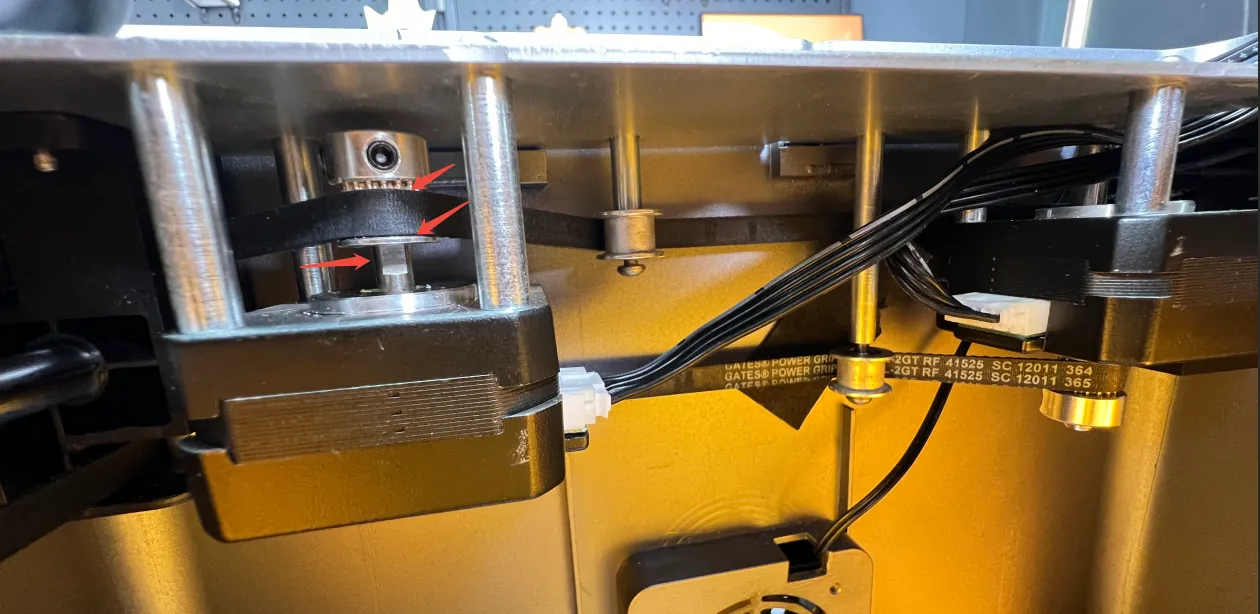
Рисунок 125
3) Проверьте поверхности линейных валов
Откройте верхнюю крышку и осмотрите поверхности всех трёх линейных валов на следы трения или износа. Также проверьте, не высохла ли смазка и достаточно ли её. При необходимости см. видео об обслуживании корпуса Flex Pro, где есть указания по очистке и смазке.
4) Обратитесь в службу поддержки
Если ни один из шагов выше не устранил проблему или вы нашли неисправность, которую не можете устранить сами, обратитесь в службу поддержки и передайте следующие сведения:
- Видео проблемы: чётко покажите признаки неисправности.
- Выполненные шаги проверки: опишите шаги, которые вы уже попробовали.
- Чёткие фотографии неисправных узлов: приложите чёткие фотографии затронутых деталей.
- Фотография серийного номера: приложите фотографию этикетки с серийным номером на задней стороне корпуса, как показано на рисунке 126.
Рисунок 126