Flex Pro: homing, рамка и угол 45°
Выход в начало координат не удаётся, головка движется только по диагонали, гравировка останавливается, появляются тревоги области или концевого выключателя, или во время гравировки станок ударяется о раму.
Перед разборкой или электрическими измерениями отключите питание. Перед снятием лазера и отсоединением его кабеля либо перед извлечением и повторной установкой карты TF выключите гравировальный станок. Не выключайте станок и не извлекайте карту TF во время обновления прошивки.
¶ Сбой homing
Что вы видите: Сбой выхода в начало координат
Выполните шаги ниже по порядку, чтобы найти причину.
Логика выхода в начало координат:
Лазерный модуль движется по оси X в крайнее левое положение, пока не сработает концевой выключатель, затем автоматически отходит к координате 0 оси X. Затем он движется по оси Y вперёд, пока не сработает концевой выключатель, и отходит к координате 0 оси Y. Выход в начало координат завершён, когда обе оси вернулись к своим нулевым координатам.
1) Проверьте, нормально ли движется лазерный модуль
① Каждый раз движется по диагонали под углом 45°
- Проверьте соединения кабелей двигателей
Отсоедините кабели двигателей и подсоедините их снова, чтобы проверить, устранена ли проблема.
- Проверьте соединения кабелей двигателей на материнской плате
Откройте верхнюю крышку станка и найдите разъём кабеля двигателя на материнской плате рядом с выключателем питания, как показано на рисунке 22. Проверьте, вставлен ли он до конца. Если он ослаблен, отсоедините его и вставьте снова так, чтобы разъём плотно вошёл в гнездо.
- Проверьте узлы механической передачи
Проверьте, не ослаблены ли винты на шкивах двигателей (как показано на рисунке 23) и не слишком ли ослаблены зубчатые ремни.
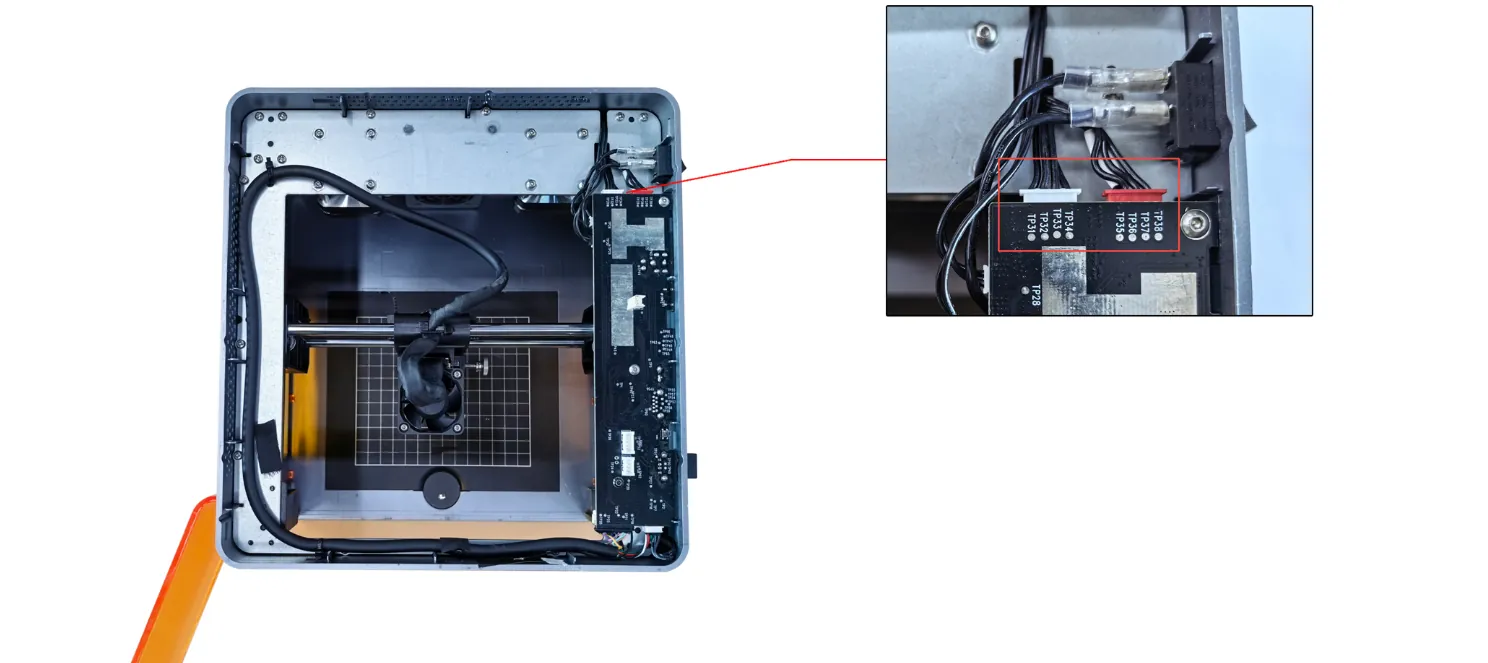
Рисунок 22
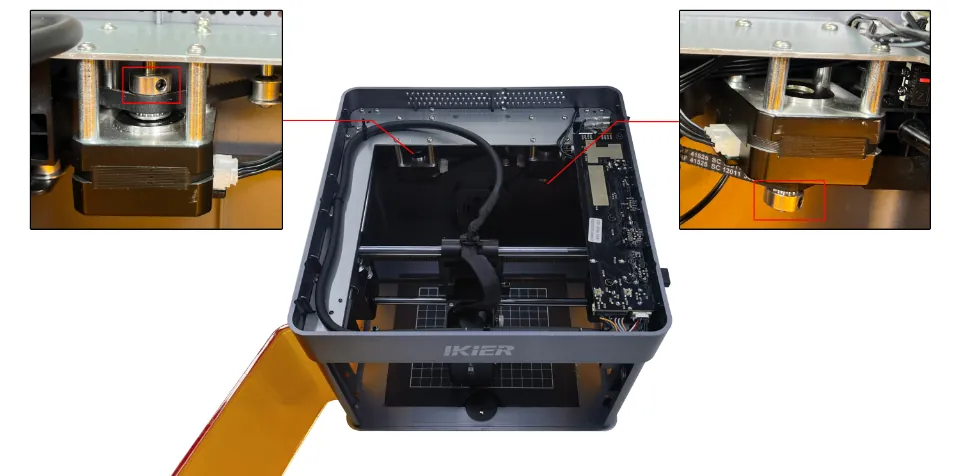
Рисунок 23
② Движется в противоположном направлении
- Восстановите заводские настройки по видео о сбросе Flex Pro к заводским настройкам.
- Если в противоположном направлении движется только ось Y, проверьте, не подключён ли кабель двигателя не к тому порту на материнской плате. Правильный порт — тот, у которого красный разъём рядом с выключателем питания, как показано на рисунке 24.
Рисунок 24
③ Движется по диагонали и издаёт необычные звуки
- Движется только к левому верхнему или правому нижнему углу: неисправен левый двигатель.
Отсоедините оба кабеля двигателей и подключите кабель левого двигателя (более длинный кабель) к правому двигателю. Органами управления переместите лазерный модуль и проверьте, может ли он нормально, без тряски, двигаться к левому верхнему или правому нижнему углу.
- Если движение нормальное, неисправен левый двигатель.
- Если движение по-прежнему ненормальное, могут быть неисправны кабель двигателя или драйвер на материнской плате.
- Движется только к правому верхнему или левому нижнему углу: неисправен правый двигатель.
Отсоедините оба кабеля двигателей и подключите кабель левого двигателя (более длинный кабель) к правому двигателю. Органами управления переместите лазерный модуль и проверьте, может ли он нормально, без тряски, двигаться к правому верхнему или левому нижнему углу.
- Если движение нормальное, могут быть неисправны кабель двигателя или драйвер на материнской плате.
- Если движение по-прежнему ненормальное, может быть неисправен двигатель.
④ При нажатии Home ничего не происходит
Если после нажатия Home (домой) станок не отвечает и лазерный модуль не движется, выключите станок и закройте программу, затем запустите оба снова и проверьте, устранена ли проблема. Если проблема остаётся, см. раздел «Не удаётся включиться нормально».
2) Проверьте, правильно ли работают концевые выключатели
Вручную нажмите левый и правый концевые выключатели рядом с лазерным модулем, а также передний и задний концевые выключатели оси Y справа, как показано на рисунке 25. Проверьте, вызывают ли они звук тревоги (писк).
① Выключатели срабатывают нормально
Концевые выключатели работают правильно. Сразу переходите к шагу (3).
② Выключатели не срабатывают
- Проверьте кабели концевых выключателей
Проверьте, не ослаблены ли и не оборваны ли кабели концевых выключателей.
- Проверьте соединения кабелей на материнской плате
Откройте верхнюю крышку станка и проверьте, не ослаблены ли кабели концевых выключателей на материнской плате, как показано на рисунке 26.
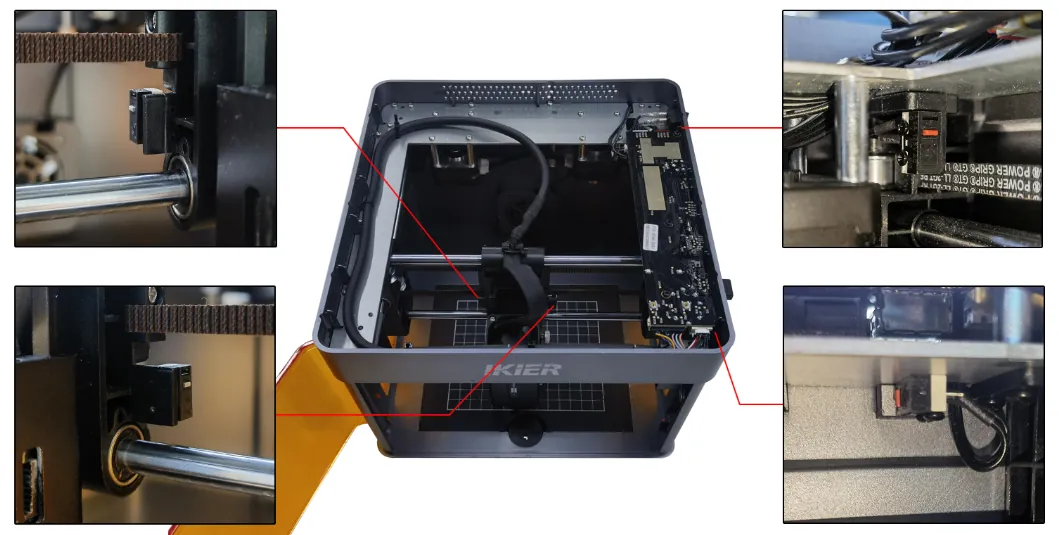
Рисунок 25
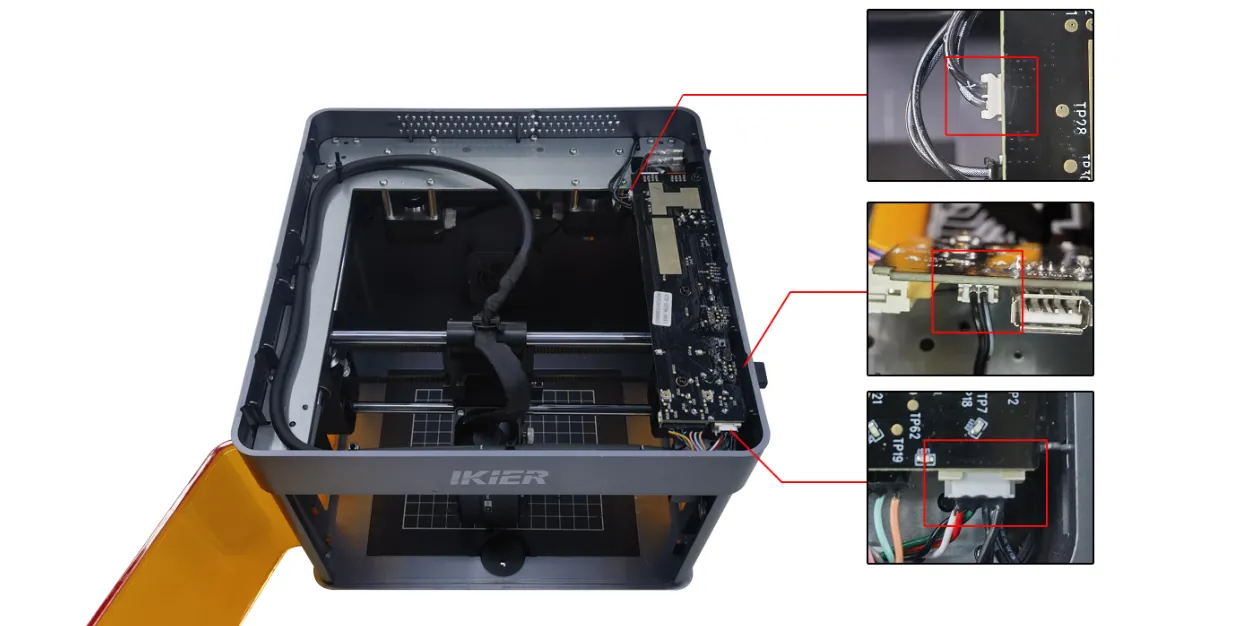
Рисунок 26
3) Проверьте прошивку материнской платы
Неверная прошивка может вызвать эту проблему. Отправьте сведения о версии прошивки в службу поддержки для подтверждения.
① Проверка на сенсорном экране
На сенсорном экране нажмите «Настройки» → «System Update/Reset» (обновление или сброс системы). На этой странице показаны версия прошивки материнской платы и версия прошивки сенсорного экрана, как на рисунке 27.
② Проверка в AtomStack Studio
Нажмите значок меню из трёх линий в правом верхнем углу интерфейса программы, чтобы открыть страницу сведений об устройстве. Текущая версия прошивки показана внизу страницы, как на рисунке 28.
③ Проверка в мобильном приложении
Нажмите «Настройки» под названием модели, чтобы открыть страницу настроек устройства. Текущая версия прошивки показана внизу страницы, как на рисунке 29.

Рисунок 27

Рисунок 28

Рисунок 29
4) Восстановите заводские настройки
Если ни один из шагов выше не устранил проблему, см. видео о сбросе Flex Pro к заводским настройкам и выполните шаги ниже.
① AtomStack Studio
- Нажмите «Настройки» на панели навигации и найдите Version:
V*.*.*в окне настроек. - Нажмите номер версии не менее семи раз подряд. В меню появится пункт Serial Port Log (режим разработчика).
- Нажмите Serial Port Log, чтобы открыть интерфейс. В окне кода появится ряд команд выполнения.
- Нажмите «Сброс» в правом нижнем углу. Если консоль сообщает, что сброс завершён, и последний вывод — «ОК», сброс выполнен успешно.
- Нажмите «Close» (закрыть) в правом верхнем углу, чтобы выйти из интерфейса.
② LightBurn
Откройте окно Console (консоль) и введите $RST=* в поле команды и нажмите «Send» (отправить), как показано на рисунке 30.

Рисунок 30
5) Обратитесь в службу поддержки
Если ни один из шагов выше не устранил проблему, обратитесь в службу поддержки и передайте следующие сведения:
- Видео проблемы: на видео должен быть виден весь процесс выхода в начало координат и проверка, при которой концевые выключатели нажимают вручную.
- Выполненные шаги проверки: опишите шаги, которые вы уже попробовали.
- Фотография серийного номера: приложите фотографию этикетки с серийным номером на задней стороне станка, как показано на рисунке 31.

Рисунок 31
6) Ссылки на запасные части
- Если нужно заменить материнскую плату, см. видео о замене материнской платы Flex Pro.
- Если нужно заменить концевой выключатель, см. видео о замене концевого выключателя оси X или оси Y Flex Pro.
¶ Только диагональ
Что вы видите: Лазерный модуль может двигаться только по диагонали под углом 45° и не может нормально двигаться вверх, вниз, влево или вправо
Выполните шаги ниже, чтобы найти причину:
1) Проверьте винты зубчатых шкивов и зубчатые ремни
- Проверьте, не ослаблены ли винты зубчатого шкива двигателя (рисунок 82). Если винты ослаблены, сначала затяните их.
Рисунок 82
- Проверьте, не слишком ли ослаблены зубчатые ремни. Если да, отрегулируйте натяжение ремня.
2) Проверьте кабели двигателей
Отсоедините кабели двигателей и подсоедините их снова, затем проверьте, восстановилась ли нормальная работа.
3) Проверьте соединения кабелей двигателей на материнской плате
Откройте верхнюю крышку корпуса и найдите разъёмы кабелей двигателей на материнской плате рядом с выключателем питания (рисунок 83). Проверьте, что разъёмы вставлены до конца. Если какой-либо разъём ослаблен, отсоедините его и вставьте снова так, чтобы он плотно вошёл в гнездо.
Рисунок 83
4) Проверьте двигатели
См. видео по проверке перестановкой кабелей двигателей Flex Pro и выполните указания ниже.
- Если станок движется только к левому верхнему или правому нижнему углу, может быть неисправен левый двигатель.
Отсоедините оба кабеля двигателей и подключите кабель левого двигателя (более длинный кабель) к правому двигателю. Органами управления проверьте, может ли станок нормально, без рывков, двигаться к левому верхнему или правому нижнему углу. Если движение нормальное, неисправен левый двигатель. Если проблема остаётся, могут быть неисправны соединительный кабель двигателя или драйвер двигателя на материнской плате.
- Если станок движется только к правому верхнему или левому нижнему углу, может быть неисправен правый двигатель.
Отсоедините оба кабеля двигателей и подключите кабель левого двигателя (более длинный кабель) к правому двигателю. Органами управления проверьте, может ли станок нормально, без рывков, двигаться к правому верхнему или левому нижнему углу. Если движение нормальное, могут быть неисправны соединительный кабель двигателя или драйвер двигателя на материнской плате. Если проблема остаётся, может быть неисправен двигатель.
5) Обратитесь в службу поддержки
Если шаги выше не устранили проблему, обратитесь в службу поддержки и передайте следующие сведения:
- Видео диагностики: чётко покажите шаги в программе и направление, в котором движется лазерный модуль.
- Выполненные шаги проверки: опишите шаги, которые вы уже сделали.
- Серийный номер устройства: приложите фотографию серийного номера устройства (рисунок 84).
Рисунок 84
6) Ссылки по замене узлов
- Чтобы заменить двигатель, см. видео о замене двигателя Flex Pro.
- Чтобы заменить материнскую плату, см. видео о замене материнской платы Flex Pro.
- Чтобы заменить соединительный кабель двигателя, см. видео о замене соединительного кабеля двигателя Flex Pro.
¶ Гравировка стоп
Что вы видите: Гравировка неожиданно останавливается
Выполните шаги ниже по порядку, чтобы найти причину:
1) Проверьте сообщения об ошибках программы
Когда возникает эта проблема, проверьте, показывает ли программа сообщения об ошибках, и устраняйте причину по ним.
① Проверьте USB Key (ошибка программы: USB Key Not Connected — USB Key не подключён)
Проверьте, вставлен ли USB Key, как показано на рисунке 85. Если он уже вставлен, осторожно подвигайте USB Key и проверьте, загорается ли его индикатор зелёным.
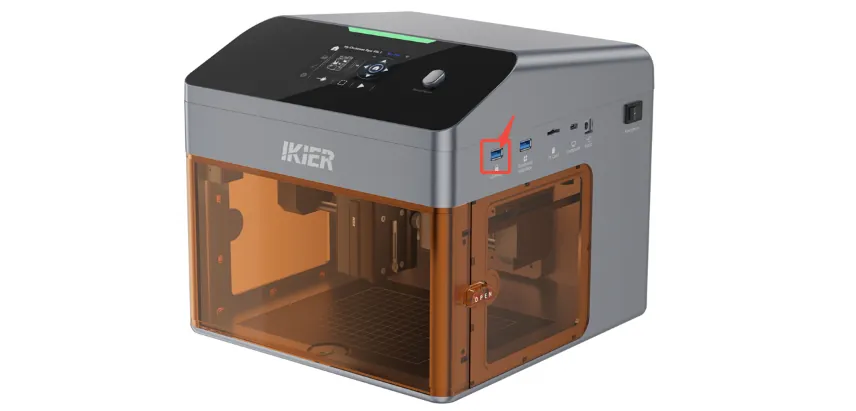
Рисунок 85
② Проверьте, полностью ли закрыта верхняя крышка
На материнской плате есть выключатель обнаружения крышки (рисунок 86). Если верхняя крышка закрыта не полностью, устройство переходит в состояние тревоги и не может работать нормально. Программа покажет «Top Cover Open» (верхняя крышка открыта).
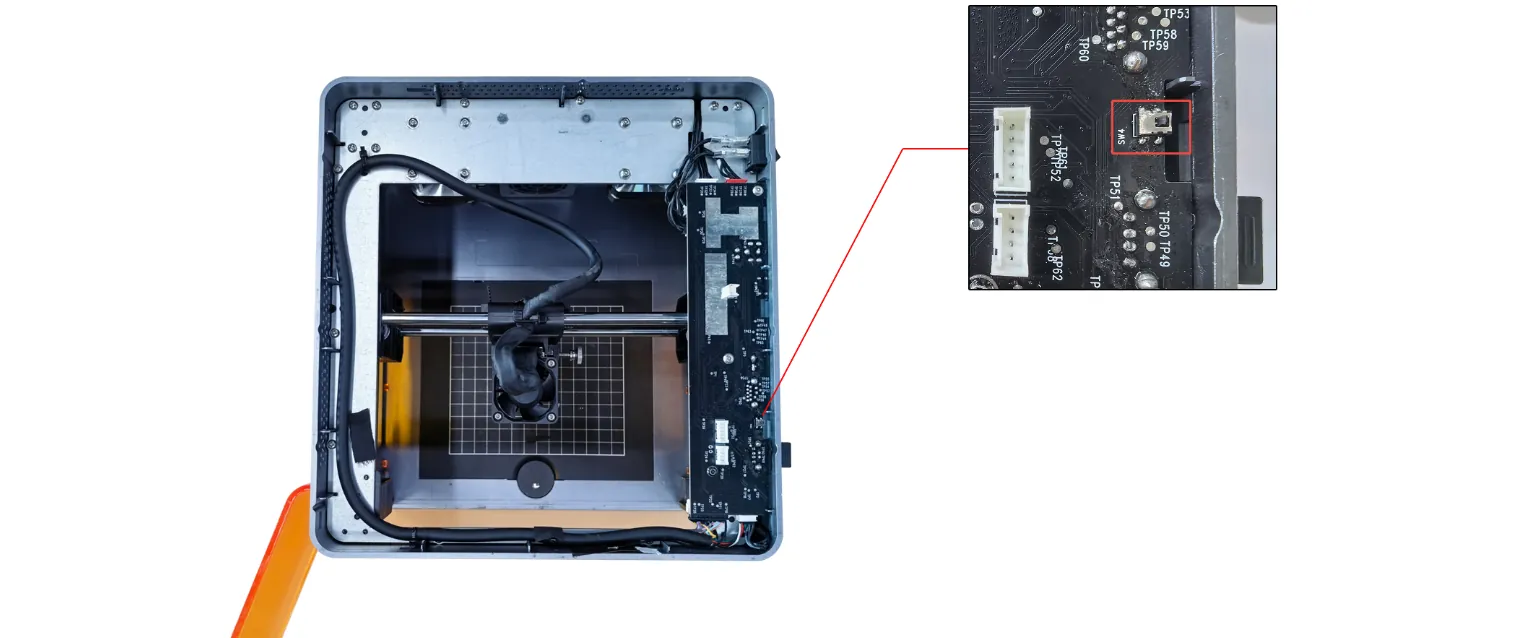
Рисунок 86
③ Проверьте дверцу корпуса (ошибка программы: Enclosure Open — корпус открыт)
Проверьте, полностью ли закрыта дверца корпуса, и при необходимости закройте её снова. Если проблема остаётся, рукой нажмите две точки срабатывания на дверце корпуса (рисунок 87) и проверьте, становится ли индикатор состояния зелёным.

Рисунок 87
- Если после нажатия индикатор становится зелёным: дверца корпуса была закрыта не полностью. Проверьте, не мешает ли что-нибудь закрыть её правильно.
- Если после нажатия тревога остаётся: проверьте, не ослаблены ли кабели, соединяющие концевой выключатель обнаружения дверцы с материнской платой. Отсоедините и снова подсоедините их.
④ Проверьте положение лазерного модуля
Вручную переместите лазерный модуль в центр корпуса и проверьте, становится ли индикатор зелёным.
⑤ Восстановите заводские настройки
Если шаги выше не устранили проблему, см. видео о сбросе Flex Pro к заводским настройкам и выполните шаги ниже:
- AtomStack Studio
- Нажмите «Настройки» на панели навигации и найдите «Version:
V*.*.*» в окне «Настройки». - Нажмите номер версии семь или более раз подряд. В строке меню появится «Serial Port Log» (режим разработчика).
- Нажмите «Serial Port Log», чтобы открыть интерфейс. В поле кода появится ряд кодов выполнения.
- Нажмите «Сброс» в правом нижнем углу. Если поле кода показывает, что сброс завершён, и заканчивается на «ОК», сброс выполнен успешно.
- Нажмите «Close» (закрыть) в правом верхнем углу, чтобы выйти из интерфейса.
- Нажмите «Настройки» на панели навигации и найдите «Version:
- LightBurn
Выберите окно «Console» (консоль) и введите $RST=* в поле кода и нажмите «Send» (отправить), как показано на рисунке 88.
Рисунок 88
2) Проверьте соединение кабеля данных Type-C
- Убедитесь, что кабель данных Type-C подключён надёжно. Отсоедините и снова подсоедините его или попробуйте другой USB-порт компьютера.
- Во время гравировки кабель данных Type-C не должен быть задет: касание кабеля может прервать связь.
3) Проверьте операционную систему компьютера
Если используется Windows 11, во время гравировки не сворачивайте программу и не переводите её в фон: система может ограничить фоновую связь, и процесс остановится.
4) Попробуйте другую управляющую программу
Рекомендуется использовать AtomStack Studio или LightBurn. Попробуйте гравировать в другой программе и проверьте, повторяется ли проблема, чтобы исключить проблемы версии программы.
5) Попробуйте другой блок питания
Попробуйте гравировать с другим блоком питания постоянного тока 24 В и проверьте, повторяется ли проблема, чтобы исключить нестабильное питание от адаптера.
6) Обратитесь в службу поддержки
Если шаги выше не устранили проблему, обратитесь в службу поддержки и передайте следующие сведения:
- Видео диагностики: если проблему легко воспроизвести, запишите всю операцию. Если она возникает нескоро, запишите момент остановки станка и любые сообщения об ошибках программы.
- Выполненные шаги проверки: опишите шаги, которые вы уже сделали.
- Серийный номер устройства: приложите фотографию серийного номера на задней стороне корпуса (рисунок 89).
Рисунок 89
7) Ссылка по замене узла
- Чтобы заменить материнскую плату, см. видео о замене материнской платы Flex Pro.
¶ Вне области
Что вы видите: Программа сообщает, что область гравировки превышена
Выполните шаги ниже по порядку, чтобы найти причину:
1) Проверьте размер файла гравировки
Проверьте, целиком ли текущий файл гравировки находится внутри области гравировки. Убедитесь, что вне области гравировки нет другой графики или случайно выбранных лишних элементов.
2) Проверьте выбранный режим координат
- Абсолютные координаты: эта тревога обычно не возникает, если файл находится внутри области гравировки.
- Текущая позиция: нужно вручную переместить лазерный модуль или переместить его программой в подходящее положение. Вокруг краёв траектории гравировки должен быть достаточный запас, иначе тревога может сработать.
В режиме текущей позиции перед гравировкой рекомендуется использовать функцию «Рамка», чтобы убедиться, что область гравировки соответствует требованиям.
3) Проверьте сообщение об ошибке программы
- Ошибка оси X: проверьте, дошёл ли лазерный модуль до левого или правого концевого выключателя (у края области гравировки).
- Ошибка оси Y: проверьте, дошёл ли лазерный модуль до переднего или заднего концевого выключателя оси Y справа (у края области гравировки).
4) Вручную нажмите концевые выключатели
Рукой нажмите левый и правый концевые выключатели рядом с лазерным модулем и передний и задний концевые выключатели оси Y справа, как показано на рисунке 90. Проверьте, нормально ли вызывается звук тревоги (писк).
- Если выключатель не вызывает тревогу, проверьте, не повреждён ли концевой выключатель и не ослаблен ли его кабель.
- Если кабель подключён правильно, но выключатель всё равно не вызывает тревогу, может быть повреждён сам концевой выключатель.
Рисунок 90
5) Проверьте соединения кабелей на материнской плате
Откройте верхнюю крышку корпуса и проверьте кабели концевых выключателей на материнской плате на ослабление, обрыв или плохой контакт, как показано на рисунке 91.
Рисунок 91
6) Восстановите заводские настройки
Если шаги выше не устранили проблему, см. видео о сбросе Flex Pro к заводским настройкам и выполните шаги ниже:
① AtomStack Studio
- Нажмите «Настройки» на панели навигации и найдите «Version:
V*.*.*» в окне «Настройки». - Нажмите номер версии семь или более раз подряд. В строке меню появится «Serial Port Log» (режим разработчика).
- Нажмите «Serial Port Log», чтобы открыть интерфейс. В поле кода появится ряд кодов выполнения.
- Нажмите «Сброс» в правом нижнем углу. Если поле кода показывает, что сброс завершён, и заканчивается на «ОК», сброс выполнен успешно.
- Нажмите «Close» (закрыть) в правом верхнем углу, чтобы выйти из интерфейса.
② LightBurn
Выберите окно «Console» (консоль) и введите $RST=* в поле кода и нажмите «Send» (отправить), как показано на рисунке 92.
Рисунок 92
7) Обратитесь в службу поддержки
Если шаги выше не устранили проблему, обратитесь в службу поддержки и передайте следующие сведения:
- Видео диагностики: если проблему легко воспроизвести, запишите всю операцию. Если она возникает нескоро, запишите момент срабатывания тревоги и сведения, показанные в поле кода программы.
- Выполненные шаги проверки: опишите шаги, которые вы уже сделали.
- Фотографии неисправности: если при проверке вы нашли неисправный узел или соединение, приложите чёткие фотографии.
- Серийный номер устройства: приложите фотографию серийного номера на задней стороне корпуса (рисунок 93).
Рисунок 93
8) Ссылки по замене узлов
- Чтобы заменить материнскую плату, см. видео о замене материнской платы Flex Pro.
- Чтобы заменить концевые выключатели, см. видео о замене концевого выключателя оси X или оси Y Flex Pro.
¶ Тревога в центре
Что вы видите: Лазерный модуль вызывает тревогу даже в центре области гравировки и сообщает, что область гравировки превышена
Выполните шаги ниже по порядку, чтобы найти причину:
1) Вручную нажмите концевые выключатели
Рукой нажмите левый и правый концевые выключатели рядом с лазерным модулем и передний и задний концевые выключатели оси Y справа, как показано на рисунке 94. Проверьте, нормально ли вызывается звук тревоги (писк).
- Если выключатель не вызывает тревогу, проверьте, не повреждён ли концевой выключатель и не ослаблен ли его кабель.
- Если кабель подключён правильно, но выключатель всё равно не вызывает тревогу, может быть повреждён сам концевой выключатель.
Рисунок 94
2) Проверьте соединения кабелей на материнской плате
Откройте верхнюю крышку корпуса и проверьте кабели концевых выключателей на материнской плате на ослабление, обрыв или плохой контакт, как показано на рисунке 95.
Рисунок 95
3) Восстановите заводские настройки
Если шаги выше не устранили проблему, см. видео о сбросе Flex Pro к заводским настройкам и выполните шаги ниже:
① AtomStack Studio
- Нажмите «Настройки» на панели навигации и найдите «Version:
V*.*.*» в окне «Настройки». - Нажмите номер версии семь или более раз подряд. В строке меню появится «Serial Port Log» (режим разработчика).
- Нажмите «Serial Port Log», чтобы открыть интерфейс. В поле кода появится ряд кодов выполнения.
- Нажмите «Сброс» в правом нижнем углу. Если поле кода показывает, что сброс завершён, и заканчивается на «ОК», сброс выполнен успешно.
- Нажмите «Close» (закрыть) в правом верхнем углу, чтобы выйти из интерфейса.
② LightBurn
Выберите окно «Console» (консоль) и введите $RST=* в поле кода и нажмите «Send» (отправить), как показано на рисунке 96.
Рисунок 96
4) Обратитесь в службу поддержки
Если шаги выше не устранили проблему, обратитесь в службу поддержки и передайте следующие сведения:
- Видео диагностики: запишите момент срабатывания тревоги и сведения, показанные в поле кода программы.
- Выполненные шаги проверки: опишите шаги, которые вы уже сделали.
- Фотографии неисправности: если при проверке вы нашли неисправный узел или соединение, приложите чёткие фотографии.
- Серийный номер устройства: приложите фотографию серийного номера на задней стороне корпуса (рисунок 97).
Рисунок 97
5) Ссылки по замене узлов
- Чтобы заменить материнскую плату, см. видео о замене материнской платы Flex Pro.
- Чтобы заменить концевые выключатели, см. видео о замене концевого выключателя оси X или оси Y Flex Pro.
¶ Нет концевика
Что вы видите: Программа сообщает «Limit Switch Not Detected» (концевой выключатель не обнаружен)
Выполните шаги ниже по порядку, чтобы найти причину:
1) Проверьте, верна ли прошивка материнской платы
Неверная прошивка может вызвать эту проблему. Отправьте версию прошивки в службу поддержки для проверки.
① Проверка на сенсорном экране
На сенсорном экране нажмите «Настройки» → «System Update/Reset» (обновление или сброс системы), чтобы посмотреть версию прошивки материнской платы и версию прошивки сенсорного экрана, как показано на рисунке 98.
Рисунок 98
② Проверка в AtomStack Studio
Нажмите значок меню из трёх линий в правом верхнем углу интерфейса программы, чтобы открыть страницу сведений об устройстве. Текущая версия прошивки показана внизу страницы, как на рисунке 99.
Рисунок 99
③ Проверка в мобильном приложении
Нажмите «Настройки» под названием модели, чтобы открыть страницу настроек устройства. Текущая версия прошивки показана внизу страницы, как на рисунке 100.
Рисунок 100
2) Вручную нажмите концевые выключатели
Рукой нажмите левый и правый концевые выключатели рядом с лазерным модулем и передний и задний концевые выключатели оси Y справа, как показано на рисунке 101. Проверьте, нормально ли вызывается звук тревоги (писк).
Рисунок 101
- Если выключатель не вызывает тревогу, проверьте, не повреждён ли концевой выключатель и не ослаблен ли его кабель.
- Если кабель подключён правильно, но выключатель всё равно не вызывает тревогу, может быть повреждён сам концевой выключатель.
3) Проверьте соединения кабелей на материнской плате
Откройте верхнюю крышку корпуса и проверьте кабели концевых выключателей на материнской плате на ослабление, обрыв или плохой контакт, как показано на рисунке 102.
Рисунок 102
4) Восстановите заводские настройки
Если шаги выше не устранили проблему, см. видео о сбросе Flex Pro к заводским настройкам и выполните шаги ниже:
① AtomStack Studio
- Нажмите «Настройки» на панели навигации и найдите «Version:
V*.*.*» в окне «Настройки». - Нажмите номер версии семь или более раз подряд. В строке меню появится «Serial Port Log» (режим разработчика).
- Нажмите «Serial Port Log», чтобы открыть интерфейс. В поле кода появится ряд кодов выполнения.
- Нажмите «Сброс» в правом нижнем углу. Если поле кода показывает, что сброс завершён, и заканчивается на «ОК», сброс выполнен успешно.
- Нажмите «Close» (закрыть) в правом верхнем углу, чтобы выйти из интерфейса.
② LightBurn
Выберите окно «Console» (консоль) и введите $RST=* в поле кода и нажмите «Send» (отправить), как показано на рисунке 103.
Рисунок 103
5) Обратитесь в службу поддержки
Если шаги выше не устранили проблему, обратитесь в службу поддержки и передайте следующие сведения:
- Видео диагностики: запишите момент срабатывания тревоги, сведения в поле кода программы и порядок ручного нажатия концевых выключателей.
- Выполненные шаги проверки: опишите шаги, которые вы уже сделали.
- Фотографии неисправности: если при проверке вы нашли неисправный узел или соединение, приложите чёткие фотографии.
- Серийный номер устройства: приложите фотографию серийного номера на задней стороне корпуса (рисунок 104).
Рисунок 104
6) Ссылки по замене узлов
- Чтобы заменить материнскую плату, см. видео о замене материнской платы Flex Pro.
- Чтобы заменить концевые выключатели, см. видео о замене концевого выключателя оси X или оси Y Flex Pro.
¶ Удар о раму
Что вы видите: При кадрировании лазерный модуль движется нормально, но при гравировке ударяется о раму
Выполните шаги ниже по порядку, чтобы найти причину:
1) Уточните тип лазера
- Синий диодный лазер: сразу переходите к шагу (2).
- Инфракрасный лазер: поскольку между точкой излучения лазера и центром красного перекрестия есть смещение, при гравировке лазерный модуль проезжает немного дальше, чем при кадрировании.
Примечание
При установке ИК-лазерного модуля нужно вручную задать в LightBurn область гравировки 105 мм × 100 мм.
2) Проверьте другой программой
Рекомендуется использовать AtomStack Studio или LightBurn. Попробуйте гравировать в другой программе и проверьте, повторяется ли проблема, чтобы исключить несовместимость версии программы.
3) Восстановите заводские настройки
Если шаги выше не устранили проблему, см. видео о сбросе Flex Pro к заводским настройкам и выполните шаги ниже:
① AtomStack Studio
- Нажмите «Настройки» на панели навигации и найдите «Version:
V*.*.*» в окне «Настройки». - Нажмите номер версии семь или более раз подряд. В строке меню появится «Serial Port Log» (режим разработчика).
- Нажмите «Serial Port Log», чтобы открыть интерфейс. В поле кода появится ряд кодов выполнения.
- Нажмите «Сброс» в правом нижнем углу. Если поле кода показывает, что сброс завершён, и заканчивается на «ОК», сброс выполнен успешно.
- Нажмите «Close» (закрыть) в правом верхнем углу, чтобы выйти из интерфейса.
② LightBurn
Выберите окно «Console» (консоль) и введите $RST=* в поле кода и нажмите «Send» (отправить), как показано на рисунке 113.
Рисунок 113
4) Обратитесь в службу поддержки
Если шаги выше не устранили проблему, обратитесь в службу поддержки и передайте следующие сведения:
- Видео диагностики: покажите интерфейс программы, расположение файла, процесс кадрирования и удар лазерного модуля о раму.
- Выполненные шаги проверки: опишите шаги, которые вы уже сделали.
- Серийный номер устройства: приложите фотографию серийного номера на задней стороне корпуса (рисунок 114).
Рисунок 114