Flex Pro: не включается, ПК не соединяется
Станок не включается или не подключается, показывает красный индикатор или предупреждение о носителе, не читает карту TF или сообщает, что нет USB Key.
Перед разборкой или электрическими измерениями отключите питание. Перед снятием лазера и отсоединением его кабеля либо перед извлечением и повторной установкой карты TF выключите гравировальный станок. Не выключайте станок и не извлекайте карту TF во время обновления прошивки.
¶ Не включается
Что вы видите: Станок не включается
См. видео Flex Pro по сбоям включения. Проверьте состояние верхнего индикатора и выполните шаги ниже по порядку.
1) Индикатор красный (состояние тревоги)
① Проверьте USB Key (тревога программы: USB Key Not Connected — USB Key не подключён)
Проверьте, вставлен ли USB Key, как показано на рисунке 8. Если он уже вставлен, осторожно подвигайте USB Key и посмотрите, становится ли индикатор зелёным.
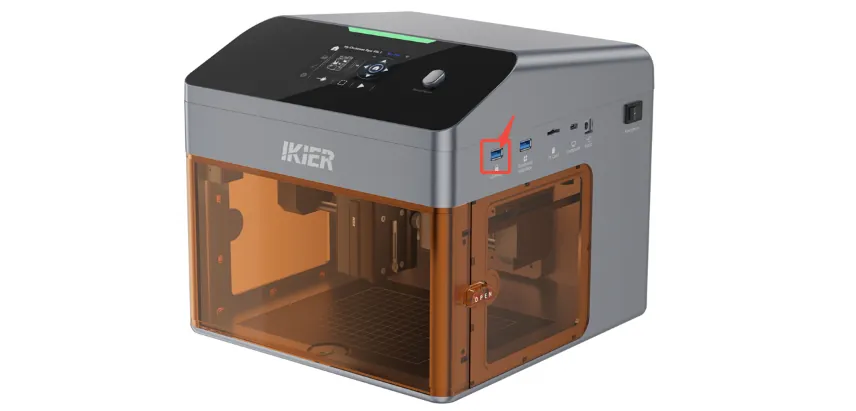
Рисунок 8
② Проверьте, правильно ли закрыта верхняя крышка
На материнской плате есть выключатель обнаружения открытой крышки, как показано на рисунке 9. Если верхняя крышка закрыта не полностью, станок остаётся в состоянии тревоги и не может работать нормально. Программа покажет «Top Cover Open» (верхняя крышка открыта).
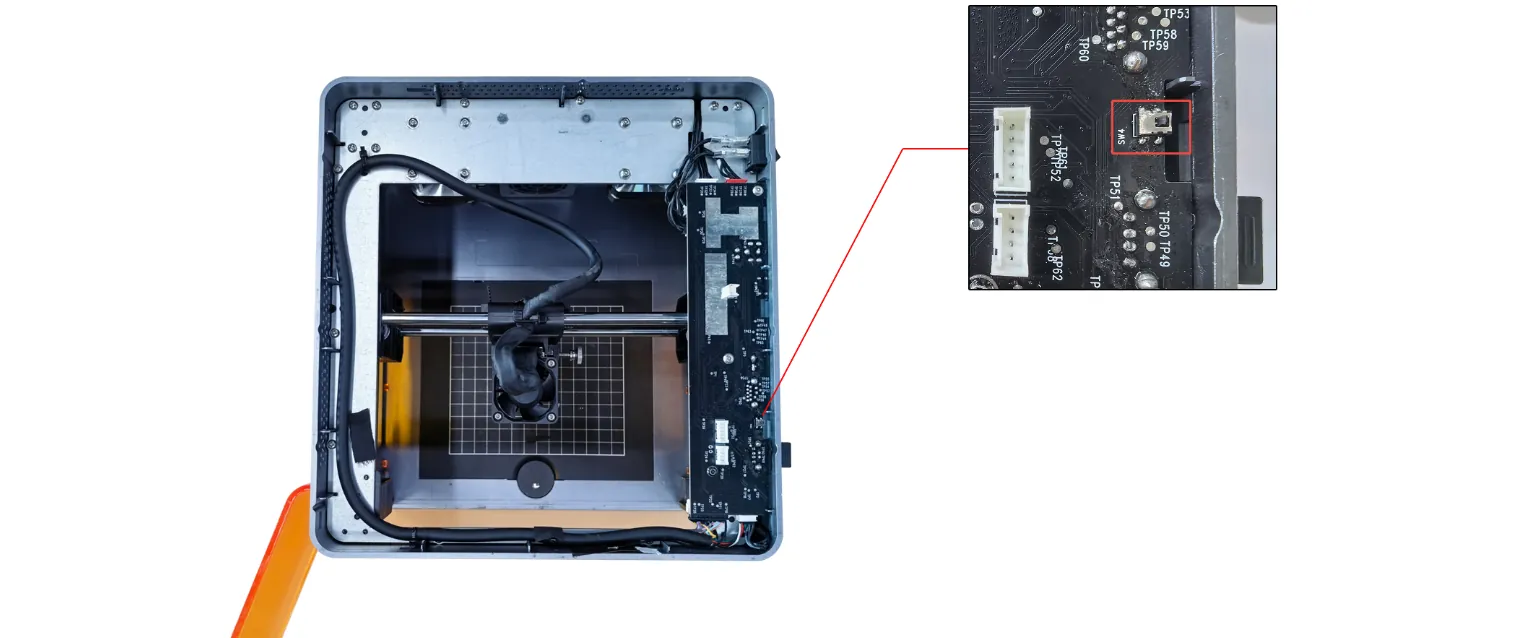
Рисунок 9
③ Проверьте дверцу корпуса (тревога программы: Enclosure Opened Abnormally — корпус открыт ненормально)
Проверьте, полностью ли закрыта дверца корпуса, и при необходимости закройте её снова. Если проблема остаётся, вручную нажмите две точки срабатывания на дверце, как показано на рисунке 10, и посмотрите, становится ли индикатор состояния зелёным.
- Если после нажатия индикатор становится зелёным: дверца корпуса была закрыта не полностью. Проверьте, нет ли препятствий.
- Если после нажатия тревога остаётся: проверьте, не ослаблены ли кабели, соединяющие концевой выключатель дверцы с материнской платой. При необходимости отсоедините и снова подсоедините их.

Рисунок 10
④ Проверьте положение лазерного модуля
Вручную переместите лазерный модуль в центр корпуса и проверьте, становится ли индикатор зелёным.
⑤ Восстановите заводские настройки
Если ни один из шагов выше не устранил проблему, см. видео о сбросе Flex Pro к заводским настройкам и выполните указания ниже.
- AtomStack Studio
- Нажмите «Настройки» на панели навигации и найдите «Version:
V*..» в окне «Настройки». - Нажмите номер версии более семи раз подряд. В строке меню появится «Serial Port Log» (режим разработчика).
- Нажмите «Serial Port Log», чтобы открыть интерфейс. В окне кода появится ряд команд выполнения.
- Нажмите «Сброс» в правом нижнем углу интерфейса. Если консоль сообщает, что сброс завершён, и последний вывод — «ОК», сброс выполнен успешно.
- Нажмите «Close» (закрыть) в правом верхнем углу, чтобы выйти из интерфейса.
- Нажмите «Настройки» на панели навигации и найдите «Version:
- LightBurn
Выберите окно «Console» (консоль) и введите $RST=* в поле команды и нажмите «Send» (отправить), как показано на рисунке 11.

Рисунок 11
2) Индикатор не горит (материнская плата не запустилась)
Проверьте индикатор питания материнской платы: откройте дверцу корпуса и проверьте, горит ли индикатор питания материнской платы в правой верхней зоне, как показано на рисунке 12.
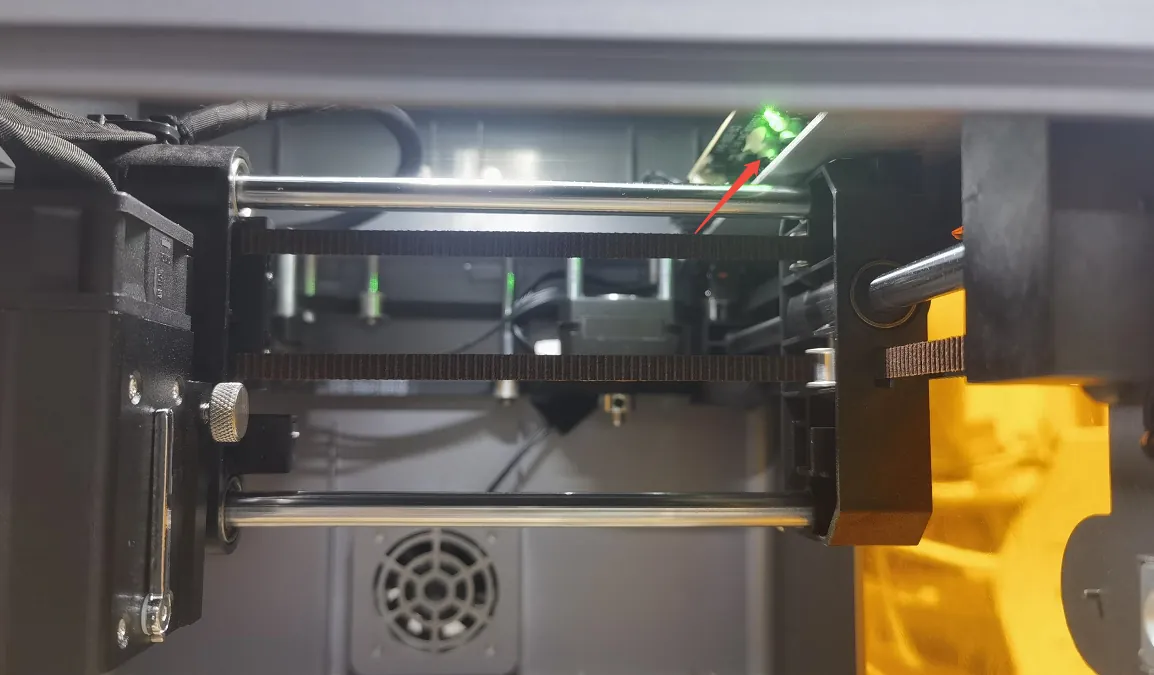
Рисунок 12
① Индикатор горит: если звукового сигнала нет, прошивка материнской платы может работать неправильно. Обратитесь в службу поддержки, чтобы получить файл для прошивки.
② Индикатор не горит: могут быть неисправны блок питания или выключатель питания.
- Проверка блока питания: переведите мультиметр в режим постоянного напряжения и измерьте выходное напряжение адаптера, чтобы проверить, равно ли оно 24 В, как показано на рисунке 13. Если мультиметра нет, кратковременно соедините два провода выключателя питания на материнской плате и проверьте, есть ли искра: это помогает определить, неисправен ли адаптер. Если подтверждено, что адаптер неисправен, передайте службе поддержки фотографию серийного номера на задней стороне корпуса, чтобы оформить запасную часть.
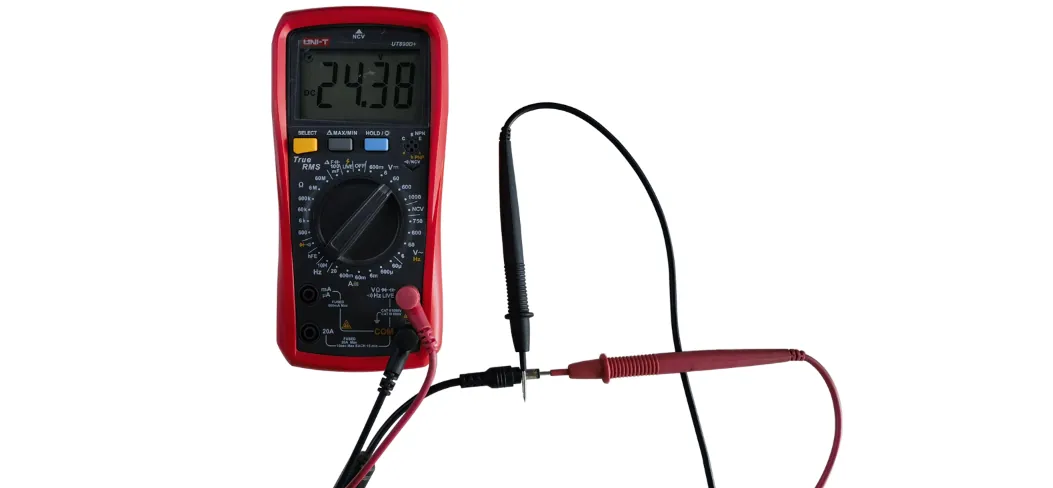
Рисунок 13
- Проверка выключателя питания: откройте дверцу корпуса и изнутри нажмите верхнюю крышку вверх, чтобы снять её. Отсоедините два провода от выключателя питания в правом верхнем углу, как показано на рисунке 14. Сдвиньте пластиковую защитную гильзу вниз, чтобы открыть две металлические клеммы, затем соедините клеммы напрямую, как показано на рисунке 15. Подключите питание и проверьте, включается ли станок нормально. Если после прямого соединения клемм станок включается, обратитесь в службу поддержки и передайте результаты проверки и фотографию серийного номера, чтобы оформить запасную часть.
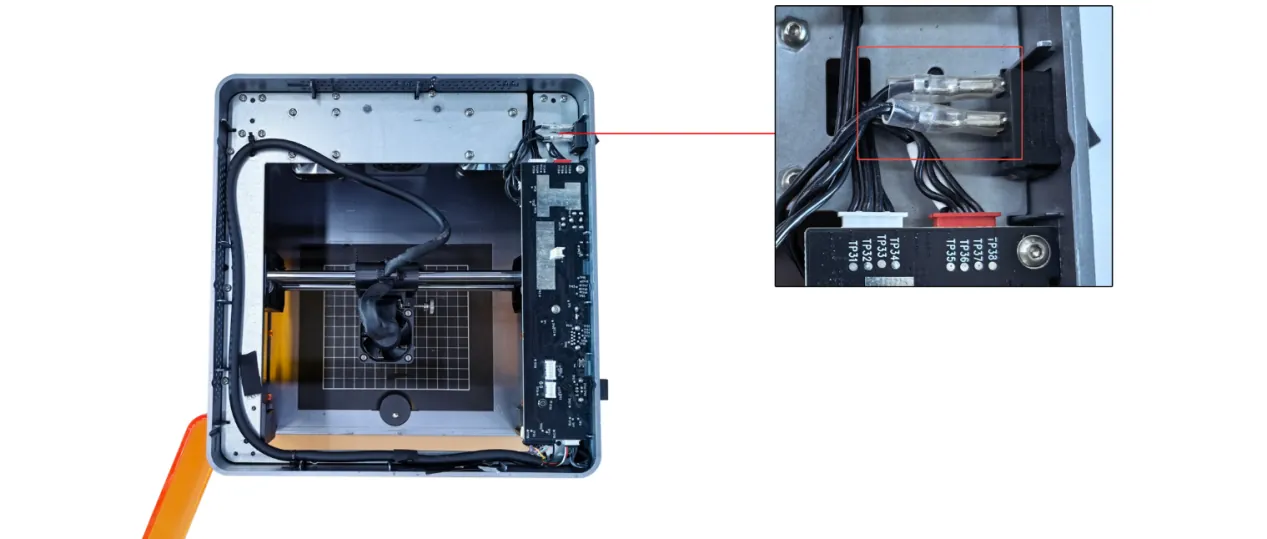
Рисунок 14
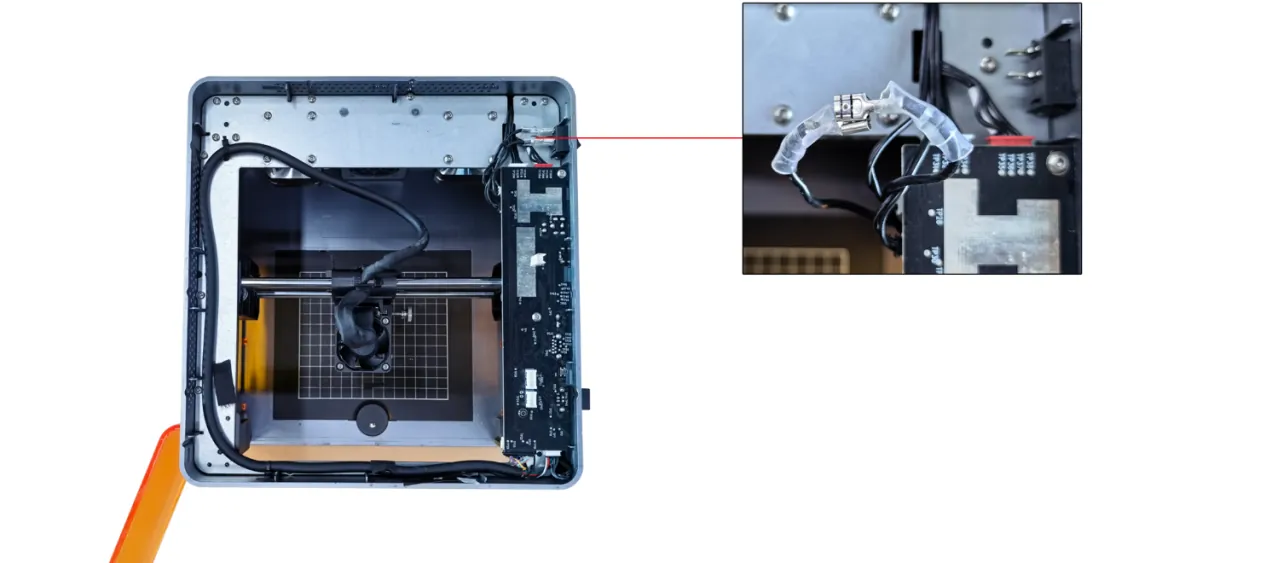
Рисунок 15
3) Обратитесь в службу поддержки
Если ни один из шагов выше не устранил проблему, отправьте в службу поддержки следующие сведения:
- Видео, на котором видна неисправность.
- Описание уже выполненных шагов проверки.
- Фотографию серийного номера станка, как показано на рисунке 16.

Рисунок 16
4) Видео по замене запасных частей
- Если нужно заменить материнскую плату, см. видео о замене материнской платы Flex Pro.
- Если нужно заменить выключатель питания, см. видео о замене выключателя питания Flex Pro.
¶ ПК не соединяется
Что вы видите: Не удаётся подключиться к компьютеру
Выполните шаги ниже по порядку, чтобы найти причину.
1) Убедитесь, что станок включился нормально
Проверьте, горит ли индикатор состояния сверху корпуса и остаётся ли он ровно зелёным: это нормальный режим ожидания. Если индикатор не горит или красный, сначала см. раздел «Станок не включается».
2) Убедитесь, что подключение верно
① Проверьте соединение кабеля:
При использовании кабеля Type-C разъём Type-C нужно вставить в порт Computer (компьютер) гравировального станка (см. раздел «Распаковка и установка»).
② Проверьте операционную систему компьютера:
- Windows: Подключите к USB-порту компьютера любой конец кабеля — Type-C или Type-A. Для настольных компьютеров рекомендуется порт USB на задней панели.
- macOS: Разъём Type-C нельзя подключить к компьютеру напрямую. Через концентратор или адаптер (как на рисунке 17) подключите к компьютеру конец Type-A кабеля.
Примечание
Обязательно используйте кабель данных Type-C с передачей данных. Некоторые кабели только заряжают и не могут установить связь.
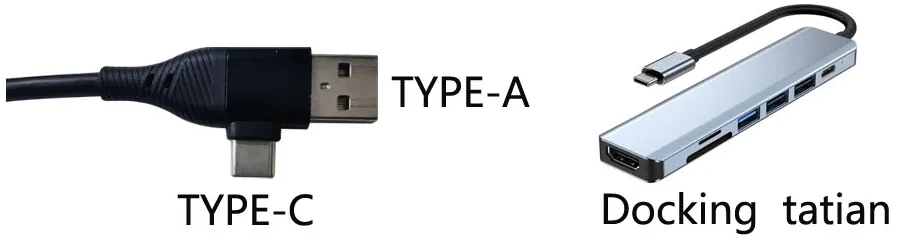
Рисунок 17
3) Убедитесь, что драйвер последовательного порта установлен
Драйвер последовательного порта нужно установить до первого использования. Скачайте драйвер по ссылкам ниже:
- Windows: https://asa.atomstack.com/downloadWindowsDrivers.do3
- macOS: https://asa.atomstack.com/downloadMacDrivers.do3
Примечание
Проверка: откройте на компьютере «Диспетчер устройств» и в разделе «Ports (COM & LPT)» (порты COM и LPT) найдите последовательный порт, например CH340, как на рисунке 18.
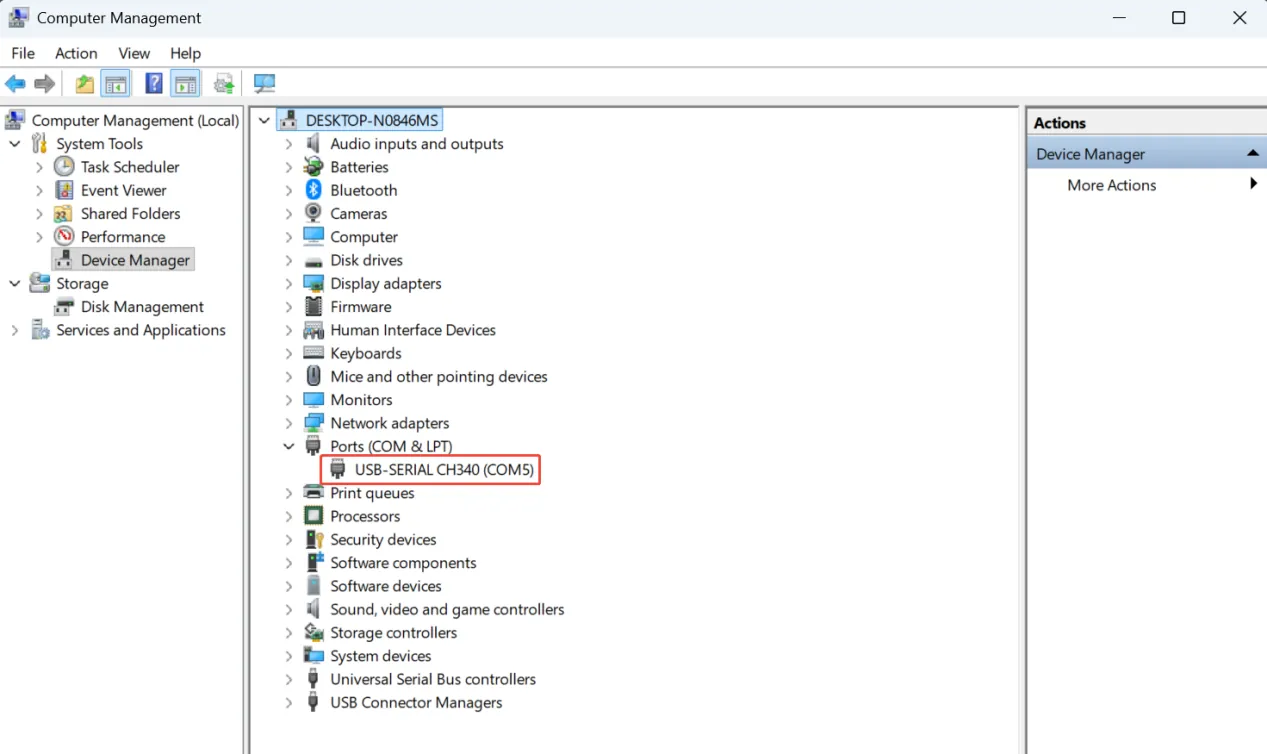
Рисунок 18
4) Убедитесь, что программа настроена правильно
① AtomStack Studio
Программа сама определяет модель станка, дополнительная настройка не нужна.
② LightBurn
Импортируйте файл конфигурации Flex Pro или измените параметры вручную, как указано ниже:
- Вручную добавьте контроллер «GRBL» или импортируйте файл конфигурации Flex Pro.
- Задайте область гравировки:
Синий диодный лазер: 110 мм × 110 мм
Инфракрасный лазер: 105 мм × 100 мм
- Выберите COM-порт, соответствующий Flex Pro.
5) Убедитесь, что выбран верный COM-порт (LightBurn)
Если на компьютере доступно несколько COM-портов, в LightBurn вручную выберите порт, соответствующий гравировальному станку.
6) Попробуйте другой компьютер и другой кабель Type-C
- Попробуйте другой USB-порт компьютера. Для настольных компьютеров рекомендуется порт USB на задней панели.
- Замените кабель другим кабелем данных Type-C с передачей данных. Не используйте кабель только для зарядки.
- Если возможно, подключите станок к другому компьютеру, чтобы исключить несовместимость USB-порта или операционной системы текущего компьютера.
7) Обратитесь в службу поддержки
Если ни один из шагов выше не устранил проблему, отправьте в службу поддержки следующие сведения:
- Видео диагностики: чётко покажите, как кабель данных Type-C подключён с обеих сторон (компьютер и станок), ход подключения и распознаётся ли последовательный порт (CH340) в диспетчере устройств.
- Описание уже выполненных шагов проверки.
- Фотография серийного номера станка, как показано на рисунке 19.
Рисунок 19
8) Ссылки на запасные части
- Если нужно заменить материнскую плату, см. видео о замене материнской платы Flex Pro.
¶ Приложение: сбой
Что вы видите: Не удаётся подключиться к мобильному приложению
Выполните шаги ниже по порядку, чтобы найти причину.
1) Режим Bluetooth (рекомендуется)
① Убедитесь, что приложение обновлено до последней версии
Откройте приложение, нажмите значок в правом нижнем углу, затем перейдите в «Profile» (профиль) → «Настройки» → «О ATOMSTACK», чтобы проверить сведения о версии, как показано на рисунке 20. Если доступно обновление, установите его, прежде чем продолжать.
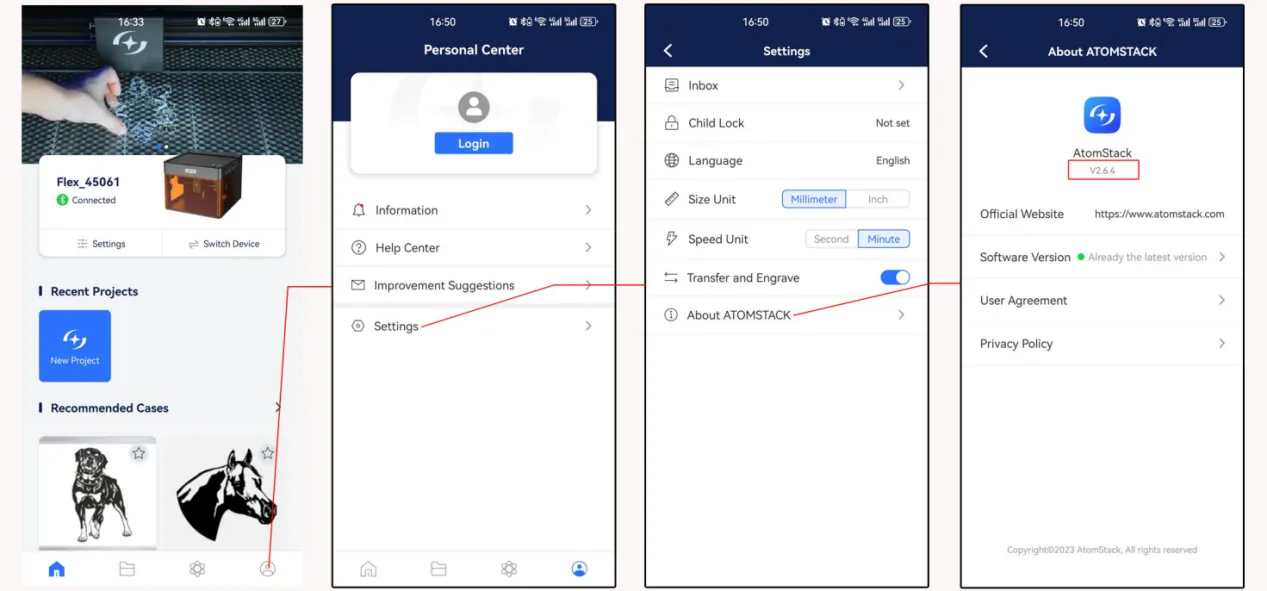
Рисунок 20
② Убедитесь, что гравировальный станок в режиме Bluetooth
- Нажмите и удерживайте кнопку «Start/Pause» (пуск/пауза), чтобы войти в режим сопряжения Bluetooth. Индикатор сверху станка будет мигать синим.
- Либо на сенсорном экране нажмите «Настройки» → «Wireless Connection» (беспроводное подключение) → «Bluetooth Connection» (подключение Bluetooth), затем «Activate Bluetooth» (включить Bluetooth) → «Activate» (включить), чтобы включить режим Bluetooth. После включения индикатор сверху также будет мигать синим.
③ Убедитесь, что на телефоне включён Bluetooth
Откройте системные настройки телефона и проверьте, что Bluetooth включён.
④ Перезапустите станок и приложение
Выключите гравировальный станок и закройте приложение, затем снова включите станок и откройте приложение, чтобы повторить подключение.
⑤ Попробуйте другой телефон
Если возможно, подключитесь с другого телефона, чтобы исключить несовместимость с текущим телефоном.
2) Режим Wi-Fi
① Убедитесь, что включён режим подключения Wi-Fi
На сенсорном экране нажмите «Настройки» → «Wireless Connection» (беспроводное подключение) → «Wi-Fi Connection» (подключение Wi-Fi). На экране появятся доступные сети Wi-Fi. Выберите сеть Wi-Fi вашего маршрутизатора и подключитесь к ней. После успешного подключения в модуле Wi-Fi приложения найдите станок и подключитесь к нему.
② Убедитесь, что Wi-Fi станка не занят другим устройством
Проверьте, что подключение Wi-Fi станка не использует другой телефон или другая программа.
③ Перезапустите станок и приложение
Выключите гравировальный станок и закройте приложение, затем снова включите станок и откройте приложение, чтобы повторить подключение.
④ Попробуйте другой телефон
Если возможно, подключитесь с другого телефона, чтобы исключить несовместимость с текущим телефоном.
3) Обратитесь в службу поддержки
Если после всех шагов выше проблема остаётся, отправьте в службу поддержки следующие сведения:
- Видео операции: запишите весь процесс подключения, включая действия на экране телефона и состояние станка.
- Номер версии приложения.
- Версия прошивки гравировального станка: её можно посмотреть на странице сведений об устройстве после успешного подключения станка через программу на компьютере, как показано на рисунке 21.

Рисунок 21
4) Ссылки на запасные части
- Если нужно заменить материнскую плату, см. видео о замене материнской платы Flex Pro.
¶ Wi-Fi: USB не вставлен
Что вы видите: При работе через Wi-Fi появляется сообщение «USB-накопитель не вставлен»
Выполните шаги ниже по порядку, чтобы найти причину.
1) Проверьте, вставлена ли карта TF
Проверьте, правильно ли карта TF вставлена в слот карты TF, и убедитесь, что это оригинальная карта TF из комплекта станка.
2) Проверьте, нормально ли карта TF читается и записывается
Вставьте карту TF в картридер и подключите его к компьютеру. Проверьте, нормально ли карта читается и записывается.
- Если карта нормально читается и записывается и это оригинальная карта из комплекта станка → материнская плата может быть неисправна. Продолжайте проверку.
- Если карту нельзя прочитать или записать → отформатируйте карту TF в FAT32 и снова вставьте её в станок, чтобы проверить, устранена ли проблема.
3) Попробуйте другую карту TF
Проверьте станок с другой картой TF ёмкостью 16 ГБ или меньше. Карты больше 16 ГБ станок может не распознать.
4) Проверьте, не обновлялась ли прошивка без разрешения
У некоторых моделей версии прошивки не поддерживают чтение карты TF. Если вы обновили прошивку без разрешения, сообщите об этом службе поддержки.
5) Обратитесь в службу поддержки
Если после всех шагов выше проблема подключения остаётся, обратитесь в службу поддержки и передайте следующие сведения:
- Видео проблемы: покажите проблему и проверку чтения и записи на компьютере.
- Фотография серийного номера: приложите фотографию этикетки серийного номера, как показано на рисунке 32.
- Выполненные шаги проверки: опишите шаги, которые вы уже пробовали.
Рисунок 32
6) Ссылки на запасные части
- Если нужно заменить материнскую плату, см. видео о замене материнской платы Flex Pro.
¶ Остаётся красным
Что вы видите: Индикатор остаётся красным после включения
См. видео Flex Pro по устранению неисправностей для постоянно красного индикатора состояния и выполните шаги ниже по порядку.
Примечание
Ровный красный индикатор означает состояние тревоги. Подключите устройство через AtomStack Studio. Если устройство в состоянии тревоги, программа покажет соответствующее сообщение тревоги.
1) USB Key не подключён (USB Key Not Connected)
Проверьте, вставлен ли USB Key, как показано на рисунке 33. Можно также осторожно подвигать USB Key и проверить, становится ли индикатор зелёным.
Рисунок 33
2) Верхняя крышка открыта или закрыта не полностью (Top Cover Open)
На материнской плате есть выключатель обнаружения крышки, как показано на рисунке 34. Если верхняя крышка закрыта не полностью, устройство переходит в состояние тревоги и не может работать нормально. Программа покажет сообщение «Top Cover Open» (верхняя крышка открыта).
Рисунок 34
3) Ненормальное открытие корпуса
① Проверьте, полностью ли закрыта дверца корпуса. Попробуйте открыть и снова закрыть её.
② Вручную нажмите две точки срабатывания на дверце корпуса и проверьте, возвращается ли станок к нормальной работе.
- Если после нажатия точек срабатывания станок работает нормально, дверца была закрыта не полностью. Проверьте, не мешает ли что-нибудь закрыть её до конца.
- Если тревога остаётся, проверьте, не ослаблены ли концевой выключатель обнаружения дверцы или его кабель к материнской плате. Отсоедините разъём и подключите снова.
4) Сработал концевой выключатель
Вручную переместите лазерный модуль в центр корпуса и проверьте, становится ли индикатор зелёным.
Если программа по-прежнему сообщает о столкновении с концевым выключателем, по очереди вручную нажмите концевые выключатели осей X и Y, как показано на рисунке 35. Проверьте, вызывает ли каждый выключатель звук тревоги (писк), чтобы определить, неисправен ли какой-либо концевой выключатель.
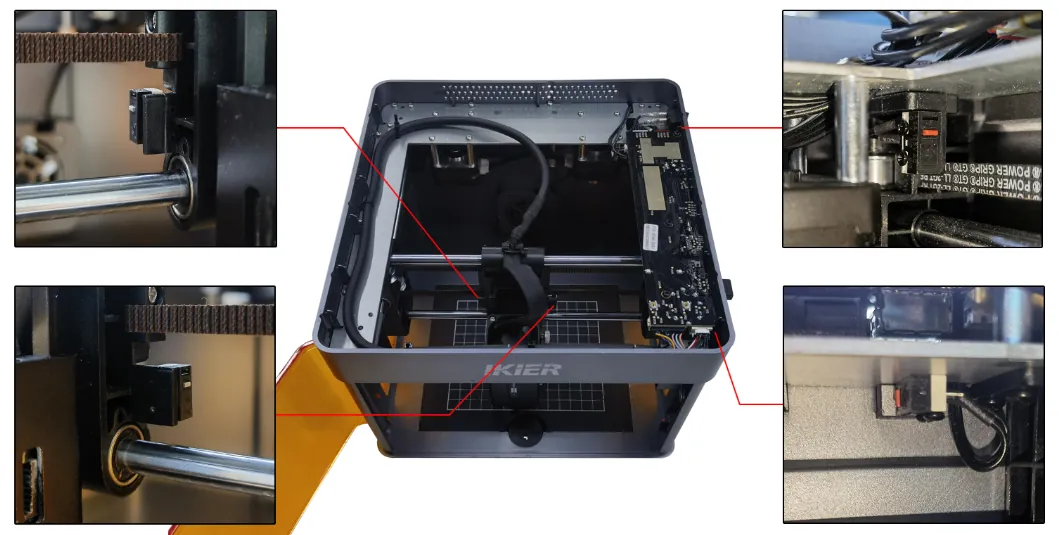
Рисунок 35
5) Тревога наклона
Поставьте гравировальный станок на ровную поверхность. Если тревога остаётся, откройте верхнюю крышку корпуса и затяните крепёжный винт рядом с зуммером на материнской плате, как показано на рисунке 36.
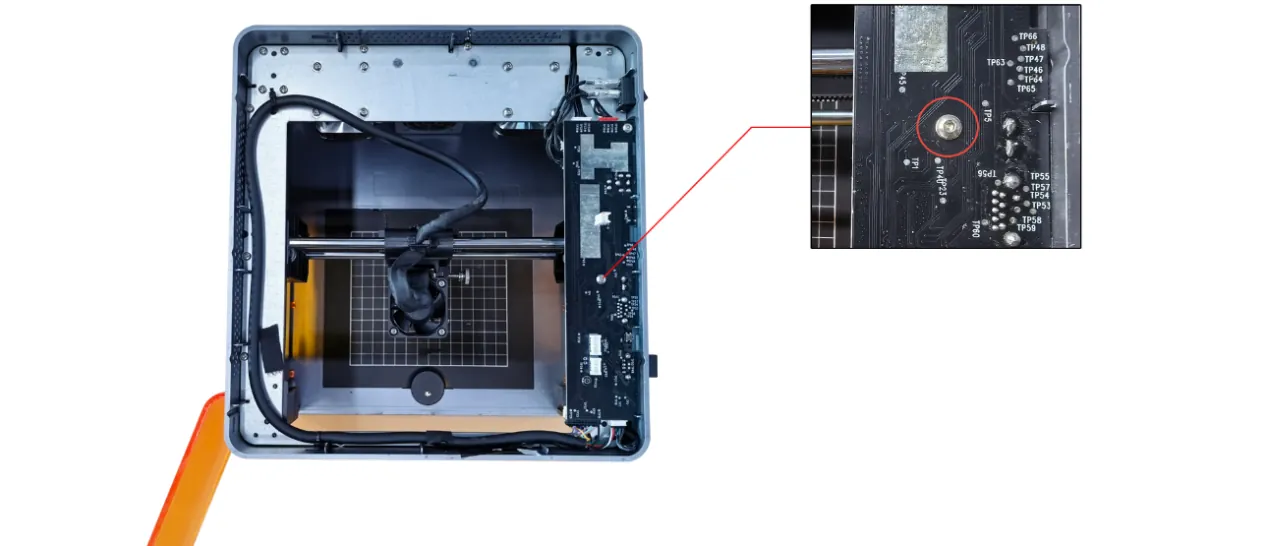
Рисунок 36
6) Восстановите заводские настройки
Если ни один из шагов выше не устранил проблему, см. видео о сбросе Flex Pro к заводским настройкам и выполните шаги ниже.
① AtomStack Studio
- Нажмите «Настройки» на панели навигации и найдите Version:
V*.*.*в окне настроек. - Нажмите номер версии не менее семи раз подряд. В меню появится пункт Serial Port Log (режим разработчика).
- Нажмите Serial Port Log, чтобы открыть интерфейс. В окне кода появится ряд команд выполнения.
- Нажмите «Сброс» в правом нижнем углу. Если в окне кода появляется несколько строк подтверждения сброса и последний вывод — «ОК», сброс выполнен успешно.
- Нажмите «Close» (закрыть) в правом верхнем углу, чтобы выйти из интерфейса.
② LightBurn
Откройте окно Console (консоль) и введите $RST=* в поле команды и нажмите «Send» (отправить), как показано на рисунке 37.
Рисунок 37
7) Обратитесь в службу поддержки
Если при проверке вы нашли проблему, но не можете устранить её сами, или не можете определить причину неисправности, обратитесь в службу поддержки и передайте следующие сведения:
- Видео проблемы: на видео должны быть видны признаки неисправности.
- Выполненные шаги проверки: опишите шаги, которые вы уже попробовали.
- Фотография серийного номера устройства: приложите фотографию этикетки серийного номера, как показано на рисунке 38.
Рисунок 38
8) Ссылки на запасные части
- Если нужно заменить материнскую плату, см. видео о замене материнской платы Flex Pro.
- Если нужно заменить концевой выключатель дверцы корпуса, см. видео Flex Pro по замене концевого выключателя дверцы корпуса.
- Если нужно заменить концевой выключатель оси X или Y, см. видео Flex Pro по замене концевого выключателя оси X или Y.
¶ Карта TF не видна
Что вы видите: Гравировальный станок не распознаёт карту TF
Выполните шаги ниже, чтобы найти причину.
1) Вставьте карту TF снова
Выключите гравировальный станок, извлеките карту TF и вставьте её снова. Включите станок и проверьте, распознаётся ли карта нормально.
2) Проверьте ёмкость
Рекомендуется карта TF ёмкостью 16 ГБ или меньше. Слишком большая ёмкость может помешать станку распознать карту.
3) Проверьте чтение и запись
Выключите гравировальный станок, извлеките карту TF, вставьте её в картридер (не входит в комплект) и подключите картридер к компьютеру. Проверьте, распознаётся ли карта нормально.
- Если компьютер распознаёт карту и она нормально читается и записывается, но гравировальный станок её всё ещё не распознаёт, отформатируйте карту TF в FAT32 и снова вставьте её в станок, чтобы повторить попытку.
- Если компьютер не распознаёт карту, попробуйте отформатировать её в FAT32. Если карта по-прежнему не распознаётся, карта TF неисправна.
4) Замените карту TF
Попробуйте другую карту TF ёмкостью 16 ГБ или меньше, отформатированную в FAT32, и вставьте её в гравировальный станок, чтобы проверить, распознаётся ли она нормально. Если карта по-прежнему не распознаётся, неисправна материнская плата.
5) Обратитесь в службу поддержки
Если ни один из шагов выше не устранил проблему или вы нашли неисправность, которую не можете устранить сами, обратитесь в службу поддержки и передайте следующие сведения:
- Видео проблемы: чётко покажите признаки неисправности и ход проверки.
- Выполненные шаги проверки: опишите шаги, которые вы уже попробовали.
- Фотография серийного номера устройства: приложите фотографию этикетки серийного номера, как показано на рисунке 39.
Рисунок 39
6) Ссылки на запасные части
- Если нужно заменить материнскую плату, см. видео о замене материнской платы Flex Pro.
¶ Нет USB Key
Что вы видите: Программа сообщает, что защитный замок не подключён, и нормальная работа невозможна
Выполните шаги ниже, чтобы найти причину.
1) Проверьте USB Key
- Проверьте, вставлен ли USB Key, как показано на рисунке 40. Если он уже вставлен, осторожно подвигайте USB Key и проверьте, становится ли индикатор зелёным.
- Попробуйте другой USB Key из комплекта и проверьте, восстанавливается ли нормальная работа.
Рисунок 40
2) Восстановите заводские настройки
Если шаги выше не устранили проблему, см. видео Flex Pro по сбросу к заводским настройкам и выполните шаги ниже.
① AtomStack Studio
- Нажмите меню «Настройки» на панели навигации и найдите «Version:
V*.*.*» в окне «Настройки». - Нажмите номер версии не менее семи раз подряд. В строке меню появится пункт «Serial Port Log» (режим разработчика).
- Нажмите «Serial Port Log», чтобы открыть интерфейс. В поле кода появится ряд команд выполнения.
- Нажмите «Сброс» в правом нижнем углу интерфейса. Если консоль показывает, что сброс завершён, и последним сообщением выводит «ОК», сброс выполнен успешно.
- Нажмите «Close» (закрыть) в правом верхнем углу интерфейса, чтобы выйти.
② LightBurn
Выберите «Console» (консоль) и введите $RST=* в поле ввода команды и нажмите «Send» (отправить), как показано на рисунке 41.
Рисунок 41
3) Обратитесь в службу поддержки
Если при проверке возникла проблема, которую вы не можете устранить сами, или вы не можете определить причину неисправности, передайте службе поддержки следующие сведения:
- Видео, на котором видна проблема.
- Описание уже выполненных шагов проверки.
- Фотографию серийного номера устройства, как показано на рисунке 42.
Рисунок 42
4) Ссылка по замене узла
- Если нужно заменить материнскую плату, см. видео о замене материнской платы Flex Pro.