Flex Pro: тёмный или пустой экран
Сенсорный экран не включается, не отвечает на касание, показывает пустую локальную библиотеку или не может сохранить нарисованный вручную файл.
Перед разборкой или электрическими измерениями отключите питание. Перед снятием лазера и отсоединением его кабеля либо перед извлечением и повторной установкой карты TF выключите гравировальный станок. Не выключайте станок и не извлекайте карту TF во время обновления прошивки.
¶ Экран тёмный
Что вы видите: Сенсорный экран не включается
Выполните шаги ниже, чтобы найти причину.
1) Убедитесь, что материнская плата включается нормально
- После включения станка должен быть слышен обычный звуковой сигнал запуска.
- Станок успешно подключается к программе на компьютере.
Если материнская плата не включается нормально, указания по устранению см. в разделе «Не удаётся включиться нормально».
2) Проверьте текущую прошивку материнской платы
Неверная прошивка может вызвать эту проблему. Отправьте версию прошивки в службу поддержки для проверки.
① Проверка на сенсорном экране
На сенсорном экране нажмите «Настройки» → «System Update/Reset» (обновление или сброс системы), чтобы посмотреть версию прошивки материнской платы и версию прошивки сенсорного экрана, как показано на рисунке 58.

Рисунок 58
② Проверка в AtomStack Studio
Нажмите значок меню из трёх линий в правом верхнем углу интерфейса программы, чтобы открыть страницу сведений об устройстве. Текущая версия прошивки показана внизу страницы, как на рисунке 59.

Рисунок 59
③ Проверка в мобильном приложении
Нажмите «Настройки» под названием модели, чтобы открыть страницу настроек устройства. Текущая версия прошивки показана внизу страницы, как на рисунке 60.

Рисунок 60
3) Обновите прошивку сенсорного экрана
Получите у службы поддержки прошивку сенсорного экрана, совместимую с прошивкой материнской платы. С помощью картридера (не входит в комплект) скопируйте файл прошивки с компьютера в корневой каталог карты TF. Затем вставьте карту TF в слот «TF Card» (карта TF) гравировального станка и проверьте, показывает ли сенсорный экран ход обновления.
4) Проверьте кабель сенсорного экрана
См. видео Flex Pro по замене материнской платы, чтобы открыть верхнюю крышку. Проверьте, не ослаблен ли кабель между сенсорным экраном и материнской платой. При необходимости отсоедините и снова подсоедините кабель, затем проверьте, работает ли сенсорный экран нормально.
5) Проверьте, отвечает ли сенсорный экран звуковым сигналом
Слегка нажмите несколько раз левую сторону сенсорного экрана и проверьте, слышен ли звуковой сигнал.
Если сигнал слышен, но на экране ничего нет, проверьте соединение кабеля. Если после повторного подключения кабеля экран по-прежнему ничего не показывает, сенсорный экран может быть неисправен.
6) Обратитесь в службу поддержки
Если шаги выше не устранили проблему, обратитесь в службу поддержки и передайте следующие сведения:
- Видео проблемы: чётко покажите неисправность сенсорного экрана.
- Описание выполненных шагов проверки.
- Фотографию серийного номера устройства, как показано на рисунке 61.

Рисунок 61
7) Ссылка по замене узла
- Если нужно заменить сенсорный экран, см. видео Flex Pro по замене сенсорного экрана.
- Если нужно записать прошивку, см. видео Flex Pro по записи прошивки.
¶ Экран не отвечает
Что вы видите: Сенсорный экран не отвечает на касание, но изображение отображается нормально
Выполните шаги ниже, чтобы найти причину.
1) Проверьте способ касания
Сенсорный экран регистрирует касание пальцем или другим проводящим предметом. На непроводящие предметы, например ручки или дерево, он не реагирует.
2) Проверьте крепёжные винты
Выключите гравировальный станок. См. видео Flex Pro по замене сенсорного экрана и ослабьте винты, которыми закреплён сенсорный экран. Затем включите станок и проверьте, отвечает ли сенсорный экран нормально.
3) Проверьте кабель сенсорного экрана
Откройте верхнюю крышку и проверьте, не ослаблен ли кабель между материнской платой и сенсорным экраном. Отсоедините и снова подсоедините кабель, затем проверьте, работает ли сенсорный экран нормально.
4) Обновите прошивку
- Подключитесь к AtomStack Studio или мобильному приложению и проверьте, актуальна ли текущая версия прошивки, как показано на рисунках 62 и 63.
Рисунки 62
Рисунки 63
- Получите у службы поддержки прошивку сенсорного экрана, совместимую с прошивкой материнской платы. С помощью картридера (не входит в комплект) скопируйте файл прошивки с компьютера в корневой каталог карты TF. Затем вставьте карту TF в слот «TF Card» (карта TF) гравировального станка. На сенсорном экране появится ход обновления. Когда обновление завершится, проверьте, работает ли сенсорный экран нормально.
5) Обратитесь в службу поддержки
Если шаги выше не устранили проблему, обратитесь в службу поддержки и передайте следующие сведения:
- Видео проблемы: чётко покажите неисправность сенсорного экрана.
- Описание выполненных шагов проверки.
- Фотографию серийного номера устройства, как показано на рисунке 64.
Рисунок 64
6) Ссылки на замену узлов
- Если нужно записать прошивку, см. видео Flex Pro по записи прошивки.
- Если нужно заменить сенсорный экран, см. видео Flex Pro по замене сенсорного экрана.
¶ Пустые примеры
Что вы видите: Локальные примеры на сенсорном экране пусты
Выполните шаги ниже, чтобы найти причину.
1) Проверьте, вставлена ли карта TF сенсорного экрана
См. видео Flex Pro по замене сенсорного экрана, чтобы открыть верхнюю крышку гравировального станка, затем выкрутите винты крышки сенсорного экрана. Проверьте, вставлена ли карта TF в слот карты TF сенсорного экрана, как показано на рисунке 65.
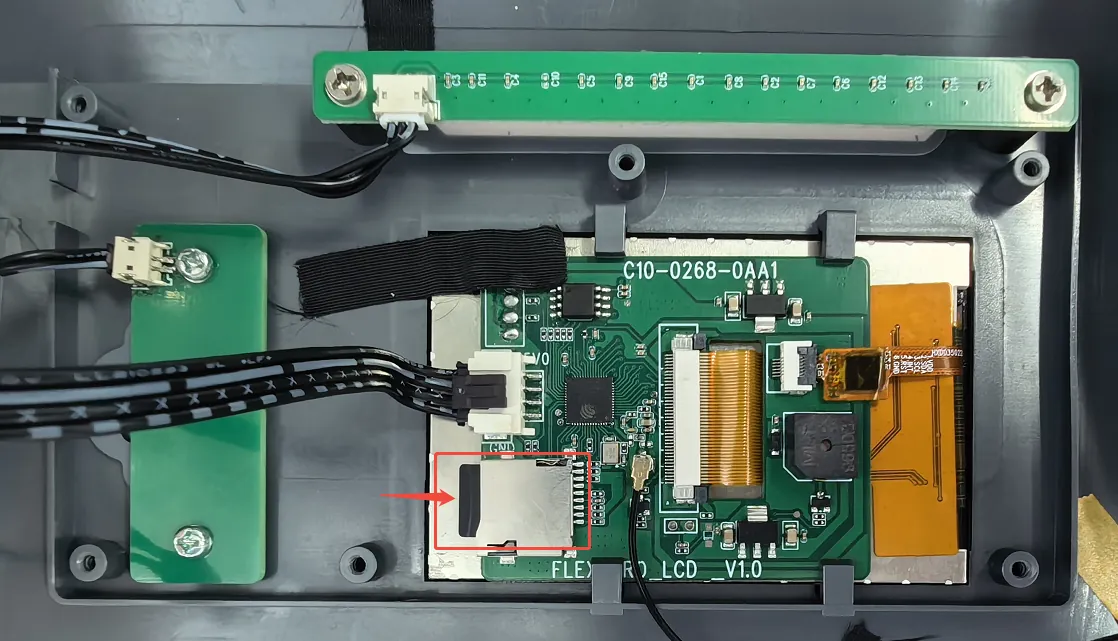
Рисунок 65
2) Проверьте, нормально ли карта TF сенсорного экрана читается и записывается
Извлеките карту TF из сенсорного экрана и через картридер (не входит в комплект) вставьте её в USB-порт компьютера. Проверьте, нормально ли карта читается и записывается. Отформатируйте карту в FAT32, снова вставьте её в сенсорный экран и повторите проверку.
Если картридера нет, извлеките карту TF из материнской платы и вставьте её в сенсорный экран. На экране «Создать» функцией «Freehand Drawing» (рисунок от руки) проверьте, работает ли она нормально.
Если функция «Freehand Drawing» (рисунок от руки) работает нормально и станок выполняет задание гравировки, карта TF сенсорного экрана, вероятно, неисправна. Если проблема остаётся, вероятно, неисправен сам сенсорный экран.
3) Импортируйте файлы локальных примеров
Если шаги выше подтвердили, что карта TF работает нормально, или если вы заменили её новой картой TF, обратитесь в службу поддержки за пакетом файлов примеров для сенсорного экрана и скопируйте его на карту TF.
4) Обратитесь в службу поддержки
Если шаги выше не устранили проблему или вы нашли неисправность, которую не можете устранить сами, обратитесь в службу поддержки и передайте следующие сведения:
- Видео проблемы: чётко покажите проблему.
- Описание выполненных шагов проверки.
- Фотографию серийного номера устройства, как показано на рисунке 66.
Рисунок 66
¶ Рисунок не пишется
Что вы видите: Не удаётся сохранить рисунки от руки на сенсорном экране
Выполните шаги ниже, чтобы найти причину.
1) Проверьте, вставлена ли карта TF сенсорного экрана
См. видео Flex Pro по замене сенсорного экрана, чтобы открыть верхнюю крышку гравировального станка, затем выкрутите винты крышки сенсорного экрана. Проверьте, вставлена ли карта TF в слот карты TF сенсорного экрана, как показано на рисунке 67.
Рисунок 67
2) Проверьте, нормально ли карта TF сенсорного экрана читается и записывается
Проверьте, не повреждена ли карта TF: извлеките карту TF из сенсорного экрана и через картридер (не входит в комплект) вставьте её в USB-порт компьютера. Проверьте, нормально ли карта читается и записывается. Отформатируйте карту в FAT32, снова вставьте её в сенсорный экран и повторите проверку.
Если картридера нет, извлеките карту TF из материнской платы и вставьте её в сенсорный экран. На экране «Создать» функцией «Freehand Drawing» (рисунок от руки) проверьте, работает ли она нормально.
Если функция «Freehand Drawing» (рисунок от руки) работает нормально и станок выполняет задание гравировки, карта TF сенсорного экрана, вероятно, неисправна. Если проблема остаётся, вероятно, неисправен сам сенсорный экран.
3) Обратитесь в службу поддержки
Если шаги выше не устранили проблему или вы нашли неисправность, которую не можете устранить сами, обратитесь в службу поддержки и передайте следующие сведения:
- Видео проблемы: чётко покажите проблему.
- Описание выполненных шагов проверки.
- Фотографию серийного номера устройства, как показано на рисунке 68.
Рисунок 68