Flex Pro: прошивка и тревоги
Вы проверяете обновления программы, прошивки или приложения либо ищете код сигнала тревоги программы.
Перед разборкой или электрическими измерениями отключите питание. Перед снятием лазера и отсоединением его кабеля либо перед извлечением и повторной установкой карты TF выключите гравировальный станок. Не выключайте станок и не извлекайте карту TF во время обновления прошивки.
¶ Обновления ПО
Что вы видите: Обновление AtomStack Studio и мобильного приложения
1) Обновление AtomStack Studio
Откройте программу и нажмите «Настройки» в левом верхнем углу, чтобы открыть интерфейс настроек. Внизу интерфейса видны текущий номер версии и кнопка «Check for Updates» (проверить обновления), как показано на рисунке 127.
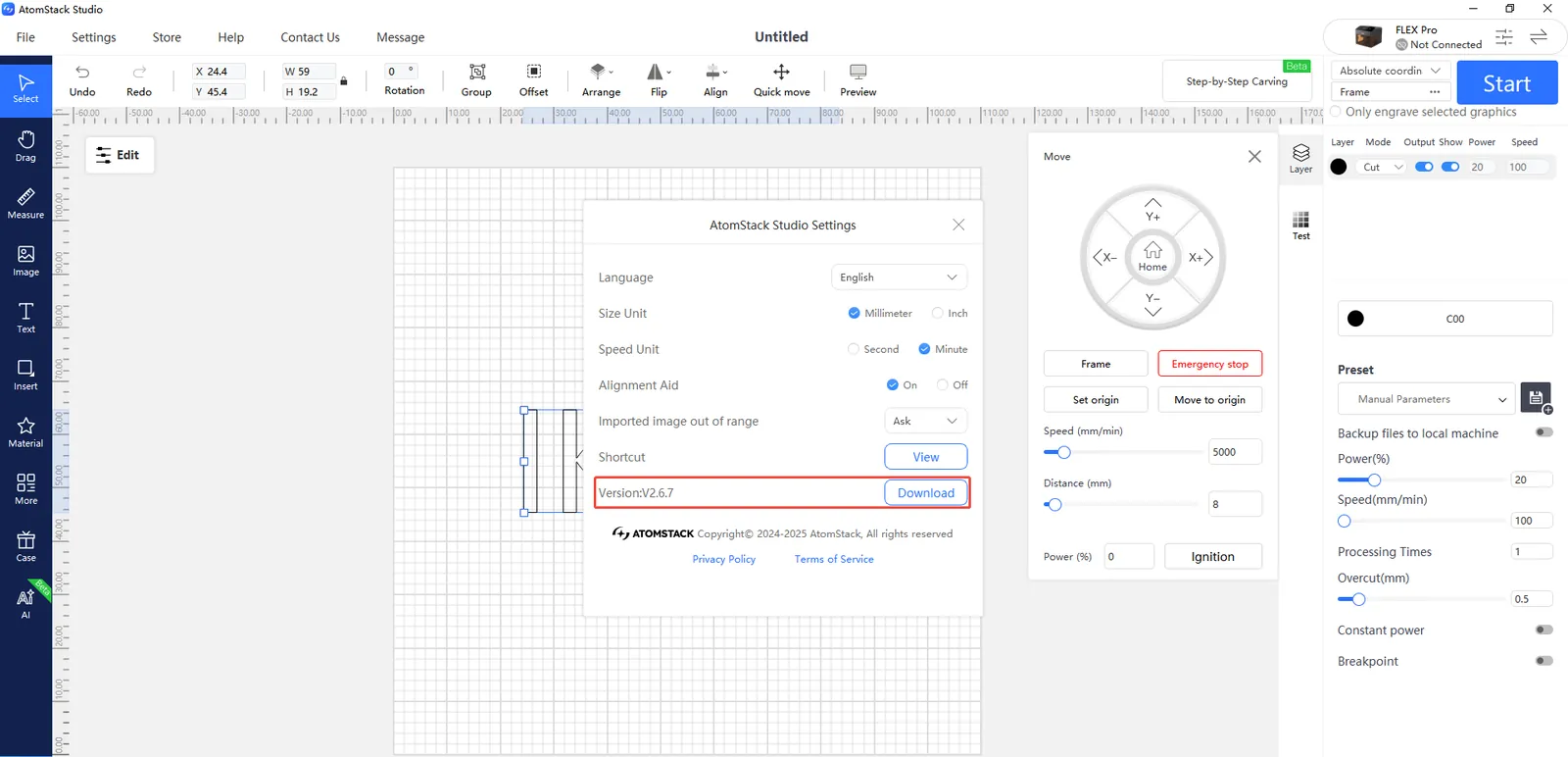
Рисунок 127
2) Обновление приложения AtomStack
Откройте мобильное приложение и на главном экране в правом нижнем углу нажмите «Profile» (профиль) → «Настройки» → «О ATOMSTACK», чтобы посмотреть текущую версию приложения.
Если обновление доступно, на экране появится вариант обновления. Если обновления нет, появится сообщение «You are using the latest version» (вы используете последнюю версию), как показано на рисунке 128.
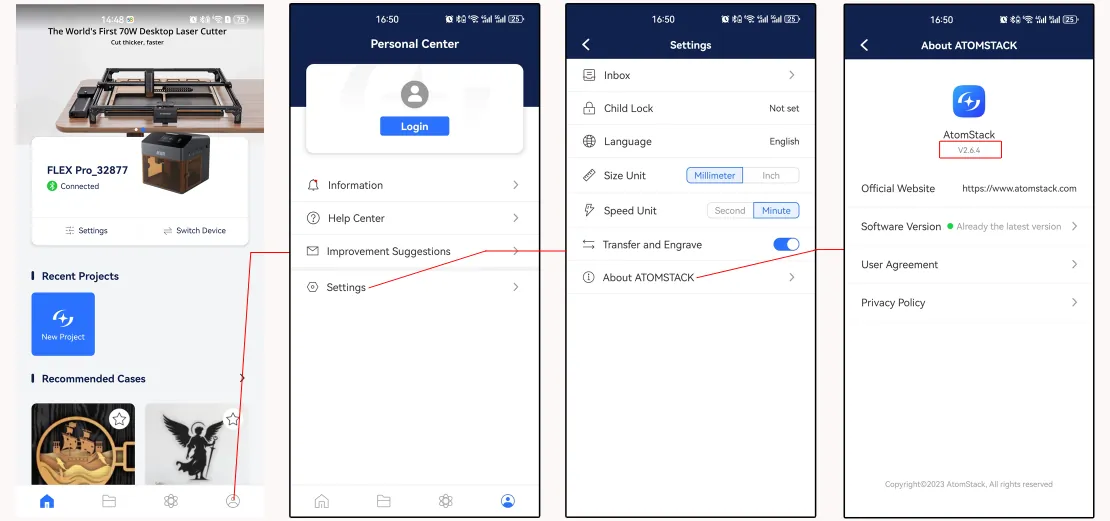
Рисунок 128
¶ Прошивка станка
Что вы видите: Обновление прошивки гравировального станка
См. обучающее видео Flex Pro по обновлению прошивки и выполните шаги ниже.
Примечание
Важно: для любого способа обновления прошивки нужна вставленная карта TF как носитель. Во время обновления не отключайте питание и не извлекайте карту TF.
1) Обновление прошивки через AtomStack Studio
Откройте программу и подключите гравировальный станок. Нажмите значок меню из трёх линий в правом верхнем углу интерфейса, чтобы открыть страницу сведений об устройстве. Текущая версия прошивки показана внизу страницы. Если рядом с номером версии есть уведомление об обновлении, нажмите его, чтобы начать обновление, как показано на рисунке 129.

Рисунок 129
2) Обновление прошивки через приложение AtomStack
Откройте приложение и подключите гравировальный станок. Нажмите «Настройки» под названием модели, чтобы открыть страницу настроек устройства. Внизу страницы показаны текущая версия прошивки и возможность обновить её до последней, как на рисунке 130.

Рисунок 130
3) Обновление прошивки с USB-накопителя
Если оба способа выше не сработали, отправьте в службу поддержки снимок экрана с текущей версией прошивки гравировального станка и фотографию этикетки серийного номера, как показано на рисунке 131, чтобы получить новую прошивку. Затем обновите прошивку по шагам ниже.

Рисунок 131
① Извлеките USB-накопитель и вставьте его в картридер, подключённый к компьютеру.
② Скопируйте новый файл прошивки (формат .bin) в корневой каталог USB-накопителя. Не помещайте его в папку.
③ Снова вставьте USB-накопитель в гравировальный станок и включите станок. Устройство само начнёт обновление и издаст ряд звуковых сигналов.
④ Дождитесь, пока сигналы прекратятся, затем перезапустите гравировальный станок, чтобы завершить обновление.
¶ Тревоги ПО
Что вы видите: Сообщения тревог программы и устранение
| Код тревоги | Описание тревоги | Решение |
|---|---|---|
| Alarm 1 | Hard Limit Triggered (сработал жёсткий предел) | Сработал концевой выключатель станка. Проверьте, не коснулся ли лазерный модуль концевого выключателя. |
| Alarm 2 | Soft Limit Triggered (сработал мягкий предел) | Параметр $20 в разделе «Machine Settings» (настройки станка) программы управляет мягкими пределами. Если мягкие пределы включены, отключите их. |
| Alarm 3 | Cycle Aborted (цикл прерван) | Станок остановился после команды остановки. |
| Alarm 8 | Homing Failed (сбой выхода в начало координат) | Обычно это происходит, потому что концевой выключатель не возвращается. Проверьте сам концевой выключатель. |
| Alarm 9 | Homing Failed (сбой выхода в начало координат) | Выход в начало координат не удался: возможно, станок не может двигаться или концевой выключатель не срабатывает. Устраняйте по конкретным признакам. |
| Alarm 11 | Tilt Alarm (тревога наклона) | Станок определён как наклонённый. Если он на самом деле стоит ровно, откройте верхнюю крышку и затяните крепёжный винт в середине материнской платы. |
| Alarm 13 | Door Open Alarm (тревога открытой дверцы) | Дверца корпуса определена как открытая. Если дверца полностью закрыта, устранение тревоги дверцы см. в разделе 26. |
| Alarm 14 | Safety Lock Alarm (тревога защитного замка) | USB Key не вставлен. Проверьте, правильно ли он вставлен. Если он уже вставлен, попробуйте заменить его другим USB Key. |
| Alarm 23 | Top Cover Open Alarm (тревога открытой верхней крышки) | Верхняя крышка корпуса открыта. Закройте её правильно. |