Flex Pro: установка и экран
Далее следуйте разделам об установке, подключении к компьютеру или телефону, работе с сенсорным экраном, переключении лазера и фокусировке.
¶ Установка и связь
¶ Распаковка, пуск
Распаковка и установка
Порядок действий см. в видео Flex Pro по распаковке и установке.
Примечание
1) Проверьте комплектацию: после распаковки сверьте все принадлежности с видео или руководством пользователя и убедитесь, что ничего не отсутствует.
2) Подключайте правильно: при установке по видео подключите все разъёмы и убедитесь, что каждый разъём вставлен в нужный порт.
3) Проверьте USB Key: USB Key нужно вставить в предназначенный для него порт на станке, чтобы разблокировать лазер. Убедитесь, что он вставлен правильно.
¶ Панель управления
- Обзор панели управления
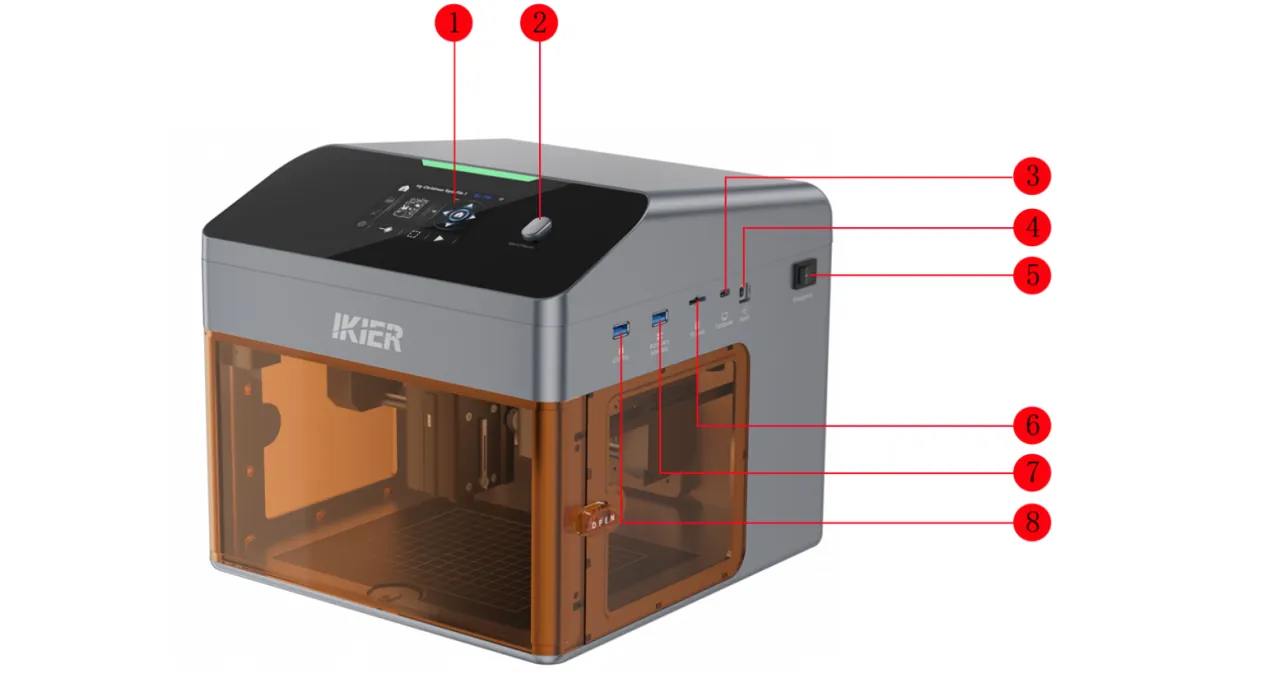
1) Сенсорный экран
Основной экран управления. Поддерживает автономную гравировку, настройку сети, создание файла гравировки, загрузку изображений и другие операции.
2) Start/Pause (пуск/пауза)
- Короткое нажатие: начать или приостановить гравировку.
- Долгое нажатие: сбросить сеть.
3) Computer (порт Type-C)
Подключите станок к компьютеру кабелем данных Type-C.
4) Input (порт питания)
Номинальные параметры входа: 24 В / 3 А.
5) Emergency (выключатель питания)
Включает и выключает питание гравировального станка.
6) TF Card (слот карты TF)
Рекомендуется карта TF на 4 ГБ или 8 ГБ. Ёмкость не должна превышать 16 ГБ.
7) Accessory Interface (разъём принадлежностей)
Используется для подключения поворотных приспособлений R6, R8 и R8 Pro.
Примечание
Модели класса 1 не поддерживают поворотные приспособления, потому что опорная плита не снимается. (Эта модель сертифицирована как лазерное изделие класса 1 по IEC 60825-1 только при установке и эксплуатации согласно инструкции, при закрытой дверце корпуса и исправной блокировке безопасности.)
8) USB Key (порт USB Key)
Вставьте USB Key, чтобы разблокировать станок. Если USB Key не вставлен, станок остаётся в состоянии тревоги и им нельзя пользоваться.
¶ Подключение к ПК
- Подключение к компьютеру
Порядок действий см. в видео Flex Pro по подключению к компьютеру.
Порядок работы:
1) Подключите устройство
Рекомендуется кабель данных Type-C. Конец Type-C подключите к порту «Computer» (компьютер) на станке.
Примечание
Совместимость с системами компьютера
- Windows: подключайтесь напрямую через порт Type-C–USB-A или USB-C.
- macOS / HarmonyOS: нужен концентратор или док-станция (как на рисунке 1). Подключайтесь через порт USB-A концентратора. Прямое подключение через порт USB-C не поддерживается.
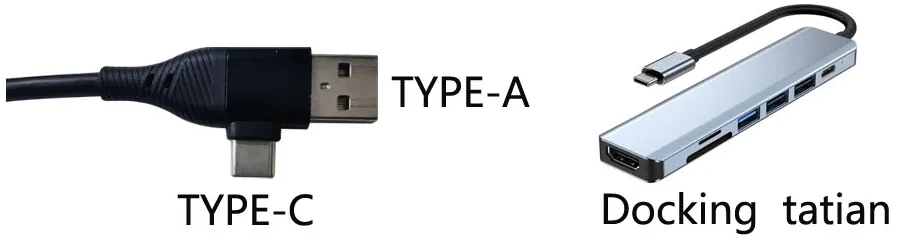
Рисунок 1
2) Установите драйвер последовательного порта
Драйвер последовательного порта нужно установить до первого использования программы. Скачайте драйвер по ссылкам ниже.
- Загрузка драйвера Windows: https://asa.atomstack.com/downloadWindowsDrivers.do3
- Загрузка драйвера macOS: https://asa.atomstack.com/downloadMacDrivers.do3
После установки проверьте диспетчер устройств на компьютере. Если появился последовательный порт «CH340» (как на рисунке 2), драйвер установлен успешно.
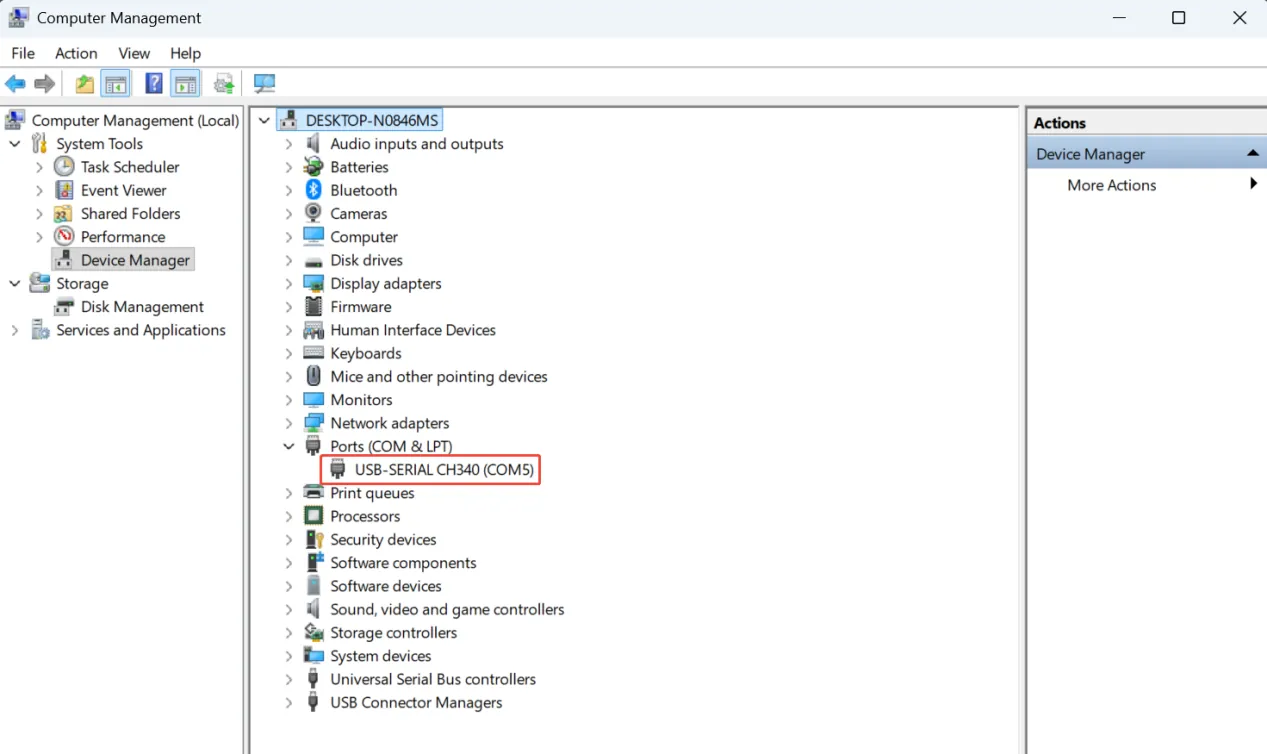
Рисунок 2
3) Установите управляющую программу
Рекомендуется AtomStack Studio или LightBurn.
- Скачать AtomStack Studio: https://atomstack.com/pages/software-guide
- Скачать LightBurn: https://lightburnsoftware.com/pages/download-trial
4) Настройка программы
① AtomStack Studio
Программа сама распознаёт модель станка, дополнительная настройка не нужна.
② LightBurn
Импортируйте файл конфигурации Flex Pro или настройте параметры вручную.
Для ручной настройки:
- Вручную добавьте контроллер «GRBL».
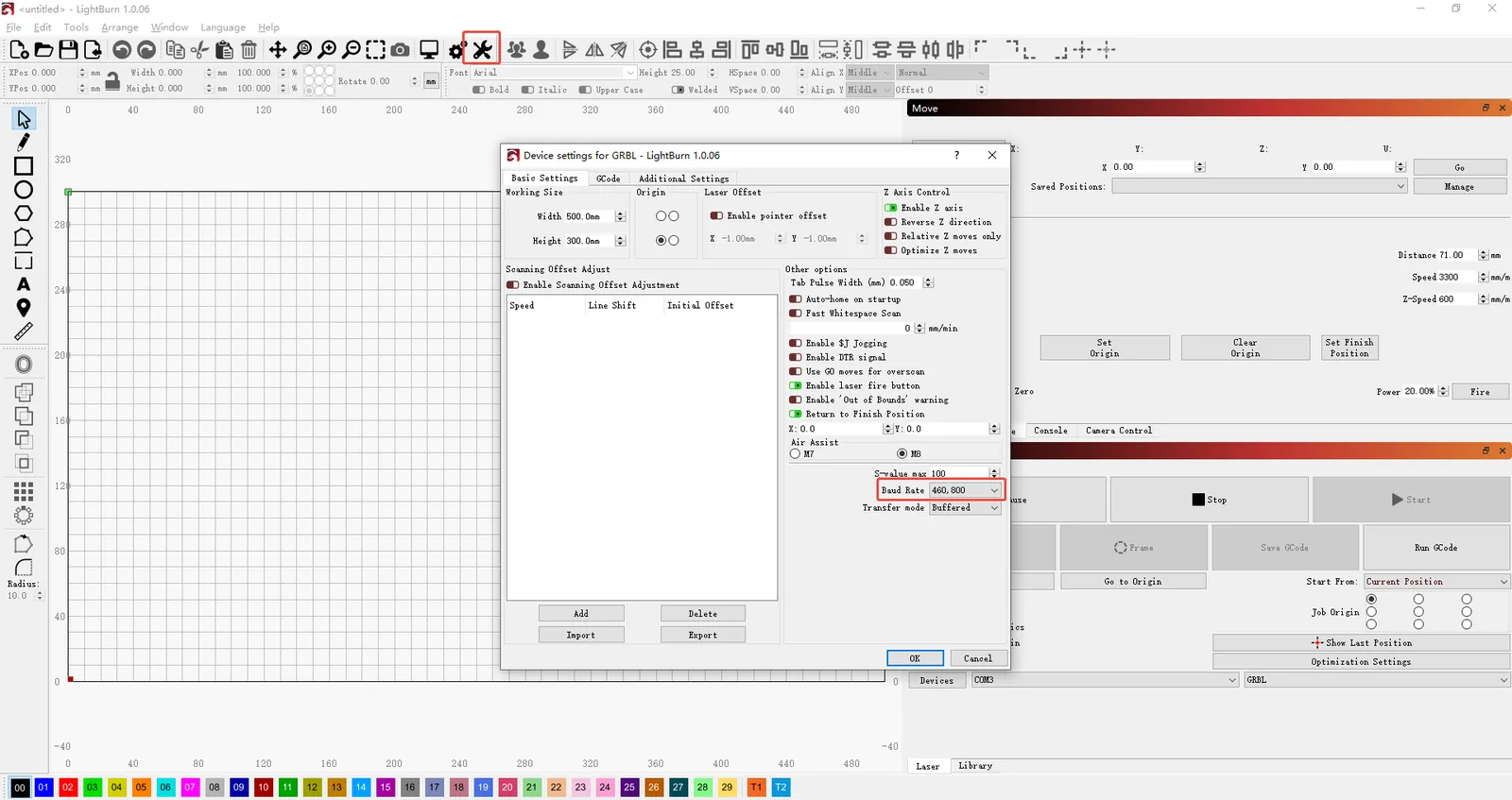
Рисунок 3
-
Рекомендуется скорость передачи данных 460800. Другие значения тоже могут работать правильно, как показано на рисунке 3.
-
Задайте область гравировки по типу лазера: 110 мм × 110 мм для синего диодного лазера или 105 мм × 100 мм для инфракрасного лазера.
¶ Связь с телефоном
- Подключение через мобильное приложение
Порядок действий см. в видео Flex Pro по подключению мобильного приложения.
Примечание
Flex Pro поддерживает три режима подключения мобильного приложения: Bluetooth, Wi-Fi и IP.
Рекомендуется режим Bluetooth: им проще пользоваться.
1) Способы подключения
① Режим Bluetooth (рекомендуется)
- Включение кнопкой: нажмите и удерживайте «Start/Pause» (пуск/пауза), чтобы войти в режим сопряжения Bluetooth. Индикатор сверху станка будет мигать синим.
- Включение с сенсорного экрана: на сенсорном экране откройте «Настройки» → «Wireless Connection» (беспроводное подключение) → «Bluetooth Connection» (подключение Bluetooth), затем нажмите «Activate Bluetooth» (включить Bluetooth) → «Activate» (включить), чтобы включить режим Bluetooth. После включения индикатор сверху станка также будет мигать синим.
② Режим Wi-Fi
На сенсорном экране откройте «Настройки» → «Wireless Connection» (беспроводное подключение) → «Wi-Fi Connection» (подключение Wi-Fi). На экране появятся имена всех найденных сетей Wi-Fi. Выберите имя сети Wi-Fi вашего маршрутизатора и подключитесь. После успешного подключения в модуле Wi-Fi приложения найдите станок и подключитесь к нему.
③ Режим IP
После настройки сети Wi-Fi на сенсорном экране экран покажет имя сети Wi-Fi текущего маршрутизатора и IP-адрес станка, как на рисунке 4. Введите IP-адрес станка в модуле IP приложения, чтобы подключиться.
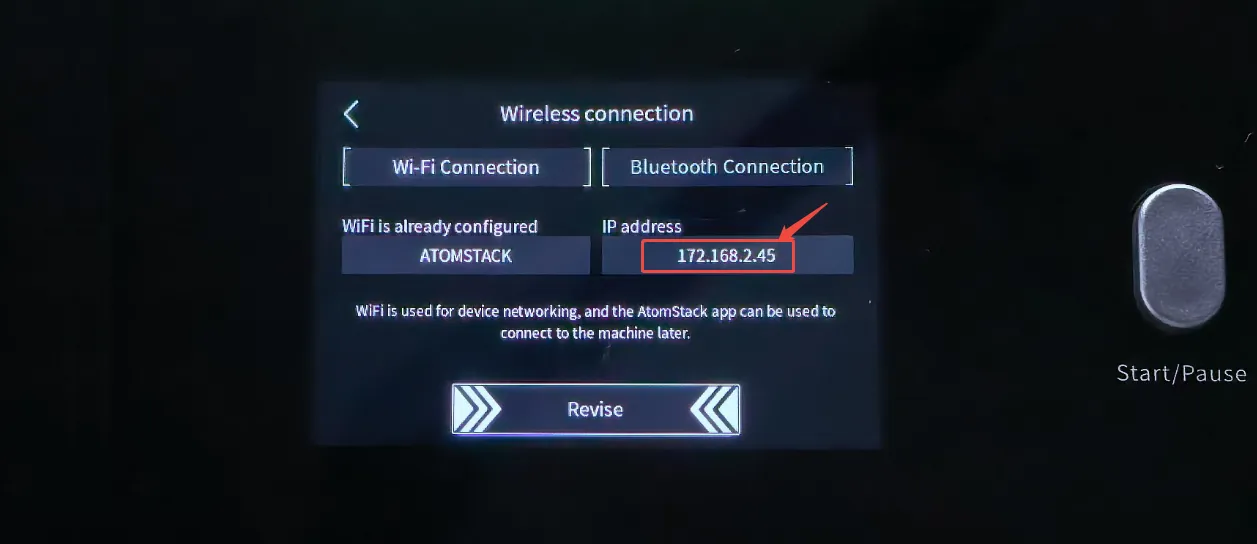
Рисунок 4
2) Условия использования
- Перед управлением гравировкой или резкой из мобильного приложения нужно вставить карту TF.
- Рекомендуется карта TF на 4 ГБ или 8 ГБ, и ёмкость не должна превышать 16 ГБ, чтобы чтение и запись файлов были надёжными.
Примечание
При первом использовании рекомендуется режим Bluetooth: его легко настроить, и дополнительная настройка сети не нужна.
- Откройте мобильное приложение и выберите режим Bluetooth, чтобы найти станок и выполнить сопряжение.
¶ Сенсорный экран
¶ Работа экрана
Функции сенсорного экрана постоянно улучшаются и обновляются. Этот документ приведён для справки по следующим версиям. Как пользоваться соответствующими функциями, см. в обучающем видео Flex Pro по сенсорному экрану.
Версия прошивки: V1.03
Версия системы: IKIER OS V0.2.1
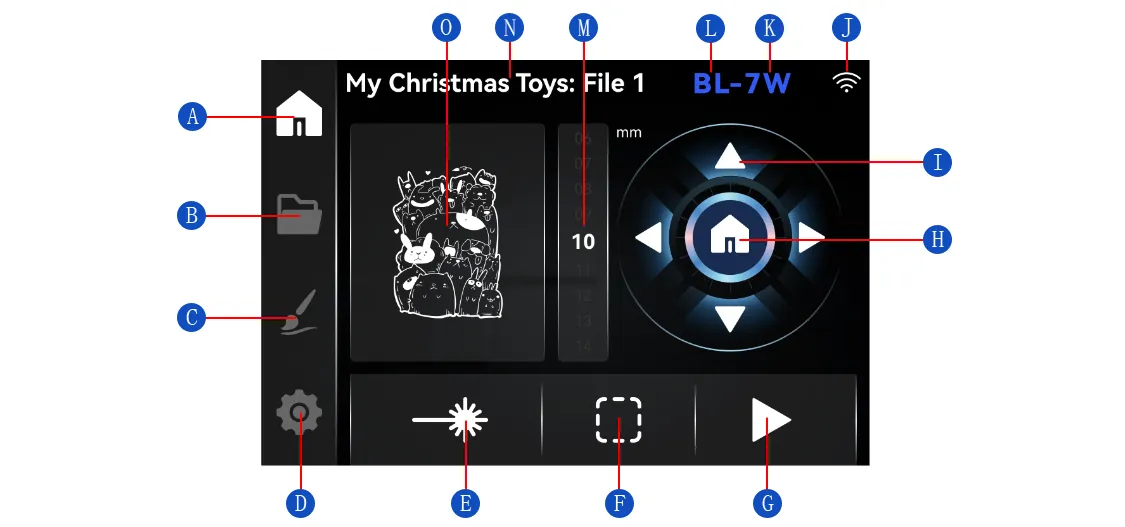
1) Главный экран
| № | Название | Описание |
|---|---|---|
| A | Значок Home (главный экран) | Нажмите, чтобы открыть главный экран. |
| B | Значок Files (файлы) | Нажмите, чтобы открыть экран Files (файлы) и выбрать для гравировки файлы, сохранённые на карте TF. |
| C | Значок «Создать» | Нажмите, чтобы открыть экран «Создать»: локальная библиотека образцов, ввод текста или рисунок от руки. |
| D | Значок «Настройки» | Нажмите, чтобы открыть экран «Настройки» и задать нужные параметры. |
| E | Кнопка Laser Fire (пуск лазера) | Нажмите, чтобы включить синий лазер на малой мощности для позиционирования. Когда подключён инфракрасный лазер, эта функция отключена. |
| F | Кнопка «Рамка» | Нажмите, чтобы гравировальный станок прошёл по границе текущего рисунка. При кадрировании синий лазер автоматически даёт луч малой мощности. |
| G | Кнопка «Начать» | Нажмите, чтобы начать гравировку текущего файла и перейти на экран обработки. |
| H | Кнопка «Сброс» | Нажмите, чтобы вернуть лазер в исходное положение и сбросить гравировальный станок. |
| I | Кнопки направления | Перемещают лазерный модуль вперёд, назад, влево и вправо. |
| J | Режим беспроводного подключения | Показывает текущий режим беспроводного подключения (Bluetooth или Wi-Fi). |
| K | Индикация мощности лазера | Показывает мощность лазера станка по умолчанию: синий «7W» или «12W» либо красный «1.4W». |
| L | Индикация типа лазера | Показывает тип подключённого лазера: «BL» — синий диодный лазер, «IR» — инфракрасный лазер. |
| M | Шаг перемещения | Задаёт расстояние перемещения при каждом нажатии кнопки направления. Доступный диапазон — 1–20 мм. |
| N | Имя файла | Показывает имя текущего файла обработки. |
| O | Просмотр рисунка | Показывает текущий рисунок для обработки. |
2) Файлы
Нажмите, чтобы открыть экран Files (файлы): там можно просмотреть и удалить все распознанные файлы обработки на карте TF.
- Просмотр: выберите файл и нажмите его, чтобы открыть экран гравировки (главный экран).
- Удаление: удерживайте файл, чтобы открыть экран «Delete File» (удалить файл).
Примечание
Сенсорный экран не распознаёт файлы .GC и .NC. В AtomStack Studio выберите параметр «Back up files to local machine» (сохранить файлы на станок) и начните гравировку. После загрузки файл можно найти в Files (файлы).
3) Создать
На экране «Создать» есть следующие функции:
① Локальные примеры
Можно выбрать для гравировки примеры, хранящиеся на карте TF сенсорного экрана. Часть примеров записана на карту TF сенсорного экрана до отгрузки станка с завода.
Примечание
Карта TF сенсорного экрана и карта TF материнской платы — это две разные карты. Содержимое карты TF сенсорного экрана нельзя открыть в Files (файлы), а содержимое карты TF материнской платы не показывается в списке локальных примеров.
② Текст
Введите здесь текст, чтобы создать файл гравировки.
③ Рисунок от руки
Нажмите, чтобы открыть экран «Freehand Drawing» (рисунок от руки) и нарисовать файл обработки. Когда закончите, нажмите «√» в правом верхнем углу, чтобы открыть экран «Parameter Settings» (настройка параметров).
Примечание
Функции экрана настройки параметров:
| Функция | Описание |
|---|---|
| Выбор материала | Выберите один из материалов. Для каждого есть готовые параметры. |
| Выбор эффекта гравировки | Выберите один из эффектов гравировки, включая готовые изображения эффектов. |
| Изменение параметров | Выберите режим «Заливка» (Fill) или «Линия» (Line) и настройте параметры: мощность, скорость и число проходов. |
| Рамка | Гравировальный станок кадрирует границы текущего файла. Синий диодный лазер автоматически даёт луч малой мощности для позиционирования. |
| Начать | Нажмите, чтобы начать обработку текущего файла. Затем гравировальный станок переходит на экран обработки. |
4) Настройки
① Язык
Текущая версия позволяет переключать 11 языков: English, 中文, Italiano, Español, Français, 한국어, 日本語, Русский, Deutsch, Português (Brasil), Português (Portugal).
② Беспроводное подключение
Текущая версия поддерживает два режима подключения: Wi-Fi и Bluetooth.
- Подключение Wi-Fi: после входа на этот экран появятся имена всех найденных сетей Wi-Fi. Выберите сеть Wi-Fi вашего маршрутизатора и подключитесь. После успешного подключения устройство можно найти и подключить через модуль Wi-Fi мобильного приложения.
- Подключение Bluetooth: режим Bluetooth можно включить одним из двух способов.
- Нажмите и удерживайте кнопку «Start/Pause» (пуск/пауза), чтобы войти в режим сопряжения Bluetooth. Индикатор сверху будет мигать синим.
- Либо на сенсорном экране нажмите «Настройки» → «Wireless Connection» (беспроводное подключение) → «Bluetooth Connection» (подключение Bluetooth), затем по порядку «Activate Bluetooth» (включить Bluetooth) → «Activate» (включить), чтобы включить режим Bluetooth. После включения индикатор сверху также будет мигать синим.
- Откройте мобильное приложение и выберите режим Bluetooth, чтобы найти станок и выполнить сопряжение.
③ Уведомления
Здесь можно посмотреть все сообщения тревоги. Учтите: при перезапуске станка все сообщения стираются.
④ Machine Settings (настройки станка)
- Выбор мощности лазера: выберите 7W или 12W. На заводе станок уже настроен. Если вы отдельно купили другой лазерный модуль, выберите здесь соответствующую мощность. У инфракрасного лазерного модуля есть чип автоматического распознавания, ручная настройка не нужна.
Примечание
Выбор мощности здесь влияет на то, как AtomStack Studio и мобильное приложение определяют станок, но не влияет на LightBurn.
- Звук кнопок: здесь можно включить или отключить звук кнопок.
⑤ Передача изображений с телефона
Имя точки доступа устройства показано на экране «Transfer Images from Phone» (передача изображений с телефона). Точку доступа устройства можно найти и подключить прямо с телефона. После подключения экран загрузки откроется сам, и можно будет загрузить файлы и изображения. Если после подключения к точке доступа экран загрузки не открылся сам, браузером отсканируйте QR-код на экране, чтобы открыть экран загрузки вручную.
Примечание
Если сканировать QR-код браузером, не подключившись сначала к точке доступа устройства, может появиться экран входа «LanSwitch». Это неверный порядок. Сначала подключитесь к точке доступа устройства, затем сканируйте QR-код.
⑥ System Update/Reset (обновление или сброс системы)
На этом экране показаны текущие версии прошивки и системы. Нажмите кнопку «System Reset» (сброс системы) внизу, чтобы сбросить систему.
¶ Лазерный модуль
¶ Замена лазера
Замена инфракрасного или синего диодного лазерного модуля
Порядок действий см. в видео Flex Pro по замене инфракрасного или синего диодного лазерного модуля.
1) Снятие
- Выключите питание: перед заменой лазерного модуля выключите гравировальный станок, чтобы работа была безопасной.
- Снимите лазерный модуль: ослабьте накатанный винт, которым закреплён лазерный модуль, снимите модуль и отсоедините его кабель.
2) Установка
- Ослабьте накатанный винт: перед установкой лазерного модуля ослабьте накатанный винт, чтобы он не мешал вставить модуль в ползун.
- Установите и закрепите лазерный модуль: поставьте лазерный модуль правильно, затем затяните накатанный винт.
¶ Фокусировка лазера
Указания по фокусировке лазерного модуля
Порядок действий см. в видео Flex Pro по фокусировке лазерного модуля.
Шаги:
1) Положите и закрепите материал
Положите материал ровно на рабочий стол. Для лёгких материалов (например, бумаги или тонких деревянных пластин) рекомендуется закрепить все четыре угла магнитами, чтобы материал не сдвигался.
2) Ослабьте лазерный модуль и опустите фокусировочный стержень
Ослабьте накатанный винт, чтобы лазерный модуль мог скользить вверх и вниз. Затем опустите фокусировочный стержень сбоку лазерного модуля и отрегулируйте высоту модуля, пока конец стержня слегка не коснётся поверхности материала, как показано на рисунке 5.
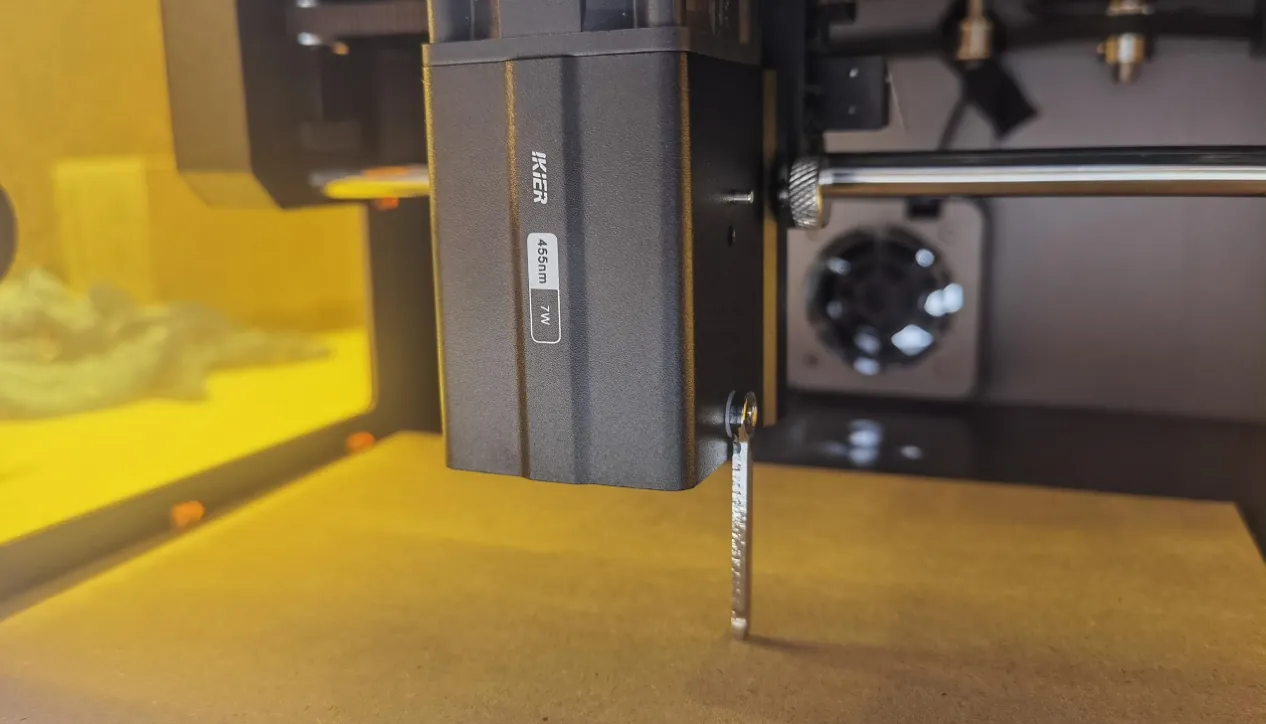
Рисунок 5
3) Закрепите лазерный модуль и поднимите фокусировочный стержень
Затяните накатанный винт, чтобы зафиксировать лазерный модуль на этой высоте. В конце поднимите фокусировочный стержень в исходное положение, чтобы завершить фокусировку.
Осторожно
Не перетягивайте накатанный винт. Затяните его лишь настолько, чтобы лазерный модуль надёжно держался. Чрезмерное усилие может повредить резьбу или ползун.
Когда опускаете фокусировочный стержень, лишь слегка коснитесь поверхности материала. Не давите сильно: материал может деформироваться, а стержень — сместиться.
¶ Калибровка ИК
- Калибровка перекрестия инфракрасного лазера
См. видео Flex Pro по калибровке перекрестия инфракрасного лазера и выполните шаги ниже.
1) Шаги в программе на компьютере
① Выведите гравировальный станок в начало координат
После успешного подключения сначала выведите станок в начало координат, чтобы координаты обнулились.
② Откройте интерфейс калибровки
Откройте «Информация об устройстве» в правом верхнем углу программы и убедитесь, что «Режим позиционирования» установлен на «Red Cross Positioning» (позиционирование по красному перекрестию).
Нажмите кнопку «Calibrate» (калибровать) рядом с «Red Cross Positioning Calibration» (калибровка позиционирования по красному перекрестию), чтобы открыть интерфейс калибровки перекрестия (см. рисунок 6).
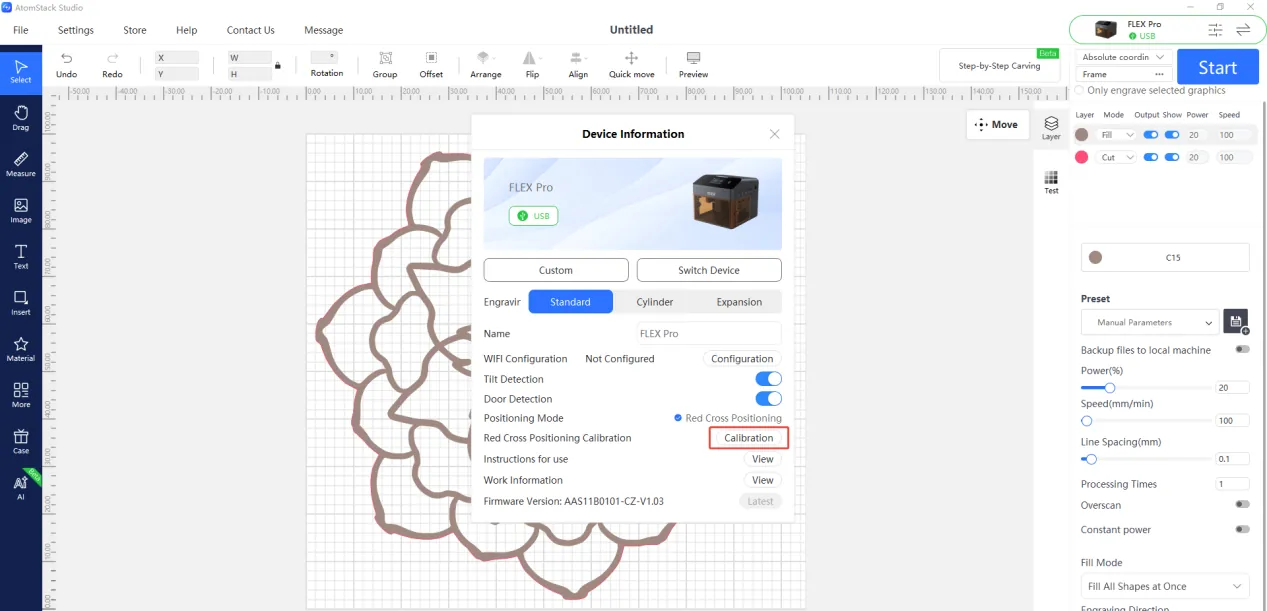
Рисунок 6
③ Кадрирование для проверки области гравировки
Нажмите «Рамка», чтобы убедиться, что калибровочный рисунок находится внутри области гравировки.
④ Выполните гравировку
Нажмите «Начать». Станок выгравирует рисунок «+» как ориентир калибровки.
⑤ Совместите перекрестие с рисунком «+»
Следуйте подсказкам на экране и клавишами направления отрегулируйте положение лазерной головки, пока красное перекрестие полностью не совпадёт с выгравированным рисунком «+».
Если шаг каждого перемещения слишком велик, вручную уменьшите значение шага, чтобы управление было точнее.
⑥ Завершите калибровку
Нажмите «Finish» (готово). Система сохранит результат калибровки.
2) Калибровка в мобильном приложении
① Откройте интерфейс калибровки
На главной странице приложения нажмите «Настройки» в правом верхнем углу или в нижней строке меню, чтобы открыть страницу настроек устройства.
② Отметьте текущую позицию
Нажмите «Red Cross Positioning Calibration» (калибровка позиционирования по красному перекрестию). Во всплывающем окне «Mark Current Position» (отметить текущую позицию) нажмите центр круга. Станок сам выгравирует метку «+» как ориентир калибровки.
③ Совместите перекрестие с рисунком «+»
Когда гравировка закончится, следуйте подсказкам на экране и клавишами направления перемещайте лазерную головку, пока красное перекрестие полностью не совпадёт с выгравированным рисунком «+».
Если шаг каждого перемещения слишком велик, вручную уменьшите значение шага для более точного управления.
④ Завершите калибровку
Убедившись, что перекрестие полностью совпадает с рисунком «+», нажмите «Finish» (готово). Система сама сохранит результат калибровки.
¶ Координаты ПО
¶ Системы координат
- Введение в системы координат программы
Текущая позиция (Current Position): точкой начала гравировки служит текущее положение лазерного модуля. Лазерный модуль можно вручную переместить в любое нужное место гравировки.
Пользовательское начало координат (User Origin): пользователь задаёт место, с которого лазер начинает работу. См. видео по настройке User Origin.
Абсолютные координаты (Absolute Coordinates): точкой начала служат координаты (0, 0), полученные при выходе в начало координат. Лазер начинает работу в координатах, указанных в файле обработки.