¶ Эксплуатация станка Flex
Следуйте разделам ниже для установки, подключения к компьютеру или мобильному устройству, смены лазерного модуля и фокусировки.
¶ 1. Распаковка и установка
Примечание
Проверьте комплектацию: после распаковки сверьте все аксессуары с руководством пользователя, чтобы убедиться в наличии всех элементов комплекта.
Подключайте правильно: во время установки следуйте инструкциям руководства пользователя при подключении каждого интерфейса и убедитесь, что все соединения выполнены верно.
Проверьте USB-ключ: для разблокировки и использования устройства USB-ключ должен быть вставлен в станок. Убедитесь, что USB-ключ вставлен правильно.
¶ 2. Обзор панели управления
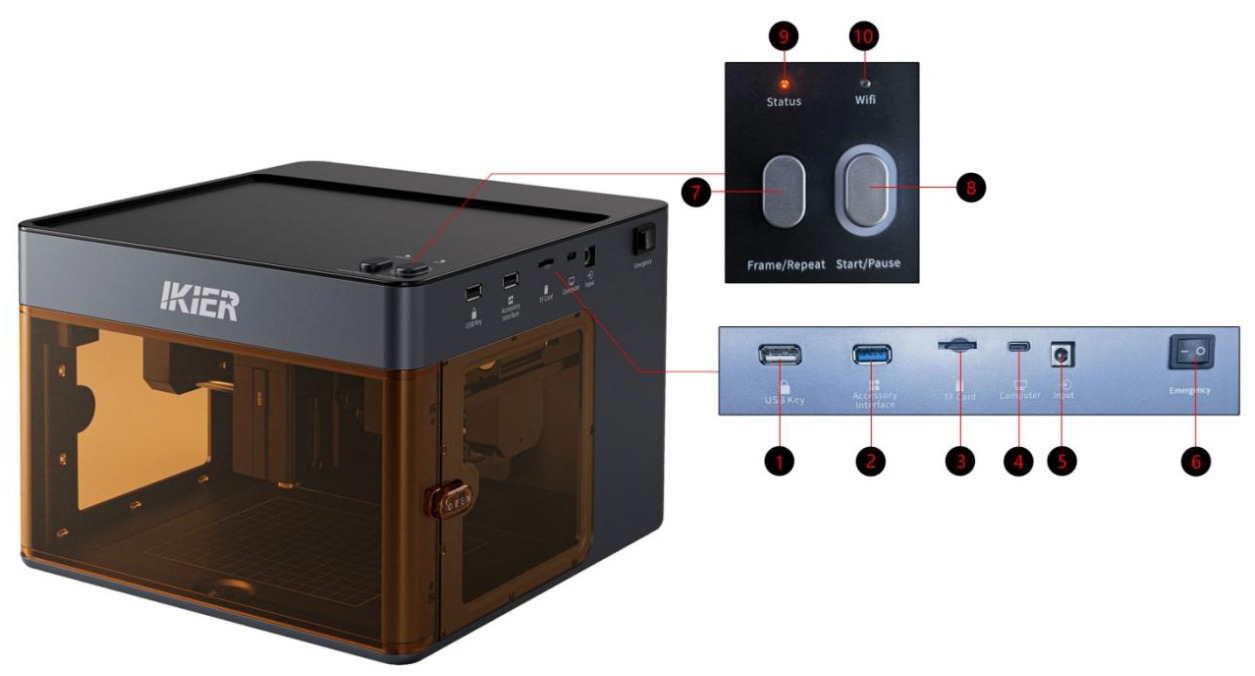
- USB-ключ (порт USB-ключа)
Вставьте USB-ключ для разблокировки станка. Если USB-ключ не вставлен, устройство останется в состоянии тревоги и не сможет использоваться.
- Разъём для аксессуаров
Используется для подключения роторных устройств R6, R8 и R8 PRO. Примечание: из-за несъёмной опорной плиты эта модель не поддерживает роторные устройства.
- Карта TF (слот для карты TF)
Рекомендуется использовать карту ёмкостью 4 ГБ или 8 ГБ. Не рекомендуется использовать карту TF ёмкостью более 16 ГБ.
- Компьютер (порт передачи данных Type-C)
Подключите станок к компьютеру с помощью кабеля передачи данных Type-C.
- Вход (вход питания)
Номинальные параметры: 24 В / 3 А.
- Аварийный выключатель (выключатель питания)
Управляет включением/выключением гравировального станка.
- Кадрирование/Повтор
Доступно только при управлении станком через приложение.
-
Короткое нажатие: запуск/остановка кадрирования (обозначение контура).
-
Удержание более 3 секунд: повтор предыдущей задачи обработки.
- Пуск/Пауза
-
Короткое нажатие: пауза/возобновление текущей задачи.
-
Двойное нажатие: сброс состояния ошибки.
-
Удержание более 3 секунд: вход в режим сопряжения по Wi-Fi.
-
Зелёная подсветка кнопки: указывает на подключённый аксессуар, например ролик R6 или патрон R8.
- Статус (индикатор состояния)
-
Горит зелёным непрерывно: станок включён в нормальном режиме и находится в режиме ожидания.
-
Мигает зелёным: текущая задача приостановлена.
-
Горит красным непрерывно: тревога неисправности.
-
Горит синим непрерывно: лазер излучает.
- Wi-Fi (индикатор беспроводного подключения)
-
Не горит: подключение к беспроводной сети отсутствует.
-
Мигает: выполняется подключение к сети Wi-Fi.
-
Горит зелёным непрерывно: успешное подключение к беспроводной сети.
¶ 3. Подключение к компьютеру
Порядок действий:
- Подключите устройство
Используйте кабель передачи данных Type-C для подключения к порту «Компьютер» станка.
- Установите драйвер последовательного порта
Перед первым использованием станка необходимо установить драйвер последовательного порта. Загрузите драйвер по ссылкам ниже:
-
Загрузка драйвера для Windows: Скачать драйвер для Windows
-
Загрузка драйвера для macOS: Скачать драйвер для macOS После завершения установки откройте Диспетчер устройств и проверьте, появился ли последовательный порт «CH340» (см. рисунок 1). Если он появился, драйвер установлен успешно.
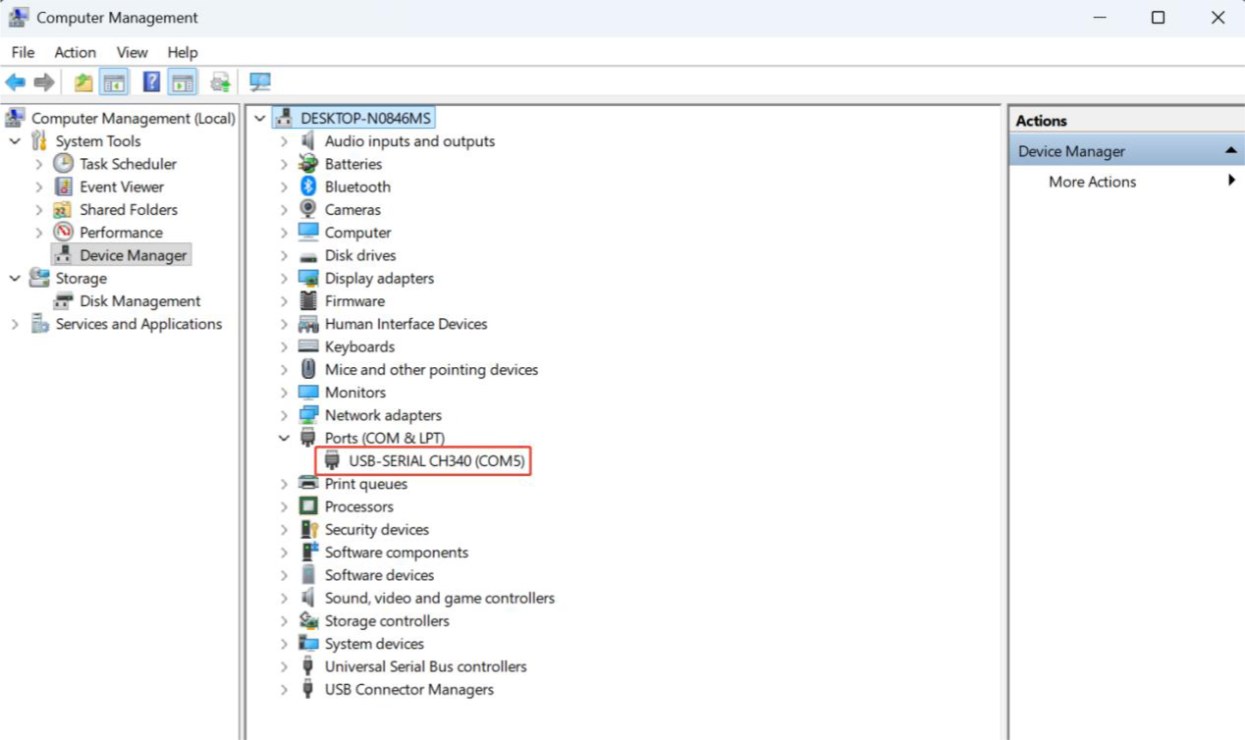
Рисунок 1
- Установите программное обеспечение управления
Рекомендуется AtomStack Studio или LightBurn.
-
Загрузка AtomStack Studio: Скачать AtomStack Studio
-
Загрузка LightBurn: Скачать LightBurn
- Инструкции по настройке программного обеспечения
① AtomStack Studio: Программа автоматически определяет модель станка, поэтому дополнительная настройка не требуется.
② LightBurn: Импортируйте конфигурационный файл Flex или вручную измените параметры.
-
Вручную добавьте контроллер «GRBL».
-
Установите скорость передачи (Baud Rate) равной 460800, как показано на рисунке 2.
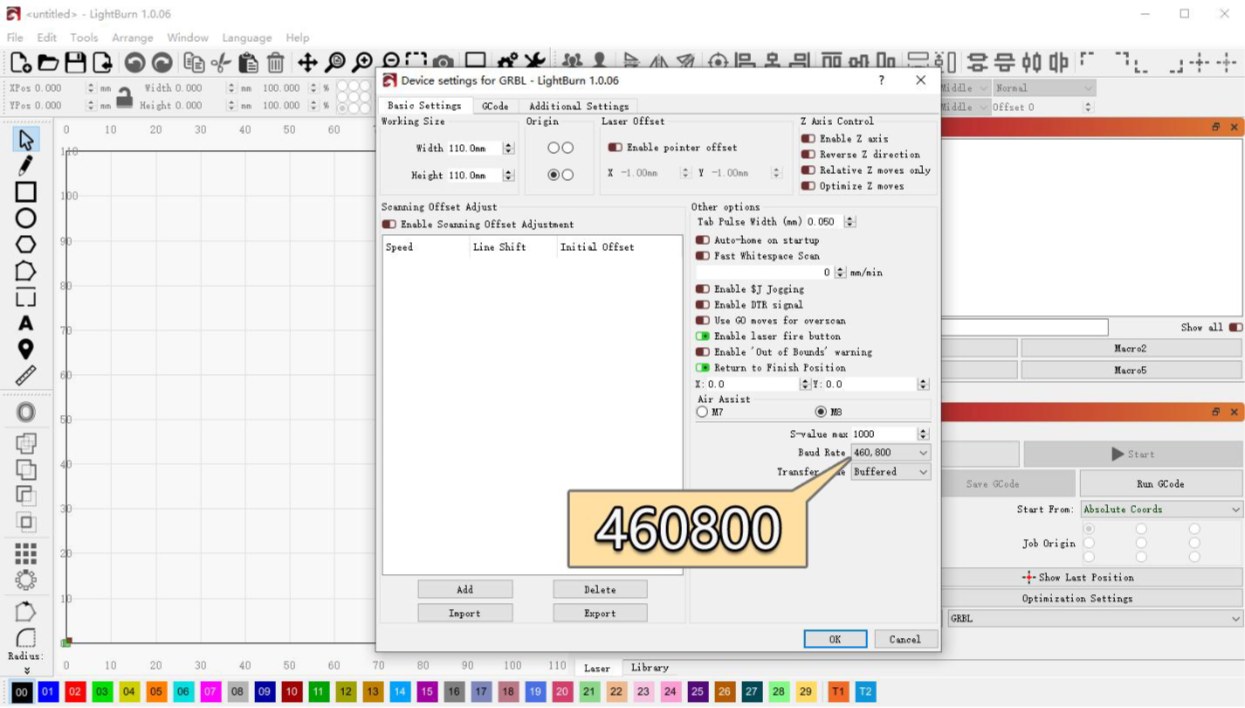
Рисунок 2
- Настройте область гравировки следующим образом:
Синий диодный лазер: 110 мм × 110 мм. Инфракрасный лазер: 105 мм × 100 мм.
-
Примечания о совместимости с компьютерными системами
-
Windows: станок можно подключить напрямую с помощью кабеля Type-C — USB-A или кабеля USB-C — USB-C.
-
macOS / HarmonyOS: используйте хаб или док-станцию (см. рисунок 3) и подключайте станок через порт USB-A. Прямое подключение по USB-C не поддерживается.
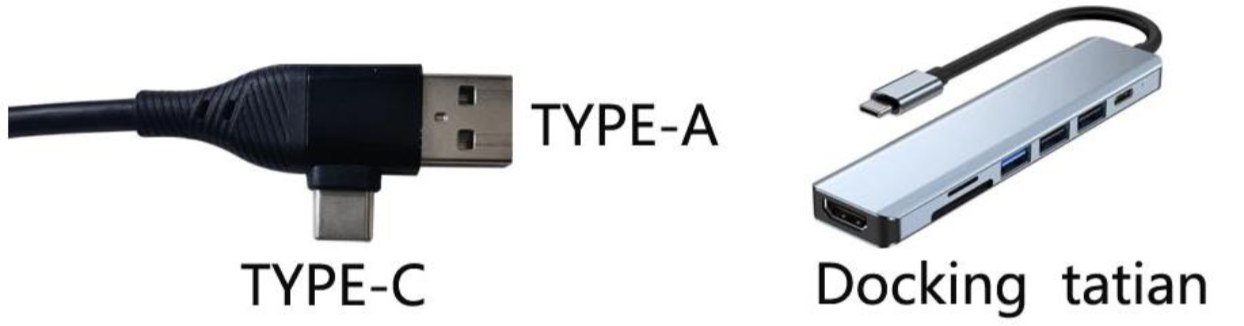
Рисунок 3
¶ 4. Подключение к мобильному приложению
Flex поддерживает три режима подключения через приложение: Bluetooth, Wi-Fi и IP. В качестве предпочтительного варианта рекомендуется режим Bluetooth, так как он проще в настройке и использовании.
- Способы подключения
- Режим Bluetooth (рекомендуется)
Откройте приложение и выберите режим Bluetooth. Приложение выполнит поиск станка и проведёт вас через настройку сети и процесс подключения.
- Режим Wi-Fi
Нажмите и удерживайте кнопку «Пуск/Пауза» на станке более 3 секунд, пока индикатор Wi-Fi не начнёт мигать белым. После этого вы сможете найти станок и подключиться к нему через модуль Wi-Fi в приложении.
- Режим IP
Сначала используйте режим Wi-Fi, чтобы настроить станок и подключить его к локальной сети. После подключения станка к Wi-Fi вы можете найти его IP-адрес в разделе «Главная → Настройки устройства → Настройка Wi-Fi». Введите IP-адрес на странице IP-подключения, чтобы установить соединение. Дополнительную информацию см. в разделе «Помощь по подключению» в интерфейсе приложения, как показано на рисунке 4.
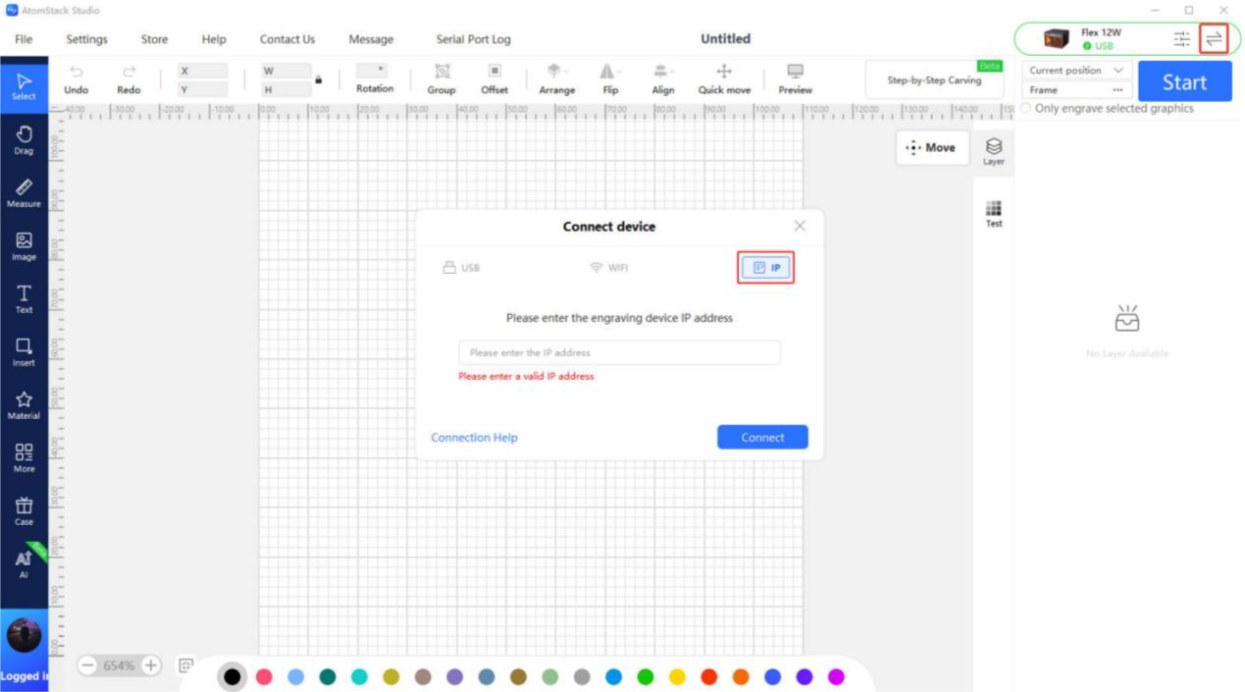
Рисунок 4
- Требования к использованию
-
Перед использованием мобильного приложения для управления обработкой на станке необходимо вставить карту TF.
-
Рекомендуется использовать карту TF ёмкостью 4 ГБ или 8 ГБ. Не рекомендуется использовать карту TF ёмкостью более 16 ГБ, чтобы обеспечить нормальное чтение и запись данных.
-
При первом использовании рекомендуется сначала подключиться через режим Bluetooth. Этот способ прост в использовании и не требует дополнительной настройки сети.
¶ 5. Переключение между инфракрасным и синим диодным лазером
- Снятие
- Выключите питание
Перед заменой лазерного модуля всегда выключайте гравировальный станок для обеспечения безопасной работы.
- Снимите лазерный модуль
Ослабьте накатанный винт, фиксирующий лазерный модуль, снимите лазерный модуль и отсоедините его кабель.
- Установка
- Ослабьте накатанный винт
Перед установкой лазерного модуля ослабьте накатанный винт, чтобы он не мешал лазерной головке при её установке в слайдер.
- Установите и зафиксируйте лазерный модуль
После установки лазерного модуля на место отрегулируйте и надёжно затяните накатанный винт.
¶ 6. Инструкции по фокусировке лазера
Порядок действий:
- Разместите и зафиксируйте материал
Разместите материал ровно на рабочей поверхности. Для лёгких материалов (например, бумаги или тонких деревянных досок) рекомендуется закрепить все четыре угла магнитами, чтобы предотвратить смещение материала.
- Ослабьте лазер и опустите фокусировочный стержень
Ослабьте накатанный винт, чтобы лазер мог перемещаться вверх и вниз. Затем опустите фокусировочный стержень сбоку от лазера. Отрегулируйте высоту лазера до тех пор, пока нижний конец фокусировочного стержня слегка не коснётся поверхности материала, как показано на рисунке 5.
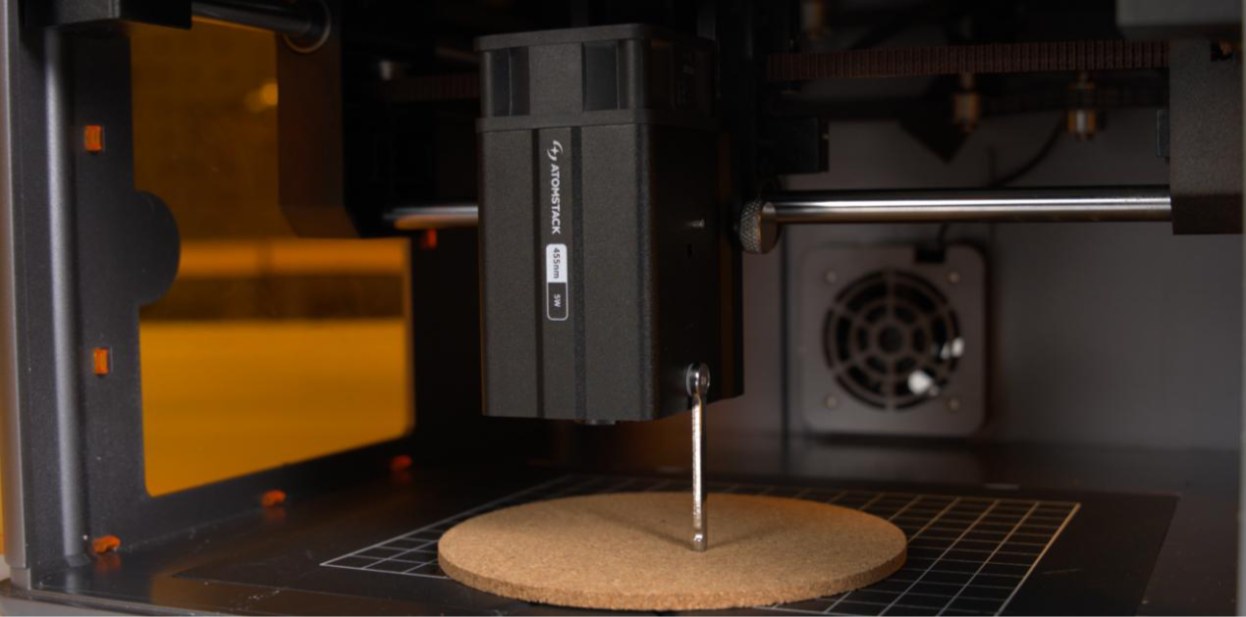
Рисунок 5
- Зафиксируйте лазер и уберите фокусировочный стержень
Затяните накатанный винт, чтобы зафиксировать лазер на отрегулированной высоте. Затем верните фокусировочный стержень в исходное положение. Процесс фокусировки завершён.
-
Примечания:
-
При затягивании накатанного винта не прикладывайте чрезмерное усилие. Затягивайте ровно настолько, чтобы надёжно зафиксировать лазер. Избыточная затяжка может повредить резьбу или слайдер.
-
При опускании фокусировочного стержня слегка касайтесь им поверхности материала. Не нажимайте на него, так как это может деформировать материал или сместить фокусировочный стержень.
¶ 7. Калибровка перекрестия ИК-лазера
Выполните приведённые ниже шаги.
- Работа в ПК-программе
① Сброс устройства: После успешного подключения к устройству сначала выполните возврат в исходное положение (homing), чтобы координаты были сброшены на ноль.
② Вход в интерфейс калибровки
-
Откройте «Информация об устройстве» в правом верхнем углу программы и убедитесь, что в разделе «Режим позиционирования» выбрано «Позиционирование по красному перекрестию».
-
Нажмите кнопку «Калибровка» справа от «Позиционирование по красному перекрестию», чтобы войти в интерфейс калибровки перекрестия, как показано на рисунке 6.
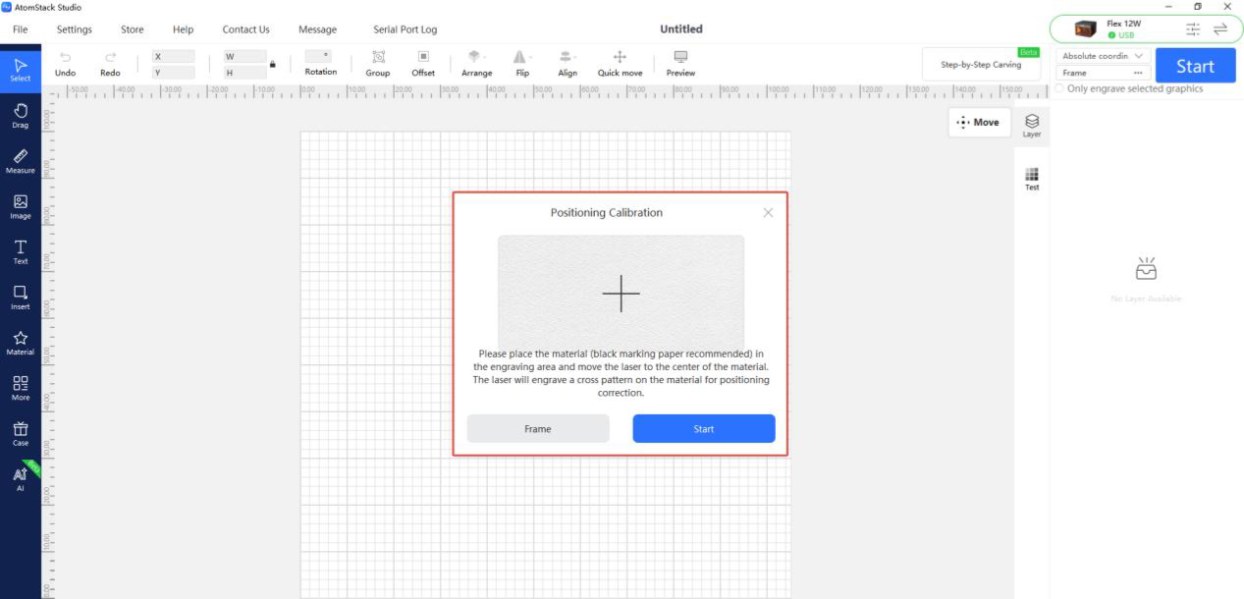
Рисунок 6
③ Проверка рабочей зоны: Нажмите «Кадрирование», чтобы убедиться, что калибровочный узор находится в пределах области гравировки.
④ Гравировка перекрестия: Нажмите «Гравировать». Станок выгравирует перекрестие в качестве калибровочного ориентира.
⑤ Совмещение перекрестия с гравированным узором: Следуйте инструкциям во всплывающем окне и с помощью кнопок направленного перемещения регулируйте положение лазерной головки, пока красное перекрестие точно не совместится с выгравированным узором. Совет: если перемещение за одно нажатие слишком велико, можно вручную настроить шаг перемещения (то есть расстояние, на которое лазерная головка смещается при каждом нажатии кнопки направления) для более точного контроля.
⑥ Завершение калибровки: Нажмите «Готово». Система сохранит результаты калибровки, и процесс калибровки будет завершён.
- Работа в мобильном приложении
① Вход в интерфейс калибровки
- Откройте главную страницу приложения, затем нажмите «Настройки» в правом верхнем углу или в нижнем меню, чтобы войти в интерфейс настроек устройства.
② Гравировка перекрестия
- Нажмите «Позиционирование по красному перекрестию». В появившемся интерфейсе «Отметить текущее положение» нажмите центр круга. Станок выгравирует перекрестие в качестве калибровочного ориентира.
③ Совмещение перекрестия с гравированным узором
- После завершения гравировки следуйте инструкциям во всплывающем окне и с помощью кнопок направленного перемещения регулируйте положение лазерной головки, пока красное перекрестие точно не совместится с выгравированным узором. Совет: если перемещение за одно нажатие слишком велико, можно вручную настроить шаг перемещения (то есть расстояние, на которое лазерная головка смещается при каждом нажатии кнопки направления) для более точного контроля.
④ Завершение калибровки: После подтверждения того, что перекрестие точно совмещено с выгравированным узором, нажмите «Готово». Система автоматически сохранит результаты калибровки, и процесс калибровки будет завершён.
¶ 8. Руководство пользователя AtomStack Studio
Перейдите по адресу https://install.atomstack.com:6769/ или откройте «Справка» — «Центр справки» в программе AtomStack Studio, чтобы просмотреть и скачать руководство пользователя.
¶ 9. Краткое введение в системы координат программного обеспечения
Текущее положение: в качестве начальной точки гравировки используется текущее положение лазера. Вы можете вручную переместить лазер в любое нужное положение для гравировки. Пользовательское начало координат: пользователь вручную задаёт положение, с которого лазер начинает работу. Абсолютные координаты: в качестве начальной точки используется координата 0,0, установленная при выполнении homing станка, а положение обрабатываемого объекта определяет, где лазер начинает работу. См. рисунок 7 для LightBurn и рисунок 8 для AtomStack Studio.
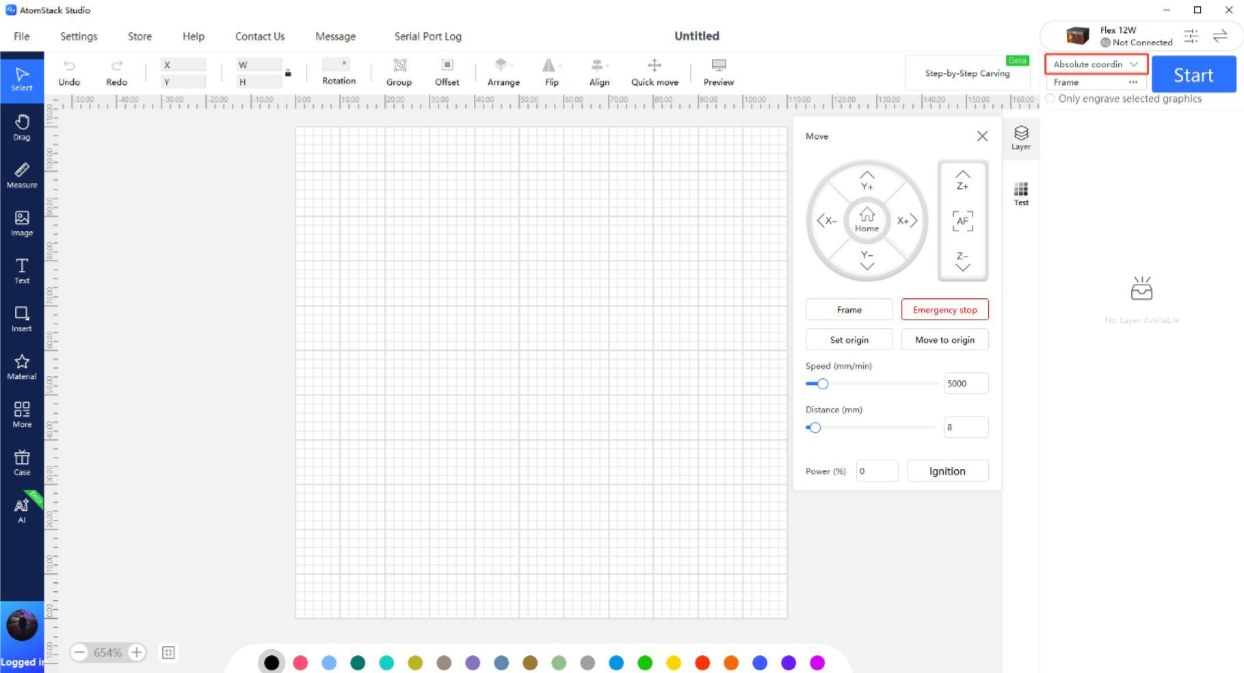
Рисунок 7
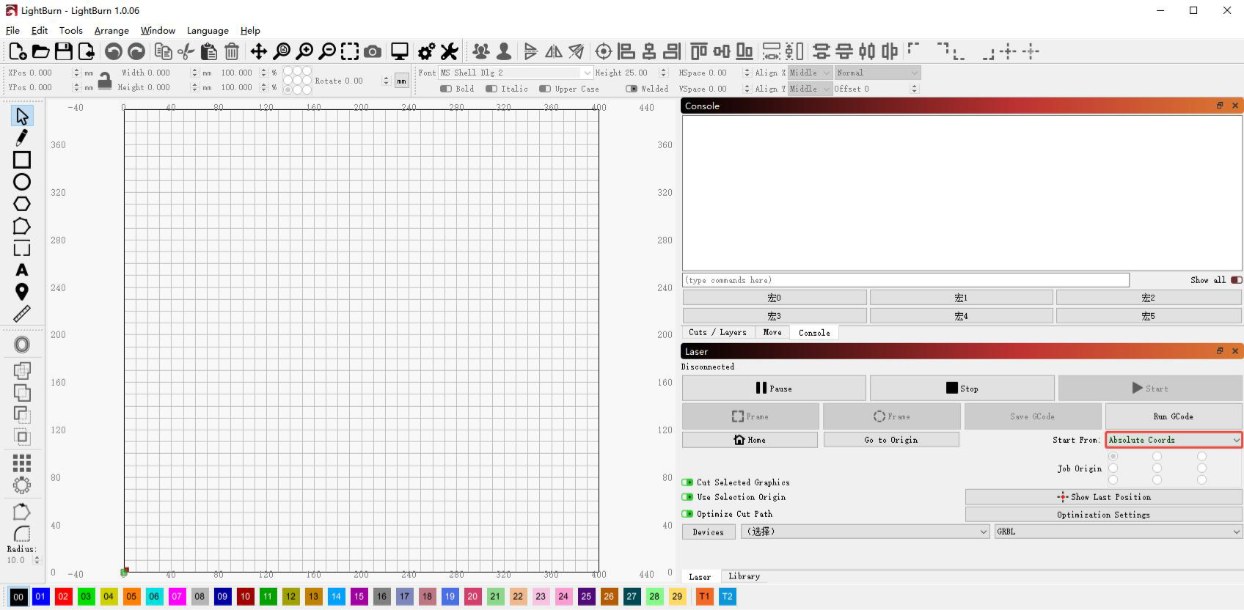
Рисунок 8