¶ Эксплуатация машины K2 Pro
Настройка, панель управления, подключение, фокусировка, камера, конвейерный питатель, поворотное приспособление, обдув и пакетная гравировка.
¶ Распаковка и установка
Подробные инструкции см. в видео по распаковке и установке K2 Pro.
Рекомендации по установке:
1. Проверьте аксессуары: После распаковки поочерёдно проверьте все аксессуары по видео или руководству пользователя, чтобы убедиться, что ничего не отсутствует.
2. Подключите кабели: Подключите все кабели согласно инструкциям в видео. Убедитесь, что кабель Type-C, кабель системы обдува с функцией пожаротушения и другие кабели подключены к соответствующим портам.
3. Установите аксессуары: Согласно инструкциям в видео подключите USB-ключ, USB-накопитель и шланг обдува к соответствующим портам.
4. Установите лазерный модуль: Убедитесь, что два паза в основании лазерного модуля полностью вошли в зацепление с двумя опорными стойками оси Z.
5. Залейте воду в систему обдува с функцией пожаротушения: Следуя видео, наполните систему обдува с функцией пожаротушения очищенной или дистиллированной водой в качестве огнетушащей жидкости.
¶ Обзор панели управления
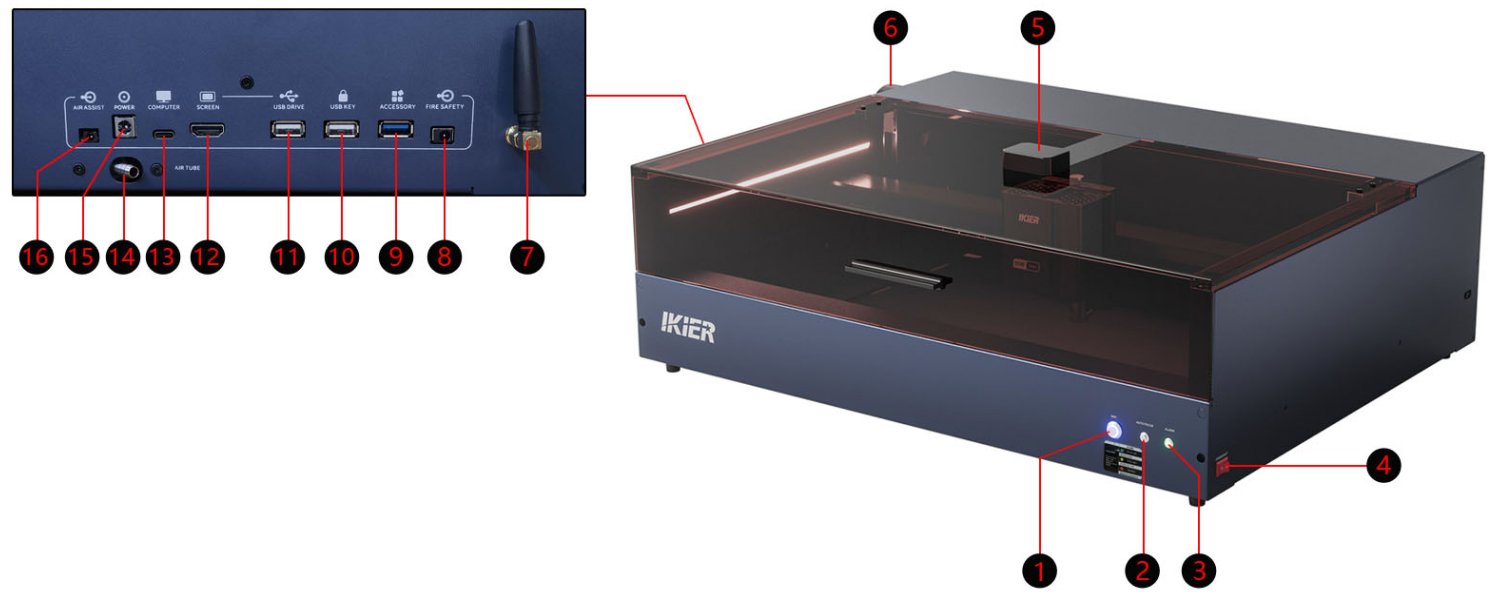
1. Wi-Fi (кнопка Wi-Fi)
Нажмите и удерживайте более 5 секунд, чтобы перейти в режим настройки Wi-Fi.
2. AUTO FOCUS (кнопка автофокуса)
Нажмите для выполнения автоматической фокусировки.
3. ALARM (индикатор состояния)
- Постоянно горит зелёным: обычный режим. Машина работает нормально.
- Постоянно горит жёлтым: режим аксессуаров. Подключён дополнительный аксессуар, например R6, R8 или R7.
- Постоянно горит красным: состояние тревоги. Машина подала сигнал тревоги.
4. EMERGENCY (выключатель питания)
Управляет включением и выключением питания станка.
5. Камера
Машина оснащена встроенной камерой для визуального позиционирования.
6. Вентилятор защитного кожуха
Встроенный вытяжной вентилятор удаляет дым и испарения из защитного кожуха.
7. Антенна Wi-Fi
Антенна Wi-Fi служит для усиления сигнала Wi-Fi.
8. FIRE SAFETY (порт насоса автоматического пожаротушения)
Интерфейс управления питанием воздушного насоса автоматического пожаротушения. При срабатывании тревоги об обнаружении пламени он автоматически подаёт напряжение для запуска воздушного насоса пожаротушения.
9. ACCESSORY (порт дополнительных аксессуаров)
Порт автоматического обнаружения аксессуаров. Используйте входящий в комплект USB-кабель для подключения дополнительных аксессуаров, таких как R6, R8 и R7, оснащённых чипами автоматического распознавания.
10. USB KEY (порт защитного USB-ключа)
Вставьте USB-ключ, чтобы разблокировать машину. Если USB-ключ не вставлен, машина остаётся в состоянии тревоги и не может работать.
11. USB DRIVE (порт USB-накопителя)
Рекомендуется USB-накопитель ёмкостью 4 ГБ или 8 ГБ. USB-накопители ёмкостью более 16 ГБ не рекомендуются.
12. SCREEN (порт сенсорного экрана)
Подключите панель управления CR1 с помощью кабеля HDMI. Панель управления CR1 продаётся отдельно и не входит в стандартную комплектацию.
13. COMPUTER (порт подключения к компьютеру)
Подключите машину к компьютеру с помощью кабеля Type-C для передачи данных.
14. AIR TUBE (порт шланга обдува)
Подключите внешнюю систему обдува с помощью шланга обдува.
15. POWER (порт входного питания)
Входной порт адаптера питания. Номинальные входные параметры: 24 В / 10 А.
16. AIR ASSIST (порт управления питанием системы обдува)
Порт управления питанием системы обдува. Во время гравировки или резки порт автоматически подаёт питание для включения системы обдува.
¶ Подключение к компьютеру
Подробные инструкции см. в видео по подключению K2 Pro к компьютеру.
Порядок действий
1. Подключите устройство
Подключите разъём Type-C входящего в комплект кабеля Type-C к порту «COMPUTER» машины. При подключении к компьютеру учитывайте следующее:
- Windows: машину можно подключить напрямую к компьютеру кабелем Type-C–USB-A или Type-C–USB-C.
- macOS или HarmonyOS: необходимо использовать USB-концентратор или док-станцию (как показано на рисунке 1) и подключать машину через порт USB-A. Прямое подключение через порт Type-C не поддерживается.

Рисунок 1
2. Установите драйвер USB–последовательный порт
Перед первым использованием машины необходимо установить драйвер USB–последовательный порт. Скачайте подходящий драйвер по ссылкам ниже:
- Драйвер для Windows: Скачать драйвер для Windows.
- Драйвер для macOS: Скачать драйвер для macOS.
После установки откройте «Device Manager» (Диспетчер устройств). Если отображается последовательный порт «CH340», как показано на рисунке 2, драйвер установлен успешно.

Рисунок 2
3. Установите управляющее программное обеспечение
Рекомендуется AtomStack Studio или LightBurn.
- AtomStack Studio: Скачать AtomStack Studio.
- LightBurn: Скачать LightBurn.
4. Настройки программного обеспечения
① AtomStack Studio
Программное обеспечение автоматически определяет модель машины и не требует дополнительной настройки.
② LightBurn
Рекомендуется импортировать файл конфигурации K2 Pro. Также можно настроить параметры подключения вручную.
Ручная настройка:
- Вручную добавьте контроллер «GRBL».
- Установите скорость передачи данных 460 800, как показано на рисунке 3.
- Установите область гравировки 500 мм × 320 мм.

Рисунок 3
¶ Подключение через мобильное приложение
Подробные инструкции см. в видео по подключению K2 Pro через мобильное приложение.
Порядок действий
1. Установите приложение
Найдите «AtomStack» в магазине приложений вашего мобильного устройства, затем скачайте и установите приложение.
2. Подключите устройство
① Нажмите и удерживайте кнопку «Wi-Fi» более 5 секунд, чтобы перейти в режим настройки Wi-Fi.
② Откройте приложение и нажмите «Add Device» (Добавить устройство) на главной странице. Следуйте инструкциям на экране для завершения подключения устройства.
3. Требования к использованию
- Перед использованием приложения для гравировки или резки убедитесь, что в машину вставлен USB-накопитель.
- Рекомендуется входящий в комплект USB-накопитель ёмкостью 4 ГБ или другой USB-накопитель ёмкостью 8 ГБ. Ёмкость более 16 ГБ не рекомендуется для обеспечения нормального чтения и записи данных машиной.
- При настройке подключения устройства к Wi-Fi маршрутизатор должен поддерживать диапазон Wi-Fi 2,4 ГГц. Диапазон Wi-Fi 5 ГГц в настоящее время не поддерживается.
¶ Руководство по фокусировке лазера
Подробные инструкции см. в видеоинструкции по фокусировке лазера K2 Pro.
Станок поддерживает два способа фокусировки: автоматическую и ручную. Оптимальное фокусное расстояние составляет 40 мм.
1. Автоматическая фокусировка
После размещения материала переместите лазерный модуль непосредственно над материалом. Нажмите кнопку «AUTO FOCUS» на защитном кожухе или кнопку «Auto Focus» (Автофокус) в программном обеспечении, чтобы выполнить фокусировку.
Примечание:
- Автоматическая фокусировка не подходит для мягких или тонких материалов, таких как войлок и ткань. Используйте ручную фокусировку.
- AtomStack Studio: рядом с элементами управления перемещением находится кнопка «AF» (Автофокус). Нажмите кнопку «AF» для запуска автоматической фокусировки.
- LightBurn: после импорта файла конфигурации будет добавлена кнопка макроса автоматической фокусировки «Focus» (Фокусировка), как показано на рисунке 4. Нажмите кнопку «Focus» для запуска автоматической фокусировки. Также можно ввести команду
[ESP500]в Console (Консоль) для выполнения автоматической фокусировки
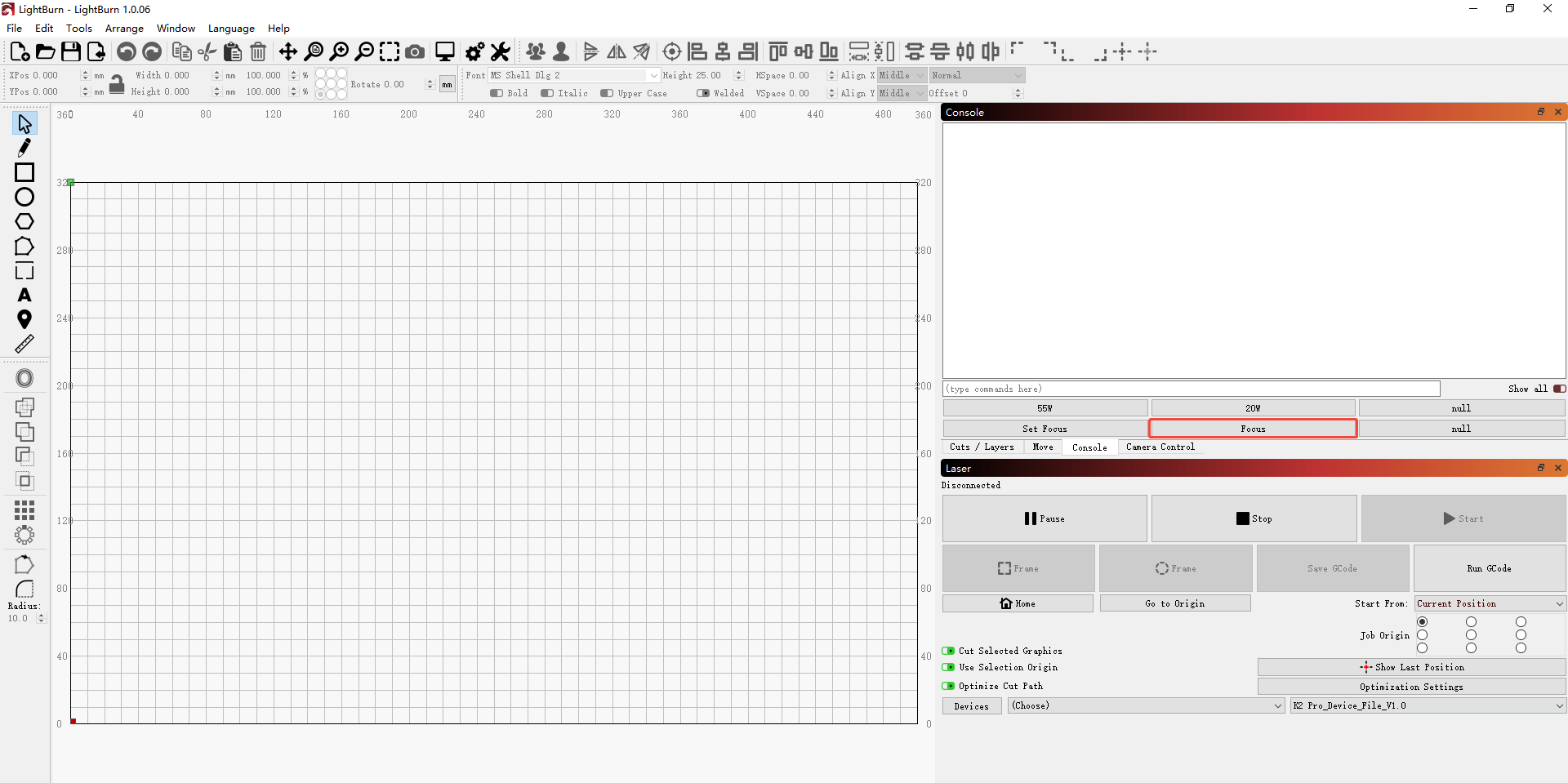
Рисунок 4
2. Ручная фокусировка
После размещения материала переместите лазерный модуль непосредственно над материалом. Поместите входящую в комплект фокусировочную проставку (Ø15 × 40 мм) между материалом и лазерным модулем.
С помощью ручной регулировочной ручки внизу сзади оси Z, как показано на рисунке 5, отрегулируйте высоту оси Z. Продолжайте регулировку, пока нижняя часть лазерного модуля не коснётся фокусировочной проставки. Зафиксируйте ось Z на этой высоте, затем уберите фокусировочную проставку.
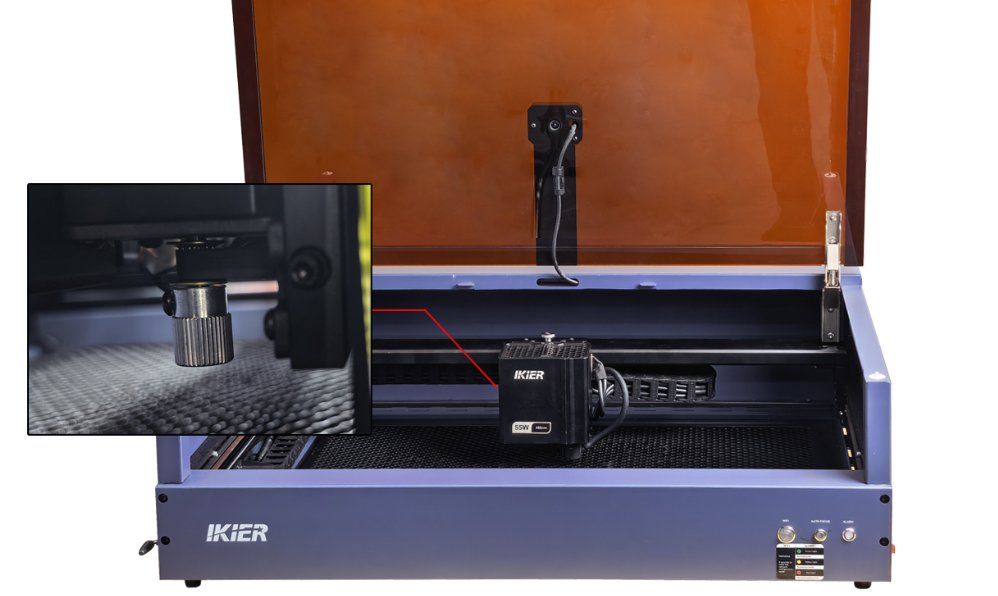
Рисунок 5
¶ Руководство по замене лазерного модуля
Подробные инструкции см. в видео по замене лазерного модуля K2 Pro.
1. Снятие
① Выключите питание
Перед снятием лазерного модуля выключите станок для обеспечения безопасности работы.
② Отсоедините все подключения лазерного модуля
Аккуратно вытяните боковой кабель и нижний шланг обдува в направлении разъёмов. Не тяните с усилием, чтобы не допустить ослабления кабельных разъёмов, повреждения шлангов или обрыва внутренних проводов.
③ Ослабьте крепление лазерного модуля
Открутите винт с накатанной головкой в верхней части лазерного модуля. Удерживайте модуль неподвижно при снятии, чтобы не повредить резьбу.
④ Снимите лазерный модуль
Надёжно поддерживая лазерный модуль обеими руками, осторожно снимите его. Положите его на чистую рабочую поверхность с защитой от электростатических разрядов, чтобы избежать ударов и других повреждений.
2. Установка
① Установите лазерный модуль
- Совместите новый лазерный модуль с монтажным пазом на оси Z и опустите его на место сверху. Убедитесь, что два паза на задней стороне лазерного модуля полностью вошли в зацепление с опорными стойками оси Z, без люфта или перекоса.
- Плотно прижмите лазерный модуль к оси Z. Точно совместите отверстие в монтажном ползунке с резьбовым отверстием на оси Z, затем затяните винт с накатанной головкой.
② Подключите кабели и шланг обратно
- Подключите кабель лазерного модуля и шланг обдува обратно. Обратите особое внимание на ориентацию разъёмов и перед подключением убедитесь в их правильном совмещении. Не вставляйте их в неправильном направлении, поскольку это может повредить оборудование.
- Плотно вставьте шланг обдува до упора, чтобы обеспечить герметичное соединение и предотвратить утечку воздуха.
3. Меры предосторожности
После установки не включайте питание сразу. Сначала проверьте надёжность всех соединений, затяжку всех винтов и отсутствие утечек воздуха из шланга. Включайте машину для проверки только после подтверждения правильности установки всех компонентов.
¶ Руководство по использованию камеры
Инструкции по работе см. в видеоинструкции по использованию камеры K2 Pro. Ниже приведены стандартизированные письменные инструкции.
1. Подключите устройство
Для подключения станка к компьютеру необходимо использовать кабель Type-C для передачи данных. Функция камеры поддерживает только подключение по USB и в настоящее время не поддерживает подключение по Wi-Fi.
2. Работа в программном обеспечении
AtomStack Studio
При использовании AtomStack Studio требуется только выравнивание камеры. Во время работы обеспечьте хорошее освещение внутри защитного кожуха.
① Проверьте способ подключения
Откройте программное обеспечение и убедитесь, что в правом верхнем углу интерфейса выбран способ подключения USB Connection (Подключение по USB).
② Выберите абсолютные координаты
При использовании функции камеры установите режим координат Absolute coordinates (Абсолютные координаты).
③ Выберите камеру
Нажмите Camera (Камера), затем выберите нужную камеру из списка Camera name (Название камеры). После выбора камеры откроется интерфейс её настроек.
④ Выполните выравнивание камеры
- Откройте интерфейс: нажмите Calibrate camera alignment (Калибровка выравнивания камеры), чтобы открыть интерфейс выравнивания камеры.
- Обведите рамку: в нижней части интерфейса выравнивания нажмите Frame (Рамка), чтобы обвести рабочую область и убедиться, что гравируемый объект находится в области гравировки.
- Задайте параметры: настройте параметры «Line» (Линия) и «Fill» (Заливка) в соответствии с обрабатываемым материалом, чтобы камера могла чётко распознать выгравированный рисунок.
- Выполните гравировку: нажмите Start (Старт), чтобы начать гравировку. Подождите несколько минут до завершения гравировки.
- Захватите изображение: после завершения гравировки программное обеспечение автоматически перейдёт в интерфейс «capture» (Захват). Нажмите Capture (Захват), чтобы захватить изображение. Проверьте оценку захвата. Оценка должна быть меньше 3,0. Чем ниже оценка, тем выше точность. Если оценка слишком высокая, нажмите «Capture», чтобы повторно захватить изображение. Если оценка соответствует требованию, нажмите «Calibrate Complete» (Завершить калибровку), чтобы завершить выравнивание.
- Сделайте снимок: нажмите «Take Photo» (Сделать снимок) на панели навигации, чтобы получить изображение заготовки.
Примечание: На устройствах с небольшими экранами может потребоваться перетащить полосу прокрутки панели навигации вправо, чтобы отобразить кнопку «Take Photo».
LightBurn
① Выберите абсолютные координаты
При использовании функции камеры установите режим координат «Absolute coordinates».
② Включите управление камерой
Откройте меню «Window» (Окно) в верхней части интерфейса и отметьте «Camera Control» (Управление камерой). После этого опция «Camera Control» появится в консоли управления.
③ Выберите камеру
В раскрывающемся списке «Camera» окна «Camera Control» выберите нужную камеру, например «USB Camera» (USB-камера).
④ Откалибруйте камеру
- Откройте интерфейс: в окне «Camera Control» щёлкните правой кнопкой мыши и выберите «Calibrate Camera Lens» (Калибровка объектива камеры), чтобы начать калибровку объектива.
- Выберите камеру и объектив: в появившемся диалоговом окне выберите нужную камеру и тип «Standard Lens» (Стандартный объектив), затем нажмите «Next» (Далее).
- Захватите изображение: отключите опцию «Honeycomb check enabled» (Проверка сотового стола включена). Поместите фокусировочную мишень с точечным узором точно в центр защитного кожуха, как показано на изображении в интерфейсе. Нажмите «Capture» для захвата изображения. После завершения нажмите «Next», чтобы продолжить.
- Продолжите захват: следуя инструкциям на экране, последовательно захватите изображения в следующих восьми положениях: снизу, слева, справа, сверху, справа снизу, слева снизу, слева сверху и справа сверху. После завершения всех захватов нажмите «Finish» (Готово), чтобы завершить калибровку.
Примечания:
- Рекомендуется подложить под фокусировочную мишень крафт-бумагу или фанеру, чтобы предотвратить ошибки распознавания при захвате изображения.
- Обязательно уберите фокусировочную мишень после завершения калибровки.
- После каждого нажатия Capture отображается оценка захвата. Чем выше оценка, тем точнее калибровка.
⑤ Выполните выравнивание камеры
- Выполните возврат машины в исходное положение: нажмите «Home» (Возврат в исходное положение).
- Откройте интерфейс: в окне «Camera Control» щёлкните правой кнопкой мыши и в появившемся диалоговом окне выберите «Calibrate Camera Alignment» (Калибровка выравнивания камеры).
- Выберите положение: в появившемся интерфейсе выберите «Camera is over the work area, in a fixed position» (Камера находится над рабочей областью в фиксированном положении) и перейдите к следующему шагу.
- Выберите камеру: в разделе «Select your camera» (Выберите камеру) выберите «USB Camera», затем нажмите «Next».
- Задайте параметры: введите 150 в поле «Scale» (Масштаб). Введите 7 000 в поля «Fill Speed» (Скорость заливки) и «Line Speed» (Скорость линии). Введите 15 в поля «Fill Power» (Мощность заливки) и «Line Power» (Мощность линии).
- Обведите рамку: нажмите «Frame», чтобы обвести рабочую область и убедиться, что гравируемый объект находится в области гравировки. Если он находится вне области гравировки, измените положение материала.
- Начните гравировку: нажмите «Start», чтобы начать гравировку.
- Захватите изображение: после завершения гравировки с помощью кнопок направления в левом нижнем углу интерфейса переместите лазер в положение, в котором он не закрывает обзор. Нажмите «Capture Image» (Захватить изображение), чтобы захватить изображение. Убедившись, что изображение нормальное, нажмите «Next», чтобы перейти к следующему шагу.
- Отметьте точки: колёсиком мыши увеличьте изображение, затем последовательно щёлкните центральные точки узоров «1», «2», «3» и «4» согласно подсказкам. После завершения нажмите «Next».
Примечание: Увеличьте узоры перед выбором их центральных точек. Чем точнее выбраны центральные точки, тем выше точность выравнивания.
- Завершите выравнивание: когда интерфейс сообщит о выполнении всех шагов, нажмите «Finish», чтобы завершить выравнивание камеры.
- Сделайте снимок: в окне «Camera Control» нажмите «Update Overlay» (Обновить наложение), чтобы получить актуальное изображение заготовки.
¶ Руководство по использованию конвейерного питателя
Посмотрите видеоинструкцию по использованию конвейерного питателя K2 Pro и выполните приведённые ниже действия.
1. Установите конвейерный питатель
① Установите подставку H4
Соберите подставку H4 согласно видео или руководству пользователя. После сборки установите её на устойчивую рабочую поверхность.
Примечание: Оставьте зазор не менее 510 мм между рабочей поверхностью и стеной для перемещения конвейерного питателя.
② Соберите конвейерный питатель
Соберите конвейерный питатель R7 согласно видео или руководству пользователя.
Примечания:
- При установке конвейерного питателя R7 обратите внимание на ориентацию подвижной платформы. Не устанавливайте её в обратном направлении, поскольку винты могут тереться об алюминиевые профили.
- Если платформа перемещается слишком туго или слишком свободно, отрегулируйте её с помощью трёх эксцентриковых гаек снизу, как показано на рисунке 6.
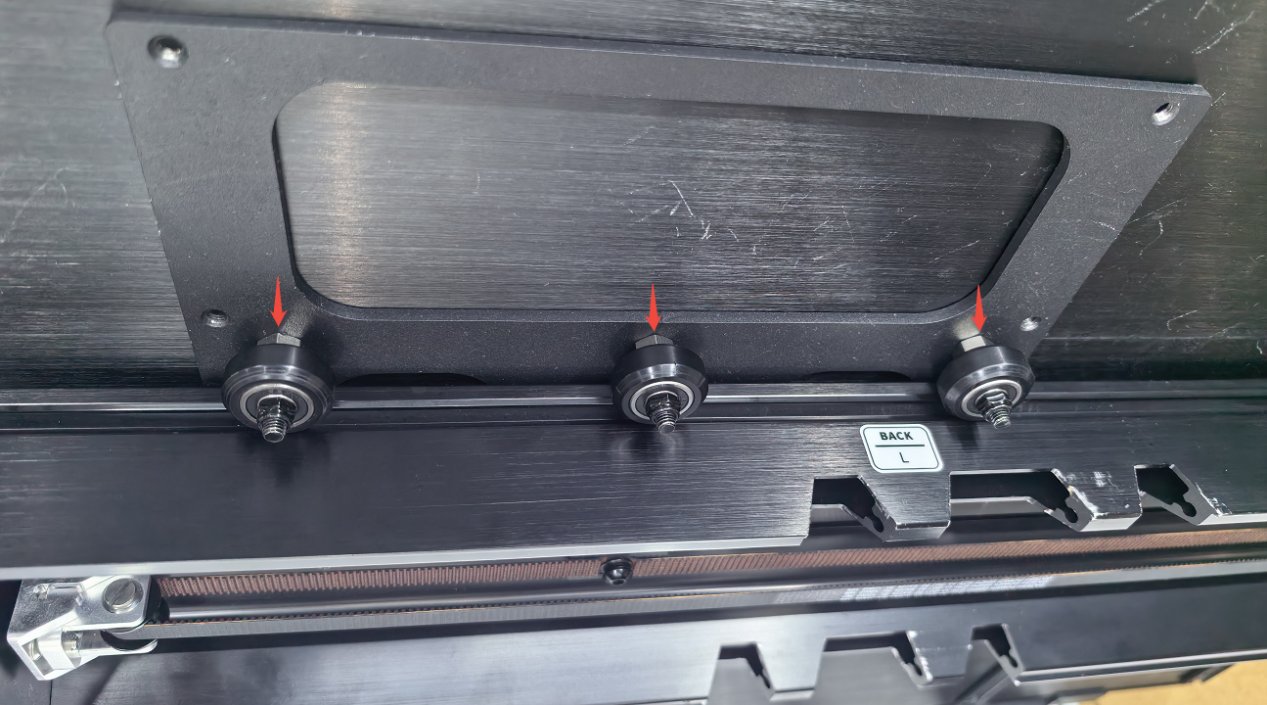
Рисунок 6
③ Установите конвейерный питатель
Поместите собранный конвейерный питатель в углубление подставки H4, убедившись, что монтажные блоки конвейерного питателя вставлены в установочные отверстия подставки H4, как показано на рисунке 7.
Ориентация конвейерного питателя: Порт USB должен находиться с передней левой стороны станка.
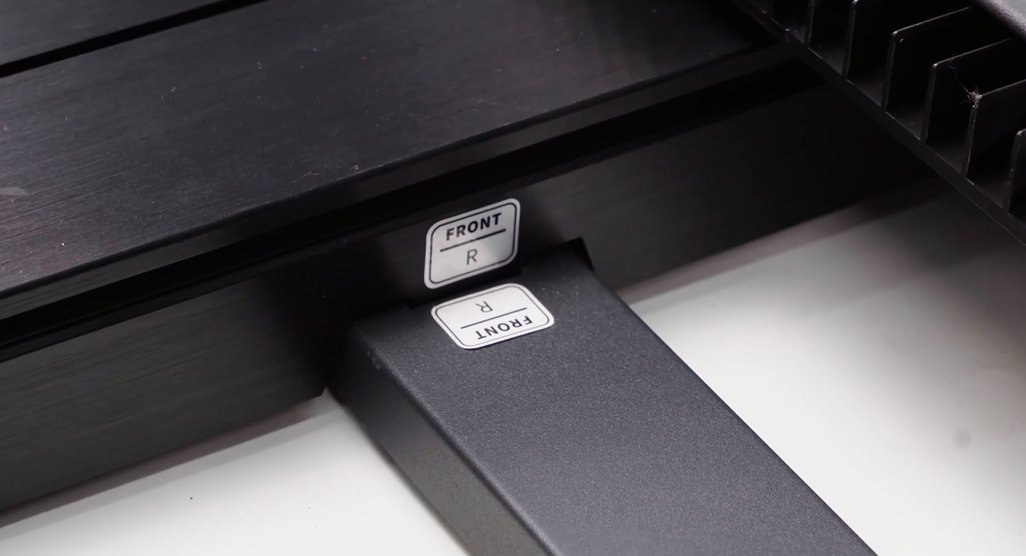
Рисунок 7
2. Снимите сотовый стол
Откройте дверцу защитного кожуха и сдвиньте лазерный модуль в самое дальнее положение. Извлеките сотовый стол по диагонали со стороны дверной рамы, ближайшей к оператору.
3. Снимите нижнюю панель
Переверните станок или поставьте его вертикально. Шестигранным ключом L2.0 выкрутите 18 винтов на нижней стороне машины, затем снимите нижнюю панель.
Примечание: После снятия нижней панели станок больше не соответствует требованиям безопасности для лазерных изделий класса 1 по IEC 60825-1 и классифицируется как лазерное изделие класса 4. Перед возобновлением работы со станком обязательно наденьте соответствующие защитные очки для работы с лазером.
4. Установите станок
Установите станок на подставку H4, убедившись, что опорные ножки станка вставлены в соответствующие отверстия подставки H4.
5. Подключите конвейерный питатель
Входящим в комплект USB-кабелем, как показано на рисунке 8, соедините порт автоматического распознавания на конвейерном питателе с портом «ACCESSORY» станка.
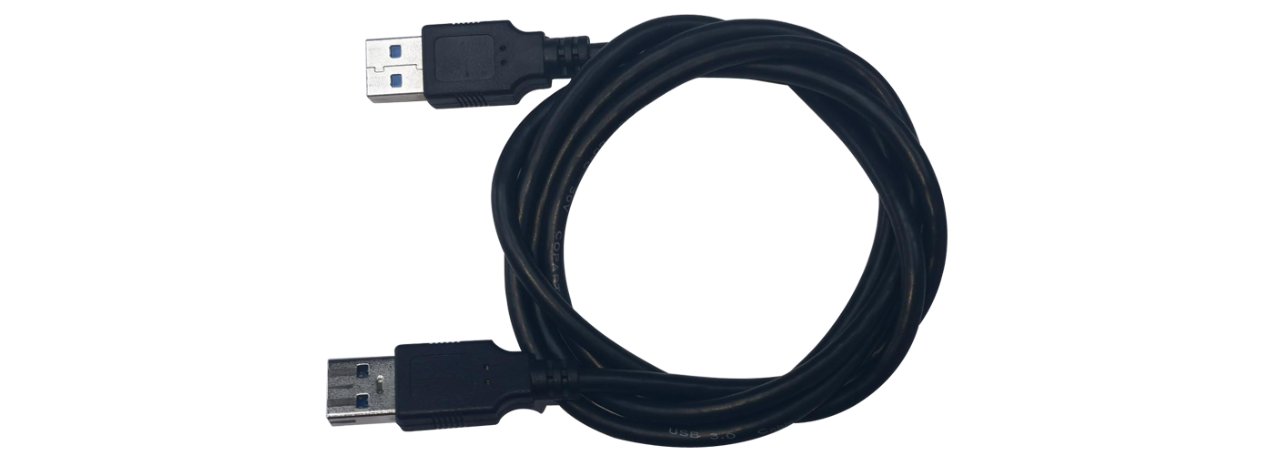
Рисунок 8
6. Настройки программного обеспечения
AtomStack Studio
При использовании AtomStack Studio система автоматически определит подключённый конвейерный питатель R7. Нажмите «OK» (ОК) в появившемся диалоговом окне. Дополнительные настройки не требуются.
LightBurn
① Задайте область гравировки
Откройте окно «Device Settings» (Настройки устройства). В разделе «Working Size» (Размер рабочей области) установите область гравировки 500 мм × 800 мм, как показано на рисунке 9. Нажмите «OK», чтобы завершить настройку.
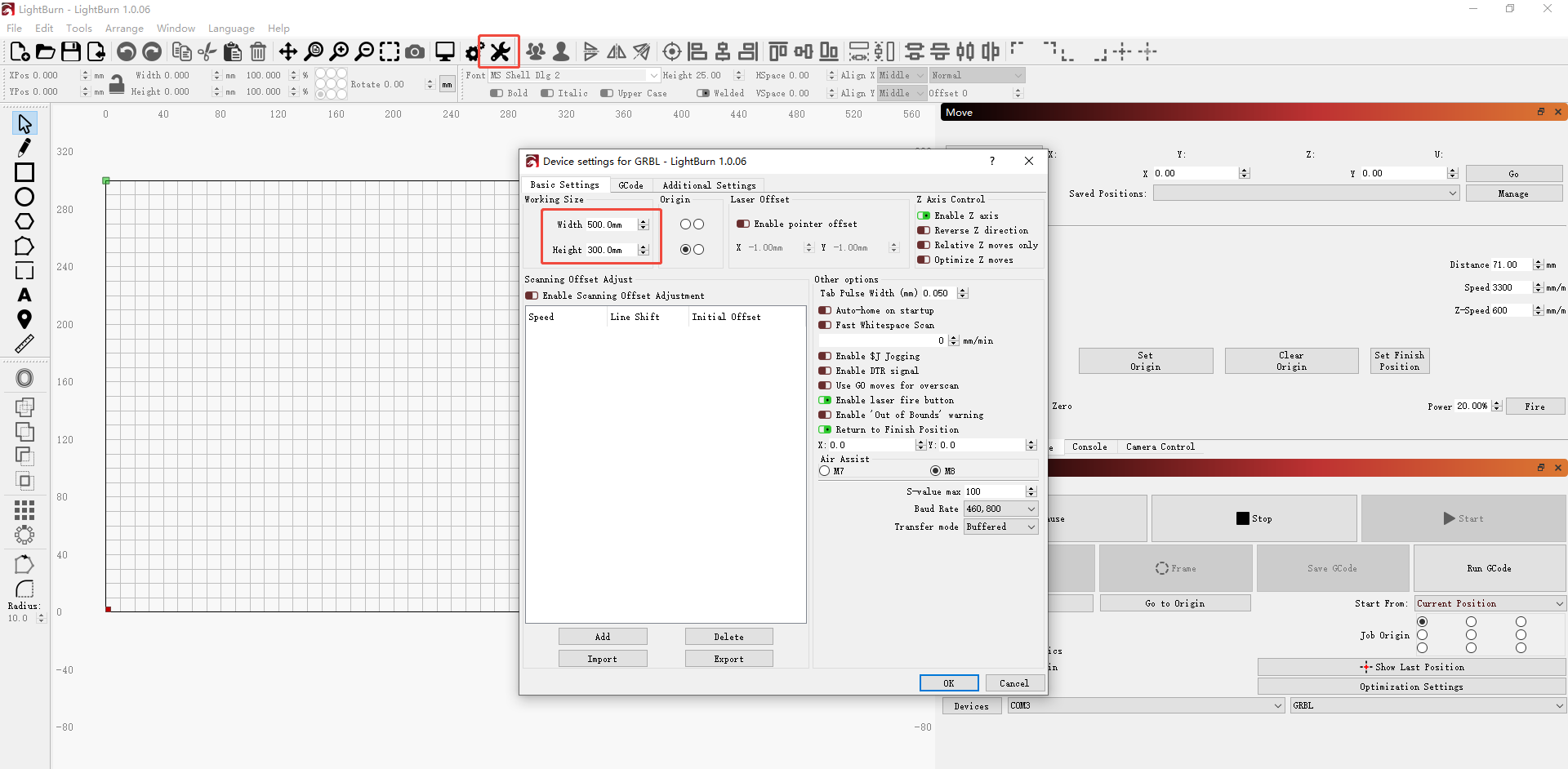
Рисунок 9
② Выполните возврат машины в исходное положение
Нажмите «Home». Конвейерный питатель переместится вверх.
③ Выберите режим координат
- Current Position (Текущее положение): вручную переместите лазерный модуль в начальную точку на материале, затем нажмите Frame, чтобы проверить, находится ли область обработки в доступной области гравировки.
- Absolute Coordinates (Абсолютные координаты): обработку можно начать в любом положении вдоль оси X. Однако текущее положение оси X может влиять на доступную область гравировки.
¶ Руководство по использованию поворотного приспособления
Посмотрите видеоинструкцию по использованию поворотного приспособления K2 Pro и выполните приведённые ниже действия.
1. Соберите поворотное приспособление
① Сборка R6
- После распаковки поворотного приспособления R6 проверьте комплектность всех аксессуаров по руководству пользователя и установите заднюю опору.
- Если диаметр заготовки меньше зазора между двумя роликами, выкрутите крепёжные винты на задней стороне роликов и отрегулируйте опорные блоки роликов, чтобы уменьшить зазор.
Примечание: Подробные инструкции по регулировке роликов см. в разделе «How to Use» (Порядок использования) руководства пользователя.
② Сборка R8
- После распаковки поворотного приспособления R8 проверьте комплектность всех аксессуаров по руководству пользователя и установите заднюю опору.
- Выберите подходящий патрон в зависимости от типа обрабатываемого материала. Подробности см. в руководстве пользователя.
2. Установите подставку H4
Соберите подставку H4 согласно видео или руководству пользователя. После сборки установите её на устойчивую рабочую поверхность.
3. Снимите сотовый стол
Откройте дверцу защитного кожуха и сдвиньте лазерный модуль в самое дальнее положение. Извлеките сотовый стол по диагонали со стороны дверной рамы, ближайшей к оператору.
4. Снимите нижнюю панель
Переверните станок или поставьте его вертикально. Шестигранным ключом L2.0 выкрутите 18 винтов на нижней стороне машины, затем снимите нижнюю панель.
Примечание: После снятия нижней панели станок больше не соответствует требованиям безопасности для лазерных изделий класса 1 по IEC 60825-1 и классифицируется как лазерное изделие класса 4. Перед возобновлением работы со станком обязательно наденьте соответствующие защитные очки для работы с лазером.
5. Установите станок
Установите станок на подставку H4, убедившись, что опорные ножки станка вставлены в соответствующие отверстия подставки H4.
6. Подключите поворотное приспособление
Входящим в комплект USB-кабелем, как показано на рисунке 10, соедините порт автоматического распознавания на поворотном приспособлении с портом «ACCESSORY» станка.
Рисунок 10
7. Настройки программного обеспечения
① AtomStack Studio
- Roller (Роликовое приспособление) (R6): настройка параметров не требуется.
- Chuck (Патронное приспособление) (R8): задайте длину окружности или диаметр материала, как показано на рисунке 11.
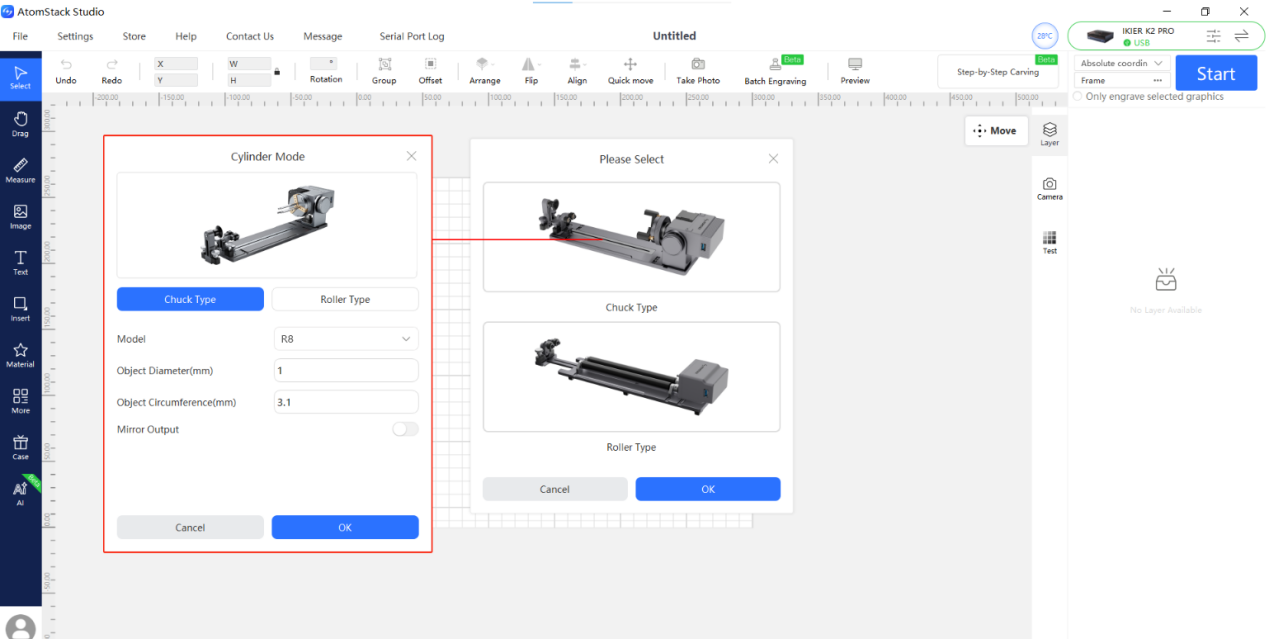
Рисунок 11
② LightBurn
Нажмите «Tools» (Инструменты) в строке меню программного обеспечения и выберите «Rotary Setup» (Настройка поворотного приспособления), чтобы открыть интерфейс настроек поворотного приспособления. Настройте следующие параметры:
- Rotary Type (Тип поворотного приспособления): выберите «Roller» для R6 и «Chuck» для R8.
- Rotary Axis (Ось вращения): выберите «Y-axis» (Ось Y).
- Rotary Circumference (Длина окружности поворотного приспособления): установите для R8 — 160 мм на оборот (фиксированное значение), а для R6 — 50 мм на оборот (фиксированное значение).
- Rotary Diameter (Диаметр поворотного приспособления): этот параметр недоступен для R8. Для R6 установите диаметр 16 мм (фиксированное значение).
- Material Diameter/Circumference (Диаметр/длина окружности материала): введите диаметр или длину окружности материала.
- Иллюстрация: см. рисунок 12.
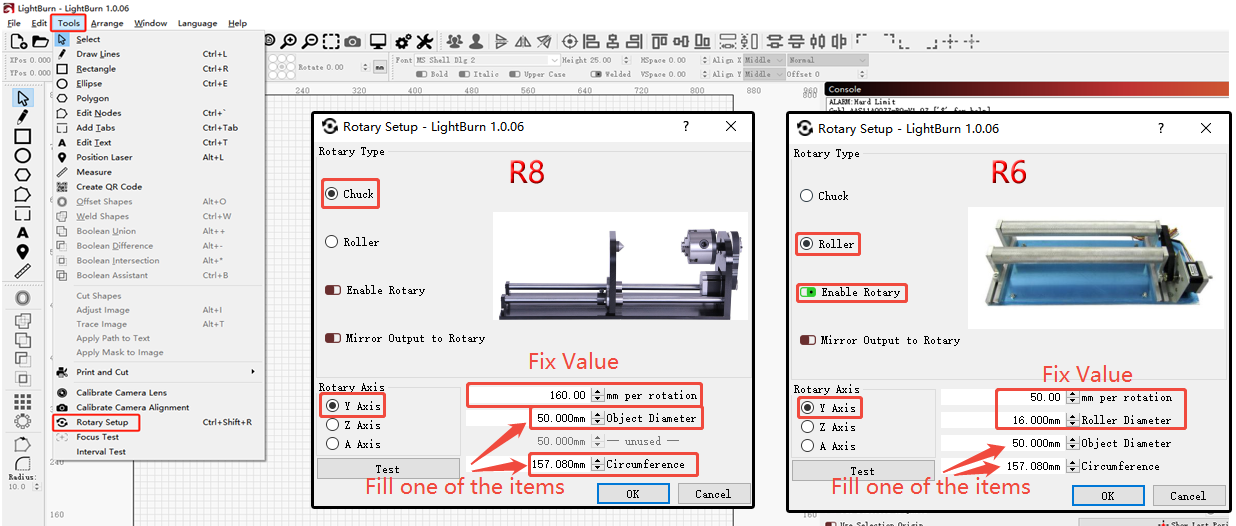
Рисунок 12
8. Важные замечания при использовании патрона R8
- При использовании патрона R8 максимальный диаметр зажима цилиндрических предметов составляет 80 мм (диапазон: 0–80 мм).
- При использовании патрона R8 максимальный диаметр зажима сферических предметов составляет 80 мм (диапазон: 25–80 мм).
- При использовании патрона R8 максимальный диаметр зажима круглых предметов составляет 70 мм (диапазон: 10–70 мм).
- При использовании патрона R8 максимальная грузоподъёмность составляет 1,5 кг.
¶ Руководство по использованию системы обдува (с функцией пожаротушения)
Посмотрите видеоинструкцию по использованию системы обдува K2 Pro и выполните приведённые ниже действия.
1. Подключите устройства
① Подключите кабель системы обдува
Возьмите кабель с жёлтой меткой и подключите его к порту «AIR ASSIST» системы обдува и порту «AIR ASSIST» станка.
② Подключите кабель системы пожаротушения
Возьмите кабель с белой меткой и подключите его к порту «FIRE SAFETY» системы обдува и порту «FIRE SAFETY» станка.
③ Подключите силиконовый шланг
Возьмите силиконовый шланг и подключите его к порту «AIR TUBE» системы обдува и порту «AIR TUBE» станка.
Примечание: Разъёмы кабелей имеют ключи для защиты от неправильного подключения. При подключении кабеля к неправильному порту его невозможно вставить. Не вставляйте разъём в порт с усилием.
2. Залейте воду в бак
Откройте крышку бака для воды, как показано на рисунке 13, и залейте подходящее количество очищенной или дистиллированной воды.
Следите за индикатором уровня воды. Уровень воды должен быть выше минимальной отметки «L» (Низкий) и не должен превышать максимальную отметку «H» (Высокий).
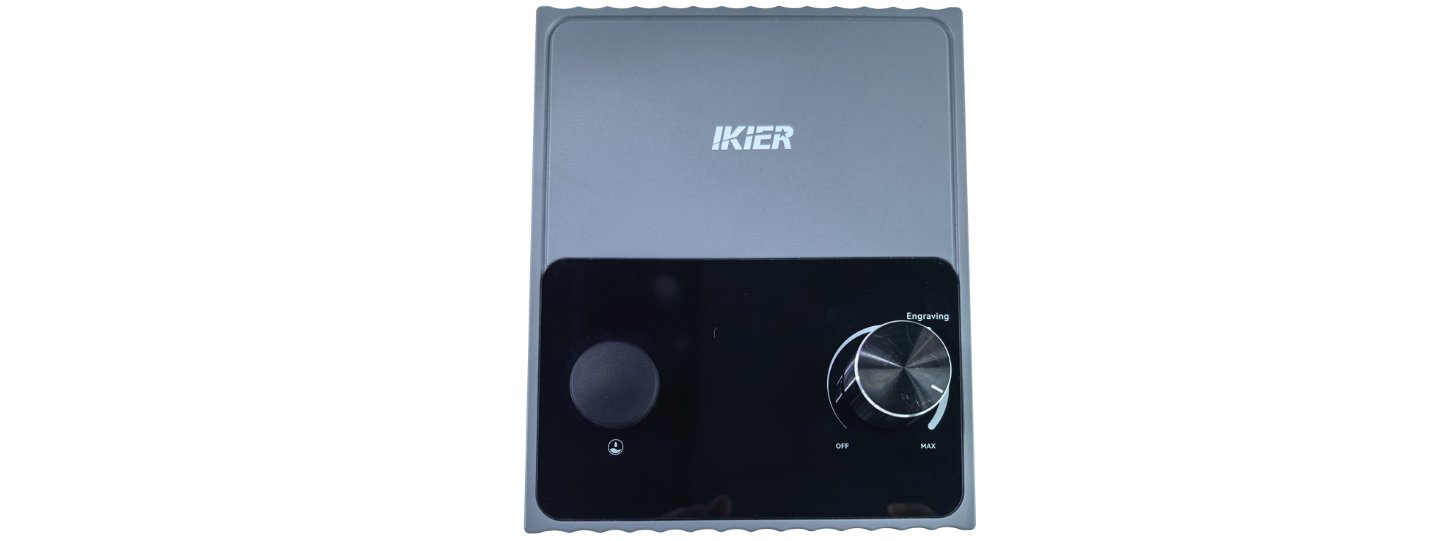
Рисунок 13
3. Автоматическое пожаротушение
- Условие срабатывания: во время обработки срабатывает тревога об обнаружении пламени.
- Действие при пожаротушении: ось Z автоматически перемещается в самое верхнее положение, а сопло непрерывно распыляет воду в течение 5 секунд в зоне обнаружения тревоги размером 30 мм × 30 мм. После прекращения распыления воздушный насос продолжает подавать воздух примерно 1 минуту для просушки внутренней части кожуха воздуховода.
Примечание: Обдув в течение 1 минуты предназначен для удаления остатков воды изнутри шланга и сопла. Если через 1 минуту остаются капли воды, можно продолжить работу системы обдува ещё на 5 минут.
¶ Руководство по использованию функции пакетной гравировки в программном обеспечении
Посмотрите видеоинструкцию по использованию функции пакетной гравировки K2 Pro в программном обеспечении и выполните приведённые ниже действия.
Примечание: Захват изображения камерой связан с определённой погрешностью. Если для каждой заготовки требуется высокоточная гравировка, функция Batch Engraving (Пакетная гравировка) не рекомендуется.
1. Подключитесь к AtomStack Studio
Подключитесь к клиенту AtomStack Studio согласно разделу «Подключение к компьютеру».
2. Откалибруйте камеру
Если выравнивание камеры уже выполнено, пропустите этот шаг.
Если камера ещё не выровнена, сначала выполните калибровку согласно разделу «Руководство по использованию камеры».
3. Разместите материалы
Разместите материалы для пакетной гравировки в области гравировки внутри защитного кожуха. После размещения всех материалов закройте дверцу защитного кожуха.
4. Захватите изображение
Нажмите «Capture» в строке меню программного обеспечения, чтобы захватить изображение материалов.
5. Импортируйте файл для гравировки
Перетащите файл для гравировки на одну из заготовок, затем при необходимости отрегулируйте его размер, положение и параметры обработки.
6. Выполните пакетное заполнение
Нажмите «Batch Engraving» в строке меню программного обеспечения. В появившемся интерфейсе нажмите «Fill» и подождите, пока программное обеспечение автоматически разместит файл для гравировки на всех заготовках.
7. Обведите рамку и выполните гравировку
Выберите все файлы для гравировки и нажмите Frame, чтобы проверить, соответствует ли область гравировки требованиям.
Если проблем нет, нажмите «Start» в правом верхнем углу, чтобы начать гравировку.
¶ Обзор системы координат программного обеспечения
- Current Position: использует текущее положение лазерного модуля как начальную точку гравировки. Вы можете вручную переместить лазерный модуль в любое нужное положение гравировки.
- User Origin (Пользовательское начало координат): использует положение, вручную заданное пользователем, как начальную точку лазерной обработки.
- Absolute Coordinates: использует положение 0,0 после возврата в исходное положение как начало координат, а координаты файла обработки — как начальное положение лазера.