¶ Эксплуатация машины Master
Панель управления, безопасность, распаковка, подключение, фокусировка, камера, поворотное устройство, конвейер и работа с двумя лазерами.
¶ Обзор панели управления Master
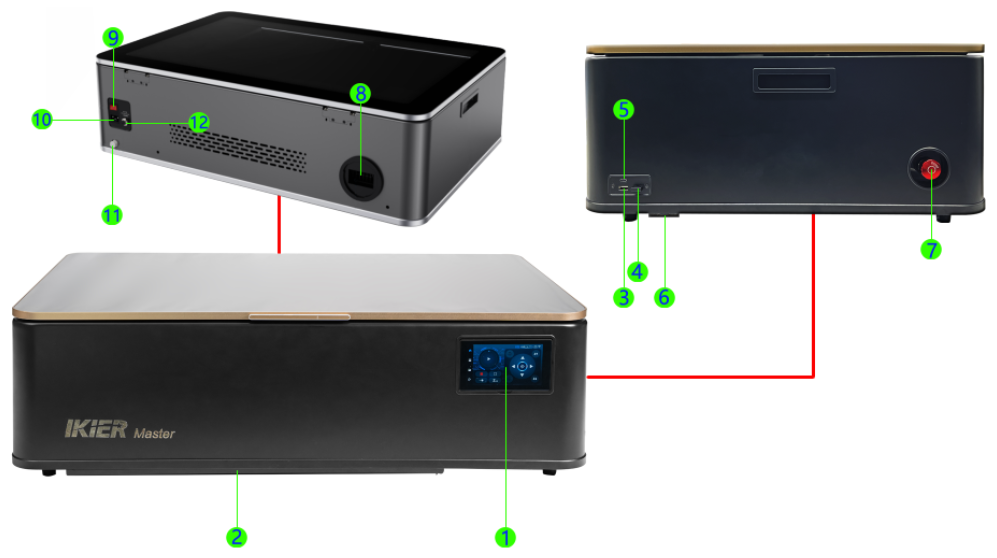
-
Панель управления: обеспечивает автономную работу, перемещение по направлениям, автофокус, переключение между источниками излучения ИК/CO₂, настройку функций, настройку режимов перемещения, поджиг, мониторинг по Bluetooth и другое.
-
Лоток: удобен для очистки от мусора и защиты рабочей поверхности.
-
Порт USB-накопителя: разъём для подключения USB флеш-накопителя.
-
Порт USB-ключа: машина работает только при вставленном USB-ключе (устанавливается на заводе). Без USB-ключа машина не может излучать лазер.
-
Компьютерный порт: используется для подключения к компьютеру через кабель Type-C.
-
Порт расширения: используется для подключения поворотных устройств или конвейерных питателей. Обладает функцией автоматического распознавания и поддерживает подключение R6, R8 и R7.
-
Кнопка аварийной остановки: в экстренной ситуации нажмите эту кнопку, чтобы отключить питание и остановить работу, обеспечив безопасность персонала и оборудования. После нажатия поверните по часовой стрелке, чтобы отпустить кнопку и восстановить подачу питания.
-
Вытяжной вентилятор: удаляет дым и пыль из защитного кожуха. Может быть подключён к внешнему вытяжному шлангу (например, к очистителю AtomStack D4 или на улицу).
-
Выключатель питания: включает и выключает машину.
-
Разъём питания: вход переменного тока. Перед подключением убедитесь, что машина совместима с местным напряжением сети (Master поддерживает два варианта напряжения: 220 В и 110 В).
-
Сливной патрубок: открутите крышку, чтобы слить охлаждающую жидкость из бака с водой.
-
Разъём воздушного насоса: позволяет подключить внешнюю систему обдува. При резке более толстых материалов рекомендуется использовать внешний обдув для увеличения потока воздуха (примечание: при использовании внешнего обдува управлять потоком воздуха с панели управления или из программного обеспечения нельзя).
¶ Инструкции по безопасности при использовании Master
Перед включением машины проверьте, соответствует ли номинальное напряжение гравировальной машины местному напряжению сети. Не подключайте машину, рассчитанную на 110 В, к сети 220 В.
Категорически запрещается открывать дверцу защитного кожуха и смотреть прямо на лазер во время работы машины.
Во время процесса гравировки машина должна постоянно находиться под наблюдением.
Обработка ПВХ или хлорсодержащих материалов запрещена.
Убедитесь, что вытяжная система работает исправно.
¶ Программное обеспечение и форматы файлов, поддерживаемые Master
Программное обеспечение: AtomStack Studio, LightBurn и приложение AtomStack App.
Форматы файлов: SVG, DXF, PNG, JPG, JPEG, WEBP, GIF и др. В автономном режиме работы поддерживаются только форматы GC и NC.
¶ Проверка Master при распаковке

Смотрите видео о распаковке Master.
Примечание: перед включением машины внимательно проверьте следующие пункты:
После распаковки коробки осмотрите внешний вид машины. При наличии повреждений сделайте чёткие фотографии и отправьте их в службу поддержки для получения помощи.
Перед подключением питания убедитесь, что источник питания машины соответствует местному напряжению сети. Master выпускается в двух вариантах напряжения: 220 В и 110 В. Подключение модели на 110 В к сети 220 В может повредить внутренний блок питания машины.
Перед включением машины снимите фиксирующие винты, удерживающие оси X и Z.
Машина должна размещаться и эксплуатироваться на ровной поверхности. Наклон, переворачивание или установка машины вверх дном строго запрещены.
Убедитесь, что USB-ключ вставлен.
Перед включением машины заполните бак подходящей дистиллированной, очищенной или высокоочищенной водой. Уровень воды должен находиться между минимальной и максимальной отметками, как показано на рисунке 1.
Примечание: включение машины без воды в баке может привести к растрескиванию CO₂-трубки.
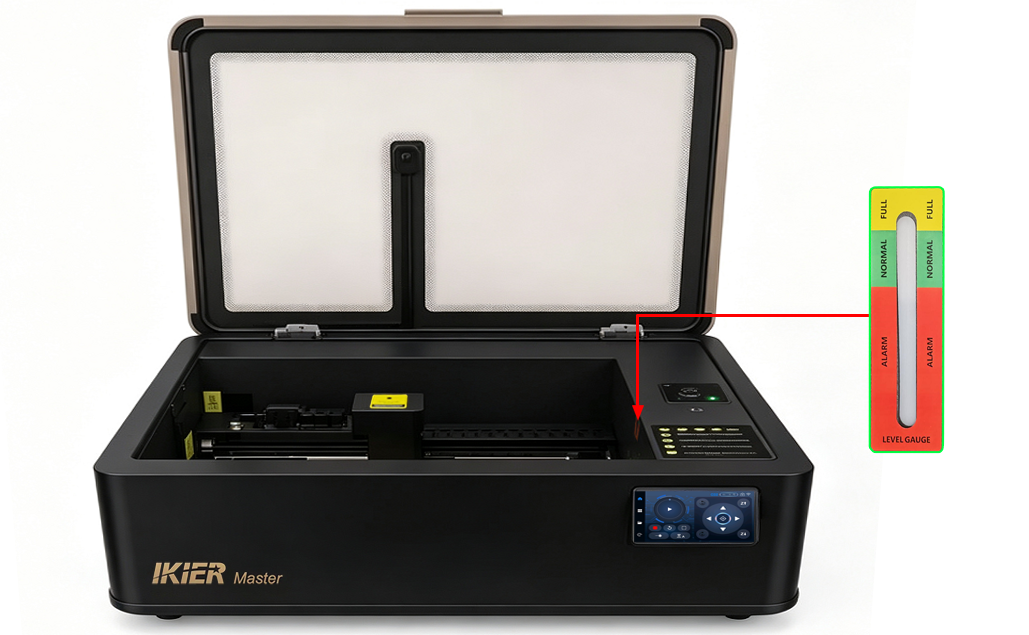
Рисунок 1
Если температура окружающей среды ниже 5 °C, в бак с водой необходимо добавить неагрессивный антифризный раствор. Рекомендуемое соотношение смешивания указано ниже:
Не открывайте дверцу защитного кожуха во время работы машины и никогда не смотрите прямо на лазер без надлежащей защиты.
Машина должна находиться под наблюдением на протяжении всей работы.
¶ Настройка сетевого подключения Master

Смотрите видео о подключении Master к сети.
Примечание
- При первом использовании машины с компьютером установите драйвер последовательного порта CH340. Ссылки для скачивания приведены ниже:
-
Ссылка для скачивания драйвера для Windows: https://asa.atomstack.com/downloadWindowsDrivers.do3
-
Ссылка для скачивания драйвера для macOS: https://asa.atomstack.com/downloadMacDrivers.do3
- При использовании AtomStack Studio машина подключается и используется напрямую, без дополнительных настроек.
При использовании LightBurn убедитесь, что установлена скорость передачи данных 460800 (см. рисунок 2), и измените точку отсчёта задания (Job Origin) на верхний левый угол. Рекомендуется импортировать файл конфигурации машины (входит в комплект на USB-накопителе, поставляемом с машиной). Способ импорта описан в видео или в разделе «06. Советы по использованию» руководства, в пункте «9. Как использовать LightBurn для гравировки и резки».
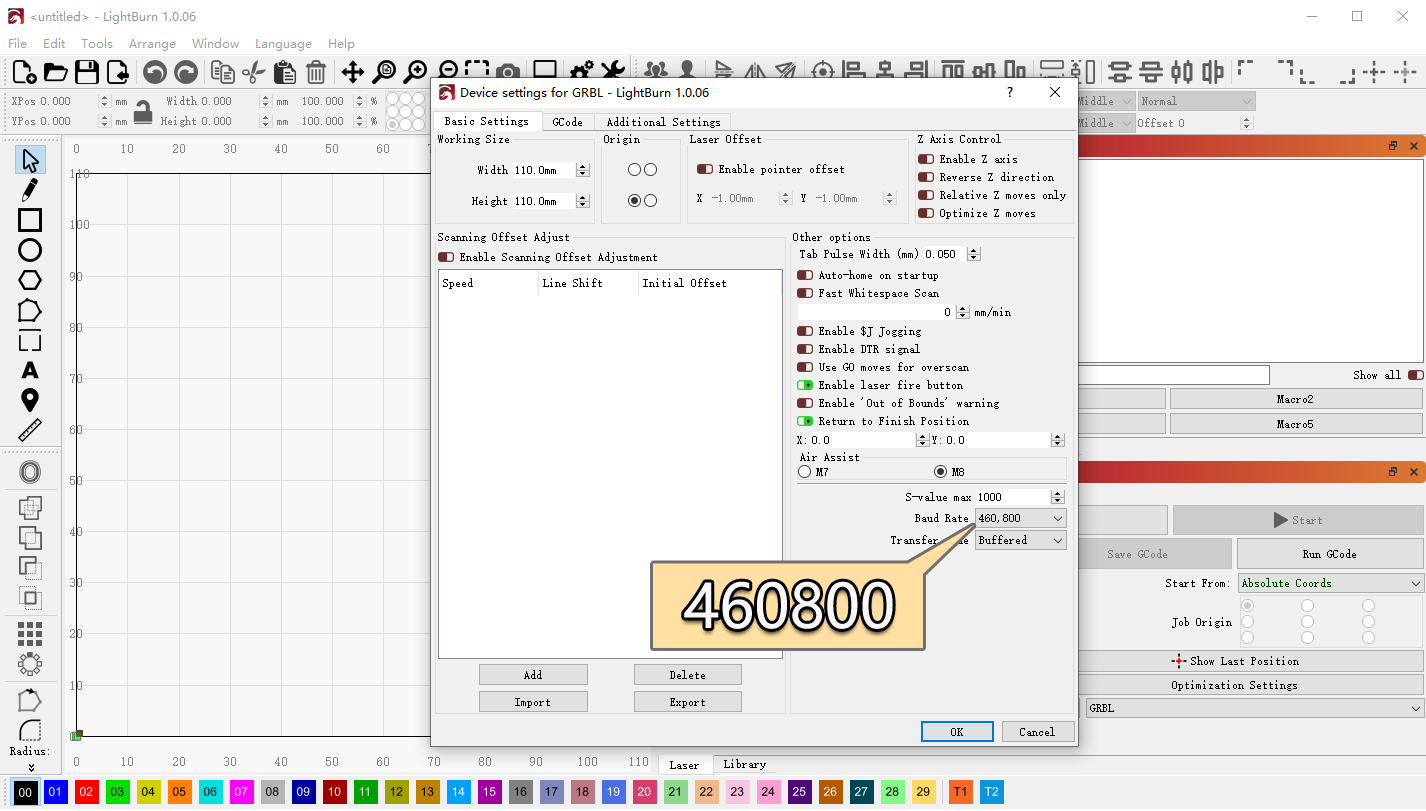
Рисунок 2
- При использовании AtomStack Studio дополнительная настройка подтверждения не требуется.
При использовании LightBurn убедитесь, что добавлен контроллер GRBL (см. рисунок 3), либо импортируйте заводской файл конфигурации для Master.
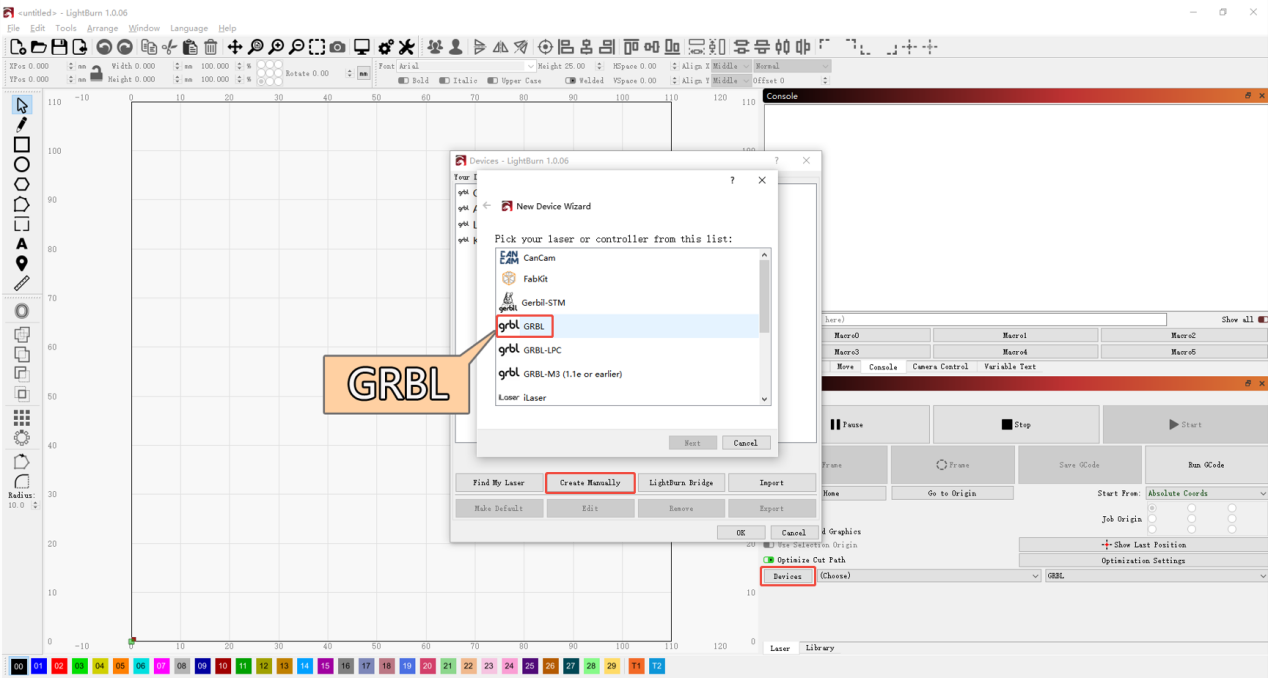
Рисунок 3
- На компьютерах с Windows машину можно подключить напрямую с помощью кабеля Type-C — USB-A или Type-C — USB-C.
Для компьютеров на macOS или HarmonyOS для подключения конца кабеля Type-C с разъёмом USB-A требуется док-станция/хаб (см. рисунок 4).
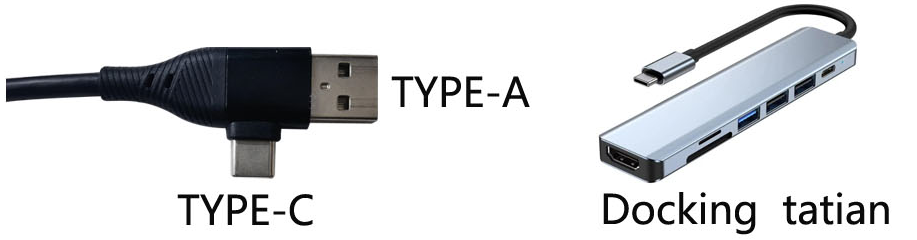
Рисунок 4
¶ Введение в функции экрана управления Master
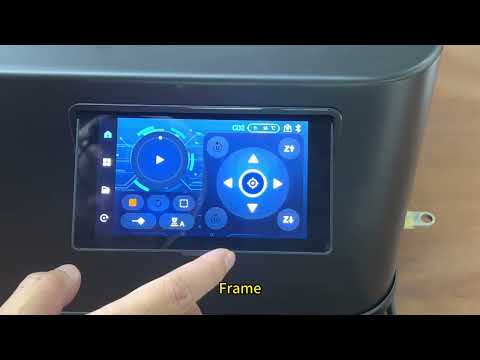
Смотрите видео с введением в функции экрана управления Master.
Примечание
Главный экран: кнопка «Старт/Пауза», кнопка «Стоп», кнопка «Рамка», кнопка теста лазера, кнопка автофокуса, кнопка переключения источника лазера, индикация температуры, кнопки перемещения по осям X/Y/Z, кнопка сброса, режим обработки, статус сети, кнопка перемещения по оси A, повтор гравировки и др. (см. рисунок 5).
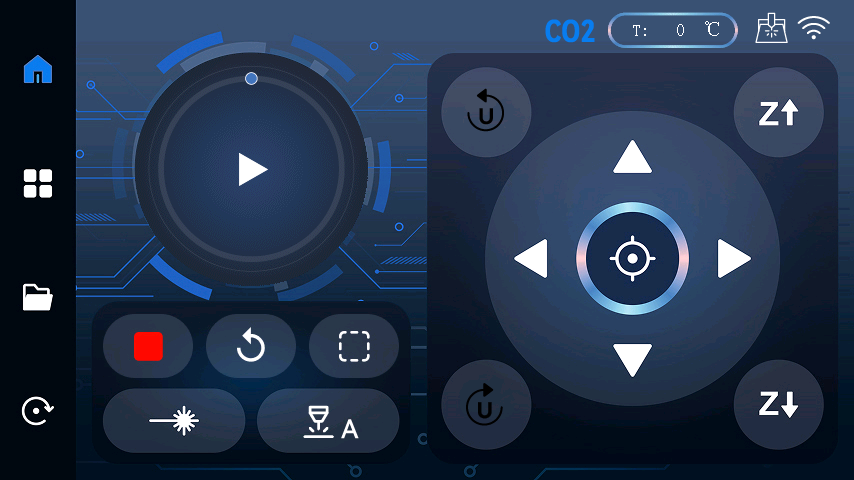
Рисунок 5
- Кнопка «Старт/Пауза»: запускает или приостанавливает автономные задачи обработки, сохранённые на USB-накопителе.
Примечание: поддерживаются только файлы .nc или .gc.
-
Кнопка «Стоп»: немедленно прерывает текущую задачу обработки.
-
Кнопка «Рамка»: перемещение по границе обрабатываемого изображения для отображения зоны гравировки/резки.
-
Кнопка теста лазера: кратковременно излучает лазер для позиционирования или тестирования.
-
Кнопка автофокуса: запускает функцию автофокусировки.
-
Кнопка переключения источника лазера: переключение между режимами CO₂ и ИК.
-
Индикация температуры: отображает текущую рабочую температуру машины.
-
Кнопки перемещения по осям X/Y/Z: управляют перемещением по осям X, Y и Z.
-
Кнопка сброса: выполняет операцию возврата в исходное положение (homing/сброс).
-
Режим обработки: отображает текущий рабочий режим машины.
-
Статус сети: отображает текущее состояние сетевого подключения машины.
-
Кнопка перемещения по оси A: управляет перемещением дополнительных устройств расширения, таких как поворотные приспособления или конвейерные системы.
-
Повтор гравировки: повторяет последнюю выполненную задачу обработки.
Функциональный экран: режим перемещения (Jog), одиночный импульс, информация о Bluetooth, Wi-Fi, конфигурация машины, язык, системная информация, сброс системы, переключение источника лазера и настройки фокуса (см. рисунок 6).
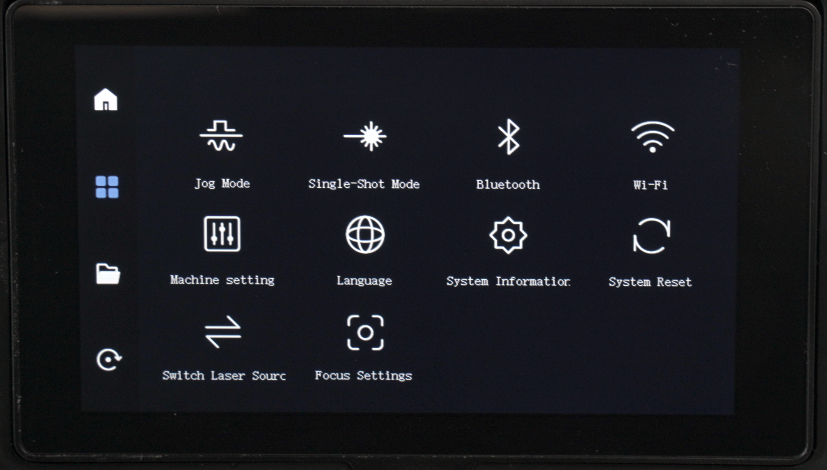
Рисунок 6
-
Режим перемещения (Jog): позволяет задать способ управления кнопками перемещения. При выборе режима «Jog» машина перемещается на один шаг при каждом нажатии кнопки перемещения. При выборе режима «Continuous» (непрерывный) машина продолжает движение, пока кнопка удерживается нажатой. Этот экран также позволяет задать расстояние перемещения и скорость для каждой операции.
-
Одиночный импульс (Single-shot): позволяет задать длительность и мощность импульса.
-
Bluetooth: отображает информацию о Bluetooth машины и позволяет напрямую переключиться в режим Bluetooth.
-
Wi-Fi: позволяет подключиться к Wi-Fi и просмотреть IP-адрес машины.
-
Конфигурация машины: позволяет настраивать функции машины, такие как включение или отключение воздушного насоса, датчика пламени, блокировочного выключателя, а также регулировку яркости подсветки.
-
Язык: позволяет выбрать язык машины.
-
Системная информация: отображает аппаратную информацию машины.
-
Сброс системы: возвращает машину к заводским настройкам.
-
Переключение источника лазера: позволяет переключаться между режимами ИК и CO₂.
-
Настройки фокуса: позволяют выбрать между автофокусом и ручной фокусировкой, а также задать расстояние перемещения для каждой регулировки в режиме ручной фокусировки.
Файлы: позволяет просматривать и удалять сохранённые файлы.
Перезапуск: нажмите, чтобы перезапустить машину.
¶ Регулировка фокуса Master
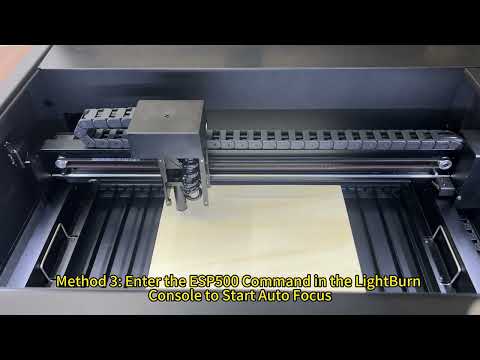
Смотрите видео по регулировке фокуса Master.
Примечание
При использовании автофокуса расстояние между нижней частью узла оси Z и верхней поверхностью материала должно составлять 8 мм.
При использовании поворотного приспособления рекомендуется ручная фокусировка.
При выборе ручной фокусировки используйте кнопки направления на экране управления, чтобы отрегулировать высоту до 8 мм.
Если материал очень тонкий или мягкий, рекомендуется ручная фокусировка.
Если ручную фокусировку требуется выполнять часто, рекомендуется использовать в качестве калибра доску толщиной 8 мм.
Если установлен ИК-лазерный модуль, обратите внимание на высоту установки лазерной головки при использовании ИК-лазера:
-
Сначала установите и закрепите лазерный модуль, разместите материал (например, деревянную доску) и выполните операцию автофокусировки.
-
После завершения фокусировки опустите фиксирующий фокусировочный стержень ИК-лазерного модуля (см. рисунок 7). Ослабьте винты, крепящие ИК-лазерный модуль, и дайте фиксирующему стержню коснуться верхней поверхности материала.
-
Верните фиксирующий стержень обратно вверх, затем затяните винты, крепящие ИК-лазерный модуль. Регулировка фокуса завершена.
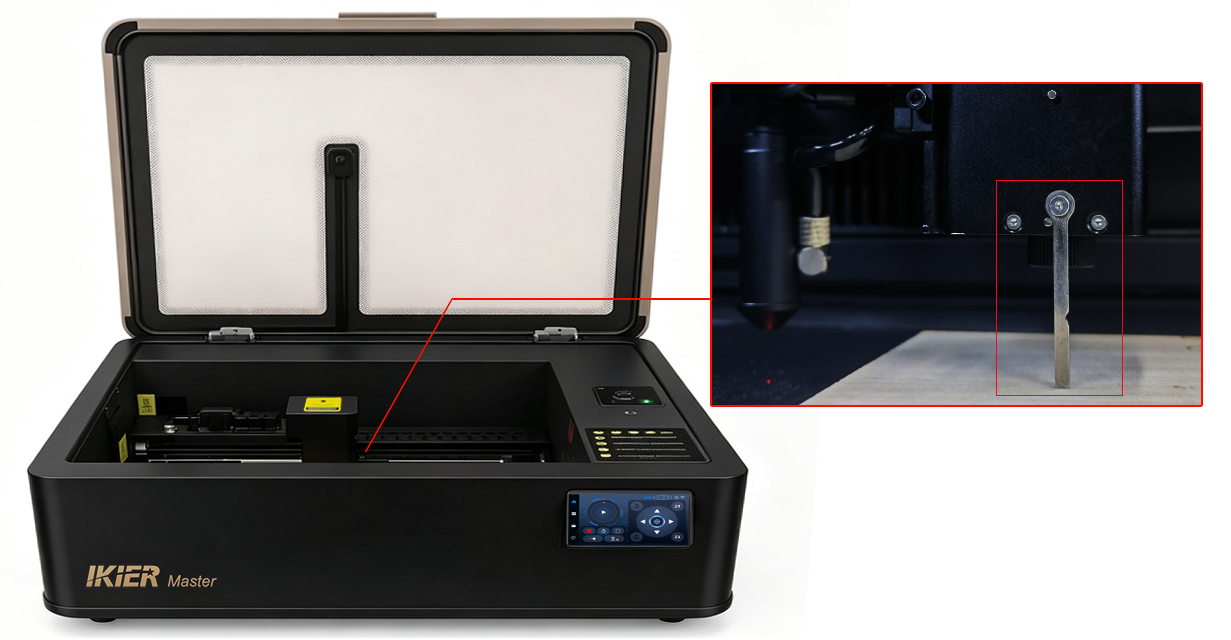
Рисунок 7
¶ Использование камеры Master

Смотрите видео об использовании камеры Master.
Примечание
-
При использовании камеры дверца защитного кожуха должна быть закрыта. Убедитесь, что внутренняя часть машины хорошо освещена, и не используйте режим подключения Wi-Fi при работе с камерой.
-
При использовании камеры необходимо включить абсолютные координаты, а машина должна быть предварительно приведена в исходное положение. Конвейер и поворотные приспособления нельзя использовать одновременно с функцией камеры.
-
При использовании камеры с AtomStack Studio требуется только выравнивание, так как камера уже откалибрована на заводе.
-
При использовании камеры, если толщина гравируемых объектов значительно различается, после смены объекта камеру необходимо откалибровать заново.
-
Во время калибровки камеры убедитесь, что на поверхность материала помещён и закреплён плоский лист крафт-бумаги.
-
При калибровке камеры с помощью LightBurn обратите внимание на следующее:
-
Обязательно различайте режимы CO₂ и ИК. Если установлен ИК-лазерный модуль, снимите как ИК-лазерный модуль, так и его крепёжный кронштейн перед калибровкой CO₂-лазера. При использовании ИК-лазерного модуля камеру необходимо откалибровать заново. Сначала переключитесь на профиль устройства «AtomStack_Master-1064nm_V1.01» в LightBurn (ИК-лазерный модуль использует другую систему координат и рабочую зону 300 мм × 265 мм).
-
Следуйте инструкциям на экране для калибровки и выравнивания. При выборе центральных точек четырёх маркеров можно увеличить изображение перед выбором точек для повышения точности (см. рисунок 8).
-
Во время выравнивания щёлкните правой кнопкой мыши в интерфейсе просмотра камеры и выберите «Calibrate Camera Alignment» («Калибровка выравнивания камеры»).
-
Рекомендуется использовать LightBurn версии 1.7.03 или новее для упрощения работы и повышения точности калибровки.
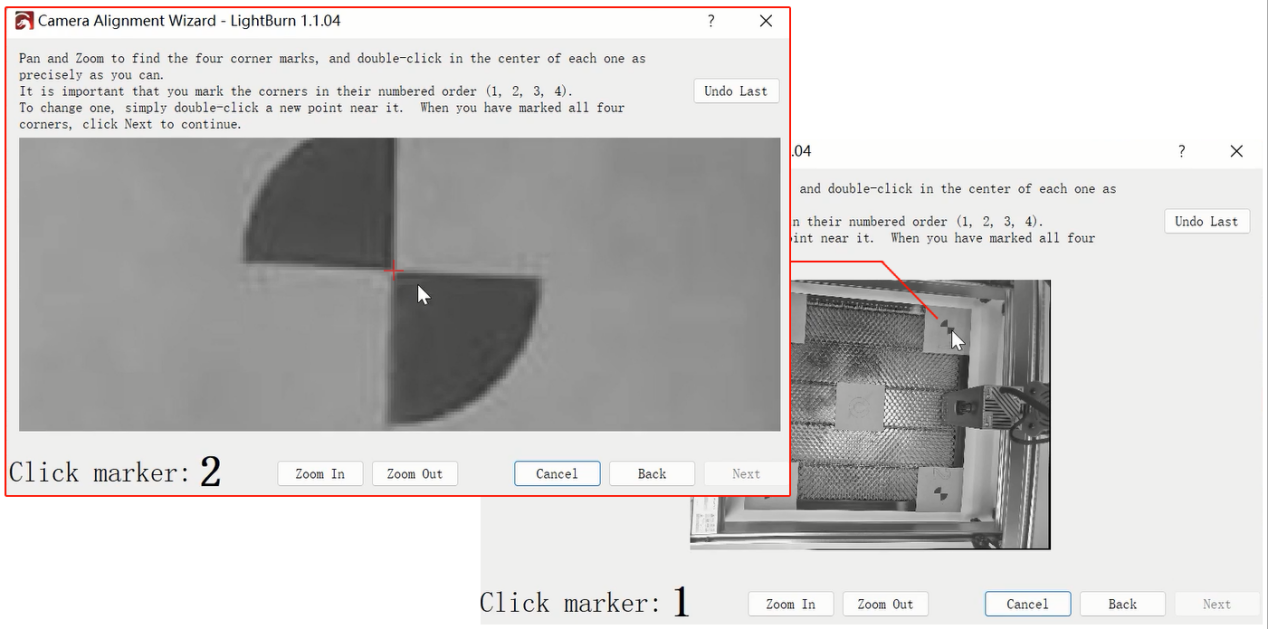
Рисунок 8
- При выполнении калибровки камеры отключите функцию обдува (Air Assist) на экране управления.
¶ Использование конвейерного питателя Master
Смотрите видео об использовании конвейерного питателя Master.
Примечание
-
При использовании конвейерного питателя его необходимо применять вместе со специальной подставкой-надстройкой модели Z1.
-
При сборке конвейерного питателя сначала необходимо снять фиксирующие винты панели. Подробности см. в руководстве пользователя R7.
-
Конвейерный питатель R7 поддерживает автоматическое определение. Просто подключите USB-кабель, поставляемый с R7 (см. рисунок 9), к порту расширения машины.
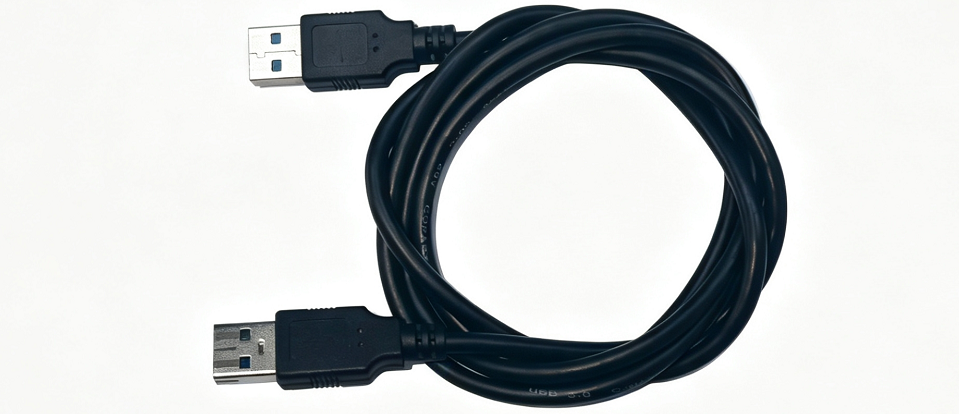
Рисунок 9
-
При подключённом конвейере абсолютные координаты использовать нельзя, поэтому функцию камеры одновременно использовать невозможно.
-
После подключения конвейерного питателя рабочая зона изменяется до 500 мм × 800 мм в режиме CO₂ и 300 мм × 800 мм в режиме ИК.
-
При подключении к LightBurn выберите тип «Roller» («Ролик») в настройках поворотного устройства, установите поворотную ось как ось A и задайте диаметр 13 мм (фиксированное значение), как показано на рисунке 10.
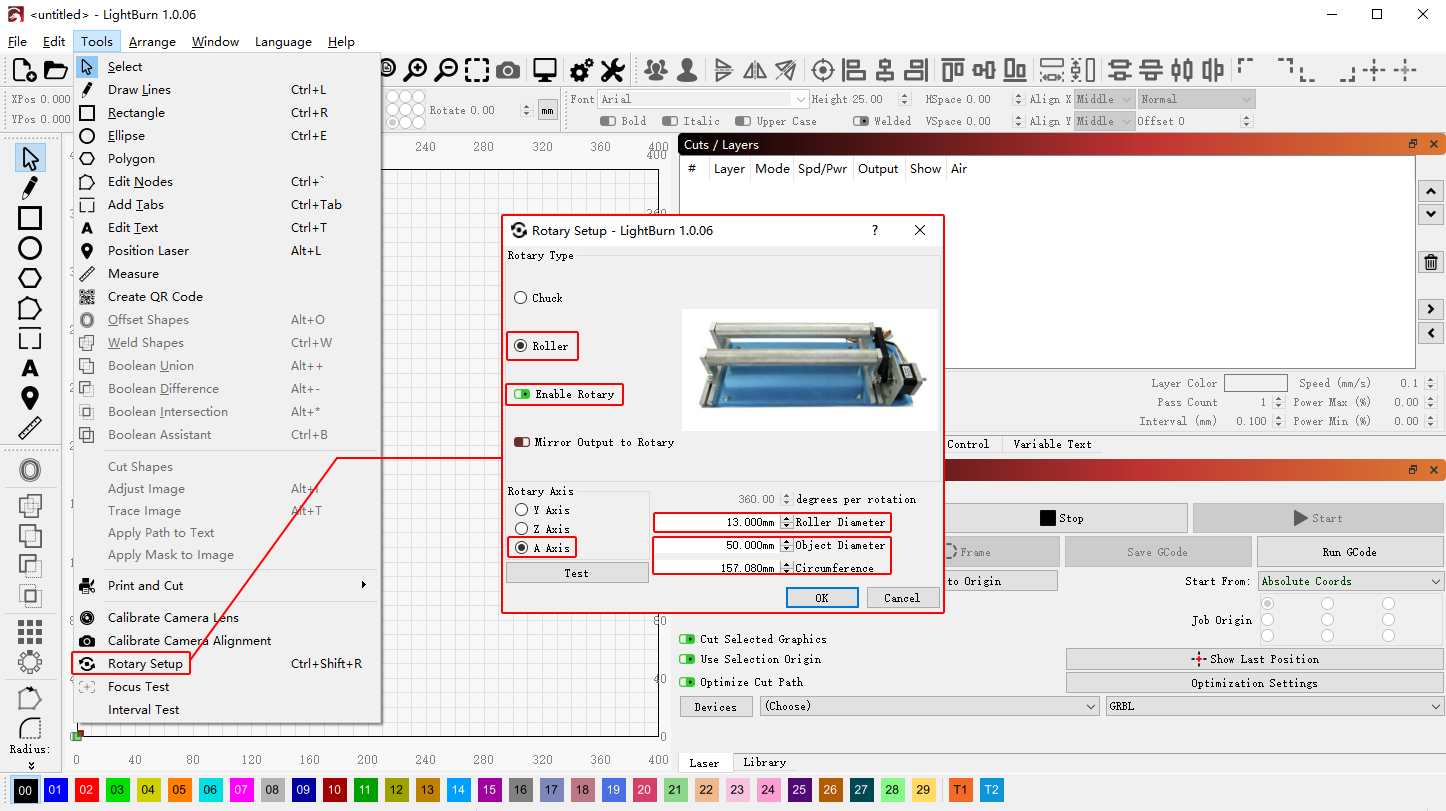
Рисунок 10
-
При позиционировании конвейерного питателя убедитесь, что порт USB обращён к передней части машины.
-
При использовании конвейерного питателя R7 оставьте зазор не менее 510 мм между машиной и стеной, чтобы предотвратить удар R7 о стену.
¶ Использование поворотных приспособлений Master

Смотрите видео об использовании поворотного приспособления Master.
Примечание
- Совместимые модели поворотных приспособлений — R6 и R8. Для их использования подключите USB-кабель, поставляемый с поворотным приспособлением (см. рисунок 11), к порту расширения машины.
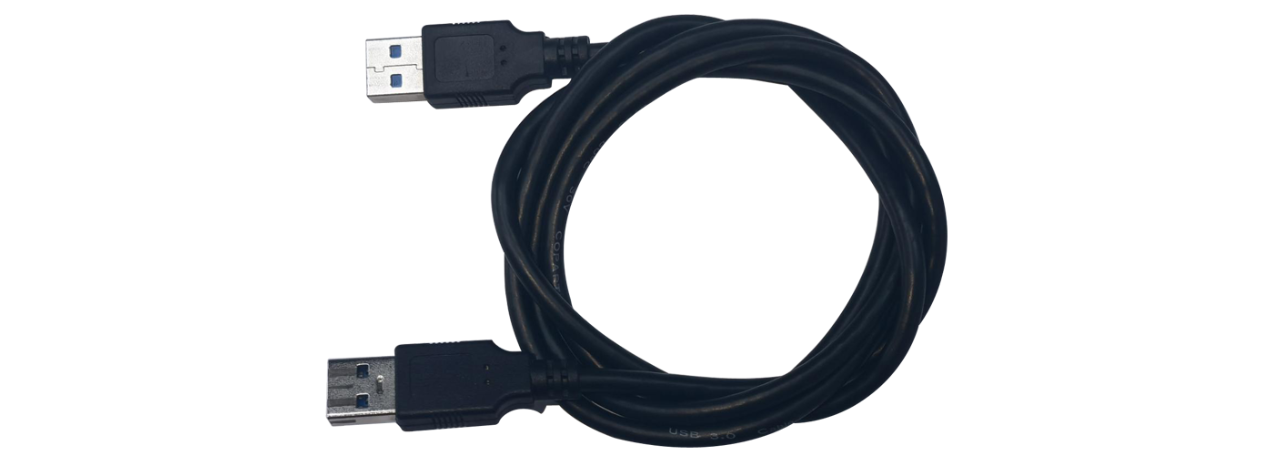
Рисунок 11
- При использовании AtomStack Studio:
-
Роликовое поворотное приспособление (R6) не требует настройки параметров.
-
Патронное поворотное приспособление (R8) требует ввода окружности или диаметра заготовки (см. рисунок 12).
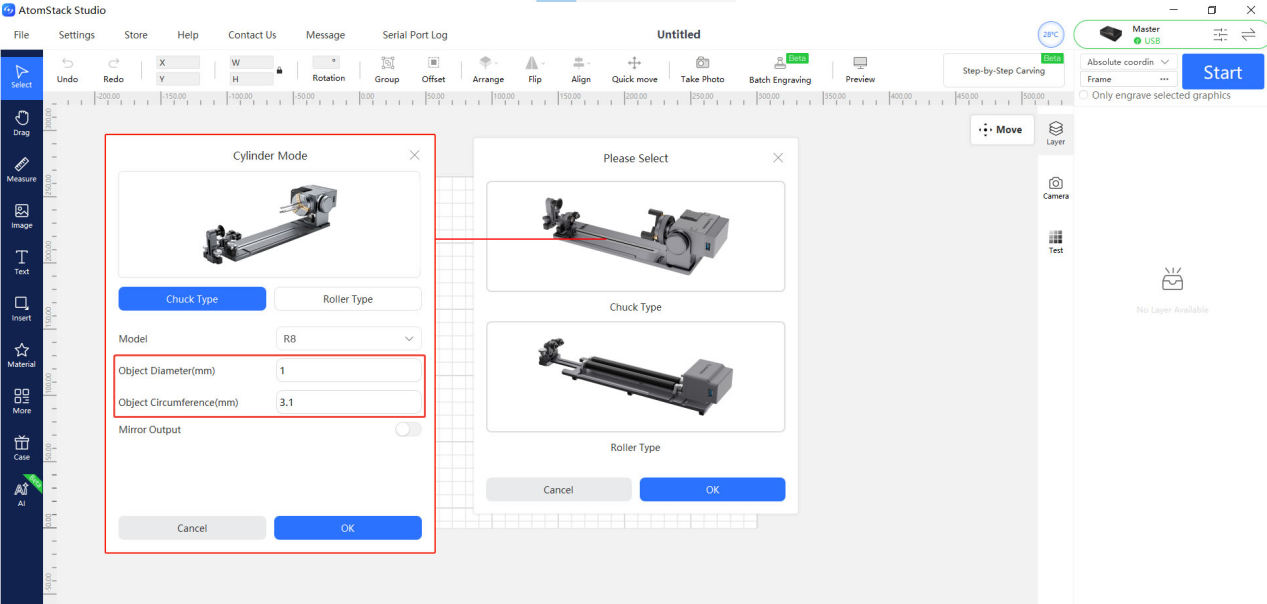
Рисунок 12
-
При использовании поворотного приспособления абсолютные координаты использовать нельзя, поэтому функцию камеры одновременно использовать невозможно.
-
Поскольку машина Master довольно тяжёлая, при использовании поворотных приспособлений рекомендуется использовать подставку-надстройку Z1.
-
При использовании поворотного приспособления оно должно располагаться параллельно оси X.
-
При использовании поворотного приспособления сторона с мотором поворотного приспособления должна быть обращена вправо.
-
При использовании патронного поворотного приспособления R8 обратите внимание на следующее:
-
Максимальный поддерживаемый диаметр для цилиндрических объектов — от 0 мм до 80 мм.
-
Максимальный поддерживаемый диаметр для сферических объектов — от 25 мм до 80 мм.
-
Максимальный поддерживаемый диаметр для кольцевых объектов — от 10 мм до 70 мм.
-
Максимальный поддерживаемый вес заготовки — 1,5 кг.
- При использовании LightBurn необходимо настроить параметры поворотного устройства:
-
Выберите тип поворотного устройства (для R6 — «Roller», для R8 — «Chuck»).
-
Установите поворотную ось как ось A.
Настройка параметров:
-
Для R8 введите диаметр или окружность материала (см. рисунок 13).
-
Для R6 установите диаметр ролика 16 мм (фиксированное значение) и введите диаметр или окружность материала (см. рисунок 14).
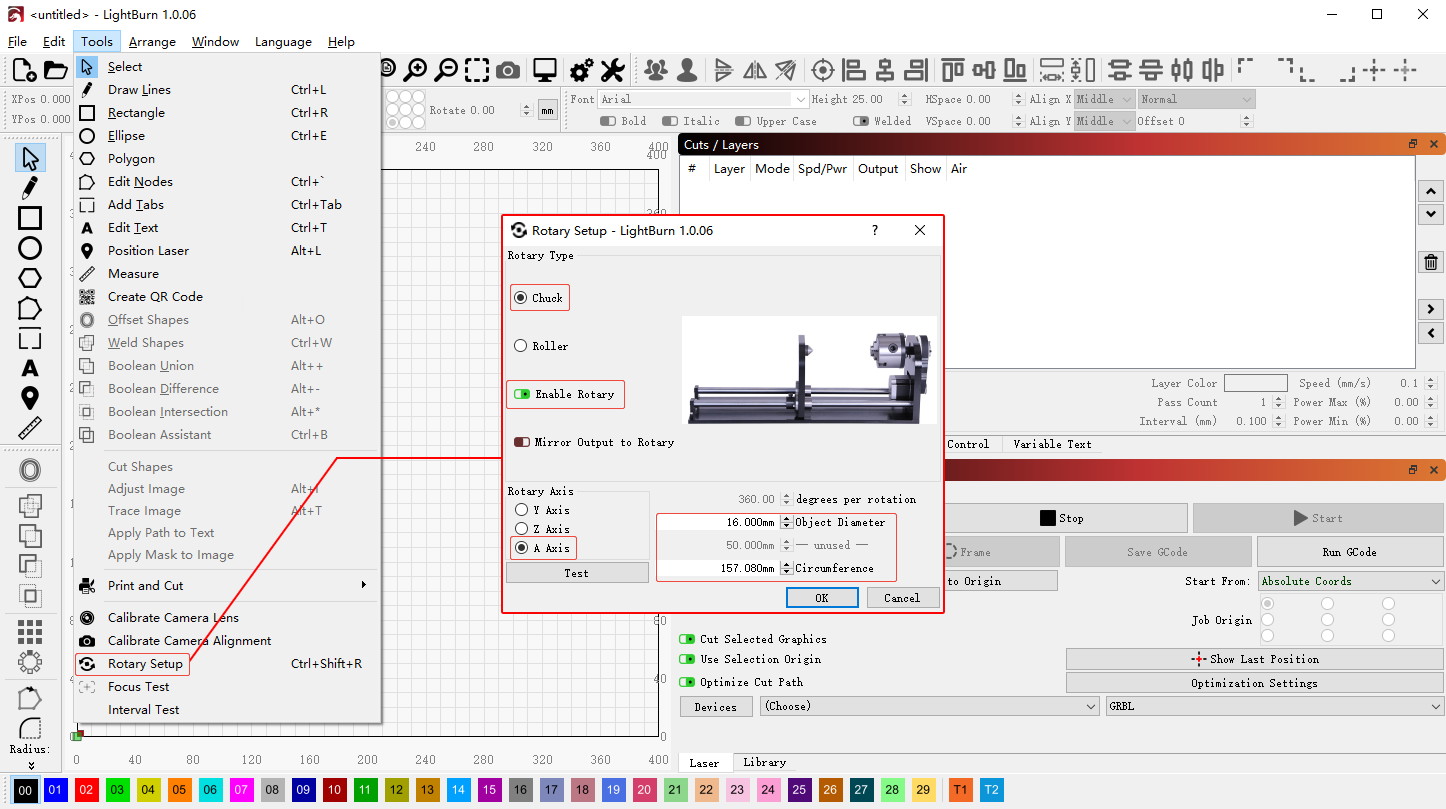
Рисунок 13
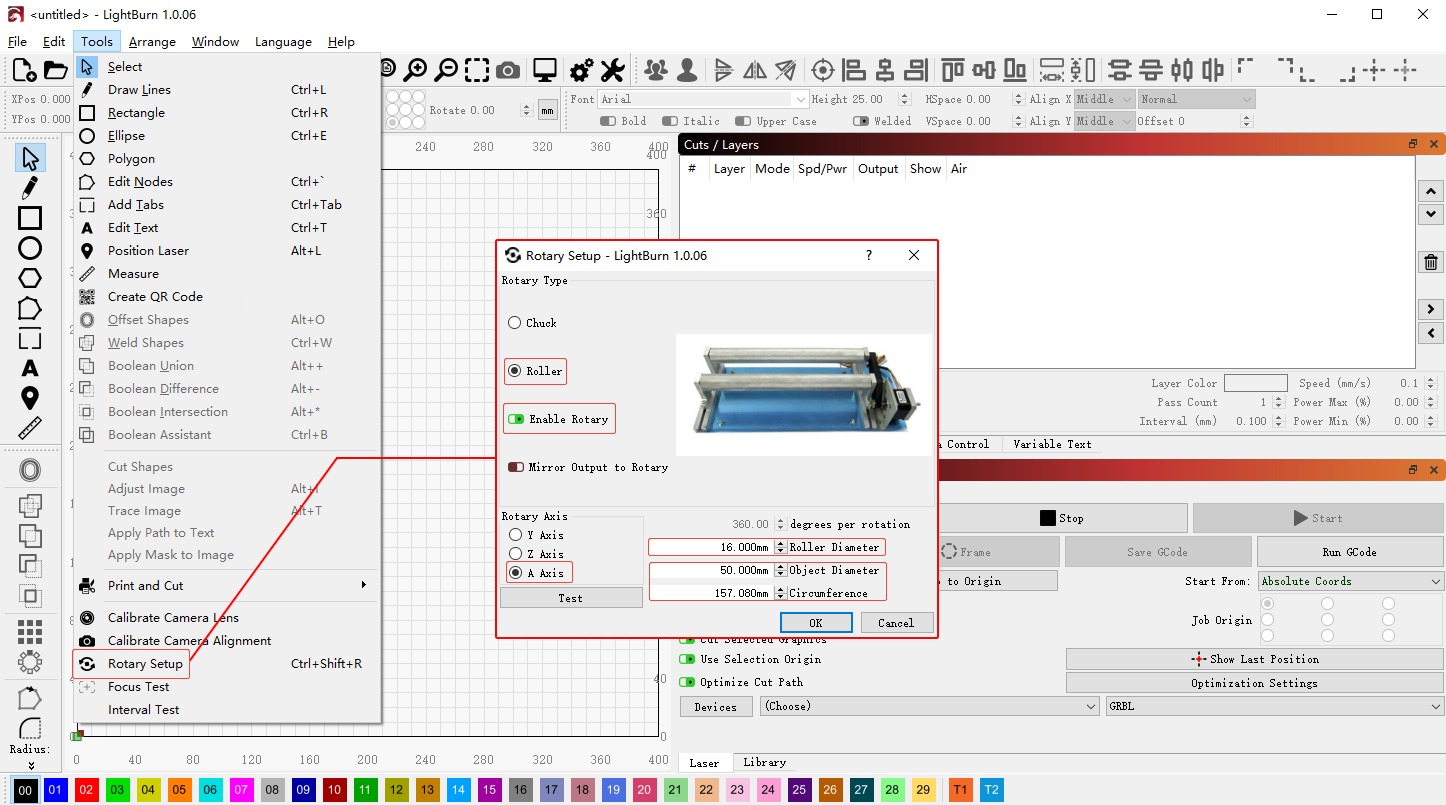
Рисунок 14
¶ Режимы координат в программном обеспечении для управления Master
-
Текущее положение: использует текущее положение лазерной головки в качестве начальной точки гравировки. Лазер можно переместить в нужное положение обработки с помощью клавиш направления на панели управления.
-
Пользовательское начало координат: позволяет пользователю задать начальное положение для обработки лазером.
-
Абсолютные координаты: использует исходное положение (0,0) в качестве точки отсчёта и начинает обработку исходя из координат, в которых расположена заготовка.
¶ Проверка и калибровка оптического пути Master

Смотрите видео о проверке и калибровке оптического пути Master.
Примечание
- При проверке оптического пути обратите внимание на следующие два пункта:
-
Проверка положения луча: приклейте небольшой кусочек белой бумаги к третьему зеркалу (зеркало оси Z), чтобы наблюдать положение лазерного пятна. С помощью экрана управления переместите лазерный модуль вдоль четырёх внутренних краёв кожуха и понаблюдайте, изменяется ли положение лазерного пятна. Если положение остаётся практически неизменным, оптический путь настроен правильно. Если наблюдается заметное смещение, оптический путь разъюстирован и требует настройки.
-
Проверка совмещения луча: приклейте кусок малярной ленты или белой бумаги к рамке фокусирующей линзы. Нажмите кнопку теста лазера на экране управления или в программном обеспечении и проверьте, совпадает ли красный направляющий луч с пятном лазерного луча. Если они не совпадают, отрегулируйте винты модуля объединения лучей, расположенного в передней части CO₂-лазерной трубки, пока оба пятна не совпадут (см. рисунок 15).
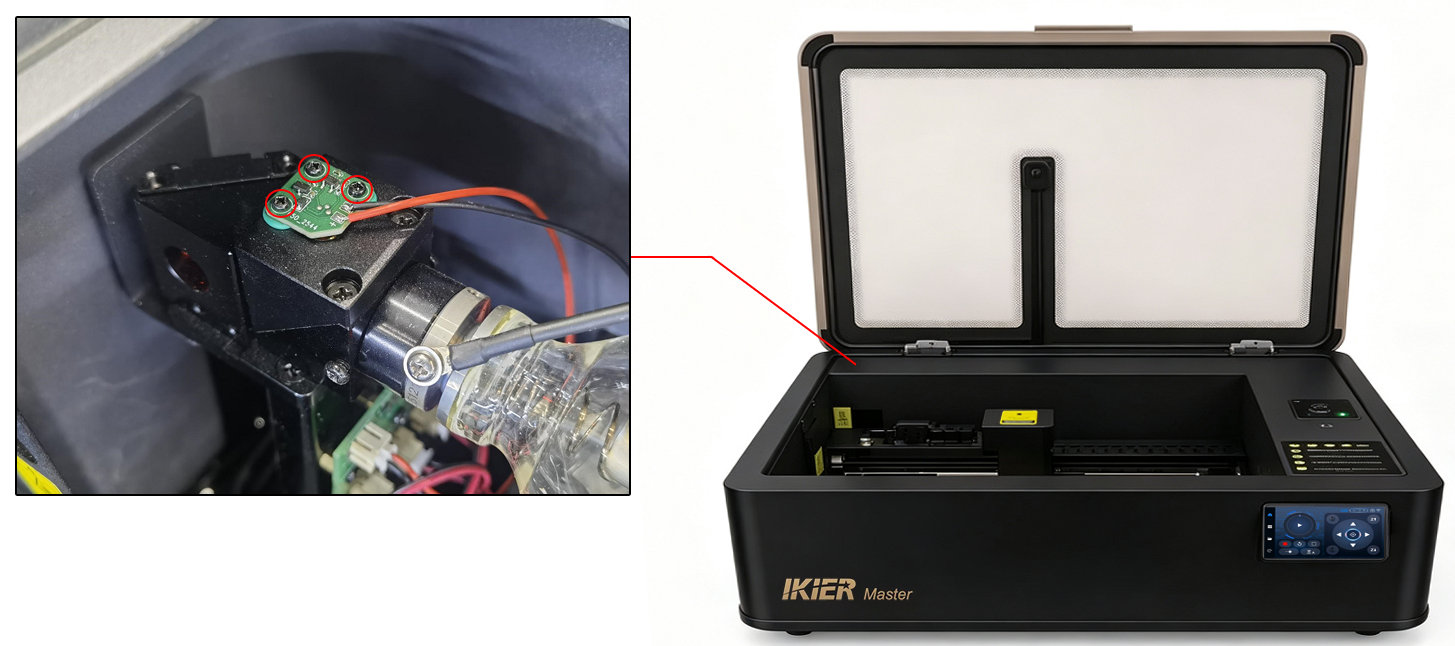
Рисунок 15
- Проверка резкой: вырежьте большой квадрат в пределах рабочей зоны. После выполнения одного прохода резки проверьте, полностью ли прорезаны все четыре стороны квадрата. Если материал полностью прорезан за один проход и все четыре стороны прорезаны равномерно, оптический путь настроен правильно. Если одни стороны прорезаны, а другие нет, оптический путь разъюстирован и требует настройки.
- При калибровке оптического пути начинайте с настройки первого зеркала, затем настройте второе зеркало и, наконец, третье зеркало (см. рисунок 16).
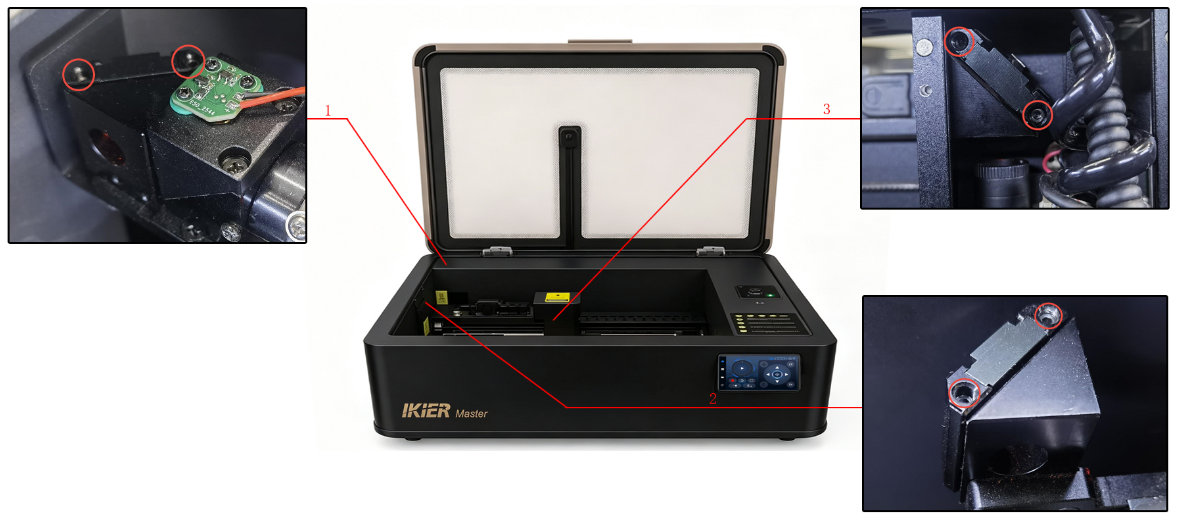
Рисунок 16
-
При настройке оптического пути соблюдайте все меры безопасности и не работайте с машиной небрежно.
-
Перед тестированием после настройки уберите все инструменты для настройки, чтобы предотвратить их повреждение лазером.
¶ Руководство по установке ИК-лазерного модуля Master

Смотрите видео с инструкцией по установке ИК-лазерного модуля Master.
Примечание: ИК-лазерный модуль (модуль инфракрасного лазера) продаётся отдельно.
Примечание
- Сначала установите кронштейн ИК-лазерного модуля. При установке кронштейна убедитесь, что он прижат к датчику автоопределения на раме оси Z (см. рисунок 17).
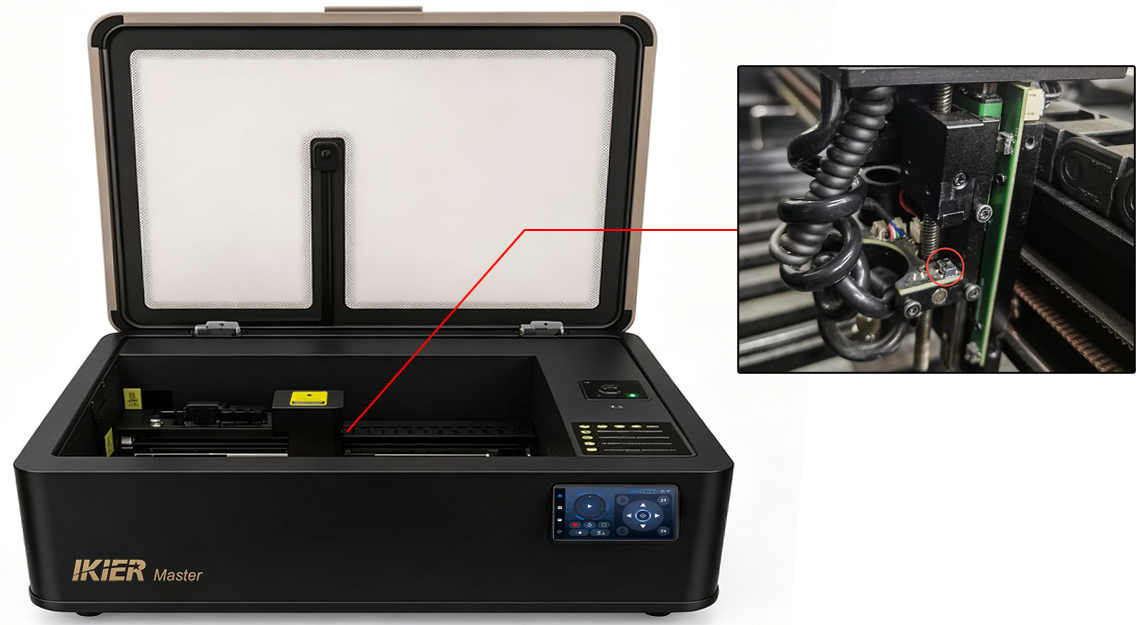
Рисунок 17
- После установки ИК-лазерного модуля необходимо отрегулировать фокусное расстояние:
-
Сначала установите и закрепите лазерный модуль, разместите жёсткий материал, например деревянную доску, и выполните операцию автофокусировки.
-
После завершения фокусировки опустите фиксирующий фокусировочный стержень ИК-лазерного модуля (см. рисунок 18). Ослабьте винты, крепящие ИК-лазерный модуль, и дайте фиксирующему стержню коснуться поверхности материала.
Рисунок 18
- Верните фиксирующий стержень обратно вверх, затем затяните винты, крепящие ИК-лазерный модуль. Регулировка фокуса завершена.
-
После переключения в режим ИК рабочая зона соответственно изменится до 300 мм × 265 мм.
-
ИК-лазерный модуль может гравировать большинство распространённых металлов. Однако обратите внимание, что он не может эффективно гравировать такие материалы, как золото или дерево, либо результат гравировки может быть очень плохим.
¶ Руководство по работе с двумя лазерами Master

Смотрите видео с инструкцией по работе с двумя лазерами Master.
Примечание
- Зоны гравировки в режимах CO₂ и ИК различаются:
-
Зона гравировки в режиме CO₂: 500 мм × 300 мм
-
Зона гравировки в режиме ИК: 300 мм × 265 мм
- При использовании AtomStack Studio разным слоям в одном файле проекта можно по отдельности назначить режим CO₂ или ИК (см. рисунок 19).
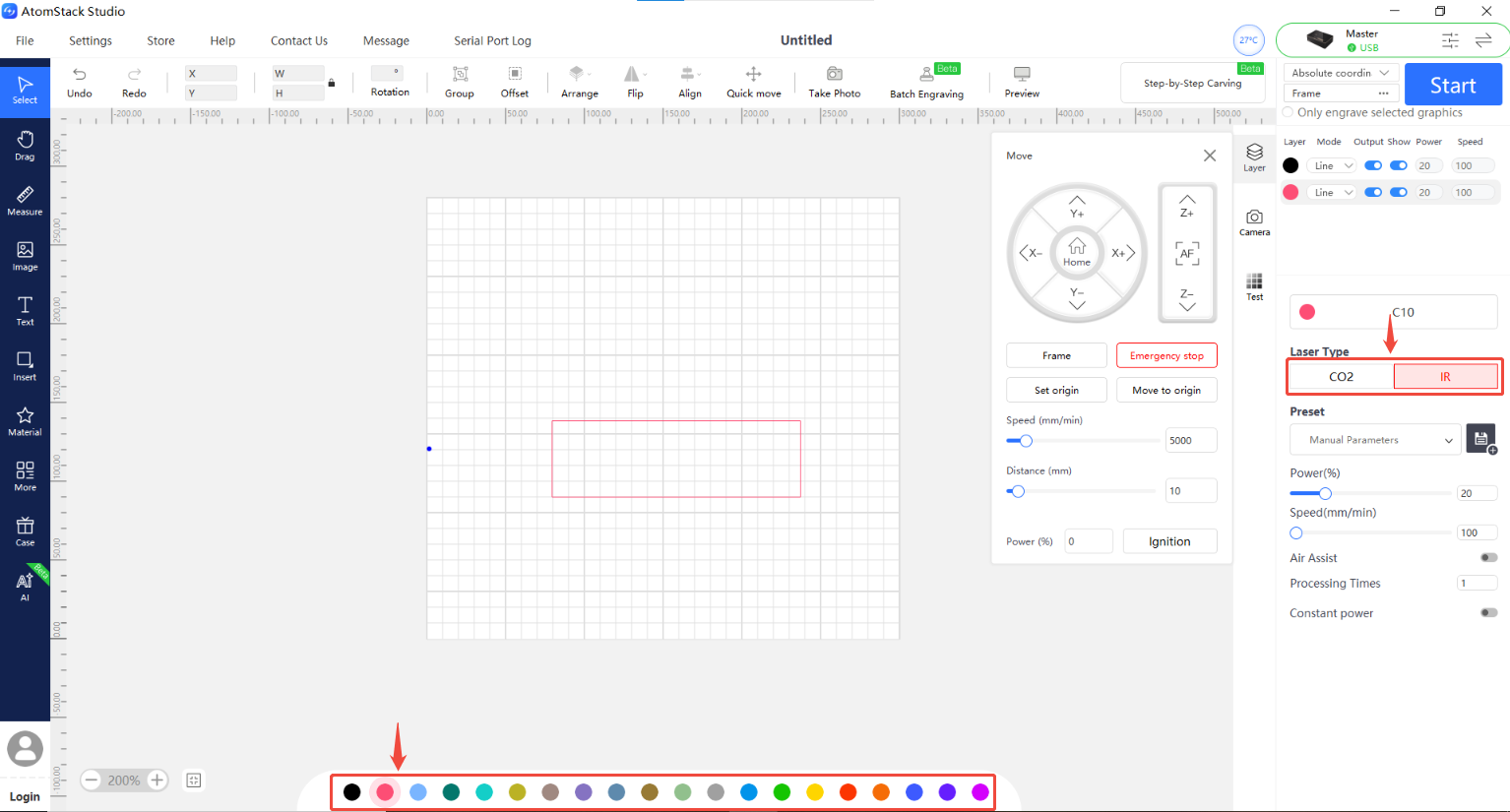
Рисунок 19
-
После установки ИК-лазерного модуля необходимо выполнить калибровку фокуса. Если фокусное расстояние задано неточно, ИК-лазерный модуль не будет работать должным образом. Подробности см. в разделе «Регулировка фокуса Master».
-
AtomStack Studio поддерживает двухлазерный режим, но сначала необходимо откалибровать системы CO₂- и ИК-лазера. Процедуру калибровки см. в обучающем видео.
¶ Руководство по обновлению прошивки Master

Смотрите видео с инструкцией по обновлению прошивки Master.
Примечание
- Когда доступна новая версия прошивки, при использовании AtomStack Studio или мобильного приложения автоматически появится уведомление об обновлении прошивки. Также может отображаться запрос на экране версии прошивки с предложением обновить или пропустить обновление.
Примечание: при обновлении прошивки через программное обеспечение USB-накопитель должен быть вставлен в машину.
- Скопируйте файл последней прошивки Master в корневой каталог USB-накопителя с помощью компьютера, затем вставьте USB-накопитель в машину, чтобы запустить процесс автоматического обновления.
Примечание: файл прошивки должен быть в формате
.binи не должен находиться внутри папки.
- Если USB-накопитель, входящий в комплект машины, повреждён, используйте другой USB-накопитель ёмкостью не более 32 ГБ.
¶ Руководство по доливке и замене воды в баке Master

Смотрите видео с инструкцией по доливке и замене воды в баке Master.
Примечание
Бак необходимо заполнять подходящей дистиллированной, очищенной или высокоочищенной водой. Уровень воды должен оставаться между минимальной и максимальной отметками.
Рекомендуется менять воду в баке каждые 30 дней.
Если температура окружающей среды ниже 5 °C, в бак с водой необходимо добавить неагрессивный антифризный раствор. Рекомендуемое соотношение смешивания указано ниже:
¶ Обновления AtomStack Studio и мобильного приложения

Смотрите видео с инструкцией по обновлению AtomStack Studio и мобильного приложения.
Примечание: при выходе новой версии программное обеспечение и мобильное приложение автоматически уведомят пользователей о доступном обновлении при запуске. Пользователи могут сами решить, обновляться ли.
¶ Материалы, запрещённые для обработки на Master
Следующие материалы обрабатывать запрещено:
-
ПВХ (выделяет хлористый газ)
-
Хлорсодержащие пластики
-
Металлы с неизвестным покрытием
-
Материалы с высокой зеркальной отражающей способностью (отражение лазера может повредить лазерную систему)
Примечание: при обработке неизвестных материалов рекомендуется сначала выполнить тест на низкой мощности.
¶ Справочные таблицы
| Температура окружающей среды при эксплуатации | Соотношение антифриз/вода |
|---|---|
| от -45 °C до -42 °C | 6:4 (60% антифриза и 40% воды) |
| от -35 °C до -32 °C | 5:5 (50% антифриза и 50% воды) |
| от -25 °C до -22 °C | 4:6 (40% антифриза и 60% воды) |
| от -15 °C до -12 °C | 3:7 (30% антифриза и 70% воды) |
| от -5 °C до 0 °C | 2:8 (20% антифриза и 80% воды) |
| Минимальная рабочая температура | Соотношение антифриз/вода |
|---|---|
| от -45 °C до -42 °C | 6:4 (60% антифриза и 40% воды) |
| от -35 °C до -32 °C | 5:5 (50% антифриза и 50% воды) |
| от -25 °C до -22 °C | 4:6 (40% антифриза и 60% воды) |
| от -15 °C до -12 °C | 3:7 (30% антифриза и 70% воды) |
| от -5 °C до 0 °C | 2:8 (20% антифриза и 80% воды) |