Flex Pro使用教程:联机、触摸屏与对焦
按下列章节完成安装、电脑或手机联机、触摸屏操作、激光器更换与定焦。
¶ 安装与联机
¶ 开箱与安装
请参考Flex Pro开箱与安装视频进行操作。
注意
(1) 核对配件:开箱后,请对照视频或说明书清点所有配件,确认配件齐全。
(2) 正确连接:安装时请按视频指引连接各接口,确保插口对应无误。
(3) 确认USB Key:设备需插入USB Key(密钥插口)后方可解锁使用,请确认已正确插入。
¶ 面板介绍
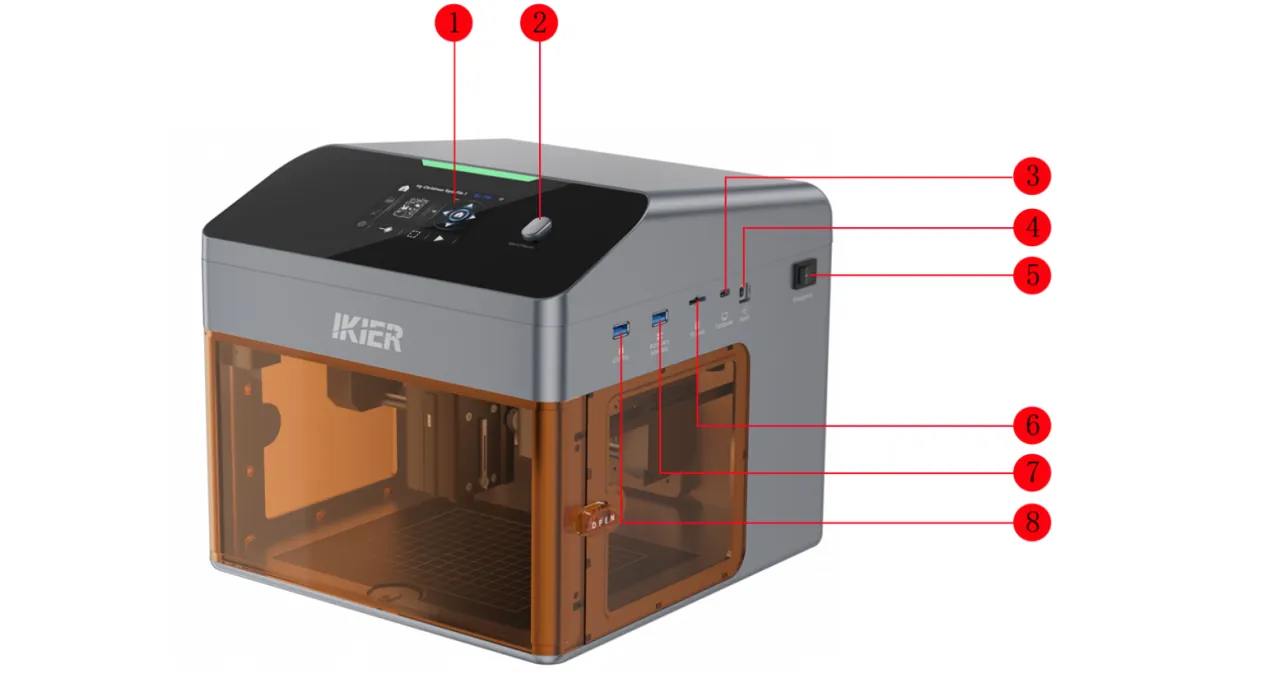
图 54
(1) 触摸屏
设备主控屏幕,支持脱机雕刻、网络配置、创作、图片上传等操作。
(2) Start/Pause(开始/暂停)
- 短按:开始雕刻 / 暂停雕刻。
- 长按:重置网络。
(3) Computer(Type-C数据线插口)
通过Type-C数据线连接电脑。
(4) Input(电源插口)
输入规格24V / 3A。
(5) Emergency(电源开关)
控制雕刻机的开启与关闭。
(6) TF Card(TF卡插口)
推荐使用4GB或8GB容量,建议不超过16GB。
(7) Accessory Interface(扩展功能连接口)
用于连接R6、R8、R8 Pro旋转设备。
注意
(Class 1) 因底板无法拆卸,本机型不支持旋转设备(本机型符合 IEC 60825-1 一类激光产品安全认证)。
(8) USB Key(USB密钥插口)
插入USB Key解锁机器;未插入时设备处于报警状态,无法使用。
¶ 电脑联机
电脑联机使用
请参考Flex Pro电脑联机使用视频进行操作。
操作步骤:
(1)连接设备
推荐使用Type-C数据线,将C口插入机器的“Computer”插口。
说明
电脑系统兼容提示
- Windows系统:可以直接使用Type-C转USB-A或USB-C接口连接。
- macOS /HarmonyOS系统:需通过扩展坞(如图1)转接后使用A口连接,不可直接使用C口连接。
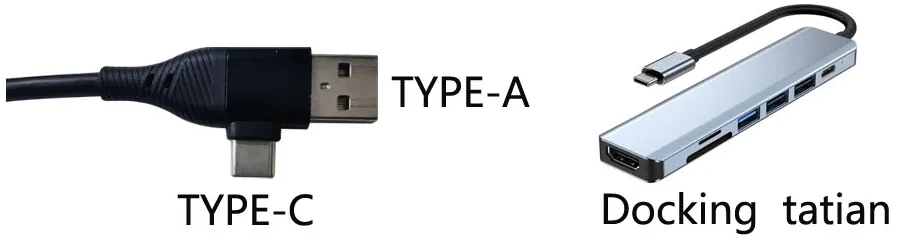
图 1
(2)安装串口驱动
首次使用时必须安装串口驱动,驱动下载地址如下。
- Windows驱动下载:https://asa.atomstack.com/downloadWindowsDrivers.do3
- macOS 驱动下载:https://asa.atomstack.com/downloadMacDrivers.do3
安装完成后,可在设备管理器中查看到“CH340”串口(如图2),即表示驱动安装成功。
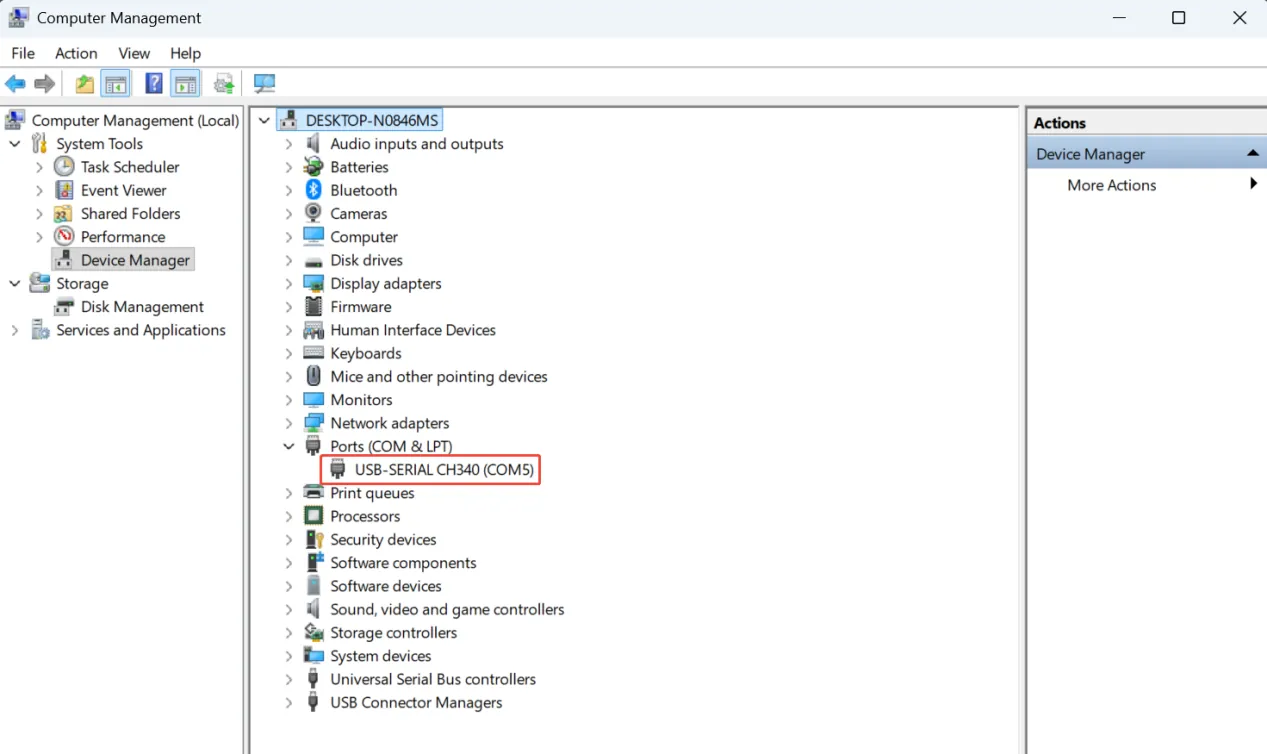
图 2
(3)安装控制软件
推荐使用AtomStack Studio客户端或LightBurn客户端。
- AtomStack Studio软件下载:https://atomstack.com/pages/software-guide
- LightBurn软件下载:https://lightburnsoftware.com/pages/download-trial
(4)软件设置说明
① AtomStack Studio
软件自动识别机型,无需额外配置。
② LightBurn
需要导入Flex Pro的配置文件或手动修改参数。
手动添加需:
- 需要手动添加“GRBL”控制器。
- 波特率推荐使用460800,其它波特率亦可正常联机,如图3。
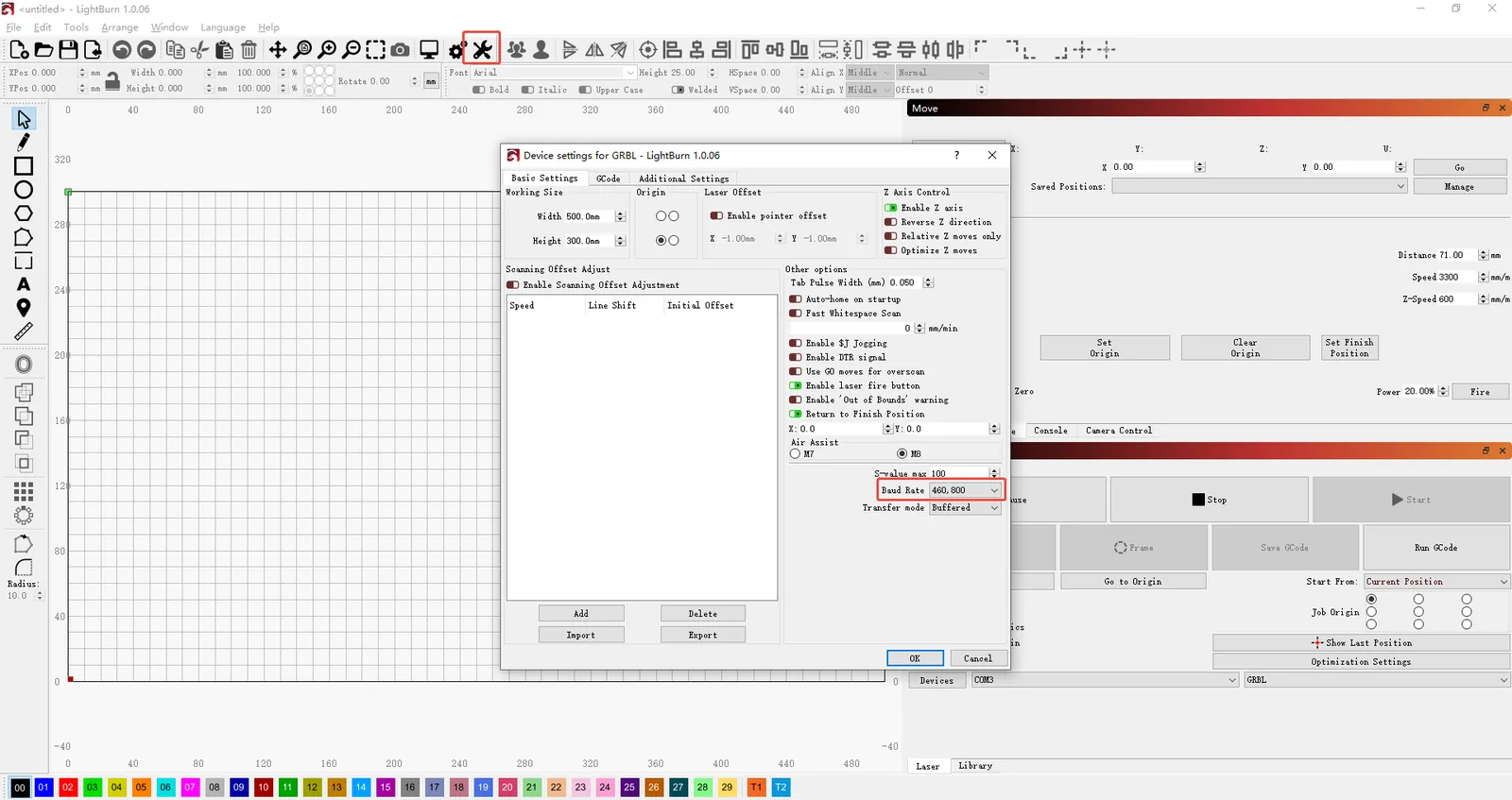
图 3
- 需要修改雕刻幅面:蓝光激光器 110mm110mm / 红外激光器 105mm100mm。
¶ App 联机
APP联机使用
请参考Flex Pro手机APP联机使用视频进行操作。
说明
Flex Pro支持三种 APP 联机模式:蓝牙模式、WiFi 模式、IP 模式。推荐优先使用蓝牙模式,操作更简便。
(1) 连接方式
① 蓝牙模式(推荐)
- 按键启动:长按“Start/Pause”,进入蓝牙配网模式,顶部指示灯为蓝色闪烁。
- 触摸屏启动:在触摸屏上点击“设置”→“无线连接”→“蓝牙连接”,然后依次点击“激活蓝牙”→“激活”,启用蓝牙模式。激活后,顶部指示灯同样为蓝色闪烁。
- 打开 APP,选择蓝牙模式,即可搜索机台进行配对连接。
② WiFi模式
在触摸屏上点击“设置”→“无线连接”→“WiFi连接”,界面会显示搜索到的所有WiFi名称,选择路由器对应的WiFi并连接,连接成功后即可通过 APP 内的WiFi模块搜索到设备并连接。
③ IP模式
在触摸屏上设置好WiFi网络后,界面会显示当前路由器的WiFi名称与机器的IP地址,如图4。在APP的IP模块里输入机器的IP地址即可连接。
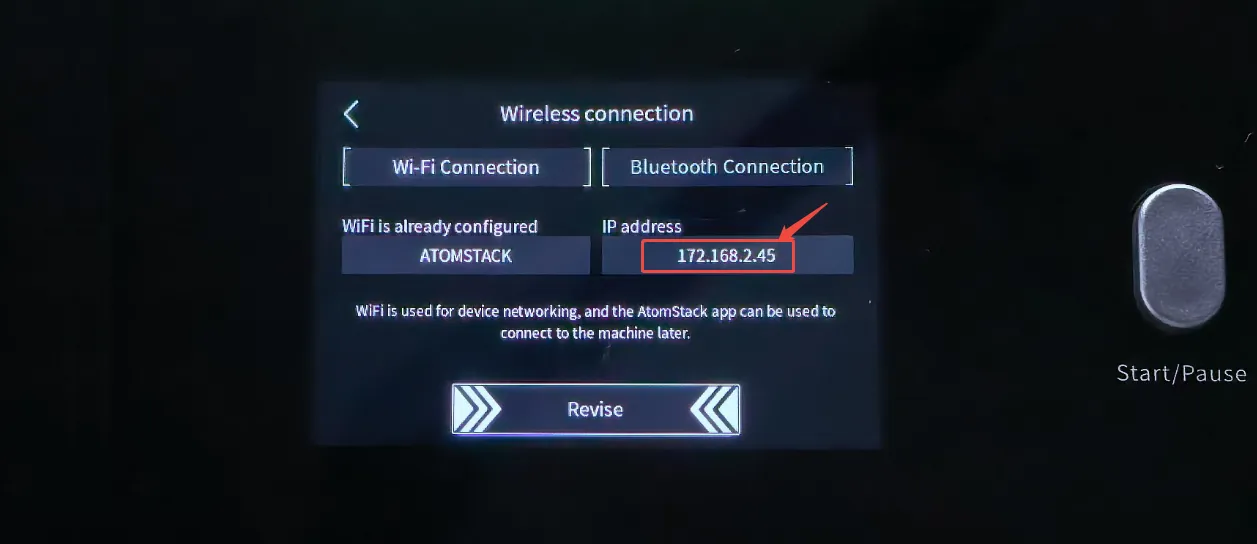
图 4
(2)使用条件
- 使用 APP 进行雕刻或切割前,必须插入 TF 卡。
◆ TF 卡推荐使用 4GB 或 8GB 容量,建议不超过 16GB,以确保设备正常读写。
说明
首次使用建议先通过蓝牙模式连接,操作简单,无需额外配置网络。
¶ 触摸屏
¶ 触摸屏操控
说明
触摸屏功能会不断完善与更新,本文档仅以更新时的版本作为参考,相关功能操作请参考Flex Pro触摸屏使用教学视频。
文档更新时固件版本V1.03。
系统版本IKIER OS V0.2.1。
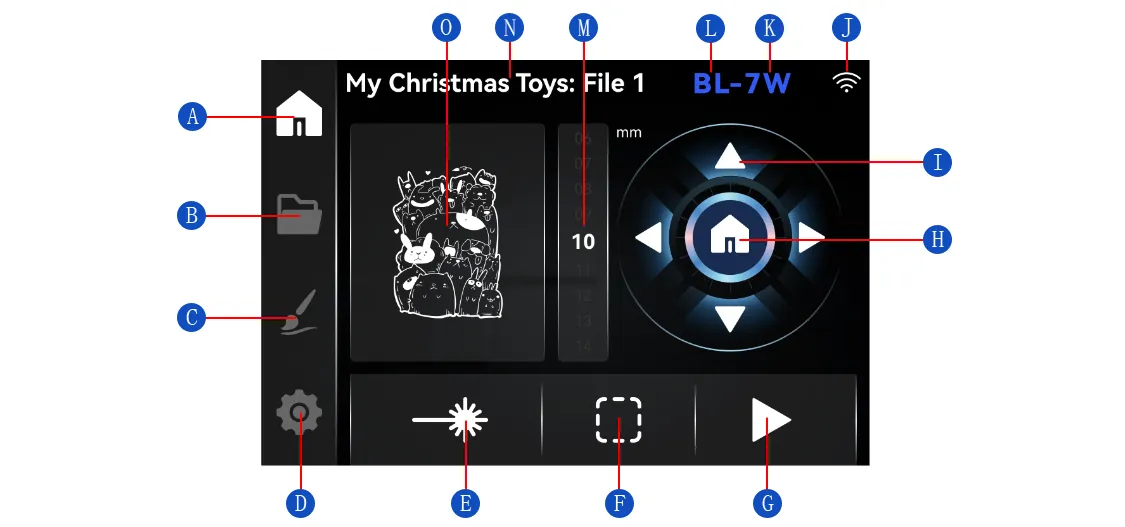
图 50
(1) 主页
| 编号 | 名称 | 功能说明 |
|---|---|---|
| A | 主页图标 | 点击进入主页界面 |
| B | 文件图标 | 点击进入文件界面,可选择已保存在TF卡中的文件素材进行雕刻。 |
| C | 创作图标 | 点击进入创作界面,可选择本地案例库、文字输入或手绘。 |
| D | 设置图标 | 点击进入设置界面,可进行相关设置。 |
| E | 点火按键 | 点击后,蓝光激光器将发射低功率激光束,用于定位。若接入红外激光器,此功能失效。 |
| F | 巡边按键 | 点击后,雕刻机将按当前素材范围进行巡边(蓝光激光器会自动发射低功率激光束)。 |
| G | 开始按键 | 点击后,雕刻机启动当前素材文件的雕刻,并进入加工界面。 |
| H | 复位按键 | 点击后,激光器回到原点位置,雕刻机复位。 |
| I | 方向控制键 | 用于控制激光器前后左右移动。 |
| J | 无线连接模式 | 显示当前的无线连接模式(蓝牙模式/WiFi模式)。 |
| K | 激光器功率显示 | 显示当前雕刻机默认的激光器功率:蓝色 “7W” 或 “12W”,或红色 “1.4W”。 |
| L | 激光器类型显示 | 显示当前接入的激光器类型:蓝光激光器显示为 “BL”,红外激光器显示为 “IR”。 |
| M | 移动步距调整 | 调整方向键单次点击移动的距离,可选范围 1–20 mm。 |
| N | 素材名称 | 显示当前素材的名称。 |
| O | 素材图案 | 显示当前素材的图案。 |
(2) 文件
点击进入文件页面,可查看与删除TF卡中所有能被识别的素材文件。
- 查看:选中文件并点击,即可进入雕刻界面(主页界面)。
- 删除:长按文件,即可进入“删除文件”界面。
注意
触摸屏无法识别.GC或.NC文件。需要使用AtomStack Studio软件勾选“备份文件到本地机器”
选项,并在启动雕刻上传完成后,才能在文件中找到该素材。
(3) 创作
创作界面包含以下功能:
① 本地案例
可调用存储于触摸屏TF中的案例进行雕刻,机器出厂时已预存一些案例于触摸屏的TF卡中。
注意
触摸屏的TF卡与主板的TF卡是两张不同的卡,在“文件”中无法读取触摸屏TF卡的内容。在“本地案例”
列表中也不会显示主板TF卡的内容。
② 文字
可在此输入文字作为雕刻素材。
③ 手绘
点击进入手绘界面后,即可绘制素材。绘制完成后,点击右上角的“√”即可进入“参数设置”界面。
说明
参数设置界面功能:
| 功能 | 说明 |
|---|---|
| 材料选择 | 可选择多种对应的材料,每种材料均有预设参数可调用。 |
| 选择雕刻效果 | 可选择多种雕刻效果(含预设效果图片)。 |
| 修改参数 | 可选择填充或线条模式,可修改功率、速度、加工次数等。 |
| 巡边 | 雕刻机将按当前素材范围进行巡边(蓝光激光器会自动发射低功率激光束作为定位光)。 |
| 开始 | 点击后,雕刻机启动当前素材文件的雕刻,并进入加工界面。 |
(4) 设置
可以设置的功能如下:
① 语言
当前版本支持11国语言切换:English、中文、Italiano、Español、Français、한국어、日本語、Русский、Deutsch、Português(Brasil)、Português(Portugal)。
② 无线连接
当前版本支持WiFi连接、蓝牙连接两种模式。
- WiFi连接:进入界面后会显示搜索到的所有WiFi名称,选择路由器对应的WiFi并连接,连接成功后即可通过 APP
内的WiFi模块搜索到设备并连接。
- 蓝牙连接:启动蓝牙模式有以下两种方法。
- 长按“Start/Pause”按键,进入蓝牙配网模式,顶部指示灯为蓝色闪烁。
- 也可在触摸屏上点击“设置”→“无线连接”→“蓝牙连接”,然后依次点击“激活蓝牙”→“激活”,启用蓝牙模式。激活后,顶部指示灯同样为蓝色闪烁。
- 打开 APP,选择蓝牙模式,即可搜索机台进行配对连接。
③ 通知
此处可以查看所有报警信息,需注意,机器重启后,所有信息将被清空。
④ 机器设置
- 激光器功率选择:可选择7W或12W。设备出厂时已设置好,若用户自己购买其他激光器,可在此处选择匹配的激光器功率。红外激光器带自动识别芯片,无需设置。
注意
此处的功率选择会影响AtomStack Studio与APP的识别。但对LightBurn软件无影响。
- 按键音:此处可以关闭或开启按键声音。
⑤ 手机传图
在“手机传图”界面会显示设备的热点名称。手机可直接搜索设备热点进行连接,连接成功后会自动跳转至上传界面,可上传文件与图片。若连接热点后未自动跳转至上传界面,请使用浏览器扫描界面上的二维码,手动进入上传界面。
注意
若未连接设备热点,直接使用浏览器扫描二维码,可能会弹出“LanSwitch”登录界面,此操作为错误步骤,请先连接设备热点后再扫描。
⑥ 系统更新/重置
此界面可查看当前设备的固件版本与系统版本。点击最下边的“系统重置”按键可重置系统。
¶ 激光器
¶ 更换激光器
红/蓝激光器更换
请参考Flex Pro红/蓝激光器更换视频进行操作。
(1)拆卸步骤
- 关闭电源:更换激光器前,必须关闭雕刻机电源,以确保操作安全。
- 拆卸激光器:拧松固定激光器的滚花螺丝,取下激光器,拔掉激光器插线。
(2)安装步骤
- 拧松滚花螺丝:安装激光器前,先拧松滚花螺丝,防止其阻碍安入滑块中。
- 安装激光器并固定:将激光器安装到位后,调整滚花螺丝锁紧固定。
¶ 激光器定焦
激光器定焦教学
请参考Flex Pro激光器定焦教学视频进行操作。
操作步骤:
(1) 放置并固定雕刻材料
将材料平整放置于工作台面。若为轻薄材料(如纸张、薄木板等),建议使用磁铁固定四角,防止材料移动。
(2) 松开激光器,放下定焦杆
松开滚花螺丝,使激光器可上下滑动,然后将激光器侧面的定焦杆放下,调整激光器高度,直到定焦杆末端轻轻接触到材料表面,如图5。
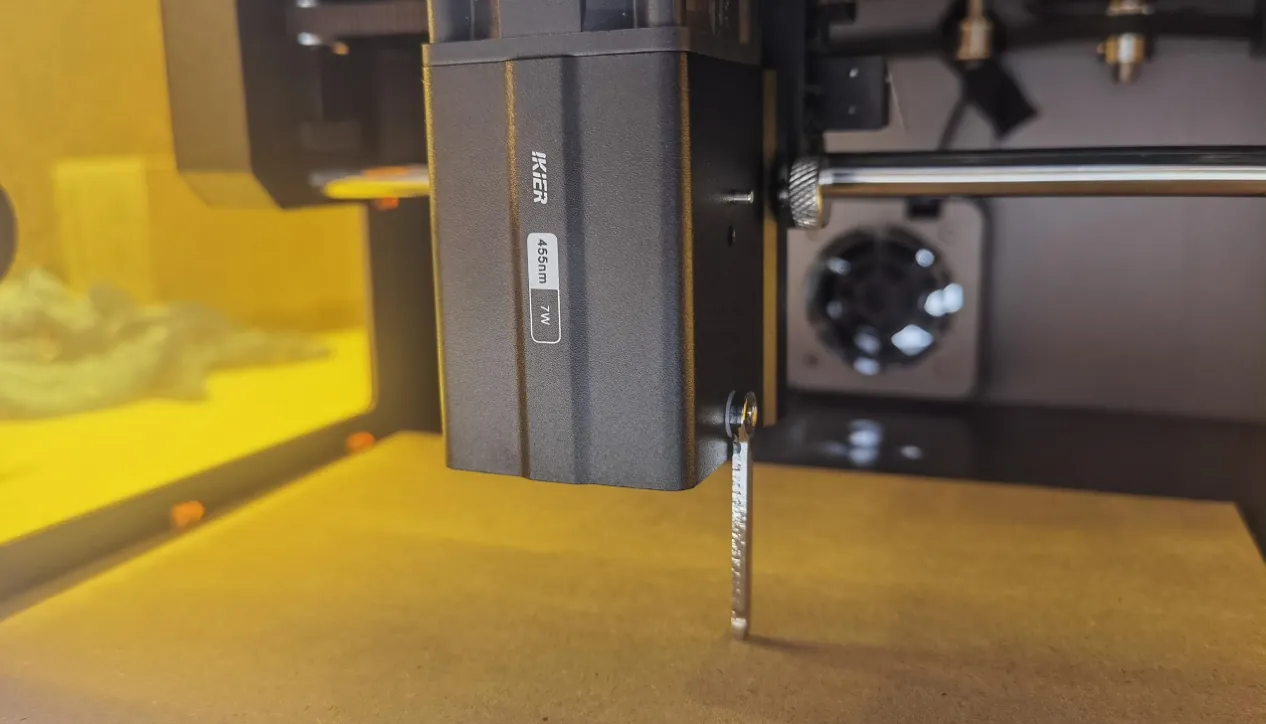
图 5
(3) 锁紧激光器,收起定焦杆
拧紧滚花螺丝,将激光器固定于该高度,最后将定焦杆收回复位,即完成定焦。
注意事项
拧紧滚花螺丝时,请勿过度用力,以激光器固定不脱落为准。过紧可能损坏螺纹或滑块。
定焦杆放下时只需轻触材料表面即可,请勿用力按压,以免材料变形或定焦杆偏移。
¶ 红外十字光校准
红外激光器十字光校准
请参考Flex Pro红外激光器十字光校准视频,按以下步骤进行操作。
(1)电脑客户端操作步骤:
① 复位设备
联机成功后,先将机器进行复位,确保坐标归零。
② 进入校准界面
- 打开客户端右上角的“设备信息”,在“定位模式”中确认显示为“红十字定位”。
- 点击“红十字定位矫正”右侧的“矫正”按钮,进入十字光标校准界面,如图6。
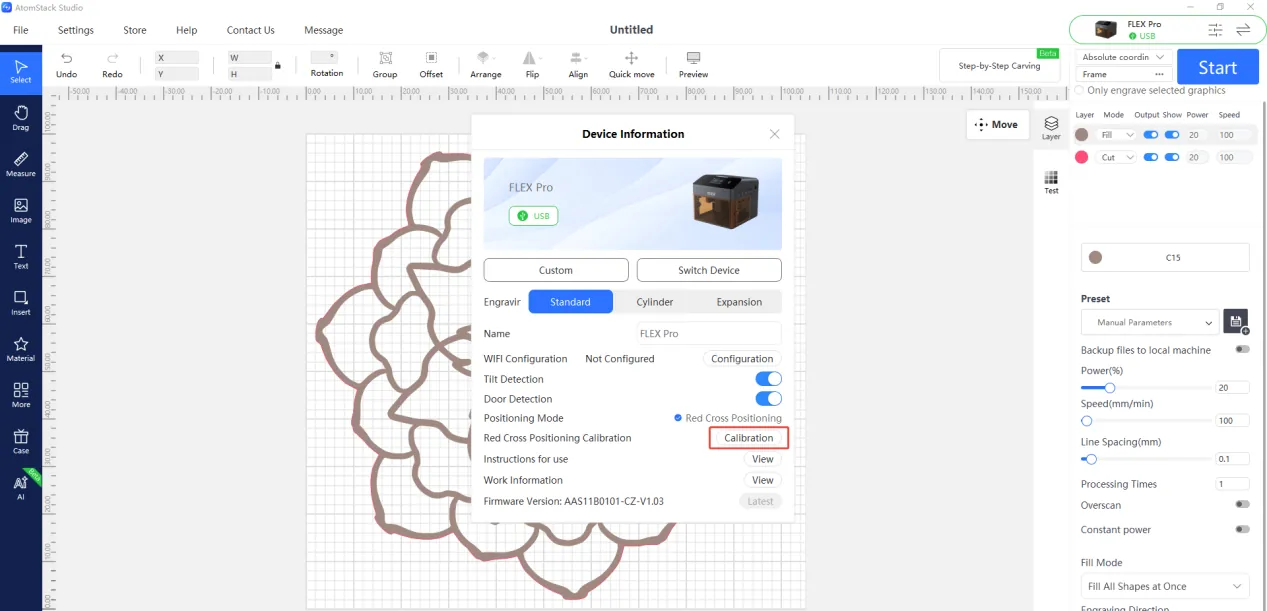
图 6
③ 巡边确认范围
点击“巡边”选项,确认校准图案在雕刻幅面范围内。
④ 执行雕刻
点击“雕刻”选项,机器将雕刻出一个“十”字图案作为校准参照。
⑤ 重合十字光标
根据弹窗提示,使用方向移动键调整激光头位置,使红色十字光标与雕刻出的“十”字图案完全重合。
说明
若单次移动距离过大,可手动调整步进值(即每次移动的增量),以获得更精细的控制。
⑥ 完成校准
点击“完成”按钮,系统即保存校准结果,校准完成。
(2)手机APP端操作步骤:
① 进入校准界面
打开APP首页,点击右上角或底部菜单栏的“设置”选项,进入设备设置界面。
② 标记“十”字
点击“红十字定位矫正”,在弹出的“标记当前位置”界面中,点击圆形中间位置,机器将自动雕刻一个“十”字标记作为校准参照。
③ 移动红十字光标对齐
雕刻完成后,根据弹窗提示,使用方向移动键移动激光头,使红色十字光标与雕刻出的“十”字图案完全重合。
说明
若单次移动距离过大,可手动调整步进值(即每次移动的增量),以获得更精细的控制。
④ 完成校准
确认十字光标与“十”字图案完全重合后,点击“完成”,系统即自动保存校准结果,校准完成。
¶ 软件坐标
¶ 软件坐标系统
软件坐标系统介绍
当前位置:以激光器所在的位置为雕刻起点,可以随意用手移动激光器到所想要雕刻的位置。
用户原点:用户自行设置激光开始工作的位置,参考原点设置视频。
绝对坐标:以复位时0,0坐标为起点,以素材所在坐标为激光开始工作位置。