¶ Flex 设备使用
按照章节完成开箱安装、电脑或手机联机、激光器更换与定焦。
¶ 1. 开箱与安装
注意
核对配件:开箱后,请对照说明书清点所有配件,确认配件齐全。
正确连接:安装时请按说明书指引连接各接口,确保插口对应无误。
确认 USB Key:设备需插入 USB Key(密钥插口)后方可解锁使用,请确认已正确插入。
¶ 2. 面板介绍
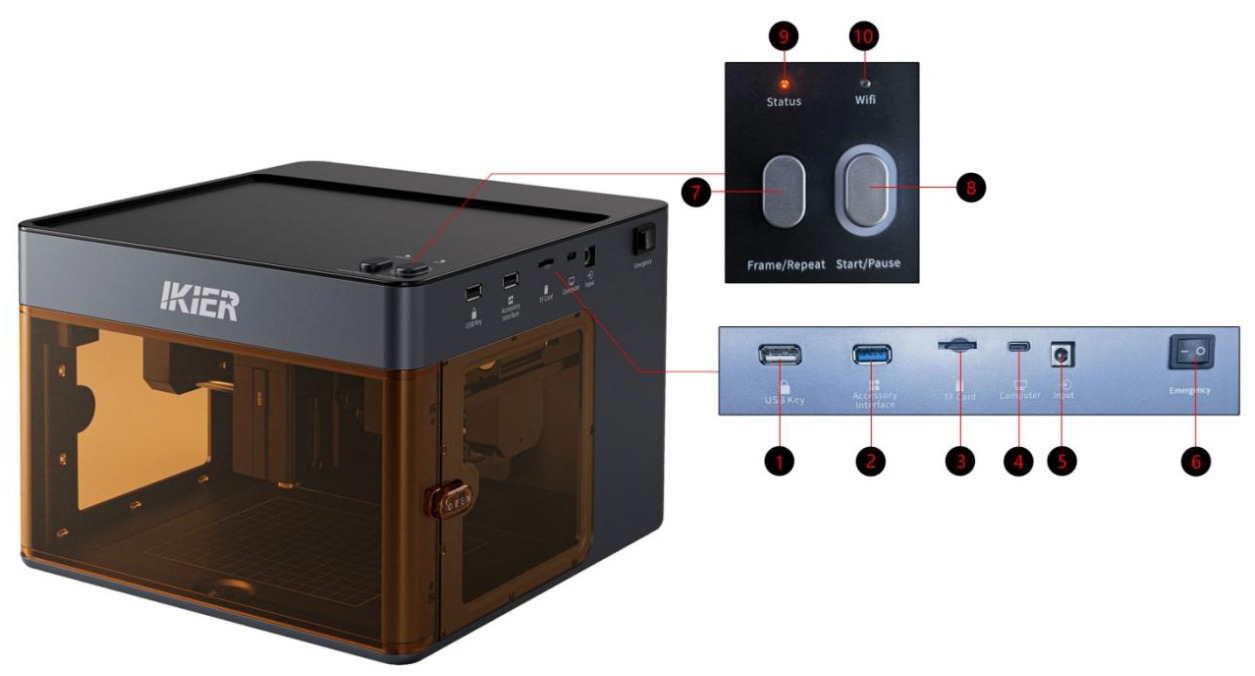
- USB Key(密钥插口)
插入 USB Key 解锁机器;未插入时设备处于报警状态,无法使用。
- Accessory Interface(扩展接口)
用于连接 R6 / R8 / R8 PRO 旋转设备。注意,因底板无法拆卸,本机型不支持旋转设备。
- TF Card(TF 卡插口)
推荐使用 4GB 或 8GB 容量,建议不超过 16GB。
- Computer(Type-C 数据线插口)
通过 Type-C 数据线连接电脑。
- Input(电源接口)
输入规格 24V/3A。
- Emergency(电源开关)
控制雕刻机电源的开启与关闭。
- Frame/Repeat(巡边/重复)
仅限 APP 联机时使用。
-
短按:开始/停止巡边。
-
长按 3 秒以上:重复执行上一次的雕刻或切割任务。
- Start/Pause(开始与暂停)
-
短按:暂停/继续当前任务。
-
双击:清除错误状态。
-
长按 3 秒以上:进入 WiFi 连接模式。
-
按键光环亮绿色时:表示已连接扩展配件(如 R6 滚轴、R8 卡盘等)。
- Status(状态指示灯)
-
绿色常亮:已正常开机,处于待机状态。
-
绿色闪烁:任务暂停。
-
红色常亮:故障报警。
-
蓝色常亮:激光器正在出光。
- WiFi(无线连接指示灯)
-
熄灭状态:未连接无线网络。
-
闪烁状态:WiFi 网络连接中。
-
绿色常亮:无线网络已成功连接。
¶ 3. 电脑联机使用
操作步骤:
- 连接设备
使用 Type-C 数据线,将 C 口插入机器的“Computer”插口。
- 安装串口驱动
首次使用时必须安装串口驱动,驱动下载地址如下。
-
Windows 驱动下载:https://asa.atomstack.com/downloadWindowsDrivers.do3
安装完成后,可在设备管理器中查看到“CH340”串口(如图 1),即表示驱动安装成功。
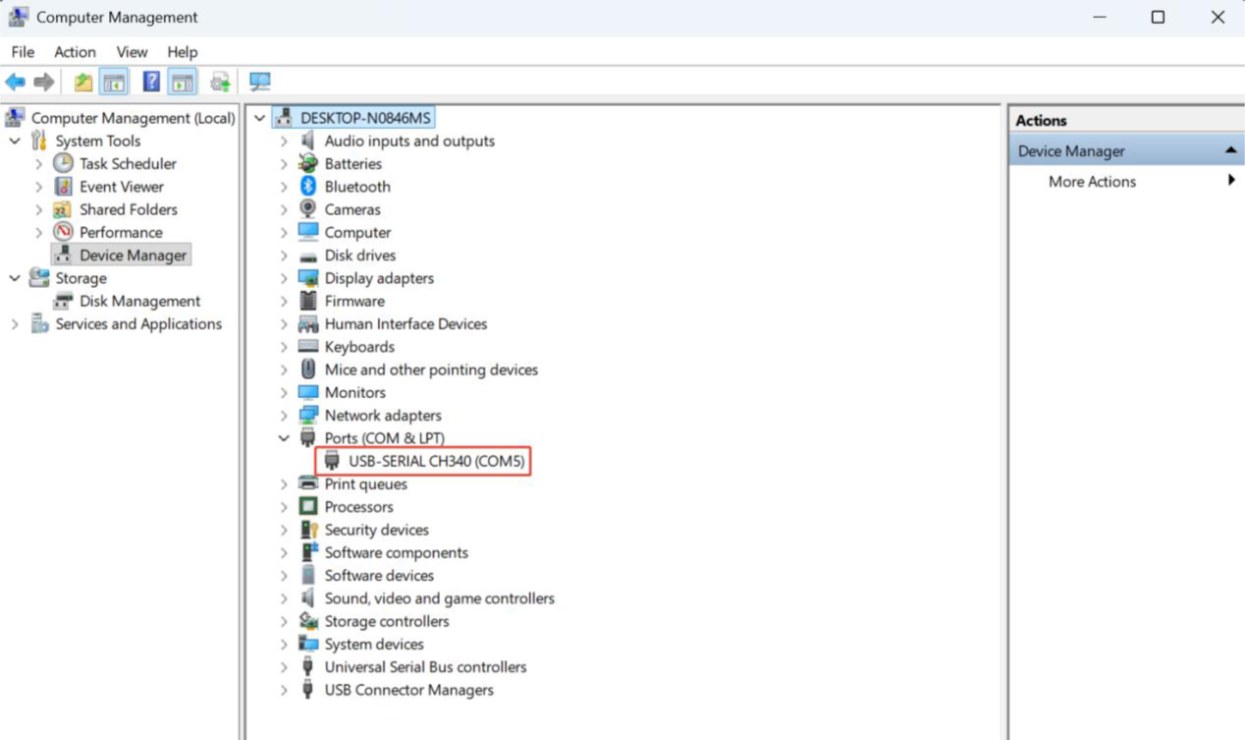
图 1
- 安装控制软件
推荐使用 AtomStack Studio 客户端或 LightBurn 客户端。
-
AtomStack Studio 软件下载:https://atomstack.com/pages/software-guide
-
LightBurn 软件下载:https://lightburnsoftware.com/pages/download-trial
- 软件设置说明
① AtomStack Studio:软件自动识别机型,无需额外配置。
② LightBurn:需要导入 FLEX 的配置文件或手动修改参数。手动添加需:
-
需要手动添加“GRBL”控制器。
-
波特率需要修改为 460800,如图 2。
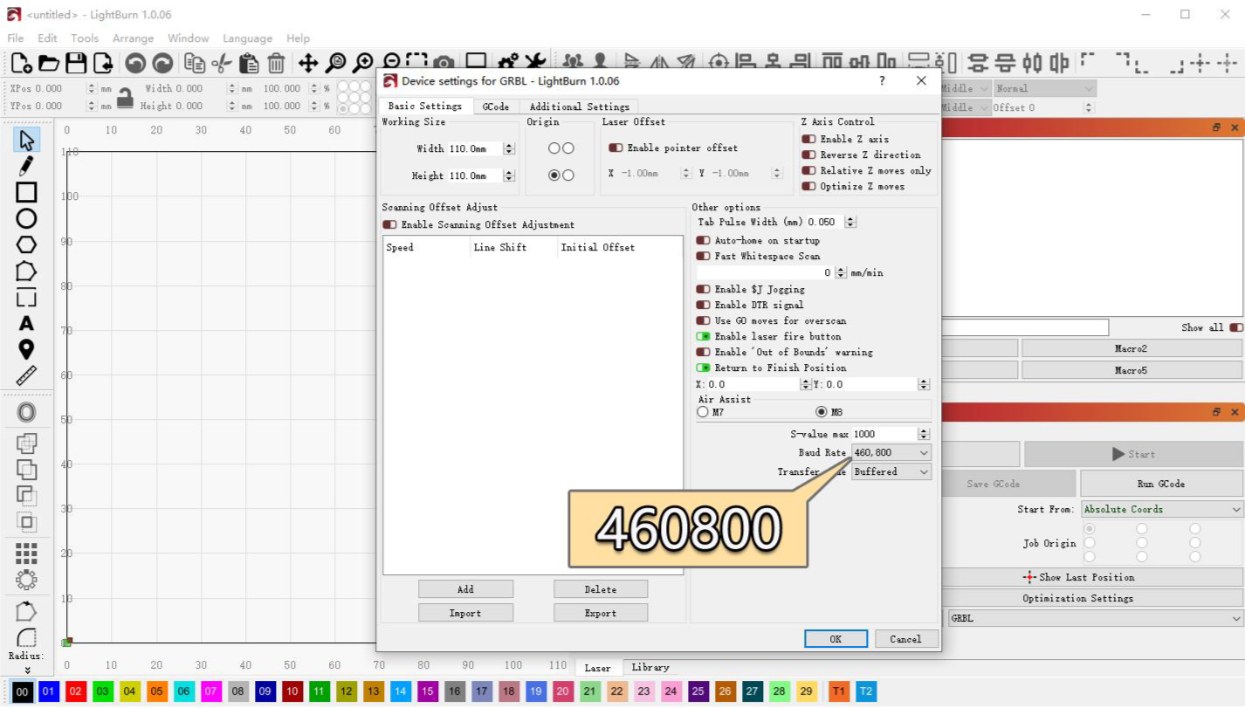
图 2
-
需要修改雕刻幅面:蓝光激光器 110mm110mm / 红外激光器 105mm100mm。
-
电脑系统兼容提示
-
Windows 系统:可以直接使用 Type-C 转 USB-A 或 USB-C 接口连接。
-
macOS /HarmonyOS 系统:需通过扩展坞(如图 3)转接后使用 A 口连接,不可直接使用 C 口连接。
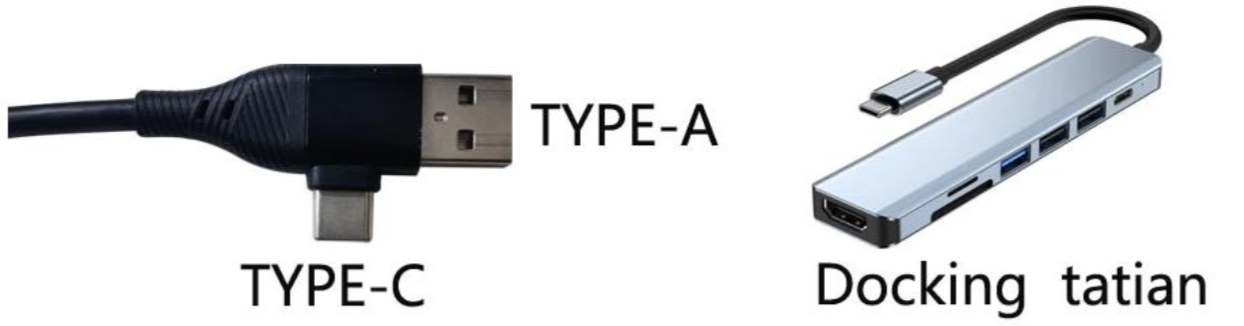
图 3
¶ 4. APP 联机使用
Flex 支持三种 APP 联机模式:蓝牙模式、WiFi 模式、IP 模式。推荐优先使用蓝牙模式,操作更简便。
- 连接方式
- 蓝牙模式(推荐)
打开 APP,选择蓝牙模式,即可搜索机台进行配对连接。
- WiFi 模式
按住机器上的 Start/Pause 键 3 秒以上,直到 WiFi 指示灯开始闪烁白光,此时即可通过 APP 内的 WiFi 模块搜索并连接设备。
- IP 模式
需要先使用 WiFi 模式给雕刻机先配网(接入局域网),配置 WiFi 后,即可在首页—设备设置—WiFi 配置看到 IP 地址,在 IP 连接页面输入 IP 地址即可建立连接。如图 4。
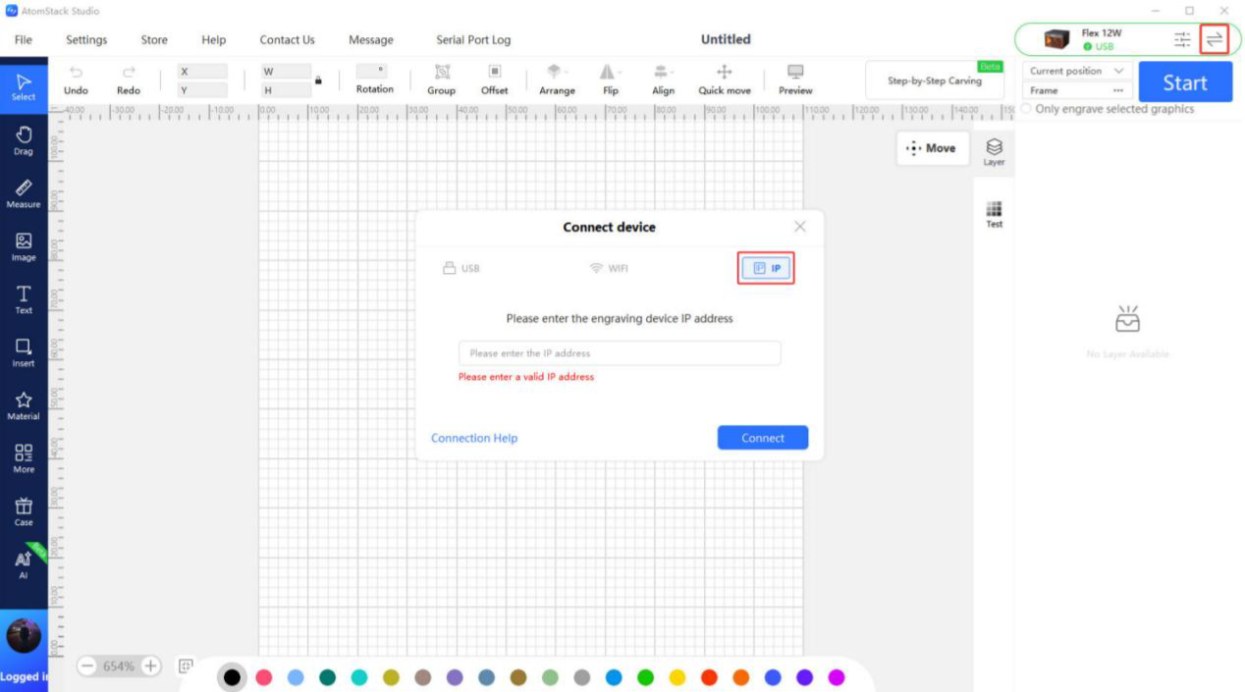
图 4
- 使用条件
-
使用 APP 进行雕刻或切割前,必须插入 TF 卡。
-
TF 卡推荐使用 4GB 或 8GB 容量,建议不超过 16GB,以确保设备正常读写。
-
首次使用建议先通过蓝牙模式连接,操作简单,无需额外配置网络。
¶ 5. 红/蓝激光器更换
- 拆卸步骤
- 关闭电源
更换激光器前,必须关闭雕刻机电源,以确保操作安全。
- 拆卸激光器
拧松固定激光器的滚花螺丝,取下激光器,拔掉激光器插线。
- 安装步骤
- 拧松滚花螺丝
安装激光器前,先拧松滚花螺丝,防止其阻碍滑入滑块中。
- 安装激光器并固定
将激光器安装到位后,调整滚花螺丝锁紧固定。
¶ 6. 激光器定焦教学
操作步骤:
- 放置并固定雕刻材料
将材料平整放置于工作台面。若为轻薄材料(如纸张、薄木板等),建议使用磁铁固定四角,防止材料移动。
- 松开激光器,放下定焦杆
松开滚花螺丝,使激光器可上下滑动,然后将激光器侧面的定焦杆放下,调整激光器高度,直到定焦杆末端轻轻接触到材料表面,如图 5。
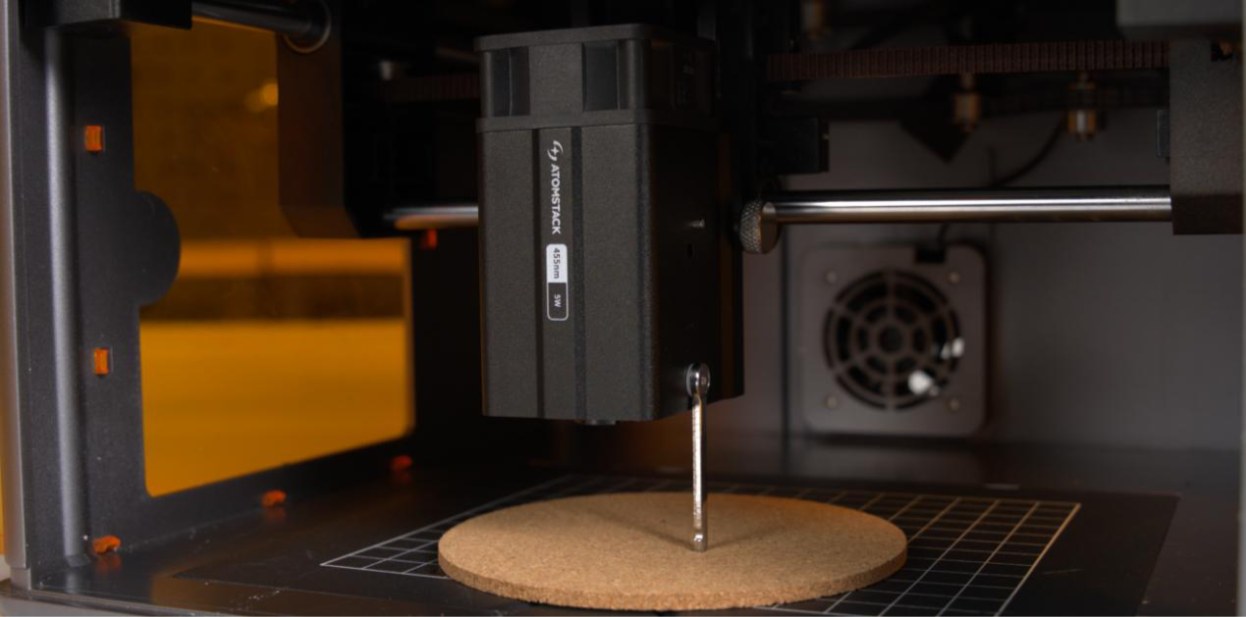
图 5
- 锁紧激光器,收起定焦杆
拧紧滚花螺丝,将激光器固定于该高度,最后将定焦杆收回复位,即完成定焦。
-
注意事项:
-
拧紧滚花螺丝时,请勿过度用力,以激光器固定不脱落为准,过紧可能损坏螺纹或滑块。
-
定焦杆放下时只需轻触材料表面即可,请勿用力按压,以免材料变形或定焦杆偏移。
¶ 7. 红外激光器十字光矫正
请按以下步骤进行操作。
- 电脑客户端操作步骤:
① 复位设备:联机成功后,先将机器进行复位,确保坐标归零。
② 进入矫正界面
-
打开客户端右上角的“设备信息”,在“定位模式”中确认显示为“红十字定位”。
-
点击“红十字定位矫正”右侧的“矫正”按钮,进入十字光标矫正界面,如图 6。
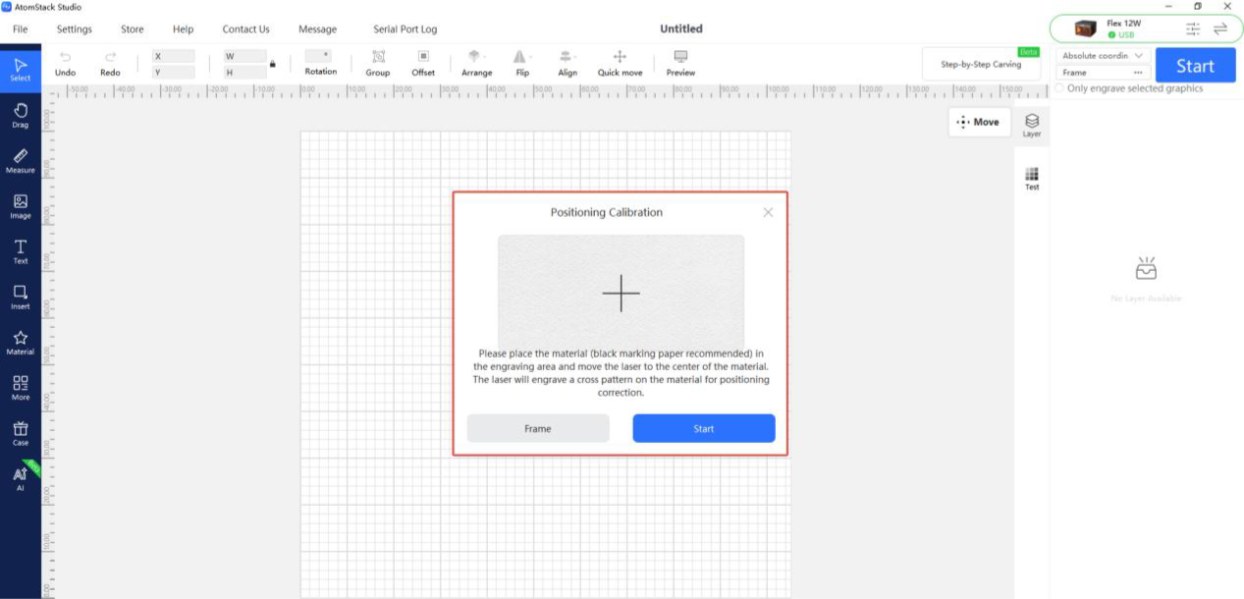
图 6
③ 巡边确认范围:点击“巡边”选项,确认矫正图案在雕刻幅面范围内。
④ 执行雕刻:点击“雕刻”选项,机器将雕刻出一个“十”字图案作为矫正参照。
⑤ 重合十字光标:根据弹窗提示,使用方向移动键调整激光头位置,使红色十字光标与雕刻出的“十”字图案完全重合。若单次移动距离过大,可手动调整步进值(即每次移动的增量),以获得更精细的控制。
⑥ 完成矫正:点击“完成”按钮,系统即保存矫正结果,矫正完成。
- 手机 APP 端操作步骤:
① 进入矫正界面
- 打开 APP 首页,点击右上角或底部菜单栏的“设置”选项,进入设备设置界面。
② 标记“十”字
- 点击“红十字定位矫正”,在弹出的“标记当前位置”界面中,点击圆形中间位置,机器将自动雕刻一个“十”字标记作为矫正参照。
③ 移动红十字光标对齐
- 雕刻完成后,根据弹窗提示,使用方向移动键移动激光头,使红色十字光标与雕刻出的“十”字图案完全重合。
若单次移动距离过大,可手动调整步进值(即每次移动的增量),以获得更精细的控制。
④ 完成矫正
- 确认十字光标与“十”字图案完全重合后,点击“完成”,系统即自动保存矫正结果,矫正完成。
¶ 8. AtomStack Studio 软件说明书
https://install.atomstack.com:6769/ 或通过 AtomStack Studio 软件的“帮助”-“帮助中心”进入观看与下载。
¶ 9. 软件坐标系统简述
当前位置:以激光器所在的位置为雕刻起点,可以随意用手移动激光器到所想要雕刻的位置。用户原点:用户自行设置激光开始工作的位置。绝对坐标:以复位时 0,0 坐标为起点,以素材所在坐标为激光开始工作位置。LightBurn 如图 7、AtomStack Studio如图 8:
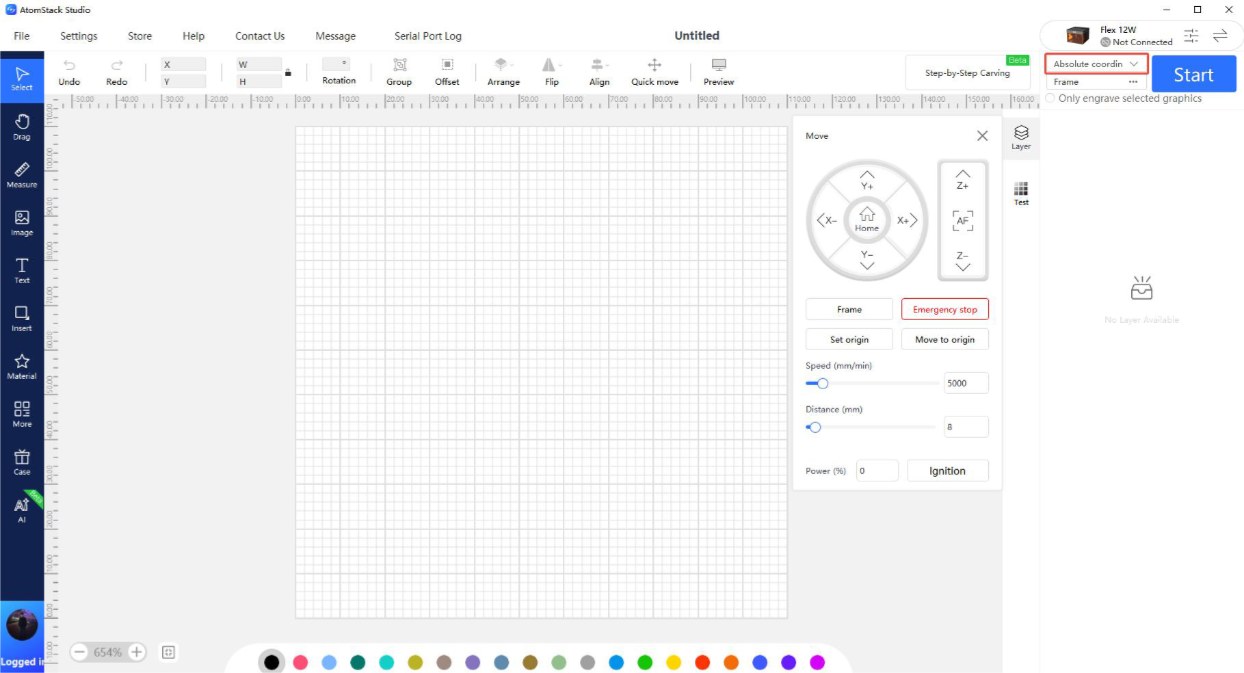
图 7
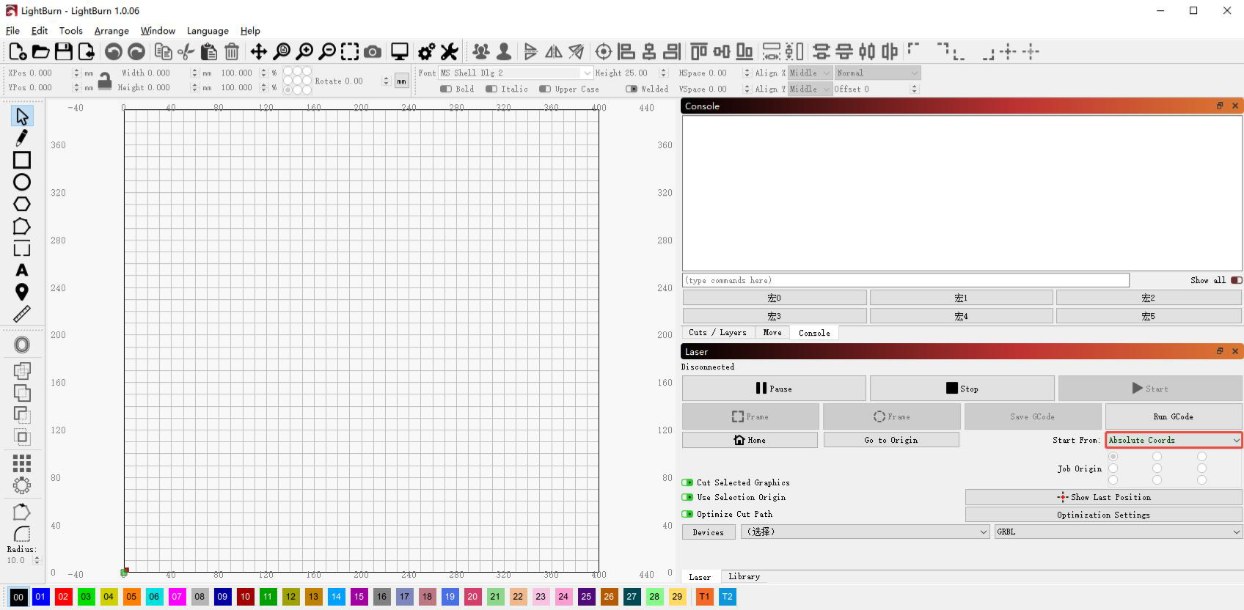
图 8