¶ K2 Pro 设备使用
安装、控制面板、联机、对焦、摄像头、传送带、旋转配件、空气辅助与批量雕刻。
¶ 开箱与安装
详细说明请参考 K2 Pro 开箱与安装视频。
安装指南:
1. 检查配件: 开箱后,请对照视频或用户手册逐项检查所有配件,确保无遗漏。
2. 连接线缆: 按照视频说明连接所有线缆,确保 Type-C 线缆、灭火空气辅助线缆及其他线缆均接入对应接口。
3. 安装配件: 按照视频说明,将 USB Key(USB 安全钥匙)、U 盘和空气辅助软管连接至对应接口。
4. 安装激光器模组: 确保激光器模组底座的两个凹槽与 Z 轴上的两根支撑柱完全卡合。
5. 向灭火空气辅助系统加水: 参考视频,向灭火空气辅助系统加入纯净水或蒸馏水作为灭火液。
¶ 控制面板介绍
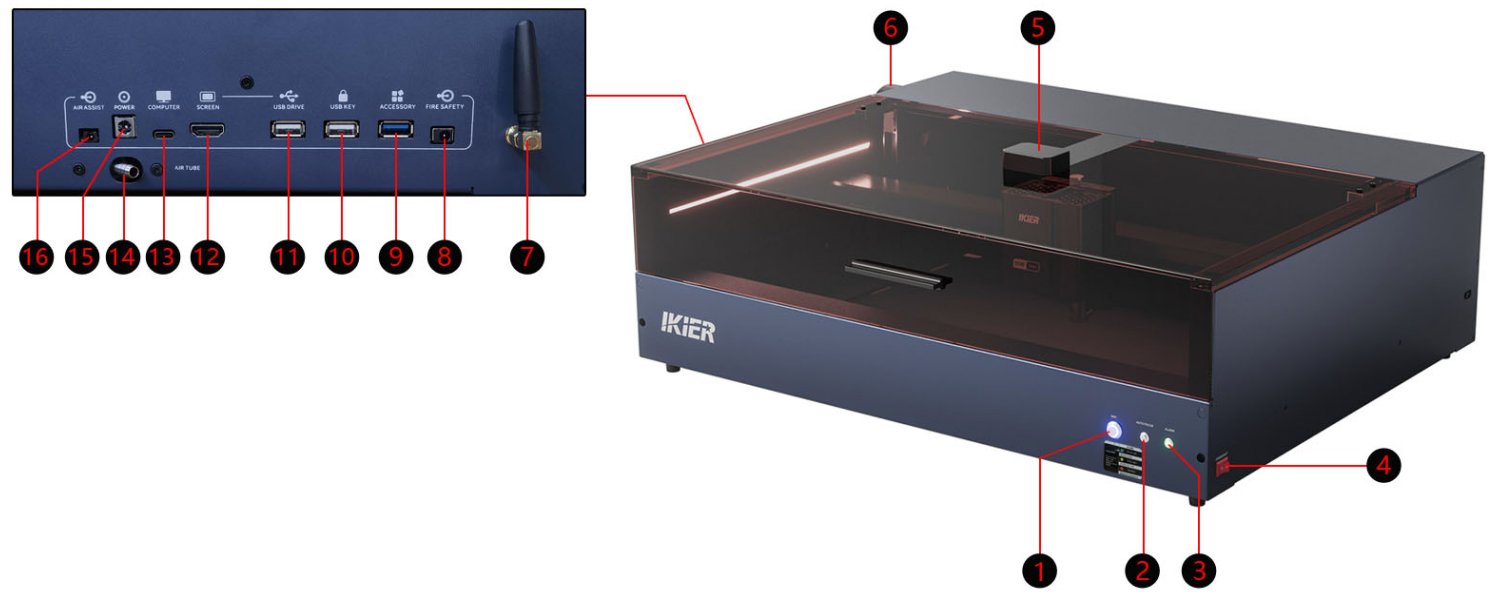
1. Wi-Fi(Wi-Fi 按钮)
长按超过 5 秒,进入 Wi-Fi 配网模式。
2. AUTO FOCUS(自动对焦按钮)
按下即可进行自动对焦。
3. ALARM(状态指示灯)
- 绿色常亮:正常模式,机器运行正常。
- 黄色常亮:配件模式,已连接 R6、R8 或 R7 等扩展配件。
- 红色常亮:报警状态,机器已触发报警。
4. EMERGENCY(电源开关)
控制雕刻机的电源开启与关闭。
5. 摄像头
机器内置摄像头,用于视觉定位。
6. 机箱风扇
内置排烟风扇,用于排出机箱内的烟雾和烟气。
7. Wi-Fi 天线
Wi-Fi 天线用于增强 Wi-Fi 信号。
8. FIRE SAFETY(自动灭火泵接口)
自动灭火气泵的电源控制接口。触发火焰报警时,会自动输出电压启动灭火气泵。
9. ACCESSORY(扩展配件接口)
自动识别配件的接口。使用随附的 USB 线缆,可连接 R6、R8、R7 等带自动识别芯片的扩展配件。
10. USB KEY(USB 安全钥匙接口)
插入 USB Key 即可解锁机器。未插入 USB Key 时,机器将保持报警状态,无法操作。
11. USB DRIVE(U 盘接口)
建议使用 4 GB 或 8 GB 的 U 盘,不建议使用容量超过 16 GB 的 U 盘。
12. SCREEN(触摸屏接口)
通过 HDMI 线缆连接 CR1 控制面板。CR1 控制面板需另行购买,非标配配件。
13. COMPUTER(电脑连接接口)
使用 Type-C 数据线将机器连接至电脑。
14. AIR TUBE(空气辅助软管接口)
通过空气辅助软管连接外部空气辅助系统。
15. POWER(电源输入接口)
电源适配器输入接口。额定输入:24 V / 10 A。
16. AIR ASSIST(空气辅助电源控制接口)
空气辅助电源控制接口。雕刻或切割时,该接口会自动输出电源,启动空气辅助系统。
¶ 电脑联机
详细说明请参考 K2 Pro 电脑联机视频。
操作步骤
1. 连接设备
使用随附的 Type-C 线缆,将 Type-C 端接入机器的“COMPUTER”接口。连接电脑时,请注意以下事项:
- Windows:可使用 Type-C 转 USB-A 或 Type-C 转 USB-C 线缆,将机器直接连接至电脑。
- macOS 或 HarmonyOS:必须通过扩展坞(如图 1 所示)的 USB-A 接口连接机器,不支持通过 Type-C 接口直连。

图 1
2. 安装 USB 转串口驱动
首次使用机器前,必须安装 USB 转串口驱动。请通过以下链接下载相应驱动:
- Windows 驱动:下载 Windows 驱动。
- macOS 驱动:下载 macOS 驱动。
安装完成后,打开“Device Manager”(设备管理器)。若显示“CH340”串口,如图 2 所示,则说明驱动已成功安装。

图 2
3. 安装控制软件
建议使用 AtomStack Studio 或 LightBurn。
- AtomStack Studio:下载 AtomStack Studio。
- LightBurn:下载 LightBurn。
4. 软件设置
① AtomStack Studio
软件会自动识别机型,无需额外配置。
② LightBurn
建议导入 K2 Pro 配置文件,也可手动配置联机参数。
手动配置:
- 手动添加“GRBL”控制器。
- 将波特率设为 460800,如图 3 所示。
- 将雕刻幅面设为 500 mm × 320 mm。

图 3
¶ 手机 App 联机
详细说明请参考 K2 Pro 手机 App 联机视频。
操作步骤
1. 安装 App
在手机应用商店搜索“AtomStack”,下载并安装 App。
2. 连接设备
① 长按“Wi-Fi”按钮超过 5 秒,进入 Wi-Fi 配网模式。
② 打开 App,在首页点击“Add Device”(添加设备),按照屏幕提示完成设备连接。
3. 使用要求
- 使用 App 进行雕刻或切割前,请确保机器已插入 U 盘。
- 建议使用随附的 4 GB U 盘或其他 8 GB U 盘。为确保机器正常读写数据,不建议使用容量超过 16 GB 的 U 盘。
- 配置设备 Wi-Fi 连接时,路由器必须支持 2.4 GHz Wi-Fi 频段。目前不支持 5 GHz Wi-Fi 频段。
¶ 激光对焦指南
详细说明请参考 K2 Pro 激光对焦教程视频。
雕刻机支持自动对焦和手动对焦两种方式,最佳焦距为 40 mm。
1. 自动对焦
放好材料后,将激光器模组移动至材料正上方。按下机箱上的“AUTO FOCUS”按钮,或点击软件中的“Auto Focus”(自动对焦)按钮,即可完成对焦。
注意:
- 毛毡、布料等柔软或较薄的材料无法使用自动对焦,请改用手动对焦。
- AtomStack Studio:方向控制键旁有“AF”(自动对焦)按钮,点击“AF”即可开始自动对焦。
- LightBurn:导入配置文件后,会添加名为“Focus”(对焦)的自动对焦宏按钮,如图 4 所示。点击“Focus”即可开始自动对焦。也可在 Console(控制台)中输入
[ESP500]命令进行自动对焦。
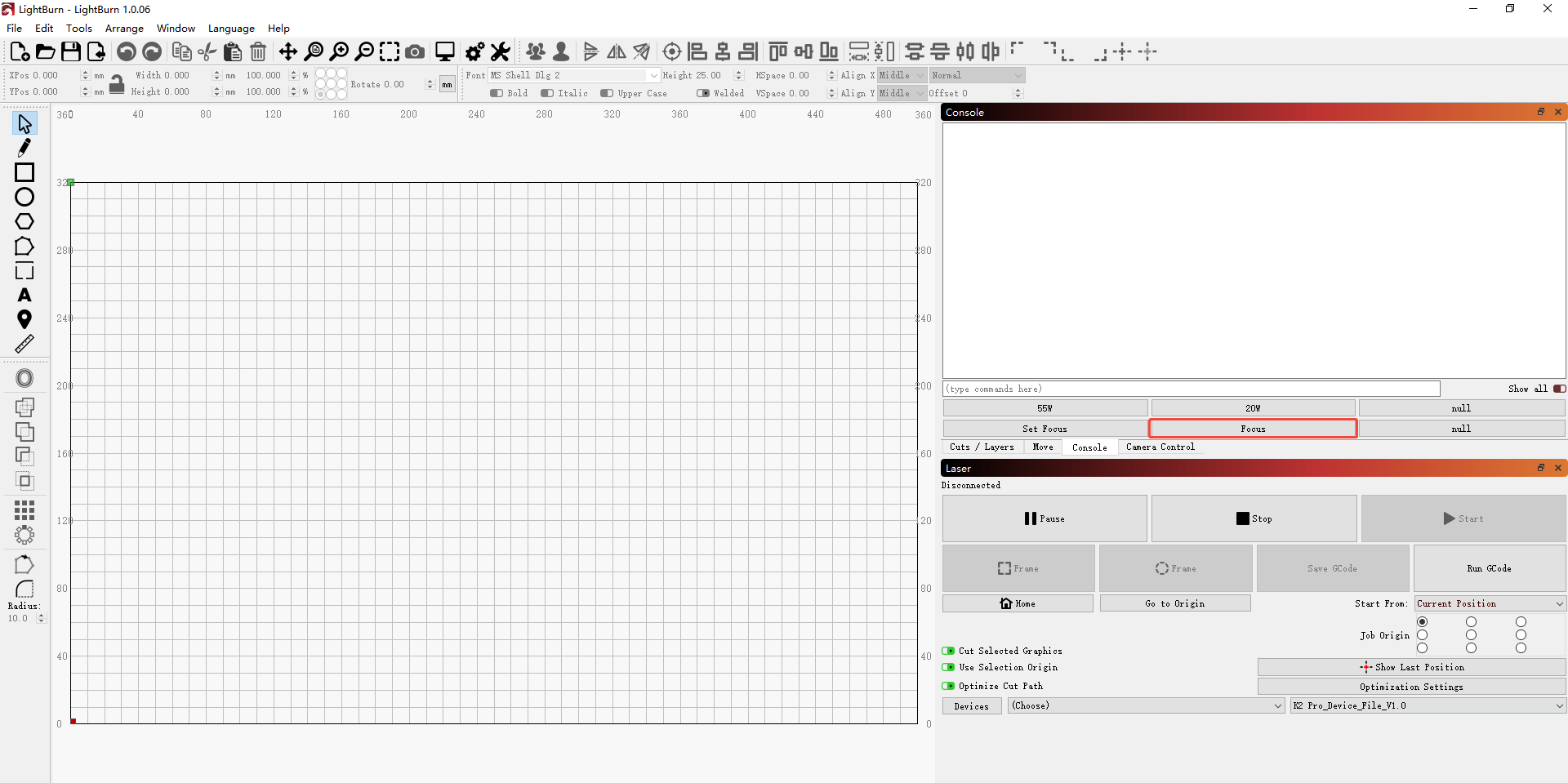
图 4
2. 手动对焦
放好材料后,将激光器模组移动至材料正上方,将随附的定焦块(Ø15 × 40 mm)放在材料与激光器模组之间。
使用 Z 轴后下方的手动调节旋钮(如图 5 所示)调整 Z 轴高度,直至激光器模组底部刚好接触定焦块。将 Z 轴固定在此高度,然后取出定焦块。
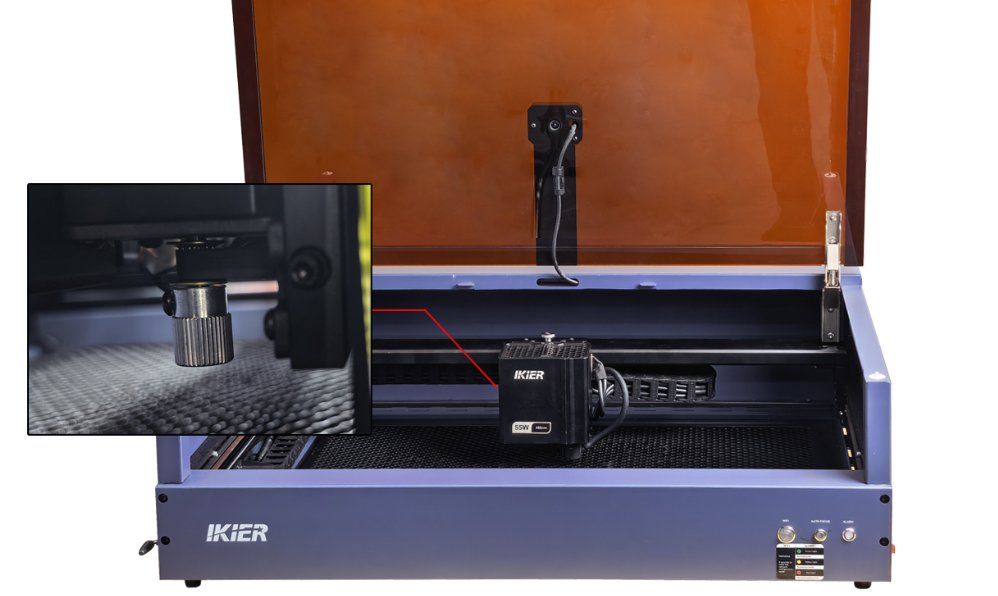
图 5
¶ 激光器模组更换指南
详细说明请参考 K2 Pro 激光器模组更换视频。
1. 拆卸
① 关闭电源
拆卸激光器模组前,请先关闭雕刻机,确保操作安全。
② 断开激光器模组的所有连接
沿接头方向轻轻拔出侧面线缆和底部空气辅助软管。请勿用力拉扯,以免线缆接头松动、软管损坏或内部导线断裂。
③ 松开激光器模组
旋下激光器模组顶部的滚花螺丝。拆卸时保持模组平稳,避免损坏螺纹。
④ 取下激光器模组
用双手稳稳托住激光器模组,小心取下,放置在干净的防静电工作台上,防止碰撞或其他损坏。
2. 安装
① 安装激光器模组
- 将新的激光器模组对准 Z 轴安装槽,从上方放入。确保激光器模组背面的两个凹槽与 Z 轴上的支撑柱完全卡合,无松动或错位。
- 使激光器模组紧贴 Z 轴,将安装滑块上的孔与 Z 轴螺孔准确对齐,然后拧紧滚花螺丝。
② 重新连接线缆与软管
- 重新连接激光器模组线缆与空气辅助软管。注意接头方向,确保正确对齐后再插入。请勿反向插接,以免损坏设备。
- 将空气辅助软管牢固插到位,确保密封,防止漏气。
3. 注意事项
安装完成后,请勿立即通电。先检查所有连接是否牢固、螺丝是否拧紧、软管是否漏气。确认全部安装正确后,方可开机测试。
¶ 摄像头使用指南
操作说明请参考 K2 Pro 摄像头使用教程视频。以下为规范化的书面操作说明。
1. 连接设备
雕刻机连接电脑时,必须使用 Type-C 数据线。摄像头功能仅支持 USB 连接模式,目前不支持 Wi-Fi 连接模式。
2. 软件操作
AtomStack Studio
使用 AtomStack Studio 时,仅需进行摄像头对齐校准。操作过程中,请保持机箱内部光线充足。
① 确认连接方式
打开软件,确认界面右上角显示的连接方式为 USB Connection(USB 连接)。
② 选择绝对坐标
使用摄像头功能时,请将坐标模式设为 Absolute coordinates(绝对坐标)。
③ 选择摄像头
点击 Camera(摄像头),在 Camera name(摄像头名称)列表中选择正确的摄像头名称。选择后将显示摄像头设置界面。
④ 摄像头对齐校准
- 打开界面:点击 Calibrate camera alignment(校准摄像头对齐),进入摄像头对齐校准界面。
- 走边框:点击校准界面底部的 Frame(走边框),检查工作区域,确保雕刻对象位于雕刻幅面内。
- 设置参数:根据加工材料设置“Line”(线条)和“Fill”(填充)参数,确保雕刻图案可被摄像头清晰识别。
- 雕刻:点击 Start(开始)启动雕刻,等待几分钟,直至雕刻完成。
- 采集图像:雕刻完成后,软件会自动切换至“capture”(采集)界面。点击 Capture(采集)采集图像,并检查采集评分。评分必须小于 3.0,数值越低,精度越高。若评分过高,点击“Capture”重新采集;若评分符合要求,点击“Calibrate Complete”(校准完成)完成对齐校准。
- 拍照:点击导航栏中的“Take Photo”(拍照),采集工件图像。
注意: 显示屏较小的设备可能需要将导航栏滚动条向右拖动,才能显示“Take Photo”按钮。
LightBurn
① 选择绝对坐标
使用摄像头功能时,请将坐标模式设为“Absolute coordinates”。
② 启用摄像头控制
打开界面顶部的“Window”(窗口)菜单,勾选“Camera Control”(摄像头控制),控制台中即可显示“Camera Control”选项。
③ 选择摄像头
在“Camera Control”窗口的“Camera”下拉列表中,选择正确的摄像头名称,例如“USB Camera”(USB 摄像头)。
④ 摄像头标定
- 打开界面:在“Camera Control”窗口中右键点击,选择“Calibrate Camera Lens”(校准摄像头镜头),开始镜头标定。
- 选择摄像头和镜头:在弹出的对话框中,选择正确的摄像头名称与“Standard Lens”(标准镜头)类型,然后点击“Next”(下一步)。
- 采集图像:取消勾选“Honeycomb check enabled”(启用蜂窝板检查)选项。按照界面中的示意图,将圆点标定板放在机箱正中央。点击“Capture”采集图像,完成后点击“Next”继续。
- 继续采集:按照屏幕提示,依次在以下八个位置采集图像:下方、左方、右方、上方、右下方、左下方、左上方和右上方。全部采集完成后,点击“Finish”(完成)完成标定。
注意:
- 建议在标定板下方垫上牛皮纸或胶合板,防止采集图像时出现识别错误。
- 标定完成后,务必取出标定板。
- 每次点击 Capture 后都会显示采集评分,评分越高,标定越精确。
⑤ 摄像头对齐校准
- 机器复位:点击“Home”(复位)。
- 打开界面:在“Camera Control”窗口中右键点击,在弹出的对话框中选择“Calibrate Camera Alignment”(校准摄像头对齐)。
- 选择位置:在弹出的界面中,选择“Camera is over the work area, in a fixed position”(摄像头位于工作区域上方的固定位置),进入下一步。
- 选择摄像头:在“Select your camera”(选择摄像头)下选择“USB Camera”,然后点击“Next”。
- 设置参数:“Scale”(缩放比例)输入 150;“Fill Speed”(填充速度)和“Line Speed”(线条速度)均输入 7000;“Fill Power”(填充功率)和“Line Power”(线条功率)均输入 15。
- 走边框:点击“Frame”检查工作区域,确保雕刻对象位于雕刻幅面内。若超出雕刻幅面,请调整材料位置。
- 开始雕刻:点击“Start”开始雕刻。
- 采集图像:雕刻完成后,使用界面左下方的方向键,将激光器移至不遮挡视野的位置。点击“Capture Image”(采集图像)采集图像,确认图像正常后,点击“Next”进入下一步。
- 标记中心点:使用鼠标滚轮放大图像,然后按提示依次点击图案“1”“2”“3”和“4”的中心点。完成后点击“Next”。
注意: 选择中心点前,请先放大图案。中心点选取越精确,对齐精度越高。
- 完成对齐校准:界面提示所有步骤已完成后,点击“Finish”完成摄像头对齐校准。
- 拍照:在“Camera Control”窗口中,点击“Update Overlay”(更新叠加图像),采集工件的最新图像。
¶ 传送带使用指南
请参考 K2 Pro 传送带使用教程视频,并按以下步骤操作。
1. 安装传送带
① 安装 H4 增高台
按照视频或用户手册组装 H4 增高台,完成后将其放在平稳的工作台上。
注意: 工作台与墙体之间至少需预留 510 mm 的间距,作为传送带的运行空间。
② 组装传送带
按照视频或用户手册组装 R7 传送带。
注意:
- 安装 R7 传送带时,请注意滑动平台的方向,切勿装反,以免螺丝与铝型材摩擦。
- 若平台滑动过紧或过松,可通过底部的三个偏心螺母进行调节,如图 6 所示。
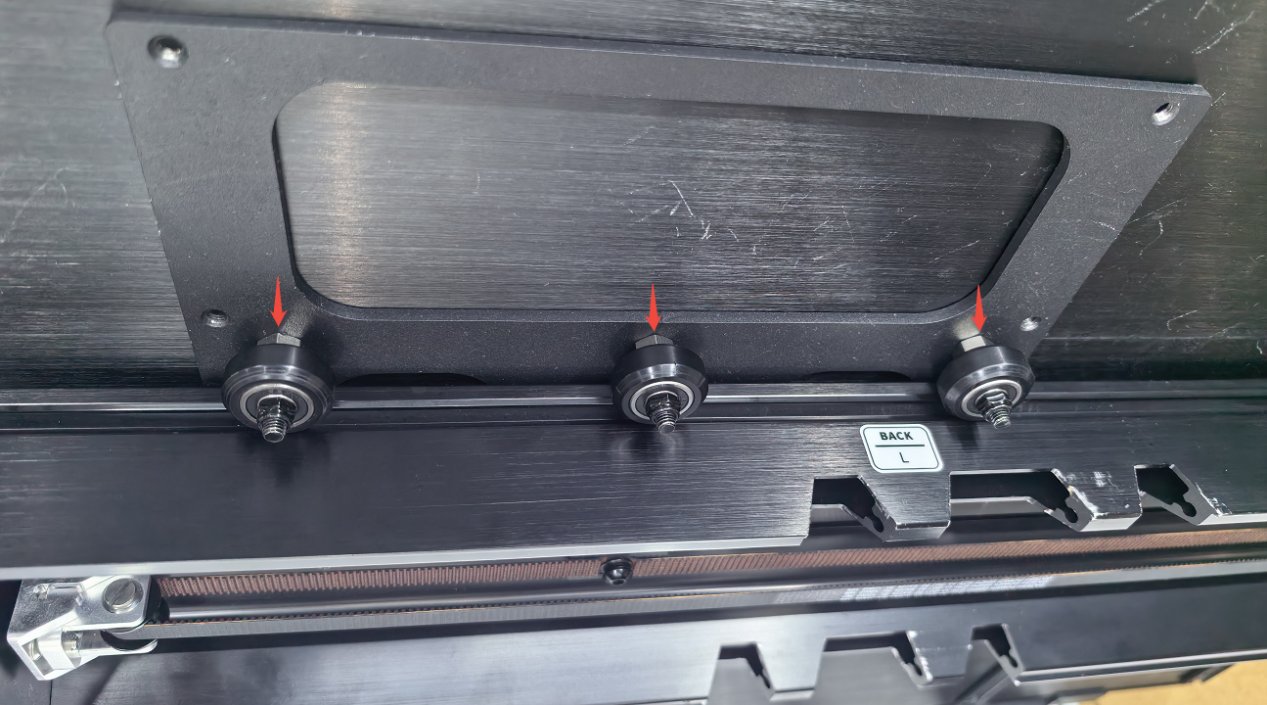
图 6
③ 安装传送带
将组装好的传送带放入 H4 增高台的凹槽区域,确保传送带上的安装块插入 H4 增高台的定位孔,如图 7 所示。
传送带朝向: USB 接口应位于雕刻机的左前方。
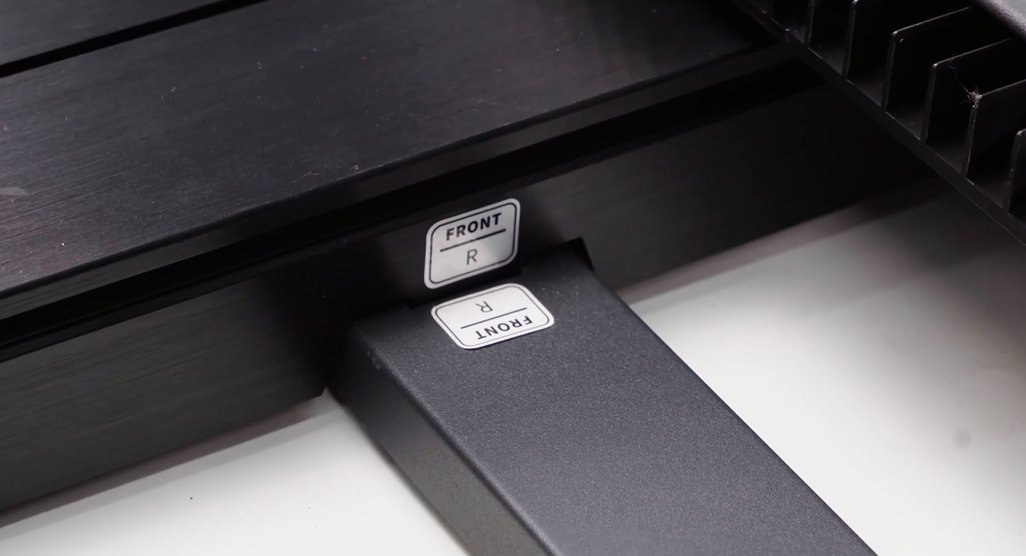
图 7
2. 取出蜂窝板
打开箱门,将激光器模组推至最内侧,从靠近操作者的门框一侧斜着取出蜂窝板。
3. 拆除底板
将雕刻机翻转或竖起,使用 L2.0 内六角扳手拆下机器底部的 18 颗螺丝,然后取下底板。
注意: 拆除底板后,雕刻机将不再符合 IEC 60825-1 标准中的 Class 1 激光产品安全等级,并归类为 Class 4 激光产品。再次操作雕刻机前,务必佩戴合适的激光护目镜。
4. 放置雕刻机
将雕刻机放在 H4 增高台上,确保雕刻机支撑脚插入 H4 增高台的对应孔位。
5. 连接传送带
使用随附的 USB 线缆,将传送带上的自动识别接口连接至雕刻机的“ACCESSORY”接口,如图 8 所示。
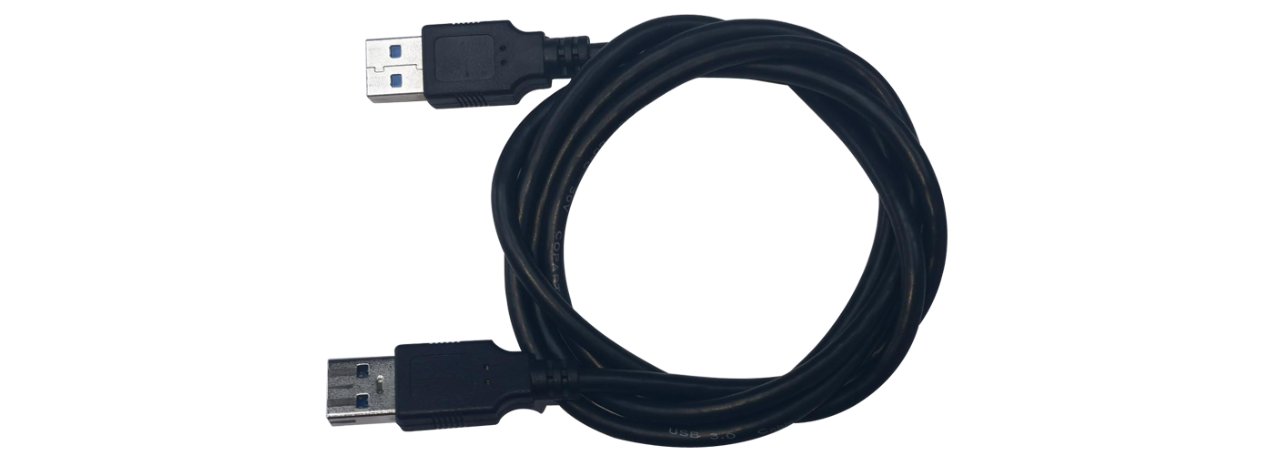
图 8
6. 软件设置
AtomStack Studio
使用 AtomStack Studio 时,系统会自动识别已连接的 R7 传送带。在弹出的对话框中点击“OK”(确定)即可,无需额外设置。
LightBurn
① 设置雕刻幅面
打开“Device Settings”(设备设置)窗口,在“Working Size”(工作尺寸)下将雕刻幅面设为 500 mm × 800 mm,如图 9 所示。点击“OK”完成设置。
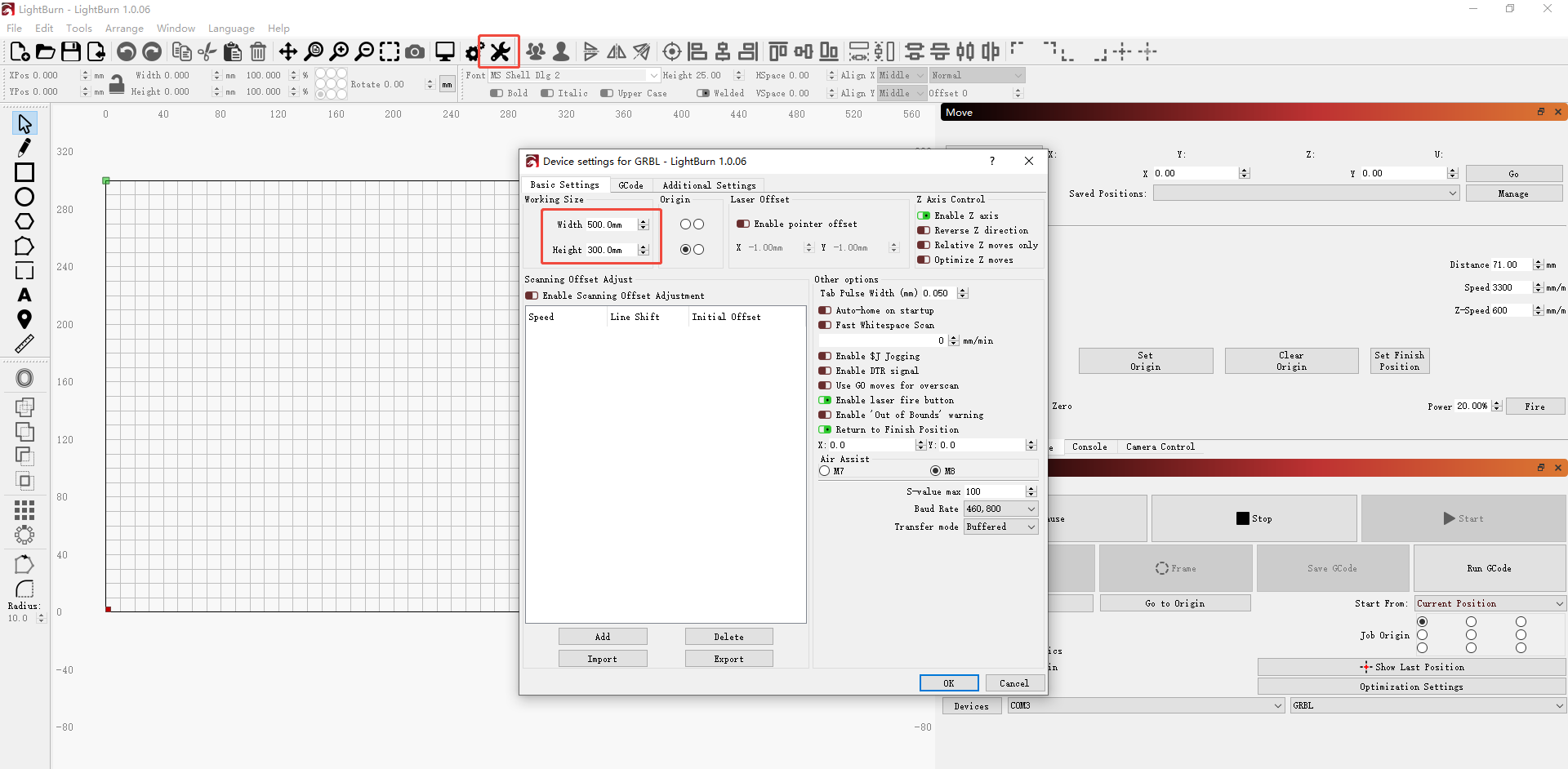
图 9
② 机器复位
点击“Home”,传送带将向上移动。
③ 选择坐标模式
- Current Position(当前位置):手动将激光器模组移至材料上的起始位置,然后点击 Frame,检查加工区域是否位于可用雕刻幅面内。
- Absolute Coordinates(绝对坐标):可从 X 轴上的任意位置开始加工,但当前 X 轴位置可能影响可用雕刻幅面。
¶ 旋转配件使用指南
请参考 K2 Pro 旋转配件使用教程视频,并按以下步骤操作。
1. 组装旋转配件
① R6 组装
- R6 旋转配件开箱后,请对照用户手册检查配件是否齐全,并安装尾座。
- 若工件直径小于两个滚轴之间的间距,请拆下滚轴背面的固定螺丝,调整滚轴支撑块以缩小间距。
注意: 滚轴调节的详细说明请参阅用户手册中的“How to Use”(使用方法)章节。
② R8 组装
- R8 旋转配件开箱后,请对照用户手册检查配件是否齐全,并安装尾座。
- 根据加工材料的类型选择合适的卡爪,详见用户手册。
2. 安装 H4 增高台
按照视频或用户手册组装 H4 增高台,完成后将其放在平稳的工作台上。
3. 取出蜂窝板
打开箱门,将激光器模组推至最内侧,从靠近操作者的门框一侧斜着取出蜂窝板。
4. 拆除底板
将雕刻机翻转或竖起,使用 L2.0 内六角扳手拆下机器底部的 18 颗螺丝,然后取下底板。
注意: 拆除底板后,雕刻机将不再符合 IEC 60825-1 标准中的 Class 1 激光产品安全等级,并归类为 Class 4 激光产品。再次操作雕刻机前,务必佩戴合适的激光护目镜。
5. 放置雕刻机
将雕刻机放在 H4 增高台上,确保雕刻机支撑脚插入 H4 增高台的对应孔位。
6. 连接旋转配件
使用随附的 USB 线缆,将旋转配件上的自动识别接口连接至雕刻机的“ACCESSORY”接口,如图 10 所示。
图 10
7. 软件设置
① AtomStack Studio
- Roller(滚轴式)(R6):无需设置参数。
- Chuck(卡盘式)(R8):设置材料周长或直径,如图 11 所示。
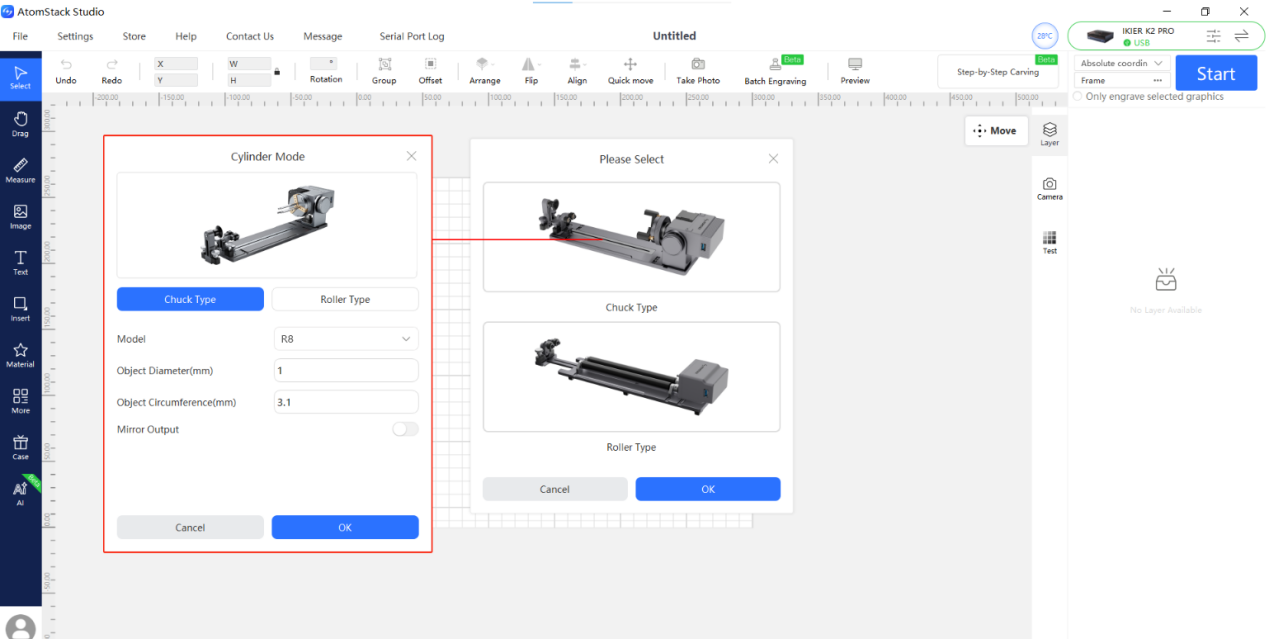
图 11
② LightBurn
点击软件菜单栏中的“Tools”(工具),选择“Rotary Setup”(旋转设置),打开旋转设置界面。配置以下参数:
- Rotary Type(旋转类型):R6 选择“Roller”,R8 选择“Chuck”。
- Rotary Axis(旋转轴):选择“Y-axis”(Y 轴)。
- Rotary Circumference(旋转周长):R8 设为每转 160 mm(固定值),R6 设为每转 50 mm(固定值)。
- Rotary Diameter(旋转直径):R8 不提供此选项,R6 的直径设为 16 mm(固定值)。
- Material Diameter/Circumference(材料直径/周长):填写材料直径或周长中的任意一项。
- 参考:见图 12。
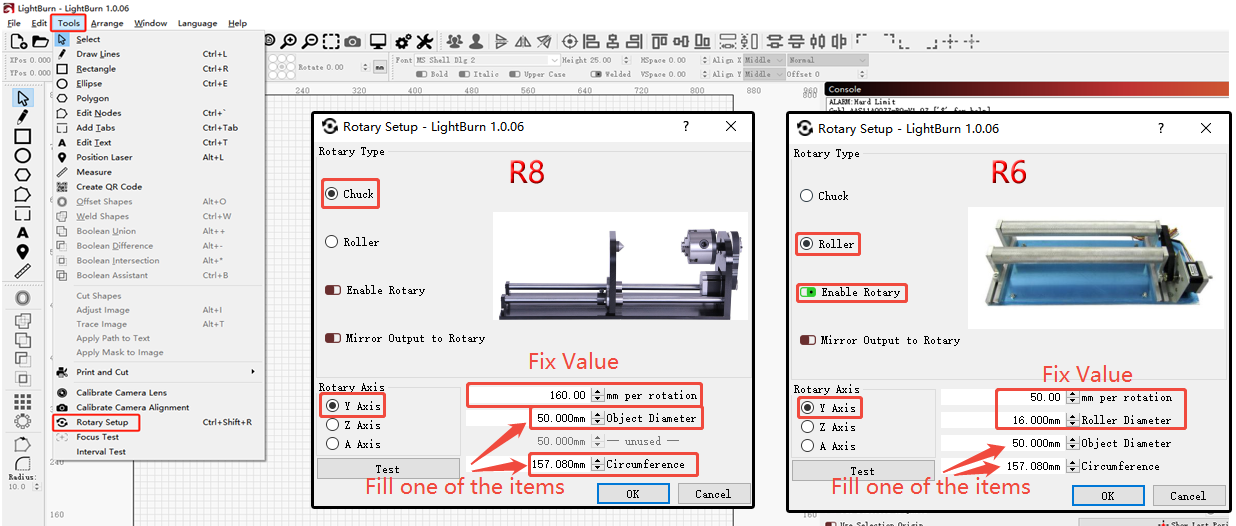
图 12
8. 使用 R8 卡盘的注意事项
- 使用 R8 卡盘时,可夹持圆柱形物体的最大直径为 80 mm(范围:0–80 mm)。
- 使用 R8 卡盘时,可夹持球形物体的最大直径为 80 mm(范围:25–80 mm)。
- 使用 R8 卡盘时,可夹持圆形物体的最大直径为 70 mm(范围:10–70 mm)。
- 使用 R8 卡盘时,最大承重为 1.5 kg。
¶ 空气辅助使用指南(带灭火功能)
请参考 K2 Pro 空气辅助使用教程视频,并按以下步骤操作。
1. 连接设备
① 连接空气辅助线缆
取出带黄色标签的线缆,分别连接空气辅助系统的“AIR ASSIST”接口和雕刻机的“AIR ASSIST”接口。
② 连接灭火线缆
取出带白色标签的线缆,分别连接空气辅助系统的“FIRE SAFETY”接口和雕刻机的“FIRE SAFETY”接口。
③ 连接硅胶软管
取出硅胶软管,分别连接空气辅助系统的“AIR TUBE”接口和雕刻机的“AIR TUBE”接口。
注意: 线缆采用防呆设计,接错接口时无法插入,请勿强行将接头插入接口。
2. 向水箱加水
打开水箱盖(如图 13 所示),加入适量纯净水或蒸馏水。
观察水位指示,水位必须高于最低“L”(低水位)标记,且不得超过最高“H”(高水位)标记。
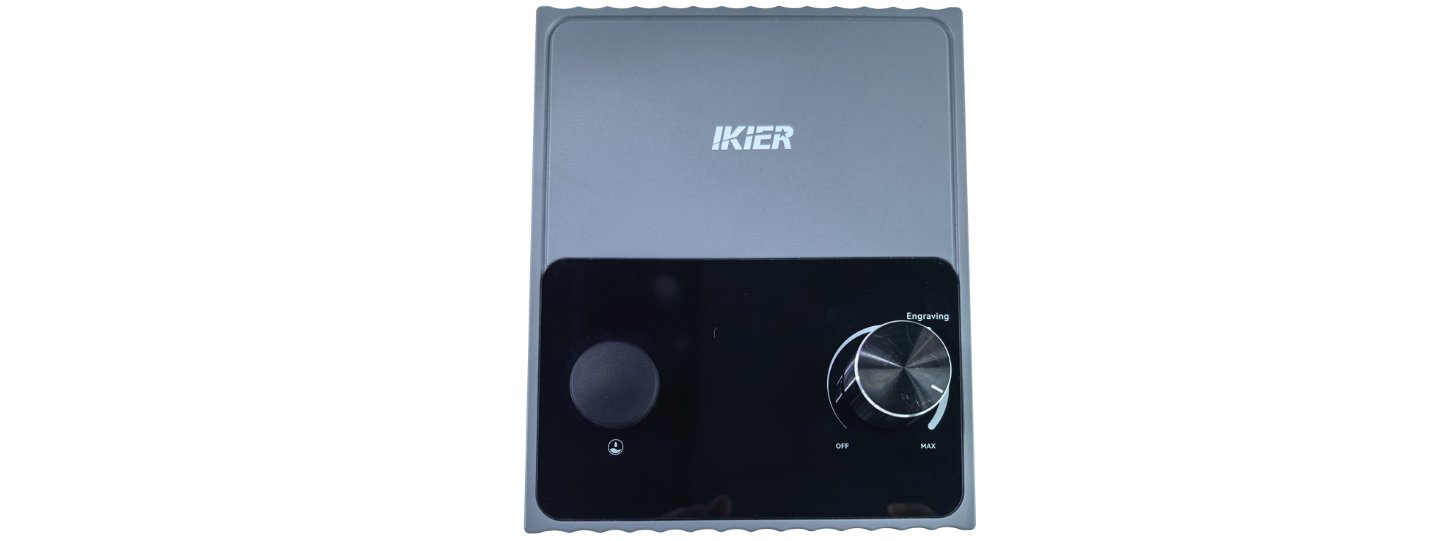
图 13
3. 自动灭火
- 触发条件:加工过程中触发火焰报警。
- 灭火动作:Z 轴自动升至最高位置,喷嘴在 30 mm × 30 mm 的报警检测区域内连续喷水 5 秒。喷水停止后,气泵继续吹气约 1 分钟,吹干导风罩内部。
注意: 这 1 分钟的吹气用于排出软管和喷嘴内部的残留水分。若 1 分钟后仍有水滴,可继续运行空气辅助系统 5 分钟。
¶ 批量雕刻软件使用指南
请参考 K2 Pro 批量雕刻软件使用教程视频,并按以下步骤操作。
注意: 摄像头图像采集存在一定误差。如果每个工件都要求高精度雕刻,不建议使用 Batch Engraving(批量雕刻)功能。
1. 连接 AtomStack Studio
按照电脑联机章节的说明,连接 AtomStack Studio 客户端。
2. 摄像头标定
若已完成摄像头对齐校准,可跳过此步骤。
若尚未对齐摄像头,请先按照摄像头使用指南章节完成校准。
3. 放置材料
将待批量雕刻的材料放入机箱内的雕刻幅面中,全部放好后关闭箱门。
4. 采集图像
点击软件菜单栏中的“Capture”,采集材料图像。
5. 导入雕刻文件
将待雕刻文件拖放到其中一个工件上,然后根据需要调整尺寸、位置和加工参数。
6. 批量填充
点击软件菜单栏中的“Batch Engraving”,在弹出的界面中点击“Fill”,等待软件将雕刻文件自动放置到所有工件上。
7. 走边框与雕刻
选中所有雕刻文件,点击 Frame,检查雕刻区域是否符合要求。
若无问题,点击右上角的“Start”开始雕刻。
¶ 软件坐标系介绍
- Current Position:以激光器模组的当前位置为雕刻起点,可手动将激光器模组移动至任意所需的雕刻位置。
- User Origin(用户原点):以用户手动设置的位置作为激光加工起点。
- Absolute Coordinates:以复位后的 0,0 位置为原点,以加工文件的坐标作为激光加工起始位置。