¶ Master 设备使用
包括面板、安全、开箱、联机、对焦、摄像头、旋转、传送带和双光使用。
¶ Master面板介绍
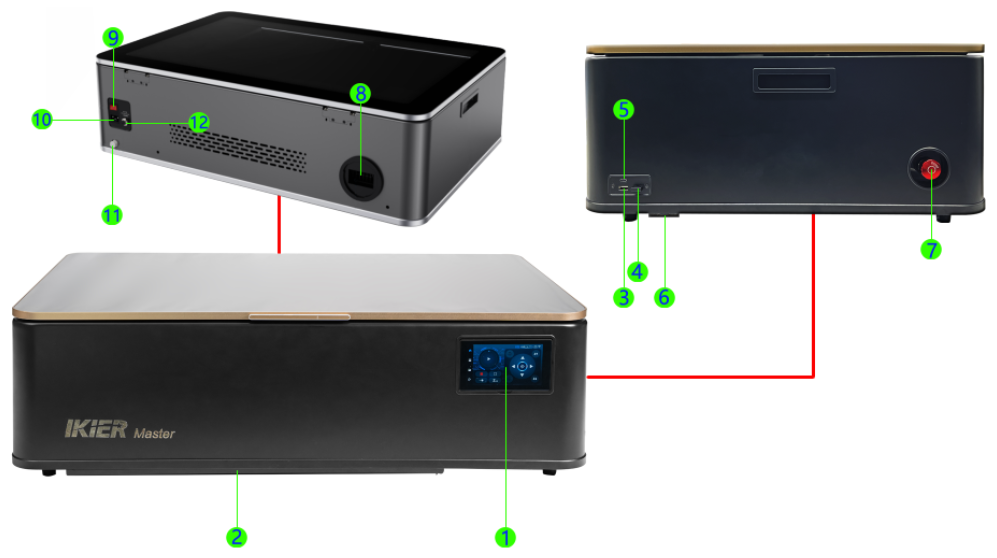
-
控制屏:可以操控机器进行脱机工作、方向移动、自动对焦、IR/CO2光源切换、功能设置、移动模式设置、点火、蓝牙查看等功能。
-
抽屉:方便清洁废料、保护桌面。
-
USB Drive:U盘插口。
-
USB Key: USB钥匙插口,插入USB钥匙后机器方可使用(出厂已插好),未插入USB钥匙时,机器无法出激光。
-
Computer:电脑连接口,通过Type-C线与电脑连接。
-
扩展功能连接口:用于连接旋转设备、传送带设备的接口,带自动识别功能,可以连接R6、R8、R7。
-
急停开关:当处于紧急状态时,通过按下急停开关快速切断电源,停止设备运转,保护人身和设备的安全。按下后顺时针转动可以回弹,恢复电源的正常供电。
-
排烟风扇:排除箱内烟尘,可以外接排烟软管(如接入AtomStack D4净化器或直接排到室外)。
-
电源开关:关闭/开启机器电源。
-
电源线插口:电源线插口,注意此处为市电插口,接入前请检查当前机型是否适配当地市电电压(Master有两种电源可以选择,220V与110V)。
-
排水口:拧开盖子,即可排出水箱内部的冷却液。
-
气泵端口:可以外接空气辅助,注意当切割较厚材料时,建议外接空气辅助增加气流流量(外接空气辅助时,气流流量不能通过控制屏或软件控制)。
¶ Master使用安全须知
开机之前请先核对雕刻机标配电压是否符合当地市电电压,请勿在机器标配110V电压时接入220V市电电压。
严禁在使用时打开箱门直视激光。
雕刻过程中必须有人看守。
禁止加工PVC及含氯材料。
确保排烟系统正常工作。
¶ Master可支持的软件与文件
软件:AtomStack Studio、LightBurn、AtomStack APP。
文件:软件可支持SVG / DXF / PNG / JPG/JPEG/WEBP/GIF等格式。脱机工作文件支持.GC/.NC。
¶ Master开箱检查

参考Master开箱视频。
备注:在开机之前请先仔细检查以下几点。
打开纸箱后先检查外观,如有破损,请提供清晰照片发送给客服人员进行处理。
在通电之前,先确认机器的电源是否适配当地市电电压,Master有两种电源可以选择,220V与110V。如果使用110V的机型接入220V的电压则可能烧坏机器内部电源。
在通电之前,请先取下固定X轴与Z轴的固定螺丝。
设备必须水平放置使用,严禁倾斜、翻转、倒置。
确认USB Key已插入。
在通电之前,请先给水箱注入符合要求的蒸馏水、纯净水或高纯水,需要高于最低水位线不超过最高水位线,如图1。注意:若水箱未加水开机可能会导致CO2管破裂。
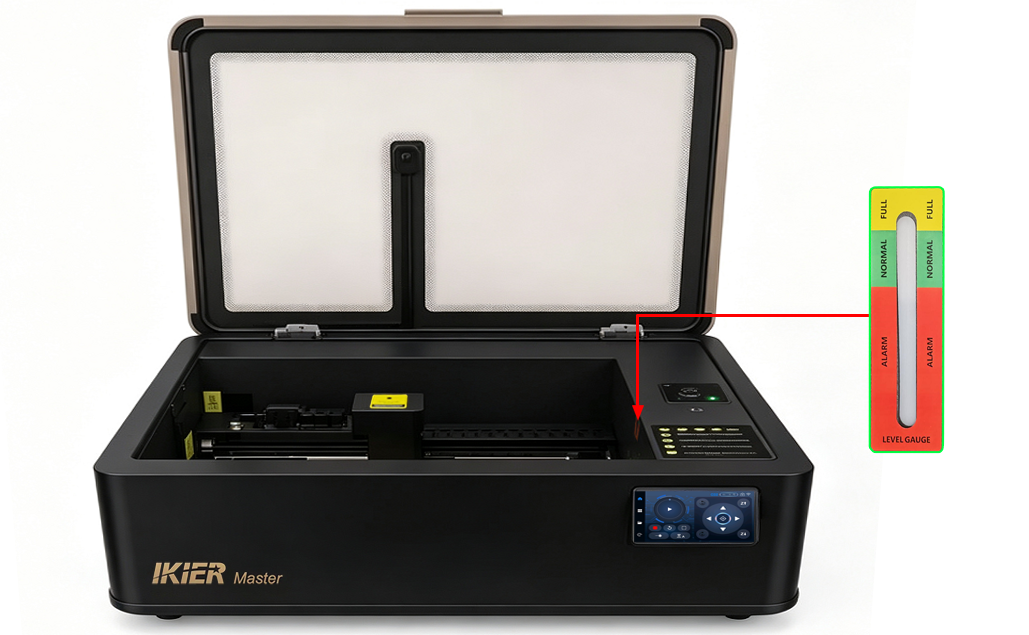
图1
如果使用环境的温度低于5℃时,需要在水箱中加入不带腐蚀性的防冻液,使用配比如下:
-
工作时严禁打开箱门,严禁无防护直视激光。
-
设备运行时必须有人员看守。
¶ Master联机使用

参考Master联机使用视频。
注意
电脑首次使用时,请安装CH340串口驱动。串口驱动下载链接
-
Windows driver download link:https://asa.atomstack.com/downloadWindowsDrivers.do3
-
macOS driver download link: https://asa.atomstack.com/downloadMacDrivers.do3
使用AtomStack Studio时可以直接进行联机使用,无需其它设置。使用LightBurn时注意波特率需设置为460800,如图2,需要把初始位置更改为左上角。建议导入机器的配置文件(U盘中有配送LightBurn软件配置文件)。导入方法可以参考视频或说明书的“06使用技巧”中的“9、如何使用LightBurn软件雕刻与切割”章节。
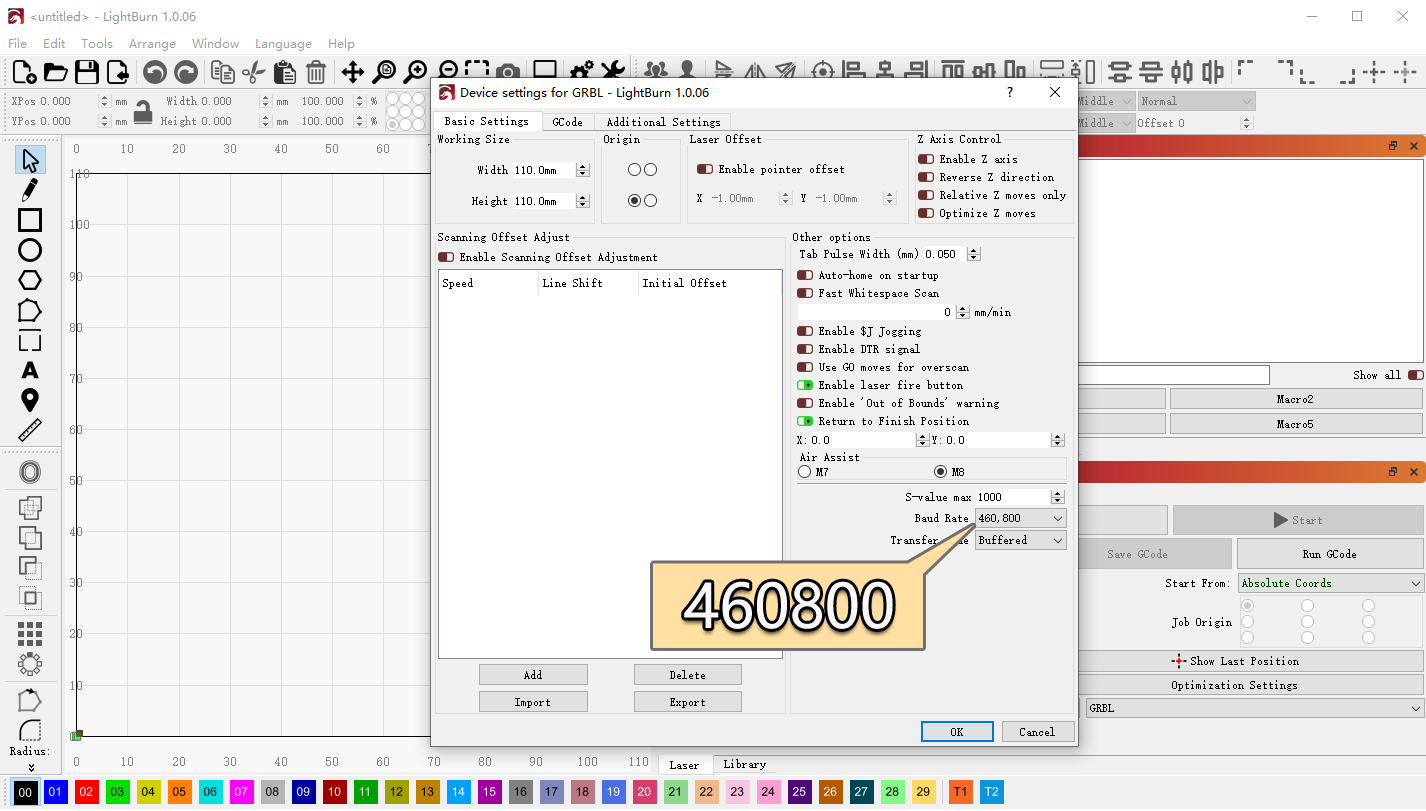
图2
使用AtomStack Studio软件无需进行确认;使用LightBurn软件时,需要注意添加GRBL控制器(如图3)或者导入Master的出厂配置文件。
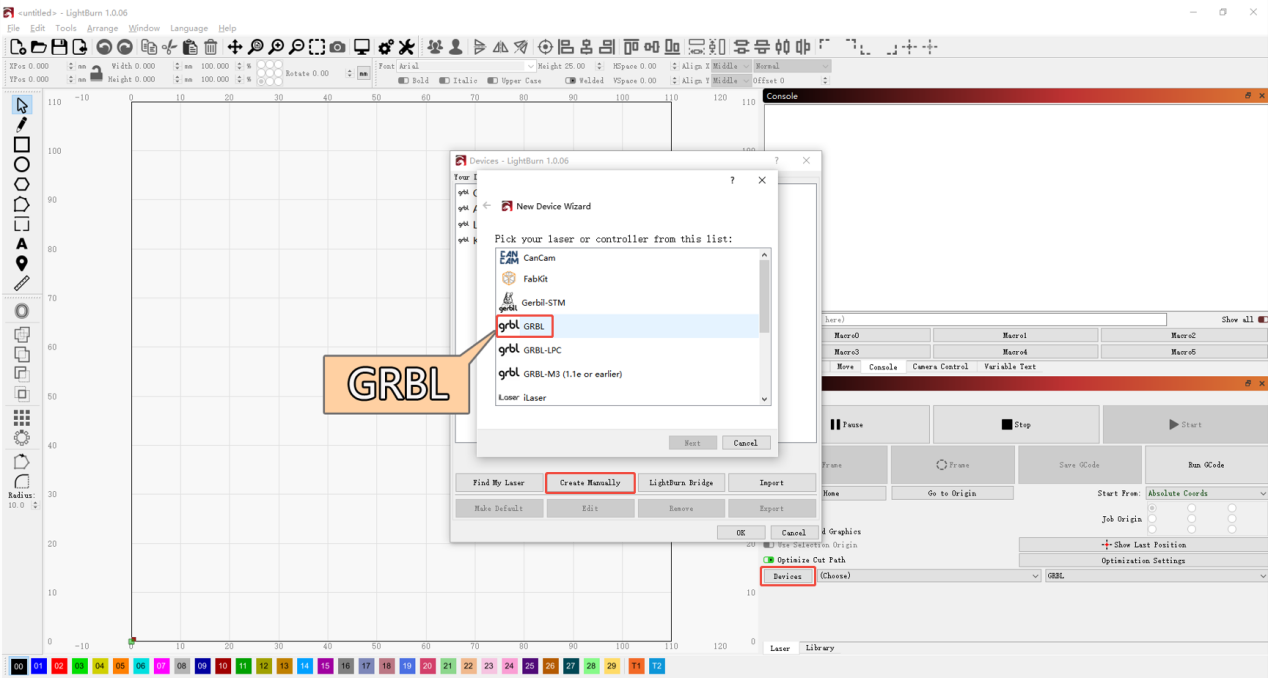
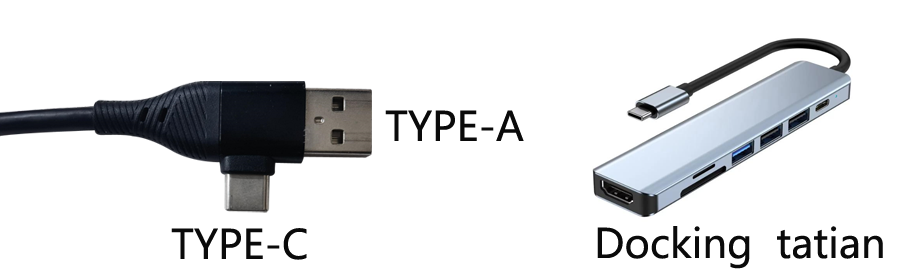
图3
使用Windows系统电脑可以直接使用Type-C转USB-A口或USB-C口,使用MAC系统或者HarmonyOS系统则需要通过扩展坞(如图4)连接Type-C线的A口。
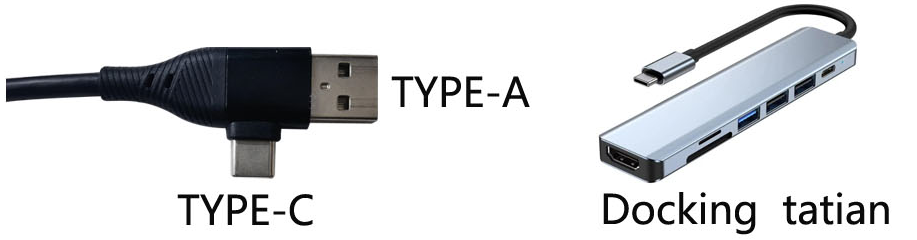
图4
¶ Master控制屏功能简介
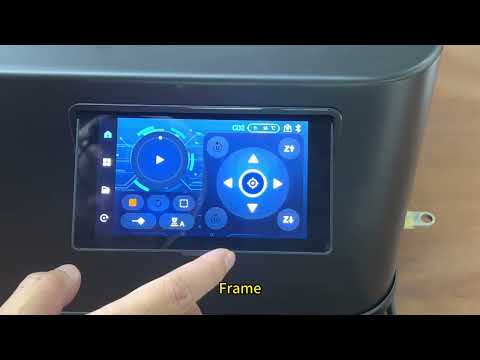
参考Master控制屏功能介绍视频。
注意
主界面:开始/暂停按键、停止按键、巡边按键、点火按键、自动对焦按键、光源切换按键、温度显示、X/Y/Z轴方向移动按键、复位按键、加工模式、网络状态、A轴移动键、重复雕刻等,如图5。
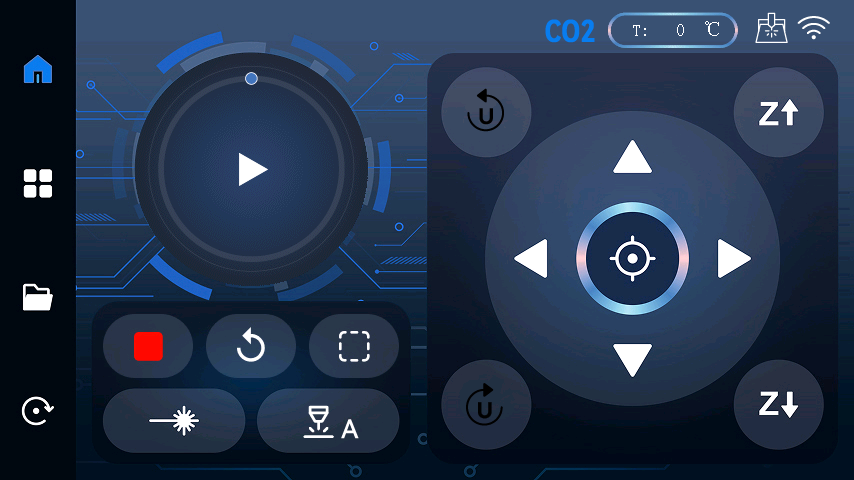
图5
-
开始/暂停按键:开始/暂停U盘内的脱机文件加工任务。注意只支持.nc或.gc文件。
-
停止按键:立即终止当前加工任务。
-
巡边按键:沿加工图形边界移动,显示出图形雕刻/切割边界。
-
点火按键:短时间内发射激光进行定位或测试。
-
自动对焦按键:启动自动对焦。
-
光源切换按键:可以切换CO2模式与IR模式。
-
温度显示:可以显示设备当前的工作温度。
-
X/Y/Z轴方向控制按键:控制X/Y/Z轴方向移动。
-
复位按键:执行归位。
-
加工模式:显示设备当前加工的工作模式。
-
网络状态:显示设备当前网络连接状态。
-
A轴移动键:控制旋转、传送带等扩展配件的运动。
-
重复雕刻:执行上一次加工的内容。
功能界面:点动模式、点射模式、蓝牙信息、WiFi、机器配置、语言、系统信息、系统重置、光源切换、对焦设置。如图6。
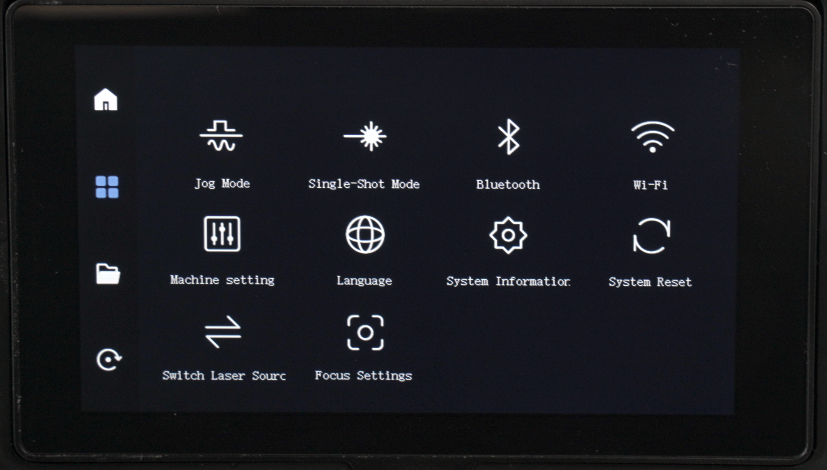
图6
-
点动模式:可以设置移动按键的控制方式,当选择“点动”模式时,每一次按下移动键只会移动一次,当选择“连续”模式时,按住移动键不放可连续移动;此界面可以设置每次移动的距离与速度。
-
点射模式:可以设置出光时间与出光功率。
-
蓝牙:可以查看这台机器的蓝牙信息,也可以直接切换为蓝牙模式。
-
WiFi:可以操作连接WiFi、查看机器的IP地址。
-
机器配置:可以设置机器的功能,如气泵的开启与关闭、火焰检测的开启与关闭、照明亮度调整、门禁开关的开启与关闭。
-
语言:可以选择机器的语言。
-
系统信息:可以查看机器的硬件信息。
-
系统重置:可以恢复出厂设置。
-
光源切换:可以选择切换IR与CO2模式。
-
对焦设置:可以选择自动与手动对焦,也可以设置手动对焦时每次移动的距离。
文件:可以查看与删除存入的文件。
重启:点击可以选择重启机器。
¶ Master焦距调整
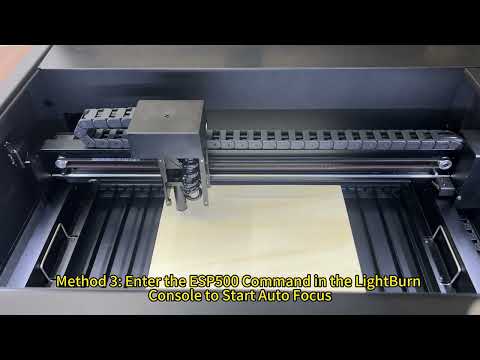
参考Master焦距调整视频。
注意
自动对焦时,Z轴底部到材料的距离为8mm。
使用旋转设备时建议使用手动对焦。
选择手动对焦时,通过控制屏的方向操控按键可以进行调整,调整高度为8mm。
如果材料为较薄或较软材料,建议使用手动对焦。
如果经常需要手动对焦,可以使用一块8mm厚度的材料来作为调整高度的工具。
如果有购买IR激光器,使用IR激光器时,需要注意安装高度:
-
先安装并固定好激光器,放置好木板等硬性材料,进行自动对焦一次。
-
对焦完成后,放下IR激光器的定焦杆,如图7。拧松固定IR激光器的螺丝,让定焦杆接触到材料表面。
-
收起定焦杆,拧紧固定IR激光器的螺丝,焦距调整完成。
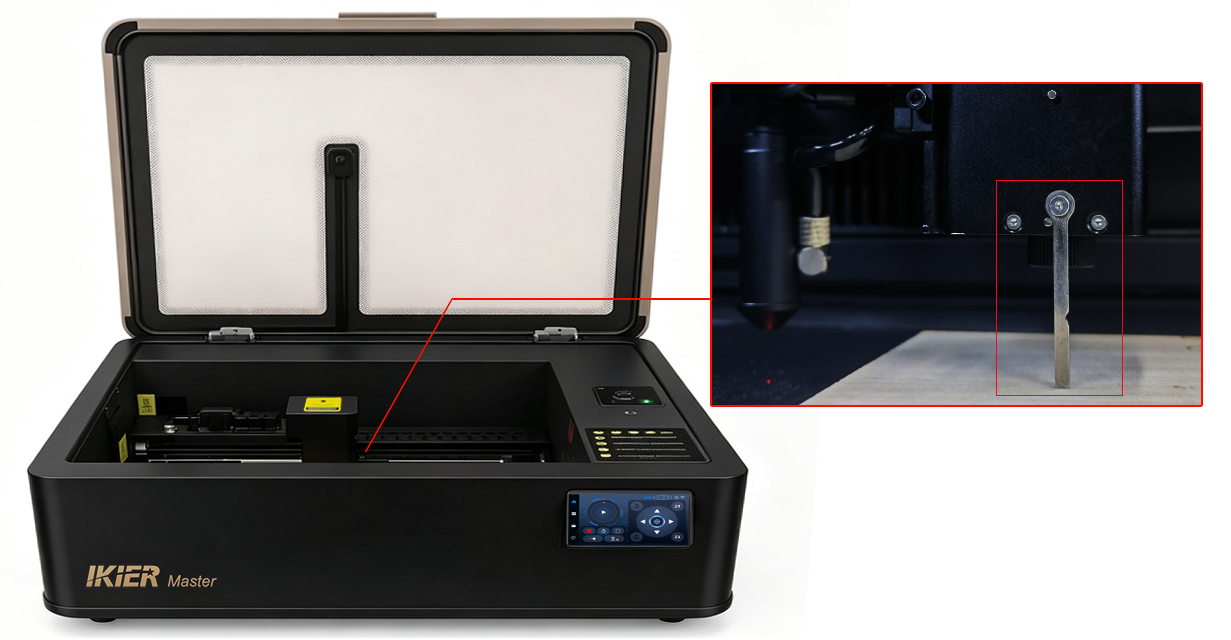
图7
¶ Master摄像头使用

参考Master摄像头使用视频。
注意
使用摄像头时需要关闭箱门进行,需要保持箱内光线充足且不能使用WiFi模式联机。
使用摄像头时,需要使用绝对坐标,并且先进行复位,不能使用传送带与旋转设备。
使用摄像头时,如果使用的是我们的AtomStack Studio软件,只需要进行对齐,出厂时已经进行了校准。
使用摄像头时,如果雕刻的材料厚度相差较大,更换材料后需要重新进行校准。
使用摄像头校准时,注意需要把平铺的牛皮纸放置在材料表面并固定
在使用LightBurn软件校准时,需注意一下几点:
-
需要区别CO2与IR模式,如果有购买IR激光器,校准CO2时需要先拆除IR激光器与激光器支架。使用IR激光器时,需重新校准摄像头,校准需要先在lightBurn上切换到"AtomStack_Master-1064nm_V1.01"(加挂 IR 激光器的雕刻幅面300mm*265mm和坐标)。
-
在校准时,需要根据步骤进行校准与对齐,在校准时,选择4个点位中心点时可以放大画面后再点击选择,这样能提高精准度,如图8:
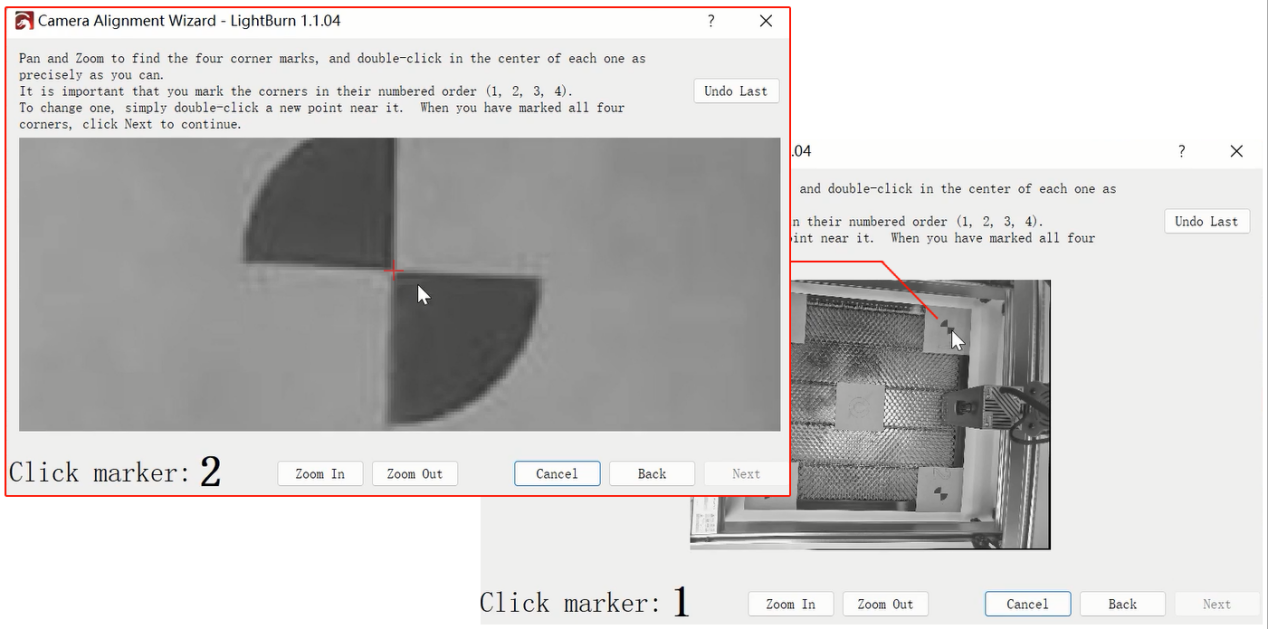
图8
-
在对齐时,在摄像头界面点击鼠标右键选择“Calibrate Camera Alignment”。
-
在LightBurn软件版本选择上,推荐使用1.7.03及以上版本,校准摄像头时更容易操作及精度更高。
使用摄像头校准时,请在控制屏上关闭空气辅助功能。
¶ Master传送带使用
参考Master传送带使用视频。
注意
使用传送带时需要使用专用的增高台,型号为Z1。
组装传送带时需要先拆卸用来固定面板的螺丝,详情请查看R7说明书。
使用的传送带型号为R7,带自动识别功能,使用R7配送的USB连接线(如图9)插入机器的扩展功能连接口即可使用。
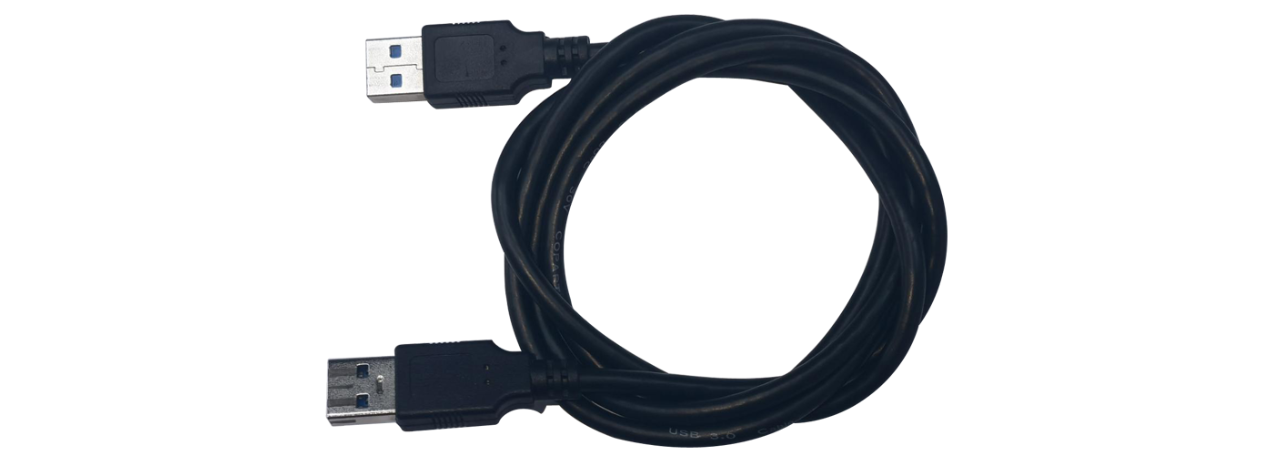
图9
使用传送带时不能使用绝对坐标,所以不能与相机同时使用。
使用传送带后,雕刻面积为500mm800mm(CO2模式)与300mm800mm(IR模式)。
使用LightBurn联机时,在旋转设置中选择“滚轴模式”,旋转轴设置为A轴,直径设置为13mm(固定值),如图10。
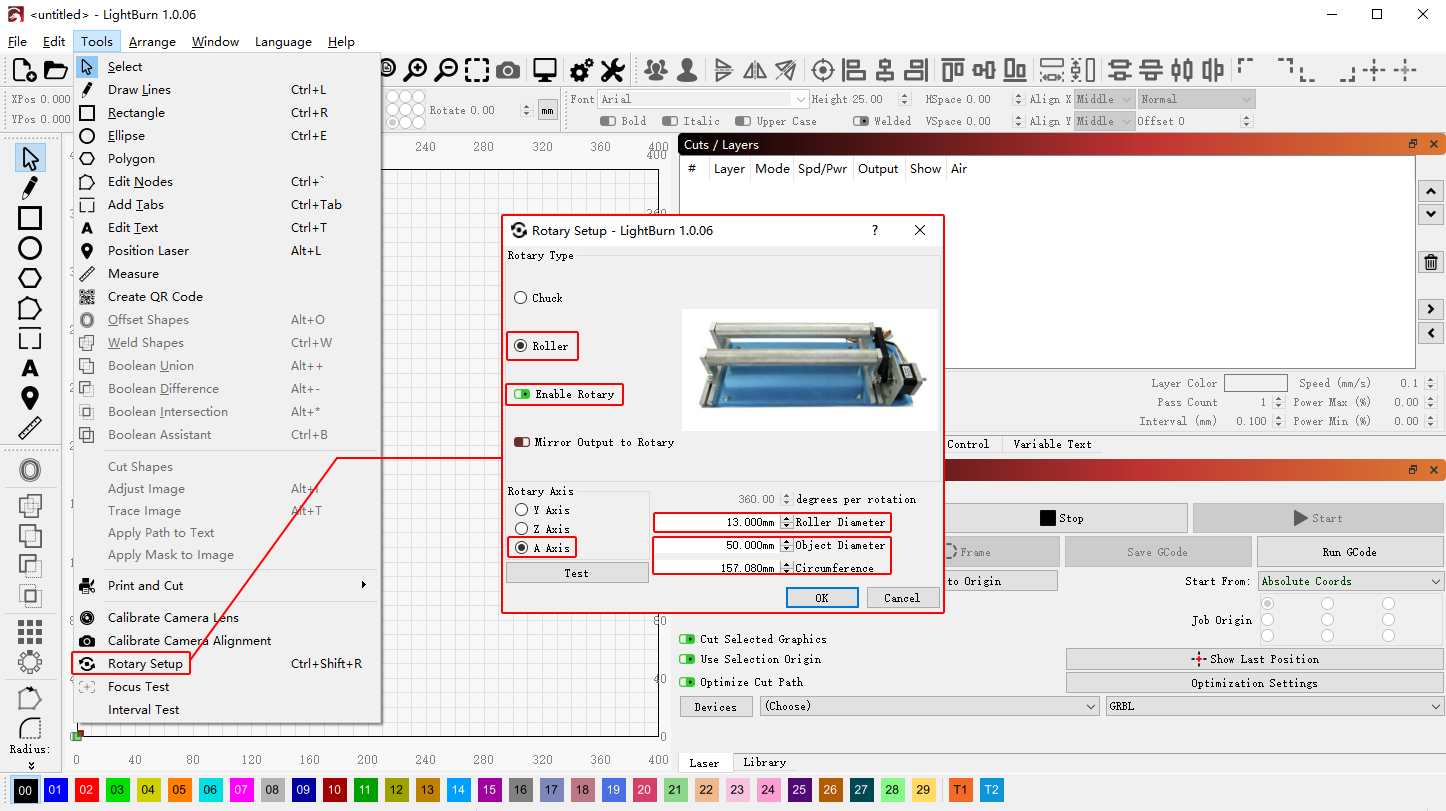
图10
摆放传送带时,注意USB插口方向摆放在机器前方。
使用R7传送带时,与墙体之间至少需要预留510mm的距离才能避免R7传送带撞到墙体。
¶ Master旋转配件使用

参考Master旋转配件使用视频。
注意
可以使用的旋转型号为R6、R8,使用旋转配送的USB连接线(如图11)插入机器的扩展功能连接口即可。
图11
使用我们的AtomStack Studio软件时,滚轴(R6)无需进行参数设置,卡盘(R8)需要设置材料的周长或直径,如图12。
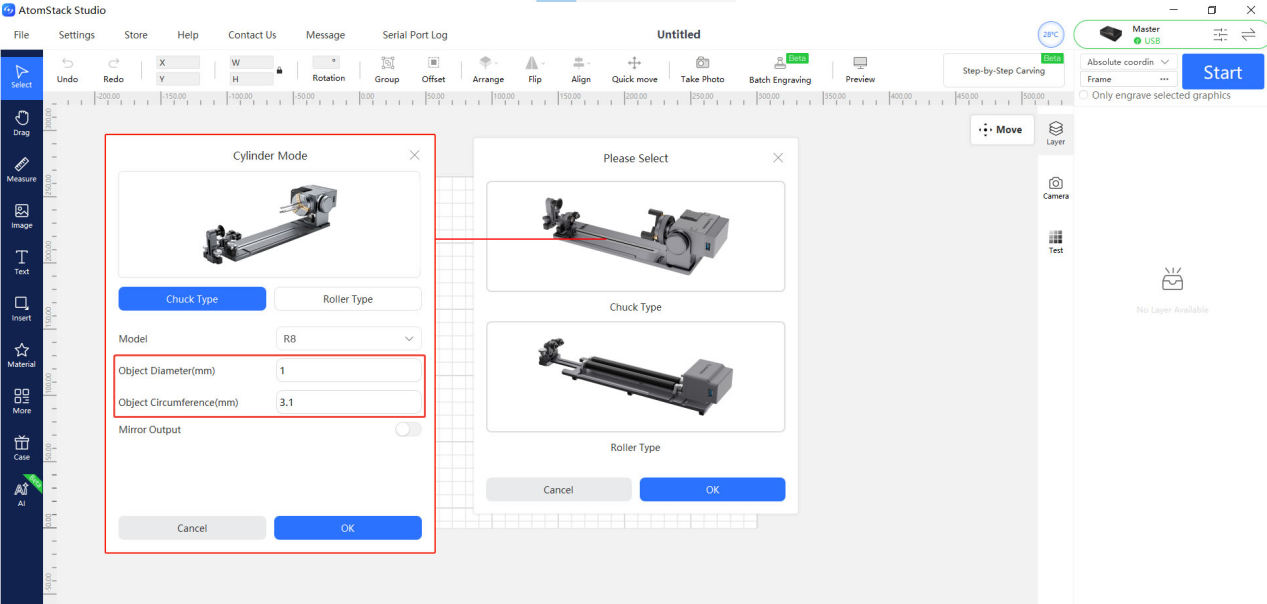
图12
-
使用旋转配件时,不能使用绝对坐标,所以也不能使用相机。
-
使用旋转时,因为Master重量较重,建议使用Z1增高台。
-
使用旋转时,旋转的摆放需要与X轴平行。
-
使用旋转时,旋转电机方需朝右。
-
使用R8卡盘时,需要注意一下几点:
-
使用R8卡盘时,可以夹住的最大的圆柱形物体直径为0mm-80mm。
-
使用R8卡盘时,可以夹住的最大的球形物体直径为25mm-80mm。
-
使用R8卡盘时,可以夹住的最大的圆形物体直径为10mm-70mm。
-
使用R8卡盘时,可以夹住的最大重量为1.5Kg。
- 使用LightBurn软件时,需要进行旋转参数设置,选择旋转类型(R6选滚轴式、R8选卡盘式)、旋转轴选择A轴,参数需要进行设置,其中R8只需要选择材料的直径或周长任选其一填入,如图13;R6需要旋转直径16mm(固定值)、材料的直径或周长任选其一填入,如图14。
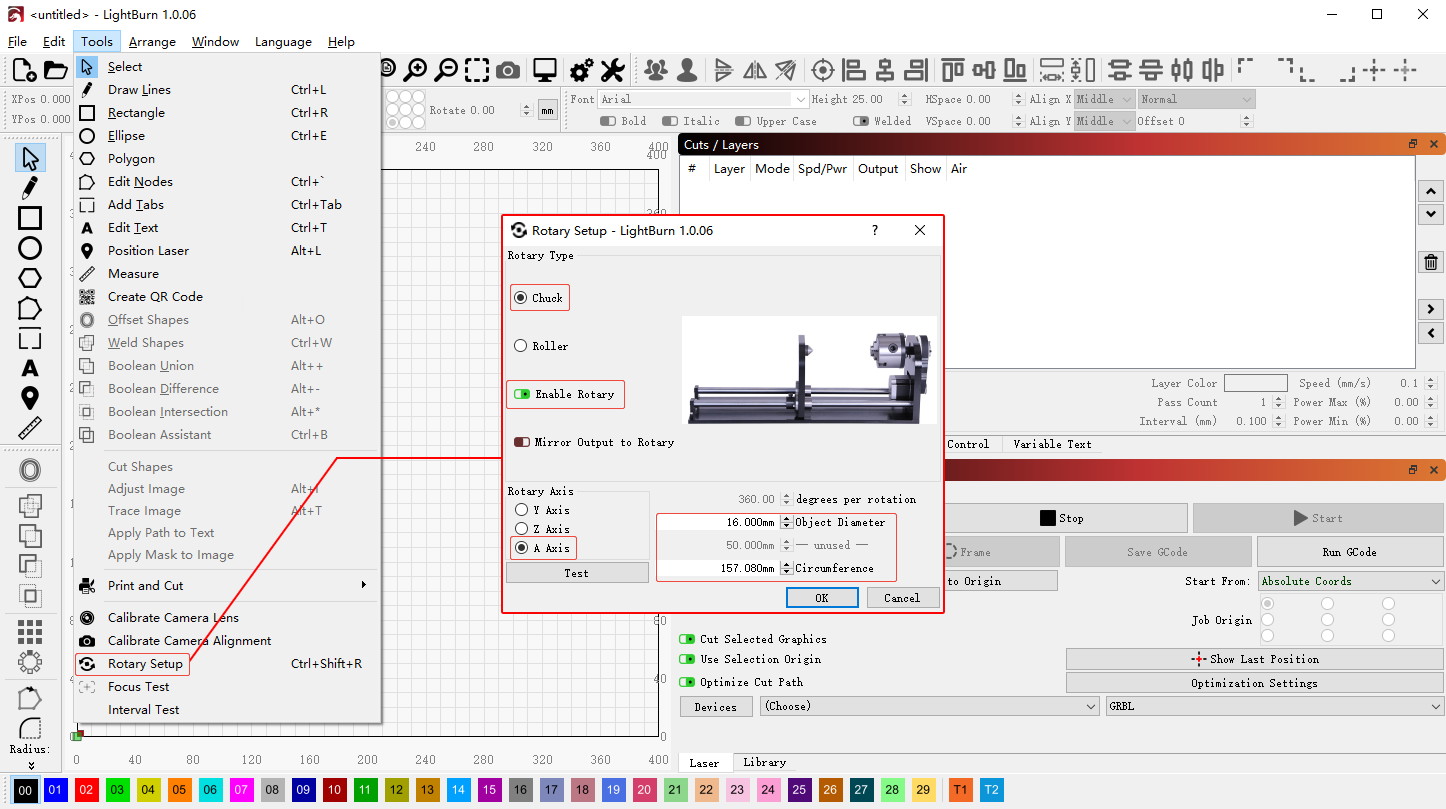
图13
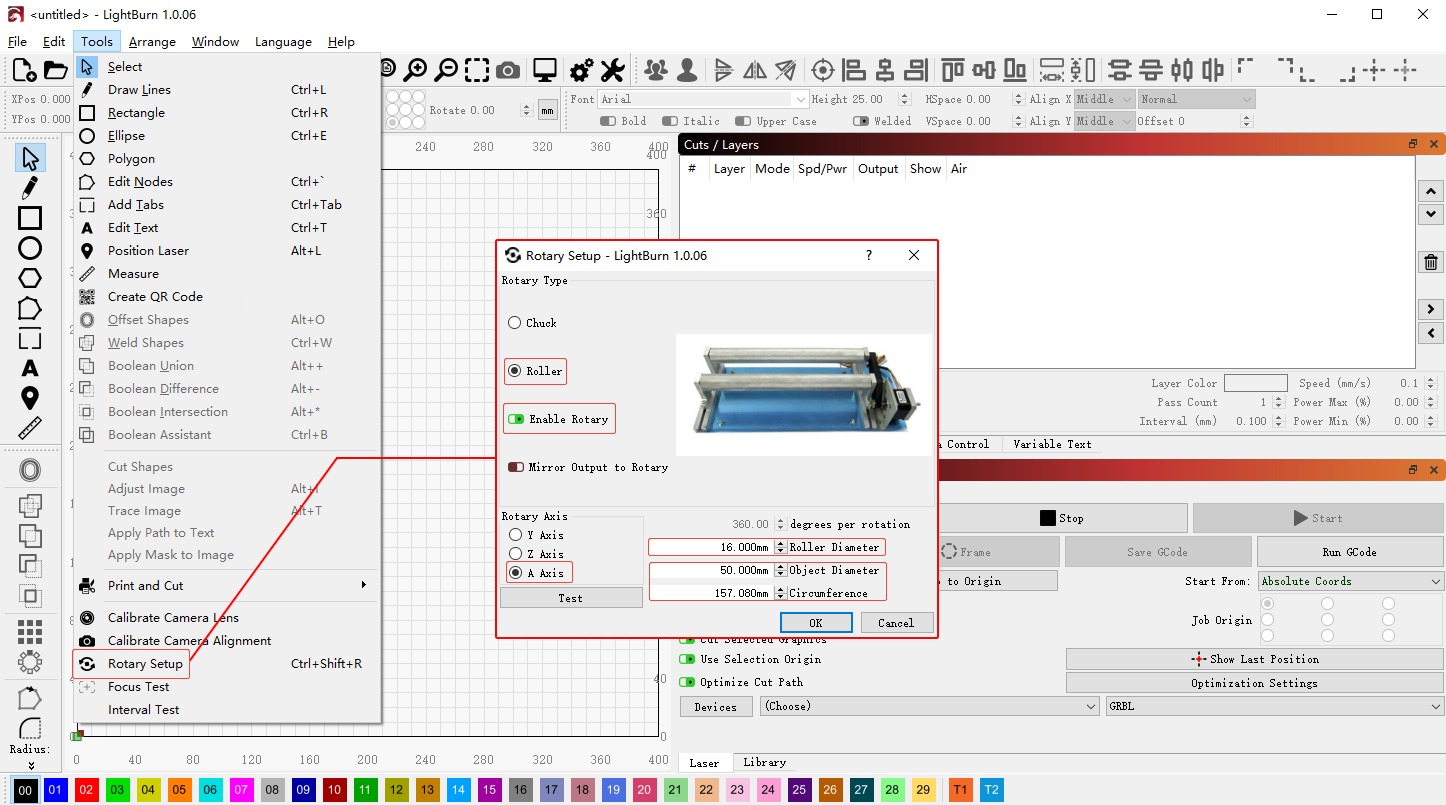
图14
¶ Master软件坐标介绍
-
当前位置:以激光器所在的位置为雕刻起点,可以通过控制屏方向键控制激光器移动到所想要雕刻的位置。
-
用户原点:用户自行设置激光开始工作的位置。
-
绝对坐标:以复位时0,0坐标为起始点,以素材所在坐标为激光开始工作位置。
¶ Master光路验证与校准

参考Master光路验证与校准视频。
注意
光路验证时,需注意以下二点:
-
验证光点:在第3反射镜(Z轴反射镜)处贴一张小白纸来观察光点位置,通过控制屏操控移动,贴着箱内四边移动看光点位置是否有变化。如果位置基本无变化,则说明光路正常。如果发生比较明显的变化,则说明光路偏移需要调整。
-
验证重合:在聚焦镜框上贴上一张美纹纸或小白纸等,通过控制屏或软件上的点火按键点火出光一下,查看红光点与激光点是否重合。如果不重合,需要在CO2管前端调整合光模块的螺丝来使其重合,如图15。
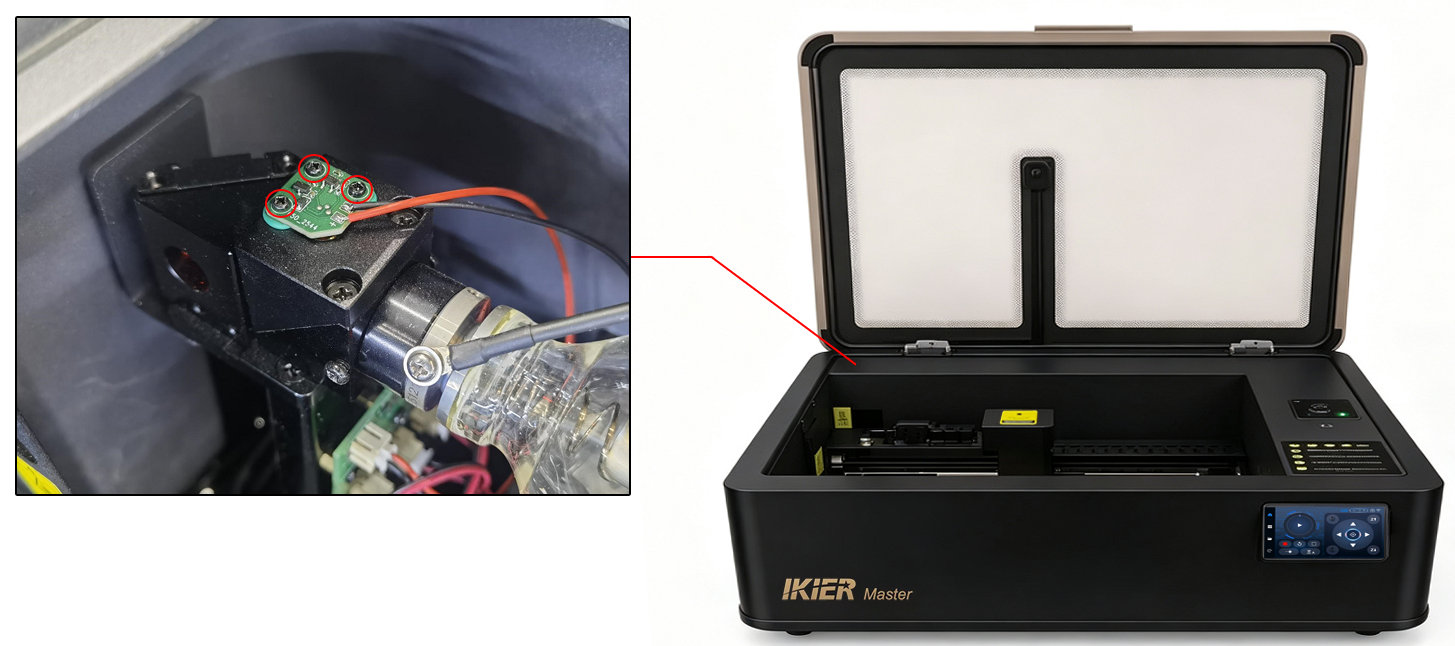
图15
- 验证切割:请在雕刻区域内切割一个大的方形,切割完成后,查看方形的四边是单次切割是否完全穿透。如果一刀切透且四边均匀,则说明光路正常。如果一边穿透一边未穿透,则说明光路偏移需要调整。
光路校准时,需从第1反镜开始调整,然后再调整第2、3反射镜,如图16。
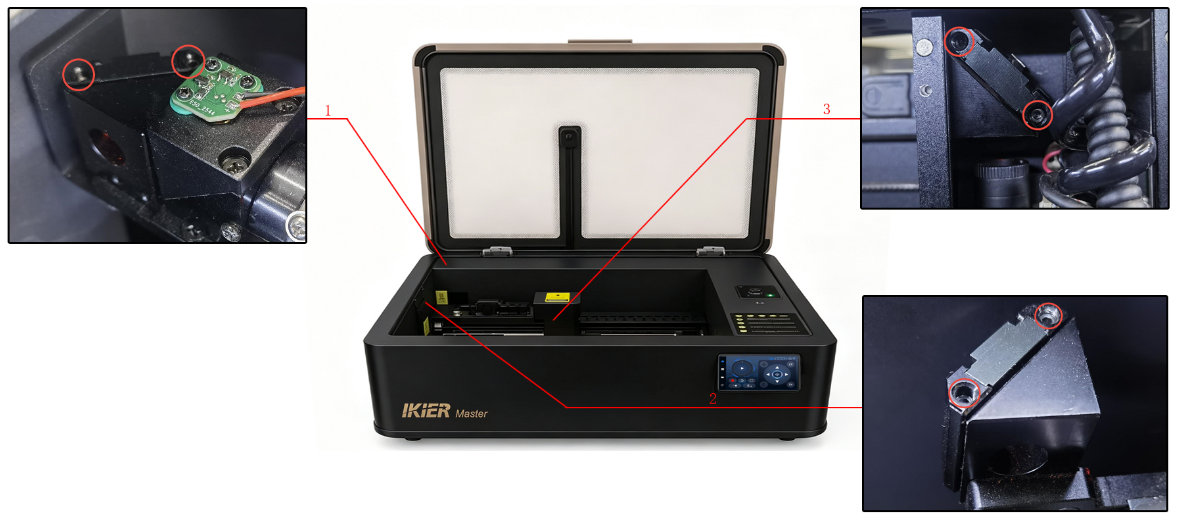
图16
调整光路时,需要注意安全,请勿操控机器。
调整后测试时,请移除调整工具避免工具被烧毁。
¶ Master 红外光激光器安装教学

参考Master红外激光器安装教学视频。
注意
IR激光器(红外光激光器)需要单独购买,Master不配送。
切换为IR模式后,雕刻幅面将调整为300mm*265mm。
IR激光器能雕刻大部分常见金属,但是需注意,金、木材等材料IR激光器无法雕刻或雕刻效果非常差。
需要先安装IR激光器支架,注意支架安装时要压住Z轴框架上的自动识别器,如图17。
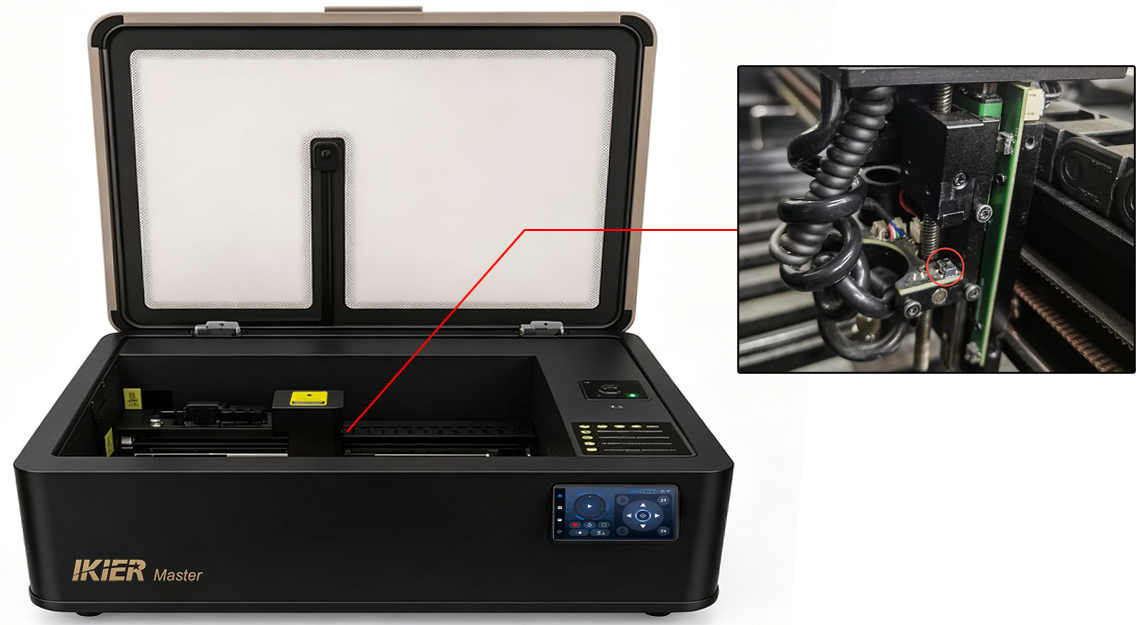
图17
IR激光器安装好后,需要进行焦距调整:
-
先安装并固定好激光器,放置好木板等硬性材料,进行自动对焦一次。
-
对焦完成后,放下IR激光器的定焦杆,如图18。拧松固定IR激光器的螺丝,让定焦杆接触到材料表面。
-
收起定焦杆,拧紧固定IR激光器的螺丝,焦距调整完成。
图18
¶ Master双光使用教学

参考Master双光使用教学视频。
注意
CO2模式与IR模式的雕刻区域是有区别的,CO2模式时雕刻面积为500mm300mm,IR模式时雕刻面积为300mm265mm。
注意安装IR激光器后,需要进行焦距校准,焦距不准确,IR激光器则无法正常工作。具体请参考“Master焦距调整”章节。
使用AtomStack Studio软件时,可以在同一个文件的不同图层上分别设置使用CO2模式还是IR模式,如图19。
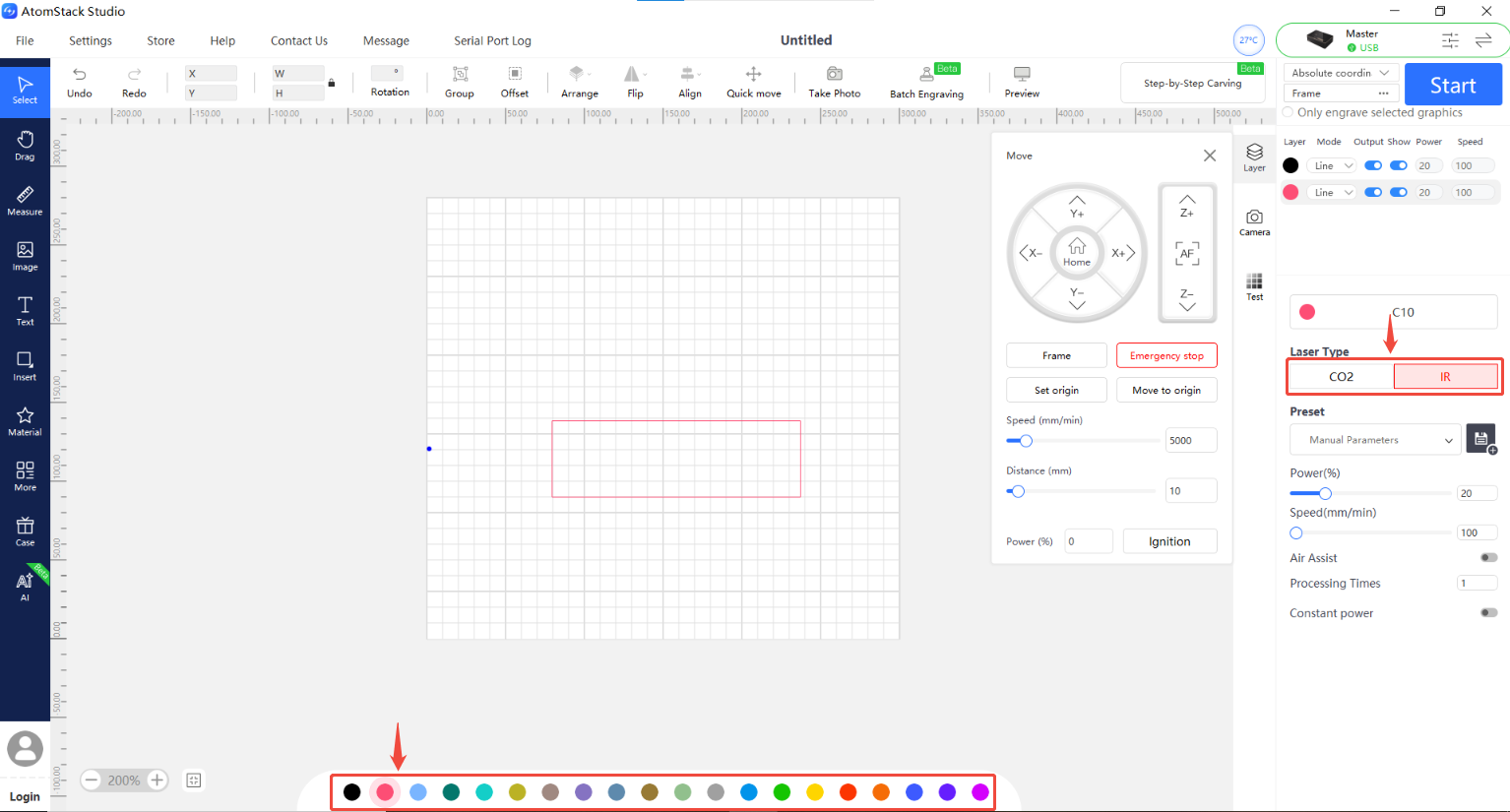
图19
使用AtomStack Studio可以使用双光模式,但是需要给CO2与红外光校准,可以参考视频。
¶ Master固件更新教学

参考Master固件更新教学视频。
注意
如果有新的固件版本,在使用AtomStack Studio软件或者手机APP时,会自动推送固件更新提醒。或者在查看固件版本界面可以看到固件后面出现可以选择更新或者放弃,注意,通过软件进行固件更新时,机器必须要插入U盘。
通过电脑拷贝Master最新固件到U盘的根目录里,插入机器即可自动升级。注意,固件名为.bin文件后缀,不能放入文件夹中。
如果出厂配送的U盘损坏,请使用其它32G以内的U盘。
¶ Master水箱换水教学

参考Master水箱换水教学视频。
注意
水箱需加入符合要求的蒸馏水、纯净水或高纯水,需要高于最低水位线不超过最高水位线。
建议每30天更换一次水箱液体。
如果使用环境的温度低于5℃时,需要在水箱中加入不带腐蚀的防冻液,使用配比如下:
¶ AtomStack Studio与手机APP更新

参考AS软件与APP更新教学视频。
备注:当有新版本上线后,当打开客户端与APP时会自动提醒有新版本,用户可以自己选择是否进行更新。
¶ Master禁止雕刻的材料
禁止加工:PVC(会释放氯气)、含氯塑料、未知涂层金属、高反射镜面材料(可能会反射激光损伤激光器)。
注意:加工未知材料时建议先使用小功率测试。
¶ 参考表格
| 工作环境温度 | 防冻液:水 |
|---|---|
| -45℃~-42℃ | 6:4(6成防冻液、4成水) |
| -35℃~-32℃ | 5:5(5成防冻液、5成水) |
| -22℃~-25℃ | 4:6(4成防冻液、6成水) |
| -12℃~-15℃ | 3:7(3成防冻液、7成水) |
| 0℃~-5℃ | 2:8(2成防冻液、8成水) |
| 工作环境最低温度 | 比例 |
|---|---|
| -45℃~-42℃ | 6:4(6成防冻液、4成水) |
| -35℃~-32℃ | 5:5(5成防冻液、5成水) |
| -25℃~-22℃ | 4:6(4成防冻液、6成水) |
| -15℃~-12℃ | 3:7(3成防冻液、7成水) |
| -5℃~0℃ | 2:8(2成防冻液、8成水) |