¶ Flex Fehlerbehebung
Wählen Sie den Abschnitt aus, der zum beobachteten Symptom passt, und führen Sie alle Prüfungen in der angegebenen Reihenfolge durch. Trennen Sie die Stromversorgung, bevor Sie das Gerät zerlegen oder elektrische Messungen durchführen.
Direkt zu Ihrem Problem
- 1. Kurzübersicht zur Fehlerbehebung
- 2. Maschine lässt sich nicht normal einschalten
- 3. Computerverbindung fehlgeschlagen
- 4. Verbindung mit der Mobilgeräte-App fehlgeschlagen
- 5. Beim Gravieren über Wi-Fi erscheint „USB-Flash-Laufwerk nicht eingesetzt“
- 6. Statusanzeige bleibt nach dem Einschalten rot
- 7. Gravurmaschine erkennt die TF-Karte nicht
- 8. Software meldet wiederholt „USB-Key nicht eingesetzt“
- 9. Schutzfenster des Lasers ist verschmutzt oder beschädigt
- 10. Schneidleistung des Lasers hat deutlich nachgelassen
- 11. Laserkopf bewegt sich beim Gravieren, emittiert aber kein Laserlicht
- 12. Gravurergebnis ist schlecht
- 13. Gravurbild ist verzerrt
- 14. Gravurausgabe läuft in die falsche Richtung
- 15. Gravur läuft nur diagonal in einem Winkel von 45°
- 16. Maschine bewegt sich ausschließlich in einem Winkel von 45°
- 17. Maschine stoppt während der Bearbeitung plötzlich
- 18. Software meldet „Engraving Area Exceeded“
- 19. Alarm „Engraving Area Exceeded“ tritt in der Mitte des Arbeitsbereichs auf
- 20. Alarm „Limit Switch Not Detected“
- 21. Tür ist geschlossen, Software meldet aber weiterhin „Door Not Closed“
- 22. Rotes Fadenkreuz ist nicht auf die Lasergravurposition ausgerichtet
- 23. Beim Einrahmen wird kein Treffer angezeigt, beim Gravieren trifft der Laser jedoch den Rand
- 24. Beim Infrarotlaser stimmt die Einrahmungsposition nicht mit der Gravurposition überein
- 25. Maschine stößt beim Referenzieren an den Rahmen und zeigt „Homing Failed“
- 26. Bei dünnen und leichten Materialien fehlen Linien oder das Material bewegt sich
- 27. Gravurlinien sind an Ecken oder Verbindungen unterbrochen bzw. nicht geschlossen
- 28. Beim Gravieren von Kreisen oder Quadraten sind Linien an Ecken oder Verbindungen unterbrochen
- 29. Rauch und Dämpfe im Gehäuse werden nicht rechtzeitig abgesaugt
- 30. Ungewöhnliche Reibungsgeräusche oder braune Rückstände im Gehäuse
- 31. AtomStack Studio, Maschinenfirmware und Mobilgeräte-App aktualisieren
- 32. Softwarealarmcodes und Fehlerbehebung
¶ 1. Kurzübersicht zur Fehlerbehebung
| Problem | Prüfung |
|---|---|
| Das Gerät lässt sich nicht einschalten | Prüfen Sie, ob Netzteil und Netzschalter ordnungsgemäß funktionieren. Prüfen Sie außerdem, ob die Statusanzeige und die Betriebsanzeigen des Mainboards normal sind. |
| Computerverbindung fehlgeschlagen | Vergewissern Sie sich, dass die Maschine eingeschaltet und die Verbindung korrekt hergestellt ist. Prüfen Sie, ob der USB-Treiber installiert ist, und kontrollieren Sie die Baudrate in LightBurn. |
| Meldung „Kein USB-Laufwerk erkannt“ | Prüfen Sie, ob die TF-Karte eingesetzt ist, ob ihre Kapazität höchstens 16 GB beträgt und ob sie vom Computer normal gelesen werden kann. Die Karte muss im FAT32-Format vorliegen. |
| Statusanzeige bleibt rot | Lesen Sie die Alarmmeldung der Software und führen Sie die dazugehörigen Prüfungen durch. Versuchen Sie anschließend, die Maschine wieder in den Normalbetrieb zu versetzen. |
| Alarm „USB-Key nicht eingesetzt“ | Prüfen Sie, ob der USB-Key richtig eingesetzt ist und einen guten Kontakt hat. Vergewissern Sie sich außerdem, dass die obere Abdeckung der Maschine vollständig geschlossen ist. |
| Laserleistung ist verringert | Prüfen Sie das Schutzfenster und die Fokussierlinse, die Gravurparameter und den maximalen S-Wert in LightBurn sowie das Netzteil. |
| Laser emittiert kein Licht | Prüfen Sie den Fokus und die Verbindung des Laserkabels. Messen Sie anschließend die Spannung am Laserkabel. |
| Gravurbild ist verzerrt | Prüfen Sie den Synchronriemen, den Motor und die Linearwellen. |
| Gravurergebnis ist schlecht | Prüfen Sie die Softwareparameter, das Schutzfenster, die Fokussierlinse, den maximalen S-Wert und das Netzteil. |
| Ungewöhnlicher Alarm | Beheben Sie den Fehler entsprechend der Alarmmeldung. Wenn der Alarm durch einen Endschalter ausgelöst wird, drücken Sie jeden Endschalter von Hand, um seine Auslösung zu prüfen, und kontrollieren Sie anschließend das Laserkabel. |
| Rotes Fadenkreuz und Laser sind versetzt | Kalibrieren Sie das rote Fadenkreuz und den Arbeitslaser neu. |
| Bewegung erfolgt nur in einem Winkel von 45° | Prüfen Sie das Motorkabel, die Schrauben der Motorsynchronisation und die Verbindung des Motorkabels am Mainboard. |
¶ 2. Maschine lässt sich nicht normal einschalten
Führen Sie die folgenden Schritte nacheinander aus.
- Statusanzeige an der Oberseite prüfen
① Anzeige leuchtet dauerhaft rot (Alarmzustand)
- USB-Key prüfen (Softwarealarm: USB-Sicherheitsschloss nicht erkannt)
Prüfen Sie, ob der USB-Key wie in Abbildung 10 richtig eingesetzt ist. Bewegen Sie den USB-Key vorsichtig hin und her und prüfen Sie, ob die Anzeige grün wird. Siehe Abbildung 10.
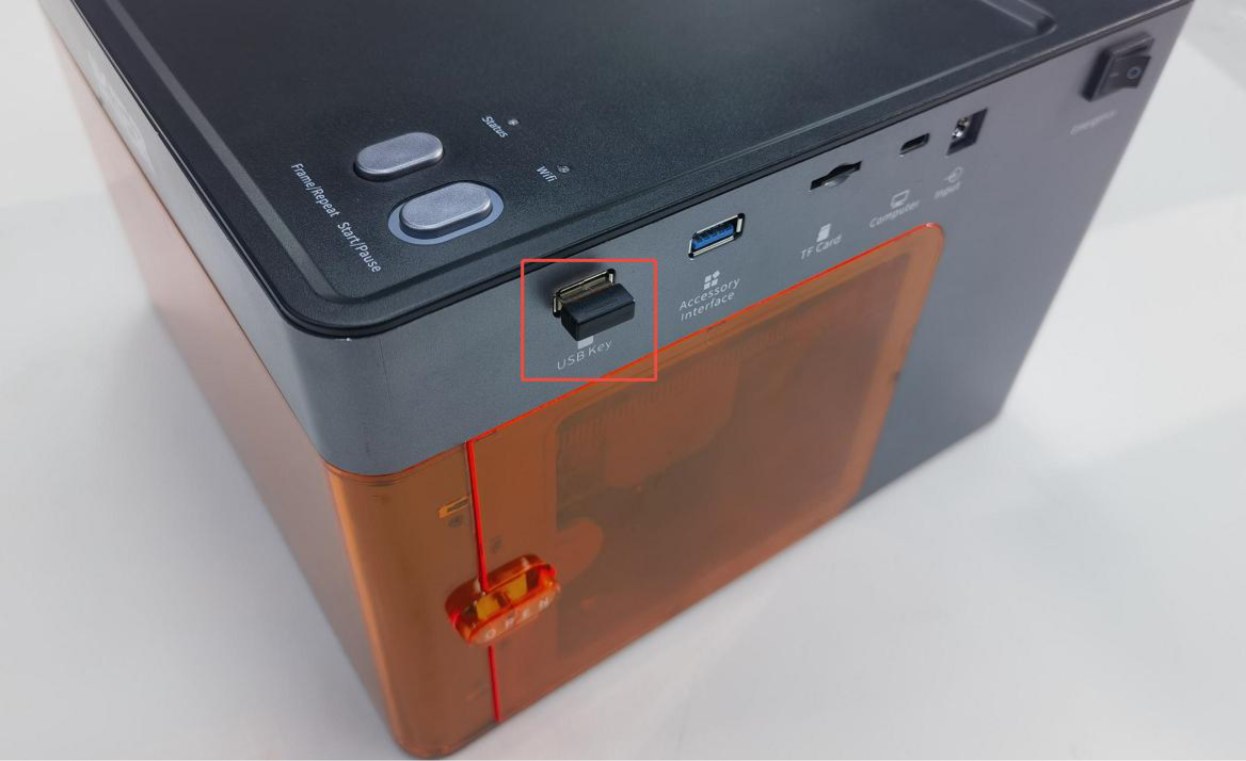
Abbildung 10
- Gehäusetür prüfen (Softwarealarm: Gehäuse ist ungewöhnlich geöffnet)
Prüfen Sie, ob die Gehäusetür vollständig geschlossen ist, und öffnen und schließen Sie sie einmal erneut. Bleibt das Problem bestehen, drücken Sie von Hand auf die beiden Auslösepunkte an der Tür und prüfen Sie, ob die Statusanzeige wieder normal grün leuchtet. Wird die Anzeige danach grün, war die Tür nicht vollständig geschlossen; prüfen Sie, ob ein Fremdkörper das Schließen behindert. Bleibt der Alarm bestehen, prüfen Sie den Erkennungsendschalter an der Tür sowie das mit dem Mainboard verbundene Kabel auf festen Sitz. Trennen Sie das Kabel und schließen Sie es erneut an.
- Laserposition prüfen
Bewegen Sie den Laser von Hand in die Mitte des Gehäuses und prüfen Sie, ob die Anzeige grün wird. Der zugehörige Softwarealarm weist darauf hin, dass ein Endschalter ausgelöst wurde.
- Werkseinstellungen wiederherstellen
Stellen Sie die Werkseinstellungen über den Entwicklermodus „Serial Port Log“ in AtomStack Studio wieder her. Alternativ geben Sie in der LightBurn-Konsole „$RST=*“ ein, wie in Abbildung 11 gezeigt. Siehe Abbildung 11.
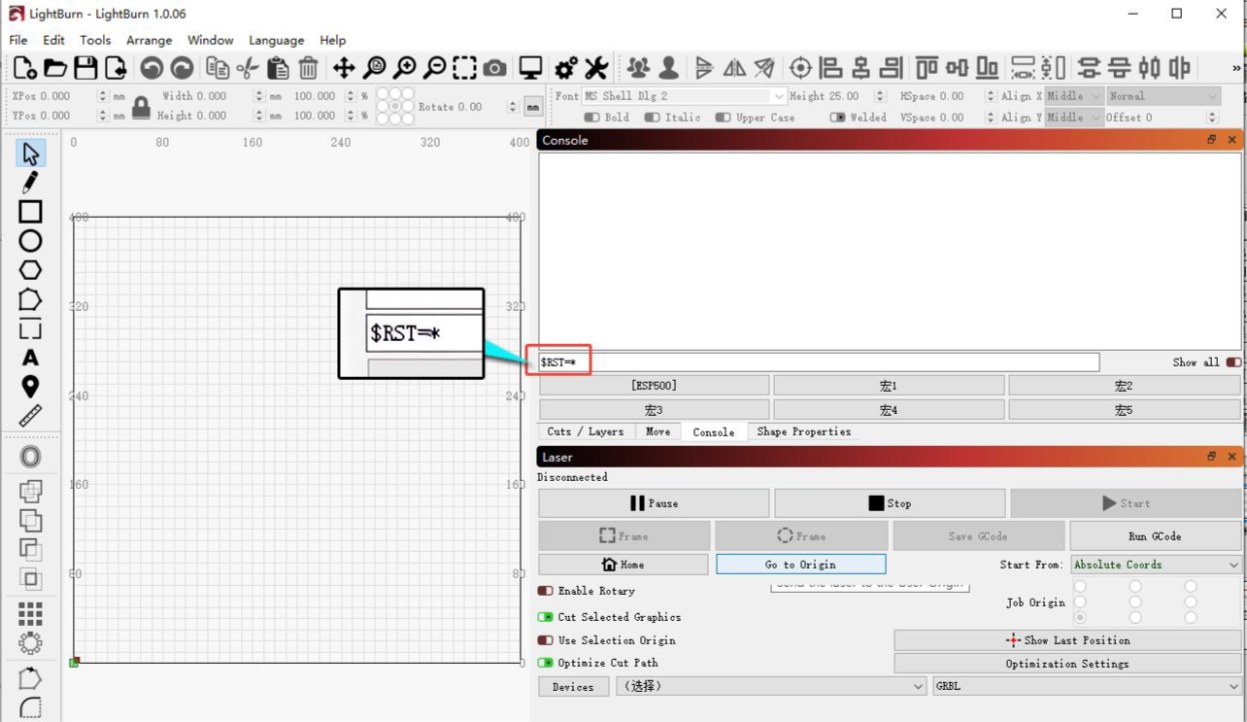
Abbildung 11
② Anzeige ist aus (Mainboard wird nicht mit Strom versorgt)
Öffnen Sie die Gehäusetür und prüfen Sie die Betriebsanzeige des Mainboards oben rechts. Sie muss wie in Abbildung 12 grün leuchten. Siehe Abbildung 12.
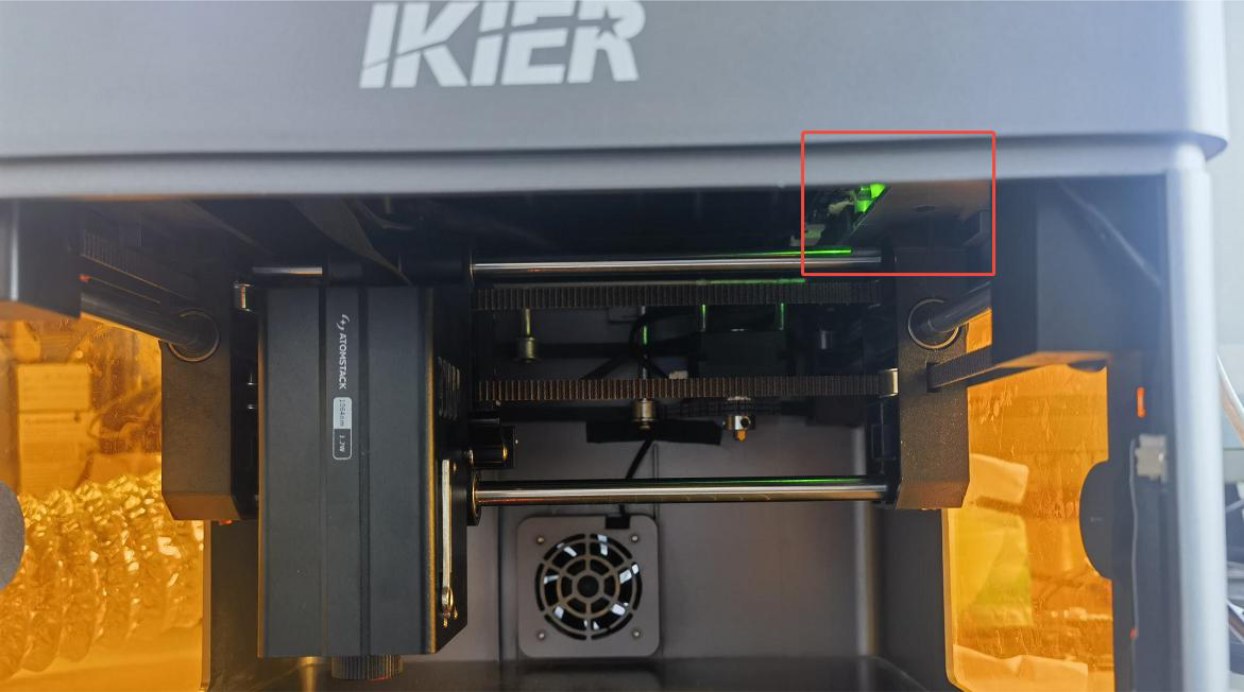
Abbildung 12
-
Grün: Die Firmware des Mainboards fehlt möglicherweise. Wenden Sie sich an den Kundendienst, damit die Firmware erneut aufgespielt wird.
-
Aus: Das Netzteil oder der Netzschalter ist möglicherweise defekt.
→ Netzteil prüfen: Stellen Sie ein Gleichspannungsmultimeter ein und messen Sie die Ausgangsspannung des Netzteils. Sie sollte 24 V betragen. Wenn kein Multimeter vorhanden ist, verbinden Sie die beiden Kabel des Netzschalters am Mainboard miteinander und prüfen Sie, ob Funken entstehen. Wenn das Netzteil als fehlerhaft bestätigt wird, senden Sie dem Kundendienst ein Foto der Seriennummer auf der Rückseite des Gehäuses, damit ein Ersatzteil veranlasst werden kann.
→ Netzschalter prüfen: Öffnen Sie die Gehäusetür und drücken Sie die obere Abdeckung von innen kräftig nach oben, um sie zu öffnen. Trennen Sie oben rechts die beiden Kabel des Netzschalters, wie in Abbildung 13 gezeigt. Schieben Sie die Kunststoffschutzhülse nach unten und verbinden Sie die beiden Metallkontakte miteinander, wie in Abbildung 14 gezeigt. Schließen Sie die Stromversorgung an und prüfen Sie, ob die Maschine normal startet. Startet sie nach dem Überbrücken normal, wenden Sie sich mit dem Prüfergebnis und einem Foto der Seriennummer an den Kundendienst, damit ein Ersatzteil veranlasst werden kann. Siehe Abbildung 13 und Abbildung 14.
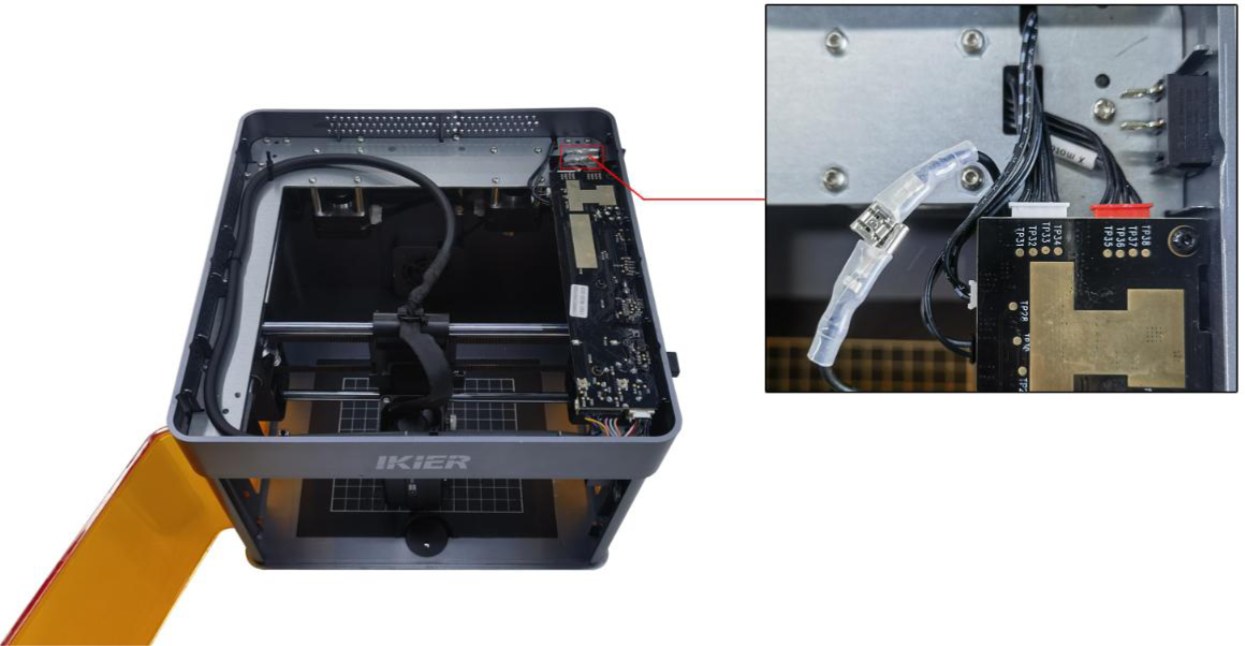
Abbildung 14
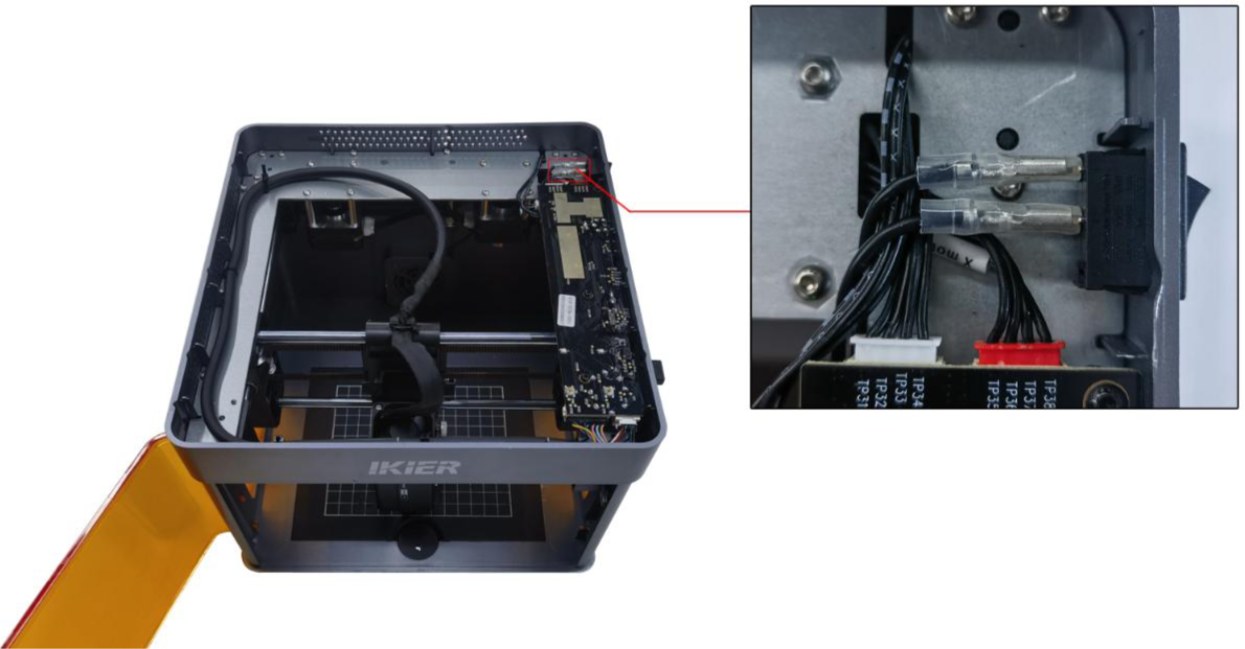
Abbildung 13
- Kundendienst kontaktieren
Wenn die Ursache mit den obigen Schritten nicht behoben werden kann, übermitteln Sie dem Kundendienst:
- ein Video, das den Fehler zeigt;
- eine Beschreibung der bereits durchgeführten Prüfschritte;
- ein Foto des Seriennummernetiketts der Maschine, wie in Abbildung 15 gezeigt.
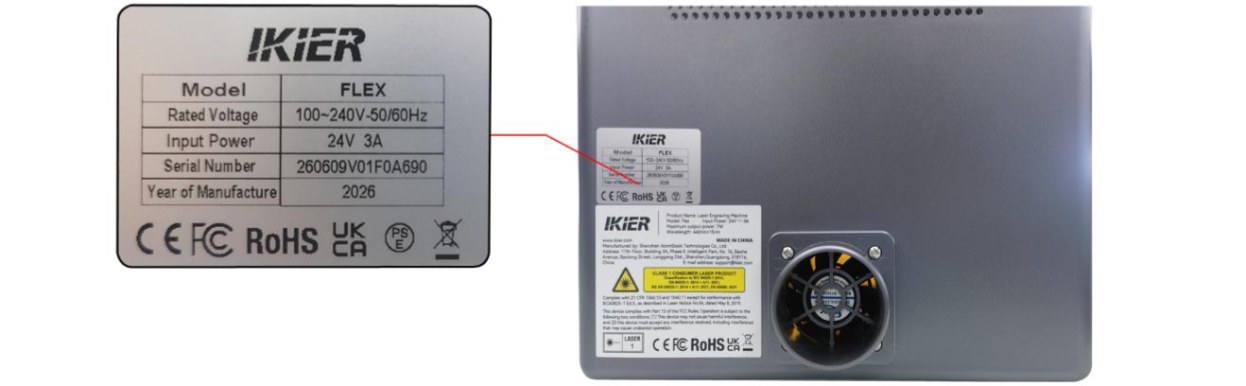
Abbildung 15
Siehe Abbildung 15.
¶ 3. Computerverbindung fehlgeschlagen
Führen Sie die folgenden Prüfungen nacheinander durch.
- Ordnungsgemäße Stromversorgung bestätigen
Prüfen Sie, ob die Statusanzeige oben am Gehäuse dauerhaft grün leuchtet (normaler Bereitschaftszustand). Ist die Anzeige aus oder rot, beheben Sie zunächst den Fehler gemäß Abschnitt „Maschine lässt sich nicht normal einschalten“.
- Korrekte Verbindung bestätigen
- Wenn Sie ein Type-C-Datenkabel verwenden, muss der Type-C-Stecker am Anschluss „Computer“ des Lasergravierers eingesteckt sein. Einzelheiten finden Sie im Abschnitt „Auspacken und Installation“.
- Unter Windows können Sie den Type-C- oder Type-A-Stecker des Type-C-Datenkabels an einen USB-Anschluss des Computers anschließen. Bei einem Desktop-Computer wird ein Anschluss an der Rückseite empfohlen.
- Unter macOS kann der Type-C-Stecker nicht direkt am Computer angeschlossen werden. Verwenden Sie eine „hub/docking station“ wie in Abbildung 16, um den Type-A-Stecker des Type-C-Datenkabels mit dem Computer zu verbinden. Siehe Abbildung 16.
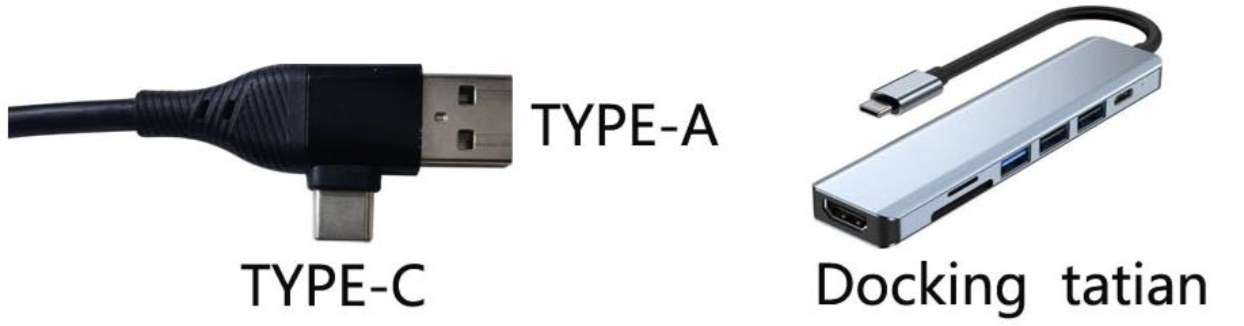
Abbildung 16
- Verwenden Sie unbedingt ein Type-C-Datenkabel, das Datenübertragung unterstützt. Manche Kabel unterstützen nur das Laden und können keine Kommunikation zwischen Computer und Lasergravierer herstellen.
- Installation des seriellen Anschlusstreibers bestätigen
Vor der ersten Verwendung muss der Treiber für den seriellen Anschluss installiert werden. Laden Sie ihn über einen der folgenden Links herunter:
- Windows-Treiber: https://asa.atomstack.com/downloadWindowsDrivers.do3
- macOS-Treiber: https://asa.atomstack.com/downloadMacDrivers.do3
Prüfen Sie anschließend, ob der Anschluss erkannt wird: Öffnen Sie am Computer den „Geräte-Manager“ → „Ports (COM & LPT)“ und prüfen Sie, ob ein serieller Anschluss mit der Bezeichnung CH340 erkannt wird, wie in Abbildung 17 gezeigt. Siehe Abbildung 17.
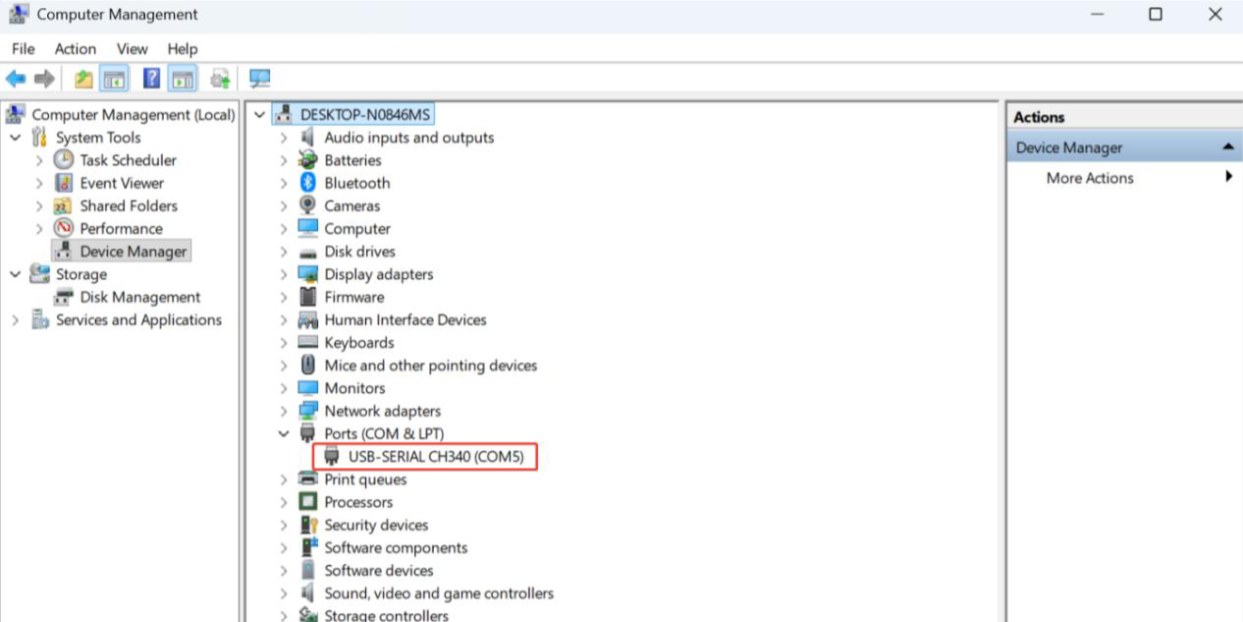
Abbildung 17
- Korrekte Softwarekonfiguration bestätigen
① AtomStack Studio: Die Software erkennt das Gerätemodell automatisch; eine zusätzliche Konfiguration ist nicht erforderlich.
② LightBurn: Importieren Sie die Flex-Konfigurationsdatei oder geben Sie die Parameter manuell ein. Fügen Sie zunächst einen GRBL-Controller hinzu und setzen Sie die Baud Rate auf 460800, wie in Abbildung 18 gezeigt.
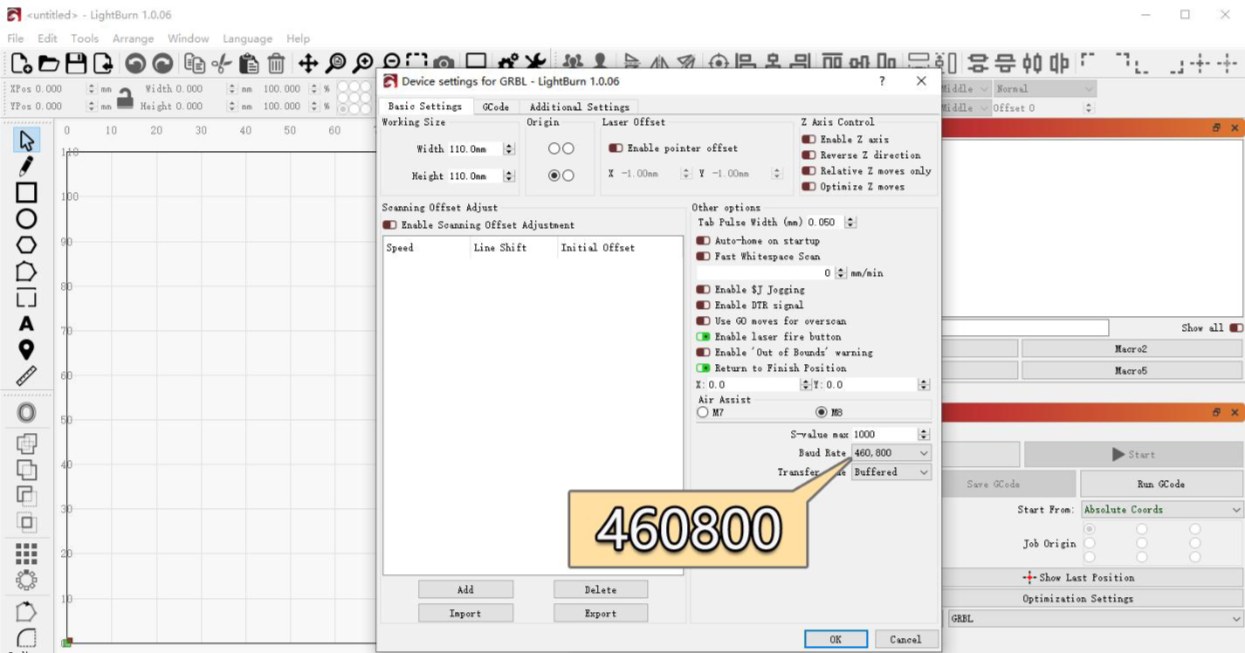
Abbildung 18
Stellen Sie den Gravurbereich wie folgt ein:
- Blaudiodenlaser: 110 mm × 110 mm;
- Infrarotlaser: 105 mm × 100 mm.
Siehe Abbildung 18.
- Richtigen COM-Anschluss auswählen (nur LightBurn)
Wenn mehrere COM-Anschlüsse verfügbar sind, wählen Sie in LightBurn manuell den Anschluss aus, der zur Gravurmaschine gehört.
- Anderen Computer und anderes Type-C-Datenkabel testen
- Stecken Sie das USB-Kabel an einen anderen USB-Anschluss des Computers. Bei Desktop-Computern wird ein Anschluss an der Rückseite empfohlen.
- Ersetzen Sie das Type-C-Datenkabel durch ein anderes Kabel, das Datenübertragung unterstützt. Verwenden Sie kein reines Ladekabel.
- Verbinden Sie die Maschine nach Möglichkeit mit einem anderen Computer, um Probleme mit dem USB-Anschluss oder dem Betriebssystem des aktuellen Computers auszuschließen.
- Kundendienst kontaktieren
Wenn die Prüfungen nicht helfen, übermitteln Sie dem Kundendienst:
- ein Fehlerbehebungsvideo, auf dem die Verbindung des Type-C-Datenkabels mit Computer und Maschine, der Verbindungsvorgang sowie der erkannte serielle Anschluss CH340 im Geräte-Manager deutlich zu sehen sind;
- eine Beschreibung der bereits überprüften oder ausgeführten Schritte;
- ein Foto der Seriennummer der Maschine, wie in Abbildung 19 gezeigt.
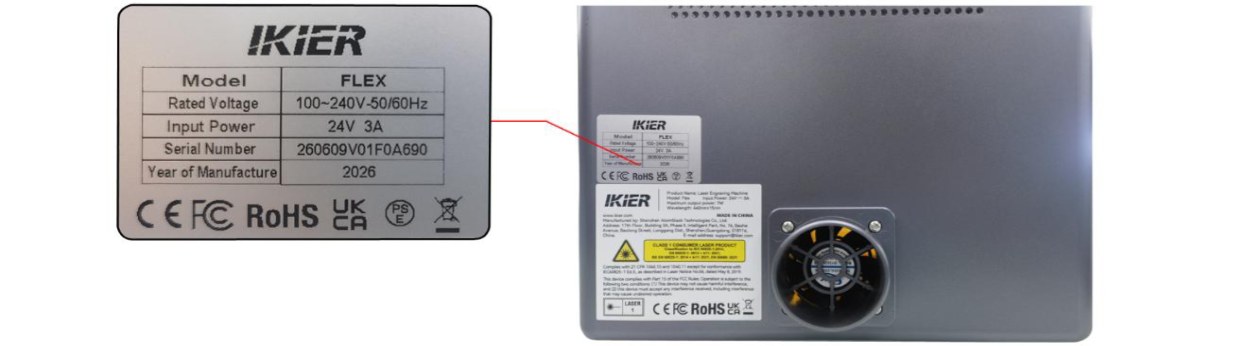
Abbildung 19
Siehe Abbildung 19.
¶ 4. Verbindung mit der Mobilgeräte-App fehlgeschlagen
Führen Sie die folgenden Prüfungen nacheinander durch.
- Bluetooth-Modus (empfohlen)
① App-Version prüfen: Öffnen Sie die App, tippen Sie unten rechts auf das Symbol und gehen Sie zu „Profile“ → „Einstellungen“ → „Über ATOMSTACK“, wie in Abbildung 20 gezeigt. Wenn ein Update verfügbar ist, installieren Sie es vollständig, bevor Sie fortfahren. Siehe Abbildung 20.
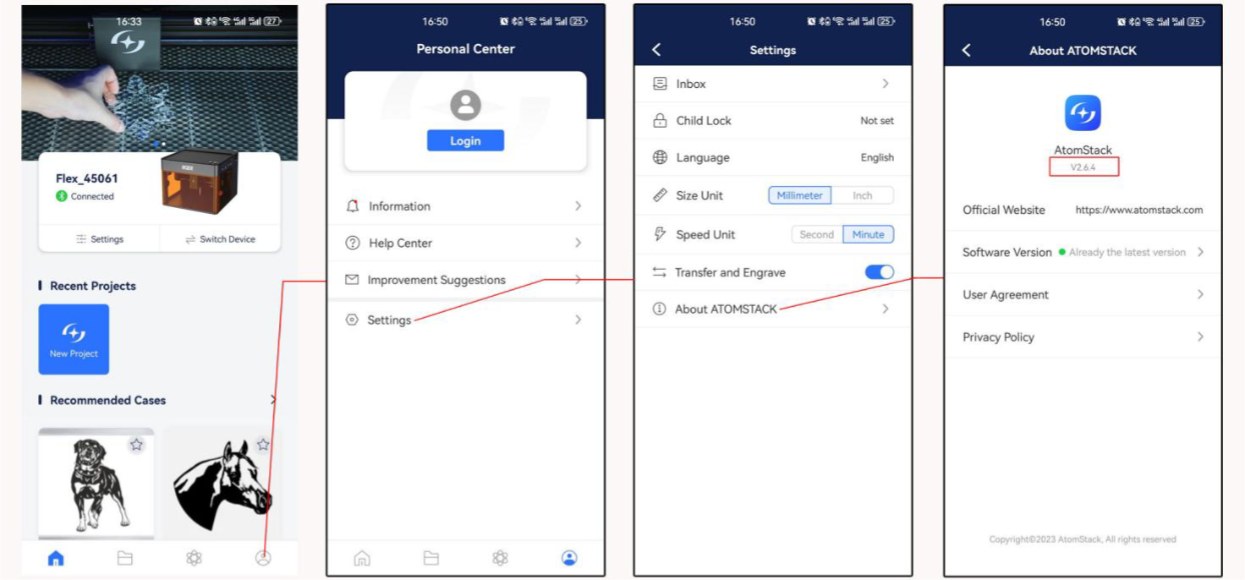
Abbildung 20
② Bluetooth aktivieren: Öffnen Sie die Systemeinstellungen des Telefons und prüfen Sie, ob Bluetooth eingeschaltet ist.
③ Richtiges Gerätemodell auswählen: Die Flex-Serie umfasst „Flex“ und „Flex Pro“. Prüfen Sie, ob in der App das richtige Modell ausgewählt ist.
④ Gerät und App neu starten: Schalten Sie den Lasergravierer aus und beenden Sie die App vollständig. Starten Sie anschließend Maschine und App neu und versuchen Sie die Verbindung erneut.
⑤ Anderes Telefon testen: Verbinden Sie die Maschine nach Möglichkeit mit einem anderen Telefon, um Kompatibilitätsprobleme des aktuellen Telefons auszuschließen.
- Wi-Fi-Modus
① Wi-Fi-Verbindungsmodus aktivieren: Halten Sie die Taste „Start/Pause“ gedrückt und prüfen Sie, ob die Wi-Fi-Anzeige weiß blinkt.
② Belegung der Wi-Fi-Verbindung ausschließen: Stellen Sie sicher, dass die WLAN-Verbindung der Gravurmaschine nicht von einem anderen Telefon oder einer anderen Software verwendet wird.
③ Gerät und App neu starten: Schalten Sie die Maschine aus, beenden Sie die App vollständig, starten Sie beides neu und versuchen Sie die Verbindung erneut.
④ Anderes Telefon testen: Verbinden Sie die Maschine nach Möglichkeit mit einem anderen Telefon, um Kompatibilitätsprobleme des aktuellen Telefons auszuschließen.
- Kundendienst kontaktieren
Wenn die Verbindung nach allen obigen Prüfungen weiterhin fehlschlägt, übermitteln Sie dem Kundendienst:
- ein vollständiges Verbindungsvideo einschließlich der auf dem Telefon ausgeführten Bedienvorgänge und des Gerätestatus;
- die App-Version aus „Profile“ → „Einstellungen“ → „Über ATOMSTACK“;
- die Firmwareversion der Gravurmaschine. Verbinden Sie die Maschine erfolgreich mit der Computersoftware, öffnen Sie die Geräteseite und prüfen Sie die Firmwareversion, wie in Abbildung 21 gezeigt.
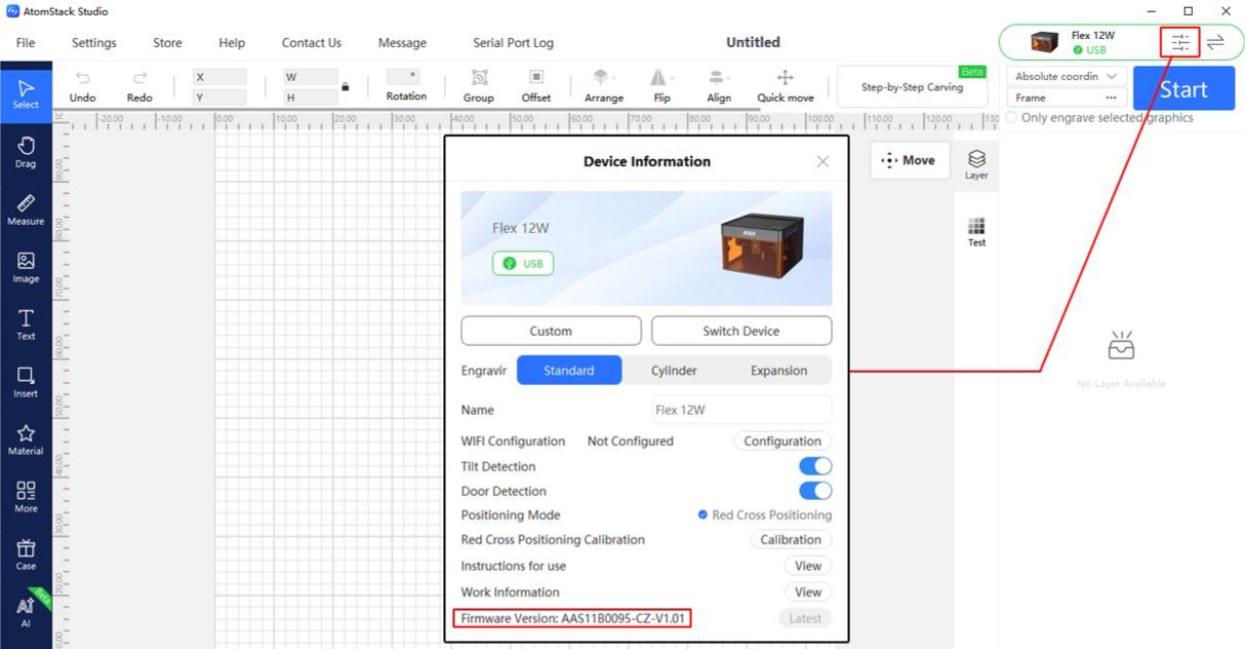
Abbildung 21
Siehe Abbildung 21.
¶ 5. Beim Gravieren über Wi-Fi erscheint „USB-Flash-Laufwerk nicht eingesetzt“
Führen Sie die folgenden Prüfungen nacheinander durch.
- Prüfungen
① TF-Karte einsetzen: Prüfen Sie, ob eine TF-Karte im TF-Kartensteckplatz steckt, und verwenden Sie die mit der Maschine gelieferte Originalkarte.
② Lese- und Schreibfunktion der TF-Karte prüfen: Setzen Sie die TF-Karte in ein Kartenlesegerät ein, verbinden Sie dieses mit einem Computer und prüfen Sie, ob der Computer die Karte normal lesen und beschreiben kann.
- Wird die Originalkarte vom Computer normal gelesen und beschrieben, ist möglicherweise das Mainboard fehlerhaft. Fahren Sie mit dem nächsten Prüfschritt fort.
- Kann die Karte nicht gelesen oder beschrieben werden, formatieren Sie sie als FAT32, setzen Sie sie wieder in die Maschine ein und testen Sie erneut.
③ TF-Karte ersetzen: Testen Sie eine andere Karte mit höchstens 16 GB. Karten mit mehr als 16 GB werden von der Maschine möglicherweise nicht erkannt.
④ Nicht autorisiertes Firmware-Update ausschließen: Die Firmware mancher Modelle unterstützt das Lesen der TF-Karte nicht. Wenn der Benutzer die Firmware ohne Autorisierung aktualisiert hat, teilen Sie dies dem Kundendienst mit.
- Kundendienst kontaktieren
Wenn der Fehler bleibt, übermitteln Sie:
- ein Video, das den Fehler und den Lese-/Schreibtest am Computer zeigt;
- die Firmwareversion, wie in Abbildung 22 gezeigt;
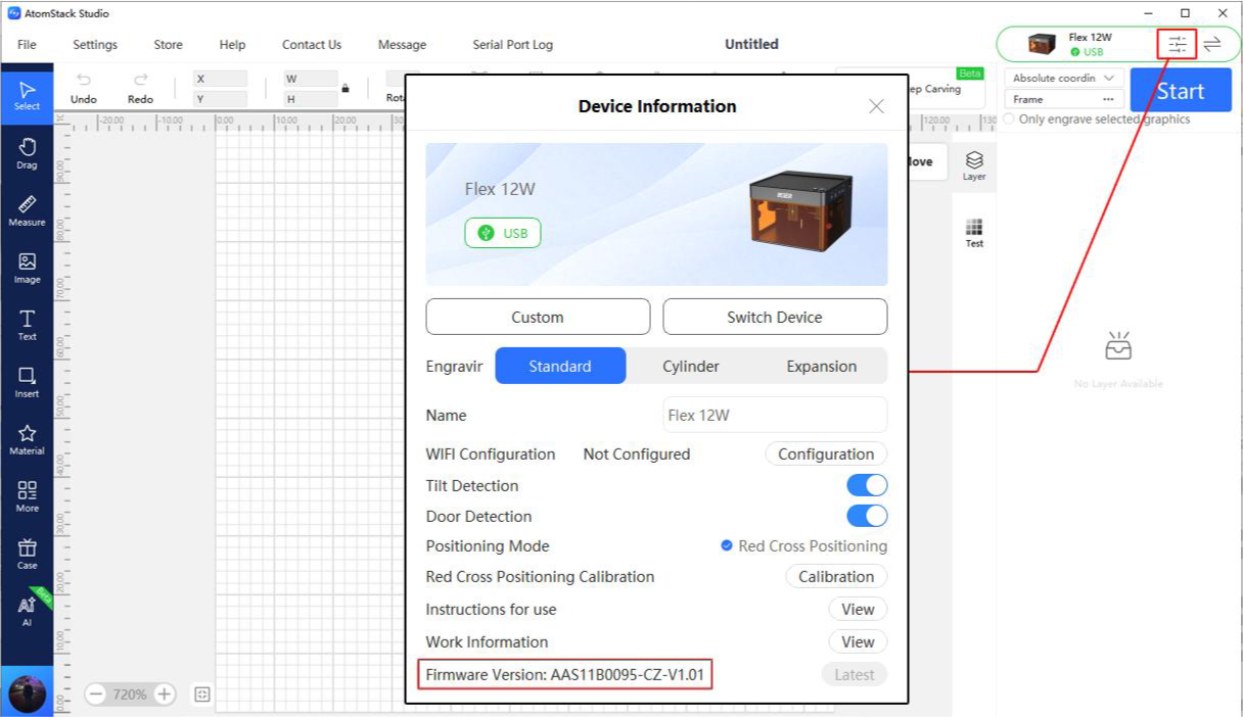
Abbildung 22
- ein Foto der Seriennummer, wie in Abbildung 23 gezeigt;
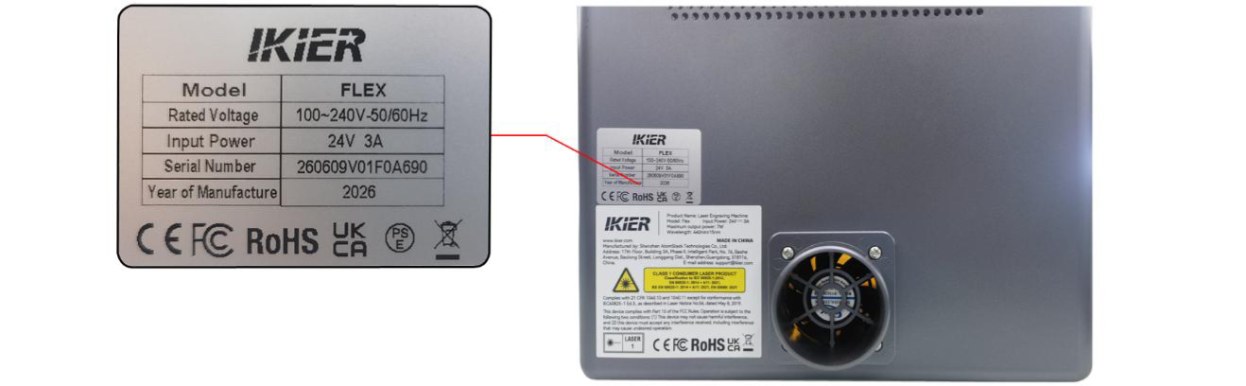
Abbildung 23
- eine Beschreibung der bereits überprüften oder ausgeführten Schritte.
Siehe Abbildung 22 und Abbildung 23.
¶ 6. Statusanzeige bleibt nach dem Einschalten rot
Führen Sie die folgenden Prüfungen durch. Eine rote Anzeige bedeutet, dass ein Alarmzustand vorliegt.
- Alarminformationen prüfen
Verbinden Sie das Gerät mit AtomStack Studio. Bei einem Alarm zeigt die Software die entsprechende Meldung an. Beheben Sie den Fehler entsprechend dieser Meldung.
① USB-Key nicht verbunden
- Prüfen Sie, ob der USB-Key wie in Abbildung 24 eingesetzt ist. Bewegen Sie ihn vorsichtig und prüfen Sie, ob die Anzeige grün wird. Siehe Abbildung 24.
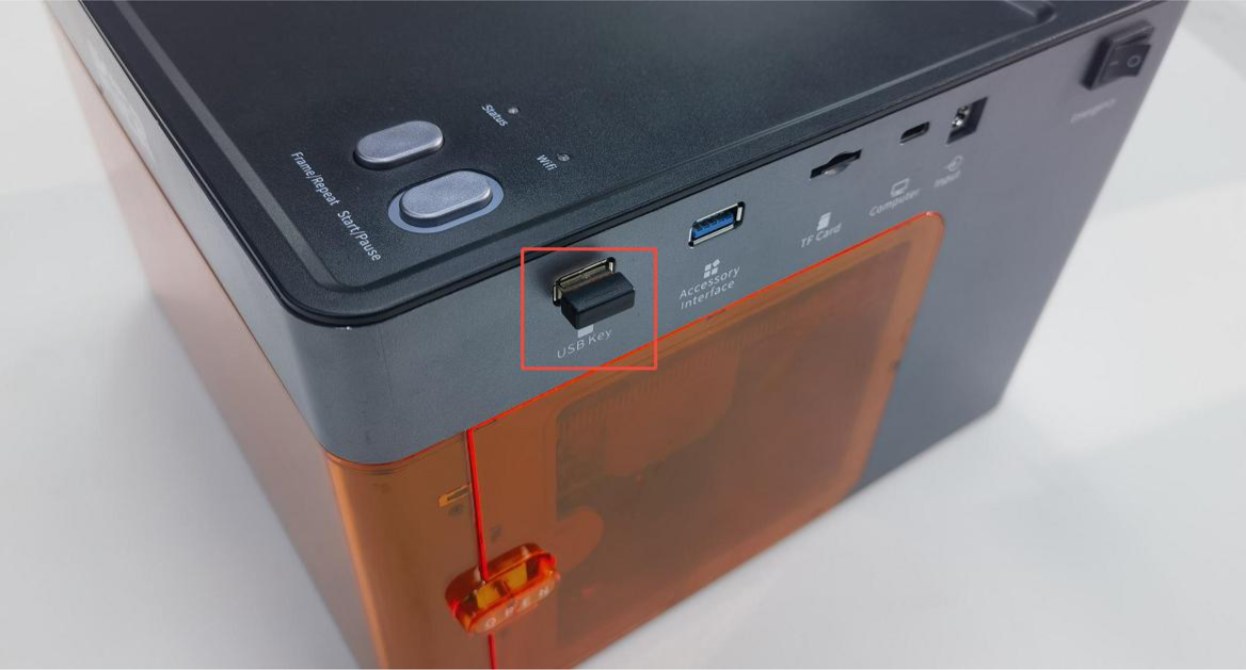
Abbildung 24
- Prüfen Sie, ob die obere Gehäuseabdeckung vollständig geschlossen ist. Sie besitzt eine Erkennung für das Öffnen des Deckels. Öffnen und schließen Sie die Abdeckung erneut oder drücken Sie den Erkennungsschalter von Hand, wie in Abbildung 25 gezeigt, und prüfen Sie, ob die Statusanzeige wieder normal grün leuchtet. Siehe Abbildung 25.
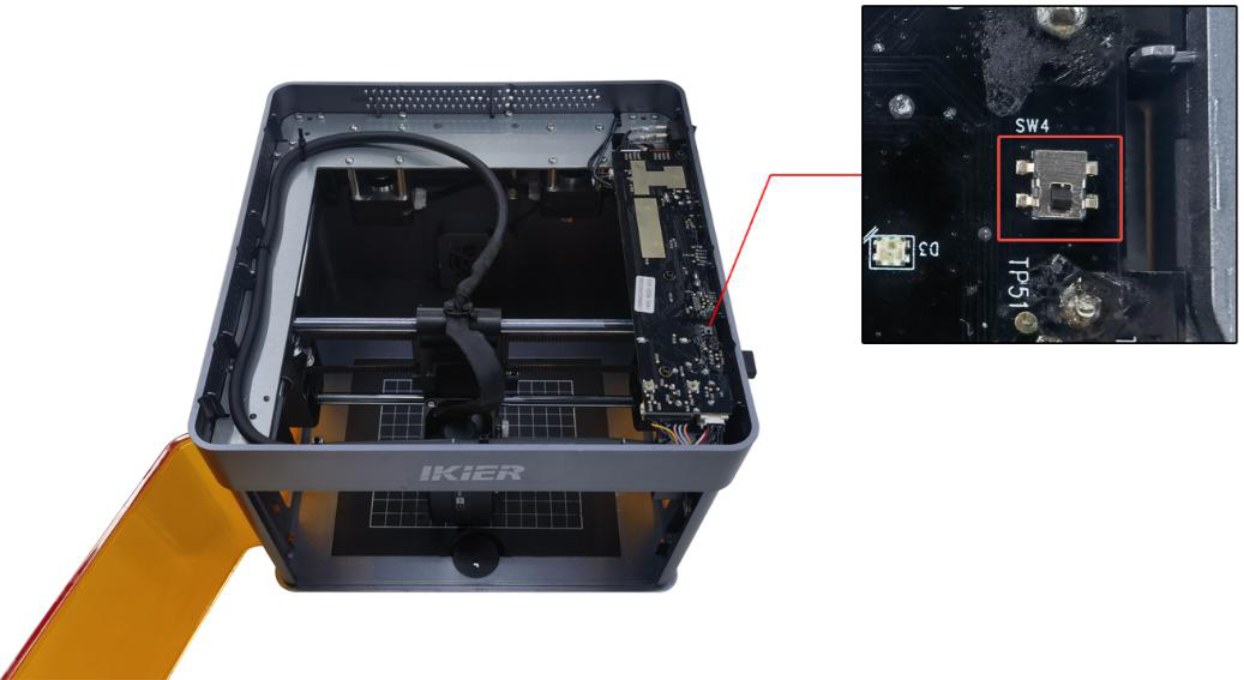
Abbildung 25
② Gehäuse ungewöhnlich geöffnet
- Prüfen Sie, ob die Gehäusetür vollständig geschlossen ist, und schließen Sie sie erneut.
- Drücken Sie die beiden Auslösepunkte an der Tür von Hand und prüfen Sie, ob die Maschine wieder normal arbeitet. Wird sie danach normal, war die Tür nicht vollständig geschlossen; entfernen Sie gegebenenfalls Fremdkörper. Bleibt der Alarm bestehen, prüfen Sie den Erkennungsendschalter der Tür und den Anschluss am Mainboard. Trennen Sie den Anschluss und stecken Sie ihn erneut ein.
③ Endschalter durch Kollision ausgelöst
Bewegen Sie den Laserkopf von Hand in die Mitte des Gehäuses und prüfen Sie, ob die Anzeige grün wird. Wenn die Maschine weiterhin meldet, dass ein Endschalter durch eine Kollision ausgelöst wurde, drücken Sie nacheinander den X-Achs- und den Y-Achs-Endschalter, wie in Abbildung 26 gezeigt. Prüfen Sie, ob jeder Schalter den Alarmton (Signalton) auslöst, um einen beschädigten Endschalter zu erkennen. Siehe Abbildung 26.
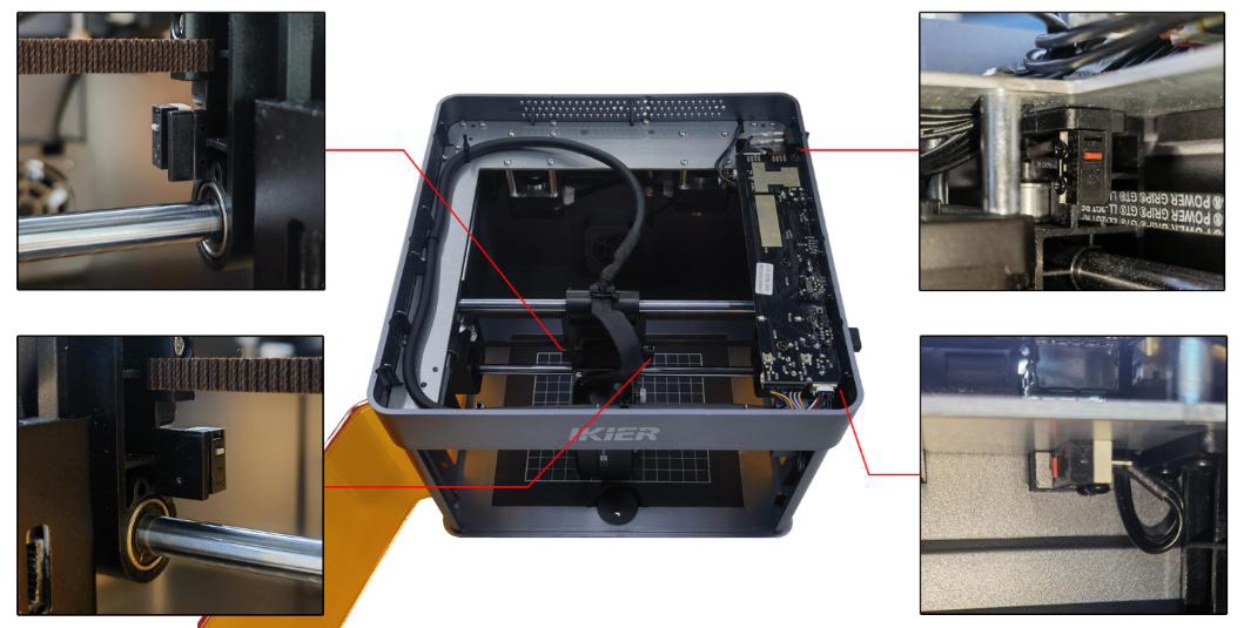
Abbildung 26
④ Neigungsalarm
Stellen Sie sicher, dass die Gravurmaschine auf einer ebenen Fläche steht. Bleibt der Alarm bestehen, öffnen Sie die obere Gehäuseabdeckung und ziehen Sie die Befestigungsschraube neben dem Summer auf dem Mainboard fest, wie in Abbildung 27 gezeigt. Siehe Abbildung 27.
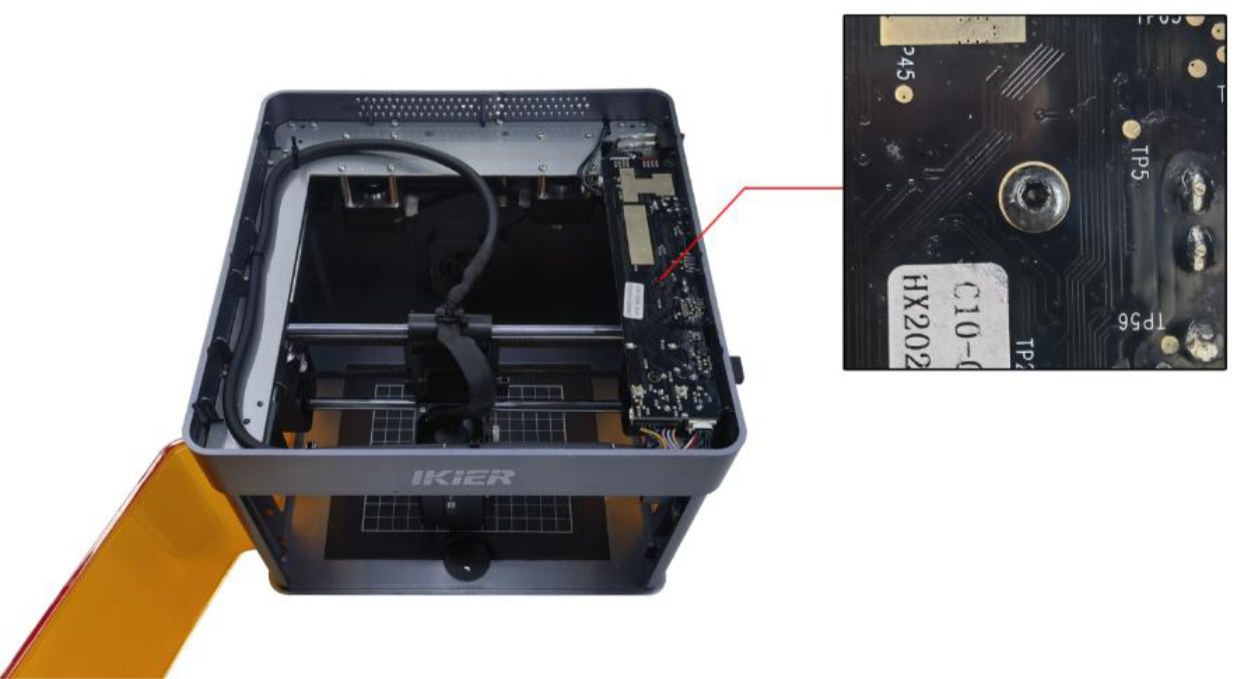
Abbildung 27
- Werkseinstellungen wiederherstellen
Wenn die obigen Prüfungen nicht helfen, setzen Sie die Maschine auf die Werkseinstellungen zurück. Alternativ aktualisieren Sie die Firmware über eine TF-Karte, um falsche Parametereinstellungen als Ursache auszuschließen.
- Kundendienst kontaktieren
Wenn Sie den Fehler nicht selbst beheben können oder die Ursache unklar bleibt, übermitteln Sie dem Kundendienst:
- ein deutliches Fehlerbehebungsvideo;
- eine Beschreibung der bereits ausgeführten Schritte;
- ein Foto der Seriennummer des Geräts, wie in Abbildung 28 gezeigt.
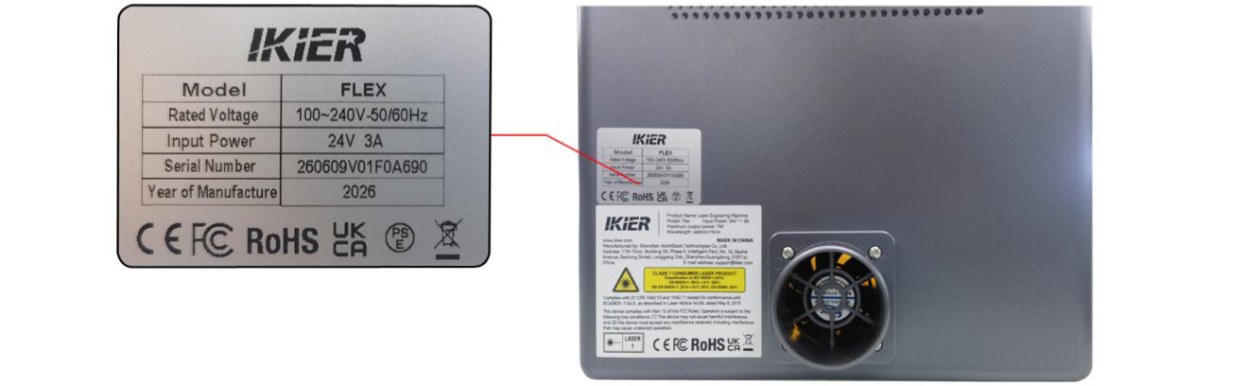
Abbildung 28
Siehe Abbildung 28.
¶ 7. Gravurmaschine erkennt die TF-Karte nicht
Führen Sie die folgenden Prüfungen durch.
- TF-Karte erneut einsetzen
Schalten Sie die Gravurmaschine aus, entnehmen Sie die TF-Karte und setzen Sie sie erneut ein. Schalten Sie die Maschine ein und prüfen Sie, ob die Karte erkannt wird.
- Speicherkapazität prüfen
Eine TF-Karte mit höchstens 16 GB wird empfohlen. Eine Karte mit größerer Kapazität wird möglicherweise nicht erkannt.
- Lese- und Schreibfunktion der TF-Karte prüfen
Schalten Sie die Maschine aus und entnehmen Sie die Karte. Setzen Sie sie in ein nicht mitgeliefertes Kartenlesegerät ein, verbinden Sie dieses mit dem Computer und prüfen Sie, ob die Karte erkannt wird.
- Erkennt der Computer die Karte und kann er Daten lesen und schreiben, die Maschine erkennt sie aber weiterhin nicht, formatieren Sie die Karte als FAT32 und testen Sie erneut.
- Erkennt der Computer die Karte nicht ordnungsgemäß, formatieren Sie sie als FAT32. Wird sie danach weiterhin nicht erkannt, gilt die TF-Karte als fehlerhaft.
- TF-Karte ersetzen
Ersetzen Sie die Karte durch eine höchstens 16 GB große, als FAT32 formatierte Karte und setzen Sie sie in die Maschine ein. Wird auch diese Karte nicht erkannt, gilt das Mainboard als fehlerhaft.
- Kundendienst kontaktieren
Wenn die obigen Schritte nicht helfen oder ein Fehler vorliegt, den Sie nicht selbst reparieren können, übermitteln Sie dem Kundendienst:
- ein Video, das den Fehler und die Fehlerbehebung deutlich zeigt;
- eine Beschreibung der bereits ausgeführten Schritte;
- ein Foto der Seriennummer des Geräts, wie in Abbildung 29 gezeigt.
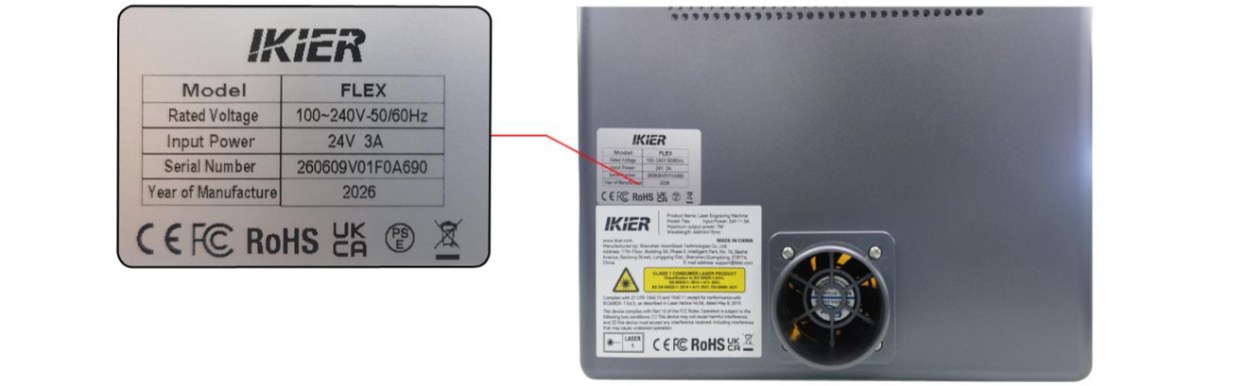
Abbildung 29
Siehe Abbildung 29.
¶ 8. Software meldet wiederholt „USB-Key nicht eingesetzt“
Führen Sie die folgenden Prüfungen durch.
- Prüfungen
- Prüfen Sie, ob der USB-Key wie in Abbildung 30 eingesetzt ist. Bewegen Sie ihn vorsichtig und prüfen Sie, ob die Anzeige grün wird. Siehe Abbildung 30.
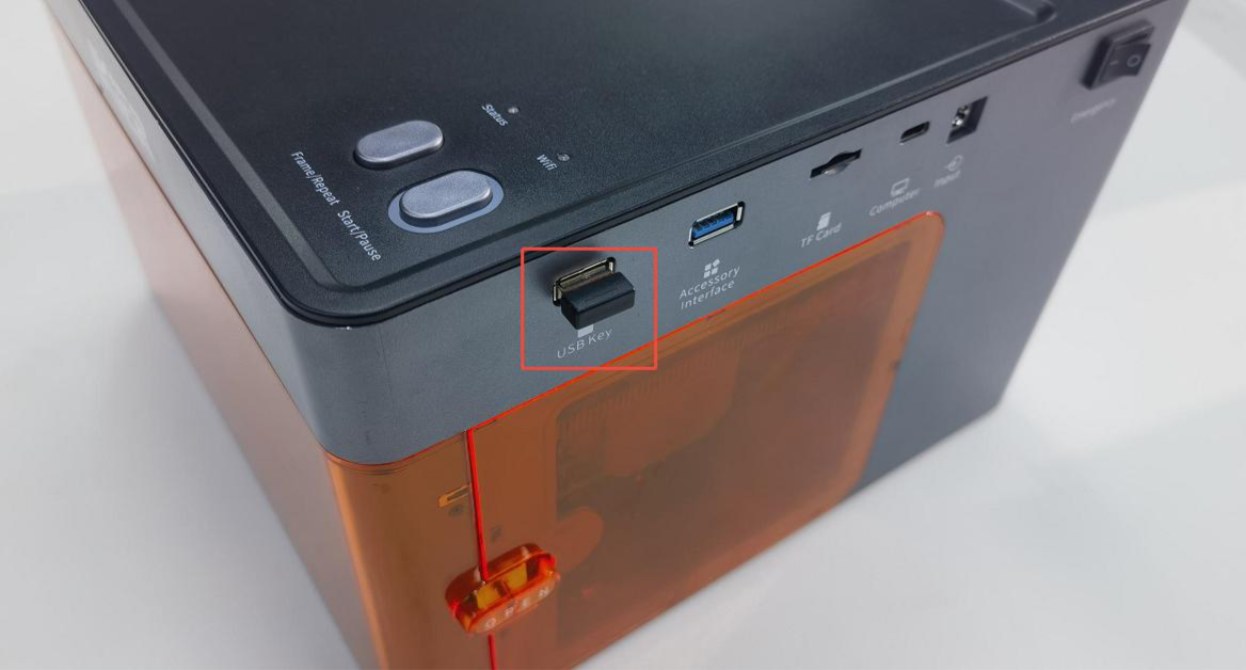
Abbildung 30
- Prüfen Sie, ob die obere Gehäuseabdeckung vollständig geschlossen ist. Die Abdeckung besitzt eine Erkennung für das Öffnen des Deckels. Öffnen und schließen Sie sie erneut oder drücken Sie den Erkennungsschalter von Hand, wie in Abbildung 31 gezeigt, und prüfen Sie, ob die Statusanzeige wieder normal grün leuchtet. Siehe Abbildung 31.
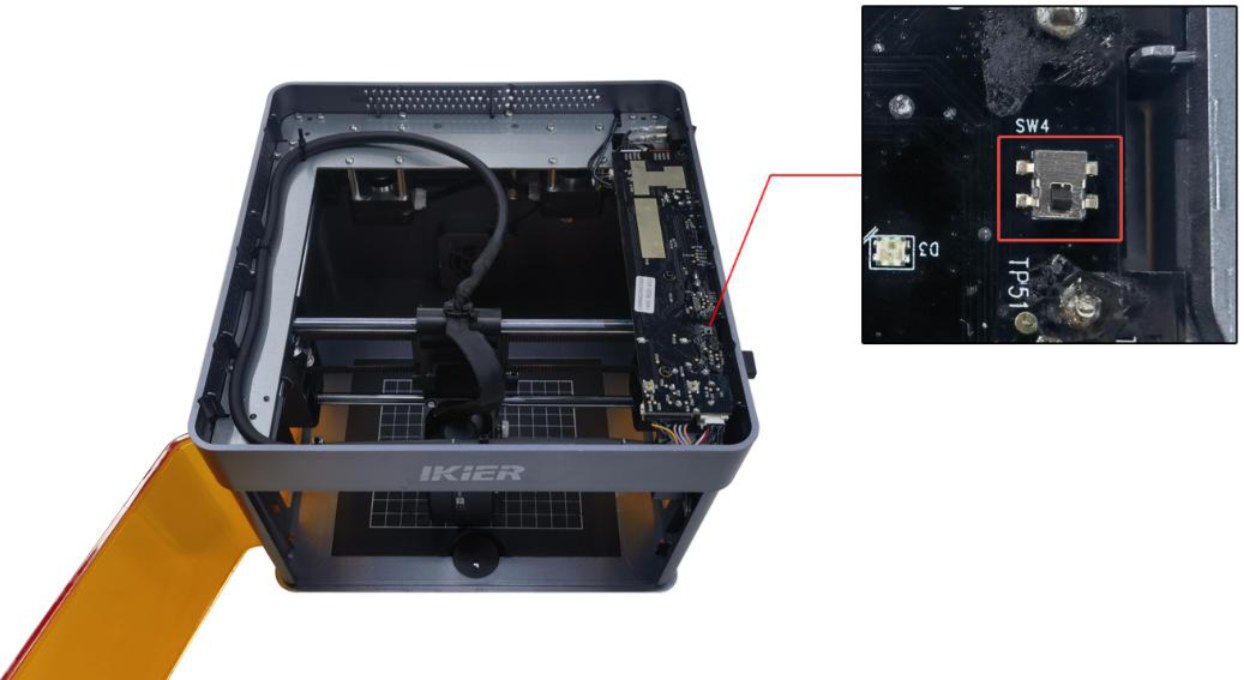
Abbildung 31
- Kundendienst kontaktieren
Wenn Sie den Fehler nicht beheben können oder die Ursache unklar bleibt, übermitteln Sie dem Kundendienst:
- ein Video, das Bedienung und Fehler zeigt;
- eine Beschreibung der bereits geprüften oder ausgeführten Schritte;
- ein Foto der Seriennummer des Geräts, wie in Abbildung 32 gezeigt.
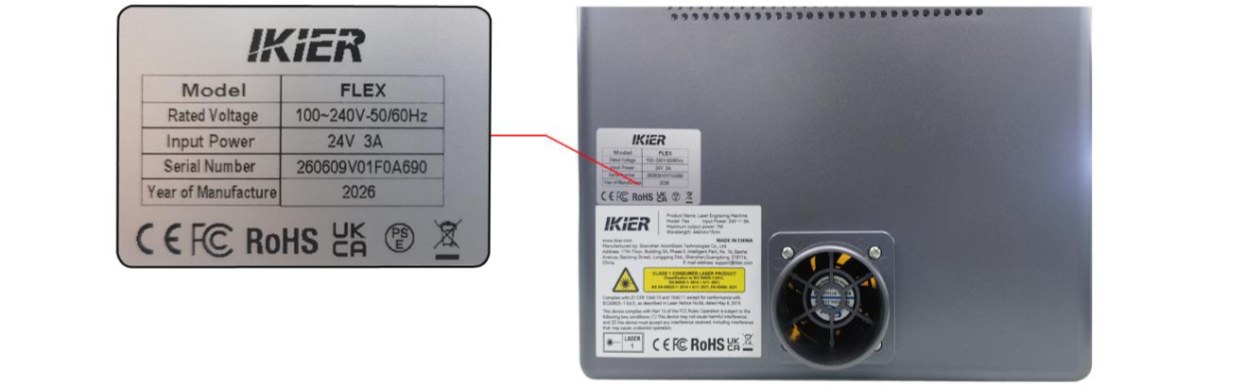
Abbildung 32
Siehe Abbildung 32.
¶ 9. Schutzfenster des Lasers ist verschmutzt oder beschädigt
Führen Sie die folgenden Schritte durch.
- Schutzfenster verschmutzt
Ein verschmutztes Schutzfenster muss gereinigt werden. Andernfalls kann die Laserleistung deutlich sinken und das Fenster kann beschädigt werden.
① Reinigungswerkzeuge
- fusselfreies Tuch;
- absoluter Ethanol mit einer empfohlenen Reinheit von mindestens 99 %.
② Reinigungsverfahren
- Lasermodul entfernen: Schalten Sie die Gravurmaschine aus, nehmen Sie das Lasermodul ab und trennen Sie das Laserkabel.
- Glas reinigen: Geben Sie eine kleine Menge absoluten Ethanols auf ein fusselfreies Tuch. Wischen Sie die Linse vorsichtig spiralförmig von der Mitte nach außen und immer in derselben Richtung ab. Wischen Sie nicht hin und her, da dadurch Kratzer entstehen können.
- Schutzfenster beschädigt
Das Schutzfenster des 7-W-Lasers kann nicht repariert werden. Bei einer Beschädigung muss das gesamte Lasermodul ersetzt werden. Das Schutzfenster des 12-W-Lasers kann separat ersetzt werden. Um Schäden durch Unregelmäßigkeiten wie eingebrannte Flecken zu vermeiden, beachten Sie den Abschnitt „Laserwartung“ und reinigen Sie das Schutzfenster regelmäßig, damit seine Oberfläche sauber bleibt.
- Kundendienst kontaktieren
Wenn Sie bei der Fehlerbehebung ein Problem feststellen, das Sie nicht selbst beheben können, übermitteln Sie dem Kundendienst:
- klare Fotos, auf denen Verschmutzung oder Beschädigung zu sehen sind;
- ein Foto der in den Laser eingravierten Seriennummer, wie in Abbildung 33 gezeigt.
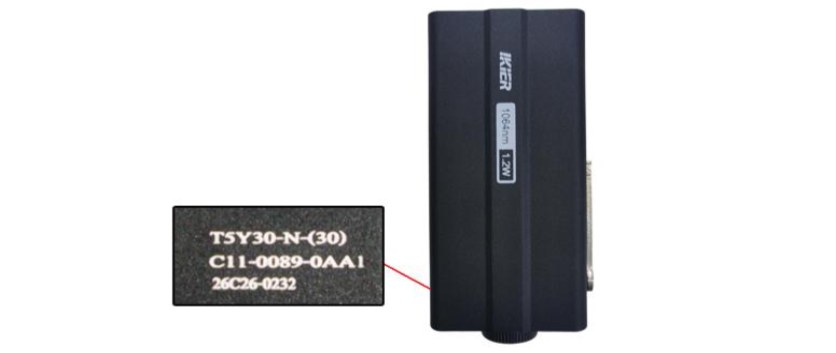
Abbildung 33
Siehe Abbildung 33.
¶ 10. Schneidleistung des Lasers hat deutlich nachgelassen
Führen Sie die folgenden Prüfungen durch.
- Softwareparameter prüfen
Für unterschiedliche Materialien gelten unterschiedliche Bearbeitungsparameter. Vergleichen Sie die Parametertabelle und prüfen Sie, ob Leistung, Geschwindigkeit und Geschwindigkeitseinheit korrekt eingestellt sind.
- Materialcharge prüfen
Verschiedene Materialchargen können wegen Abweichungen im Herstellungsprozess unterschiedliche Schneidergebnisse liefern. Es wird empfohlen:
- Materialien aus derselben Serie für einen Vergleichstest zu verwenden;
- alternativ ein A4-Blatt Papier zu schneiden, um festzustellen, ob die Laserleistung deutlich gesunken ist.
Die empfohlenen Parameter zum Schneiden von A4-Papier sind:
- Flex 12 W: 60 % Leistung, 2000 mm/min;
- Flex 7 W: 100 % Leistung, 1300 mm/min.
- Schutzfenster prüfen
Ein verschmutztes oder beschädigtes Schutzfenster kann die Laserleistung deutlich beeinträchtigen. Befolgen Sie zur Fehlerbehebung die Anweisungen in Abschnitt 9 „Schutzfenster des Lasers ist verschmutzt oder beschädigt“.
- Maximalen S-Wert prüfen (LightBurn)
Der Wert S-Value Max muss auf 1000 eingestellt bleiben, wie in Abbildung 34 gezeigt. Ändern Sie diesen Wert nicht, da dies die Laserleistung und die Lebensdauer der Maschine beeinträchtigen kann. Siehe Abbildung 34.
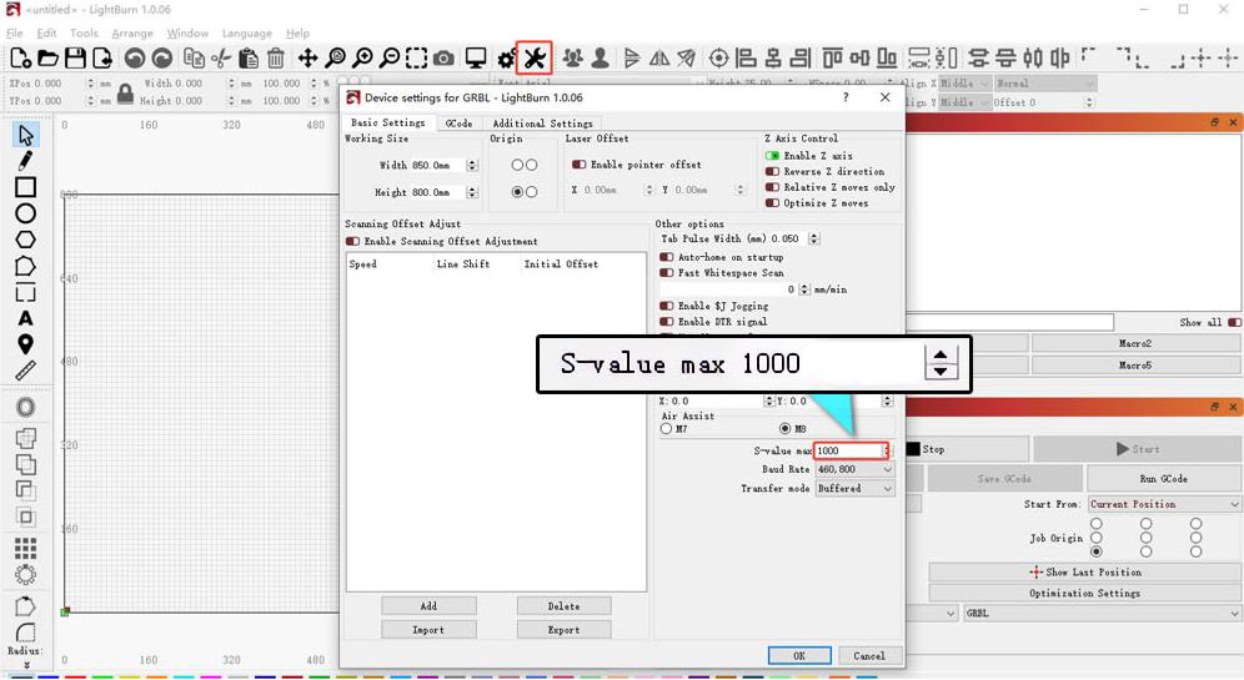
Abbildung 34
- Ausgang des Netzteils prüfen
Eine unzureichende Spannung oder Stromstärke kann die Laserleistung unmittelbar beeinflussen.
- Netzteil messen: Stellen Sie das Multimeter auf Gleichspannung und messen Sie die Ausgangsspannung des Netzteils. Sie sollte 24 V betragen. Wenn ein Amperemeter verfügbar ist, prüfen Sie, ob der maximale Ausgangsstrom des Netzteils 3 A erreicht.
- Laserkabel messen: Trennen Sie das Laserkabel, führen Sie ein Schneidprogramm mit 100 % Leistung und 1 mm/min aus und messen Sie mit einem Gleichspannungsmultimeter die Spannung. Zwischen Pin 1 und 2 müssen 24 V und zwischen Pin 2 und 3 müssen 5 V anliegen, wie in Abbildung 35 gezeigt. Siehe Abbildung 35.
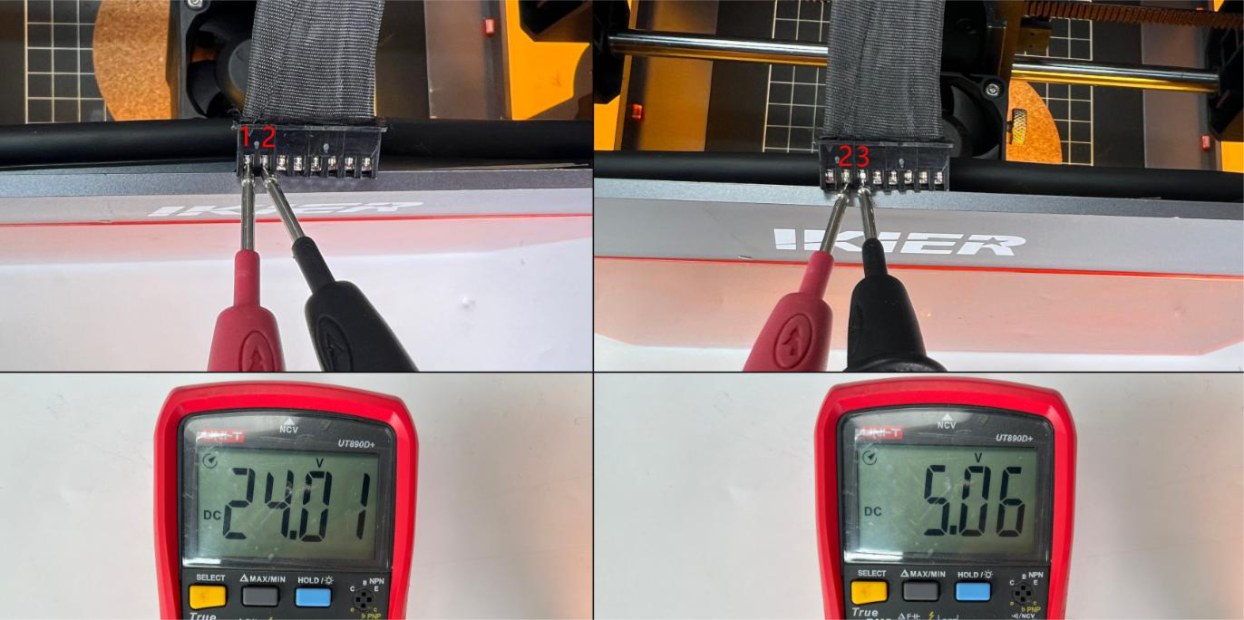
Abbildung 35
- Kundendienst kontaktieren
Wenn Sie den Fehler nicht selbst beheben können oder die Ursache unklar bleibt, übermitteln Sie dem Kundendienst:
- ein Schneidvideo, auf dem eingestellte Leistung, Geschwindigkeit, Materialstärke, Schneidvorgang und Endergebnis deutlich zu sehen sind;
- eine Beschreibung der bereits ausgeführten Schritte und, falls gemessen, die Spannungsergebnisse;
- klare Fotos des Schutzfensters;
- ein Foto der in den Laser eingravierten Seriennummer, wie in Abbildung 36 gezeigt.
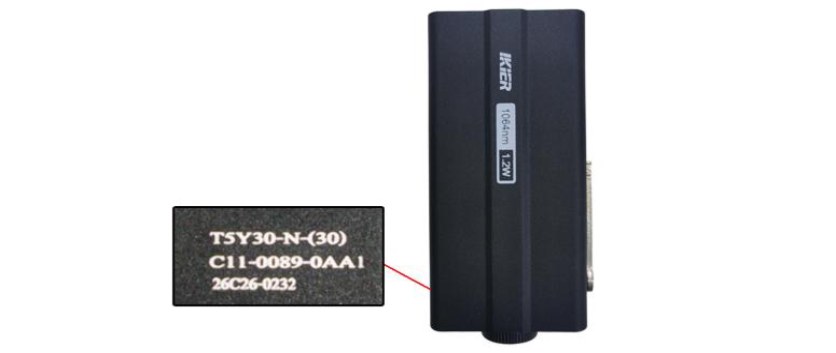
Abbildung 36
Siehe Abbildung 36.
¶ 11. Laserkopf bewegt sich beim Gravieren, emittiert aber kein Laserlicht
Führen Sie die folgenden Prüfungen durch.
- Fokus korrekt einstellen (Infrarotlaser)
Legen Sie das Material ein und führen Sie die Fokussierung durch. Beachten Sie bei Bedarf den Abschnitt „Hinweise zur Laserschärfeinstellung“ und fokussieren Sie erneut. Der Infrarotlaser reagiert sehr empfindlich auf den Fokusabstand, und Infrarotlicht ist unsichtbar. Bei einem falschen Fokusabstand können Sie die Gravurfunken nicht sehen.
- Laserkabel prüfen
Prüfen Sie, ob das Laserkabel richtig angeschlossen ist. Trennen Sie es bei Bedarf und schließen Sie es erneut an.
- Mainboard-Kabel prüfen
Öffnen Sie die obere Gehäuseabdeckung und prüfen Sie, ob das mit dem Mainboard verbundene Laserkabel locker ist. Trennen Sie es bei Bedarf und schließen Sie es erneut an.
- Spannung am Laserkabel messen
Trennen Sie das Laserkabel, führen Sie ein Schneidprogramm mit 100 % Leistung und 1 mm/min aus und messen Sie mit einem Gleichspannungsmultimeter die Spannung. Zwischen Pin 1 und 2 müssen 24 V und zwischen Pin 2 und 3 müssen 5 V anliegen, wie in Abbildung 37 gezeigt. Siehe Abbildung 37.
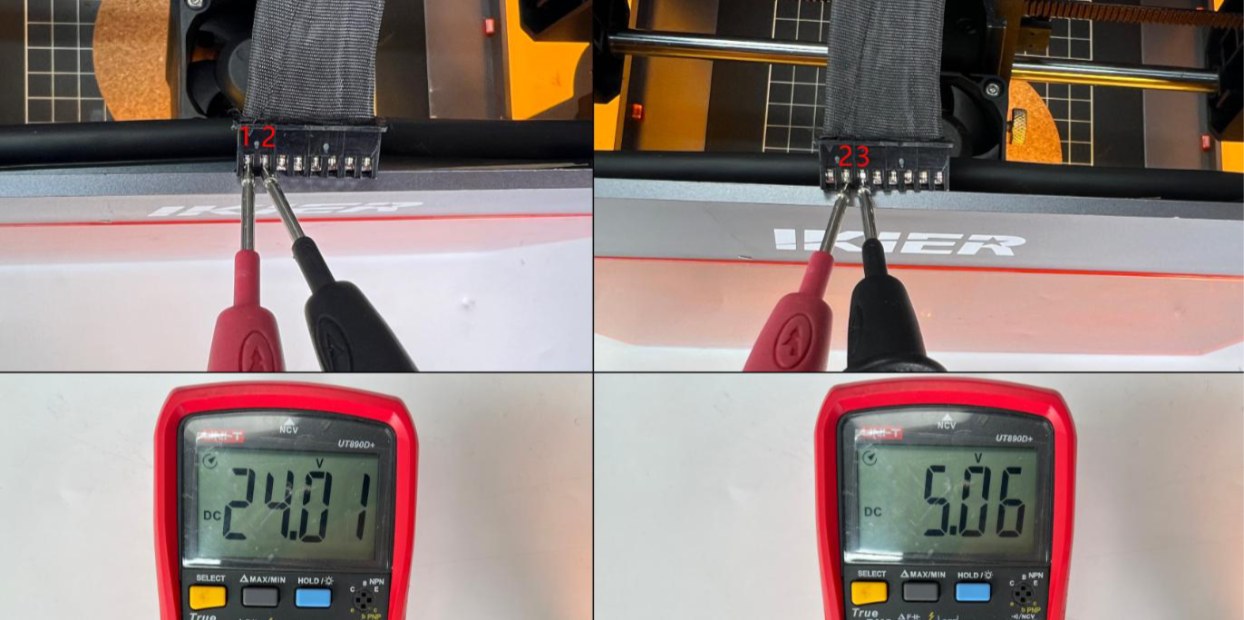
Abbildung 37
- Kundendienst kontaktieren
Wenn der Fehler nicht behoben werden kann, übermitteln Sie:
- ein Fehlerbehebungsvideo;
- eine Beschreibung der bereits ausgeführten Schritte und gegebenenfalls die Messergebnisse der Spannung;
- ein Foto der in den Laser eingravierten Seriennummer, wie in Abbildung 38 gezeigt.
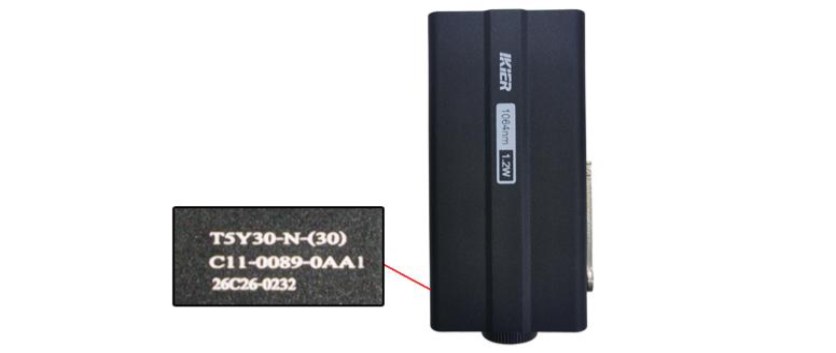
Abbildung 38
Siehe Abbildung 38.
¶ 12. Gravurergebnis ist schlecht
Führen Sie die folgenden Prüfungen durch.
- Fokus korrekt einstellen
Legen Sie das Material ein und fokussieren Sie den Laser erneut. Schwenken Sie den Fokussierstab bis zum Anschlag nach unten, sodass er die Materialoberfläche gerade berührt, wie in Abbildung 39 gezeigt. Siehe Abbildung 39.
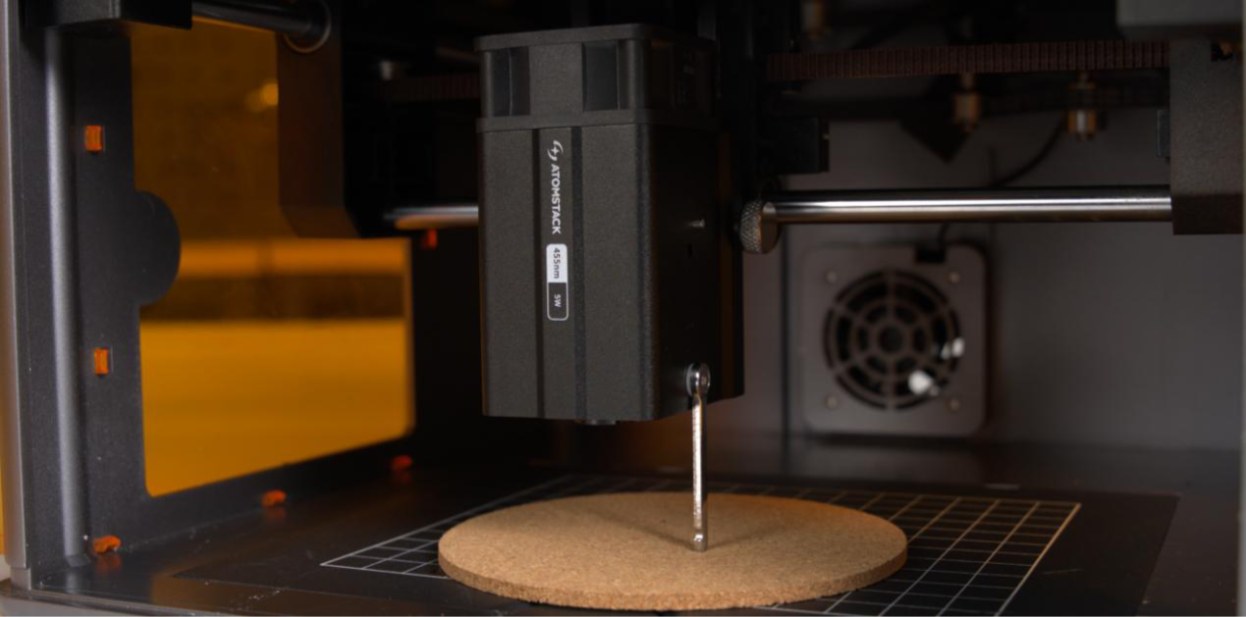
Abbildung 39
- Softwareparameter prüfen
Für unterschiedliche Materialien gelten unterschiedliche Bearbeitungsparameter. Vergleichen Sie die Parametertabelle und prüfen Sie, ob Leistung, Geschwindigkeit und Geschwindigkeitseinheit korrekt eingestellt sind. Die Parametertabelle können Sie über den QR-Code auf der Rückseite des Geräts aufrufen oder beim Kundendienst anfordern.
- Maximalen S-Wert prüfen (LightBurn)
Der maximale S-Wert muss wie in Abbildung 40 gezeigt auf 1000 eingestellt bleiben. Ändern Sie diesen Wert nicht, da dies die Laserleistung und die Lebensdauer der Maschine beeinträchtigen kann. Siehe Abbildung 40.
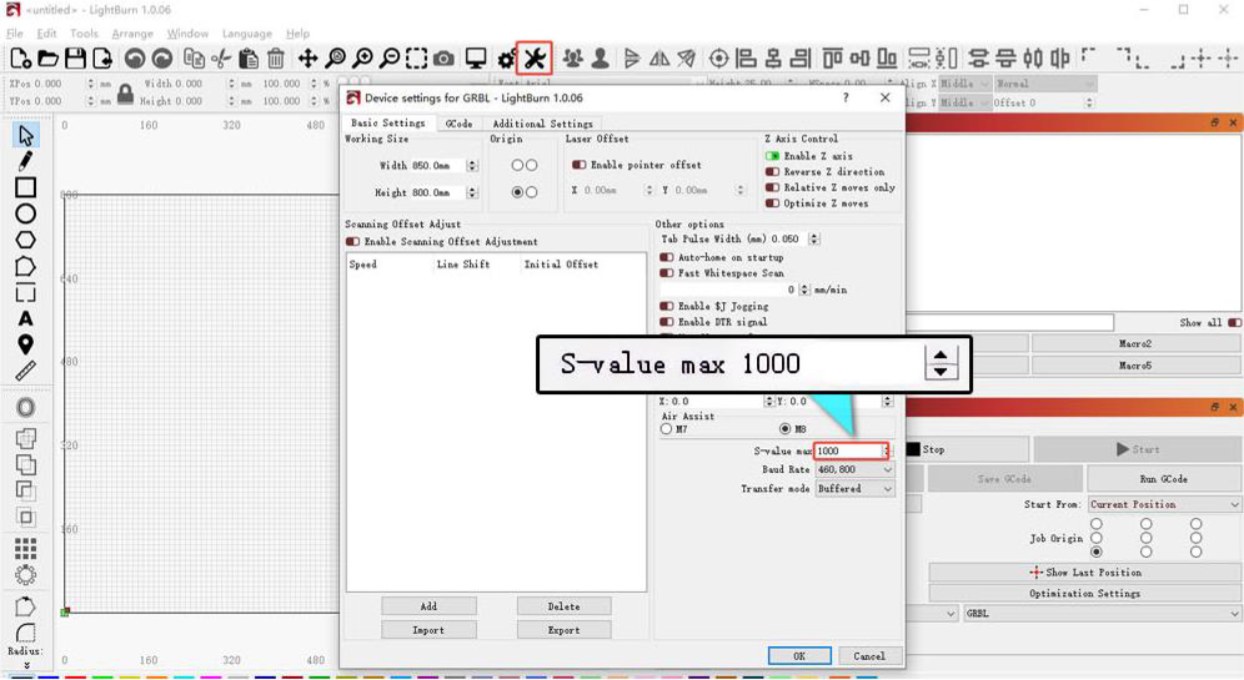
Abbildung 40
- Schutzfensterglas prüfen
Ein verschmutztes oder beschädigtes Schutzfenster kann die Laserleistung deutlich beeinträchtigen. Befolgen Sie die Anweisungen in Abschnitt 9 und reinigen oder ersetzen Sie das Schutzfenster bei Bedarf.
- Netzteil prüfen
Eine unzureichende Versorgungsspannung oder Stromstärke kann die Laserleistung unmittelbar beeinflussen. Stellen Sie das Multimeter auf Gleichspannung und prüfen Sie, ob die Ausgangsspannung des Netzteils 24 V beträgt. Wenn ein Amperemeter verfügbar ist, prüfen Sie, ob der maximale Ausgangsstrom 3 A erreicht.
Trennen Sie für die Prüfung das Laserkabel, starten Sie ein Schneidprogramm mit 100 % Leistung und 1 mm/min und messen Sie mit einem Gleichspannungsmultimeter die Spannung am Kabel. Zwischen Pin 1 und 2 müssen 24 V und zwischen Pin 2 und 3 müssen 5 V anliegen, wie in Abbildung 41 gezeigt. Siehe Abbildung 41.
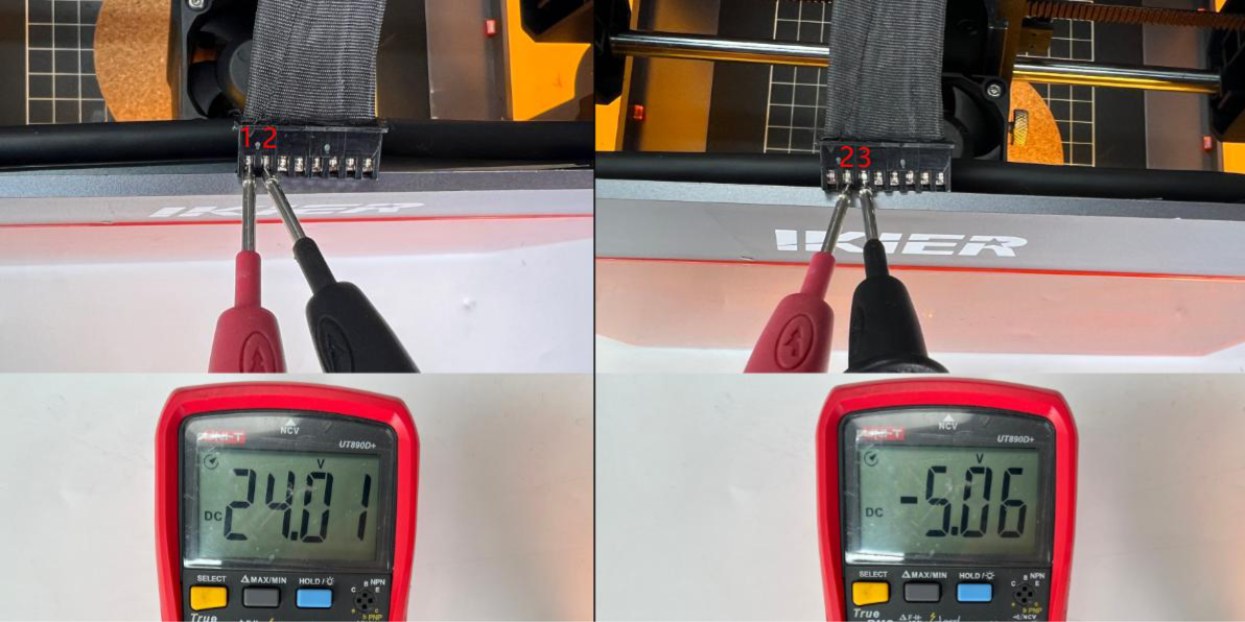
Abbildung 41
- Test mit A4-Papier durchführen
Schneiden Sie A4-Papier mit den folgenden empfohlenen Einstellungen und vergleichen Sie das Ergebnis:
- Flex 12 W: 60 % Leistung, 2000 mm/min;
- Flex 7 W: 100 % Leistung, 1300 mm/min.
Führen Sie den Schnitt mit einem befestigten A4-Blatt durch und vergleichen Sie die tatsächliche Laserleistung mit dem erwarteten Ergebnis.
- Kundendienst kontaktieren
Wenn die obigen Prüfungen nicht helfen, übermitteln Sie:
- ein Gravurvideo mit Fokus, Leistung, Geschwindigkeit, Material, Bearbeitung und Ergebnis;
- eine Beschreibung der Prüfschritte und gegebenenfalls die Messergebnisse;
- ein Video vom Schneiden des A4-Papiers;
- ein Foto der Seriennummer, wie in Abbildung 42 gezeigt.
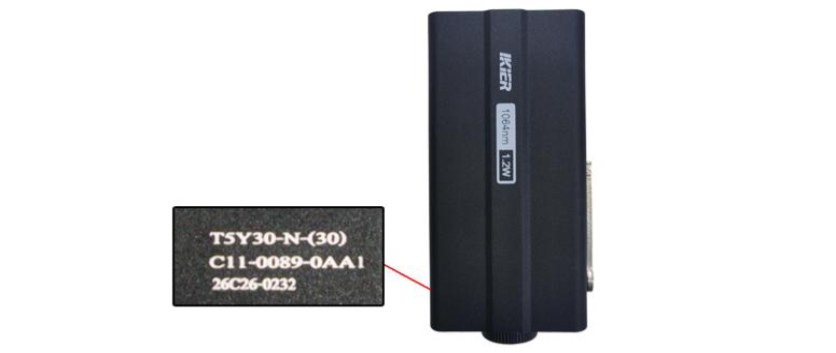
Abbildung 42
Siehe Abbildung 42.
¶ 13. Gravurbild ist verzerrt
Gravieren Sie zunächst ein rundes oder quadratisches Muster und wählen Sie anschließend anhand der tatsächlichen Bewegungsbahn die passende Fehlerbehebung.
- Zuerst ein rundes und ein quadratisches Muster gravieren
Gravieren Sie zunächst ein rundes und ein quadratisches Muster. Wenn die Maschine nur diagonal in einem Winkel von 45° läuft, fahren Sie mit Schritt 2 fort. Wenn die Form verzerrt ist, fahren Sie ebenfalls mit den folgenden Prüfungen fort.
- Motorkabel und Synchronriemen prüfen
Trennen Sie das Motorkabel und schließen Sie es erneut an. Prüfen Sie, ob der Fehler behoben ist. Öffnen Sie anschließend die obere Gehäuseabdeckung und prüfen Sie das Motorkabel an der Mainboardseite in der Nähe des Netzschalters, wie in Abbildung 43 gezeigt. Der Stecker muss vollständig eingesteckt und sicher mit der Buchse verbunden sein. Prüfen Sie außerdem die Synchronriemenscheibe und den Riemen auf korrekten Sitz, wie in Abbildung 44 gezeigt. Ziehen Sie lockere Schrauben fest und stellen Sie sicher, dass der Riemen nicht zu locker oder aus der Nut gerutscht ist. Siehe Abbildung 43 und Abbildung 44.
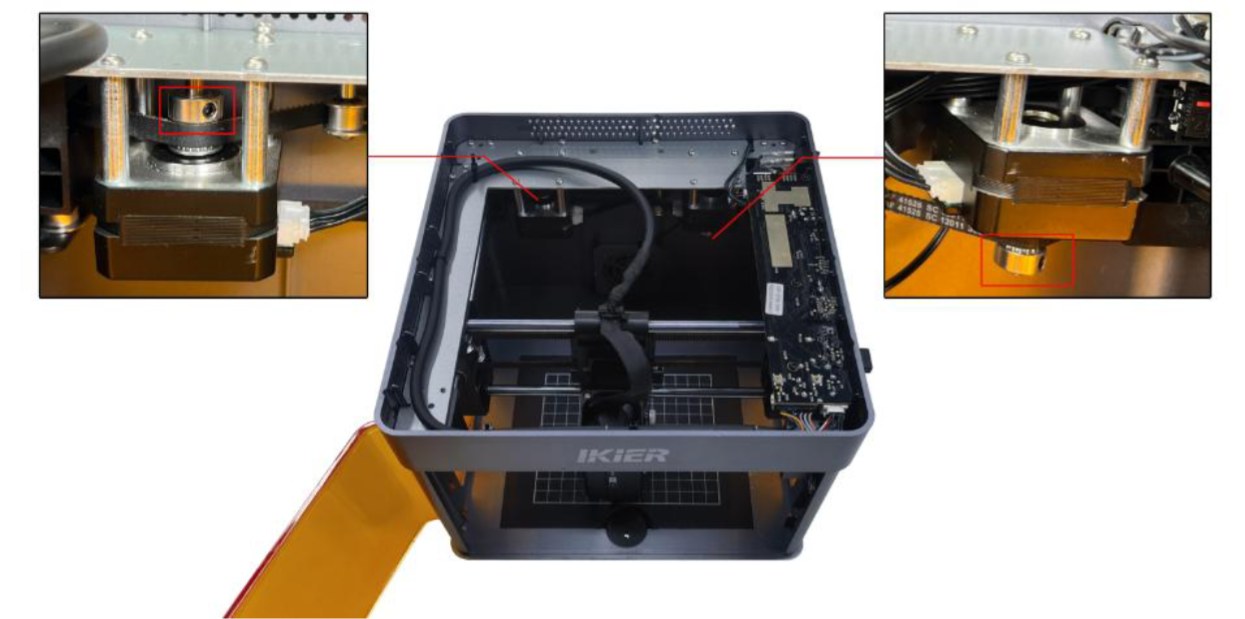
Abbildung 44
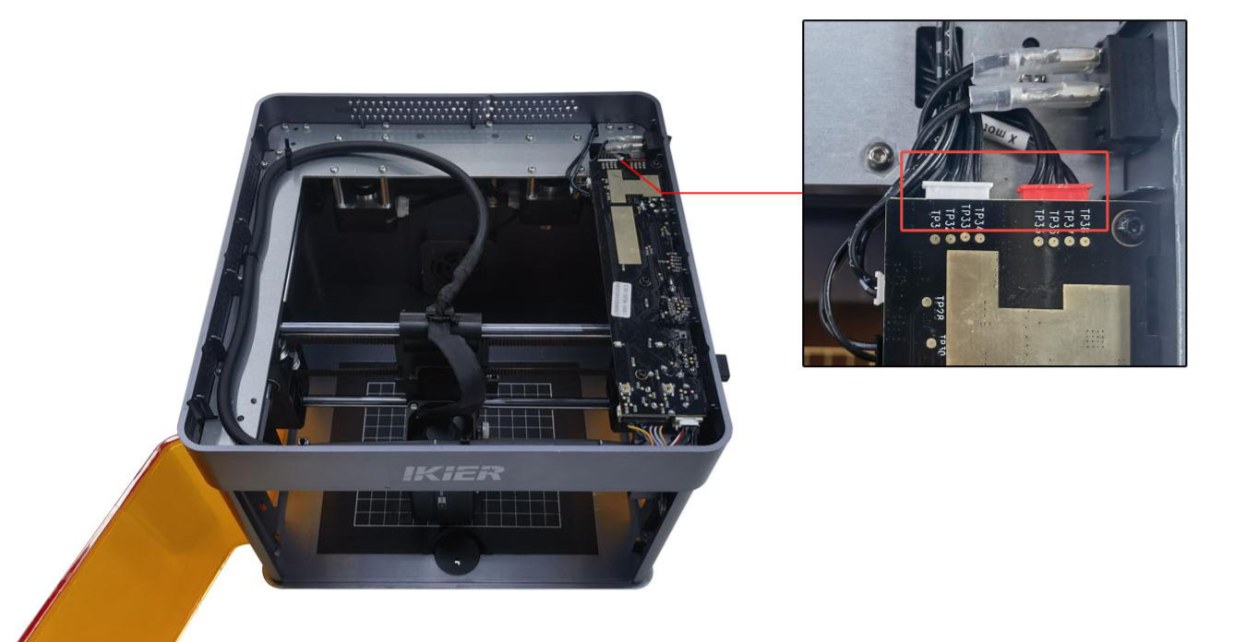
Abbildung 43
Wenn das Problem nach dem Festziehen der Schrauben und dem Einstellen des Riemens bestehen bleibt, überspringen Sie die weiteren Prüfungen direkt zu Schritt 3: „Ruckeln und diagonale Bewegung“.
- Bewegungsrichtung und Kabel prüfen
Setzen Sie die Bewegungsrichtung zurück und prüfen Sie die Maschine erneut. Wenn nur die Y-Achse in die falsche Richtung läuft, prüfen Sie den Anschluss am Mainboard und den roten Stecker in der Nähe des Netzschalters, wie in Abbildung 45 gezeigt. Siehe Abbildung 45.
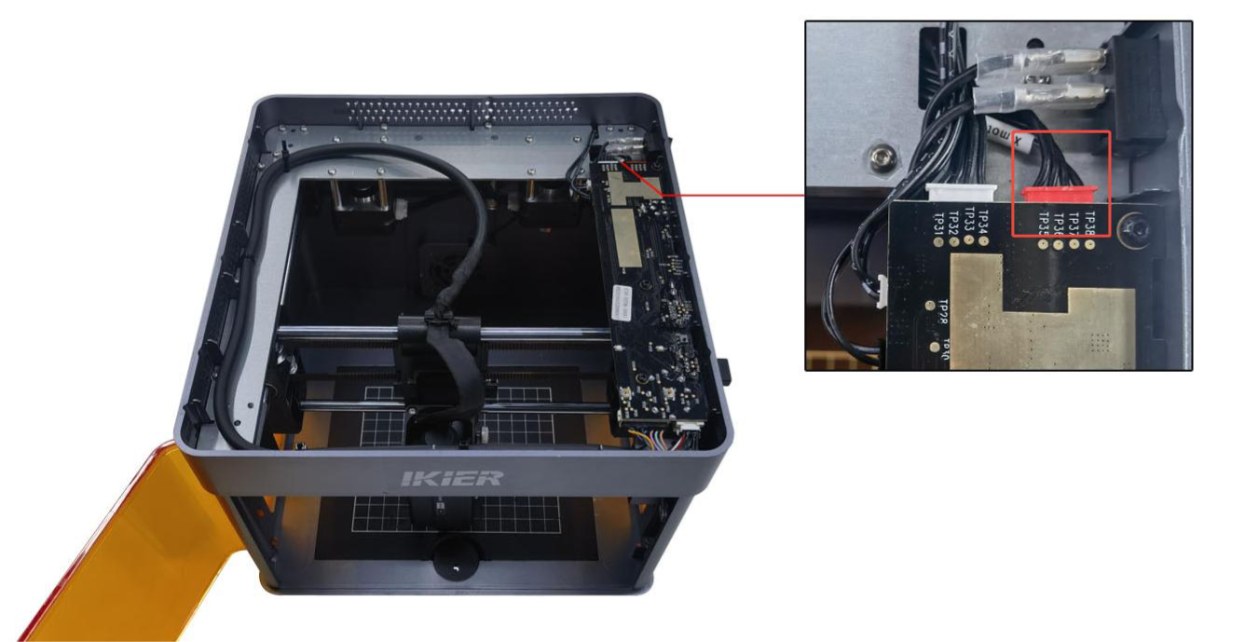
Abbildung 45
- Diagonalbewegung und Motorkabel durch Tauschen prüfen
Wenn sich die Maschine diagonal bewegt oder beim Gravieren ruckelt, prüfen Sie, welche Diagonale betroffen ist.
- Bewegt sich die Maschine nur in Richtung der oberen linken oder unteren rechten Ecke, deutet dies auf eine Störung des linken Motors hin. Trennen Sie beide Motorkabel und verbinden Sie das linke, längere Motorkabel mit dem Motor auf der rechten Seite. Bewegen Sie den Laserkopf über die Bedienelemente und prüfen Sie, ob er ohne Ruckeln normal in diese Diagonalrichtung läuft. Ist die Bewegung normal, ist der linke Motor fehlerhaft. Bleibt sie fehlerhaft, können Motorkabel oder Motortreiber des Mainboards beschädigt sein.
- Bewegt sich die Maschine nur in Richtung der oberen rechten oder unteren linken Ecke, deutet dies auf eine Störung des rechten Motors hin. Trennen Sie beide Motorkabel und verbinden Sie ebenfalls das linke, längere Motorkabel mit dem Motor auf der rechten Seite. Bewegen Sie den Laserkopf über die Bedienelemente und prüfen Sie, ob er ohne Ruckeln normal in diese Diagonalrichtung läuft. Ist die Bewegung normal, können Motorkabel oder Motortreiber des Mainboards fehlerhaft sein. Bleibt sie fehlerhaft, kann der rechte Motor beschädigt sein.
- Material und Firmware prüfen
Prüfen Sie, ob Magnete am Material die Bewegung behindern. Prüfen Sie die Firmwareversion, wie in Abbildung 46 gezeigt, und wenden Sie sich bei Bedarf an den Kundendienst. Siehe Abbildung 46.
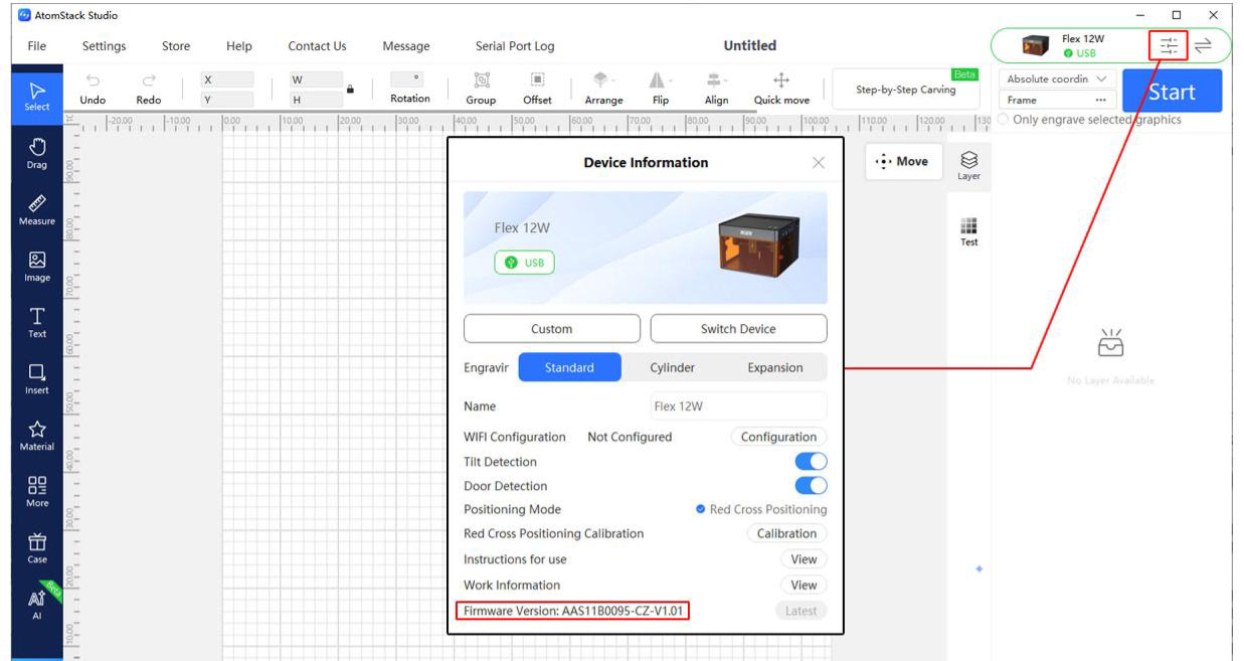
Abbildung 46
- Mechanik prüfen
Prüfen Sie die Synchronriemenscheiben, wie in Abbildung 47 gezeigt, und den Riemen auf korrekten Sitz. Prüfen Sie die Führungsrollen auf Abrieb oder Fremdkörper und die Führungsschienen auf Kratzer. Reinigen und schmieren Sie die Schienen bei Bedarf. Siehe Abbildung 47.
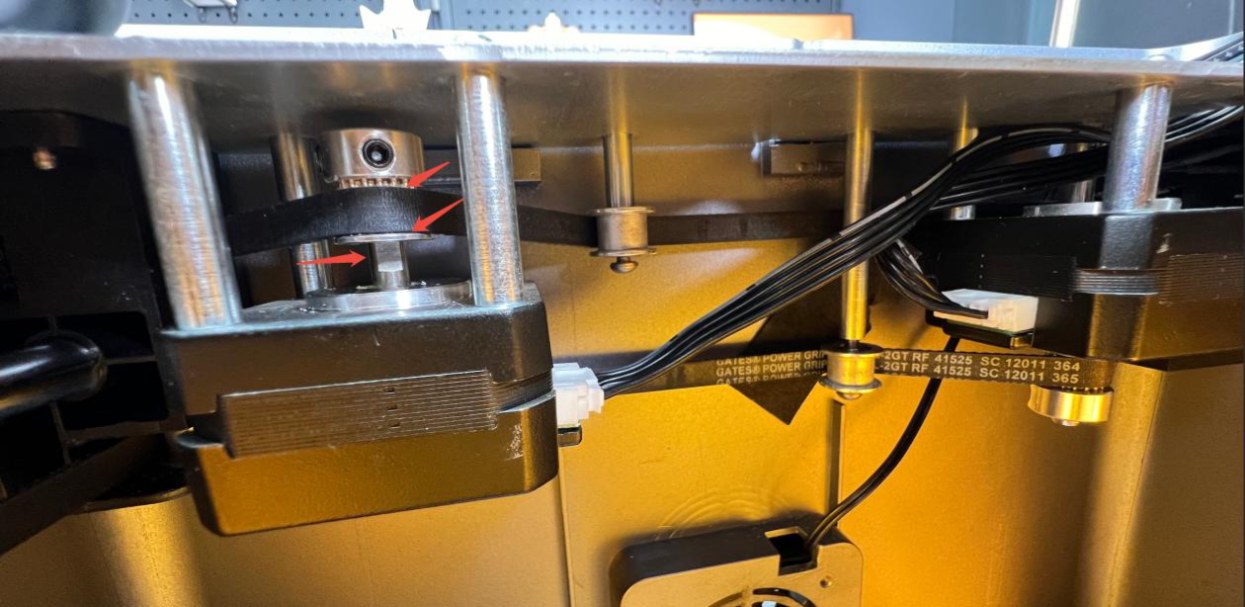
Abbildung 47
- Werkseinstellungen wiederherstellen
Setzen Sie die Maschine auf die Werkseinstellungen zurück, um falsche Parameter auszuschließen.
- Kundendienst kontaktieren
Übermitteln Sie ein Video des Fehlers, eine Beschreibung aller Prüfschritte und ein Foto der Seriennummer, wie in Abbildung 48 gezeigt. Siehe Abbildung 48.
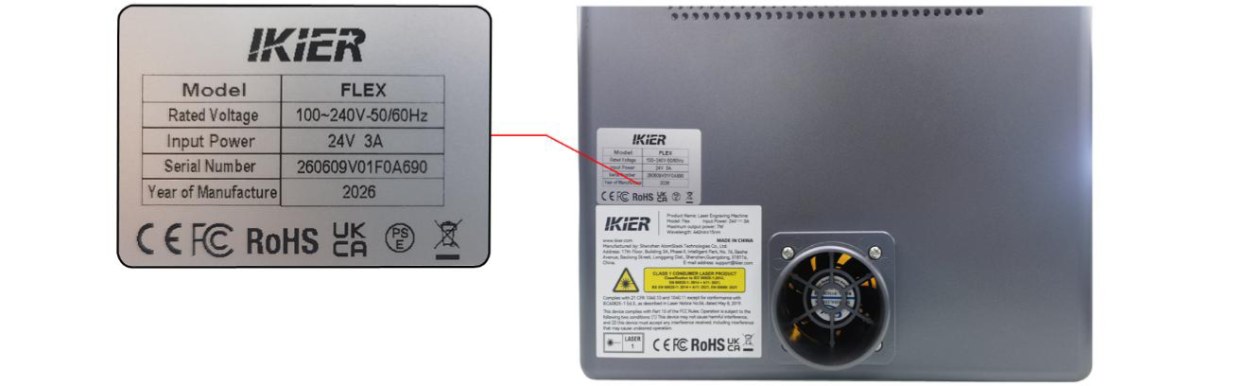
Abbildung 48
¶ 14. Gravurausgabe läuft in die falsche Richtung
- Software und Firmware prüfen
Prüfen Sie die Software- und Firmwareversion und führen Sie bei Bedarf ein Update durch.
- Orientierung des Mainboard-Motorkabels prüfen
Prüfen Sie den roten Stecker des Motorkabels am Mainboard in der Nähe des Netzschalters, wie in Abbildung 49 gezeigt. Stellen Sie sicher, dass der Stecker in der richtigen Richtung eingesetzt ist. Siehe Abbildung 49.
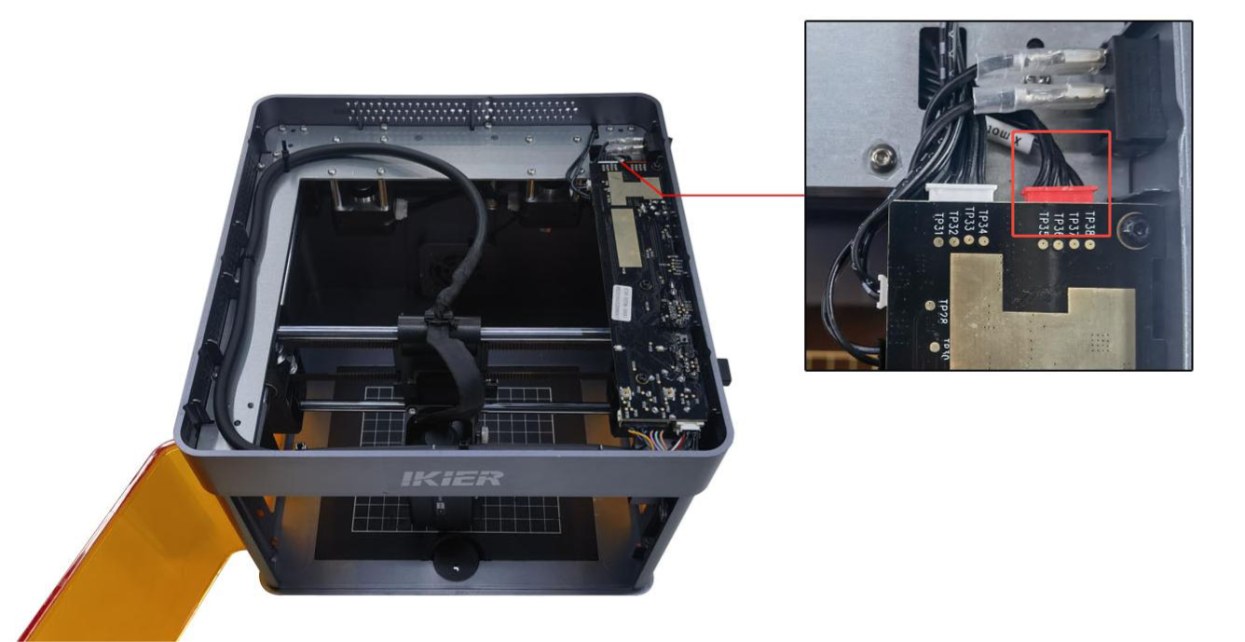
Abbildung 49
- Werkseinstellungen wiederherstellen
Wenn die Ausgabe weiterhin falsch herum erfolgt, setzen Sie die Maschine auf die Werkseinstellungen zurück.
¶ 15. Gravur läuft nur diagonal in einem Winkel von 45°
Führen Sie die folgenden Prüfungen durch.
- Synchronriemenscheibe und Riemen prüfen
Prüfen Sie, ob die Schrauben der Motorsynchronriemenscheibe locker sind und ob der Synchronriemen zu locker ist, wie in Abbildung 50 gezeigt. Ziehen Sie die Schrauben fest oder stellen Sie den Riemen bei Bedarf ein. Siehe Abbildung 50.
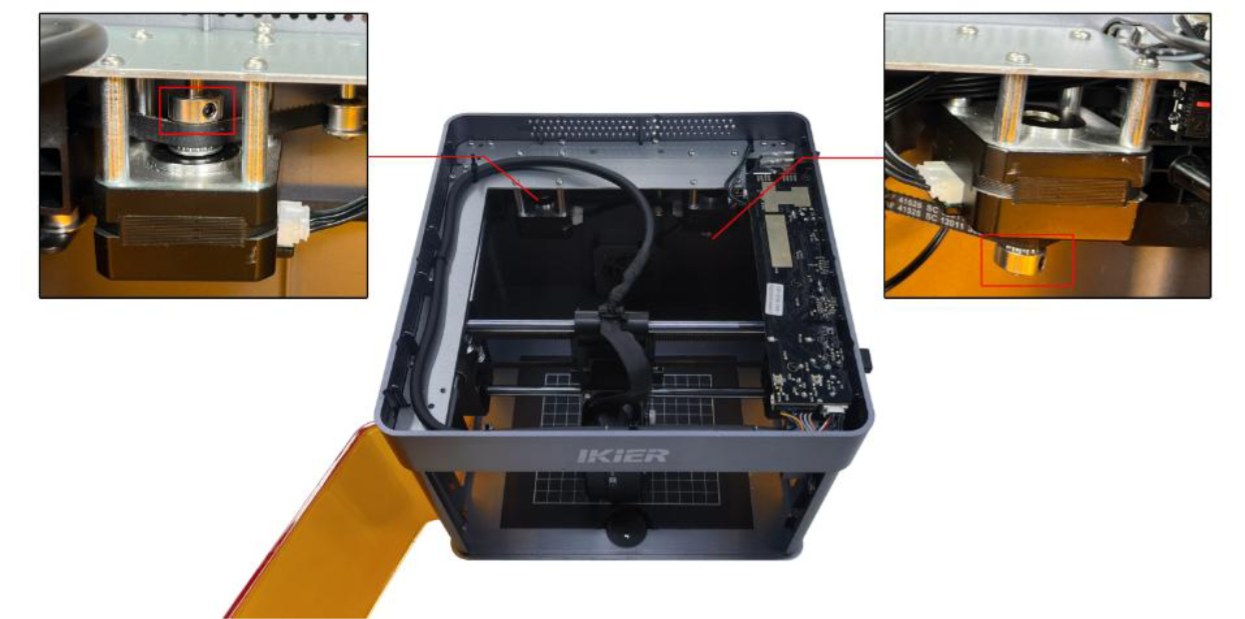
Abbildung 50
- Motorkabel prüfen
Trennen Sie das Motorkabel und schließen Sie es erneut an. Prüfen Sie, ob der Fehler behoben ist.
- Motorkabelanschluss am Mainboard prüfen
Öffnen Sie die obere Gehäuseabdeckung und suchen Sie das Motorkabel an der Mainboardseite in der Nähe des Netzschalters, wie in Abbildung 51 gezeigt. Der Stecker muss vollständig eingesteckt und sicher mit der Buchse verbunden sein. Trennen Sie ihn bei lockerem Sitz und schließen Sie ihn erneut an. Siehe Abbildung 51.
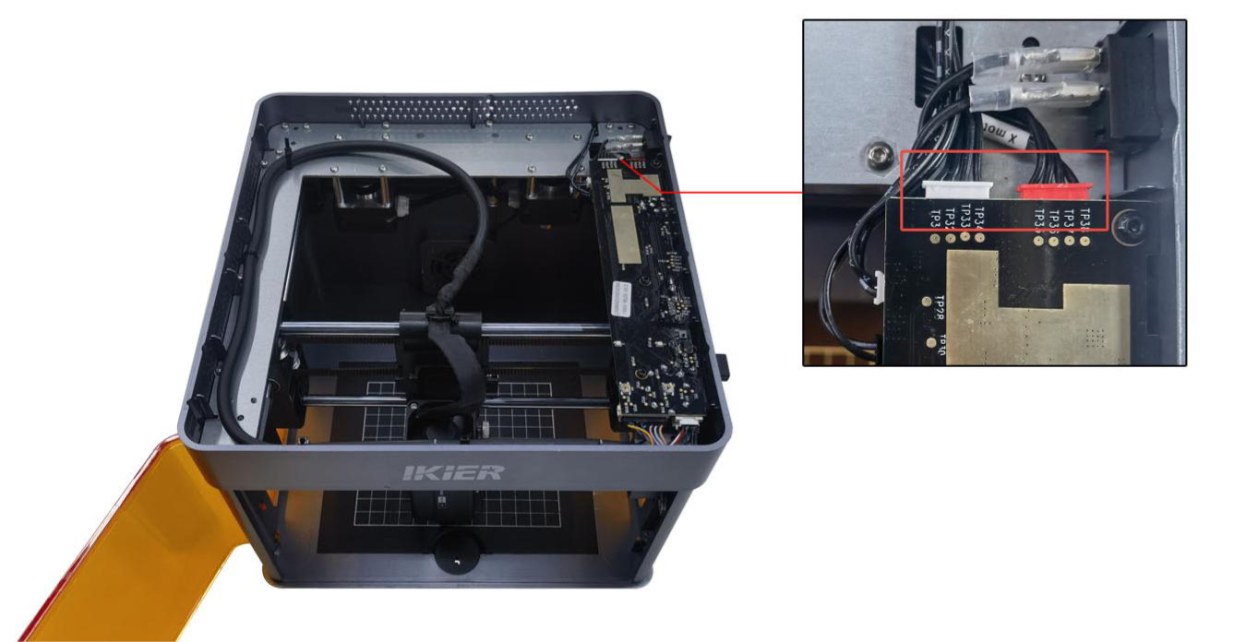
Abbildung 51
- Motor prüfen
- Bewegt sich die Maschine nur in Richtung der oberen linken oder unteren rechten Ecke, deutet dies auf eine Störung des linken Motors hin. Trennen Sie beide Motorkabel und verbinden Sie das linke, längere Motorkabel mit dem Motor auf der rechten Seite. Bewegen Sie den Laserkopf über die Bedienelemente und prüfen Sie, ob er ohne Ruckeln normal in diese Diagonalrichtung läuft. Ist die Bewegung normal, ist der linke Motor fehlerhaft. Bleibt sie fehlerhaft, können Motorkabel oder Motortreiber des Mainboards beschädigt sein.
- Bewegt sich die Maschine nur in Richtung der oberen rechten oder unteren linken Ecke, deutet dies auf eine Störung des rechten Motors hin. Trennen Sie beide Motorkabel und verbinden Sie ebenfalls das linke, längere Motorkabel mit dem Motor auf der rechten Seite. Bewegen Sie den Laserkopf über die Bedienelemente und prüfen Sie, ob er ohne Ruckeln normal in diese Diagonalrichtung läuft. Ist die Bewegung normal, können Motorkabel oder Motortreiber des Mainboards fehlerhaft sein. Bleibt sie fehlerhaft, kann der rechte Motor beschädigt sein.
- Kundendienst kontaktieren
Übermitteln Sie ein Video, das die Bewegungsrichtung und den Fehler deutlich zeigt, eine Beschreibung der Prüfschritte sowie ein Foto der Seriennummer, wie in Abbildung 52 gezeigt. Siehe Abbildung 52.
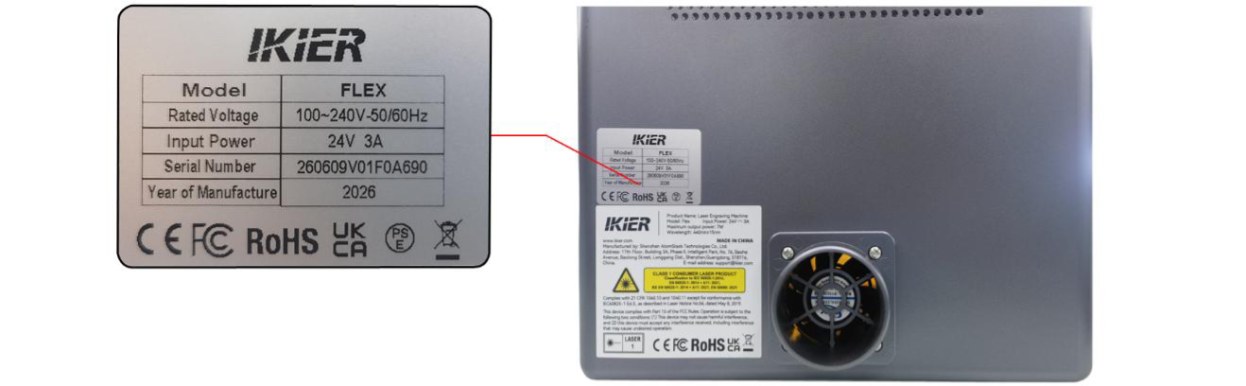
Abbildung 52
¶ 16. Maschine bewegt sich ausschließlich in einem Winkel von 45°
Wenn keine Bewegung nach oben, unten, links oder rechts möglich ist und die Maschine nur diagonal in einem Winkel von 45° läuft, führen Sie dieselben Prüfungen wie in Abschnitt 15 durch.
- Synchronriemenscheibe und Riemen prüfen
Prüfen Sie die Schrauben der Motorsynchronriemenscheibe und die Spannung des Riemens, wie in Abbildung 53 gezeigt. Ziehen Sie lockere Schrauben fest oder stellen Sie den Riemen ein. Siehe Abbildung 53.
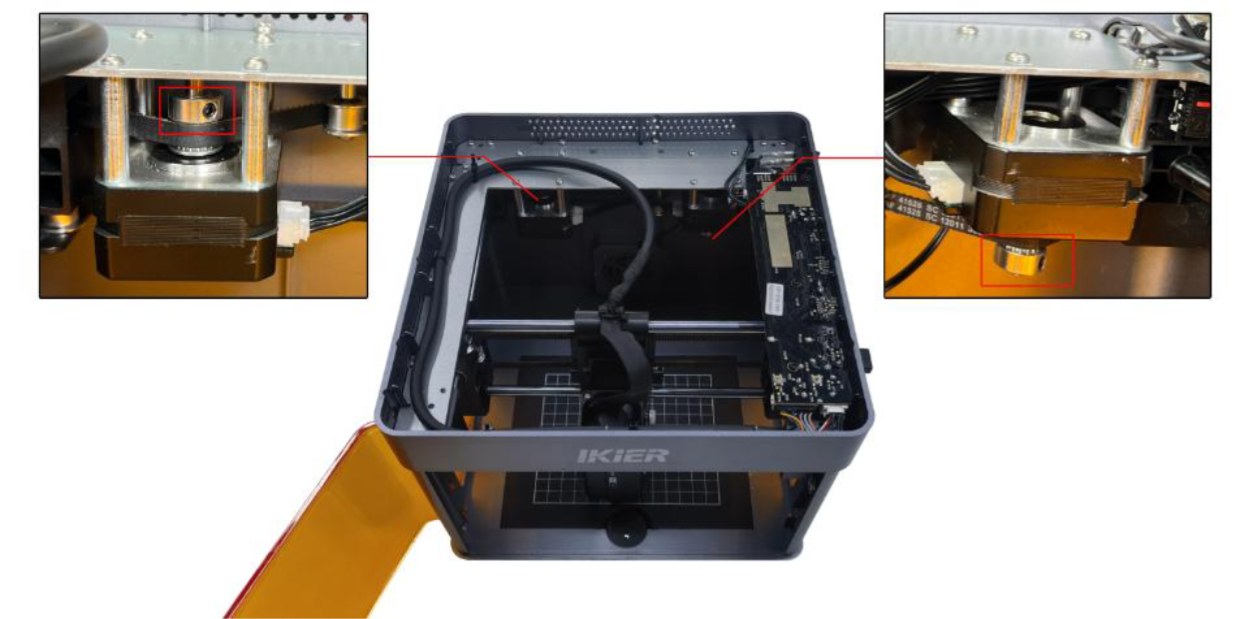
Abbildung 53
- Motorkabel prüfen
Trennen Sie das Motorkabel und schließen Sie es erneut an. Prüfen Sie, ob der Fehler behoben ist.
- Motorkabelanschluss am Mainboard prüfen
Öffnen Sie die obere Gehäuseabdeckung und prüfen Sie das Motorkabel an der Mainboardseite in der Nähe des Netzschalters, wie in Abbildung 54 gezeigt. Der Stecker muss vollständig eingesteckt und sicher mit der Buchse verbunden sein. Trennen Sie ihn bei lockerem Sitz und schließen Sie ihn erneut an. Siehe Abbildung 54.
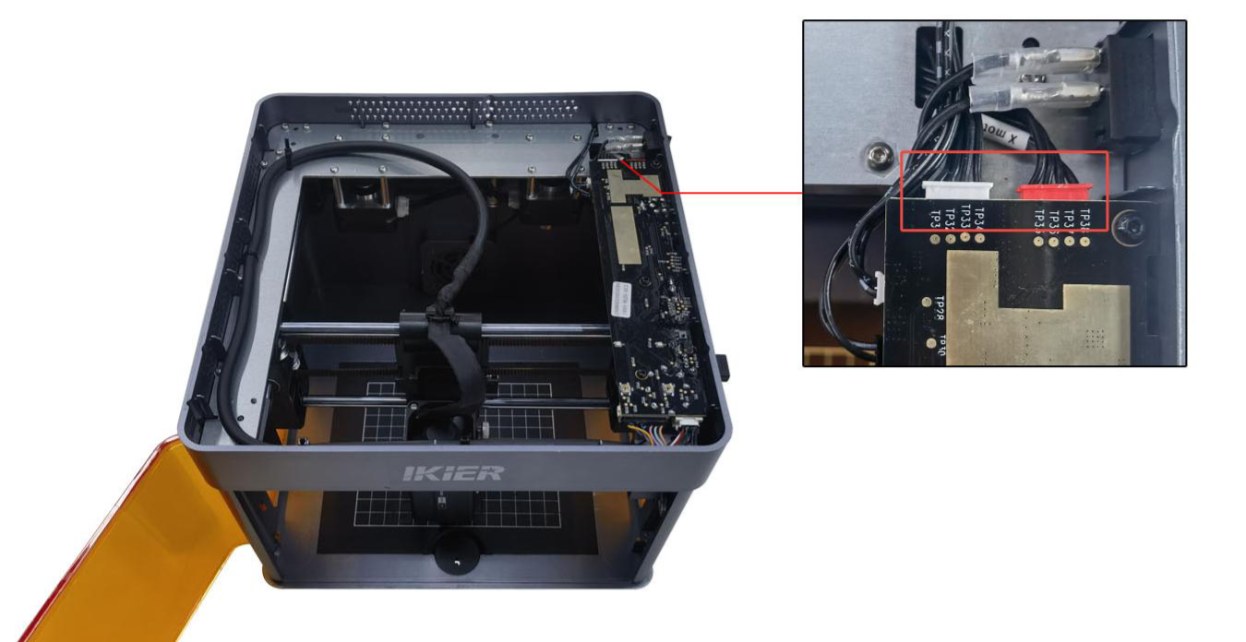
Abbildung 54
- Motor durch Kabeltausch prüfen
Trennen Sie beide Motorkabel und verbinden Sie das linke, längere Kabel testweise mit dem rechten Motor. Bewegen Sie den Laserkopf über die Bedienelemente und vergleichen Sie die Diagonalrichtungen gemäß Abbildung 55. Ist die Bewegung normal, ist der linke Motor fehlerhaft; bleibt sie fehlerhaft, können Motorkabel oder Motortreiber des Mainboards beschädigt sein. Bei der entgegengesetzten Diagonale gilt: Ist die Bewegung nach dem Test normal, können Motorkabel oder Motortreiber fehlerhaft sein; bleibt sie fehlerhaft, kann der rechte Motor beschädigt sein. Siehe Abbildung 55.
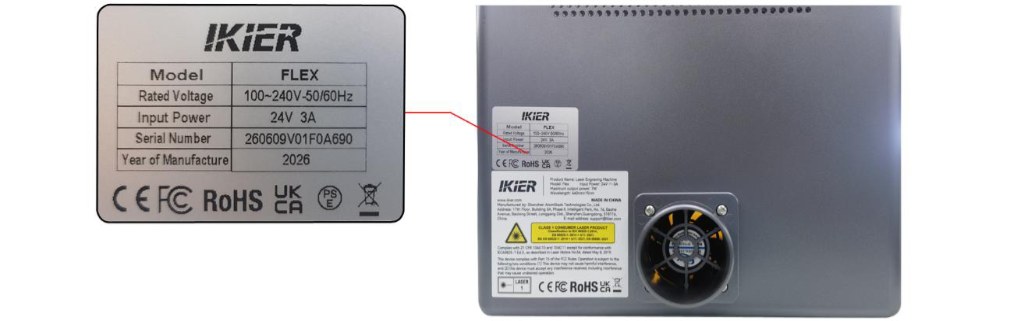
Abbildung 55
- Kundendienst kontaktieren
Übermitteln Sie dem Kundendienst ein Video, das die Softwarebedienung und die Bewegungsrichtung des Laserkopfs deutlich zeigt, eine Beschreibung der Prüfschritte und ein Foto der Seriennummer.
¶ 17. Maschine stoppt während der Bearbeitung plötzlich
Führen Sie die folgenden Prüfungen durch.
- Softwarealarm und USB-Key prüfen
Prüfen Sie, ob die Software einen Alarm anzeigt. Prüfen Sie den USB-Key wie in Abbildung 56 gezeigt, bewegen Sie ihn vorsichtig und achten Sie darauf, ob die Statusanzeige grün wird. Siehe Abbildung 56.
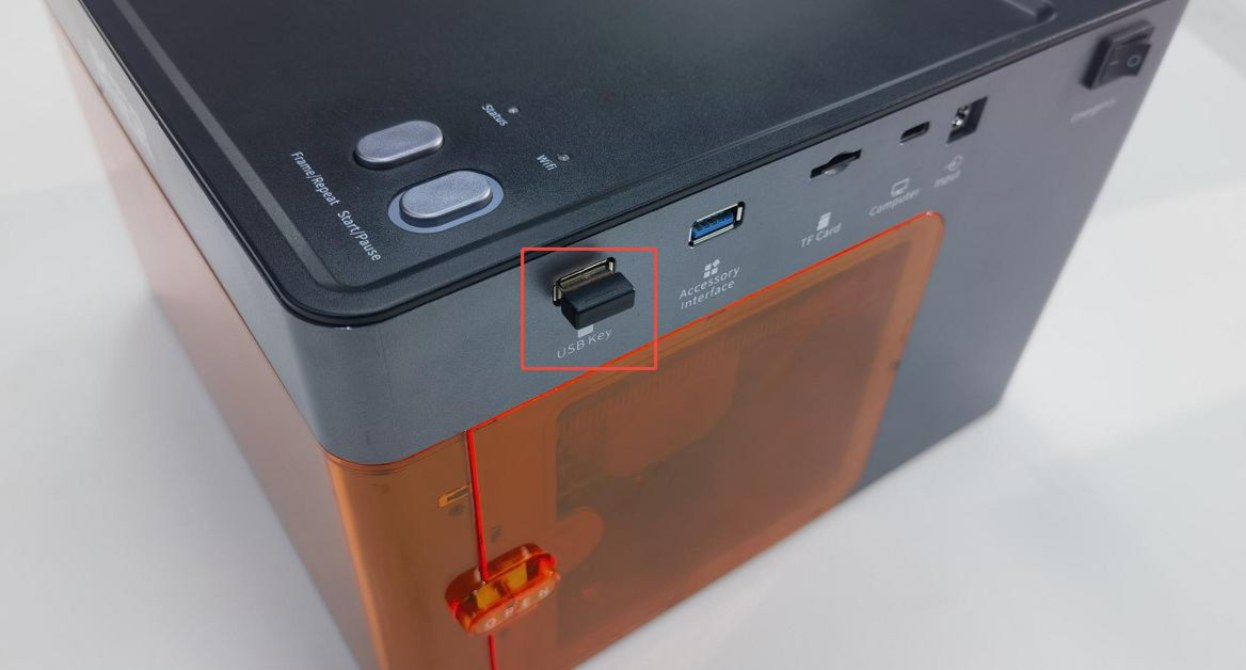
Abbildung 56
- Gehäusedeckel und Türerkennung prüfen
Prüfen Sie die obere Abdeckung und die Türerkennung, wie in Abbildung 57 gezeigt. Öffnen und schließen Sie die Abdeckung beziehungsweise die Tür erneut und drücken Sie die Erkennungspunkte von Hand. Prüfen Sie die Endschalter der Tür sowie die X-/Y-Achs-Endschalter wie in Abbildung 58 gezeigt. Siehe Abbildung 57 und Abbildung 58.
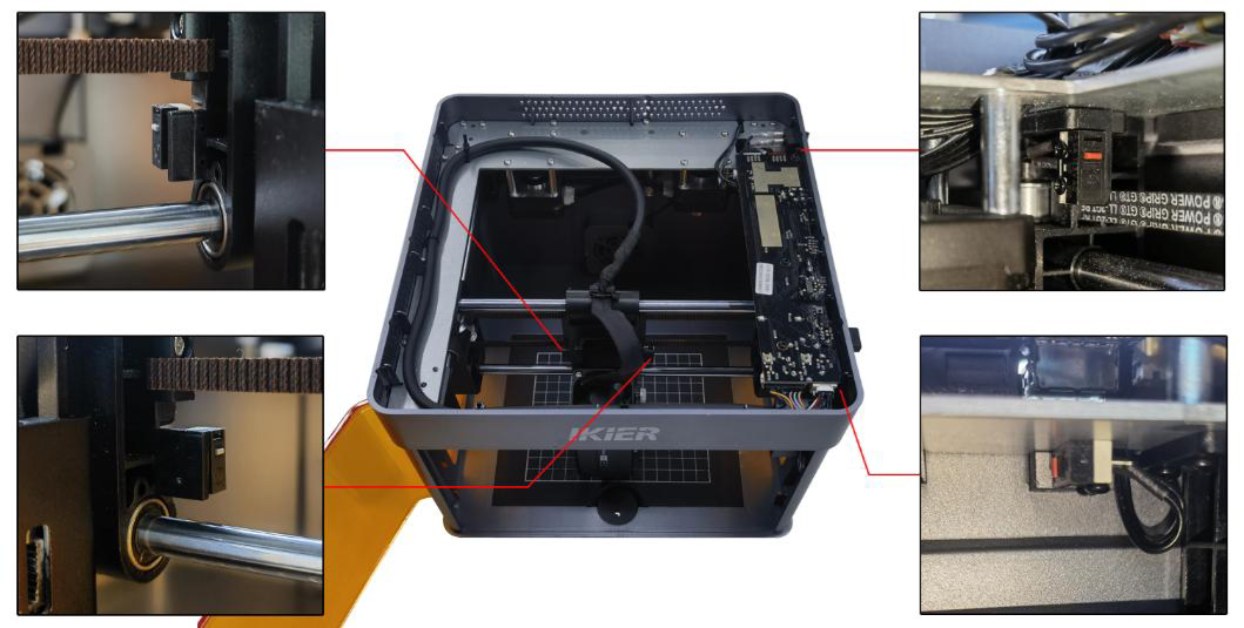
Abbildung 58
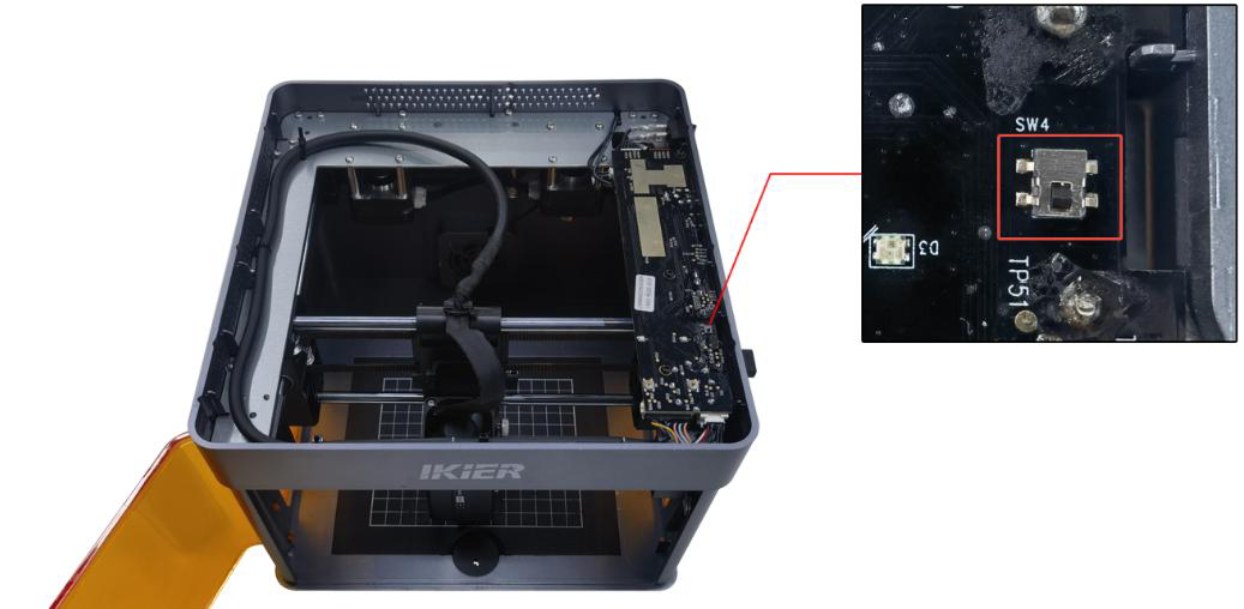
Abbildung 57
- Neigungsalarm prüfen
Stellen Sie sicher, dass die Maschine auf einer ebenen Fläche steht. Wenn der Alarm bestehen bleibt, öffnen Sie die obere Abdeckung und ziehen Sie die Befestigungsschraube neben dem Summer am Mainboard fest, wie in Abbildung 59 gezeigt.
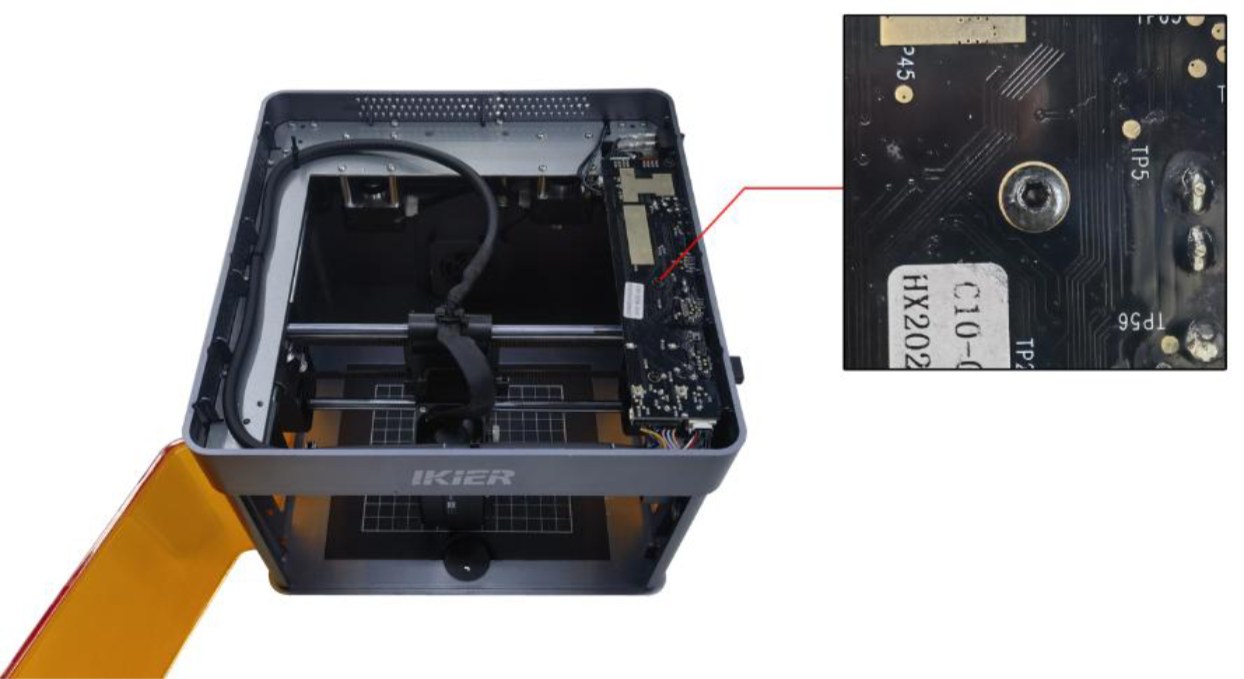
Abbildung 59
- Kabel und Computerverbindung prüfen
Prüfen Sie, ob das Type-C-Kabel fest an Maschine und Computer angeschlossen ist. Berühren oder bewegen Sie das Kabel während der Bearbeitung nicht. Unter Windows 11 kann eine Einschränkung der Hintergrundkommunikation die Verbindung unterbrechen; erlauben Sie der verwendeten Software die erforderliche Kommunikation.
- Andere Software und anderes Netzteil testen
Testen Sie die Maschine mit einer anderen kompatiblen Steuerungssoftware. Testen Sie außerdem nach Möglichkeit ein anderes 24-V-Netzteil mit ausreichender Stromstärke, um Software- oder Netzteilprobleme auszuschließen.
- Kundendienst kontaktieren
Wenn der Fehler bleibt, übermitteln Sie dem Kundendienst:
- ein vollständiges Video, das den Fehler während eines längeren Betriebs zeigt, einschließlich der Konsole beziehungsweise Alarmmeldung;
- eine Beschreibung der bereits durchgeführten Schritte;
- ein Foto der Seriennummer der Maschine, wie in Abbildung 60 gezeigt.
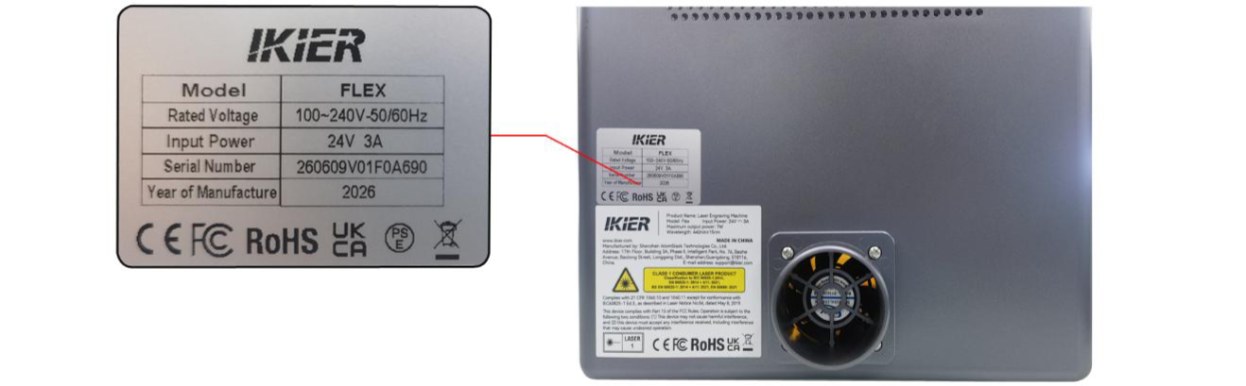
Abbildung 60
Siehe Abbildung 60.
¶ 18. Software meldet „Engraving Area Exceeded“
Führen Sie die folgenden Prüfungen durch.
- Größe der Gravurdatei prüfen
Prüfen Sie, ob die aktuelle Gravurdatei vollständig innerhalb des Gravurbereichs liegt. Stellen Sie sicher, dass sich keine Motive außerhalb des Gravurbereichs befinden und keine versehentlich ausgewählten Elemente über den Rand hinausragen.
- Gewählten Koordinatenmodus bestätigen
- „Absolute Coordinates“: Solange die Datei innerhalb des Gravurbereichs liegt, wird dieser Alarm im Allgemeinen nicht ausgelöst.
- „Current Position“: Der Laserkopf muss von Hand oder über die Software an eine geeignete Position bewegt werden. Lassen Sie ausreichend Platz für den Gravurweg; andernfalls kann der Alarm ausgelöst werden. Verwenden Sie in diesem Modus vor dem Gravieren die Funktion Framing, um Dateigröße und Gravurweg zu prüfen.
- Softwarealarm prüfen
- X-Achsenalarm: Prüfen Sie, ob der Laserkopf den linken oder rechten Endschalter ausgelöst und den Rand erreicht hat.
- Y-Achsenalarm: Prüfen Sie, ob der Laserkopf den vorderen oder hinteren Y-Achs-Endschalter auf der rechten Seite ausgelöst und den Rand erreicht hat.
- Endschalter manuell auslösen
Drücken Sie die Endschalter links und rechts am Laserkopf sowie die vorderen und hinteren Y-Achs-Endschalter auf der rechten Seite von Hand, wie in Abbildung 61 gezeigt. Prüfen Sie, ob der Alarmton (Signalton) normal ausgelöst wird. Wenn ein Endschalter nicht auslöst, prüfen Sie, ob sein Kabel locker ist. Ist das Kabel korrekt angeschlossen und lässt sich der Schalter weiterhin nicht auslösen, kann der Endschalter beschädigt sein. Siehe Abbildung 61.
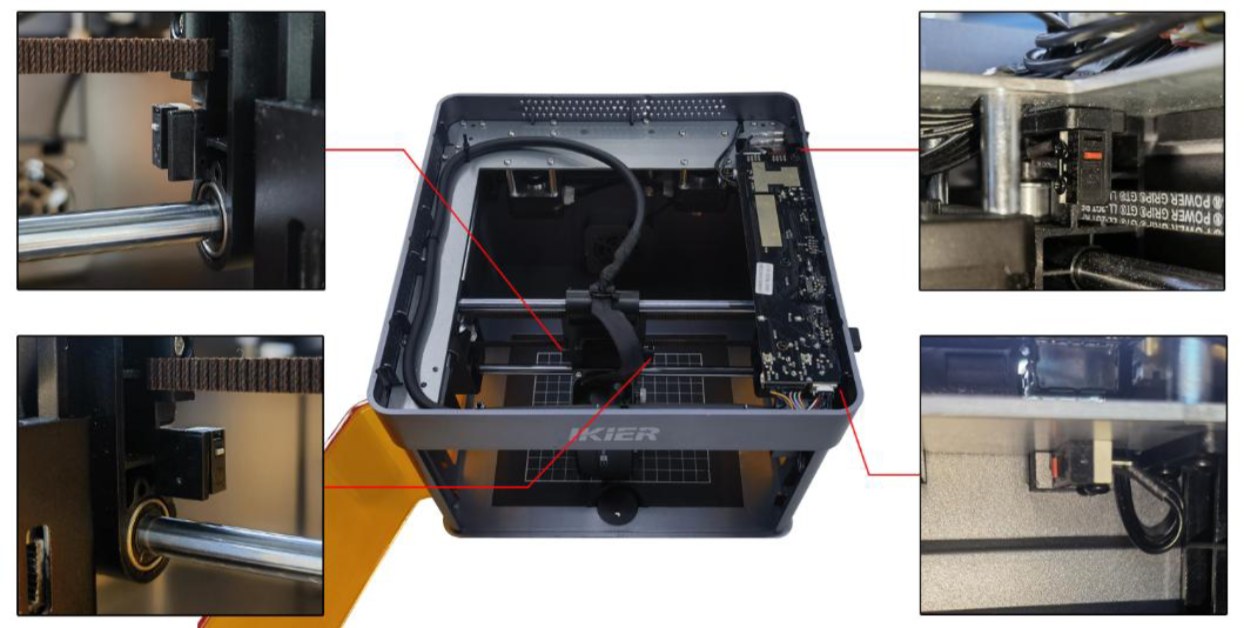
Abbildung 61
- Mainboard-Kabel prüfen
Öffnen Sie den Gehäusedeckel und prüfen Sie die Endschalterkabel am Mainboard auf lose Verbindungen, Kabelbruch oder schlechten Kontakt, wie in Abbildung 62 gezeigt. Siehe Abbildung 62.
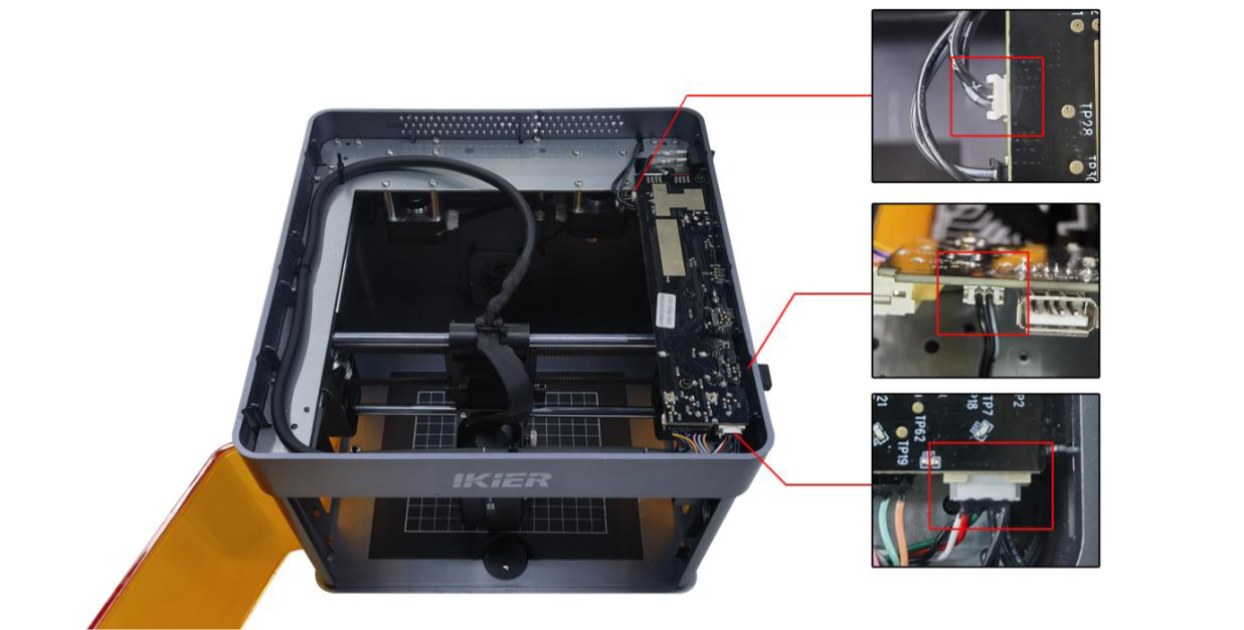
Abbildung 62
- Werkseinstellungen wiederherstellen
Setzen Sie die Maschine auf die Werkseinstellungen zurück, um falsche Parameter als Ursache auszuschließen.
- Kundendienst kontaktieren
Wenn das Problem bleibt, übermitteln Sie ein Fehlerbehebungsvideo, eine Beschreibung der Prüfschritte und ein Foto der Seriennummer, wie in Abbildung 63 gezeigt. Siehe Abbildung 63.
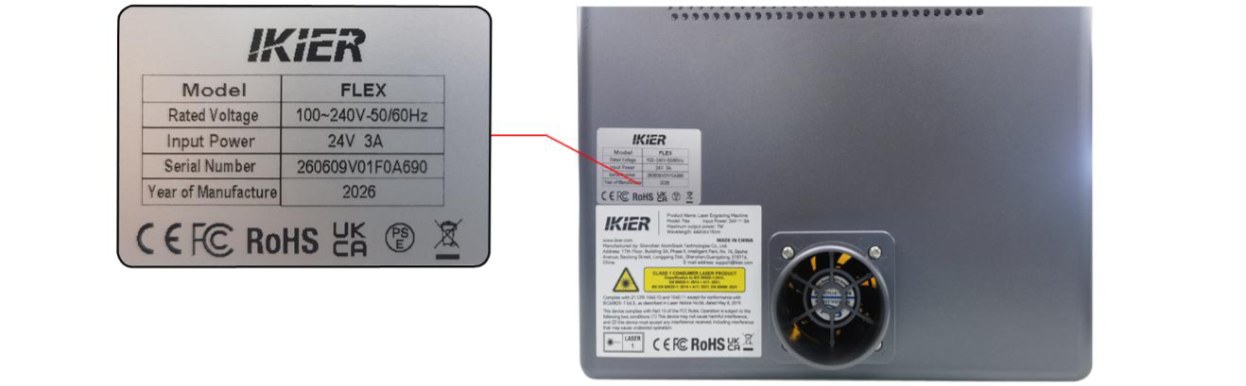
Abbildung 63
¶ 19. Alarm „Engraving Area Exceeded“ tritt in der Mitte des Arbeitsbereichs auf
Führen Sie die folgenden Prüfungen durch.
- Endschalter von Hand prüfen
Drücken Sie die Endschalter links und rechts am Laserkopf sowie die vorderen und hinteren Y-Achs-Endschalter auf der rechten Seite von Hand, wie in Abbildung 64 gezeigt. Prüfen Sie, ob der Alarmton (Signalton) normal ausgelöst wird. Wenn ein Endschalter nicht auslöst, prüfen Sie, ob sein Kabel locker ist. Ist das Kabel korrekt angeschlossen und lässt sich der Schalter weiterhin nicht auslösen, kann der Endschalter beschädigt sein. Siehe Abbildung 64.
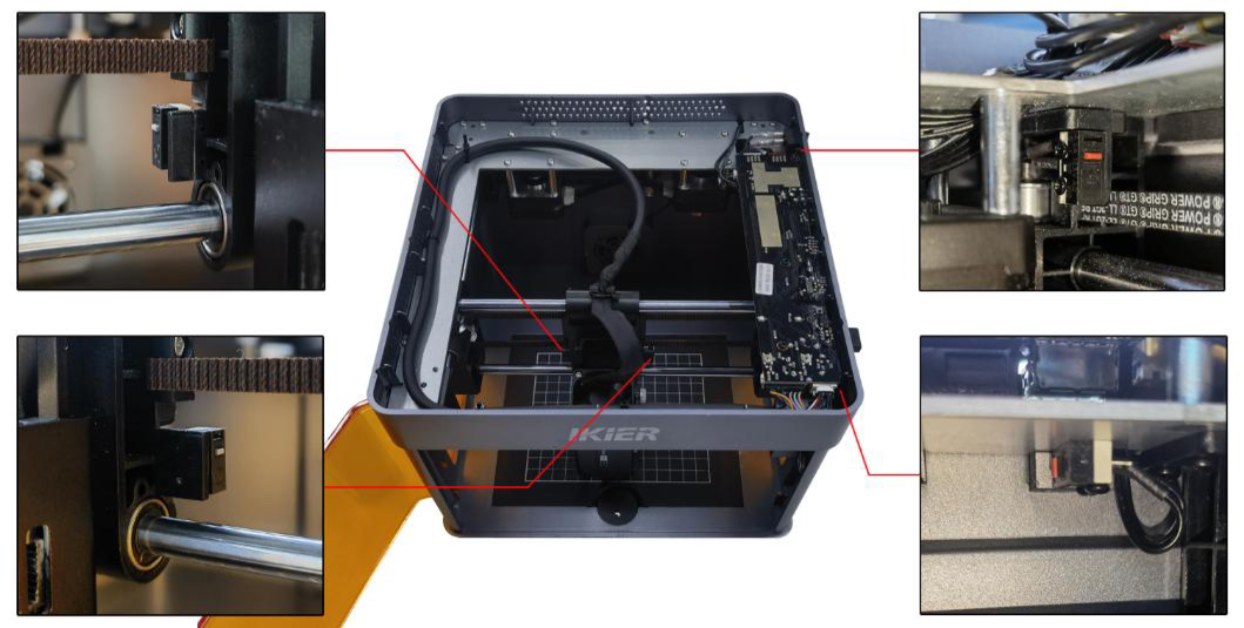
Abbildung 64
- Mainboard-Kabel prüfen
Öffnen Sie den Gehäusedeckel und prüfen Sie die Endschalterkabel am Mainboard auf lose Verbindungen, Kabelbruch oder schlechten Kontakt, wie in Abbildung 65 gezeigt. Siehe Abbildung 65.
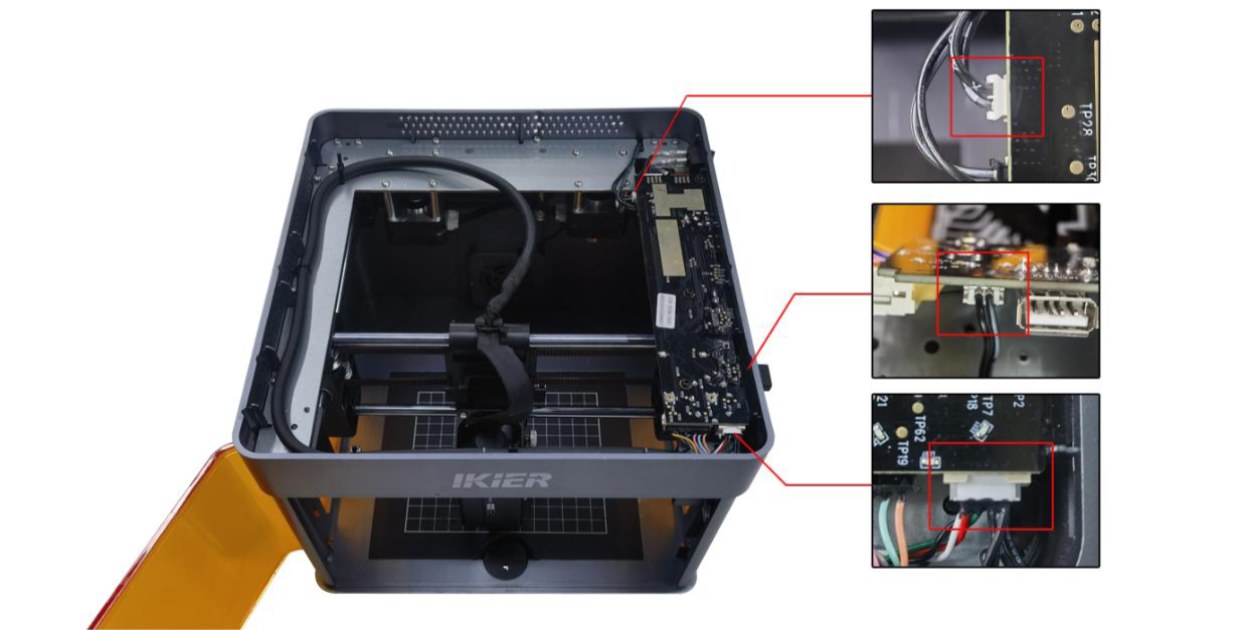
Abbildung 65
- Werkseinstellungen wiederherstellen
Wenn der Alarm bleibt, setzen Sie die Maschine zurück.
- Kundendienst kontaktieren
Wenn der Fehler nicht behoben werden kann, übermitteln Sie ein vollständiges Video des Vorgangs. Tritt der Fehler erst nach längerer Betriebszeit auf, zeigen Sie den Alarmzustand und die in der Softwarekonsole angezeigten Informationen. Fügen Sie eine Beschreibung der Prüfschritte, klare Fotos eines festgestellten fehlerhaften Bauteils und ein Foto der Seriennummer auf der Gehäuserückseite bei, wie in Abbildung 66 gezeigt. Siehe Abbildung 66.
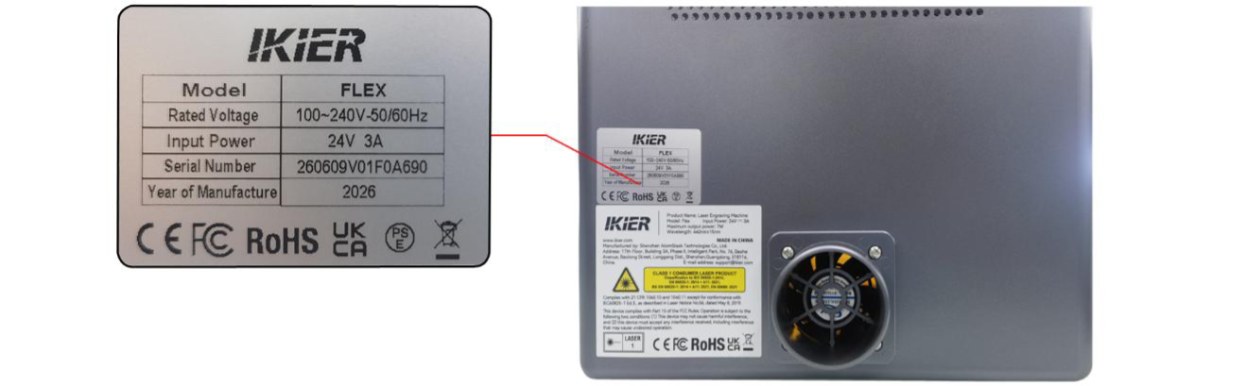
Abbildung 66
¶ 20. Alarm „Limit Switch Not Detected“
Führen Sie die folgenden Prüfungen durch.
- Endschalter manuell testen
Drücken Sie die Endschalter an beiden Seiten des Lasermoduls sowie die vorderen und hinteren Y-Achs-Endschalter auf der rechten Seite, wie in Abbildung 67 gezeigt. Prüfen Sie, ob jeder Schalter den Alarmton (Signalton) korrekt auslöst. Löst ein Schalter den Alarm nicht aus, prüfen Sie, ob sein Kabel locker ist. Ist das Kabel korrekt angeschlossen und reagiert der Schalter weiterhin nicht, kann der Endschalter beschädigt sein. Siehe Abbildung 67.
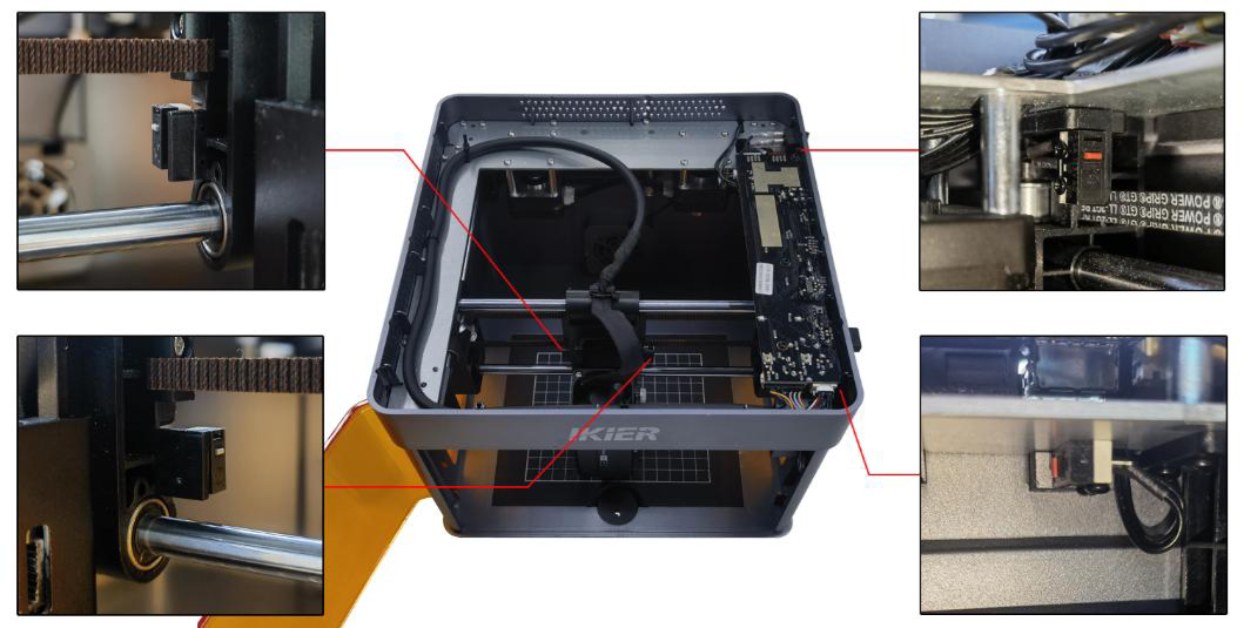
Abbildung 67
- Mainboardanschlüsse prüfen
Öffnen Sie den Gehäusedeckel und prüfen Sie die mit dem Mainboard verbundenen Endschalterkabel auf lose Verbindungen, beschädigte Leitungen oder schlechten Kontakt, wie in Abbildung 68 gezeigt. Siehe Abbildung 68.
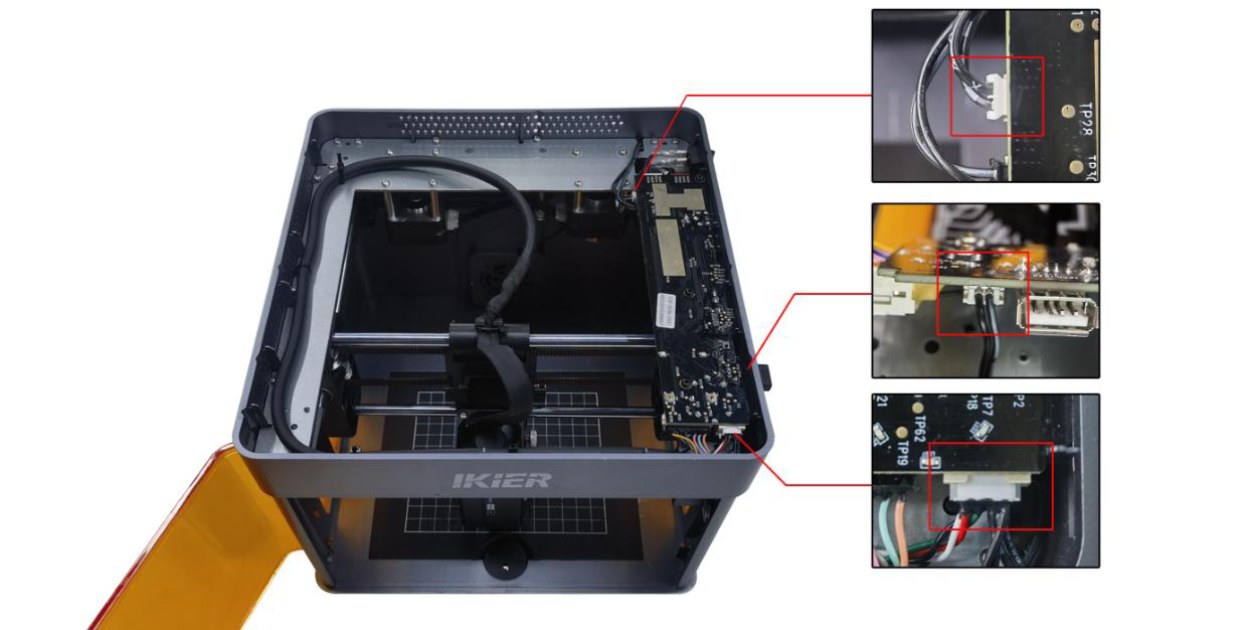
Abbildung 68
- Werkseinstellungen wiederherstellen
Setzen Sie die Maschine auf die Werkseinstellungen zurück.
- Kundendienst kontaktieren
Übermitteln Sie ein Fehler-Video. Wenn der Fehler leicht reproduzierbar ist, zeichnen Sie den vollständigen Fehlerbehebungsvorgang auf. Tritt er nur gelegentlich auf, zeigen Sie den Alarmzustand und den von der Software angezeigten Fehlercode. Fügen Sie eine Beschreibung der Prüfschritte, klare Fotos des fehlerhaften Bauteils und ein Foto des Seriennummernetiketts auf der Rückseite der Maschine bei, wie in Abbildung 69 gezeigt. Siehe Abbildung 69.
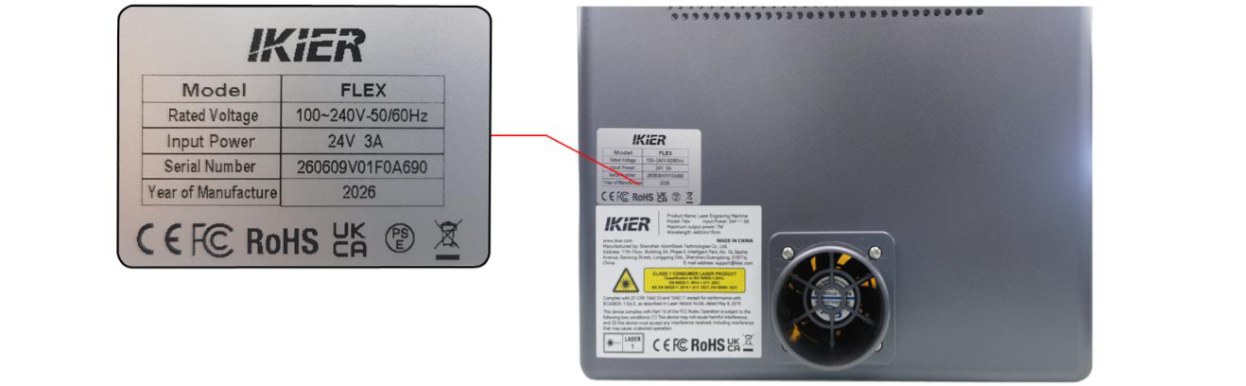
Abbildung 69
¶ 21. Tür ist geschlossen, Software meldet aber weiterhin „Door Not Closed“
Führen Sie die folgenden Prüfungen durch.
- Tür und Auslösepunkte prüfen
Schließen Sie die Gehäusetür erneut. Drücken Sie die beiden Auslösepunkte an der Tür von Hand, wie in Abbildung 70 gezeigt, und prüfen Sie, ob die Statusanzeige in den Normalzustand wechselt. Siehe Abbildung 70.
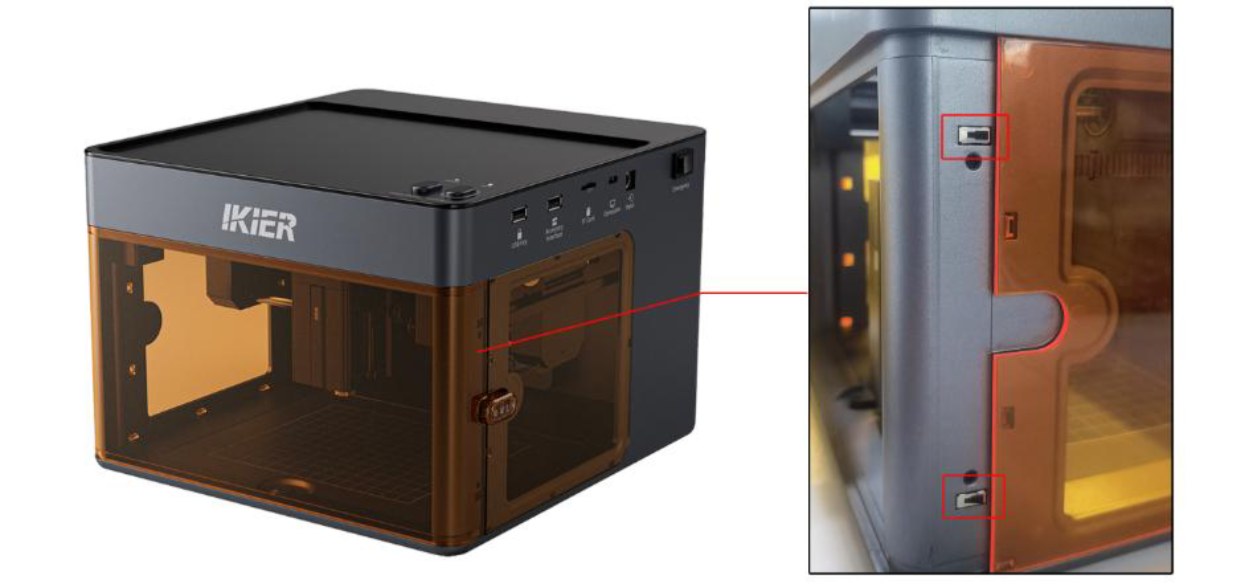
Abbildung 70
- Kabel des Türschalters prüfen
Prüfen Sie die Kabel, die mit den Tür-Endschaltern und dem Mainboard verbunden sind, auf festen Sitz, wie in Abbildung 71 gezeigt. Trennen Sie lose Stecker und schließen Sie sie erneut an, um zu prüfen, ob der Fehler behoben ist. Siehe Abbildungen 71.
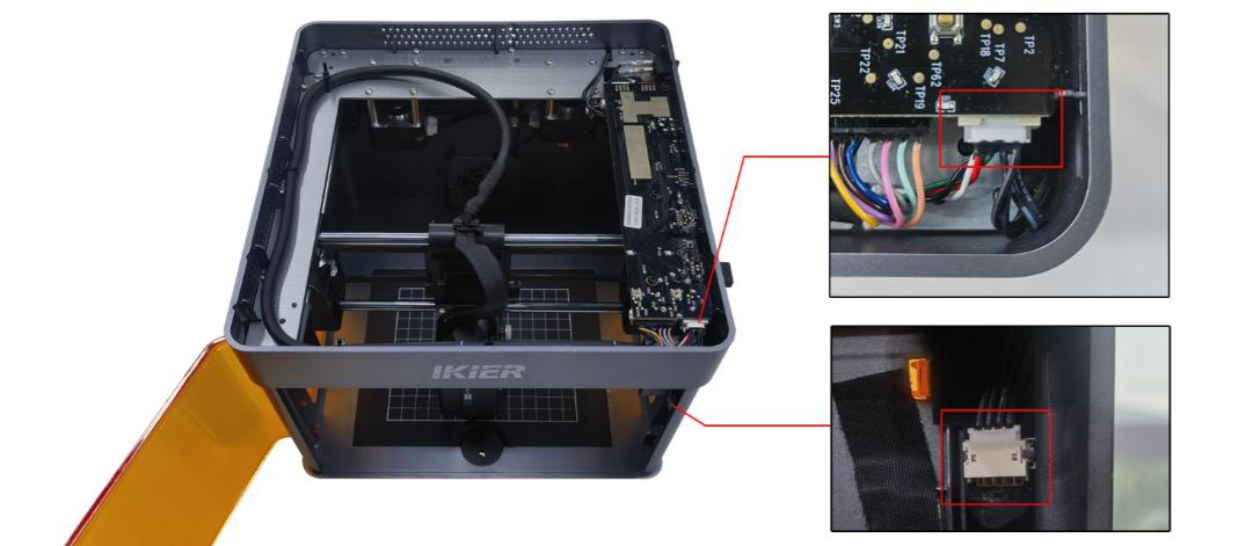
Abbildung 71
- Spannung am Türschalter messen
Trennen Sie die Verbindung nur, wenn dies für die Messung erforderlich ist, und führen Sie die elektrische Prüfung vorsichtig durch. Messen Sie die Spannung zwischen Pin 1 und Pin 2 sowie zwischen Pin 2 und Pin 3. Beide Messwerte sollten 3,3 V betragen, wie in Abbildung 72 gezeigt. Siehe Abbildung 72.
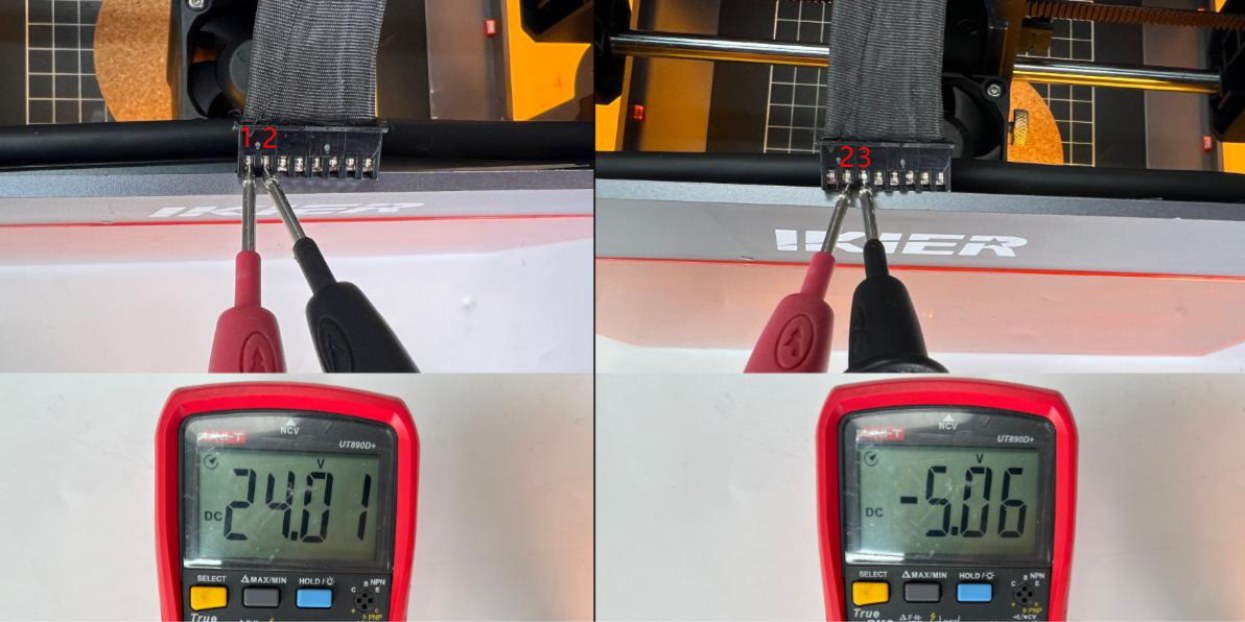
Abbildung 72
- Werkseinstellungen wiederherstellen
Wenn die Meldung bleibt, setzen Sie die Maschine zurück.
- Kundendienst kontaktieren
Übermitteln Sie ein Video, das den Fehler und die Türprüfung zeigt, eine Beschreibung der Schritte und ein Foto der Seriennummer, wie in Abbildung 73 gezeigt. Siehe Abbildung 73.
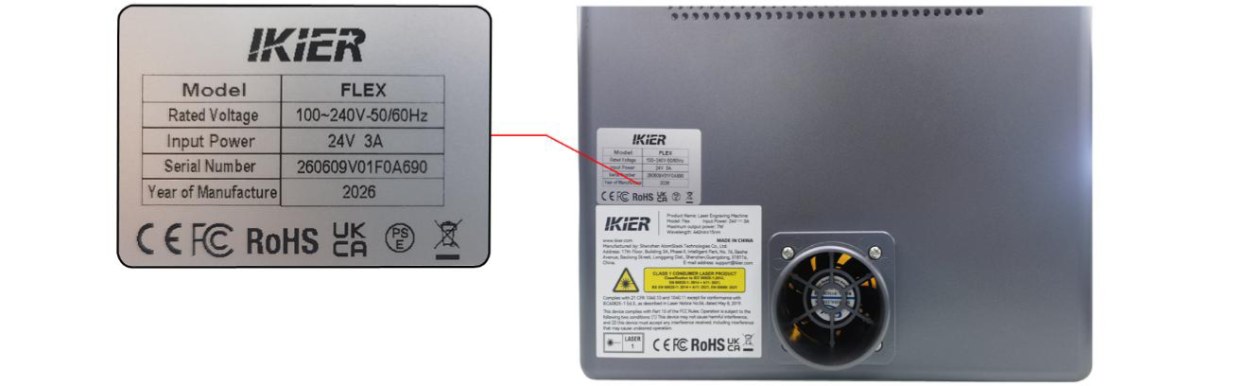
Abbildung 73
¶ 22. Rotes Fadenkreuz ist nicht auf die Lasergravurposition ausgerichtet
Führen Sie die folgenden Schritte aus.
- Computer-Software bedienen
Setzen Sie die Maschine nach erfolgreicher Verbindung zunächst auf den Ursprung zurück, damit die Koordinaten auf null stehen. Öffnen Sie oben rechts „Device Information“ und prüfen Sie unter „Positioning Mode“, ob „Red Crosshair Positioning“ ausgewählt ist. Klicken Sie rechts neben „Red Crosshair Positioning“ auf „Calibrate“, um die Kalibrierungsoberfläche zu öffnen.
Arbeitsbereich prüfen und Kreuzmuster gravieren
Klicken Sie auf „Frame“, um zu prüfen, ob das Kalibrierungsmuster innerhalb des Gravurbereichs liegt. Klicken Sie anschließend auf „Engrave“. Die Maschine graviert ein Kreuzmuster als Kalibrierungsreferenz.
Fadenkreuz auf das Kreuzmuster ausrichten
Befolgen Sie das Dialogfenster und verwenden Sie die Richtungstasten, bis das rote Fadenkreuz exakt auf dem gravierten Kreuz liegt. Ist der Bewegungsschritt zu groß, stellen Sie die Schrittweite manuell kleiner ein. Mit jedem Klick auf eine Richtungstaste bewegt sich der Laserkopf dann um die gewählte Schrittweite.
Kalibrierung abschließen
Prüfen Sie die Ausrichtung und klicken Sie auf „Done“. Das System speichert das Ergebnis und beendet die Kalibrierung.
- Mobilgeräte-App bedienen
Öffnen Sie die Startseite der App und tippen Sie oben rechts oder in der unteren Menüleiste auf „Settings“, um die Geräteeinstellungen zu öffnen. Tippen Sie auf „Red Crosshair Positioning“. Wählen Sie in der angezeigten Oberfläche „Mark Current Position“ und tippen Sie auf die Kreismitte. Die Maschine graviert ein Kreuzmuster. Richten Sie nach Abschluss der Gravur das Fadenkreuz mit den Richtungstasten auf das gravierte Kreuz aus. Verkleinern Sie die Schrittweite, wenn ein einzelner Bewegungsschritt zu groß ist. Bestätigen Sie mit „Done“; die App speichert die Kalibrierung.
¶ 23. Beim Einrahmen wird kein Treffer angezeigt, beim Gravieren trifft der Laser jedoch den Rand
Führen Sie die folgenden Prüfungen durch.
- Lasertyp bestätigen
- Blaudiodenlaser: Fahren Sie direkt mit Schritt 2 fort.
- Infrarotlaser: Zwischen dem Emissionspunkt des Lasers und dem Mittelpunkt des Fadenkreuzes besteht ein fester Versatz. Deshalb bewegt sich das Lasermodul beim Gravieren gegenüber dem Einrahmen um eine zusätzliche Strecke.
- Andere Steuerungssoftware testen
Verwenden Sie AtomStack Studio oder LightBurn. Wenn Sie derzeit LightBurn verwenden, testen Sie die Gravur mit AtomStack Studio und prüfen Sie, ob der Fehler weiterhin auftritt. So lassen sich Faktoren der Softwareversion und Kompatibilität ausschließen.
- Werkseinstellungen wiederherstellen
Wenn der Fehler bleibt, setzen Sie die Maschine zurück, um falsche Parameter auszuschließen.
- Kundendienst kontaktieren
Übermitteln Sie ein Video der Softwareoberfläche, des Dateimotivs und des Einrahmungsvorgangs sowie des auftretenden Fehlers, eine Beschreibung der Prüfschritte und ein Foto des Seriennummernetiketts auf der Rückseite der Maschine, wie in Abbildung 74 gezeigt. Siehe Abbildung 74.
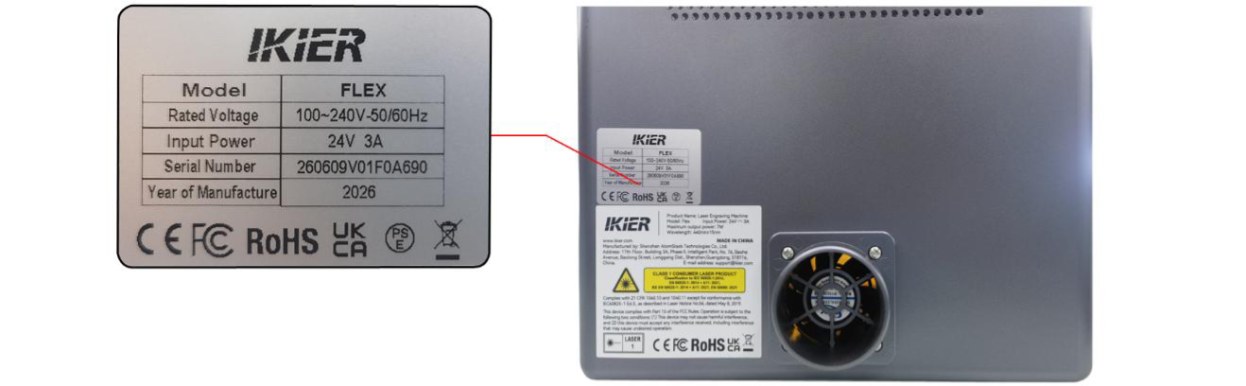
Abbildung 74
¶ 24. Beim Infrarotlaser stimmt die Einrahmungsposition nicht mit der Gravurposition überein
Führen Sie die folgenden Prüfungen durch.
- Rotes Fadenkreuz kalibrieren
Beachten Sie Abschnitt 22 „Rotes Fadenkreuz ist nicht auf die Lasergravurposition ausgerichtet“ und kalibrieren Sie das rote Fadenkreuz entsprechend.
- Andere Steuerungssoftware testen
Vergewissern Sie sich, dass Sie die offizielle AtomStack-Studio-Software oder eine gültig lizenzierte Version von LightBurn verwenden. Wenn Sie LightBurn verwenden, testen Sie die Gravur mit AtomStack Studio, um Probleme durch Softwareversion oder Kompatibilität auszuschließen.
- Werkseinstellungen wiederherstellen
Wenn der Fehler nach diesen Prüfungen bestehen bleibt, setzen Sie die Maschine zurück.
- Kundendienst kontaktieren
Übermitteln Sie ein Video der Softwareoberfläche, des Dateimotivs und des Einrahmungsvorgangs sowie des auftretenden Fehlers, eine Beschreibung der Prüfschritte und ein Foto des Seriennummernetiketts auf der Rückseite der Maschine, wie in Abbildung 75 gezeigt. Siehe Abbildung 75.
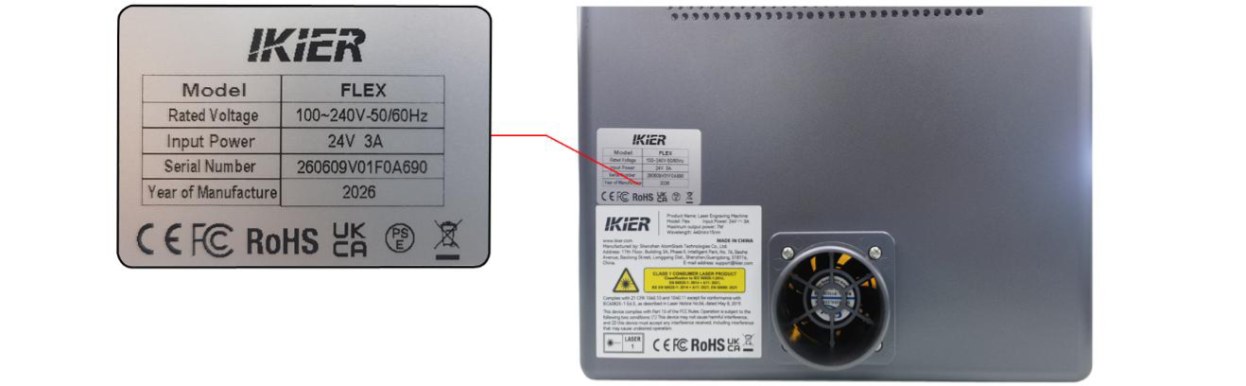
Abbildung 75
¶ 25. Maschine stößt beim Referenzieren an den Rahmen und zeigt „Homing Failed“
Führen Sie die folgenden Prüfungen durch.
- Gehäuse auf Fremdkörper prüfen
Öffnen Sie die Gehäusetür und prüfen Sie, ob Fremdkörper den Bewegungsweg des Lasermoduls blockieren. Entfernen Sie gefundene Fremdkörper sofort.
- Endschalter von Hand testen
Drücken Sie die Endschalter an beiden Seiten des Lasermoduls sowie die vorderen und hinteren Y-Achs-Endschalter auf der rechten Seite, wie in Abbildung 76 gezeigt. Prüfen Sie, ob der Alarmton (Signalton) korrekt ausgelöst wird. Werden alle Schalter korrekt ausgelöst, funktionieren sie ordnungsgemäß; fahren Sie direkt mit Schritt 4 fort. Löst ein Schalter den Alarm nicht aus, prüfen Sie, ob sein Kabel locker ist. Ist das Kabel korrekt angeschlossen und reagiert der Schalter trotzdem nicht, kann der Endschalter beschädigt sein. Siehe Abbildung 76.
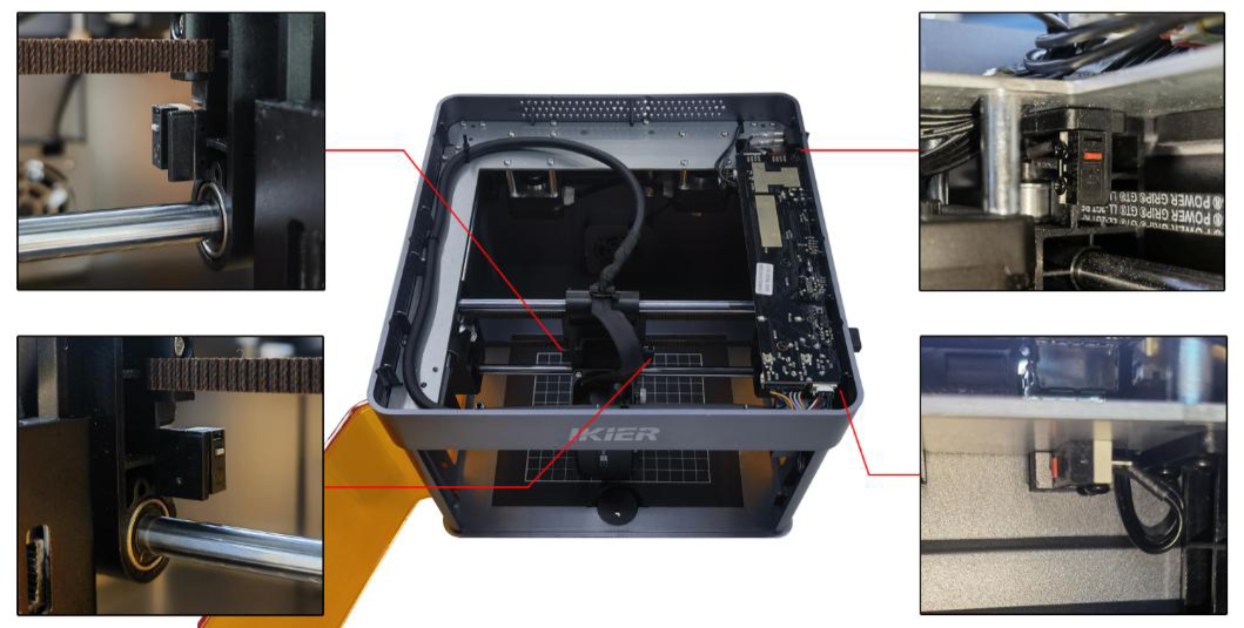
Abbildung 76
- Endschalterkabel am Mainboard prüfen
Öffnen Sie die obere Abdeckung der Maschine und prüfen Sie die Endschalteranschlüsse am Mainboard auf lose Verbindungen, gebrochene Leitungen oder schlechten Kontakt, wie in Abbildung 77 gezeigt. Schließen Sie auffällige Kabel erneut an oder ersetzen Sie sie bei Bedarf. Siehe Abbildung 77.
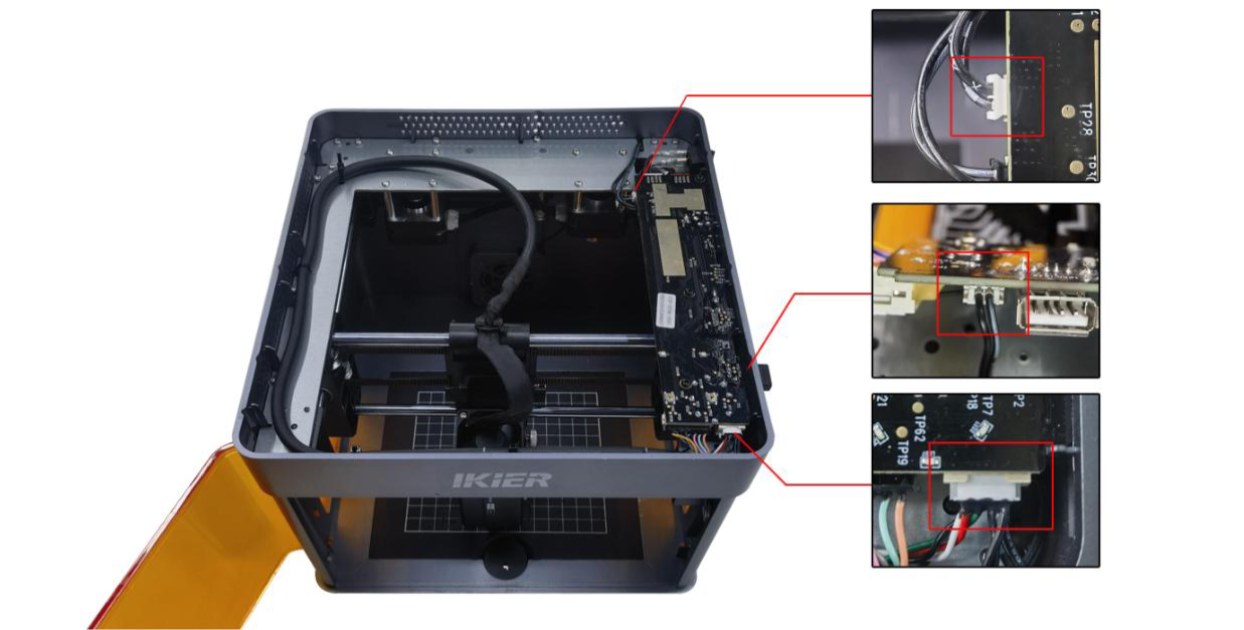
Abbildung 77
- Werkseinstellungen wiederherstellen
Wenn der Fehler nach den obigen Prüfungen bestehen bleibt, setzen Sie die Maschine auf die Werkseinstellungen zurück, um falsche Parameter auszuschließen.
- Kundendienst kontaktieren
Wenn der Fehler nicht behoben werden kann, übermitteln Sie:
- ein Video, das den vollständigen Referenziervorgang und den manuellen Endschaltertest deutlich zeigt;
- eine Beschreibung der bereits durchgeführten Schritte;
- ein Foto des Seriennummernetiketts auf der Rückseite der Maschine, wie in Abbildung 78 gezeigt.
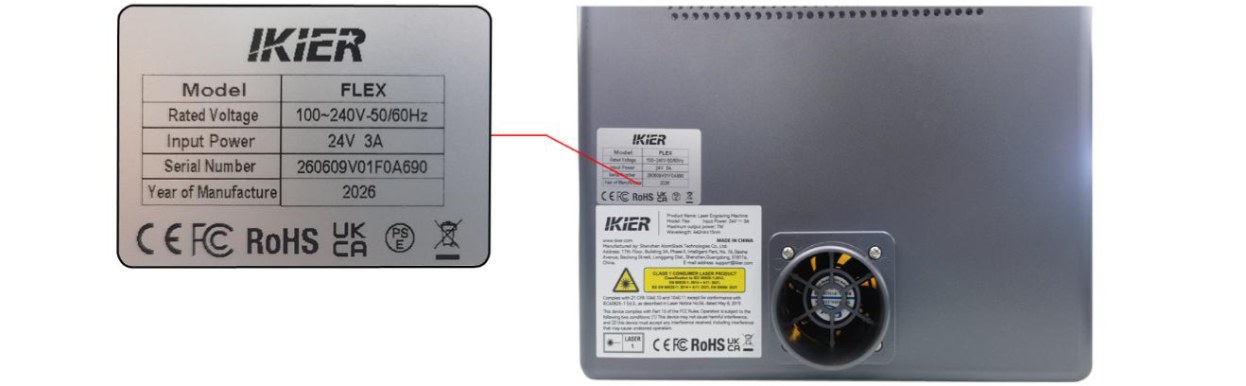
Abbildung 78
Siehe Abbildung 78.
¶ 26. Bei dünnen und leichten Materialien fehlen Linien oder das Material bewegt sich
Führen Sie die folgenden Prüfungen durch.
- Vier Ecken des Materials sichern
Die Gravurmaschine wird mit 4 kleinen Magneten geliefert. Sichern Sie damit die vier Ecken des dünnen, leichten Materials auf der Grundplatte. So verhindern Sie, dass der Luftstrom des Lüfters das Material während der Bearbeitung verschiebt.
- Auf ebene Auflage achten
Prüfen Sie, ob das Material flach auf der Oberfläche der Grundplatte liegt. Richten Sie gewelltes oder zerknittertes Material vor der Bearbeitung aus.
- Anderes Material testen
Ersetzen Sie das Material testweise durch ein Holzbrett oder ein anderes schwereres Material. Verwenden Sie dafür passende Parameter und führen Sie eine Gravur durch. Prüfen Sie, ob weiterhin Linien fehlen oder sich das Material bewegt.
- Kundendienst kontaktieren
Wenn der Fehler bestehen bleibt, übermitteln Sie ein Video, das den vollständigen Gravurvorgang und das Ergebnis zeigt, eine Beschreibung der Prüfschritte und ein Foto des Seriennummernetiketts auf der Rückseite der Maschine, wie in Abbildung 79 gezeigt. Siehe Abbildung 79.
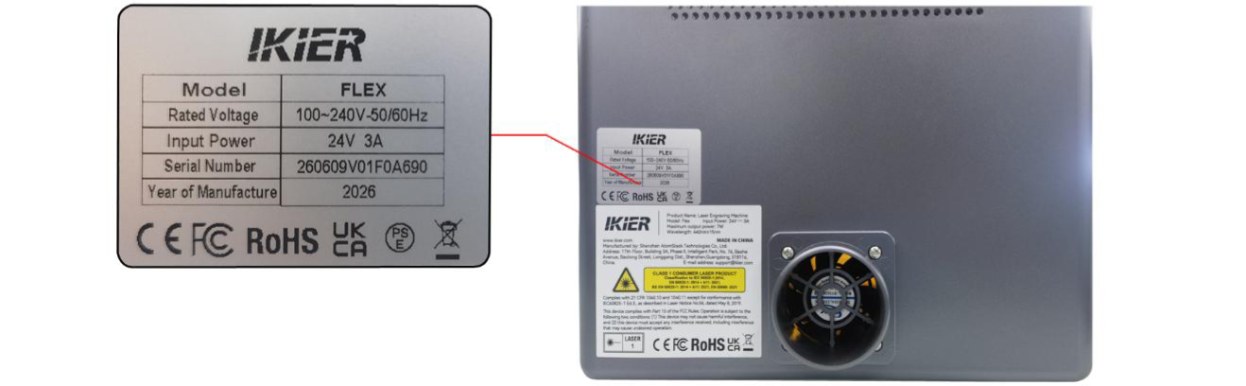
Abbildung 79
¶ 27. Gravurlinien sind an Ecken oder Verbindungen unterbrochen bzw. nicht geschlossen
Führen Sie die folgenden Prüfungen durch.
- Leistungseinstellungen in der Software prüfen
Vergleichen Sie die aktuellen Einstellungen mit der empfohlenen Parametertabelle und prüfen Sie, ob sie korrekt sind. Erhöhen Sie testweise die Leistung oder verringern Sie die Geschwindigkeit angemessen und prüfen Sie, ob die Linien besser geschlossen werden.
- Konstantleistungsmodus aktivieren
Aktivieren Sie in der Software den Modus „Konstante Leistung“ und testen Sie, ob der Fehler dadurch behoben wird.
- Mindestleistungswert einstellen
Nicht geschlossene Linien hängen häufig damit zusammen, dass der minimale Laserleistungswert ($31) zu niedrig eingestellt ist. Stellen Sie den Wert wie folgt ein.
- AtomStack Studio:
① Öffnen Sie das Menü „Einstellungen“ und klicken Sie mehr als siebenmal nacheinander mit der linken Maustaste auf die Softwareversionsnummer, um den „Entwicklermodus“ zu aktivieren.
② Klicken Sie in der Menüleiste auf „Serial Port Log“, um die Konsole zu öffnen.
③ Geben Sie im Eingabefeld den Befehl „$31=*“ ein und senden Sie ihn; * steht für den gewünschten Wert. Erhöhen Sie den Wert schrittweise, bis die Linien geschlossen sind. Wenn die Linien beispielsweise bei „$31=0“ nicht geschlossen werden, senden Sie „$31=10“. Bleibt der Fehler bestehen, erhöhen Sie den Wert weiter und senden Sie „$31=20“ usw., bis die Linien vollständig geschlossen sind.
- LightBurn:
① Klicken Sie auf „Edit“, wählen Sie „Machine Settings“ und suchen Sie den Parameter $31.
② Erhöhen Sie den Wert schrittweise und klicken Sie anschließend auf „Write“ → „OK“, um die Einstellungen zu speichern.
③ Wiederholen Sie den Vorgang und erhöhen Sie $31 weiter, bis die Linien vollständig geschlossen sind.
- Werkseinstellungen wiederherstellen
Wenn der Fehler nach diesen Schritten bestehen bleibt, setzen Sie die Maschine auf die Werkseinstellungen zurück.
- Kundendienst kontaktieren
Übermitteln Sie ein Video, das Softwarebedienung, Gravurvorgang und Ergebnis deutlich zeigt, eine Beschreibung der Prüfschritte und ein Foto des Seriennummernetiketts des Geräts, wie in Abbildung 80 gezeigt. Siehe Abbildung 80.
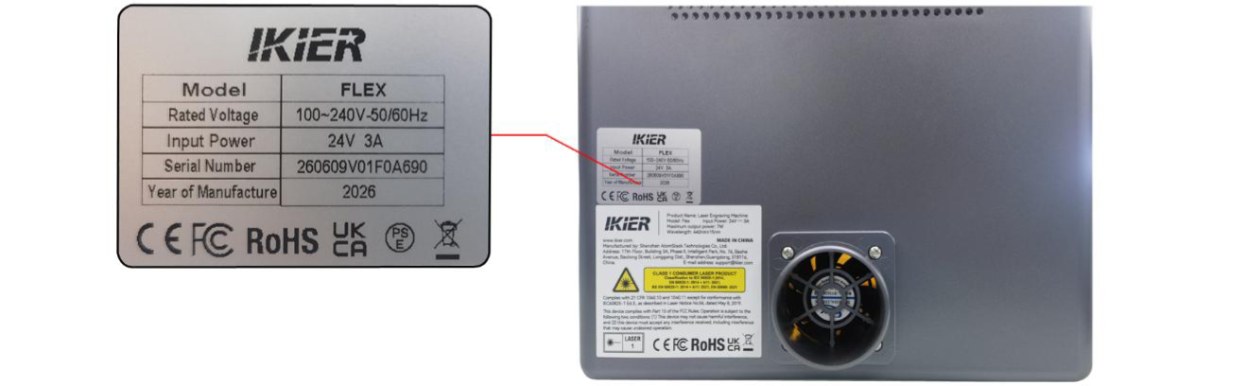
Abbildung 80
¶ 28. Beim Gravieren von Kreisen oder Quadraten sind Linien an Ecken oder Verbindungen unterbrochen
Führen Sie die folgenden Prüfungen durch.
- Leistungseinstellungen in der Software prüfen
Vergleichen Sie die aktuellen Einstellungen mit der empfohlenen Parametertabelle und prüfen Sie, ob sie korrekt sind. Erhöhen Sie testweise die Leistung oder verringern Sie die Geschwindigkeit angemessen und prüfen Sie, ob die Linien besser geschlossen werden.
- Konstantleistungsmodus aktivieren
Aktivieren Sie in der Software den Modus „Konstante Leistung“ und testen Sie, ob der Fehler dadurch behoben wird.
- Mindestleistungswert einstellen
Nicht geschlossene Linien hängen häufig damit zusammen, dass der minimale Laserleistungswert ($31) zu niedrig eingestellt ist. Wiederholen Sie die Einstellung wie in Abschnitt 27 beschrieben:
- AtomStack Studio: Öffnen Sie „Einstellungen“, klicken Sie mehr als siebenmal auf die Softwareversionsnummer, öffnen Sie über „Serial Port Log“ die Konsole und senden Sie „$31=*“. Erhöhen Sie den Wert schrittweise, zum Beispiel von „$31=0“ auf „$31=10“ und anschließend auf „$31=20“, bis die Linien geschlossen sind.
- LightBurn: Öffnen Sie über „Edit“ → „Machine Settings“ den Parameter $31, erhöhen Sie ihn schrittweise und speichern Sie jede Änderung mit „Write“ → „OK“, bis die Linien vollständig geschlossen sind.
- Werkseinstellungen wiederherstellen
Wenn der Fehler nach diesen Schritten bestehen bleibt, setzen Sie die Maschine auf die Werkseinstellungen zurück.
- Kundendienst kontaktieren
Übermitteln Sie ein Video, das Softwarebedienung, Gravurvorgang und Ergebnis deutlich zeigt, eine Beschreibung der Prüfschritte und ein Foto des Seriennummernetiketts des Geräts, wie in Abbildung 81 gezeigt. Siehe Abbildung 81.
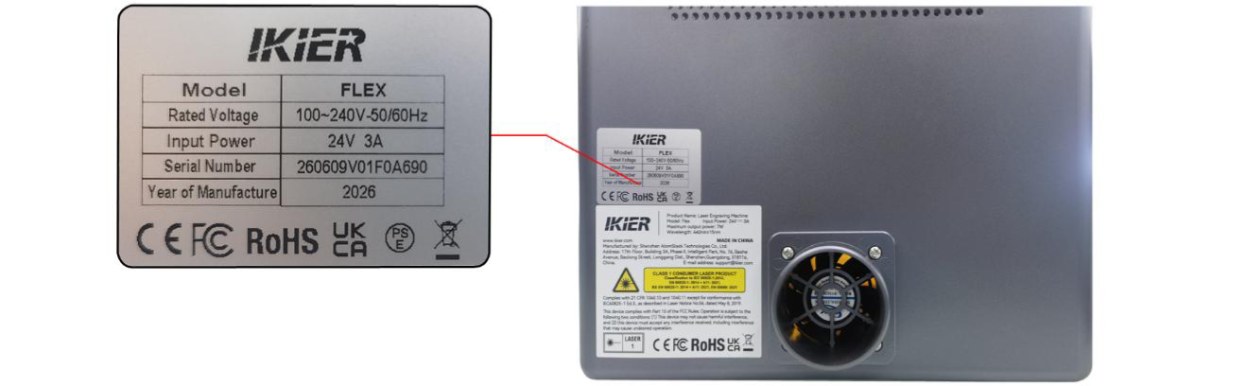
Abbildung 81
¶ 29. Rauch und Dämpfe im Gehäuse werden nicht rechtzeitig abgesaugt
Wenn Rauch und Dämpfe nicht ordnungsgemäß abgeführt werden, führen Sie die folgenden Prüfungen durch.
- Gehäuselüfter prüfen
- Prüfen, ob der Lüfter läuft
Beobachten Sie, ob der Lüfter beim Gravieren oder Schneiden ordnungsgemäß läuft. Läuft er nicht, prüfen Sie, ob das Lüfterkabel sicher am Mainboard angeschlossen ist. Trennen Sie das Kabel und schließen Sie es erneut an. Bleibt der Fehler bestehen, versorgen Sie den Lüfter testweise über ein Netzteil separat, um zu prüfen, ob er ordnungsgemäß arbeitet.
- Lüfterflügel prüfen
Wenn der Lüfter läuft, prüfen Sie vorsichtig, ob die Flügel gerissen, gebrochen oder anderweitig beschädigt sind. Beschädigte Flügel können die Absaugleistung deutlich verringern und ungewöhnliche Geräusche verursachen.
- Staub am Lüfter prüfen
Wenn die Flügel unbeschädigt sind, prüfen Sie, ob sich Staub auf ihrer Oberfläche abgelagert hat. Reinigen Sie den Lüfter in diesem Fall.
- Absaugschlauch prüfen
Stellen Sie sicher, dass der Absaugschlauch nicht geknickt oder blockiert ist und der Abluftweg frei bleibt.
- Luftreiniger prüfen
Wenn ein Luftreiniger angeschlossen ist, trennen Sie den Absaugschlauch testweise vom Luftreiniger und leiten Sie die Abluft direkt nach außen. Prüfen Sie, ob sich die Absaugleistung verbessert.
- Kehrt die Absaugung zur normalen Leistung zurück, liegt die Ursache möglicherweise am Luftreiniger, etwa an einem verstopften Filter oder einer Gerätefehlfunktion.
- Bleibt die Absaugung ungewöhnlich schwach, prüfen Sie weiter den Gehäuselüfter und den Absaugschlauch.
- Kundendienst kontaktieren
Wenn der Fehler nach diesen Prüfungen bleibt, übermitteln Sie ein Video mit Lüfterstatus, Zustand des Absaugschlauchs und Absaugleistung, eine Beschreibung der Prüfschritte und ein Foto des Seriennummernetiketts, wie in Abbildung 82 gezeigt. Siehe Abbildung 82.
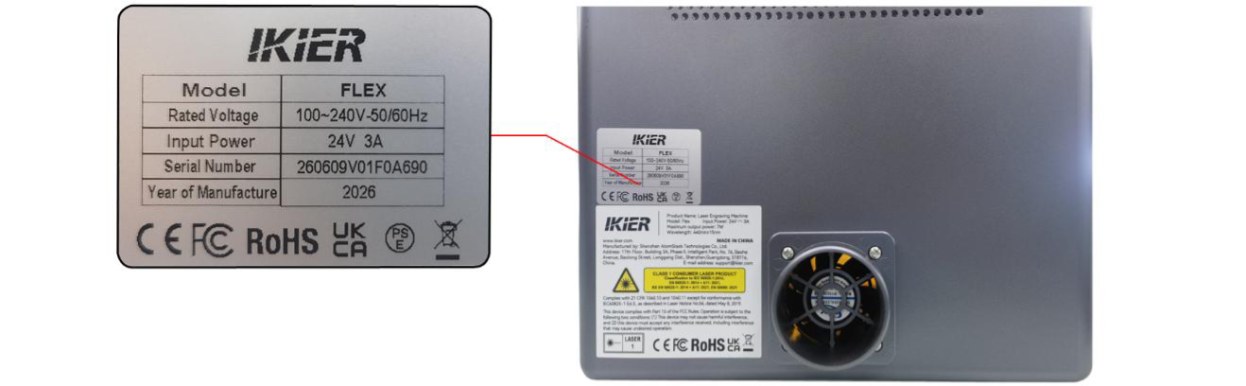
Abbildung 82
¶ 30. Ungewöhnliche Reibungsgeräusche oder braune Rückstände im Gehäuse
Führen Sie die folgenden Prüfungen durch.
- Umlenkrollen des Synchronriemens prüfen
Schalten Sie die Gravurmaschine aus und öffnen Sie die Gehäusetür. Prüfen Sie jede Umlenkrolle, über die der Synchronriemen läuft, und stellen Sie sicher, dass der Riemen nicht aus der Rollennut gerutscht ist.
- Motorsynchronriemenscheibe prüfen
Schalten Sie die Maschine aus, öffnen Sie Gehäusetür und obere Abdeckung und prüfen Sie, ob die Motorsynchronriemenscheibe korrekt zum Synchronriemen ausgerichtet ist. Der Riemen darf nicht schräg gespannt sein oder seitlich gezogen werden, wie in Abbildung 83 gezeigt. Lösen Sie bei einer Auffälligkeit die Schrauben der Riemenscheibe, richten Sie sie korrekt aus und ziehen Sie die Schrauben wieder fest. Siehe Abbildung 83.
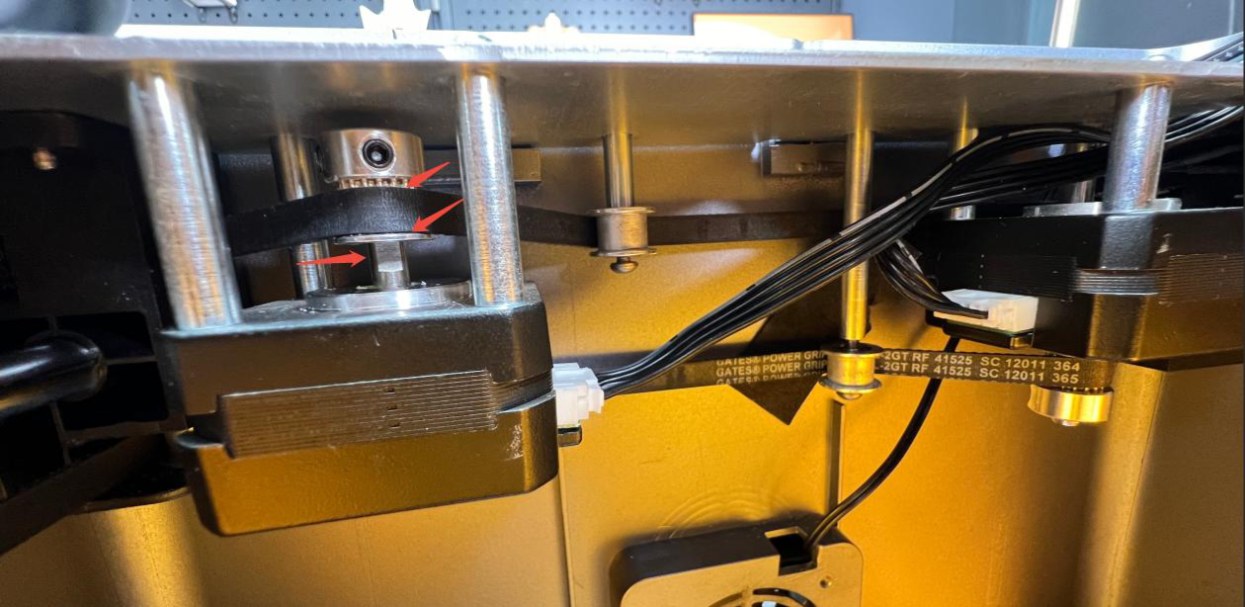
Abbildung 83
- Oberfläche der Linearwellen prüfen
Öffnen Sie die obere Abdeckung und prüfen Sie die drei Linearwellen auf Reibungs- oder Verschleißspuren. Prüfen Sie außerdem, ob das Schmierfett trocken oder nicht ausreichend vorhanden ist. Reinigen und schmieren Sie die Wellen bei Bedarf.
- Kundendienst kontaktieren
Wenn der Fehler bleibt oder Sie eine Störung festgestellt haben, die Sie nicht selbst reparieren können, übermitteln Sie ein Video des Fehlers und des ungewöhnlichen Zustands, eine Beschreibung der Prüfschritte, klare Fotos des fehlerhaften Bauteils und ein Foto des Seriennummernetiketts, wie in Abbildung 84 gezeigt. Siehe Abbildung 84.
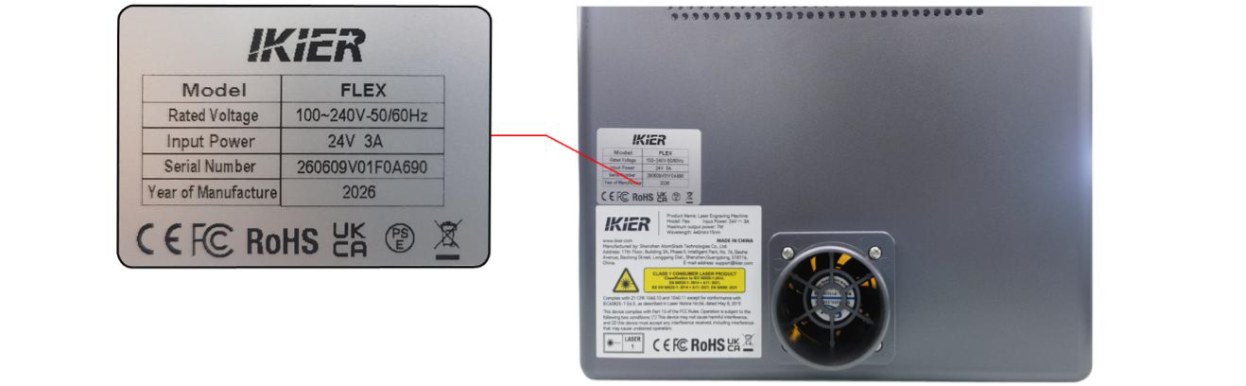
Abbildung 84
¶ 31. AtomStack Studio, Maschinenfirmware und Mobilgeräte-App aktualisieren
- AtomStack Studio aktualisieren
Öffnen Sie die Software und klicken Sie oben links auf „Einstellungen“, um die Einstellungsoberfläche zu öffnen. Unten in der Oberfläche sehen Sie die aktuelle Versionsnummer und die Schaltfläche „Nach Updates suchen“, wie in Abbildung 85 gezeigt. Siehe Abbildung 85.
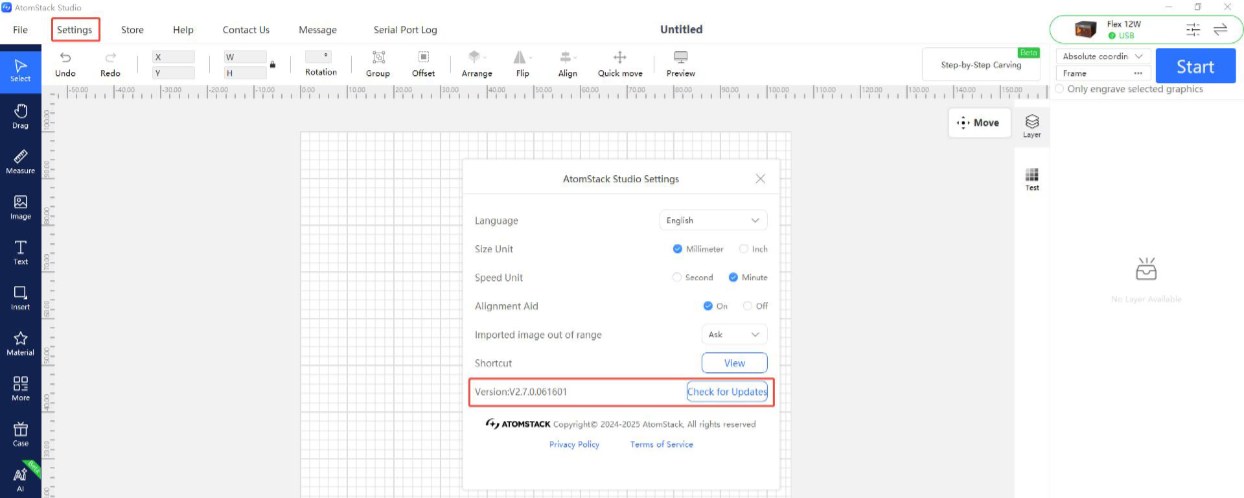
Abbildung 85
- Firmware der Gravurmaschine aktualisieren
-
Für alle Methoden zur Firmwareaktualisierung wird eine TF-Karte als Speichermedium benötigt. Schalten Sie die Maschine während des Updates nicht aus und entfernen Sie die TF-Karte nicht.
-
Firmware über AtomStack Studio aktualisieren: Öffnen Sie die Software und verbinden Sie die Gravurmaschine. Klicken Sie oben rechts auf das Symbol „☰“, um die Geräteseite zu öffnen. Unten wird die aktuelle Firmwareversion angezeigt. Wenn rechts neben der Versionsnummer ein Updatehinweis erscheint, klicken Sie darauf, um das Update zu starten, wie in Abbildung 86 gezeigt. Siehe Abbildung 86.
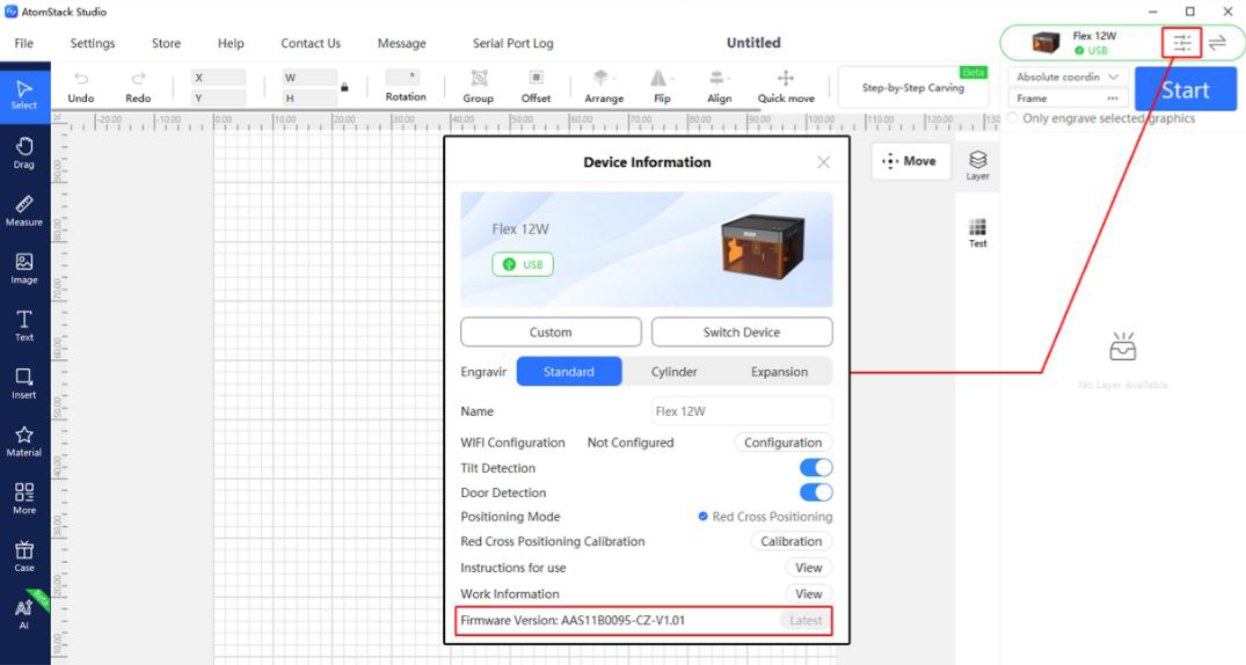
Abbildung 86
- Firmware über die AtomStack-App aktualisieren: Öffnen Sie die App und verbinden Sie die Maschine. Tippen Sie unter dem Modellnamen auf „Einstellungen“, um die Geräteeinstellungen zu öffnen. Unten sehen Sie die Firmwareversion und die Option zum Update auf die neueste Version, wie in Abbildung 87 gezeigt. Siehe Abbildung 87.
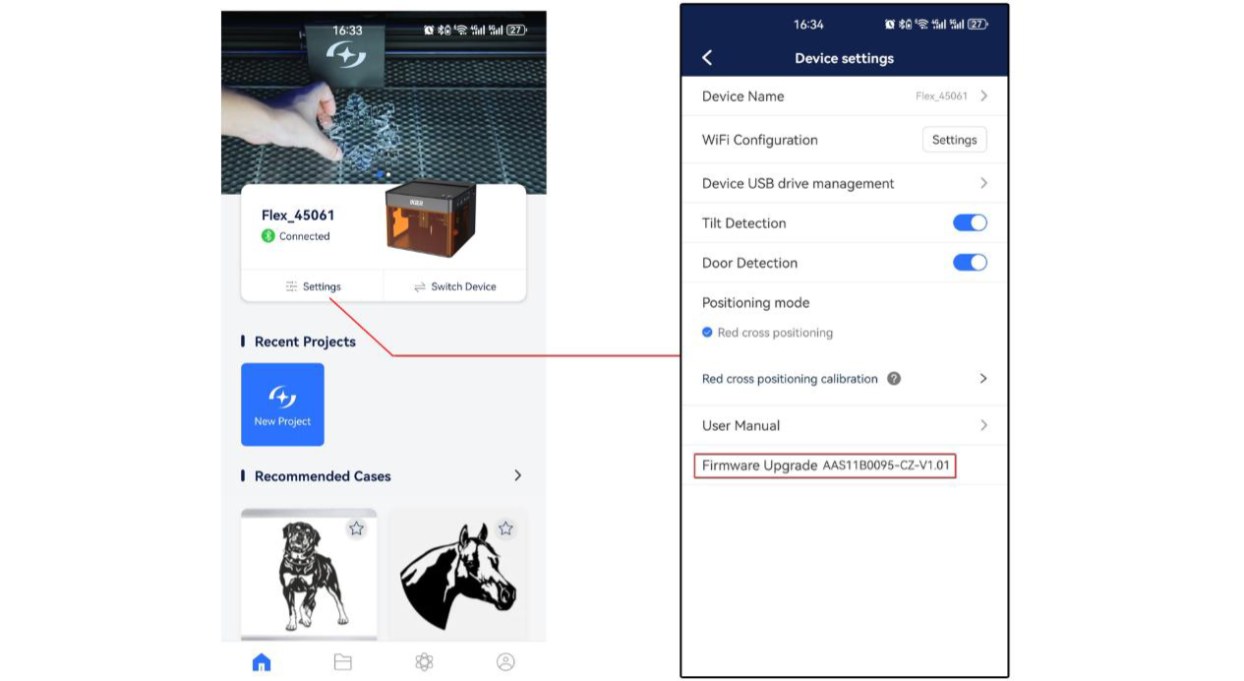
Abbildung 87
- Firmware über eine TF-Karte aktualisieren: Wenn das Update mit keiner der obigen Methoden möglich ist, senden Sie dem Kundendienst einen Screenshot der aktuellen Firmwareversion und ein Foto des Seriennummernetiketts, wie in Abbildung 88 gezeigt, um die aktuelle Firmware zu erhalten. Entnehmen Sie die TF-Karte, setzen Sie sie in ein Kartenlesegerät ein und verbinden Sie dieses mit dem Computer. Kopieren Sie die neue Firmwaredatei (.bin) in das Stammverzeichnis der TF-Karte, nicht in einen Ordner. Setzen Sie die Karte wieder in die Maschine ein und schalten Sie sie ein. Das Gerät startet das Update automatisch und gibt mehrere Signaltöne aus. Warten Sie, bis die Signaltöne enden, und starten Sie die Maschine anschließend neu. Siehe Abbildung 88.
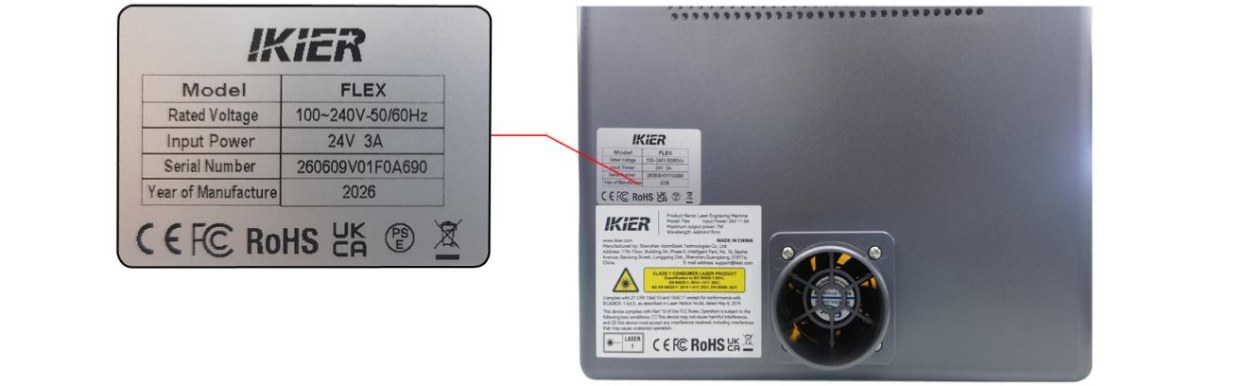
Abbildung 88
- Mobilgeräte-App aktualisieren
Öffnen Sie die App und tippen Sie auf der Startseite unten rechts auf „Profile“ → „Einstellungen“ → „Über ATOMSTACK“. Dort wird die aktuelle App-Version angezeigt. Ist eine neue Version verfügbar, erscheint eine Updateoption. Ist kein Update verfügbar, wird „You're up to date“ angezeigt, wie in Abbildung 89 gezeigt. Siehe Abbildung 89.
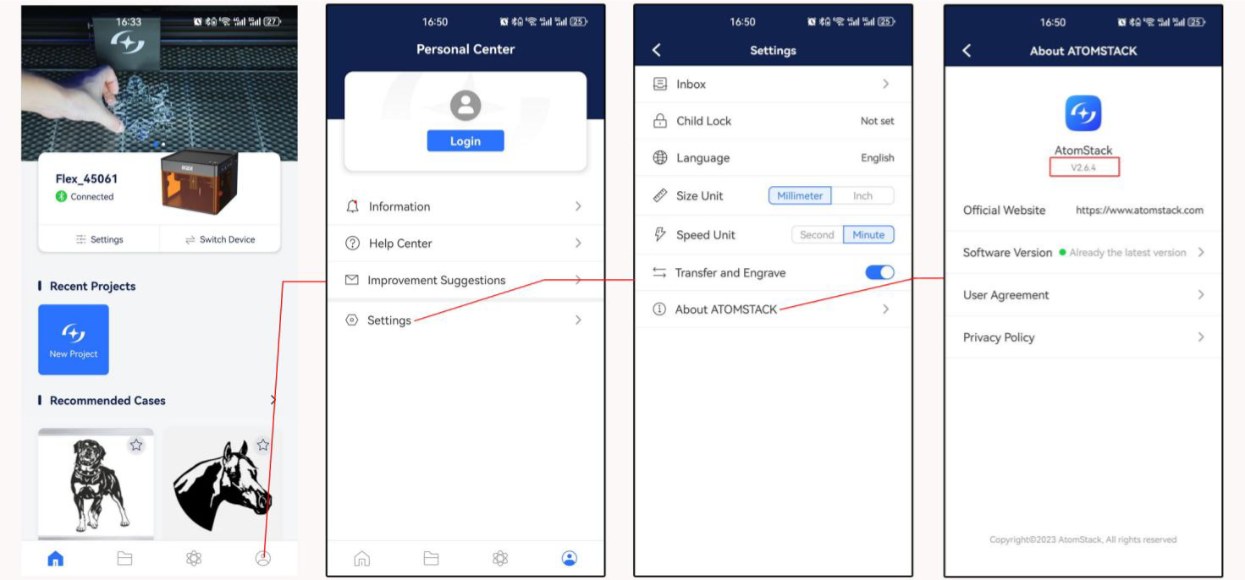
Abbildung 89
¶ 32. Softwarealarmcodes und Fehlerbehebung
| Alarmcode | Beschreibung | Fehlerbehebung |
|---|---|---|
| Alarm 1 | Endschalter ausgelöst | Wenn während des normalen Betriebs ein Alarm auftritt, ohne dass ein Endschalter betätigt wurde, drücken Sie jeden Endschalter von Hand. Prüfen Sie, ob er normal auslöst und ob ein Alarmton (Signalton) ertönt. Alternativ können Sie die Kabel der Endschalter nacheinander abziehen und prüfen, ob der Fehler dadurch reproduziert werden kann. |
| Alarm 2 | Software-Endschalter ausgelöst | Prüfen Sie, ob die Software-Endschalterfunktion aktiviert ist. Die Einstellung befindet sich im Maschinenparameter $20. Wenn sie aktiviert ist, muss sie deaktiviert werden. Öffnen Sie in der Software „Edit“ → „Machine Settings“, um die Einstellung zu ändern. |
| Alarm 3 | Gravur angehalten | Beachten Sie die von der Software angezeigten Hinweise und befolgen Sie die Anweisungen zur Fehlerbehebung. |
| Alarm 8 | Endschalter dauerhaft ausgelöst | Der Endschalter kann beschädigt sein. Ziehen Sie die Kabel der Endschalter nacheinander ab, um das fehlerhafte Bauteil zu ermitteln. |
| Alarm 11 | Neigungsalarm | Stellen Sie sicher, dass die Gravurmaschine auf einer ebenen Fläche steht. Bleibt der Alarm bestehen, öffnen Sie den Maschinendeckel und ziehen Sie die seitlichen Befestigungsschrauben des Mainboards fest. |