¶ K2 Pro Fehlerbehebung
Schrittweise Prüfungen bei Problemen mit Stromversorgung, Laserausgabe, Referenzfahrt, Verbindung, Fokus, Kamera, Flammenalarm und Luftassistenz.
Direkt zu Ihrem Problem
- Kurzübersicht zur Fehlerbehebung
- Normales Einschalten nicht möglich
- Verschmutzung des Laserschutzglases oder der Fokussierlinse
- Unzureichende Laserschneidleistung
- Keine Laserausgabe
- Referenzfahrt fehlgeschlagen
- Computer lässt sich nicht mit der Maschine verbinden
- Mobile App lässt sich nicht mit der Maschine verbinden
- Autofokus funktioniert nicht
- Beim Autofokus hebt sich der Laser nach dem Kontakt mit der Materialoberfläche nicht an
- Maschine stoppt während der Gravur
- Meldung „USB Drive Not Inserted“ (USB-Stick nicht eingesteckt) beim Gravieren über WLAN
- Ordnungsgemäßer Betrieb nicht möglich; Meldung „Limit Switch Triggered“ (Endschalter ausgelöst) oder „Travel Exceeded“ (Verfahrweg überschritten)
- Die Software zeigt „Engraving Area Exceeded“ (Gravurbereich überschritten) an
- Gravurergebnis ist verzerrt
- Gravurergebnis ist umgekehrt oder gespiegelt
- Position des roten Fadenkreuzes stimmt nicht mit der Lasergravurposition überein
- Kamera funktioniert nicht richtig
- Große Abweichungen bei der Kameranutzung
- Ungewöhnliche Bewegung der X- oder Y-Achse
- Gravierte Linien sind zu dick
- Schnittlinien sind gelb oder schwarz und das Material wird nicht vollständig durchtrennt
- Gravierte Linien sind an Ecken oder Start-/Endpunkten unterbrochen (nicht geschlossen)
- LED-Lichtstreifen im Gehäuse funktioniert nicht
- Häufige Flammenfehlalarme „ALARM: 12“
- Flammenalarm „ALARM: 12“ wird ausgelöst, aber es wird kein Wasser gesprüht
- Luftassistenz funktioniert nicht
- Nach dem Einschalten tropft Wasser aus der Luftführung des Lasers
- Laserleistung nimmt ab und das Lasergehäuse wird nach einiger Gravurzeit sehr heiß
- Laserlüfter dreht sich nicht
- Rauch im Gehäuse wird nicht rechtzeitig abgesaugt und tritt durch den Türspalt aus
- Bild ist bei Verwendung der Drehvorrichtung umgekehrt oder gespiegelt
- Was ist bei einem gerissenen oder beschädigten Zahnriemen zu tun?
- Aktualisierungen von AtomStack Studio und der mobilen App
- Firmware des Gravierers aktualisieren
- Beschreibung der Alarmmeldungen und Maßnahmen zur Behebung
¶ Kurzübersicht zur Fehlerbehebung
| Problem | Vorrangige Prüfungen |
|---|---|
| Einschalten nicht möglich | Prüfen Sie das Netzteil und den Netzschalter. Prüfen Sie, ob beim Starten der Hauptplatine ein Signalton ertönt. |
| Unzureichende Leistung | Prüfen Sie Fokusabstand, Parameter, Bearbeitungsmaterial, Schutzglas und Fokussierlinse und messen Sie die Spannung. |
| Keine Laserausgabe | Prüfen Sie die Softwareparameter und Kabelverbindungen. Messen Sie die Spannung der Kabelverbindung oder prüfen Sie den Zustand der Anzeigeleuchte oben an der Laserquelle. |
| Referenzfahrt fehlgeschlagen | Stellen Sie sicher, dass die Transportsicherungen entfernt wurden. Prüfen Sie die Mechanik und die Endschalter und vergewissern Sie sich, dass die Bewegungsrichtung korrekt ist. |
| Verbindung zum Computer nicht möglich | Stellen Sie sicher, dass die Maschine ordnungsgemäß eingeschaltet und richtig angeschlossen ist. Prüfen Sie, ob der Treiber der seriellen Schnittstelle installiert ist und die Softwareeinstellungen korrekt sind (LightBurn). |
| Autofokus funktioniert nicht | Stellen Sie sicher, dass die oberen und unteren Endschalter ordnungsgemäß funktionieren und die Materialoberfläche berühren können. Prüfen Sie, ob sich der Motor der Z-Achse normal bewegt. |
| Alarm: USB-Stick nicht eingesteckt | Stellen Sie sicher, dass der USB-Stick eingesteckt ist, sich ordnungsgemäß lesen und beschreiben lässt, eine Kapazität von höchstens 16 GB hat und als FAT32 formatiert ist. |
| Bildverzerrung | Stellen Sie die Mechanik ein und stellen Sie die Werkseinstellungen wieder her. |
| Kamera funktioniert nicht | Prüfen Sie die Verbindungsmethode, stellen Sie sicher, dass die erforderlichen Berechtigungen aktiviert sind, und prüfen Sie den festen Sitz der Kabelverbindung. |
| Rotes Fadenkreuz und Laserpunkt überlappen nicht | Kalibrieren Sie die Kamera erneut. |
¶ Normales Einschalten nicht möglich
Prüfen Sie das Problem nach dem Einschalten des Netzschalters anhand des Zustands der Anzeigeleuchten Schritt für Schritt.
Nach dem Einschalten des Netzschalters leuchtet keine der Anzeigeleuchten.
① Netzteil prüfen
- Kabel prüfen:
Prüfen Sie, ob die Verbindung zwischen Netzteil und Netzkabel locker ist und ob die Steckdose ordnungsgemäß Strom liefert. Sie können die Steckdose mit einem anderen Elektrogerät testen.
- Anzeigeleuchte des Netzteils prüfen:
- Dauerhaft grün: Die Ausgabe ist normal.
- Aus oder abwechselnd blinkend: Trennen Sie das Netzteil vom Lasergravierer und prüfen Sie, ob die Anzeigeleuchte des Netzteils dauerhaft grün leuchtet. Leuchtet sie nach dem Trennen normal grün, funktioniert das Netzteil ordnungsgemäß und im Lasergravierer liegt möglicherweise ein Kurzschluss vor. Bleibt die Anzeige ungewöhnlich, ist das Netzteil möglicherweise defekt.
- Ausgangsspannung messen:
Wenn Sie ein Multimeter haben, stellen Sie es auf Gleichspannungsmessung ein und prüfen Sie, ob die Ausgangsspannung des Netzteils 24 V beträgt, wie in Abbildung 14 gezeigt.
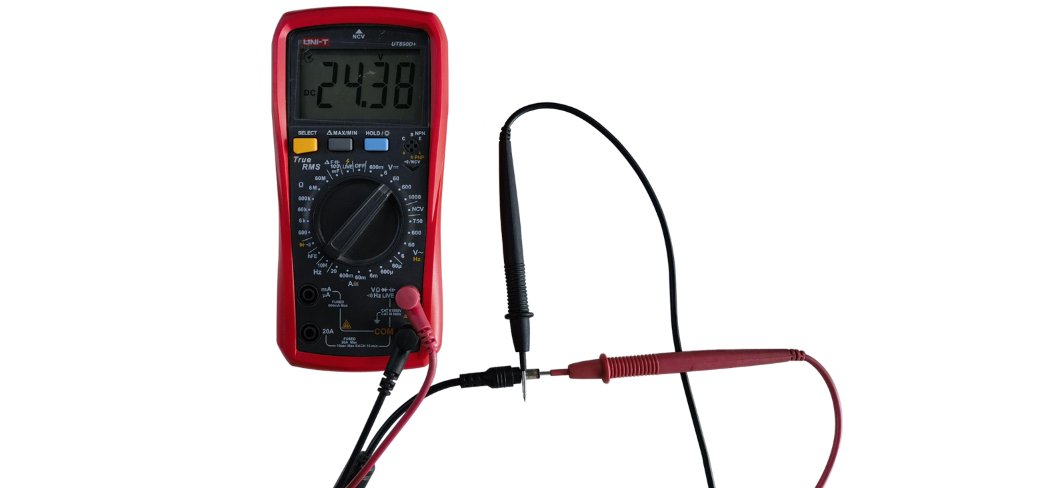
Abbildung 14
Tipp zur Kurzschlussprüfung: Wenn Sie einen Kurzschluss vermuten, trennen Sie alle Kabel von der Hauptplatine und schalten Sie die Maschine anschließend zum Testen ein.
- Besteht das Problem nach dem Trennen aller Kabel weiterhin, ist die Hauptplatine möglicherweise defekt.
- Schaltet sich die Maschine nach dem Trennen aller Kabel normal ein, schließen Sie die Kabel der Zubehörteile einzeln wieder an, um das Zubehörteil zu ermitteln, das den Kurzschluss verursacht.
② Netzschalter prüfen
Sehen Sie sich das Video zur Fehlerbehebung und zum Austausch des Netzschalters des K2 Pro an und befolgen Sie die folgenden Schritte:
- Netzteil trennen: Ziehen Sie das Netzteilkabel ab, damit alle Arbeiten sicher durchgeführt werden können.
- Abdeckplatte entfernen: Entfernen Sie an der vorderen Innenseite des Maschinengehäuses die 4 Befestigungsschrauben der Abdeckplatte und nehmen Sie die Abdeckplatte ab.
- Kabelbinder lösen: Lösen Sie den Kabelbinder, der die Leitungen zusammenhält, mit einem Werkzeug, damit das Schalterkabel wieder seine ursprüngliche Länge erhält.
- Schalter entfernen: Drücken Sie die Clips an beiden Seiten des Schalters von innen mit einem Schraubendreher und drücken Sie den Schalter dann nach außen.
- Schalter überbrücken: Trennen Sie die 3 Leitungen mit einem Schraubendreher vom Schalter. Schließen Sie die beiden dicksten Leitungen kurz, um eine Verbindung herzustellen, wie in Abbildung 15 gezeigt.
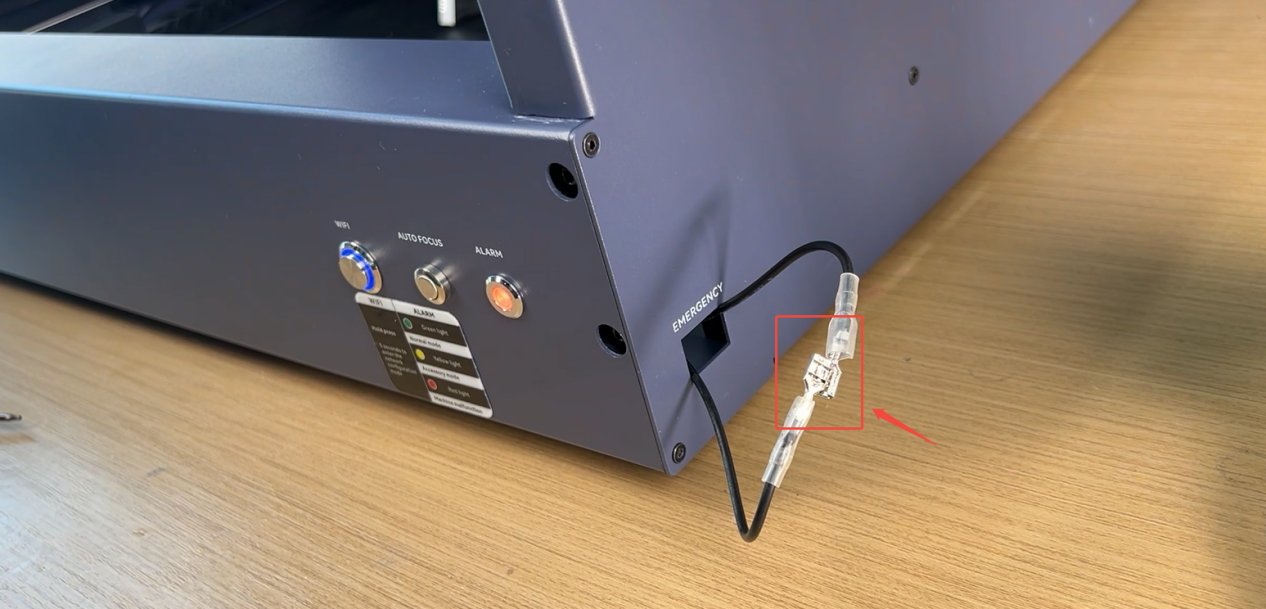
Abbildung 15
- Einschalttest: Verbinden Sie den Netzteilausgang mit dem Anschluss „POWER“ (Stromversorgung) des Lasergravierers und prüfen Sie, ob die Maschine normal startet. Schaltet sich die Maschine nach dem Überbrücken des Schalters normal ein, ist der Netzschalter defekt.
Die Anzeigeleuchten leuchten nach dem Einschalten, aber die Maschine kann nicht verwendet werden
Prüfen Sie, ob beim Starten der Maschine ein Signalton ertönt:
① Ein Signalton ist zu hören:
Prüfen Sie die Farbe von „ALARM (Status Indicator)“ (Alarm-Statusanzeige) des Lasergravierers.
Leuchtet sie rot, befindet sich die Maschine im Alarmzustand. Verbinden Sie die Maschine mit der Software, um die Alarminformationen anzuzeigen, und beheben Sie den Fehler anhand der angezeigten Meldung.
② Kein Signalton ist zu hören:
Dies bedeutet, dass die Hauptplatine nicht normal gestartet ist. Führen Sie zur Fehlerbehebung die folgenden Schritte aus:
- Maschine verbinden: Verbinden Sie den Lasergravierer über ein Type-C-Kabel mit einem Computer.
- Entwicklermodus aktivieren: Öffnen Sie die AtomStack-Software, klicken Sie in der Navigationsleiste auf „Settings“ (Einstellungen) und anschließend mehr als 7 Mal hintereinander auf die unter „Version“ (Version) angezeigte Zahl. Daraufhin erscheint „Serial Port Log“ (Protokoll der seriellen Schnittstelle) als Entwicklermodusoption in der Navigationsleiste.
- Code prüfen: Klicken Sie auf „Serial Port Log“ und prüfen Sie, ob das Codefenster fortlaufend unleserliche Zeichen ausgibt, wie in Abbildung 16 gezeigt.
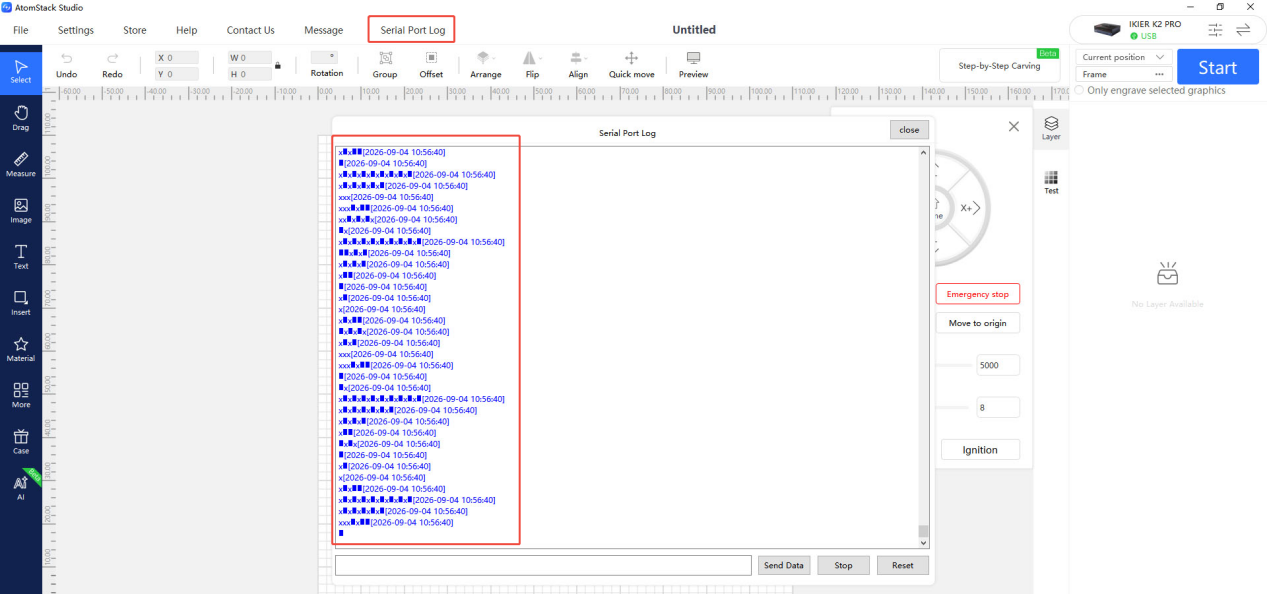
Abbildung 16
- Ergebnis auswerten: Werden fortlaufend unleserliche Zeichen ausgegeben, liegt möglicherweise ein Fehler in der Firmware der Hauptplatine vor. Werden keine unleserlichen Zeichen ausgegeben, ist möglicherweise die Hauptplatine defekt.
3. Kundendienst kontaktieren
Wenn keiner der obigen Schritte das Problem behebt, senden Sie dem Kundendienst die folgenden Informationen:
- Ein Video, das das Problem zeigt.
- Eine Beschreibung der bereits durchgeführten Prüfschritte. Falls unleserliche Zeichen erscheinen, stellen Sie einen Screenshot dieser Zeichen bereit.
- Ein Foto der Seriennummer auf der Rückseite der Maschine, wie in Abbildung 17 gezeigt.

Abbildung 17
4. Hinweise zum Austausch von Zubehörteilen
- Wenn die Hauptplatine ausgetauscht werden muss, sehen Sie sich das Video zum Austausch der Hauptplatine des K2 Pro an.
- Wenn der Netzschalter ausgetauscht werden muss, sehen Sie sich das Video zur Fehlerbehebung und zum Austausch des Netzschalters des K2 Pro an.
¶ Verschmutzung des Laserschutzglases oder der Fokussierlinse
Sehen Sie sich das Video zur Laserreinigung des K2 Pro an und befolgen Sie die folgenden Schritte.
1. Reinigungswerkzeuge
- Fusselfreies Tuch.
- Wasserfreies Ethanol (eine Reinheit von mindestens 99 % wird empfohlen).
- L2.0-Innensechskantschlüssel.
2. Reinigungsschritte
① Laser entfernen
- Strom ausschalten: Schalten Sie den Lasergravierer vor dem Entfernen des Lasers aus, um sicher arbeiten zu können.
- Verbindungen trennen: Ziehen Sie das seitliche Kabel und den unteren Luftassistenzschlauch vorsichtig in Richtung der Anschlüsse heraus. Ziehen Sie nicht gewaltsam, um lockere Kabelstecker, Schlauchschäden oder innere Kabelbrüche zu vermeiden.
- Befestigungsschraube entfernen: Schrauben Sie die Rändelschraube oben am Laser heraus. Halten Sie den Laser beim Entfernen ruhig, um das Gewinde nicht zu beschädigen.
- Laser entfernen: Stützen Sie das Lasergehäuse mit beiden Händen und nehmen Sie es vorsichtig heraus. Legen Sie es auf eine saubere, dafür vorgesehene, elektrostatisch sichere Arbeitsfläche, um Stöße oder Schäden zu vermeiden.
② Lasergehäuse reinigen
Wischen Sie Flecken und Staub auf der Laseroberfläche mit einem mit wasserfreiem Ethanol angefeuchteten fusselfreien Tuch ab.
③ Luftstromabdeckung entfernen
Lösen Sie die Madenschraube an der Seite der Luftkanalabdeckung mit einem L2.0-Innensechskantschlüssel und nehmen Sie die Luftstromabdeckung vorsichtig ab.
④ Schutzglas reinigen
- Entfernen: Drehen Sie das Schutzglas gegen den Uhrzeigersinn, bis es sich abnehmen lässt.
- Reinigen: Geben Sie eine kleine Menge wasserfreies Ethanol auf ein fusselfreies Tuch. Wischen Sie das Glas spiralförmig von der Mitte nach außen vorsichtig in eine Richtung ab. Vermeiden Sie Hin- und Herreiben, da dies Kratzer verursachen kann.
⑤ Luftstromabdeckung reinigen
Entfernen Sie Öl und Staub an der Spitze, im Inneren und an den Luftöffnungen der Luftstromabdeckung mit einem mit wasserfreiem Ethanol angefeuchteten fusselfreien Tuch. Stellen Sie sicher, dass der Strahlengang frei ist und der Luftstrom nicht behindert wird.
3. Kundendienst kontaktieren
Wenn das Schutzglas oder die Fokussierlinse nicht entfernbare Flecken aufweist oder beschädigt ist, senden Sie dem Kundendienst die folgenden Informationen:
- Aussagekräftige Fotos der nicht entfernbaren Flecken oder der Beschädigung.
- Ein Foto des eingravierten Lasercodes, wie in Abbildung 18 gezeigt.
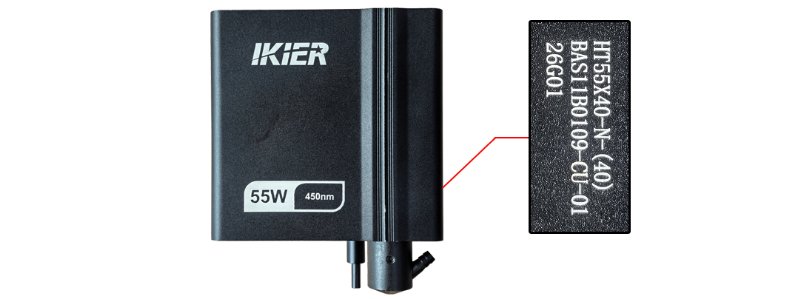
Abbildung 18
4. Vorsichtsmaßnahmen
- Reinigen Sie das Schutzglas nach jeweils 4 kumulierten Betriebsstunden, damit es nicht durch auf der Oberfläche einbrennende Verunreinigungen beschädigt wird.
- Wenn Sie eine Beschädigung des Schutzglases feststellen, stellen Sie die Verwendung der Maschine sofort ein. Tauschen Sie das Schutzglas aus, bevor Sie die Maschine weiter verwenden.
Hinweis: Schäden an der Fokussierlinse oder anderen optischen Komponenten durch Verschmutzung, Einbrennen oder Rissbildung infolge einer nicht im vorgeschriebenen Intervall durchgeführten Schutzglasreinigung sind nicht von der Garantie abgedeckt.
- Bei der Auslieferung ab Werk liegen der Maschine zwei Schutzgläser als Ersatzteile bei. Wenn beide aufgebraucht sind, können Ersatzgläser auf der offiziellen Website gekauft werden.
¶ Unzureichende Laserschneidleistung
Führen Sie zur Fehlerbehebung die folgenden Schritte nacheinander aus:
1. Fokusabstand prüfen
Führen Sie nach dem Auflegen eines neuen Materials zuerst den Autofokus aus. Sie können den Abstand auch manuell einstellen. Der optimale Fokusabstand beträgt 40 mm.
2. Softwareparameter prüfen
Verschiedene Materialien erfordern entsprechende Bearbeitungsparameter. Prüfen Sie anhand der Parametertabelle, ob die eingestellte Leistung, Geschwindigkeit und Geschwindigkeitseinheit korrekt sind.
So finden Sie die Parametertabelle:
- Scannen Sie den QR-Code an der Maschine.
- Sehen Sie auf dem mitgelieferten USB-Stick nach.
- Kontaktieren Sie den Kundendienst.
3. Materialcharge prüfen
Verschiedene Materialchargen können aufgrund von Unterschieden im Herstellungsprozess unterschiedliche Schneidergebnisse liefern. Es wird empfohlen:
- Verwenden Sie zum Vergleich Materialien derselben Charge.
- Schneiden Sie alternativ A4-Papier, um festzustellen, ob die Laserleistung merklich nachgelassen hat.
Empfohlene Parameter zum Schneiden von A4-Papier: 40 % Leistung, 5.000 mm/min Geschwindigkeit.
4. Luftstromabdeckung auf Verstopfung prüfen
Entfernen Sie den Laser und prüfen Sie, ob die Luftöffnungen der Luftstromabdeckung blockiert oder durch Schmutz verstopft sind. Falls eine Reinigung erforderlich ist, sehen Sie sich das Video zur Laserreinigung des K2 Pro an.
5. Laserschutzglas prüfen
Ein verschmutztes oder beschädigtes Schutzglas kann die Laserausgangsleistung erheblich beeinträchtigen. Sehen Sie sich das Video zur Laserreinigung des K2 Pro an, um den Zustand des Schutzglases zu prüfen. Reinigen oder ersetzen Sie es umgehend, wenn es verschmutzt oder beschädigt ist.
6. S-Value Max (maximaler S-Wert) prüfen (LightBurn)
S-Value Max muss auf 1000 eingestellt bleiben (wie in Abbildung 19 gezeigt) und darf nicht geändert werden. Andernfalls können Laserleistung und Lebensdauer beeinträchtigt werden.
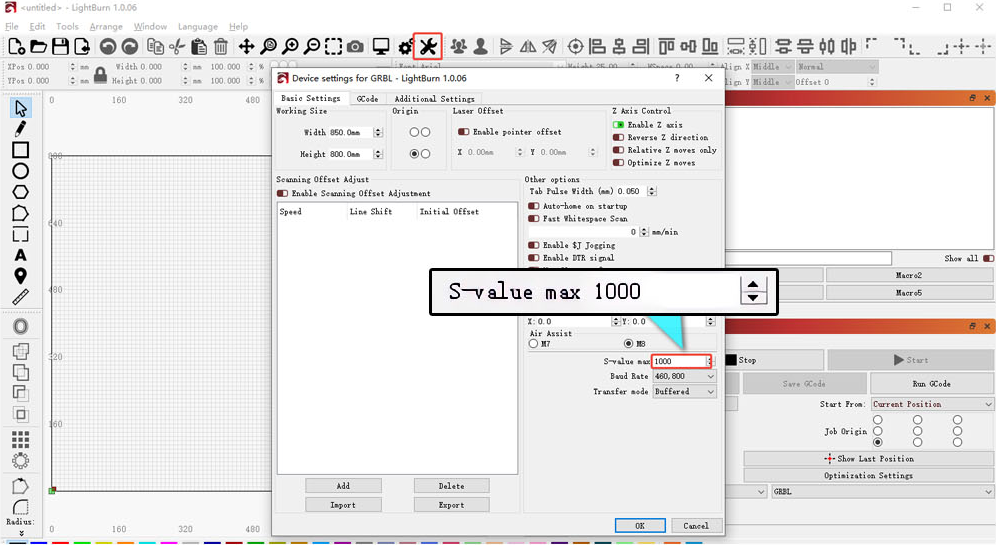
Abbildung 19
7. Versorgungsspannung messen
Eine zu niedrige Spannung oder Stromstärke kann die Laserausgangsleistung direkt beeinträchtigen.
- Netzteil messen: Stellen Sie das Multimeter auf Gleichspannungsmessung ein und prüfen Sie, ob die Ausgangsspannung des Netzteils 24 V beträgt.
- Laserkabel messen: Trennen Sie das Laserkabel, starten Sie ein Schneidprogramm mit 100 % Leistung und 1 mm/min und prüfen Sie mit einem auf Gleichspannungsmessung eingestellten Multimeter, ob die Spannung zwischen den Pins 2–3 24 V und zwischen den Pins 4–5 5 V beträgt, wie in Abbildung 20 gezeigt. Weitere Informationen finden Sie im Video zur Spannungsmessung am Laserkabel des K2 Pro.
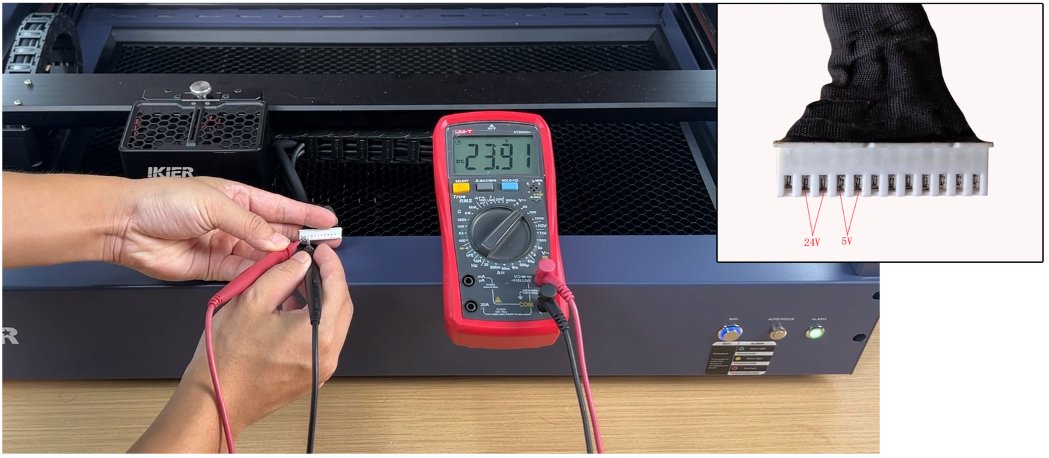
Abbildung 20
8. Kundendienst kontaktieren
Wenn Sie bei der Fehlerbehebung ein Problem feststellen, es aber nicht selbst beheben können oder die Fehlerursache weiterhin nicht ermitteln können, stellen Sie dem Kundendienst die folgenden Informationen bereit:
- Video zum Schneiden von A4-Papier: Zeigen Sie deutlich die Fokussierung, die Leistungs-/Geschwindigkeitseinstellungen, den Schneidvorgang und das Endergebnis.
- Beschreibung der Prüfschritte und Ergebnisse: Falls Sie die Spannung gemessen haben, geben Sie die Messergebnisse an.
- Aussagekräftiges Foto des Schutzglases.
- Foto des eingravierten Lasercodes, wie in Abbildung 21 gezeigt.
Abbildung 21
9. Hinweis zum Austausch von Zubehörteilen
- Wenn das Schutzglas ausgetauscht werden muss, sehen Sie sich das Video zum Austausch des Laserschutzglases des K2 Pro an.
¶ Keine Laserausgabe
Führen Sie zur Fehlerbehebung die folgenden Schritte nacheinander aus:
1. Softwareeinstellungen prüfen
① Bearbeitungsparameter prüfen
Verschiedene Materialien erfordern entsprechende Bearbeitungsparameter. Prüfen Sie anhand der Parametertabelle, ob die eingestellte Leistung, Geschwindigkeit und Geschwindigkeitseinheit korrekt sind.
So finden Sie die Parametertabelle:
- Scannen Sie den QR-Code an der Maschine.
- Sehen Sie auf dem mitgelieferten USB-Stick nach.
- Kontaktieren Sie den Kundendienst.
② Sicherstellen, dass die Laserausgabe aktiviert ist
Die Option Laser Output (Laserausgabe) muss in der Software aktiviert sein, wie in Abbildung 22 gezeigt.
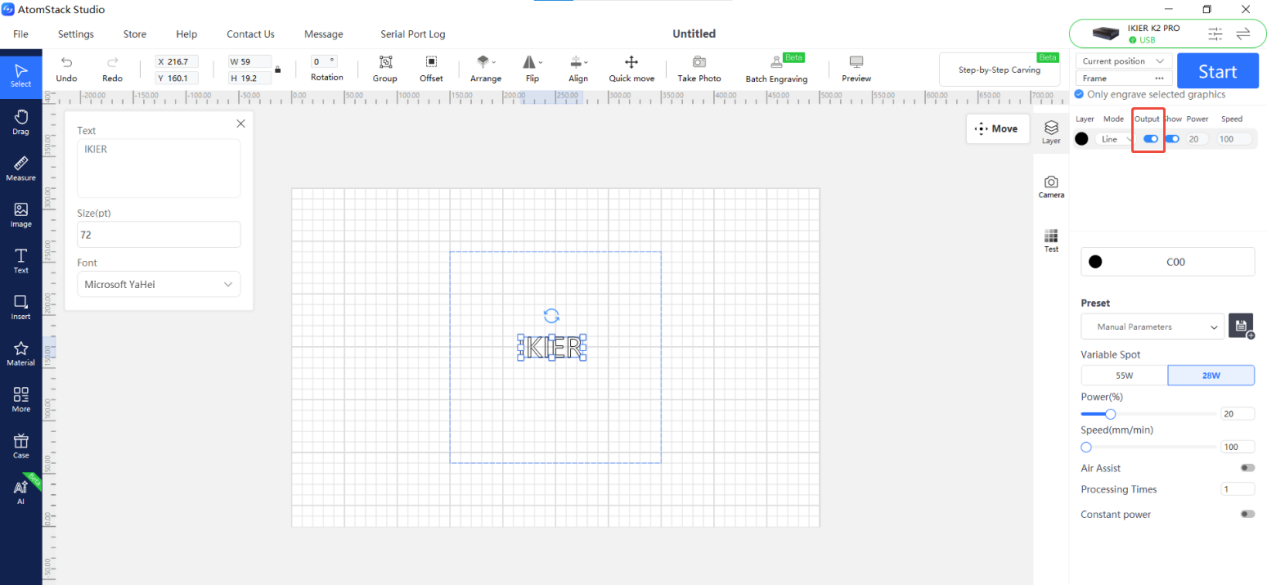
Abbildung 22
③ Sicherstellen, dass S-Value Max nicht geändert wurde (nur LightBurn)
S-Value Max muss auf 1000 eingestellt bleiben (wie in Abbildung 23 gezeigt) und darf nicht geändert werden. Andernfalls können Laserausgabe und Lebensdauer beeinträchtigt werden.
Abbildung 23
2. Laserkabel prüfen
Schalten Sie die Stromversorgung aus, trennen Sie das Laserkabel und prüfen Sie den Kabelstecker sorgfältig auf Beschädigungen oder andere Auffälligkeiten. Wenn Sie keine Auffälligkeiten feststellen, schließen Sie das Kabel wieder an und schalten Sie die Maschine für einen erneuten Test ein.
3. Spannung am Laserkabel prüfen
Eine unzureichende Spannung kann die Laserleistung direkt beeinträchtigen.
- Netzteil messen: Stellen Sie das Multimeter auf Gleichspannungsmessung ein und prüfen Sie, ob die Ausgangsspannung des Netzteils 24 V beträgt.
- Laserkabel messen: Trennen Sie das Laserkabel, starten Sie ein Schneidprogramm mit 100 % Leistung und 1 mm/min und prüfen Sie mit einem auf Gleichspannungsmessung eingestellten Multimeter, ob die Spannung zwischen den Pins 2–3 24 V und zwischen den Pins 4–5 5 V beträgt, wie in Abbildung 24 gezeigt. Bei abweichenden Messwerten setzen Sie die Fehlerbehebung mit den folgenden Schritten fort. Weitere Informationen finden Sie im Video zur Spannungsmessung am Laserkabel des K2 Pro.
Abbildung 24
4. Zustand der Anzeigeleuchten oben am Laser prüfen
Oben am Laser befinden sich in der Nähe der Befestigungsschraube zwei Anzeigeleuchten. Anhand ihres Zustands lässt sich die Ursache des Problems ermitteln.
① Die rote und die grüne Leuchte leuchten
Dies bedeutet, dass der Laser ordnungsgemäß mit Strom versorgt wird und die Ausgabe der Treiberplatine normal ist. Der Laser sollte jetzt Licht abgeben.
Wenn der Laser kein Licht abgibt, öffnen Sie die Treiberplatine und prüfen Sie, ob das Laserdiodenkabel (wie in Abbildung 25 gezeigt) locker oder getrennt ist. Trennen Sie es, schließen Sie es wieder fest an und testen Sie erneut. Gibt der Laser weiterhin kein Licht ab, gilt die Laserdiode als defekt. Hinweise zum Ausbau finden Sie im Video zum Austausch der Lasertreiberplatine des K2 Pro.
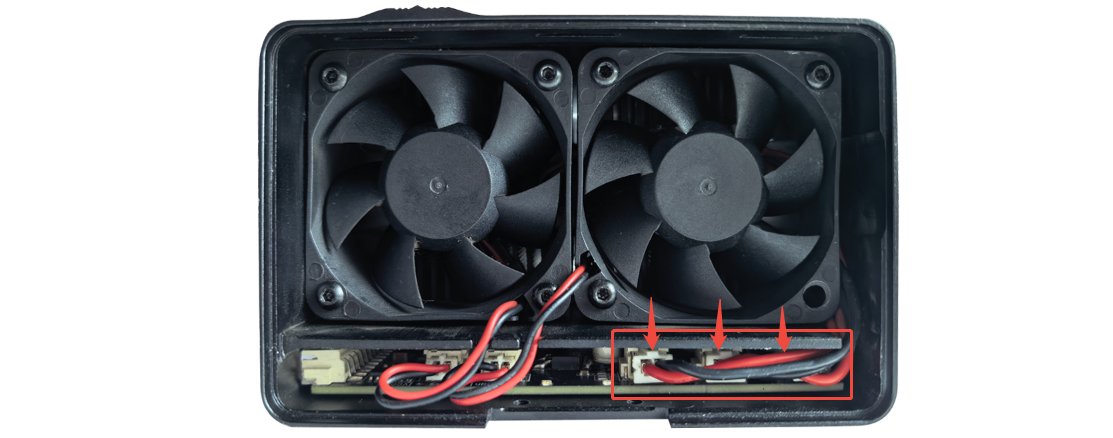
Abbildung 25
② Nur die rote Leuchte leuchtet
Dies bedeutet, dass die Treiberplatine normal mit Strom versorgt wird, ihre Ausgabe jedoch fehlerhaft ist. Messen Sie gemäß Schritt (3), „Spannung am Laserkabel prüfen“, die Spannung zwischen den Pins 4–5:
- Beträgt die Spannung etwa 5 V, funktionieren Hauptplatine und Verbindungskabel normal. Trennen Sie das Laserdiodenkabel von der Treiberplatine, starten Sie den Graviervorgang erneut und bestimmen Sie die Fehlerursache anhand des daraufhin auftretenden Verhaltens.
| Zustand der grünen Anzeigeleuchte | Fehler |
|---|---|
| Leuchtet | Laserdiode defekt |
| Aus | Treiberplatine defekt |
- Beträgt die Spannung etwa 0 V, prüfen Sie, ob das Kabel an der Hauptplatine locker oder getrennt ist. Wenn keine Auffälligkeit festgestellt wird, gilt die Hauptplatine oder das Verbindungskabel als defekt.
③ Keine der Leuchten leuchtet
Dies weist auf eine fehlerhafte Stromversorgung über das Verbindungskabel hin. Messen Sie gemäß Schritt (3), „Spannung am Laserkabel prüfen“, die Spannung zwischen den Pins 2–3 und den Pins 4–5:
- Beträgt die Spannung zwischen den Pins 2–3 etwa 24 V und zwischen den Pins 4–5 etwa 5 V, funktionieren Hauptplatine und Verbindungskabel normal und die Treiberplatine gilt als defekt.
- Beträgt eine der Spannungen etwa 0 V, prüfen Sie, ob das Kabel an der Hauptplatine locker ist. Wenn keine Auffälligkeit festgestellt wird, gilt die Hauptplatine oder das Verbindungskabel als defekt.
5. Kundendienst kontaktieren
Wenn Sie bei der Fehlerbehebung ein Problem feststellen, es aber nicht selbst beheben können oder die Fehlerursache weiterhin nicht ermitteln können, stellen Sie dem Kundendienst die folgenden Informationen bereit:
- Video zur Fehlerbehebung: Zeigen Sie deutlich die Leistungs-/Geschwindigkeitseinstellungen, den Gravur- oder Schneidvorgang nach dem Start und den Zustand der Anzeigeleuchten oben am Laser.
- Beschreibung der Prüfschritte und Ergebnisse: Falls Sie die Spannung gemessen haben, geben Sie die Messergebnisse an.
- Foto der Seriennummer der Maschine, wie in Abbildung 26 gezeigt.
Abbildung 26
- Foto des eingravierten Lasercodes, wie in Abbildung 27 gezeigt.
Abbildung 27
6. Hinweise zum Austausch von Zubehörteilen
- Wenn die Hauptplatine ausgetauscht werden muss, sehen Sie sich das Video zum Austausch der Hauptplatine des K2 Pro an.
- Wenn das Verbindungskabel ausgetauscht werden muss, sehen Sie sich das Video zum Austausch des Verbindungskabels des K2 Pro an.
- Wenn die Treiberplatine ausgetauscht werden muss, sehen Sie sich das Video zum Austausch der Lasertreiberplatine des K2 Pro an.
¶ Referenzfahrt fehlgeschlagen
Führen Sie zur Fehlerbehebung die folgenden Schritte nacheinander aus:
1. Sicherstellen, dass die Transportsicherungen entfernt wurden
Die X-Achse ist während des Transports arretiert. Entfernen Sie nach Erhalt der Maschine gemäß der Bedienungsanleitung die beiden Transportsicherungen an den Enden der X-Achse. Stellen Sie sicher, dass die X-Achse frei gleiten kann.
2. Sicherstellen, dass der Laser nicht gegen den Rahmen stößt
Prüfen Sie während der Referenzfahrt, ob der Laser den Rahmen berührt. Falls ja, installieren Sie den Laser erneut gemäß dem Abschnitt Anleitung zum Austausch des Lasermoduls.
Wenn der Laser gegen den Rahmen stößt, kann der Endschalter der Y-Achse nicht ausgelöst werden, wodurch die Referenzfahrt fehlschlägt.
3. Sicherstellen, dass die X-Achse parallel zum Rahmen liegt
Messen Sie mit einem Lineal die Abstände von beiden Enden der X-Achse zum oberen und unteren Rahmen und prüfen Sie, ob sie gleich sind. Bei ungleichen Abständen sehen Sie sich zur Einstellung das Video zur Nivellierung der X-Achse des K2 Pro an.
4. Bewegung jeder Achse prüfen
Beobachten Sie die Bewegung jeder Achse während der Referenzfahrt. Falls Sie Auffälligkeiten feststellen, gehen Sie entsprechend den folgenden Fällen vor:
① Referenzfahrt in die falsche Richtung
- Bewegungsrichtung umgekehrt: Klicken Sie auf die Richtungstasten in der Software und prüfen Sie, ob die Bewegungsrichtung fehlerhaft ist. Ist die Bewegungsrichtung umgekehrt, stellen Sie die Werkseinstellungen wieder her oder ändern Sie den Wert
$3der entsprechenden Achse in Machine Settings (Maschineneinstellungen) in LightBurn, wie in Abbildung 28 gezeigt.

Abbildung 28
- Bewegungsrichtung normal, aber Referenzfahrtrichtung umgekehrt: Stellen Sie die Werkseinstellungen wieder her oder ändern Sie den Wert
$23der entsprechenden Achse in Machine Settings in LightBurn, wie in Abbildung 29 gezeigt.
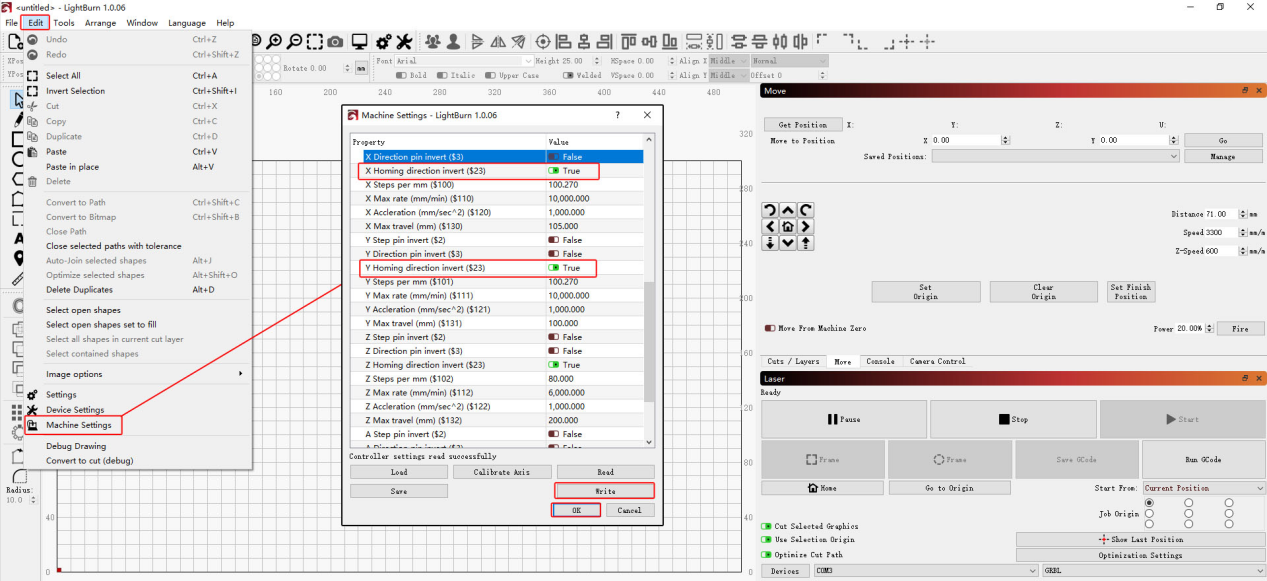
Abbildung 29
② Ungewöhnliche Bewegung der X- oder Y-Achse
- Motorkabel prüfen: Prüfen Sie das Motorkabel sorgfältig auf Beschädigungen. Trennen Sie es, schließen Sie es wieder fest an und testen Sie erneut.
- Motorkabel tauschen: Schließen Sie gemäß dem Video zum Tauschen der Motorkabel des K2 Pro das Motorkabel der Y-Achse an den Motor der X-Achse an und bestimmen Sie die Fehlerursache anhand des daraufhin auftretenden Verhaltens.
| Fehlersymptome | Nach dem Tauschen | Diagnose |
|---|---|---|
| X-Achse normal, Y-Achse fehlerhaft | X-Achse fehlerhaft | Hauptplatine oder Motorkabel der Y-Achse defekt |
| X-Achse normal, Y-Achse fehlerhaft | X-Achse normal | Motor der Y-Achse defekt |
| X-Achse fehlerhaft, Y-Achse normal | X-Achse normal | Hauptplatine oder Motorkabel der X-Achse defekt |
| X-Achse fehlerhaft, Y-Achse normal | X-Achse fehlerhaft | Motor der X-Achse defekt |
5. Sicherstellen, dass alle Endschalter ordnungsgemäß funktionieren
Sehen Sie sich das Video zur Prüfung und Fehlerbehebung der XYZ-Endschalter des K2 Pro an. Drücken Sie manuell die beiden vorderen und hinteren Endschalter an der Y-Achse (linke Achse) und die beiden Endschalter an den Enden der X-Achse.
Prüfen Sie, ob jeder Schalter die entsprechende Meldung auslöst und einen doppelten Signalton erzeugt. Wenn sich ein Endschalter nicht auslösen lässt, prüfen Sie Folgendes:
- Äußeren Zustand des Endschalters prüfen: Prüfen Sie den Endschalter sorgfältig auf Beschädigungen, etwa eine gebrochene Federlasche oder einen gelösten Anschluss.
- Kabelverbindungen prüfen: Prüfen Sie, ob die Kabel am Endschalter und an der Hauptplatine locker oder getrennt sind.
- Kabelspannung messen: Trennen Sie die Kabel an den Endschaltern einzeln und messen Sie die Kabelspannung mit einem auf Gleichspannungsmessung eingestellten Multimeter, wie in Abbildung 30 gezeigt.
| Spannungsmesswert | Diagnoseergebnis |
|---|---|
| Etwa 0 V | Endschalterkabel defekt |
| Etwa 3,3 V | Endschalter defekt |
Wenn sich keiner der Endschalter auslösen lässt, liegt möglicherweise ein Fehler in der Firmware der Hauptplatine vor. Kontaktieren Sie gemäß Schritt (8) den Kundendienst, um Unterstützung zu erhalten.

Abbildung 30
6. Werkseinstellungen wiederherstellen
Wenn keiner der obigen Schritte das Problem behebt, sehen Sie sich das Video zum Zurücksetzen des K2 Pro auf die Werkseinstellungen an und befolgen Sie die folgenden Schritte:
① AtomStack Studio
- Klicken Sie in der Navigationsleiste auf das Menü „Settings“ und suchen Sie im Einstellungsfenster nach „Version: V*.*.*“.
- Klicken Sie mehr als 7 Mal hintereinander auf die Zahl nach der Versionsnummer. Die Entwicklermodusoption „Serial Port Log“ erscheint daraufhin in der Menüleiste.
- Klicken Sie auf „Serial Port Log“, um die Oberfläche zu öffnen. Im Codefeld wird eine Reihe von Ausführungscodes angezeigt.
- Klicken Sie unten rechts in der Oberfläche auf „Reset“ (Zurücksetzen). Wenn die Konsole mehrere Meldungen zum Abschluss des Zurücksetzens anzeigt und mit „OK“ (In Ordnung) endet, ist das Zurücksetzen abgeschlossen.
- Klicken Sie oben rechts auf „Close“ (Schließen), um die Oberfläche zu verlassen.
② LightBurn
Wählen Sie „Console“ (Konsole), geben Sie $RST=* in das Codefeld ein und klicken Sie auf Send (Senden), wie in Abbildung 31 gezeigt.

Abbildung 31
7. Firmware-Update
Bei allen Methoden zur Firmware-Aktualisierung muss ein USB-Stick als Speichermedium eingesteckt sein. Schalten Sie die Maschine während der Aktualisierung nicht aus und entfernen Sie den USB-Stick nicht.
Firmware in AtomStack Studio aktualisieren
Öffnen Sie die Software und verbinden Sie den Lasergravierer. Klicken Sie oben rechts in der Softwareoberfläche auf das Symbol „☰“, um die Seite Device Information (Geräteinformationen) zu öffnen. Die aktuelle Firmwareversion wird unten auf der Seite angezeigt. Wenn rechts neben der Version ein Aktualisierungshinweis erscheint, klicken Sie darauf, um die Firmware zu aktualisieren, wie in Abbildung 32 gezeigt.

Abbildung 32
Firmware in der AtomStack App aktualisieren
Öffnen Sie die App und verbinden Sie den Lasergravierer. Tippen Sie unter dem Modellnamen auf „Settings“, um die Seite Device Settings (Geräteeinstellungen) zu öffnen. Die aktuelle Firmwareversion und die Option zur Aktualisierung auf die neueste Firmware werden unten auf der Seite angezeigt, wie in Abbildung 33 gezeigt.

Abbildung 33
Firmware über einen USB-Stick aktualisieren
Wenn sich die Firmware mit keiner der obigen Methoden aktualisieren lässt, stellen Sie dem Kundendienst einen Screenshot der aktuellen Firmwareversion des Lasergravierers und ein Foto seiner Seriennummer bereit, um die neueste Firmware zu erhalten. Führen Sie zur Aktualisierung der Firmware die folgenden Schritte aus:
- Stecken Sie den USB-Stick in ein Kartenlesegerät und verbinden Sie es mit einem Computer.
- Kopieren Sie die neue Firmwaredatei (.bin-Datei) in das Stammverzeichnis des USB-Sticks. Legen Sie sie nicht in einem Ordner ab.
- Stecken Sie den USB-Stick in den Lasergravierer und schalten Sie ihn ein. Das Gerät aktualisiert sich automatisch und gibt einen doppelten Signalton aus.
- Warten Sie, bis die Signaltöne aufhören, und starten Sie den Lasergravierer anschließend neu.
8. Kundendienst kontaktieren
Wenn Sie bei der Fehlerbehebung ein Problem feststellen, es aber nicht selbst beheben können oder die Fehlerursache nicht ermitteln können, stellen Sie dem Kundendienst bei der Kontaktaufnahme die folgenden Informationen bereit:
- Video des Fehlers: Zeigen Sie deutlich den gesamten Referenzfahrtvorgang und die manuelle Prüfung jedes Endschalters.
- Screenshot der Firmwareversion.
- Durchgeführte Prüfschritte und die jeweiligen Ergebnisse.
- Foto der Seriennummer der Maschine, wie in Abbildung 34 gezeigt.
Abbildung 34
9. Hinweise zum Austausch von Komponenten
- Sehen Sie sich zum Austausch der Hauptplatine das Video zum Austausch der Hauptplatine des K2 Pro an.
- Sehen Sie sich zum Austausch des Hauptplatinen-Verbindungskabels oder des Endschalterkabels das Video zum Austausch des Verbindungskabels des K2 Pro an.
- Sehen Sie sich zum Austausch eines Endschalters das Video zum Austausch der XYZ-Endschalter des K2 Pro an.
- Sehen Sie sich zum Austausch eines Motors das Video zum Austausch der X-/Y-/Z-Achsenmotoren des K2 Pro an.
¶ Computer lässt sich nicht mit der Maschine verbinden
Führen Sie zur Fehlerbehebung die folgenden Schritte nacheinander aus:
1. Sicherstellen, dass die Maschine ordnungsgemäß eingeschaltet ist
① Prüfen Sie nach dem Einschalten, ob der Signalton zu hören ist, der den normalen Start der Hauptplatine anzeigt.
② Prüfen Sie, ob die Anzeigeleuchten des Bedienfelds und der LED-Lichtstreifen normal leuchten.
2. Sicherstellen, dass das Type-C-Kabel richtig angeschlossen ist
① Bei Verwendung eines Type-C-Kabels muss der C-Stecker in den Anschluss „COMPUTER“ (Computer) am Lasergravierer eingesteckt werden (Einzelheiten finden Sie im Abschnitt Auspacken und Installation).
② Betriebssystem beachten:
- Windows: Sowohl der C- als auch der A-Stecker des Type-C-Kabels können mit dem USB-Anschluss des Computers verbunden werden. Bei Desktopcomputern wird ein USB-Anschluss an der Rückseite des Computergehäuses empfohlen.
- macOS: Ein Hub bzw. eine Dockingstation (wie in Abbildung 35 gezeigt) ist erforderlich, um den A-Stecker des Type-C-Kabels mit dem Computer zu verbinden.

Abbildung 35
3. Anschluss „COMPUTER“ auf Beschädigungen prüfen
Prüfen Sie den Anschluss „COMPUTER“ am Lasergravierer sorgfältig auf Beschädigungen oder Fremdkörper, die den Anschluss blockieren.
4. Sicherstellen, dass der Treiber der seriellen Schnittstelle installiert ist
Bei der ersten Verwendung der Maschine muss der Treiber der seriellen Schnittstelle installiert werden. Laden Sie den Treiber über die folgenden Links herunter:
- Windows-Treiber: Windows-Treiber herunterladen
- macOS-Treiber: macOS-Treiber herunterladen
Prüfung: Prüfen Sie unter Device Manager (Geräte-Manager) → Ports (COM & LPT) (Anschlüsse (COM & LPT)) am Computer, ob eine serielle Schnittstelle wie CH340 angezeigt wird, wie in Abbildung 36 gezeigt.

Abbildung 36
5. Softwareversion prüfen
- AtomStack Studio: Aktualisieren Sie auf die neueste Version.
- LightBurn: Version 1.7.08 wird für optimale Stabilität empfohlen.
6. Sicherstellen, dass die Software korrekt konfiguriert ist
① AtomStack Studio
Die Software erkennt das Maschinenmodell automatisch, daher ist keine zusätzliche Konfiguration erforderlich.
② LightBurn
Ändern Sie die folgenden Einstellungen:
- Fügen Sie manuell einen „GRBL“-Controller hinzu oder importieren Sie die Konfigurationsdatei des K2 Pro.
- Wählen Sie den richtigen COM-Anschluss und stellen Sie die Baudrate auf 460800 ein, wie in Abbildung 37 gezeigt.
- Stellen Sie den Gravurbereich auf 500 mm × 320 mm ein.

Abbildung 37
Hinweise zum Importieren der Konfigurationsdatei finden Sie im Video zur Computerverbindung des K2 Pro.
7. Anderen Computer und anderes Type-C-Kabel testen
- Probieren Sie einen anderen USB-Anschluss am Computer aus. Bei Desktopcomputern wird ein USB-Anschluss an der Rückseite des Computergehäuses empfohlen.
- Ersetzen Sie das Type-C-Kabel durch ein Kabel, das Datenübertragung unterstützt. Verwenden Sie kein reines Ladekabel.
- Testen Sie nach Möglichkeit einen anderen Computer, um Kompatibilitätsprobleme mit dem USB-Anschluss oder Betriebssystem des aktuellen Computers auszuschließen.
8. Kundendienst kontaktieren
Wenn Sie bei der Fehlerbehebung ein Problem feststellen, es aber nicht selbst beheben können oder die Fehlerursache nicht ermitteln können, stellen Sie dem Kundendienst bei der Kontaktaufnahme die folgenden Informationen bereit:
- Video des Fehlers: Zeigen Sie deutlich den gesamten Verbindungsvorgang, einschließlich des Anschlusses des Type-C-Kabels, der Prüfung der seriellen Schnittstelle, der Treiberinstallation usw.
- Durchgeführte Prüfschritte und die jeweiligen Ergebnisse.
- Foto der Seriennummer der Maschine, wie in Abbildung 38 gezeigt.
Abbildung 38
9. Hinweise zum Austausch von Komponenten
- Sehen Sie sich zum Austausch der Hauptplatine das Video zum Austausch der Hauptplatine des K2 Pro an.
¶ Mobile App lässt sich nicht mit der Maschine verbinden
Führen Sie zur Fehlerbehebung die folgenden Schritte nacheinander aus:
1. Sicherstellen, dass der WLAN-Modus aktiviert ist
Halten Sie die Taste „Wi-Fi“ (WLAN) länger als 5 Sekunden gedrückt, um den WLAN-Konfigurationsmodus aufzurufen.
2. Frequenzband des Routers prüfen
Der Router muss das 2,4-GHz-Frequenzband unterstützen. Wählen Sie beim Verbinden ein 2,4-GHz-WLAN. Wählen Sie kein 5-GHz-Netzwerk.
3. Sicherstellen, dass der Verbindungsvorgang in der App korrekt ist
Öffnen Sie die App, tippen Sie auf der Startseite auf „Add Device“ (Gerät hinzufügen) und befolgen Sie die Anweisungen auf dem Bildschirm, um die Geräteverbindung abzuschließen.
Hinweise zur Verbindung finden Sie im Video zur Verbindung der mobilen App mit dem K2 Pro.
4. Sicherstellen, dass die WLAN-Verbindung nicht von einem anderen Gerät verwendet wird
Stellen Sie sicher, dass die WLAN-Verbindung des Lasergravierers nicht von einem anderen Smartphone oder einer anderen Software verwendet wird.
5. App und Lasergravierer neu starten
Schalten Sie den Lasergravierer aus und beenden Sie die App. Schalten Sie den Lasergravierer dann wieder ein und öffnen Sie die App erneut, um die Verbindung noch einmal zu versuchen.
6. Sicherstellen, dass die App aktuell ist
Öffnen Sie die App, tippen Sie unten rechts auf das Symbol „Profile“ (Profil) und gehen Sie zu „Profile“ → „Settings“ → „About ATOMSTACK“ (Über ATOMSTACK), um die Versionsinformationen anzuzeigen, wie in Abbildung 39 gezeigt. Falls eine Aktualisierung verfügbar ist, führen Sie diese zuerst durch.
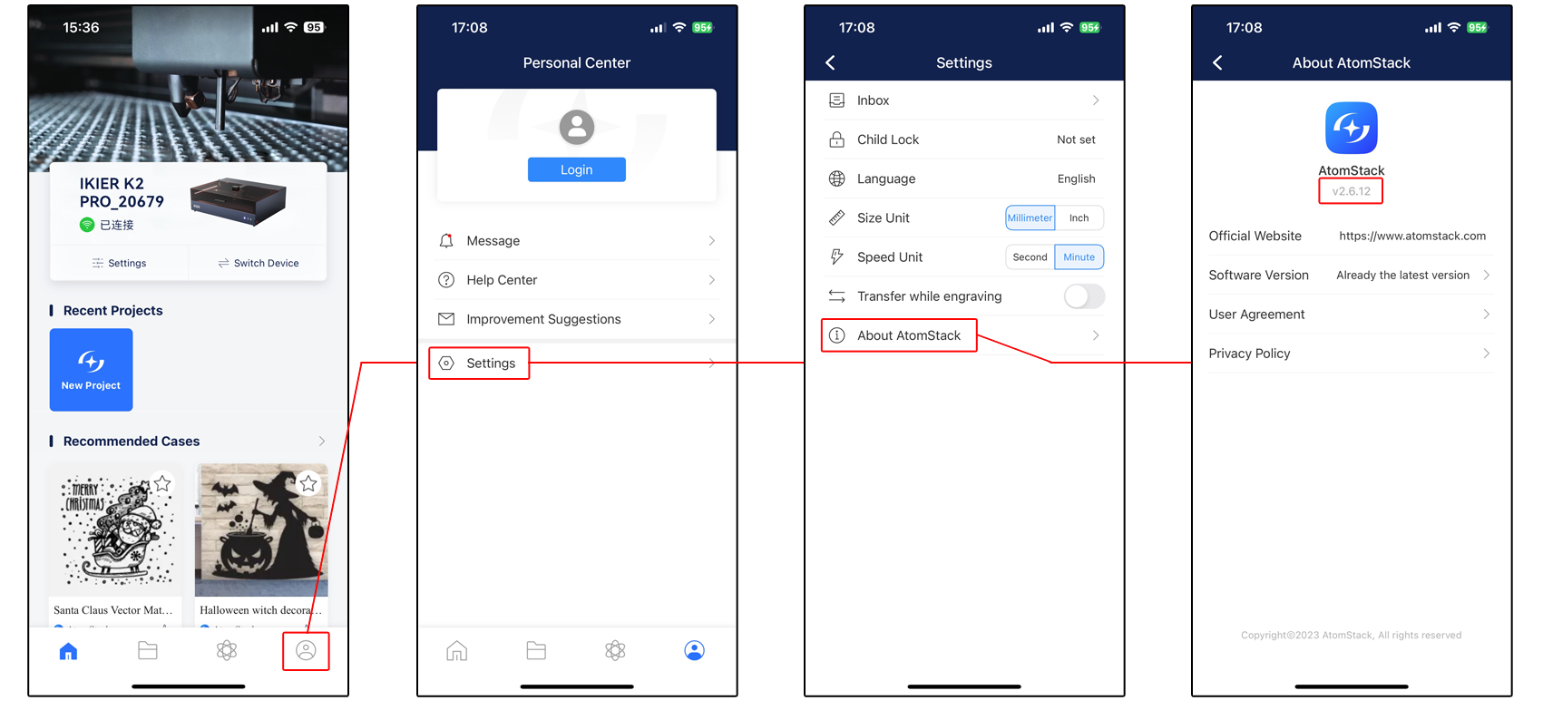
Abbildung 39
7. Verbindung mit einem anderen Smartphone testen
Verwenden Sie nach Möglichkeit ein anderes Smartphone für einen Verbindungsversuch, um Kompatibilitätsprobleme mit dem aktuellen Smartphone auszuschließen.
8. Kundendienst kontaktieren
Wenn die Verbindung nach Abschluss aller obigen Prüfschritte weiterhin fehlschlägt, stellen Sie dem Kundendienst die folgenden Informationen bereit:
- Bedienungsvideo: Zeichnen Sie den gesamten Verbindungsvorgang auf, einschließlich der Bedienhandlungen auf dem Smartphonebildschirm und des Zustands der Maschine.
- App-Version.
- Firmwareversion des Lasergravierers: Verbinden Sie die Maschine über die Computersoftware mit einem Computer und zeigen Sie die Firmwareversion auf der Seite Device Information an, wie in Abbildung 40 gezeigt.
Abbildung 40
- Foto der Seriennummer der Maschine, wie in Abbildung 41 gezeigt.
Abbildung 41
9. Hinweise zum Austausch von Komponenten
- Sehen Sie sich zum Austausch der Hauptplatine das Video zum Austausch der Hauptplatine des K2 Pro an.
¶ Autofokus funktioniert nicht
Beobachten Sie den Zustand der Z-Achse sorgfältig und führen Sie zur Fehlerbehebung die folgenden Schritte nacheinander aus:
Die entsprechenden Abläufe finden Sie im Video zur Prüfung und Fehlerbehebung der XYZ-Endschalter des K2 Pro.
1. Die Z-Achse stoppt nicht beim Erreichen der höchsten Position
Drehen Sie den Drehknopf von Hand, um die Z-Achse in ihre höchste Position zu bringen, und prüfen Sie, ob der obere Endschalter normal ausgelöst werden kann. Beim Auslösen des Schalters ertönt ein doppelter Signalton.
① Wenn sich der obere Endschalter nicht normal auslösen lässt
Sehen Sie sich das Video zum Austausch der XYZ-Endschalter des K2 Pro an und führen Sie die folgenden Prüfungen durch:
- Prüfen Sie, ob das Kabel des oberen Endschalters locker ist.
- Prüfen Sie, ob der obere Endschalter beschädigt ist.
- Prüfen Sie, ob Leitungen aus der Energiekette der X-Achse freiliegen.
- Messen Sie die Spannung am Kabel des oberen Endschalters. Sie sollte etwa 3,3 V betragen, wie in Abbildung 42 gezeigt. Beträgt die gemessene Spannung etwa 0 V, ist die Hauptplatine oder das Verbindungskabel defekt.
Abbildung 42
② Wenn sich der obere Endschalter normal auslösen lässt, das Autofokusproblem aber weiterhin besteht
Gehen Sie direkt zu den Schritten (4) und (5) und versuchen Sie, die Werkseinstellungen wiederherzustellen und die Firmware zu aktualisieren.
2. Der Laser stoppt nicht, nachdem der Auslösestift die Materialoberfläche berührt
① Der Auslösestift berührt das Material nicht
Prüfen Sie, ob der Auslösestift an der Unterseite des Lasers die Materialoberfläche berühren kann, wie in Abbildung 43 gezeigt. Falls nicht, bewegen Sie den Laser so, dass der Auslösestift die Materialoberfläche richtig berühren kann.
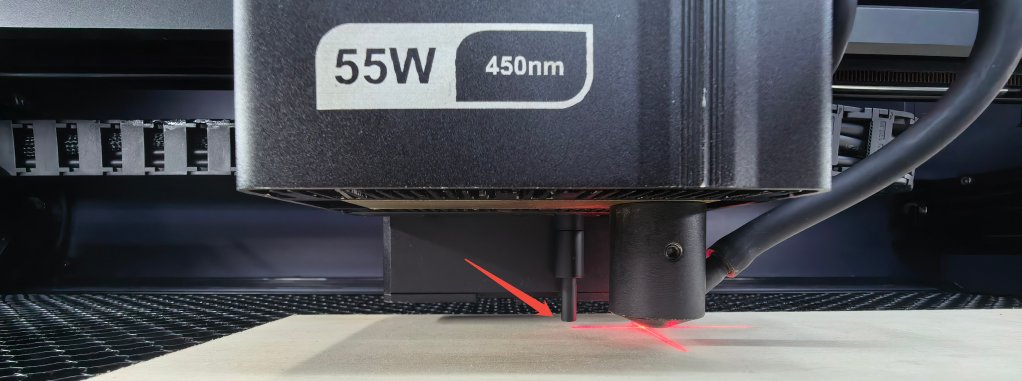
Abbildung 43
② Das Material ist zu weich
Prüfen Sie, ob das Material zu weich ist. Weiche Materialien können verhindern, dass der Auslösestift den unteren Endschalter wirksam auslöst, wodurch der Autofokus fehlschlägt oder der Fokusabstand ungenau ist.
③ Unteren Endschalter prüfen
Drücken Sie den Auslösestift von Hand und beurteilen Sie das Ergebnis wie folgt:
- Lässt sich nicht auslösen (kein doppelter Signalton): Der untere Endschalter ist defekt und die Treiberplatine muss ausgetauscht werden.
- Auslösestift lässt sich nicht drücken: Der Auslösestift klemmt möglicherweise. Öffnen Sie die Bodenplatte des Lasers und setzen Sie den Auslösestift neu ein.
3. Die Z-Achse stoppt nach einer sehr kurzen Bewegung und erzeugt ein ungewöhnliches Geräusch
① Motorkabel der Z-Achse prüfen
Sehen Sie sich das Video zum Austausch der X-/Y-/Z-Achsenmotoren des K2 Pro an und prüfen Sie, ob das Motorkabel der Z-Achse locker oder beschädigt ist. Trennen Sie das Kabel, schließen Sie es wieder an und testen Sie erneut.
② Gewindespindel der Z-Achse einstellen
Entfernen Sie das gesamte Z-Achsenmodul und prüfen Sie, ob die Gewindespindel verbogen oder verformt ist. Sie können auch die Befestigungsschrauben der Gewindespindel an der Unterseite lösen und ihre Position einstellen.
Wenn die Oberfläche der Gewindespindel relativ trocken ist, tragen Sie eine gleichmäßige Schicht Schmierfett auf. Das empfohlene Schmierfett finden Sie im Abschnitt Wartung des Gehäuseinneren.
③ Motor der Z-Achse prüfen
Sehen Sie sich das Video zum Tauschen der Motorkabel des K2 Pro an und schließen Sie das Motorkabel der Y-Achse an den Motor der Z-Achse an, um zu prüfen, ob der Motor der Z-Achse normal funktioniert:
- Wenn der Fehler weiterhin besteht: Der Motor der Z-Achse ist defekt.
- Wenn die Z-Achse normal funktioniert: Die Hauptplatine oder das Verbindungskabel ist defekt.
4. Werkseinstellungen wiederherstellen
Wenn keiner der obigen Schritte das Problem behebt, sehen Sie sich das Video zum Zurücksetzen des K2 Pro auf die Werkseinstellungen an und befolgen Sie die folgenden Schritte:
① AtomStack Studio
- Klicken Sie in der Navigationsleiste auf das Menü „Settings“ und suchen Sie im Einstellungsfenster nach „Version: V*.*.*“.
- Klicken Sie mehr als 7 Mal hintereinander auf die Zahl nach der Versionsnummer. Die Entwicklermodusoption „Serial Port Log“ erscheint daraufhin in der Menüleiste.
- Klicken Sie auf „Serial Port Log“, um die Oberfläche zu öffnen. Im Codefeld wird eine Reihe von Ausführungscodes angezeigt.
- Klicken Sie unten rechts in der Oberfläche auf „Reset“ (Zurücksetzen). Wenn die Konsole mehrere Meldungen zum Abschluss des Zurücksetzens anzeigt und mit „OK“ (In Ordnung) endet, ist das Zurücksetzen abgeschlossen.
- Klicken Sie oben rechts auf „Close“ (Schließen), um die Oberfläche zu verlassen.
② LightBurn
Wählen Sie „Console“, geben Sie $RST=* in das Codefeld ein und klicken Sie auf Send, wie in Abbildung 44 gezeigt.
Abbildung 44
5. Firmware-Update
Bei allen Methoden zur Firmware-Aktualisierung muss ein USB-Stick als Speichermedium eingesteckt sein. Schalten Sie die Maschine während der Aktualisierung nicht aus und entfernen Sie den USB-Stick nicht.
① Firmware in AtomStack Studio aktualisieren
Öffnen Sie die Software und verbinden Sie den Lasergravierer. Klicken Sie oben rechts in der Softwareoberfläche auf das Symbol „☰“, um die Seite Device Information zu öffnen. Die aktuelle Firmwareversion wird unten auf der Seite angezeigt. Wenn rechts neben der Version ein Aktualisierungshinweis erscheint, klicken Sie darauf, um die Firmware zu aktualisieren, wie in Abbildung 45 gezeigt.
Abbildung 45
② Firmware in der AtomStack App aktualisieren
Öffnen Sie die App und verbinden Sie den Lasergravierer. Tippen Sie unter dem Modellnamen auf „Settings“, um die Seite Device Settings zu öffnen. Die aktuelle Firmwareversion und die Option zur Aktualisierung der Firmware werden unten auf der Seite angezeigt, wie in Abbildung 46 gezeigt.
Abbildung 46
③ Firmware über einen USB-Stick aktualisieren
Wenn sich die Firmware mit keiner der obigen Methoden aktualisieren lässt, stellen Sie dem Kundendienst einen Screenshot der aktuellen Firmwareversion des Lasergravierers und ein Foto seiner Seriennummer bereit, um die neueste Firmware zu erhalten. Führen Sie zur Aktualisierung der Firmware die folgenden Schritte aus:
- Nehmen Sie den USB-Stick heraus und verbinden Sie ihn über ein Kartenlesegerät mit einem Computer.
- Kopieren Sie die neue Firmwaredatei (.bin-Datei) in das Stammverzeichnis des USB-Sticks. Legen Sie sie nicht in einem Ordner ab.
- Stecken Sie den USB-Stick in den Lasergravierer und schalten Sie ihn ein. Das Gerät aktualisiert sich automatisch und gibt einen doppelten Signalton aus.
- Warten Sie, bis die Signaltöne aufhören, und starten Sie den Lasergravierer anschließend neu.
6. Kundendienst kontaktieren
Wenn Sie bei der Fehlerbehebung ein Problem feststellen, es aber nicht selbst beheben können oder die Fehlerursache nicht ermitteln können, stellen Sie dem Kundendienst bei der Kontaktaufnahme die folgenden Informationen bereit:
- Video des Fehlers: Zeigen Sie deutlich den gesamten Vorgang.
- Durchgeführte Prüfschritte und die jeweiligen Ergebnisse.
- Screenshot der Firmwareversion.
- Foto der Seriennummer der Maschine, wie in Abbildung 47 gezeigt.
Abbildung 47
7. Hinweise zum Austausch von Komponenten
- Sehen Sie sich zum Austausch der Hauptplatine das Video zum Austausch der Hauptplatine des K2 Pro an.
- Sehen Sie sich zum Austausch eines Endschalters das Video zum Austausch der XYZ-Endschalter des K2 Pro an.
- Sehen Sie sich zum Austausch eines Verbindungskabels das Video zum Austausch des Verbindungskabels des K2 Pro an.
- Sehen Sie sich zum Austausch des unteren Endschalters das Video zum Austausch der Lasertreiberplatine des K2 Pro an.
¶ Beim Autofokus hebt sich der Laser nach dem Kontakt mit der Materialoberfläche nicht an
Führen Sie zur Fehlerbehebung die folgenden Schritte nacheinander aus:
1. Sicherstellen, dass der Auslösestift die Materialoberfläche berühren kann
Prüfen Sie, ob der Auslösestift an der Unterseite des Lasers die Materialoberfläche berühren kann, wie in Abbildung 48 gezeigt. Berührt er das Material nicht, bewegen Sie den Laser über das Material, damit der Auslösestift die Materialoberfläche richtig berühren kann.
Abbildung 48
2. Auslösestift zum Testen manuell drücken
Drücken Sie den Auslösestift an der Unterseite des Lasers von Hand und prüfen Sie, ob die normale Rückmeldung (ein doppelter Signalton) ausgelöst wird. Beurteilen Sie das Ergebnis wie folgt:
- Lässt sich nicht auslösen (kein doppelter Signalton): Der untere Endschalter ist defekt und die Treiberplatine muss ausgetauscht werden.
- Löst normal aus (ein doppelter Signalton ertönt): Prüfen Sie zuerst, ob der Auslösestift das Material richtig berühren kann. Wenn keine Auffälligkeit vorliegt, gehen Sie direkt zu Schritt (4).
- Auslösestift lässt sich nicht drücken: Der Auslösestift klemmt möglicherweise. Öffnen Sie die Bodenplatte des Lasers und setzen Sie den Auslösestift neu ein.
3. Z-Achse über die Software auf- und abwärts bewegen
Bewegen Sie die Z-Achse mit den Bewegungstasten der Software auf- und abwärts und prüfen Sie, ob sie normal funktioniert.
- Funktioniert normal: Der Motor der Z-Achse und die Mechanik funktionieren normal. Das Problem wird möglicherweise durch einen Firmwarefehler verursacht. Gehen Sie zu Schritt (5), um die Werkseinstellungen wiederherzustellen.
- Aufwärtsbewegung nicht möglich: Das Verbindungskabel oder die Hauptplatine ist möglicherweise defekt.
4. Motor der Z-Achse prüfen
Sehen Sie sich das Video zum Tauschen der Motorkabel des K2 Pro an und schließen Sie das Motorkabel der Y-Achse an den Motor der Z-Achse an, um zu prüfen, ob der Motor der Z-Achse defekt ist.
5. Werkseinstellungen wiederherstellen
Wenn keiner der obigen Schritte das Problem behebt, sehen Sie sich das Video zum Zurücksetzen des K2 Pro auf die Werkseinstellungen an und befolgen Sie die folgenden Schritte:
① AtomStack Studio
- Klicken Sie in der Navigationsleiste auf das Menü „Settings“ und suchen Sie im Einstellungsfenster nach „Version: V*.*.*“.
- Klicken Sie mehr als 7 Mal hintereinander auf die Zahl nach der Versionsnummer. Die Entwicklermodusoption „Serial Port Log“ erscheint daraufhin in der Menüleiste.
- Klicken Sie auf „Serial Port Log“, um die Oberfläche zu öffnen. Im Codefeld wird eine Reihe von Ausführungscodes angezeigt.
- Klicken Sie unten rechts in der Oberfläche auf „Reset“. Wenn die Konsole eine Meldung zum Abschluss des Zurücksetzens anzeigt und mit „OK“ endet, ist das Zurücksetzen abgeschlossen.
- Klicken Sie oben rechts auf „Close“ (Schließen), um die Oberfläche zu verlassen.
② LightBurn
Wählen Sie „Console“, geben Sie $RST=* in das Codefeld ein und klicken Sie auf Send, wie in Abbildung 49 gezeigt.
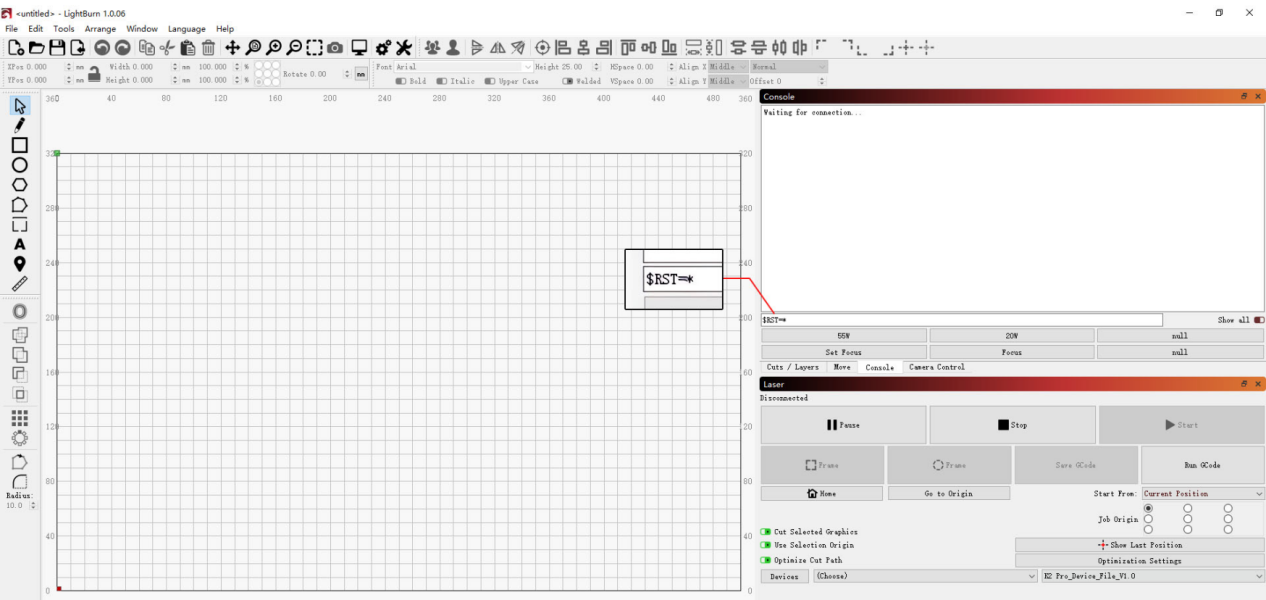
Abbildung 49
6. Kundendienst kontaktieren
Wenn Sie bei der Fehlerbehebung ein Problem feststellen, es aber nicht selbst beheben können oder die Fehlerursache nicht ermitteln können, stellen Sie dem Kundendienst bei der Kontaktaufnahme die folgenden Informationen bereit:
- Video des Fehlers: Zeigen Sie deutlich den gesamten Vorgang.
- Durchgeführte Prüfschritte und die jeweiligen Ergebnisse.
- Screenshot der Firmwareversion.
- Foto der Seriennummer der Maschine, wie in Abbildung 50 gezeigt.
Abbildung 50
7. Hinweise zum Austausch von Komponenten
- Sehen Sie sich zum Austausch der Hauptplatine das Video zum Austausch der Hauptplatine des K2 Pro an.
- Sehen Sie sich zum Austausch eines Endschalters das Video zum Austausch der XYZ-Endschalter des K2 Pro an.
- Sehen Sie sich zum Austausch eines Verbindungskabels das Video zum Austausch des Verbindungskabels des K2 Pro an.
- Sehen Sie sich zum Austausch des unteren Endschalters das Video zum Austausch der Lasertreiberplatine des K2 Pro an.
¶ Maschine stoppt während der Gravur
Gehen Sie zur Fehlerbehebung wie folgt Schritt für Schritt vor:
1. Verbindungsmethode prüfen
Es wird empfohlen, die Maschine mit einem Type-C-Kabel zu verbinden. Bei einer WLAN-Verbindung mit dem Computer können Datenpaketverluste zu Fehlern oder unerwarteten Unterbrechungen während der Gravur führen.
2. Alarmmeldungen in der Software prüfen
① USB Key (USB-Schlüssel) nicht angeschlossen
Prüfen Sie, ob der USB Key richtig eingesteckt ist, wie in Abbildung 51 gezeigt. Bewegen Sie den USB Key vorsichtig und prüfen Sie, ob die Anzeigeleuchte grün wird.
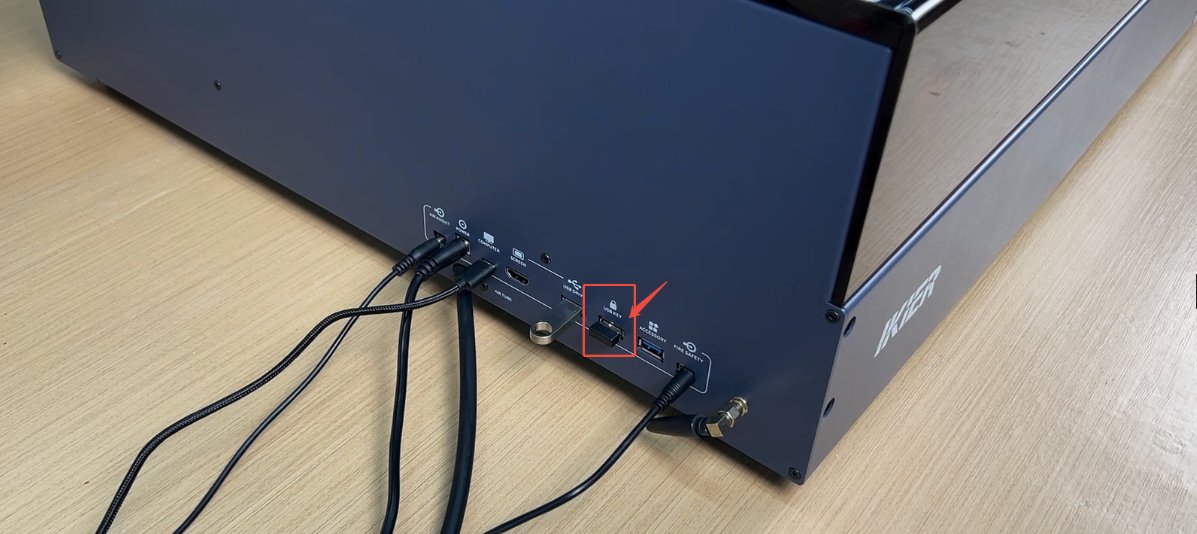
Abbildung 51
② Unzulässiges Öffnen des Gehäuses
- Stellen Sie sicher, dass die Gehäusetür während der Gravur nicht geöffnet wurde.
- Prüfen Sie, ob Fremdkörper die Gehäusetür blockieren, und vergewissern Sie sich, dass sich die Tür richtig schließen lässt.
③ Alarmmeldungen
- ALARM 1: Ein Endschalter wurde ausgelöst. Stellen Sie sicher, dass der Rahmen abgefahren wurde und die Dateigröße innerhalb des Gravurbereichs liegt. Wurde der Alarm fälschlich ausgelöst, prüfen Sie anhand des Videos zur Prüfung und Fehlerbehebung der XYZ-Endschalter des K2 Pro, ob jeder Endschalter ordnungsgemäß funktioniert.
- ALARM 3: Dieser Code wird normalerweise ausgelöst, nachdem Sie zum Beenden der Gravur auf Stop (Stopp) geklickt haben. Er kann auch durch einen Fehlalarm der Software verursacht werden. Falls das Signal nicht absichtlich ausgelöst wurde, versuchen Sie eine andere Steuerungssoftware oder aktualisieren Sie die Software und testen Sie erneut.
Empfohlene Steuerungssoftware: LightBurn und AtomStack Studio.
- ALARM 12: Flammenalarm. In AtomStack Studio wird „Warning! Flame detected“ (Warnung! Flamme erkannt) angezeigt. Nach dem Auslösen stoppt die Maschine die Gravur automatisch. Wenn die Luftpumpe zur Brandlöschung angeschlossen ist und sich ausreichend Wasser im Wassertank befindet, sprüht der Gravierer automatisch Wasser, um den Brand zu löschen.
Wenn nach dem Auslösen eines Flammenalarms Wasser zum Löschen des Brands gesprüht wird, führen Sie nach dem Löschen die folgenden Schritte aus:
- Restwasser trocknen: Starten Sie ein Gravur- oder Schneidprogramm mit geringer Leistung und lassen Sie es 5 Minuten laufen, damit der Luftstrom das Restwasser im Schlauch trocknet.
- Schutzglas und Luftkanal reinigen: Sehen Sie sich das Video zur Laserreinigung des K2 Pro an. Wischen Sie Wasser von der Oberfläche des Schutzglases, der Fokussierlinse (nicht ausbauen) sowie der Innen- und Außenseite des Luftkanals ab.
Führen Sie nach jedem ausgelösten Flammenalarm sofort den oben beschriebenen Trocknungsvorgang durch, damit sich kein Wasser ansammelt und die Gravur- und Schneidleistung der Maschine beeinträchtigt.
- ALARM 13: Alarm wegen geöffneter Gehäusetür. Dieser kann durch das Öffnen der Gehäusetür während der Gravur ausgelöst werden.
3. Type-C-Kabelverbindung prüfen
Wenn die Maschine über ein Type-C-Kabel verbunden ist, ziehen Sie das Kabel ab und stecken Sie es wieder ein oder versuchen Sie einen anderen USB-Anschluss am Computer. Bei Desktopcomputern wird ein USB-Anschluss an der Rückseite des Computers empfohlen.
4. Computersystem prüfen
Wenn Sie Windows 11 verwenden, versetzen Sie die Steuerungssoftware während der Gravur nicht in den Hintergrund. Prüfen Sie außerdem, ob die Energiesparfunktion des COM-Anschlusses aktiviert ist.
5. Andere Steuerungssoftware testen
Versuchen Sie eine andere Steuerungssoftware. AtomStack Studio oder LightBurn werden empfohlen. Sie können die Maschine auch über die mobile App verbinden und eine Testgravur durchführen, um zu prüfen, ob das Problem erneut auftritt.
6. Netzteil ersetzen
Ersetzen Sie das Netzteil durch ein anderes Gleichspannungsnetzteil mit 24 V und 10 A und prüfen Sie, ob das Problem erneut auftritt.
7. Kundendienst kontaktieren
Wenn Sie bei der Fehlerbehebung ein Problem feststellen, es aber nicht selbst beheben können oder die Ursache nicht ermitteln können, stellen Sie dem Kundendienst bei der Kontaktaufnahme die folgenden Informationen bereit:
- Video des Problems: Falls sich das Problem leicht reproduzieren lässt, zeichnen Sie den gesamten Vorgang auf.
- Durchgeführte Prüfschritte und Ergebnisse.
- Screenshot der Firmwareversion.
- Foto der Seriennummer der Maschine, wie in Abbildung 52 gezeigt.
Abbildung 52
8. Hinweise zum Austausch von Zubehörteilen
- Wenn die Hauptplatine ausgetauscht werden muss, sehen Sie sich das Video zum Austausch der Hauptplatine des K2 Pro an.
- Wenn die Endschalter ausgetauscht werden müssen, sehen Sie sich das Video zum Austausch der XYZ-Endschalter des K2 Pro an.
¶ Meldung „USB Drive Not Inserted“ (USB-Stick nicht eingesteckt) beim Gravieren über WLAN
Gehen Sie zur Fehlerbehebung wie folgt Schritt für Schritt vor:
1. Sicherstellen, dass der USB-Stick eingesteckt ist
Prüfen Sie, ob ein USB-Stick im Anschluss „USB DRIVE“ (USB-Laufwerk) des Gravierers eingesteckt ist. Falls er bereits eingesteckt ist, schalten Sie den Gravierer aus, ziehen Sie den USB-Stick ab, stecken Sie ihn wieder ein und schalten Sie die Maschine zum Testen wieder ein.
2. Kapazität des USB-Sticks prüfen
Ein USB-Stick mit einer Kapazität von 4 GB oder 8 GB wird empfohlen. Es wird empfohlen, keinen USB-Stick mit mehr als 16 GB zu verwenden. Ein zu großer USB-Stick wird vom Gravierer möglicherweise nicht erkannt.
3. Sicherstellen, dass sich der USB-Stick normal lesen und beschreiben lässt
Schalten Sie den Gravierer aus, ziehen Sie den USB-Stick ab und stecken Sie ihn in einen USB-Anschluss am Computer, um zu prüfen, ob der Computer ihn richtig erkennt.
- Wenn der Computer den USB-Stick erkennt und normal darauf lesen und schreiben kann, der Gravierer ihn aber weiterhin nicht erkennt, formatieren Sie den USB-Stick als FAT32 und testen Sie erneut.
- Wenn der Computer den USB-Stick nicht richtig erkennt, versuchen Sie, ihn als FAT32 zu formatieren. Wird er weiterhin nicht erkannt, gilt der USB-Stick als defekt.
4. Mit einem anderen USB-Stick testen
Ersetzen Sie den USB-Stick durch einen anderen mit einer Kapazität von höchstens 16 GB und FAT32-Formatierung und stecken Sie ihn in den Gravierer, um zu prüfen, ob er normal erkannt wird. Wird er weiterhin nicht erkannt, gilt die Hauptplatine als defekt.
5. Sicherstellen, dass die App auf die neueste Version aktualisiert wurde
Öffnen Sie die App, tippen Sie unten rechts auf das Symbol und gehen Sie zu „Personal Center“ (Persönlicher Bereich) → „Settings“ → „About ATOMSTACK“, um die Versionsinformationen zu prüfen, wie in Abbildung 53 gezeigt. Falls eine Aktualisierung verfügbar ist, führen Sie diese vor dem erneuten Test durch.
Abbildung 53
6. Sicherstellen, dass die Firmware nicht unbefugt geschrieben oder verändert wurde
Stellen Sie sicher, dass keine andere Software zum Schreiben oder Ändern der Firmware verwendet wurde. Fehlerhaftes Schreiben der Firmware kann Programmfehler verursachen und den ordnungsgemäßen Betrieb des Geräts verhindern.
Hinweis: Falls die Firmware jemals verändert oder geschrieben wurde, informieren Sie den Kundendienst von sich aus darüber.
7. Kundendienst kontaktieren
Wenn das Problem nach Abschluss aller obigen Schritte nicht behoben ist, stellen Sie dem Kundendienst bei der Kontaktaufnahme die folgenden Informationen bereit:
- Video des Problems: Zeigen Sie das Problem deutlich, einschließlich der Softwaremeldung und des Lese-/Schreibtests des USB-Sticks am Computer.
- Durchgeführte Prüfschritte und Ergebnisse.
- Screenshot der Firmwareversion.
- Foto der Seriennummer der Maschine, wie in Abbildung 54 gezeigt.
Abbildung 54
8. Hinweise zum Austausch von Zubehörteilen
- Wenn die Hauptplatine ausgetauscht werden muss, sehen Sie sich das Video zum Austausch der Hauptplatine des K2 Pro an.
¶ Ordnungsgemäßer Betrieb nicht möglich; Meldung „Limit Switch Triggered“ (Endschalter ausgelöst) oder „Travel Exceeded“ (Verfahrweg überschritten)
Gehen Sie zur Fehlerbehebung wie folgt Schritt für Schritt vor:
1. Größe der Gravurdatei prüfen
Prüfen Sie, ob die aktuelle Gravurdatei vollständig innerhalb des Gravurbereichs liegt. Stellen Sie sicher, dass sich außerhalb des Gravurbereichs keine übrig gebliebenen Grafiken oder versehentlich ausgewählten zusätzlichen Muster befinden.
2. Ausgewählten Koordinatenmodus prüfen
- Absolute Coordinates (Absolute Koordinaten): Solange die Datei innerhalb des Gravurbereichs liegt, wird dieser Alarm normalerweise nicht ausgelöst.
- Current Position (Aktuelle Position): Der Laser muss manuell oder über die Software in eine geeignete Position bewegt werden, sodass ausreichend Platz für den Gravurpfad bleibt. Andernfalls kann der Alarm ausgelöst werden.
Bei Verwendung des Modus Current Position wird empfohlen, vor der Gravur den Rahmen abzufahren, um zu prüfen, ob der Gravurbereich den Anforderungen entspricht.
3. Sicherstellen, dass die Bewegungsrichtung korrekt ist
Klicken Sie auf die Richtungstasten in der Software und beobachten Sie, ob die Bewegungsrichtung einer Achse fehlerhaft ist. Bewegt sich eine Achse in die entgegengesetzte Richtung, lässt sich das Problem durch Wiederherstellen der Werkseinstellungen oder Ändern des Werts $3 der entsprechenden Achse in „Machine Settings“ in LightBurn beheben, wie in Abbildung 55 gezeigt.
Abbildung 55
4. Alarmmeldung in der Software prüfen
- X-Achse: Prüfen Sie, ob der Laser den linken oder rechten Endschalter berührt hat (den Rand erreicht hat).
- Y-Achse: Prüfen Sie, ob der Laser den vorderen oder hinteren Endschalter auf der rechten Seite der Y-Achse berührt hat (den Rand erreicht hat).
5. Endschalter zur Fehlerbehebung manuell auslösen
Sehen Sie sich das Video zur Prüfung und Fehlerbehebung der XYZ-Endschalter des K2 Pro an. Drücken Sie die beiden vorderen und hinteren Endschalter an der Y-Achse (linke Achse) und die beiden Endschalter an den Enden der X-Achse einzeln.
Prüfen Sie, ob der entsprechende Alarm normal ausgelöst wird und ein doppelter Signalton ertönt.
6. Verkabelung der Endschalter prüfen
Sehen Sie sich das Video zum Austausch der XYZ-Endschalter des K2 Pro an. Prüfen Sie, ob die Leitungen der Endschalter gebrochen oder die Endschalter beschädigt sind.
7. Werkseinstellungen wiederherstellen
Wenn die obigen Schritte das Problem nicht beheben, sehen Sie sich das Video zum Zurücksetzen des K2 Pro auf die Werkseinstellungen an und befolgen Sie die folgenden Schritte:
① AtomStack Studio
- Klicken Sie in der Navigationsleiste auf das Menü „Settings“ und suchen Sie im Einstellungsfenster nach „Version: V*.*.*“.
- Klicken Sie mindestens 7 Mal hintereinander auf die Zahl nach der Versionsnummer. Die Entwicklermodusoption „Serial Port Log“ erscheint daraufhin in der Menüleiste.
- Klicken Sie auf „Serial Port Log“, um die Oberfläche zu öffnen. Im Codefeld wird eine Reihe von Ausführungscodes angezeigt.
- Klicken Sie unten rechts in der Oberfläche auf „Reset“. Wenn die Konsole anzeigt, dass das Zurücksetzen abgeschlossen ist, und am Ende „OK“ erscheint, ist das Zurücksetzen abgeschlossen.
- Klicken Sie oben rechts auf „Close“ (Schließen), um die Oberfläche zu verlassen.
② LightBurn
Wählen Sie „Console“, geben Sie $RST=* in das Codefeld ein und klicken Sie auf Send, wie in Abbildung 56 gezeigt.
Abbildung 56
8. Kundendienst kontaktieren
Wenn das Problem nach Abschluss aller obigen Schritte nicht behoben ist, stellen Sie dem Kundendienst bei der Kontaktaufnahme die folgenden Informationen bereit:
- Video des Problems: Zeigen Sie das Problem deutlich, einschließlich eines Videos der manuellen Prüfung jedes Endschalters.
- Durchgeführte Prüfschritte und Ergebnisse.
- Screenshot der Firmwareversion.
- Foto der Seriennummer der Maschine, wie in Abbildung 57 gezeigt.
Abbildung 57
9. Hinweise zum Austausch von Zubehörteilen
- Wenn die Hauptplatine ausgetauscht werden muss, sehen Sie sich das Video zum Austausch der Hauptplatine des K2 Pro an.
- Wenn die Endschalter ausgetauscht werden müssen, sehen Sie sich das Video zum Austausch der XYZ-Endschalter des K2 Pro an.
¶ Die Software zeigt „Engraving Area Exceeded“ (Gravurbereich überschritten) an
Gehen Sie zur Fehlerbehebung wie folgt Schritt für Schritt vor:
1. Größe der Gravurdatei kontrollieren
Prüfen Sie, ob die aktuelle Gravurdatei vollständig innerhalb des Gravurbereichs liegt. Stellen Sie sicher, dass sich außerhalb des Gravurbereichs keine übrig gebliebenen Grafiken oder versehentlich ausgewählten zusätzlichen Grafiken befinden.
2. Ausgewählten Koordinatenmodus kontrollieren
- Absolute Coordinates (Absolute Koordinaten): Solange die Datei innerhalb des Gravurbereichs liegt, wird dieser Alarm normalerweise nicht ausgelöst.
- Current Position (Aktuelle Position): Der Laser muss manuell oder über die Software in eine geeignete Position bewegt werden, sodass ausreichend Platz für den Gravurpfad bleibt. Andernfalls kann der Alarm ausgelöst werden.
Bei Verwendung des Modus Current Position wird empfohlen, vor der Gravur den Begrenzungsrahmen abzufahren, um zu prüfen, ob der Gravurbereich den Anforderungen entspricht.
3. Sicherstellen, dass die Bewegungsrichtung korrekt ist
Klicken Sie auf die Richtungstasten in der Software und beobachten Sie, ob die Bewegungsrichtung einer Achse fehlerhaft ist. Bewegt sich eine Achse in die entgegengesetzte Richtung, lässt sich das Problem durch Wiederherstellen der Werkseinstellungen oder Ändern des Werts $3 der entsprechenden Achse in „Machine Settings“ in LightBurn beheben, wie in Abbildung 58 gezeigt.
Abbildung 58
4. Alarmmeldung in der Software prüfen
- X-Achse: Prüfen Sie, ob der Laser den linken oder rechten Endschalter berührt hat (den Rand erreicht hat).
- Y-Achse: Prüfen Sie, ob der Laser den vorderen oder hinteren Endschalter auf der rechten Seite der Y-Achse berührt hat (den Rand erreicht hat).
5. Endschalter zur Fehlerbehebung manuell auslösen
Sehen Sie sich das Video zur Prüfung und Fehlerbehebung der XYZ-Endschalter des K2 Pro an. Drücken Sie die beiden vorderen und hinteren Endschalter an der Y-Achse (linke Achse) und die beiden Endschalter am linken und rechten Ende der X-Achse einzeln.
Prüfen Sie, ob der entsprechende Alarm normal ausgelöst wird und ein doppelter Signalton ertönt.
6. Verkabelung der Endschalter prüfen
Sehen Sie sich das Video zum Austausch der XYZ-Endschalter des K2 Pro an. Prüfen Sie, ob die Leitungen der Endschalter gebrochen oder die Endschalter selbst beschädigt sind.
7. Werkseinstellungen wiederherstellen
Wenn die obigen Schritte das Problem nicht beheben, sehen Sie sich das Video zum Zurücksetzen des K2 Pro auf die Werkseinstellungen an und befolgen Sie die folgenden Schritte:
① AtomStack Studio
- Klicken Sie in der Navigationsleiste auf das Menü „Settings“ und suchen Sie im Einstellungsfenster nach „Version: V*.*.*“.
- Klicken Sie mindestens 7 Mal hintereinander auf die Zahl nach der Versionsnummer. Die Entwicklermodusoption „Serial Port Log“ erscheint daraufhin in der Menüleiste.
- Klicken Sie auf „Serial Port Log“, um die Oberfläche zu öffnen. Im Codefeld wird eine Reihe von Ausführungscodes angezeigt.
- Klicken Sie unten rechts in der Oberfläche auf „Reset“. Wenn die Konsole anzeigt, dass das Zurücksetzen abgeschlossen ist, und am Ende „OK“ erscheint, ist das Zurücksetzen abgeschlossen.
- Klicken Sie oben rechts auf „Close“ (Schließen), um die Oberfläche zu verlassen.
② LightBurn
Wählen Sie „Console“, geben Sie $RST=* in das Codefeld ein und klicken Sie auf Send, wie in Abbildung 59 gezeigt.
Abbildung 59
8. Kundendienst kontaktieren
Wenn das Problem nach Abschluss aller obigen Schritte nicht behoben ist, stellen Sie dem Kundendienst bei der Kontaktaufnahme die folgenden Informationen bereit:
- Video des Problems: Zeigen Sie das Problem und die manuelle Prüfung jedes Endschalters deutlich.
- Durchgeführte Prüfschritte und Ergebnisse.
- Screenshot der Firmwareversion.
- Foto der Seriennummer der Maschine, wie in Abbildung 60 gezeigt.
Abbildung 60
9. Hinweise zum Austausch von Zubehörteilen
- Wenn die Hauptplatine ausgetauscht werden muss, sehen Sie sich das Video zum Austausch der Hauptplatine des K2 Pro an.
- Wenn die Endschalter ausgetauscht werden müssen, sehen Sie sich das Video zum Austausch der XYZ-Endschalter des K2 Pro an.
¶ Gravurergebnis ist verzerrt
Es wird empfohlen, zuerst einen Kreis zu gravieren und dann das Problem anhand des tatsächlichen Ergebnisses wie folgt zu prüfen:
1. Der Kreis schließt nicht
① Sicherstellen, dass das Material fest fixiert ist
Fixieren Sie bei leichten Materialien (z. B. Papier) die vier Ecken mit Klammern, Magneten oder doppelseitigem Klebeband, damit sich das Material während der Bearbeitung nicht durch den Luftstrom des Lüfters verschiebt.
② Probleme mit der Mechanik
Die folgenden mechanischen Probleme können dazu führen, dass der gravierte Kreis offen bleibt. Sehen Sie sich das Video zur Einstellung der Mechanik des K2 Pro an und prüfen und korrigieren Sie jeden Punkt wie folgt:
- Prüfen, ob die X-Achse parallel zum oberen und unteren Rahmen liegt: Messen Sie mit einem Lineal die Abstände von beiden Enden der X-Achse zum oberen oder unteren Gehäuserahmen und stellen Sie sicher, dass die Abstände gleich sind.
- Stabilität der X-Achse prüfen: Halten Sie beide Enden der X-Achse fest und rütteln Sie vorsichtig daran, um auf spürbares Spiel zu prüfen.
- Stabilität der Z-Achse prüfen: Halten Sie den Laser fest und bewegen Sie ihn vorsichtig seitlich hin und her, um zu prüfen, ob er stabil sitzt und ungewöhnliche Bewegungen aufweist.
- Zahnriemenspannung prüfen: Drücken Sie den Zahnriemen mit der Hand und prüfen Sie, ob er übermäßig locker oder beschädigt ist.
- Schrauben von Zahnriemenscheibe und Kupplung prüfen: Prüfen Sie mit einem Innensechskantschlüssel, ob die Befestigungsschrauben der Zahnriemenscheibe und der Kupplung locker sind. Beachten Sie, dass zur Prüfung der Zahnriemenscheibe der X-Achse zuerst der Motor der X-Achse ausgebaut werden muss. Hinweise zum Ausbau finden Sie im Video zum Austausch der X-/Y-/Z-Achsenmotoren des K2 Pro.
2. Die Linien schließen, aber der Kreis ist elliptisch
Dies wird normalerweise durch einen veränderten Wert für die Schritte pro mm der X- oder Y-Achse verursacht. Das Problem lässt sich mit den folgenden Methoden beheben:
① Werkseinstellungen wiederherstellen
Stellen Sie gemäß Schritt (3) die Werkseinstellungen wieder her.
② Wert für Schritte pro mm in LightBurn prüfen
- Klicken Sie nach dem Verbinden der Maschine in der Menüleiste auf Edit (Bearbeiten) und wählen Sie im Dropdown-Menü Machine Settings, um das Fenster Machine Settings zu öffnen.
- Doppelklicken Sie auf Outputs setup (Ausgangskonfiguration), um die ausgeblendeten Parameter anzuzeigen.
- Suchen Sie den Parameter für die Schritte pro mm der X- und Y-Achse (
$100) und prüfen Sie, ob der Wert 100 beträgt. Falls der Wert falsch ist, ändern Sie ihn auf 100, klicken Sie auf Write (Schreiben), um den Wert zu schreiben, und anschließend auf OK, um die Einstellungen zu speichern.
Wie in Abbildung 61 gezeigt.
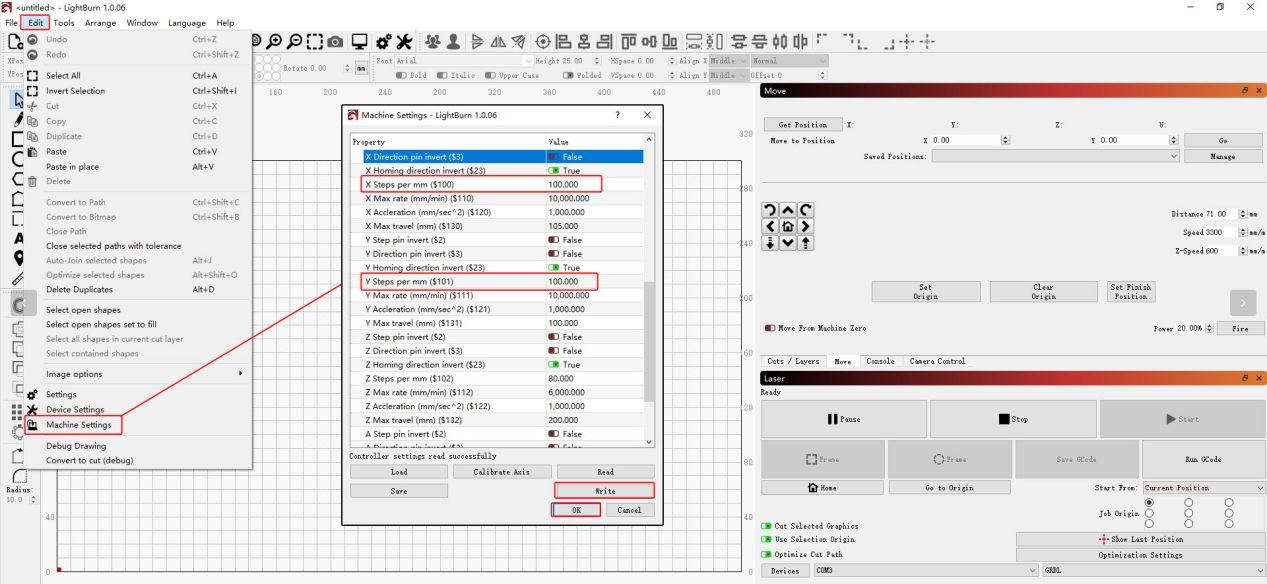
Abbildung 61
3. Werkseinstellungen wiederherstellen
Wenn die obigen Schritte das Problem nicht beheben, sehen Sie sich das Video zum Zurücksetzen des K2 Pro auf die Werkseinstellungen an und befolgen Sie die folgenden Schritte:
① AtomStack Studio
- Klicken Sie in der Navigationsleiste auf Settings und suchen Sie im Einstellungsfenster nach Version: V*.*.*.
- Klicken Sie mehr als 7 Mal hintereinander auf die Zahl nach der Versionsnummer. Die Entwicklermodusoption Serial Port Log erscheint daraufhin in der Menüleiste.
- Klicken Sie auf Serial Port Log, um die Oberfläche zu öffnen. Im Codefenster wird eine Reihe von Ausführungscodes angezeigt.
- Klicken Sie unten rechts in der Oberfläche auf Reset. Wenn die Konsole anzeigt, dass das Zurücksetzen abgeschlossen ist, und am Ende „OK“ erscheint, ist das Zurücksetzen abgeschlossen.
- Klicken Sie oben rechts auf Close, um die Oberfläche zu verlassen.
② LightBurn
Wählen Sie Console, geben Sie $RST=* in das Codefeld ein und klicken Sie auf Send, wie in Abbildung 62 gezeigt.
Abbildung 62
Wenn keiner der obigen Schritte das Problem behebt, stellen Sie dem Kundendienst die folgenden Informationen bereit:
- Video zur Fehlerbehebung: Zeigen Sie den Gravurvorgang des Kreises, den Zustand jeder Achse sowie die Prüfung der Zahnriemenscheiben und Zahnriemen.
- Beschreibung der durchgeführten Prüfschritte und Ergebnisse.
- Screenshot der Firmwareversion.
- Foto der Seriennummer der Maschine, wie in Abbildung 63 gezeigt.
Abbildung 63
¶ Gravurergebnis ist umgekehrt oder gespiegelt
Führen Sie zur Fehlerbehebung die folgenden Schritte nacheinander aus:
1. Sicherstellen, dass die Bewegungsrichtung korrekt ist
Klicken Sie auf die Richtungstasten in der Software und prüfen Sie, ob die Bewegungsrichtung jeder Achse korrekt ist. Ist die Bewegungsrichtung umgekehrt, gehen Sie zu Schritt (3), um die Werkseinstellungen wiederherzustellen, oder ändern Sie den Wert $3 der entsprechenden Achse in Machine Settings in LightBurn, wie in Abbildung 64 gezeigt.
Abbildung 64
2. Sicherstellen, dass kein Förderband und keine Drehvorrichtung verwendet werden
Wenn ein Förderband oder eine Drehvorrichtung verwendet wird, prüfen Sie Folgendes:
① Prüfen Sie, ob das Gerät richtig positioniert ist.
- Beachten Sie, dass sich der Anschluss für das Förderband an der Vorderseite des Lasergravierers befindet.
- Der Motor der Drehvorrichtung sollte sich auf der rechten Seite befinden.
② Prüfen Sie, ob die Spiegelungsfunktion in der Software aktiviert ist.
- Wenn sie aktiviert ist, deaktivieren Sie sie.
- Wenn sie deaktiviert ist, aktivieren Sie sie.
AtomStack Studio: Die Spiegelungseinstellungen sind in Abbildung 65 gezeigt.
LightBurn: Die Spiegelungseinstellungen sind in Abbildung 66 gezeigt.
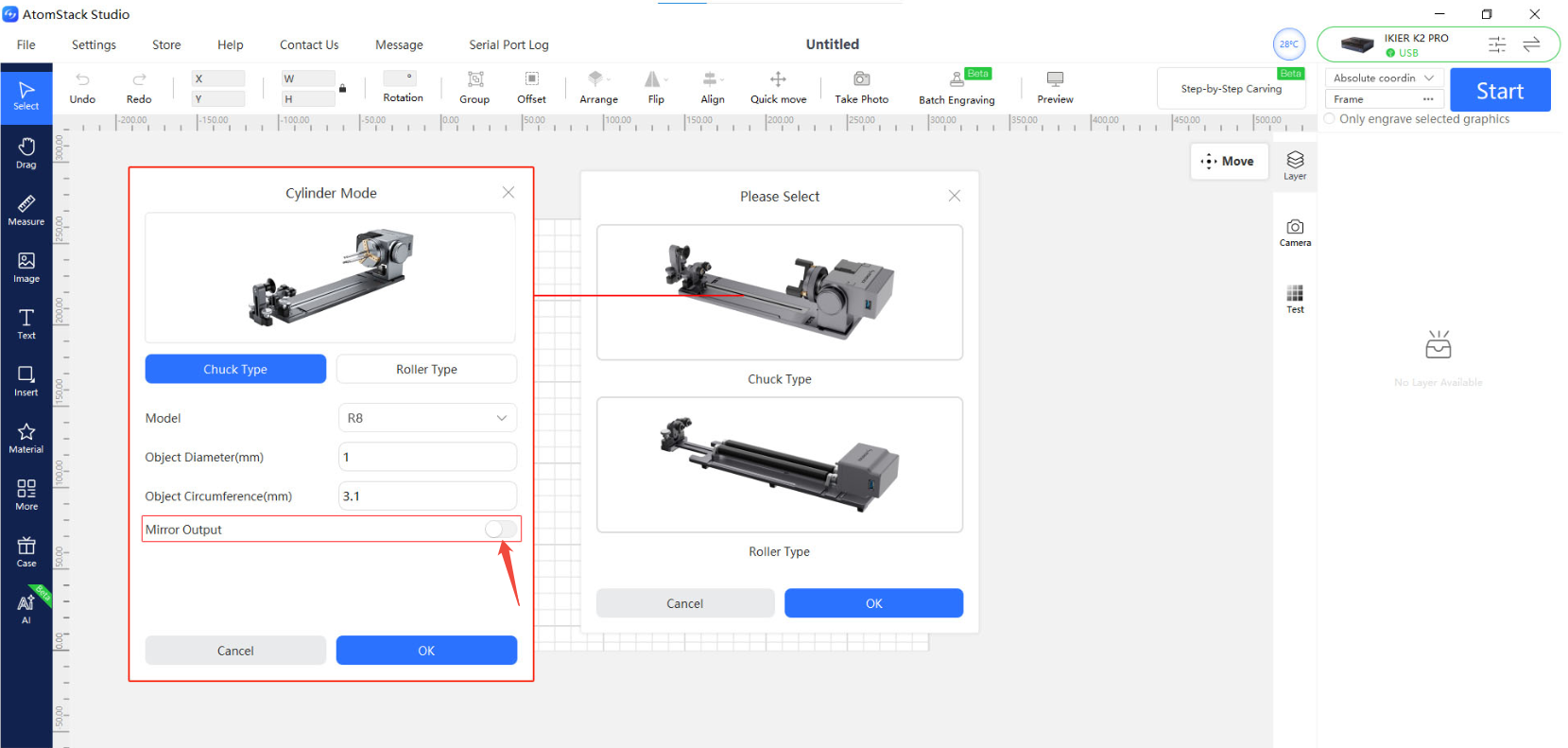
Abbildung 65
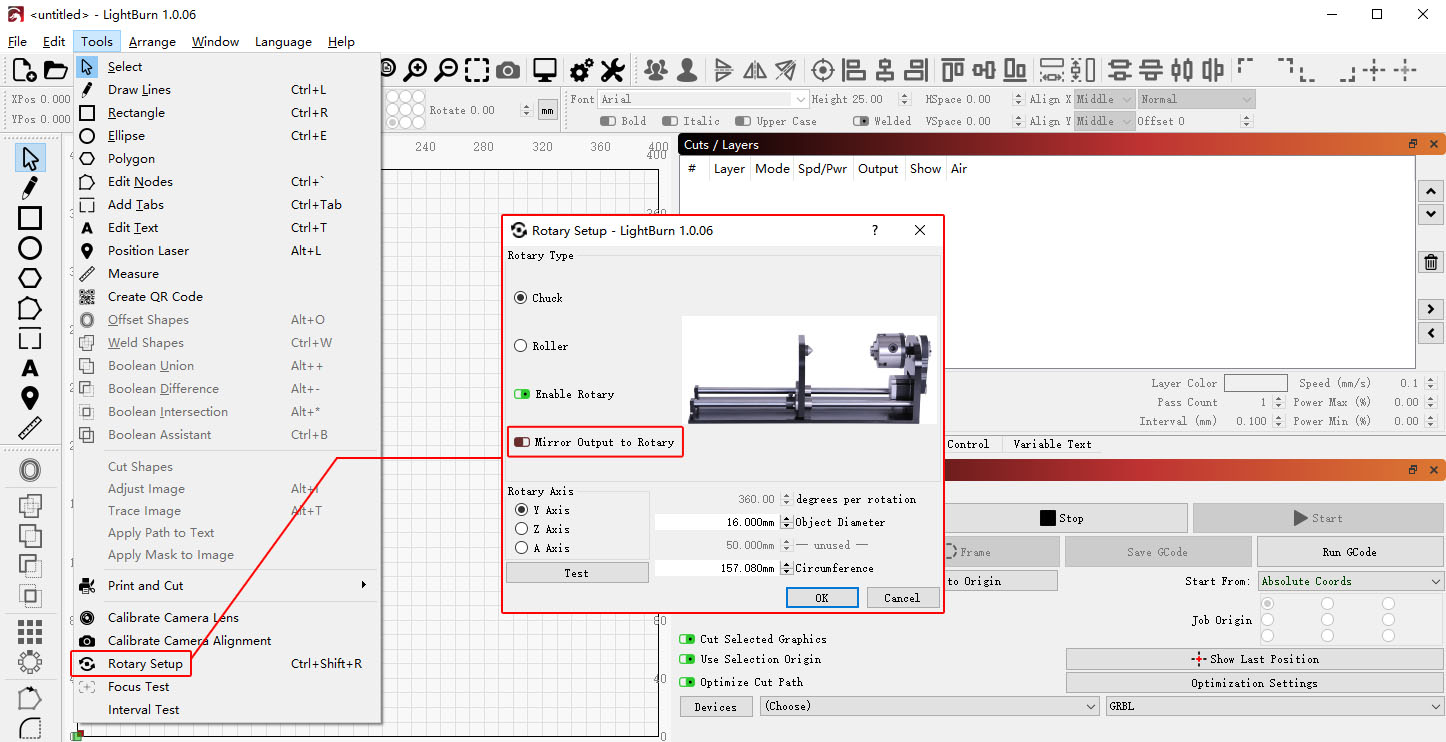
Abbildung 66
3. Werkseinstellungen wiederherstellen
Wenn die obigen Schritte das Problem nicht beheben, sehen Sie sich das Video zum Zurücksetzen des K2 Pro auf die Werkseinstellungen an und befolgen Sie die folgenden Schritte:
① AtomStack Studio
- Klicken Sie in der Navigationsleiste auf Settings und suchen Sie im Einstellungsfenster nach Version: V*.*.*.
- Klicken Sie mehr als 7 Mal hintereinander auf die Zahl nach der Versionsnummer. Die Entwicklermodusoption Serial Port Log erscheint daraufhin in der Menüleiste.
- Klicken Sie auf Serial Port Log, um die Oberfläche zu öffnen. Im Codefenster wird eine Reihe von Ausführungscodes angezeigt.
- Klicken Sie unten rechts in der Oberfläche auf Reset. Wenn die Konsole anzeigt, dass das Zurücksetzen abgeschlossen ist, und am Ende „OK“ erscheint, ist das Zurücksetzen abgeschlossen.
- Klicken Sie oben rechts auf Close, um die Oberfläche zu verlassen.
② LightBurn
Wählen Sie Console, geben Sie $RST=* in das Codefeld ein und klicken Sie auf Send, wie in Abbildung 67 gezeigt.
Abbildung 67
4. Kundendienst kontaktieren
Wenn keiner der obigen Schritte das Problem behebt, stellen Sie dem Kundendienst die folgenden Informationen bereit:
- Video zur Fehlerbehebung: Zeigen Sie den Gravurvorgang des Kreises und den Test der Bewegungsrichtung.
- Beschreibung der durchgeführten Prüfschritte und Ergebnisse.
- Screenshot der Firmwareversion.
- Foto der Seriennummer der Maschine, wie in Abbildung 68 gezeigt.
Abbildung 68
¶ Position des roten Fadenkreuzes stimmt nicht mit der Lasergravurposition überein
Sehen Sie sich das Video zur Kalibrierung des Laserfadenkreuzes des K2 Pro an und führen Sie zur Fehlerbehebung die folgenden Schritte aus:
1. Bedienschritte in der Computersoftware
① Referenzfahrt der Maschine durchführen
Führen Sie nach dem erfolgreichen Verbinden der Maschine zuerst eine Referenzfahrt durch, damit die Koordinaten auf null zurückgesetzt werden.
② Kalibrierungsoberfläche öffnen
- Öffnen Sie oben rechts in der Software Device Information und stellen Sie sicher, dass unter Positioning Mode (Positionierungsmodus) Red Crosshair Positioning (Positionierung mit rotem Fadenkreuz) angezeigt wird.
- Klicken Sie neben Red Crosshair Positioning Calibration (Kalibrierung der Positionierung mit rotem Fadenkreuz) auf Calibrate (Kalibrieren), um die Oberfläche zur Fadenkreuzkalibrierung zu öffnen.
③ Rahmen zur Prüfung des Bereichs abfahren
Klicken Sie auf Frame (Rahmen), um zu prüfen, ob das Kalibrierungsmuster innerhalb des Gravurbereichs liegt.
④ Gravur starten
Klicken Sie auf Start (Starten). Die Maschine graviert ein kreuzförmiges Muster als Kalibrierungsreferenz.
⑤ Fadenkreuze ausrichten
Passen Sie gemäß der Anweisung die Position des Laserkopfs mit den Richtungstasten an, bis das rote Fadenkreuz vollständig mit dem gravierten Kreuzmuster übereinstimmt.
Wenn der Verfahrweg bei einer einzelnen Einstellung zu groß ist, passen Sie den Schrittwert (die jeweils zurückgelegte Strecke) für eine präzisere Steuerung manuell an.
⑥ Kalibrierung abschließen
Klicken Sie auf Complete (Abschließen). Das System speichert das Kalibrierungsergebnis automatisch und schließt die Kalibrierung ab.
2. Bedienschritte in der mobilen App
① Kalibrierungsoberfläche öffnen
Öffnen Sie die Startseite der App und tippen Sie unter dem Maschinenmodellnamen auf Settings, um die Geräteeinstellungen zu öffnen.
② Kreuz markieren
Tippen Sie auf Red Crosshair Positioning Calibration. Tippen Sie im Pop-up-Fenster Mark Current Position (Aktuelle Position markieren) auf die Kreismitte. Die Maschine graviert automatisch ein kreuzförmiges Muster als Kalibrierungsreferenz.
③ Rotes Fadenkreuz ausrichten
Befolgen Sie nach Abschluss der Gravur die Anweisung und bewegen Sie den Laserkopf mit den Richtungstasten, bis das rote Fadenkreuz vollständig mit dem gravierten Kreuzmuster übereinstimmt.
Wenn der Verfahrweg bei einer einzelnen Einstellung zu groß ist, passen Sie den Schrittwert (die jeweils zurückgelegte Strecke) für eine präzisere Steuerung manuell an.
④ Kalibrierung abschließen
Nachdem Sie sich vergewissert haben, dass das Fadenkreuz vollständig mit dem gravierten Kreuzmuster übereinstimmt, klicken Sie auf Complete. Das System speichert das Kalibrierungsergebnis automatisch und schließt die Kalibrierung ab.
3. Wenn während der Kalibrierung eine Auffälligkeit auftritt oder die Kalibrierung nach Abschluss weiterhin ungenau ist
Sehen Sie sich das Video zum Zurücksetzen des K2 Pro auf die Werkseinstellungen an und befolgen Sie die folgenden Schritte:
① AtomStack Studio
- Klicken Sie in der Navigationsleiste auf Settings und suchen Sie im Einstellungsfenster nach Version: V*.*.*.
- Klicken Sie mehr als 7 Mal hintereinander auf die Zahl nach der Versionsnummer. Die Entwicklermodusoption Serial Port Log erscheint daraufhin in der Menüleiste.
- Klicken Sie auf Serial Port Log, um die Oberfläche zu öffnen. Im Codefenster wird eine Reihe von Ausführungscodes angezeigt.
- Klicken Sie unten rechts in der Oberfläche auf Reset. Wenn die Konsole anzeigt, dass das Zurücksetzen abgeschlossen ist, und am Ende „OK“ erscheint, ist das Zurücksetzen abgeschlossen.
- Klicken Sie oben rechts auf Close, um die Oberfläche zu verlassen.
② LightBurn
Wählen Sie Console, geben Sie $RST=* in das Codefeld ein und klicken Sie auf Send, wie in Abbildung 69 gezeigt.
Abbildung 69
¶ Kamera funktioniert nicht richtig
Führen Sie zur Fehlerbehebung die folgenden Schritte nacheinander aus:
1. Verbindungsmethode prüfen
Damit die Kamerafunktion ordnungsgemäß funktioniert, muss die Maschine über ein Type-C-Kabel verbunden sein. Bei einer WLAN-Verbindung nimmt die Kamera möglicherweise keine Bilder auf oder die aufgenommenen Bilder sind fehlerhaft.
2. Sicherstellen, dass die erforderlichen Berechtigungen aktiviert sind
Prüfen Sie zuerst mit der integrierten Kamera-App des Computers, ob die Kamera ordnungsgemäß Bilder aufnehmen kann:
- Wenn die Kamera normal Bilder aufnehmen kann, gehen Sie direkt zu Schritt (6).
- Wenn die Kamera keine Bilder aufnehmen kann, öffnen Sie Device Manager und prüfen Sie, ob die Kamera eingeschränkt oder deaktiviert ist. Heben Sie gegebenenfalls die Einschränkung auf und aktivieren Sie die erforderlichen Berechtigungen, wie in Abbildung 70 gezeigt.
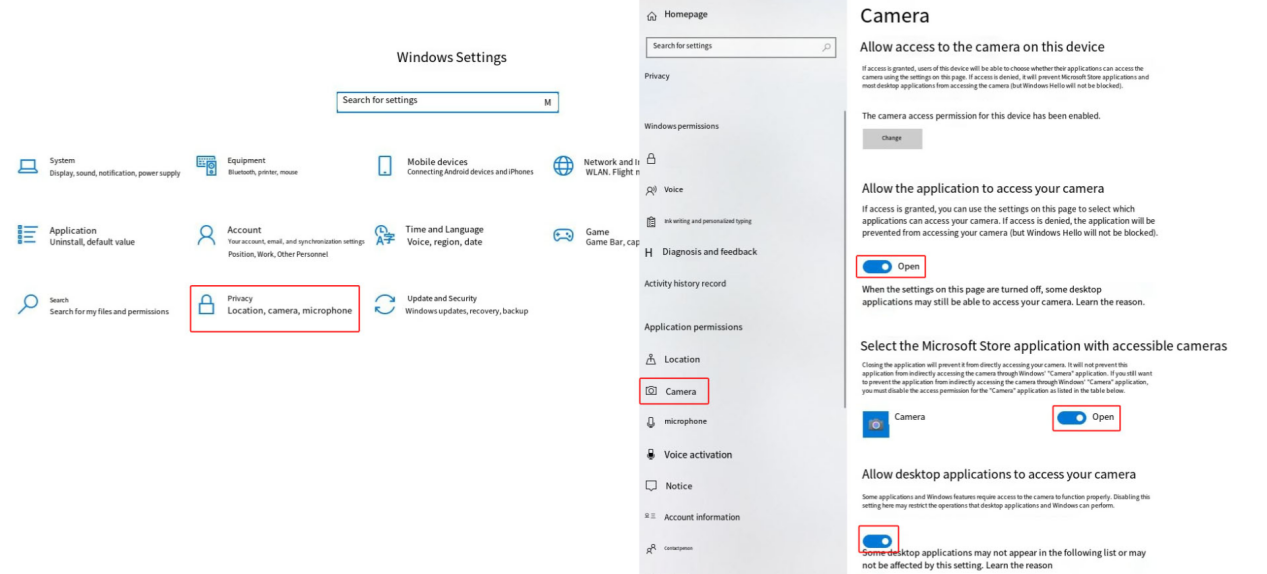
Abbildung 70
3. Koordinatenmodus prüfen
Bei Verwendung der Kamerafunktion muss der Modus Absolute Coordinates ausgewählt sein.
4. Sicherstellen, dass das Verbindungskabel richtig angeschlossen ist
Sehen Sie sich das Video zum Austausch des Kameraverbindungskabels des K2 Pro an und prüfen Sie Folgendes:
- Prüfen Sie, ob das Kamerakabel locker ist.
- Prüfen Sie, ob die Kabelverbindung an der Hauptplatine locker ist.
- Prüfen Sie, ob das Verbindungskabel beschädigt ist.
Sie können das Kabel trennen, wieder anschließen und erneut testen.
5. USB-Anschluss des Computers wechseln
Schließen Sie das Kabel versuchsweise an einen anderen USB-Anschluss des Computers an. Bei einem Desktopcomputer wird ein USB-Anschluss an der Rückseite des Computergehäuses empfohlen.
6. Cache von AtomStack Studio leeren
Wenn die integrierte Kamera-App des Computers normal Bilder aufnehmen kann, AtomStack Studio jedoch keine Bilder aufnimmt oder die aufgenommenen Bilder sehr unscharf sind, führen Sie je nach Betriebssystem die folgenden Schritte aus:
- Windows: Suchen Sie den Ordner „atomstack“ unter
C:\Users\Administrator\Documents\, löschen Sie ihn und laden und installieren Sie anschließend die neueste Version der Computersoftware erneut. - macOS: Löschen Sie den Ordner unter
/Users/"User Machine Name"/Library/Containers/com.atomstack/Dataund laden und installieren Sie anschließend die neueste Version der Computersoftware erneut.
Einige Benutzer verwenden möglicherweise einen anderen Benutzernamen. Falls der Ordner unter dem obigen Pfad nicht gefunden wird, suchen Sie nach dem Ordner „atomstack“.
7. Kundendienst kontaktieren
Wenn Sie bei der Fehlerbehebung ein Problem feststellen, es aber nicht selbst beheben können oder die Fehlerursache weiterhin nicht ermitteln können, stellen Sie dem Kundendienst die folgenden Informationen bereit:
- Video zur Fehlerbehebung: Zeigen Sie die Kameraausrichtung und den Test mit der integrierten Kamera-App des Computers.
- Beschreibung der durchgeführten Prüfschritte und Ergebnisse.
- Foto der Seriennummer der Maschine, wie in Abbildung 71 gezeigt.
Abbildung 71
8. Hinweise zum Austausch von Zubehörteilen
- Wenn das Kameraverbindungskabel ausgetauscht werden muss, sehen Sie sich das Video zum Austausch des Kameraverbindungskabels des K2 Pro an.
- Wenn die Kamera ausgetauscht werden muss, sehen Sie sich das Video zum Austausch der Kamera des K2 Pro an.
¶ Große Abweichungen bei der Kameranutzung
Führen Sie zur Fehlerbehebung die folgenden Schritte nacheinander aus:
1. Sicherstellen, dass der Koordinatenmodus auf „Absolute Coordinates“ eingestellt ist
Bei Verwendung der Kamerafunktion muss der Koordinatenmodus auf „Absolute Coordinates“ eingestellt sein.
2. Betriebsumgebung prüfen
Die Kamera sollte in einer gut beleuchteten Umgebung verwendet werden und die Gehäusetür muss geschlossen sein.
Prüfen Sie, ob die LED-Lichtstreifen im Gehäuse ordnungsgemäß leuchten.
3. Sicherstellen, dass die Kamera kalibriert wurde
- Wenn Sie AtomStack Studio verwenden, müssen Sie nur die Kameraausrichtung durchführen.
- Wenn Sie LightBurn verwenden, führen Sie die Kamerakalibrierung und -ausrichtung gemäß dem Abschnitt Anleitung zur Kameranutzung durch.
Während der Kalibrierung oder Ausrichtung wird ein Erfassungswert angezeigt. Je niedriger der Erfassungswert, desto höher die Genauigkeit.
4. Materialhöhe prüfen
Die bei der Kameraausrichtung oder -kalibrierung verwendete Materialhöhe dient als Genauigkeitsreferenz. Weicht die Höhe des aktuellen Gravurmaterials erheblich von der des Kalibrierungsmaterials ab, nimmt die Kameragenauigkeit deutlich ab. Es wird empfohlen, vor der Verwendung die Ausrichtung oder Kalibrierung auf der Höhe des aktuellen Materials erneut durchzuführen.
5. Sicherstellen, dass das Material nicht am Rand des Kamerasichtfelds liegt
Die Mitte des Erfassungsbereichs der Kamera bietet die höchste Genauigkeit; an den Rändern ist die Genauigkeit relativ geringer. Es wird empfohlen, das Material in der Mitte des Kamerasichtfelds zu platzieren und die Randbereiche zu vermeiden.
6. Sicherstellen, dass das Kameraobjektiv sauber ist
Wenn das Kamerabild unscharf erscheint, prüfen Sie, ob das Objektiv verschmutzt ist. Entfernen Sie Schmutz oder Rückstände mit wasserfreiem Ethanol und einem fusselfreien Tuch vorsichtig von der Oberfläche des Kameraobjektivs.
7. Kundendienst kontaktieren
Wenn das Problem nach Abschluss der obigen Schritte nicht behoben ist, stellen Sie dem Kundendienst bei der Kontaktaufnahme die folgenden Informationen bereit:
- Video zur Fehlerbehebung: Zeigen Sie die Kalibrierung oder Ausrichtung, die tatsächliche Betriebsumgebung und einen Vergleich der aktuellen Materialstärke mit der bei der Kalibrierung oder Ausrichtung verwendeten Materialhöhe.
- Durchgeführte Prüfschritte und Ergebnisse.
- Foto der Seriennummer der Maschine, wie in Abbildung 72 gezeigt.
Abbildung 72
8. Hinweis zum Austausch von Zubehörteilen
- Wenn die Kamera ausgetauscht werden muss, sehen Sie sich das Video zum Austausch der Kamera des K2 Pro an.
¶ Ungewöhnliche Bewegung der X- oder Y-Achse
Führen Sie zur Fehlerbehebung die folgenden Schritte nacheinander aus:
1. Sicherstellen, dass die Befestigungsblöcke entfernt wurden
Die X-Achse ist während des Transports arretiert. Entfernen Sie nach Erhalt der Maschine gemäß der Bedienungsanleitung die beiden Transportsicherungen an den Enden der X-Achse, damit die X-Achse frei gleiten kann.
2. Bewegungsrichtung prüfen
Klicken Sie auf die Richtungstasten in der Software und prüfen Sie, ob die Bewegungsrichtung einer Achse fehlerhaft ist.
- Ist die Bewegungsrichtung umgekehrt, lässt sich das Problem durch Wiederherstellen der Werkseinstellungen oder Ändern des Werts
$3der entsprechenden Achse in „Machine Settings“ in LightBurn beheben, wie in Abbildung 73 gezeigt. - Wenn sich die Achse nicht bewegt, nur zeitweise bewegt oder andere Auffälligkeiten aufweist, setzen Sie die Fehlerbehebung mit den folgenden Schritten fort.
Abbildung 73
3. Motorkabel prüfen
Prüfen Sie anhand des Videos zum Austausch der X-/Y-/Z-Achsenmotoren des K2 Pro, ob die Motorkabel locker oder beschädigt sind. Wenn Sie keine Auffälligkeiten feststellen, trennen Sie die Kabel, schließen Sie sie wieder an und testen Sie erneut.
4. Kabel der Hauptplatine prüfen
Prüfen Sie anhand des Videos zum Austausch der Hauptplatine des K2 Pro, ob Kabel an der Hauptplatine locker oder getrennt sind.
5. Exzentermuttern prüfen
Bewegen Sie die X- und Y-Achse von Hand. Wenn Sie bei der Bewegung einen deutlichen Widerstand spüren, prüfen Sie anhand des Videos zur Einstellung der Mechanik des K2 Pro, ob die Exzentermuttern zu fest angezogen sind. Lösen Sie sie gegebenenfalls entsprechend.
6. Profile und Linearwellen prüfen
Prüfen Sie die Linearwellenführungen und Profile der X- und Y-Achse sorgfältig auf Beschädigungen und prüfen Sie, ob die Oberflächen der Linearwellen Reibungsspuren aufweisen oder übermäßig trocken sind.
- Bei trockenen Oberflächen: Reinigen Sie die Linearwellen gemäß dem Video zur Reinigung des Gehäuseinneren des K2 Pro und tragen Sie anschließend gleichmäßig Schmierfett auf.
- Bei Beschädigungen: Machen Sie aussagekräftige Fotos und kontaktieren Sie den Kundendienst.
7. Werkseinstellungen wiederherstellen
Wenn die obigen Schritte das Problem nicht beheben, sehen Sie sich das Video zum Zurücksetzen des K2 Pro auf die Werkseinstellungen an und befolgen Sie die folgenden Schritte:
① AtomStack Studio
- Klicken Sie in der Navigationsleiste auf das Menü „Settings“ und suchen Sie im Einstellungsfenster nach „Version: V*.*.*“.
- Klicken Sie mindestens 7 Mal hintereinander auf die Zahl nach der Versionsnummer. Die Entwicklermodusoption „Serial Port Log“ erscheint daraufhin in der Menüleiste.
- Klicken Sie auf „Serial Port Log“, um die Oberfläche zu öffnen. Im Codefeld wird eine Reihe von Ausführungscodes angezeigt.
- Klicken Sie unten rechts in der Oberfläche auf „Reset“. Wenn die Konsole anzeigt, dass das Zurücksetzen abgeschlossen ist, und am Ende „OK“ erscheint, ist das Zurücksetzen abgeschlossen.
- Klicken Sie oben rechts in der Oberfläche auf „close“ (Schließen), um sie zu verlassen.
② LightBurn
Wählen Sie „Console“, geben Sie $RST=* in das Codefeld ein und klicken Sie auf Send, wie in Abbildung 74 gezeigt.
Abbildung 74
8. Kundendienst kontaktieren
Wenn Sie bei der Fehlerbehebung ein Problem feststellen, es aber nicht selbst beheben können oder die Fehlerursache nicht ermitteln können, stellen Sie dem Kundendienst bei der Kontaktaufnahme die folgenden Informationen bereit:
- Video zur Fehlerbehebung: Zeigen Sie die ungewöhnliche Bewegung.
- Durchgeführte Prüfschritte und Ergebnisse.
- Foto der Seriennummer der Maschine, wie in Abbildung 75 gezeigt.
Abbildung 75
9. Hinweis zum Austausch von Zubehörteilen
- Wenn die Hauptplatine ausgetauscht werden muss, sehen Sie sich das Video zum Austausch der Hauptplatine des K2 Pro an.
- Wenn ein Motor ausgetauscht werden muss, sehen Sie sich das Video zum Austausch der X-/Y-/Z-Achsenmotoren des K2 Pro an.
- Wenn Sie das Motorkabel der X-/Y-Achse austauschen müssen, sehen Sie sich das Video zum Austausch des Verbindungskabels des K2 Pro an.
¶ Gravierte Linien sind zu dick
Führen Sie zur Fehlerbehebung die folgenden Schritte nacheinander aus:
1. Fokusabstand prüfen
Führen Sie nach dem Auflegen eines neuen Materials zuerst den Autofokus aus. Sie können den Fokusabstand auch manuell einstellen. Der optimale feste Fokusabstand beträgt 40 mm.
2. Material prüfen
Prüfen Sie, ob das gravierte Material thermoplastisch ist (bei hohen Temperaturen schmilzt). Bei thermoplastischem Material kann während der Laserbearbeitung geschmolzenes Material an der Schnittfläche haften bleiben und raue Kanten sowie Schlackenablagerungen verursachen. In manchen Fällen kann geschmolzenes Material auch verspritzen und die Linse verschmutzen.
3. Schutzglas und Fokussierlinse prüfen
Prüfen Sie anhand des Videos zur Laserreinigung des K2 Pro, ob das Schutzglas und die Fokussierlinse beschädigt oder verschmutzt sind.
- Bei Verschmutzung: Reinigen Sie sie gemäß dem Abschnitt Verschmutzung des Laserschutzglases oder der Fokussierlinse.
- Bei Beschädigung: Stellen Sie aussagekräftige Fotos bereit und kontaktieren Sie den Kundendienst.
4. Sicherstellen, dass die Luftassistenz aktiviert ist
Luftassistenz kann die Gravur- und Schneidergebnisse wirksam verbessern. Stellen Sie sicher, dass die Luftassistenz aktiviert ist.
5. Laserpunkt prüfen
Fahren Sie die Z-Achse in ihre höchste Position und prüfen Sie mit der Lasertestfunktion, ob der Laserpunkt ungewöhnlich ist. Sie können ein aussagekräftiges Foto machen und es dem Kundendienst zur Beurteilung bereitstellen.
6. Kundendienst kontaktieren
Wenn Sie bei der Fehlerbehebung ein Problem feststellen, es aber nicht selbst beheben können oder die Fehlerursache nicht ermitteln können, stellen Sie dem Kundendienst bei der Kontaktaufnahme die folgenden Informationen bereit:
- Video zur Fehlerbehebung: Zeigen Sie die Gravurlinien während der Bearbeitung und das Endergebnis sowie das Schutzglas und die Fokussierlinse.
- Durchgeführte Prüfschritte und Ergebnisse.
- Foto der Seriennummer der Maschine, wie in Abbildung 76 gezeigt.
Abbildung 76
7. Hinweis zum Austausch von Zubehörteilen
- Wenn das Schutzglas ausgetauscht werden muss, sehen Sie sich das Video zur Laserreinigung des K2 Pro an.
¶ Schnittlinien sind gelb oder schwarz und das Material wird nicht vollständig durchtrennt
Führen Sie zur Fehlerbehebung die folgenden Schritte nacheinander aus:
1. Materialcharge prüfen
Materialien aus verschiedenen Chargen können aufgrund von Unterschieden im Herstellungsprozess unterschiedliche Schneidergebnisse liefern. Es wird empfohlen:
- Verwenden Sie zum Vergleich Materialien derselben Charge.
- Schneiden Sie A4-Papier, um festzustellen, ob die Laserleistung deutlich nachgelassen hat.
Die empfohlenen Parameter zum Schneiden von A4-Papier lauten wie folgt:
Verwenden Sie 40 % Leistung und eine Geschwindigkeit von 5.000 mm/min.
2. Fokusabstand prüfen
Führen Sie nach dem Auflegen eines neuen Materials zuerst den Autofokus aus. Sie können den Fokusabstand auch manuell einstellen. Der optimale Fokusabstand beträgt 40 mm.
3. Parametereinstellungen in der Software prüfen
Verschiedene Materialien erfordern unterschiedliche Bearbeitungsparameter. Prüfen Sie anhand der Parametertabelle, ob Leistung, Geschwindigkeit und Geschwindigkeitseinheit korrekt eingestellt sind.
So finden Sie die Parametertabelle:
- Scannen Sie den QR-Code an der Maschine, um sie anzuzeigen.
- Sehen Sie auf dem mitgelieferten USB-Stick nach.
- Kontaktieren Sie den Kundendienst.
4. Sicherstellen, dass die Luftassistenz aktiviert ist
Luftassistenz kann die Gravur- und Schneidergebnisse wirksam verbessern. Stellen Sie sicher, dass die Luftassistenz aktiviert ist.
5. Sicherstellen, dass die Luftführung nicht blockiert ist
Entfernen und prüfen Sie die Luftführung gemäß dem Abschnitt Verschmutzung des Laserschutzglases oder der Fokussierlinse. Stellen Sie sicher, dass sie sauber ist, nicht falsch ausgerichtet ist und den Laserstrahl nicht blockiert.
6. Schutzglas und Fokussierlinse prüfen
Prüfen Sie anhand des Videos zur Laserreinigung des K2 Pro, ob das Schutzglas und die Fokussierlinse beschädigt oder verschmutzt sind.
- Bei Verschmutzung: Reinigen Sie sie gemäß dem Abschnitt Verschmutzung des Laserschutzglases oder der Fokussierlinse.
- Bei Beschädigung: Stellen Sie aussagekräftige Fotos bereit und kontaktieren Sie den Kundendienst.
7. Einstellung S-Value Max prüfen (LightBurn)
S-Value Max muss auf 1000 eingestellt bleiben (wie in Abbildung 77 gezeigt). Ändern Sie diesen Wert nicht, da dies Laserleistung und Lebensdauer beeinträchtigen kann.
Abbildung 77
8. Versorgungsspannung prüfen
Eine unzureichende Spannung oder Stromstärke beeinträchtigt die Laserleistung direkt.
- Netzteil messen: Stellen Sie das Multimeter auf Gleichspannungsmessung ein und messen Sie die Ausgangsspannung des Netzteils. Sie sollte 24 V betragen.
- Laserkabel messen: Trennen Sie das Laserkabel, starten Sie ein Schneidprogramm mit 100 % Leistung und einer Geschwindigkeit von 1 mm/min und prüfen Sie mit einem Multimeter im Gleichspannungsmodus, ob die Spannung zwischen den Pins 2 und 3 24 V und zwischen den Pins 4 und 5 5 V beträgt, wie in Abbildung 78 gezeigt. Den Messablauf finden Sie im Video zur Spannungsmessung am Laserkabel des K2 Pro.
Abbildung 78
9. Laserpunkt prüfen
Fahren Sie die Z-Achse in ihre höchste Position und prüfen Sie mit der Lasertestfunktion, ob der Laserpunkt ungewöhnlich ist. Sie können ein aussagekräftiges Foto machen und es dem Kundendienst zur Beurteilung bereitstellen.
10. Kundendienst kontaktieren
Wenn Sie bei der Fehlerbehebung ein Problem feststellen, es aber nicht selbst beheben können oder die Fehlerursache nicht ermitteln können, stellen Sie dem Kundendienst bei der Kontaktaufnahme die folgenden Informationen bereit:
- Video zur Fehlerbehebung: Zeigen Sie die Gravurlinien während der Bearbeitung und das Endergebnis sowie den Zustand des Schutzglases und der Fokussierlinse.
- Durchgeführte Prüfschritte und Ergebnisse.
- Foto der Seriennummer der Maschine, wie in Abbildung 79 gezeigt.
Abbildung 79
11. Hinweis zum Austausch von Zubehörteilen
- Wenn das Schutzglas ausgetauscht werden muss, sehen Sie sich das Video zur Laserreinigung des K2 Pro an.
¶ Gravierte Linien sind an Ecken oder Start-/Endpunkten unterbrochen (nicht geschlossen)
Führen Sie zur Fehlerbehebung die folgenden Schritte nacheinander aus:
1. Softwareparameter prüfen
Prüfen Sie anhand der empfohlenen Parametertabelle, ob die aktuellen Einstellungen geeignet sind. Sie können die Leistung erhöhen oder die Geschwindigkeit leicht reduzieren und anschließend testen, ob sich der Linienschluss verbessert.
2. Constant Power (konstante Leistung) aktivieren
Aktivieren Sie in der Software den Modus „Constant Power“ und prüfen Sie, ob dies das Problem behebt.
3. Mindestleistungswert einstellen
Sehen Sie sich das Video zur Einstellung der Mindestleistung des K2 Pro an und befolgen Sie die folgenden Schritte:
Unterbrochene oder nicht geschlossene Linien hängen normalerweise mit einem zu niedrig eingestellten Mindestleistungswert des Lasers ($31) zusammen. Stellen Sie ihn wie folgt ein:
① AtomStack Studio:
- Öffnen Sie das Menü Settings und klicken Sie mehr als 7 Mal hintereinander mit der linken Maustaste auf die Softwareversionsnummer, um Developer Mode (Entwicklermodus) zu aktivieren.
- Klicken Sie in der Menüleiste auf „Serial Port Log“, um die Konsole zu öffnen.
- Geben Sie
$31=*in das Codefeld ein und senden Sie den Befehl. Das * steht für den zu testenden Wert. Erhöhen Sie den Wert schrittweise, bis die Linie geschlossen ist. Wenn die Linie beispielsweise bei einem Wert von 0 für$31nicht geschlossen wird, senden Sie$31=10. Ist die Linie weiterhin nicht geschlossen, erhöhen Sie den Wert und senden Sie$31=20. Erhöhen Sie den Wert weiter, bis die Linie geschlossen ist.
② LightBurn:
- Klicken Sie auf „Edit“, wählen Sie „Machine Settings“ und suchen Sie nach
$31. - Erhöhen Sie den Wert schrittweise und klicken Sie anschließend auf „Write“ → „OK“, um die Einstellung zu speichern.
- Wiederholen Sie den Vorgang und erhöhen Sie den Wert
$31weiter, bis die Linie geschlossen ist.
4. Werkseinstellungen wiederherstellen
Wenn die obigen Schritte das Problem nicht beheben, sehen Sie sich das Video zum Zurücksetzen des K2 Pro auf die Werkseinstellungen an und befolgen Sie die folgenden Schritte:
① AtomStack Studio
- Klicken Sie in der Navigationsleiste auf das Menü „Settings“ und suchen Sie im Einstellungsfenster nach „Version: V*.*.*“.
- Klicken Sie mindestens 7 Mal hintereinander auf die Zahl nach der Versionsnummer. Die Entwicklermodusoption „Serial Port Log“ erscheint daraufhin in der Menüleiste.
- Klicken Sie auf „Serial Port Log“, um die Oberfläche zu öffnen. Im Codefeld wird eine Reihe von Ausführungscodes angezeigt.
- Klicken Sie unten rechts in der Oberfläche auf „Reset“. Wenn die Konsole anzeigt, dass das Zurücksetzen abgeschlossen ist, und am Ende „OK“ erscheint, ist das Zurücksetzen abgeschlossen.
- Klicken Sie oben rechts in der Oberfläche auf „close“ (Schließen), um sie zu verlassen.
② LightBurn
Wählen Sie „Console“, geben Sie $RST=* in das Codefeld ein und klicken Sie auf Send, wie in Abbildung 80 gezeigt.
Abbildung 80
5. Kundendienst kontaktieren
Wenn Sie bei der Fehlerbehebung ein Problem feststellen, es aber nicht selbst beheben können oder die Fehlerursache nicht ermitteln können, stellen Sie dem Kundendienst bei der Kontaktaufnahme die folgenden Informationen bereit:
- Video zur Fehlerbehebung: Zeigen Sie die Schnittlinien während der Bearbeitung und das Endergebnis sowie den Zustand des Schutzglases und der Fokussierlinse.
- Durchgeführte Prüfschritte und Ergebnisse.
- Foto der Seriennummer der Maschine, wie in Abbildung 81 gezeigt.
Abbildung 81
¶ LED-Lichtstreifen im Gehäuse funktioniert nicht
Führen Sie zur Fehlerbehebung die folgenden Schritte nacheinander aus:
1. Sicherstellen, dass das Kabel des LED-Lichtstreifens richtig angeschlossen ist
Öffnen Sie die Gehäusetür und prüfen Sie, ob das Kabel des LED-Lichtstreifens im Gehäuse richtig angeschlossen ist, wie in Abbildung 82 gezeigt. Trennen Sie das Kabel, schließen Sie es wieder an und testen Sie erneut.
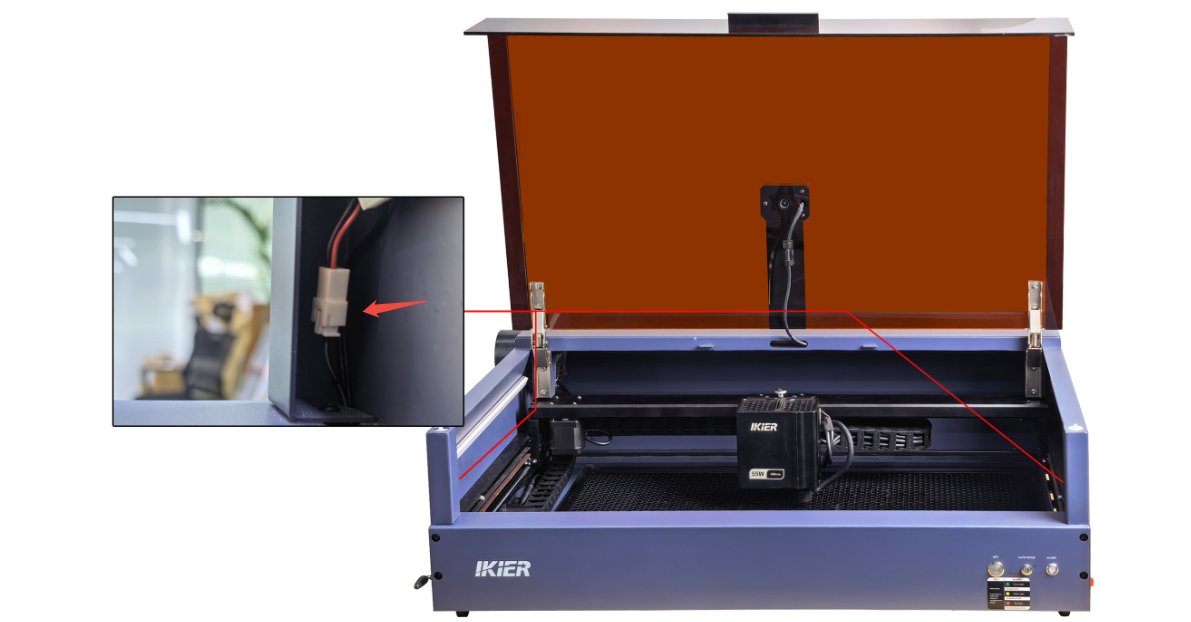
Abbildung 82
2. Spannung am Kabel des LED-Lichtstreifens messen
Trennen Sie das Kabel des LED-Lichtstreifens und prüfen Sie mit einem Multimeter im Gleichspannungsmodus, ob die Kabelspannung etwa 24 V beträgt, wie in Abbildung 83 gezeigt.
- Beträgt die Spannung etwa 24 V, ist der LED-Lichtstreifen defekt.
- Beträgt die Spannung etwa 0 V, ist das Kabel des LED-Lichtstreifens defekt.
- Falls kein Multimeter verfügbar ist, können Sie den LED-Lichtstreifen zum Testen direkt über das Netzteil versorgen. Dafür werden zwei zusätzliche kurze Kabel benötigt, um den Netzteilausgang mit dem LED-Lichtstreifen zu verbinden.
Achten Sie darauf, Plus- und Minuspol zu unterscheiden.
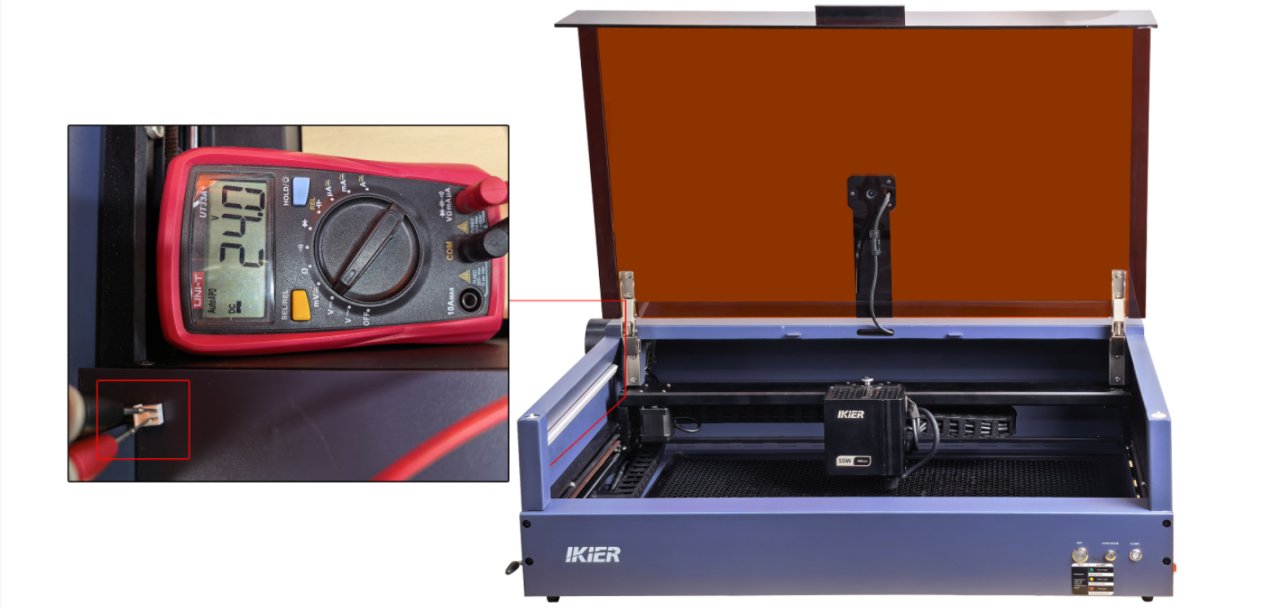
Abbildung 83
3. Kundendienst kontaktieren
Wenn Sie bei der Fehlerbehebung ein Problem feststellen, es aber nicht selbst beheben können oder die Fehlerursache nicht ermitteln können, stellen Sie dem Kundendienst bei der Kontaktaufnahme die folgenden Informationen bereit:
- Video zur Fehlerbehebung: Zeigen Sie die Fehlfunktion des LED-Lichtstreifens und die Messung der Kabelspannung.
- Foto der Seriennummer der Maschine, wie in Abbildung 84 gezeigt.
Abbildung 84
4. Hinweis zum Austausch von Zubehörteilen
- Wenn der LED-Lichtstreifen ausgetauscht werden muss, sehen Sie sich das Video zum Austausch des LED-Lichtstreifens des K2 Pro an.
¶ Häufige Flammenfehlalarme „ALARM: 12“
Führen Sie zur Fehlerbehebung die folgenden Schritte nacheinander aus:
1. Betriebsumgebung prüfen
Wenn die Graviermaschine direktem Sonnenlicht ausgesetzt ist, kann der Flammenalarm fälschlich ausgelöst werden. Stellen Sie die Maschine an einen anderen Ort oder schirmen Sie direktes Sonnenlicht ab.
2. Gravurmaterial prüfen
Wenn das Gravur- oder Schneidmaterial leicht entzündlich ist, etwa MDF, Lindenholz, Kork oder Papier, kann es den Flammenalarm leicht auslösen. Sie können die Flammenerkennung deaktivieren, bevor Sie die Bearbeitung fortsetzen.
Hinweis: Nach dem Deaktivieren der Flammenerkennung muss die Maschine während des gesamten Vorgangs von einer Person überwacht werden, um Unfälle zu vermeiden.
3. Liniendichte der Gravurdatei prüfen
Wenn die Linien in der Gravur- oder Schneiddatei zu dicht liegen, kann der Flammenalarm ebenfalls fälschlich ausgelöst werden. Sie können die Geschwindigkeit und die Anzahl der Durchgänge erhöhen, um dieses Problem zu vermeiden.
4. Mit anderem Material testen
Ersetzen Sie das aktuelle Material durch ein anderes, etwa Sperrholz, und prüfen Sie, ob der Flammenalarm erneut ausgelöst wird, um festzustellen, ob das Problem mit dem Material zusammenhängt.
5. Empfindlichkeit einstellen
Wenn der Flammenalarm beim Gravieren oder Schneiden eines bestimmten Materials leicht ausgelöst wird, obwohl kein Brand vorliegt, können Sie die Empfindlichkeit der Flammenerkennung entsprechend anpassen.
Beachten Sie, dass Sie nach dem Einstellen der Empfindlichkeit den ursprünglichen Wert wiederherstellen müssen, bevor Sie andere Materialien bearbeiten.
Hinweis: Nach dem Einstellen der Empfindlichkeit muss die Maschine während des gesamten Vorgangs von einer Person überwacht werden, um Unfälle zu vermeiden.
Führen Sie zum Einstellen der Empfindlichkeit die folgenden Schritte aus:
① Codekonsole der Software öffnen:
- Aktivieren Sie für AtomStack Studio gemäß dem Video zum Zurücksetzen des K2 Pro auf die Werkseinstellungen Developer Mode und geben Sie den Befehl anschließend in das Eingabefeld unten ein.
- Geben Sie für LightBurn den Befehl direkt in das Eingabefeld unter „Console“ ein.
② Geben Sie $fire_alarm/threshold_value=* in das Eingabefeld ein und senden Sie den Befehl. Das * steht für den zu testenden Wert. Je höher der Wert, desto geringer die Wahrscheinlichkeit, dass der Alarm ausgelöst wird.
6. Kundendienst kontaktieren
Wenn die obigen Schritte das Problem nicht beheben, stellen Sie dem Kundendienst bei der Kontaktaufnahme die folgenden Informationen bereit:
- Video zur Fehlerbehebung: Zeigen Sie das Auslösen des Fehlalarms.
- Durchgeführte Prüfschritte und Ergebnisse.
- Foto der Seriennummer der Maschine, wie in Abbildung 85 gezeigt.
Abbildung 85
7. Hinweis zum Austausch von Zubehörteilen
- Wenn die Flammenerkennungsplatine ausgetauscht werden muss, sehen Sie sich das Video zum Austausch der Laser-Flammenalarmplatine des K2 Pro an.
8. Hinweise
Wenn nach dem Auslösen eines Flammenalarms Wasser zum Löschen eines Brands gesprüht wird, führen Sie nach dem Löschen die folgenden Schritte aus:
① Restwasser trocknen:
Starten Sie ein Gravur- oder Schneidprogramm mit geringer Leistung und lassen Sie es 5 Minuten laufen, damit der Luftstrom das Restwasser im Schlauch trocknet.
② Schutzglas und Luftführung reinigen:
Sehen Sie sich das Video zur Laserreinigung des K2 Pro an und wischen Sie Wasser von der Oberfläche des Schutzglases, der Fokussierlinse (nicht ausbauen) sowie der Innen- und Außenseite der Luftführung ab.
Führen Sie nach jedem ausgelösten Flammenalarm sofort den oben beschriebenen Trocknungsvorgang durch, damit sich kein Wasser ansammelt und die Gravur- und Schneidleistung der Maschine beeinträchtigt.
¶ Flammenalarm „ALARM: 12“ wird ausgelöst, aber es wird kein Wasser gesprüht
Führen Sie zur Fehlerbehebung die folgenden Schritte nacheinander aus:
1. Sicherstellen, dass der Wassertank gefüllt ist
Füllen Sie den Wassertank der Luftpumpe zur Brandlöschung mit gereinigtem oder destilliertem Wasser.
Hinweis: Verwenden Sie nicht über längere Zeit Leitungswasser. Leitungswasser verursacht leicht Kalkablagerungen, die den Wasserweg blockieren können.
2. Sicherstellen, dass die Kabel richtig angeschlossen sind
Prüfen Sie anhand des Abschnitts Anleitung zur Nutzung der Luftassistenz (mit Brandlöschfunktion), ob die Kabelverbindungen korrekt sind. Falls ein Multimeter verfügbar ist, messen Sie nach dem Auslösen des Flammenalarms (die Messung ist nur nach einem ausgelösten Flammenalarm gültig) im Gleichspannungsbereich die Spannung am Wasserpumpenkabel:
- Liegt eine Ausgangsspannung an, funktionieren die Hauptplatine und das Stromkabel der Wasserpumpe normal.
- Liegt keine Ausgangsspannung an, ist die Hauptplatine oder das Stromkabel der Wasserpumpe möglicherweise defekt.
3. Zustand der Wasserpumpe prüfen
Wenn am Wasserpumpenkabel Spannung anliegt, die Wasserpumpe aber weiterhin nicht arbeitet, ist die Wasserpumpe möglicherweise defekt.
4. Sicherstellen, dass der Schlauch richtig angeschlossen ist
Prüfen Sie, ob der Schlauch richtig mit dem Anschluss „AIR TUBE“ (Luftschlauch) am Gravierer verbunden ist, und stellen Sie sicher, dass der Schlauch nicht geknickt oder verstopft ist.
5. Kundendienst kontaktieren
Wenn Sie bei der Fehlerbehebung ein Problem feststellen, es aber nicht selbst beheben können oder die Fehlerursache nicht ermitteln können, stellen Sie dem Kundendienst bei der Kontaktaufnahme die folgenden Informationen bereit:
- Video zur Fehlerbehebung: Zeigen Sie, dass nach dem Auslösen des Flammenalarms kein Wasser gesprüht wird, sowie den Wasserstand im Wassertank und die korrekten Verbindungen.
- Durchgeführte Prüfschritte und Ergebnisse.
- Foto der Seriennummer der Maschine, wie in Abbildung 86 gezeigt.
Abbildung 86
6. Hinweise zum Austausch von Zubehörteilen
- Wenn die Wasserpumpe ausgetauscht werden muss, sehen Sie sich das Video zum Austausch der Luft- und Wasserpumpe des K2 Pro an.
- Wenn die Hauptplatine ausgetauscht werden muss, sehen Sie sich das Video zum Austausch der Hauptplatine des K2 Pro an.
¶ Luftassistenz funktioniert nicht
Führen Sie zur Fehlerbehebung die folgenden Schritte nacheinander aus:
1. Sicherstellen, dass alle Verbindungen korrekt sind
Prüfen Sie anhand des Abschnitts Anleitung zur Nutzung der Luftassistenz (mit Brandlöschfunktion), ob alle Kabelverbindungen korrekt sind.
2. Sicherstellen, dass die Gravur oder der Schneidvorgang gestartet wurde
Das Luftassistenzsystem wird von der Hauptplatine gesteuert und startet normalerweise erst, nachdem ein Gravur- oder Schneidprogramm gestartet wurde.
3. Sicherstellen, dass die Luftpumpenausgabe in der Software aktiviert ist
Beim Einstellen der Gravurparameter muss die Luftassistenz aktiviert sein:
- Aktivieren Sie in AtomStack Studio rechts unter der Geschwindigkeitseinstellung die Funktion „air assist“ (Luftassistenz), wie in Abbildung 87 gezeigt.
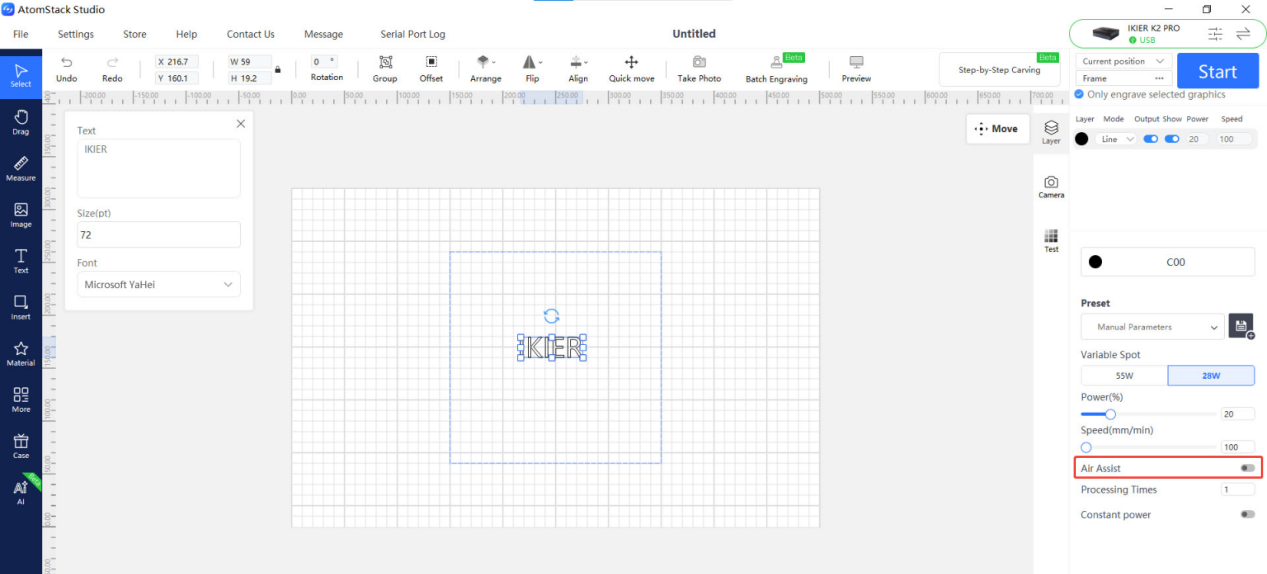
Abbildung 87
- Öffnen Sie in LightBurn die Parametereinstellungen und aktivieren Sie die Funktion „air assist“, wie in Abbildung 88 gezeigt.
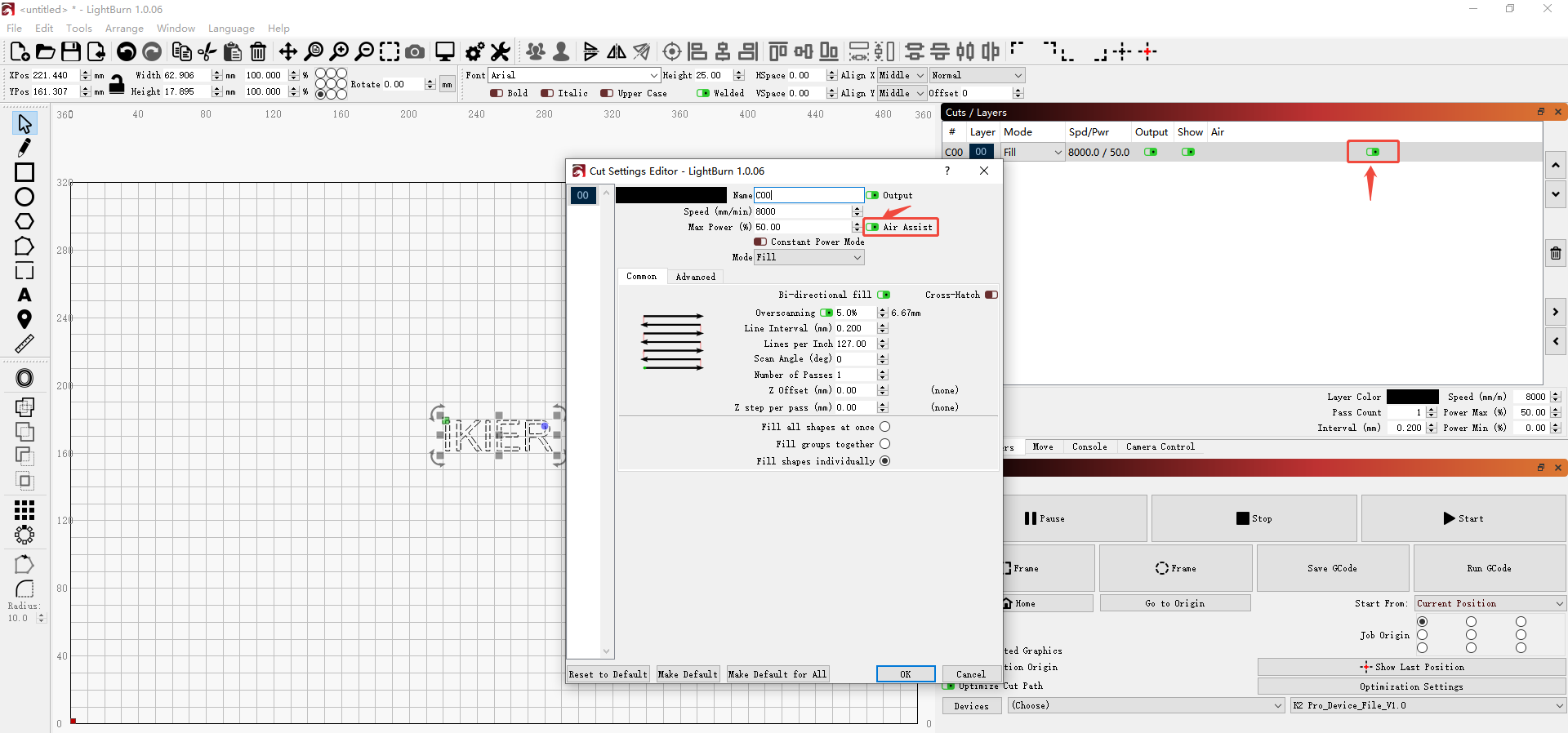
Abbildung 88
4. Sicherstellen, dass der Drehzahlregler mit Schalter eingeschaltet ist
Der Drehzahlregler mit Schalter oben an der Luftpumpe zur Brandlöschung wird durch Drehen im Uhrzeigersinn eingeschaltet. Der Luftstrom kann nach Bedarf eingestellt werden.
5. Spannung am Luftpumpenkabel messen
Falls ein Multimeter verfügbar ist, starten Sie zuerst ein Gravur- oder Schneidprogramm (nur dann liegt eine Ausgangsspannung an), trennen Sie anschließend das Luftpumpenkabel an der Luftpumpe und messen Sie im Gleichspannungsbereich die Spannung am Luftpumpenkabel (wie in Abbildung 89 gezeigt):
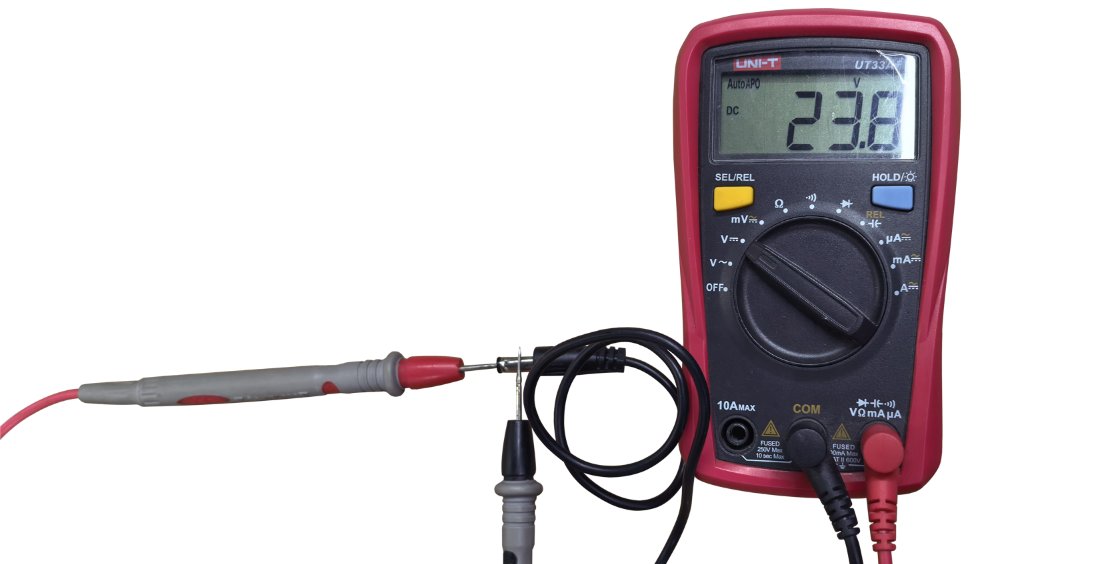
Abbildung 89
- Ausgangsspannung vorhanden → Die Hauptplatine und das Stromkabel der Luftpumpe funktionieren normal.
- Keine Ausgangsspannung → Die Hauptplatine oder das Stromkabel der Luftpumpe ist möglicherweise defekt.
6. Zustand der Luftassistenz prüfen
Wenn nach dem Start der Gravur kein oder nur ein sehr schwacher Luftstrom vorhanden ist, der Luftassistenzschlauch nicht geknickt ist und die Versorgungsspannung normal ist, berühren Sie die Oberfläche der Luftpumpe zur Brandlöschung mit der Hand:
- Deutliche Vibration und ungewöhnliche Geräusche → Die Luftpumpe ist defekt.
- Keine Vibration, keine Geräusche und kein Luftstrom → Der Drehzahlregler mit Schalter ist defekt.
7. Kundendienst kontaktieren
Wenn Sie bei der Fehlerbehebung ein Problem feststellen, es aber nicht selbst beheben können oder die Fehlerursache nicht ermitteln können, stellen Sie dem Kundendienst bei der Kontaktaufnahme die folgenden Informationen bereit:
- Video zur Fehlerbehebung: Zeigen Sie den Betriebszustand der Luftpumpe zur Brandlöschung (geben Sie an, ob Vibrationen auftreten) und die Spannungsmessung am Luftpumpenkabel.
- Durchgeführte Prüfschritte und Ergebnisse.
- Foto der Seriennummer der Maschine, wie in Abbildung 90 gezeigt.
Abbildung 90
8. Hinweise zum Austausch von Zubehörteilen
- Wenn der Drehzahlregler mit Schalter ausgetauscht werden muss, sehen Sie sich das Video zum Austausch des Drehzahlreglers mit Schalter des K2 Pro an.
- Wenn die Luftpumpe ausgetauscht werden muss, sehen Sie sich das Video zum Austausch der Luft- und Wasserpumpe des K2 Pro an.
¶ Nach dem Einschalten tropft Wasser aus der Luftführung des Lasers
Dieses Phänomen wird normalerweise durch Restwasser im Schlauch verursacht, nachdem bei einem früheren Flammenalarm Wasser gesprüht und der Schlauch nicht vollständig entleert wurde. Auch wenn kein Alarm ausgelöst wurde, kann ein Test der Flammenalarmfunktion dazu führen, dass sich Wasser im Schlauch ansammelt und beim erneuten Einschalten und Verwenden der Maschine heraustropft.
Gehen Sie bei Tropfwasser wie folgt vor:
① Restwasser trocknen: Starten Sie ein Gravur- oder Schneidprogramm mit geringer Leistung und lassen Sie es 5 Minuten laufen, um das Wasser im Schlauch mit dem Luftstrom zu trocknen.
② Linse und Luftführung reinigen: Sehen Sie sich das Video zur Laserreinigung des K2 Pro an und wischen Sie die Oberfläche des Schutzglases, die Fokussierlinse (nicht ausbauen) sowie die Innen- und Außenseite der Luftführung trocken.
Führen Sie nach jedem ausgelösten Flammenalarm sofort den oben beschriebenen Trocknungsvorgang durch, damit angesammeltes Wasser die Gravur- und Schneidleistung der Maschine nicht beeinträchtigt.
¶ Laserleistung nimmt ab und das Lasergehäuse wird nach einiger Gravurzeit sehr heiß
Führen Sie zur Fehlerbehebung die folgenden Schritte nacheinander aus:
1. Temperatur der Betriebsumgebung prüfen
Senken Sie bei hoher Temperatur der Betriebsumgebung rechtzeitig die Temperatur. Der empfohlene Umgebungstemperaturbereich liegt zwischen −10 °C und +35 °C.
2. Laserlüfter prüfen
Starten Sie ein Gravur- oder Schneidprogramm und prüfen Sie, ob sich der Laserlüfter normal dreht. Dreht sich der Lüfter nicht, gehen Sie wie folgt vor:
① Lüfterkabel prüfen
Prüfen Sie anhand des Videos zum Austausch des Laserlüfters des K2 Pro, ob das Kabel auf der Seite der Treiberplatine richtig angeschlossen ist.
② Zustand des Lüfters testen
- Bereiten Sie zwei kurze, gut leitende Drähte vor.
- Stecken Sie die Drähte jeweils in die Anschlüsse des Lüfterkabels und stellen Sie sicher, dass sie die Kupferleitungen der Anschlüsse vollständig berühren, wie in Abbildung 91 gezeigt.
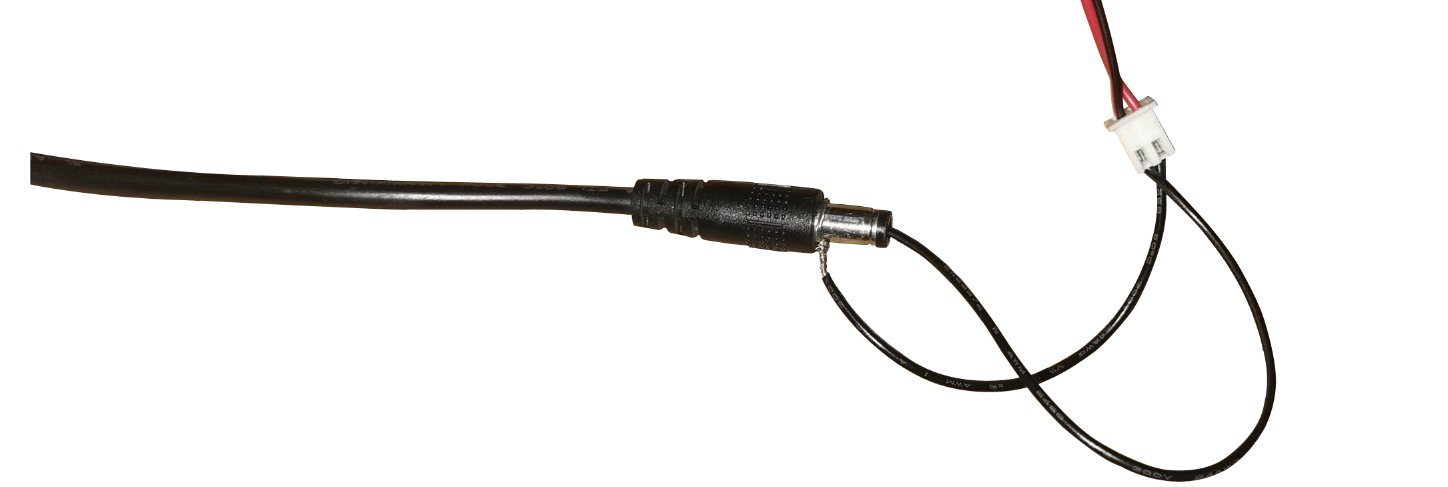
Abbildung 91
- Verbinden Sie die beiden Drähte jeweils mit dem Netzteilausgang, sodass das Netzteil den Lüfter direkt mit Strom versorgt, und prüfen Sie, ob sich der Lüfter normal dreht.
- Dreht sich der Lüfter normal, ist die Treiberplatine defekt. Dreht sich der Lüfter weiterhin nicht, ist der Lüfter defekt.
3. Laserschutzglas und Fokussierlinse prüfen
Prüfen Sie anhand des Videos zur Laserreinigung des K2 Pro, ob das Schutzglas und die Fokussierlinse des Lasermoduls beschädigt oder verschmutzt sind.
- Bei Verschmutzung: Reinigen Sie sie gemäß dem Abschnitt Verschmutzung des Laserschutzglases oder der Fokussierlinse.
- Bei Beschädigung: Stellen Sie aussagekräftige Fotos bereit und kontaktieren Sie den Kundendienst.
4. Luftführung des Lasers prüfen
Entfernen und prüfen Sie die Luftführung gemäß dem Abschnitt Verschmutzung des Laserschutzglases oder der Fokussierlinse und stellen Sie sicher, dass die Luftführung sauber ist, nicht falsch ausgerichtet ist und den Laserstrahl nicht blockiert.
5. Nutzungsdauer prüfen
Wenn der Gravierer seit vielen Jahren verwendet wird, ist die Wärmeleitpaste zwischen dem Kern der Laserröhre und dem Kühlkörper möglicherweise ausgetrocknet und unwirksam geworden. Es wird empfohlen, die Wärmeleitpaste zu ersetzen.
Hinweis: Wärmeleitpaste für Computer-CPUs kann verwendet werden (sie muss nicht leitfähig sein und darf Metall nicht korrodieren).
6. Kundendienst kontaktieren
Wenn keiner der obigen Schritte das Problem behebt, stellen Sie dem Kundendienst bei der Kontaktaufnahme die folgenden Informationen bereit:
- Video zur Fehlerbehebung: Zeigen Sie den starken Abfall der Laserleistung ausgehend von normaler Leistung sowie den Zustand des Schutzglases und der Fokussierlinse.
- Durchgeführte Prüfschritte und Ergebnisse.
- Foto des eingravierten Codes auf dem Lasermodul, wie in Abbildung 92 gezeigt.
Abbildung 92
7. Hinweise zum Austausch von Zubehörteilen
- Wenn der Laserlüfter ausgetauscht werden muss, sehen Sie sich das Video zum Austausch des Laserlüfters des K2 Pro an.
- Wenn die Lasertreiberplatine ausgetauscht werden muss, sehen Sie sich das Video zum Austausch der Lasertreiberplatine des K2 Pro an.
¶ Laserlüfter dreht sich nicht
Führen Sie zur Fehlerbehebung die folgenden Schritte nacheinander aus:
1. Lüfterkabel prüfen
Prüfen Sie anhand des Videos zum Austausch des Laserlüfters des K2 Pro, ob das Kabel auf der Seite der Treiberplatine richtig angeschlossen ist.
2. Test mit separater Stromversorgung
- Bereiten Sie zwei kurze, gut leitende Drähte vor.
- Stecken Sie die Drähte jeweils in die Anschlüsse des Lüfterkabels und stellen Sie sicher, dass sie die Kupferleitungen der Anschlüsse vollständig berühren, wie in Abbildung 93 gezeigt.
- Verbinden Sie die beiden Drähte jeweils mit dem Netzteilausgang, sodass das Netzteil den Lüfter direkt mit Strom versorgt, und prüfen Sie, ob sich der Lüfter normal dreht.
- Dreht sich der Lüfter normal, ist die Treiberplatine defekt. Dreht sich der Lüfter weiterhin nicht, ist der Lüfter defekt.
Abbildung 93
3. Kundendienst kontaktieren
Wenn keiner der obigen Schritte das Problem behebt, stellen Sie dem Kundendienst bei der Kontaktaufnahme die folgenden Informationen bereit:
- Video zur Fehlerbehebung: Zeigen Sie, dass sich der Laserlüfter nicht dreht.
- Durchgeführte Prüfschritte und Ergebnisse.
- Foto des eingravierten Codes auf dem Lasermodul, wie in Abbildung 94 gezeigt.
Abbildung 94
4. Hinweise zum Austausch von Zubehörteilen
- Wenn der Laserlüfter ausgetauscht werden muss, sehen Sie sich das Video zum Austausch des Laserlüfters des K2 Pro an.
- Wenn die Lasertreiberplatine ausgetauscht werden muss, sehen Sie sich das Video zum Austausch der Lasertreiberplatine des K2 Pro an.
¶ Rauch im Gehäuse wird nicht rechtzeitig abgesaugt und tritt durch den Türspalt aus
Führen Sie zur Fehlerbehebung die folgenden Schritte nacheinander aus:
1. Zustand des Lüfters prüfen
① Prüfen, ob sich der Lüfter dreht
Prüfen Sie nach dem Start eines Gravur- oder Schneidprogramms, ob sich der Gehäuselüfter normal dreht. Dreht er sich nicht, gehen Sie wie folgt vor.
- Kabel prüfen: Prüfen Sie anhand des Videos zum Austausch des Gehäuselüfters des K2 Pro, ob das Verbindungskabel richtig angeschlossen ist.
- Test mit Netzteilversorgung: Trennen Sie das Gehäuselüfterkabel und schließen Sie das Netzteil direkt an das Lüfterkabel an (wie in Abbildung 95 gezeigt), um zu prüfen, ob sich der Lüfter dreht. Dreht er sich normal, ist die Hauptplatine oder das Stromkabel des Lüfters defekt. Dreht er sich weiterhin nicht, ist der Lüfter defekt.
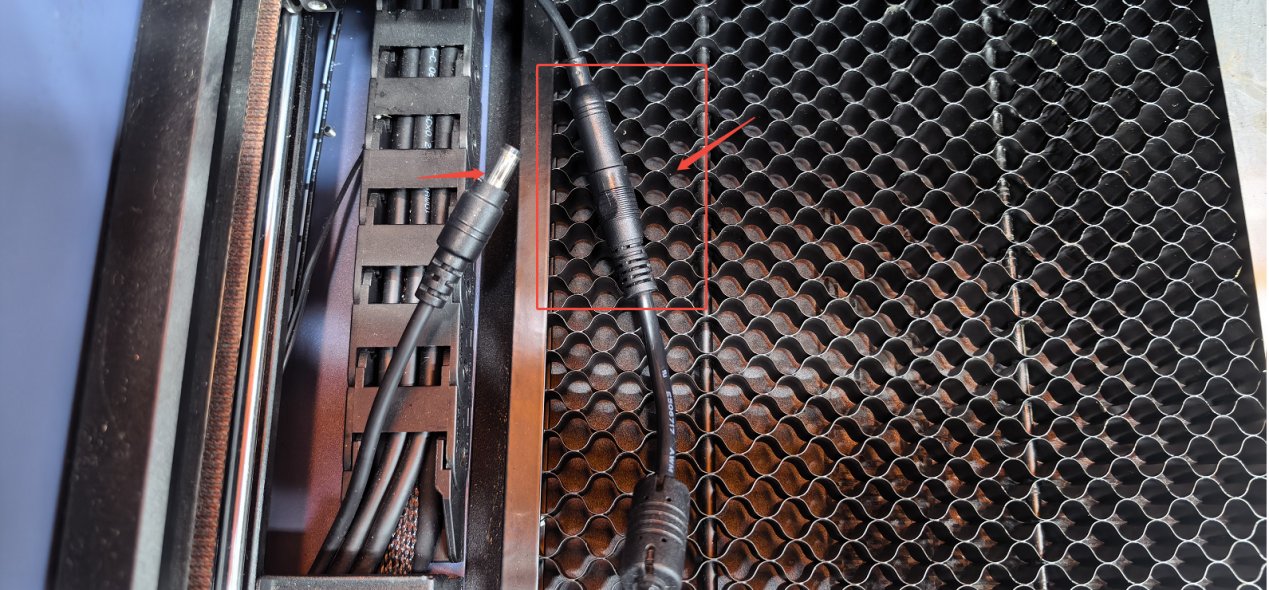
Abbildung 95
② Lüfterblätter auf Unversehrtheit prüfen
Wenn sich der Lüfter dreht, prüfen Sie sorgfältig, ob die Lüfterblätter gebrochen oder beschädigt sind.
Hinweis: Gebrochene oder beschädigte Lüfterblätter beeinträchtigen die Rauchabsaugung erheblich und verursachen ungewöhnliche Geräusche.
③ Lüfter auf Staub prüfen
Wenn die Lüfterblätter unbeschädigt sind, prüfen Sie, ob sich Staub auf ihrer Oberfläche angesammelt hat. Bei Verschmutzung sehen Sie sich zur Reinigung das Video zur Reinigung des Gehäuseinneren des K2 Pro an.
2. Abluftschlauch prüfen
Prüfen Sie, ob der Abluftschlauch geknickt oder verstopft ist, und stellen Sie sicher, dass der Abluftweg frei ist.
3. Luftreiniger prüfen
Wenn ein Reinigungsgerät (Luftreiniger) angeschlossen ist, trennen Sie versuchsweise den Abluftschlauch vom Luftreiniger und führen Sie die Abluft direkt ins Freie. Beobachten Sie anschließend, ob sich die Absaugwirkung verbessert:
- Funktioniert die Absaugung wieder normal, liegt das Problem am Reinigungsgerät (etwa ein verstopfter Filter oder ein Gerätedefekt).
- Funktioniert die Absaugung weiterhin nicht normal, prüfen Sie den Gehäuselüfter oder den Schlauch weiter.
4. Kundendienst kontaktieren
Wenn keiner der obigen Schritte das Problem behebt, stellen Sie dem Kundendienst bei der Kontaktaufnahme die folgenden Informationen bereit:
- Video zur Fehlerbehebung: Zeigen Sie den Zustand der Rauchabsaugung und des Lüfters.
- Durchgeführte Prüfschritte und Ergebnisse.
- Foto der Seriennummer der Maschine, wie in Abbildung 96 gezeigt.
Abbildung 96
5. Hinweise zum Austausch von Zubehörteilen
- Wenn der Gehäuselüfter ausgetauscht werden muss, sehen Sie sich das Video zum Austausch des Gehäuselüfters des K2 Pro an.
- Wenn die Hauptplatine ausgetauscht werden muss, sehen Sie sich das Video zum Austausch der Hauptplatine des K2 Pro an.
- Wenn das Lüfterverbindungskabel ausgetauscht werden muss, sehen Sie sich das Video zum Austausch des Verbindungskabels des K2 Pro an.
¶ Bild ist bei Verwendung der Drehvorrichtung umgekehrt oder gespiegelt
Führen Sie zur Fehlerbehebung die folgenden Schritte nacheinander aus:
1. Aufstellrichtung prüfen
- Beachten Sie beim Transportförderer, dass sich das Kabel an der Vorderseite des Gravierers befindet.
- Bei der Drehvorrichtung befindet sich der Motor auf der rechten Seite.
2. Spiegelungseinstellungen prüfen
Prüfen Sie, ob in den Drehvorrichtungseinstellungen von AtomStack Studio oder LightBurn die Option für gespiegelte Ausgabe ausgewählt ist, wie in Abbildung 97 und Abbildung 98 gezeigt.
Abbildung 97
Abbildung 98
3. Einstellung zur Richtungsumkehr der Y-Achse prüfen (LightBurn)
Wählen Sie in LightBurn oder LaserGRBL in der Menüleiste unter „Edit“ die Option „Machine Settings“ und suchen Sie „Y Direction pin invert ($3)“ (Richtungssignal der Y-Achse invertieren). Ist der Wert auf true (wahr) eingestellt, ändern Sie ihn auf false (falsch); ist er auf false eingestellt, ändern Sie ihn auf true. Klicken Sie anschließend auf „Write“ und dann auf „OK“.
4. Werkseinstellungen wiederherstellen
Wenn keiner der obigen Schritte das Problem behebt, sehen Sie sich das Video zum Zurücksetzen des K2 Pro auf die Werkseinstellungen an und befolgen Sie die folgenden Schritte:
① AtomStack Studio
- Klicken Sie in der Navigationsleiste auf „Settings“ und suchen Sie im Einstellungsfenster nach „Version: V*.*.*“.
- Klicken Sie mehr als 7 Mal hintereinander auf die Zahl nach der Versionsnummer. Die Entwicklermodusoption „Serial Port Log“ erscheint daraufhin in der Menüleiste.
- Klicken Sie auf „Serial Port Log“, um die Oberfläche zu öffnen. Im Codefenster wird eine Reihe von Ausführungscodes angezeigt.
- Klicken Sie unten rechts in der Oberfläche auf „Reset“. Wenn im Codefenster mehrere Zeilen mit Rückmeldungen zum Zurücksetzen erscheinen und am Ende „OK“ angezeigt wird, ist das Zurücksetzen abgeschlossen.
- Klicken Sie oben rechts auf „Close“ (Schließen), um die Oberfläche zu verlassen.
② LightBurn
Wählen Sie „Console“, geben Sie $RST=* in das Codefeld ein und klicken Sie auf „Send“, wie in Abbildung 99 gezeigt.
Abbildung 99
5. Kundendienst kontaktieren
Wenn keiner der obigen Schritte das Problem behebt, stellen Sie dem Kundendienst bei der Kontaktaufnahme die folgenden Informationen bereit:
- Video zur Fehlerbehebung: Zeigen Sie den Gravurzustand und die Ergebnisse.
- Durchgeführte Prüfschritte und Ergebnisse.
- Foto der Seriennummer der Maschine, wie in Abbildung 100 gezeigt.
Abbildung 100
¶ Was ist bei einem gerissenen oder beschädigten Zahnriemen zu tun?
Führen Sie zur Fehlerbehebung die folgenden Schritte nacheinander aus:
1. Prüfen, ob der Zahnriemen zu straff gespannt ist
Drücken Sie den Zahnriemen von Hand, um zu prüfen, ob die Riemenspannung zu hoch ist. Falls er zu straff gespannt ist, stellen Sie ihn gemäß dem Video zur Einstellung der Mechanik des K2 Pro ein.
2. Prüfen, ob die Zahnriemenscheibe des Motors locker ist
Bewegen Sie die Zahnriemenscheibe des X-Achsenmotors und die Zahnriemenscheiben an beiden Enden der Linearwelle der Y-Achse von Hand, um zu prüfen, ob eine lockere Riemenscheibe Reibung verursacht.
3. Kundendienst kontaktieren
Wenn ein Riss oder eine Beschädigung festgestellt wird, stellen Sie dem Kundendienst bei der Kontaktaufnahme aussagekräftige Fotos und ein Foto der Seriennummer der Maschine (wie in Abbildung 101 gezeigt) bereit.
Abbildung 101
4. Hinweise zum Austausch von Zubehörteilen
- Wenn der Zahnriemen ausgetauscht werden muss, sehen Sie sich das Video zum Austausch des Zahnriemens des K2 Pro an.
¶ Aktualisierungen von AtomStack Studio und der mobilen App
1. AtomStack Studio aktualisieren
Öffnen Sie die Software und klicken Sie oben links auf „Settings“, um die Einstellungen zu öffnen. Unten in der Oberfläche finden Sie die aktuelle Versionsnummer und die Schaltfläche „Check for Updates“ (Nach Aktualisierungen suchen), wie in Abbildung 102 gezeigt.
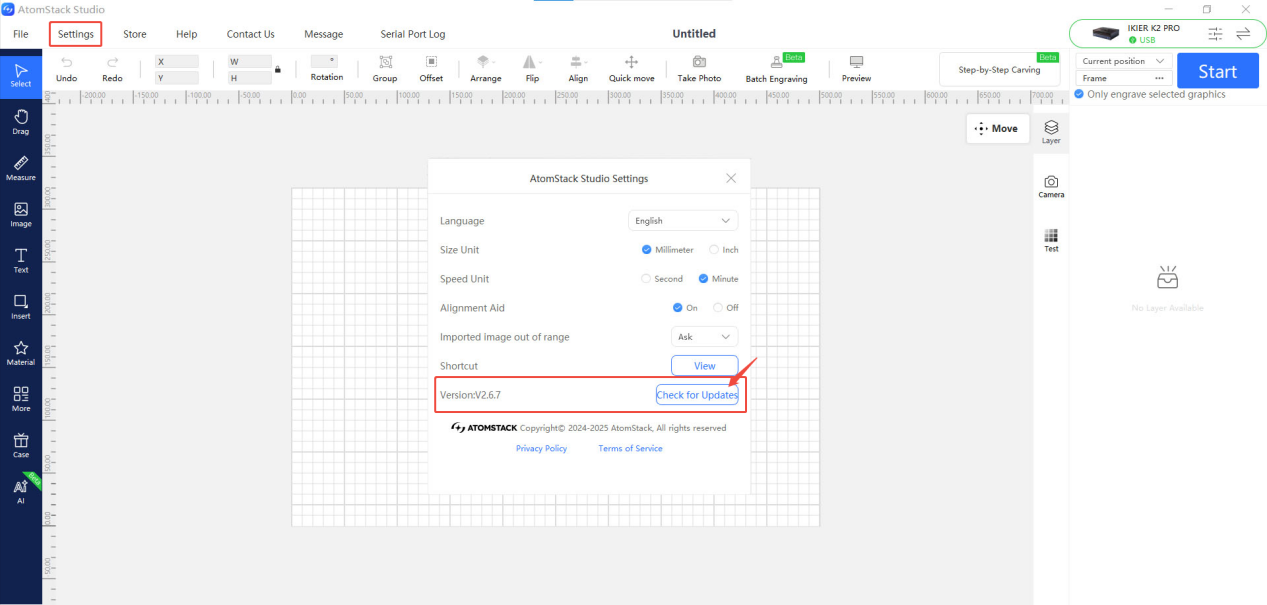
Abbildung 102
2. AtomStack App aktualisieren
Öffnen Sie die mobile App und tippen Sie unten rechts auf der Startseite auf „Profile“. Gehen Sie anschließend zu „Settings“ → „About ATOMSTACK“, um die aktuelle App-Version anzuzeigen. Ist eine neue Version verfügbar, wird eine Aktualisierungsoption angezeigt; andernfalls erscheint „Already the latest version“ (Bereits die neueste Version), wie in Abbildung 103 gezeigt.
Abbildung 103
¶ Firmware des Gravierers aktualisieren
Bei allen Methoden zur Firmware-Aktualisierung wird ein USB-Stick als Speichermedium benötigt. Schalten Sie die Maschine während der Aktualisierung nicht aus und entfernen Sie den USB-Stick nicht.
1. Firmware über AtomStack Studio aktualisieren
Öffnen Sie die Software und verbinden Sie den Lasergravierer. Klicken Sie oben rechts in der Softwareoberfläche auf das Symbol „☰“, um die Geräteinformationen zu öffnen. Unten in der Oberfläche können Sie die aktuelle Firmwareversion anzeigen. Wenn neben der Version ein Aktualisierungshinweis erscheint, klicken Sie darauf, um die Aktualisierung durchzuführen, wie in Abbildung 104 gezeigt.
Abbildung 104
2. Firmware über die AtomStack App aktualisieren
Öffnen Sie die App und verbinden Sie den Gravierer. Tippen Sie anschließend unter dem Modellnamen auf „Settings“, um die Geräteeinstellungen zu öffnen. Unten in der Oberfläche finden Sie die aktuelle Firmwareversion und die Option zur Aktualisierung auf die neue Firmware, wie in Abbildung 105 gezeigt.
Abbildung 105
3. Firmware über einen USB-Stick aktualisieren
Wenn keine der obigen Methoden funktioniert, senden Sie dem Kundendienst einen Screenshot der aktuellen Firmwareversion und ein Foto der Seriennummer des Gravierers (wie in Abbildung 106 gezeigt), um die neue Firmware zu erhalten. Führen Sie anschließend zur Aktualisierung die folgenden Schritte aus:
① Nehmen Sie den USB-Stick heraus und verbinden Sie ihn über ein Kartenlesegerät mit einem Computer.
② Kopieren Sie die neue Firmwaredatei (mit der Erweiterung .bin) in das Stammverzeichnis des USB-Sticks (legen Sie sie nicht in einem Ordner ab).
③ Stecken Sie den USB-Stick wieder in den Gravierer und schalten Sie ihn ein. Die Maschine aktualisiert sich automatisch und gibt einen doppelten Signalton aus.
④ Starten Sie den Gravierer neu, nachdem die Signaltöne aufgehört haben.
Abbildung 106
¶ Beschreibung der Alarmmeldungen und Maßnahmen zur Behebung
| Alarmmeldung | Beschreibung | Lösung |
|---|---|---|
| Alarm 1 | Ein Endschalter wurde ausgelöst | Prüfen Sie, ob ein Endschalter ausgelöst wurde, und achten Sie auf die Größe der Gravurdatei. Wenn der Alarm auch in der Mitte des Gravurbereichs ausgelöst wird, ist möglicherweise der Endschalter defekt. Hinweise zur Fehlerbehebung finden Sie im Abschnitt Ordnungsgemäßer Betrieb nicht möglich; Meldung „Limit Switch Triggered“ oder „Travel Exceeded“. |
| Alarm 9 | Referenzfahrt fehlgeschlagen | Hinweise zur Fehlerbehebung finden Sie im Abschnitt Referenzfahrt fehlgeschlagen. |
| Alarm 12 | Flammenerkennung ausgelöst | Prüfen Sie, ob das gravierte oder geschnittene Material Feuer gefangen hat. Bei einem Fehlalarm lesen Sie den Abschnitt Häufige Flammenfehlalarme „ALARM: 12“. |
| Alarm 13 | Alarm wegen geöffneter Gehäusetür | Schließen Sie die Gehäusetür bzw. schließen Sie sie erneut, bevor Sie es noch einmal versuchen. |