¶ Master Fehlerbehebung
Schrittweise Prüfungen zu Stromversorgung, Verbindung, Kamera, optischem Weg, Bewegung, Fokus und Alarmmeldungen des Master.
Direkt zu Ihrem Problem
- Master lässt sich nicht normal einschalten; die Betriebsanzeige bleibt aus
- Master lässt sich nicht normal einschalten; die Betriebsanzeige leuchtet
- Master lässt sich nicht mit dem Computer verbinden
- Der Bildschirm des Master-Bedienfelds bleibt nach dem Einschalten dunkel
- Die Kamera des Master kann nicht verwendet werden
- Die Kamerapositionierung des Master ist ungenau oder weist große Abweichungen auf
- Die CO₂-Laserleistung des Master ist ungewöhnlich niedrig, und Materialien werden nicht vollständig durchtrennt
- Das Gravurergebnis des Master ist unscharf
- Das Gravurergebnis des Master weist Geisterbilder oder Doppelkonturen auf
- Der Master führt die Referenzfahrt nicht ordnungsgemäß aus
- Das Gravurergebnis des Master ist verzerrt
- Die gravierten Linien des Master schließen nicht vollständig
- Autofokus des Master funktioniert nicht
- Master zeigt während des Betriebs „Travel Limit Reached“ an
- Der Master stoppt während der Gravur
- Der Master reagiert nach dem Drücken der Starttaste nicht
- Die Maschine bewegt sich während der Gravur, aber die Laserröhre gibt keinen Laser aus
- Der Abstand nach dem Autofokus des Master beträgt nicht 8 mm
- Der LED-Lichtstreifen im Gehäuse des Master leuchtet nicht
- Rauch und Staub im Gehäuse des Master werden nicht rechtzeitig abgesaugt und treten an den Türspalten aus
- Die Flammenerkennung des Master funktioniert nicht; selbst bei einem Brand wird kein Alarm ausgelöst
- Die Flammenerkennung des Master löst ohne Brand Fehlalarme aus
- Master zeigt einen Alarm wegen ungewöhnlicher Wassertemperatur an
- Die Türöffnungserkennung des Master funktioniert nicht; die Maschine stoppt bei geöffneter Gehäusetür während des Betriebs nicht
- Nach der Verwendung der Drehvorrichtung mit dem Master erscheint das Gravurergebnis gespiegelt
- Nach der Verwendung der Drehvorrichtung mit dem Master erscheint das Gravurergebnis verzerrt
- Master erkennt die Drehvorrichtung nicht
- Master erkennt das USB-Laufwerk nicht
- Firmware des Master kann nicht aktualisiert werden
- Master zeigt nach dem Einsetzen der Schublade weiterhin „Tray Not Inserted“ an
- Zahnriemen des Master ist gerissen
- Nach der Installation des 1,6-W-IR-Lasermoduls am Master erkennt die Software das Modul nicht
- Referenztabellen
¶ Kurzübersicht zur Fehlerbehebung für Master
¶ Master lässt sich nicht normal einschalten; die Betriebsanzeige bleibt aus

Lösung: Bitte sehen Sie sich das Video zur Fehlerbehebung beim Einschalten des Master an.
- Spannungsspezifikation prüfen:
Vergewissern Sie sich, dass die Maschine zur örtlichen Netzspannung passt. Der Master ist für regionale Stromnetze in Versionen mit 220 V und 110 V erhältlich.
- Netzkabel prüfen:
Vergewissern Sie sich, dass das Netzkabel sicher angeschlossen ist. Ziehen Sie es ab und stecken Sie es anschließend fest wieder ein.
- Not-Aus-Schalter prüfen:
Vergewissern Sie sich, dass der Not-Aus-Schalter gelöst ist. Drücken Sie den Knopf, drehen Sie ihn im Uhrzeigersinn und lassen Sie ihn anschließend los.
- Lässt sich das Problem weiterhin nicht beheben, ist möglicherweise der Netzschalter defekt. Senden Sie dem Kundenservice ein Foto der Seriennummer der Maschine (siehe Abbildung 20) sowie ein Video, das den Fehler zeigt.

Anweisungen zum Austausch des Netzschalters finden Sie im Video zum Austausch des Netzschalters des Master.
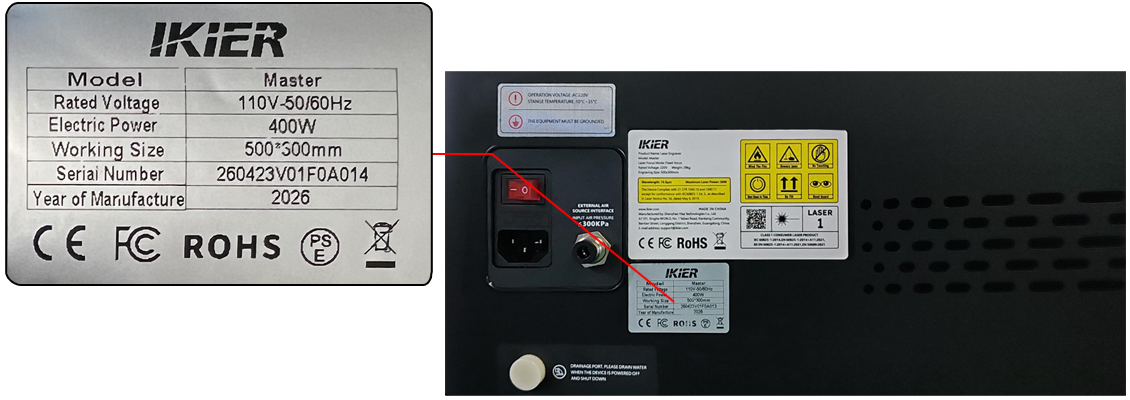
Abbildung 20
¶ Master lässt sich nicht normal einschalten; die Betriebsanzeige leuchtet
Lösung: Bitte sehen Sie sich das Video zur Fehlerbehebung beim Einschalten des Master an.
- Prüfen, ob nach dem Einschalten ein Signalton ertönt:
Wenn kein Signalton ertönt, wurde die Hauptplatine möglicherweise nicht ordnungsgemäß gestartet. Prüfen Sie zunächst, ob die Anzeige auf der Hauptplatine leuchtet.
- Anzeige der Hauptplatine prüfen:
- Wenn die Anzeige der Hauptplatine leuchtet, aber kein Signalton ertönt und keine normale Verbindung zur Maschine hergestellt werden kann:
Dies kann auf einen Fehler der Hauptplatine hindeuten. Trennen Sie alle an die Hauptplatine angeschlossenen Kabel – mit Ausnahme des Stromkabels der Hauptplatine (siehe Abbildung 21) – und starten Sie die Maschine anschließend neu. Prüfen Sie, ob nun ein Signalton ertönt und eine normale Verbindung hergestellt werden kann.
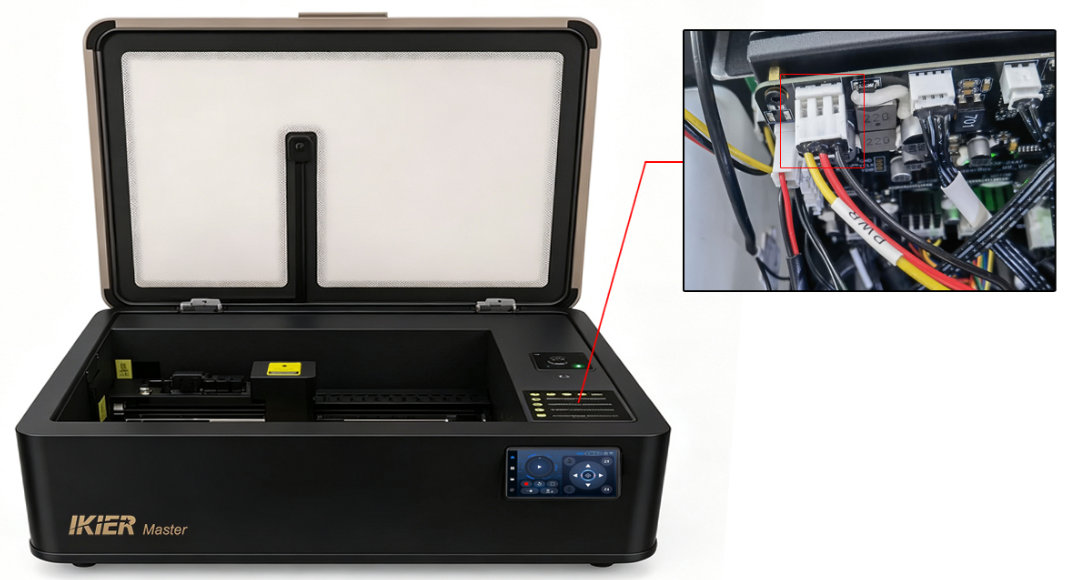
Abbildung 21
-
Startet die Maschine nach dem Trennen der übrigen Kabel normal und lässt sich verbinden, schließen Sie die Kabel einzeln wieder an. So ermitteln Sie, welches Kabel den Fehler verursacht. Melden Sie das Ergebnis anschließend dem Kundenservice.
-
Ertönt weiterhin kein Signalton, ist die Hauptplatine wahrscheinlich defekt. Senden Sie dem Kundenservice die Seriennummer der Maschine und ein Video des Fehlers. Anweisungen zum Austausch der Hauptplatine finden Sie im Video zum Austausch der Master-Hauptplatine.
-
Wenn die Anzeige der Hauptplatine nicht leuchtet:
Dies kann auf einen Fehler des Schaltnetzteils hindeuten. Falls Sie ein Multimeter besitzen, messen Sie im Gleichspannungsmodus, ob zwischen dem roten und dem schwarzen Kabel des Stromkabels der Hauptplatine 24 V anliegen (siehe Abbildung 22).
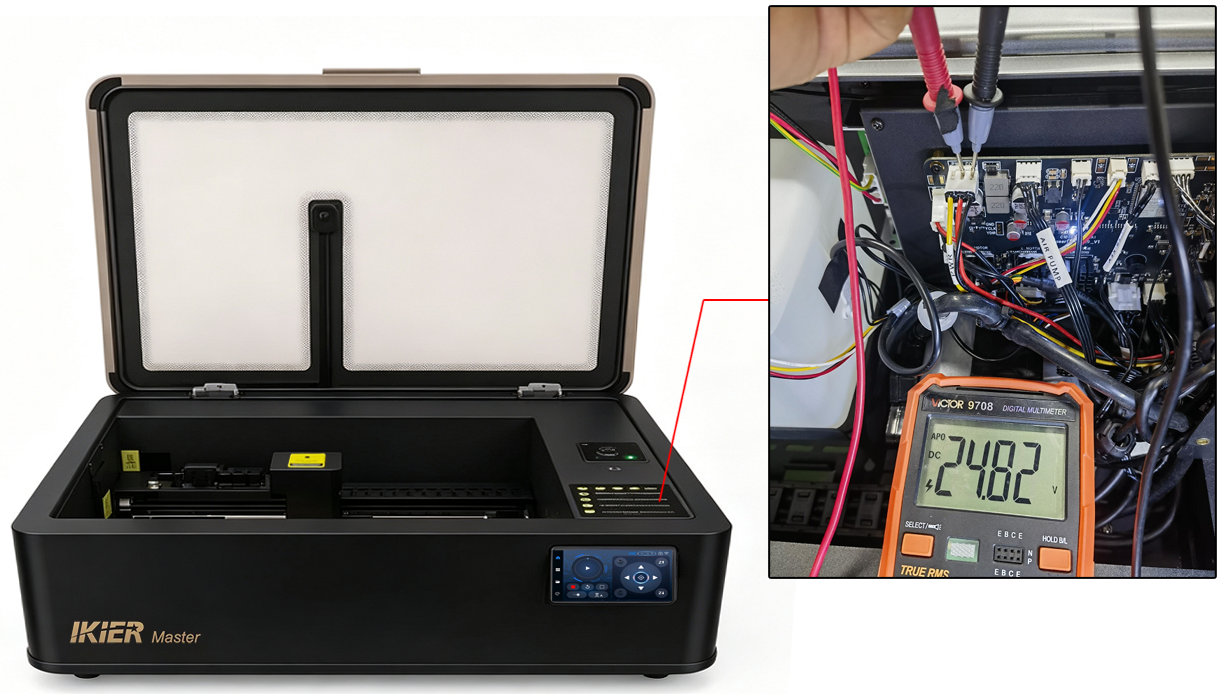
Abbildung 22
- Wird keine Spannung gemessen, gilt das Schaltnetzteil als fehlerhaft. Senden Sie dem Kundenservice die Seriennummer der Maschine (siehe Abbildung 23) sowie ein Video der Spannungsmessung. Anweisungen zum Austausch des Schaltnetzteils finden Sie im entsprechenden Austauschvideo für den Master.

- Werden 24 V gemessen, die Hauptplatine startet jedoch scheinbar ständig neu, kann das Schaltnetzteil weiterhin die Ursache sein.
Abbildung 23
¶ Master lässt sich nicht mit dem Computer verbinden

Lösung: Bitte sehen Sie sich das Video zur Fehlerbehebung der Master-Verbindung an.
- Bestätigen, dass die Maschine normal gestartet ist:
Prüfen Sie, ob der Signalton der Hauptplatine zu hören ist.
-
Ist der Signalton zu hören, wurde die Maschine normal gestartet.
-
Ist kein Signalton zu hören, lesen Sie zur Fehlerbehebung den Abschnitt „Master lässt sich nicht normal einschalten“.
- Prüfen, ob das Type-C-Kabel richtig angeschlossen ist:
Trennen Sie das Type-C-Kabel an beiden Enden und schließen Sie es wieder an die Maschine und den USB-Anschluss des Computers an. Alternativ können Sie einen anderen USB-Anschluss des Computers verwenden.
- Betriebssystem bestätigen:
-
Windows-Computer können direkt mit einem Type-C-zu-USB-A-Kabel oder über eine USB-C-Verbindung verwendet werden.
-
Für Computer mit macOS oder HarmonyOS ist ein Dock bzw. Hub erforderlich (siehe Abbildung 24), um das USB-A-Ende des Type-C-Kabels anzuschließen.
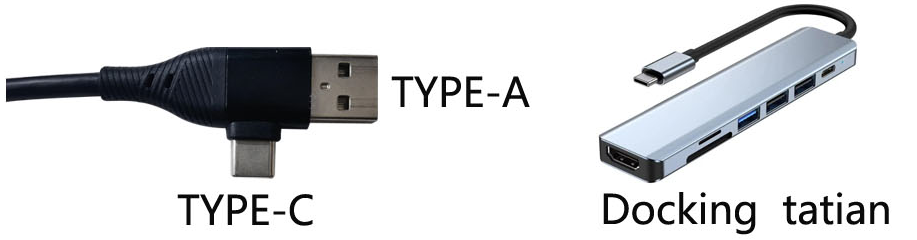
Abbildung 24
- Serielle Schnittstelle prüfen:
-
Bei Verwendung von AtomStack Studio ist keine zusätzliche Bestätigung erforderlich.
-
Bei Verwendung von LightBurn muss die richtige serielle Schnittstelle ausgewählt sein. Prüfen Sie im Geräte-Manager des Computers, welchem COM-Anschluss das CH340-Gerät zugewiesen ist (siehe Abbildung 25).
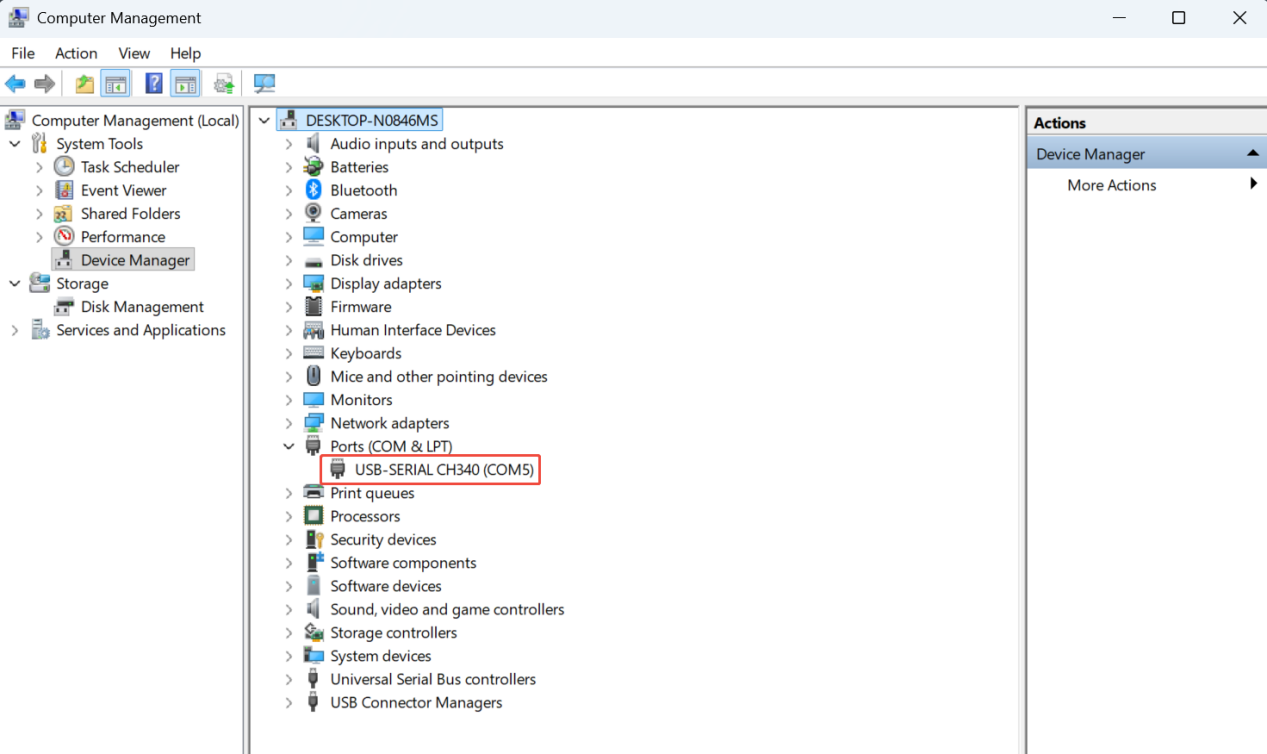
Abbildung 25
- Sicherstellen, dass keine andere Software die Verbindung belegt:
Vergewissern Sie sich, dass derzeit keine andere Software mit der Graviermaschine verbunden ist.
- Konfigurierten Controller prüfen:
- Für AtomStack Studio ist keine zusätzliche Einrichtung erforderlich.

- Bei Verwendung von LightBurn muss ein GRBL-Controller hinzugefügt werden. Alternativ können Sie die werkseitige Konfigurationsdatei importieren, die dem Master beiliegt. Weitere Informationen finden Sie im Abschnitt zur LightBurn-Verbindung des Online-Verbindungstutorials für den Master.
Treiber der seriellen Schnittstelle prüfen:
Prüfen Sie im Geräte-Manager, ob ein serielles CH340-Gerät angezeigt wird. Falls nicht, installieren Sie zuerst den seriellen Treiber. Die Download-Links für die Treiber finden Sie hier:
-
Download-Link für den Windows-Treiber: https://asa.atomstack.com/downloadWindowsDrivers.do3
-
Download-Link für den Mac-Treiber: https://asa.atomstack.com/downloadMacDrivers.do3
- Baudrate prüfen:
-
Bei AtomStack Studio muss diese Einstellung nicht geprüft werden.
-
Bei Verwendung von LightBurn muss die Baudrate auf 460800 eingestellt sein (siehe Abbildung 26).
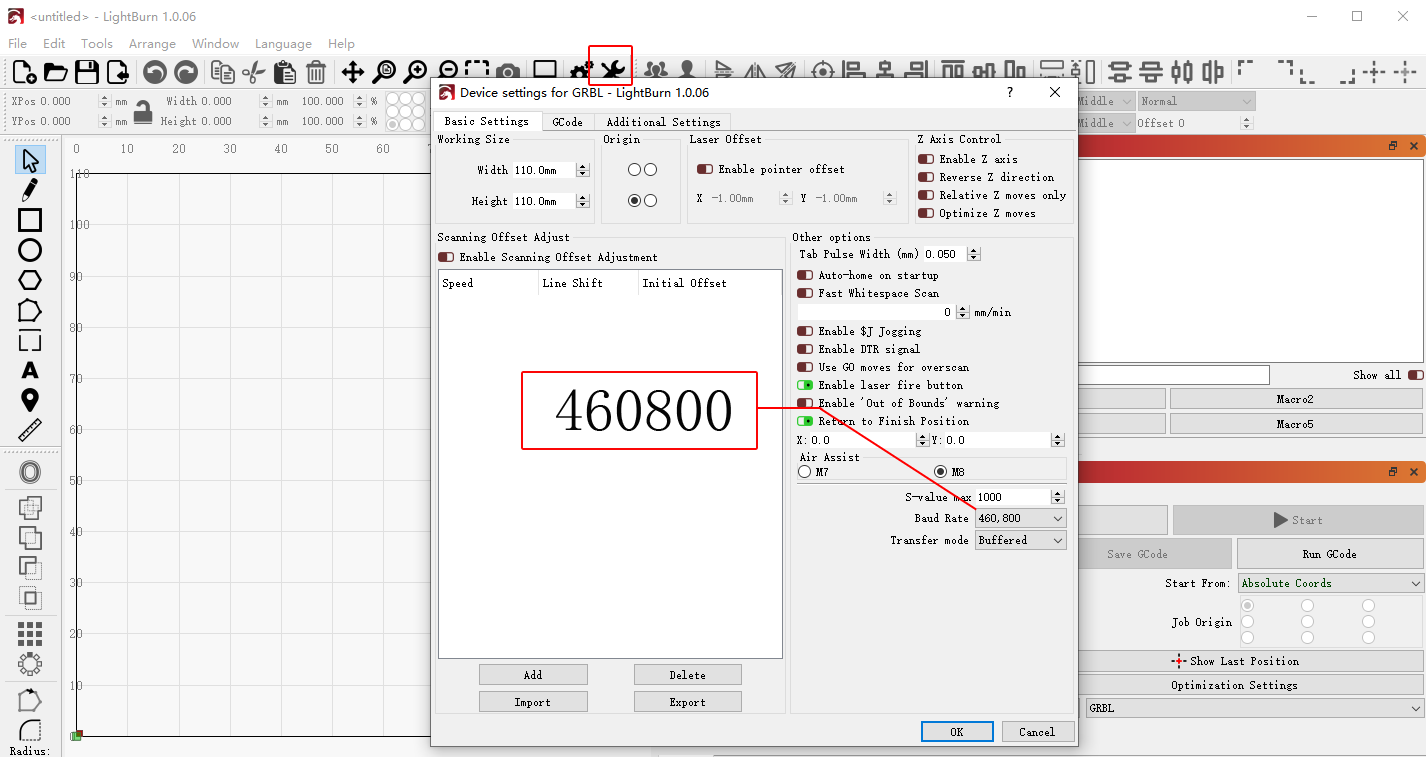
Abbildung 26
- Computer und Software prüfen:
Verbinden Sie die Maschine nach Möglichkeit mit einem anderen Computer, um festzustellen, ob die Verbindung dort ordnungsgemäß funktioniert.
- Lässt sich das Problem nach Durchführung der oben genannten Schritte weiterhin nicht beheben, senden Sie dem Kundenservice ein Video des Fehlers, eine Aufzeichnung der bereits durchgeführten Prüfungen und die Seriennummer der Maschine (siehe Abbildung 27).
Abbildung 27

Anweisungen zum Austausch der Hauptplatine finden Sie im Video zum Austausch der Master-Hauptplatine.
¶ Der Bildschirm des Master-Bedienfelds bleibt nach dem Einschalten dunkel
- Bestätigen, dass die Maschine normal eingeschaltet wird:
Vergewissern Sie sich, dass beim Start der Signalton der Hauptplatine zu hören ist und die Maschine bei einer Computerverbindung normal gesteuert werden kann.
Startet die Maschine nicht ordnungsgemäß, lesen Sie den Abschnitt „Master lässt sich nicht normal einschalten“.
-
Zustand des Bedienfelds prüfen: Untersuchen Sie sorgfältig, ob das Bedienfeld beim Transport beschädigt wurde.
-
Kabelverbindungen der Hauptplatine prüfen:
Öffnen Sie die innere Abdeckung des Gehäuses und prüfen Sie, ob das Kabel des Bedienfelds locker sitzt (siehe Abbildung 28).
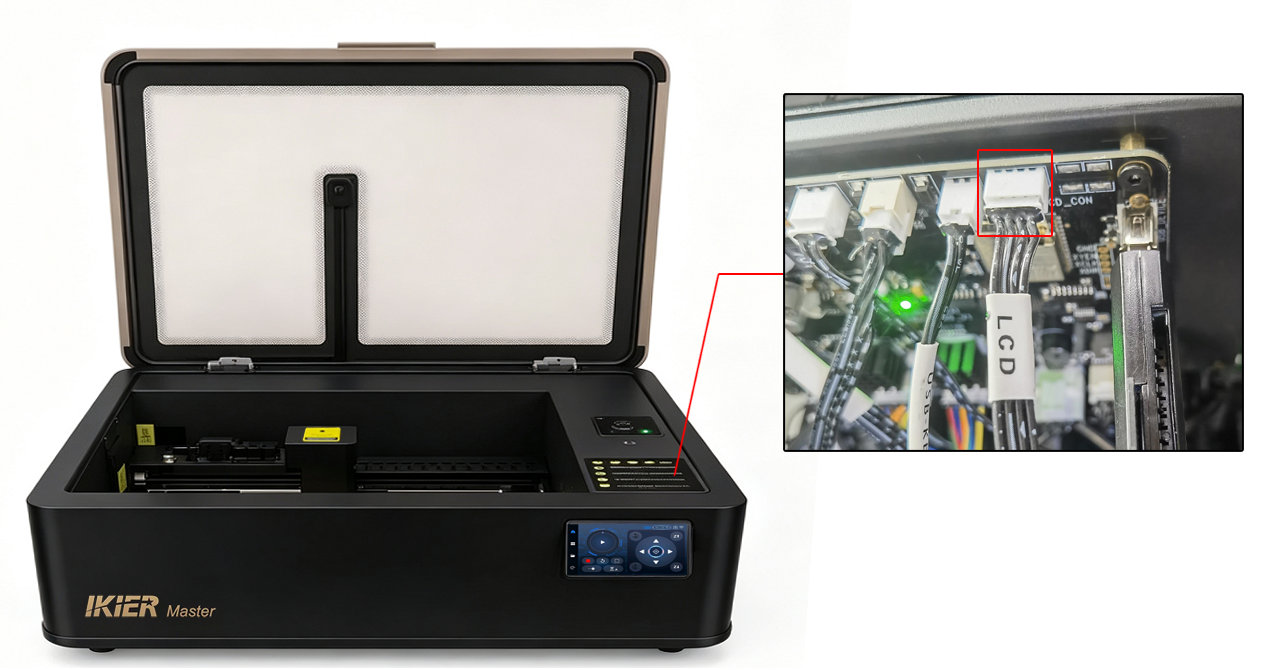
Abbildung 28
- Firmwareversion der Hauptplatine prüfen:
Verbinden Sie die Maschine, prüfen Sie die aktuelle Firmwareversion in AtomStack Studio und senden Sie dem Kundenservice einen Screenshot, damit die korrekte Firmwareversion überprüft werden kann (siehe Abbildung 29).
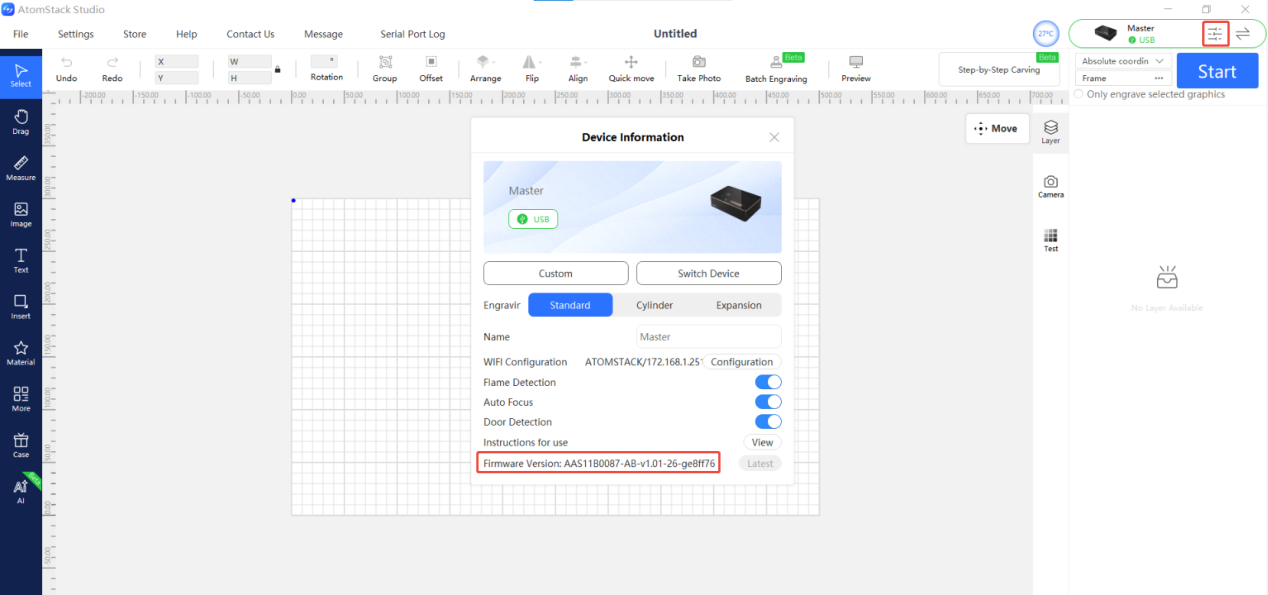
Abbildung 29
- Werden bei den obigen Prüfungen keine Auffälligkeiten festgestellt, ist möglicherweise der Bildschirm des Bedienfelds defekt. Senden Sie dem Kundenservice ein Video des Fehlers, eine Aufzeichnung der bereits durchgeführten Prüfungen und die Seriennummer der Maschine (siehe Abbildung 30).
Abbildung 30

Anweisungen zum Austausch des Bedienfelds finden Sie im Video zum Austausch des Master-Bedienfelds.
¶ Die Kamera des Master kann nicht verwendet werden
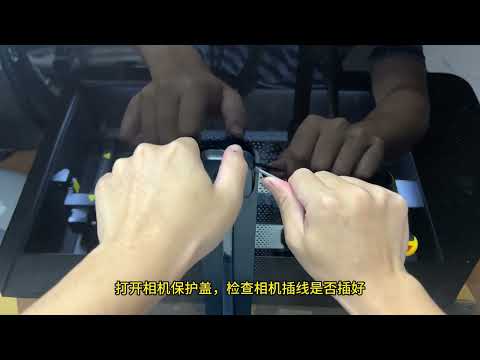
Lösung: Bitte sehen Sie sich das Video zur Fehlerbehebung der Master-Kamera an.
- Im Programm ausgewählten Koordinatenmodus prüfen:
Für die Kameranutzung muss der Modus „Absolute Coordinates“ aktiviert sein.
- Prüfen, ob die Kamera deaktiviert ist:
Öffnen Sie den Geräte-Manager und prüfen Sie, ob die Kamera eingeschränkt oder deaktiviert wurde. Vergewissern Sie sich, dass die erforderlichen Berechtigungen aktiviert und Zugriffe erlaubt sind (siehe Abbildung 31).
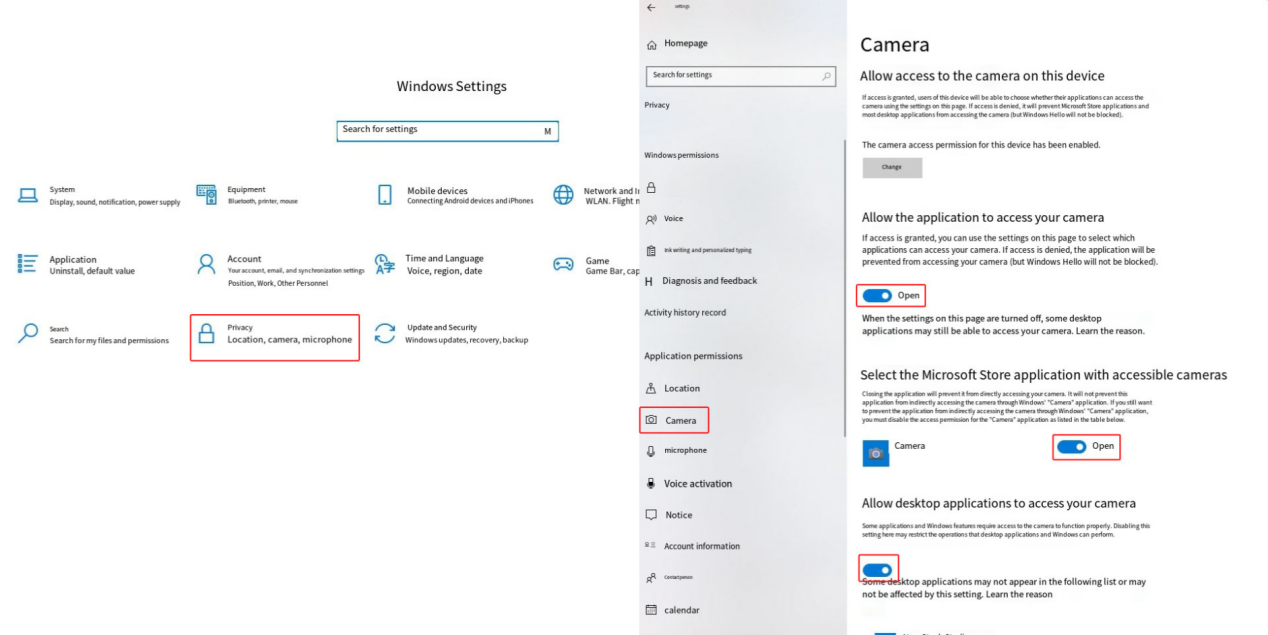
Abbildung 31
- Prüfen, ob der USB-Anschluss des Computers fehlerhaft ist:
Schließen Sie die Kamera an einen anderen USB-Anschluss des Computers an und verwenden Sie die integrierte Kamera-App des Computers, um zu prüfen, ob die Kamera ein Bild ausgibt (siehe Abbildung 32).
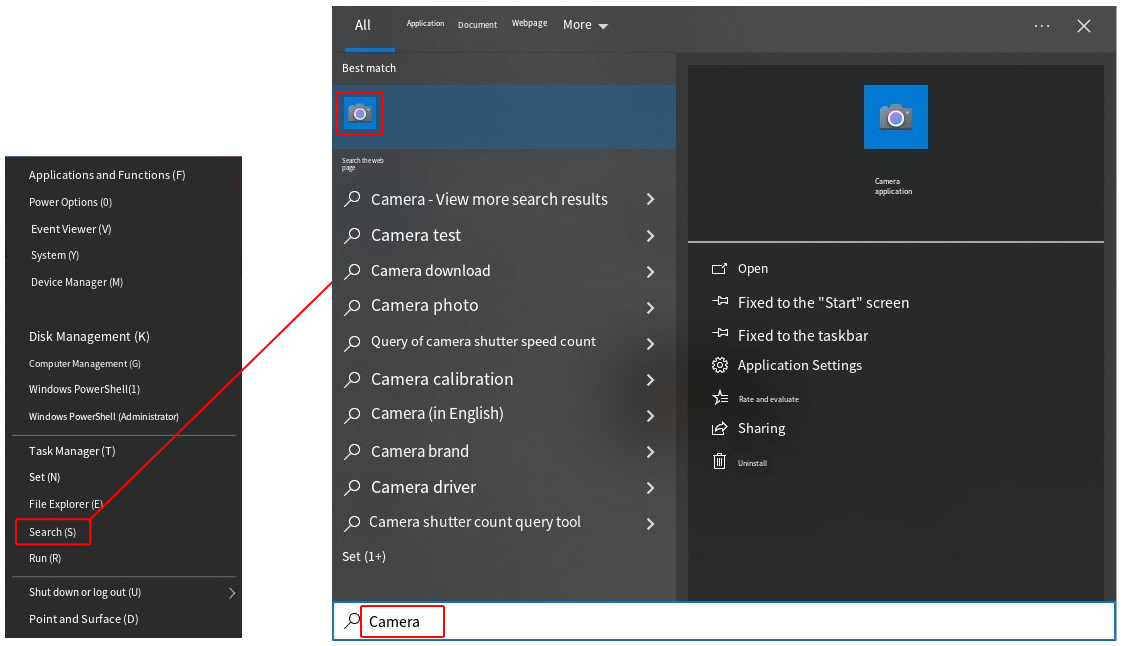
Abbildung 32
- Prüfen, ob das Kamera-USB-Kabel an der Hauptplatine locker sitzt:
Wenn kein Bild angezeigt wird, prüfen Sie, ob das an die Hauptplatine angeschlossene Kamera-USB-Kabel locker sitzt (siehe Abbildung 33). Trennen Sie das Kabel, schließen Sie es wieder an und testen Sie die Kamerafunktion erneut.
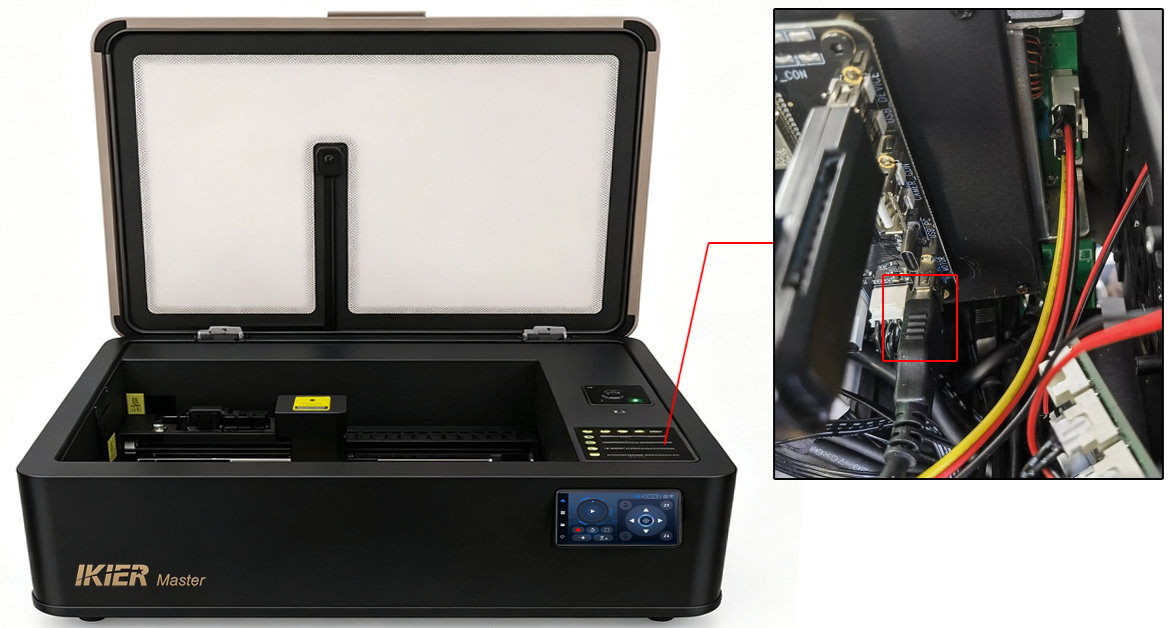
Abbildung 33
- Prüfen, ob die Kabelverbindung der Kamera locker sitzt:
Hebeln Sie die Schutzabdeckung der Kamera mit einem Schlitzschraubendreher vorsichtig auf (siehe Abbildung 34) und prüfen Sie anschließend, ob der Kabelstecker locker sitzt.
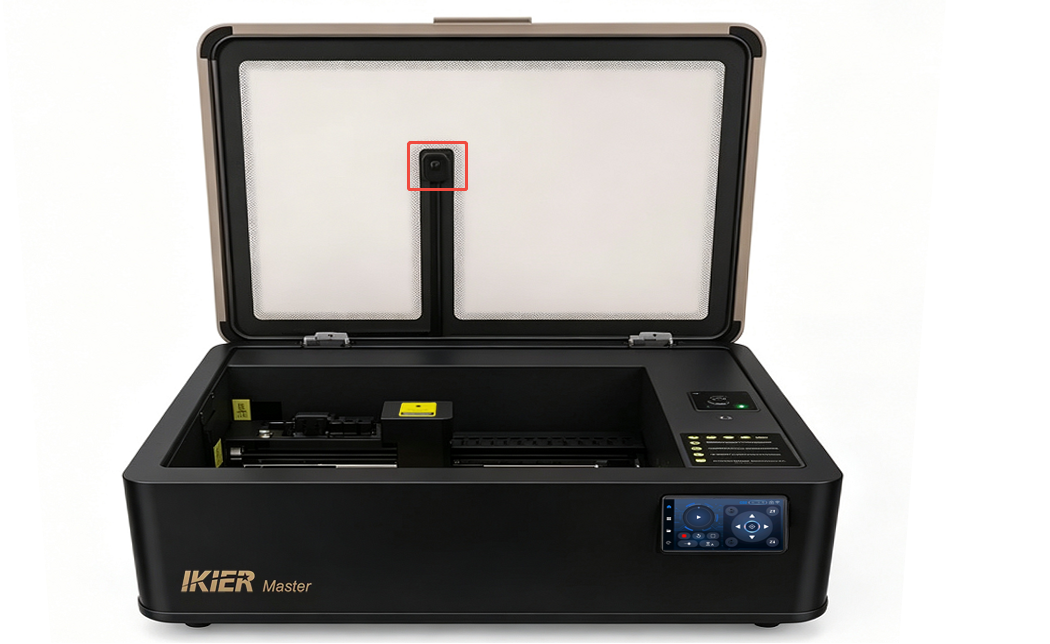
Abbildung 34
- Lässt sich das Problem mit den obigen Schritten nicht beheben und zeigt die integrierte Kamera-App des Computers weiterhin kein Bild an, senden Sie dem Kundenservice ein Video des Fehlers, eine Aufzeichnung der bereits durchgeführten Prüfungen und die Seriennummer der Maschine (siehe Abbildung 35).

Anweisungen zum Austausch der Kamera finden Sie im Video zum Austausch der Master-Kamera.
Abbildung 35
¶ Die Kamerapositionierung des Master ist ungenau oder weist große Abweichungen auf
- Im Programm ausgewählten Koordinatenmodus prüfen:
Für die Kameranutzung muss der Modus „Absolute Coordinates“ aktiviert sein.
- Bestätigen, dass die Kalibrierung abgeschlossen ist:
- Bei Verwendung von AtomStack Studio ist nur eine Ausrichtung erforderlich.

- Bei Verwendung von LightBurn befolgen Sie die Anweisungen im Handbuch und führen Sie die Kalibrierung Schritt für Schritt entsprechend den Programmanzeigen durch. Eine Anleitung zur Kalibrierung finden Sie im Master-Kamerabedienungsvideo.
Hinweis: LightBurn ab Version 1.7.03 wird empfohlen, da die Bedienung einfacher ist und eine höhere Kalibrierungsgenauigkeit bietet.
- Sicherstellen, dass die Innenbeleuchtung hell genug ist:
Die Helligkeit der Gehäusebeleuchtung lässt sich über das Bedienfeld einstellen. Stellen Sie die Beleuchtung bei der Kameranutzung auf die höchste Stufe (siehe Abbildung 36).
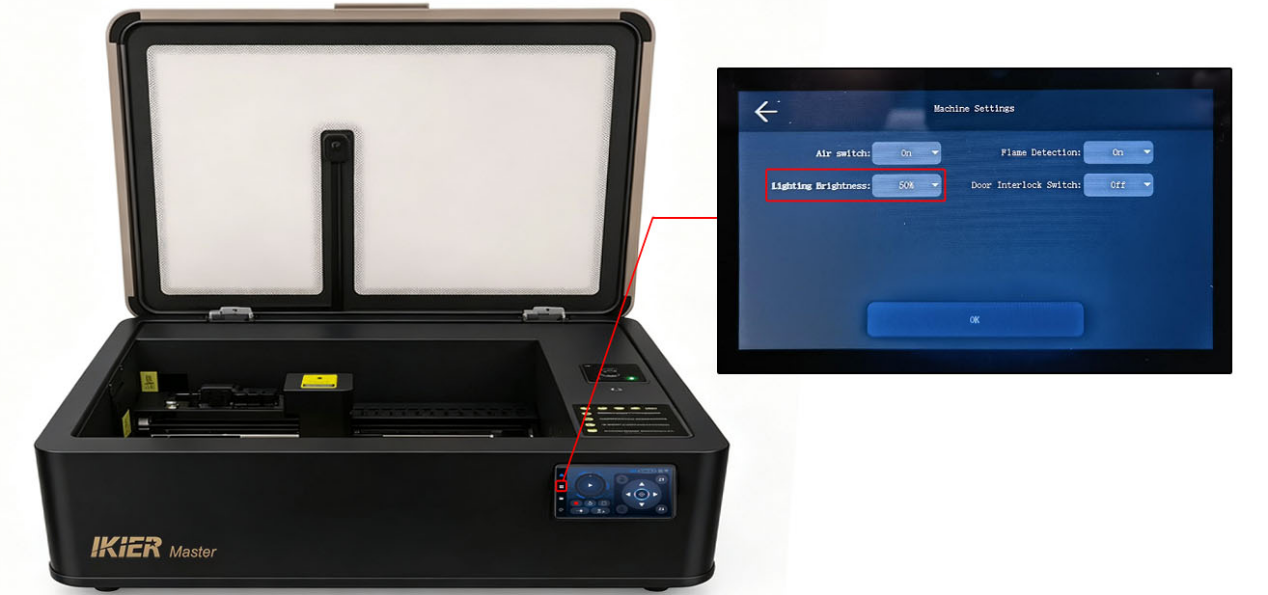
Abbildung 36
- Sicherstellen, dass die Luftpumpe ausgeschaltet ist:
Deaktivieren Sie während der Kamerakalibrierung die Funktion für Air Assist bzw. die Luftpumpe über das Bedienfeld (siehe Abbildung 37).
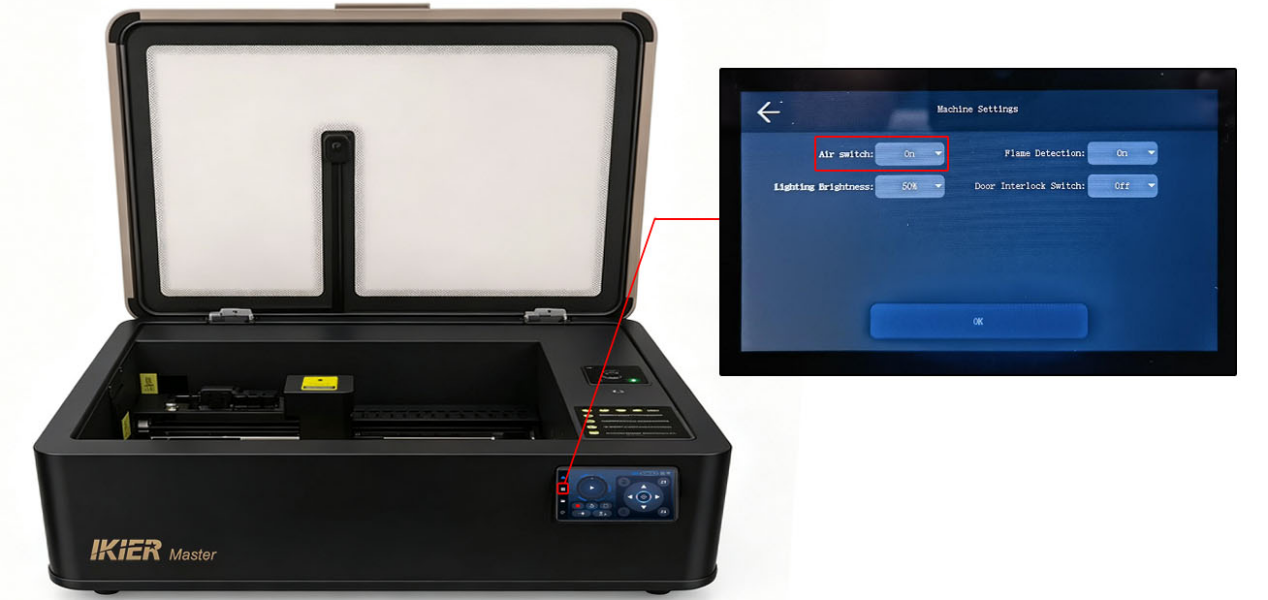
Abbildung 37
- Materialhöhe prüfen:
Die bei der Kalibrierung verwendete Höhe sollte der Höhe des tatsächlich zu gravierenden Materials entsprechen oder sehr nahekommen. Weicht die Materialhöhe deutlich von der Kalibrierungshöhe ab, ist eine erneute Kalibrierung erforderlich.
- Kalibrierwerkzeug prüfen:
Für die Ausrichtung wird Kraftpapier empfohlen; alternativ kann auch Sperrholz verwendet werden. Das Kalibrierstück muss flach sein und klare, gut unterscheidbare Linien aufweisen.
- Einzelheiten der Durchführung bestätigen:
Wenn bei der Kalibrierung leichte Materialien wie Kraftpapier verwendet werden, befestigen Sie sie sicher, damit sie sich während der Gravur nicht bewegen.
¶ Die CO₂-Laserleistung des Master ist ungewöhnlich niedrig, und Materialien werden nicht vollständig durchtrennt

Lösung: Bitte sehen Sie sich das Video zur Fehlerbehebung der Master-Laserleistung an.
- Reflektierende Spiegel prüfen:
Schalten Sie die Maschine aus, nehmen Sie die Spiegel Nr. 1, Nr. 2 und Nr. 3 heraus und prüfen Sie, ob sie sauber sind (siehe Abbildung 38). Sind sie verschmutzt, reinigen Sie sie mit wasserfreiem Ethanol und einem fusselfreien Tuch. Hinweise finden Sie im Abschnitt „Reinigung der reflektierenden Spiegel des Master“.
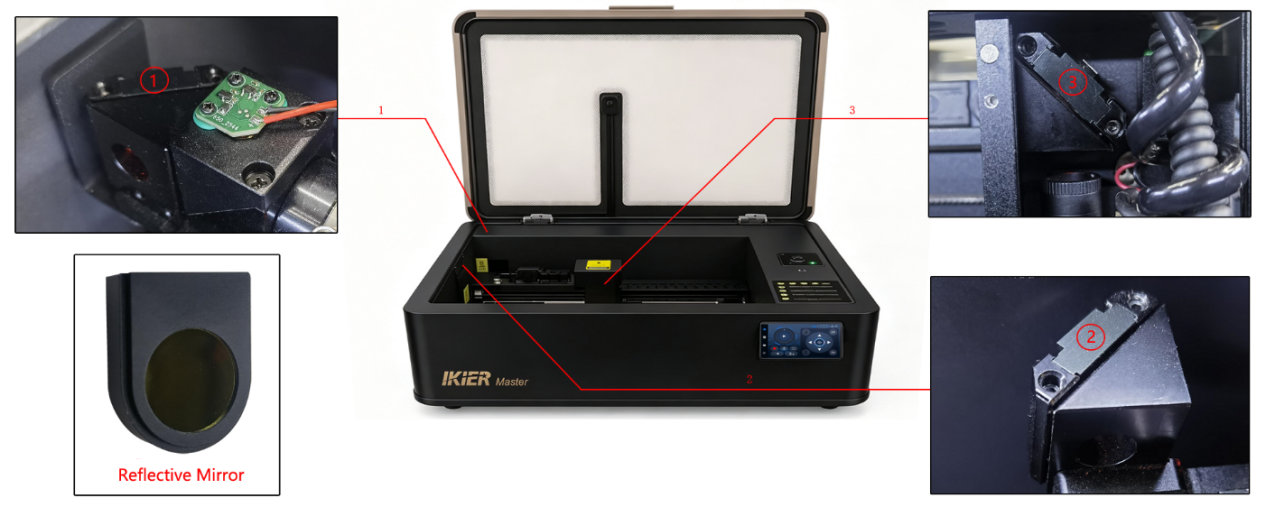
Abbildung 38
- Prüfen, ob der rote Führungslaserpunkt mit der Einbrennmarkierung übereinstimmt:
Befestigen Sie ein Stück Klebeband oder weißes Papier am Rahmen der Fokussierlinse. Drücken Sie die Taste „Laser Test“ am Bedienfeld oder in der Software kurz, um den Laser auszulösen. Prüfen Sie anschließend, ob die Einbrennmarkierung mit dem roten Führungslaserpunkt übereinstimmt.
Stimmen die beiden Punkte nicht überein, öffnen Sie die innere Schutzabdeckung und justieren Sie die Schrauben des Strahlkombinierers vor der CO₂-Laserröhre (siehe Abbildung 39), bis Führungspunkt und Einbrennmarkierung übereinstimmen.
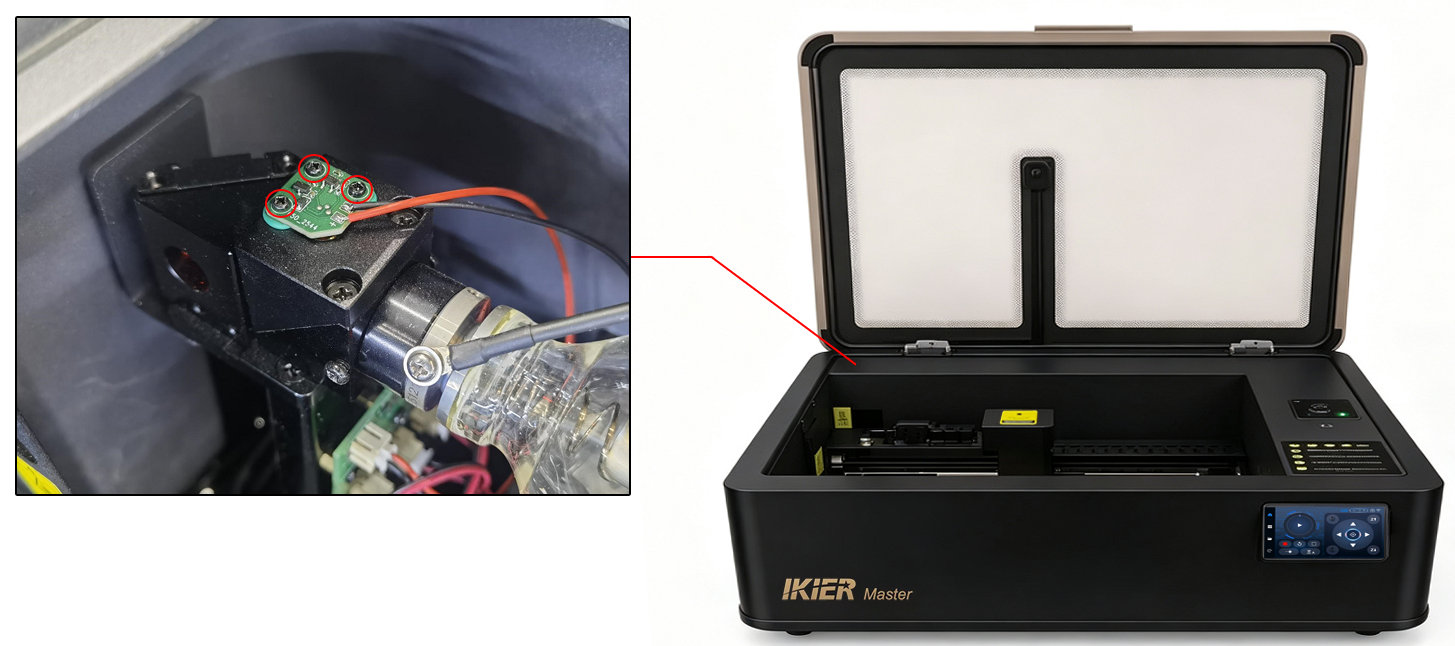
Abbildung 39
- Position des roten Führungslasers im optischen Weg prüfen:
Schalten Sie die Maschine ein, befestigen Sie ein Stück Klebeband oder weißes Papier am dritten Spiegel (Z-Achsenspiegel) und markieren Sie die aktuelle Position des roten Führungslasers mit einem Stift.
Bewegen Sie anschließend die X- und Y-Achse entlang der vier inneren Gehäuseränder und prüfen Sie, ob sich die Position des roten Führungslasers gegenüber der Markierung verschiebt.

Verschiebt sich die Position, muss der optische Weg neu ausgerichtet werden. Sehen Sie sich dazu das Video zur Prüfung und Kalibrierung des optischen Wegs des Master an.
- Schneidleistung prüfen:
Schneiden Sie ein großes quadratisches Materialstück aus und prüfen Sie, ob alle Seiten vollständig durchtrennt sind.
Wird eine Seite vollständig durchtrennt, eine andere jedoch nicht, muss der optische Weg neu ausgerichtet werden.
- Fokussierlinse prüfen:
Entfernen Sie die Abdeckung des Fokussierlinsenrohrs und nehmen Sie die Fokussierlinse heraus (siehe Abbildung 40). Prüfen Sie, ob die Linse beschädigt ist.
Ist die Linse lediglich verschmutzt, befolgen Sie die Anweisungen im Abschnitt „Reinigung der Fokussierlinse des Master“.
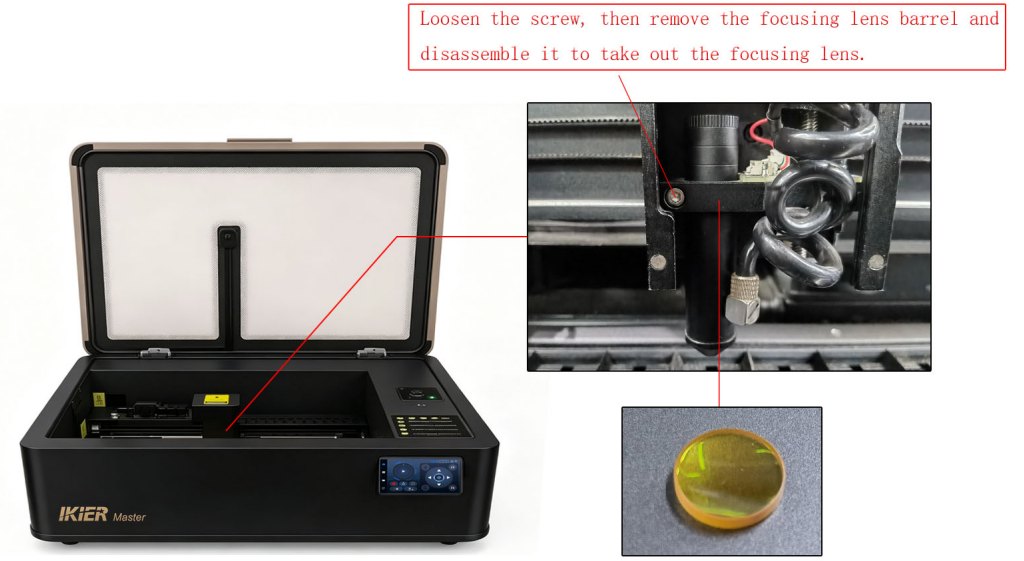
Abbildung 40
- Werden bei den obigen Prüfungen keine Auffälligkeiten gefunden, senden Sie dem Kundenservice bitte folgende Informationen:
-
Ein Video, das die Prüfung des optischen Wegs zeigt
-
Ein Schneidtestvideo, auf dem die Leistungseinstellungen in der Software, der Materialtyp und die Materialstärke deutlich zu erkennen sind
-
Ein Foto der Seriennummer der Maschine (siehe Abbildung 41)

Anweisungen zum Austausch der Laserröhre finden Sie im Video zum Austausch der Master-Laserröhre.
Abbildung 41
¶ Das Gravurergebnis des Master ist unscharf
- Fokusabstand prüfen:
Der Autofokusabstand beträgt 8 mm. Vergewissern Sie sich, dass der Abstand zwischen der Unterseite des Fokussierlinsenrohrs der Z-Achse und der Materialoberfläche 8 mm beträgt.
- Linsen und Spiegel prüfen:
Schalten Sie die Maschine aus und prüfen Sie die Spiegel Nr. 1, Nr. 2 und Nr. 3 sowie die Fokussierlinse auf Verschmutzungen oder Ablagerungen (siehe Abbildung 42). Befolgen Sie bei Bedarf die Abschnitte „Reinigung der reflektierenden Spiegel des Master“ und „Reinigung der Fokussierlinse des Master“.
Abbildung 42
- Prüfen, ob sich das Material verschoben hat:
Ist das Gravurmaterial dünn oder leicht, befestigen Sie es sicher, damit es sich während der Gravur nicht bewegt.
¶ Das Gravurergebnis des Master weist Geisterbilder oder Doppelkonturen auf
- Zahnriemen prüfen:
Drücken Sie die Zahnriemen der X- und Y-Achse von Hand, um zu prüfen, ob sie zu locker oder zu straff sind. Muss die Spannung angepasst werden, verwenden Sie die Riemenspanner rechts an der X-Achse und an der Innenseite der Y-Achse (siehe Abbildung 43).
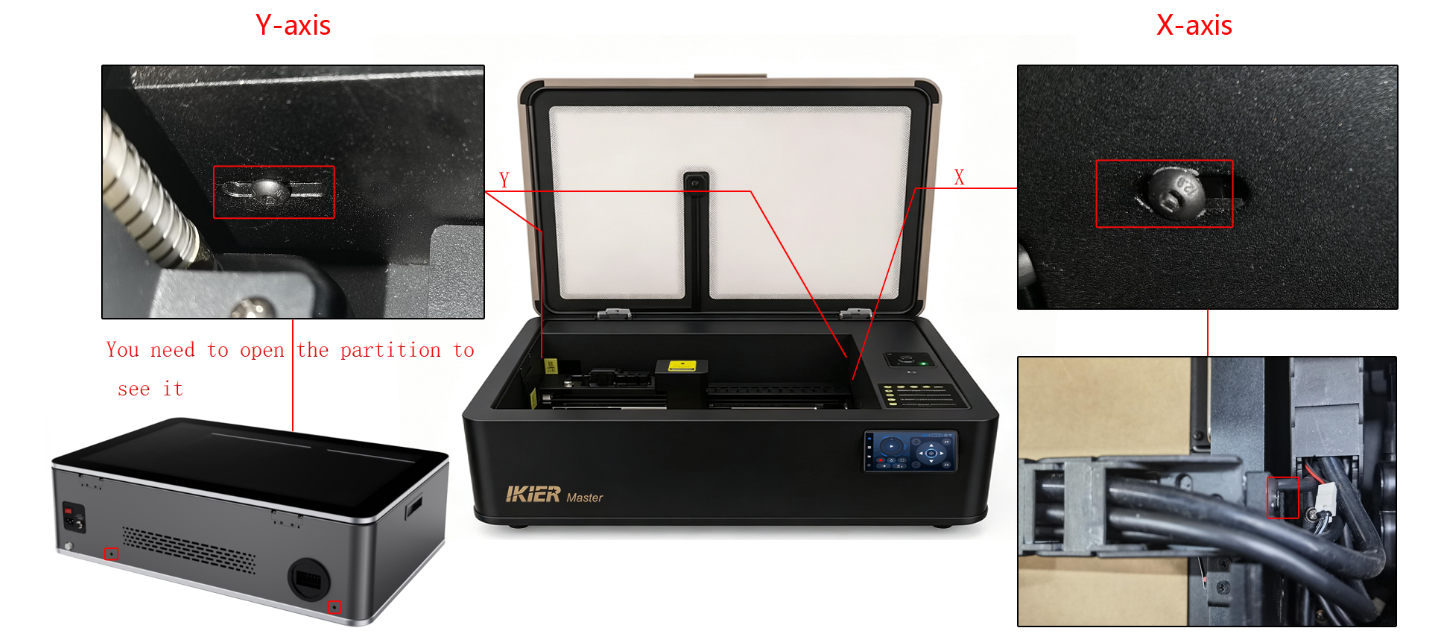
Abbildung 43
- Schrauben der X/Y-Zahnriemenscheiben prüfen:

Für die Prüfung der Schrauben müssen zunächst die Außenabdeckung und die Befestigungsschrauben des X-Achsen-Motors entfernt werden. Siehe dazu das Video zur strukturellen Justierung des Master.
- Prüfen, ob die X-Achse parallel zu den oberen und unteren Rahmenkanten verläuft:
Messen Sie mit einem Lineal, ob der Abstand von beiden Enden der X-Achse zum unteren Gehäuserahmen gleich ist.
Sind die Abstände unterschiedlich, ist eine Justierung erforderlich. Lösen Sie die Kupplungsschrauben am Y-Achsen-Motor, um die Achse einzustellen. Siehe dazu das Video zur strukturellen Justierung.
- Softwareparameter prüfen:
Prüfen Sie, ob die in der Software eingestellte Gravurgeschwindigkeit zu hoch ist. Siehe die Tabelle mit den empfohlenen Parametern. Die Geschwindigkeit wird in mm/min angegeben.
- Prüfen, ob sich das Material verschoben hat:
Ist das Gravurmaterial dünn oder leicht, befestigen Sie es sicher, damit es sich während der Gravur nicht bewegt.
¶ Der Master führt die Referenzfahrt nicht ordnungsgemäß aus

Lösung: Bitte sehen Sie sich das Video zur Fehlerbehebung bei einer fehlgeschlagenen Referenzfahrt des Master an.
Referenzfahrt prüfen:
Wenn Sie die Taste „Reset/Home“ drücken, führt die Maschine die Referenzfahrt in dieser Reihenfolge aus:
① Z-Achse referenzieren
② Y-Achse bewegen
③ X-Achse bewegen
Ermitteln Sie, bei welchem Schritt das Problem auftritt, und beobachten Sie das Verhalten der Maschine. Führen Sie die Fehlerbehebung anhand der folgenden Schritte durch.
- Motorstatus prüfen:
Verwenden Sie die Richtungstasten am Bedienfeld (siehe Abbildung 44), um die Motoren der X-, Y- und Z-Achse zu bewegen und zu prüfen, ob alle ordnungsgemäß funktionieren.
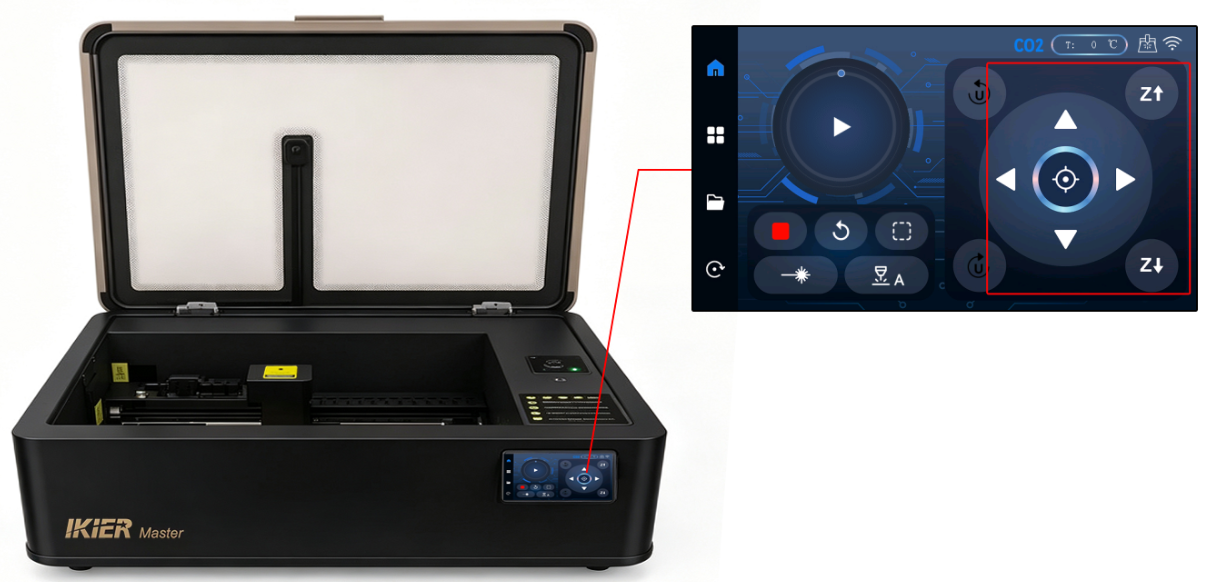
Abbildung 44
Wenn sich ein Motor nicht ordnungsgemäß bewegt:
-
Trennen Sie das Motorkabel, schließen Sie es wieder an und führen Sie den Test erneut durch.
-
Hinweis: Für den Zugang zum Y-Achsen-Motor muss die Außenabdeckung entfernt werden. Bewegt sich die Y-Achse normal, ist dieser Schritt nicht erforderlich.
Besteht das Problem weiterhin, senden Sie dem Kundenservice ein Video des Fehlers, eine Aufzeichnung der bereits durchgeführten Prüfungen und ein Foto der Seriennummer der Maschine.

Anweisungen zum Austausch des Motors finden Sie im Video zum Austausch des Master-Motors.
- Endschalter prüfen:
Prüfen Sie die folgenden Endschalter einzeln:
-
Oberer Endschalter der Z-Achse
-
Endschalter der X-Achse (2 Stück)
-
Endschalter der Y-Achse (2 Stück)
Drücken Sie jeden Schalter und prüfen Sie, ob die entsprechende Auslösebestätigung angezeigt wird.
Wird keine Reaktion erkannt, senden Sie dem Kundenservice ein Video des Fehlers und ein Foto der Seriennummer der Maschine.
- Firmwareversion der Maschine prüfen:
Verbinden Sie die Maschine über AtomStack Studio oder LightBurn und prüfen Sie die Firmwareversion (siehe Abbildung 45 und Abbildung 46).
Abbildung 45
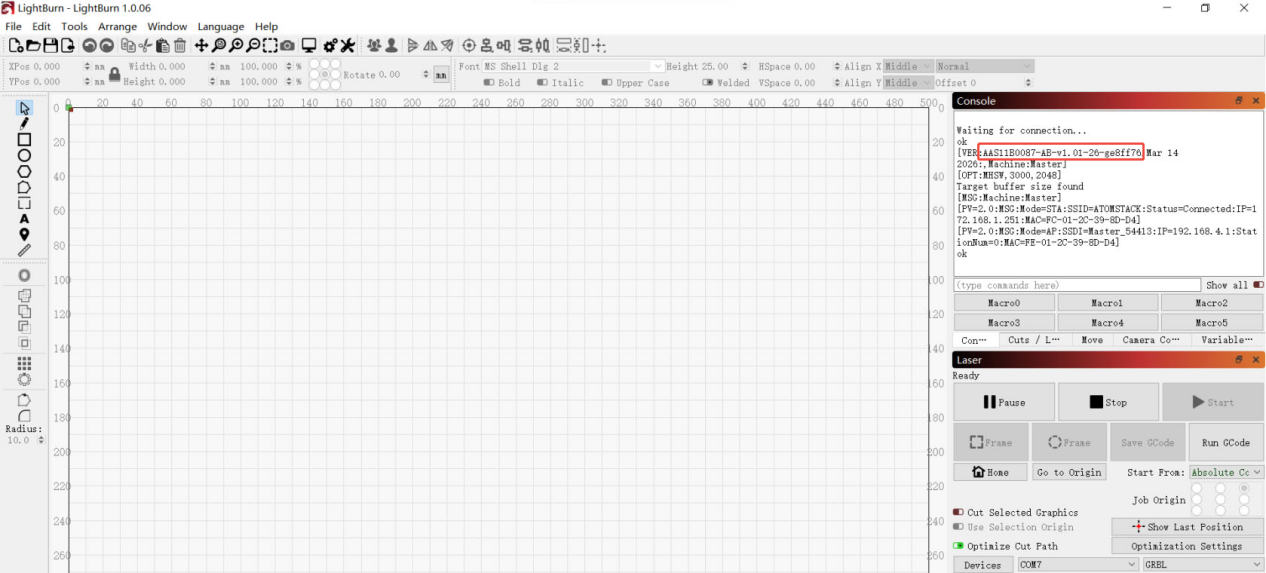
Abbildung 46
- Lässt sich das Problem nach den obigen Prüfungen weiterhin nicht beheben, senden Sie dem Kundenservice bitte:
-
Ein Video, das die Bedienschritte, die Bewegungen der Maschine und alle Alarmmeldungen deutlich zeigt
-
Die bereits durchgeführten Schritte zur Fehlerbehebung
-
Ein Foto der Seriennummer der Maschine (siehe Abbildung 47).
Abbildung 47
¶ Das Gravurergebnis des Master ist verzerrt
Lösung: Bitte sehen Sie sich den Abschnitt zur strukturellen Justierung des Master an.
- Zahnriemen prüfen:
Drücken Sie die Zahnriemen der X- und Y-Achse von Hand, um zu prüfen, ob sie zu locker oder zu straff sind. Muss die Spannung angepasst werden, verwenden Sie die Riemenspanner rechts an der X-Achse und an der Innenseite der Y-Achse (siehe Abbildung 48).
Abbildung 48
- Schrauben der X/Y-Zahnriemenscheiben prüfen:
Für die Prüfung der Schrauben müssen zunächst die Außenabdeckung und die Befestigungsschrauben des X-Achsen-Motors entfernt werden. Siehe dazu das Video zur strukturellen Justierung.
- Prüfen, ob die X-Achse parallel zu den oberen und unteren Rahmenkanten verläuft:
Messen Sie mit einem Lineal, ob der Abstand von beiden Enden der X-Achse zum unteren Gehäuserahmen gleich ist.
Sind die Abstände unterschiedlich, ist eine Justierung erforderlich. Lösen Sie die Kupplungsschrauben am Y-Achsen-Motor, um die Achse einzustellen. Siehe dazu das Video zur strukturellen Justierung.
- Lässt sich das Problem nach den obigen Prüfungen weiterhin nicht beheben, senden Sie dem Kundenservice bitte Folgendes:
-
Ein Video, das die Messung der Parallelität der X-Achse zeigt
-
Ein Video, das die Prüfung der Schrauben der Zahnriemenscheiben zeigt
-
Ein Video, das die Prüfung der Zahnriemen zeigt
-
Ein Foto der Seriennummer der Maschine (siehe Abbildung 49).
Abbildung 49
¶ Die gravierten Linien des Master schließen nicht vollständig

Lösung: Bitte sehen Sie sich den Abschnitt zur Fehlerbehebung bei offenen Linien des Master an.
- Fokusabstand prüfen:
Messen Sie den Abstand zwischen der Unterseite der Fokussiereinheit der Z-Achse und der Materialoberfläche und bestätigen Sie, dass er 8 mm beträgt.
Ist der Abstand falsch, fokussieren Sie die Maschine neu. Siehe dazu den Abschnitt „Fokuseinstellung des Master“.
- Fokussierlinse prüfen:
Schrauben Sie die Abdeckung des Fokussierlinsenrohrs ab und nehmen Sie die Fokussierlinse heraus, um sie auf Verschmutzungen oder Beschädigungen zu prüfen (siehe Abbildung 50).
Ist die Linse verschmutzt, reinigen Sie sie mit wasserfreiem Ethanol und einem fusselfreien Tuch. Siehe dazu den Abschnitt „Reinigung der Fokussierlinse des Master“.
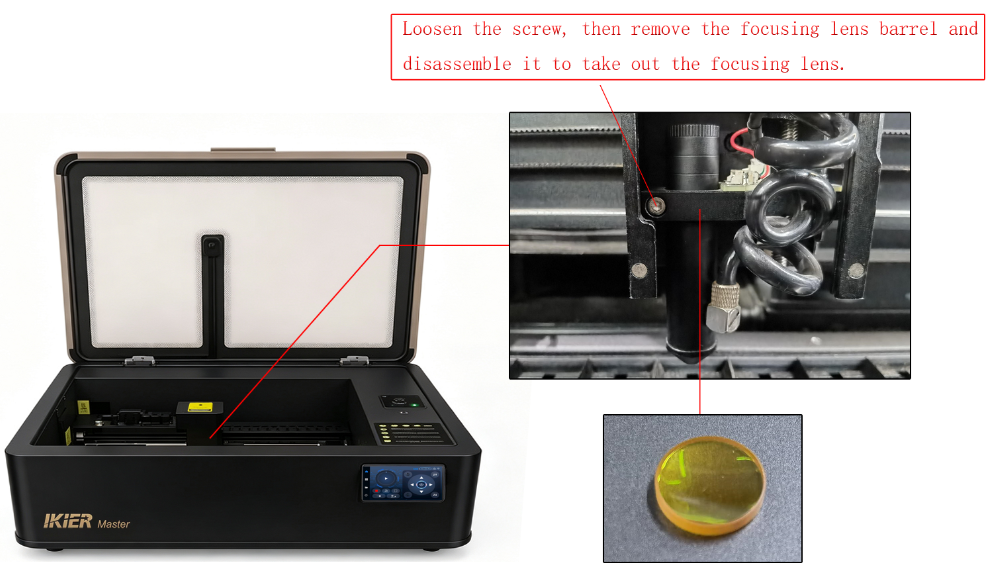
Abbildung 50
- Softwareparametereinstellungen prüfen:
Verwenden Sie die empfohlenen Parameter für das jeweilige Material gemäß der Parametertabelle. Falsche Einstellungen können zu einer unzureichenden Laserenergie führen.
Hinweis: Die Geschwindigkeit wird in mm/min angegeben.
So öffnen Sie die Master-Parametertabelle:
① Scannen Sie den QR-Code auf der Graviermaschine, um die Tabelle aufzurufen.
② Wenden Sie sich an den Kundenservice, um die Parametertabelle anzufordern.
- Optischen Weg des Lasers prüfen:
Führen Sie die Prüfung und Fehlerbehebung entsprechend dem Abschnitt „Optischen Weg des Master prüfen und kalibrieren“ durch.
- Konstantleistungsmodus aktivieren:
Aktivieren Sie die Funktion „Constant Power“ in der Software und prüfen Sie, ob das Problem behoben ist (siehe Abbildung 51).
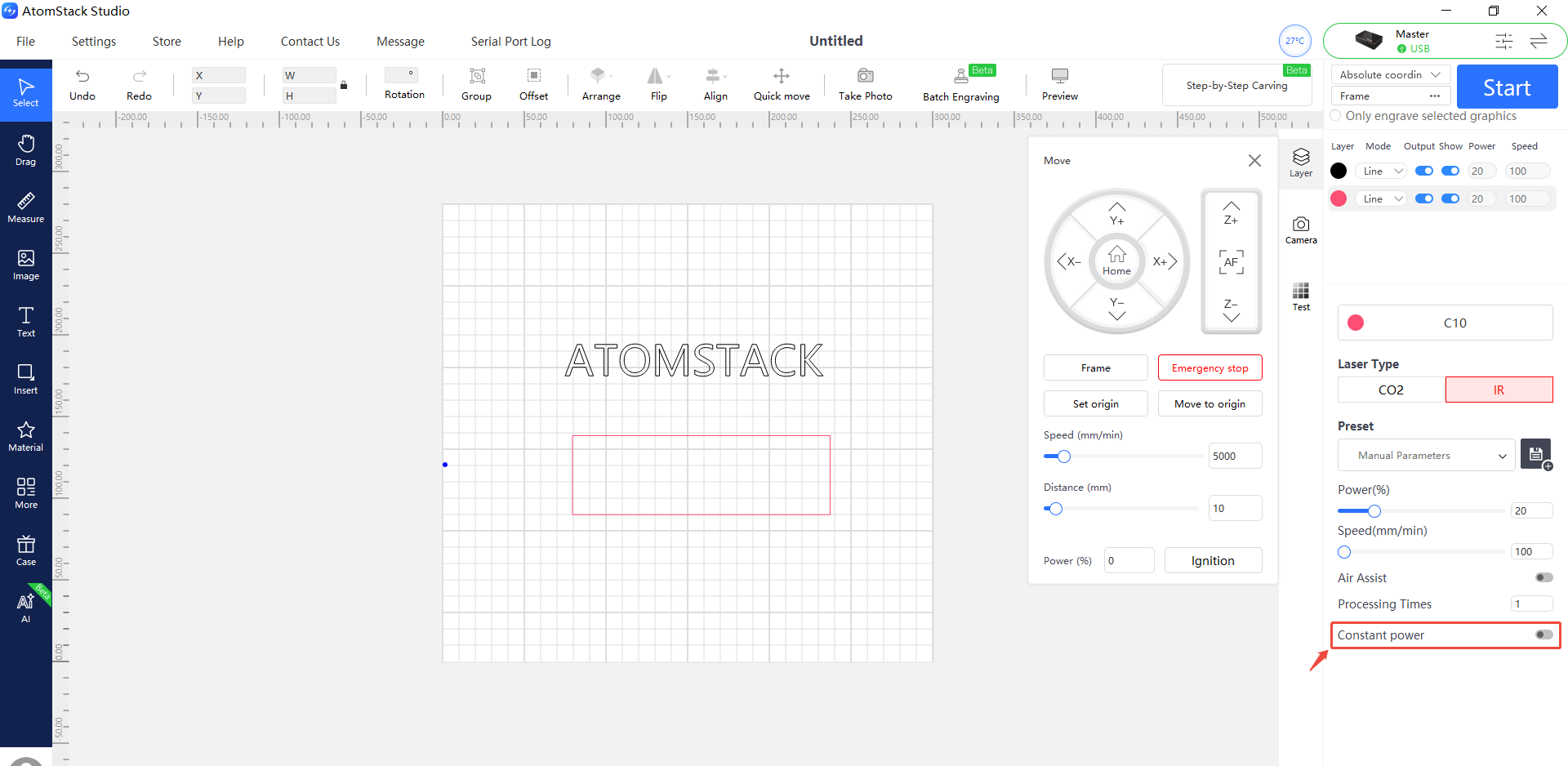
Abbildung 51
- Mindestleistungswert ($31) einstellen:
① In AtomStack Studio:
Öffnen Sie das Menü „Settings“ und klicken Sie anschließend mehr als siebenmal fortlaufend mit der linken Maustaste auf das Feld mit der Softwareversion, um das Entwicklermenü „Serial Port Log“ zu aktivieren.
Öffnen Sie „Serial Port Log“ und geben Sie im Eingabefeld folgenden Befehl ein:
$31=* (siehe Abbildung 52)
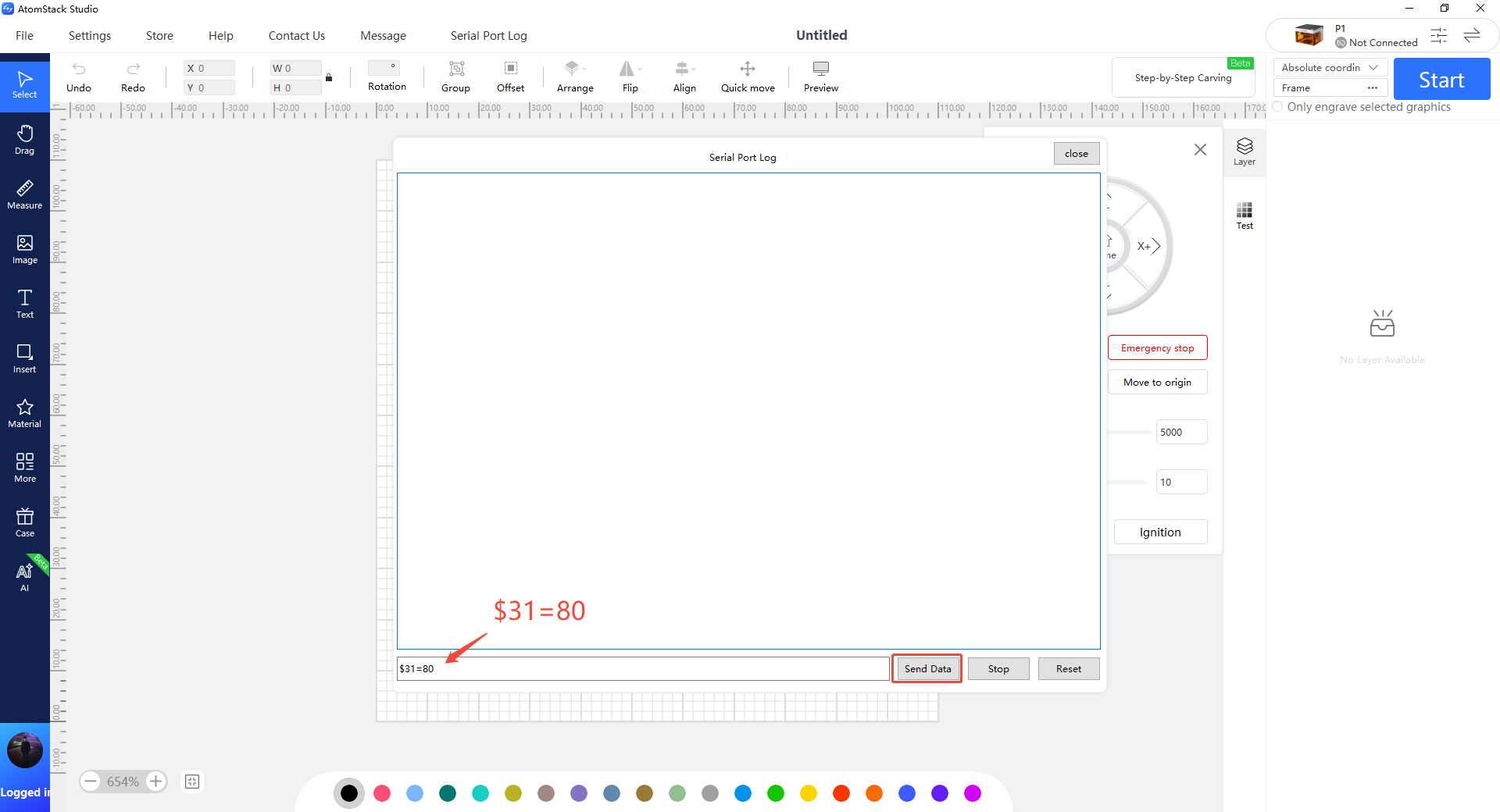
Abbildung 52
Ersetzen Sie das Sternchen durch einen konkreten Wert und erhöhen Sie ihn schrittweise, bis die Linien sauber schließen.
Beispiel:
Wenn die Linien bei $31=0 nicht schließen, senden Sie:
$31=10
Bleibt das Problem bestehen, erhöhen Sie den Wert weiter, zum Beispiel:
$31=20
Wiederholen Sie den Vorgang, bis die gravierten Linien sauber schließen.
② In LightBurn:
Öffnen Sie „Edit“ → „Machine Settings“ und suchen Sie den Parameter $31.
Erhöhen Sie den Wert, klicken Sie auf „Write“ und anschließend auf „OK“, um die Einstellung zu speichern.
Wiederholen Sie diesen Vorgang und erhöhen Sie den Wert $31 weiter, bis die Linien sauber schließen.
¶ Autofokus des Master funktioniert nicht

Lösung: Bitte sehen Sie sich den Leitfaden zur Fehlerbehebung des Autofokus des Master an.
- Bestätigen, dass die Autofokusfunktion aktiviert ist:
Verbinden Sie die Maschine und prüfen Sie auf der Seite mit den Maschineneinstellungen von AtomStack Studio, ob die Autofokusfunktion aktiviert ist (siehe Abbildung 53).
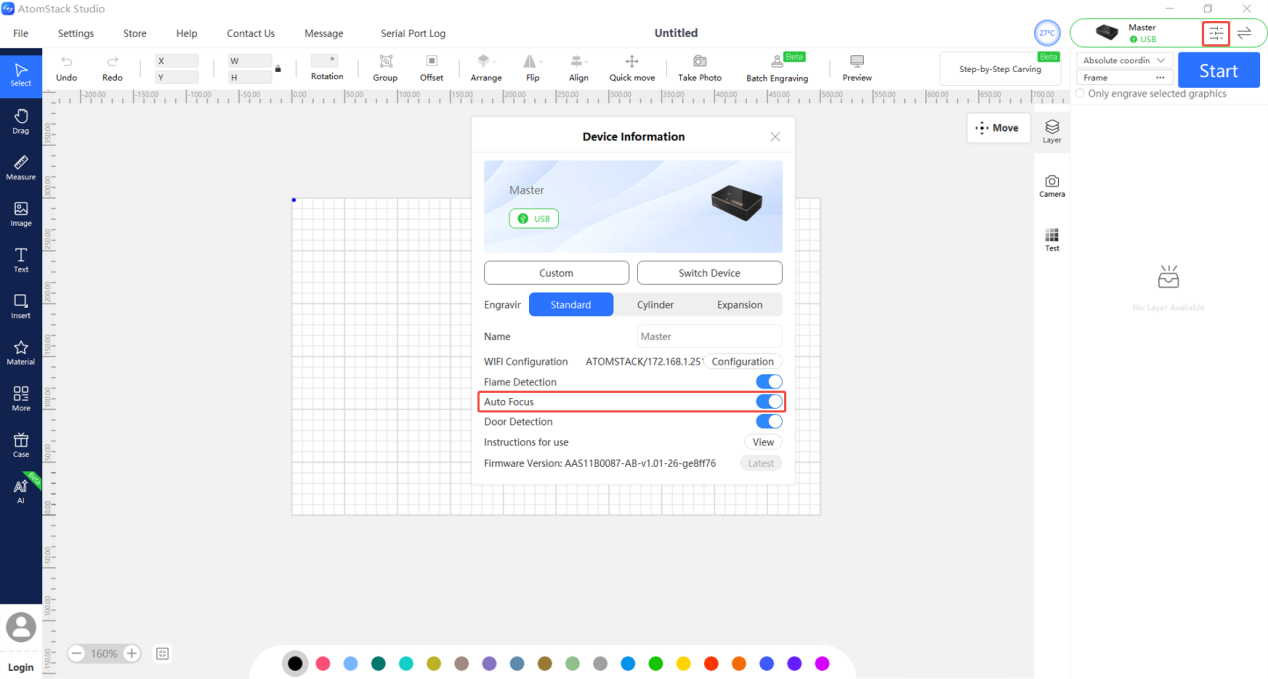
Abbildung 53
- Bestätigen, dass Material auf dem Wabenbett liegt:
Liegt kein Material auf dem Bett, kann die Z-Achse das Material möglicherweise nicht richtig erkennen oder berühren. Dadurch kann der Autofokus fehlschlagen.
- Materialtyp bestätigen:
Ist das Material weich oder flexibel, verwenden Sie stattdessen die Z-Achsen-Steuerung am Bedienfeld für die manuelle Fokussierung. Der Fokusabstand muss 8 mm betragen (siehe Abbildung 54).
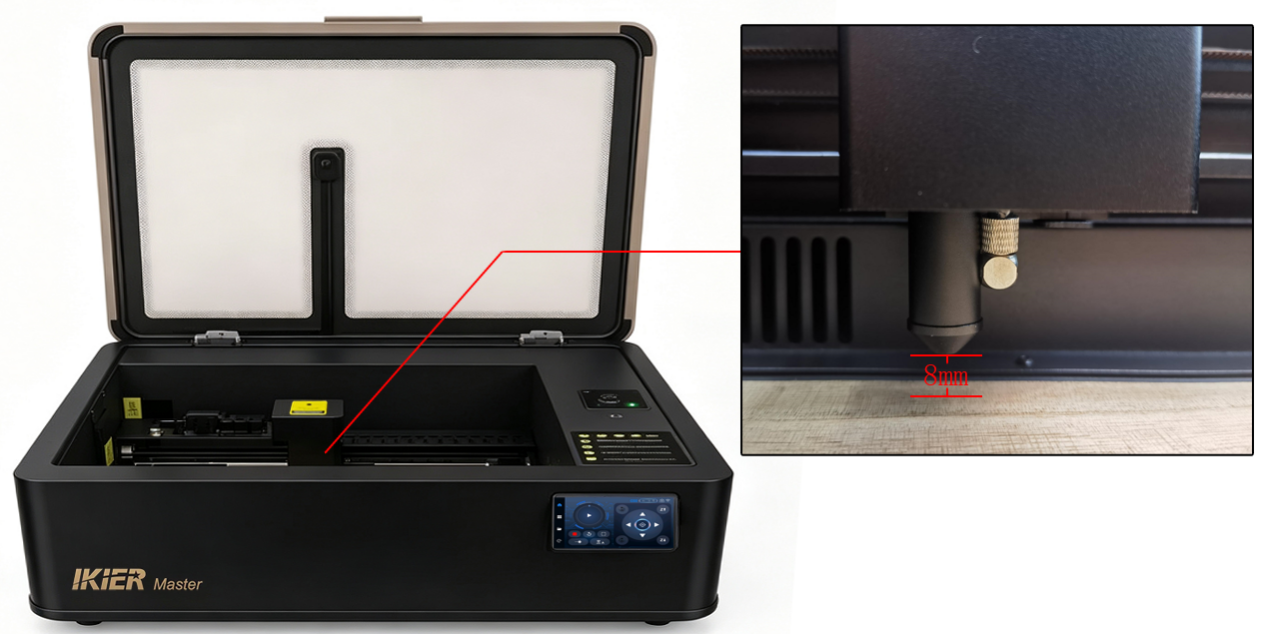
Abbildung 54
- Obere und untere Endschalter der Z-Achse prüfen:
- Drücken Sie das Fokussierlinsenrohr vorsichtig von Hand nach oben und prüfen Sie, ob der untere Endschalter ausgelöst werden kann (siehe Abbildung 55). Wird er ausgelöst, funktioniert der untere Endschalter ordnungsgemäß.
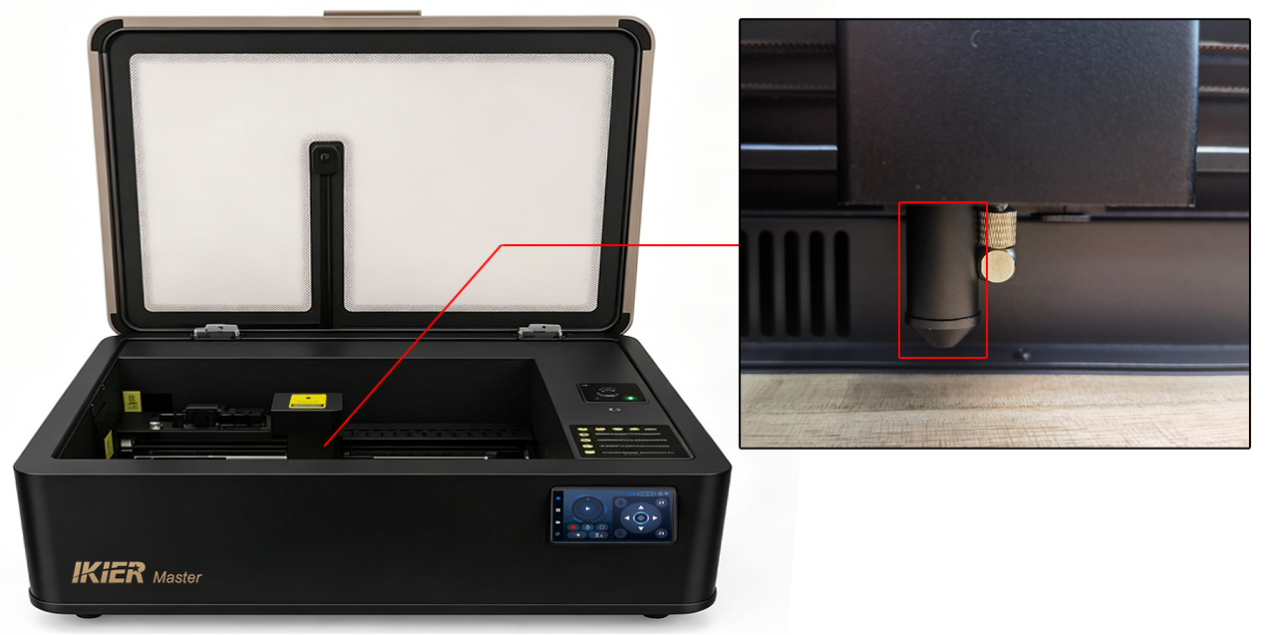
Abbildung 55
- Bewegen Sie die Z-Achse mit der entsprechenden Steuerung am Bedienfeld nach oben. Sobald sie die oberste Position erreicht, prüfen Sie, ob der obere Endschalter ausgelöst wird. Wird er ausgelöst, funktioniert der obere Endschalter ordnungsgemäß.
① Wenn der untere Endschalter nicht ordnungsgemäß ausgelöst werden kann:
Öffnen Sie die Abdeckung an der Oberseite der Z-Achse und prüfen Sie, ob das Kabel des unteren Endschalters locker sitzt (siehe Abbildung 56).
Ist die Kabelverbindung in Ordnung, ist möglicherweise die Platine des unteren Endschalters defekt. Anweisungen zum Austausch finden Sie im Video zum Austausch des Master-Endschalters.
② Wenn der obere Endschalter nicht ordnungsgemäß ausgelöst werden kann:
Öffnen Sie die Abdeckung an der Oberseite der Z-Achse und prüfen Sie, ob das Kabel des oberen Endschalters locker sitzt (siehe Abbildung 57).
Trennen Sie das Kabel, schließen Sie es wieder an und drücken Sie den oberen Endschalter anschließend von Hand, um zu prüfen, ob er normal ausgelöst wird.
Wird er weiterhin nicht ausgelöst, ist wahrscheinlich die Platine des oberen Endschalters defekt. Anweisungen zum Austausch finden Sie im Video zum Austausch des Master-Endschalters.
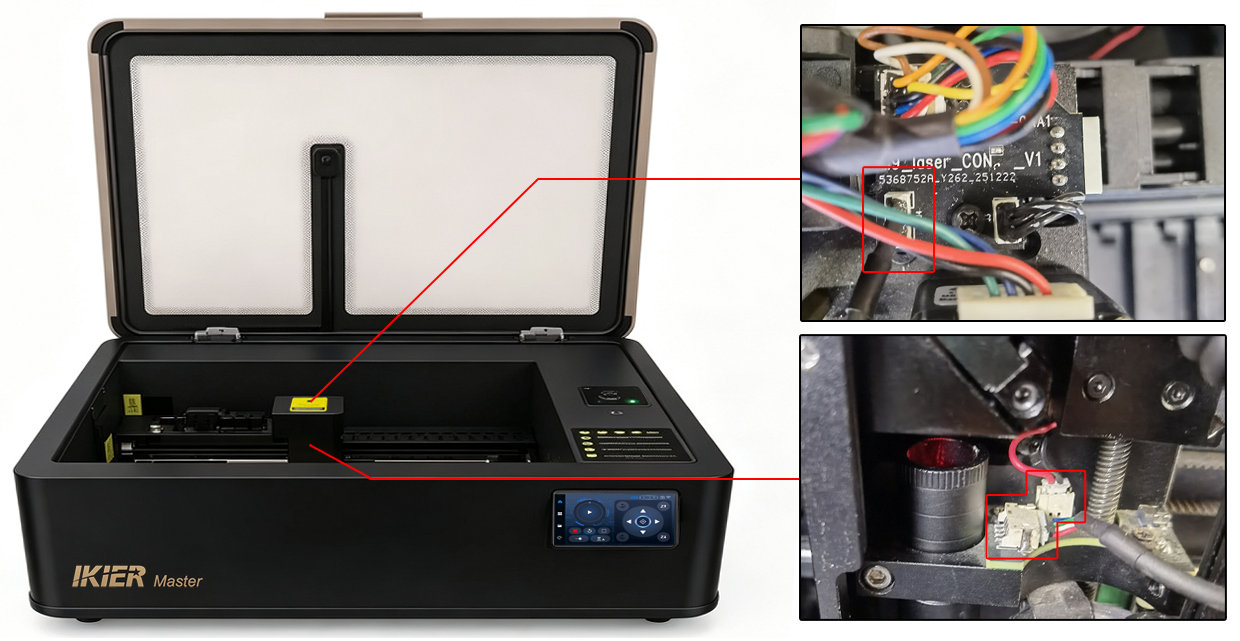
Abbildung 56
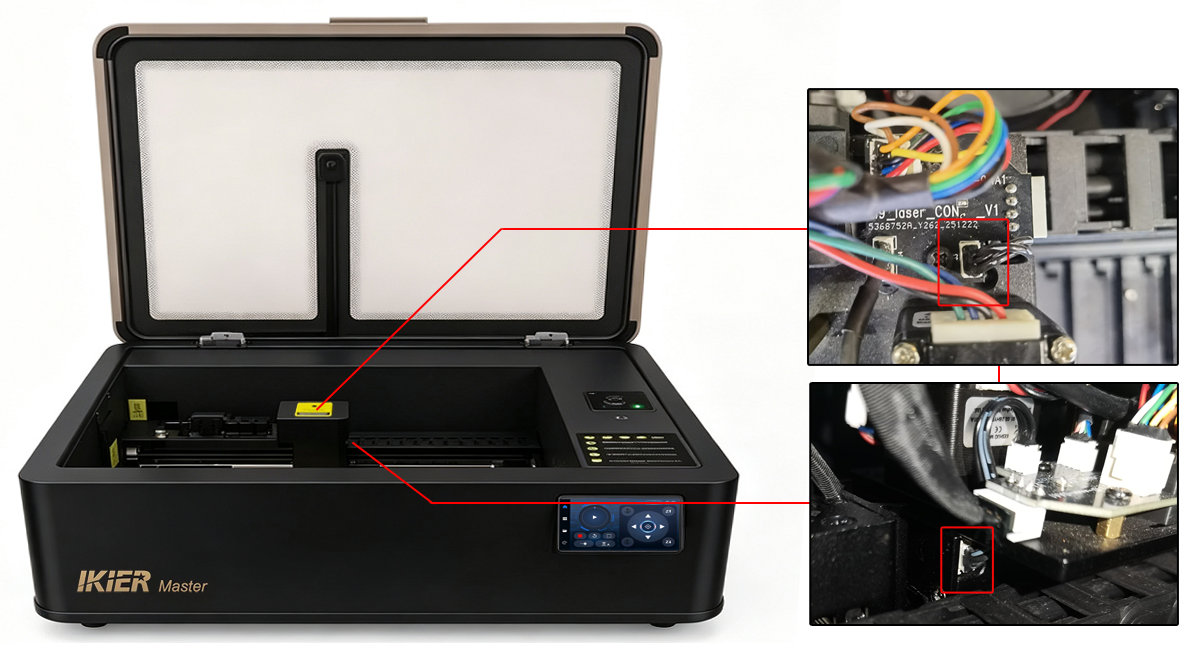
Abbildung 57
- Motorstatus prüfen:
Erzeugt der Z-Achsen-Motor während des Autofokus ein Geräusch, bewegt sich aber nicht:
-
Bewegen Sie die Z-Achse mit der Steuerung am Bedienfeld nach oben und unten und prüfen Sie, ob die Bewegung gleichmäßig erfolgt.
-
Bewegt sich die Z-Achse über die Steuertasten gleichmäßig, kann die Ursache in der Firmware liegen. Senden Sie dem Kundenservice die Seriennummer der Maschine (siehe Abbildung 58), ein Video des Fehlers und die bereits durchgeführten Schritte zur Fehlerbehebung.
-
Tritt das ungewöhnliche Verhalten auch über die Steuertasten auf, öffnen Sie die Abdeckung an der Oberseite der Z-Achse und prüfen Sie, ob das Motorkabel der Z-Achse locker sitzt. Trennen Sie das Kabel, schließen Sie es wieder an und prüfen Sie es auf Beschädigungen (siehe Abbildung 59).
-
Sind Kabel und Stecker unauffällig, drehen Sie die Gewindespindel des Z-Achsen-Motors von Hand (siehe Abbildung 60), um zu prüfen, ob die Linearführung der Z-Achse ordnungsgemäß funktioniert. Wird eine Auffälligkeit festgestellt, senden Sie dem Kundenservice ein Video des Fehlers.
-
Abbildung 58
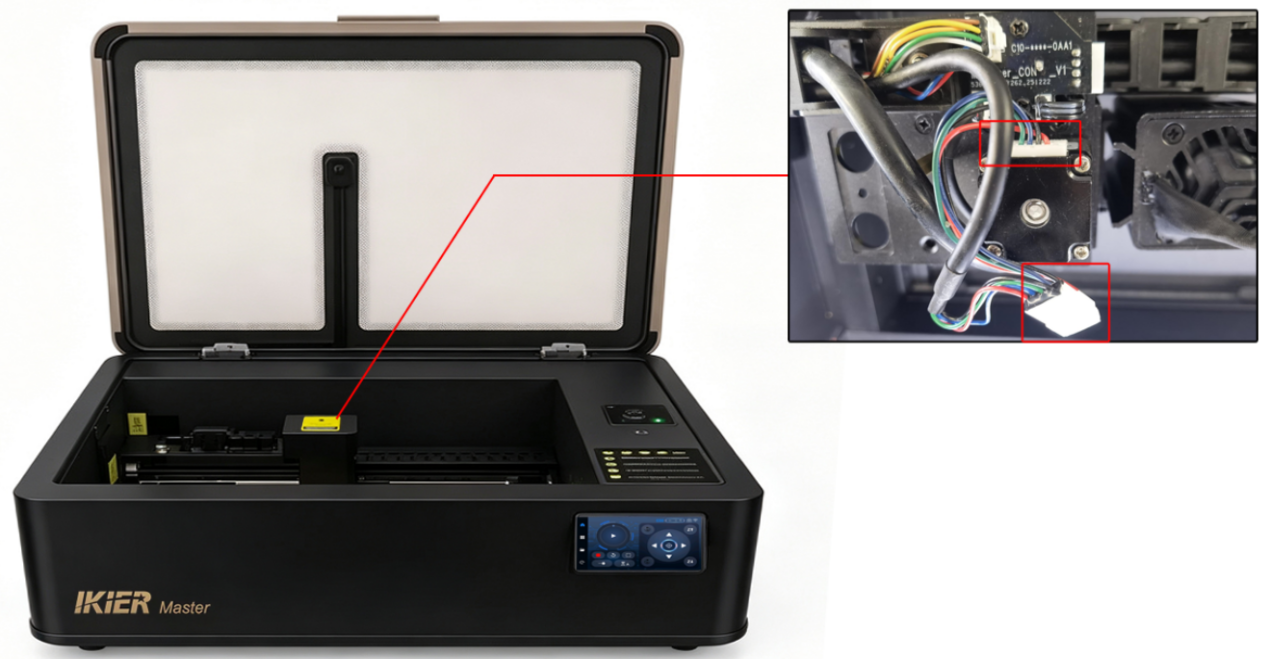
Abbildung 59
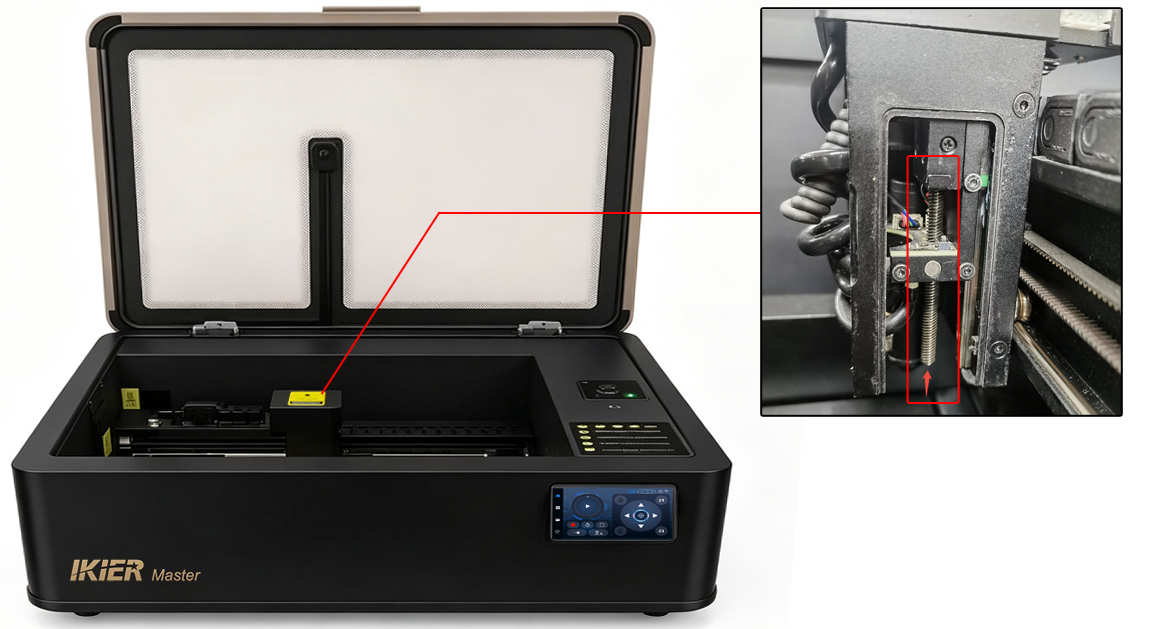
Abbildung 60
- Lässt sich das Problem mit den obigen Schritten nicht beheben, senden Sie dem Kundenservice bitte Folgendes:
-
Ein Video, das den Autofokusfehler zeigt
-
Ein Video, das den Ablauf der Fehlerbehebung zeigt
-
Die Seriennummer der Maschine
¶ Master zeigt während des Betriebs „Travel Limit Reached“ an
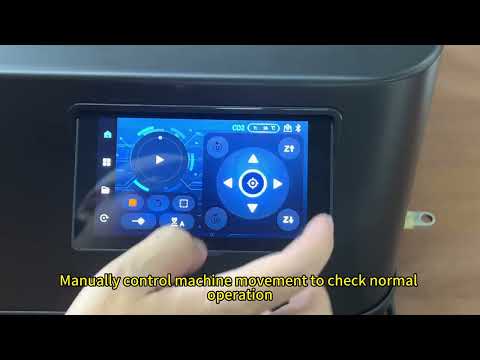
Lösung: Bitte sehen Sie sich den Leitfaden zur Fehlerbehebung bei ausgelöstem Verfahrgrenzwert des Master an.
- Prüfen, ob ein Endschalter ausgelöst wurde:
Beobachten Sie, unter welchen Bedingungen der Alarm erscheint und ob tatsächlich ein Endschalter ausgelöst wurde.
Wurde ein Endschalter ausgelöst, prüfen Sie, ob die Größe der Gravurdatei den Arbeitsbereich der Maschine überschreitet:
-
Arbeitsbereich im CO₂-Modus: 500 mm × 300 mm
-
Arbeitsbereich im IR-Modus: 300 mm × 265 mm
Wurde offenbar kein Endschalter ausgelöst, fahren Sie mit den folgenden Prüfungen fort.
- Endschalter prüfen:
Bewegen Sie die Maschine über das Bedienfeld nach oben, unten, links und rechts und prüfen Sie, ob alle Endschalter der X- und Y-Achse ordnungsgemäß ausgelöst werden können.
Sie können außerdem die Z-Achse bewegen und prüfen, ob alle drei Endschalter der Z-Achse normal ausgelöst werden.
Kann ein Schalter nicht ausgelöst werden oder erscheint der Alarm während der Bewegung, führen Sie folgende Schritte aus:
-
Vergewissern Sie sich zunächst, dass die Kabel der Endschalter sicher angeschlossen sind. Trennen Sie die Kabel und schließen Sie sie wieder an.
-
Prüfen Sie, ob die Endschalter sichtbare Beschädigungen aufweisen.
- Firmwareversion der Maschine prüfen:
Prüfen Sie in AtomStack Studio oder LightBurn, ob die Firmwareversion der Maschine korrekt ist (siehe Abbildung 61 und Abbildung 62).
Ist die Firmwareversion nicht aktuell, aktualisieren Sie sie auf die neueste Version.
Abbildung 61
Abbildung 62
- Lässt sich das Problem mit den obigen Schritten nicht beheben, senden Sie dem Kundenservice bitte Folgendes:
-
Ein Video, das den Fehler zeigt
-
Die bereits durchgeführten Schritte zur Fehlerbehebung
-
Ein Foto der Seriennummer der Maschine (siehe Abbildung 63)
Abbildung 63
¶ Der Master stoppt während der Gravur

Lösung: Bitte sehen Sie sich den Leitfaden zur Fehlerbehebung bei einer Unterbrechung der Master-Gravur an.
- Softwarealarme prüfen:
Stoppt die Maschine, prüfen Sie, ob die Software eine Fehler- oder Alarmmeldung anzeigt. Wird eine Fehlermeldung angezeigt, führen Sie die in der Meldung vorgeschlagenen Schritte aus.
- Travel Limit Reached
Siehe Abschnitt: „Master zeigt während des Betriebs ‚Travel Limit Reached‘ an.“
- Alarm 1
Ein Endschalter wurde ausgelöst. Prüfen Sie sorgfältig, ob die Gravurdatei den Arbeitsbereich der Maschine überschreitet oder ob die Maschine während des Betriebs mit einem Endschalter kollidiert ist.
- Alarm 3
Die Maschine hat ein automatisches Stoppsignal oder eine andere Stoppbedingung erkannt. Die weitere Fehlerbehebung richtet sich nach der konkreten Auslösebedingung.
- Alarm 12
Ein Flammenalarm wurde ausgelöst. Bitte prüfen Sie Folgendes:
-
Ob das Gravur- bzw. Schneidmaterial aus MDF, Balsaholz oder einem ähnlichen Material besteht
-
Ersetzen Sie das Material testweise durch Lindenholz
-
Prüfen Sie, ob das Gravur- bzw. Schneidmotiv zu dicht angeordnete Linien enthält. Erhöhen Sie in diesem Fall die Geschwindigkeit und die Anzahl der Gravur- bzw. Schneiddurchgänge.
-
Prüfen Sie, ob direktes Sonnenlicht in die Maschine fällt, da es den Flammenalarm fälschlicherweise auslösen kann.
-
Alarm 13
Die Gehäusetür ist geöffnet. Prüfen Sie, ob die Tür während der Gravur geöffnet wurde.
Wurde die Tür nicht geöffnet, ist möglicherweise der Endschalter der Gehäusetür defekt. Senden Sie dem Kundenservice ein Video des Fehlers und der Alarmmeldung sowie die Seriennummer der Maschine.
Falls ein Austausch erforderlich ist, sehen Sie sich das Video zum Austausch des Master-Endschalters an.
- Wird keine Alarmmeldung angezeigt, fahren Sie mit den folgenden Prüfungen fort.
- Fortschrittsanzeige der Gravur in der Software prüfen:
Läuft die Fortschrittsanzeige in der Software weiter, obwohl die Maschine angehalten hat, kann eine fehlerhafte Datenübertragung die Ursache sein.
Versuchen Sie Folgendes:
-
Verwenden Sie einen anderen USB-Anschluss des Computers.
-
Tauschen Sie das Type-C-Kabel aus.
-
Verwenden Sie eine andere Graviersoftware, zum Beispiel AtomStack Studio oder LightBurn.
- Lässt sich das Problem mit den obigen Schritten nicht beheben, senden Sie dem Kundenservice bitte Folgendes:
-
Ein Video, das den Fehler zeigt
-
Screenshots aller Softwaremeldungen oder Alarme
-
Die bereits durchgeführten Schritte zur Fehlerbehebung
-
Ein Foto der Seriennummer der Maschine (siehe Abbildung 64)
Abbildung 64
¶ Der Master reagiert nach dem Drücken der Starttaste nicht
- Maschinenstatus prüfen:
-
Führen Sie zunächst eine Referenzfahrt der Maschine durch.
-
Vergewissern Sie sich, dass die Gehäusetür geschlossen ist.
-
Vergewissern Sie sich, dass der Wassertank gefüllt ist und der Wasserstand über der Mindestmarkierung liegt.
-
Prüfen Sie die in der Software angezeigte Maschinentemperatur.
- Verbindungsstatus prüfen:
Verwenden Sie die Richtungstasten in der Software, um die Maschine zu bewegen, und prüfen Sie, ob die Verbindung getrennt wurde.
- Softwarehinweise prüfen:
Prüfen Sie nach dem Drücken der Starttaste, ob in der Software eine Meldung oder Warnung erscheint. Wird ein Hinweis angezeigt, führen Sie die Fehlerbehebung entsprechend der Meldung durch.
- Informationen auf dem Bedienfeld prüfen:
Prüfen Sie, ob auf dem Bedienfeld eine Alarm- oder Warnmeldung angezeigt wird.
- Maschine und Software neu starten:
Schließen Sie Maschine und Software vollständig und starten Sie anschließend beide neu. Versuchen Sie es danach erneut.
- Andere Software testen:
Testen Sie eine andere Steuerungssoftware, zum Beispiel AtomStack Studio oder LightBurn.
- Lässt sich das Problem mit den obigen Schritten nicht beheben, senden Sie dem Kundenservice bitte Folgendes:
-
Ein Video, das den Fehler zeigt
-
Screenshots aller Softwarehinweise oder Fehlermeldungen
-
Die bereits durchgeführten Schritte zur Fehlerbehebung
-
Ein Foto der Seriennummer der Maschine (siehe Abbildung 65)
Abbildung 65
¶ Die Maschine bewegt sich während der Gravur, aber die Laserröhre gibt keinen Laser aus

Lösung: Bitte sehen Sie sich den Leitfaden zur Fehlerbehebung bei fehlender Ausgabe der Master-Laserröhre an.
- Laserstromversorgung prüfen:
Schalten Sie die Maschine aus, öffnen Sie die innere Schutzabdeckung und schalten Sie die Maschine anschließend wieder ein. Prüfen Sie, ob die Anzeige an der Laserstromversorgung (rechts neben der Laserröhre) normal leuchtet.
Leuchtet die Anzeige nicht, ist möglicherweise die Laserstromversorgung defekt. Senden Sie dem Kundenservice ein Video des Fehlers und die Seriennummer der Maschine.

Falls ein Austausch erforderlich ist, sehen Sie sich das Video zum Austausch der Master-Laserstromversorgung an.
- Verkabelung der Laserstromversorgung prüfen:
Trennen Sie die Maschine vom Strom und prüfen Sie, ob Kabel an der Laserstromversorgung locker sitzen. Trennen Sie die Kabel, schließen Sie sie wieder an und führen Sie den Test erneut durch.
- Verkabelung der Laserröhre prüfen:
Trennen Sie die Maschine vom Strom und prüfen Sie sorgfältig, ob die Anschlüsse an beiden Enden der Laserröhre sicher sitzen.
Prüfen Sie außerdem, ob Kabel beschädigt oder gebrochen sind.
- Zustand der Laserröhre prüfen:
Trennen Sie die Maschine vom Strom und untersuchen Sie die Laserröhre sorgfältig auf Beschädigungen oder Risse.
Wenn eine Beschädigung festgestellt wird, senden Sie dem Kundenservice deutliche Fotos, Videos und die Seriennummer der Maschine.
Falls ein Austausch erforderlich ist, sehen Sie sich das Video zum Austausch der Master-Laserröhre an.
- Lässt sich das Problem mit den obigen Schritten nicht beheben, senden Sie dem Kundenservice bitte Folgendes:
-
Ein Video, das den Fehler zeigt
-
Screenshots aller Softwarehinweise oder Fehlermeldungen
-
Die bereits durchgeführten Schritte zur Fehlerbehebung
-
Ein Foto der Seriennummer der Maschine (siehe Abbildung 66)
Abbildung 66
¶ Der Abstand nach dem Autofokus des Master beträgt nicht 8 mm
- Materialtyp bestätigen:
Ist das Material weich oder flexibel, verwenden Sie stattdessen die manuelle Fokussierung. Der korrekte Fokusabstand beträgt 8 mm.
Verwenden Sie die Z-Achsen-Steuerung am Bedienfeld, um die Höhe manuell einzustellen. Für eine präzisere Einstellung wird der Jog-Modus empfohlen.
- Autofokusablauf bestätigen:
Der Autofokus läuft in folgender Reihenfolge ab:
-
Zuerst fährt die Z-Achse in die höchste Position.
-
Danach fährt sie nach unten, bis der untere Endschalter ausgelöst wird.
-
Abschließend fährt sie auf die standardmäßige Fokusshöhe von 8 mm nach oben.
Wirkt der Autofokusablauf normal, beträgt der endgültige Abstand aber nicht 8 mm, können Sie den Parameter für den Autofokusabstand in LightBurn oder LaserGRBL anpassen.
Der Standardwert für den Autofokusparameter ist 1,5.
Berechnung des Korrekturwerts:
- Ist der tatsächlich gemessene Abstand größer als 8 mm:
[
1.5 - (\text{actual measured value} - 8)
]
- Ist der tatsächlich gemessene Abstand kleiner als 8 mm:
[
1.5 + (8 - \text{actual measured value})
]
Geben Sie im LightBurn-Fenster Console (siehe Abbildung 67) Folgendes ein:
$autoFocus/depth_max_mm=correction_value
Drücken Sie anschließend die Eingabetaste.
Beispiel:
Beträgt der tatsächlich gemessene Autofokusabstand 9 mm, gilt:
[
1.5 - (9 - 8) = 0.5
]
Der einzugebende Befehl lautet:
$autoFocus/depth_max_mm=0.5

Ausführliche Bedienschritte finden Sie im Leitfaden zum Einstellen des Autofokusabstands des Master.
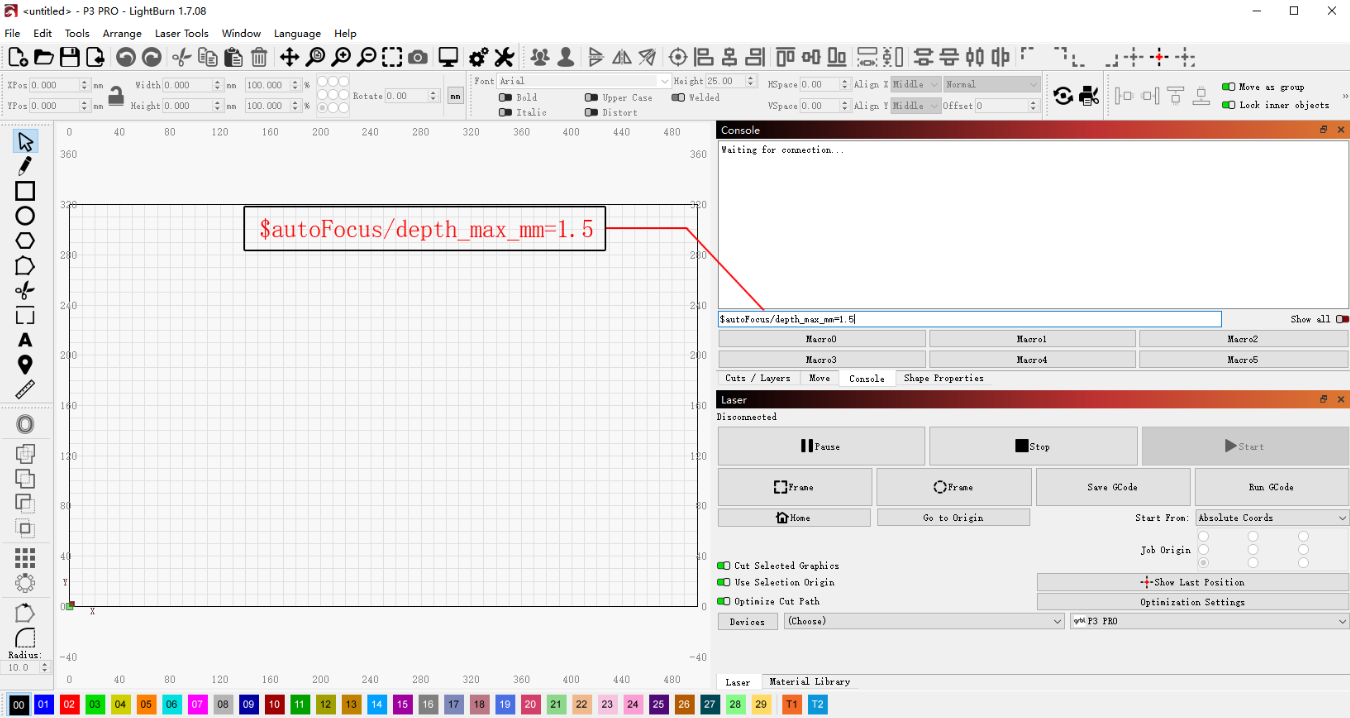
Abbildung 67
¶ Der LED-Lichtstreifen im Gehäuse des Master leuchtet nicht

Lösung: Bitte sehen Sie sich den Leitfaden zur Fehlerbehebung des LED-Lichtstreifens im Master-Gehäuse an.
- Bestätigen, dass die Maschine normal gestartet ist:
Schalten Sie die Maschine ein und vergewissern Sie sich, dass die Hauptplatine normal startet, der Signalton ertönt und eine normale Verbindung zur Maschine hergestellt werden kann.
- Verkabelung des LED-Lichtstreifens prüfen:
Schalten Sie die Maschine aus und entfernen Sie die Außenabdeckung. Prüfen Sie, ob die Kabelverbindungen des LED-Lichtstreifens locker sitzen.
Falls Sie ein Multimeter besitzen, können Sie zusätzlich messen, ob am Kabel eine ungewöhnliche Spannung anliegt.
Werden bei den obigen Prüfungen keine Auffälligkeiten festgestellt, ist möglicherweise der LED-Lichtstreifen defekt. Senden Sie dem Kundenservice:
-
Ein Video, das den Fehler zeigt
-
Screenshots aller Softwarehinweise oder Meldungen
-
Die bereits durchgeführten Schritte zur Fehlerbehebung
-
Ein Foto der Seriennummer der Maschine (siehe Abbildung 68)

Anweisungen zum Austausch finden Sie im Video zum Austausch des LED-Lichtstreifens im Master-Gehäuse.
Abbildung 68
¶ Rauch und Staub im Gehäuse des Master werden nicht rechtzeitig abgesaugt und treten an den Türspalten aus

Lösung: Bitte sehen Sie sich den Leitfaden zur Fehlerbehebung der Rauchabsaugung des Master an.
- Prüfen, ob ein Luftreiniger verwendet wird:
Ist ein Luftreiniger angeschlossen, trennen Sie den Abluftschlauch vom Reiniger und leiten Sie die Abluft direkt nach außen. Prüfen Sie anschließend, ob der Rauch im Gehäuse ordnungsgemäß abgesaugt wird.
Kann der Rauch nach dem Umgehen des Luftreinigers normal abgesaugt werden, liegt die Ursache wahrscheinlich am Luftreiniger.
- Zustand des Abluftventilators prüfen:
Zuerst muss die innere Schutzabdeckung entfernt werden.
- Prüfen, ob der Ventilator sauber ist:
Bei starker Staubablagerung auf dem Ventilator befolgen Sie die Anweisungen im Abschnitt „Reinigung des Master-Gehäuses“.
- Prüfen, ob die Ventilatorflügel unbeschädigt sind:
Sind Ventilatorflügel gebrochen oder beschädigt, senden Sie dem Kundenservice deutliche Fotos sowie ein Foto der Seriennummer der Maschine (siehe Abbildung 69).
Abbildung 69

Anweisungen zum Austausch des Ventilators finden Sie im Video zum Austausch des Master-Gehäuseventilators.
- Verkabelung des Ventilators prüfen:
Entfernen Sie die Schutzabdeckung und prüfen Sie die Kabelverbindungen des Ventilators. Vergewissern Sie sich, dass die Kabel sicher angeschlossen sind (siehe Abbildung 70).
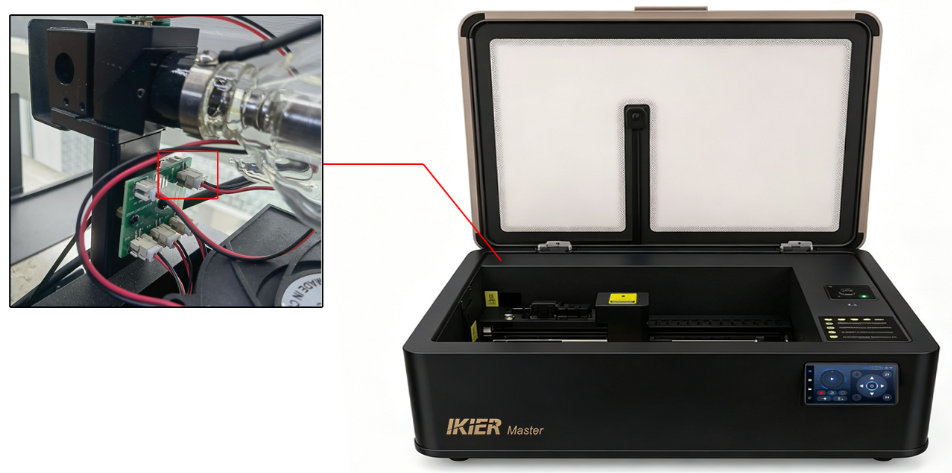
Abbildung 70
- Ventilator direkt mit Strom versorgen:
Verwenden Sie ein externes 12-V- oder 24-V-Netzteil und verbinden Sie es mit zwei zusätzlichen Kabeln mit den Anschlüssen des Ventilators. Prüfen Sie, ob sich der Ventilator normal dreht (siehe Abbildung 71).
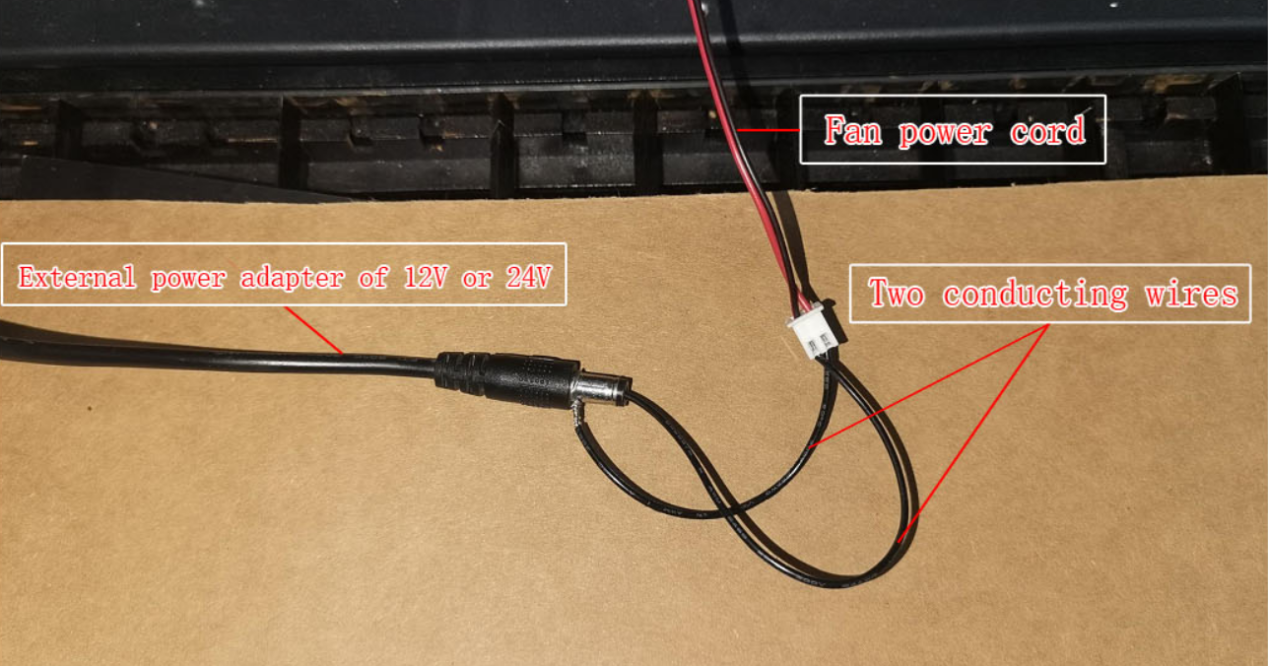
Abbildung 71
- Wurde der Ventilator als fehlerhaft bestätigt, senden Sie dem Kundenservice bitte:
-
Ein Video, das den Fehler zeigt
-
Die bereits durchgeführten Schritte zur Fehlerbehebung
-
Ein Foto der Seriennummer der Maschine
¶ Die Flammenerkennung des Master funktioniert nicht; selbst bei einem Brand wird kein Alarm ausgelöst

Lösung: Bitte sehen Sie sich den Leitfaden zur Fehlerbehebung der Flammenerkennung des Master an.
- Bestätigen, dass die Flammenerkennung aktiviert ist:
Verbinden Sie die Maschine und prüfen Sie in AtomStack Studio, ob die Flammenerkennung aktiviert ist (siehe Abbildung 72).
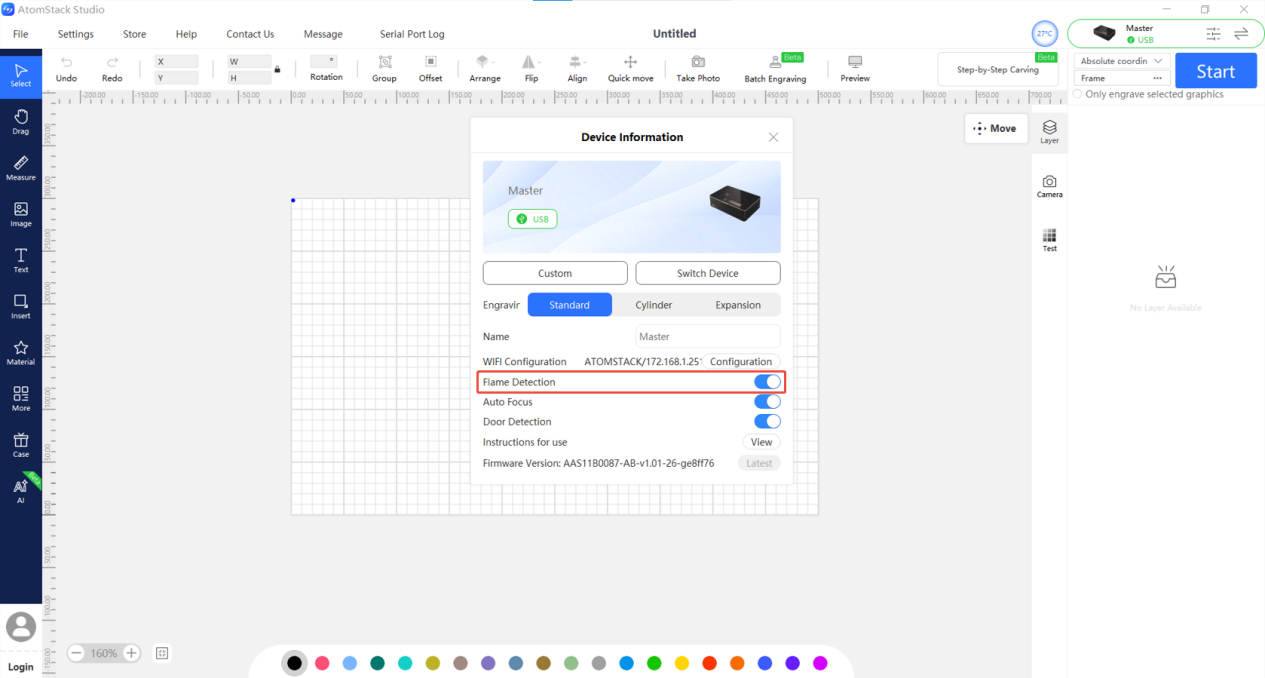
Abbildung 72
- Verkabelung der Flammenerkennungsplatine prüfen:
Öffnen Sie die Schutzabdeckung der Z-Achse und prüfen Sie, ob das Kabel der Flammenerkennungsplatine locker sitzt (siehe Abbildung 73).
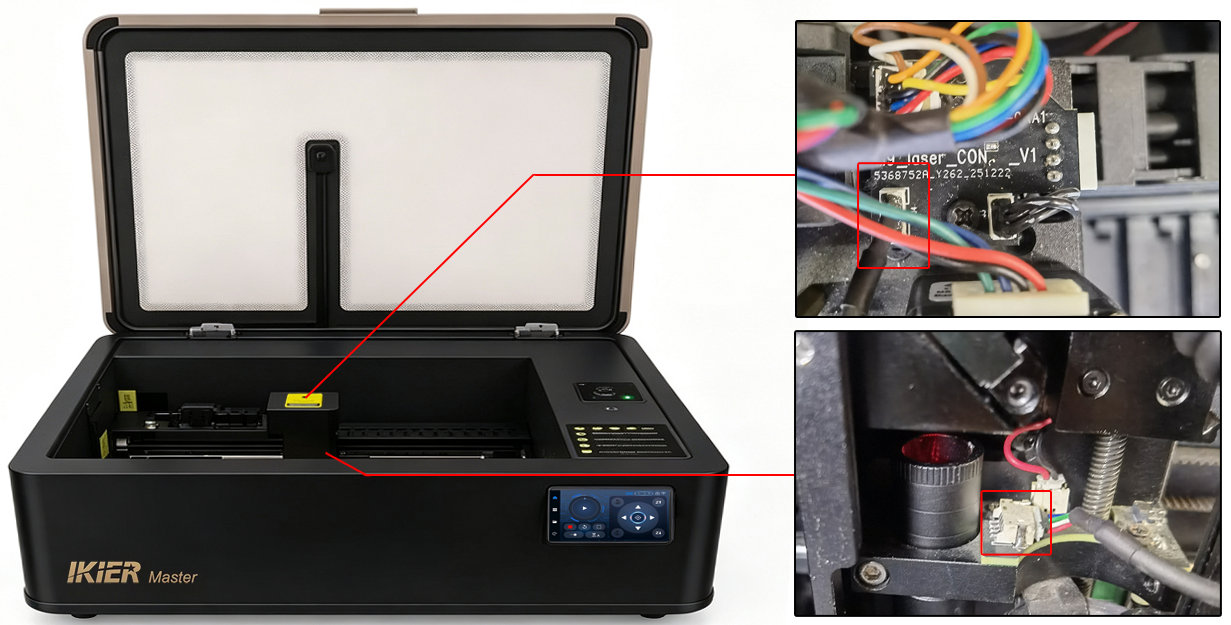
Abbildung 73
Untersuchen Sie das Kabel außerdem auf Beschädigungen oder Brüche.
- Funktion der Flammenerkennungsplatine testen:
Erzeugen Sie mit einem gewöhnlichen Feuerzeug (kein windfestes Feuerzeug) eine Flamme und halten Sie sie etwa eine Sekunde lang unter die Flammenerkennungsplatine. Prüfen Sie, ob ein Alarm ausgelöst wird.
Wird kein Alarm ausgelöst, während alle anderen Funktionen der Maschine normal arbeiten, ist die Flammenerkennungsplatine wahrscheinlich defekt.
Senden Sie dem Kundenservice bitte:
-
Ein Video, das den Fehler zeigt
-
Eine Aufzeichnung der bereits durchgeführten Fehlerbehebung
-
Ein Foto der Seriennummer der Maschine (siehe Abbildung 74)
Abbildung 74

Anweisungen zum Austausch finden Sie im Video zum Austausch der Flammenerkennungsplatine des Master.
¶ Die Flammenerkennung des Master löst ohne Brand Fehlalarme aus
- Arbeitsumgebung prüfen:
Wird die Graviermaschine direktem Sonnenlicht ausgesetzt, kann der Flammenalarm fälschlicherweise ausgelöst werden. Stellen Sie die Maschine an einen anderen Ort oder schirmen Sie sie vor direkter Sonneneinstrahlung ab.
- Gravur- bzw. Schneiddatei prüfen:
Enthält die Gravur- oder Schneiddatei extrem dicht angeordnete Linien, kann dies den Flammenalarm fälschlicherweise auslösen. Erhöhen Sie testweise die Geschwindigkeit und die Anzahl der Durchgänge, um Fehlalarme zu vermeiden.
- Verarbeitetes Material prüfen:
Bei leicht entzündlichen Materialien wie MDF, Balsaholz, Kork oder Papier kann der Flammenalarm leicht ausgelöst werden.
Sie können die Flammenerkennung vor dem Gravieren oder Schneiden dieser Materialien deaktivieren. Bei deaktivierter Flammenerkennung muss die Maschine während des Betriebs jedoch ununterbrochen beaufsichtigt werden, um Unfälle zu vermeiden.
- Empfindlichkeit der Flammenerkennung einstellen:
Wird der Flammenalarm bei einem bestimmten Material häufig ausgelöst, obwohl kein tatsächlicher Brand vorliegt, können Sie die Empfindlichkeit der Flammenerkennung angemessen anpassen.
Hinweis
-
Wenn Sie die Empfindlichkeit ändern, stellen Sie die ursprünglichen Werte beim Wechsel zu anderen Materialien wieder her.
-
Auch nach einer Änderung dieser Einstellungen muss die Maschine während des Betriebs überwacht werden.
Einstellbefehle:
$fire_alarm/overflow_value=10
Legt fest, wie viele Auslöseereignisse nach dem Überschreiten des Schwellenwerts erforderlich sind.
(Muss normalerweise nicht geändert werden.)
$fire_alarm/threshold_value=97
Legt den Schwellenwert der Flammenerkennung fest.
Je höher der Wert, desto schwieriger wird der Flammenalarm ausgelöst.
Ändern Sie nur die Zahl nach dem Gleichheitszeichen.
- Lässt sich das Problem mit den obigen Schritten nicht beheben, senden Sie dem Kundenservice bitte Folgendes:
-
Ein Video, das den Fehler zeigt
-
Die bereits durchgeführten Schritte zur Fehlerbehebung
-
Ein Foto der Seriennummer der Maschine (siehe Abbildung 75)
Abbildung 75
Anweisungen zum Austausch finden Sie im Video zum Austausch der Flammenerkennungsplatine des Master.
¶ Master zeigt einen Alarm wegen ungewöhnlicher Wassertemperatur an

Lösung: Bitte sehen Sie sich den Leitfaden zur Fehlerbehebung bei ungewöhnlicher Wassertemperatur des Master an.
- Wasserstand im Tank prüfen:
Vergewissern Sie sich, dass der Wasserstand im Tank nicht zu niedrig ist. Füllen Sie bei niedrigem Wasserstand die erforderliche Kühlflüssigkeit nach.
- Arbeitsumgebung prüfen:
Die empfohlene Betriebsumgebung für den Master liegt bei 5 °C bis 35 °C.
-
Liegt die Temperatur unter 5 °C, fügen Sie nicht korrosives Frostschutzmittel hinzu. Einzelheiten finden Sie im Abschnitt „Anleitung zum Nachfüllen und Wechseln des Master-Wassertanks“.
-
Überschreitet die Umgebungstemperatur 35 °C, senken Sie die Raumtemperatur mit einer Klimaanlage.
Hinweis
-
Bei einer Wassertemperatur über 35 °C gibt die Maschine eine Hochtemperaturwarnung aus.
-
Bei einer Wassertemperatur über 40 °C wechselt die Maschine in den Alarmmodus und stoppt den Betrieb automatisch.
- Anzeige der Wassertemperatur prüfen:
Prüfen Sie mit AtomStack Studio oder am Bedienfeld, ob die angezeigte Wassertemperatur normal ist.
Überschreitet die Wassertemperatur 35 °C, stoppen Sie die Maschine und lassen Sie sie zehn Minuten ruhen. Prüfen Sie außerdem, ob die Umgebungstemperatur zu hoch ist.
- Temperatursensor prüfen:
Ist die Umgebungstemperatur normal, der Wasserstand ausreichend und meldet die Maschine kurz nach dem Start weiterhin eine ungewöhnliche Wassertemperatur, prüfen Sie, ob das Kabel des Wassertank-Temperatursensors locker sitzt (TEMP-Anschluss, siehe Abbildung 76).
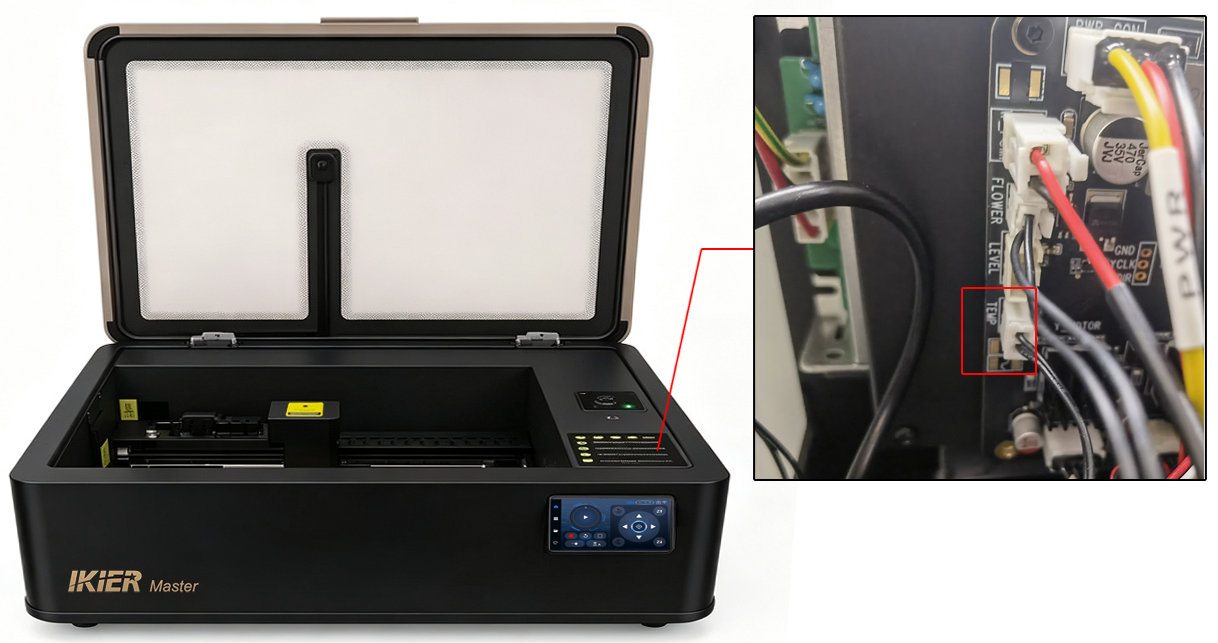
Abbildung 76
Ist die Kabelverbindung sicher, ist möglicherweise der Temperatursensor defekt.
¶ Die Türöffnungserkennung des Master funktioniert nicht; die Maschine stoppt bei geöffneter Gehäusetür während des Betriebs nicht

Lösung: Bitte sehen Sie sich den Leitfaden zur Fehlerbehebung der Türöffnungserkennung des Master an.
- Bestätigen, dass die Türerkennung aktiviert ist:
Verbinden Sie die Maschine und prüfen Sie, ob die Türerkennung entweder
-
in den Maschineneinstellungen des Bedienfelds oder
-
in den Maschineneinstellungen von AtomStack Studio aktiviert ist (siehe Abbildung 77).
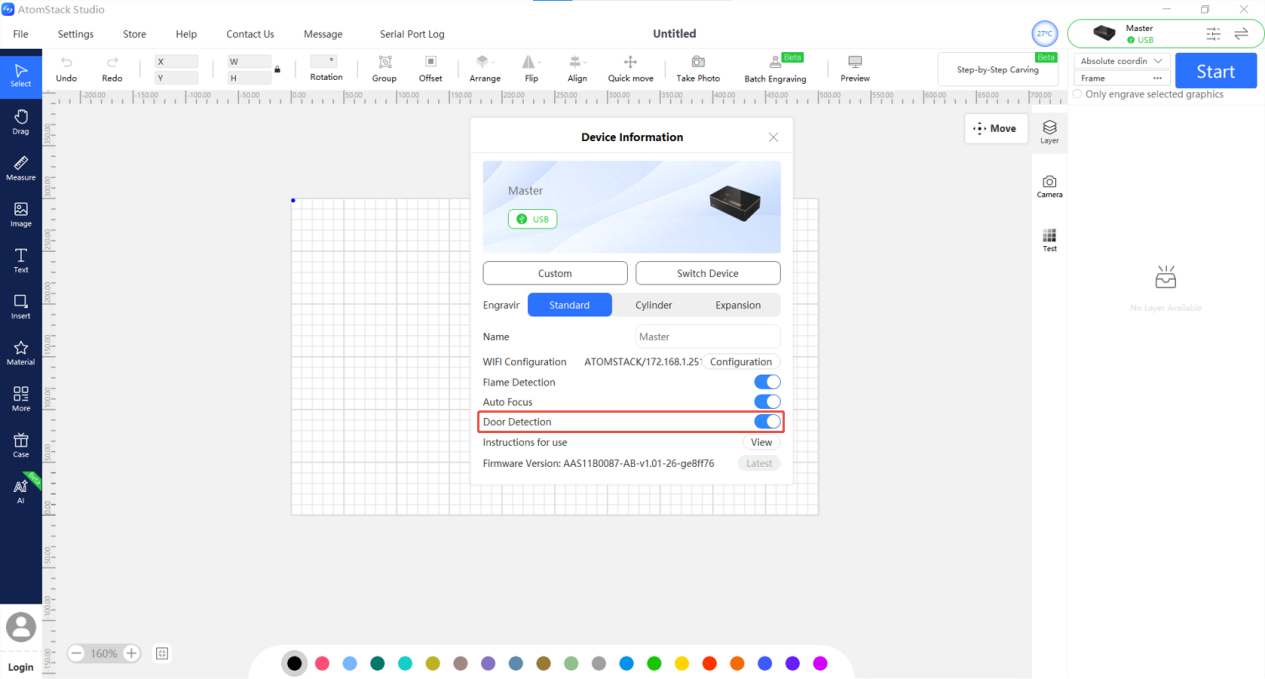
Abbildung 77
- Endschalter der Gehäusetür prüfen:
- Hall-Sensorschalter (bitte genau unterscheiden):
Starten Sie eine Gravuraufgabe und öffnen Sie die Gehäusetür. Wird kein Alarm ausgelöst, ist möglicherweise der Hall-Sensorschalter defekt.
Senden Sie dem Kundenservice bitte:
-
Ein Video, das den Fehler zeigt
-
Ein Foto der Seriennummer der Maschine (siehe Abbildung 78)
Abbildung 78
Anweisungen zum Austausch finden Sie im Video zum Austausch des Master-Endschalters.
Hinweis
Bis zum Eintreffen des Ersatzteils können Sie die Türerkennung in der Software deaktivieren, falls ein Weiterbetrieb erforderlich ist.
Öffnen Sie die Gehäusetür aus Sicherheitsgründen jedoch nicht, während die Maschine in Betrieb ist.
- Endschalter der Gehäusetür (bitte genau unterscheiden):
Starten Sie eine Gravuraufgabe. Öffnen Sie anschließend die Gehäusetür und drücken Sie den Hebel des Endschalters von Hand. Lassen Sie ihn wieder los und prüfen Sie, ob die Maschine stoppt.
Stoppt die Maschine nicht, ist möglicherweise der Endschalter der Gehäusetür defekt.
Senden Sie dem Kundenservice bitte:
-
Ein Video, das den Fehler zeigt
-
Ein Foto der Seriennummer der Maschine
Anweisungen zum Austausch finden Sie im Video zum Austausch des Master-Endschalters.
¶ Nach der Verwendung der Drehvorrichtung mit dem Master erscheint das Gravurergebnis gespiegelt

Lösung: Bitte sehen Sie sich den Leitfaden zur Fehlerbehebung bei einem gespiegelten Gravurergebnis mit der Drehvorrichtung am Master an.
- Prüfen, ob der Spiegelmodus aktiviert ist:
Prüfen Sie in den Einstellungen der Drehvorrichtung von AtomStack Studio oder LightBurn, ob die Option „Mirror Output“ aktiviert ist (siehe Abbildung 79 und Abbildung 80).
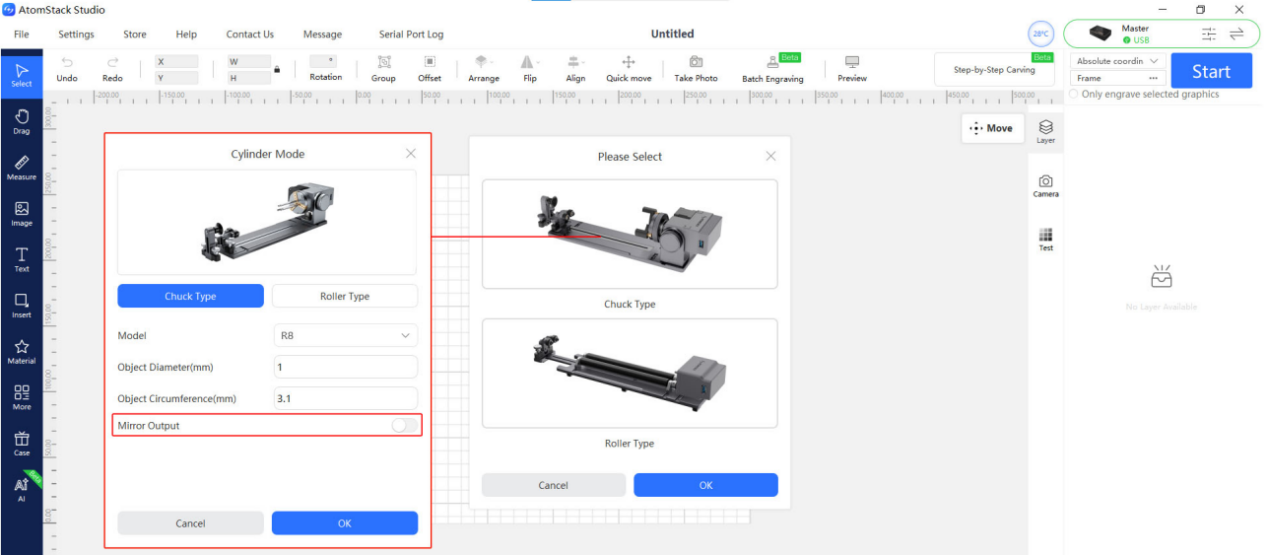
Abbildung 79
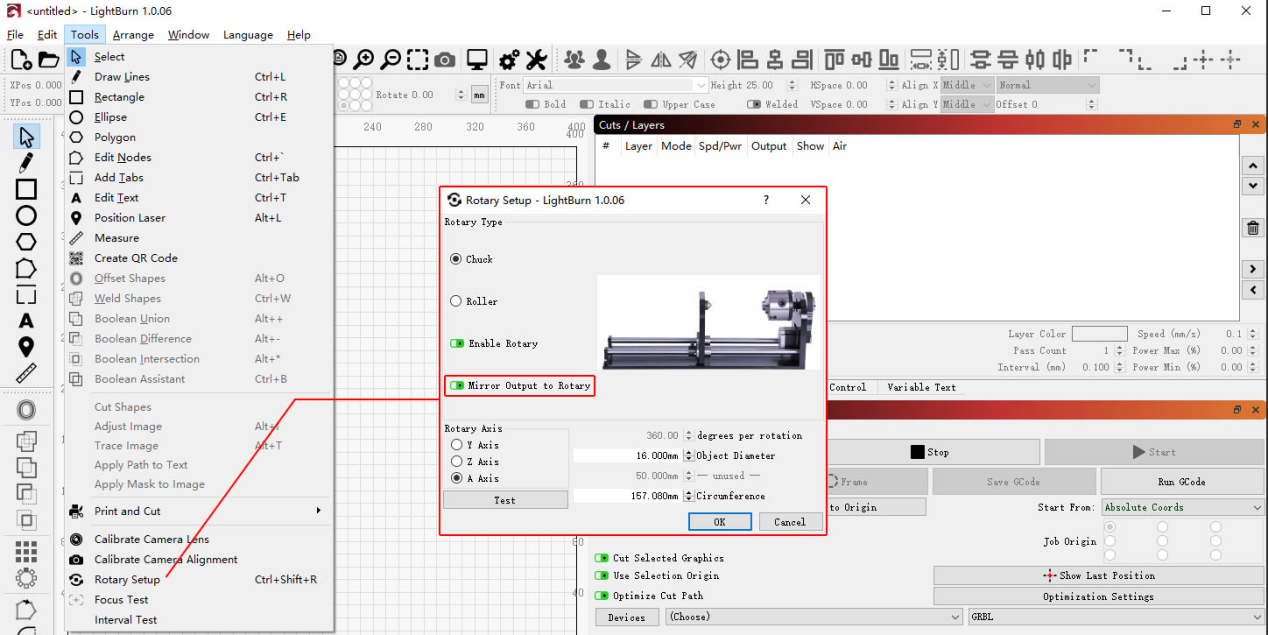
Abbildung 80
- Ausrichtung der Drehvorrichtung prüfen:
Die Motorseite der Drehvorrichtung muss nach rechts zeigen.
- Einstellung für die Umkehrrichtung der A-Achse prüfen:
In LightBurn oder LaserGRBL:
-
Öffnen Sie das Menü Edit.
-
Wählen Sie Machine Settings.
-
Suchen Sie nach „A Direction Pin Invert ($3)“.
Ist die Einstellung derzeit True, ändern Sie sie in False.
Ist sie derzeit False, ändern Sie sie in True.
Klicken Sie anschließend auf Write und danach auf OK, um die Einstellungen zu speichern (siehe Abbildung 81).
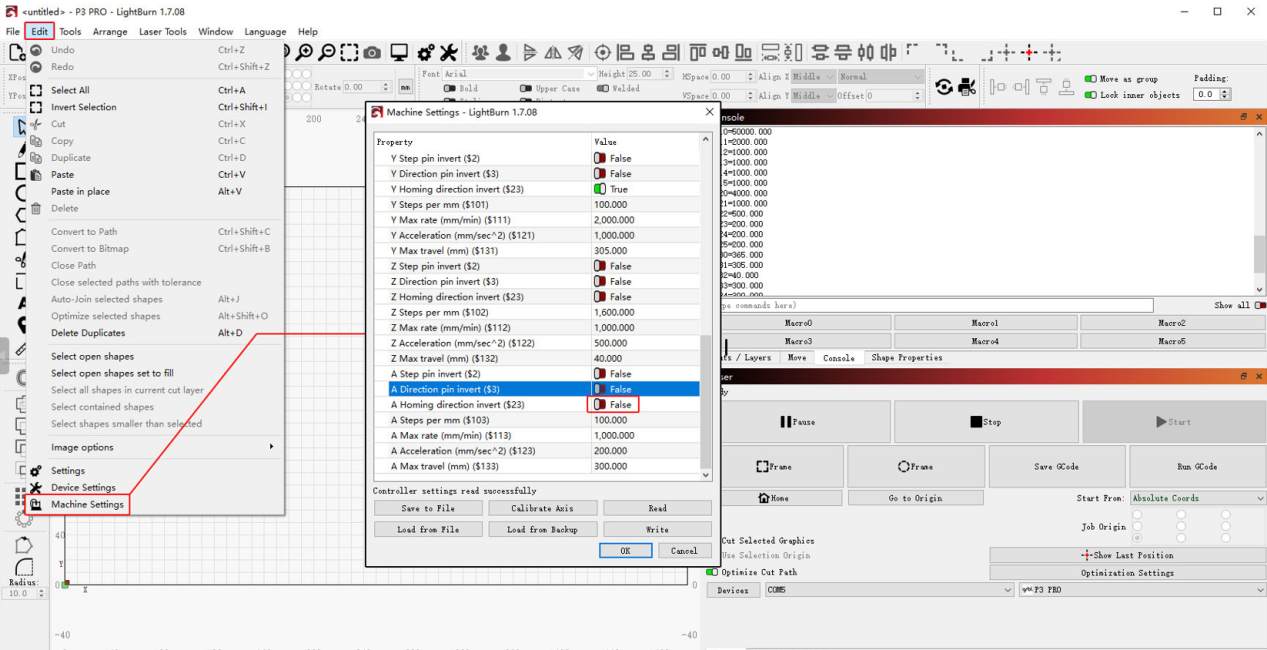
Abbildung 81
¶ Nach der Verwendung der Drehvorrichtung mit dem Master erscheint das Gravurergebnis verzerrt
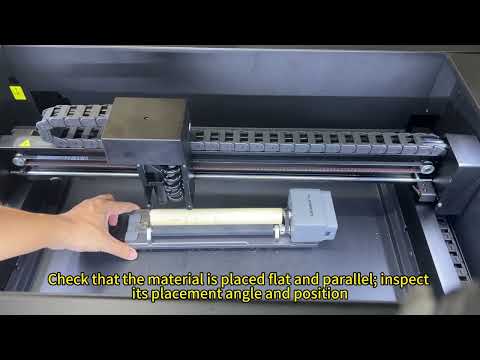
Lösung: Bitte sehen Sie sich den Leitfaden zur Fehlerbehebung bei einem verzerrten Gravurergebnis mit der Drehvorrichtung am Master an.
- Softwareparameter der Drehvorrichtung prüfen:
Prüfen Sie, ob die Parameter der Drehvorrichtung in der Steuerungssoftware richtig eingestellt sind.
Die korrekten Einstellungen finden Sie im Abschnitt „Drehvorrichtungen am Master verwenden“.
- Position der Drehvorrichtung prüfen:
Vergewissern Sie sich, dass die Drehvorrichtung parallel zur X-Achse ausgerichtet ist.
- Betriebszustand der Drehvorrichtung prüfen:
Beobachten Sie sorgfältig, ob sich das Material während des Betriebs der Drehvorrichtung ungewöhnlich dreht.
Prüfen Sie außerdem, ob sich Öl oder Rückstände auf der Materialoberfläche befinden, die die Reibung verringern und ein Verrutschen verursachen können.
Hinweis
Bei Verwendung einer R8-Drehvorrichtung mit Spannfutter muss die Gravuroberfläche nach dem Einspannen des Materials waagerecht ausgerichtet sein.
¶ Master erkennt die Drehvorrichtung nicht
- USB-Kabelverbindung prüfen:
Die Drehvorrichtung muss mit dem mitgelieferten USB-Kabel angeschlossen werden (siehe Abbildung 82).
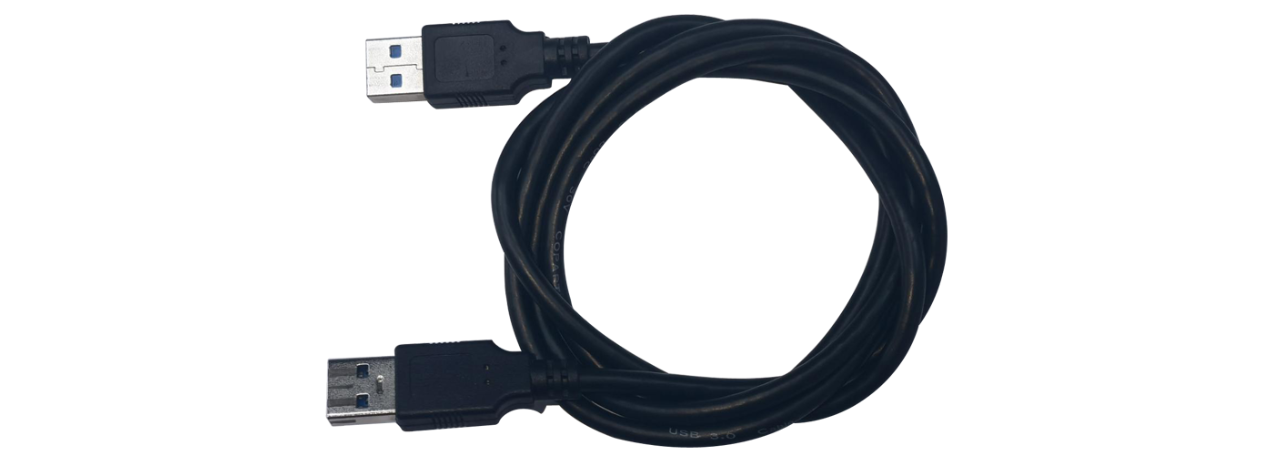
Abbildung 82
- USB-Anschluss auf der Hauptplatine prüfen:
Öffnen Sie die innere Schutzabdeckung und prüfen Sie, ob der USB-Anschluss auf der Hauptplatine locker sitzt.
- Lässt sich das Problem mit den obigen Schritten nicht beheben, tauschen Sie testweise die Platine zur automatischen Erkennung der Drehvorrichtung und die Adapterplatine der Erweiterungsschnittstelle aus.
Anweisungen zum Austausch finden Sie in:
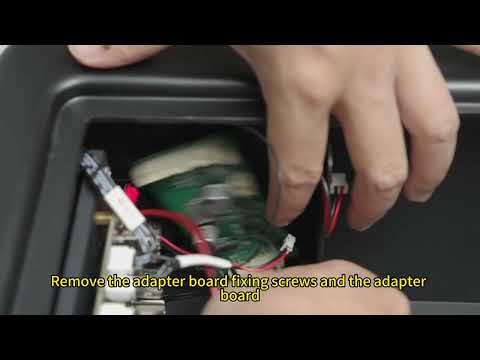
- dem Video zum Austausch der Adapterplatine der Master-Erweiterungsschnittstelle
¶ Master erkennt das USB-Laufwerk nicht
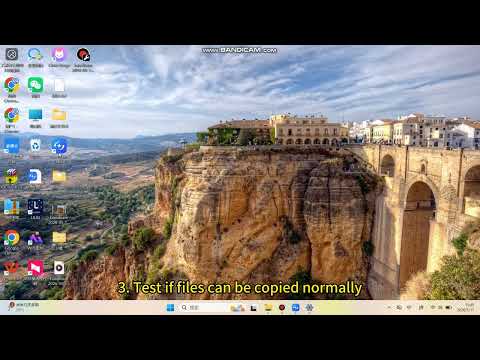
Lösung: Bitte sehen Sie sich den Leitfaden zur Fehlerbehebung der USB-Laufwerkerkennung des Master an.
-
Entfernen Sie das USB-Laufwerk, stecken Sie es wieder ein und starten Sie die Maschine neu. Prüfen Sie anschließend, ob das USB-Laufwerk erkannt wird.
-
Schließen Sie das USB-Laufwerk an einen Computer an und prüfen Sie, ob es normal gelesen werden kann.
-
Formatieren Sie das USB-Laufwerk am Computer mit dem Dateisystem FAT32.
-
Verwenden Sie testweise ein anderes USB-Laufwerk mit höchstens 32 GB und prüfen Sie, ob die Maschine es automatisch erkennt.
-
Lässt sich das Problem mit den obigen Schritten nicht beheben, senden Sie dem Kundenservice bitte Folgendes:
-
Ein Video, das den Fehler zeigt
-
Die bereits durchgeführten Schritte zur Fehlerbehebung
-
Ein Foto der Seriennummer der Maschine (siehe Abbildung 83)
Abbildung 83
¶ Firmware des Master kann nicht aktualisiert werden

Lösung: Bitte sehen Sie sich den Leitfaden zur Fehlerbehebung beim Aktualisieren der Master-Firmware an.
- Firmwareversion bestätigen:
Prüfen Sie die aktuelle Firmwareversion der Maschine in AtomStack Studio oder in der mobilen App.
Stimmt der Firmwarename nicht mit dem Aktualisierungspaket überein, kann die Firmware nicht aktualisiert werden.
- Bestätigen, dass ein USB-Laufwerk eingesteckt ist:
Während der Firmwareaktualisierung muss ein USB-Laufwerk in der Maschine eingesteckt sein, da es als Speichermedium dient.
- Format der Firmwaredatei bestätigen:
Die Firmwaredatei muss im Format .bin vorliegen und im Stammverzeichnis des USB-Laufwerks gespeichert sein.
Wenn Sie die Firmwaredatei manuell auf das USB-Laufwerk kopieren, darf sie nicht in einem Unterordner liegen.
- Funktion des USB-Laufwerks bestätigen:
Schließen Sie das USB-Laufwerk an einen Computer an und prüfen Sie, ob es normal gelesen werden kann.
Sie können auch eine NC- oder GC-Datei aus der Software exportieren, auf das USB-Laufwerk kopieren, dieses in die Maschine einsetzen und am Bedienfeld prüfen, ob die Datei korrekt gelesen werden kann.
¶ Master zeigt nach dem Einsetzen der Schublade weiterhin „Tray Not Inserted“ an
- Prüfen, ob der Hall-Sensorschalter der Schublade ordnungsgemäß funktioniert:
Halten Sie einen Magneten in die Nähe des Hall-Sensorschalters unten links an der Vorderseite der Maschine (siehe Abbildung 84) und prüfen Sie, ob der Alarm erlischt.
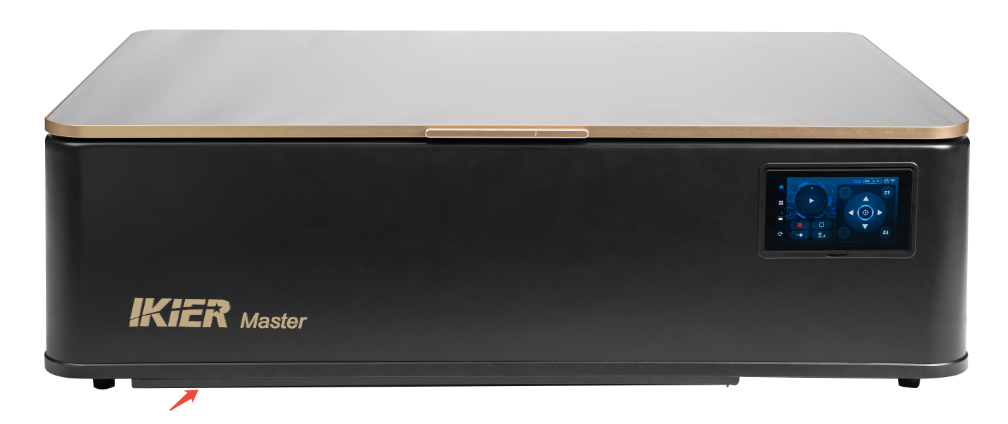
Abbildung 84
- Verkabelung des Schubladen-Hall-Sensors prüfen:
Öffnen Sie das Maschinengehäuse und prüfen Sie, ob das Hall-Sensorkabel richtig angeschlossen ist.
Ist die Kabelverbindung sicher, ist möglicherweise der Hall-Sensorschalter defekt.
Senden Sie dem Kundenservice bitte:
-
Ein Video, das den Fehler zeigt
-
Die bereits durchgeführten Schritte zur Fehlerbehebung
-
Ein Foto der Seriennummer der Maschine (siehe Abbildung 85)
Anweisungen zum Austausch finden Sie im Video zum Austausch des Master-Endschalters.
Abbildung 85
¶ Zahnriemen des Master ist gerissen
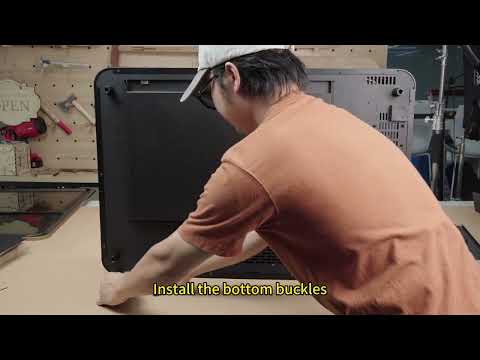
Lösung: Bitte sehen Sie sich das Video zum Austausch des Zahnriemens des Master an.
Hinweis
Für den Austausch des Zahnriemens der Y-Achse muss die Außenabdeckung entfernt werden.
Lösen Sie beim Austausch des Zahnriemens der X-Achse zuerst den Riemenspanner.
¶ Nach der Installation des 1,6-W-IR-Lasermoduls am Master erkennt die Software das Modul nicht

Siehe Fehlerbehebungsvideo: Die Master-Steuerungssoftware erkennt den Infrarotlaser nicht.
- Bestätigen, dass das IR-Lasermodul richtig installiert ist:
Auf der Z-Achse befindet sich ein eigener Endschalter für das IR-Lasermodul. Die zugehörige Funktion wird nur ausgelöst, wenn das IR-Lasermodul richtig installiert ist.
- Verkabelung der Flammenerkennungsplatine prüfen:
Trennen Sie das Kabel der Flammenerkennungsplatine und schließen Sie es wieder an. Drücken Sie anschließend den Endschalter von Hand, um zu prüfen, ob er von der Software erkannt wird (siehe Abbildung 86).
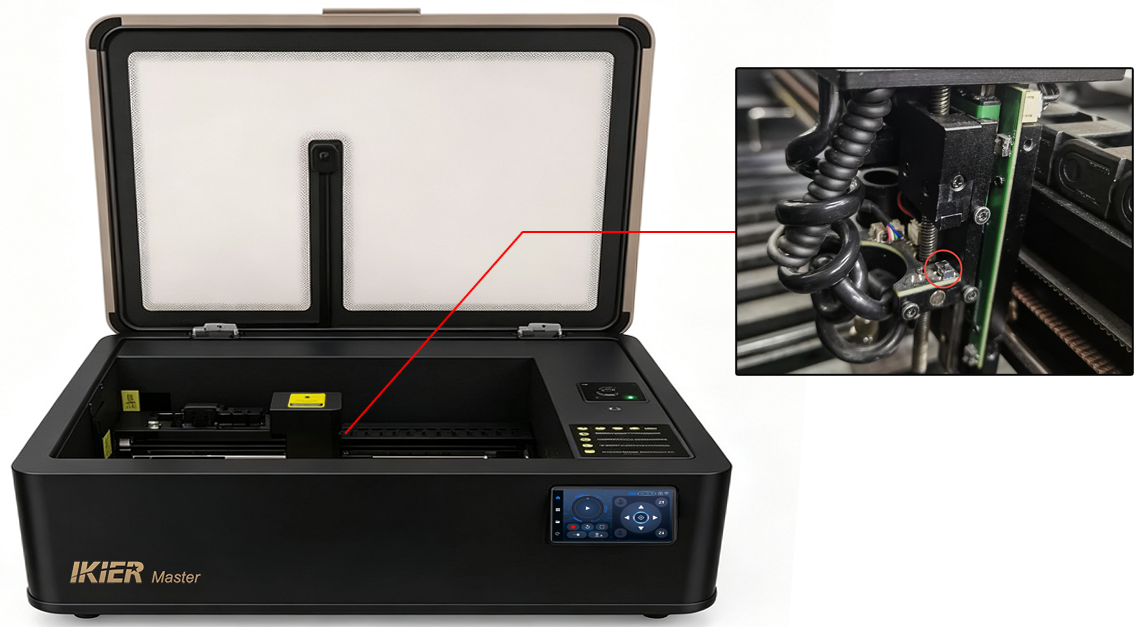
Abbildung 86
- Verkabelung der Adapterplatine prüfen:
Öffnen Sie die Abdeckung an der Oberseite der Z-Achse und prüfen Sie, ob Kabel an der Adapterplatine locker sitzen.
Trennen Sie die Kabel, schließen Sie sie wieder an und führen Sie den Test erneut durch (siehe Abbildung 87).
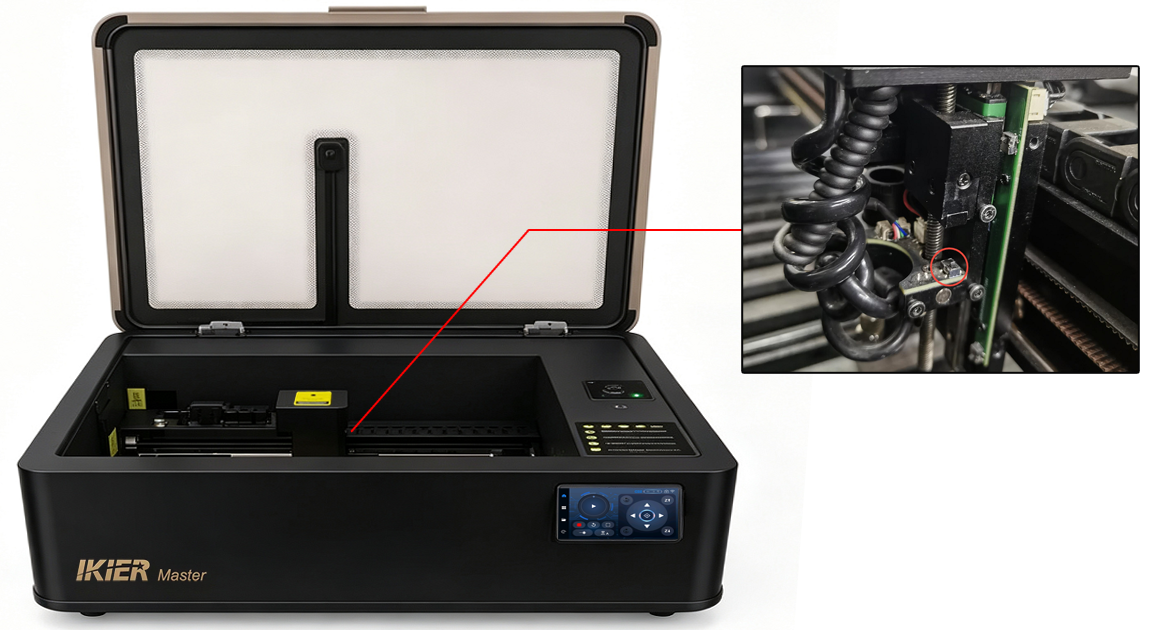
Abbildung 87
- Lässt sich das Problem mit den obigen Schritten nicht beheben, senden Sie dem Kundenservice bitte Folgendes:
-
Ein Video, das den Fehler zeigt
-
Die bereits durchgeführten Schritte zur Fehlerbehebung
-
Ein Foto der Seriennummer der Maschine (siehe Abbildung 88)
Abbildung 88
Anweisungen zum Austausch finden Sie in:
-
dem Leitfaden zum Austausch der Master-Adapterplatine
-
dem Leitfaden zum Austausch der Master-Flammenerkennungsplatine
¶ Mögliche Alarmcodes des Master-Steuersystems
¶ Referenztabellen
| Symptom | Zuerst prüfen |
|---|---|
| Maschine lässt sich nicht einschalten | Netzkabel, Status des Not-Aus-Schalters und Anzeige des Schaltnetzteils prüfen; Spannung am Stromkabel der Hauptplatine messen |
| Bildschirm des Bedienfelds bleibt dunkel | Bedienfeld auf Transportschäden und Kabelverbindungen der Hauptplatine prüfen; Firmwareversion bestätigen |
| Verbindung fehlgeschlagen | Baudrate, Type-C-Kabelanschluss, USB-Anschluss des Computers und CH340-Treiber prüfen |
| Kamerafehler | Kameraberechtigungen des Computers und Kamerakabelverbindung prüfen; Kameraausgabe kontrollieren |
| Leistungsabfall | Fokusabstand und Softwareparameter prüfen, optischen Weg kontrollieren sowie Reflektorspiegel und Fokussierlinse reinigen |
| Unscharfe Gravur | Fokusabstand prüfen, Reflektorspiegel und Fokussierlinse reinigen und sicherstellen, dass sich das Material nicht bewegt |
| Referenzfahrt fehlgeschlagen | Motorstatus, Endschalterstatus und Firmwareversion prüfen |
| Verzerrtes Gravurmuster | Spannung der Zahnriemen, Schrauben der X/Y-Synchronräder und Parallelität der X-Achse prüfen |
| Gravierte Linien schließen nicht | Fokusabstand, Gravurparameter, Fokussierlinse und optischen Weg prüfen; Konstantleistungsmodus aktivieren und Mindestleistungswert einstellen |
| Gravur stoppt mitten im Vorgang | Alarmmeldung bestätigen, Type-C-Kabel und Computeranschluss prüfen und andere Software testen |
| Alarm: Travel Limit Reached | Prüfen, ob ein Endschalter ausgelöst wurde; Endschalterstatus und Firmwareversion kontrollieren |
| Autofokus fehlgeschlagen | Materialeigenschaften sowie Status der oberen/unteren Endschalter und des Z-Achsen-Motors prüfen |
| Flammenalarm | Arbeitsumgebung, Liniendichte und Gravurmaterial prüfen und Empfindlichkeit anpassen |
| APP-Verbindung fehlgeschlagen | Bestätigen, dass der Wi-Fi-Modus aktiviert ist und der Wi-Fi-Name gefunden werden kann; mobile Daten ausschalten und ein anderes Telefon testen |
| Code | Beschreibung | Lösung |
|---|---|---|
| ALARM:1 | HardLimit | Prüfen, ob die Endschalter der X-, Y- oder Z-Achse durch physischen Kontakt ausgelöst werden. |
| ALARM:3 | AbortCycle | Dieser Code wird ausgelöst, wenn der Gravurvorgang manuell angehalten wird; er muss nicht gelöscht werden. |
| ALARM:5 | ProbeFailContact | Prüfen, ob der Endschalter der Z-Achse ausgelöst wurde. |
| ALARM:8 | HomingFailPulloff | Die Referenzfahrt ist wegen eines Fehlers beim Zurücksetzen des Endschalters fehlgeschlagen. Prüfen Sie, ob die Maschine wegen eines ausgelösten Endschalters angehalten hat und ob das Bewegungssystem den Endschalter weiterhin auslöst. |
| ALARM:9 | HomingFailApproach | Siehe Abschnitt „Fehlerhafte Referenzfahrt des Master“. |
| ALARM:11 | MachineTiltAlarm | Ein Neigungsalarm wurde erkannt. Stellen Sie die Maschine wieder auf eine ebene Fläche und starten Sie sie neu. Lässt sich der Alarm nicht löschen, senden Sie dem Kundenservice ein Video des Problems und ein Foto der Seriennummer der Maschine. |
| ALARM:12 | FlameDetected | Die Flammenerkennung wurde ausgelöst. Starten Sie die Maschine neu. Wird der Alarm weiterhin ausgelöst, lesen Sie zur Fehlerbehebung den Abschnitt „Die Flammenerkennung des Master löst ohne Brand Fehlalarme aus“. |
| ALARM:13 | DoorOpen | Ein Alarm wegen geöffnetem Gehäuse wurde erkannt. Schließen Sie die Gehäusetür. Wird der Alarm weiterhin angezeigt, prüfen Sie, ob der Endschalter beschädigt ist. |