Flex Pro: puerta, retícula y encuadre IR
← Toda la solución de problemas del Flex Pro
El software indica que la puerta está abierta cuando está cerrada, la retícula está desalineada, o el encuadre IR no coincide con el grabado.
Desconecte la alimentación antes de desmontar o de hacer pruebas eléctricas. Apague la grabadora antes de retirar el láser y desconectar su cable, o antes de retirar y volver a insertar la tarjeta TF. No apague la máquina ni retire la tarjeta TF durante una actualización de firmware.
¶ Puerta cerrada, con alarma
Lo que ve: La puerta de la carcasa está cerrada, pero persiste la alarma “Enclosure Door Open” (puerta de la carcasa abierta)
Consulte el video de solución de problemas del final de carrera de la puerta de la carcasa del Flex Pro y siga los pasos siguientes uno por uno:
1) Cierre de nuevo la puerta de la carcasa
Intente cerrar de nuevo la puerta de la carcasa y compruebe si la alarma desaparece.
2) Active los interruptores a mano
Presione con la mano los dos puntos de activación de la puerta de la carcasa, como se muestra en la Figura 105. Compruebe si el indicador de estado cambia de rojo a verde.

Figura 105
3) Compruebe las conexiones de los cables
- Compruebe las conexiones de los cables: compruebe si los cables del final de carrera y del extremo de la placa base están flojos, como se muestra en la Figura 106. Desconéctelos y vuelva a conectarlos, y después compruebe si el problema se resolvió.
- Mida la tensión del cable: use un multímetro en modo de tensión de CC para medir la tensión en los pines del cable, como se muestra en la Figura 107.
- Pines 1–2: 3.3 V
- Pines 2–3: 3.3 V
Consulte el video de solución de problemas del final de carrera de la puerta de la carcasa del Flex Pro para ver cómo tomar las mediciones.
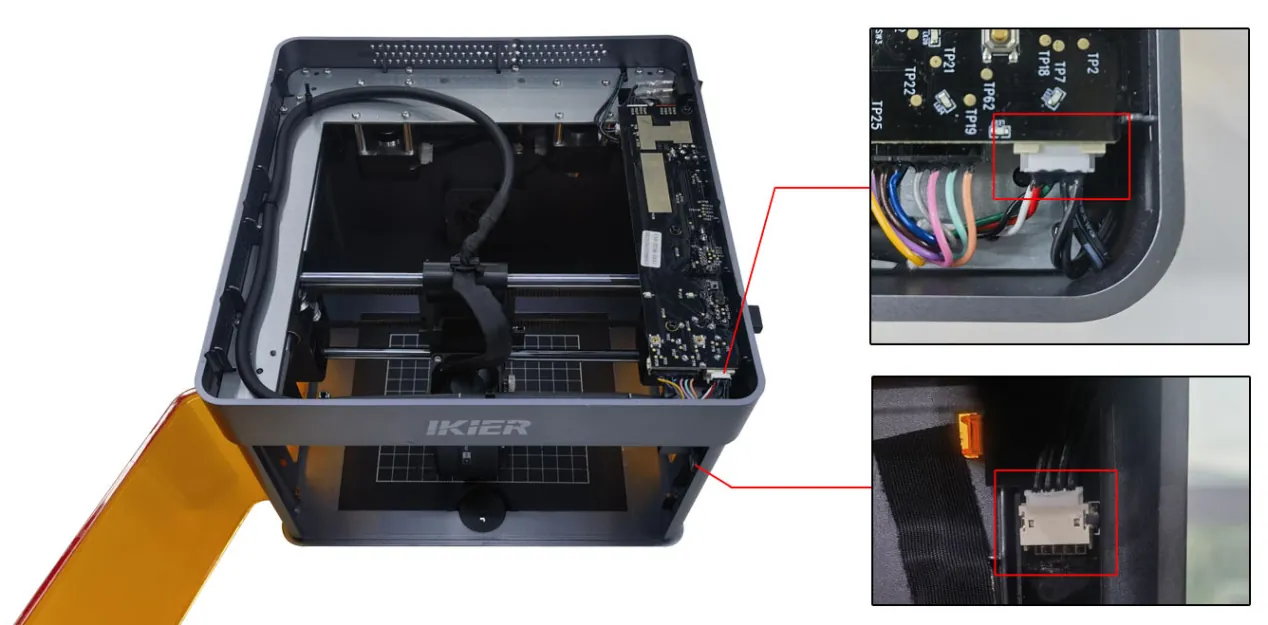
Figura 106
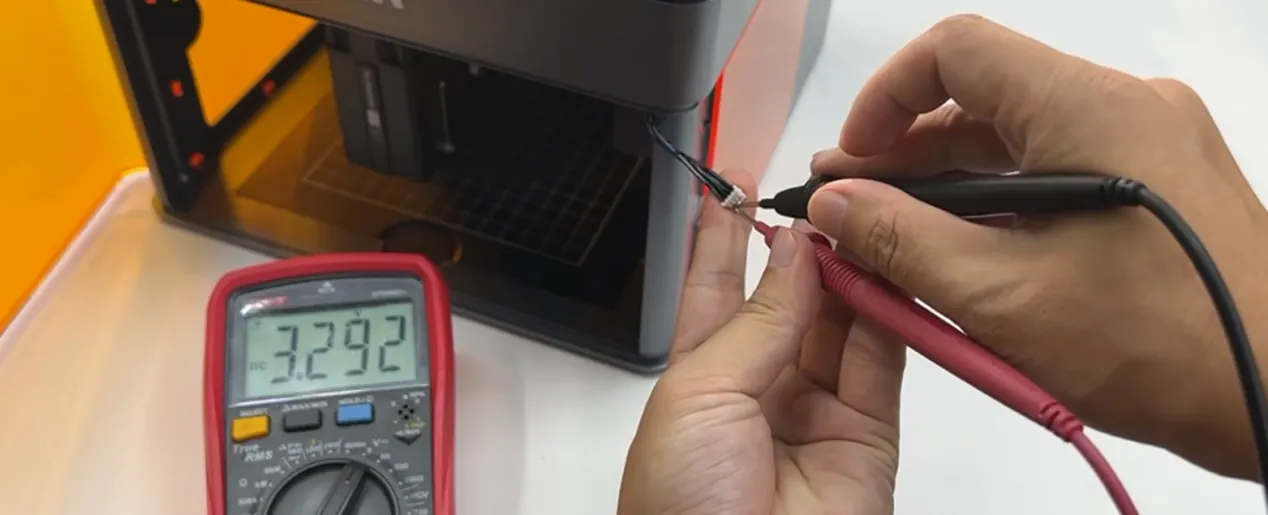
Figura 107
4) Restaure los ajustes de fábrica
Si los pasos anteriores no resuelven el problema, consulte el video de restablecimiento de fábrica del Flex Pro y siga los pasos siguientes:
① AtomStack Studio
- Haga clic en Configuración en la barra de navegación y localice “Version:
V*.*.*” en la ventana de Configuración. - Haga clic en el número de versión siete veces o más seguidas. Aparecerá “Serial Port Log” (modo de desarrollador) en la barra de menú.
- Haga clic en “Serial Port Log” para abrir la interfaz. Aparecerá una serie de códigos de ejecución en el cuadro de código.
- Haga clic en “Reiniciar” en la esquina inferior derecha. Si el cuadro de código indica que el reinicio ha terminado y acaba en “OK”, el reinicio se completó correctamente.
- Haga clic en “Close” (Cerrar) en la esquina superior derecha para salir de la interfaz.
② LightBurn
Seleccione la ventana “Console” e introduzca $RST=* en el cuadro de código y haga clic en Send (Enviar), como se muestra en la Figura 108.

Figura 108
5) Contacte al servicio de atención al cliente
Si los pasos anteriores no resuelven el problema, contacte al servicio de atención al cliente y facilite la información siguiente:
- Video del diagnóstico: muestre el estado de la alarma y los pasos de diagnóstico, incluidos volver a cerrar la puerta y comprobar las conexiones de los cables.
- Fotos de la falla: si durante el diagnóstico identifica un componente o una conexión con falla, facilite fotos claras.
- Número de serie del dispositivo: facilite una foto del número de serie de la parte posterior de la carcasa (Figura 109).

Figura 109
6) Referencias de reemplazo de componentes
- Para reemplazar la placa base, consulte el video de reemplazo de la placa base del Flex Pro.
- Para reemplazar el final de carrera de la puerta de la carcasa, consulte el video de reemplazo del final de carrera de la puerta de la carcasa del Flex Pro.
- Para reemplazar el cable de conexión de la placa base, consulte el video de reemplazo del cable de conexión de la placa base del Flex Pro.
¶ Retícula desalineada
Lo que ve: La posición de la retícula roja no coincide con el punto de procesamiento del láser
Consulte el video de calibración de la retícula del láser infrarrojo del Flex Pro y siga los pasos siguientes.
1) Pasos de calibración con el software de la computadora
① Haga el homing de la grabadora láser
Después de conectarse correctamente a la máquina, haga primero el homing de la grabadora láser para asegurar que las coordenadas vuelvan a cero.
② Entre a la pantalla de calibración
- Abra “Información del dispositivo” en la esquina superior derecha del software y confirme que “Modo Posicionamiento” esté en “Red Crosshair Positioning” (posicionamiento con retícula roja).
- Haga clic en el botón “Calibrate” (Calibrar), junto a “Red Crosshair Positioning Calibration” (calibración del posicionamiento con retícula roja), para entrar a la pantalla de calibración de la retícula.
③ Haga un encuadre para confirmar el área de trabajo
Haga clic en “Marco” para confirmar que el patrón de calibración está dentro del área de grabado.
④ Inicie el grabado
Haga clic en “Iniciar”. La máquina grabará un patrón en forma de cruz (“+”) como referencia de calibración.
⑤ Alinee la retícula roja con la cruz grabada
Siga las indicaciones de la pantalla y use los botones de control direccional para mover el cabezal láser hasta que la retícula roja quede perfectamente alineada con la cruz grabada.
Si la distancia de movimiento de cada paso es demasiado grande, ajuste a mano el tamaño del paso (la distancia que se mueve en cada paso) para un control más preciso.
⑥ Termine la calibración
Haga clic en “Finish” (Finalizar). El sistema guardará los resultados de la calibración y el proceso quedará completo.
2) Pasos de calibración con la app móvil
① Entre a la pantalla de calibración
Abra la pantalla de inicio de la app y toque “Configuración” en la esquina superior derecha o en la barra de menú inferior para entrar a la pantalla de ajustes del dispositivo.
② Grabe la cruz
Toque “Red Crosshair Positioning Calibration” (calibración del posicionamiento con retícula roja). En la pantalla emergente titulada “Mark Current Position” (marcar la posición actual), toque el centro del círculo. La máquina grabará de forma automática una marca en forma de cruz como referencia de calibración.
③ Mueva la retícula roja para alinearla con la cruz grabada
Cuando termine el grabado, siga las indicaciones de la pantalla y use los botones de control direccional para mover el cabezal láser hasta que la retícula roja quede perfectamente alineada con la cruz grabada.
Si la distancia de movimiento de cada paso es demasiado grande, ajuste a mano el tamaño del paso (la distancia que se mueve en cada paso) para un control más preciso.
④ Termine la calibración
Cuando la retícula roja quede perfectamente alineada con la cruz grabada, toque “Finish” (Finalizar). El sistema guardará de forma automática los resultados de la calibración y el proceso quedará completo.
Notas
Si los pasos anteriores no resuelven el problema, consulte el video de restablecimiento de fábrica del Flex Pro y siga los pasos siguientes:
① AtomStack Studio
- Haga clic en Configuración en la barra de navegación y localice “Version:
V*.*.*” en la ventana de Configuración. - Haga clic en el número de versión siete veces o más seguidas. Aparecerá “Serial Port Log” (modo de desarrollador) en la barra de menú.
- Haga clic en “Serial Port Log” para abrir la interfaz. Aparecerá una serie de códigos de ejecución en el cuadro de código.
- Haga clic en “Reiniciar” en la esquina inferior derecha. Si el cuadro de código indica que el reinicio ha terminado y acaba en “OK”, el reinicio se completó correctamente.
- Haga clic en “Close” (Cerrar) en la esquina superior derecha para salir de la interfaz.
② LightBurn
Seleccione la ventana “Console” e introduzca $RST=* en el cuadro de código y haga clic en Send (Enviar), como se muestra en la Figura 110.
Figura 110
¶ Desfase del encuadre IR
Lo que ve: La posición de encuadre del módulo láser infrarrojo no coincide con la posición de procesamiento
Siga los pasos siguientes para diagnosticar el problema uno por uno:
1) Calibre la retícula roja
Consulte la sección “La posición de la retícula roja no coincide con el punto de procesamiento del láser” y siga las instrucciones de calibración.
2) Pruebe con otro software de control
Asegúrese de usar el software recomendado: AtomStack Studio o la versión original de LightBurn. Si ahora usa LightBurn, pruebe a grabar con AtomStack Studio y compruebe si el problema vuelve a ocurrir, para descartar problemas de compatibilidad de la versión del software.
3) Restaure los ajustes de fábrica
Si los pasos anteriores no resuelven el problema, consulte el video de restablecimiento de fábrica del Flex Pro y siga los pasos siguientes:
① AtomStack Studio
- Haga clic en Configuración en la barra de navegación y localice “Version:
V*.*.*” en la ventana de Configuración. - Haga clic en el número de versión siete veces o más seguidas. Aparecerá “Serial Port Log” (modo de desarrollador) en la barra de menú.
- Haga clic en “Serial Port Log” para abrir la interfaz. Aparecerá una serie de códigos de ejecución en el cuadro de código.
- Haga clic en “Reiniciar” en la esquina inferior derecha. Si el cuadro de código indica que el reinicio ha terminado y acaba en “OK”, el reinicio se completó correctamente.
- Haga clic en “Close” (Cerrar) en la esquina superior derecha para salir de la interfaz.
② LightBurn
Seleccione la ventana “Console” e introduzca $RST=* en el cuadro de código y haga clic en Send (Enviar), como se muestra en la Figura 111.
Figura 111
4) Contacte al servicio de atención al cliente
Si los pasos anteriores no resuelven el problema, contacte al servicio de atención al cliente y facilite la información siguiente:
- Video del diagnóstico: grabe el problema con claridad.
- Pasos de diagnóstico realizados: describa los pasos que ya ha seguido.
- Número de serie del dispositivo: facilite una foto del número de serie de la parte posterior de la carcasa (Figura 112).
Figura 112