Flex Pro: sin luz, corte débil o torcido
← Toda la solución de problemas del Flex Pro
La ventana protectora está sucia o dañada, el corte se debilita, el láser no emite luz, o los patrones grabados se ven deficientes, deformados, invertidos o inclinados.
Desconecte la alimentación antes de desmontar o de hacer pruebas eléctricas. Apague la grabadora antes de retirar el láser y desconectar su cable, o antes de retirar y volver a insertar la tarjeta TF. No apague la máquina ni retire la tarjeta TF durante una actualización de firmware.
¶ Lente sucia o dañada
Lo que ve: Lente del módulo láser sucia o dañada
Consulte el video de mantenimiento del módulo láser del Flex Pro y siga los pasos siguientes.
1) Ventana sucia
La ventana protectora del módulo láser se debe limpiar si se ensucia. De lo contrario, la potencia del láser puede reducirse de forma considerable e incluso la ventana protectora puede dañarse.
① Herramientas de limpieza
- Paño sin pelusa.
- Etanol absoluto (se recomienda una pureza del 99 % o superior).
② Procedimiento de limpieza
- Retire el módulo láser
Apague la grabadora, afloje los tornillos de fijación del lateral del módulo láser, retire el módulo láser y desconecte su cable.
- Limpie la ventana
Aplique una pequeña cantidad de etanol absoluto en un paño sin pelusa. Limpie la lente con suavidad, en espiral, desde el centro hacia afuera y en una sola dirección. Evite frotar de un lado a otro, porque puede causar rayones.
2) Ventana protectora dañada
- Módulo láser de 7 W: la ventana protectora no se puede reemplazar. Si está dañada, se debe reemplazar todo el módulo láser.
- Módulo láser de 12 W: la ventana protectora se puede reemplazar por separado.
Para evitar daños causados por contaminantes que se queman sobre la ventana protectora u otras anomalías, consulte la sección “Mantenimiento del módulo láser” y limpie la ventana con regularidad para mantener limpia su superficie.
3) Contacte al servicio de atención al cliente
Si durante el diagnóstico encuentra un problema que no puede resolver usted mismo, facilite la información siguiente al servicio de atención al cliente:
- Fotos claras de la zona sucia o dañada.
- Una foto del código grabado con láser del módulo láser, como se muestra en la Figura 43.
4) Referencia de reemplazo de componentes
- Si hay que reemplazar el módulo láser, consulte el video de reemplazo del módulo láser del Flex Pro.
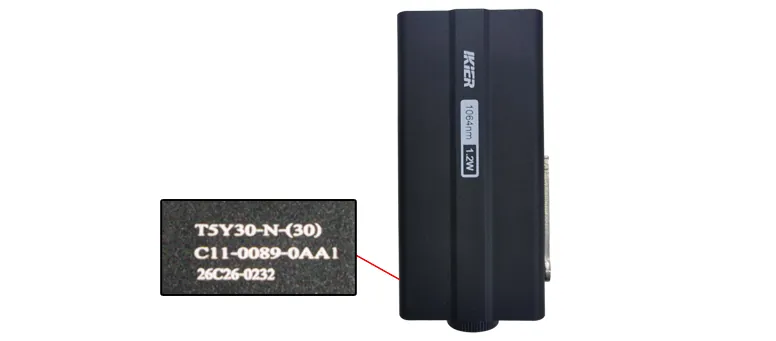
Figura 43
¶ Menos potencia de corte
Lo que ve: El rendimiento de corte del láser ha disminuido de forma considerable
Siga los pasos siguientes para diagnosticar el problema.
1) Compruebe la distancia de enfoque
Después de colocar el material, ajuste la distancia de enfoque del láser. Gire la varilla de foco fijo del lateral del módulo láser, afloje los tornillos de fijación del módulo láser y baje el módulo láser hasta que la punta de la varilla toque la superficie del material, como se muestra en la Figura 44. Después vuelva a apretar los tornillos de fijación y pliegue la varilla de nuevo.
Nota
El láser infrarrojo es muy sensible a la distancia de enfoque. Como la luz IR es invisible, es posible que no se vean chispas de grabado si la distancia de enfoque es incorrecta.
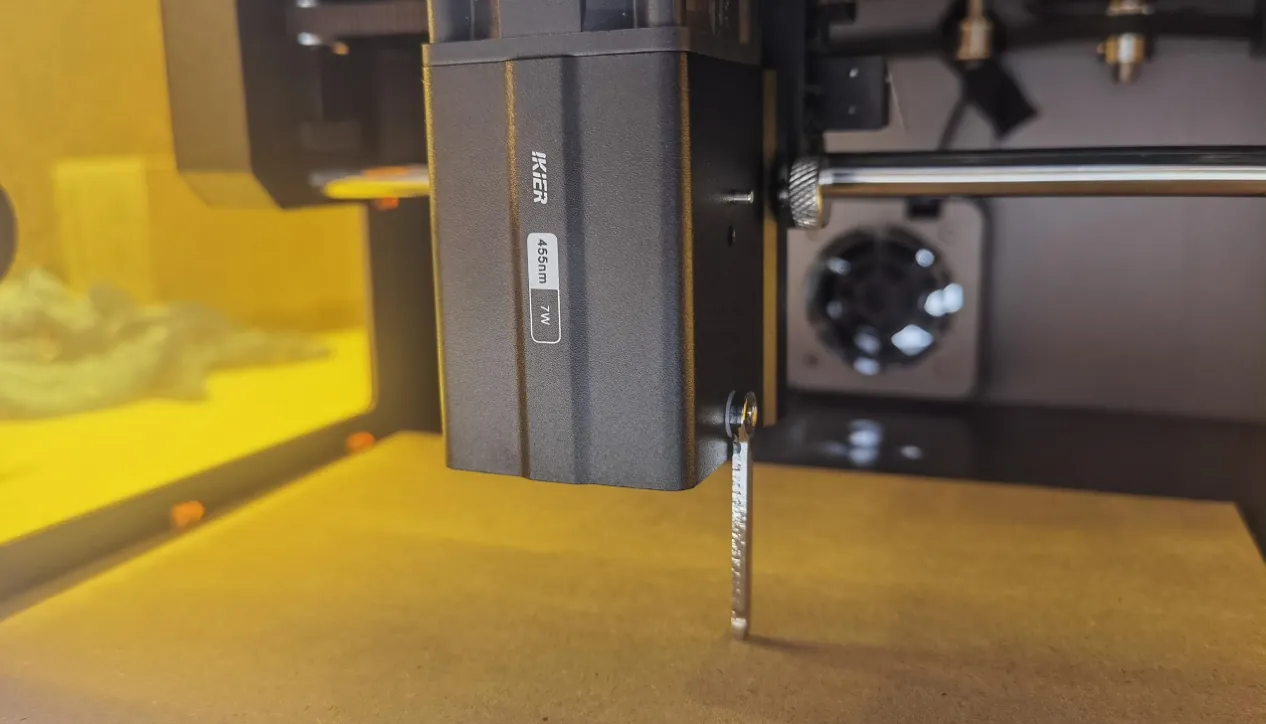
Figura 44
2) Compruebe la ventana protectora
Una ventana protectora sucia o dañada puede reducir de forma considerable la potencia de salida del láser. Consulte la sección “Ventana protectora del módulo láser sucia o dañada” para ver las instrucciones.
3) Compruebe los parámetros del software
Cada material requiere parámetros de procesamiento distintos. Consulte la tabla de parámetros para verificar que la potencia, la velocidad y las unidades de velocidad estén configuradas correctamente.
Nota
Cómo acceder a la tabla de parámetros
- Escanee el código QR de la máquina.
- Revise la unidad USB incluida.
- Contacte al servicio de atención al cliente.
- Algunos materiales tienen parámetros predefinidos correspondientes en AtomStack Studio.
4) Compruebe el lote del material
Las diferencias de proceso de fabricación entre lotes de material pueden afectar el rendimiento de corte. Recomendamos lo siguiente:
- Compare los resultados de corte con materiales del mismo lote.
- Corte papel A4 para determinar si la potencia de salida del láser ha disminuido de forma considerable.
Ajustes recomendados para cortar papel A4:
- Flex Pro 12 W: 60 % de potencia, velocidad de 2,000 mm/min.
- Flex Pro 7 W: 100 % de potencia, velocidad de 1,300 mm/min.
5) Compruebe el valor S máximo en LightBurn
El valor S máximo debe permanecer en 1000, como se muestra en la Figura 45. No cambie este valor, porque hacerlo puede afectar la potencia del láser y su vida útil.
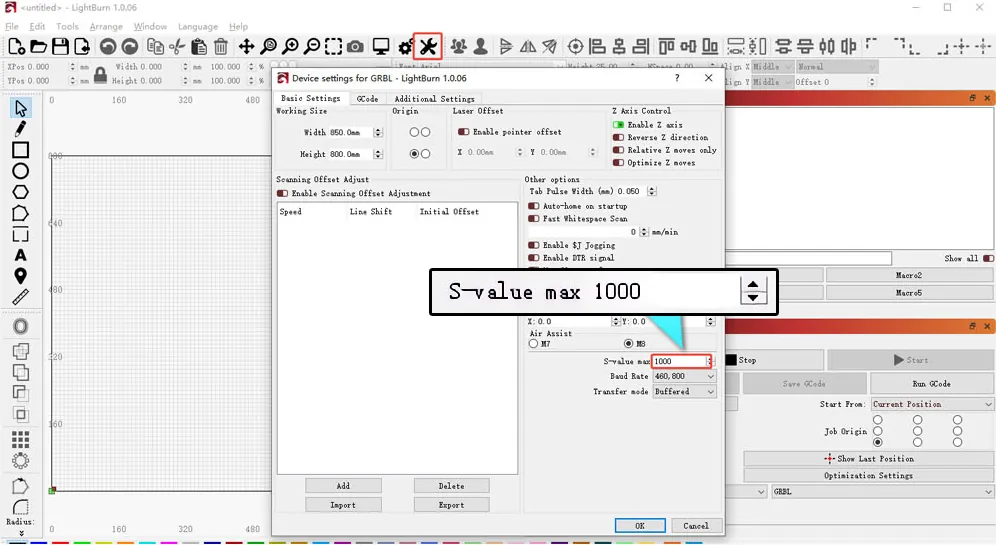
Figura 45
6) Compruebe la salida de la fuente de alimentación
Una tensión o una corriente insuficientes afectan de forma directa la potencia de salida del láser.
- Mida la salida del adaptador de corriente: ponga el multímetro en modo de tensión de CC y compruebe si el adaptador entrega 24 V. Si dispone de un amperímetro, mida si el adaptador puede proporcionar una corriente de salida de hasta 3 A.
- Mida el cable del módulo láser: desconecte el cable del módulo láser. Ejecute un programa de corte al 100 % de potencia y a una velocidad de 1 mm/min. Ponga el multímetro en modo de tensión de CC y compruebe si la tensión es de 24 V entre los pines 1 y 2, y de 5 V entre los pines 2 y 3, como se muestra en la Figura 46. Consulte el video de medición de tensión del Flex Pro para ver cómo hacerlo.
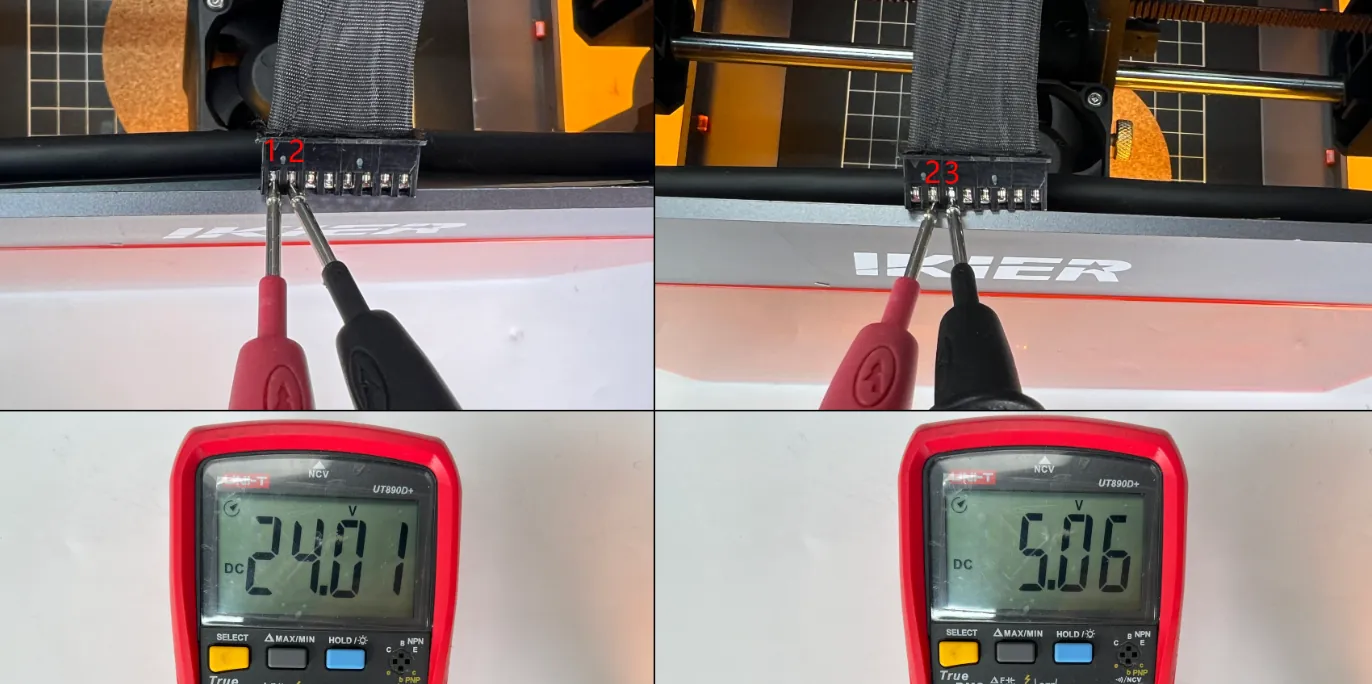
Figura 46
7) Contacte al servicio de atención al cliente
Si durante el diagnóstico encuentra un problema que no puede resolver usted mismo, o si no puede determinar la causa de la falla, facilite la información siguiente al servicio de atención al cliente.
- Un video del corte: muestre con claridad los ajustes de potencia y velocidad, el espesor del material, el proceso de corte y el resultado final.
- Una descripción de los pasos de diagnóstico realizados: si se midió la tensión, incluya los resultados de la medición.
- Fotos de la ventana protectora del módulo láser: asegúrese de que las fotos sean claras.
- Una foto del código grabado con láser del módulo láser, como se muestra en la Figura 47.
Figura 47
8) Referencia de reemplazo de componentes
- Si hay que reemplazar el módulo láser, consulte el video de reemplazo del módulo láser del Flex Pro.
¶ Se mueve, sin luz
Lo que ve: El cabezal láser se mueve, pero no hay salida de láser
Siga los pasos siguientes para diagnosticar el problema uno por uno:
1) Compruebe los ajustes del software
Cada material requiere los parámetros de procesamiento correspondientes. Consulte la tabla de parámetros para confirmar que la potencia, la velocidad y la unidad de velocidad configuradas sean correctas.
Cómo ver la tabla de parámetros:
- Escanee el código QR de la máquina.
- Revise la unidad USB incluida.
- Contacte al servicio de atención al cliente.
- AtomStack Studio ya incluye parámetros de procesamiento predefinidos para algunos materiales.
2) Confirme que la salida del láser esté activada
La opción de salida del láser (Laser Output) del software debe estar activada, como se muestra en la Figura 48.
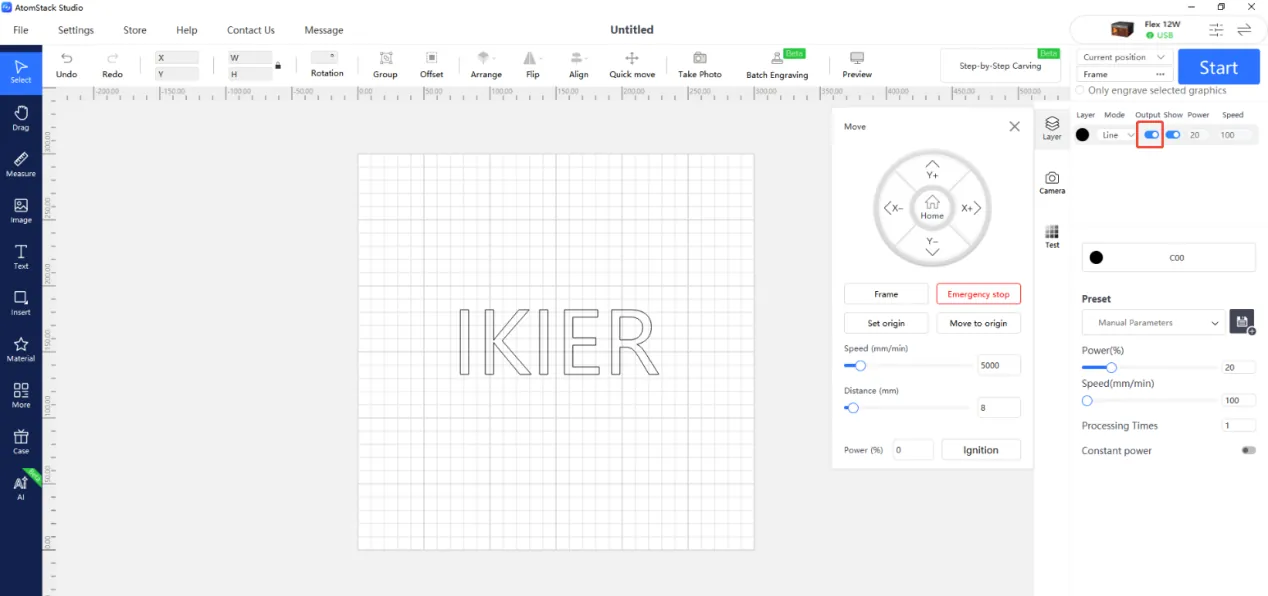
Figura 48
3) Confirme que no se haya cambiado S-Value Max (solo LightBurn)
S-Value Max debe permanecer en 1000 (como se muestra en la Figura 49) y no se debe cambiar. De lo contrario, puede afectar la salida del láser y su vida útil.
Figura 49
4) Compruebe la distancia de enfoque (módulo láser infrarrojo)
Después de colocar el material, ajuste la distancia de enfoque del láser. Gire la varilla de foco fijo del lateral del módulo láser, afloje los tornillos de fijación del módulo láser y baje el módulo láser hasta que la punta de la varilla toque la superficie del material, como se muestra en la Figura 50. Después vuelva a apretar los tornillos de fijación y pliegue la varilla de nuevo.
El láser infrarrojo es muy sensible a la distancia de enfoque. Como la luz IR es invisible, es posible que no se vean chispas de grabado si la distancia de enfoque es incorrecta.
Figura 50
5) Compruebe el cable del módulo láser
Compruebe que el cable del módulo láser esté bien conectado. Desconéctelo y vuelva a conectarlo si es necesario.
6) Compruebe la conexión del cable en la placa base
Abra la tapa superior de la máquina y compruebe si el cable del módulo láser conectado a la placa base está flojo, como se muestra en la Figura 51. Desconéctelo y vuelva a conectarlo si es necesario.
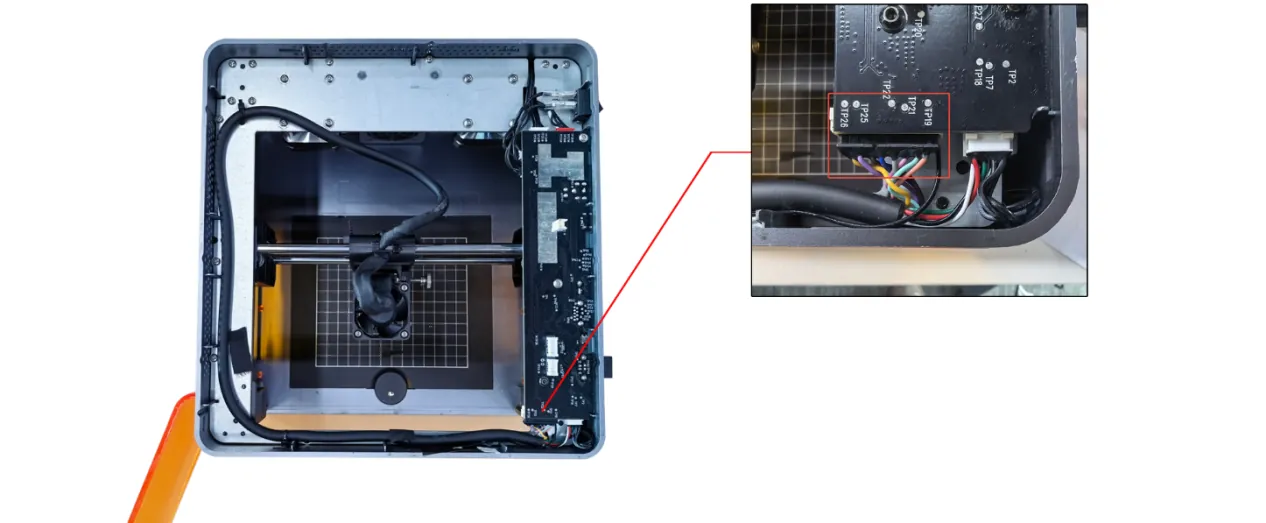
Figura 51
7) Mida la tensión en el cable del módulo láser
- Desconecte el cable del módulo láser. Ejecute un programa de corte al 100 % de potencia y a una velocidad de 1 mm/min. Ponga el multímetro en modo de tensión de CC y compruebe si la tensión es de 24 V entre los pines 1 y 2, y de 5 V entre los pines 2 y 3, como se muestra en la Figura 52.
- Consulte el video de medición de tensión del Flex Pro para ver cómo hacerlo.
Figura 52
8) Contacte al servicio de atención al cliente
Si durante el diagnóstico encuentra un problema que no puede resolver usted mismo, o si no puede determinar la causa de la falla, facilite la información siguiente al servicio de atención al cliente:
- Un video que muestre el problema.
- Una descripción de los pasos de diagnóstico realizados. Si se midió la tensión, incluya los resultados de la medición.
- Una foto del código grabado con láser del módulo láser, como se muestra en la Figura 53.
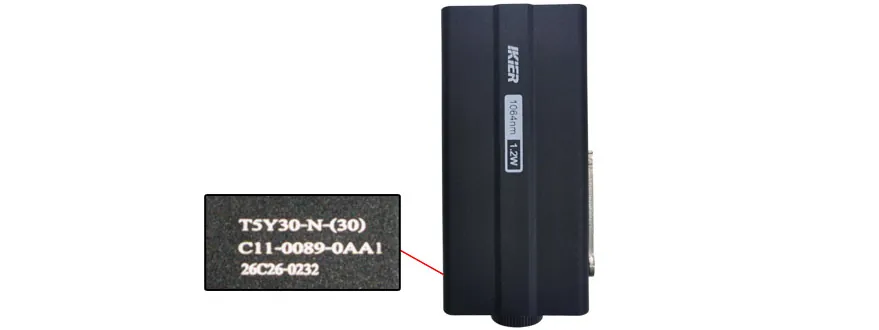
Figura 53
9) Referencia de reemplazo de componentes
- Si hay que reemplazar la placa base, consulte el video de reemplazo de la placa base del Flex Pro.
- Si hay que reemplazar el módulo láser, consulte el video de reemplazo del módulo láser del Flex Pro.
- Si hay que reemplazar el cable de conexión de la placa base, consulte el video de reemplazo del cable de conexión de la placa base del Flex Pro.
¶ Mal resultado de grabado
Lo que ve: Mal resultado de grabado
Siga los pasos siguientes para diagnosticar el problema.
1) Compruebe la distancia de enfoque
Después de colocar el material, ajuste la distancia de enfoque del láser. Gire la varilla de foco fijo del lateral del módulo láser, afloje los tornillos de fijación del módulo láser y baje el módulo láser hasta que la punta de la varilla toque la superficie del material, como se muestra en la Figura 54. Después vuelva a apretar los tornillos de fijación y pliegue la varilla de nuevo.
El láser infrarrojo es muy sensible a la distancia de enfoque. Como la luz IR es invisible, es posible que no se vean chispas de grabado si la distancia de enfoque es incorrecta.
Figura 54
2) Compruebe los parámetros del software
Cada material requiere parámetros de procesamiento distintos. Consulte la tabla de parámetros para verificar que la potencia, la velocidad y las unidades de velocidad estén configuradas correctamente.
Cómo acceder a la tabla de parámetros:
- Escanee el código QR de la máquina.
- Revise la unidad USB incluida.
- Contacte al servicio de atención al cliente.
- AtomStack Studio incluye parámetros de procesamiento predefinidos para algunos materiales.
3) Compruebe el ajuste de S-Value Max en LightBurn
Figura 55
El ajuste de S-Value Max debe permanecer en 1000, como se muestra en la Figura 55. No cambie este valor, porque hacerlo puede afectar la potencia del láser y su vida útil.
4) Compruebe la ventana protectora
Una ventana protectora sucia o dañada puede reducir de forma considerable la potencia de salida del láser. Consulte la sección “Ventana protectora del módulo láser sucia o dañada” para ver las instrucciones.
5) Compruebe la salida de la fuente de alimentación
Una tensión o una corriente insuficientes afectan de forma directa la potencia de salida del láser.
① Mida la salida del adaptador de corriente
Ponga el multímetro en modo de tensión de CC y compruebe si el adaptador entrega 24 V. Si dispone de un amperímetro, mida si el adaptador puede proporcionar una corriente de salida de hasta 3 A.
② Mida la tensión en el cable del módulo láser
Desconecte el cable del módulo láser. Ejecute un programa de corte al 100 % de potencia y a una velocidad de 1 mm/min. Ponga el multímetro en modo de tensión de CC y compruebe si la tensión es de 24 V entre los pines 1 y 2, y de 5 V entre los pines 2 y 3, como se muestra en la Figura 56. Consulte el video de medición de tensión del Flex Pro para ver cómo hacerlo.
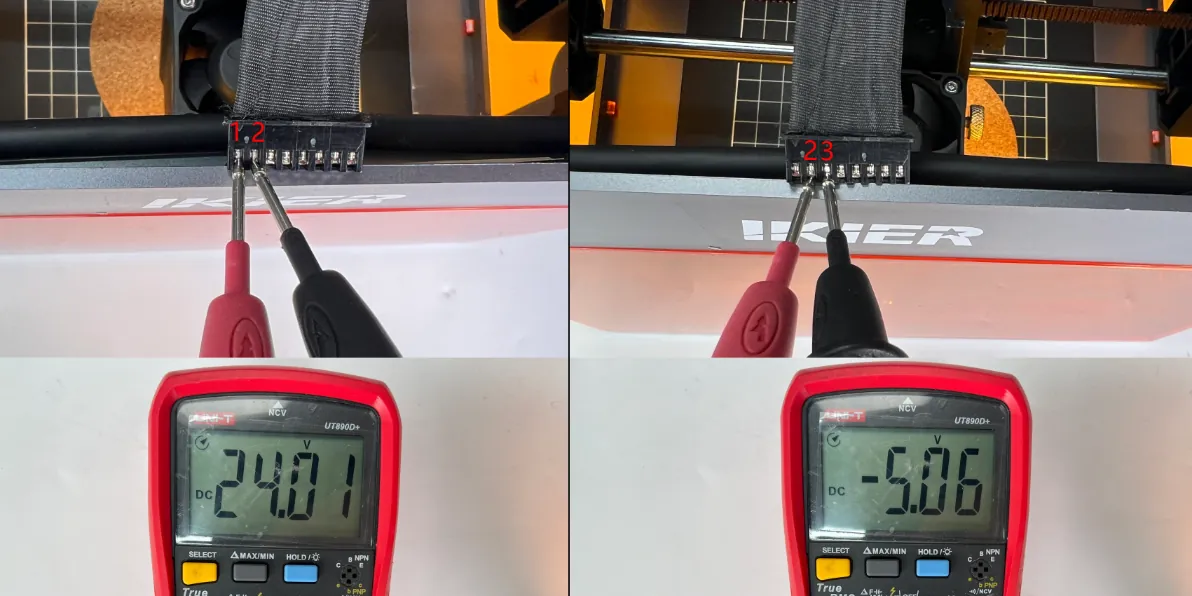
Figura 56
6) Pruebe la potencia de salida del láser
Sujete una hoja de papel A4 y córtela con los ajustes recomendados siguientes para determinar si la potencia de salida del láser es anómala.
Ajustes recomendados para cortar papel A4:
- Flex Pro 12 W: 60 % de potencia, velocidad de 2,000 mm/min.
- Flex Pro 7 W: 100 % de potencia, velocidad de 1,300 mm/min.
7) Contacte al servicio de atención al cliente
Si los pasos anteriores no resuelven el problema, contacte al servicio de atención al cliente y facilite la información siguiente:
- Un video del grabado: muestre con claridad el proceso de enfoque, los ajustes de potencia y velocidad, el proceso de grabado y el resultado final.
- Una descripción de los pasos de diagnóstico realizados: si se midió la tensión, incluya los resultados de la medición.
- Un video del corte de papel A4: muestre con claridad el proceso de enfoque, los ajustes de potencia y velocidad, el proceso de corte y el resultado final.
- Una foto del código grabado con láser del módulo láser, como se muestra en la Figura 57.
Figura 57
8) Referencia de reemplazo de componentes
- Si hay que reemplazar el módulo láser, consulte el video de reemplazo del módulo láser del Flex Pro.
¶ Salida deformada
Lo que ve: Grabado deformado
Consulte el video de solución de problemas de deformación de imagen del Flex Pro y siga los pasos siguientes para identificar y resolver el problema.
Recomendamos grabar primero un círculo o un cuadrado y, después, comparar la trayectoria real del movimiento con las situaciones siguientes para diagnosticar el problema.
1) La máquina se mueve en diagonal a 45°
- Compruebe los cables del motor
Desconecte y vuelva a conectar los cables del motor, y después compruebe si se restablece el funcionamiento normal.
- Compruebe las conexiones de los cables del motor en la placa base
Abra la tapa superior de la máquina y localice los conectores de los cables del motor en la placa base, cerca del interruptor de encendido, como se muestra en la Figura 69. Compruebe si los conectores están completamente asentados. Si algún conector está flojo, desconéctelo y vuelva a conectarlo, asegurándose de que quede bien insertado en el zócalo.
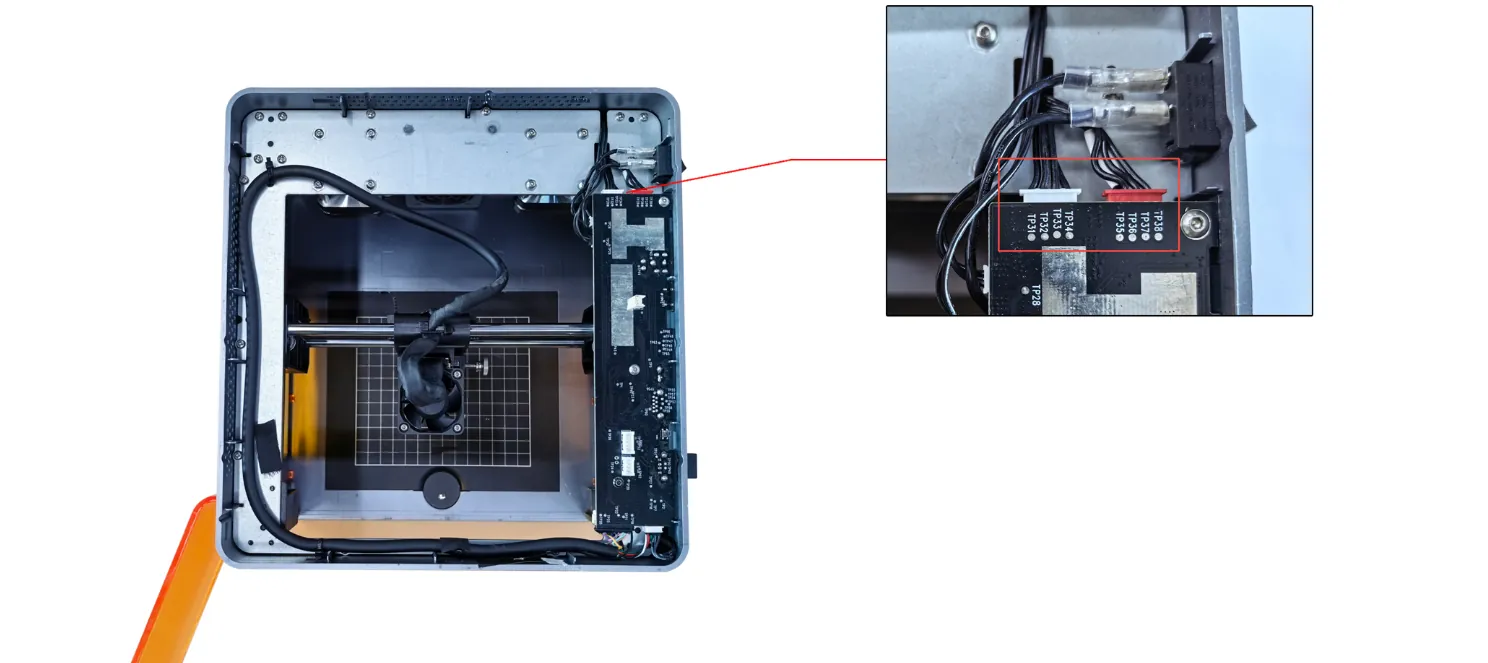
Figura 69
- Compruebe los componentes del accionamiento mecánico
Compruebe si los tornillos de la polea del motor están flojos, como se muestra en la Figura 70, y si las correas dentadas están demasiado flojas.
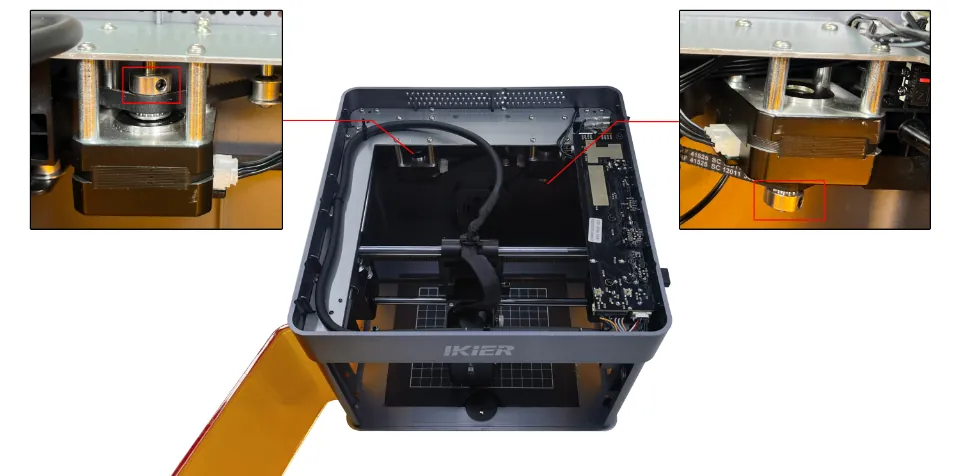
Figura 70
Nota
Si apretar los tornillos de la polea y ajustar las correas dentadas no resuelve el problema, pase directamente al paso (2), “Movimiento con vibración y en diagonal”, para continuar el diagnóstico.
2) Movimiento con vibración y en diagonal
- La máquina solo se mueve hacia la esquina superior izquierda o la inferior derecha: esto indica un movimiento anómalo del motor izquierdo.
Desconecte ambos cables del motor y conecte el cable del motor izquierdo (el cable más largo) al motor derecho. Use los controles para comprobar si la máquina puede moverse hacia la esquina superior izquierda o la inferior derecha con normalidad y sin vibración.
- Si el movimiento es normal, el motor izquierdo tiene una falla.
- Si el movimiento sigue siendo anómalo, el cable del motor o el controlador de motor de la placa base pueden tener una falla.
- La máquina solo se mueve hacia la esquina superior derecha o la inferior izquierda: esto indica un movimiento anómalo del motor derecho.
Desconecte ambos cables del motor y conecte el cable del motor izquierdo (el cable más largo) al motor derecho. Use los controles para comprobar si la máquina puede moverse hacia la esquina superior derecha o la inferior izquierda con normalidad y sin vibración.
- Si el movimiento es normal, el cable del motor o el controlador de motor de la placa base pueden tener una falla.
- Si el movimiento sigue siendo anómalo, el motor puede tener una falla.
3) Compruebe el material
En materiales ligeros, como papel o tablas de madera finas, sujete las cuatro esquinas con imanes. De lo contrario, el flujo de aire del extractor de la máquina o del ventilador del módulo láser puede mover el material y hacer que la imagen grabada se desplace o se deforme.
4) Compruebe el firmware
Un firmware incorrecto puede causar este problema. Envíe la versión de firmware al servicio de atención al cliente para que la verifique.
① Compruebe en la pantalla táctil
En la pantalla táctil, toque “Configuración” → “System Update/Reset” (actualización o reinicio del sistema) para ver la versión de firmware de la placa base y la versión de firmware de la pantalla táctil, como se muestra en la Figura 71.

Figura 71
② Compruebe en AtomStack Studio
Haga clic en el icono de menú de tres líneas, en la esquina superior derecha de la interfaz del software, para abrir la página de información del dispositivo. La versión actual de firmware se muestra en la parte inferior de la página, como se muestra en la Figura 72.

Figura 72
③ Compruebe en la app móvil
Toque “Configuración”, debajo del nombre del modelo, para abrir la página de ajustes del dispositivo. La versión actual de firmware se muestra en la parte inferior de la página, como se muestra en la Figura 73.

Figura 73
5) Compruebe la estructura mecánica
Si el círculo o el cuadrado grabado es irregular, el problema puede estar relacionado con la estructura mecánica de la máquina. Compruebe los componentes siguientes en orden.
- Compruebe las poleas dentadas: compruebe si los tornillos de las poleas están flojos o si las poleas se han salido de su posición, como se muestra en la Figura 74. Ajústelas si es necesario.
- Compruebe las correas dentadas: presione las correas con la mano para comprobar si están demasiado flojas. Si es necesario, ajústelas siguiendo el video de reemplazo de la correa dentada del Flex Pro.
- Compruebe los rodillos guía: compruebe que todos los rodillos a lo largo del recorrido de las correas dentadas funcionen con normalidad. Asegúrese de que no haya residuos de la fricción de la correa dentada dentro de la carcasa de la máquina.
- Compruebe los ejes lineales: asegúrese de que la superficie de los tres ejes lineales no tenga marcas de fricción y esté bien lubricada.
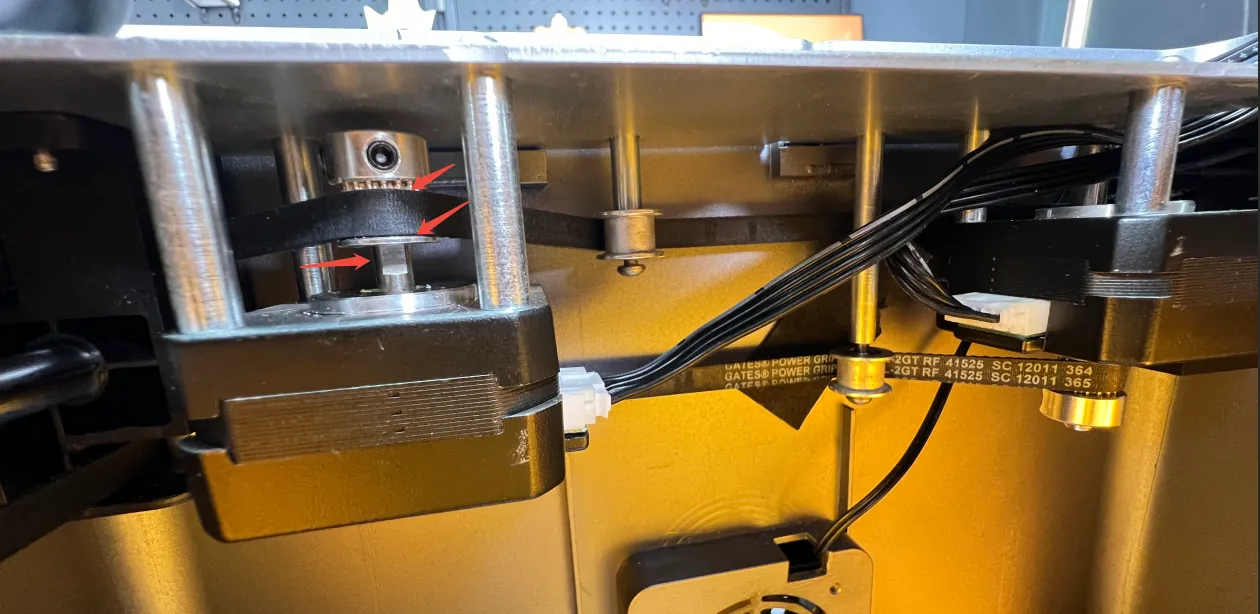
Figura 74
6) Restaure los ajustes de fábrica
Si ninguno de los pasos anteriores resuelve el problema, consulte el video de restablecimiento de fábrica del Flex Pro y siga las instrucciones siguientes.
① AtomStack Studio
- Haga clic en el menú Configuración de la barra de navegación y localice “Version:
V*.*.*” en la ventana de Configuración. - Haga clic en el número de versión al menos siete veces seguidas. Aparecerá la opción “Serial Port Log” (modo de desarrollador) en la barra de menú.
- Haga clic en “Serial Port Log” para abrir la interfaz. Aparecerá una serie de comandos de ejecución en el cuadro de código.
- Haga clic en “Reiniciar” en la esquina inferior derecha de la interfaz. Si la consola indica que el reinicio ha terminado y muestra “OK” como mensaje final, el reinicio se completó correctamente.
- Haga clic en “close” (cerrar) en la esquina superior derecha de la interfaz para salir.
② LightBurn
Seleccione “Console” e introduzca $RST=* en el cuadro de entrada de comandos y haga clic en Send (Enviar), como se muestra en la Figura 75.

Figura 75
7) Contacte al servicio de atención al cliente
Si los pasos anteriores no resuelven el problema, contacte al servicio de atención al cliente y facilite la información siguiente:
- Un video del grabado: muestre con claridad el proceso de enfoque, los ajustes de potencia y velocidad, el proceso de grabado y el resultado final.
- Una descripción de los pasos de diagnóstico realizados.
- Una captura de pantalla de la versión de firmware.
- Una foto del número de serie del dispositivo, como se muestra en la Figura 76.

Figura 76
8) Referencia de reemplazo de componentes
- Si hay que reemplazar un motor, consulte el video de reemplazo del motor del Flex Pro.
- Para el mantenimiento de los ejes lineales, consulte el video de mantenimiento de la carcasa del Flex Pro.
- Si hay que reemplazar la placa base, consulte el video de reemplazo de la placa base del Flex Pro.
- Si hay que reemplazar un cable de conexión del motor, consulte el video de reemplazo del cable de conexión del motor del Flex Pro.
¶ Salida en espejo
Lo que ve: El resultado grabado está en espejo
Siga los pasos siguientes para diagnosticar el problema uno por uno:
1) Compruebe las versiones del software y del firmware
Compruebe si el software y el firmware de la grabadora están actualizados. Si hay una actualización disponible, actualícelos antes de volver a probar.
2) Compruebe las conexiones de los cables del motor en la placa base
Abra la tapa superior de la carcasa y compruebe si los conectores de los cables del motor en la placa base están en la posición correcta (el conector rojo debe quedar cerca del interruptor de encendido, como se muestra en la Figura 77). Si un conector está insertado en la orientación incorrecta, vuelva a conectarlo en la orientación correcta.
Figura 77
3) Restaure los ajustes de fábrica
Si los pasos anteriores no resuelven el problema, consulte el video de restablecimiento de fábrica del Flex Pro y siga los pasos siguientes:
① AtomStack Studio
- Haga clic en Configuración en la barra de navegación y localice “Version:
V*.*.*” en la ventana de Configuración. - Haga clic en el número de versión siete veces o más seguidas. Aparecerá “Serial Port Log” (modo de desarrollador) en la barra de menú.
- Haga clic en “Serial Port Log” para abrir la interfaz. Aparecerá una serie de códigos de ejecución en el cuadro de código.
- Haga clic en “Reiniciar” en la esquina inferior derecha. Si el cuadro de código indica que el reinicio ha terminado y acaba en “OK”, el reinicio se completó correctamente.
- Haga clic en “Close” (Cerrar) en la esquina superior derecha para salir de la interfaz.
② LightBurn
Seleccione la ventana “Console” e introduzca $RST=* en el cuadro de código y haga clic en Send (Enviar), como se muestra en la Figura 78.
Figura 78
¶ Inclinado a 45°
Lo que ve: El resultado grabado está inclinado a 45°
Siga los pasos siguientes para diagnosticar el problema:
1) Compruebe los tornillos de la polea dentada y las correas dentadas
- Compruebe si los tornillos de la polea dentada del motor (Figura 79) están flojos. Si algún tornillo está flojo, apriételo primero.
Figura 79
- Compruebe si las correas dentadas están demasiado flojas. Si lo están, ajuste la tensión de la correa.
2) Compruebe los cables del motor
- Compruebe si hay daños: inspeccione con cuidado los cables del motor en busca de cualquier signo de daño.
- Vuelva a conectar los cables: desconecte los cables del motor y vuelva a conectarlos, y después compruebe si se restablece el funcionamiento normal.
3) Compruebe las conexiones de los cables del motor en la placa base
Abra la tapa superior de la carcasa y localice los conectores de los cables del motor en la placa base, cerca del interruptor de encendido (Figura 80). Compruebe que los conectores estén completamente insertados. Si algún conector está flojo, desconéctelo y vuelva a conectarlo, asegurándose de que quede bien insertado en el zócalo.
Figura 80
4) Compruebe los motores
Consulte el video de diagnóstico de intercambio de cables de motor del Flex Pro y siga las instrucciones siguientes.
- Si la máquina solo se mueve hacia la esquina superior izquierda o la inferior derecha, el motor izquierdo puede tener una falla.
Desconecte ambos cables del motor y conecte el cable del motor izquierdo (el cable más largo) al motor derecho. Use los controles para comprobar si la máquina puede moverse hacia la esquina superior izquierda o la inferior derecha con normalidad y sin vibración. Si se mueve con normalidad, el motor izquierdo tiene una falla. Si el problema continúa, el cable de conexión del motor o el controlador de motor de la placa base pueden tener una falla.
- Si la máquina solo se mueve hacia la esquina superior derecha o la inferior izquierda, el motor derecho puede tener una falla.
Desconecte ambos cables del motor y conecte el cable del motor izquierdo (el cable más largo) al motor derecho. Use los controles para comprobar si la máquina puede moverse hacia la esquina superior derecha o la inferior izquierda con normalidad y sin vibración. Si se mueve con normalidad, el cable de conexión del motor o el controlador de motor de la placa base pueden tener una falla. Si el problema continúa, el motor puede tener una falla.
5) Contacte al servicio de atención al cliente
Si los pasos anteriores no resuelven el problema, contacte al servicio de atención al cliente y facilite la información siguiente:
- Video del diagnóstico: muestre con claridad los pasos de operación del software y la dirección en la que se mueve el módulo láser.
- Pasos de diagnóstico realizados: describa los pasos que ya ha seguido.
- Número de serie del dispositivo: facilite una foto del número de serie del dispositivo (Figura 81).
Figura 81
6) Referencias de reemplazo de componentes
- Para reemplazar el motor, consulte el video de reemplazo del motor del Flex Pro.
- Para reemplazar la placa base, consulte el video de reemplazo de la placa base del Flex Pro.
- Para reemplazar el cable de conexión del motor, consulte el video de reemplazo del cable de conexión del motor del Flex Pro.