Flex Pro: huecos, humo y ruido de ventilador
← Toda la solución de problemas del Flex Pro
El material ligero se mueve o tiene líneas faltantes, las líneas o las formas no se cierran, el humo permanece, el ventilador se detiene, o aparece ruido de fricción.
Desconecte la alimentación antes de desmontar o de hacer pruebas eléctricas. Apague la grabadora antes de retirar el láser y desconectar su cable, o antes de retirar y volver a insertar la tarjeta TF. No apague la máquina ni retire la tarjeta TF durante una actualización de firmware.
¶ Huecos en material fino
Lo que ve: Faltan líneas en el patrón grabado al procesar materiales finos y ligeros
Siga los pasos siguientes para diagnosticar el problema uno por uno.
1) Sujete las cuatro esquinas del material
Con la grabadora se incluyen cuatro imanes pequeños. Úselos para sujetar las cuatro esquinas del material fino y ligero a la placa inferior, para evitar que se desplace por el flujo de aire del ventilador durante el procesamiento.
2) Asegúrese de que el material quede plano
Compruebe si el material queda plano sobre la superficie de la placa inferior. Si está deformado o arrugado, aplánelo antes de procesar.
3) Pruebe con otro material
Sustituya el material por una tabla de madera u otro material más pesado. Haga una prueba de grabado con los parámetros adecuados y compruebe si siguen apareciendo líneas faltantes o si el material se sigue desplazando.
4) Contacte al servicio de atención al cliente
Si ninguno de los pasos anteriores resuelve el problema, contacte al servicio de atención al cliente y facilite la información siguiente:
- Video del problema: el video debe mostrar todo el proceso de grabado y el grabado resultante.
- Pasos de diagnóstico realizados: describa los pasos que ya ha probado.
- Foto del número de serie: facilite una foto de la etiqueta del número de serie de la parte posterior de la carcasa, como se muestra en la Figura 115.

Figura 115
¶ El material fino se desplaza
Lo que ve: Los materiales finos y ligeros se desplazan por el aire durante el procesamiento
Siga los pasos siguientes para diagnosticar el problema uno por uno.
1) Sujete las cuatro esquinas del material
Con la grabadora se incluyen cuatro imanes pequeños. Úselos para sujetar las cuatro esquinas del material fino y ligero a la placa inferior, para evitar que se desplace por el flujo de aire del ventilador durante el procesamiento.
2) Asegúrese de que el material quede plano
Compruebe si el material queda plano sobre la superficie de la placa inferior. Si está deformado o arrugado, aplánelo antes de procesar.
3) Pruebe con otro material
Sustituya el material por una tabla de madera u otro material más pesado. Haga una prueba de grabado con los parámetros adecuados y compruebe si siguen apareciendo líneas faltantes o si el material se sigue desplazando.
4) Contacte al servicio de atención al cliente
Si ninguno de los pasos anteriores resuelve el problema, contacte al servicio de atención al cliente y facilite la información siguiente:
- Video del problema: el video debe mostrar todo el proceso de grabado y el grabado resultante.
- Pasos de diagnóstico realizados: describa los pasos que ya ha probado.
- Foto del número de serie: facilite una foto de la etiqueta del número de serie de la parte posterior de la carcasa, como se muestra en la Figura 115.
Figura 116
¶ Líneas abiertas
Lo que ve: Las líneas grabadas no se unen bien en las esquinas o en los puntos de inicio y de fin (líneas abiertas)
Consulte el video de solución de problemas del Flex Pro sobre líneas abiertas en los puntos de inicio y de fin o en las esquinas durante el grabado, y siga los pasos siguientes en orden.
1) Compruebe los ajustes de potencia y velocidad
Compare los ajustes actuales con la tabla de parámetros recomendados para asegurarse de que sean correctos. Pruebe a aumentar un poco la potencia o a reducir la velocidad y, después, compruebe si las líneas se unen correctamente.
2) Active el modo de potencia constante
Active el modo de potencia constante en el software y compruebe si esto resuelve el problema.
3) Active “Sobre corte”
Si las líneas no se unen solo en el punto de cierre final, active la función Sobre corte en el software y establezca la distancia de sobrebarrido. Después compruebe si el problema se resolvió, como se muestra en la Figura 117.
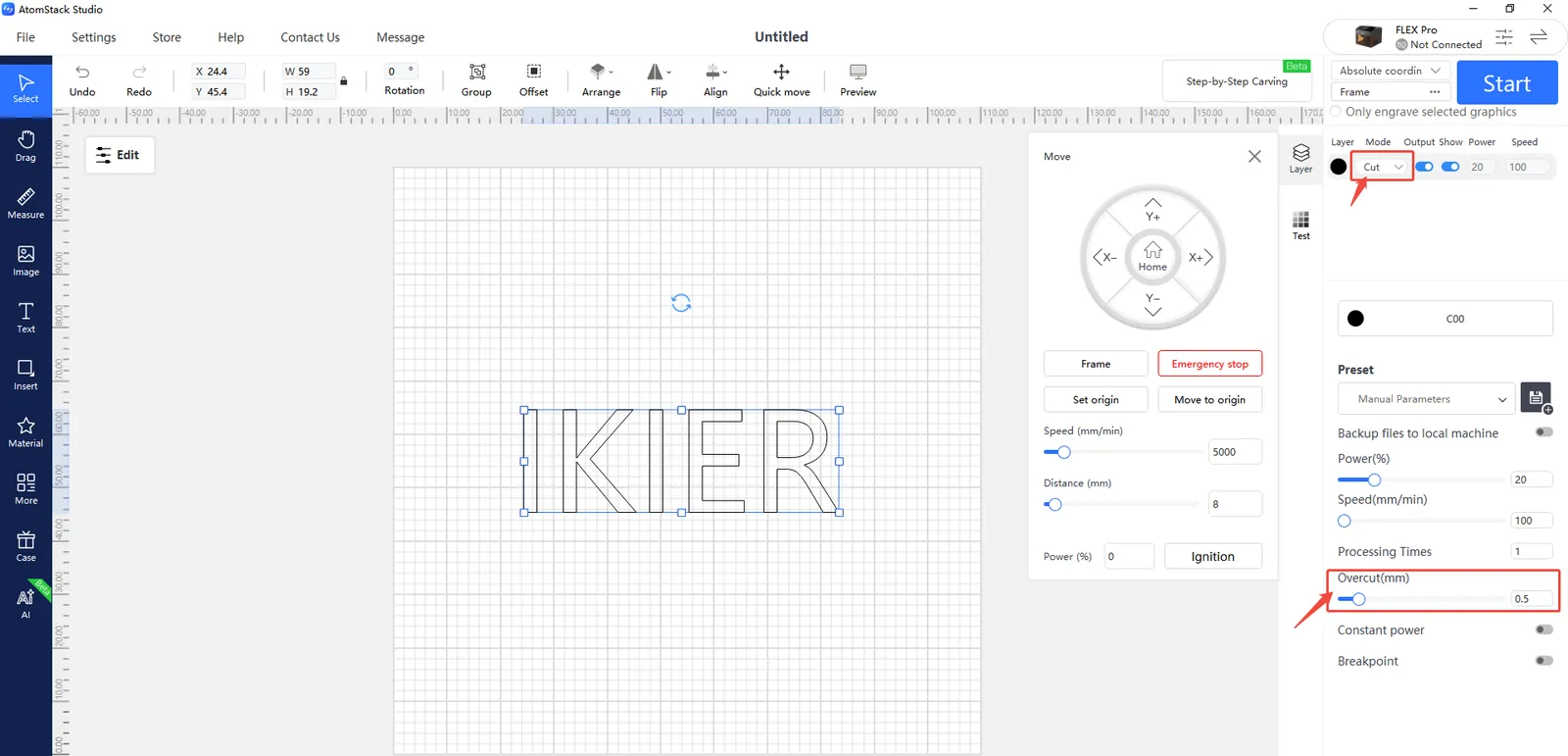
Figura 117
4) Ajuste el valor de potencia mínima
Las líneas abiertas suelen deberse a que el valor de potencia mínima del láser ($31) está demasiado bajo. Ajústelo de la siguiente manera.
① AtomStack Studio
- Abra el menú Configuración y haga clic en el número de versión del software al menos siete veces para activar el modo de desarrollador.
- Haga clic en Serial Port Log en la barra de menú para abrir la consola.
- Introduzca
$31=*en el campo de entrada y envíe el comando. Sustituya * por un valor numérico, aumentándolo de forma gradual hasta que las líneas se conecten correctamente.
Por ejemplo, si las líneas siguen abiertas cuando $31 está en 0, envíe $31=10. Si las líneas aún no se conectan, aumente el valor a $31=20, y siga aumentándolo hasta que el problema se resuelva.
② LightBurn
- Haga clic en Edit → Machine Settings y localice
$31. - Aumente su valor de forma gradual y, después, haga clic en Write → OK para guardar los cambios.
- Repita este proceso y aumente el valor de
$31de forma gradual hasta que las líneas se conecten correctamente.
5) Restaure los ajustes de fábrica
Si ninguno de los pasos anteriores resuelve el problema, consulte el video de restablecimiento de fábrica del Flex Pro y siga los pasos siguientes.
① AtomStack Studio
- Haga clic en Configuración en la barra de navegación y localice “Version:
V*.*.*” en la ventana de Configuración. - Haga clic en el número de versión siete veces o más seguidas. Aparecerá “Serial Port Log” (modo de desarrollador) en la barra de menú.
- Haga clic en “Serial Port Log” para abrir la interfaz. Aparecerá una serie de códigos de ejecución en el cuadro de código.
- Haga clic en “Reiniciar” en la esquina inferior derecha. Si el cuadro de código indica que el reinicio ha terminado y acaba en “OK”, el reinicio se completó correctamente.
- Haga clic en “Close” (Cerrar) en la esquina superior derecha para salir de la interfaz.
② LightBurn
Seleccione la ventana “Console” e introduzca $RST=* en el cuadro de código y haga clic en Send (Enviar), como se muestra en la Figura 118.

Figura 118
6) Contacte al servicio de atención al cliente
Si el problema continúa después de completar los pasos anteriores, contacte al servicio de atención al cliente y facilite la información siguiente:
Video del diagnóstico: muestre con claridad los pasos de operación del software, el proceso de grabado y los resultados.
Descripción de los pasos ya realizados.
Foto del número de serie situado en la parte posterior de la máquina (véase la Figura 119).
Figura 119
¶ Formas abiertas
Lo que ve: Los círculos o los cuadrados no se cierran bien en las esquinas o en los puntos de inicio y de fin durante el grabado (líneas abiertas)
Consulte el video de solución de problemas del Flex Pro sobre líneas abiertas en los puntos de inicio y de fin o en las esquinas durante el grabado, y siga los pasos siguientes en orden.
1) Compruebe los ajustes de potencia y velocidad
Compare los ajustes actuales con la tabla de parámetros recomendados para asegurarse de que sean correctos. Pruebe a aumentar un poco la potencia o a reducir la velocidad y, después, compruebe si las líneas se unen correctamente.
2) Active el modo de potencia constante
Active el modo de potencia constante en el software y compruebe si esto resuelve el problema.
3) Active “Sobre corte”
Si las líneas no se unen solo en el punto de cierre final, active la función Sobre corte en el software y establezca la distancia de sobrebarrido. Después compruebe si el problema se resolvió, como se muestra en la Figura 120.
Figura 120
4) Ajuste el valor de potencia mínima
Las líneas abiertas suelen deberse a que el valor de potencia mínima del láser ($31) está demasiado bajo. Ajústelo de la siguiente manera.
① AtomStack Studio
- Abra el menú Configuración y haga clic en el número de versión del software al menos siete veces para activar el modo de desarrollador.
- Haga clic en Serial Port Log en la barra de menú para abrir la consola.
- Introduzca
$31=*en el campo de entrada y envíe el comando. Sustituya * por un valor numérico, aumentándolo de forma gradual hasta que las líneas se conecten correctamente.
Por ejemplo, si las líneas siguen abiertas cuando $31 está en 0, envíe $31=10. Si las líneas aún no se conectan, aumente el valor a $31=20, y siga aumentándolo hasta que el problema se resuelva.
② LightBurn
- Haga clic en Edit → Machine Settings y localice
$31. - Aumente su valor de forma gradual y, después, haga clic en Write → OK para guardar los cambios.
- Repita este proceso y aumente el valor de
$31de forma gradual hasta que las líneas se conecten correctamente.
5) Restaure los ajustes de fábrica
Si ninguno de los pasos anteriores resuelve el problema, consulte el video de restablecimiento de fábrica del Flex Pro y siga los pasos siguientes.
① AtomStack Studio
- Haga clic en Configuración en la barra de navegación y localice “Version:
V*.*.*” en la ventana de Configuración. - Haga clic en el número de versión siete veces o más seguidas. Aparecerá “Serial Port Log” (modo de desarrollador) en la barra de menú.
- Haga clic en “Serial Port Log” para abrir la interfaz. Aparecerá una serie de códigos de ejecución en el cuadro de código.
- Haga clic en “Reiniciar” en la esquina inferior derecha. Si el cuadro de código indica que el reinicio ha terminado y acaba en “OK”, el reinicio se completó correctamente.
- Haga clic en “Close” (Cerrar) en la esquina superior derecha para salir de la interfaz.
② LightBurn
Seleccione la ventana “Console” e introduzca $RST=* en el cuadro de código y haga clic en Send (Enviar), como se muestra en la Figura 121.
Figura 121
6) Contacte al servicio de atención al cliente
Si el problema continúa después de completar los pasos anteriores, contacte al servicio de atención al cliente y facilite la información siguiente:
Video del diagnóstico: muestre con claridad los pasos de operación del software, el proceso de grabado y los resultados.
Descripción de los pasos ya realizados.
Foto del número de serie situado en la parte posterior de la máquina (véase la Figura 122).
Figura 122
¶ El humo no sale
Lo que ve: El humo y el polvo del interior de la carcasa no se extraen a tiempo
Si el humo no se extrae correctamente, consulte el video de solución de problemas del extractor del Flex Pro y siga los pasos siguientes para identificar el problema.
1) Compruebe el ventilador de la carcasa
- Compruebe si el ventilador gira
Observe si el ventilador funciona con normalidad durante el grabado o el corte. Si no lo hace, compruebe si el cable del ventilador está bien conectado a la placa base. Desconecte el cable y vuelva a conectarlo para ver si el problema se resuelve. Si el problema continúa, consulte el video y use un adaptador para alimentar el ventilador por separado y comprobar si funciona con normalidad.
- Compruebe si las aspas del ventilador están intactas
Si el ventilador gira, inspeccione con cuidado las aspas en busca de grietas, roturas u otros daños.
Nota
Unas aspas rotas o dañadas pueden reducir de forma considerable el rendimiento de la extracción y causar un ruido anómalo.
- Compruebe si se ha acumulado polvo en el ventilador
Si las aspas están intactas, compruebe si hay acumulación de polvo en su superficie. Si es necesario, consulte el video de mantenimiento de la carcasa del Flex Pro para ver las instrucciones de limpieza.
2) Compruebe el tubo de extracción
Asegúrese de que el tubo de extracción no esté doblado ni obstruido y de que el recorrido de extracción esté libre.
3) Diagnostique el purificador de aire
Si hay un purificador de aire conectado, pruebe a desconectar el tubo de extracción del purificador y a dirigir el aire de extracción hacia el exterior. Compruebe si mejora el rendimiento de la extracción.
- Si el rendimiento de la extracción vuelve a la normalidad, es probable que el problema esté en el purificador de aire, por ejemplo, un filtro obstruido o una falla del equipo.
- Si el rendimiento de la extracción sigue siendo deficiente, continúe comprobando el ventilador de la carcasa y el tubo de extracción.
4) Contacte al servicio de atención al cliente
Si ninguno de los pasos anteriores resuelve el problema, contacte al servicio de atención al cliente y facilite la información siguiente:
- Video del problema: muestre con claridad el estado de funcionamiento del ventilador, el estado del tubo de extracción y el rendimiento de la extracción.
- Pasos de diagnóstico realizados: describa los pasos que ya ha probado.
- Foto del número de serie: facilite una foto de la etiqueta del número de serie de la parte posterior de la carcasa, como se muestra en la Figura 123.
Figura 123
5) Referencias de piezas de reemplazo
- Para reemplazar el ventilador, consulte el video de solución de problemas del extractor del Flex Pro.
- Para reemplazar la placa base, consulte el video de reemplazo de la placa base del Flex Pro.
¶ Extractor carcasa detenido
Lo que ve: El extractor de la carcasa no gira
Consulte el video de solución de problemas del extractor del Flex Pro y siga los pasos siguientes para identificar el problema.
1) Compruebe si el cable del ventilador está flojo en la placa base
Apague la grabadora y abra la tapa superior hacia arriba desde el interior de la carcasa. Compruebe si el cable del ventilador conectado a la placa base está flojo. Desconecte el cable y vuelva a conectarlo, y después pruebe el ventilador de nuevo.
2) Pruebe el ventilador con una fuente de alimentación independiente
Consulte el video y use un adaptador para alimentar el ventilador por separado. Compruebe si el ventilador funciona con normalidad.
- Si el ventilador funciona con normalidad → la placa base tiene una falla.
- Si el ventilador sigue sin funcionar → el ventilador tiene una falla.
3) Contacte al servicio de atención al cliente
- Video del problema: facilite un video claro que muestre la falla.
- Resultados del diagnóstico: grabe en video la prueba con la fuente de alimentación independiente y envíelo al servicio de atención al cliente.
- Foto del número de serie: facilite una foto de la etiqueta del número de serie de la parte posterior de la carcasa, como se muestra en la Figura 124.
Figura 124
4) Referencias de piezas de reemplazo
- Para reemplazar la placa base, consulte el video de reemplazo de la placa base del Flex Pro.
- Para reemplazar el ventilador, consulte el video de solución de problemas del extractor del Flex Pro.
¶ Fricción o polvo café
Lo que ve: Ruido de fricción inusual durante el grabado, o polvo café dentro de la carcasa
Siga los pasos siguientes para diagnosticar el problema.
1) Compruebe las poleas locas de la correa dentada
Apague la grabadora y abra la puerta de la carcasa. Inspeccione cada polea loca a lo largo del recorrido de la correa dentada y asegúrese de que la correa no se haya salido de la ranura de ninguna polea.
2) Compruebe las poleas dentadas del motor
Apague la máquina, abra la puerta de la carcasa y la tapa superior, y compruebe si las poleas dentadas del motor están alineadas con las correas dentadas, sin desalineación angular ni tensión lateral, como se muestra en la Figura 125.
Si encuentra alguna desalineación, afloje los tornillos de la polea, ajuste las poleas a la posición correcta y vuelva a apretar los tornillos.
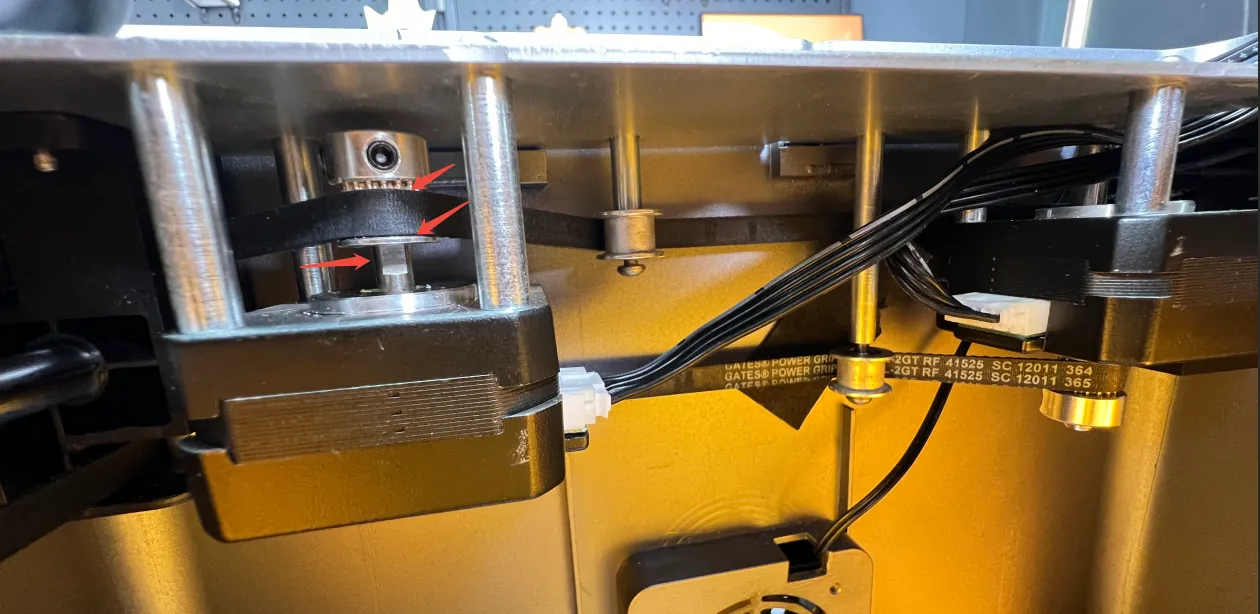
Figura 125
3) Compruebe la superficie de los ejes lineales
Abra la tapa superior e inspeccione la superficie de los tres ejes lineales en busca de signos de fricción o desgaste. Compruebe también si el lubricante se ha secado o es insuficiente. Si es necesario, consulte el video de mantenimiento de la carcasa del Flex Pro para ver las instrucciones de limpieza y lubricación.
4) Contacte al servicio de atención al cliente
Si ninguno de los pasos anteriores resuelve el problema, o si identifica un problema que no puede reparar usted mismo, contacte al servicio de atención al cliente y facilite la información siguiente:
- Video del problema: muestre con claridad los síntomas de la falla.
- Pasos de diagnóstico realizados: describa los pasos que ya ha probado.
- Fotos claras de los componentes con falla: facilite fotos claras que muestren las piezas afectadas.
- Foto del número de serie: facilite una foto de la etiqueta del número de serie de la parte posterior de la carcasa, como se muestra en la Figura 126.
Figura 126