Flex Pro: homing, límites y giro a 45°
← Toda la solución de problemas del Flex Pro
Falla el homing, el cabezal solo se mueve en diagonal, el grabado se detiene, aparecen alarmas de área o de final de carrera, o la máquina golpea el marco durante el grabado.
Desconecte la alimentación antes de desmontar o de hacer pruebas eléctricas. Apague la grabadora antes de retirar el láser y desconectar su cable, o antes de retirar y volver a insertar la tarjeta TF. No apague la máquina ni retire la tarjeta TF durante una actualización de firmware.
¶ Falla de homing
Lo que ve: Falla de homing
Siga los pasos siguientes para diagnosticar el problema uno por uno.
Lógica del homing:
El módulo láser se mueve hacia el extremo izquierdo a lo largo del eje X hasta que se activa el final de carrera y, después, retrocede de forma automática hasta la coordenada 0 del eje X. A continuación se mueve hacia el frente a lo largo del eje Y hasta que se activa el final de carrera y, después, retrocede hasta la coordenada 0 del eje Y. El homing termina cuando ambos ejes vuelven a sus coordenadas cero.
1) Compruebe si el módulo láser se mueve con normalidad
① Se mueve en diagonal a 45° cada vez
- Compruebe las conexiones de los cables del motor
Desconecte los cables del motor y vuelva a conectarlos para ver si el problema se resuelve.
- Compruebe las conexiones de los cables del motor en la placa base
Abra la tapa superior de la máquina y localice el conector del cable del motor en la placa base, cerca del interruptor de encendido, como se muestra en la Figura 22. Compruebe si está completamente insertado. Si está flojo, desconéctelo y vuelva a conectarlo, asegurándose de que el conector quede bien insertado en el zócalo.
- Compruebe los componentes de la transmisión mecánica
Compruebe si los tornillos de las poleas del motor (como se muestra en la Figura 23) están flojos y si las correas dentadas están demasiado flojas.
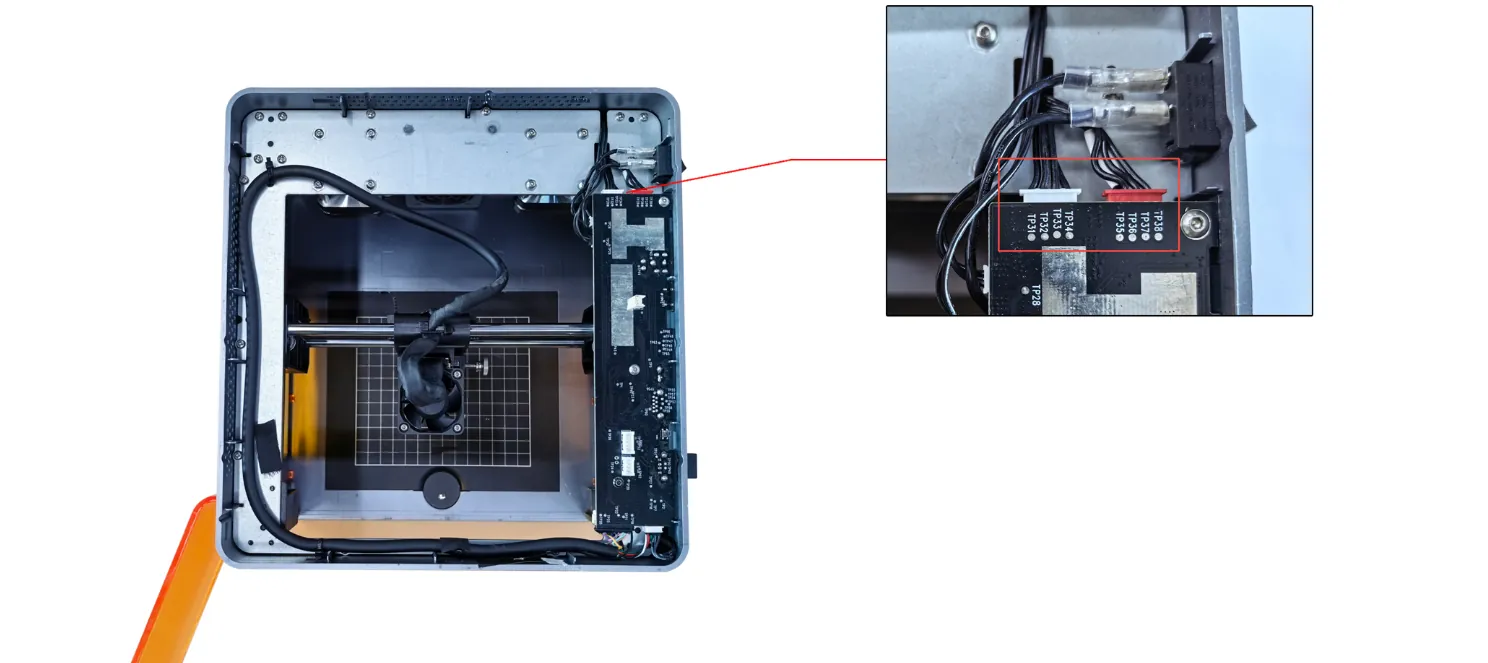
Figura 22
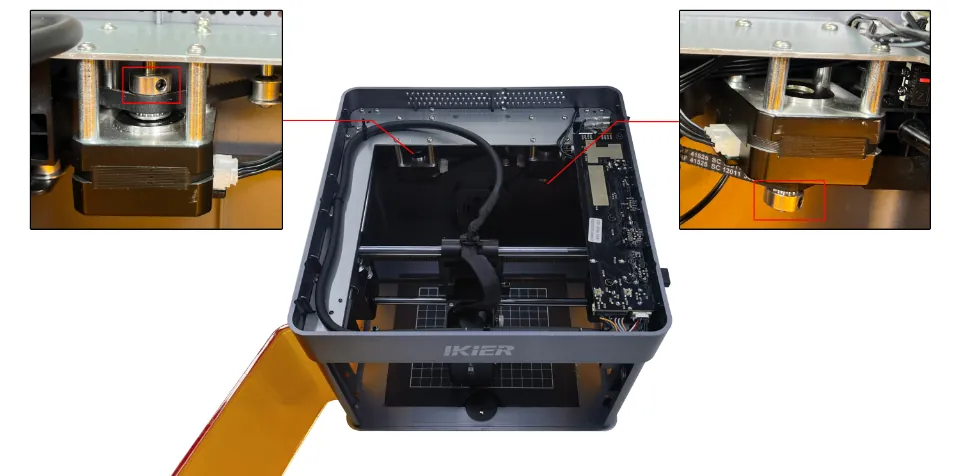
Figura 23
② Se mueve en la dirección opuesta
- Restaure los ajustes de fábrica siguiendo el video de restablecimiento de fábrica del Flex Pro.
- Si solo el eje Y se mueve en la dirección opuesta, compruebe si el cable del motor está conectado al puerto incorrecto de la placa base. El puerto correcto es el del conector rojo, cerca del interruptor de encendido, como se muestra en la Figura 24.
Figura 24
③ Se mueve en diagonal y hace ruidos inusuales
- Solo se mueve hacia la esquina superior izquierda o la inferior derecha: el motor izquierdo tiene una falla.
Desconecte ambos cables del motor y conecte el cable del motor izquierdo (el cable más largo) al motor derecho. Use los controles para mover el módulo láser y compruebe si puede moverse hacia la esquina superior izquierda o la inferior derecha con normalidad y sin vibración.
- Si se mueve con normalidad, el motor izquierdo tiene una falla.
- Si sigue sin moverse con normalidad, el cable del motor o el controlador de la placa base pueden tener una falla.
- Solo se mueve hacia la esquina superior derecha o la inferior izquierda: el motor derecho tiene una falla.
Desconecte ambos cables del motor y conecte el cable del motor izquierdo (el cable más largo) al motor derecho. Use los controles para mover el módulo láser y compruebe si puede moverse hacia la esquina superior derecha o la inferior izquierda con normalidad y sin vibración.
- Si se mueve con normalidad, el cable del motor o el controlador de la placa base pueden tener una falla.
- Si sigue sin moverse con normalidad, el motor puede tener una falla.
④ No ocurre nada al hacer clic en Home
Si la grabadora no responde y el módulo láser no se mueve después de hacer clic en Home, apague la grabadora y cierre el software, y después reinicie ambos para ver si el problema se resuelve. Si el problema continúa, consulte la sección “No se puede encender con normalidad” para el diagnóstico.
2) Compruebe si los finales de carrera funcionan correctamente
Presione a mano los finales de carrera izquierdo y derecho, junto al módulo láser, así como los finales de carrera delantero y trasero del eje Y del lado derecho, como se muestra en la Figura 25. Compruebe si activan el sonido de alarma (pitido).
① Los interruptores se activan con normalidad
Los finales de carrera funcionan correctamente. Pase directamente al paso (3).
② Los interruptores no se activan
- Compruebe los cables de los finales de carrera
Compruebe si los cables de los finales de carrera están flojos o rotos.
- Compruebe las conexiones de los cables en la placa base
Abra la tapa superior de la grabadora y compruebe si los cables de los finales de carrera están flojos en la placa base, como se muestra en la Figura 26.
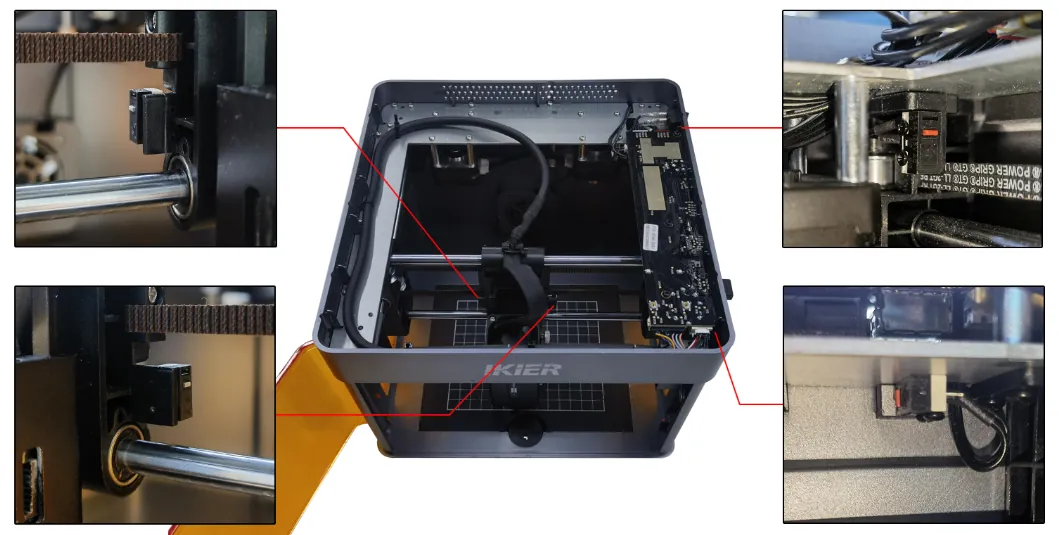
Figura 25
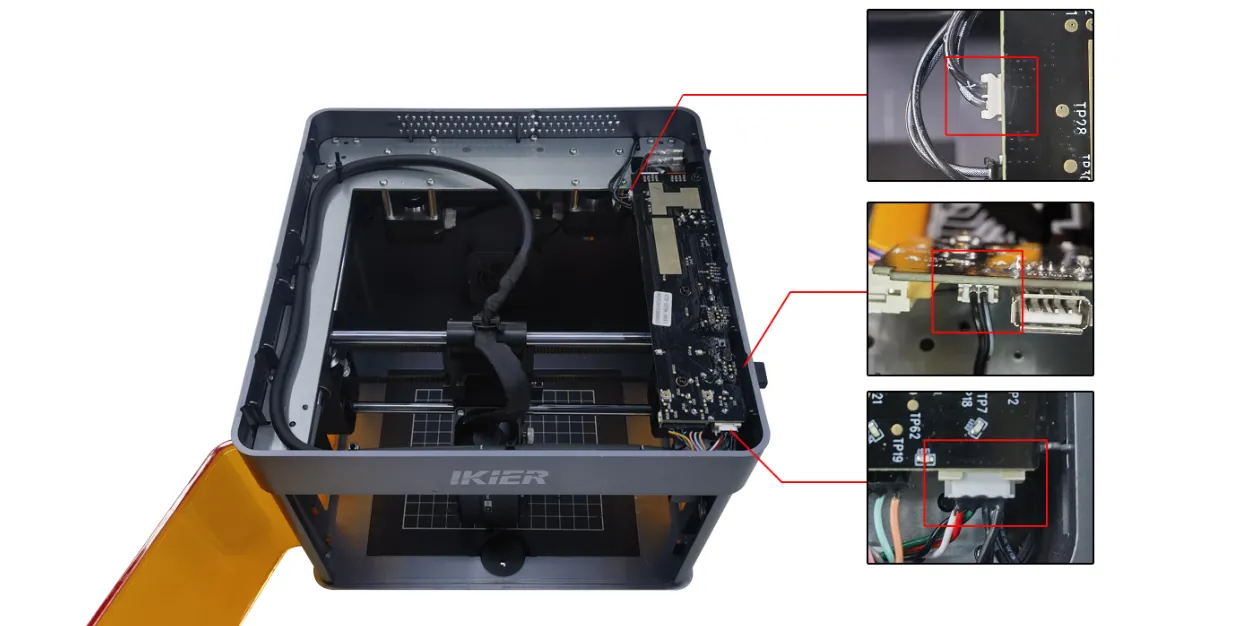
Figura 26
3) Compruebe el firmware de la placa base
Un firmware incorrecto puede causar este problema. Envíe la información de la versión de firmware al servicio de atención al cliente para que la confirme.
① Compruebe en la pantalla táctil
En la pantalla táctil, toque Configuración → System Update/Reset (actualización o reinicio del sistema). En esta página se muestran la versión de firmware de la placa base y la versión de firmware de la pantalla táctil, como se muestra en la Figura 27.
② Compruebe en AtomStack Studio
Haga clic en el icono de menú de tres líneas, en la esquina superior derecha de la interfaz del software, para abrir la página de información del dispositivo. La versión actual de firmware se muestra en la parte inferior de la página, como se muestra en la Figura 28.
③ Compruebe en la app móvil
Toque Configuración, debajo del nombre del modelo, para abrir la página de ajustes del dispositivo. La versión actual de firmware se muestra en la parte inferior de la página, como se muestra en la Figura 29.

Figura 27

Figura 28

Figura 29
4) Restaure los ajustes de fábrica
Si ninguno de los pasos anteriores resuelve el problema, siga el video de restablecimiento de fábrica del Flex Pro y realice los pasos siguientes.
① AtomStack Studio
- Haga clic en Configuración en la barra de navegación y localice Version:
V*.*.*en la ventana de ajustes. - Haga clic en el número de versión al menos siete veces seguidas. Aparecerá la opción Serial Port Log (modo de desarrollador) en el menú.
- Haga clic en Serial Port Log para abrir la interfaz. Aparecerá una serie de comandos de ejecución en la ventana de código.
- Haga clic en Reiniciar en la esquina inferior derecha. Si la consola indica que el reinicio ha terminado y la salida final es OK, el reinicio se completó correctamente.
- Haga clic en Close (Cerrar) en la esquina superior derecha para salir de la interfaz.
② LightBurn
Abra la ventana Console e introduzca $RST=* en el campo de comando y haga clic en Send (Enviar), como se muestra en la Figura 30.

Figura 30
5) Contacte al servicio de atención al cliente
Si ninguno de los pasos anteriores resuelve el problema, contacte al servicio de atención al cliente y facilite la información siguiente:
- Video del problema: el video debe mostrar todo el proceso de homing y la prueba en la que se presionan los finales de carrera a mano.
- Pasos de diagnóstico realizados: describa los pasos que ya ha probado.
- Foto del número de serie: facilite una foto de la etiqueta del número de serie de la parte posterior de la máquina, como se muestra en la Figura 31.

Figura 31
6) Referencias de piezas de reemplazo
- Si hay que reemplazar la placa base, consulte el video de reemplazo de la placa base del Flex Pro.
- Si hay que reemplazar un final de carrera, consulte el video de reemplazo del final de carrera del eje X o del eje Y del Flex Pro.
¶ Solo en diagonal
Lo que ve: El módulo láser solo puede moverse en diagonal a 45° y no puede moverse con normalidad hacia arriba, hacia abajo, hacia la izquierda o hacia la derecha
Siga los pasos siguientes para diagnosticar el problema:
1) Compruebe los tornillos de la polea dentada y las correas dentadas
- Compruebe si los tornillos de la polea dentada del motor (Figura 82) están flojos. Si algún tornillo está flojo, apriételo primero.
Figura 82
- Compruebe si las correas dentadas están demasiado flojas. Si lo están, ajuste la tensión de la correa.
2) Compruebe los cables del motor
Desconecte los cables del motor y vuelva a conectarlos, y después compruebe si se restablece el funcionamiento normal.
3) Compruebe las conexiones de los cables del motor en la placa base
Abra la tapa superior de la carcasa y localice los conectores de los cables del motor en la placa base, cerca del interruptor de encendido (Figura 83). Compruebe que los conectores estén completamente insertados. Si algún conector está flojo, desconéctelo y vuelva a conectarlo, asegurándose de que quede bien insertado en el zócalo.
Figura 83
4) Compruebe los motores
Consulte el video de diagnóstico de intercambio de cables de motor del Flex Pro y siga las instrucciones siguientes.
- Si la máquina solo se mueve hacia la esquina superior izquierda o la inferior derecha, el motor izquierdo puede tener una falla.
Desconecte ambos cables del motor y conecte el cable del motor izquierdo (el cable más largo) al motor derecho. Use los controles para comprobar si la máquina puede moverse hacia la esquina superior izquierda o la inferior derecha con normalidad y sin vibración. Si se mueve con normalidad, el motor izquierdo tiene una falla. Si el problema continúa, el cable de conexión del motor o el controlador de motor de la placa base pueden tener una falla.
- Si la máquina solo se mueve hacia la esquina superior derecha o la inferior izquierda, el motor derecho puede tener una falla.
Desconecte ambos cables del motor y conecte el cable del motor izquierdo (el cable más largo) al motor derecho. Use los controles para comprobar si la máquina puede moverse hacia la esquina superior derecha o la inferior izquierda con normalidad y sin vibración. Si se mueve con normalidad, el cable de conexión del motor o el controlador de motor de la placa base pueden tener una falla. Si el problema continúa, el motor puede tener una falla.
5) Contacte al servicio de atención al cliente
Si los pasos anteriores no resuelven el problema, contacte al servicio de atención al cliente y facilite la información siguiente:
- Video del diagnóstico: muestre con claridad los pasos de operación del software y la dirección en la que se mueve el módulo láser.
- Pasos de diagnóstico realizados: describa los pasos que ya ha seguido.
- Número de serie del dispositivo: facilite una foto del número de serie del dispositivo (Figura 84).
Figura 84
6) Referencias de reemplazo de componentes
- Para reemplazar el motor, consulte el video de reemplazo del motor del Flex Pro.
- Para reemplazar la placa base, consulte el video de reemplazo de la placa base del Flex Pro.
- Para reemplazar el cable de conexión del motor, consulte el video de reemplazo del cable de conexión del motor del Flex Pro.
¶ El grabado se detiene
Lo que ve: El grabado se detiene de forma inesperada
Siga los pasos siguientes para diagnosticar el problema uno por uno:
1) Compruebe si hay mensajes de error del software
Cuando ocurra este problema, compruebe si el software muestra algún mensaje de error y diagnostique en consecuencia.
① Compruebe la llave USB (error de software: USB Key Not Connected / llave USB no conectada)
Compruebe si la llave USB está insertada, como se muestra en la Figura 85. Si ya está insertada, mueva la llave USB con suavidad y compruebe si su indicador se pone en verde.
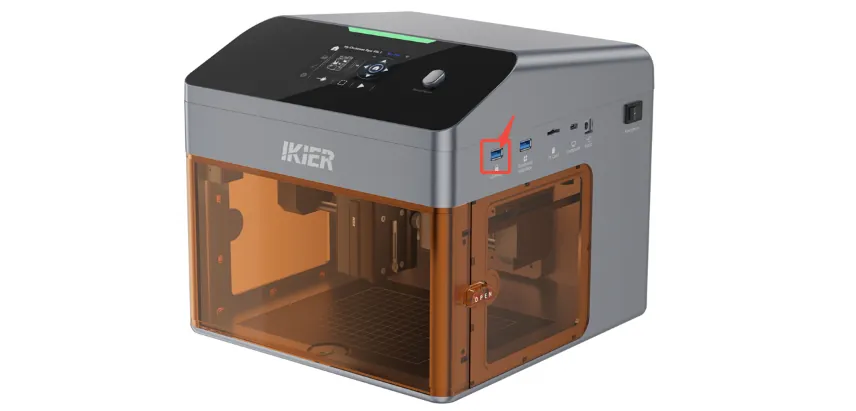
Figura 85
② Compruebe si la tapa superior está completamente cerrada
La placa base tiene un interruptor de detección de la tapa (Figura 86). Si la tapa superior no está completamente cerrada, el equipo entra en estado de alarma y no puede funcionar con normalidad. El software mostrará “Top Cover Open” (tapa superior abierta).
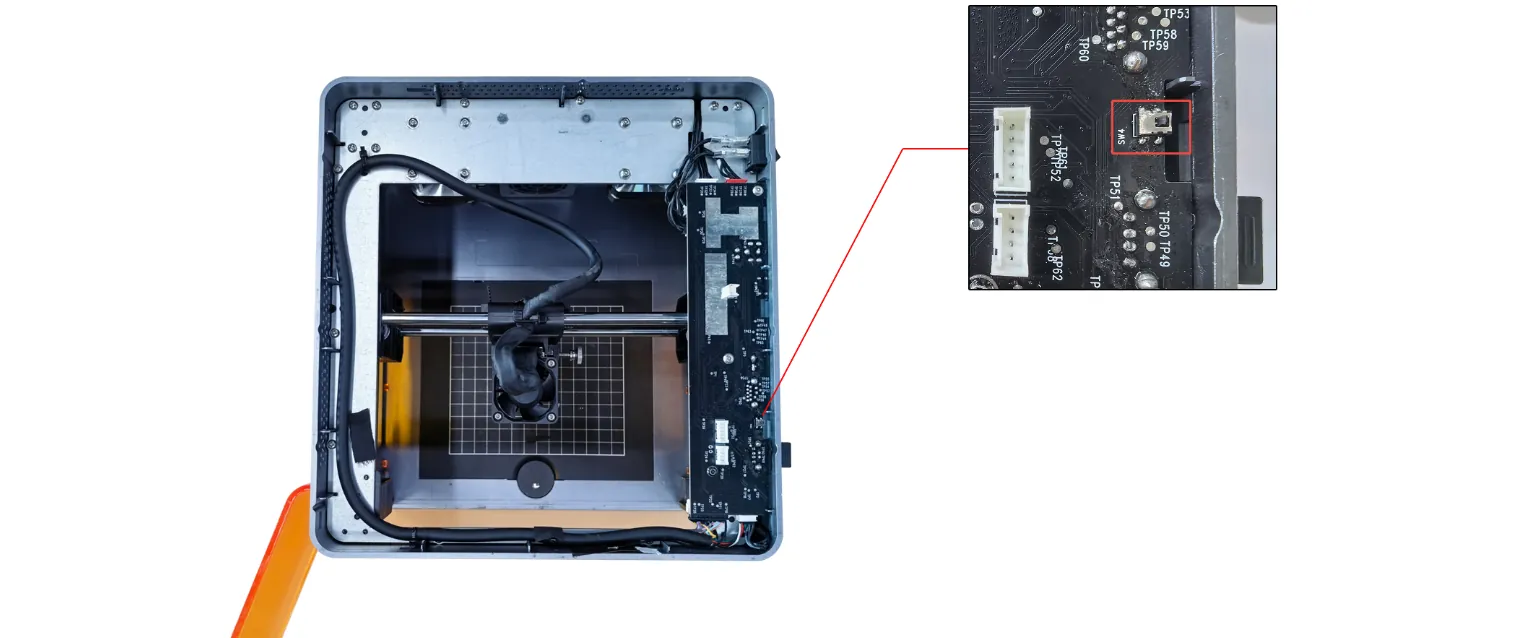
Figura 86
③ Compruebe la puerta de la carcasa (error de software: Enclosure Open / puerta de la carcasa abierta)
Compruebe si la puerta de la carcasa está completamente cerrada y ciérrela de nuevo si es necesario. Si el problema continúa, presione a mano los dos puntos de activación de la puerta de la carcasa (Figura 87) y compruebe si el indicador de estado se pone en verde.

Figura 87
- Si el indicador se pone en verde después de presionar: la puerta de la carcasa no estaba completamente cerrada. Compruebe si hay algún obstáculo que impida cerrarla bien.
- Si la alarma continúa después de presionar: compruebe si los cables que conectan el final de carrera de detección de puerta con la placa base están sueltos. Desconéctelos y vuelva a conectarlos.
④ Compruebe la posición del módulo láser
Mueva a mano el módulo láser hasta el centro de la carcasa y compruebe si el indicador se pone en verde.
⑤ Restaure los ajustes de fábrica
Si los pasos anteriores no resuelven el problema, consulte el video de restablecimiento de fábrica del Flex Pro y siga los pasos siguientes:
- AtomStack Studio
- Haga clic en Configuración en la barra de navegación y localice “Version:
V*.*.*” en la ventana de Configuración. - Haga clic en el número de versión siete veces o más seguidas. Aparecerá “Serial Port Log” (modo de desarrollador) en la barra de menú.
- Haga clic en “Serial Port Log” para abrir la interfaz. Aparecerá una serie de códigos de ejecución en el cuadro de código.
- Haga clic en “Reiniciar” en la esquina inferior derecha. Si el cuadro de código indica que el reinicio ha terminado y acaba en “OK”, el reinicio se completó correctamente.
- Haga clic en “Close” (Cerrar) en la esquina superior derecha para salir de la interfaz.
- Haga clic en Configuración en la barra de navegación y localice “Version:
- LightBurn
Seleccione la ventana “Console” e introduzca $RST=* en el cuadro de código y haga clic en Send (Enviar), como se muestra en la Figura 88.
Figura 88
2) Compruebe la conexión del cable de datos TYPE-C
- Asegúrese de que el cable de datos TYPE-C esté bien conectado. Desconéctelo y vuelva a conectarlo, o pruebe otro puerto USB de la computadora.
- Asegúrese de que el cable de datos TYPE-C no se mueva durante el grabado, ya que el contacto con el cable puede interrumpir la comunicación.
3) Compruebe el sistema operativo de la computadora
Si usa Windows 11, no minimice el software ni lo pase a segundo plano durante el grabado, porque el sistema puede restringir la comunicación en segundo plano y hacer que el proceso se detenga.
4) Pruebe con otro software de control
Recomendamos usar AtomStack Studio o LightBurn. Pruebe a grabar con el otro software y compruebe si el problema vuelve a ocurrir, para descartar problemas de la versión del software.
5) Pruebe con otro adaptador
Pruebe a grabar con otro adaptador de 24 V CC y compruebe si el problema vuelve a ocurrir, para descartar una alimentación inestable del adaptador.
6) Contacte al servicio de atención al cliente
Si los pasos anteriores no resuelven el problema, contacte al servicio de atención al cliente y facilite la información siguiente:
- Video del diagnóstico: si el problema es fácil de reproducir, grabe toda la operación. Si tarda mucho en aparecer, grabe el momento en que la máquina se detiene, junto con cualquier mensaje de error del software.
- Pasos de diagnóstico realizados: describa los pasos que ya ha seguido.
- Número de serie del equipo: facilite una foto del número de serie de la parte posterior de la carcasa (Figura 89).
Figura 89
7) Referencia de reemplazo de componentes
- Para reemplazar la placa base, consulte el video de reemplazo de la placa base del Flex Pro.
¶ Área excedida
Lo que ve: El software indica que se superó el área de grabado
Siga los pasos siguientes para diagnosticar el problema uno por uno:
1) Compruebe el tamaño del archivo de grabado
Compruebe si el archivo de grabado actual está por completo dentro del área de grabado. Asegúrese de que no haya otros gráficos ni elementos extra seleccionados por accidente fuera del área de grabado.
2) Compruebe el modo de coordenadas seleccionado
- Coordenadas absolutas (Absolute Coordinates): esta alarma normalmente no se activa siempre que el archivo esté dentro del área de grabado.
- Posición actual (Current Position): debe mover el módulo láser a mano o usar el software para llevarlo a una posición adecuada. Asegúrese de que haya holgura suficiente alrededor de los bordes de la trayectoria de grabado; de lo contrario, puede activarse la alarma.
Cuando use el modo de posición actual, recomendamos usar la función Marco (Frame) antes de grabar para confirmar que el área de grabado cumple los requisitos.
3) Compruebe el mensaje de error del software
- Error del eje X: compruebe si el módulo láser ha llegado al final de carrera izquierdo o derecho (en el borde del área de grabado).
- Error del eje Y: compruebe si el módulo láser ha llegado al final de carrera delantero o trasero del eje Y, en el lado derecho (en el borde del área de grabado).
4) Active los finales de carrera a mano
Presione a mano los finales de carrera izquierdo y derecho junto al módulo láser, y los finales de carrera delantero y trasero del eje Y en el lado derecho, como se muestra en la Figura 90. Compruebe si el sonido de alarma (pitido) se activa con normalidad.
- Si un interruptor no activa la alarma, compruebe si el final de carrera está dañado o si su cable está suelto.
- Si el cable está bien conectado y el interruptor sigue sin activar la alarma, el propio final de carrera puede estar dañado.
Figura 90
5) Compruebe las conexiones de cables de la placa base
Abra la tapa superior de la carcasa y compruebe si los cables de los finales de carrera en la placa base tienen conexiones flojas, roturas o mal contacto, como se muestra en la Figura 91.
Figura 91
6) Restaure los ajustes de fábrica
Si los pasos anteriores no resuelven el problema, consulte el video de restablecimiento de fábrica del Flex Pro y siga los pasos siguientes:
① AtomStack Studio
- Haga clic en Configuración en la barra de navegación y localice “Version:
V*.*.*” en la ventana de Configuración. - Haga clic en el número de versión siete veces o más seguidas. Aparecerá “Serial Port Log” (modo de desarrollador) en la barra de menú.
- Haga clic en “Serial Port Log” para abrir la interfaz. Aparecerá una serie de códigos de ejecución en el cuadro de código.
- Haga clic en “Reiniciar” en la esquina inferior derecha. Si el cuadro de código indica que el reinicio ha terminado y acaba en “OK”, el reinicio se completó correctamente.
- Haga clic en “Close” (Cerrar) en la esquina superior derecha para salir de la interfaz.
② LightBurn
Seleccione la ventana “Console” e introduzca $RST=* en el cuadro de código y haga clic en Send (Enviar), como se muestra en la Figura 92.
Figura 92
7) Contacte al servicio de atención al cliente
Si los pasos anteriores no resuelven el problema, contacte al servicio de atención al cliente y facilite la información siguiente:
- Video del diagnóstico: si el problema es fácil de reproducir, grabe toda la operación. Si tarda mucho en aparecer, grabe el momento en que se activa la alarma, junto con la información que muestra el cuadro de código del software.
- Pasos de diagnóstico realizados: describa los pasos que ya ha seguido.
- Fotos de la falla: si durante el diagnóstico identifica un componente o una conexión con falla, facilite fotos claras.
- Número de serie del equipo: facilite una foto del número de serie de la parte posterior de la carcasa (Figura 93).
Figura 93
8) Referencias de reemplazo de componentes
- Para reemplazar la placa base, consulte el video de reemplazo de la placa base del Flex Pro.
- Para reemplazar los finales de carrera, consulte el video de reemplazo de los finales de carrera del eje X y del eje Y del Flex Pro.
¶ Alarma de área al centro
Lo que ve: El módulo láser activa una alarma incluso en el centro del área de grabado e indica que se superó el área de grabado
Siga los pasos siguientes para diagnosticar el problema uno por uno:
1) Active los finales de carrera a mano
Presione a mano los finales de carrera izquierdo y derecho junto al módulo láser, y los finales de carrera delantero y trasero del eje Y en el lado derecho, como se muestra en la Figura 94. Compruebe si el sonido de alarma (pitido) se activa con normalidad.
- Si un interruptor no activa la alarma, compruebe si el final de carrera está dañado o si su cable está suelto.
- Si el cable está bien conectado y el interruptor sigue sin activar la alarma, el propio final de carrera puede estar dañado.
Figura 94
2) Compruebe las conexiones de cables de la placa base
Abra la tapa superior de la carcasa y compruebe si los cables de los finales de carrera en la placa base tienen conexiones flojas, roturas o mal contacto, como se muestra en la Figura 95.
Figura 95
3) Restaure los ajustes de fábrica
Si los pasos anteriores no resuelven el problema, consulte el video de restablecimiento de fábrica del Flex Pro y siga los pasos siguientes:
① AtomStack Studio
- Haga clic en Configuración en la barra de navegación y localice “Version:
V*.*.*” en la ventana de Configuración. - Haga clic en el número de versión siete veces o más seguidas. Aparecerá “Serial Port Log” (modo de desarrollador) en la barra de menú.
- Haga clic en “Serial Port Log” para abrir la interfaz. Aparecerá una serie de códigos de ejecución en el cuadro de código.
- Haga clic en “Reiniciar” en la esquina inferior derecha. Si el cuadro de código indica que el reinicio ha terminado y acaba en “OK”, el reinicio se completó correctamente.
- Haga clic en “Close” (Cerrar) en la esquina superior derecha para salir de la interfaz.
② LightBurn
Seleccione la ventana “Console” e introduzca $RST=* en el cuadro de código y haga clic en Send (Enviar), como se muestra en la Figura 96.
Figura 96
4) Contacte al servicio de atención al cliente
Si los pasos anteriores no resuelven el problema, contacte al servicio de atención al cliente y facilite la información siguiente:
- Video del diagnóstico: grabe el momento en que se activa la alarma, junto con la información que muestra el cuadro de código del software.
- Pasos de diagnóstico realizados: describa los pasos que ya ha seguido.
- Fotos de la falla: si durante el diagnóstico identifica un componente o una conexión con falla, facilite fotos claras.
- Número de serie del equipo: facilite una foto del número de serie de la parte posterior de la carcasa (Figura 97).
Figura 97
5) Referencias de reemplazo de componentes
- Para reemplazar la placa base, consulte el video de reemplazo de la placa base del Flex Pro.
- Para reemplazar los finales de carrera, consulte el video de reemplazo de los finales de carrera del eje X y del eje Y del Flex Pro.
¶ No halla el final de carrera
Lo que ve: El software indica “Limit Switch Not Detected” (final de carrera no detectado)
Siga los pasos siguientes para diagnosticar el problema uno por uno:
1) Compruebe si el firmware de la placa base es el correcto
Un firmware incorrecto puede causar este problema. Envíe la versión de firmware al servicio de atención al cliente para que la verifique.
① Compruebe en la pantalla táctil
En la pantalla táctil, toque “Configuración” → “System Update/Reset” (actualización o reinicio del sistema) para ver la versión de firmware de la placa base y la versión de firmware de la pantalla táctil, como se muestra en la Figura 98.
Figura 98
② Compruebe en AtomStack Studio
Haga clic en el icono de menú de tres líneas, en la esquina superior derecha de la interfaz del software, para abrir la página de información del dispositivo. La versión de firmware actual se muestra en la parte inferior de la página, como se muestra en la Figura 99.
Figura 99
③ Compruebe en la app
Toque “Configuración” debajo del nombre del modelo para abrir la página de configuración del dispositivo. La versión de firmware actual se muestra en la parte inferior de la página, como se muestra en la Figura 100.
Figura 100
2) Active los finales de carrera a mano
Presione a mano los finales de carrera izquierdo y derecho junto al módulo láser, y los finales de carrera delantero y trasero del eje Y en el lado derecho, como se muestra en la Figura 101. Compruebe si el sonido de alarma (pitido) se activa con normalidad.
Figura 101
- Si un interruptor no activa la alarma, compruebe si el final de carrera está dañado o si su cable está suelto.
- Si el cable está bien conectado y el interruptor sigue sin activar la alarma, el propio final de carrera puede estar dañado.
3) Compruebe las conexiones de cables de la placa base
Abra la tapa superior de la carcasa y compruebe si los cables de los finales de carrera en la placa base tienen conexiones flojas, roturas o mal contacto, como se muestra en la Figura 102.
Figura 102
4) Restaure los ajustes de fábrica
Si los pasos anteriores no resuelven el problema, consulte el video de restablecimiento de fábrica del Flex Pro y siga los pasos siguientes:
① AtomStack Studio
- Haga clic en Configuración en la barra de navegación y localice “Version:
V*.*.*” en la ventana de Configuración. - Haga clic en el número de versión siete veces o más seguidas. Aparecerá “Serial Port Log” (modo de desarrollador) en la barra de menú.
- Haga clic en “Serial Port Log” para abrir la interfaz. Aparecerá una serie de códigos de ejecución en el cuadro de código.
- Haga clic en “Reiniciar” en la esquina inferior derecha. Si el cuadro de código indica que el reinicio ha terminado y acaba en “OK”, el reinicio se completó correctamente.
- Haga clic en “Close” (Cerrar) en la esquina superior derecha para salir de la interfaz.
② LightBurn
Seleccione la ventana “Console” e introduzca $RST=* en el cuadro de código y haga clic en Send (Enviar), como se muestra en la Figura 103.
Figura 103
5) Contacte al servicio de atención al cliente
Si los pasos anteriores no resuelven el problema, contacte al servicio de atención al cliente y facilite la información siguiente:
- Video del diagnóstico: grabe el momento en que se activa la alarma, la información que muestra el cuadro de código del software y el procedimiento para activar los finales de carrera a mano.
- Pasos de diagnóstico realizados: describa los pasos que ya ha seguido.
- Fotos de la falla: si durante el diagnóstico identifica un componente o una conexión con falla, facilite fotos claras.
- Número de serie del equipo: facilite una foto del número de serie de la parte posterior de la carcasa (Figura 104).
Figura 104
6) Referencias de reemplazo de componentes
- Para reemplazar la placa base, consulte el video de reemplazo de la placa base del Flex Pro.
- Para reemplazar los finales de carrera, consulte el video de reemplazo de los finales de carrera del eje X y del eje Y del Flex Pro.
¶ Golpea el marco al grabar
Lo que ve: El módulo láser se mueve con normalidad durante el encuadre, pero golpea el marco durante el grabado
Siga los pasos siguientes para diagnosticar el problema uno por uno:
1) Confirme el tipo de láser
- Láser de diodo azul: pase directamente al paso (2).
- Láser infrarrojo: como hay un desfase entre el punto de emisión del láser y el centro de la retícula roja, durante el grabado el módulo láser recorre un poco más que durante el encuadre.
Nota
Al instalar el módulo láser infrarrojo, debe ajustar a mano el área de grabado en LightBurn a 105 mm × 100 mm.
2) Pruebe con otro software de control
Recomendamos usar AtomStack Studio o LightBurn. Pruebe a grabar con el otro software y compruebe si el problema vuelve a ocurrir, para descartar problemas de compatibilidad de la versión del software.
3) Restaure los ajustes de fábrica
Si los pasos anteriores no resuelven el problema, consulte el video de restablecimiento de fábrica del Flex Pro y siga los pasos siguientes:
① AtomStack Studio
- Haga clic en Configuración en la barra de navegación y localice “Version:
V*.*.*” en la ventana de Configuración. - Haga clic en el número de versión siete veces o más seguidas. Aparecerá “Serial Port Log” (modo de desarrollador) en la barra de menú.
- Haga clic en “Serial Port Log” para abrir la interfaz. Aparecerá una serie de códigos de ejecución en el cuadro de código.
- Haga clic en “Reiniciar” en la esquina inferior derecha. Si el cuadro de código indica que el reinicio ha terminado y acaba en “OK”, el reinicio se completó correctamente.
- Haga clic en “Close” (Cerrar) en la esquina superior derecha para salir de la interfaz.
② LightBurn
Seleccione la ventana “Console” e introduzca $RST=* en el cuadro de código y haga clic en Send (Enviar), como se muestra en la Figura 113.
Figura 113
4) Contacte al servicio de atención al cliente
Si los pasos anteriores no resuelven el problema, contacte al servicio de atención al cliente y facilite la información siguiente:
- Video del diagnóstico: muestre la interfaz del software, la disposición del archivo, el proceso de encuadre y el momento en que el módulo láser golpea el marco.
- Pasos de diagnóstico realizados: describa los pasos que ya ha seguido.
- Número de serie del equipo: facilite una foto del número de serie de la parte posterior de la carcasa (Figura 114).
Figura 114