Flex Pro: no enciende, PC o app sin conexión
← Toda la solución de problemas del Flex Pro
La máquina no enciende o no se conecta, muestra un indicador rojo o un aviso de almacenamiento, no puede leer una tarjeta TF, o indica que falta la llave USB.
Desconecte la alimentación antes de desmontar o de hacer pruebas eléctricas. Apague la grabadora antes de retirar el láser y desconectar su cable, o antes de retirar y volver a insertar la tarjeta TF. No apague la máquina ni retire la tarjeta TF durante una actualización de firmware.
¶ No enciende
Lo que ve: La máquina no enciende
Consulte el video de diagnóstico del Flex Pro para fallas de encendido. Compruebe el estado del indicador superior y siga los pasos siguientes en orden.
1) El indicador está en rojo (estado de alarma)
① Compruebe la llave USB (alarma de software: USB Key Not Connected / llave USB no conectada)
Compruebe si la llave USB está insertada, como se muestra en la Figura 8. Si ya está insertada, mueva la llave USB con suavidad y observe si el indicador se pone en verde.
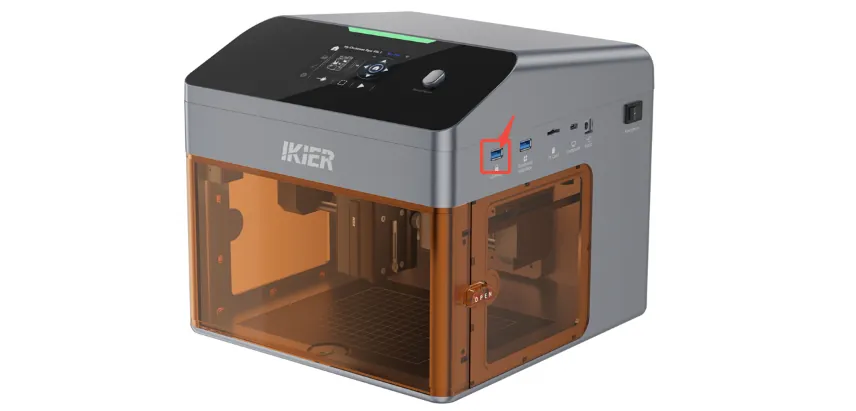
Figura 8
② Compruebe si la tapa superior está bien cerrada
La placa base tiene un interruptor de detección de tapa abierta, como se muestra en la Figura 9. Si la tapa superior no está completamente cerrada, la máquina permanece en estado de alarma y no puede funcionar con normalidad. El software mostrará “Top Cover Open” (tapa superior abierta).
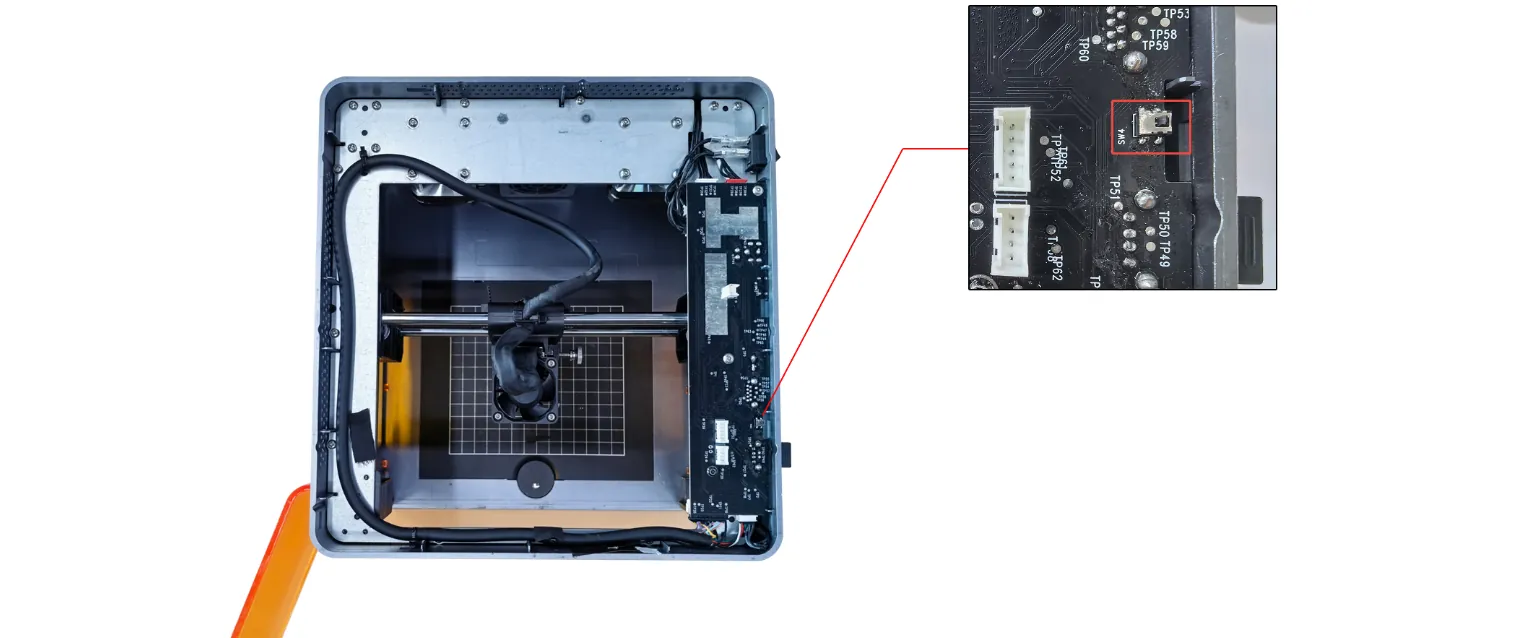
Figura 9
③ Compruebe la puerta de la carcasa (alarma de software: Enclosure Opened Abnormally / puerta de la carcasa abierta de forma anómala)
Compruebe si la puerta de la carcasa está completamente cerrada y ciérrela de nuevo si es necesario. Si el problema continúa, presione a mano los dos puntos de activación de la puerta, como se muestra en la Figura 10, y observe si el indicador de estado se pone en verde.
- Si el indicador se pone en verde después de presionar: la puerta de la carcasa no estaba completamente cerrada. Compruebe si hay algún obstáculo.
- Si la alarma continúa después de presionar: compruebe si los cables que conectan el final de carrera de la puerta con la placa base están sueltos. Desconéctelos y vuelva a conectarlos si es necesario.

Figura 10
④ Compruebe la posición del módulo láser
Mueva a mano el módulo láser hasta el centro de la carcasa y compruebe si el indicador se pone en verde.
⑤ Restaure los ajustes de fábrica
Si ninguno de los pasos anteriores resuelve el problema, consulte el video de restablecimiento de fábrica del Flex Pro y siga las instrucciones siguientes.
- AtomStack Studio
- Haga clic en “Configuración” en la barra de navegación y localice “Version:
V*..” en la ventana de Configuración. - Haga clic en el número de versión más de siete veces seguidas. Aparecerá “Serial Port Log” (modo de desarrollador) en la barra de menú.
- Haga clic en “Serial Port Log” para abrir la interfaz. Aparecerá una serie de comandos de ejecución en la ventana de código.
- Haga clic en “Reiniciar” en la esquina inferior derecha de la interfaz. Si la consola indica que el reinicio ha terminado y la salida final es “OK”, el reinicio se completó correctamente.
- Haga clic en “Close” (Cerrar) en la esquina superior derecha para salir de la interfaz.
- Haga clic en “Configuración” en la barra de navegación y localice “Version:
- LightBurn
Seleccione la ventana “Console” e introduzca $RST=* en el campo de comando y haga clic en Send (Enviar), como se muestra en la Figura 11.

Figura 11
2) El indicador está apagado (la placa base no ha arrancado)
Compruebe el indicador de alimentación de la placa base: abra la puerta de la carcasa y compruebe si el indicador de alimentación de la placa base, en la zona superior derecha, está encendido, como se muestra en la Figura 12.
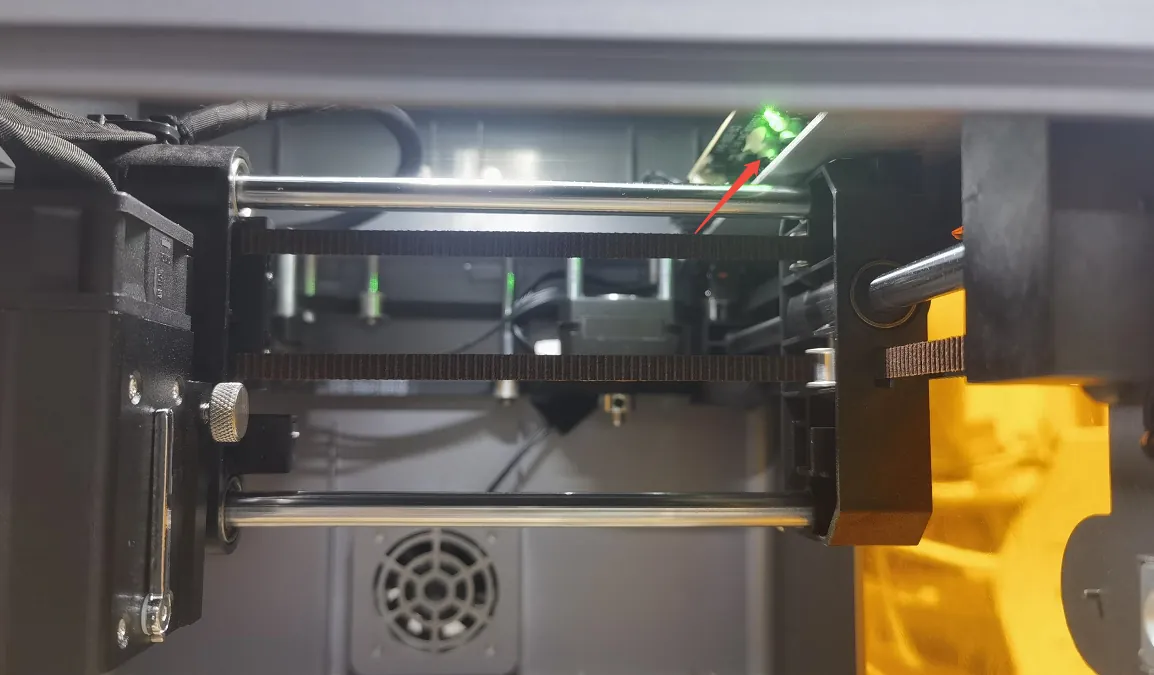
Figura 12
① El indicador está encendido: si no escucha un pitido, el firmware de la placa base puede tener una falla. Contacte al servicio de atención al cliente para obtener el archivo de flasheo del firmware.
② El indicador está apagado: el adaptador o el interruptor de encendido pueden tener una falla.
- Comprobación del adaptador: ponga un multímetro en modo de tensión de CC y mida la tensión de salida del adaptador para comprobar si es de 24 V, como se muestra en la Figura 13. Si no tiene un multímetro, junte un momento los dos cables del interruptor de encendido en la placa base y compruebe si hay una chispa, para ayudar a determinar si el adaptador tiene una falla. Si se confirma que el adaptador tiene una falla, facilite al servicio de atención al cliente una foto del número de serie de la parte posterior de la carcasa para gestionar la pieza de reemplazo.
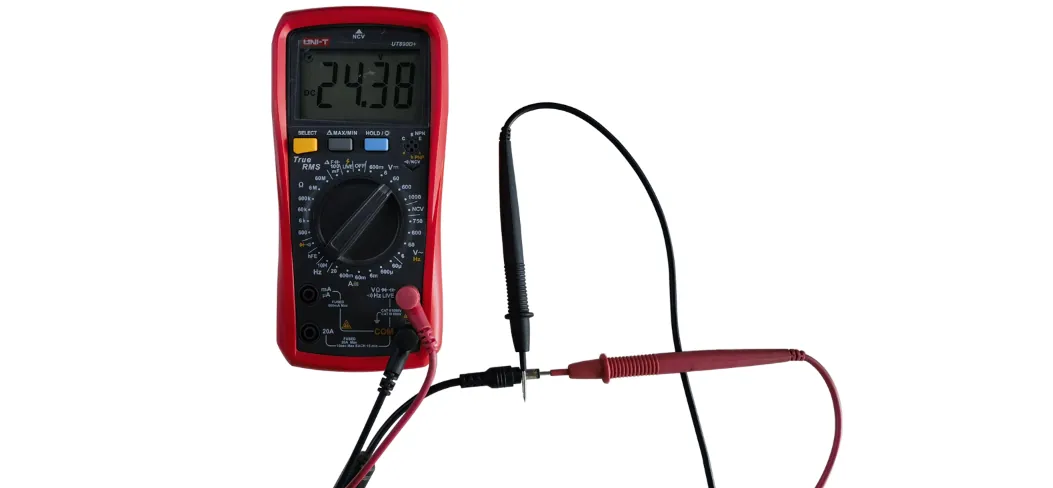
Figura 13
- Comprobación del interruptor de encendido: abra la puerta de la carcasa y empuje la tapa superior hacia arriba desde el interior para retirarla. Desconecte los dos cables del interruptor de encendido de la esquina superior derecha, como se muestra en la Figura 14. Deslice hacia abajo la funda protectora de plástico para dejar a la vista los dos terminales metálicos y, después, conecte los terminales directamente, como se muestra en la Figura 15. Conecte la alimentación y compruebe si la máquina enciende con normalidad. Si la máquina enciende después de conectar los terminales directamente, contacte al servicio de atención al cliente y facilite los resultados del diagnóstico y una foto del número de serie para gestionar la pieza de reemplazo.
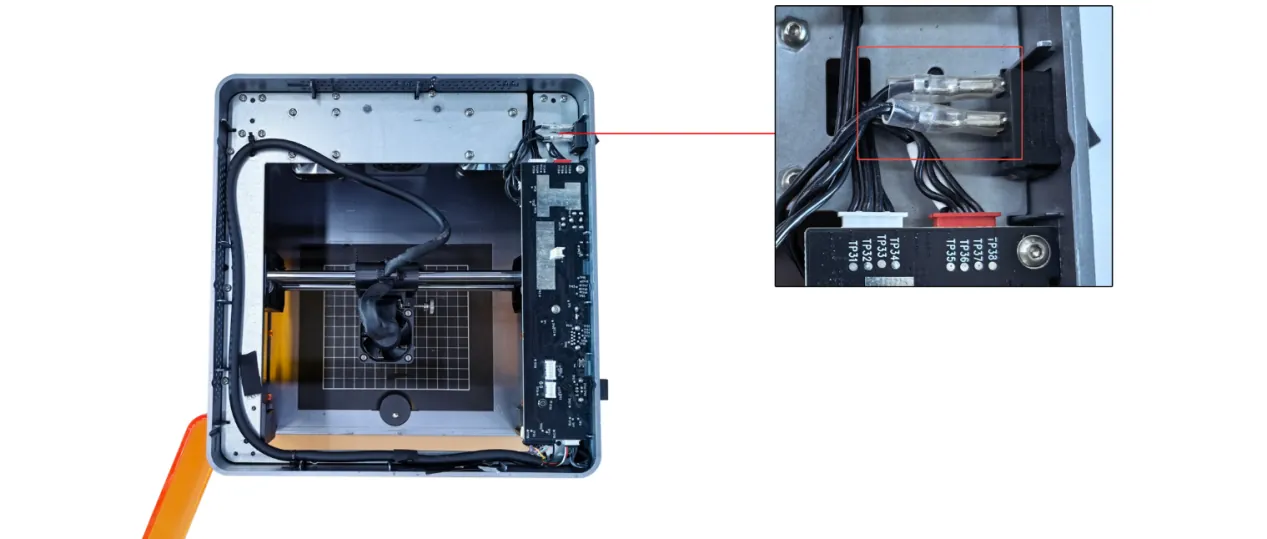
Figura 14
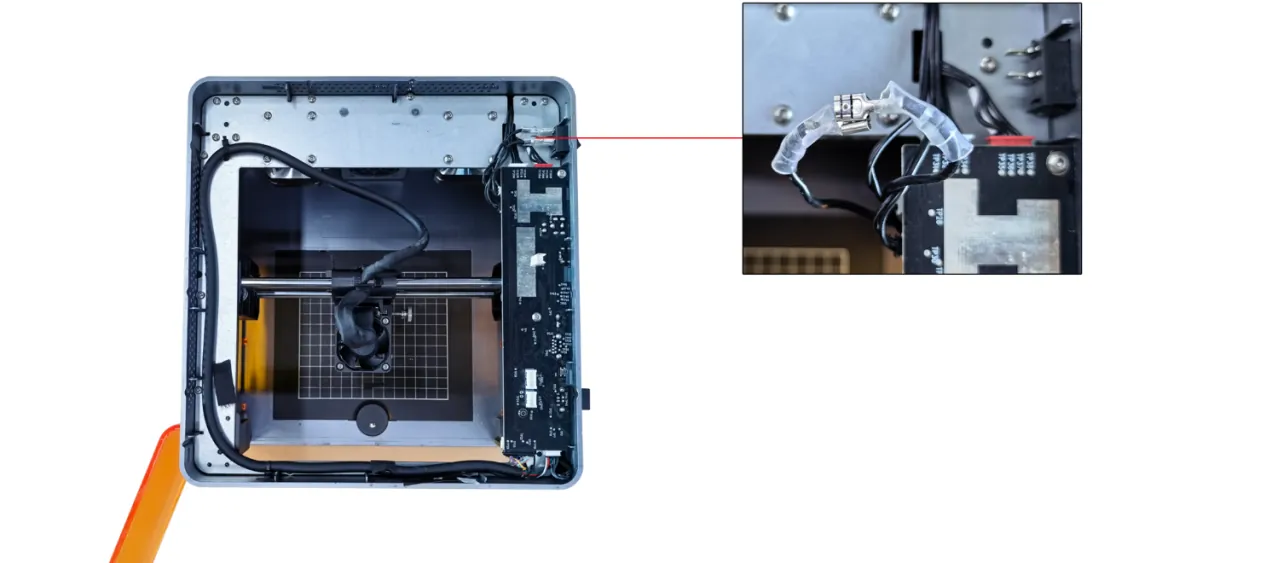
Figura 15
3) Contacte al servicio de atención al cliente
Si ninguno de los pasos anteriores resuelve el problema, envíe la información siguiente al servicio de atención al cliente:
- Un video que muestre el problema.
- Una descripción de los pasos de diagnóstico ya realizados.
- Una foto del número de serie de la máquina, como se muestra en la Figura 16.

Figura 16
4) Videos de referencia para el reemplazo de piezas
- Si hay que reemplazar la placa base, consulte el video de reemplazo de la placa base del Flex Pro.
- Si hay que reemplazar el interruptor de encendido, consulte el video de reemplazo del interruptor de encendido del Flex Pro.
¶ La PC no conecta
Lo que ve: No se puede conectar a la computadora
Siga los pasos siguientes para diagnosticar el problema uno por uno.
1) Confirme que la máquina haya encendido con normalidad
Compruebe si el indicador de estado de la parte superior de la carcasa está encendido y permanece en verde fijo, lo que indica el modo de espera normal. Si el indicador está apagado o en rojo, consulte primero la sección “La máquina no enciende”.
2) Confirme que la conexión sea correcta
① Compruebe la conexión del cable:
Cuando use un cable TYPE-C, el conector Type-C debe conectarse al puerto Computer (Computadora) de la grabadora láser (consulte la sección “Desembalaje e instalación”).
② Compruebe el sistema operativo de la computadora:
- Windows: conecte el extremo Type-C o el extremo Type-A del cable a un puerto USB de la computadora. En las computadoras de escritorio, se recomienda usar un puerto USB de la parte posterior de la computadora.
- macOS: el conector Type-C no se puede conectar directamente a la computadora. Use un concentrador o un adaptador (como se muestra en la Figura 17) para conectar el extremo Type-A del cable a la computadora.
Nota
Asegúrese de usar un cable de datos TYPE-C que admita la transferencia de datos. Algunos cables solo admiten la carga y no pueden establecer la comunicación.
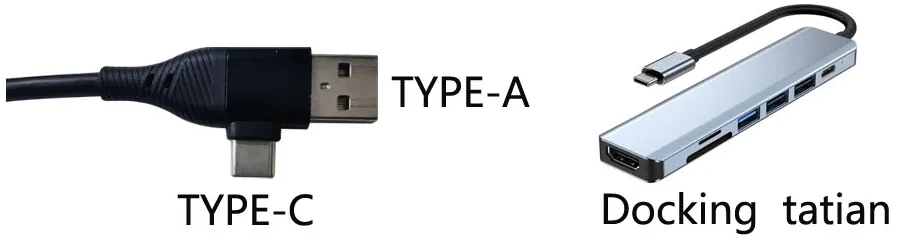
Figura 17
3) Confirme que el controlador del puerto serie esté instalado
El controlador del puerto serie debe instalarse antes del primer uso. Descargue el controlador desde los enlaces siguientes:
- Windows: https://asa.atomstack.com/downloadWindowsDrivers.do3
- macOS: https://asa.atomstack.com/downloadMacDrivers.do3
Nota
Verificación: abra “Device Manager” (Administrador de dispositivos) en su computadora y, en “Ports (COM & LPT)” (Puertos (COM y LPT)), compruebe si hay un puerto serie como CH340, como se muestra en la Figura 18.
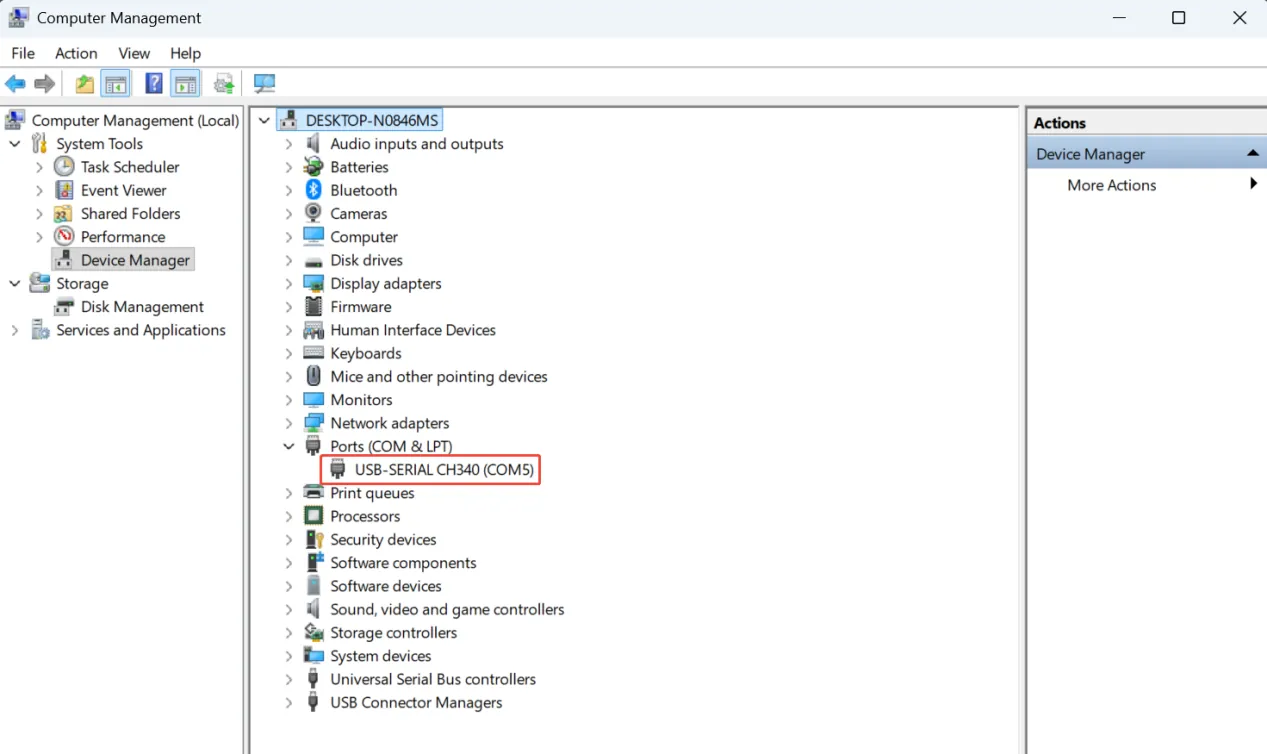
Figura 18
4) Confirme que el software esté configurado correctamente
① AtomStack Studio
El software identifica de forma automática el modelo de la máquina, así que no se requiere ninguna configuración adicional.
② LightBurn
Importe el archivo de configuración del Flex Pro o modifique los parámetros a mano, como se indica a continuación:
- Añada a mano un controlador “GRBL” o importe el archivo de configuración del Flex Pro.
- Ajuste el área de grabado:
Láser de diodo azul: 110 mm × 110 mm
Láser infrarrojo: 105 mm × 100 mm
- Seleccione el puerto COM que corresponde al Flex Pro.
5) Confirme que esté seleccionado el puerto COM correcto (LightBurn)
Si hay varios puertos COM disponibles en la computadora, seleccione a mano en LightBurn el puerto que corresponde a la grabadora láser.
6) Pruebe con otra computadora y otro cable TYPE-C
- Pruebe otro puerto USB de la computadora. En las computadoras de escritorio, se recomienda un puerto USB de la parte posterior de la computadora.
- Sustituya el cable por otro cable de datos TYPE-C que admita la transferencia de datos. No use un cable que solo sirva para cargar.
- Si es posible, intente conectar la máquina a otra computadora para descartar problemas de compatibilidad con el puerto USB o el sistema operativo de la computadora actual.
7) Contacte al servicio de atención al cliente
Si ninguno de los pasos anteriores resuelve el problema, envíe la información siguiente al servicio de atención al cliente:
- Video del diagnóstico: muestre con claridad cómo está conectado el cable de datos TYPE-C en ambos extremos (la computadora y la máquina), el proceso de conexión y si el puerto serie (CH340) se reconoce en el Administrador de dispositivos.
- Una descripción de los pasos de diagnóstico ya realizados.
- Una foto del número de serie de la máquina, como se muestra en la Figura 19.
Figura 19
8) Referencia de pieza de reemplazo
- Si hay que reemplazar la placa base, consulte el video de reemplazo de la placa base del Flex Pro.
¶ La app no conecta
Lo que ve: No se puede conectar a la app
Siga los pasos siguientes para diagnosticar el problema uno por uno.
1) Modo Bluetooth (recomendado)
① Confirme que la app esté actualizada a la versión más reciente
Abra la app, toque el icono de la esquina inferior derecha y vaya a “Profile” (Perfil) → “Configuración” → “Acerca de ATOMSTACK” para consultar la información de la versión, como se muestra en la Figura 20. Si hay una actualización disponible, instálela antes de continuar.
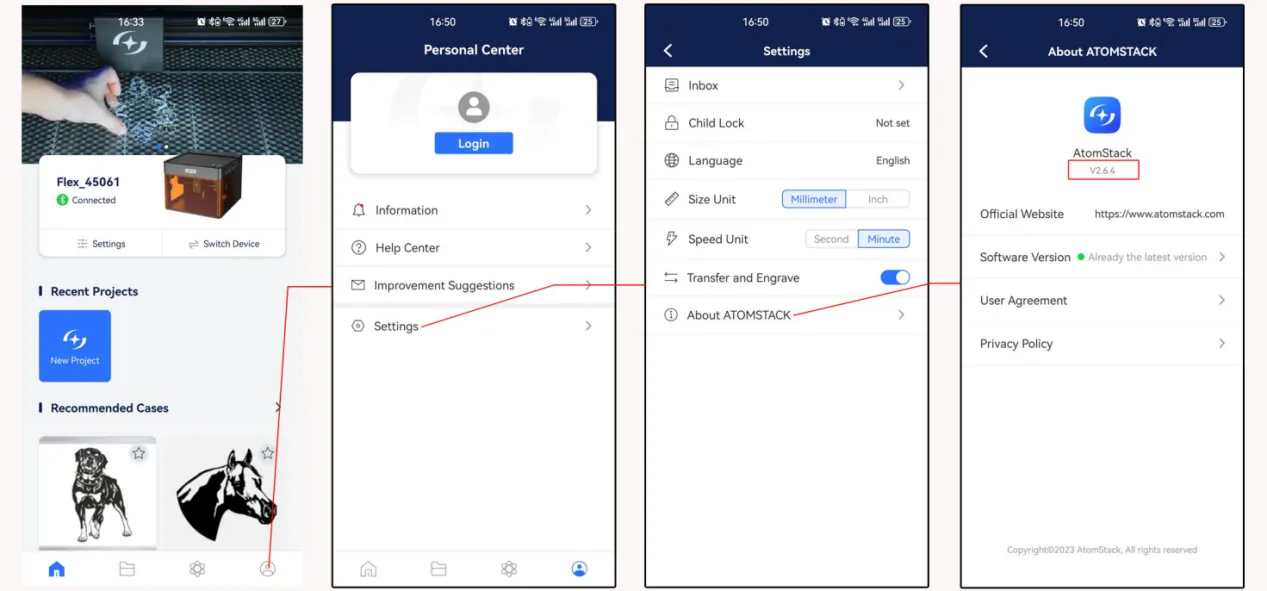
Figura 20
② Confirme que la grabadora láser esté en modo Bluetooth
- Mantenga presionado el botón “inicio/pausa” para entrar al modo de emparejamiento Bluetooth. El indicador de la parte superior de la máquina parpadeará en azul.
- También puede, en la pantalla táctil, tocar “Configuración” → “Wireless Connection” (conexión inalámbrica) → “Bluetooth Connection” (conexión Bluetooth) y, después, tocar “Activate Bluetooth” (activar Bluetooth) → “Activate” (Activar) para activar el modo Bluetooth. Después de activarlo, el indicador de la parte superior también parpadeará en azul.
③ Confirme que el Bluetooth esté activado en su celular
Abra los ajustes del sistema de su celular y compruebe que el Bluetooth esté activado.
④ Reinicie la máquina y la app
Apague la grabadora láser y cierre la app; después, vuelva a encender la máquina y abra de nuevo la app para intentar conectar otra vez.
⑤ Pruebe con otro celular
Si es posible, intente conectar con otro celular para descartar problemas de compatibilidad con el celular actual.
2) Modo Wi-Fi
① Confirme que el modo de conexión Wi-Fi esté activado
En la pantalla táctil, toque “Configuración” → “Wireless Connection” (conexión inalámbrica) → “Wi-Fi Connection” (conexión Wi-Fi). La pantalla mostrará las redes Wi-Fi disponibles. Seleccione la red Wi-Fi de su enrutador y conéctese. Cuando la conexión se realice correctamente, use el módulo de Wi-Fi de la app para buscar la máquina y conectarse a ella.
② Confirme que el Wi-Fi de la máquina no esté en uso en otro dispositivo
Asegúrese de que la conexión Wi-Fi de la máquina no la esté usando otro celular ni otro software.
③ Reinicie la máquina y la app
Apague la grabadora láser y cierre la app; después, vuelva a encender la máquina y abra de nuevo la app para intentar conectar otra vez.
④ Pruebe con otro celular
Si es posible, intente conectar con otro celular para descartar problemas de compatibilidad con el celular actual.
3) Contacte al servicio de atención al cliente
Si el problema continúa después de completar todos los pasos de diagnóstico anteriores, envíe la información siguiente al servicio de atención al cliente:
- Video de la operación: grabe todo el proceso de conexión, incluidas las operaciones en la pantalla del celular y el estado de la máquina.
- Número de versión de la app.
- Versión de firmware de la grabadora láser: se encuentra en la página de información del dispositivo después de conectar la máquina correctamente mediante el cliente de la computadora, como se muestra en la Figura 21.

Figura 21
4) Referencia de pieza de reemplazo
- Si hay que reemplazar la placa base, consulte el video de reemplazo de la placa base del Flex Pro.
¶ Wi-Fi: USB no insertada
Lo que ve: Aparece el mensaje “Unidad USB no insertada” al trabajar por Wi-Fi
Siga los pasos siguientes para diagnosticar el problema uno por uno.
1) Compruebe si la tarjeta TF está insertada
Compruebe si la tarjeta TF está bien insertada en la ranura para tarjeta TF y asegúrese de que sea la tarjeta TF original incluida con la máquina.
2) Compruebe si la tarjeta TF se puede leer y escribir con normalidad
Inserte la tarjeta TF en un lector de tarjetas y conéctelo a una computadora. Compruebe si la tarjeta se puede leer y escribir con normalidad.
- Si la tarjeta se puede leer y escribir con normalidad y es la tarjeta original incluida con la máquina → la placa base puede tener una falla. Continúe con el diagnóstico.
- Si la tarjeta no se puede leer ni escribir → formatee la tarjeta TF en FAT32 y vuelva a insertarla en la máquina para ver si el problema se resuelve.
3) Pruebe con otra tarjeta TF
Pruebe la máquina con otra tarjeta TF de 16 GB o menos. Las tarjetas de más de 16 GB pueden impedir que la máquina reconozca la tarjeta.
4) Compruebe si el firmware se actualizó sin autorización
Algunos modelos tienen versiones de firmware que no admiten la lectura de la tarjeta TF. Si actualizó el firmware sin autorización, informe al servicio de atención al cliente.
5) Contacte al servicio de atención al cliente
Si el problema de conexión continúa después de completar todos los pasos de diagnóstico anteriores, contacte al servicio de atención al cliente y facilite la información siguiente:
- Video del problema: incluya el problema y la prueba de lectura y escritura realizada en la computadora.
- Foto del número de serie: facilite una foto de la etiqueta del número de serie, como se muestra en la Figura 32.
- Pasos de diagnóstico realizados: describa los pasos que ya intentó.
Figura 32
6) Referencia de pieza de reemplazo
- Si hay que reemplazar la placa base, consulte el video de reemplazo de la placa base del Flex Pro.
¶ Luz roja fija al encender
Lo que ve: El indicador permanece en rojo después del encendido
Consulte el video de diagnóstico del Flex Pro para un indicador de estado que permanece en rojo y siga los pasos siguientes para diagnosticar el problema.
Nota
Un indicador en rojo fijo indica una condición de alarma. Conecte el equipo con AtomStack Studio. Si el equipo está en estado de alarma, el software mostrará el mensaje de alarma correspondiente.
1) Llave USB no conectada
Compruebe si la llave USB está insertada, como se muestra en la Figura 33. También puede mover la llave USB con suavidad para comprobar si el indicador se pone en verde.
Figura 33
2) La tapa superior está abierta o no está bien cerrada (Top Cover Open / tapa superior abierta)
La placa base tiene un interruptor de detección de la tapa, como se muestra en la Figura 34. Si la tapa superior no está bien cerrada, el equipo entra en estado de alarma y no puede funcionar con normalidad. El software mostrará el mensaje “Top Cover Open” (tapa superior abierta).
Figura 34
3) Apertura anómala de la carcasa
① Compruebe si la puerta de la carcasa está completamente cerrada. Intente abrirla y cerrarla de nuevo.
② Presione a mano los dos puntos de activación de la puerta de la carcasa para comprobar si la máquina vuelve a funcionar con normalidad.
- Si la máquina funciona con normalidad después de presionar los puntos de activación, la puerta no estaba completamente cerrada. Compruebe si hay algún obstáculo que impida cerrarla bien.
- Si la alarma continúa, compruebe si el final de carrera de detección de puerta, o su cable de conexión a la placa base, está suelto. Desconecte el conector y vuelva a conectarlo.
4) Final de carrera activado
Mueva a mano el módulo láser hasta el centro de la carcasa y compruebe si el indicador se pone en verde.
Si el software sigue indicando una colisión de final de carrera, presione a mano, uno por uno, los finales de carrera del eje X y del eje Y, como se muestra en la Figura 35. Compruebe si cada interruptor activa el sonido de alarma (pitido) para determinar si alguno de los finales de carrera tiene una falla.
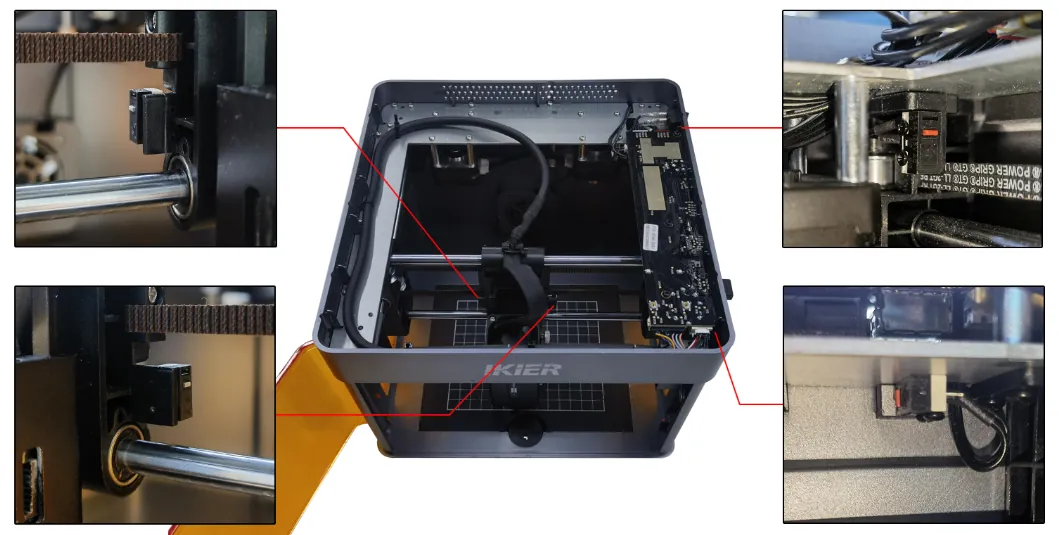
Figura 35
5) Alarma de inclinación
Asegúrese de que la grabadora esté sobre una superficie nivelada. Si la alarma continúa, abra la tapa superior de la carcasa y apriete el tornillo de montaje que está junto al zumbador en la placa base, como se muestra en la Figura 36.
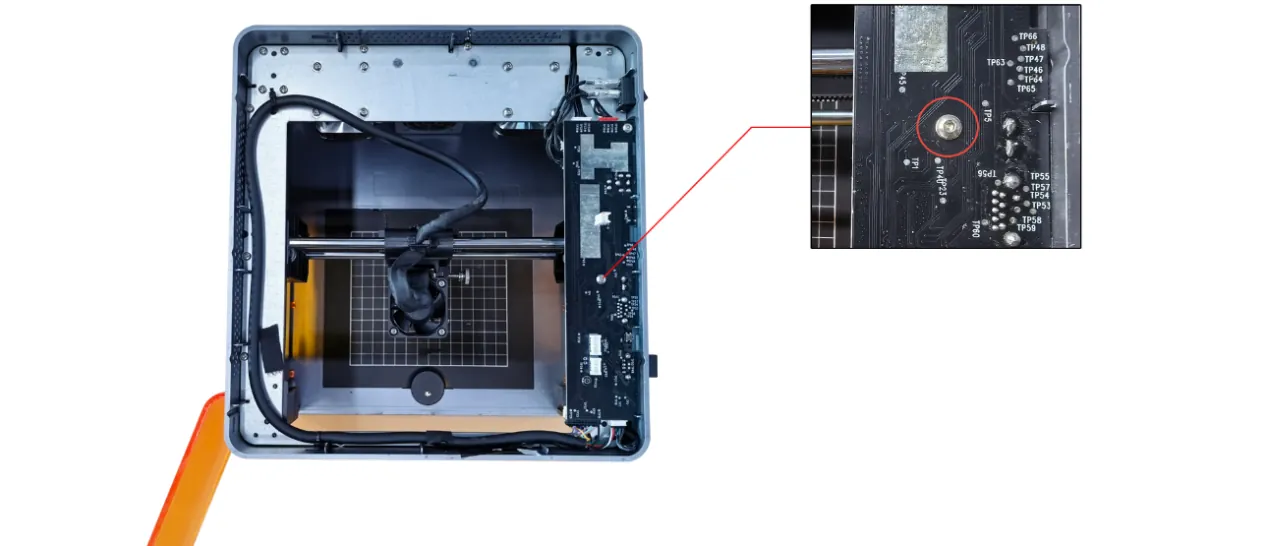
Figura 36
6) Restaure los ajustes de fábrica
Si ninguno de los pasos anteriores resuelve el problema, consulte el video de restablecimiento de fábrica del Flex Pro y siga los pasos siguientes.
① AtomStack Studio
- Haga clic en Configuración en la barra de navegación y localice Version:
V*.*.*en la ventana de ajustes. - Haga clic en el número de versión al menos siete veces seguidas. Aparecerá la opción Serial Port Log (modo de desarrollador) en el menú.
- Haga clic en Serial Port Log para abrir la interfaz. Aparecerá una serie de comandos de ejecución en la ventana de código.
- Haga clic en Reiniciar en la esquina inferior derecha. Si aparecen varias líneas de mensajes de confirmación del reinicio en la ventana de código y la salida final es OK, el reinicio se completó correctamente.
- Haga clic en Close (Cerrar) en la esquina superior derecha para salir de la interfaz.
② LightBurn
Abra la ventana Console e introduzca $RST=* en el campo de comando y haga clic en Send (Enviar), como se muestra en la Figura 37.
Figura 37
7) Contacte al servicio de atención al cliente
Si durante el diagnóstico encuentra un problema que no puede resolver usted mismo, o si no puede determinar la causa de la falla, contacte al servicio de atención al cliente y facilite la información siguiente:
- Video del problema: el video debe mostrar los síntomas de la falla.
- Pasos de diagnóstico realizados: describa los pasos que ya ha probado.
- Foto del número de serie del equipo: facilite una foto de la etiqueta del número de serie, como se muestra en la Figura 38.
Figura 38
8) Referencias de piezas de reemplazo
- Si hay que reemplazar la placa base, consulte el video de reemplazo de la placa base del Flex Pro.
- Si hay que reemplazar el final de carrera de la puerta de la carcasa, consulte el video de reemplazo del final de carrera de la puerta de la carcasa del Flex Pro.
- Si hay que reemplazar el final de carrera del eje X o del eje Y, consulte el video de reemplazo de los finales de carrera del eje X y del eje Y del Flex Pro.
¶ No reconoce la TF
Lo que ve: La grabadora no reconoce la tarjeta TF
Siga los pasos siguientes para diagnosticar el problema.
1) Vuelva a insertar la tarjeta TF
Apague la grabadora, retire la tarjeta TF y vuelva a insertarla. Encienda la máquina y compruebe si la tarjeta se reconoce con normalidad.
2) Compruebe la capacidad de almacenamiento
Se recomienda una tarjeta TF de 16 GB o menos. Una tarjeta con una capacidad de almacenamiento excesiva puede impedir que la grabadora la reconozca.
3) Compruebe la función de lectura y escritura
Apague la grabadora, retire la tarjeta TF, insértela en un lector de tarjetas (no incluido) y conecte el lector a una computadora. Compruebe si la tarjeta se reconoce con normalidad.
- Si la computadora reconoce la tarjeta y esta se puede leer y escribir con normalidad, pero la grabadora sigue sin reconocerla, formatee la tarjeta TF en FAT32 y vuelva a insertarla en la grabadora para intentarlo de nuevo.
- Si la computadora no puede reconocer la tarjeta, intente formatearla en FAT32. Si la tarjeta sigue sin reconocerse, la tarjeta TF tiene una falla.
4) Reemplace la tarjeta TF
Pruebe otra tarjeta TF de 16 GB o menos, formateada en FAT32, e insértela en la grabadora para comprobar si se reconoce con normalidad. Si la tarjeta sigue sin reconocerse, la placa base tiene una falla.
5) Contacte al servicio de atención al cliente
Si ninguno de los pasos anteriores resuelve el problema, o si identifica un problema que no puede reparar usted mismo, contacte al servicio de atención al cliente y facilite la información siguiente:
- Video del problema: muestre con claridad los síntomas de la falla y el proceso de diagnóstico.
- Pasos de diagnóstico realizados: describa los pasos que ya ha probado.
- Foto del número de serie del equipo: facilite una foto de la etiqueta del número de serie, como se muestra en la Figura 39.
Figura 39
6) Referencia de pieza de reemplazo
- Si hay que reemplazar la placa base, consulte el video de reemplazo de la placa base del Flex Pro.
¶ USB Key no conectada
Lo que ve: El software indica que el bloqueo de seguridad no está conectado e impide el funcionamiento normal
Siga los pasos siguientes para diagnosticar el problema.
1) Compruebe la llave USB
- Compruebe si la llave USB está conectada, como se muestra en la Figura 40. Si ya está conectada, mueva la llave USB con suavidad para comprobar si el indicador se pone en verde.
- Pruebe la otra llave USB incluida en el paquete y compruebe si se restablece el funcionamiento normal.
Figura 40
2) Restaure los ajustes de fábrica
Si los pasos anteriores no resuelven el problema, consulte el video de restablecimiento de fábrica del Flex Pro y siga los pasos siguientes.
① AtomStack Studio
- Haga clic en el menú Configuración de la barra de navegación y localice “Version:
V*.*.*” en la ventana de Configuración. - Haga clic en el número de versión al menos siete veces seguidas. Aparecerá la opción “Serial Port Log” (modo de desarrollador) en la barra de menú.
- Haga clic en “Serial Port Log” para abrir la interfaz. Aparecerá una serie de comandos de ejecución en el cuadro de código.
- Haga clic en “Reiniciar” en la esquina inferior derecha de la interfaz. Si la consola indica que el reinicio ha terminado y muestra “OK” como mensaje final, el reinicio se completó correctamente.
- Haga clic en “close” (cerrar) en la esquina superior derecha de la interfaz para salir.
② LightBurn
Seleccione “Console” e introduzca $RST=* en el cuadro de entrada de comandos y haga clic en Send (Enviar), como se muestra en la Figura 41.
Figura 41
3) Contacte al servicio de atención al cliente
Si durante el diagnóstico encuentra un problema que no puede resolver usted mismo, o si no puede identificar la causa de la falla, facilite la información siguiente al servicio de atención al cliente:
- Un video que muestre el problema.
- Una descripción de los pasos de diagnóstico ya realizados.
- Una foto del número de serie del equipo, como se muestra en la Figura 42.
Figura 42
4) Referencia de reemplazo de componentes
- Si hay que reemplazar la placa base, consulte el video de reemplazo de la placa base del Flex Pro.