Flex Pro: pantalla negra, fija o vacía
← Toda la solución de problemas del Flex Pro
La pantalla táctil permanece oscura, no responde al tacto, muestra la biblioteca local vacía o no puede guardar un archivo dibujado a mano.
Desconecte la alimentación antes de desmontar o de hacer pruebas eléctricas. Apague la grabadora antes de retirar el láser y desconectar su cable, o antes de retirar y volver a insertar la tarjeta TF. No apague la máquina ni retire la tarjeta TF durante una actualización de firmware.
¶ La pantalla no enciende
Lo que ve: La pantalla táctil no enciende
Siga los pasos siguientes para diagnosticar el problema.
1) Confirme que la placa base esté encendida correctamente
- Después de encender la máquina, debe escuchar el pitido normal de arranque.
- La máquina puede conectarse correctamente al software de la computadora.
Si la placa base no enciende correctamente, consulte la sección “No se puede encender correctamente” para las instrucciones de diagnóstico.
2) Compruebe el firmware actual de la placa base
Un firmware incorrecto puede causar este problema. Envíe la versión de firmware al servicio de atención al cliente para que la verifique.
① Compruebe en la pantalla táctil
En la pantalla táctil, toque “Configuración” → “System Update/Reset” (actualización o reinicio del sistema) para ver la versión de firmware de la placa base y la versión de firmware de la pantalla táctil, como se muestra en la Figura 58.

Figura 58
② Compruebe en AtomStack Studio
Haga clic en el icono de menú de tres líneas, en la esquina superior derecha de la interfaz del software, para abrir la página de información del dispositivo. La versión de firmware actual se muestra en la parte inferior de la página, como se muestra en la Figura 59.

Figura 59
③ Compruebe en la app
Toque “Configuración” debajo del nombre del modelo para abrir la página de configuración del dispositivo. La versión de firmware actual se muestra en la parte inferior de la página, como se muestra en la Figura 60.

Figura 60
3) Actualice el firmware de la pantalla táctil
Obtenga del servicio de atención al cliente el firmware de la pantalla táctil compatible con el firmware de la placa base. Use un lector de tarjetas (no incluido) para copiar el archivo de firmware desde su computadora al directorio raíz de la tarjeta TF. Después, inserte la tarjeta TF en la ranura “TF Card” (tarjeta TF) de la grabadora y compruebe si la pantalla táctil muestra el progreso de la actualización.
4) Compruebe la conexión del cable de la pantalla táctil
Consulte el video de reemplazo de la placa base del Flex Pro para abrir la tapa superior. Compruebe si el cable que conecta la pantalla táctil con la placa base está suelto. Desconecte el cable y vuelva a conectarlo si es necesario y, después, compruebe si la pantalla táctil funciona con normalidad.
5) Compruebe si la pantalla táctil responde con un pitido
Toque con suavidad el lado izquierdo de la pantalla táctil varias veces y compruebe si se escucha un pitido.
Si se escucha un pitido pero no se muestra nada, compruebe la conexión del cable. Si la pantalla táctil sigue sin mostrar nada después de volver a conectar el cable, la pantalla táctil puede tener una falla.
6) Contacte al servicio de atención al cliente
Si los pasos anteriores no resuelven el problema, contacte al servicio de atención al cliente y facilite la información siguiente:
- Un video que muestre el problema: muestre con claridad la falla de la pantalla táctil.
- Una descripción de los pasos de diagnóstico realizados.
- Una foto del número de serie del equipo, como se muestra en la Figura 61.

Figura 61
7) Referencia de reemplazo de componentes
- Si hay que reemplazar la pantalla táctil, consulte el video de reemplazo de la pantalla táctil del Flex Pro.
- Si hay que flashear el firmware, consulte el video de flasheo del firmware del Flex Pro.
¶ Pantalla sin respuesta
Lo que ve: La pantalla táctil no responde, pero la imagen se muestra con normalidad
Siga los pasos siguientes para diagnosticar el problema.
1) Compruebe el modo de uso
La pantalla táctil necesita el contacto de un dedo u otro objeto conductor para registrar el toque. No responde a objetos no conductores, como plumas o madera.
2) Compruebe los tornillos de fijación
Apague la grabadora. Consulte el video de reemplazo de la pantalla táctil del Flex Pro y afloje los tornillos que fijan la pantalla táctil. Después, encienda la máquina y compruebe si la pantalla táctil responde con normalidad.
3) Compruebe la conexión del cable de la pantalla táctil
Abra la tapa superior y compruebe si el cable que conecta la placa base con la pantalla táctil está suelto. Desconecte el cable y vuelva a conectarlo; después, compruebe si la pantalla táctil funciona con normalidad.
4) Actualice el firmware
- Conéctese a AtomStack Studio o a la app y compruebe si la versión de firmware actual está al día, como se muestra en las Figuras 62 y 63.
Figura 62
Figura 63
- Obtenga del servicio de atención al cliente el firmware de la pantalla táctil compatible con el firmware de la placa base. Use un lector de tarjetas (no incluido) para copiar el archivo de firmware desde su computadora al directorio raíz de la tarjeta TF. Después, inserte la tarjeta TF en la ranura “TF Card” (tarjeta TF) de la grabadora. La pantalla táctil mostrará el progreso de la actualización. Cuando termine la actualización, compruebe si la pantalla táctil funciona con normalidad.
5) Contacte al servicio de atención al cliente
Si los pasos anteriores no resuelven el problema, contacte al servicio de atención al cliente y facilite la información siguiente:
- Un video que muestre el problema: muestre con claridad la falla de la pantalla táctil.
- Una descripción de los pasos de diagnóstico realizados.
- Una foto del número de serie del equipo, como se muestra en la Figura 64.
Figura 64
6) Referencia de reemplazo de componentes
- Si hay que flashear el firmware, consulte el video de flasheo del firmware del Flex Pro.
- Si hay que reemplazar la pantalla táctil, consulte el video de reemplazo de la pantalla táctil del Flex Pro.
¶ Ejemplos locales vacíos
Lo que ve: Los ejemplos locales de la pantalla táctil están vacíos
Siga los pasos siguientes para diagnosticar el problema.
1) Compruebe si la tarjeta TF de la pantalla táctil está insertada
Consulte el video de reemplazo de la pantalla táctil del Flex Pro para abrir la tapa superior de la grabadora y, después, retire los tornillos que fijan la placa de la cubierta de la pantalla táctil. Compruebe si hay una tarjeta TF insertada en la ranura para tarjeta TF de la pantalla táctil, como se muestra en la Figura 65.
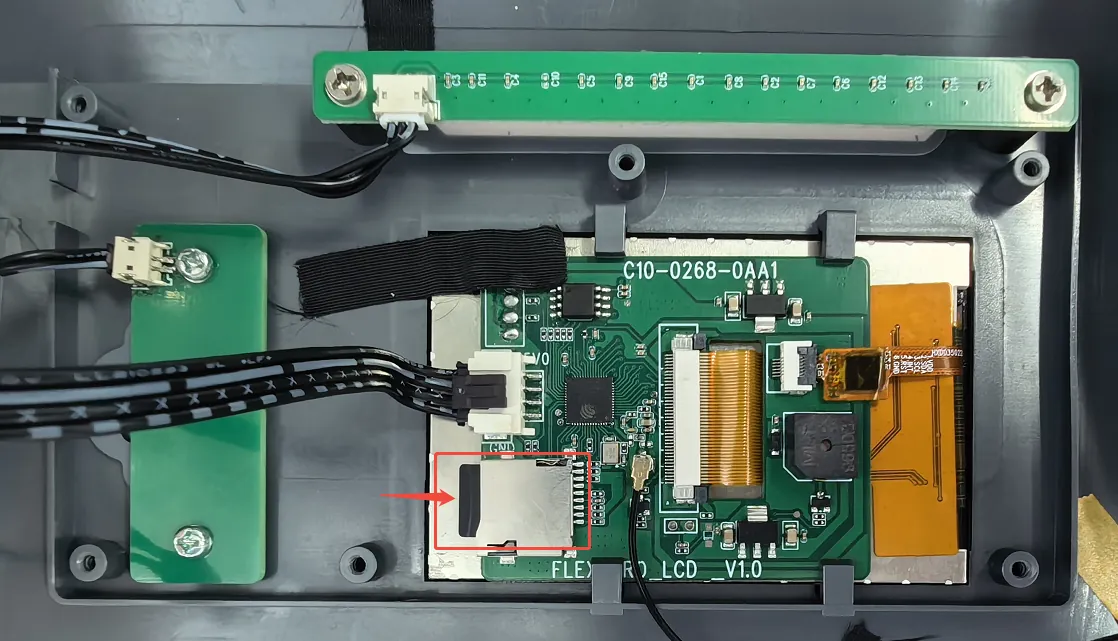
Figura 65
2) Compruebe si la tarjeta TF de la pantalla táctil se puede leer y escribir con normalidad
Retire la tarjeta TF de la pantalla táctil e insértela en un puerto USB de su computadora mediante un lector de tarjetas (no incluido). Compruebe si la tarjeta se puede leer y escribir con normalidad. Formatee la tarjeta en FAT32, vuelva a insertarla en la pantalla táctil y pruebe de nuevo.
Si no tiene un lector de tarjetas, retire la tarjeta TF de la placa base e insértela en la pantalla táctil. Use la función “Freehand Drawing” (dibujo a mano alzada) de la pantalla Crear para comprobar si funciona con normalidad.
Si la función Freehand Drawing funciona con normalidad y la máquina puede ejecutar el trabajo de grabado, es probable que la tarjeta TF de la pantalla táctil tenga una falla. Si el problema continúa, es probable que la propia pantalla táctil tenga una falla.
3) Importe los archivos de ejemplos locales
Si los pasos anteriores confirman que la tarjeta TF funciona con normalidad, o si la reemplazó por una tarjeta TF nueva, contacte al servicio de atención al cliente para obtener el paquete de archivos de ejemplo de la pantalla táctil y cópielo en la tarjeta TF.
4) Contacte al servicio de atención al cliente
Si los pasos anteriores no resuelven el problema, o si identifica un problema que no puede reparar usted mismo, contacte al servicio de atención al cliente y facilite la información siguiente:
- Un video que muestre el problema: muestre el problema con claridad.
- Una descripción de los pasos de diagnóstico realizados.
- Una foto del número de serie del equipo, como se muestra en la Figura 66.
Figura 66
¶ No guarda el dibujo
Lo que ve: No se pueden guardar los diseños dibujados a mano en la pantalla táctil
Siga los pasos siguientes para diagnosticar el problema.
1) Compruebe si la tarjeta TF de la pantalla táctil está insertada
Consulte el video de reemplazo de la pantalla táctil del Flex Pro para abrir la tapa superior de la grabadora y, después, retire los tornillos que fijan la placa de la cubierta de la pantalla táctil. Compruebe si hay una tarjeta TF insertada en la ranura para tarjeta TF de la pantalla táctil, como se muestra en la Figura 67.
Figura 67
2) Compruebe si la tarjeta TF de la pantalla táctil se puede leer y escribir con normalidad
Compruebe si la tarjeta TF está dañada: retire la tarjeta TF de la pantalla táctil e insértela en un puerto USB de su computadora mediante un lector de tarjetas (no incluido). Compruebe si la tarjeta se puede leer y escribir con normalidad. Formatee la tarjeta en FAT32, vuelva a insertarla en la pantalla táctil y pruebe de nuevo.
Si no tiene un lector de tarjetas, retire la tarjeta TF de la placa base e insértela en la pantalla táctil. Use la función “Freehand Drawing” (dibujo a mano alzada) de la pantalla Crear para comprobar si funciona con normalidad.
Si la función Freehand Drawing funciona con normalidad y la máquina puede ejecutar el trabajo de grabado, es probable que la tarjeta TF de la pantalla táctil tenga una falla. Si el problema continúa, es probable que la propia pantalla táctil tenga una falla.
3) Contacte al servicio de atención al cliente
Si los pasos anteriores no resuelven el problema, o si identifica un problema que no puede reparar usted mismo, contacte al servicio de atención al cliente y facilite la información siguiente:
- Un video que muestre el problema: muestre el problema con claridad.
- Una descripción de los pasos de diagnóstico realizados.
- Una foto del número de serie del equipo, como se muestra en la Figura 68.
Figura 68