Flex Pro: firmware, app y alarmas
← Toda la solución de problemas del Flex Pro
Está comprobando actualizaciones del software, del firmware o de la app, o consultando un código de alarma del software.
Desconecte la alimentación antes de desmontar o de hacer pruebas eléctricas. Apague la grabadora antes de retirar el láser y desconectar su cable, o antes de retirar y volver a insertar la tarjeta TF. No apague la máquina ni retire la tarjeta TF durante una actualización de firmware.
¶ Actualizar Studio y la app
Lo que ve: Actualización de AtomStack Studio y de la app
1) Actualización de AtomStack Studio
Abra el software y haga clic en Configuración, en la esquina superior izquierda, para entrar a la interfaz de ajustes. En la parte inferior de la interfaz puede ver el número de la versión actual y el botón “Check for Updates” (buscar actualizaciones), como se muestra en la Figura 127.
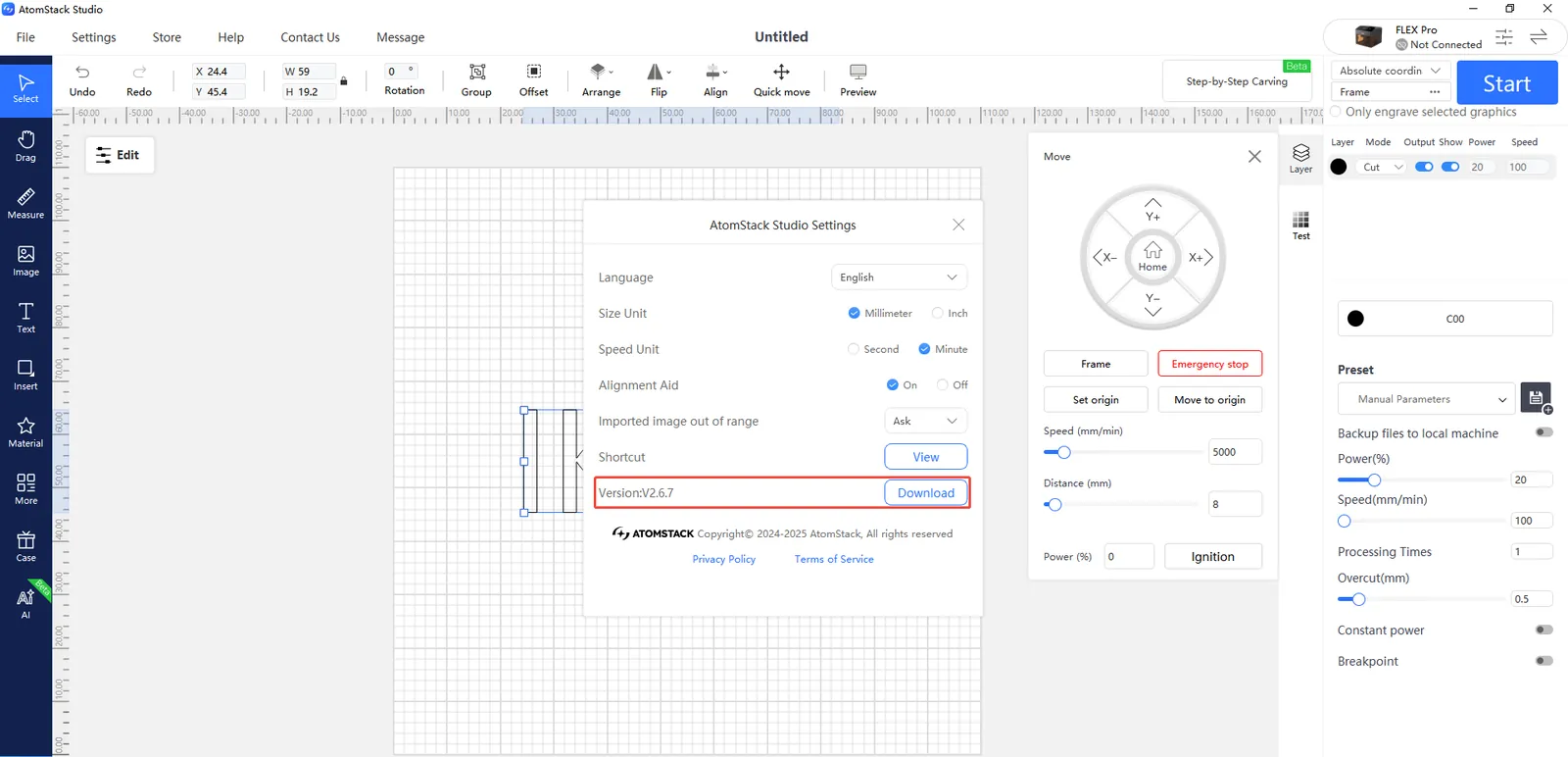
Figura 127
2) Actualización de la app AtomStack
Abra la app y toque “Profile” (Perfil) → “Configuración” → “Acerca de ATOMSTACK”, en la esquina inferior derecha de la pantalla de inicio, para ver la versión actual de la app.
Si hay una actualización disponible, aparecerá una opción de actualización en la pantalla. Si no hay ninguna actualización disponible, se mostrará el mensaje “You are using the latest version” (está usando la versión más reciente), como se muestra en la Figura 128.
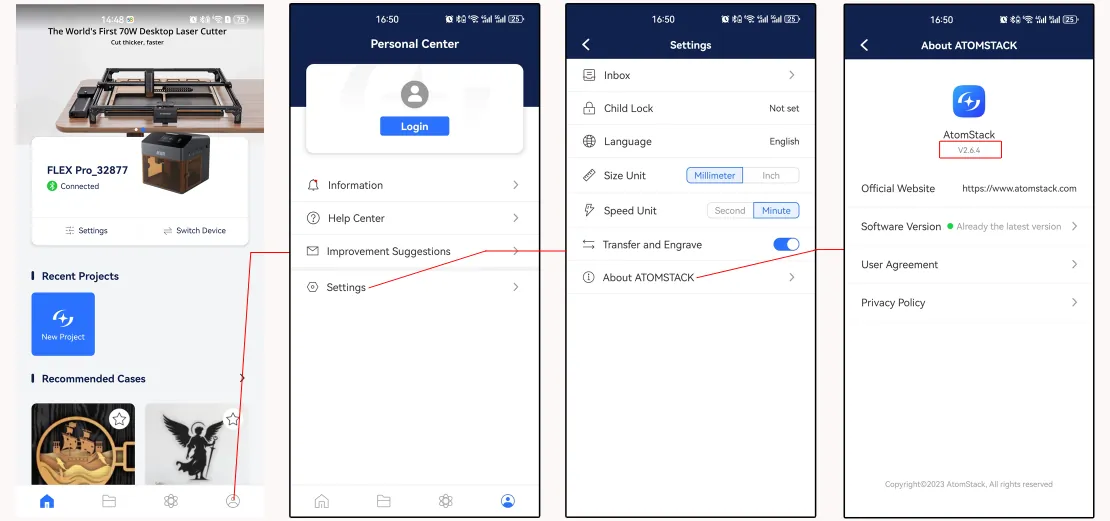
Figura 128
¶ Firmware de la grabadora
Lo que ve: Actualización del firmware de la grabadora
Consulte el video tutorial de actualización de firmware del Flex Pro y siga los pasos siguientes.
Nota
Importante: todos los métodos de actualización de firmware requieren que haya una tarjeta TF insertada como medio de almacenamiento. No desconecte la alimentación ni retire la tarjeta TF durante el proceso de actualización.
1) Actualización del firmware mediante AtomStack Studio
Abra el software y conecte la grabadora. Haga clic en el icono de menú de tres líneas, en la esquina superior derecha de la interfaz del software, para abrir la página de información del dispositivo. La versión de firmware actual se muestra en la parte inferior de la página. Si aparece un aviso de actualización junto al número de versión, haga clic en él para iniciar la actualización, como se muestra en la Figura 129.

Figura 129
2) Actualización del firmware mediante la app AtomStack
Abra la app y conecte la grabadora. Toque “Configuración” debajo del nombre del modelo para abrir la página de configuración del dispositivo. La versión de firmware actual y la opción para actualizar al firmware más reciente se muestran en la parte inferior de la página, como se muestra en la Figura 130.

Figura 130
3) Actualización del firmware con una unidad USB
Si ninguno de los dos métodos anteriores funciona, envíe al servicio de atención al cliente una captura de la versión de firmware actual de la grabadora y una foto de la etiqueta del número de serie de la grabadora, como se muestra en la Figura 131, para obtener el firmware nuevo. Después, siga los pasos siguientes para actualizar el firmware.

Figura 131
① Retire la unidad USB e insértela en un lector de tarjetas conectado a una computadora.
② Copie el archivo de firmware nuevo (en formato .bin) al directorio raíz de la unidad USB. No lo coloque dentro de una carpeta.
③ Vuelva a insertar la unidad USB en la grabadora y encienda la máquina. El equipo iniciará la actualización de forma automática y emitirá una serie de pitidos.
④ Espere a que dejen de sonar los pitidos y, después, reinicie la grabadora para completar la actualización.
¶ Alarmas del software
Lo que ve: Mensajes de alarma del software y solución de problemas
| Código de alarma | Descripción de la alarma | Solución |
|---|---|---|
| Alarm 1 | Hard Limit Triggered (límite físico activado) | Se ha activado un final de carrera de la máquina. Compruebe si el módulo láser ha entrado en contacto con un final de carrera. |
| Alarm 2 | Soft Limit Triggered (límite por software activado) | El parámetro $20 de “Machine Settings” (ajustes de la máquina), en el software, controla los límites por software. Si los límites por software están activados, desactívelos. |
| Alarm 3 | Cycle Aborted (ciclo cancelado) | La máquina se ha detenido después de recibir un comando de parada. |
| Alarm 8 | Homing Failed (falló el homing) | Suele deberse a que un final de carrera no vuelve a su posición. Compruebe el propio final de carrera. |
| Alarm 9 | Homing Failed (falló el homing) | El proceso de homing ha fallado, posiblemente porque la máquina no puede moverse o porque un final de carrera no se activa. Siga la solución según los síntomas concretos. |
| Alarm 11 | Tilt Alarm (alarma de inclinación) | Se detecta que la grabadora está inclinada. Si la máquina está realmente nivelada, abra la tapa superior y apriete el tornillo de montaje del centro de la placa base. |
| Alarm 13 | Door Open Alarm (alarma de puerta abierta) | Se detecta que la puerta de la carcasa está abierta. Si la puerta está completamente cerrada, consulte la sección 26 para la solución de la alarma de puerta. |
| Alarm 14 | Safety Lock Alarm (alarma de bloqueo de seguridad) | La llave USB no está insertada. Compruebe si está bien insertada. Si ya está insertada, pruebe a cambiarla por otra llave USB. |
| Alarm 23 | Top Cover Open Alarm (alarma de tapa superior abierta) | La tapa superior de la carcasa está abierta. Ciérrela correctamente. |