¶ Solución de problemas del K2 Pro
Comprobaciones paso a paso para problemas de alimentación, emisión láser, posicionamiento inicial, conexión, enfoque, cámara, alarma de llama y asistencia de aire.
Vaya directamente a su problema
- Tabla rápida de solución de problemas
- La máquina no enciende con normalidad
- Suciedad en la ventana protectora del láser o en la lente de enfoque
- Potencia de corte del láser insuficiente
- El láser no emite
- Falla del posicionamiento inicial
- La computadora no se conecta a la máquina
- La aplicación móvil no se conecta a la máquina
- Falla del enfoque automático
- Durante el enfoque automático, el láser no sube después de tocar la superficie del material
- La máquina se detiene durante el grabado
- Mensaje “USB Drive Not Inserted” (memoria USB no insertada) al grabar por Wi-Fi
- La máquina no funciona correctamente y muestra “Limit Switch Triggered” (final de carrera activado) o “Travel Exceeded” (recorrido máximo excedido)
- El software muestra “Engraving Area Exceeded” (área de grabado excedida)
- El grabado sale deformado
- El grabado sale invertido o en espejo
- La posición de la cruz roja no coincide con la posición de grabado del láser
- La cámara no funciona correctamente
- Errores grandes al utilizar la cámara
- Movimiento anómalo del eje X o del eje Y
- Las líneas grabadas son demasiado gruesas
- Las líneas de corte quedan amarillas o negras y el material no se corta por completo
- Las líneas grabadas son discontinuas en las esquinas o en los puntos de inicio y fin (no cierran)
- Falla de la tira LED de la carcasa
- Falsas alarmas de llama “ALARM: 12” frecuentes
- Se activa la alarma de llama “ALARM: 12”, pero no se rocía agua
- La asistencia de aire no funciona
- Gotea agua de la guía de aire del láser después del encendido
- La potencia del láser disminuye y su carcasa se calienta mucho tras un período de grabado
- El ventilador del láser no gira
- El humo del interior de la carcasa no se extrae a tiempo y se escapa por la rendija de la puerta
- La imagen sale invertida o en espejo al utilizar el accesorio rotativo
- ¿Qué debo hacer si la correa dentada está rota o dañada?
- Actualizaciones de AtomStack Studio y de la aplicación móvil
- Actualización del firmware de la grabadora
- Descripción de los mensajes de alarma y métodos para resolverlos
¶ Tabla rápida de solución de problemas
| Problema | Qué comprobar primero |
|---|---|
| No enciende | Compruebe la fuente de alimentación y el interruptor de encendido. Confirme si se escucha un “bip” al iniciar la placa base. |
| Potencia insuficiente | Compruebe la distancia de enfoque, los parámetros, el material de procesamiento, la ventana protectora y la lente de enfoque, y mida el voltaje. |
| El láser no emite | Compruebe los parámetros del software y las conexiones de los cables. Mida el voltaje de la conexión del cable o compruebe el estado del indicador luminoso en la parte superior de la fuente láser. |
| Falla del posicionamiento inicial | Confirme que se hayan retirado los módulos de sujeción físicos. Compruebe la estructura mecánica y los finales de carrera, y confirme que el sentido de movimiento sea correcto. |
| No se conecta a la computadora | Confirme que la máquina haya encendido correctamente y esté bien conectada. Confirme que esté instalado el controlador del puerto serie y que los ajustes del software sean correctos (LightBurn). |
| Falla del enfoque automático | Confirme que los finales de carrera superior e inferior funcionen correctamente y puedan hacer contacto con la superficie del material. Confirme que el motor del eje Z se mueva con normalidad. |
| Alarma: memoria USB no insertada | Confirme que la memoria USB esté insertada, permita leer y escribir correctamente, tenga una capacidad de 16 GB o menos y esté formateada en FAT32. |
| Imagen deformada | Ajuste la estructura mecánica y restablezca los ajustes de fábrica. |
| La cámara no funciona | Confirme el método de conexión, asegúrese de que los permisos necesarios estén activados y confirme que la conexión del cable esté firme. |
| La cruz roja y el punto láser no coinciden | Vuelva a calibrar la cámara. |
¶ La máquina no enciende con normalidad
Después de accionar el interruptor de encendido, diagnostique el problema paso a paso según el estado de los indicadores luminosos.
Después de accionar el interruptor de encendido, no se enciende ningún indicador luminoso.
① Compruebe la fuente de alimentación
- Compruebe los cables:
Compruebe si la conexión entre el adaptador y el cable de alimentación está floja y si el tomacorriente suministra energía correctamente. Puede utilizar otro aparato eléctrico para probar el tomacorriente.
- Compruebe el indicador del adaptador:
- Verde fijo: indica que la salida es normal.
- Apagado o parpadeando de forma intermitente: desconecte el adaptador de la grabadora láser y compruebe si su indicador se queda en verde fijo. Si la luz verde se enciende con normalidad al desconectarlo, el adaptador funciona correctamente y puede haber un cortocircuito en la grabadora láser. Si el indicador sigue mostrando un estado anómalo, el adaptador puede estar dañado.
- Mida el voltaje de salida:
Si tiene un multímetro, seleccione el rango de voltaje de CC y mida si la salida del adaptador es de 24 V, como se muestra en la Figura 14.
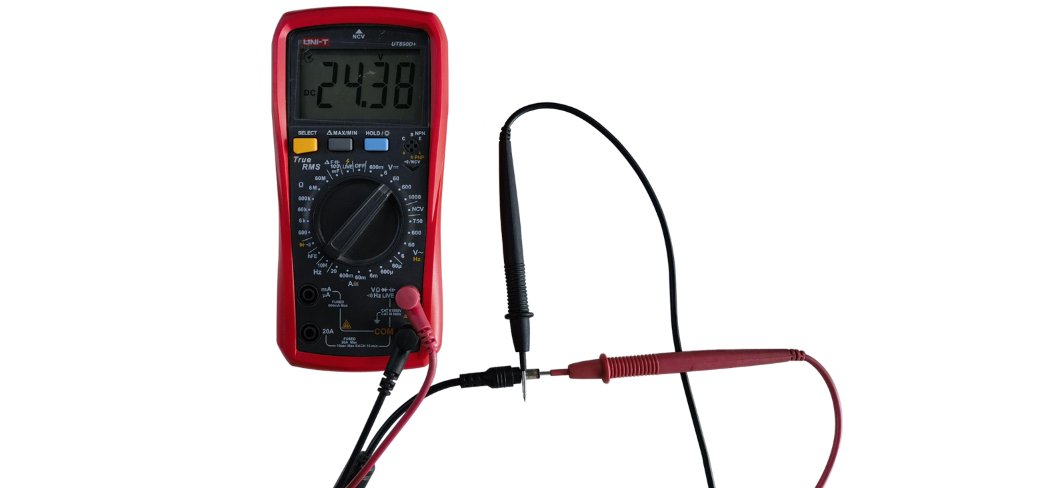
Figura 14
Consejo para diagnosticar cortocircuitos: Si sospecha que hay un cortocircuito, desconecte todos los cables de la placa base y encienda la máquina para probarla.
- Si el problema persiste después de desconectar todos los cables, la placa base puede estar dañada.
- Si la máquina enciende con normalidad después de desconectar todos los cables, vuelva a conectar los cables de cada accesorio uno por uno para identificar el accesorio que causa el cortocircuito.
② Compruebe el interruptor de encendido
Consulte el video de diagnóstico y sustitución del interruptor de encendido del K2 Pro y siga los pasos que se indican a continuación:
- Desconecte el adaptador: desconecte el cable del adaptador para garantizar que todas las operaciones se realicen de forma segura.
- Retire la placa de cubierta: desde la parte frontal interior de la carcasa de la máquina, retire los 4 tornillos que sujetan la placa de cubierta y después retire la placa.
- Afloje el cincho: utilice una herramienta para aflojar el cincho que sujeta los cables, de modo que el cable del interruptor recupere su longitud original.
- Retire el interruptor: utilice un desarmador para presionar desde el interior las pestañas de ambos lados del interruptor y después empújelo hacia afuera.
- Puentee el interruptor: desconecte los 3 cables del interruptor con un desarmador. Una los dos cables más gruesos para establecer una conexión, como se muestra en la Figura 15.
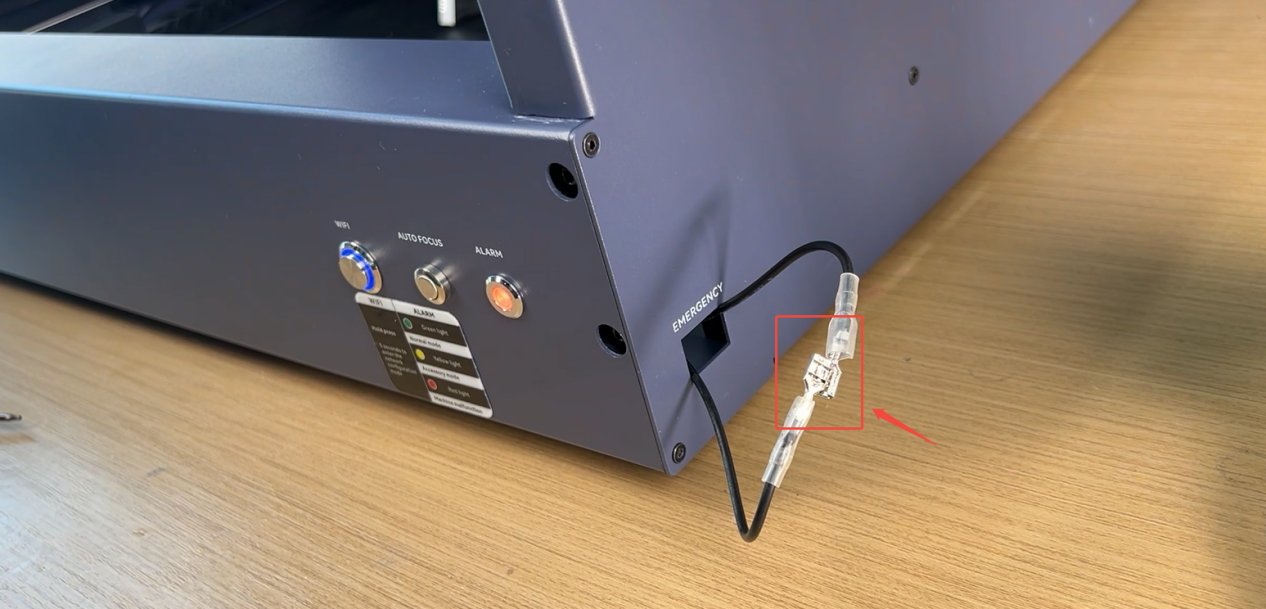
Figura 15
- Prueba de encendido: conecte la salida del adaptador al puerto “POWER” (alimentación) de la grabadora láser y compruebe si la máquina inicia con normalidad. Si la máquina enciende con normalidad al puentear el interruptor, el interruptor de encendido está dañado.
Los indicadores luminosos se encienden al encender la máquina, pero no se puede utilizar
Confirme si escucha un “bip” al iniciar la máquina:
① Se escucha un “bip”:
Compruebe el color de “ALARM (Status Indicator)” (alarma, indicador de estado) de la grabadora láser.
Si está en rojo, la máquina se encuentra en estado de alarma. Conecte la máquina al software para consultar la información de la alarma y después diagnostique el problema según el mensaje mostrado.
② No se escucha un “bip”:
Esto indica que la placa base no ha iniciado con normalidad. Siga estos pasos para diagnosticar el problema:
- Conecte la máquina: utilice un cable Type-C para conectar la grabadora láser a una computadora.
- Active el modo de desarrollador: abra el software AtomStack, haga clic en “Settings” (ajustes) en la barra de navegación y haga clic en el número que aparece debajo de “Version” (versión) más de 7 veces consecutivas. Entonces aparecerá “Serial Port Log” (registro del puerto serie) en la barra de navegación como opción del modo de desarrollador.
- Compruebe el código: haga clic en “Serial Port Log” y compruebe si la ventana de código muestra continuamente caracteres ilegibles, como se muestra en la Figura 16.
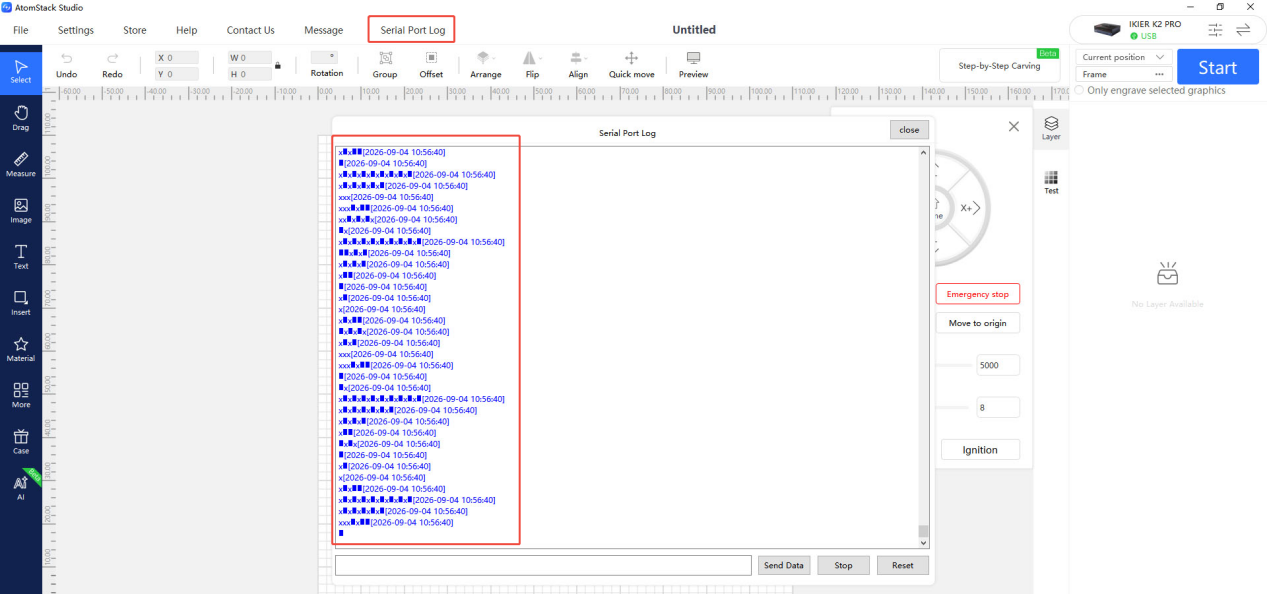
Figura 16
- Analice el resultado: si se muestran continuamente caracteres ilegibles, el firmware de la placa base puede tener una anomalía. Si no se muestran caracteres ilegibles, la placa base puede estar dañada.
3. Comuníquese con el servicio de atención al cliente
Si los pasos anteriores no resuelven el problema, envíe al servicio de atención al cliente lo siguiente:
- Un video que muestre el problema.
- Una descripción de los pasos de diagnóstico ya realizados. Si aparecen caracteres ilegibles, proporcione una captura de pantalla de esos caracteres.
- Una fotografía del Serial Number (número de serie) en la parte trasera de la máquina, como se muestra en la Figura 17.

Figura 17
4. Referencias para la sustitución de accesorios
- Si necesita sustituir la placa base, consulte el video de sustitución de la placa base del K2 Pro.
- Si necesita sustituir el interruptor de encendido, consulte el video de diagnóstico y sustitución del interruptor de encendido del K2 Pro.
¶ Suciedad en la ventana protectora del láser o en la lente de enfoque
Consulte el video de limpieza del láser del K2 Pro y siga los pasos que se indican a continuación.
1. Herramientas de limpieza
- Paño sin pelusas.
- Etanol anhidro (se recomienda una pureza de 99% o superior).
- Llave hexagonal L2.0.
2. Pasos de limpieza
① Retire el láser
- Apague la máquina: antes de retirar el láser, apague la grabadora láser para garantizar una operación segura.
- Desconecte las conexiones: extraiga con cuidado el cable lateral y la manguera inferior de asistencia de aire en la dirección de los conectores. No tire con fuerza para evitar que se aflojen los conectores, se dañe la manguera o se rompan los cables internos.
- Retire el tornillo de sujeción: desenrosque el tornillo moleteado de la parte superior del láser. Mantenga firme el láser durante la extracción para evitar dañar las roscas.
- Retire el láser: sujete el cuerpo del láser con ambas manos y retírelo con cuidado. Colóquelo sobre una superficie de trabajo limpia, exclusiva para este fin y protegida contra la electricidad estática para evitar golpes o daños.
② Limpie la carcasa del láser
Utilice un paño sin pelusas humedecido con etanol anhidro para limpiar las manchas y el polvo de la superficie del láser.
③ Retire la cubierta de aire
Utilice una llave hexagonal L2.0 para aflojar el tornillo prisionero lateral de la cubierta del conducto de aire y después retire con cuidado la cubierta de aire.
④ Limpie la ventana protectora
- Retire: gire la ventana protectora en sentido contrario a las agujas del reloj hasta poder retirarla.
- Limpie: aplique una pequeña cantidad de etanol anhidro a un paño sin pelusas. Limpie la ventana en espiral desde el centro hacia afuera, con movimientos suaves en una sola dirección. Evite frotar de un lado a otro, ya que esto puede causar rayaduras.
⑤ Limpie la cubierta de aire
Utilice un paño sin pelusas humedecido con etanol anhidro para limpiar el aceite y el polvo de la punta, el interior y las salidas de aire de la cubierta de aire. Asegúrese de que el recorrido del láser y el flujo de aire no estén obstruidos.
3. Comuníquese con el servicio de atención al cliente
Si la ventana protectora o la lente de enfoque tiene manchas que no se pueden quitar o está dañada, envíe al servicio de atención al cliente lo siguiente:
- Fotografías claras que muestren las manchas que no se pueden quitar o los daños.
- Una fotografía del código grabado con láser en el láser, como se muestra en la Figura 18.
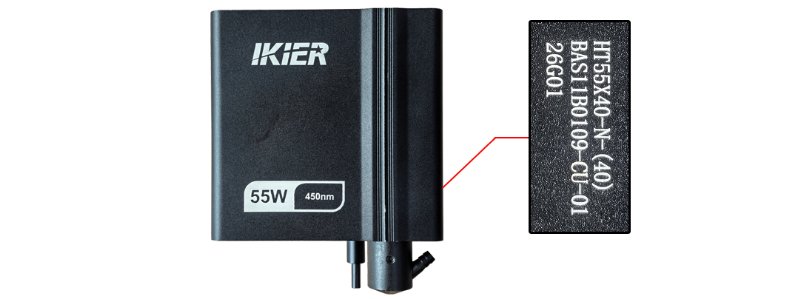
Figura 18
4. Precauciones
- Se requiere una limpieza cada 4 horas de funcionamiento acumulado para evitar que los contaminantes se quemen sobre la superficie y dañen la ventana protectora.
- Si detecta que la ventana protectora está dañada, deje de utilizar la máquina de inmediato. Sustituya la ventana protectora antes de seguir utilizando la máquina.
Nota: La garantía no cubre los daños en la lente de enfoque u otros componentes ópticos causados por suciedad, quemaduras o grietas debidos a no limpiar la ventana protectora con la frecuencia especificada.
- La máquina incluye de fábrica dos cristales de repuesto para la ventana protectora. Si ya utilizó ambos, puede comprar cristales de repuesto en el sitio web oficial.
¶ Potencia de corte del láser insuficiente
Siga los pasos que se indican a continuación, uno por uno, para diagnosticar el problema:
1. Compruebe la distancia de enfoque
Después de colocar un material nuevo, realice primero el enfoque automático. También puede ajustar la distancia manualmente. La distancia óptima de enfoque es de 40 mm.
2. Compruebe los parámetros del software
Cada material requiere sus propios parámetros de procesamiento. Consulte la tabla de parámetros para confirmar que la potencia, la velocidad y la unidad de velocidad configuradas sean correctas.
Cómo consultar la tabla de parámetros:
- Escanee el código QR de la máquina.
- Consulte la memoria USB incluida.
- Comuníquese con el servicio de atención al cliente.
3. Compruebe el lote del material
Los distintos lotes de materiales pueden dar resultados de corte diferentes debido a variaciones en el proceso de fabricación. Se recomienda:
- Utilizar materiales del mismo lote para realizar pruebas comparativas.
- Como alternativa, cortar papel A4 para determinar si la potencia del láser ha disminuido de forma evidente.
Parámetros recomendados para cortar papel A4: potencia de 40%, velocidad de 5,000 mm/min.
4. Compruebe si la cubierta de aire está obstruida
Retire el láser y compruebe si las salidas de aire de la cubierta de aire están bloqueadas u obstruidas por suciedad. Si necesita limpiarlas, consulte el video de limpieza del láser del K2 Pro.
5. Compruebe la ventana protectora del láser
Una ventana protectora sucia o dañada puede afectar considerablemente la potencia de salida del láser. Consulte el video de limpieza del láser del K2 Pro para comprobar el estado de la ventana protectora. Si está sucia o dañada, límpiela o sustitúyala cuanto antes.
6. Compruebe S-Value Max (valor S máximo) (LightBurn)
S-Value Max debe permanecer en 1000 (como se muestra en la Figura 19) y no debe modificarse. De lo contrario, puede afectar la potencia y la vida útil del láser.
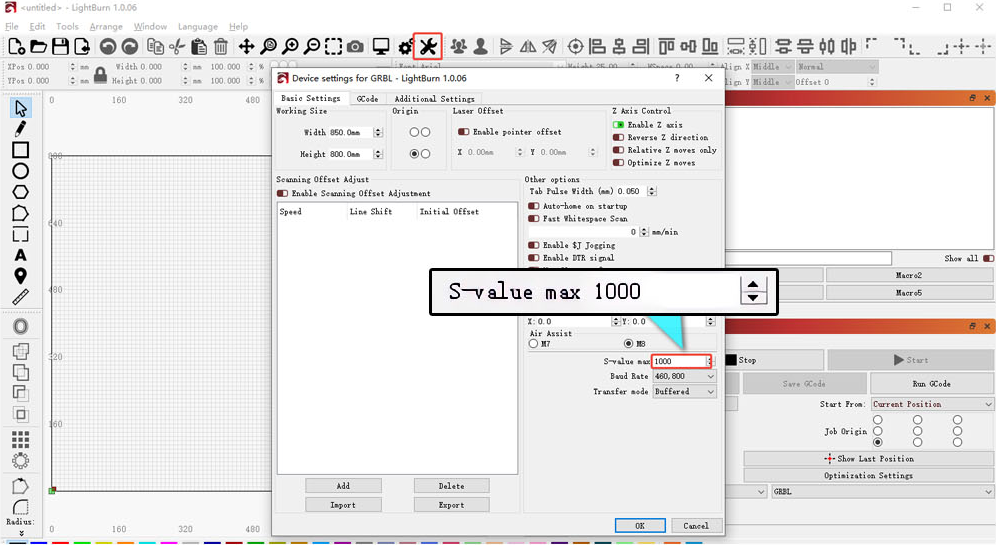
Figura 19
7. Mida el voltaje de la fuente de alimentación
Un voltaje o una corriente demasiado bajos pueden afectar directamente la potencia de salida del láser.
- Mida el adaptador: seleccione el rango de voltaje de CC del multímetro y mida si la salida del adaptador es de 24 V.
- Mida el cable del láser: desconecte el cable del láser, ejecute un programa de corte con una potencia de 100% y una velocidad de 1 mm/min y utilice un multímetro en el rango de voltaje de CC para medir si el voltaje entre los pines 2–3 es de 24 V y entre los pines 4–5 es de 5 V, como se muestra en la Figura 20. Para obtener más detalles, consulte el video de medición del voltaje del cable del láser del K2 Pro.
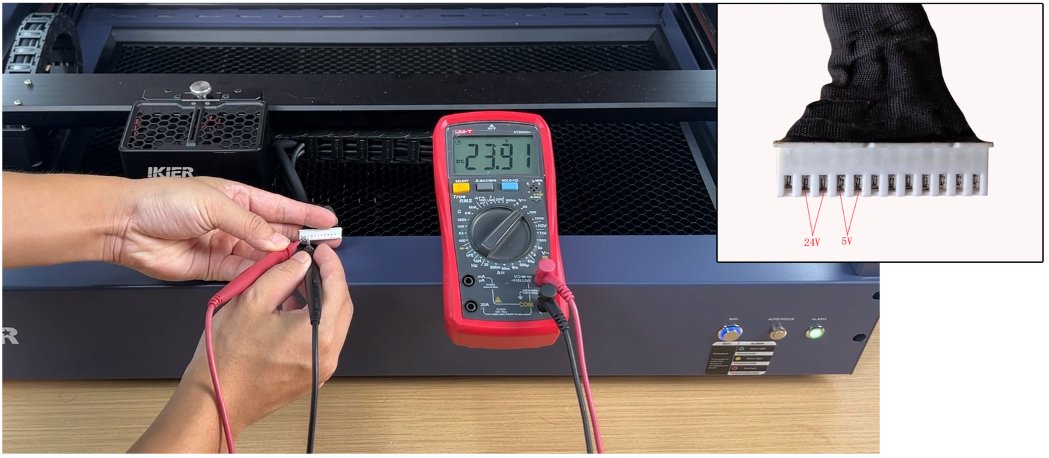
Figura 20
8. Comuníquese con el servicio de atención al cliente
Si identifica un problema durante el diagnóstico pero no puede resolverlo por su cuenta, o si aún no puede determinar la causa de la falla, proporcione al servicio de atención al cliente lo siguiente:
- Video del corte de papel A4: muestre claramente el proceso de enfoque, los ajustes de potencia y velocidad, el proceso de corte y el resultado final.
- Descripción de los pasos de diagnóstico y sus resultados: si midió el voltaje, proporcione los resultados de la medición.
- Fotografía clara de la ventana protectora.
- Fotografía del código grabado con láser en el láser, como se muestra en la Figura 21.
Figura 21
9. Referencia para la sustitución de accesorios
- Si necesita sustituir la ventana protectora, consulte el video de sustitución de la ventana protectora del láser del K2 Pro.
¶ El láser no emite
Siga los pasos que se indican a continuación, uno por uno, para diagnosticar el problema:
1. Compruebe los ajustes del software
① Compruebe los parámetros de procesamiento
Cada material requiere sus propios parámetros de procesamiento. Consulte la tabla de parámetros para confirmar que la potencia, la velocidad y la unidad de velocidad configuradas sean correctas.
Cómo consultar la tabla de parámetros:
- Escanee el código QR de la máquina.
- Consulte la memoria USB incluida.
- Comuníquese con el servicio de atención al cliente.
② Confirme que Laser Output (emisión láser) esté activado
La opción Laser Output del software debe estar activada, como se muestra en la Figura 22.
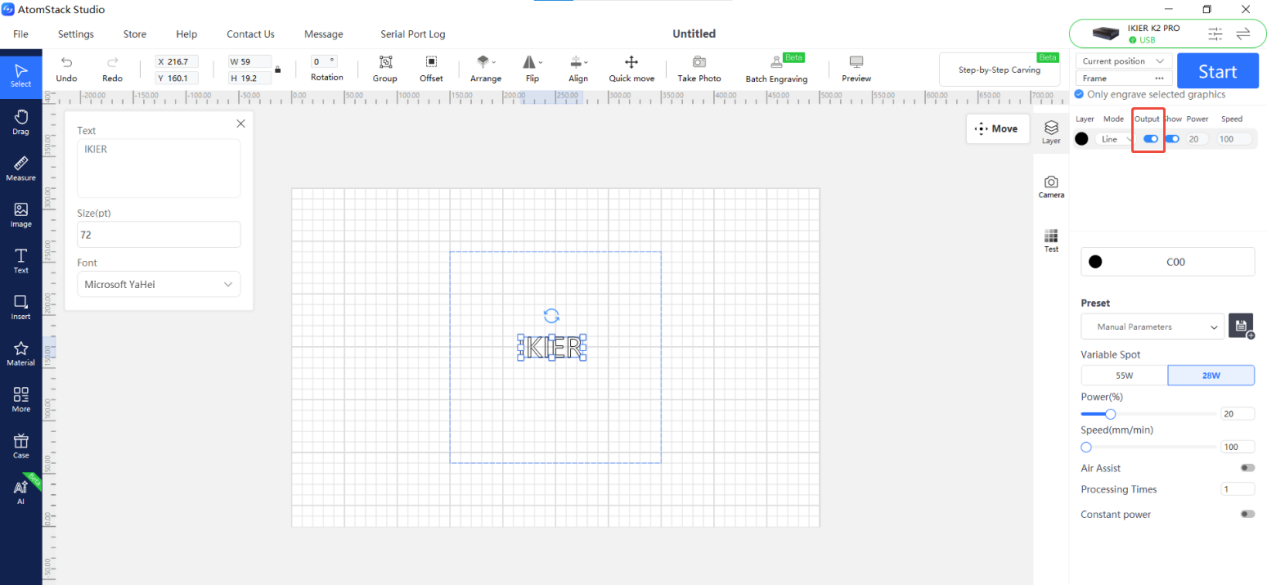
Figura 22
③ Confirme que S-Value Max no se haya modificado (solo LightBurn)
S-Value Max debe permanecer en 1000 (como se muestra en la Figura 23) y no debe modificarse. De lo contrario, puede afectar la emisión y la vida útil del láser.
Figura 23
2. Compruebe el cable del láser
Apague la máquina, desconecte el cable del láser y compruebe con cuidado si el conector del cable presenta daños u otras anomalías. Si no encuentra anomalías, vuelva a conectar el cable y encienda la máquina para probarla de nuevo.
3. Compruebe el voltaje del cable del láser
Un voltaje insuficiente puede afectar directamente la potencia del láser.
- Mida el adaptador: seleccione el rango de voltaje de CC del multímetro y mida si la salida del adaptador es de 24 V.
- Mida el cable del láser: desconecte el cable del láser, ejecute un programa de corte con una potencia de 100% y una velocidad de 1 mm/min y utilice un multímetro en el rango de voltaje de CC para medir si el voltaje entre los pines 2–3 es de 24 V y entre los pines 4–5 es de 5 V, como se muestra en la Figura 24. Si los valores medidos son anómalos, continúe con los siguientes pasos de diagnóstico. Para obtener más detalles, consulte el video de medición del voltaje del cable del láser del K2 Pro.
Figura 24
4. Compruebe el estado de los indicadores luminosos en la parte superior del láser
Hay dos indicadores luminosos en la parte superior del láser, cerca del tornillo de sujeción. El estado de estos indicadores permite determinar la causa del problema.
① Tanto la luz roja como la verde están encendidas
Esto indica que el láser recibe alimentación correctamente y que la salida de la placa controladora es normal. El láser debería emitir luz en este momento.
Si el láser no emite luz, abra la placa controladora y compruebe si el cable del diodo láser (como se muestra en la Figura 25) está flojo o desconectado. Desconéctelo y vuelva a conectarlo firmemente; después, pruebe de nuevo. Si el láser sigue sin emitir luz, se considera que el diodo láser está dañado. Para las instrucciones de extracción, consulte el video de sustitución de la placa controladora del láser del K2 Pro.
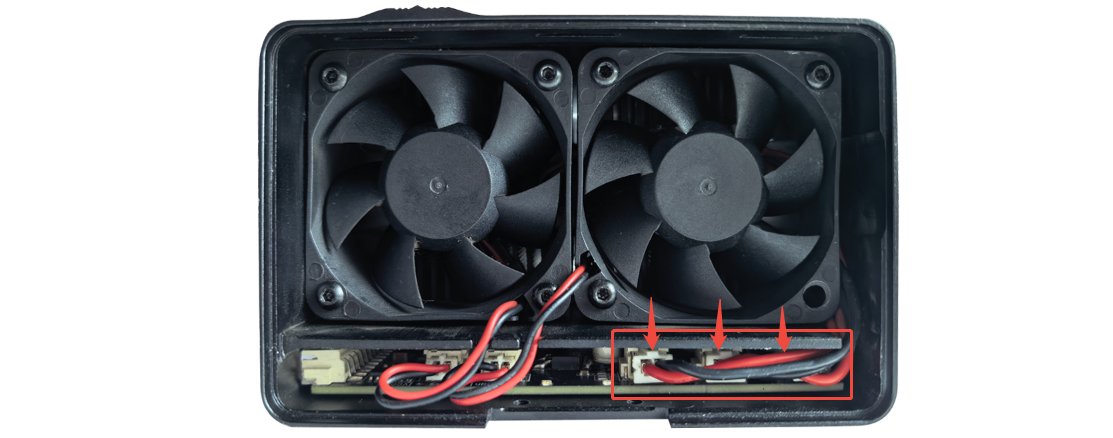
Figura 25
② Solo la luz roja está encendida
Esto indica que la placa controladora recibe alimentación con normalidad, pero su salida es anómala. Siga el paso (3), “Compruebe el voltaje del cable del láser”, para medir el voltaje entre los pines 4–5:
- Si el voltaje es de aproximadamente 5 V, la placa base y el cable de conexión funcionan con normalidad. Desconecte el cable del diodo láser de la placa controladora, vuelva a iniciar el grabado y determine la causa según el comportamiento observado.
| Estado del indicador verde | Fallas |
|---|---|
| Encendido | Falla del diodo láser |
| Apagado | Falla de la placa controladora |
- Si el voltaje es de aproximadamente 0 V, compruebe si el cable de la placa base está flojo o desconectado. Si no encuentra ninguna anomalía, se considera que la placa base o el cable de conexión están dañados.
③ Ninguna luz está encendida
Esto indica una alimentación anómala a través del cable de conexión. Siga el paso (3), “Compruebe el voltaje del cable del láser”, para medir el voltaje entre los pines 2–3 y los pines 4–5:
- Si el voltaje entre los pines 2–3 es de aproximadamente 24 V y entre los pines 4–5 es de aproximadamente 5 V, la placa base y el cable de conexión funcionan con normalidad y se considera que la placa controladora está dañada.
- Si cualquiera de los voltajes es de aproximadamente 0 V, compruebe si el cable de la placa base está flojo. Si no encuentra ninguna anomalía, se considera que la placa base o el cable de conexión están dañados.
5. Comuníquese con el servicio de atención al cliente
Si identifica un problema durante el diagnóstico pero no puede resolverlo por su cuenta, o si aún no puede determinar la causa de la falla, proporcione al servicio de atención al cliente lo siguiente:
- Video del diagnóstico: muestre claramente los ajustes de potencia y velocidad, el proceso de grabado o corte después de iniciar la operación y el estado de los indicadores luminosos en la parte superior del láser.
- Descripción de los pasos de diagnóstico y sus resultados: si midió el voltaje, proporcione los resultados de la medición.
- Fotografía del número de serie de la máquina, como se muestra en la Figura 26.
Figura 26
- Fotografía del código grabado con láser en el láser, como se muestra en la Figura 27.
Figura 27
6. Referencias para la sustitución de accesorios
- Si necesita sustituir la placa base, consulte el video de sustitución de la placa base del K2 Pro.
- Si necesita sustituir el cable de conexión, consulte el video de sustitución del cable de conexión del K2 Pro.
- Si necesita sustituir la placa controladora, consulte el video de sustitución de la placa controladora del láser del K2 Pro.
¶ Falla del posicionamiento inicial
Siga los pasos que se indican a continuación, uno por uno, para diagnosticar el problema:
1. Confirme que se hayan retirado los módulos de sujeción
El eje X viene bloqueado para el transporte. Al recibir la máquina, retire los dos módulos de sujeción que fijan ambos extremos del eje X según las instrucciones del manual de uso. Asegúrese de que el eje X pueda deslizarse libremente.
2. Confirme que el láser no golpee el bastidor
Durante el proceso de posicionamiento inicial, compruebe si el láser hace contacto con el bastidor. Si es así, vuelva a instalarlo según el apartado Guía de sustitución del módulo láser.
Si el láser golpea el bastidor, el final de carrera del eje Y no puede activarse, lo que provoca una falla del posicionamiento inicial.
3. Confirme que el eje X esté paralelo al bastidor
Utilice una regla para medir las distancias desde ambos extremos del eje X hasta los bastidores superior e inferior y compruebe si son iguales. Si las distancias son distintas, consulte el video de ajuste de nivelación del eje X del K2 Pro para conocer las instrucciones de ajuste.
4. Compruebe el movimiento de cada eje
Observe el movimiento de cada eje durante el posicionamiento inicial. Si encuentra alguna anomalía, diagnostíquela según las siguientes condiciones:
① Posicionamiento inicial en sentido incorrecto
- El sentido de movimiento está invertido: haga clic en los botones de control de dirección del software y compruebe si el sentido de movimiento es anómalo. Si está invertido, restablezca los ajustes de fábrica o modifique el valor de
$3del eje correspondiente en Machine Settings (ajustes de la máquina) de LightBurn, como se muestra en la Figura 28.

Figura 28
- El sentido de movimiento es normal, pero el del posicionamiento inicial está invertido: restablezca los ajustes de fábrica o modifique el valor de
$23del eje correspondiente en Machine Settings de LightBurn, como se muestra en la Figura 29.
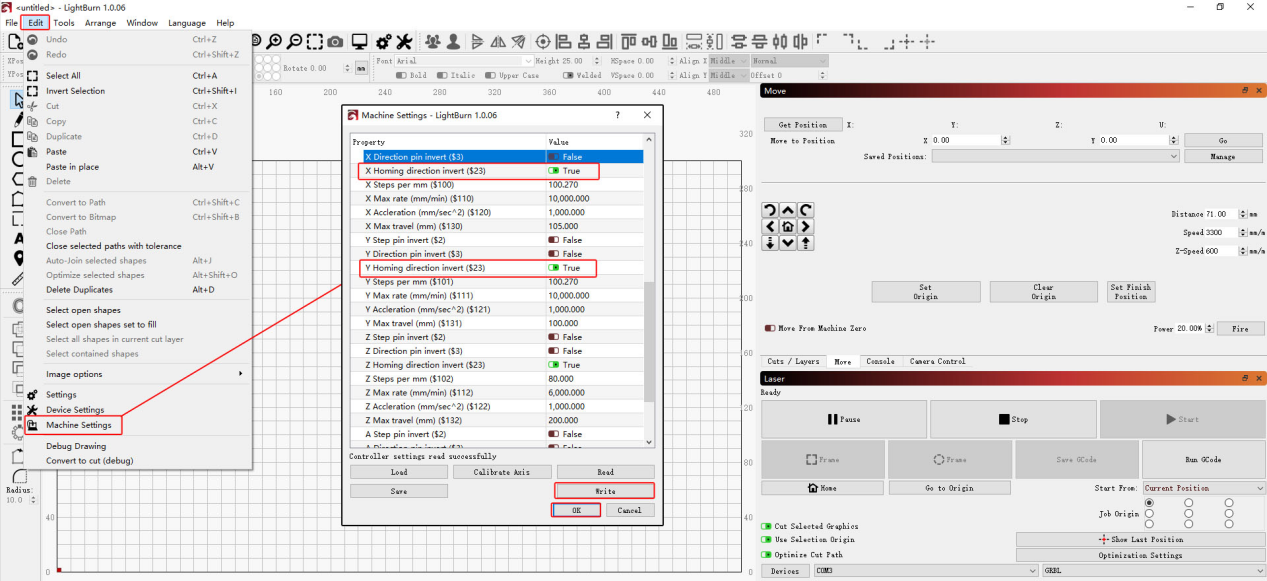
Figura 29
② Movimiento anómalo del eje X o del eje Y
- Compruebe el cable del motor: revise con cuidado si el cable del motor está dañado. Desconéctelo y vuelva a conectarlo firmemente; después, pruebe de nuevo.
- Intercambie los cables de los motores: siga el video de intercambio de cables de los motores del K2 Pro para conectar el cable del motor del eje Y al motor del eje X y después determine la causa de la falla según el comportamiento observado.
| Síntomas de la falla | Después del intercambio | Diagnóstico |
|---|---|---|
| Eje X normal, eje Y anómalo | Eje X anómalo | Falla de la placa base o del cable del motor del eje Y |
| Eje X normal, eje Y anómalo | Eje X normal | Falla del motor del eje Y |
| Eje X anómalo, eje Y normal | Eje X normal | Falla de la placa base o del cable del motor del eje X |
| Eje X anómalo, eje Y normal | Eje X anómalo | Falla del motor del eje X |
5. Confirme que todos los finales de carrera funcionen correctamente
Consulte el video de verificación y diagnóstico de los finales de carrera XYZ del K2 Pro. Presione manualmente los dos finales de carrera, delantero y trasero, del eje Y (eje izquierdo) y los dos finales de carrera de ambos extremos del eje X.
Compruebe si cada interruptor activa el aviso correspondiente y emite un “bip-bip”. Si un final de carrera no se activa, compruebe lo siguiente:
- Compruebe el aspecto del final de carrera: inspecciónelo con cuidado para detectar daños, como una lámina elástica rota o un terminal desprendido.
- Compruebe las conexiones de los cables: revise si los cables del final de carrera y de la placa base están flojos o desconectados.
- Mida el voltaje del cable: desconecte uno por uno los cables de los finales de carrera y utilice un multímetro en el rango de voltaje de CC para medir el voltaje del cable, como se muestra en la Figura 30.
| Lectura de voltaje | Resultado del diagnóstico |
|---|---|
| Aproximadamente 0 V | Falla del cable del final de carrera |
| Aproximadamente 3.3 V | Falla del final de carrera |
Si no se puede activar ningún final de carrera, el firmware de la placa base puede tener una anomalía. Comuníquese con el servicio de atención al cliente para recibir asistencia según el paso (8).

Figura 30
6. Restablezca los ajustes de fábrica
Si los pasos anteriores no resuelven el problema, consulte el video de restablecimiento de fábrica del K2 Pro y siga estos pasos:
① AtomStack Studio
- Haga clic en el menú “Settings” de la barra de navegación y busque “Version: V*.*.*” (versión: V*.*.*) en la ventana de ajustes.
- Haga clic en el número que aparece después del número de versión más de 7 veces consecutivas. La opción del modo de desarrollador “Serial Port Log” aparecerá en la barra de menús.
- Haga clic en “Serial Port Log” para entrar en la interfaz. Aparecerá una serie de códigos de ejecución en el cuadro de código.
- Haga clic en “Reset” (restablecer) en la esquina inferior derecha de la interfaz. Si la consola muestra varios mensajes de restablecimiento completado y termina con “OK” (aceptar), el restablecimiento habrá finalizado.
- Haga clic en “Close” (cerrar) en la esquina superior derecha para salir de la interfaz.
② LightBurn
Seleccione “Console” (consola), introduzca $RST=* en el cuadro de código y haga clic en Send (enviar), como se muestra en la Figura 31.

Figura 31
7. Actualización del firmware
Todos los métodos de actualización del firmware requieren que haya una memoria USB insertada como medio de almacenamiento. No apague la máquina ni retire la memoria USB durante la actualización.
Actualice el firmware en AtomStack Studio
Abra el software y conecte la grabadora láser. Haga clic en el icono “☰” de la esquina superior derecha de la interfaz del software para entrar en la página Device Information (información del dispositivo). La versión actual del firmware aparece en la parte inferior de la página. Si aparece un aviso de actualización a la derecha de la versión, haga clic en él para actualizar el firmware, como se muestra en la Figura 32.

Figura 32
Actualice el firmware en la aplicación AtomStack
Abra la aplicación y conecte la grabadora láser. Toque “Settings” debajo del nombre del modelo para entrar en la página Device Settings (ajustes del dispositivo). La versión actual del firmware y la opción para actualizarlo a la versión más reciente aparecen en la parte inferior de la página, como se muestra en la Figura 33.

Figura 33
Actualice el firmware con una memoria USB
Si no puede actualizar el firmware con ninguno de los métodos anteriores, proporcione al servicio de atención al cliente una captura de pantalla de la versión actual del firmware de la grabadora láser y una fotografía de su número de serie para obtener el firmware más reciente. Siga estos pasos para actualizarlo:
- Inserte la memoria USB en un lector de tarjetas y conéctelo a una computadora.
- Copie el archivo de firmware nuevo (archivo .bin) en el directorio raíz de la memoria USB. No lo coloque dentro de una carpeta.
- Inserte la memoria USB en la grabadora láser y enciéndala. El dispositivo se actualizará automáticamente y emitirá un “bip-bip”.
- Espere hasta que cesen los pitidos y después reinicie la grabadora láser.
8. Comuníquese con el servicio de atención al cliente
Si identifica un problema durante el diagnóstico pero no puede resolverlo por su cuenta, o si no puede determinar la causa de la falla, proporcione lo siguiente al comunicarse con el servicio de atención al cliente:
- Video de la falla: muestre claramente todo el proceso de posicionamiento inicial y la inspección manual de cada final de carrera.
- Captura de pantalla de la versión del firmware.
- Los pasos de diagnóstico ya realizados y sus resultados.
- Fotografía del número de serie de la máquina, como se muestra en la Figura 34.
Figura 34
9. Referencias para la sustitución de componentes
- Para sustituir la placa base, consulte el video de sustitución de la placa base del K2 Pro.
- Para sustituir el cable de conexión de la placa base o el cable de un final de carrera, consulte el video de sustitución del cable de conexión del K2 Pro.
- Para sustituir un final de carrera, consulte el video de sustitución de los finales de carrera XYZ del K2 Pro.
- Para sustituir un motor, consulte el video de sustitución de los motores de los ejes X/Y/Z del K2 Pro.
¶ La computadora no se conecta a la máquina
Siga los pasos que se indican a continuación, uno por uno, para diagnosticar el problema:
1. Confirme que la máquina haya encendido correctamente
① Después de encenderla, compruebe si escucha el “bip” que indica que la placa base ha iniciado con normalidad.
② Compruebe si los indicadores luminosos del panel y la tira LED se encienden con normalidad.
2. Confirme que el cable Type-C esté conectado correctamente
① Al utilizar un cable Type-C, el conector C debe conectarse al puerto “COMPUTER” (computadora) de la grabadora láser (consulte el apartado Desembalaje e instalación para obtener más detalles).
② Tenga en cuenta el sistema operativo:
- Windows: puede conectar el conector C o el A del cable Type-C al puerto USB de la computadora. En computadoras de escritorio, se recomienda conectarlo a un puerto USB de la parte trasera del gabinete.
- macOS: se requiere un concentrador o estación de acoplamiento (como se muestra en la Figura 35) para conectar el conector A del cable Type-C a la computadora.

Figura 35
3. Compruebe si el puerto “COMPUTER” está dañado
Revise con cuidado el puerto “COMPUTER” de la grabadora láser para detectar daños u objetos extraños que lo obstruyan.
4. Confirme que el controlador del puerto serie esté instalado
Debe instalar el controlador del puerto serie al utilizar la máquina por primera vez. Descárguelo de los siguientes enlaces:
- Controlador de Windows: Descargar el controlador de Windows
- Controlador de macOS: Descargar el controlador de macOS
Verificación: en Device Manager (Administrador de dispositivos) → Ports (COM & LPT) (puertos COM y LPT) de la computadora, compruebe si aparece un puerto serie como CH340, como se muestra en la Figura 36.

Figura 36
5. Compruebe la versión del software
- AtomStack Studio: actualice a la versión más reciente.
- LightBurn: se recomienda la versión 1.7.08 para una estabilidad óptima.
6. Confirme que el software esté configurado correctamente
① AtomStack Studio
El software identifica automáticamente el modelo de la máquina, por lo que no requiere configuración adicional.
② LightBurn
Modifique los siguientes ajustes:
- Agregue manualmente un controlador “GRBL” o importe el archivo de configuración del K2 Pro.
- Seleccione el puerto COM correcto y configure la velocidad en baudios en 460800, como se muestra en la Figura 37.
- Configure el área de grabado en 500 mm × 320 mm.

Figura 37
Para las instrucciones de importación del archivo de configuración, consulte el video de conexión del K2 Pro a la computadora.
7. Pruebe con otra computadora y otro cable Type-C
- Pruebe otro puerto USB de la computadora. En computadoras de escritorio, se recomienda conectarlo a un puerto USB de la parte trasera del gabinete.
- Sustituya el cable Type-C por uno que admita transferencia de datos. No utilice un cable que solo sirva para cargar.
- Si es posible, pruebe con otra computadora para descartar problemas de compatibilidad con el puerto USB o el sistema operativo de la computadora actual.
8. Comuníquese con el servicio de atención al cliente
Si identifica un problema durante el diagnóstico pero no puede resolverlo por su cuenta, o si no puede determinar la causa de la falla, proporcione lo siguiente al comunicarse con el servicio de atención al cliente:
- Video de la falla: muestre claramente todo el proceso de conexión, incluido cómo conecta el cable Type-C, cómo comprueba el puerto serie, cómo instala el controlador, etc.
- Los pasos de diagnóstico ya realizados y sus resultados.
- Fotografía del número de serie de la máquina, como se muestra en la Figura 38.
Figura 38
9. Referencias para la sustitución de componentes
- Para sustituir la placa base, consulte el video de sustitución de la placa base del K2 Pro.
¶ La aplicación móvil no se conecta a la máquina
Siga los pasos que se indican a continuación, uno por uno, para diagnosticar el problema:
1. Confirme que el modo Wi-Fi esté activado
Mantenga presionado el botón “Wi-Fi” durante más de 5 segundos para entrar en el modo de configuración Wi-Fi.
2. Confirme la banda de frecuencia del router
El router debe admitir la banda de frecuencia de 2.4 GHz. Al conectarse, seleccione una red Wi-Fi de 2.4 GHz. No seleccione una red de 5 GHz.
3. Confirme que el procedimiento de conexión de la aplicación sea correcto
Abra la aplicación, toque “Add Device” (agregar dispositivo) en la página de inicio y siga las instrucciones en pantalla para completar la conexión del dispositivo.
Para las instrucciones de conexión, consulte el video de conexión de la aplicación móvil al K2 Pro.
4. Confirme que otro dispositivo no esté utilizando la conexión Wi-Fi
Asegúrese de que otro celular o software no esté utilizando la conexión Wi-Fi de la grabadora láser.
5. Reinicie la aplicación y la grabadora láser
Apague la grabadora láser y salga de la aplicación; después, vuelva a encender la grabadora y abra de nuevo la aplicación para intentar conectarse otra vez.
6. Confirme que la aplicación esté actualizada
Abra la aplicación, toque el icono “Profile” (perfil) en la esquina inferior derecha y vaya a “Profile” → “Settings” → “About ATOMSTACK” (acerca de ATOMSTACK) para consultar la información de la versión, como se muestra en la Figura 39. Si hay una actualización disponible, instálela primero.
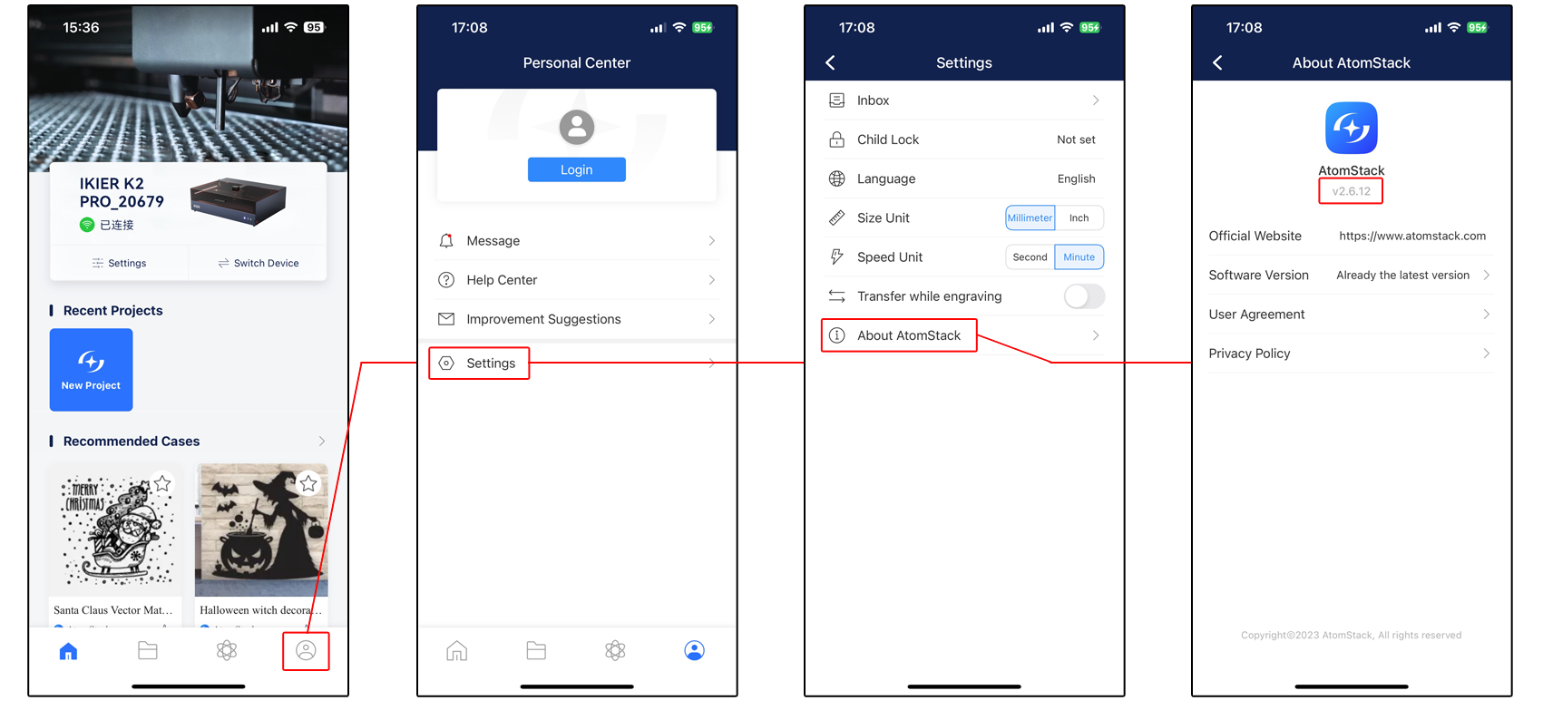
Figura 39
7. Pruebe la conexión con otro celular
Si es posible, intente conectarse con otro celular para descartar problemas de compatibilidad con el celular actual.
8. Comuníquese con el servicio de atención al cliente
Si la conexión sigue fallando después de completar todos los pasos de diagnóstico anteriores, proporcione al servicio de atención al cliente lo siguiente:
- Video de la operación: grabe todo el proceso de conexión, incluidas las operaciones realizadas en la pantalla del celular y el estado de la máquina.
- Versión de la aplicación.
- Versión del firmware de la grabadora láser: conecte la máquina a una computadora mediante el cliente para computadora y después consulte la versión del firmware en la página Device Information, como se muestra en la Figura 40.
Figura 40
- Fotografía del número de serie de la máquina, como se muestra en la Figura 41.
Figura 41
9. Referencias para la sustitución de componentes
- Para sustituir la placa base, consulte el video de sustitución de la placa base del K2 Pro.
¶ Falla del enfoque automático
Observe con atención el estado del eje Z y siga los pasos que se indican a continuación, uno por uno, para diagnosticar el problema:
Puede consultar el video de verificación y diagnóstico de los finales de carrera XYZ del K2 Pro para conocer los procedimientos correspondientes.
1. El eje Z no se detiene al llegar a la posición más alta
Gire manualmente la perilla para mover el eje Z a su posición más alta y compruebe si el final de carrera superior se activa con normalidad. Al activarse el interruptor, se emitirá un “bip-bip”.
① Si el final de carrera superior no se activa con normalidad
Consulte el video de sustitución de los finales de carrera XYZ del K2 Pro y realice las siguientes comprobaciones:
- Compruebe si el cable del final de carrera superior está flojo.
- Compruebe si el final de carrera superior está dañado.
- Compruebe si hay cables expuestos en la cadena portacables del eje X.
- Mida el voltaje del cable del final de carrera superior. Debe ser de aproximadamente 3.3 V, como se muestra en la Figura 42. Si el voltaje medido es de aproximadamente 0 V, la placa base o el cable de conexión están dañados.
Figura 42
② Si el final de carrera superior se activa con normalidad pero persiste el problema de enfoque automático
Vaya directamente a los pasos (4) y (5) e intente restablecer los ajustes de fábrica y actualizar el firmware.
2. El láser no se detiene después de que la varilla de activación toca la superficie del material
① La varilla de activación no toca el material
Compruebe si la varilla de activación de la parte inferior del láser puede tocar la superficie del material, como se muestra en la Figura 43. Si no es así, mueva el láser para que la varilla pueda hacer contacto correctamente con la superficie del material.
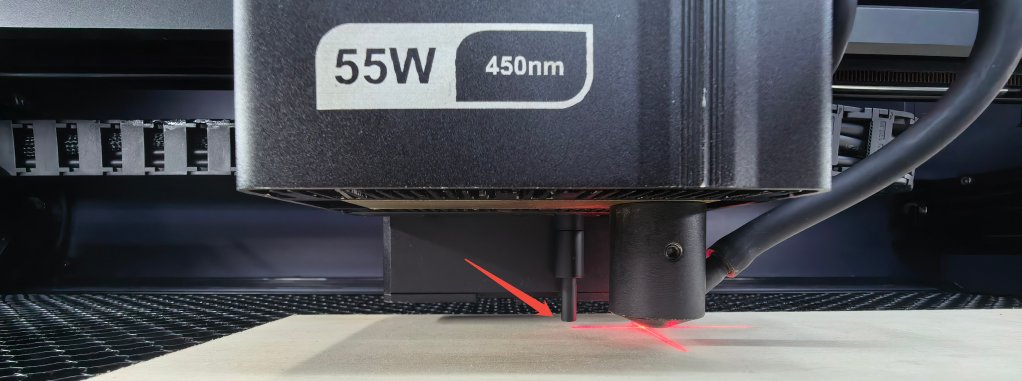
Figura 43
② El material es demasiado blando
Compruebe si el material es demasiado blando. Los materiales blandos pueden impedir que la varilla de activación accione de forma efectiva el final de carrera inferior, lo que provoca una falla del enfoque automático o una distancia de enfoque incorrecta.
③ Compruebe el final de carrera inferior
Presione la varilla de activación con la mano y determine el resultado de la siguiente manera:
- No se activa (no se escucha un “bip-bip”): el final de carrera inferior está dañado y es necesario sustituir la placa controladora.
- No se puede presionar la varilla de activación: la varilla puede estar atascada. Abra la placa inferior del láser y vuelva a instalar la varilla.
3. El eje Z se detiene después de recorrer una distancia muy corta y hace un ruido anómalo
① Compruebe el cable del motor del eje Z
Consulte el video de sustitución de los motores de los ejes X/Y/Z del K2 Pro y compruebe si el cable del motor del eje Z está flojo o dañado. Desconecte el cable, vuelva a conectarlo y pruebe de nuevo.
② Ajuste el husillo del eje Z
Retire todo el módulo del eje Z y compruebe si el husillo está doblado o deformado. También puede aflojar los tornillos que sujetan el husillo en la parte inferior y ajustar su posición.
Si la superficie del husillo está relativamente seca, aplique una capa uniforme de grasa lubricante. Para conocer la grasa recomendada, consulte el apartado Mantenimiento del interior de la carcasa.
③ Compruebe el motor del eje Z
Consulte el video de intercambio de cables de los motores del K2 Pro y conecte el cable del motor del eje Y al motor del eje Z para comprobar si el motor del eje Z funciona con normalidad:
- Si la falla persiste: el motor del eje Z está dañado.
- Si el eje Z funciona con normalidad: la placa base o el cable de conexión están dañados.
4. Restablezca los ajustes de fábrica
Si los pasos anteriores no resuelven el problema, consulte el video de restablecimiento de fábrica del K2 Pro y siga estos pasos:
① AtomStack Studio
- Haga clic en el menú “Settings” de la barra de navegación y busque “Version: V*.*.*” (versión: V*.*.*) en la ventana de ajustes.
- Haga clic en el número que aparece después del número de versión más de 7 veces consecutivas. La opción del modo de desarrollador “Serial Port Log” aparecerá en la barra de menús.
- Haga clic en “Serial Port Log” para entrar en la interfaz. Aparecerá una serie de códigos de ejecución en el cuadro de código.
- Haga clic en “Reset” (restablecer) en la esquina inferior derecha de la interfaz. Si la consola muestra varios mensajes de restablecimiento completado y termina con “OK” (aceptar), el restablecimiento habrá finalizado.
- Haga clic en “Close” (cerrar) en la esquina superior derecha para salir de la interfaz.
② LightBurn
Seleccione “Console”, introduzca $RST=* en el cuadro de código y haga clic en Send, como se muestra en la Figura 44.
Figura 44
5. Actualización del firmware
Todos los métodos de actualización del firmware requieren que haya una memoria USB insertada como medio de almacenamiento. No apague la máquina ni retire la memoria USB durante la actualización.
① Actualice el firmware en AtomStack Studio
Abra el software y conecte la grabadora láser. Haga clic en el icono “☰” de la esquina superior derecha de la interfaz del software para entrar en la página Device Information. La versión actual del firmware aparece en la parte inferior de la página. Si aparece un aviso de actualización a la derecha de la versión, haga clic en él para actualizar el firmware, como se muestra en la Figura 45.
Figura 45
② Actualice el firmware en la aplicación AtomStack
Abra la aplicación y conecte la grabadora láser. Toque “Settings” debajo del nombre del modelo para entrar en la página Device Settings. La versión actual del firmware y la opción para actualizarlo aparecen en la parte inferior de la página, como se muestra en la Figura 46.
Figura 46
③ Actualice el firmware con una memoria USB
Si no puede actualizar el firmware con ninguno de los métodos anteriores, proporcione al servicio de atención al cliente una captura de pantalla de la versión actual del firmware de la grabadora láser y una fotografía de su número de serie para obtener el firmware más reciente. Siga estos pasos para actualizarlo:
- Retire la memoria USB y conéctela a una computadora mediante un lector de tarjetas.
- Copie el archivo de firmware nuevo (archivo .bin) en el directorio raíz de la memoria USB. No lo coloque dentro de una carpeta.
- Inserte la memoria USB en la grabadora láser y enciéndala. El dispositivo se actualizará automáticamente y emitirá un “bip-bip”.
- Espere hasta que cesen los pitidos y después reinicie la grabadora láser.
6. Comuníquese con el servicio de atención al cliente
Si identifica un problema durante el diagnóstico pero no puede resolverlo por su cuenta, o si no puede determinar la causa de la falla, proporcione lo siguiente al comunicarse con el servicio de atención al cliente:
- Video de la falla: muestre claramente todo el proceso.
- Los pasos de diagnóstico ya realizados y sus resultados.
- Captura de pantalla de la versión del firmware.
- Fotografía del número de serie de la máquina, como se muestra en la Figura 47.
Figura 47
7. Referencias para la sustitución de componentes
- Para sustituir la placa base, consulte el video de sustitución de la placa base del K2 Pro.
- Para sustituir un final de carrera, consulte el video de sustitución de los finales de carrera XYZ del K2 Pro.
- Para sustituir un cable de conexión, consulte el video de sustitución del cable de conexión del K2 Pro.
- Para sustituir el final de carrera inferior, consulte el video de sustitución de la placa controladora del láser del K2 Pro.
¶ Durante el enfoque automático, el láser no sube después de tocar la superficie del material
Siga los pasos que se indican a continuación, uno por uno, para diagnosticar el problema:
1. Confirme que la varilla de activación pueda tocar la superficie del material
Compruebe si la varilla de activación de la parte inferior del láser puede tocar la superficie del material, como se muestra en la Figura 48. Si no está en contacto con el material, mueva el láser sobre el material para que la varilla pueda hacer contacto correctamente con su superficie.
Figura 48
2. Presione manualmente la varilla de activación para probarla
Presione con la mano la varilla de activación de la parte inferior del láser y compruebe si activa el aviso normal (un “bip-bip”). Determine el resultado de la siguiente manera:
- No se activa (no se escucha un “bip-bip”): el final de carrera inferior está dañado y es necesario sustituir la placa controladora.
- Se activa con normalidad (se escucha un “bip-bip”): primero compruebe si la varilla de activación puede hacer contacto correctamente con el material. Si no hay ninguna anomalía, vaya directamente al paso (4).
- No se puede presionar la varilla de activación: la varilla puede estar atascada. Abra la placa inferior del láser y vuelva a instalar la varilla.
3. Mueva el eje Z hacia arriba y hacia abajo mediante el software
Utilice los botones de movimiento del eje Z del software para mover el eje Z hacia arriba y hacia abajo y compruebe si funciona con normalidad.
- Funciona con normalidad: el motor del eje Z y la estructura mecánica funcionan correctamente. El problema puede deberse a una anomalía del firmware. Vaya al paso (5) para restablecer los ajustes de fábrica.
- No puede subir: el cable de conexión o la placa base pueden estar dañados.
4. Compruebe el motor del eje Z
Consulte el video de intercambio de cables de los motores del K2 Pro y conecte el cable del motor del eje Y al motor del eje Z para comprobar si el motor del eje Z está dañado.
5. Restablezca los ajustes de fábrica
Si los pasos anteriores no resuelven el problema, consulte el video de restablecimiento de fábrica del K2 Pro y siga estos pasos:
① AtomStack Studio
- Haga clic en el menú “Settings” de la barra de navegación y busque “Version: V*.*.*” (versión: V*.*.*) en la ventana de ajustes.
- Haga clic en el número que aparece después del número de versión más de 7 veces consecutivas. La opción del modo de desarrollador “Serial Port Log” aparecerá en la barra de menús.
- Haga clic en “Serial Port Log” para entrar en la interfaz. Aparecerá una serie de códigos de ejecución en el cuadro de código.
- Haga clic en “Reset” en la esquina inferior derecha de la interfaz. Si la consola muestra un mensaje de restablecimiento completado y termina con “OK”, el restablecimiento habrá finalizado.
- Haga clic en “Close” (cerrar) en la esquina superior derecha para salir de la interfaz.
② LightBurn
Seleccione “Console”, introduzca $RST=* en el cuadro de código y haga clic en Send, como se muestra en la Figura 49.
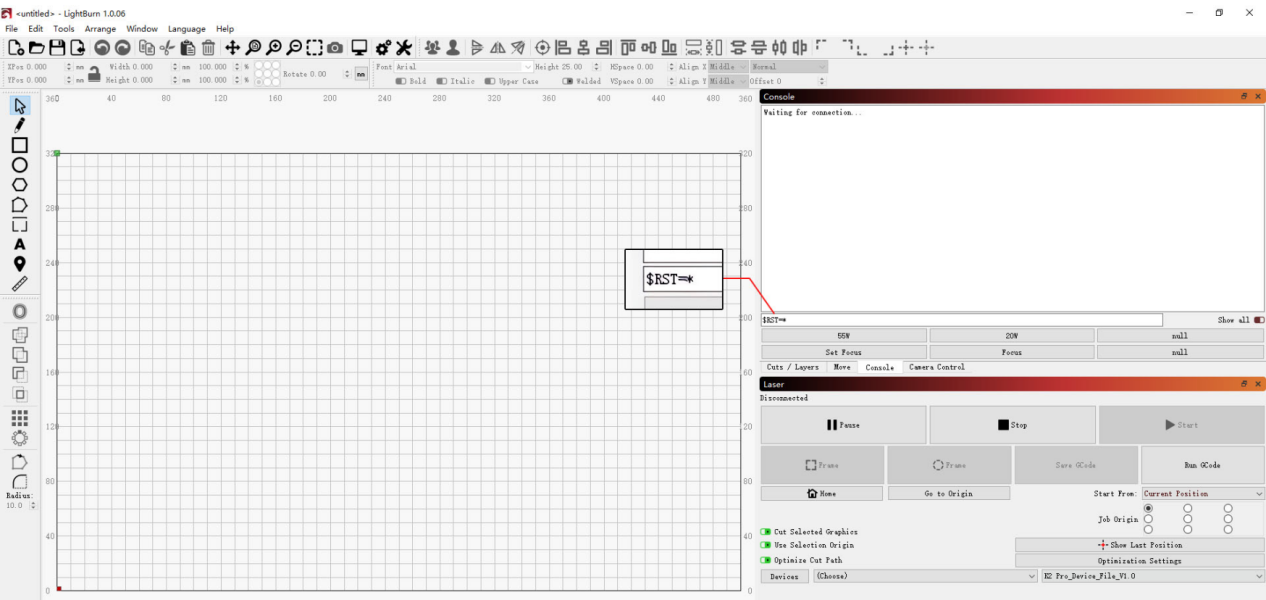
Figura 49
6. Comuníquese con el servicio de atención al cliente
Si identifica un problema durante el diagnóstico pero no puede resolverlo por su cuenta, o si no puede determinar la causa de la falla, proporcione lo siguiente al comunicarse con el servicio de atención al cliente:
- Video de la falla: muestre claramente todo el proceso.
- Los pasos de diagnóstico ya realizados y sus resultados.
- Captura de pantalla de la versión del firmware.
- Fotografía del número de serie de la máquina, como se muestra en la Figura 50.
Figura 50
7. Referencias para la sustitución de componentes
- Para sustituir la placa base, consulte el video de sustitución de la placa base del K2 Pro.
- Para sustituir un final de carrera, consulte el video de sustitución de los finales de carrera XYZ del K2 Pro.
- Para sustituir un cable de conexión, consulte el video de sustitución del cable de conexión del K2 Pro.
- Para sustituir el final de carrera inferior, consulte el video de sustitución de la placa controladora del láser del K2 Pro.
¶ La máquina se detiene durante el grabado
Diagnostique el problema paso a paso de la siguiente manera:
1. Compruebe el método de conexión
Se recomienda conectar la máquina mediante un cable Type-C. Si la computadora está conectada por Wi-Fi, la pérdida de paquetes de datos puede causar errores o interrupciones inesperadas durante el grabado.
2. Compruebe los mensajes de alarma del software
① USB Key not connected (llave USB no conectada)
Compruebe si la llave USB está bien insertada, como se muestra en la Figura 51. Muévala con cuidado y compruebe si el indicador luminoso se pone en verde.
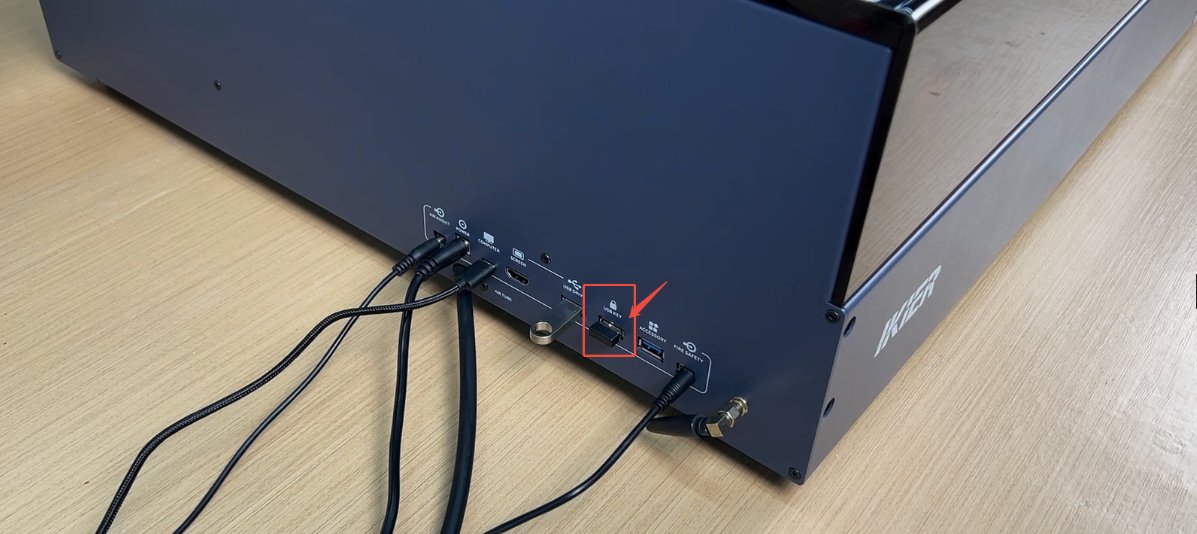
Figura 51
② Apertura anómala de la carcasa
- Confirme que no se haya abierto la puerta de la carcasa durante el grabado.
- Compruebe si hay objetos extraños que obstruyan la puerta de la carcasa y confirme que pueda cerrarse correctamente.
③ Mensajes de alarma
- ALARM 1: se ha activado un final de carrera. Confirme que se haya realizado el encuadre y que el tamaño del archivo esté dentro del área de grabado. Si la alarma se activó de forma anómala, consulte el video de verificación y diagnóstico de los finales de carrera XYZ del K2 Pro para comprobar si todos funcionan correctamente.
- ALARM 3: este código suele activarse después de hacer clic en Stop (detener) para detener el grabado. También puede deberse a una falsa alarma del software. Si la señal no se activó de forma intencional, pruebe con otro software de control o actualice el software y vuelva a probar.
Software de control recomendado: LightBurn y AtomStack Studio.
- ALARM 12: alarma de llama. La interfaz de AtomStack Studio mostrará “Warning! Flame detected” (¡advertencia! Se ha detectado una llama). Al activarse, la máquina detendrá automáticamente el grabado. Si la bomba de aire de extinción de incendios está conectada y el tanque tiene suficiente agua, la grabadora rociará agua automáticamente para extinguir el fuego.
Si se rocía agua para extinguir el fuego después de activarse una alarma de llama, realice los siguientes pasos una vez extinguido el fuego:
- Seque el agua restante: inicie un programa de grabado o corte a baja potencia y ejecútelo durante 5 minutos para que el flujo de aire seque el agua que quede dentro de la manguera.
- Limpie la ventana protectora y el conducto de aire: consulte el video de limpieza del láser del K2 Pro. Seque el agua de la superficie de la ventana protectora, de la lente de enfoque (no la retire) y del interior y exterior del conducto de aire.
Cada vez que se active una alarma de llama, realice de inmediato la operación de secado descrita arriba para evitar que se acumule agua y afecte el rendimiento de grabado y corte de la máquina.
- ALARM 13: alarma de puerta de la carcasa abierta. Puede deberse a que se abrió la puerta de la carcasa durante el grabado.
3. Compruebe la conexión del cable Type-C
Si la máquina está conectada mediante un cable Type-C, desconéctelo y vuelva a conectarlo o pruebe otro puerto USB de la computadora. En computadoras de escritorio, se recomienda utilizar un puerto USB de la parte trasera.
4. Compruebe el sistema de la computadora
Si utiliza Windows 11, no deje el software de control en segundo plano durante el grabado. Compruebe también si está activada la función de suspensión del puerto COM.
5. Pruebe otro software de control
Pruebe con otro software de control. Se recomienda AtomStack Studio o LightBurn. También puede conectar la máquina mediante la aplicación móvil y realizar una prueba de grabado para comprobar si el problema se repite.
6. Sustituya el adaptador de corriente
Sustituya el adaptador de corriente por otro de 24 V CC y 10 A y compruebe si el problema se repite.
7. Comuníquese con el servicio de atención al cliente
Si identifica un problema durante el diagnóstico pero no puede resolverlo por su cuenta, o si no puede determinar su causa, proporcione lo siguiente al comunicarse con el servicio de atención al cliente:
- Video del problema: si puede reproducirlo fácilmente, grabe todo el proceso.
- Los pasos de diagnóstico ya realizados y sus resultados.
- Captura de pantalla de la versión del firmware.
- Fotografía del número de serie de la máquina, como se muestra en la Figura 52.
Figura 52
8. Referencias para la sustitución de accesorios
- Si necesita sustituir la placa base, consulte el video de sustitución de la placa base del K2 Pro.
- Si necesita sustituir los finales de carrera, consulte el video de sustitución de los finales de carrera XYZ del K2 Pro.
¶ Mensaje “USB Drive Not Inserted” (memoria USB no insertada) al grabar por Wi-Fi
Diagnostique el problema paso a paso de la siguiente manera:
1. Confirme que la memoria USB esté insertada
Compruebe si hay una memoria USB insertada en el puerto “USB DRIVE” (memoria USB) de la grabadora. Si ya está insertada, apague la grabadora, retire la memoria USB, vuelva a insertarla y encienda de nuevo la máquina para probarla.
2. Confirme la capacidad de la memoria USB
Se recomienda una memoria USB de 4 GB u 8 GB. Se recomienda no utilizar una de más de 16 GB. La grabadora podría no reconocer una memoria USB de capacidad excesiva.
3. Confirme que la memoria USB permita leer y escribir con normalidad
Después de apagar la grabadora, retire la memoria USB e insértela en un puerto USB de la computadora para comprobar si la reconoce correctamente.
- Si la computadora reconoce la memoria USB y permite leer y escribir con normalidad, pero la grabadora sigue sin reconocerla, formatee la memoria USB en FAT32 y pruebe de nuevo.
- Si la computadora no reconoce la memoria USB correctamente, intente formatearla en FAT32. Si sigue sin reconocerla, se considera que la memoria USB está dañada.
4. Pruebe con otra memoria USB
Sustituya la memoria USB por otra de 16 GB o menos, formateada en FAT32, e insértela en la grabadora para comprobar si la reconoce con normalidad. Si sigue sin reconocerla, se considera que la placa base está dañada.
5. Confirme que la aplicación esté actualizada a la versión más reciente
Abra la aplicación, toque el icono de la esquina inferior derecha y vaya a “Personal Center” (centro personal) → “Settings” → “About ATOMSTACK” para consultar la información de la versión, como se muestra en la Figura 53. Si hay una actualización disponible, instálela antes de probar de nuevo.
Figura 53
6. Confirme que el firmware no se haya grabado ni modificado sin autorización
Confirme que no se haya utilizado otro software para grabar o modificar el firmware. Una grabación incorrecta del firmware puede causar errores del programa e impedir que el dispositivo funcione correctamente.
Nota: Si alguna vez se ha modificado o grabado el firmware, informe de ello al servicio de atención al cliente por iniciativa propia.
7. Comuníquese con el servicio de atención al cliente
Si el problema no se resuelve después de completar todos los pasos anteriores, proporcione lo siguiente al comunicarse con el servicio de atención al cliente:
- Video del problema: muestre claramente el problema, incluido el mensaje del software y la prueba de lectura y escritura de la memoria USB en la computadora.
- Los pasos de diagnóstico ya realizados y sus resultados.
- Captura de pantalla de la versión del firmware.
- Fotografía del número de serie de la máquina, como se muestra en la Figura 54.
Figura 54
8. Referencias para la sustitución de accesorios
- Si necesita sustituir la placa base, consulte el video de sustitución de la placa base del K2 Pro.
¶ La máquina no funciona correctamente y muestra “Limit Switch Triggered” (final de carrera activado) o “Travel Exceeded” (recorrido máximo excedido)
Diagnostique el problema paso a paso de la siguiente manera:
1. Compruebe el tamaño del archivo de grabado
Compruebe si el archivo de grabado actual está completamente dentro del área de grabado. Asegúrese de que no haya gráficos residuales ni patrones adicionales seleccionados por accidente fuera del área de grabado.
2. Compruebe el modo de coordenadas seleccionado
- Absolute Coordinates (coordenadas absolutas): siempre que el archivo esté dentro del área de grabado, normalmente no se activará esta alarma.
- Current Position (posición actual): debe mover el láser manualmente o mediante el software a una posición adecuada, dejando espacio suficiente para el recorrido de grabado. De lo contrario, puede activarse la alarma.
Al utilizar el modo Current Position, se recomienda realizar un encuadre antes de grabar para confirmar que el área de grabado cumpla los requisitos.
3. Confirme que el sentido de movimiento sea correcto
Haga clic en los botones de movimiento direccional del software y observe si el sentido de movimiento de cada eje es anómalo. Si un eje se mueve en sentido contrario, puede resolver el problema restableciendo los ajustes de fábrica o modificando el valor de $3 del eje correspondiente en “Machine Settings” de LightBurn, como se muestra en la Figura 55.
Figura 55
4. Compruebe el mensaje de alarma del software
- Eje X: compruebe si el láser ha tocado el final de carrera izquierdo o derecho (ha llegado al borde).
- Eje Y: compruebe si el láser ha tocado el final de carrera delantero o trasero del lado derecho del eje Y (ha llegado al borde).
5. Active manualmente los finales de carrera para diagnosticar el problema
Consulte el video de verificación y diagnóstico de los finales de carrera XYZ del K2 Pro. Presione uno por uno los dos finales de carrera, delantero y trasero, del eje Y (eje izquierdo) y los dos finales de carrera de ambos extremos del eje X.
Compruebe si se activa con normalidad la alarma correspondiente y si se emite un “bip-bip”.
6. Compruebe el cableado de los finales de carrera
Consulte el video de sustitución de los finales de carrera XYZ del K2 Pro. Compruebe si los cables de los finales de carrera están rotos y si los finales de carrera están dañados.
7. Restablezca los ajustes de fábrica
Si los pasos anteriores no resuelven el problema, consulte el video de restablecimiento de fábrica del K2 Pro y siga estos pasos:
① AtomStack Studio
- Haga clic en el menú “Settings” de la barra de navegación y busque “Version: V*.*.*” (versión: V*.*.*) en la ventana de ajustes.
- Haga clic en el número que aparece después del número de versión 7 veces o más consecutivas. La opción del modo de desarrollador “Serial Port Log” aparecerá en la barra de menús.
- Haga clic en “Serial Port Log” para entrar en la interfaz. Aparecerá una serie de códigos de ejecución en el cuadro de código.
- Haga clic en “Reset” en la esquina inferior derecha de la interfaz. Si la consola indica que el restablecimiento ha finalizado y muestra “OK” al final, el restablecimiento habrá finalizado.
- Haga clic en “Close” (cerrar) en la esquina superior derecha para salir de la interfaz.
② LightBurn
Seleccione “Console”, introduzca $RST=* en el cuadro de código y haga clic en Send, como se muestra en la Figura 56.
Figura 56
8. Comuníquese con el servicio de atención al cliente
Si el problema no se resuelve después de completar todos los pasos anteriores, proporcione lo siguiente al comunicarse con el servicio de atención al cliente:
- Video del problema: muestre claramente el problema e incluya un video de la prueba manual de cada final de carrera.
- Los pasos de diagnóstico ya realizados y sus resultados.
- Captura de pantalla de la versión del firmware.
- Fotografía del número de serie de la máquina, como se muestra en la Figura 57.
Figura 57
9. Referencias para la sustitución de accesorios
- Si necesita sustituir la placa base, consulte el video de sustitución de la placa base del K2 Pro.
- Si necesita sustituir los finales de carrera, consulte el video de sustitución de los finales de carrera XYZ del K2 Pro.
¶ El software muestra “Engraving Area Exceeded” (área de grabado excedida)
Diagnostique el problema paso a paso de la siguiente manera:
1. Confirme el tamaño del archivo de grabado
Compruebe si el archivo de grabado actual está completamente dentro del área de grabado. Asegúrese de que no haya gráficos residuales ni gráficos adicionales seleccionados por accidente fuera del área de grabado.
2. Confirme el modo de coordenadas seleccionado
- Absolute Coordinates (coordenadas absolutas): siempre que el archivo esté dentro del área de grabado, normalmente no se activará esta alarma.
- Current Position (posición actual): debe mover el láser manualmente o mediante el software a una posición adecuada, dejando espacio suficiente para el recorrido de grabado. De lo contrario, puede activarse la alarma.
Al utilizar el modo Current Position, se recomienda realizar un encuadre del contorno antes de grabar para confirmar que el área de grabado cumpla los requisitos.
3. Confirme que el sentido de movimiento sea correcto
Haga clic en los botones de movimiento direccional del software y observe si el sentido de movimiento de cada eje es anómalo. Si un eje se mueve en sentido contrario, puede resolver el problema restableciendo los ajustes de fábrica o modificando el valor de $3 del eje correspondiente en “Machine Settings” de LightBurn, como se muestra en la Figura 58.
Figura 58
4. Compruebe el mensaje de alarma del software
- Eje X: compruebe si el láser ha tocado el final de carrera izquierdo o derecho (ha llegado al borde).
- Eje Y: compruebe si el láser ha tocado el final de carrera delantero o trasero del lado derecho del eje Y (ha llegado al borde).
5. Active manualmente los finales de carrera para diagnosticar el problema
Consulte el video de verificación y diagnóstico de los finales de carrera XYZ del K2 Pro. Presione uno por uno los dos finales de carrera, delantero y trasero, del eje Y (eje izquierdo) y los dos finales de carrera de los extremos izquierdo y derecho del eje X.
Compruebe si se activa con normalidad la alarma correspondiente y si se emite un “bip-bip”.
6. Compruebe el cableado de los finales de carrera
Consulte el video de sustitución de los finales de carrera XYZ del K2 Pro. Compruebe si los cables de los finales de carrera están rotos y si los propios finales de carrera están dañados.
7. Restablezca los ajustes de fábrica
Si los pasos anteriores no resuelven el problema, consulte el video de restablecimiento de fábrica del K2 Pro y siga estos pasos:
① AtomStack Studio
- Haga clic en el menú “Settings” de la barra de navegación y busque “Version: V*.*.*” (versión: V*.*.*) en la ventana de ajustes.
- Haga clic en el número que aparece después del número de versión 7 veces o más consecutivas. La opción del modo de desarrollador “Serial Port Log” aparecerá en la barra de menús.
- Haga clic en “Serial Port Log” para entrar en la interfaz. Aparecerá una serie de códigos de ejecución en el cuadro de código.
- Haga clic en “Reset” en la esquina inferior derecha de la interfaz. Si la consola indica que el restablecimiento ha finalizado y muestra “OK” al final, el restablecimiento habrá finalizado.
- Haga clic en “Close” (cerrar) en la esquina superior derecha para salir de la interfaz.
② LightBurn
Seleccione “Console”, introduzca $RST=* en el cuadro de código y haga clic en Send, como se muestra en la Figura 59.
Figura 59
8. Comuníquese con el servicio de atención al cliente
Si el problema no se resuelve después de completar todos los pasos anteriores, proporcione lo siguiente al comunicarse con el servicio de atención al cliente:
- Video del problema: muestre claramente el problema y el proceso de prueba manual de cada final de carrera.
- Los pasos de diagnóstico ya realizados y sus resultados.
- Captura de pantalla de la versión del firmware.
- Fotografía del número de serie de la máquina, como se muestra en la Figura 60.
Figura 60
9. Referencias para la sustitución de accesorios
- Si necesita sustituir la placa base, consulte el video de sustitución de la placa base del K2 Pro.
- Si necesita sustituir los finales de carrera, consulte el video de sustitución de los finales de carrera XYZ del K2 Pro.
¶ El grabado sale deformado
Se recomienda grabar primero un círculo y después diagnosticar el problema según el resultado real de la siguiente manera:
1. El círculo no cierra
① Confirme que el material esté bien sujeto
Para materiales ligeros (como papel), utilice pinzas, imanes o cinta de doble cara para sujetar las cuatro esquinas del material y evitar que se desplace por el flujo de aire del ventilador durante el procesamiento.
② Problemas de la estructura mecánica
Los siguientes problemas de la estructura mecánica pueden impedir que el círculo grabado cierre. Consulte el video de ajuste de la estructura mecánica del K2 Pro y compruebe y ajuste cada elemento de la siguiente manera:
- Compruebe si el eje X está paralelo a los bastidores superior e inferior: utilice una regla para medir las distancias desde ambos extremos del eje X hasta el bastidor superior o inferior de la carcasa y confirme que sean iguales.
- Compruebe la estabilidad del eje X: sujete ambos extremos del eje X y sacúdalo con cuidado para comprobar si hay una holgura evidente.
- Compruebe la estabilidad del eje Z: sujete el láser y muévalo con cuidado de un lado a otro para comprobar si está estable y si presenta algún movimiento anómalo.
- Compruebe la tensión de la correa dentada: presione la correa dentada con la mano y compruebe si está demasiado floja o dañada.
- Compruebe los tornillos de la polea dentada y del acoplamiento: utilice una llave hexagonal para comprobar si los tornillos que sujetan la polea dentada y el acoplamiento están flojos. Tenga en cuenta que debe retirar el motor del eje X antes de inspeccionar su polea dentada. Consulte el video de sustitución de los motores de los ejes X/Y/Z del K2 Pro para conocer las instrucciones de extracción.
2. Las líneas cierran, pero el círculo es elíptico
Esto suele deberse a que se ha modificado el valor de pasos por mm del eje X o del eje Y. Puede resolverse con los siguientes métodos:
① Restablezca los ajustes de fábrica
Siga el paso (3) para restablecer los ajustes de fábrica.
② Compruebe el valor de pasos por mm en LightBurn
- Después de conectar la máquina, haga clic en Edit (editar) en la barra de menús y seleccione Machine Settings en el menú desplegable para abrir la ventana de ajustes de la máquina.
- Haga doble clic en Outputs setup (configuración de salidas) para mostrar los parámetros ocultos.
- Localice el parámetro de pasos por mm de los ejes X e Y (
$100) y compruebe si el valor es 100. Si es incorrecto, cámbielo a 100, haga clic en Write (escribir) para escribir el valor y en OK para guardar los ajustes.
Como se muestra en la Figura 61.
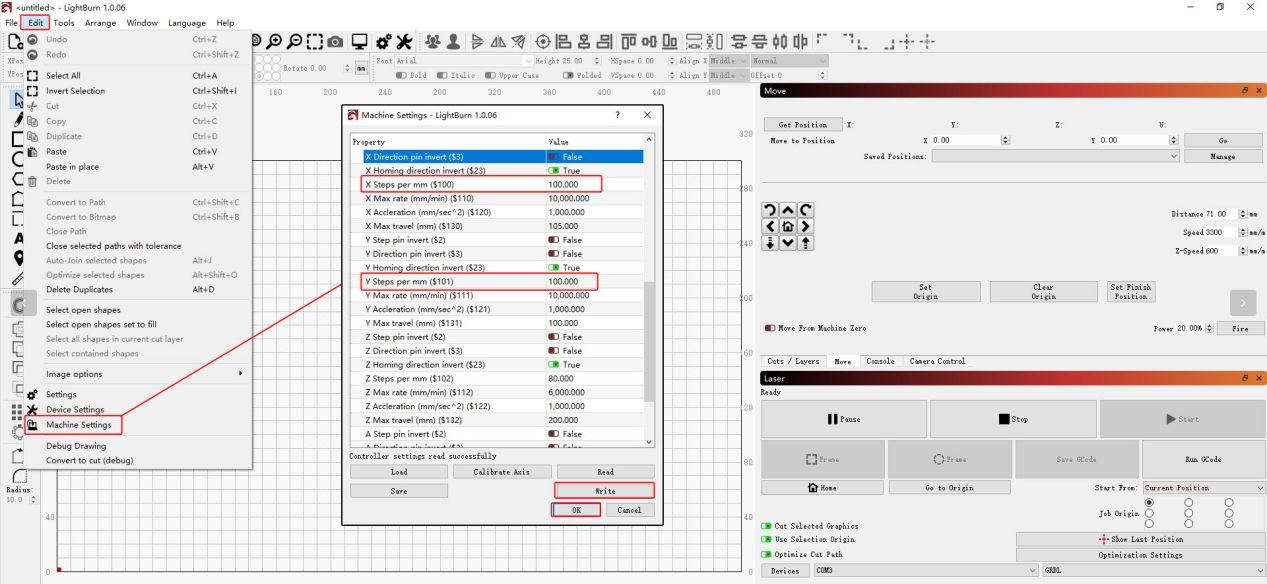
Figura 61
3. Restablezca los ajustes de fábrica
Si los pasos anteriores no resuelven el problema, consulte el video de restablecimiento de fábrica del K2 Pro y siga estos pasos:
① AtomStack Studio
- Haga clic en Settings en la barra de navegación y busque Version: V*.*.* en la ventana de ajustes.
- Haga clic en el número que aparece después del número de versión más de 7 veces consecutivas. La opción del modo de desarrollador Serial Port Log aparecerá en la barra de menús.
- Haga clic en Serial Port Log para abrir la interfaz. Aparecerá una serie de códigos de ejecución en la ventana de código.
- Haga clic en Reset en la esquina inferior derecha de la interfaz. Si la consola indica que el restablecimiento ha finalizado y muestra “OK” al final, el restablecimiento habrá finalizado.
- Haga clic en Close en la esquina superior derecha para salir de la interfaz.
② LightBurn
Seleccione Console, introduzca $RST=* en el campo de código y haga clic en Send, como se muestra en la Figura 62.
Figura 62
Si los pasos anteriores no resuelven el problema, proporcione al servicio de atención al cliente lo siguiente:
- Video del diagnóstico: incluya el proceso de grabado del círculo, el estado de cada eje y la inspección de las poleas dentadas y las correas dentadas.
- Descripción de los pasos de diagnóstico realizados y sus resultados.
- Captura de pantalla de la versión del firmware.
- Fotografía del número de serie de la máquina, como se muestra en la Figura 63.
Figura 63
¶ El grabado sale invertido o en espejo
Siga los pasos que se indican a continuación, uno por uno, para diagnosticar el problema:
1. Confirme que el sentido de movimiento sea correcto
Haga clic en los botones de control de dirección del software y compruebe si el sentido de movimiento de cada eje es correcto. Si está invertido, vaya al paso (3) para restablecer los ajustes de fábrica o modifique el valor de $3 del eje correspondiente en Machine Settings de LightBurn, como se muestra en la Figura 64.
Figura 64
2. Confirme que no se esté utilizando un transportador ni un dispositivo rotativo
Si utiliza un transportador o un dispositivo rotativo, compruebe lo siguiente:
① Compruebe si el dispositivo está colocado correctamente.
- Tenga en cuenta que el conector del transportador se encuentra en la parte delantera de la grabadora láser.
- El motor del dispositivo rotativo debe quedar del lado derecho.
② Compruebe si la función de espejo está activada en el software.
- Si está activada, desactívela.
- Si está desactivada, actívela.
AtomStack Studio: los ajustes de espejo se muestran en la Figura 65.
LightBurn: los ajustes de espejo se muestran en la Figura 66.
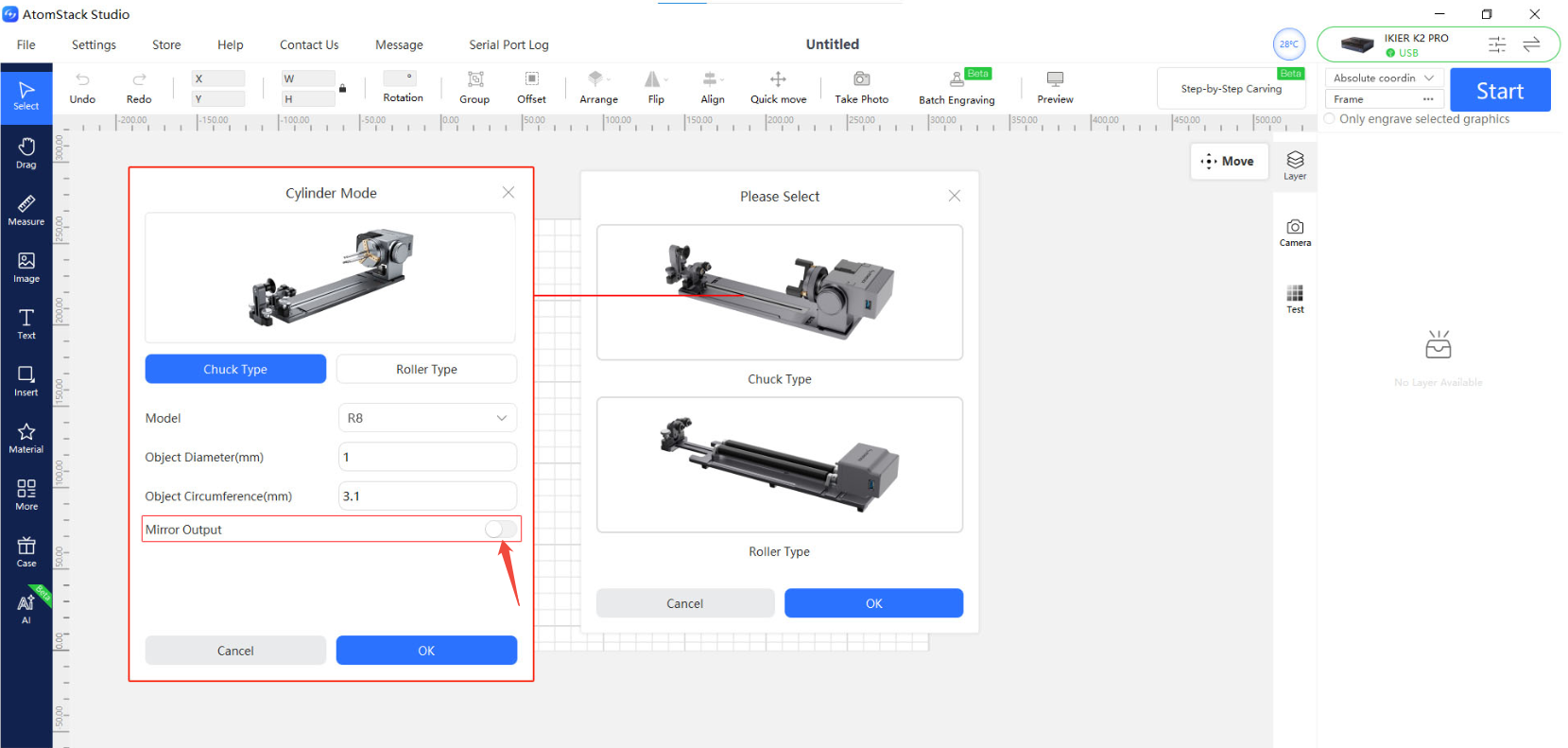
Figura 65
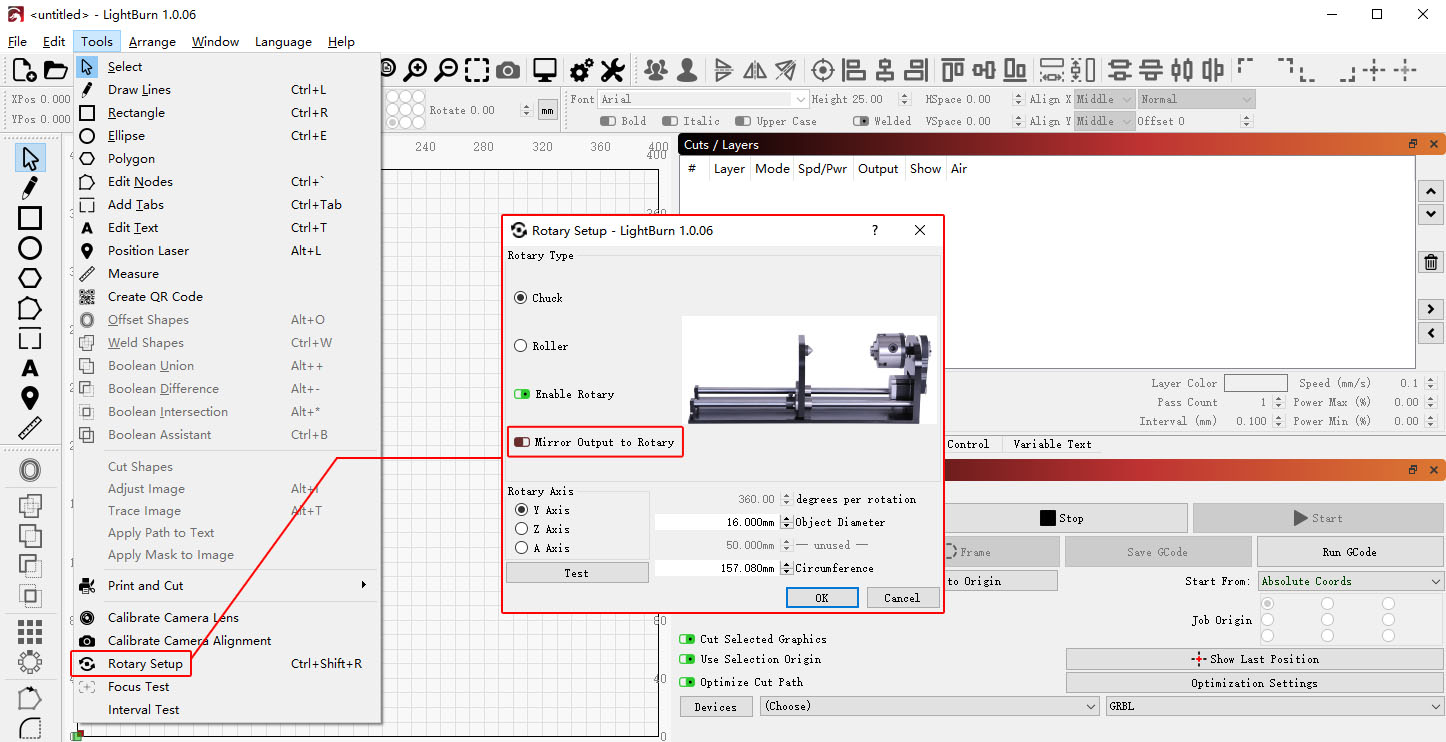
Figura 66
3. Restablezca los ajustes de fábrica
Si los pasos anteriores no resuelven el problema, consulte el video de restablecimiento de fábrica del K2 Pro y siga estos pasos:
① AtomStack Studio
- Haga clic en Settings en la barra de navegación y busque Version: V*.*.* en la ventana de ajustes.
- Haga clic en el número que aparece después del número de versión más de 7 veces consecutivas. La opción del modo de desarrollador Serial Port Log aparecerá en la barra de menús.
- Haga clic en Serial Port Log para abrir la interfaz. Aparecerá una serie de códigos de ejecución en la ventana de código.
- Haga clic en Reset en la esquina inferior derecha de la interfaz. Si la consola indica que el restablecimiento ha finalizado y muestra “OK” al final, el restablecimiento habrá finalizado.
- Haga clic en Close en la esquina superior derecha para salir de la interfaz.
② LightBurn
Seleccione Console, introduzca $RST=* en el campo de código y haga clic en Send, como se muestra en la Figura 67.
Figura 67
4. Comuníquese con el servicio de atención al cliente
Si los pasos anteriores no resuelven el problema, proporcione al servicio de atención al cliente lo siguiente:
- Video del diagnóstico: incluya el proceso de grabado del círculo y la prueba del sentido de movimiento.
- Descripción de los pasos de diagnóstico realizados y sus resultados.
- Captura de pantalla de la versión del firmware.
- Fotografía del número de serie de la máquina, como se muestra en la Figura 68.
Figura 68
¶ La posición de la cruz roja no coincide con la posición de grabado del láser
Consulte el video de calibración de la cruz del láser del K2 Pro y siga estos pasos para diagnosticar el problema:
1. Pasos de operación en el software para computadora
① Realice el posicionamiento inicial de la máquina
Después de conectar la máquina correctamente, realice primero el posicionamiento inicial para asegurarse de que las coordenadas se restablezcan a cero.
② Entre en la interfaz de calibración
- Abra Device Information en la esquina superior derecha del software y confirme que aparezca Red Crosshair Positioning (posicionamiento con cruz roja) en Positioning Mode (modo de posicionamiento).
- Haga clic en el botón Calibrate (calibrar) junto a Red Crosshair Positioning Calibration (calibración del posicionamiento con cruz roja) para entrar en la interfaz de calibración de la cruz.
③ Realice un encuadre para confirmar el área
Haga clic en Frame (encuadre) para confirmar que el patrón de calibración esté dentro del área de grabado.
④ Inicie el grabado
Haga clic en Start (iniciar). La máquina grabará un patrón en forma de cruz como referencia de calibración.
⑤ Alinee las cruces
Siga el aviso y utilice los botones de control de dirección para ajustar la posición del cabezal láser hasta que la cruz roja quede completamente alineada con el patrón grabado en forma de cruz.
Si la distancia de movimiento de un ajuste es demasiado grande, ajuste manualmente el valor del paso (la distancia recorrida cada vez) para lograr un control más preciso.
⑥ Complete la calibración
Haga clic en Complete (completar). El sistema guardará automáticamente el resultado y finalizará la calibración.
2. Pasos de operación en la aplicación móvil
① Entre en la interfaz de calibración
Abra la página de inicio de la aplicación y toque Settings debajo del nombre del modelo de la máquina para entrar en la interfaz de ajustes del dispositivo.
② Marque la cruz
Toque Red Crosshair Positioning Calibration. En la ventana emergente Mark Current Position (marcar la posición actual), toque el centro del círculo. La máquina grabará automáticamente un patrón en forma de cruz como referencia de calibración.
③ Alinee la cruz roja
Una vez finalizado el grabado, siga el aviso y utilice los botones de control de dirección para mover el cabezal láser hasta que la cruz roja quede completamente alineada con el patrón grabado en forma de cruz.
Si la distancia de movimiento de un ajuste es demasiado grande, ajuste manualmente el valor del paso (la distancia recorrida cada vez) para lograr un control más preciso.
④ Complete la calibración
Después de confirmar que la cruz esté completamente alineada con el patrón grabado en forma de cruz, haga clic en Complete. El sistema guardará automáticamente el resultado y finalizará la calibración.
3. Si ocurre una anomalía durante la calibración o la calibración sigue siendo imprecisa al finalizar
Consulte el video de restablecimiento de fábrica del K2 Pro y siga estos pasos:
① AtomStack Studio
- Haga clic en Settings en la barra de navegación y busque Version: V*.*.* en la ventana de ajustes.
- Haga clic en el número que aparece después del número de versión más de 7 veces consecutivas. La opción del modo de desarrollador Serial Port Log aparecerá en la barra de menús.
- Haga clic en Serial Port Log para abrir la interfaz. Aparecerá una serie de códigos de ejecución en la ventana de código.
- Haga clic en Reset en la esquina inferior derecha de la interfaz. Si la consola indica que el restablecimiento ha finalizado y muestra “OK” al final, el restablecimiento habrá finalizado.
- Haga clic en Close en la esquina superior derecha para salir de la interfaz.
② LightBurn
Seleccione Console, introduzca $RST=* en el campo de código y haga clic en Send, como se muestra en la Figura 69.
Figura 69
¶ La cámara no funciona correctamente
Siga los pasos que se indican a continuación, uno por uno, para diagnosticar el problema:
1. Confirme el método de conexión
Debe utilizar un cable Type-C para conectar la máquina y que la cámara funcione correctamente. Si la máquina está conectada por Wi-Fi, la cámara puede no capturar imágenes o las imágenes capturadas pueden ser anómalas.
2. Confirme que los permisos necesarios estén activados
Primero utilice la aplicación de cámara integrada en la computadora para comprobar si la cámara captura imágenes correctamente:
- Si la cámara captura imágenes con normalidad, vaya directamente al paso (6).
- Si la cámara no captura imágenes, abra Device Manager y compruebe si la cámara está restringida o desactivada. Si es así, quite la restricción y active los permisos necesarios, como se muestra en la Figura 70.
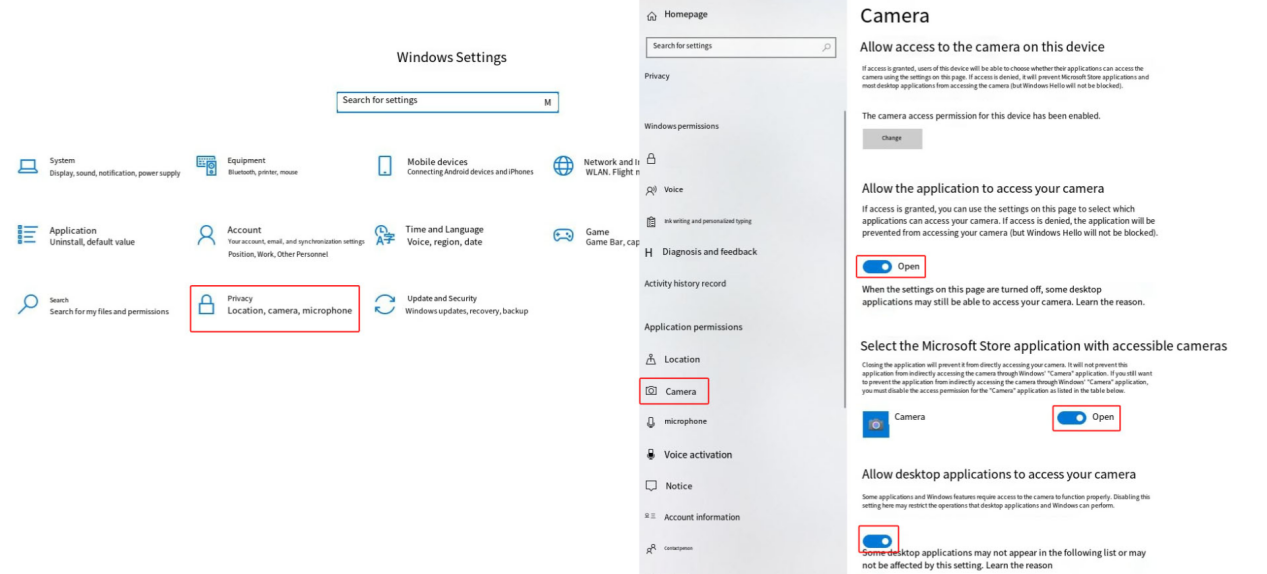
Figura 70
3. Confirme el modo de coordenadas
Al utilizar la función de cámara, debe seleccionar el modo Absolute Coordinates.
4. Confirme que el cable de conexión esté bien conectado
Consulte el video de sustitución del cable de conexión de la cámara del K2 Pro y compruebe lo siguiente:
- Compruebe si el cable de la cámara está flojo.
- Compruebe si la conexión del cable en la placa base está floja.
- Compruebe si el cable de conexión está dañado.
Puede desconectar el cable, volver a conectarlo y probar de nuevo.
5. Cambie el puerto USB de la computadora
Intente conectar el cable a otro puerto USB de la computadora. Si utiliza una computadora de escritorio, se recomienda un puerto USB de la parte trasera del gabinete.
6. Borre la caché de AtomStack Studio
Si la aplicación de cámara integrada en la computadora captura imágenes con normalidad, pero AtomStack Studio no captura imágenes o estas salen muy borrosas, realice los siguientes pasos según el sistema operativo:
- Windows: localice la carpeta “atomstack” en
C:\Users\Administrator\Documents\, elimínela y después vuelva a descargar e instalar la versión más reciente del cliente. - macOS: elimine la carpeta en
/Users/"User Machine Name"/Library/Containers/com.atomstack/Datay después vuelva a descargar e instalar la versión más reciente del cliente.
Algunos usuarios pueden utilizar otro nombre de usuario. Si no encuentra la carpeta en la ruta anterior, busque la carpeta “atomstack”.
7. Comuníquese con el servicio de atención al cliente
Si identifica un problema durante el diagnóstico pero no puede resolverlo por su cuenta, o si aún no puede determinar la causa de la falla, proporcione al servicio de atención al cliente lo siguiente:
- Video del diagnóstico: incluya el proceso de alineación de la cámara y la prueba con la aplicación de cámara integrada en la computadora.
- Descripción de los pasos de diagnóstico realizados y sus resultados.
- Fotografía del número de serie de la máquina, como se muestra en la Figura 71.
Figura 71
8. Referencias para la sustitución de accesorios
- Si necesita sustituir el cable de conexión de la cámara, consulte el video de sustitución del cable de conexión de la cámara del K2 Pro.
- Si necesita sustituir la cámara, consulte el video de sustitución de la cámara del K2 Pro.
¶ Errores grandes al utilizar la cámara
Siga los pasos que se indican a continuación, uno por uno, para diagnosticar el problema:
1. Confirme que el modo de coordenadas esté configurado en “Absolute Coordinates”
Al utilizar la función de cámara, el modo de coordenadas debe estar configurado en “Absolute Coordinates”.
2. Compruebe el entorno de trabajo
La cámara debe utilizarse en un entorno bien iluminado y la puerta de la carcasa debe estar cerrada.
Compruebe si las tiras LED del interior de la carcasa se encienden correctamente.
3. Confirme que la cámara esté calibrada
- Si utiliza AtomStack Studio, solo necesita realizar la alineación de la cámara.
- Si utiliza LightBurn, realice la calibración y la alineación de la cámara según el apartado Guía de uso de la cámara.
Durante la calibración o la alineación, aparecerá un valor de captura. Cuanto menor sea ese valor, mayor será la precisión.
4. Confirme la altura del material
La altura del material utilizado durante la alineación o calibración de la cámara sirve como referencia de precisión. Si la altura del material de grabado actual difiere considerablemente de la del material utilizado durante la calibración, la precisión de la cámara se reducirá mucho. Se recomienda volver a realizar la alineación o calibración a la altura del material actual antes de utilizarla.
5. Confirme que el material no esté colocado en el borde del campo de visión de la cámara
El centro del área de captura de la cámara ofrece la mayor precisión, mientras que en los bordes es relativamente menor. Se recomienda colocar el material en el área central del campo de visión de la cámara y evitar los bordes.
6. Confirme que la lente de la cámara esté limpia
Si la imagen de la cámara se ve borrosa, compruebe si la lente está sucia. Si hay suciedad o residuos, utilice etanol anhidro y un paño sin pelusas para limpiar con cuidado la superficie de la lente de la cámara.
7. Comuníquese con el servicio de atención al cliente
Si el problema no se resuelve después de completar los pasos anteriores, proporcione lo siguiente al comunicarse con el servicio de atención al cliente:
- Video del diagnóstico: incluya el procedimiento de calibración o alineación, el entorno de trabajo real y una comparación del grosor del material actual con la altura del material utilizado durante la calibración o alineación.
- Los pasos de diagnóstico ya realizados y sus resultados.
- Fotografía del número de serie de la máquina, como se muestra en la Figura 72.
Figura 72
8. Referencia para la sustitución de accesorios
- Si necesita sustituir la cámara, consulte el video de sustitución de la cámara del K2 Pro.
¶ Movimiento anómalo del eje X o del eje Y
Siga los pasos que se indican a continuación, uno por uno, para diagnosticar el problema:
1. Confirme que se hayan retirado los bloques de sujeción
El eje X viene bloqueado para el transporte. Al recibir la máquina, retire los dos módulos de sujeción que fijan ambos extremos del eje X según el manual de uso para asegurarse de que pueda deslizarse libremente.
2. Confirme el sentido de movimiento
Haga clic en los botones de movimiento direccional del software y compruebe si el sentido de movimiento de cada eje es anómalo.
- Si el sentido de movimiento está invertido, puede resolver el problema restableciendo los ajustes de fábrica o modificando el valor de
$3del eje correspondiente en “Machine Settings” de LightBurn, como se muestra en la Figura 73. - Si el eje no se mueve, se mueve de forma intermitente o presenta otras anomalías, continúe con los siguientes pasos de diagnóstico.
Figura 73
3. Compruebe los cables de los motores
Según el video de sustitución de los motores de los ejes X/Y/Z del K2 Pro, compruebe si los cables de los motores están flojos o dañados. Si no encuentra anomalías, desconéctelos, vuelva a conectarlos y pruebe de nuevo.
4. Compruebe los cables de la placa base
Según el video de sustitución de la placa base del K2 Pro, compruebe si algún cable de la placa base está flojo o desconectado.
5. Compruebe las tuercas excéntricas
Mueva manualmente los ejes X e Y. Si percibe mucha resistencia, consulte el video de ajuste de la estructura mecánica del K2 Pro para comprobar si las tuercas excéntricas están demasiado apretadas. Si es así, aflójelas lo necesario.
6. Compruebe los perfiles y los ejes lineales
Inspeccione con cuidado las guías de los ejes lineales y los perfiles de los ejes X e Y para detectar daños, y compruebe si hay señales de fricción en las superficies de los ejes lineales o si están demasiado secas.
- Si las superficies están secas: limpie los ejes lineales según el video de limpieza del interior de la carcasa del K2 Pro y después aplique grasa lubricante de manera uniforme.
- Si encuentra daños: tome fotografías claras y comuníquese con el servicio de atención al cliente.
7. Restablezca los ajustes de fábrica
Si los pasos anteriores no resuelven el problema, consulte el video de restablecimiento de fábrica del K2 Pro y siga estos pasos:
① AtomStack Studio
- Haga clic en el menú “Settings” de la barra de navegación y busque “Version: V*.*.*” en la ventana de ajustes.
- Haga clic en el número que aparece después del número de versión 7 veces o más consecutivas. La opción del modo de desarrollador “Serial Port Log” aparecerá en la barra de menús.
- Haga clic en “Serial Port Log” para entrar en la interfaz. Aparecerá una serie de códigos de ejecución en el cuadro de código.
- Haga clic en “Reset” en la esquina inferior derecha de la interfaz. Si la consola indica que el restablecimiento ha finalizado y muestra “OK” al final, el restablecimiento habrá finalizado.
- Haga clic en “close” (cerrar) en la esquina superior derecha de la interfaz para salir.
② LightBurn
Seleccione “Console”, introduzca $RST=* en el cuadro de código y haga clic en Send, como se muestra en la Figura 74.
Figura 74
8. Comuníquese con el servicio de atención al cliente
Si identifica un problema durante el diagnóstico pero no puede resolverlo por su cuenta, o si no puede determinar la causa de la falla, proporcione lo siguiente al comunicarse con el servicio de atención al cliente:
- Video del diagnóstico: muestre el movimiento anómalo.
- Los pasos de diagnóstico ya realizados y sus resultados.
- Fotografía del número de serie de la máquina, como se muestra en la Figura 75.
Figura 75
9. Referencia para la sustitución de accesorios
- Si necesita sustituir la placa base, consulte el video de sustitución de la placa base del K2 Pro.
- Si necesita sustituir un motor, consulte el video de sustitución de los motores de los ejes X/Y/Z del K2 Pro.
- Si necesita sustituir el cable del motor del eje X o Y, consulte el video de sustitución del cable de conexión del K2 Pro.
¶ Las líneas grabadas son demasiado gruesas
Siga los pasos que se indican a continuación, uno por uno, para diagnosticar el problema:
1. Confirme la distancia de enfoque
Después de colocar un material nuevo, realice primero el enfoque automático. También puede ajustar la distancia de enfoque manualmente. La distancia fija óptima de enfoque es de 40 mm.
2. Confirme el material
Compruebe si el material que está grabando es termoplástico (se derrite al exponerse a altas temperaturas). Si es termoplástico, el material fundido puede adherirse a la superficie de corte durante el procesamiento láser, lo que produce bordes ásperos y acumulación de escoria. En algunos casos, el material fundido también puede salpicar y ensuciar la lente.
3. Compruebe la ventana protectora y la lente de enfoque
Consulte el video de limpieza del láser del K2 Pro para comprobar si la ventana protectora y la lente de enfoque están dañadas o sucias.
- Si están sucias: límpielas según el apartado Suciedad en la ventana protectora del láser o en la lente de enfoque.
- Si están dañadas: proporcione fotografías claras y comuníquese con el servicio de atención al cliente.
4. Confirme que la asistencia de aire esté activada
La asistencia de aire puede mejorar de forma efectiva los resultados de grabado y corte. Confirme que esté activada.
5. Compruebe el punto láser
Suba el eje Z a su posición más alta y utilice la función de disparo del láser para comprobar si el punto láser es anómalo. Puede tomar una fotografía clara y enviarla al servicio de atención al cliente para su evaluación.
6. Comuníquese con el servicio de atención al cliente
Si identifica un problema durante el diagnóstico pero no puede resolverlo por su cuenta, o si no puede determinar la causa de la falla, proporcione lo siguiente al comunicarse con el servicio de atención al cliente:
- Video del diagnóstico: muestre las líneas de grabado durante el procesamiento y el resultado final, así como la ventana protectora y la lente de enfoque.
- Los pasos de diagnóstico ya realizados y sus resultados.
- Fotografía del número de serie de la máquina, como se muestra en la Figura 76.
Figura 76
7. Referencia para la sustitución de accesorios
- Si necesita sustituir la ventana protectora, consulte el video de limpieza del láser del K2 Pro.
¶ Las líneas de corte quedan amarillas o negras y el material no se corta por completo
Siga los pasos que se indican a continuación, uno por uno, para diagnosticar el problema:
1. Confirme el lote del material
Los materiales de distintos lotes pueden dar resultados de corte diferentes debido a variaciones en el proceso de fabricación. Se recomienda:
- Utilizar materiales del mismo lote para realizar pruebas comparativas.
- Cortar papel A4 para determinar si la potencia del láser ha disminuido considerablemente.
Los parámetros recomendados para cortar papel A4 son los siguientes:
Utilice una potencia de 40% y una velocidad de 5,000 mm/min.
2. Confirme la distancia de enfoque
Después de colocar un material nuevo, realice primero el enfoque automático. También puede ajustar la distancia de enfoque manualmente. La distancia óptima de enfoque es de 40 mm.
3. Compruebe los parámetros configurados en el software
Cada material requiere diferentes parámetros de procesamiento. Consulte la tabla de parámetros para confirmar que la potencia, la velocidad y la unidad de velocidad estén configuradas correctamente.
Cómo consultar la tabla de parámetros:
- Escanee el código QR de la máquina para consultarla.
- Consulte la memoria USB incluida.
- Comuníquese con el servicio de atención al cliente.
4. Confirme que la asistencia de aire esté activada
La asistencia de aire puede mejorar de forma efectiva los resultados de grabado y corte. Confirme que esté activada.
5. Compruebe que la guía de aire no esté obstruida
Consulte el apartado Suciedad en la ventana protectora del láser o en la lente de enfoque para retirar e inspeccionar la guía de aire. Confirme que esté limpia y que no esté desalineada ni obstruya el haz láser.
6. Compruebe la ventana protectora y la lente de enfoque
Consulte el video de limpieza del láser del K2 Pro para comprobar si la ventana protectora y la lente de enfoque están dañadas o sucias.
- Si están sucias: límpielas según el apartado Suciedad en la ventana protectora del láser o en la lente de enfoque.
- Si están dañadas: proporcione fotografías claras y comuníquese con el servicio de atención al cliente.
7. Compruebe el ajuste S-Value Max (LightBurn)
S-Value Max debe permanecer en 1000 (como se muestra en la Figura 77). No cambie este valor, ya que podría afectar la potencia y la vida útil del láser.
Figura 77
8. Confirme el voltaje de la fuente de alimentación
Un voltaje o una corriente insuficientes afectarán directamente la potencia del láser.
- Mida el adaptador: seleccione el modo de voltaje de CC del multímetro y mida la salida del adaptador. Debe ser de 24 V.
- Mida el cable del láser: desconecte el cable del láser, ejecute un programa de corte con una potencia de 100% y una velocidad de 1 mm/min y utilice un multímetro en modo de voltaje de CC para medir si el voltaje entre los pines 2 y 3 es de 24 V y entre los pines 4 y 5 es de 5 V, como se muestra en la Figura 78. Consulte el video de medición del voltaje del cable del láser del K2 Pro para conocer el procedimiento de medición.
Figura 78
9. Compruebe el punto láser
Suba el eje Z a su posición más alta y utilice la función de disparo del láser para comprobar si el punto láser es anómalo. Puede tomar una fotografía clara y enviarla al servicio de atención al cliente para su evaluación.
10. Comuníquese con el servicio de atención al cliente
Si identifica un problema durante el diagnóstico pero no puede resolverlo por su cuenta, o si no puede determinar la causa de la falla, proporcione lo siguiente al comunicarse con el servicio de atención al cliente:
- Video del diagnóstico: muestre las líneas de grabado durante el procesamiento y el resultado final, así como el estado de la ventana protectora y la lente de enfoque.
- Los pasos de diagnóstico ya realizados y sus resultados.
- Fotografía del número de serie de la máquina, como se muestra en la Figura 79.
Figura 79
11. Referencia para la sustitución de accesorios
- Si necesita sustituir la ventana protectora, consulte el video de limpieza del láser del K2 Pro.
¶ Las líneas grabadas son discontinuas en las esquinas o en los puntos de inicio y fin (no cierran)
Siga los pasos que se indican a continuación, uno por uno, para diagnosticar el problema:
1. Compruebe los parámetros del software
Consulte la tabla de parámetros recomendados y compruebe si los ajustes actuales son adecuados. Puede intentar aumentar la potencia o reducir ligeramente la velocidad y después comprobar si mejora el cierre de las líneas.
2. Active Constant Power (potencia constante)
Active el modo “Constant Power” en el software y compruebe si resuelve el problema.
3. Ajuste el valor de potencia mínima
Consulte el video de ajuste de la potencia mínima del K2 Pro y siga estos pasos:
Las líneas discontinuas o sin cerrar suelen estar relacionadas con un valor de potencia mínima del láser ($31) demasiado bajo. Ajústelo de la siguiente manera:
① AtomStack Studio:
- Abra el menú Settings y haga clic con el botón izquierdo del mouse en el número de versión del software más de 7 veces consecutivas para activar Developer Mode (modo de desarrollador).
- Haga clic en “Serial Port Log” en la barra de menús para abrir la consola.
- Introduzca
$31=*en el cuadro de código y envíe el comando. El * representa el valor que se va a probar. Aumente el valor gradualmente hasta que la línea cierre. Por ejemplo, si la línea no cierra con$31en 0, envíe$31=10. Si sigue sin cerrar, aumente el valor y envíe$31=20. Continúe aumentando el valor hasta que la línea cierre.
② LightBurn:
- Haga clic en “Edit”, seleccione “Machine Settings” y localice
$31. - Aumente gradualmente su valor y después haga clic en “Write” → “OK” para guardar el ajuste.
- Repita el proceso y siga aumentando el valor de
$31hasta que la línea cierre.
4. Restablezca los ajustes de fábrica
Si los pasos anteriores no resuelven el problema, consulte el video de restablecimiento de fábrica del K2 Pro y siga estos pasos:
① AtomStack Studio
- Haga clic en el menú “Settings” de la barra de navegación y busque “Version: V*.*.*” en la ventana de ajustes.
- Haga clic en el número que aparece después del número de versión 7 veces o más consecutivas. La opción del modo de desarrollador “Serial Port Log” aparecerá en la barra de menús.
- Haga clic en “Serial Port Log” para entrar en la interfaz. Aparecerá una serie de códigos de ejecución en el cuadro de código.
- Haga clic en “Reset” en la esquina inferior derecha de la interfaz. Si la consola indica que el restablecimiento ha finalizado y muestra “OK” al final, el restablecimiento habrá finalizado.
- Haga clic en “close” (cerrar) en la esquina superior derecha de la interfaz para salir.
② LightBurn
Seleccione “Console”, introduzca $RST=* en el cuadro de código y haga clic en Send, como se muestra en la Figura 80.
Figura 80
5. Comuníquese con el servicio de atención al cliente
Si identifica un problema durante el diagnóstico pero no puede resolverlo por su cuenta, o si no puede determinar la causa de la falla, proporcione lo siguiente al comunicarse con el servicio de atención al cliente:
- Video del diagnóstico: muestre las líneas de corte durante el procesamiento y el resultado final, así como el estado de la ventana protectora y la lente de enfoque.
- Los pasos de diagnóstico ya realizados y sus resultados.
- Fotografía del número de serie de la máquina, como se muestra en la Figura 81.
Figura 81
¶ Falla de la tira LED de la carcasa
Siga los pasos que se indican a continuación, uno por uno, para diagnosticar el problema:
1. Confirme que el cable de la tira LED esté bien conectado
Abra la puerta de la carcasa y compruebe si el cable de la tira LED del interior está bien conectado, como se muestra en la Figura 82. Desconecte el cable, vuelva a conectarlo y pruebe de nuevo.
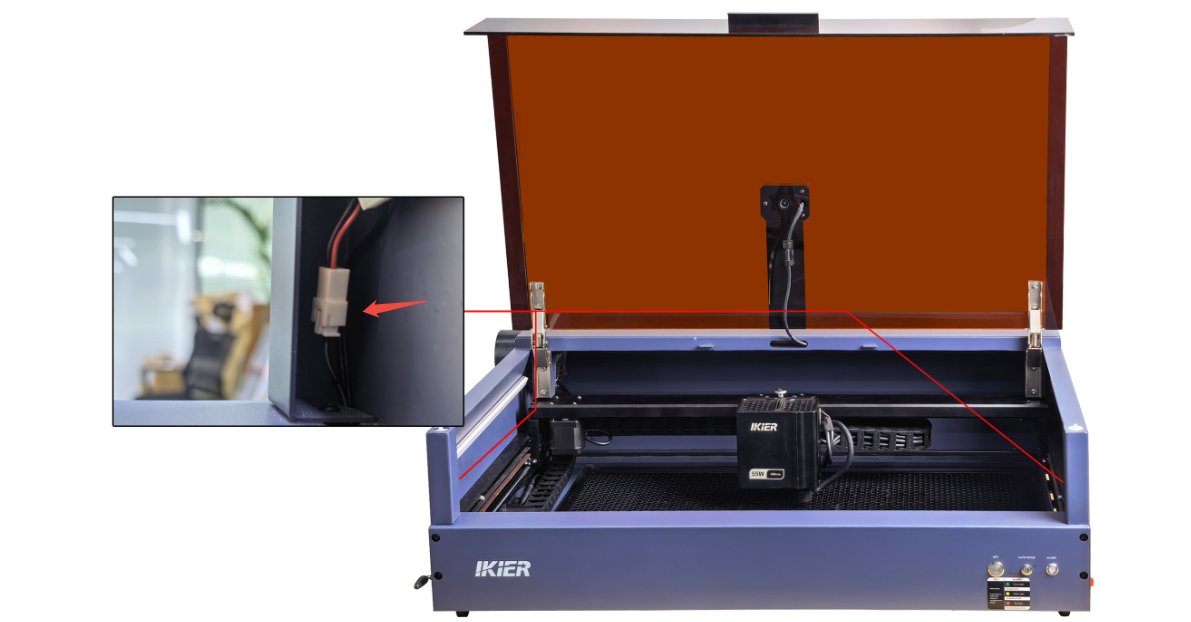
Figura 82
2. Mida el voltaje del cable de la tira LED
Desconecte el cable de la tira LED y utilice un multímetro en modo de voltaje de CC para medir si el voltaje del cable es de aproximadamente 24 V, como se muestra en la Figura 83.
- Si el voltaje es de aproximadamente 24 V, la tira LED está dañada.
- Si el voltaje es de aproximadamente 0 V, el cable de la tira LED está dañado.
- Si no dispone de un multímetro, puede alimentar directamente la tira LED con el adaptador para probarla. Para ello se requieren dos cables cortos adicionales que conecten la salida del adaptador con la tira LED.
Asegúrese de distinguir los terminales positivo y negativo.
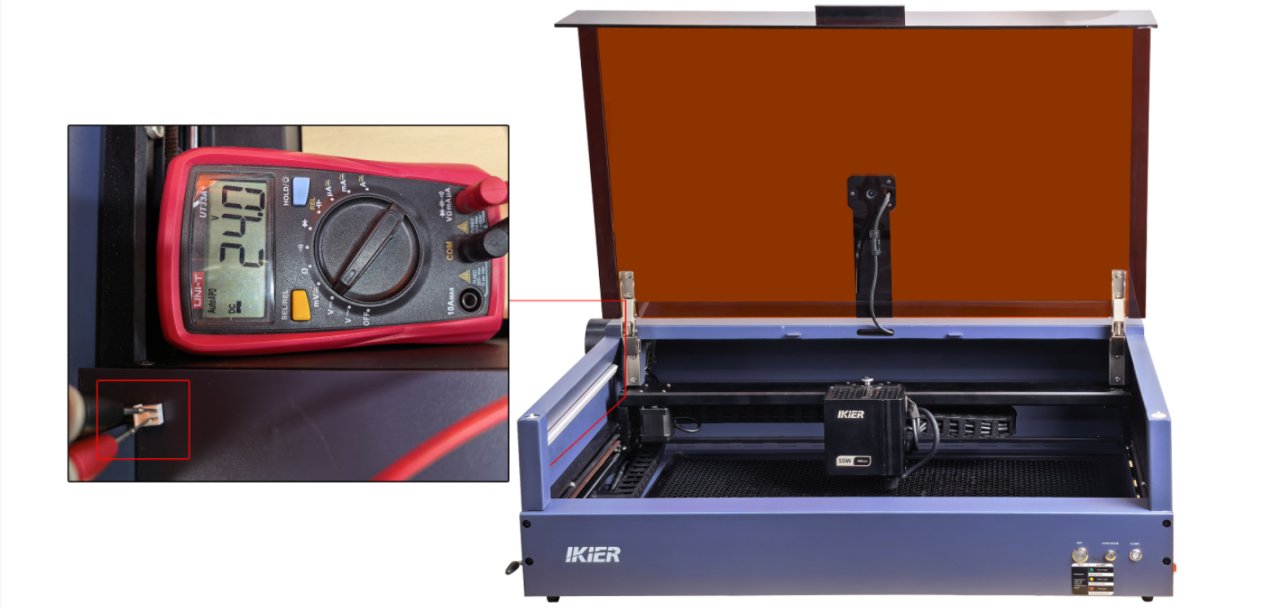
Figura 83
3. Comuníquese con el servicio de atención al cliente
Si identifica un problema durante el diagnóstico pero no puede resolverlo por su cuenta, o si no puede determinar la causa de la falla, proporcione lo siguiente al comunicarse con el servicio de atención al cliente:
- Video del diagnóstico: muestre la falla de la tira LED y el proceso de medición del voltaje del cable.
- Fotografía del número de serie de la máquina, como se muestra en la Figura 84.
Figura 84
4. Referencia para la sustitución de accesorios
- Si necesita sustituir la tira LED, consulte el video de sustitución de la tira LED del K2 Pro.
¶ Falsas alarmas de llama “ALARM: 12” frecuentes
Siga los pasos que se indican a continuación, uno por uno, para diagnosticar el problema:
1. Compruebe el entorno de trabajo
Si la grabadora está expuesta a la luz solar directa, puede activarse una falsa alarma de llama. Mueva la máquina a otro lugar o bloquee la luz solar directa.
2. Confirme el material de grabado
Si el material de grabado o corte es muy inflamable, como MDF, madera de tilo, corcho o papel, puede activar fácilmente la alarma de llama. Puede desactivar la función de detección de llamas antes de continuar el proceso.
Nota: Después de desactivar la detección de llamas, una persona debe vigilar la máquina durante todo el proceso para evitar accidentes.
3. Compruebe la densidad de líneas del archivo de grabado
Si las líneas del archivo de grabado o corte están demasiado juntas, también puede activarse una falsa alarma de llama. Puede aumentar la velocidad y el número de pasadas para evitar este problema.
4. Pruebe con otro material
Sustituya el material actual por otro, como triplay, y compruebe si vuelve a activarse la alarma de llama para determinar si el problema está relacionado con el material.
5. Ajuste la sensibilidad
Si la alarma de llama se activa fácilmente al grabar o cortar un material determinado, pero no hay fuego, puede ajustar la sensibilidad de la detección de llamas según sea necesario.
Tenga en cuenta que, después de ajustar la sensibilidad, debe restablecer el valor original antes de procesar otros materiales.
Nota: Después de ajustar la sensibilidad, una persona debe vigilar la máquina durante todo el proceso para evitar accidentes.
Siga estos pasos para ajustar la sensibilidad:
① Abra la consola de código del software:
- En AtomStack Studio, consulte el video de restablecimiento de fábrica del K2 Pro para entrar en Developer Mode y después introduzca el comando en el cuadro de entrada de la parte inferior.
- En LightBurn, introduzca directamente el comando en el cuadro de entrada de “Console”.
② Introduzca $fire_alarm/threshold_value=* en el cuadro de entrada y envíe el comando. El * representa el valor que se va a probar. Cuanto mayor sea el valor, menor será la probabilidad de que se active la alarma.
6. Comuníquese con el servicio de atención al cliente
Si los pasos anteriores no resuelven el problema, proporcione lo siguiente al comunicarse con el servicio de atención al cliente:
- Video del diagnóstico: muestre la activación de la falsa alarma.
- Los pasos de diagnóstico ya realizados y sus resultados.
- Fotografía del número de serie de la máquina, como se muestra en la Figura 85.
Figura 85
7. Referencia para la sustitución de accesorios
- Si necesita sustituir la placa de detección de llamas, consulte el video de sustitución de la placa de alarma de llama del láser del K2 Pro.
8. Notas
Si se rocía agua para extinguir un incendio después de activarse una alarma de llama, realice los siguientes pasos una vez extinguido el fuego:
① Seque el agua restante:
Inicie un programa de grabado o corte a baja potencia y ejecútelo durante 5 minutos para que el flujo de aire seque el agua que quede dentro de la manguera.
② Limpie la ventana protectora y la guía de aire:
Consulte el video de limpieza del láser del K2 Pro y seque el agua de la superficie de la ventana protectora, de la lente de enfoque (no la retire) y del interior y exterior de la guía de aire.
Cada vez que se active una alarma de llama, realice de inmediato el procedimiento de secado anterior para evitar que se acumule agua y afecte el rendimiento de grabado y corte de la máquina.
¶ Se activa la alarma de llama “ALARM: 12”, pero no se rocía agua
Siga los pasos que se indican a continuación, uno por uno, para diagnosticar el problema:
1. Confirme que el tanque de agua esté lleno
Llene el tanque de la bomba de aire de extinción de incendios con agua purificada o destilada.
Nota: No utilice agua de la llave durante períodos prolongados. El agua de la llave produce sarro fácilmente, lo que puede bloquear el conducto de agua.
2. Confirme que los cables estén bien conectados
Consulte el apartado Guía de uso de la asistencia de aire (con función de extinción de incendios) para comprobar si las conexiones de los cables son correctas. Si dispone de un multímetro, después de activarse la alarma de llama (la medición solo es válida después de activarse la alarma), utilice el rango de voltaje de CC para medir el voltaje del cable de la bomba de agua:
- Si hay voltaje de salida, la placa base y el cable de alimentación de la bomba de agua funcionan con normalidad.
- Si no hay voltaje de salida, la placa base o el cable de alimentación de la bomba de agua pueden estar dañados.
3. Compruebe el estado de la bomba de agua
Si el cable de la bomba de agua tiene voltaje de entrada pero la bomba sigue sin funcionar, la bomba de agua puede estar dañada.
4. Confirme que la manguera esté bien conectada
Compruebe que la manguera esté bien conectada al puerto “AIR TUBE” (tubo de aire) de la grabadora y confirme que no esté doblada ni obstruida.
5. Comuníquese con el servicio de atención al cliente
Si identifica un problema durante el diagnóstico pero no puede resolverlo por su cuenta, o si no puede determinar la causa de la falla, proporcione lo siguiente al comunicarse con el servicio de atención al cliente:
- Video del diagnóstico: muestre que no se rocía agua después de activarse la alarma de llama, el nivel de agua del tanque y las conexiones correctas.
- Los pasos de diagnóstico ya realizados y sus resultados.
- Fotografía del número de serie de la máquina, como se muestra en la Figura 86.
Figura 86
6. Referencias para la sustitución de accesorios
- Si necesita sustituir la bomba de agua, consulte el video de sustitución de la bomba de aire y la bomba de agua del K2 Pro.
- Si necesita sustituir la placa base, consulte el video de sustitución de la placa base del K2 Pro.
¶ La asistencia de aire no funciona
Siga los pasos que se indican a continuación, uno por uno, para diagnosticar el problema:
1. Confirme que todas las conexiones sean correctas
Consulte el apartado Guía de uso de la asistencia de aire (con función de extinción de incendios) para comprobar si todas las conexiones de los cables son correctas.
2. Confirme que haya comenzado el grabado o corte
La placa base controla el sistema de asistencia de aire, que solo se pone en marcha con normalidad después de iniciar un programa de grabado o corte.
3. Confirme que la salida de la bomba de aire esté activada en el software
Al configurar los parámetros de grabado, debe activar la función de asistencia de aire:
- En AtomStack Studio, active la función “air assist” (asistencia de aire) debajo del ajuste de velocidad del lado derecho, como se muestra en la Figura 87.
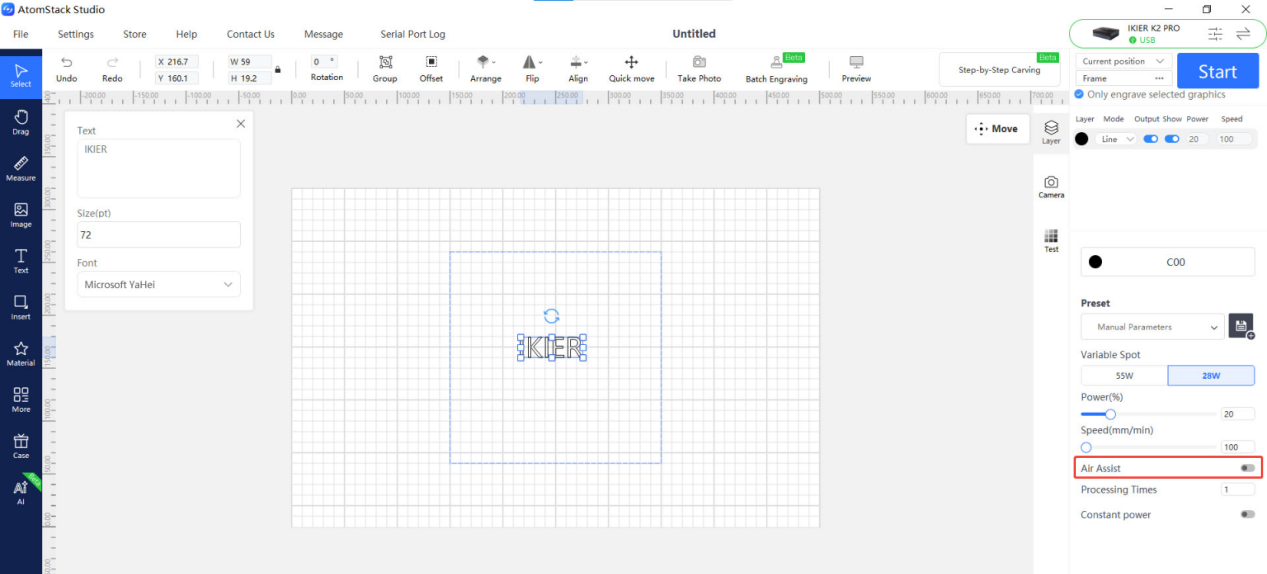
Figura 87
- En LightBurn, vaya a la interfaz de parámetros y active la función “air assist”, como se muestra en la Figura 88.
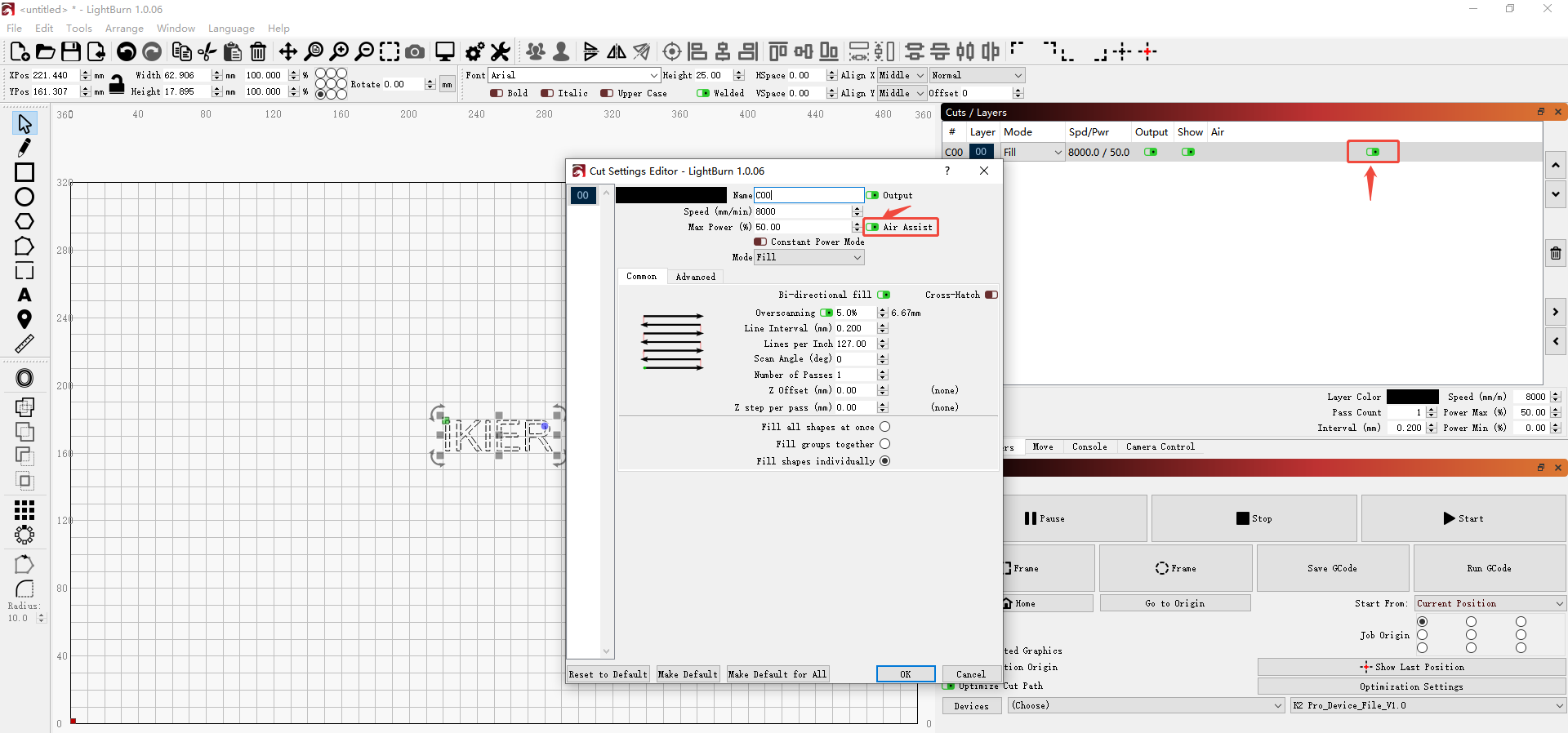
Figura 88
4. Confirme que el regulador de velocidad con interruptor esté encendido
El regulador de velocidad con interruptor de la parte superior de la bomba de aire de extinción de incendios se enciende girándolo en el sentido de las agujas del reloj. Puede ajustar el flujo de aire según las necesidades reales.
5. Mida el voltaje del cable de la bomba de aire
Si dispone de un multímetro, inicie primero un programa de grabado o corte (solo hay voltaje de salida en ese momento), después desconecte el cable de la bomba de aire por el extremo de la bomba y utilice el rango de voltaje de CC para medir el voltaje del cable (como se muestra en la Figura 89):
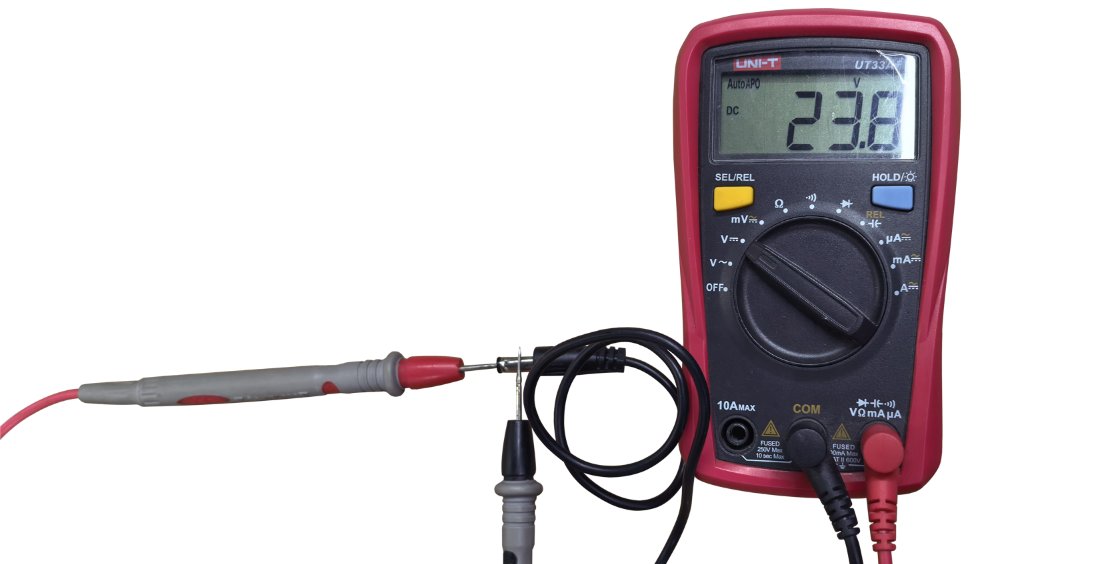
Figura 89
- Hay voltaje de salida → La placa base y el cable de alimentación de la bomba de aire funcionan con normalidad.
- No hay voltaje de salida → La placa base o el cable de alimentación de la bomba de aire pueden estar dañados.
6. Compruebe el estado de la asistencia de aire
Después de iniciar el grabado, si no hay flujo de aire o es muy débil, la manguera de asistencia de aire no está doblada y el voltaje de alimentación es normal, toque con la mano la superficie de la bomba de aire de extinción de incendios:
- Vibración evidente y ruido anómalo → La bomba de aire está dañada.
- Sin vibración, sin ruido y sin flujo de aire → El regulador de velocidad con interruptor está dañado.
7. Comuníquese con el servicio de atención al cliente
Si identifica un problema durante el diagnóstico pero no puede resolverlo por su cuenta, o si no puede determinar la causa de la falla, proporcione lo siguiente al comunicarse con el servicio de atención al cliente:
- Video del diagnóstico: muestre el estado de funcionamiento de la bomba de aire de extinción de incendios (indique si hay vibración) y el proceso de medición del voltaje de su cable.
- Los pasos de diagnóstico ya realizados y sus resultados.
- Fotografía del número de serie de la máquina, como se muestra en la Figura 90.
Figura 90
8. Referencias para la sustitución de accesorios
- Si necesita sustituir el regulador de velocidad con interruptor, consulte el video de sustitución del regulador de velocidad con interruptor del K2 Pro.
- Si necesita sustituir la bomba de aire, consulte el video de sustitución de la bomba de aire y la bomba de agua del K2 Pro.
¶ Gotea agua de la guía de aire del láser después del encendido
Este fenómeno suele deberse al agua que queda en la manguera después de que una alarma de llama anterior activara el rociado de agua y la manguera no se drenara por completo. Aunque no se haya activado ninguna alarma, probar la función de alarma de llama también puede acumular agua dentro de la manguera y provocar goteo al volver a encender y utilizar la máquina.
Si se produce goteo, proceda de la siguiente manera:
① Seque el agua restante: Inicie un programa de grabado o corte a baja potencia y ejecútelo durante 5 minutos para secar con el flujo de aire el agua del interior de la manguera.
② Limpie la lente y la guía de aire: Consulte el video de limpieza del láser del K2 Pro y seque la superficie de la ventana protectora, la lente de enfoque (no la retire) y el interior y exterior de la guía de aire.
Cada vez que se active una alarma de llama, realice de inmediato el procedimiento de secado descrito arriba para evitar que la acumulación de agua afecte el rendimiento de grabado y corte de la máquina.
¶ La potencia del láser disminuye y su carcasa se calienta mucho tras un período de grabado
Siga los pasos que se indican a continuación, uno por uno, para diagnosticar el problema:
1. Compruebe la temperatura del entorno de trabajo
Si la temperatura del entorno de trabajo es alta, redúzcala cuanto antes. El rango recomendado de temperatura ambiente es de −10 °C a +35 °C.
2. Compruebe el ventilador del láser
Inicie un programa de grabado o corte y compruebe si el ventilador del láser gira con normalidad. Si no gira, diagnostique el problema de la siguiente manera:
① Compruebe el cable del ventilador
Consulte el video de sustitución del ventilador del láser del K2 Pro para comprobar si el cable del extremo de la placa controladora está bien conectado.
② Pruebe el estado del ventilador
- Prepare dos cables cortos que conduzcan correctamente la electricidad.
- Inserte un cable en cada terminal del cable del ventilador y asegúrese de que hagan pleno contacto con los hilos de cobre de los terminales, como se muestra en la Figura 91.
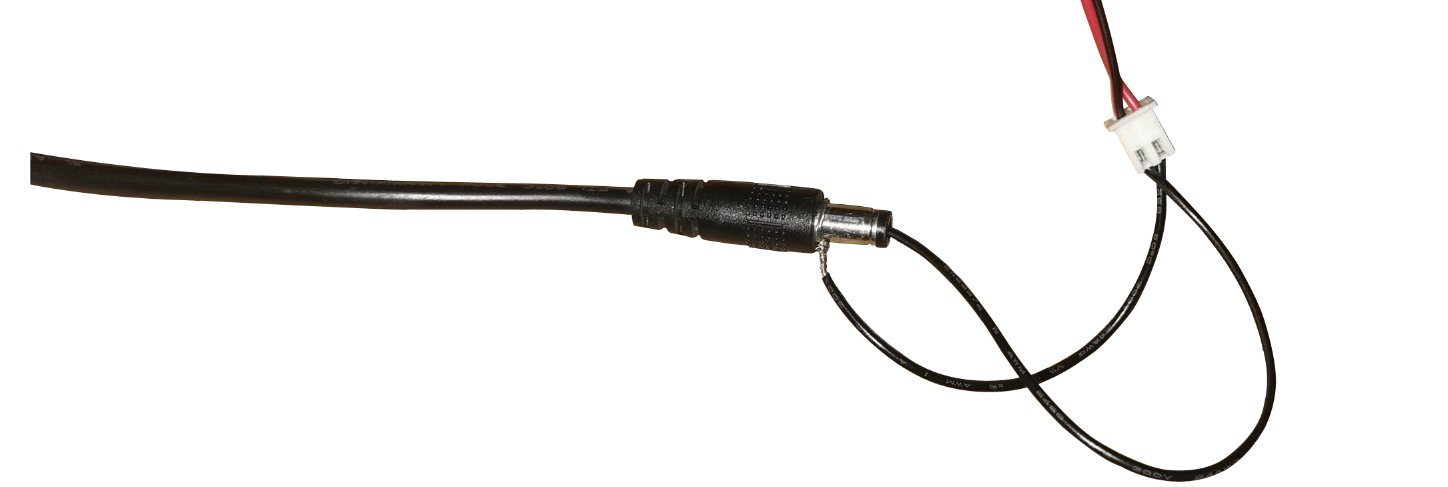
Figura 91
- Conecte los dos cables a la salida del adaptador, respectivamente, para que este alimente directamente el ventilador, y compruebe si el ventilador gira con normalidad.
- Si el ventilador gira con normalidad, la placa controladora está dañada. Si sigue sin girar, el ventilador está dañado.
3. Compruebe la ventana protectora y la lente de enfoque del láser
Consulte el video de limpieza del láser del K2 Pro para comprobar si la ventana protectora y la lente de enfoque del módulo láser están dañadas o sucias.
- Si están sucias: límpielas según el apartado Suciedad en la ventana protectora del láser o en la lente de enfoque.
- Si están dañadas: proporcione fotografías claras y comuníquese con el servicio de atención al cliente.
4. Compruebe la guía de aire del láser
Retire e inspeccione la guía de aire según el apartado Suciedad en la ventana protectora del láser o en la lente de enfoque y confirme que esté limpia y que no esté desalineada ni obstruya el haz láser.
5. Confirme la vida útil
Si la grabadora se ha utilizado durante muchos años, la pasta térmica entre el núcleo del tubo láser y el disipador de calor puede haberse secado y perdido su eficacia. Se recomienda sustituir la pasta térmica.
Nota: Puede utilizar pasta térmica para CPU de computadora (no necesita ser conductora y no debe corroer el metal).
6. Comuníquese con el servicio de atención al cliente
Si los pasos anteriores no resuelven el problema, proporcione lo siguiente al comunicarse con el servicio de atención al cliente:
- Video del diagnóstico: muestre el proceso en el que la potencia del láser cae bruscamente desde su nivel normal, así como el estado de la ventana protectora y la lente de enfoque.
- Los pasos de diagnóstico ya realizados y sus resultados.
- Fotografía del código grabado con láser en el módulo láser, como se muestra en la Figura 92.
Figura 92
7. Referencias para la sustitución de accesorios
- Si necesita sustituir el ventilador del láser, consulte el video de sustitución del ventilador del láser del K2 Pro.
- Si necesita sustituir la placa controladora del láser, consulte el video de sustitución de la placa controladora del láser del K2 Pro.
¶ El ventilador del láser no gira
Siga los pasos que se indican a continuación, uno por uno, para diagnosticar el problema:
1. Compruebe el cable del ventilador
Consulte el video de sustitución del ventilador del láser del K2 Pro para comprobar si el cable del extremo de la placa controladora está bien conectado.
2. Prueba con alimentación independiente
- Prepare dos cables cortos que conduzcan correctamente la electricidad.
- Inserte un cable en cada terminal del cable del ventilador y asegúrese de que hagan pleno contacto con los hilos de cobre de los terminales, como se muestra en la Figura 93.
- Conecte los dos cables a la salida del adaptador, respectivamente, para que este alimente directamente el ventilador, y compruebe si el ventilador gira con normalidad.
- Si el ventilador gira con normalidad, la placa controladora está dañada. Si sigue sin girar, el ventilador está dañado.
Figura 93
3. Comuníquese con el servicio de atención al cliente
Si los pasos anteriores no resuelven el problema, proporcione lo siguiente al comunicarse con el servicio de atención al cliente:
- Video del diagnóstico: muestre que el ventilador del láser no gira.
- Los pasos de diagnóstico ya realizados y sus resultados.
- Fotografía del código grabado con láser en el módulo láser, como se muestra en la Figura 94.
Figura 94
4. Referencias para la sustitución de accesorios
- Si necesita sustituir el ventilador del láser, consulte el video de sustitución del ventilador del láser del K2 Pro.
- Si necesita sustituir la placa controladora del láser, consulte el video de sustitución de la placa controladora del láser del K2 Pro.
¶ El humo del interior de la carcasa no se extrae a tiempo y se escapa por la rendija de la puerta
Siga los pasos que se indican a continuación, uno por uno, para diagnosticar el problema:
1. Compruebe el estado del ventilador
① Confirme si el ventilador gira
Después de iniciar un programa de grabado o corte, compruebe si el ventilador de la carcasa gira con normalidad. Si no gira, diagnostique el problema de la siguiente manera.
- Compruebe el cable: consulte el video de sustitución del ventilador de la carcasa del K2 Pro para confirmar si el cable de conexión está bien conectado.
- Prueba de alimentación con el adaptador: desconecte el cable del ventilador de la carcasa y conecte el adaptador directamente al cable del ventilador (como se muestra en la Figura 95) para comprobar si gira. Si gira con normalidad, la placa base o el cable de alimentación del ventilador están dañados. Si sigue sin girar, el ventilador está dañado.
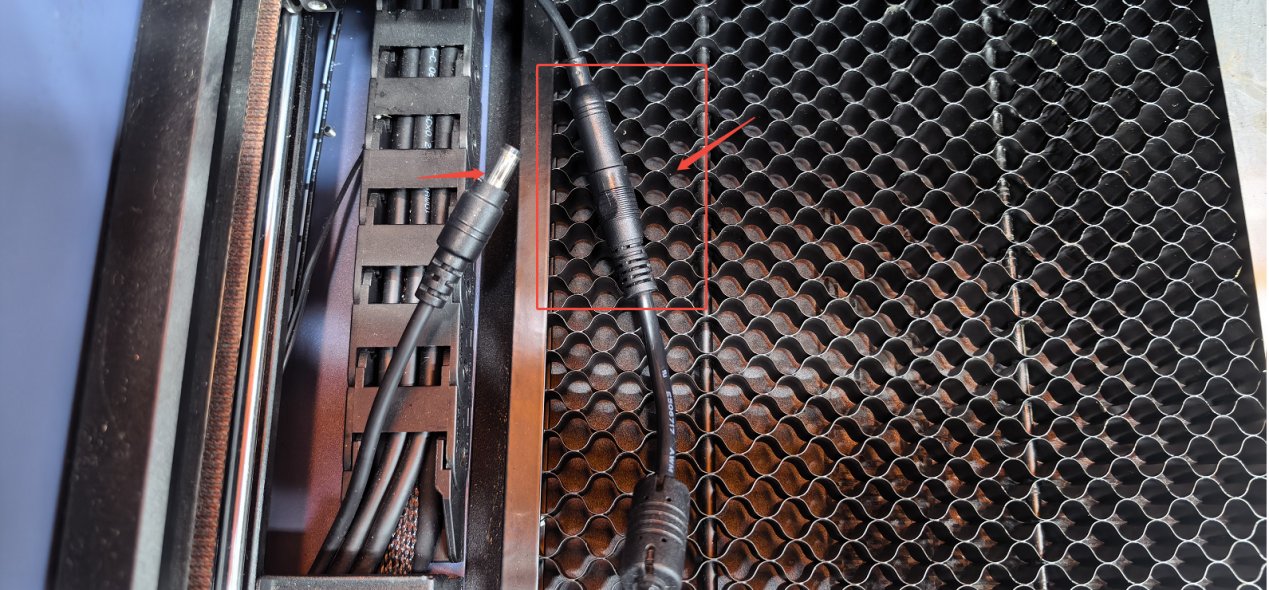
Figura 95
② Compruebe si las aspas del ventilador están intactas
Si el ventilador gira, revise con cuidado si las aspas están rotas o dañadas.
Nota: Las aspas rotas o dañadas afectan gravemente la extracción de humo y causan ruidos anómalos.
③ Compruebe si el ventilador tiene polvo
Si las aspas están intactas, compruebe si se ha acumulado polvo en su superficie. Si hay suciedad, consulte el video de limpieza del interior de la carcasa del K2 Pro para limpiarlas.
2. Compruebe la manguera de extracción
Compruebe que la manguera de extracción no esté doblada ni obstruida y asegúrese de que la vía de extracción esté despejada.
3. Compruebe el purificador
Si hay un dispositivo de purificación (purificador) conectado, intente desconectar la manguera de extracción del purificador y extraer el aire directamente al exterior; después observe si mejora la extracción:
- Si la extracción vuelve a la normalidad, el problema está en el dispositivo de purificación (como un filtro obstruido o una falla del dispositivo).
- Si la extracción sigue siendo anómala, continúe revisando el ventilador de la carcasa o la manguera.
4. Comuníquese con el servicio de atención al cliente
Si los pasos anteriores no resuelven el problema, proporcione lo siguiente al comunicarse con el servicio de atención al cliente:
- Video del diagnóstico: muestre el estado de la extracción de humo y del ventilador.
- Los pasos de diagnóstico ya realizados y sus resultados.
- Fotografía del número de serie de la máquina, como se muestra en la Figura 96.
Figura 96
5. Referencias para la sustitución de accesorios
- Si necesita sustituir el ventilador de la carcasa, consulte el video de sustitución del ventilador de la carcasa del K2 Pro.
- Si necesita sustituir la placa base, consulte el video de sustitución de la placa base del K2 Pro.
- Si necesita sustituir el cable de conexión del ventilador, consulte el video de sustitución del cable de conexión del K2 Pro.
¶ La imagen sale invertida o en espejo al utilizar el accesorio rotativo
Siga los pasos que se indican a continuación, uno por uno, para diagnosticar el problema:
1. Confirme la orientación de colocación
- Para el alimentador de banda, tenga en cuenta que el cable está en la parte delantera de la grabadora.
- Para el accesorio rotativo, el motor queda del lado derecho.
2. Compruebe los ajustes de espejo
Compruebe si está seleccionada la opción de salida en espejo en los ajustes del accesorio rotativo de AtomStack Studio o LightBurn, como se muestra en la Figura 97 y la Figura 98.
Figura 97
Figura 98
3. Compruebe el ajuste de inversión del eje Y (LightBurn)
En LightBurn o LaserGRBL, seleccione “Machine Settings” en “Edit” en la barra de menús y localice “Y Direction pin invert ($3)” (inversión del pin de dirección del eje Y). Si está en true (verdadero), cámbielo a false (falso); si está en false, cámbielo a true. Después haga clic en “Write” y en “OK”.
4. Restablezca los ajustes de fábrica
Si los pasos anteriores no resuelven el problema, consulte el video de restablecimiento de fábrica del K2 Pro y siga estos pasos:
① AtomStack Studio
- Haga clic en “Settings” en la barra de navegación y busque “Version: V*.*.*” en la ventana de ajustes.
- Haga clic en el número que aparece después del número de versión más de 7 veces consecutivas. La opción del modo de desarrollador “Serial Port Log” aparecerá en la barra de menús.
- Haga clic en “Serial Port Log” para abrir la interfaz. Aparecerá una serie de códigos de ejecución en la ventana de código.
- Haga clic en “Reset” en la esquina inferior derecha de la interfaz. Si aparecen varias líneas de respuesta del restablecimiento en la ventana de código y se muestra “OK” al final, el restablecimiento habrá finalizado.
- Haga clic en “Close” (cerrar) en la esquina superior derecha para salir de la interfaz.
② LightBurn
Seleccione “Console”, introduzca $RST=* en el campo de código y haga clic en “Send”, como se muestra en la Figura 99.
Figura 99
5. Comuníquese con el servicio de atención al cliente
Si los pasos anteriores no resuelven el problema, proporcione lo siguiente al comunicarse con el servicio de atención al cliente:
- Video del diagnóstico: muestre el estado del grabado y sus resultados.
- Los pasos de diagnóstico ya realizados y sus resultados.
- Fotografía del número de serie de la máquina, como se muestra en la Figura 100.
Figura 100
¶ ¿Qué debo hacer si la correa dentada está rota o dañada?
Siga los pasos que se indican a continuación, uno por uno, para diagnosticar el problema:
1. Compruebe si la correa dentada está demasiado tensa
Presione la correa dentada con la mano para comprobar si su tensión es demasiado alta. Si está demasiado tensa, consulte el video de ajuste de la estructura mecánica del K2 Pro para ajustarla.
2. Compruebe si la polea dentada del motor está floja
Mueva con la mano la polea dentada del motor del eje X y las poleas dentadas de ambos extremos del eje lineal Y para comprobar si una polea floja causa fricción.
3. Comuníquese con el servicio de atención al cliente
Si encuentra roturas o daños, proporcione fotografías claras y una fotografía del número de serie de la máquina (como se muestra en la Figura 101) al comunicarse con el servicio de atención al cliente.
Figura 101
4. Referencias para la sustitución de accesorios
- Si necesita sustituir la correa dentada, consulte el video de sustitución de la correa dentada del K2 Pro.
¶ Actualizaciones de AtomStack Studio y de la aplicación móvil
1. Actualización del software AtomStack Studio
Abra el software y haga clic en “Settings” en la esquina superior izquierda para abrir la interfaz de ajustes. En la parte inferior de la interfaz puede consultar el número de versión actual y el botón “Check for Updates” (buscar actualizaciones), como se muestra en la Figura 102.
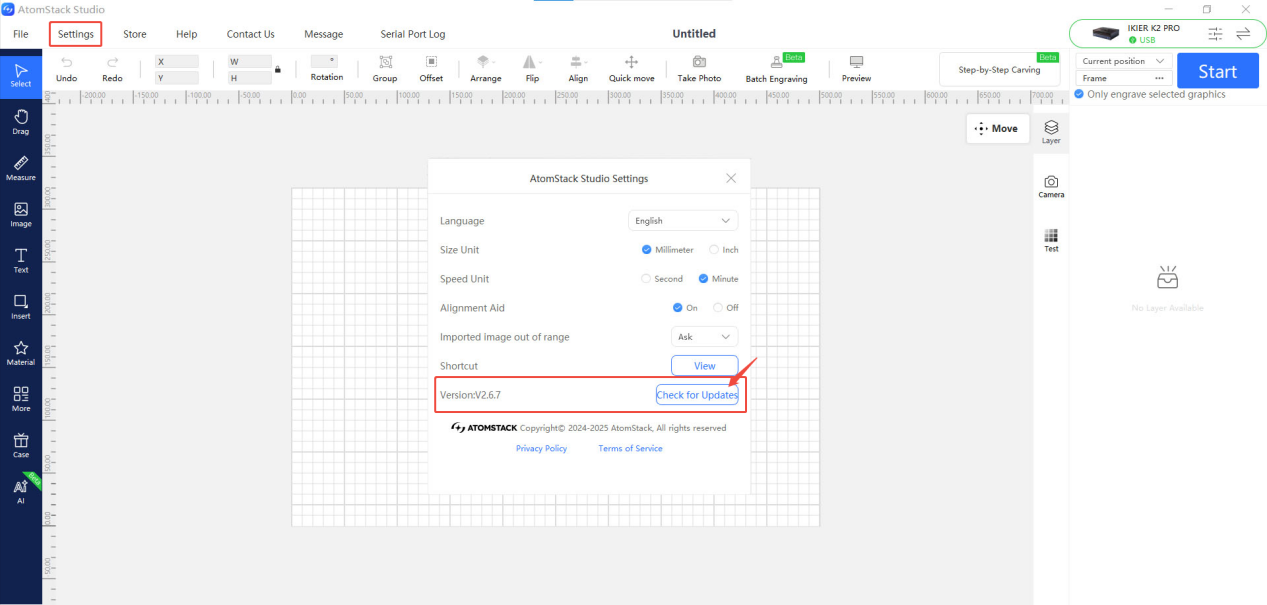
Figura 102
2. Actualización de la aplicación AtomStack
Abra la aplicación móvil y toque “Profile” en la esquina inferior derecha de la página de inicio; después vaya a “Settings” → “About ATOMSTACK” para consultar la versión actual de la aplicación. Si hay una versión nueva disponible, aparecerá una opción de actualización; si no, aparecerá “Already the latest version” (ya tiene la versión más reciente), como se muestra en la Figura 103.
Figura 103
¶ Actualización del firmware de la grabadora
Todos los métodos de actualización del firmware requieren una memoria USB como medio de almacenamiento. No apague la máquina ni retire la memoria USB durante la actualización.
1. Actualice el firmware mediante AtomStack Studio
Abra el software y conecte la grabadora láser. Haga clic en el icono “☰” de la esquina superior derecha de la interfaz del software para abrir la interfaz de información del dispositivo. En la parte inferior puede consultar la versión actual del firmware. Si aparece un aviso de actualización junto a la versión, haga clic en él para actualizarla, como se muestra en la Figura 104.
Figura 104
2. Actualice el firmware mediante la aplicación AtomStack
Abra la aplicación y conecte la grabadora; después toque “Settings” debajo del nombre del modelo para abrir la interfaz de ajustes del dispositivo. En la parte inferior puede consultar la versión actual del firmware y la opción para actualizarlo al nuevo firmware, como se muestra en la Figura 105.
Figura 105
3. Actualice el firmware mediante una memoria USB
Si ninguno de los métodos anteriores funciona, envíe al servicio de atención al cliente una captura de pantalla de la versión actual del firmware y una fotografía del número de serie de la grabadora (como se muestra en la Figura 106) para obtener el nuevo firmware. Después siga estos pasos para actualizarlo:
① Retire la memoria USB y conéctela a una computadora mediante un lector de tarjetas.
② Copie el archivo de firmware nuevo (con extensión .bin) en el directorio raíz de la memoria USB (no lo coloque dentro de una carpeta).
③ Vuelva a insertar la memoria USB en la grabadora y enciéndala. La máquina se actualizará automáticamente y emitirá un “bip-bip”.
④ Cuando cesen los pitidos, reinicie la grabadora.
Figura 106
¶ Descripción de los mensajes de alarma y métodos para resolverlos
| Mensaje de alarma | Descripción | Solución |
|---|---|---|
| Alarm 1 | Se ha activado un final de carrera | Compruebe si se ha activado un final de carrera y tenga en cuenta el tamaño del archivo de grabado. Si la alarma también se activa en el punto central del área de grabado, el final de carrera puede estar dañado. Consulte el apartado La máquina no funciona correctamente y muestra “Limit Switch Triggered” o “Travel Exceeded” para diagnosticar el problema. |
| Alarm 9 | Falla del posicionamiento inicial | Consulte el apartado Falla del posicionamiento inicial para diagnosticar el problema. |
| Alarm 12 | Detección de llamas activada | Compruebe si el material que se está grabando o cortando se ha incendiado. Si es una falsa alarma, consulte el apartado Falsas alarmas de llama “ALARM: 12” frecuentes. |
| Alarm 13 | Alarma de puerta de la carcasa abierta | Cierre la puerta de la carcasa o vuelva a cerrarla antes de intentarlo de nuevo. |