¶ Flex – Dépannage
Choisissez la section qui correspond au symptôme et effectuez chaque vérification dans l'ordre. Coupez l'alimentation avant tout démontage ou test électrique.
Accédez directement à votre problème
- 1. Guide de dépannage rapide
- 2. La machine ne s'allume pas normalement
- 3. Échec de la connexion à l'ordinateur
- 4. Échec de la connexion à l'application mobile
- 5. Message « USB Flash Drive Not Inserted » (clé USB non insérée) lors d'une gravure en Wi-Fi
- 6. Le voyant d'état reste rouge après la mise sous tension
- 7. Le graveur ne reconnaît pas la carte TF
- 8. Le logiciel affiche sans cesse « USB Key Not Inserted » (clé de sécurité USB non insérée)
- 9. La vitre de la fenêtre de protection du laser est sale ou endommagée
- 10. Les performances de découpe du laser ont nettement baissé
- 11. La tête laser se déplace pendant la gravure mais n'émet pas de laser
- 12. Mauvais résultats de gravure
- 13. Le motif gravé est déformé
- 14. Le motif gravé est inversé
- 15. Le motif gravé est incliné à 45°
- 16. La tête laser ne se déplace qu'à 45° et ne peut pas aller normalement vers le haut, le bas, la gauche ou la droite
- 17. La machine s'arrête soudainement pendant la gravure
- 18. Le logiciel indique « Engraving Area Exceeded » (zone de gravure dépassée)
- 19. La tête laser déclenche une alarme « Engraving Area Exceeded » (zone de gravure dépassée) même au centre de la zone de travail
- 20. Le logiciel affiche « Limit Switch Not Detected » (capteur de fin de course non détecté)
- 21. La porte du caisson est fermée, mais le logiciel indique toujours qu'elle est ouverte
- 22. Le réticule rouge n'est pas aligné avec la position de gravure du laser
- 23. Le graveur ne heurte pas le châssis pendant le cadrage, mais le heurte pendant la gravure
- 24. Avec le laser infrarouge, la position de cadrage ne correspond pas à la position de gravure
- 25. La machine heurte le châssis pendant le retour à l'origine et affiche « Homing Failed » (échec du retour à l'origine)
- 26. Avec des matériaux fins et légers, le motif présente des « lignes manquantes » ou le matériau bouge
- 27. En gravure de lignes, le motif est interrompu (non fermé) aux angles ou aux jonctions
- 28. En gravant des cercles ou des carrés, les lignes du motif sont interrompues (non fermées) aux angles ou aux jonctions
- 29. La fumée et les vapeurs du caisson ne sont pas évacuées à temps
- 30. Bruit de frottement anormal pendant la gravure ou débris bruns dans le caisson
- 31. Mise à jour d'AtomStack Studio, du firmware du graveur et de l'application mobile
- 32. Codes d'alarme du logiciel et dépannage
¶ 1. Guide de dépannage rapide
| Problème | Vérifications prioritaires |
|---|---|
| La machine ne s'allume pas | Vérifiez que l'adaptateur secteur et l'interrupteur d'alimentation fonctionnent ; vérifiez que le voyant d'état et les voyants d'alimentation de la carte mère sont normaux. |
| Échec de la connexion à l'ordinateur | Vérifiez que la machine est allumée et que la connexion est bien établie ; vérifiez que le pilote USB est installé ; vérifiez la vitesse de transmission dans LightBurn. |
| Message « No U Disk Detected » (aucune clé détectée) | Vérifiez que la carte TF est insérée ; vérifiez que sa capacité est ≤ 16 Go ; vérifiez que l'ordinateur la lit normalement et qu'elle est formatée en FAT32. |
| Le voyant d'état reste rouge | Vérifiez le message d'alarme du logiciel et effectuez les étapes de dépannage correspondantes ; essayez de remettre la machine en fonctionnement normal. |
| Alarme « USB Key Not Inserted » (clé de sécurité USB non insérée) | Vérifiez que la clé de sécurité USB est bien insérée et fait bon contact ; vérifiez que le capot supérieur de la machine est bien fermé. |
| Puissance laser réduite | Vérifiez la fenêtre de protection et la lentille de focalisation ; vérifiez les paramètres de gravure et la valeur S maximale (S-value Max) dans LightBurn ; vérifiez l'adaptateur secteur. |
| Le laser n'émet pas | Vérifiez la mise au point ; vérifiez le branchement du câble du laser ; mesurez la tension du câble du laser. |
| Gravure déformée | Vérifiez la courroie de synchronisation ; vérifiez le moteur ; vérifiez les axes linéaires. |
| Mauvais résultats de gravure | Vérifiez les paramètres du logiciel ; vérifiez la fenêtre de protection et la lentille de focalisation ; vérifiez la valeur S maximale ; vérifiez l'adaptateur secteur. |
| Alarme anormale | Suivez le message d'alarme. Si l'alarme vient du capteur de fin de course, appuyez dessus à la main pour vérifier qu'il se déclenche correctement, puis vérifiez le câble du laser. |
| Décalage entre le réticule rouge et le laser | Étalonnez à nouveau le réticule rouge et le laser de travail. |
| Déplacement uniquement à 45° | Vérifiez le câble du moteur ; vérifiez si les vis de synchronisation du moteur sont desserrées ; vérifiez le câble du moteur sur la carte mère. |
¶ 2. La machine ne s'allume pas normalement
Suivez les étapes ci-dessous dans l'ordre :
- Vérifiez le voyant d'état sur le dessus
① Le voyant est rouge fixe (état d'alarme)
- Vérifiez la clé de sécurité USB (alarme du logiciel : verrou de sécurité USB non détecté)
Vérifiez que la clé de sécurité USB est bien insérée, comme indiqué sur la figure 10. Vous pouvez aussi remuer doucement la clé de sécurité USB et vérifier si le voyant passe au vert.
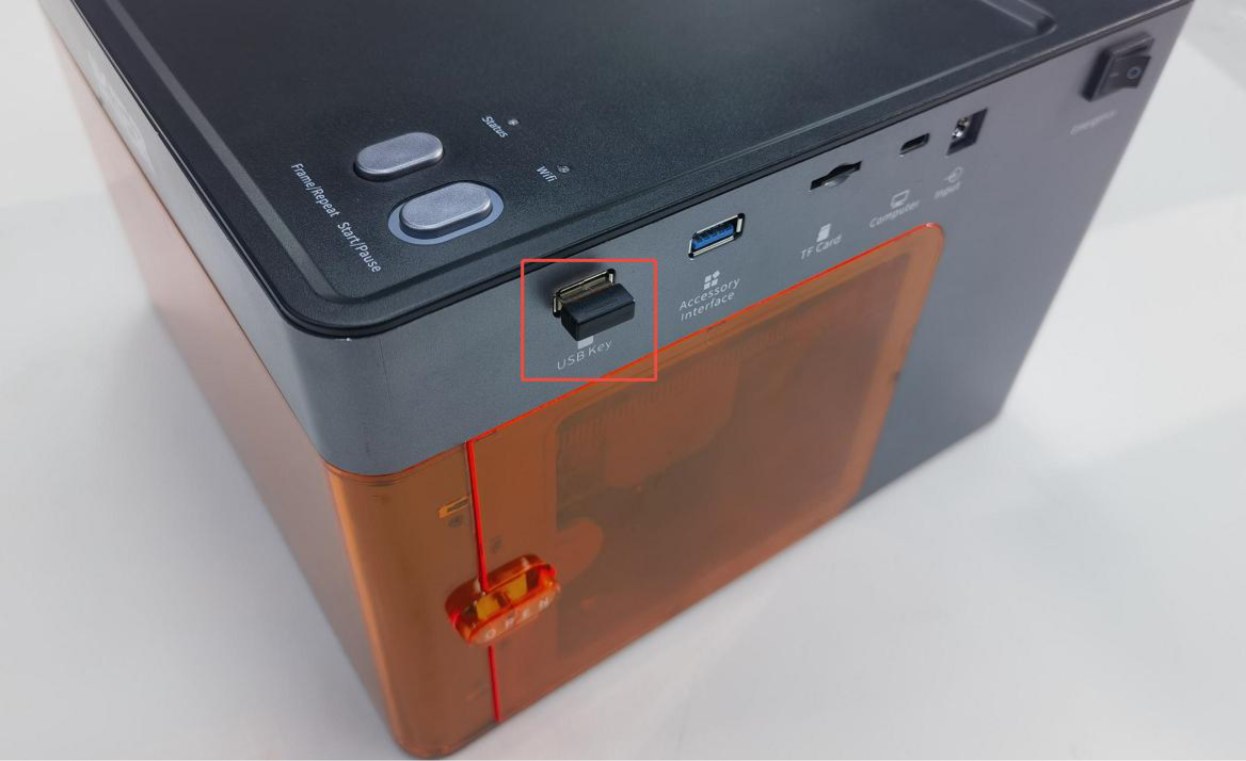
Figure 10
- Vérifiez la porte du caisson (alarme du logiciel : caisson ouvert de façon anormale)
Vérifiez que la porte du caisson est bien fermée. Vous pouvez l'ouvrir et la refermer. Si le problème persiste, appuyez à la main sur les deux points de déclenchement de la porte du caisson et vérifiez si le voyant d'état redevient vert. → Si le voyant redevient vert après l'appui : la porte du caisson n'était pas bien fermée. Vérifiez qu'aucun objet ne gêne sa fermeture. → Si l'alarme persiste après l'appui : vérifiez si le capteur de fin de course de détection de la porte et son câble relié à la carte mère sont desserrés. Débranchez puis rebranchez le câble.
- Vérifiez la position du laser
Déplacez le laser à la main au centre du caisson et vérifiez si le voyant passe au vert. (Alarme du logiciel : capteur de fin de course déclenché.)
- Essayez de restaurer les paramètres d'usine
Restaurez les paramètres d'usine via le mode développeur « Serial Port Log » d'AtomStack Studio, ou saisissez « $RST=* » dans la zone de saisie des commandes de la console de LightBurn, comme indiqué sur la figure 11.
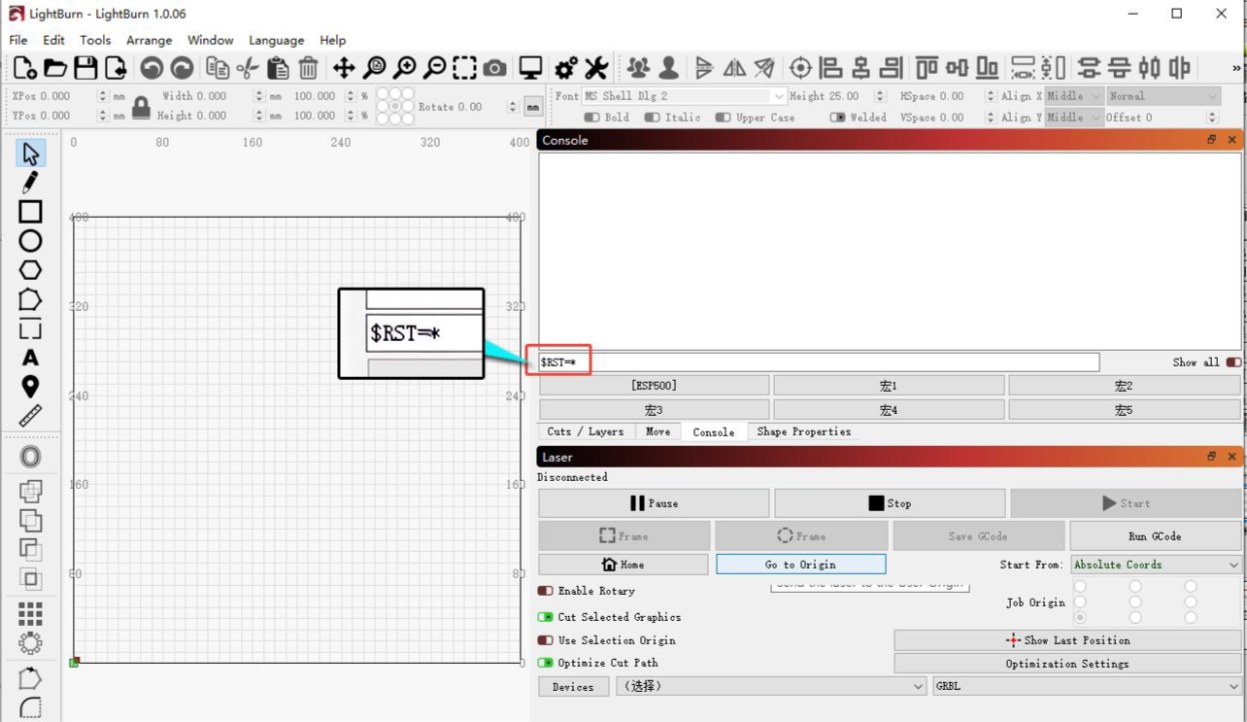
Figure 11
② Le voyant est éteint (carte mère non alimentée) Vérifiez le voyant d'alimentation de la carte mère : ouvrez la porte du caisson et regardez si le voyant d'alimentation de la carte mère, en haut à droite, est allumé en vert, comme indiqué sur la figure 12.
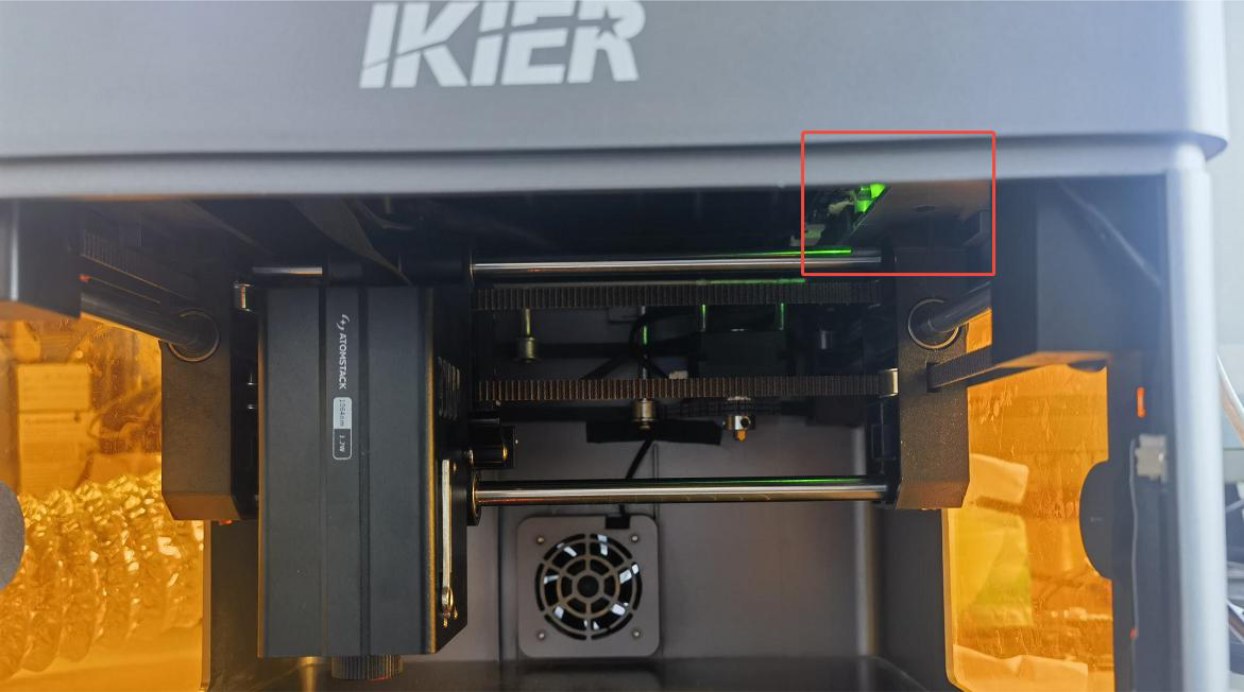
Figure 12
-
Vert : le firmware de la carte mère est peut-être absent. Contactez le service client pour obtenir une réinstallation du firmware.
-
Éteint : l'adaptateur secteur ou l'interrupteur d'alimentation est peut-être défaillant.
→ Diagnostic de l'adaptateur secteur : mesurez au multimètre, en tension continue, la tension de sortie de l'adaptateur et vérifiez qu'elle est de 24 V. Si vous n'avez pas de multimètre, vous pouvez savoir si l'adaptateur est défaillant en reliant les deux fils de l'interrupteur d'alimentation sur la carte mère et en observant s'il y a des étincelles. Si l'adaptateur est défaillant, envoyez au service client une photo du numéro de série situé à l'arrière du caisson pour organiser l'envoi d'une pièce de rechange. → Diagnostic de l'interrupteur d'alimentation : ouvrez la porte du caisson et poussez fermement vers le haut depuis l'intérieur pour ouvrir le capot supérieur. En haut à droite, débranchez les deux fils de l'interrupteur d'alimentation, comme indiqué sur la figure 13. Faites glisser la gaine de protection en plastique vers le bas, puis reliez les deux cosses métalliques, comme indiqué sur la figure 14. Branchez l'alimentation et vérifiez si la machine s'allume normalement. Si la machine s'allume une fois les cosses reliées, contactez le service client en lui communiquant les résultats du diagnostic et une photo du numéro de série pour organiser l'envoi d'une pièce de rechange.
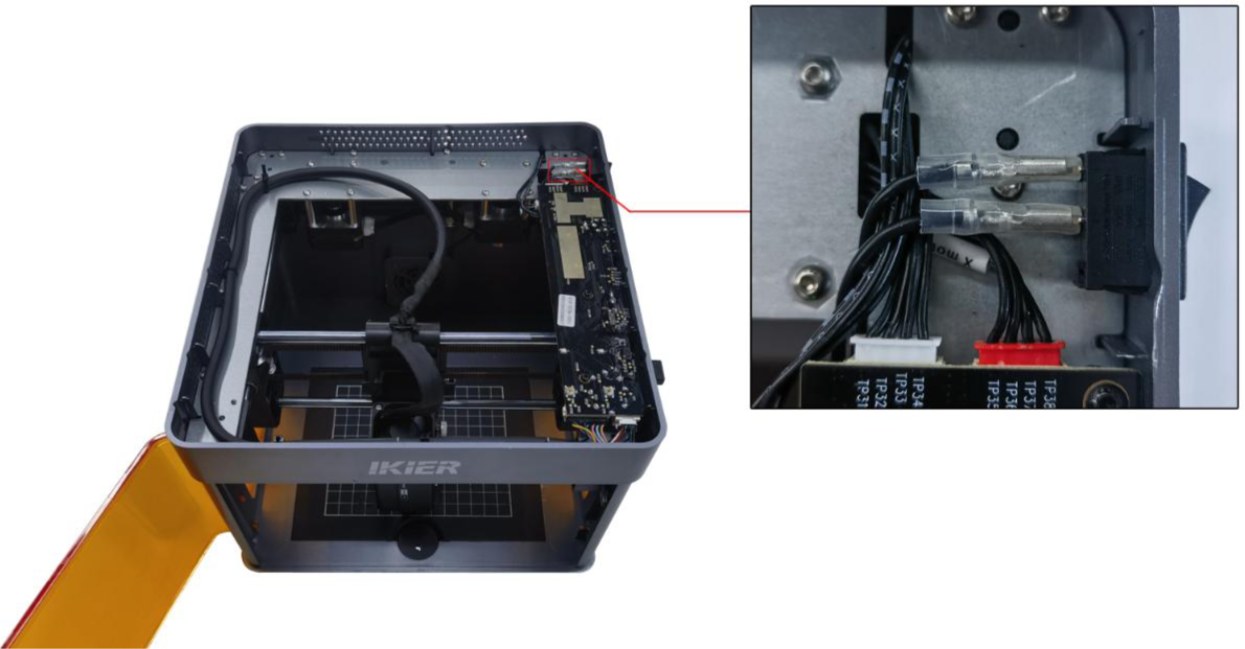
Figure 13
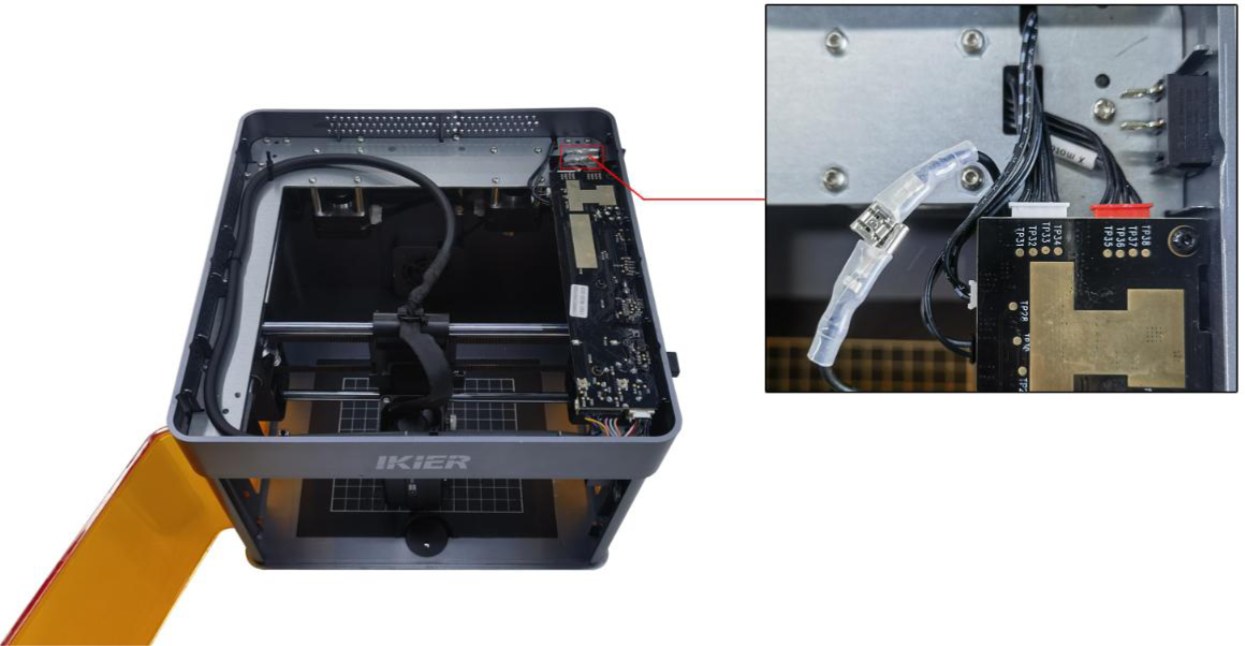
Figure 14
- Contactez le service client
Si aucune des étapes ci-dessus ne résout le problème, envoyez les informations suivantes au service client :
-
Une vidéo montrant le problème.
-
Une description des étapes de dépannage déjà effectuées.
-
Une photo du numéro de série de la machine (voir figure 15).
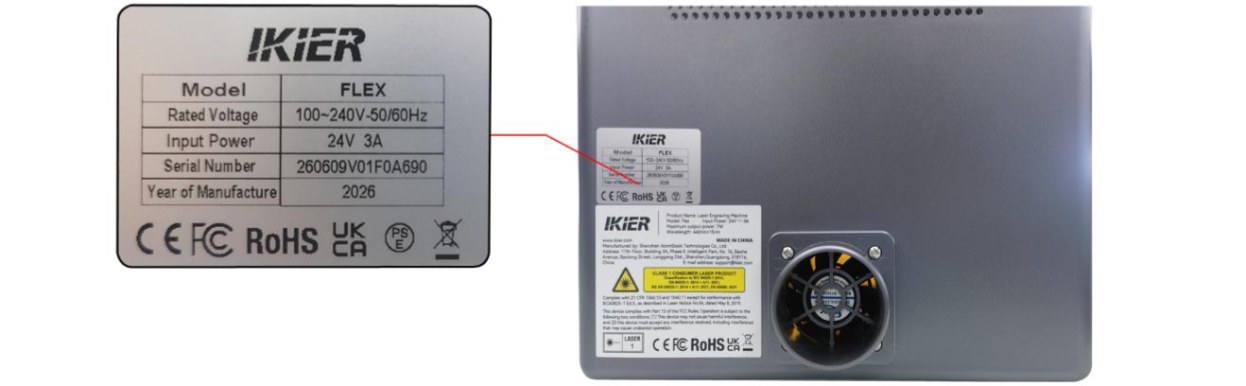
Figure 15
- Références des pièces de rechange
¶ 3. Échec de la connexion à l'ordinateur
Suivez les étapes ci-dessous une par une pour résoudre le problème :
- Vérifiez que la machine est bien allumée
Vérifiez que le voyant d'état sur le dessus du caisson est vert fixe (veille normale). Si le voyant est éteint ou rouge, consultez d'abord la section « La machine ne s'allume pas normalement ».
- Vérifiez que la connexion est correcte
-
Avec un câble de données Type-C, l'extrémité Type-C doit être branchée sur le port « Computer » du graveur laser (pour plus de détails, voir la section « Déballage et installation »).
-
Sous Windows, vous pouvez brancher l'extrémité Type-C ou Type-A du câble de données Type-C sur un port USB de l'ordinateur. Sur un ordinateur de bureau, il est recommandé d'utiliser un port USB à l'arrière de l'ordinateur.
-
Sous macOS, l'extrémité Type-C du câble de données Type-C ne peut pas être branchée directement sur l'ordinateur.
Vous devez utiliser un « hub ou une station d'accueil » (voir figure 16) pour brancher l'extrémité Type-A du câble de données Type-C sur l'ordinateur.
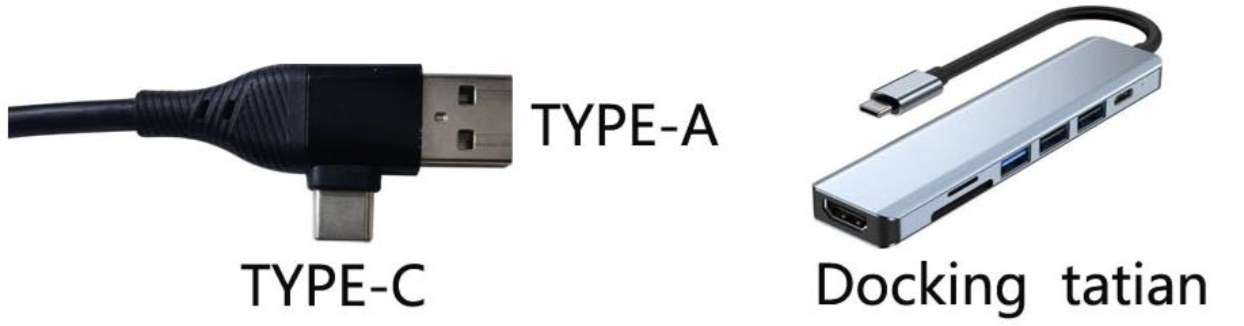
Figure 16
- Remarque : utilisez impérativement un câble de données Type-C capable de transmettre des données. Certains câbles ne servent qu'à la charge et ne permettent pas la communication entre l'ordinateur et le graveur laser.
- Vérifiez que le pilote du port série est installé
Le pilote du port série doit être installé avant la première utilisation de l'appareil. Téléchargez-le avec les liens ci-dessous :
-
Pilote Windows : https://asa.atomstack.com/downloadWindowsDrivers.do3
-
Pilote macOS : https://asa.atomstack.com/downloadMacDrivers.do3
Vérifiez que le port série est reconnu : sur l'ordinateur, ouvrez « Gestionnaire de périphériques » → « Ports (COM et LPT) » et vérifiez qu'un port série nommé CH340 est détecté, comme indiqué sur la figure 17.
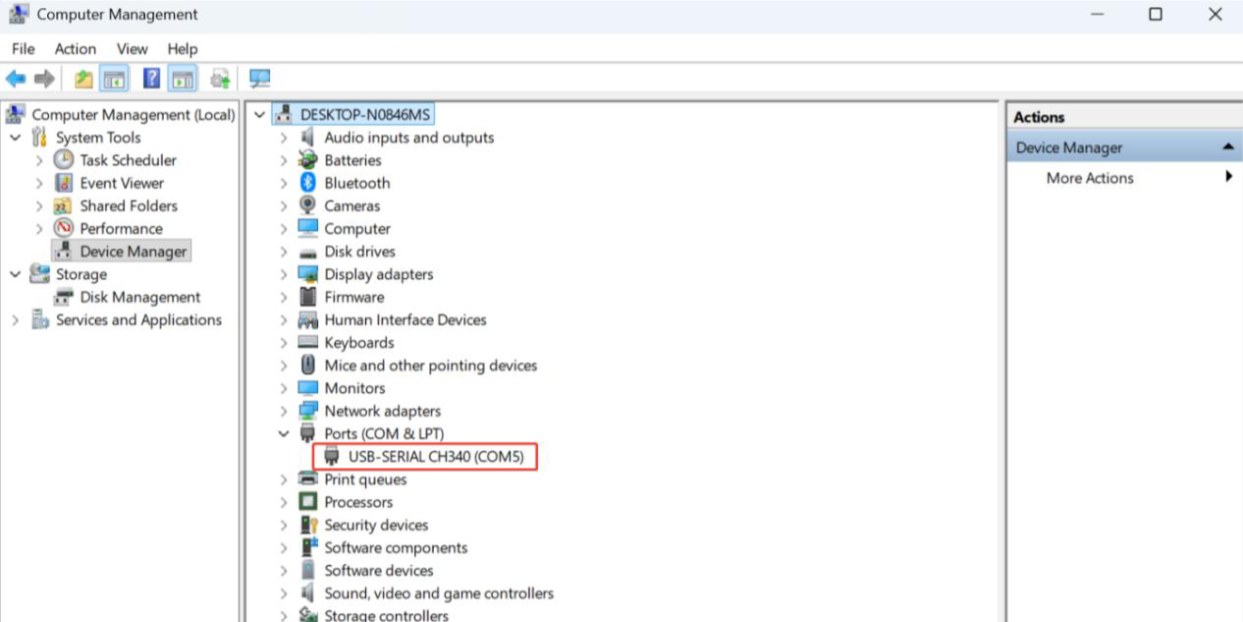
Figure 17
- Vérifiez que le logiciel est correctement configuré
① AtomStack Studio : le logiciel détecte automatiquement le modèle de l'appareil ; aucune configuration supplémentaire n'est nécessaire.
② LightBurn : importez le fichier de configuration du Flex ou modifiez les paramètres à la main. Les paramètres à configurer manuellement sont les suivants :
-
Ajoutez manuellement un contrôleur GRBL.
-
Réglez la vitesse de transmission (Baud Rate) sur 460800, comme indiqué sur la figure 18.
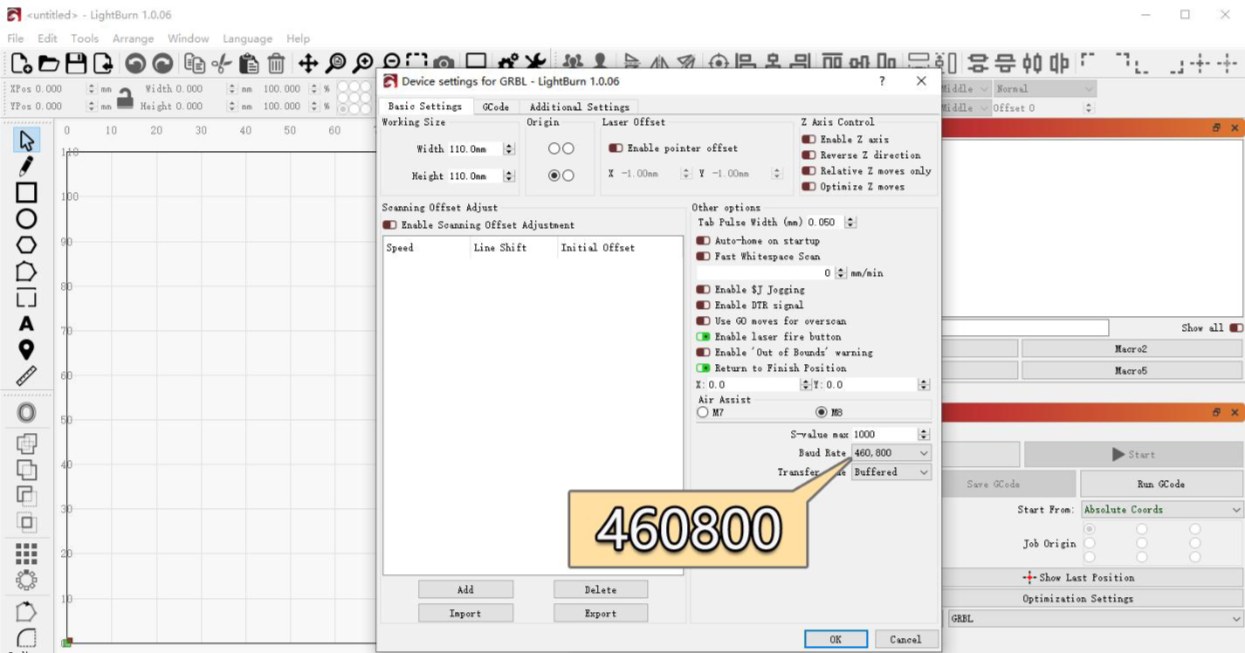
Figure 18
- Réglez la zone de gravure comme suit :
→ Laser à diode bleue : 110 mm × 110 mm → Laser infrarouge : 105 mm × 100 mm
- Vérifiez que le bon port COM est sélectionné (LightBurn uniquement)
Si plusieurs ports COM sont disponibles sur l'ordinateur, sélectionnez manuellement dans LightBurn le port COM correspondant au graveur.
- Essayez un autre ordinateur et un autre câble de données Type-C
-
Branchez le câble USB sur un autre port USB de l'ordinateur. Sur un ordinateur de bureau, il est recommandé d'utiliser un port USB à l'arrière du boîtier.
-
Remplacez le câble de données Type-C par un autre câble capable de transmettre des données. N'utilisez pas un câble de charge uniquement.
-
Si possible, connectez la machine à un autre ordinateur pour écarter un problème de compatibilité avec le port USB ou le système d'exploitation de l'ordinateur actuel.
- Contactez le service client
Si aucune des étapes ci-dessus ne résout le problème, envoyez les informations suivantes au service client :
-
Vidéo de diagnostic : montrez clairement le branchement du câble de données Type-C (côté ordinateur et côté machine), la procédure de connexion et l'état de reconnaissance du port série (CH340) dans le Gestionnaire de périphériques.
-
Étapes de dépannage : décrivez les étapes déjà vérifiées ou effectuées.
-
Numéro de série de la machine : envoyez une photo du numéro de série de la machine, comme indiqué sur la figure 19.
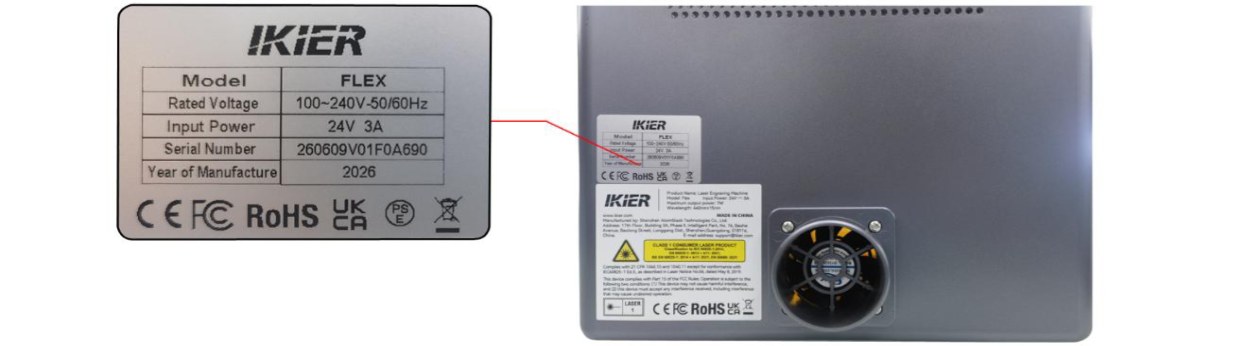
Figure 19
¶ 4. Échec de la connexion à l'application mobile
Suivez les étapes ci-dessous une par une pour résoudre le problème :
- Mode Bluetooth (recommandé)
① Vérifiez que l'application est à jour : ouvrez l'application, touchez l'icône en bas à droite et allez dans « Profile » → « Settings » → « About ATOMSTACK » (profil → réglages → à propos d'ATOMSTACK) pour vérifier la version, comme indiqué sur la figure 20. Si une mise à jour est disponible, installez-la avant de continuer.
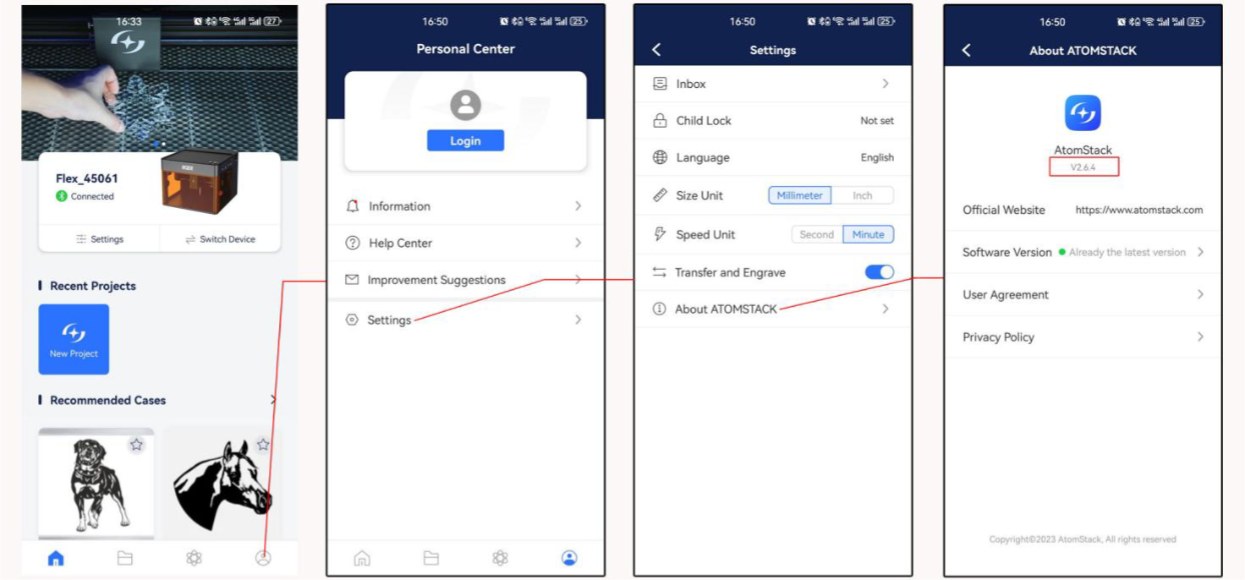
Figure 20
② Vérifiez que le Bluetooth est activé sur votre téléphone : ouvrez les réglages système du téléphone et vérifiez que le Bluetooth est activé.
③ Vérifiez que le bon modèle d'appareil est sélectionné : la série Flex comprend « Flex » et « Flex Pro ». Vérifiez que le bon modèle est sélectionné dans l'application.
④ Redémarrez l'appareil et l'application : éteignez le graveur et quittez complètement l'application. Redémarrez ensuite la machine et l'application, puis réessayez de vous connecter.
⑤ Essayez un autre téléphone : si possible, essayez de connecter la machine avec un autre téléphone pour écarter un problème de compatibilité avec le téléphone actuel.
- Mode Wi-Fi
① Vérifiez que le mode de connexion Wi-Fi est activé : maintenez le bouton « Start/Pause » enfoncé et vérifiez que le voyant Wi-Fi clignote en blanc.
② Vérifiez que la connexion Wi-Fi n'est pas occupée : assurez-vous que la connexion Wi-Fi du graveur n'est pas utilisée par un autre téléphone ou logiciel.
③ Redémarrez l'appareil et l'application : éteignez le graveur et quittez complètement l'application. Redémarrez ensuite la machine et l'application, puis réessayez de vous connecter.
④ Essayez un autre téléphone : si possible, essayez de connecter la machine avec un autre téléphone pour écarter un problème de compatibilité avec le téléphone actuel.
- Contactez le service client
Si le problème de connexion persiste après toutes les étapes de dépannage ci-dessus, envoyez les informations suivantes au service client :
-
Vidéo de la manipulation : filmez toute la procédure de connexion, y compris les opérations sur l'écran du téléphone et l'état de l'appareil.
-
Version de l'application : dans l'application, allez dans « Profile » → « Settings » → « About ATOMSTACK » pour vérifier la version.
-
Version du firmware du graveur : après avoir connecté la machine avec le logiciel sur ordinateur, ouvrez la page d'informations de l'appareil pour vérifier la version du firmware, comme indiqué sur la figure 21.
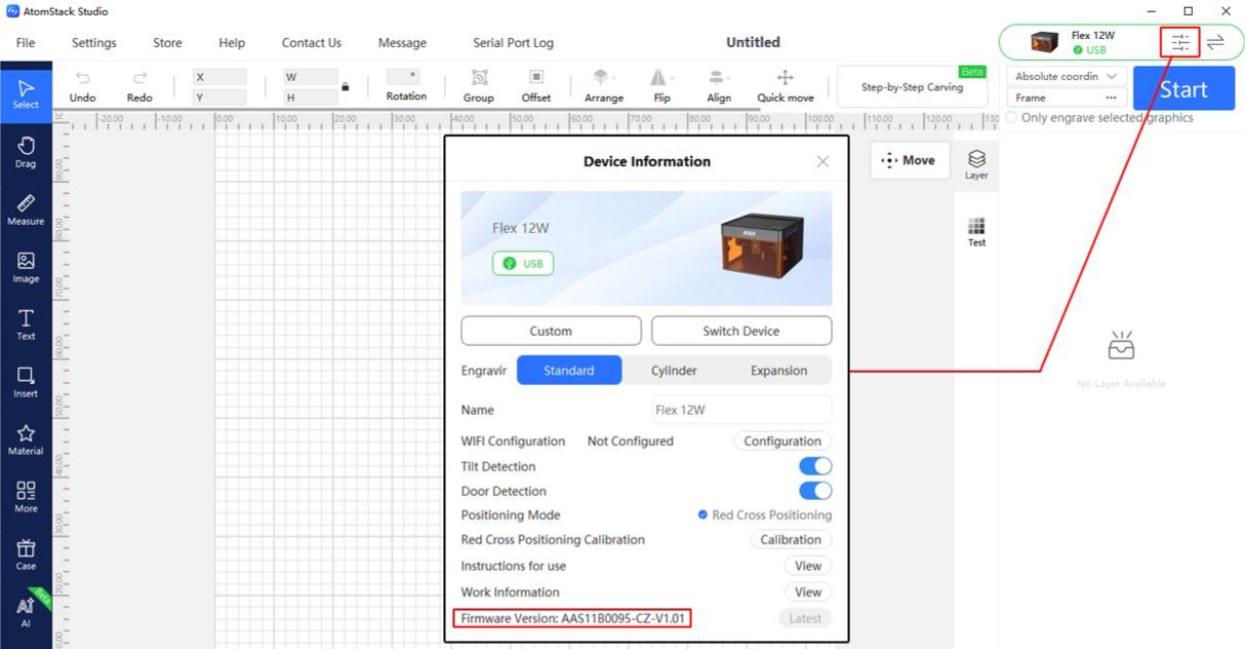
Figure 21
¶ 5. Message « USB Flash Drive Not Inserted » (clé USB non insérée) lors d'une gravure en Wi-Fi
Suivez les étapes ci-dessous une par une pour résoudre le problème :
- Étapes de dépannage
① Vérifiez que la carte TF est insérée : vérifiez qu'une carte TF est insérée dans l'emplacement pour carte TF de la machine et qu'il s'agit bien de la carte d'origine fournie avec la machine.
② Vérifiez que la carte TF se lit et s'écrit normalement : insérez la carte TF dans un lecteur de cartes et branchez-le sur un ordinateur. Vérifiez que l'ordinateur peut lire et écrire normalement sur la carte TF.
-
La carte TF se lit et s'écrit normalement et c'est la carte d'origine fournie avec la machine → la carte mère est peut-être défaillante. Passez à l'étape de dépannage suivante.
-
La carte TF ne se lit pas ou ne s'écrit pas → formatez-la en FAT32, puis réinsérez-la dans la machine et réessayez.
③ Essayez une autre carte TF : remplacez la carte TF par une autre carte de 16 Go maximum pour tester. Les cartes de plus de 16 Go peuvent ne pas être reconnues par la machine.
④ Vérifiez que le firmware n'a pas été mis à jour sans autorisation : le firmware de certains modèles ne prend pas en charge la lecture de carte TF. Si l'utilisateur a mis à jour le firmware sans autorisation, signalez-le au service client.
- Contactez le service client
Si le problème de connexion persiste après toutes les étapes de dépannage ci-dessus, contactez le service client en lui fournissant les informations suivantes :
-
Vidéo de diagnostic : montrez le problème et le test de lecture/écriture effectué sur l'ordinateur.
-
Version du firmware de l'appareil : comme indiqué sur la figure 22.
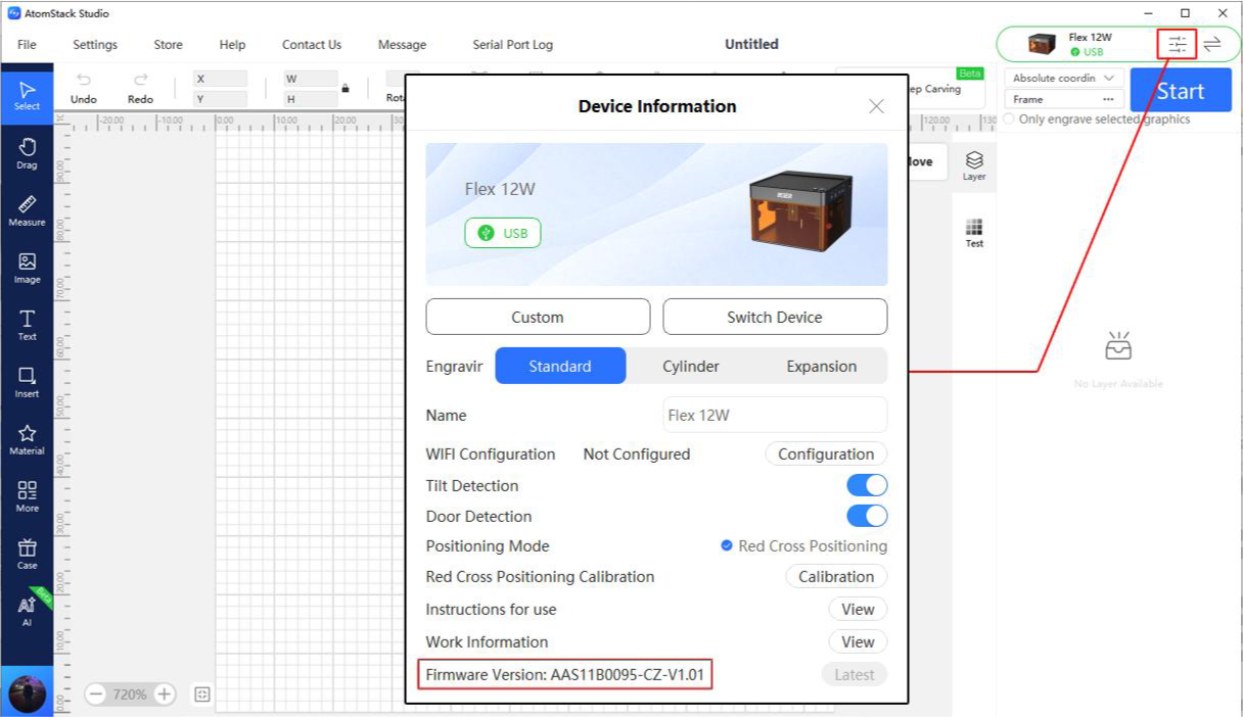
Figure 22
- Numéro de série : envoyez une photo du numéro de série, comme indiqué sur la figure 23.
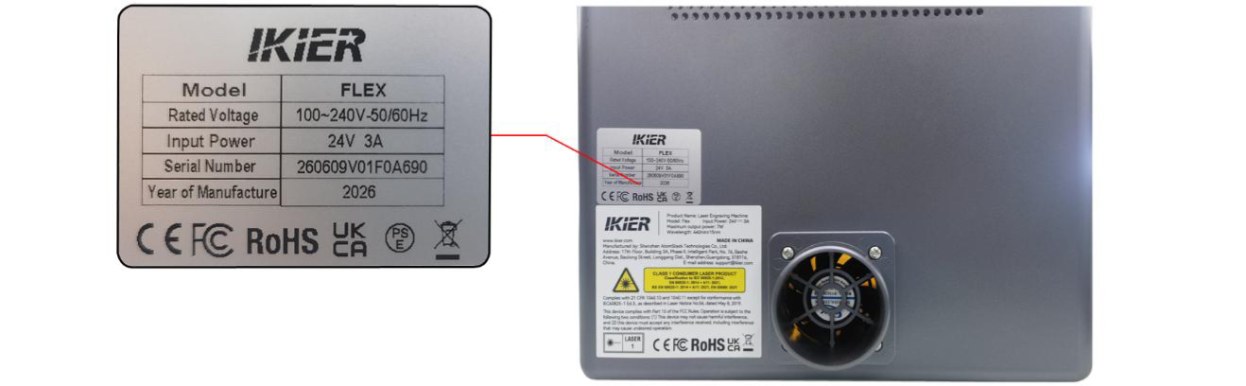
Figure 23
- Étapes de dépannage : décrivez les étapes déjà vérifiées ou effectuées.
¶ 6. Le voyant d'état reste rouge après la mise sous tension
Suivez les étapes ci-dessous pour résoudre le problème.
- Remarque : un voyant rouge indique un état d'alarme.
- Vérifiez les informations d'alarme
Connectez l'appareil avec AtomStack Studio. Si l'appareil est en état d'alarme, le logiciel affiche le message d'alarme correspondant. Suivez ce message pour résoudre le problème : ① Clé de sécurité USB non connectée
- Vérifiez que la clé de sécurité USB est insérée, comme indiqué sur la figure 24. Vous pouvez aussi la remuer doucement et vérifier si le voyant passe au vert.
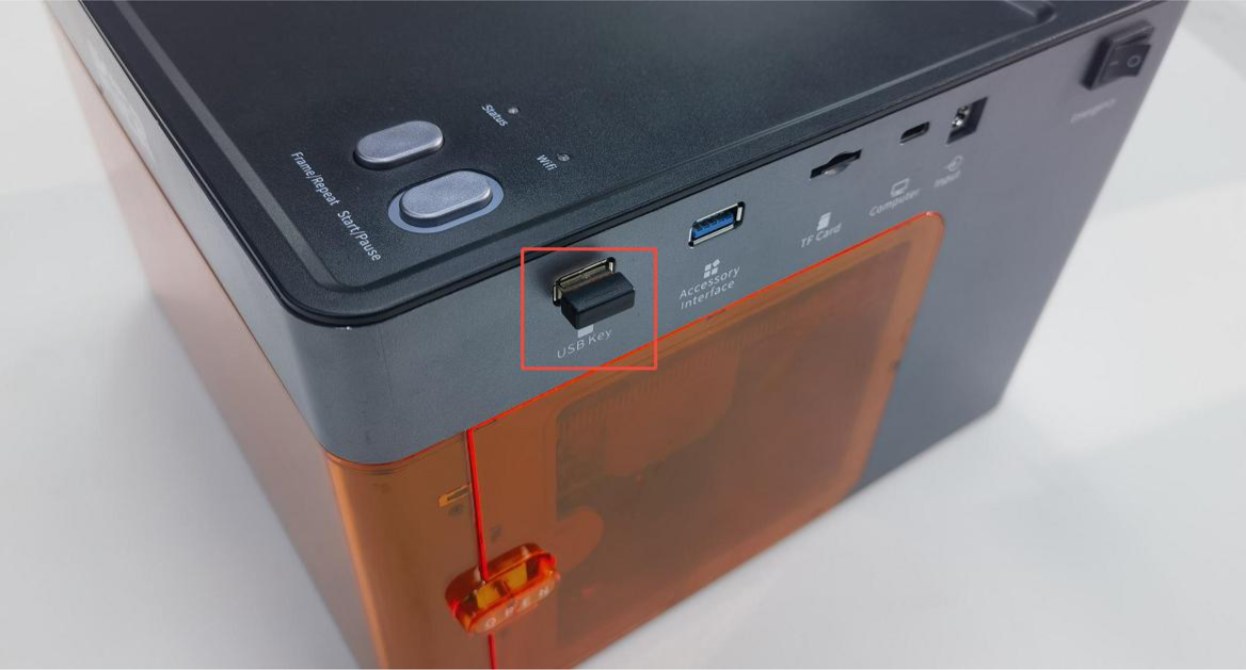
Figure 24
- Vérifiez que le capot supérieur du caisson est bien fermé (il est équipé d'une détection d'ouverture). Ouvrez et refermez le capot supérieur, ou appuyez à la main sur le contacteur de détection (voir figure 25) pour vérifier si le voyant d'état redevient vert.
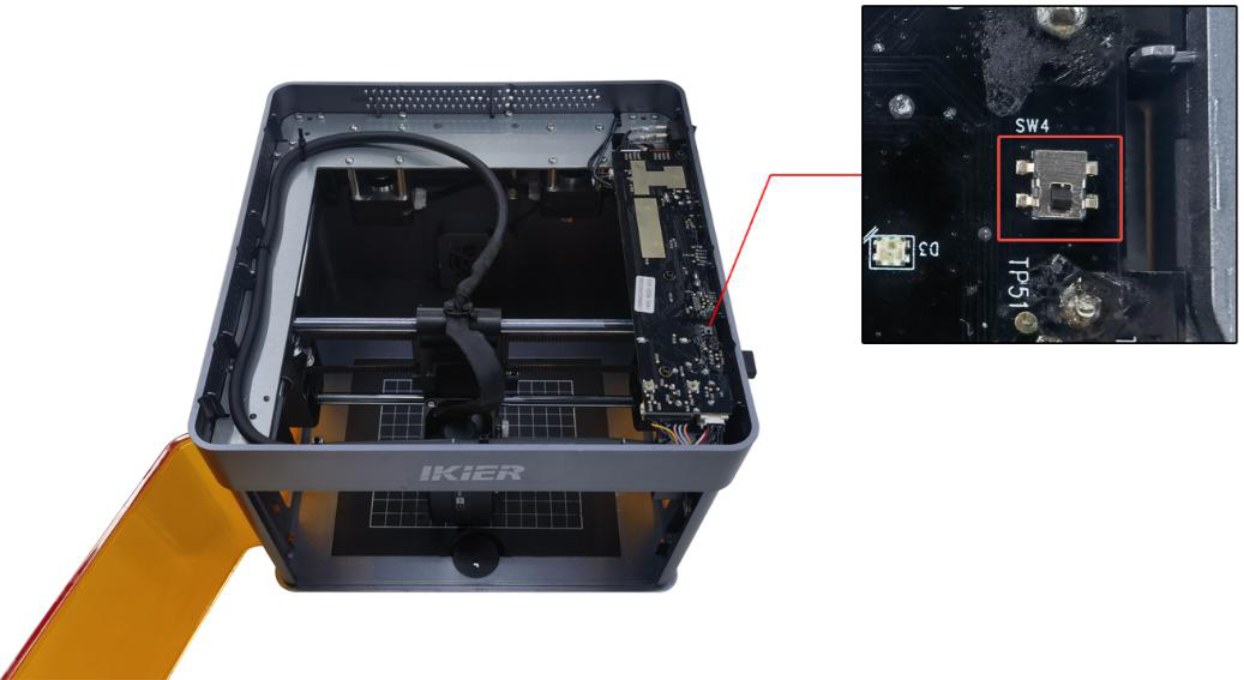
Figure 25
② Ouverture anormale du caisson
-
Vérifiez que la porte du caisson est bien fermée. Ouvrez-la et refermez-la.
-
Appuyez à la main sur les deux points de déclenchement de la porte du caisson pour vérifier si la machine revient à un fonctionnement normal. → Normal après l'appui : la porte du caisson n'était pas bien fermée. Vérifiez qu'aucun objet ne gêne sa fermeture. → L'alarme persiste après l'appui : vérifiez si le capteur de fin de course de détection de la porte et son connecteur sur la carte mère sont desserrés. Débranchez puis rebranchez le connecteur. ③ Capteur de fin de course déclenché par une collision : déplacez la tête laser à la main au centre du caisson et vérifiez si le voyant passe au vert. Si la machine indique encore qu'un capteur de fin de course a été déclenché par une collision, appuyez successivement à la main sur les capteurs de fin de course des axes X et Y (voir figure 26). Vérifiez si l'appui sur chaque capteur déclenche l'alarme (bip) pour savoir si le capteur est endommagé.
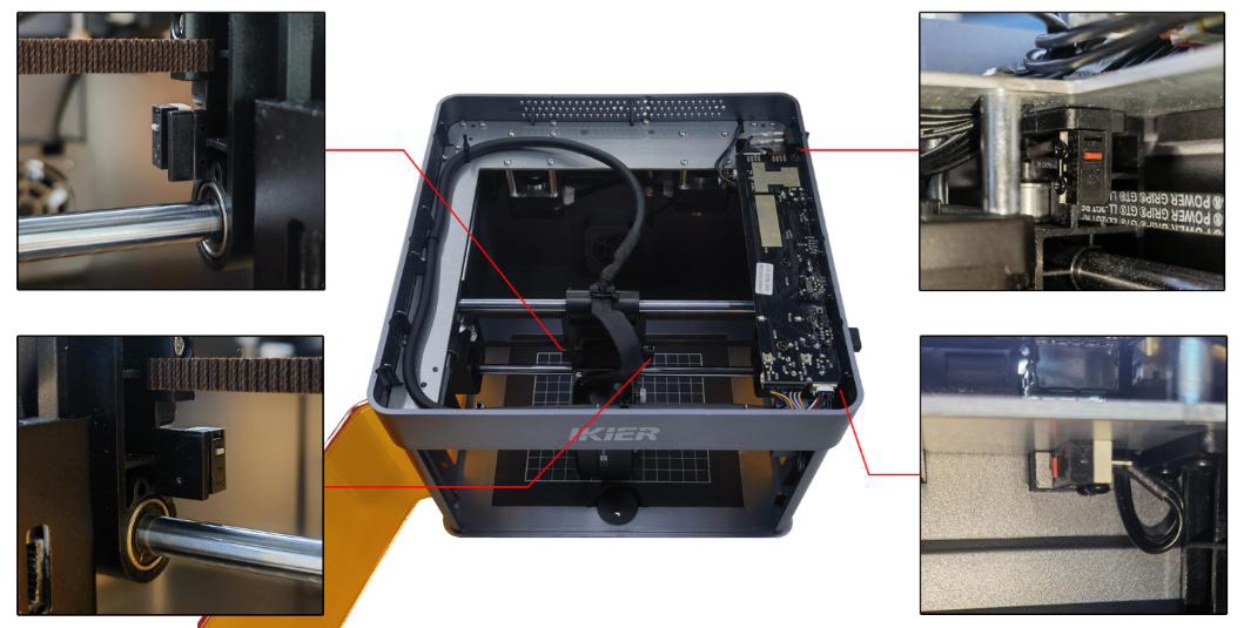
Figure 26
④ Alarme d'inclinaison : assurez-vous que le graveur est posé sur une surface plane. Si l'alarme persiste, ouvrez le capot supérieur du caisson et serrez la vis de fixation à côté du buzzer sur la carte mère, comme indiqué sur la figure 27.
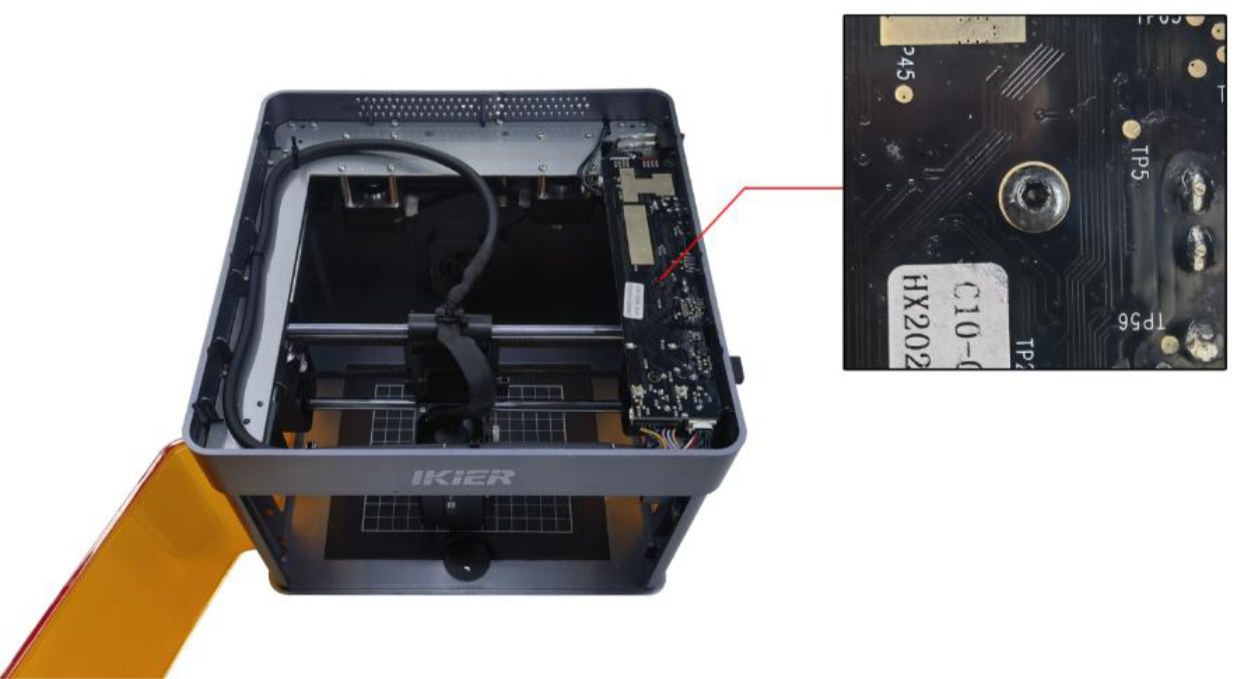
Figure 27
- Restaurez les paramètres d'usine
Si aucune des étapes ci-dessus ne résout le problème, restaurez les paramètres d'usine de la machine, ou mettez à jour le firmware avec une carte TF pour écarter un réglage de paramètres anormal.
- Contactez le service client
Si vous identifiez un problème pendant le diagnostic sans pouvoir le résoudre vous-même, ou si la cause de la panne ne peut pas être déterminée, envoyez les informations suivantes au service client :
-
Vidéo de diagnostic : la vidéo doit montrer clairement le problème.
-
Étapes de dépannage : décrivez les étapes déjà vérifiées ou effectuées.
-
Numéro de série de l'appareil : envoyez une photo du numéro de série de l'appareil, comme indiqué sur la figure 28.
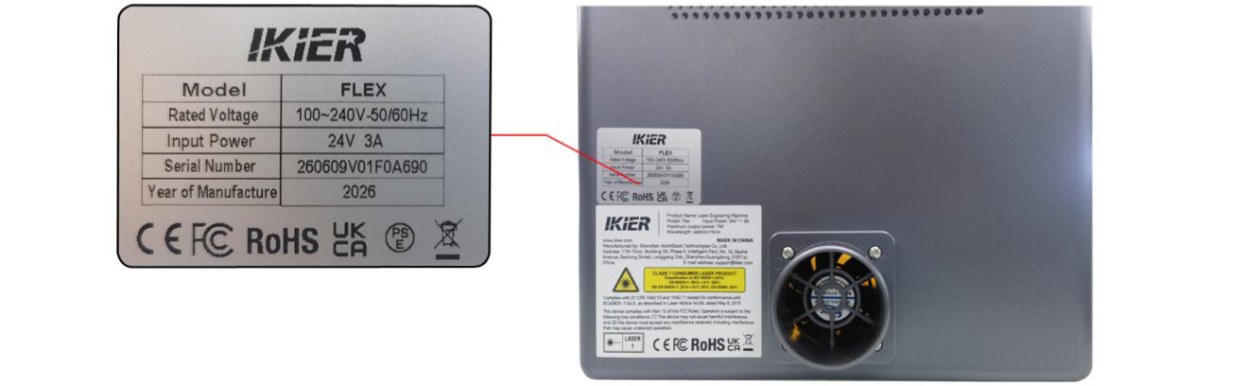
Figure 28
¶ 7. Le graveur ne reconnaît pas la carte TF
Suivez les étapes ci-dessous pour résoudre le problème :
- Réinsérez la carte TF
Éteignez le graveur, retirez la carte TF, puis réinsérez-la. Allumez la machine et vérifiez si la carte TF est reconnue normalement.
- Vérifiez la capacité de stockage
Une carte TF de 16 Go maximum est recommandée. Une carte de plus grande capacité peut ne pas être reconnue par le graveur.
- Vérifiez la lecture et l'écriture de la carte TF
Éteignez le graveur et retirez la carte TF. Insérez-la dans un lecteur de cartes (non fourni) et branchez celui-ci sur un ordinateur. Vérifiez si la carte TF est reconnue normalement.
-
L'ordinateur reconnaît la carte TF et lit et écrit normalement, mais le graveur ne la reconnaît toujours pas : formatez la carte TF en FAT32 et réessayez.
-
L'ordinateur ne reconnaît pas normalement la carte TF : essayez de la formater en FAT32. Si elle n'est toujours pas reconnue, la carte TF est considérée comme défectueuse.
- Remplacez la carte TF
Remplacez la carte TF par une autre carte de 16 Go maximum formatée en FAT32 et insérez-la dans le graveur pour vérifier si elle est reconnue normalement. Si la machine ne reconnaît toujours pas la carte, la carte mère est considérée comme défaillante.
- Contactez le service client
Si aucune des étapes ci-dessus ne résout le problème, ou si vous avez identifié un problème que vous ne pouvez pas réparer vous-même, contactez le service client en lui fournissant les informations suivantes :
-
Vidéo de diagnostic : la vidéo doit montrer clairement le problème et la procédure de diagnostic.
-
Étapes de dépannage : décrivez les étapes déjà vérifiées ou effectuées.
-
Numéro de série de l'appareil : envoyez une photo du numéro de série de l'appareil, comme indiqué sur la figure 29.
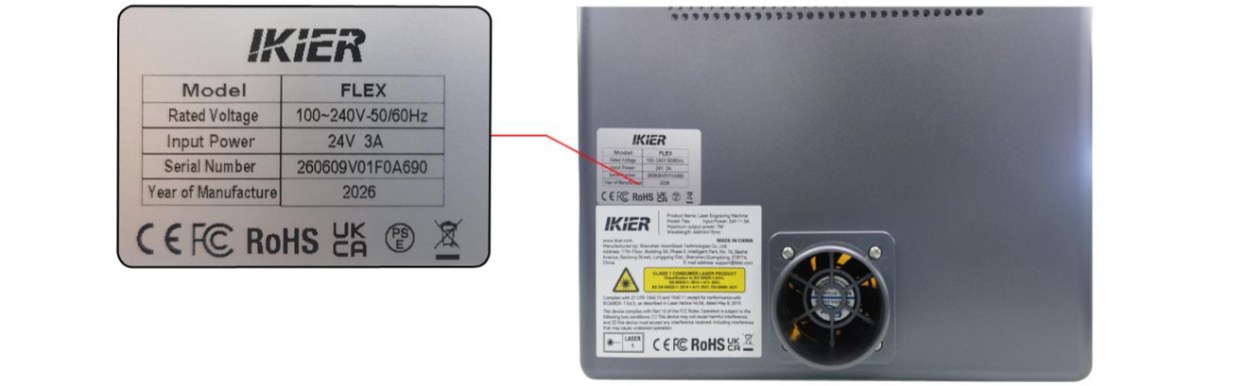
Figure 29
¶ 8. Le logiciel affiche sans cesse « USB Key Not Inserted » (clé de sécurité USB non insérée)
Suivez les étapes ci-dessous pour résoudre le problème :
- Étapes de dépannage
- Vérifiez que la clé de sécurité USB est insérée, comme indiqué sur la figure 30. Remuez-la doucement et vérifiez si le voyant passe au vert.
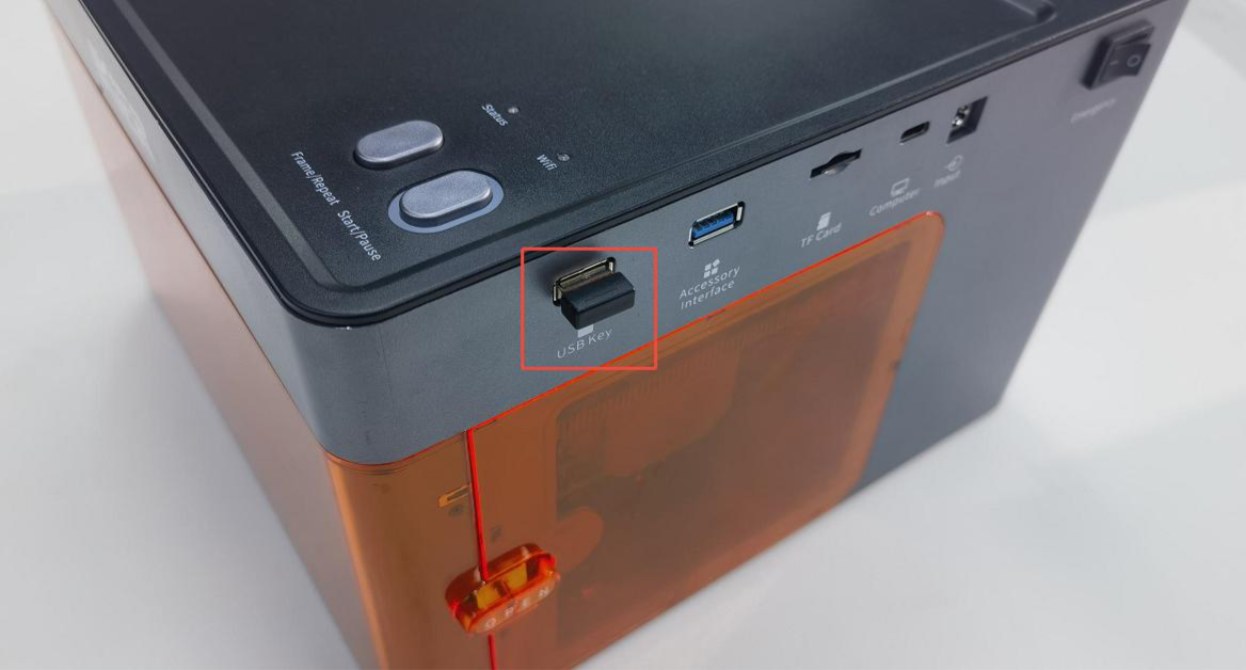
Figure 30
- Vérifiez que le capot supérieur du caisson est bien fermé (il est équipé d'une détection d'ouverture). Ouvrez et refermez le capot supérieur, ou appuyez à la main sur le contacteur de détection (voir figure 31) pour vérifier si le voyant d'état redevient vert.
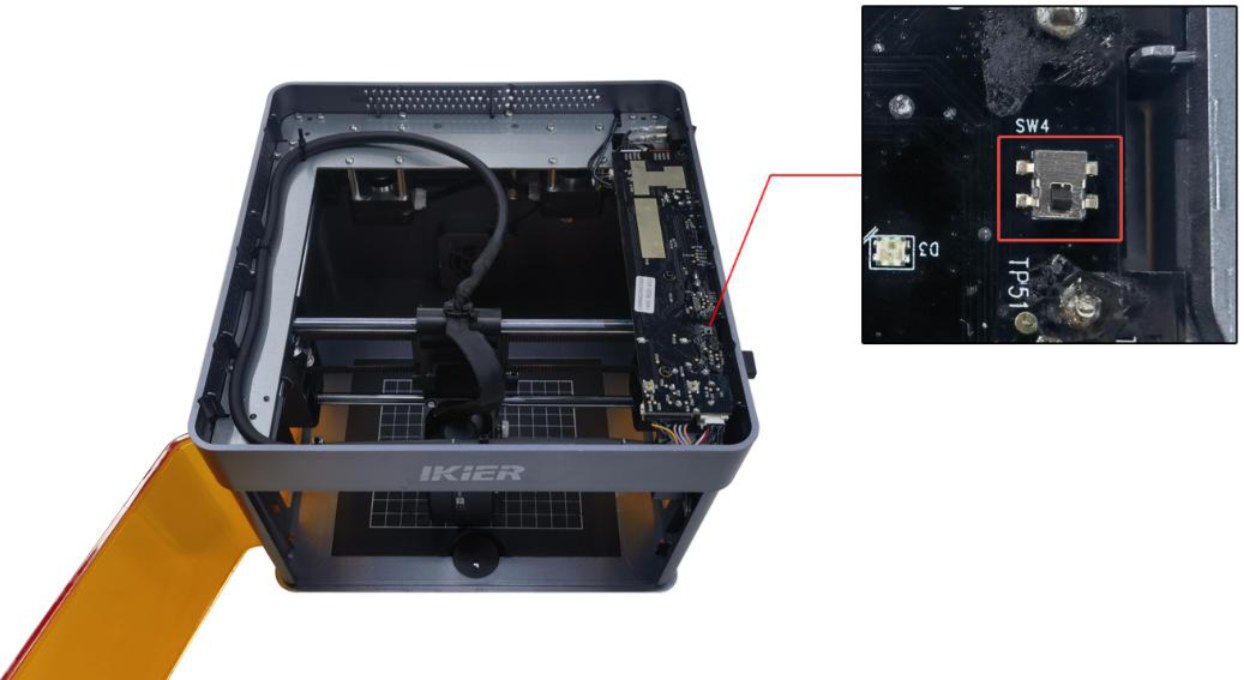
Figure 31
- Contactez le service client
Si vous identifiez un problème pendant le diagnostic sans pouvoir le résoudre vous-même, ou si la cause de la panne ne peut pas être déterminée, envoyez les informations suivantes au service client :
-
Vidéo de diagnostic : envoyez une vidéo montrant la manipulation et le problème.
-
Étapes de dépannage : décrivez les étapes déjà vérifiées ou effectuées.
-
Numéro de série de l'appareil : envoyez une photo du numéro de série de l'appareil, comme indiqué sur la figure 32.
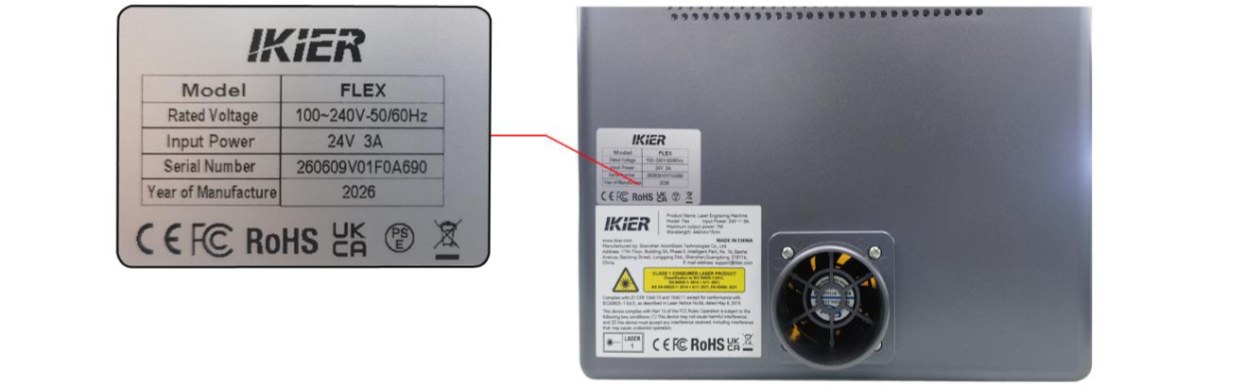
Figure 32
¶ 9. La vitre de la fenêtre de protection du laser est sale ou endommagée
Suivez les étapes ci-dessous :
- Fenêtre sale
Lorsque la fenêtre de protection du laser est sale, il faut la nettoyer. Sinon, la puissance du laser peut nettement baisser et la fenêtre de protection peut même s'endommager. ① Outils de nettoyage
-
Chiffon non pelucheux.
-
Éthanol anhydre (pureté de 99 % ou plus recommandée).
② Procédure de nettoyage
- Retirez le laser
Éteignez le graveur, retirez le laser et débranchez le câble du laser.
- Nettoyez la vitre
Imbibez légèrement un chiffon non pelucheux d'éthanol anhydre. Essuyez la vitre doucement en spirale, du centre vers l'extérieur, toujours dans le même sens. Évitez les va-et-vient, qui peuvent provoquer des rayures.
- Fenêtre endommagée
La fenêtre de protection du laser 7 W ne peut pas être réparée : si elle est endommagée, tout le laser doit être remplacé. La fenêtre de protection du laser 12 W peut être remplacée séparément. Pour éviter que la fenêtre de protection ne s'abîme à cause d'anomalies comme des taches brûlées, consultez la section « Entretien du laser » et nettoyez régulièrement la fenêtre de protection pour garder sa surface propre.
- Contactez le service client
Si vous identifiez un problème pendant le diagnostic sans pouvoir le résoudre vous-même, envoyez les informations suivantes au service client :
-
Photos nettes : envoyez des photos nettes montrant la saleté ou les dommages.
-
Code gravé du laser : communiquez le code gravé du laser, comme indiqué sur la figure 33.
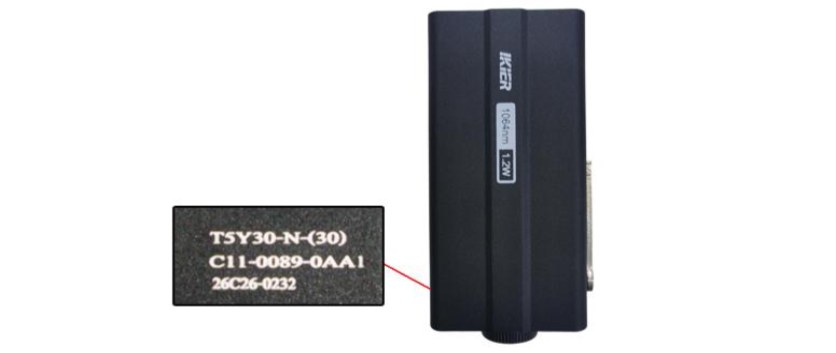
Figure 33
¶ 10. Les performances de découpe du laser ont nettement baissé
Suivez les étapes ci-dessous pour résoudre le problème :
- Vérifiez les paramètres du logiciel
Chaque matériau demande des paramètres de travail différents. Consultez le tableau des paramètres pour vérifier que la puissance, la vitesse et l'unité de vitesse sont correctement réglées.
- Vérifiez le lot de matériau
Des lots de matériau différents peuvent donner des résultats de découpe différents en raison des variations de fabrication. Il est recommandé :
-
d'utiliser des matériaux du même lot pour les essais comparatifs ;
-
ou de découper du papier d'impression A4 pour savoir si la puissance du laser a nettement baissé.
Paramètres recommandés pour découper du papier A4 : → Flex 12 W : 60 % de puissance, vitesse de 2000 mm/min. → Flex 7 W : 100 % de puissance, vitesse de 1300 mm/min.
- Vérifiez la fenêtre de protection du laser
Une fenêtre de protection sale ou endommagée peut nettement réduire la puissance de sortie du laser. Suivez les instructions de la section « La vitre de la fenêtre de protection du laser est sale ou endommagée ».
- Vérifiez la valeur S maximale (LightBurn)
La valeur « S-Value Max » doit rester réglée sur « 1000 » (voir figure 34). Ne la modifiez pas, car cela peut affecter la puissance et la durée de vie du laser.
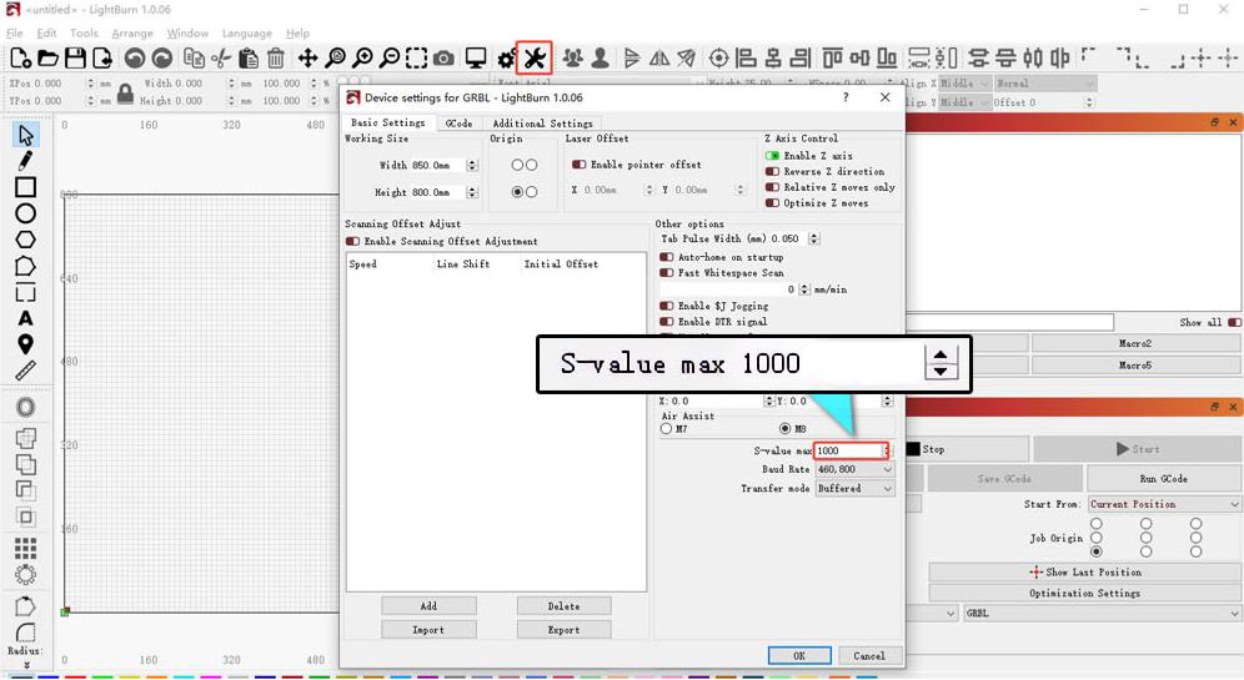
Figure 34
- Vérifiez la sortie de l'alimentation
Une tension ou un courant insuffisant peut directement réduire la puissance du laser.
-
Mesurez l'adaptateur secteur : réglez le multimètre en tension continue et mesurez la tension de sortie de l'adaptateur secteur. Elle doit être de 24 V. Si vous disposez d'un ampèremètre, vérifiez que le courant de sortie maximal de l'adaptateur atteint 3 A.
-
Mesurez le câble du laser : débranchez le câble du laser, lancez une découpe à 100 % de puissance et à une vitesse de 1 mm/min, et mesurez au multimètre, en tension continue, si la tension entre les broches 1 et 2 est de 24 V et entre les broches 2 et 3 de 5 V, comme indiqué sur la figure 35.
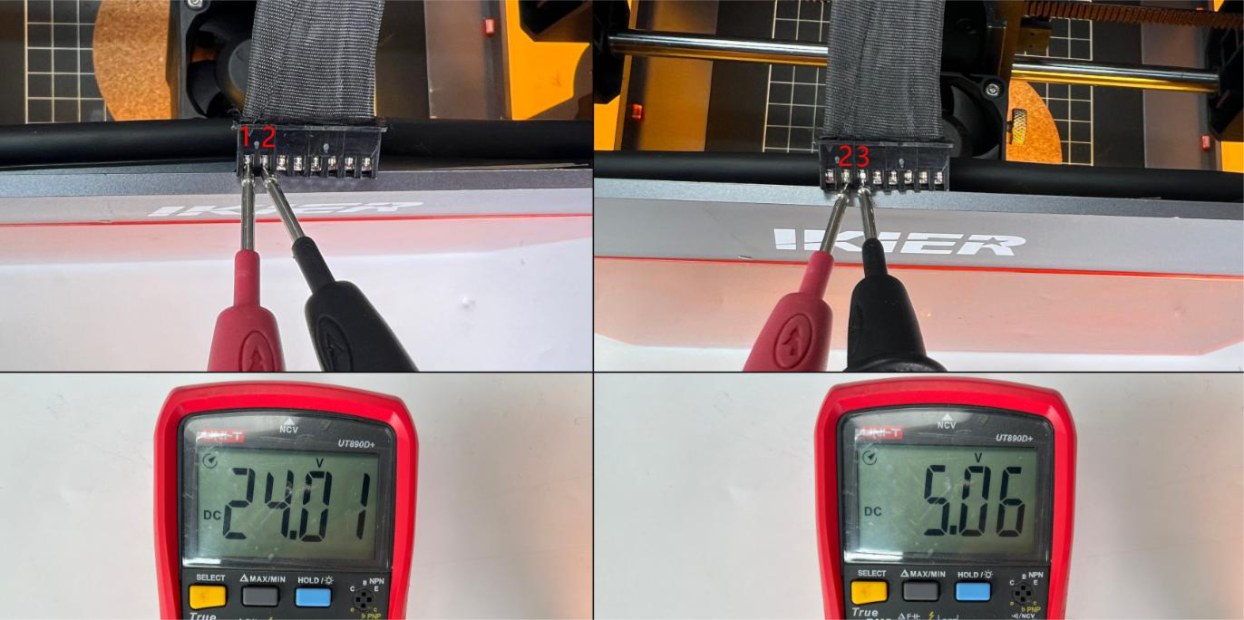
Figure 35
- Contactez le service client
Si vous identifiez un problème pendant le diagnostic sans pouvoir le résoudre vous-même, ou si la cause de la panne ne peut pas être déterminée, envoyez les informations suivantes au service client :
-
Vidéo de découpe : la vidéo doit montrer clairement la puissance et la vitesse réglées, l'épaisseur du matériau, la découpe et le résultat final.
-
Étapes de dépannage : décrivez les étapes déjà vérifiées ou effectuées. Si vous avez mesuré des tensions, indiquez les résultats.
-
Photos de la fenêtre de protection du laser : envoyez des photos nettes de la fenêtre de protection.
-
Code gravé du laser : communiquez le code gravé du laser, comme indiqué sur la figure 36.
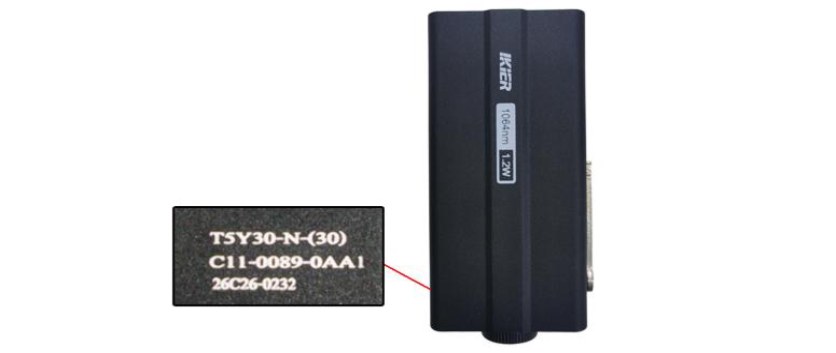
Figure 36
¶ 11. La tête laser se déplace pendant la gravure mais n'émet pas de laser
Suivez les étapes ci-dessous pour résoudre le problème :
- Vérifiez que la mise au point est correcte (laser infrarouge)
Après avoir posé le matériau, effectuez la mise au point. Si nécessaire, consultez la section « Mise au point du laser » et refaites la mise au point. Le laser infrarouge est très sensible à la distance de mise au point, et la lumière infrarouge est invisible. Si la distance de mise au point est incorrecte, vous ne verrez pas les étincelles de gravure.
- Vérifiez le câble du laser
Vérifiez que le câble du laser est bien branché. Débranchez-le puis rebranchez-le si nécessaire.
- Vérifiez le câble de la carte mère
Ouvrez le capot supérieur du caisson et vérifiez si le câble du laser relié à la carte mère est desserré. Débranchez-le puis rebranchez-le si nécessaire.
- Mesurez la tension du câble du laser
- Débranchez le câble du laser, lancez une découpe à 100 % de puissance et à une vitesse de 1 mm/min, et mesurez au multimètre, en tension continue, si la tension entre les broches 1 et 2 est de 24 V et entre les broches 2 et 3 de 5 V, comme indiqué sur la figure 37.
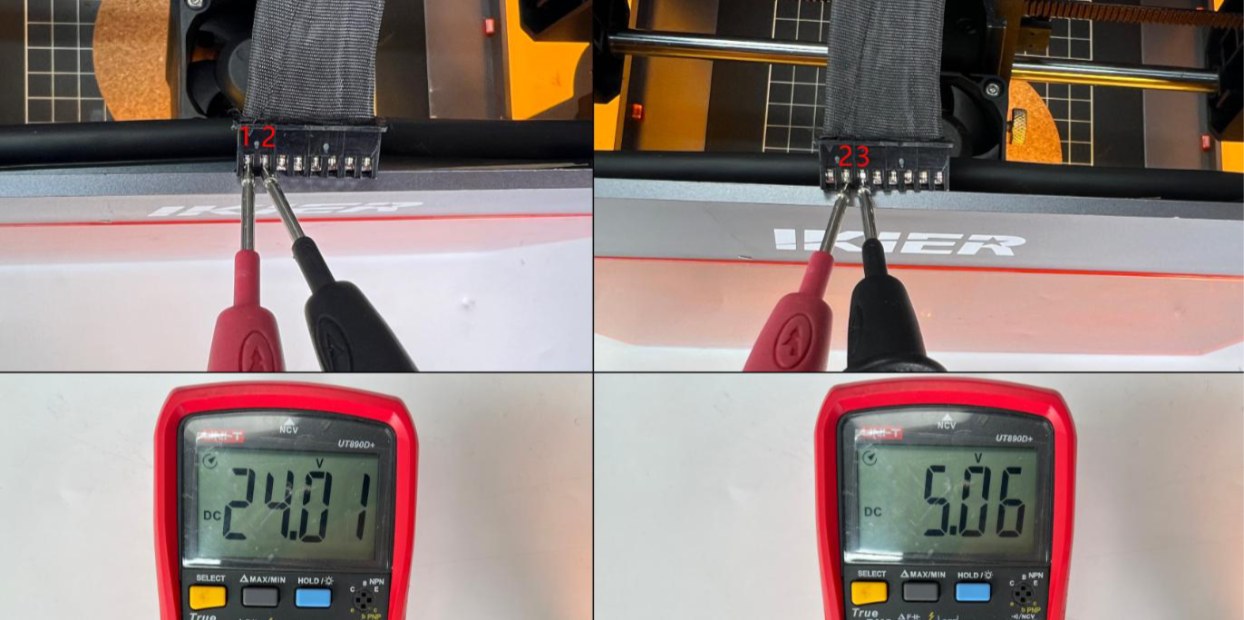
Figure 37
- Contactez le service client
Si vous identifiez un problème pendant le diagnostic sans pouvoir le résoudre vous-même, ou si la cause de la panne ne peut pas être déterminée, envoyez les informations suivantes au service client :
-
Vidéo de diagnostic.
-
Étapes de dépannage : décrivez les étapes déjà vérifiées ou effectuées. Si vous avez mesuré des tensions, indiquez les résultats.
-
Code gravé du laser : communiquez le code gravé du laser, comme indiqué sur la figure 38.
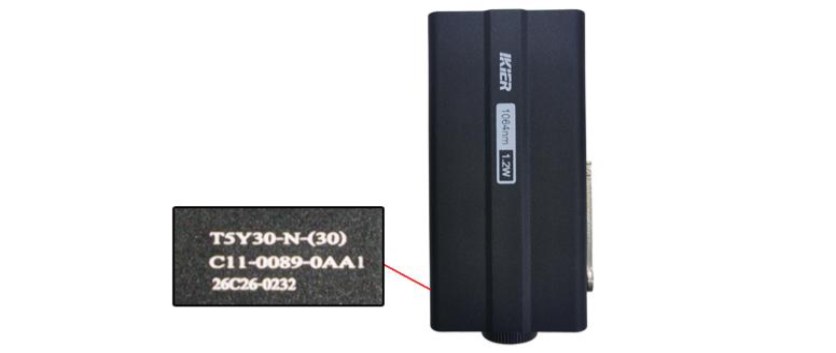
Figure 38
¶ 12. Mauvais résultats de gravure
Suivez les étapes ci-dessous pour résoudre le problème :
- Vérifiez que la mise au point est correcte
Après avoir posé le matériau, refaites la mise au point du laser. Abaissez la tige de mise au point jusqu'à ce que son extrémité touche juste la surface du matériau, comme indiqué sur la figure 39.
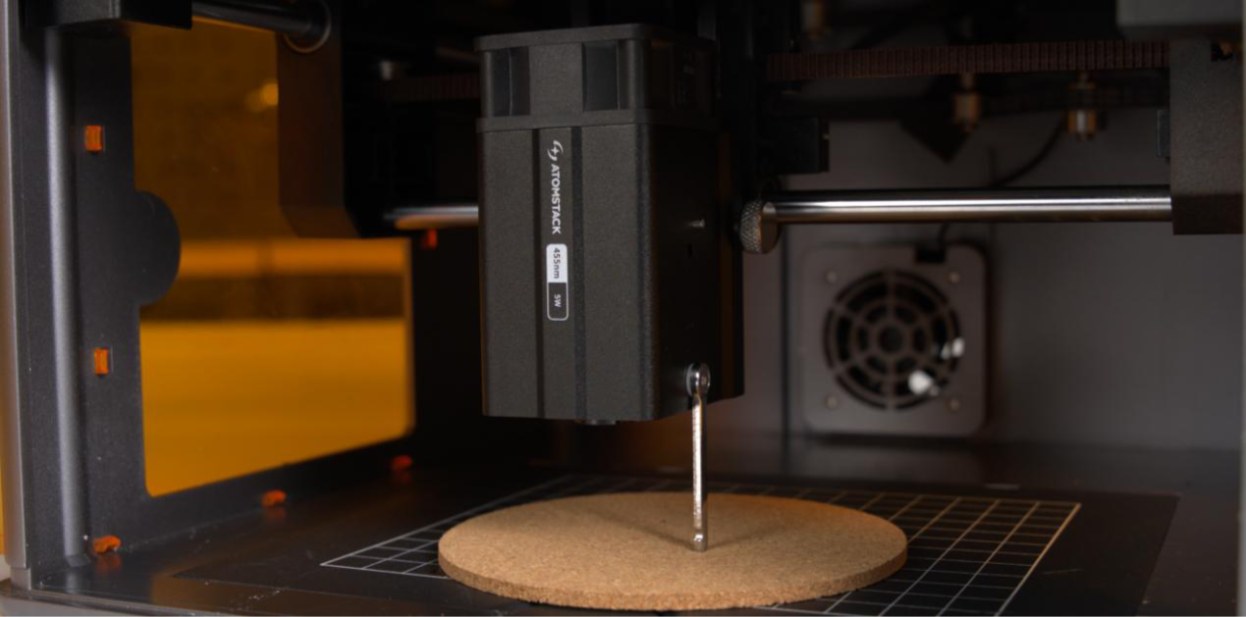
Figure 39
- Vérifiez les paramètres du logiciel
Chaque matériau demande des paramètres de travail différents. Consultez le tableau des paramètres pour vérifier que la puissance, la vitesse et l'unité de vitesse sont correctement réglées. Le tableau des paramètres est accessible en scannant le QR code au dos de l'appareil, ou vous pouvez le demander au service client.
- Vérifiez la valeur S maximale (LightBurn)
La valeur S maximale (S-Value Max) doit rester réglée sur 1000 (voir figure 40). Ne la modifiez pas, car cela peut affecter la puissance et la durée de vie du laser.
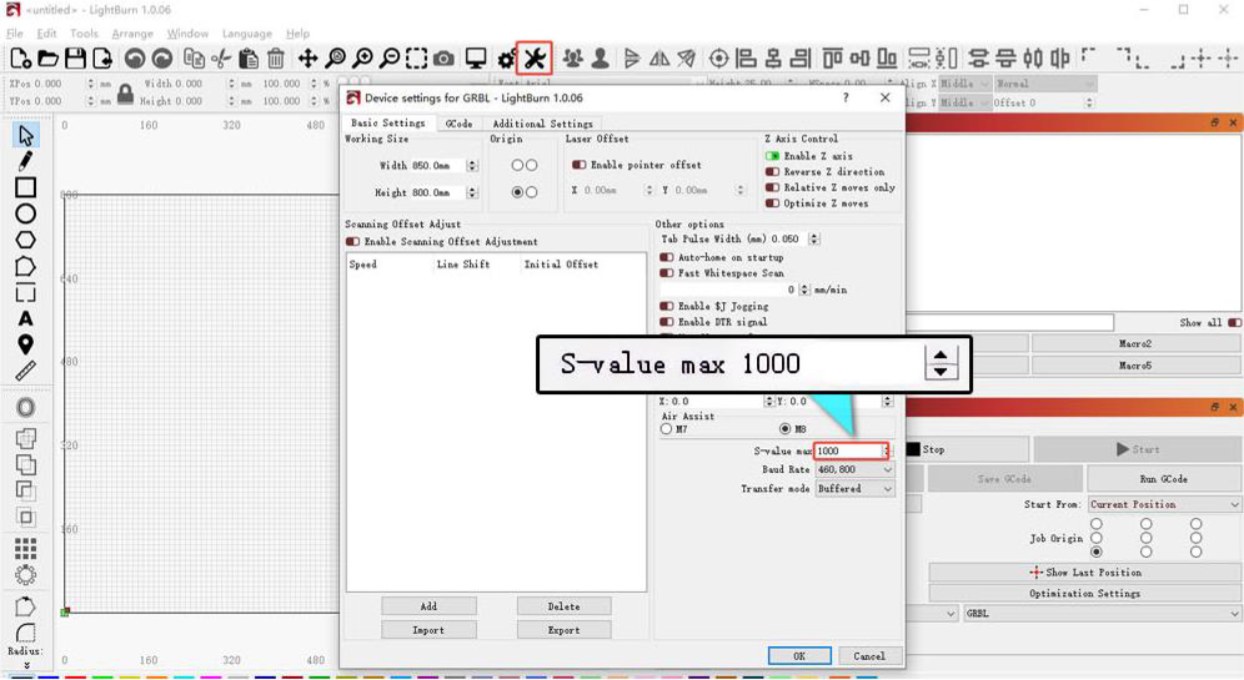
Figure 40
- Vérifiez la vitre de la fenêtre de protection
Une fenêtre de protection sale ou endommagée peut nettement réduire la puissance de sortie du laser. Suivez les instructions de la section « La vitre de la fenêtre de protection du laser est sale ou endommagée ».
- Vérifiez la sortie de l'alimentation
Une tension ou un courant insuffisant peut directement réduire la puissance du laser.
-
Mesurez l'adaptateur secteur : réglez le multimètre en tension continue et vérifiez que la tension de sortie de l'adaptateur secteur est de 24 V. Si vous disposez d'un ampèremètre, vérifiez que le courant de sortie maximal de l'adaptateur atteint 3 A.
-
Mesurez le câble du laser : débranchez le câble du laser, lancez une découpe à 100 % de puissance et à une vitesse de 1 mm/min, et mesurez au multimètre, en tension continue, si la tension entre les broches 1 et 2 est de 24 V et entre les broches 2 et 3 de 5 V, comme indiqué sur la figure 41.
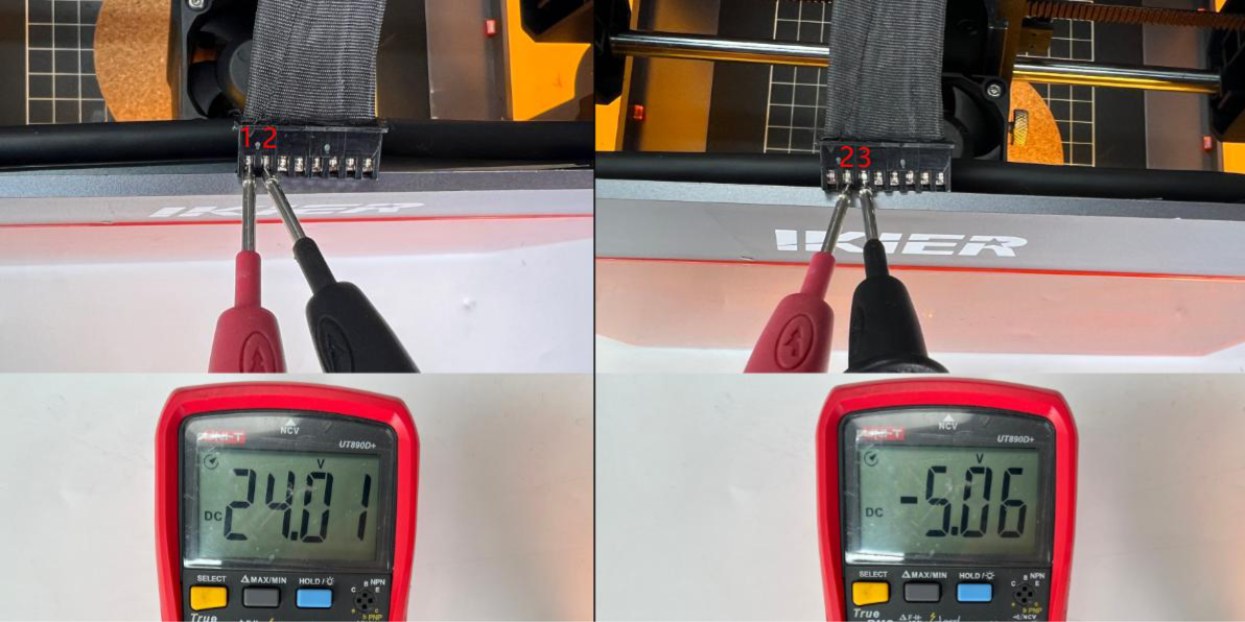
Figure 41
- Test de puissance
Fixez une feuille de papier A4 et faites un essai de découpe avec les paramètres recommandés ci-dessous pour savoir si la puissance du laser est anormale. Paramètres recommandés pour découper du papier A4 : → Flex 12 W : 60 % de puissance, vitesse de 2000 mm/min. → Flex 7 W : 100 % de puissance, vitesse de 1300 mm/min.
- Contactez le service client
Si aucune des étapes ci-dessus ne résout le problème, contactez le service client en lui fournissant les informations suivantes :
-
Vidéo de gravure : la vidéo doit montrer clairement la mise au point, la puissance et la vitesse réglées, la gravure et le résultat final.
-
Étapes de dépannage : décrivez les étapes déjà vérifiées ou effectuées. Si vous avez mesuré des tensions, indiquez les résultats.
-
Vidéo de découpe : envoyez une vidéo de l'essai de découpe du papier A4. Elle doit montrer clairement la mise au point, la puissance et la vitesse réglées, la découpe et le résultat final.
-
Code gravé du laser : communiquez le code gravé du laser, comme indiqué sur la figure 42.
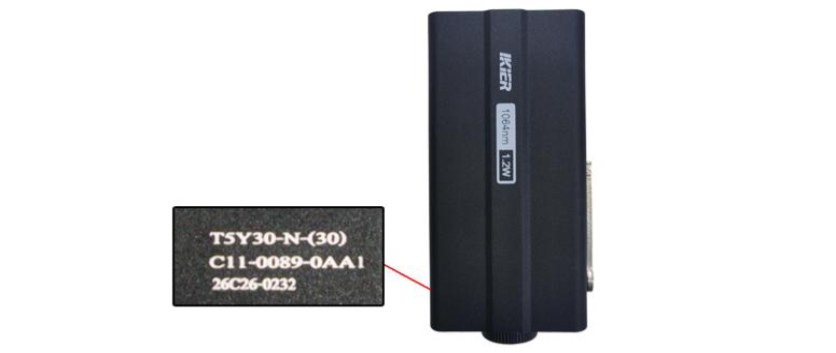
Figure 42
¶ 13. Le motif gravé est déformé
Suivez le diagnostic ci-dessous selon les symptômes. Il est recommandé de graver d'abord un cercle ou un carré, puis de diagnostiquer le problème d'après la trajectoire réelle du déplacement :
- Déplacement en diagonale à 45°
- Vérifiez le câble du moteur
Débranchez le câble du moteur puis rebranchez-le. Vérifiez si le problème est résolu.
- Vérifiez le câble du moteur sur la carte mère
Ouvrez le capot supérieur du caisson et repérez le câble du moteur sur le côté de la carte mère proche de l'interrupteur d'alimentation (voir figure 43). Vérifiez qu'il est bien enfoncé et solidement branché. S'il est desserré, débranchez-le puis rebranchez-le en vous assurant que le connecteur est bien en place dans la prise.
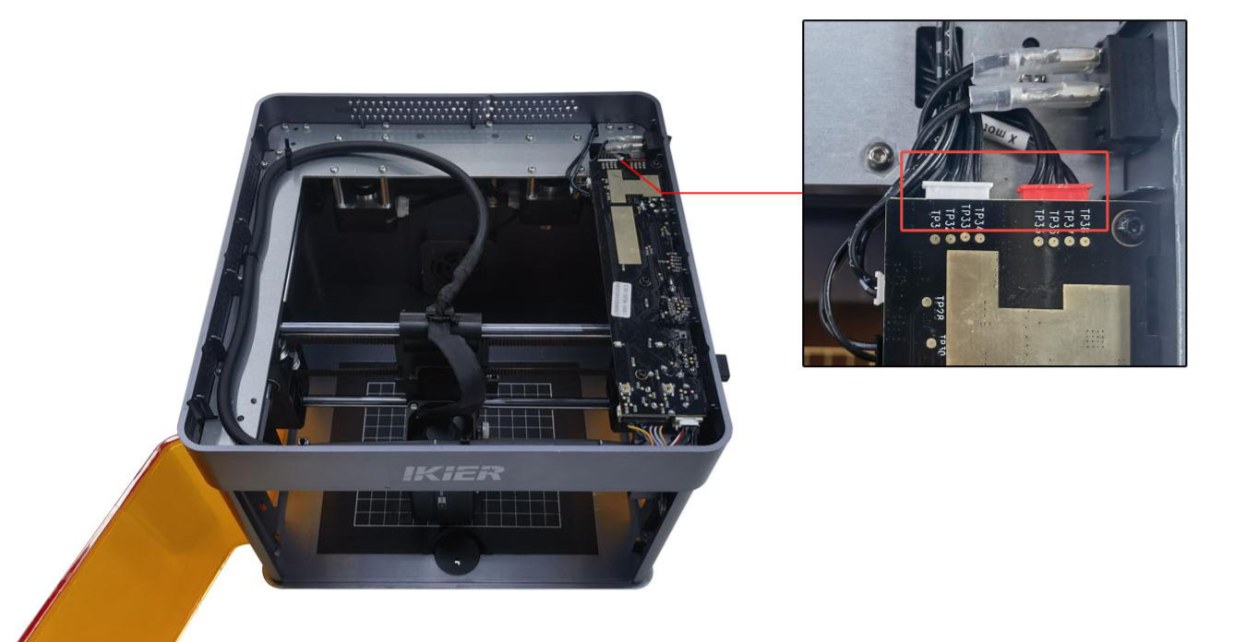
Figure 43
- Vérifiez la poulie crantée et la courroie crantée
Vérifiez si les vis de la poulie crantée (voir figure 44) sont desserrées et si la courroie crantée est trop détendue.
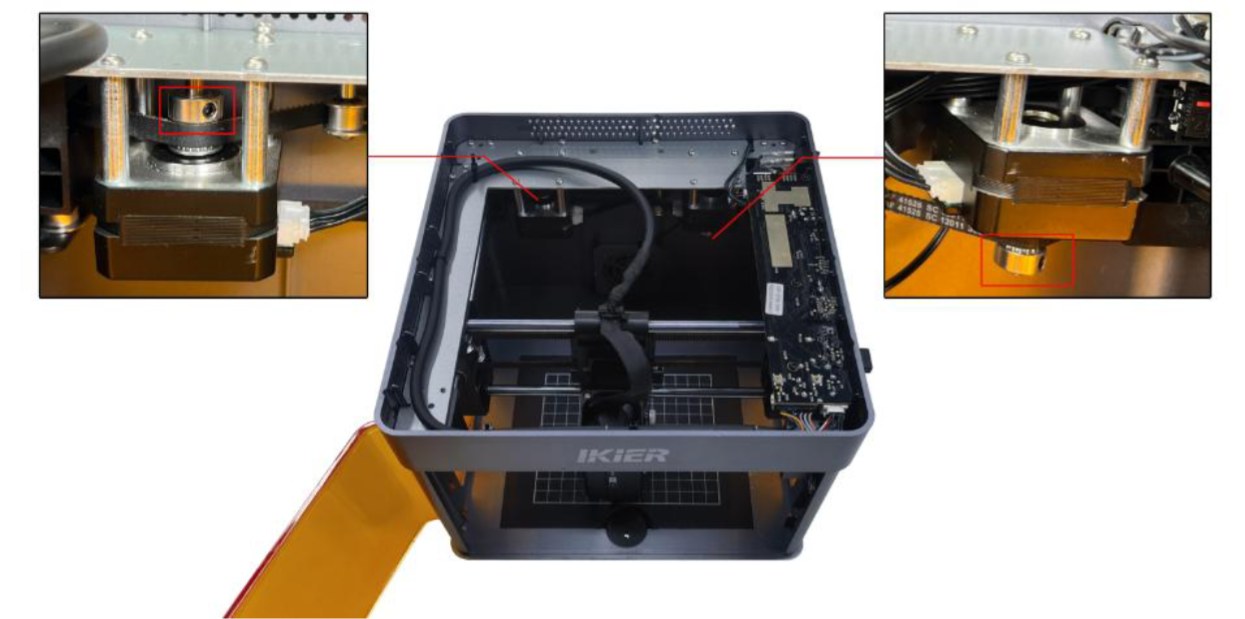
Figure 44
- Remarque : si le problème persiste après avoir serré les vis de la poulie crantée et réglé la courroie crantée, passez directement à l'étape 3 « Tremblements et déplacement en diagonale » pour poursuivre le diagnostic.
- Déplacement en sens inverse
-
Restaurez les paramètres d'usine de la machine.
-
Si seul l'axe Y se déplace en sens inverse, vérifiez les branchements du câble du moteur sur la carte mère. Le câble est peut-être branché sur le mauvais port. La bonne position est avec le connecteur rouge du côté de l'interrupteur d'alimentation, comme indiqué sur la figure 45.
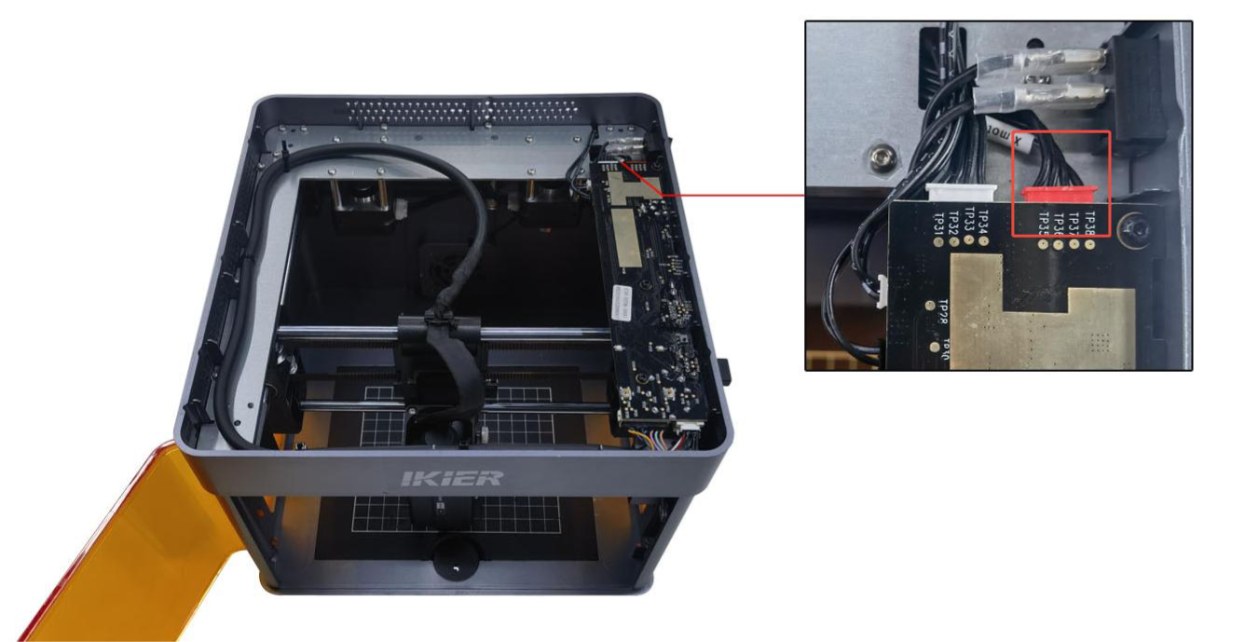
Figure 45
- Tremblements et déplacement en diagonale
-
La machine ne se déplace que vers le coin supérieur gauche ou inférieur droit : cela indique une anomalie du moteur gauche. Débranchez les deux câbles des moteurs et branchez le câble du moteur gauche (le plus long) sur le moteur de droite. Déplacez la tête laser avec les commandes et vérifiez si elle se déplace normalement vers le coin supérieur gauche ou inférieur droit sans trembler. → Si le déplacement est normal : le moteur gauche est défaillant. → Si le déplacement reste anormal : le câble du moteur ou le pilote moteur de la carte mère est peut-être défaillant.
-
La machine ne se déplace que vers le coin supérieur droit ou inférieur gauche : cela indique une anomalie du moteur droit. Débranchez les deux câbles des moteurs et branchez le câble du moteur gauche (le plus long) sur le moteur de droite. Déplacez la tête laser avec les commandes et vérifiez si elle se déplace normalement vers le coin supérieur droit ou inférieur gauche sans trembler. → Si le déplacement est normal : le câble du moteur ou le pilote moteur de la carte mère est peut-être défaillant. → Si le déplacement reste anormal : le moteur est peut-être défaillant.
- Vérifiez le matériau
Pour travailler des matériaux légers (papier ou planches de bois fines, par exemple), fixez les quatre coins avec des aimants. Sinon, le matériau peut être déplacé par le ventilateur d'extraction du caisson ou par le ventilateur du laser, ce qui décale ou déforme le motif.
- Vérifiez la version du firmware
Après avoir connecté la machine, cliquez sur « ≡ » en haut à droite pour vérifier la version du firmware, comme indiqué sur la figure 46. Envoyez une capture d'écran du numéro de version au service client pour vérifier s'il s'agit de la dernière version.
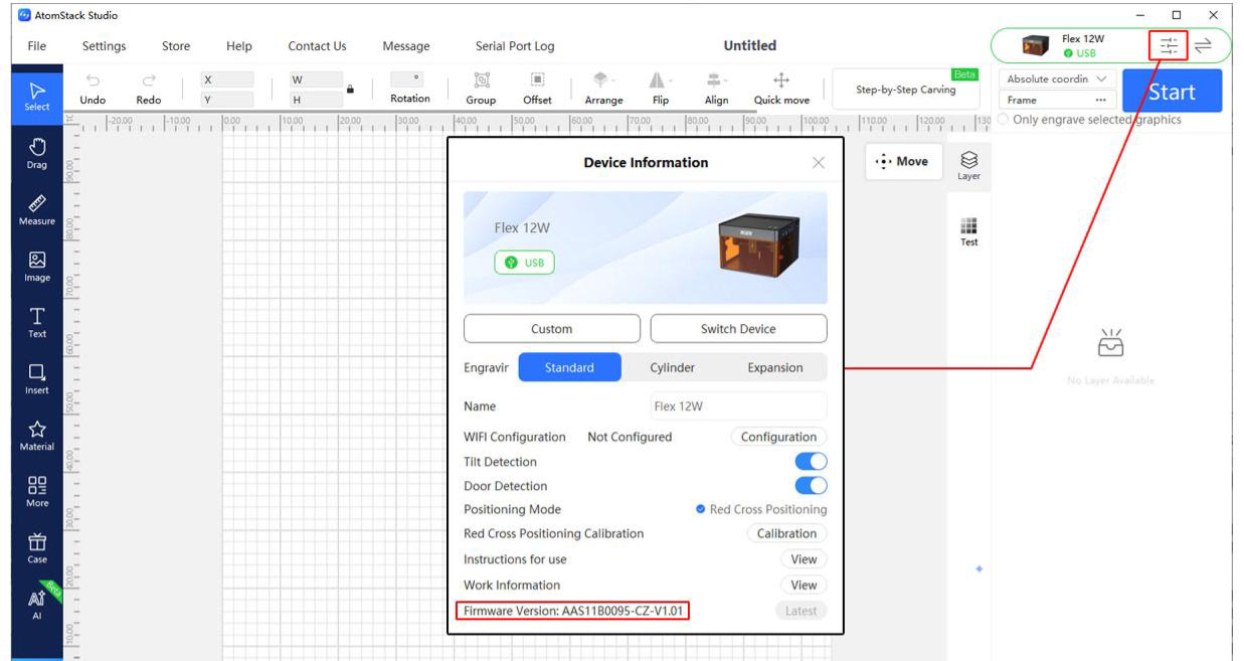
Figure 46
- Vérifiez la structure mécanique
Si le cercle ou le carré gravé a une forme irrégulière, le problème vient peut-être de la structure mécanique de la machine. Vérifiez les éléments suivants dans l'ordre :
-
Vérifiez les poulies crantées : vérifiez si leurs vis sont desserrées et si leur position est décalée, comme indiqué sur la figure 47. Réglez-les si nécessaire.
-
Vérifiez la courroie crantée : appuyez dessus à la main pour vérifier si elle est trop détendue. Si c'est le cas, réglez-la.
-
Vérifiez les galets de guidage : vérifiez que tous les galets de guidage sur le trajet de la courroie crantée fonctionnent correctement.
Assurez-vous qu'il n'y a pas de débris d'usure de la courroie crantée à l'intérieur du caisson.
- Vérifiez les rails de guidage : vérifiez que la surface des trois rails de guidage ne présente pas de rayures et qu'ils sont suffisamment lubrifiés.
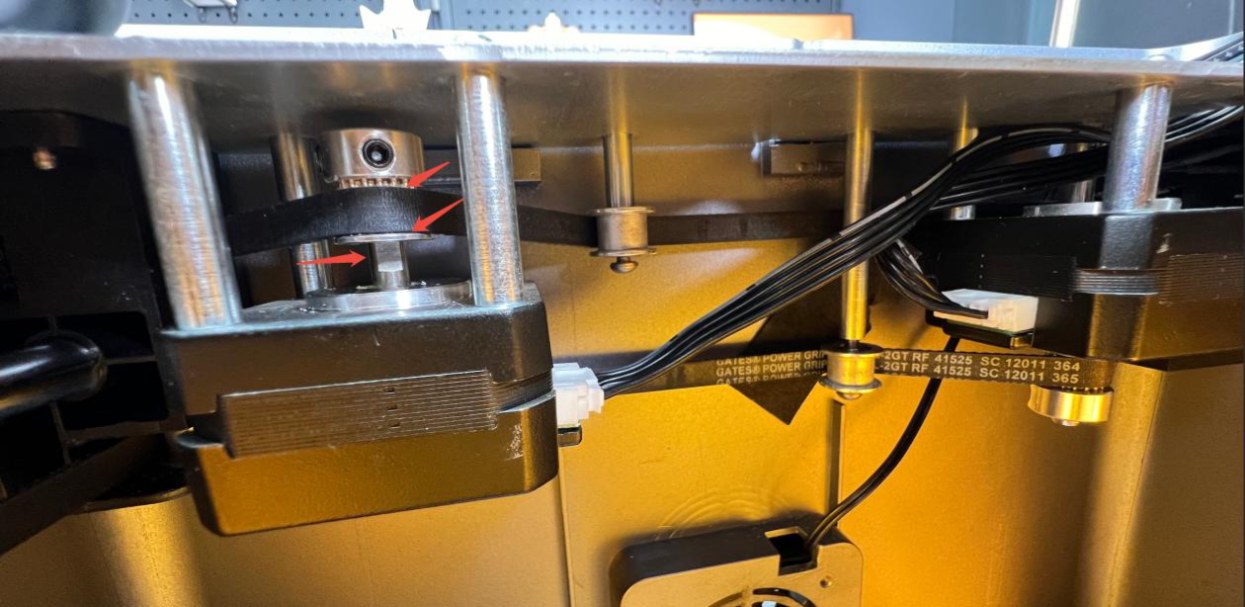
Figure 47
- Restaurez les paramètres d'usine
Si aucune des étapes ci-dessus ne résout le problème, restaurez les paramètres d'usine de la machine pour écarter un réglage de paramètres anormal.
- Contactez le service client
Si aucune des étapes ci-dessus ne résout le problème, contactez le service client en lui fournissant les informations suivantes :
-
Vidéo de gravure : la vidéo doit montrer clairement la mise au point, la puissance et la vitesse réglées, la gravure et le résultat final.
-
Étapes de dépannage : décrivez les étapes déjà vérifiées ou effectuées.
-
Version du firmware : envoyez une capture d'écran montrant la version du firmware.
-
Numéro de série de l'appareil : envoyez une photo du numéro de série de l'appareil, comme indiqué sur la figure 48.
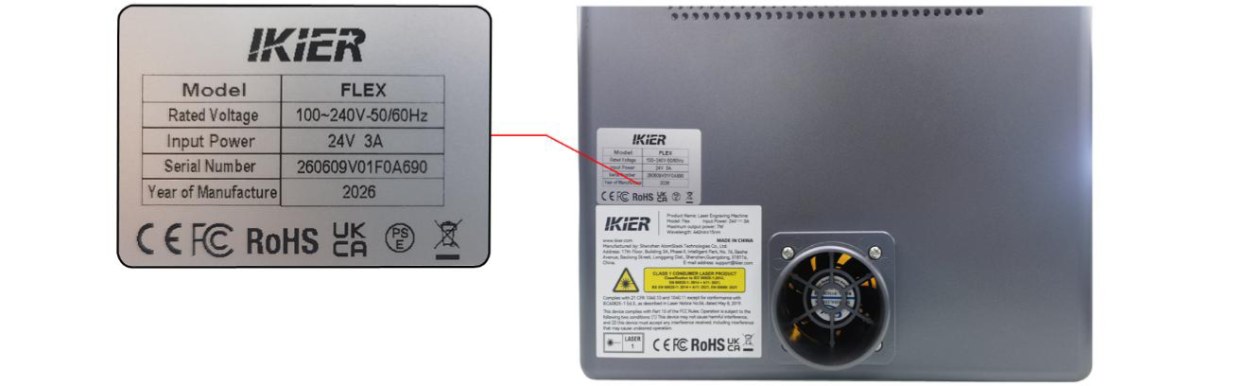
Figure 48
¶ 14. Le motif gravé est inversé
Suivez les étapes ci-dessous pour résoudre le problème :
- Vérifiez les versions du logiciel et du firmware
Vérifiez que le logiciel et le firmware du graveur sont à jour. Si une mise à jour est disponible, mettez à jour le logiciel et le firmware avant de tester à nouveau.
- Vérifiez le branchement du câble du moteur sur la carte mère
Ouvrez le capot supérieur du caisson et vérifiez si le câble du moteur est branché sur le bon port de la carte mère. Le connecteur rouge doit être du côté de l'interrupteur d'alimentation, comme indiqué sur la figure 49. Si le câble est branché dans le mauvais sens, débranchez-le et rebranchez-le dans le bon sens.
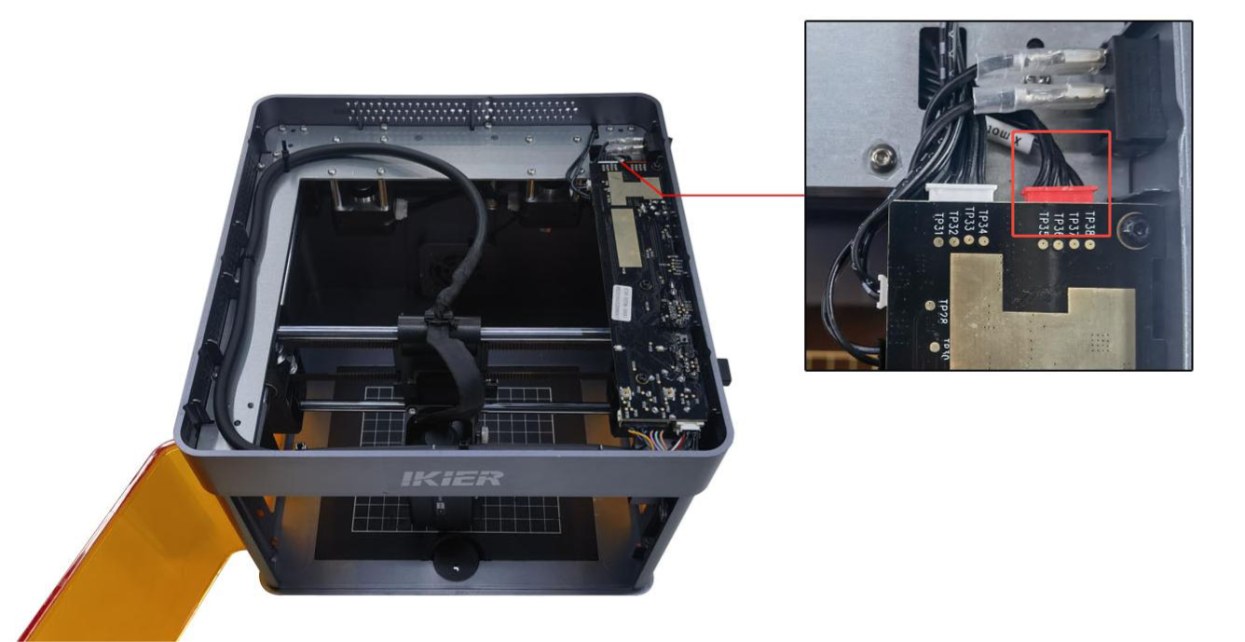
Figure 49
- Restaurez les paramètres d'usine
Si les étapes ci-dessus ne résolvent pas le problème, restaurez les paramètres d'usine de la machine pour écarter un réglage de paramètres anormal.
¶ 15. Le motif gravé est incliné à 45°
Suivez les étapes ci-dessous pour résoudre le problème :
- Vérifiez les vis des poulies crantées et la courroie crantée
Vérifiez si les vis des poulies crantées des moteurs (voir figure 50) sont desserrées et si la courroie crantée est trop détendue. Si c'est le cas, serrez les vis ou réglez la courroie crantée.
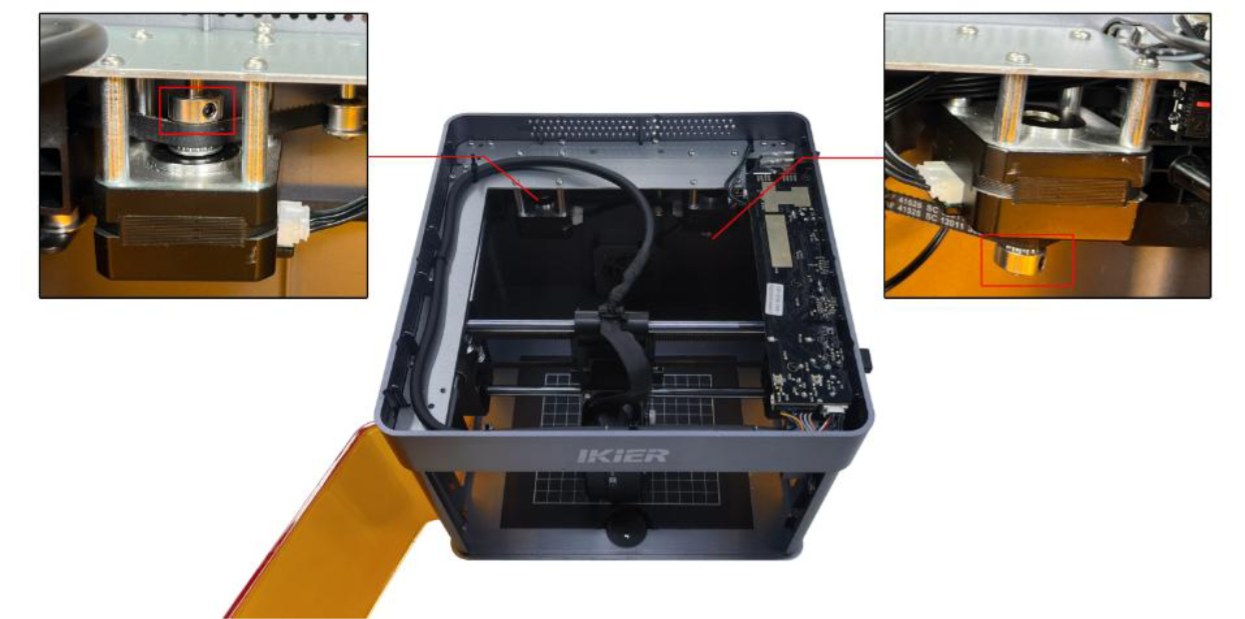
Figure 50
- Vérifiez le câble du moteur
Débranchez le câble du moteur puis rebranchez-le. Vérifiez si le problème est résolu.
- Vérifiez le branchement du câble du moteur sur la carte mère
Ouvrez le capot supérieur du caisson et repérez le câble du moteur sur le côté de la carte mère proche de l'interrupteur d'alimentation (voir figure 51). Vérifiez qu'il est bien enfoncé et solidement branché. S'il est desserré, débranchez-le puis rebranchez-le en vous assurant que le connecteur est bien en place dans la prise.
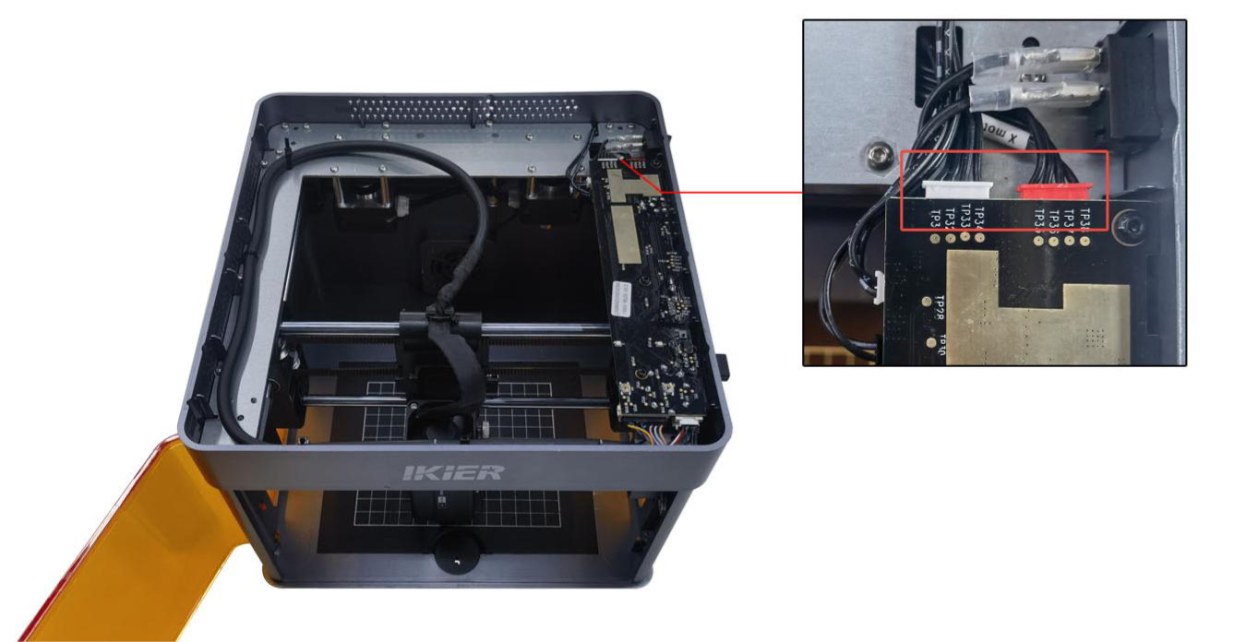
Figure 51
- Vérifiez le moteur
-
La machine ne se déplace que vers le coin supérieur gauche ou inférieur droit : cela indique une anomalie du moteur gauche. Débranchez les deux câbles des moteurs et branchez le câble du moteur gauche (le plus long) sur le moteur de droite. Déplacez la tête laser avec les commandes et vérifiez si elle se déplace normalement vers le coin supérieur gauche ou inférieur droit sans trembler. → Si le déplacement est normal : le moteur gauche est défaillant. → Si le déplacement reste anormal : le câble du moteur ou le pilote moteur de la carte mère est peut-être défaillant.
-
La machine ne se déplace que vers le coin supérieur droit ou inférieur gauche : cela indique une anomalie du moteur droit. Débranchez les deux câbles des moteurs et branchez le câble du moteur gauche (le plus long) sur le moteur de droite. Déplacez la tête laser avec les commandes et vérifiez si elle se déplace normalement vers le coin supérieur droit ou inférieur gauche sans trembler. → Si le déplacement est normal : le câble du moteur ou le pilote moteur de la carte mère est peut-être défaillant. → Si le déplacement reste anormal : le moteur est peut-être défaillant.
- Contactez le service client
Si aucune des étapes ci-dessus ne résout le problème, contactez le service client en lui fournissant les informations suivantes :
-
Vidéo de diagnostic : montrez clairement les manipulations dans le logiciel et le sens de déplacement de la tête laser.
-
Étapes de dépannage : décrivez les étapes déjà vérifiées ou effectuées.
-
Numéro de série de l'appareil : envoyez une photo du numéro de série de l'appareil, comme indiqué sur la figure 52.
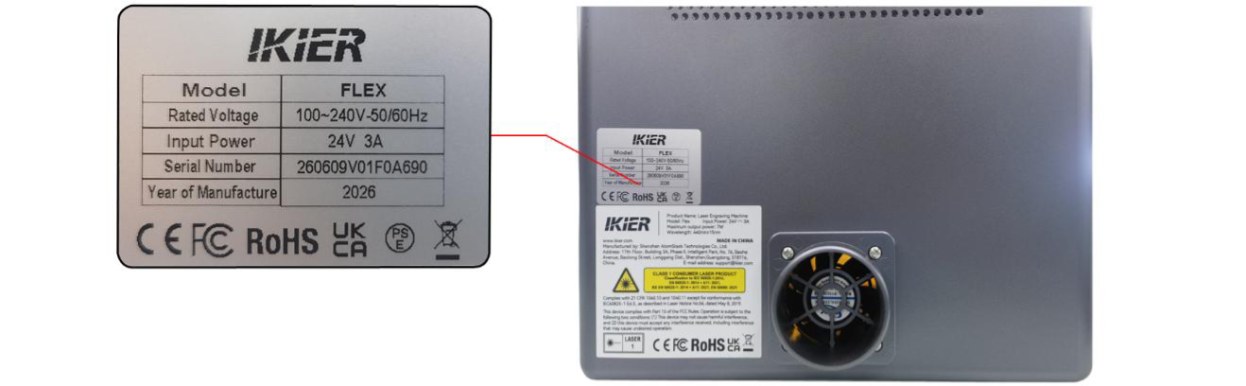
Figure 52
¶ 16. La tête laser ne se déplace qu'à 45° et ne peut pas aller normalement vers le haut, le bas, la gauche ou la droite
Suivez les étapes ci-dessous pour résoudre le problème :
- Vérifiez les vis des poulies crantées et la courroie crantée
Vérifiez si les vis des poulies crantées des moteurs (voir figure 53) sont desserrées et si la courroie crantée est trop détendue. Si c'est le cas, serrez les vis ou réglez la courroie crantée.
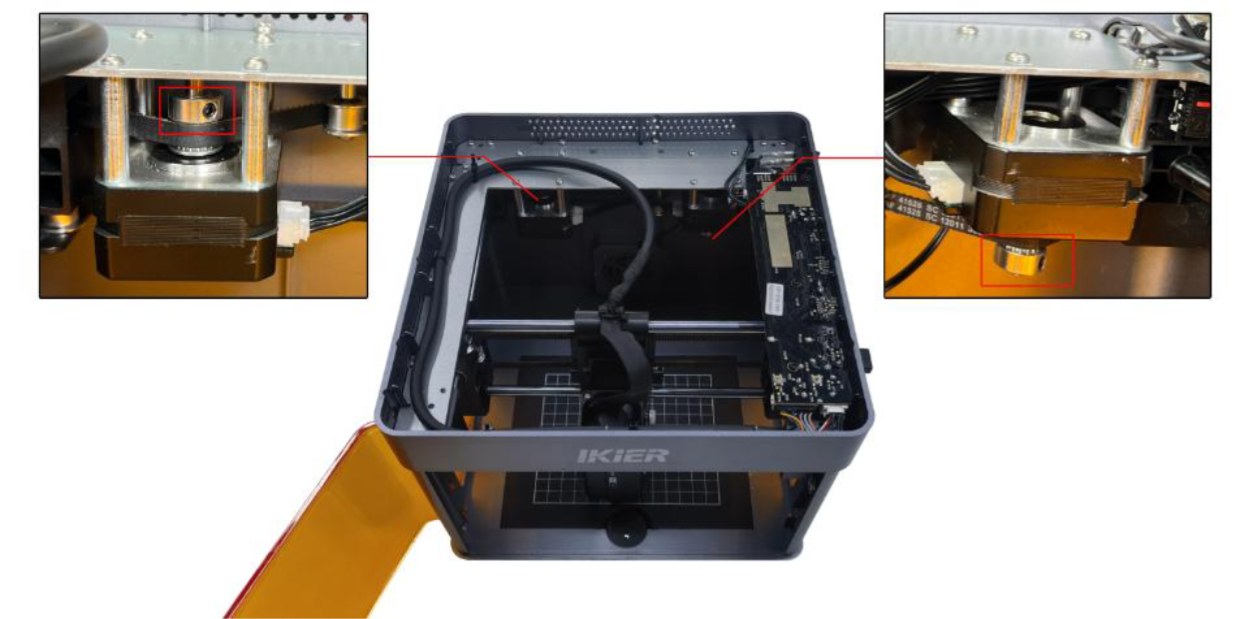
Figure 53
- Vérifiez le câble du moteur
Débranchez le câble du moteur puis rebranchez-le. Vérifiez si le problème est résolu.
- Vérifiez le branchement du câble du moteur sur la carte mère
Ouvrez le capot supérieur du caisson et repérez le câble du moteur sur le côté de la carte mère proche de l'interrupteur d'alimentation (voir figure 54). Vérifiez qu'il est bien enfoncé et solidement branché. S'il est desserré, débranchez-le puis rebranchez-le en vous assurant que le connecteur est bien en place dans la prise.
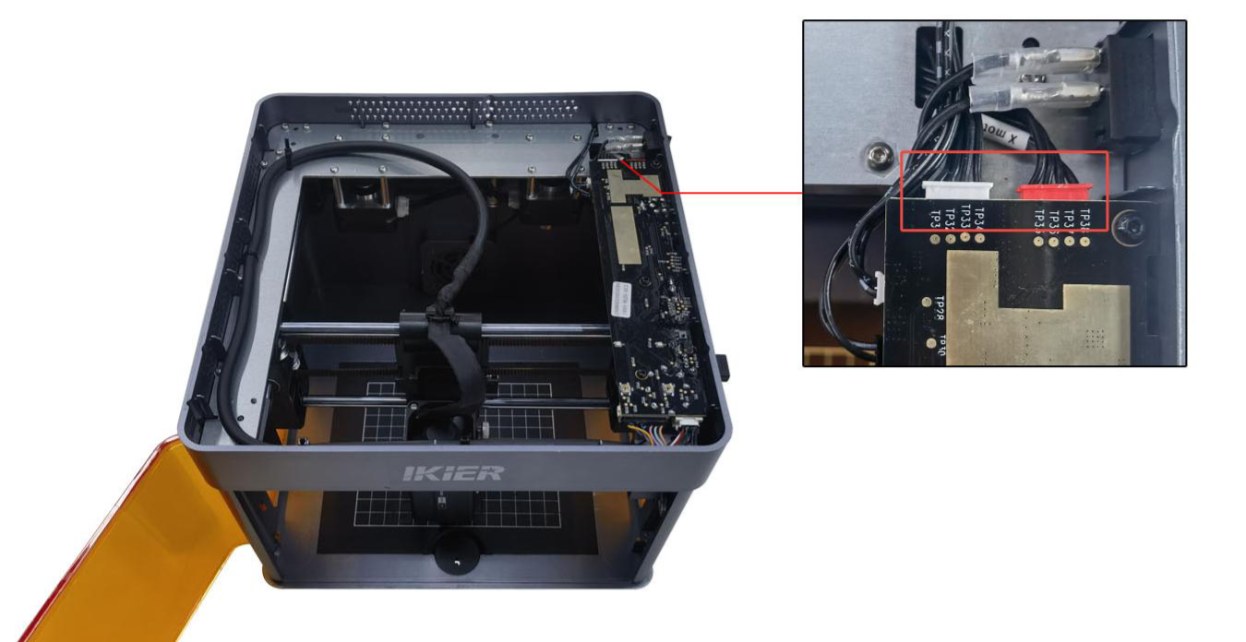
Figure 54
- Vérifiez le moteur
-
La machine ne se déplace que vers le coin supérieur gauche ou inférieur droit : cela indique une anomalie du moteur gauche. Débranchez les deux câbles des moteurs et branchez le câble du moteur gauche (le plus long) sur le moteur de droite. Déplacez la tête laser avec les commandes et vérifiez si elle se déplace normalement vers le coin supérieur gauche ou inférieur droit sans trembler. → Si le déplacement est normal : le moteur gauche est défaillant. → Si le déplacement reste anormal : le câble du moteur ou le pilote moteur de la carte mère est peut-être défaillant.
-
La machine ne se déplace que vers le coin supérieur droit ou inférieur gauche : cela indique une anomalie du moteur droit. Débranchez les deux câbles des moteurs et branchez le câble du moteur gauche (le plus long) sur le moteur de droite. Déplacez la tête laser avec les commandes et vérifiez si elle se déplace normalement vers le coin supérieur droit ou inférieur gauche sans trembler. → Si le déplacement est normal : le câble du moteur ou le pilote moteur de la carte mère est peut-être défaillant. → Si le déplacement reste anormal : le moteur est peut-être défaillant.
- Contactez le service client
Si aucune des étapes ci-dessus ne résout le problème, contactez le service client en lui fournissant les informations suivantes :
-
Vidéo de diagnostic : montrez clairement les manipulations dans le logiciel et le sens de déplacement de la tête laser.
-
Étapes de dépannage : décrivez les étapes déjà vérifiées ou effectuées.
-
Numéro de série de l'appareil : envoyez une photo du numéro de série de l'appareil, comme indiqué sur la figure 55.
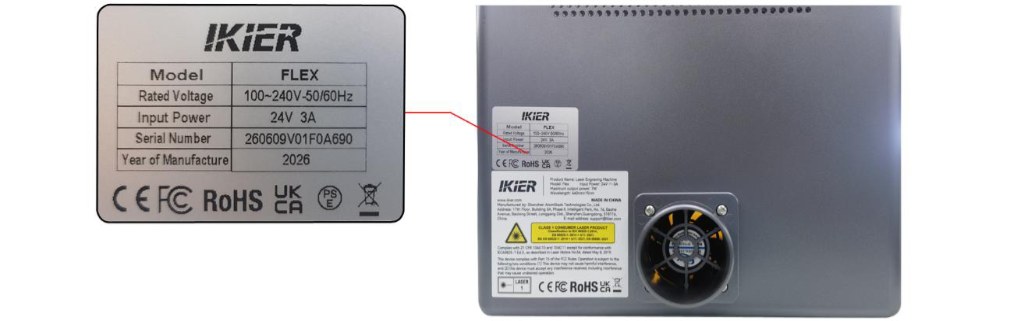
Figure 55
¶ 17. La machine s'arrête soudainement pendant la gravure
Suivez les étapes ci-dessous pour résoudre le problème :
- Vérifiez les messages d'alarme du logiciel
Lorsque le problème survient, regardez si le logiciel affiche un message d'alarme et suivez-le pour résoudre le problème : ① Clé de sécurité USB non connectée
- Vérifiez que la clé de sécurité USB est insérée, comme indiqué sur la figure 56. Remuez-la doucement et vérifiez si le voyant passe au vert.
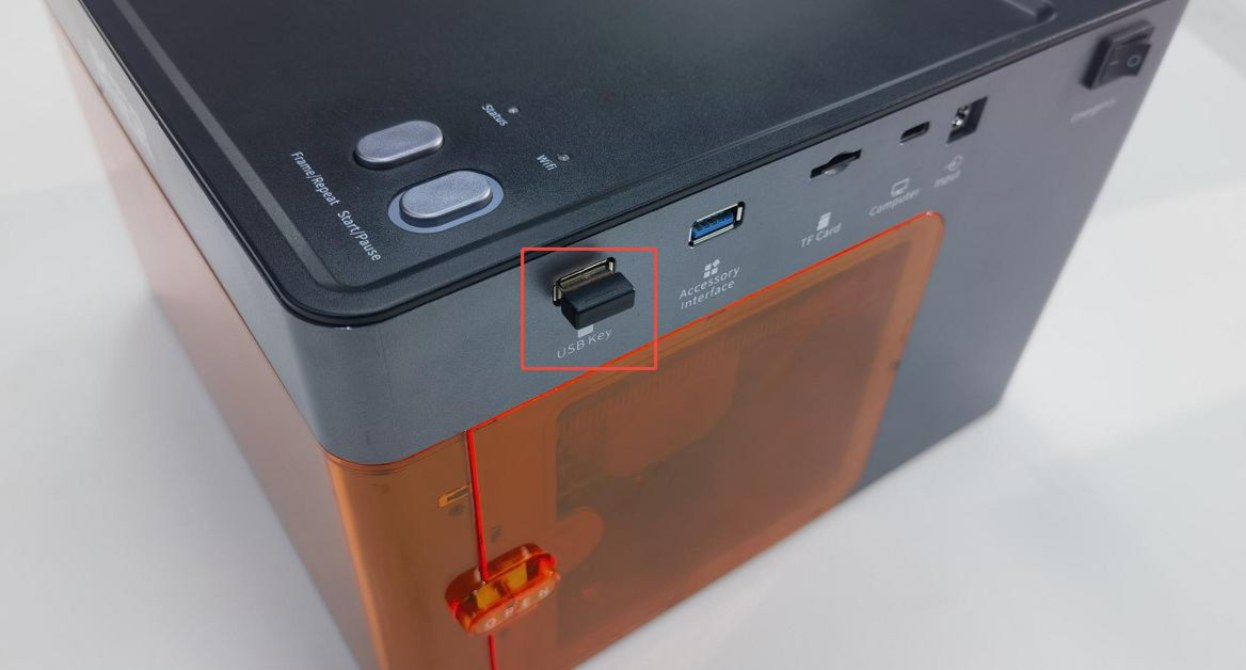
Figure 56
- Vérifiez que le couvercle du caisson est bien fermé (il est équipé d'un détecteur d'ouverture).
Ouvrez et refermez le capot supérieur. Vous pouvez aussi appuyer à la main sur le contacteur de détection (voir figure 57) et vérifier si le voyant d'état redevient vert.
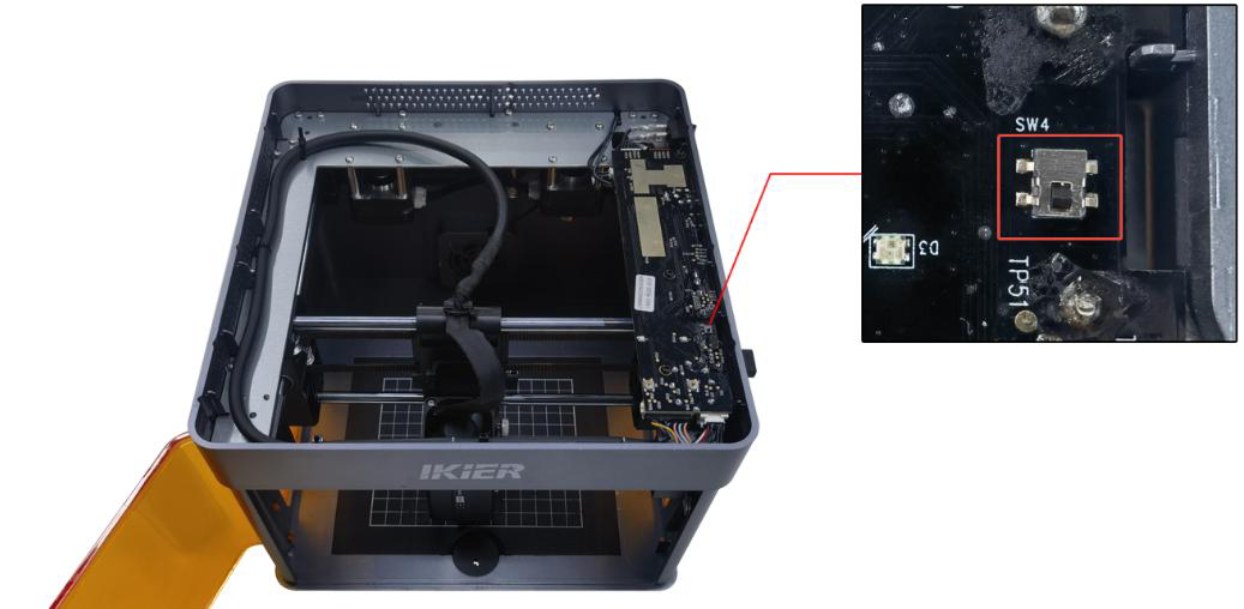
Figure 57
② Ouverture anormale du caisson
-
Vérifiez que la porte du caisson est bien fermée. Ouvrez-la et refermez-la.
-
Appuyez à la main sur les deux points de déclenchement des capteurs de fin de course de la porte du caisson et vérifiez si le voyant d'état redevient vert. → Le voyant redevient vert après l'appui : la porte du caisson n'était pas bien fermée. Vérifiez qu'aucun objet ne gêne sa fermeture. → L'alarme persiste après l'appui : vérifiez si le capteur de fin de course de détection de la porte et son connecteur sur la carte mère sont desserrés. Débranchez puis rebranchez le connecteur. ③ Capteur de fin de course déclenché par une collision : déplacez la tête laser à la main au centre du caisson et vérifiez si le voyant passe au vert. Si la machine indique encore qu'un capteur de fin de course a été déclenché par une collision, appuyez successivement à la main sur les capteurs de fin de course des axes X et Y (voir figure 58) et vérifiez si une alarme sonore (bip) se déclenche pour savoir si le capteur est endommagé.
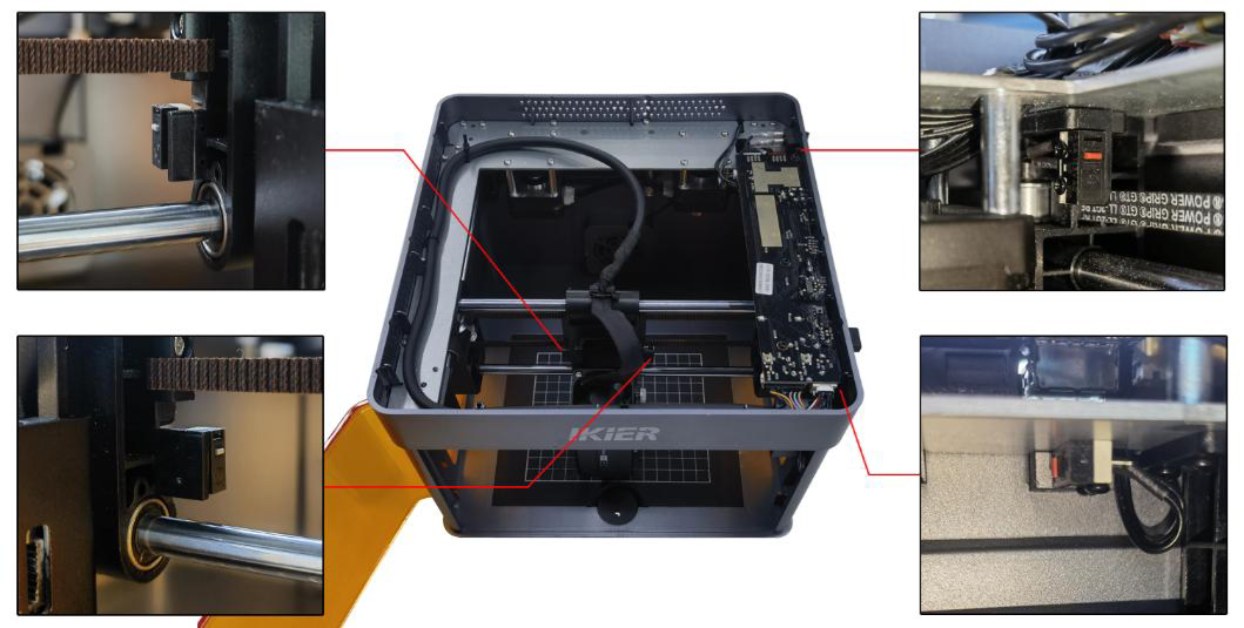
Figure 58
④ Alarme d'inclinaison : assurez-vous que le graveur est posé sur une surface plane. Si l'alarme persiste, ouvrez le capot supérieur du caisson et serrez la vis de fixation à côté du buzzer sur la carte mère, comme indiqué sur la figure 59.
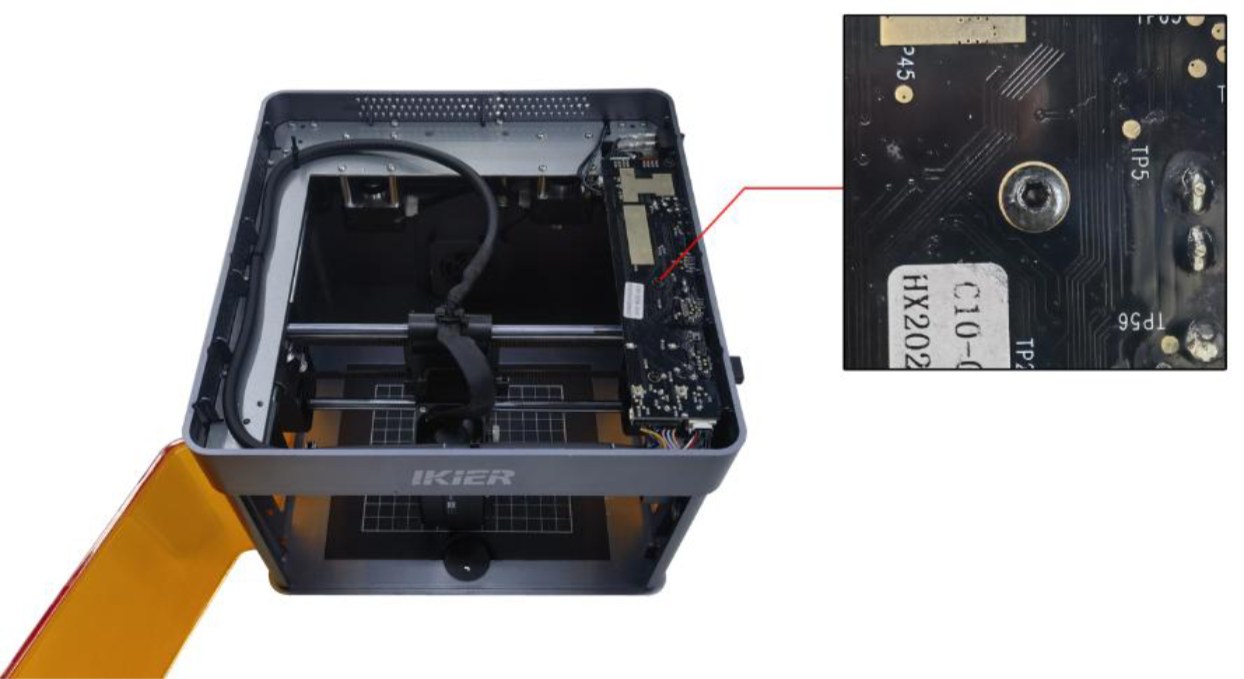
Figure 59
- Vérifiez le branchement du câble de données Type-C
-
Vérifiez que le câble de données Type-C est bien branché. Débranchez-le puis rebranchez-le, ou essayez un autre port USB de l'ordinateur.
-
Veillez à ne pas toucher ni déplacer le câble de données Type-C pendant la gravure pour éviter les coupures de communication.
- Vérifiez le système d'exploitation de l'ordinateur
Sous Windows 11, ne passez pas le logiciel en arrière-plan pendant la gravure : le système d'exploitation peut restreindre la communication en arrière-plan et arrêter la machine.
- Essayez un autre logiciel de pilotage
AtomStack Studio ou LightBurn est recommandé. Essayez un autre logiciel et vérifiez si le problème se reproduit, pour écarter un problème de version du logiciel.
- Essayez un autre adaptateur secteur
Essayez un autre adaptateur secteur de 24 V et vérifiez si le problème se reproduit, pour écarter une alimentation instable de l'adaptateur.
- Contactez le service client
Si aucune des étapes ci-dessus ne résout le problème, contactez le service client en lui fournissant les informations suivantes :
-
Vidéo de diagnostic : si le problème se reproduit facilement, filmez toute la manipulation. S'il ne survient qu'après un long fonctionnement, filmez l'état de la machine au moment de l'arrêt et les informations affichées dans la console du logiciel.
-
Étapes de dépannage : décrivez les étapes déjà vérifiées ou effectuées.
-
Numéro de série : envoyez une photo du numéro de série situé à l'arrière du caisson, comme indiqué sur la figure 60.
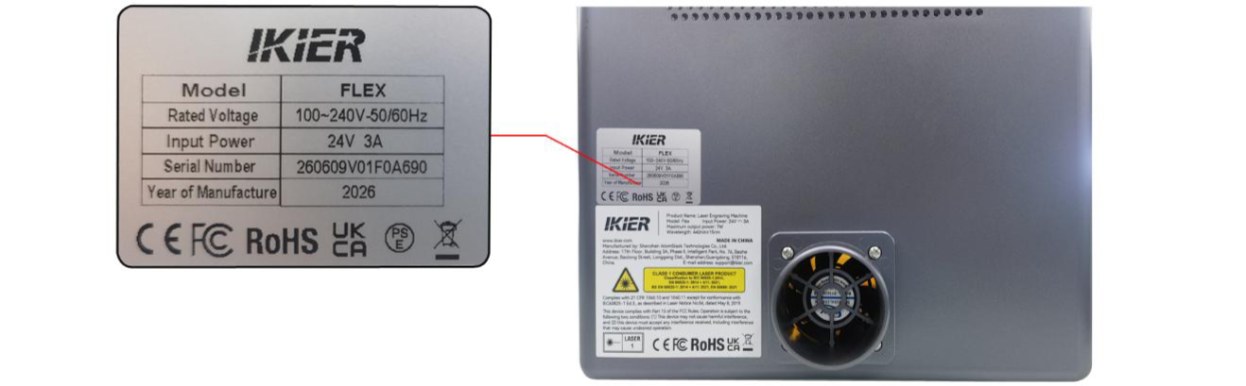
Figure 60
¶ 18. Le logiciel indique « Engraving Area Exceeded » (zone de gravure dépassée)
Suivez les étapes ci-dessous pour résoudre le problème :
- Vérifiez la taille du fichier de gravure
Vérifiez que le fichier de gravure actuel se trouve entièrement dans la zone de gravure. Assurez-vous qu'aucun motif n'est hors de la zone de gravure et qu'aucun élément sélectionné par erreur ne dépasse de cette zone.
- Vérifiez le mode de coordonnées sélectionné
-
Coordonnées absolues : tant que le fichier est dans la zone de gravure, cette alarme ne se déclenche généralement pas.
-
Position actuelle : la tête laser doit être déplacée à la main ou par le logiciel jusqu'à une position adaptée. Réservez assez d'espace pour le trajet de gravure, sinon l'alarme peut se déclencher. En mode « Current Position » (position actuelle), il est recommandé d'utiliser la fonction de cadrage (Framing) avant la gravure pour vérifier que la taille du fichier convient et que le trajet de gravure reste dans la zone disponible.
- Vérifiez le message d'alarme du logiciel
-
Alarme de l'axe X : vérifiez si la tête laser a déclenché le capteur de fin de course gauche ou droit (bord atteint).
-
Alarme de l'axe Y : vérifiez si la tête laser a déclenché le capteur de fin de course avant ou arrière de l'axe Y, sur le côté droit (bord atteint).
- Déclenchez les capteurs de fin de course à la main pour vérifier
Appuyez à la main sur les capteurs de fin de course à gauche et à droite de la tête laser et sur les capteurs de fin de course avant et arrière de l'axe Y, sur le côté droit, comme indiqué sur la figure 61. Vérifiez si l'alarme sonore (bip) se déclenche normalement.
-
Si un capteur de fin de course ne se déclenche pas, vérifiez si son câble est desserré.
-
Si le câble est bien branché mais que le capteur ne se déclenche toujours pas, le capteur lui-même est peut-être endommagé.
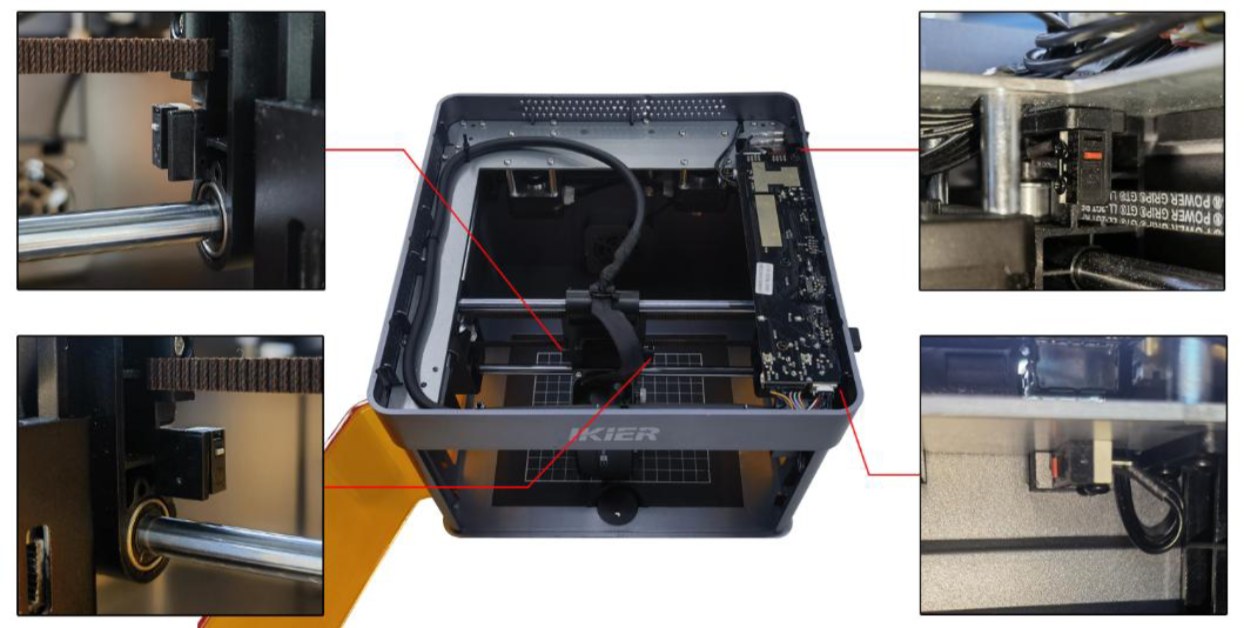
Figure 61
- Vérifiez les câbles de la carte mère
Ouvrez le couvercle du caisson et vérifiez que les câbles des capteurs de fin de course sur la carte mère ne sont pas desserrés, coupés ou en mauvais contact, comme indiqué sur la figure 62.
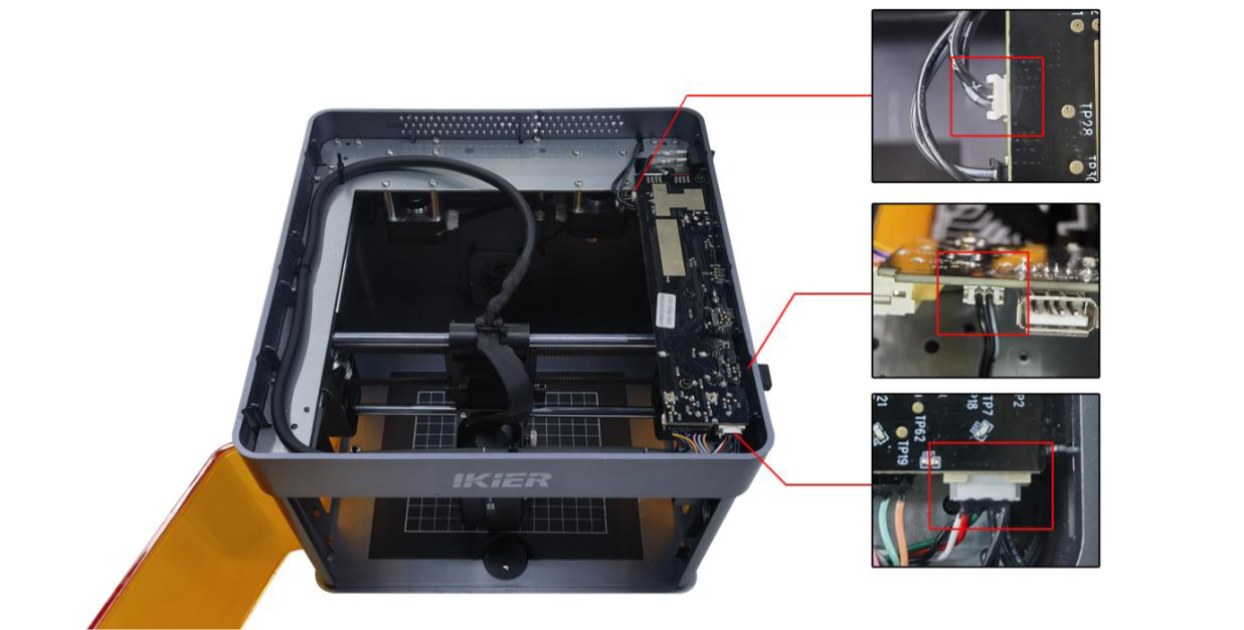
Figure 62
- Restaurez les paramètres d'usine
Si aucune des étapes ci-dessus ne résout le problème, restaurez les paramètres d'usine de la machine pour écarter un réglage de paramètres anormal.
- Contactez le service client
Si aucune des étapes ci-dessus ne résout le problème, contactez le service client en lui fournissant les informations suivantes :
-
Vidéo de diagnostic : si le problème se reproduit facilement, filmez toute la manipulation. S'il ne survient qu'après un long fonctionnement, filmez l'état de la machine au moment de l'alarme et les informations affichées dans la console du logiciel.
-
Étapes de dépannage : décrivez les étapes déjà vérifiées ou effectuées.
-
Photos de la panne : si une panne précise est identifiée pendant le diagnostic, envoyez des photos nettes montrant le problème.
-
Numéro de série : envoyez une photo du numéro de série situé à l'arrière du caisson, comme indiqué sur la figure 63.
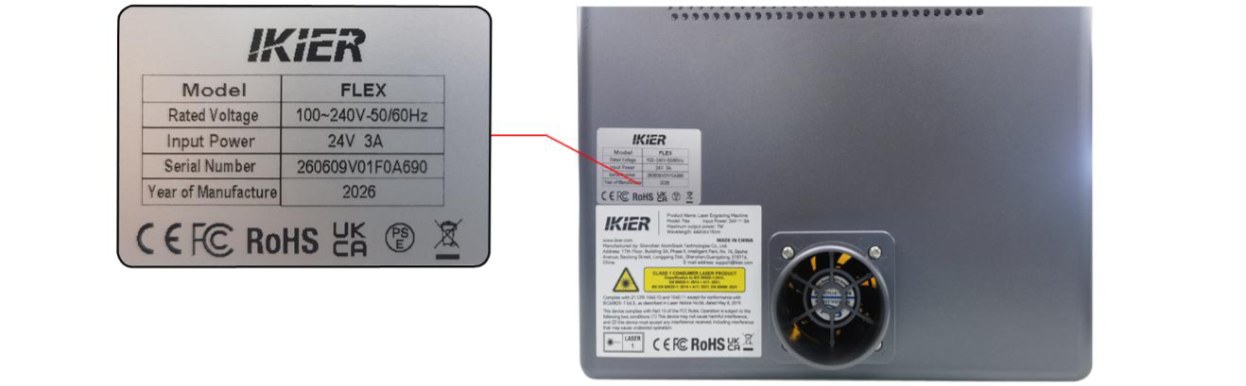
Figure 63
¶ 19. La tête laser déclenche une alarme « Engraving Area Exceeded » (zone de gravure dépassée) même au centre de la zone de travail
Suivez les étapes ci-dessous pour résoudre le problème :
- Déclenchez les capteurs de fin de course à la main pour vérifier
Appuyez à la main sur les capteurs de fin de course à gauche et à droite de la tête laser et sur les capteurs de fin de course avant et arrière de l'axe Y, sur le côté droit, comme indiqué sur la figure 64. Vérifiez si l'alarme sonore (bip) se déclenche normalement.
-
Si un capteur de fin de course ne se déclenche pas, vérifiez si son câble est desserré.
-
Si le câble est bien branché mais que le capteur ne se déclenche toujours pas, le capteur lui-même est peut-être endommagé.
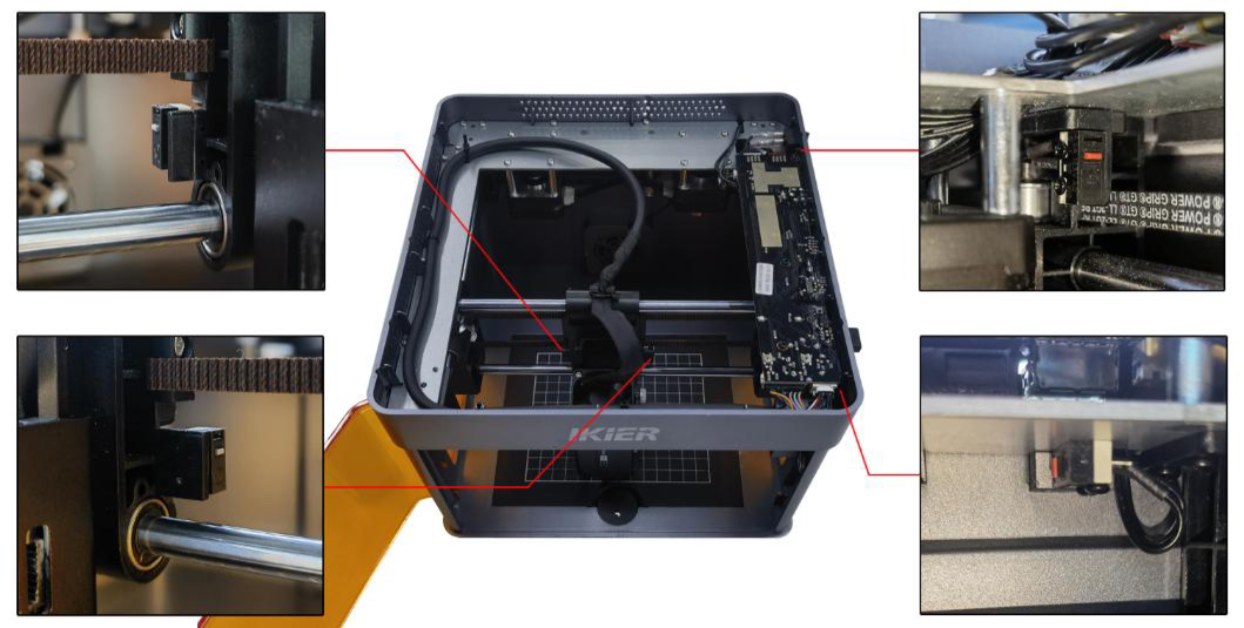
Figure 64
- Vérifiez les câbles de la carte mère
Ouvrez le couvercle du caisson et vérifiez que les câbles des capteurs de fin de course sur la carte mère ne sont pas desserrés, coupés ou en mauvais contact, comme indiqué sur la figure 65.
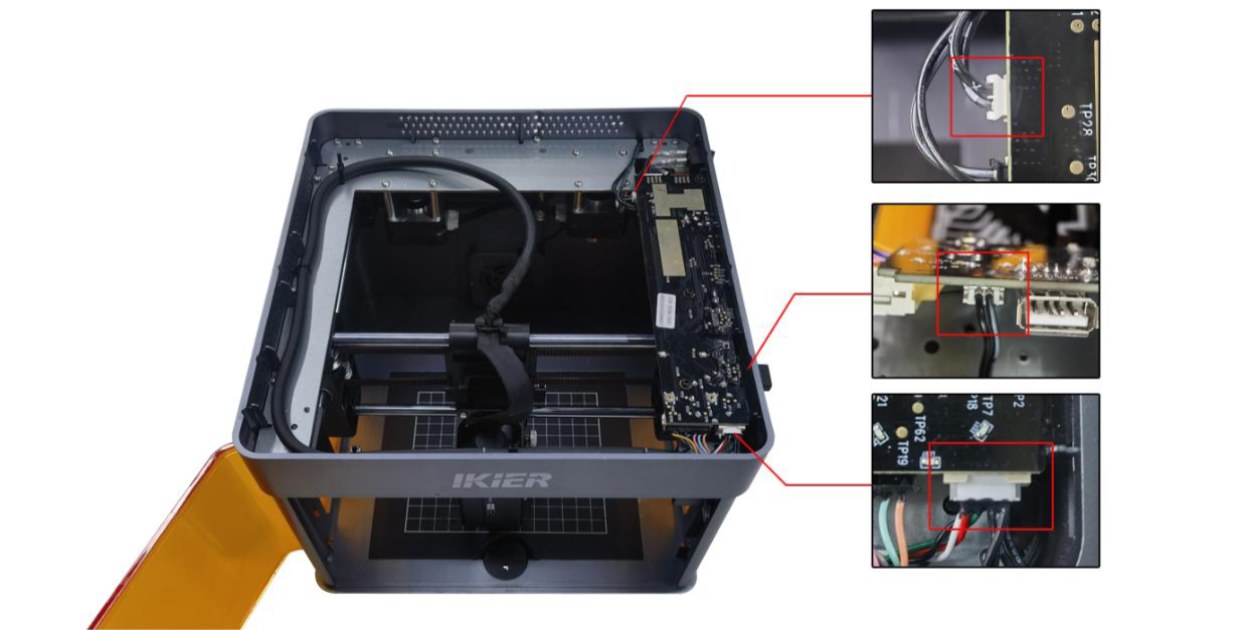
Figure 65
- Restaurez les paramètres d'usine
Si aucune des étapes ci-dessus ne résout le problème, restaurez les paramètres d'usine de la machine pour écarter un réglage de paramètres anormal.
- Contactez le service client
Si aucune des étapes ci-dessus ne résout le problème, contactez le service client en lui fournissant les informations suivantes :
-
Vidéo de diagnostic : si le problème se reproduit facilement, filmez toute la manipulation. S'il ne survient qu'après un long fonctionnement, filmez l'état de la machine au moment de l'alarme et les informations affichées dans la console du logiciel.
-
Étapes de dépannage : décrivez les étapes déjà vérifiées ou effectuées.
-
Photos de la panne : si une panne précise est identifiée pendant le diagnostic, envoyez des photos nettes montrant le problème.
-
Numéro de série : envoyez une photo du numéro de série situé à l'arrière du caisson, comme indiqué sur la figure 66.
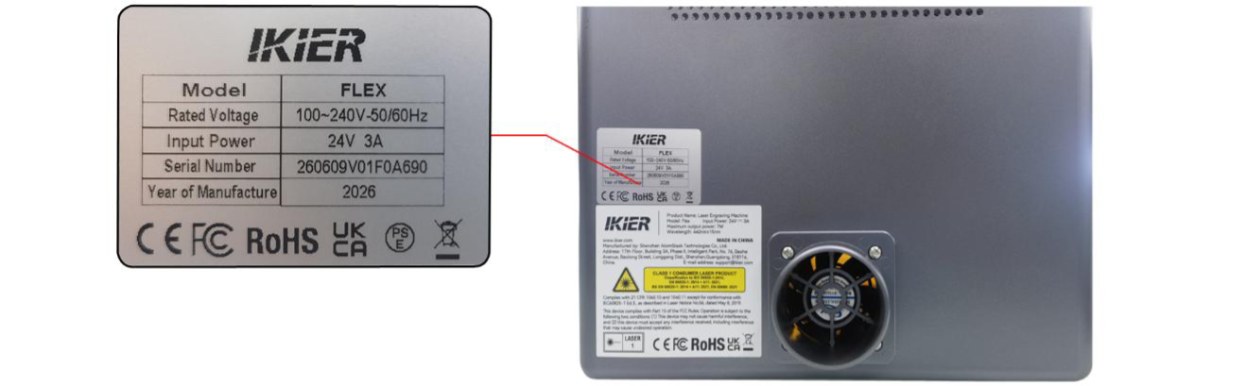
Figure 66
¶ 20. Le logiciel affiche « Limit Switch Not Detected » (capteur de fin de course non détecté)
Suivez les étapes ci-dessous pour résoudre le problème :
- Testez les capteurs de fin de course à la main
Appuyez sur les capteurs de fin de course des deux côtés du module laser, ainsi que sur les capteurs de fin de course avant et arrière de l'axe Y, sur le côté droit (voir figure 67). Vérifiez si l'alarme sonore (bip) se déclenche correctement.
-
Si un capteur ne déclenche pas l'alarme, vérifiez si son câble est desserré.
-
Si le câble est bien branché mais que le capteur ne réagit toujours pas, le capteur de fin de course est peut-être endommagé.
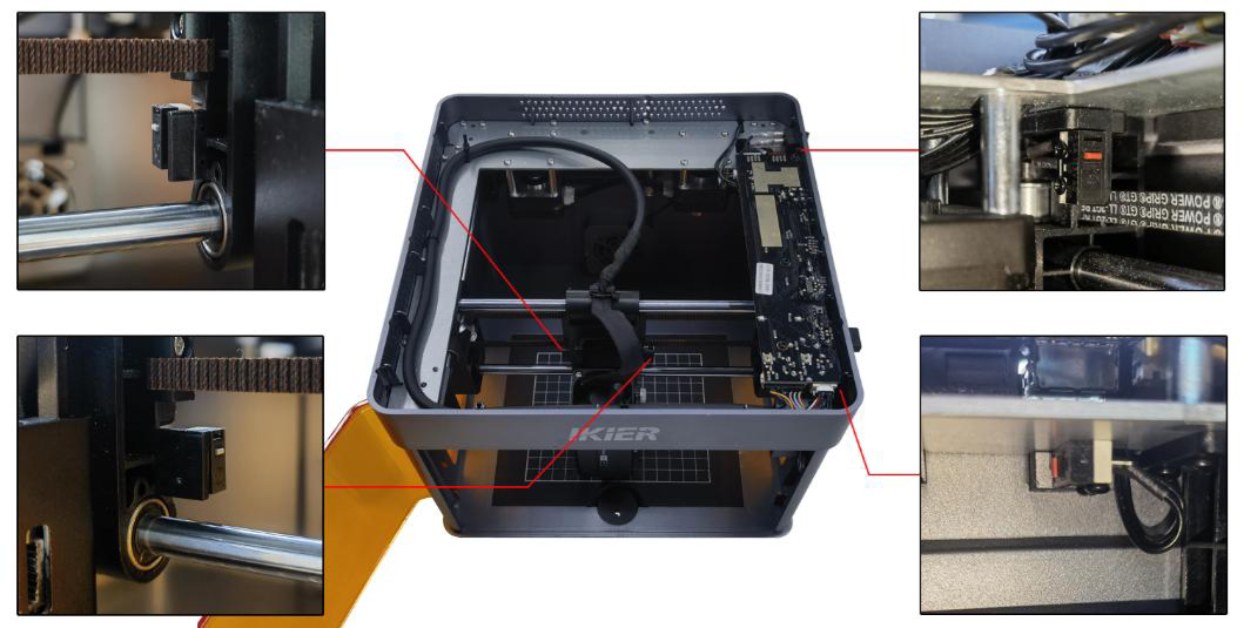
Figure 67
- Vérifiez les branchements de la carte mère
Ouvrez le couvercle du caisson et examinez les câbles des capteurs de fin de course reliés à la carte mère. Vérifiez qu'ils ne sont pas desserrés, endommagés ou en mauvais contact (voir figure 68).
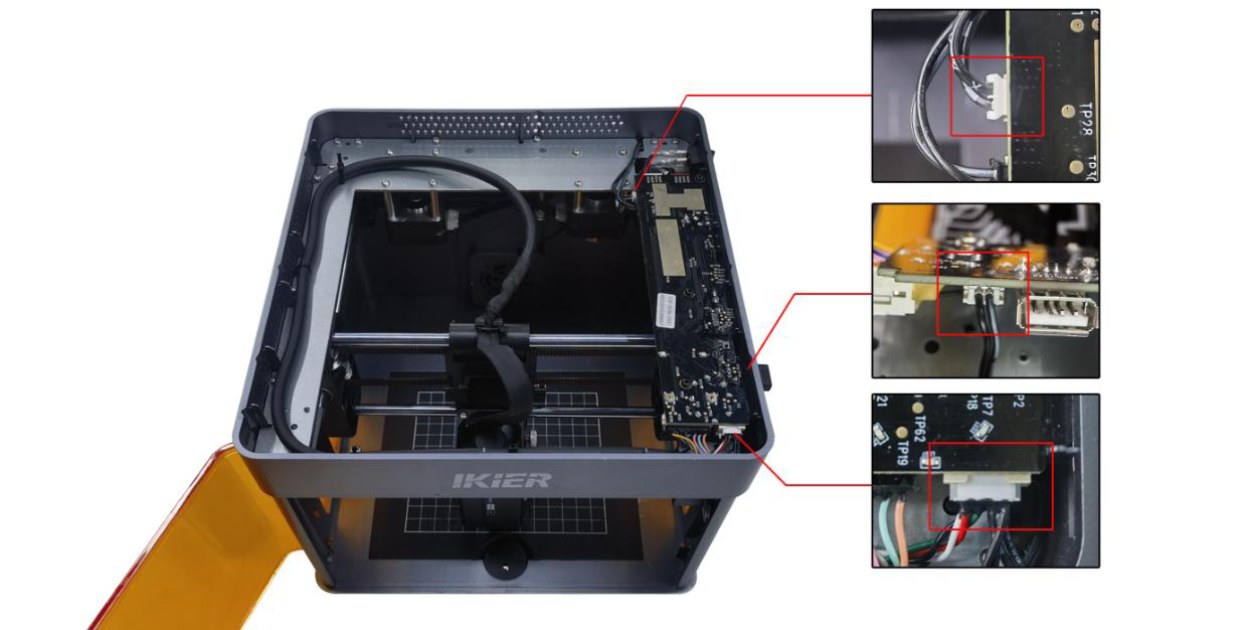
Figure 68
- Restaurez les paramètres d'usine
Si aucune des étapes ci-dessus ne résout le problème, restaurez les paramètres d'usine de la machine pour écarter un réglage de paramètres anormal.
- Contactez le service client
Si le problème n'est toujours pas résolu, contactez le service client en lui fournissant les informations suivantes :
- Vidéo de la panne :
- Si le problème se reproduit facilement, filmez toute la procédure de diagnostic. * S'il ne survient qu'occasionnellement, filmez l'état d'alarme et le code d'erreur affiché dans le logiciel.
-
Une description des étapes de dépannage déjà effectuées.
-
Si une panne est identifiée pendant le diagnostic, des photos nettes de la pièce défaillante.
-
Une photo de l'étiquette du numéro de série au dos de la machine (voir figure 69).
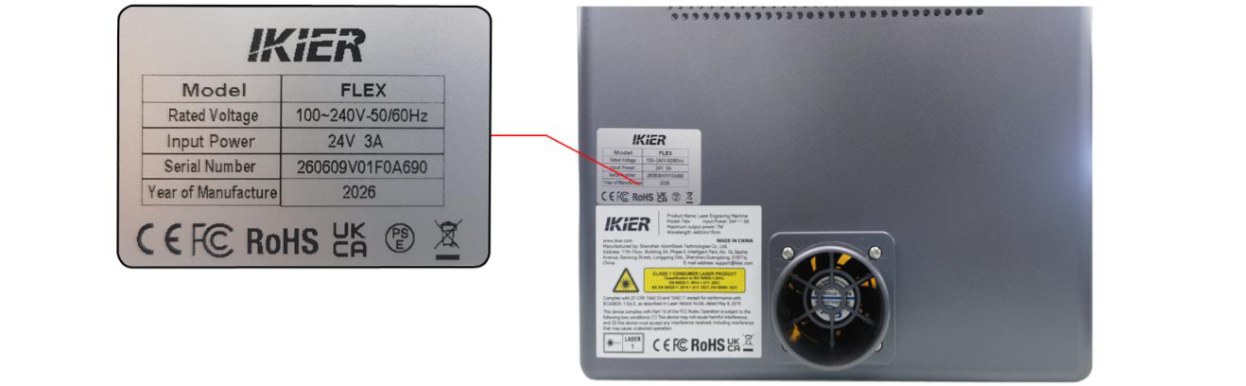
Figure 69
¶ 21. La porte du caisson est fermée, mais le logiciel indique toujours qu'elle est ouverte
Suivez les étapes ci-dessous pour résoudre le problème :
- Refermez la porte du caisson
Refermez la porte du caisson et vérifiez si l'alarme disparaît.
- Déclenchez les capteurs de fin de course à la main
Appuyez avec les doigts sur les deux points de déclenchement des capteurs de fin de course de la porte du caisson, comme indiqué sur la figure 70. Vérifiez si le voyant d'état passe du rouge au vert.
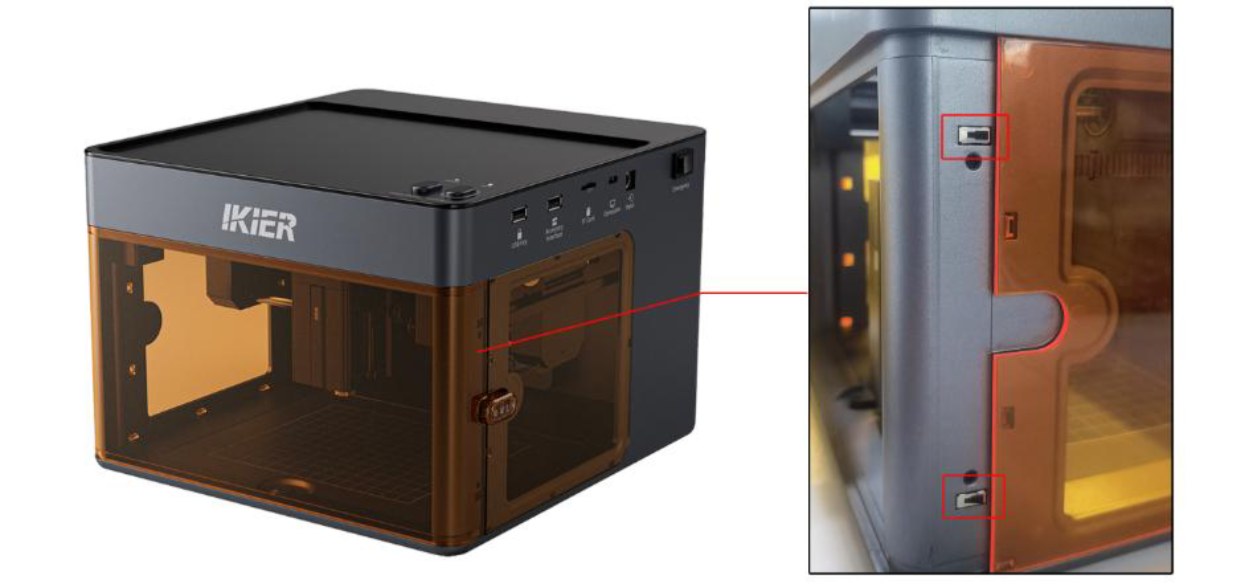
Figure 70
- Vérifiez les branchements des câbles
- Vérifiez les branchements des câbles : vérifiez si les câbles reliés aux capteurs de fin de course et à la carte mère sont desserrés, comme indiqué sur la figure 71. Vous pouvez débrancher les câbles puis les rebrancher pour voir si le problème est résolu.
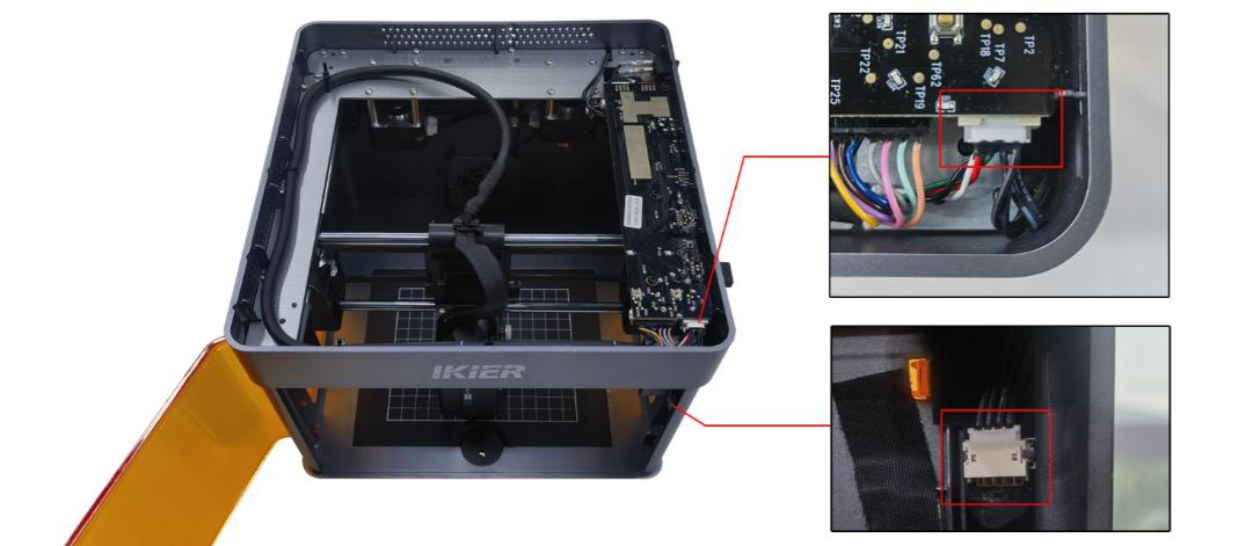
Figure 71
- Mesurez la tension des câbles : réglez le multimètre en tension continue et mesurez la tension entre les broches 1 et 2 et entre les broches 2 et 3. Les deux mesures doivent être de 3,3 V, comme indiqué sur la figure 72.
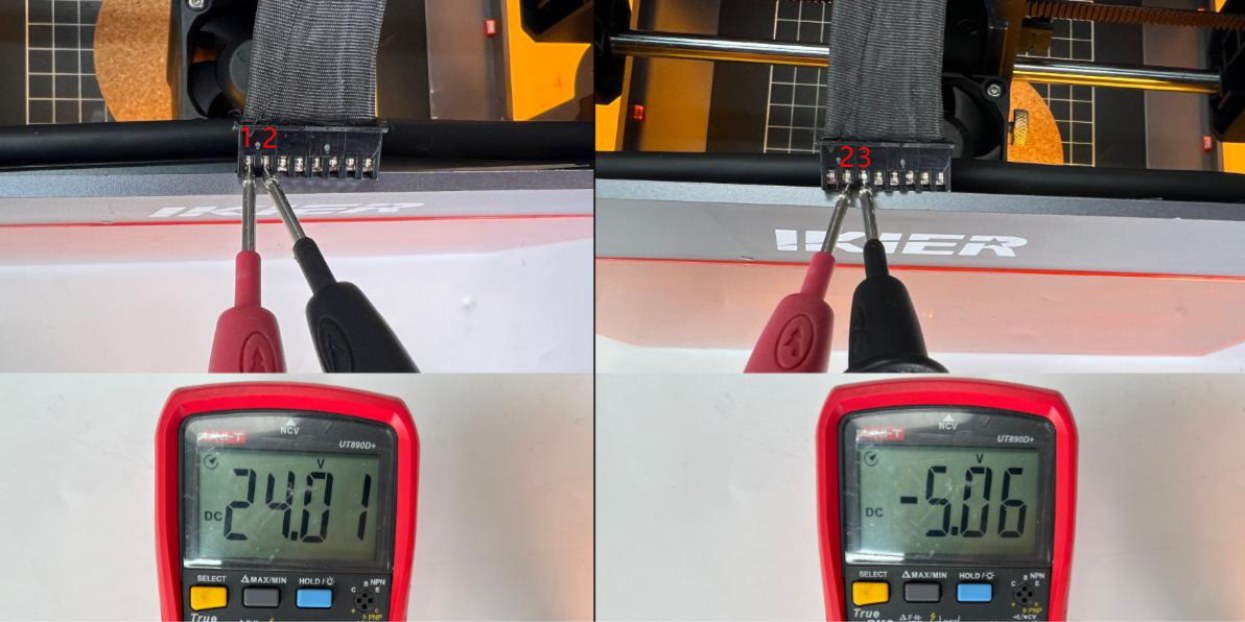
Figure 72
- Restaurez les paramètres d'usine
Si le problème persiste après les étapes ci-dessus, restaurez les paramètres d'usine de la machine pour écarter un réglage de paramètres incorrect.
- Contactez le service client
Si le problème n'est toujours pas résolu, contactez le service client en lui fournissant les informations suivantes :
-
Vidéo de la panne : montrez l'état d'alarme et les étapes de dépannage effectuées, notamment la fermeture de la porte du caisson et la vérification des branchements.
-
Si une panne est identifiée pendant le diagnostic, des photos nettes de la pièce défaillante.
-
Une photo de l'étiquette du numéro de série au dos de la machine (voir figure 73).
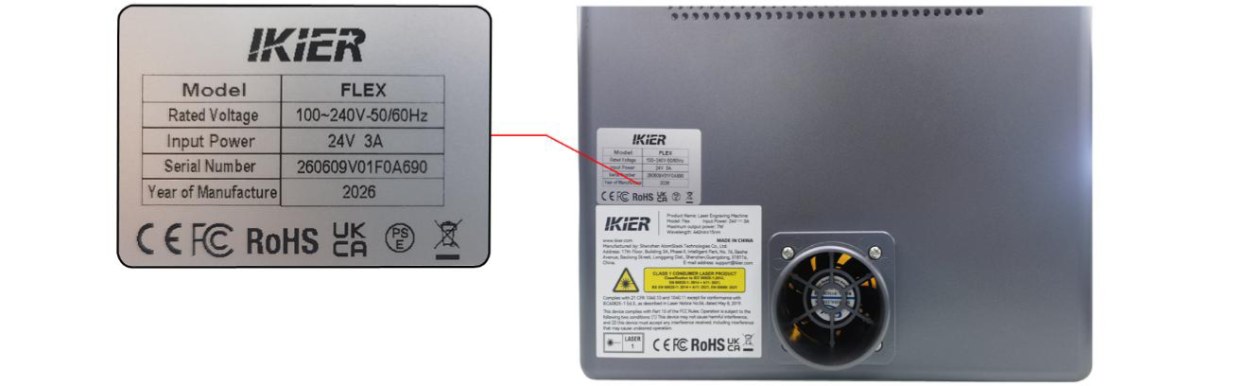
Figure 73
¶ 22. Le réticule rouge n'est pas aligné avec la position de gravure du laser
Suivez les étapes ci-dessous pour résoudre le problème :
- Dans le logiciel sur PC
① Réinitialiser l'appareil : une fois l'appareil connecté, effectuez d'abord le retour à l'origine pour remettre les coordonnées à zéro.
② Ouvrir l'écran d'étalonnage
-
Ouvrez « Device Information » (informations sur l'appareil) en haut à droite du logiciel et vérifiez que « Red Crosshair Positioning » (positionnement par réticule rouge) est sélectionné sous « Positioning Mode » (mode de positionnement).
-
Cliquez sur le bouton « Calibrate » (étalonner) à droite de « Red Crosshair Positioning » pour ouvrir l'écran d'étalonnage du réticule.
③ Vérifier la zone de travail : cliquez sur « Frame » (cadrage) pour vérifier que le motif d'étalonnage se trouve dans la zone de gravure.
④ Graver la croix : cliquez sur « Engrave » (graver). La machine grave une croix qui sert de référence d'étalonnage.
⑤ Aligner le réticule sur la croix : suivez les instructions de la fenêtre qui s'affiche et utilisez les boutons de déplacement pour ajuster la position de la tête laser jusqu'à ce que le réticule rouge soit parfaitement aligné sur la croix gravée. Astuce : si le déplacement est trop grand pour un réglage fin, vous pouvez modifier manuellement le pas (c'est-à-dire la distance parcourue par la tête laser à chaque clic sur un bouton de direction) pour un contrôle plus précis.
⑥ Terminer l'étalonnage : cliquez sur « Done » (terminé). Le système enregistre les résultats et l'étalonnage est terminé.
- Dans l'application mobile
① Ouvrir l'écran d'étalonnage : ouvrez la page d'accueil de l'application, puis touchez « Settings » (réglages) en haut à droite ou dans la barre de menu inférieure pour accéder aux réglages de l'appareil.
② Graver la croix : touchez « Red Crosshair Positioning ». Dans l'écran « Mark Current Position » (marquer la position actuelle) qui s'affiche, touchez le centre du cercle. La machine grave une croix qui sert de référence d'étalonnage.
③ Aligner le réticule sur la croix : une fois la gravure terminée, suivez les instructions de la fenêtre qui s'affiche et utilisez les boutons de déplacement pour ajuster la position de la tête laser jusqu'à ce que le réticule rouge soit parfaitement aligné sur la croix gravée. Astuce : si le déplacement est trop grand pour un réglage fin, vous pouvez modifier manuellement le pas (c'est-à-dire la distance parcourue par la tête laser à chaque appui sur un bouton de direction) pour un contrôle plus précis.
④ Terminer l'étalonnage : après avoir vérifié que le réticule est parfaitement aligné sur la croix gravée, touchez « Done ». Le système enregistre automatiquement les résultats et l'étalonnage est terminé.
¶ 23. Le graveur ne heurte pas le châssis pendant le cadrage, mais le heurte pendant la gravure
Suivez les étapes ci-dessous pour résoudre le problème :
- Vérifiez le type de laser
-
Laser à diode : passez directement à l'étape (2).
-
Laser infrarouge : comme il existe un certain décalage entre le point d'émission du laser et le centre du réticule, le module laser parcourt une distance supplémentaire pendant la gravure par rapport au cadrage.
- Testez avec un autre logiciel de pilotage
Nous recommandons AtomStack Studio ou LightBurn. Essayez de graver avec un autre logiciel et vérifiez si le problème se produit encore, pour écarter un problème lié à la version du logiciel.
- Restaurez les paramètres d'usine
Si le problème persiste après les étapes ci-dessus, restaurez les paramètres d'usine de la machine pour écarter des paramètres incorrects.
- Contactez le service client
Si le problème n'est toujours pas résolu, contactez le service client en lui fournissant les informations suivantes :
-
Vidéo de la panne : montrez l'interface du logiciel, la conception du fichier, le cadrage et le problème qui survient.
-
Une description des étapes de dépannage déjà effectuées.
-
Une photo de l'étiquette du numéro de série au dos de la machine (voir figure 74).
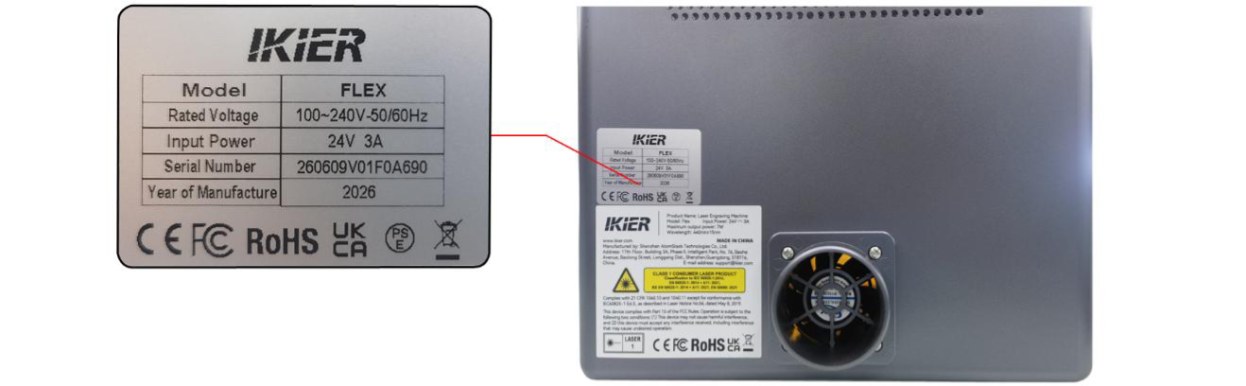
Figure 74
¶ 24. Avec le laser infrarouge, la position de cadrage ne correspond pas à la position de gravure
Suivez les étapes ci-dessous pour résoudre le problème :
- Étalonnez le réticule rouge
Consultez la section « Le réticule rouge n'est pas aligné avec la position de gravure du laser » et étalonnez le réticule rouge en conséquence.
- Testez avec un autre logiciel de pilotage
Assurez-vous d'utiliser le logiciel officiel AtomStack Studio ou une version sous licence de LightBurn. Si vous utilisez actuellement LightBurn, faites un essai de gravure avec AtomStack Studio pour voir si le problème se produit encore, afin d'écarter un problème de compatibilité de version du logiciel.
- Restaurez les paramètres d'usine
Si le problème persiste après les étapes ci-dessus, restaurez les paramètres d'usine de la machine pour écarter des paramètres incorrects.
- Contactez le service client
Si le problème n'est toujours pas résolu, contactez le service client en lui fournissant les informations suivantes :
-
Vidéo de la panne : montrez l'interface du logiciel, la conception du fichier, le cadrage et le problème qui survient.
-
Une description des étapes de dépannage déjà effectuées.
-
Une photo de l'étiquette du numéro de série au dos de la machine (voir figure 75).
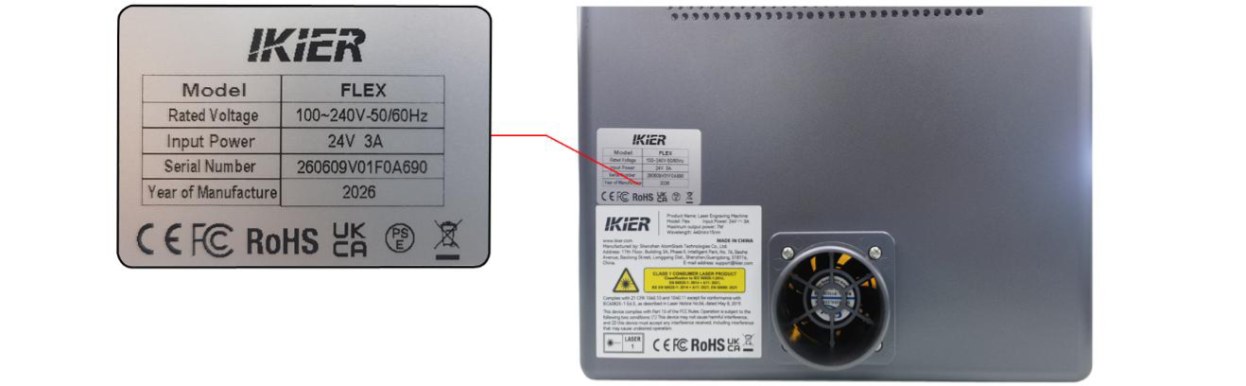
Figure 75
¶ 25. La machine heurte le châssis pendant le retour à l'origine et affiche « Homing Failed » (échec du retour à l'origine)
Suivez les étapes ci-dessous pour résoudre le problème :
- Recherchez des objets étrangers dans le caisson
Ouvrez la porte du caisson et vérifiez qu'aucun objet ne bloque le trajet du module laser. Si c'est le cas, retirez-le immédiatement.
- Testez les capteurs de fin de course en appuyant dessus à la main
Appuyez sur les capteurs de fin de course des deux côtés du module laser, ainsi que sur les capteurs de fin de course avant et arrière de l'axe Y, sur le côté droit, comme indiqué sur la figure 76. Vérifiez si l'alarme sonore (bip) se déclenche correctement.
-
Si l'alarme se déclenche correctement, les capteurs de fin de course fonctionnent. Passez directement à l'étape 4.
-
Si un capteur ne déclenche pas l'alarme, vérifiez si son câble est desserré. Si le câble est bien branché mais que le capteur ne réagit toujours pas, le capteur de fin de course est peut-être endommagé.
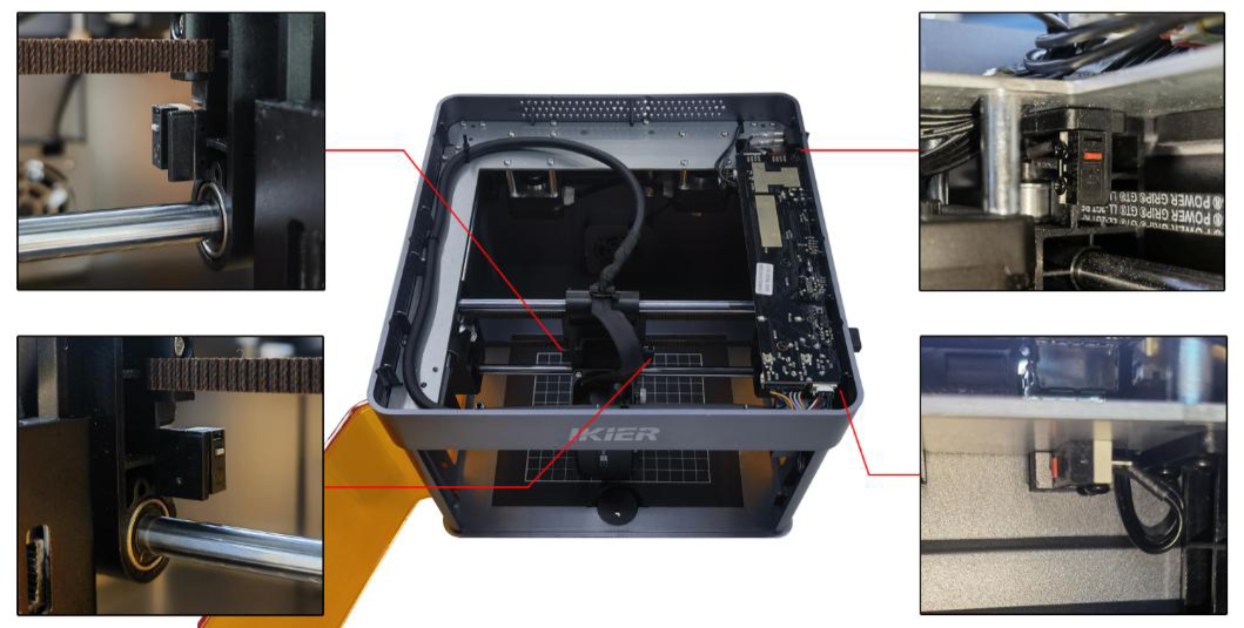
Figure 76
- Vérifiez les branchements des câbles des capteurs de fin de course sur la carte mère
Ouvrez le capot supérieur de la machine et vérifiez que les câbles des capteurs de fin de course sur la carte mère (voir figure 77) ne sont pas desserrés, coupés ou en mauvais contact. En cas d'anomalie, rebranchez ou remplacez le câble si nécessaire.
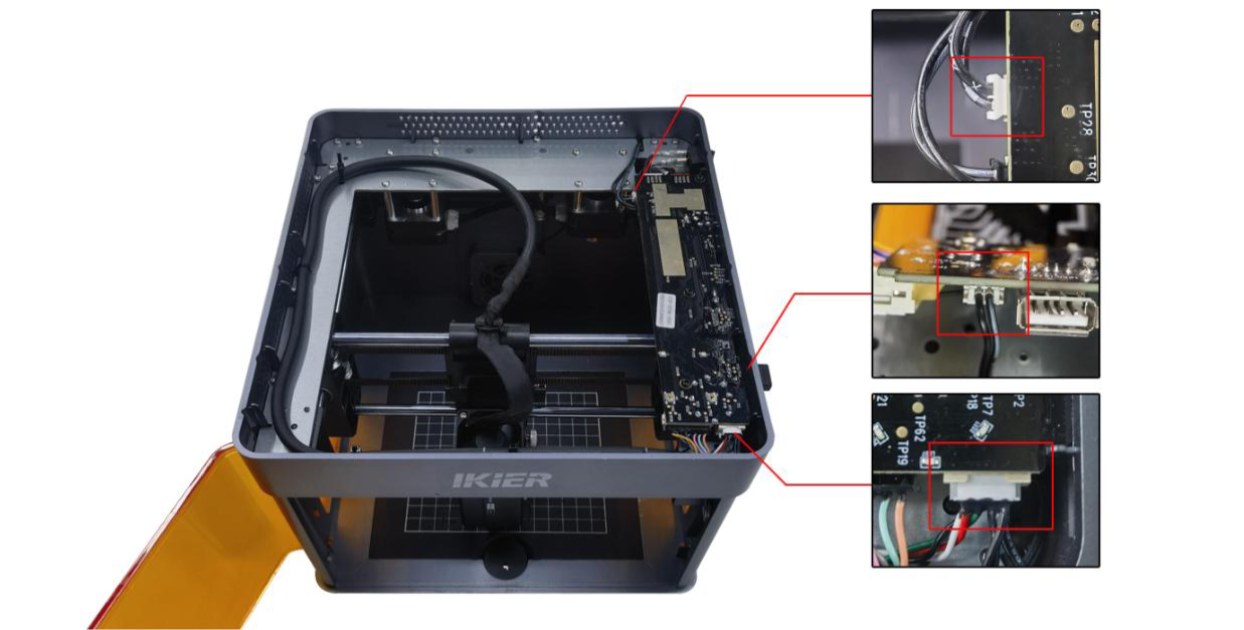
Figure 77
- Restaurez les paramètres d'usine
Si le problème persiste après les étapes ci-dessus, restaurez les paramètres d'usine de la machine pour écarter un réglage de paramètres incorrect.
- Contactez le service client
Si le problème n'est toujours pas résolu, contactez le service client en lui fournissant les informations suivantes :
-
Vidéo de la panne : la vidéo doit montrer clairement tout le retour à l'origine et le test manuel des capteurs de fin de course.
-
Une description des étapes de dépannage déjà effectuées.
-
Une photo de l'étiquette du numéro de série au dos de la machine (voir figure 78).
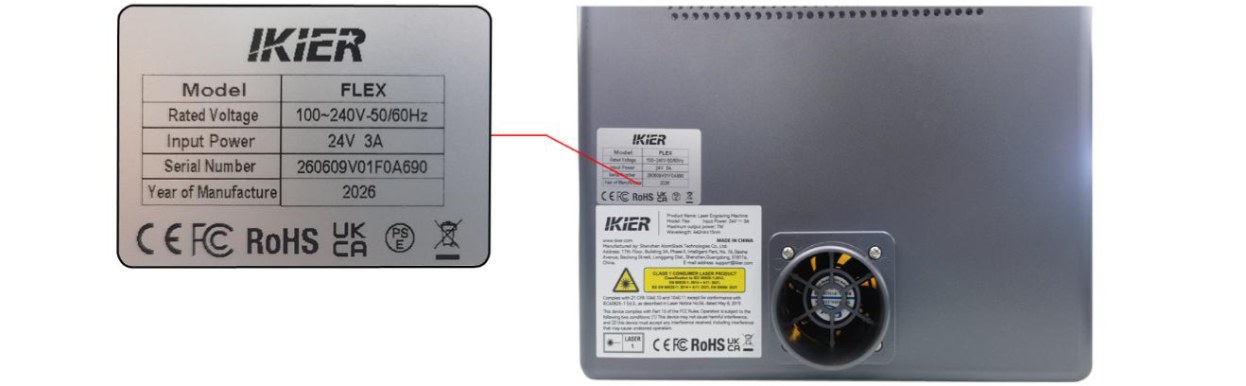
Figure 78
¶ 26. Avec des matériaux fins et légers, le motif présente des « lignes manquantes » ou le matériau bouge
Suivez les étapes ci-dessous pour résoudre le problème :
- Fixez les quatre coins du matériau
Le graveur est livré avec 4 petits aimants. Utilisez-les pour fixer les quatre coins du matériau fin et léger sur la plaque de base, afin qu'il ne soit pas déplacé par le flux d'air du ventilateur pendant le travail.
- Vérifiez que le matériau est bien à plat
Vérifiez que le matériau repose bien à plat sur la plaque de base. S'il est gondolé ou froissé, aplatissez-le avant le travail.
- Testez avec un autre matériau
Remplacez le matériau par une planche de bois ou un autre matériau plus lourd. Utilisez les paramètres adaptés à ce matériau et faites un essai de gravure pour vérifier si le motif présente encore des « lignes manquantes » ou si le matériau bouge pendant le travail.
- Contactez le service client
Si le problème n'est toujours pas résolu, contactez le service client en lui fournissant les informations suivantes :
-
Vidéo de la panne : la vidéo doit montrer clairement toute la gravure et le résultat obtenu.
-
Une description des étapes de dépannage déjà effectuées.
-
Une photo de l'étiquette du numéro de série au dos de la machine (voir figure 79).
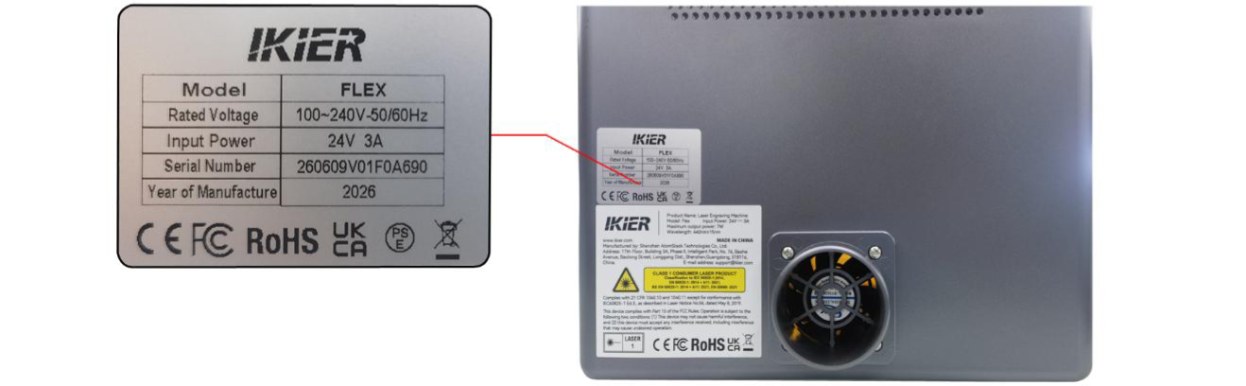
Figure 79
¶ 27. En gravure de lignes, le motif est interrompu (non fermé) aux angles ou aux jonctions
Suivez les étapes ci-dessous pour résoudre le problème :
- Vérifiez les réglages de puissance du logiciel
Comparez les réglages actuels au tableau des paramètres recommandés et vérifiez qu'ils sont corrects. Vous pouvez essayer d'augmenter un peu la puissance ou de réduire la vitesse, puis faire un essai pour voir si la fermeture des lignes s'améliore.
- Activez le mode puissance constante
Activez le mode « Constant Power » (puissance constante) dans le logiciel et vérifiez si cela résout le problème.
- Réglez la valeur de puissance minimale
Les lignes non fermées sont généralement dues à une valeur de puissance minimale du laser ($31) trop basse. Réglez la valeur comme suit :
- AtomStack Studio :
① Ouvrez le menu « Settings » (réglages), puis cliquez plus de 7 fois de suite sur le numéro de version du logiciel pour activer le « Developer Mode » (mode développeur).
② Cliquez sur « Serial Port Log » dans la barre de menus pour ouvrir la console.
③ Saisissez et envoyez « $31=* » dans la zone de saisie des commandes (où * représente une valeur précise). Augmentez progressivement la valeur jusqu'à ce que les lignes se ferment. Par exemple, si les lignes ne se ferment pas avec « $31 » réglé sur « 0 », envoyez « $31=10 ». Si elles ne se ferment toujours pas, continuez à augmenter la valeur et envoyez « $31=20 », et ainsi de suite jusqu'à ce que les lignes soient complètement fermées.
- LightBurn :
① Cliquez sur « Edit », sélectionnez « Machine Settings » (réglages machine) et repérez $31.
② Augmentez progressivement la valeur, puis cliquez sur « Write » → « OK » pour enregistrer les réglages.
③ Répétez l'opération en augmentant la valeur $31 jusqu'à ce que les lignes soient complètement fermées.
- Restaurez les paramètres d'usine
Si le problème persiste après les étapes ci-dessus, restaurez les paramètres d'usine de la machine pour écarter des paramètres incorrects.
- Contactez le service client
Si le problème n'est toujours pas résolu, contactez le service client en lui fournissant les informations suivantes :
-
Vidéo de la panne : montrez clairement les manipulations dans le logiciel, la gravure et le résultat.
-
Une description des étapes de dépannage déjà effectuées.
-
Une photo de l'étiquette du numéro de série de l'appareil (voir figure 80).
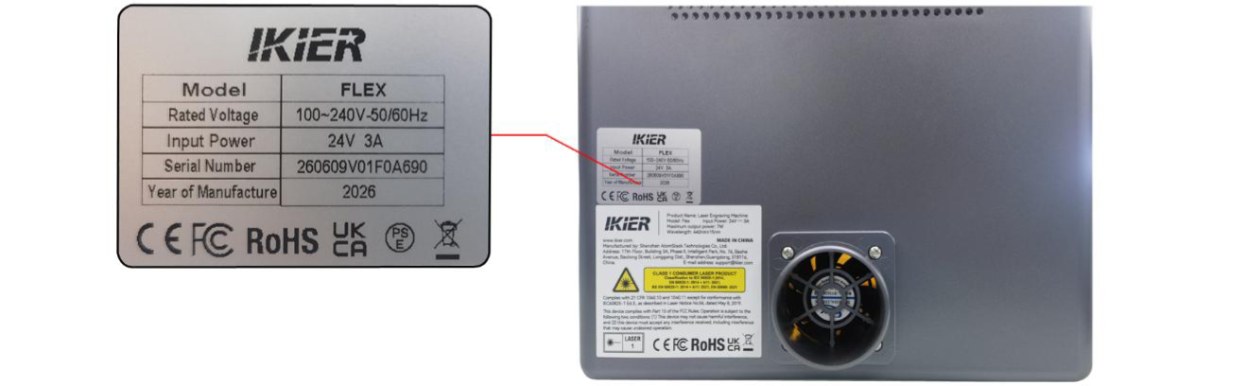
Figure 80
¶ 28. En gravant des cercles ou des carrés, les lignes du motif sont interrompues (non fermées) aux angles ou aux jonctions
Suivez les étapes ci-dessous pour résoudre le problème :
- Vérifiez les réglages de puissance du logiciel
Comparez les réglages actuels au tableau des paramètres recommandés et vérifiez qu'ils sont corrects. Vous pouvez essayer d'augmenter un peu la puissance ou de réduire la vitesse, puis faire un essai pour voir si la fermeture des lignes s'améliore.
- Activez le mode puissance constante
Activez le mode « Constant Power » (puissance constante) dans le logiciel et vérifiez si cela résout le problème.
- Réglez la valeur de puissance minimale
Les lignes non fermées sont généralement dues à une valeur de puissance minimale du laser ($31) trop basse. Réglez la valeur comme suit :
- AtomStack Studio :
① Ouvrez le menu « Settings » (réglages), puis cliquez plus de 7 fois de suite sur le numéro de version du logiciel pour activer le « Developer Mode » (mode développeur).
② Cliquez sur « Serial Port Log » dans la barre de menus pour ouvrir la console.
③ Saisissez et envoyez « $31=* » dans la zone de saisie des commandes (où * représente une valeur précise). Augmentez progressivement la valeur jusqu'à ce que les lignes se ferment. Par exemple, si les lignes ne se ferment pas avec « $31 » réglé sur « 0 », envoyez « $31=10 ». Si elles ne se ferment toujours pas, continuez à augmenter la valeur et envoyez « $31=20 », et ainsi de suite jusqu'à ce que les lignes soient complètement fermées.
- LightBurn :
① Cliquez sur « Edit », sélectionnez « Machine Settings » (réglages machine) et repérez $31.
② Augmentez progressivement la valeur, puis cliquez sur « Write » → « OK » pour enregistrer les réglages.
③ Répétez l'opération en augmentant la valeur $31 jusqu'à ce que les lignes soient complètement fermées.
- Restaurez les paramètres d'usine
Si le problème persiste après les étapes ci-dessus, restaurez les paramètres d'usine de la machine pour écarter des paramètres incorrects.
- Contactez le service client
Si le problème n'est toujours pas résolu, contactez le service client en lui fournissant les informations suivantes :
-
Vidéo de la panne : montrez clairement les manipulations dans le logiciel, la gravure et le résultat.
-
Une description des étapes de dépannage déjà effectuées.
-
Une photo de l'étiquette du numéro de série de l'appareil (voir figure 81).
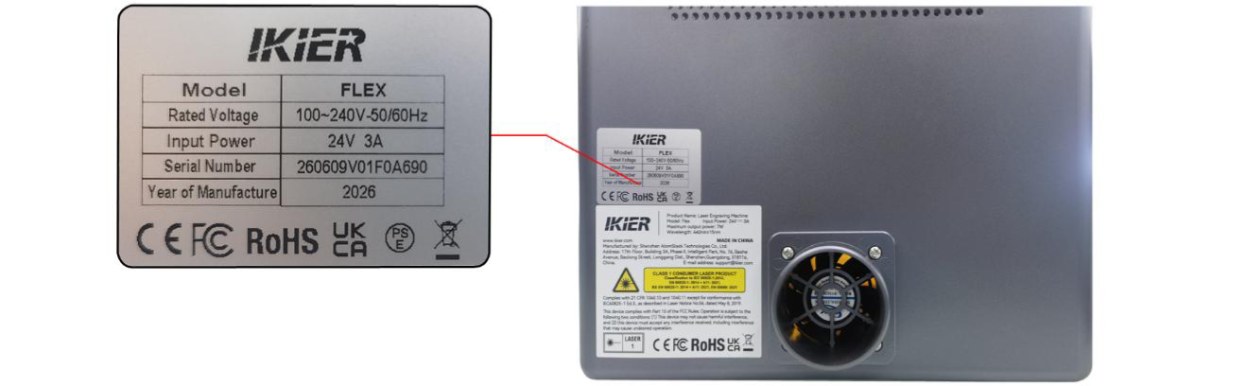
Figure 81
¶ 29. La fumée et les vapeurs du caisson ne sont pas évacuées à temps
Si la fumée et les vapeurs ne sont pas correctement évacuées, suivez les étapes ci-dessous pour résoudre le problème :
- Vérifiez le ventilateur du caisson
- Vérifiez que le ventilateur tourne
Observez si le ventilateur fonctionne normalement pendant la gravure ou la découpe. S'il ne fonctionne pas correctement, vérifiez que son câble est bien branché sur la carte mère. Débranchez le câble puis rebranchez-le pour voir si le problème est résolu. Si le problème persiste, alimentez le ventilateur séparément avec un adaptateur pour vérifier s'il fonctionne normalement.
- Vérifiez que les pales du ventilateur sont intactes
Si le ventilateur tourne, vérifiez attentivement que ses pales ne sont ni fissurées, ni cassées, ni endommagées. Des pales cassées ou endommagées réduisent nettement l'extraction et provoquent des bruits anormaux.
- Vérifiez si le ventilateur est encrassé
Si les pales sont intactes, vérifiez si de la poussière s'est accumulée à leur surface. Si elles sont sales, nettoyez-les.
- Vérifiez la gaine d'extraction
Assurez-vous que la gaine d'extraction n'est ni pliée ni obstruée et que le passage d'évacuation est dégagé.
- Diagnostiquez le purificateur d'air
Si un dispositif de purification de l'air (purificateur) est raccordé, essayez de débrancher la gaine d'extraction du purificateur et d'évacuer directement vers l'extérieur. Vérifiez si l'extraction s'améliore :
-
L'extraction redevient normale : le problème vient peut-être du purificateur (filtre encrassé ou dysfonctionnement de l'appareil).
-
L'extraction reste anormale : poursuivez la vérification du ventilateur du caisson ou de la gaine d'extraction.
- Contactez le service client
Si le problème n'est toujours pas résolu après les étapes ci-dessus, contactez le service client en lui fournissant les informations suivantes :
-
Vidéo de la panne : montrez clairement l'état du ventilateur, de la gaine d'extraction et la qualité de l'extraction.
-
Une description des étapes de dépannage déjà effectuées.
-
Une photo de l'étiquette du numéro de série de l'appareil (voir figure 82).
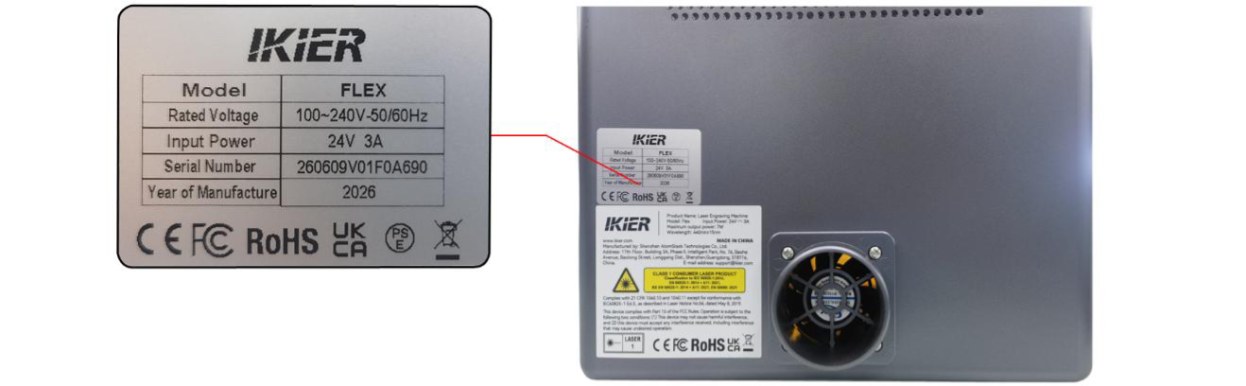
Figure 82
¶ 30. Bruit de frottement anormal pendant la gravure ou débris bruns dans le caisson
Suivez les étapes ci-dessous pour résoudre le problème :
- Vérifiez les poulies de renvoi de la courroie crantée
Éteignez le graveur et ouvrez la porte du caisson. Vérifiez chaque poulie de renvoi sur le trajet de la courroie crantée et assurez-vous que la courroie n'est pas sortie de la gorge de la poulie.
- Vérifiez la poulie crantée du moteur
Éteignez la machine, ouvrez la porte du caisson et le capot supérieur, et vérifiez que la poulie crantée du moteur est bien alignée avec la courroie crantée, sans traction ni tension en biais, comme indiqué sur la figure 83. En cas d'anomalie, desserrez les vis de la poulie crantée, remettez-la en bonne position, puis resserrez les vis.
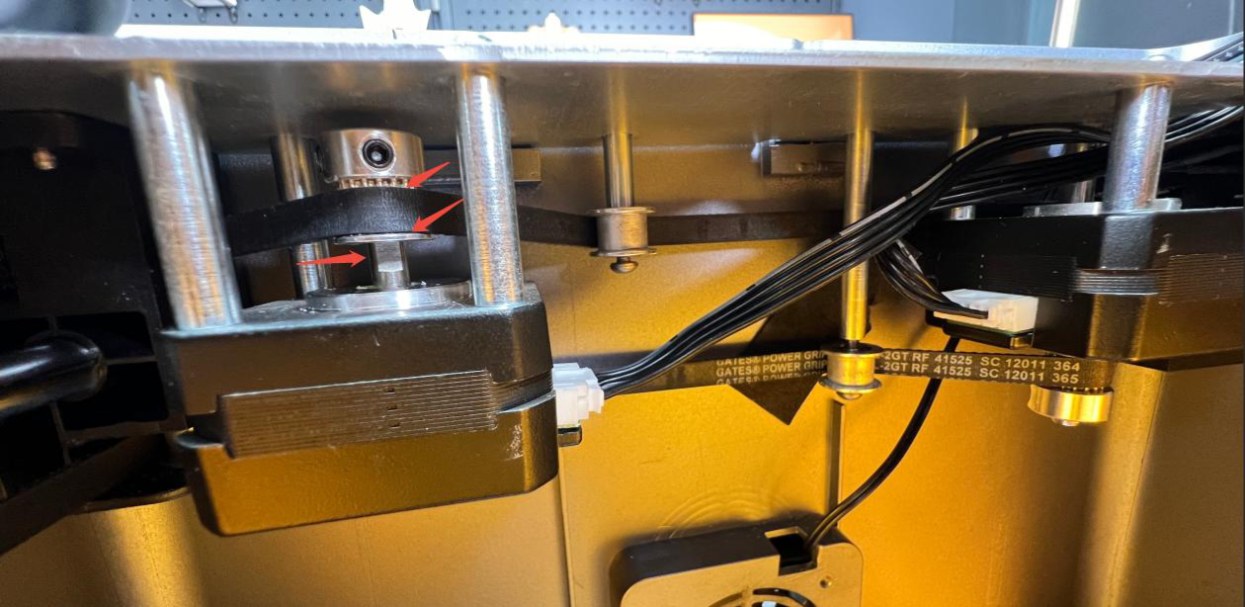
Figure 83
- Vérifiez la surface des axes linéaires
Ouvrez le capot supérieur et vérifiez que la surface des trois axes linéaires ne présente pas de traces de frottement ou d'usure. Vérifiez aussi si la graisse est sèche ou insuffisante. Si nécessaire, nettoyez-les et lubrifiez-les.
- Contactez le service client
Si le problème n'est toujours pas résolu après les étapes ci-dessus, ou si vous avez identifié un problème que vous ne pouvez pas réparer vous-même, contactez le service client en lui fournissant les informations suivantes :
-
Vidéo de la panne : montrez clairement le problème et l'état anormal.
-
Une description des étapes de dépannage déjà effectuées.
-
Des photos nettes du composant défaillant.
-
Une photo de l'étiquette du numéro de série de l'appareil (voir figure 84).
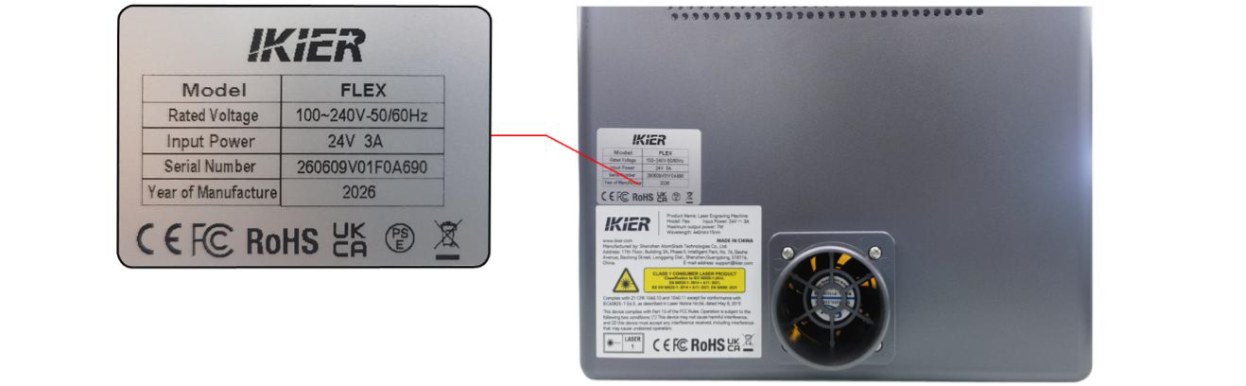
Figure 84
¶ 31. Mise à jour d'AtomStack Studio, du firmware du graveur et de l'application mobile
- Mise à jour d'AtomStack Studio
Ouvrez le logiciel et cliquez sur « Settings » (réglages) en haut à gauche pour ouvrir l'écran des réglages. En bas de l'écran, vous voyez le numéro de version actuel et le bouton « Check for Updates » (rechercher des mises à jour), comme indiqué sur la figure 85.
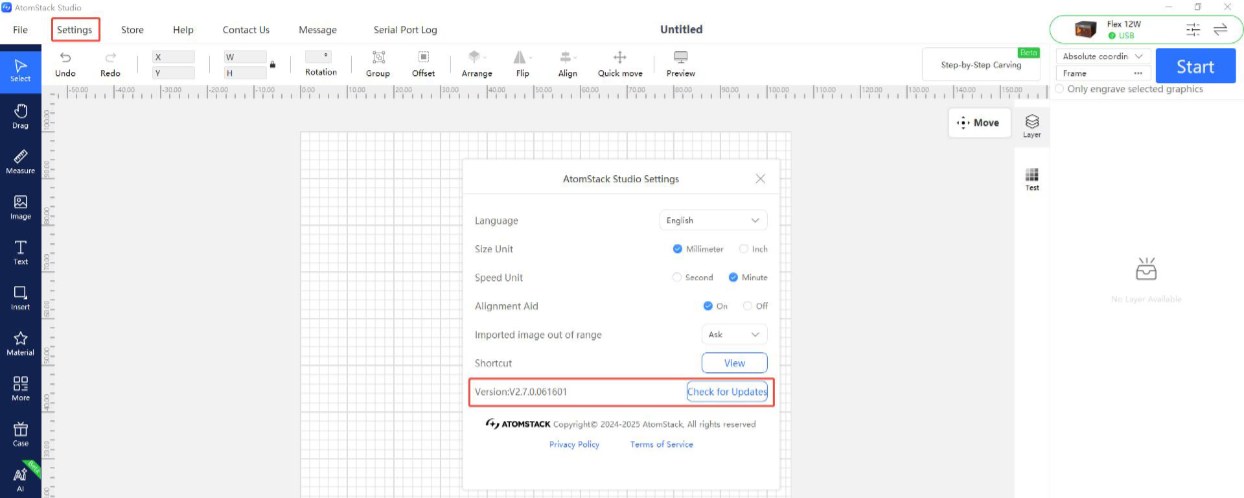
Figure 85
- Mise à jour du firmware du graveur
-
Toutes les méthodes de mise à jour du firmware nécessitent une carte TF comme support de stockage. N'éteignez pas la machine et ne retirez pas la carte TF pendant la mise à jour.
-
Mise à jour du firmware avec AtomStack Studio
Ouvrez le logiciel et connectez le graveur. Cliquez sur l'icône « ☰ » en haut à droite de l'interface pour ouvrir l'écran des informations de l'appareil. La version actuelle du firmware s'affiche en bas de l'écran. Si une notification de mise à jour apparaît à droite du numéro de version, cliquez dessus pour lancer la mise à jour, comme indiqué sur la figure 86.
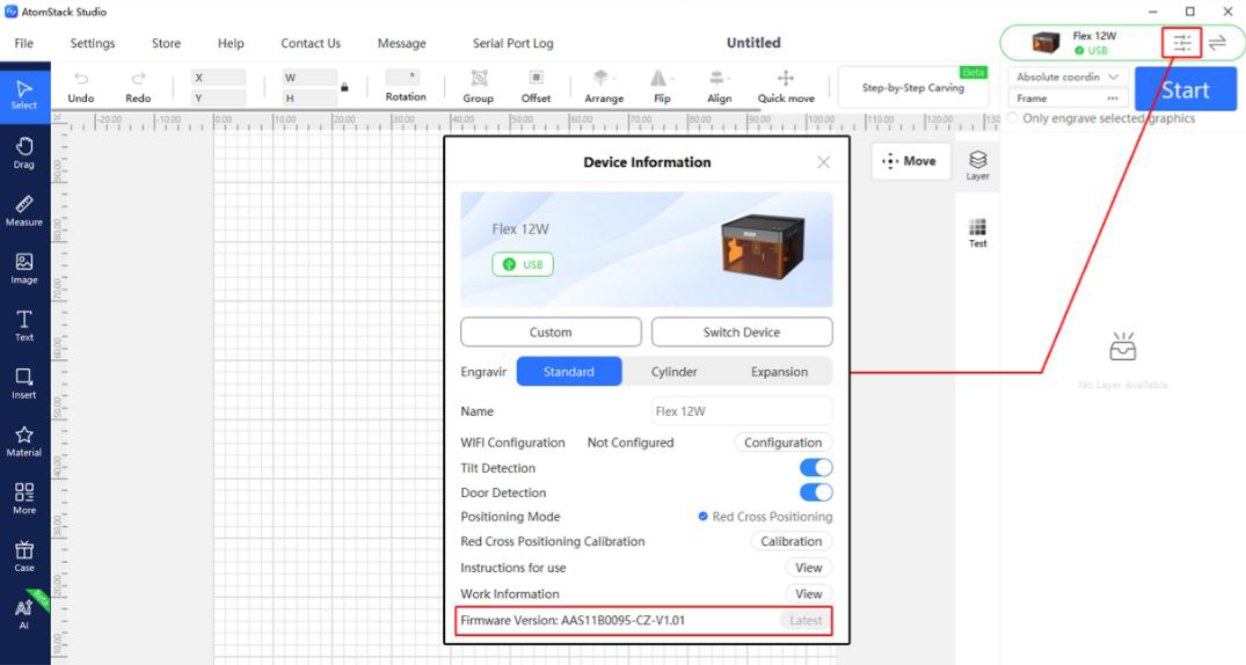
Figure 86
- Mise à jour du firmware avec l'application AtomStack
Ouvrez l'application et connectez le graveur. Touchez « Settings » (réglages) sous le nom du modèle pour ouvrir l'écran des réglages de l'appareil. En bas de l'écran, vous voyez la version actuelle du firmware et l'option de mise à jour vers le dernier firmware, comme indiqué sur la figure 87.
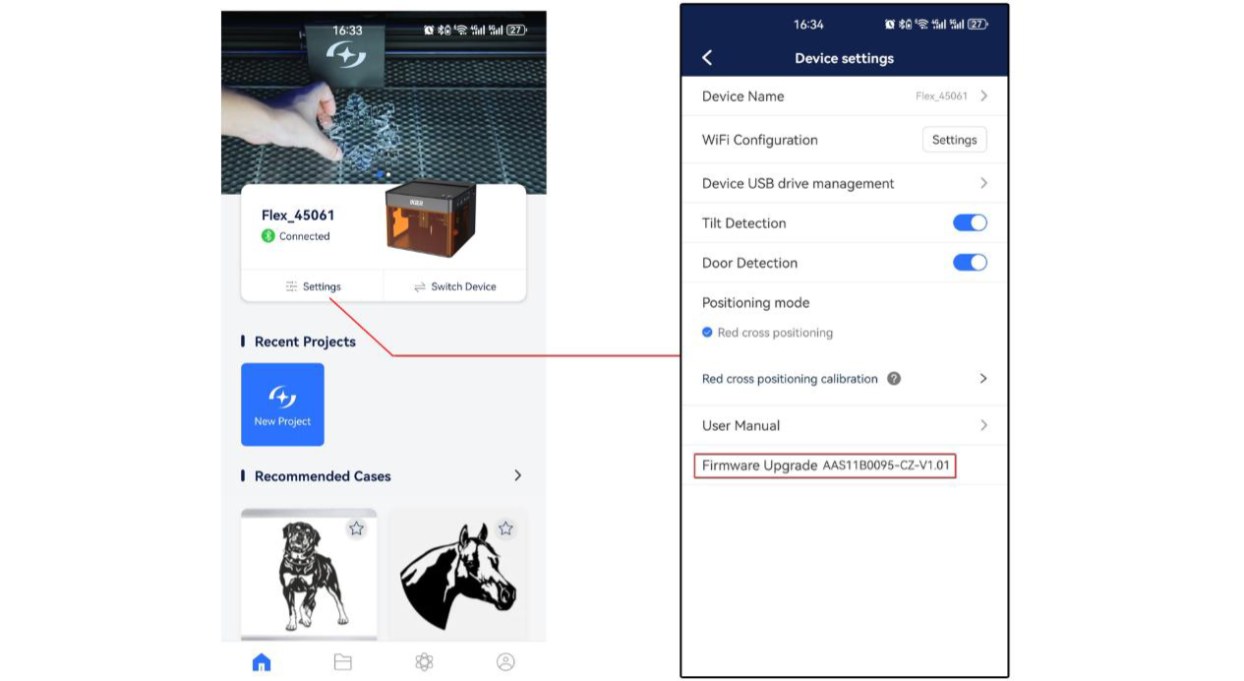
Figure 87
- Mise à jour du firmware avec une carte TF
Si le firmware ne peut pas être mis à jour par l'une des méthodes ci-dessus, envoyez au service client une capture d'écran de la version actuelle du firmware du graveur et une photo de l'étiquette du numéro de série de la machine (voir figure 88) pour obtenir le dernier firmware. Mettez ensuite le firmware à jour comme suit :
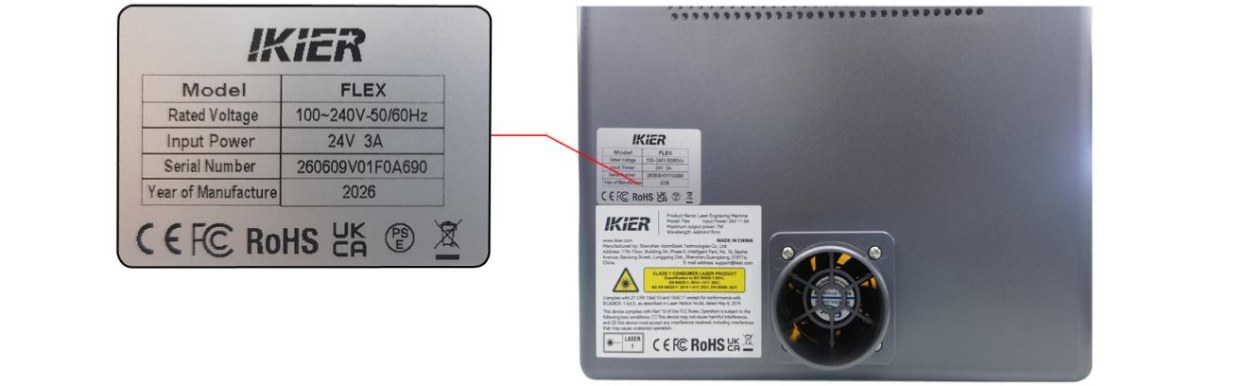
Figure 88
① Retirez la carte TF, insérez-la dans un lecteur de cartes et branchez celui-ci sur un ordinateur.
② Copiez le nouveau fichier de firmware (fichier .bin) à la racine de la carte TF, et non dans un dossier.
③ Réinsérez la carte TF dans le graveur et allumez la machine. L'appareil lance automatiquement la mise à jour et émet une série de bips.
④ Attendez la fin des bips, puis redémarrez le graveur.
- Mise à jour de l'application mobile
Ouvrez l'application mobile et touchez « Profile » → « Settings » → « About ATOMSTACK » (profil → réglages → à propos d'ATOMSTACK) en bas à droite de la page d'accueil pour ouvrir l'écran correspondant. Vous y voyez la version actuelle de l'application. Si une nouvelle version est disponible, une option de mise à jour s'affiche ; sinon, le message « You're up to date » (vous êtes à jour) s'affiche, comme indiqué sur la figure 89.
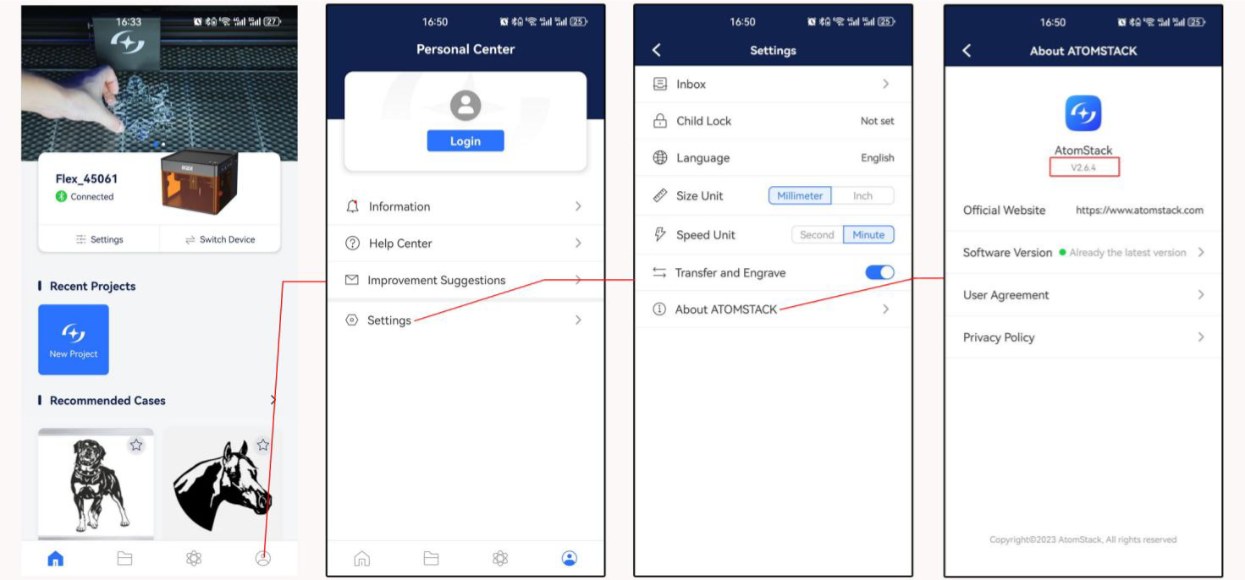
Figure 89
¶ 32. Codes d'alarme du logiciel et dépannage
| Code d'alarme | Description | Dépannage |
|---|---|---|
| Alarm 1 | Capteur de fin de course déclenché | Si une alarme survient en fonctionnement normal sans contact avec le capteur de fin de course, appuyez à la main sur chaque capteur pour vérifier qu'il se déclenche normalement et qu'une alarme sonore (bip) retentit. Vous pouvez aussi débrancher un par un les câbles des capteurs de fin de course et vérifier si le problème se reproduit, afin d'identifier le composant défaillant. |
| Alarm 2 | Limite logicielle déclenchée | Vérifiez si la fonction de limite logicielle est activée. Ce réglage se trouve dans le paramètre $20 des réglages machine. S'il est activé, il faut le désactiver. Dans le logiciel, allez dans Edit → Machine Settings pour le configurer. |
| Alarm 3 | Gravure arrêtée | Consultez les messages affichés par le logiciel et suivez leurs instructions pour résoudre le problème. |
| Alarm 8 | Capteur de fin de course déclenché en permanence | Le capteur de fin de course est peut-être endommagé. Débranchez un par un les câbles des capteurs de fin de course pour identifier le composant défaillant. |
| Alarm 11 | Alarme d'inclinaison | Assurez-vous que le graveur est posé sur une surface plane. Si l'alarme persiste, ouvrez le couvercle de la machine et serrez les vis de fixation sur les côtés de la carte mère. |