¶ K2 Pro – Dépannage
Vérifications étape par étape des problèmes d'alimentation, d'émission laser, de retour à l'origine (homing), de connexion, de mise au point, de caméra, d'alarme de flamme et d'assistance d'air (air assist).
Accédez directement à votre problème
- Tableau de dépannage rapide
- La machine ne s'allume pas normalement
- Contamination de la fenêtre de protection du laser ou de la lentille de focalisation
- Puissance de découpe laser insuffisante
- Aucune émission laser
- Échec du retour à l'origine (homing)
- L'ordinateur ne se connecte pas à la machine
- L'application mobile ne se connecte pas à la machine
- Échec de la mise au point automatique
- Pendant la mise au point automatique, le laser ne remonte pas après avoir touché la surface du matériau
- Arrêt pendant la gravure
- Message « USB Drive Not Inserted » (clé USB non insérée) lors de la gravure en Wi-Fi
- Fonctionnement incorrect avec le message « Limit Switch Triggered » (capteur de fin de course déclenché) ou « Travel Exceeded » (course dépassée)
- Le logiciel affiche « Engraving Area Exceeded » (zone de gravure dépassée)
- La gravure est déformée
- La gravure est inversée ou en miroir
- La position du réticule rouge ne coïncide pas avec la position de gravure du laser
- La caméra ne fonctionne pas correctement
- Erreurs importantes lors de l'utilisation de la caméra
- Déplacement anormal de l'axe X ou Y
- Les lignes gravées sont trop épaisses
- Les lignes de découpe sont jaunes ou noires et le matériau n'est pas découpé complètement
- Les lignes gravées sont discontinues aux angles ou aux points de départ et d'arrivée (non fermées)
- Dysfonctionnement du ruban LED du caisson de protection
- Déclenchements fréquents de fausses alarmes de flamme « ALARM: 12 »
- L'alarme de flamme « ALARM: 12 » se déclenche, mais aucune eau n'est pulvérisée
- L'assistance d'air ne fonctionne pas
- De l'eau goutte du guide d'air du laser après la mise sous tension
- La puissance du laser diminue et son boîtier devient très chaud après un certain temps de gravure
- Le ventilateur du laser ne tourne pas
- La fumée dans le caisson de protection n'est pas évacuée assez vite et s'échappe par l'interstice de la porte
- L'image est inversée ou en miroir lors de l'utilisation du module rotatif
- Que faire si la courroie crantée est cassée ou endommagée ?
- Mises à jour du logiciel AtomStack Studio et de l'application mobile
- Mise à jour du firmware du graveur
- Description des messages d'alarme et mesures à prendre
¶ Tableau de dépannage rapide
| Problème | Vérifications prioritaires |
|---|---|
| Impossible d'allumer la machine | Vérifiez l'alimentation et l'interrupteur d'alimentation. Vérifiez si un « bip » retentit au démarrage de la carte mère. |
| Puissance insuffisante | Vérifiez la distance de mise au point, les paramètres, le matériau à travailler, la fenêtre de protection et la lentille de focalisation, puis mesurez la tension. |
| Aucune émission laser | Vérifiez les paramètres du logiciel et les branchements. Mesurez la tension du câble de connexion ou vérifiez le voyant sur le dessus de la source laser. |
| Échec de la réinitialisation | Assurez-vous que les blocs de fixation ont été retirés. Vérifiez la structure mécanique et les capteurs de fin de course, puis assurez-vous que le sens de déplacement est correct. |
| Impossible de se connecter à l'ordinateur | Assurez-vous que la machine est correctement allumée et branchée. Vérifiez que le pilote du port série est installé et que les réglages du logiciel sont corrects (LightBurn). |
| Échec de la mise au point automatique | Assurez-vous que les capteurs de fin de course supérieur et inférieur fonctionnent correctement et peuvent toucher la surface du matériau. Vérifiez que le moteur de l'axe Z se déplace normalement. |
| Alarme : clé USB non insérée | Vérifiez que la clé USB est insérée, fonctionne correctement en lecture et en écriture, possède une capacité maximale de 16 Go et est formatée en FAT32. |
| Image déformée | Réglez la structure mécanique et rétablissez les paramètres d'usine. |
| La caméra ne fonctionne pas | Vérifiez la méthode de connexion, les autorisations nécessaires et le bon branchement du câble. |
| Le réticule rouge et le point laser ne se superposent pas | Étalonnez à nouveau la caméra. |
¶ La machine ne s'allume pas normalement
Après avoir actionné l'interrupteur d'alimentation, recherchez la panne étape par étape en fonction de l'état des voyants.
Après avoir actionné l'interrupteur d'alimentation, aucun voyant ne s'allume.
① Vérifiez l'alimentation
- Vérifiez les câbles :
Vérifiez que l'adaptateur secteur et le cordon d'alimentation sont bien raccordés et que la prise de courant fonctionne correctement. Vous pouvez tester la prise avec un autre appareil électrique.
- Vérifiez le voyant de l'adaptateur secteur :
- Vert fixe : la sortie est normale.
- Éteint ou clignotant par intermittence : débranchez l'adaptateur secteur du graveur laser et vérifiez si son voyant devient vert fixe. Si le voyant vert s'allume normalement après le débranchement, l'adaptateur secteur fonctionne correctement et le graveur laser présente peut-être un court-circuit. Si le voyant reste anormal, l'adaptateur secteur est peut-être défaillant.
- Mesurez la tension de sortie :
Si vous avez un multimètre, réglez-le sur la mesure de tension continue et vérifiez si la sortie de l'adaptateur secteur est de 24 V, comme illustré à la figure 14.
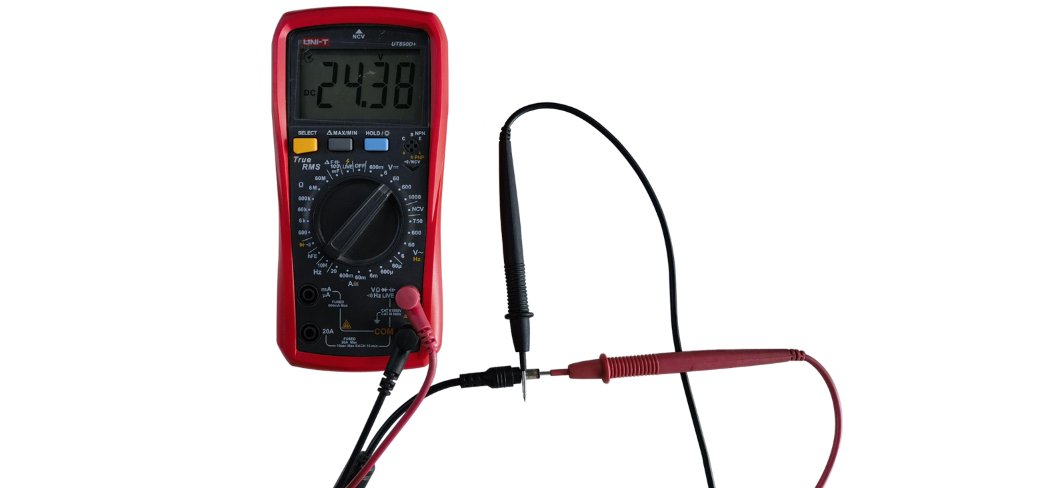
Figure 14
Conseil de recherche de court-circuit : Si vous soupçonnez un court-circuit, débranchez tous les câbles de la carte mère, puis allumez la machine pour la tester.
- Si le problème persiste après avoir débranché tous les câbles, la carte mère est peut-être défaillante.
- Si la machine s'allume normalement après avoir débranché tous les câbles, rebranchez les câbles de chaque accessoire un par un pour identifier l'accessoire à l'origine du court-circuit.
② Vérifiez l'interrupteur d'alimentation
Consultez la vidéo de dépannage et de remplacement de l'interrupteur d'alimentation du K2 Pro et suivez les étapes ci-dessous :
- Débranchez l'adaptateur secteur : débranchez son câble pour effectuer toutes les opérations en sécurité.
- Retirez la plaque de protection : depuis l'intérieur, à l'avant du caisson de protection de la machine, retirez les 4 vis de fixation de la plaque, puis retirez celle-ci.
- Desserrez le collier de serrage : utilisez un outil pour desserrer le collier qui maintient les fils afin de redonner au câble de l'interrupteur sa longueur initiale.
- Retirez l'interrupteur : avec un tournevis, appuyez depuis l'intérieur sur les clips de chaque côté de l'interrupteur, puis poussez-le vers l'extérieur.
- Shuntez l'interrupteur : débranchez les 3 fils de l'interrupteur avec un tournevis. Reliez les deux fils les plus épais pour établir le contact, comme illustré à la figure 15.
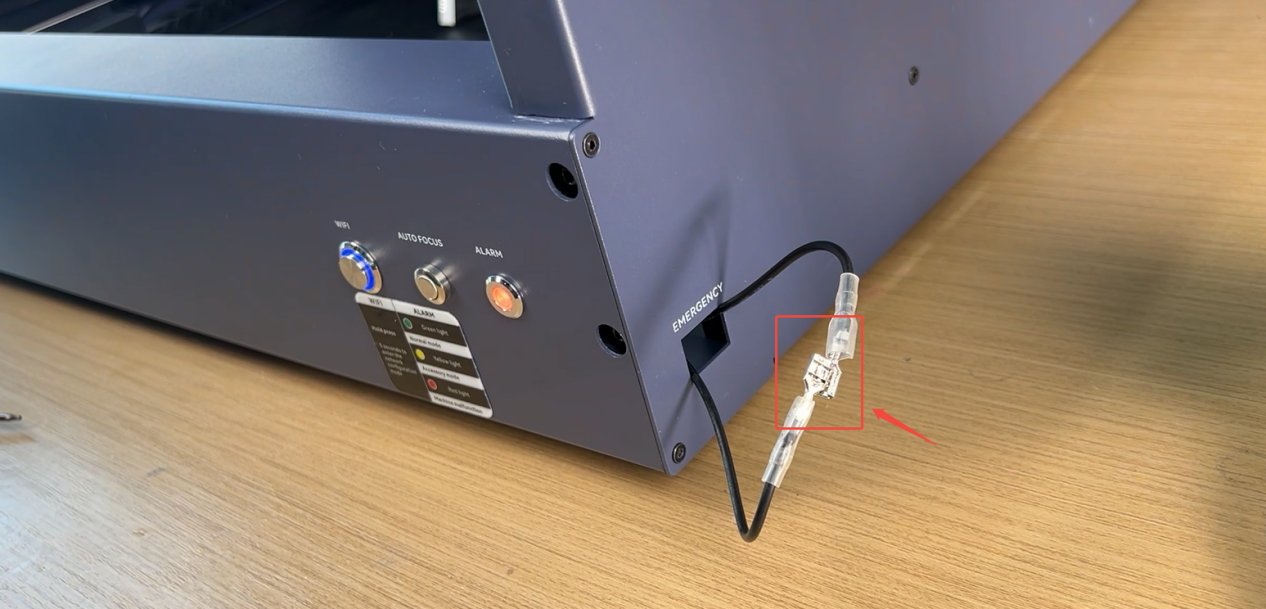
Figure 15
- Test de mise sous tension : branchez la sortie de l'adaptateur secteur sur le port « POWER » (alimentation) du graveur laser et vérifiez si la machine démarre normalement. Si elle s'allume normalement une fois l'interrupteur shunté, celui-ci est défaillant.
Les voyants s'allument après la mise sous tension, mais la machine ne peut pas être utilisée
Vérifiez si vous entendez un « bip » au démarrage de la machine :
① Un « bip » retentit :
Vérifiez la couleur du voyant « ALARM (Status Indicator) » (alarme, voyant d'état) du graveur laser.
S'il est rouge, la machine est en état d'alarme. Connectez la machine au logiciel pour consulter les informations d'alarme, puis recherchez la panne en fonction du message affiché.
② Aucun « bip » ne retentit :
Cela indique que la carte mère n'a pas démarré normalement. Suivez les étapes ci-dessous pour rechercher la panne :
- Connectez la machine : utilisez un câble Type-C pour connecter le graveur laser à un ordinateur.
- Activez le mode développeur : ouvrez le logiciel AtomStack, cliquez sur « Settings » (paramètres) dans la barre de navigation, puis cliquez plus de 7 fois de suite sur le numéro affiché sous « Version » (version). L'option de mode développeur « Serial Port Log » (journal du port série) apparaît alors dans la barre de navigation.
- Vérifiez le code : cliquez sur « Serial Port Log » et vérifiez si la fenêtre de code affiche en continu des caractères illisibles, comme illustré à la figure 16.
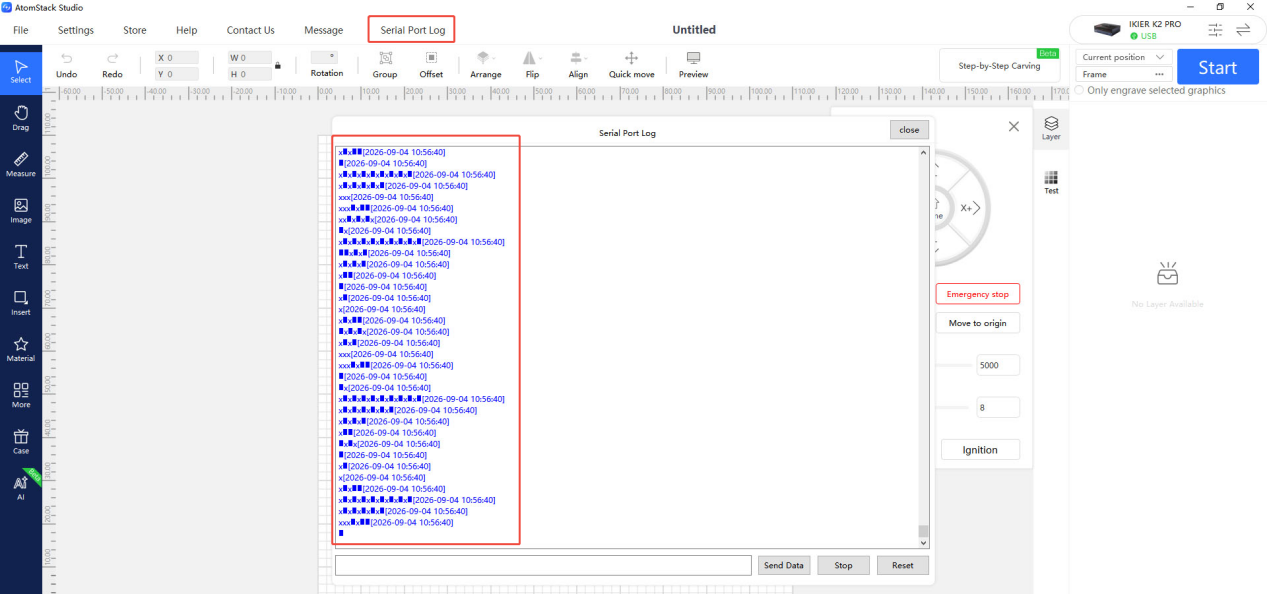
Figure 16
- Analysez le résultat : si des caractères illisibles s'affichent en continu, le firmware de la carte mère présente peut-être une anomalie. Si aucun caractère illisible ne s'affiche, la carte mère est peut-être défaillante.
3. Contactez le service client
Si aucune des étapes ci-dessus ne résout le problème, envoyez les informations suivantes au service client :
- Une vidéo montrant le problème.
- Une description des étapes de dépannage déjà effectuées. Si des caractères illisibles apparaissent, fournissez une capture d'écran de ces caractères.
- Une photo du Serial Number (numéro de série) à l'arrière de la machine, comme illustré à la figure 17.

Figure 17
4. Références pour le remplacement des accessoires
- Si la carte mère doit être remplacée, consultez la vidéo de remplacement de la carte mère du K2 Pro.
- Si l'interrupteur d'alimentation doit être remplacé, consultez la vidéo de dépannage et de remplacement de l'interrupteur d'alimentation du K2 Pro.
¶ Contamination de la fenêtre de protection du laser ou de la lentille de focalisation
Consultez la vidéo de nettoyage du laser du K2 Pro et suivez les étapes ci-dessous.
1. Matériel de nettoyage
- Chiffon non pelucheux.
- Éthanol anhydre (une pureté d'au moins 99 % est recommandée).
- Clé hexagonale L2.0.
2. Étapes de nettoyage
① Retirez le laser
- Coupez l'alimentation : avant de retirer le laser, éteignez le graveur laser pour intervenir en sécurité.
- Débranchez les raccordements : retirez doucement le câble latéral et le tuyau d'assistance d'air inférieur dans l'axe des connecteurs. Ne tirez pas avec force pour éviter de desserrer les connecteurs, d'endommager le tuyau ou de rompre les fils internes.
- Retirez la vis de fixation : dévissez la vis moletée sur le dessus du laser. Maintenez le laser stable pendant le retrait pour éviter d'endommager les filetages.
- Retirez le laser : soutenez le corps du laser à deux mains et retirez-le avec précaution. Posez-le sur une surface de travail propre, dédiée et protégée contre l'électricité statique pour éviter les chocs et les dommages.
② Nettoyez le boîtier du laser
Utilisez un chiffon non pelucheux imbibé d'éthanol anhydre pour enlever les taches et la poussière sur la surface du laser.
③ Retirez la buse d'air
Avec une clé hexagonale L2.0, desserrez la vis de blocage sur le côté du cache du conduit d'air, puis retirez doucement la buse d'air.
④ Nettoyez la fenêtre de protection
- Retrait : tournez la fenêtre de protection dans le sens antihoraire jusqu'à pouvoir la retirer.
- Nettoyage : appliquez une petite quantité d'éthanol anhydre sur un chiffon non pelucheux. Essuyez doucement la fenêtre en spirale du centre vers l'extérieur, dans un seul sens. Évitez les mouvements de va-et-vient, qui peuvent provoquer des rayures.
⑤ Nettoyez la buse d'air
Utilisez un chiffon non pelucheux imbibé d'éthanol anhydre pour enlever l'huile et la poussière sur l'extrémité, à l'intérieur et dans les orifices de la buse d'air. Assurez-vous que le trajet du laser et le passage de l'air ne sont pas obstrués.
3. Contactez le service client
Si la fenêtre de protection ou la lentille de focalisation présente des taches impossibles à enlever ou est endommagée, envoyez les informations suivantes au service client :
- Des photos nettes montrant les taches impossibles à enlever ou les dommages.
- Une photo du code gravé au laser sur le laser, comme illustré à la figure 18.
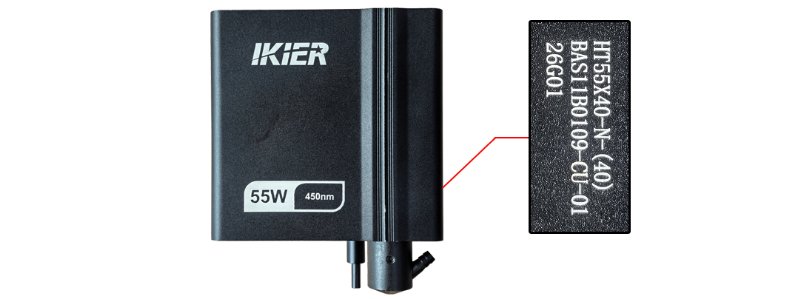
Figure 18
4. Précautions
- Un nettoyage est nécessaire après chaque période de 4 heures de fonctionnement cumulé pour éviter que les contaminants ne brûlent sur la surface et n'endommagent la fenêtre de protection.
- Si la fenêtre de protection est endommagée, cessez immédiatement d'utiliser la machine. Remplacez la fenêtre de protection avant de reprendre l'utilisation.
Remarque : Les dommages à la lentille de focalisation ou aux autres composants optiques causés par une contamination, une brûlure ou une fissuration dues au non-respect de la fréquence de nettoyage de la fenêtre de protection ne sont pas couverts par la garantie.
- Deux fenêtres de protection en verre sont fournies comme pièces de rechange avec la machine à sa sortie d'usine. Si vous les avez toutes deux utilisées, vous pouvez acheter des verres de remplacement sur le site officiel.
¶ Puissance de découpe laser insuffisante
Suivez les étapes ci-dessous une par une pour rechercher la panne :
1. Vérifiez la distance de mise au point
Après avoir placé un nouveau matériau, effectuez d'abord la mise au point automatique. Vous pouvez aussi régler la distance manuellement. La distance de mise au point optimale est de 40 mm.
2. Vérifiez les paramètres du logiciel
Chaque matériau nécessite des paramètres de travail adaptés. Consultez le tableau des paramètres pour vérifier que la puissance, la vitesse et l'unité de vitesse réglées sont correctes.
Comment consulter le tableau des paramètres :
- Scannez le code QR sur la machine.
- Consultez la clé USB fournie.
- Contactez le service client.
3. Vérifiez le lot du matériau
Les résultats de découpe peuvent varier selon les lots de matériaux en raison des différences de fabrication. Il est recommandé de :
- Utiliser des matériaux du même lot pour les essais comparatifs.
- Ou découper du papier A4 pour déterminer si la puissance du laser a sensiblement diminué.
Paramètres recommandés pour découper du papier A4 : puissance de 40 %, vitesse de 5 000 mm/min.
4. Vérifiez si la buse d'air est obstruée
Retirez le laser et vérifiez si les orifices de la buse d'air sont bouchés ou obstrués par des saletés. Si un nettoyage est nécessaire, consultez la vidéo de nettoyage du laser du K2 Pro.
5. Vérifiez la fenêtre de protection du laser
Une fenêtre de protection sale ou endommagée peut fortement affecter la puissance de sortie du laser. Consultez la vidéo de nettoyage du laser du K2 Pro pour vérifier l'état de la fenêtre de protection. Si elle est sale ou endommagée, nettoyez-la ou remplacez-la rapidement.
6. Vérifiez S-Value Max (valeur S maximale) (LightBurn)
S-Value Max doit rester à 1000 (comme illustré à la figure 19) et ne doit pas être modifié. Sinon, la puissance et la durée de vie du laser peuvent être affectées.
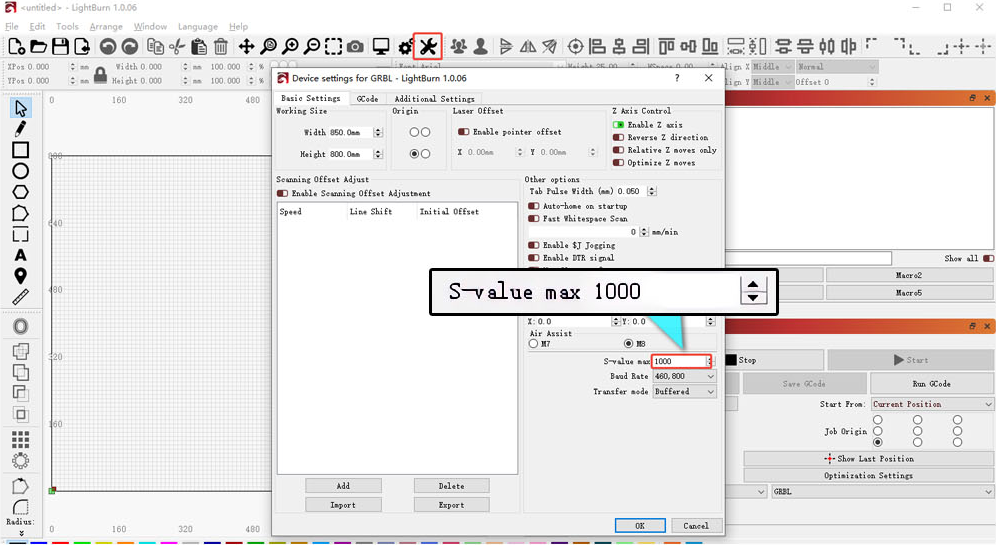
Figure 19
7. Mesurez la tension d'alimentation
Une tension ou un courant trop faible peut affecter directement la puissance de sortie du laser.
- Mesurez l'adaptateur secteur : réglez le multimètre sur la mesure de tension continue et vérifiez si sa tension de sortie est de 24 V.
- Mesurez le câble du laser : débranchez le câble du laser, lancez un programme de découpe à 100 % de puissance et à 1 mm/min, puis utilisez un multimètre réglé sur la mesure de tension continue pour vérifier si la tension entre les broches 2–3 est de 24 V et celle entre les broches 4–5 de 5 V, comme illustré à la figure 20. Pour plus de détails, consultez la vidéo de mesure de tension du câble du laser du K2 Pro.
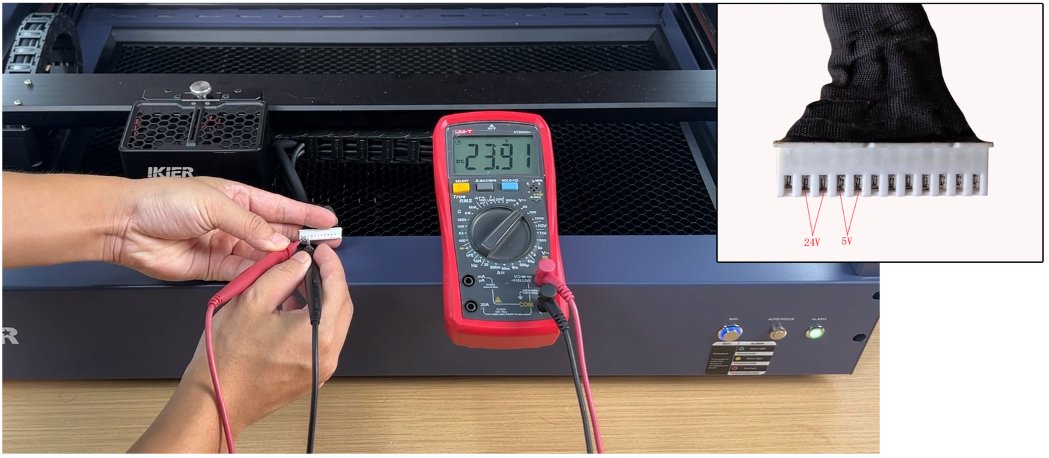
Figure 20
8. Contactez le service client
Si vous identifiez un problème pendant le dépannage mais ne pouvez pas le résoudre vous-même, ou si vous ne parvenez toujours pas à déterminer la cause de la panne, fournissez les informations suivantes au service client :
- Vidéo de découpe de papier A4 : montrez clairement la mise au point, les réglages de puissance et de vitesse, la découpe et le résultat final.
- Description des étapes et des résultats du dépannage : si vous avez mesuré la tension, fournissez les résultats des mesures.
- Photo nette de la fenêtre de protection.
- Photo du code gravé au laser sur le laser, comme illustré à la figure 21.
Figure 21
9. Référence pour le remplacement des accessoires
- Si la fenêtre de protection doit être remplacée, consultez la vidéo de remplacement de la fenêtre de protection du laser du K2 Pro.
¶ Aucune émission laser
Suivez les étapes ci-dessous une par une pour rechercher la panne :
1. Vérifiez les réglages du logiciel
① Vérifiez les paramètres de travail
Chaque matériau nécessite des paramètres de travail adaptés. Consultez le tableau des paramètres pour vérifier que la puissance, la vitesse et l'unité de vitesse réglées sont correctes.
Comment consulter le tableau des paramètres :
- Scannez le code QR sur la machine.
- Consultez la clé USB fournie.
- Contactez le service client.
② Assurez-vous que l'émission laser est activée
L'option Laser Output (émission laser) du logiciel doit être activée, comme illustré à la figure 22.
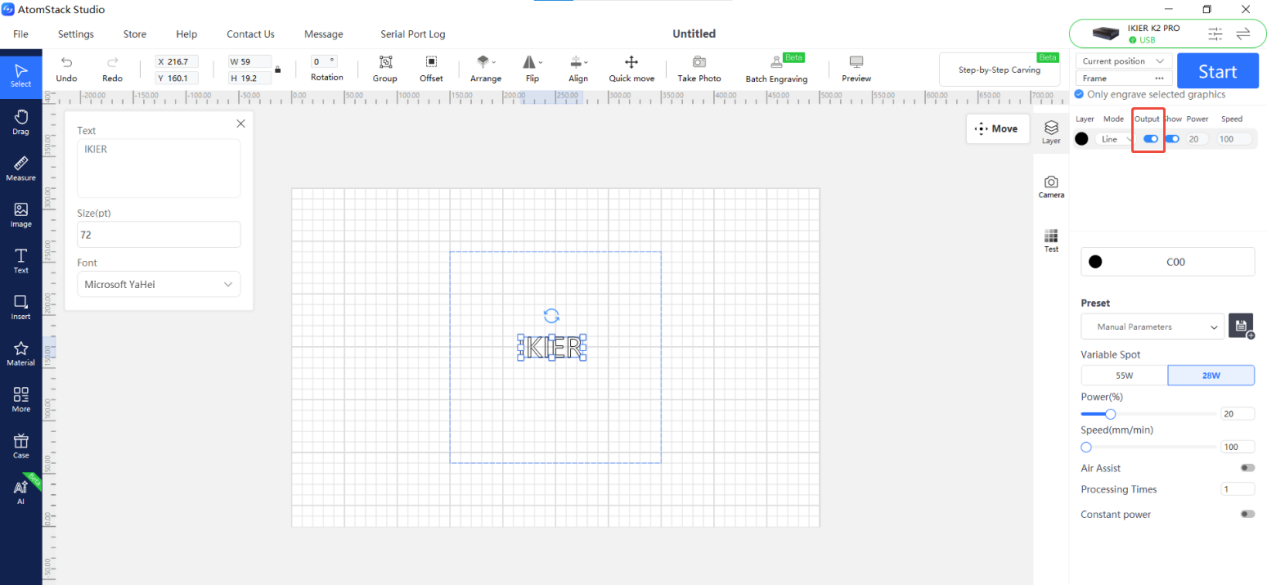
Figure 22
③ Assurez-vous que S-Value Max n'a pas été modifié (LightBurn uniquement)
S-Value Max doit rester à 1000 (comme illustré à la figure 23) et ne doit pas être modifié. Sinon, l'émission et la durée de vie du laser peuvent être affectées.
Figure 23
2. Vérifiez le câble du laser
Coupez l'alimentation, débranchez le câble du laser et vérifiez soigneusement si son connecteur présente des dommages ou d'autres anomalies. En l'absence d'anomalie, rebranchez le câble et allumez la machine pour refaire un essai.
3. Vérifiez la tension du câble du laser
Une tension insuffisante peut affecter directement la puissance du laser.
- Mesurez l'adaptateur secteur : réglez le multimètre sur la mesure de tension continue et vérifiez si sa tension de sortie est de 24 V.
- Mesurez le câble du laser : débranchez le câble du laser, lancez un programme de découpe à 100 % de puissance et à 1 mm/min, puis utilisez un multimètre réglé sur la mesure de tension continue pour vérifier si la tension entre les broches 2–3 est de 24 V et celle entre les broches 4–5 de 5 V, comme illustré à la figure 24. Si les valeurs mesurées sont anormales, poursuivez le dépannage selon les étapes suivantes. Pour plus de détails, consultez la vidéo de mesure de tension du câble du laser du K2 Pro.
Figure 24
4. Vérifiez l'état des voyants sur le dessus du laser
Deux voyants se trouvent sur le dessus du laser, près de la vis de fixation. Leur état permet de déterminer la cause du problème.
① Les voyants rouge et vert sont tous deux allumés
Cela indique que le laser est correctement alimenté et que la sortie de la carte de pilotage est normale. Le laser devrait alors émettre de la lumière.
Si le laser n'émet pas de lumière, ouvrez la carte de pilotage et vérifiez si le câble de la diode laser (comme illustré à la figure 25) est mal branché ou débranché. Débranchez-le puis rebranchez-le fermement et refaites un essai. Si le laser n'émet toujours pas, la diode laser est considérée comme défaillante. Pour le démontage, consultez la vidéo de remplacement de la carte de pilotage du laser du K2 Pro.
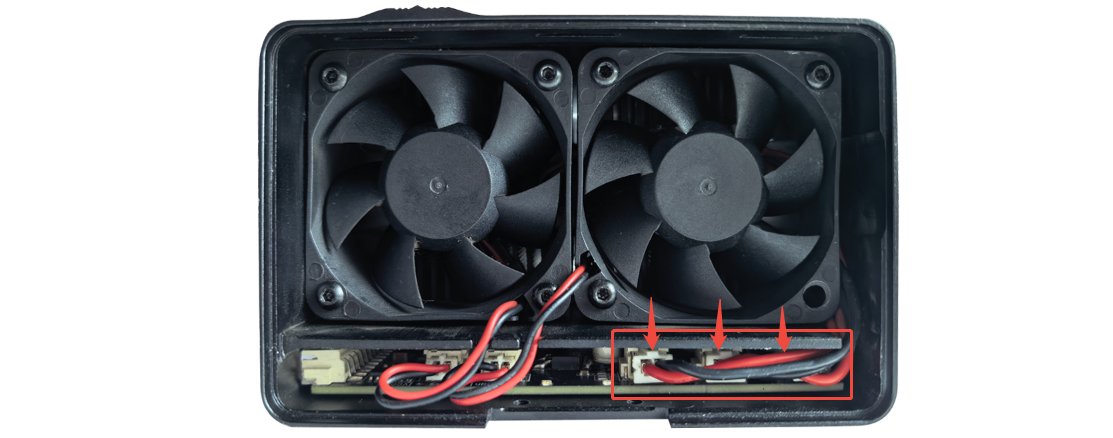
Figure 25
② Seul le voyant rouge est allumé
Cela indique que la carte de pilotage est correctement alimentée, mais que sa sortie est anormale. Suivez l'étape (3), « Vérifiez la tension du câble du laser », pour mesurer la tension entre les broches 4–5 :
- Si la tension est d'environ 5 V, la carte mère et le câble de connexion fonctionnent normalement. Débranchez le câble de la diode laser de la carte de pilotage, puis relancez la gravure et déterminez la cause selon le comportement observé.
| État du voyant vert | Pannes |
|---|---|
| Allumé | Défaillance de la diode laser |
| Éteint | Défaillance de la carte de pilotage |
- Si la tension est d'environ 0 V, vérifiez si le câble sur la carte mère est mal branché ou débranché. En l'absence d'anomalie, la carte mère ou le câble de connexion est considéré comme défaillant.
③ Aucun voyant n'est allumé
Cela indique une alimentation anormale par le câble de connexion. Suivez l'étape (3), « Vérifiez la tension du câble du laser », pour mesurer la tension entre les broches 2–3 et les broches 4–5 :
- Si la tension entre les broches 2–3 est d'environ 24 V et celle entre les broches 4–5 d'environ 5 V, la carte mère et le câble de connexion fonctionnent normalement, et la carte de pilotage est considérée comme défaillante.
- Si l'une des tensions est d'environ 0 V, vérifiez si le câble sur la carte mère est mal branché. En l'absence d'anomalie, la carte mère ou le câble de connexion est considéré comme défaillant.
5. Contactez le service client
Si vous identifiez un problème pendant le dépannage mais ne pouvez pas le résoudre vous-même, ou si vous ne parvenez toujours pas à déterminer la cause de la panne, fournissez les informations suivantes au service client :
- Vidéo de dépannage : montrez clairement les réglages de puissance et de vitesse, la gravure ou la découpe après le lancement, ainsi que l'état des voyants sur le dessus du laser.
- Description des étapes et des résultats du dépannage : si vous avez mesuré la tension, fournissez les résultats des mesures.
- Photo du Serial Number de la machine, comme illustré à la figure 26.
Figure 26
- Photo du code gravé au laser sur le laser, comme illustré à la figure 27.
Figure 27
6. Références pour le remplacement des accessoires
- Si la carte mère doit être remplacée, consultez la vidéo de remplacement de la carte mère du K2 Pro.
- Si le câble de connexion doit être remplacé, consultez la vidéo de remplacement du câble de connexion du K2 Pro.
- Si la carte de pilotage doit être remplacée, consultez la vidéo de remplacement de la carte de pilotage du laser du K2 Pro.
¶ Échec du retour à l'origine (homing)
Suivez les étapes ci-dessous une par une pour rechercher la panne :
1. Assurez-vous que les blocs de fixation ont été retirés
L'axe X est bloqué pendant le transport. À réception de la machine, retirez les deux blocs qui maintiennent les extrémités de l'axe X selon les instructions du manuel d'utilisation. Assurez-vous que l'axe X peut coulisser librement.
2. Assurez-vous que le laser ne heurte pas le châssis
Pendant la réinitialisation, vérifiez si le laser touche le châssis. Si c'est le cas, réinstallez le laser selon la section Guide de remplacement du module laser.
Si le laser heurte le châssis, le capteur de fin de course de l'axe Y ne peut pas être déclenché, ce qui entraîne l'échec de la réinitialisation.
3. Assurez-vous que l'axe X est parallèle au châssis
Avec une règle, mesurez les distances entre les deux extrémités de l'axe X et les parties supérieure et inférieure du châssis et vérifiez qu'elles sont égales. Sinon, consultez la vidéo de réglage du niveau de l'axe X du K2 Pro pour les instructions de réglage.
4. Vérifiez le déplacement de chaque axe
Observez le déplacement de chaque axe pendant le retour à l'origine (homing). En cas d'anomalie, recherchez la panne selon les situations suivantes :
① Retour à l'origine (homing) dans le mauvais sens
- Le sens de déplacement est inversé : cliquez sur les boutons de direction du logiciel et vérifiez si le sens de déplacement est anormal. S'il est inversé, rétablissez les paramètres d'usine ou modifiez la valeur
$3de l'axe concerné dans Machine Settings (réglages machine) de LightBurn, comme illustré à la figure 28.

Figure 28
- Le sens de déplacement est normal, mais le sens de réinitialisation est inversé : rétablissez les paramètres d'usine ou modifiez la valeur
$23de l'axe concerné dans Machine Settings de LightBurn, comme illustré à la figure 29.
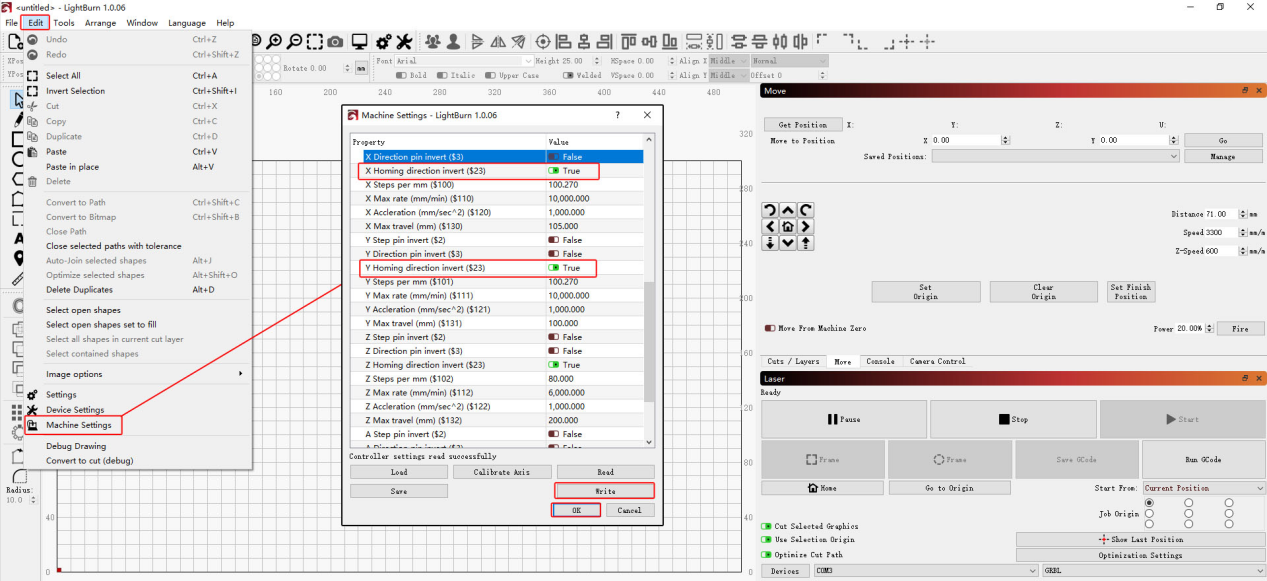
Figure 29
② Déplacement anormal de l'axe X ou Y
- Vérifiez le câble du moteur : inspectez-le soigneusement pour déceler des dommages. Débranchez-le puis rebranchez-le fermement et refaites un essai.
- Intervertissez les câbles des moteurs : suivez la vidéo d'interversion des câbles des moteurs du K2 Pro pour brancher le câble du moteur de l'axe Y sur le moteur de l'axe X, puis déterminez la cause de la panne selon le comportement observé.
| Symptômes de la panne | Après interversion | Diagnostic |
|---|---|---|
| Axe X normal, axe Y anormal | Axe X anormal | Défaillance de la carte mère ou du câble du moteur de l'axe Y |
| Axe X normal, axe Y anormal | Axe X normal | Défaillance du moteur de l'axe Y |
| Axe X anormal, axe Y normal | Axe X normal | Défaillance de la carte mère ou du câble du moteur de l'axe X |
| Axe X anormal, axe Y normal | Axe X anormal | Défaillance du moteur de l'axe X |
5. Assurez-vous que tous les capteurs de fin de course fonctionnent correctement
Consultez la vidéo de vérification et de dépannage des capteurs de fin de course XYZ du K2 Pro. Appuyez manuellement sur les deux capteurs de fin de course avant et arrière de l'axe Y (axe gauche) et sur les deux capteurs aux extrémités de l'axe X.
Vérifiez si chaque capteur déclenche le message correspondant et produit un « bip-bip ». Si un capteur de fin de course ne se déclenche pas, vérifiez les points suivants :
- Vérifiez l'aspect du capteur de fin de course : inspectez-le soigneusement pour déceler des dommages, comme une lamelle cassée ou une borne détachée.
- Vérifiez les branchements : vérifiez si les câbles du capteur de fin de course et de la carte mère sont mal branchés ou débranchés.
- Mesurez la tension des câbles : débranchez les câbles des capteurs de fin de course un par un et mesurez leur tension avec un multimètre réglé sur la mesure de tension continue, comme illustré à la figure 30.
| Tension mesurée | Résultat du diagnostic |
|---|---|
| Environ 0 V | Défaillance du câble du capteur de fin de course |
| Environ 3,3 V | Défaillance du capteur de fin de course |
Si aucun capteur de fin de course ne se déclenche, le firmware de la carte mère présente peut-être une anomalie. Contactez le service client selon l'étape (8) pour obtenir de l'aide.

Figure 30
6. Rétablissez les paramètres d'usine
Si aucune des étapes ci-dessus ne résout le problème, consultez la vidéo de réinitialisation d'usine du K2 Pro et suivez les étapes ci-dessous :
① AtomStack Studio
- Cliquez sur le menu « Settings » dans la barre de navigation et repérez « Version: V*.*.* » dans la fenêtre Settings.
- Cliquez plus de 7 fois de suite sur le nombre après le numéro de version. L'option de mode développeur « Serial Port Log » apparaît dans la barre de menus.
- Cliquez sur « Serial Port Log » pour ouvrir l'interface. Une série de codes d'exécution s'affiche dans la zone de code.
- Cliquez sur « Reset » (réinitialiser) dans le coin inférieur droit de l'interface. Si la console affiche plusieurs messages de fin de réinitialisation et se termine par « OK » (réussi), la réinitialisation est terminée.
- Cliquez sur « Close » (fermer) dans le coin supérieur droit pour quitter l'interface.
② LightBurn
Sélectionnez « Console » (console), saisissez $RST=* dans la zone de code, puis cliquez sur Send (envoyer), comme illustré à la figure 31.

Figure 31
7. Mise à jour du firmware
Toutes les méthodes de mise à jour du firmware nécessitent l'insertion d'une clé USB comme support de stockage. N'éteignez pas la machine et ne retirez pas la clé USB pendant la mise à jour.
Mettez à jour le firmware dans AtomStack Studio
Ouvrez le logiciel et connectez le graveur laser. Cliquez sur l'icône « ☰ » dans le coin supérieur droit de l'interface pour accéder à la page Device Information (informations sur l'appareil). La version actuelle du firmware apparaît en bas de la page. Si une invitation à mettre à jour apparaît à droite de la version, cliquez dessus pour mettre à jour le firmware, comme illustré à la figure 32.

Figure 32
Mettez à jour le firmware dans l'application AtomStack
Ouvrez l'application et connectez le graveur laser. Appuyez sur « Settings » sous le nom du modèle pour accéder à la page Device Settings (paramètres de l'appareil). La version actuelle du firmware et l'option de mise à jour vers la dernière version apparaissent en bas de la page, comme illustré à la figure 33.

Figure 33
Mettez à jour le firmware avec une clé USB
Si aucune des méthodes ci-dessus ne permet de mettre à jour le firmware, fournissez au service client une capture d'écran de la version actuelle du firmware du graveur laser et une photo de son Serial Number pour obtenir le dernier firmware. Suivez les étapes ci-dessous pour le mettre à jour :
- Insérez la clé USB dans un lecteur de carte et branchez-le à un ordinateur.
- Copiez le nouveau fichier du firmware (fichier .bin) à la racine de la clé USB. Ne le placez pas dans un dossier.
- Insérez la clé USB dans le graveur laser et allumez-le. L'appareil se met à jour automatiquement et émet un « bip-bip ».
- Attendez que les bips cessent, puis redémarrez le graveur laser.
8. Contactez le service client
Si un problème est identifié pendant le dépannage mais ne peut pas être résolu de manière autonome, ou si la cause de la panne ne peut pas être déterminée, fournissez les informations suivantes au service client :
- Vidéo de la panne : montrez clairement l'ensemble de la réinitialisation et la vérification manuelle de chaque capteur de fin de course.
- Capture d'écran de la version du firmware.
- Étapes de dépannage effectuées et résultats correspondants.
- Photo du Serial Number de la machine, comme illustré à la figure 34.
Figure 34
9. Références pour le remplacement des composants
- Pour remplacer la carte mère, consultez la vidéo de remplacement de la carte mère du K2 Pro.
- Pour remplacer le câble de connexion de la carte mère ou le câble d'un capteur de fin de course, consultez la vidéo de remplacement du câble de connexion du K2 Pro.
- Pour remplacer un capteur de fin de course, consultez la vidéo de remplacement des capteurs de fin de course XYZ du K2 Pro.
- Pour remplacer un moteur, consultez la vidéo de remplacement des moteurs des axes X/Y/Z du K2 Pro.
¶ L'ordinateur ne se connecte pas à la machine
Suivez les étapes ci-dessous une par une pour rechercher la panne :
1. Assurez-vous que la machine est correctement allumée
① Après la mise sous tension, vérifiez si vous entendez le « bip » indiquant le démarrage normal de la carte mère.
② Vérifiez que les voyants du panneau de commande et le ruban LED sont normalement allumés.
2. Assurez-vous que le câble Type-C est correctement branché
① Si vous utilisez un câble Type-C, la fiche C doit être branchée sur le port « COMPUTER » (ordinateur) du graveur laser (voir la section Déballage et installation pour plus de détails).
② Tenez compte du système d'exploitation :
- Windows : la fiche C ou A du câble Type-C peut être branchée sur le port USB de l'ordinateur. Sur un ordinateur de bureau, il est recommandé d'utiliser un port USB à l'arrière du boîtier.
- macOS : un hub ou une station d'accueil (comme illustré à la figure 35) est nécessaire pour brancher la fiche A du câble Type-C à l'ordinateur.

Figure 35
3. Vérifiez si le port « COMPUTER » est endommagé
Inspectez soigneusement le port « COMPUTER » du graveur laser pour déceler des dommages ou des corps étrangers qui l'obstruent.
4. Assurez-vous que le pilote du port série est installé
Le pilote du port série doit être installé lors de la première utilisation de la machine. Téléchargez-le à partir des liens ci-dessous :
- Pilote Windows : Télécharger le pilote Windows
- Pilote macOS : Télécharger le pilote macOS
Vérification : dans Device Manager (Gestionnaire de périphériques) → Ports (COM & LPT) (ports COM et LPT) de l'ordinateur, vérifiez si un port série tel que CH340 apparaît, comme illustré à la figure 36.

Figure 36
5. Vérifiez la version du logiciel
- AtomStack Studio : mettez-le à jour vers la dernière version.
- LightBurn : la version 1.7.08 est recommandée pour une stabilité optimale.
6. Assurez-vous que le logiciel est correctement configuré
① AtomStack Studio
Le logiciel reconnaît automatiquement le modèle de la machine ; aucune configuration supplémentaire n'est donc nécessaire.
② LightBurn
Modifiez les réglages suivants :
- Ajoutez manuellement un contrôleur « GRBL » ou importez le fichier de configuration du K2 Pro.
- Sélectionnez le bon port COM et réglez la vitesse de transmission sur 460800, comme illustré à la figure 37.
- Réglez la zone de gravure sur 500 mm × 320 mm.

Figure 37
Pour importer le fichier de configuration, consultez la vidéo de connexion du K2 Pro à l'ordinateur.
7. Essayez un autre ordinateur et un autre câble Type-C
- Essayez un autre port USB de l'ordinateur. Sur un ordinateur de bureau, il est recommandé d'utiliser un port USB à l'arrière du boîtier.
- Remplacez le câble Type-C par un câble permettant le transfert de données. N'utilisez pas de câble servant uniquement à la recharge.
- Si possible, essayez un autre ordinateur pour écarter un problème de compatibilité avec le port USB ou le système d'exploitation de l'ordinateur actuel.
8. Contactez le service client
Si un problème est identifié pendant le dépannage mais ne peut pas être résolu de manière autonome, ou si la cause de la panne ne peut pas être déterminée, fournissez les informations suivantes au service client :
- Vidéo de la panne : montrez clairement l'ensemble de la connexion, notamment le branchement du câble Type-C, la vérification du port série, l'installation du pilote, etc.
- Étapes de dépannage effectuées et résultats correspondants.
- Photo du Serial Number de la machine, comme illustré à la figure 38.
Figure 38
9. Références pour le remplacement des composants
- Pour remplacer la carte mère, consultez la vidéo de remplacement de la carte mère du K2 Pro.
¶ L'application mobile ne se connecte pas à la machine
Suivez les étapes ci-dessous une par une pour rechercher la panne :
1. Assurez-vous que le mode Wi-Fi est activé
Maintenez le bouton « Wi-Fi » enfoncé pendant plus de 5 secondes pour passer en mode de configuration Wi-Fi.
2. Vérifiez la bande de fréquences du routeur
Le routeur doit prendre en charge la bande de fréquences de 2,4 GHz. Lors de la connexion, sélectionnez un réseau Wi-Fi de 2,4 GHz. Ne sélectionnez pas de réseau de 5 GHz.
3. Assurez-vous que la procédure de connexion de l'application est correcte
Ouvrez l'application, appuyez sur « Add Device » (ajouter un appareil) sur la page d'accueil et suivez les instructions à l'écran pour connecter l'appareil.
Pour les instructions de connexion, consultez la vidéo de connexion du K2 Pro à l'application mobile.
4. Assurez-vous que la connexion Wi-Fi n'est pas utilisée par un autre appareil
Assurez-vous que la connexion Wi-Fi du graveur laser n'est pas utilisée par un autre téléphone ou logiciel.
5. Redémarrez l'application et le graveur laser
Éteignez le graveur laser et quittez l'application, puis rallumez le graveur et rouvrez l'application pour essayer de vous connecter à nouveau.
6. Assurez-vous que l'application est à jour
Ouvrez l'application, appuyez sur l'icône « Profile » (profil) dans le coin inférieur droit, puis allez dans « Profile » → « Settings » → « About ATOMSTACK » (à propos d'ATOMSTACK) pour consulter la version, comme illustré à la figure 39. Si une mise à jour est disponible, effectuez-la d'abord.
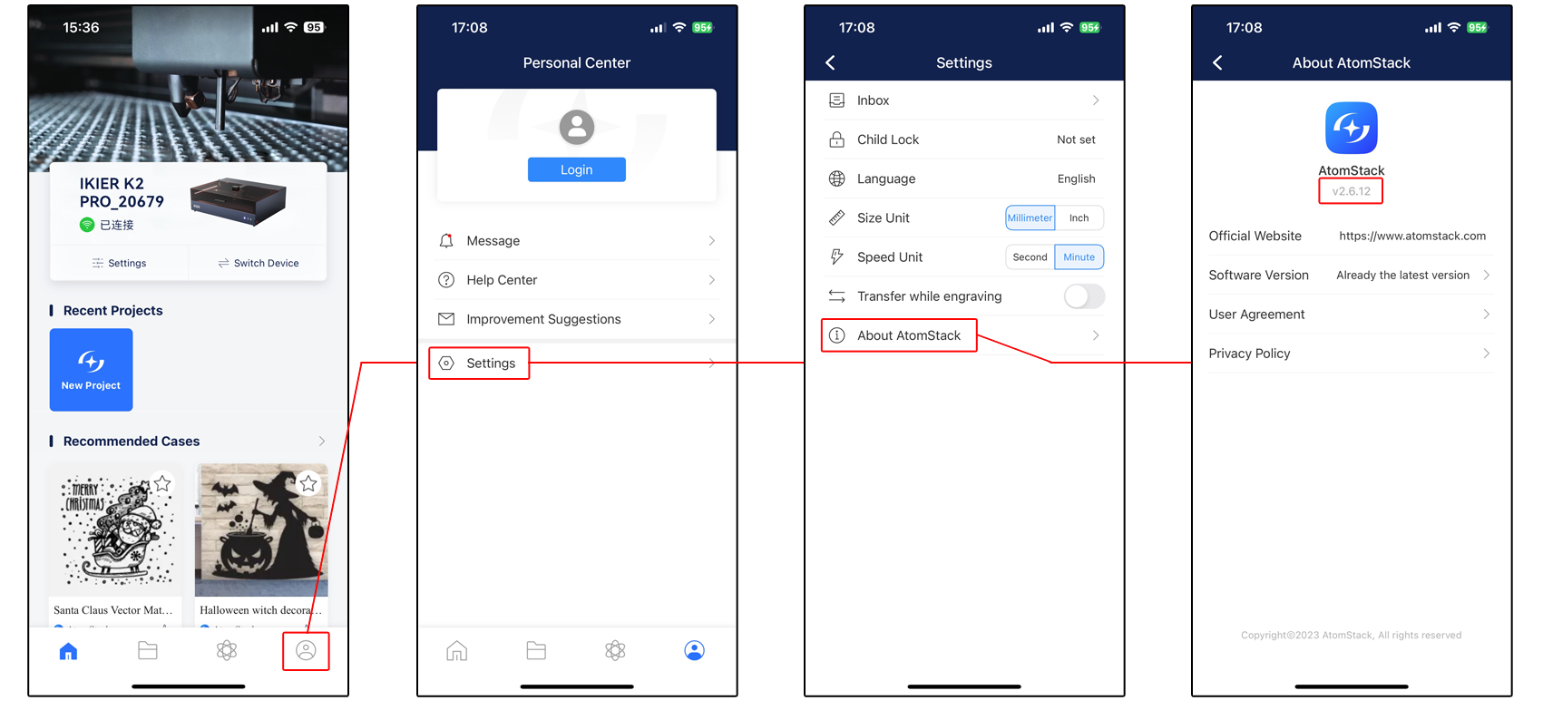
Figure 39
7. Essayez de vous connecter avec un autre téléphone
Si possible, essayez de vous connecter avec un autre téléphone pour écarter un problème de compatibilité avec le téléphone actuel.
8. Contactez le service client
Si la connexion échoue toujours après toutes les étapes de dépannage ci-dessus, fournissez les informations suivantes au service client :
- Vidéo des opérations : enregistrez l'ensemble de la connexion, y compris les opérations à l'écran du téléphone et l'état de la machine.
- Version de l'application.
- Version du firmware du graveur laser : connectez la machine à un ordinateur avec le logiciel pour ordinateur, puis consultez la version du firmware sur la page Device Information, comme illustré à la figure 40.
Figure 40
- Photo du Serial Number de la machine, comme illustré à la figure 41.
Figure 41
9. Références pour le remplacement des composants
- Pour remplacer la carte mère, consultez la vidéo de remplacement de la carte mère du K2 Pro.
¶ Échec de la mise au point automatique
Observez soigneusement l'état de l'axe Z et suivez les étapes ci-dessous une par une pour rechercher la panne :
Vous pouvez consulter la vidéo de vérification et de dépannage des capteurs de fin de course XYZ du K2 Pro pour les procédures correspondantes.
1. L'axe Z ne s'arrête pas lorsqu'il atteint sa position la plus haute
Tournez manuellement la molette pour amener l'axe Z à sa position la plus haute et vérifiez si le capteur de fin de course supérieur se déclenche normalement. Un « bip-bip » retentit lorsque le capteur se déclenche.
① Si le capteur de fin de course supérieur ne se déclenche pas normalement
Consultez la vidéo de remplacement des capteurs de fin de course XYZ du K2 Pro et effectuez les vérifications suivantes :
- Vérifiez si le câble du capteur de fin de course supérieur est mal branché.
- Vérifiez si le capteur de fin de course supérieur est endommagé.
- Vérifiez si des fils sont exposés dans la chaîne porte-câbles de l'axe X.
- Mesurez la tension du câble du capteur de fin de course supérieur. Elle doit être d'environ 3,3 V, comme illustré à la figure 42. Si la tension mesurée est d'environ 0 V, la carte mère ou le câble de connexion est défaillant.
Figure 42
② Si le capteur de fin de course supérieur se déclenche normalement mais que le problème de mise au point automatique persiste
Passez directement aux étapes (4) et (5) et essayez de rétablir les paramètres d'usine et de mettre à jour le firmware.
2. Le laser ne s'arrête pas lorsque la tige de déclenchement touche la surface du matériau
① La tige de déclenchement ne touche pas le matériau
Vérifiez si la tige de déclenchement sous le laser peut toucher la surface du matériau, comme illustré à la figure 43. Sinon, déplacez le laser pour que la tige touche correctement la surface du matériau.
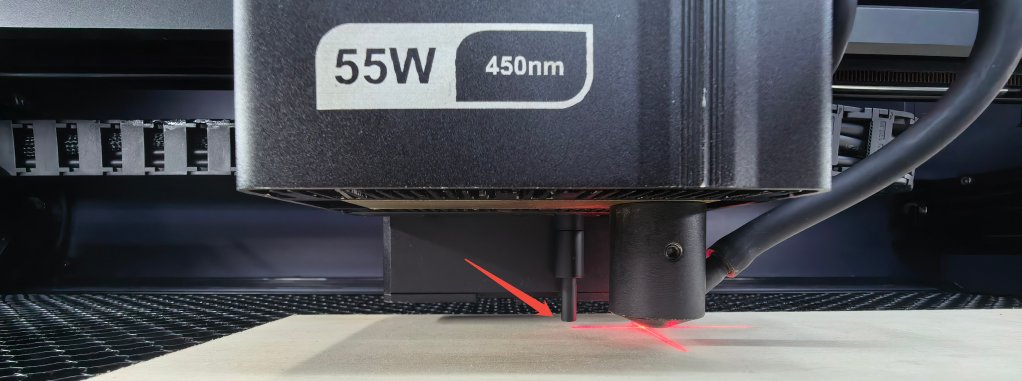
Figure 43
② Le matériau est trop souple
Vérifiez si le matériau est trop souple. Un matériau souple peut empêcher la tige de déclenchement d'actionner efficacement le capteur de fin de course inférieur, entraînant un échec de la mise au point automatique ou une distance de mise au point incorrecte.
③ Vérifiez le capteur de fin de course inférieur
Appuyez à la main sur la tige de déclenchement et déterminez le résultat comme suit :
- Aucun déclenchement (aucun « bip-bip ») : le capteur de fin de course inférieur est défaillant et la carte de pilotage doit être remplacée.
- Impossible d'enfoncer la tige de déclenchement : elle est peut-être coincée. Ouvrez la plaque inférieure du laser et réinstallez la tige de déclenchement.
3. L'axe Z s'arrête après un très court déplacement et émet un bruit anormal
① Vérifiez le câble du moteur de l'axe Z
Consultez la vidéo de remplacement des moteurs des axes X/Y/Z du K2 Pro et vérifiez si le câble du moteur de l'axe Z est mal branché ou endommagé. Débranchez-le puis rebranchez-le et refaites un essai.
② Réglez la vis d'entraînement de l'axe Z
Retirez l'ensemble du module de l'axe Z et vérifiez si la vis d'entraînement est tordue ou déformée. Vous pouvez aussi desserrer ses vis de fixation en bas et régler sa position.
Si la surface de la vis d'entraînement est relativement sèche, appliquez une couche uniforme de graisse lubrifiante. Pour la graisse recommandée, consultez la section Entretien de l'intérieur du caisson de protection.
③ Vérifiez le moteur de l'axe Z
Consultez la vidéo d'interversion des câbles des moteurs du K2 Pro et branchez le câble du moteur de l'axe Y sur le moteur de l'axe Z pour vérifier si ce dernier fonctionne normalement :
- Si la panne persiste : le moteur de l'axe Z est défaillant.
- Si l'axe Z fonctionne normalement : la carte mère ou le câble de connexion est défaillant.
4. Rétablissez les paramètres d'usine
Si aucune des étapes ci-dessus ne résout le problème, consultez la vidéo de réinitialisation d'usine du K2 Pro et suivez les étapes ci-dessous :
① AtomStack Studio
- Cliquez sur le menu « Settings » dans la barre de navigation et repérez « Version: V*.*.* » dans la fenêtre Settings.
- Cliquez plus de 7 fois de suite sur le nombre après le numéro de version. L'option de mode développeur « Serial Port Log » apparaît dans la barre de menus.
- Cliquez sur « Serial Port Log » pour ouvrir l'interface. Une série de codes d'exécution s'affiche dans la zone de code.
- Cliquez sur « Reset » (réinitialiser) dans le coin inférieur droit de l'interface. Si la console affiche plusieurs messages de fin de réinitialisation et se termine par « OK » (réussi), la réinitialisation est terminée.
- Cliquez sur « Close » (fermer) dans le coin supérieur droit pour quitter l'interface.
② LightBurn
Sélectionnez « Console », saisissez $RST=* dans la zone de code, puis cliquez sur Send, comme illustré à la figure 44.
Figure 44
5. Mise à jour du firmware
Toutes les méthodes de mise à jour du firmware nécessitent l'insertion d'une clé USB comme support de stockage. N'éteignez pas la machine et ne retirez pas la clé USB pendant la mise à jour.
① Mettez à jour le firmware dans AtomStack Studio
Ouvrez le logiciel et connectez le graveur laser. Cliquez sur l'icône « ☰ » dans le coin supérieur droit de l'interface pour accéder à la page Device Information. La version actuelle du firmware apparaît en bas de la page. Si une invitation à mettre à jour apparaît à droite de la version, cliquez dessus pour mettre à jour le firmware, comme illustré à la figure 45.
Figure 45
② Mettez à jour le firmware dans l'application AtomStack
Ouvrez l'application et connectez le graveur laser. Appuyez sur « Settings » sous le nom du modèle pour accéder à la page Device Settings. La version actuelle du firmware et l'option de mise à jour apparaissent en bas de la page, comme illustré à la figure 46.
Figure 46
③ Mettez à jour le firmware avec une clé USB
Si aucune des méthodes ci-dessus ne permet de mettre à jour le firmware, fournissez au service client une capture d'écran de la version actuelle du firmware du graveur laser et une photo de son Serial Number pour obtenir le dernier firmware. Suivez les étapes ci-dessous pour le mettre à jour :
- Retirez la clé USB et branchez-la à un ordinateur avec un lecteur de carte.
- Copiez le nouveau fichier du firmware (fichier .bin) à la racine de la clé USB. Ne le placez pas dans un dossier.
- Insérez la clé USB dans le graveur laser et allumez-le. L'appareil se met à jour automatiquement et émet un « bip-bip ».
- Attendez que les bips cessent, puis redémarrez le graveur laser.
6. Contactez le service client
Si un problème est identifié pendant le dépannage mais ne peut pas être résolu de manière autonome, ou si la cause de la panne ne peut pas être déterminée, fournissez les informations suivantes au service client :
- Vidéo de la panne : montrez clairement l'ensemble de la procédure.
- Étapes de dépannage effectuées et résultats correspondants.
- Capture d'écran de la version du firmware.
- Photo du Serial Number de la machine, comme illustré à la figure 47.
Figure 47
7. Références pour le remplacement des composants
- Pour remplacer la carte mère, consultez la vidéo de remplacement de la carte mère du K2 Pro.
- Pour remplacer un capteur de fin de course, consultez la vidéo de remplacement des capteurs de fin de course XYZ du K2 Pro.
- Pour remplacer un câble de connexion, consultez la vidéo de remplacement du câble de connexion du K2 Pro.
- Pour remplacer le capteur de fin de course inférieur, consultez la vidéo de remplacement de la carte de pilotage du laser du K2 Pro.
¶ Pendant la mise au point automatique, le laser ne remonte pas après avoir touché la surface du matériau
Suivez les étapes ci-dessous une par une pour rechercher la panne :
1. Assurez-vous que la tige de déclenchement peut toucher la surface du matériau
Vérifiez si la tige de déclenchement sous le laser peut toucher la surface du matériau, comme illustré à la figure 48. Sinon, déplacez le laser au-dessus du matériau pour que la tige touche correctement sa surface.
Figure 48
2. Appuyez manuellement sur la tige de déclenchement pour la tester
Appuyez à la main sur la tige de déclenchement sous le laser et vérifiez si elle déclenche le signal normal (un « bip-bip »). Déterminez le résultat comme suit :
- Aucun déclenchement (aucun « bip-bip ») : le capteur de fin de course inférieur est défaillant et la carte de pilotage doit être remplacée.
- Déclenchement normal (un « bip-bip » retentit) : vérifiez d'abord si la tige de déclenchement touche correctement le matériau. En l'absence d'anomalie, passez directement à l'étape (4).
- Impossible d'enfoncer la tige de déclenchement : elle est peut-être coincée. Ouvrez la plaque inférieure du laser et réinstallez la tige de déclenchement.
3. Faites monter et descendre l'axe Z avec le logiciel
Utilisez les boutons de déplacement de l'axe Z dans le logiciel pour le faire monter et descendre et vérifier s'il fonctionne normalement.
- Fonctionnement normal : le moteur et la structure mécanique de l'axe Z fonctionnent normalement. Le problème peut venir d'une anomalie du firmware. Passez à l'étape (5) pour rétablir les paramètres d'usine.
- Impossible de monter : le câble de connexion ou la carte mère est peut-être défaillant.
4. Vérifiez le moteur de l'axe Z
Consultez la vidéo d'interversion des câbles des moteurs du K2 Pro et branchez le câble du moteur de l'axe Y sur le moteur de l'axe Z pour vérifier si ce dernier est défaillant.
5. Rétablissez les paramètres d'usine
Si aucune des étapes ci-dessus ne résout le problème, consultez la vidéo de réinitialisation d'usine du K2 Pro et suivez les étapes ci-dessous :
① AtomStack Studio
- Cliquez sur le menu « Settings » dans la barre de navigation et repérez « Version: V*.*.* » dans la fenêtre Settings.
- Cliquez plus de 7 fois de suite sur le nombre après le numéro de version. L'option de mode développeur « Serial Port Log » apparaît dans la barre de menus.
- Cliquez sur « Serial Port Log » pour ouvrir l'interface. Une série de codes d'exécution s'affiche dans la zone de code.
- Cliquez sur « Reset » dans le coin inférieur droit de l'interface. Si la console affiche un message de fin de réinitialisation et se termine par « OK », la réinitialisation est terminée.
- Cliquez sur « Close » (fermer) dans le coin supérieur droit pour quitter l'interface.
② LightBurn
Sélectionnez « Console », saisissez $RST=* dans la zone de code, puis cliquez sur Send, comme illustré à la figure 49.
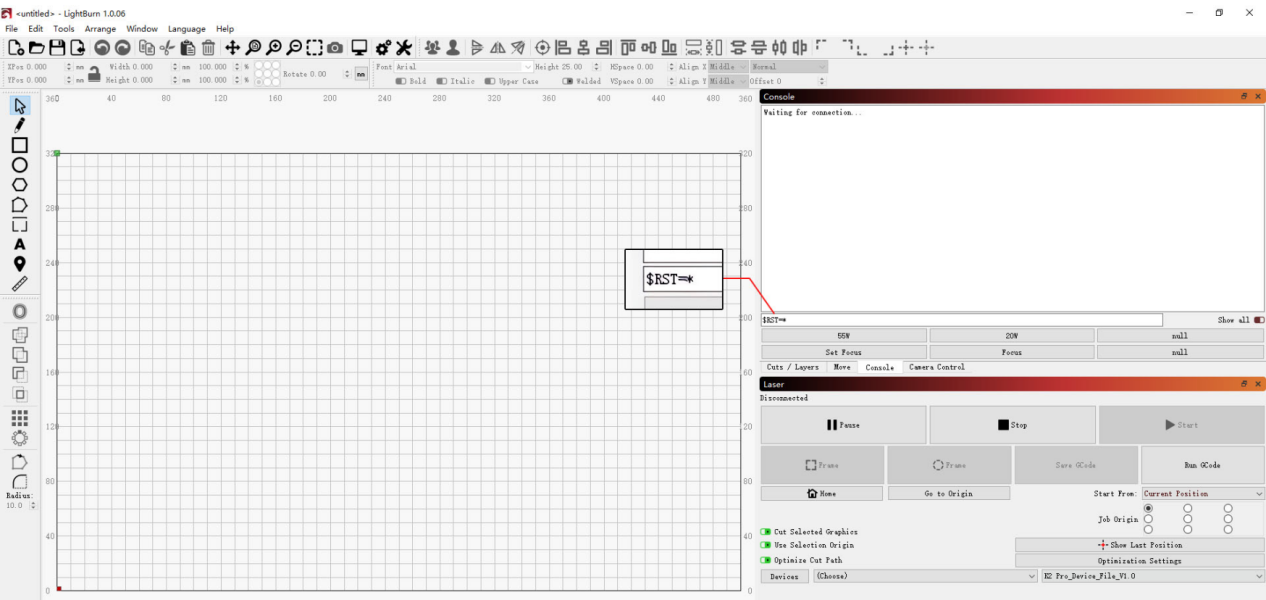
Figure 49
6. Contactez le service client
Si un problème est identifié pendant le dépannage mais ne peut pas être résolu de manière autonome, ou si la cause de la panne ne peut pas être déterminée, fournissez les informations suivantes au service client :
- Vidéo de la panne : montrez clairement l'ensemble de la procédure.
- Étapes de dépannage effectuées et résultats correspondants.
- Capture d'écran de la version du firmware.
- Photo du Serial Number de la machine, comme illustré à la figure 50.
Figure 50
7. Références pour le remplacement des composants
- Pour remplacer la carte mère, consultez la vidéo de remplacement de la carte mère du K2 Pro.
- Pour remplacer un capteur de fin de course, consultez la vidéo de remplacement des capteurs de fin de course XYZ du K2 Pro.
- Pour remplacer un câble de connexion, consultez la vidéo de remplacement du câble de connexion du K2 Pro.
- Pour remplacer le capteur de fin de course inférieur, consultez la vidéo de remplacement de la carte de pilotage du laser du K2 Pro.
¶ Arrêt pendant la gravure
Recherchez la panne étape par étape comme suit :
1. Vérifiez la méthode de connexion
Il est recommandé de connecter la machine avec un câble Type-C. Si l'ordinateur est connecté en Wi-Fi, une perte de paquets de données peut provoquer des erreurs ou des interruptions inattendues pendant la gravure.
2. Vérifiez les messages d'alarme du logiciel
① USB Key not connected (clé USB de sécurité non connectée)
Vérifiez si la USB Key (clé USB de sécurité) est correctement insérée, comme illustré à la figure 51. Bougez-la doucement et vérifiez si le voyant devient vert.
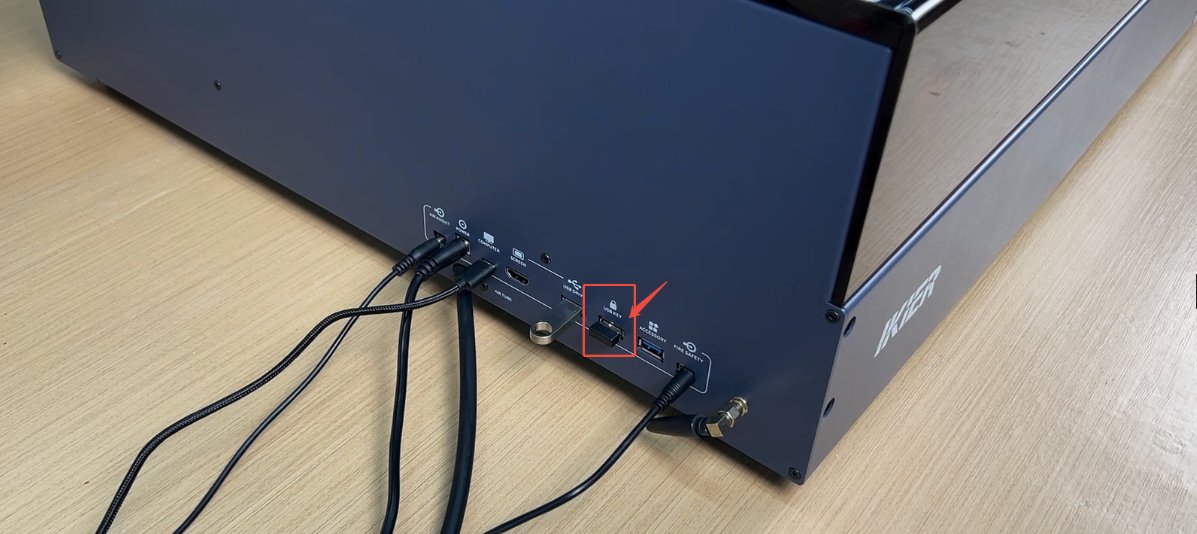
Figure 51
② Ouverture anormale du caisson de protection
- Assurez-vous que la porte du caisson de protection n'a pas été ouverte pendant la gravure.
- Vérifiez qu'aucun corps étranger ne gêne la porte du caisson de protection et qu'elle peut se fermer correctement.
③ Messages d'alarme
- ALARM 1 : un capteur de fin de course a été déclenché. Assurez-vous que le cadrage a été effectué et que les dimensions du fichier restent dans la zone de gravure. Si l'alarme s'est déclenchée anormalement, consultez la vidéo de vérification et de dépannage des capteurs de fin de course XYZ du K2 Pro pour vérifier le bon fonctionnement de chaque capteur.
- ALARM 3 : ce code apparaît généralement après un clic sur Stop (arrêter) pour arrêter la gravure. Il peut aussi provenir d'une fausse alarme du logiciel. Si le signal n'a pas été déclenché volontairement, essayez un autre logiciel de commande ou mettez le logiciel à jour, puis refaites un essai.
Logiciels de commande recommandés : LightBurn et AtomStack Studio.
- ALARM 12 : alarme de flamme. L'interface d'AtomStack Studio affiche « Warning! Flame detected » (attention ! flamme détectée). Une fois l'alarme déclenchée, la machine arrête automatiquement la gravure. Si la pompe à air d'extinction est raccordée et que le réservoir contient suffisamment d'eau, le graveur pulvérise automatiquement de l'eau pour éteindre le feu.
Si de l'eau est pulvérisée pour éteindre le feu après le déclenchement d'une alarme de flamme, effectuez les opérations suivantes une fois le feu éteint :
- Séchez l'eau résiduelle : lancez un programme de gravure ou de découpe à faible puissance et laissez-le fonctionner pendant 5 minutes pour que le flux d'air sèche l'eau restant dans le tuyau.
- Nettoyez la fenêtre de protection et le conduit d'air : consultez la vidéo de nettoyage du laser du K2 Pro. Essuyez l'eau sur la surface de la fenêtre de protection, sur la lentille de focalisation (sans la retirer), ainsi qu'à l'intérieur et à l'extérieur du conduit d'air.
Après chaque déclenchement de l'alarme de flamme, effectuez immédiatement le séchage décrit ci-dessus pour éviter l'accumulation d'eau et une dégradation des performances de gravure et de découpe de la machine.
- ALARM 13 : alarme d'ouverture de la porte du caisson de protection. Elle peut être provoquée par l'ouverture de la porte pendant la gravure.
3. Vérifiez le branchement du câble Type-C
Si la machine est connectée par câble Type-C, débranchez-le puis rebranchez-le, ou essayez un autre port USB de l'ordinateur. Sur un ordinateur de bureau, il est recommandé d'utiliser un port USB à l'arrière.
4. Vérifiez le système de l'ordinateur
Si vous utilisez Windows 11, ne passez pas le logiciel de commande en arrière-plan pendant la gravure. Vérifiez aussi si la fonction de mise en veille du port COM est activée.
5. Essayez un autre logiciel de commande
Essayez un autre logiciel de commande. AtomStack Studio ou LightBurn est recommandé. Vous pouvez aussi connecter la machine à l'application mobile et effectuer un essai de gravure pour voir si le problème se reproduit.
6. Remplacez l'adaptateur secteur
Remplacez l'adaptateur secteur par un autre adaptateur secteur de 24 V CC et 10 A et vérifiez si le problème se reproduit.
7. Contactez le service client
Si vous identifiez un problème pendant le dépannage mais ne pouvez pas le résoudre vous-même, ou si vous ne pouvez pas en déterminer la cause, fournissez les informations suivantes au service client :
- Vidéo du problème : s'il est facile à reproduire, enregistrez l'ensemble de la procédure.
- Étapes de dépannage effectuées et résultats.
- Capture d'écran de la version du firmware.
- Photo du Serial Number de la machine, comme illustré à la figure 52.
Figure 52
8. Référence pour le remplacement des accessoires
- Si la carte mère doit être remplacée, consultez la vidéo de remplacement de la carte mère du K2 Pro.
- Si les capteurs de fin de course doivent être remplacés, consultez la vidéo de remplacement des capteurs de fin de course XYZ du K2 Pro.
¶ Message « USB Drive Not Inserted » (clé USB non insérée) lors de la gravure en Wi-Fi
Recherchez la panne étape par étape comme suit :
1. Assurez-vous que la clé USB est insérée
Vérifiez si une clé USB est insérée dans le port « USB DRIVE » (clé USB) du graveur. Si elle est déjà insérée, éteignez le graveur, retirez la clé USB, réinsérez-la, puis rallumez la machine pour la tester.
2. Vérifiez la capacité de la clé USB
Une clé USB de 4 Go ou 8 Go est recommandée. Il est recommandé de ne pas dépasser 16 Go. Le graveur risque de ne pas reconnaître une clé USB de trop grande capacité.
3. Assurez-vous que la clé USB fonctionne normalement en lecture et en écriture
Après avoir éteint le graveur, retirez la clé USB et insérez-la dans un port USB de l'ordinateur pour vérifier s'il la reconnaît correctement.
- Si l'ordinateur reconnaît la clé USB et peut y lire et écrire normalement, mais que le graveur ne la reconnaît toujours pas, formatez-la en FAT32 et refaites un essai.
- Si l'ordinateur ne reconnaît pas correctement la clé USB, essayez de la formater en FAT32. S'il ne la reconnaît toujours pas, la clé USB est considérée comme défaillante.
4. Testez une autre clé USB
Remplacez la clé USB par une autre d'une capacité maximale de 16 Go, formatée en FAT32, puis insérez-la dans le graveur pour vérifier s'il la reconnaît normalement. Sinon, la carte mère est considérée comme défaillante.
5. Assurez-vous que l'application a été mise à jour vers la dernière version
Ouvrez l'application, appuyez sur l'icône dans le coin inférieur droit, puis allez dans « Personal Center » (espace personnel) → « Settings » → « About ATOMSTACK » pour consulter la version, comme illustré à la figure 53. Si une mise à jour est disponible, effectuez-la avant de refaire un essai.
Figure 53
6. Assurez-vous que le firmware n'a pas été écrit ou modifié sans autorisation
Assurez-vous qu'aucun autre logiciel n'a été utilisé pour écrire ou modifier le firmware. Une écriture incorrecte peut provoquer des erreurs de programme et empêcher le bon fonctionnement de l'appareil.
Remarque : Si le firmware a déjà été modifié ou écrit, signalez-le spontanément au service client.
7. Contactez le service client
Si le problème persiste après toutes les étapes ci-dessus, fournissez les informations suivantes au service client :
- Vidéo du problème : montrez clairement le problème, notamment le message du logiciel et le test de lecture et d'écriture de la clé USB sur l'ordinateur.
- Étapes de dépannage effectuées et résultats.
- Capture d'écran de la version du firmware.
- Photo du Serial Number de la machine, comme illustré à la figure 54.
Figure 54
8. Référence pour le remplacement des accessoires
- Si la carte mère doit être remplacée, consultez la vidéo de remplacement de la carte mère du K2 Pro.
¶ Fonctionnement incorrect avec le message « Limit Switch Triggered » (capteur de fin de course déclenché) ou « Travel Exceeded » (course dépassée)
Recherchez la panne étape par étape comme suit :
1. Vérifiez les dimensions du fichier de gravure
Vérifiez si le fichier de gravure actuel tient entièrement dans la zone de gravure. Assurez-vous qu'aucun élément graphique résiduel ou motif supplémentaire sélectionné par erreur ne se trouve en dehors de cette zone.
2. Vérifiez le mode de coordonnées sélectionné
- Absolute Coordinates (coordonnées absolues) : tant que le fichier reste dans la zone de gravure, cette alarme ne se déclenche normalement pas.
- Current Position (position actuelle) : le laser doit être déplacé manuellement ou avec le logiciel à une position adaptée, en laissant suffisamment d'espace pour le parcours de gravure. Sinon, l'alarme peut se déclencher.
En mode Current Position, il est recommandé d'effectuer un cadrage avant la gravure pour vérifier que la zone de gravure répond aux exigences.
3. Assurez-vous que le sens de déplacement est correct
Cliquez sur les boutons de direction du logiciel et observez si le sens de déplacement de chaque axe est anormal. Si un axe se déplace en sens inverse, rétablissez les paramètres d'usine ou modifiez sa valeur $3 dans « Machine Settings » de LightBurn, comme illustré à la figure 55.
Figure 55
4. Vérifiez le message d'alarme du logiciel
- Axe X : vérifiez si le laser a touché le capteur de fin de course gauche ou droit (atteint le bord).
- Axe Y : vérifiez si le laser a touché le capteur de fin de course avant ou arrière sur le côté droit de l'axe Y (atteint le bord).
5. Déclenchez manuellement les capteurs de fin de course pour rechercher la panne
Consultez la vidéo de vérification et de dépannage des capteurs de fin de course XYZ du K2 Pro. Appuyez successivement sur les deux capteurs de fin de course avant et arrière de l'axe Y (axe gauche) et sur les deux capteurs aux extrémités de l'axe X.
Vérifiez si l'alarme correspondante se déclenche normalement et si un « bip-bip » retentit.
6. Vérifiez le câblage des capteurs de fin de course
Consultez la vidéo de remplacement des capteurs de fin de course XYZ du K2 Pro. Vérifiez si les fils sont coupés et si les capteurs sont endommagés.
7. Rétablissez les paramètres d'usine
Si les étapes ci-dessus ne résolvent pas le problème, consultez la vidéo de réinitialisation d'usine du K2 Pro et suivez les étapes ci-dessous :
① AtomStack Studio
- Cliquez sur le menu « Settings » dans la barre de navigation et repérez « Version: V*.*.* » dans la fenêtre Settings.
- Cliquez au moins 7 fois de suite sur le nombre après le numéro de version. L'option de mode développeur « Serial Port Log » apparaît dans la barre de menus.
- Cliquez sur « Serial Port Log » pour ouvrir l'interface. Une série de codes d'exécution s'affiche dans la zone de code.
- Cliquez sur « Reset » dans le coin inférieur droit de l'interface. Si la console indique que la réinitialisation est terminée et affiche « OK » à la fin, la réinitialisation est terminée.
- Cliquez sur « Close » (fermer) dans le coin supérieur droit pour quitter l'interface.
② LightBurn
Sélectionnez « Console », saisissez $RST=* dans la zone de code, puis cliquez sur Send, comme illustré à la figure 56.
Figure 56
8. Contactez le service client
Si le problème persiste après toutes les étapes ci-dessus, fournissez les informations suivantes au service client :
- Vidéo du problème : montrez clairement le problème, notamment une vidéo du test manuel de chaque capteur de fin de course.
- Étapes de dépannage effectuées et résultats.
- Capture d'écran de la version du firmware.
- Photo du Serial Number de la machine, comme illustré à la figure 57.
Figure 57
9. Référence pour le remplacement des accessoires
- Si la carte mère doit être remplacée, consultez la vidéo de remplacement de la carte mère du K2 Pro.
- Si les capteurs de fin de course doivent être remplacés, consultez la vidéo de remplacement des capteurs de fin de course XYZ du K2 Pro.
¶ Le logiciel affiche « Engraving Area Exceeded » (zone de gravure dépassée)
Recherchez la panne étape par étape comme suit :
1. Vérifiez les dimensions du fichier de gravure
Vérifiez si le fichier de gravure actuel tient entièrement dans la zone de gravure. Assurez-vous qu'aucun élément graphique résiduel ou supplémentaire sélectionné par erreur ne se trouve en dehors de cette zone.
2. Vérifiez le mode de coordonnées sélectionné
- Absolute Coordinates (coordonnées absolues) : tant que le fichier reste dans la zone de gravure, cette alarme ne se déclenche normalement pas.
- Current Position (position actuelle) : le laser doit être déplacé manuellement ou avec le logiciel à une position adaptée, en laissant suffisamment d'espace pour le parcours de gravure. Sinon, l'alarme peut se déclencher.
En mode Current Position, il est recommandé d'effectuer un cadrage des limites avant la gravure pour vérifier que la zone de gravure répond aux exigences.
3. Assurez-vous que le sens de déplacement est correct
Cliquez sur les boutons de direction du logiciel et observez si le sens de déplacement de chaque axe est anormal. Si un axe se déplace en sens inverse, rétablissez les paramètres d'usine ou modifiez sa valeur $3 dans « Machine Settings » de LightBurn, comme illustré à la figure 58.
Figure 58
4. Vérifiez le message d'alarme du logiciel
- Axe X : vérifiez si le laser a touché le capteur de fin de course gauche ou droit (atteint le bord).
- Axe Y : vérifiez si le laser a touché le capteur de fin de course avant ou arrière sur le côté droit de l'axe Y (atteint le bord).
5. Déclenchez manuellement les capteurs de fin de course pour rechercher la panne
Consultez la vidéo de vérification et de dépannage des capteurs de fin de course XYZ du K2 Pro. Appuyez successivement sur les deux capteurs de fin de course avant et arrière de l'axe Y (axe gauche) et sur les deux capteurs aux extrémités gauche et droite de l'axe X.
Vérifiez si l'alarme correspondante se déclenche normalement et si un « bip-bip » retentit.
6. Vérifiez le câblage des capteurs de fin de course
Consultez la vidéo de remplacement des capteurs de fin de course XYZ du K2 Pro. Vérifiez si les fils sont coupés et si les capteurs eux-mêmes sont endommagés.
7. Rétablissez les paramètres d'usine
Si les étapes ci-dessus ne résolvent pas le problème, consultez la vidéo de réinitialisation d'usine du K2 Pro et suivez les étapes ci-dessous :
① AtomStack Studio
- Cliquez sur le menu « Settings » dans la barre de navigation et repérez « Version: V*.*.* » dans la fenêtre Settings.
- Cliquez au moins 7 fois de suite sur le nombre après le numéro de version. L'option de mode développeur « Serial Port Log » apparaît dans la barre de menus.
- Cliquez sur « Serial Port Log » pour ouvrir l'interface. Une série de codes d'exécution s'affiche dans la zone de code.
- Cliquez sur « Reset » dans le coin inférieur droit de l'interface. Si la console indique que la réinitialisation est terminée et affiche « OK » à la fin, la réinitialisation est terminée.
- Cliquez sur « Close » (fermer) dans le coin supérieur droit pour quitter l'interface.
② LightBurn
Sélectionnez « Console », saisissez $RST=* dans la zone de code, puis cliquez sur Send, comme illustré à la figure 59.
Figure 59
8. Contactez le service client
Si le problème persiste après toutes les étapes ci-dessus, fournissez les informations suivantes au service client :
- Vidéo du problème : montrez clairement le problème et le test manuel de chaque capteur de fin de course.
- Étapes de dépannage effectuées et résultats.
- Capture d'écran de la version du firmware.
- Photo du Serial Number de la machine, comme illustré à la figure 60.
Figure 60
9. Référence pour le remplacement des accessoires
- Si la carte mère doit être remplacée, consultez la vidéo de remplacement de la carte mère du K2 Pro.
- Si les capteurs de fin de course doivent être remplacés, consultez la vidéo de remplacement des capteurs de fin de course XYZ du K2 Pro.
¶ La gravure est déformée
Il est recommandé de graver d'abord un cercle, puis de rechercher la panne en fonction du résultat obtenu comme suit :
1. Le cercle ne se ferme pas
① Assurez-vous que le matériau est bien fixé
Pour les matériaux légers (comme le papier), fixez les quatre coins avec des pinces, des aimants ou du ruban adhésif double face afin d'éviter tout déplacement dû au flux d'air du ventilateur pendant le travail.
② Problèmes de structure mécanique
Les problèmes de structure mécanique suivants peuvent empêcher le cercle gravé de se fermer. Consultez la vidéo de réglage de la structure mécanique du K2 Pro et vérifiez et réglez chaque élément comme suit :
- Vérifiez si l'axe X est parallèle aux parties supérieure et inférieure du châssis : avec une règle, mesurez les distances entre ses deux extrémités et la partie supérieure ou inférieure du châssis du caisson de protection et assurez-vous qu'elles sont égales.
- Vérifiez la stabilité de l'axe X : tenez ses deux extrémités et secouez-le doucement pour déceler un jeu perceptible.
- Vérifiez la stabilité de l'axe Z : tenez le laser et déplacez-le doucement de gauche à droite pour vérifier sa stabilité et déceler un mouvement anormal.
- Vérifiez la tension de la courroie crantée : appuyez dessus à la main pour vérifier si elle est trop lâche ou endommagée.
- Vérifiez les vis de la poulie crantée et de l'accouplement : avec une clé hexagonale, vérifiez si les vis de fixation sont desserrées. Pour inspecter la poulie crantée de l'axe X, il faut d'abord retirer le moteur de l'axe X. Consultez la vidéo de remplacement des moteurs des axes X/Y/Z du K2 Pro pour les instructions de démontage.
2. Les lignes se ferment, mais le cercle est elliptique
Cela vient généralement d'une modification de la valeur du nombre de pas par mm de l'axe X ou Y. Les méthodes suivantes permettent d'y remédier :
① Rétablissez les paramètres d'usine
Suivez l'étape (3) pour rétablir les paramètres d'usine.
② Vérifiez le nombre de pas par mm dans LightBurn
- Après avoir connecté la machine, cliquez sur Edit (édition) dans la barre de menus et sélectionnez Machine Settings dans le menu déroulant pour ouvrir la fenêtre Machine Settings.
- Double-cliquez sur Outputs setup (configuration des sorties) pour afficher les paramètres masqués.
- Repérez le paramètre du nombre de pas par mm des axes X et Y (
$100) et vérifiez si la valeur est de 100. Sinon, remplacez-la par 100, cliquez sur Write (écrire) pour l'écrire, puis sur OK pour enregistrer les réglages.
Comme illustré à la figure 61.
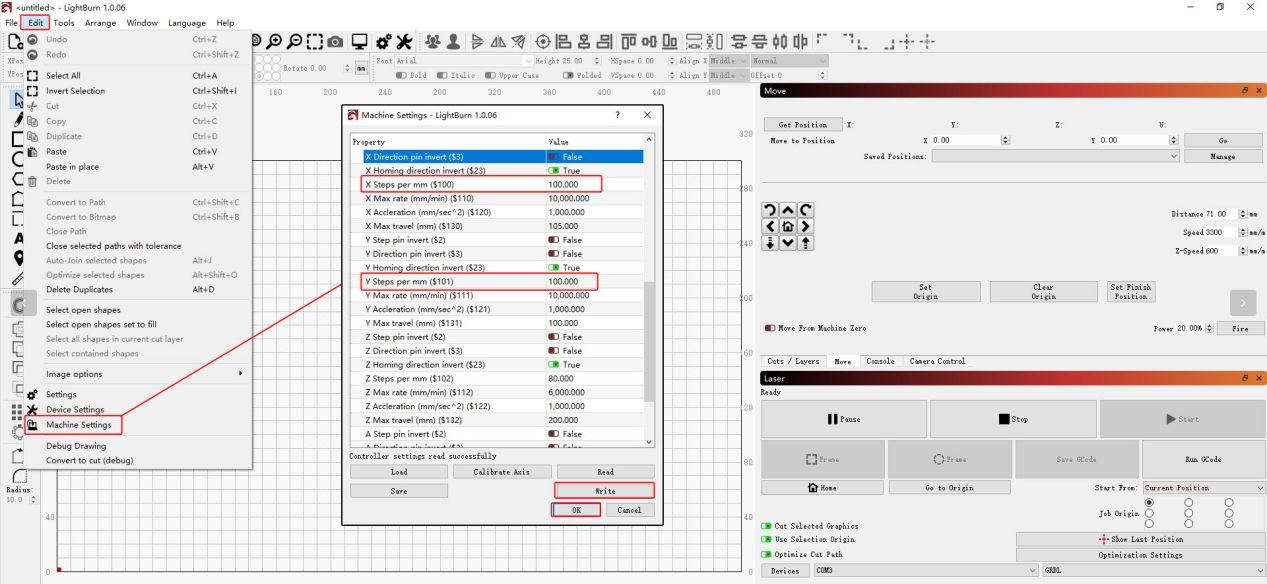
Figure 61
3. Rétablissez les paramètres d'usine
Si les étapes ci-dessus ne résolvent pas le problème, consultez la vidéo de réinitialisation d'usine du K2 Pro et suivez les étapes ci-dessous :
① AtomStack Studio
- Cliquez sur Settings dans la barre de navigation et repérez Version: V*.*.* dans la fenêtre Settings.
- Cliquez plus de 7 fois de suite sur le nombre après le numéro de version. L'option de mode développeur Serial Port Log apparaît dans la barre de menus.
- Cliquez sur Serial Port Log pour ouvrir l'interface. Une série de codes d'exécution s'affiche dans la fenêtre de code.
- Cliquez sur Reset dans le coin inférieur droit de l'interface. Si la console indique que la réinitialisation est terminée et affiche « OK » à la fin, la réinitialisation est terminée.
- Cliquez sur Close dans le coin supérieur droit pour quitter l'interface.
② LightBurn
Sélectionnez Console, saisissez $RST=* dans le champ de code, puis cliquez sur Send, comme illustré à la figure 62.
Figure 62
Si aucune des étapes ci-dessus ne résout le problème, fournissez les informations suivantes au service client :
- Vidéo de dépannage : montrez la gravure du cercle, l'état de chaque axe et l'inspection des poulies et courroies crantées.
- Description des étapes de dépannage effectuées et des résultats.
- Capture d'écran de la version du firmware.
- Photo du Serial Number de la machine, comme illustré à la figure 63.
Figure 63
¶ La gravure est inversée ou en miroir
Suivez les étapes ci-dessous une par une pour rechercher la panne :
1. Assurez-vous que le sens de déplacement est correct
Cliquez sur les boutons de direction du logiciel et vérifiez si chaque axe se déplace dans le bon sens. Si le sens est inversé, passez à l'étape (3) pour rétablir les paramètres d'usine, ou modifiez la valeur $3 de l'axe concerné dans Machine Settings de LightBurn, comme illustré à la figure 64.
Figure 64
2. Assurez-vous qu'aucun convoyeur ou module rotatif n'est utilisé
Si vous utilisez un convoyeur ou un module rotatif, vérifiez les points suivants :
① Vérifiez si l'accessoire est correctement positionné.
- Notez que le connecteur du convoyeur se trouve à l'avant du graveur laser.
- Le moteur du module rotatif doit se trouver à droite.
② Vérifiez si la fonction miroir est activée dans le logiciel.
- Si elle est activée, désactivez-la.
- Si elle est désactivée, activez-la.
AtomStack Studio : les réglages de la fonction miroir sont illustrés à la figure 65.
LightBurn : les réglages de la fonction miroir sont illustrés à la figure 66.
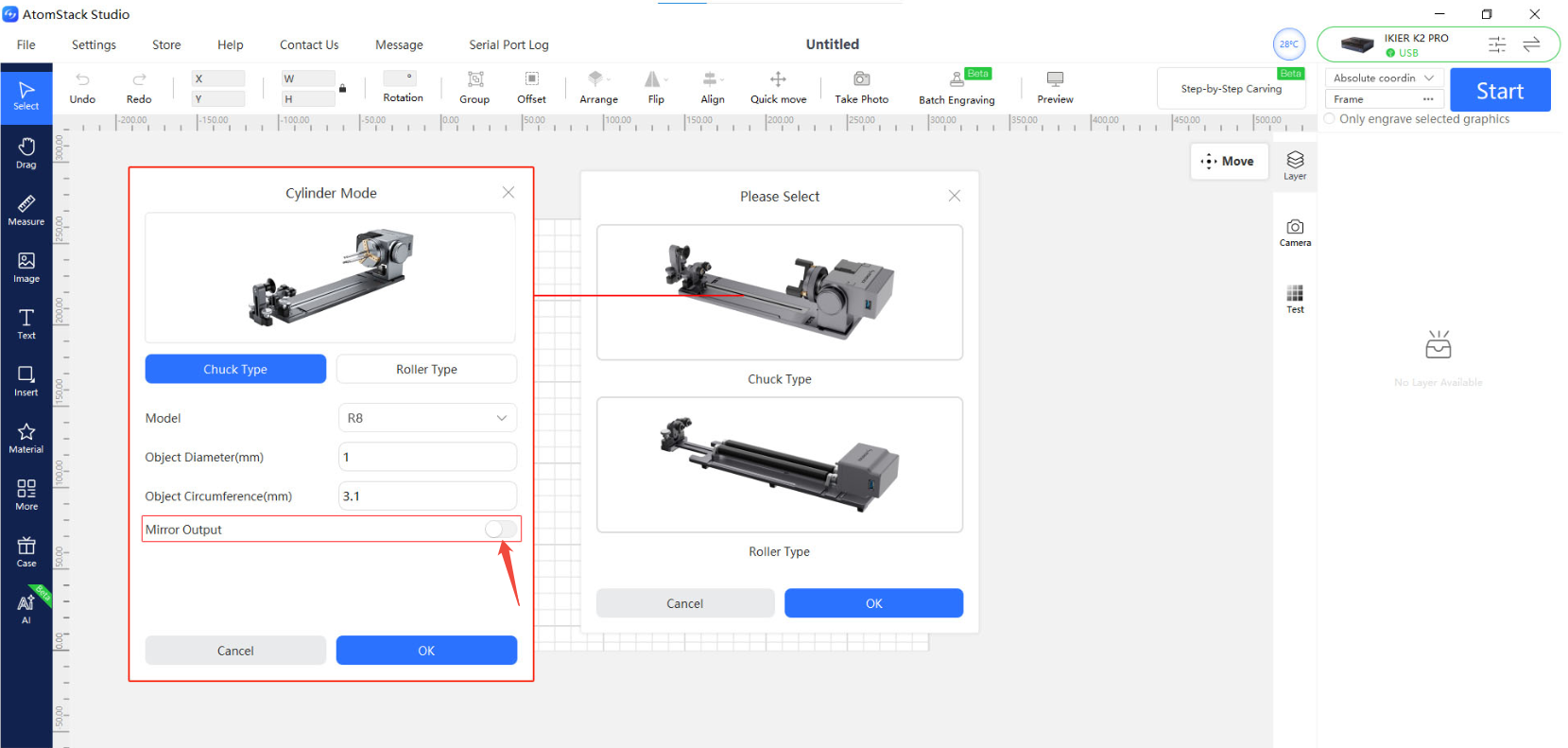
Figure 65
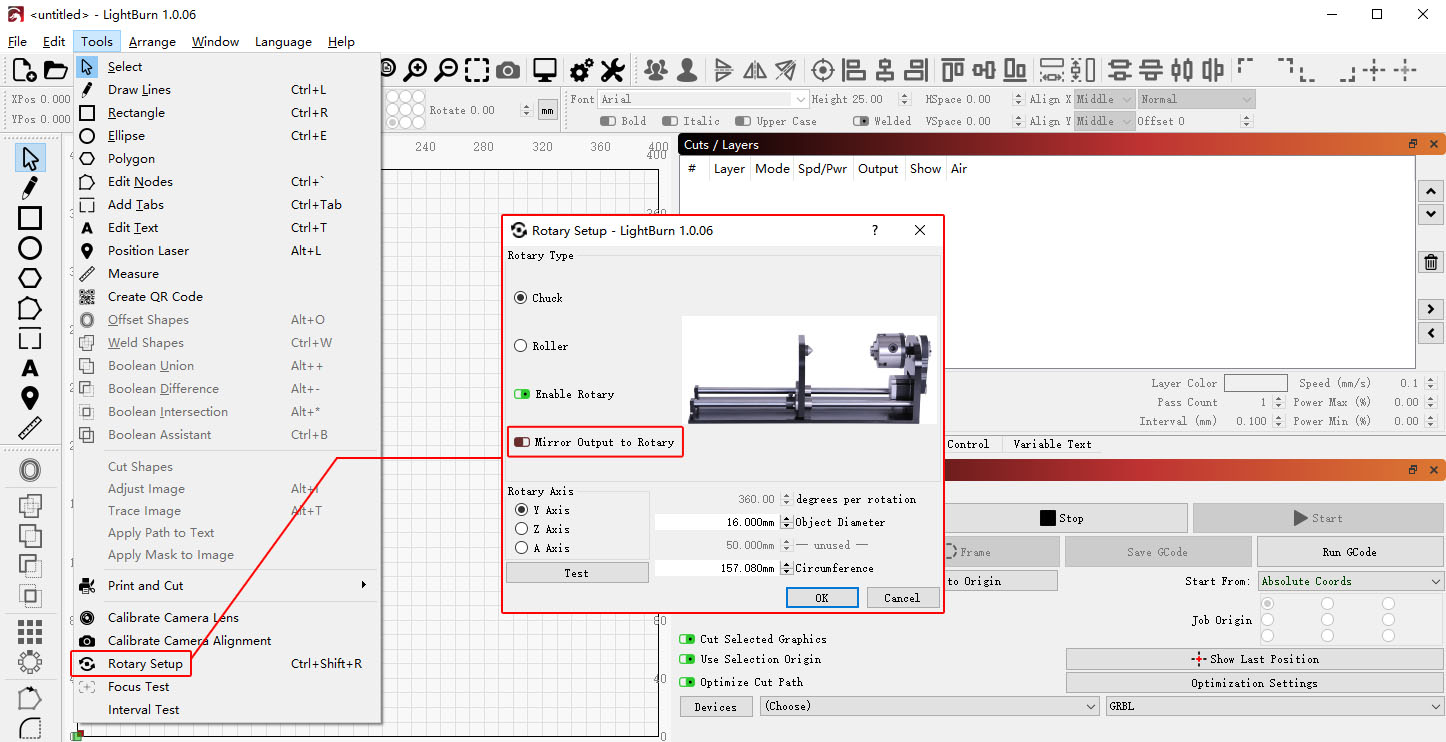
Figure 66
3. Rétablissez les paramètres d'usine
Si les étapes ci-dessus ne résolvent pas le problème, consultez la vidéo de réinitialisation d'usine du K2 Pro et suivez les étapes ci-dessous :
① AtomStack Studio
- Cliquez sur Settings dans la barre de navigation et repérez Version: V*.*.* dans la fenêtre Settings.
- Cliquez plus de 7 fois de suite sur le nombre après le numéro de version. L'option de mode développeur Serial Port Log apparaît dans la barre de menus.
- Cliquez sur Serial Port Log pour ouvrir l'interface. Une série de codes d'exécution s'affiche dans la fenêtre de code.
- Cliquez sur Reset dans le coin inférieur droit de l'interface. Si la console indique que la réinitialisation est terminée et affiche « OK » à la fin, la réinitialisation est terminée.
- Cliquez sur Close dans le coin supérieur droit pour quitter l'interface.
② LightBurn
Sélectionnez Console, saisissez $RST=* dans le champ de code, puis cliquez sur Send, comme illustré à la figure 67.
Figure 67
4. Contactez le service client
Si aucune des étapes ci-dessus ne résout le problème, fournissez les informations suivantes au service client :
- Vidéo de dépannage : montrez la gravure du cercle et le test du sens de déplacement.
- Description des étapes de dépannage effectuées et des résultats.
- Capture d'écran de la version du firmware.
- Photo du Serial Number de la machine, comme illustré à la figure 68.
Figure 68
¶ La position du réticule rouge ne coïncide pas avec la position de gravure du laser
Consultez la vidéo d'étalonnage du réticule du laser du K2 Pro et suivez les étapes ci-dessous pour rechercher la panne :
1. Étapes dans le logiciel pour ordinateur
① Effectuez le retour à l'origine (homing) de la machine
Après avoir connecté la machine, effectuez d'abord son retour à l'origine (homing) pour remettre les coordonnées à zéro.
② Ouvrez l'interface d'étalonnage
- Ouvrez Device Information dans le coin supérieur droit du logiciel et assurez-vous que Red Crosshair Positioning (positionnement par réticule rouge) apparaît sous Positioning Mode (mode de positionnement).
- Cliquez sur le bouton Calibrate (étalonner) à côté de Red Crosshair Positioning Calibration (étalonnage du positionnement par réticule rouge) pour ouvrir l'interface d'étalonnage du réticule.
③ Effectuez le cadrage pour vérifier la zone
Cliquez sur Frame (cadrer) pour vérifier que le motif d'étalonnage se trouve dans la zone de gravure.
④ Lancez la gravure
Cliquez sur Start (démarrer). La machine grave un motif en forme de croix comme référence d'étalonnage.
⑤ Alignez les réticules
Suivez les instructions et utilisez les boutons de direction pour régler la position de la tête laser jusqu'à ce que le réticule rouge soit parfaitement aligné sur la croix gravée.
Si la distance parcourue à chaque réglage est trop grande, réglez manuellement la valeur du pas (distance parcourue à chaque fois) pour un contrôle plus précis.
⑥ Terminez l'étalonnage
Cliquez sur Complete (terminer). Le système enregistre automatiquement le résultat, ce qui termine l'étalonnage.
2. Étapes dans l'application mobile
① Ouvrez l'interface d'étalonnage
Ouvrez la page d'accueil de l'application et appuyez sur Settings sous le nom du modèle pour accéder aux paramètres de l'appareil.
② Marquez la croix
Appuyez sur Red Crosshair Positioning Calibration. Dans la fenêtre Mark Current Position (marquer la position actuelle), appuyez au centre du cercle. La machine grave automatiquement une croix comme référence d'étalonnage.
③ Alignez le réticule rouge
Une fois la gravure terminée, suivez les instructions et utilisez les boutons de direction pour déplacer la tête laser jusqu'à ce que le réticule rouge soit parfaitement aligné sur la croix gravée.
Si la distance parcourue à chaque réglage est trop grande, réglez manuellement la valeur du pas (distance parcourue à chaque fois) pour un contrôle plus précis.
④ Terminez l'étalonnage
Après avoir vérifié que le réticule est parfaitement aligné sur la croix gravée, cliquez sur Complete. Le système enregistre automatiquement le résultat, ce qui termine l'étalonnage.
3. En cas d'anomalie pendant l'étalonnage ou si celui-ci reste imprécis une fois terminé
Consultez la vidéo de réinitialisation d'usine du K2 Pro et suivez les étapes ci-dessous :
① AtomStack Studio
- Cliquez sur Settings dans la barre de navigation et repérez Version: V*.*.* dans la fenêtre Settings.
- Cliquez plus de 7 fois de suite sur le nombre après le numéro de version. L'option de mode développeur Serial Port Log apparaît dans la barre de menus.
- Cliquez sur Serial Port Log pour ouvrir l'interface. Une série de codes d'exécution s'affiche dans la fenêtre de code.
- Cliquez sur Reset dans le coin inférieur droit de l'interface. Si la console indique que la réinitialisation est terminée et affiche « OK » à la fin, la réinitialisation est terminée.
- Cliquez sur Close dans le coin supérieur droit pour quitter l'interface.
② LightBurn
Sélectionnez Console, saisissez $RST=* dans le champ de code, puis cliquez sur Send, comme illustré à la figure 69.
Figure 69
¶ La caméra ne fonctionne pas correctement
Suivez les étapes ci-dessous une par une pour rechercher la panne :
1. Vérifiez la méthode de connexion
La machine doit être connectée par câble Type-C pour que la caméra fonctionne correctement. Avec une connexion Wi-Fi, la caméra risque de ne pas capturer d'images ou de produire des images anormales.
2. Assurez-vous que les autorisations nécessaires sont activées
Utilisez d'abord l'application de caméra intégrée à l'ordinateur pour vérifier si la caméra capture correctement les images :
- Si la caméra capture normalement les images, passez directement à l'étape (6).
- Si la caméra ne capture pas d'images, ouvrez Device Manager et vérifiez si son utilisation est restreinte ou désactivée. Si c'est le cas, supprimez la restriction et activez les autorisations nécessaires, comme illustré à la figure 70.
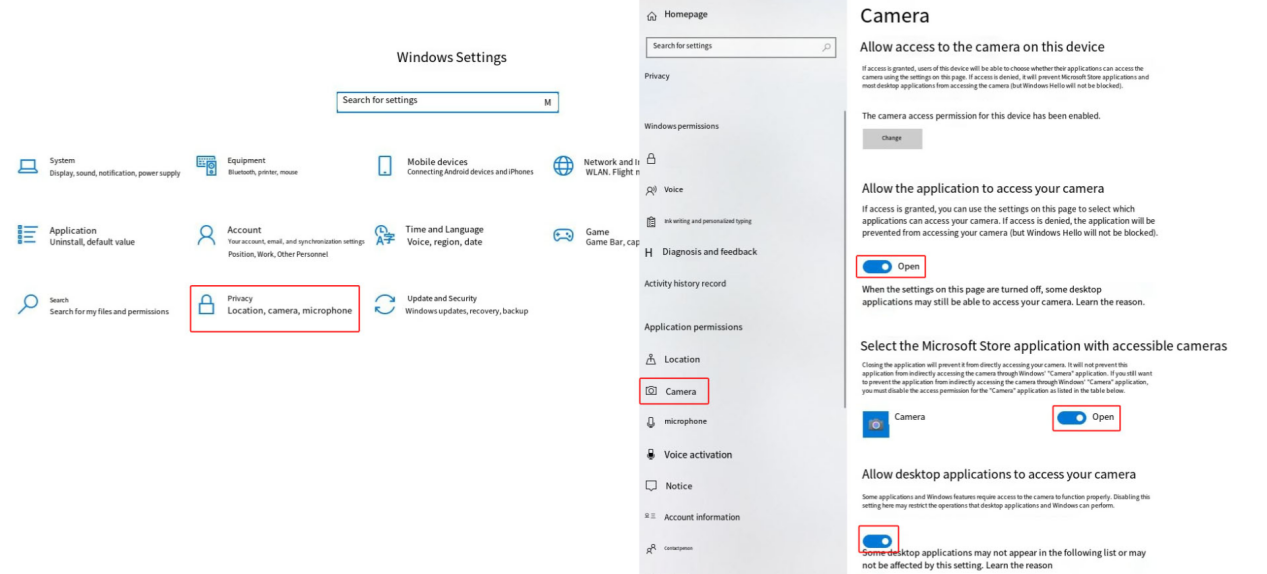
Figure 70
3. Vérifiez le mode de coordonnées
Lorsque vous utilisez la caméra, le mode Absolute Coordinates doit être sélectionné.
4. Assurez-vous que le câble de connexion est bien branché
Consultez la vidéo de remplacement du câble de connexion de la caméra du K2 Pro et vérifiez les points suivants :
- Vérifiez si le câble de la caméra est mal branché.
- Vérifiez si le câble sur la carte mère est mal branché.
- Vérifiez si le câble de connexion est endommagé.
Vous pouvez débrancher le câble puis le rebrancher et refaire un essai.
5. Changez de port USB sur l'ordinateur
Essayez de brancher le câble sur un autre port USB de l'ordinateur. Sur un ordinateur de bureau, il est recommandé d'utiliser un port USB à l'arrière du boîtier.
6. Videz le cache d'AtomStack Studio
Si l'application de caméra intégrée à l'ordinateur capture normalement les images, mais qu'AtomStack Studio n'en capture pas ou produit des images très floues, effectuez les étapes suivantes selon le système d'exploitation :
- Windows : repérez le dossier « atomstack » sous
C:\Users\Administrator\Documents\, supprimez-le, puis téléchargez et réinstallez la dernière version du logiciel. - macOS : supprimez le dossier
/Users/"User Machine Name"/Library/Containers/com.atomstack/Data, puis téléchargez et réinstallez la dernière version du logiciel.
Certains utilisateurs peuvent avoir un nom d'utilisateur différent. Si le dossier est introuvable à cet emplacement, recherchez le dossier « atomstack ».
7. Contactez le service client
Si vous identifiez un problème pendant le dépannage mais ne pouvez pas le résoudre vous-même, ou si vous ne parvenez toujours pas à déterminer la cause de la panne, fournissez les informations suivantes au service client :
- Vidéo de dépannage : montrez l'alignement de la caméra et l'essai avec l'application de caméra intégrée à l'ordinateur.
- Description des étapes de dépannage effectuées et des résultats.
- Photo du Serial Number de la machine, comme illustré à la figure 71.
Figure 71
8. Références pour le remplacement des accessoires
- Si le câble de connexion de la caméra doit être remplacé, consultez la vidéo de remplacement du câble de connexion de la caméra du K2 Pro.
- Si la caméra doit être remplacée, consultez la vidéo de remplacement de la caméra du K2 Pro.
¶ Erreurs importantes lors de l'utilisation de la caméra
Suivez les étapes ci-dessous une par une pour rechercher la panne :
1. Assurez-vous que le mode de coordonnées est réglé sur « Absolute Coordinates »
Lorsque vous utilisez la caméra, le mode de coordonnées doit être réglé sur « Absolute Coordinates ».
2. Vérifiez l'environnement d'utilisation
La caméra doit être utilisée dans un environnement bien éclairé, et la porte du caisson de protection doit être fermée.
Vérifiez que les rubans LED à l'intérieur du caisson de protection sont normalement allumés.
3. Assurez-vous que la caméra a été étalonnée
- Avec AtomStack Studio, seul l'alignement de la caméra est nécessaire.
- Avec LightBurn, effectuez l'étalonnage et l'alignement de la caméra selon la section Guide d'utilisation de la caméra.
Pendant l'étalonnage ou l'alignement, une valeur de capture s'affiche. Plus elle est faible, plus la précision est élevée.
4. Vérifiez la hauteur du matériau
La hauteur du matériau utilisé lors de l'alignement ou de l'étalonnage de la caméra sert de référence de précision. Si la hauteur du matériau à graver diffère sensiblement de celle du matériau utilisé lors de l'étalonnage, la précision de la caméra diminue fortement. Il est recommandé de refaire l'alignement ou l'étalonnage à la hauteur du matériau actuel avant utilisation.
5. Assurez-vous que le matériau n'est pas placé au bord du champ de vision de la caméra
La précision est maximale au centre de la zone de capture de la caméra et relativement plus faible sur les bords. Il est recommandé de placer le matériau au centre du champ de vision et d'éviter les bords.
6. Assurez-vous que l'objectif de la caméra est propre
Si l'image de la caméra est floue, vérifiez si l'objectif est sale. En présence de saletés ou de débris, essuyez doucement sa surface avec de l'éthanol anhydre et un chiffon non pelucheux.
7. Contactez le service client
Si le problème persiste après les étapes ci-dessus, fournissez les informations suivantes au service client :
- Vidéo de dépannage : montrez l'étalonnage ou l'alignement, l'environnement d'utilisation réel et une comparaison entre l'épaisseur du matériau actuel et la hauteur du matériau utilisé lors de l'étalonnage ou de l'alignement.
- Étapes de dépannage effectuées et résultats.
- Photo du Serial Number de la machine, comme illustré à la figure 72.
Figure 72
8. Référence pour le remplacement des accessoires
- Si la caméra doit être remplacée, consultez la vidéo de remplacement de la caméra du K2 Pro.
¶ Déplacement anormal de l'axe X ou Y
Suivez les étapes ci-dessous une par une pour rechercher la panne :
1. Assurez-vous que les blocs de fixation ont été retirés
L'axe X est bloqué pendant le transport. À réception de la machine, retirez les deux blocs qui maintiennent ses extrémités selon le manuel d'utilisation afin de permettre à l'axe X de coulisser librement.
2. Vérifiez le sens de déplacement
Cliquez sur les boutons de direction du logiciel et vérifiez si le sens de déplacement de chaque axe est anormal.
- Si le sens de déplacement est inversé, rétablissez les paramètres d'usine ou modifiez la valeur
$3de l'axe concerné dans « Machine Settings » de LightBurn, comme illustré à la figure 73. - Si l'axe ne se déplace pas, se déplace par intermittence ou présente d'autres anomalies, poursuivez le dépannage selon les étapes suivantes.
Figure 73
3. Vérifiez les câbles des moteurs
En suivant la vidéo de remplacement des moteurs des axes X/Y/Z du K2 Pro, vérifiez si les câbles des moteurs sont mal branchés ou endommagés. En l'absence d'anomalie, débranchez-les puis rebranchez-les et refaites un essai.
4. Vérifiez les câbles de la carte mère
En suivant la vidéo de remplacement de la carte mère du K2 Pro, vérifiez si des câbles sur la carte mère sont mal branchés ou débranchés.
5. Vérifiez les écrous excentriques
Déplacez manuellement les axes X et Y. Si vous ressentez une forte résistance, consultez la vidéo de réglage de la structure mécanique du K2 Pro pour vérifier si les écrous excentriques sont trop serrés. Si c'est le cas, desserrez-les suffisamment.
6. Vérifiez les profilés et les arbres de guidage
Inspectez soigneusement les arbres de guidage et les profilés des axes X et Y pour déceler des dommages et vérifiez si les arbres présentent des traces de frottement ou si leurs surfaces sont trop sèches.
- Si les surfaces sont sèches : nettoyez les arbres de guidage selon la vidéo de nettoyage de l'intérieur du caisson de protection du K2 Pro, puis appliquez uniformément de la graisse lubrifiante.
- Si vous constatez des dommages : prenez des photos nettes et contactez le service client.
7. Rétablissez les paramètres d'usine
Si les étapes ci-dessus ne résolvent pas le problème, consultez la vidéo de réinitialisation d'usine du K2 Pro et suivez les étapes ci-dessous :
① AtomStack Studio
- Cliquez sur le menu « Settings » dans la barre de navigation et repérez « Version: V*.*.* » dans la fenêtre Settings.
- Cliquez au moins 7 fois de suite sur le nombre après le numéro de version. L'option de mode développeur « Serial Port Log » apparaît dans la barre de menus.
- Cliquez sur « Serial Port Log » pour ouvrir l'interface. Une série de codes d'exécution s'affiche dans la zone de code.
- Cliquez sur « Reset » dans le coin inférieur droit de l'interface. Si la console indique que la réinitialisation est terminée et affiche « OK » à la fin, la réinitialisation est terminée.
- Cliquez sur « close » (fermer) dans le coin supérieur droit pour quitter l'interface.
② LightBurn
Sélectionnez « Console », saisissez $RST=* dans la zone de code, puis cliquez sur Send, comme illustré à la figure 74.
Figure 74
8. Contactez le service client
Si vous identifiez un problème pendant le dépannage mais ne pouvez pas le résoudre vous-même, ou si vous ne pouvez pas déterminer la cause de la panne, fournissez les informations suivantes au service client :
- Vidéo de dépannage : montrez le déplacement anormal.
- Étapes de dépannage effectuées et résultats.
- Photo du Serial Number de la machine, comme illustré à la figure 75.
Figure 75
9. Référence pour le remplacement des accessoires
- Si la carte mère doit être remplacée, consultez la vidéo de remplacement de la carte mère du K2 Pro.
- Si un moteur doit être remplacé, consultez la vidéo de remplacement des moteurs des axes X/Y/Z du K2 Pro.
- Pour remplacer le câble du moteur de l'axe X/Y, consultez la vidéo de remplacement du câble de connexion du K2 Pro.
¶ Les lignes gravées sont trop épaisses
Suivez les étapes ci-dessous une par une pour rechercher la panne :
1. Vérifiez la distance focale
Après avoir placé un nouveau matériau, effectuez d'abord la mise au point automatique. Vous pouvez aussi régler la distance focale manuellement. La distance focale fixe optimale est de 40 mm.
2. Vérifiez le matériau
Vérifiez si le matériau à graver est thermoplastique (fond à haute température). Si c'est le cas, le matériau fondu peut adhérer à la surface découpée pendant le travail laser, entraînant des bords rugueux et des dépôts de scories. Il peut aussi parfois être projeté et contaminer la lentille.
3. Vérifiez la fenêtre de protection et la lentille de focalisation
Consultez la vidéo de nettoyage du laser du K2 Pro pour vérifier si la fenêtre de protection et la lentille de focalisation sont endommagées ou sales.
- Si elles sont sales : nettoyez-les selon la section Contamination de la fenêtre de protection du laser ou de la lentille de focalisation.
- Si elles sont endommagées : fournissez des photos nettes et contactez le service client.
4. Assurez-vous que l'assistance d'air est activée
L'assistance d'air améliore efficacement les résultats de gravure et de découpe. Assurez-vous qu'elle est activée.
5. Vérifiez le point laser
Amenez l'axe Z à sa position la plus haute et utilisez la fonction d'émission laser pour vérifier si le point laser est anormal. Vous pouvez prendre une photo nette et la transmettre au service client pour évaluation.
6. Contactez le service client
Si vous identifiez un problème pendant le dépannage mais ne pouvez pas le résoudre vous-même, ou si vous ne pouvez pas déterminer la cause de la panne, fournissez les informations suivantes au service client :
- Vidéo de dépannage : montrez les lignes gravées pendant le travail et le résultat final, ainsi que la fenêtre de protection et la lentille de focalisation.
- Étapes de dépannage effectuées et résultats.
- Photo du Serial Number de la machine, comme illustré à la figure 76.
Figure 76
7. Référence pour le remplacement des accessoires
- Si la fenêtre de protection doit être remplacée, consultez la vidéo de nettoyage du laser du K2 Pro.
¶ Les lignes de découpe sont jaunes ou noires et le matériau n'est pas découpé complètement
Suivez les étapes ci-dessous une par une pour rechercher la panne :
1. Vérifiez le lot du matériau
Les résultats de découpe peuvent varier selon les lots de matériaux en raison des différences de fabrication. Il est recommandé de :
- Utiliser des matériaux du même lot pour les essais comparatifs.
- Découper du papier A4 pour déterminer si la puissance du laser a sensiblement diminué.
Les paramètres recommandés pour découper du papier A4 sont les suivants :
Utilisez une puissance de 40 % et une vitesse de 5 000 mm/min.
2. Vérifiez la distance focale
Après avoir placé un nouveau matériau, effectuez d'abord la mise au point automatique. Vous pouvez aussi régler la distance focale manuellement. La distance focale optimale est de 40 mm.
3. Vérifiez les paramètres réglés dans le logiciel
Chaque matériau nécessite des paramètres de travail adaptés. Consultez le tableau des paramètres pour vérifier que la puissance, la vitesse et l'unité de vitesse sont correctement réglées.
Comment consulter le tableau des paramètres :
- Scannez le code QR sur la machine pour le consulter.
- Consultez la clé USB fournie.
- Contactez le service client.
4. Assurez-vous que l'assistance d'air est activée
L'assistance d'air améliore efficacement les résultats de gravure et de découpe. Assurez-vous qu'elle est activée.
5. Assurez-vous que le guide d'air n'est pas obstrué
Consultez la section Contamination de la fenêtre de protection du laser ou de la lentille de focalisation pour retirer et inspecter le guide d'air. Assurez-vous qu'il est propre, correctement aligné et qu'il n'obstrue pas le faisceau laser.
6. Vérifiez la fenêtre de protection et la lentille de focalisation
Consultez la vidéo de nettoyage du laser du K2 Pro pour vérifier si la fenêtre de protection et la lentille de focalisation sont endommagées ou sales.
- Si elles sont sales : nettoyez-les selon la section Contamination de la fenêtre de protection du laser ou de la lentille de focalisation.
- Si elles sont endommagées : fournissez des photos nettes et contactez le service client.
7. Vérifiez le réglage S-Value Max (LightBurn)
S-Value Max doit rester à 1000 (comme illustré à la figure 77). Ne modifiez pas cette valeur, car cela peut affecter la puissance et la durée de vie du laser.
Figure 77
8. Vérifiez la tension d'alimentation
Une tension ou un courant insuffisant affecte directement la puissance du laser.
- Mesurez l'adaptateur secteur : réglez le multimètre sur la mesure de tension continue et mesurez la sortie de l'adaptateur secteur. Elle doit être de 24 V.
- Mesurez le câble du laser : débranchez-le, lancez un programme de découpe à 100 % de puissance et à 1 mm/min, puis utilisez un multimètre réglé sur la mesure de tension continue pour vérifier si la tension entre les broches 2 et 3 est de 24 V et celle entre les broches 4 et 5 de 5 V, comme illustré à la figure 78. Consultez la vidéo de mesure de tension du câble du laser du K2 Pro pour la procédure.
Figure 78
9. Vérifiez le point laser
Amenez l'axe Z à sa position la plus haute et utilisez la fonction d'émission laser pour vérifier si le point laser est anormal. Vous pouvez prendre une photo nette et la transmettre au service client pour évaluation.
10. Contactez le service client
Si vous identifiez un problème pendant le dépannage mais ne pouvez pas le résoudre vous-même, ou si vous ne pouvez pas déterminer la cause de la panne, fournissez les informations suivantes au service client :
- Vidéo de dépannage : montrez les lignes gravées pendant le travail et le résultat final, ainsi que l'état de la fenêtre de protection et de la lentille de focalisation.
- Étapes de dépannage effectuées et résultats.
- Photo du Serial Number de la machine, comme illustré à la figure 79.
Figure 79
11. Référence pour le remplacement des accessoires
- Si la fenêtre de protection doit être remplacée, consultez la vidéo de nettoyage du laser du K2 Pro.
¶ Les lignes gravées sont discontinues aux angles ou aux points de départ et d'arrivée (non fermées)
Suivez les étapes ci-dessous une par une pour rechercher la panne :
1. Vérifiez les paramètres du logiciel
Consultez le tableau des paramètres recommandés et vérifiez si les réglages actuels sont adaptés. Vous pouvez essayer d'augmenter la puissance ou de réduire légèrement la vitesse, puis vérifier si les lignes se ferment mieux.
2. Activez Constant Power (puissance constante)
Activez le mode « Constant Power » dans le logiciel et vérifiez si cela résout le problème.
3. Réglez la valeur de puissance minimale
Consultez la vidéo de réglage de la puissance minimale du K2 Pro et suivez les étapes ci-dessous :
Les lignes discontinues ou non fermées sont généralement liées à une valeur de puissance minimale du laser ($31) trop faible. Réglez-la comme suit :
① AtomStack Studio :
- Ouvrez le menu Settings et faites plus de 7 clics gauches consécutifs sur le numéro de version du logiciel pour activer Developer Mode (mode développeur).
- Cliquez sur « Serial Port Log » dans la barre de menus pour ouvrir la console.
- Saisissez
$31=*dans la zone de code et envoyez la commande. Le * représente la valeur à tester. Augmentez progressivement la valeur jusqu'à ce que la ligne se ferme. Par exemple, si la ligne ne se ferme pas lorsque$31vaut 0, envoyez$31=10. Si elle ne se ferme toujours pas, augmentez la valeur et envoyez$31=20. Continuez à augmenter la valeur jusqu'à ce que la ligne se ferme.
② LightBurn :
- Cliquez sur « Edit » et sélectionnez « Machine Settings », puis repérez
$31. - Augmentez progressivement sa valeur, puis cliquez sur « Write » → « OK » pour enregistrer le réglage.
- Répétez la procédure en augmentant continuellement la valeur
$31jusqu'à ce que la ligne se ferme.
4. Rétablissez les paramètres d'usine
Si les étapes ci-dessus ne résolvent pas le problème, consultez la vidéo de réinitialisation d'usine du K2 Pro et suivez les étapes ci-dessous :
① AtomStack Studio
- Cliquez sur le menu « Settings » dans la barre de navigation et repérez « Version: V*.*.* » dans la fenêtre Settings.
- Cliquez au moins 7 fois de suite sur le nombre après le numéro de version. L'option de mode développeur « Serial Port Log » apparaît dans la barre de menus.
- Cliquez sur « Serial Port Log » pour ouvrir l'interface. Une série de codes d'exécution s'affiche dans la zone de code.
- Cliquez sur « Reset » dans le coin inférieur droit de l'interface. Si la console indique que la réinitialisation est terminée et affiche « OK » à la fin, la réinitialisation est terminée.
- Cliquez sur « close » (fermer) dans le coin supérieur droit pour quitter l'interface.
② LightBurn
Sélectionnez « Console », saisissez $RST=* dans la zone de code, puis cliquez sur Send, comme illustré à la figure 80.
Figure 80
5. Contactez le service client
Si vous identifiez un problème pendant le dépannage mais ne pouvez pas le résoudre vous-même, ou si vous ne pouvez pas déterminer la cause de la panne, fournissez les informations suivantes au service client :
- Vidéo de dépannage : montrez les lignes de découpe pendant le travail et le résultat final, ainsi que l'état de la fenêtre de protection et de la lentille de focalisation.
- Étapes de dépannage effectuées et résultats.
- Photo du Serial Number de la machine, comme illustré à la figure 81.
Figure 81
¶ Dysfonctionnement du ruban LED du caisson de protection
Suivez les étapes ci-dessous une par une pour rechercher la panne :
1. Assurez-vous que le câble du ruban LED est bien branché
Ouvrez la porte du caisson de protection et vérifiez si le câble du ruban LED à l'intérieur est bien branché, comme illustré à la figure 82. Débranchez-le puis rebranchez-le et refaites un essai.
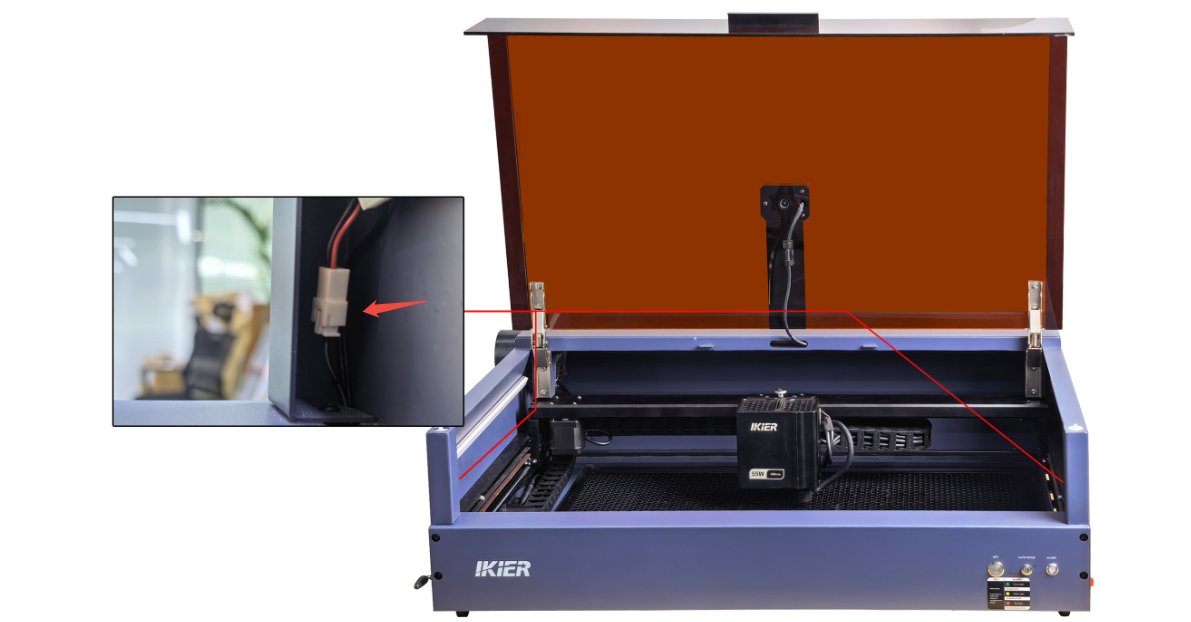
Figure 82
2. Mesurez la tension du câble du ruban LED
Débranchez le câble du ruban LED et utilisez un multimètre réglé sur la mesure de tension continue pour vérifier si sa tension est d'environ 24 V, comme illustré à la figure 83.
- Si la tension est d'environ 24 V, le ruban LED est défaillant.
- Si la tension est d'environ 0 V, le câble du ruban LED est défaillant.
- Si vous n'avez pas de multimètre, vous pouvez alimenter directement le ruban LED avec l'adaptateur secteur pour le tester. Il vous faut deux câbles courts supplémentaires pour relier la sortie de l'adaptateur secteur au ruban LED.
Veillez à bien distinguer les bornes positive et négative.
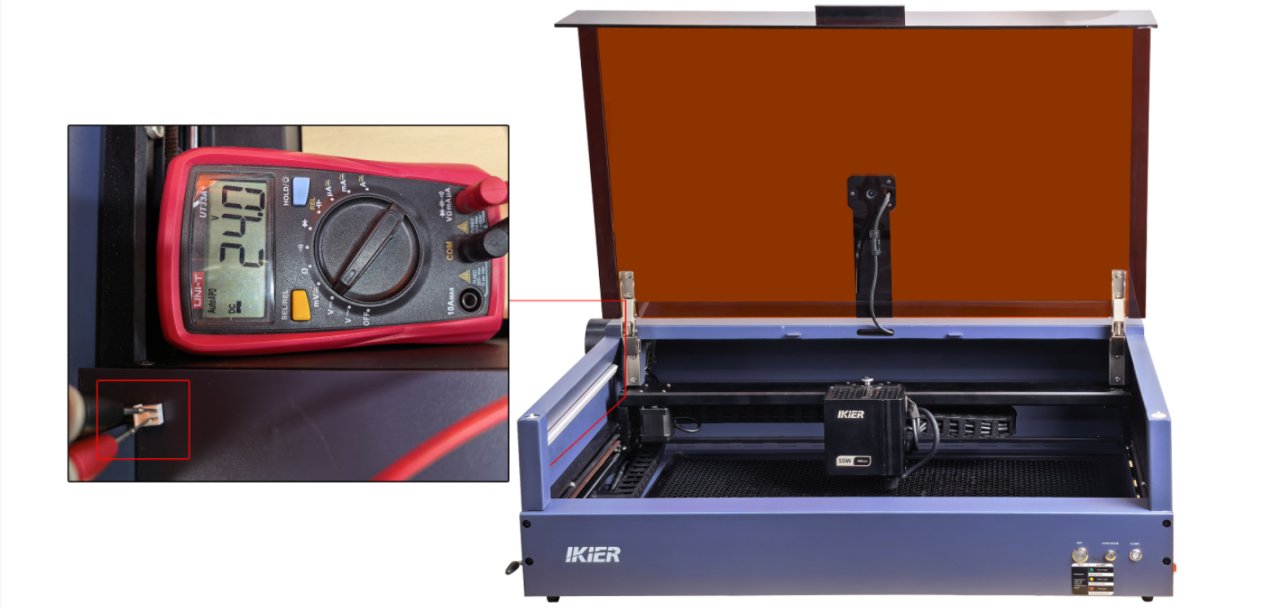
Figure 83
3. Contactez le service client
Si vous identifiez un problème pendant le dépannage mais ne pouvez pas le résoudre vous-même, ou si vous ne pouvez pas déterminer la cause de la panne, fournissez les informations suivantes au service client :
- Vidéo de dépannage : montrez le dysfonctionnement du ruban LED et la mesure de tension du câble.
- Photo du Serial Number de la machine, comme illustré à la figure 84.
Figure 84
4. Référence pour le remplacement des accessoires
- Si le ruban LED doit être remplacé, consultez la vidéo de remplacement du ruban LED du K2 Pro.
¶ Déclenchements fréquents de fausses alarmes de flamme « ALARM: 12 »
Suivez les étapes ci-dessous une par une pour rechercher la panne :
1. Vérifiez l'environnement d'utilisation
Si le graveur laser est exposé à la lumière directe du soleil, l'alarme de flamme peut se déclencher à tort. Déplacez la machine ou protégez-la de la lumière directe du soleil.
2. Vérifiez le matériau à graver
Si le matériau à graver ou à découper est très inflammable, comme le MDF, le bois de tilleul, le liège ou le papier, il peut facilement déclencher l'alarme de flamme. Vous pouvez désactiver la détection de flamme avant de poursuivre le travail.
Remarque : Après avoir désactivé la détection de flamme, une personne doit surveiller la machine pendant toute l'opération pour éviter les accidents.
3. Vérifiez la densité des lignes du fichier de gravure
Si les lignes du fichier de gravure ou de découpe sont trop denses, l'alarme de flamme peut aussi se déclencher à tort. Vous pouvez augmenter la vitesse et le nombre de passes pour éviter ce problème.
4. Testez un autre matériau
Remplacez le matériau actuel par un autre, comme du contreplaqué, et vérifiez si l'alarme de flamme se déclenche à nouveau pour déterminer si le problème est lié au matériau.
5. Réglez la sensibilité
Si l'alarme de flamme se déclenche facilement lors de la gravure ou de la découpe d'un matériau particulier, sans feu réel, vous pouvez ajuster la sensibilité de détection de flamme.
Après avoir réglé la sensibilité, veillez à rétablir sa valeur initiale avant de travailler d'autres matériaux.
Remarque : Après avoir réglé la sensibilité, une personne doit surveiller la machine pendant toute l'opération pour éviter les accidents.
Suivez les étapes ci-dessous pour régler la sensibilité :
① Ouvrez la console de code du logiciel :
- Dans AtomStack Studio, consultez la vidéo de réinitialisation d'usine du K2 Pro pour activer Developer Mode, puis saisissez la commande dans la zone de saisie en bas.
- Dans LightBurn, saisissez directement la commande dans la zone de saisie de la « Console ».
② Saisissez $fire_alarm/threshold_value=* dans la zone de saisie et envoyez la commande. Le * représente la valeur à tester. Plus la valeur est élevée, moins l'alarme risque de se déclencher.
6. Contactez le service client
Si les étapes ci-dessus ne résolvent pas le problème, fournissez les informations suivantes au service client :
- Vidéo de dépannage : montrez le déclenchement de la fausse alarme.
- Étapes de dépannage effectuées et résultats.
- Photo du Serial Number de la machine, comme illustré à la figure 85.
Figure 85
7. Référence pour le remplacement des accessoires
- Si la carte de détection de flamme doit être remplacée, consultez la vidéo de remplacement de la carte d'alarme de flamme du laser du K2 Pro.
8. Remarques
Si de l'eau est pulvérisée pour éteindre un feu après le déclenchement d'une alarme de flamme, effectuez les opérations suivantes une fois le feu éteint :
① Séchez l'eau résiduelle :
Lancez un programme de gravure ou de découpe à faible puissance et laissez-le fonctionner pendant 5 minutes pour que le flux d'air sèche l'eau restant dans le tuyau.
② Nettoyez la fenêtre de protection et le guide d'air :
Consultez la vidéo de nettoyage du laser du K2 Pro et essuyez l'eau sur la surface de la fenêtre de protection, sur la lentille de focalisation (sans la retirer), ainsi qu'à l'intérieur et à l'extérieur du guide d'air.
Après chaque déclenchement de l'alarme de flamme, effectuez immédiatement le séchage décrit ci-dessus pour éviter l'accumulation d'eau et une dégradation des performances de gravure et de découpe de la machine.
¶ L'alarme de flamme « ALARM: 12 » se déclenche, mais aucune eau n'est pulvérisée
Suivez les étapes ci-dessous une par une pour rechercher la panne :
1. Assurez-vous que le réservoir d'eau est rempli
Remplissez le réservoir d'eau de la pompe à air d'extinction avec de l'eau purifiée ou distillée.
Remarque : N'utilisez pas durablement de l'eau du robinet. Elle produit facilement du tartre qui peut obstruer le circuit d'eau.
2. Assurez-vous que les câbles sont correctement branchés
Consultez la section Guide d'utilisation de l'assistance d'air (avec fonction d'extinction) pour vérifier les branchements. Si vous avez un multimètre, après le déclenchement de l'alarme de flamme (la mesure n'est valable qu'après ce déclenchement), utilisez la mesure de tension continue pour mesurer la tension du câble de la pompe à eau :
- Si une tension de sortie est présente, la carte mère et le câble d'alimentation de la pompe à eau fonctionnent normalement.
- En l'absence de tension de sortie, la carte mère ou le câble d'alimentation de la pompe à eau est peut-être défaillant.
3. Vérifiez l'état de la pompe à eau
Si une tension est présente à l'entrée du câble de la pompe à eau mais que celle-ci ne fonctionne toujours pas, la pompe à eau est peut-être défaillante.
4. Assurez-vous que le tuyau est correctement raccordé
Vérifiez que le tuyau est correctement raccordé au port « AIR TUBE » (tuyau d'air) du graveur et qu'il n'est ni plié ni bouché.
5. Contactez le service client
Si vous identifiez un problème pendant le dépannage mais ne pouvez pas le résoudre vous-même, ou si vous ne pouvez pas déterminer la cause de la panne, fournissez les informations suivantes au service client :
- Vidéo de dépannage : montrez qu'aucune eau n'est pulvérisée après le déclenchement de l'alarme de flamme, le niveau d'eau du réservoir et les branchements corrects.
- Étapes de dépannage effectuées et résultats.
- Photo du Serial Number de la machine, comme illustré à la figure 86.
Figure 86
6. Références pour le remplacement des accessoires
- Si la pompe à eau doit être remplacée, consultez la vidéo de remplacement de la pompe à air et de la pompe à eau du K2 Pro.
- Si la carte mère doit être remplacée, consultez la vidéo de remplacement de la carte mère du K2 Pro.
¶ L'assistance d'air ne fonctionne pas
Suivez les étapes ci-dessous une par une pour rechercher la panne :
1. Assurez-vous que tous les branchements sont corrects
Consultez la section Guide d'utilisation de l'assistance d'air (avec fonction d'extinction) pour vérifier tous les branchements des câbles.
2. Assurez-vous que la gravure ou la découpe a démarré
Le système d'assistance d'air est commandé par la carte mère et ne démarre normalement qu'après le lancement d'un programme de gravure ou de découpe.
3. Assurez-vous que la sortie de la pompe à air est activée dans le logiciel
Lors du réglage des paramètres de gravure, la fonction d'assistance d'air doit être activée :
- Dans AtomStack Studio, activez la fonction « air assist » (assistance d'air) sous le réglage de vitesse à droite, comme illustré à la figure 87.
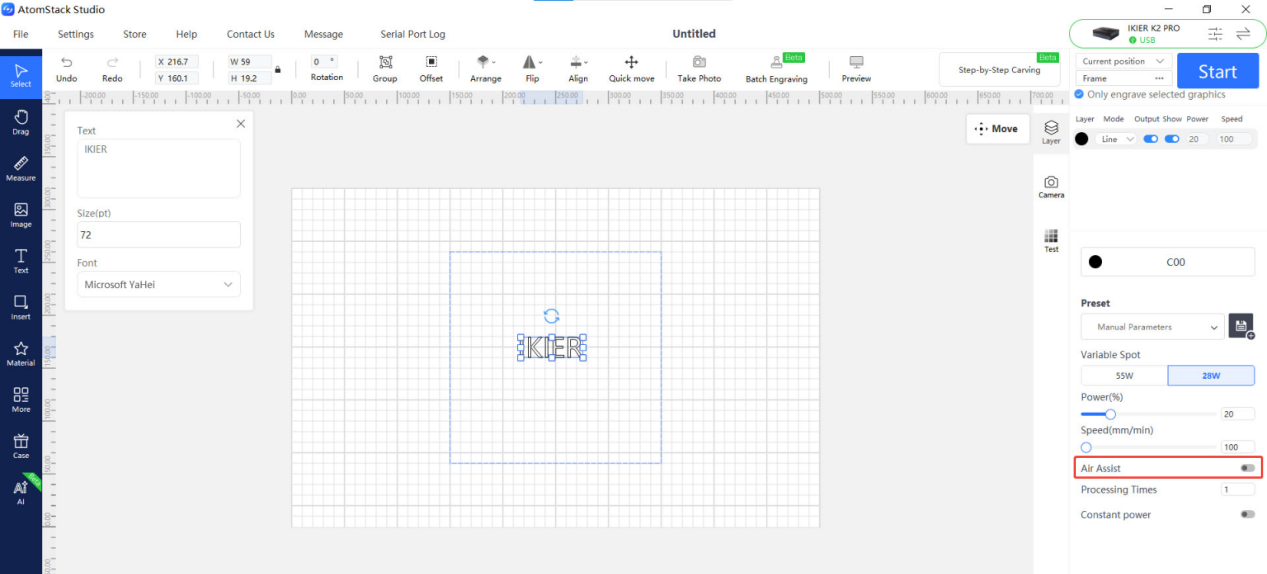
Figure 87
- Dans LightBurn, ouvrez l'interface de réglage des paramètres et activez la fonction « air assist », comme illustré à la figure 88.
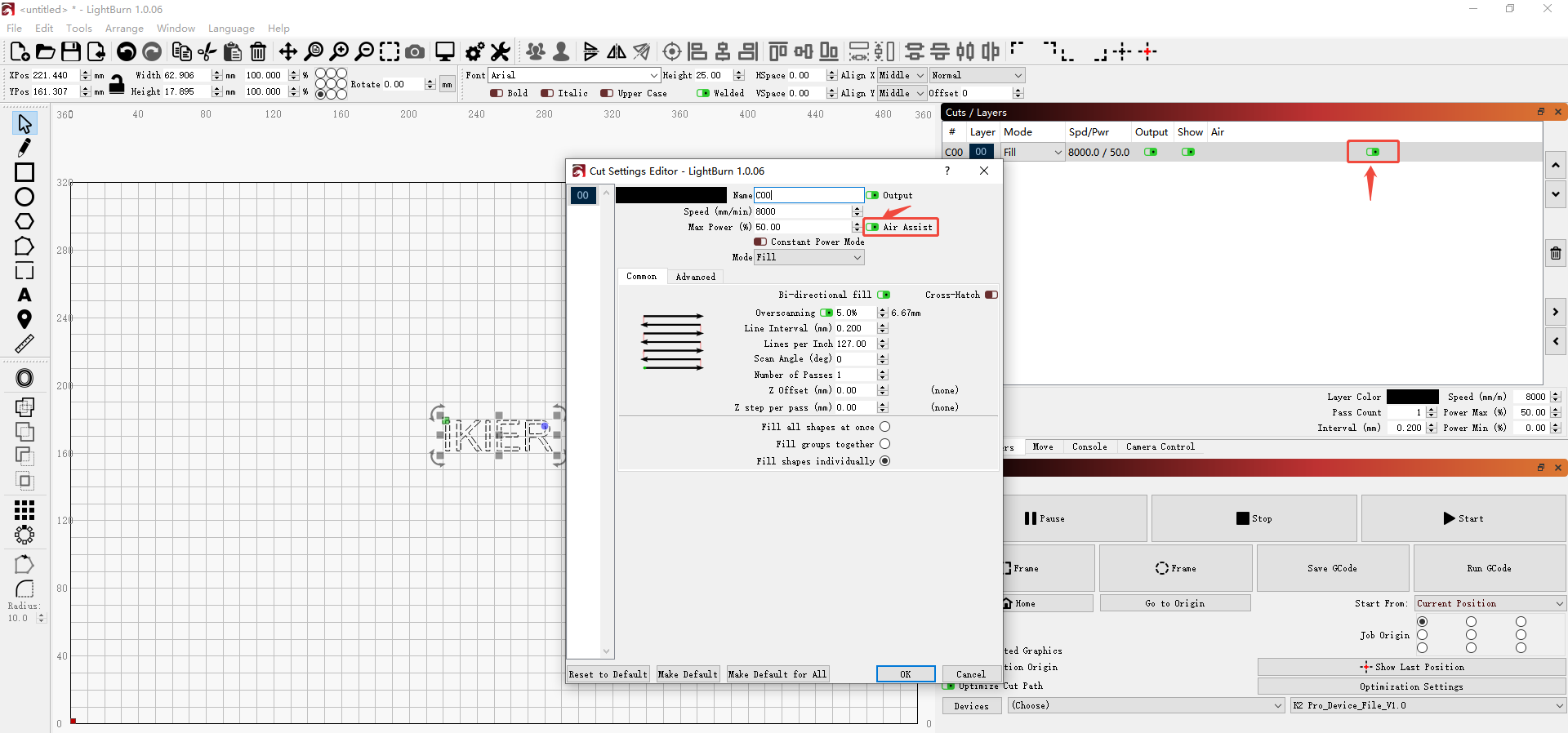
Figure 88
4. Assurez-vous que l'interrupteur-variateur est allumé
Tournez l'interrupteur-variateur sur le dessus de la pompe à air d'extinction dans le sens horaire pour l'allumer. Le débit d'air peut être réglé selon les besoins.
5. Mesurez la tension du câble de la pompe à air
Si vous avez un multimètre, lancez d'abord un programme de gravure ou de découpe (une tension de sortie n'est présente qu'à ce moment-là), puis débranchez le câble côté pompe à air et mesurez sa tension en tension continue (comme illustré à la figure 89) :
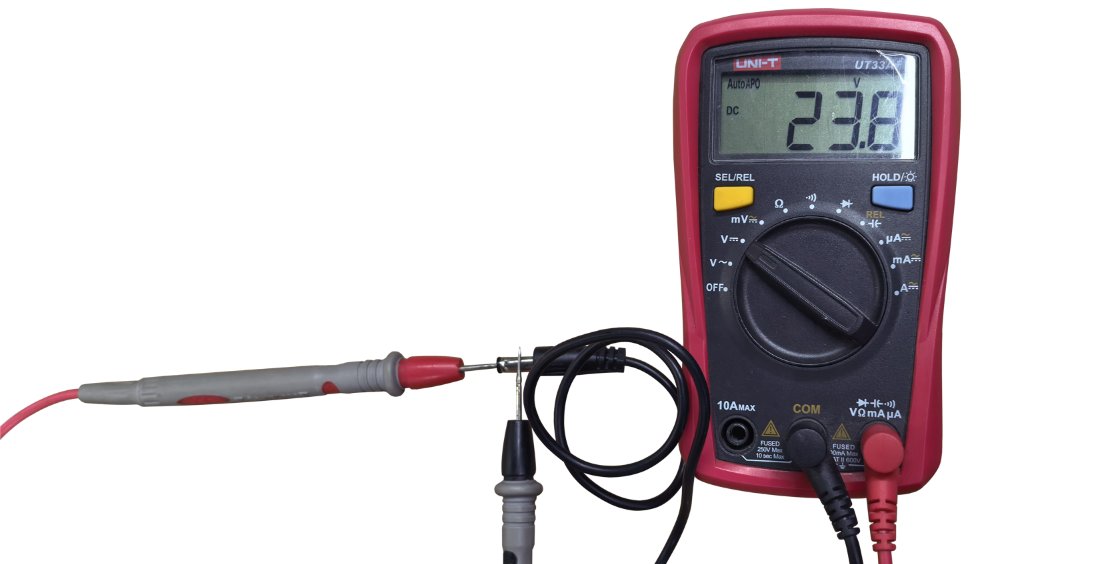
Figure 89
- Tension de sortie présente → La carte mère et le câble d'alimentation de la pompe à air fonctionnent normalement.
- Aucune tension de sortie → La carte mère ou le câble d'alimentation de la pompe à air est peut-être défaillant.
6. Vérifiez l'état de l'assistance d'air
Après le démarrage de la gravure, si le débit d'air est nul ou très faible, que le tuyau d'assistance d'air n'est pas plié et que la tension d'alimentation est normale, touchez à la main la surface de la pompe à air d'extinction :
- Vibrations nettes et bruit anormal → La pompe à air est défaillante.
- Aucune vibration, aucun bruit et aucun débit d'air → L'interrupteur-variateur est défaillant.
7. Contactez le service client
Si vous identifiez un problème pendant le dépannage mais ne pouvez pas le résoudre vous-même, ou si vous ne pouvez pas déterminer la cause de la panne, fournissez les informations suivantes au service client :
- Vidéo de dépannage : montrez l'état de fonctionnement de la pompe à air d'extinction (en précisant si elle vibre) et la mesure de tension de son câble.
- Étapes de dépannage effectuées et résultats.
- Photo du Serial Number de la machine, comme illustré à la figure 90.
Figure 90
8. Références pour le remplacement des accessoires
- Si l'interrupteur-variateur doit être remplacé, consultez la vidéo de remplacement de l'interrupteur-variateur du K2 Pro.
- Si la pompe à air doit être remplacée, consultez la vidéo de remplacement de la pompe à air et de la pompe à eau du K2 Pro.
¶ De l'eau goutte du guide d'air du laser après la mise sous tension
Ce phénomène vient généralement d'eau restée dans le tuyau après une pulvérisation déclenchée par une précédente alarme de flamme, le tuyau n'ayant pas été complètement vidé. Même sans déclenchement d'alarme, un test de la fonction d'alarme de flamme peut aussi entraîner une accumulation d'eau dans le tuyau, puis un écoulement goutte à goutte lorsque la machine est rallumée et utilisée.
Si de l'eau goutte, procédez comme suit :
① Séchez l'eau résiduelle : Lancez un programme de gravure ou de découpe à faible puissance et laissez-le fonctionner pendant 5 minutes pour sécher l'eau dans le tuyau avec le flux d'air.
② Nettoyez la lentille et le guide d'air : Consultez la vidéo de nettoyage du laser du K2 Pro et séchez la surface de la fenêtre de protection, la lentille de focalisation (sans la retirer), ainsi que l'intérieur et l'extérieur du guide d'air.
Après chaque déclenchement de l'alarme de flamme, effectuez immédiatement le séchage décrit ci-dessus pour éviter que l'accumulation d'eau ne dégrade les performances de gravure et de découpe de la machine.
¶ La puissance du laser diminue et son boîtier devient très chaud après un certain temps de gravure
Suivez les étapes ci-dessous une par une pour rechercher la panne :
1. Vérifiez la température de l'environnement d'utilisation
Si la température de l'environnement d'utilisation est élevée, abaissez-la rapidement. La plage de température ambiante recommandée est de −10 °C à +35 °C.
2. Vérifiez le ventilateur du laser
Lancez un programme de gravure ou de découpe et vérifiez si le ventilateur du laser tourne normalement. Sinon, recherchez la panne comme suit :
① Vérifiez le câble du ventilateur
Consultez la vidéo de remplacement du ventilateur du laser du K2 Pro pour vérifier si le câble est bien branché côté carte de pilotage.
② Testez l'état du ventilateur
- Préparez deux fils courts qui conduisent correctement l'électricité.
- Insérez les fils dans les bornes respectives du câble du ventilateur, en assurant un bon contact avec les fils de cuivre des bornes, comme illustré à la figure 91.
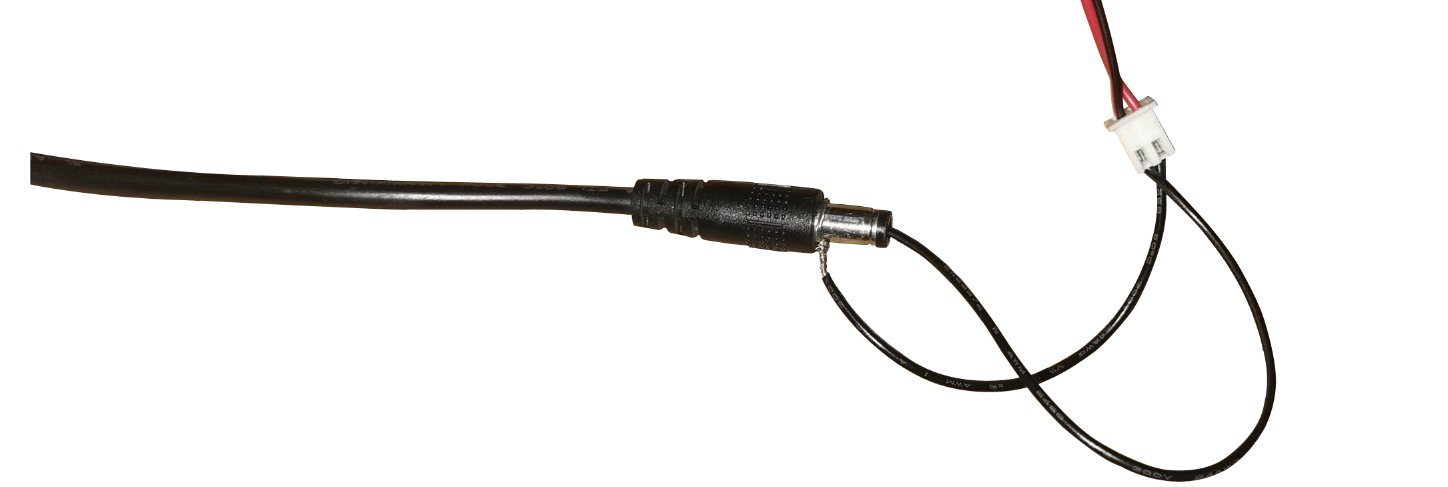
Figure 91
- Reliez chaque fil à la sortie de l'adaptateur secteur pour alimenter directement le ventilateur et vérifiez s'il tourne normalement.
- Si le ventilateur tourne normalement, la carte de pilotage est défaillante. S'il ne tourne toujours pas, le ventilateur est défaillant.
3. Vérifiez la fenêtre de protection et la lentille de focalisation du laser
Consultez la vidéo de nettoyage du laser du K2 Pro pour vérifier si la fenêtre de protection et la lentille de focalisation du module laser sont endommagées ou sales.
- Si elles sont sales : nettoyez-les selon la section Contamination de la fenêtre de protection du laser ou de la lentille de focalisation.
- Si elles sont endommagées : fournissez des photos nettes et contactez le service client.
4. Vérifiez le guide d'air du laser
Retirez et inspectez le guide d'air selon la section Contamination de la fenêtre de protection du laser ou de la lentille de focalisation et assurez-vous qu'il est propre, correctement aligné et qu'il n'obstrue pas le faisceau laser.
5. Vérifiez l'ancienneté d'utilisation
Si le graveur est utilisé depuis de nombreuses années, la pâte thermique entre le cœur du tube laser et le dissipateur peut avoir séché et perdu son efficacité. Il est recommandé de la remplacer.
Remarque : Vous pouvez utiliser de la pâte thermique pour processeur d'ordinateur (elle n'a pas besoin d'être conductrice et ne doit pas corroder le métal).
6. Contactez le service client
Si aucune des étapes ci-dessus ne résout le problème, fournissez les informations suivantes au service client :
- Vidéo de dépannage : montrez la chute brutale de puissance du laser depuis son niveau normal, ainsi que l'état de la fenêtre de protection et de la lentille de focalisation.
- Étapes de dépannage effectuées et résultats.
- Photo du code gravé au laser sur le module laser, comme illustré à la figure 92.
Figure 92
7. Références pour le remplacement des accessoires
- Si le ventilateur du laser doit être remplacé, consultez la vidéo de remplacement du ventilateur du laser du K2 Pro.
- Si la carte de pilotage du laser doit être remplacée, consultez la vidéo de remplacement de la carte de pilotage du laser du K2 Pro.
¶ Le ventilateur du laser ne tourne pas
Suivez les étapes ci-dessous une par une pour rechercher la panne :
1. Vérifiez le câble du ventilateur
Consultez la vidéo de remplacement du ventilateur du laser du K2 Pro pour vérifier si le câble est bien branché côté carte de pilotage.
2. Test d'alimentation indépendante
- Préparez deux fils courts qui conduisent correctement l'électricité.
- Insérez les fils dans les bornes respectives du câble du ventilateur, en assurant un bon contact avec les fils de cuivre des bornes, comme illustré à la figure 93.
- Reliez chaque fil à la sortie de l'adaptateur secteur pour alimenter directement le ventilateur et vérifiez s'il tourne normalement.
- Si le ventilateur tourne normalement, la carte de pilotage est défaillante. S'il ne tourne toujours pas, le ventilateur est défaillant.
Figure 93
3. Contactez le service client
Si aucune des étapes ci-dessus ne résout le problème, fournissez les informations suivantes au service client :
- Vidéo de dépannage : montrez que le ventilateur du laser ne tourne pas.
- Étapes de dépannage effectuées et résultats.
- Photo du code gravé au laser sur le module laser, comme illustré à la figure 94.
Figure 94
4. Références pour le remplacement des accessoires
- Si le ventilateur du laser doit être remplacé, consultez la vidéo de remplacement du ventilateur du laser du K2 Pro.
- Si la carte de pilotage du laser doit être remplacée, consultez la vidéo de remplacement de la carte de pilotage du laser du K2 Pro.
¶ La fumée dans le caisson de protection n'est pas évacuée assez vite et s'échappe par l'interstice de la porte
Suivez les étapes ci-dessous une par une pour rechercher la panne :
1. Vérifiez l'état du ventilateur
① Vérifiez si le ventilateur tourne
Après avoir lancé un programme de gravure ou de découpe, vérifiez si le ventilateur du caisson de protection tourne normalement. Sinon, recherchez la panne comme suit.
- Vérifiez le câble : consultez la vidéo de remplacement du ventilateur du caisson de protection du K2 Pro pour vérifier si le câble de connexion est bien branché.
- Test d'alimentation par adaptateur secteur : débranchez le câble du ventilateur du caisson de protection et branchez directement l'adaptateur secteur sur ce câble (comme illustré à la figure 95) pour vérifier si le ventilateur tourne. S'il tourne normalement, la carte mère ou le câble d'alimentation du ventilateur est défaillant. S'il ne tourne toujours pas, le ventilateur est défaillant.
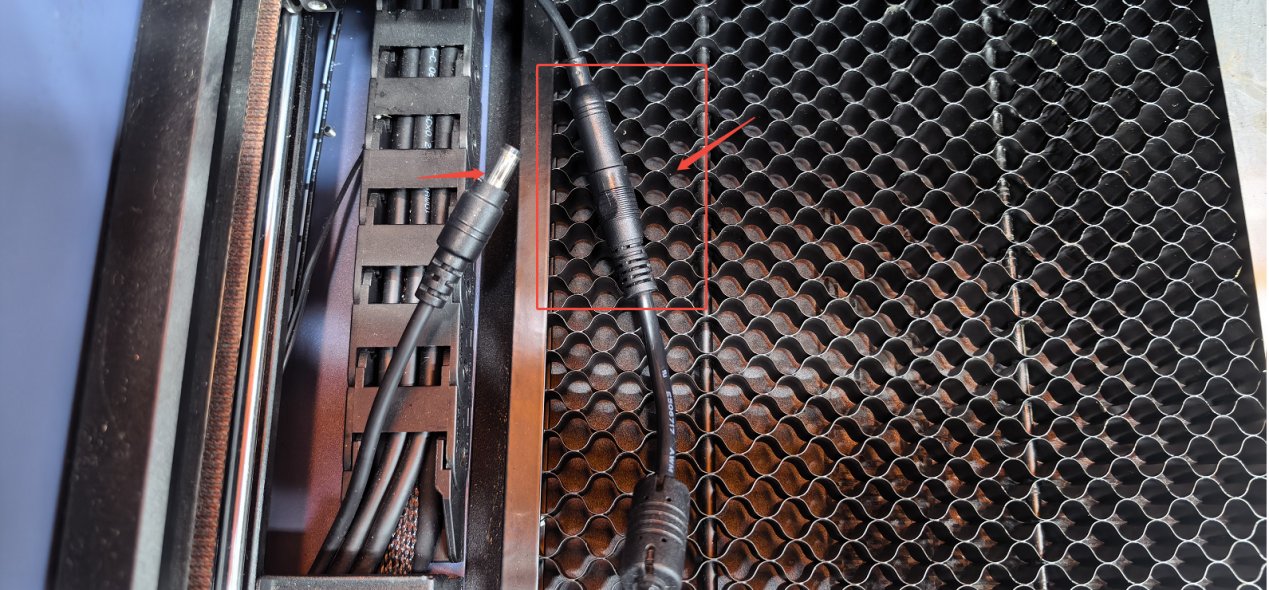
Figure 95
② Vérifiez si les pales du ventilateur sont intactes
Si le ventilateur tourne, vérifiez soigneusement si ses pales sont cassées ou endommagées.
Remarque : Des pales cassées ou endommagées dégradent fortement l'extraction des fumées et provoquent un bruit anormal.
③ Vérifiez si le ventilateur est poussiéreux
Si les pales sont intactes, vérifiez si de la poussière s'est accumulée à leur surface. En présence de saletés, consultez la vidéo de nettoyage de l'intérieur du caisson de protection du K2 Pro pour les nettoyer.
2. Vérifiez le tuyau d'évacuation
Vérifiez que le tuyau d'évacuation n'est ni plié ni bouché et que le trajet d'évacuation est dégagé.
3. Vérifiez le purificateur de fumées
Si un appareil de purification (purificateur de fumées) est raccordé, essayez de débrancher son tuyau d'évacuation pour évacuer directement à l'extérieur, puis observez si l'évacuation s'améliore :
- Si l'évacuation redevient normale, le problème vient de l'appareil de purification (par exemple un filtre bouché ou une panne de l'appareil).
- Si l'évacuation reste anormale, poursuivez la vérification du ventilateur du caisson de protection ou du tuyau.
4. Contactez le service client
Si aucune des étapes ci-dessus ne résout le problème, fournissez les informations suivantes au service client :
- Vidéo de dépannage : montrez l'état de l'évacuation des fumées et du ventilateur.
- Étapes de dépannage effectuées et résultats.
- Photo du Serial Number de la machine, comme illustré à la figure 96.
Figure 96
5. Références pour le remplacement des accessoires
- Si le ventilateur du caisson de protection doit être remplacé, consultez la vidéo de remplacement du ventilateur du caisson de protection du K2 Pro.
- Si la carte mère doit être remplacée, consultez la vidéo de remplacement de la carte mère du K2 Pro.
- Si le câble de connexion du ventilateur doit être remplacé, consultez la vidéo de remplacement du câble de connexion du K2 Pro.
¶ L'image est inversée ou en miroir lors de l'utilisation du module rotatif
Suivez les étapes ci-dessous une par une pour rechercher la panne :
1. Vérifiez l'orientation de l'accessoire
- Pour le convoyeur d'alimentation, notez que le câble se trouve à l'avant du graveur.
- Pour le module rotatif, le moteur se trouve à droite.
2. Vérifiez les réglages de la fonction miroir
Vérifiez si l'option de sortie miroir est sélectionnée dans les réglages du module rotatif d'AtomStack Studio ou de LightBurn, comme illustré aux figures 97 et 98.
Figure 97
Figure 98
3. Vérifiez le réglage d'inversion de l'axe Y (LightBurn)
Dans LightBurn ou LaserGRBL, sélectionnez « Machine Settings » sous « Edit » dans la barre de menus, puis repérez « Y Direction pin invert ($3) » (inversion de la broche de direction Y). Si la valeur est true (vrai), remplacez-la par false (faux) ; si elle est false, remplacez-la par true. Cliquez ensuite sur « Write », puis sur « OK ».
4. Rétablissez les paramètres d'usine
Si aucune des étapes ci-dessus ne résout le problème, consultez la vidéo de réinitialisation d'usine du K2 Pro et suivez les étapes ci-dessous :
① AtomStack Studio
- Cliquez sur « Settings » dans la barre de navigation et repérez « Version: V*.*.* » dans la fenêtre Settings.
- Cliquez plus de 7 fois de suite sur le nombre après le numéro de version. L'option de mode développeur « Serial Port Log » apparaît dans la barre de menus.
- Cliquez sur « Serial Port Log » pour ouvrir l'interface. Une série de codes d'exécution s'affiche dans la fenêtre de code.
- Cliquez sur « Reset » dans le coin inférieur droit de l'interface. Si plusieurs lignes de réponse à la réinitialisation apparaissent dans la fenêtre de code et que « OK » s'affiche à la fin, la réinitialisation est terminée.
- Cliquez sur « Close » (fermer) dans le coin supérieur droit pour quitter l'interface.
② LightBurn
Sélectionnez « Console », saisissez $RST=* dans le champ de code, puis cliquez sur « Send », comme illustré à la figure 99.
Figure 99
5. Contactez le service client
Si aucune des étapes ci-dessus ne résout le problème, fournissez les informations suivantes au service client :
- Vidéo de dépannage : montrez le déroulement de la gravure et les résultats.
- Étapes de dépannage effectuées et résultats.
- Photo du Serial Number de la machine, comme illustré à la figure 100.
Figure 100
¶ Que faire si la courroie crantée est cassée ou endommagée ?
Suivez les étapes ci-dessous une par une pour rechercher la panne :
1. Vérifiez si la courroie crantée est trop tendue
Appuyez à la main sur la courroie crantée pour vérifier si sa tension est trop élevée. Si elle est trop tendue, consultez la vidéo de réglage de la structure mécanique du K2 Pro pour la régler.
2. Vérifiez si la poulie crantée du moteur est desserrée
Bougez à la main la poulie crantée du moteur de l'axe X et les poulies crantées aux deux extrémités de l'arbre de guidage de l'axe Y pour vérifier si une poulie desserrée provoque des frottements.
3. Contactez le service client
Si vous constatez une rupture ou des dommages, fournissez des photos nettes et une photo du Serial Number de la machine (comme illustré à la figure 101) au service client.
Figure 101
4. Références pour le remplacement des accessoires
- Si la courroie crantée doit être remplacée, consultez la vidéo de remplacement de la courroie crantée du K2 Pro.
¶ Mises à jour du logiciel AtomStack Studio et de l'application mobile
1. Mise à jour du logiciel AtomStack Studio
Ouvrez le logiciel et cliquez sur « Settings » dans le coin supérieur gauche pour ouvrir les paramètres. En bas de l'interface, vous pouvez consulter le numéro de version actuel et le bouton « Check for Updates » (rechercher des mises à jour), comme illustré à la figure 102.
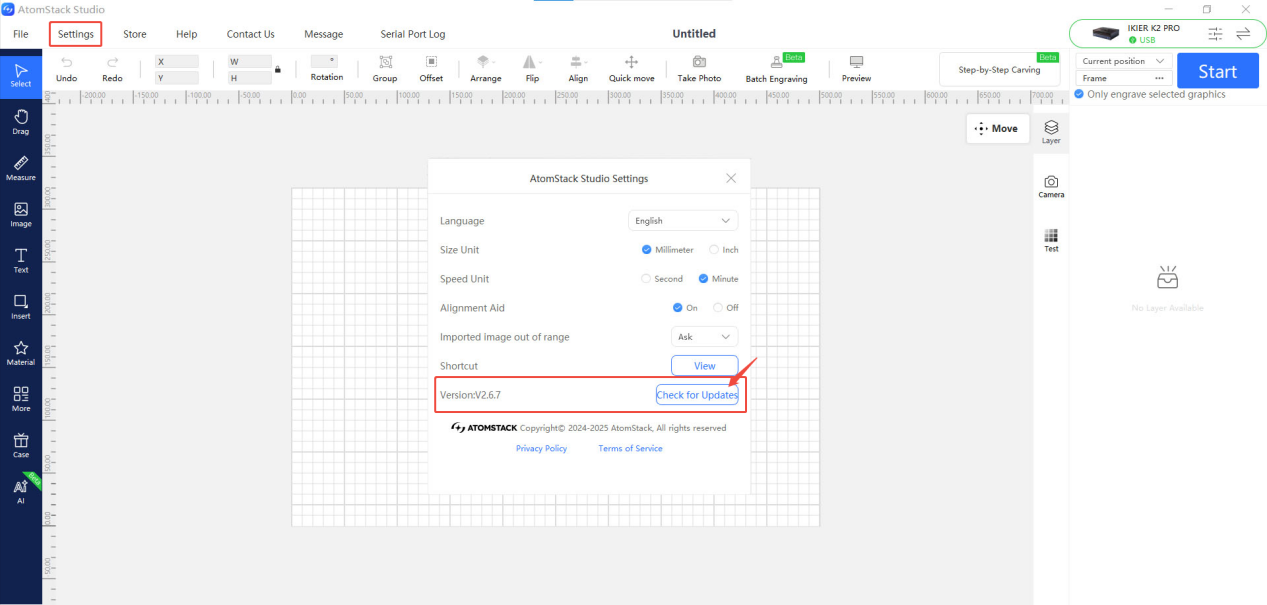
Figure 102
2. Mise à jour de l'application AtomStack
Ouvrez l'application mobile et appuyez sur « Profile » dans le coin inférieur droit de la page d'accueil, puis allez dans « Settings » → « About ATOMSTACK » pour consulter la version actuelle. Si une nouvelle version est disponible, une option de mise à jour s'affiche ; sinon, « Already the latest version » (la dernière version est déjà installée) s'affiche, comme illustré à la figure 103.
Figure 103
¶ Mise à jour du firmware du graveur
Toutes les méthodes de mise à jour du firmware nécessitent une clé USB comme support de stockage. N'éteignez pas la machine et ne retirez pas la clé USB pendant la mise à jour.
1. Mettez à jour le firmware via AtomStack Studio
Ouvrez le logiciel et connectez le graveur laser. Cliquez sur l'icône « ☰ » dans le coin supérieur droit du logiciel pour ouvrir les informations sur l'appareil. En bas de l'interface, vous pouvez consulter la version actuelle du firmware. Si une invitation à mettre à jour apparaît à côté de la version, cliquez dessus pour effectuer la mise à jour, comme illustré à la figure 104.
Figure 104
2. Mettez à jour le firmware via l'application AtomStack
Ouvrez l'application et connectez le graveur, puis appuyez sur « Settings » sous le nom du modèle pour ouvrir les paramètres de l'appareil. En bas de l'interface, vous pouvez consulter la version actuelle du firmware et l'option de mise à jour vers le nouveau firmware, comme illustré à la figure 105.
Figure 105
3. Mettez à jour le firmware avec une clé USB
Si aucune des méthodes ci-dessus ne fonctionne, envoyez au service client une capture d'écran de la version actuelle du firmware et une photo du Serial Number du graveur (comme illustré à la figure 106) pour obtenir le nouveau firmware. Suivez ensuite les étapes ci-dessous pour le mettre à jour :
① Retirez la clé USB et branchez-la à un ordinateur avec un lecteur de carte.
② Copiez le nouveau fichier du firmware (extension .bin) à la racine de la clé USB (ne le placez pas dans un dossier).
③ Réinsérez la clé USB dans le graveur et allumez-le. La machine se met à jour automatiquement et émet un « bip-bip ».
④ Une fois les bips arrêtés, redémarrez le graveur.
Figure 106
¶ Description des messages d'alarme et mesures à prendre
| Message d'alarme | Description | Solution |
|---|---|---|
| Alarm 1 | Un capteur de fin de course a été déclenché | Vérifiez si un capteur de fin de course a été déclenché et tenez compte des dimensions du fichier de gravure. Si l'alarme se déclenche aussi au centre de la zone de gravure, le capteur est peut-être défaillant. Consultez la section Fonctionnement incorrect avec le message « Limit Switch Triggered » ou « Travel Exceeded » pour rechercher la panne. |
| Alarm 9 | Échec du retour à l'origine (homing) | Consultez la section Échec du retour à l'origine (homing) pour rechercher la panne. |
| Alarm 12 | Détection de flamme déclenchée | Vérifiez si le matériau à graver ou à découper a pris feu. S'il s'agit d'une fausse alarme, consultez la section Déclenchements fréquents de fausses alarmes de flamme « ALARM: 12 ». |
| Alarm 13 | Alarme d'ouverture de la porte du caisson de protection | Fermez la porte du caisson de protection ou refermez-la avant de réessayer. |