¶ Master – Dépannage
Vérifications pas à pas pour les problèmes d'alimentation, de connectivité, de caméra, de trajet optique, de déplacement, de mise au point et d'alarme.
Accédez directement à votre problème
- Le Master ne s'allume pas normalement et le voyant d'alimentation est éteint
- Le Master ne s'allume pas normalement, mais le voyant d'alimentation est allumé
- Le Master ne se connecte pas à l'ordinateur
- L'écran de commande du Master n'affiche rien après la mise sous tension
- La caméra du Master ne fonctionne pas
- Le positionnement par caméra du Master est imprécis ou présente de grandes erreurs
- La puissance du laser CO₂ du Master est anormale et ne permet pas de découper complètement les matériaux
- La gravure du Master est floue
- La gravure du Master présente des images fantômes ou dédoublées
- Le Master ne revient pas correctement à l'origine
- La gravure du Master est déformée
- Les lignes gravées par le Master ne sont pas complètement fermées
- Échec de la mise au point automatique du Master
- Le Master affiche « Travel Limit Reached » (limite de course atteinte) pendant le fonctionnement
- Le Master s'arrête pendant la gravure
- Le Master ne réagit pas après l'appui sur le bouton Start
- La machine se déplace pendant la gravure, mais le tube laser n'émet pas
- La distance après la mise au point automatique du Master n'est pas de 8 mm
- Le ruban LED à l'intérieur du caisson du Master ne s'allume pas
- La fumée et la poussière du caisson du Master ne sont pas évacuées à temps et s'échappent par les interstices de la porte
- La détection de flamme du Master ne fonctionne pas et aucune alarme ne se déclenche même en cas de feu
- La détection de flamme du Master déclenche de fausses alarmes sans feu
- Le Master affiche une alarme de température de l'eau anormale
- La détection d'ouverture de porte du Master ne fonctionne pas et la machine ne s'arrête pas à l'ouverture de la porte du caisson pendant le fonctionnement
- Avec le module rotatif sur le Master, la gravure apparaît en miroir
- Avec le module rotatif sur le Master, la gravure apparaît déformée
- Le Master ne détecte pas le module rotatif
- Le Master ne détecte pas la clé USB
- Impossible de mettre à jour le firmware du Master
- Le Master affiche toujours « Tray Not Inserted » (plateau non inséré) après la mise en place du plateau
- La courroie crantée du Master est cassée
- Après l'installation du module laser infrarouge de 1,6 W sur le Master, le logiciel ne le détecte pas
- Tableaux de référence
¶ Master : aide-mémoire de dépannage
¶ Le Master ne s'allume pas normalement et le voyant d'alimentation est éteint

Solution : consultez la vidéo de dépannage de la mise sous tension du Master.
- Vérifiez la tension nominale :
Assurez-vous que la machine correspond à la tension du secteur local. Le Master existe en versions 220 V et 110 V selon les normes électriques des différentes régions.
- Vérifiez le cordon d'alimentation :
Assurez-vous que le cordon d'alimentation est bien branché. Débranchez-le puis rebranchez-le fermement.
- Vérifiez le bouton d'arrêt d'urgence :
Assurez-vous que le bouton d'arrêt d'urgence est déverrouillé. Appuyez sur le bouton, tournez-le dans le sens horaire, puis relâchez-le.
- Si le problème persiste, l'interrupteur d'alimentation est peut-être défaillant. Envoyez au service client une photo du numéro de série de la machine (voir figure 20) et une vidéo montrant le problème.

Pour le remplacement de l'interrupteur d'alimentation, consultez la vidéo de remplacement de l'interrupteur d'alimentation du Master.
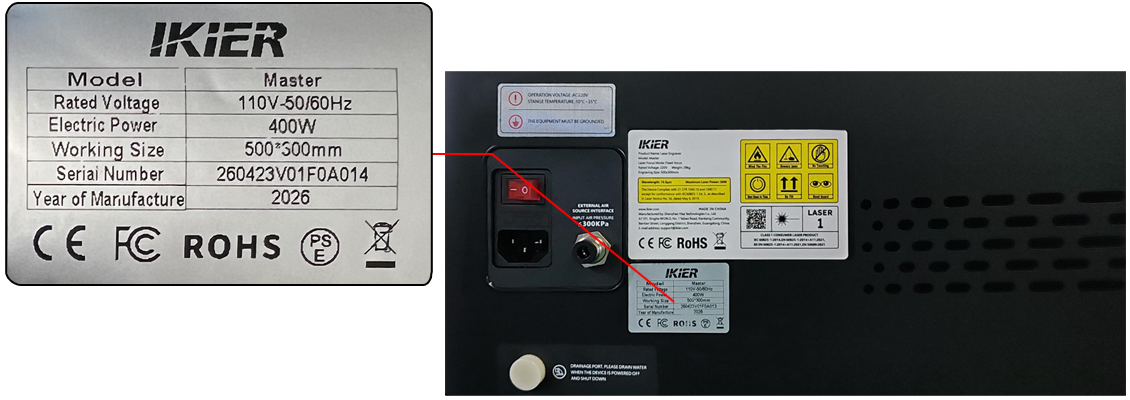
Figure 20
¶ Le Master ne s'allume pas normalement, mais le voyant d'alimentation est allumé
Solution : consultez la vidéo de dépannage de la mise sous tension du Master.
- Vérifiez si le buzzer retentit après la mise sous tension :
Si le buzzer ne retentit pas, la carte mère n'a pas démarré correctement. Vérifiez d'abord si le voyant de la carte mère est allumé.
- Vérifiez le voyant de la carte mère :
- Si le voyant de la carte mère est allumé, mais que le buzzer ne retentit pas et que la machine ne se connecte pas normalement :
La carte mère est peut-être défaillante. Débranchez tous les câbles reliés à la carte mère, sauf son câble d'alimentation (voir figure 21), puis redémarrez la machine pour vérifier si le buzzer retentit et si la machine se connecte correctement.
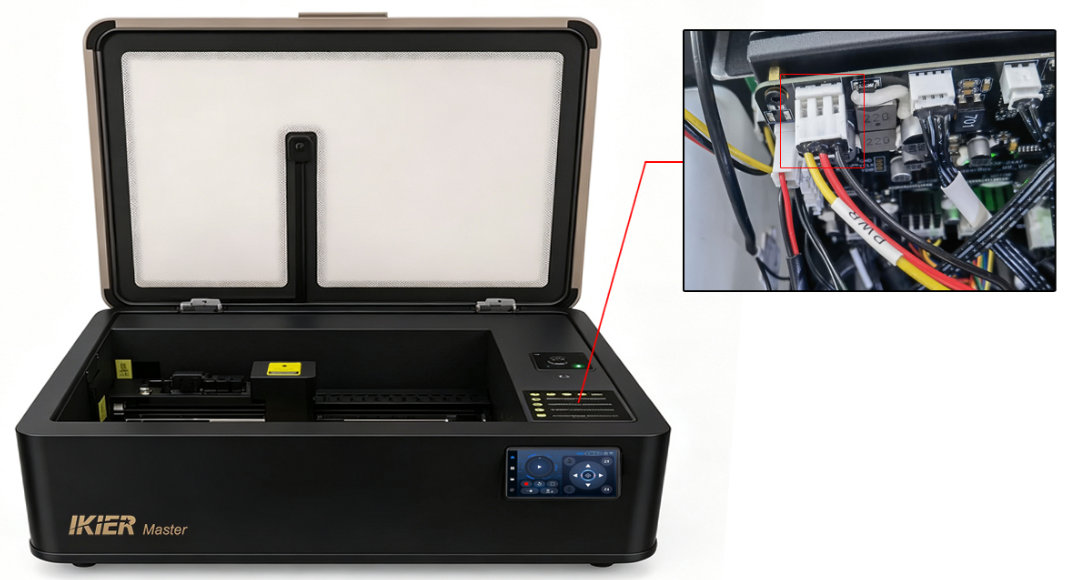
Figure 21
-
Si la machine démarre et se connecte correctement une fois les autres câbles débranchés, rebranchez les câbles un par un pour identifier celui qui pose problème, puis communiquez le résultat au service client.
-
Si le buzzer ne retentit toujours pas, la carte mère est probablement défaillante. Envoyez au service client le numéro de série de la machine et une vidéo montrant le problème. Pour le remplacement de la carte mère, consultez la vidéo de remplacement de la carte mère du Master.
-
Si le voyant de la carte mère est éteint :
L'alimentation à découpage est peut-être défaillante. Si vous avez un multimètre, mesurez en tension continue si la tension d'entrée entre les fils rouge et noir du câble d'alimentation de la carte mère est de 24 V (voir figure 22).
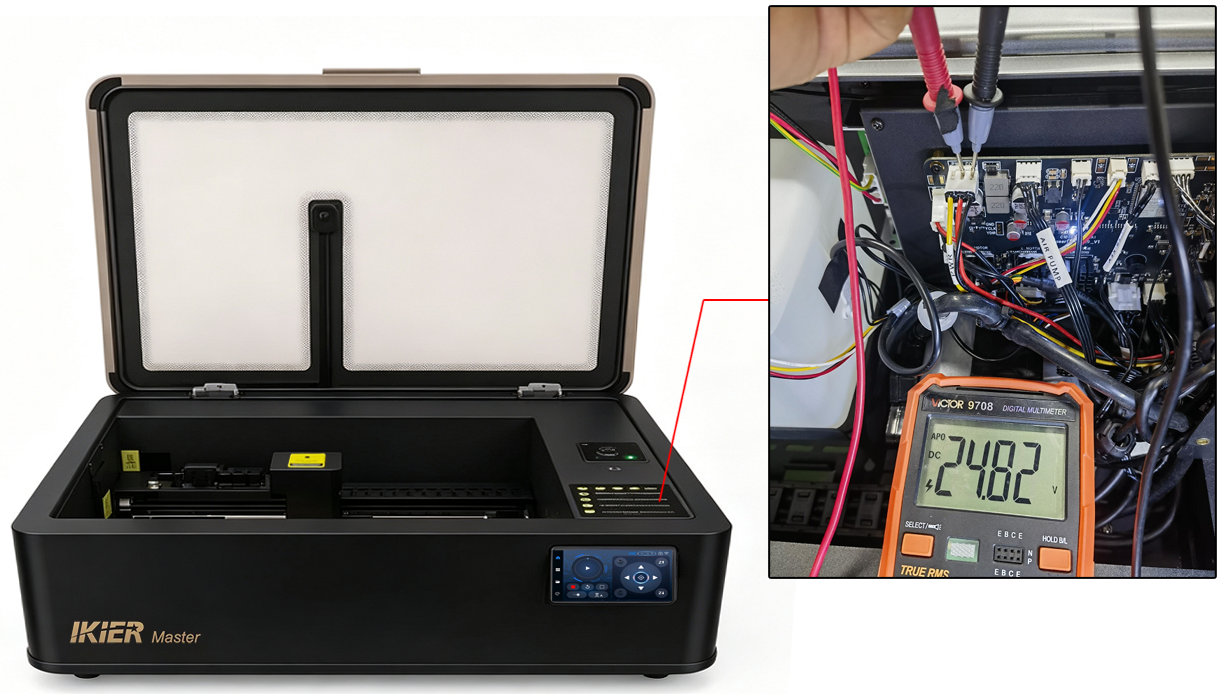
Figure 22
- Si aucune tension n'est détectée, l'alimentation à découpage est considérée comme défaillante. Envoyez au service client le numéro de série de la machine (voir figure 23) et une vidéo de la mesure de tension. Pour le remplacement de l'alimentation à découpage, consultez la vidéo de remplacement de l'alimentation à découpage du Master.

- Si vous mesurez 24 V mais que la carte mère semble redémarrer en boucle, l'alimentation à découpage est peut-être tout de même défaillante.
Figure 23
¶ Le Master ne se connecte pas à l'ordinateur

Solution : consultez la vidéo de dépannage de la connexion du Master.
- Vérifiez que la machine a démarré normalement :
Vérifiez si vous entendez le buzzer de la carte mère.
-
Si le buzzer retentit, la machine a démarré normalement.
-
Si le buzzer ne retentit pas, consultez la section « Le Master ne s'allume pas normalement ».
- Vérifiez que le câble Type-C est bien branché :
Débranchez le câble Type-C aux deux extrémités, puis rebranchez-le sur la machine et sur le port USB de l'ordinateur, ou essayez un autre port USB de l'ordinateur.
- Vérifiez le système d'exploitation :
-
Les ordinateurs Windows peuvent utiliser directement un câble Type-C vers USB-A ou une connexion USB-C.
-
Les ordinateurs macOS ou HarmonyOS nécessitent une station d'accueil ou un hub (voir figure 24) pour brancher l'extrémité USB-A du câble Type-C.
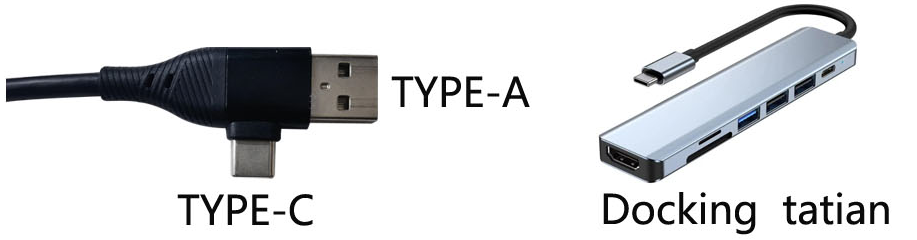
Figure 24
- Vérifiez le port série :
-
Avec AtomStack Studio, aucune vérification supplémentaire n'est nécessaire.
-
Avec LightBurn, assurez-vous que le bon port série est sélectionné. Regardez dans le Gestionnaire de périphériques de l'ordinateur quel port COM est attribué au CH340 (voir figure 25).
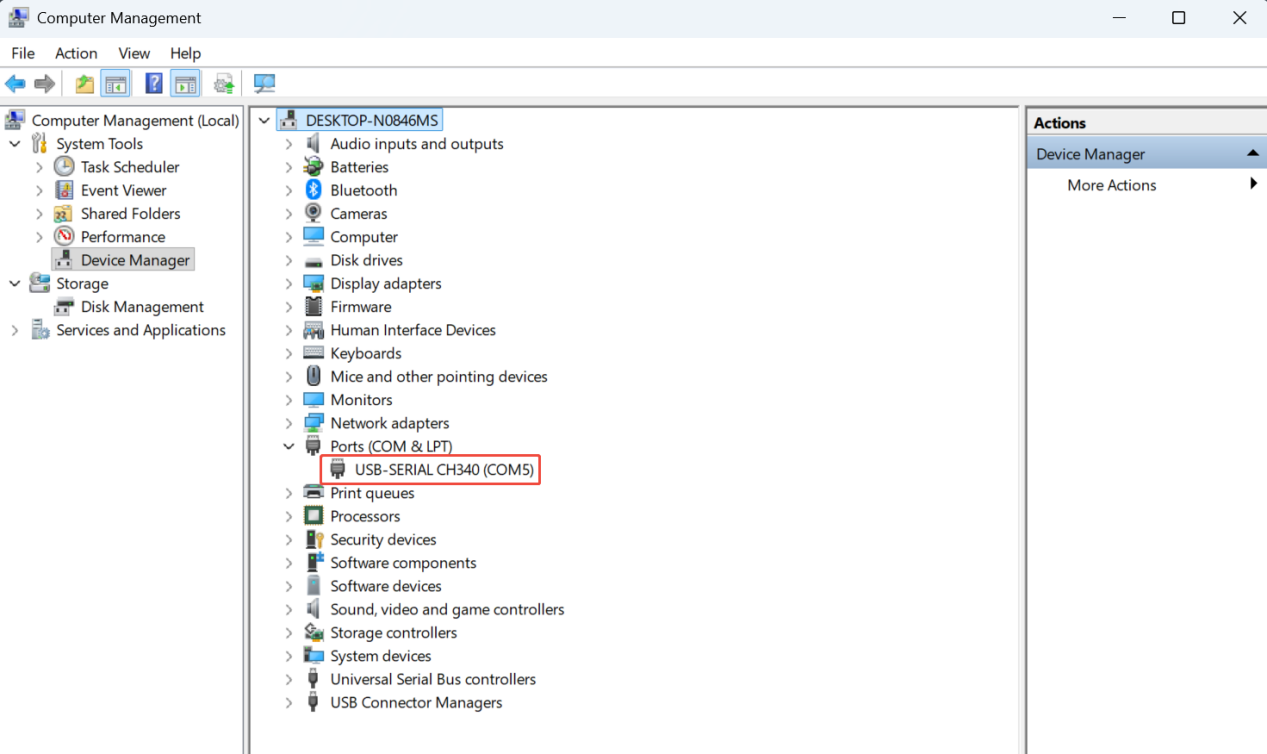
Figure 25
- Assurez-vous qu'aucun autre logiciel n'occupe la connexion :
Vérifiez qu'aucun autre logiciel n'est actuellement connecté au graveur.
- Vérifiez le contrôleur configuré :
- AtomStack Studio ne nécessite aucun réglage supplémentaire.

- Avec LightBurn, assurez-vous qu'un contrôleur GRBL a été ajouté ou importez le fichier de configuration d'usine fourni avec le Master. Consultez la partie consacrée à LightBurn dans la vidéo tutoriel de connexion du Master à un ordinateur.
Vérifiez le pilote du port série :
Dans le Gestionnaire de périphériques, vérifiez qu'un périphérique série CH340 est présent. Sinon, installez d'abord le pilote série. Liens de téléchargement du pilote :
-
Lien de téléchargement du pilote Windows : https://asa.atomstack.com/downloadWindowsDrivers.do3
-
Lien de téléchargement du pilote Mac : https://asa.atomstack.com/downloadMacDrivers.do3
- Vérifiez la vitesse de transmission :
-
Avec AtomStack Studio, ce réglage n'a pas besoin d'être vérifié.
-
Avec LightBurn, assurez-vous que la vitesse de transmission est réglée sur 460800 (voir figure 26).
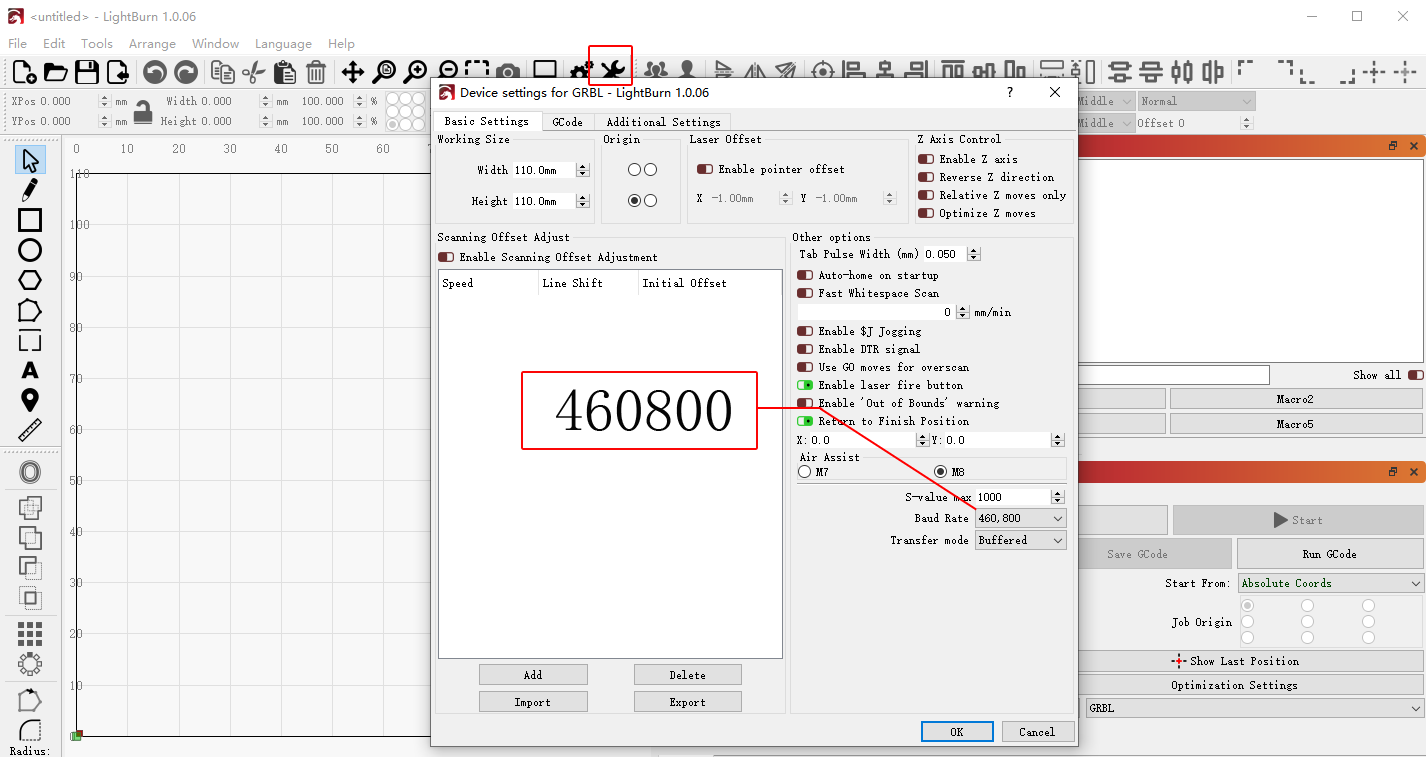
Figure 26
- Vérifiez l'ordinateur et le logiciel :
Si possible, essayez de connecter la machine à un autre ordinateur pour savoir si la connexion fonctionne.
- Si le problème persiste après les étapes ci-dessus, envoyez au service client une vidéo montrant le problème, les étapes de dépannage déjà effectuées et le numéro de série de la machine (voir figure 27).
Figure 27

Pour le remplacement de la carte mère, consultez la vidéo de remplacement de la carte mère du Master.
¶ L'écran de commande du Master n'affiche rien après la mise sous tension
- Vérifiez que la machine s'allume normalement :
Assurez-vous d'entendre le buzzer de la carte mère au démarrage et que la machine se pilote normalement lorsqu'elle est connectée à un ordinateur.
Si la machine ne démarre pas correctement, consultez la section « Le Master ne s'allume pas normalement ».
-
Vérifiez l'état du panneau de commande : examinez attentivement si le panneau de commande a été endommagé pendant le transport.
-
Vérifiez les branchements des câbles de la carte mère :
Ouvrez le panneau de protection intérieur du caisson et vérifiez si le câble de l'écran de commande est desserré (voir figure 28).
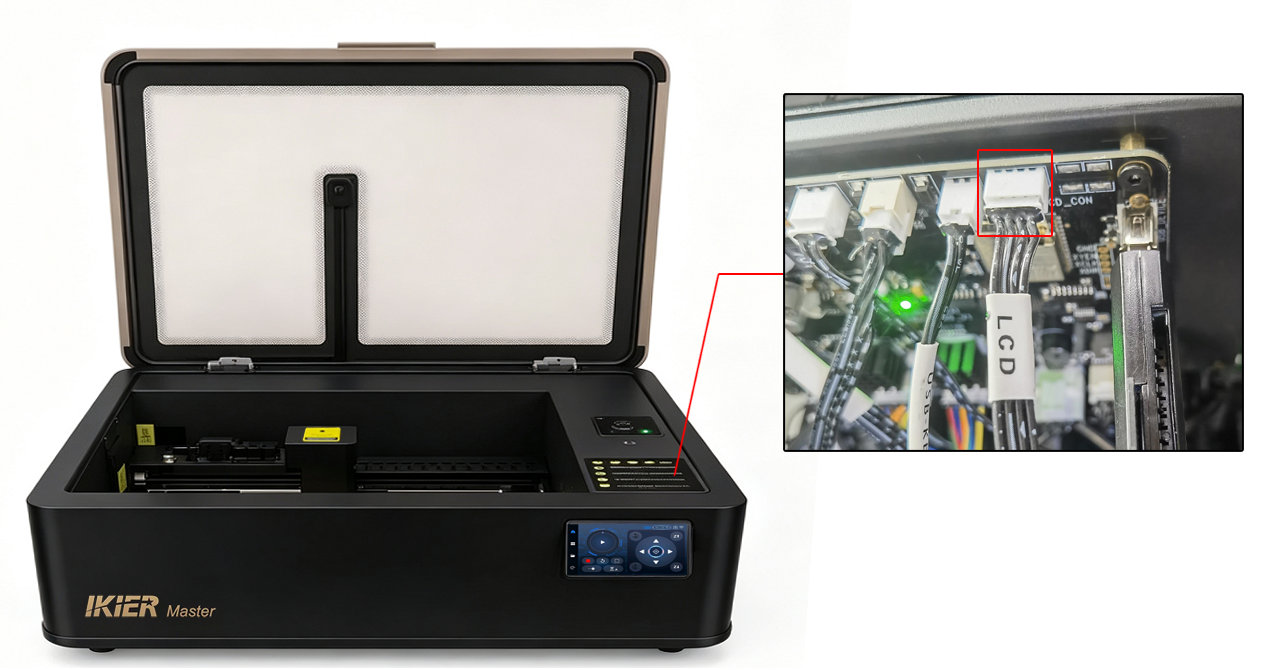
Figure 28
- Vérifiez la version du firmware de la carte mère :
Après avoir connecté la machine, vérifiez la version actuelle du firmware dans AtomStack Studio et envoyez une capture d'écran au service client pour qu'il vérifie si elle est correcte (voir figure 29).
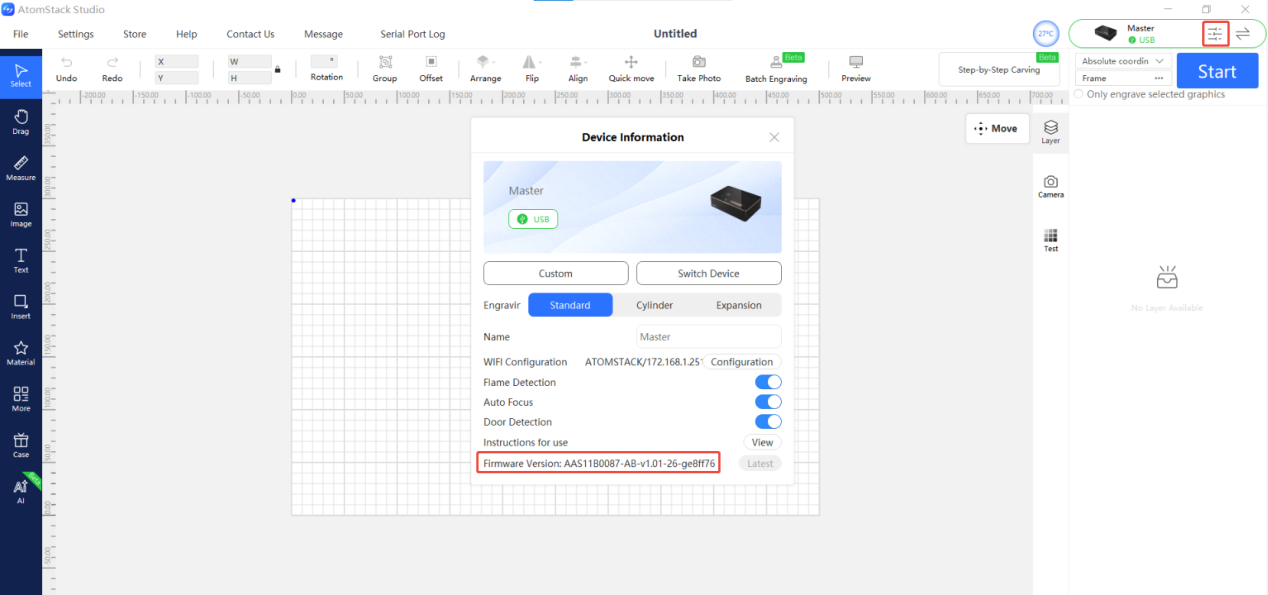
Figure 29
- Si les vérifications ci-dessus ne révèlent aucun problème, l'écran de commande est peut-être défaillant. Envoyez au service client une vidéo montrant le problème, les étapes de dépannage déjà effectuées et le numéro de série de la machine (voir figure 30).
Figure 30

Pour le remplacement de l'écran de commande, consultez la vidéo de remplacement de l'écran de commande du Master.
¶ La caméra du Master ne fonctionne pas
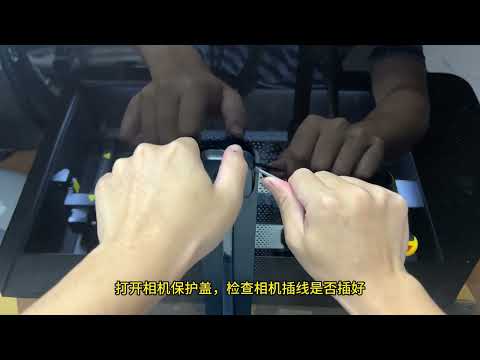
Solution : consultez la vidéo de dépannage de la caméra du Master.
- Vérifiez le mode de coordonnées sélectionné dans le logiciel :
Pour utiliser la caméra, le mode Absolute Coordinates (coordonnées absolues) doit être activé.
- Vérifiez si la caméra est désactivée :
Ouvrez le Gestionnaire de périphériques et vérifiez si la caméra a été restreinte ou désactivée. Assurez-vous que les autorisations nécessaires sont activées et que l'accès est autorisé (voir figure 31).
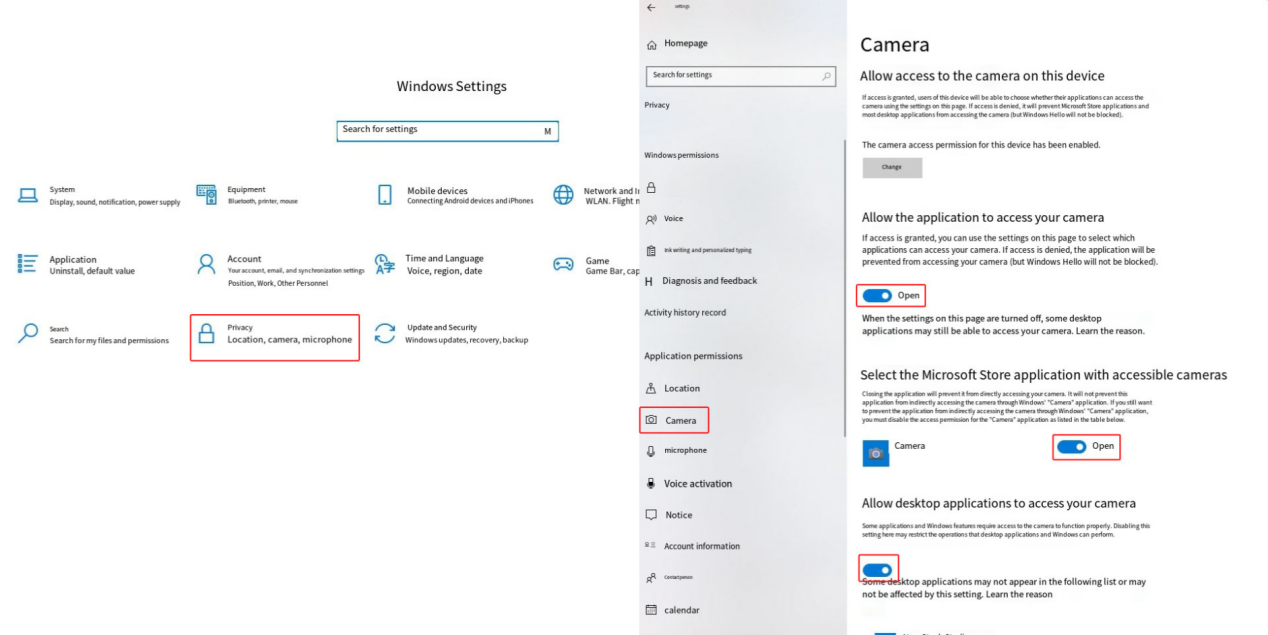
Figure 31
- Vérifiez si le port USB de l'ordinateur est défaillant :
Branchez la caméra sur un autre port USB de l'ordinateur et utilisez l'application caméra intégrée de l'ordinateur pour vérifier si la caméra affiche une image (voir figure 32).
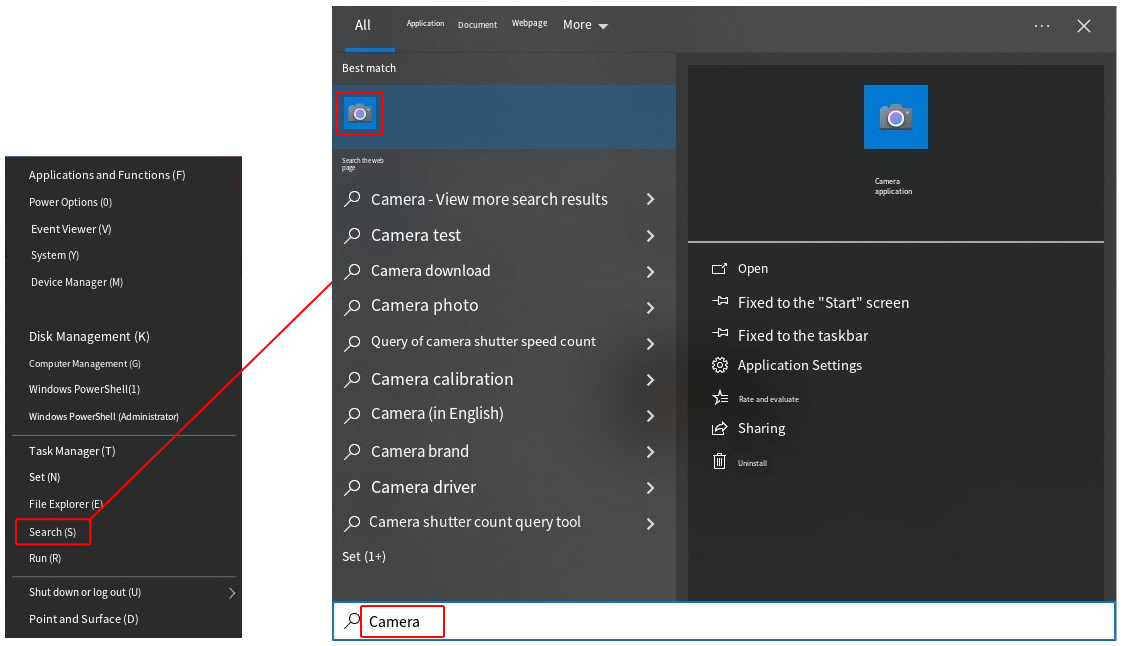
Figure 32
- Vérifiez si le câble USB de la caméra est desserré sur la carte mère :
Si aucune image ne s'affiche, vérifiez si le câble USB de la caméra relié à la carte mère est desserré (voir figure 33). Débranchez puis rebranchez le câble, puis testez à nouveau la caméra.
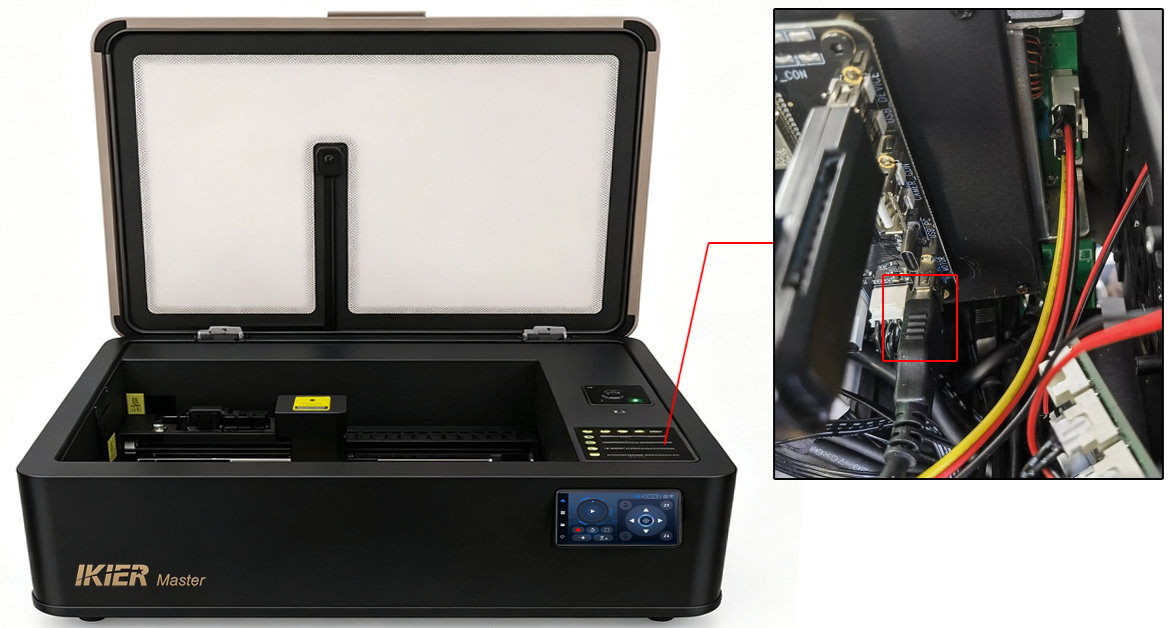
Figure 33
- Vérifiez si le câble de la caméra est desserré :
Ouvrez le cache de protection de la caméra à l'aide d'un tournevis plat (voir figure 34), puis vérifiez si le connecteur du câble est desserré.
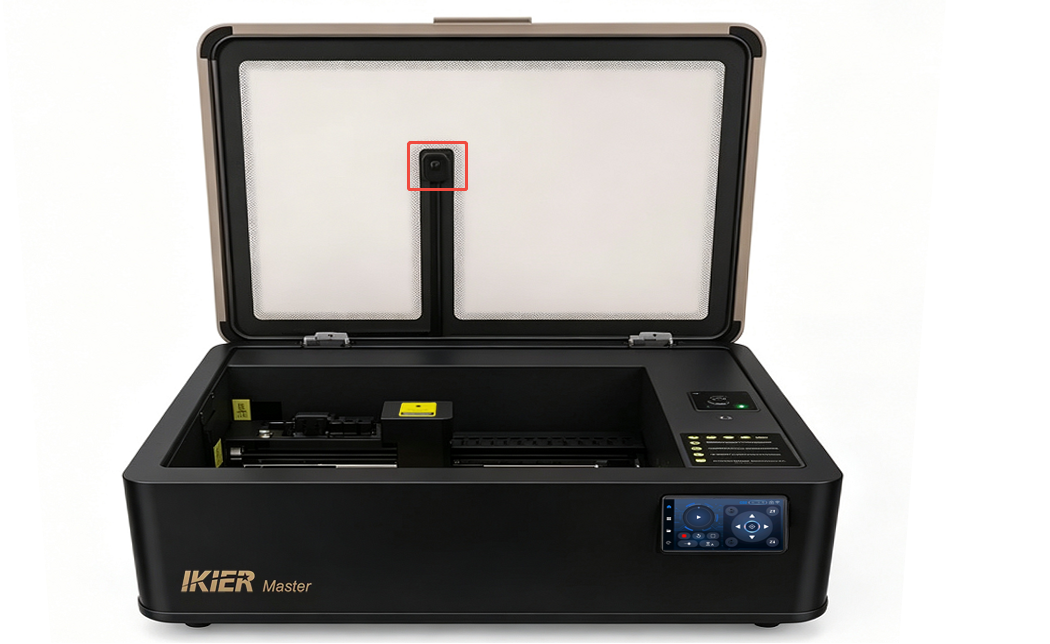
Figure 34
- Si les étapes ci-dessus ne résolvent pas le problème et que l'application caméra intégrée de l'ordinateur n'affiche toujours pas d'image, envoyez au service client une vidéo montrant le problème, les étapes de dépannage déjà effectuées et le numéro de série de la machine (voir figure 35).

Pour le remplacement de la caméra, consultez la vidéo de remplacement de la caméra du Master.
Figure 35
¶ Le positionnement par caméra du Master est imprécis ou présente de grandes erreurs
- Vérifiez le mode de coordonnées sélectionné dans le logiciel :
Pour utiliser la caméra, le mode Absolute Coordinates (coordonnées absolues) doit être activé.
- Vérifiez que l'étalonnage a été effectué :
- Avec AtomStack Studio, seul l'alignement est nécessaire.

- Avec LightBurn, suivez les instructions du manuel et effectuez l'étalonnage pas à pas selon les indications du logiciel. Pour l'étalonnage, consultez la vidéo d'utilisation de la caméra du Master.
Remarque : LightBurn 1.7.03 ou une version ultérieure est recommandé, car il est plus simple à utiliser et offre un étalonnage plus précis.
- Assurez-vous que l'éclairage intérieur est suffisant :
La luminosité de l'éclairage du caisson se règle depuis l'écran de commande. Pour utiliser la caméra, réglez l'éclairage au maximum (voir figure 36).
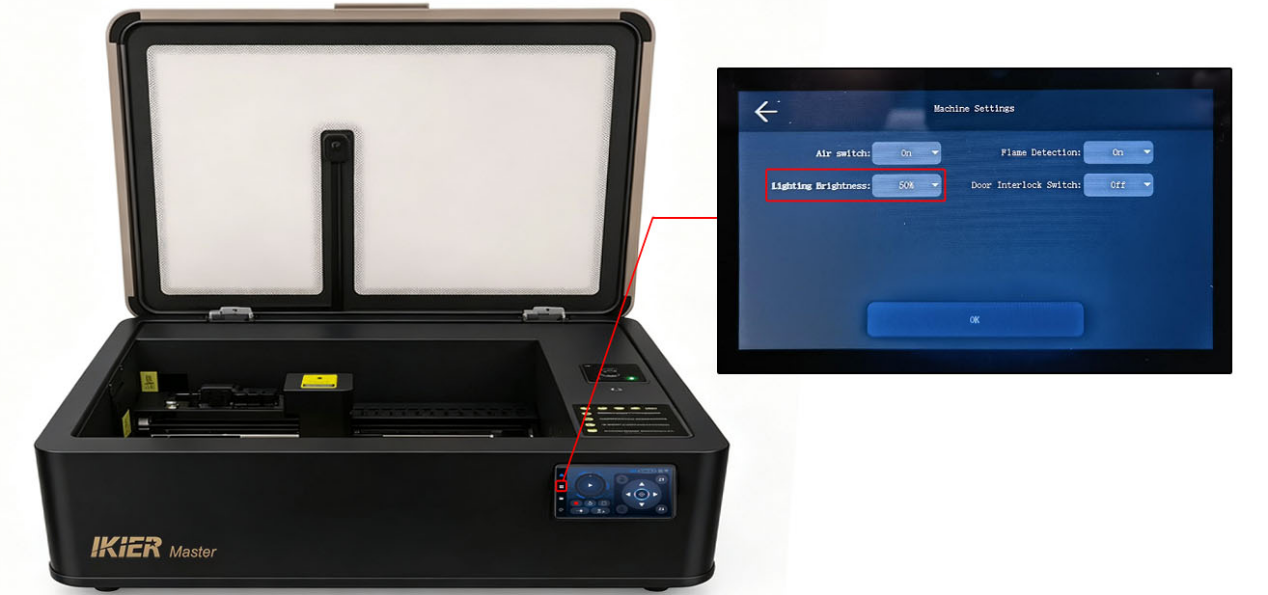
Figure 36
- Assurez-vous que la pompe à air est désactivée :
Pendant l'étalonnage de la caméra, désactivez l'assistance d'air (pompe à air) depuis l'écran de commande (voir figure 37).
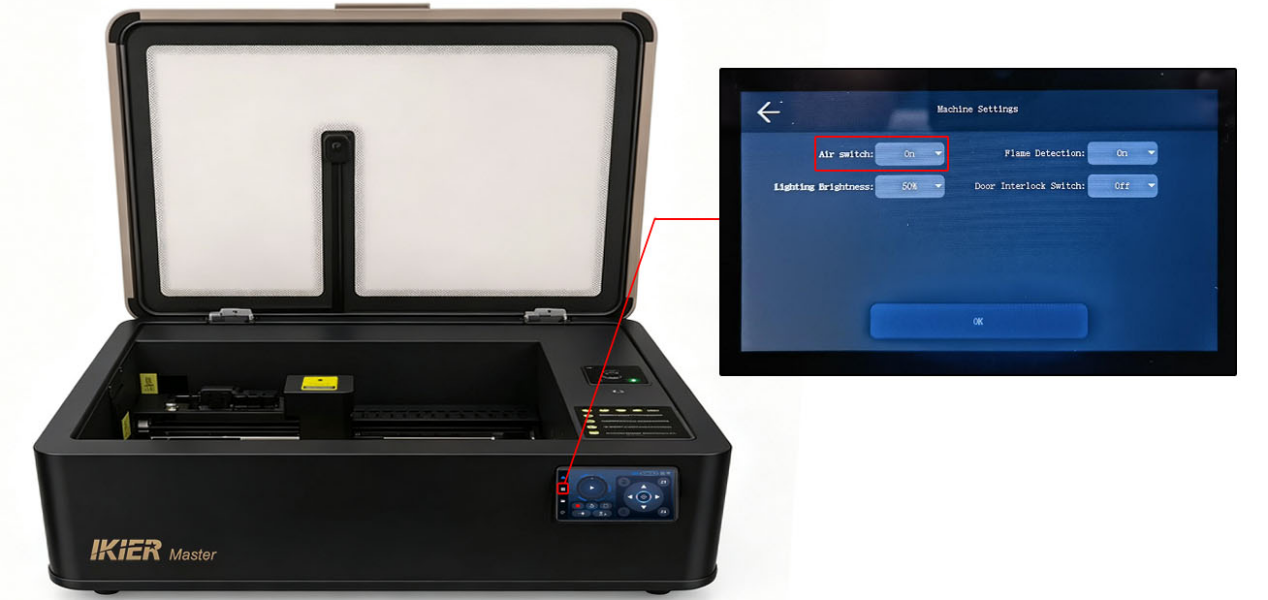
Figure 37
- Vérifiez la hauteur du matériau :
La hauteur utilisée pendant l'étalonnage doit correspondre, ou être très proche, de celle du matériau à graver. Si la hauteur du matériau diffère nettement de la hauteur d'étalonnage, un nouvel étalonnage est nécessaire.
- Vérifiez le support d'étalonnage :
Le papier kraft est recommandé pour l'alignement, mais du contreplaqué peut aussi convenir. Le support d'étalonnage doit être plat et comporter des lignes nettes et faciles à distinguer.
- Vérifiez les détails de la manipulation :
Si vous utilisez des supports légers comme du papier kraft pendant l'étalonnage, fixez-les solidement pour éviter qu'ils ne bougent pendant la gravure.
¶ La puissance du laser CO₂ du Master est anormale et ne permet pas de découper complètement les matériaux

Solution : consultez la vidéo de dépannage de la puissance laser du Master.
- Vérifiez les miroirs réfléchissants :
Machine hors tension, retirez et examinez les miroirs n° 1, n° 2 et n° 3 pour vérifier qu'ils sont propres (voir figure 38). S'ils sont sales, nettoyez-les avec de l'éthanol anhydre et un chiffon non pelucheux. Pour la méthode de nettoyage, consultez la section « Nettoyage des miroirs réfléchissants du Master ».
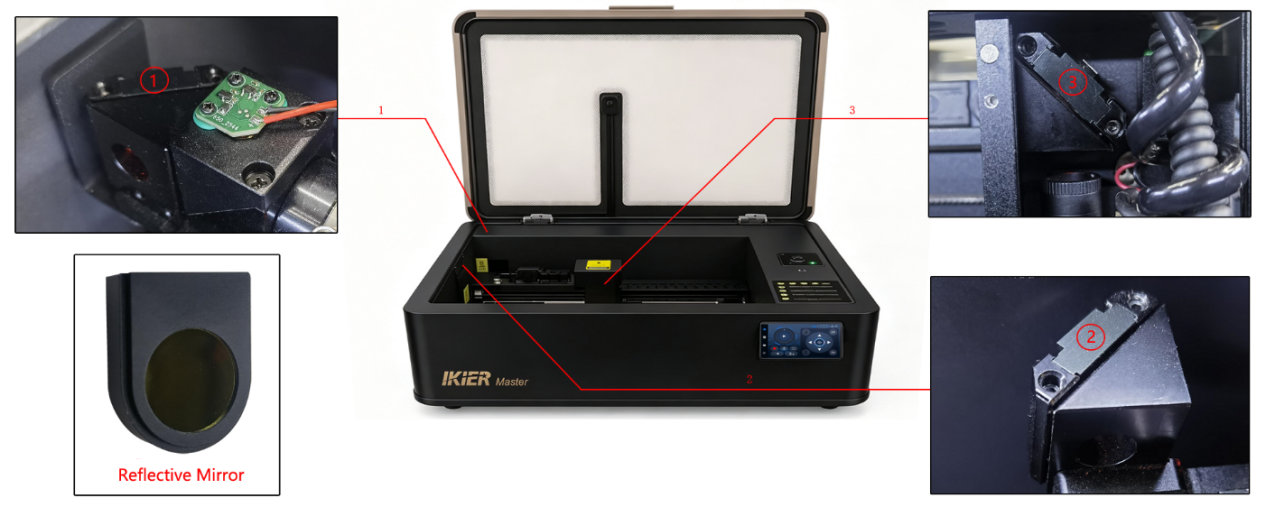
Figure 38
- Vérifiez que le point de guidage rouge se superpose au point de brûlure du laser :
Collez un morceau de ruban de masquage ou de papier blanc sur le support de la lentille de focalisation. Appuyez sur le bouton de test laser de l'écran de commande ou du logiciel pour émettre brièvement le laser, puis vérifiez si la marque de brûlure se superpose au point de guidage rouge.
S'ils ne se superposent pas, ouvrez le panneau de protection intérieur et réglez les vis du module combineur de faisceaux situé devant le tube laser CO₂ (voir figure 39) jusqu'à ce que le point rouge et la marque de brûlure coïncident.
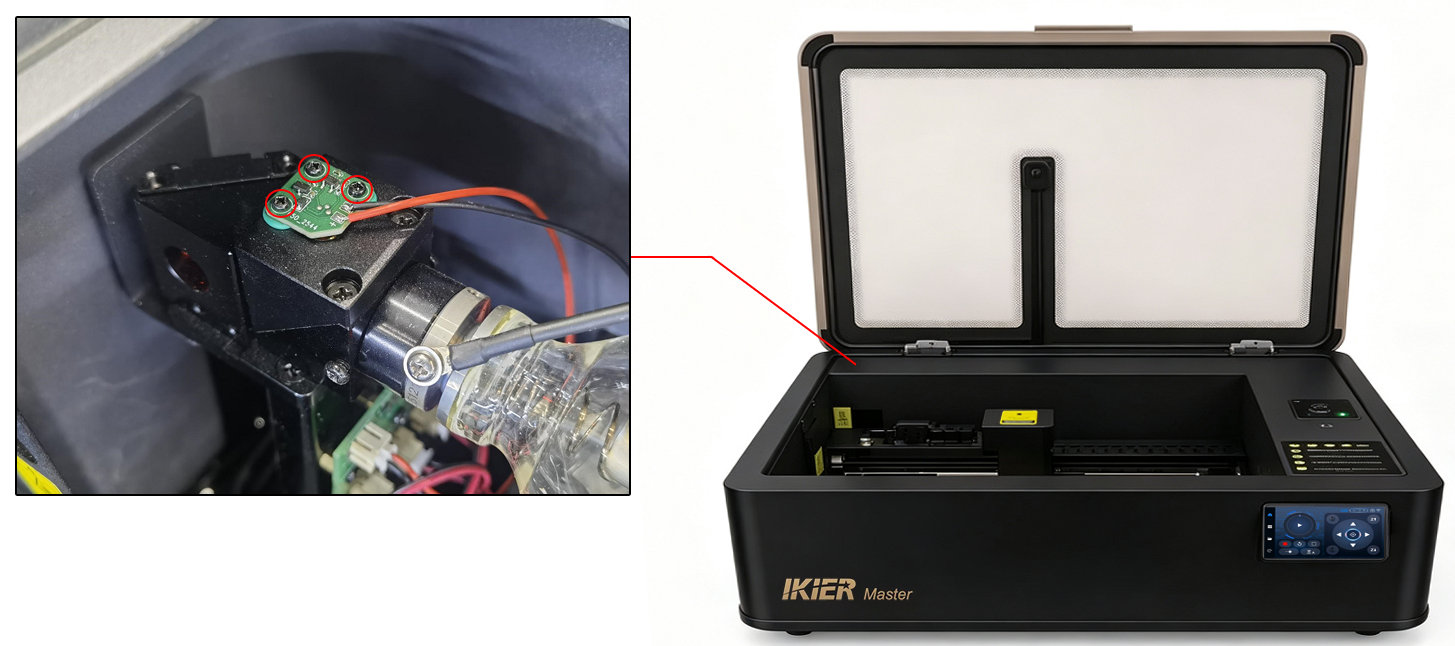
Figure 39
- Vérifiez la position du point de guidage rouge sur le trajet optique :
Machine sous tension, collez un morceau de ruban de masquage ou de papier blanc sur le troisième miroir (miroir de l'axe Z) et marquez au stylo la position actuelle du point de guidage rouge.
Déplacez ensuite les axes X et Y le long des quatre bords intérieurs du caisson et vérifiez si la position du point rouge se décale par rapport au repère.

Si la position se décale, le trajet optique doit être réaligné. Consultez la vidéo de vérification et d'alignement du trajet optique du Master.
- Vérifiez la capacité de découpe :
Découpez une grande pièce carrée et vérifiez que tous ses côtés sont entièrement découpés.
Si un côté est bien découpé et un autre non, le trajet optique doit être réaligné.
- Vérifiez la lentille de focalisation :
Retirez le capuchon du tube de la lentille de focalisation et sortez la lentille (voir figure 40). Vérifiez si la lentille de focalisation est endommagée.
Si elle est seulement sale, consultez la section « Nettoyage de la lentille de focalisation du Master » pour la méthode de nettoyage.
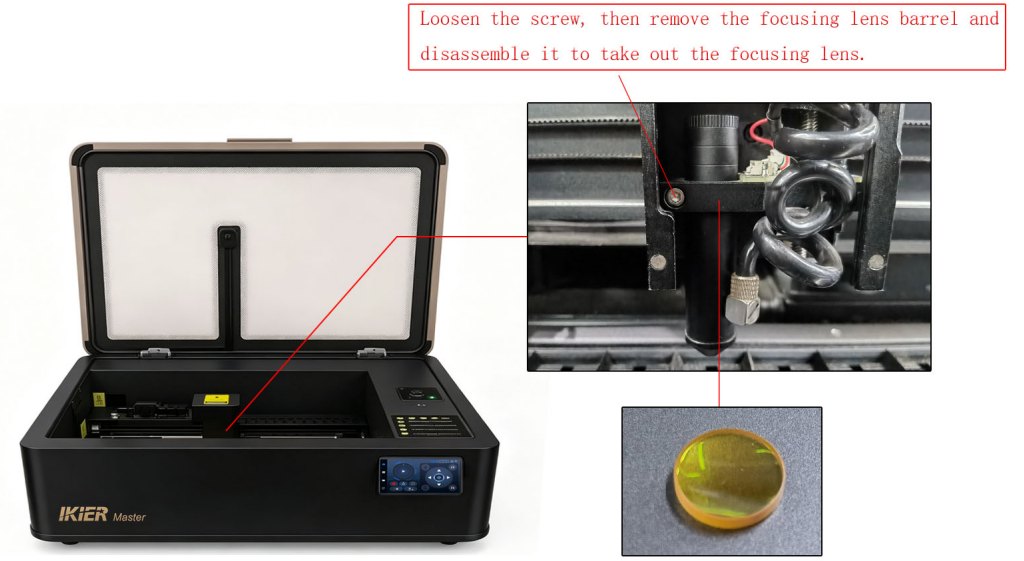
Figure 40
- Si les vérifications ci-dessus ne révèlent aucun problème, envoyez les informations suivantes au service client :
-
Une vidéo de la procédure de vérification du trajet optique
-
Une vidéo d'un essai de découpe (montrant clairement les réglages de puissance du logiciel, le type de matériau et son épaisseur)
-
Une photo du numéro de série de la machine (voir figure 41)

Pour le remplacement du tube laser, consultez la vidéo de remplacement du tube laser du Master.
Figure 41
¶ La gravure du Master est floue
- Vérifiez la distance de mise au point :
La distance de mise au point automatique est de 8 mm. Vérifiez que la distance entre le bas du tube de la lentille de focalisation de l'axe Z et la surface du matériau est de 8 mm.
- Vérifiez les lentilles et les miroirs :
Machine hors tension, examinez les miroirs n° 1, n° 2, n° 3 et la lentille de focalisation pour détecter saleté ou contamination (voir figure 42). Si nécessaire, consultez les sections « Nettoyage des miroirs réfléchissants du Master » et « Nettoyage de la lentille de focalisation du Master » pour la méthode de nettoyage.
Figure 42
- Vérifiez si le matériau a bougé :
Si le matériau à graver est fin ou léger, fixez-le correctement pour éviter qu'il ne bouge pendant la gravure.
¶ La gravure du Master présente des images fantômes ou dédoublées
- Vérifiez les courroies crantées :
Appuyez à la main sur les courroies crantées des axes X et Y pour vérifier qu'elles ne sont ni trop détendues ni trop tendues. Si un réglage est nécessaire, utilisez les tendeurs de courroie situés à droite de l'axe X et du côté intérieur de l'axe Y pour régler la tension (voir figure 43).
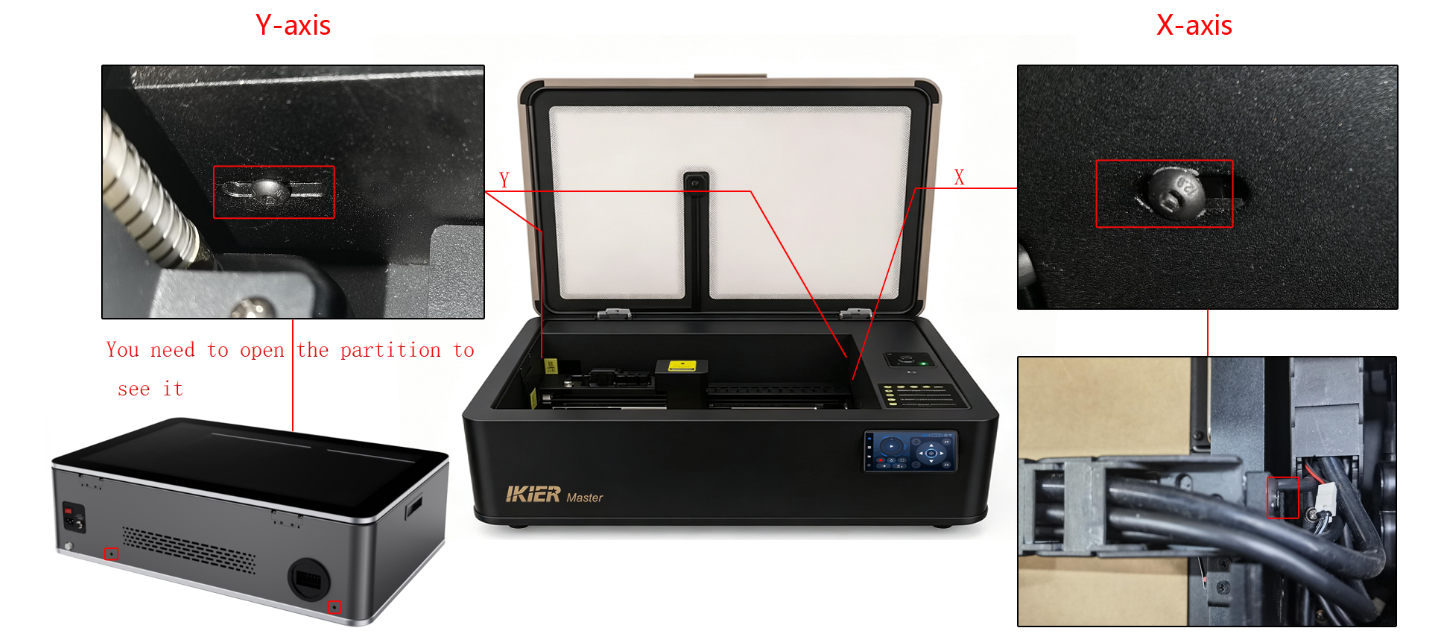
Figure 43
- Vérifiez les vis des poulies crantées X/Y :

Pour vérifier les vis des poulies crantées, il faut d'abord retirer le capot extérieur et les vis de fixation du moteur de l'axe X. Consultez la vidéo de réglage de la structure du Master.
- Vérifiez que l'axe X est parallèle aux bords haut et bas du cadre :
Mesurez à la règle si les distances entre chaque extrémité de l'axe X et le bord inférieur du cadre du caisson sont égales.
Si les distances diffèrent, un réglage est nécessaire. Desserrez les vis de l'accouplement du moteur de l'axe Y pour faire le réglage. Consultez la vidéo de réglage de la structure.
- Vérifiez les paramètres du logiciel :
Vérifiez si la vitesse de gravure réglée dans le logiciel est trop élevée. Consultez le tableau des paramètres recommandés. La vitesse s'exprime en mm/min.
- Vérifiez si le matériau a bougé :
Si le matériau à graver est fin ou léger, fixez-le correctement pour éviter qu'il ne bouge pendant la gravure.
¶ Le Master ne revient pas correctement à l'origine

Solution : consultez la vidéo de dépannage de l'échec du retour à l'origine du Master.
Vérifiez le processus de retour à l'origine :
Lorsque vous appuyez sur le bouton de réinitialisation/retour à l'origine, la machine suit cette séquence :
① Retour à l'origine de l'axe Z
② Déplacement de l'axe Y
③ Déplacement de l'axe X
Repérez l'étape à laquelle le problème survient et observez le comportement de la machine. Suivez ensuite les étapes de dépannage ci-dessous.
- Vérifiez l'état des moteurs :
Utilisez les boutons de direction de l'écran de commande (voir figure 44) pour déplacer les moteurs des axes X, Y et Z et vérifiez qu'ils fonctionnent tous normalement.
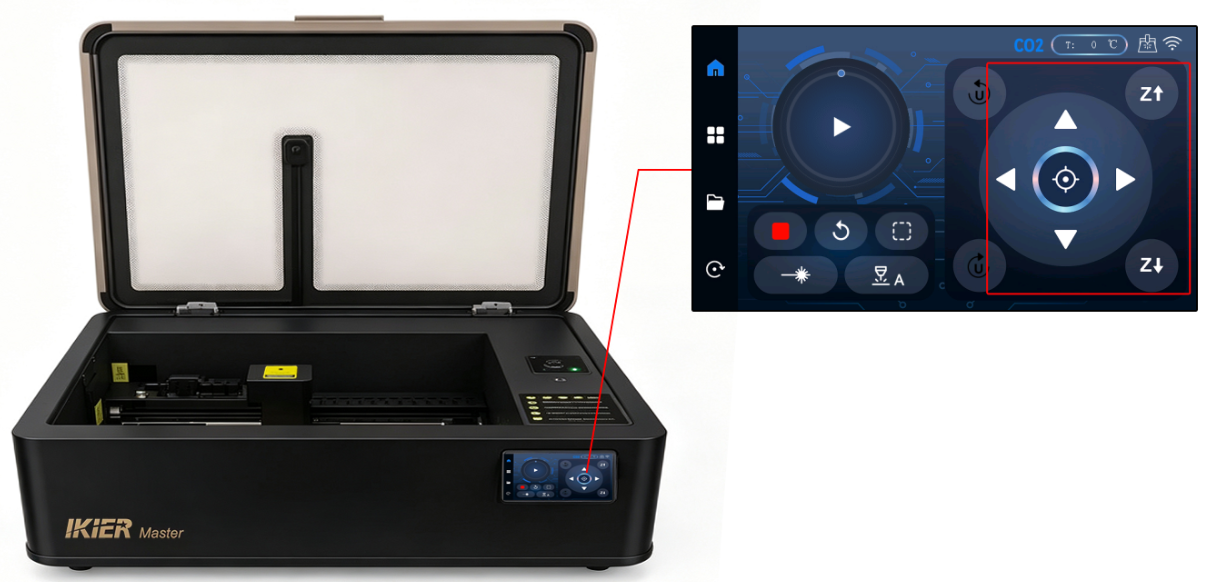
Figure 44
Si un moteur ne se déplace pas correctement :
-
Débranchez le câble du moteur puis rebranchez-le, et testez à nouveau.
-
Remarque : pour accéder au moteur de l'axe Y, il faut retirer le capot extérieur. Si l'axe Y se déplace normalement, cette étape est inutile.
Si le problème persiste, envoyez au service client une vidéo montrant le problème, les étapes de dépannage déjà effectuées et une photo du numéro de série de la machine.

Pour le remplacement du moteur, consultez la vidéo de remplacement du moteur du Master.
- Vérifiez les capteurs de fin de course :
Vérifiez un par un les capteurs de fin de course suivants :
-
Capteur de fin de course haut de l'axe Z
-
Capteurs de fin de course de l'axe X (2)
-
Capteurs de fin de course de l'axe Y (2)
Appuyez sur chaque capteur et vérifiez qu'une notification de déclenchement correspondante apparaît.
S'il n'y a aucune réaction, envoyez au service client une vidéo montrant le problème et une photo du numéro de série de la machine.
- Vérifiez la version du firmware de la machine :
Après la connexion avec AtomStack Studio ou LightBurn, vérifiez la version du firmware (voir figures 45 et 46).
Figure 45
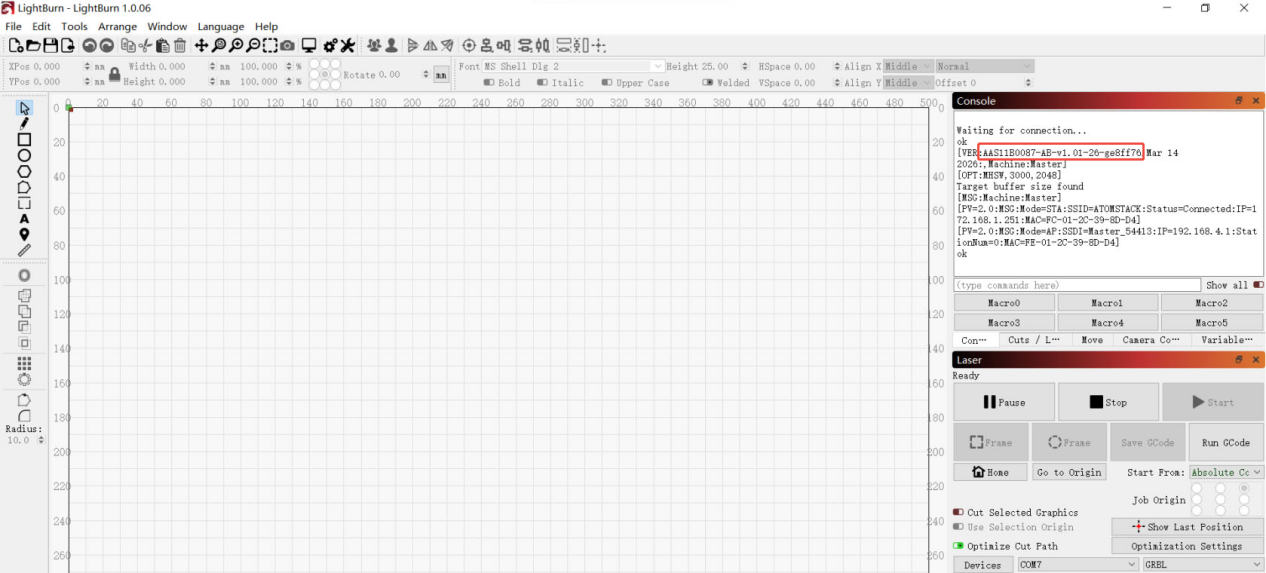
Figure 46
- Si le problème persiste après les vérifications ci-dessus, envoyez les informations suivantes au service client :
-
Une vidéo montrant clairement les manipulations, les mouvements de la machine et les éventuels messages d'alarme
-
Les étapes de dépannage déjà effectuées
-
Une photo du numéro de série de la machine (voir figure 47).
Figure 47
¶ La gravure du Master est déformée
Solution : consultez la section sur le réglage de la structure du Master.
- Vérifiez les courroies crantées :
Appuyez à la main sur les courroies crantées des axes X et Y pour vérifier qu'elles ne sont ni trop détendues ni trop tendues. Si un réglage est nécessaire, utilisez les tendeurs de courroie situés à droite de l'axe X et du côté intérieur de l'axe Y pour régler la tension (voir figure 48).
Figure 48
- Vérifiez les vis des poulies crantées X/Y :
Pour vérifier les vis des poulies crantées, il faut d'abord retirer le capot extérieur et les vis de fixation du moteur de l'axe X. Consultez la vidéo de réglage de la structure.
- Vérifiez que l'axe X est parallèle aux bords haut et bas du cadre :
Mesurez à la règle si les distances entre chaque extrémité de l'axe X et le bord inférieur du cadre du caisson sont égales.
Si les distances diffèrent, un réglage est nécessaire. Desserrez les vis de l'accouplement du moteur de l'axe Y pour faire le réglage. Consultez la vidéo de réglage de la structure.
- Si le problème persiste après les vérifications ci-dessus, envoyez les éléments suivants au service client :
-
Une vidéo de la mesure du parallélisme de l'axe X
-
Une vidéo de la vérification des vis des poulies crantées
-
Une vidéo de la vérification des courroies crantées
-
Une photo du numéro de série de la machine (voir figure 49).
Figure 49
¶ Les lignes gravées par le Master ne sont pas complètement fermées

Solution : consultez la section de dépannage des lignes non fermées du Master.
- Vérifiez la distance de mise au point :
Mesurez la distance entre le bas de l'ensemble de mise au point de l'axe Z et la surface du matériau pour vérifier qu'elle est de 8 mm.
Si la distance est incorrecte, refaites la mise au point. Consultez la section « Mise au point du Master ».
- Vérifiez la lentille de focalisation :
Dévissez le capuchon du tube de la lentille de focalisation et retirez la lentille pour vérifier si elle est sale ou endommagée (voir figure 50).
Si la lentille est sale, nettoyez-la avec de l'éthanol anhydre et un chiffon non pelucheux. Consultez la section « Nettoyage de la lentille de focalisation du Master ».
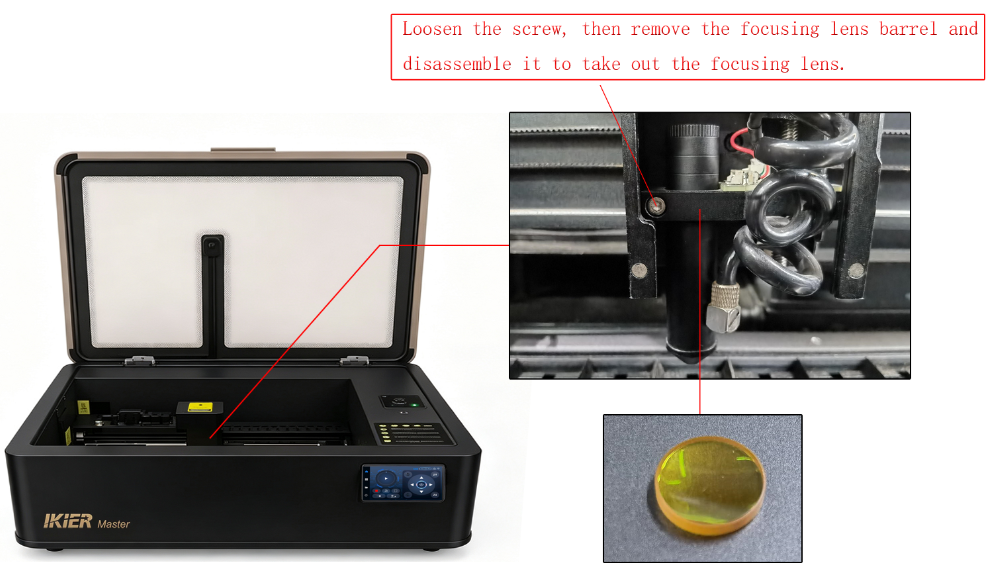
Figure 50
- Vérifiez les réglages des paramètres du logiciel :
Utilisez les paramètres recommandés pour le matériau concerné d'après le tableau des paramètres. Des paramètres incorrects peuvent entraîner une énergie laser insuffisante.
Remarque : la vitesse s'exprime en mm/min.
Comment obtenir le tableau des paramètres du Master :
① Scannez le QR code sur le graveur pour le consulter.
② Demandez le tableau des paramètres au service client.
- Vérifiez le trajet optique du laser :
Effectuez la vérification et le dépannage selon la section « Vérification et alignement du trajet optique du Master ».
- Activez le mode puissance constante :
Activez la fonction Constant Power (puissance constante) dans le logiciel et vérifiez si le problème est résolu (voir figure 51).
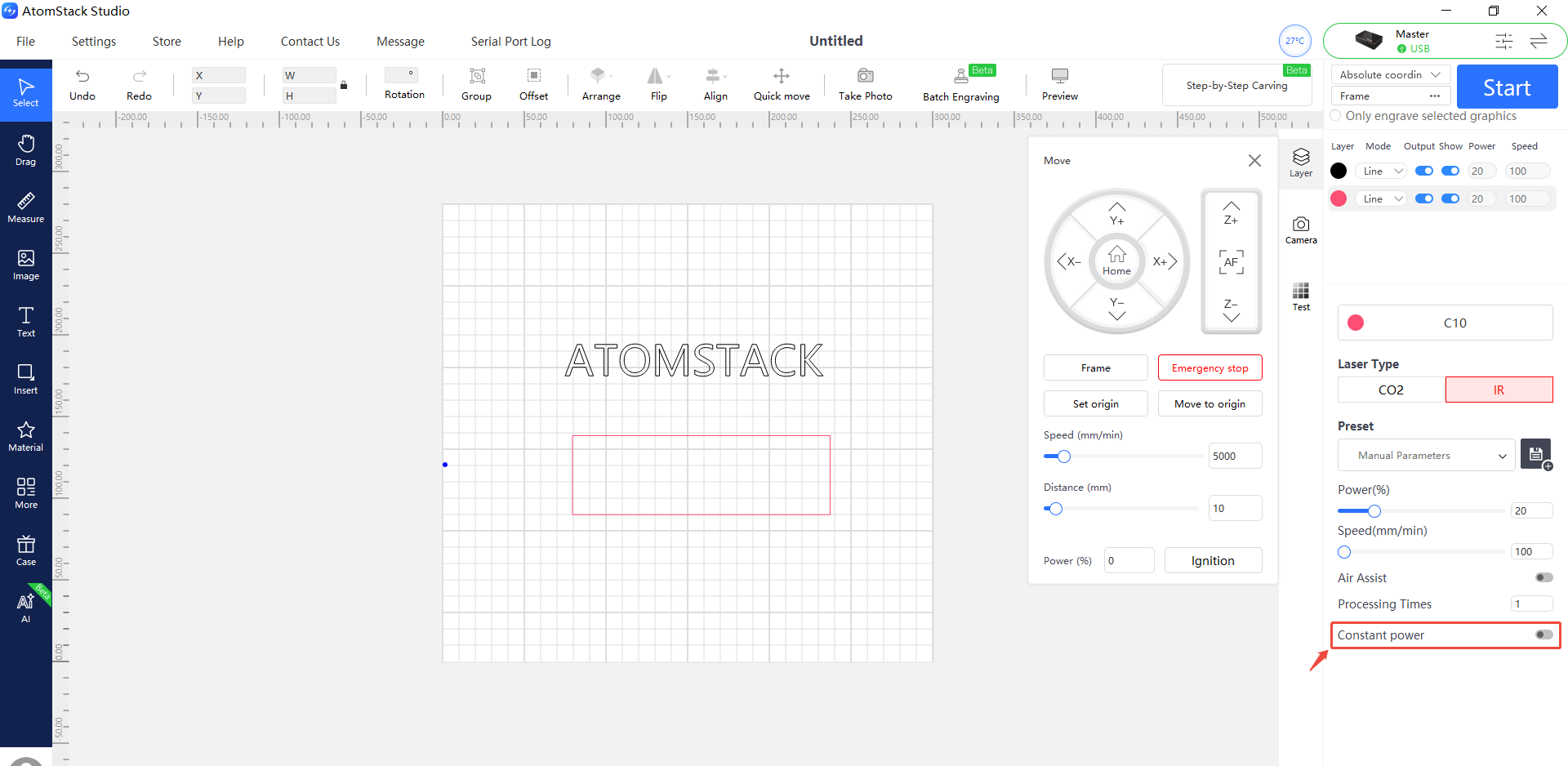
Figure 51
- Réglez la valeur de puissance minimale ($31) :
① Dans AtomStack Studio :
Ouvrez le menu Settings (réglages), puis cliquez plus de 7 fois de suite sur le champ de version du logiciel pour activer le menu du mode développeur appelé « Serial Port Log ».
Ouvrez « Serial Port Log », puis saisissez la commande suivante dans le champ de saisie :
$31=* (voir figure 52)
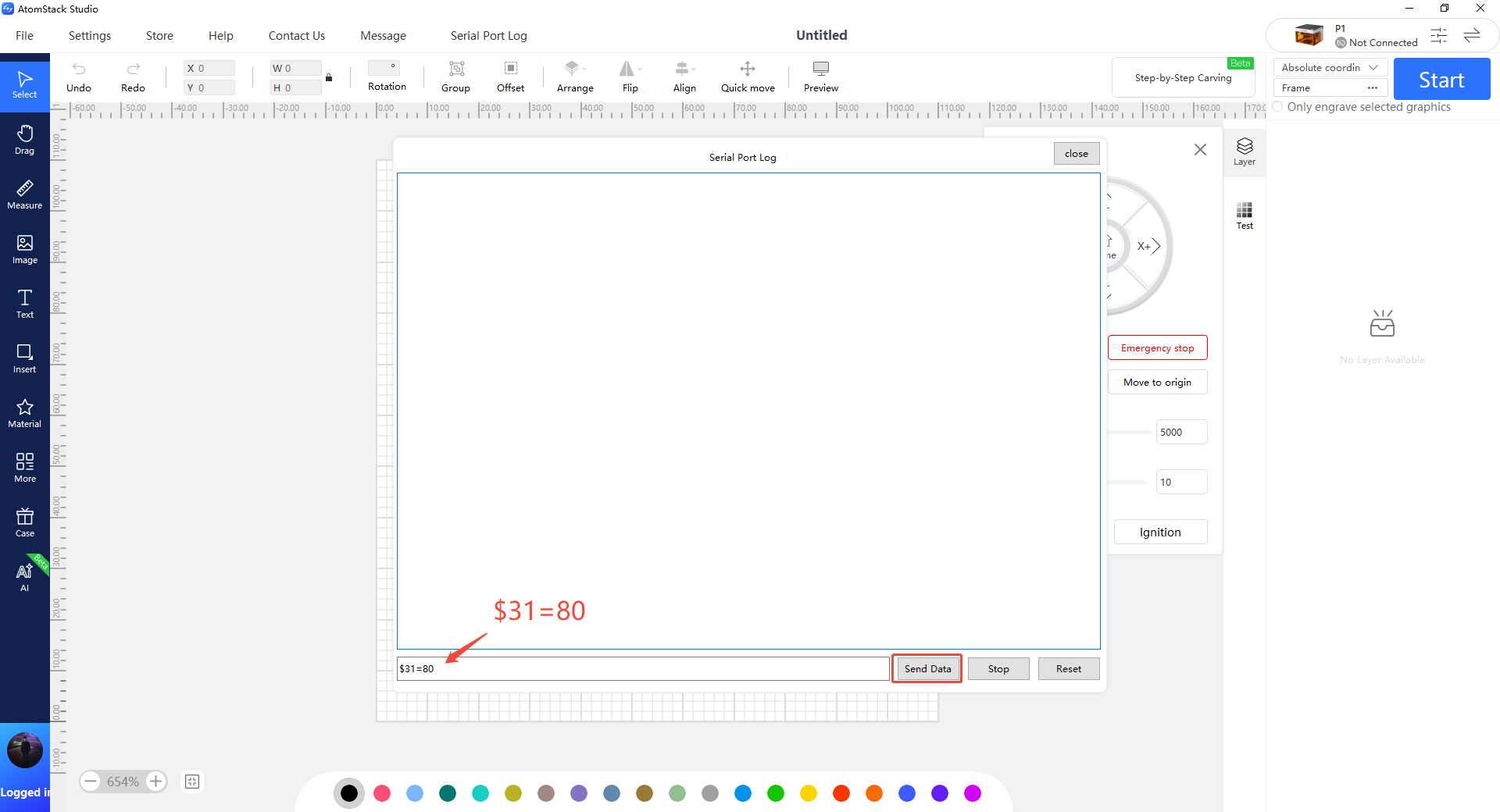
Figure 52
Remplacez * par une valeur précise et augmentez-la progressivement jusqu'à ce que les lignes se ferment correctement.
Par exemple :
Si les lignes ne se ferment pas avec $31=0, envoyez :
$31=10
Si le problème persiste, continuez à augmenter la valeur, par exemple :
$31=20
Répétez jusqu'à ce que les lignes gravées se ferment correctement.
② Dans LightBurn :
Allez dans « Edit » → « Machine Settings » (réglages machine), puis repérez le paramètre $31.
Augmentez la valeur, cliquez sur « Write », puis sur « OK » pour enregistrer le réglage.
Répétez l'opération en augmentant la valeur $31 jusqu'à ce que les lignes se ferment correctement.
¶ Échec de la mise au point automatique du Master

Solution : consultez le guide de dépannage de la mise au point automatique du Master.
- Vérifiez que la mise au point automatique est activée :
Après avoir connecté la machine, vérifiez dans la page des réglages des fonctions de la machine d'AtomStack Studio que la mise au point automatique est activée (voir figure 53).
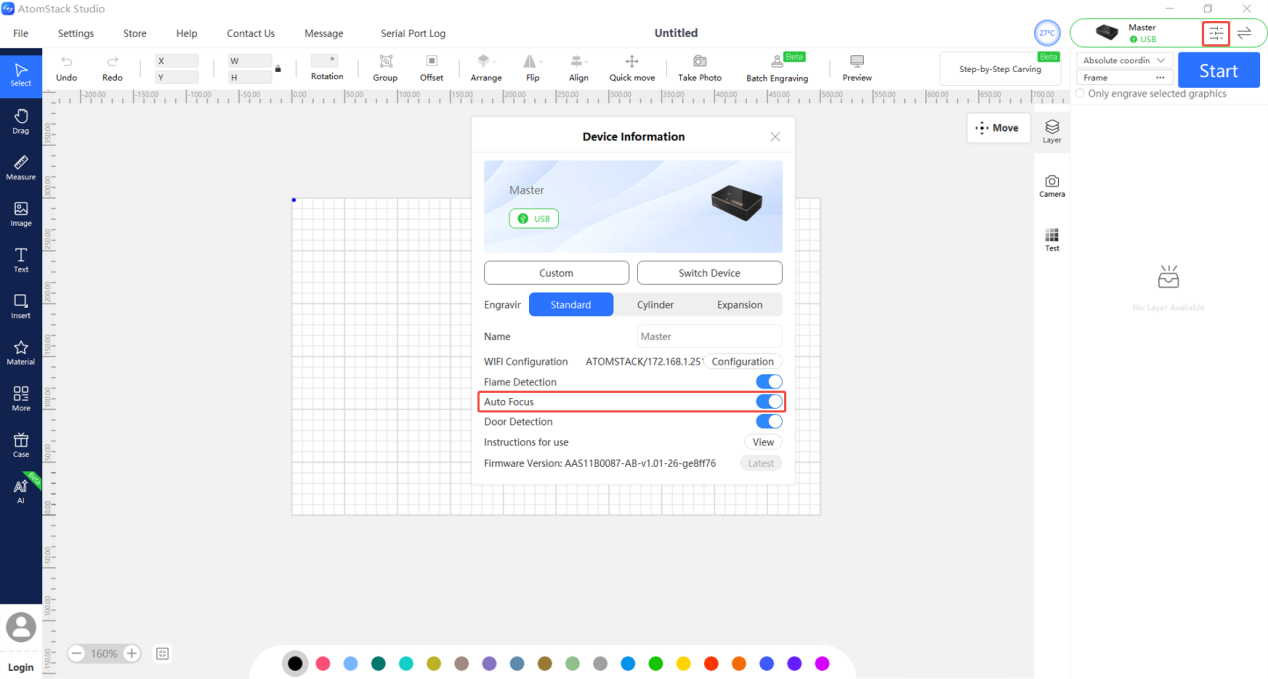
Figure 53
- Vérifiez qu'un matériau est posé sur le plateau à lames :
Si aucun matériau n'est posé sur le plateau, l'axe Z risque de ne pas détecter ou toucher correctement le matériau, ce qui peut faire échouer la mise au point automatique.
- Vérifiez le type de matériau :
Si le matériau est souple ou flexible, utilisez plutôt les commandes de déplacement de l'axe Z de l'écran de commande pour faire la mise au point manuellement. La distance de mise au point doit être de 8 mm (voir figure 54).
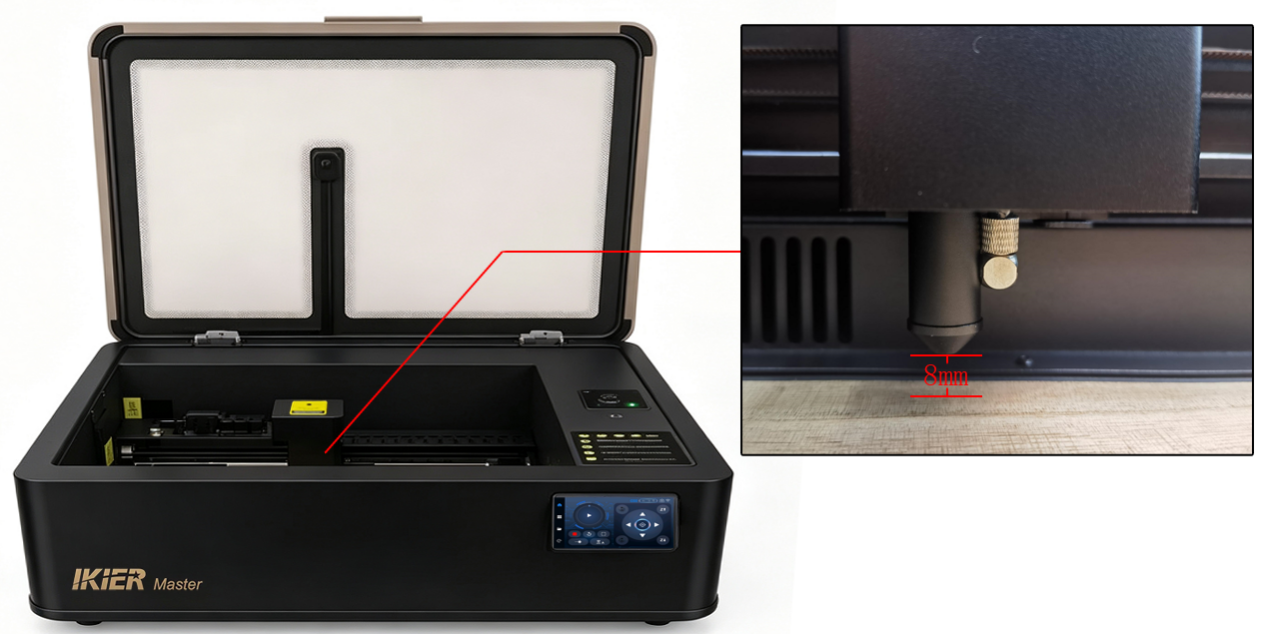
Figure 54
- Vérifiez les capteurs de fin de course haut et bas de l'axe Z :
- Poussez doucement à la main le tube de la lentille de focalisation vers le haut pour vérifier que le capteur de fin de course bas se déclenche (voir figure 55). S'il se déclenche, le capteur bas fonctionne normalement.
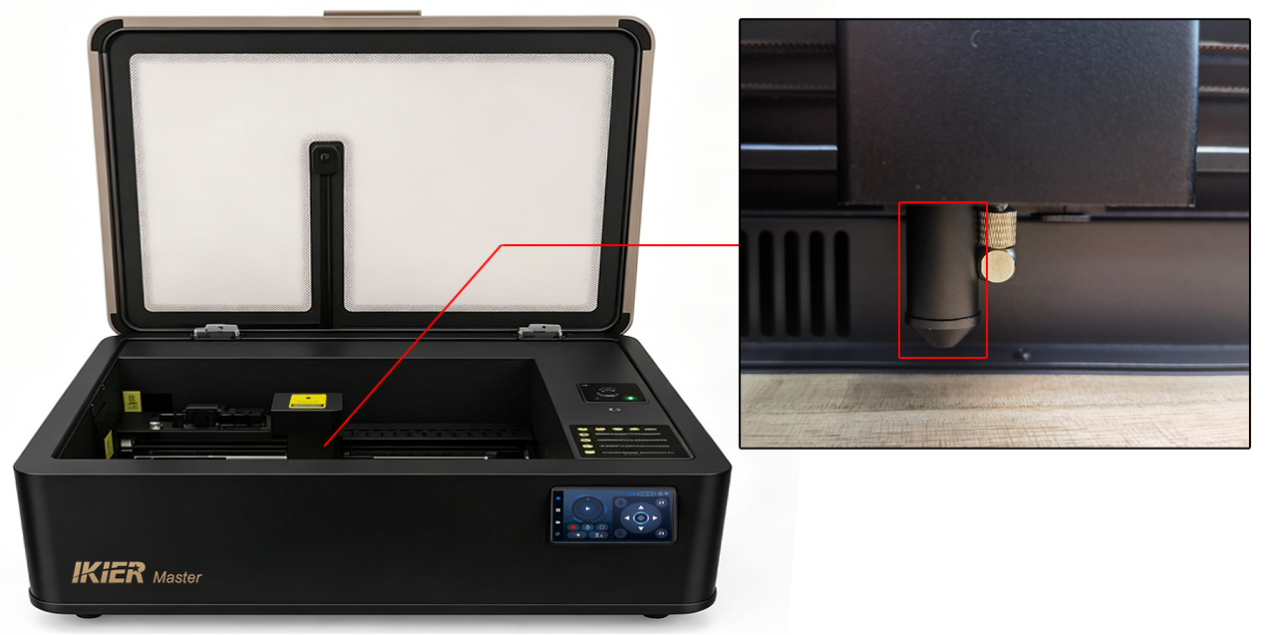
Figure 55
- Utilisez les commandes de déplacement de l'axe Z de l'écran de commande pour faire monter l'axe Z. Arrivé en position haute, vérifiez si le capteur de fin de course haut se déclenche. S'il se déclenche, le capteur haut fonctionne normalement.
① Si le capteur de fin de course bas ne se déclenche pas correctement :
Ouvrez le capot en haut de l'axe Z et vérifiez si le câble du capteur de fin de course bas est desserré (voir figure 56).
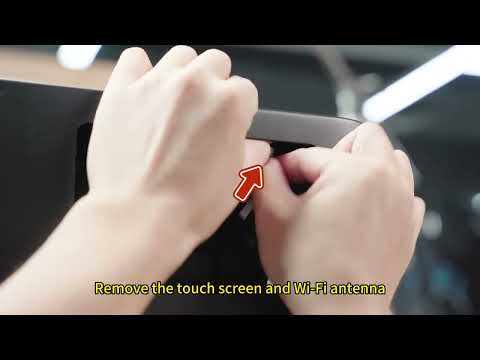
Si le câble est bien branché, la carte du capteur de fin de course bas est peut-être défaillante. Pour son remplacement, consultez la vidéo de remplacement du capteur de fin de course du Master.
② Si le capteur de fin de course haut ne se déclenche pas correctement :
Ouvrez le capot en haut de l'axe Z et vérifiez si le câble du capteur de fin de course haut est desserré (voir figure 57).
Débranchez puis rebranchez le câble, puis appuyez à la main sur le capteur de fin de course haut pour vérifier qu'il se déclenche normalement.
S'il ne se déclenche toujours pas, la carte du capteur de fin de course haut est probablement défaillante. Pour son remplacement, consultez la vidéo de remplacement du capteur de fin de course du Master.
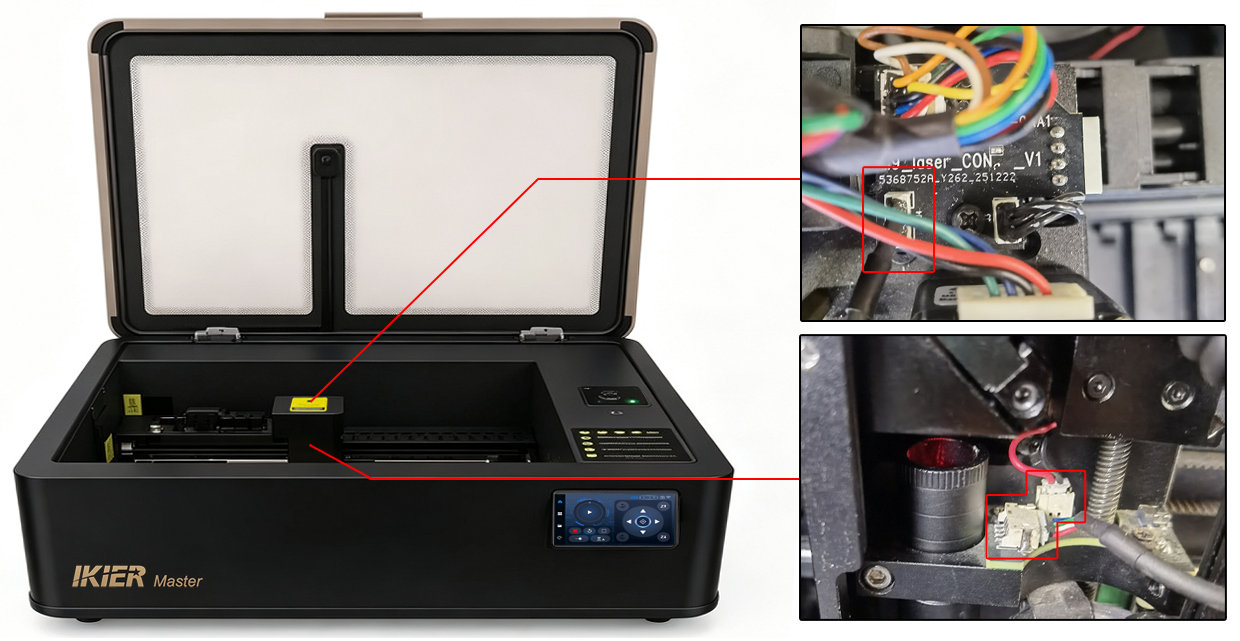
Figure 56
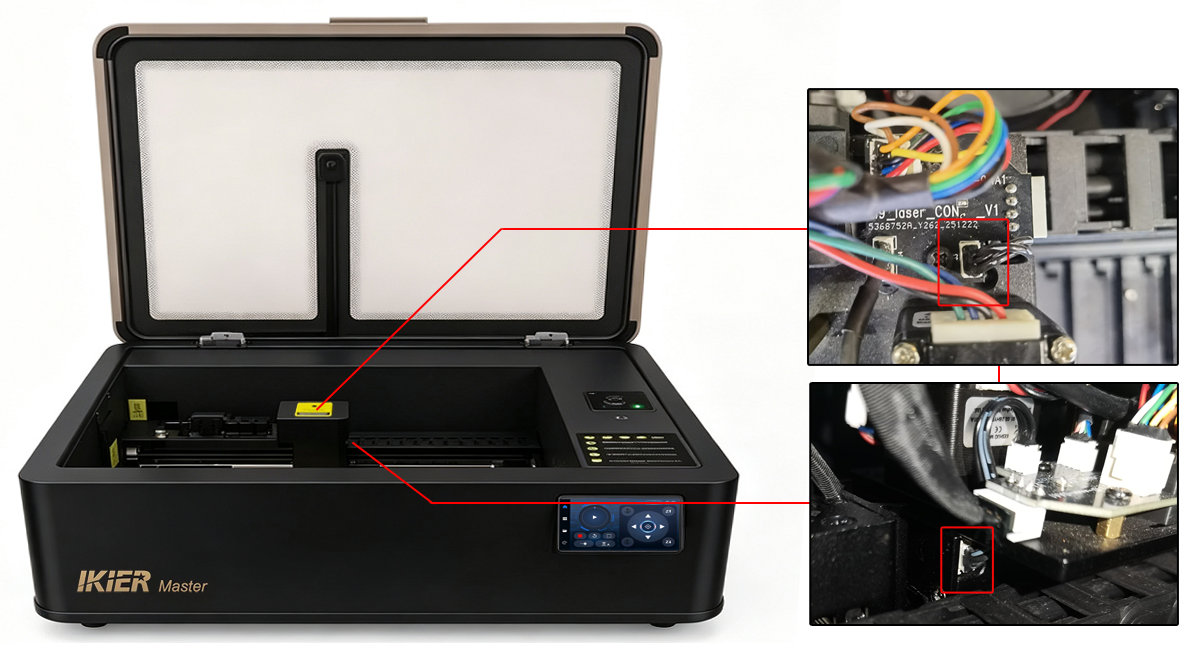
Figure 57
- Vérifiez l'état du moteur :
Si le moteur de l'axe Z fait du bruit pendant la mise au point automatique mais ne bouge pas :
-
Utilisez les commandes de déplacement de l'axe Z de l'écran de commande pour monter et descendre l'axe Z et vérifier que le mouvement est fluide.
-
Si l'axe Z se déplace sans difficulté avec les boutons de commande, le problème vient peut-être du firmware. Envoyez au service client le numéro de série de la machine (voir figure 58), une vidéo montrant le problème et les étapes de dépannage déjà effectuées.
-
Si le comportement est aussi anormal avec les boutons de commande, ouvrez le capot en haut de l'axe Z et vérifiez si le câble du moteur de l'axe Z est desserré. Débranchez puis rebranchez le câble. Vérifiez aussi qu'il n'est pas endommagé (voir figure 59).
-
Si le câble et le connecteur semblent normaux, tournez à la main la vis-mère du moteur de l'axe Z (voir figure 60) pour vérifier que le rail de guidage linéaire de l'axe Z fonctionne correctement. En cas d'anomalie, envoyez au service client une vidéo montrant le problème.
-
Figure 58
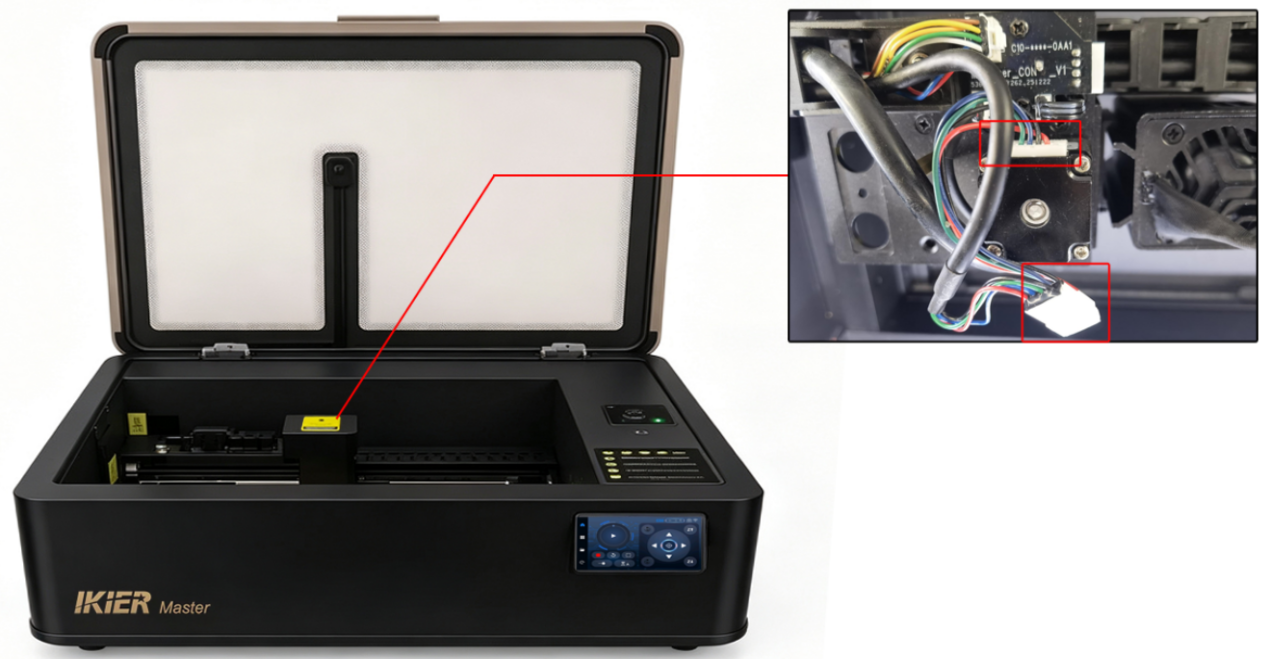
Figure 59
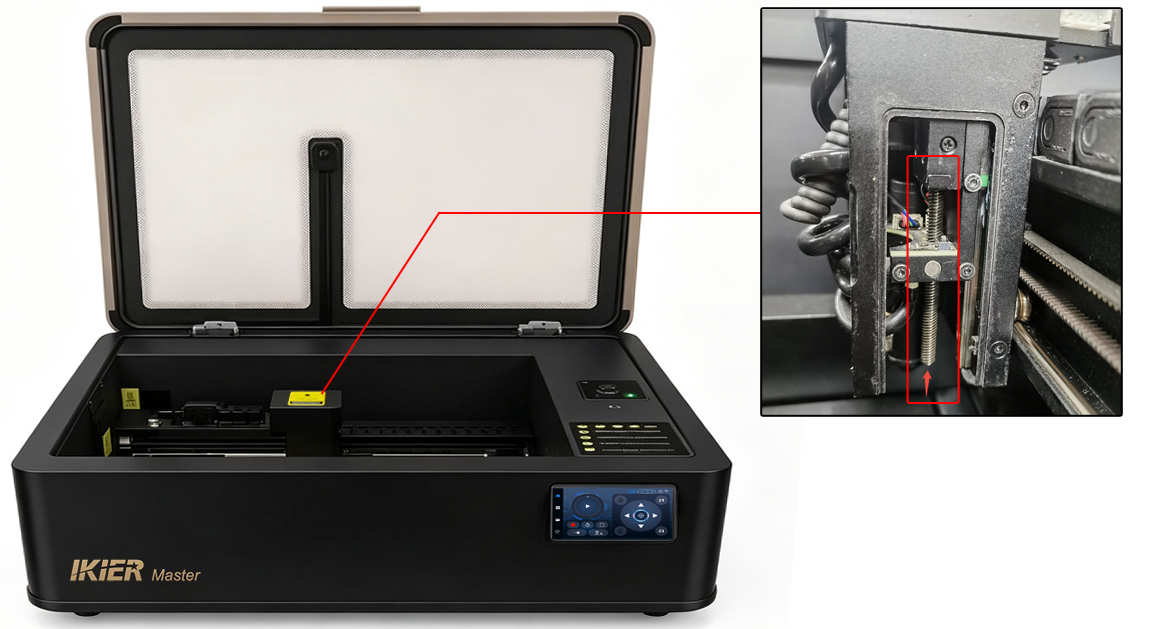
Figure 60
- Si les étapes ci-dessus ne résolvent pas le problème, envoyez les éléments suivants au service client :
-
Une vidéo montrant l'échec de la mise au point automatique
-
Une vidéo de la procédure de dépannage
-
Le numéro de série de la machine
¶ Le Master affiche « Travel Limit Reached » (limite de course atteinte) pendant le fonctionnement
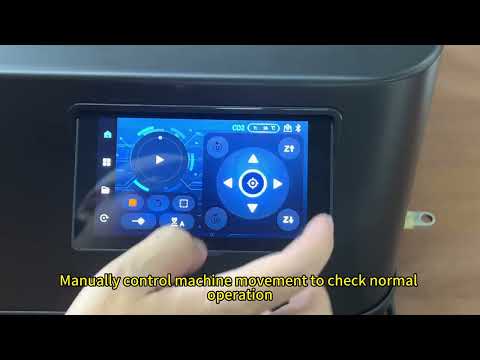
Solution : consultez le guide de dépannage de la limite de course du Master.
- Vérifiez si un capteur de fin de course a été déclenché :
Observez dans quelles conditions l'alarme apparaît et si un capteur de fin de course a été physiquement déclenché.
Si un capteur de fin de course a été déclenché, vérifiez si la taille du fichier de gravure dépasse la zone de travail de la machine :
-
Zone de travail en mode CO₂ : 500 mm × 300 mm
-
Zone de travail en mode IR : 300 mm × 265 mm
Si aucun capteur de fin de course ne semble avoir été déclenché, poursuivez avec les étapes de dépannage suivantes.
- Vérifiez les capteurs de fin de course :
Utilisez l'écran de commande pour déplacer la machine vers le haut, le bas, la gauche et la droite, et vérifiez que tous les capteurs de fin de course des axes X et Y se déclenchent correctement.
Vous pouvez aussi déplacer l'axe Z pour vérifier que ses trois capteurs de fin de course se déclenchent normalement.
Si un capteur ne se déclenche pas, ou si l'alarme apparaît pendant le déplacement, suivez ces étapes :
-
Vérifiez d'abord que les câbles des capteurs de fin de course sont bien branchés. Débranchez-les puis rebranchez-les.
-
Vérifiez que les capteurs de fin de course ne présentent aucun dommage physique.
- Vérifiez la version du firmware de la machine :
Dans AtomStack Studio ou LightBurn, vérifiez que la version du firmware de la machine est correcte (voir figures 61 et 62).
Si le firmware n'est pas à jour, installez la dernière version.
Figure 61
Figure 62
- Si les étapes ci-dessus ne résolvent pas le problème, envoyez les éléments suivants au service client :
-
Une vidéo montrant le problème
-
Les étapes de dépannage déjà effectuées
-
Une photo du numéro de série de la machine (voir figure 63)
Figure 63
¶ Le Master s'arrête pendant la gravure

Solution : consultez le guide de dépannage des interruptions de gravure du Master.
- Vérifiez les messages d'alarme du logiciel :
Après l'arrêt de la machine, regardez si le logiciel affiche un message d'erreur ou d'alarme. Si c'est le cas, suivez ses indications.
- Travel Limit Reached (limite de course atteinte)
Consultez la section « Le Master affiche « Travel Limit Reached » (limite de course atteinte) pendant le fonctionnement ».
- Alarm 1
Un capteur de fin de course a été déclenché. Vérifiez attentivement si le fichier de gravure dépasse la zone de travail de la machine, ou si la machine a heurté un capteur de fin de course pendant le fonctionnement.
- Alarm 3
La machine a détecté un signal d'arrêt automatique ou une autre condition d'arrêt. Un diagnostic complémentaire est nécessaire selon la condition de déclenchement.
- Alarm 12
Une alarme de flamme a été déclenchée. Vérifiez les points suivants :
-
Le matériau gravé ou découpé est-il du MDF, du balsa ou un matériau similaire ?
-
Essayez de le remplacer par du bois de tilleul pour tester
-
Vérifiez si le motif à graver ou à découper comporte des lignes trop denses ; si c'est le cas, augmentez la vitesse et le nombre de passes
-
Vérifiez si la lumière directe du soleil entre dans la machine, car elle peut déclencher une fausse alarme de flamme
-
Alarm 13
La porte du caisson est ouverte. Vérifiez si elle a été ouverte pendant la gravure.
Si la porte n'a pas été ouverte, le capteur de fin de course de la porte du caisson est peut-être défaillant. Envoyez au service client une vidéo montrant le problème, le message d'alarme et le numéro de série de la machine.
Si un remplacement est nécessaire, consultez la vidéo de remplacement du capteur de fin de course du Master.
- Si aucun message d'alarme ne s'affiche, poursuivez avec les étapes de dépannage suivantes.
- Vérifiez la barre de progression de la gravure dans le logiciel :
Si la barre de progression du logiciel continue d'avancer alors que la machine s'est arrêtée, le problème vient peut-être d'une transmission de données anormale.
Essayez ce qui suit :
-
Utilisez un autre port USB de l'ordinateur
-
Remplacez le câble Type-C
-
Essayez un autre logiciel de gravure (comme AtomStack Studio ou LightBurn)
- Si les étapes ci-dessus ne résolvent pas le problème, envoyez les éléments suivants au service client :
-
Une vidéo montrant le problème
-
Des captures d'écran des messages ou alarmes du logiciel
-
Les étapes de dépannage déjà effectuées
-
Une photo du numéro de série de la machine (voir figure 64)
Figure 64
¶ Le Master ne réagit pas après l'appui sur le bouton Start
- Vérifiez l'état de la machine :
-
Effectuez d'abord le retour à l'origine de la machine
-
Assurez-vous que la porte du caisson est fermée
-
Vérifiez que le réservoir d'eau a été rempli et que le niveau d'eau est au-dessus du repère minimum
-
Vérifiez la température de la machine affichée dans le logiciel
- Vérifiez l'état de la connexion :
Déplacez la machine avec les commandes de direction du logiciel pour vérifier si la connexion a été perdue.
- Vérifiez les messages du logiciel :
Après l'appui sur le bouton Start, regardez si un message ou un avertissement apparaît dans le logiciel. Si c'est le cas, suivez ses indications.
- Vérifiez les informations de l'écran de commande :
Regardez si une alarme ou un avertissement s'affiche sur l'écran de commande.
- Redémarrez la machine et le logiciel :
Fermez complètement la machine et le logiciel, puis redémarrez-les et réessayez.
- Essayez un autre logiciel :
Essayez un autre logiciel de pilotage, comme AtomStack Studio ou LightBurn.
- Si les étapes ci-dessus ne résolvent pas le problème, envoyez les éléments suivants au service client :
-
Une vidéo montrant le problème
-
Des captures d'écran des messages ou erreurs du logiciel
-
Les étapes de dépannage déjà effectuées
-
Une photo du numéro de série de la machine (voir figure 65)
Figure 65
¶ La machine se déplace pendant la gravure, mais le tube laser n'émet pas

Solution : consultez le guide de dépannage du tube laser sans émission du Master.
- Vérifiez l'alimentation du laser :
Coupez l'alimentation de la machine, ouvrez le panneau de protection intérieur, remettez la machine sous tension et vérifiez si le voyant de l'alimentation du laser (à droite, près du tube laser) s'allume normalement.
Si le voyant ne s'allume pas, l'alimentation du laser est peut-être défaillante. Envoyez au service client une vidéo montrant le problème et le numéro de série de la machine.

Si un remplacement est nécessaire, consultez la vidéo de remplacement de l'alimentation du laser du Master.
- Vérifiez le câblage de l'alimentation du laser :
Alimentation coupée, vérifiez si des câbles reliés à l'alimentation du laser sont desserrés. Débranchez-les puis rebranchez-les, et testez à nouveau.
- Vérifiez le câblage du tube laser :
Alimentation coupée, vérifiez attentivement que les connexions aux deux extrémités du tube laser sont bien serrées.
Vérifiez aussi qu'aucun câble n'est endommagé ou cassé.
- Vérifiez l'état du tube laser :
Alimentation coupée, examinez attentivement le tube laser pour détecter tout signe de dommage ou de fissure.
En cas de dommage, envoyez au service client des photos nettes, des vidéos et le numéro de série de la machine.
Si un remplacement est nécessaire, consultez la vidéo de remplacement du tube laser du Master.
- Si les étapes ci-dessus ne résolvent pas le problème, envoyez les éléments suivants au service client :
-
Une vidéo montrant le problème
-
Des captures d'écran des messages ou erreurs du logiciel
-
Les étapes de dépannage déjà effectuées
-
Une photo du numéro de série de la machine (voir figure 66)
Figure 66
¶ La distance après la mise au point automatique du Master n'est pas de 8 mm
- Vérifiez le type de matériau :
Si le matériau est souple ou flexible, faites plutôt la mise au point manuellement. La bonne distance de mise au point est de 8 mm.
Réglez la hauteur à la main avec les commandes de déplacement de l'axe Z de l'écran de commande. Le mode pas à pas (Jog Mode) est recommandé pour un réglage plus précis.
- Vérifiez le déroulement de la mise au point automatique :
La mise au point automatique se déroule ainsi :
-
L'axe Z monte d'abord en position la plus haute
-
Il descend ensuite jusqu'au déclenchement du capteur de fin de course bas
-
Il remonte enfin jusqu'à la hauteur de mise au point standard de 8 mm
Si la mise au point automatique semble normale mais que la distance finale n'est pas de 8 mm, vous pouvez régler le paramètre de distance de mise au point automatique dans LightBurn ou LaserGRBL.
La valeur par défaut du paramètre de mise au point automatique est 1.5.
Calcul de la valeur de correction :
- Si la distance réelle mesurée est supérieure à 8 mm :
[
1.5 - (\text{actual measured value} - 8)
]
- Si la distance réelle mesurée est inférieure à 8 mm :
[
1.5 + (8 - \text{actual measured value})
]
Dans la fenêtre Console de LightBurn (voir figure 67), saisissez :
$autoFocus/depth_max_mm=correction_value
Appuyez ensuite sur Entrée.
Exemple :
Si la distance réelle après mise au point automatique est de 9 mm :
[
1.5 - (9 - 8) = 0.5
]
La commande doit donc être :
$autoFocus/depth_max_mm=0.5

Pour la procédure détaillée, consultez le guide de réglage de la distance de mise au point automatique du Master.
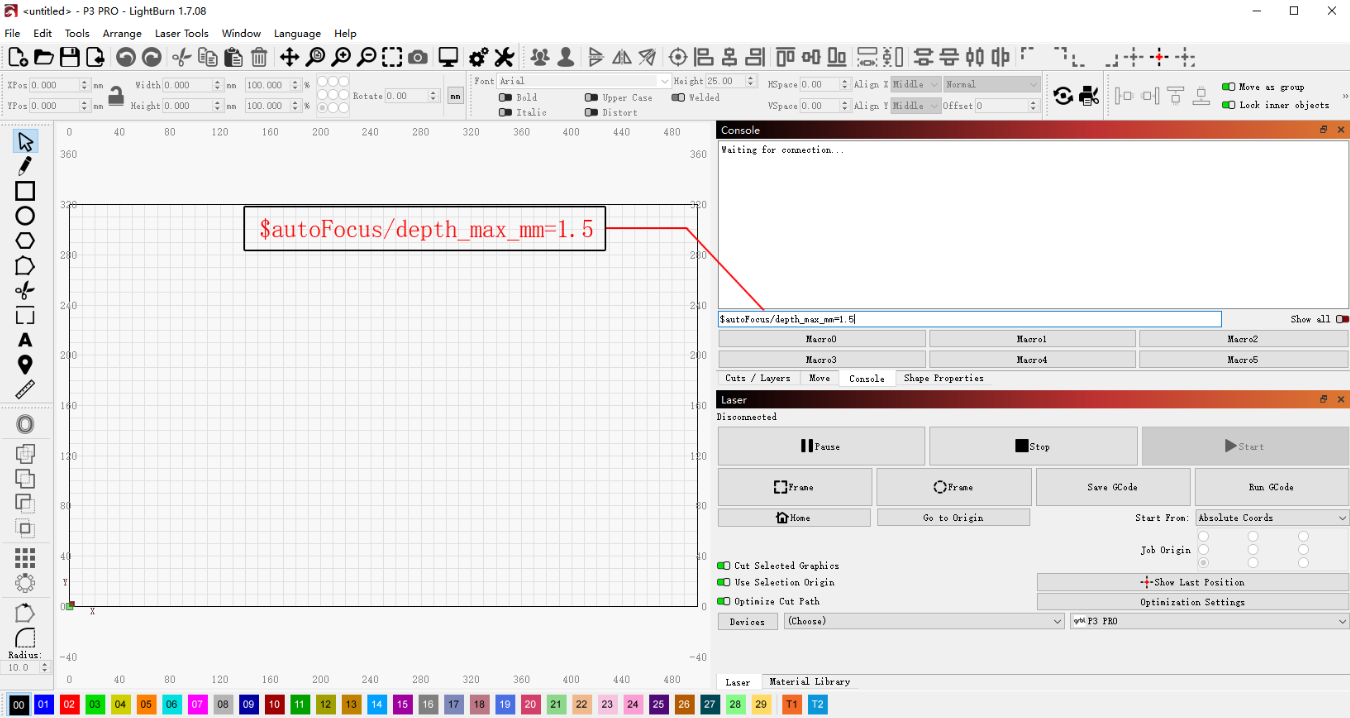
Figure 67
¶ Le ruban LED à l'intérieur du caisson du Master ne s'allume pas

Solution : consultez le guide de dépannage du ruban LED du caisson du Master.
- Vérifiez que la machine a démarré normalement :
Après la mise sous tension, assurez-vous que la carte mère démarre normalement, que le buzzer retentit et que la machine se connecte correctement.
- Vérifiez le câblage du ruban LED :
Coupez l'alimentation et retirez le capot extérieur. Vérifiez si les connexions du câble du ruban LED sont desserrées.
Si vous avez un multimètre, vous pouvez aussi mesurer si la tension sur le câble est anormale.
- Si les vérifications ci-dessus ne révèlent aucun problème, le ruban LED est peut-être défaillant. Envoyez les éléments suivants au service client :
-
Une vidéo montrant le problème
-
Des captures d'écran des messages du logiciel
-
Les étapes de dépannage déjà effectuées
-
Une photo du numéro de série de la machine (voir figure 68)

Pour le remplacement, consultez la vidéo de remplacement du ruban LED du caisson du Master.
Figure 68
¶ La fumée et la poussière du caisson du Master ne sont pas évacuées à temps et s'échappent par les interstices de la porte

Solution : consultez le guide de dépannage de l'extraction des fumées du Master.
- Vérifiez si un purificateur d'air est utilisé :
Si un purificateur d'air est raccordé, débranchez la gaine d'extraction du purificateur et évacuez directement vers l'extérieur. Vérifiez ensuite si la fumée du caisson est correctement évacuée.
Si la fumée est évacuée normalement sans le purificateur, le problème vient probablement du purificateur d'air.
- Vérifiez l'état du ventilateur d'extraction :
Il faut d'abord retirer le panneau de protection intérieur.
- Vérifiez que le ventilateur est propre :
Si beaucoup de poussière s'est accumulée sur le ventilateur, consultez la section « Nettoyage du caisson du Master » pour la méthode de nettoyage.
- Vérifiez que les pales du ventilateur sont intactes :
Si des pales sont cassées ou endommagées, envoyez au service client des photos nettes et une photo du numéro de série de la machine (voir figure 69).
Figure 69

Pour le remplacement du ventilateur, consultez la vidéo de remplacement du ventilateur du caisson du Master.
- Vérifiez le câblage du ventilateur :
Après avoir retiré le panneau de protection, examinez les connexions du câble du ventilateur et vérifiez qu'elles sont bien branchées (voir figure 70).
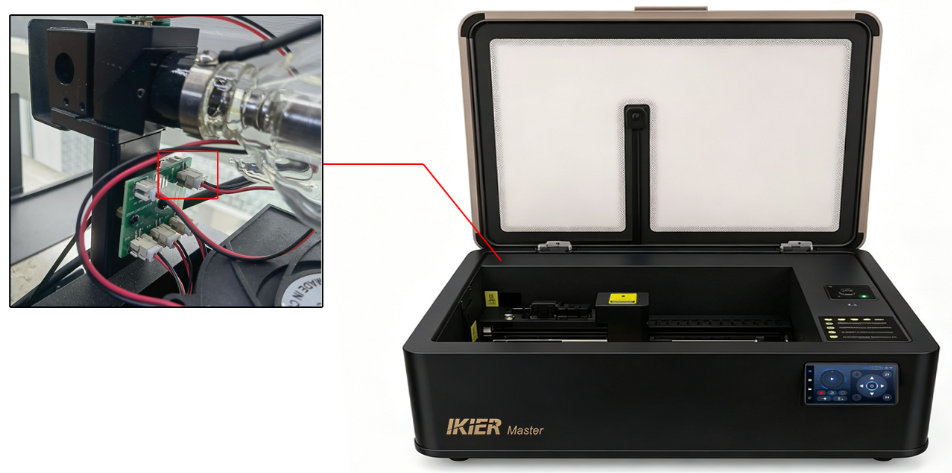
Figure 70
- Alimentez directement le ventilateur :
Reliez un adaptateur secteur externe de 12 V ou 24 V aux bornes du ventilateur avec deux fils supplémentaires pour vérifier s'il tourne normalement (voir figure 71).
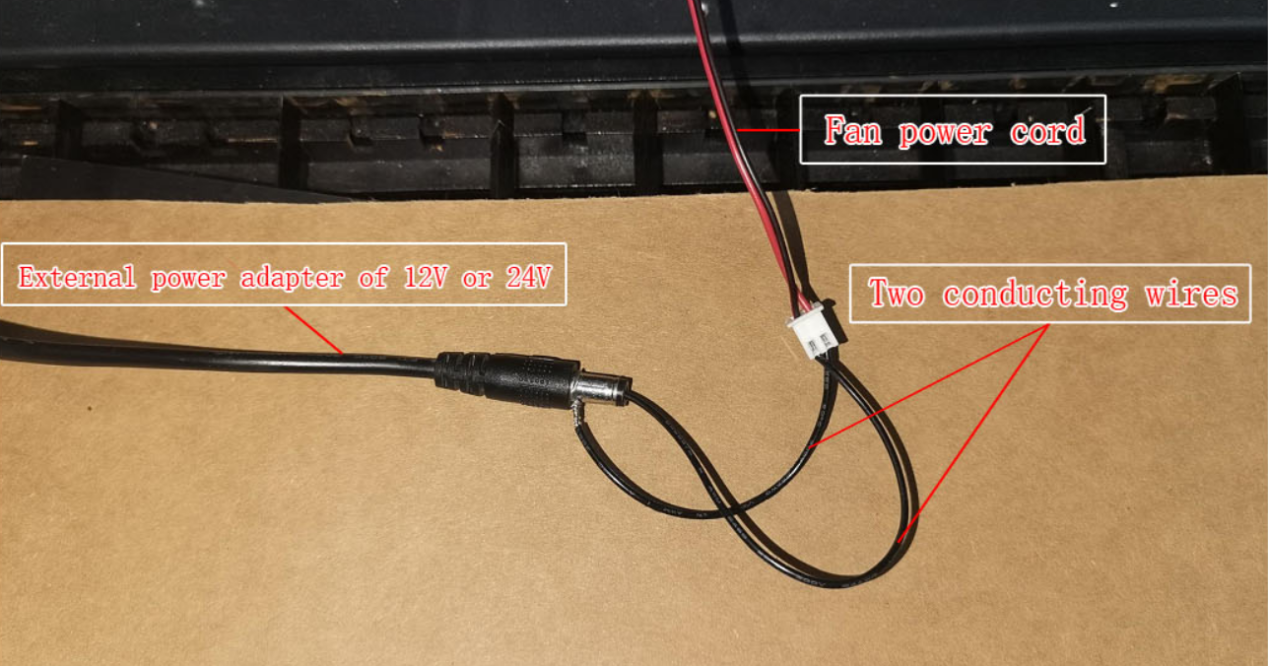
Figure 71
- Si le ventilateur est défaillant, envoyez les éléments suivants au service client :
-
Une vidéo montrant le problème
-
Les étapes de dépannage déjà effectuées
-
Une photo du numéro de série de la machine
¶ La détection de flamme du Master ne fonctionne pas et aucune alarme ne se déclenche même en cas de feu

Solution : consultez le guide de dépannage de la détection de flamme du Master.
- Vérifiez que la détection de flamme est activée :
Après avoir connecté la machine, vérifiez dans AtomStack Studio que la détection de flamme est activée (voir figure 72).
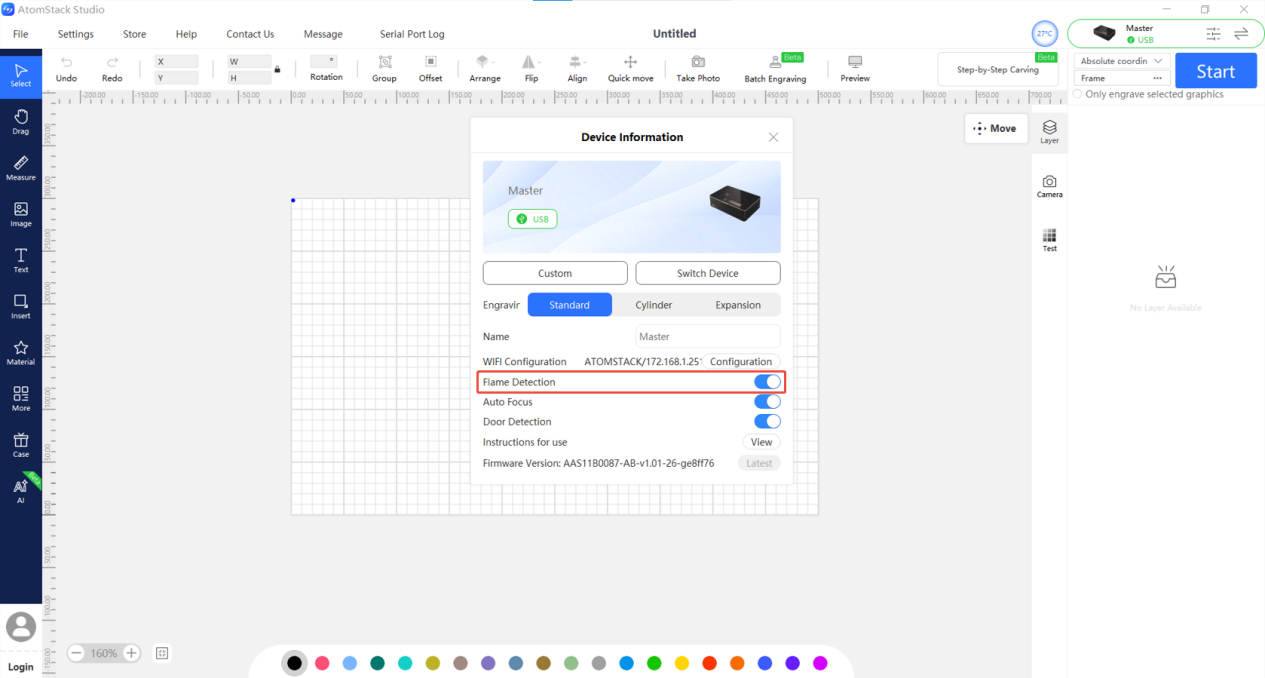
Figure 72
- Vérifiez le câblage de la carte de détection de flamme :
Ouvrez le cache de protection de l'axe Z et vérifiez si le câble relié à la carte de détection de flamme est desserré (voir figure 73).
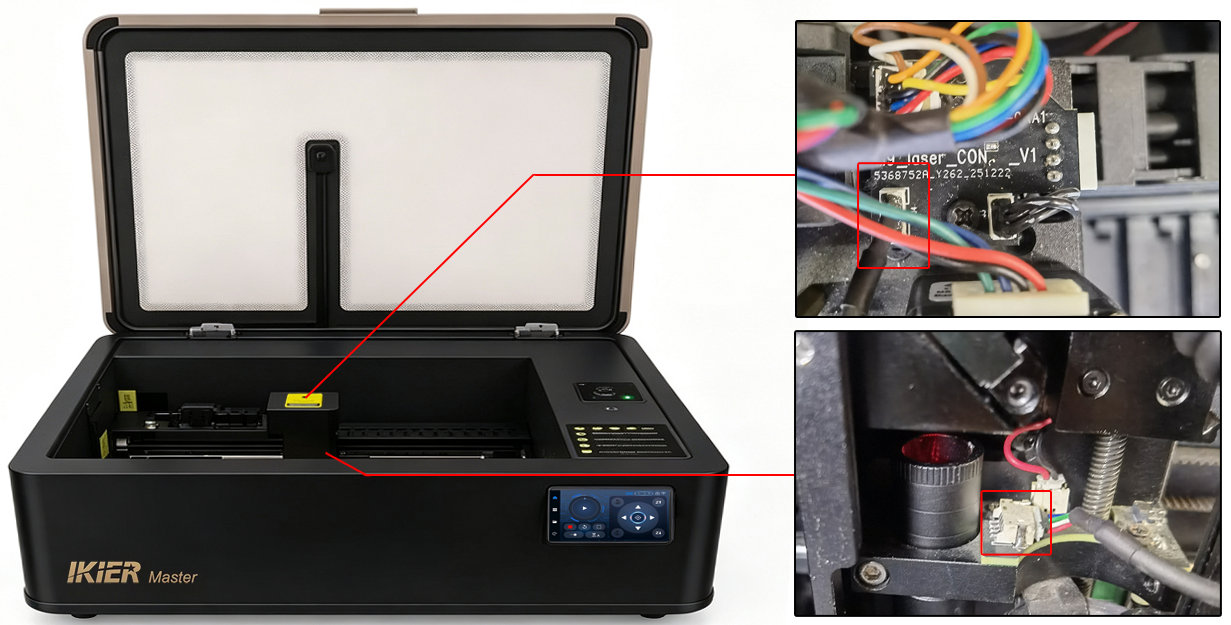
Figure 73
Vérifiez aussi que le câble n'est ni endommagé ni cassé.
- Testez le fonctionnement de la carte de détection de flamme :
Allumez un briquet ordinaire (pas un briquet tempête) et placez la flamme sous la carte de détection de flamme pendant environ 1 seconde. Vérifiez si l'alarme se déclenche.
Si l'alarme ne se déclenche pas alors que toutes les autres fonctions de la machine sont normales, la carte de détection de flamme est probablement défaillante.
Envoyez les éléments suivants au service client :
-
Une vidéo montrant le problème
-
La procédure de dépannage déjà effectuée
-
Une photo du numéro de série de la machine (voir figure 74)
Figure 74

Pour le remplacement, consultez la vidéo de remplacement de la carte de détection de flamme du Master.
¶ La détection de flamme du Master déclenche de fausses alarmes sans feu
- Vérifiez l'environnement de travail :
Si le graveur est exposé à la lumière directe du soleil, l'alarme de flamme peut se déclencher à tort. Déplacez la machine ou protégez-la du soleil direct.
- Vérifiez le fichier de gravure ou de découpe :
Si le fichier de gravure ou de découpe comporte des lignes extrêmement denses, il peut déclencher une fausse alarme de flamme. Essayez d'augmenter la vitesse et le nombre de passes pour réduire le risque de fausses alarmes.
- Vérifiez le matériau travaillé :
Si le matériau gravé ou découpé est très inflammable, comme le MDF, le balsa, le liège ou le papier, il peut facilement déclencher l'alarme de flamme.
Vous pouvez désactiver la détection de flamme avant de graver ou de découper ces matériaux. Toutefois, lorsque la détection de flamme est désactivée, la machine doit être surveillée en permanence pendant le fonctionnement pour éviter tout accident.
- Réglez la sensibilité de la détection de flamme :
Si l'alarme de flamme se déclenche souvent avec un matériau alors qu'il n'y a pas de feu, vous pouvez régler la sensibilité de la détection de flamme en conséquence.
Remarque
-
Si vous modifiez les réglages de sensibilité, rétablissez les valeurs d'origine lorsque vous changez de matériau.
-
La machine doit toujours être surveillée pendant le fonctionnement après la modification de ces réglages.
Commandes de réglage :
$fire_alarm/overflow_value=10
Règle le nombre de déclenchements nécessaires au-delà du seuil.
(Généralement inutile à modifier.)
$fire_alarm/threshold_value=97
Règle le seuil de détection de flamme.
Plus la valeur est élevée, plus l'alarme de flamme est difficile à déclencher.
Ne modifiez que le nombre après le signe égal.
- Si les étapes ci-dessus ne résolvent pas le problème, envoyez les éléments suivants au service client :
-
Une vidéo montrant le problème
-
Les étapes de dépannage déjà effectuées
-
Une photo du numéro de série de la machine (voir figure 75)
Figure 75
Pour le remplacement, consultez la vidéo de remplacement de la carte de détection de flamme du Master.
¶ Le Master affiche une alarme de température de l'eau anormale

Solution : consultez le guide de dépannage de la température de l'eau anormale du Master.
- Vérifiez le niveau du réservoir d'eau :
Assurez-vous que le niveau d'eau du réservoir n'est pas trop bas. S'il est bas, ajoutez le liquide de refroidissement nécessaire.
- Vérifiez l'environnement de travail :
L'environnement de fonctionnement recommandé pour le Master est de 5 °C à 35 °C.
-
En dessous de 5 °C, ajoutez un antigel non corrosif. Pour plus de détails, consultez la section « Master : remplissage et changement de l'eau du réservoir ».
-
Si la température ambiante dépasse 35 °C, utilisez la climatisation pour faire baisser la température de la pièce.
Remarque
-
Lorsque la température de l'eau dépasse 35 °C, la machine émet un avertissement de température élevée.
-
Lorsque la température de l'eau dépasse 40 °C, la machine passe en mode alarme et s'arrête automatiquement.
- Vérifiez la température de l'eau affichée :
Vérifiez dans AtomStack Studio ou sur l'écran de commande que la température de l'eau affichée est normale.
Si la température de l'eau dépasse 35 °C, arrêtez la machine et laissez-la reposer 10 minutes. Vérifiez aussi si la température de l'environnement de travail est trop élevée.
- Vérifiez le capteur de température :
Si la température ambiante et le niveau d'eau sont normaux, mais que la machine signale une température de l'eau anormale peu après le démarrage, vérifiez si le câble du capteur de température du réservoir est desserré (connecteur TEMP, voir figure 76).
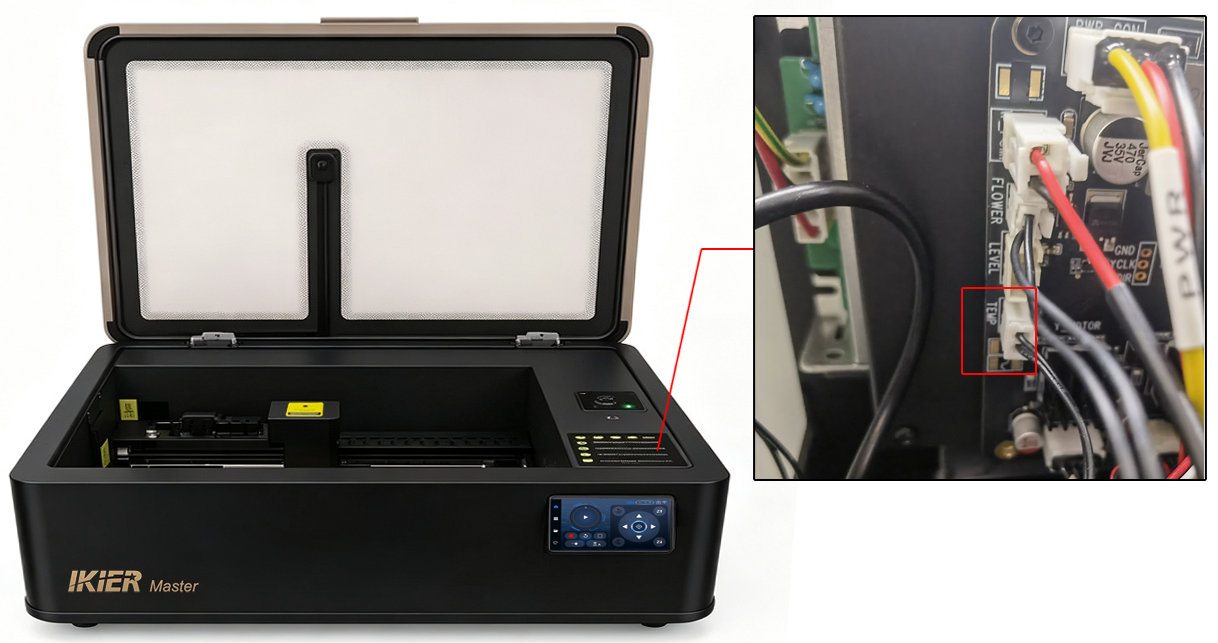
Figure 76
Si le câble est bien branché, le capteur de température est peut-être défaillant.
¶ La détection d'ouverture de porte du Master ne fonctionne pas et la machine ne s'arrête pas à l'ouverture de la porte du caisson pendant le fonctionnement

Solution : consultez le guide de dépannage de la détection d'ouverture de porte du Master.
- Vérifiez que la détection de porte est activée :
Après avoir connecté la machine, vérifiez que la détection de porte est activée :
-
dans les réglages de la machine sur l'écran de commande, ou
-
dans les réglages des fonctions de la machine d'AtomStack Studio (voir figure 77).
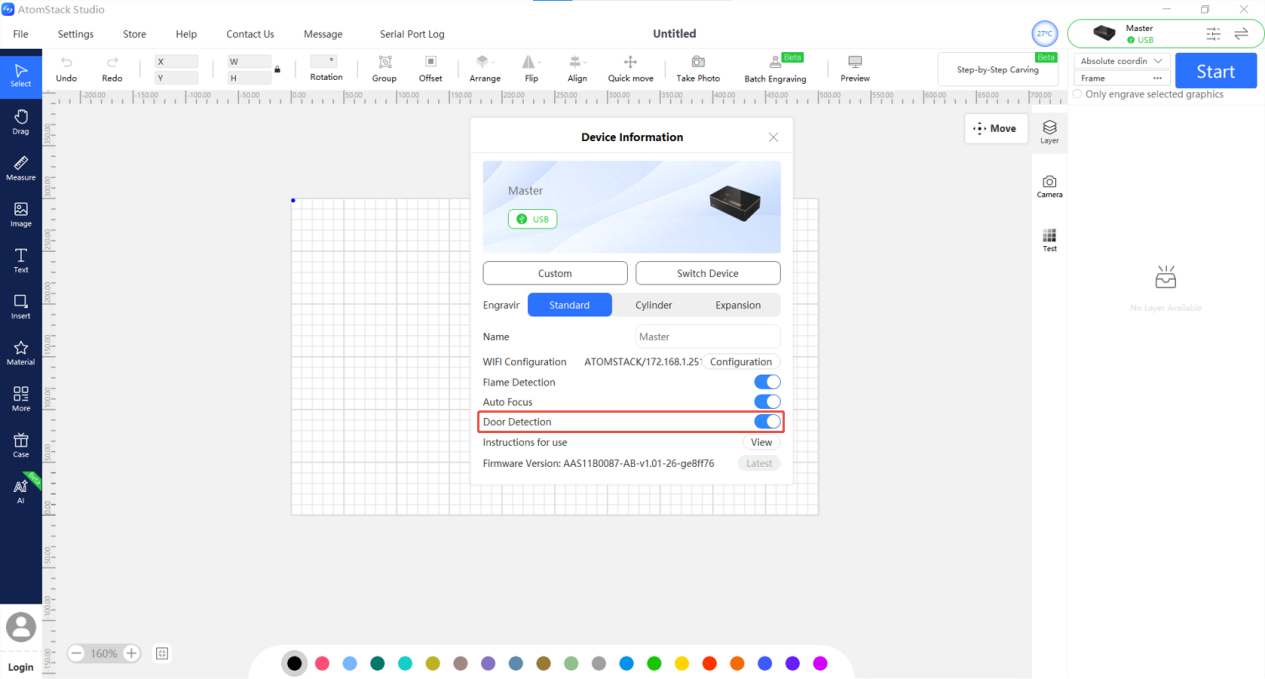
Figure 77
- Vérifiez le capteur de fin de course de la porte du caisson :
- Capteur à effet Hall (à bien distinguer) :
Lancez un travail de gravure et ouvrez la porte du caisson. Si aucune alarme ne se déclenche, le capteur à effet Hall est peut-être défaillant.
Envoyez les éléments suivants au service client :
-
Une vidéo montrant le problème
-
Une photo du numéro de série de la machine (voir figure 78)
Figure 78
Pour le remplacement, consultez la vidéo de remplacement du capteur de fin de course du Master.
Remarque
En attendant la pièce de rechange, si vous devez continuer à utiliser la machine, vous pouvez désactiver la détection de porte dans le logiciel.
Toutefois, pour des raisons de sécurité, n'ouvrez pas la porte du caisson pendant le fonctionnement de la machine.
- Capteur de fin de course de la porte du caisson (à bien distinguer) :
Lancez un travail de gravure. Après avoir ouvert la porte du caisson, appuyez à la main sur le levier du capteur de fin de course puis relâchez-le pour vérifier si la machine s'arrête.
Si la machine ne s'arrête pas, le capteur de fin de course de la porte du caisson est peut-être défaillant.
Envoyez les éléments suivants au service client :
-
Une vidéo montrant le problème
-
Une photo du numéro de série de la machine
Pour le remplacement, consultez la vidéo de remplacement du capteur de fin de course du Master.
¶ Avec le module rotatif sur le Master, la gravure apparaît en miroir

Solution : consultez le guide de dépannage de la gravure en miroir avec le module rotatif du Master.
- Vérifiez si le mode miroir est activé :
Dans les réglages du module rotatif d'AtomStack Studio ou de LightBurn, vérifiez si l'option « Mirror Output » (sortie en miroir) est activée (voir figures 79 et 80).
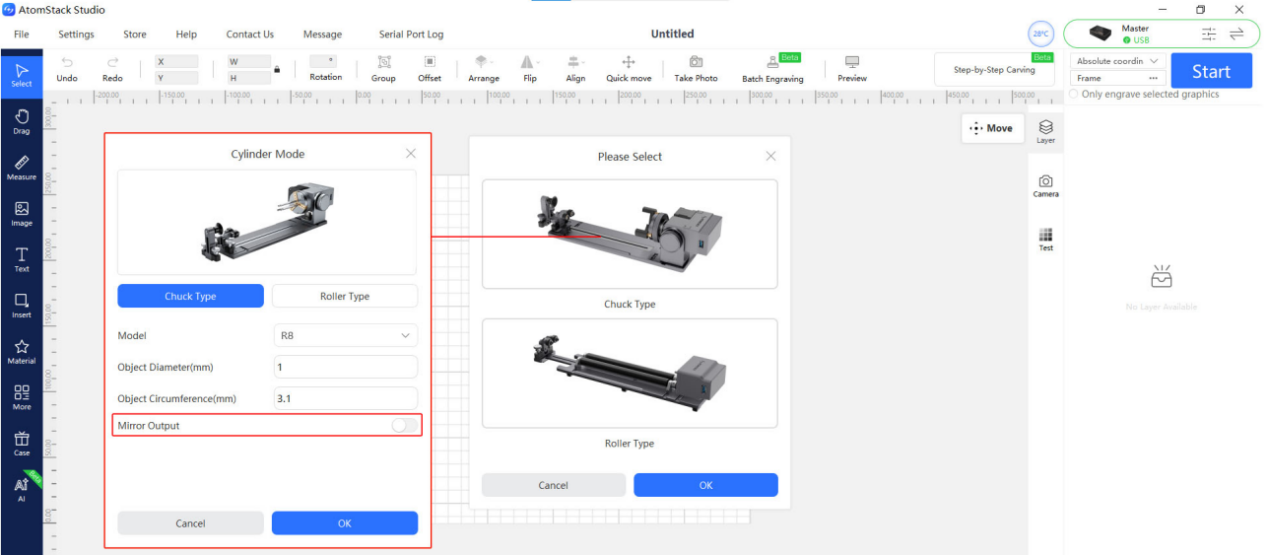
Figure 79
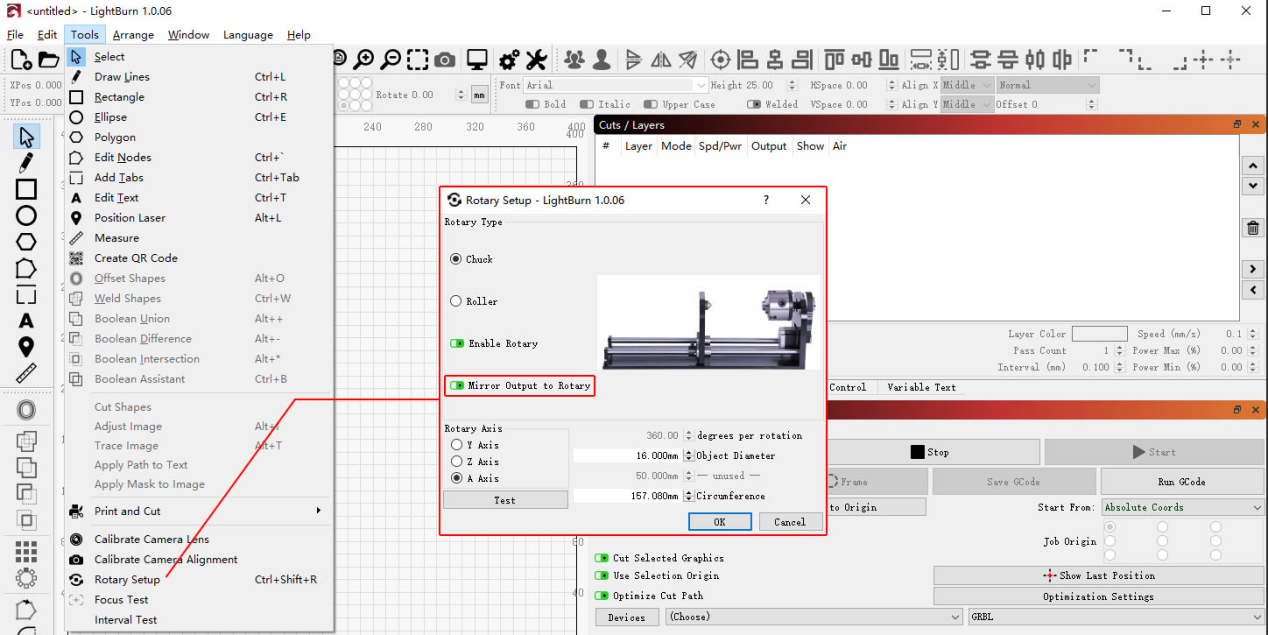
Figure 80
- Vérifiez l'orientation du module rotatif :
Le côté moteur du module rotatif doit être orienté vers la droite.
- Vérifiez le réglage d'inversion de sens de l'axe A :
Dans LightBurn ou LaserGRBL :
-
Ouvrez le menu Edit
-
Sélectionnez Machine Settings (réglages machine)
-
Repérez « A Direction Pin Invert ($3) »
Si le réglage est actuellement sur True, passez-le sur False.
S'il est actuellement sur False, passez-le sur True.
Cliquez ensuite sur Write, puis sur OK pour enregistrer les réglages (voir figure 81).
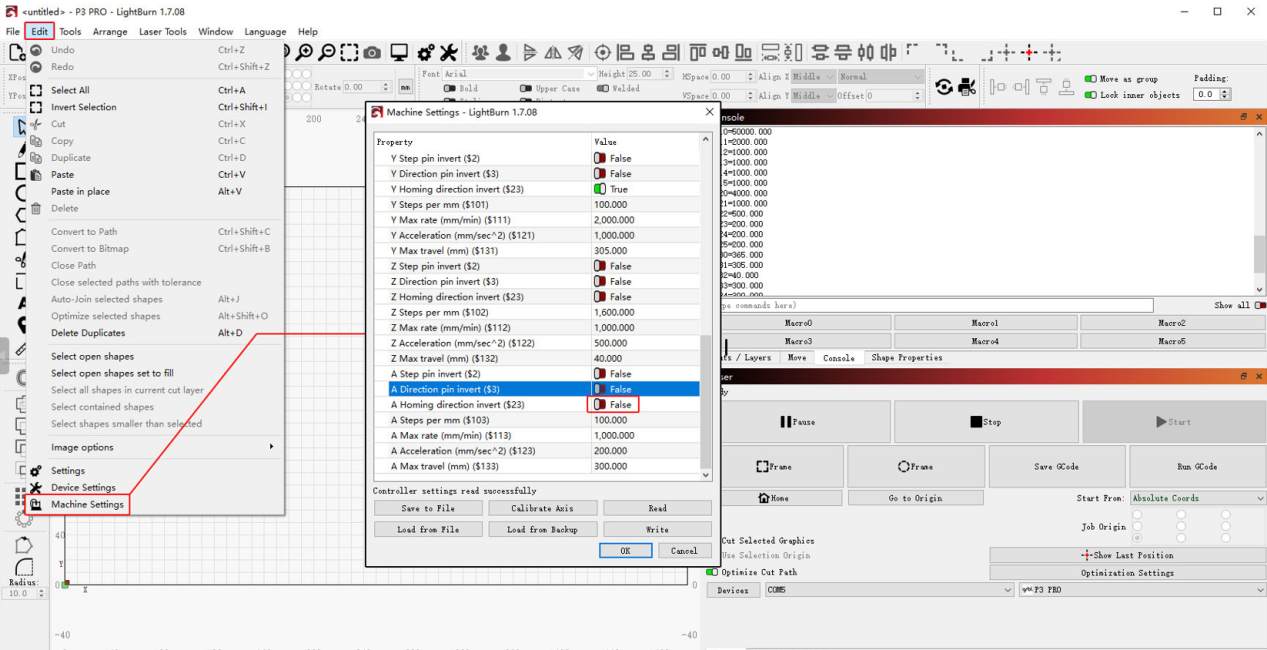
Figure 81
¶ Avec le module rotatif sur le Master, la gravure apparaît déformée
Solution : consultez le guide de dépannage de la gravure déformée avec le module rotatif du Master.
- Vérifiez les réglages des paramètres du logiciel :
Vérifiez que les paramètres du module rotatif sont correctement réglés dans le logiciel de pilotage.
Pour les bons réglages, consultez la section « Utilisation des modules rotatifs sur le Master ».
- Vérifiez la position du module rotatif :
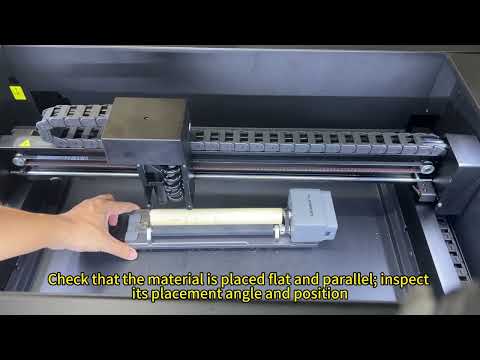
Assurez-vous que le module rotatif est placé parallèlement à l'axe X.
- Vérifiez le fonctionnement du module rotatif :
Observez attentivement si le matériau tourne de façon anormale pendant le fonctionnement du module rotatif.
Vérifiez aussi qu'il n'y a pas d'huile ou de résidus à la surface du matériau, qui pourraient réduire l'adhérence et le faire glisser.
Remarque
Avec le module rotatif à mandrin R8, assurez-vous que la surface à graver est de niveau une fois le matériau serré.
¶ Le Master ne détecte pas le module rotatif
- Vérifiez le branchement du câble USB :
Le module rotatif doit être branché avec le câble USB fourni (voir figure 82).
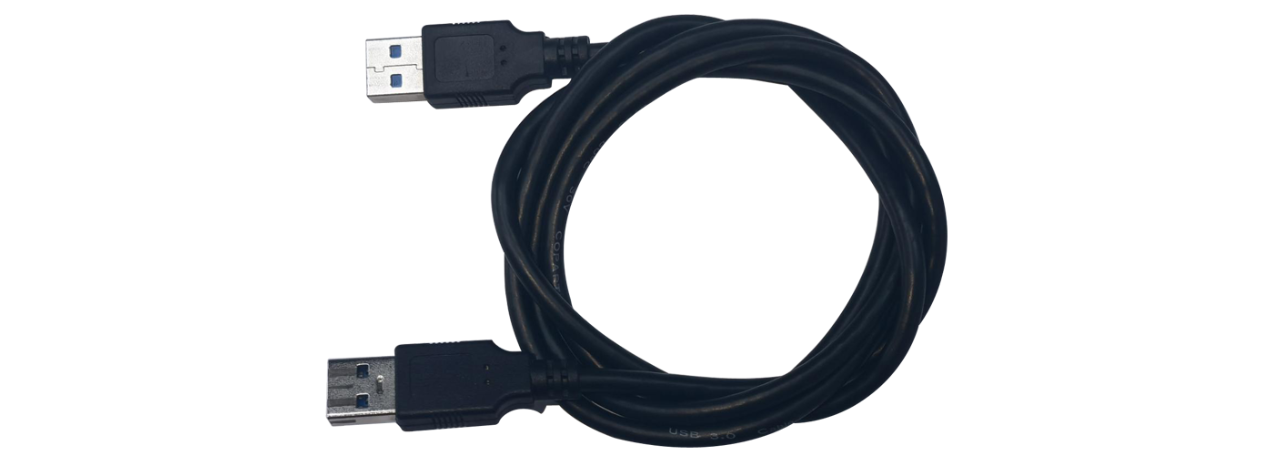
Figure 82
- Vérifiez le connecteur USB de la carte mère :
Ouvrez le panneau de protection intérieur et vérifiez si le connecteur USB de la carte mère est desserré.
- Si les étapes ci-dessus ne résolvent pas le problème, essayez de remplacer la carte de détection automatique du module rotatif et la carte adaptateur du port d'extension.
Pour la procédure de remplacement, consultez :
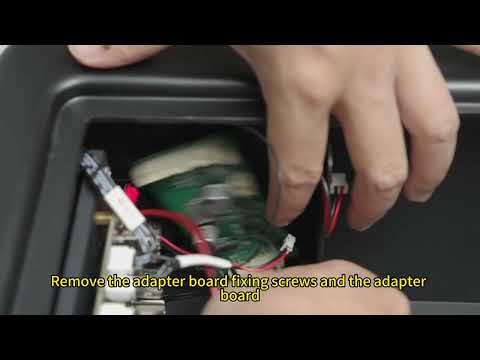
- la vidéo de remplacement de la carte adaptateur du port d'extension du Master
¶ Le Master ne détecte pas la clé USB
Solution : consultez le guide de dépannage de la détection de clé USB du Master.
-
Retirez et réinsérez la clé USB, puis redémarrez la machine pour vérifier si la clé est détectée.
-
Insérez la clé USB dans un ordinateur et vérifiez qu'elle se lit normalement.
-
Formatez la clé USB sur un ordinateur avec le système de fichiers FAT32.
-
Essayez une autre clé USB de 32 Go maximum et vérifiez si la machine la détecte automatiquement.
-
Si les étapes ci-dessus ne résolvent pas le problème, envoyez les éléments suivants au service client :
-
Une vidéo montrant le problème
-
Les étapes de dépannage déjà effectuées
-
Une photo du numéro de série de la machine (voir figure 83)
Figure 83
¶ Impossible de mettre à jour le firmware du Master

Solution : consultez le guide de dépannage de la mise à jour du firmware du Master.
- Vérifiez la version du firmware :
Vérifiez la version actuelle du firmware de la machine dans AtomStack Studio ou dans l'application mobile.
Si le nom du firmware ne correspond pas au paquet de mise à jour, le firmware ne peut pas être mis à jour.
- Vérifiez qu'une clé USB est insérée :
Une clé USB doit être insérée dans la machine pendant la mise à jour du firmware, car elle sert de support de stockage.
- Vérifiez le format du fichier de firmware :
Le fichier de firmware doit être au format .bin et placé à la racine de la clé USB.
Si vous faites la mise à jour en copiant vous-même le fichier sur la clé USB, assurez-vous qu'il n'est dans aucun dossier.
- Vérifiez que la clé USB fonctionne correctement :
Insérez la clé USB dans un ordinateur et vérifiez qu'elle se lit normalement.
Vous pouvez aussi exporter un fichier NC ou GC depuis le logiciel, le copier sur la clé USB, insérer la clé dans la machine et vérifier sur l'écran de commande que le fichier se lit correctement.
¶ Le Master affiche toujours « Tray Not Inserted » (plateau non inséré) après la mise en place du plateau
- Vérifiez que le capteur à effet Hall du tiroir fonctionne correctement :
Approchez un aimant du capteur à effet Hall situé en bas, à l'avant gauche de la machine (voir figure 84), et vérifiez si l'alarme disparaît.
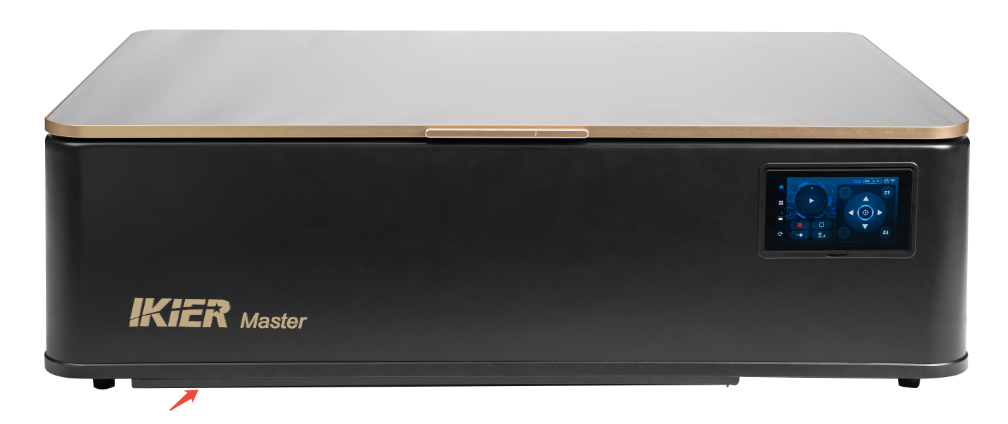
Figure 84
- Vérifiez le câblage du capteur à effet Hall du tiroir :
Ouvrez le caisson de la machine et vérifiez que le câble du capteur à effet Hall est bien branché.
Si le câble est bien branché, le capteur à effet Hall est peut-être défaillant.
Envoyez les éléments suivants au service client :
-
Une vidéo montrant le problème
-
Les étapes de dépannage déjà effectuées
-
Une photo du numéro de série de la machine (voir figure 85)
Pour le remplacement, consultez la vidéo de remplacement du capteur de fin de course du Master.
Figure 85
¶ La courroie crantée du Master est cassée
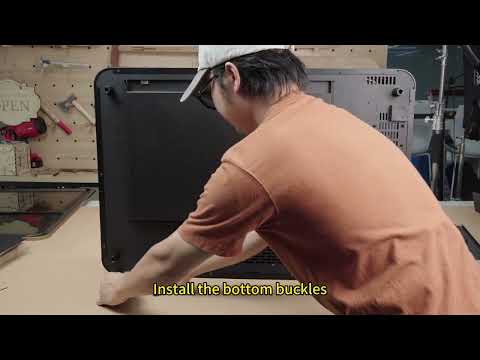
Solution : consultez la vidéo de remplacement de la courroie crantée du Master.
Remarque
Le remplacement de la courroie crantée de l'axe Y nécessite de retirer le capot extérieur.
Pour remplacer la courroie crantée de l'axe X, desserrez d'abord son tendeur.
¶ Après l'installation du module laser infrarouge de 1,6 W sur le Master, le logiciel ne le détecte pas

Consultez la vidéo de dépannage : le logiciel de pilotage du Master ne reconnaît pas le laser infrarouge.
- Vérifiez que le module laser infrarouge est correctement installé :
L'axe Z comporte un capteur de fin de course dédié au module laser infrarouge. La fonction correspondante ne se déclenche que si le module laser infrarouge est correctement installé.
- Vérifiez le câblage de la carte de détection de flamme :
Débranchez puis rebranchez le câble de la carte de détection de flamme, puis appuyez à la main sur le capteur de fin de course pour vérifier que le logiciel le détecte (voir figure 86).
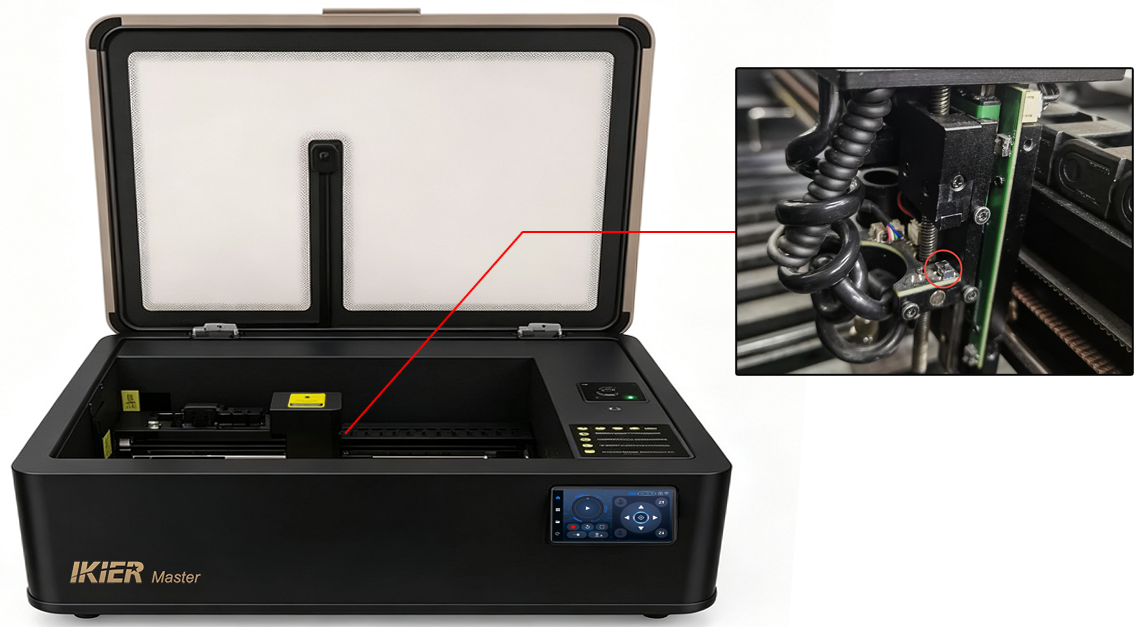
Figure 86
- Vérifiez le câblage de la carte adaptateur :
Ouvrez le capot en haut de l'axe Z et vérifiez si des câbles de la carte adaptateur sont desserrés.
Débranchez puis rebranchez les câbles, et testez à nouveau (voir figure 87).
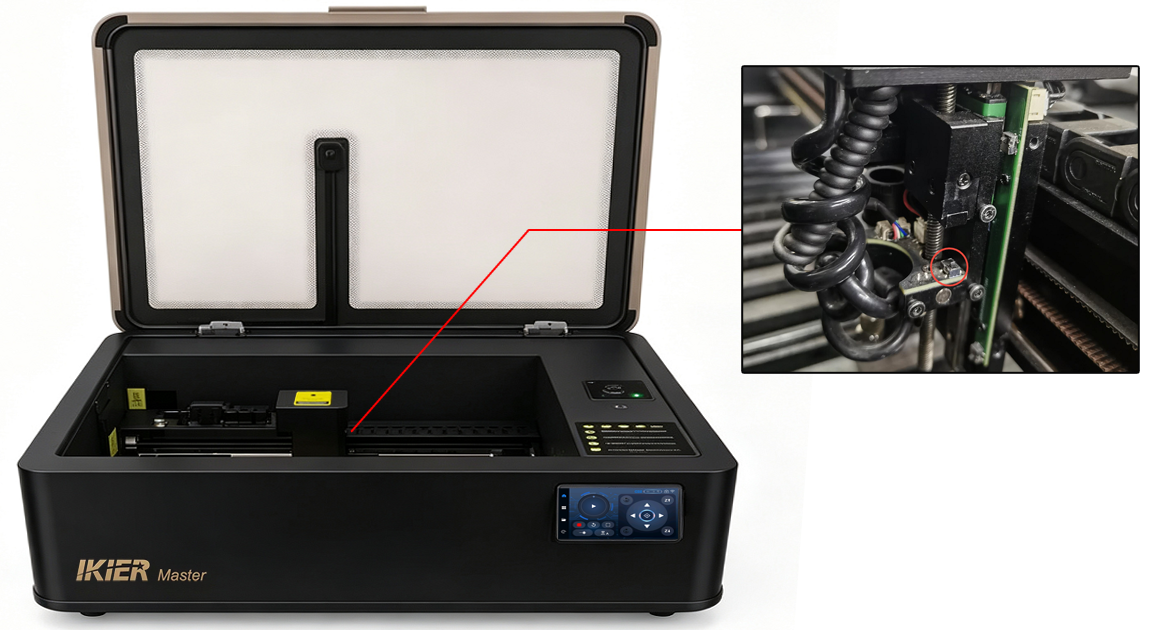
Figure 87
- Si les étapes ci-dessus ne résolvent pas le problème, envoyez les éléments suivants au service client :
-
Une vidéo montrant le problème
-
Les étapes de dépannage déjà effectuées
-
Une photo du numéro de série de la machine (voir figure 88)
Figure 88
Pour la procédure de remplacement, consultez :
-
le guide de remplacement de la carte adaptateur du Master
-
le guide de remplacement de la carte de détection de flamme du Master
¶ Codes d'alarme possibles du système de commande du Master
¶ Tableaux de référence
| Symptôme | À vérifier en priorité |
|---|---|
| La machine ne s'allume pas | Vérifiez le cordon d'alimentation, l'état du bouton d'arrêt d'urgence, le voyant de l'alimentation à découpage ; mesurez la tension du câble d'alimentation de la carte mère |
| L'écran de commande n'affiche rien | Vérifiez si l'écran de commande est endommagé, vérifiez les branchements des câbles de la carte mère, vérifiez la version du firmware |
| Échec de connexion | Vérifiez la vitesse de transmission, le port du câble Type-C, le port USB de l'ordinateur, le pilote CH340 |
| Dysfonctionnement de la caméra | Vérifiez les autorisations de la caméra sur l'ordinateur, le branchement du câble de la caméra, l'image de la caméra |
| Baisse de puissance | Vérifiez la distance focale, les paramètres du logiciel, le trajet optique ; nettoyez les miroirs et la lentille de focalisation |
| Gravure floue | Vérifiez la distance focale, nettoyez les miroirs et la lentille de focalisation, vérifiez que le matériau ne bouge pas |
| Échec du retour à l'origine | Vérifiez l'état des moteurs, des capteurs de fin de course et la version du firmware |
| Motif gravé déformé | Vérifiez la tension des courroies crantées, les vis des poulies de synchronisation X/Y, le parallélisme de l'axe X |
| Lignes gravées non fermées | Vérifiez la distance focale, les paramètres de gravure, la lentille de focalisation, le trajet optique ; activez la puissance constante, réglez la valeur de puissance minimale |
| La gravure s'arrête en cours | Vérifiez le message d'alarme, le câble Type-C, le port de l'ordinateur ; essayez un autre logiciel |
| Alarme : limite de course atteinte | Vérifiez si un capteur de fin de course a été déclenché, l'état des capteurs de fin de course, la version du firmware |
| Échec de la mise au point automatique | Vérifiez les propriétés du matériau, l'état des capteurs de fin de course haut et bas, l'état du moteur de l'axe Z |
| Alarme de flamme | Vérifiez l'environnement de travail, la densité des lignes, le matériau gravé ; réglez la sensibilité |
| Échec de connexion à l'application | Vérifiez que le mode Wi-Fi est activé, que le nom du Wi-Fi est visible, désactivez les données mobiles, essayez un autre téléphone |
| Code | Description | Solution |
|---|---|---|
| ALARM:1 | HardLimit | Observez si les capteurs de fin de course des axes X, Y ou Z sont déclenchés par un contact physique. |
| ALARM:3 | AbortCycle | Ce code apparaît lorsque la gravure est arrêtée manuellement ; aucune action n'est nécessaire. |
| ALARM:5 | ProbeFailContact | Vérifiez si le capteur de fin de course de l'axe Z a été déclenché. |
| ALARM:8 | HomingFailPulloff | Échec du retour à l'origine : le capteur de fin de course ne s'est pas relâché. Vérifiez si la machine s'est arrêtée à cause d'un capteur de fin de course déclenché et si le système de déplacement déclenche le capteur en permanence. |
| ALARM:9 | HomingFailApproach | Consultez la section « Le Master ne revient pas correctement à l'origine ». |
| ALARM:11 | MachineTiltAlarm | Alarme d'inclinaison détectée. Remettez la machine sur une surface plane et redémarrez-la. Si le problème persiste, envoyez au service client une vidéo montrant le problème et une photo du numéro de série de la machine. |
| ALARM:12 | FlameDetected | Détection de flamme déclenchée. Redémarrez la machine. Si l'alarme continue, consultez la section « La détection de flamme du Master déclenche de fausses alarmes sans feu ». |
| ALARM:13 | DoorOpen | Alarme d'ouverture du caisson détectée. Fermez la porte du caisson. Si l'alarme persiste, vérifiez si le capteur de fin de course est endommagé. |