¶ Flex – Risoluzione dei problemi
Scegliere la sezione corrispondente al sintomo ed eseguire ogni controllo nell'ordine indicato. Scollegare l'alimentazione prima dello smontaggio o delle verifiche elettriche.
Andare direttamente al problema
- 1. Guida rapida alla risoluzione dei problemi
- 2. La macchina non si accende normalmente
- 3. Collegamento al computer non riuscito
- 4. Collegamento all'app mobile non riuscito
- 5. Durante l'incisione tramite Wi-Fi compare il messaggio USB Flash Drive Not Inserted (unità flash USB non inserita)
- 6. La spia di stato rimane rossa dopo l'accensione
- 7. L'incisore non riconosce la scheda TF
- 8. Il software segnala continuamente USB Key Not Inserted
- 9. Il vetro della finestra protettiva del laser è sporco o danneggiato
- 10. Le prestazioni di taglio del laser sono diminuite significativamente rispetto a prima
- 11. La testa laser si muove durante l'incisione ma non emette luce laser
- 12. Risultati di incisione scadenti
- 13. Il disegno inciso è deformato
- 14. Il disegno inciso è invertito
- 15. Il disegno inciso è inclinato a un angolo di 45°
- 16. La testa laser si muove solo a un angolo di 45° e non si muove normalmente in alto, in basso, a sinistra o a destra
- 17. La macchina si arresta improvvisamente durante l'incisione
- 18. Il software segnala Engraving Area Exceeded (area di incisione superata)
- 19. La testa laser attiva un allarme e segnala Engraving Area Exceeded anche quando si trova al centro dell'area di lavoro
- 20. Il software visualizza Limit Switch Not Detected (finecorsa non rilevato)
- 21. Lo sportello della cabina è chiuso, ma il software continua a indicare che non è chiuso
- 22. La croce di puntamento rossa non è allineata con la posizione di incisione del laser
- 23. L'incisore non urta il telaio durante l'anteprima del perimetro, ma lo urta durante l'incisione
- 24. Con il laser a infrarossi, la posizione dell'anteprima del perimetro non corrisponde alla posizione di incisione
- 25. La macchina urta il telaio durante il ritorno all'origine e visualizza Homing Failed (ritorno all'origine non riuscito)
- 26. Durante la lavorazione di materiali sottili e leggeri, il disegno presenta «linee mancanti» oppure il materiale si sposta
- 27. Durante l'incisione di linee, il disegno è interrotto (non chiuso) negli angoli o nei punti di giunzione
- 28. Durante l'incisione di cerchi o quadrati, le linee negli angoli o nei punti di giunzione del disegno sono interrotte (non chiuse)
- 29. Il fumo e i vapori all'interno della cabina non vengono espulsi in tempo
- 30. Rumore anomalo di attrito durante l'incisione o residui marroni all'interno della cabina
- 31. Aggiornare AtomStack Studio, il firmware dell'incisore e l'app mobile
- 32. Codici di allarme del software e risoluzione dei problemi
¶ 1. Guida rapida alla risoluzione dei problemi
| Problema | Controlli prioritari |
|---|---|
| Impossibile accendere la macchina | Controllare che l'alimentatore e l'interruttore di accensione funzionino correttamente; verificare che la spia di stato e le spie di alimentazione della scheda madre siano normali. |
| Collegamento al computer non riuscito | Verificare che la macchina sia accesa e che il collegamento sia stabilito correttamente; verificare che il driver USB sia installato; controllare la velocità di trasmissione in LightBurn. |
| Messaggio No U Disk Detected (nessuna unità rilevata) | Controllare che la scheda TF sia inserita; verificare che la capacità della scheda TF sia ≤ 16 GB; verificare che il computer legga normalmente la scheda TF e che sia formattata in FAT32. |
| La spia di stato rimane rossa | Controllare il messaggio di allarme del software ed eseguire i passaggi corrispondenti per la risoluzione dei problemi; provare a ripristinare il normale funzionamento della macchina. |
| Allarme USB Key Not Inserted (chiave USB non inserita) | Controllare che la chiave USB sia inserita correttamente e faccia buon contatto; verificare che il coperchio superiore della macchina sia chiuso correttamente. |
| Potenza laser ridotta | Controllare la finestra protettiva e la lente di messa a fuoco; controllare i parametri di incisione e S-value Max (valore S massimo) in LightBurn; controllare l'alimentatore. |
| Il laser non emette luce | Controllare la messa a fuoco; controllare il collegamento del cavo laser; misurare la tensione del cavo laser. |
| Incisione deformata | Controllare la cinghia di sincronizzazione; controllare il motore; controllare gli alberi lineari. |
| Risultati di incisione scadenti | Controllare i parametri del software; controllare la finestra protettiva e la lente di messa a fuoco; controllare S-value Max; controllare l'alimentatore. |
| Allarme anomalo | Risolvere il problema in base al messaggio di allarme. Se l'allarme è causato dal finecorsa, premere manualmente il finecorsa per verificare che si attivi correttamente, quindi controllare il cavo laser. |
| Disallineamento tra croce di puntamento rossa e laser | Ricalibrare la croce di puntamento rossa e il laser di lavorazione. |
| Movimento solo a un angolo di 45° | Controllare il cavo del motore; controllare che le viti di sincronizzazione del motore non siano allentate; controllare il cavo del motore sulla scheda madre. |
¶ 2. La macchina non si accende normalmente
Seguire i passaggi riportati di seguito nell'ordine indicato:
- Controllare la spia di stato superiore
① La spia è rossa fissa (stato di allarme)
- Controllare la chiave USB (allarme del software: USB safety lock not detected (blocco di sicurezza USB non rilevato))
Controllare che la chiave USB sia inserita correttamente, come mostrato nella Figura 10. In alternativa, muovere delicatamente la chiave USB e verificare che la spia diventi verde.
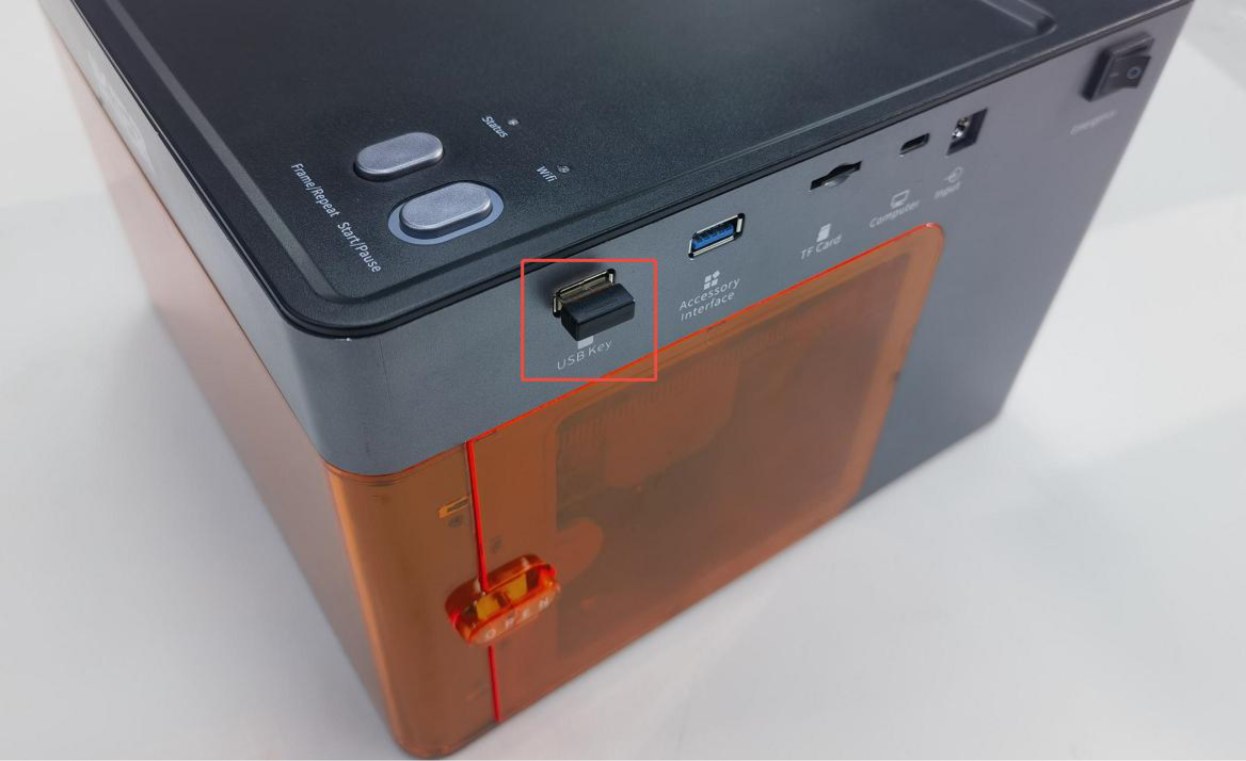
Figura 10
- Controllare lo sportello della cabina (allarme del software: enclosure is abnormally open (apertura anomala della cabina))
Controllare che lo sportello della cabina sia completamente chiuso. Si può aprire e richiudere lo sportello. Se il problema persiste, premere a mano i due punti di attivazione sullo sportello della cabina e verificare che la spia di stato torni al normale colore verde. → Se la spia torna al normale colore verde dopo la pressione: lo sportello della cabina non era completamente chiuso. Controllare che nessun corpo estraneo ostacoli lo sportello. → Se l'allarme persiste dopo la pressione: controllare che il finecorsa di rilevamento sullo sportello della cabina e il cavo collegato alla scheda madre non siano allentati. Scollegare e ricollegare il cavo.
- Controllare la posizione del laser
Spostare manualmente il laser al centro della cabina e verificare che la spia diventi verde. (Allarme del software: the limit switch is triggered (finecorsa attivato).)
- Provare a ripristinare le impostazioni di fabbrica
Ripristinare le impostazioni di fabbrica tramite la modalità sviluppatore Serial Port Log (registro della porta seriale) in AtomStack Studio, oppure inserire $RST=* nel campo di immissione dei comandi della Console (console) in LightBurn per ripristinare le impostazioni di fabbrica, come mostrato nella Figura 11.
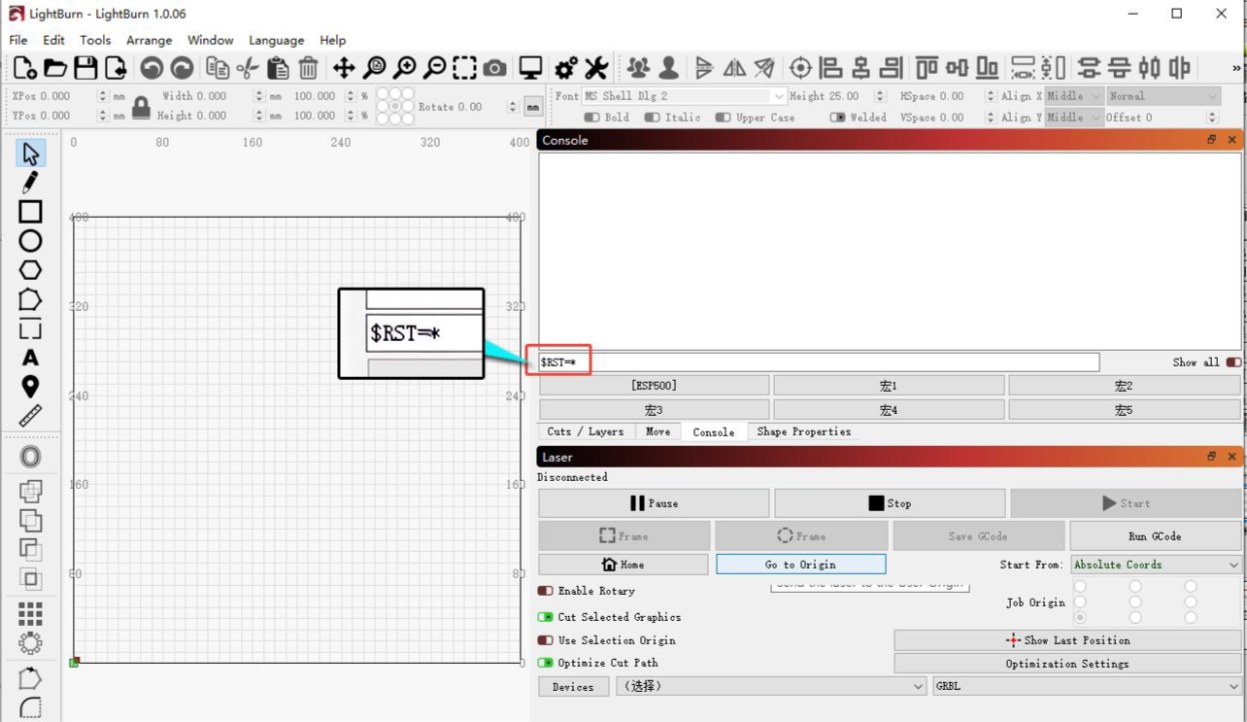
Figura 11
② La spia è spenta (scheda madre non alimentata) Controllare la spia di alimentazione della scheda madre: aprire lo sportello della cabina e verificare che la spia di alimentazione della scheda madre in alto a destra sia accesa in verde, come mostrato nella Figura 12.
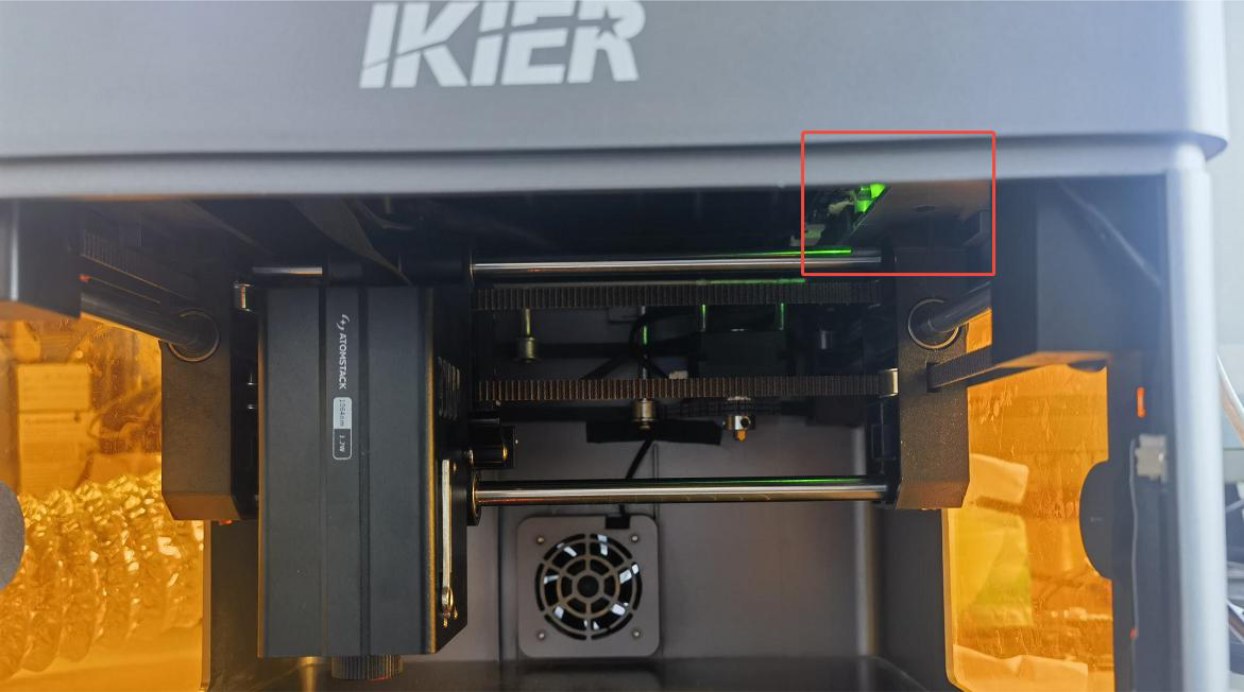
Figura 12
-
Verde: il firmware della scheda madre potrebbe essere assente. Contattare l'assistenza clienti per richiedere la reinstallazione del firmware.
-
Spenta: l'alimentatore o l'interruttore di accensione potrebbero essere guasti.
→ Risoluzione dei problemi dell'alimentatore: usare un multimetro impostato sulla misura della tensione continua per misurare la tensione di uscita dell'alimentatore e verificare che sia di 24 V. Se non si dispone di un multimetro, si può verificare se l'alimentatore è guasto collegando i due fili dell'interruttore di accensione sulla scheda madre e controllando se si producono scintille. Se si conferma che l'alimentatore è guasto, fornire all'assistenza clienti una foto del numero di serie sul retro della cabina, affinché si possa predisporre un ricambio. → Risoluzione dei problemi dell'interruttore di accensione: aprire lo sportello della cabina e spingere con decisione verso l'alto dall'interno per aprire il coperchio superiore della cabina. In alto a destra, scollegare i due fili dall'interruttore di accensione, come mostrato nella Figura 13. Far scorrere verso il basso la guaina protettiva in plastica, quindi collegare tra loro i due terminali metallici, come mostrato nella Figura 14. Collegare l'alimentazione e verificare che la macchina si accenda normalmente. Se la macchina si accende normalmente dopo aver cortocircuitato i terminali, contattare l'assistenza clienti e fornire i risultati delle verifiche e una foto del numero di serie, affinché si possa predisporre un ricambio.
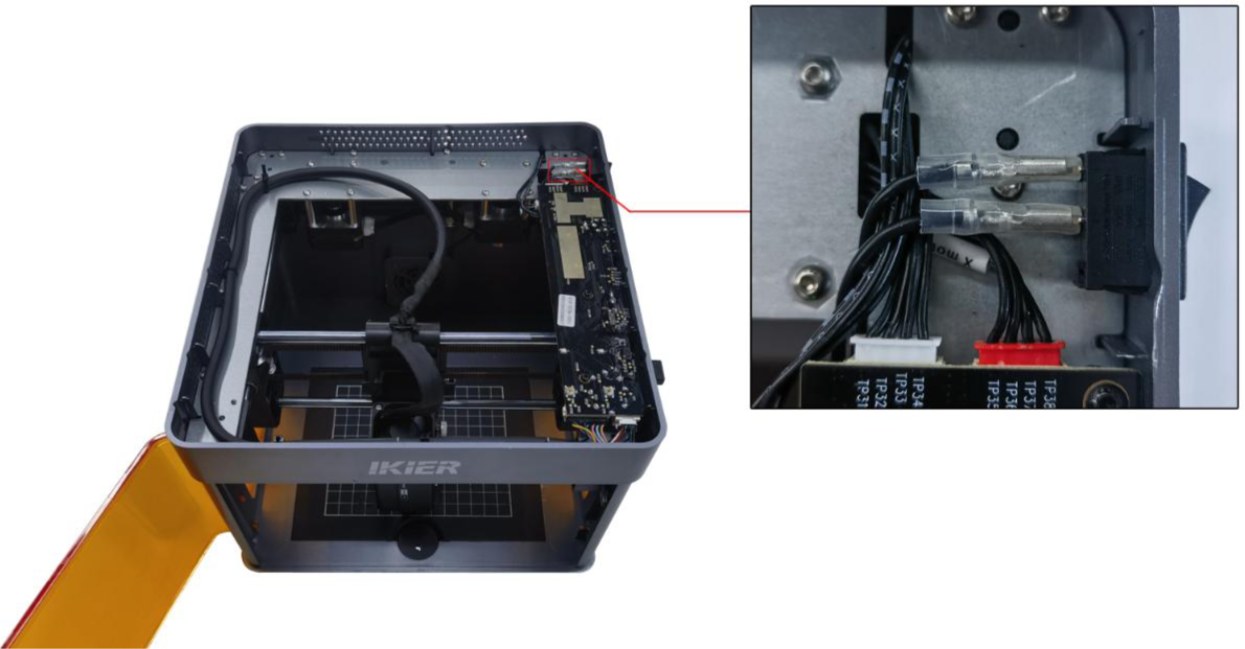
Figura 13
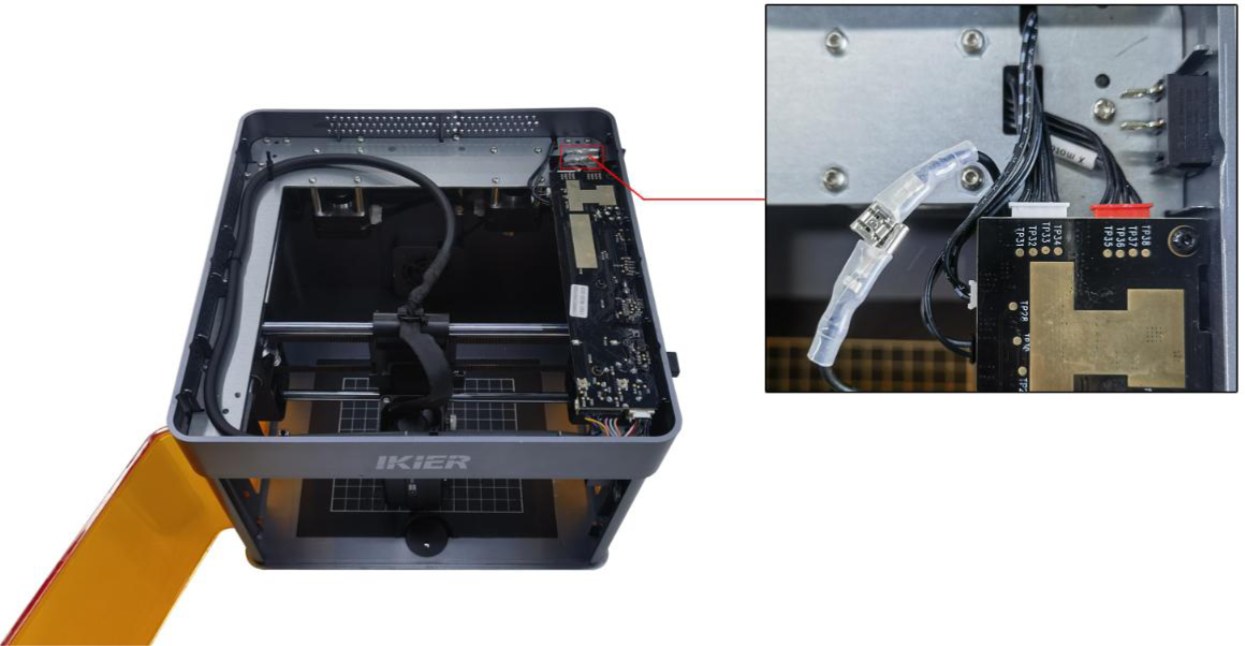
Figura 14
- Contattare l'assistenza clienti
Se nessuno dei passaggi precedenti risolve il problema, inviare le seguenti informazioni all'assistenza clienti:
-
Un video che mostri il problema.
-
Una descrizione dei passaggi di risoluzione dei problemi già eseguiti.
-
Una foto del numero di serie della macchina (come mostrato nella Figura 15).
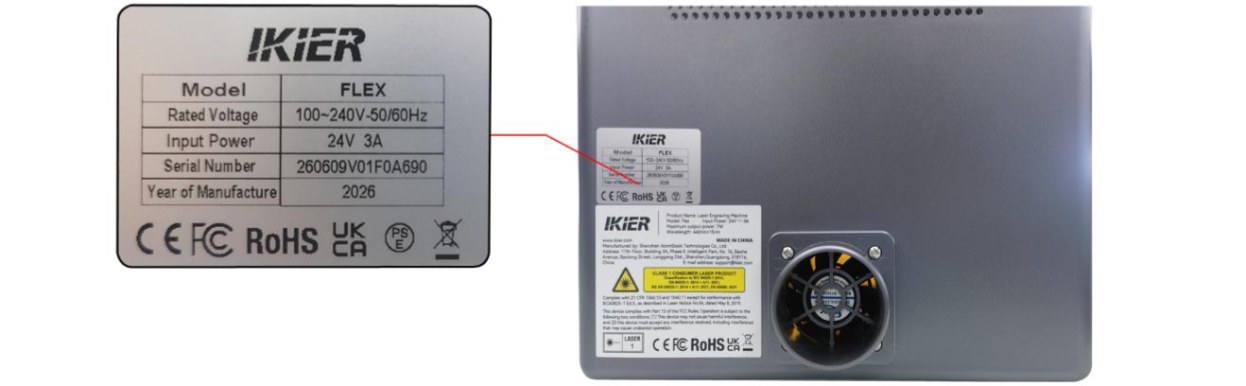
Figura 15
- Riferimenti per i ricambi
¶ 3. Collegamento al computer non riuscito
Seguire i passaggi riportati di seguito per individuare il problema, uno alla volta:
- Verificare che la macchina sia accesa correttamente
Controllare che la spia di stato sulla parte superiore della cabina sia verde fissa (normale stato di attesa). Se la spia è spenta o rossa, consultare prima la sezione «La macchina non si accende normalmente» per risolvere il problema.
- Verificare che il collegamento sia corretto
-
Quando si usa un cavo dati Type-C, il connettore Type-C deve essere inserito nella porta Computer (computer) dell'incisore laser (per i dettagli, vedere la sezione «Disimballaggio e installazione»).
-
Su Windows, si può inserire il connettore Type-C o Type-A del cavo dati Type-C in una porta USB del computer. Per i computer desktop, si consiglia di collegare il cavo a una porta USB sul retro del computer.
-
Su macOS, il connettore Type-C del cavo dati Type-C non può essere collegato direttamente al computer.
È necessario usare un «hub/docking station» (come mostrato nella Figura 16) per collegare il connettore Type-A del cavo dati Type-C al computer.
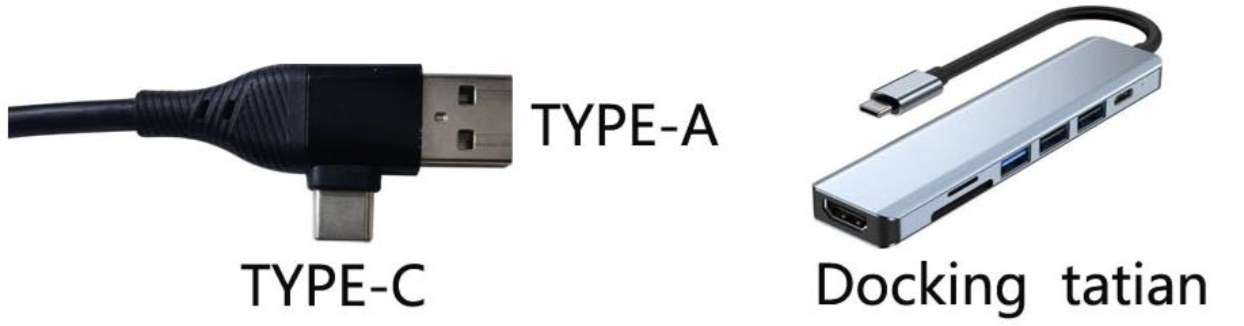
Figura 16
- Nota: usare un cavo dati Type-C che supporti la trasmissione dei dati. Alcuni cavi supportano solo la ricarica e non consentono la comunicazione tra il computer e l'incisore laser.
- Verificare che il driver della porta seriale sia installato
Il driver della porta seriale deve essere installato prima di usare il dispositivo per la prima volta. Scaricare il driver dai collegamenti seguenti:
-
Download del driver Windows: https://asa.atomstack.com/downloadWindowsDrivers.do3
-
Download del driver macOS: https://asa.atomstack.com/downloadMacDrivers.do3
Verificare che la porta seriale venga riconosciuta: sul computer, aprire Device Manager (Gestione dispositivi) → Ports (COM & LPT) (Porte (COM e LPT)) e verificare che venga rilevata una porta seriale denominata CH340, come mostrato nella Figura 17.
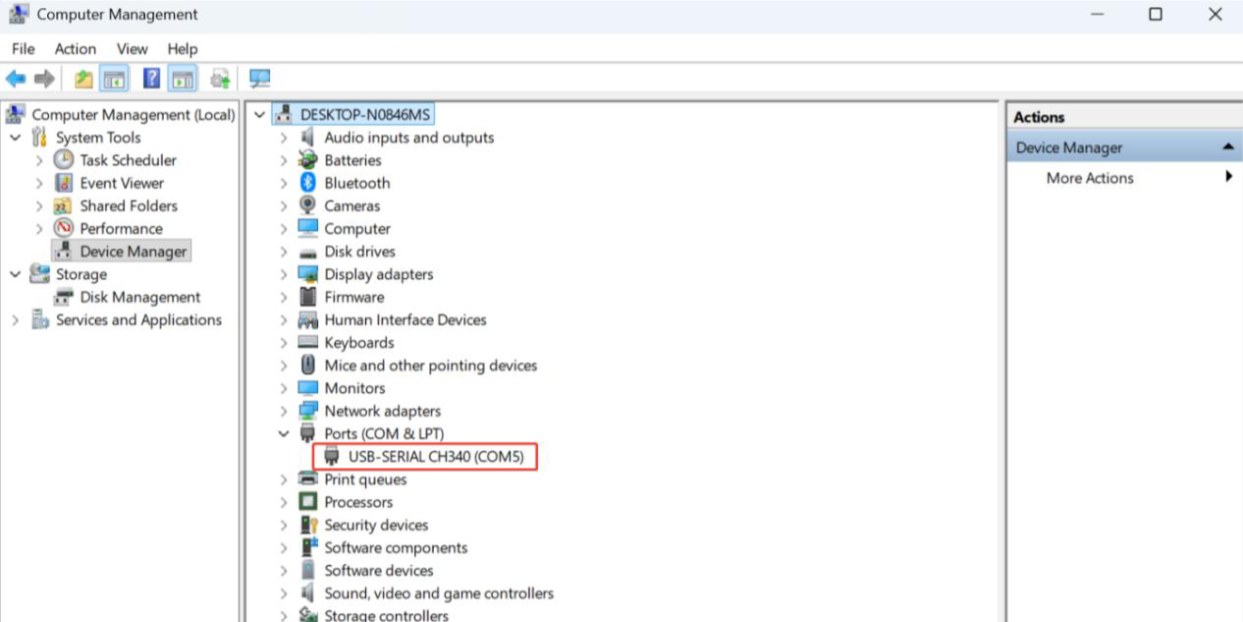
Figura 17
- Verificare che il software sia configurato correttamente
① AtomStack Studio: Il software rileva automaticamente il modello del dispositivo, quindi non è richiesta alcuna configurazione aggiuntiva.
② LightBurn: Importare il file di configurazione Flex oppure modificare manualmente i parametri. I parametri da configurare manualmente sono i seguenti:
-
Aggiungere manualmente un controller GRBL.
-
Impostare Baud Rate (velocità di trasmissione) su 460800, come mostrato nella Figura 18.
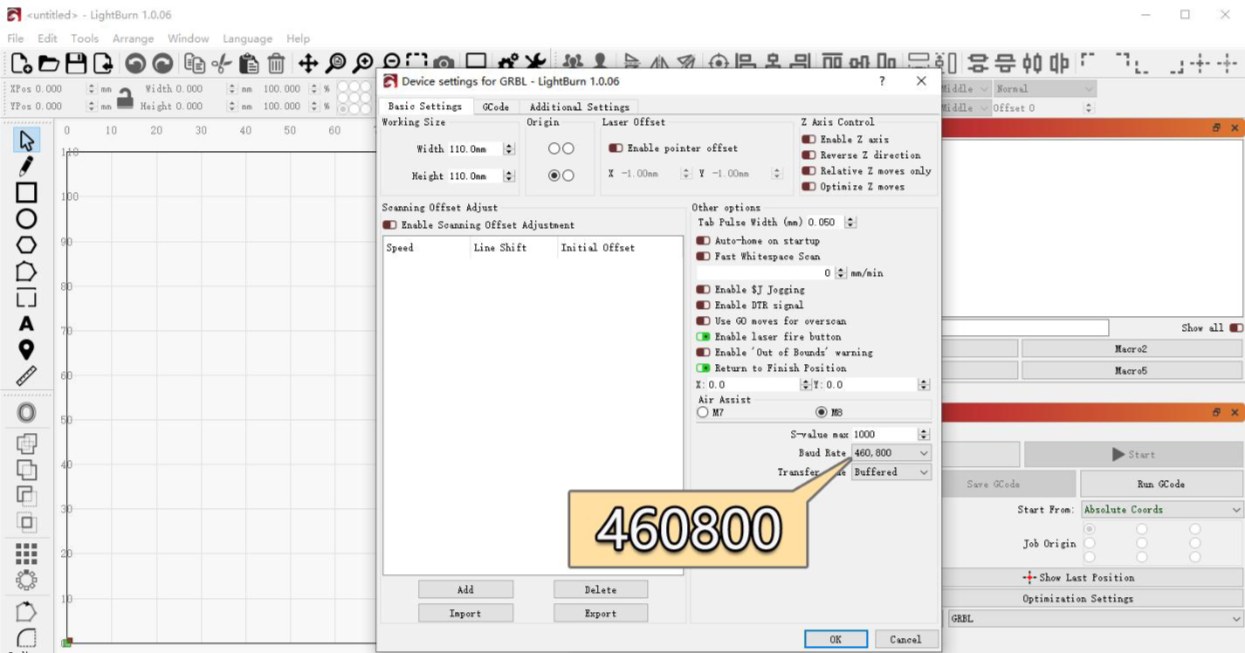
Figura 18
- Impostare l'area di incisione come segue:
→Laser a diodo blu: 110 mm × 110 mm →Laser a infrarossi: 105 mm × 100 mm
- Verificare che sia selezionata la porta COM corretta (solo LightBurn)
Se sul computer sono disponibili più porte COM, selezionare manualmente in LightBurn la porta COM corrispondente all'incisore.
- Provare un altro computer e un altro cavo dati Type-C
-
Provare a collegare il cavo USB a un'altra porta USB del computer. Per i computer desktop, si consiglia di usare una porta USB sul retro del case del computer.
-
Sostituire il cavo dati Type-C con un altro cavo che supporti il trasferimento dei dati. Non usare un cavo destinato solo alla ricarica.
-
Se possibile, provare a collegare la macchina a un altro computer per escludere problemi di compatibilità con la porta USB o il sistema operativo del computer attuale.
- Contattare l'assistenza clienti
Se nessuno dei passaggi precedenti risolve il problema, fornire le seguenti informazioni all'assistenza clienti:
-
Video sulla risoluzione dei problemi: mostrare chiaramente come è collegato il cavo dati Type-C (sia al computer sia alla macchina), la procedura di collegamento e lo stato di riconoscimento della porta seriale (CH340) in Device Manager.
-
Passaggi di risoluzione dei problemi: fornire una descrizione dei passaggi già verificati o eseguiti.
-
Numero di serie della macchina: fornire una foto del numero di serie della macchina, come mostrato nella Figura 19.
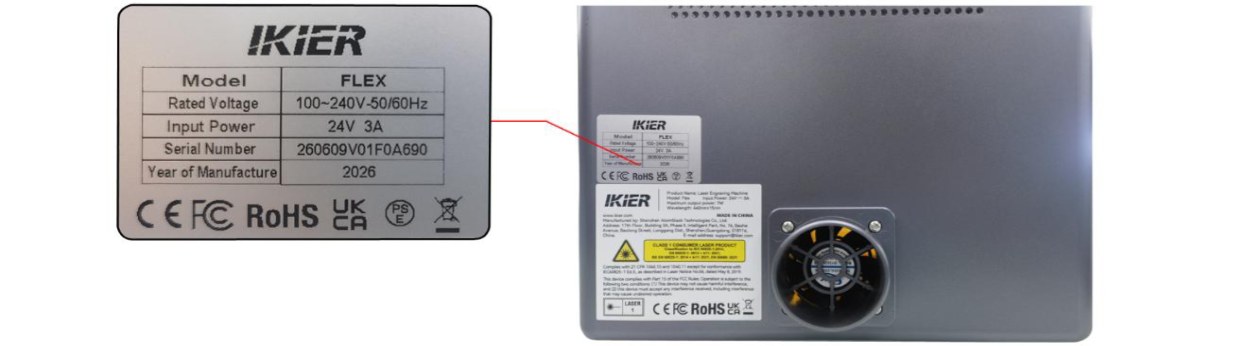
Figura 19
¶ 4. Collegamento all'app mobile non riuscito
Seguire i passaggi riportati di seguito per individuare il problema, uno alla volta:
- Modalità Bluetooth (consigliata)
① Verificare che l'app sia aggiornata all'ultima versione Aprire l'app, toccare l'icona nell'angolo in basso a destra e andare in Profile (profilo) → Settings (impostazioni) → About ATOMSTACK (informazioni su ATOMSTACK) per controllare la versione dell'app, come mostrato nella Figura 20. Se è disponibile un aggiornamento, completarlo prima di procedere.
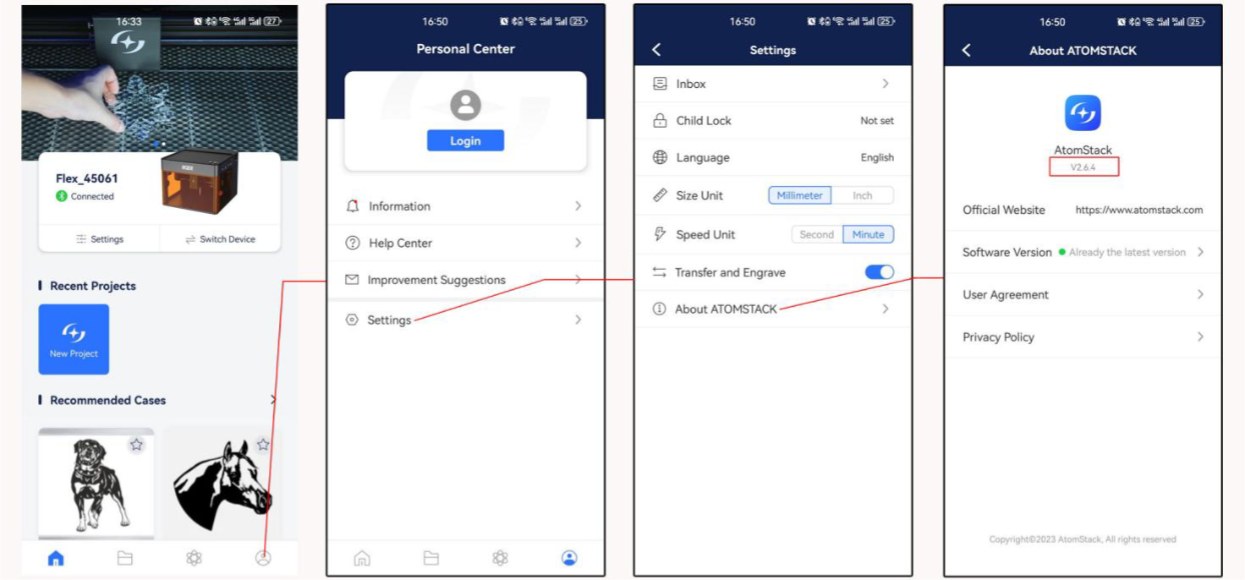
Figura 20
② Verificare che Bluetooth sia abilitato sul telefono: Aprire le impostazioni di sistema del telefono e controllare che Bluetooth sia abilitato.
③ Verificare che sia selezionato il modello corretto del dispositivo: La serie Flex comprende «Flex» e «Flex Pro». Verificare che nell'app sia selezionato il modello corretto del dispositivo.
④ Riavviare il dispositivo e l'app: Spegnere l'incisore e chiudere completamente l'app. Quindi riavviare la macchina e l'app e riprovare il collegamento.
⑤ Provare un altro telefono: Se possibile, provare a collegare la macchina usando un altro telefono per escludere problemi di compatibilità con quello attuale.
- Modalità Wi-Fi
① Verificare che sia abilitata la modalità di collegamento Wi-Fi: Tenere premuto il pulsante Start/Pause (avvio/pausa) e controllare che la spia Wi-Fi lampeggi in bianco.
② Verificare che il collegamento Wi-Fi non sia occupato: Verificare che il collegamento Wi-Fi dell'incisore non sia usato da un altro telefono o software.
③ Riavviare il dispositivo e l'app: Spegnere l'incisore e chiudere completamente l'app. Quindi riavviare la macchina e l'app e riprovare il collegamento.
④ Provare un altro telefono: Se possibile, provare a collegare la macchina usando un altro telefono per escludere problemi di compatibilità con quello attuale.
- Contattare l'assistenza clienti
Se il problema di collegamento persiste dopo aver completato tutti i passaggi precedenti, fornire le seguenti informazioni all'assistenza clienti:
-
Video delle operazioni: registrare un video completo della procedura di collegamento, incluse le operazioni eseguite sullo schermo del telefono e lo stato del dispositivo.
-
Versione dell'app: nell'app, andare in Profile → Settings → About ATOMSTACK per controllare la versione dell'app.
-
Versione del firmware dell'incisore: dopo aver collegato correttamente la macchina tramite il software per computer, andare alla pagina Device Information (informazioni sul dispositivo) per controllare la versione del firmware, come mostrato nella Figura 21.
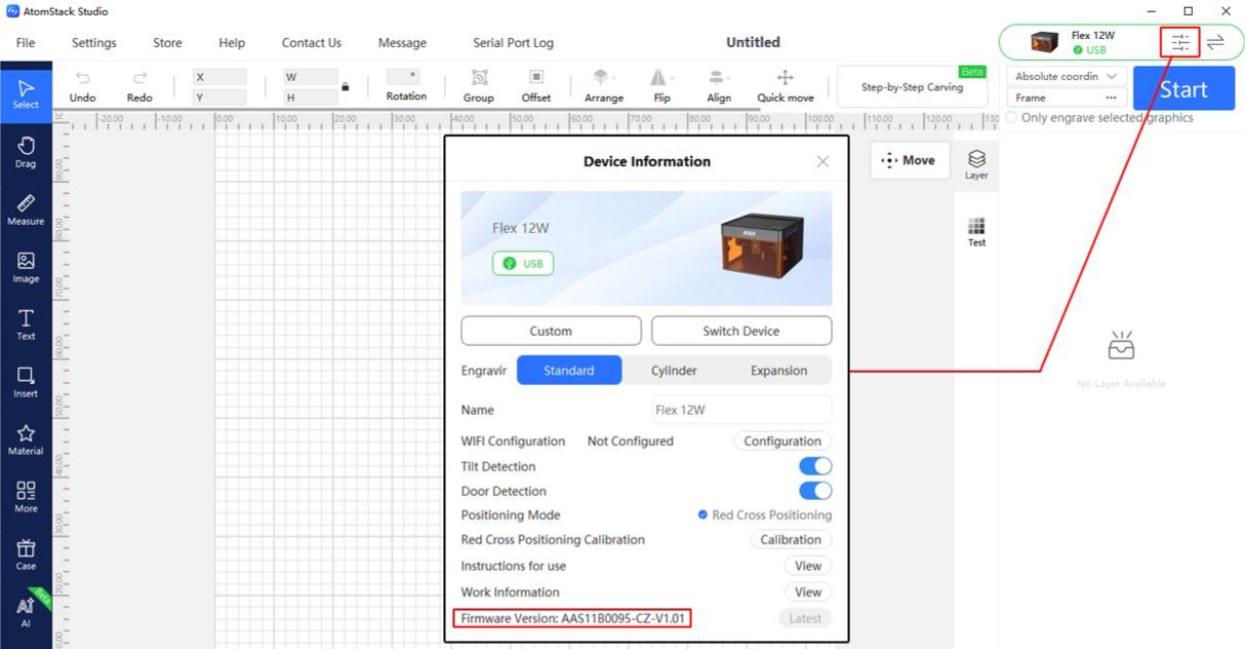
Figura 21
¶ 5. Durante l'incisione tramite Wi-Fi compare il messaggio USB Flash Drive Not Inserted (unità flash USB non inserita)
Seguire i passaggi riportati di seguito per individuare il problema, uno alla volta:
- Passaggi di risoluzione dei problemi
① Verificare che la scheda TF sia inserita: Controllare che nello slot della macchina sia inserita una scheda TF e verificare che si usi la scheda TF originale fornita con la macchina.
② Verificare che la scheda TF possa essere letta e scritta normalmente: Inserire la scheda TF in un lettore di schede e collegarlo a un computer. Verificare che il computer possa leggere e scrivere normalmente sulla scheda TF.
-
La scheda TF può essere letta e scritta normalmente ed è quella originale fornita con la macchina → La scheda madre potrebbe essere guasta. Proseguire con il passaggio successivo di risoluzione dei problemi.
-
La scheda TF non può essere letta o scritta → Formattare la scheda TF in FAT32, quindi reinserirla nella macchina e riprovare.
③ Provare a sostituire la scheda TF: Per la prova, sostituire la scheda TF con un'altra di capacità pari o inferiore a 16 GB. Le schede di capacità superiore a 16 GB potrebbero non essere riconosciute dalla macchina.
④ Verificare che il firmware non sia stato aggiornato senza autorizzazione: Il firmware di alcuni modelli non supporta la lettura delle schede TF. Se si è aggiornato il firmware senza autorizzazione, informare l'assistenza clienti.
- Contattare l'assistenza clienti
Se il problema di collegamento persiste dopo aver completato tutti i passaggi precedenti, contattare l'assistenza clienti e fornire le seguenti informazioni:
-
Video sulla risoluzione dei problemi: includere il problema e la prova di lettura/scrittura eseguita sul computer.
-
Versione del firmware del dispositivo: come mostrato nella Figura 22.
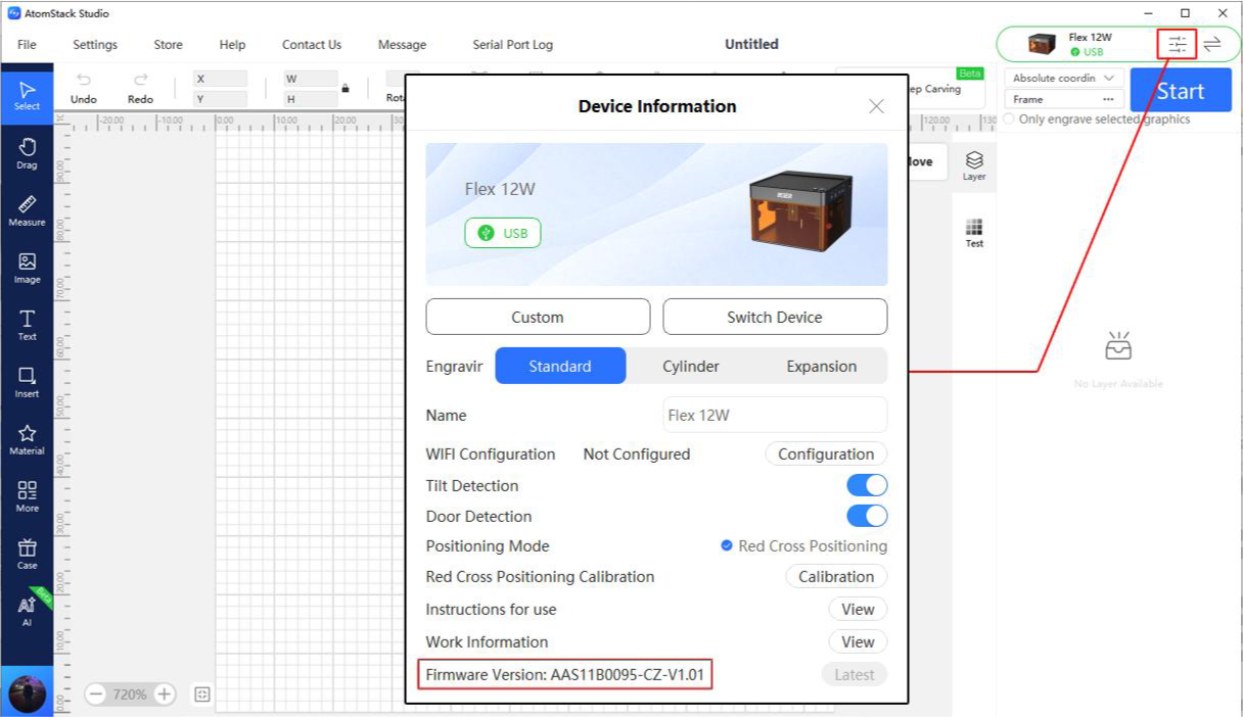
Figura 22
- Numero di serie: fornire una foto del numero di serie, come mostrato nella Figura 23.
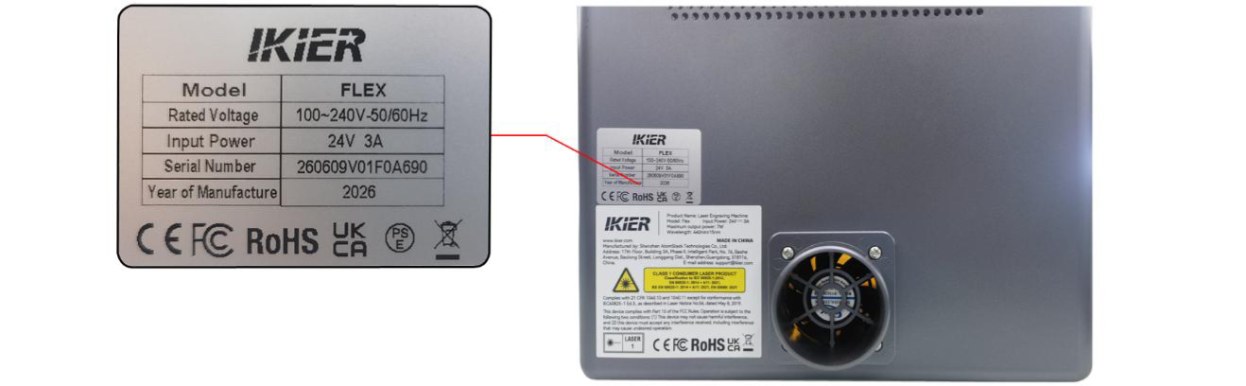
Figura 23
- Passaggi di risoluzione dei problemi: fornire una descrizione dei passaggi già verificati o eseguiti.
¶ 6. La spia di stato rimane rossa dopo l'accensione
Seguire i passaggi riportati di seguito per individuare il problema.
- Nota: una spia rossa indica uno stato di allarme.
- Controllare le informazioni di allarme
Collegare il dispositivo tramite AtomStack Studio. Se il dispositivo è in stato di allarme, il software visualizza il messaggio di allarme corrispondente. Risolvere il problema in base al messaggio di allarme: ① USB Key Not Connected (chiave USB non collegata)
- Controllare che la chiave USB sia inserita, come mostrato nella Figura 24. In alternativa, muovere delicatamente la chiave USB e verificare che la spia diventi verde.
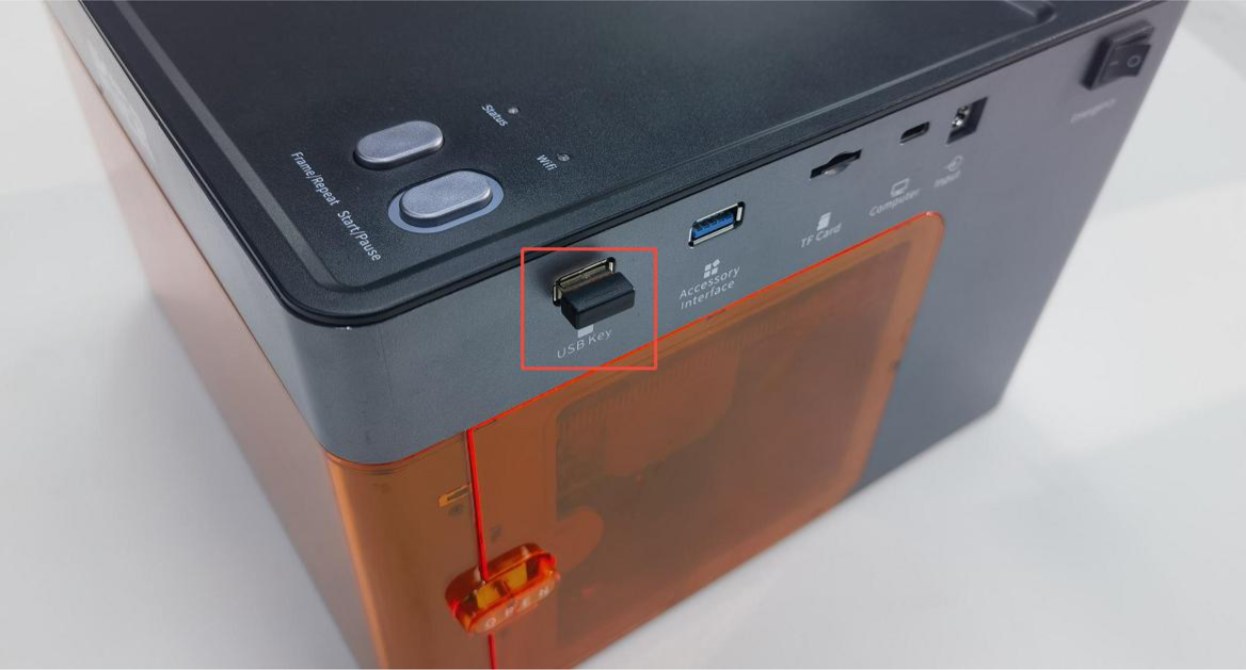
Figura 24
- Controllare che il coperchio superiore della cabina sia chiuso correttamente (il coperchio superiore è dotato di una funzione di rilevamento dell'apertura). Aprire e richiudere il coperchio superiore, oppure premere a mano il sensore di rilevamento (come mostrato nella Figura 25) per verificare che la spia di stato torni al normale colore verde.
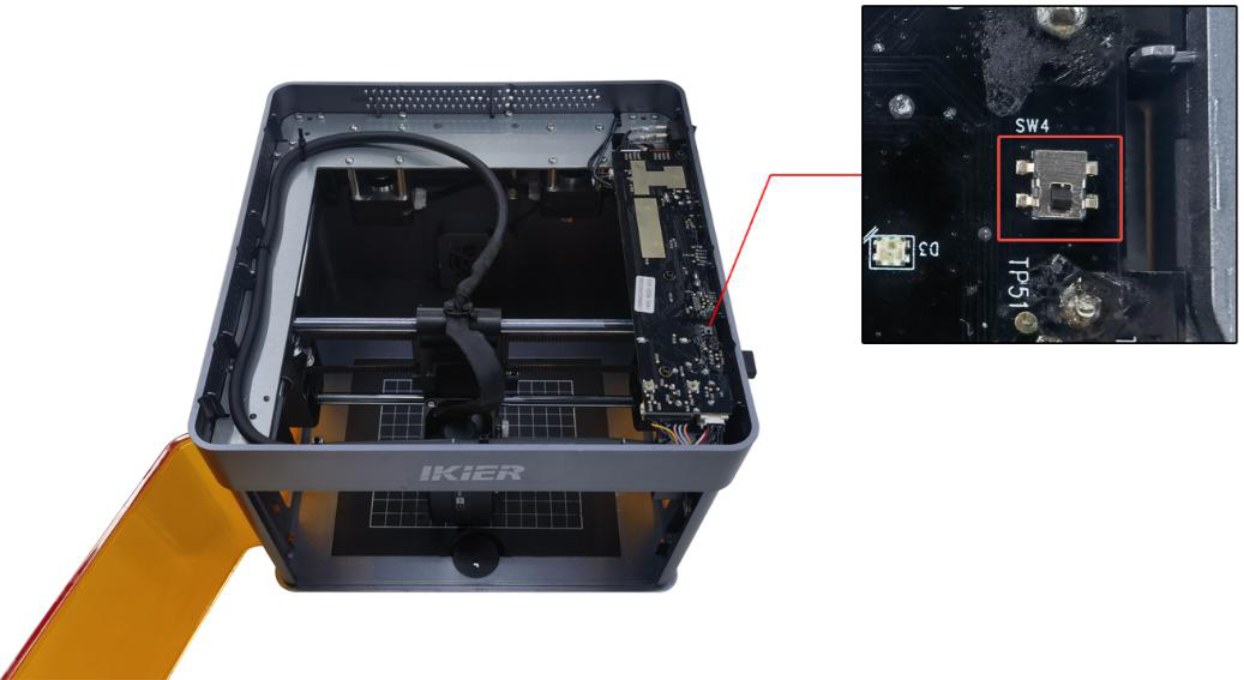
Figura 25
② Abnormal Enclosure Opening (apertura anomala della cabina)
-
Controllare che lo sportello della cabina sia completamente chiuso. Aprire e richiudere lo sportello.
-
Premere a mano i due punti di attivazione dei sensori sullo sportello della cabina per verificare che la macchina torni a funzionare normalmente. → Funzionamento normale dopo la pressione: lo sportello della cabina non era completamente chiuso. Controllare che nessun corpo estraneo ostacoli lo sportello. → Allarme persistente dopo la pressione: controllare che il finecorsa di rilevamento dello sportello della cabina e il connettore sulla scheda madre non siano allentati. Scollegare e ricollegare il connettore. ③ Limit Switch Triggered by Collision (finecorsa attivato da una collisione) Spostare a mano la testa laser al centro della cabina e verificare che la spia diventi verde. Se la macchina continua a segnalare l'attivazione di un finecorsa per collisione, premere a mano in sequenza il finecorsa dell'asse X e quello dell'asse Y (come mostrato nella Figura 26). Verificare che la pressione di ogni finecorsa attivi l'allarme (segnale acustico) per determinare se il finecorsa è danneggiato.
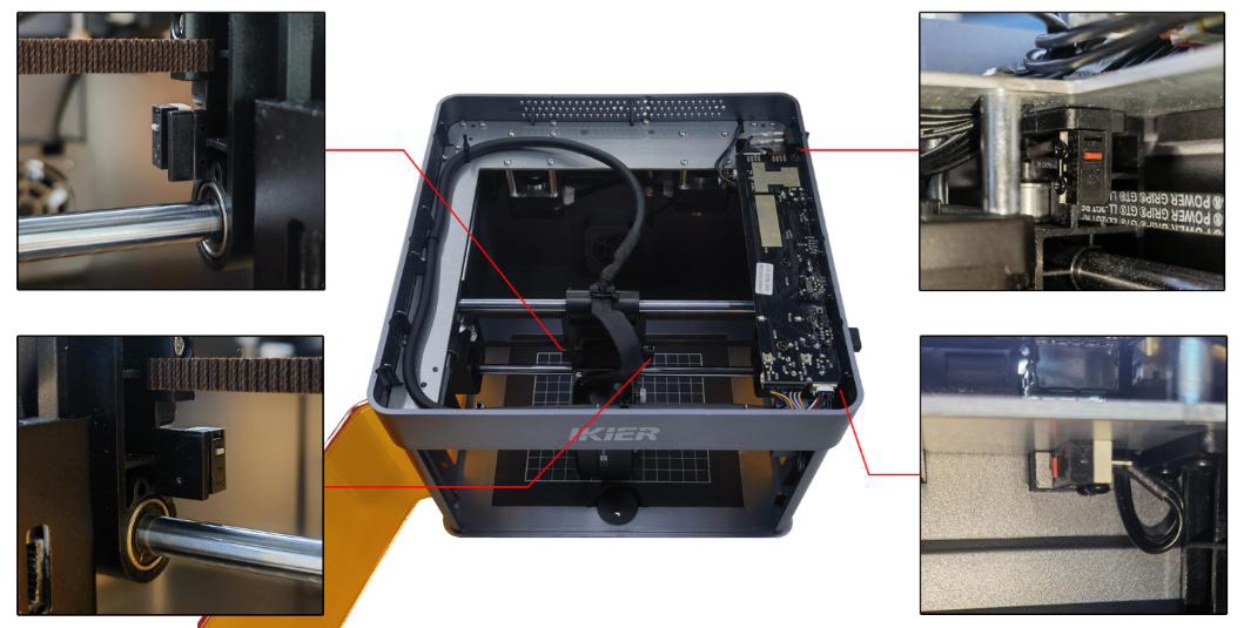
Figura 26
④ Tilt Alarm (allarme di inclinazione) Verificare che l'incisore sia posizionato su una superficie piana. Se l'allarme persiste, aprire il coperchio superiore della cabina e serrare la vite di fissaggio accanto al cicalino sulla scheda madre, come mostrato nella Figura 27.
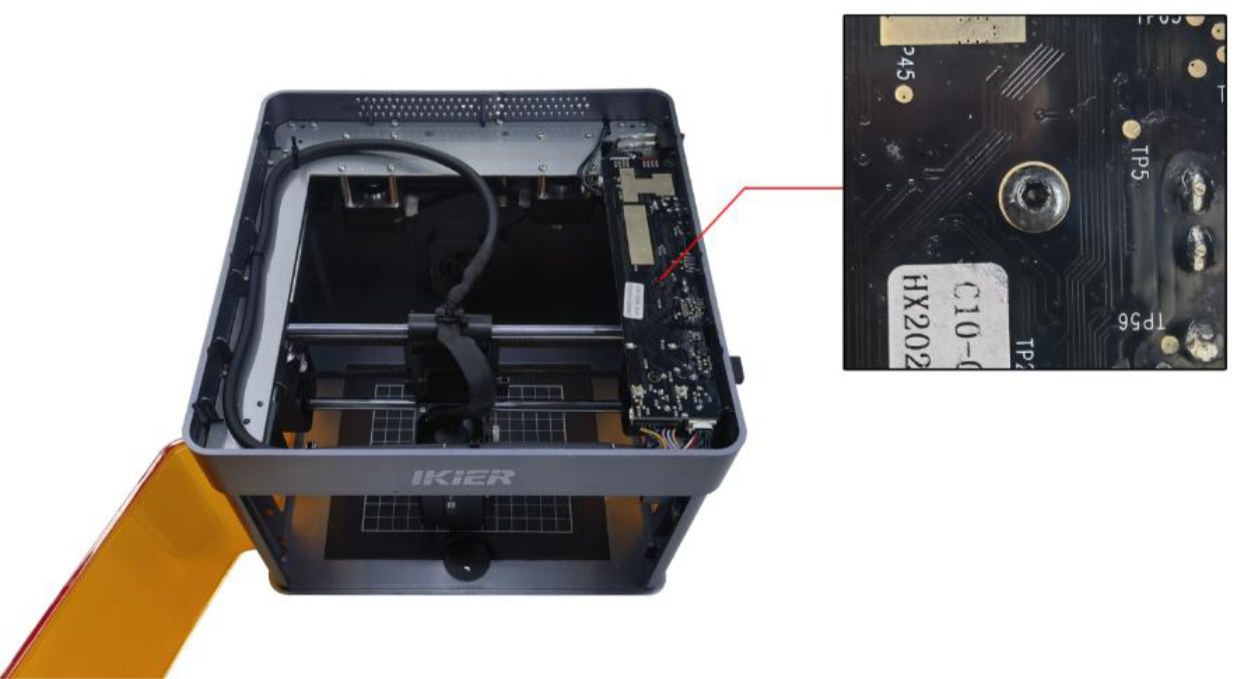
Figura 27
- Ripristinare le impostazioni di fabbrica
Se nessuno dei passaggi precedenti risolve il problema, ripristinare le impostazioni di fabbrica della macchina oppure aggiornare il firmware tramite una scheda TF per escludere impostazioni anomale dei parametri come causa.
- Contattare l'assistenza clienti
Se durante le verifiche si individua un problema che non si riesce a risolvere autonomamente, oppure se non si riesce a determinarne la causa, fornire le seguenti informazioni all'assistenza clienti:
-
Video sulla risoluzione dei problemi: il video deve mostrare chiaramente il problema.
-
Passaggi di risoluzione dei problemi: fornire una descrizione dei passaggi già verificati o eseguiti.
-
Numero di serie del dispositivo: fornire una foto del numero di serie del dispositivo, come mostrato nella Figura 28.
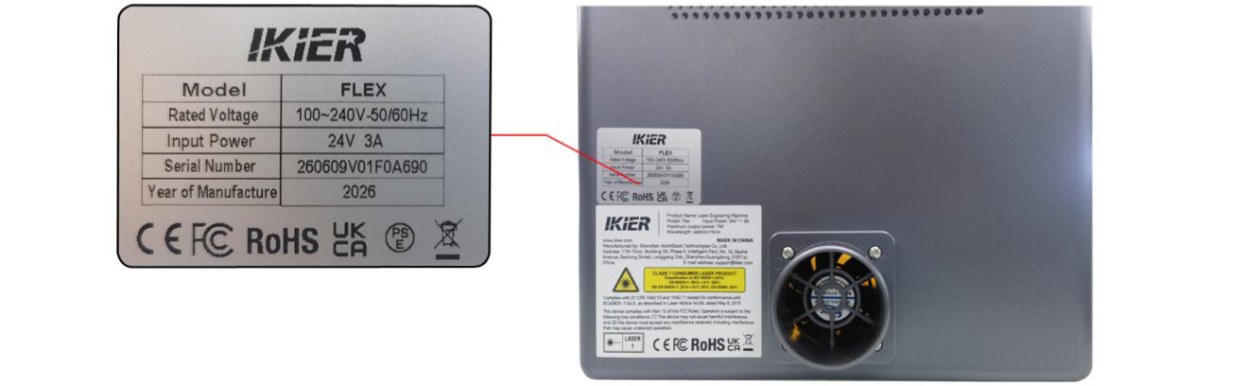
Figura 28
¶ 7. L'incisore non riconosce la scheda TF
Seguire i passaggi riportati di seguito per individuare il problema:
- Reinserire la scheda TF
Spegnere l'incisore, rimuovere la scheda TF, quindi reinserirla. Accendere la macchina e verificare che la scheda TF venga riconosciuta normalmente.
- Controllare la capacità di memoria
Si consiglia una scheda TF di capacità pari o inferiore a 16 GB. Una scheda di capacità superiore potrebbe non essere riconosciuta dall'incisore.
- Controllare la funzione di lettura/scrittura della scheda TF
Spegnere l'incisore e rimuovere la scheda TF. Inserirla in un lettore di schede (non incluso) e collegare il lettore a un computer. Verificare che la scheda TF venga riconosciuta normalmente.
-
Il computer riconosce la scheda TF e legge e scrive normalmente i dati, ma l'incisore continua a non riconoscerla: formattare la scheda TF in FAT32 e riprovare.
-
Il computer non riconosce normalmente la scheda TF: provare a formattarla in FAT32. Se la scheda continua a non essere riconosciuta, la scheda TF è da considerarsi guasta.
- Sostituire la scheda TF
Sostituire la scheda TF con un'altra di capacità pari o inferiore a 16 GB e formattata in FAT32, quindi inserirla nell'incisore per verificare che venga riconosciuta normalmente. Se la macchina continua a non riconoscere la scheda, la scheda madre è da considerarsi guasta.
- Contattare l'assistenza clienti
Se nessuno dei passaggi precedenti risolve il problema, oppure se si è individuato un problema che non si può riparare autonomamente, contattare l'assistenza clienti e fornire le seguenti informazioni:
-
Video sulla risoluzione dei problemi: il video deve mostrare chiaramente il problema e la procedura di verifica.
-
Passaggi di risoluzione dei problemi: fornire una descrizione dei passaggi già verificati o eseguiti.
-
Numero di serie del dispositivo: fornire una foto del numero di serie del dispositivo, come mostrato nella Figura 29.
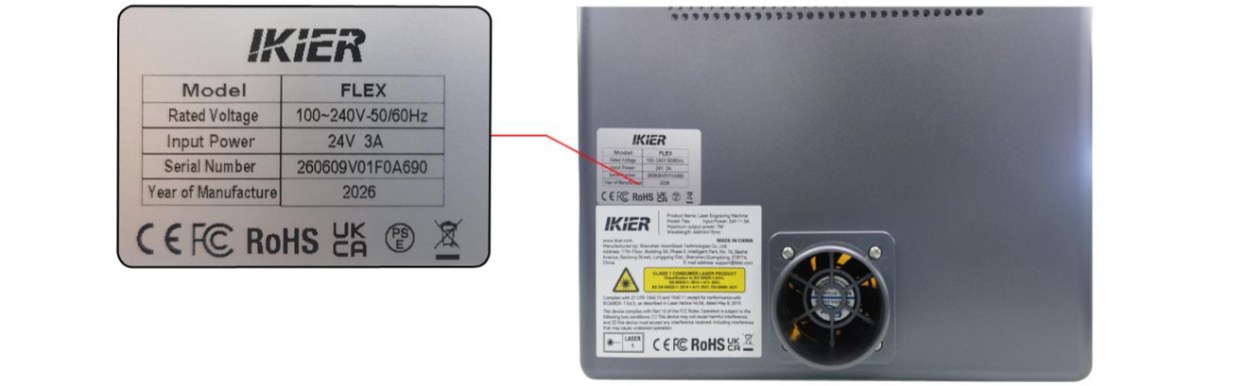
Figura 29
¶ 8. Il software segnala continuamente USB Key Not Inserted
Seguire i passaggi riportati di seguito per individuare il problema:
- Passaggi di risoluzione dei problemi
- Controllare che la chiave USB sia inserita, come mostrato nella Figura 30. Muovere delicatamente la chiave USB e verificare che la spia diventi verde.
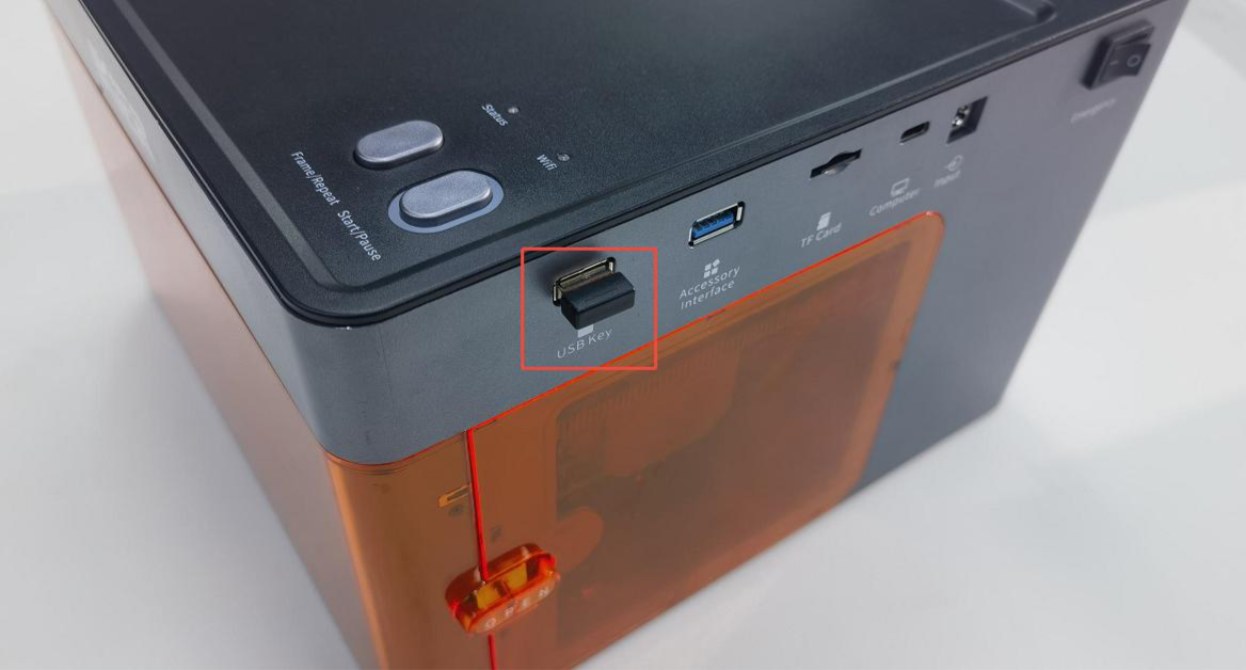
Figura 30
- Controllare che il coperchio superiore della cabina sia chiuso correttamente (il coperchio superiore è dotato di una funzione di rilevamento dell'apertura). Aprire e richiudere il coperchio superiore, oppure premere a mano il sensore di rilevamento (come mostrato nella Figura 31) per verificare che la spia di stato torni al normale colore verde.
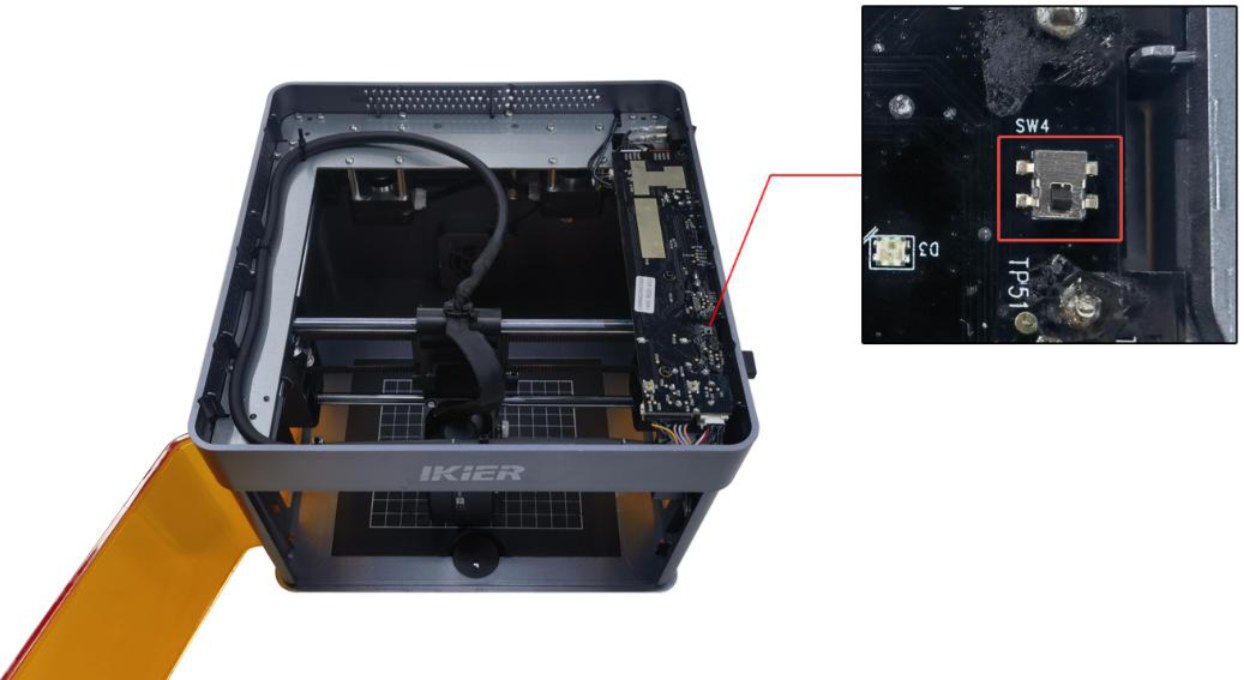
Figura 31
- Contattare l'assistenza clienti
Se durante le verifiche si individua un problema che non si riesce a risolvere autonomamente, oppure se non si riesce a determinarne la causa, fornire le seguenti informazioni all'assistenza clienti:
-
Video sulla risoluzione dei problemi: fornire un video che mostri le operazioni e il problema.
-
Passaggi di risoluzione dei problemi: fornire una descrizione dei passaggi già verificati o eseguiti.
-
Numero di serie del dispositivo: fornire una foto del numero di serie del dispositivo, come mostrato nella Figura 32.
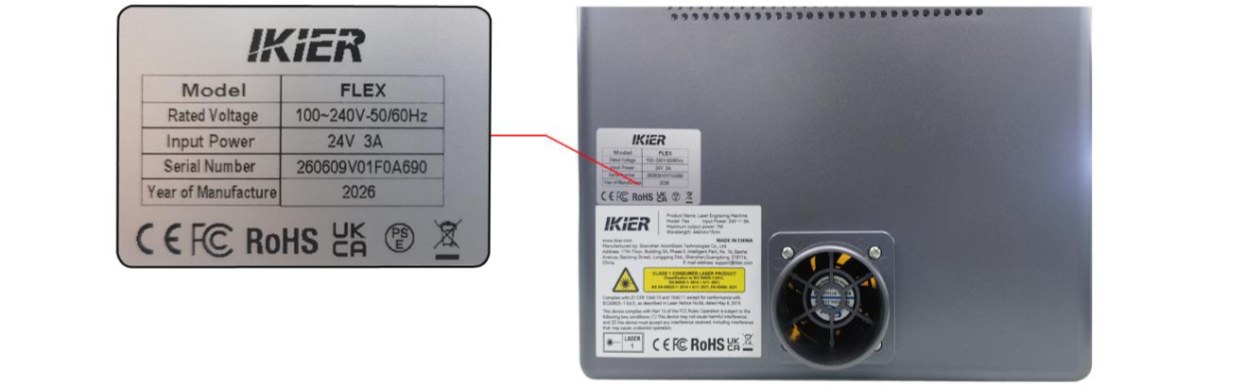
Figura 32
¶ 9. Il vetro della finestra protettiva del laser è sporco o danneggiato
Seguire i passaggi riportati di seguito:
- Sporco
Quando la finestra protettiva del laser è sporca, deve essere pulita. In caso contrario, può influire significativamente sulla potenza laser e persino danneggiarsi. ① Strumenti per la pulizia
-
Panno che non lascia pelucchi.
-
Etanolo anidro (si consiglia una purezza pari o superiore al 99%).
② Procedura di pulizia
- Rimuovere il laser
Spegnere l'incisore, rimuovere il laser e scollegarne il cavo.
- Pulire il vetro
Versare un po' di etanolo anidro su un panno che non lascia pelucchi. Pulire delicatamente la lente con un movimento a spirale dal centro verso l'esterno, in un'unica direzione. Evitare di strofinare avanti e indietro, perché si possono causare graffi.
- Danneggiato
La finestra protettiva del laser da 7 W non può essere riparata. Se si danneggia, è necessario sostituire l'intero laser. La finestra protettiva del laser da 12 W può essere sostituita separatamente. Per evitare danni alla finestra protettiva dovuti ad anomalie come macchie bruciate sulla superficie, consultare la sezione «Manutenzione del laser» e pulire regolarmente la finestra protettiva per mantenerne pulita la superficie.
- Contattare l'assistenza clienti
Se durante le verifiche si individua un problema che non si riesce a risolvere autonomamente, fornire le seguenti informazioni all'assistenza clienti:
-
Foto chiare: fornire foto chiare che mostrino lo sporco o il danno.
-
Numero di serie inciso sul laser: fornire il numero di serie inciso sul laser, come mostrato nella Figura 33.
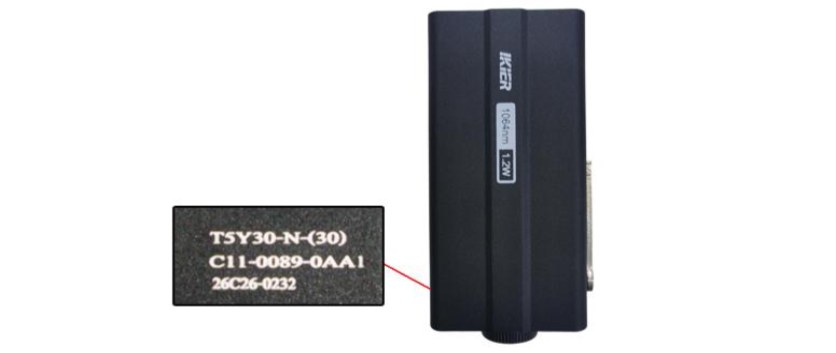
Figura 33
¶ 10. Le prestazioni di taglio del laser sono diminuite significativamente rispetto a prima
Seguire i passaggi riportati di seguito per individuare il problema:
- Controllare i parametri del software
Materiali diversi richiedono parametri di lavorazione diversi. Consultare la tabella dei parametri per verificare che potenza, velocità e unità di misura della velocità siano impostate correttamente.
- Controllare il lotto del materiale
Lotti diversi di materiali possono produrre risultati di taglio diversi a causa di variazioni nel processo di produzione. Si consiglia di:
-
Usare materiali dello stesso lotto per le prove comparative.
-
In alternativa, tagliare carta da stampa A4 per determinare se la potenza laser è diminuita significativamente.
I parametri consigliati per il taglio della carta A4 sono i seguenti: → Flex 12W: potenza 60%, velocità 2.000 mm/min. → Flex 7W: potenza 100%, velocità 1.300 mm/min.
- Controllare la finestra protettiva del laser
Una finestra protettiva sporca o danneggiata può influire significativamente sulla potenza di uscita del laser. Seguire le istruzioni della sezione «La lente della finestra del laser è sporca o danneggiata» per risolvere il problema.
- Controllare il valore S massimo (LightBurn)
S-Value Max (valore S massimo) deve rimanere impostato su 1000 (come mostrato nella Figura 34). Non modificare questo valore, perché può influire sulla potenza laser e sulla sua durata.
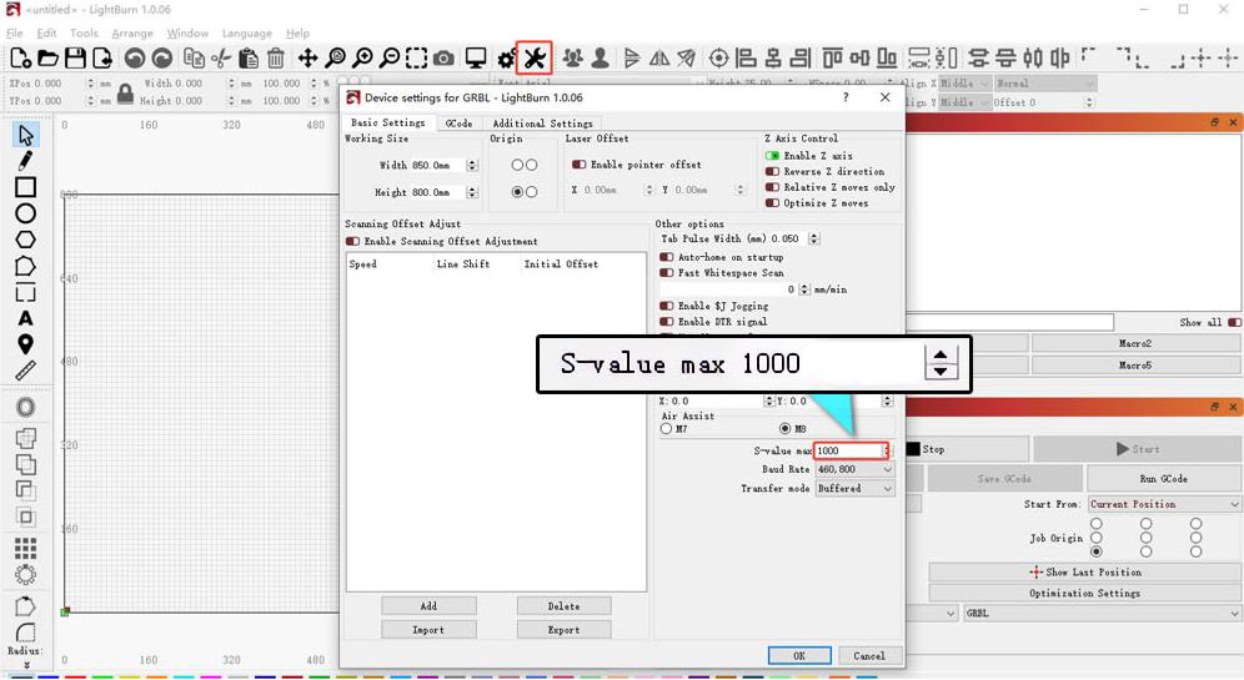
Figura 34
- Controllare l'uscita dell'alimentazione
Una tensione o una corrente insufficienti possono influire direttamente sulla potenza laser.
-
Misurare l'alimentatore: impostare il multimetro sulla misura della tensione continua e misurare la tensione di uscita dell'alimentatore. L'uscita deve essere di 24 V. Se si dispone di un amperometro, verificare che la corrente massima di uscita dell'alimentatore raggiunga 3 A.
-
Misurare il cavo laser: scollegare il cavo laser, eseguire un programma di taglio al 100% di potenza e a una velocità di 1
mm/min e usare un multimetro impostato sulla misura della tensione continua per verificare che la tensione tra i pin 1 e 2 sia di 24 V e quella tra i pin 2 e 3 sia di 5 V, come mostrato nella Figura 35.
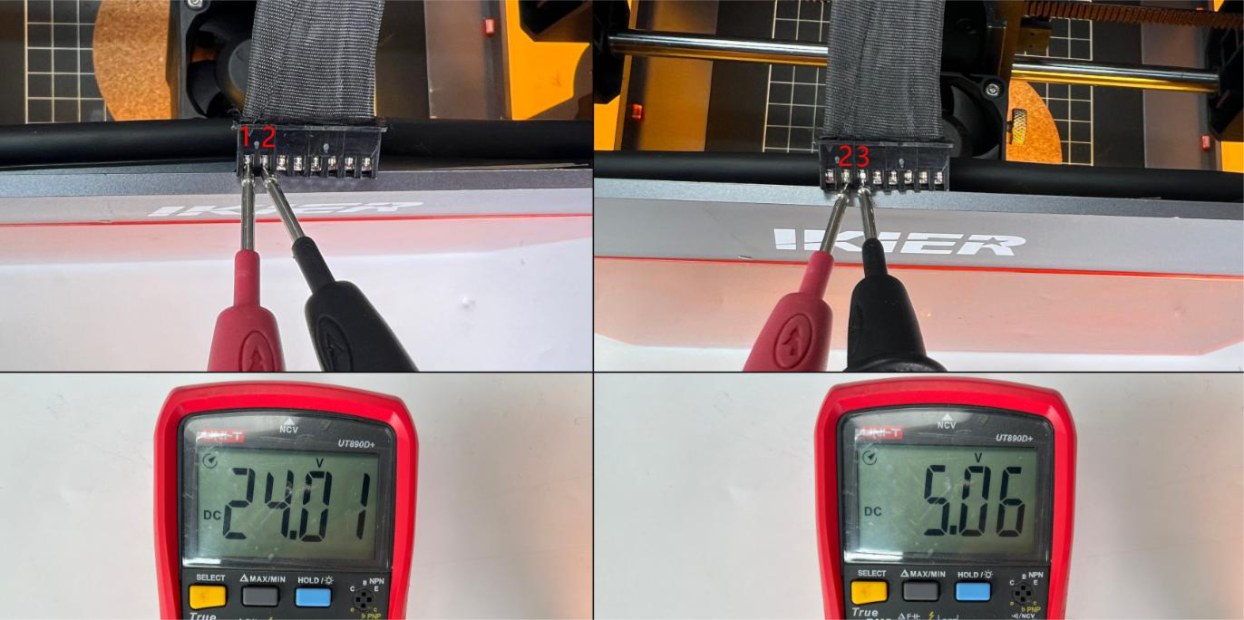
Figura 35
- Contattare l'assistenza clienti
Se durante le verifiche si individua un problema che non si riesce a risolvere autonomamente, oppure se non si riesce a determinarne la causa, fornire le seguenti informazioni all'assistenza clienti:
-
Video del taglio: il video deve mostrare chiaramente la potenza impostata, la velocità, lo spessore del materiale, la procedura di taglio e il risultato finale.
-
Passaggi di risoluzione dei problemi: fornire una descrizione dei passaggi già verificati o eseguiti. Se si sono misurate tensioni, fornire i risultati delle misurazioni.
-
Foto della finestra protettiva del laser: fornire foto chiare della finestra protettiva.
-
Numero di serie inciso sul laser: fornire il numero di serie inciso sul laser, come mostrato nella Figura 36.
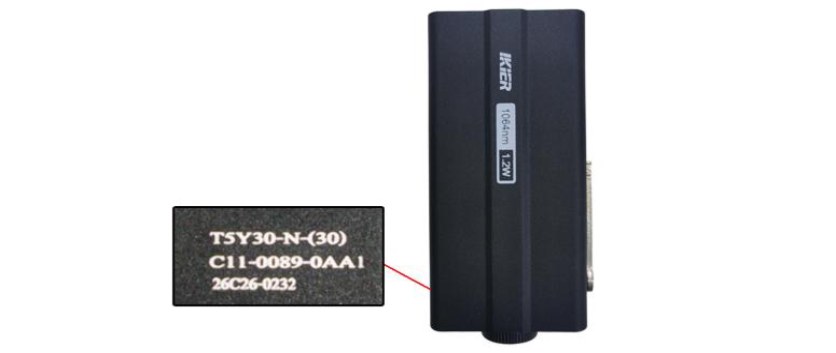
Figura 36
¶ 11. La testa laser si muove durante l'incisione ma non emette luce laser
Seguire i passaggi riportati di seguito per individuare il problema:
- Verificare che la messa a fuoco sia corretta (laser a infrarossi)
Dopo aver posizionato il materiale, eseguire la messa a fuoco. Se necessario, consultare la sezione «Istruzioni per la messa a fuoco del laser» ed eseguire nuovamente la messa a fuoco del laser. Il laser a infrarossi è molto sensibile alla distanza di messa a fuoco e la luce a infrarossi è invisibile. Se la distanza di messa a fuoco non è corretta, non si vedono le scintille dell'incisione.
- Controllare il cavo laser
Controllare che il cavo laser sia collegato correttamente. Se necessario, scollegare e ricollegare il cavo.
- Controllare il cavo sulla scheda madre
Aprire il coperchio superiore della cabina e controllare che il cavo laser collegato alla scheda madre non sia allentato. Se necessario, scollegare e ricollegare il cavo.
- Misurare la tensione del cavo laser
- Scollegare il cavo laser, eseguire un programma di taglio al 100% di potenza e a una velocità di 1 mm/min e usare un multimetro impostato sulla misura della tensione continua per verificare che la tensione tra i pin 1 e 2 sia di 24 V e quella tra i pin 2 e 3 sia di 5 V, come mostrato nella Figura 37.
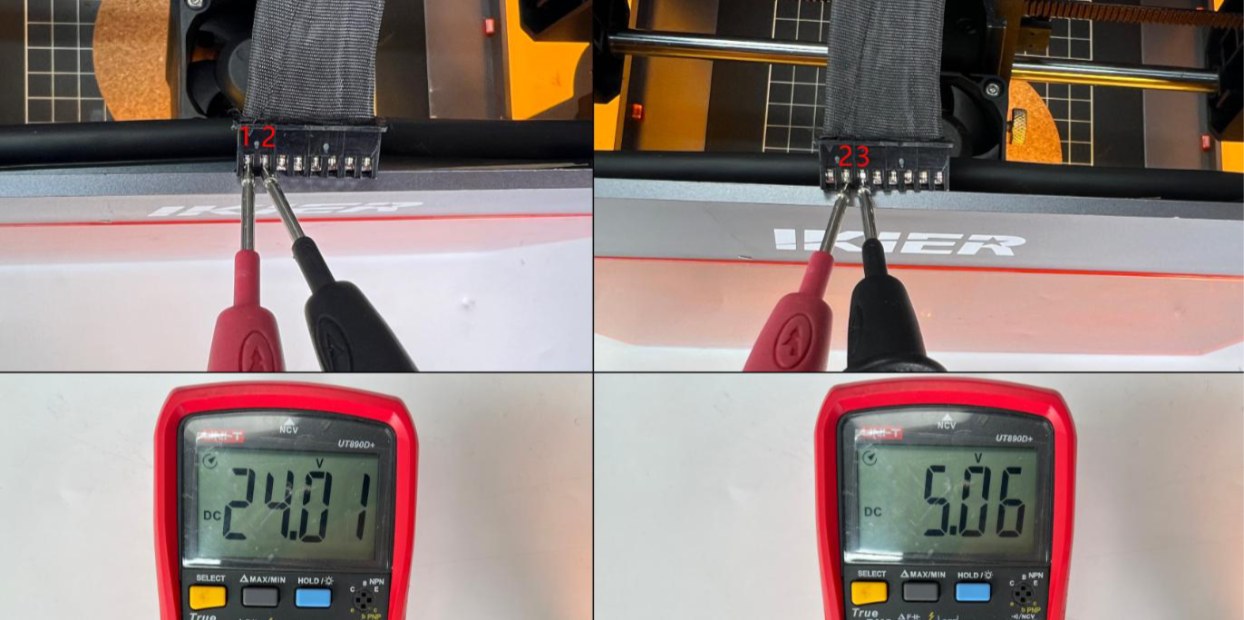
Figura 37
- Contattare l'assistenza clienti
Se durante le verifiche si individua un problema che non si riesce a risolvere autonomamente, oppure se non si riesce a determinarne la causa, fornire le seguenti informazioni all'assistenza clienti:
-
Video sulla risoluzione dei problemi.
-
Passaggi di risoluzione dei problemi: fornire una descrizione dei passaggi già verificati o eseguiti. Se si sono misurate tensioni, fornire i risultati delle misurazioni.
-
Numero di serie inciso sul laser: fornire il numero di serie inciso sul laser, come mostrato nella Figura 38.
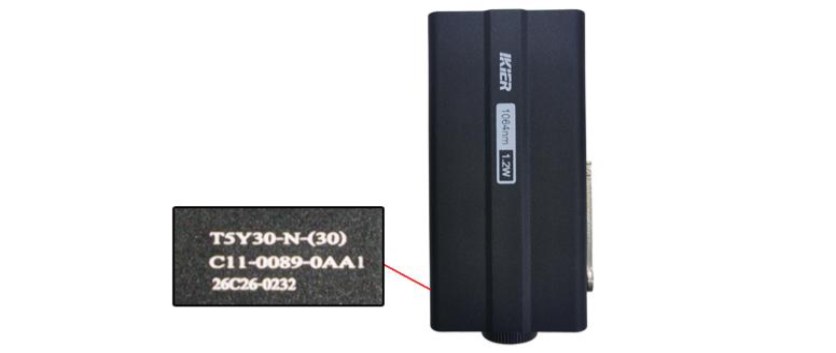
Figura 38
¶ 12. Risultati di incisione scadenti
Seguire i passaggi riportati di seguito per individuare il problema:
- Verificare che la messa a fuoco sia corretta
Dopo aver posizionato il materiale, eseguire nuovamente la messa a fuoco del laser. Abbassare l'asta di messa a fuoco finché l'estremità tocca appena la superficie del materiale, come mostrato nella Figura 39.
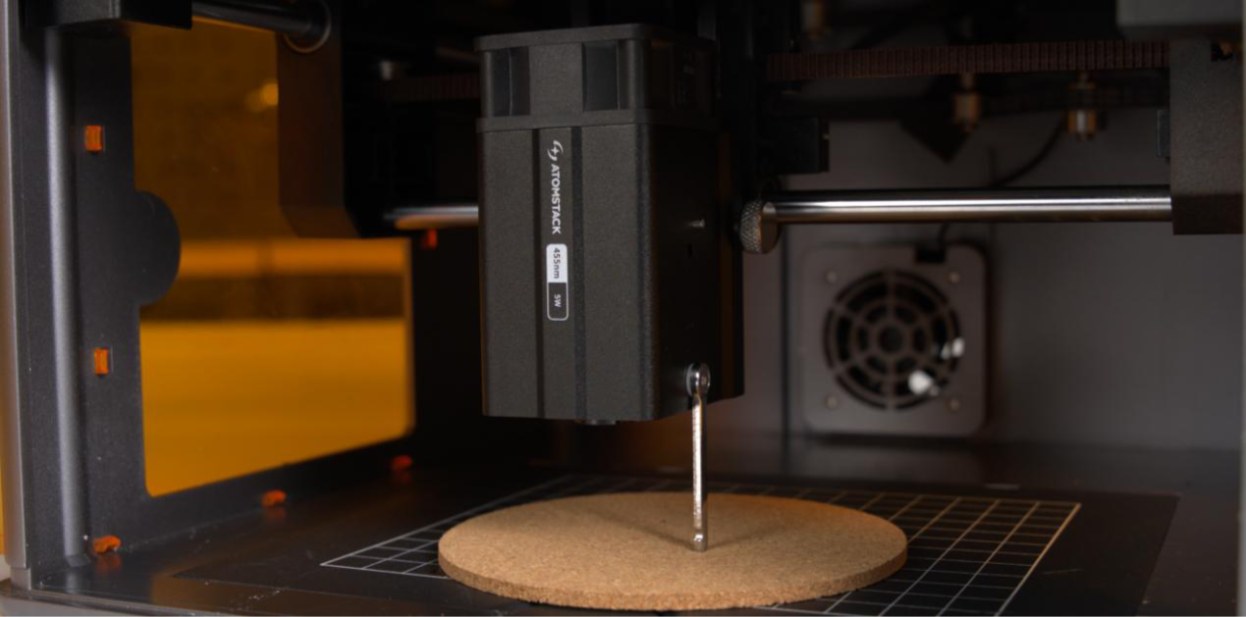
Figura 39
- Controllare i parametri del software
Materiali diversi richiedono parametri di lavorazione diversi. Consultare la tabella dei parametri per verificare che potenza, velocità e unità di misura della velocità siano impostate correttamente. Si può accedere alla tabella dei parametri scansionando il codice QR sul retro del dispositivo, oppure si può richiederla all'assistenza clienti.
- Verificare S-Value Max (LightBurn)
S-Value Max deve rimanere impostato su 1000 (come mostrato nella Figura 40). Non modificare questo valore, perché può influire sulla potenza laser e sulla sua durata.
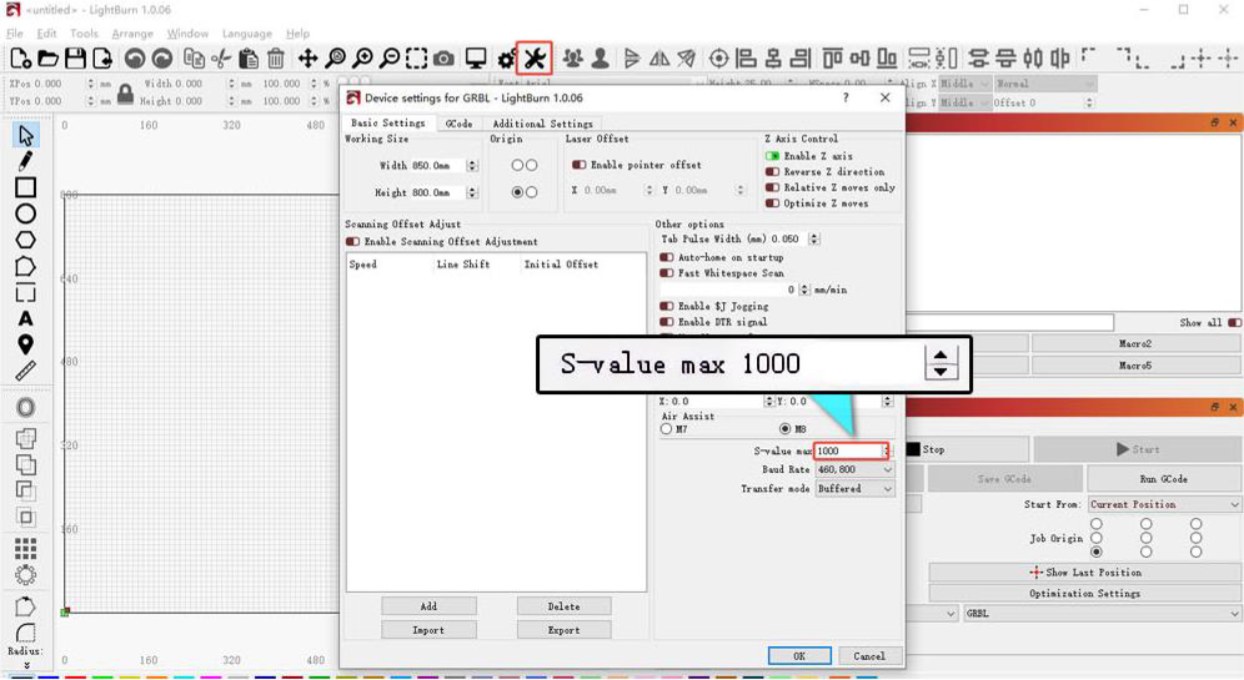
Figura 40
- Controllare il vetro della finestra protettiva
Una finestra protettiva sporca o danneggiata può influire significativamente sulla potenza di uscita del laser. Seguire le istruzioni della sezione «Il vetro della finestra del laser è sporco o danneggiato» per risolvere il problema.
- Controllare l'uscita dell'alimentazione
Una tensione o una corrente insufficienti possono influire direttamente sulla potenza laser.
-
Misurare l'alimentatore: impostare il multimetro sulla misura della tensione continua e verificare che la tensione di uscita dell'alimentatore sia di 24 V. Se si dispone di un amperometro, verificare che la corrente massima di uscita dell'alimentatore raggiunga 3 A.
-
Misurare il cavo laser: scollegare il cavo laser, eseguire un programma di taglio al 100% di potenza e a una velocità di 1
mm/min e usare un multimetro impostato sulla misura della tensione continua per verificare che la tensione tra i pin 1 e 2 sia di 24 V e quella tra i pin 2 e 3 sia di 5 V, come mostrato nella Figura 41.
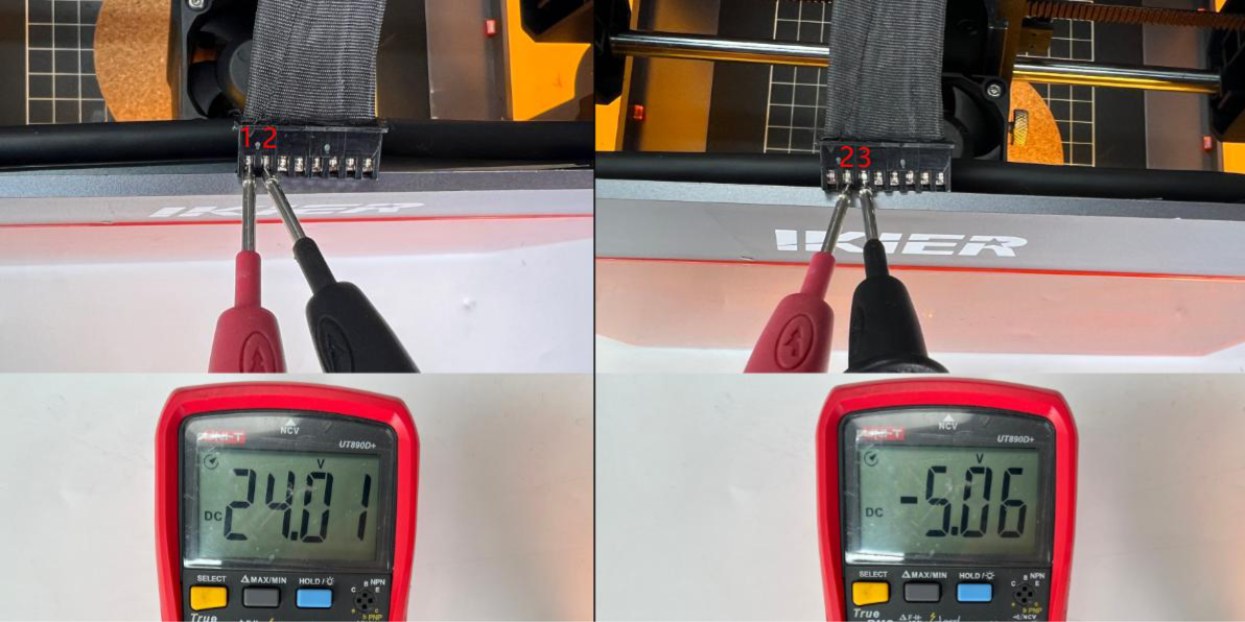
Figura 41
- Prova di potenza
Fissare un foglio di carta A4 ed eseguire una prova di taglio usando i parametri consigliati di seguito per determinare se la potenza laser è anomala. I parametri consigliati per il taglio della carta A4 sono i seguenti: → Flex 12W: potenza 60%, velocità 2.000 mm/min. → Flex 7W: potenza 100%, velocità 1.300 mm/min.
- Contattare l'assistenza clienti
Se nessuno dei passaggi precedenti risolve il problema, contattare l'assistenza clienti e fornire le seguenti informazioni:
-
Video dell'incisione: il video deve mostrare chiaramente la procedura di messa a fuoco, la potenza impostata, la velocità, la procedura di incisione e il risultato finale.
-
Passaggi di risoluzione dei problemi: fornire una descrizione dei passaggi già verificati o eseguiti. Se si sono misurate tensioni, fornire i risultati delle misurazioni.
-
Video del taglio: fornire un video della prova di taglio della carta A4. Il video deve mostrare chiaramente la procedura di messa a fuoco, la potenza impostata, la velocità, la procedura di taglio e il risultato finale.
-
Numero di serie inciso sul laser: fornire il numero di serie inciso sul laser, come mostrato nella Figura 42.
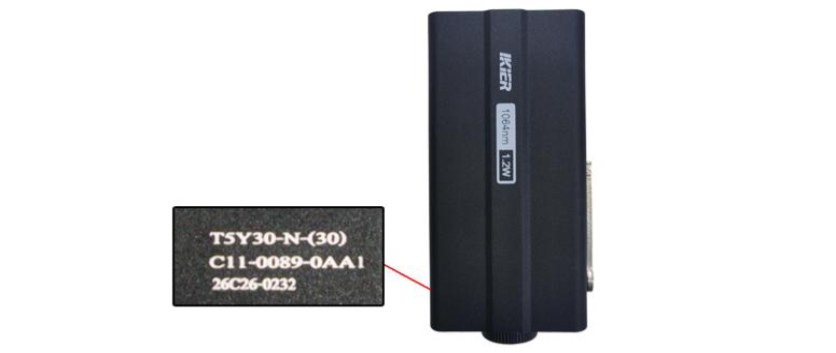
Figura 42
¶ 13. Il disegno inciso è deformato
Individuare il problema in base ai sintomi riportati di seguito. Si consiglia di incidere prima un disegno circolare o quadrato, quindi individuare il problema in base alla traiettoria effettiva del movimento, come segue:
- Movimento diagonale a un angolo di 45°
- Controllare il cavo del motore
Scollegare e ricollegare il cavo del motore. Verificare che il problema sia risolto.
- Controllare il cavo del motore sulla scheda madre
Aprire il coperchio superiore della cabina e individuare il cavo del motore sul lato della scheda madre vicino all'interruttore di accensione (come mostrato nella Figura 43). Verificare che il cavo sia inserito completamente e collegato saldamente. Se è allentato, scollegarlo e ricollegarlo, assicurandosi che il connettore sia ben inserito nella presa.
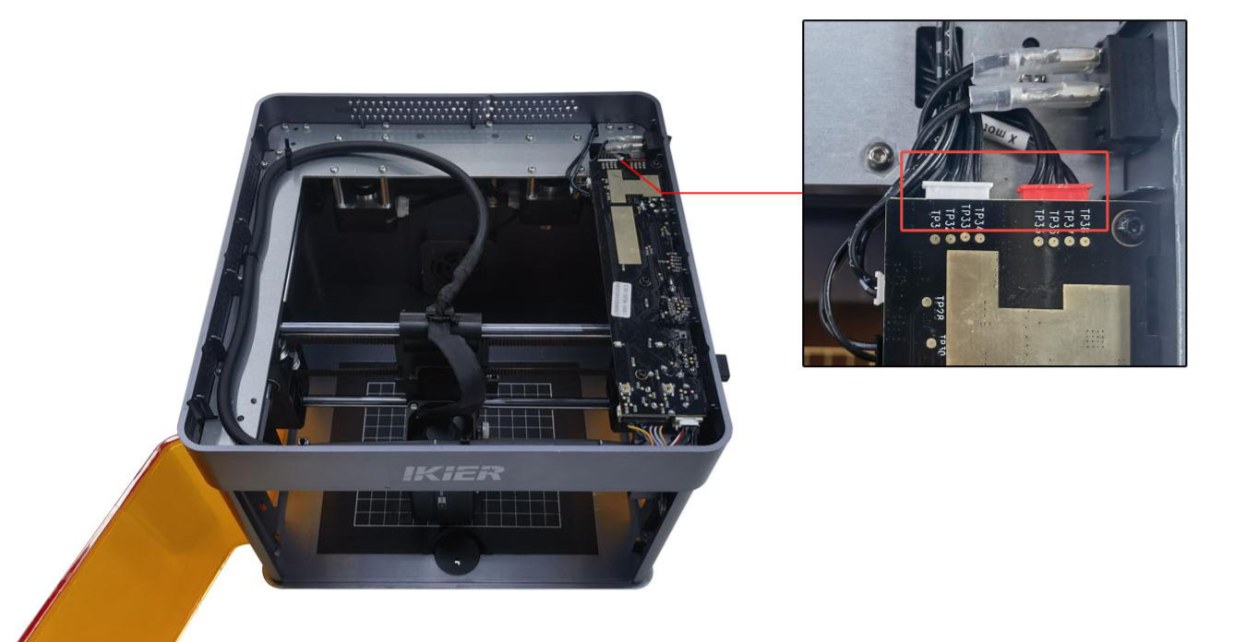
Figura 43
- Controllare la puleggia dentata e la cinghia dentata
Controllare che le viti della puleggia dentata (come mostrato nella Figura 44) non siano allentate e che la cinghia dentata non sia troppo lenta.
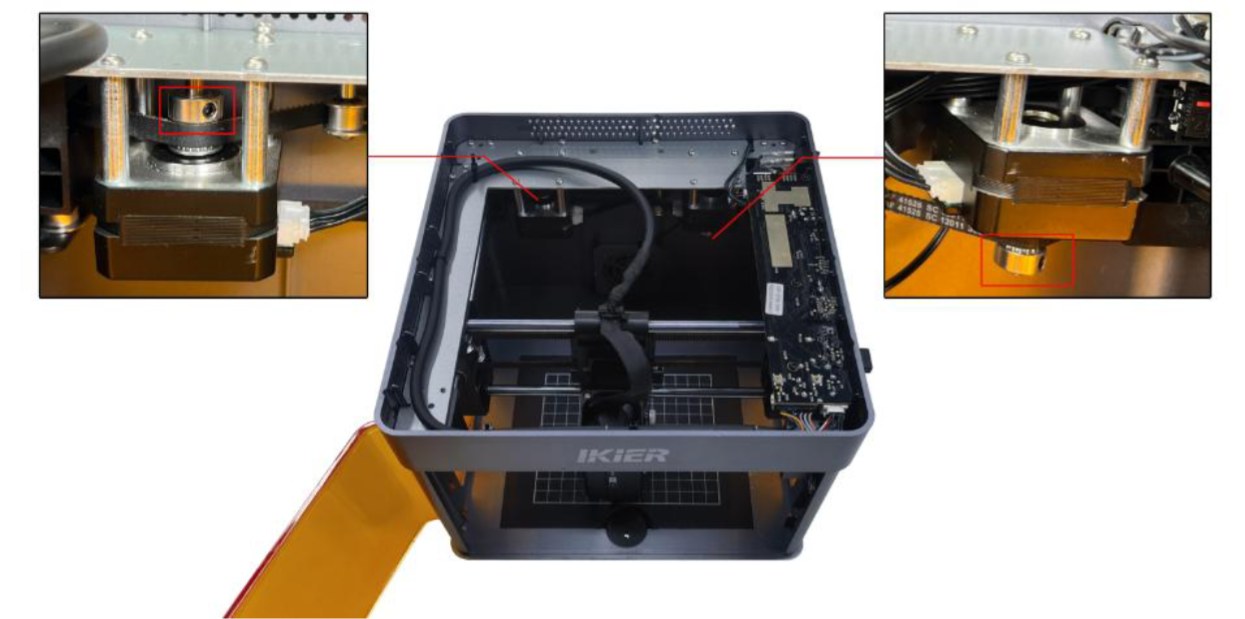
Figura 44
- Nota: se il problema persiste dopo aver serrato le viti della puleggia dentata e regolato la cinghia dentata, passare direttamente al Passaggio 3) «Vibrazioni e movimento diagonale» per proseguire le verifiche.
- Movimento nella direzione opposta
-
Ripristinare le impostazioni di fabbrica della macchina.
-
Se solo l'asse Y si muove nella direzione opposta, controllare i collegamenti dei cavi dei motori sulla scheda madre. Il cavo potrebbe essere collegato alla porta sbagliata. Nella posizione corretta, il connettore rosso è più vicino all'interruttore di accensione, come mostrato nella Figura 45.
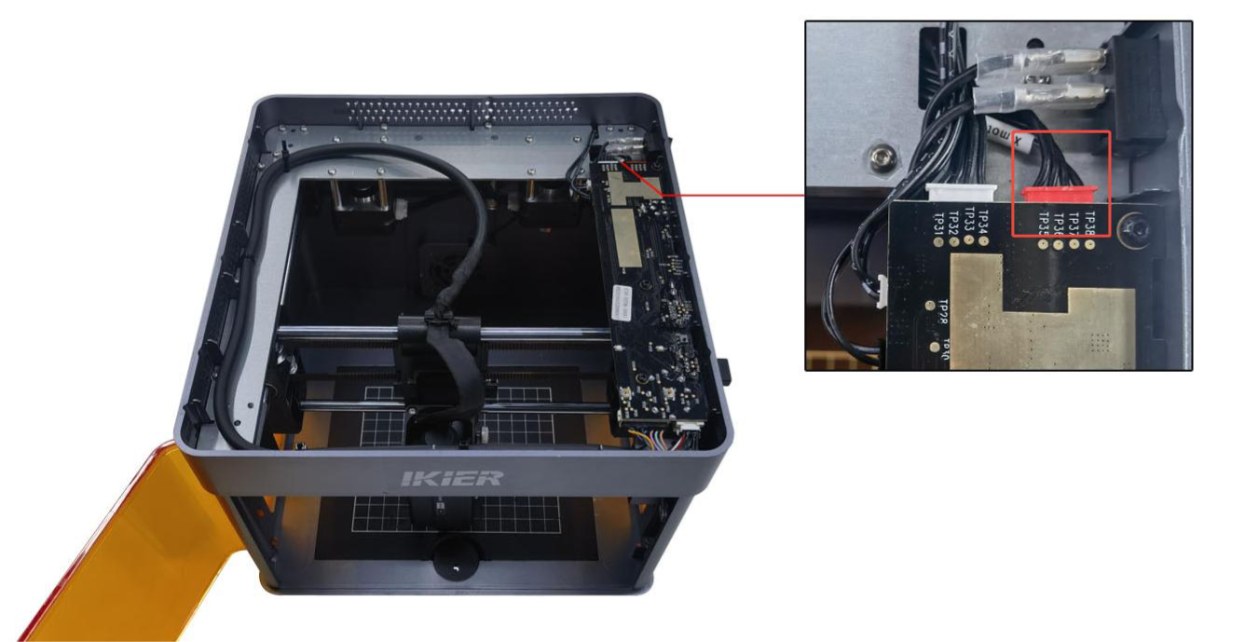
Figura 45
- Vibrazioni e movimento diagonale
-
La macchina si muove solo verso l'angolo in alto a sinistra o in basso a destra: ciò indica un'anomalia del motore sinistro. Scollegare entrambi i cavi dei motori e collegare il cavo del motore sinistro (quello più lungo) al motore sul lato destro. Usare i comandi per spostare la testa laser e verificare che si muova normalmente verso l'angolo in alto a sinistra o in basso a destra senza vibrazioni. → Se il movimento è normale: il motore sinistro è guasto. → Se il movimento è ancora anomalo: il cavo del motore o il driver del motore sulla scheda madre potrebbero essere guasti.
-
La macchina si muove solo verso l'angolo in alto a destra o in basso a sinistra: ciò indica un'anomalia del motore destro. Scollegare entrambi i cavi dei motori e collegare il cavo del motore sinistro (quello più lungo) al motore sul lato destro. Usare i comandi per spostare la testa laser e verificare che si muova normalmente verso l'angolo in alto a destra o in basso a sinistra senza vibrazioni. → Se il movimento è normale: il cavo del motore o il driver del motore sulla scheda madre potrebbero essere guasti. → Se il movimento è ancora anomalo: il motore potrebbe essere guasto.
- Controllare il materiale
Quando si lavorano materiali leggeri (come carta o sottili tavolette di legno), usare i magneti per fissare tutti e quattro gli angoli. In caso contrario, la ventola di scarico della cabina o la ventola del laser possono spostare il materiale, causando lo spostamento o la deformazione del disegno inciso.
- Verificare la versione del firmware
Dopo aver collegato la macchina, fare clic su ≡ nell'angolo in alto a destra per controllare la versione del firmware, come mostrato nella Figura 46. Inviare all'assistenza clienti una schermata del numero di versione per verificare che sia l'ultima versione.
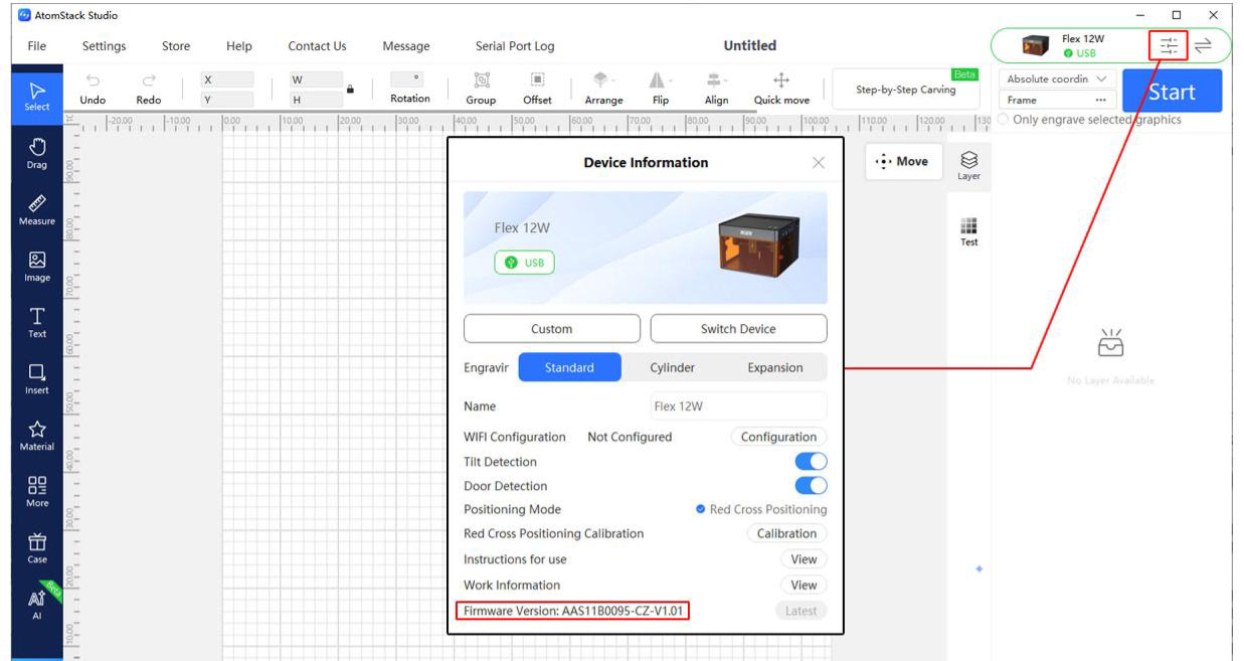
Figura 46
- Controllare la struttura meccanica
Se il cerchio o il quadrato inciso ha una forma irregolare, il problema potrebbe riguardare la struttura meccanica della macchina. Controllare in sequenza i seguenti componenti:
-
Controllare le pulegge dentate: controllare che le viti delle pulegge dentate non siano allentate e che la posizione delle pulegge dentate non sia spostata, come mostrato nella Figura 47. Se necessario, regolarle.
-
Controllare la cinghia dentata: premere a mano la cinghia dentata per verificare che non sia troppo lenta. Se è lenta, regolarla.
-
Controllare i rulli di guida: verificare che tutti i rulli di guida lungo il percorso della cinghia dentata funzionino correttamente.
Verificare che all'interno della cabina non siano presenti residui di abrasione della cinghia dentata.
- Controllare le guide: verificare che le superfici di tutte e tre le guide siano prive di graffi e adeguatamente lubrificate.
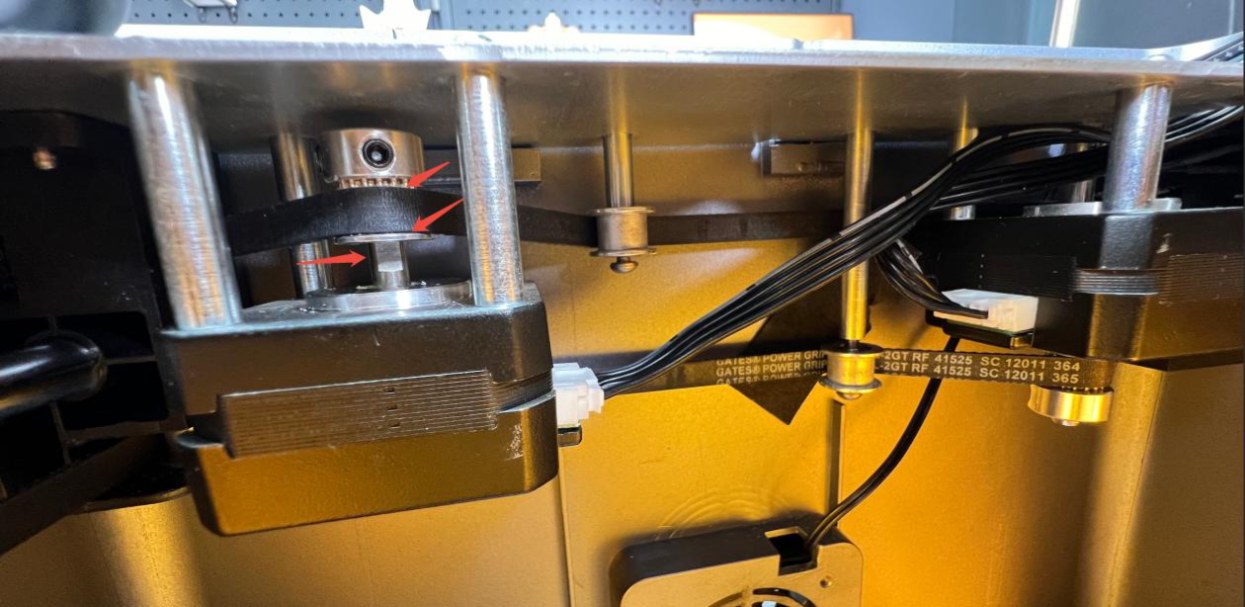
Figura 47
- Ripristinare le impostazioni di fabbrica
Se nessuno dei passaggi precedenti risolve il problema, ripristinare le impostazioni di fabbrica della macchina per escludere impostazioni anomale dei parametri come possibile causa.
- Contattare l'assistenza clienti
Se nessuno dei passaggi precedenti risolve il problema, contattare l'assistenza clienti e fornire le seguenti informazioni:
-
Video dell'incisione: il video deve mostrare chiaramente la procedura di messa a fuoco, la potenza impostata, la velocità, la procedura di incisione e il risultato finale.
-
Passaggi di risoluzione dei problemi: fornire una descrizione dei passaggi già verificati o eseguiti.
-
Versione del firmware: fornire una schermata che mostri la versione del firmware.
-
Numero di serie del dispositivo: fornire una foto del numero di serie del dispositivo, come mostrato nella Figura 48.
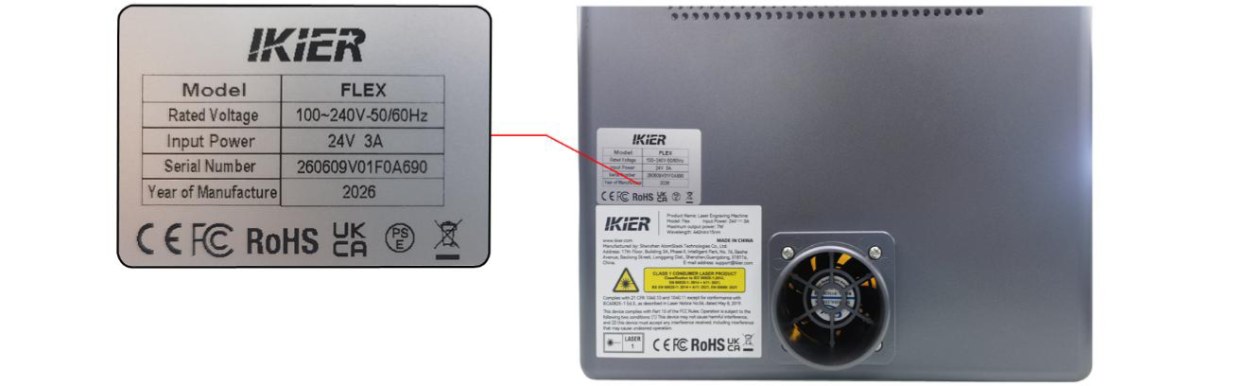
Figura 48
¶ 14. Il disegno inciso è invertito
Seguire i passaggi riportati di seguito per individuare il problema:
- Controllare le versioni del software e del firmware
Verificare che sia la versione del software sia quella del firmware dell'incisore siano aggiornate. Se è disponibile un aggiornamento, aggiornare il software e il firmware prima di ripetere la prova.
- Controllare il collegamento del cavo del motore sulla scheda madre
Aprire il coperchio superiore della cabina e controllare che il cavo del motore sia collegato alla porta corretta sulla scheda madre. Il connettore rosso deve essere più vicino all'interruttore di accensione, come mostrato nella Figura 49. Se il cavo è collegato con l'orientamento sbagliato, scollegarlo e ricollegarlo con l'orientamento corretto.
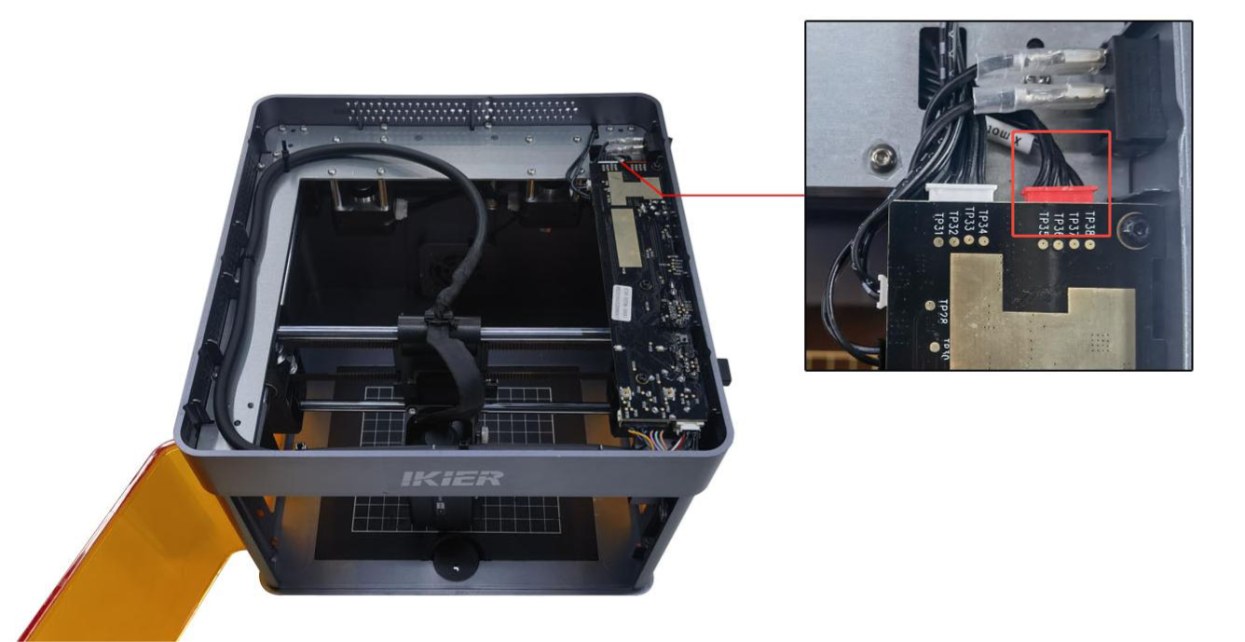
Figura 49
- Ripristinare le impostazioni di fabbrica
Se i passaggi precedenti non risolvono il problema, ripristinare le impostazioni di fabbrica della macchina per escludere impostazioni anomale dei parametri come possibile causa.
¶ 15. Il disegno inciso è inclinato a un angolo di 45°
Seguire i passaggi riportati di seguito per individuare il problema:
- Controllare le viti della puleggia dentata e la cinghia dentata
Controllare che le viti della puleggia dentata del motore (come mostrato nella Figura 50) non siano allentate e che la cinghia dentata non sia troppo lenta. In tal caso, serrare le viti o regolare la cinghia dentata secondo necessità.
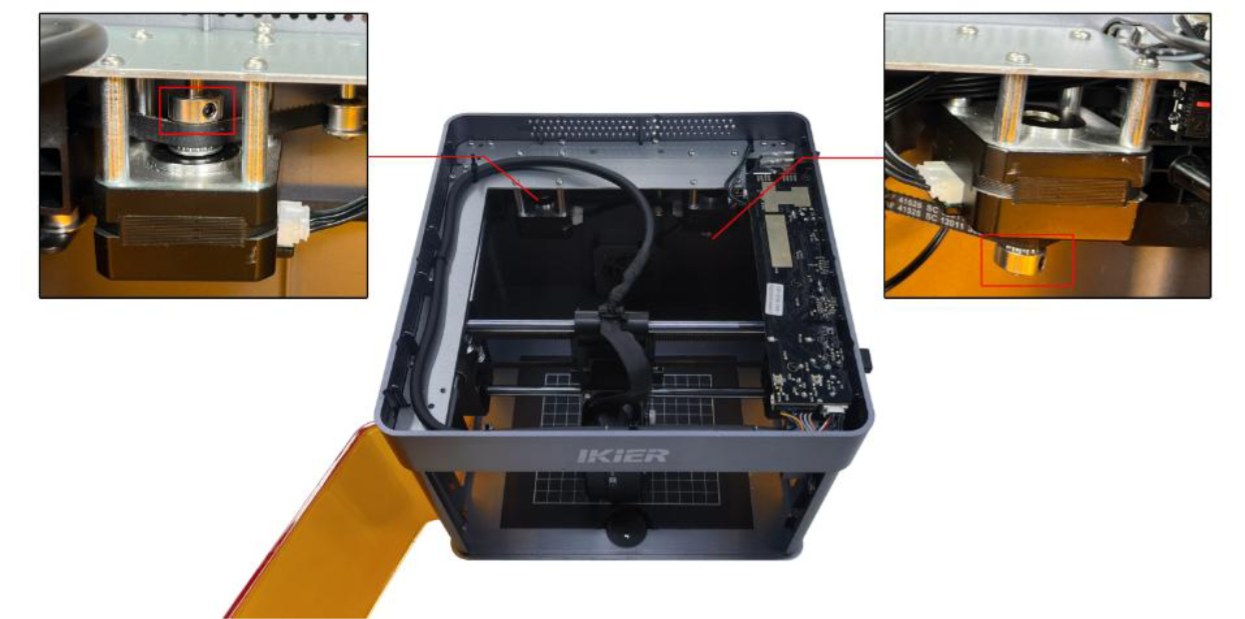
Figura 50
- Controllare il cavo del motore
Scollegare e ricollegare il cavo del motore. Verificare che il problema sia risolto.
- Controllare il collegamento del cavo del motore sulla scheda madre
Aprire il coperchio superiore della cabina e individuare il cavo del motore sul lato della scheda madre vicino all'interruttore di accensione (come mostrato nella Figura 51). Verificare che il cavo sia inserito completamente e collegato saldamente. Se è allentato, scollegarlo e ricollegarlo, assicurandosi che il connettore sia ben inserito nella presa.
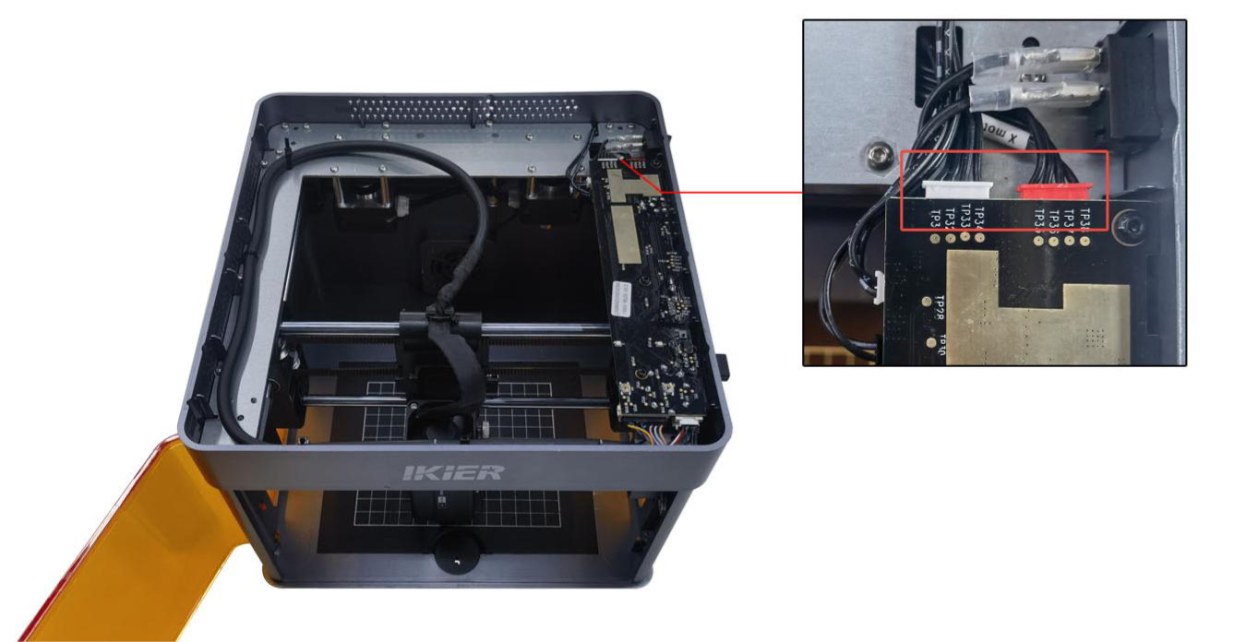
Figura 51
- Controllare il motore
-
La macchina si muove solo verso l'angolo in alto a sinistra o in basso a destra: ciò indica un'anomalia del motore sinistro. Scollegare entrambi i cavi dei motori e collegare il cavo del motore sinistro (quello più lungo) al motore sul lato destro. Usare i comandi per spostare la testa laser e verificare che si muova normalmente verso l'angolo in alto a sinistra o in basso a destra senza vibrazioni. → Se il movimento è normale: il motore sinistro è guasto. → Se il movimento è ancora anomalo: il cavo del motore o il driver del motore sulla scheda madre potrebbero essere guasti.
-
La macchina si muove solo verso l'angolo in alto a destra o in basso a sinistra: ciò indica un'anomalia del motore destro. Scollegare entrambi i cavi dei motori e collegare il cavo del motore sinistro (quello più lungo) al motore sul lato destro. Usare i comandi per spostare la testa laser e verificare che si muova normalmente verso l'angolo in alto a destra o in basso a sinistra senza vibrazioni. → Se il movimento è normale: il cavo del motore o il driver del motore sulla scheda madre potrebbero essere guasti. → Se il movimento è ancora anomalo: il motore potrebbe essere guasto.
- Contattare l'assistenza clienti
Se nessuno dei passaggi precedenti risolve il problema, contattare l'assistenza clienti e fornire le seguenti informazioni:
-
Video sulla risoluzione dei problemi: mostrare chiaramente i passaggi eseguiti nel software e la direzione del movimento della testa laser.
-
Passaggi di risoluzione dei problemi: fornire una descrizione dei passaggi già verificati o eseguiti.
-
Numero di serie del dispositivo: fornire una foto del numero di serie del dispositivo, come mostrato nella Figura 52.
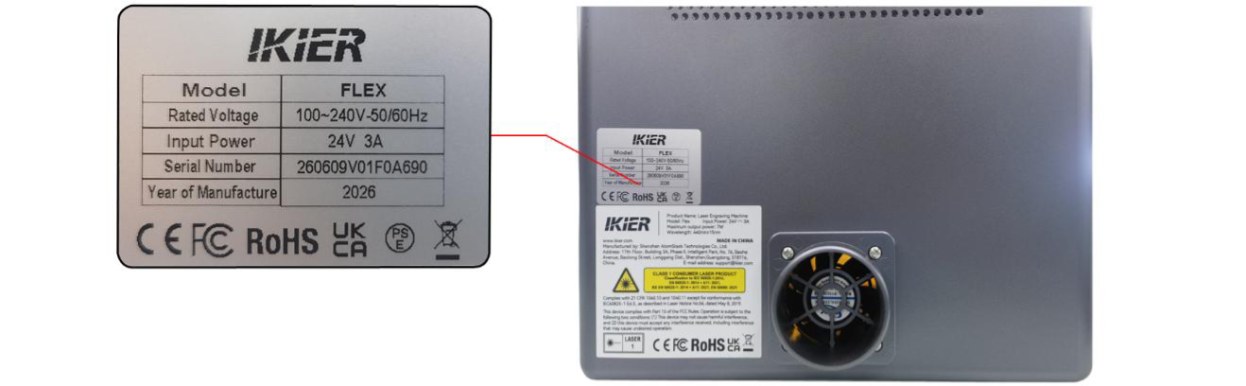
Figura 52
¶ 16. La testa laser si muove solo a un angolo di 45° e non si muove normalmente in alto, in basso, a sinistra o a destra
Seguire i passaggi riportati di seguito per individuare il problema:
- Controllare le viti della puleggia dentata e la cinghia dentata
Controllare che le viti della puleggia dentata del motore (come mostrato nella Figura 53) non siano allentate e che la cinghia dentata non sia troppo lenta. In tal caso, serrare le viti o regolare la cinghia dentata secondo necessità.
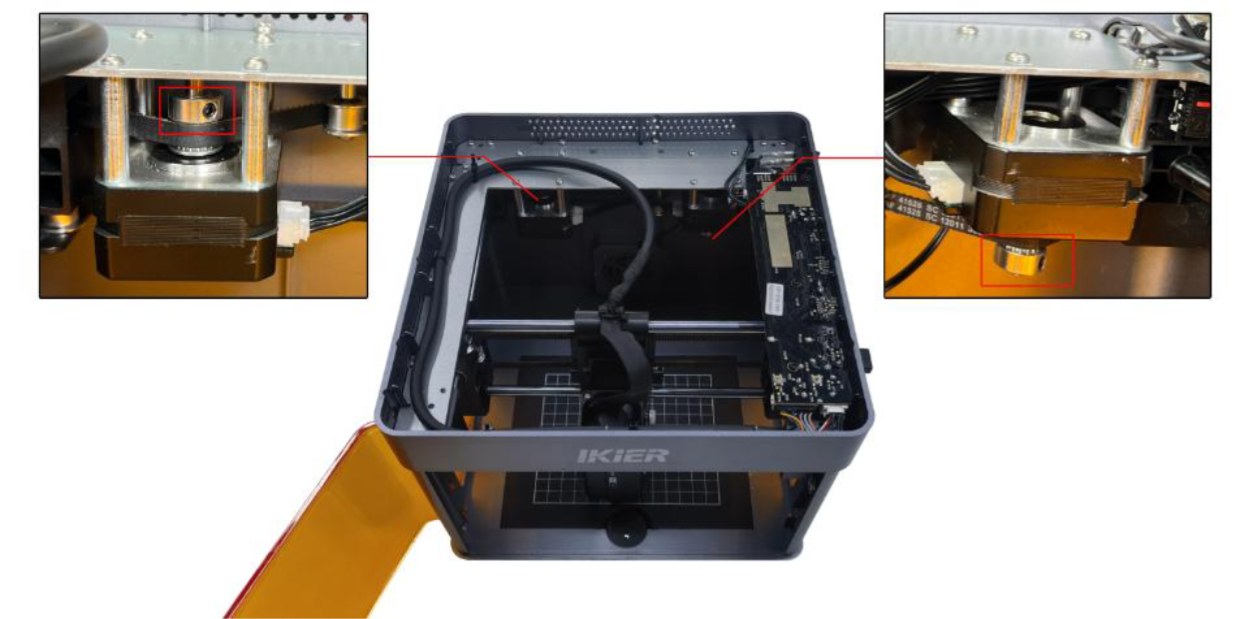
Figura 53
- Controllare il cavo del motore
Scollegare e ricollegare il cavo del motore. Verificare che il problema sia risolto.
- Controllare il collegamento del cavo del motore sulla scheda madre
Aprire il coperchio superiore della cabina e individuare il cavo del motore sul lato della scheda madre vicino all'interruttore di accensione (come mostrato nella Figura 54). Verificare che il cavo sia inserito completamente e collegato saldamente. Se è allentato, scollegarlo e ricollegarlo, assicurandosi che il connettore sia ben inserito nella presa.
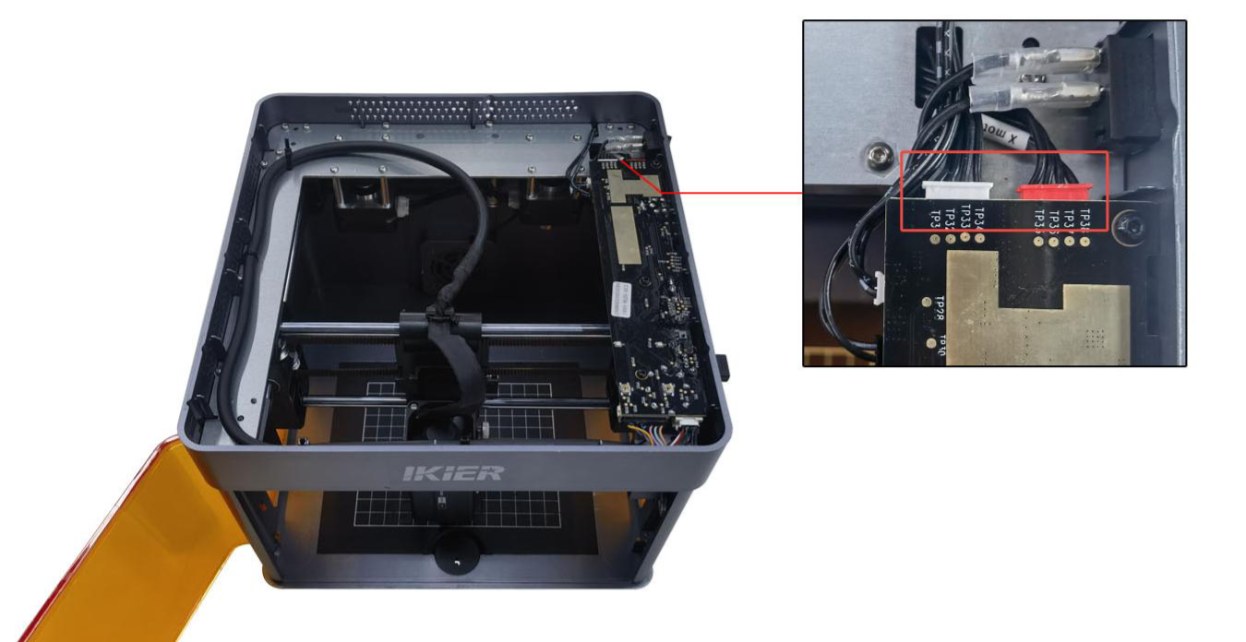
Figura 54
- Controllare il motore
-
La macchina si muove solo verso l'angolo in alto a sinistra o in basso a destra: ciò indica un'anomalia del motore sinistro. Scollegare entrambi i cavi dei motori e collegare il cavo del motore sinistro (quello più lungo) al motore sul lato destro. Usare i comandi per spostare la testa laser e verificare che si muova normalmente verso l'angolo in alto a sinistra o in basso a destra senza vibrazioni. → Se il movimento è normale: il motore sinistro è guasto. → Se il movimento è ancora anomalo: il cavo del motore o il driver del motore sulla scheda madre potrebbero essere guasti.
-
La macchina si muove solo verso l'angolo in alto a destra o in basso a sinistra: ciò indica un'anomalia del motore destro. Scollegare entrambi i cavi dei motori e collegare il cavo del motore sinistro (quello più lungo) al motore sul lato destro. Usare i comandi per spostare la testa laser e verificare che si muova normalmente verso l'angolo in alto a destra o in basso a sinistra senza vibrazioni. → Se il movimento è normale: il cavo del motore o il driver del motore sulla scheda madre potrebbero essere guasti. → Se il movimento è ancora anomalo: il motore potrebbe essere guasto.
- Contattare l'assistenza clienti
Se nessuno dei passaggi precedenti risolve il problema, contattare l'assistenza clienti e fornire le seguenti informazioni:
-
Video sulla risoluzione dei problemi: mostrare chiaramente i passaggi eseguiti nel software e la direzione del movimento della testa laser.
-
Passaggi di risoluzione dei problemi: fornire una descrizione dei passaggi già verificati o eseguiti.
-
Numero di serie del dispositivo: fornire una foto del numero di serie del dispositivo, come mostrato nella Figura 55.
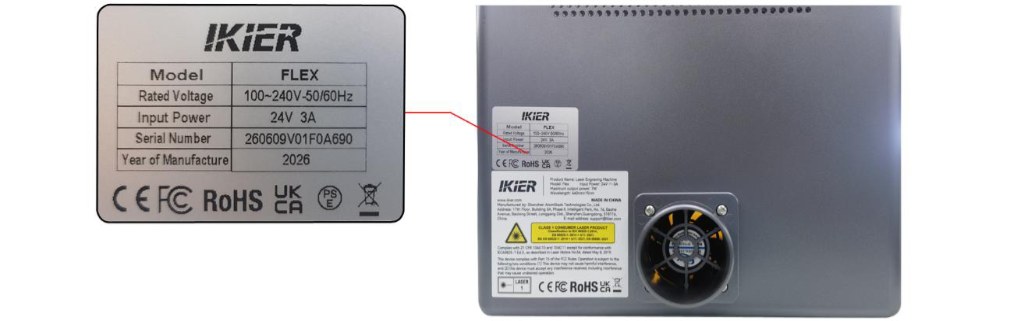
Figura 55
¶ 17. La macchina si arresta improvvisamente durante l'incisione
Seguire i passaggi riportati di seguito per individuare il problema:
- Controllare i messaggi di allarme del software
Quando si verifica questo problema, controllare che il software visualizzi un messaggio di allarme pertinente e risolvere il problema in base al messaggio: ① USB Key Not Connected
- Controllare che la chiave USB sia inserita, come mostrato nella Figura 56. Muovere delicatamente la chiave USB e verificare che la spia diventi verde.
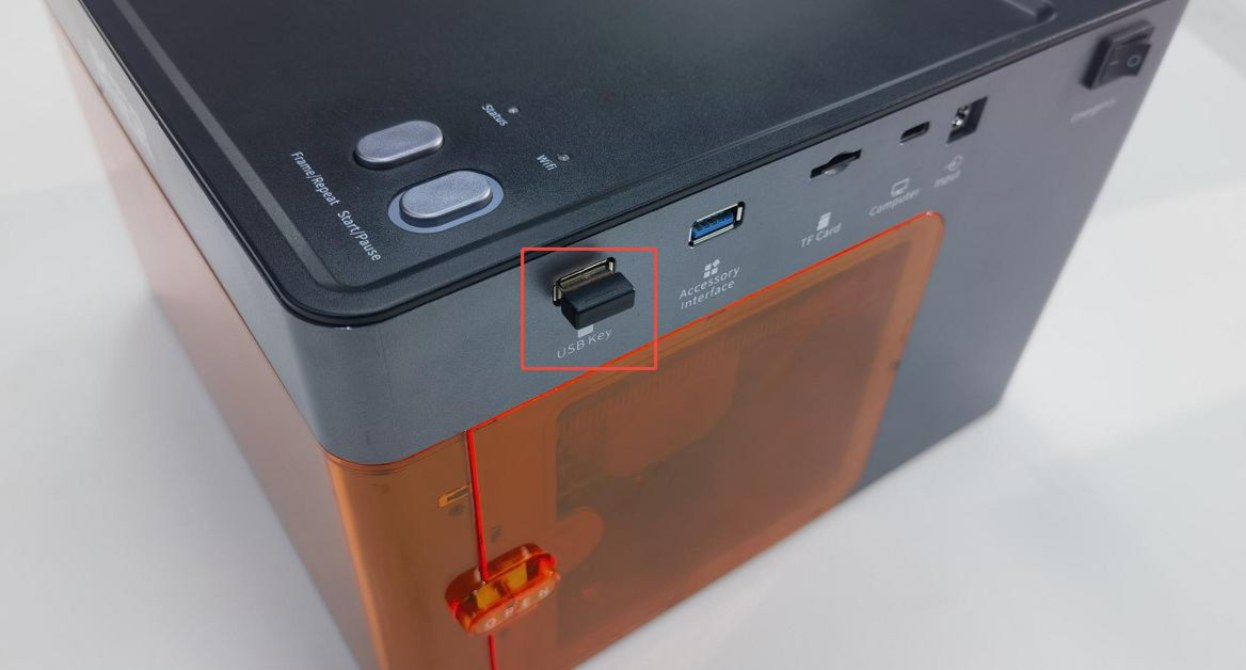
Figura 56
- Controllare che il coperchio della cabina sia chiuso correttamente (il coperchio è dotato di un sensore di apertura).
Aprire e richiudere il coperchio superiore. In alternativa, premere a mano il sensore di rilevamento (come mostrato nella Figura 57) e verificare che la spia di stato torni al normale colore verde.
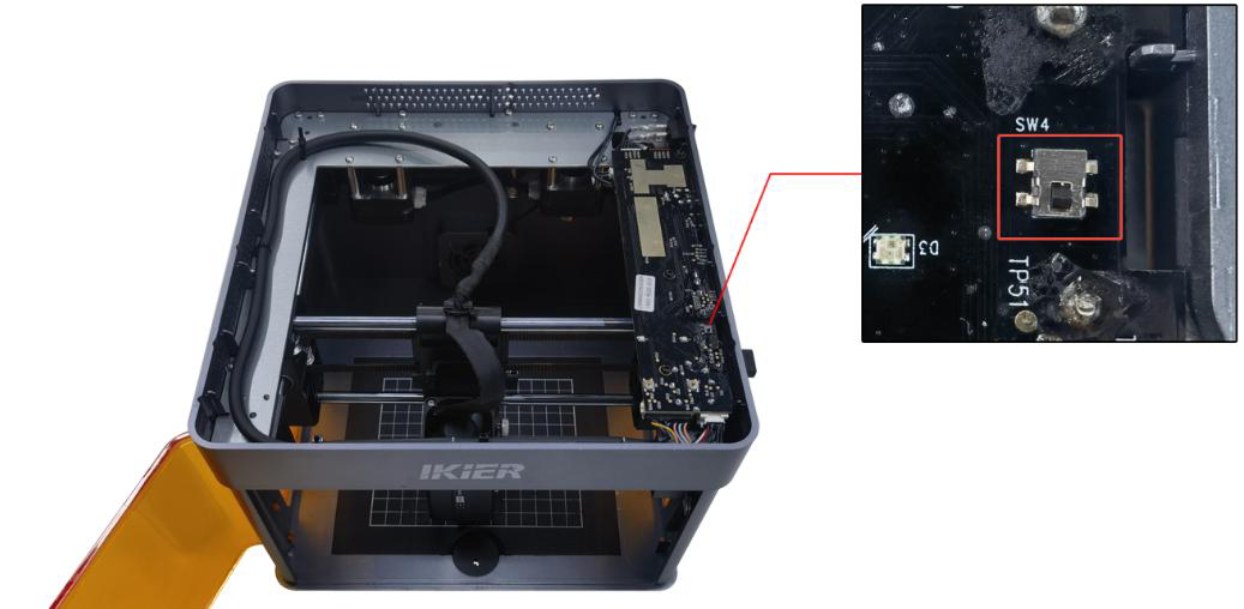
Figura 57
② Abnormal Enclosure Opening (apertura anomala della cabina)
-
Controllare che lo sportello della cabina sia completamente chiuso. Aprire e richiudere lo sportello.
-
Premere a mano i due punti di attivazione dei finecorsa sullo sportello della cabina e verificare che la spia di stato torni al normale colore verde. → Ritorno al normale colore verde dopo la pressione: lo sportello della cabina non era completamente chiuso. Controllare che nessun corpo estraneo ostacoli lo sportello. → Allarme persistente dopo la pressione: controllare che il finecorsa di rilevamento dello sportello della cabina e il connettore sulla scheda madre non siano allentati. Scollegare e ricollegare il connettore. ③ Limit Switch Triggered by Collision Spostare a mano la testa laser al centro della cabina e verificare che la spia diventi verde. Se la macchina continua a segnalare l'attivazione di un finecorsa per collisione, premere a mano in sequenza il finecorsa dell'asse X e quello dell'asse Y (come mostrato nella Figura 58) e verificare che si attivi un segnale acustico di allarme per determinare se il finecorsa è danneggiato.
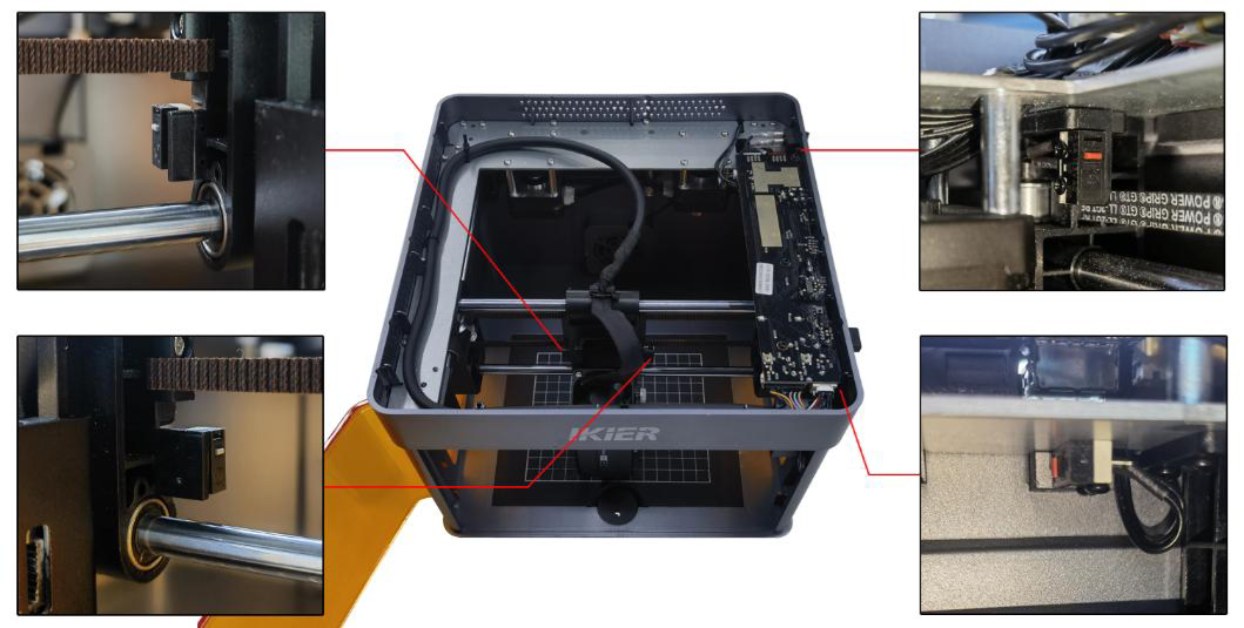
Figura 58
④ Tilt Alarm Verificare che l'incisore sia posizionato su una superficie piana. Se l'allarme persiste, aprire il coperchio superiore della cabina e serrare la vite di fissaggio accanto al cicalino sulla scheda madre, come mostrato nella Figura 59.
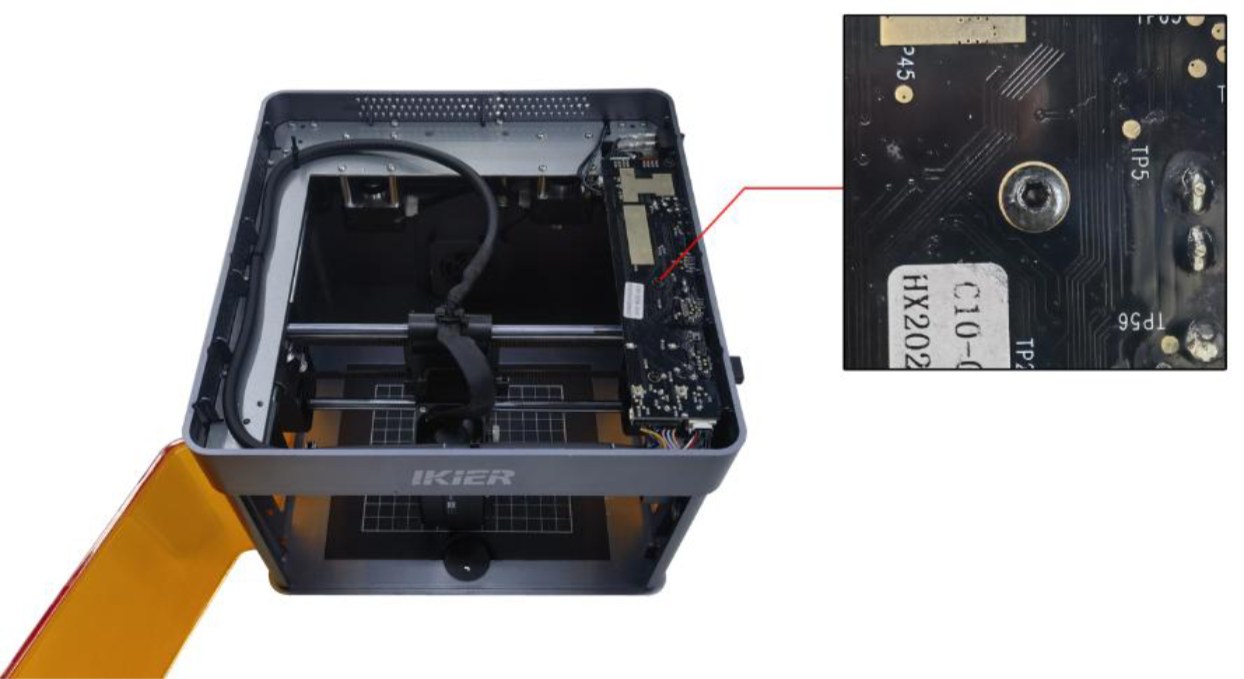
Figura 59
- Controllare il collegamento del cavo dati Type-C
-
Verificare che il cavo dati Type-C sia collegato saldamente. Scollegare e ricollegare il cavo, oppure provare un'altra porta USB del computer.
-
Verificare che il cavo dati Type-C non venga toccato o spostato durante l'incisione per evitare interruzioni della comunicazione.
- Controllare il sistema operativo del computer
Se si usa Windows 11, non far passare il software in esecuzione in background durante l'incisione, perché il sistema operativo potrebbe limitare la comunicazione in background e causare l'arresto della macchina.
- Provare un altro software di controllo
Si consiglia AtomStack Studio o LightBurn. Provare un altro programma e verificare che il problema non si ripresenti, per escludere problemi legati alla versione del software.
- Provare un altro alimentatore
Provare un altro alimentatore da 24 V e verificare che il problema non si ripresenti, per escludere un'alimentazione instabile da parte dell'alimentatore.
- Contattare l'assistenza clienti
Se nessuno dei passaggi precedenti risolve il problema, contattare l'assistenza clienti e fornire le seguenti informazioni:
-
Video sulla risoluzione dei problemi: se il problema è facilmente riproducibile, registrare un video completo delle operazioni. Se il problema si verifica solo dopo un lungo periodo di funzionamento, registrare lo stato del guasto quando la macchina si arresta e le informazioni visualizzate nella console del software.
-
Passaggi di risoluzione dei problemi: fornire una descrizione dei passaggi già verificati o eseguiti.
-
Numero di serie: fornire una foto del numero di serie sul retro della cabina, come mostrato nella Figura 60.
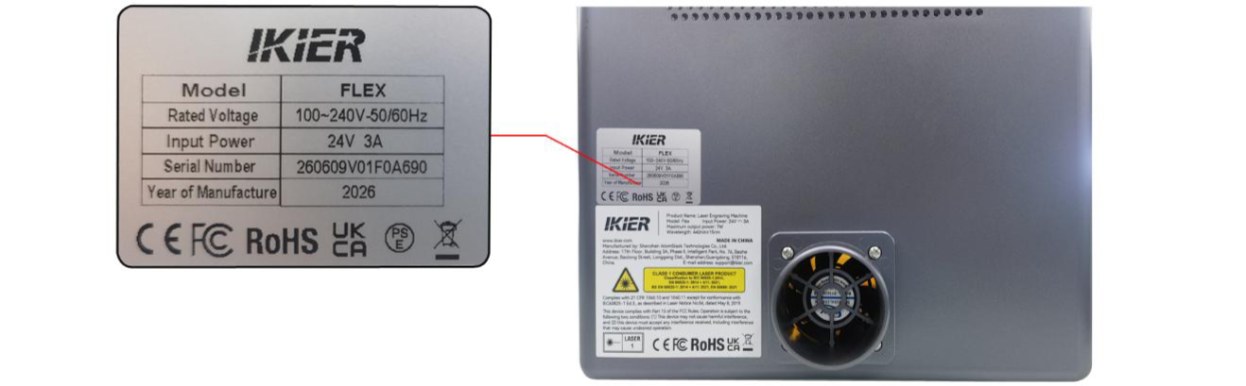
Figura 60
¶ 18. Il software segnala Engraving Area Exceeded (area di incisione superata)
Seguire i passaggi riportati di seguito per individuare il problema:
- Controllare le dimensioni del file di incisione
Controllare che il file di incisione attuale sia interamente compreso nell'area di incisione. Verificare che non siano presenti disegni al di fuori dell'area di incisione o elementi selezionati accidentalmente che si estendano oltre l'area di incisione.
- Verificare la modalità di coordinate selezionata
-
Absolute Coordinates (coordinate assolute): finché il file è compreso nell'area di incisione, questo allarme generalmente non si attiva.
-
Current Position (posizione attuale): la testa laser deve essere spostata manualmente o tramite il software in una posizione adeguata. Verificare che sia disponibile spazio sufficiente per il percorso di incisione; in caso contrario, l'allarme può attivarsi. Quando si usa la modalità Current Position, si consiglia di usare la funzione Framing (anteprima del perimetro) prima dell'incisione per verificare che le dimensioni del file siano appropriate e che il percorso di incisione sia compreso nell'area disponibile.
- Controllare il messaggio di allarme del software
-
Allarme dell'asse X: controllare che la testa laser non abbia attivato il finecorsa sinistro o destro (raggiunto il bordo).
-
Allarme dell'asse Y: controllare che la testa laser non abbia attivato il finecorsa anteriore o posteriore dell'asse Y sul lato destro (raggiunto il bordo).
- Attivare manualmente i finecorsa per verificarli
Premere a mano i finecorsa sui lati sinistro e destro della testa laser e i finecorsa anteriore/posteriore dell'asse Y sul lato destro, come mostrato nella Figura 61. Verificare che il segnale acustico di allarme si attivi normalmente.
-
Se un finecorsa non si attiva, controllare che il relativo cavo non sia allentato.
-
Se il cavo è collegato correttamente ma il finecorsa continua a non attivarsi, il finecorsa stesso potrebbe essere danneggiato.
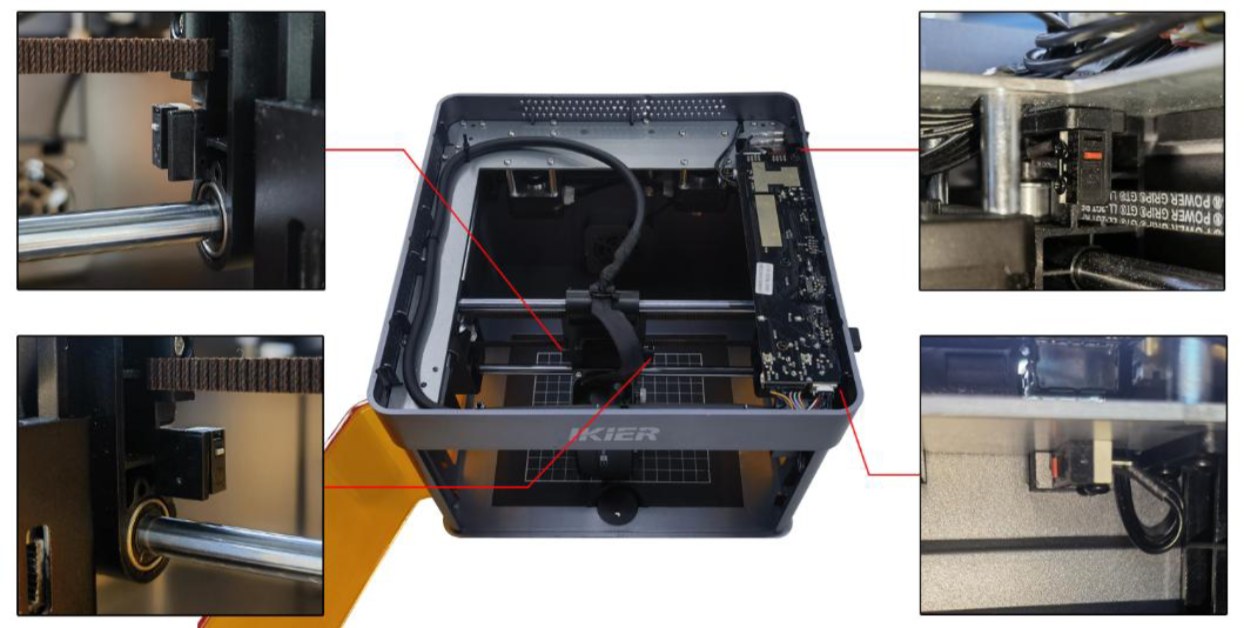
Figura 61
- Controllare i cavi sulla scheda madre
Aprire il coperchio della cabina e controllare che i cavi dei finecorsa sulla scheda madre non siano allentati, interrotti o con contatti difettosi, come mostrato nella Figura 62.
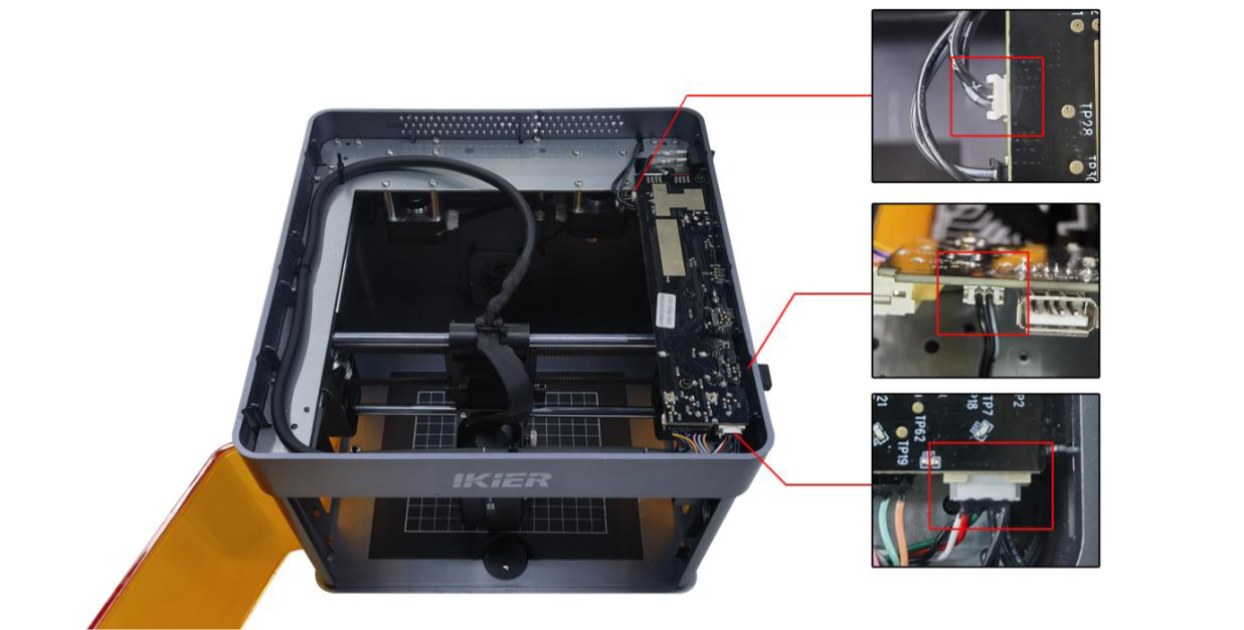
Figura 62
- Ripristinare le impostazioni di fabbrica
Se nessuno dei passaggi precedenti risolve il problema, ripristinare le impostazioni di fabbrica della macchina per escludere impostazioni anomale dei parametri come possibile causa.
- Contattare l'assistenza clienti
Se nessuno dei passaggi precedenti risolve il problema, contattare l'assistenza clienti e fornire le seguenti informazioni:
-
Video sulla risoluzione dei problemi: se il problema è facilmente riproducibile, registrare un video completo delle operazioni. Se il problema si verifica solo dopo un lungo periodo di funzionamento, registrare lo stato del guasto quando compare l'allarme e le informazioni visualizzate nella console del software.
-
Passaggi di risoluzione dei problemi: fornire una descrizione dei passaggi già verificati o eseguiti.
-
Foto del guasto: se durante le verifiche si individua un guasto specifico, fornire foto chiare che mostrino il problema.
-
Numero di serie: fornire una foto del numero di serie sul retro della cabina, come mostrato nella Figura 63.
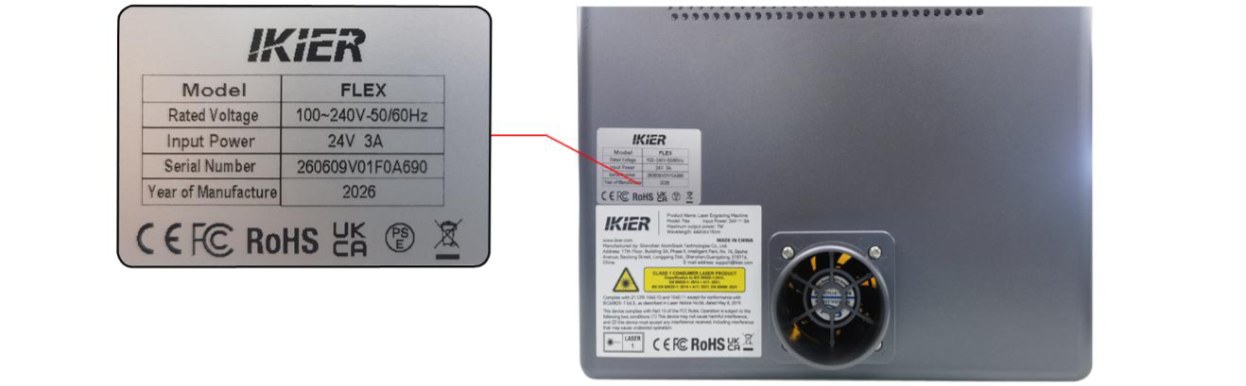
Figura 63
¶ 19. La testa laser attiva un allarme e segnala Engraving Area Exceeded anche quando si trova al centro dell'area di lavoro
Seguire i passaggi riportati di seguito per individuare il problema:
- Attivare manualmente i finecorsa per verificarli
Premere a mano i finecorsa sui lati sinistro e destro della testa laser e i finecorsa anteriore/posteriore dell'asse Y sul lato destro, come mostrato nella Figura 64. Verificare che il segnale acustico di allarme si attivi normalmente.
-
Se un finecorsa non si attiva, controllare che il relativo cavo non sia allentato.
-
Se il cavo è collegato correttamente ma il finecorsa continua a non attivarsi, il finecorsa stesso potrebbe essere danneggiato.
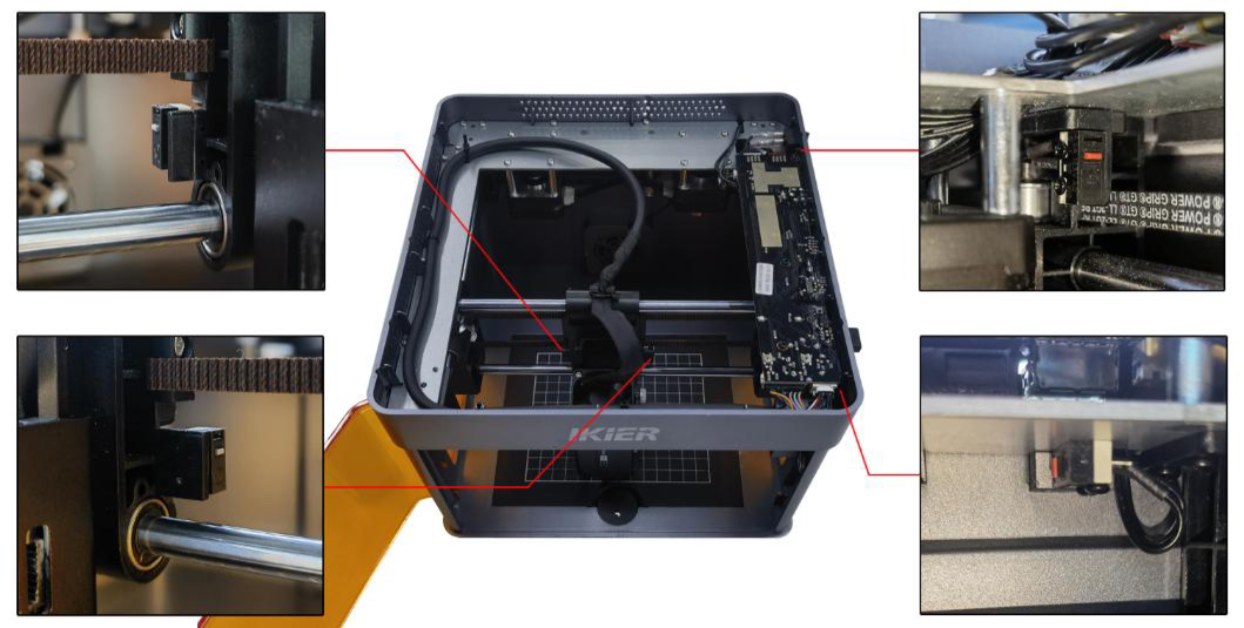
Figura 64
- Controllare i cavi sulla scheda madre
Aprire il coperchio della cabina e controllare che i cavi dei finecorsa sulla scheda madre non siano allentati, interrotti o con contatti difettosi, come mostrato nella Figura 65.
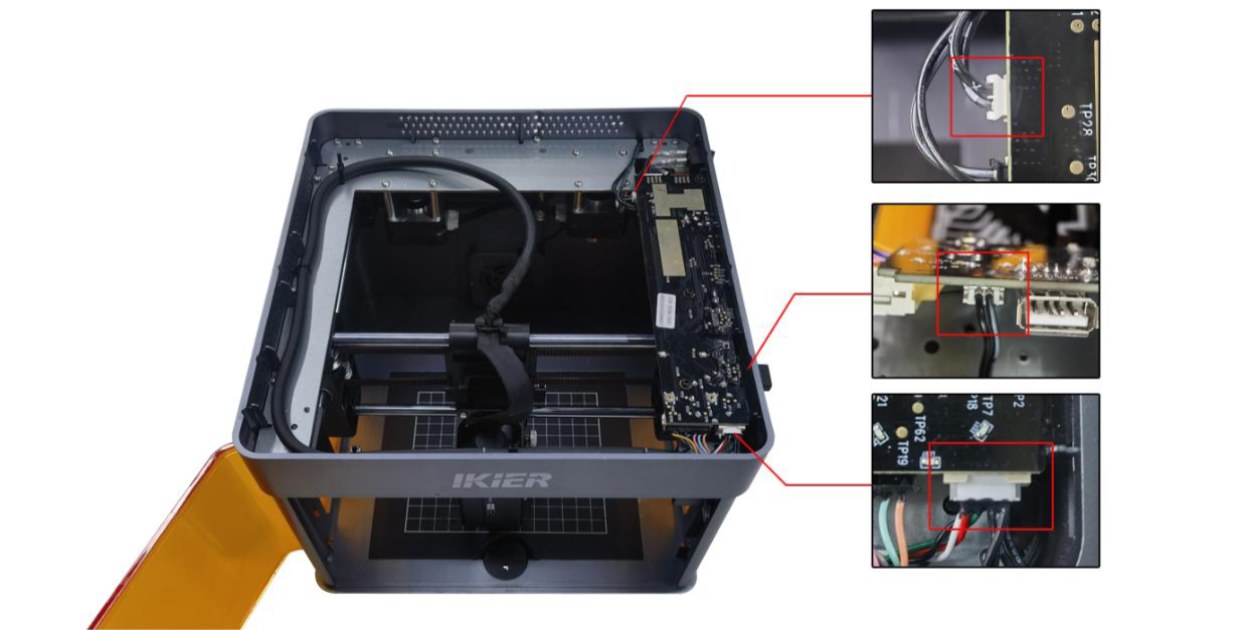
Figura 65
- Ripristinare le impostazioni di fabbrica
Se nessuno dei passaggi precedenti risolve il problema, ripristinare le impostazioni di fabbrica della macchina per escludere impostazioni anomale dei parametri come possibile causa.
- Contattare l'assistenza clienti
Se nessuno dei passaggi precedenti risolve il problema, contattare l'assistenza clienti e fornire le seguenti informazioni:
-
Video sulla risoluzione dei problemi: se il problema è facilmente riproducibile, registrare un video completo delle operazioni. Se il problema si verifica solo dopo un lungo periodo di funzionamento, registrare lo stato del guasto quando compare l'allarme e le informazioni visualizzate nella console del software.
-
Passaggi di risoluzione dei problemi: fornire una descrizione dei passaggi già verificati o eseguiti.
-
Foto del guasto: se durante le verifiche si individua un guasto specifico, fornire foto chiare che mostrino il problema.
-
Numero di serie: fornire una foto del numero di serie sul retro della cabina, come mostrato nella Figura 66.
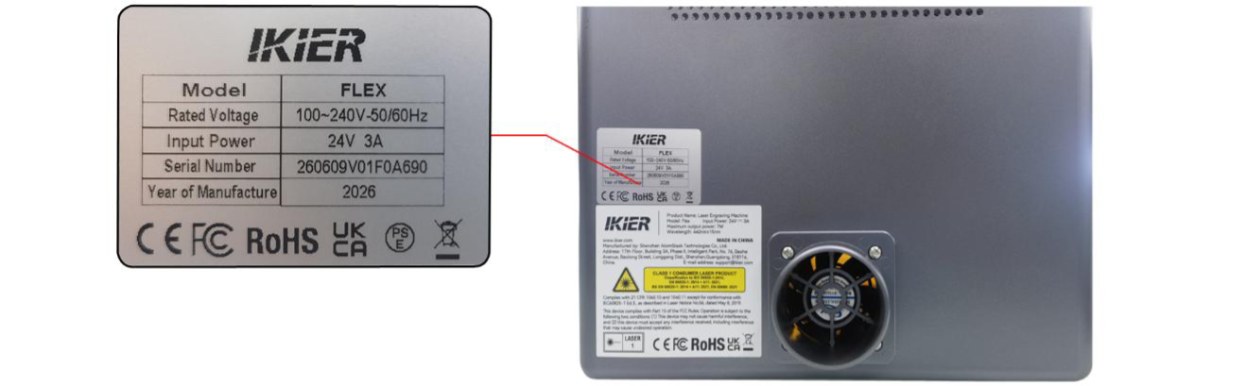
Figura 66
¶ 20. Il software visualizza Limit Switch Not Detected (finecorsa non rilevato)
Seguire i passaggi riportati di seguito per individuare il problema:
- Verificare manualmente i finecorsa
Premere i finecorsa su entrambi i lati del modulo laser e i finecorsa anteriore e posteriore dell'asse Y sul lato destro (vedere la Figura 67). Verificare che il segnale acustico di allarme si attivi correttamente.
-
Se un finecorsa non attiva l'allarme, controllare che il relativo collegamento del cavo non sia allentato.
-
Se il cavo è collegato correttamente ma il finecorsa continua a non rispondere, il finecorsa potrebbe essere danneggiato.
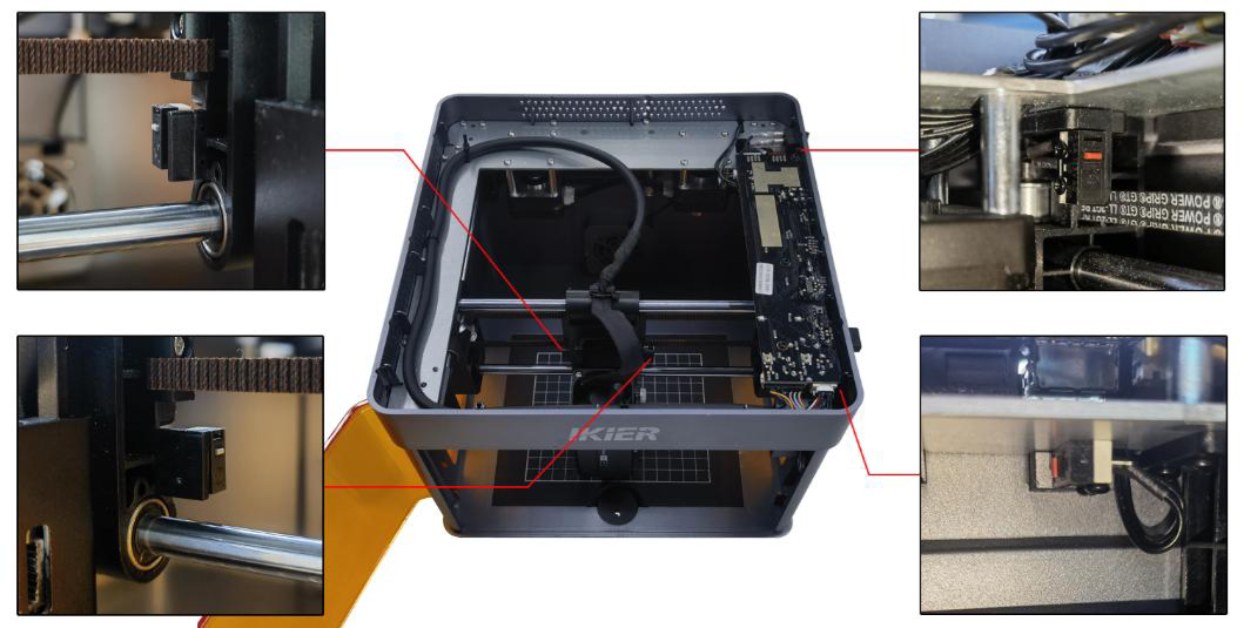
Figura 67
- Controllare i collegamenti sulla scheda madre
Aprire il coperchio della cabina e controllare i cavi dei finecorsa collegati alla scheda madre. Verificare che non vi siano collegamenti allentati, fili danneggiati o contatti difettosi (vedere la Figura 68).
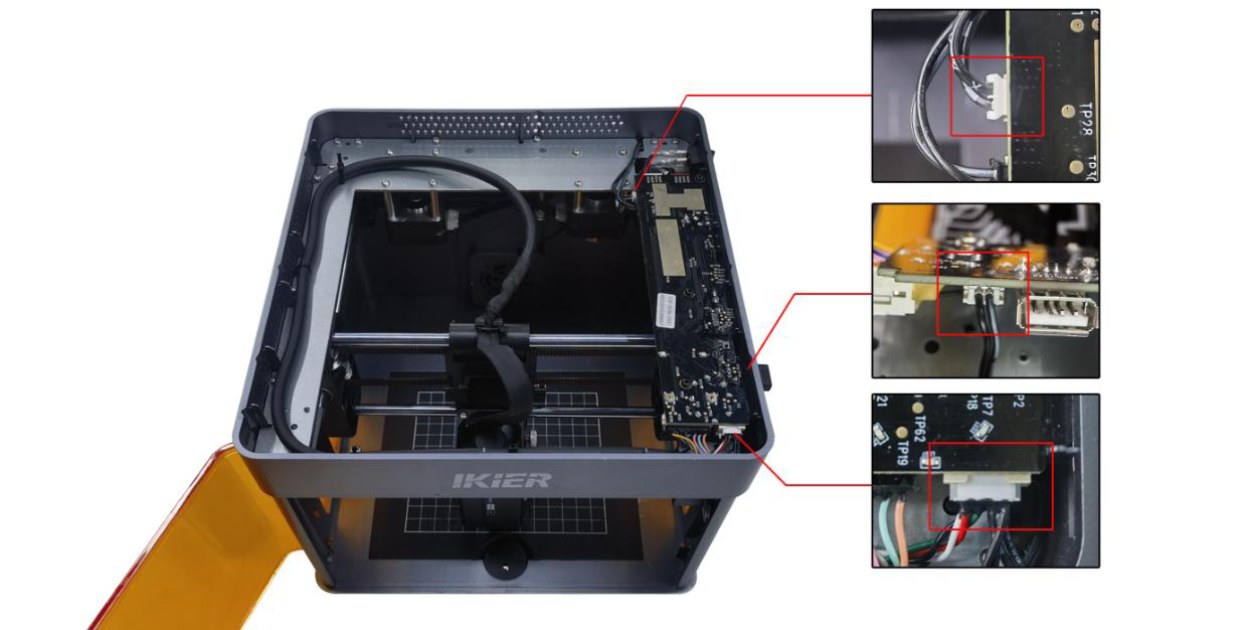
Figura 68
- Ripristinare le impostazioni di fabbrica
Se nessuno dei passaggi precedenti risolve il problema, ripristinare le impostazioni di fabbrica della macchina per escludere impostazioni anomale dei parametri come possibile causa.
- Contattare l'assistenza clienti
Se il problema non si risolve, contattare l'assistenza clienti e fornire le seguenti informazioni:
- Video del guasto:
- Se il problema è facilmente riproducibile, registrare l'intera procedura di verifica. * Se il problema si verifica solo occasionalmente, registrare lo stato di allarme e il codice di errore visualizzato nel software.
-
Una descrizione dei passaggi di risoluzione dei problemi già eseguiti.
-
Se durante le verifiche si individua un guasto, fornire foto chiare del componente guasto.
-
Una foto dell'etichetta del numero di serie sul retro della macchina (vedere la Figura 69).
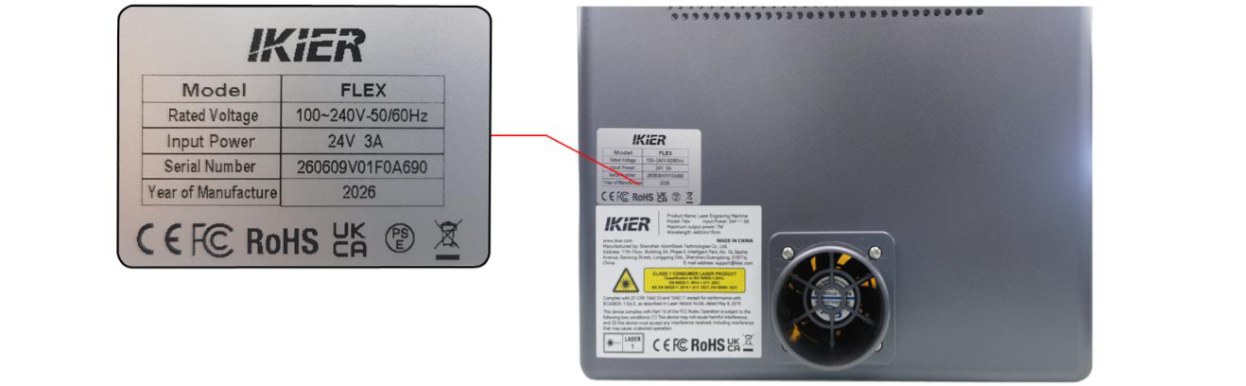
Figura 69
¶ 21. Lo sportello della cabina è chiuso, ma il software continua a indicare che non è chiuso
Seguire i passaggi riportati di seguito per individuare il problema:
- Chiudere nuovamente lo sportello della cabina
Provare a chiudere nuovamente lo sportello della cabina e verificare che l'allarme scompaia.
- Attivare manualmente i finecorsa
Premere con le dita i due punti di attivazione dei finecorsa sullo sportello della cabina, come mostrato nella Figura 70. Verificare che la spia di stato passi da rossa a verde.
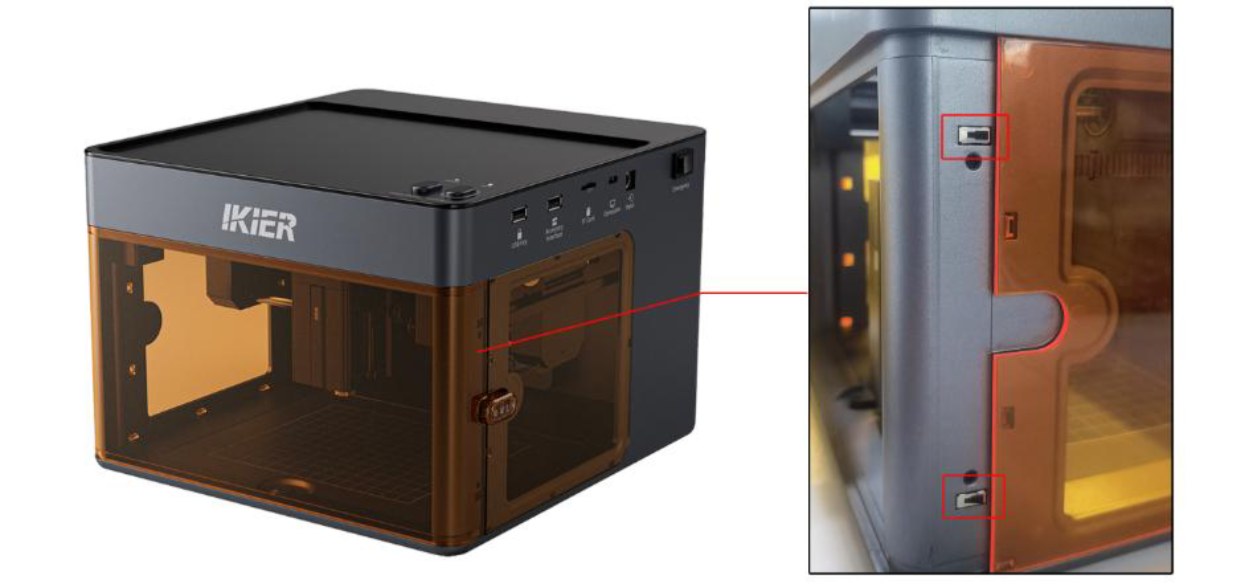
Figura 70
- Controllare i collegamenti dei cavi
- Controllare i collegamenti dei cavi: controllare che i cavi collegati ai finecorsa e alla scheda madre non siano allentati, come mostrato nelle Figure 71. Si possono scollegare e ricollegare i cavi per verificare che il problema sia risolto.
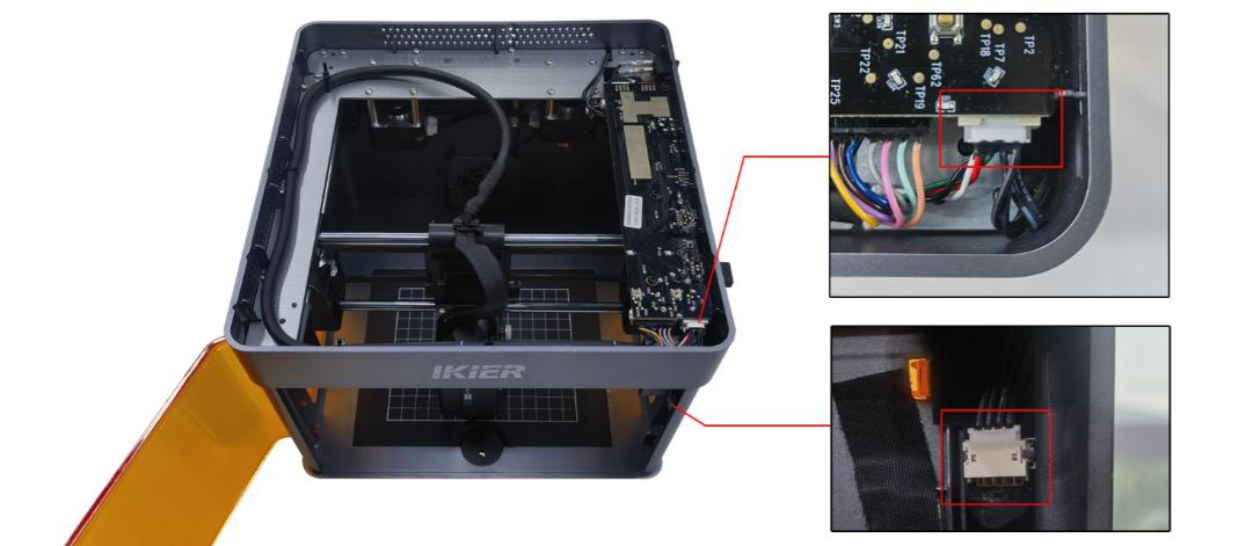
Figura 71
- Misurare la tensione del cavo: impostare il multimetro sulla misura della tensione continua e misurare la tensione tra i pin 1 e 2 e tra i pin 2 e 3. Entrambe le misurazioni devono essere di 3,3 V, come mostrato nella Figura 72.
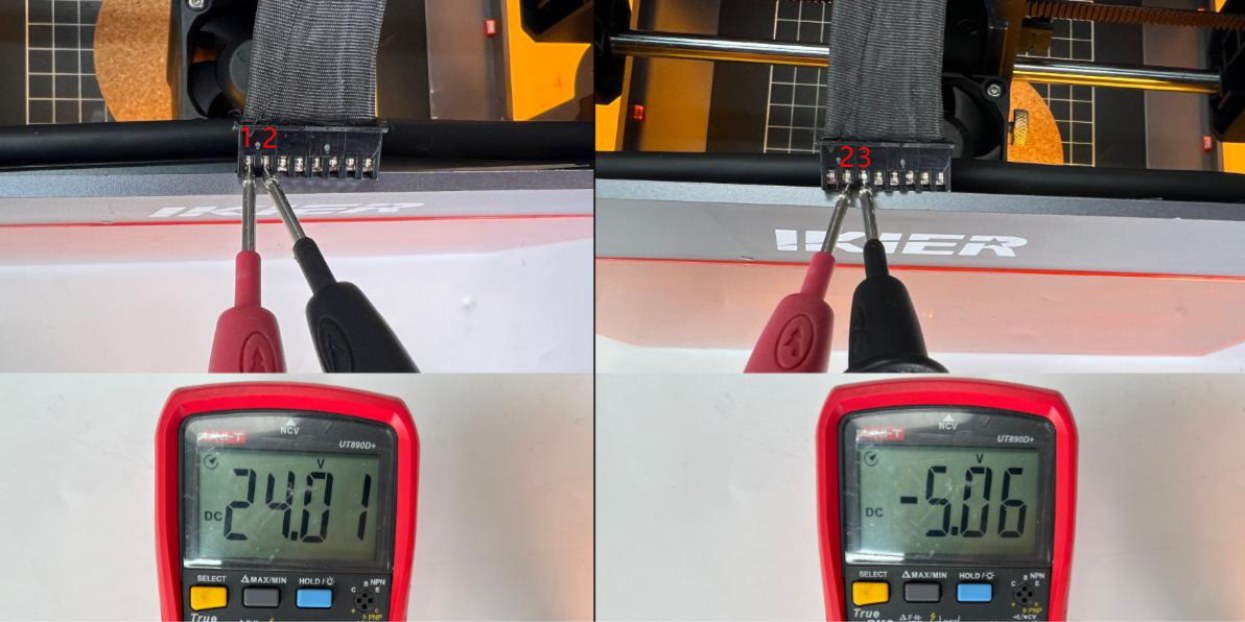
Figura 72
- Ripristinare le impostazioni di fabbrica
Se il problema persiste dopo aver completato i passaggi precedenti, ripristinare le impostazioni di fabbrica della macchina per escludere impostazioni errate dei parametri.
- Contattare l'assistenza clienti
Se il problema non si risolve, contattare l'assistenza clienti e fornire le seguenti informazioni:
-
Video del guasto: mostrare lo stato di allarme e i passaggi di verifica eseguiti, tra cui la richiusura dello sportello della cabina e il controllo dei collegamenti dei cavi.
-
Se durante le verifiche si individua un guasto, fornire foto chiare del componente guasto.
-
Una foto dell'etichetta del numero di serie sul retro della macchina (vedere la Figura 73).
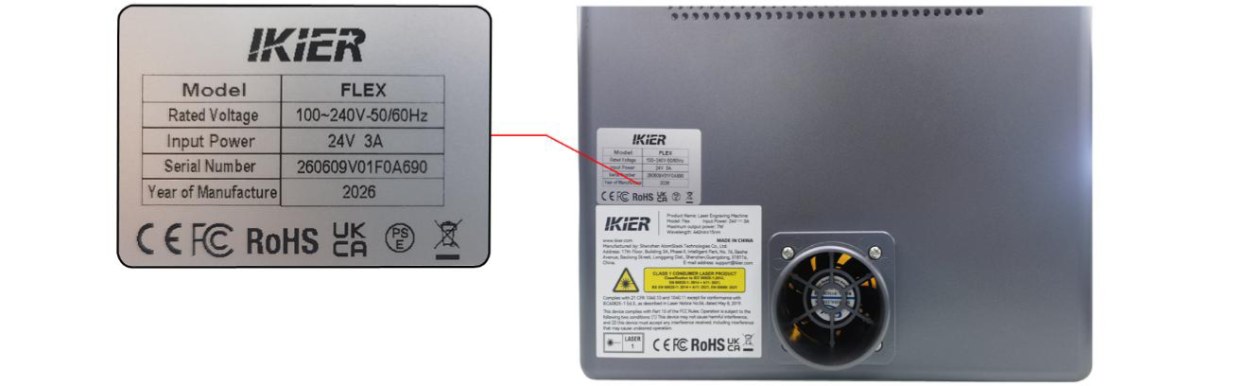
Figura 73
¶ 22. La croce di puntamento rossa non è allineata con la posizione di incisione del laser
Seguire i passaggi riportati di seguito per risolvere il problema:
- Operazioni nel software per PC
① Reimpostare il dispositivo: Dopo aver collegato correttamente il dispositivo, eseguire prima il ritorno all'origine (homing) della macchina per assicurarsi che le coordinate siano azzerate.
② Accedere all'interfaccia di calibrazione
- Aprire Device Information nell'angolo in alto a destra del software e verificare che Red Crosshair
Positioning (posizionamento della croce di puntamento rossa) sia selezionato in Positioning Mode (modalità di posizionamento).
-
Fare clic sul pulsante Calibrate (calibra) a destra di Red Crosshair Positioning per accedere all'interfaccia di calibrazione della croce di puntamento.
③ Controllare l'area di lavoro: Fare clic su Frame (anteprima del perimetro) per verificare che il disegno di calibrazione sia compreso nell'area di incisione.
④ Incidere il disegno a croce: Fare clic su Engrave (incidi). La macchina incide un disegno a croce come riferimento per la calibrazione.
⑤ Allineare la croce di puntamento con il disegno a croce: Seguire le istruzioni nella finestra a comparsa e usare i pulsanti di movimento direzionale per regolare la posizione della testa laser finché la croce di puntamento rossa non è perfettamente allineata con il disegno a croce inciso. Suggerimento: se la distanza di movimento è eccessiva per una singola regolazione, si può regolare manualmente l'ampiezza del passo (cioè la distanza percorsa dalla testa laser ogni volta che si fa clic su un pulsante direzionale) per un controllo più preciso.
⑥ Completare la calibrazione: Fare clic su Done (fine). Il sistema salva i risultati della calibrazione e la procedura è completata.
- Operazioni nell'app mobile
① Accedere all'interfaccia di calibrazione: Aprire la pagina iniziale dell'app, quindi toccare Settings nell'angolo in alto a destra o nella barra dei menu inferiore per accedere all'interfaccia delle impostazioni del dispositivo.
② Incidere il disegno a croce: Toccare Red Crosshair Positioning. Nell'interfaccia Mark Current Position (segna la posizione attuale) che compare, toccare il centro del cerchio. La macchina incide un disegno a croce come riferimento per la calibrazione.
③ Allineare la croce di puntamento con il disegno a croce: Dopo aver completato l'incisione, seguire le istruzioni nella finestra a comparsa e usare i pulsanti di movimento direzionale per regolare la posizione della testa laser finché la croce di puntamento rossa non è perfettamente allineata con il disegno a croce inciso. Suggerimento: se la distanza di movimento è eccessiva per una singola regolazione, si può regolare manualmente l'ampiezza del passo (cioè la distanza percorsa dalla testa laser ogni volta che si fa clic su un pulsante direzionale) per un controllo più preciso.
④ Completare la calibrazione: Dopo aver verificato che la croce di puntamento sia perfettamente allineata con il disegno a croce inciso, toccare Done. Il sistema salva automaticamente i risultati della calibrazione e la procedura è completata.
¶ 23. L'incisore non urta il telaio durante l'anteprima del perimetro, ma lo urta durante l'incisione
Seguire i passaggi riportati di seguito per individuare il problema:
- Verificare il tipo di laser
-
Laser a diodo: passare direttamente al Passaggio (2).
-
Laser a infrarossi: poiché esiste uno scostamento tra il punto di emissione del laser e il centro della croce di puntamento, durante l'incisione il modulo laser percorre una distanza aggiuntiva rispetto all'anteprima del perimetro.
- Provare un altro software di controllo
Si consiglia di usare AtomStack Studio o LightBurn. Provare un altro programma per l'incisione e verificare che il problema non si ripresenti, per escludere fattori legati alla versione del software.
- Ripristinare le impostazioni di fabbrica
Se il problema persiste dopo aver completato i passaggi precedenti, ripristinare le impostazioni di fabbrica della macchina per escludere parametri errati come causa del problema.
- Contattare l'assistenza clienti
Se il problema non si risolve, contattare l'assistenza clienti e fornire le seguenti informazioni:
-
Video del guasto: mostrare l'interfaccia del software, il disegno del file, la procedura di anteprima del perimetro e il problema che si verifica.
-
Una descrizione dei passaggi di risoluzione dei problemi già eseguiti.
-
Una foto dell'etichetta del numero di serie sul retro della macchina (vedere la Figura 74).
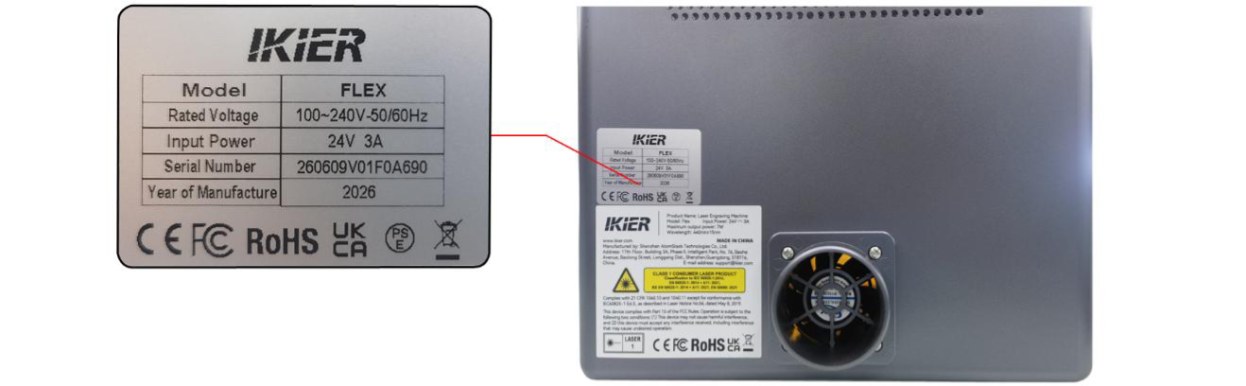
Figura 74
¶ 24. Con il laser a infrarossi, la posizione dell'anteprima del perimetro non corrisponde alla posizione di incisione
Seguire i passaggi riportati di seguito per individuare il problema:
- Calibrare la croce di puntamento rossa
Consultare la sezione «La croce di puntamento rossa non è allineata con la posizione di incisione del laser» e calibrare la croce di puntamento rossa di conseguenza.
- Provare un altro software di controllo
Verificare che si usi il software ufficiale AtomStack Studio o una versione originale con licenza di LightBurn. Se si sta usando LightBurn, provare a usare AtomStack Studio per eseguire una prova di incisione e verificare che il problema non si ripresenti, per escludere problemi di compatibilità legati alla versione del software.
- Ripristinare le impostazioni di fabbrica
Se il problema persiste dopo aver completato i passaggi precedenti, ripristinare le impostazioni di fabbrica della macchina per escludere parametri errati come causa del problema.
- Contattare l'assistenza clienti
Se il problema non si risolve, contattare l'assistenza clienti e fornire le seguenti informazioni:
-
Video del guasto: mostrare l'interfaccia del software, il disegno del file, la procedura di anteprima del perimetro e il problema che si verifica.
-
Una descrizione dei passaggi di risoluzione dei problemi già eseguiti.
-
Una foto dell'etichetta del numero di serie sul retro della macchina (vedere la Figura 75).
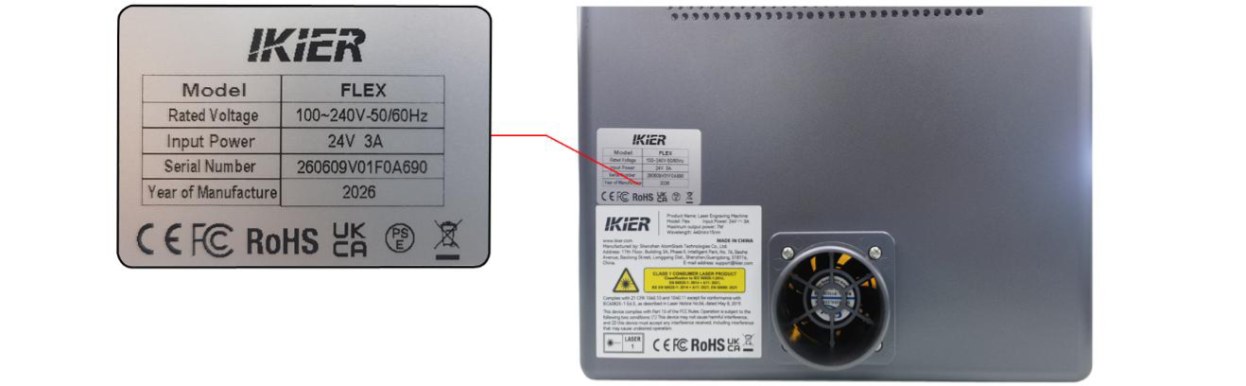
Figura 75
¶ 25. La macchina urta il telaio durante il ritorno all'origine e visualizza Homing Failed (ritorno all'origine non riuscito)
Seguire i passaggi riportati di seguito per individuare il problema:
- Controllare che non vi siano corpi estranei all'interno della cabina
Aprire lo sportello della cabina e controllare che nessun corpo estraneo blocchi il percorso di movimento del modulo laser. Se si trovano corpi estranei, rimuoverli immediatamente.
- Premere manualmente i finecorsa per verificarli
Premere i finecorsa su entrambi i lati del modulo laser e i finecorsa anteriore e posteriore dell'asse Y sul lato destro, come mostrato nella Figura 76. Verificare che il segnale acustico di allarme si attivi correttamente.
-
Se l'allarme si attiva correttamente, i finecorsa funzionano correttamente. Passare direttamente al Passaggio 4.
-
Se un finecorsa non attiva l'allarme, controllare che il relativo collegamento del cavo non sia allentato. Se il cavo è collegato correttamente ma il finecorsa continua a non rispondere, il finecorsa potrebbe essere danneggiato.
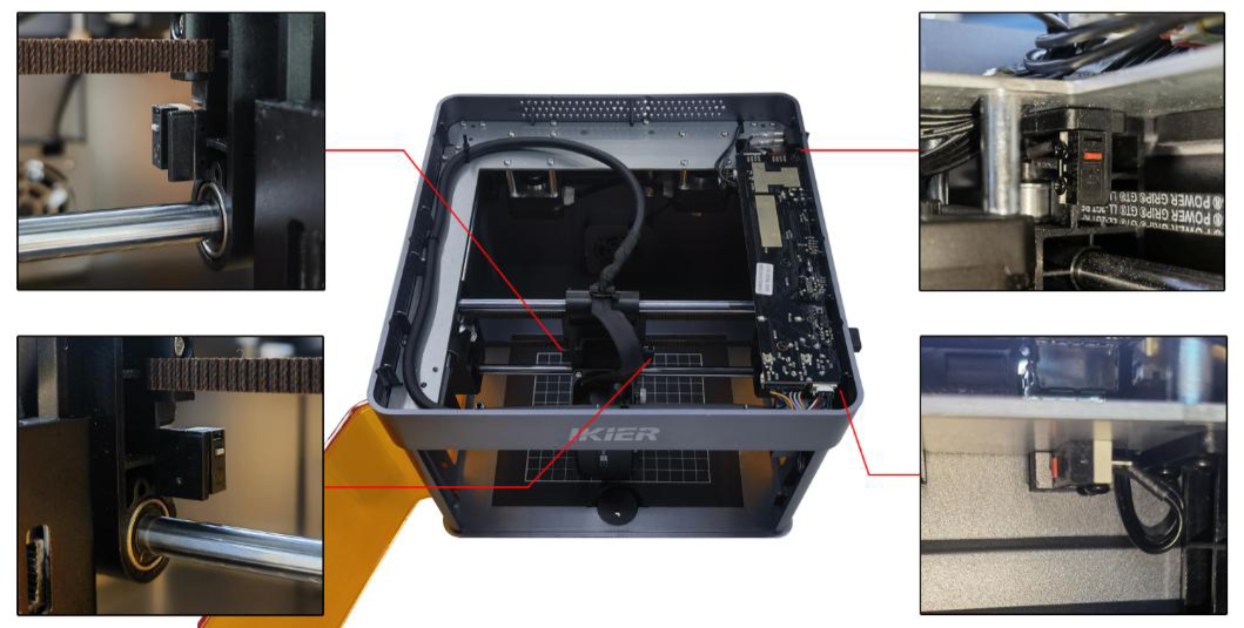
Figura 76
- Controllare i collegamenti dei cavi dei finecorsa sulla scheda madre
Aprire il coperchio superiore della macchina e controllare che i collegamenti dei cavi dei finecorsa sulla scheda madre (vedere la Figura 77) non siano allentati, che i fili non siano interrotti e che non vi siano contatti difettosi. Se si rileva un'anomalia, ricollegare o sostituire il cavo secondo necessità.
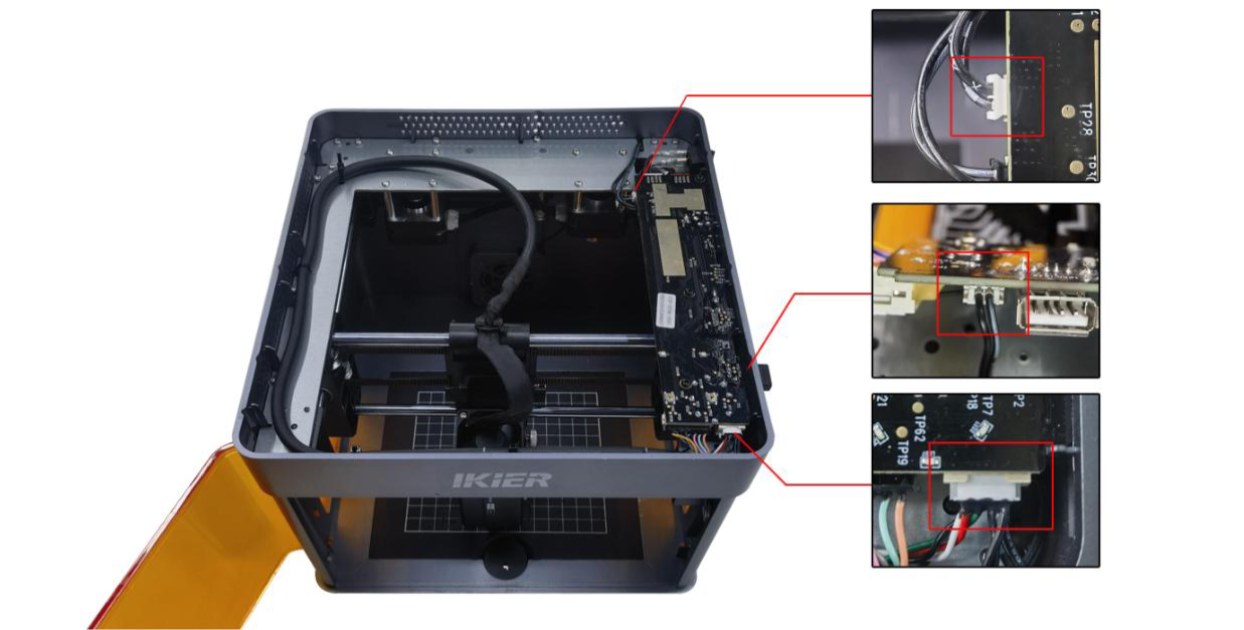
Figura 77
- Ripristinare le impostazioni di fabbrica
Se il problema persiste dopo aver completato i passaggi precedenti, ripristinare le impostazioni di fabbrica della macchina per escludere impostazioni errate dei parametri.
- Contattare l'assistenza clienti
Se il problema non si risolve, contattare l'assistenza clienti e fornire le seguenti informazioni:
-
Video del guasto: il video deve mostrare chiaramente l'intera procedura di ritorno all'origine e la verifica manuale dei finecorsa.
-
Una descrizione dei passaggi di risoluzione dei problemi già eseguiti.
-
Una foto dell'etichetta del numero di serie sul retro della macchina (vedere la Figura 78).
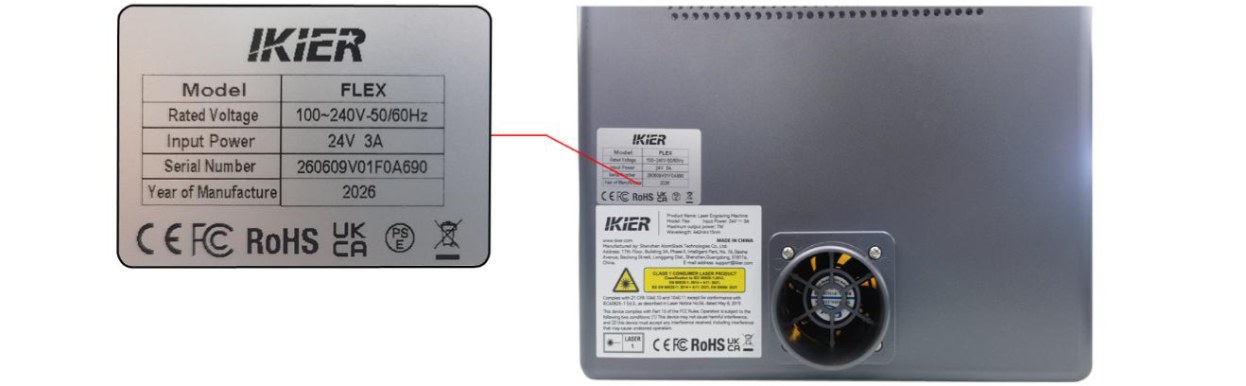
Figura 78
¶ 26. Durante la lavorazione di materiali sottili e leggeri, il disegno presenta «linee mancanti» oppure il materiale si sposta
Seguire i passaggi riportati di seguito per individuare il problema:
- Fissare i quattro angoli del materiale
L'incisore è fornito con 4 piccoli magneti. Usare i magneti per fissare i quattro angoli del materiale sottile e leggero alla piastra di base, per evitare che il materiale si sposti a causa del flusso d'aria della ventola durante la lavorazione.
- Verificare che il materiale sia in piano
Controllare che il materiale sia appoggiato in piano sulla superficie della piastra di base. Se è deformato o raggrinzito, spianarlo prima della lavorazione.
- Provare un altro materiale
Sostituire il materiale con una tavoletta di legno o un altro materiale più pesante. Usare i parametri adatti al materiale ed eseguire una prova di incisione per verificare se il disegno presenta ancora «linee mancanti» o si sposta durante la lavorazione.
- Contattare l'assistenza clienti
Se il problema non si risolve, contattare l'assistenza clienti e fornire le seguenti informazioni:
-
Video del guasto: il video deve mostrare chiaramente l'intera procedura di incisione e l'incisione risultante.
-
Una descrizione dei passaggi di risoluzione dei problemi già eseguiti.
-
Una foto dell'etichetta del numero di serie sul retro della macchina (vedere la Figura 79).
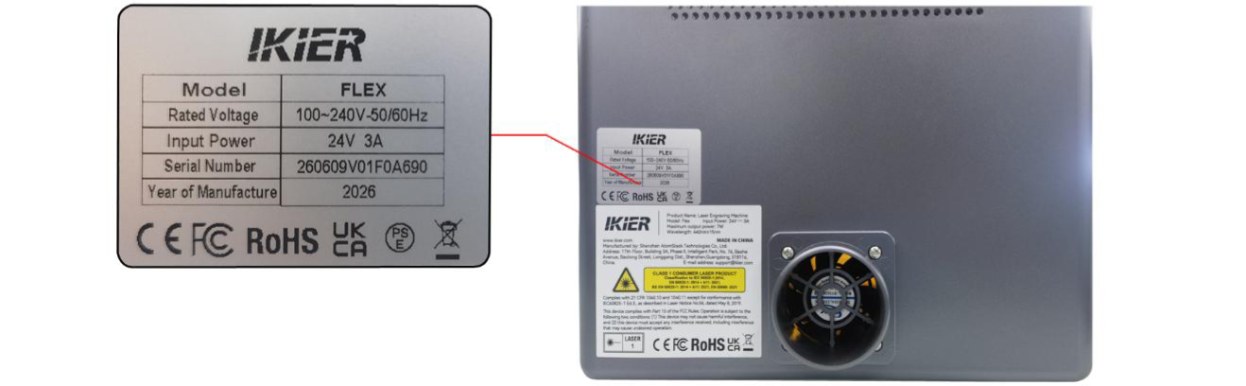
Figura 79
¶ 27. Durante l'incisione di linee, il disegno è interrotto (non chiuso) negli angoli o nei punti di giunzione
Seguire i passaggi riportati di seguito per individuare il problema:
- Controllare le impostazioni di potenza nel software
Confrontare le impostazioni attuali con la tabella dei parametri consigliati e verificare che siano corrette. Si può provare ad aumentare opportunamente la potenza o ridurre la velocità ed eseguire una prova per verificare se la chiusura delle linee migliora.
- Abilitare la modalità a potenza costante
Abilitare la modalità Constant Power (potenza costante) nel software e verificare con una prova se risolve il problema.
- Regolare il valore di potenza minima
Le linee non chiuse sono solitamente legate a un valore di potenza minima del laser ($31) troppo basso. Regolare il valore come segue:
- AtomStack Studio:
①Aprire il menu Settings, quindi fare clic con il pulsante sinistro del mouse sul numero di versione del software più di 7 volte consecutive per attivare Developer Mode (modalità sviluppatore).
② Fare clic su Serial Port Log nella barra dei menu per aprire la console.
③ Inserire e inviare $31=* nel campo di immissione dei comandi (dove * rappresenta il valore specifico). Aumentare gradualmente il valore finché le linee non si chiudono. Ad esempio, se le linee non si chiudono quando $31 è impostato su 0, inviare $31=10. Se le linee non si chiudono ancora, continuare ad aumentare il valore e inviare $31=20, e così via finché le linee non sono completamente chiuse.
- LightBurn:
① Fare clic su Edit (modifica), selezionare Machine Settings (impostazioni macchina) e individuare $31.
② Aumentare gradualmente il valore, quindi fare clic su Write (scrivi) → OK (conferma) per salvare le impostazioni.
③ Ripetere la procedura, aumentando continuamente il valore di $31 finché le linee non sono completamente chiuse.
- Ripristinare le impostazioni di fabbrica
Se il problema persiste dopo aver completato i passaggi precedenti, ripristinare le impostazioni di fabbrica della macchina per escludere parametri errati come causa del problema.
- Contattare l'assistenza clienti
Se il problema non si risolve, contattare l'assistenza clienti e fornire le seguenti informazioni:
-
Video del guasto: mostrare chiaramente i passaggi eseguiti nel software, la procedura di incisione e i risultati dell'incisione.
-
Una descrizione dei passaggi di risoluzione dei problemi già eseguiti.
-
Una foto dell'etichetta del numero di serie del dispositivo (vedere la Figura 80).
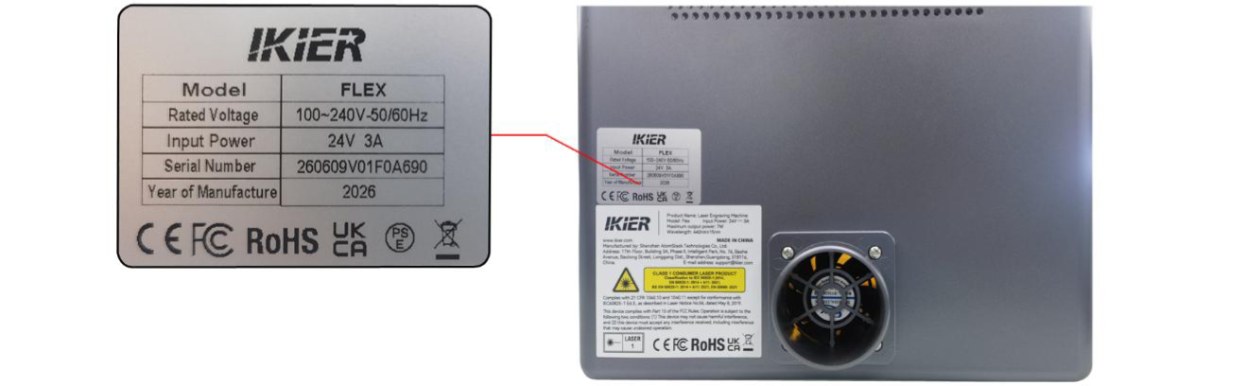
Figura 80
¶ 28. Durante l'incisione di cerchi o quadrati, le linee negli angoli o nei punti di giunzione del disegno sono interrotte (non chiuse)
Seguire i passaggi riportati di seguito per individuare il problema:
- Controllare le impostazioni di potenza nel software
Confrontare le impostazioni attuali con la tabella dei parametri consigliati e verificare che siano corrette. Si può provare ad aumentare opportunamente la potenza o ridurre la velocità ed eseguire una prova per verificare se la chiusura delle linee migliora.
- Abilitare la modalità a potenza costante
Abilitare la modalità Constant Power (potenza costante) nel software e verificare con una prova se risolve il problema.
- Regolare il valore di potenza minima
Le linee non chiuse sono solitamente legate a un valore di potenza minima del laser ($31) troppo basso. Regolare il valore come segue:
- AtomStack Studio:
①Aprire il menu Settings, quindi fare clic con il pulsante sinistro del mouse sul numero di versione del software più di 7 volte consecutive per attivare Developer Mode (modalità sviluppatore).
② Fare clic su Serial Port Log nella barra dei menu per aprire la console.
③ Inserire e inviare $31=* nel campo di immissione dei comandi (dove * rappresenta il valore specifico). Aumentare gradualmente il valore finché le linee non si chiudono. Ad esempio, se le linee non si chiudono quando $31 è impostato su 0, inviare $31=10. Se le linee non si chiudono ancora, continuare ad aumentare il valore e inviare $31=20, e così via finché le linee non sono completamente chiuse.
- LightBurn:
① Fare clic su Edit (modifica), selezionare Machine Settings (impostazioni macchina) e individuare $31.
② Aumentare gradualmente il valore, quindi fare clic su Write (scrivi) → OK (conferma) per salvare le impostazioni.
③ Ripetere la procedura, aumentando continuamente il valore di $31 finché le linee non sono completamente chiuse.
- Ripristinare le impostazioni di fabbrica
Se il problema persiste dopo aver completato i passaggi precedenti, ripristinare le impostazioni di fabbrica della macchina per escludere parametri errati come causa del problema.
- Contattare l'assistenza clienti
Se il problema non si risolve, contattare l'assistenza clienti e fornire le seguenti informazioni:
-
Video del guasto: mostrare chiaramente i passaggi eseguiti nel software, la procedura di incisione e i risultati dell'incisione.
-
Una descrizione dei passaggi di risoluzione dei problemi già eseguiti.
-
Una foto dell'etichetta del numero di serie del dispositivo (vedere la Figura 81).
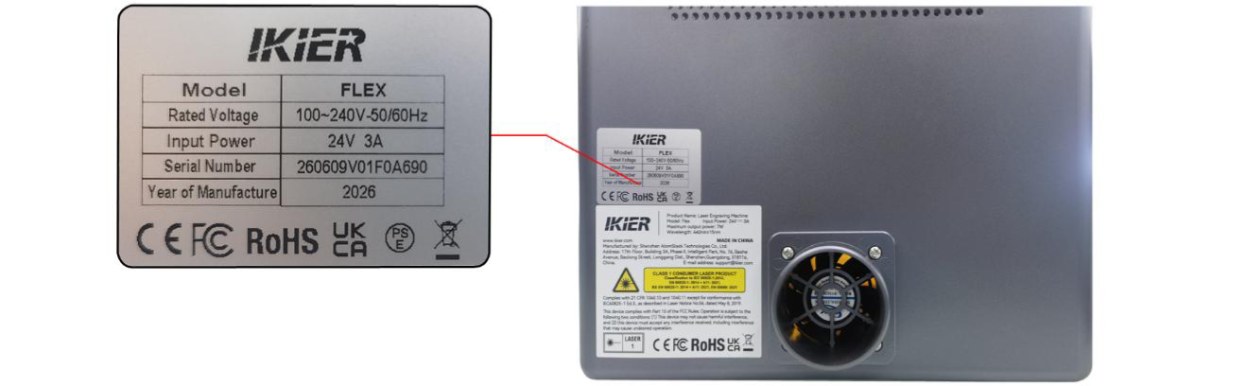
Figura 81
¶ 29. Il fumo e i vapori all'interno della cabina non vengono espulsi in tempo
Se il fumo e i vapori non vengono espulsi correttamente, seguire i passaggi riportati di seguito per individuare il problema:
- Controllare la ventola della cabina
- Controllare che la ventola funzioni
Osservare se la ventola funziona normalmente durante l'incisione o il taglio. Se la ventola non funziona correttamente, controllare che il cavo della ventola sia collegato saldamente alla scheda madre. Scollegare e ricollegare il cavo per verificare che il problema sia risolto. Se il problema persiste, usare un alimentatore per alimentare separatamente la ventola e verificare che funzioni normalmente.
- Controllare che le pale della ventola siano integre
Se la ventola funziona, controllare attentamente che le pale non siano incrinate, rotte o danneggiate. Pale rotte o danneggiate possono ridurre significativamente le prestazioni di scarico e causare rumori anomali.
- Controllare che la ventola non abbia accumulato polvere
Se le pale della ventola sono integre, controllare che non vi sia un accumulo di polvere sulla loro superficie. Se sono sporche, pulirle.
- Controllare il tubo di scarico
Verificare che il tubo di scarico non sia piegato o ostruito e che il passaggio di scarico sia libero.
- Individuare i problemi del purificatore di fumi
Se è collegato un dispositivo di purificazione dell'aria (purificatore di fumi), provare a scollegare il tubo di scarico dal purificatore di fumi e dirigere lo scarico direttamente all'esterno. Verificare se le prestazioni di scarico migliorano:
-
Lo scarico torna normale: ciò indica che il problema potrebbe riguardare il dispositivo di purificazione dell'aria, ad esempio un filtro ostruito o un malfunzionamento del dispositivo.
-
Lo scarico è ancora anomalo: continuare a controllare la ventola della cabina o il tubo di scarico.
- Contattare l'assistenza clienti
Se il problema non si risolve dopo aver completato i passaggi precedenti, contattare l'assistenza clienti e fornire le seguenti informazioni:
-
Video del guasto: mostrare chiaramente lo stato della ventola, le condizioni del tubo di scarico e le prestazioni di scarico.
-
Una descrizione dei passaggi di risoluzione dei problemi già eseguiti.
-
Una foto dell'etichetta del numero di serie del dispositivo (vedere la Figura 82).
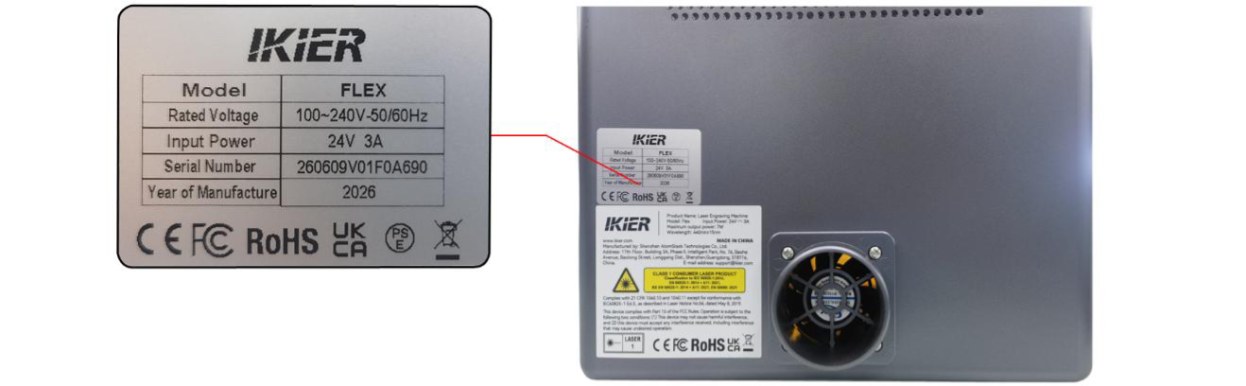
Figura 82
¶ 30. Rumore anomalo di attrito durante l'incisione o residui marroni all'interno della cabina
Seguire i passaggi riportati di seguito per individuare il problema:
- Controllare le pulegge di rinvio della cinghia dentata
Spegnere l'incisore e aprire lo sportello della cabina. Controllare ogni puleggia di rinvio su cui passa la cinghia dentata e verificare che la cinghia dentata non sia uscita dalla scanalatura della puleggia.
- Controllare la puleggia dentata del motore
Spegnere la macchina, aprire lo sportello della cabina e il coperchio superiore e controllare che la puleggia dentata del motore sia allineata correttamente con la cinghia dentata, senza trazione laterale o tensione obliqua, come mostrato nella Figura 83. Se si rileva un'anomalia, allentare le viti della puleggia dentata, regolarla nella posizione corretta e serrare le viti.
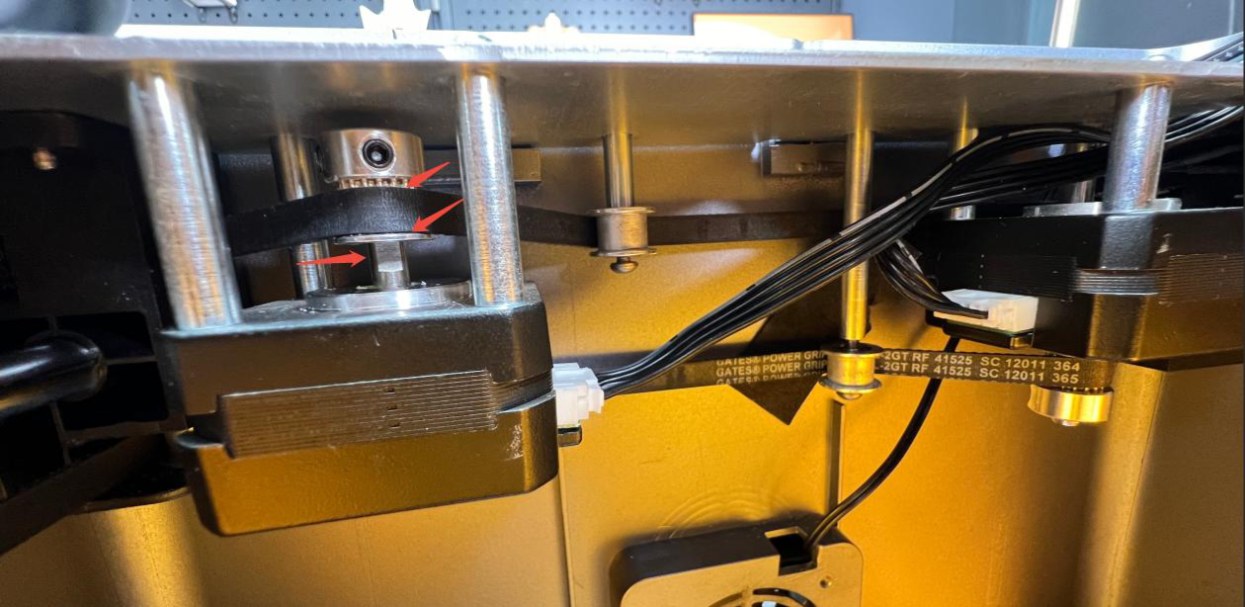
Figura 83
- Controllare la superficie degli alberi lineari
Aprire il coperchio superiore e controllare che le superfici dei tre alberi lineari non presentino segni di attrito o usura. Verificare anche che il grasso non sia secco o insufficiente. Se necessario, pulirli e lubrificarli.
- Contattare l'assistenza clienti
Se il problema non si risolve dopo aver completato i passaggi precedenti, oppure se si è individuato un problema che non si può riparare autonomamente, contattare l'assistenza clienti e fornire le seguenti informazioni:
-
Video del guasto: mostrare chiaramente il problema e la condizione anomala.
-
Una descrizione dei passaggi di risoluzione dei problemi già eseguiti.
-
Foto chiare del componente guasto.
-
Una foto dell'etichetta del numero di serie del dispositivo (vedere la Figura 84).
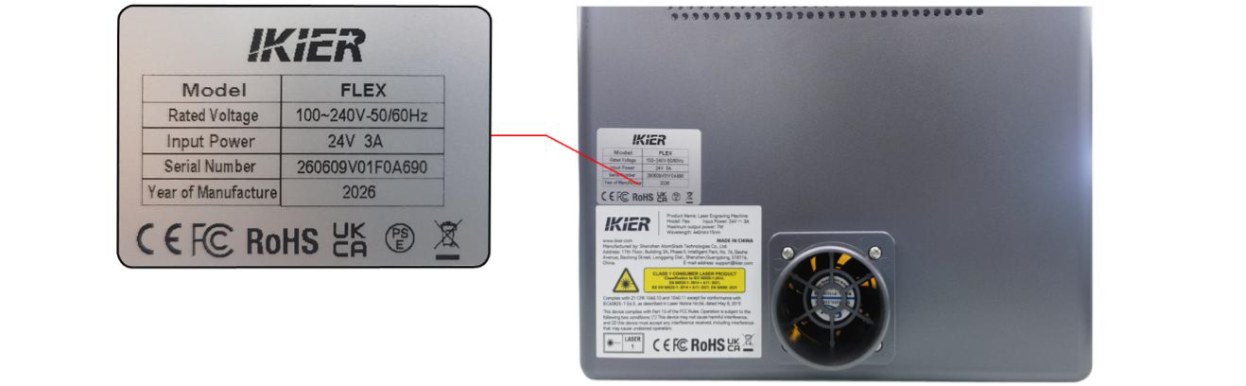
Figura 84
¶ 31. Aggiornare AtomStack Studio, il firmware dell'incisore e l'app mobile
- Aggiornare AtomStack Studio
Aprire il software e fare clic su Settings nell'angolo in alto a sinistra per accedere all'interfaccia delle impostazioni. In fondo all'interfaccia si possono vedere il numero di versione attuale e il pulsante Check for Updates (verifica aggiornamenti), come mostrato nella Figura 85.
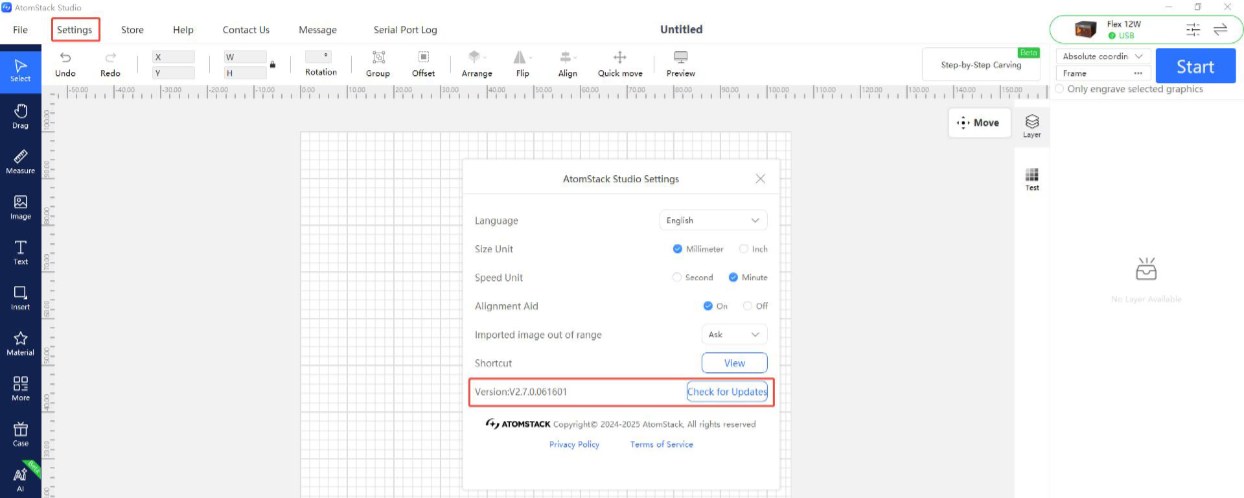
Figura 85
- Aggiornare il firmware dell'incisore
-
Tutti i metodi di aggiornamento del firmware richiedono una scheda TF come supporto di memoria. Non spegnere la macchina né rimuovere la scheda TF durante l'aggiornamento.
-
Aggiornare il firmware tramite AtomStack Studio
Aprire il software e collegare l'incisore. Fare clic sull'icona ☰ nell'angolo in alto a destra dell'interfaccia del software per accedere all'interfaccia Device Information. La versione attuale del firmware è visualizzata in fondo all'interfaccia. Se compare una notifica di aggiornamento a destra del numero di versione, fare clic su di essa per avviare l'aggiornamento, come mostrato nella Figura 86.
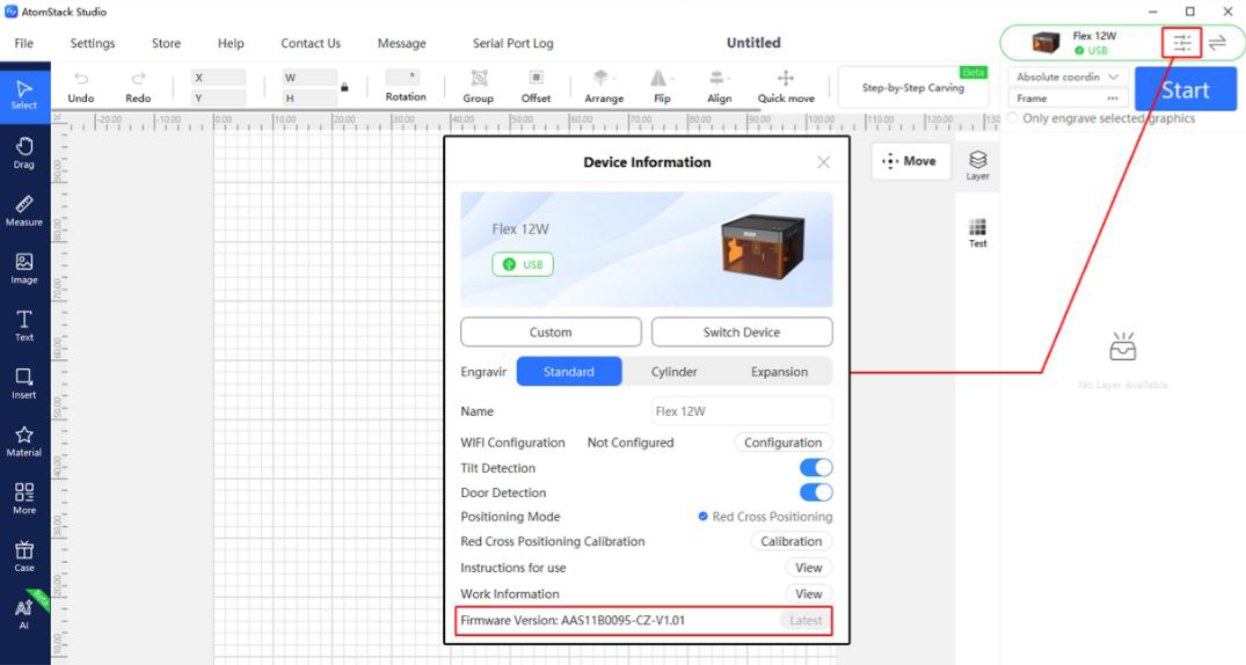
Figura 86
- Aggiornare il firmware tramite AtomStack App
Aprire l'app e collegare l'incisore. Toccare Settings sotto il nome del modello per accedere all'interfaccia Device Settings (impostazioni del dispositivo). In fondo all'interfaccia si possono vedere la versione attuale del firmware e l'opzione per aggiornarlo all'ultima versione, come mostrato nella Figura 87.
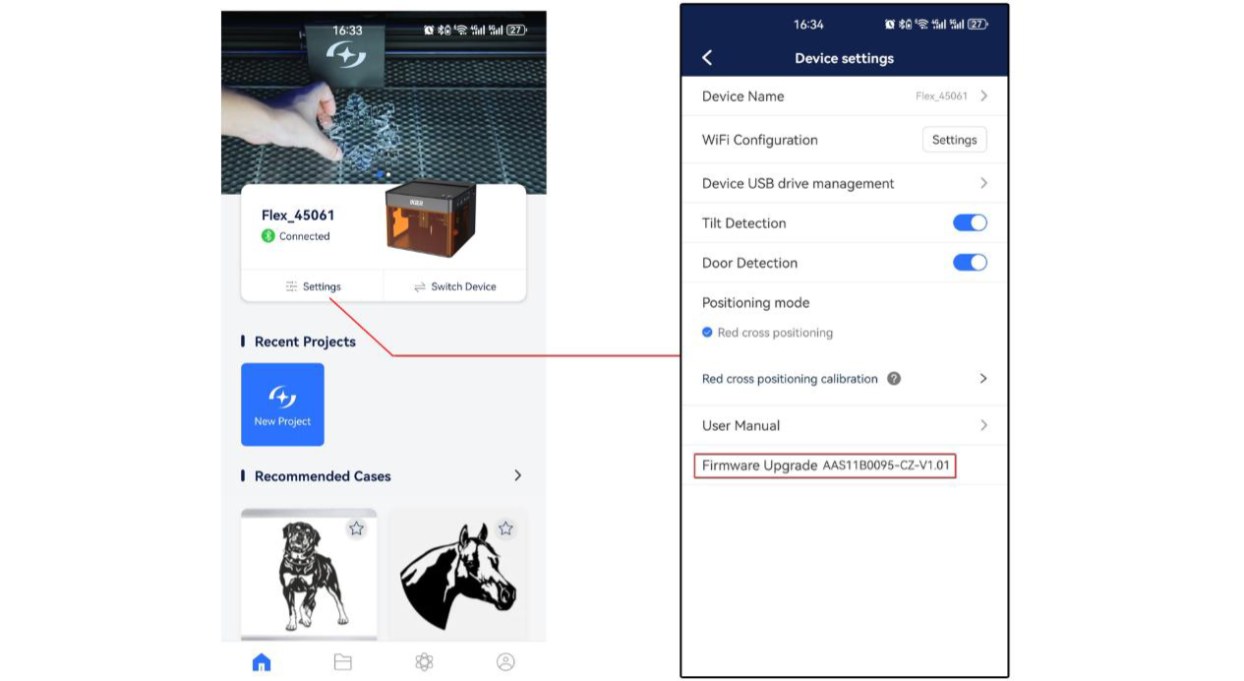
Figura 87
- Aggiornare il firmware tramite una scheda TF
Se non è possibile aggiornare il firmware con nessuno dei metodi precedenti, fornire all'assistenza clienti una schermata che mostri la versione attuale del firmware dell'incisore e una foto dell'etichetta del numero di serie della macchina (vedere la Figura 88) per ottenere il firmware più recente. Quindi seguire i passaggi riportati di seguito per aggiornare il firmware:
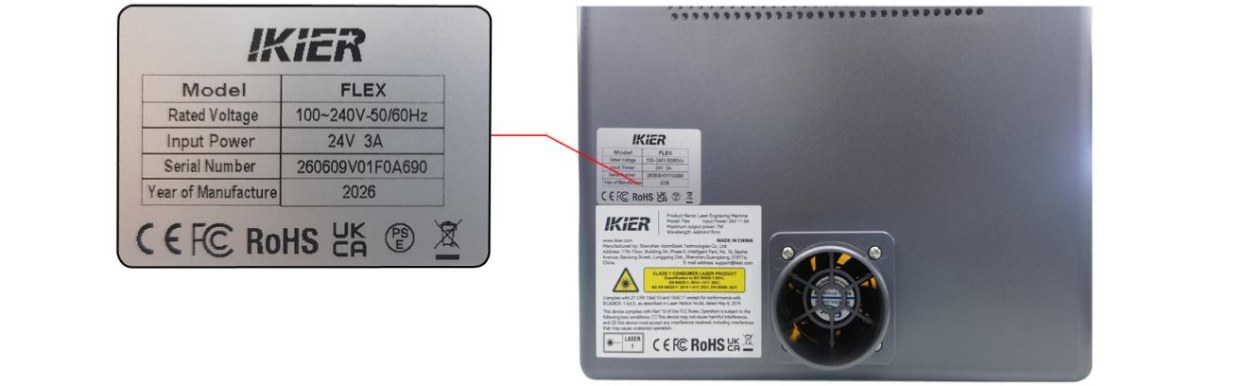
Figura 88
① Rimuovere la scheda TF, inserirla in un lettore di schede e collegare il lettore a un computer.
② Copiare il nuovo file del firmware (file .bin) nella directory principale della scheda TF. Non collocare il file all'interno di una cartella.
③Inserire nuovamente la scheda TF nell'incisore e accendere la macchina. Il dispositivo avvia automaticamente l'aggiornamento ed emette una serie di segnali acustici.
④ Attendere che i segnali acustici cessino, quindi riavviare l'incisore.
- Aggiornare l'app mobile
Aprire l'app mobile e toccare Profile → Settings → About ATOMSTACK nell'angolo in basso a destra della pagina iniziale per accedere all'interfaccia corrispondente. Qui si può vedere la versione attuale dell'app. Se è disponibile una nuova versione, viene visualizzata un'opzione di aggiornamento. Se non è disponibile alcun aggiornamento, viene visualizzato You're up to date (versione aggiornata), come mostrato nella Figura 89.
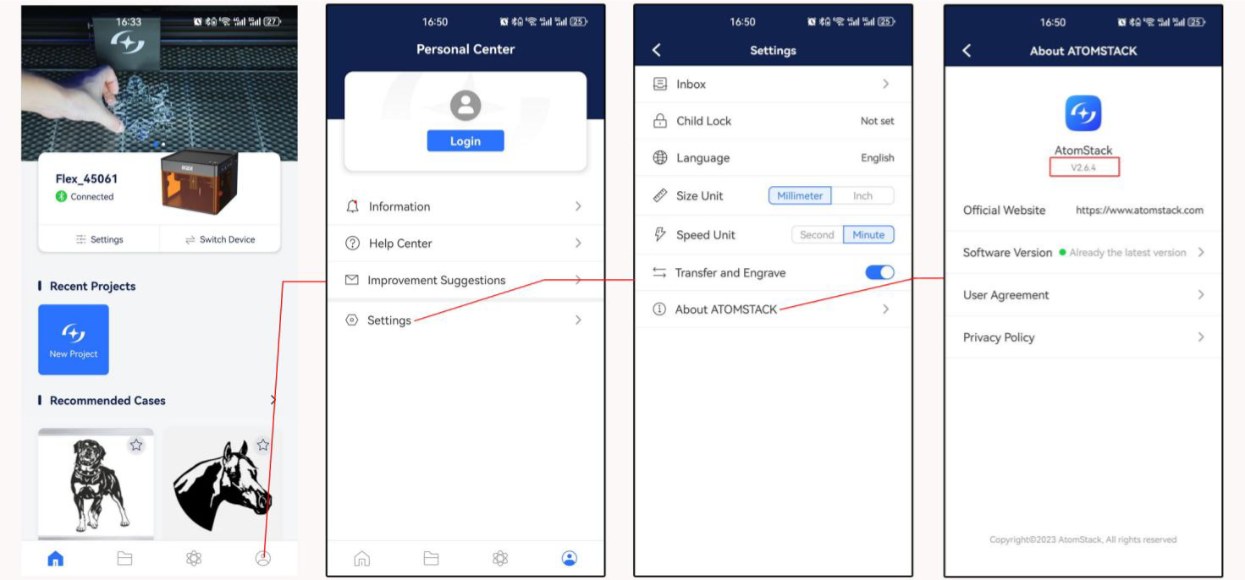
Figura 89
¶ 32. Codici di allarme del software e risoluzione dei problemi
| Codice di allarme | Descrizione | Risoluzione dei problemi |
|---|---|---|
| Alarm 1 | Finecorsa attivato | Se si verifica un allarme durante il normale funzionamento senza urtare il finecorsa, premere manualmente ogni finecorsa per verificare che si attivi normalmente e che si produca un segnale acustico di allarme. In alternativa, scollegare i cavi dei finecorsa uno alla volta e verificare se il problema è riproducibile, per individuare il componente guasto. |
| Alarm 2 | Limite software attivato | Controllare che la funzione di limite software sia abilitata. L'impostazione del limite software si trova nel parametro $20 delle impostazioni macchina. Se è abilitata, deve essere disabilitata. Nel software, andare in Edit → Machine Settings per configurare l'impostazione. |
| Alarm 3 | Incisione interrotta | Consultare i messaggi visualizzati dal software e seguire le istruzioni per risolvere il problema. |
| Alarm 8 | Finecorsa continuamente attivato | Il finecorsa potrebbe essere danneggiato. Si possono scollegare i cavi dei finecorsa uno alla volta per individuare il componente guasto. |
| Alarm 11 | Allarme di inclinazione | Verificare che l'incisore sia posizionato su una superficie piana. Se l'allarme persiste, aprire il coperchio della macchina e serrare le viti di fissaggio sui lati della scheda madre. |