¶ K2 Pro – Risoluzione dei problemi
Controlli passo dopo passo per problemi di alimentazione, emissione laser, ritorno all'origine (homing), connessione, messa a fuoco, fotocamera, allarme fiamma e air assist.
Andare direttamente al problema
- Tabella rapida di risoluzione dei problemi
- Impossibile accendere normalmente la macchina
- Contaminazione della finestra protettiva o della lente di messa a fuoco del laser
- Potenza di taglio laser insufficiente
- Nessuna emissione laser
- Mancato ritorno all'origine
- Il computer non si collega alla macchina
- L'app mobile non si collega alla macchina
- La messa a fuoco automatica non funziona
- Durante la messa a fuoco automatica, il laser non risale dopo il contatto con la superficie del materiale
- Arresto durante l'incisione
- Messaggio «USB Drive Not Inserted» (chiavetta USB non inserita) durante l'incisione tramite Wi-Fi
- Impossibile usare correttamente la macchina, con il messaggio «Limit Switch Triggered» (finecorsa attivato) o «Travel Exceeded» (corsa superata)
- Il software visualizza «Engraving Area Exceeded» (area di incisione superata)
- L'incisione risulta deformata
- L'incisione risulta invertita o speculare
- La posizione della croce di puntamento rossa non coincide con la posizione di incisione laser
- La fotocamera non funziona correttamente
- Errori elevati durante l'uso della fotocamera
- Movimento anomalo dell'asse X o Y
- Le linee incise sono troppo spesse
- Le linee di taglio sono gialle o nere e il materiale non viene tagliato completamente
- Le linee incise sono discontinue agli angoli o nei punti iniziali/finali (non chiuse)
- Malfunzionamento della striscia LED della cabina
- Frequenti falsi allarmi fiamma «ALARM: 12»
- L'allarme fiamma «ALARM: 12» si attiva ma non viene spruzzata acqua
- L'air assist non funziona
- Gocciola acqua dal convogliatore dell'aria del laser dopo l'accensione
- La potenza del laser diminuisce e il corpo del laser diventa molto caldo dopo un periodo di incisione
- La ventola del laser non gira
- Il fumo all'interno della cabina non viene evacuato in tempo e fuoriesce dalla fessura dello sportello
- L'immagine risulta invertita o speculare quando si usa l'accessorio rotativo
- Cosa fare se la cinghia dentata è rotta o danneggiata?
- Aggiornamenti del software AtomStack Studio e dell'app mobile
- Aggiornamento del firmware dell'incisore
- Descrizioni dei messaggi di allarme e metodi di risoluzione
¶ Tabella rapida di risoluzione dei problemi
| Problema | Controlli prioritari |
|---|---|
| Impossibile accendere la macchina | Controllare l'alimentazione e l'interruttore di accensione. Verificare se si sente il segnale acustico all'avvio della scheda madre. |
| Potenza insufficiente | Controllare la distanza di messa a fuoco, i parametri, il materiale da lavorare, la finestra protettiva e la lente di messa a fuoco e misurare la tensione. |
| Nessuna emissione laser | Controllare i parametri del software e i collegamenti dei cavi. Misurare la tensione sul collegamento del cavo o controllare lo stato della spia sulla parte superiore della sorgente laser. |
| Mancato ritorno all'origine | Verificare che i moduli di bloccaggio meccanici siano stati rimossi. Controllare la struttura meccanica e i finecorsa e verificare che la direzione di movimento sia corretta. |
| Impossibile collegarsi al computer | Verificare che la macchina sia accesa e collegata correttamente. Verificare che il driver della porta seriale sia installato e che le impostazioni del software siano corrette (LightBurn). |
| Mancata messa a fuoco automatica | Verificare che i finecorsa superiore e inferiore funzionino correttamente e possano entrare in contatto con la superficie del materiale. Verificare che il motore dell'asse Z si muova normalmente. |
| Allarme: chiavetta USB non inserita | Verificare che la chiavetta USB sia inserita, funzioni correttamente in lettura e scrittura, abbia una capacità pari o inferiore a 16 GB e sia formattata in FAT32. |
| Deformazione dell'immagine | Regolare la struttura meccanica e ripristinare le impostazioni di fabbrica. |
| La fotocamera non funziona | Verificare il metodo di collegamento, assicurarsi che le autorizzazioni richieste siano abilitate e verificare che il cavo sia collegato saldamente. |
| La croce di puntamento rossa e il punto laser non si sovrappongono | Ricalibrare la fotocamera. |
¶ Impossibile accendere normalmente la macchina
Dopo aver azionato l'interruttore di accensione, eseguire la risoluzione dei problemi passo dopo passo in base allo stato delle spie.
Dopo aver azionato l'interruttore di accensione, nessuna spia si accende.
① Controllare l'alimentazione
- Controllare i cavi:
Verificare che il collegamento tra l'alimentatore e il cavo di alimentazione non sia allentato e che la presa eroghi correttamente corrente. Si può usare un altro apparecchio elettrico per provare la presa.
- Controllare la spia dell'alimentatore:
- Verde fissa: indica che l'uscita è normale.
- Spenta o lampeggiante a intermittenza: scollegare l'alimentatore dall'incisore laser e verificare se la spia dell'alimentatore diventa verde fissa. Se la spia verde si accende normalmente dopo averlo scollegato, l'alimentatore funziona correttamente e l'incisore laser potrebbe presentare un cortocircuito. Se la spia resta anomala, l'alimentatore potrebbe essere difettoso.
- Misurare la tensione in uscita:
Se si dispone di un multimetro, impostarlo sulla misura della tensione continua e verificare se l'uscita dell'alimentatore è di 24 V, come mostrato nella Figura 14.
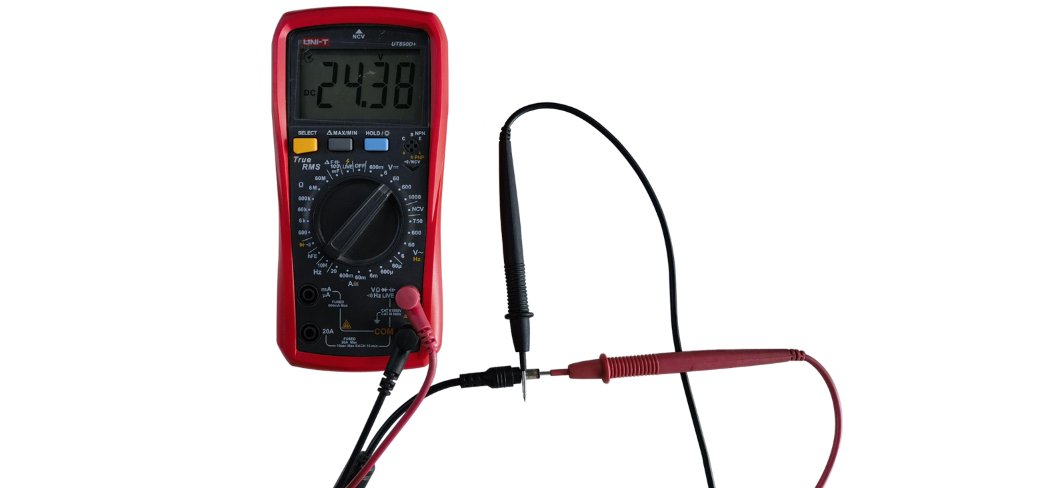
Figura 14
Suggerimento per la ricerca di cortocircuiti: se si sospetta un cortocircuito, scollegare tutti i cavi dalla scheda madre, quindi accendere la macchina per eseguire una prova.
- Se il problema persiste dopo aver scollegato tutti i cavi, la scheda madre potrebbe essere difettosa.
- Se la macchina si accende normalmente dopo aver scollegato tutti i cavi, ricollegare i cavi di ciascun accessorio uno alla volta per individuare l'accessorio che causa il cortocircuito.
② Controllare l'interruttore di accensione
Vedere il video sulla risoluzione dei problemi e sulla sostituzione dell'interruttore di accensione di K2 Pro e seguire i passaggi riportati di seguito:
- Scollegare l'alimentatore: scollegare il cavo dell'alimentatore per garantire che tutte le operazioni siano eseguite in sicurezza.
- Rimuovere la piastra di copertura: dall'interno della parte anteriore della cabina della macchina, rimuovere le 4 viti che fissano la piastra di copertura, quindi rimuoverla.
- Allentare la fascetta: usare un attrezzo per allentare la fascetta che fissa i fili, in modo che il cavo dell'interruttore torni alla lunghezza originale.
- Rimuovere l'interruttore: usare un cacciavite per premere dall'interno le linguette su entrambi i lati dell'interruttore, quindi spingerlo verso l'esterno.
- Bypassare l'interruttore: scollegare i 3 fili dall'interruttore usando un cacciavite. Cortocircuitare i due fili più spessi per stabilire un collegamento, come mostrato nella Figura 15.
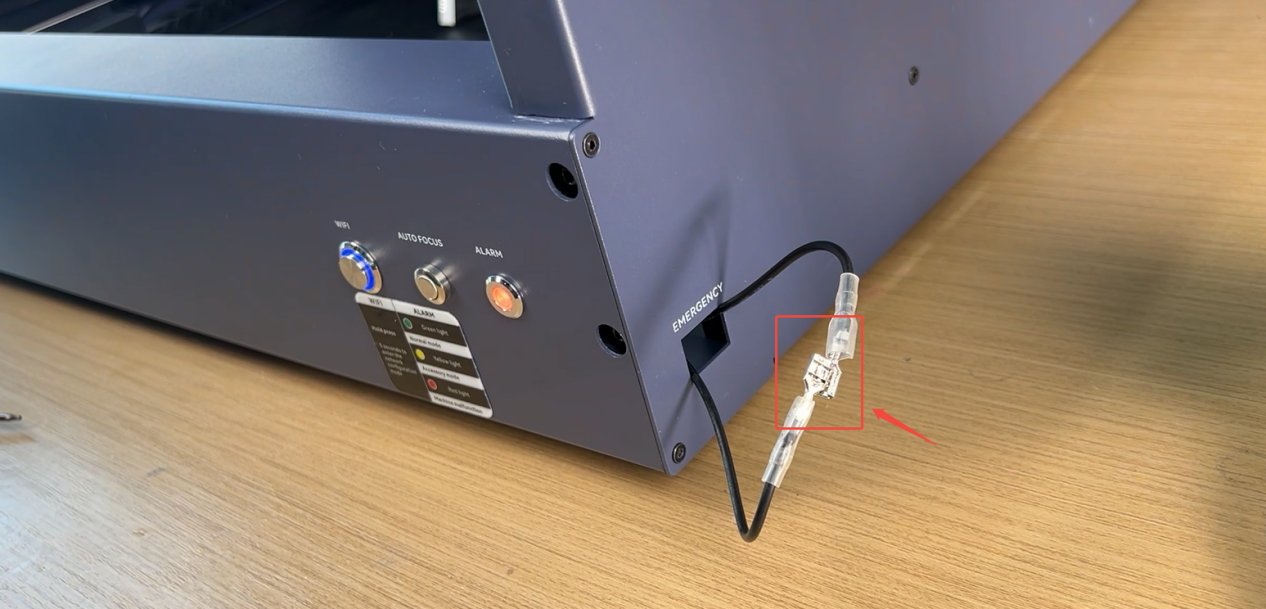
Figura 15
- Prova di accensione: collegare l'uscita dell'alimentatore alla porta «POWER» (alimentazione) dell'incisore laser e verificare se la macchina si avvia normalmente. Se la macchina si accende normalmente dopo aver bypassato l'interruttore, l'interruttore di accensione è difettoso.
Le spie si accendono dopo l'accensione, ma la macchina non si può utilizzare
Verificare se si sente il segnale acustico all'avvio della macchina:
① Si sente il segnale acustico:
Controllare il colore della spia «ALARM (Status Indicator)» (allarme, indicatore di stato) dell'incisore laser.
Se è rossa, la macchina è in stato di allarme. Collegare la macchina al software per visualizzare le informazioni sull'allarme, quindi eseguire la risoluzione dei problemi in base al messaggio visualizzato.
② Non si sente il segnale acustico:
Ciò indica che la scheda madre non si è avviata normalmente. Seguire i passaggi riportati di seguito per la risoluzione dei problemi:
- Collegare la macchina: usare un cavo Type-C per collegare l'incisore laser a un computer.
- Abilitare la modalità sviluppatore: aprire il software AtomStack, fare clic su «Settings» (impostazioni) nella barra di navigazione e fare clic sul numero visualizzato sotto «Version» (versione) più di 7 volte consecutive. Nella barra di navigazione comparirà quindi «Serial Port Log» (registro della porta seriale) come opzione della modalità sviluppatore.
- Controllare il codice: fare clic su «Serial Port Log» e verificare se la finestra del codice genera continuamente caratteri illeggibili, come mostrato nella Figura 16.
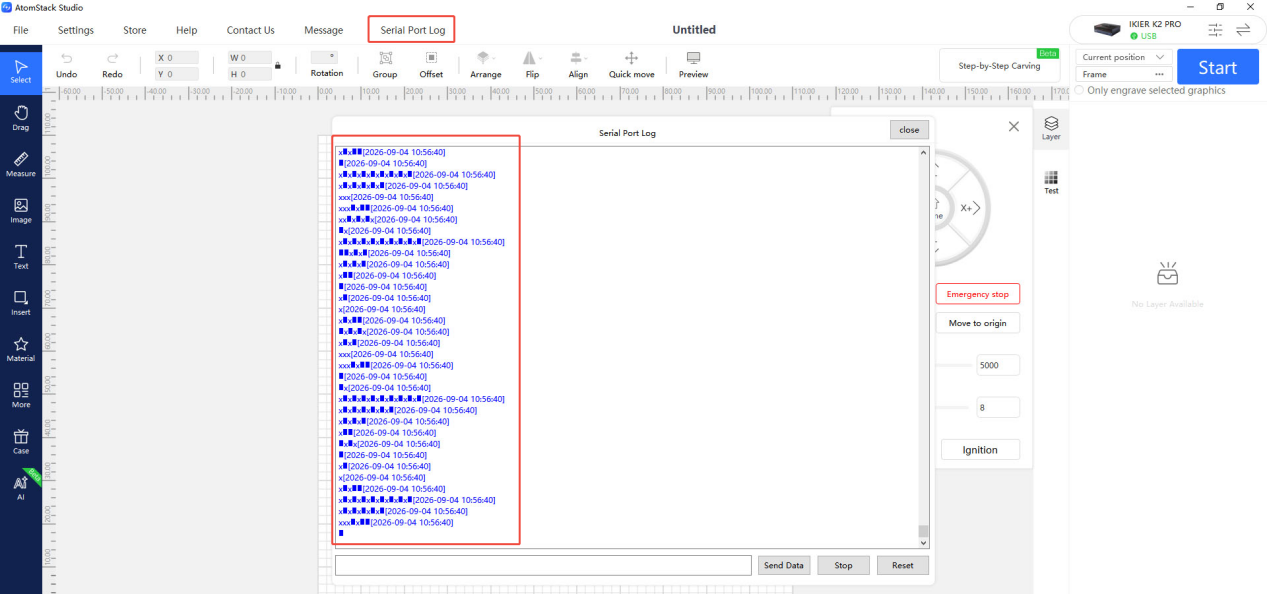
Figura 16
- Analizzare il risultato: se vengono generati continuamente caratteri illeggibili, il firmware della scheda madre potrebbe presentare un'anomalia. Se non vengono generati caratteri illeggibili, la scheda madre potrebbe essere difettosa.
3. Contattare l'assistenza clienti
Se nessuno dei passaggi precedenti risolve il problema, inviare all'assistenza clienti le seguenti informazioni:
- Un video che mostri il problema.
- Una descrizione dei passaggi di risoluzione dei problemi già eseguiti. Se compaiono caratteri illeggibili, fornire una schermata di tali caratteri.
- Una foto del Serial Number (numero di serie) sul retro della macchina, come mostrato nella Figura 17.

Figura 17
4. Riferimenti per la sostituzione degli accessori
- Se occorre sostituire la scheda madre, vedere il video sulla sostituzione della scheda madre di K2 Pro.
- Se occorre sostituire l'interruttore di accensione, vedere il video sulla risoluzione dei problemi e sulla sostituzione dell'interruttore di accensione di K2 Pro.
¶ Contaminazione della finestra protettiva o della lente di messa a fuoco del laser
Vedere il video sulla pulizia del laser di K2 Pro e seguire i passaggi riportati di seguito.
1. Strumenti per la pulizia
- Panno che non lascia pelucchi.
- Etanolo anidro (si consiglia una purezza pari o superiore al 99%).
- Chiave esagonale L2.0.
2. Passaggi di pulizia
① Rimuovere il laser
- Spegnere l'alimentazione: prima di rimuovere il laser, spegnere l'incisore laser per garantire un funzionamento sicuro.
- Scollegare i collegamenti: estrarre delicatamente il cavo laterale e il tubo inferiore dell'air assist nella direzione dei connettori. Non tirare con forza per evitare l'allentamento dei connettori del cavo, danni al tubo o la rottura dei fili interni.
- Rimuovere la vite di fissaggio: svitare la vite zigrinata sulla parte superiore del laser. Tenere fermo il laser durante la rimozione per evitare di danneggiare le filettature.
- Rimuovere il laser: sostenere il corpo del laser con entrambe le mani e rimuoverlo con cautela. Posizionarlo su una superficie di lavoro pulita, dedicata e antistatica per evitare urti o danni.
② Pulire il corpo del laser
Usare un panno che non lascia pelucchi inumidito con etanolo anidro per rimuovere macchie e polvere dalla superficie del laser.
③ Rimuovere la cappa dell'aria
Usare una chiave esagonale L2.0 per allentare il grano sul lato del coperchio del condotto dell'aria, quindi rimuovere delicatamente la cappa dell'aria.
④ Pulire la finestra protettiva
- Rimuovere: ruotare la finestra protettiva in senso antiorario fino a poterla rimuovere.
- Pulire: applicare una piccola quantità di etanolo anidro su un panno che non lascia pelucchi. Pulire la finestra con un movimento a spirale dal centro verso l'esterno, passando delicatamente in una sola direzione. Evitare di strofinare avanti e indietro, poiché ciò può causare graffi.
⑤ Pulire la cappa dell'aria
Usare un panno che non lascia pelucchi inumidito con etanolo anidro per rimuovere olio e polvere dalla punta, dall'interno e dalle aperture della cappa dell'aria. Assicurarsi che il percorso del laser e il flusso d'aria non siano ostruiti.
3. Contattare l'assistenza clienti
Se la finestra protettiva o la lente di messa a fuoco presenta macchie che non si riescono a rimuovere o è danneggiata, inviare all'assistenza clienti le seguenti informazioni:
- Foto nitide che mostrino le macchie non rimovibili o i danni.
- Una foto del codice inciso al laser sul laser, come mostrato nella Figura 18.
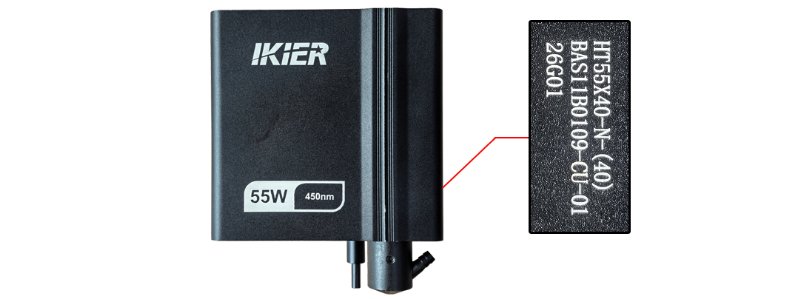
Figura 18
4. Precauzioni
- La pulizia è necessaria dopo ogni 4 ore di funzionamento cumulativo per evitare che gli agenti contaminanti, bruciando sulla superficie, danneggino la finestra protettiva.
- Se si rilevano danni alla finestra protettiva, interrompere immediatamente l'uso della macchina. Sostituire la finestra protettiva prima di continuare a usare la macchina.
Nota: i danni alla lente di messa a fuoco o ad altri componenti ottici causati da contaminazione, bruciature o crepe dovute alla mancata pulizia della finestra protettiva alla frequenza specificata non sono coperti dalla garanzia.
- La macchina viene fornita dalla fabbrica con due vetri di ricambio per la finestra protettiva. Se sono stati usati entrambi, si possono acquistare vetri di ricambio sul sito ufficiale.
¶ Potenza di taglio laser insufficiente
Seguire i passaggi riportati di seguito per risolvere il problema, uno alla volta:
1. Controllare la distanza di messa a fuoco
Dopo aver posizionato un nuovo materiale, eseguire prima la messa a fuoco automatica. Si può anche regolare manualmente la distanza. La distanza di messa a fuoco ottimale è di 40 mm.
2. Controllare i parametri del software
Materiali diversi richiedono parametri di lavorazione adeguati. Consultare la tabella dei parametri per verificare che la potenza, la velocità e l'unità di velocità impostate siano corrette.
Come consultare la tabella dei parametri:
- Scansionare il codice QR sulla macchina.
- Consultare la chiavetta USB in dotazione.
- Contattare l'assistenza clienti.
3. Controllare il lotto del materiale
Lotti diversi di materiali possono produrre risultati di taglio diversi a causa delle variazioni nel processo produttivo. Si consiglia di:
- Usare materiali dello stesso lotto per le prove comparative.
- In alternativa, tagliare carta A4 per determinare se la potenza del laser è diminuita sensibilmente.
Parametri consigliati per il taglio di carta A4: potenza 40%, velocità 5.000 mm/min.
4. Verificare che la cappa dell'aria non sia ostruita
Rimuovere il laser e verificare che le aperture della cappa dell'aria non siano bloccate o ostruite dallo sporco. Se occorre pulirla, vedere il video sulla pulizia del laser di K2 Pro.
5. Controllare la finestra protettiva del laser
Una finestra protettiva sporca o danneggiata può influire notevolmente sulla potenza di uscita del laser. Vedere il video sulla pulizia del laser di K2 Pro per controllare le condizioni della finestra protettiva. Se è sporca o danneggiata, pulirla o sostituirla tempestivamente.
6. Controllare S-Value Max (valore S massimo) (LightBurn)
S-Value Max deve rimanere a 1000 (come mostrato nella Figura 19) e non deve essere modificato. In caso contrario, si potrebbe influire sulla potenza e sulla durata del laser.
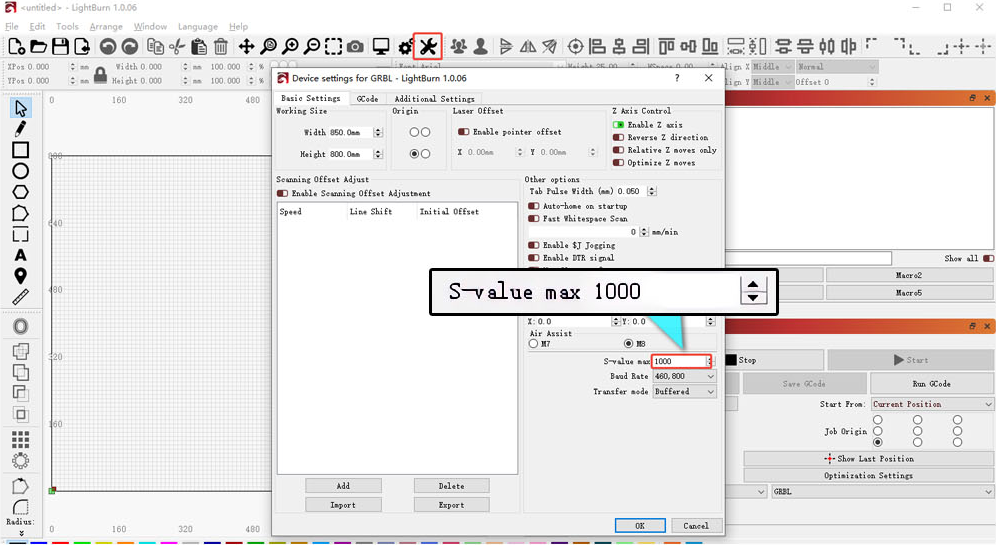
Figura 19
7. Misurare la tensione di alimentazione
Una tensione o una corrente troppo bassa può influire direttamente sulla potenza di uscita del laser.
- Misurare l'alimentatore: impostare il multimetro sulla misura della tensione continua e verificare se l'uscita dell'alimentatore è di 24 V.
- Misurare il cavo del laser: scollegare il cavo del laser, eseguire un programma di taglio al 100% di potenza e a 1 mm/min e usare un multimetro impostato sulla misura della tensione continua per verificare se la tensione tra i pin 2–3 è di 24 V e tra i pin 4–5 è di 5 V, come mostrato nella Figura 20. Per i dettagli, vedere il video sulla misurazione della tensione del cavo del laser di K2 Pro.
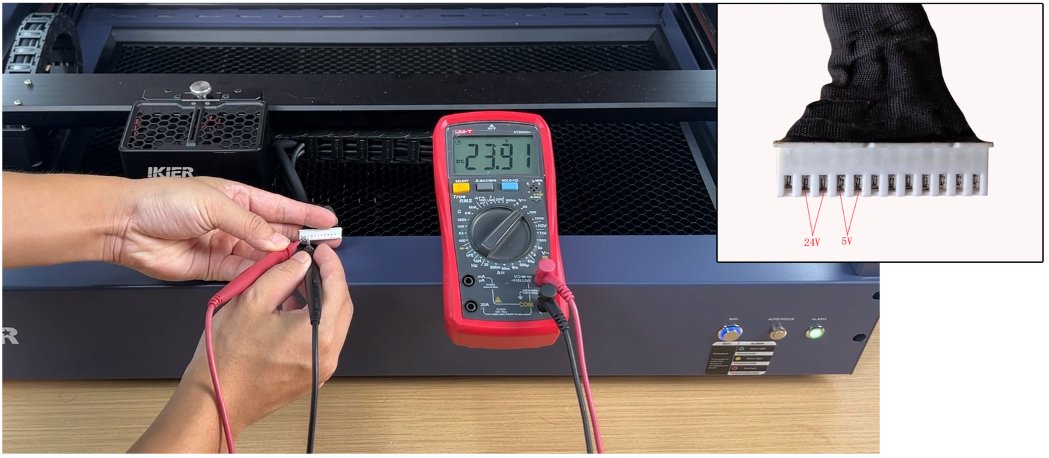
Figura 20
8. Contattare l'assistenza clienti
Se durante la risoluzione dei problemi si individua un problema ma non si riesce a risolverlo autonomamente, o se non si riesce ancora a determinare la causa del guasto, fornire all'assistenza clienti le seguenti informazioni:
- Video del taglio di carta A4: mostrare chiaramente il processo di messa a fuoco, le impostazioni di potenza/velocità, il processo di taglio e il risultato finale.
- Descrizione dei passaggi di risoluzione dei problemi e dei risultati: se è stata misurata la tensione, fornire i risultati della misurazione.
- Foto nitida della finestra protettiva.
- Foto del codice inciso al laser sul laser, come mostrato nella Figura 21.
Figura 21
9. Riferimento per la sostituzione degli accessori
- Se occorre sostituire la finestra protettiva, vedere il video sulla sostituzione della finestra protettiva del laser di K2 Pro.
¶ Nessuna emissione laser
Seguire i passaggi riportati di seguito per risolvere il problema, uno alla volta:
1. Controllare le impostazioni del software
① Controllare i parametri di lavorazione
Materiali diversi richiedono parametri di lavorazione adeguati. Consultare la tabella dei parametri per verificare che la potenza, la velocità e l'unità di velocità impostate siano corrette.
Come consultare la tabella dei parametri:
- Scansionare il codice QR sulla macchina.
- Consultare la chiavetta USB in dotazione.
- Contattare l'assistenza clienti.
② Verificare che l'emissione laser sia abilitata
L'opzione Laser Output (emissione laser) nel software deve essere abilitata, come mostrato nella Figura 22.
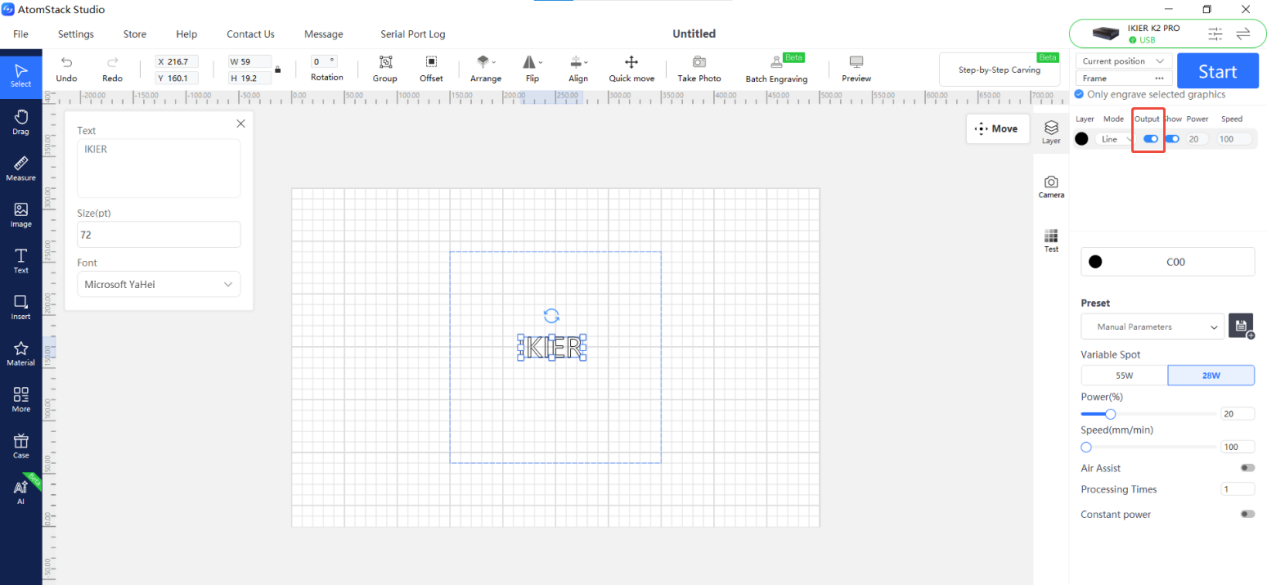
Figura 22
③ Verificare che S-Value Max non sia stato modificato (solo LightBurn)
S-Value Max deve rimanere a 1000 (come mostrato nella Figura 23) e non deve essere modificato. In caso contrario, si potrebbe influire sull'emissione e sulla durata del laser.
Figura 23
2. Controllare il cavo del laser
Spegnere l'alimentazione, scollegare il cavo del laser e controllare attentamente il connettore del cavo per individuare danni o altre anomalie. Se non si rilevano anomalie, ricollegare il cavo e accendere la macchina per ripetere la prova.
3. Controllare la tensione del cavo del laser
Una tensione insufficiente può influire direttamente sulla potenza del laser.
- Misurare l'alimentatore: impostare il multimetro sulla misura della tensione continua e verificare se l'uscita dell'alimentatore è di 24 V.
- Misurare il cavo del laser: scollegare il cavo del laser, eseguire un programma di taglio al 100% di potenza e a 1 mm/min e usare un multimetro impostato sulla misura della tensione continua per verificare se la tensione tra i pin 2–3 è di 24 V e tra i pin 4–5 è di 5 V, come mostrato nella Figura 24. Se i valori misurati sono anomali, continuare la risoluzione dei problemi seguendo i passaggi riportati di seguito. Per i dettagli, vedere il video sulla misurazione della tensione del cavo del laser di K2 Pro.
Figura 24
4. Controllare lo stato delle spie sulla parte superiore del laser
Sulla parte superiore del laser, vicino alla vite di fissaggio, sono presenti due spie. Si può usare lo stato di queste spie per determinare la causa del problema.
① Sia la spia rossa sia quella verde sono accese
Ciò indica che il laser riceve correttamente alimentazione e che l'uscita della scheda driver è normale. In questa condizione il laser dovrebbe emettere luce.
Se il laser non emette luce, aprire la scheda driver e verificare che il cavo del diodo laser (come mostrato nella Figura 25) non sia allentato o scollegato. Scollegarlo e ricollegarlo saldamente, quindi ripetere la prova. Se il laser continua a non emettere luce, si considera difettoso il diodo laser. Per le istruzioni di rimozione, vedere il video sulla sostituzione della scheda driver del laser di K2 Pro.
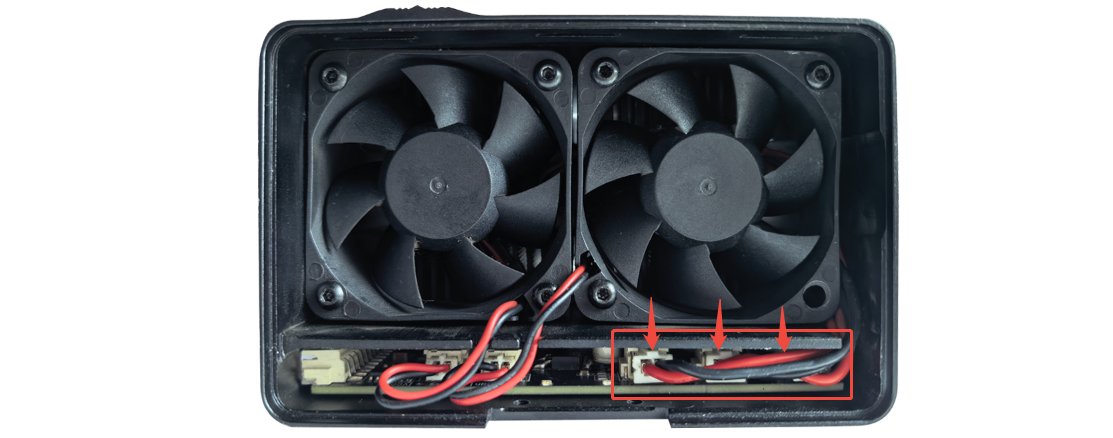
Figura 25
② Solo la spia rossa è accesa
Ciò indica che la scheda driver riceve normalmente alimentazione, ma la sua uscita è anomala. Seguire il passaggio (3), «Controllare la tensione del cavo del laser», per misurare la tensione tra i pin 4–5:
- Se la tensione è di circa 5 V, la scheda madre e il cavo di collegamento funzionano normalmente. Scollegare il cavo del diodo laser dalla scheda driver, quindi riavviare l'incisione e determinare la causa in base al comportamento risultante.
| Stato della spia verde | Guasti |
|---|---|
| Accesa | Guasto del diodo laser |
| Spenta | Guasto della scheda driver |
- Se la tensione è di circa 0 V, verificare che il cavo sulla scheda madre non sia allentato o scollegato. Se non si rilevano anomalie, si considera difettosa la scheda madre o il cavo di collegamento.
③ Nessuna delle due spie è accesa
Ciò indica un'anomalia dell'alimentazione attraverso il cavo di collegamento. Seguire il passaggio (3), «Controllare la tensione del cavo del laser», per misurare la tensione tra i pin 2–3 e i pin 4–5:
- Se la tensione tra i pin 2–3 è di circa 24 V e quella tra i pin 4–5 è di circa 5 V, la scheda madre e il cavo di collegamento funzionano normalmente e si considera difettosa la scheda driver.
- Se una delle tensioni è di circa 0 V, verificare che il cavo sulla scheda madre non sia allentato. Se non si rilevano anomalie, si considera difettosa la scheda madre o il cavo di collegamento.
5. Contattare l'assistenza clienti
Se durante la risoluzione dei problemi si individua un problema ma non si riesce a risolverlo autonomamente, o se non si riesce ancora a determinare la causa del guasto, fornire all'assistenza clienti le seguenti informazioni:
- Video sulla risoluzione dei problemi: mostrare chiaramente le impostazioni di potenza/velocità, il processo di incisione o taglio dopo l'avvio dell'operazione e lo stato delle spie sulla parte superiore del laser.
- Descrizione dei passaggi di risoluzione dei problemi e dei risultati: se è stata misurata la tensione, fornire i risultati della misurazione.
- Foto del numero di serie della macchina, come mostrato nella Figura 26.
Figura 26
- Foto del codice inciso al laser sul laser, come mostrato nella Figura 27.
Figura 27
6. Riferimenti per la sostituzione degli accessori
- Se occorre sostituire la scheda madre, vedere il video sulla sostituzione della scheda madre di K2 Pro.
- Se occorre sostituire il cavo di collegamento, vedere il video sulla sostituzione del cavo di collegamento di K2 Pro.
- Se occorre sostituire la scheda driver, vedere il video sulla sostituzione della scheda driver del laser di K2 Pro.
¶ Mancato ritorno all'origine
Seguire i passaggi riportati di seguito per risolvere il problema, uno alla volta:
1. Verificare che i moduli di bloccaggio siano stati rimossi
L'asse X è bloccato durante il trasporto. Dopo aver ricevuto la macchina, rimuovere i due moduli di bloccaggio usati per fissare entrambe le estremità dell'asse X seguendo le istruzioni del manuale d'uso. Assicurarsi che l'asse X possa scorrere liberamente.
2. Verificare che il laser non urti il telaio
Durante il ritorno all'origine, verificare se il laser entra in contatto con il telaio. In tal caso, reinstallare il laser seguendo la sezione Guida alla sostituzione del modulo laser.
Se il laser urta il telaio, il finecorsa dell'asse Y non può essere attivato, causando il mancato ritorno all'origine.
3. Verificare che l'asse X sia parallelo al telaio
Usare un righello per misurare le distanze da entrambe le estremità dell'asse X ai lati superiore e inferiore del telaio e verificare se sono uguali. Se le distanze non sono uguali, vedere il video sulla regolazione del livellamento dell'asse X di K2 Pro per le istruzioni di regolazione.
4. Controllare il movimento di ciascun asse
Osservare il movimento di ciascun asse durante il ritorno all'origine. Se si rilevano anomalie, eseguire la risoluzione dei problemi in base alle seguenti condizioni:
① Ritorno all'origine nella direzione errata
- La direzione di movimento è invertita: fare clic sui pulsanti direzionali nel software e verificare se la direzione di movimento è anomala. Se è invertita, ripristinare le impostazioni di fabbrica o modificare il valore
$3dell'asse corrispondente in Machine Settings (impostazioni macchina) in LightBurn, come mostrato nella Figura 28.

Figura 28
- La direzione di movimento è normale, ma la direzione del ritorno all'origine è invertita: ripristinare le impostazioni di fabbrica o modificare il valore
$23dell'asse corrispondente in Machine Settings in LightBurn, come mostrato nella Figura 29.
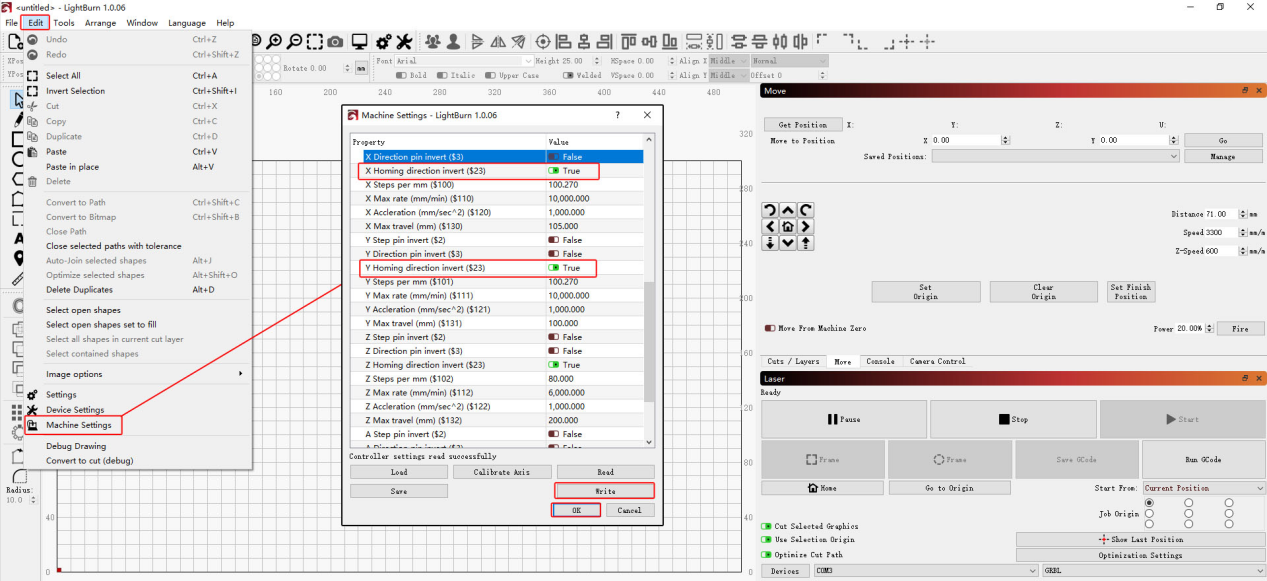
Figura 29
② Movimento anomalo dell'asse X o Y
- Controllare il cavo del motore: controllare attentamente il cavo del motore per individuare danni. Scollegarlo e ricollegarlo saldamente, quindi ripetere la prova.
- Scambiare i cavi dei motori: seguire il video sullo scambio dei cavi dei motori di K2 Pro per collegare il cavo del motore dell'asse Y al motore dell'asse X, quindi determinare la causa del guasto in base al comportamento risultante.
| Sintomi del guasto | Dopo lo scambio | Diagnosi |
|---|---|---|
| Asse X normale, asse Y anomalo | Asse X anomalo | Guasto della scheda madre o del cavo del motore dell'asse Y |
| Asse X normale, asse Y anomalo | Asse X normale | Guasto del motore dell'asse Y |
| Asse X anomalo, asse Y normale | Asse X normale | Guasto della scheda madre o del cavo del motore dell'asse X |
| Asse X anomalo, asse Y normale | Asse X anomalo | Guasto del motore dell'asse X |
5. Verificare che tutti i finecorsa funzionino correttamente
Vedere il video sulla verifica e sulla risoluzione dei problemi dei finecorsa XYZ di K2 Pro. Premere manualmente i due finecorsa anteriore e posteriore dell'asse Y (asse sinistro) e i due finecorsa alle estremità dell'asse X.
Verificare che ciascun finecorsa attivi il messaggio corrispondente ed emetta un doppio segnale acustico. Se un finecorsa non si attiva, controllare quanto segue:
- Controllare l'aspetto del finecorsa: ispezionare attentamente il finecorsa per individuare eventuali danni, come una lamella elastica rotta o un terminale staccato.
- Controllare i collegamenti dei cavi: verificare che i cavi sul finecorsa e sulla scheda madre non siano allentati o scollegati.
- Misurare la tensione del cavo: scollegare uno alla volta i cavi sui finecorsa e usare un multimetro impostato sulla misura della tensione continua per misurare la tensione del cavo, come mostrato nella Figura 30.
| Tensione rilevata | Risultato della diagnosi |
|---|---|
| Circa 0 V | Guasto del cavo del finecorsa |
| Circa 3,3 V | Guasto del finecorsa |
Se nessuno dei finecorsa si attiva, il firmware della scheda madre potrebbe presentare un'anomalia. Contattare l'assistenza clienti seguendo il passaggio (8).

Figura 30
6. Ripristinare le impostazioni di fabbrica
Se nessuno dei passaggi precedenti risolve il problema, vedere il video sul ripristino delle impostazioni di fabbrica di K2 Pro e seguire i passaggi riportati di seguito:
① AtomStack Studio
- Fare clic sul menu «Settings» nella barra di navigazione e individuare «Version: V*.*.*» nella finestra delle impostazioni.
- Fare clic sul numero dopo il numero di versione più di 7 volte consecutive. Nella barra dei menu comparirà l'opzione della modalità sviluppatore «Serial Port Log».
- Fare clic su «Serial Port Log» per accedere all'interfaccia. Nella casella del codice verrà visualizzata una serie di codici di esecuzione.
- Fare clic su «Reset» (ripristina) nell'angolo inferiore destro dell'interfaccia. Se la console visualizza diversi messaggi di completamento del ripristino e termina con «OK» (operazione riuscita), il ripristino è completato.
- Fare clic su «Close» (chiudi) nell'angolo superiore destro per uscire dall'interfaccia.
② LightBurn
Selezionare «Console» (console), inserire $RST=* nella casella del codice e fare clic su Send (invia), come mostrato nella Figura 31.

Figura 31
7. Aggiornamento del firmware
Tutti i metodi di aggiornamento del firmware richiedono una chiavetta USB inserita come supporto di memorizzazione. Non spegnere la macchina e non rimuovere la chiavetta USB durante l'aggiornamento.
Aggiornare il firmware in AtomStack Studio
Aprire il software e collegare l'incisore laser. Fare clic sull'icona «☰» nell'angolo superiore destro dell'interfaccia del software per accedere alla pagina Device Information (informazioni sul dispositivo). Si può visualizzare la versione corrente del firmware in fondo alla pagina. Se a destra della versione compare una richiesta di aggiornamento, fare clic su di essa per aggiornare il firmware, come mostrato nella Figura 32.

Figura 32
Aggiornare il firmware nell'app AtomStack
Aprire l'app e collegare l'incisore laser. Toccare «Settings» sotto il nome del modello per accedere alla pagina Device Settings (impostazioni del dispositivo). Si possono visualizzare la versione corrente del firmware e l'opzione per aggiornarlo all'ultima versione in fondo alla pagina, come mostrato nella Figura 33.

Figura 33
Aggiornare il firmware usando una chiavetta USB
Se non si riesce ad aggiornare il firmware con nessuno dei due metodi precedenti, fornire all'assistenza clienti una schermata della versione corrente del firmware dell'incisore laser e una foto del numero di serie dell'incisore laser per ottenere il firmware più recente. Seguire i passaggi riportati di seguito per aggiornare il firmware:
- Inserire la chiavetta USB in un lettore di schede e collegarlo a un computer.
- Copiare il nuovo file del firmware (file .bin) nella directory principale della chiavetta USB. Non inserirlo in una cartella.
- Inserire la chiavetta USB nell'incisore laser e accenderlo. Il dispositivo si aggiornerà automaticamente ed emetterà un doppio segnale acustico.
- Attendere che i segnali acustici cessino, quindi riavviare l'incisore laser.
8. Contattare l'assistenza clienti
Se durante la risoluzione dei problemi si individua un problema ma non si riesce a risolverlo autonomamente, o se non si riesce a determinare la causa del guasto, fornire le seguenti informazioni quando si contatta l'assistenza clienti:
- Video del guasto: mostrare chiaramente l'intero processo di ritorno all'origine e il controllo manuale di ciascun finecorsa.
- Schermata della versione del firmware.
- Passaggi di risoluzione dei problemi eseguiti e relativi risultati.
- Foto del numero di serie della macchina, come mostrato nella Figura 34.
Figura 34
9. Riferimenti per la sostituzione dei componenti
- Per sostituire la scheda madre, vedere il video sulla sostituzione della scheda madre di K2 Pro.
- Per sostituire il cavo di collegamento della scheda madre o il cavo del finecorsa, vedere il video sulla sostituzione del cavo di collegamento di K2 Pro.
- Per sostituire un finecorsa, vedere il video sulla sostituzione dei finecorsa XYZ di K2 Pro.
- Per sostituire un motore, vedere il video sulla sostituzione dei motori degli assi X/Y/Z di K2 Pro.
¶ Il computer non si collega alla macchina
Seguire i passaggi riportati di seguito, uno alla volta, per risolvere il problema:
1. Verificare che la macchina si sia accesa correttamente
① Dopo l'accensione, verificare se si sente il segnale acustico che indica il normale avvio della scheda madre.
② Verificare che le spie del pannello e la striscia LED si accendano normalmente.
2. Verificare che il cavo Type-C sia collegato correttamente
① Quando si usa un cavo Type-C, il connettore C deve essere inserito nella porta «COMPUTER» dell'incisore laser (vedere la sezione Disimballaggio e installazione per i dettagli).
② Prestare attenzione al sistema operativo:
- Windows: si può collegare il connettore C o A del cavo Type-C alla porta USB del computer. Per i computer desktop si consiglia di collegarlo a una porta USB sul retro del case del computer.
- macOS: occorre un hub/una docking station (come mostrato nella Figura 35) per collegare il connettore A del cavo Type-C al computer.

Figura 35
3. Verificare se la porta «COMPUTER» (computer) è danneggiata
Controllare attentamente la porta «COMPUTER» dell'incisore laser per individuare eventuali danni o corpi estranei che la ostruiscono.
4. Verificare che il driver della porta seriale sia installato
Il driver della porta seriale deve essere installato al primo utilizzo della macchina. Scaricare il driver dai link riportati di seguito:
- Driver Windows: Scaricare il driver Windows
- Driver macOS: Scaricare il driver macOS
Verifica: in Device Manager (Gestione dispositivi) → Ports (COM & LPT) (porte COM e LPT) del computer, verificare se viene visualizzata una porta seriale come CH340, come mostrato nella Figura 36.

Figura 36
5. Controllare la versione del software
- AtomStack Studio: aggiornare all'ultima versione.
- LightBurn: si consiglia la versione 1.7.08 per una stabilità ottimale.
6. Verificare che il software sia configurato correttamente
① AtomStack Studio
Il software identifica automaticamente il modello della macchina, quindi non occorrono configurazioni aggiuntive.
② LightBurn
Modificare le seguenti impostazioni:
- Aggiungere manualmente un controller «GRBL» o importare il file di configurazione di K2 Pro.
- Selezionare la porta COM corretta e impostare la velocità di trasmissione su 460800, come mostrato nella Figura 37.
- Impostare l'area di incisione su 500 mm × 320 mm.

Figura 37
Per le istruzioni sull'importazione del file di configurazione, vedere il video sul collegamento di K2 Pro al computer.
7. Provare un altro computer e un altro cavo Type-C
- Provare un'altra porta USB del computer. Per i computer desktop si consiglia di collegarlo a una porta USB sul retro del case del computer.
- Sostituire il cavo Type-C con uno che supporti il trasferimento dati. Non usare un cavo che supporti solo la ricarica.
- Se possibile, provare un altro computer per escludere problemi di compatibilità della porta USB o del sistema operativo del computer attuale.
8. Contattare l'assistenza clienti
Se durante la risoluzione dei problemi si individua un problema ma non si riesce a risolverlo autonomamente, o se non si riesce a determinare la causa del guasto, fornire le seguenti informazioni quando si contatta l'assistenza clienti:
- Video del guasto: mostrare chiaramente l'intero processo di collegamento, compresi il collegamento del cavo Type-C, il controllo della porta seriale, l'installazione del driver ecc.
- Passaggi di risoluzione dei problemi eseguiti e relativi risultati.
- Foto del numero di serie della macchina, come mostrato nella Figura 38.
Figura 38
9. Riferimenti per la sostituzione dei componenti
- Per sostituire la scheda madre, vedere il video sulla sostituzione della scheda madre di K2 Pro.
¶ L'app mobile non si collega alla macchina
Seguire i passaggi riportati di seguito, uno alla volta, per risolvere il problema:
1. Verificare che la modalità Wi-Fi sia abilitata
Tenere premuto il pulsante «Wi-Fi» per più di 5 secondi per accedere alla modalità di configurazione Wi-Fi.
2. Verificare la banda di frequenza del router
Il router deve supportare la banda di frequenza a 2,4 GHz. Durante il collegamento, selezionare una rete Wi-Fi a 2,4 GHz. Non selezionare una rete a 5 GHz.
3. Verificare che la procedura di collegamento dell'app sia corretta
Aprire l'app, toccare «Add Device» (aggiungi dispositivo) nella pagina iniziale e seguire le istruzioni sullo schermo per completare il collegamento del dispositivo.
Per le istruzioni di collegamento, vedere il video sul collegamento di K2 Pro all'app mobile.
4. Verificare che il collegamento Wi-Fi non sia usato da un altro dispositivo
Assicurarsi che il collegamento Wi-Fi dell'incisore laser non sia usato da un altro telefono o software.
5. Riavviare l'app e l'incisore laser
Spegnere l'incisore laser e uscire dall'app, quindi riaccendere l'incisore laser e riaprire l'app per riprovare il collegamento.
6. Verificare che l'app sia aggiornata
Aprire l'app, toccare l'icona «Profile» (profilo) nell'angolo inferiore destro, quindi andare su «Profile» → «Settings» → «About ATOMSTACK» (informazioni su ATOMSTACK) per visualizzare le informazioni sulla versione, come mostrato nella Figura 39. Se è disponibile un aggiornamento, completarlo prima di procedere.
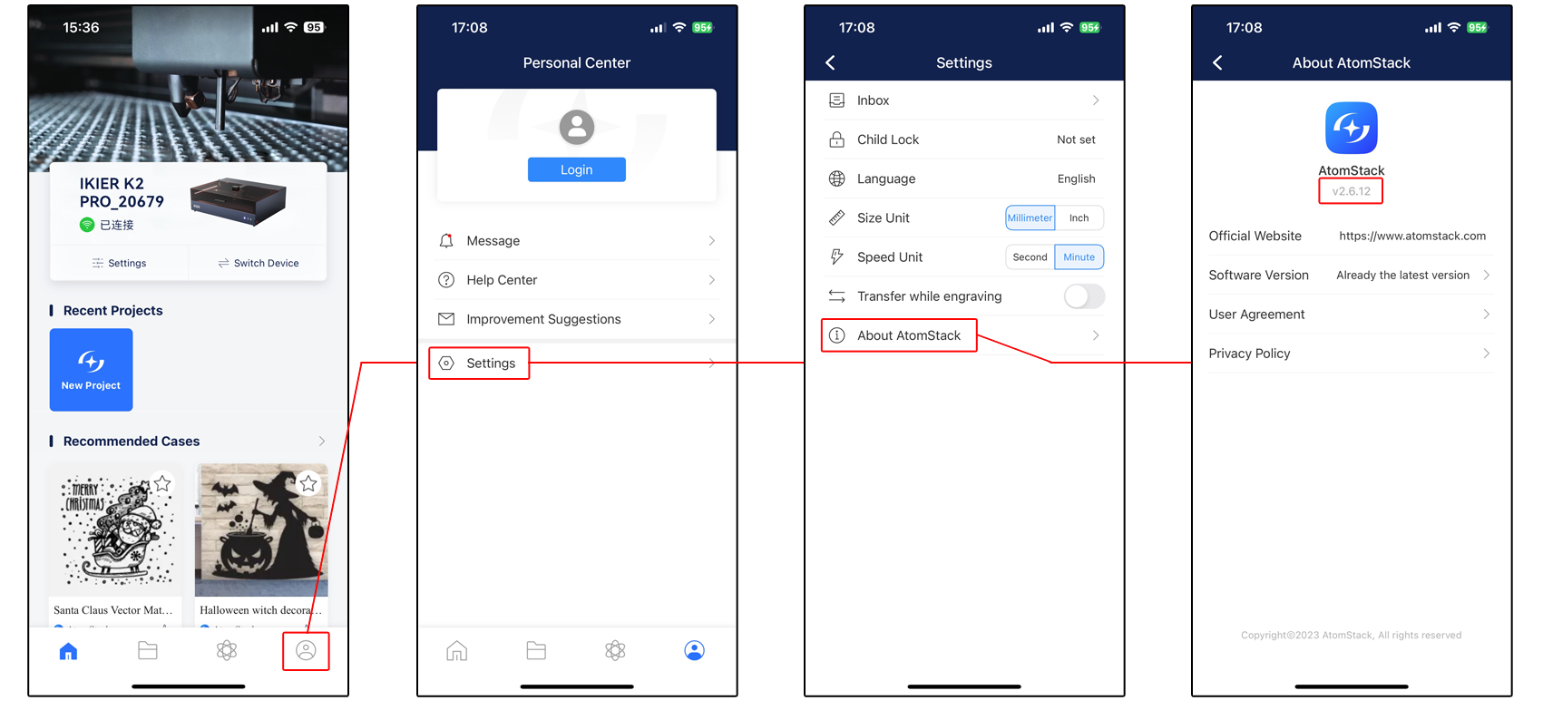
Figura 39
7. Provare a collegarsi con un altro telefono
Se possibile, usare un altro telefono per provare il collegamento ed escludere problemi di compatibilità con il telefono attuale.
8. Contattare l'assistenza clienti
Se il collegamento continua a non riuscire dopo aver completato tutti i passaggi di risoluzione dei problemi precedenti, fornire all'assistenza clienti le seguenti informazioni:
- Video delle operazioni: registrare l'intero processo di collegamento, comprese le operazioni eseguite sullo schermo del telefono e lo stato della macchina.
- Versione dell'app.
- Versione del firmware dell'incisore laser: collegare la macchina a un computer usando il client per computer, quindi visualizzare la versione del firmware nella pagina Device Information, come mostrato nella Figura 40.
Figura 40
- Foto del numero di serie della macchina, come mostrato nella Figura 41.
Figura 41
9. Riferimenti per la sostituzione dei componenti
- Per sostituire la scheda madre, vedere il video sulla sostituzione della scheda madre di K2 Pro.
¶ La messa a fuoco automatica non funziona
Osservare attentamente lo stato dell'asse Z e seguire i passaggi riportati di seguito, uno alla volta, per risolvere il problema:
Si può consultare il video sulla verifica e sulla risoluzione dei problemi dei finecorsa XYZ di K2 Pro per le procedure pertinenti.
1. L'asse Z non si arresta quando raggiunge la posizione più alta
Ruotare manualmente la manopola per portare l'asse Z nella posizione più alta e verificare se il finecorsa superiore si attiva normalmente. Quando il finecorsa si attiva, viene emesso un doppio segnale acustico.
① Se il finecorsa superiore non si attiva normalmente
Vedere il video sulla sostituzione dei finecorsa XYZ di K2 Pro ed eseguire i seguenti controlli:
- Verificare che il cavo del finecorsa superiore non sia allentato.
- Verificare se il finecorsa superiore è danneggiato.
- Verificare se vi sono fili esposti nella catena portacavi dell'asse X.
- Misurare la tensione del cavo del finecorsa superiore. Dovrebbe essere di circa 3,3 V, come mostrato nella Figura 42. Se la tensione misurata è di circa 0 V, la scheda madre o il cavo di collegamento è difettoso.
Figura 42
② Se il finecorsa superiore si attiva normalmente ma il problema di messa a fuoco automatica persiste
Passare direttamente ai passaggi (4) e (5) e provare a ripristinare le impostazioni di fabbrica e ad aggiornare il firmware.
2. Il laser non si arresta dopo che l'asta di attivazione entra in contatto con la superficie del materiale
① L'asta di attivazione non entra in contatto con il materiale
Verificare se l'asta di attivazione nella parte inferiore del laser può entrare in contatto con la superficie del materiale, come mostrato nella Figura 43. In caso contrario, spostare il laser in modo che l'asta di attivazione possa entrare correttamente in contatto con la superficie del materiale.
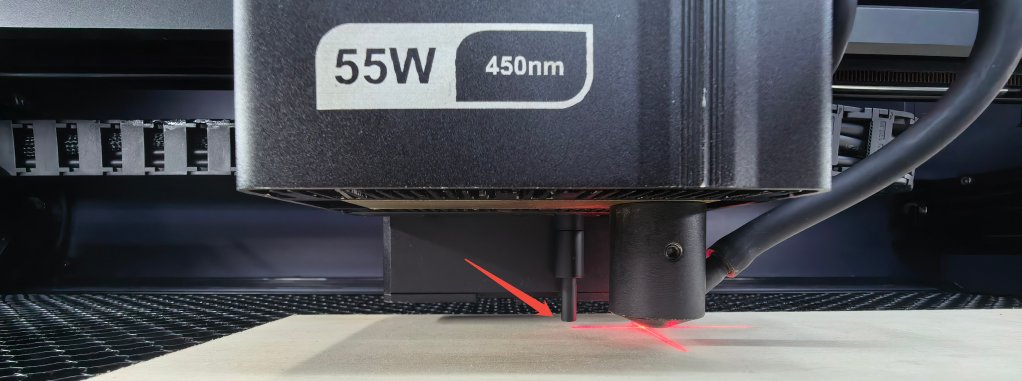
Figura 43
② Il materiale è troppo morbido
Verificare se il materiale è troppo morbido. I materiali morbidi possono impedire all'asta di attivazione di azionare efficacemente il finecorsa inferiore, causando la mancata messa a fuoco automatica o una distanza di messa a fuoco imprecisa.
③ Controllare il finecorsa inferiore
Premere l'asta di attivazione con la mano e valutare il risultato come segue:
- Non si attiva (nessun doppio segnale acustico): il finecorsa inferiore è difettoso e occorre sostituire la scheda driver.
- Non si riesce a premere l'asta di attivazione: l'asta potrebbe essere bloccata. Aprire la piastra inferiore del laser e reinstallare l'asta di attivazione.
3. L'asse Z si arresta dopo un movimento molto breve ed emette un rumore anomalo
① Controllare il cavo del motore dell'asse Z
Vedere il video sulla sostituzione dei motori degli assi X/Y/Z di K2 Pro e verificare che il cavo del motore dell'asse Z non sia allentato o danneggiato. Scollegare il cavo e ricollegarlo, quindi ripetere la prova.
② Regolare la vite di avanzamento dell'asse Z
Rimuovere l'intero modulo dell'asse Z e verificare se la vite di avanzamento è piegata o deformata. Si possono anche allentare le viti che fissano la vite di avanzamento nella parte inferiore e regolarne la posizione.
Se la superficie della vite di avanzamento è piuttosto asciutta, applicare uno strato uniforme di grasso lubrificante. Per il grasso consigliato, vedere la sezione Manutenzione dell'interno della cabina.
③ Controllare il motore dell'asse Z
Vedere il video sullo scambio dei cavi dei motori di K2 Pro e collegare il cavo del motore dell'asse Y al motore dell'asse Z per verificare se il motore dell'asse Z funziona normalmente:
- Se il guasto persiste: il motore dell'asse Z è difettoso.
- Se l'asse Z funziona normalmente: la scheda madre o il cavo di collegamento è difettoso.
4. Ripristinare le impostazioni di fabbrica
Se nessuno dei passaggi precedenti risolve il problema, vedere il video sul ripristino delle impostazioni di fabbrica di K2 Pro e seguire i passaggi riportati di seguito:
① AtomStack Studio
- Fare clic sul menu «Settings» nella barra di navigazione e individuare «Version: V*.*.*» nella finestra delle impostazioni.
- Fare clic sul numero dopo il numero di versione più di 7 volte consecutive. Nella barra dei menu comparirà l'opzione della modalità sviluppatore «Serial Port Log».
- Fare clic su «Serial Port Log» per accedere all'interfaccia. Nella casella del codice verrà visualizzata una serie di codici di esecuzione.
- Fare clic su «Reset» (ripristina) nell'angolo inferiore destro dell'interfaccia. Se la console visualizza diversi messaggi di completamento del ripristino e termina con «OK» (operazione riuscita), il ripristino è completato.
- Fare clic su «Close» (chiudi) nell'angolo superiore destro per uscire dall'interfaccia.
② LightBurn
Selezionare «Console», inserire $RST=* nella casella del codice e fare clic su Send, come mostrato nella Figura 44.
Figura 44
5. Aggiornamento del firmware
Tutti i metodi di aggiornamento del firmware richiedono una chiavetta USB inserita come supporto di memorizzazione. Non spegnere la macchina e non rimuovere la chiavetta USB durante l'aggiornamento.
① Aggiornare il firmware in AtomStack Studio
Aprire il software e collegare l'incisore laser. Fare clic sull'icona «☰» nell'angolo superiore destro dell'interfaccia del software per accedere alla pagina Device Information. Si può visualizzare la versione corrente del firmware in fondo alla pagina. Se a destra della versione compare una richiesta di aggiornamento, fare clic su di essa per aggiornare il firmware, come mostrato nella Figura 45.
Figura 45
② Aggiornare il firmware nell'app AtomStack
Aprire l'app e collegare l'incisore laser. Toccare «Settings» sotto il nome del modello per accedere alla pagina Device Settings. Si possono visualizzare la versione corrente del firmware e l'opzione per aggiornarlo in fondo alla pagina, come mostrato nella Figura 46.
Figura 46
③ Aggiornare il firmware usando una chiavetta USB
Se non si riesce ad aggiornare il firmware con nessuno dei due metodi precedenti, fornire all'assistenza clienti una schermata della versione corrente del firmware dell'incisore laser e una foto del numero di serie dell'incisore laser per ottenere il firmware più recente. Seguire i passaggi riportati di seguito per aggiornare il firmware:
- Rimuovere la chiavetta USB e collegarla a un computer usando un lettore di schede.
- Copiare il nuovo file del firmware (file .bin) nella directory principale della chiavetta USB. Non inserirlo in una cartella.
- Inserire la chiavetta USB nell'incisore laser e accenderlo. Il dispositivo si aggiornerà automaticamente ed emetterà un doppio segnale acustico.
- Attendere che i segnali acustici cessino, quindi riavviare l'incisore laser.
6. Contattare l'assistenza clienti
Se durante la risoluzione dei problemi si individua un problema ma non si riesce a risolverlo autonomamente, o se non si riesce a determinare la causa del guasto, fornire le seguenti informazioni quando si contatta l'assistenza clienti:
- Video del guasto: mostrare chiaramente l'intero processo.
- Passaggi di risoluzione dei problemi eseguiti e relativi risultati.
- Schermata della versione del firmware.
- Foto del numero di serie della macchina, come mostrato nella Figura 47.
Figura 47
7. Riferimenti per la sostituzione dei componenti
- Per sostituire la scheda madre, vedere il video sulla sostituzione della scheda madre di K2 Pro.
- Per sostituire un finecorsa, vedere il video sulla sostituzione dei finecorsa XYZ di K2 Pro.
- Per sostituire un cavo di collegamento, vedere il video sulla sostituzione del cavo di collegamento di K2 Pro.
- Per sostituire il finecorsa inferiore, vedere il video sulla sostituzione della scheda driver del laser di K2 Pro.
¶ Durante la messa a fuoco automatica, il laser non risale dopo il contatto con la superficie del materiale
Seguire i passaggi riportati di seguito, uno alla volta, per risolvere il problema:
1. Verificare che l'asta di attivazione possa entrare in contatto con la superficie del materiale
Verificare se l'asta di attivazione nella parte inferiore del laser può entrare in contatto con la superficie del materiale, come mostrato nella Figura 48. Se non è in contatto con il materiale, spostare il laser sopra il materiale in modo che l'asta di attivazione possa entrare correttamente in contatto con la superficie del materiale.
Figura 48
2. Premere manualmente l'asta di attivazione per eseguire una prova
Premere con la mano l'asta di attivazione nella parte inferiore del laser e verificare se attiva il normale segnale (un doppio segnale acustico). Valutare il risultato come segue:
- Non si attiva (nessun doppio segnale acustico): il finecorsa inferiore è difettoso e occorre sostituire la scheda driver.
- Si attiva normalmente (si sente un doppio segnale acustico): verificare innanzitutto che l'asta di attivazione possa entrare correttamente in contatto con il materiale. Se non vi sono anomalie, passare direttamente al passaggio (4).
- Non si riesce a premere l'asta di attivazione: l'asta potrebbe essere bloccata. Aprire la piastra inferiore del laser e reinstallare l'asta di attivazione.
3. Spostare l'asse Z verso l'alto e verso il basso usando il software
Usare i pulsanti di movimento dell'asse Z nel software per spostare l'asse Z verso l'alto e verso il basso e verificare se funziona normalmente.
- Funziona normalmente: il motore dell'asse Z e la struttura meccanica funzionano normalmente. Il problema potrebbe essere causato da un'anomalia del firmware. Passare al passaggio (5) per ripristinare le impostazioni di fabbrica.
- Non riesce a salire: il cavo di collegamento o la scheda madre potrebbe essere difettoso.
4. Controllare il motore dell'asse Z
Vedere il video sullo scambio dei cavi dei motori di K2 Pro e collegare il cavo del motore dell'asse Y al motore dell'asse Z per verificare se il motore dell'asse Z è difettoso.
5. Ripristinare le impostazioni di fabbrica
Se nessuno dei passaggi precedenti risolve il problema, vedere il video sul ripristino delle impostazioni di fabbrica di K2 Pro e seguire i passaggi riportati di seguito:
① AtomStack Studio
- Fare clic sul menu «Settings» nella barra di navigazione e individuare «Version: V*.*.*» nella finestra delle impostazioni.
- Fare clic sul numero dopo il numero di versione più di 7 volte consecutive. Nella barra dei menu comparirà l'opzione della modalità sviluppatore «Serial Port Log».
- Fare clic su «Serial Port Log» per accedere all'interfaccia. Nella casella del codice verrà visualizzata una serie di codici di esecuzione.
- Fare clic su «Reset» nell'angolo inferiore destro dell'interfaccia. Se la console visualizza un messaggio di completamento del ripristino e termina con «OK», il ripristino è completato.
- Fare clic su «Close» (chiudi) nell'angolo superiore destro per uscire dall'interfaccia.
② LightBurn
Selezionare «Console», inserire $RST=* nella casella del codice e fare clic su Send, come mostrato nella Figura 49.
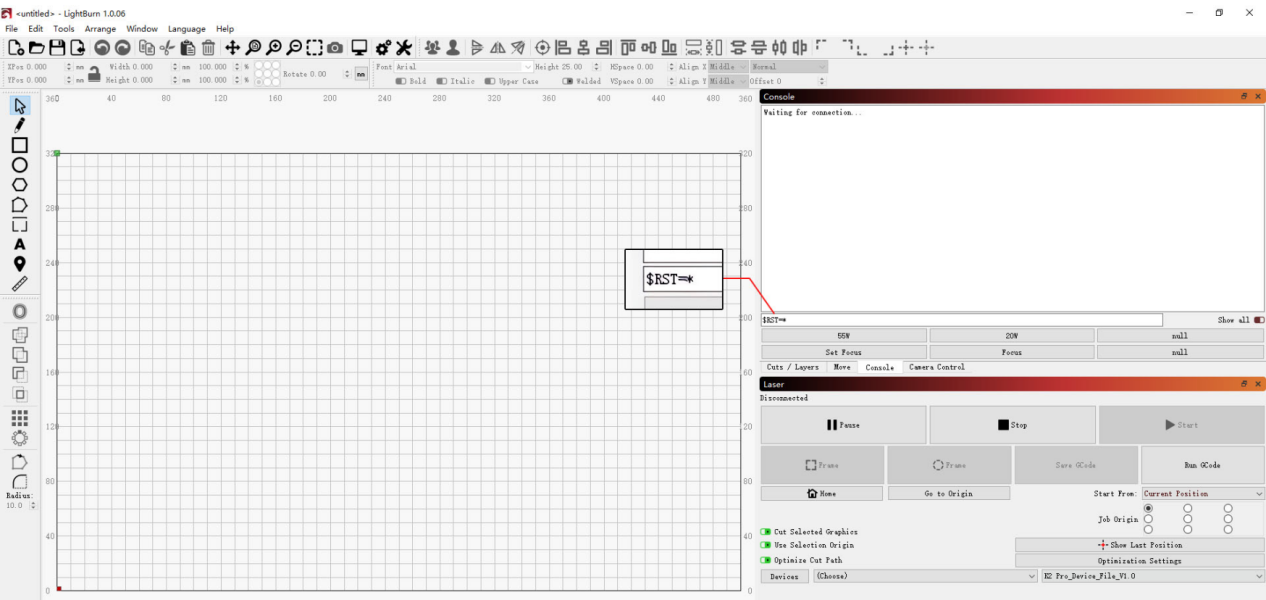
Figura 49
6. Contattare l'assistenza clienti
Se durante la risoluzione dei problemi si individua un problema ma non si riesce a risolverlo autonomamente, o se non si riesce a determinare la causa del guasto, fornire le seguenti informazioni quando si contatta l'assistenza clienti:
- Video del guasto: mostrare chiaramente l'intero processo.
- Passaggi di risoluzione dei problemi eseguiti e relativi risultati.
- Schermata della versione del firmware.
- Foto del numero di serie della macchina, come mostrato nella Figura 50.
Figura 50
7. Riferimenti per la sostituzione dei componenti
- Per sostituire la scheda madre, vedere il video sulla sostituzione della scheda madre di K2 Pro.
- Per sostituire un finecorsa, vedere il video sulla sostituzione dei finecorsa XYZ di K2 Pro.
- Per sostituire un cavo di collegamento, vedere il video sulla sostituzione del cavo di collegamento di K2 Pro.
- Per sostituire il finecorsa inferiore, vedere il video sulla sostituzione della scheda driver del laser di K2 Pro.
¶ Arresto durante l'incisione
Eseguire la risoluzione dei problemi passo dopo passo come segue:
1. Controllare il metodo di collegamento
Si consiglia di collegare la macchina usando un cavo Type-C. Se il computer è collegato tramite Wi-Fi, la perdita di pacchetti dati può causare errori o interruzioni impreviste durante l'incisione.
2. Controllare i messaggi di allarme del software
① USB Key not connected (chiave USB non collegata)
Verificare che la chiave USB sia inserita correttamente, come mostrato nella Figura 51. Muovere delicatamente la chiave USB e verificare se la spia diventa verde.
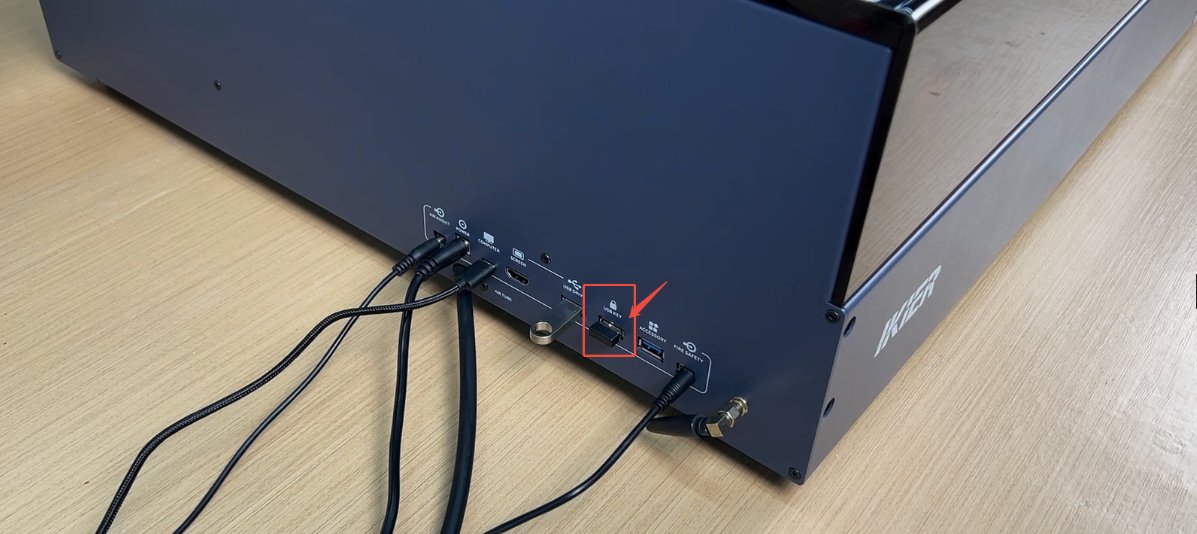
Figura 51
② Apertura anomala della cabina
- Verificare che lo sportello della cabina non sia stato aperto durante l'incisione.
- Verificare che non vi siano corpi estranei che ostruiscono lo sportello della cabina e assicurarsi che lo sportello possa chiudersi correttamente.
③ Messaggi di allarme
- ALARM 1: è stato attivato un finecorsa. Verificare che sia stata eseguita l'anteprima del perimetro e che le dimensioni del file rientrino nell'area di incisione. Se l'allarme si è attivato in modo anomalo, vedere il video sulla verifica e sulla risoluzione dei problemi dei finecorsa XYZ di K2 Pro per verificare che ciascun finecorsa funzioni correttamente.
- ALARM 3: questo codice si attiva solitamente dopo aver fatto clic su Stop (arresta) per interrompere l'incisione. Può anche essere causato da un falso allarme del software. Se il segnale non è stato attivato intenzionalmente, provare un altro software di controllo o aggiornare il software, quindi ripetere la prova.
Software di controllo consigliati: LightBurn e AtomStack Studio.
- ALARM 12: allarme fiamma. L'interfaccia di AtomStack Studio visualizza «Warning! Flame detected» (attenzione! Fiamma rilevata). Una volta attivato, la macchina interrompe automaticamente l'incisione. Se la pompa d'aria antincendio è collegata e il serbatoio contiene acqua a sufficienza, l'incisore spruzza automaticamente acqua per spegnere il fuoco.
Se viene spruzzata acqua per spegnere il fuoco dopo l'attivazione di un allarme fiamma, eseguire i seguenti passaggi dopo che il fuoco è stato spento:
- Asciugare l'acqua residua: avviare un programma di incisione o taglio a bassa potenza ed eseguirlo per 5 minuti per usare il flusso d'aria per asciugare l'acqua rimasta all'interno del tubo.
- Pulire la finestra protettiva e il condotto dell'aria: vedere il video sulla pulizia del laser di K2 Pro. Rimuovere l'acqua dalla superficie della finestra protettiva, dalla lente di messa a fuoco (senza rimuoverla) e dall'interno e dall'esterno del condotto dell'aria.
Dopo ogni attivazione dell'allarme fiamma, eseguire immediatamente l'operazione di asciugatura descritta sopra per evitare che l'acqua si accumuli e comprometta le prestazioni di incisione e taglio della macchina.
- ALARM 13: allarme di apertura dello sportello della cabina. Può essere causato dall'apertura dello sportello della cabina durante l'incisione.
3. Controllare il collegamento del cavo Type-C
Se la macchina è collegata tramite un cavo Type-C, scollegare il cavo e ricollegarlo oppure provare un'altra porta USB del computer. Per i computer desktop si consiglia di usare una porta USB sul retro del computer.
4. Controllare il sistema del computer
Se si usa Windows 11, non portare in secondo piano il software di controllo durante l'incisione. Verificare anche se è abilitata la funzione di sospensione della porta COM.
5. Provare un altro software di controllo
Provare un altro software di controllo. Si consiglia AtomStack Studio o LightBurn. Si può anche collegare la macchina tramite l'app mobile ed eseguire una prova di incisione per verificare se il problema si ripresenta.
6. Sostituire l'alimentatore
Sostituire l'alimentatore con un altro alimentatore da 24 V CC e 10 A e verificare se il problema si ripresenta.
7. Contattare l'assistenza clienti
Se durante la risoluzione dei problemi si individua un problema ma non si riesce a risolverlo autonomamente, o se non si riesce a determinarne la causa, fornire le seguenti informazioni quando si contatta l'assistenza clienti:
- Video del problema: se si riesce a riprodurre facilmente il problema, registrare l'intero processo.
- Passaggi di risoluzione dei problemi eseguiti e risultati.
- Schermata della versione del firmware.
- Foto del numero di serie della macchina, come mostrato nella Figura 52.
Figura 52
8. Riferimenti per la sostituzione degli accessori
- Se occorre sostituire la scheda madre, vedere il video sulla sostituzione della scheda madre di K2 Pro.
- Se occorre sostituire i finecorsa, vedere il video sulla sostituzione dei finecorsa XYZ di K2 Pro.
¶ Messaggio «USB Drive Not Inserted» (chiavetta USB non inserita) durante l'incisione tramite Wi-Fi
Eseguire la risoluzione dei problemi passo dopo passo come segue:
1. Verificare che la chiavetta USB sia inserita
Verificare che una chiavetta USB sia inserita nella porta «USB DRIVE» (chiavetta USB) dell'incisore. Se è già inserita, spegnere l'incisore, rimuovere la chiavetta USB, quindi reinserirla e riaccendere la macchina per eseguire una prova.
2. Verificare la capacità della chiavetta USB
Si consiglia una chiavetta USB con capacità di 4 GB o 8 GB. Si consiglia di non usarne una superiore a 16 GB. Una chiavetta USB di capacità eccessiva potrebbe non essere riconosciuta dall'incisore.
3. Verificare che la chiavetta USB possa essere letta e scritta normalmente
Dopo aver spento l'incisore, rimuovere la chiavetta USB e inserirla in una porta USB del computer per verificare se il computer la riconosce correttamente.
- Se il computer riconosce la chiavetta USB e riesce a leggerla e scriverla normalmente, ma l'incisore continua a non riconoscerla, formattare la chiavetta USB in FAT32 e ripetere la prova.
- Se il computer non riconosce correttamente la chiavetta USB, provare a formattarla in FAT32. Se continua a non essere riconosciuta, si considera difettosa la chiavetta USB.
4. Eseguire una prova con un'altra chiavetta USB
Sostituire la chiavetta USB con un'altra di capacità pari o inferiore a 16 GB e formattata in FAT32, quindi inserirla nell'incisore per verificare se viene riconosciuta normalmente. Se continua a non essere riconosciuta, si considera difettosa la scheda madre.
5. Verificare che l'app sia aggiornata all'ultima versione
Aprire l'app, toccare l'icona nell'angolo inferiore destro, quindi andare su «Personal Center» (centro personale) → «Settings» → «About ATOMSTACK» per controllare le informazioni sulla versione, come mostrato nella Figura 53. Se è disponibile un aggiornamento, completarlo prima di ripetere la prova.
Figura 53
6. Verificare che il firmware non sia stato scritto o modificato senza autorizzazione
Verificare che non sia stato usato un altro software per scrivere o modificare il firmware. Una scrittura errata del firmware può causare errori del programma e impedire il corretto funzionamento del dispositivo.
Nota: se il firmware è stato modificato o scritto in precedenza, comunicarlo spontaneamente all'assistenza clienti.
7. Contattare l'assistenza clienti
Se il problema non si risolve dopo aver completato tutti i passaggi precedenti, fornire le seguenti informazioni quando si contatta l'assistenza clienti:
- Video del problema: mostrare chiaramente il problema, compresi il messaggio del software e la prova di lettura/scrittura della chiavetta USB sul computer.
- Passaggi di risoluzione dei problemi eseguiti e risultati.
- Schermata della versione del firmware.
- Foto del numero di serie della macchina, come mostrato nella Figura 54.
Figura 54
8. Riferimenti per la sostituzione degli accessori
- Se occorre sostituire la scheda madre, vedere il video sulla sostituzione della scheda madre di K2 Pro.
¶ Impossibile usare correttamente la macchina, con il messaggio «Limit Switch Triggered» (finecorsa attivato) o «Travel Exceeded» (corsa superata)
Eseguire la risoluzione dei problemi passo dopo passo come segue:
1. Controllare le dimensioni del file di incisione
Verificare che il file di incisione attuale sia interamente all'interno dell'area di incisione. Assicurarsi che non vi siano elementi grafici residui o motivi aggiuntivi selezionati accidentalmente al di fuori dell'area di incisione.
2. Controllare la modalità di coordinate selezionata
- Absolute Coordinates (coordinate assolute): finché il file rientra nell'area di incisione, questo allarme normalmente non si attiva.
- Current Position (posizione corrente): occorre spostare il laser manualmente o tramite il software in una posizione adatta, lasciando spazio sufficiente per il percorso di incisione. In caso contrario, l'allarme potrebbe attivarsi.
Quando si usa la modalità Current Position, si consiglia di eseguire un'anteprima del perimetro prima dell'incisione per verificare che l'area di incisione soddisfi i requisiti.
3. Verificare che la direzione di movimento sia corretta
Fare clic sui pulsanti direzionali nel software e osservare se la direzione di movimento di ciascun asse è anomala. Se un asse si muove nella direzione opposta, si può risolvere il problema ripristinando le impostazioni di fabbrica o modificando il valore $3 dell'asse corrispondente in «Machine Settings» in LightBurn, come mostrato nella Figura 55.
Figura 55
4. Controllare il messaggio di allarme del software
- Asse X: verificare se il laser ha toccato il finecorsa sinistro o destro (ha raggiunto il bordo).
- Asse Y: verificare se il laser ha toccato il finecorsa anteriore o posteriore sul lato destro dell'asse Y (ha raggiunto il bordo).
5. Attivare manualmente i finecorsa per la risoluzione dei problemi
Vedere il video sulla verifica e sulla risoluzione dei problemi dei finecorsa XYZ di K2 Pro. Premere uno alla volta i due finecorsa anteriore e posteriore dell'asse Y (asse sinistro) e i due finecorsa alle estremità dell'asse X.
Verificare che l'allarme corrispondente si attivi normalmente e che venga emesso un doppio segnale acustico.
6. Controllare il cablaggio dei finecorsa
Vedere il video sulla sostituzione dei finecorsa XYZ di K2 Pro. Verificare se i fili dei finecorsa sono rotti e controllare anche se i finecorsa sono danneggiati.
7. Ripristinare le impostazioni di fabbrica
Se i passaggi precedenti non risolvono il problema, vedere il video sul ripristino delle impostazioni di fabbrica di K2 Pro e seguire i passaggi riportati di seguito:
① AtomStack Studio
- Fare clic sul menu «Settings» nella barra di navigazione e individuare «Version: V*.*.*» nella finestra delle impostazioni.
- Fare clic sul numero dopo il numero di versione 7 volte o più consecutive. Nella barra dei menu comparirà l'opzione della modalità sviluppatore «Serial Port Log».
- Fare clic su «Serial Port Log» per accedere all'interfaccia. Nella casella del codice verrà visualizzata una serie di codici di esecuzione.
- Fare clic su «Reset» nell'angolo inferiore destro dell'interfaccia. Se la console indica che il ripristino è completato e alla fine compare «OK», il ripristino è completato.
- Fare clic su «Close» (chiudi) nell'angolo superiore destro per uscire dall'interfaccia.
② LightBurn
Selezionare «Console», inserire $RST=* nella casella del codice e fare clic su Send, come mostrato nella Figura 56.
Figura 56
8. Contattare l'assistenza clienti
Se il problema non si risolve dopo aver completato tutti i passaggi precedenti, fornire le seguenti informazioni quando si contatta l'assistenza clienti:
- Video del problema: mostrare chiaramente il problema, compreso un video della prova manuale di ciascun finecorsa.
- Passaggi di risoluzione dei problemi eseguiti e risultati.
- Schermata della versione del firmware.
- Foto del numero di serie della macchina, come mostrato nella Figura 57.
Figura 57
9. Riferimenti per la sostituzione degli accessori
- Se occorre sostituire la scheda madre, vedere il video sulla sostituzione della scheda madre di K2 Pro.
- Se occorre sostituire i finecorsa, vedere il video sulla sostituzione dei finecorsa XYZ di K2 Pro.
¶ Il software visualizza «Engraving Area Exceeded» (area di incisione superata)
Eseguire la risoluzione dei problemi passo dopo passo come segue:
1. Verificare le dimensioni del file di incisione
Verificare che il file di incisione attuale sia interamente all'interno dell'area di incisione. Assicurarsi che non vi siano elementi grafici residui o elementi grafici aggiuntivi selezionati accidentalmente al di fuori dell'area di incisione.
2. Verificare la modalità di coordinate selezionata
- Absolute Coordinates (coordinate assolute): finché il file rientra nell'area di incisione, questo allarme normalmente non si attiva.
- Current Position (posizione corrente): occorre spostare il laser manualmente o tramite il software in una posizione adatta, lasciando spazio sufficiente per il percorso di incisione. In caso contrario, l'allarme potrebbe attivarsi.
Quando si usa la modalità Current Position, si consiglia di eseguire un'anteprima del perimetro prima dell'incisione per verificare che l'area di incisione soddisfi i requisiti.
3. Verificare che la direzione di movimento sia corretta
Fare clic sui pulsanti direzionali nel software e osservare se la direzione di movimento di ciascun asse è anomala. Se un asse si muove nella direzione opposta, si può risolvere il problema ripristinando le impostazioni di fabbrica o modificando il valore $3 dell'asse corrispondente in «Machine Settings» in LightBurn, come mostrato nella Figura 58.
Figura 58
4. Controllare il messaggio di allarme del software
- Asse X: verificare se il laser ha toccato il finecorsa sinistro o destro (ha raggiunto il bordo).
- Asse Y: verificare se il laser ha toccato il finecorsa anteriore o posteriore sul lato destro dell'asse Y (ha raggiunto il bordo).
5. Attivare manualmente i finecorsa per la risoluzione dei problemi
Vedere il video sulla verifica e sulla risoluzione dei problemi dei finecorsa XYZ di K2 Pro. Premere uno alla volta i due finecorsa anteriore e posteriore dell'asse Y (asse sinistro) e i due finecorsa alle estremità sinistra e destra dell'asse X.
Verificare che l'allarme corrispondente si attivi normalmente e che venga emesso un doppio segnale acustico.
6. Controllare il cablaggio dei finecorsa
Vedere il video sulla sostituzione dei finecorsa XYZ di K2 Pro. Verificare se i fili dei finecorsa sono rotti e se i finecorsa stessi sono danneggiati.
7. Ripristinare le impostazioni di fabbrica
Se i passaggi precedenti non risolvono il problema, vedere il video sul ripristino delle impostazioni di fabbrica di K2 Pro e seguire i passaggi riportati di seguito:
① AtomStack Studio
- Fare clic sul menu «Settings» nella barra di navigazione e individuare «Version: V*.*.*» nella finestra delle impostazioni.
- Fare clic sul numero dopo il numero di versione 7 volte o più consecutive. Nella barra dei menu comparirà l'opzione della modalità sviluppatore «Serial Port Log».
- Fare clic su «Serial Port Log» per accedere all'interfaccia. Nella casella del codice verrà visualizzata una serie di codici di esecuzione.
- Fare clic su «Reset» nell'angolo inferiore destro dell'interfaccia. Se la console indica che il ripristino è completato e alla fine compare «OK», il ripristino è completato.
- Fare clic su «Close» (chiudi) nell'angolo superiore destro per uscire dall'interfaccia.
② LightBurn
Selezionare «Console», inserire $RST=* nella casella del codice e fare clic su Send, come mostrato nella Figura 59.
Figura 59
8. Contattare l'assistenza clienti
Se il problema non si risolve dopo aver completato tutti i passaggi precedenti, fornire le seguenti informazioni quando si contatta l'assistenza clienti:
- Video del problema: mostrare chiaramente il problema e il processo di prova manuale di ciascun finecorsa.
- Passaggi di risoluzione dei problemi eseguiti e risultati.
- Schermata della versione del firmware.
- Foto del numero di serie della macchina, come mostrato nella Figura 60.
Figura 60
9. Riferimenti per la sostituzione degli accessori
- Se occorre sostituire la scheda madre, vedere il video sulla sostituzione della scheda madre di K2 Pro.
- Se occorre sostituire i finecorsa, vedere il video sulla sostituzione dei finecorsa XYZ di K2 Pro.
¶ L'incisione risulta deformata
Si consiglia di incidere prima un cerchio, quindi eseguire la risoluzione dei problemi in base al risultato effettivo come segue:
1. Il cerchio non si chiude
① Verificare che il materiale sia fissato saldamente
Per i materiali leggeri (come la carta), usare morsetti, magneti o nastro biadesivo per fissare i quattro angoli del materiale e impedirne lo spostamento causato dal flusso d'aria della ventola durante la lavorazione.
② Problemi della struttura meccanica
I seguenti problemi della struttura meccanica possono impedire la chiusura del cerchio inciso. Vedere il video sulla regolazione della struttura meccanica di K2 Pro e controllare e regolare ciascun elemento come segue:
- Verificare che l'asse X sia parallelo ai lati superiore e inferiore del telaio: usare un righello per misurare le distanze da entrambe le estremità dell'asse X al lato superiore o inferiore del telaio della cabina e verificare che siano uguali.
- Controllare la stabilità dell'asse X: afferrare entrambe le estremità dell'asse X e scuoterlo delicatamente per verificare se presenta un gioco evidente.
- Controllare la stabilità dell'asse Z: afferrare il laser e muoverlo delicatamente da un lato all'altro per verificarne la stabilità e individuare eventuali movimenti anomali.
- Controllare la tensione della cinghia dentata: premere la cinghia dentata con la mano e verificare se è eccessivamente allentata o danneggiata.
- Controllare le viti della puleggia dentata e del giunto: usare una chiave esagonale per verificare se le viti che fissano la puleggia dentata e il giunto sono allentate. Tenere presente che per ispezionare la puleggia dentata dell'asse X occorre prima rimuovere il motore dell'asse X. Vedere il video sulla sostituzione dei motori degli assi X/Y/Z di K2 Pro per le istruzioni di rimozione.
2. Le linee si chiudono ma il cerchio è ellittico
Questo problema è solitamente causato dalla modifica del valore dei passi per mm dell'asse X o Y. Si può risolvere con i seguenti metodi:
① Ripristinare le impostazioni di fabbrica
Seguire il passaggio (3) per ripristinare le impostazioni di fabbrica.
② Controllare il valore dei passi per mm in LightBurn
- Dopo aver collegato la macchina, fare clic su Edit (modifica) nella barra dei menu e selezionare Machine Settings dal menu a discesa per aprire la finestra Machine Settings.
- Fare doppio clic su Outputs setup (configurazione uscite) per visualizzare i parametri nascosti.
- Individuare il parametro dei passi per mm degli assi X e Y (
$100) e verificare che il valore sia 100. Se il valore è errato, modificarlo in 100, fare clic su Write (scrivi) per scrivere il valore e fare clic su OK per salvare le impostazioni.
Come mostrato nella Figura 61.
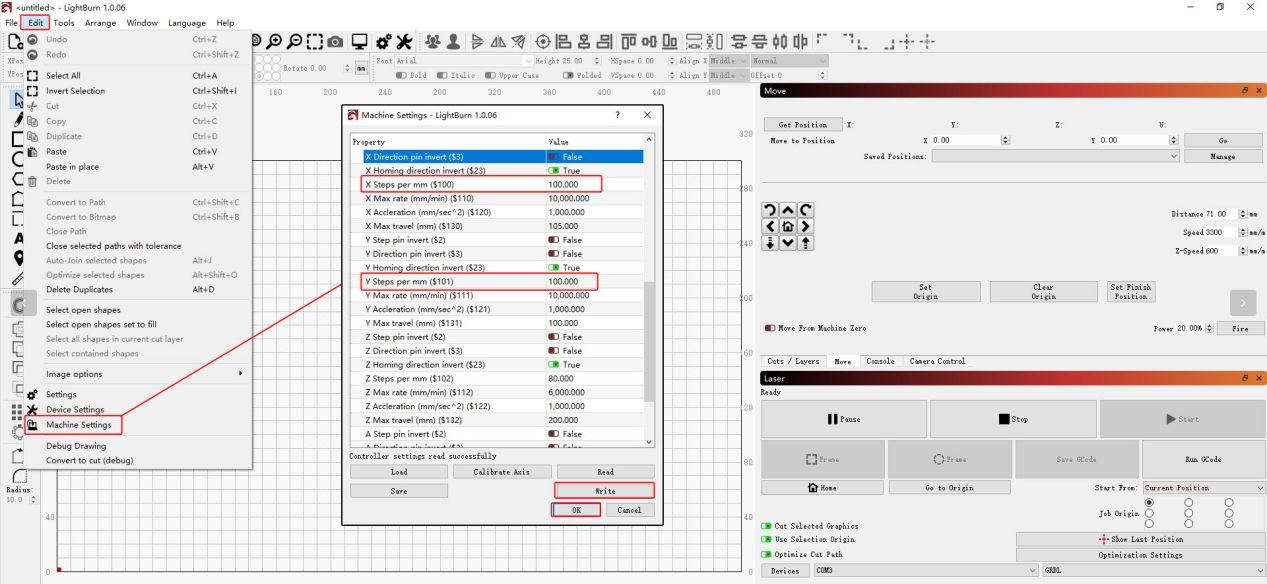
Figura 61
3. Ripristinare le impostazioni di fabbrica
Se i passaggi precedenti non risolvono il problema, vedere il video sul ripristino delle impostazioni di fabbrica di K2 Pro e seguire i passaggi riportati di seguito:
① AtomStack Studio
- Fare clic su Settings nella barra di navigazione e individuare Version: V*.*.* nella finestra delle impostazioni.
- Fare clic sul numero dopo il numero di versione più di 7 volte consecutive. Nella barra dei menu comparirà l'opzione della modalità sviluppatore Serial Port Log.
- Fare clic su Serial Port Log per aprire l'interfaccia. Nella finestra del codice verrà visualizzata una serie di codici di esecuzione.
- Fare clic su Reset nell'angolo inferiore destro dell'interfaccia. Se la console indica che il ripristino è completato e visualizza «OK» alla fine, il ripristino è completato.
- Fare clic su Close nell'angolo superiore destro per uscire dall'interfaccia.
② LightBurn
Selezionare Console, inserire $RST=* nel campo del codice e fare clic su Send, come mostrato nella Figura 62.
Figura 62
Se nessuno dei passaggi precedenti risolve il problema, fornire all'assistenza clienti le seguenti informazioni:
- Video sulla risoluzione dei problemi: includere il processo di incisione del cerchio, le condizioni di ciascun asse e l'ispezione delle pulegge dentate e delle cinghie dentate.
- Descrizione dei passaggi di risoluzione dei problemi eseguiti e dei risultati.
- Schermata della versione del firmware.
- Foto del numero di serie della macchina, come mostrato nella Figura 63.
Figura 63
¶ L'incisione risulta invertita o speculare
Seguire i passaggi riportati di seguito per risolvere il problema, uno alla volta:
1. Verificare che la direzione di movimento sia corretta
Fare clic sui pulsanti direzionali nel software e verificare che la direzione di movimento di ciascun asse sia corretta. Se la direzione di movimento è invertita, passare al passaggio (3) per ripristinare le impostazioni di fabbrica o modificare il valore $3 dell'asse corrispondente in Machine Settings in LightBurn, come mostrato nella Figura 64.
Figura 64
2. Verificare che non si stia usando un nastro trasportatore o un dispositivo rotativo
Se si usa un nastro trasportatore o un dispositivo rotativo, controllare quanto segue:
① Verificare che il dispositivo sia posizionato correttamente.
- Tenere presente che il connettore del nastro trasportatore si trova nella parte anteriore dell'incisore laser.
- Il motore del dispositivo rotativo deve trovarsi sul lato destro.
② Verificare se la funzione di specchiatura è abilitata nel software.
- Se è abilitata, disabilitarla.
- Se è disabilitata, abilitarla.
AtomStack Studio: le impostazioni di specchiatura sono mostrate nella Figura 65.
LightBurn: le impostazioni di specchiatura sono mostrate nella Figura 66.
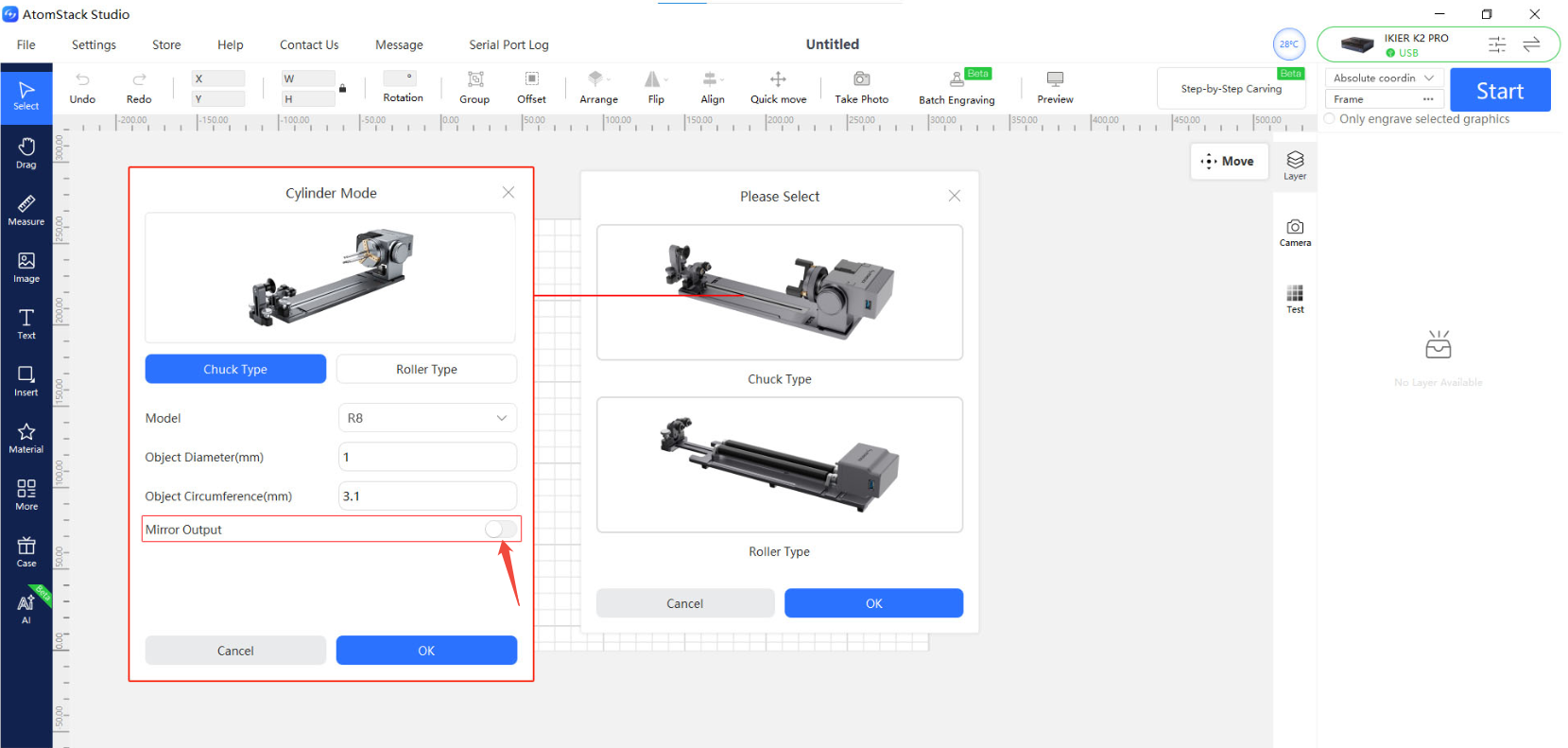
Figura 65
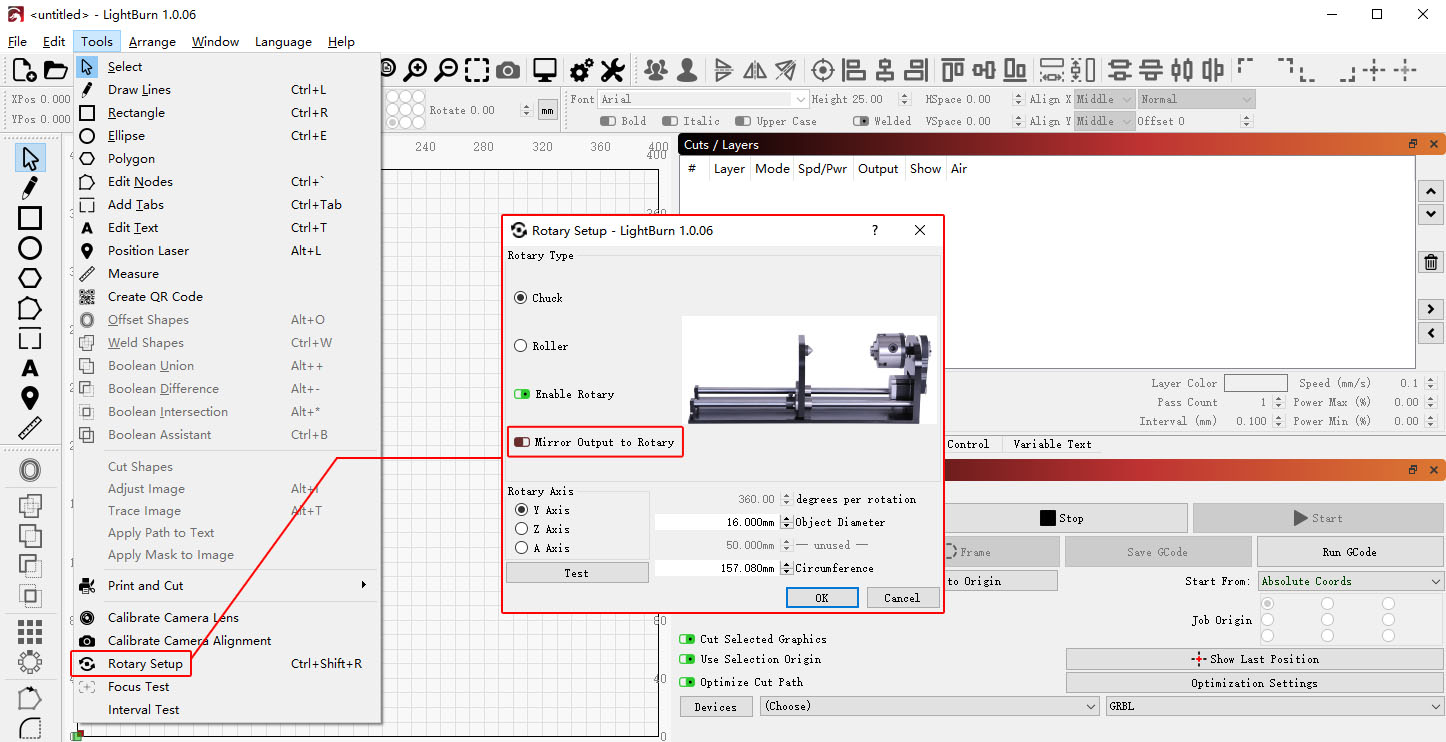
Figura 66
3. Ripristinare le impostazioni di fabbrica
Se i passaggi precedenti non risolvono il problema, vedere il video sul ripristino delle impostazioni di fabbrica di K2 Pro e seguire i passaggi riportati di seguito:
① AtomStack Studio
- Fare clic su Settings nella barra di navigazione e individuare Version: V*.*.* nella finestra delle impostazioni.
- Fare clic sul numero dopo il numero di versione più di 7 volte consecutive. Nella barra dei menu comparirà l'opzione della modalità sviluppatore Serial Port Log.
- Fare clic su Serial Port Log per aprire l'interfaccia. Nella finestra del codice verrà visualizzata una serie di codici di esecuzione.
- Fare clic su Reset nell'angolo inferiore destro dell'interfaccia. Se la console indica che il ripristino è completato e visualizza «OK» alla fine, il ripristino è completato.
- Fare clic su Close nell'angolo superiore destro per uscire dall'interfaccia.
② LightBurn
Selezionare Console, inserire $RST=* nel campo del codice e fare clic su Send, come mostrato nella Figura 67.
Figura 67
4. Contattare l'assistenza clienti
Se nessuno dei passaggi precedenti risolve il problema, fornire all'assistenza clienti le seguenti informazioni:
- Video sulla risoluzione dei problemi: includere il processo di incisione del cerchio e la prova della direzione di movimento.
- Descrizione dei passaggi di risoluzione dei problemi eseguiti e dei risultati.
- Schermata della versione del firmware.
- Foto del numero di serie della macchina, come mostrato nella Figura 68.
Figura 68
¶ La posizione della croce di puntamento rossa non coincide con la posizione di incisione laser
Vedere il video sulla calibrazione della croce di puntamento del laser di K2 Pro e seguire i passaggi riportati di seguito per risolvere il problema:
1. Passaggi operativi nel software per computer
① Eseguire il ritorno all'origine della macchina
Dopo aver collegato correttamente la macchina, eseguire prima il ritorno all'origine per assicurarsi che le coordinate siano azzerate.
② Accedere all'interfaccia di calibrazione
- Aprire Device Information nell'angolo superiore destro del software e verificare che sotto Positioning Mode (modalità di posizionamento) sia visualizzato Red Crosshair Positioning (posizionamento con croce di puntamento rossa).
- Fare clic sul pulsante Calibrate (calibra) accanto a Red Crosshair Positioning Calibration (calibrazione del posizionamento con croce di puntamento rossa) per accedere all'interfaccia di calibrazione della croce di puntamento.
③ Eseguire l'anteprima del perimetro per verificare l'area
Fare clic su Frame (anteprima del perimetro) per verificare che il motivo di calibrazione rientri nell'area di incisione.
④ Avviare l'incisione
Fare clic su Start (avvio). La macchina inciderà un motivo a croce come riferimento di calibrazione.
⑤ Allineare le croci di puntamento
Seguendo il messaggio, usare i pulsanti direzionali per regolare la posizione della testa laser finché la croce di puntamento rossa non è completamente allineata con il motivo a croce inciso.
Se la distanza di movimento per una singola regolazione è eccessiva, regolare manualmente il valore del passo (la distanza percorsa ogni volta) per un controllo più preciso.
⑥ Completare la calibrazione
Fare clic su Complete (completa). Il sistema salverà automaticamente il risultato della calibrazione, completandola.
2. Passaggi operativi nell'app mobile
① Accedere all'interfaccia di calibrazione
Aprire la pagina iniziale dell'app e toccare Settings sotto il nome del modello della macchina per accedere all'interfaccia delle impostazioni del dispositivo.
② Incidere la croce di riferimento
Toccare Red Crosshair Positioning Calibration. Nella finestra a comparsa Mark Current Position (segna posizione corrente), toccare il centro del cerchio. La macchina inciderà automaticamente un motivo a croce come riferimento di calibrazione.
③ Allineare la croce di puntamento rossa
Al termine dell'incisione, seguire il messaggio e usare i pulsanti direzionali per spostare la testa laser finché la croce di puntamento rossa non è completamente allineata con il motivo a croce inciso.
Se la distanza di movimento per una singola regolazione è eccessiva, regolare manualmente il valore del passo (la distanza percorsa ogni volta) per un controllo più preciso.
④ Completare la calibrazione
Dopo aver verificato che la croce di puntamento sia completamente allineata con il motivo a croce inciso, fare clic su Complete. Il sistema salverà automaticamente il risultato della calibrazione, completandola.
3. Se si verifica un'anomalia durante la calibrazione o la calibrazione è ancora imprecisa al termine
Vedere il video sul ripristino delle impostazioni di fabbrica di K2 Pro e seguire i passaggi riportati di seguito:
① AtomStack Studio
- Fare clic su Settings nella barra di navigazione e individuare Version: V*.*.* nella finestra delle impostazioni.
- Fare clic sul numero dopo il numero di versione più di 7 volte consecutive. Nella barra dei menu comparirà l'opzione della modalità sviluppatore Serial Port Log.
- Fare clic su Serial Port Log per aprire l'interfaccia. Nella finestra del codice verrà visualizzata una serie di codici di esecuzione.
- Fare clic su Reset nell'angolo inferiore destro dell'interfaccia. Se la console indica che il ripristino è completato e visualizza «OK» alla fine, il ripristino è completato.
- Fare clic su Close nell'angolo superiore destro per uscire dall'interfaccia.
② LightBurn
Selezionare Console, inserire $RST=* nel campo del codice e fare clic su Send, come mostrato nella Figura 69.
Figura 69
¶ La fotocamera non funziona correttamente
Seguire i passaggi riportati di seguito per risolvere il problema, uno alla volta:
1. Verificare il metodo di collegamento
Per il corretto funzionamento della fotocamera occorre collegare la macchina con un cavo Type-C. Se la macchina è collegata tramite Wi-Fi, la fotocamera potrebbe non acquisire immagini o le immagini acquisite potrebbero essere anomale.
2. Verificare che le autorizzazioni richieste siano abilitate
Usare prima l'app fotocamera integrata nel computer per verificare se la fotocamera acquisisce correttamente le immagini:
- Se la fotocamera acquisisce normalmente le immagini, passare direttamente al passaggio (6).
- Se la fotocamera non acquisisce immagini, aprire Device Manager e verificare se la fotocamera è soggetta a restrizioni o disabilitata. In tal caso, rimuovere la restrizione e abilitare le autorizzazioni richieste, come mostrato nella Figura 70.
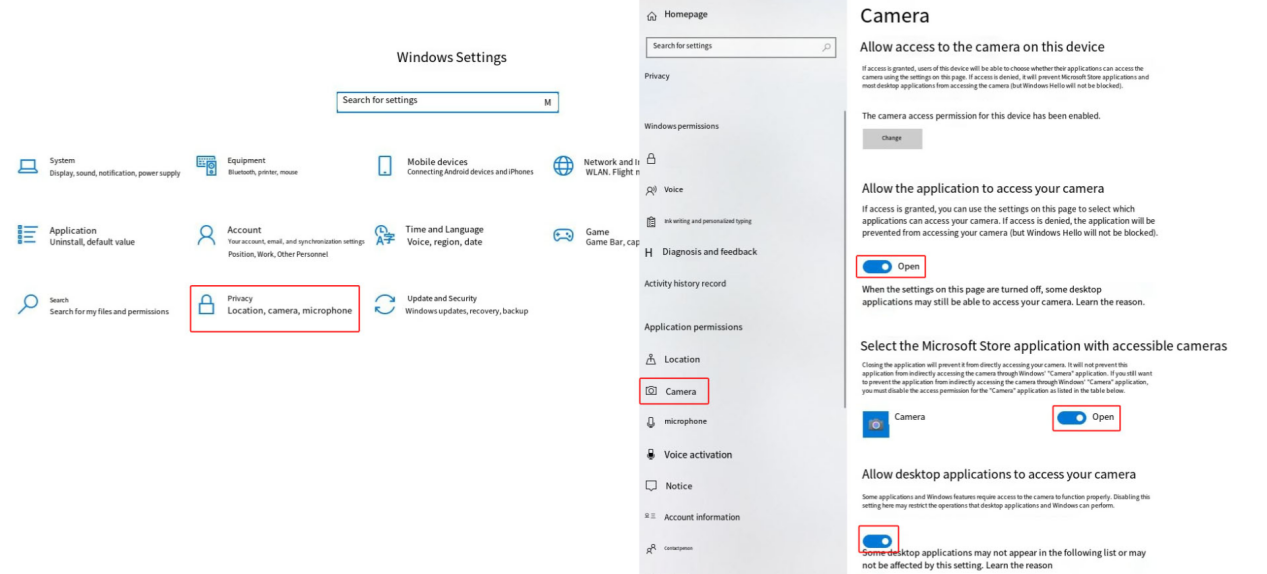
Figura 70
3. Verificare la modalità di coordinate
Quando si usa la fotocamera, occorre selezionare la modalità Absolute Coordinates.
4. Verificare che il cavo di collegamento sia collegato correttamente
Vedere il video sulla sostituzione del cavo di collegamento della fotocamera di K2 Pro e controllare quanto segue:
- Verificare che il cavo della fotocamera non sia allentato.
- Verificare che il collegamento del cavo sulla scheda madre non sia allentato.
- Verificare se il cavo di collegamento è danneggiato.
Si può scollegare il cavo e ricollegarlo, quindi ripetere la prova.
5. Cambiare la porta USB del computer
Provare a collegare il cavo a un'altra porta USB del computer. Se si usa un computer desktop, si consiglia una porta USB sul retro del case del computer.
6. Svuotare la cache di AtomStack Studio
Se l'app fotocamera integrata nel computer acquisisce normalmente le immagini, ma AtomStack Studio non acquisisce immagini o le immagini acquisite sono molto sfocate, eseguire i seguenti passaggi in base al sistema operativo:
- Windows: individuare la cartella «atomstack» in
C:\Users\Administrator\Documents\, eliminarla, quindi scaricare e installare nuovamente l'ultima versione del client. - macOS: eliminare la cartella in
/Users/"User Machine Name"/Library/Containers/com.atomstack/Data, quindi scaricare e installare nuovamente l'ultima versione del client.
Alcuni utenti potrebbero usare un nome utente diverso. Se non si trova la cartella nel percorso indicato sopra, cercare la cartella «atomstack».
7. Contattare l'assistenza clienti
Se durante la risoluzione dei problemi si individua un problema ma non si riesce a risolverlo autonomamente, o se non si riesce ancora a determinare la causa del guasto, fornire all'assistenza clienti le seguenti informazioni:
- Video sulla risoluzione dei problemi: includere il processo di allineamento della fotocamera e la prova con l'app fotocamera integrata nel computer.
- Descrizione dei passaggi di risoluzione dei problemi eseguiti e dei risultati.
- Foto del numero di serie della macchina, come mostrato nella Figura 71.
Figura 71
8. Riferimenti per la sostituzione degli accessori
- Se occorre sostituire il cavo di collegamento della fotocamera, vedere il video sulla sostituzione del cavo di collegamento della fotocamera di K2 Pro.
- Se occorre sostituire la fotocamera, vedere il video sulla sostituzione della fotocamera di K2 Pro.
¶ Errori elevati durante l'uso della fotocamera
Seguire i passaggi riportati di seguito per risolvere il problema, uno alla volta:
1. Verificare che la modalità di coordinate sia impostata su «Absolute Coordinates»
Quando si usa la fotocamera, la modalità di coordinate deve essere impostata su «Absolute Coordinates».
2. Controllare l'ambiente di utilizzo
La fotocamera deve essere usata in un ambiente ben illuminato e lo sportello della cabina deve essere chiuso.
Verificare che le strisce LED all'interno della cabina si accendano correttamente.
3. Verificare che la fotocamera sia stata calibrata
- Se si usa AtomStack Studio, occorre eseguire solo l'allineamento della fotocamera.
- Se si usa LightBurn, eseguire la calibrazione e l'allineamento della fotocamera seguendo la sezione Guida all'uso della fotocamera.
Durante la calibrazione o l'allineamento viene visualizzato un valore di acquisizione. Più basso è il valore di acquisizione, maggiore è la precisione.
4. Verificare l'altezza del materiale
L'altezza del materiale usato durante l'allineamento o la calibrazione della fotocamera costituisce il riferimento per la precisione. Se il materiale da incidere attualmente ha un'altezza molto diversa da quella del materiale usato durante la calibrazione, la precisione della fotocamera si riduce notevolmente. Si consiglia di eseguire nuovamente l'allineamento o la calibrazione all'altezza del materiale attuale prima dell'uso.
5. Verificare che il materiale non sia posizionato ai bordi del campo visivo della fotocamera
Il centro dell'area di acquisizione della fotocamera offre la massima precisione, mentre ai bordi la precisione è relativamente inferiore. Si consiglia di posizionare il materiale nell'area centrale del campo visivo della fotocamera ed evitare di posizionarlo vicino ai bordi.
6. Verificare che l'obiettivo della fotocamera sia pulito
Se l'immagine della fotocamera appare sfocata, verificare se l'obiettivo è sporco. Se sono presenti sporco o residui, usare etanolo anidro e un panno che non lascia pelucchi per pulire delicatamente la superficie dell'obiettivo della fotocamera.
7. Contattare l'assistenza clienti
Se il problema non si risolve dopo aver completato i passaggi precedenti, fornire le seguenti informazioni quando si contatta l'assistenza clienti:
- Video sulla risoluzione dei problemi: includere la procedura di calibrazione o allineamento, l'ambiente di utilizzo effettivo e un confronto tra lo spessore del materiale attuale e l'altezza del materiale usato durante la calibrazione o l'allineamento.
- Passaggi di risoluzione dei problemi eseguiti e risultati.
- Foto del numero di serie della macchina, come mostrato nella Figura 72.
Figura 72
8. Riferimento per la sostituzione degli accessori
- Se occorre sostituire la fotocamera, vedere il video sulla sostituzione della fotocamera di K2 Pro.
¶ Movimento anomalo dell'asse X o Y
Seguire i passaggi riportati di seguito per risolvere il problema, uno alla volta:
1. Verificare che i blocchi di fissaggio siano stati rimossi
L'asse X è bloccato durante il trasporto. Dopo aver ricevuto la macchina, rimuovere i due moduli di bloccaggio usati per fissare entrambe le estremità dell'asse X seguendo il manuale d'uso, per assicurarsi che l'asse X possa scorrere liberamente.
2. Verificare la direzione di movimento
Fare clic sui pulsanti direzionali nel software e verificare se la direzione di movimento di ciascun asse è anomala.
- Se la direzione di movimento è invertita, si può risolvere il problema ripristinando le impostazioni di fabbrica o modificando il valore
$3dell'asse corrispondente in «Machine Settings» in LightBurn, come mostrato nella Figura 73. - Se l'asse non si muove, si muove a intermittenza o presenta altre anomalie, continuare la risoluzione dei problemi con i passaggi seguenti.
Figura 73
3. Controllare i cavi dei motori
Seguendo il video sulla sostituzione dei motori degli assi X/Y/Z di K2 Pro, verificare che i cavi dei motori non siano allentati o danneggiati. Se non si rilevano anomalie, scollegare e ricollegare i cavi, quindi ripetere la prova.
4. Controllare i cavi della scheda madre
Seguendo il video sulla sostituzione della scheda madre di K2 Pro, verificare che i cavi sulla scheda madre non siano allentati o scollegati.
5. Controllare i dadi eccentrici
Spostare manualmente gli assi X e Y. Se si avverte una resistenza significativa durante il movimento, vedere il video sulla regolazione della struttura meccanica di K2 Pro per verificare se i dadi eccentrici sono troppo serrati. Se sono troppo serrati, allentarli adeguatamente.
6. Controllare i profilati e gli alberi lineari
Ispezionare attentamente le guide degli alberi lineari e i profilati degli assi X e Y per individuare danni e verificare se vi sono segni di attrito sulle superfici degli alberi lineari o se le superfici sono eccessivamente asciutte.
- Se le superfici sono asciutte: pulire gli alberi lineari seguendo il video sulla pulizia dell'interno della cabina di K2 Pro, quindi applicare uniformemente grasso lubrificante.
- Se si rilevano danni: scattare foto nitide e contattare l'assistenza clienti.
7. Ripristinare le impostazioni di fabbrica
Se i passaggi precedenti non risolvono il problema, vedere il video sul ripristino delle impostazioni di fabbrica di K2 Pro e seguire i passaggi riportati di seguito:
① AtomStack Studio
- Fare clic sul menu «Settings» nella barra di navigazione e individuare «Version: V*.*.*» nella finestra delle impostazioni.
- Fare clic sul numero dopo il numero di versione 7 volte o più consecutive. Nella barra dei menu comparirà l'opzione della modalità sviluppatore «Serial Port Log».
- Fare clic su «Serial Port Log» per accedere all'interfaccia. Nella casella del codice verrà visualizzata una serie di codici di esecuzione.
- Fare clic su «Reset» nell'angolo inferiore destro dell'interfaccia. Se la console indica che il ripristino è completato e alla fine compare «OK», il ripristino è completato.
- Fare clic su «close» (chiudi) nell'angolo superiore destro dell'interfaccia per uscire.
② LightBurn
Selezionare «Console», inserire $RST=* nella casella del codice, quindi fare clic su Send, come mostrato nella Figura 74.
Figura 74
8. Contattare l'assistenza clienti
Se durante la risoluzione dei problemi si individua un problema ma non si riesce a risolverlo autonomamente, o se non si riesce a determinare la causa del guasto, fornire le seguenti informazioni quando si contatta l'assistenza clienti:
- Video sulla risoluzione dei problemi: mostrare il movimento anomalo.
- Passaggi di risoluzione dei problemi eseguiti e risultati.
- Foto del numero di serie della macchina, come mostrato nella Figura 75.
Figura 75
9. Riferimento per la sostituzione degli accessori
- Se occorre sostituire la scheda madre, vedere il video sulla sostituzione della scheda madre di K2 Pro.
- Se occorre sostituire un motore, vedere il video sulla sostituzione dei motori degli assi X/Y/Z di K2 Pro.
- Se occorre sostituire il cavo del motore dell'asse X/Y, vedere il video sulla sostituzione del cavo di collegamento di K2 Pro.
¶ Le linee incise sono troppo spesse
Seguire i passaggi riportati di seguito per risolvere il problema, uno alla volta:
1. Verificare la distanza focale
Dopo aver posizionato un nuovo materiale, eseguire prima la messa a fuoco automatica. Si può anche regolare manualmente la distanza focale. La distanza focale fissa ottimale è di 40 mm.
2. Verificare il materiale
Verificare se il materiale da incidere è termoplastico (fonde se esposto ad alte temperature). Se il materiale è termoplastico, il materiale fuso può aderire alla superficie tagliata durante la lavorazione laser, producendo bordi ruvidi e accumuli di scorie. In alcuni casi, il materiale fuso può anche schizzare e contaminare la lente.
3. Controllare la finestra protettiva e la lente di messa a fuoco
Vedere il video sulla pulizia del laser di K2 Pro per verificare se la finestra protettiva e la lente di messa a fuoco sono danneggiate o sporche.
- Se sono sporche: pulirle seguendo la sezione Contaminazione della finestra protettiva o della lente di messa a fuoco del laser.
- Se sono danneggiate: fornire foto nitide e contattare l'assistenza clienti.
4. Verificare che l'air assist sia abilitato
L'air assist può migliorare efficacemente i risultati di incisione e taglio. Verificare che l'air assist sia abilitato.
5. Controllare il punto laser
Sollevare l'asse Z nella posizione più alta e usare la funzione di attivazione del laser per verificare se il punto laser è anomalo. Si può scattare una foto nitida e fornirla all'assistenza clienti per una valutazione.
6. Contattare l'assistenza clienti
Se durante la risoluzione dei problemi si individua un problema ma non si riesce a risolverlo autonomamente, o se non si riesce a determinare la causa del guasto, fornire le seguenti informazioni quando si contatta l'assistenza clienti:
- Video sulla risoluzione dei problemi: mostrare le linee incise durante la lavorazione e il risultato finale, nonché la finestra protettiva e la lente di messa a fuoco.
- Passaggi di risoluzione dei problemi eseguiti e risultati.
- Foto del numero di serie della macchina, come mostrato nella Figura 76.
Figura 76
7. Riferimento per la sostituzione degli accessori
- Se occorre sostituire la finestra protettiva, vedere il video sulla pulizia del laser di K2 Pro.
¶ Le linee di taglio sono gialle o nere e il materiale non viene tagliato completamente
Seguire i passaggi riportati di seguito per risolvere il problema, uno alla volta:
1. Verificare il lotto del materiale
Materiali di lotti diversi possono produrre risultati di taglio diversi a causa delle variazioni nel processo produttivo. Si consiglia di:
- Usare materiali dello stesso lotto per le prove comparative.
- Tagliare carta A4 per determinare se la potenza del laser è diminuita notevolmente.
I parametri consigliati per il taglio di carta A4 sono i seguenti:
Usare una potenza del 40% e una velocità di 5.000 mm/min.
2. Verificare la distanza focale
Dopo aver posizionato un nuovo materiale, eseguire prima la messa a fuoco automatica. Si può anche regolare manualmente la distanza focale. La distanza focale ottimale è di 40 mm.
3. Controllare le impostazioni dei parametri nel software
Materiali diversi richiedono parametri di lavorazione diversi. Consultare la tabella dei parametri per verificare che la potenza, la velocità e l'unità di velocità siano impostate correttamente.
Come consultare la tabella dei parametri:
- Scansionare il codice QR sulla macchina per consultarla.
- Consultare la chiavetta USB in dotazione.
- Contattare l'assistenza clienti.
4. Verificare che l'air assist sia abilitato
L'air assist può migliorare efficacemente i risultati di incisione e taglio. Verificare che l'air assist sia abilitato.
5. Verificare che il convogliatore dell'aria non sia ostruito
Vedere la sezione Contaminazione della finestra protettiva o della lente di messa a fuoco del laser per rimuovere e ispezionare il convogliatore dell'aria. Verificare che sia privo di sporco e che non sia disallineato né ostruisca il raggio laser.
6. Controllare la finestra protettiva e la lente di messa a fuoco
Vedere il video sulla pulizia del laser di K2 Pro per verificare se la finestra protettiva e la lente di messa a fuoco sono danneggiate o sporche.
- Se sono sporche: pulirle seguendo la sezione Contaminazione della finestra protettiva o della lente di messa a fuoco del laser.
- Se sono danneggiate: fornire foto nitide e contattare l'assistenza clienti.
7. Controllare l'impostazione S-Value Max (LightBurn)
S-Value Max deve rimanere a 1000 (come mostrato nella Figura 77). Non modificare questo valore, poiché ciò potrebbe influire sulla potenza e sulla durata del laser.
Figura 77
8. Verificare la tensione di alimentazione
Una tensione o una corrente insufficiente influisce direttamente sulla potenza del laser.
- Misurare l'alimentatore: impostare il multimetro sulla misura della tensione continua e misurare l'uscita dell'alimentatore. Dovrebbe essere di 24 V.
- Misurare il cavo del laser: scollegare il cavo del laser, eseguire un programma di taglio al 100% di potenza e a una velocità di 1 mm/min e usare un multimetro sulla misura della tensione continua per verificare se la tensione tra i pin 2 e 3 è di 24 V e quella tra i pin 4 e 5 è di 5 V, come mostrato nella Figura 78. Vedere il video sulla misurazione della tensione del cavo del laser di K2 Pro per la procedura di misurazione.
Figura 78
9. Controllare il punto laser
Sollevare l'asse Z nella posizione più alta e usare la funzione di attivazione del laser per verificare se il punto laser è anomalo. Si può scattare una foto nitida e fornirla all'assistenza clienti per una valutazione.
10. Contattare l'assistenza clienti
Se durante la risoluzione dei problemi si individua un problema ma non si riesce a risolverlo autonomamente, o se non si riesce a determinare la causa del guasto, fornire le seguenti informazioni quando si contatta l'assistenza clienti:
- Video sulla risoluzione dei problemi: mostrare le linee incise durante la lavorazione e il risultato finale, nonché le condizioni della finestra protettiva e della lente di messa a fuoco.
- Passaggi di risoluzione dei problemi eseguiti e risultati.
- Foto del numero di serie della macchina, come mostrato nella Figura 79.
Figura 79
11. Riferimento per la sostituzione degli accessori
- Se occorre sostituire la finestra protettiva, vedere il video sulla pulizia del laser di K2 Pro.
¶ Le linee incise sono discontinue agli angoli o nei punti iniziali/finali (non chiuse)
Seguire i passaggi riportati di seguito per risolvere il problema, uno alla volta:
1. Controllare i parametri del software
Consultare la tabella dei parametri consigliati e verificare che le impostazioni attuali siano adatte. Si può provare ad aumentare la potenza o ridurre leggermente la velocità, quindi verificare se la chiusura delle linee migliora.
2. Abilitare Constant Power (potenza costante)
Abilitare la modalità «Constant Power» nel software e verificare se ciò risolve il problema.
3. Regolare il valore della potenza minima
Vedere il video sulla regolazione della potenza minima di K2 Pro e seguire i passaggi riportati di seguito:
Le linee discontinue o non chiuse sono solitamente legate a un valore di potenza minima del laser ($31) troppo basso. Regolarlo come segue:
① AtomStack Studio:
- Aprire il menu Settings e fare clic con il pulsante sinistro sul numero di versione del software più di 7 volte consecutive per attivare Developer Mode (modalità sviluppatore).
- Fare clic su «Serial Port Log» nella barra dei menu per aprire la console.
- Inserire
$31=*nella casella del codice e inviare il comando. Il simbolo * rappresenta il valore da provare. Aumentare gradualmente il valore finché la linea non si chiude. Ad esempio, se la linea non si chiude quando$31è impostato su 0, inviare$31=10. Se la linea continua a non chiudersi, aumentare il valore e inviare$31=20. Continuare ad aumentare il valore finché la linea non si chiude.
② LightBurn:
- Fare clic su «Edit» e selezionare «Machine Settings», quindi individuare
$31. - Aumentare gradualmente il valore, quindi fare clic su «Write» → «OK» per salvare l'impostazione.
- Ripetere il processo, aumentando progressivamente il valore
$31finché la linea non si chiude.
4. Ripristinare le impostazioni di fabbrica
Se i passaggi precedenti non risolvono il problema, vedere il video sul ripristino delle impostazioni di fabbrica di K2 Pro e seguire i passaggi riportati di seguito:
① AtomStack Studio
- Fare clic sul menu «Settings» nella barra di navigazione e individuare «Version: V*.*.*» nella finestra delle impostazioni.
- Fare clic sul numero dopo il numero di versione 7 volte o più consecutive. Nella barra dei menu comparirà l'opzione della modalità sviluppatore «Serial Port Log».
- Fare clic su «Serial Port Log» per accedere all'interfaccia. Nella casella del codice verrà visualizzata una serie di codici di esecuzione.
- Fare clic su «Reset» nell'angolo inferiore destro dell'interfaccia. Se la console indica che il ripristino è completato e alla fine compare «OK», il ripristino è completato.
- Fare clic su «close» (chiudi) nell'angolo superiore destro dell'interfaccia per uscire.
② LightBurn
Selezionare «Console», inserire $RST=* nella casella del codice, quindi fare clic su Send, come mostrato nella Figura 80.
Figura 80
5. Contattare l'assistenza clienti
Se durante la risoluzione dei problemi si individua un problema ma non si riesce a risolverlo autonomamente, o se non si riesce a determinare la causa del guasto, fornire le seguenti informazioni quando si contatta l'assistenza clienti:
- Video sulla risoluzione dei problemi: mostrare le linee di taglio durante la lavorazione e il risultato finale, nonché le condizioni della finestra protettiva e della lente di messa a fuoco.
- Passaggi di risoluzione dei problemi eseguiti e risultati.
- Foto del numero di serie della macchina, come mostrato nella Figura 81.
Figura 81
¶ Malfunzionamento della striscia LED della cabina
Seguire i passaggi riportati di seguito per risolvere il problema, uno alla volta:
1. Verificare che il cavo della striscia LED sia collegato correttamente
Aprire lo sportello della cabina e verificare che il cavo della striscia LED all'interno della cabina sia collegato correttamente, come mostrato nella Figura 82. Scollegare e ricollegare il cavo, quindi ripetere la prova.
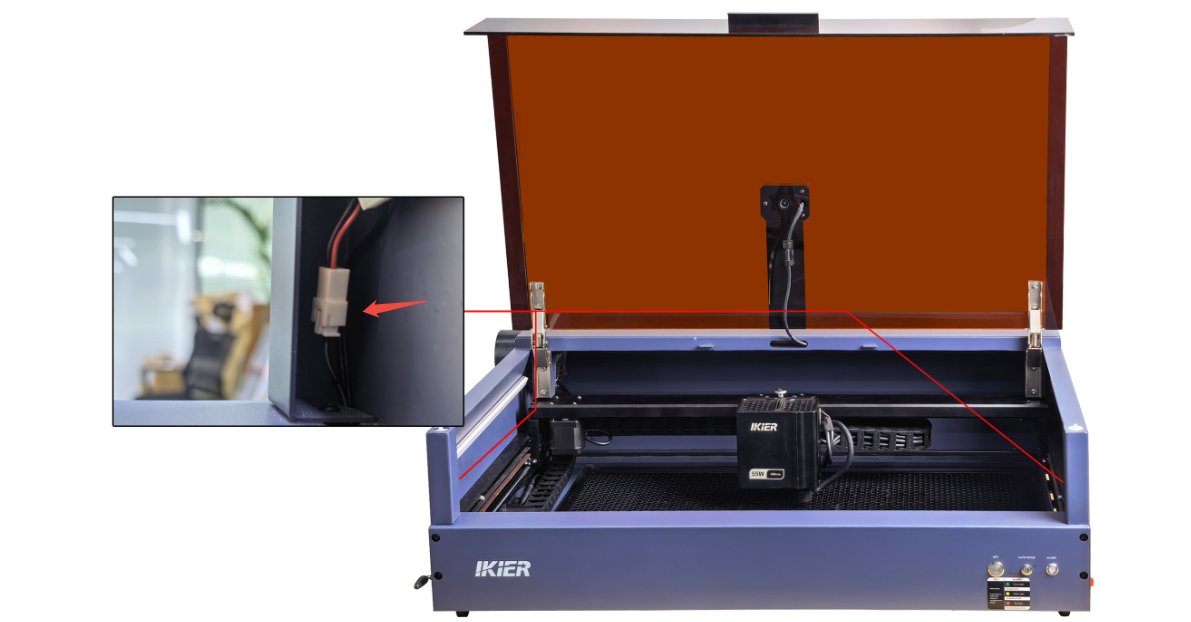
Figura 82
2. Misurare la tensione del cavo della striscia LED
Scollegare il cavo della striscia LED e usare un multimetro sulla misura della tensione continua per verificare se la tensione del cavo è di circa 24 V, come mostrato nella Figura 83.
- Se la tensione è di circa 24 V, la striscia LED è difettosa.
- Se la tensione è di circa 0 V, il cavo della striscia LED è difettoso.
- Se non si dispone di un multimetro, si può alimentare direttamente la striscia LED con l'alimentatore per eseguire una prova. Occorrono due cavi corti aggiuntivi per collegare l'uscita dell'alimentatore alla striscia LED.
Assicurarsi di distinguere i terminali positivo e negativo.
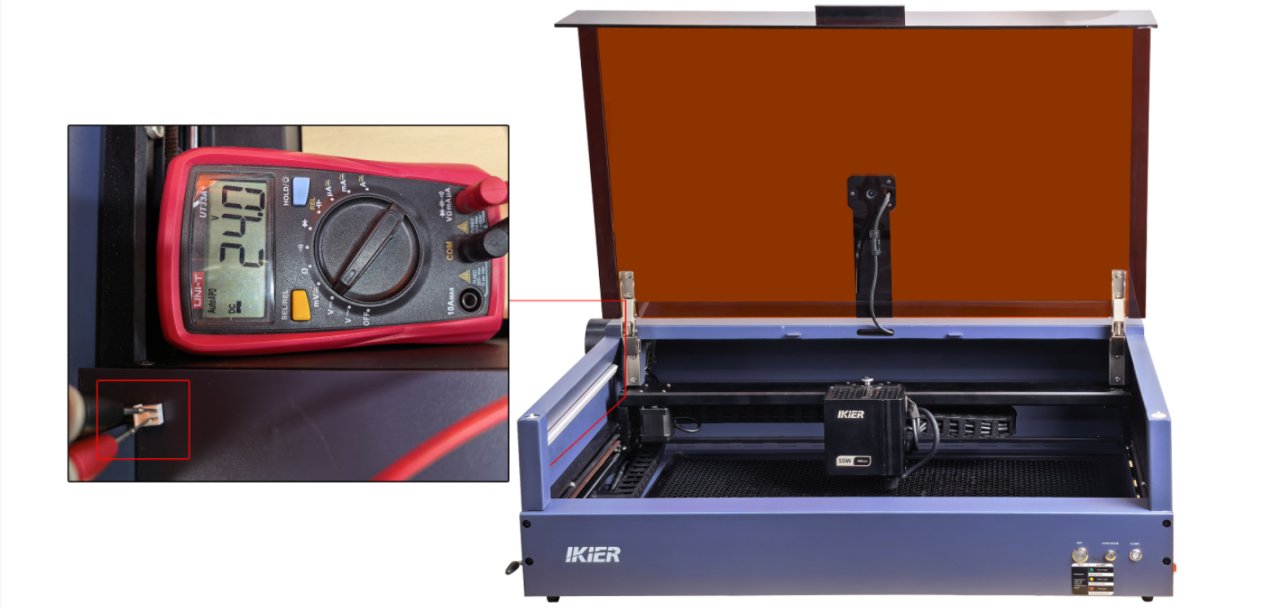
Figura 83
3. Contattare l'assistenza clienti
Se durante la risoluzione dei problemi si individua un problema ma non si riesce a risolverlo autonomamente, o se non si riesce a determinare la causa del guasto, fornire le seguenti informazioni quando si contatta l'assistenza clienti:
- Video sulla risoluzione dei problemi: mostrare il malfunzionamento della striscia LED e il processo di misurazione della tensione del cavo.
- Foto del numero di serie della macchina, come mostrato nella Figura 84.
Figura 84
4. Riferimento per la sostituzione degli accessori
- Se occorre sostituire la striscia LED, vedere il video sulla sostituzione della striscia LED di K2 Pro.
¶ Frequenti falsi allarmi fiamma «ALARM: 12»
Seguire i passaggi riportati di seguito per risolvere il problema, uno alla volta:
1. Controllare l'ambiente di utilizzo
Se l'incisore laser è esposto alla luce solare diretta, l'allarme fiamma potrebbe attivarsi erroneamente. Spostare la macchina in un altro luogo o schermare la luce solare diretta.
2. Verificare il materiale da incidere
Se il materiale da incidere o tagliare è altamente infiammabile, come MDF, tiglio, sughero o carta, può facilmente attivare l'allarme fiamma. Si può disabilitare la funzione di rilevamento fiamma prima di continuare la lavorazione.
Nota: dopo aver disabilitato il rilevamento fiamma, una persona deve sorvegliare la macchina per l'intera lavorazione per prevenire incidenti.
3. Controllare la densità delle linee del file di incisione
Se le linee nel file di incisione o taglio sono troppo fitte, anche questo può attivare erroneamente l'allarme fiamma. Si può aumentare la velocità e aumentare il numero di passate per evitare il problema.
4. Eseguire una prova con un altro materiale
Sostituire il materiale attuale con un altro, come il compensato, e verificare se l'allarme fiamma si attiva nuovamente per determinare se il problema è legato al materiale.
5. Regolare la sensibilità
Se l'allarme fiamma si attiva facilmente durante l'incisione o il taglio di un determinato materiale, ma non vi è un incendio effettivo, si può regolare adeguatamente la sensibilità del rilevamento fiamma.
Tenere presente che, dopo aver regolato la sensibilità, occorre ripristinare il valore originale prima di lavorare altri materiali.
Nota: dopo aver regolato la sensibilità, una persona deve sorvegliare la macchina per l'intera lavorazione per prevenire incidenti.
Seguire i passaggi riportati di seguito per regolare la sensibilità:
① Aprire la console del codice del software:
- Per AtomStack Studio, vedere il video sul ripristino delle impostazioni di fabbrica di K2 Pro per accedere a Developer Mode, quindi inserire il comando nella casella di immissione in basso.
- Per LightBurn, inserire direttamente il comando nella casella di immissione in «Console».
② Inserire $fire_alarm/threshold_value=* nella casella di immissione e inviare il comando. Il simbolo * rappresenta il valore da provare. Più alto è il valore, meno è probabile che l'allarme si attivi.
6. Contattare l'assistenza clienti
Se i passaggi precedenti non risolvono il problema, fornire le seguenti informazioni quando si contatta l'assistenza clienti:
- Video sulla risoluzione dei problemi: mostrare l'attivazione del falso allarme.
- Passaggi di risoluzione dei problemi eseguiti e risultati.
- Foto del numero di serie della macchina, come mostrato nella Figura 85.
Figura 85
7. Riferimento per la sostituzione degli accessori
- Se occorre sostituire la scheda di rilevamento fiamma, vedere il video sulla sostituzione della scheda di allarme fiamma del laser di K2 Pro.
8. Note
Se viene spruzzata acqua per spegnere un incendio dopo l'attivazione di un allarme fiamma, eseguire i seguenti passaggi dopo che il fuoco è stato spento:
① Asciugare l'acqua residua:
Avviare un programma di incisione o taglio a bassa potenza ed eseguirlo per 5 minuti per usare il flusso d'aria per asciugare l'acqua rimasta all'interno del tubo.
② Pulire la finestra protettiva e il convogliatore dell'aria:
Vedere il video sulla pulizia del laser di K2 Pro e rimuovere l'acqua dalla superficie della finestra protettiva, dalla lente di messa a fuoco (senza rimuoverla) e dall'interno e dall'esterno del convogliatore dell'aria.
Dopo ogni attivazione dell'allarme fiamma, eseguire immediatamente la procedura di asciugatura descritta sopra per evitare che l'acqua si accumuli e comprometta le prestazioni di incisione e taglio della macchina.
¶ L'allarme fiamma «ALARM: 12» si attiva ma non viene spruzzata acqua
Seguire i passaggi riportati di seguito per risolvere il problema, uno alla volta:
1. Verificare che il serbatoio dell'acqua sia pieno
Riempire il serbatoio della pompa d'aria antincendio con acqua purificata o distillata.
Nota: non usare acqua di rubinetto per periodi prolungati. L'acqua di rubinetto produce facilmente calcare, che potrebbe ostruire il circuito dell'acqua.
2. Verificare che i cavi siano collegati correttamente
Vedere la sezione Guida all'uso dell'air assist (con funzione antincendio) per verificare che i collegamenti dei cavi siano corretti. Se si dispone di un multimetro, dopo l'attivazione dell'allarme fiamma (la misurazione è valida solo dopo l'attivazione dell'allarme fiamma), usare la misura della tensione continua per misurare la tensione del cavo della pompa dell'acqua:
- Se è presente tensione in uscita, la scheda madre e il cavo di alimentazione della pompa dell'acqua funzionano normalmente.
- Se non è presente tensione in uscita, la scheda madre o il cavo di alimentazione della pompa dell'acqua potrebbe essere difettoso.
3. Controllare lo stato della pompa dell'acqua
Se il cavo della pompa dell'acqua riceve tensione in ingresso ma la pompa continua a non funzionare, la pompa dell'acqua potrebbe essere difettosa.
4. Verificare che il tubo sia collegato correttamente
Verificare che il tubo sia collegato correttamente alla porta «AIR TUBE» (tubo dell'aria) dell'incisore e che non sia piegato o ostruito.
5. Contattare l'assistenza clienti
Se durante la risoluzione dei problemi si individua un problema ma non si riesce a risolverlo autonomamente, o se non si riesce a determinare la causa del guasto, fornire le seguenti informazioni quando si contatta l'assistenza clienti:
- Video sulla risoluzione dei problemi: mostrare che non viene spruzzata acqua dopo l'attivazione dell'allarme fiamma, il livello dell'acqua nel serbatoio e i collegamenti corretti.
- Passaggi di risoluzione dei problemi eseguiti e risultati.
- Foto del numero di serie della macchina, come mostrato nella Figura 86.
Figura 86
6. Riferimenti per la sostituzione degli accessori
- Se occorre sostituire la pompa dell'acqua, vedere il video sulla sostituzione della pompa d'aria e della pompa dell'acqua di K2 Pro.
- Se occorre sostituire la scheda madre, vedere il video sulla sostituzione della scheda madre di K2 Pro.
¶ L'air assist non funziona
Seguire i passaggi riportati di seguito per risolvere il problema, uno alla volta:
1. Verificare che tutti i collegamenti siano corretti
Vedere la sezione Guida all'uso dell'air assist (con funzione antincendio) per verificare che tutti i collegamenti dei cavi siano corretti.
2. Verificare che l'incisione o il taglio sia iniziato
Il sistema air assist è controllato dalla scheda madre e si avvia normalmente solo dopo l'avvio di un programma di incisione o taglio.
3. Verificare che l'uscita della pompa d'aria sia abilitata nel software
Quando si impostano i parametri di incisione, la funzione air assist deve essere abilitata:
- In AtomStack Studio, abilitare la funzione «air assist» sotto l'impostazione della velocità sulla destra, come mostrato nella Figura 87.
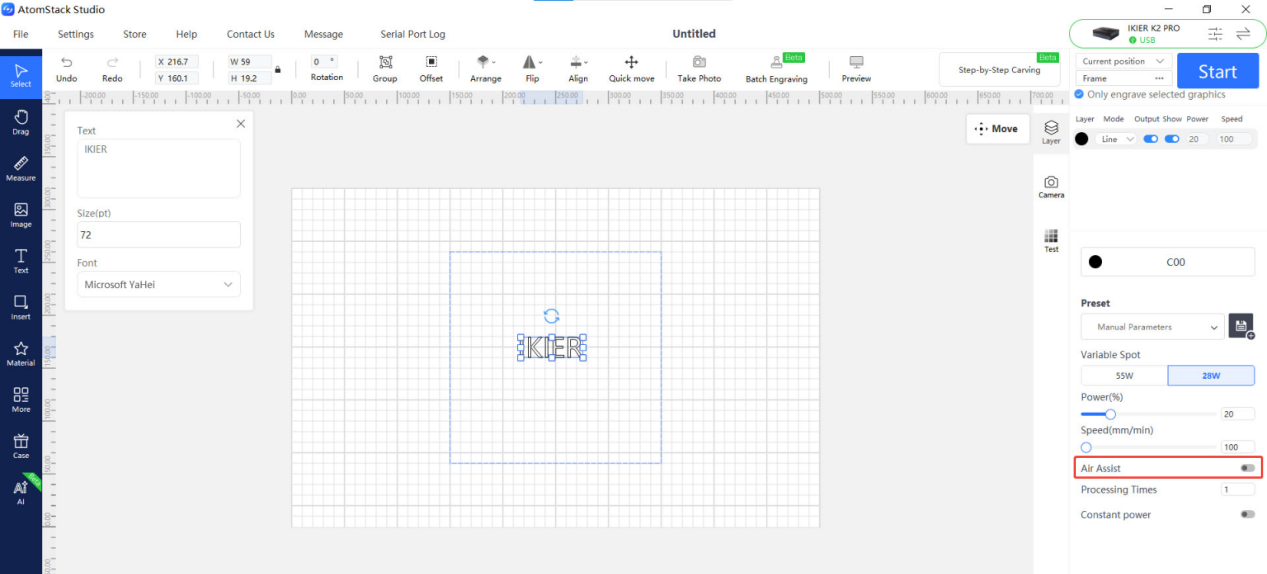
Figura 87
- In LightBurn, accedere all'interfaccia delle impostazioni dei parametri e abilitare la funzione «air assist», come mostrato nella Figura 88.
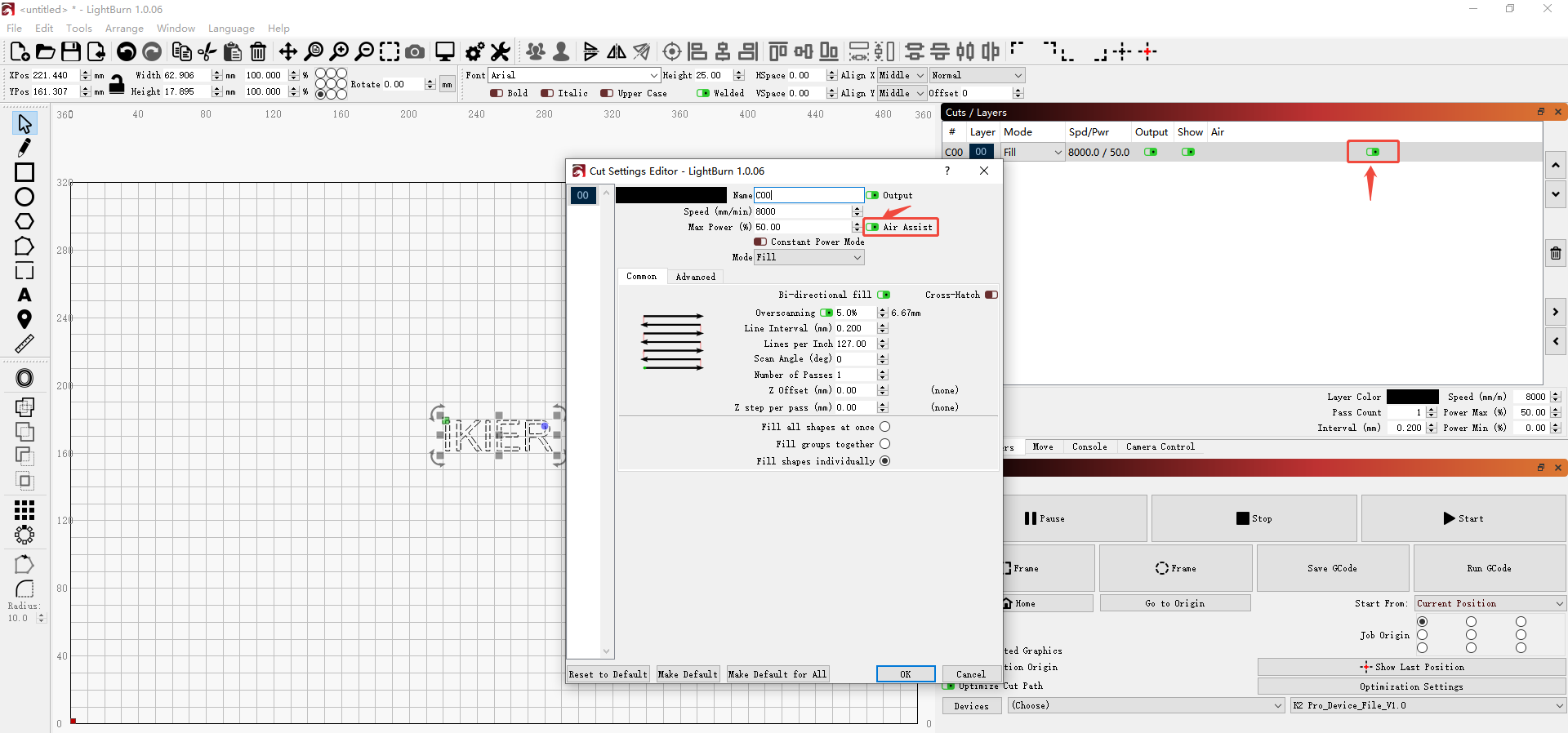
Figura 88
4. Verificare che il regolatore di velocità con interruttore sia acceso
Il regolatore di velocità con interruttore sulla parte superiore della pompa d'aria antincendio si accende ruotandolo in senso orario. Si può regolare il flusso d'aria in base alle effettive necessità.
5. Misurare la tensione del cavo della pompa d'aria
Se si dispone di un multimetro, avviare prima un programma di incisione o taglio (la tensione in uscita è presente solo in questa fase), quindi scollegare il cavo della pompa d'aria dal lato della pompa e usare la misura della tensione continua per misurare la tensione del cavo della pompa d'aria (come mostrato nella Figura 89):
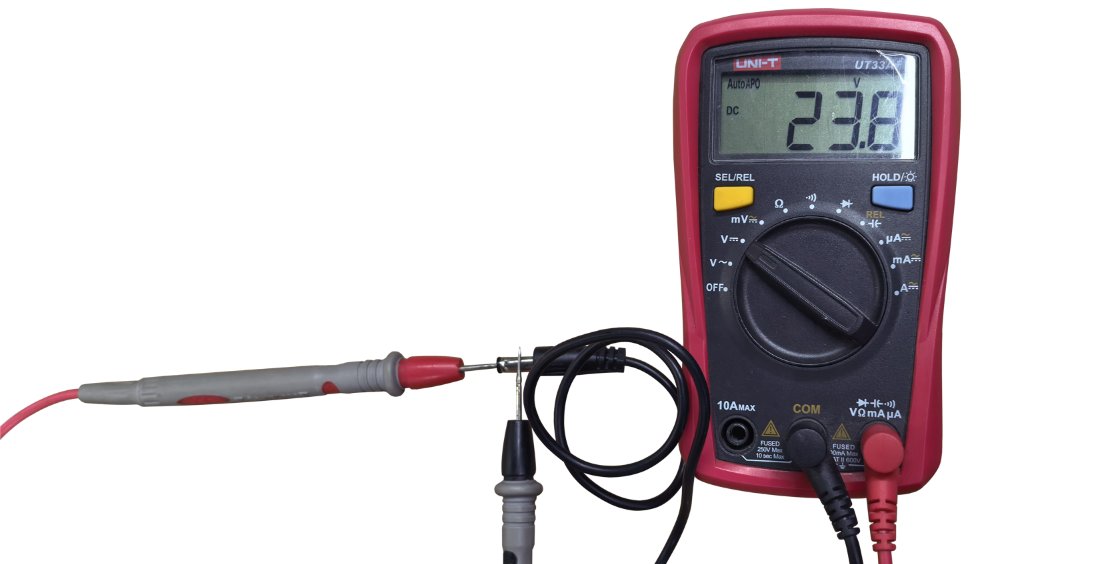
Figura 89
- Tensione in uscita presente → la scheda madre e il cavo di alimentazione della pompa d'aria funzionano normalmente.
- Nessuna tensione in uscita → la scheda madre o il cavo di alimentazione della pompa d'aria potrebbe essere difettoso.
6. Controllare lo stato dell'air assist
Dopo aver avviato l'incisione, se non vi è flusso d'aria o il flusso è molto debole, il tubo dell'air assist non è piegato e la tensione di alimentazione è normale, toccare con la mano la superficie della pompa d'aria antincendio:
- Vibrazioni evidenti e rumore anomalo → la pompa d'aria è difettosa.
- Nessuna vibrazione, nessun rumore e nessun flusso d'aria → il regolatore di velocità con interruttore è difettoso.
7. Contattare l'assistenza clienti
Se durante la risoluzione dei problemi si individua un problema ma non si riesce a risolverlo autonomamente, o se non si riesce a determinare la causa del guasto, fornire le seguenti informazioni quando si contatta l'assistenza clienti:
- Video sulla risoluzione dei problemi: mostrare lo stato di funzionamento della pompa d'aria antincendio (indicando se vi sono vibrazioni) e il processo di misurazione della tensione del cavo della pompa d'aria.
- Passaggi di risoluzione dei problemi eseguiti e risultati.
- Foto del numero di serie della macchina, come mostrato nella Figura 90.
Figura 90
8. Riferimenti per la sostituzione degli accessori
- Se occorre sostituire il regolatore di velocità con interruttore, vedere il video sulla sostituzione del regolatore di velocità con interruttore di K2 Pro.
- Se occorre sostituire la pompa d'aria, vedere il video sulla sostituzione della pompa d'aria e della pompa dell'acqua di K2 Pro.
¶ Gocciola acqua dal convogliatore dell'aria del laser dopo l'accensione
Questo fenomeno è solitamente causato dall'acqua residua rimasta nel tubo dopo che un precedente allarme fiamma ha attivato lo spruzzo d'acqua e il tubo non è stato svuotato completamente. Anche se non si è attivato alcun allarme, una prova della funzione di allarme fiamma può causare un accumulo d'acqua all'interno del tubo, con conseguente gocciolamento quando la macchina viene riaccesa e usata nuovamente.
Se si verifica un gocciolamento, procedere come segue:
① Asciugare l'acqua residua: avviare un programma di incisione o taglio a bassa potenza ed eseguirlo per 5 minuti per asciugare l'acqua all'interno del tubo con il flusso d'aria.
② Pulire la lente e il convogliatore dell'aria: vedere il video sulla pulizia del laser di K2 Pro e asciugare la superficie della finestra protettiva, della lente di messa a fuoco (senza rimuoverla) e l'interno e l'esterno del convogliatore dell'aria.
Dopo ogni attivazione dell'allarme fiamma, eseguire immediatamente la procedura di asciugatura descritta sopra per evitare che l'accumulo d'acqua comprometta le prestazioni di incisione e taglio della macchina.
¶ La potenza del laser diminuisce e il corpo del laser diventa molto caldo dopo un periodo di incisione
Seguire i passaggi riportati di seguito per risolvere il problema, uno alla volta:
1. Controllare la temperatura dell'ambiente di utilizzo
Se la temperatura dell'ambiente di utilizzo è elevata, abbassarla tempestivamente. L'intervallo di temperatura ambiente consigliato è da −10 °C a +35 °C.
2. Controllare la ventola del laser
Avviare un programma di incisione o taglio e verificare se la ventola del laser gira normalmente. Se la ventola non gira, eseguire la risoluzione dei problemi come segue:
① Controllare il cavo della ventola
Vedere il video sulla sostituzione della ventola del laser di K2 Pro per verificare che il cavo sul lato della scheda driver sia collegato correttamente.
② Verificare lo stato della ventola
- Preparare due fili corti che conducano correttamente l'elettricità.
- Inserire ciascun filo nel rispettivo terminale del cavo della ventola, assicurandosi che i fili siano pienamente a contatto con i fili di rame dei terminali, come mostrato nella Figura 91.
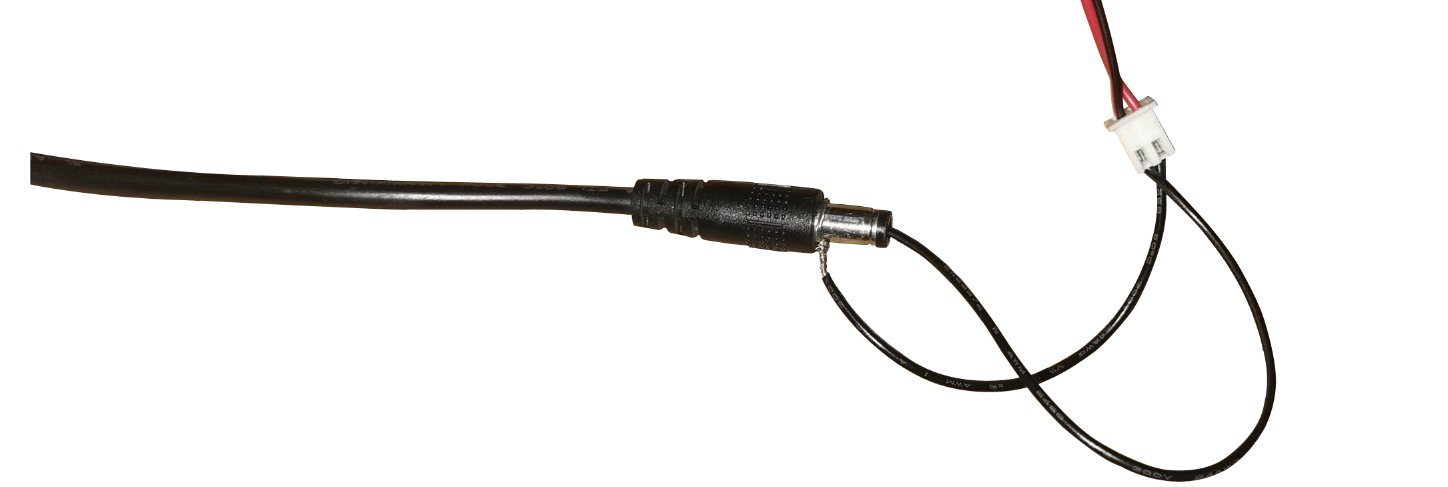
Figura 91
- Collegare ciascuno dei due fili all'uscita dell'alimentatore, in modo che l'alimentatore alimenti direttamente la ventola, e verificare se la ventola gira normalmente.
- Se la ventola gira normalmente, la scheda driver è difettosa. Se la ventola continua a non girare, la ventola è difettosa.
3. Controllare la finestra protettiva e la lente di messa a fuoco del laser
Vedere il video sulla pulizia del laser di K2 Pro per verificare se la finestra protettiva e la lente di messa a fuoco del modulo laser sono danneggiate o sporche.
- Se sono sporche: pulirle seguendo la sezione Contaminazione della finestra protettiva o della lente di messa a fuoco del laser.
- Se sono danneggiate: fornire foto nitide e contattare l'assistenza clienti.
4. Controllare il convogliatore dell'aria del laser
Rimuovere e ispezionare il convogliatore dell'aria seguendo la sezione Contaminazione della finestra protettiva o della lente di messa a fuoco del laser e verificare che il convogliatore dell'aria sia privo di sporco e non sia disallineato né ostruisca il raggio laser.
5. Verificare la durata di utilizzo
Se l'incisore è stato usato per molti anni, la pasta termica tra il nucleo del tubo laser e il dissipatore di calore potrebbe essersi seccata e aver perso efficacia. Si consiglia di sostituire la pasta termica.
Nota: si può usare la pasta termica per le CPU dei computer (non deve necessariamente essere conduttiva e non deve corrodere il metallo).
6. Contattare l'assistenza clienti
Se nessuno dei passaggi precedenti risolve il problema, fornire le seguenti informazioni quando si contatta l'assistenza clienti:
- Video sulla risoluzione dei problemi: mostrare il processo di brusco calo della potenza del laser rispetto alla potenza normale, nonché le condizioni della finestra protettiva e della lente di messa a fuoco.
- Passaggi di risoluzione dei problemi eseguiti e risultati.
- Foto del codice inciso al laser sul modulo laser, come mostrato nella Figura 92.
Figura 92
7. Riferimenti per la sostituzione degli accessori
- Se occorre sostituire la ventola del laser, vedere il video sulla sostituzione della ventola del laser di K2 Pro.
- Se occorre sostituire la scheda driver del laser, vedere il video sulla sostituzione della scheda driver del laser di K2 Pro.
¶ La ventola del laser non gira
Seguire i passaggi riportati di seguito per risolvere il problema, uno alla volta:
1. Controllare il cavo della ventola
Vedere il video sulla sostituzione della ventola del laser di K2 Pro per verificare che il cavo sul lato della scheda driver sia collegato correttamente.
2. Prova con alimentazione separata
- Preparare due fili corti che conducano correttamente l'elettricità.
- Inserire ciascun filo nel rispettivo terminale del cavo della ventola, assicurandosi che i fili siano pienamente a contatto con i fili di rame dei terminali, come mostrato nella Figura 93.
- Collegare ciascuno dei due fili all'uscita dell'alimentatore, in modo che l'alimentatore alimenti direttamente la ventola, e verificare se la ventola gira normalmente.
- Se la ventola gira normalmente, la scheda driver è difettosa. Se la ventola continua a non girare, la ventola è difettosa.
Figura 93
3. Contattare l'assistenza clienti
Se nessuno dei passaggi precedenti risolve il problema, fornire le seguenti informazioni quando si contatta l'assistenza clienti:
- Video sulla risoluzione dei problemi: mostrare che la ventola del laser non gira.
- Passaggi di risoluzione dei problemi eseguiti e risultati.
- Foto del codice inciso al laser sul modulo laser, come mostrato nella Figura 94.
Figura 94
4. Riferimenti per la sostituzione degli accessori
- Se occorre sostituire la ventola del laser, vedere il video sulla sostituzione della ventola del laser di K2 Pro.
- Se occorre sostituire la scheda driver del laser, vedere il video sulla sostituzione della scheda driver del laser di K2 Pro.
¶ Il fumo all'interno della cabina non viene evacuato in tempo e fuoriesce dalla fessura dello sportello
Seguire i passaggi riportati di seguito per risolvere il problema, uno alla volta:
1. Controllare lo stato della ventola
① Verificare se la ventola gira
Dopo aver avviato un programma di incisione o taglio, verificare se la ventola della cabina gira normalmente. Se non gira, eseguire la risoluzione dei problemi come segue.
- Controllare il cavo: vedere il video sulla sostituzione della ventola della cabina di K2 Pro per verificare che il cavo di collegamento sia collegato correttamente.
- Prova di alimentazione con l'alimentatore: scollegare il cavo della ventola della cabina e collegare l'alimentatore direttamente al cavo della ventola (come mostrato nella Figura 95) per verificare se la ventola gira. Se gira normalmente, la scheda madre o il cavo di alimentazione della ventola è difettoso. Se continua a non girare, la ventola è difettosa.
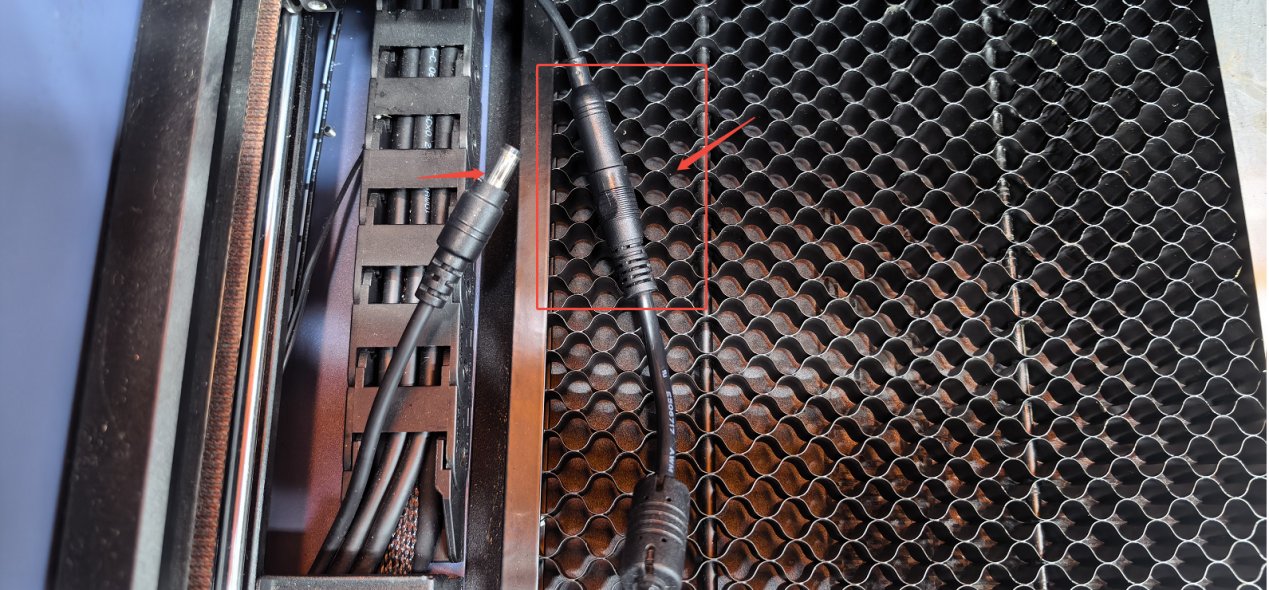
Figura 95
② Verificare che le pale della ventola siano integre
Se la ventola gira, verificare attentamente se le pale della ventola sono rotte o danneggiate.
Nota: pale della ventola rotte o danneggiate compromettono gravemente l'aspirazione dei fumi e causano rumori anomali.
③ Verificare se la ventola è impolverata
Se le pale della ventola sono integre, verificare se si è accumulata polvere sulla loro superficie. Se è presente sporco, vedere il video sulla pulizia dell'interno della cabina di K2 Pro per la pulizia.
2. Controllare il tubo di scarico
Verificare che il tubo di scarico non sia piegato o ostruito e assicurarsi che il percorso di scarico sia libero.
3. Controllare il purificatore di fumi
Se è collegato un dispositivo di purificazione (purificatore di fumi), provare a scollegare il tubo di scarico dal purificatore di fumi e scaricare direttamente all'esterno, quindi osservare se l'efficacia dello scarico migliora:
- Se lo scarico torna normale, il problema riguarda il dispositivo di purificazione (ad esempio un filtro intasato o un guasto del dispositivo).
- Se lo scarico resta anomalo, continuare a controllare la ventola della cabina o il tubo.
4. Contattare l'assistenza clienti
Se nessuno dei passaggi precedenti risolve il problema, fornire le seguenti informazioni quando si contatta l'assistenza clienti:
- Video sulla risoluzione dei problemi: mostrare lo stato dello scarico dei fumi e lo stato della ventola.
- Passaggi di risoluzione dei problemi eseguiti e risultati.
- Foto del numero di serie della macchina, come mostrato nella Figura 96.
Figura 96
5. Riferimenti per la sostituzione degli accessori
- Se occorre sostituire la ventola della cabina, vedere il video sulla sostituzione della ventola della cabina di K2 Pro.
- Se occorre sostituire la scheda madre, vedere il video sulla sostituzione della scheda madre di K2 Pro.
- Se occorre sostituire il cavo di collegamento della ventola, vedere il video sulla sostituzione del cavo di collegamento di K2 Pro.
¶ L'immagine risulta invertita o speculare quando si usa l'accessorio rotativo
Seguire i passaggi riportati di seguito per risolvere il problema, uno alla volta:
1. Verificare l'orientamento del posizionamento
- Per l'alimentatore a nastro trasportatore, tenere presente che il cavo si trova nella parte anteriore dell'incisore.
- Per l'accessorio rotativo, il motore si trova sul lato destro.
2. Controllare le impostazioni di specchiatura
Verificare se l'opzione di uscita speculare è selezionata nelle impostazioni del rotativo di AtomStack Studio o LightBurn, come mostrato nella Figura 97 e nella Figura 98.
Figura 97
Figura 98
3. Controllare l'impostazione di inversione dell'asse Y (LightBurn)
In LightBurn o LaserGRBL, selezionare «Machine Settings» sotto «Edit» nella barra dei menu, quindi individuare «Y Direction pin invert ($3)» (inversione del pin di direzione Y). Se è impostato su true (vero), modificarlo in false (falso); se è impostato su false, modificarlo in true. Quindi fare clic su «Write» e su «OK».
4. Ripristinare le impostazioni di fabbrica
Se nessuno dei passaggi precedenti risolve il problema, vedere il video sul ripristino delle impostazioni di fabbrica di K2 Pro e seguire i passaggi riportati di seguito:
① AtomStack Studio
- Fare clic su «Settings» nella barra di navigazione e individuare «Version: V*.*.*» nella finestra delle impostazioni.
- Fare clic sul numero dopo il numero di versione più di 7 volte consecutive. Nella barra dei menu comparirà l'opzione della modalità sviluppatore «Serial Port Log».
- Fare clic su «Serial Port Log» per aprire l'interfaccia. Nella finestra del codice verrà visualizzata una serie di codici di esecuzione.
- Fare clic su «Reset» nell'angolo inferiore destro dell'interfaccia. Se nella finestra del codice compaiono diverse righe di risposta al ripristino e alla fine viene visualizzato «OK», il ripristino è completato.
- Fare clic su «Close» (chiudi) nell'angolo superiore destro per uscire dall'interfaccia.
② LightBurn
Selezionare «Console», inserire $RST=* nel campo del codice e fare clic su «Send», come mostrato nella Figura 99.
Figura 99
5. Contattare l'assistenza clienti
Se nessuno dei passaggi precedenti risolve il problema, fornire le seguenti informazioni quando si contatta l'assistenza clienti:
- Video sulla risoluzione dei problemi: mostrare lo stato dell'incisione e i risultati.
- Passaggi di risoluzione dei problemi eseguiti e risultati.
- Foto del numero di serie della macchina, come mostrato nella Figura 100.
Figura 100
¶ Cosa fare se la cinghia dentata è rotta o danneggiata?
Seguire i passaggi riportati di seguito per risolvere il problema, uno alla volta:
1. Verificare se la cinghia dentata è troppo tesa
Premere la cinghia dentata con la mano per verificare se la tensione della cinghia è eccessiva. Se è troppo tesa, vedere il video sulla regolazione della struttura meccanica di K2 Pro per regolarla.
2. Verificare se la puleggia dentata del motore è allentata
Muovere con la mano la puleggia dentata del motore dell'asse X e le pulegge dentate alle due estremità dell'albero lineare dell'asse Y per verificare se una puleggia allentata causa attrito.
3. Contattare l'assistenza clienti
Se si rilevano rotture o danni, fornire foto nitide e una foto del numero di serie della macchina (come mostrato nella Figura 101) quando si contatta l'assistenza clienti.
Figura 101
4. Riferimenti per la sostituzione degli accessori
- Se occorre sostituire la cinghia dentata, vedere il video sulla sostituzione della cinghia dentata di K2 Pro.
¶ Aggiornamenti del software AtomStack Studio e dell'app mobile
1. Aggiornamento del software AtomStack Studio
Aprire il software e fare clic su «Settings» nell'angolo superiore sinistro per aprire l'interfaccia delle impostazioni. In fondo all'interfaccia si possono visualizzare il numero di versione corrente e il pulsante «Check for Updates» (verifica aggiornamenti), come mostrato nella Figura 102.
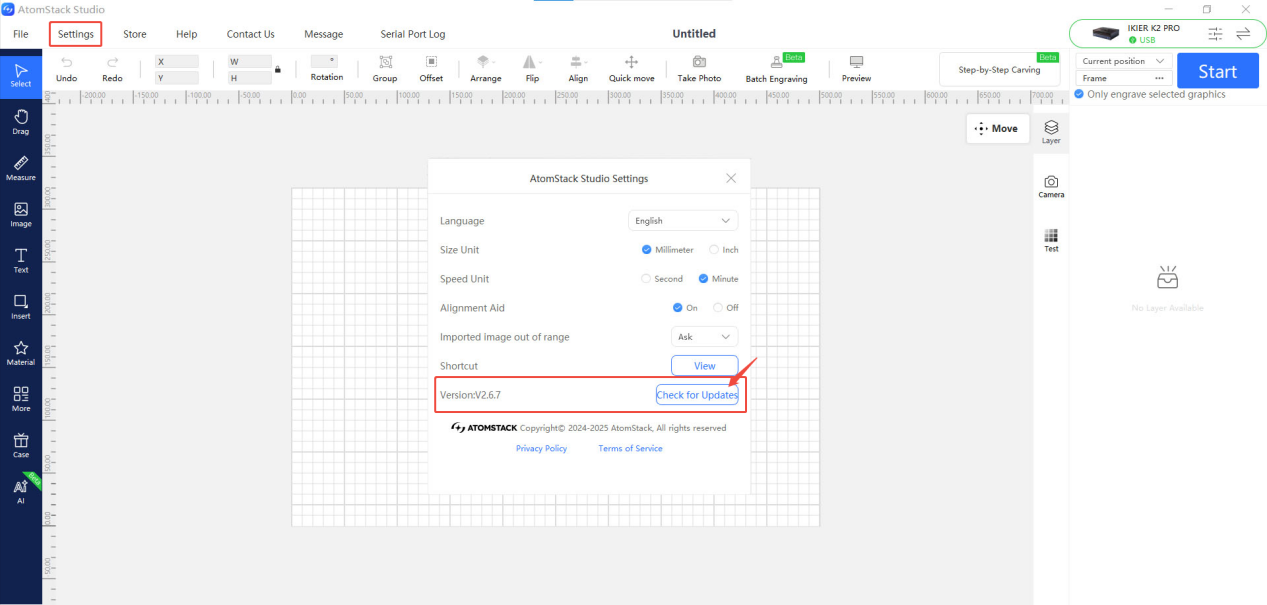
Figura 102
2. Aggiornamento dell'app AtomStack
Aprire l'app mobile e toccare «Profile» nell'angolo inferiore destro della pagina iniziale, quindi andare su «Settings» → «About ATOMSTACK» per visualizzare la versione corrente dell'app. Se è disponibile una nuova versione, viene visualizzata un'opzione di aggiornamento; in caso contrario, viene visualizzato «Already the latest version» (è già la versione più recente), come mostrato nella Figura 103.
Figura 103
¶ Aggiornamento del firmware dell'incisore
Tutti i metodi di aggiornamento del firmware richiedono una chiavetta USB come supporto di memorizzazione. Non spegnere la macchina e non rimuovere la chiavetta USB durante l'aggiornamento.
1. Aggiornare il firmware tramite AtomStack Studio
Aprire il software e collegare l'incisore laser. Fare clic sull'icona «☰» nell'angolo superiore destro dell'interfaccia del software per aprire l'interfaccia delle informazioni sul dispositivo. In fondo all'interfaccia si può visualizzare la versione corrente del firmware. Se accanto alla versione compare una richiesta di aggiornamento, fare clic su di essa per aggiornare, come mostrato nella Figura 104.
Figura 104
2. Aggiornare il firmware tramite l'app AtomStack
Aprire l'app e collegare l'incisore, quindi toccare «Settings» sotto il nome del modello per aprire l'interfaccia delle impostazioni del dispositivo. In fondo all'interfaccia si possono visualizzare la versione corrente del firmware e l'opzione per aggiornarlo al nuovo firmware, come mostrato nella Figura 105.
Figura 105
3. Aggiornare il firmware tramite una chiavetta USB
Se nessuno dei due metodi precedenti funziona, inviare all'assistenza clienti una schermata della versione corrente del firmware e una foto del numero di serie dell'incisore (come mostrato nella Figura 106) per ottenere il nuovo firmware. Quindi seguire i passaggi riportati di seguito per aggiornarlo:
① Rimuovere la chiavetta USB e collegarla a un computer usando un lettore di schede.
② Copiare il nuovo file del firmware (con estensione .bin) nella directory principale della chiavetta USB (non inserirlo in una cartella).
③ Reinserire la chiavetta USB nell'incisore e accenderlo. La macchina si aggiornerà automaticamente ed emetterà un doppio segnale acustico.
④ Dopo che i segnali acustici sono cessati, riavviare l'incisore.
Figura 106
¶ Descrizioni dei messaggi di allarme e metodi di risoluzione
| Messaggio di allarme | Descrizione | Soluzione |
|---|---|---|
| Alarm 1 | È stato attivato un finecorsa | Verificare se è stato attivato un finecorsa e prestare attenzione alle dimensioni del file di incisione. Se l'allarme si attiva anche nel punto centrale dell'area di incisione, il finecorsa potrebbe essere difettoso. Vedere la sezione Impossibile usare correttamente la macchina, con il messaggio «Limit Switch Triggered» o «Travel Exceeded» per la risoluzione dei problemi. |
| Alarm 9 | Mancato ritorno all'origine | Vedere la sezione Mancato ritorno all'origine per la risoluzione dei problemi. |
| Alarm 12 | Rilevamento fiamma attivato | Verificare se il materiale da incidere o tagliare ha preso fuoco. Se si tratta di un falso allarme, vedere la sezione Frequenti falsi allarmi fiamma «ALARM: 12». |
| Alarm 13 | Allarme di apertura dello sportello della cabina | Chiudere lo sportello della cabina o richiuderlo prima di riprovare. |