¶ Master – Risoluzione dei problemi
Controlli passo dopo passo per problemi di alimentazione, connettività, fotocamera, percorso ottico, movimento, messa a fuoco e allarmi.
Andare direttamente al problema
- Master non si accende normalmente e la spia di alimentazione è spenta
- Master non si accende normalmente ma la spia di alimentazione è accesa
- Master non si collega al computer
- Lo schermo di controllo di Master non visualizza nulla dopo l'accensione
- La fotocamera di Master non funziona
- Il posizionamento della fotocamera di Master è impreciso o presenta errori elevati
- La potenza del laser CO₂ di Master è anomala e non consente di tagliare completamente i materiali
- L'incisione di Master risulta sfocata
- L'incisione di Master presenta immagini fantasma o immagini doppie
- Master non esegue correttamente il ritorno all'origine (homing)
- L'incisione di Master risulta deformata
- Le linee incise da Master non sono completamente chiuse
- La messa a fuoco automatica di Master non funziona
- Master visualizza Travel Limit Reached (limite di corsa raggiunto) durante il funzionamento
- Master si arresta durante l'incisione
- Master non risponde dopo la pressione del pulsante Start (avvio)
- La macchina si muove durante l'incisione ma il tubo laser non emette il laser
- La distanza dopo la messa a fuoco automatica di Master non è di 8 mm
- La striscia LED all'interno della cabina di Master non si accende
- Il fumo e la polvere nella cabina di Master non vengono evacuati in tempo e fuoriescono dalle fessure dello sportello
- Il rilevamento fiamma di Master non funziona e non si attiva alcun allarme nemmeno in caso di incendio
- Il rilevamento fiamma di Master attiva falsi allarmi in assenza di fiamme
- Master visualizza un allarme di temperatura dell'acqua anomala
- Il rilevamento dell'apertura dello sportello di Master non funziona e la macchina non si arresta quando si apre lo sportello della cabina durante il funzionamento
- Dopo l'uso dell'accessorio rotativo con Master, l'incisione risulta speculare
- Dopo l'uso dell'accessorio rotativo con Master, l'incisione risulta deformata
- Master non rileva l'accessorio rotativo
- Master non rileva la chiavetta USB
- Master non riesce ad aggiornare il firmware
- Master visualizza ancora Tray Not Inserted (vassoio non inserito) dopo l'installazione del vassoio
- La cinghia dentata di Master è rotta
- Dopo l'installazione del modulo laser IR da 1,6 W su Master, il software non lo rileva
- Tabelle di riferimento
¶ Guida rapida alla risoluzione dei problemi di Master
¶ Master non si accende normalmente e la spia di alimentazione è spenta

Soluzione: vedere il video sulla risoluzione dei problemi di accensione di Master.
- Verificare le specifiche di tensione:
Assicurarsi che la macchina sia compatibile con la tensione di rete locale. Master è disponibile nelle versioni da 220 V e 110 V per i diversi standard elettrici regionali.
- Controllare il cavo di alimentazione:
Assicurarsi che il cavo di alimentazione sia collegato saldamente. Scollegare il cavo di alimentazione e ricollegarlo saldamente.
- Controllare l'interruttore di arresto di emergenza:
Assicurarsi che l'interruttore di arresto di emergenza sia stato sbloccato. Premere la manopola, ruotarla in senso orario e poi rilasciarla.
- Se il problema persiste, l'interruttore di accensione potrebbe essere difettoso. Inviare all'assistenza clienti una foto del numero di serie della macchina (vedere la Figura 20) e un video che mostri il problema per ricevere assistenza.

Per le istruzioni di sostituzione dell'interruttore di accensione, vedere il video sulla sostituzione dell'interruttore di accensione di Master.
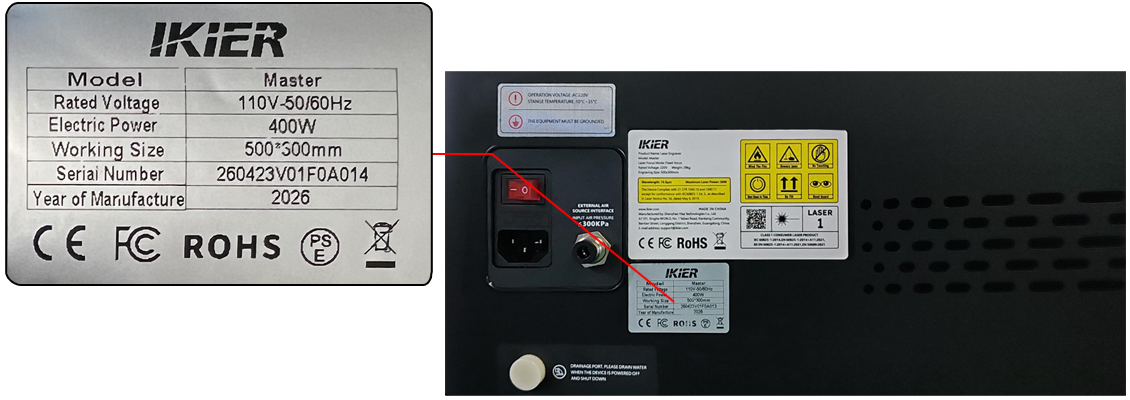
Figura 20
¶ Master non si accende normalmente ma la spia di alimentazione è accesa
Soluzione: vedere il video sulla risoluzione dei problemi di accensione di Master.
- Verificare se si sente il segnale acustico dopo l'accensione:
Se non si sente il segnale acustico, significa che la scheda madre non si è avviata correttamente. Controllare innanzitutto se la spia sulla scheda madre è accesa.
- Controllare la spia della scheda madre:
- Se la spia della scheda madre è accesa, ma non si sente il segnale acustico e la macchina non si collega normalmente:
Potrebbe trattarsi di un guasto della scheda madre. Scollegare tutti i cavi collegati alla scheda madre tranne il cavo di alimentazione della scheda madre (vedere la Figura 21), quindi riavviare la macchina per verificare se si sente il segnale acustico e se la macchina si collega correttamente.
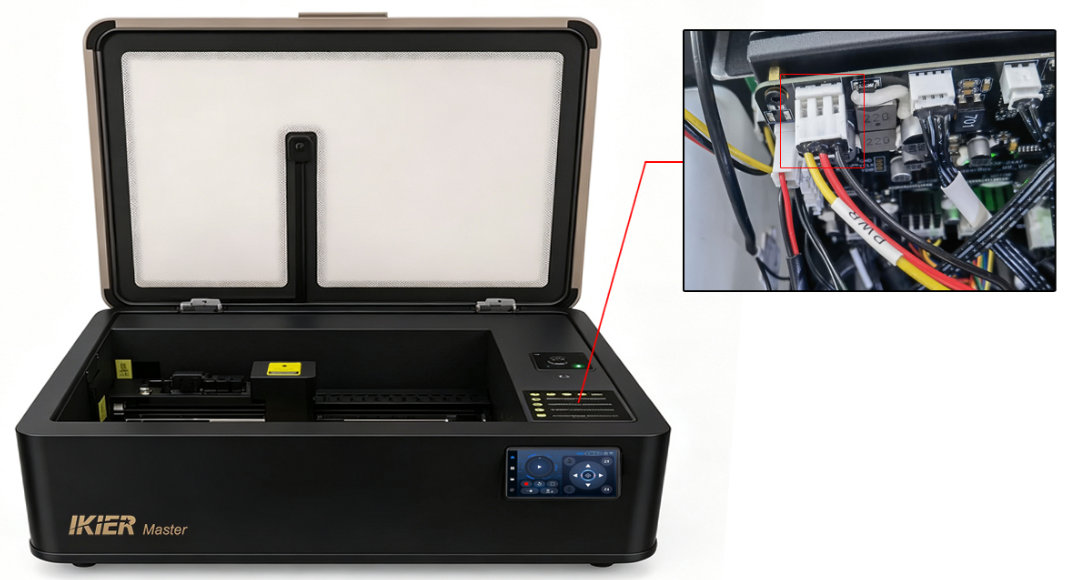
Figura 21
-
Se la macchina si avvia normalmente e si collega correttamente dopo aver scollegato gli altri cavi, ricollegare i cavi uno alla volta per individuare quello che causa il problema, quindi comunicare i risultati all'assistenza clienti per ricevere assistenza.
-
Se non si sente ancora il segnale acustico, la scheda madre è probabilmente difettosa. Inviare all'assistenza clienti il numero di serie della macchina e un video che mostri il problema per ricevere assistenza. Per le istruzioni di sostituzione della scheda madre, vedere il video sulla sostituzione della scheda madre di Master.
-
Se la spia della scheda madre non è accesa:
Potrebbe trattarsi di un guasto dell'alimentatore switching. Se si dispone di un multimetro, usare la modalità di misura della tensione continua per verificare se la tensione in ingresso tra i fili rosso e nero del cavo di alimentazione della scheda madre è di 24 V (vedere la Figura 22).
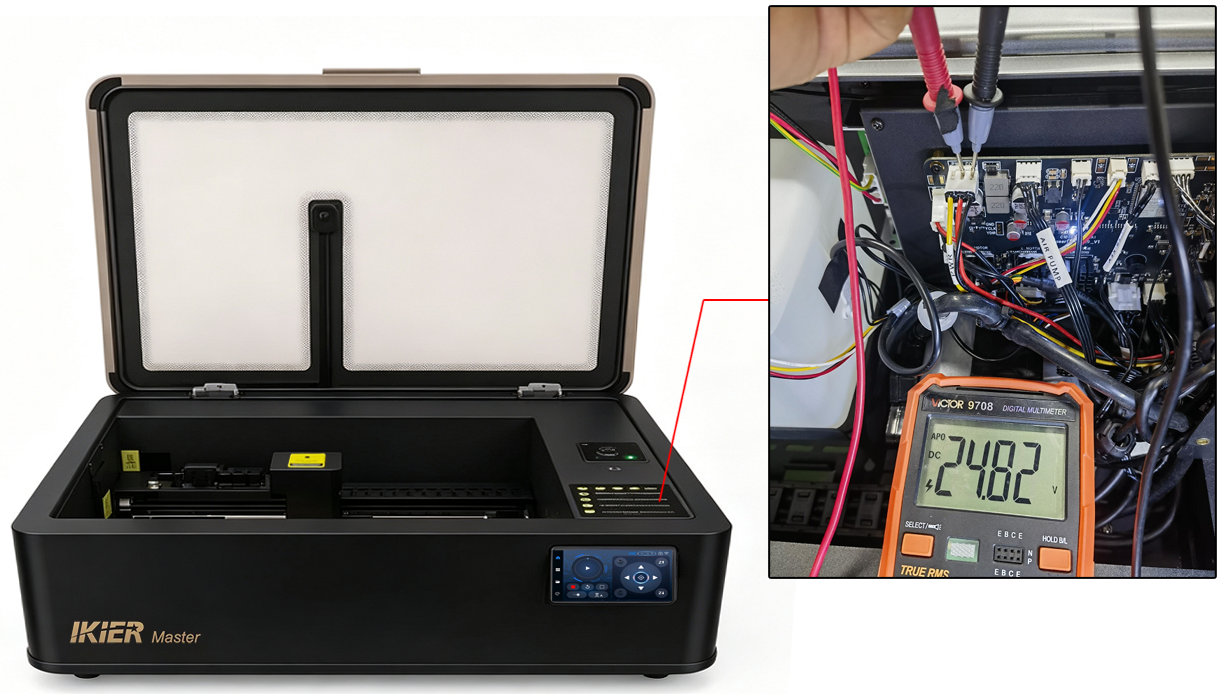
Figura 22
- Se non si rileva alcuna tensione, l'alimentatore switching è considerato difettoso. Inviare all'assistenza clienti il numero di serie della macchina (vedere la Figura 23) e un video della misurazione della tensione per ricevere assistenza. Per le istruzioni di sostituzione dell'alimentatore switching, vedere il video sulla sostituzione dell'alimentatore switching di Master.

- Se si misurano 24 V ma la scheda madre sembra riavviarsi continuamente, l'alimentatore switching potrebbe comunque essere difettoso.
Figura 23
¶ Master non si collega al computer

Soluzione: vedere il video sulla risoluzione dei problemi di collegamento di Master.
- Verificare che la macchina si sia avviata normalmente:
Verificare se si sente il segnale acustico della scheda madre.
-
Se si sente il segnale acustico, la macchina si è avviata normalmente.
-
Se non si sente il segnale acustico, vedere la sezione «Master non si accende normalmente» per la risoluzione dei problemi.
- Verificare che il cavo Type-C sia collegato correttamente:
Scollegare entrambe le estremità del cavo Type-C e ricollegarlo alla macchina e alla porta USB del computer, oppure provare un'altra porta USB del computer.
- Verificare il sistema operativo:
-
I computer Windows possono usare direttamente un cavo da Type-C a USB-A o un collegamento USB-C.
-
I computer macOS o HarmonyOS richiedono una docking station/un hub (vedere la Figura 24) per collegare l'estremità USB-A del cavo Type-C.
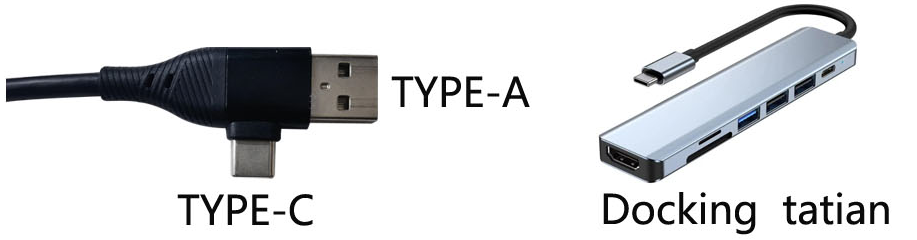
Figura 24
- Controllare la porta seriale:
-
Quando si usa AtomStack Studio, non occorrono ulteriori verifiche.
-
Quando si usa LightBurn, assicurarsi che sia selezionata la porta seriale corretta. Verificare a quale porta COM è assegnato il dispositivo CH340 in Device Manager (Gestione dispositivi) del computer (vedere la Figura 25).
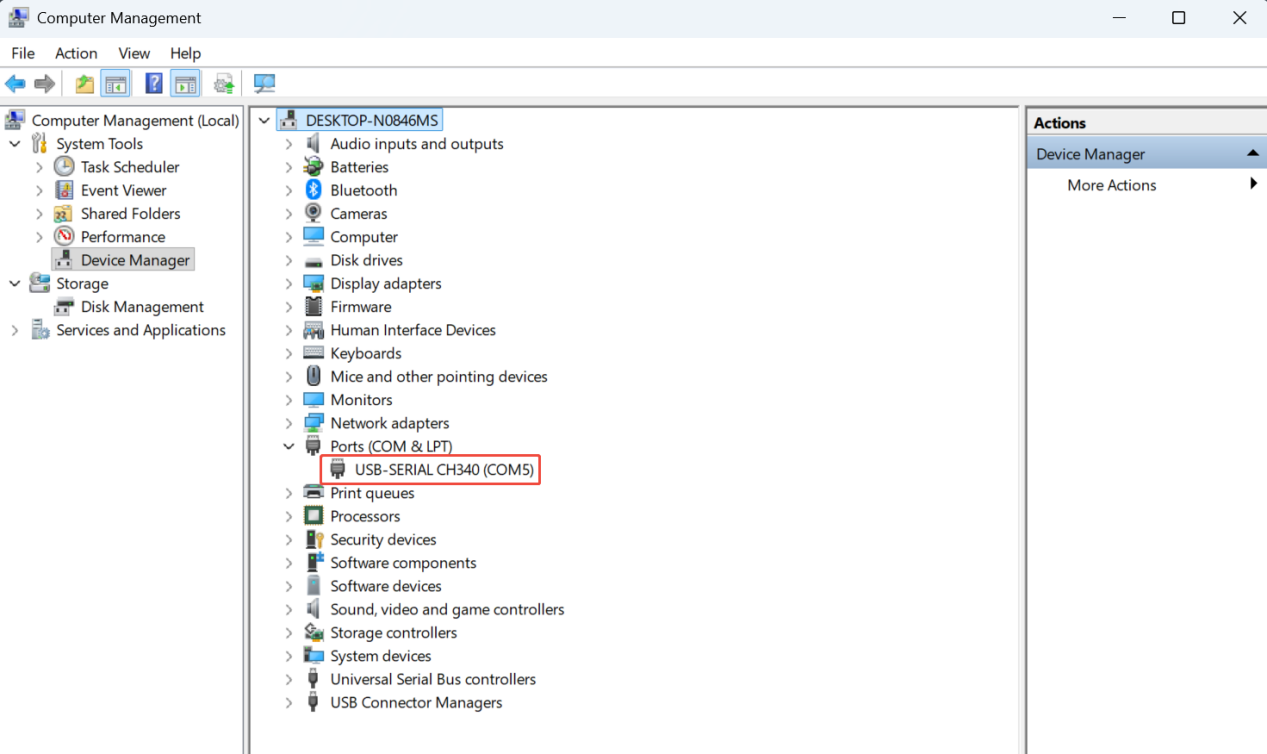
Figura 25
- Assicurarsi che nessun altro software stia occupando il collegamento:
Assicurarsi che nessun altro software sia attualmente collegato all'incisore laser.
- Controllare il controller configurato:
- AtomStack Studio non richiede ulteriori configurazioni.

- Quando si usa LightBurn, assicurarsi che sia stato aggiunto un controller GRBL oppure importare il file di configurazione di fabbrica fornito con Master. Vedere la sezione sul collegamento con LightBurn nel video tutorial sul collegamento di Master al computer.
Controllare il driver della porta seriale:
In Device Manager, verificare se è presente un dispositivo seriale CH340. In caso contrario, installare prima il driver seriale. I link per scaricare i driver sono i seguenti:
-
Link per scaricare il driver Windows: https://asa.atomstack.com/downloadWindowsDrivers.do3
-
Link per scaricare il driver Mac: https://asa.atomstack.com/downloadMacDrivers.do3
- Controllare la velocità di trasmissione:
-
AtomStack Studio non richiede la verifica di questa impostazione.
-
Quando si usa LightBurn, assicurarsi che la velocità di trasmissione sia impostata su 460800 (vedere la Figura 26).
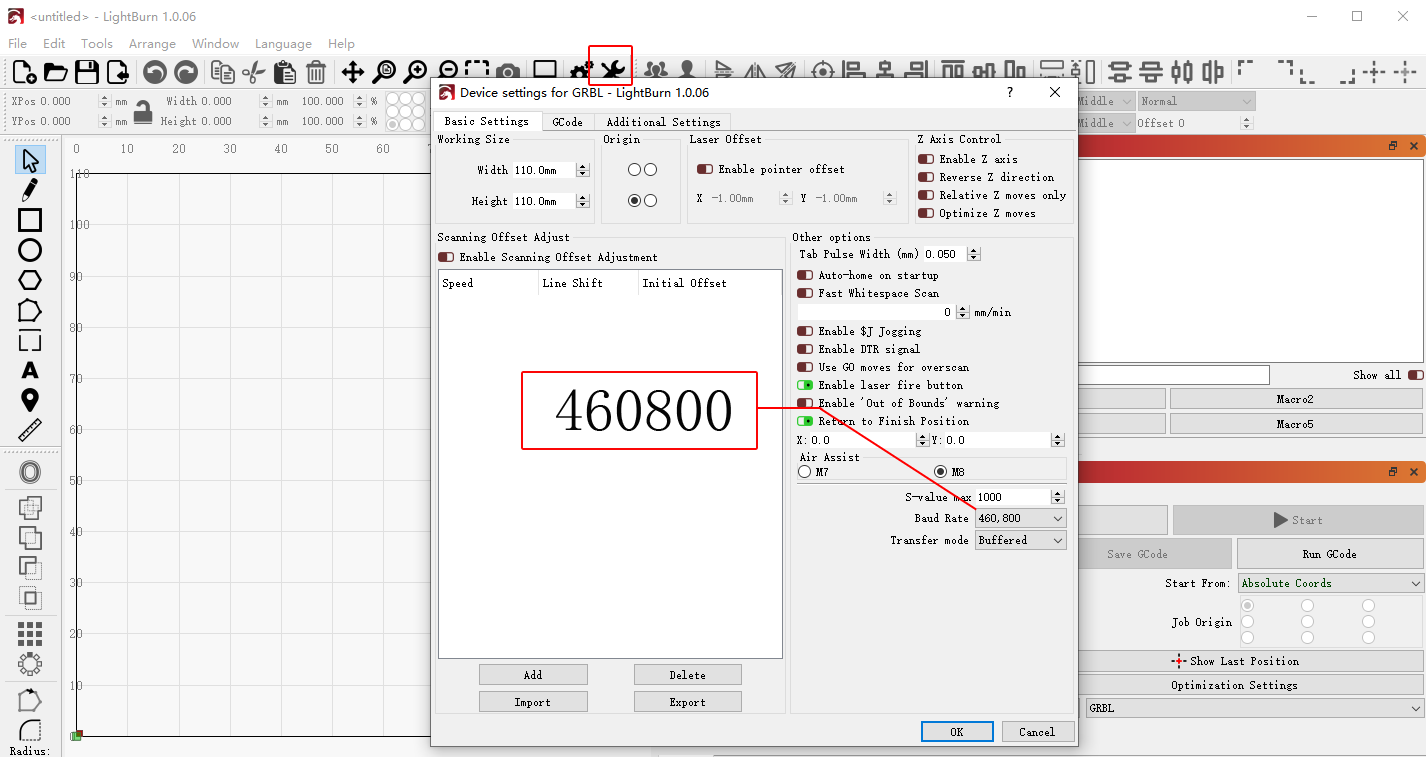
Figura 26
- Controllare il computer e il software:
Se possibile, provare a collegare la macchina usando un altro computer per verificare se il collegamento funziona correttamente.
- Se il problema persiste dopo aver completato i passaggi precedenti, inviare all'assistenza clienti un video che mostri il problema, i passaggi di risoluzione già eseguiti e il numero di serie della macchina (vedere la Figura 27) per ricevere assistenza.
Figura 27

Per le istruzioni di sostituzione della scheda madre, vedere il video sulla sostituzione della scheda madre di Master.
¶ Lo schermo di controllo di Master non visualizza nulla dopo l'accensione
- Verificare che la macchina si accenda normalmente:
Assicurarsi che si senta il segnale acustico della scheda madre durante l'avvio e che la macchina possa essere controllata normalmente quando è collegata a un computer.
Se la macchina non si avvia correttamente, vedere la sezione «Master non si accende normalmente».
-
Controllare lo stato del pannello di controllo: verificare attentamente se il pannello di controllo è stato danneggiato durante il trasporto.
-
Controllare i collegamenti dei cavi della scheda madre:
Aprire il pannello di copertura interno della cabina e verificare se il cavo dello schermo di controllo è allentato (vedere la Figura 28).
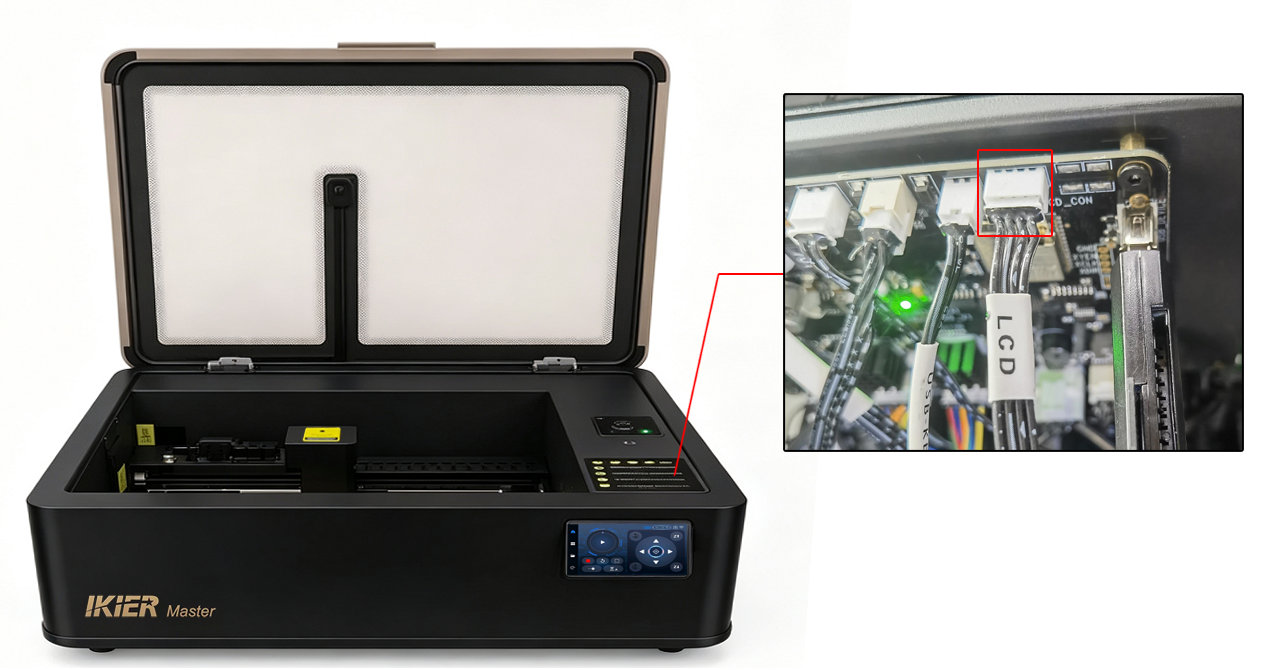
Figura 28
- Controllare la versione del firmware della scheda madre:
Dopo aver collegato la macchina, controllare la versione attuale del firmware in AtomStack Studio e inviare una schermata all'assistenza clienti affinché possa verificare se la versione del firmware è corretta (vedere la Figura 29).
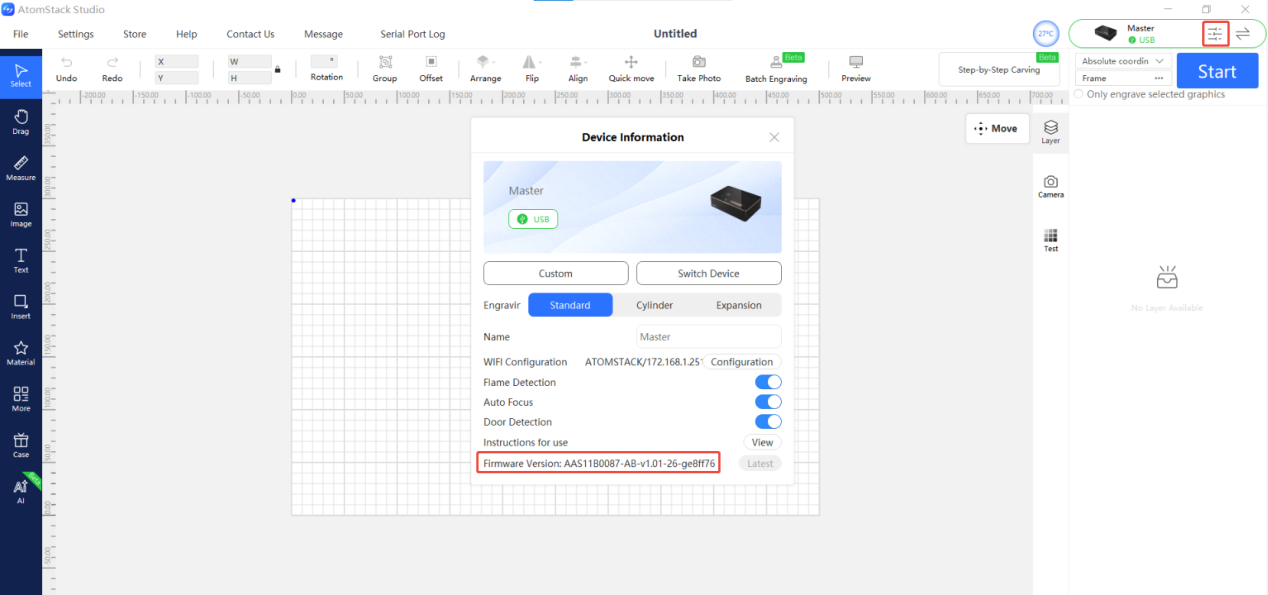
Figura 29
- Se dopo i controlli precedenti non si riscontrano problemi, lo schermo di controllo potrebbe essere difettoso. Inviare all'assistenza clienti un video che mostri il problema, i passaggi di risoluzione già eseguiti e il numero di serie della macchina (vedere la Figura 30) per ricevere assistenza.
Figura 30

Per le istruzioni di sostituzione dello schermo di controllo, vedere il video sulla sostituzione dello schermo di controllo di Master.
¶ La fotocamera di Master non funziona
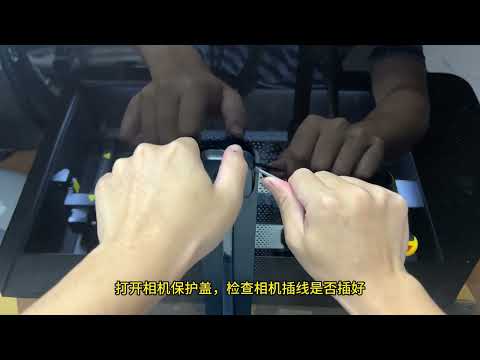
Soluzione: vedere il video sulla risoluzione dei problemi della fotocamera di Master.
- Controllare la modalità delle coordinate selezionata nel software:
Quando si usa la fotocamera, deve essere abilitata la modalità Absolute Coordinates (coordinate assolute).
- Verificare se la fotocamera è disabilitata:
Aprire Device Manager e verificare se la fotocamera è soggetta a restrizioni o disabilitata. Assicurarsi che le autorizzazioni necessarie siano abilitate e che l'accesso sia consentito (vedere la Figura 31).
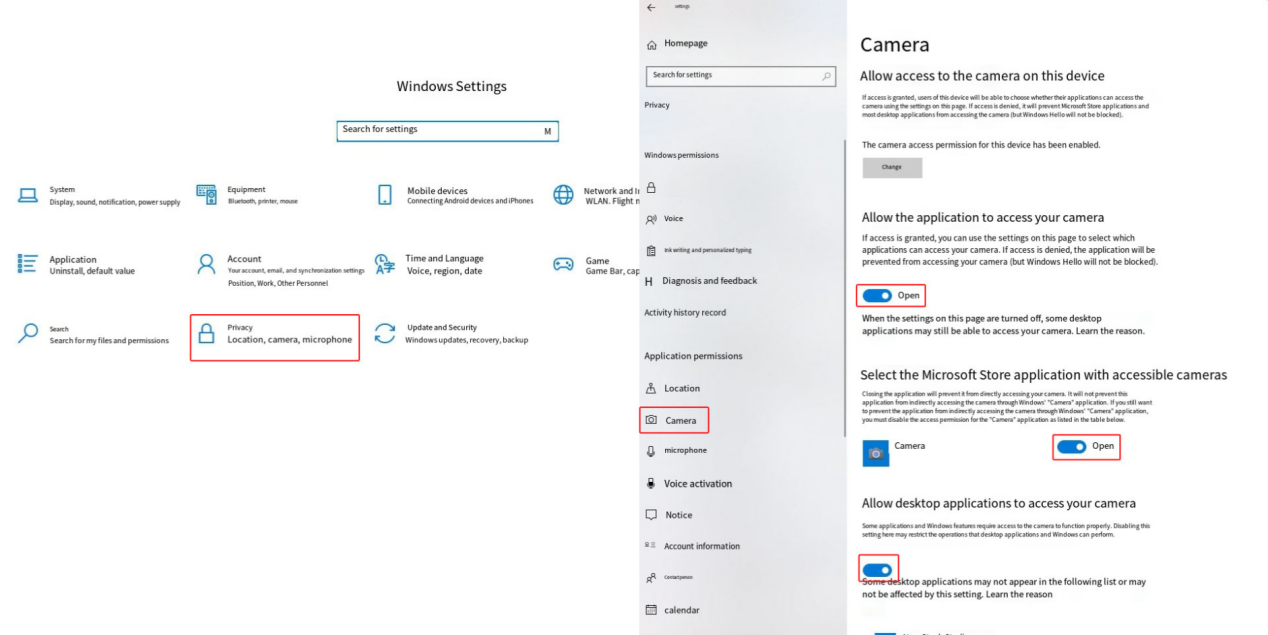
Figura 31
- Verificare se la porta USB del computer è difettosa:
Provare a collegarsi a un'altra porta USB del computer e usare l'applicazione fotocamera integrata nel computer per verificare se la fotocamera produce un'immagine (vedere la Figura 32).
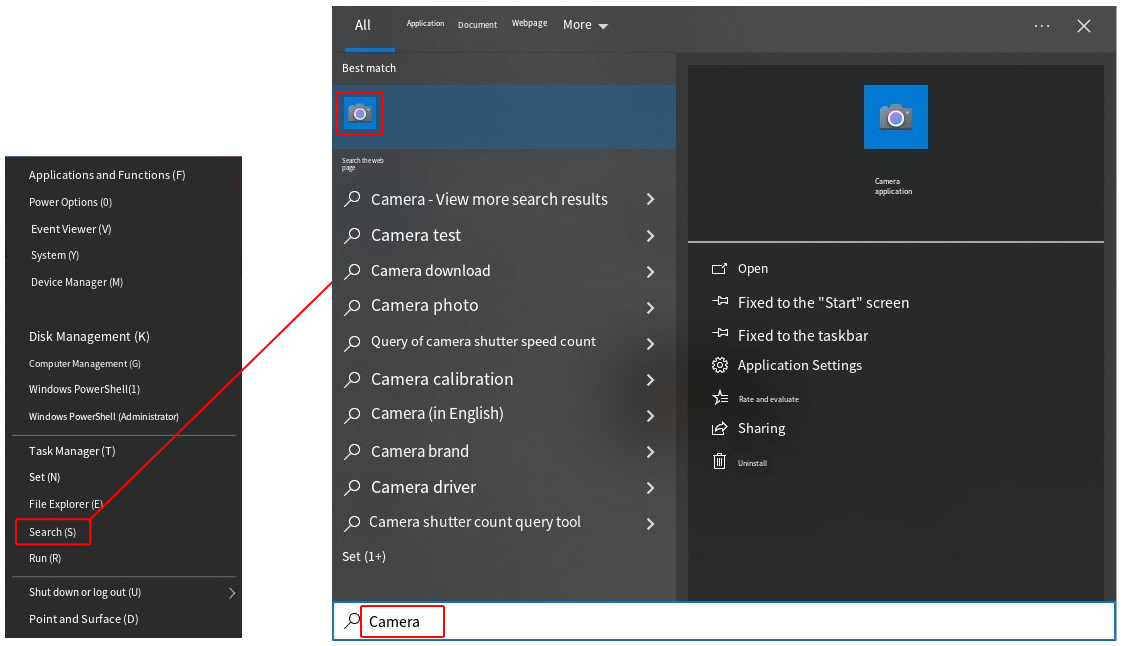
Figura 32
- Verificare se il cavo USB della fotocamera sulla scheda madre è allentato:
Se non si visualizza alcuna immagine, verificare se il cavo USB della fotocamera collegato alla scheda madre è allentato (vedere la Figura 33). Scollegare e ricollegare il cavo, quindi provare nuovamente la funzione fotocamera.
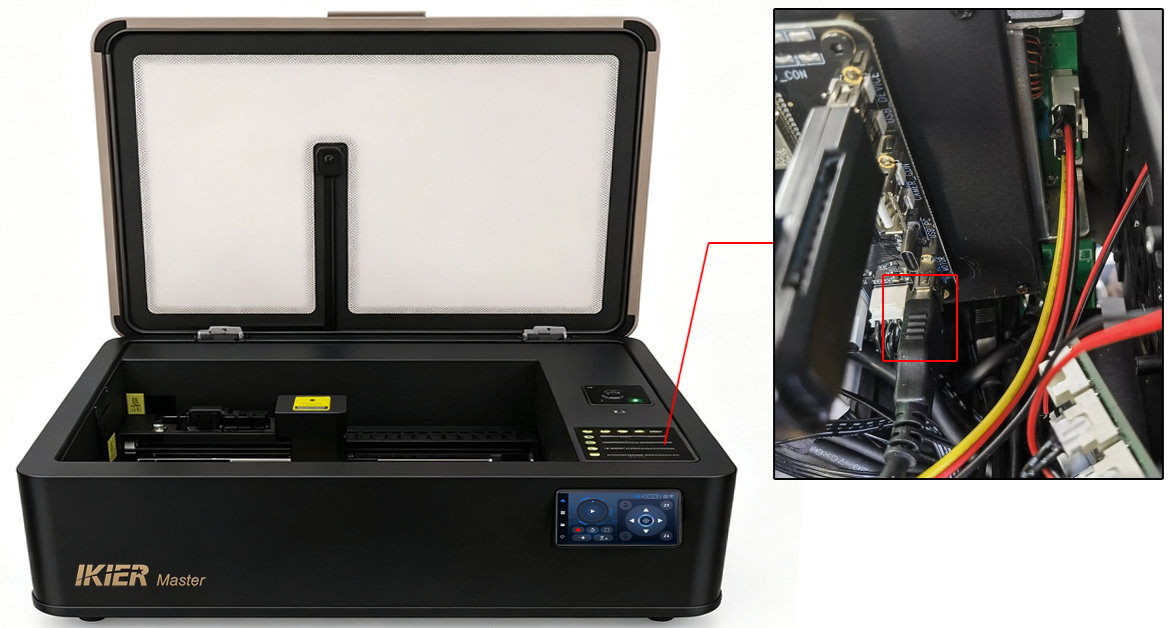
Figura 33
- Verificare se il collegamento del cavo della fotocamera è allentato:
Usare un cacciavite a taglio per fare leva e aprire il coperchio protettivo della fotocamera (vedere la Figura 34), quindi verificare se il connettore del cavo è allentato.
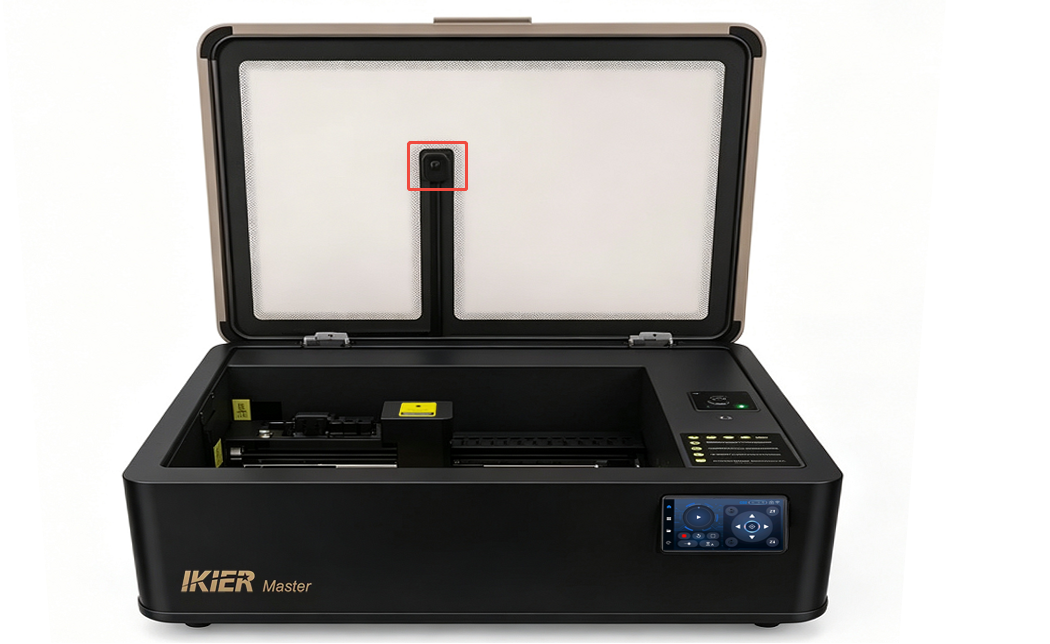
Figura 34
- Se i passaggi precedenti non risolvono il problema e l'applicazione fotocamera integrata nel computer non visualizza ancora alcuna immagine, inviare all'assistenza clienti un video che mostri il problema, i passaggi di risoluzione già eseguiti e il numero di serie della macchina (vedere la Figura 35) per ricevere assistenza.

Per le istruzioni di sostituzione della fotocamera, vedere il video sulla sostituzione della fotocamera di Master.
Figura 35
¶ Il posizionamento della fotocamera di Master è impreciso o presenta errori elevati
- Controllare la modalità delle coordinate selezionata nel software:
Quando si usa la fotocamera, deve essere abilitata la modalità Absolute Coordinates.
- Verificare che la calibrazione sia stata completata:
- Quando si usa AtomStack Studio, è richiesto solo l'allineamento.

- Quando si usa LightBurn, seguire le istruzioni del manuale e completare la calibrazione passo dopo passo secondo le indicazioni del software. Vedere il video sull'uso della fotocamera di Master per le indicazioni sulla calibrazione.
Nota: si consiglia LightBurn 1.7.03 o versione successiva, per un uso più semplice e una maggiore precisione di calibrazione.
- Assicurarsi che l'illuminazione interna sia sufficientemente intensa:
La luminosità dell'illuminazione della cabina si può regolare dallo schermo di controllo. Quando si usa la fotocamera, impostare la luminosità dell'illuminazione al livello massimo (vedere la Figura 36).
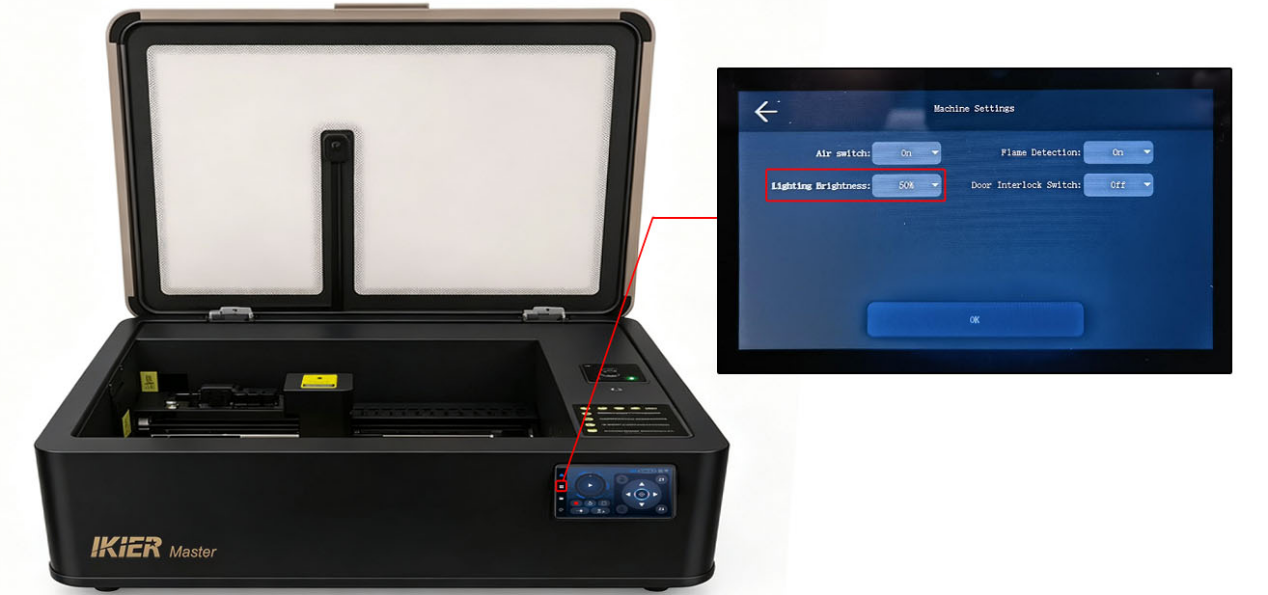
Figura 36
- Assicurarsi che la pompa d'aria sia spenta:
Durante la calibrazione della fotocamera, disabilitare la funzione air assist/pompa d'aria dallo schermo di controllo (vedere la Figura 37).
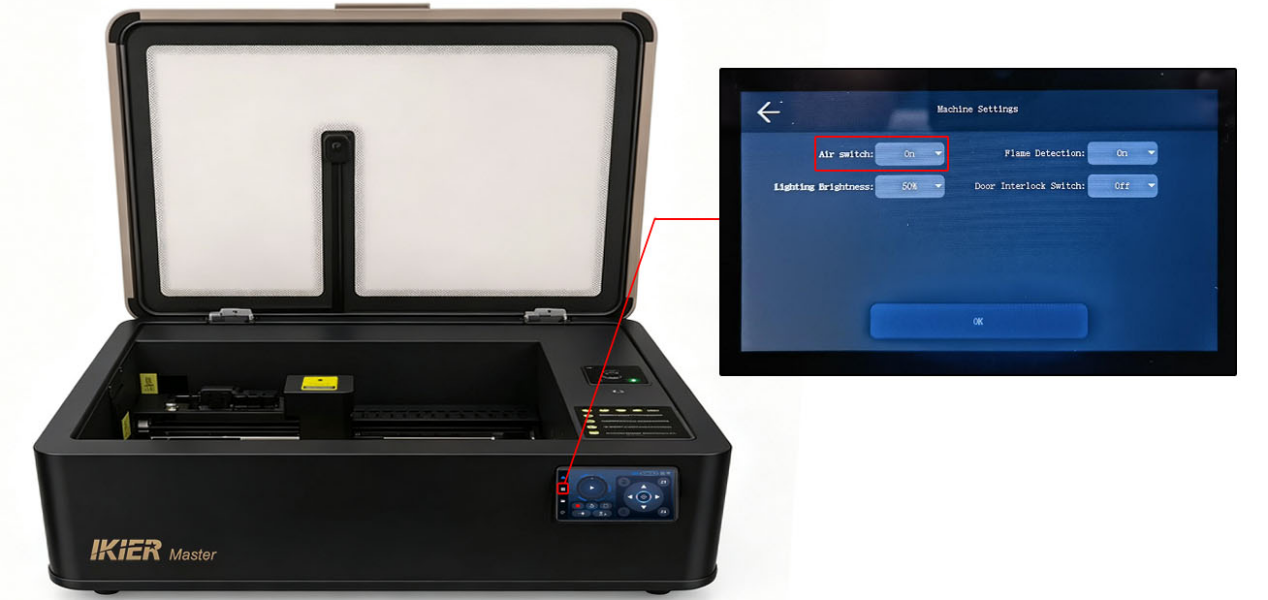
Figura 37
- Controllare l'altezza del materiale:
L'altezza usata durante la calibrazione deve coincidere, o essere molto vicina, all'altezza del materiale effettivamente inciso. Se l'altezza del materiale differisce significativamente dall'altezza di calibrazione, è necessaria una nuova calibrazione.
- Controllare lo strumento di calibrazione:
Si consiglia la carta kraft per l'allineamento, anche se si può usare anche il compensato. Il campione di calibrazione deve essere piano e avere linee chiare e facilmente distinguibili.
- Verificare i dettagli operativi:
Se durante la calibrazione si usano materiali leggeri come la carta kraft, assicurarsi che siano fissati saldamente per evitare spostamenti durante l'incisione.
¶ La potenza del laser CO₂ di Master è anomala e non consente di tagliare completamente i materiali

Soluzione: vedere il video sulla risoluzione dei problemi di potenza laser di Master.
- Controllare gli specchi riflettenti:
A macchina spenta, rimuovere e ispezionare gli specchi #1, #2 e #3 per verificare che siano puliti (vedere la Figura 38). Se sono sporchi, pulirli con etanolo anidro e un panno che non lascia pelucchi. Per le istruzioni di pulizia, vedere la sezione «Pulizia degli specchi riflettenti di Master».
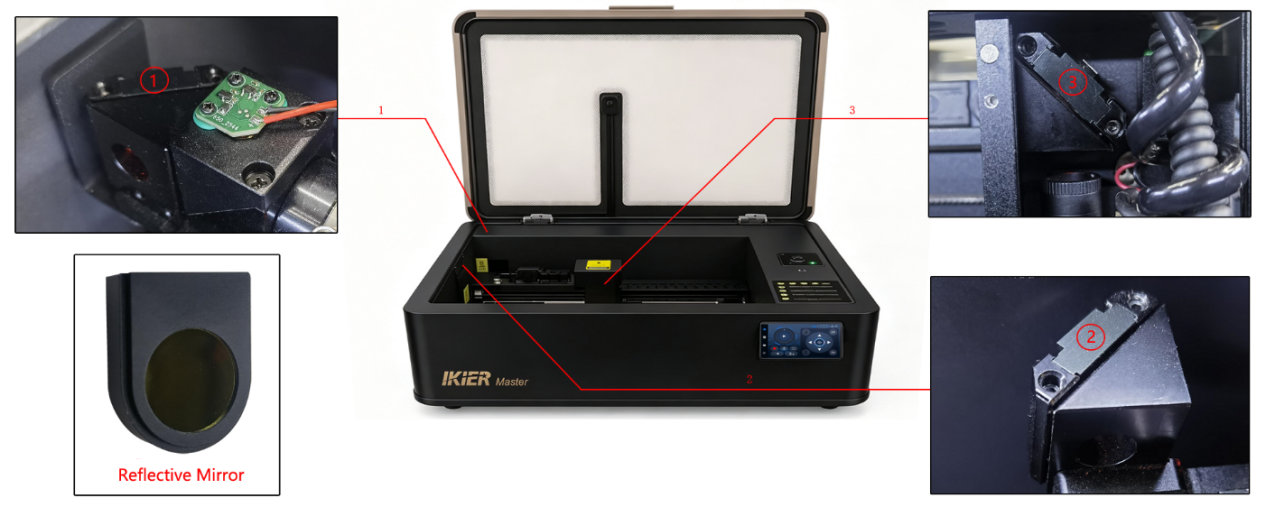
Figura 38
- Verificare se il punto del laser rosso di guida coincide con il punto bruciato dal laser:
Applicare un pezzo di nastro adesivo di carta o carta bianca al supporto della lente di messa a fuoco. Premere il pulsante Laser Test (test laser) sullo schermo di controllo o nel software per attivare brevemente il laser, quindi verificare se il segno di bruciatura coincide con il punto del laser rosso di guida.
Se non coincidono, aprire il pannello di protezione interno e regolare le viti del modulo combinatore del fascio situato davanti al tubo laser CO₂ (vedere la Figura 39) finché il punto rosso di guida e il segno di bruciatura non sono allineati.
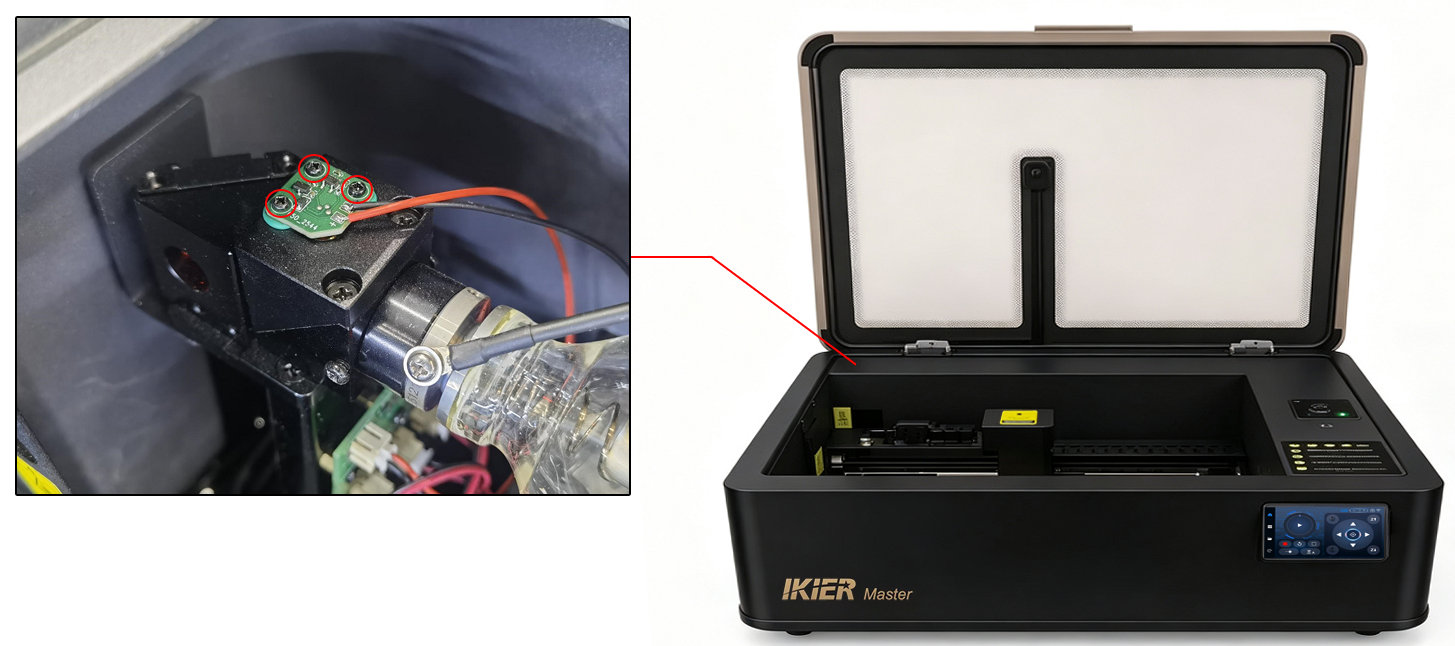
Figura 39
- Controllare la posizione del laser rosso di guida nel percorso ottico:
A macchina accesa, applicare un pezzo di nastro adesivo di carta o carta bianca al terzo specchio (specchio dell'asse Z) e segnare con una penna la posizione attuale del laser rosso di guida.
Quindi spostare gli assi X e Y lungo i quattro bordi interni della cabina e verificare se la posizione del laser rosso di guida si sposta rispetto al punto segnato.

Se la posizione si sposta, occorre riallineare il percorso ottico. Vedere il video sulla verifica e calibrazione del percorso ottico di Master.
- Controllare le prestazioni di taglio:
Tagliare un pezzo di materiale quadrato di grandi dimensioni e verificare se tutti i lati sono tagliati completamente.
Se un lato viene tagliato correttamente mentre un altro no, occorre riallineare il percorso ottico.
- Controllare la lente di messa a fuoco:
Rimuovere il coperchio del tubo della lente di messa a fuoco ed estrarre la lente di messa a fuoco (vedere la Figura 40). Verificare se la lente di messa a fuoco è danneggiata.
Se è solo sporca, vedere la sezione «Pulizia della lente di messa a fuoco di Master» per le istruzioni di pulizia.
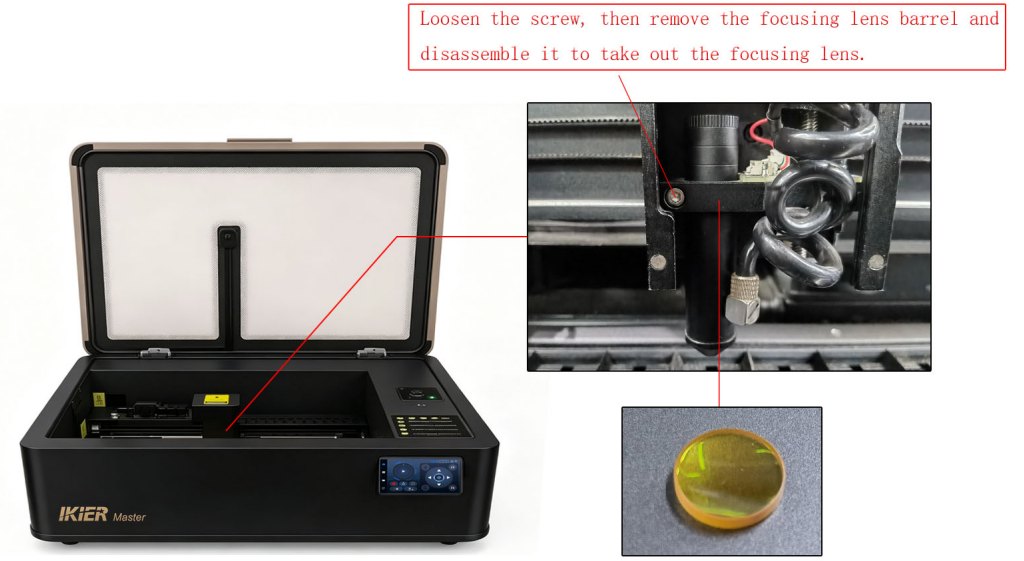
Figura 40
- Se dopo i controlli precedenti non si riscontrano problemi, inviare le seguenti informazioni all'assistenza clienti per ricevere assistenza:
-
Un video che mostri la procedura di verifica del percorso ottico
-
Un video di prova di taglio (che mostri chiaramente le impostazioni di potenza nel software, il tipo di materiale e il suo spessore)
-
Una foto del numero di serie della macchina (vedere la Figura 41)

Per le istruzioni di sostituzione del tubo laser, vedere il video sulla sostituzione del tubo laser di Master.
Figura 41
¶ L'incisione di Master risulta sfocata
- Controllare la distanza di messa a fuoco:
La distanza di messa a fuoco automatica è di 8 mm. Verificare che la distanza tra la parte inferiore del tubo della lente di messa a fuoco dell'asse Z e la superficie del materiale sia di 8 mm.
- Controllare le lenti e gli specchi:
Dopo aver spento la macchina, ispezionare gli specchi #1, #2, #3 e la lente di messa a fuoco per verificare la presenza di sporco o contaminazione (vedere la Figura 42). Se necessario, vedere le sezioni «Pulizia degli specchi riflettenti di Master» e «Pulizia della lente di messa a fuoco di Master» per le istruzioni di pulizia.
Figura 42
- Verificare se il materiale si è spostato:
Se il materiale da incidere è sottile o leggero, fissarlo correttamente per evitare spostamenti durante l'incisione.
¶ L'incisione di Master presenta immagini fantasma o immagini doppie
- Controllare le cinghie dentate:
Premere con la mano le cinghie dentate degli assi X e Y per verificare se sono troppo allentate o troppo tese. Se occorre regolarle, usare i tendicinghia situati sul lato destro dell'asse X e sul lato interno dell'asse Y per regolare la tensione delle cinghie (vedere la Figura 43).
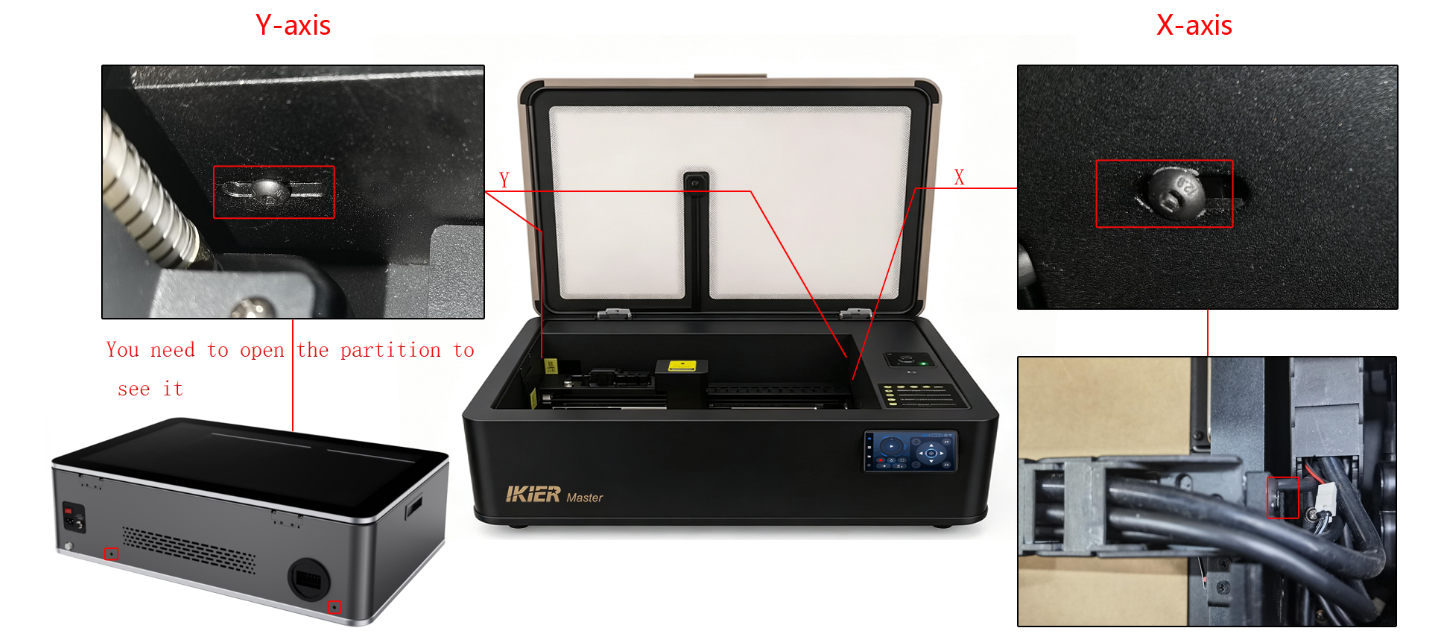
Figura 43
- Controllare le viti delle pulegge dentate X/Y:

Per ispezionare le viti delle pulegge dentate, occorre prima rimuovere la copertura esterna e le viti di fissaggio del motore dell'asse X. Vedere il video sulla regolazione della struttura di Master.
- Verificare se l'asse X è parallelo ai bordi superiore e inferiore del telaio:
Usare un righello per verificare se le distanze da entrambe le estremità dell'asse X al telaio inferiore della cabina sono uguali.
Se le distanze non sono uguali, occorre effettuare una regolazione. Allentare le viti del giunto sul motore dell'asse Y per effettuare la regolazione. Vedere il video sulla regolazione della struttura.
- Controllare i parametri del software:
Verificare se la velocità di incisione impostata nel software è troppo elevata. Vedere la tabella dei parametri consigliati. L'unità di misura della velocità è mm/min.
- Verificare se il materiale si è spostato:
Se il materiale da incidere è sottile o leggero, fissarlo correttamente per evitare spostamenti durante l'incisione.
¶ Master non esegue correttamente il ritorno all'origine (homing)

Soluzione: vedere il video sulla risoluzione dei problemi di ritorno all'origine di Master.
Controllare la procedura di ritorno all'origine:
Quando si preme il pulsante Reset/Home (ripristino/ritorno all'origine), la macchina segue questa sequenza di ritorno all'origine:
① Eseguire il ritorno all'origine dell'asse Z
② Spostare l'asse Y
③ Spostare l'asse X
Individuare il passaggio in cui si verifica il problema e osservare il comportamento della macchina. Eseguire la risoluzione dei problemi secondo i passaggi seguenti.
- Controllare lo stato dei motori:
Usare i pulsanti direzionali sullo schermo di controllo (vedere la Figura 44) per spostare i motori degli assi X, Y e Z e verificare che funzionino tutti normalmente.
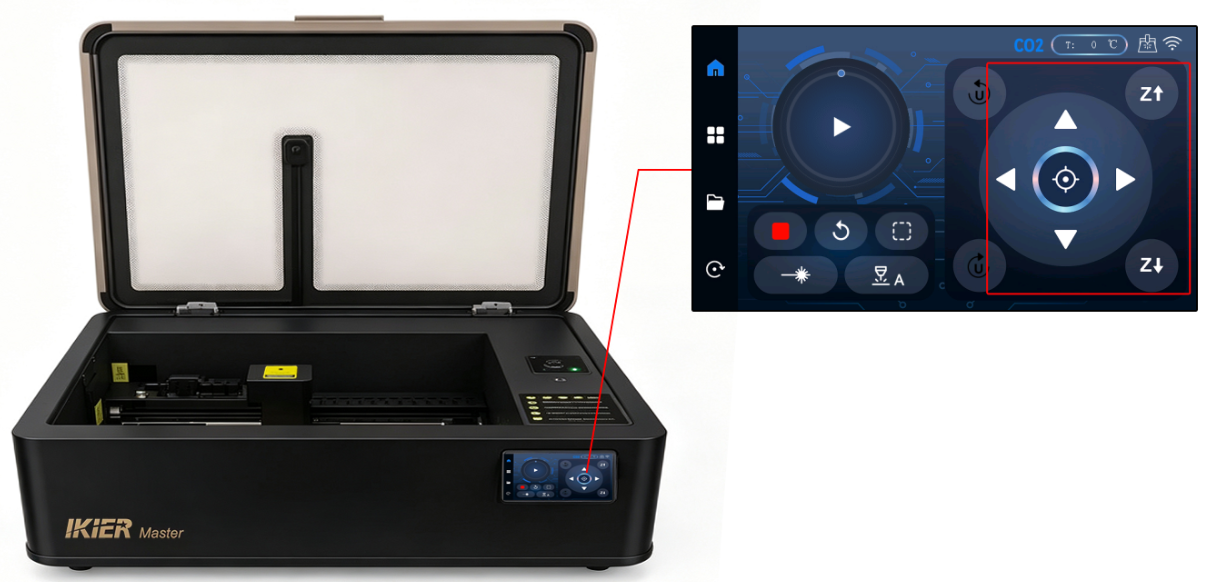
Figura 44
Se un motore non si muove correttamente:
-
Scollegare il cavo del motore e ricollegarlo, quindi riprovare.
-
Nota: per accedere al motore dell'asse Y occorre rimuovere la copertura esterna. Se l'asse Y si muove normalmente, questo passaggio non è necessario.
Se il problema persiste, inviare all'assistenza clienti un video che mostri il problema, i passaggi di risoluzione già eseguiti e una foto del numero di serie della macchina per ricevere assistenza.

Per le istruzioni di sostituzione del motore, vedere il video sulla sostituzione del motore di Master.
- Controllare i finecorsa:
Controllare uno alla volta i seguenti finecorsa:
-
Finecorsa superiore dell'asse Z
-
Finecorsa dell'asse X (2)
-
Finecorsa dell'asse Y (2)
Premere ciascun finecorsa e verificare se compare la relativa notifica di attivazione.
Se non si rileva alcuna risposta, inviare all'assistenza clienti un video che mostri il problema e una foto del numero di serie della macchina per ricevere assistenza.
- Controllare la versione del firmware della macchina:
Dopo il collegamento tramite AtomStack Studio o LightBurn, controllare la versione del firmware (vedere la Figura 45 e la Figura 46).
Figura 45
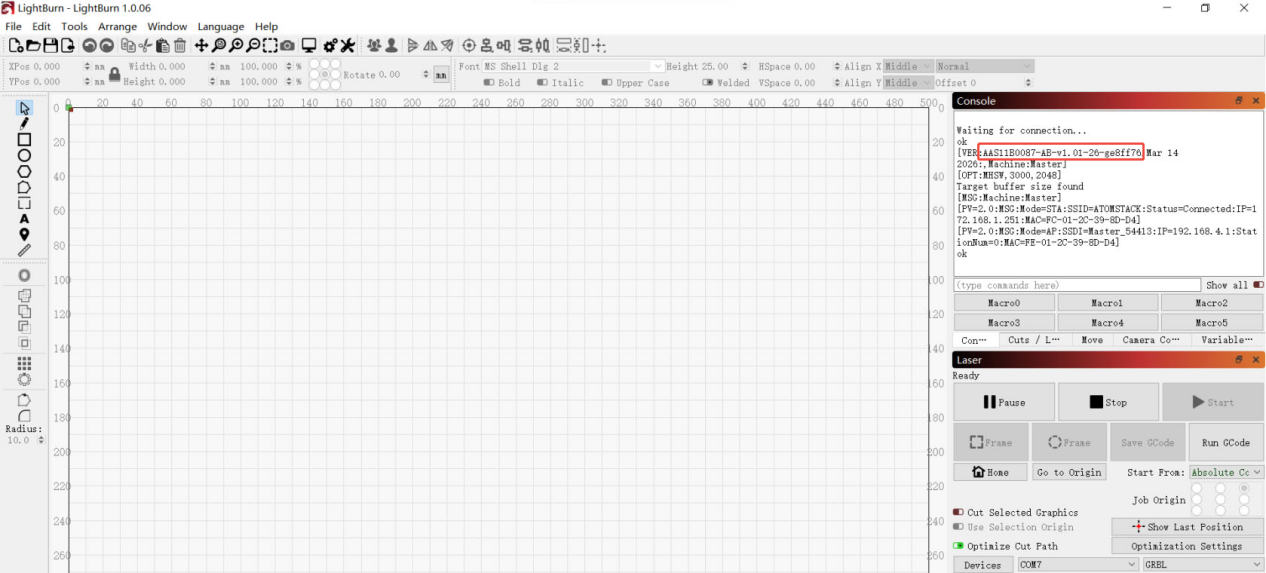
Figura 46
- Se il problema persiste dopo i controlli precedenti, inviare le seguenti informazioni all'assistenza clienti:
-
Un video che mostri chiaramente i passaggi operativi, i movimenti della macchina e gli eventuali messaggi di allarme
-
I passaggi di risoluzione già eseguiti
-
Una foto del numero di serie della macchina (vedere la Figura 47) .
Figura 47
¶ L'incisione di Master risulta deformata
Soluzione: vedere la sezione sulla regolazione della struttura di Master.
- Controllare le cinghie dentate:
Premere con la mano le cinghie dentate degli assi X e Y per verificare se sono troppo allentate o troppo tese. Se occorre regolarle, usare i tendicinghia situati sul lato destro dell'asse X e sul lato interno dell'asse Y per regolare la tensione delle cinghie (vedere la Figura 48).
Figura 48
- Controllare le viti delle pulegge dentate X/Y:
Per ispezionare le viti delle pulegge dentate, occorre prima rimuovere la copertura esterna e le viti di fissaggio del motore dell'asse X. Vedere il video sulla regolazione della struttura.
- Verificare se l'asse X è parallelo ai bordi superiore e inferiore del telaio:
Usare un righello per verificare se le distanze da entrambe le estremità dell'asse X al telaio inferiore della cabina sono uguali.
Se le distanze non sono uguali, occorre effettuare una regolazione. Allentare le viti del giunto sul motore dell'asse Y per effettuare la regolazione. Vedere il video sulla regolazione della struttura.
- Se il problema persiste dopo i controlli precedenti, inviare quanto segue all'assistenza clienti per ricevere assistenza:
-
Un video che mostri la misurazione del parallelismo dell'asse X
-
Un video che mostri l'ispezione delle viti delle pulegge dentate
-
Un video che mostri l'ispezione delle cinghie dentate
-
Una foto del numero di serie della macchina (vedere la Figura 49).
Figura 49
¶ Le linee incise da Master non sono completamente chiuse

Soluzione: vedere la sezione sulla risoluzione dei problemi delle linee aperte di Master.
- Controllare la distanza di messa a fuoco:
Misurare la distanza tra la parte inferiore del gruppo di messa a fuoco dell'asse Z e la superficie del materiale per verificare che sia di 8 mm.
Se la distanza non è corretta, eseguire nuovamente la messa a fuoco della macchina. Vedere la sezione «Regolazione della messa a fuoco di Master».
- Controllare la lente di messa a fuoco:
Svitare il coperchio del tubo della lente di messa a fuoco e rimuovere la lente di messa a fuoco per verificare la presenza di sporco o danni (vedere la Figura 50).
Se la lente è sporca, pulirla con etanolo anidro e un panno che non lascia pelucchi. Vedere la sezione «Pulizia della lente di messa a fuoco di Master».
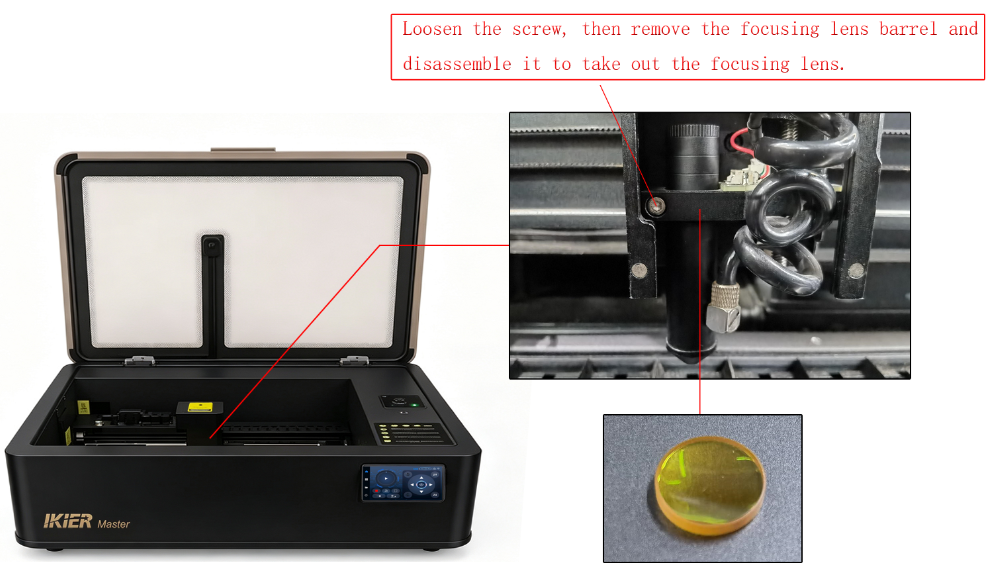
Figura 50
- Controllare le impostazioni dei parametri del software:
Usare le impostazioni dei parametri consigliate per il materiale corrispondente secondo la tabella dei parametri. Impostazioni errate dei parametri possono comportare un'energia laser insufficiente.
Nota: l'unità di misura della velocità è mm/min.
Come accedere alla tabella dei parametri di Master:
① Scansionare il codice QR sull'incisore laser per visualizzarla.
② Contattare l'assistenza clienti per richiedere la tabella dei parametri.
- Controllare il percorso ottico del laser:
Eseguire la verifica e la risoluzione dei problemi secondo la sezione «Verifica e calibrazione del percorso ottico di Master».
- Abilitare la modalità Constant Power Mode (potenza costante):
Attivare la funzione Constant Power (potenza costante) nel software e verificare se il problema si risolve (vedere la Figura 51).
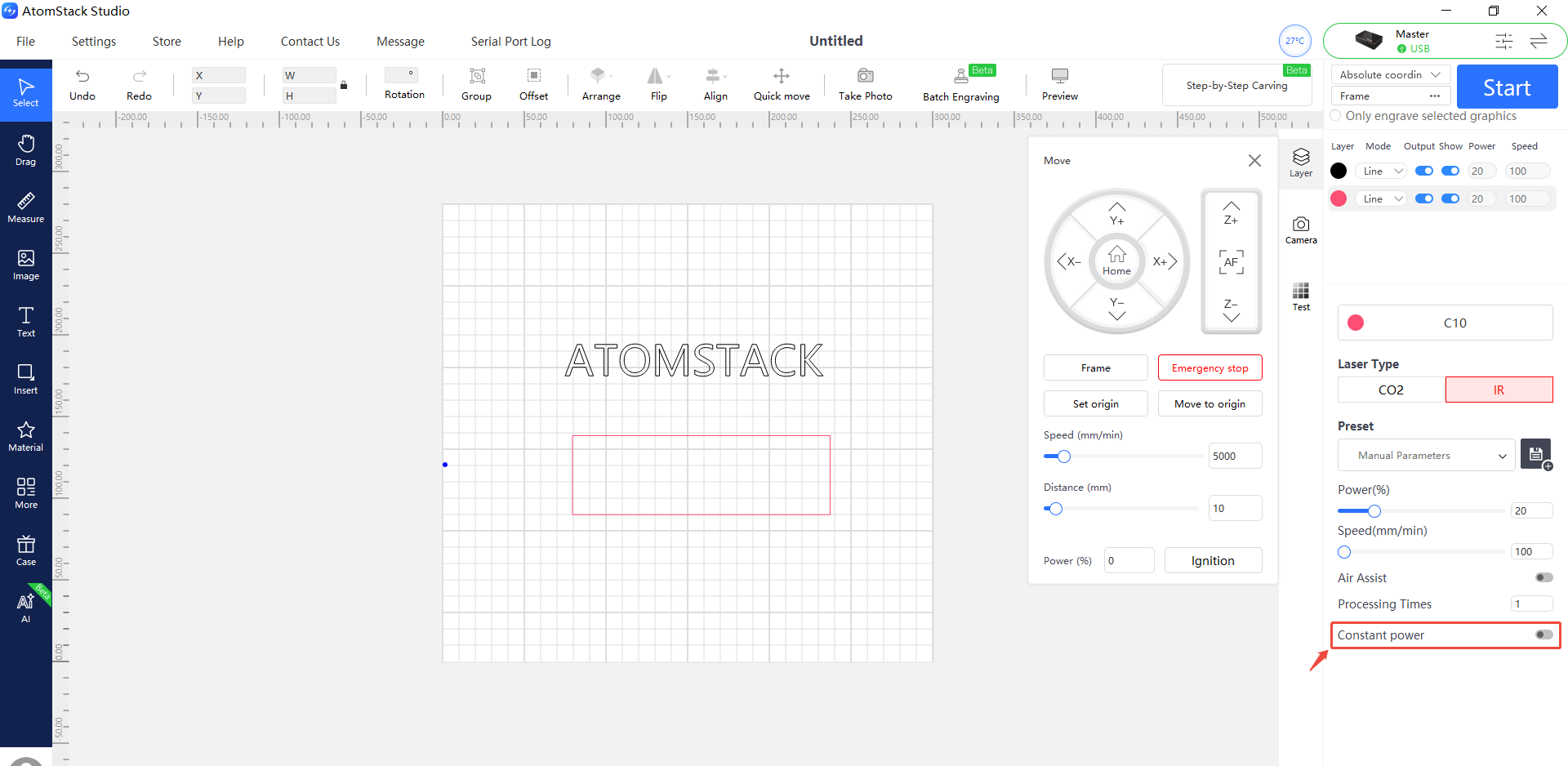
Figura 51
- Regolare il valore della potenza minima (
$31):
① In AtomStack Studio:
Aprire il menu Settings (impostazioni), quindi fare clic ripetutamente con il pulsante sinistro sul campo della versione del software più di 7 volte per abilitare il menu della modalità sviluppatore chiamato Serial Port Log (registro della porta seriale).
Aprire Serial Port Log, quindi inserire il seguente comando nel campo di immissione:
$31=*(vedere la Figura 52)
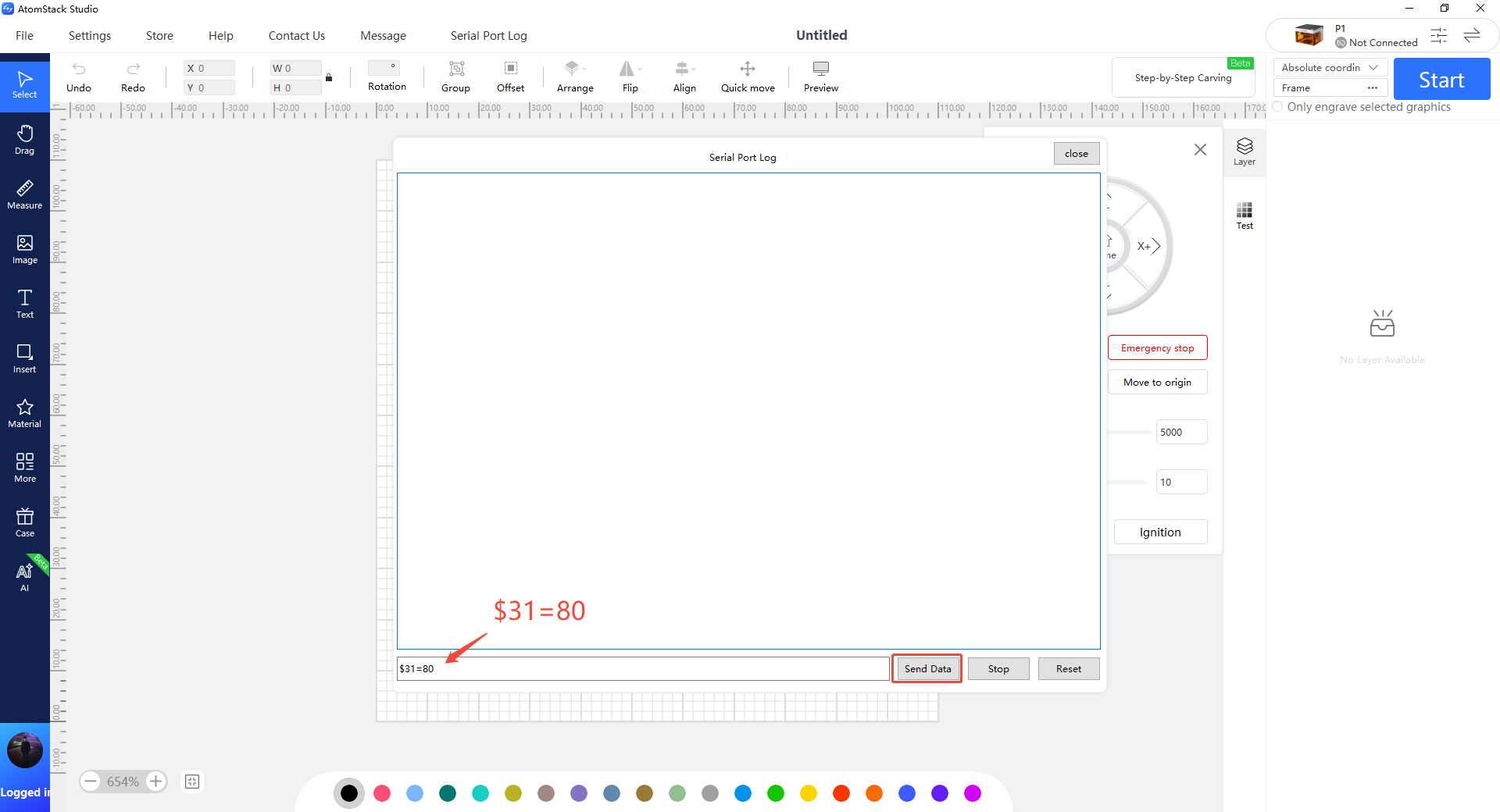
Figura 52
Sostituire * con un valore specifico e aumentarlo gradualmente finché le linee non si chiudono correttamente.
Ad esempio:
Se le linee non si chiudono quando $31=0, inviare:
$31=10
Se il problema persiste, continuare ad aumentare il valore, ad esempio:
$31=20
Ripetere finché le linee incise non si chiudono correttamente.
② In LightBurn:
Andare in Edit (modifica) → Machine Settings (impostazioni macchina), quindi individuare il parametro $31.
Aumentare il valore, fare clic su Write (scrivi), quindi su OK (conferma) per salvare l'impostazione.
Ripetere la procedura e continuare ad aumentare il valore di $31 finché le linee non si chiudono correttamente.
¶ La messa a fuoco automatica di Master non funziona

Soluzione: vedere la guida alla risoluzione dei problemi di messa a fuoco automatica di Master.
- Verificare che la funzione di messa a fuoco automatica sia abilitata:
Dopo aver collegato la macchina, verificare se la funzione di messa a fuoco automatica è abilitata nella pagina delle impostazioni delle funzioni della macchina di AtomStack Studio (vedere la Figura 53).
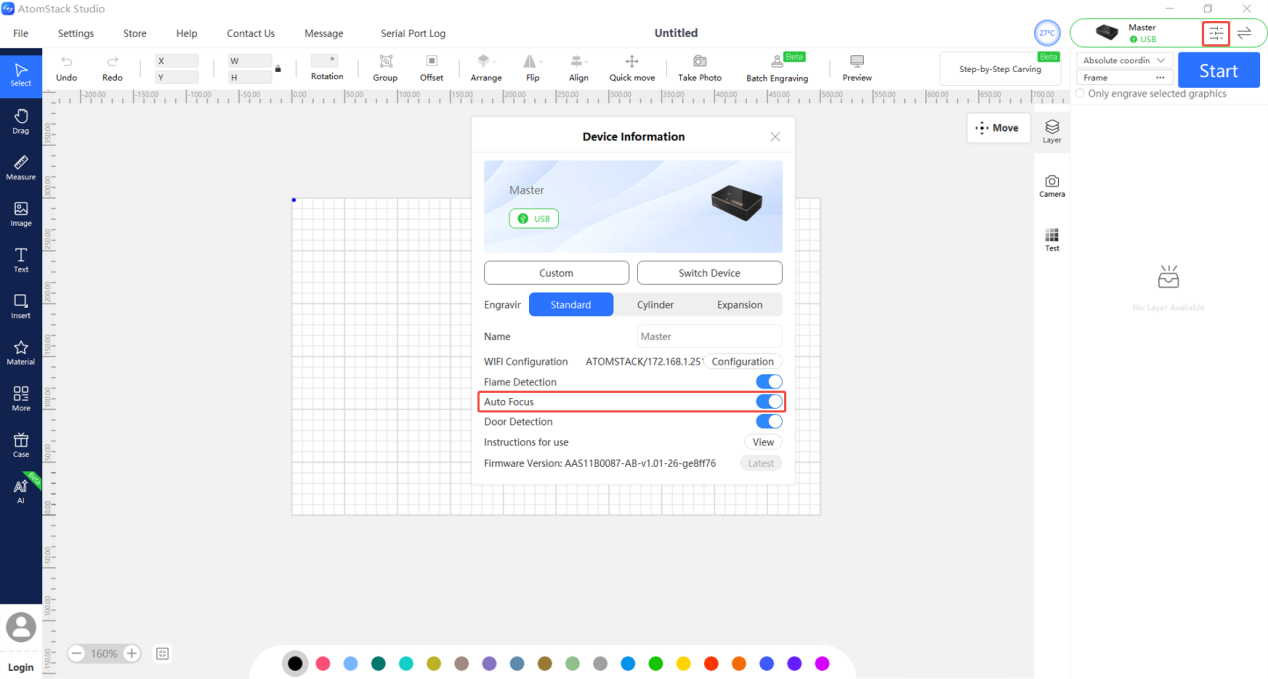
Figura 53
- Verificare che il materiale sia posizionato sul piano a lame:
Se sul piano non è presente materiale, l'asse Z potrebbe non rilevare o toccare correttamente il materiale, causando il mancato funzionamento della messa a fuoco automatica.
- Verificare il tipo di materiale:
Se il materiale è morbido o flessibile, usare invece i comandi di movimento dell'asse Z sullo schermo di controllo per eseguire la messa a fuoco manuale. La distanza di messa a fuoco deve essere di 8 mm (vedere la Figura 54).
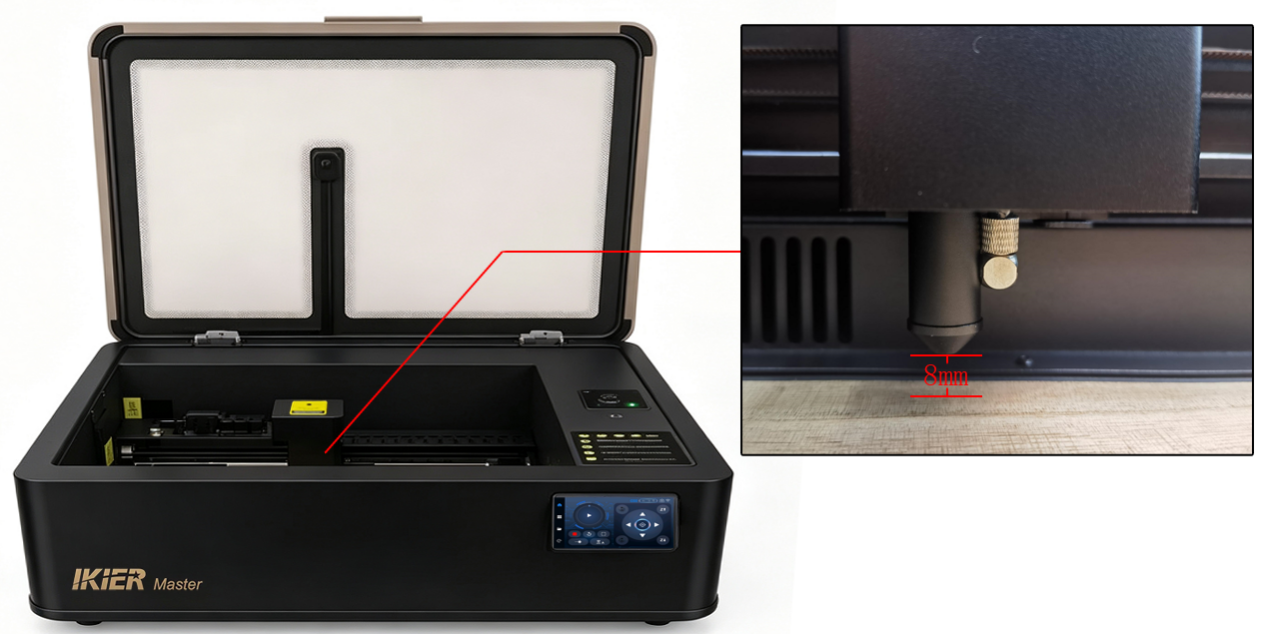
Figura 54
- Controllare i finecorsa superiore e inferiore dell'asse Z:
- Spingere delicatamente verso l'alto con la mano il tubo della lente di messa a fuoco per verificare se il finecorsa inferiore si attiva (vedere la Figura 55). Se si attiva, il finecorsa inferiore funziona normalmente.
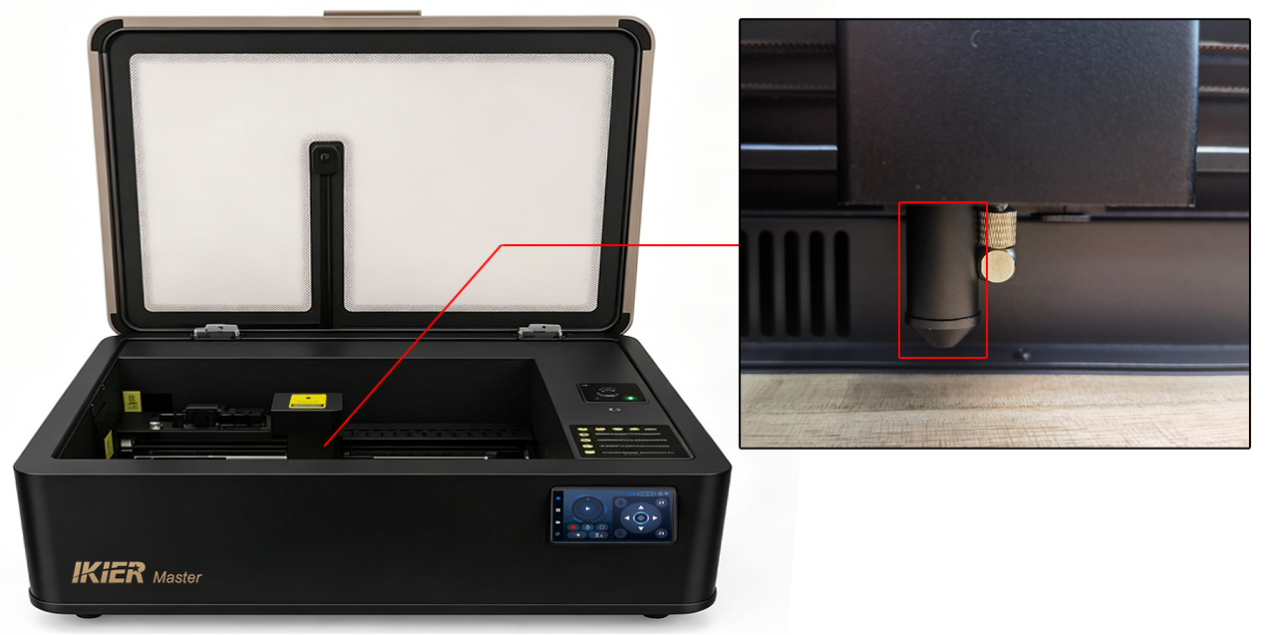
Figura 55
- Usare i comandi di movimento dell'asse Z sullo schermo di controllo per spostare l'asse Z verso l'alto. Quando raggiunge la posizione superiore, verificare se il finecorsa superiore si attiva. Se si attiva, il finecorsa superiore funziona normalmente.
① Se il finecorsa inferiore non si attiva correttamente:
Aprire il coperchio nella parte superiore dell'asse Z e verificare se il cavo del finecorsa inferiore è allentato (vedere la Figura 56).
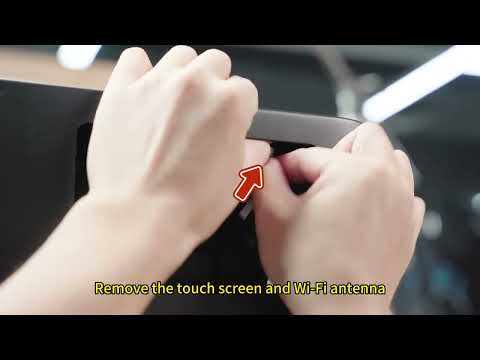
Se il collegamento del cavo è regolare, la scheda del finecorsa inferiore potrebbe essere difettosa. Per le istruzioni di sostituzione, vedere il video sulla sostituzione dei finecorsa di Master.
② Se il finecorsa superiore non si attiva correttamente:
Aprire il coperchio nella parte superiore dell'asse Z e verificare se il cavo del finecorsa superiore è allentato (vedere la Figura 57).
Scollegare e ricollegare il cavo, quindi premere manualmente il finecorsa superiore per verificare se si attiva normalmente.
Se ancora non si attiva, la scheda del finecorsa superiore è probabilmente difettosa. Per le istruzioni di sostituzione, vedere il video sulla sostituzione dei finecorsa di Master.
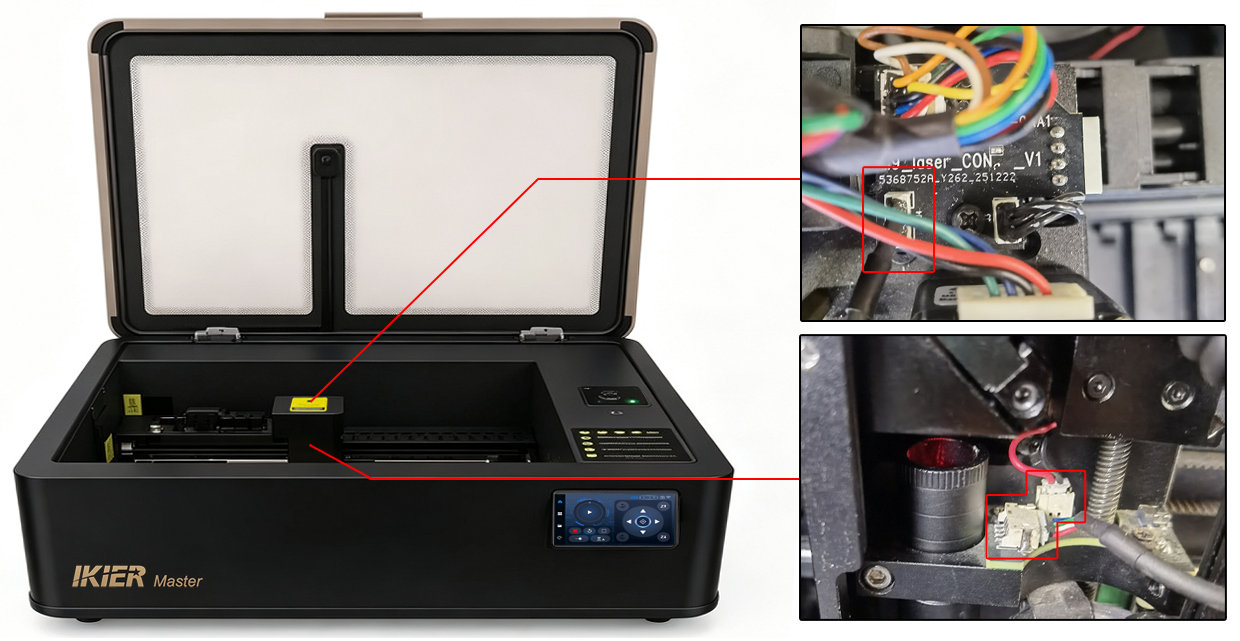
Figura 56
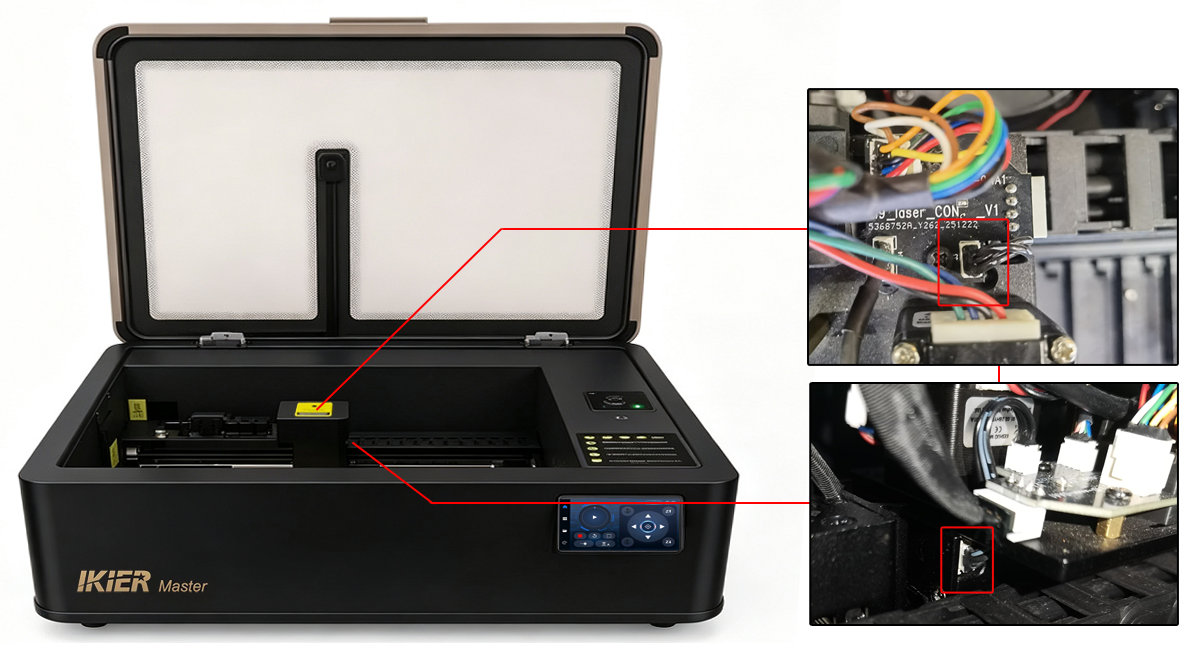
Figura 57
- Controllare lo stato del motore:
Se il motore dell'asse Z emette rumori durante la messa a fuoco automatica ma non si muove:
-
Usare i comandi di movimento dell'asse Z sullo schermo di controllo per spostare l'asse Z su e giù e verificare che il movimento sia fluido.
-
Se l'asse Z si muove fluidamente usando i pulsanti di controllo, il problema potrebbe essere legato al firmware. Inviare all'assistenza clienti il numero di serie della macchina (vedere la Figura 58), un video che mostri il problema e i passaggi di risoluzione già eseguiti per ricevere assistenza.
-
Se si riscontra un comportamento anomalo anche usando i pulsanti di controllo, aprire il coperchio nella parte superiore dell'asse Z e verificare se il cavo del motore dell'asse Z è allentato. Scollegare e ricollegare il cavo. Verificare anche se il cavo è danneggiato (vedere la Figura 59).
-
Se il cavo e il connettore sembrano regolari, ruotare manualmente la vite di avanzamento del motore dell'asse Z (vedere la Figura 60) per verificare che la guida lineare dell'asse Z funzioni correttamente. Se si riscontra un'anomalia, inviare all'assistenza clienti un video che mostri il problema per ricevere assistenza.
-
Figura 58
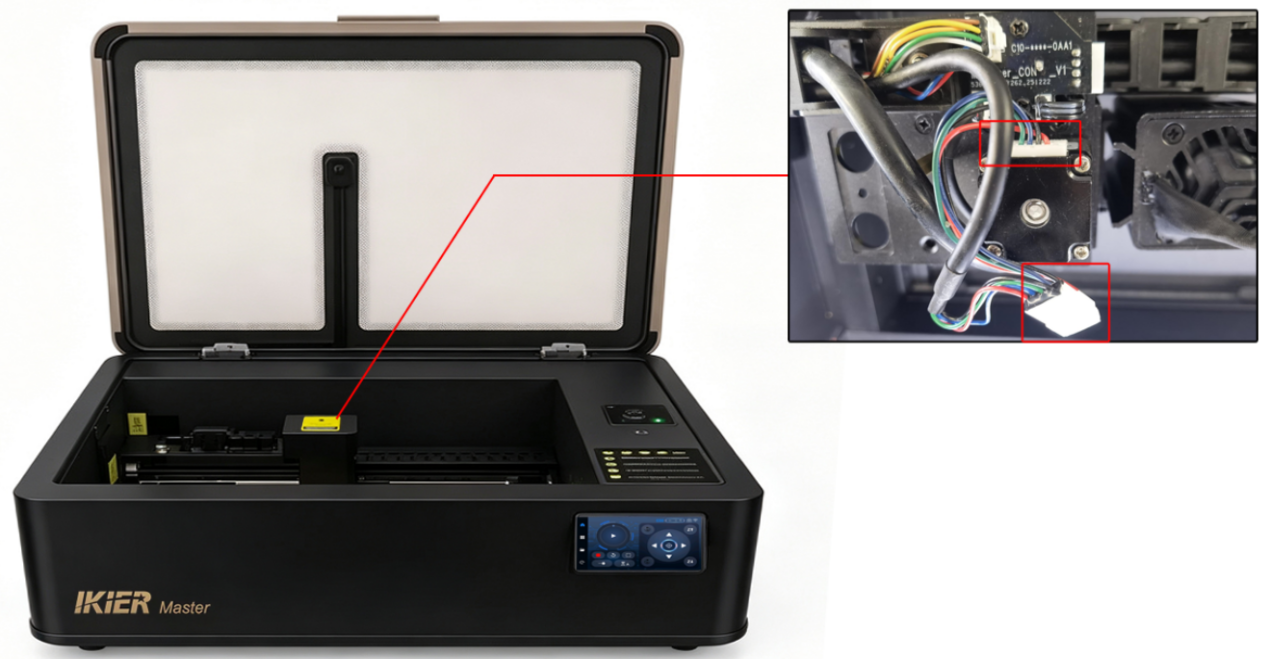
Figura 59
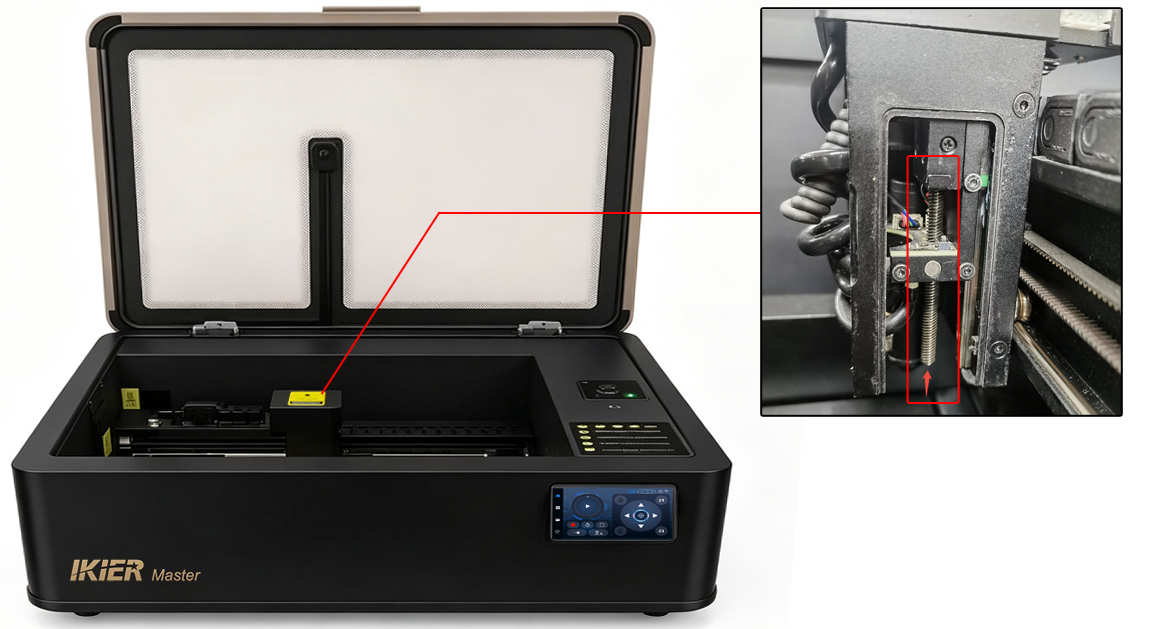
Figura 60
- Se i passaggi precedenti non risolvono il problema, inviare quanto segue all'assistenza clienti:
-
Un video che mostri il mancato funzionamento della messa a fuoco automatica
-
Un video che mostri la procedura di risoluzione dei problemi
-
Il numero di serie della macchina
¶ Master visualizza Travel Limit Reached (limite di corsa raggiunto) durante il funzionamento
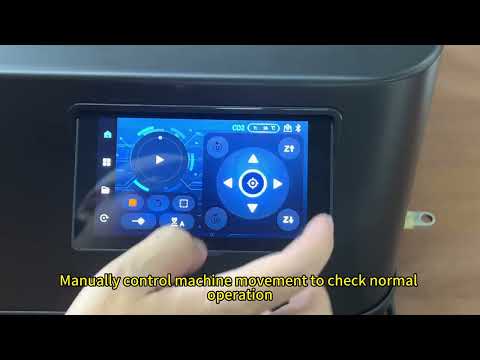
Soluzione: vedere la guida alla risoluzione dei problemi del limite di corsa di Master.
- Verificare se si è attivato un finecorsa:
Osservare in quali condizioni compare l'allarme e se un finecorsa è stato azionato fisicamente.
Se si è attivato un finecorsa, verificare se le dimensioni del file di incisione superano l'area di lavoro della macchina:
-
Area di lavoro in modalità CO₂: 500 mm × 300 mm
-
Area di lavoro in modalità IR: 300 mm × 265 mm
Se nessun finecorsa sembra essersi attivato, proseguire con i seguenti passaggi di risoluzione dei problemi.
- Controllare i finecorsa:
Usare lo schermo di controllo per spostare la macchina su, giù, a sinistra e a destra e verificare se tutti i finecorsa degli assi X e Y si attivano correttamente.
Si può anche spostare l'asse Z per verificare se tutti e tre i finecorsa dell'asse Z si attivano normalmente.
Se un finecorsa non si attiva o se compare l'allarme durante il movimento, procedere come segue:
-
Verificare innanzitutto che i cavi dei finecorsa siano collegati saldamente. Scollegare e ricollegare i cavi.
-
Verificare se i finecorsa presentano danni fisici.
- Controllare la versione del firmware della macchina:
In AtomStack Studio o LightBurn, verificare se la versione del firmware della macchina è corretta (vedere la Figura 61 e la Figura 62).
Se la versione del firmware non è la più recente, aggiornarla all'ultima versione disponibile.
Figura 61
Figura 62
- Se i passaggi precedenti non risolvono il problema, inviare quanto segue all'assistenza clienti:
-
Un video che mostri il problema
-
I passaggi di risoluzione già eseguiti
-
Una foto del numero di serie della macchina (vedere la Figura 63)
Figura 63
¶ Master si arresta durante l'incisione

Soluzione: vedere la guida alla risoluzione dei problemi di interruzione dell'incisione di Master.
- Controllare i messaggi di allarme del software:
Dopo l'arresto della macchina, verificare se il software visualizza messaggi di errore o di allarme. Se compare un messaggio di errore, eseguire la risoluzione dei problemi secondo l'indicazione.
- Travel Limit Reached
Vedere la sezione: «Master visualizza Travel Limit Reached durante il funzionamento».
- Alarm 1 (allarme)
Si è attivato un finecorsa. Verificare attentamente se il file di incisione supera l'area di lavoro della macchina o se la macchina ha urtato un finecorsa durante il funzionamento.
- Alarm 3 (allarme)
La macchina ha rilevato un segnale di arresto automatico o un'altra condizione di arresto. Occorre approfondire la risoluzione dei problemi in base alla specifica condizione di attivazione.
- Alarm 12 (allarme)
Si è attivato un allarme fiamma. Verificare quanto segue:
-
Se il materiale da incidere/tagliare è MDF, legno di balsa o materiali simili
-
Provare a sostituire il materiale con tiglio per eseguire una prova
-
Verificare se il disegno da incidere/tagliare contiene linee troppo fitte; in tal caso, aumentare la velocità e il numero di passate di incisione/taglio
-
Verificare se la luce solare diretta entra nella macchina, poiché potrebbe attivare erroneamente l'allarme fiamma
-
Alarm 13 (allarme)
Lo sportello della cabina è aperto. Verificare se lo sportello della cabina è stato aperto durante l'incisione.
Se lo sportello non è stato aperto, il finecorsa dello sportello della cabina potrebbe essere difettoso. Inviare all'assistenza clienti un video che mostri il problema, il messaggio di allarme e il numero di serie della macchina per ricevere assistenza.
Se occorre una sostituzione, vedere il video sulla sostituzione dei finecorsa di Master.
- Se non compare alcun messaggio di allarme, proseguire con i seguenti passaggi di risoluzione dei problemi.
- Controllare la barra di avanzamento dell'incisione nel software:
Se la barra di avanzamento dell'incisione nel software continua ad avanzare nonostante la macchina si sia arrestata, il problema potrebbe essere causato da una trasmissione anomala dei dati.
Provare quanto segue:
-
Usare un'altra porta USB del computer
-
Sostituire il cavo Type-C
-
Provare un altro software di incisione (come AtomStack Studio o LightBurn)
- Se i passaggi precedenti non risolvono il problema, inviare quanto segue all'assistenza clienti:
-
Un video che mostri il problema
-
Schermate degli eventuali messaggi o allarmi del software
-
I passaggi di risoluzione già eseguiti
-
Una foto del numero di serie della macchina (vedere la Figura 64)
Figura 64
¶ Master non risponde dopo la pressione del pulsante Start (avvio)
- Controllare lo stato della macchina:
-
Eseguire prima il ritorno all'origine della macchina
-
Assicurarsi che lo sportello della cabina sia chiuso
-
Verificare che il serbatoio dell'acqua sia stato riempito e che il livello dell'acqua sia superiore al livello minimo
-
Controllare la temperatura della macchina visualizzata nel software
- Controllare lo stato del collegamento:
Usare i comandi direzionali nel software per spostare la macchina e verificare se il collegamento si è interrotto.
- Controllare le indicazioni del software:
Dopo aver premuto il pulsante Start, verificare se compare un messaggio o un avviso nel software. Se compare un'indicazione, eseguire la risoluzione dei problemi secondo il messaggio.
- Controllare le informazioni sullo schermo di controllo:
Verificare se sullo schermo di controllo compare un messaggio di allarme o di avviso.
- Riavviare la macchina e il software:
Spegnere completamente la macchina e chiudere il software, quindi riavviare entrambi e riprovare.
- Provare un altro software:
Provare a usare un altro software di controllo, come AtomStack Studio o LightBurn.
- Se i passaggi precedenti non risolvono il problema, inviare quanto segue all'assistenza clienti:
-
Un video che mostri il problema
-
Schermate delle eventuali indicazioni o dei messaggi di errore del software
-
I passaggi di risoluzione già eseguiti
-
Una foto del numero di serie della macchina (vedere la Figura 65)
Figura 65
¶ La macchina si muove durante l'incisione ma il tubo laser non emette il laser

Soluzione: vedere la guida alla risoluzione dei problemi di mancata emissione del tubo laser di Master.
- Controllare l'alimentatore laser:
Spegnere l'alimentazione della macchina, aprire il pannello di protezione interno, quindi riaccendere la macchina e verificare se la spia sull'alimentatore laser (situato sul lato destro vicino al tubo laser) si accende normalmente.
Se la spia non si accende, l'alimentatore laser potrebbe essere difettoso. Inviare all'assistenza clienti un video che mostri il problema e il numero di serie della macchina per ricevere assistenza.

Se occorre una sostituzione, vedere il video sulla sostituzione dell'alimentatore laser di Master.
- Controllare il cablaggio dell'alimentatore laser:
Con l'alimentazione scollegata, verificare se i cavi collegati all'alimentatore laser sono allentati. Scollegare e ricollegare i cavi, quindi riprovare.
- Controllare il cablaggio del tubo laser:
Con l'alimentazione scollegata, verificare attentamente che i collegamenti dei fili alle due estremità del tubo laser siano saldi.
Verificare anche se i cavi sono danneggiati o interrotti.
- Controllare le condizioni del tubo laser:
Con l'alimentazione scollegata, ispezionare attentamente il tubo laser per individuare eventuali segni di danni o crepe.
Se si riscontrano danni, inviare all'assistenza clienti foto chiare, video e il numero di serie della macchina per ricevere assistenza.
Se occorre una sostituzione, vedere il video sulla sostituzione del tubo laser di Master.
- Se i passaggi precedenti non risolvono il problema, inviare quanto segue all'assistenza clienti:
-
Un video che mostri il problema
-
Schermate delle eventuali indicazioni o dei messaggi di errore del software
-
I passaggi di risoluzione già eseguiti
-
Una foto del numero di serie della macchina (vedere la Figura 66)
Figura 66
¶ La distanza dopo la messa a fuoco automatica di Master non è di 8 mm
- Verificare il tipo di materiale:
Se il materiale è morbido o flessibile, usare invece la messa a fuoco manuale. La distanza di messa a fuoco corretta è di 8 mm.
Usare i comandi di movimento dell'asse Z sullo schermo di controllo per regolare manualmente l'altezza. Si consiglia di usare Jog Mode (modalità di movimento manuale) per una regolazione più precisa.
- Verificare la procedura di messa a fuoco automatica:
La sequenza di messa a fuoco automatica è la seguente:
-
L'asse Z si sposta prima nella posizione più alta
-
Poi si sposta verso il basso finché non si attiva il finecorsa inferiore
-
Infine si sposta verso l'alto fino all'altezza standard di messa a fuoco di 8 mm
Se la procedura di messa a fuoco automatica sembra regolare ma la distanza finale non è di 8 mm, si può regolare il parametro della distanza di messa a fuoco automatica in LightBurn o LaserGRBL.
Il valore predefinito del parametro di messa a fuoco automatica è 1,5.
Calcolo del valore di correzione:
- Se la distanza effettivamente misurata è superiore a 8 mm:
[
1.5 - (\text{actual measured value} - 8)
]
- Se la distanza effettivamente misurata è inferiore a 8 mm:
[
1.5 + (8 - \text{actual measured value})
]
Nella finestra Console (console) di LightBurn (vedere la Figura 67), inserire:
$autoFocus/depth_max_mm=correction_value
Quindi premere Enter (invio).
Esempio:
Se la distanza effettiva di messa a fuoco automatica misura 9 mm, allora:
[
1.5 - (9 - 8) = 0.5
]
Il comando deve quindi essere:
$autoFocus/depth_max_mm=0.5

Per i passaggi operativi dettagliati, vedere la guida alla regolazione della distanza di messa a fuoco automatica di Master.
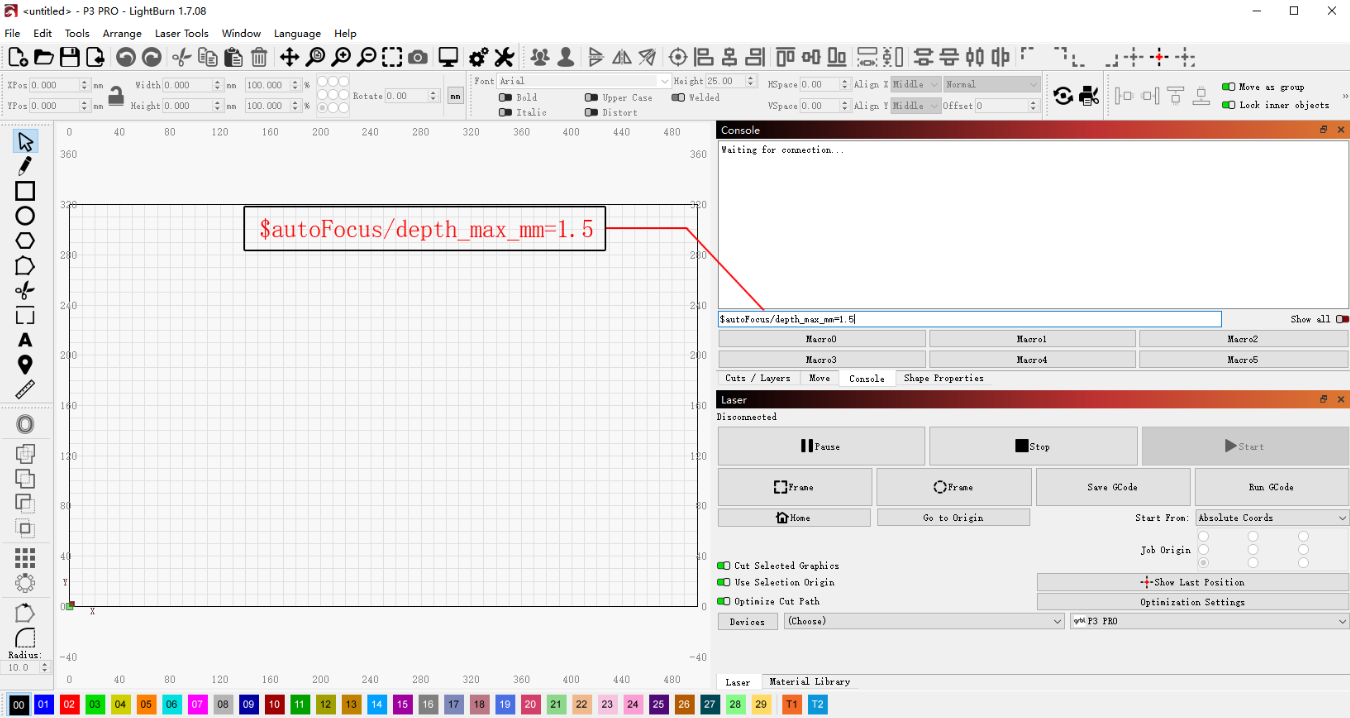
Figura 67
¶ La striscia LED all'interno della cabina di Master non si accende

Soluzione: vedere la guida alla risoluzione dei problemi della striscia LED della cabina di Master.
- Verificare che la macchina si sia avviata normalmente:
Dopo l'accensione, assicurarsi che la scheda madre si avvii normalmente, che si senta il segnale acustico e che la macchina si colleghi correttamente.
- Controllare il cablaggio della striscia LED:
Spegnere l'alimentazione e rimuovere la copertura esterna. Verificare se i collegamenti dei cavi della striscia LED sono allentati.
Se si dispone di un multimetro, si può anche misurare la tensione sul cavo per verificare se è anomala.
- Se i controlli precedenti non evidenziano problemi, la striscia LED potrebbe essere difettosa. Inviare quanto segue all'assistenza clienti:
-
Un video che mostri il problema
-
Schermate delle eventuali indicazioni o dei messaggi del software
-
I passaggi di risoluzione già eseguiti
-
Una foto del numero di serie della macchina (vedere la Figura 68)

Per le istruzioni di sostituzione, vedere il video sulla sostituzione della striscia LED della cabina di Master.
Figura 68
¶ Il fumo e la polvere nella cabina di Master non vengono evacuati in tempo e fuoriescono dalle fessure dello sportello

Soluzione: vedere la guida alla risoluzione dei problemi di scarico del fumo di Master.
- Verificare se si sta usando un purificatore di fumi:
Se è collegato un purificatore di fumi, scollegare il tubo di scarico dal purificatore di fumi e convogliarlo direttamente all'esterno. Quindi verificare se il fumo nella cabina viene evacuato correttamente.
Se il fumo viene evacuato normalmente dopo aver escluso il purificatore di fumi, il problema è probabilmente causato dal purificatore di fumi.
- Controllare le condizioni della ventola di scarico:
Occorre prima rimuovere il pannello di protezione interno.
- Verificare se la ventola è pulita:
Se sulla ventola si è accumulata troppa polvere, vedere la sezione «Pulizia della cabina di Master» per le istruzioni di pulizia.
- Verificare se le pale della ventola sono integre:
Se le pale della ventola sono rotte o danneggiate, inviare all'assistenza clienti foto chiare e una foto del numero di serie della macchina (vedere la Figura 69) per ricevere assistenza.
Figura 69

Per le istruzioni di sostituzione della ventola, vedere il video sulla sostituzione della ventola della cabina di Master.
- Controllare il cablaggio della ventola:
Dopo aver rimosso il pannello di protezione, ispezionare i collegamenti dei cavi della ventola e verificare che i cavi siano collegati saldamente (vedere la Figura 70).
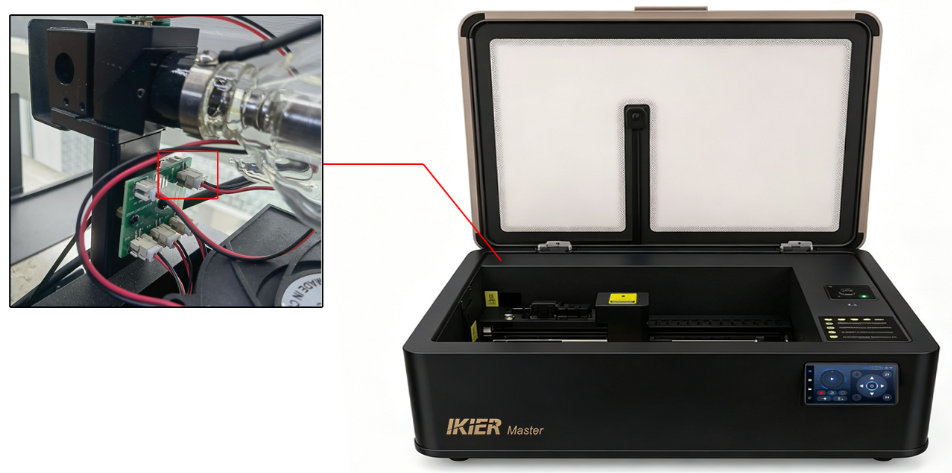
Figura 70
- Alimentare direttamente la ventola:
Usare un alimentatore esterno da 12 V o 24 V e collegarlo ai terminali della ventola con due fili aggiuntivi per verificare se la ventola gira normalmente (vedere la Figura 71).
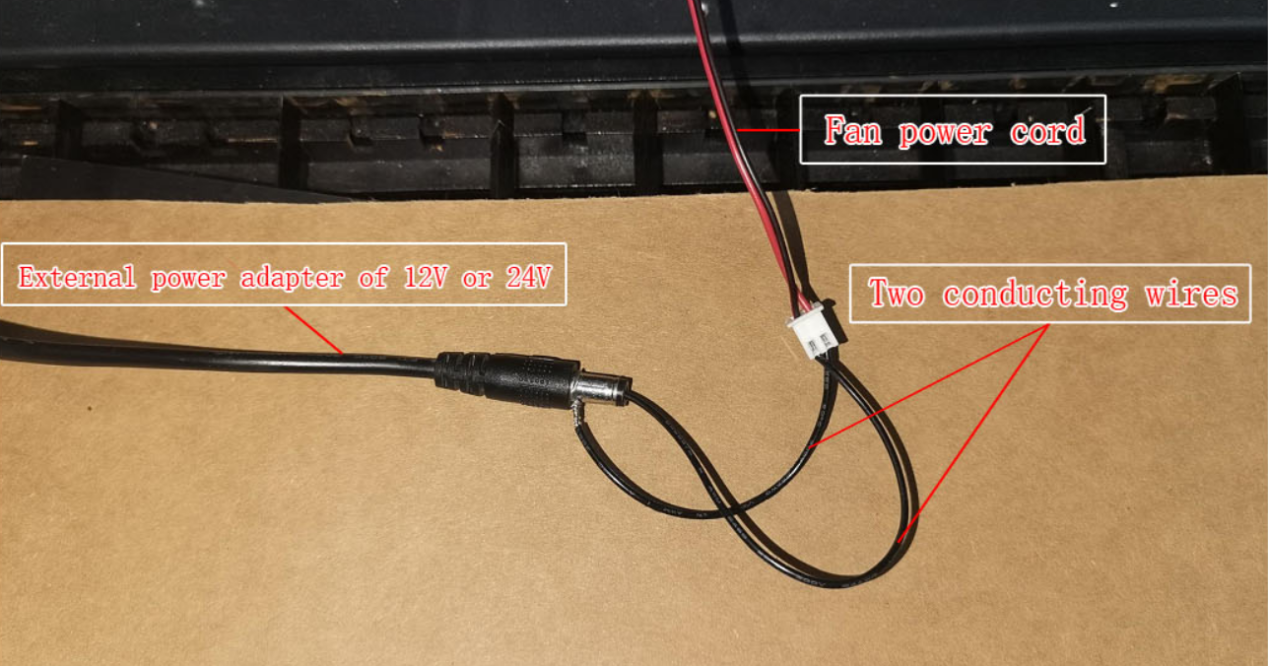
Figura 71
- Se si conferma che la ventola è difettosa, inviare quanto segue all'assistenza clienti:
-
Un video che mostri il problema
-
I passaggi di risoluzione già eseguiti
-
Una foto del numero di serie della macchina
¶ Il rilevamento fiamma di Master non funziona e non si attiva alcun allarme nemmeno in caso di incendio

Soluzione: vedere la guida alla risoluzione dei problemi del rilevamento fiamma di Master.
- Verificare che la funzione di rilevamento fiamma sia abilitata:
Dopo aver collegato la macchina, verificare in AtomStack Studio se la funzione di rilevamento fiamma è abilitata (vedere la Figura 72).
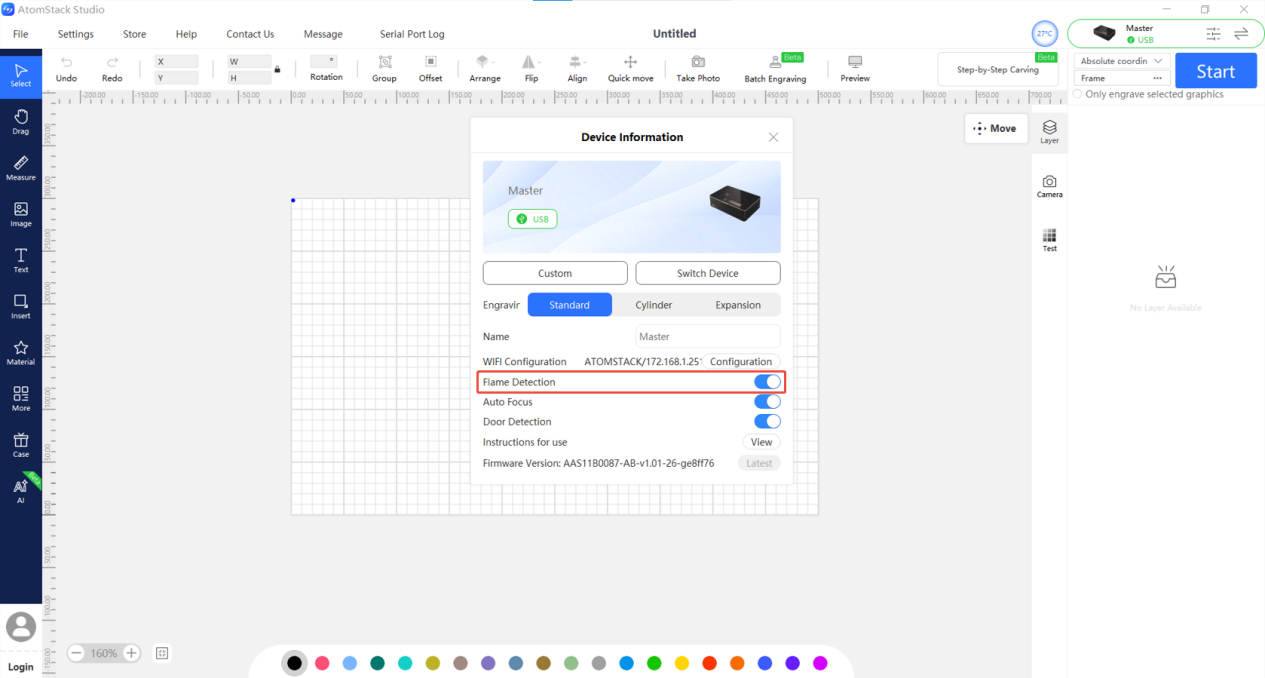
Figura 72
- Controllare il cablaggio della scheda di rilevamento fiamma:
Aprire il coperchio di protezione dell'asse Z e verificare se il cavo collegato alla scheda di rilevamento fiamma è allentato (vedere la Figura 73).
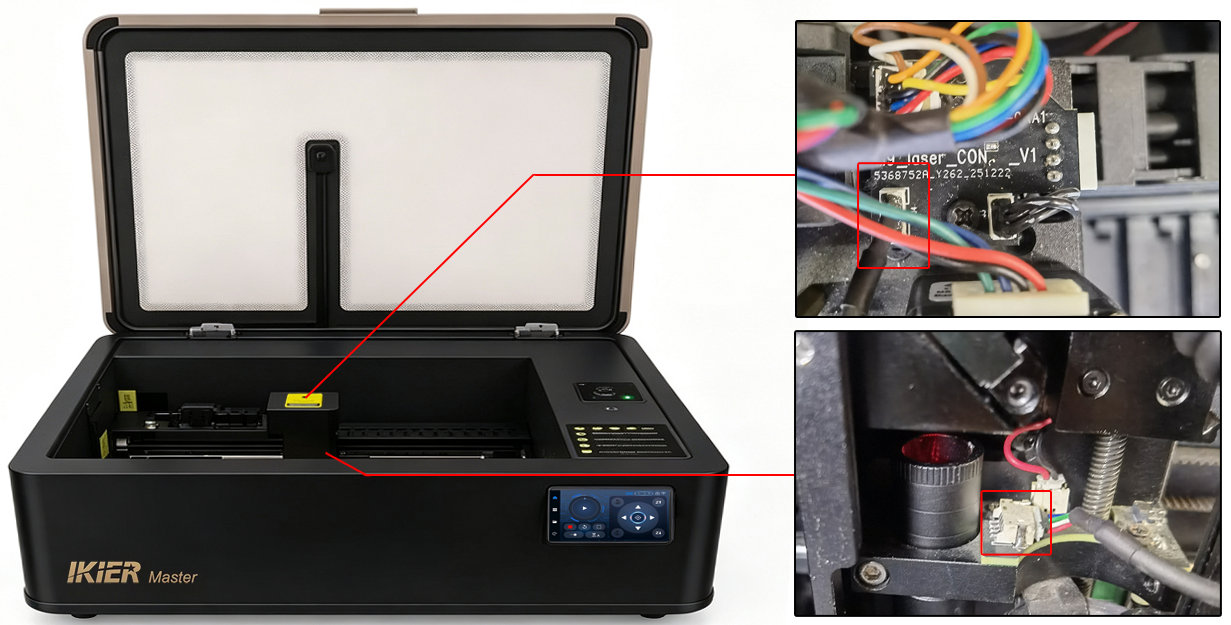
Figura 73
Ispezionare anche il cavo per individuare eventuali danni o interruzioni.
- Provare il funzionamento della scheda di rilevamento fiamma:
Usare un accendino normale (non antivento) per generare una fiamma e posizionarla sotto la scheda di rilevamento fiamma per circa 1 secondo. Verificare se si attiva l'allarme.
Se l'allarme non si attiva mentre tutte le altre funzioni della macchina funzionano normalmente, la scheda di rilevamento fiamma è probabilmente difettosa.
Inviare quanto segue all'assistenza clienti:
-
Un video che mostri il problema
-
La procedura di risoluzione dei problemi già eseguita
-
Una foto del numero di serie della macchina (vedere la Figura 74)
Figura 74

Per le istruzioni di sostituzione, vedere il video sulla sostituzione della scheda di rilevamento fiamma di Master.
¶ Il rilevamento fiamma di Master attiva falsi allarmi in assenza di fiamme
- Controllare l'ambiente di lavoro:
Se l'incisore laser è esposto alla luce solare diretta, l'allarme fiamma potrebbe attivarsi erroneamente. Spostare la macchina in un altro luogo o schermarla dalla luce solare diretta.
- Controllare il disegno del file di incisione o taglio:
Se il file di incisione o taglio contiene linee estremamente fitte, potrebbe attivare erroneamente l'allarme fiamma. Provare ad aumentare la velocità e il numero di passate per ridurre la possibilità di falsi allarmi.
- Controllare il materiale lavorato:
Se il materiale da incidere o tagliare è altamente infiammabile, come MDF, legno di balsa, sughero o carta, potrebbe attivare facilmente l'allarme fiamma.
Si può disabilitare la funzione di rilevamento fiamma prima di incidere o tagliare questi materiali. Tuttavia, quando la funzione di rilevamento fiamma è disabilitata, la macchina deve essere sorvegliata continuamente durante il funzionamento per evitare incidenti.
- Regolare la sensibilità del rilevamento fiamma:
Se l'allarme fiamma si attiva frequentemente durante la lavorazione di un determinato materiale anche in assenza di un incendio effettivo, si può regolare opportunamente la sensibilità del rilevamento fiamma.
Nota
-
Se si modificano le impostazioni di sensibilità, occorre ripristinare i valori originali quando si passa a materiali diversi.
-
Dopo la modifica di queste impostazioni, la macchina deve comunque essere sorvegliata durante il funzionamento.
Comandi di regolazione:
$fire_alarm/overflow_value=10
Regola il numero di eventi di attivazione richiesti dopo il superamento della soglia.
(Di solito non è necessario modificarlo.)
$fire_alarm/threshold_value=97
Regola la soglia del rilevamento fiamma.
Più alto è il valore, più difficile è l'attivazione dell'allarme fiamma.
Modificare solo il numero dopo il segno di uguale.
- Se i passaggi precedenti non risolvono il problema, inviare quanto segue all'assistenza clienti:
-
Un video che mostri il problema
-
I passaggi di risoluzione già eseguiti
-
Una foto del numero di serie della macchina (vedere la Figura 75)
Figura 75
Per le istruzioni di sostituzione, vedere il video sulla sostituzione della scheda di rilevamento fiamma di Master.
¶ Master visualizza un allarme di temperatura dell'acqua anomala

Soluzione: vedere la guida alla risoluzione dei problemi di temperatura dell'acqua anomala di Master.
- Controllare il livello del serbatoio dell'acqua:
Assicurarsi che il livello dell'acqua nel serbatoio non sia troppo basso. Se il livello dell'acqua è basso, aggiungere il liquido di raffreddamento richiesto.
- Controllare l'ambiente di lavoro:
La temperatura ambiente di esercizio consigliata per Master è compresa tra 5 °C e 35 °C.
-
Se la temperatura è inferiore a 5 °C, aggiungere un liquido di raffreddamento antigelo non corrosivo. Per i dettagli, vedere la sezione «Guida al rabbocco e al cambio dell'acqua del serbatoio di Master».
-
Se la temperatura ambiente supera i 35 °C, usare il condizionatore per abbassare la temperatura della stanza.
Nota
-
Quando la temperatura dell'acqua supera i 35 °C, la macchina emette un avviso di temperatura elevata.
-
Quando la temperatura dell'acqua supera i 40 °C, la macchina entra in modalità allarme e si arresta automaticamente.
- Controllare la lettura della temperatura dell'acqua:
Usare AtomStack Studio o lo schermo di controllo per verificare se la temperatura dell'acqua visualizzata è normale.
Se la temperatura dell'acqua supera i 35 °C, arrestare la macchina e lasciarla a riposo per 10 minuti. Verificare anche se la temperatura dell'ambiente di lavoro è troppo elevata.
- Controllare il sensore di temperatura:
Se la temperatura ambiente e il livello dell'acqua sono normali, ma la macchina segnala comunque una temperatura dell'acqua anomala poco dopo l'avvio, verificare se il cavo del sensore di temperatura del serbatoio dell'acqua è allentato (connettore TEMP, vedere la Figura 76).
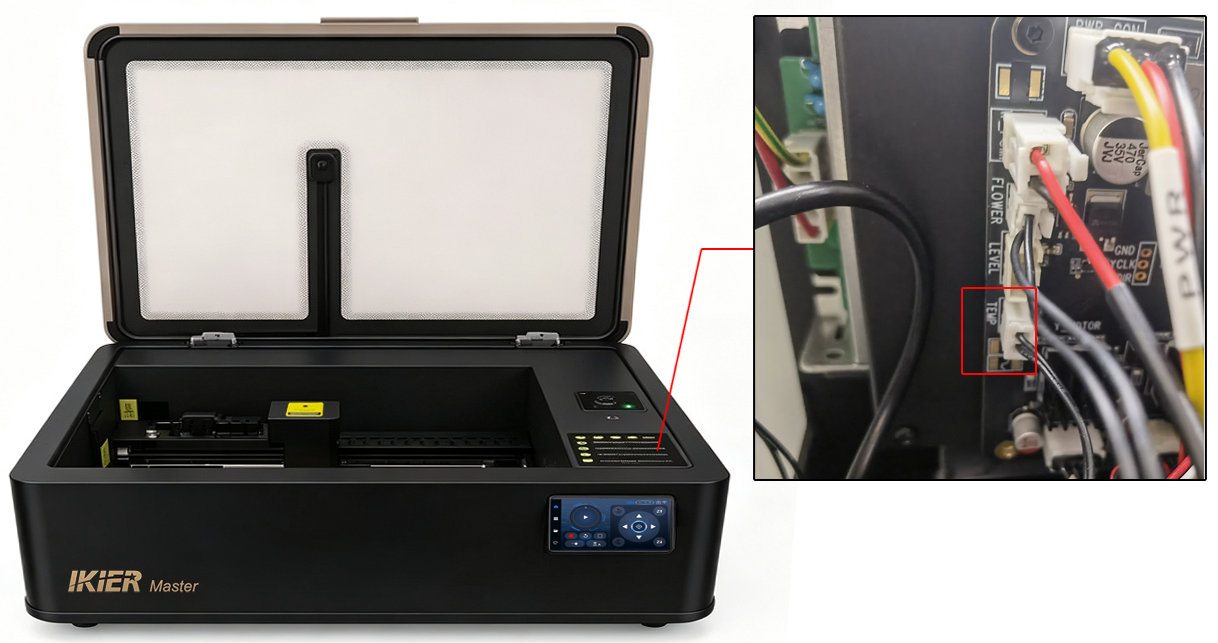
Figura 76
Se il collegamento del cavo è saldo, il sensore di temperatura potrebbe essere difettoso.
¶ Il rilevamento dell'apertura dello sportello di Master non funziona e la macchina non si arresta quando si apre lo sportello della cabina durante il funzionamento

Soluzione: vedere la guida alla risoluzione dei problemi di rilevamento dell'apertura dello sportello di Master.
- Verificare che la funzione di rilevamento dello sportello sia abilitata:
Dopo aver collegato la macchina, verificare se la funzione di rilevamento dello sportello è abilitata in una delle seguenti posizioni:
-
nelle impostazioni della macchina sullo schermo di controllo, oppure
-
nelle impostazioni delle funzioni della macchina in AtomStack Studio (vedere la Figura 77).
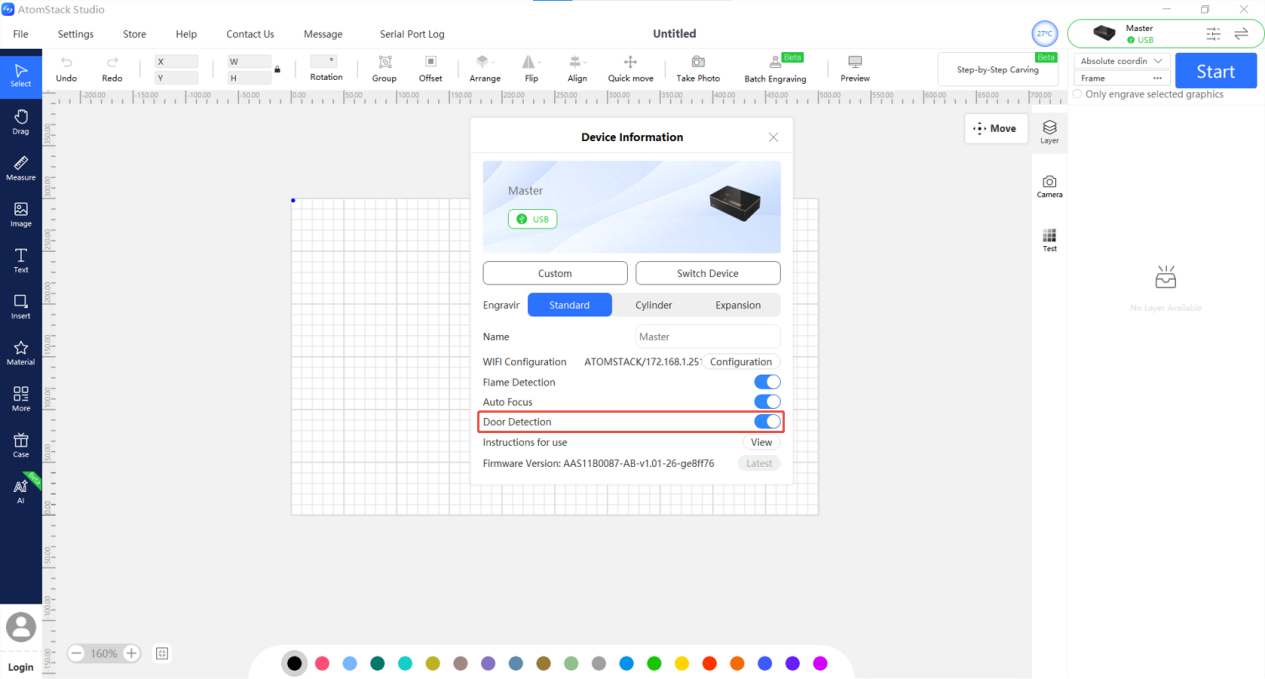
Figura 77
- Controllare il finecorsa dello sportello della cabina:
- Interruttore con sensore Hall (distinguerlo attentamente):
Avviare un lavoro di incisione e aprire lo sportello della cabina. Se non si attiva alcun allarme, l'interruttore con sensore Hall potrebbe essere difettoso.
Inviare quanto segue all'assistenza clienti:
-
Un video che mostri il problema
-
Una foto del numero di serie della macchina (vedere la Figura 78)
Figura 78
Per le istruzioni di sostituzione, vedere il video sulla sostituzione dei finecorsa di Master.
Nota
Prima di ricevere il ricambio, se occorre continuare a usare la macchina, si può disabilitare la funzione di rilevamento dello sportello nel software.
Tuttavia, per motivi di sicurezza, non aprire lo sportello della cabina mentre la macchina è in funzione.
- Finecorsa dello sportello della cabina (distinguerlo attentamente):
Avviare un lavoro di incisione. Dopo aver aperto lo sportello della cabina, premere e rilasciare manualmente la leva del finecorsa per verificare se la macchina si arresta.
Se la macchina non si arresta, il finecorsa dello sportello della cabina potrebbe essere difettoso.
Inviare quanto segue all'assistenza clienti:
-
Un video che mostri il problema
-
Una foto del numero di serie della macchina
Per le istruzioni di sostituzione, vedere il video sulla sostituzione dei finecorsa di Master.
¶ Dopo l'uso dell'accessorio rotativo con Master, l'incisione risulta speculare

Soluzione: vedere la guida alla risoluzione dei problemi di incisione speculare quando si usa l'accessorio rotativo con Master.
- Verificare se la modalità speculare è abilitata:
Nelle impostazioni del rotativo di AtomStack Studio o LightBurn, verificare se l'opzione Mirror Output (risultato speculare) è abilitata (vedere la Figura 79 e la Figura 80).
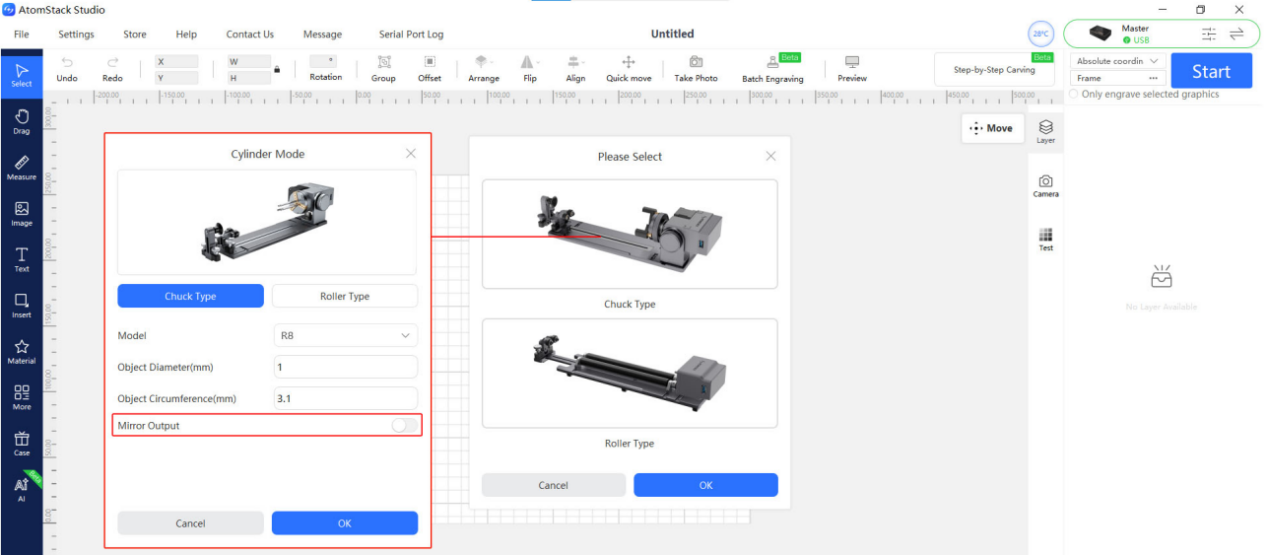
Figura 79
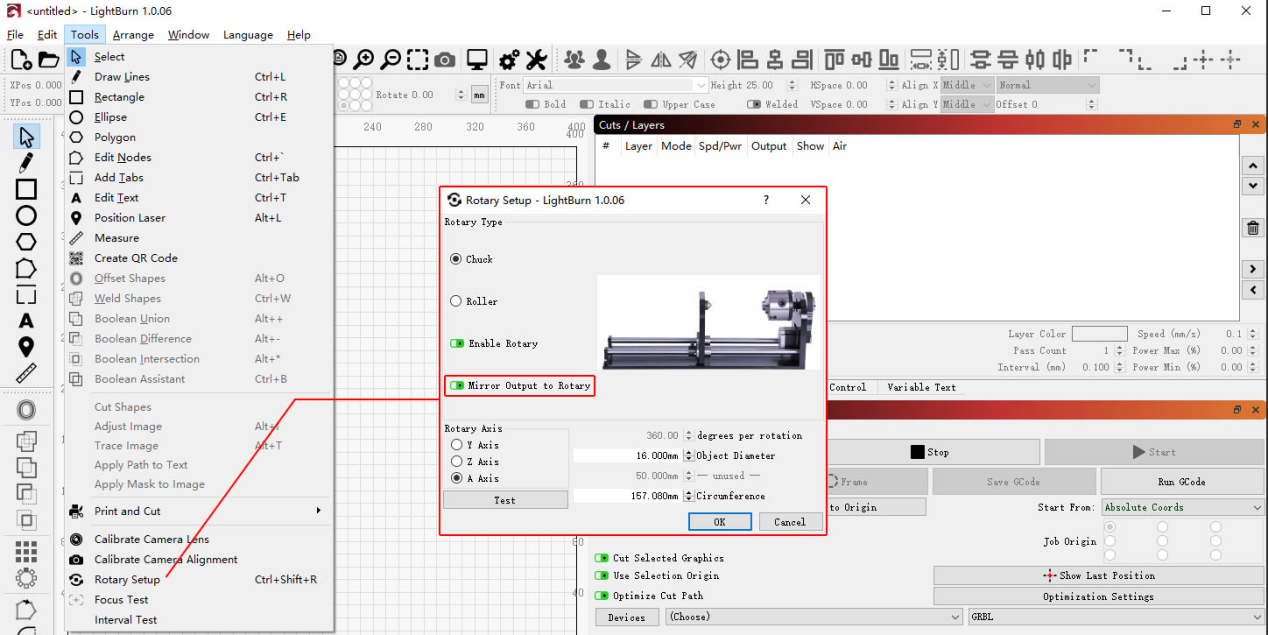
Figura 80
- Controllare l'orientamento dell'accessorio rotativo:
Il lato motore dell'accessorio rotativo deve essere rivolto verso destra.
- Controllare l'impostazione di inversione della direzione dell'asse A:
In LightBurn o LaserGRBL:
-
Aprire il menu Edit
-
Selezionare Machine Settings
-
Individuare A Direction Pin Invert (inversione del pin di direzione A) (
$3)
Se l'impostazione è attualmente True (vero), cambiarla in False (falso).
Se è attualmente False, cambiarla in True.
Quindi fare clic su Write, seguito da OK per salvare le impostazioni (vedere la Figura 81).
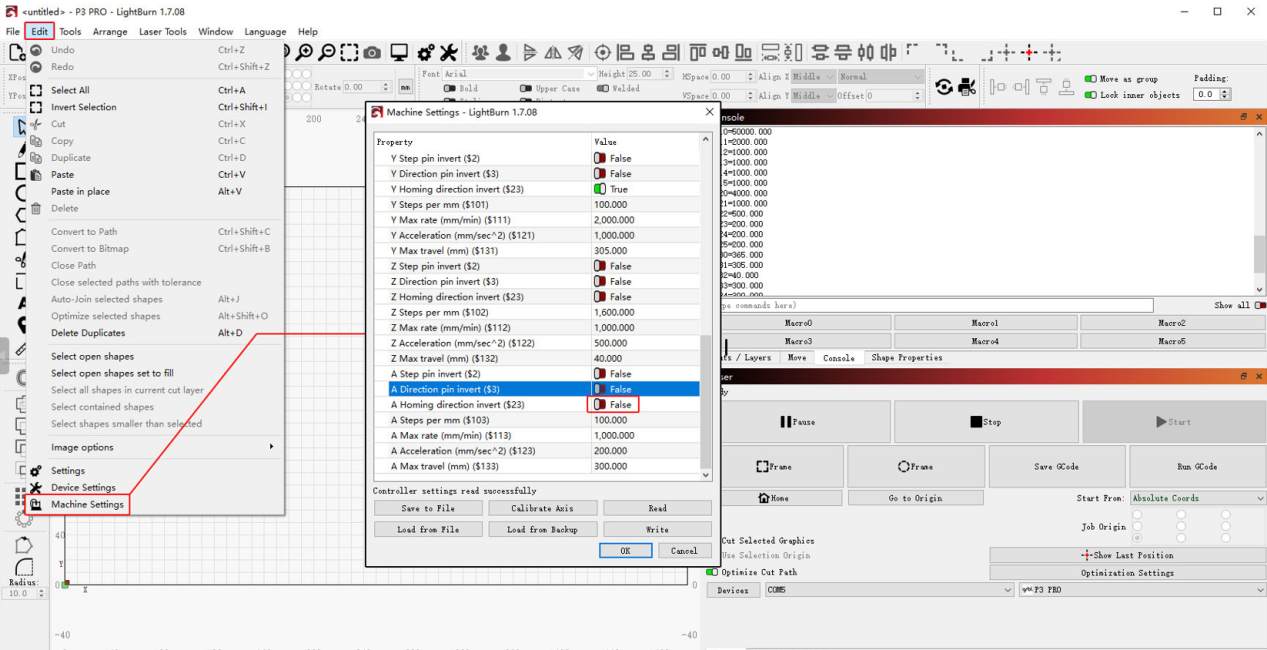
Figura 81
¶ Dopo l'uso dell'accessorio rotativo con Master, l'incisione risulta deformata
Soluzione: vedere la guida alla risoluzione dei problemi di incisione deformata quando si usa l'accessorio rotativo con Master.
- Controllare le impostazioni dei parametri del software:
Verificare che i parametri dell'accessorio rotativo nel software di controllo siano impostati correttamente.
Per le impostazioni corrette, vedere la sezione «Uso degli accessori rotativi con Master».
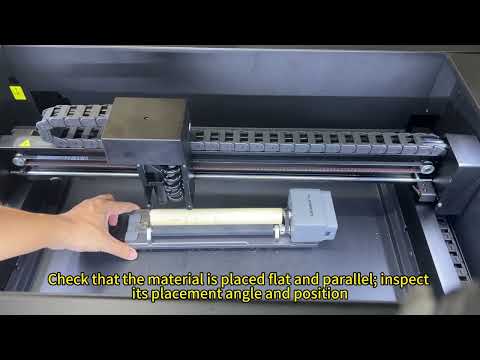
- Controllare il posizionamento dell'accessorio rotativo:
Assicurarsi che l'accessorio rotativo sia posizionato parallelamente all'asse X.
- Controllare il funzionamento dell'accessorio rotativo:
Osservare attentamente se il materiale ruota in modo anomalo mentre l'accessorio rotativo è in funzione.
Verificare anche se sulla superficie del materiale sono presenti olio o residui che potrebbero ridurre l'attrito e causare slittamenti.
Nota
Se si usa l'accessorio rotativo con mandrino R8, assicurarsi che la superficie da incidere sia orizzontale dopo aver serrato il materiale.
¶ Master non rileva l'accessorio rotativo
- Controllare il collegamento del cavo USB:
L'accessorio rotativo deve essere collegato usando il cavo USB in dotazione (vedere la Figura 82).
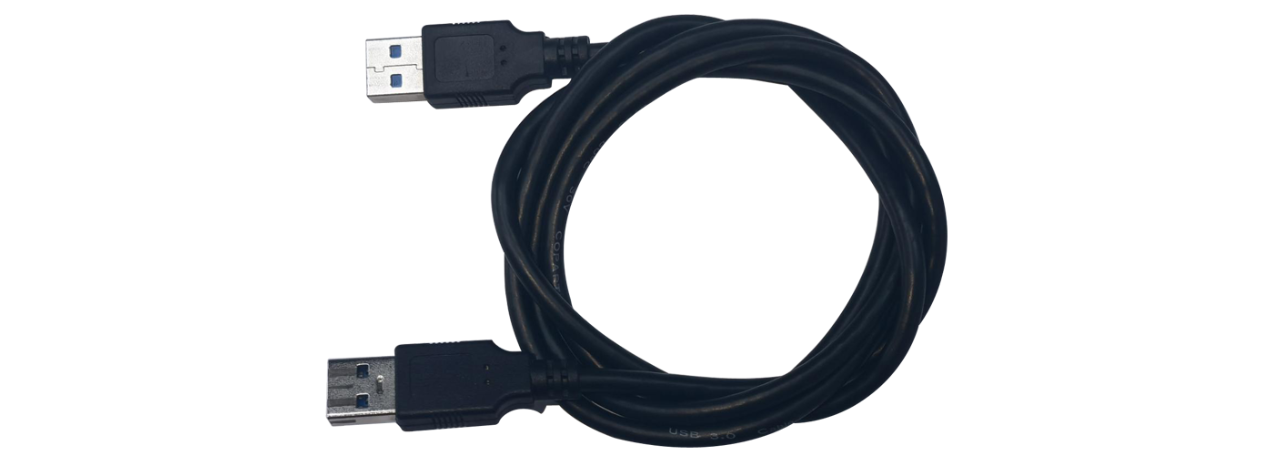
Figura 82
- Controllare il connettore USB sulla scheda madre:
Aprire il pannello di protezione interno e verificare se il connettore USB sulla scheda madre è allentato.
- Se i passaggi precedenti non risolvono il problema, provare a sostituire la scheda di rilevamento automatico del rotativo e la scheda adattatrice dell'interfaccia di espansione.
Per le istruzioni di sostituzione, vedere:
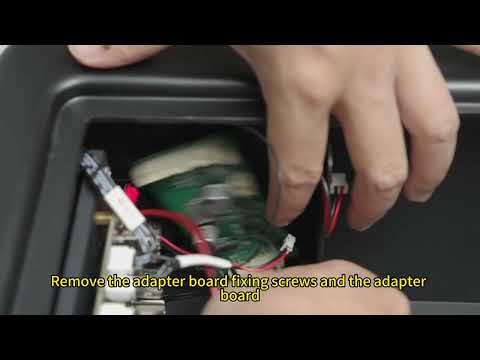
- il video sulla sostituzione della scheda adattatrice dell'interfaccia di espansione di Master
¶ Master non rileva la chiavetta USB
Soluzione: vedere la guida alla risoluzione dei problemi di rilevamento della chiavetta USB di Master.
-
Rimuovere e reinserire la chiavetta USB, quindi riavviare la macchina per verificare se la chiavetta USB viene rilevata.
-
Inserire la chiavetta USB in un computer e verificare se viene letta normalmente.
-
Formattare la chiavetta USB su un computer usando il file system FAT32.
-
Provare a usare un'altra chiavetta USB con una capacità di 32 GB o inferiore e verificare se la macchina la rileva automaticamente.
-
Se i passaggi precedenti non risolvono il problema, inviare quanto segue all'assistenza clienti:
-
Un video che mostri il problema
-
I passaggi di risoluzione già eseguiti
-
Una foto del numero di serie della macchina (vedere la Figura 83)
Figura 83
¶ Master non riesce ad aggiornare il firmware

Soluzione: vedere la guida alla risoluzione dei problemi di aggiornamento del firmware di Master.
- Verificare la versione del firmware:
Controllare la versione attuale del firmware della macchina in AtomStack Studio o nell'app per smartphone.
Se il nome del firmware non corrisponde al pacchetto di aggiornamento, il firmware non può essere aggiornato.
- Verificare che sia inserita una chiavetta USB:
Durante la procedura di aggiornamento del firmware, deve essere inserita una chiavetta USB nella macchina, poiché viene usata come dispositivo di archiviazione.
- Verificare il formato del file del firmware:
Il file del firmware deve essere in formato .bin e deve trovarsi nella cartella principale della chiavetta USB.
Se si esegue l'aggiornamento copiando manualmente il file del firmware sulla chiavetta USB, assicurarsi che il file non si trovi all'interno di una cartella.
- Verificare che la chiavetta USB funzioni correttamente:
Inserire la chiavetta USB in un computer e verificare se viene letta normalmente.
Si può anche esportare un file NC o GC dal software, copiarlo sulla chiavetta USB, inserire la chiavetta USB nella macchina e verificare sullo schermo di controllo se il file viene letto correttamente.
¶ Master visualizza ancora Tray Not Inserted (vassoio non inserito) dopo l'installazione del vassoio
- Verificare che l'interruttore con sensore Hall del cassetto funzioni correttamente:
Posizionare un magnete vicino all'interruttore con sensore Hall situato nella zona inferiore anteriore sinistra della macchina (vedere la Figura 84) e verificare se l'allarme scompare.
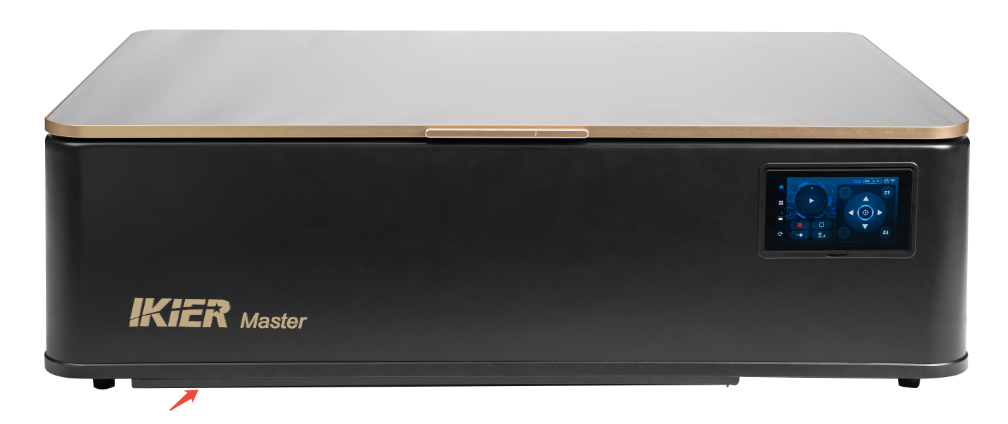
Figura 84
- Controllare il cablaggio del sensore Hall del cassetto:
Aprire la cabina della macchina e verificare che il cavo del sensore Hall sia collegato correttamente.
Se il collegamento del cavo è saldo, l'interruttore con sensore Hall potrebbe essere difettoso.
Inviare quanto segue all'assistenza clienti:
-
Un video che mostri il problema
-
I passaggi di risoluzione già eseguiti
-
Una foto del numero di serie della macchina (vedere la Figura 85)
Per le istruzioni di sostituzione, vedere il video sulla sostituzione dei finecorsa di Master.
Figura 85
¶ La cinghia dentata di Master è rotta
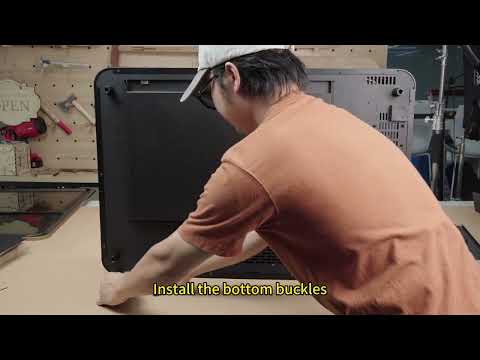
Soluzione: vedere il video sulla sostituzione della cinghia dentata di Master.
Nota
Per sostituire la cinghia dentata dell'asse Y occorre rimuovere la copertura esterna.
Quando si sostituisce la cinghia dentata dell'asse X, allentare prima il tendicinghia della cinghia dentata.
¶ Dopo l'installazione del modulo laser IR da 1,6 W su Master, il software non lo rileva

Vedere il video sulla risoluzione dei problemi: il software di controllo di Master non riconosce il laser a infrarossi.
- Verificare che il modulo laser IR sia installato correttamente:
Sull'asse Z è presente un finecorsa dedicato al modulo laser IR. La funzione corrispondente si attiva solo quando il modulo laser IR è installato correttamente.
- Controllare il cablaggio della scheda di rilevamento fiamma:
Scollegare e ricollegare il cavo della scheda di rilevamento fiamma, quindi premere manualmente il finecorsa per verificare se viene rilevato dal software (vedere la Figura 86).
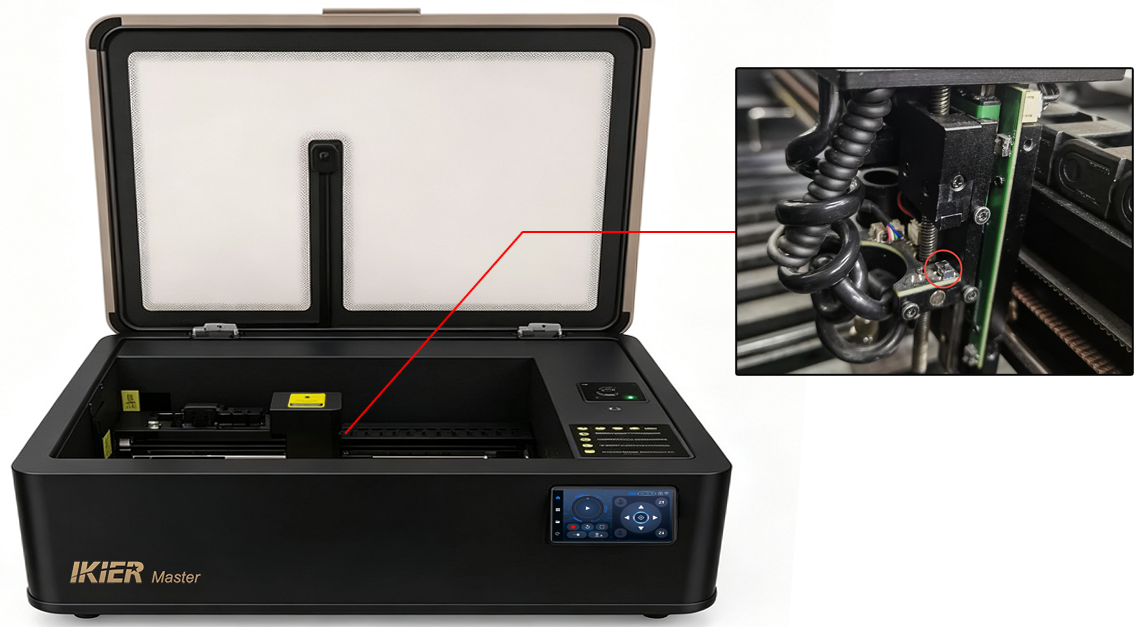
Figura 86
- Controllare il cablaggio della scheda adattatrice:
Aprire il coperchio nella parte superiore dell'asse Z e verificare se i cavi sulla scheda adattatrice sono allentati.
Scollegare e ricollegare i cavi, quindi riprovare (vedere la Figura 87).
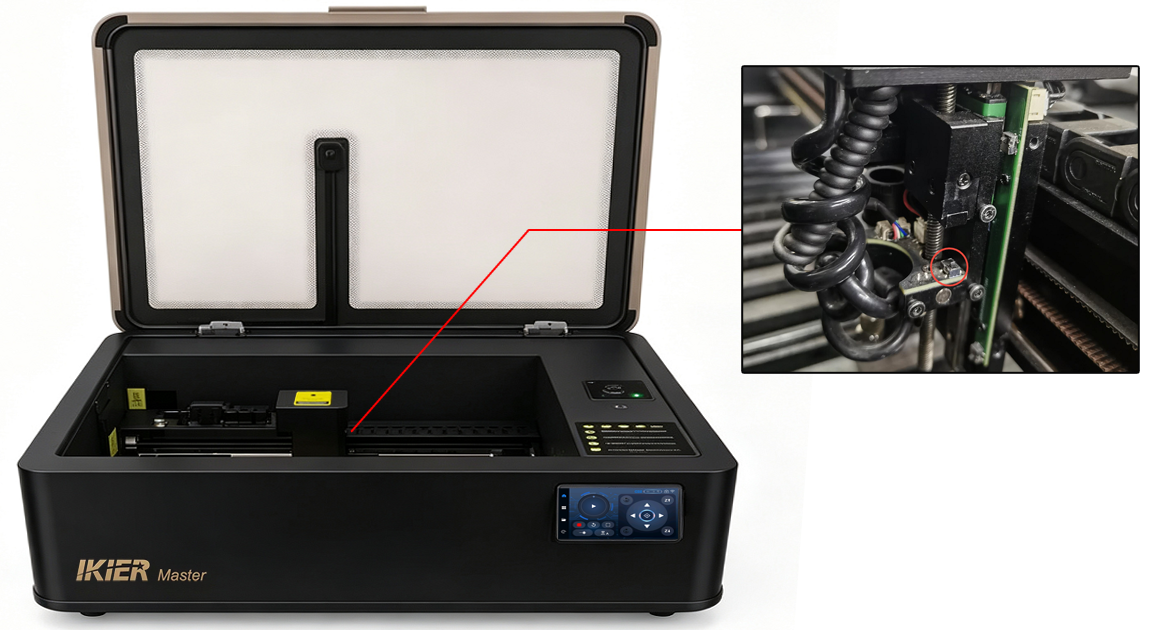
Figura 87
- Se i passaggi precedenti non risolvono il problema, inviare quanto segue all'assistenza clienti:
-
Un video che mostri il problema
-
I passaggi di risoluzione già eseguiti
-
Una foto del numero di serie della macchina (vedere la Figura 88)
Figura 88
Per le istruzioni di sostituzione, vedere:
-
la guida alla sostituzione della scheda adattatrice di Master
-
la guida alla sostituzione della scheda di rilevamento fiamma di Master
¶ Possibili codici di allarme del sistema di controllo di Master
¶ Tabelle di riferimento
| Sintomo | Controlli prioritari |
|---|---|
| Mancata accensione | Controllare il cavo di alimentazione, lo stato dell'interruttore di arresto di emergenza e la spia dell'alimentatore switching, misurare la tensione del cavo di alimentazione della scheda madre |
| Lo schermo di controllo non visualizza nulla | Verificare la presenza di danni fisici sullo schermo di controllo, controllare i collegamenti dei cavi della scheda madre, verificare la versione del firmware |
| Collegamento non riuscito | Controllare la velocità di trasmissione, la porta del cavo Type-C, la porta USB del computer e il driver CH340 |
| Malfunzionamento della fotocamera | Controllare le autorizzazioni della fotocamera sul computer e il collegamento del cavo della fotocamera, verificare l'immagine prodotta dalla fotocamera |
| Calo di potenza | Controllare la distanza focale e i parametri del software, verificare il percorso ottico, pulire lo specchio riflettente e la lente di messa a fuoco |
| Incisione sfocata | Controllare la distanza focale, pulire lo specchio riflettente e la lente di messa a fuoco, assicurarsi che il materiale non si sposti |
| Ritorno all'origine non riuscito | Controllare lo stato dei motori, lo stato dei finecorsa e la versione del firmware |
| Disegno inciso deformato | Controllare la tensione delle cinghie dentate, le viti delle pulegge dentate degli assi X/Y e il parallelismo dell'asse X |
| Linee incise non chiuse | Controllare la distanza focale, i parametri di incisione, la lente di messa a fuoco e il percorso ottico; abilitare la potenza costante, regolare il valore della potenza minima |
| L'incisione si arresta a metà | Verificare il messaggio di allarme, controllare il cavo Type-C e la porta del computer, provare un altro software |
| Allarme: limite di corsa raggiunto | Verificare se si è attivato un finecorsa, controllare lo stato dei finecorsa e la versione del firmware |
| Messa a fuoco automatica non riuscita | Controllare le proprietà del materiale, lo stato dei finecorsa superiore/inferiore e lo stato del motore dell'asse Z |
| Allarme fiamma | Controllare l'ambiente di lavoro, la densità delle linee e il materiale da incidere, regolare la sensibilità |
| Collegamento dell'app non riuscito | Verificare che la modalità Wi-Fi sia abilitata e che il nome della rete Wi-Fi sia rilevabile, disattivare i dati mobili, provare un altro telefono |
| Codice | Descrizione | Soluzione |
|---|---|---|
| ALARM:1 | HardLimit (limite hardware) | Osservare se i finecorsa degli assi X, Y o Z si attivano a causa di un contatto fisico. |
| ALARM:3 | AbortCycle (interruzione del ciclo) | Questo codice si attiva quando la procedura di incisione viene arrestata manualmente e non richiede di essere cancellato. |
| ALARM:5 | ProbeFailContact (mancato contatto della sonda) | Verificare se si è attivato il finecorsa dell'asse Z. |
| ALARM:8 | HomingFailPulloff (ritorno all'origine non riuscito: mancato rilascio) | Il ritorno all'origine non è riuscito a causa del mancato ripristino di un finecorsa. Verificare se la macchina si è arrestata perché si è attivato un finecorsa e se il sistema di movimento continua ad attivare il finecorsa. |
| ALARM:9 | HomingFailApproach (ritorno all'origine non riuscito: mancato avvicinamento) | Vedere la sezione «Master non esegue correttamente il ritorno all'origine (homing)». |
| ALARM:11 | MachineTiltAlarm (allarme di inclinazione della macchina) | È stato rilevato un allarme di inclinazione. Riposizionare la macchina su una superficie orizzontale e riavviarla. Se il problema persiste, inviare all'assistenza clienti un video che mostri il problema e una foto del numero di serie della macchina. |
| ALARM:12 | FlameDetected (fiamma rilevata) | Si è attivato il rilevamento fiamma. Riavviare la macchina. Se l'allarme continua ad attivarsi, vedere la sezione «Il rilevamento fiamma di Master attiva falsi allarmi in assenza di fiamme» per la risoluzione dei problemi. |
| ALARM:13 | DoorOpen (sportello aperto) | È stato rilevato un allarme di cabina aperta. Chiudere lo sportello della cabina. Se l'allarme compare ancora, verificare se il finecorsa è danneggiato. |