¶ K2 Pro トラブルシューティング
電源、レーザー出力、原点復帰、接続、フォーカス、カメラ、火炎警報、エアアシストの問題を手順に沿って確認します。
症状から探す
- トラブルシューティング早見表
- 正常に電源が入らない
- レーザー保護窓またはフォーカスレンズの汚れ
- レーザーの切断出力が不足する
- レーザーが発光しない
- 原点復帰に失敗する
- コンピューターを機械に接続できない
- モバイルアプリを機械に接続できない
- オートフォーカスに失敗する
- オートフォーカス中にレーザーが材料表面に接触しても上昇しない
- 彫刻中に停止する
- Wi-Fi 経由の彫刻時に「USB Drive Not Inserted」(USBメモリ未挿入)と表示される
- 「Limit Switch Triggered」(リミットスイッチ作動)または「Travel Exceeded」(移動範囲超過)と表示され、正常に操作できない
- ソフトウェアに「Engraving Area Exceeded」(彫刻範囲超過)と表示される
- 彫刻結果が変形する
- 彫刻結果が反転または鏡像になる
- 赤い十字ガイドの位置とレーザー彫刻位置が一致しない
- カメラが正常に動作しない
- カメラ使用時の誤差が大きい
- X軸またはY軸の動きが異常になる
- 彫刻線が太すぎる
- 切断線が黄色または黒色になり、材料を完全に切断できない
- 彫刻線が角や始点・終点で途切れる(閉じない)
- エンクロージャーのLEDライトバーが正常に動作しない
- 「ALARM: 12」の火炎警報が頻繁に誤作動する
- 「ALARM: 12」の火炎警報が作動しても水が噴射されない
- エアアシストが動作しない
- 電源投入後にレーザーのエアガイドから水が垂れる
- しばらく彫刻するとレーザー出力が低下し、レーザー筐体が非常に熱くなる
- レーザーファンが回転しない
- エンクロージャー内部の煙を速やかに排出できず、扉の隙間から漏れる
- ロータリーアタッチメント使用時に画像が反転または鏡像になる
- タイミングベルトが切れたり損傷した場合の対処方法
- AtomStack Studio ソフトウェアとモバイルアプリの更新
- 彫刻機のファームウェア更新
- アラームメッセージの説明と対処方法
¶ トラブルシューティング早見表
| 問題 | 優先的に確認する項目 |
|---|---|
| 電源が入らない | 電源供給と電源スイッチを確認してください。メインボードの起動時にブザー音が鳴るか確認してください。 |
| 出力が不足する | フォーカス距離、パラメーター、加工材料、保護窓、フォーカスレンズを確認し、電圧を測定してください。 |
| レーザーが発光しない | ソフトウェアのパラメーターとケーブル接続を確認してください。接続ケーブルの電圧を測定するか、レーザー光源上部のインジケーターランプの状態を確認してください。 |
| リセットに失敗する | 輸送用固定具が取り外されていることを確認してください。機械構造とリミットスイッチを確認し、移動方向が正しいことを確認してください。 |
| コンピューターに接続できない | 機械の電源が正常に入り、正しく接続されていることを確認してください。シリアルポートドライバーがインストールされ、ソフトウェアの設定が正しいことを確認してください(LightBurn)。 |
| オートフォーカスに失敗する | 上下のリミットスイッチが正常に動作し、材料表面に接触できることを確認してください。Z軸モーターが正常に動くことを確認してください。 |
| 警報:USBメモリ未挿入 | USBメモリが挿入され、正常に読み書きでき、容量が 16 GB以下で、FAT32でフォーマットされていることを確認してください。 |
| 画像が変形する | 機械構造を調整し、工場出荷時の設定に戻してください。 |
| カメラが動作しない | 接続方法を確認し、必要な権限が有効で、ケーブルが確実に接続されていることを確認してください。 |
| 赤い十字ガイドとレーザースポットが重ならない | カメラを再校正してください。 |
¶ 正常に電源が入らない
電源スイッチを入れた後、インジケーターランプの状態に応じて手順に沿って原因を切り分けてください。
電源スイッチを入れても、インジケーターランプがどれも点灯しない場合。
① 電源供給を確認する
- ケーブルを確認します。
アダプターと電源コードの接続が緩んでいないか、コンセントから正常に給電されているか確認してください。別の電気製品を使ってコンセントをテストできます。
- アダプターのインジケーターランプを確認します。
- 緑色で点灯:出力が正常であることを示します。
- 消灯または点滅:アダプターをレーザー彫刻機から外し、アダプターのインジケーターランプが緑色で点灯するか確認してください。外した後に緑色のランプが正常に点灯する場合は、アダプターは正常で、レーザー彫刻機が短絡している可能性があります。ランプが引き続き異常な場合は、アダプターの故障が考えられます。
- 出力電圧を測定します。
テスターをお持ちの場合は、直流電圧レンジに設定し、アダプターの出力が 24 Vか測定してください(図 14参照)。
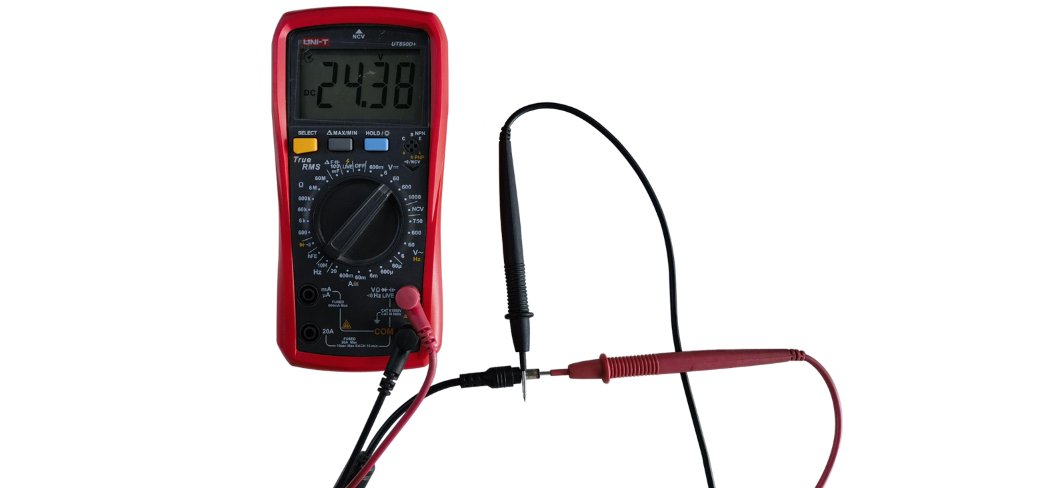
図 14
短絡の切り分けのヒント: 短絡が疑われる場合は、メインボードからすべてのケーブルを外してから、機械の電源を入れてテストしてください。
- すべてのケーブルを外しても症状が続く場合は、メインボードの故障が考えられます。
- すべてのケーブルを外すと正常に電源が入る場合は、各アクセサリーのケーブルを順番に接続し直し、短絡の原因となっているアクセサリーを特定してください。
② 電源スイッチを確認する
K2 Pro 電源スイッチのトラブルシューティング・交換動画を参照し、以下の手順に従ってください。
- アダプターを外す:アダプターのケーブルを抜き、すべての作業を安全に行えるようにしてください。
- カバープレートを外す:機械のエンクロージャー内側の前面から、カバープレートを固定している 4本のねじを外し、カバープレートを取り外してください。
- 結束バンドを緩める:工具で配線を固定している結束バンドを緩め、スイッチのケーブルを元の長さに戻してください。
- スイッチを外す:ドライバーを使い、内側からスイッチ両側の爪を押して、スイッチを外側に押し出してください。
- スイッチをバイパスする:ドライバーを使ってスイッチから 3本の配線を外してください。最も太い二本の配線を短絡させて接続してください(図 15参照)。
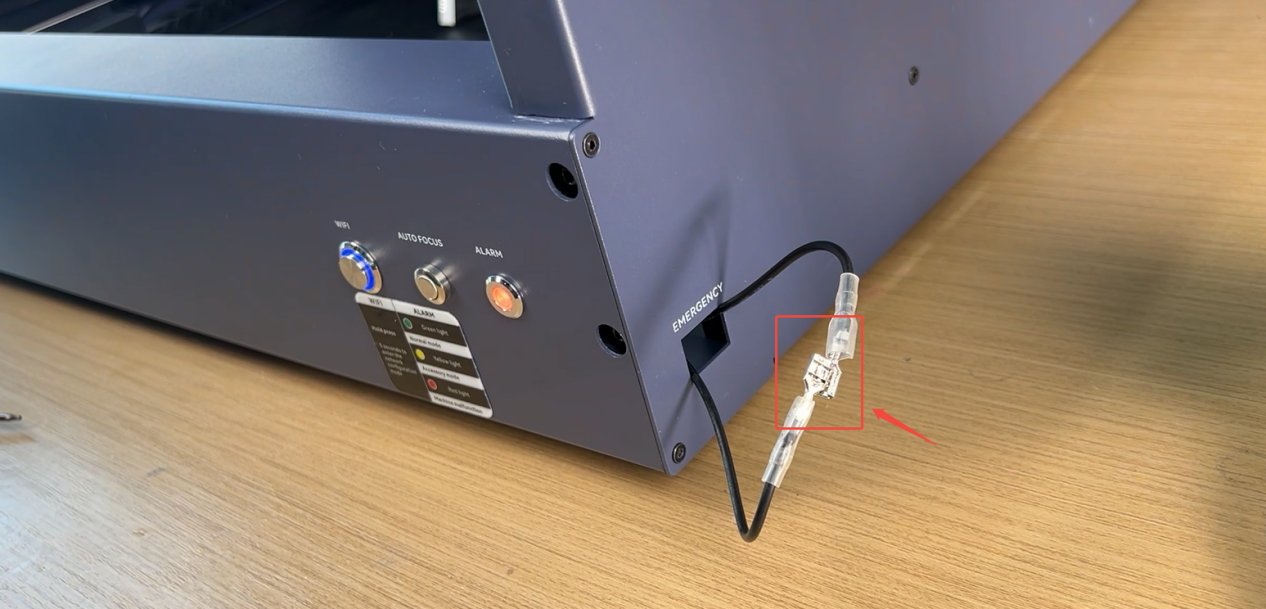
図 15
- 電源投入テスト:アダプターの出力をレーザー彫刻機の「POWER」(電源)ポートに接続し、機械が正常に起動するか確認してください。スイッチをバイパスすると正常に電源が入る場合は、電源スイッチの故障です。
電源投入後にインジケーターランプは点灯するが、機械を使用できない場合
機械の起動時にブザー音が鳴るか確認してください。
① ブザー音が鳴る場合:
レーザー彫刻機の「ALARM (Status Indicator)」(アラーム状態表示灯)の色を確認してください。
赤色の場合、機械はアラーム状態です。機械をソフトウェアに接続してアラーム情報を確認し、表示されたメッセージに従って原因を切り分けてください。
② ブザー音が鳴らない場合:
メインボードが正常に起動していません。以下の手順に従って原因を切り分けてください。
- 機械を接続する:Type-C ケーブルを使ってレーザー彫刻機をコンピューターに接続してください。
- 開発者モードを有効にする:AtomStack ソフトウェアを開き、ナビゲーションバーの「Settings」(設定)をクリックし、「Version」(バージョン)の下に表示される数字を連続して 7回を超えてクリックしてください。ナビゲーションバーに、開発者モードのオプションとして「Serial Port Log」(シリアルポートログ)が表示されます。
- コードを確認する:「Serial Port Log」をクリックし、コードウィンドウに文字化けした文字が連続して出力されるか確認してください(図 16参照)。
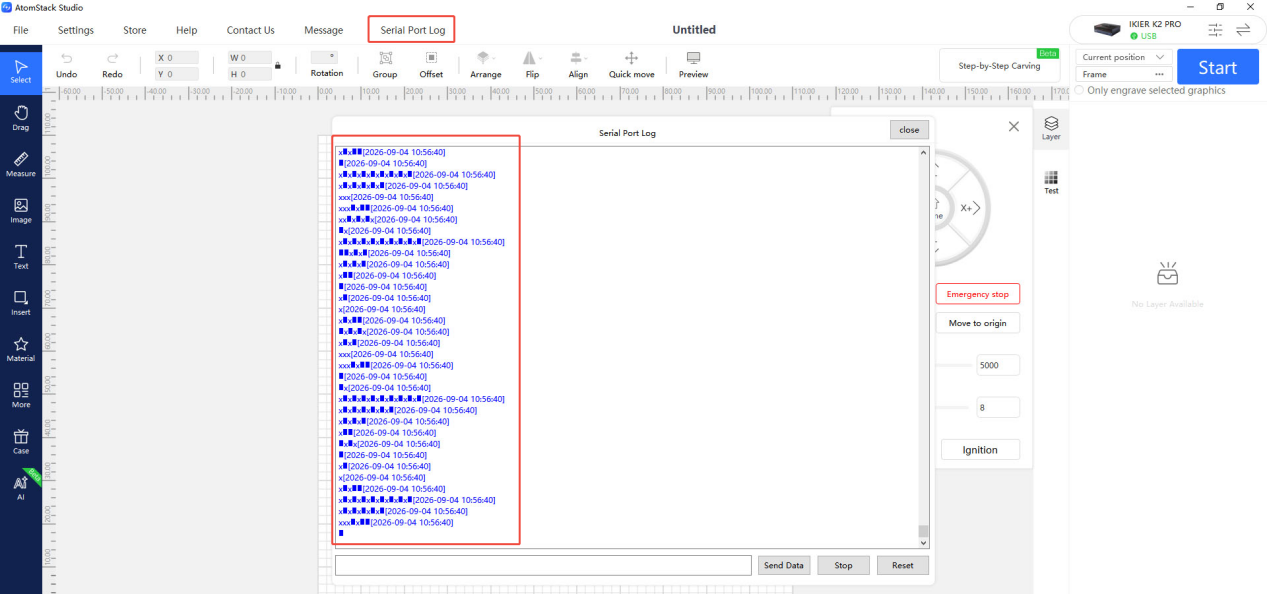
図 16
- 結果を確認する:文字化けした文字が連続して出力される場合は、メインボードのファームウェアに異常がある可能性があります。文字化けした文字が出力されない場合は、メインボードの故障が考えられます。
3. カスタマーサービスに連絡する
上記の手順で解決しない場合は、以下の情報をカスタマーサービスへお送りください。
- 症状が分かる動画。
- 実施済みの切り分け手順の説明。文字化けした文字が表示される場合は、そのスクリーンショットもお送りください。
- 機械背面の Serial Number(シリアル番号)の写真(図 17参照)。

図 17
4. アクセサリー交換の参考情報
- メインボードの交換が必要な場合は、K2 Pro メインボード交換動画をご覧ください。
- 電源スイッチの交換が必要な場合は、K2 Pro 電源スイッチのトラブルシューティング・交換動画をご覧ください。
¶ レーザー保護窓またはフォーカスレンズの汚れ
K2 Pro レーザー清掃動画を参照し、以下の手順に従ってください。
1. 清掃用具
- 糸くずの出ない布。
- 無水エタノール(純度 99%以上を推奨)。
- L2.0 六角レンチ。
2. 清掃手順
① レーザーを取り外す
- 電源を切る:レーザーを取り外す前に、レーザー彫刻機の電源を切り、安全に作業できるようにしてください。
- 接続を外す:側面のケーブルと底部のエアアシストホースを、コネクターの向きに沿ってゆっくり引き抜いてください。ケーブルコネクターの緩み、ホースの損傷、内部配線の断線を防ぐため、強く引っ張らないでください。
- 固定ねじを外す:レーザー上部のローレットねじを緩めて外してください。ねじ山を損傷しないよう、取り外し中はレーザーをしっかり支えてください。
- レーザーを取り外す:レーザー本体を両手で支え、慎重に取り外してください。衝撃や損傷を防ぐため、清潔で静電気対策が施された専用の作業台に置いてください。
② レーザー筐体を清掃する
無水エタノールを含ませた糸くずの出ない布で、レーザー表面の汚れやほこりを拭き取ってください。
③ エアフードを取り外す
L2.0 六角レンチでエアダクトカバー側面の止めねじを緩め、エアフードをゆっくり取り外してください。
④ 保護窓を清掃する
- 取り外し:保護窓を反時計回りに回して取り外してください。
- 清掃:糸くずの出ない布に少量の無水エタノールを含ませてください。窓の中心から外側に向かってらせん状に、一定の方向へやさしく拭いてください。傷の原因となるため、往復させてこすらないでください。
⑤ エアフードを清掃する
無水エタノールを含ませた糸くずの出ない布で、エアフードの先端、内部、通気口の油汚れやほこりを取り除いてください。レーザーの光路や空気の流れが妨げられていないことを確認してください。
3. カスタマーサービスに連絡する
保護窓またはフォーカスレンズに落ちない汚れや損傷がある場合は、以下の情報をカスタマーサービスへお送りください。
- 落ちない汚れや損傷がはっきり分かる写真。
- レーザーに刻印されているコードの写真(図 18参照)。
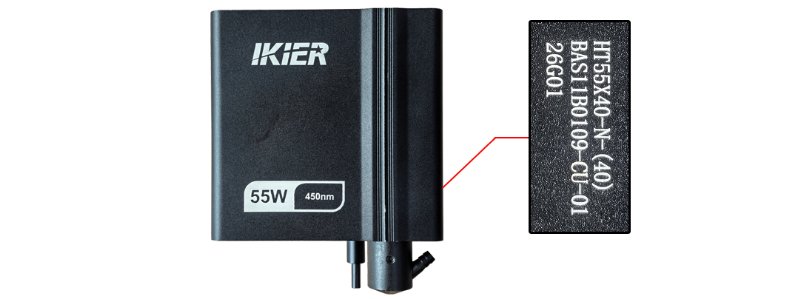
図 18
4. 注意事項
- 汚れが表面に焼き付いて保護窓が損傷するのを防ぐため、累積稼働時間 4時間ごとに清掃してください。
- 保護窓の損傷が見つかった場合は、直ちに使用を中止してください。保護窓を交換してから使用を再開してください。
注意: 指定の頻度で保護窓を清掃しなかったために、汚れ、焼損、ひび割れによってフォーカスレンズやその他の光学部品に生じた損傷は、保証の対象外です。
- 工場出荷時には、予備部品として保護窓ガラスが二枚付属しています。両方とも使用済みの場合は、公式ウェブサイトで交換用ガラスを購入できます。
¶ レーザーの切断出力が不足する
以下の手順に従って、順番に原因を切り分けてください。
1. フォーカス距離を確認する
新しい材料を置いた後は、まずオートフォーカスを実行してください。手動で距離を調整することもできます。最適なフォーカス距離は 40 mmです。
2. ソフトウェアのパラメーターを確認する
材料に応じた加工パラメーターが必要です。パラメーター表を参照し、設定した出力、速度、速度単位が正しいことを確認してください。
パラメーター表の確認方法:
- 機械のQRコードをスキャンします。
- 付属のUSBメモリを確認します。
- カスタマーサービスにお問い合わせください。
3. 材料のロットを確認する
製造工程の違いにより、材料のロットごとに切断結果が異なる場合があります。以下をお勧めします。
- 同じロットの材料で比較テストを行ってください。
- または、A4用紙を切断し、レーザー出力が明らかに低下しているか確認してください。
A4用紙の推奨切断パラメーター:出力 40%、速度 5000 mm/min。
4. エアフードがふさがっていないか確認する
レーザーを取り外し、エアフードの通気口が汚れで詰まったり、ふさがったりしていないか確認してください。清掃が必要な場合は、K2 Pro レーザー清掃動画をご覧ください。
5. レーザー保護窓を確認する
保護窓の汚れや損傷は、レーザーの出力に大きく影響することがあります。K2 Pro レーザー清掃動画を参照して、保護窓の状態を確認してください。汚れや損傷がある場合は、速やかに清掃または交換してください。
6. S-Value Max(S値の最大値)を確認する(LightBurn)
S-Value Max は 1000のままにし(図 19参照)、変更しないでください。変更すると、レーザーの出力や寿命に影響するおそれがあります。
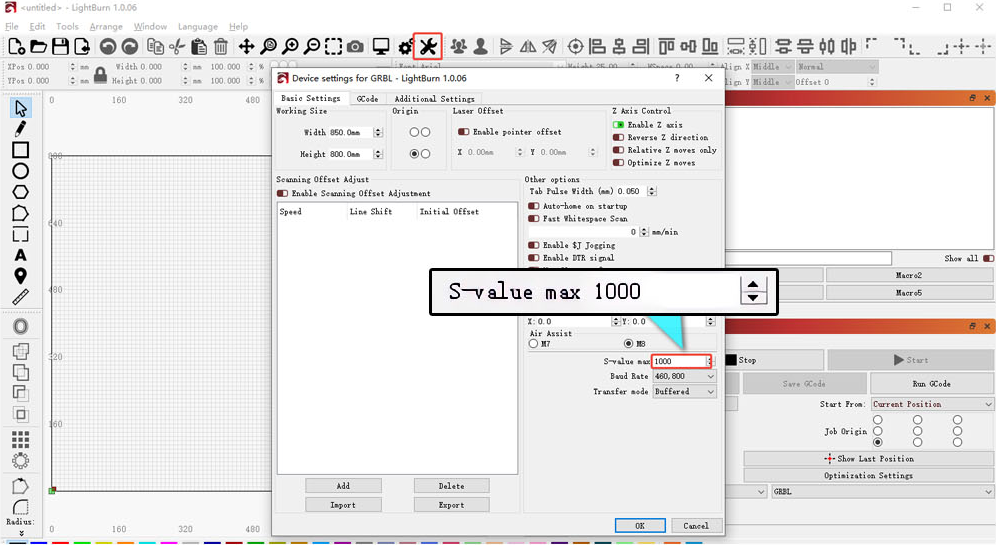
図 19
7. 電源電圧を測定する
電圧や電流が低すぎると、レーザーの出力に直接影響することがあります。
- アダプターを測定する:テスターを直流電圧レンジに設定し、アダプターの出力が 24 Vか測定してください。
- レーザーケーブルを測定する:レーザーケーブルを外し、出力 100%、速度 1 mm/minで切断プログラムを実行し、直流電圧レンジに設定したテスターで、ピン 2–3間が 24 V、ピン 4–5間が 5 Vか測定してください(図 20参照)。詳しくは、K2 Pro レーザーケーブル電圧測定動画をご覧ください。
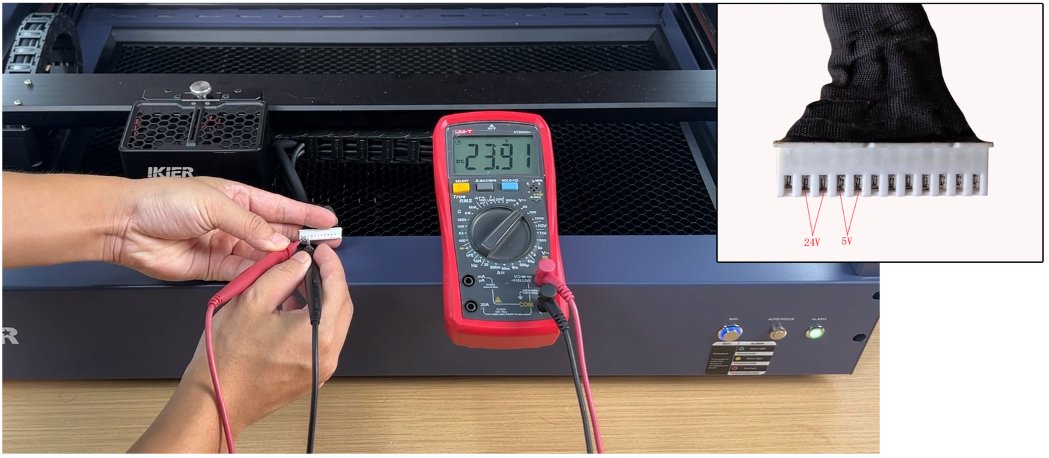
図 20
8. カスタマーサービスに連絡する
切り分け中に問題が見つかってもご自身で解決できない場合や、故障の原因を特定できない場合は、以下の情報をカスタマーサービスへお送りください。
- A4用紙の切断動画:フォーカス調整、出力・速度の設定、切断の過程、最終結果がはっきり分かるように撮影してください。
- 切り分け手順と結果の説明:電圧を測定した場合は、測定結果もお送りください。
- 保護窓の鮮明な写真。
- レーザーに刻印されているコードの写真(図 21参照)。
図 21
9. アクセサリー交換の参考情報
- 保護窓の交換が必要な場合は、K2 Pro レーザー保護窓交換動画をご覧ください。
¶ レーザーが発光しない
以下の手順に従って、順番に原因を切り分けてください。
1. ソフトウェアの設定を確認する
① 加工パラメーターを確認する
材料に応じた加工パラメーターが必要です。パラメーター表を参照し、設定した出力、速度、速度単位が正しいことを確認してください。
パラメーター表の確認方法:
- 機械のQRコードをスキャンします。
- 付属のUSBメモリを確認します。
- カスタマーサービスにお問い合わせください。
② レーザー出力が有効であることを確認する
ソフトウェアの Laser Output(レーザー出力)オプションを有効にしてください(図 22参照)。
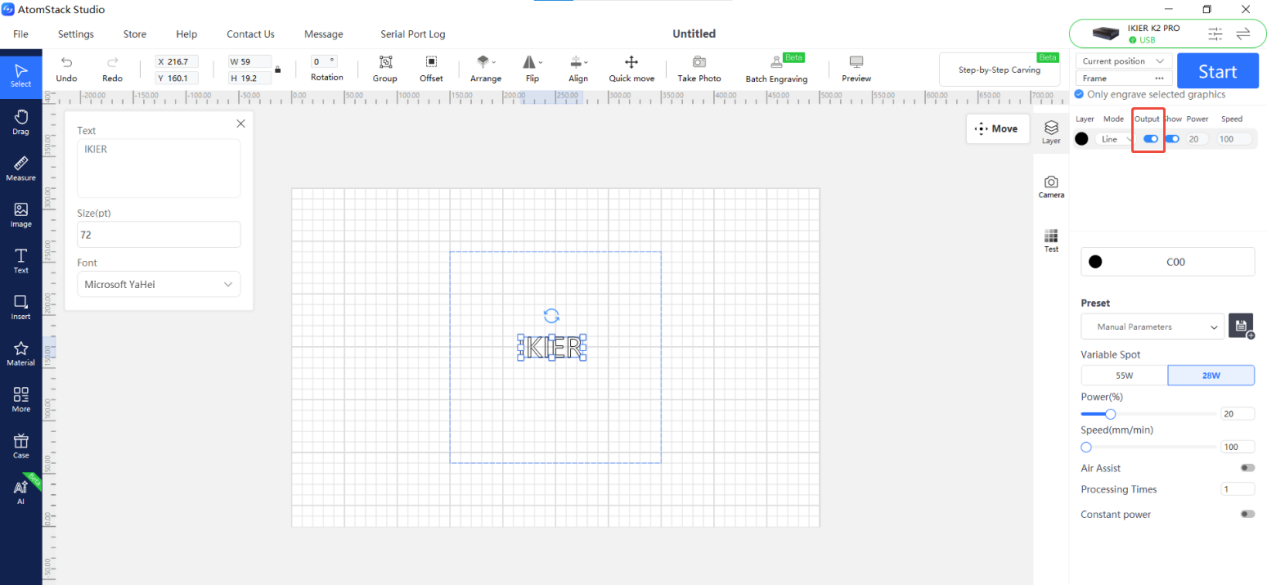
図 22
③ S-Value Max が変更されていないことを確認する(LightBurnのみ)
S-Value Max は 1000のままにし(図 23参照)、変更しないでください。変更すると、レーザーの発光や寿命に影響するおそれがあります。
図 23
2. レーザーケーブルを確認する
電源を切り、レーザーケーブルを外して、ケーブルコネクターに損傷などの異常がないか注意深く確認してください。異常がなければ、ケーブルを接続し直し、電源を入れて再度テストしてください。
3. レーザーケーブルの電圧を確認する
電圧が不足すると、レーザー出力に直接影響することがあります。
- アダプターを測定する:テスターを直流電圧レンジに設定し、アダプターの出力が 24 Vか測定してください。
- レーザーケーブルを測定する:レーザーケーブルを外し、出力 100%、速度 1 mm/minで切断プログラムを実行し、直流電圧レンジに設定したテスターで、ピン 2–3間が 24 V、ピン 4–5間が 5 Vか測定してください(図 24参照)。測定値が異常な場合は、以下の手順で引き続き原因を切り分けてください。詳しくは、K2 Pro レーザーケーブル電圧測定動画をご覧ください。
図 24
4. レーザー上部のインジケーターランプの状態を確認する
レーザー上部の固定ねじの近くには、インジケーターランプが二つあります。これらのランプの状態から、問題の原因を判断できます。
① 赤色と緑色の両方のランプが点灯している場合
レーザーに正常に給電され、ドライバーボードの出力も正常であることを示します。この状態ではレーザーが発光するはずです。
レーザーが発光しない場合は、ドライバーボードを開き、レーザーダイオードのケーブル(図 25参照)が緩んだり外れたりしていないか確認してください。一度外して確実に接続し直し、再度テストしてください。それでも発光しない場合は、レーザーダイオードの故障と判断されます。取り外し方法は、K2 Pro レーザードライバーボード交換動画をご覧ください。
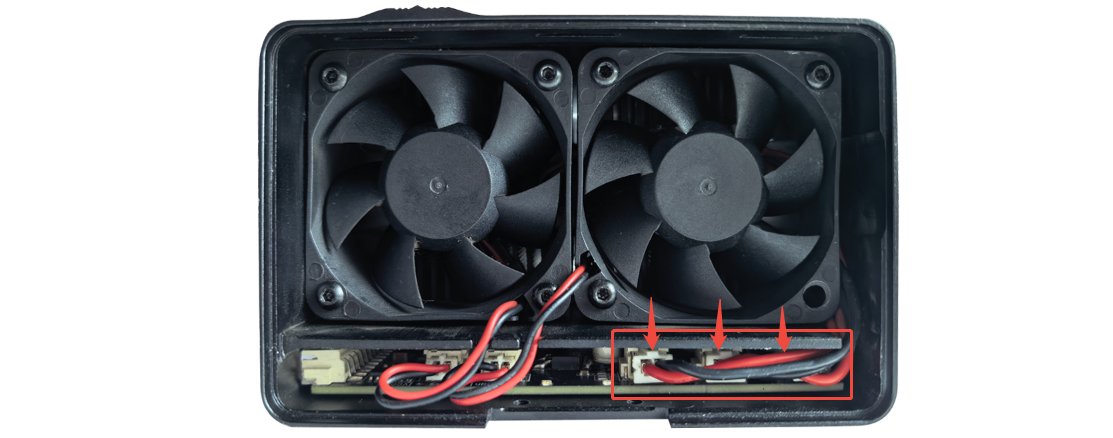
図 25
② 赤色のランプだけが点灯している場合
ドライバーボードに正常に給電されていますが、出力が異常であることを示します。手順(3)「レーザーケーブルの電圧を確認する」に従って、ピン 4–5間の電圧を測定してください。
- 電圧が約 5 Vの場合は、メインボードと接続ケーブルは正常です。ドライバーボードからレーザーダイオードのケーブルを外し、再度彫刻を開始して、その動作に基づいて原因を判断してください。
| 緑色のインジケーターの状態 | 故障箇所 |
|---|---|
| 点灯 | レーザーダイオードの故障 |
| 消灯 | ドライバーボードの故障 |
- 電圧が約 0 Vの場合は、メインボードのケーブルが緩んだり外れたりしていないか確認してください。異常がなければ、メインボードまたは接続ケーブルの故障と判断されます。
③ 両方のランプが消灯している場合
接続ケーブルを介した電源供給が異常であることを示します。手順(3)「レーザーケーブルの電圧を確認する」に従って、ピン 2–3間とピン 4–5間の電圧を測定してください。
- ピン 2–3間の電圧が約 24 Vで、ピン 4–5間の電圧が約 5 Vの場合は、メインボードと接続ケーブルは正常で、ドライバーボードの故障と判断されます。
- どちらかの電圧が約 0 Vの場合は、メインボードのケーブルが緩んでいないか確認してください。異常がなければ、メインボードまたは接続ケーブルの故障と判断されます。
5. カスタマーサービスに連絡する
切り分け中に問題が見つかってもご自身で解決できない場合や、故障の原因を特定できない場合は、以下の情報をカスタマーサービスへお送りください。
- 切り分け動画:出力・速度の設定、開始後の彫刻または切断の過程、レーザー上部のインジケーターランプの状態がはっきり分かるように撮影してください。
- 切り分け手順と結果の説明:電圧を測定した場合は、測定結果もお送りください。
- 機械の Serial Number の写真(図 26参照)。
図 26
- レーザーに刻印されているコードの写真(図 27参照)。
図 27
6. アクセサリー交換の参考情報
- メインボードの交換が必要な場合は、K2 Pro メインボード交換動画をご覧ください。
- 接続ケーブルの交換が必要な場合は、K2 Pro 接続ケーブル交換動画をご覧ください。
- ドライバーボードの交換が必要な場合は、K2 Pro レーザードライバーボード交換動画をご覧ください。
¶ 原点復帰に失敗する
以下の手順に従って、順番に原因を切り分けてください。
1. 固定具が取り外されていることを確認する
出荷時はX軸が固定されています。機械を受け取ったら、ユーザーマニュアルの説明に従い、X軸の両端を固定している二つの固定具を取り外してください。X軸が自由にスライドできることを確認してください。
2. レーザーがフレームにぶつかっていないことを確認する
リセット中にレーザーがフレームに接触していないか確認してください。接触している場合は、レーザーモジュール交換ガイドの説明に従って、レーザーを取り付け直してください。
レーザーがフレームにぶつかると、Y軸のリミットスイッチが作動せず、リセットに失敗します。
3. X軸がフレームと平行であることを確認する
定規でX軸の両端から上下のフレームまでの距離を測り、等しいか確認してください。等しくない場合は、K2 Pro X軸の水平調整動画を参照して調整してください。
4. 各軸の動きを確認する
原点復帰中の各軸の動きを観察してください。異常がある場合は、以下の症状に応じて原因を切り分けてください。
① 原点復帰の方向が逆の場合
- 移動方向が逆:ソフトウェアの方向操作ボタンをクリックし、移動方向に異常がないか確認してください。移動方向が逆の場合は、工場出荷時の設定に戻すか、LightBurn の Machine Settings(機械設定)で該当する軸の
$3の値を変更してください(図 28参照)。

図 28
- 移動方向は正常だが、リセット方向が逆:工場出荷時の設定に戻すか、LightBurn の Machine Settings で該当する軸の
$23の値を変更してください(図 29参照)。
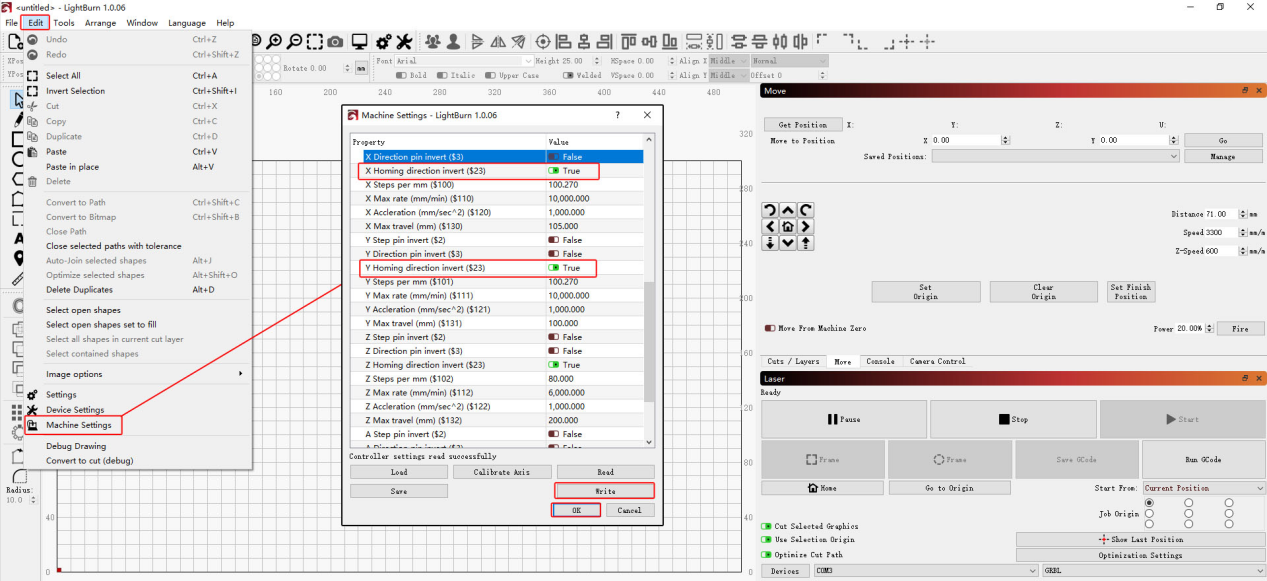
図 29
② X軸またはY軸の動きが異常な場合
- モーターケーブルを確認する:モーターケーブルに損傷がないか注意深く確認してください。一度外して確実に接続し直し、再度テストしてください。
- モーターケーブルを入れ替える:K2 Pro モーターケーブル入れ替え動画に従ってY軸モーターのケーブルをX軸モーターに接続し、その動作に基づいて故障の原因を判断してください。
| 故障の症状 | 入れ替え後 | 診断 |
|---|---|---|
| X軸は正常、Y軸は異常 | X軸が異常 | メインボードまたはY軸モーターケーブルの故障 |
| X軸は正常、Y軸は異常 | X軸が正常 | Y軸モーターの故障 |
| X軸は異常、Y軸は正常 | X軸が正常 | メインボードまたはX軸モーターケーブルの故障 |
| X軸は異常、Y軸は正常 | X軸が異常 | X軸モーターの故障 |
5. すべてのリミットスイッチが正常に動作することを確認する
K2 Pro XYZリミットスイッチの確認・トラブルシューティング動画をご覧ください。Y軸(左側の軸)の前後にある二つのリミットスイッチと、X軸の両端にある二つのリミットスイッチを手で押してください。
各スイッチで対応する通知が表示され、ブザー音が鳴るか確認してください。リミットスイッチが作動しない場合は、以下を確認してください。
- リミットスイッチの外観を確認する:板ばねの破損や端子の脱落など、リミットスイッチに損傷がないか注意深く確認してください。
- ケーブル接続を確認する:リミットスイッチ側とメインボード側のケーブルが緩んだり外れたりしていないか確認してください。
- ケーブルの電圧を測定する:リミットスイッチのケーブルを順番に外し、直流電圧レンジに設定したテスターでケーブルの電圧を測定してください(図 30参照)。
| 電圧の測定値 | 診断結果 |
|---|---|
| 約 0 V | リミットスイッチケーブルの故障 |
| 約 3.3 V | リミットスイッチの故障 |
どのリミットスイッチも作動しない場合は、メインボードのファームウェアに異常がある可能性があります。手順(8)に従ってカスタマーサービスにお問い合わせください。

図 30
6. 工場出荷時の設定に戻す
上記の手順で解決しない場合は、K2 Pro 工場出荷時設定へのリセット動画を参照し、以下の手順に従ってください。
① AtomStack Studio
- ナビゲーションバーの「Settings」メニューをクリックし、設定ウィンドウで「Version: V*.*.*」を探してください。
- バージョン番号の後ろの数字を連続して 7回を超えてクリックしてください。メニューバーに、開発者モードのオプション「Serial Port Log」が表示されます。
- 「Serial Port Log」をクリックして画面を開いてください。コード欄に一連の実行コードが表示されます。
- 画面右下の「Reset」(リセット)をクリックしてください。コンソールにリセット完了メッセージがいくつか表示され、最後に「OK」(完了)と表示されたら、リセットは完了です。
- 右上の「Close」(閉じる)をクリックして画面を閉じてください。
② LightBurn
「Console」(コンソール)を選択し、コード欄に $RST=* を入力して Send(送信)をクリックしてください(図 31参照)。

図 31
7. ファームウェアの更新
いずれのファームウェア更新方法でも、記憶媒体としてUSBメモリを挿入する必要があります。更新中は機械の電源を切ったり、USBメモリを取り外したりしないでください。
AtomStack Studio でファームウェアを更新する
ソフトウェアを開いてレーザー彫刻機を接続してください。ソフトウェア画面右上の「☰」アイコンをクリックし、Device Information(デバイス情報)ページを開いてください。ページ下部で現在のファームウェアバージョンを確認できます。バージョンの右側に更新の案内が表示された場合は、クリックしてファームウェアを更新してください(図 32参照)。

図 32
AtomStack アプリでファームウェアを更新する
アプリを開いてレーザー彫刻機を接続してください。モデル名の下の「Settings」をタップし、Device Settings(デバイス設定)ページを開いてください。ページ下部で、現在のファームウェアバージョンと最新のファームウェアへの更新オプションを確認できます(図 33参照)。

図 33
USBメモリを使用してファームウェアを更新する
上記のいずれの方法でもファームウェアを更新できない場合は、レーザー彫刻機の現在のファームウェアバージョンのスクリーンショットと、レーザー彫刻機の Serial Number の写真をカスタマーサービスへ送り、最新のファームウェアを入手してください。以下の手順に従ってファームウェアを更新してください。
- USBメモリをカードリーダーに挿入し、コンピューターに接続してください。
- 新しいファームウェアファイル(.binファイル)をUSBメモリのルートディレクトリにコピーしてください。フォルダー内には置かないでください。
- USBメモリをレーザー彫刻機に挿入し、電源を入れてください。機械が自動的に更新を行い、ブザー音が鳴ります。
- ブザー音が止まるまで待ち、レーザー彫刻機を再起動してください。
8. カスタマーサービスに連絡する
切り分け中に問題が見つかってもご自身で解決できない場合や、故障の原因を特定できない場合は、カスタマーサービスに連絡する際に以下の情報をお送りください。
- 症状が分かる動画:リセットの全過程と、各リミットスイッチの手動点検の様子がはっきり分かるように撮影してください。
- ファームウェアバージョンのスクリーンショット。
- 実施済みの切り分け手順と、それぞれの結果。
- 機械の Serial Number の写真(図 34参照)。
図 34
9. 部品交換の参考情報
- メインボードを交換する場合は、K2 Pro メインボード交換動画をご覧ください。
- メインボード接続ケーブルまたはリミットスイッチケーブルを交換する場合は、K2 Pro 接続ケーブル交換動画をご覧ください。
- リミットスイッチを交換する場合は、K2 Pro XYZリミットスイッチ交換動画をご覧ください。
- モーターを交換する場合は、K2 Pro X/Y/Z軸モーター交換動画をご覧ください。
¶ コンピューターを機械に接続できない
以下の手順に従って、順番に原因を切り分けてください。
1. 機械の電源が正常に入っていることを確認する
① 電源投入後、メインボードが正常に起動したことを示すブザー音が鳴るか確認してください。
② パネルのインジケーターランプとLEDライトバーが正常に点灯しているか確認してください。
2. Type-C ケーブルが正しく接続されていることを確認する
① Type-C ケーブルを使用する場合は、C端子をレーザー彫刻機の「COMPUTER」(コンピューター)ポートに接続してください(詳しくは開梱と設置を参照)。
② オペレーティングシステムに注意してください:
- Windows:Type-C ケーブルのC端子またはA端子のどちらでも、コンピューターのUSBポートに接続できます。デスクトップパソコンでは、本体背面のUSBポートへの接続を推奨します。
- macOS:Type-C ケーブルのA端子をコンピューターに接続するには、ハブ/ドッキングステーション(図 35参照)が必要です。

図 35
3. 「COMPUTER」ポートが損傷していないか確認する
レーザー彫刻機の「COMPUTER」ポートに損傷や、ポートをふさぐ異物がないか注意深く確認してください。
4. シリアルポートドライバーがインストールされていることを確認する
初めて機械を使用するときは、シリアルポートドライバーのインストールが必要です。以下のリンクからドライバーをダウンロードしてください。
- Windows用ドライバー:Windows用ドライバーをダウンロード
- macOS用ドライバー:macOS用ドライバーをダウンロード
確認方法:コンピューターの Device Manager(デバイスマネージャー)→ Ports (COM & LPT)(ポート(COMとLPT))で、CH340などのシリアルポートが表示されるか確認してください(図 36参照)。

図 36
5. ソフトウェアのバージョンを確認する
- AtomStack Studio:最新バージョンに更新してください。
- LightBurn:安定性を重視する場合は、バージョン 1.7.08を推奨します。
6. ソフトウェアが正しく設定されていることを確認する
① AtomStack Studio
ソフトウェアが機種を自動的に識別するため、追加の設定は不要です。
② LightBurn
以下の設定を変更してください。
- 「GRBL」コントローラーを手動で追加するか、K2 Pro の設定ファイルをインポートしてください。
- 正しいCOMポートを選択し、ボーレートを 460800に設定してください(図 37参照)。
- 彫刻範囲を 500 mm × 320 mmに設定してください。

図 37
設定ファイルのインポート方法は、K2 Pro コンピューター接続動画をご覧ください。
7. 別のコンピューターと Type-C ケーブルを試す
- コンピューターの別のUSBポートを試してください。デスクトップパソコンでは、本体背面のUSBポートへの接続を推奨します。
- データ転送に対応した別の Type-C ケーブルに交換してください。充電専用のケーブルは使用しないでください。
- 可能であれば、別のコンピューターで試し、現在のコンピューターのUSBポートやオペレーティングシステムとの互換性の問題を切り分けてください。
8. カスタマーサービスに連絡する
切り分け中に問題が見つかってもご自身で解決できない場合や、故障の原因を特定できない場合は、カスタマーサービスに連絡する際に以下の情報をお送りください。
- 症状が分かる動画:Type-C ケーブルの接続、シリアルポートの確認、ドライバーのインストールなど、接続の全過程がはっきり分かるように撮影してください。
- 実施済みの切り分け手順と、それぞれの結果。
- 機械の Serial Number の写真(図 38参照)。
図 38
9. 部品交換の参考情報
- メインボードを交換する場合は、K2 Pro メインボード交換動画をご覧ください。
¶ モバイルアプリを機械に接続できない
以下の手順に従って、順番に原因を切り分けてください。
1. Wi-Fi モードが有効であることを確認する
「Wi-Fi」ボタンを 5秒を超えて長押しし、Wi-Fi 設定モードに入ってください。
2. ルーターの周波数帯を確認する
ルーターは 2.4 GHz帯に対応している必要があります。接続時は 2.4 GHzの Wi-Fi ネットワークを選択してください。5 GHzのネットワークは選択しないでください。
3. アプリの接続手順が正しいことを確認する
アプリを開き、ホームページで「Add Device」(デバイスを追加)をタップし、画面の案内に従って接続を完了してください。
接続方法は、K2 Pro モバイルアプリ接続動画をご覧ください。
4. 別の機器が Wi-Fi 接続を使用していないことを確認する
レーザー彫刻機の Wi-Fi 接続が、別のスマートフォンやソフトウェアに使用されていないことを確認してください。
5. アプリとレーザー彫刻機を再起動する
レーザー彫刻機の電源を切り、アプリを終了してください。その後、レーザー彫刻機の電源を入れ直し、アプリを再度開いて接続を試してください。
6. アプリが最新であることを確認する
アプリを開き、右下の「Profile」(プロフィール)アイコンをタップし、「Profile」→「Settings」→「About ATOMSTACK」(ATOMSTACKについて)でバージョン情報を確認してください(図 39参照)。更新がある場合は、先に更新を完了してください。
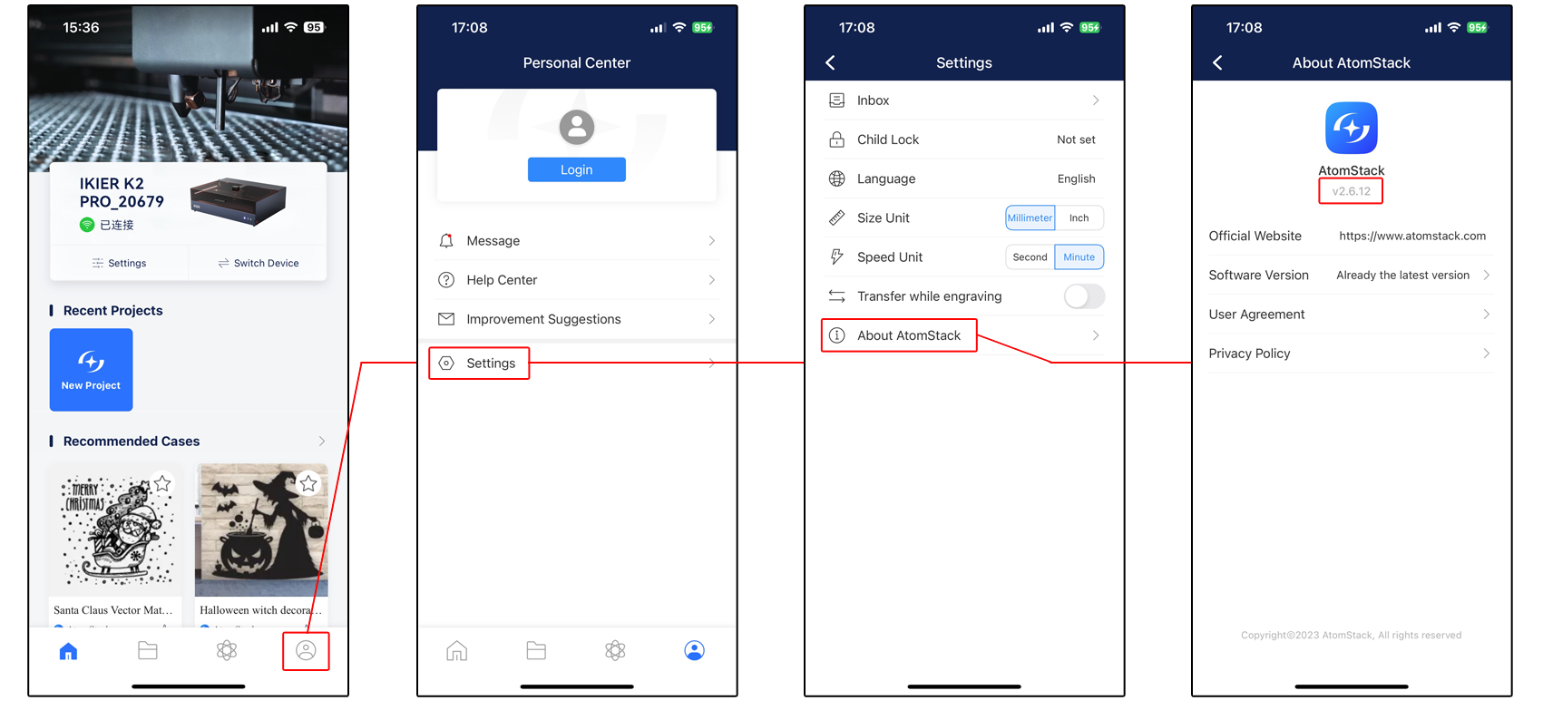
図 39
7. 別のスマートフォンで接続を試す
可能であれば、別のスマートフォンで接続を試し、現在のスマートフォンとの互換性の問題を切り分けてください。
8. カスタマーサービスに連絡する
上記の切り分け手順をすべて実施しても接続できない場合は、以下の情報をカスタマーサービスへお送りください。
- 操作動画:スマートフォンの画面操作と機械の状態を含め、接続の全過程を撮影してください。
- アプリのバージョン。
- レーザー彫刻機のファームウェアバージョン:コンピューター用クライアントで機械をコンピューターに接続し、Device Information ページでファームウェアバージョンを確認してください(図 40参照)。
図 40
- 機械の Serial Number の写真(図 41参照)。
図 41
9. 部品交換の参考情報
- メインボードを交換する場合は、K2 Pro メインボード交換動画をご覧ください。
¶ オートフォーカスに失敗する
Z軸の状態を注意深く観察し、以下の手順に従って、順番に原因を切り分けてください。
関連する手順は、K2 Pro XYZリミットスイッチの確認・トラブルシューティング動画をご覧ください。
1. Z軸が最上部に達しても停止しない場合
ノブを手で回してZ軸を最上部まで移動させ、上限リミットスイッチが正常に作動するか確認してください。スイッチが作動するとブザー音が鳴ります。
① 上限リミットスイッチが正常に作動しない場合
K2 Pro XYZリミットスイッチ交換動画を参照し、以下を確認してください。
- 上限リミットスイッチのケーブルが緩んでいないか確認してください。
- 上限リミットスイッチが損傷していないか確認してください。
- X軸のケーブルチェーンから配線が露出していないか確認してください。
- 上限リミットスイッチのケーブル電圧を測定してください。正常値は約 3.3 Vです(図 42参照)。測定値が約 0 Vの場合は、メインボードまたは接続ケーブルの故障です。
図 42
② 上限リミットスイッチが正常に作動するが、オートフォーカスの問題が解消しない場合
手順(4)と(5)に直接進み、工場出荷時の設定への復元とファームウェアの更新を試してください。
2. 検知ロッドが材料表面に接触してもレーザーが停止しない場合
① 検知ロッドが材料に接触しない場合
レーザー底部の検知ロッドが材料表面に接触するか確認してください(図 43参照)。接触しない場合は、検知ロッドが材料表面に適切に接触するようレーザーを移動してください。
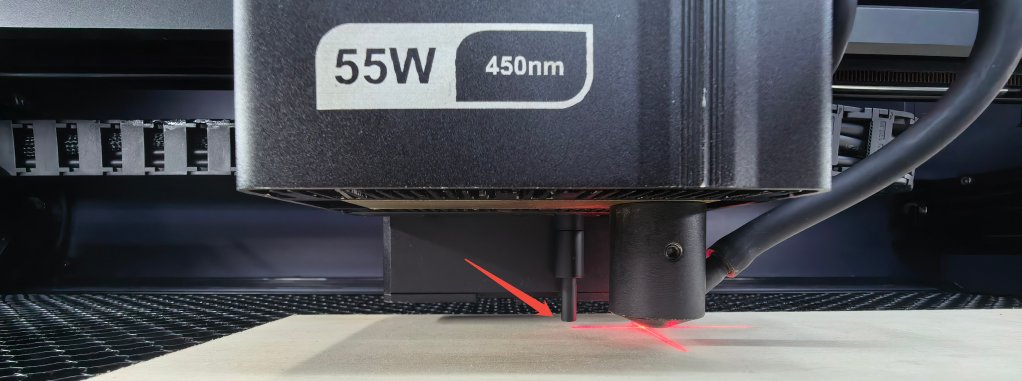
図 43
② 材料が柔らかすぎる場合
材料が柔らかすぎないか確認してください。柔らかい材料では、検知ロッドが下限リミットスイッチを確実に作動させられず、オートフォーカスに失敗したり、フォーカス距離が不正確になったりする場合があります。
③ 下限リミットスイッチを確認する
検知ロッドを手で押し、以下のように判断してください。
- 作動しない(ブザー音が鳴らない):下限リミットスイッチの故障のため、ドライバーボードの交換が必要です。
- 検知ロッドを押せない:検知ロッドが引っかかっている可能性があります。レーザーの底板を開き、検知ロッドを取り付け直してください。
3. Z軸がごく短い距離を移動した後に停止し、異音がする場合
① Z軸モーターのケーブルを確認する
K2 Pro X/Y/Z軸モーター交換動画を参照し、Z軸モーターのケーブルに緩みや損傷がないか確認してください。ケーブルを外して接続し直し、再度テストしてください。
② Z軸のリードスクリューを調整する
Z軸モジュール全体を取り外し、リードスクリューに曲がりや変形がないか確認してください。底部でリードスクリューを固定しているねじを緩めて、位置を調整することもできます。
リードスクリューの表面が乾いている場合は、潤滑グリースを均一に塗布してください。推奨グリースは、エンクロージャー内部のメンテナンスを参照してください。
③ Z軸モーターを確認する
K2 Pro モーターケーブル入れ替え動画を参照し、Y軸モーターのケーブルをZ軸モーターに接続して、Z軸モーターが正常に動作するか確認してください。
- 症状が続く場合:Z軸モーターの故障です。
- Z軸が正常に動作する場合:メインボードまたは接続ケーブルの故障です。
4. 工場出荷時の設定に戻す
上記の手順で解決しない場合は、K2 Pro 工場出荷時設定へのリセット動画を参照し、以下の手順に従ってください。
① AtomStack Studio
- ナビゲーションバーの「Settings」メニューをクリックし、設定ウィンドウで「Version: V*.*.*」を探してください。
- バージョン番号の後ろの数字を連続して 7回を超えてクリックしてください。メニューバーに、開発者モードのオプション「Serial Port Log」が表示されます。
- 「Serial Port Log」をクリックして画面を開いてください。コード欄に一連の実行コードが表示されます。
- 画面右下の「Reset」(リセット)をクリックしてください。コンソールにリセット完了メッセージがいくつか表示され、最後に「OK」(完了)と表示されたら、リセットは完了です。
- 右上の「Close」(閉じる)をクリックして画面を閉じてください。
② LightBurn
「Console」を選択し、コード欄に $RST=* を入力して Send をクリックしてください(図 44参照)。
図 44
5. ファームウェアの更新
いずれのファームウェア更新方法でも、記憶媒体としてUSBメモリを挿入する必要があります。更新中は機械の電源を切ったり、USBメモリを取り外したりしないでください。
① AtomStack Studio でファームウェアを更新する
ソフトウェアを開いてレーザー彫刻機を接続してください。ソフトウェア画面右上の「☰」アイコンをクリックし、Device Information ページを開いてください。ページ下部で現在のファームウェアバージョンを確認できます。バージョンの右側に更新の案内が表示された場合は、クリックしてファームウェアを更新してください(図 45参照)。
図 45
② AtomStack アプリでファームウェアを更新する
アプリを開いてレーザー彫刻機を接続してください。モデル名の下の「Settings」をタップし、Device Settings ページを開いてください。ページ下部で、現在のファームウェアバージョンとファームウェアの更新オプションを確認できます(図 46参照)。
図 46
③ USBメモリを使用してファームウェアを更新する
上記のいずれの方法でもファームウェアを更新できない場合は、レーザー彫刻機の現在のファームウェアバージョンのスクリーンショットと、レーザー彫刻機の Serial Number の写真をカスタマーサービスへ送り、最新のファームウェアを入手してください。以下の手順に従ってファームウェアを更新してください。
- USBメモリを取り外し、カードリーダーを使ってコンピューターに接続してください。
- 新しいファームウェアファイル(.binファイル)をUSBメモリのルートディレクトリにコピーしてください。フォルダー内には置かないでください。
- USBメモリをレーザー彫刻機に挿入し、電源を入れてください。機械が自動的に更新を行い、ブザー音が鳴ります。
- ブザー音が止まるまで待ち、レーザー彫刻機を再起動してください。
6. カスタマーサービスに連絡する
切り分け中に問題が見つかってもご自身で解決できない場合や、故障の原因を特定できない場合は、カスタマーサービスに連絡する際に以下の情報をお送りください。
- 症状が分かる動画:全過程がはっきり分かるように撮影してください。
- 実施済みの切り分け手順と、それぞれの結果。
- ファームウェアバージョンのスクリーンショット。
- 機械の Serial Number の写真(図 47参照)。
図 47
7. 部品交換の参考情報
- メインボードを交換する場合は、K2 Pro メインボード交換動画をご覧ください。
- リミットスイッチを交換する場合は、K2 Pro XYZリミットスイッチ交換動画をご覧ください。
- 接続ケーブルを交換する場合は、K2 Pro 接続ケーブル交換動画をご覧ください。
- 下限リミットスイッチを交換する場合は、K2 Pro レーザードライバーボード交換動画をご覧ください。
¶ オートフォーカス中にレーザーが材料表面に接触しても上昇しない
以下の手順に従って、順番に原因を切り分けてください。
1. 検知ロッドが材料表面に接触できることを確認する
レーザー底部の検知ロッドが材料表面に接触するか確認してください(図 48参照)。材料に接触していない場合は、検知ロッドが材料表面に適切に接触するよう、レーザーを材料の上に移動してください。
図 48
2. 検知ロッドを手で押してテストする
レーザー底部の検知ロッドを手で押し、正常な通知(ブザー音)が出るか確認してください。以下のように判断してください。
- 作動しない(ブザー音が鳴らない):下限リミットスイッチの故障のため、ドライバーボードの交換が必要です。
- 正常に作動する(ブザー音が鳴る):まず、検知ロッドが材料に適切に接触できるか確認してください。異常がなければ、手順(4)に直接進んでください。
- 検知ロッドを押せない:検知ロッドが引っかかっている可能性があります。レーザーの底板を開き、検知ロッドを取り付け直してください。
3. ソフトウェアでZ軸を上下に移動する
ソフトウェアのZ軸移動ボタンでZ軸を上下に動かし、正常に動作するか確認してください。
- 正常に動作する:Z軸モーターと機械構造は正常です。ファームウェアの異常が原因の可能性があります。手順(5)に進み、工場出荷時の設定に戻してください。
- 上に移動できない:接続ケーブルまたはメインボードの故障が考えられます。
4. Z軸モーターを確認する
K2 Pro モーターケーブル入れ替え動画を参照し、Y軸モーターのケーブルをZ軸モーターに接続して、Z軸モーターが故障していないか確認してください。
5. 工場出荷時の設定に戻す
上記の手順で解決しない場合は、K2 Pro 工場出荷時設定へのリセット動画を参照し、以下の手順に従ってください。
① AtomStack Studio
- ナビゲーションバーの「Settings」メニューをクリックし、設定ウィンドウで「Version: V*.*.*」を探してください。
- バージョン番号の後ろの数字を連続して 7回を超えてクリックしてください。メニューバーに、開発者モードのオプション「Serial Port Log」が表示されます。
- 「Serial Port Log」をクリックして画面を開いてください。コード欄に一連の実行コードが表示されます。
- 画面右下の「Reset」をクリックしてください。コンソールにリセット完了メッセージが表示され、最後に「OK」と表示されたら、リセットは完了です。
- 右上の「Close」(閉じる)をクリックして画面を閉じてください。
② LightBurn
「Console」を選択し、コード欄に $RST=* を入力して Send をクリックしてください(図 49参照)。
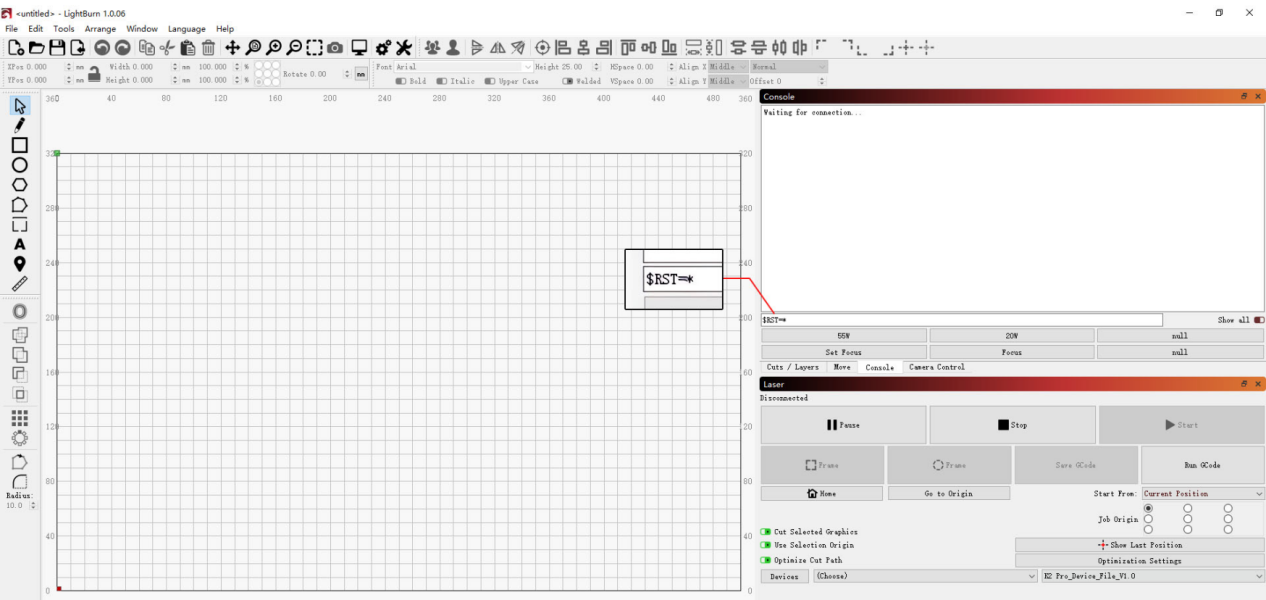
図 49
6. カスタマーサービスに連絡する
切り分け中に問題が見つかってもご自身で解決できない場合や、故障の原因を特定できない場合は、カスタマーサービスに連絡する際に以下の情報をお送りください。
- 症状が分かる動画:全過程がはっきり分かるように撮影してください。
- 実施済みの切り分け手順と、それぞれの結果。
- ファームウェアバージョンのスクリーンショット。
- 機械の Serial Number の写真(図 50参照)。
図 50
7. 部品交換の参考情報
- メインボードを交換する場合は、K2 Pro メインボード交換動画をご覧ください。
- リミットスイッチを交換する場合は、K2 Pro XYZリミットスイッチ交換動画をご覧ください。
- 接続ケーブルを交換する場合は、K2 Pro 接続ケーブル交換動画をご覧ください。
- 下限リミットスイッチを交換する場合は、K2 Pro レーザードライバーボード交換動画をご覧ください。
¶ 彫刻中に停止する
以下の手順に従って、原因を切り分けてください。
1. 接続方法を確認する
Type-C ケーブルによる接続を推奨します。コンピューターを Wi-Fi で接続すると、データパケットの欠落により、彫刻中にエラーや予期しない中断が発生する場合があります。
2. ソフトウェアのアラームメッセージを確認する
① USB Key not connected(USBキー未接続)
USB Key(USBキー)が正しく挿入されているか確認してください(図 51参照)。USB Key を軽く動かし、インジケーターランプが緑色になるか確認してください。
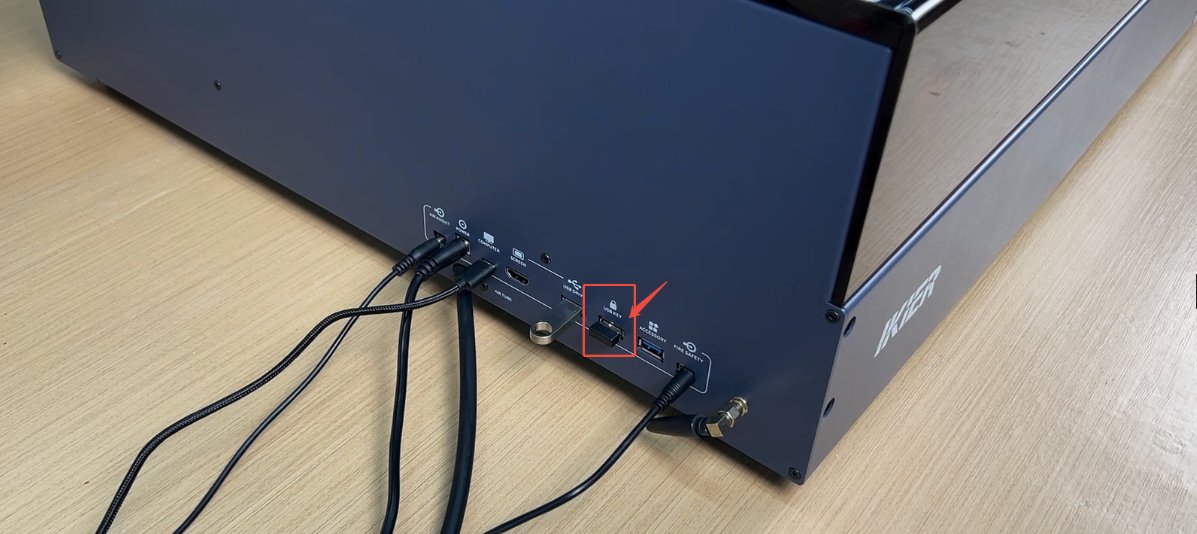
図 51
② エンクロージャーの異常な開放
- 彫刻中にエンクロージャーの扉を開けていないことを確認してください。
- エンクロージャーの扉を妨げる異物がないか確認し、扉が正常に閉まることを確認してください。
③ アラームメッセージ
- ALARM 1:リミットスイッチが作動しました。フレーミングを実行済みで、ファイルのサイズが彫刻範囲内に収まっていることを確認してください。異常に警報が作動した場合は、K2 Pro XYZリミットスイッチの確認・トラブルシューティング動画を参照し、各リミットスイッチが正常に動作するか確認してください。
- ALARM 3:通常、Stop(停止)をクリックして彫刻を停止した後に発生するコードです。ソフトウェアの誤警報が原因の場合もあります。意図的な操作で発生したものでない場合は、別の制御ソフトウェアを使うか、ソフトウェアを更新して再度テストしてください。
推奨する制御ソフトウェア:LightBurn、AtomStack Studio。
- ALARM 12:火炎警報です。AtomStack Studio の画面に「Warning! Flame detected」(警告!火炎を検知しました)と表示されます。作動すると、機械は自動的に彫刻を停止します。消火用エアポンプが接続され、水タンクに十分な水がある場合は、彫刻機が自動的に水を噴射して消火します。
火炎警報の作動後に消火用の水が噴射された場合は、消火後に以下の手順を実施してください。
- 残った水を乾燥させる:低出力の彫刻または切断プログラムを開始し、5分間運転して、気流でホース内部に残った水を乾燥させてください。
- 保護窓とエアダクトを清掃する:K2 Pro レーザー清掃動画をご覧ください。保護窓の表面、フォーカスレンズ(取り外さないでください)、エアダクトの内外の水分を拭き取ってください。
火炎警報が作動するたびに、直ちに上記の乾燥作業を行い、水の蓄積が機械の彫刻・切断性能に影響するのを防いでください。
- ALARM 13:エンクロージャーの扉が開いていることを示す警報です。彫刻中に扉を開けたことが原因の場合があります。
3. Type-C ケーブルの接続を確認する
Type-C ケーブルで接続している場合は、ケーブルを一度抜いて接続し直すか、コンピューターの別のUSBポートを試してください。デスクトップパソコンでは、本体背面のUSBポートの使用を推奨します。
4. コンピューターのシステムを確認する
Windows 11を使用している場合は、彫刻中に制御ソフトウェアをバックグラウンドに切り替えないでください。また、COMポートのスリープ機能が有効になっていないか確認してください。
5. 別の制御ソフトウェアを試す
別の制御ソフトウェアを試してください。AtomStack Studio または LightBurn を推奨します。モバイルアプリで接続し、彫刻テストを行って症状が再発するか確認することもできます。
6. 電源アダプターを交換する
別のDC 24 V 10 A電源アダプターに交換し、症状が再発するかテストしてください。
7. カスタマーサポートに連絡する
切り分け中に問題が見つかってもご自身で解決できない場合や、原因を特定できない場合は、カスタマーサポートに連絡する際に以下の情報をお送りください。
- 症状が分かる動画:症状を容易に再現できる場合は、全過程を撮影してください。
- 実施済みの切り分け手順と結果。
- ファームウェアバージョンのスクリーンショット。
- 機械の Serial Number の写真(図 52参照)。
図 52
8. アクセサリー交換の参考情報
- メインボードの交換が必要な場合は、K2 Pro メインボード交換動画をご覧ください。
- リミットスイッチの交換が必要な場合は、K2 Pro XYZリミットスイッチ交換動画をご覧ください。
¶ Wi-Fi 経由の彫刻時に「USB Drive Not Inserted」(USBメモリ未挿入)と表示される
以下の手順に従って、原因を切り分けてください。
1. USBメモリが挿入されていることを確認する
彫刻機の「USB DRIVE」(USBメモリ)ポートにUSBメモリが挿入されているか確認してください。挿入済みの場合は、彫刻機の電源を切り、USBメモリを取り外してから挿入し直し、電源を入れてテストしてください。
2. USBメモリの容量を確認する
容量 4 GBまたは 8 GBのUSBメモリを推奨します。16 GBを超えるものは使用しないことをお勧めします。容量が大きすぎるUSBメモリは、彫刻機で認識されない場合があります。
3. USBメモリが正常に読み書きできることを確認する
彫刻機の電源を切り、USBメモリを取り外してコンピューターのUSBポートに挿入し、コンピューターで正常に認識されるか確認してください。
- コンピューターで正常に認識され、読み書きできても、彫刻機で認識されない場合は、USBメモリをFAT32でフォーマットして再度テストしてください。
- コンピューターで正常に認識されない場合は、FAT32でのフォーマットを試してください。それでも認識されない場合は、USBメモリの故障と判断されます。
4. 別のUSBメモリでテストする
容量 16 GB以下で、FAT32でフォーマットされた別のUSBメモリに交換し、彫刻機に挿入して正常に認識されるか確認してください。それでも認識されない場合は、メインボードの故障と判断されます。
5. アプリが最新バージョンに更新されていることを確認する
アプリを開き、右下のアイコンをタップし、「Personal Center」(個人設定)→「Settings」→「About ATOMSTACK」でバージョン情報を確認してください(図 53参照)。更新がある場合は、更新を完了してから再度テストしてください。
図 53
6. 無断でファームウェアを書き込んだり変更したりしていないことを確認する
他のソフトウェアでファームウェアを書き込んだり変更したりしていないことを確認してください。誤ったファームウェアの書き込みは、プログラムのエラーを引き起こし、機器が正常に動作しなくなる原因となります。
注意: 過去にファームウェアを変更または書き込んだことがある場合は、カスタマーサポートに必ずお知らせください。
7. カスタマーサポートに連絡する
上記の手順をすべて実施しても解決しない場合は、カスタマーサポートに連絡する際に以下の情報をお送りください。
- 症状が分かる動画:ソフトウェアのメッセージと、コンピューターでのUSBメモリの読み書きテストを含め、症状がはっきり分かるように撮影してください。
- 実施済みの切り分け手順と結果。
- ファームウェアバージョンのスクリーンショット。
- 機械の Serial Number の写真(図 54参照)。
図 54
8. アクセサリー交換の参考情報
- メインボードの交換が必要な場合は、K2 Pro メインボード交換動画をご覧ください。
¶ 「Limit Switch Triggered」(リミットスイッチ作動)または「Travel Exceeded」(移動範囲超過)と表示され、正常に操作できない
以下の手順に従って、原因を切り分けてください。
1. 彫刻ファイルのサイズを確認する
現在の彫刻ファイルが彫刻範囲内に完全に収まっているか確認してください。彫刻範囲の外に図形が残っていたり、余分な図柄を誤って選択したりしていないことを確認してください。
2. 選択した座標モードを確認する
- Absolute Coordinates(絶対座標):ファイルが彫刻範囲内にあれば、通常、この警報は作動しません。
- Current Position(現在位置):彫刻経路に十分な余裕を確保できる適切な位置に、レーザーを手動またはソフトウェアで移動させる必要があります。そうしないと、警報が作動する場合があります。
Current Position モードを使用する場合は、彫刻前にフレーミングを実行し、彫刻範囲が要件を満たすことを確認するようお勧めします。
3. 移動方向が正しいことを確認する
ソフトウェアの方向移動ボタンをクリックし、各軸の移動方向に異常がないか確認してください。軸が逆方向に移動する場合は、工場出荷時の設定に戻すか、LightBurn の「Machine Settings」で該当する軸の $3 の値を変更すると解決できます(図 55参照)。
図 55
4. ソフトウェアのアラームメッセージを確認する
- X軸:レーザーが左右のリミットスイッチに接触していないか(端まで達していないか)確認してください。
- Y軸:レーザーがY軸右側の前後のリミットスイッチに接触していないか(端まで達していないか)確認してください。
5. リミットスイッチを手動で作動させて原因を切り分ける
K2 Pro XYZリミットスイッチの確認・トラブルシューティング動画をご覧ください。Y軸(左側の軸)の前後にある二つのリミットスイッチと、X軸の両端にある二つのリミットスイッチを順番に押してください。
対応する警報が正常に作動し、ブザー音が鳴るか確認してください。
6. リミットスイッチの配線を確認する
K2 Pro XYZリミットスイッチ交換動画をご覧ください。リミットスイッチの配線が断線していないか、リミットスイッチが損傷していないか確認してください。
7. 工場出荷時の設定に戻す
上記の手順で解決しない場合は、K2 Pro 工場出荷時設定へのリセット動画を参照し、以下の手順に従ってください。
① AtomStack Studio
- ナビゲーションバーの「Settings」メニューをクリックし、設定ウィンドウで「Version: V*.*.*」を探してください。
- バージョン番号の後ろの数字を連続して 7回以上クリックしてください。メニューバーに、開発者モードのオプション「Serial Port Log」が表示されます。
- 「Serial Port Log」をクリックして画面を開いてください。コード欄に一連の実行コードが表示されます。
- 画面右下の「Reset」をクリックしてください。コンソールにリセット完了の表示が出て、最後に「OK」と表示されたら、リセットは完了です。
- 右上の「Close」(閉じる)をクリックして画面を閉じてください。
② LightBurn
「Console」を選択し、コード欄に $RST=* を入力して Send をクリックしてください(図 56参照)。
図 56
8. カスタマーサポートに連絡する
上記の手順をすべて実施しても解決しない場合は、カスタマーサポートに連絡する際に以下の情報をお送りください。
- 症状が分かる動画:各リミットスイッチの手動テストの動画を含め、症状がはっきり分かるように撮影してください。
- 実施済みの切り分け手順と結果。
- ファームウェアバージョンのスクリーンショット。
- 機械の Serial Number の写真(図 57参照)。
図 57
9. アクセサリー交換の参考情報
- メインボードの交換が必要な場合は、K2 Pro メインボード交換動画をご覧ください。
- リミットスイッチの交換が必要な場合は、K2 Pro XYZリミットスイッチ交換動画をご覧ください。
¶ ソフトウェアに「Engraving Area Exceeded」(彫刻範囲超過)と表示される
以下の手順に従って、原因を切り分けてください。
1. 彫刻ファイルのサイズを確認する
現在の彫刻ファイルが彫刻範囲内に完全に収まっているか確認してください。彫刻範囲の外に図形が残っていたり、余分な図形を誤って選択したりしていないことを確認してください。
2. 選択した座標モードを確認する
- Absolute Coordinates(絶対座標):ファイルが彫刻範囲内にあれば、通常、この警報は作動しません。
- Current Position(現在位置):彫刻経路に十分な余裕を確保できる適切な位置に、レーザーを手動またはソフトウェアで移動させる必要があります。そうしないと、警報が作動する場合があります。
Current Position モードを使用する場合は、彫刻前に境界のフレーミングを実行し、彫刻範囲が要件を満たすことを確認するようお勧めします。
3. 移動方向が正しいことを確認する
ソフトウェアの方向移動ボタンをクリックし、各軸の移動方向に異常がないか確認してください。軸が逆方向に移動する場合は、工場出荷時の設定に戻すか、LightBurn の「Machine Settings」で該当する軸の $3 の値を変更すると解決できます(図 58参照)。
図 58
4. ソフトウェアのアラームメッセージを確認する
- X軸:レーザーが左右のリミットスイッチに接触していないか(端まで達していないか)確認してください。
- Y軸:レーザーがY軸右側の前後のリミットスイッチに接触していないか(端まで達していないか)確認してください。
5. リミットスイッチを手動で作動させて原因を切り分ける
K2 Pro XYZリミットスイッチの確認・トラブルシューティング動画をご覧ください。Y軸(左側の軸)の前後にある二つのリミットスイッチと、X軸の左右両端にある二つのリミットスイッチを順番に押してください。
対応する警報が正常に作動し、ブザー音が鳴るか確認してください。
6. リミットスイッチの配線を確認する
K2 Pro XYZリミットスイッチ交換動画をご覧ください。リミットスイッチの配線が断線していないか、スイッチ自体が損傷していないか確認してください。
7. 工場出荷時の設定に戻す
上記の手順で解決しない場合は、K2 Pro 工場出荷時設定へのリセット動画を参照し、以下の手順に従ってください。
① AtomStack Studio
- ナビゲーションバーの「Settings」メニューをクリックし、設定ウィンドウで「Version: V*.*.*」を探してください。
- バージョン番号の後ろの数字を連続して 7回以上クリックしてください。メニューバーに、開発者モードのオプション「Serial Port Log」が表示されます。
- 「Serial Port Log」をクリックして画面を開いてください。コード欄に一連の実行コードが表示されます。
- 画面右下の「Reset」をクリックしてください。コンソールにリセット完了の表示が出て、最後に「OK」と表示されたら、リセットは完了です。
- 右上の「Close」(閉じる)をクリックして画面を閉じてください。
② LightBurn
「Console」を選択し、コード欄に $RST=* を入力して Send をクリックしてください(図 59参照)。
図 59
8. カスタマーサポートに連絡する
上記の手順をすべて実施しても解決しない場合は、カスタマーサポートに連絡する際に以下の情報をお送りください。
- 症状が分かる動画:症状と各リミットスイッチの手動テストの過程がはっきり分かるように撮影してください。
- 実施済みの切り分け手順と結果。
- ファームウェアバージョンのスクリーンショット。
- 機械の Serial Number の写真(図 60参照)。
図 60
9. アクセサリー交換の参考情報
- メインボードの交換が必要な場合は、K2 Pro メインボード交換動画をご覧ください。
- リミットスイッチの交換が必要な場合は、K2 Pro XYZリミットスイッチ交換動画をご覧ください。
¶ 彫刻結果が変形する
まず円を彫刻し、実際の結果に応じて以下のように原因を切り分けることをお勧めします。
1. 円が閉じない場合
① 材料がしっかり固定されていることを確認する
紙などの軽い材料は、クリップ、磁石、両面テープなどで四隅を固定し、加工中にファンの風で動かないようにしてください。
② 機械構造の問題
以下の機械構造の問題によって、彫刻した円が閉じなくなる場合があります。K2 Pro 機械構造調整動画を参照し、以下の各項目を確認・調整してください。
- X軸が上下のフレームと平行か確認する:定規でX軸の両端からエンクロージャーの上側または下側のフレームまでの距離を測り、等しいことを確認してください。
- X軸の安定性を確認する:X軸の両端を持って軽く揺らし、目立つ緩みがないか確認してください。
- Z軸の安定性を確認する:レーザーを持って左右に軽く動かし、安定しているか、異常な動きがないか確認してください。
- タイミングベルトの張りを確認する:タイミングベルトを手で押し、過度な緩みや損傷がないか確認してください。
- タイミングプーリーとカップリングのねじを確認する:六角レンチで、タイミングプーリーとカップリングの固定ねじが緩んでいないか確認してください。X軸のタイミングプーリーは、点検前にX軸モーターを取り外す必要があります。取り外し方法は、K2 Pro X/Y/Z軸モーター交換動画をご覧ください。
2. 線は閉じるが、円が楕円になる場合
通常、X軸またはY軸のmmあたりのステップ数が変更されていることが原因です。以下の方法で解決できます。
① 工場出荷時の設定に戻す
手順(3)に従って、工場出荷時の設定に戻してください。
② LightBurn でmmあたりのステップ数を確認する
- 機械を接続した後、メニューバーの Edit(編集)をクリックし、ドロップダウンメニューから Machine Settings を選択して、Machine Settings ウィンドウを開いてください。
- Outputs setup(出力設定)をダブルクリックし、非表示のパラメーターを表示してください。
- X軸とY軸のmmあたりのステップ数のパラメーター(
$100)を探し、値が 100か確認してください。値が正しくない場合は 100に変更し、Write(書き込み)をクリックして値を書き込み、OK をクリックして設定を保存してください。
図 61を参照してください。
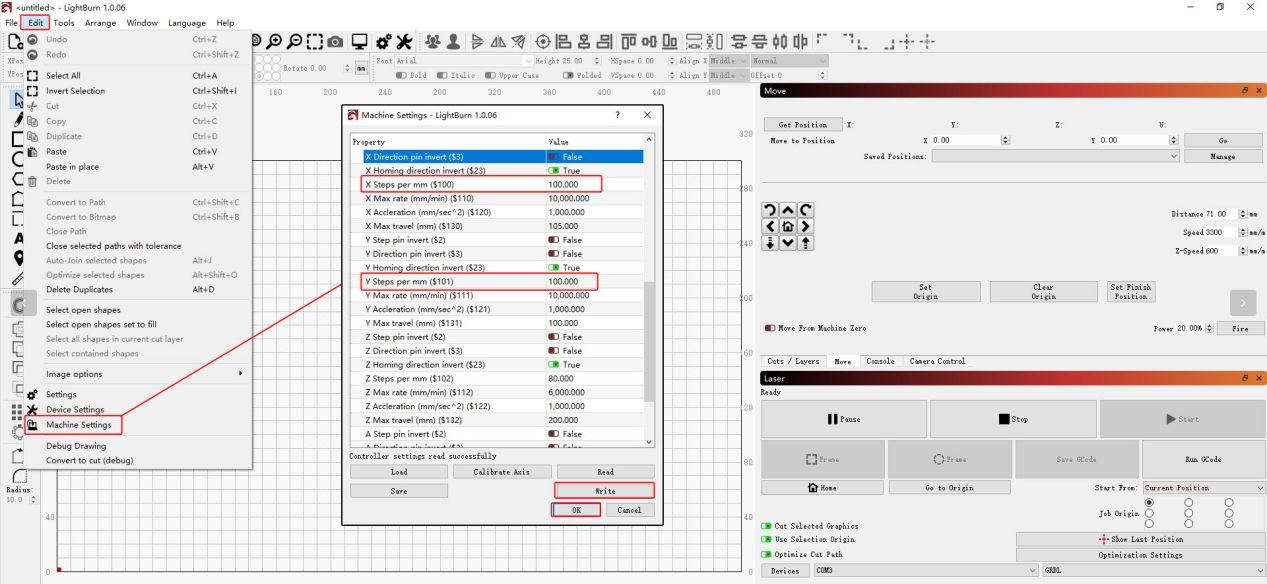
図 61
3. 工場出荷時の設定に戻す
上記の手順で解決しない場合は、K2 Pro 工場出荷時設定へのリセット動画を参照し、以下の手順に従ってください。
① AtomStack Studio
- ナビゲーションバーの Settings をクリックし、設定ウィンドウで Version: V*.*.* を探してください。
- バージョン番号の後ろの数字を連続して 7回を超えてクリックしてください。メニューバーに、開発者モードのオプション Serial Port Log が表示されます。
- Serial Port Log をクリックして画面を開いてください。コードウィンドウに一連の実行コードが表示されます。
- 画面右下の Reset をクリックしてください。コンソールにリセット完了の表示が出て、最後に「OK」と表示されたら、リセットは完了です。
- 右上の Close をクリックして画面を閉じてください。
② LightBurn
Console を選択し、コード欄に $RST=* を入力して Send をクリックしてください(図 62参照)。
図 62
上記の手順で解決しない場合は、以下の情報をカスタマーサービスへお送りください。
- 切り分け動画:円の彫刻過程、各軸の状態、タイミングプーリーとタイミングベルトの点検の様子を含めてください。
- 実施済みの切り分け手順と結果の説明。
- ファームウェアバージョンのスクリーンショット。
- 機械の Serial Number の写真(図 63参照)。
図 63
¶ 彫刻結果が反転または鏡像になる
以下の手順に従って、順番に原因を切り分けてください。
1. 移動方向が正しいことを確認する
ソフトウェアの方向操作ボタンをクリックし、各軸の移動方向が正しいか確認してください。移動方向が逆の場合は、手順(3)に進んで工場出荷時の設定に戻すか、LightBurn の Machine Settings で該当する軸の $3 の値を変更してください(図 64参照)。
図 64
2. コンベヤーやロータリー装置を使用していないことを確認する
コンベヤーやロータリー装置を使用している場合は、以下を確認してください。
① 装置が正しく配置されているか確認してください。
- コンベヤーのコネクターが、レーザー彫刻機の前面にあることに注意してください。
- ロータリー装置のモーターは右側に配置してください。
② ソフトウェアでミラー機能が有効になっているか確認してください。
- 有効な場合は、無効にしてください。
- 無効な場合は、有効にしてください。
AtomStack Studio:ミラー設定は図 65を参照してください。
LightBurn:ミラー設定は図 66を参照してください。
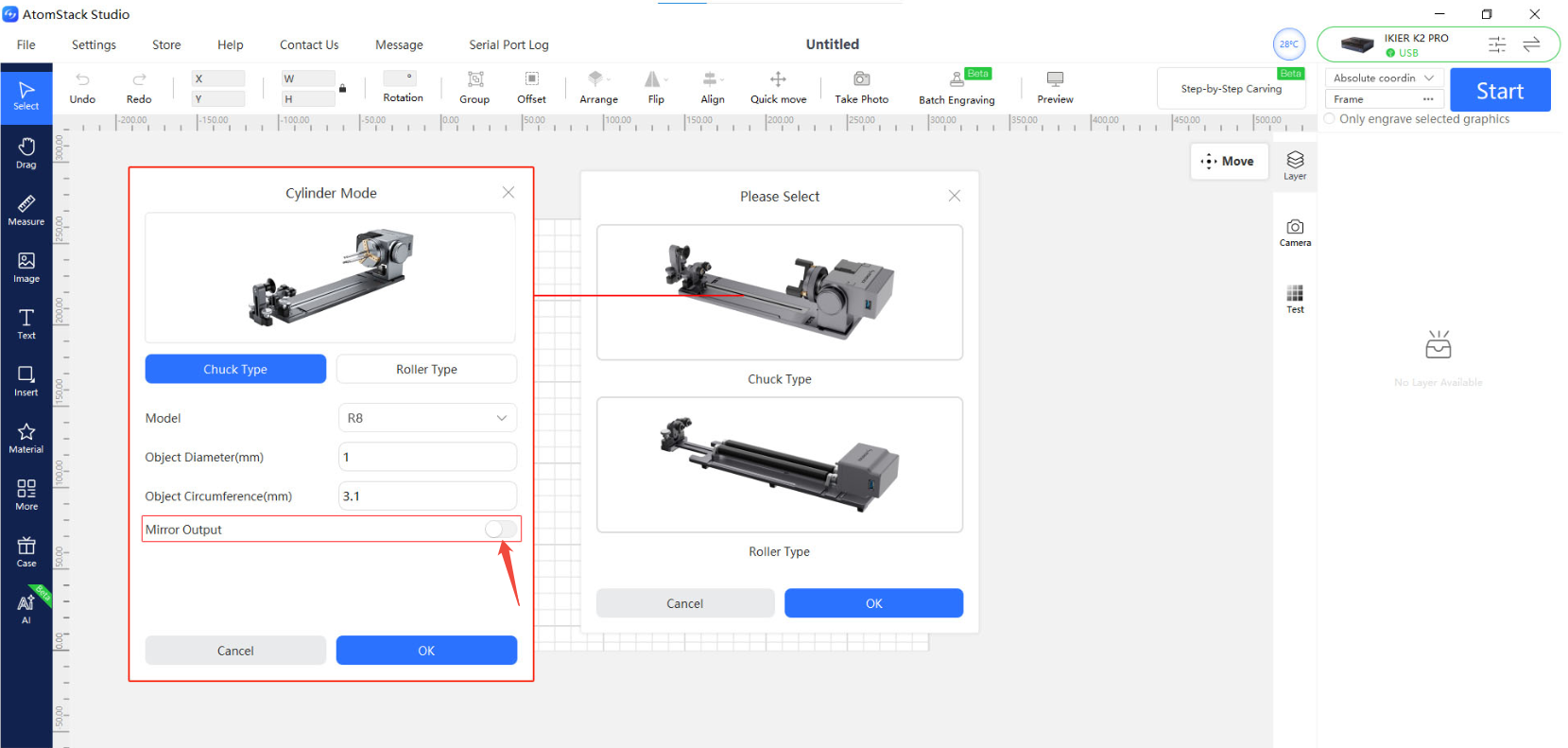
図 65
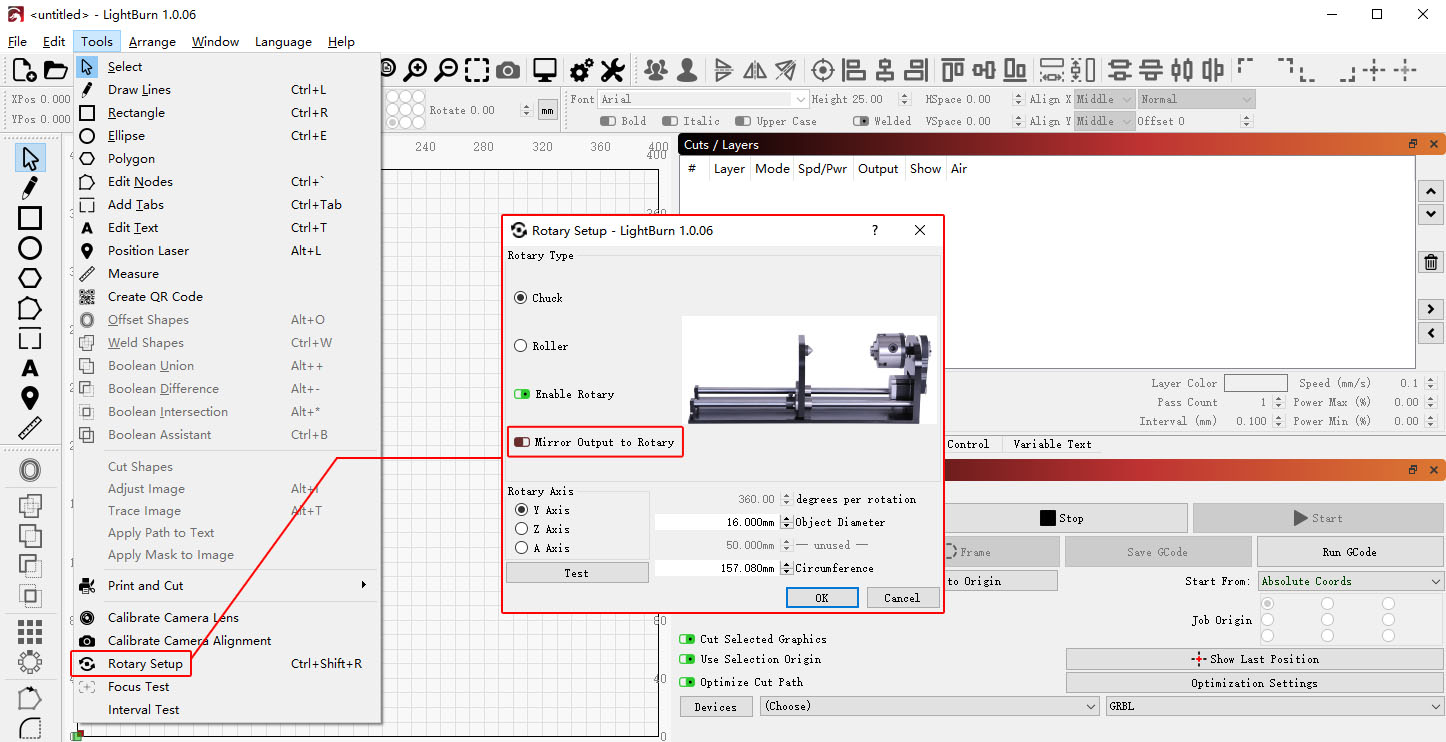
図 66
3. 工場出荷時の設定に戻す
上記の手順で解決しない場合は、K2 Pro 工場出荷時設定へのリセット動画を参照し、以下の手順に従ってください。
① AtomStack Studio
- ナビゲーションバーの Settings をクリックし、設定ウィンドウで Version: V*.*.* を探してください。
- バージョン番号の後ろの数字を連続して 7回を超えてクリックしてください。メニューバーに、開発者モードのオプション Serial Port Log が表示されます。
- Serial Port Log をクリックして画面を開いてください。コードウィンドウに一連の実行コードが表示されます。
- 画面右下の Reset をクリックしてください。コンソールにリセット完了の表示が出て、最後に「OK」と表示されたら、リセットは完了です。
- 右上の Close をクリックして画面を閉じてください。
② LightBurn
Console を選択し、コード欄に $RST=* を入力して Send をクリックしてください(図 67参照)。
図 67
4. カスタマーサービスに連絡する
上記の手順で解決しない場合は、以下の情報をカスタマーサービスへお送りください。
- 切り分け動画:円の彫刻過程と移動方向のテストを含めてください。
- 実施済みの切り分け手順と結果の説明。
- ファームウェアバージョンのスクリーンショット。
- 機械の Serial Number の写真(図 68参照)。
図 68
¶ 赤い十字ガイドの位置とレーザー彫刻位置が一致しない
K2 Pro レーザー十字ガイド校正動画を参照し、以下の手順に従って原因を切り分けてください。
1. コンピューター用ソフトウェアでの操作手順
① 機械を原点復帰させる
機械の接続に成功したら、まず原点復帰を実行して座標をゼロに戻してください。
② 校正画面を開く
- ソフトウェアの右上から Device Information を開き、Positioning Mode(位置決めモード)に Red Crosshair Positioning(赤色十字ガイドによる位置決め)が表示されていることを確認してください。
- Red Crosshair Positioning Calibration(赤色十字ガイドの位置校正)の横にある Calibrate(校正)ボタンをクリックし、十字ガイドの校正画面を開いてください。
③ フレーミングで範囲を確認する
Frame(フレーミング)をクリックし、校正パターンが彫刻範囲内に収まっていることを確認してください。
④ 彫刻を開始する
Start(開始)をクリックしてください。機械が校正の基準となる十字形のパターンを彫刻します。
⑤ 十字ガイドの位置を合わせる
案内に従い、方向操作ボタンでレーザーヘッドの位置を調整し、赤い十字ガイドを彫刻した十字形のパターンに完全に合わせてください。
調整ごとの移動距離が大きすぎる場合は、ステップ値(毎回の移動距離)を手動で調整すると、より細かく操作できます。
⑥ 校正を完了する
Complete(完了)をクリックしてください。校正結果が自動的に保存され、校正が完了します。
2. モバイルアプリでの操作手順
① 校正画面を開く
アプリのホームページを開き、機種名の下にある Settings をタップしてデバイス設定画面を開いてください。
② 十字を彫刻する
Red Crosshair Positioning Calibration をタップしてください。Mark Current Position(現在位置をマーク)のポップアップウィンドウで、円の中心をタップしてください。機械が校正の基準となる十字形のパターンを自動的に彫刻します。
③ 赤い十字ガイドの位置を合わせる
彫刻が完了したら、案内に従い、方向操作ボタンでレーザーヘッドを移動させ、赤い十字ガイドを彫刻した十字形のパターンに完全に合わせてください。
調整ごとの移動距離が大きすぎる場合は、ステップ値(毎回の移動距離)を手動で調整すると、より細かく操作できます。
④ 校正を完了する
十字ガイドが彫刻した十字形のパターンに完全に合っていることを確認し、Complete をクリックしてください。校正結果が自動的に保存され、校正が完了します。
3. 校正中に異常が発生した場合や、完了後も校正が不正確な場合
K2 Pro 工場出荷時設定へのリセット動画を参照し、以下の手順に従ってください。
① AtomStack Studio
- ナビゲーションバーの Settings をクリックし、設定ウィンドウで Version: V*.*.* を探してください。
- バージョン番号の後ろの数字を連続して 7回を超えてクリックしてください。メニューバーに、開発者モードのオプション Serial Port Log が表示されます。
- Serial Port Log をクリックして画面を開いてください。コードウィンドウに一連の実行コードが表示されます。
- 画面右下の Reset をクリックしてください。コンソールにリセット完了の表示が出て、最後に「OK」と表示されたら、リセットは完了です。
- 右上の Close をクリックして画面を閉じてください。
② LightBurn
Console を選択し、コード欄に $RST=* を入力して Send をクリックしてください(図 69参照)。
図 69
¶ カメラが正常に動作しない
以下の手順に従って、順番に原因を切り分けてください。
1. 接続方法を確認する
カメラ機能を正常に使用するには、Type-C ケーブルで機械を接続する必要があります。Wi-Fi で接続すると、カメラで撮影できなかったり、撮影画像に異常が生じたりする場合があります。
2. 必要な権限が有効になっていることを確認する
まず、コンピューターに内蔵されているカメラアプリで、カメラが正常に撮影できるかテストしてください。
- カメラが正常に撮影できる場合は、手順(6)に直接進んでください。
- カメラで撮影できない場合は、Device Manager を開き、カメラが制限または無効化されていないか確認してください。制限されている場合は解除し、必要な権限を有効にしてください(図 70参照)。
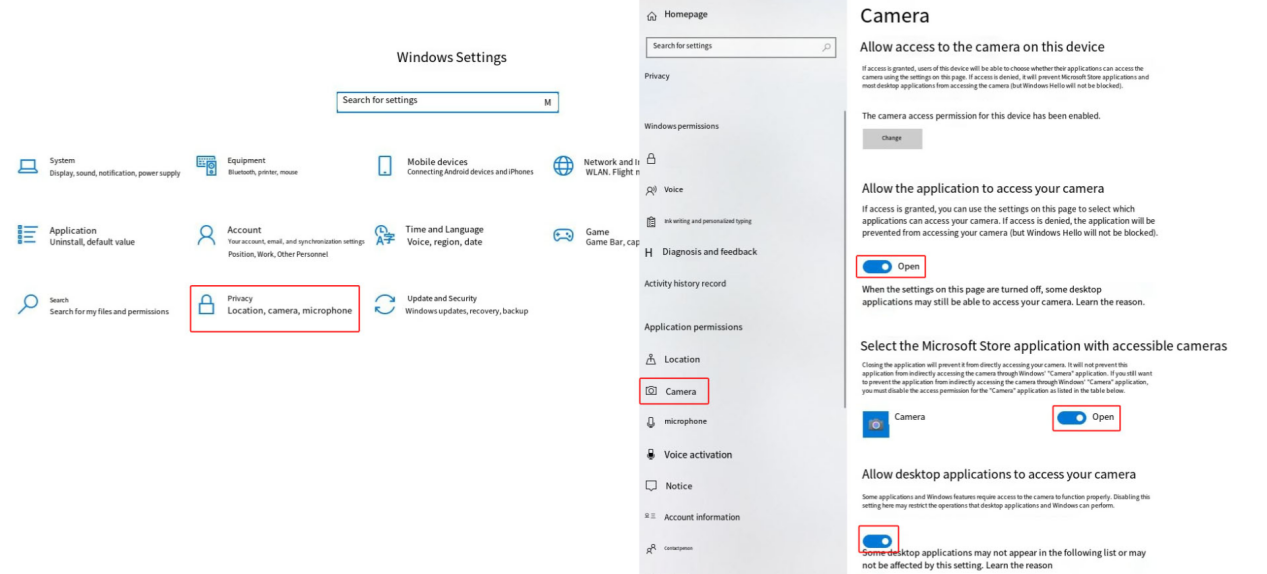
図 70
3. 座標モードを確認する
カメラ機能を使用するときは、Absolute Coordinates モードを選択してください。
4. 接続ケーブルが正しく接続されていることを確認する
K2 Pro カメラ接続ケーブル交換動画を参照し、以下を確認してください。
- カメラのケーブルが緩んでいないか確認してください。
- メインボード側のケーブル接続が緩んでいないか確認してください。
- 接続ケーブルが損傷していないか確認してください。
ケーブルを一度外して接続し直し、再度テストすることもできます。
5. コンピューターのUSBポートを変更する
ケーブルをコンピューターの別のUSBポートに接続してみてください。デスクトップパソコンでは、本体背面のUSBポートの使用を推奨します。
6. AtomStack Studio のキャッシュを削除する
コンピューターに内蔵されているカメラアプリでは正常に撮影できるのに、AtomStack Studio では撮影できない、または画像が非常にぼやける場合は、オペレーティングシステムに応じて以下の手順を実施してください。
- Windows:
C:\Users\Administrator\Documents\内の「atomstack」フォルダーを探して削除し、最新バージョンのクライアントを再度ダウンロードしてインストールしてください。 - macOS:
/Users/"User Machine Name"/Library/Containers/com.atomstack/Dataのフォルダーを削除し、最新バージョンのクライアントを再度ダウンロードしてインストールしてください。
ユーザー名が異なる場合があります。上記のパスにフォルダーが見つからない場合は、「atomstack」フォルダーを検索してください。
7. カスタマーサービスに連絡する
切り分け中に問題が見つかってもご自身で解決できない場合や、故障の原因を特定できない場合は、以下の情報をカスタマーサービスへお送りください。
- 切り分け動画:カメラの位置合わせの過程と、コンピューターに内蔵されているカメラアプリでのテストを含めてください。
- 実施済みの切り分け手順と結果の説明。
- 機械の Serial Number の写真(図 71参照)。
図 71
8. アクセサリー交換の参考情報
- カメラ接続ケーブルの交換が必要な場合は、K2 Pro カメラ接続ケーブル交換動画をご覧ください。
- カメラの交換が必要な場合は、K2 Pro カメラ交換動画をご覧ください。
¶ カメラ使用時の誤差が大きい
以下の手順に従って、順番に原因を切り分けてください。
1. 座標モードが「Absolute Coordinates」に設定されていることを確認する
カメラ機能を使用するときは、座標モードを「Absolute Coordinates」に設定してください。
2. 使用環境を確認する
カメラは明るい環境で使用し、エンクロージャーの扉は閉めてください。
エンクロージャー内部のLEDライトバーが正常に点灯しているか確認してください。
3. カメラが校正済みであることを確認する
- AtomStack Studio を使用する場合は、カメラの位置合わせのみ必要です。
- LightBurn を使用する場合は、カメラ使用ガイドに従って、カメラのキャリブレーションと位置合わせを行ってください。
キャリブレーションや位置合わせ中に、キャプチャー値が表示されます。値が小さいほど精度が高くなります。
4. 材料の高さを確認する
カメラの位置合わせやキャリブレーションに使用した材料の高さが、精度の基準になります。現在の彫刻材料とキャリブレーションに使用した材料の高さが大きく異なると、カメラの精度が大幅に低下します。使用前に、現在の材料の高さで位置合わせまたはキャリブレーションをやり直すことをお勧めします。
5. 材料がカメラの視野の端に置かれていないことを確認する
カメラの撮影範囲の中央が最も精度が高く、端では精度が比較的低くなります。材料はカメラの視野の中央に配置し、端の近くには置かないことをお勧めします。
6. カメラのレンズが清潔であることを確認する
カメラの画像がぼやける場合は、レンズが汚れていないか確認してください。汚れや付着物がある場合は、無水エタノールと糸くずの出ない布で、カメラレンズの表面をやさしく拭いてください。
7. カスタマーサポートに連絡する
上記の手順で解決しない場合は、カスタマーサポートに連絡する際に以下の情報をお送りください。
- 切り分け動画:キャリブレーションまたは位置合わせの手順、実際の使用環境、現在の材料の厚さとキャリブレーションまたは位置合わせ時の材料の高さの比較を含めてください。
- 実施済みの切り分け手順と結果。
- 機械の Serial Number の写真(図 72参照)。
図 72
8. アクセサリー交換の参考情報
- カメラの交換が必要な場合は、K2 Pro カメラ交換動画をご覧ください。
¶ X軸またはY軸の動きが異常になる
以下の手順に従って、順番に原因を切り分けてください。
1. 固定ブロックが取り外されていることを確認する
出荷時はX軸が固定されています。機械を受け取ったら、ユーザーマニュアルの説明に従い、X軸の両端を固定している二つの固定具を取り外し、X軸が自由にスライドできるようにしてください。
2. 移動方向を確認する
ソフトウェアの方向移動ボタンをクリックし、各軸の移動方向に異常がないか確認してください。
- 移動方向が逆の場合は、工場出荷時の設定に戻すか、LightBurn の「Machine Settings」で該当する軸の
$3の値を変更すると解決できます(図 73参照)。 - 軸が動かない、断続的に動くなどの異常がある場合は、以下の手順で引き続き原因を切り分けてください。
図 73
3. モーターケーブルを確認する
K2 Pro X/Y/Z軸モーター交換動画に従い、モーターケーブルに緩みや損傷がないか確認してください。異常がなければ、ケーブルを外して接続し直し、再度テストしてください。
4. メインボードのケーブルを確認する
K2 Pro メインボード交換動画に従い、メインボードのケーブルが緩んだり外れたりしていないか確認してください。
5. 偏心ナットを確認する
X軸とY軸を手動で動かしてください。移動中に強い抵抗を感じる場合は、K2 Pro 機械構造調整動画を参照し、偏心ナットを締めすぎていないか確認してください。締めすぎている場合は、適度に緩めてください。
6. フレーム材とリニアシャフトを確認する
X軸とY軸のリニアシャフトガイドとフレーム材に損傷がないか注意深く点検し、リニアシャフトの表面に摩擦の跡がないか、表面が乾燥しすぎていないか確認してください。
- 表面が乾燥している場合:K2 Pro エンクロージャー内部清掃動画に従ってリニアシャフトを清掃し、潤滑グリースを均一に塗布してください。
- 損傷が見つかった場合:鮮明な写真を撮影し、カスタマーサポートにご連絡ください。
7. 工場出荷時の設定に戻す
上記の手順で解決しない場合は、K2 Pro 工場出荷時設定へのリセット動画を参照し、以下の手順に従ってください。
① AtomStack Studio
- ナビゲーションバーの「Settings」メニューをクリックし、設定ウィンドウで「Version: V*.*.*」を探してください。
- バージョン番号の後ろの数字を連続して 7回以上クリックしてください。メニューバーに、開発者モードのオプション「Serial Port Log」が表示されます。
- 「Serial Port Log」をクリックして画面を開いてください。コード欄に一連の実行コードが表示されます。
- 画面右下の「Reset」をクリックしてください。コンソールにリセット完了の表示が出て、最後に「OK」と表示されたら、リセットは完了です。
- 画面右上の「close」(閉じる)をクリックして終了してください。
② LightBurn
「Console」を選択し、コード欄に $RST=* を入力して Send をクリックしてください(図 74参照)。
図 74
8. カスタマーサポートに連絡する
切り分け中に問題が見つかってもご自身で解決できない場合や、故障の原因を特定できない場合は、カスタマーサポートに連絡する際に以下の情報をお送りください。
- 切り分け動画:異常な動きが分かるように撮影してください。
- 実施済みの切り分け手順と結果。
- 機械の Serial Number の写真(図 75参照)。
図 75
9. アクセサリー交換の参考情報
- メインボードの交換が必要な場合は、K2 Pro メインボード交換動画をご覧ください。
- モーターの交換が必要な場合は、K2 Pro X/Y/Z軸モーター交換動画をご覧ください。
- X軸/Y軸モーターのケーブルを交換する場合は、K2 Pro 接続ケーブル交換動画をご覧ください。
¶ 彫刻線が太すぎる
以下の手順に従って、順番に原因を切り分けてください。
1. フォーカス距離を確認する
新しい材料を置いた後は、まずオートフォーカスを実行してください。手動でフォーカス距離を調整することもできます。最適な固定フォーカス距離は 40 mmです。
2. 材料を確認する
彫刻する材料が熱可塑性材料(高温にさらされると溶ける材料)か確認してください。熱可塑性材料の場合、レーザー加工中に溶融した材料が切断面に付着し、端面が粗くなったり、スラグが堆積したりする場合があります。溶融した材料が飛び散り、レンズを汚す場合もあります。
3. 保護窓とフォーカスレンズを確認する
K2 Pro レーザー清掃動画を参照し、保護窓とフォーカスレンズに損傷や汚れがないか確認してください。
- 汚れている場合:レーザー保護窓またはフォーカスレンズの汚れに従って清掃してください。
- 損傷している場合:鮮明な写真をお送りいただき、カスタマーサポートにご連絡ください。
4. エアアシストが有効であることを確認する
エアアシストは、彫刻・切断の仕上がりを効果的に改善できます。エアアシストが有効であることを確認してください。
5. レーザースポットを確認する
Z軸を最上部まで上げ、レーザー照射機能を使ってレーザースポットに異常がないか確認してください。鮮明な写真を撮影し、カスタマーサポートへ送って判断を依頼できます。
6. カスタマーサポートに連絡する
切り分け中に問題が見つかってもご自身で解決できない場合や、故障の原因を特定できない場合は、カスタマーサポートに連絡する際に以下の情報をお送りください。
- 切り分け動画:加工中の彫刻線と最終的な仕上がり、保護窓とフォーカスレンズが分かるように撮影してください。
- 実施済みの切り分け手順と結果。
- 機械の Serial Number の写真(図 76参照)。
図 76
7. アクセサリー交換の参考情報
- 保護窓の交換が必要な場合は、K2 Pro レーザー清掃動画をご覧ください。
¶ 切断線が黄色または黒色になり、材料を完全に切断できない
以下の手順に従って、順番に原因を切り分けてください。
1. 材料のロットを確認する
製造工程の違いにより、材料のロットごとに切断結果が異なる場合があります。以下をお勧めします。
- 同じロットの材料で比較テストを行ってください。
- A4用紙を切断し、レーザー出力が大幅に低下しているか確認してください。
A4用紙の推奨切断パラメーターは以下のとおりです。
出力 40%、速度 5000 mm/minを使用してください。
2. フォーカス距離を確認する
新しい材料を置いた後は、まずオートフォーカスを実行してください。手動でフォーカス距離を調整することもできます。最適なフォーカス距離は 40 mmです。
3. ソフトウェアのパラメーター設定を確認する
材料に応じた加工パラメーターが必要です。パラメーター表を参照し、出力、速度、速度単位が正しく設定されていることを確認してください。
パラメーター表の確認方法:
- 機械のQRコードをスキャンして確認してください。
- 付属のUSBメモリを確認します。
- カスタマーサポートにお問い合わせください。
4. エアアシストが有効であることを確認する
エアアシストは、彫刻・切断の仕上がりを効果的に改善できます。エアアシストが有効であることを確認してください。
5. エアガイドがふさがっていないことを確認する
レーザー保護窓またはフォーカスレンズの汚れを参照し、エアガイドを取り外して点検してください。汚れがなく、位置がずれたり、レーザー光を遮ったりしていないことを確認してください。
6. 保護窓とフォーカスレンズを確認する
K2 Pro レーザー清掃動画を参照し、保護窓とフォーカスレンズに損傷や汚れがないか確認してください。
- 汚れている場合:レーザー保護窓またはフォーカスレンズの汚れに従って清掃してください。
- 損傷している場合:鮮明な写真をお送りいただき、カスタマーサポートにご連絡ください。
7. S-Value Max の設定を確認する(LightBurn)
S-Value Max は 1000のままにしてください(図 77参照)。変更するとレーザーの出力や寿命に影響するおそれがあるため、値を変更しないでください。
図 77
8. 電源電圧を確認する
電圧や電流が不足すると、レーザー出力に直接影響します。
- アダプターを測定する:テスターを直流電圧モードに設定し、アダプターの出力を測定してください。正常値は 24 Vです。
- レーザーケーブルを測定する:レーザーケーブルを外し、出力 100%、速度 1 mm/minで切断プログラムを実行し、直流電圧モードのテスターで、ピン 2と 3の間が 24 V、ピン 4と 5の間が 5 Vか測定してください(図 78参照)。測定手順は、K2 Pro レーザーケーブル電圧測定動画をご覧ください。
図 78
9. レーザースポットを確認する
Z軸を最上部まで上げ、レーザー照射機能を使ってレーザースポットに異常がないか確認してください。鮮明な写真を撮影し、カスタマーサポートへ送って判断を依頼できます。
10. カスタマーサポートに連絡する
切り分け中に問題が見つかってもご自身で解決できない場合や、故障の原因を特定できない場合は、カスタマーサポートに連絡する際に以下の情報をお送りください。
- 切り分け動画:加工中の彫刻線と最終的な仕上がり、保護窓とフォーカスレンズの状態が分かるように撮影してください。
- 実施済みの切り分け手順と結果。
- 機械の Serial Number の写真(図 79参照)。
図 79
11. アクセサリー交換の参考情報
- 保護窓の交換が必要な場合は、K2 Pro レーザー清掃動画をご覧ください。
¶ 彫刻線が角や始点・終点で途切れる(閉じない)
以下の手順に従って、順番に原因を切り分けてください。
1. ソフトウェアのパラメーターを確認する
推奨パラメーター表を参照し、現在の設定が適切か確認してください。出力を少し上げるか、速度を少し下げ、線の閉じ方が改善するかテストしてください。
2. Constant Power(定出力)を有効にする
ソフトウェアで「Constant Power」モードを有効にし、問題が解決するかテストしてください。
3. 最小出力値を調整する
K2 Pro 最小出力調整動画を参照し、以下の手順に従ってください:
線の途切れや閉じない線は、通常、レーザーの最小出力値($31)が低すぎることに関係しています。以下のように調整してください。
① AtomStack Studio:
- Settings メニューを開き、ソフトウェアのバージョン番号を連続して 7回を超えて左クリックし、Developer Mode(開発者モード)を有効にしてください。
- メニューバーの「Serial Port Log」をクリックしてコンソールを開いてください。
- コード欄に
$31=*を入力してコマンドを送信してください。* はテストする値を表します。線が閉じるまで、値を徐々に上げてください。例えば、$31が 0で線が閉じない場合は、$31=10を送信してください。それでも閉じない場合は、値を上げて$31=20を送信してください。線が閉じるまで値を上げ続けてください。
② LightBurn:
- 「Edit」をクリックして「Machine Settings」を選択し、
$31を探してください。 - 値を徐々に上げ、「Write」→「OK」をクリックして設定を保存してください。
- 線が閉じるまで、この手順を繰り返し、
$31の値を上げ続けてください。
4. 工場出荷時の設定に戻す
上記の手順で解決しない場合は、K2 Pro 工場出荷時設定へのリセット動画を参照し、以下の手順に従ってください。
① AtomStack Studio
- ナビゲーションバーの「Settings」メニューをクリックし、設定ウィンドウで「Version: V*.*.*」を探してください。
- バージョン番号の後ろの数字を連続して 7回以上クリックしてください。メニューバーに、開発者モードのオプション「Serial Port Log」が表示されます。
- 「Serial Port Log」をクリックして画面を開いてください。コード欄に一連の実行コードが表示されます。
- 画面右下の「Reset」をクリックしてください。コンソールにリセット完了の表示が出て、最後に「OK」と表示されたら、リセットは完了です。
- 画面右上の「close」(閉じる)をクリックして終了してください。
② LightBurn
「Console」を選択し、コード欄に $RST=* を入力して Send をクリックしてください(図 80参照)。
図 80
5. カスタマーサポートに連絡する
切り分け中に問題が見つかってもご自身で解決できない場合や、故障の原因を特定できない場合は、カスタマーサポートに連絡する際に以下の情報をお送りください。
- 切り分け動画:加工中の切断線と最終的な仕上がり、保護窓とフォーカスレンズの状態が分かるように撮影してください。
- 実施済みの切り分け手順と結果。
- 機械の Serial Number の写真(図 81参照)。
図 81
¶ エンクロージャーのLEDライトバーが正常に動作しない
以下の手順に従って、順番に原因を切り分けてください。
1. LEDライトバーのケーブルが正しく接続されていることを確認する
エンクロージャーの扉を開け、内部のLEDライトバーのケーブルが正しく接続されているか確認してください(図 82参照)。ケーブルを外して接続し直し、再度テストしてください。
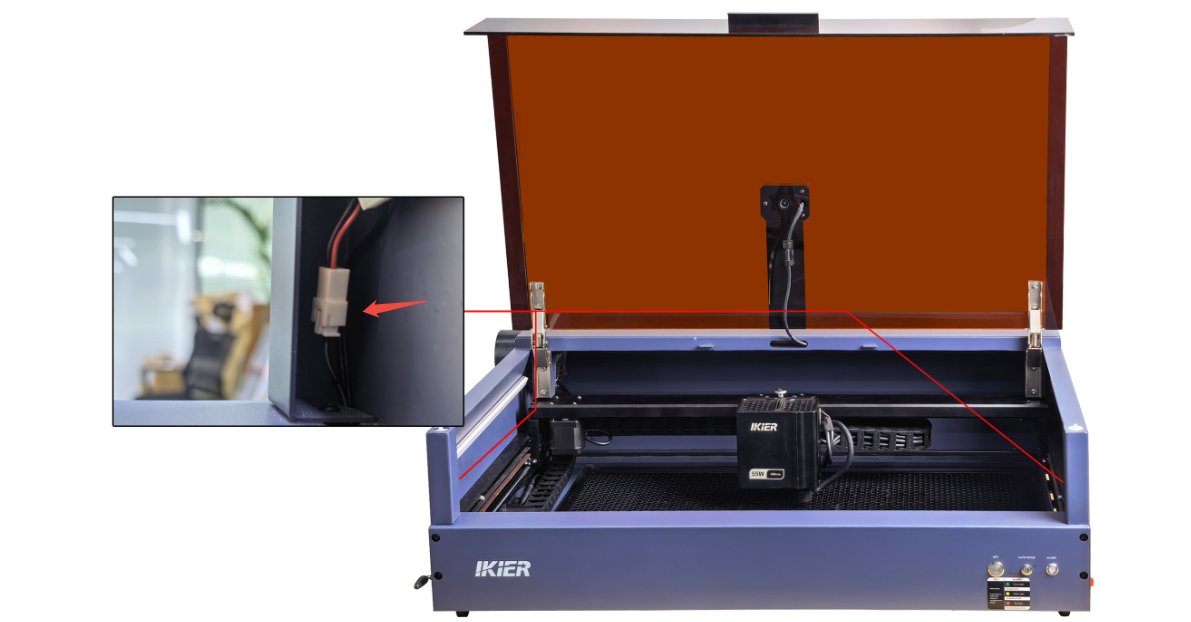
図 82
2. LEDライトバーのケーブルの電圧を測定する
LEDライトバーのケーブルを外し、直流電圧モードのテスターでケーブルの電圧が約 24 Vか測定してください(図 83参照)。
- 電圧が約 24 Vの場合は、LEDライトバーの故障です。
- 電圧が約 0 Vの場合は、LEDライトバーのケーブルの故障です。
- テスターがない場合は、アダプターからLEDライトバーへ直接給電してテストできます。アダプターの出力とLEDライトバーを接続するため、別途短いケーブルが二本必要です。
必ずプラス端子とマイナス端子を区別してください。
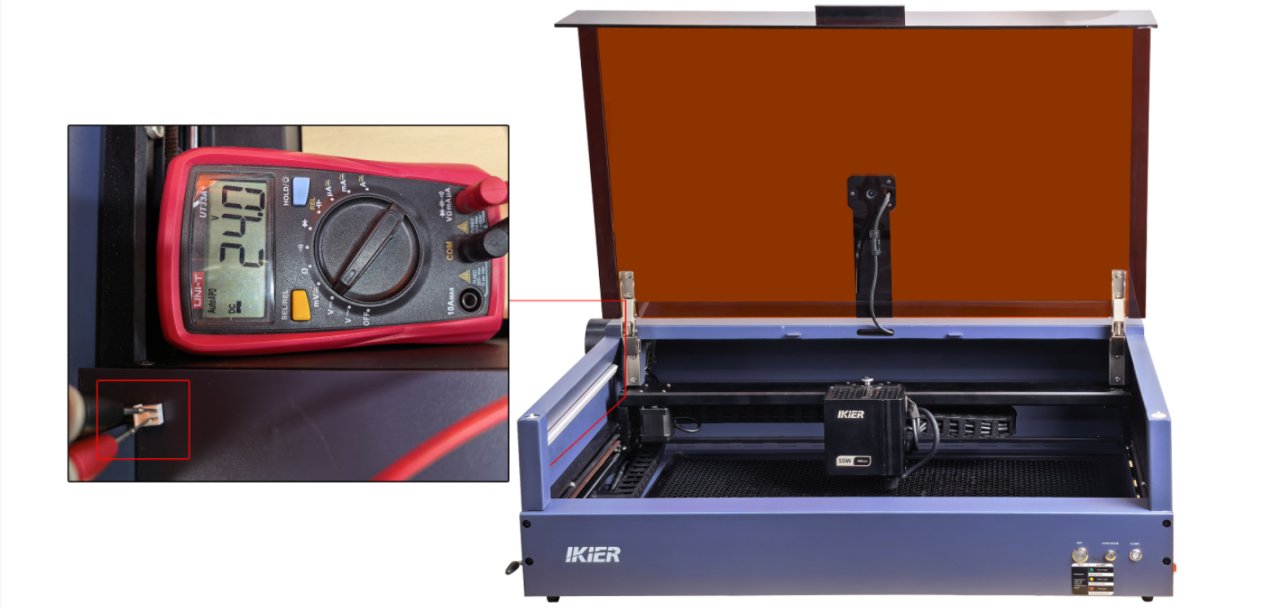
図 83
3. カスタマーサポートに連絡する
切り分け中に問題が見つかってもご自身で解決できない場合や、故障の原因を特定できない場合は、カスタマーサポートに連絡する際に以下の情報をお送りください。
- 切り分け動画:LEDライトバーの不具合と、ケーブルの電圧測定の過程が分かるように撮影してください。
- 機械の Serial Number の写真(図 84参照)。
図 84
4. アクセサリー交換の参考情報
- LEDライトバーの交換が必要な場合は、K2 Pro LEDライトバー交換動画をご覧ください。
¶ 「ALARM: 12」の火炎警報が頻繁に誤作動する
以下の手順に従って、順番に原因を切り分けてください。
1. 使用環境を確認する
彫刻機に直射日光が当たると、火炎警報が誤作動する場合があります。機械を別の場所に移動するか、直射日光を遮ってください。
2. 彫刻する材料を確認する
MDF、バスウッド、コルク、紙など、彫刻・切断する材料が燃えやすい場合は、火炎警報が作動しやすくなることがあります。火炎検知機能を無効にしてから、加工を続けることができます。
注意: 火炎検知を無効にした後は、事故防止のため、加工中は必ず人が常時監視してください。
3. 彫刻ファイルの線の密度を確認する
彫刻・切断ファイルの線が密集しすぎている場合も、火炎警報が誤作動することがあります。速度とパス数を増やすことで、この問題を回避できます。
4. 別の材料でテストする
現在の材料を合板などの別の材料に替え、火炎警報が再び作動するかテストして、材料に関係する問題か判断してください。
5. 感度を調整する
特定の材料を彫刻・切断すると火炎警報が作動しやすいものの、実際には火災が発生していない場合は、火炎検知の感度を適切に調整できます。
感度を調整した後は、別の材料を加工する前に、元の値に戻してください。
注意: 感度を調整した後は、事故防止のため、加工中は必ず人が常時監視してください。
以下の手順で感度を調整してください。
① ソフトウェアのコードコンソールを開く:
- AtomStack Studio では、K2 Pro 工場出荷時設定へのリセット動画を参照して Developer Mode に入り、下部の入力欄にコマンドを入力してください。
- LightBurn では、「Console」の入力欄に直接コマンドを入力してください。
② 入力欄に $fire_alarm/threshold_value=* を入力して送信してください。* はテストする値を表します。値が大きいほど、警報が作動しにくくなります。
6. カスタマーサポートに連絡する
上記の手順で解決しない場合は、カスタマーサポートに連絡する際に以下の情報をお送りください。
- 切り分け動画:誤警報が作動する様子が分かるように撮影してください。
- 実施済みの切り分け手順と結果。
- 機械の Serial Number の写真(図 85参照)。
図 85
7. アクセサリー交換の参考情報
- 火炎検知ボードの交換が必要な場合は、K2 Pro レーザー火炎警報ボード交換動画をご覧ください。
8. 注意事項
火炎警報の作動後に消火用の水が噴射された場合は、消火後に以下の手順を実施してください。
① 残った水を乾燥させる:
低出力の彫刻または切断プログラムを開始し、5分間運転して、気流でホース内部に残った水を乾燥させてください。
② 保護窓とエアガイドを清掃する:
K2 Pro レーザー清掃動画を参照し、保護窓の表面、フォーカスレンズ(取り外さないでください)、エアガイドの内外の水分を拭き取ってください。
火炎警報が作動するたびに、直ちに上記の乾燥作業を行い、水の蓄積が機械の彫刻・切断性能に影響するのを防いでください。
¶ 「ALARM: 12」の火炎警報が作動しても水が噴射されない
以下の手順に従って、順番に原因を切り分けてください。
1. 水タンクに水が入っていることを確認する
消火用エアポンプの水タンクに、精製水または蒸留水を入れてください。
注意: 水道水を長期間使用しないでください。水道水は水あかが生じやすく、水路が詰まるおそれがあります。
2. ケーブルが正しく接続されていることを確認する
エアアシスト使用ガイド(消火機能付き)を参照し、ケーブルが正しく接続されているか確認してください。テスターをお持ちの場合は、火炎警報の作動後に(測定が有効なのは火炎警報の作動後のみです)、直流電圧レンジでウォーターポンプのケーブル電圧を測定してください。
- 電圧出力がある場合は、メインボードとウォーターポンプの電源ケーブルは正常です。
- 電圧出力がない場合は、メインボードまたはウォーターポンプの電源ケーブルの故障が考えられます。
3. ウォーターポンプの状態を確認する
ウォーターポンプのケーブルに電圧が入力されているのにポンプが動作しない場合は、ウォーターポンプの故障が考えられます。
4. ホースが正しく接続されていることを確認する
ホースが彫刻機の「AIR TUBE」(エアチューブ)ポートに正しく接続され、折れ曲がりや詰まりがないことを確認してください。
5. カスタマーサポートに連絡する
切り分け中に問題が見つかってもご自身で解決できない場合や、故障の原因を特定できない場合は、カスタマーサポートに連絡する際に以下の情報をお送りください。
- 切り分け動画:火炎警報が作動しても水が噴射されない様子、水タンクの水位、正しい接続状態が分かるように撮影してください。
- 実施済みの切り分け手順と結果。
- 機械の Serial Number の写真(図 86参照)。
図 86
6. アクセサリー交換の参考情報
- ウォーターポンプの交換が必要な場合は、K2 Pro エアポンプ・ウォーターポンプ交換動画をご覧ください。
- メインボードの交換が必要な場合は、K2 Pro メインボード交換動画をご覧ください。
¶ エアアシストが動作しない
以下の手順に従って、順番に原因を切り分けてください。
1. すべての接続が正しいことを確認する
エアアシスト使用ガイド(消火機能付き)を参照し、すべてのケーブル接続が正しいか確認してください。
2. 彫刻または切断が開始されていることを確認する
エアアシストシステムはメインボードで制御され、彫刻または切断プログラムを開始して初めて正常に作動します。
3. ソフトウェアでエアポンプの出力が有効であることを確認する
彫刻パラメーターを設定するときは、エアアシスト機能を有効にしてください。
- AtomStack Studio では、右側の速度設定の下にある「air assist」(エアアシスト)機能を有効にしてください(図 87参照)。
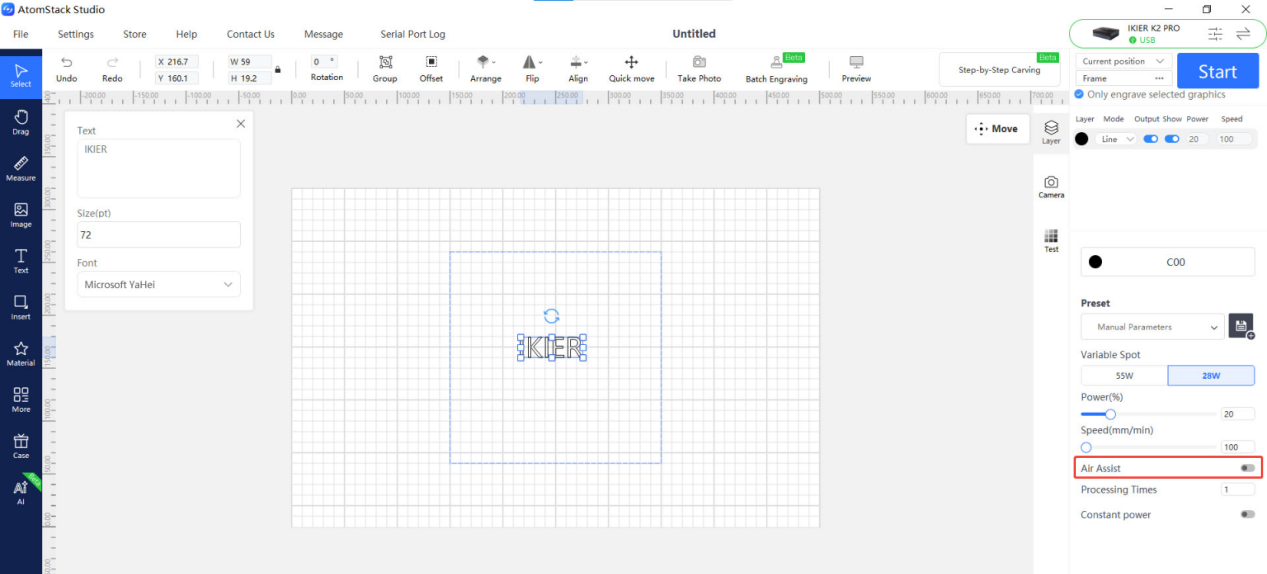
図 87
- LightBurn では、パラメーター設定画面を開き、「air assist」機能を有効にしてください(図 88参照)。
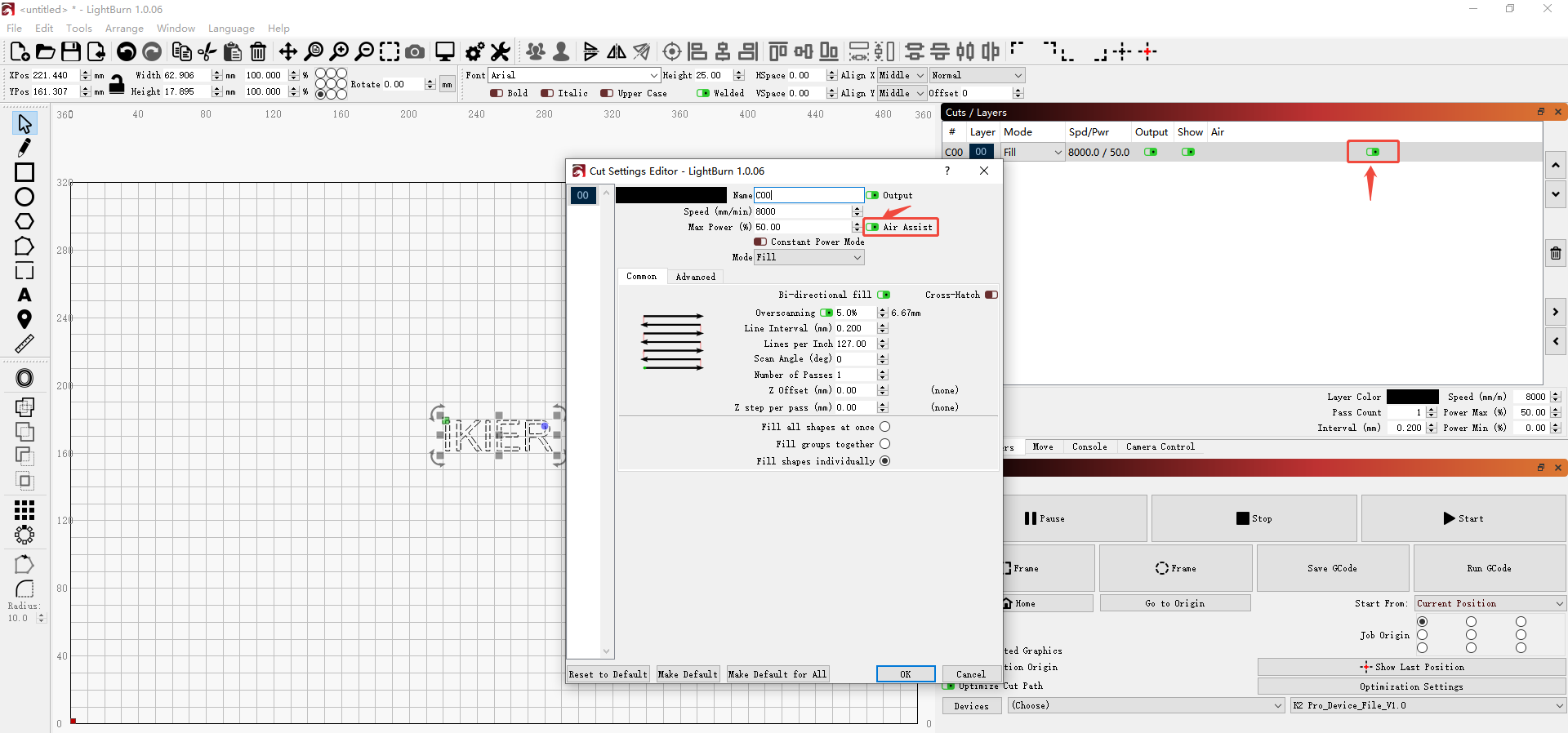
図 88
4. スイッチ式速度コントローラーがオンになっていることを確認する
消火用エアポンプ上部のスイッチ式速度コントローラーは、時計回りに回すとオンになります。実際の必要量に応じて風量を調整できます。
5. エアポンプのケーブルの電圧を測定する
テスターをお持ちの場合は、まず彫刻または切断プログラムを開始してください(電圧が出力されるのはこのときのみです)。次にエアポンプ側でケーブルを外し、直流電圧レンジでエアポンプのケーブルの電圧を測定してください(図 89参照)。
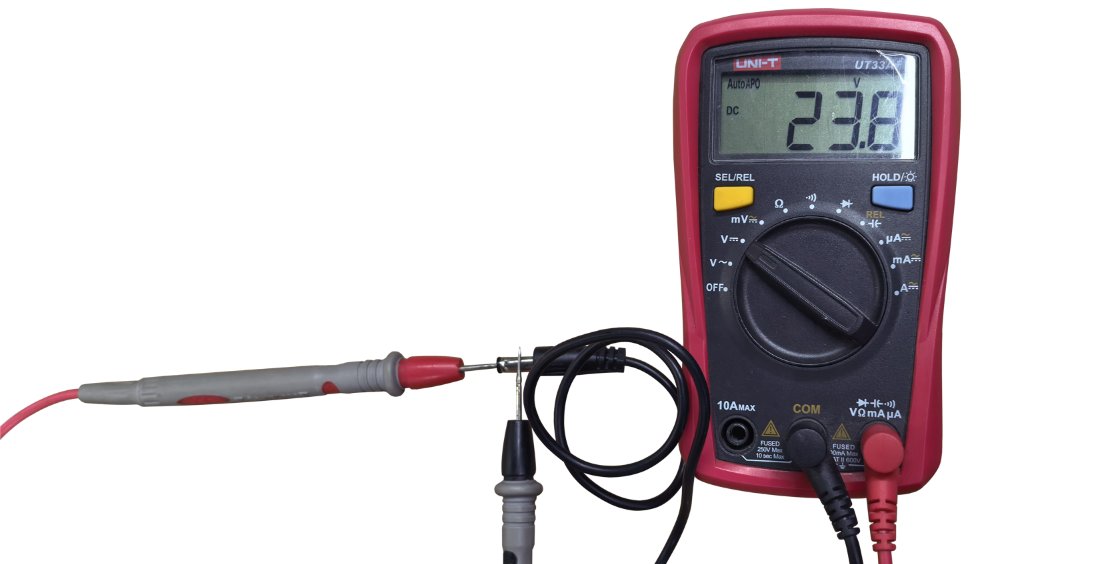
図 89
- 電圧出力がある → メインボードとエアポンプの電源ケーブルは正常です。
- 電圧出力がない → メインボードまたはエアポンプの電源ケーブルの故障が考えられます。
6. エアアシストの状態を確認する
彫刻開始後に風が出ない、または風量が非常に弱い場合で、エアアシストのホースに折れ曲がりがなく、電源電圧も正常な場合は、消火用エアポンプの表面に手で触れてください。
- はっきりした振動と異音がある → エアポンプの故障です。
- 振動も音もなく、風も出ない → スイッチ式速度コントローラーの故障です。
7. カスタマーサポートに連絡する
切り分け中に問題が見つかってもご自身で解決できない場合や、故障の原因を特定できない場合は、カスタマーサポートに連絡する際に以下の情報をお送りください。
- 切り分け動画:消火用エアポンプの動作状態(振動の有無を示してください)と、エアポンプのケーブルの電圧測定の過程が分かるように撮影してください。
- 実施済みの切り分け手順と結果。
- 機械の Serial Number の写真(図 90参照)。
図 90
8. アクセサリー交換の参考情報
- スイッチ式速度コントローラーの交換が必要な場合は、K2 Pro スイッチ式速度コントローラー交換動画をご覧ください。
- エアポンプの交換が必要な場合は、K2 Pro エアポンプ・ウォーターポンプ交換動画をご覧ください。
¶ 電源投入後にレーザーのエアガイドから水が垂れる
通常、以前に火炎警報が作動して水が噴射された後、ホースの排水が不十分で水が残っていることが原因です。警報が作動していなくても、火炎警報機能のテストによってホース内に水がたまり、次に電源を入れて使用するときに水が垂れる場合があります。
水が垂れる場合は、以下のように対処してください。
① 残った水を乾燥させる: 低出力の彫刻または切断プログラムを開始し、5分間運転して、気流でホース内部の水を乾燥させてください。
② レンズとエアガイドを清掃する: K2 Pro レーザー清掃動画を参照し、保護窓の表面、フォーカスレンズ(取り外さないでください)、エアガイドの内外の水分を拭き取り、乾かしてください。
火炎警報が作動するたびに、直ちに上記の乾燥作業を行い、水の蓄積が機械の彫刻・切断性能に影響するのを防いでください。
¶ しばらく彫刻するとレーザー出力が低下し、レーザー筐体が非常に熱くなる
以下の手順に従って、順番に原因を切り分けてください。
1. 使用環境の温度を確認する
使用環境の温度が高い場合は、速やかに温度を下げてください。推奨周囲温度範囲は−10°C~+35°Cです。
2. レーザーファンを確認する
彫刻または切断プログラムを開始し、レーザーファンが正常に回転するか確認してください。回転しない場合は、以下のように原因を切り分けてください。
① ファンのケーブルを確認する
K2 Pro レーザーファン交換動画を参照し、ドライバーボード側のケーブルが正しく接続されているか確認してください。
② ファンの状態をテストする
- 正常に導通する短い配線を二本用意してください。
- 配線をそれぞれファンのケーブル端子に差し込み、端子の銅線に確実に接触させてください(図 91参照)。
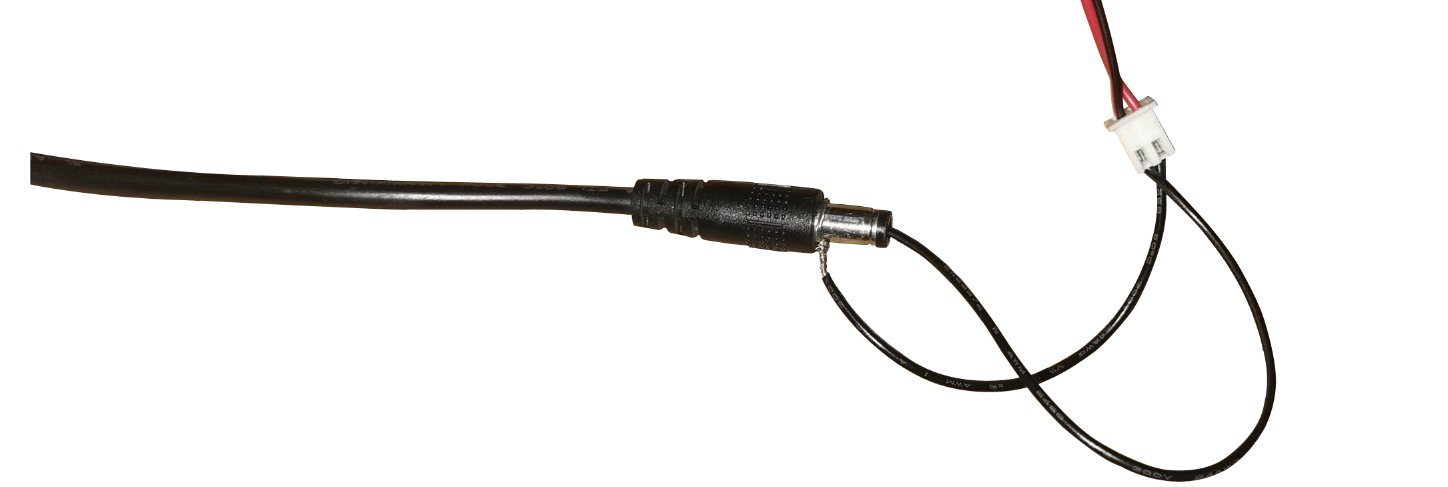
図 91
- 二本の配線をそれぞれアダプターの出力に接続してファンへ直接給電し、ファンが正常に回転するか確認してください。
- 正常に回転する場合は、ドライバーボードの故障です。それでも回転しない場合は、ファンの故障です。
3. レーザー保護窓とフォーカスレンズを確認する
K2 Pro レーザー清掃動画を参照し、レーザーモジュールの保護窓とフォーカスレンズに損傷や汚れがないか確認してください。
- 汚れている場合:レーザー保護窓またはフォーカスレンズの汚れに従って清掃してください。
- 損傷している場合:鮮明な写真をお送りいただき、カスタマーサポートにご連絡ください。
4. レーザーのエアガイドを確認する
レーザー保護窓またはフォーカスレンズの汚れに従ってエアガイドを取り外して点検し、汚れがなく、位置がずれたり、レーザー光を遮ったりしていないことを確認してください。
5. 使用年数を確認する
彫刻機を長年使用している場合は、レーザー管のコアとヒートシンクの間の放熱グリースが乾燥し、機能しなくなっている可能性があります。放熱グリースの交換をお勧めします。
注意: コンピューターのCPU用の放熱グリースを使用できます(導電性は不要で、金属を腐食させないものを使用してください)。
6. カスタマーサポートに連絡する
上記の手順で解決しない場合は、カスタマーサポートに連絡する際に以下の情報をお送りください。
- 切り分け動画:レーザー出力が正常な状態から急激に低下する過程と、保護窓とフォーカスレンズの状態が分かるように撮影してください。
- 実施済みの切り分け手順と結果。
- レーザーモジュールに刻印されているコードの写真(図 92参照)。
図 92
7. アクセサリー交換の参考情報
- レーザーファンの交換が必要な場合は、K2 Pro レーザーファン交換動画をご覧ください。
- レーザードライバーボードの交換が必要な場合は、K2 Pro レーザードライバーボード交換動画をご覧ください。
¶ レーザーファンが回転しない
以下の手順に従って、順番に原因を切り分けてください。
1. ファンのケーブルを確認する
K2 Pro レーザーファン交換動画を参照し、ドライバーボード側のケーブルが正しく接続されているか確認してください。
2. 個別給電テスト
- 正常に導通する短い配線を二本用意してください。
- 配線をそれぞれファンのケーブル端子に差し込み、端子の銅線に確実に接触させてください(図 93参照)。
- 二本の配線をそれぞれアダプターの出力に接続してファンへ直接給電し、ファンが正常に回転するか確認してください。
- 正常に回転する場合は、ドライバーボードの故障です。それでも回転しない場合は、ファンの故障です。
図 93
3. カスタマーサポートに連絡する
上記の手順で解決しない場合は、カスタマーサポートに連絡する際に以下の情報をお送りください。
- 切り分け動画:レーザーファンが回転しない様子が分かるように撮影してください。
- 実施済みの切り分け手順と結果。
- レーザーモジュールに刻印されているコードの写真(図 94参照)。
図 94
4. アクセサリー交換の参考情報
- レーザーファンの交換が必要な場合は、K2 Pro レーザーファン交換動画をご覧ください。
- レーザードライバーボードの交換が必要な場合は、K2 Pro レーザードライバーボード交換動画をご覧ください。
¶ エンクロージャー内部の煙を速やかに排出できず、扉の隙間から漏れる
以下の手順に従って、順番に原因を切り分けてください。
1. ファンの状態を確認する
① ファンが回転するか確認する
彫刻または切断プログラムを開始した後、エンクロージャーファンが正常に回転するか確認してください。回転しない場合は、以下のように原因を切り分けてください。
- ケーブルを確認する:K2 Pro エンクロージャーファン交換動画を参照し、接続ケーブルが正しく接続されているか確認してください。
- アダプターによる給電テスト:エンクロージャーファンのケーブルを外し、アダプターをファンのケーブルに直接接続して(図 95参照)、ファンが回転するかテストしてください。正常に回転する場合は、メインボードまたはファンの電源ケーブルの故障です。それでも回転しない場合は、ファンの故障です。
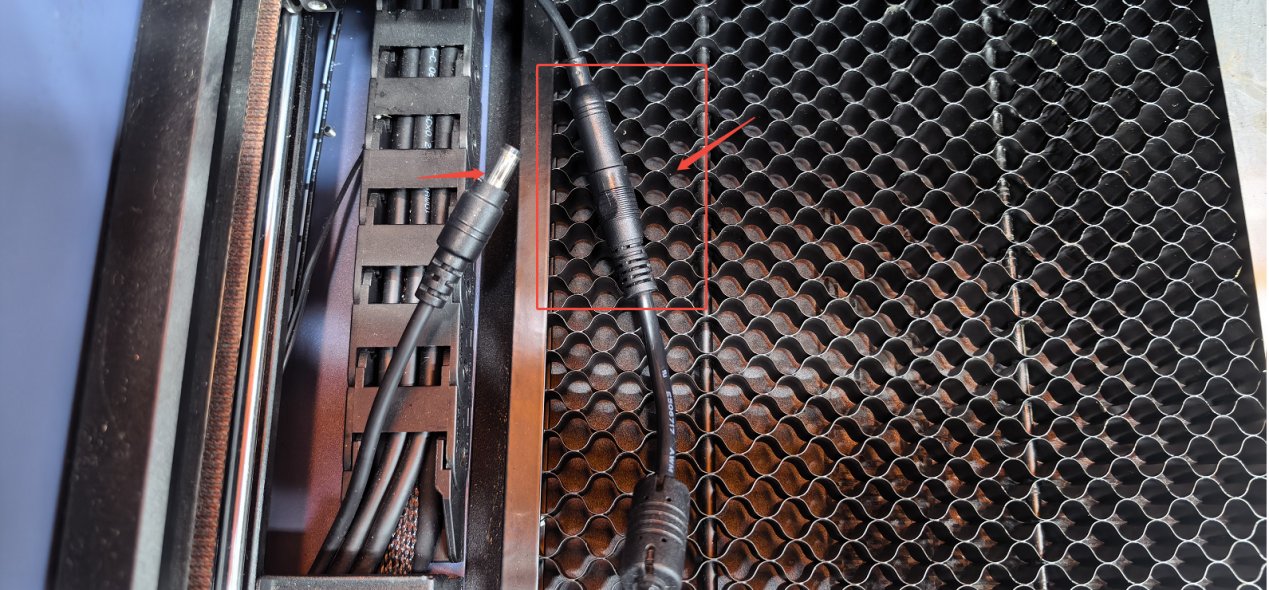
図 95
② ファンの羽根に損傷がないか確認する
ファンが回転する場合は、羽根に割れや損傷がないか注意深く確認してください。
注意: ファンの羽根の割れや損傷は、排煙性能に大きく影響し、異音の原因となります。
③ ファンにほこりが付着していないか確認する
ファンの羽根に損傷がない場合は、羽根の表面にほこりがたまっていないか確認してください。汚れている場合は、K2 Pro エンクロージャー内部清掃動画を参照して清掃してください。
2. 排気ホースを確認する
排気ホースに折れ曲がりや詰まりがなく、排気経路がふさがっていないことを確認してください。
3. 空気清浄機を確認する
空気清浄装置(空気清浄機)を接続している場合は、排気ホースを空気清浄機から外し、屋外に直接排気して、排気性能が改善するか確認してください。
- 排気が正常に戻る場合は、空気清浄装置に問題があります(フィルターの目詰まりや装置の故障など)。
- 排気が引き続き異常な場合は、エンクロージャーファンまたはホースの確認を続けてください。
4. カスタマーサポートに連絡する
上記の手順で解決しない場合は、カスタマーサポートに連絡する際に以下の情報をお送りください。
- 切り分け動画:排煙状態とファンの状態が分かるように撮影してください。
- 実施済みの切り分け手順と結果。
- 機械の Serial Number の写真(図 96参照)。
図 96
5. アクセサリー交換の参考情報
- エンクロージャーファンの交換が必要な場合は、K2 Pro エンクロージャーファン交換動画をご覧ください。
- メインボードの交換が必要な場合は、K2 Pro メインボード交換動画をご覧ください。
- ファンの接続ケーブルの交換が必要な場合は、K2 Pro 接続ケーブル交換動画をご覧ください。
¶ ロータリーアタッチメント使用時に画像が反転または鏡像になる
以下の手順に従って、順番に原因を切り分けてください。
1. 配置の向きを確認する
- コンベヤーフィーダーは、ケーブルが彫刻機の前側にあることに注意してください。
- ロータリーアタッチメントは、モーターを右側に配置してください。
2. ミラー設定を確認する
AtomStack Studio または LightBurn のロータリー設定で、出力を鏡像にするオプションが選択されているか確認してください(図 97、図 98参照)。
図 97
図 98
3. Y軸の反転設定を確認する(LightBurn)
LightBurn または LaserGRBL で、メニューバーの「Edit」から「Machine Settings」を選択し、「Y Direction pin invert ($3)」(Y軸方向ピンの反転)を探してください。true(有効)の場合は false(無効)に、false の場合は true に変更してください。その後、「Write」、「OK」の順にクリックしてください。
4. 工場出荷時の設定に戻す
上記の手順で解決しない場合は、K2 Pro 工場出荷時設定へのリセット動画を参照し、以下の手順に従ってください。
① AtomStack Studio
- ナビゲーションバーの「Settings」をクリックし、設定ウィンドウで「Version: V*.*.*」を探してください。
- バージョン番号の後ろの数字を連続して 7回を超えてクリックしてください。メニューバーに、開発者モードのオプション「Serial Port Log」が表示されます。
- 「Serial Port Log」をクリックして画面を開いてください。コードウィンドウに一連の実行コードが表示されます。
- 画面右下の「Reset」をクリックしてください。コードウィンドウにリセットの応答が数行表示され、最後に「OK」と表示されたら、リセットは完了です。
- 右上の「Close」(閉じる)をクリックして画面を閉じてください。
② LightBurn
「Console」を選択し、コード欄に $RST=* を入力して「Send」をクリックしてください(図 99参照)。
図 99
5. カスタマーサポートに連絡する
上記の手順で解決しない場合は、カスタマーサポートに連絡する際に以下の情報をお送りください。
- 切り分け動画:彫刻の状態と結果が分かるように撮影してください。
- 実施済みの切り分け手順と結果。
- 機械の Serial Number の写真(図 100参照)。
図 100
¶ タイミングベルトが切れたり損傷した場合の対処方法
以下の手順に従って、順番に原因を切り分けてください。
1. タイミングベルトを張りすぎていないか確認する
タイミングベルトを手で押し、張力が強すぎないか確認してください。張りすぎている場合は、K2 Pro 機械構造調整動画を参照して調整してください。
2. モーターのタイミングプーリーが緩んでいないか確認する
X軸モーターのタイミングプーリーと、Y軸リニアシャフトの両端にあるタイミングプーリーを手で動かし、プーリーの緩みが摩擦の原因になっていないか確認してください。
3. カスタマーサポートに連絡する
破損や損傷が見つかった場合は、カスタマーサポートに連絡する際に、鮮明な写真と機械の Serial Number の写真(図 101参照)をお送りください。
図 101
4. アクセサリー交換の参考情報
- タイミングベルトの交換が必要な場合は、K2 Pro タイミングベルト交換動画をご覧ください。
¶ AtomStack Studio ソフトウェアとモバイルアプリの更新
1. AtomStack Studio ソフトウェアの更新
ソフトウェアを開き、左上の「Settings」をクリックして設定画面を開いてください。画面下部で、現在のバージョン番号と「Check for Updates」(更新を確認)ボタンを確認できます(図 102参照)。
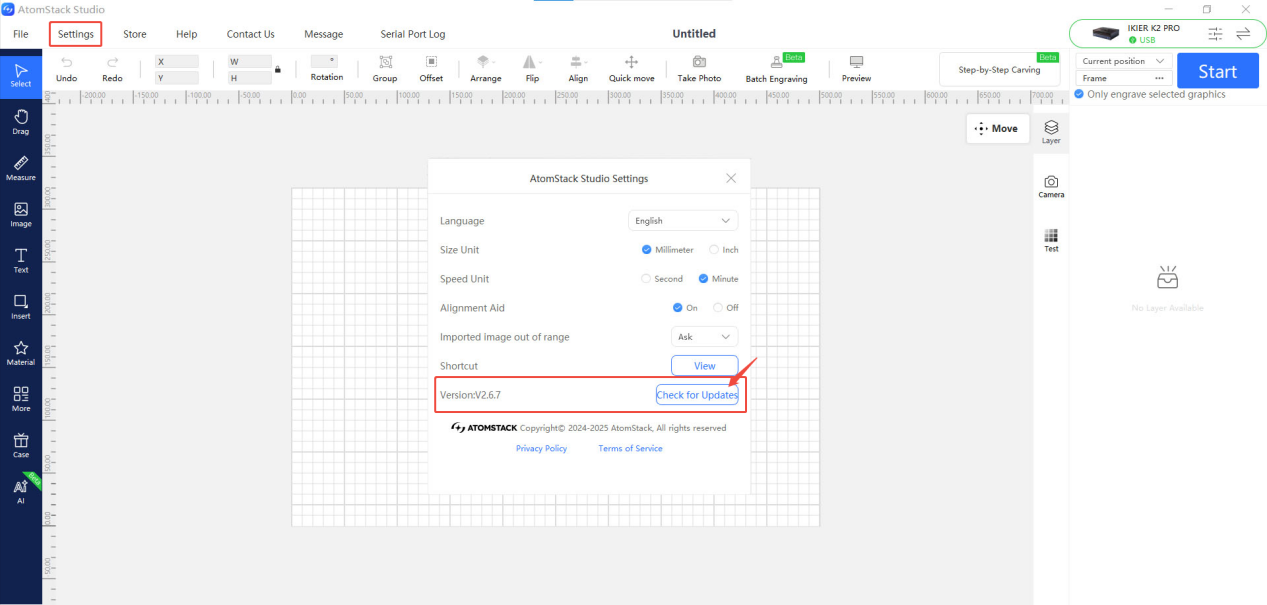
図 102
2. AtomStack アプリの更新
モバイルアプリを開き、ホームページ右下の「Profile」をタップし、「Settings」→「About ATOMSTACK」で現在のアプリバージョンを確認してください。新しいバージョンがある場合は更新オプションが表示され、ない場合は「Already the latest version」(すでに最新バージョンです)と表示されます(図 103参照)。
図 103
¶ 彫刻機のファームウェア更新
いずれのファームウェア更新方法でも、記憶媒体としてUSBメモリが必要です。更新中は機械の電源を切ったり、USBメモリを取り外したりしないでください。
1. AtomStack Studio でファームウェアを更新する
ソフトウェアを開いてレーザー彫刻機を接続してください。ソフトウェア画面右上の「☰」アイコンをクリックし、デバイス情報画面を開いてください。画面下部で現在のファームウェアバージョンを確認できます。バージョンの横に更新の案内が表示された場合は、クリックして更新してください(図 104参照)。
図 104
2. AtomStack アプリでファームウェアを更新する
アプリを開いて彫刻機を接続し、モデル名の下の「Settings」をタップしてデバイス設定画面を開いてください。画面下部で、現在のファームウェアバージョンと新しいファームウェアへの更新オプションを確認できます(図 105参照)。
図 105
3. USBメモリを使用してファームウェアを更新する
上記のどちらの方法でも更新できない場合は、現在のファームウェアバージョンのスクリーンショットと彫刻機の Serial Number の写真(図 106参照)をカスタマーサポートへ送り、新しいファームウェアを入手してください。その後、以下の手順で更新してください。
① USBメモリを取り外し、カードリーダーを使ってコンピューターに接続してください。
② 新しいファームウェアファイル(拡張子.bin)をUSBメモリのルートディレクトリにコピーしてください(フォルダー内には置かないでください)。
③ USBメモリを彫刻機に挿入し直し、電源を入れてください。機械が自動的に更新を行い、ブザー音が鳴ります。
④ ブザー音が止まったら、彫刻機を再起動してください。
図 106
¶ アラームメッセージの説明と対処方法
| アラームメッセージ | 説明 | 対処方法 |
|---|---|---|
| Alarm 1 | リミットスイッチが作動しました | リミットスイッチが作動していないか確認し、彫刻ファイルのサイズに注意してください。彫刻範囲の中央でも警報が作動する場合は、リミットスイッチの故障が考えられます。「Limit Switch Triggered」または「Travel Exceeded」と表示され、正常に操作できないを参照して、原因を切り分けてください。 |
| Alarm 9 | 原点復帰の失敗 | 原点復帰に失敗するを参照して、原因を切り分けてください。 |
| Alarm 12 | 火炎検知が作動しました | 彫刻・切断中の材料が燃えていないか確認してください。誤警報の場合は、「ALARM: 12」の火炎警報が頻繁に誤作動するを参照してください。 |
| Alarm 13 | エンクロージャーの扉が開いていることを示す警報 | エンクロージャーの扉を閉めるか、閉め直してから再度試してください。 |