¶ Master トラブルシューティング
電源、接続、カメラ、光路、移動、フォーカス、警報に関する手順別チェックです。
症状から探す
- Master が正常に起動せず、電源ランプが消灯している
- Master が正常に起動しないが、電源ランプは点灯している
- Master をコンピューターに接続できない
- Master の電源投入後、操作画面に何も表示されない
- Master のカメラを使用できない
- Master のカメラ位置が正確でない、または誤差が大きい
- Master のCO₂レーザー出力が異常で、材料を完全に切断できない
- Master の彫刻結果がぼやける
- Master の彫刻結果にゴーストや二重像が出る
- Master が正常に原点復帰できない
- Master の彫刻結果が変形する
- Master の彫刻線が完全に閉じない
- Master のオートフォーカスに失敗する
- 使用中にMasterに「移動範囲の上限に達しました」と表示される
- Master が彫刻中に停止する
- 開始ボタンを押してもMasterが反応しない
- 彫刻中にMasterは移動するが、レーザー管が発光しない
- Masterのオートフォーカス後の距離が8 mmにならない
- Masterエンクロージャー内部のLEDライトバーが点灯しない
- Masterエンクロージャー内部の煙や粉じんを時間内に排出できず、扉の隙間から漏れる
- Masterの火炎検知機能が作動せず、火災時にも警報が出ない
- 火災がないのにMasterの火炎検知機能が誤警報を出す
- Masterに水温異常警報が表示される
- 運転中に扉を開けてもMasterが停止しない
- ロータリーアタッチメント使用後、Masterの彫刻結果が鏡像になる
- ロータリーアタッチメント使用後、Masterの彫刻結果が変形する
- Masterがロータリーアタッチメントを検出しない
- MasterがUSBメモリを検出しない
- Masterのファームウェアを更新できない
- トレイを取り付けてもMasterに「トレイ未挿入」と表示される
- Masterのタイミングベルトが切れた
- Masterに1.6W IRレーザーモジュールを取り付けた後、ソフトウェアが検出しない
- 参照表
¶ Master トラブルシューティング クイックリファレンス
¶ Master が正常に起動せず、電源ランプが消灯している

解決策: Master の起動トラブルシューティング動画も併せてご覧ください。
- 電圧仕様を確認する:
お使いの機械が現地の電源電圧に適合しているか確認してください。Master には地域ごとの電源規格に合わせて 220V 版と 110V 版があります。
- 電源ケーブルを確認する:
電源ケーブルがしっかり接続されているか確認してください。電源ケーブルを一度抜き、確実に差し直してください。
- 非常停止スイッチを確認する:
非常停止スイッチが解除されているか確認してください。ノブを押し込み、時計回りに回してから離します。
- 上記でも解決しない場合は、電源スイッチの故障が考えられます。機械のシリアル番号(Serial Number)の写真(図20参照)と症状が分かる動画をカスタマーサービスへお送りください。

電源スイッチの交換方法は、Master 電源スイッチ交換動画をご覧ください。
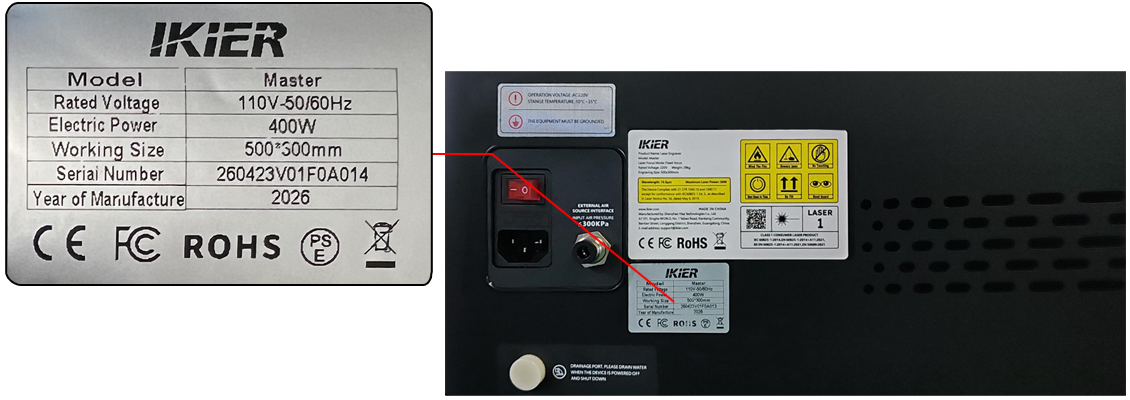
図20
¶ Master が正常に起動しないが、電源ランプは点灯している
解決策: Master の起動トラブルシューティング動画も併せてご覧ください。
- 起動時にブザー音が鳴るか確認する:
ブザー音が鳴らない場合は、メインボードが正常に起動していません。まずメインボードのインジケーターランプが点灯しているか確認してください。
- メインボードのインジケーターランプを確認する:
- メインボードのインジケーターランプは点灯しているが、ブザー音が鳴らず、正常に接続もできない場合:
メインボードの故障が考えられます。メインボード電源ケーブル以外の、メインボードに接続されているすべてのケーブルを取り外し(図21参照)、機械を再起動してブザー音が鳴るか、正常に接続できるかを確認してください。
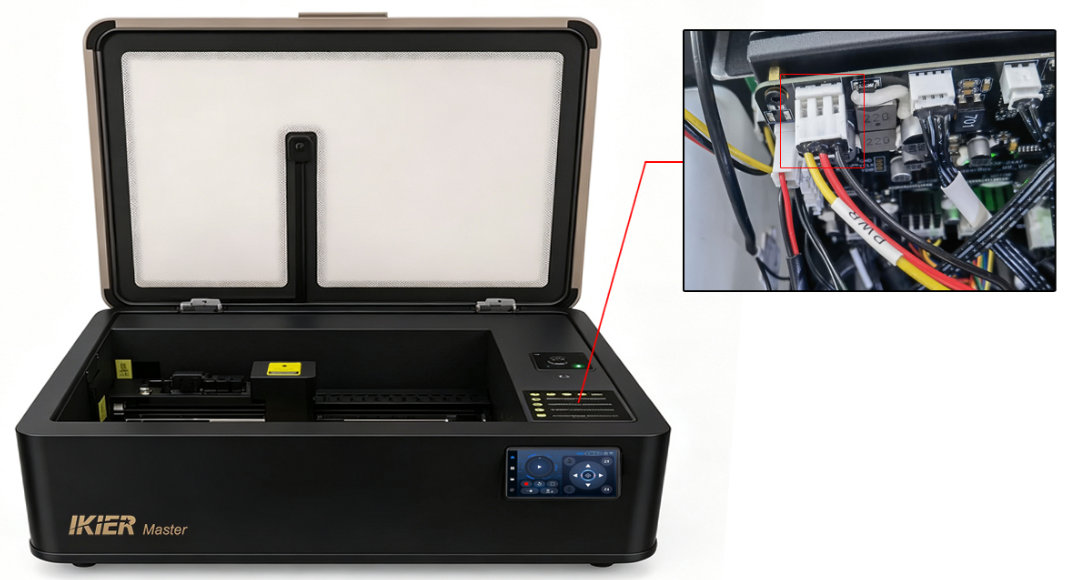
図21
-
他のケーブルを外した状態で正常に起動・接続できる場合は、ケーブルを 1 本ずつ戻していき、どのケーブルが原因かを特定したうえで、その結果をカスタマーサービスへお知らせください。
-
それでもブザー音が鳴らない場合は、メインボードの故障が考えられます。機械のシリアル番号と症状が分かる動画をカスタマーサービスへお送りください。メインボードの交換方法は、Master メインボード交換動画をご覧ください。
-
メインボードのインジケーターランプが点灯しない場合:
スイッチング電源の故障が考えられます。テスターをお持ちの場合は、直流電圧モードでメインボード電源ケーブルの赤線と黒線の間の入力電圧が 24V かどうかを測定してください(図22参照)。
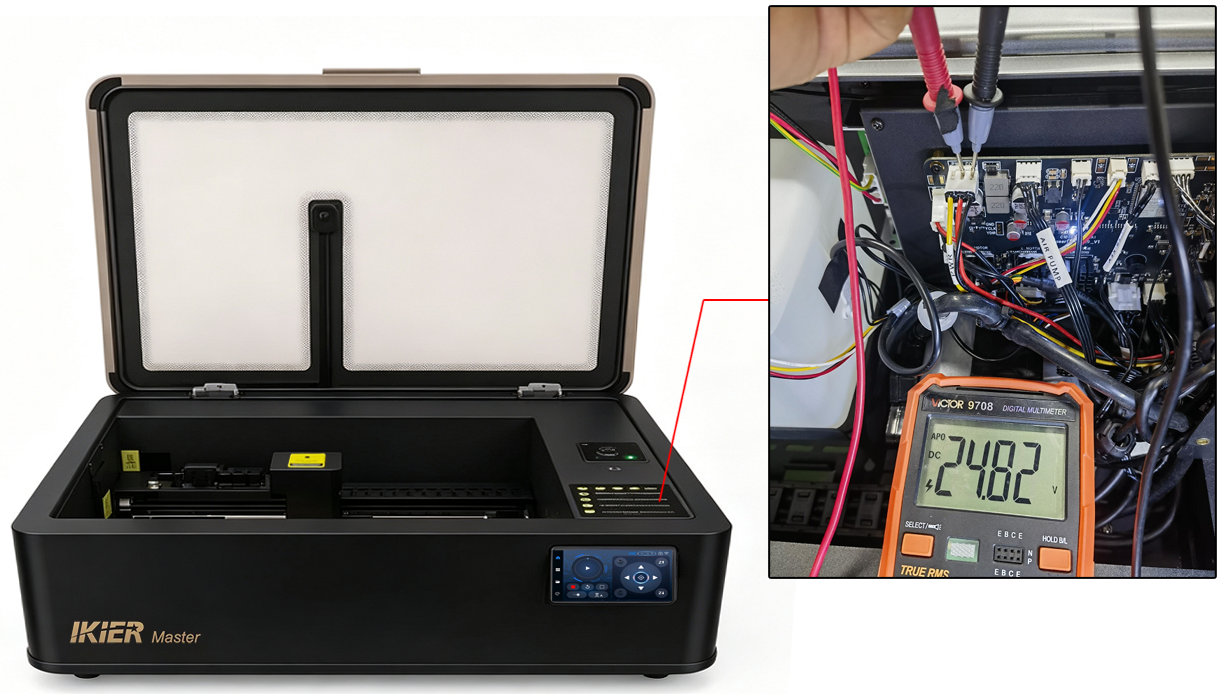
図22
- 電圧が検出されない場合は、スイッチング電源の故障と判断されます。機械のシリアル番号(図23参照)と電圧測定の様子が分かる動画をカスタマーサービスへお送りください。スイッチング電源の交換方法は、Master スイッチング電源交換動画をご覧ください。

- 24V が測定できるにもかかわらずメインボードが再起動を繰り返す場合も、スイッチング電源の故障が考えられます。
図23
¶ Master をコンピューターに接続できない

解決策: Master の接続トラブルシューティング動画も併せてご覧ください。
- 機械が正常に起動していることを確認する:
メインボードのブザー音が聞こえるか確認してください。
-
ブザー音が聞こえる場合は、正常に起動しています。
-
ブザー音が鳴らない場合は、「Master が正常に起動しない」の章を参照して切り分けてください。
- Type-C ケーブルが正しく接続されているか確認する:
Type-C ケーブルを両端とも一度抜き、機械とコンピューターの USB ポートに接続し直すか、コンピューターの別の USB ポートを試してください。
- オペレーティングシステムを確認する:
-
Windows パソコンでは、Type-C - USB-A ケーブル、または USB-C 接続をそのまま使用できます。
-
macOS または HarmonyOS のパソコンでは、Type-C ケーブルの USB-A 側を接続するためにドッキングステーション/ハブ(図24参照)が必要です。
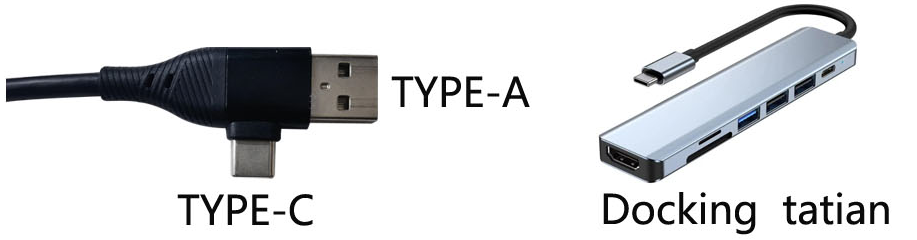
図24
- シリアルポートを確認する:
-
AtomStack Studio を使用する場合、追加の確認は不要です。
-
LightBurn を使用する場合は、正しいシリアルポートが選択されているか確認してください。パソコンのデバイスマネージャーで、CH340 デバイスがどの COM ポートに割り当てられているかを確認します(図25参照)。
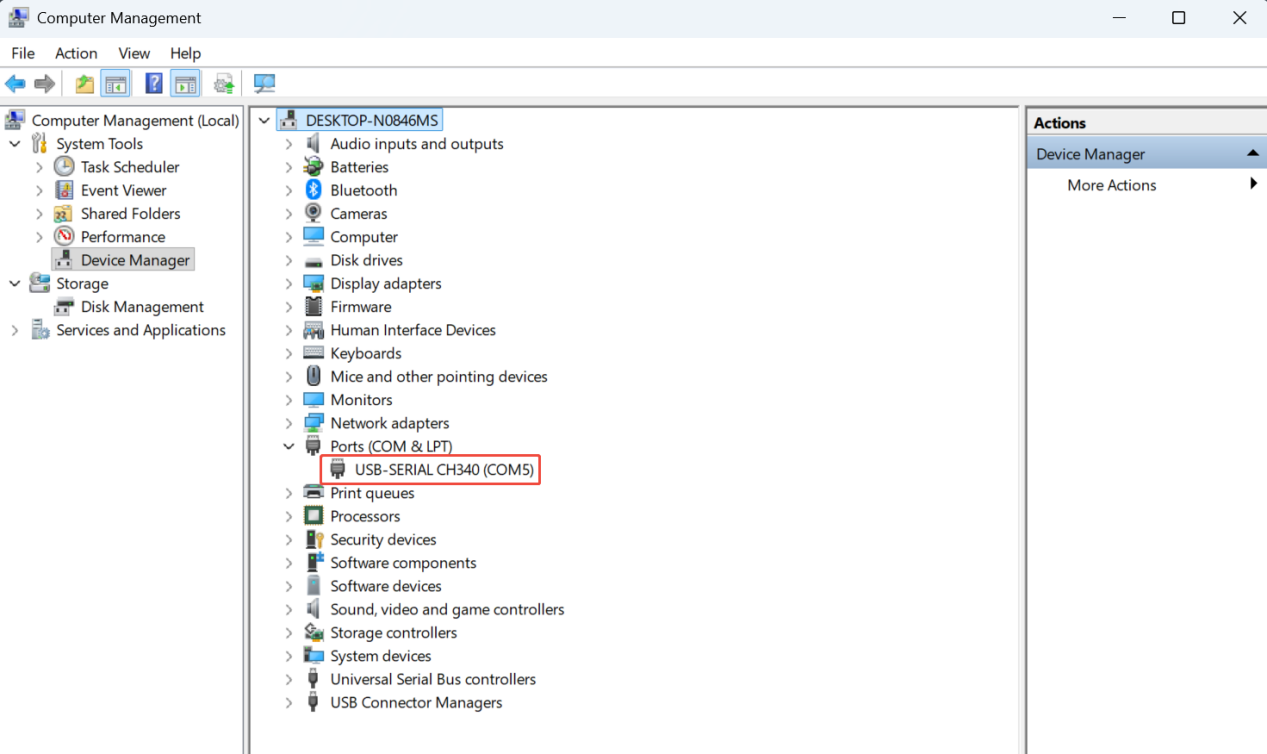
図25
- 他のソフトウェアが接続を占有していないか確認する:
他のソフトウェアが彫刻機に接続されていないことを確認してください。
- 設定されているコントローラーを確認する:
- AtomStack Studio では追加の設定は不要です。

- LightBurn を使用する場合は、GRBL コントローラーが追加されていることを確認するか、Master に付属の工場出荷時設定ファイルをインポートしてください。Master のオンライン接続チュートリアル動画の LightBurn 接続の項をご覧ください。
シリアルポートドライバーを確認する:
デバイスマネージャーに CH340 シリアルデバイスが表示されているか確認してください。表示されない場合は、先にシリアルドライバーをインストールしてください。ドライバーのダウンロードリンクは以下のとおりです。
-
Windows 版ドライバーのダウンロードリンク:https://asa.atomstack.com/downloadWindowsDrivers.do3
-
Mac 版ドライバーのダウンロードリンク:https://asa.atomstack.com/downloadMacDrivers.do3
- ボーレートを確認する:
-
AtomStack Studio ではこの設定を確認する必要はありません。
-
LightBurn を使用する場合は、ボーレートが 460800 に設定されているか確認してください(図26参照)。
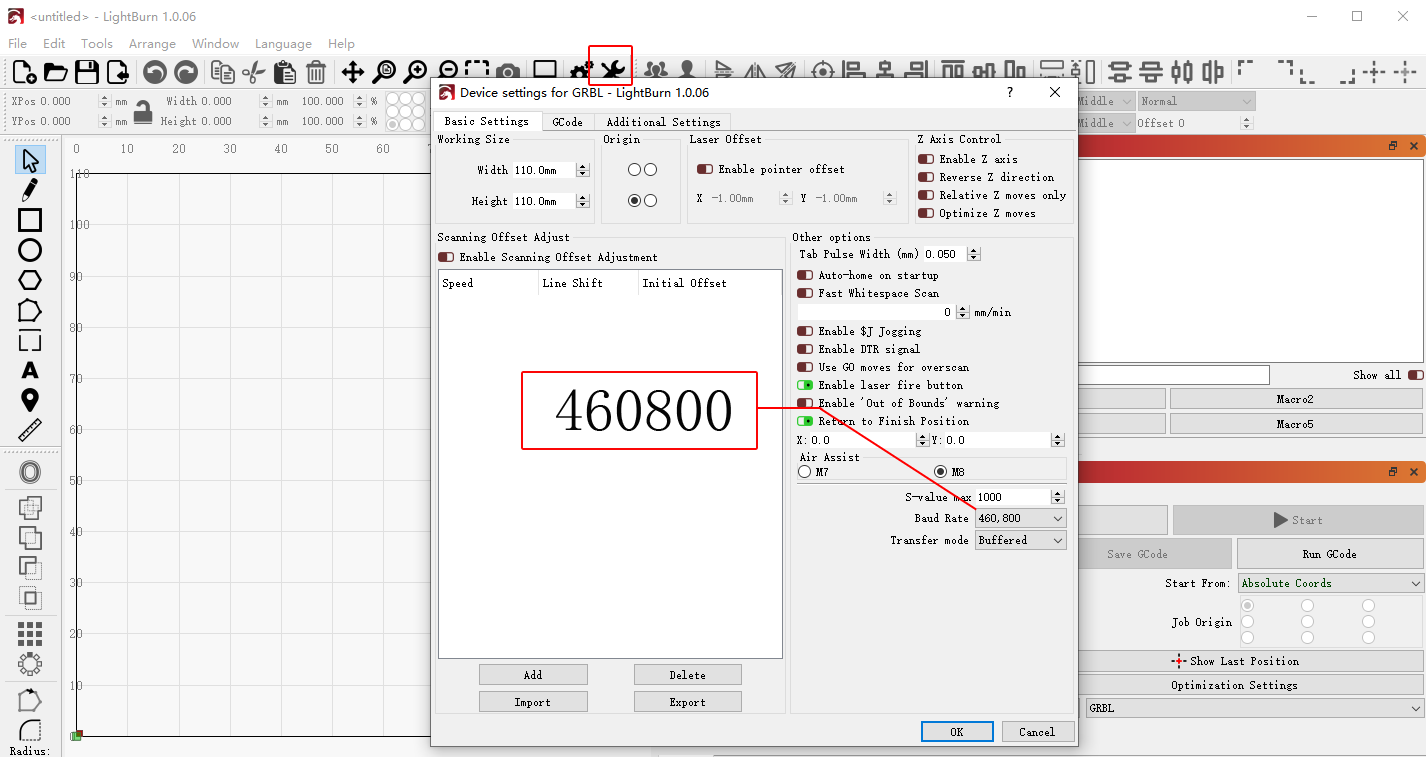
図26
- パソコンとソフトウェアを確認する:
可能であれば、別のパソコンで接続してみて、正常に接続できるかどうかを確認してください。
- 上記の手順を行っても解決しない場合は、症状が分かる動画、実施済みの切り分け手順、機械のシリアル番号(図27参照)をカスタマーサービスへお送りください。
図27

メインボードの交換方法は、Master メインボード交換動画をご覧ください。
¶ Master の電源投入後、操作画面に何も表示されない
- 機械が正常に起動することを確認する:
起動時にメインボードのブザー音が聞こえること、パソコンに接続したときに正常に制御できることを確認してください。
正常に起動しない場合は、「Master が正常に起動しない」の章を参照してください。
-
操作パネルの状態を確認する:操作パネルが輸送中に破損していないか、よく確認してください。
-
メインボードのケーブル接続を確認する:
エンクロージャー内部のカバーパネルを開け、操作画面のケーブルが緩んでいないか確認してください(図28参照)。
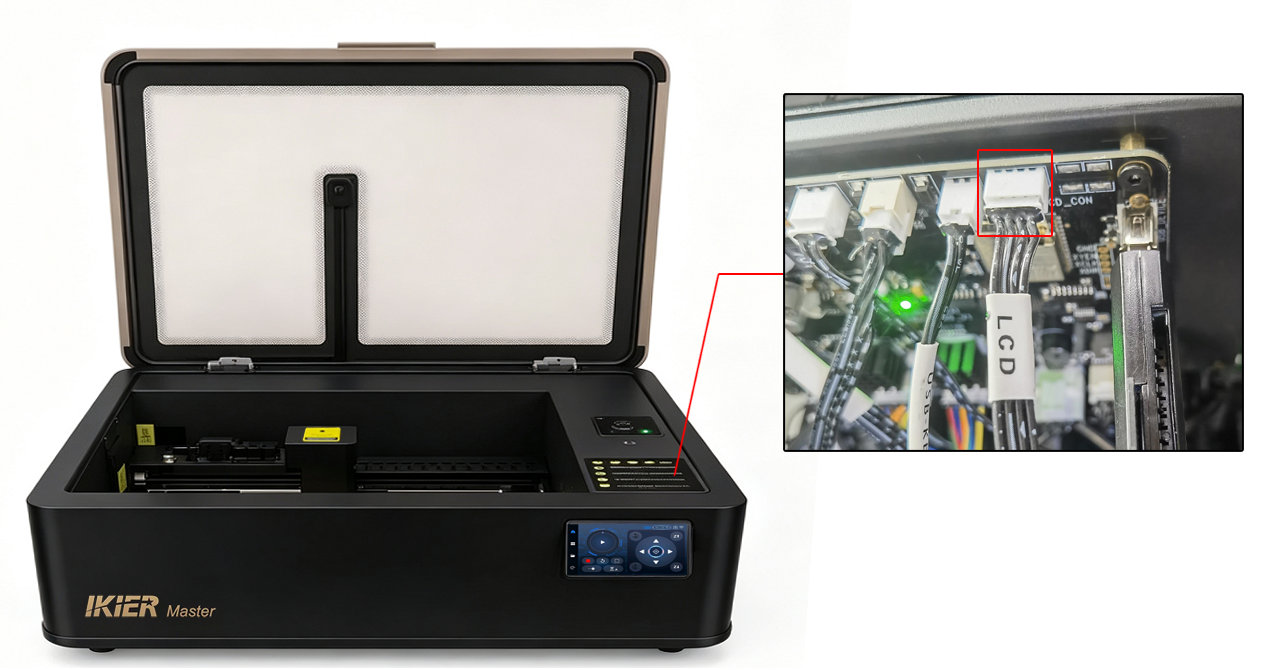
図28
- メインボードのファームウェアバージョンを確認する:
機械を接続したうえで AtomStack Studio で現在のファームウェアバージョンを確認し、そのスクリーンショットをカスタマーサービスへお送りください。ファームウェアバージョンが正しいかどうかを確認いたします(図29参照)。
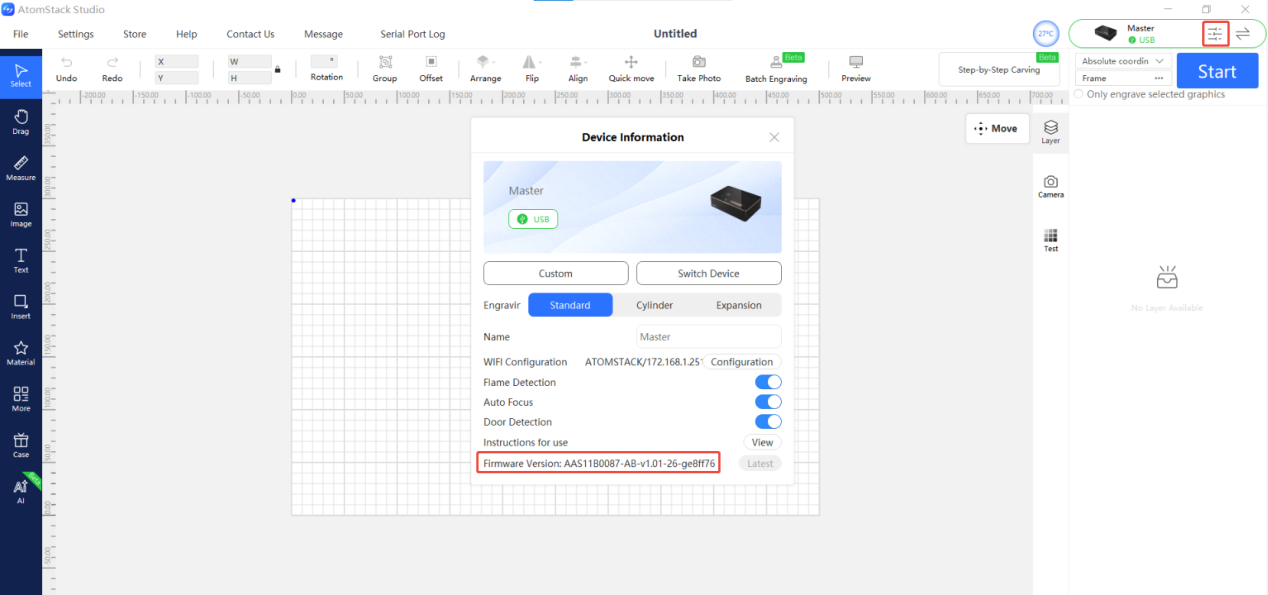
図29
- 上記の確認で問題が見つからない場合は、操作画面の故障が考えられます。症状が分かる動画、実施済みの切り分け手順、機械のシリアル番号(図30参照)をカスタマーサービスへお送りください。
図30

操作画面の交換方法は、Master 操作画面交換動画をご覧ください。
¶ Master のカメラを使用できない
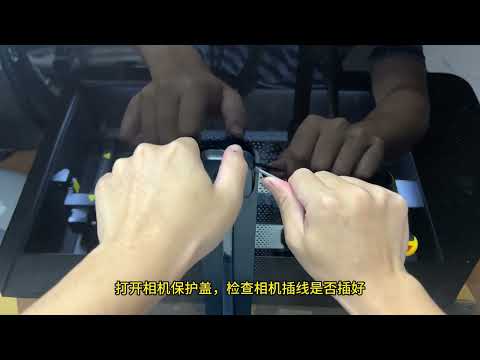
解決策: Master のカメラトラブルシューティング動画も併せてご覧ください。
- ソフトウェアで選択されている座標モードを確認する:
カメラを使用するときは、絶対座標(Absolute Coordinates)モードを有効にする必要があります。
- カメラが無効化されていないか確認する:
デバイスマネージャーを開き、カメラが制限または無効化されていないか確認してください。必要な権限が有効になっており、アクセスが許可されていることを確認します(図31参照)。
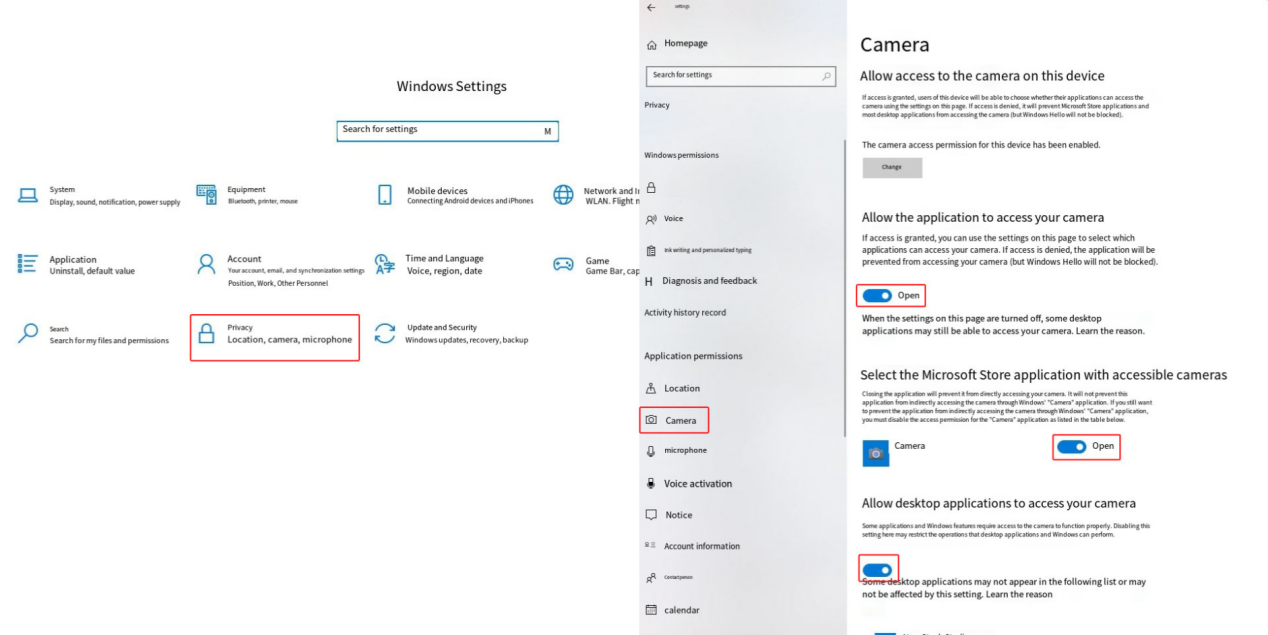
図31
- パソコンの USB ポートに不具合がないか確認する:
パソコンの別の USB ポートに接続し、パソコン標準のカメラアプリでカメラの映像が出るか確認してください(図32参照)。
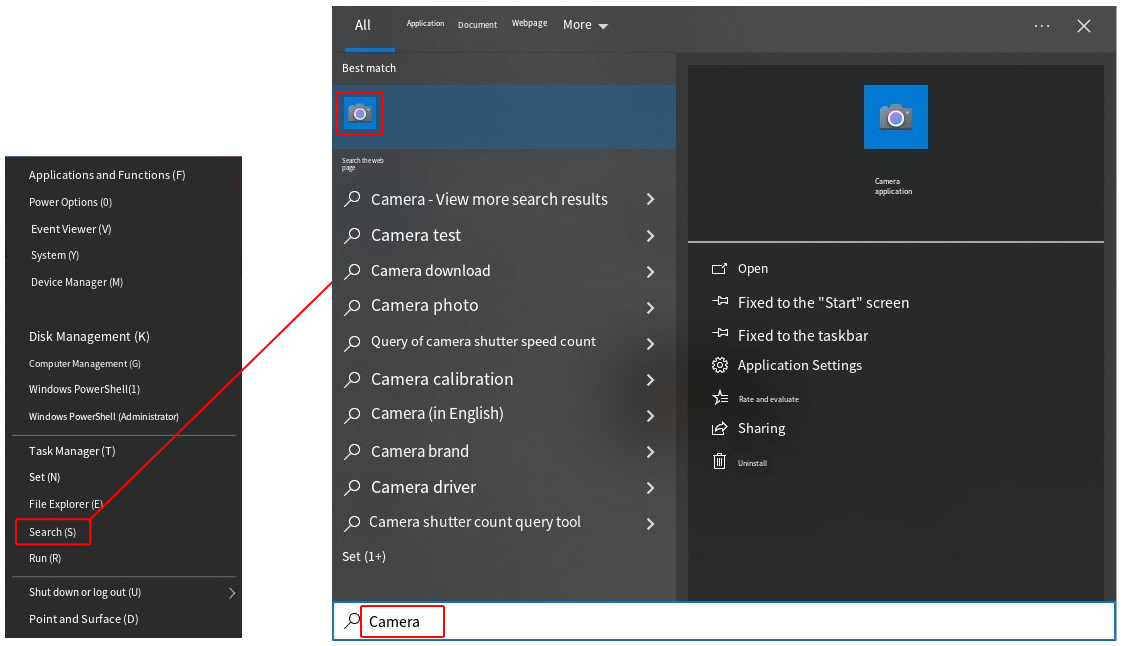
図32
- メインボード側のカメラ USB ケーブルが緩んでいないか確認する:
映像が表示されない場合は、メインボードに接続されているカメラ USB ケーブルが緩んでいないか確認してください(図33参照)。ケーブルを一度抜いて差し直し、もう一度カメラの動作を確認します。
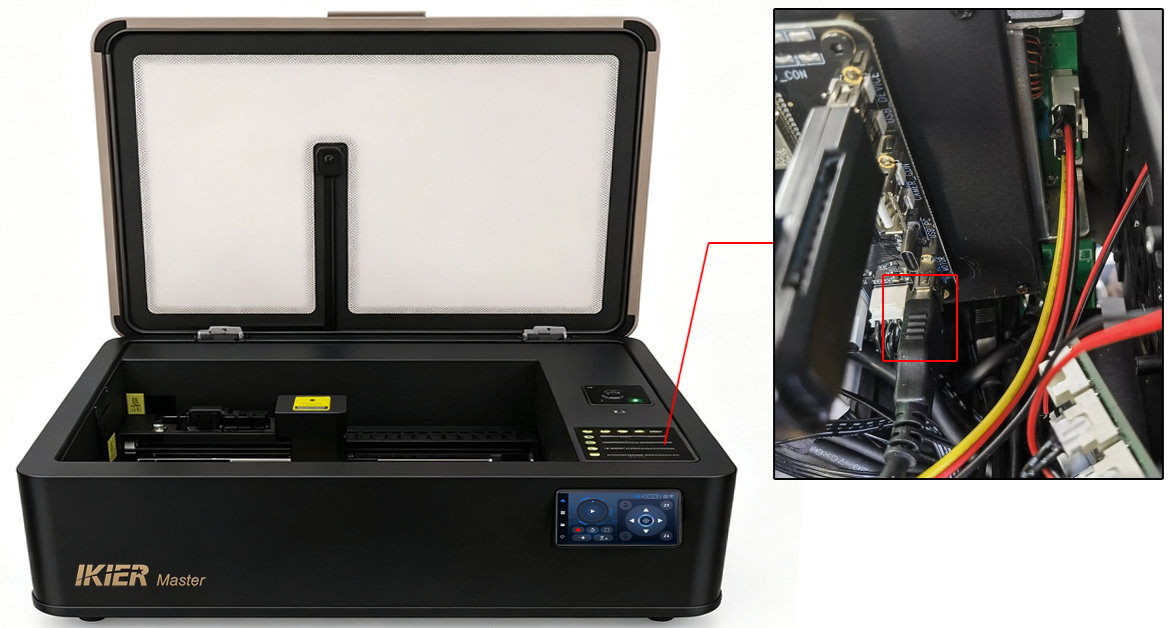
図33
- カメラのケーブル接続が緩んでいないか確認する:
マイナスドライバーでカメラの保護カバーを外し(図34参照)、ケーブルコネクターが緩んでいないか確認してください。
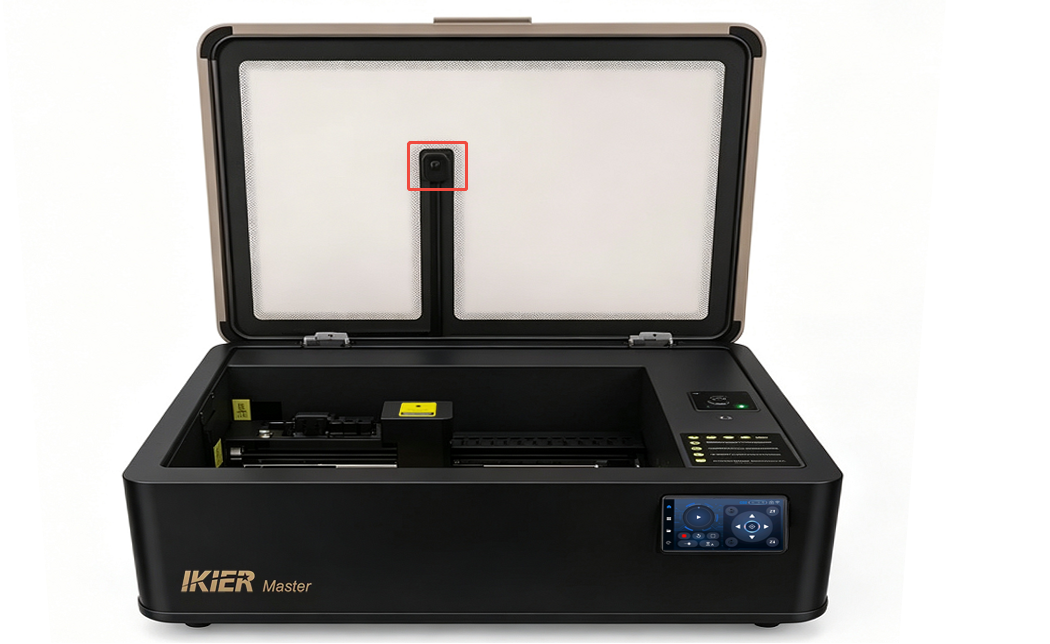
図34
- 上記の手順でも解決せず、パソコン標準のカメラアプリでも映像が表示されない場合は、症状が分かる動画、実施済みの切り分け手順、機械のシリアル番号(図35参照)をカスタマーサービスへお送りください。

カメラの交換方法は、Master カメラ交換動画をご覧ください。
図35
¶ Master のカメラ位置が正確でない、または誤差が大きい
- ソフトウェアで選択されている座標モードを確認する:
カメラを使用するときは、絶対座標(Absolute Coordinates)モードを有効にする必要があります。
- キャリブレーションが完了していることを確認する:
- AtomStack Studio を使用する場合は、位置合わせ(アライメント)のみで構いません。

- LightBurn を使用する場合は、マニュアルの説明に従い、ソフトウェアの案内に沿って 1 ステップずつキャリブレーションを行ってください。キャリブレーションの手順は Master カメラ操作動画をご覧ください。
注意:LightBurn はバージョン 1.7.03 以降を推奨します。操作がより簡単で、キャリブレーション精度も高くなります。
- 内部の照明が十分明るいことを確認する:
エンクロージャー照明の明るさは操作画面から調整できます。カメラを使用するときは、照明の明るさを最大に設定してください(図36参照)。
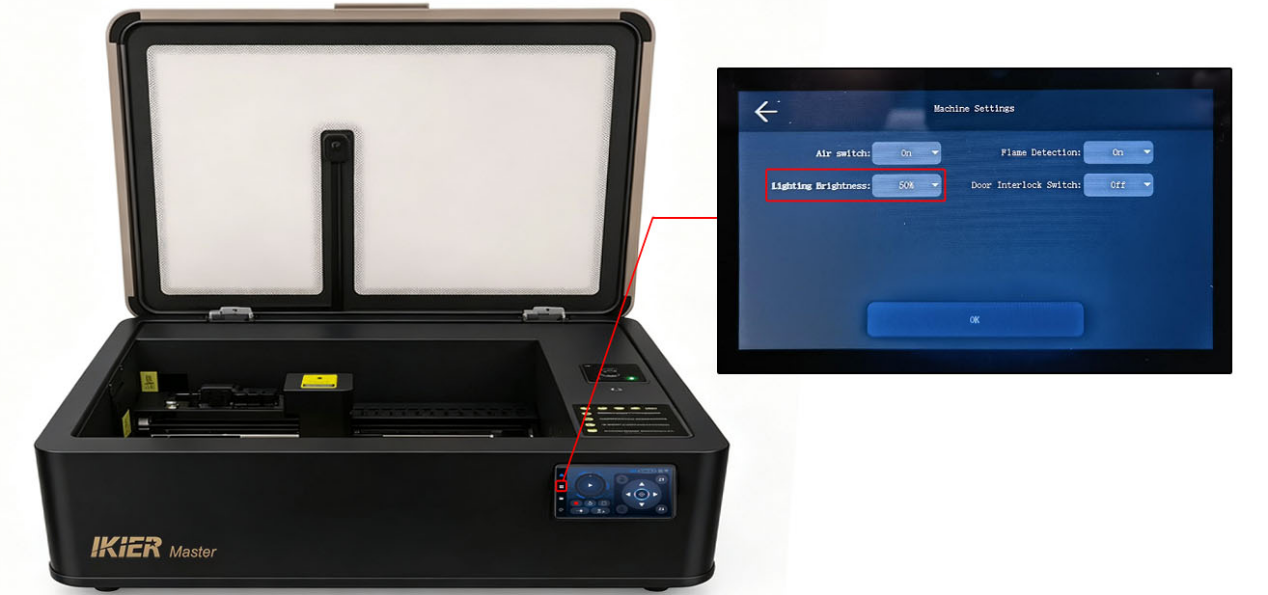
図36
- エアポンプがオフになっていることを確認する:
カメラのキャリブレーション中は、操作画面からエアアシスト/エアポンプ機能を無効にしてください(図37参照)。
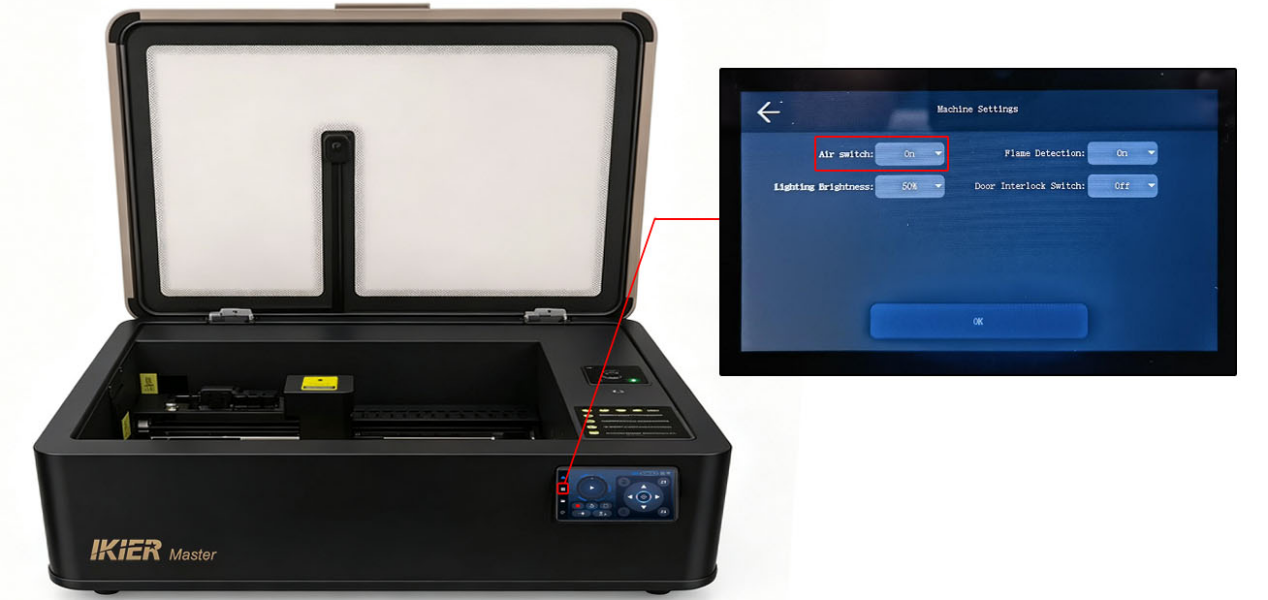
図37
- 材料の高さを確認する:
キャリブレーション時の高さは、実際に彫刻する材料の高さと同じか、ごく近い値にしてください。材料の高さがキャリブレーション時の高さと大きく異なる場合は、キャリブレーションをやり直す必要があります。
- キャリブレーション用の道具を確認する:
位置合わせにはクラフト紙を推奨しますが、合板を使用しても構いません。キャリブレーション用の板は平らで、線がはっきりと見分けられるものを使用してください。
- 操作上の細かな点を確認する:
クラフト紙のような軽い素材をキャリブレーションに使用する場合は、彫刻中に動かないようしっかり固定してください。
¶ Master のCO₂レーザー出力が異常で、材料を完全に切断できない

解決策: Master のレーザー出力トラブルシューティング動画も併せてご覧ください。
- 反射ミラーを確認する:
機械の電源を切った状態で、第1・第2・第3ミラーを取り外し、汚れていないか確認してください(図38参照)。汚れている場合は、無水エタノールと糸くずの出ない布で清掃してください。清掃方法は「Master 反射ミラーの清掃」の章をご覧ください。
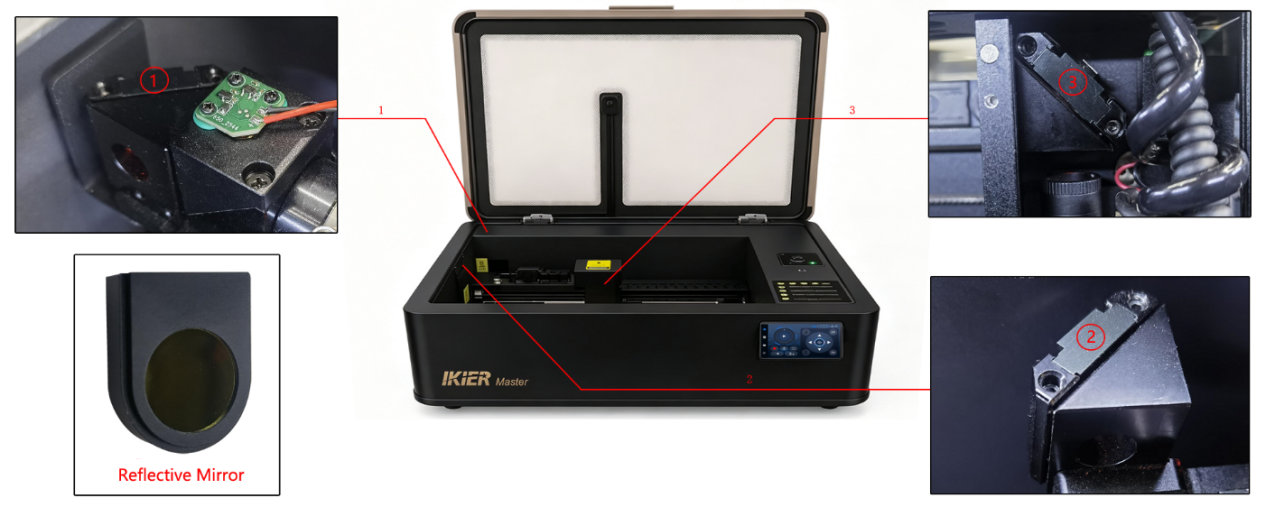
図38
- 赤色ガイドレーザーの点と実際のレーザー焼き付き位置が一致しているか確認する:
フォーカスレンズ枠にマスキングテープか白い紙を貼ります。操作画面またはソフトウェアのレーザーテストボタンを押して短くレーザーを照射し、焼き付いた跡が赤色ガイドレーザーの点と重なっているか確認してください。
重なっていない場合は、内部のシールドパネルを開け、CO₂ レーザー管の前にあるビームコンバイナーモジュールのネジ(図39参照)を、赤色ガイド点と焼き付き跡が一致するまで調整します。
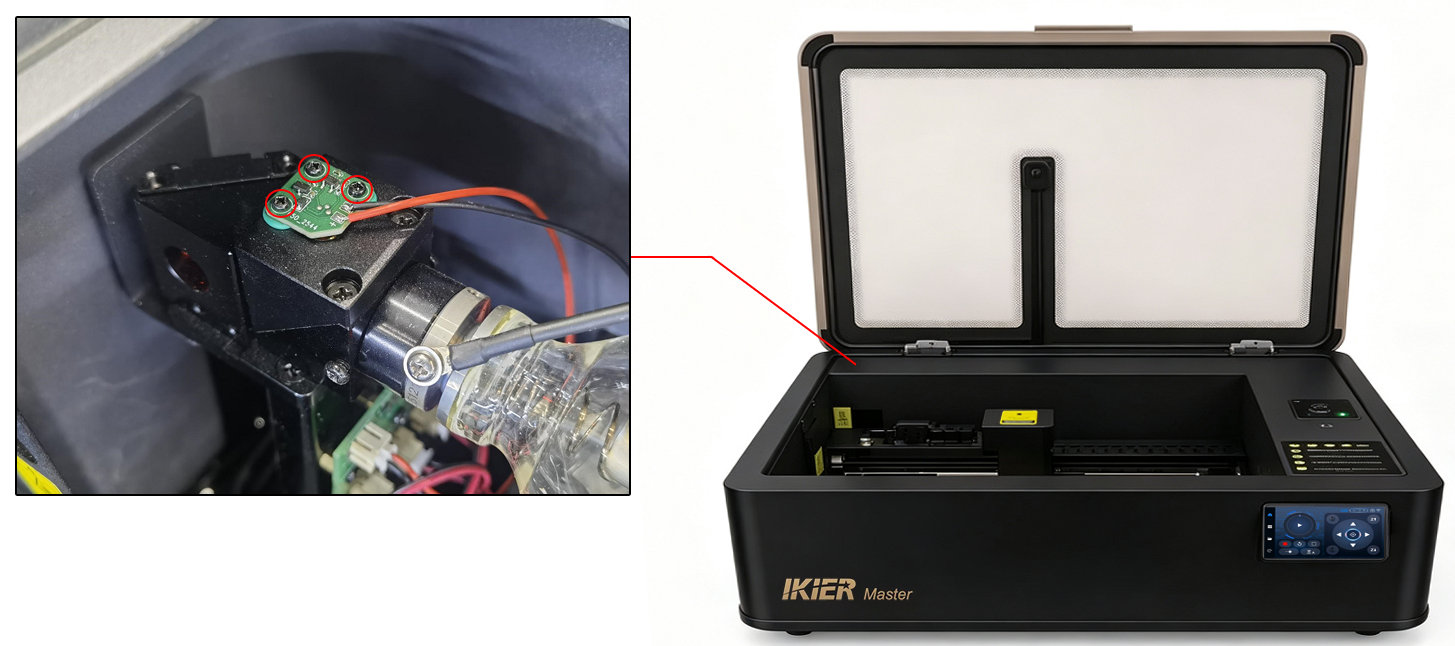
図39
- 光路上の赤色ガイドレーザーの位置を確認する:
機械の電源を入れた状態で、第3ミラー(Z軸ミラー)にマスキングテープか白い紙を貼り、現在の赤色ガイドレーザーの位置をペンで印を付けます。
次に X 軸と Y 軸をエンクロージャー内側の四辺に沿って移動させ、赤色ガイドレーザーの位置が印からずれないか確認してください。

位置がずれる場合は、光路を調整し直す必要があります。Master 光路確認・調整動画をご覧ください。
- 切断性能を確認する:
大きめの正方形の材料を切断し、すべての辺が完全に切れているか確認してください。
ある辺は切れているのに別の辺が切れていない場合は、光路を調整し直す必要があります。
- フォーカスレンズを確認する:
フォーカスレンズ鏡筒のカバーを外し、フォーカスレンズを取り出します(図40参照)。フォーカスレンズが破損していないか確認してください。
汚れているだけの場合は、「Master フォーカスレンズの清掃」の章の清掃方法をご覧ください。
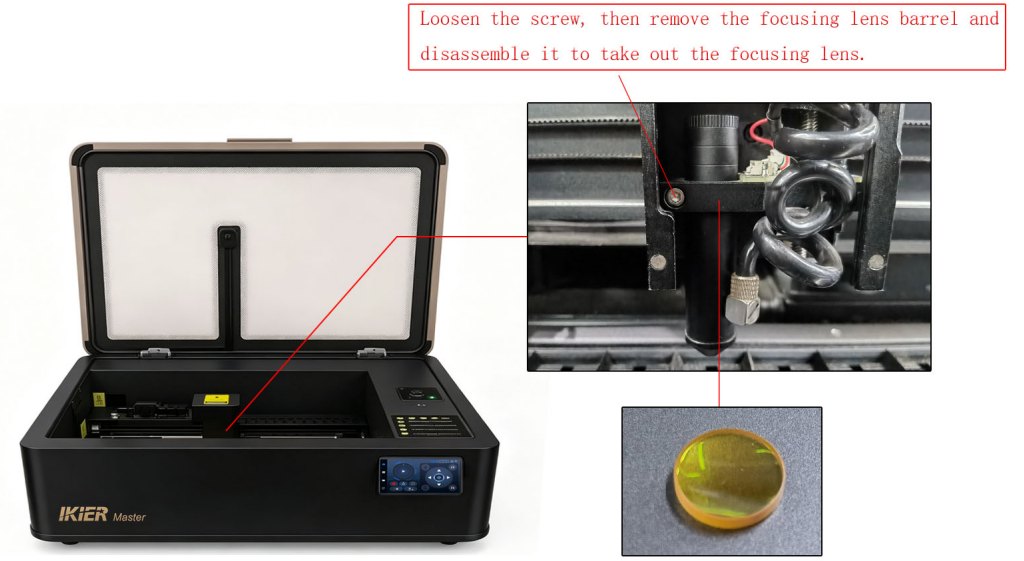
図40
- 上記の確認で問題が見つからない場合は、次の情報をカスタマーサービスへお送りください:
-
光路確認の様子が分かる動画
-
切断テストの動画(ソフトウェアの出力設定、材料の種類、材料の厚さが分かるもの)
-
機械のシリアル番号の写真(図41参照)

レーザー管の交換方法は、Master レーザー管交換動画をご覧ください。
図41
¶ Master の彫刻結果がぼやける
- フォーカス距離を確認する:
オートフォーカスの距離は 8 mm です。Z 軸フォーカスレンズ鏡筒の下端と材料表面との距離が 8 mm になっているか確認してください。
- レンズとミラーを確認する:
機械の電源を切った状態で、第1・第2・第3ミラーとフォーカスレンズに汚れがないか確認してください(図42参照)。必要に応じて、「Master 反射ミラーの清掃」および「Master フォーカスレンズの清掃」の章の清掃方法をご覧ください。
図42
- 材料がずれていないか確認する:
彫刻する材料が薄い、または軽い場合は、彫刻中に動かないようしっかり固定してください。
¶ Master の彫刻結果にゴーストや二重像が出る
- タイミングベルトを確認する:
X 軸と Y 軸のタイミングベルトを手で押し、緩すぎたり張りすぎたりしていないか確認してください。調整が必要な場合は、X 軸右側および Y 軸内側にあるベルトテンショナーでベルトの張りを調整します(図43参照)。
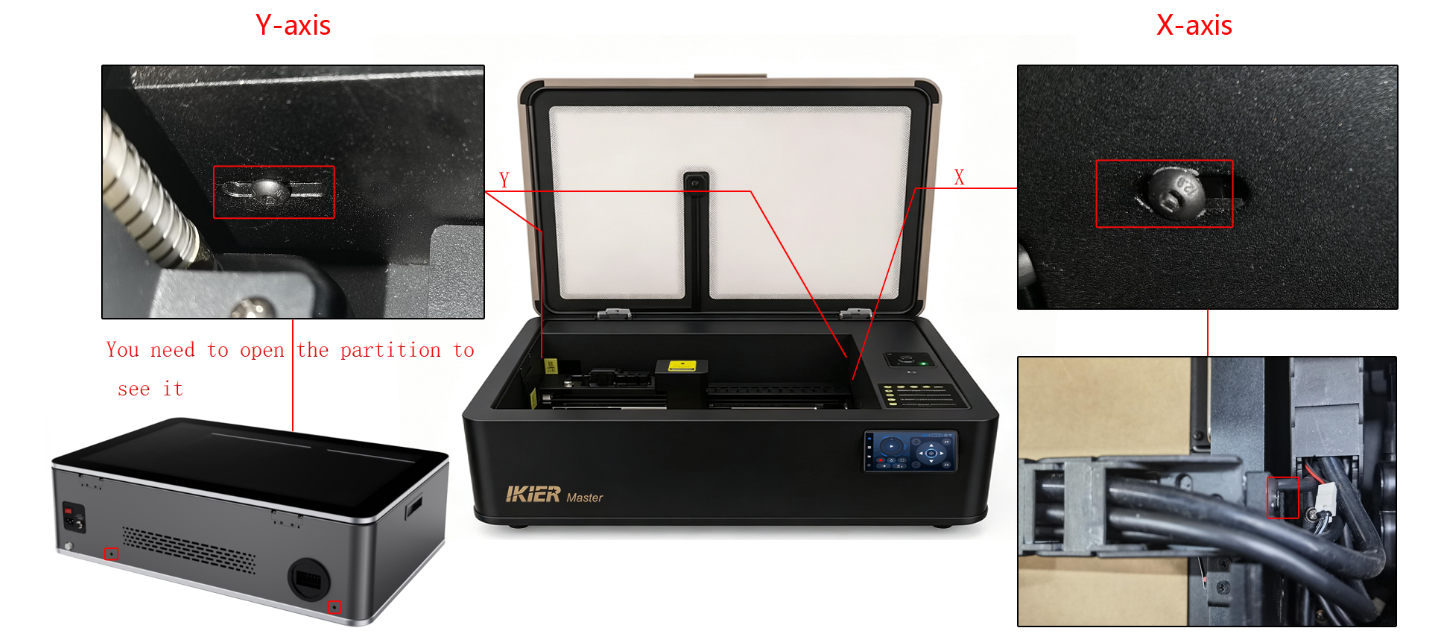
図43
- X/Y タイミングプーリーのネジを確認する:

タイミングプーリーのネジを点検するには、まず外側カバーと X 軸モーターの取り付けネジを外す必要があります。Master フレーム調整動画をご覧ください。
- X 軸が上下のフレーム辺と平行かどうか確認する:
定規を使って、X 軸の両端から下側のエンクロージャーフレームまでの距離が等しいか測定してください。
距離が一致しない場合は調整が必要です。Y 軸モーターのカップリングネジを緩めて調整します。フレーム調整動画をご覧ください。
- ソフトウェアのパラメーターを確認する:
ソフトウェアで設定した彫刻速度が速すぎないか確認してください。推奨パラメーター表を参照してください。速度の単位は mm/min です。
- 材料がずれていないか確認する:
彫刻する材料が薄い、または軽い場合は、彫刻中に動かないようしっかり固定してください。
¶ Master が正常に原点復帰できない

解決策: Master の原点復帰失敗トラブルシューティング動画も併せてご覧ください。
原点復帰の動作を確認する:
リセット/原点復帰ボタンを押すと、機械は次の順序で原点復帰を行います。
① Z 軸の原点復帰
② Y 軸の移動
③ X 軸の移動
どの段階で問題が起きているかを特定し、機械の動きを観察してください。そのうえで以下の手順で切り分けます。
- モーターの状態を確認する:
操作画面の方向ボタン(図44参照)で X 軸・Y 軸・Z 軸のモーターを動かし、いずれも正常に動作するか確認してください。
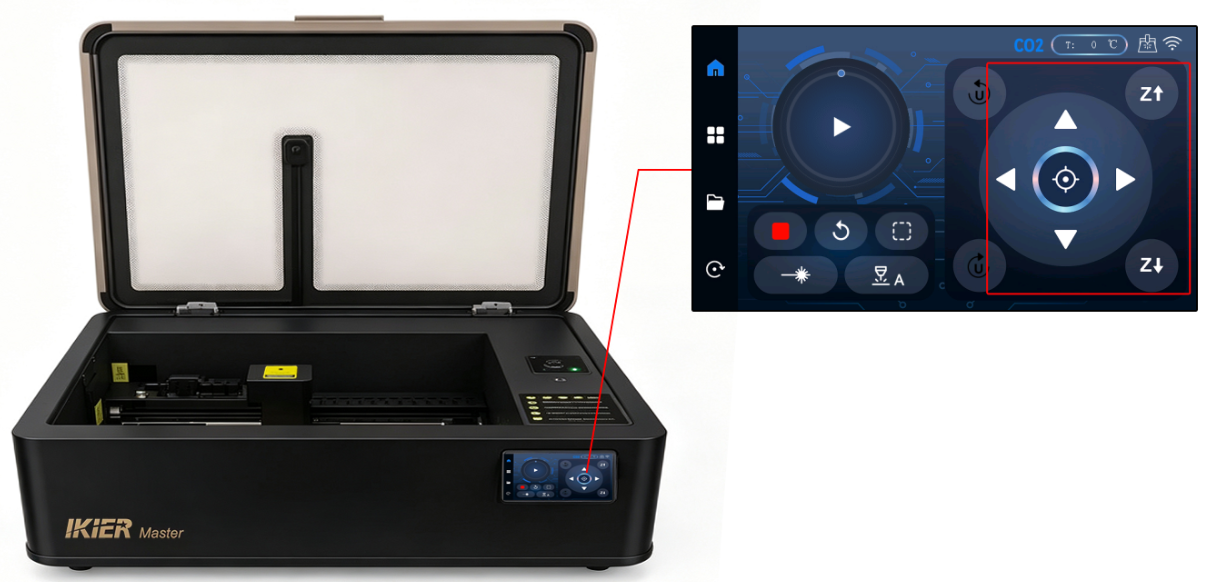
図44
モーターが正常に動かない場合:
-
モーターのケーブルを一度抜いて差し直し、もう一度確認してください。
-
注意:Y 軸モーターにアクセスするには外側カバーを取り外す必要があります。Y 軸が正常に動く場合、この作業は不要です。
それでも解決しない場合は、症状が分かる動画、実施済みの切り分け手順、機械のシリアル番号の写真をカスタマーサービスへお送りください。

モーターの交換方法は、Master モーター交換動画をご覧ください。
- リミットスイッチを確認する:
次のリミットスイッチを 1 つずつ確認してください。
-
Z 軸上限リミットスイッチ
-
X 軸リミットスイッチ(2 個)
-
Y 軸リミットスイッチ(2 個)
各スイッチを押し、対応するトリガー通知が表示されるか確認してください。
反応がない場合は、症状が分かる動画と機械のシリアル番号の写真をカスタマーサービスへお送りください。
- 機械のファームウェアバージョンを確認する:
AtomStack Studio または LightBurn で接続したうえで、ファームウェアバージョンを確認してください(図45・図46参照)。
図45
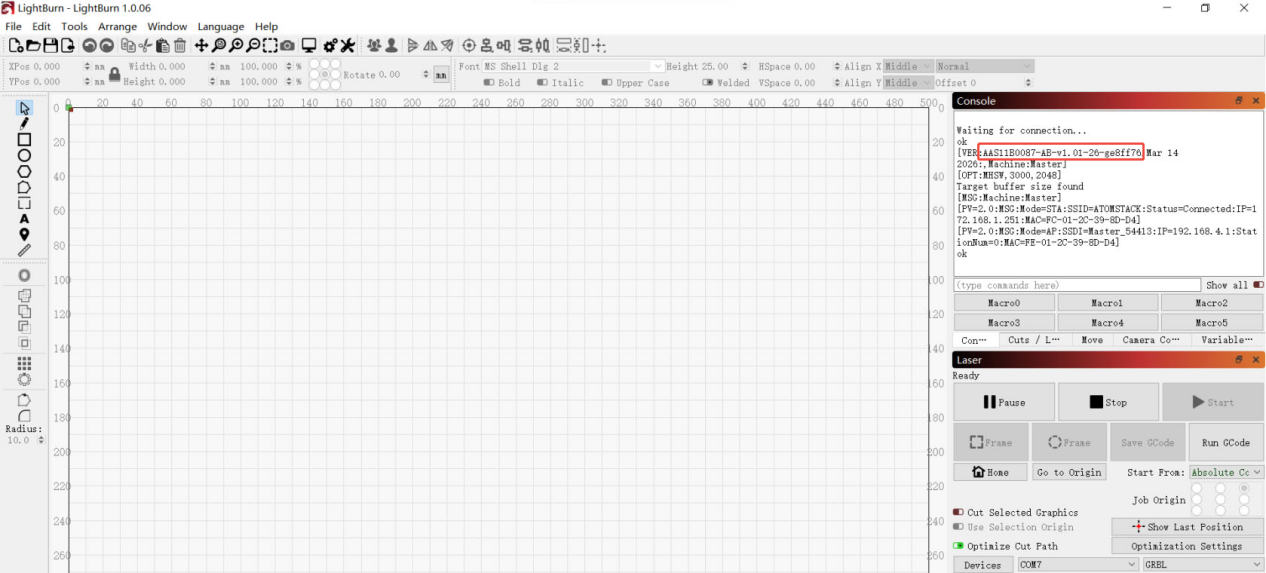
図46
- 上記の確認を行っても解決しない場合は、次の情報をカスタマーサービスへお送りください:
-
操作手順、機械の動き、表示された警報メッセージがはっきり分かる動画
-
実施済みの切り分け手順
-
機械のシリアル番号の写真(図47参照)
図47
¶ Master の彫刻結果が変形する
解決策: Master のフレーム調整の章を参照してください。
- タイミングベルトを確認する:
X 軸と Y 軸のタイミングベルトを手で押し、緩すぎたり張りすぎたりしていないか確認してください。調整が必要な場合は、X 軸右側および Y 軸内側にあるベルトテンショナーでベルトの張りを調整します(図48参照)。
図48
- X/Y タイミングプーリーのネジを確認する:
タイミングプーリーのネジを点検するには、まず外側カバーと X 軸モーターの取り付けネジを外す必要があります。フレーム調整動画をご覧ください。
- X 軸が上下のフレーム辺と平行かどうか確認する:
定規を使って、X 軸の両端から下側のエンクロージャーフレームまでの距離が等しいか測定してください。
距離が一致しない場合は調整が必要です。Y 軸モーターのカップリングネジを緩めて調整します。フレーム調整動画をご覧ください。
- 上記の確認を行っても解決しない場合は、次の情報をカスタマーサービスへお送りください:
-
X 軸の平行度を測定している様子が分かる動画
-
タイミングプーリーのネジを点検している様子が分かる動画
-
タイミングベルトを点検している様子が分かる動画
-
機械のシリアル番号の写真(図49参照)
図49
¶ Master の彫刻線が完全に閉じない

解決策: Master の彫刻線が閉じない場合のトラブルシューティングの章を参照してください。
- フォーカス距離を確認する:
Z 軸フォーカスユニットの下端と材料表面との距離を測り、8 mm になっていることを確認してください。
距離が正しくない場合は、フォーカスを合わせ直してください。「Master のフォーカス調整」の章をご覧ください。
- フォーカスレンズを確認する:
フォーカスレンズ鏡筒のカバーを回して外し、フォーカスレンズを取り出して汚れや破損がないか確認してください(図50参照)。
汚れている場合は、無水エタノールと糸くずの出ない布で清掃してください。「Master フォーカスレンズの清掃」の章をご覧ください。
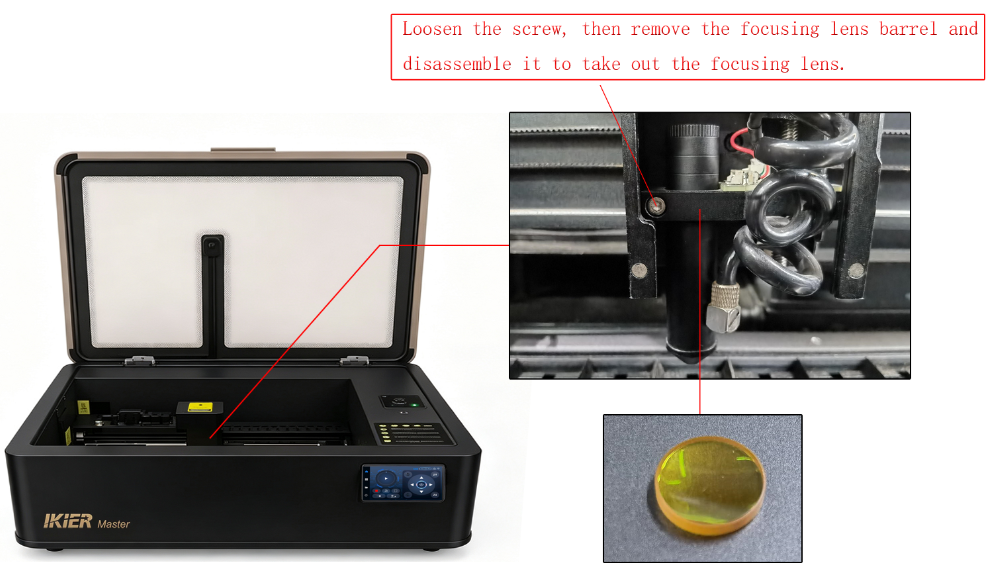
図50
- ソフトウェアのパラメーター設定を確認する:
パラメーター表に従い、該当する材料の推奨パラメーターを使用してください。設定が適切でないと、レーザーのエネルギーが不足することがあります。
注意:速度の単位は mm/min です。
Master のパラメーター表の入手方法:
① 彫刻機に貼付された QR コードを読み取って確認する。
② カスタマーサービスに連絡してパラメーター表を請求する。
- レーザーの光路を確認する:
「Master の光路確認と調整」の章に従って確認と切り分けを行ってください。
- 定出力(Constant Power)モードを有効にする:
ソフトウェアで定出力機能をオンにし、症状が改善するか確認してください(図51参照)。
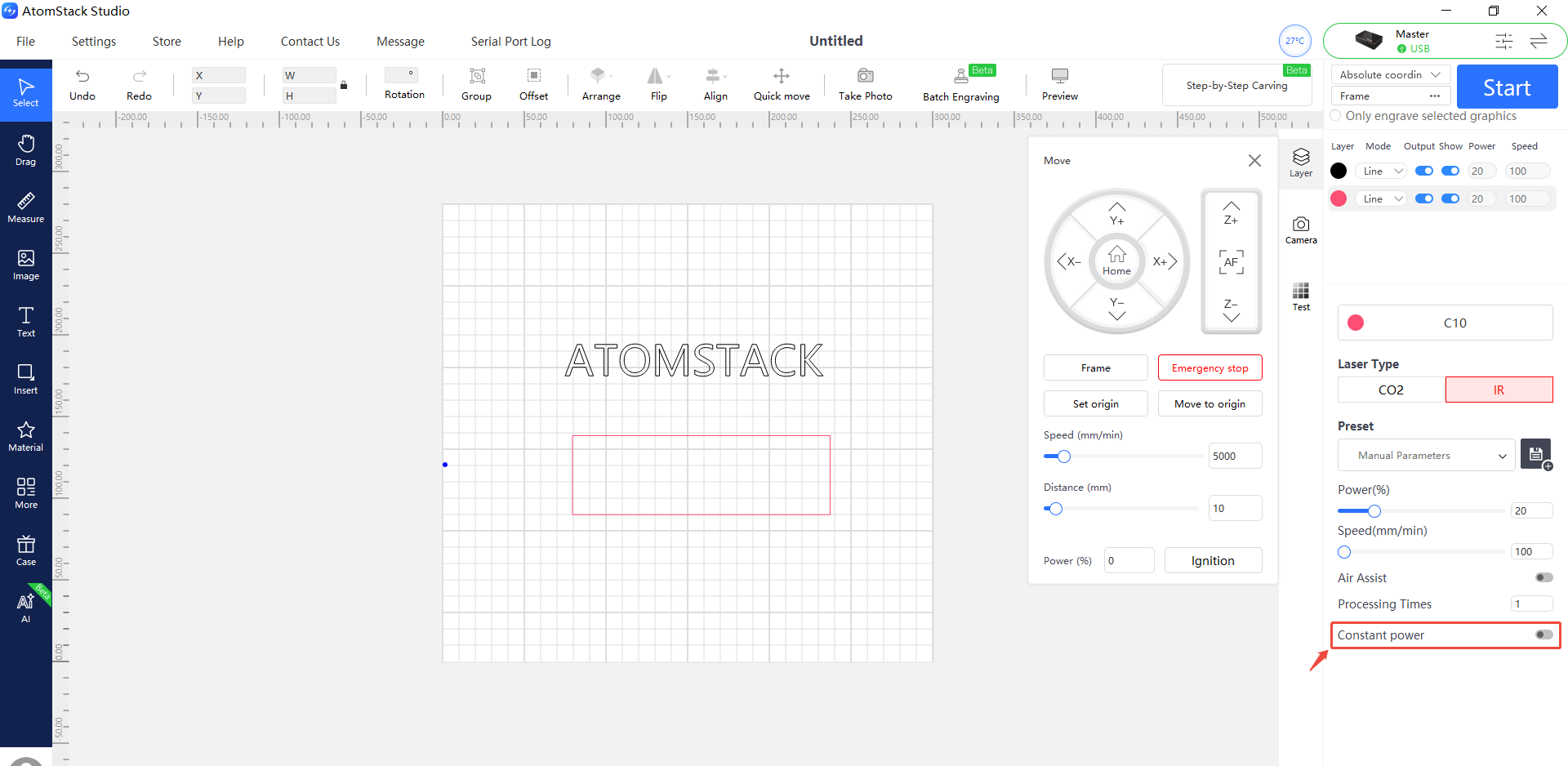
図51
- 最小出力値($31)を調整する:
① AtomStack Studio の場合:
設定メニューを開き、ソフトウェアのバージョン表示部分を 7 回以上続けて左クリックすると、開発者モードのメニュー「Serial Port Log」が表示されます。
「Serial Port Log」を開き、入力欄に次のコマンドを入力します。
$31=*(図52参照)
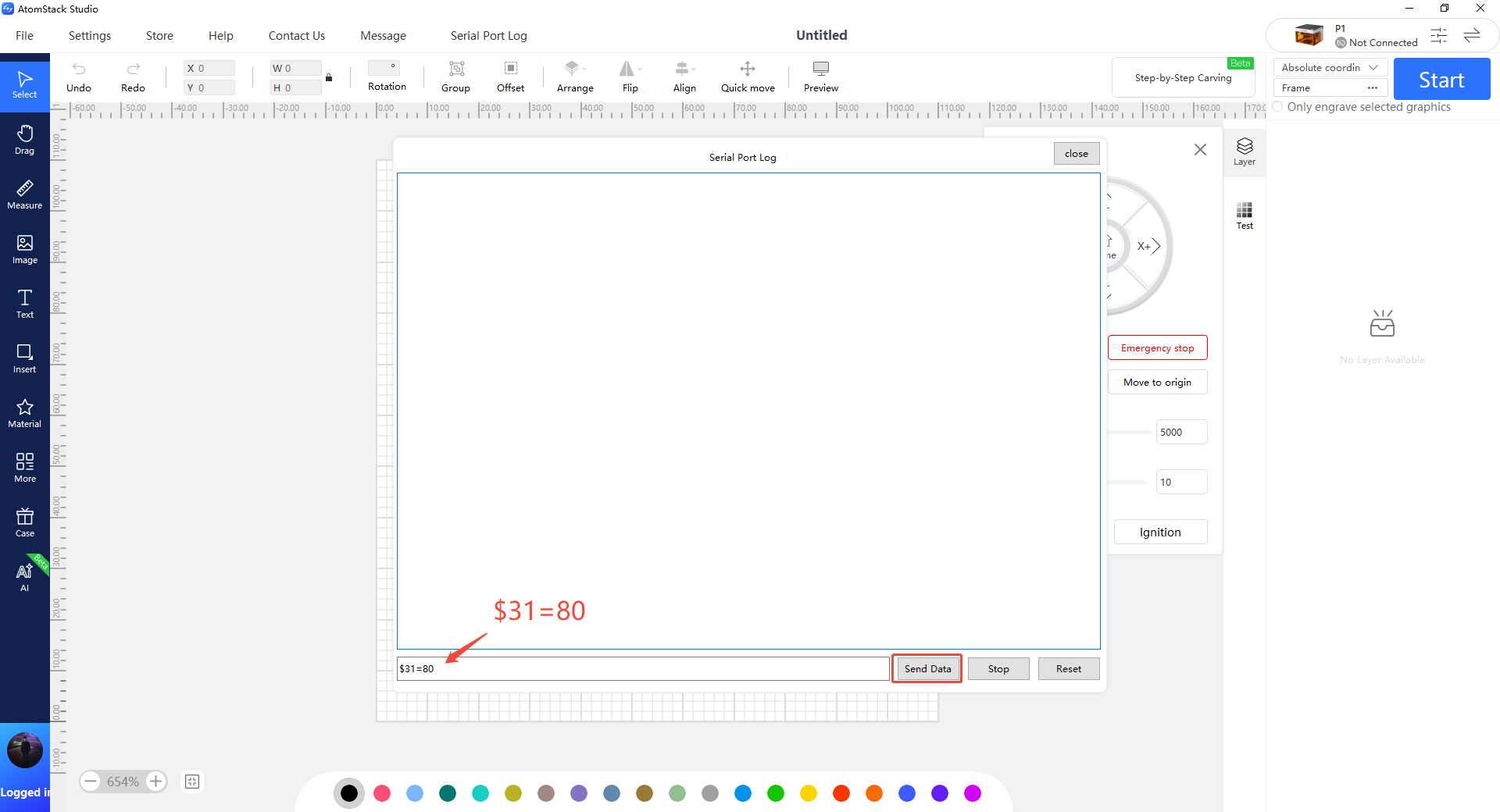
図52
* の部分を具体的な数値に置き換え、線がきれいに閉じるまで少しずつ大きくしていきます。
例:
$31=0 で線が閉じない場合は、次を送信します。
$31=10
それでも改善しない場合は、さらに値を大きくします。例:
$31=20
彫刻線がきれいに閉じるまで繰り返してください。
② LightBurn の場合:
「Edit」→「Machine Settings」と進み、$31 パラメーターを探します。
値を大きくして「Write」をクリックし、「OK」をクリックして設定を保存します。
線がきれいに閉じるまで、この手順を繰り返して $31 の値を大きくしていきます。
¶ Master のオートフォーカスに失敗する

解決策: Master のオートフォーカス トラブルシューティングガイドも併せてご覧ください。
- オートフォーカス機能が有効になっていることを確認する:
機械を接続したうえで、AtomStack Studio の機械機能設定ページでオートフォーカス機能が有効になっているか確認してください(図53参照)。
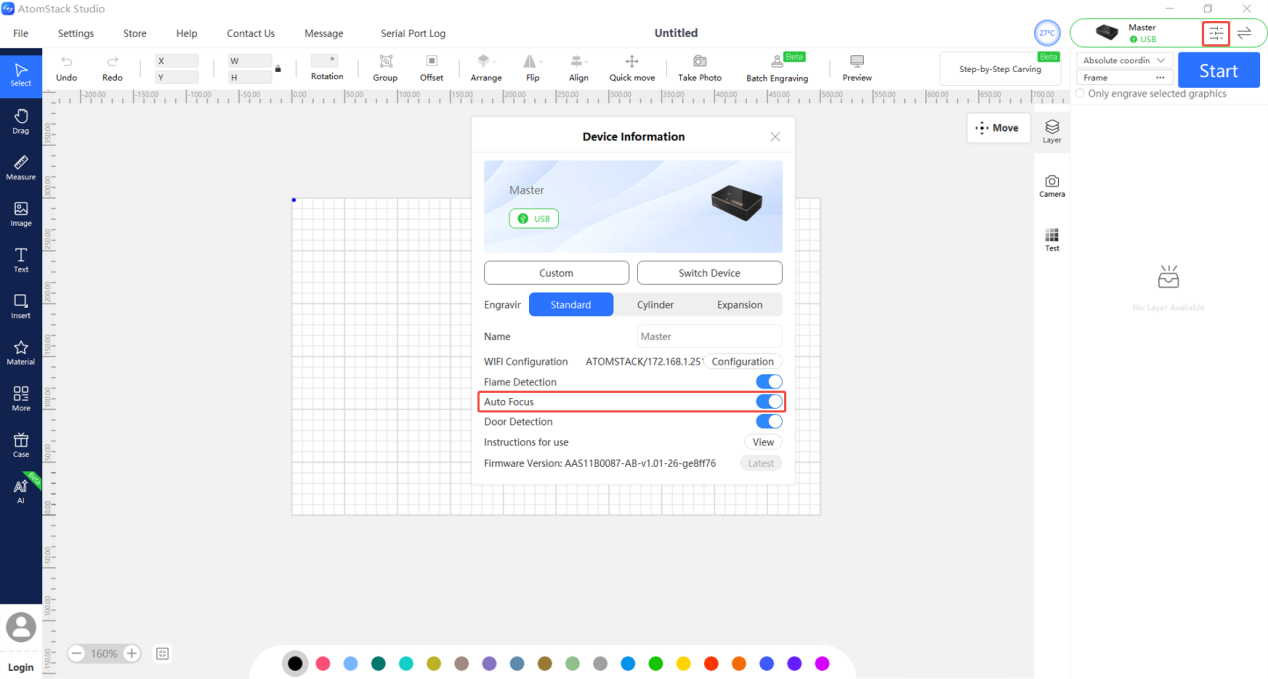
図53
- ブレードベッドに材料が置かれていることを確認する:
ベッドに材料が置かれていないと、Z 軸が材料を正しく検知・接触できず、オートフォーカスに失敗することがあります。
- 材料の種類を確認する:
やわらかい材料や変形しやすい材料の場合は、操作画面の Z 軸移動操作で手動フォーカスを行ってください。フォーカス距離は 8 mm です(図54参照)。
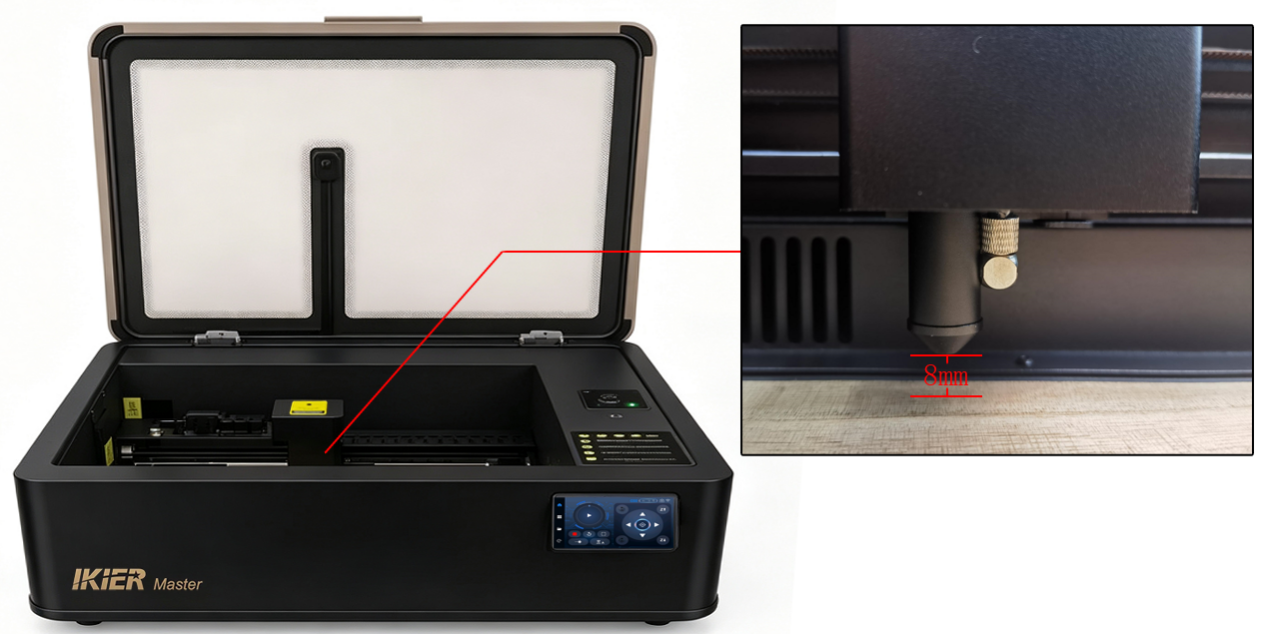
図54
- Z 軸の上限・下限リミットスイッチを確認する:
- フォーカスレンズ鏡筒を手で軽く上に押し上げ、下限リミットスイッチが作動するか確認してください(図55参照)。作動すれば、下限リミットスイッチは正常です。
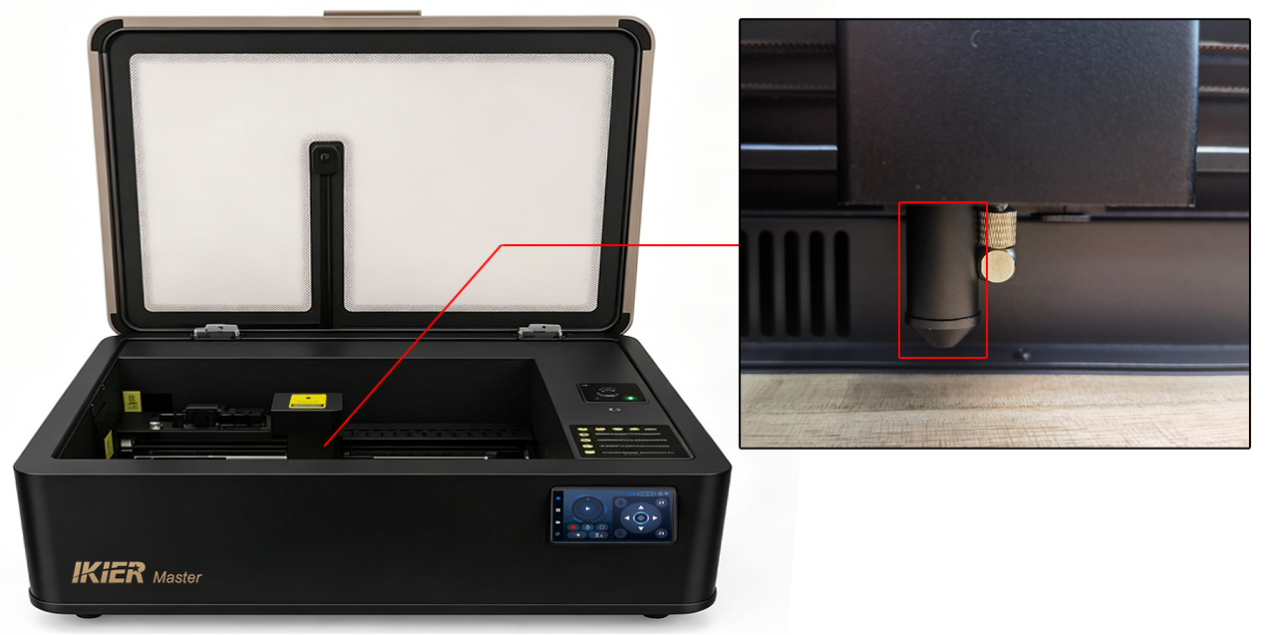
図55
- 操作画面の Z 軸移動操作で Z 軸を上方向に動かします。最上部まで達したときに上限リミットスイッチが作動するか確認してください。作動すれば、上限リミットスイッチは正常です。
① 下限リミットスイッチが正常に作動しない場合:
Z 軸上部のカバーを開け、下限リミットスイッチのケーブルが緩んでいないか確認してください(図56参照)。
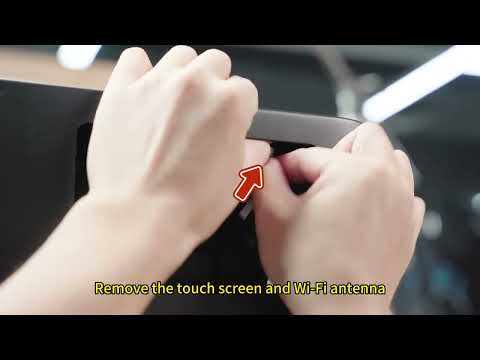
ケーブルの接続に問題がない場合は、下限リミットスイッチ基板の故障が考えられます。交換方法は Master リミットスイッチ交換動画をご覧ください。
② 上限リミットスイッチが正常に作動しない場合:
Z 軸上部のカバーを開け、上限リミットスイッチのケーブルが緩んでいないか確認してください(図57参照)。
ケーブルを一度抜いて差し直し、上限リミットスイッチを手で押して正常に作動するか確認してください。
それでも作動しない場合は、上限リミットスイッチ基板の故障が考えられます。交換方法は Master リミットスイッチ交換動画をご覧ください。
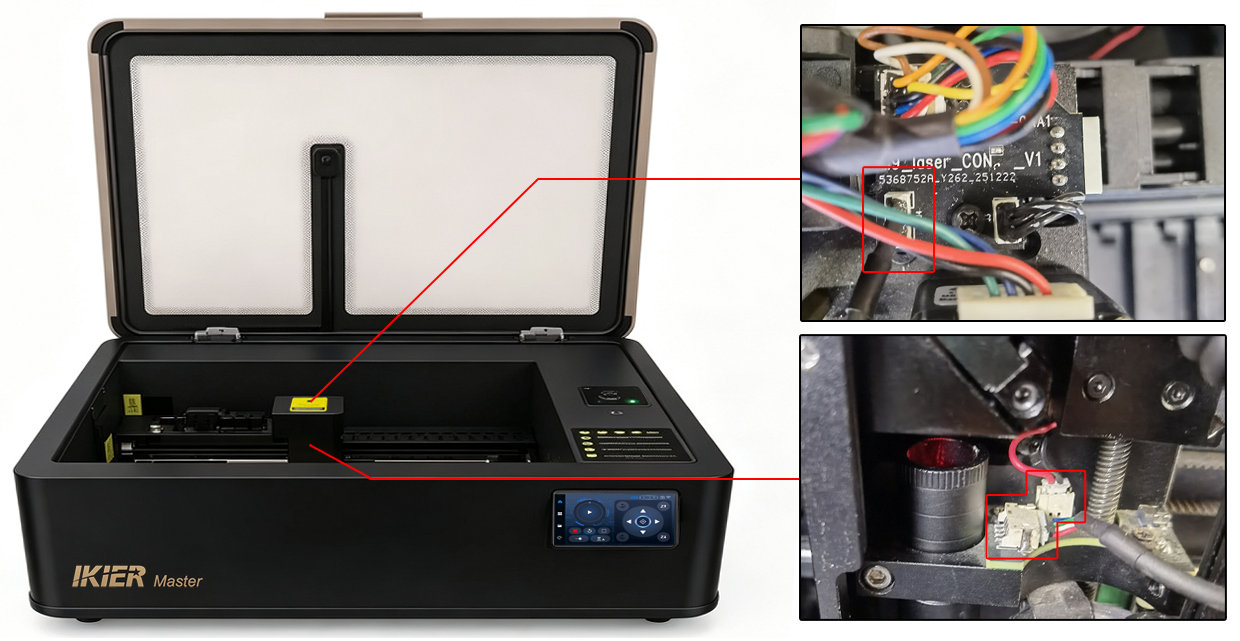
図56
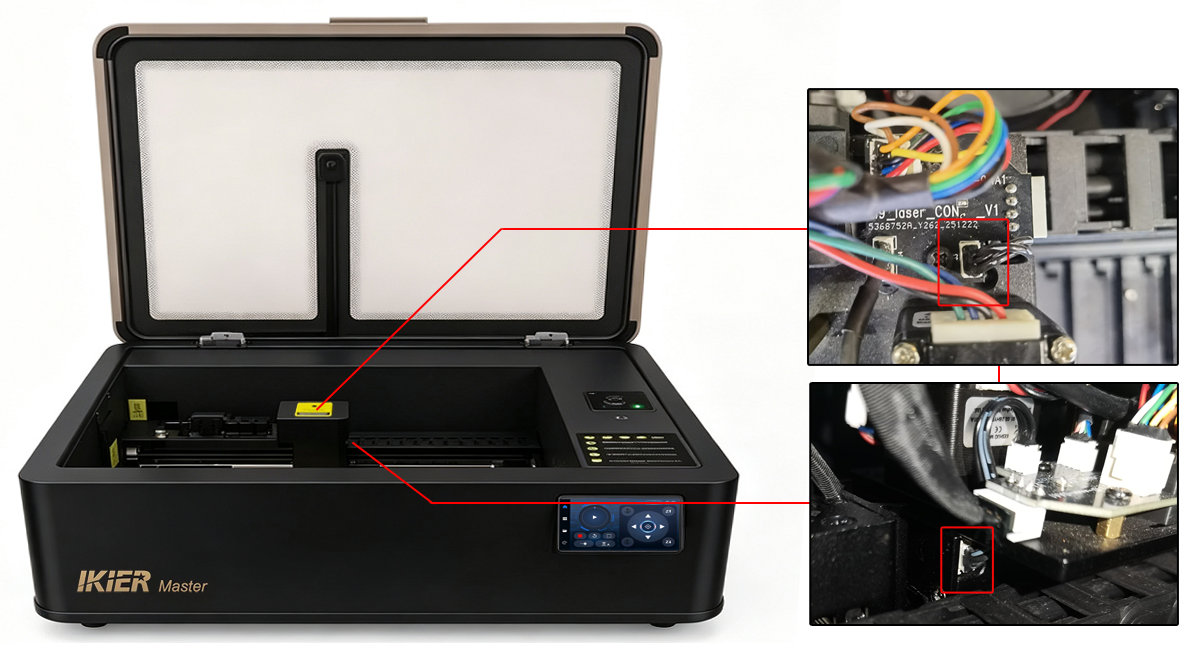
図57
- モーターの状態を確認する:
オートフォーカス中に Z 軸モーターから音はするものの動かない場合:
-
操作画面の Z 軸移動操作で Z 軸を上下させ、動きがスムーズかどうか確認してください。
-
操作ボタンで Z 軸がスムーズに動く場合は、ファームウェアが原因の可能性があります。機械のシリアル番号(図58参照)、症状が分かる動画、実施済みの切り分け手順をカスタマーサービスへお送りください。
-
操作ボタンでも異常が出る場合は、Z 軸上部のカバーを開け、Z 軸モーターのケーブルが緩んでいないか確認してください。ケーブルを一度抜いて差し直します。あわせてケーブルに損傷がないかも確認してください(図59参照)。
-
ケーブルとコネクターに異常がない場合は、Z 軸モーターのリードスクリュー(図60参照)を手で回し、Z 軸のリニアガイドレールが正常に動くか確認してください。異常が見つかった場合は、症状が分かる動画をカスタマーサービスへお送りください。
-
図58
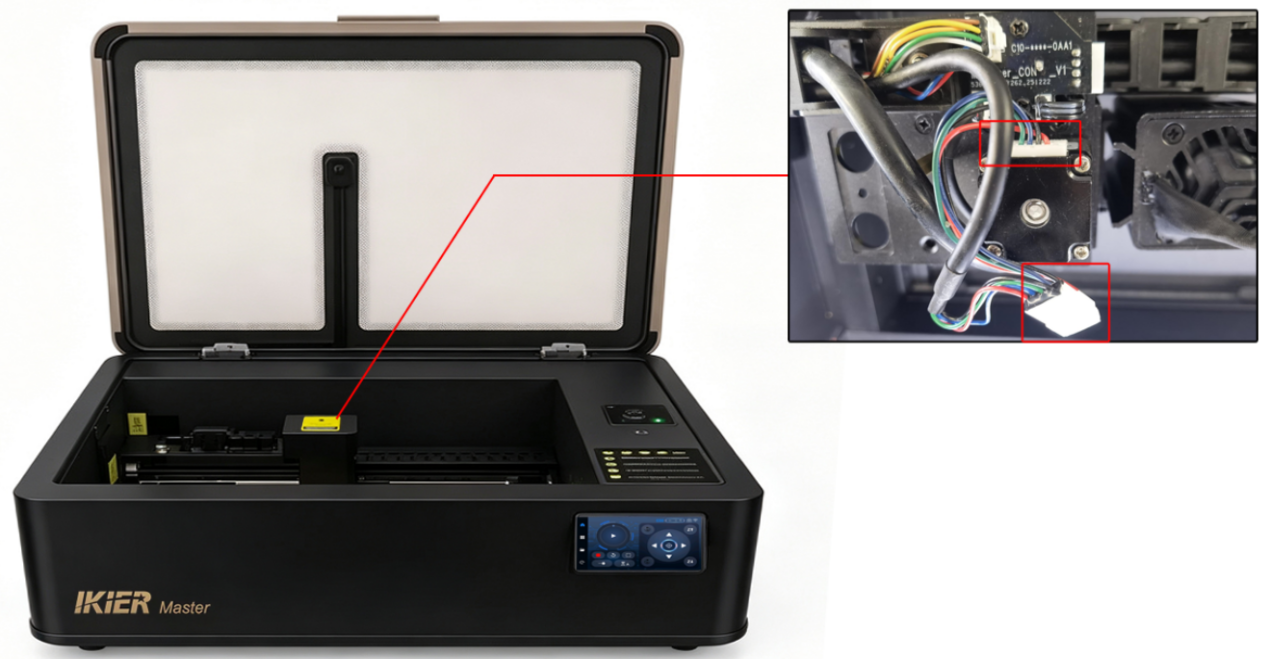
図59
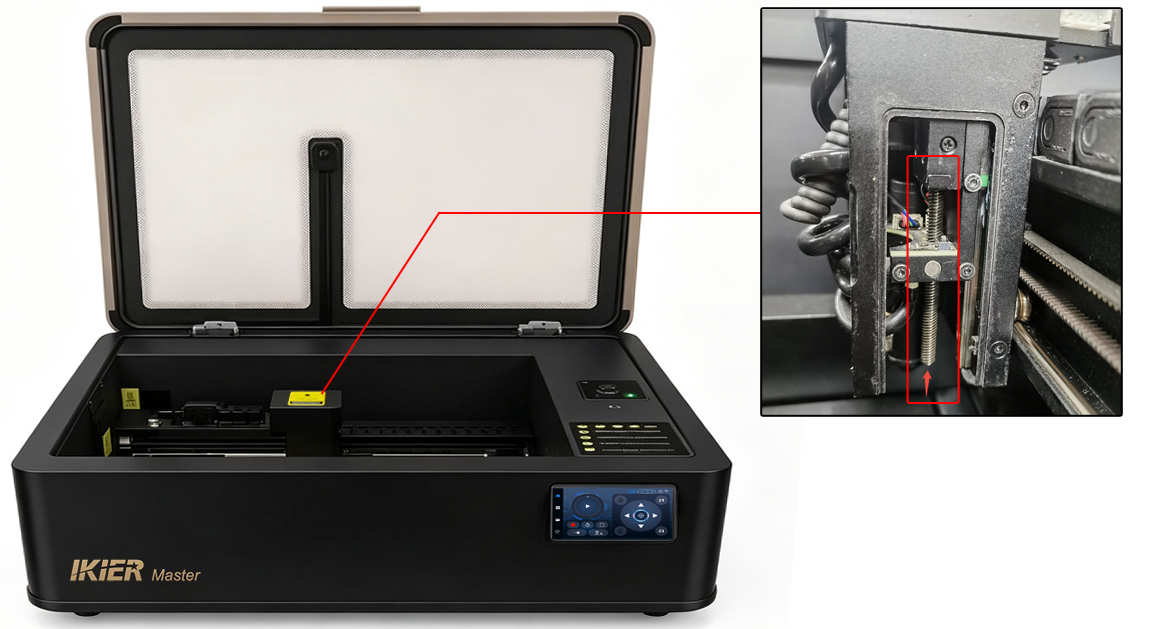
図60
- 上記の手順でも解決しない場合は、次の情報をカスタマーサービスへお送りください:
-
オートフォーカスに失敗する様子が分かる動画
-
切り分け作業の様子が分かる動画
-
機械のシリアル番号
¶ 使用中にMasterに「移動範囲の上限に達しました」と表示される
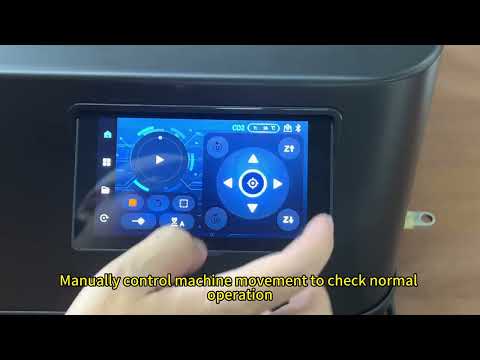
解決策: Master の移動範囲上限トラブルシューティングガイドも併せてご覧ください。
- リミットスイッチが作動していないか確認する:
どのような状況で警報が表示されるか、またリミットスイッチが実際に押されていないかを観察してください。
リミットスイッチが作動している場合は、彫刻ファイルのサイズが機械の加工範囲を超えていないか確認してください。
-
CO₂ モードの加工範囲:500 mm × 300 mm
-
IR モードの加工範囲:300 mm × 265 mm
リミットスイッチが作動していないと思われる場合は、以下の手順で切り分けを続けてください。
- リミットスイッチを確認する:
操作画面から機械を上下左右に移動させ、X 軸と Y 軸のすべてのリミットスイッチが正常に作動するか確認してください。
Z 軸を動かして、Z 軸の 3 つのリミットスイッチがすべて正常に作動するかも確認できます。
作動しないスイッチがある場合、または移動中に警報が表示される場合は、次の手順を行ってください。
-
まず、リミットスイッチのケーブルがしっかり接続されていることを確認します。ケーブルを一度抜いて差し直してください。
-
リミットスイッチに物理的な損傷がないか確認してください。
- 機械のファームウェアバージョンを確認する:
AtomStack Studio または LightBurn で、機械のファームウェアバージョンが正しいか確認してください(図61・図62参照)。
ファームウェアが最新版でない場合は、最新版に更新してください。
図61
図62
- 上記の手順でも解決しない場合は、次の情報をカスタマーサービスへお送りください:
-
症状が分かる動画
-
実施済みの切り分け手順
-
機械のシリアル番号の写真(図63参照)
図63
¶ Master が彫刻中に停止する

解決策: Master の彫刻中断トラブルシューティングガイドも併せてご覧ください。
- ソフトウェアの警報メッセージを確認する:
機械が停止した後、ソフトウェアにエラーや警報が表示されていないか確認してください。エラーメッセージが表示されている場合は、その内容に従って対処します。
- 移動範囲の上限に達しました(Travel Limit Reached)
「使用中に Master に『移動範囲の上限に達しました』と表示される」の章を参照してください。
- Alarm 1
リミットスイッチが作動しています。彫刻ファイルが機械の加工範囲を超えていないか、また動作中に機械がリミットスイッチに接触していないかをよく確認してください。
- Alarm 3
機械が自動停止信号、またはその他の停止条件を検知しました。具体的にどの条件で発生したかに応じて、さらに切り分けが必要です。
- Alarm 12
火炎警報が作動しています。次の点を確認してください。
-
彫刻・切断する材料が MDF やバルサ材などでないか
-
バスウッド(シナノキ材)に替えてテストしてみる
-
彫刻・切断データの線が密集しすぎていないか。密集している場合は速度を上げ、彫刻・切断の回数(パス数)を増やす
-
直射日光が機械に差し込んでいないか。直射日光は火炎警報の誤作動の原因になります
-
Alarm 13
エンクロージャーの扉が開いています。彫刻中に扉が開かれなかったか確認してください。
扉を開けていない場合は、エンクロージャー扉のリミットスイッチの故障が考えられます。症状が分かる動画、警報メッセージ、機械のシリアル番号をカスタマーサービスへお送りください。
交換が必要な場合は、Master リミットスイッチ交換動画をご覧ください。
- 警報メッセージが表示されていない場合は、以下の手順で切り分けを続けてください。
- ソフトウェアの彫刻進捗バーを確認する:
機械が停止しているのにソフトウェアの彫刻進捗バーが進み続けている場合は、データ通信の異常が原因の可能性があります。
次の方法をお試しください:
-
パソコンの別の USB ポートを使う
-
Type-C ケーブルを交換する
-
別の彫刻ソフトウェア(AtomStack Studio、LightBurn など)を試す
- 上記の手順でも解決しない場合は、次の情報をカスタマーサービスへお送りください:
-
症状が分かる動画
-
ソフトウェアのメッセージや警報のスクリーンショット
-
実施済みの切り分け手順
-
機械のシリアル番号の写真(図64参照)
図64
¶ 開始ボタンを押してもMasterが反応しない
- 機械の状態を確認する:
-
まず原点復帰を行う
-
エンクロージャーの扉が閉まっていることを確認する
-
水タンクに水が入っており、水位が下限を上回っていることを確認する
-
ソフトウェアに表示される機械の温度を確認する
- 接続状態を確認する:
ソフトウェアの方向操作で機械を動かし、接続が切れていないか確認してください。
- ソフトウェアのメッセージを確認する:
開始ボタンを押した後、ソフトウェアにメッセージや警告が表示されていないか確認してください。表示されている場合は、その内容に従って対処します。
- 操作画面の表示を確認する:
操作画面に警報や警告のメッセージが表示されていないか確認してください。
- 機械とソフトウェアを再起動する:
機械とソフトウェアを完全に終了させてから、両方を起動し直してもう一度お試しください。
- 別のソフトウェアを試す:
AtomStack Studio や LightBurn など、別の制御ソフトウェアを試してください。
- 上記の手順でも解決しない場合は、次の情報をカスタマーサービスへお送りください:
-
症状が分かる動画
-
ソフトウェアのメッセージやエラー表示のスクリーンショット
-
実施済みの切り分け手順
-
機械のシリアル番号の写真(図65参照)
図65
¶ 彫刻中にMasterは移動するが、レーザー管が発光しない

解決策: Master のレーザー管が発光しない場合のトラブルシューティングガイドも併せてご覧ください。
- レーザー電源を確認する:
機械の電源を切り、内部のシールドパネルを開けます。その後もう一度電源を入れ、レーザー管の近く(右側)にあるレーザー電源のインジケーターランプが正常に点灯するか確認してください。
インジケーターランプが点灯しない場合は、レーザー電源の故障が考えられます。症状が分かる動画と機械のシリアル番号をカスタマーサービスへお送りください。

交換が必要な場合は、Master レーザー電源交換動画をご覧ください。
- レーザー電源の配線を確認する:
電源を切った状態で、レーザー電源に接続されているケーブルが緩んでいないか確認してください。ケーブルを一度抜いて差し直し、もう一度確認します。
- レーザー管の配線を確認する:
電源を切った状態で、レーザー管両端の配線がしっかり接続されているかよく確認してください。
あわせて、ケーブルに損傷や断線がないかも確認してください。
- レーザー管の状態を確認する:
電源を切った状態で、レーザー管に破損やひび割れがないかよく確認してください。
破損が見つかった場合は、鮮明な写真と動画、機械のシリアル番号をカスタマーサービスへお送りください。
交換が必要な場合は、Master レーザー管交換動画をご覧ください。
- 上記の手順でも解決しない場合は、次の情報をカスタマーサービスへお送りください:
-
症状が分かる動画
-
ソフトウェアのメッセージやエラー表示のスクリーンショット
-
実施済みの切り分け手順
-
機械のシリアル番号の写真(図66参照)
図66
¶ Masterのオートフォーカス後の距離が8 mmにならない
- 材料の種類を確認する:
やわらかい材料や変形しやすい材料の場合は、手動でフォーカスを合わせてください。正しいフォーカス距離は 8 mm です。
操作画面の Z 軸移動操作で高さを手動調整します。より細かく調整できるジョグモードの使用をおすすめします。
- オートフォーカスの動作を確認する:
オートフォーカスは次の順序で動作します:
-
Z 軸がまず最上部まで移動する
-
次に下限リミットスイッチが作動するまで下降する
-
最後に標準のフォーカス高さである 8 mm まで上昇する
オートフォーカスの動作自体は正常なのに最終的な距離が 8 mm にならない場合は、LightBurn または LaserGRBL でオートフォーカス距離のパラメーターを調整できます。
オートフォーカスのパラメーターの初期値は 1.5 です。
補正値の計算方法:
- 実測値が 8 mm より大きい場合:
[
1.5 - (\text{実測値} - 8)
]
- 実測値が 8 mm より小さい場合:
[
1.5 + (8 - \text{実測値})
]
LightBurn の Console ウィンドウ(図67参照)で、次のように入力します。
$autoFocus/depth_max_mm=補正値
入力したら Enter キーを押します。
例:
オートフォーカス後の実測距離が 9 mm だった場合:
[
1.5 - (9 - 8) = 0.5
]
したがって、入力するコマンドは次のようになります:
$autoFocus/depth_max_mm=0.5

詳しい操作手順は、Master オートフォーカス距離調整ガイドをご覧ください。
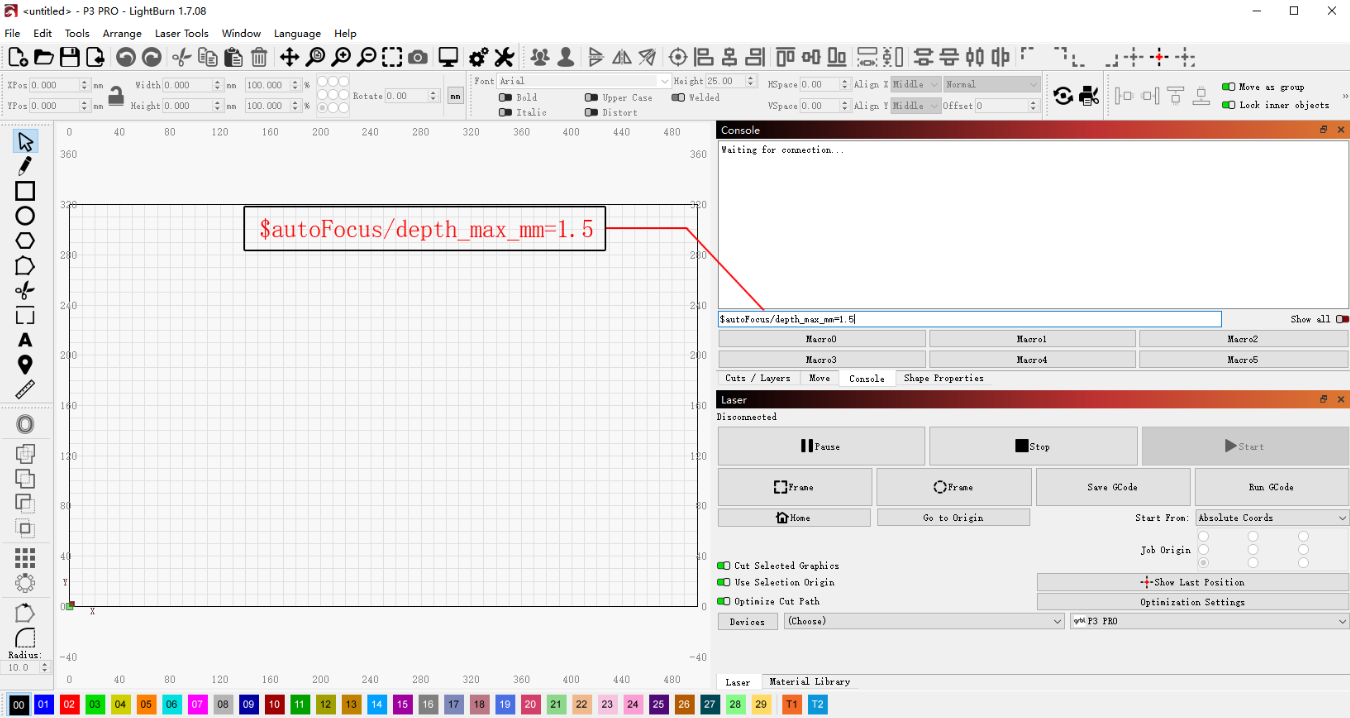
図67
¶ Masterエンクロージャー内部のLEDライトバーが点灯しない

解決策: Master エンクロージャー LED ライトバーのトラブルシューティングガイドも併せてご覧ください。
- 機械が正常に起動していることを確認する:
電源投入後、メインボードが正常に起動し、ブザー音が聞こえ、正常に接続できることを確認してください。
- LED ライトバーの配線を確認する:
電源を切り、外側カバーを取り外します。LED ライトバーのケーブル接続が緩んでいないか確認してください。
テスターをお持ちの場合は、ケーブルの電圧に異常がないかを測定することもできます。
- 上記の確認で問題が見つからない場合は、LED ライトバーの故障が考えられます。次の情報をカスタマーサービスへお送りください:
-
症状が分かる動画
-
ソフトウェアのメッセージのスクリーンショット
-
実施済みの切り分け手順
-
機械のシリアル番号の写真(図68参照)

交換方法は、Master エンクロージャー LED ライトバー交換動画をご覧ください。
図68
¶ Masterエンクロージャー内部の煙や粉じんを時間内に排出できず、扉の隙間から漏れる

解決策: Master の排煙トラブルシューティングガイドも併せてご覧ください。
- 空気清浄機を使用しているか確認する:
空気清浄機を接続している場合は、排気ホースを清浄機から外し、直接屋外へ排気してください。その状態でエンクロージャー内の煙が正常に排出されるか確認します。
清浄機を介さない状態で正常に排煙できる場合は、空気清浄機が原因と考えられます。
- 排気ファンの状態を確認する:
先に内部のシールドパネルを取り外す必要があります。
- ファンが清潔か確認する:
ファンに粉じんが大量に付着している場合は、「Master 筐体の清掃」の章の清掃方法をご覧ください。
- ファンの羽根が破損していないか確認する:
羽根に折れや破損がある場合は、鮮明な写真と機械のシリアル番号の写真(図69参照)をカスタマーサービスへお送りください。
図69

ファンの交換方法は、Master エンクロージャーファン交換動画をご覧ください。
- ファンの配線を確認する:
シールドパネルを取り外した状態で、ファンのケーブル接続を点検し、しっかり接続されていることを確認してください(図70参照)。
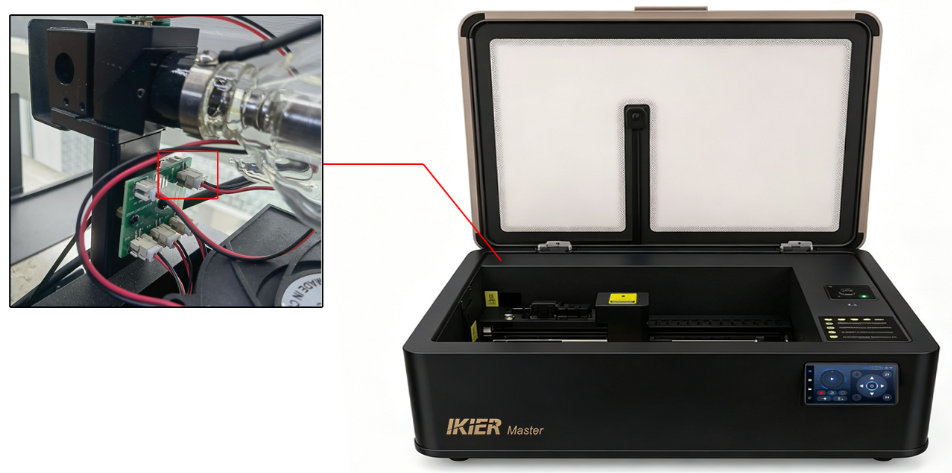
図70
- ファンに直接給電する:
外付けの 12V または 24V の電源アダプターを用意し、別途 2 本の配線でファンの端子に接続して、ファンが正常に回転するか確認してください(図71参照)。
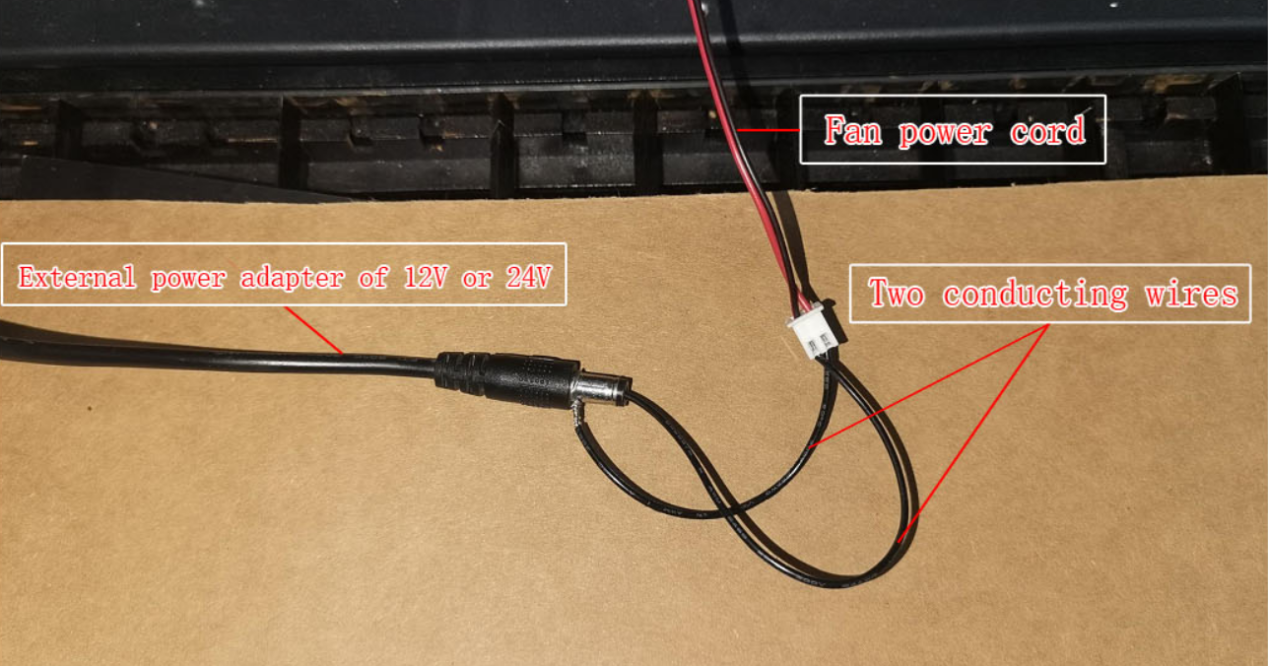
図71
- ファンの故障と判断した場合は、次の情報をカスタマーサービスへお送りください:
-
症状が分かる動画
-
実施済みの切り分け手順
-
機械のシリアル番号の写真
¶ Masterの火炎検知機能が作動せず、火災時にも警報が出ない

解決策: Master の火炎検知トラブルシューティングガイドも併せてご覧ください。
- 火炎検知機能が有効になっていることを確認する:
機械を接続したうえで、AtomStack Studio で火炎検知機能が有効になっているか確認してください(図72参照)。
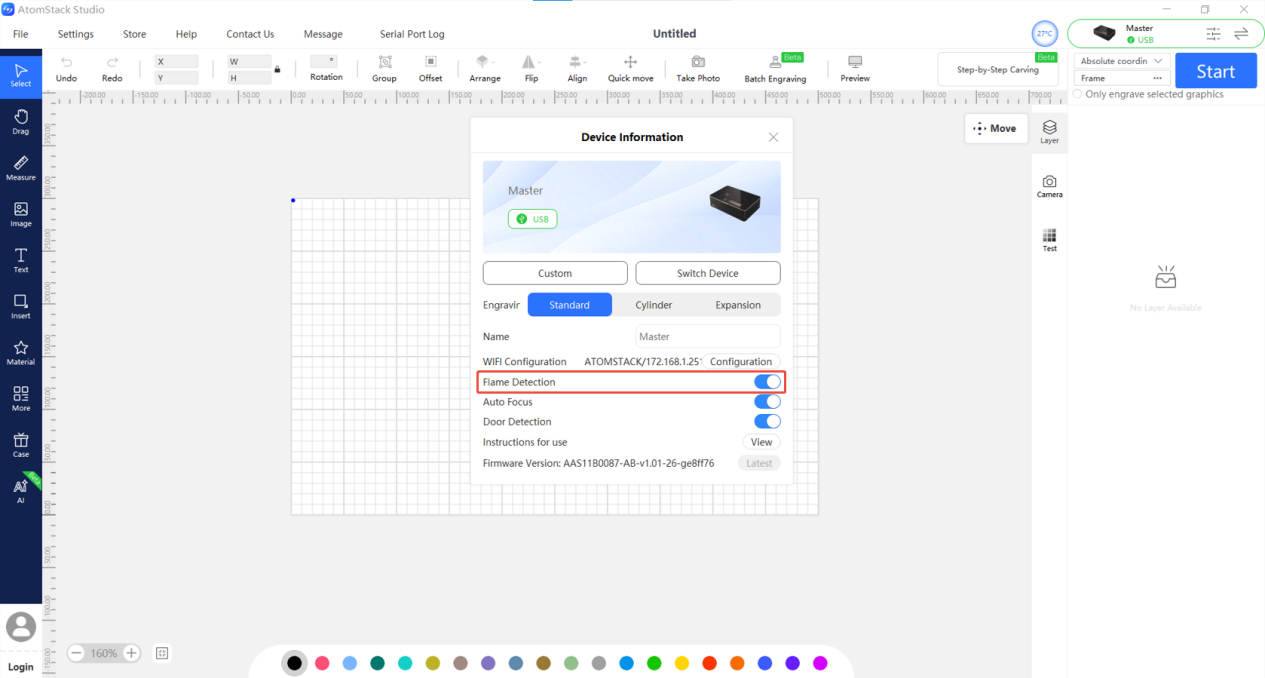
図72
- 火炎検知ボードの配線を確認する:
Z 軸のシールドカバーを開け、火炎検知ボードに接続されているケーブルが緩んでいないか確認してください(図73参照)。
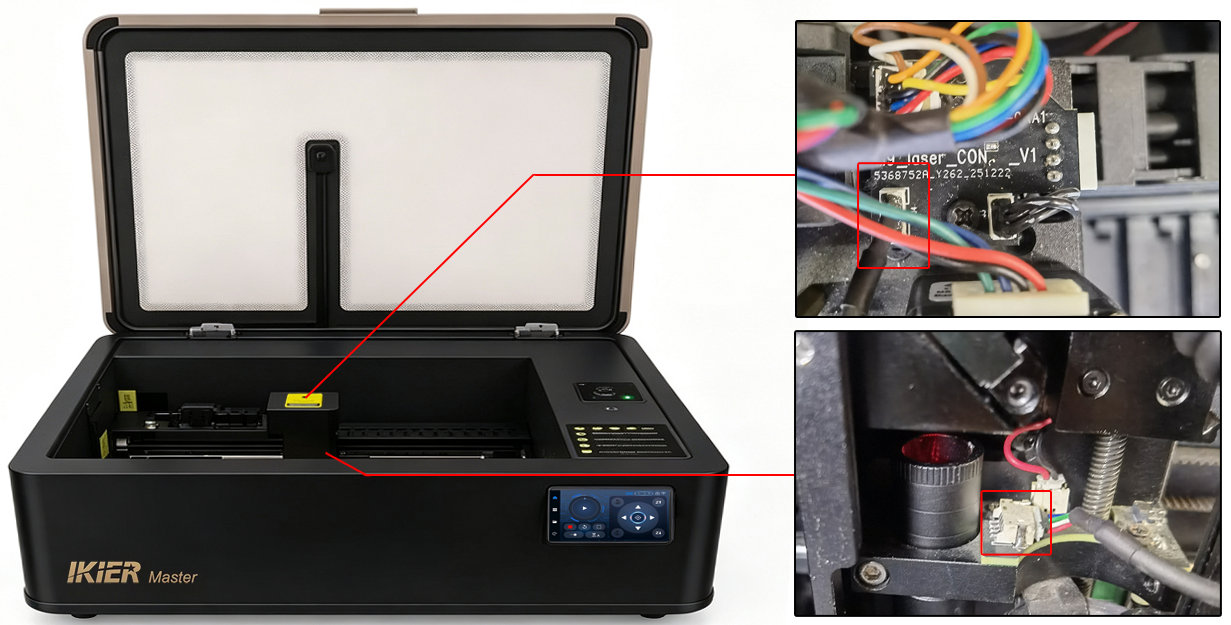
図73
あわせて、ケーブルに損傷や断線がないかも確認してください。
- 火炎検知ボードの動作をテストする:
一般的なライター(耐風ライターは不可)で火をつけ、火炎検知ボードの下に約 1 秒間かざしてください。警報が作動するか確認します。
他の機能はすべて正常に動作しているのに警報が作動しない場合は、火炎検知ボードの故障が考えられます。
次の情報をカスタマーサービスへお送りください:
-
症状が分かる動画
-
実施済みの切り分け作業の内容
-
機械のシリアル番号の写真(図74参照)
図74

交換方法は、Master 火炎検知ボード交換動画をご覧ください。
¶ 火災がないのにMasterの火炎検知機能が誤警報を出す
- 使用環境を確認する:
彫刻機に直射日光が当たっていると、火炎警報が誤作動することがあります。設置場所を変えるか、直射日光を遮ってください。
- 彫刻・切断データの内容を確認する:
彫刻・切断データの線が極端に密集していると、火炎警報が誤作動することがあります。速度を上げ、パス数を増やすことで誤作動を減らせます。
- 加工している材料を確認する:
MDF、バルサ材、コルク、紙など燃えやすい材料を彫刻・切断する場合は、火炎警報が作動しやすくなります。
これらの材料を加工する前に、火炎検知機能を無効にすることもできます。ただし、火炎検知機能を無効にした場合は、事故を防ぐため、運転中は必ず機械から目を離さないでください。
- 火炎検知の感度を調整する:
実際には発火していないのに、特定の材料の加工時に火炎警報が頻繁に作動する場合は、火炎検知の感度を適切に調整できます。
注意
-
感度設定を変更した場合は、別の材料に切り替える際に元の値へ戻してください。
-
設定を変更した後も、運転中は必ず機械から目を離さないでください。
調整コマンド:
$fire_alarm/overflow_value=10
しきい値を超えてから警報が作動するまでの検知回数を調整します。
(通常は変更する必要はありません。)
$fire_alarm/threshold_value=97
火炎検知のしきい値を調整します。
値を大きくするほど、火炎警報が作動しにくくなります。
変更するのはイコール記号の後ろの数値だけです。
- 上記の手順でも解決しない場合は、次の情報をカスタマーサービスへお送りください:
-
症状が分かる動画
-
実施済みの切り分け手順
-
機械のシリアル番号の写真(図75参照)
図75
交換方法は、Master 火炎検知ボード交換動画をご覧ください。
¶ Masterに水温異常警報が表示される

解決策: Master の水温異常トラブルシューティングガイドも併せてご覧ください。
- 水タンクの水位を確認する:
タンクの水位が低すぎないか確認してください。水位が低い場合は、規定の冷却液を補充します。
- 使用環境を確認する:
Master の推奨使用環境は 5℃~35℃ です。
-
5℃ を下回る場合は、腐食性のない不凍冷却液を加えてください。詳しくは「Master 水タンクの給水・水交換ガイド」の章をご覧ください。
-
周囲温度が 35℃ を超える場合は、エアコンで室温を下げてください。
注意
-
水温が 35℃ を超えると、機械が高温警告を表示します。
-
水温が 40℃ を超えると、機械は警報モードに入り、自動的に運転を停止します。
- 水温の表示値を確認する:
AtomStack Studio または操作画面で、表示されている水温が正常か確認してください。
水温が 35℃ を超えている場合は、運転を止めて 10 分間休ませてください。あわせて、使用環境の温度が高すぎないかも確認します。
- 温度センサーを確認する:
周囲温度も水位も正常で、起動後まもなく水温異常が表示される場合は、水タンクの温度センサーのケーブル(TEMP コネクター、図76参照)が緩んでいないか確認してください。
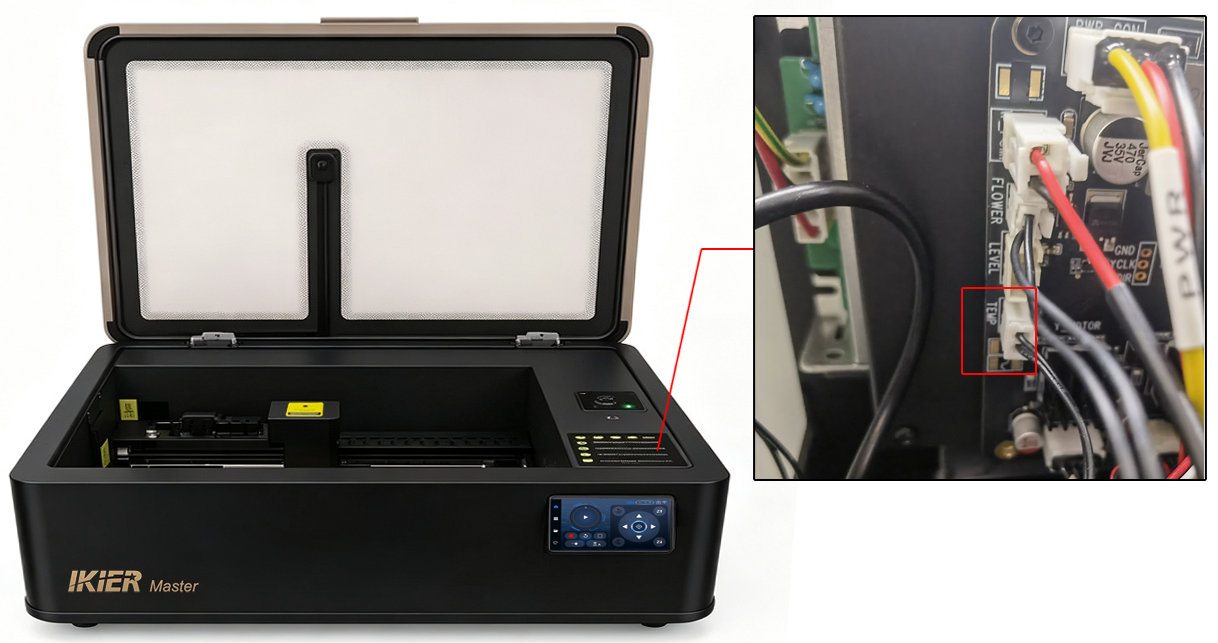
図76
ケーブルがしっかり接続されている場合は、温度センサーの故障が考えられます。
¶ 運転中に扉を開けてもMasterが停止しない

解決策: Master の扉開閉検知トラブルシューティングガイドも併せてご覧ください。
- 扉検知機能が有効になっていることを確認する:
機械を接続したうえで、次のいずれかで扉検知機能が有効になっているか確認してください。
-
操作画面の機械設定、または
-
AtomStack Studio の機械機能設定(図77参照)。
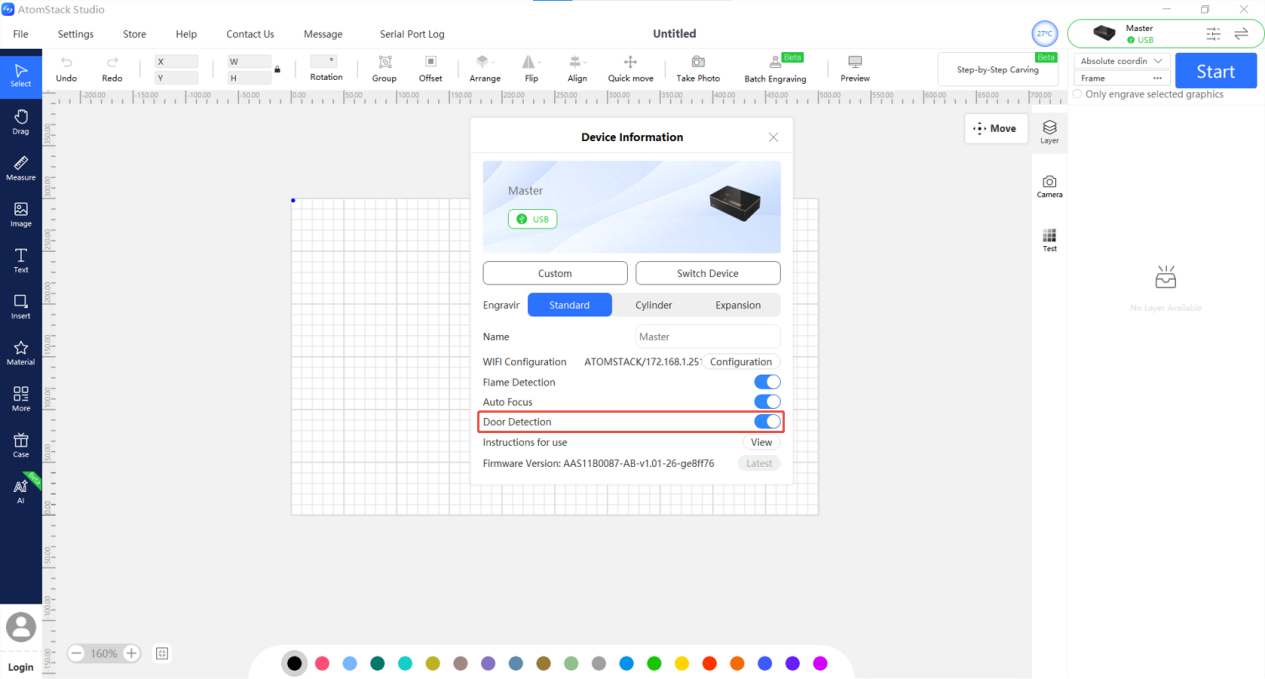
図77
- エンクロージャー扉のリミットスイッチを確認する:
- ホールセンサースイッチ(下記と取り違えないようご注意ください):
彫刻を開始し、エンクロージャーの扉を開けます。警報が作動しない場合は、ホールセンサースイッチの故障が考えられます。
次の情報をカスタマーサービスへお送りください:
-
症状が分かる動画
-
機械のシリアル番号の写真(図78参照)
図78
交換方法は、Master リミットスイッチ交換動画をご覧ください。
注意
交換部品が届くまでの間、どうしても使用を続ける必要がある場合は、ソフトウェアで扉検知機能を無効にすることもできます。
ただし安全のため、機械の運転中にエンクロージャーの扉を開けないでください。
- エンクロージャー扉のリミットスイッチ(上記と取り違えないようご注意ください):
彫刻を開始します。エンクロージャーの扉を開けた後、リミットスイッチのレバーを手で押してから離し、機械が停止するか確認してください。
停止しない場合は、エンクロージャー扉のリミットスイッチの故障が考えられます。
次の情報をカスタマーサービスへお送りください:
-
症状が分かる動画
-
機械のシリアル番号の写真
交換方法は、Master リミットスイッチ交換動画をご覧ください。
¶ ロータリーアタッチメント使用後、Masterの彫刻結果が鏡像になる

解決策: Master でロータリーアタッチメント使用時に彫刻結果が鏡像になる場合のトラブルシューティングガイドも併せてご覧ください。
- ミラーモードが有効になっていないか確認する:
AtomStack Studio または LightBurn のロータリー設定で、「Mirror Output(反転出力)」がオンになっていないか確認してください(図79・図80参照)。
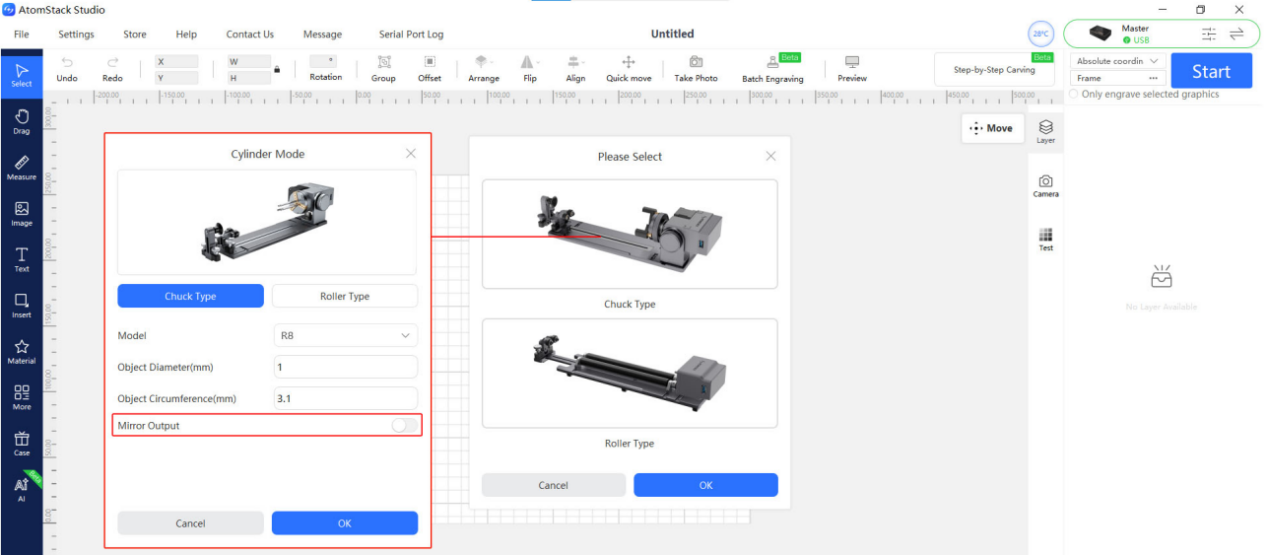
図79
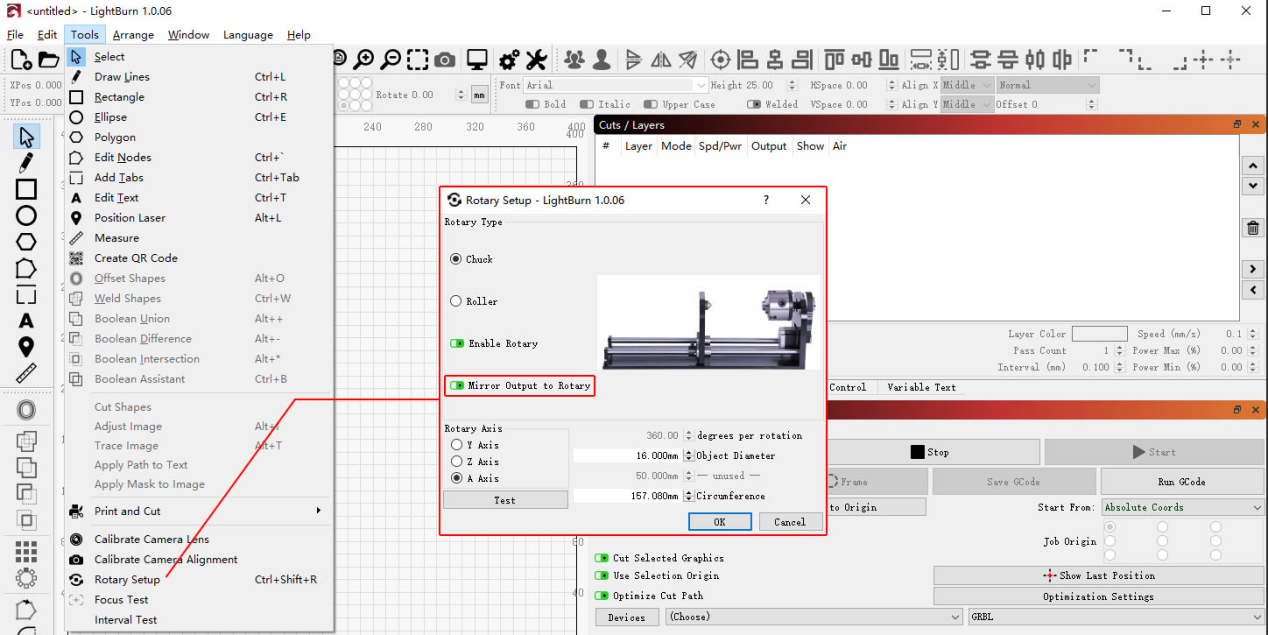
図80
- ロータリーアタッチメントの向きを確認する:
ロータリーアタッチメントのモーター側が右を向くように設置してください。
- A 軸の回転方向の設定を確認する:
LightBurn または LaserGRBL の場合:
-
Edit メニューを開く
-
Machine Settings を選択する
-
「A Direction Pin Invert ($3)」 を探す
現在の設定が True の場合は False に変更します。
現在 False の場合は True に変更します。
その後 Write をクリックし、続いて OK をクリックして設定を保存してください(図81参照)。
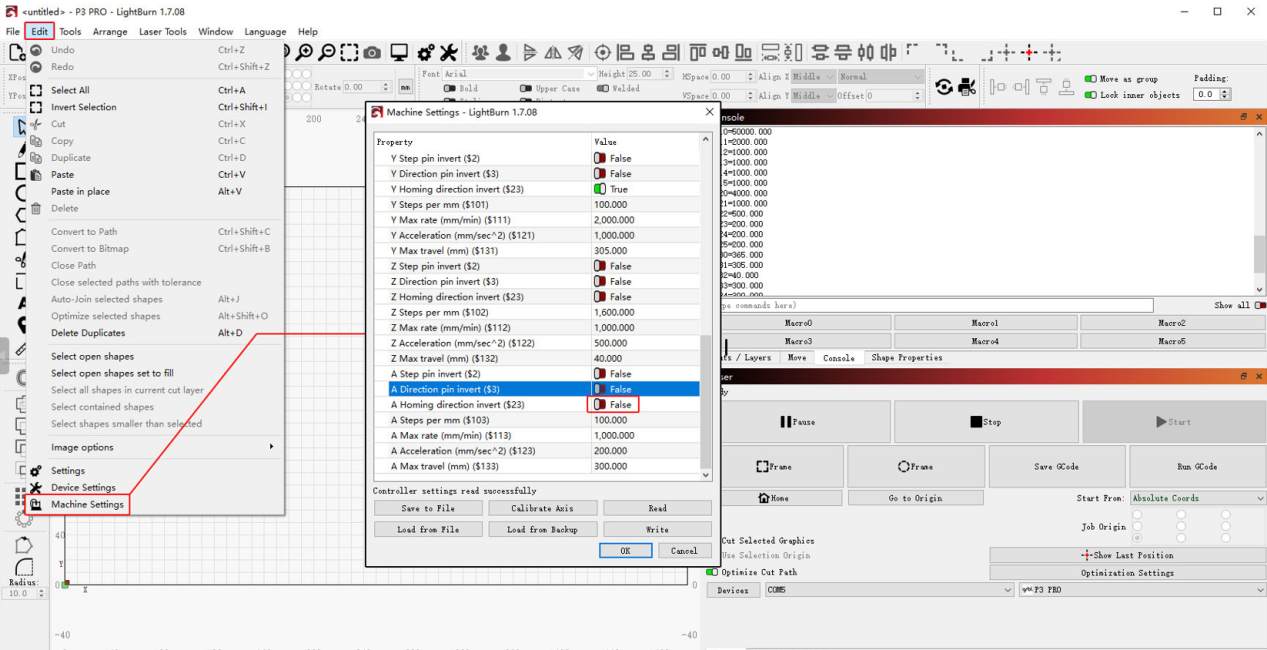
図81
¶ ロータリーアタッチメント使用後、Masterの彫刻結果が変形する
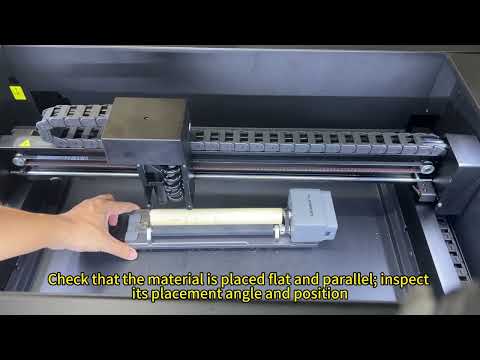
解決策: Master でロータリーアタッチメント使用時に彫刻結果が変形する場合のトラブルシューティングガイドも併せてご覧ください。
- ソフトウェアのパラメーター設定を確認する:
制御ソフトウェアのロータリーアタッチメントのパラメーターが正しく設定されているか確認してください。
正しい設定値は「Master ロータリーアタッチメントの使用方法」の章をご覧ください。
- ロータリーアタッチメントの設置状態を確認する:
ロータリーアタッチメントが X 軸と平行になるように設置してください。
- ロータリーアタッチメントの動作状態を確認する:
ロータリーアタッチメントの動作中に、材料が異常な回り方をしていないかよく観察してください。
あわせて、材料の表面に油分や汚れが付着して摩擦が低下し、空回りしていないかも確認してください。
注意
R8 チャック式ロータリーアタッチメントを使用する場合は、材料を固定した後、彫刻面が水平になっていることを確認してください。
¶ Masterがロータリーアタッチメントを検出しない
- USB ケーブルの接続を確認する:
ロータリーアタッチメントは付属の USB ケーブルで接続する必要があります(図82参照)。
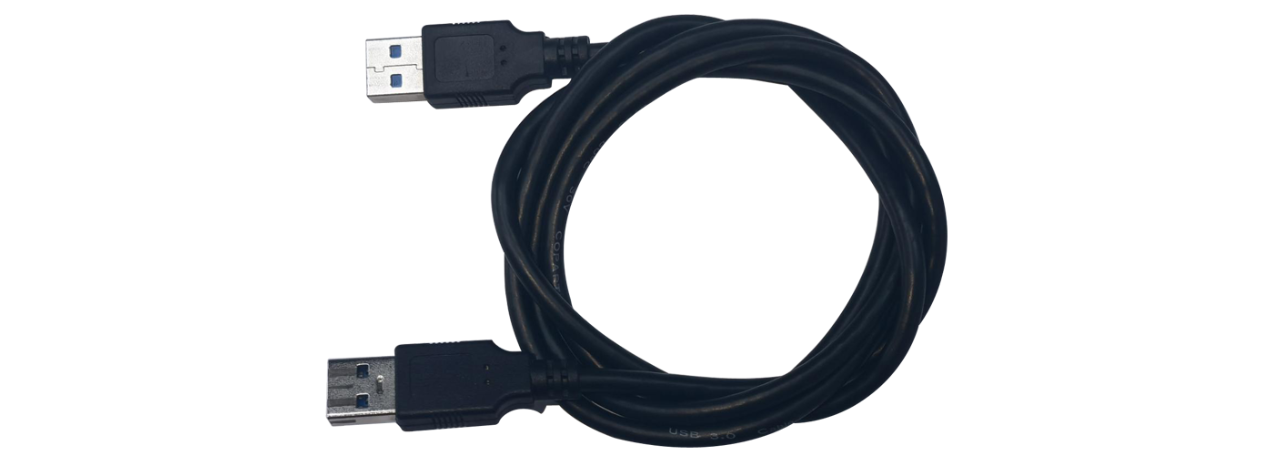
図82
- メインボードの USB コネクターを確認する:
内部のシールドパネルを開け、メインボードの USB コネクターが緩んでいないか確認してください。
- 上記の手順でも解決しない場合は、ロータリー自動認識ボードと拡張インターフェース用アダプターボードの交換をお試しください。
交換方法は次をご覧ください:
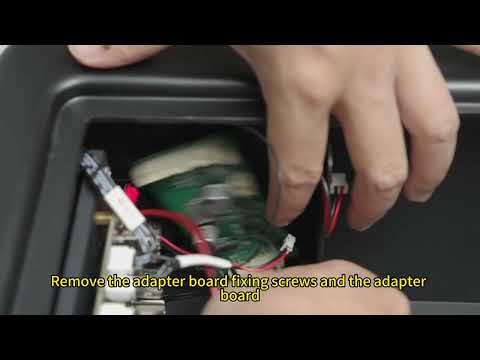
- Master 拡張インターフェース用アダプターボード交換動画
¶ MasterがUSBメモリを検出しない
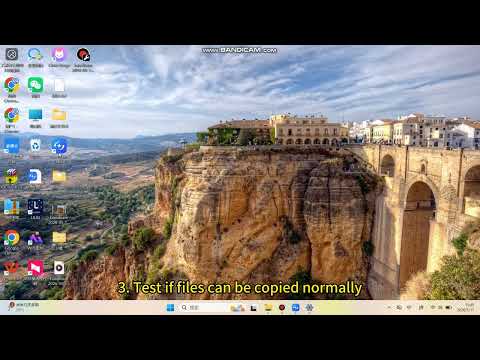
解決策: Master の USB メモリ検出トラブルシューティングガイドも併せてご覧ください。
-
USB メモリを一度抜いて差し直し、機械を再起動して USB メモリが検出されるか確認してください。
-
USB メモリをパソコンに挿し、正常に読み取れるか確認してください。
-
パソコンで USB メモリを FAT32 形式にフォーマットしてください。
-
容量 32 GB 以下の別の USB メモリを使い、機械が自動的に認識するか確認してください。
-
上記の手順でも解決しない場合は、次の情報をカスタマーサービスへお送りください:
-
症状が分かる動画
-
実施済みの切り分け手順
-
機械のシリアル番号の写真(図83参照)
図83
¶ Masterのファームウェアを更新できない

解決策: Master のファームウェア更新トラブルシューティングガイドも併せてご覧ください。
- ファームウェアのバージョンを確認する:
AtomStack Studio またはモバイルアプリで、機械の現在のファームウェアバージョンを確認してください。
ファームウェア名が更新パッケージと一致しない場合、更新はできません。
- USB メモリが挿さっていることを確認する:
ファームウェア更新中は保存先として使用するため、機械に USB メモリを挿しておく必要があります。
- ファームウェアファイルの形式を確認する:
ファームウェアファイルは .bin 形式で、USB メモリのルートディレクトリに置く必要があります。
ファームウェアファイルを手動で USB メモリにコピーして更新する場合は、フォルダーの中に入れないようご注意ください。
- USB メモリが正常に動作することを確認する:
USB メモリをパソコンに挿し、正常に読み取れるか確認してください。
また、ソフトウェアから NC ファイルまたは GC ファイルを書き出して USB メモリにコピーし、その USB メモリを機械に挿して、操作画面でファイルが正しく読み取れるか確認することもできます。
¶ トレイを取り付けてもMasterに「トレイ未挿入」と表示される
- トレイのホールセンサースイッチが正常に動作するか確認する:
機械の左前下部にあるホールセンサースイッチ(図84参照)に磁石を近づけ、警報が解除されるか確認してください。
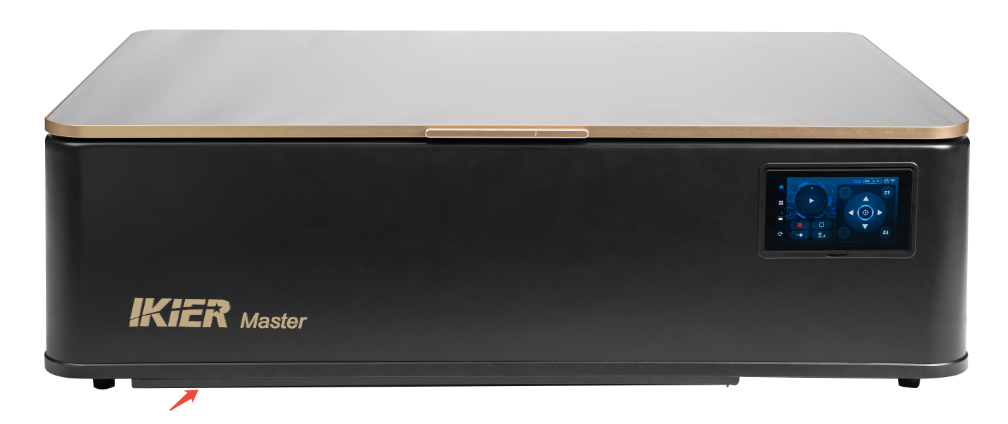
図84
- トレイのホールセンサーの配線を確認する:
機械のエンクロージャーを開け、ホールセンサーのケーブルが正しく接続されているか確認してください。
ケーブルがしっかり接続されている場合は、ホールセンサースイッチの故障が考えられます。
次の情報をカスタマーサービスへお送りください:
-
症状が分かる動画
-
実施済みの切り分け手順
-
機械のシリアル番号の写真(図85参照)
交換方法は、Master リミットスイッチ交換動画をご覧ください。
図85
¶ Masterのタイミングベルトが切れた
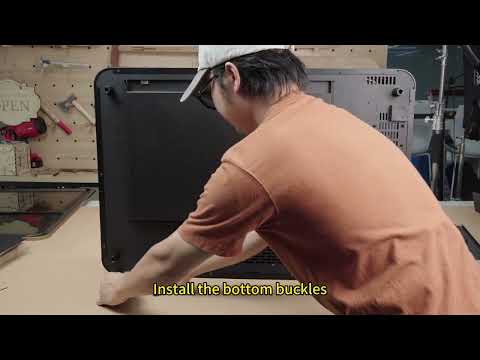
解決策: Master タイミングベルト交換動画をご覧ください。
注意
Y 軸タイミングベルトの交換には、外側カバーの取り外しが必要です。
X 軸タイミングベルトを交換する際は、先にタイミングベルトのテンショナーを緩めてください。
¶ Masterに1.6W IRレーザーモジュールを取り付けた後、ソフトウェアが検出しない

トラブルシューティング動画「Master 制御ソフトウェアが赤外線レーザーを認識しない場合」も併せてご覧ください。
- IR レーザーモジュールが正しく取り付けられていることを確認する:
Z 軸には IR レーザーモジュール専用のリミットスイッチがあります。IR レーザーモジュールが正しく取り付けられて初めて、対応する機能が有効になります。
- 火炎検知ボードの配線を確認する:
火炎検知ボードのケーブルを一度抜いて差し直し、リミットスイッチを手で押してソフトウェア側で検出されるか確認してください(図86参照)。
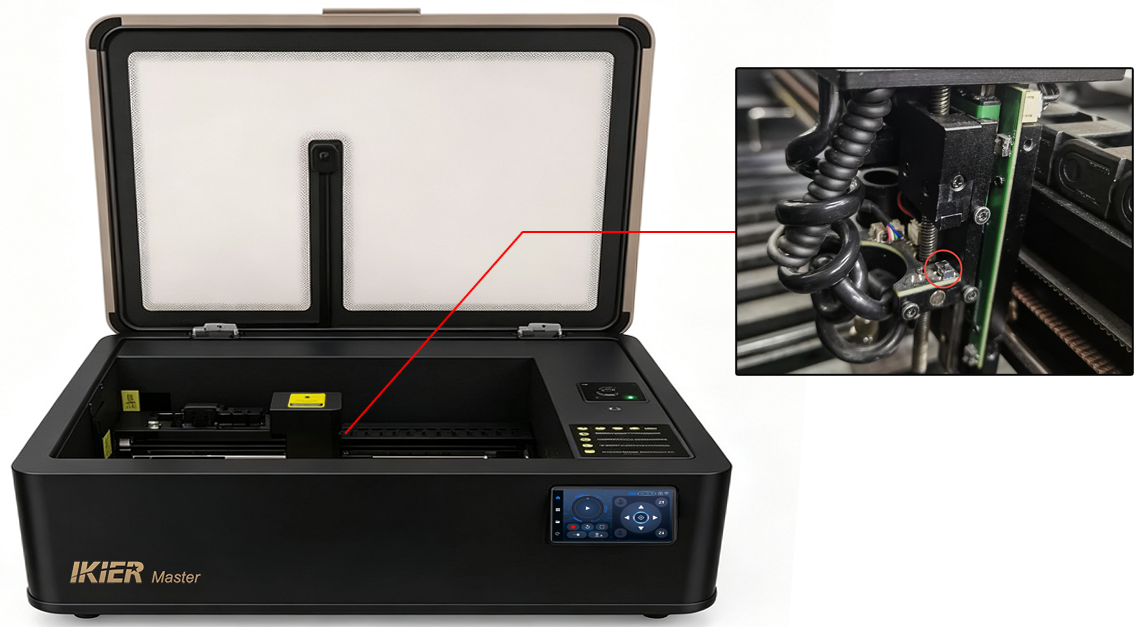
図86
- アダプターボードの配線を確認する:
Z 軸上部のカバーを開け、アダプターボードのケーブルが緩んでいないか確認してください。
ケーブルを一度抜いて差し直し、もう一度確認します(図87参照)。
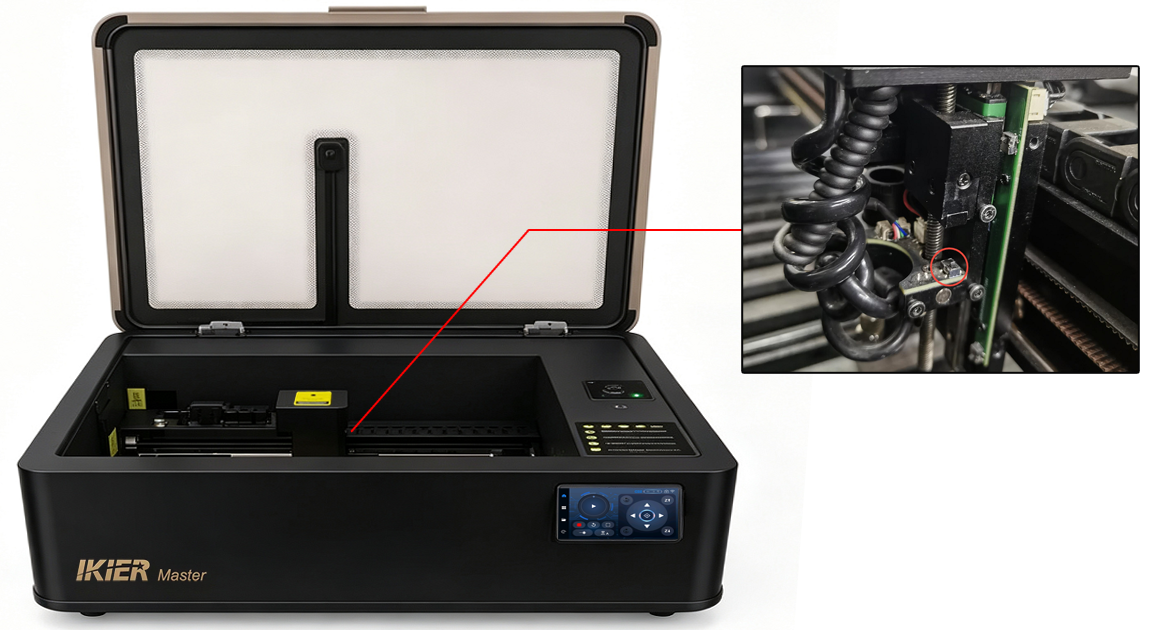
図87
- 上記の手順でも解決しない場合は、次の情報をカスタマーサービスへお送りください:
-
症状が分かる動画
-
実施済みの切り分け手順
-
機械のシリアル番号の写真(図88参照)
図88
交換方法は次をご覧ください:
-
Master アダプターボード交換ガイド
-
Master 火炎検知ボード交換ガイド
¶ Master制御システムで発生する可能性のある警報コード
¶ 参照表
| 症状 | まず確認すること |
|---|---|
| 起動できない | 電源ケーブル、非常停止スイッチの状態、スイッチング電源のインジケーターランプを確認し、メインボード電源ケーブルの電圧を測定する |
| 操作画面が表示されない | 操作画面の物理的な破損、メインボードのケーブル接続、ファームウェアバージョンを確認する |
| 接続できない | ボーレート、Type-C ケーブルのポート、パソコンの USB ポート、CH340 ドライバーを確認する |
| カメラの不具合 | パソコンのカメラ権限、カメラのケーブル接続を確認し、カメラの映像出力を確認する |
| 出力低下 | フォーカス距離、ソフトウェアのパラメーター、光路を確認し、反射ミラーとフォーカスレンズを清掃する |
| 彫刻がぼやける | フォーカス距離を確認し、反射ミラーとフォーカスレンズを清掃し、材料がずれていないことを確認する |
| 原点復帰に失敗する | モーターの状態、リミットスイッチの状態、ファームウェアバージョンを確認する |
| 彫刻結果が変形する | タイミングベルトの張り、X/Y 軸のタイミングプーリーのネジ、X 軸の平行度を確認する |
| 彫刻線が閉じない | フォーカス距離、彫刻パラメーター、フォーカスレンズ、光路を確認し、定出力を有効にして最小出力値を調整する |
| 彫刻が途中で停止する | 警報メッセージを確認し、Type-C ケーブル、パソコンのポートを確認し、別のソフトウェアを試す |
| 警報:移動範囲の上限に達しました | リミットスイッチが作動したかを確認し、リミットスイッチの状態、ファームウェアバージョンを確認する |
| オートフォーカスに失敗する | 材料の性質、上限・下限リミットスイッチの状態、Z 軸モーターの状態を確認する |
| 火炎警報 | 使用環境、線の密度、彫刻材料を確認し、感度を調整する |
| アプリで接続できない | WiFi モードが有効か、WiFi 名が検索できるかを確認し、モバイルデータ通信をオフにして、別のスマートフォンを試す |
| コード | 内容 | 対処方法 |
|---|---|---|
| ALARM:1 | HardLimit | X 軸・Y 軸・Z 軸のリミットスイッチが物理的な接触によって作動していないか確認してください。 |
| ALARM:3 | AbortCycle | 彫刻を手動で停止したときに表示されるコードで、解除の操作は不要です。 |
| ALARM:5 | ProbeFailContact | Z 軸のリミットスイッチが作動していないか確認してください。 |
| ALARM:8 | HomingFailPulloff | リミットスイッチの復帰に失敗し、原点復帰できませんでした。リミットスイッチが作動して機械が停止していないか、また駆動部がリミットスイッチを押し続けていないか確認してください。 |
| ALARM:9 | HomingFailApproach | 「Master が正常に原点復帰できない」の章を参照してください。 |
| ALARM:11 | MachineTiltAlarm | 傾き警報を検知しました。機械を水平な場所に置き直して再起動してください。解除できない場合は、症状が分かる動画と機械のシリアル番号の写真をカスタマーサービスへお送りください。 |
| ALARM:12 | FlameDetected | 火炎検知が作動しました。機械を再起動してください。それでも警報が繰り返し作動する場合は、「火災がないのに Master の火炎検知機能が誤警報を出す」の章を参照して切り分けてください。 |
| ALARM:13 | DoorOpen | エンクロージャー開放の警報を検知しました。扉を閉めてください。それでも警報が表示される場合は、リミットスイッチが破損していないか確認してください。 |