¶ Flex – 문제 해결
증상에 맞는 절을 선택하고 각 항목을 순서대로 확인하십시오. 분해하거나 전기 테스트를 하기 전에 전원을 분리하십시오.
문제별 바로 가기
- 1. 빠른 문제 해결 가이드
- 2. 전원이 정상적으로 켜지지 않음
- 3. 컴퓨터 연결 실패
- 4. 모바일 앱 연결 실패
- 5. Wi-Fi로 조각할 때 USB Flash Drive Not Inserted (USB 메모리가 삽입되지 않음) 메시지가 표시됨
- 6. 전원을 켠 후에도 상태 표시등이 계속 빨간색임
- 7. 레이저 조각기가 TF 카드를 인식하지 못함
- 8. 소프트웨어에 USB Key Not Inserted 메시지가 계속 표시됨
- 9. 레이저 보호 윈도우 유리가 오염되거나 손상됨
- 10. 레이저의 절단 성능이 이전보다 크게 저하됨
- 11. 조각 중 레이저 헤드는 이동하지만 레이저 빛이 방출되지 않음
- 12. 조각 결과 불량
- 13. 조각된 도안이 왜곡됨
- 14. 조각된 도안이 반대로 나타남
- 15. 조각된 도안이 45° 각도로 기울어짐
- 16. 레이저 헤드가 45° 각도로만 이동하며 위, 아래, 왼쪽, 오른쪽으로 정상적으로 이동하지 못함
- 17. 조각 중 기계가 갑자기 멈춤
- 18. 소프트웨어에 Engraving Area Exceeded (조각 영역 초과) 메시지가 표시됨
- 19. 레이저 헤드가 작업 영역 중앙에 있는데도 경보가 발생하고 Engraving Area Exceeded 메시지가 표시됨
- 20. 소프트웨어에 Limit Switch Not Detected (리미트 스위치가 감지되지 않음) 메시지가 표시됨
- 21. 보호 인클로저 도어가 닫혀 있는데도 소프트웨어에 도어가 닫히지 않았다고 표시됨
- 22. 빨간색 십자선이 레이저 조각 위치와 일치하지 않음
- 23. 레이저 조각기가 프레이밍 중에는 프레임에 부딪히지 않지만 조각 중에는 프레임에 부딪힘
- 24. 적외선 레이저를 사용할 때 프레이밍 위치가 조각 위치와 일치하지 않음
- 25. 원점 복귀 중 기계가 프레임에 부딪히고 Homing Failed (원점 복귀 실패) 메시지가 표시됨
- 26. 얇고 가벼운 재료를 가공할 때 도안에 “라인 누락”이 발생하거나 재료가 움직임
- 27. 라인을 조각할 때 도안의 모서리 또는 연결 지점에서 라인이 끊어짐 (닫히지 않음)
- 28. 원이나 정사각형을 조각할 때 도안의 모서리 또는 연결 지점에서 라인이 끊어짐 (닫히지 않음)
- 29. 보호 인클로저 내부의 연기와 흄이 제때 배출되지 않음
- 30. 조각 중 비정상적인 마찰 소음이 발생하거나 보호 인클로저 내부에 갈색 잔여물이 생김
- 31. AtomStack Studio, 레이저 조각기 펌웨어 및 모바일 앱 업데이트
- 32. 소프트웨어 경보 코드 및 문제 해결
¶ 1. 빠른 문제 해결 가이드
| 문제 | 우선 확인 사항 |
|---|---|
| 전원이 켜지지 않음 | 전원 어댑터와 전원 스위치가 정상적으로 작동하는지 확인하고 상태 표시등과 메인보드 전원 표시등이 정상인지 확인하십시오. |
| 컴퓨터 연결 실패 | 기계의 전원이 켜져 있고 올바르게 연결되었는지 확인하고 USB 드라이버가 설치되어 있는지 확인한 다음 LightBurn의 보레이트를 확인하십시오. |
| No U Disk Detected (USB 메모리가 감지되지 않음) 메시지 | TF 카드가 삽입되어 있는지 확인하고 TF 카드의 용량이 ≤ 16 GB인지 확인한 다음 컴퓨터에서 정상적으로 읽히며 FAT32로 포맷되어 있는지 확인하십시오. |
| 상태 표시등이 계속 빨간색임 | 소프트웨어 경보 메시지를 확인하고 해당 문제 해결 단계를 수행한 다음 기계를 정상 작동 상태로 복구해 보십시오. |
| USB Key Not Inserted (USB 키가 삽입되지 않음) 경보 | USB 키가 올바르게 삽입되어 접촉 상태가 양호한지 확인하고 기계의 상단 덮개가 제대로 닫혀 있는지 확인하십시오. |
| 레이저 출력 감소 | 보호 윈도우와 집광 렌즈를 확인하고 조각 매개변수와 LightBurn의 S-value Max (최대 S값)를 확인한 다음 전원 어댑터를 확인하십시오. |
| 레이저가 빛을 방출하지 않음 | 초점을 확인하고 레이저 케이블 연결 상태를 확인한 다음 레이저 케이블의 전압을 측정하십시오. |
| 조각 결과가 왜곡됨 | 타이밍 벨트, 모터 및 리니어 샤프트를 확인하십시오. |
| 조각 결과 불량 | 소프트웨어 매개변수, 보호 윈도우와 집광 렌즈, 최대 S값 및 전원 어댑터를 확인하십시오. |
| 비정상적인 경보 | 경보 메시지에 따라 문제를 해결하십시오. 리미트 스위치로 인해 경보가 발생하면 리미트 스위치를 손으로 눌러 정상적으로 작동하는지 확인한 다음 레이저 케이블을 확인하십시오. |
| 빨간색 십자선과 레이저의 위치 오차 | 빨간색 십자선과 작업용 레이저를 다시 보정하십시오. |
| 45° 각도로만 이동함 | 모터 케이블을 확인하고 모터 동기화 나사가 느슨한지 확인한 다음 메인보드의 모터 케이블을 확인하십시오. |
¶ 2. 전원이 정상적으로 켜지지 않음
아래 단계를 순서대로 따르십시오:
- 상단의 상태 표시등을 확인하십시오
① 표시등이 빨간색으로 켜져 있음 (경보 상태)
- USB 키를 확인하십시오 (소프트웨어 경보: USB safety lock not detected (USB 안전 잠금장치가 감지되지 않음))
그림 10과 같이 USB 키가 올바르게 삽입되어 있는지 확인하십시오. 또는 USB 키를 살짝 흔들어 표시등이 녹색으로 바뀌는지 확인하십시오.
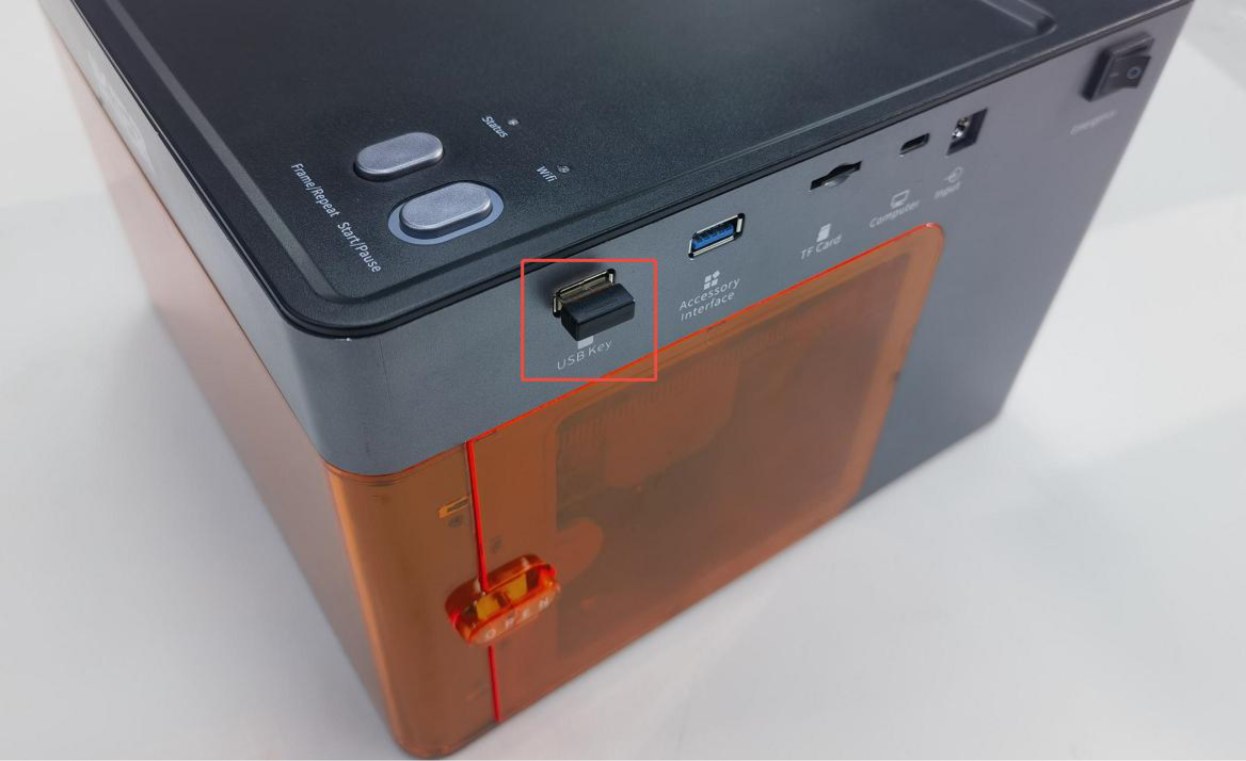
그림 10
- 보호 인클로저 도어를 확인하십시오 (소프트웨어 경보: enclosure is abnormally open (보호 인클로저가 비정상적으로 열려 있음))
보호 인클로저 도어가 완전히 닫혀 있는지 확인하십시오. 도어를 다시 열었다 닫아 볼 수 있습니다. 문제가 계속되면 보호 인클로저 도어의 작동 지점 두 곳을 손으로 눌러 상태 표시등이 정상적인 녹색으로 돌아오는지 확인하십시오. → 누른 후 표시등이 정상적인 녹색으로 돌아오는 경우: 보호 인클로저 도어가 완전히 닫히지 않은 것입니다. 도어를 막는 이물질이 있는지 확인하십시오. → 누른 후에도 경보가 계속되는 경우: 보호 인클로저 도어의 감지용 리미트 스위치와 메인보드에 연결된 케이블이 느슨한지 확인하십시오. 케이블을 분리한 다음 다시 연결하십시오.
- 레이저 위치를 확인하십시오
레이저를 손으로 보호 인클로저 중앙으로 이동하고 표시등이 녹색으로 바뀌는지 확인하십시오. (소프트웨어 경보: the limit switch is triggered (리미트 스위치가 작동함).)
- 공장 초기 설정으로 복원해 보십시오
AtomStack Studio의 Serial Port Log (시리얼 포트 로그) 개발자 모드를 통해 공장 초기 설정으로 복원하거나, 그림 11과 같이 LightBurn의 Console (콘솔) 명령 입력란에 “ $RST=* ”를 입력하여 공장 초기 설정으로 복원하십시오.
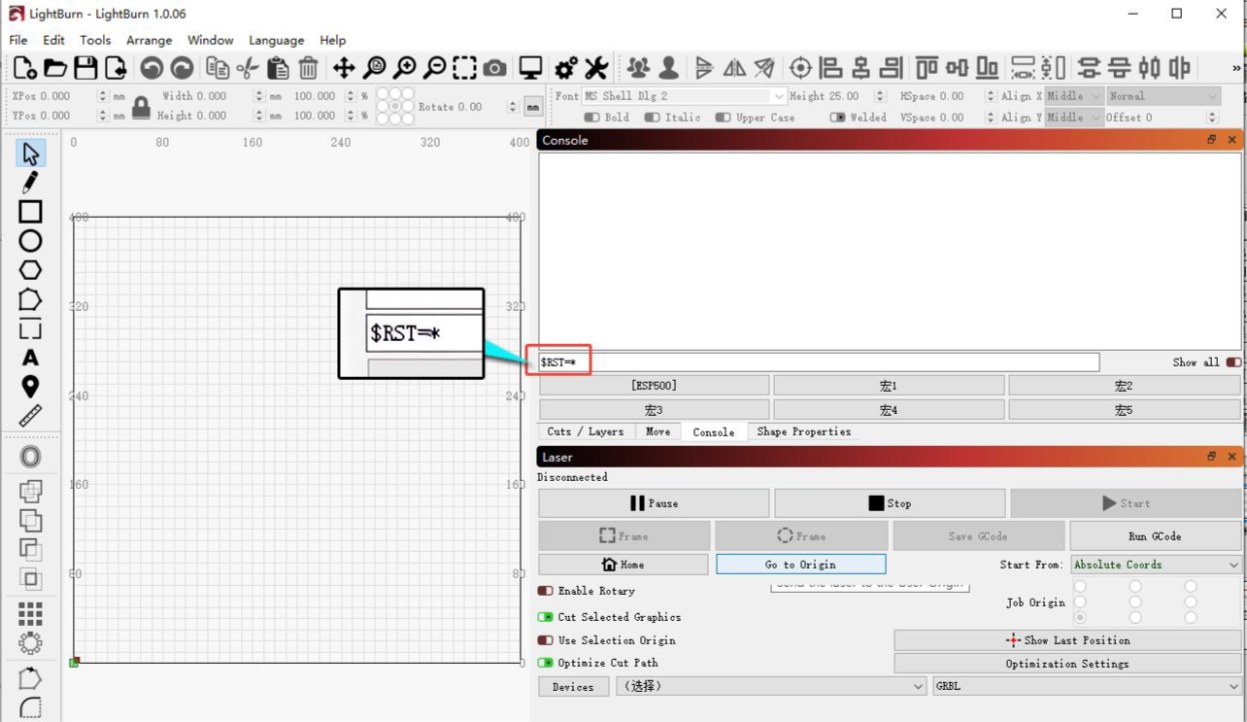
그림 11
② 표시등이 꺼져 있음 (메인보드에 전원이 공급되지 않음) 메인보드 전원 표시등을 확인하십시오: 보호 인클로저 도어를 열고 그림 12와 같이 오른쪽 상단의 메인보드 전원 표시등이 녹색으로 켜져 있는지 확인하십시오.
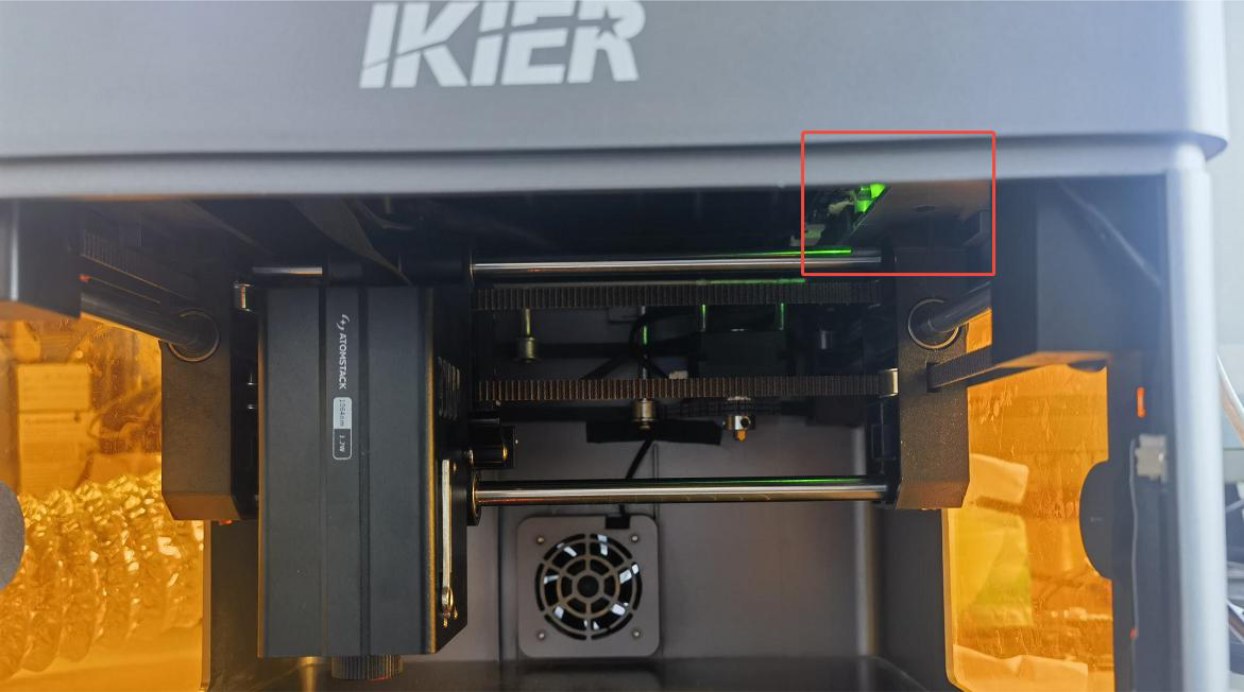
그림 12
-
녹색: 메인보드 펌웨어가 없을 수 있습니다. 고객 서비스에 연락하여 펌웨어 재설치를 요청하십시오.
-
꺼짐: 전원 어댑터 또는 전원 스위치에 결함이 있을 수 있습니다.
→ 전원 어댑터 문제 해결: 멀티미터를 직류 전압 모드로 설정하고 전원 어댑터의 출력 전압을 측정하여 24 V인지 확인하십시오. 멀티미터가 없으면 메인보드의 전원 스위치 전선 두 개를 연결하여 불꽃이 발생하는지 확인하는 방법으로 전원 어댑터의 결함 여부를 판단할 수 있습니다. 전원 어댑터의 결함이 확인되면 교체 부품을 준비할 수 있도록 보호 인클로저 뒷면의 일련번호 사진을 고객 서비스에 제공하십시오. → 전원 스위치 문제 해결: 보호 인클로저 도어를 열고 안쪽에서 위로 힘껏 밀어 보호 인클로저의 상단 덮개를 여십시오. 그림 13과 같이 오른쪽 상단에서 전원 스위치의 전선 두 개를 분리하십시오. 플라스틱 보호 슬리브를 아래로 밀고 그림 14와 같이 금속 단자 두 개를 서로 연결하십시오. 전원 공급 장치를 연결하여 기계의 전원이 정상적으로 켜지는지 확인하십시오. 단자를 단락시킨 후 기계의 전원이 정상적으로 켜지면 고객 서비스에 연락하여 교체 부품을 준비할 수 있도록 문제 해결 결과와 일련번호 사진을 제공하십시오.
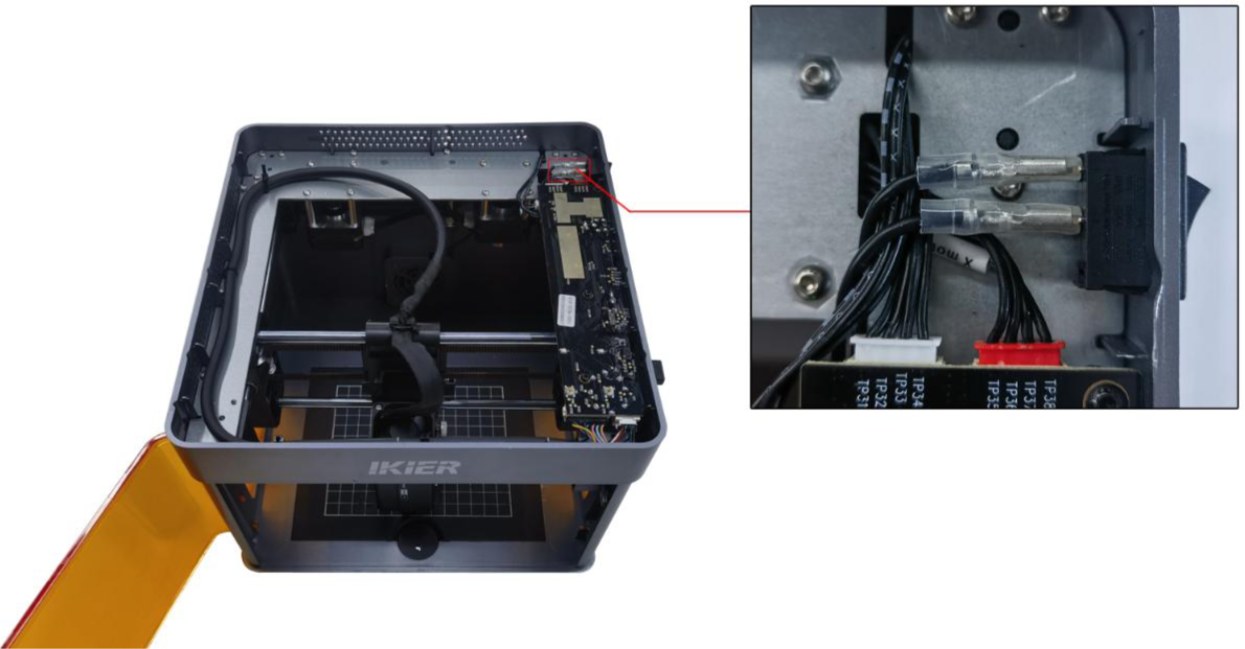
그림 13
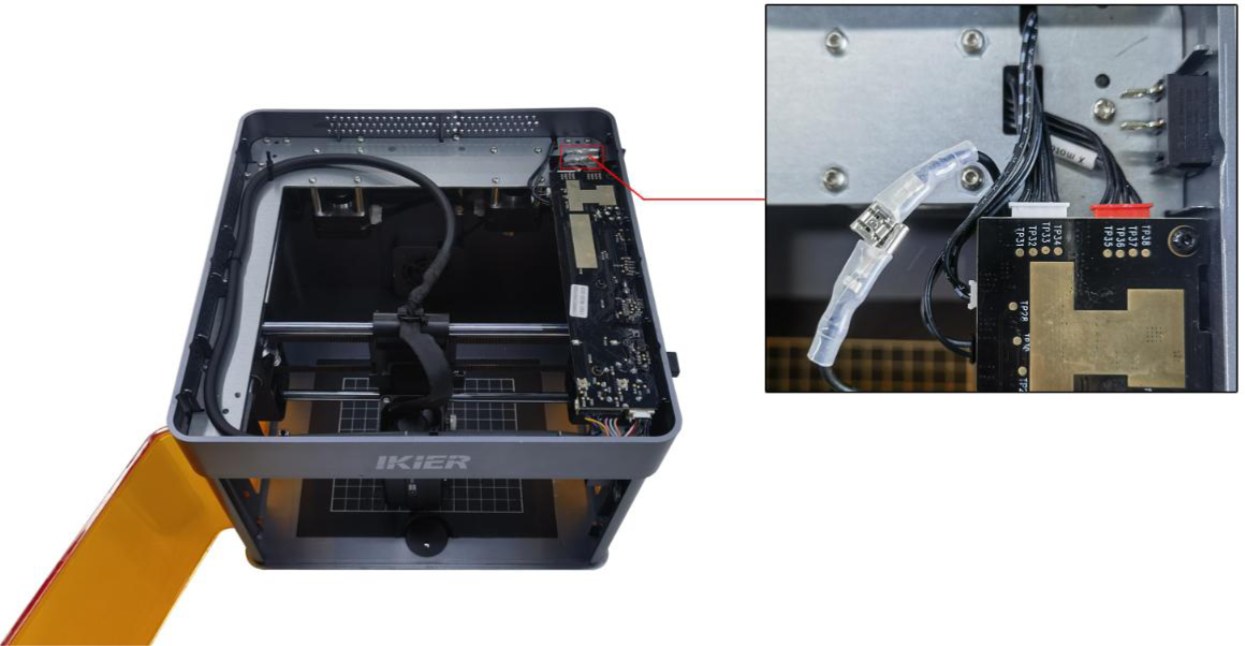
그림 14
- 고객 서비스에 연락하십시오
위의 단계로 문제가 해결되지 않으면 다음 정보를 고객 서비스에 보내십시오:
-
문제를 보여 주는 동영상.
-
이미 수행한 문제 해결 단계에 대한 설명.
-
기계의 일련번호 사진 (그림 15 참조).
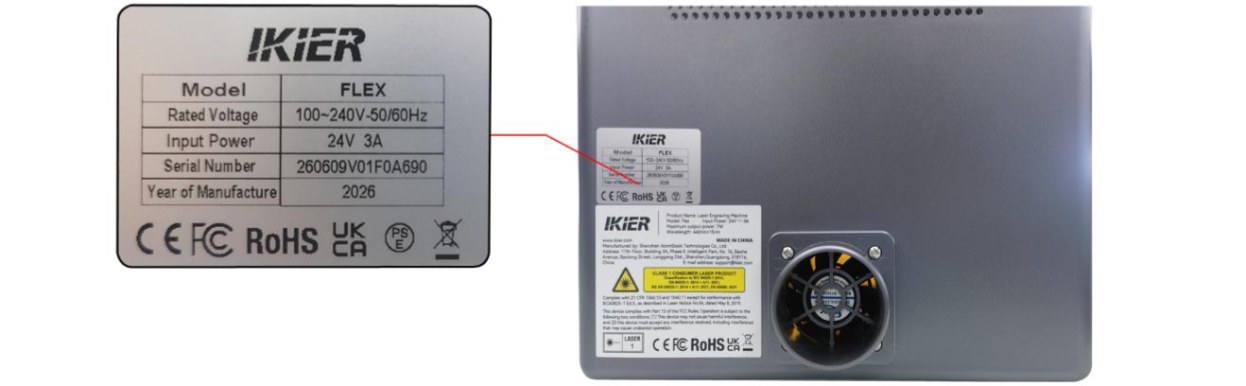
그림 15
- 교체 부품 참고 자료
¶ 3. 컴퓨터 연결 실패
아래 단계를 하나씩 따라 문제를 해결하십시오:
- 기계의 전원이 정상적으로 켜져 있는지 확인하십시오
보호 인클로저 상단의 상태 표시등이 녹색으로 계속 켜져 있는지 확인하십시오 (정상 대기 상태). 표시등이 꺼져 있거나 빨간색이면 먼저 “전원이 정상적으로 켜지지 않음” 절을 참조하여 문제를 해결하십시오.
- 올바르게 연결되었는지 확인하십시오
-
Type-C 데이터 케이블을 사용할 때는 Type-C 커넥터를 레이저 조각기의 Computer (컴퓨터) 포트에 꽂아야 합니다 (자세한 내용은 “개봉 및 설치” 절 참조).
-
Windows에서는 Type-C 데이터 케이블의 Type-C 또는 Type-A 커넥터를 컴퓨터의 USB 포트에 꽂을 수 있습니다. 데스크톱 컴퓨터에서는 컴퓨터 뒷면의 USB 포트에 케이블을 연결하는 것이 좋습니다.
-
macOS에서는 Type-C 데이터 케이블의 Type-C 커넥터를 컴퓨터에 직접 연결할 수 없습니다.
“허브/도킹 스테이션” (그림 16 참조)을 사용하여 Type-C 데이터 케이블의 Type-A 커넥터를 컴퓨터에 연결해야 합니다.
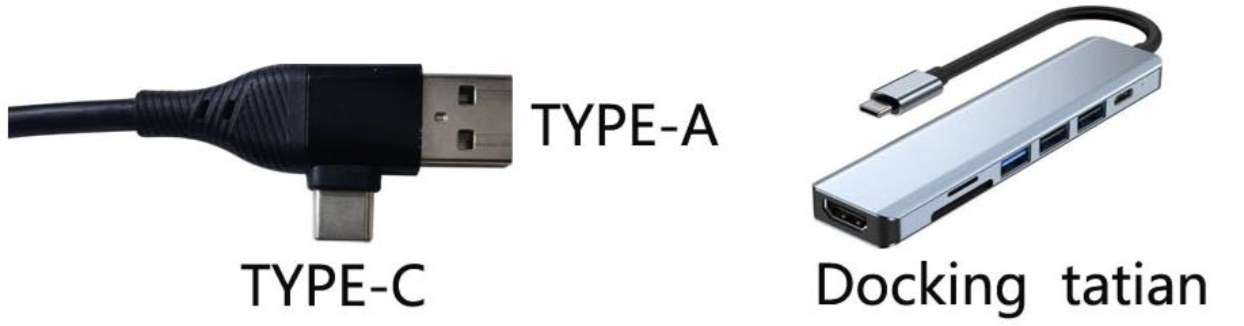
그림 16
- 참고: 반드시 데이터 전송을 지원하는 Type-C 데이터 케이블을 사용하십시오. 일부 케이블은 충전만 지원하므로 컴퓨터와 레이저 조각기 간 통신을 연결할 수 없습니다.
- 시리얼 포트 드라이버가 설치되어 있는지 확인하십시오
장치를 처음 사용하기 전에 시리얼 포트 드라이버를 설치해야 합니다. 아래 링크에서 드라이버를 다운로드하십시오:
-
Windows 드라이버 다운로드: https://asa.atomstack.com/downloadWindowsDrivers.do3
-
macOS 드라이버 다운로드: https://asa.atomstack.com/downloadMacDrivers.do3
시리얼 포트 인식 여부를 확인하십시오: 컴퓨터에서 Device Manager (장치 관리자) → Ports (COM & LPT) (포트 (COM 및 LPT))를 열고 그림 17과 같이 CH340이라는 이름의 시리얼 포트가 감지되는지 확인하십시오.
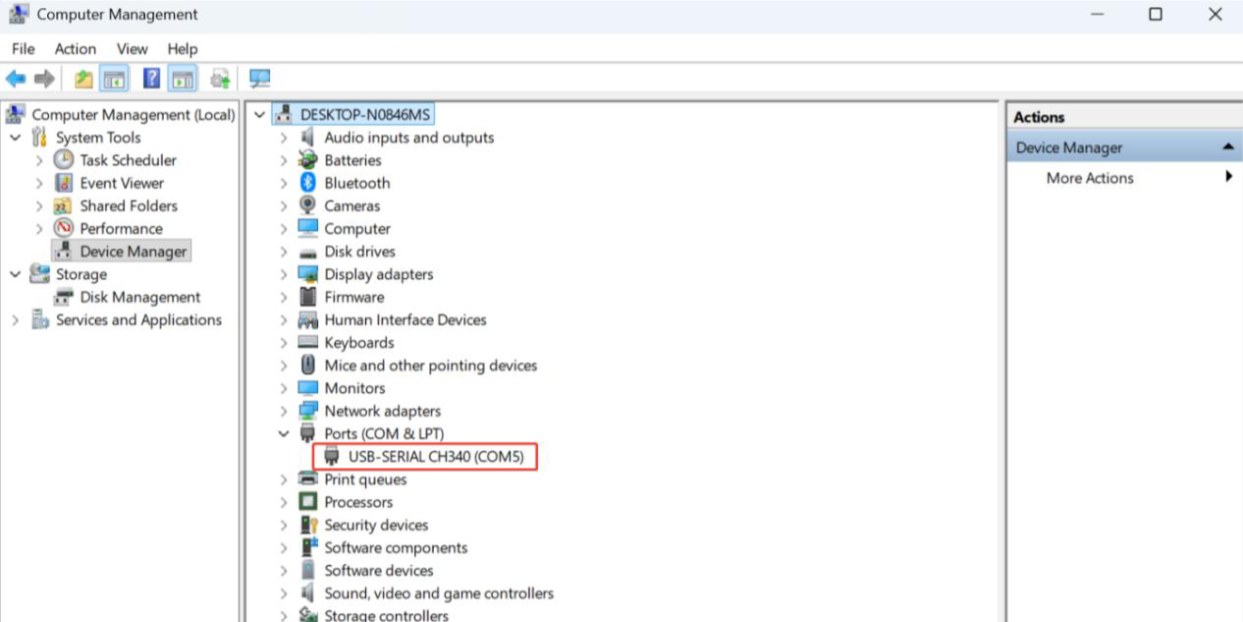
그림 17
- 소프트웨어가 올바르게 설정되어 있는지 확인하십시오
① AtomStack Studio: 소프트웨어가 장치 모델을 자동으로 감지하므로 추가 설정이 필요하지 않습니다.
② LightBurn: Flex 설정 파일을 가져오거나 매개변수를 수동으로 수정하십시오. 수동으로 설정해야 하는 매개변수는 다음과 같습니다:
-
GRBL 컨트롤러를 수동으로 추가하십시오.
-
그림 18과 같이 Baud Rate (보레이트)를 460800으로 변경하십시오.
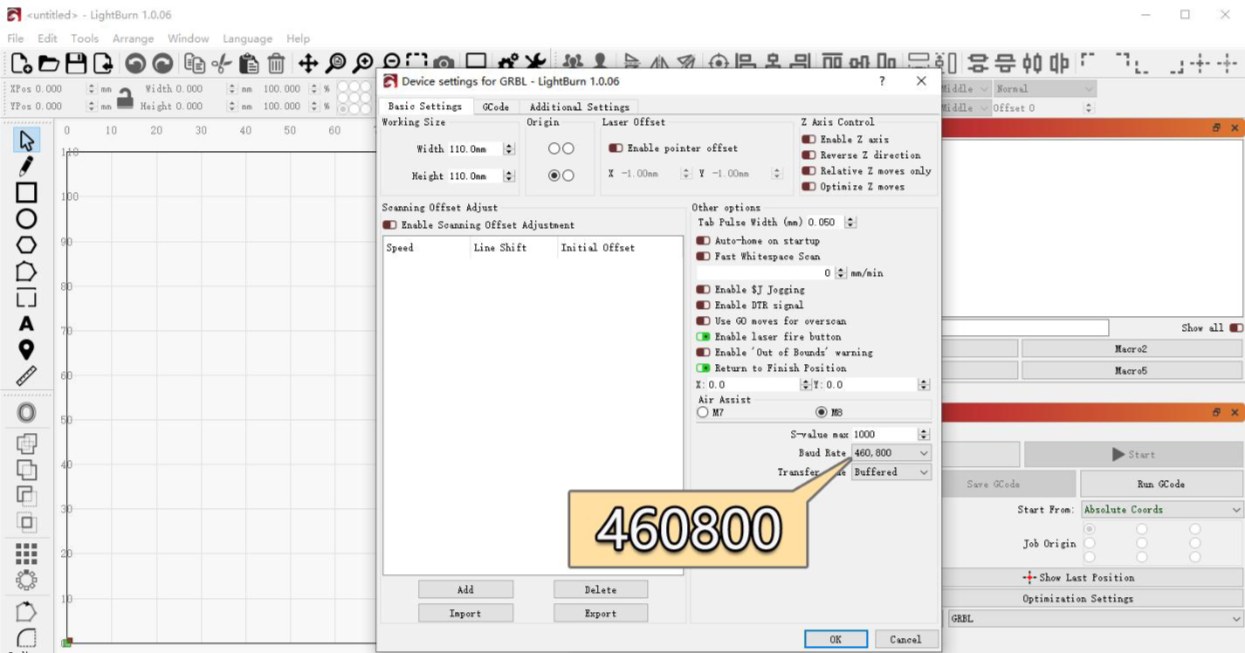
그림 18
- 조각 영역을 다음과 같이 설정하십시오:
→청색 다이오드 레이저: 110 mm × 110 mm →적외선 레이저: 105 mm × 100 mm
- 올바른 COM 포트가 선택되어 있는지 확인하십시오 (LightBurn만 해당)
컴퓨터에 여러 COM 포트가 있으면 LightBurn에서 레이저 조각기에 해당하는 COM 포트를 수동으로 선택하십시오.
- 다른 컴퓨터와 Type-C 데이터 케이블을 사용해 보십시오
-
USB 케이블을 컴퓨터의 다른 USB 포트에 연결해 보십시오. 데스크톱 컴퓨터에서는 컴퓨터 케이스 뒷면의 USB 포트를 사용하는 것이 좋습니다.
-
Type-C 데이터 케이블을 데이터 전송을 지원하는 다른 케이블로 교체하십시오. 충전 전용 케이블은 사용하지 마십시오.
-
가능하면 기계를 다른 컴퓨터에 연결하여 현재 컴퓨터의 USB 포트 또는 운영 체제와의 호환성 문제를 배제하십시오.
- 고객 서비스에 연락하십시오
위의 단계로 문제가 해결되지 않으면 다음 정보를 고객 서비스에 제공하십시오:
-
문제 해결 동영상: Type-C 데이터 케이블이 연결된 방식 (컴퓨터와 기계 양쪽), 연결 과정 및 장치 관리자에서 시리얼 포트 (CH340)가 인식되는 상태를 명확하게 보여 주십시오.
-
문제 해결 단계: 이미 확인하거나 수행한 단계에 대한 설명을 제공하십시오.
-
기계 일련번호: 그림 19와 같이 기계의 일련번호 사진을 제공하십시오.
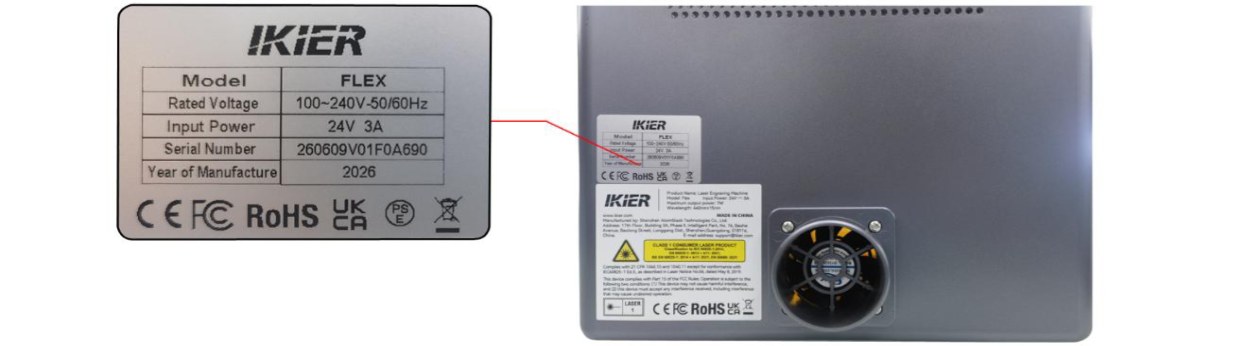
그림 19
¶ 4. 모바일 앱 연결 실패
아래 단계를 하나씩 따라 문제를 해결하십시오:
- Bluetooth 모드 (권장)
① 앱이 최신 버전으로 업데이트되어 있는지 확인하십시오 앱을 열고 오른쪽 하단의 아이콘을 누른 다음 Profile (프로필) → Settings (설정) → About ATOMSTACK (ATOMSTACK 정보)으로 이동하여 그림 20과 같이 앱 버전을 확인하십시오. 업데이트가 있으면 먼저 업데이트를 완료한 후 진행하십시오.
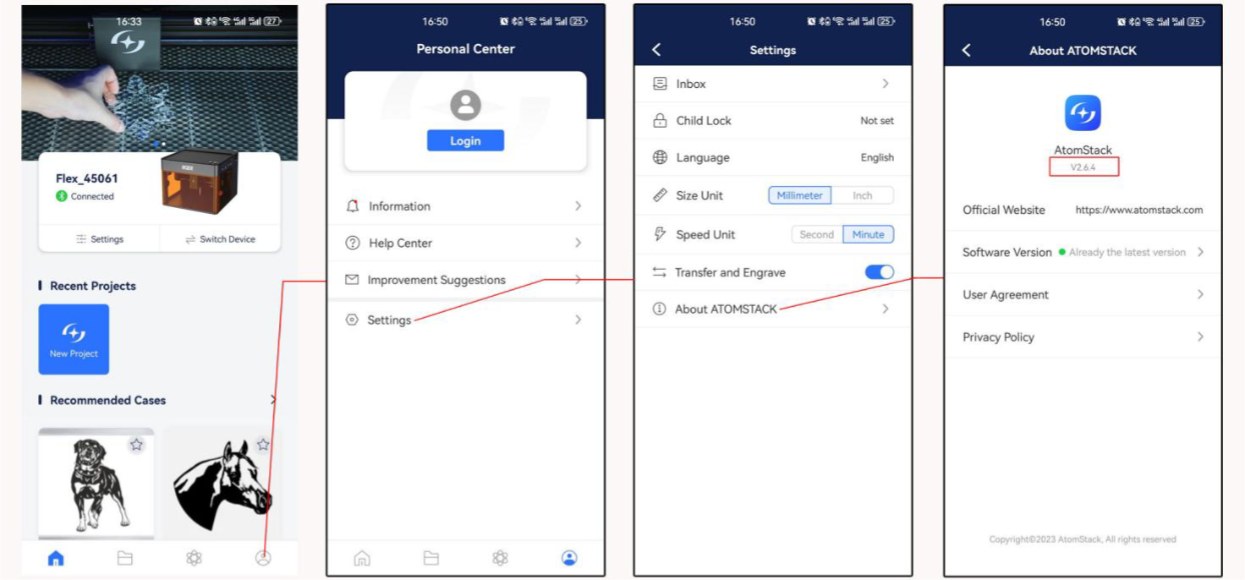
그림 20
② 휴대전화의 Bluetooth가 켜져 있는지 확인하십시오: 휴대전화의 시스템 설정을 열고 Bluetooth가 켜져 있는지 확인하십시오.
③ 올바른 장치 모델이 선택되어 있는지 확인하십시오: Flex 시리즈에는 “Flex”와 “Flex Pro”가 있습니다. 앱에서 올바른 장치 모델이 선택되어 있는지 확인하십시오.
④ 장치와 앱을 다시 시작하십시오: 레이저 조각기를 끄고 앱을 완전히 종료하십시오. 그런 다음 기계와 앱을 다시 시작하고 다시 연결해 보십시오.
⑤ 다른 휴대전화를 사용해 보십시오: 가능하면 다른 휴대전화로 기계를 연결하여 현재 휴대전화와의 호환성 문제를 배제하십시오.
- Wi-Fi 모드
① Wi-Fi 연결 모드가 활성화되어 있는지 확인하십시오: Start/Pause (시작/일시 정지) 버튼을 길게 누르고 Wi-Fi 표시등이 흰색으로 점멸하는지 확인하십시오.
② Wi-Fi 연결이 사용 중인지 확인하십시오: 레이저 조각기의 Wi-Fi 연결을 다른 휴대전화나 소프트웨어가 사용하고 있지 않은지 확인하십시오.
③ 장치와 앱을 다시 시작하십시오: 레이저 조각기를 끄고 앱을 완전히 종료하십시오. 그런 다음 기계와 앱을 다시 시작하고 다시 연결해 보십시오.
④ 다른 휴대전화를 사용해 보십시오: 가능하면 다른 휴대전화로 기계를 연결하여 현재 휴대전화와의 호환성 문제를 배제하십시오.
- 고객 서비스에 연락하십시오
위의 문제 해결 단계를 모두 수행한 후에도 연결 문제가 계속되면 다음 정보를 고객 서비스에 제공하십시오:
-
작동 동영상: 휴대전화 화면에서 수행한 작업과 장치 상태를 포함하여 연결 과정 전체를 동영상으로 촬영하십시오.
-
앱 버전: 앱에서 Profile → Settings → About ATOMSTACK으로 이동하여 앱 버전을 확인하십시오.
-
레이저 조각기 펌웨어 버전: 컴퓨터 소프트웨어로 기기를 연결한 후 Device Information (장치 정보) 페이지로 이동하여 그림 21과 같이 펌웨어 버전을 확인하십시오.
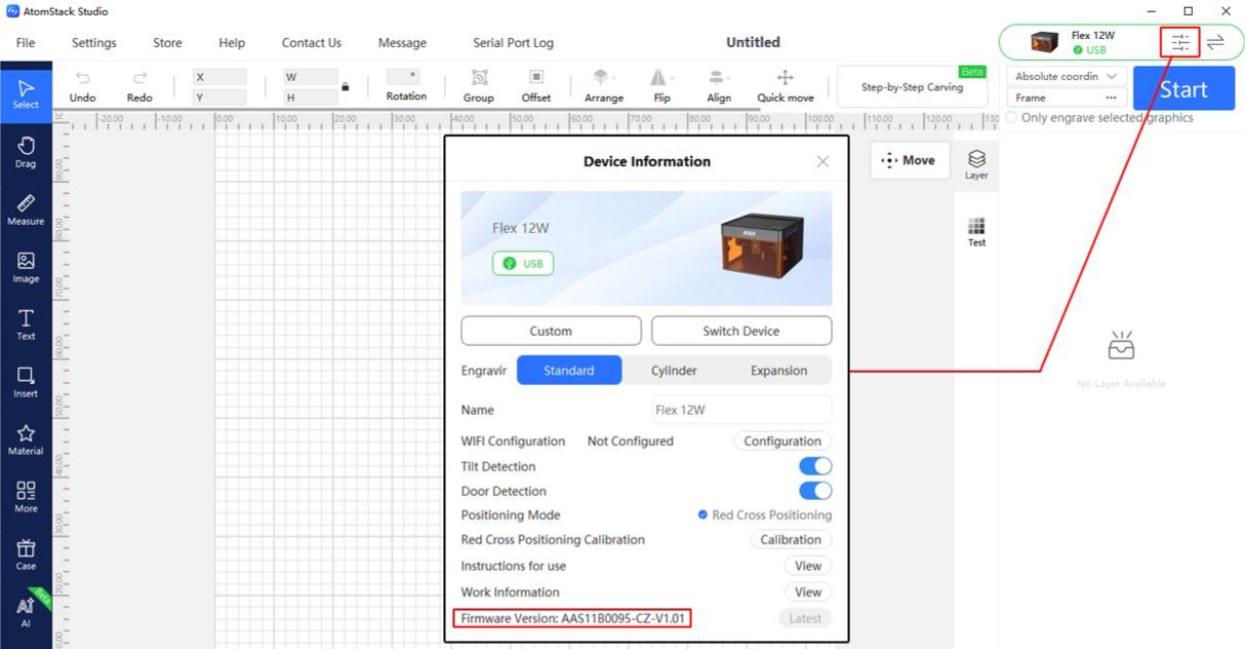
그림 21
¶ 5. Wi-Fi로 조각할 때 USB Flash Drive Not Inserted (USB 메모리가 삽입되지 않음) 메시지가 표시됨
아래 단계를 하나씩 따라 문제를 해결하십시오:
- 문제 해결 단계
① TF 카드가 삽입되어 있는지 확인하십시오: TF 카드가 기계의 TF 카드 슬롯에 삽입되어 있는지 확인하고 기계에 기본으로 제공된 TF 카드를 사용하는지 확인하십시오.
② TF 카드의 읽기와 쓰기가 정상적으로 가능한지 확인하십시오: TF 카드를 카드 리더에 삽입하고 컴퓨터에 연결하십시오. 컴퓨터에서 TF 카드를 정상적으로 읽고 쓸 수 있는지 확인하십시오.
-
TF 카드를 정상적으로 읽고 쓸 수 있으며 기계에 기본으로 제공된 카드임 → 메인보드에 결함이 있을 수 있습니다. 다음 문제 해결 단계를 진행하십시오.
-
TF 카드를 읽거나 쓸 수 없음 → TF 카드를 FAT32로 포맷한 후 기계에 다시 삽입하여 시도하십시오.
③ TF 카드를 교체해 보십시오: 용량이 16 GB 이하인 다른 TF 카드로 교체하여 테스트하십시오. 용량이 16 GB를 초과하는 카드는 기계에서 인식되지 않을 수 있습니다.
④ 허가 없이 펌웨어를 업그레이드했는지 확인하십시오: 일부 모델의 펌웨어는 TF 카드 읽기를 지원하지 않습니다. 사용자가 허가 없이 펌웨어를 업그레이드했다면 고객 서비스에 이 사실을 알리십시오.
- 고객 서비스에 연락하십시오
위의 문제 해결 단계를 모두 수행한 후에도 연결 문제가 계속되면 고객 서비스에 연락하여 다음 정보를 제공하십시오:
-
문제 해결 동영상: 문제와 컴퓨터에서 수행한 읽기/쓰기 테스트를 포함하십시오.
-
장치 펌웨어 버전: 그림 22 참조.
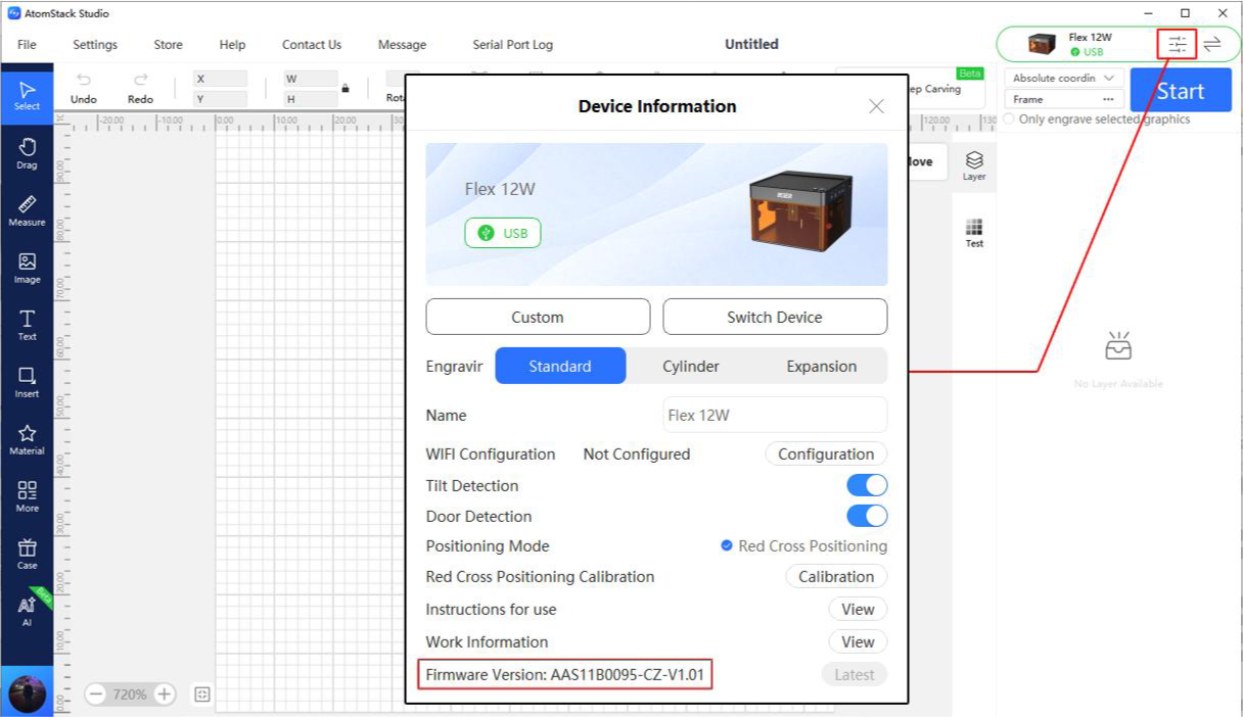
그림 22
- 일련번호: 그림 23과 같이 일련번호 사진을 제공하십시오.
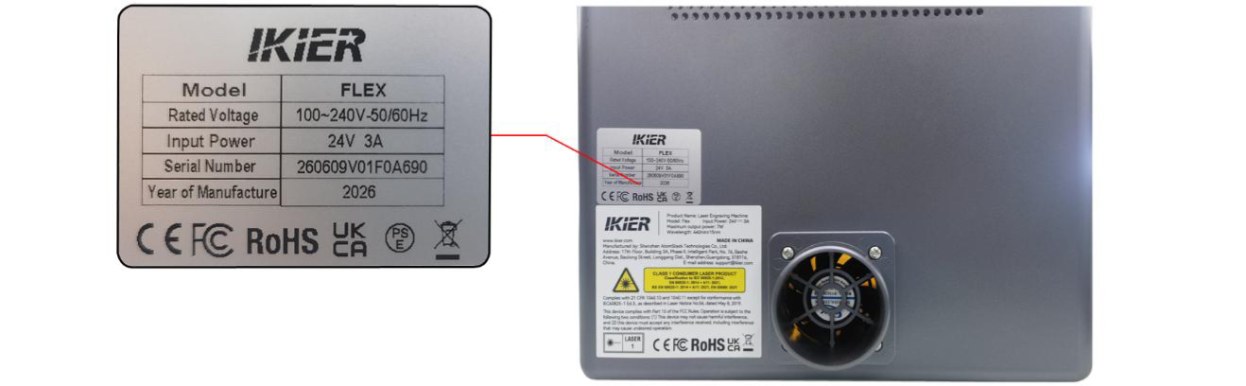
그림 23
- 문제 해결 단계: 이미 확인하거나 수행한 단계에 대한 설명을 제공하십시오.
¶ 6. 전원을 켠 후에도 상태 표시등이 계속 빨간색임
아래 단계를 따라 문제를 해결하십시오.
- 참고: 빨간색 표시등은 경보 상태를 나타냅니다.
- 경보 정보를 확인하십시오
AtomStack Studio로 장치를 연결하십시오. 장치가 경보 상태이면 소프트웨어에 해당 경보 메시지가 표시됩니다. 경보 메시지에 따라 문제를 해결하십시오: ① USB Key Not Connected (USB 키가 연결되지 않음)
- 그림 24와 같이 USB 키가 삽입되어 있는지 확인하십시오. 또는 USB 키를 살짝 움직여 표시등이 녹색으로 바뀌는지 확인하십시오.
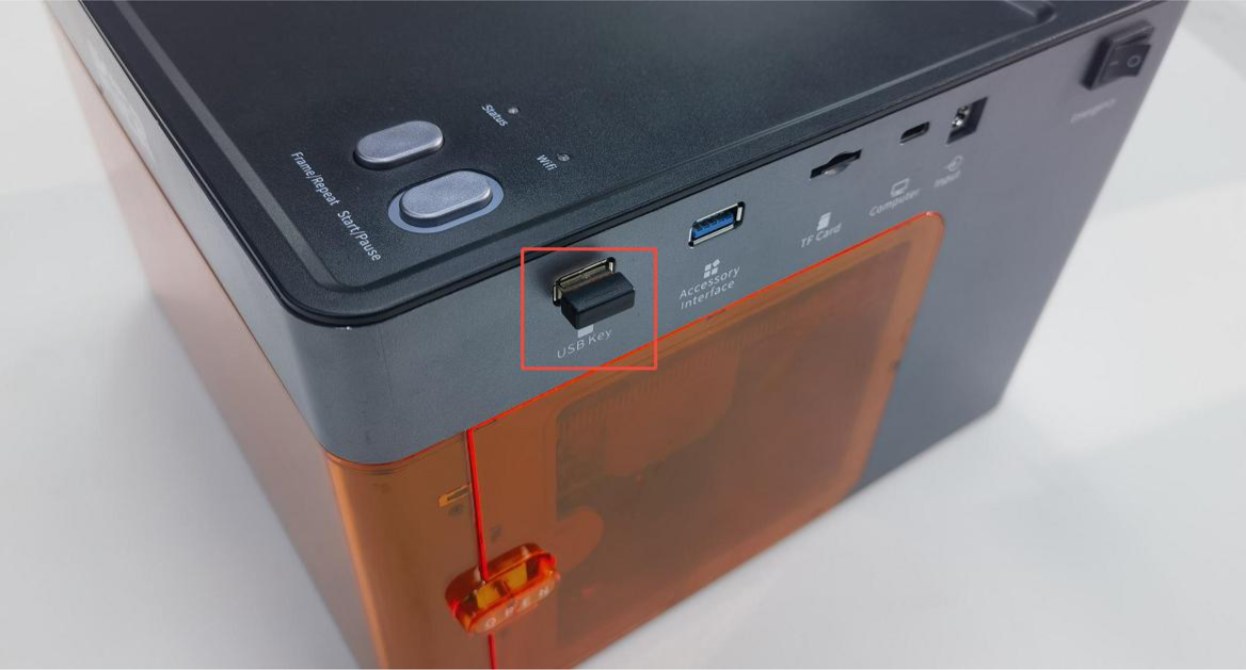
그림 24
- 보호 인클로저의 상단 덮개가 제대로 닫혀 있는지 확인하십시오 (상단 덮개에는 덮개 열림 감지 기능이 있습니다). 상단 덮개를 다시 열었다 닫거나 감지 스위치를 손으로 눌러 (그림 25 참조) 상태 표시등이 정상적인 녹색으로 돌아오는지 확인하십시오.
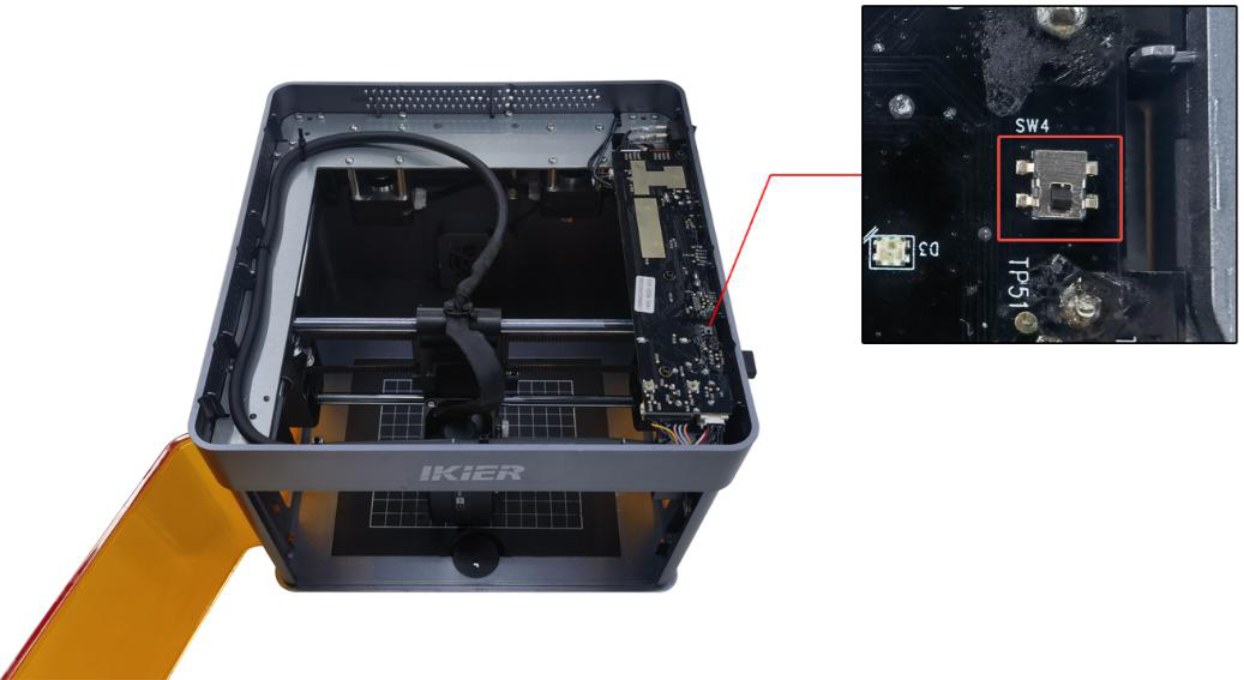
그림 25
② Abnormal Enclosure Opening (보호 인클로저가 비정상적으로 열림)
-
보호 인클로저 도어가 완전히 닫혀 있는지 확인하십시오. 도어를 다시 열었다 닫으십시오.
-
보호 인클로저 도어의 스위치 작동 지점 두 곳을 손으로 눌러 기계가 정상 작동 상태로 돌아오는지 확인하십시오. → 누른 후 정상으로 돌아오는 경우: 보호 인클로저 도어가 완전히 닫히지 않은 것입니다. 도어를 막는 이물질이 있는지 확인하십시오. → 누른 후에도 경보가 계속되는 경우: 보호 인클로저 도어 감지용 리미트 스위치와 메인보드의 커넥터가 느슨한지 확인하십시오. 커넥터를 분리한 다음 다시 연결하십시오. ③ Limit Switch Triggered by Collision (충돌로 리미트 스위치가 작동함) 레이저 헤드를 손으로 보호 인클로저 중앙으로 이동하고 표시등이 녹색으로 바뀌는지 확인하십시오. 기계가 여전히 충돌로 리미트 스위치가 작동했다는 경보를 표시하면 X축 리미트 스위치와 Y축 리미트 스위치를 차례로 손으로 누르십시오 (그림 26 참조). 각 리미트 스위치를 누를 때 경보 (경고음)가 발생하는지 확인하여 리미트 스위치의 손상 여부를 판단하십시오.
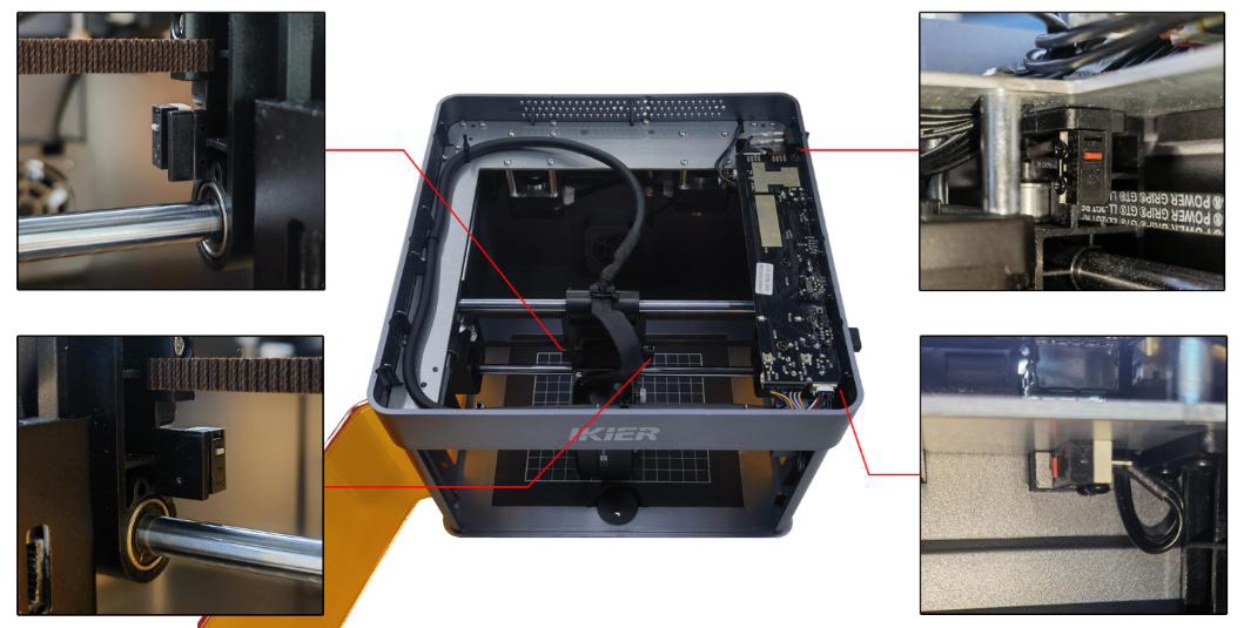
그림 26
④ Tilt Alarm (기울기 경보) 레이저 조각기를 수평면에 놓았는지 확인하십시오. 경보가 계속되면 보호 인클로저의 상단 덮개를 열고 그림 27과 같이 메인보드의 부저 옆에 있는 고정 나사를 조이십시오.
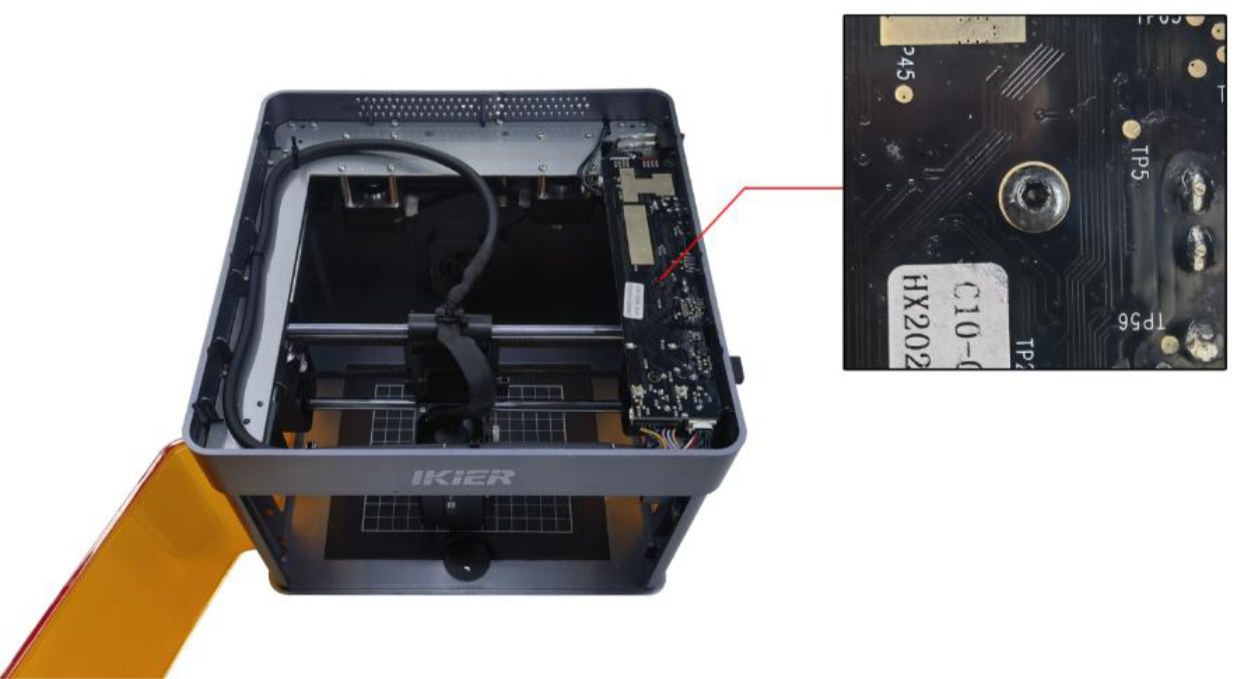
그림 27
- 공장 초기 설정으로 복원하십시오
위의 단계로 문제가 해결되지 않으면 기계를 공장 초기 설정으로 복원하거나 TF 카드로 펌웨어를 업그레이드하여 비정상적인 매개변수 설정으로 인한 문제를 배제하십시오.
- 고객 서비스에 연락하십시오
문제 해결 중 문제를 발견했으나 직접 해결할 수 없거나 결함의 원인을 판단할 수 없으면 다음 정보를 고객 서비스에 제공하십시오:
-
문제 해결 동영상: 동영상에 문제가 명확하게 나타나야 합니다.
-
문제 해결 단계: 이미 확인하거나 수행한 단계에 대한 설명을 제공하십시오.
-
장치 일련번호: 그림 28과 같이 장치의 일련번호 사진을 제공하십시오.
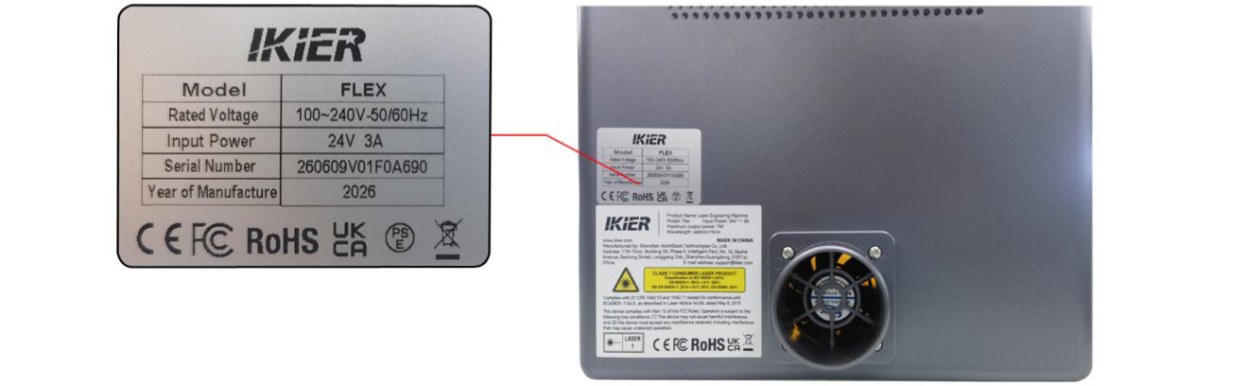
그림 28
¶ 7. 레이저 조각기가 TF 카드를 인식하지 못함
아래 단계를 따라 문제를 해결하십시오:
- TF 카드를 다시 삽입하십시오
레이저 조각기의 전원을 끄고 TF 카드를 제거한 다음 다시 삽입하십시오. 기계의 전원을 켜고 TF 카드가 정상적으로 인식되는지 확인하십시오.
- 저장 용량을 확인하십시오
용량이 16 GB 이하인 TF 카드가 권장됩니다. 용량이 더 큰 카드는 레이저 조각기에서 인식되지 않을 수 있습니다.
- TF 카드의 읽기/쓰기 기능을 확인하십시오
레이저 조각기의 전원을 끄고 TF 카드를 제거하십시오. 카드 리더 (별도 구매)에 삽입하고 카드 리더를 컴퓨터에 연결하십시오. TF 카드가 정상적으로 인식되는지 확인하십시오.
-
컴퓨터에서 TF 카드를 인식하여 정상적으로 데이터를 읽고 쓸 수 있으나 레이저 조각기에서 여전히 인식하지 못함: TF 카드를 FAT32로 포맷하고 다시 시도하십시오.
-
컴퓨터에서 TF 카드가 정상적으로 인식되지 않음: TF 카드를 FAT32로 포맷해 보십시오. 여전히 인식되지 않으면 TF 카드에 결함이 있는 것으로 판단합니다.
- TF 카드를 교체하십시오
TF 카드를 용량이 16 GB 이하이고 FAT32로 포맷된 다른 카드로 교체하고 레이저 조각기에 삽입하여 정상적으로 인식되는지 확인하십시오. 기계가 여전히 카드를 인식하지 못하면 메인보드에 결함이 있는 것으로 판단합니다.
- 고객 서비스에 연락하십시오
위의 단계로 문제가 해결되지 않거나 직접 수리할 수 없는 문제를 발견한 경우 고객 서비스에 연락하여 다음 정보를 제공하십시오:
-
문제 해결 동영상: 동영상에 문제와 문제 해결 과정이 명확하게 나타나야 합니다.
-
문제 해결 단계: 이미 확인하거나 수행한 단계에 대한 설명을 제공하십시오.
-
장치 일련번호: 그림 29와 같이 장치의 일련번호 사진을 제공하십시오.
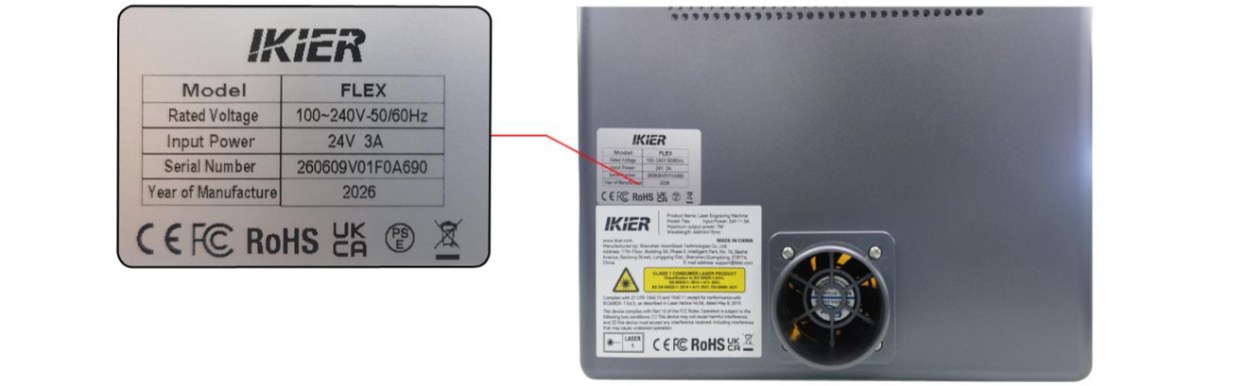
그림 29
¶ 8. 소프트웨어에 USB Key Not Inserted 메시지가 계속 표시됨
아래 단계를 따라 문제를 해결하십시오:
- 문제 해결 단계
- 그림 30과 같이 USB 키가 삽입되어 있는지 확인하십시오. USB 키를 살짝 움직여 표시등이 녹색으로 바뀌는지 확인하십시오.
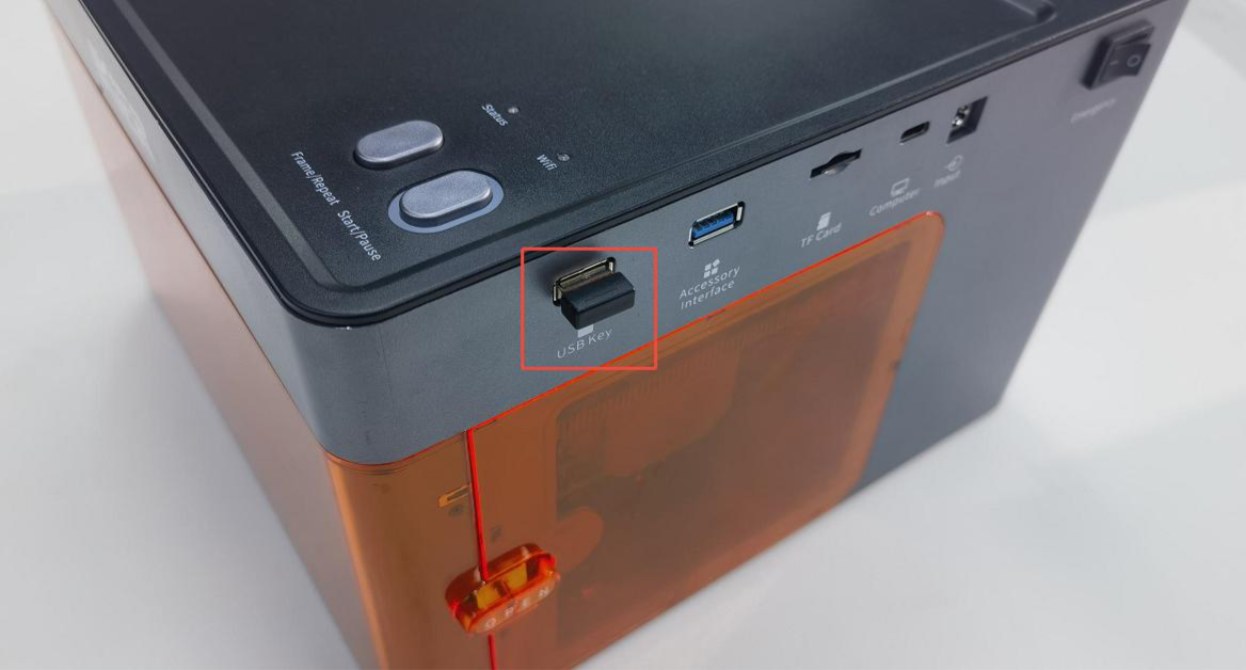
그림 30
- 보호 인클로저의 상단 덮개가 제대로 닫혀 있는지 확인하십시오 (상단 덮개에는 덮개 열림 감지 기능이 있습니다). 상단 덮개를 다시 열었다 닫거나 감지 스위치를 손으로 눌러 (그림 31 참조) 상태 표시등이 정상적인 녹색으로 돌아오는지 확인하십시오.
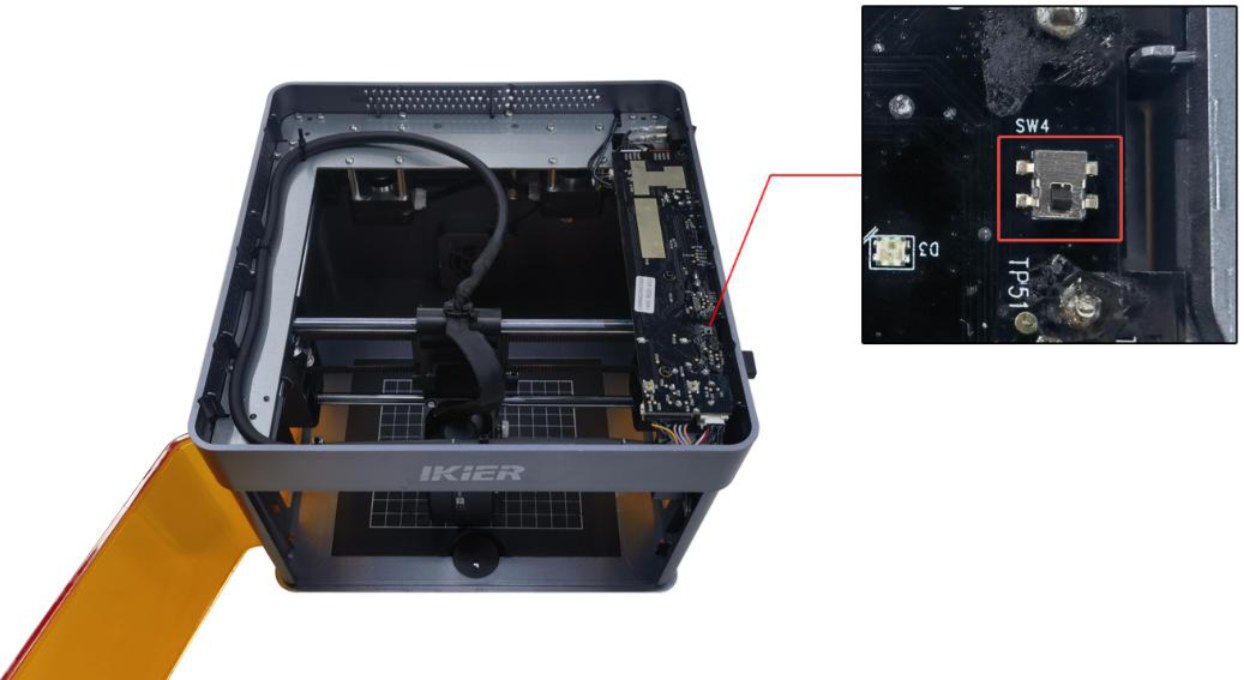
그림 31
- 고객 서비스에 연락하십시오
문제 해결 중 문제를 발견했으나 직접 해결할 수 없거나 결함의 원인을 판단할 수 없으면 다음 정보를 고객 서비스에 제공하십시오:
-
문제 해결 동영상: 작동 과정과 문제를 보여 주는 동영상을 제공하십시오.
-
문제 해결 단계: 이미 확인하거나 수행한 단계에 대한 설명을 제공하십시오.
-
장치 일련번호: 그림 32와 같이 장치의 일련번호 사진을 제공하십시오.
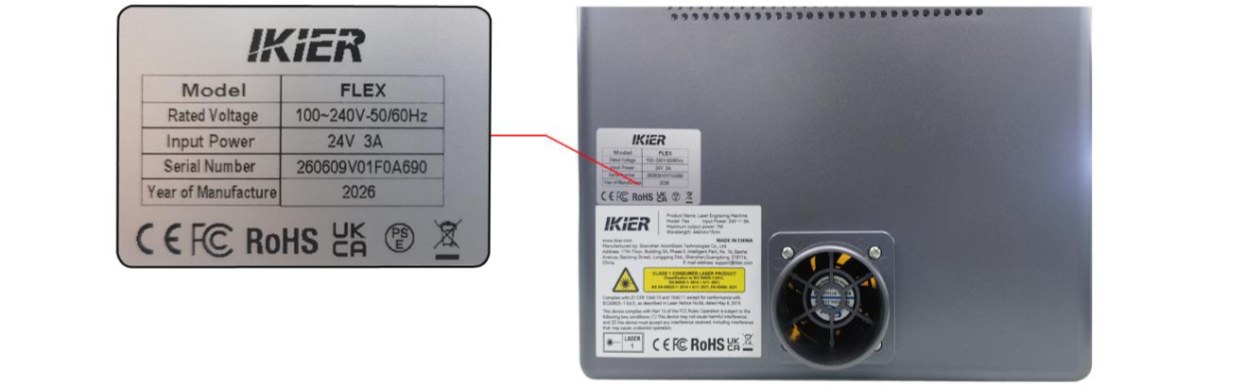
그림 32
¶ 9. 레이저 보호 윈도우 유리가 오염되거나 손상됨
아래 단계를 따르십시오:
- 오염
레이저 보호 윈도우가 오염되면 청소해야 합니다. 그렇지 않으면 레이저 출력에 큰 영향을 줄 수 있으며 보호 윈도우가 손상될 수도 있습니다. ① 청소 도구
-
무먼지 천.
-
무수 에탄올 (순도 99% 이상 권장).
② 청소 절차
- 레이저 분리
레이저 조각기의 전원을 끄고 레이저를 분리한 다음 레이저 케이블을 분리하십시오.
- 유리 청소
무먼지 천에 소량의 무수 에탄올을 묻히십시오. 렌즈의 중심에서 바깥쪽으로 나선형으로 한 방향으로 부드럽게 닦으십시오. 흠집이 생길 수 있으므로 앞뒤로 문지르지 마십시오.
- 손상
7W 레이저의 보호 윈도우는 수리할 수 없습니다. 손상되면 레이저 전체를 교체해야 합니다. 12W 레이저의 보호 윈도우는 별도로 교체할 수 있습니다. 타서 눌어붙은 얼룩 등의 이상으로 보호 윈도우가 손상되지 않도록 “레이저 유지보수” 절을 참조하여 보호 윈도우를 정기적으로 청소하고 표면을 깨끗하게 유지하십시오.
- 고객 서비스에 연락하십시오
문제 해결 중 문제를 발견했으나 직접 해결할 수 없으면 다음 정보를 고객 서비스에 제공하십시오:
-
선명한 사진: 오염 또는 손상을 보여 주는 선명한 사진을 제공하십시오.
-
레이저에 조각된 일련번호: 그림 33과 같이 레이저에 조각된 일련번호를 제공하십시오.
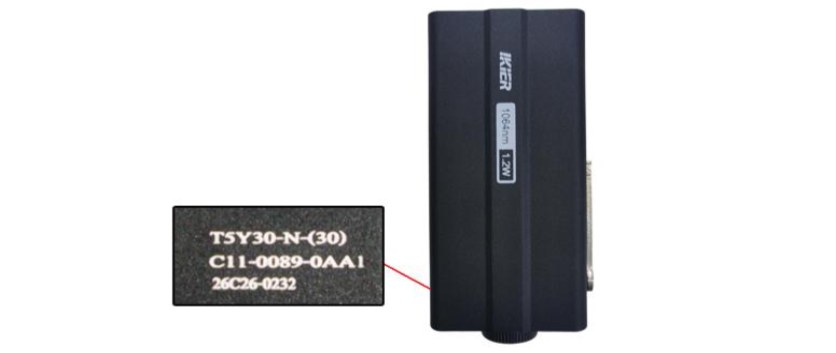
그림 33
¶ 10. 레이저의 절단 성능이 이전보다 크게 저하됨
아래 단계를 따라 문제를 해결하십시오:
- 소프트웨어 매개변수를 확인하십시오
재료마다 다른 가공 매개변수가 필요합니다. 매개변수 표를 참조하여 출력, 속도 및 속도 단위가 올바르게 설정되어 있는지 확인하십시오.
- 재료의 생산 배치를 확인하십시오
생산 공정의 차이로 인해 생산 배치가 다른 재료는 절단 결과가 다를 수 있습니다. 다음 방법이 권장됩니다:
-
같은 생산 배치의 재료로 비교 테스트를 수행하십시오.
-
또는 A4 인쇄 용지를 절단하여 레이저 출력이 크게 감소했는지 판단하십시오.
A4 용지 절단에 권장되는 매개변수는 다음과 같습니다: → Flex 12W: 출력 60%, 속도 2000 mm/min. → Flex 7W: 출력 100%, 속도 1300 mm/min.
- 레이저 보호 윈도우를 확인하십시오
보호 윈도우가 오염되거나 손상되면 레이저 출력에 큰 영향을 줄 수 있습니다. “레이저 윈도우 렌즈가 오염되거나 손상됨” 절의 지침에 따라 문제를 해결하십시오.
- 최대 S값을 확인하십시오 (LightBurn)
S-Value Max (최대 S값)는 항상 “1000”으로 설정되어 있어야 합니다 (그림 34 참조). 이 값을 변경하면 레이저 출력과 수명에 영향을 줄 수 있으므로 변경하지 마십시오.
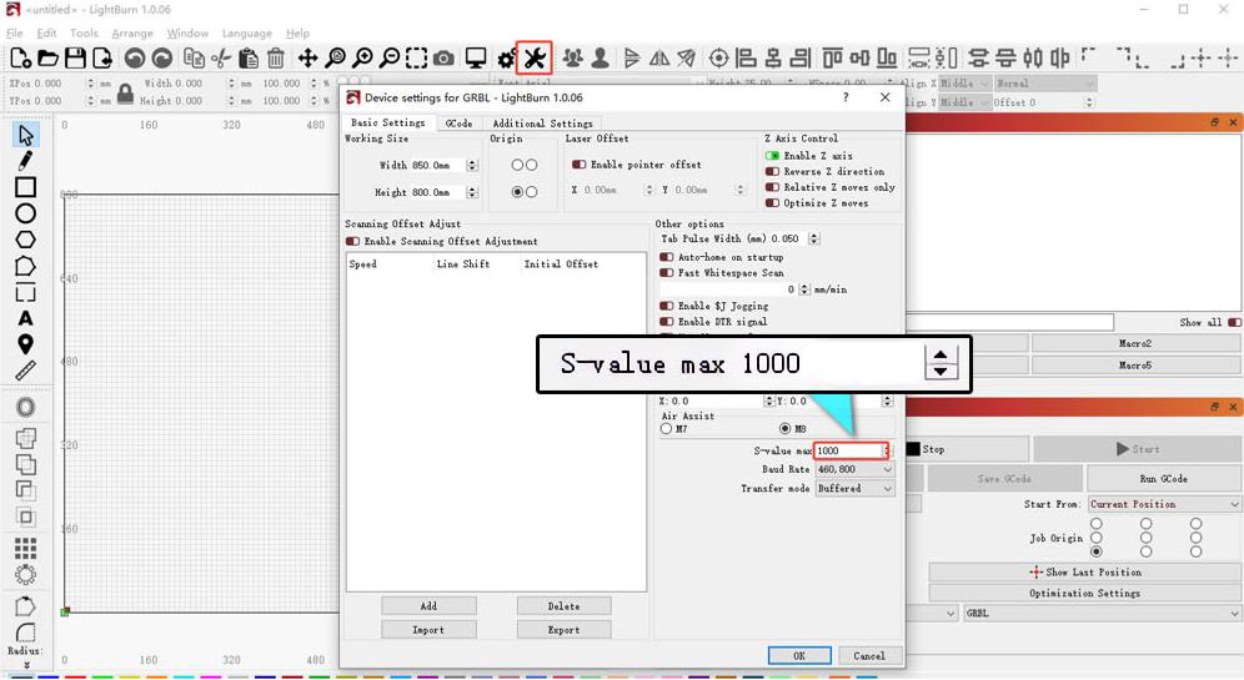
그림 34
- 전원 공급 장치의 출력을 확인하십시오
전압 또는 전류가 부족하면 레이저 출력에 직접적인 영향을 줄 수 있습니다.
-
전원 어댑터 측정: 멀티미터를 직류 전압 모드로 설정하고 전원 어댑터의 출력 전압을 측정하십시오. 출력은 24 V여야 합니다. 전류계가 있으면 전원 어댑터의 최대 출력 전류가 3 A에 도달하는지 측정하십시오.
-
레이저 케이블 측정: 레이저 케이블을 분리하고 출력 100%, 속도 1
mm/min으로 절단 프로그램을 실행한 다음 멀티미터를 직류 전압 모드로 설정하고 그림 35와 같이 핀 1과 2 사이의 전압이 24 V이고 핀 2와 3 사이의 전압이 5 V인지 측정하십시오.
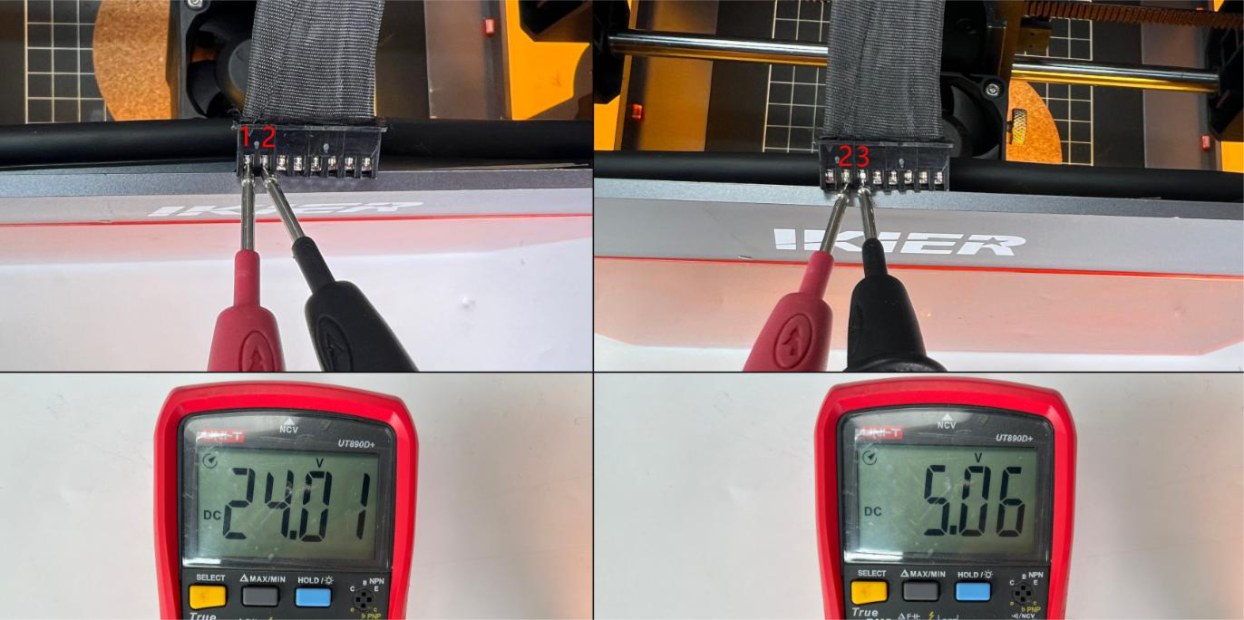
그림 35
- 고객 서비스에 연락하십시오
문제 해결 중 문제를 발견했으나 직접 해결할 수 없거나 결함의 원인을 판단할 수 없으면 다음 정보를 고객 서비스에 제공하십시오:
-
절단 동영상: 설정한 출력, 속도, 재료 두께, 절단 과정 및 최종 결과가 동영상에 명확하게 나타나야 합니다.
-
문제 해결 단계: 이미 확인하거나 수행한 단계에 대한 설명을 제공하십시오. 전압을 측정했다면 측정 결과도 제공하십시오.
-
레이저 보호 윈도우 사진: 보호 윈도우의 선명한 사진을 제공하십시오.
-
레이저에 조각된 일련번호: 그림 36과 같이 레이저에 조각된 일련번호를 제공하십시오.
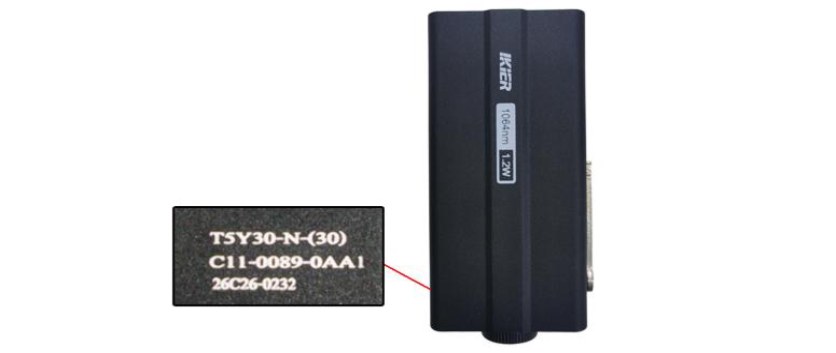
그림 36
¶ 11. 조각 중 레이저 헤드는 이동하지만 레이저 빛이 방출되지 않음
아래 단계를 따라 문제를 해결하십시오:
- 초점이 올바르게 맞춰져 있는지 확인하십시오 (적외선 레이저)
재료를 놓은 후 초점 조절 절차를 수행하십시오. 필요하면 “레이저 초점 조절 지침” 절을 참조하여 레이저의 초점을 다시 맞추십시오. 적외선 레이저는 초점 조절 거리에 매우 민감하며 적외선은 눈에 보이지 않습니다. 초점 조절 거리가 올바르지 않으면 조각 시 발생하는 불꽃을 볼 수 없습니다.
- 레이저 케이블을 확인하십시오
레이저 케이블이 제대로 연결되어 있는지 확인하십시오. 필요하면 케이블을 분리한 다음 다시 연결하십시오.
- 메인보드 케이블을 확인하십시오
보호 인클로저의 상단 덮개를 열고 메인보드에 연결된 레이저 케이블이 느슨한지 확인하십시오. 필요하면 케이블을 분리한 다음 다시 연결하십시오.
- 레이저 케이블의 전압을 측정하십시오
- 레이저 케이블을 분리하고 출력 100%, 속도 1 mm/min으로 절단 프로그램을 실행한 다음 멀티미터를 직류 전압 모드로 설정하고 그림 37과 같이 핀 1과 2 사이의 전압이 24 V이고 핀 2와 3 사이의 전압이 5 V인지 측정하십시오.
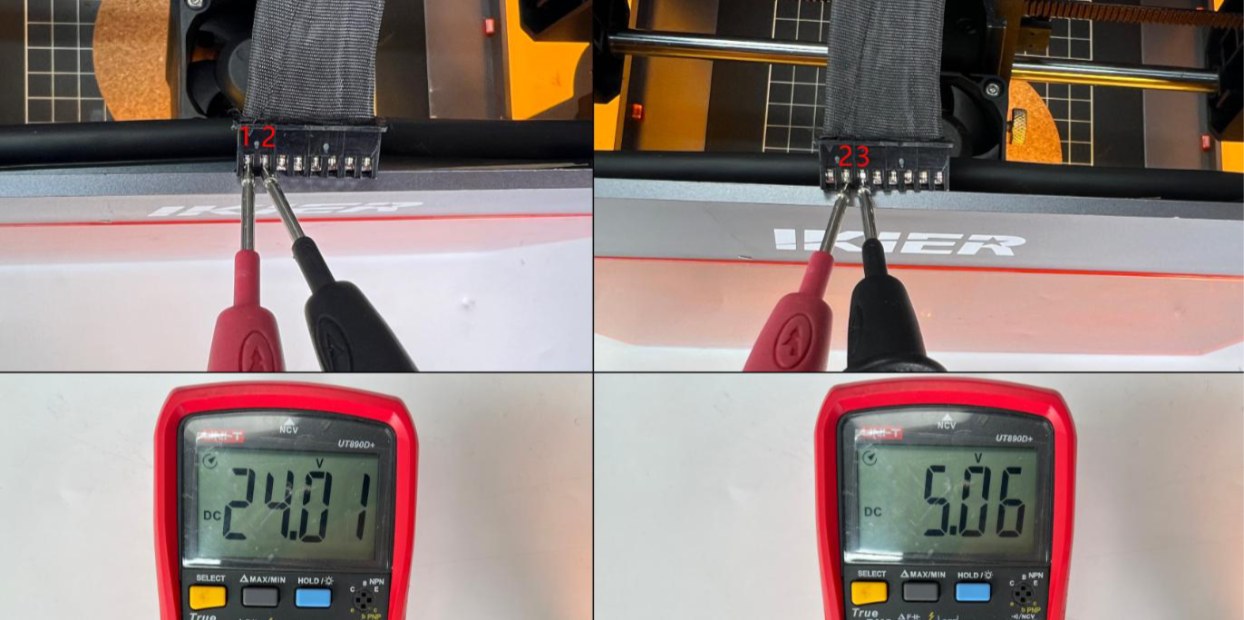
그림 37
- 고객 서비스에 연락하십시오
문제 해결 중 문제를 발견했으나 직접 해결할 수 없거나 결함의 원인을 판단할 수 없으면 다음 정보를 고객 서비스에 제공하십시오:
-
문제 해결 동영상.
-
문제 해결 단계: 이미 확인하거나 수행한 단계에 대한 설명을 제공하십시오. 전압을 측정했다면 측정 결과도 제공하십시오.
-
레이저에 조각된 일련번호: 그림 38과 같이 레이저에 조각된 일련번호를 제공하십시오.
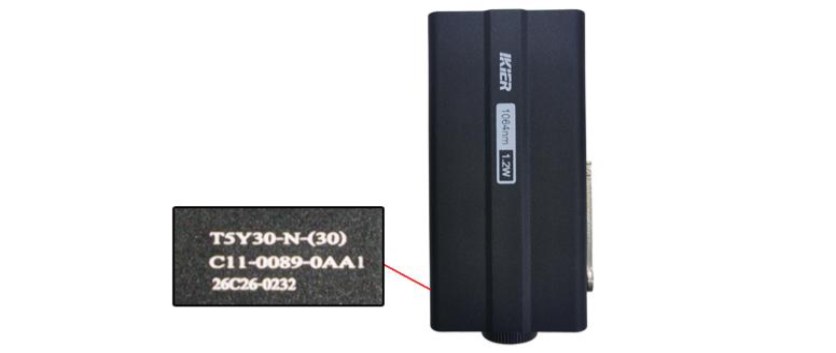
그림 38
¶ 12. 조각 결과 불량
아래 단계를 따라 문제를 해결하십시오:
- 초점이 올바르게 맞춰져 있는지 확인하십시오
재료를 놓은 후 레이저의 초점을 다시 맞추십시오. 그림 39와 같이 초점 조절봉의 끝이 재료 표면에 살짝 닿을 때까지 아래로 내리십시오.
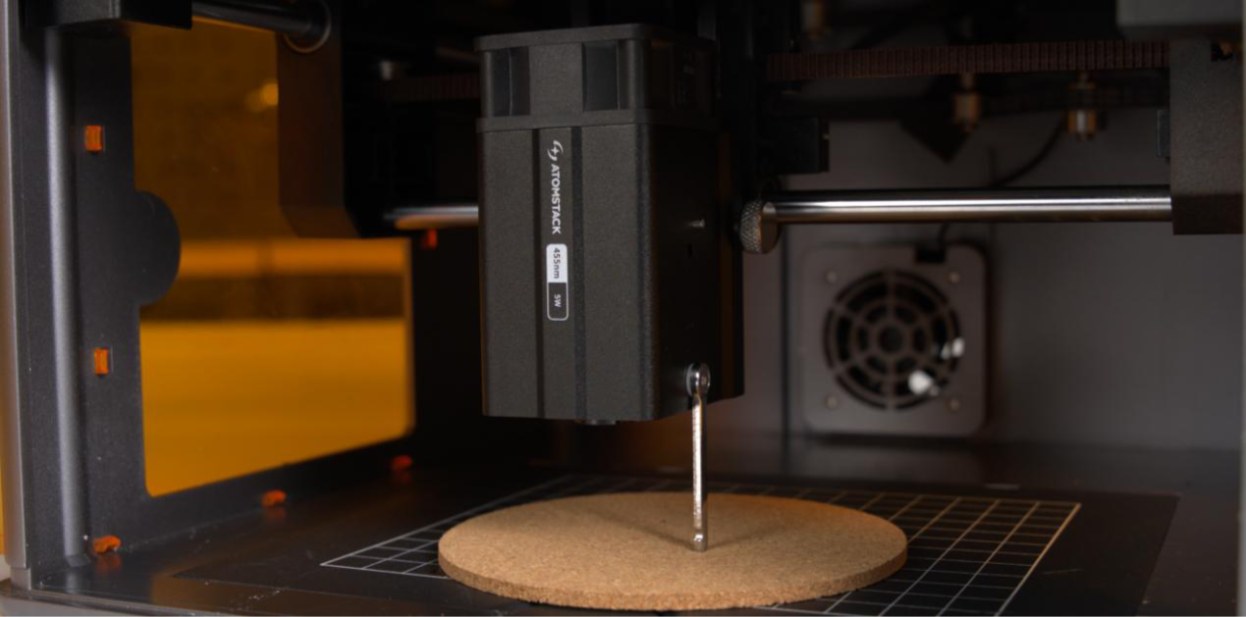
그림 39
- 소프트웨어 매개변수를 확인하십시오
재료마다 다른 가공 매개변수가 필요합니다. 매개변수 표를 참조하여 출력, 속도 및 속도 단위가 올바르게 설정되어 있는지 확인하십시오. 장치 뒷면의 QR 코드를 스캔하여 매개변수 표를 확인하거나 고객 서비스에 연락하여 요청할 수 있습니다.
- 최대 S값을 확인하십시오 (LightBurn)
S-Value Max는 항상 1000으로 설정되어 있어야 합니다 (그림 40 참조). 이 값을 변경하면 레이저 출력과 수명에 영향을 줄 수 있으므로 변경하지 마십시오.
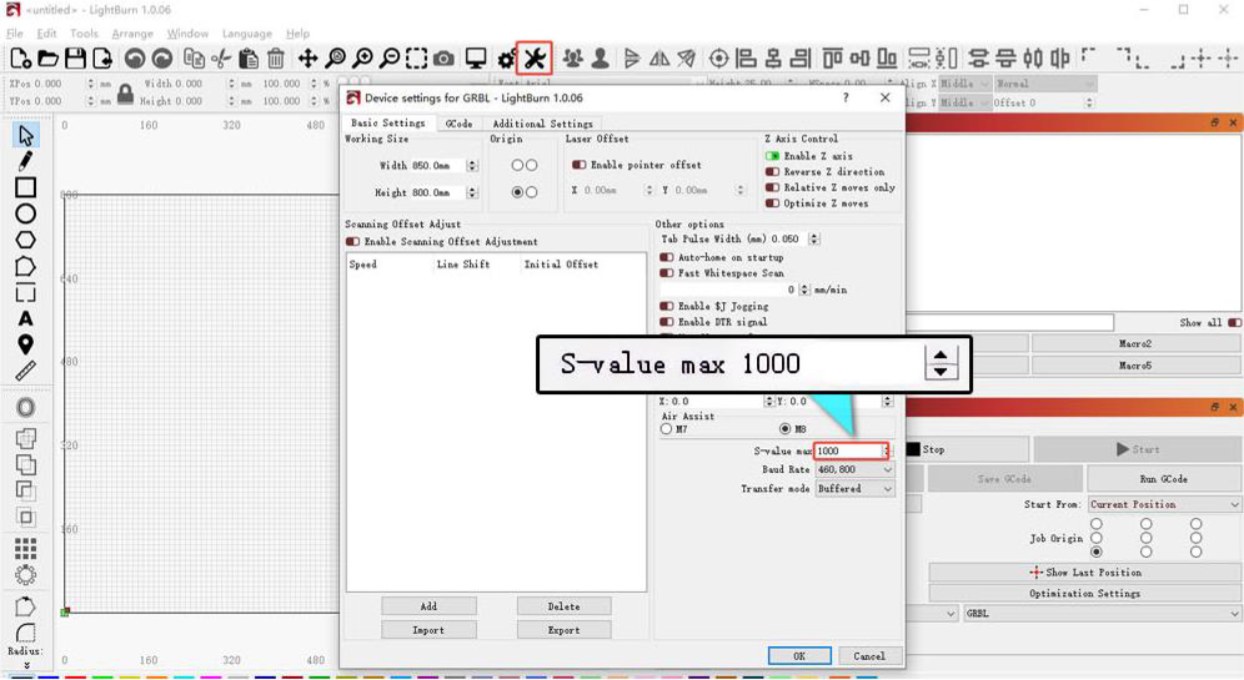
그림 40
- 보호 윈도우 유리를 확인하십시오
보호 윈도우가 오염되거나 손상되면 레이저 출력에 큰 영향을 줄 수 있습니다. “레이저 윈도우 유리가 오염되거나 손상됨” 절의 지침에 따라 문제를 해결하십시오.
- 전원 공급 장치의 출력을 확인하십시오
전압 또는 전류가 부족하면 레이저 출력에 직접적인 영향을 줄 수 있습니다.
-
전원 어댑터 측정: 멀티미터를 직류 전압 모드로 설정하고 전원 어댑터의 출력 전압이 24 V인지 측정하십시오. 전류계가 있으면 전원 어댑터의 최대 출력 전류가 3 A에 도달하는지 측정하십시오.
-
레이저 케이블 측정: 레이저 케이블을 분리하고 출력 100%, 속도 1
mm/min으로 절단 프로그램을 실행한 다음 멀티미터를 직류 전압 모드로 설정하고 그림 41과 같이 핀 1과 2 사이의 전압이 24 V이고 핀 2와 3 사이의 전압이 5 V인지 측정하십시오.
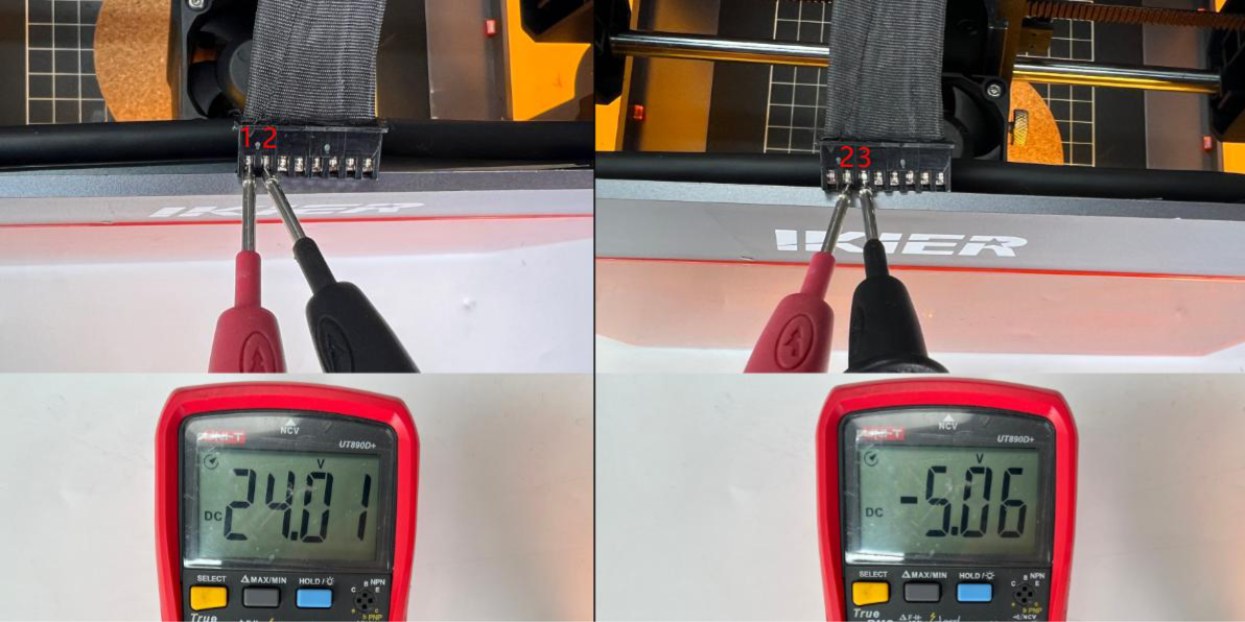
그림 41
- 출력 테스트
A4 용지 한 장을 고정하고 아래 권장 매개변수로 절단 테스트를 수행하여 레이저 출력이 비정상적인지 판단하십시오. A4 용지 절단에 권장되는 매개변수는 다음과 같습니다: → Flex 12W: 출력 60%, 속도 2000 mm/min. → Flex 7W: 출력 100%, 속도 1300 mm/min.
- 고객 서비스에 연락하십시오
위의 단계로 문제가 해결되지 않으면 고객 서비스에 연락하여 다음 정보를 제공하십시오:
-
조각 동영상: 초점 조절 과정, 설정한 출력, 속도, 조각 과정 및 최종 결과가 동영상에 명확하게 나타나야 합니다.
-
문제 해결 단계: 이미 확인하거나 수행한 단계에 대한 설명을 제공하십시오. 전압을 측정했다면 측정 결과도 제공하십시오.
-
절단 동영상: A4 용지 절단 테스트 동영상을 제공하십시오. 초점 조절 과정, 설정한 출력, 속도, 절단 과정 및 최종 결과가 동영상에 명확하게 나타나야 합니다.
-
레이저에 조각된 일련번호: 그림 42와 같이 레이저에 조각된 일련번호를 제공하십시오.
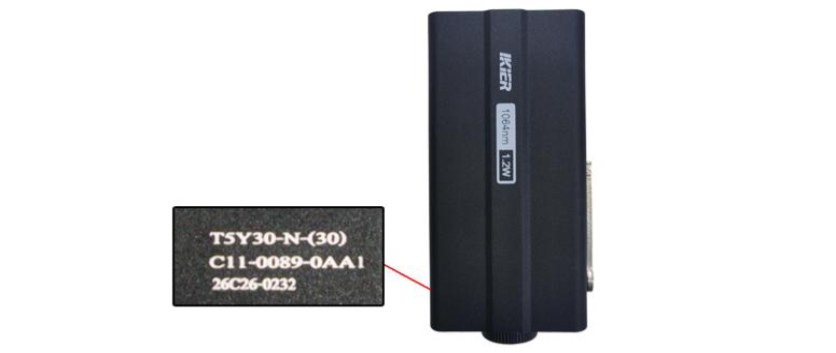
그림 42
¶ 13. 조각된 도안이 왜곡됨
아래 증상에 따라 문제를 해결하십시오. 먼저 원형 또는 정사각형 도안을 조각한 다음 실제 이동 경로에 따라 아래와 같이 문제를 해결하는 것이 좋습니다:
- 45° 각도로 대각선 이동함
- 모터 케이블을 확인하십시오
모터 케이블을 분리한 다음 다시 연결하십시오. 문제가 해결되는지 확인하십시오.
- 메인보드의 모터 케이블을 확인하십시오
보호 인클로저의 상단 덮개를 열고 메인보드 측면의 전원 스위치 근처에 있는 모터 케이블을 찾으십시오 (그림 43 참조). 케이블이 완전히 삽입되어 단단히 연결되어 있는지 확인하십시오. 느슨하면 분리한 다음 다시 연결하여 커넥터가 소켓에 단단히 장착되도록 하십시오.
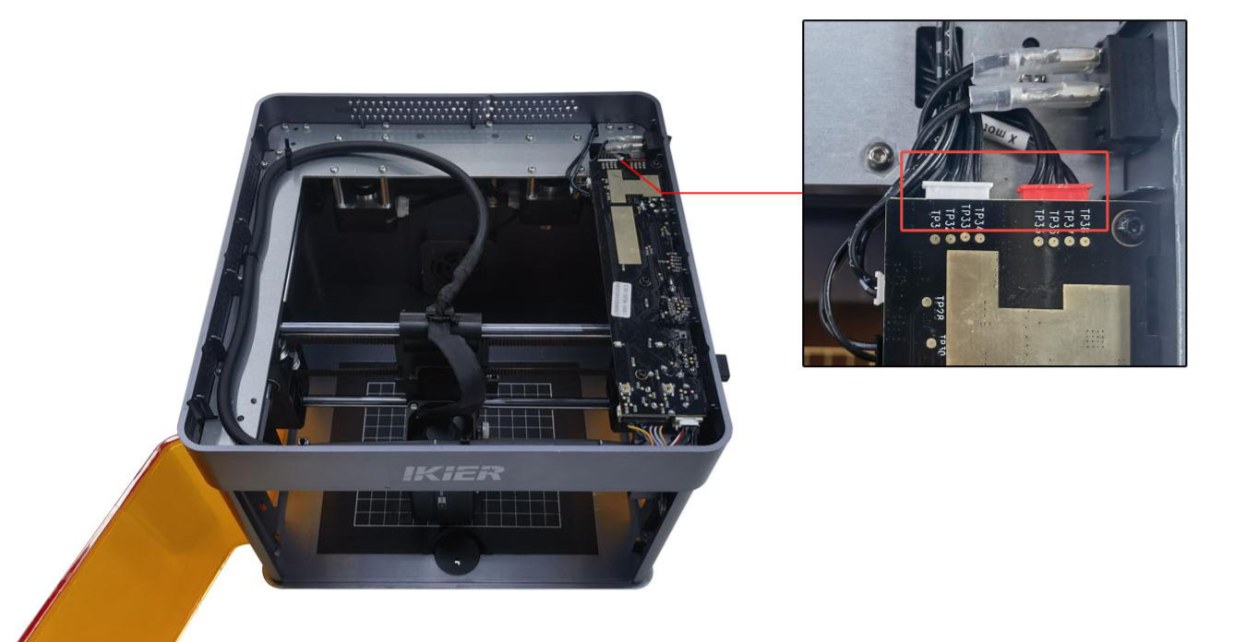
그림 43
- 타이밍 풀리와 타이밍 벨트를 확인하십시오
타이밍 풀리의 나사 (그림 44 참조)가 느슨한지, 타이밍 벨트가 너무 느슨한지 확인하십시오.
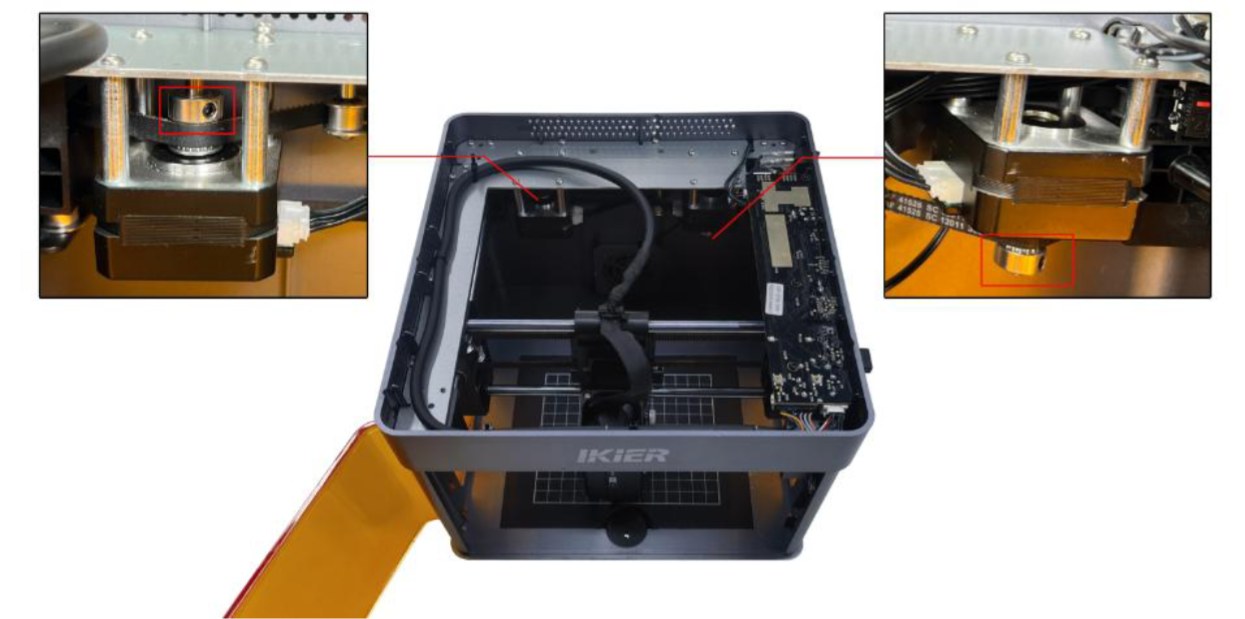
그림 44
- 참고: 타이밍 풀리 나사를 조이고 타이밍 벨트를 조절한 후에도 문제가 계속되면 바로 단계 3) “흔들리며 대각선 이동함”으로 넘어가 추가로 문제를 해결하십시오.
- 반대 방향으로 이동함
-
기계를 공장 초기 설정으로 복원하십시오.
-
Y축만 반대 방향으로 이동하면 메인보드의 모터 케이블 연결 상태를 확인하십시오. 케이블이 잘못된 포트에 연결되어 있을 수 있습니다. 그림 45와 같이 빨간색 커넥터가 전원 스위치에 더 가까이 있어야 올바른 위치입니다.
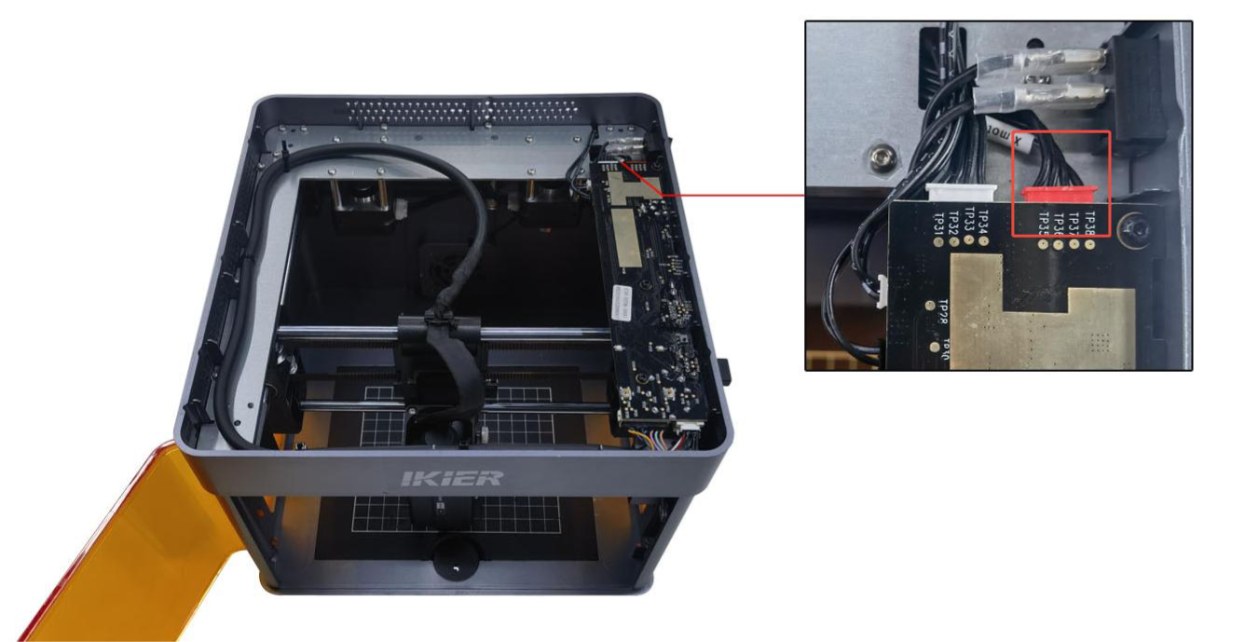
그림 45
- 흔들리며 대각선 이동함
-
기계가 왼쪽 위 또는 오른쪽 아래 모서리로만 이동함: 왼쪽 모터에 이상이 있음을 나타냅니다. 모터 케이블 두 개를 모두 분리하고 왼쪽 모터 케이블 (더 긴 케이블)을 오른쪽 모터에 연결하십시오. 제어 기능으로 레이저 헤드를 이동하여 흔들림 없이 왼쪽 위 또는 오른쪽 아래 모서리로 정상적으로 이동하는지 확인하십시오. → 정상적으로 이동하는 경우: 왼쪽 모터에 결함이 있습니다. → 여전히 비정상적으로 이동하는 경우: 모터 케이블 또는 메인보드의 모터 드라이버에 결함이 있을 수 있습니다.
-
기계가 오른쪽 위 또는 왼쪽 아래 모서리로만 이동함: 오른쪽 모터에 이상이 있음을 나타냅니다. 모터 케이블 두 개를 모두 분리하고 왼쪽 모터 케이블 (더 긴 케이블)을 오른쪽 모터에 연결하십시오. 제어 기능으로 레이저 헤드를 이동하여 흔들림 없이 오른쪽 위 또는 왼쪽 아래 모서리로 정상적으로 이동하는지 확인하십시오. → 정상적으로 이동하는 경우: 모터 케이블 또는 메인보드의 모터 드라이버에 결함이 있을 수 있습니다. → 여전히 비정상적으로 이동하는 경우: 모터에 결함이 있을 수 있습니다.
- 재료를 확인하십시오
종이나 얇은 목판 등 가벼운 재료를 가공할 때는 자석으로 네 모서리를 모두 고정하십시오. 그렇지 않으면 보호 인클로저의 배기 팬 또는 레이저 팬으로 인해 재료가 움직여 도안이 이동하거나 왜곡될 수 있습니다.
- 펌웨어 버전을 확인하십시오
기계를 연결한 후 오른쪽 상단의 “≡”를 클릭하여 그림 46과 같이 펌웨어 버전을 확인하십시오. 버전 번호의 스크린샷을 고객 서비스에 보내 최신 버전인지 확인하십시오.
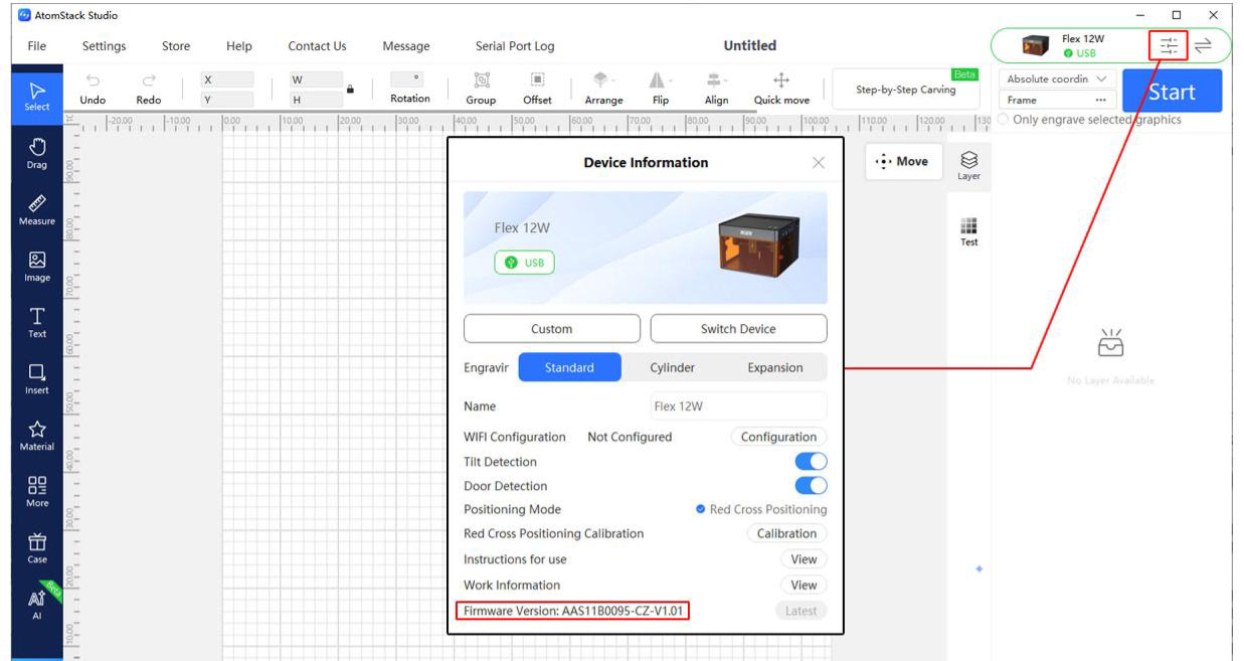
그림 46
- 기계 구조를 확인하십시오
조각된 원이나 정사각형의 형태가 불규칙하면 기계의 구조와 관련된 문제일 수 있습니다. 다음 부품을 순서대로 확인하십시오:
-
타이밍 풀리 확인: 그림 47과 같이 타이밍 풀리 나사가 느슨한지, 타이밍 풀리의 위치가 어긋나 있는지 확인하십시오. 필요하면 조절하십시오.
-
타이밍 벨트 확인: 타이밍 벨트를 손으로 눌러 너무 느슨한지 확인하십시오. 느슨하면 조절하십시오.
-
가이드 롤러 확인: 타이밍 벨트 경로의 모든 가이드 롤러가 정상적으로 작동하는지 확인하십시오.
보호 인클로저 내부에 타이밍 벨트 마모 잔여물이 없는지 확인하십시오.
- 가이드 레일 확인: 가이드 레일 세 개의 표면에 흠집이 없고 충분히 윤활되어 있는지 확인하십시오.
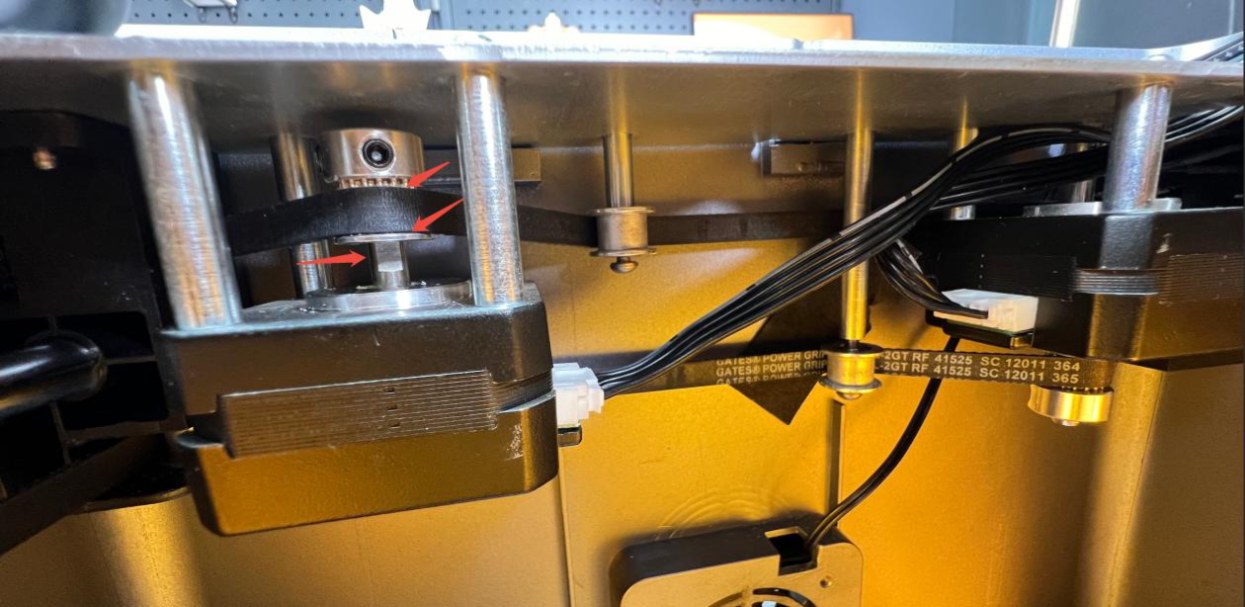
그림 47
- 공장 초기 설정으로 복원하십시오
위의 단계로 문제가 해결되지 않으면 기계를 공장 초기 설정으로 복원하여 비정상적인 매개변수 설정으로 인한 문제를 배제하십시오.
- 고객 서비스에 연락하십시오
위의 단계로 문제가 해결되지 않으면 고객 서비스에 연락하여 다음 정보를 제공하십시오:
-
조각 동영상: 초점 조절 과정, 설정한 출력, 속도, 조각 과정 및 최종 결과가 동영상에 명확하게 나타나야 합니다.
-
문제 해결 단계: 이미 확인하거나 수행한 단계에 대한 설명을 제공하십시오.
-
펌웨어 버전: 펌웨어 버전을 보여 주는 스크린샷을 제공하십시오.
-
장치 일련번호: 그림 48과 같이 장치의 일련번호 사진을 제공하십시오.
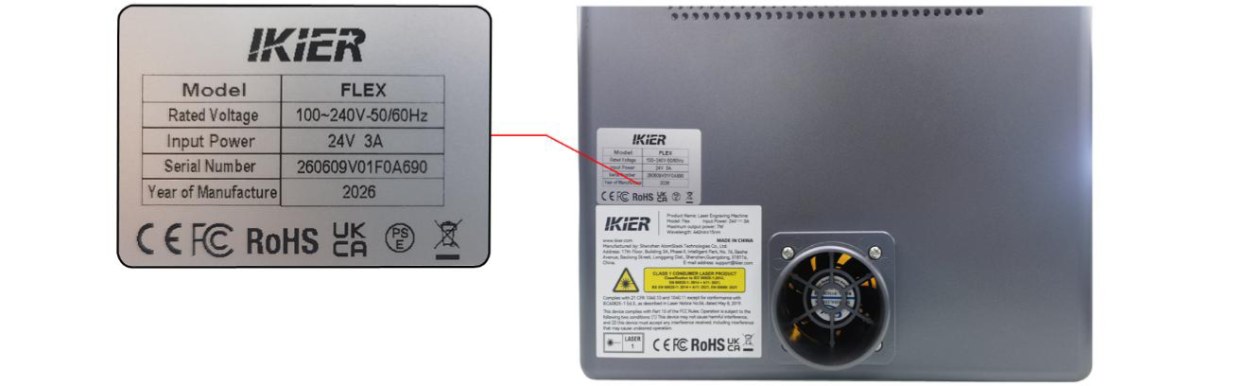
그림 48
¶ 14. 조각된 도안이 반대로 나타남
아래 단계를 따라 문제를 해결하십시오:
- 소프트웨어와 펌웨어 버전을 확인하십시오
소프트웨어와 레이저 조각기의 펌웨어가 모두 최신 버전인지 확인하십시오. 업데이트가 있으면 소프트웨어와 펌웨어를 업데이트한 후 다시 테스트하십시오.
- 메인보드의 모터 케이블 연결 상태를 확인하십시오
보호 인클로저의 상단 덮개를 열고 모터 케이블이 메인보드의 올바른 포트에 연결되어 있는지 확인하십시오. 그림 49와 같이 빨간색 커넥터가 전원 스위치에 더 가까이 있어야 합니다. 케이블이 잘못된 방향으로 연결되어 있으면 분리한 다음 올바른 방향으로 다시 연결하십시오.
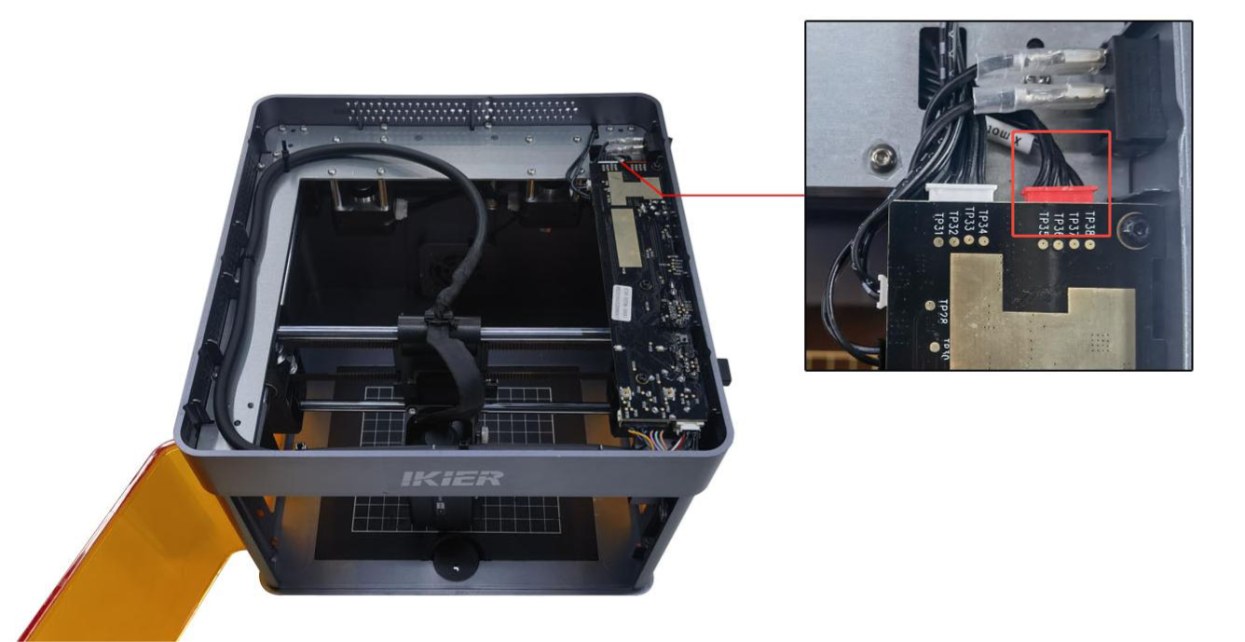
그림 49
- 공장 초기 설정으로 복원하십시오
위의 단계로 문제가 해결되지 않으면 기계를 공장 초기 설정으로 복원하여 비정상적인 매개변수 설정으로 인한 문제를 배제하십시오.
¶ 15. 조각된 도안이 45° 각도로 기울어짐
아래 단계를 따라 문제를 해결하십시오:
- 타이밍 풀리 나사와 타이밍 벨트를 확인하십시오
모터 타이밍 풀리 나사 (그림 50 참조)가 느슨한지, 타이밍 벨트가 너무 느슨한지 확인하십시오. 느슨하면 필요에 따라 나사를 조이거나 타이밍 벨트를 조절하십시오.
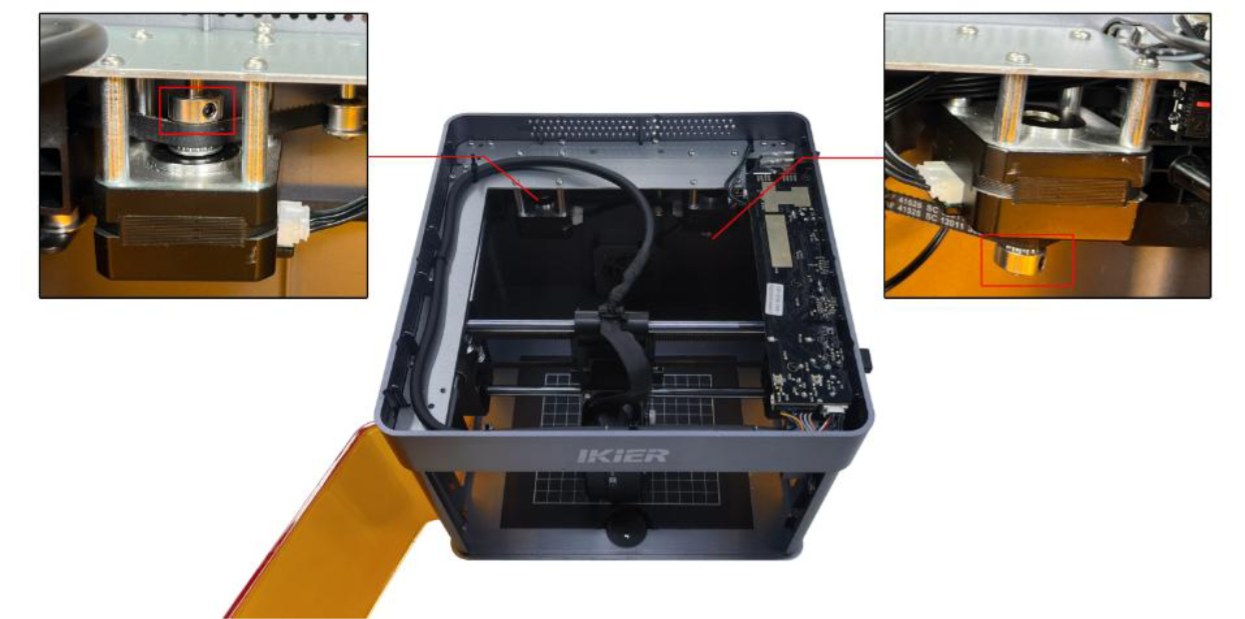
그림 50
- 모터 케이블을 확인하십시오
모터 케이블을 분리한 다음 다시 연결하십시오. 문제가 해결되는지 확인하십시오.
- 메인보드의 모터 케이블 연결 상태를 확인하십시오
보호 인클로저의 상단 덮개를 열고 메인보드 측면의 전원 스위치 근처에 있는 모터 케이블을 찾으십시오 (그림 51 참조). 케이블이 완전히 삽입되어 단단히 연결되어 있는지 확인하십시오. 느슨하면 분리한 다음 다시 연결하여 커넥터가 소켓에 단단히 장착되도록 하십시오.
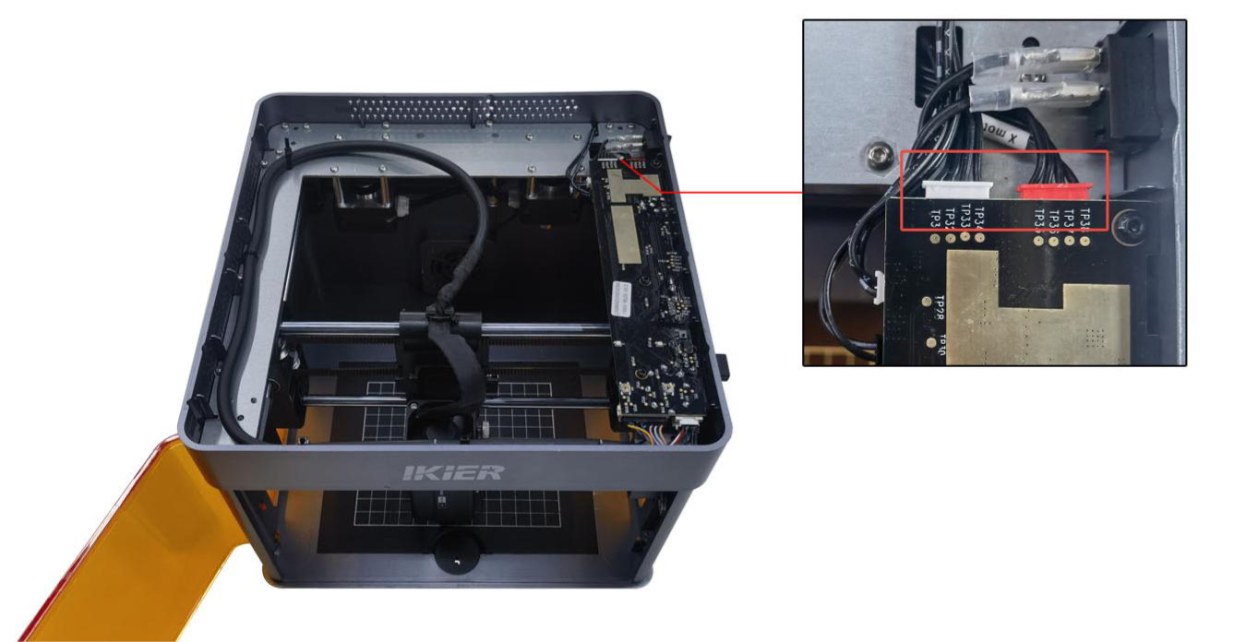
그림 51
- 모터를 확인하십시오
-
기계가 왼쪽 위 또는 오른쪽 아래 모서리로만 이동함: 왼쪽 모터에 이상이 있음을 나타냅니다. 모터 케이블 두 개를 모두 분리하고 왼쪽 모터 케이블 (더 긴 케이블)을 오른쪽 모터에 연결하십시오. 제어 기능으로 레이저 헤드를 이동하여 흔들림 없이 왼쪽 위 또는 오른쪽 아래 모서리로 정상적으로 이동하는지 확인하십시오. → 정상적으로 이동하는 경우: 왼쪽 모터에 결함이 있습니다. → 여전히 비정상적으로 이동하는 경우: 모터 케이블 또는 메인보드의 모터 드라이버에 결함이 있을 수 있습니다.
-
기계가 오른쪽 위 또는 왼쪽 아래 모서리로만 이동함: 오른쪽 모터에 이상이 있음을 나타냅니다. 모터 케이블 두 개를 모두 분리하고 왼쪽 모터 케이블 (더 긴 케이블)을 오른쪽 모터에 연결하십시오. 제어 기능으로 레이저 헤드를 이동하여 흔들림 없이 오른쪽 위 또는 왼쪽 아래 모서리로 정상적으로 이동하는지 확인하십시오. → 정상적으로 이동하는 경우: 모터 케이블 또는 메인보드의 모터 드라이버에 결함이 있을 수 있습니다. → 여전히 비정상적으로 이동하는 경우: 모터에 결함이 있을 수 있습니다.
- 고객 서비스에 연락하십시오
위의 단계로 문제가 해결되지 않으면 고객 서비스에 연락하여 다음 정보를 제공하십시오:
-
문제 해결 동영상: 소프트웨어 작동 단계와 레이저 헤드의 이동 방향을 명확하게 보여 주십시오.
-
문제 해결 단계: 이미 확인하거나 수행한 단계에 대한 설명을 제공하십시오.
-
장치 일련번호: 그림 52와 같이 장치의 일련번호 사진을 제공하십시오.
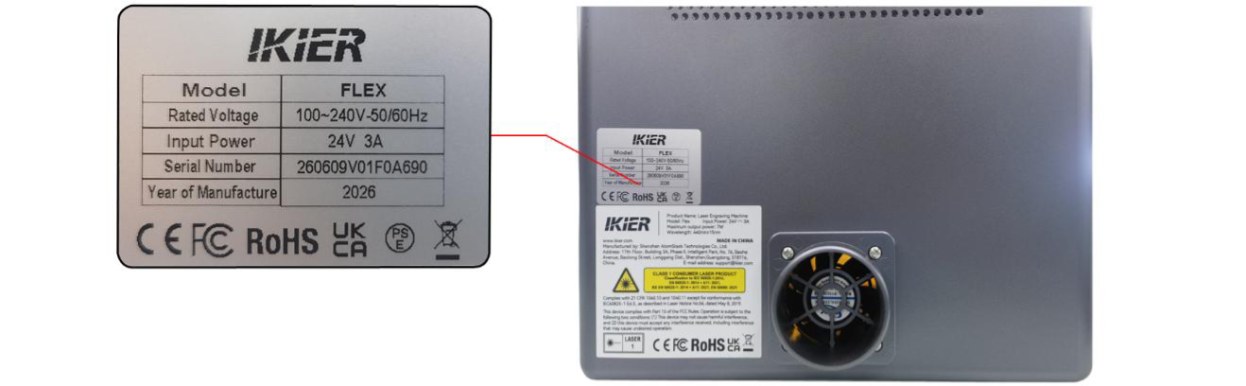
그림 52
¶ 16. 레이저 헤드가 45° 각도로만 이동하며 위, 아래, 왼쪽, 오른쪽으로 정상적으로 이동하지 못함
아래 단계를 따라 문제를 해결하십시오:
- 타이밍 풀리 나사와 타이밍 벨트를 확인하십시오
모터 타이밍 풀리 나사 (그림 53 참조)가 느슨한지, 타이밍 벨트가 너무 느슨한지 확인하십시오. 느슨하면 필요에 따라 나사를 조이거나 타이밍 벨트를 조절하십시오.
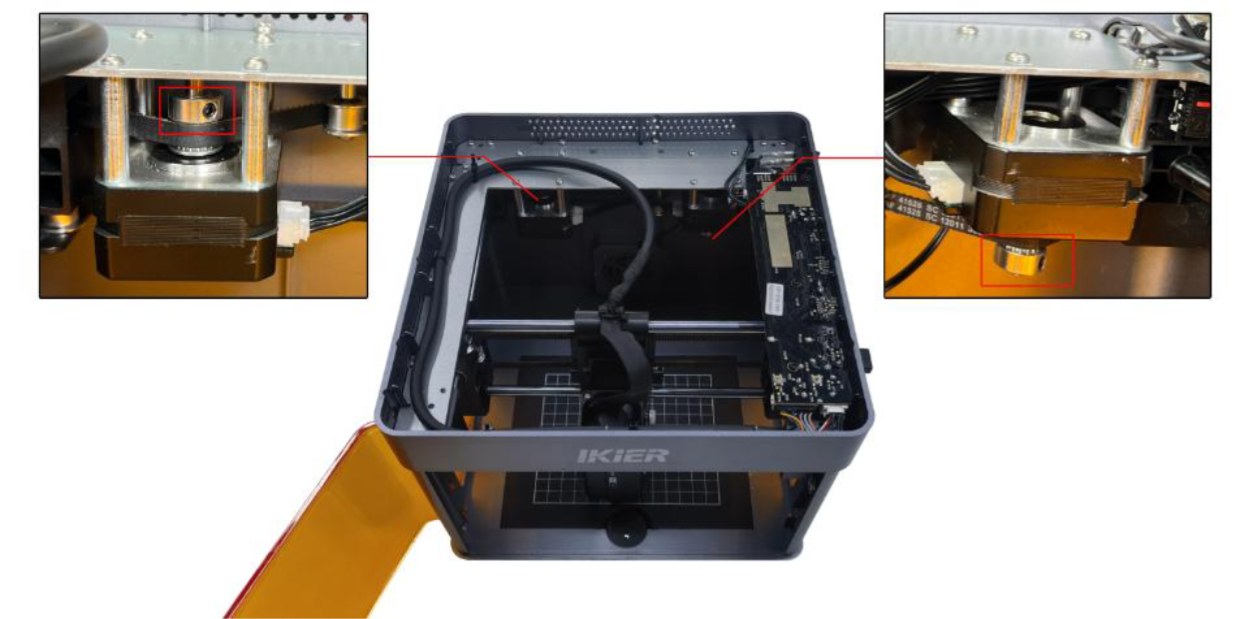
그림 53
- 모터 케이블을 확인하십시오
모터 케이블을 분리한 다음 다시 연결하십시오. 문제가 해결되는지 확인하십시오.
- 메인보드의 모터 케이블 연결 상태를 확인하십시오
보호 인클로저의 상단 덮개를 열고 메인보드 측면의 전원 스위치 근처에 있는 모터 케이블을 찾으십시오 (그림 54 참조). 케이블이 완전히 삽입되어 단단히 연결되어 있는지 확인하십시오. 느슨하면 분리한 다음 다시 연결하여 커넥터가 소켓에 단단히 장착되도록 하십시오.
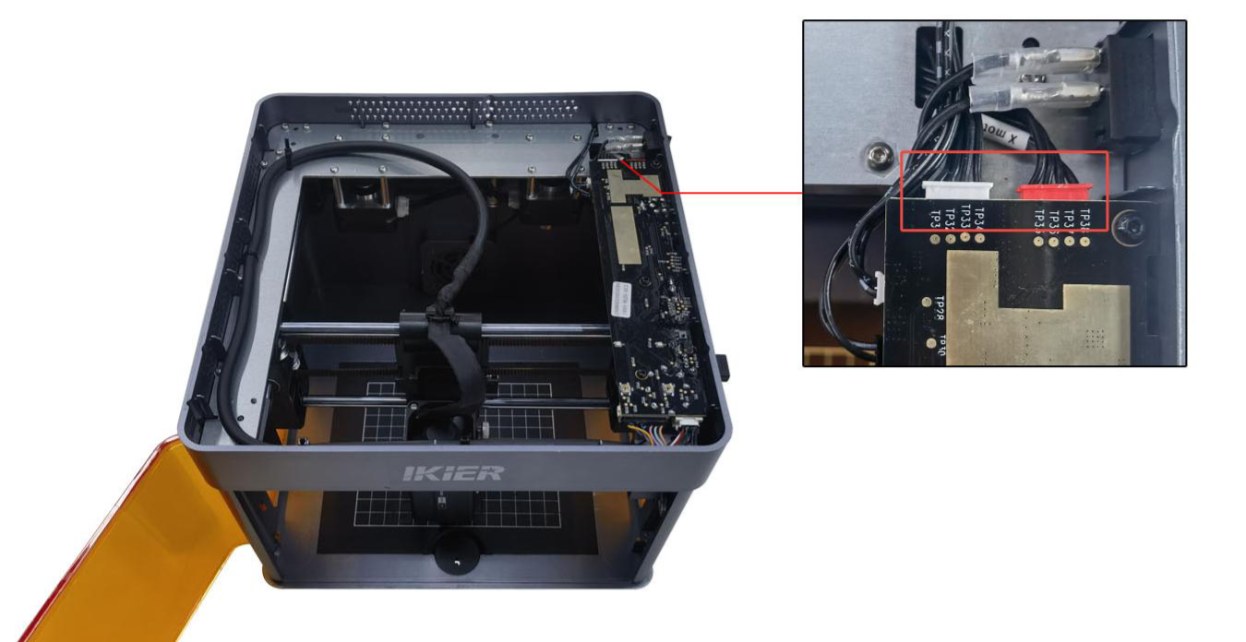
그림 54
- 모터를 확인하십시오
-
기계가 왼쪽 위 또는 오른쪽 아래 모서리로만 이동함: 왼쪽 모터에 이상이 있음을 나타냅니다. 모터 케이블 두 개를 모두 분리하고 왼쪽 모터 케이블 (더 긴 케이블)을 오른쪽 모터에 연결하십시오. 제어 기능으로 레이저 헤드를 이동하여 흔들림 없이 왼쪽 위 또는 오른쪽 아래 모서리로 정상적으로 이동하는지 확인하십시오. → 정상적으로 이동하는 경우: 왼쪽 모터에 결함이 있습니다. → 여전히 비정상적으로 이동하는 경우: 모터 케이블 또는 메인보드의 모터 드라이버에 결함이 있을 수 있습니다.
-
기계가 오른쪽 위 또는 왼쪽 아래 모서리로만 이동함: 오른쪽 모터에 이상이 있음을 나타냅니다. 모터 케이블 두 개를 모두 분리하고 왼쪽 모터 케이블 (더 긴 케이블)을 오른쪽 모터에 연결하십시오. 제어 기능으로 레이저 헤드를 이동하여 흔들림 없이 오른쪽 위 또는 왼쪽 아래 모서리로 정상적으로 이동하는지 확인하십시오. → 정상적으로 이동하는 경우: 모터 케이블 또는 메인보드의 모터 드라이버에 결함이 있을 수 있습니다. → 여전히 비정상적으로 이동하는 경우: 모터에 결함이 있을 수 있습니다.
- 고객 서비스에 연락하십시오
위의 단계로 문제가 해결되지 않으면 고객 서비스에 연락하여 다음 정보를 제공하십시오:
-
문제 해결 동영상: 소프트웨어 작동 단계와 레이저 헤드의 이동 방향을 명확하게 보여 주십시오.
-
문제 해결 단계: 이미 확인하거나 수행한 단계에 대한 설명을 제공하십시오.
-
장치 일련번호: 그림 55와 같이 장치의 일련번호 사진을 제공하십시오.
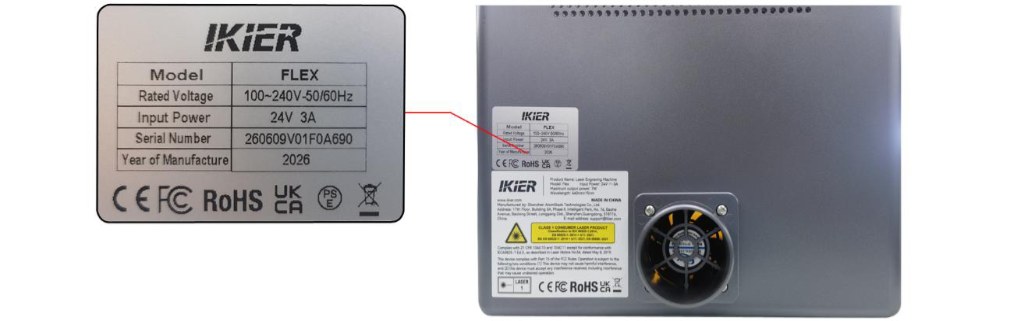
그림 55
¶ 17. 조각 중 기계가 갑자기 멈춤
아래 단계를 따라 문제를 해결하십시오:
- 소프트웨어 경보 메시지를 확인하십시오
이 문제가 발생하면 소프트웨어에 관련 경보 메시지가 표시되는지 확인하고 경보 메시지에 따라 문제를 해결하십시오: ① USB Key Not Connected
- 그림 56과 같이 USB 키가 삽입되어 있는지 확인하십시오. USB 키를 살짝 움직여 표시등이 녹색으로 바뀌는지 확인하십시오.
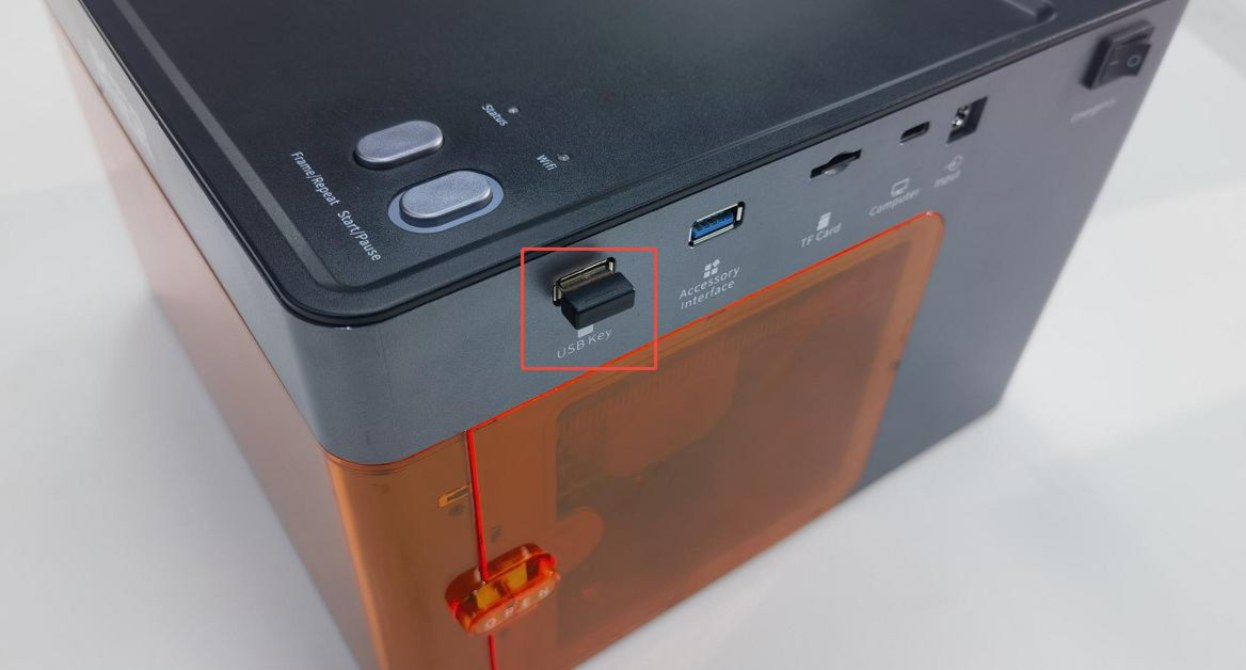
그림 56
- 보호 인클로저 덮개가 제대로 닫혀 있는지 확인하십시오 (덮개에는 덮개 열림 감지기가 있습니다).
상단 덮개를 다시 열었다 닫으십시오. 또는 감지 스위치를 손으로 눌러 (그림 57 참조) 상태 표시등이 정상적인 녹색으로 돌아오는지 확인하십시오.
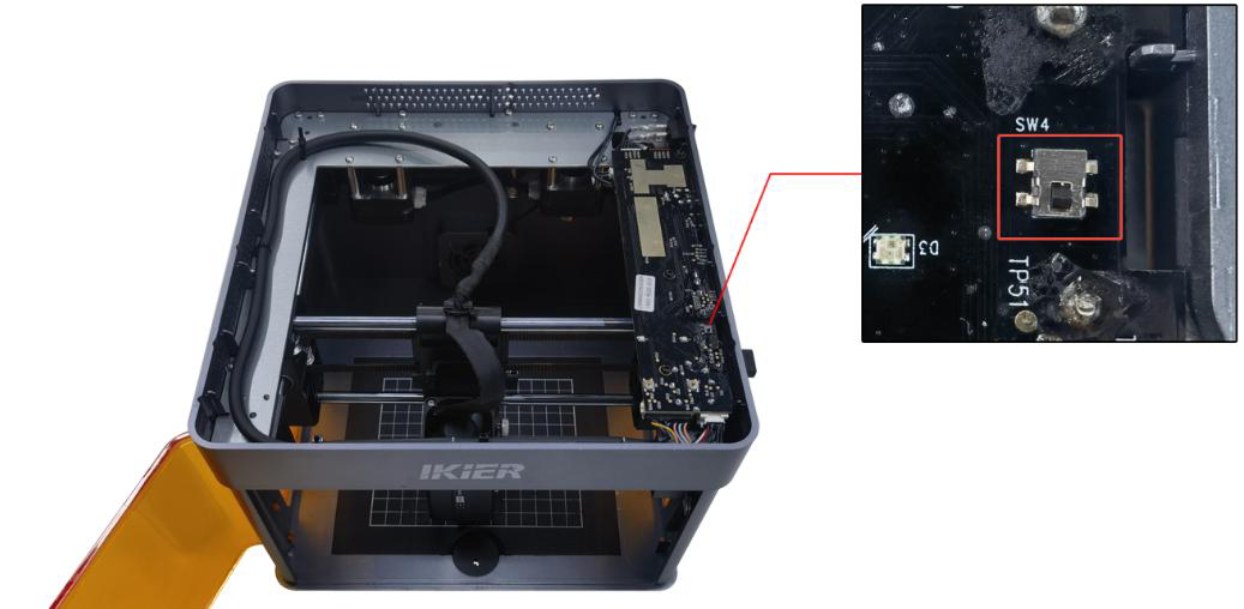
그림 57
② Abnormal Enclosure Opening (보호 인클로저가 비정상적으로 열림)
-
보호 인클로저 도어가 완전히 닫혀 있는지 확인하십시오. 도어를 다시 열었다 닫으십시오.
-
보호 인클로저 도어의 리미트 스위치 작동 지점 두 곳을 손으로 눌러 상태 표시등이 정상적인 녹색으로 돌아오는지 확인하십시오. → 누른 후 정상적인 녹색으로 돌아오는 경우: 보호 인클로저 도어가 완전히 닫히지 않은 것입니다. 도어를 막는 이물질이 있는지 확인하십시오. → 누른 후에도 경보가 계속되는 경우: 보호 인클로저 도어 감지용 리미트 스위치와 메인보드의 커넥터가 느슨한지 확인하십시오. 커넥터를 분리한 다음 다시 연결하십시오. ③ Limit Switch Triggered by Collision 레이저 헤드를 손으로 보호 인클로저 중앙으로 이동하고 표시등이 녹색으로 바뀌는지 확인하십시오. 기계가 여전히 충돌로 리미트 스위치가 작동했다는 경보를 표시하면 X축 리미트 스위치와 Y축 리미트 스위치를 차례로 손으로 누르고 (그림 58 참조) 경보음 (경고음)이 발생하는지 확인하여 리미트 스위치의 손상 여부를 판단하십시오.
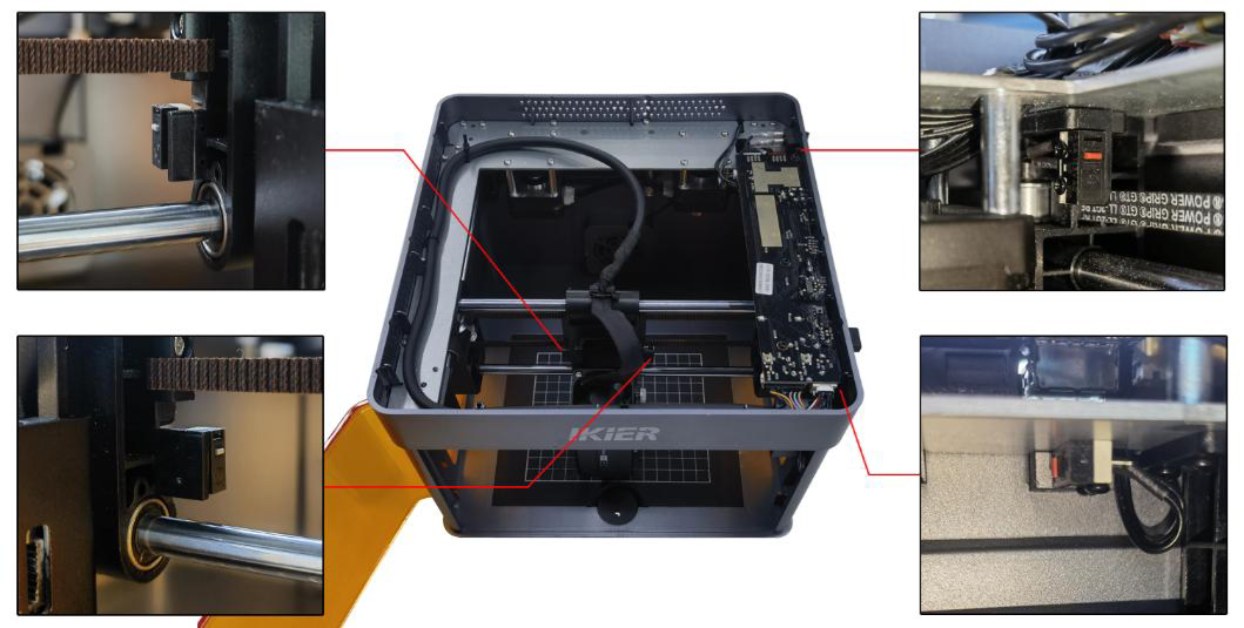
그림 58
④ Tilt Alarm 레이저 조각기를 수평면에 놓았는지 확인하십시오. 경보가 계속되면 보호 인클로저의 상단 덮개를 열고 그림 59와 같이 메인보드의 부저 옆에 있는 고정 나사를 조이십시오.
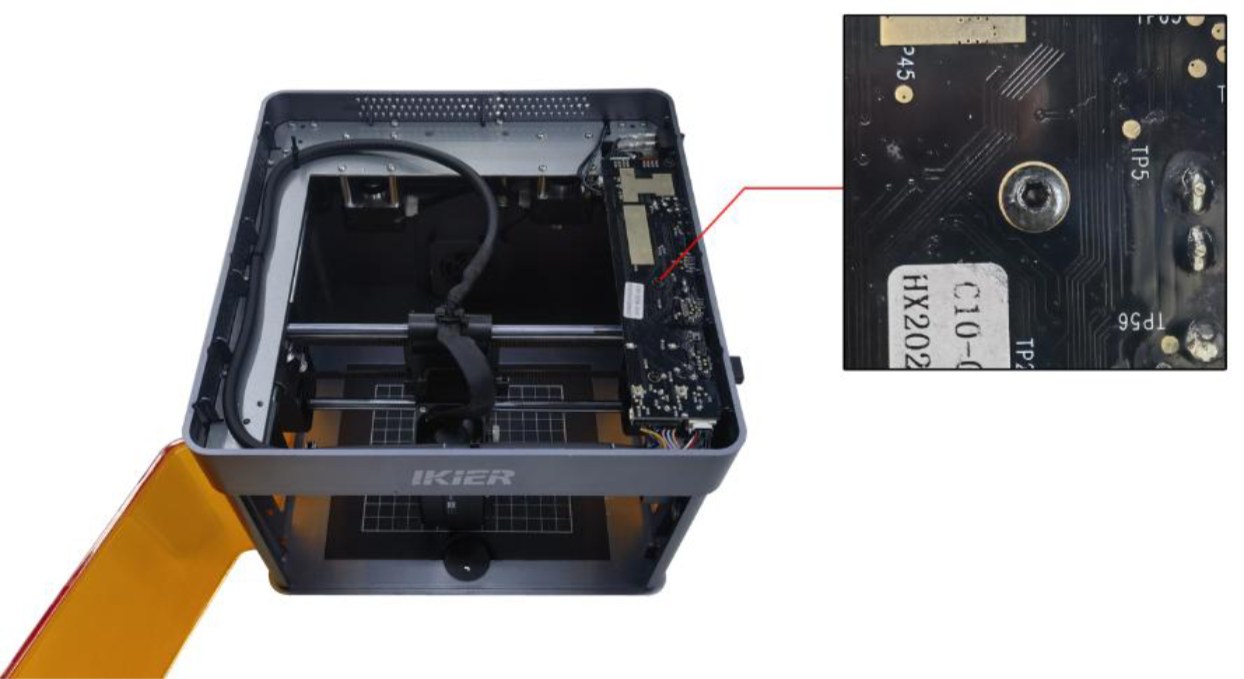
그림 59
- Type-C 데이터 케이블 연결 상태를 확인하십시오
-
Type-C 데이터 케이블이 단단히 연결되어 있는지 확인하십시오. 케이블을 분리한 다음 다시 연결하거나 컴퓨터의 다른 USB 포트를 사용해 보십시오.
-
통신 중단을 방지하기 위해 조각 중 Type-C 데이터 케이블을 만지거나 움직이지 않도록 하십시오.
- 컴퓨터 운영 체제를 확인하십시오
Windows 11을 사용하는 경우 운영 체제가 백그라운드 통신을 제한하여 기계가 멈출 수 있으므로 조각 중 소프트웨어를 백그라운드 실행으로 전환하지 마십시오.
- 다른 제어 소프트웨어를 사용해 보십시오
AtomStack Studio 또는 LightBurn이 권장됩니다. 다른 소프트웨어를 사용하여 문제가 다시 발생하는지 확인하고 소프트웨어 버전 문제를 배제하십시오.
- 다른 전원 어댑터를 사용해 보십시오
다른 24 V 전원 어댑터를 사용하여 문제가 다시 발생하는지 확인하고 전원 어댑터의 불안정한 전원 공급으로 인한 문제를 배제하십시오.
- 고객 서비스에 연락하십시오
위의 단계로 문제가 해결되지 않으면 고객 서비스에 연락하여 다음 정보를 제공하십시오:
-
문제 해결 동영상: 문제가 쉽게 재현되면 전체 작동 과정을 동영상으로 촬영하십시오. 장시간 작동한 후에만 문제가 발생하면 기계가 멈췄을 때의 결함 상태와 소프트웨어 콘솔에 표시되는 정보를 촬영하십시오.
-
문제 해결 단계: 이미 확인하거나 수행한 단계에 대한 설명을 제공하십시오.
-
일련번호: 그림 60과 같이 보호 인클로저 뒷면의 일련번호 사진을 제공하십시오.
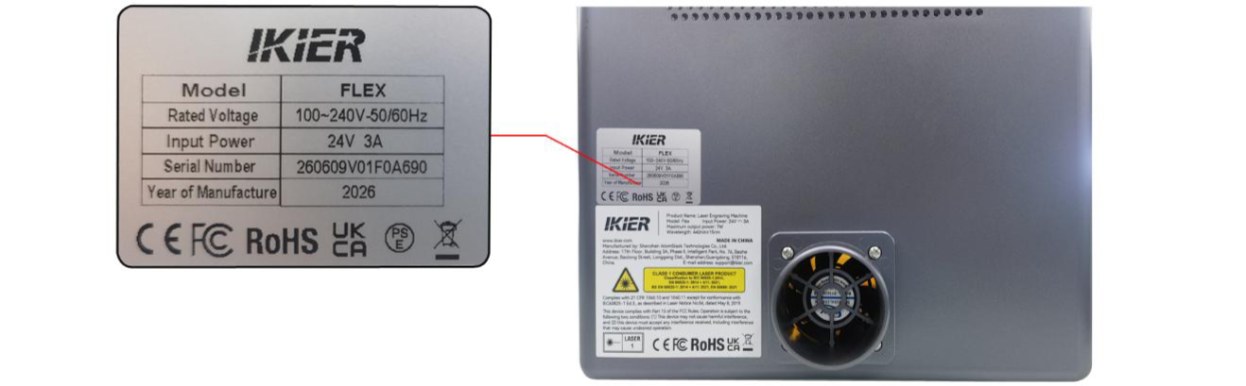
그림 60
¶ 18. 소프트웨어에 Engraving Area Exceeded (조각 영역 초과) 메시지가 표시됨
아래 단계를 따라 문제를 해결하십시오:
- 조각 파일의 크기를 확인하십시오
현재 조각 파일이 조각 영역 안에 완전히 들어가는지 확인하십시오. 조각 영역 밖에 도안이 있거나 조각 영역을 벗어난 요소를 실수로 선택하지 않았는지 확인하십시오.
- 선택한 좌표 모드를 확인하십시오
-
Absolute Coordinates (절대 좌표): 파일이 조각 영역 안에 있으면 일반적으로 이 경보가 발생하지 않습니다.
-
Current Position (현재 위치): 레이저 헤드를 수동으로 이동하거나 소프트웨어로 제어하여 적절한 위치로 이동해야 합니다. 조각 경로에 충분한 공간이 확보되어 있는지 확인하십시오. 그렇지 않으면 경보가 발생할 수 있습니다. Current Position 모드를 사용할 때는 조각 전에 Framing (프레이밍) 기능을 사용하여 파일 크기가 적절하고 조각 경로가 사용 가능한 영역 안에 있는지 확인하는 것이 좋습니다.
- 소프트웨어 경보 메시지를 확인하십시오
-
X축 경보: 레이저 헤드가 왼쪽 또는 오른쪽 리미트 스위치를 작동시켰는지 (가장자리에 도달했는지) 확인하십시오.
-
Y축 경보: 레이저 헤드가 오른쪽의 앞쪽 또는 뒤쪽 Y축 리미트 스위치를 작동시켰는지 (가장자리에 도달했는지) 확인하십시오.
- 리미트 스위치를 손으로 작동시켜 확인하십시오
그림 61과 같이 레이저 헤드의 왼쪽과 오른쪽에 있는 리미트 스위치 및 오른쪽의 앞쪽/뒤쪽 Y축 리미트 스위치를 손으로 누르십시오. 경보음 (경고음)이 정상적으로 발생하는지 확인하십시오.
-
리미트 스위치가 작동하지 않으면 케이블이 느슨한지 확인하십시오.
-
케이블이 제대로 연결되어 있는데도 리미트 스위치가 작동하지 않으면 리미트 스위치 자체가 손상되었을 수 있습니다.
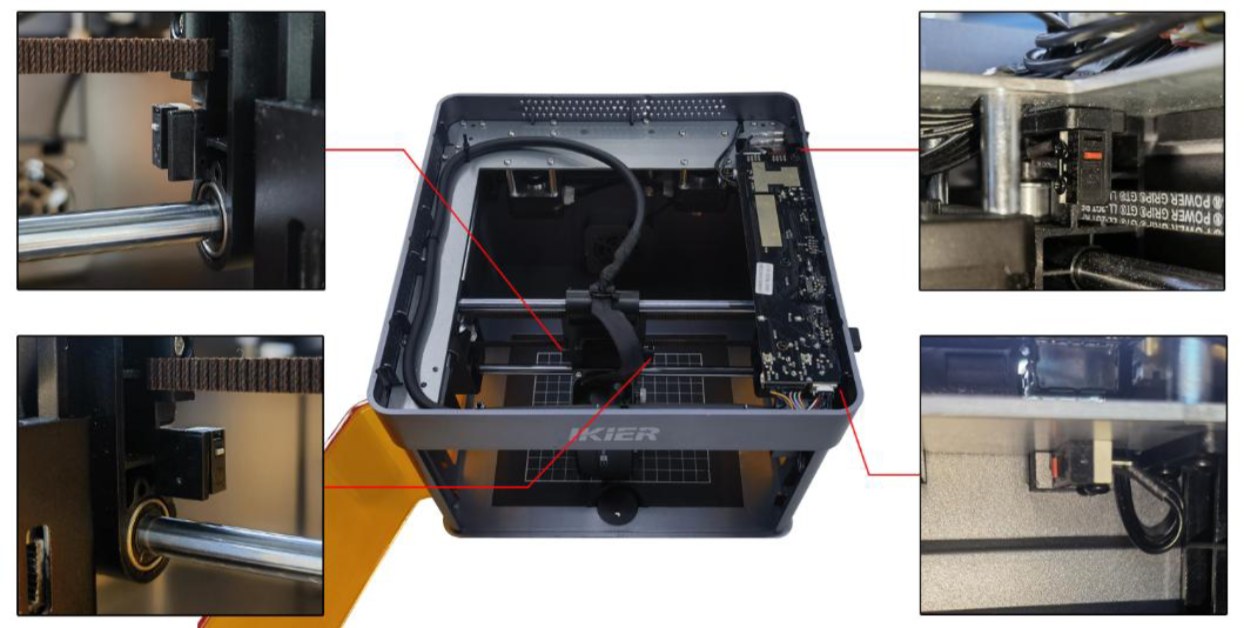
그림 61
- 메인보드 케이블을 확인하십시오
보호 인클로저 덮개를 열고 그림 62와 같이 메인보드의 리미트 스위치 케이블에 느슨한 연결, 단선 또는 접촉 불량이 있는지 확인하십시오.
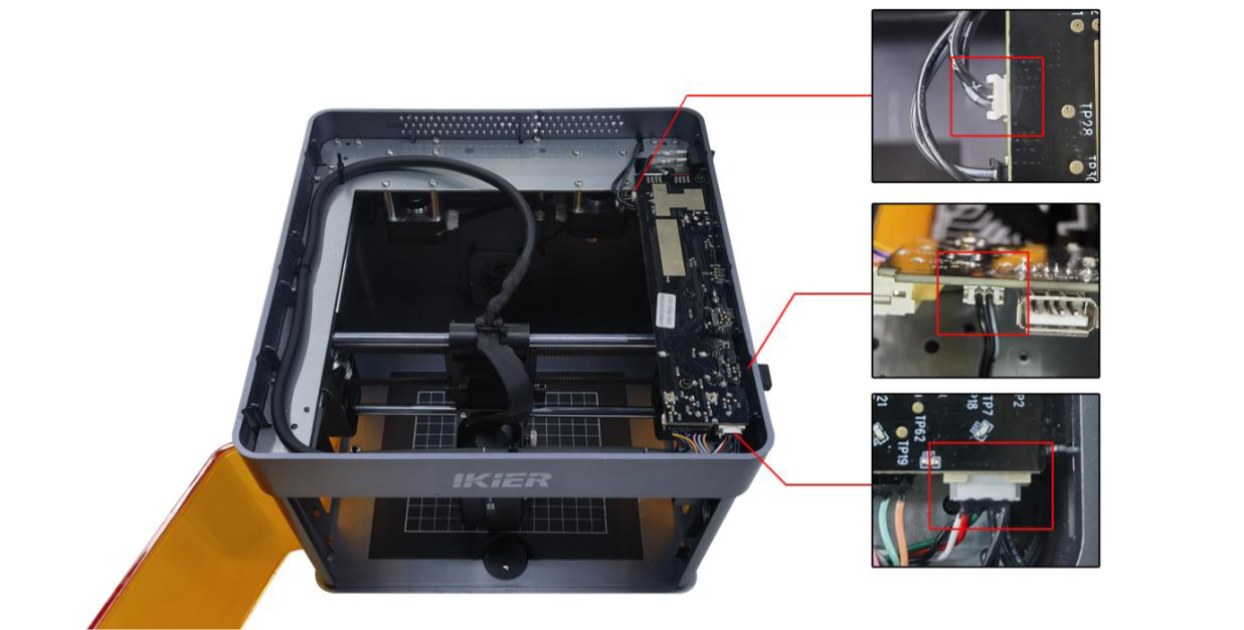
그림 62
- 공장 초기 설정으로 복원하십시오
위의 단계로 문제가 해결되지 않으면 기계를 공장 초기 설정으로 복원하여 비정상적인 매개변수 설정으로 인한 문제를 배제하십시오.
- 고객 서비스에 연락하십시오
위의 단계로 문제가 해결되지 않으면 고객 서비스에 연락하여 다음 정보를 제공하십시오:
-
문제 해결 동영상: 문제가 쉽게 재현되면 전체 작동 과정을 동영상으로 촬영하십시오. 장시간 작동한 후에만 문제가 발생하면 경보가 표시될 때의 결함 상태와 소프트웨어 콘솔에 표시되는 정보를 촬영하십시오.
-
문제 해결 단계: 이미 확인하거나 수행한 단계에 대한 설명을 제공하십시오.
-
결함 사진: 문제 해결 중 특정 결함을 발견했다면 문제를 보여 주는 선명한 사진을 제공하십시오.
-
일련번호: 그림 63과 같이 보호 인클로저 뒷면의 일련번호 사진을 제공하십시오.
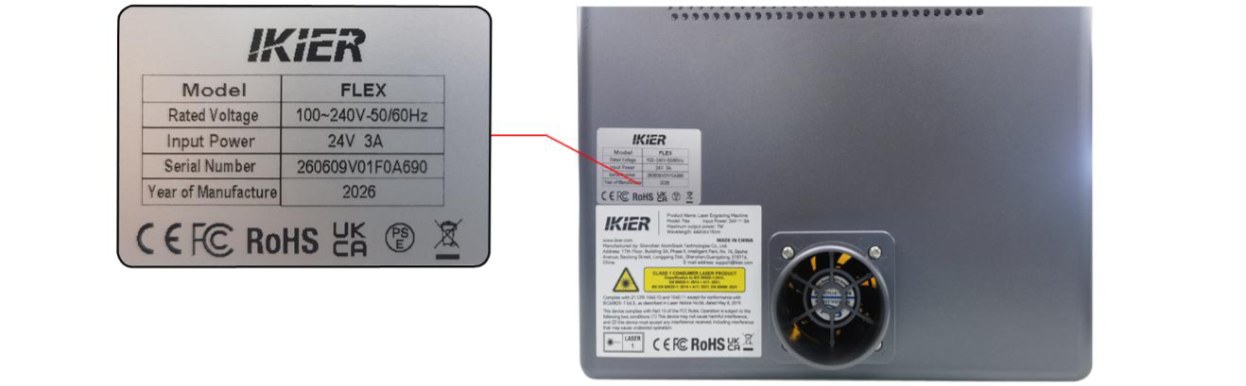
그림 63
¶ 19. 레이저 헤드가 작업 영역 중앙에 있는데도 경보가 발생하고 Engraving Area Exceeded 메시지가 표시됨
아래 단계를 따라 문제를 해결하십시오:
- 리미트 스위치를 손으로 작동시켜 확인하십시오
그림 64와 같이 레이저 헤드의 왼쪽과 오른쪽에 있는 리미트 스위치 및 오른쪽의 앞쪽/뒤쪽 Y축 리미트 스위치를 손으로 누르십시오. 경보음 (경고음)이 정상적으로 발생하는지 확인하십시오.
-
리미트 스위치가 작동하지 않으면 케이블이 느슨한지 확인하십시오.
-
케이블이 제대로 연결되어 있는데도 리미트 스위치가 작동하지 않으면 리미트 스위치 자체가 손상되었을 수 있습니다.
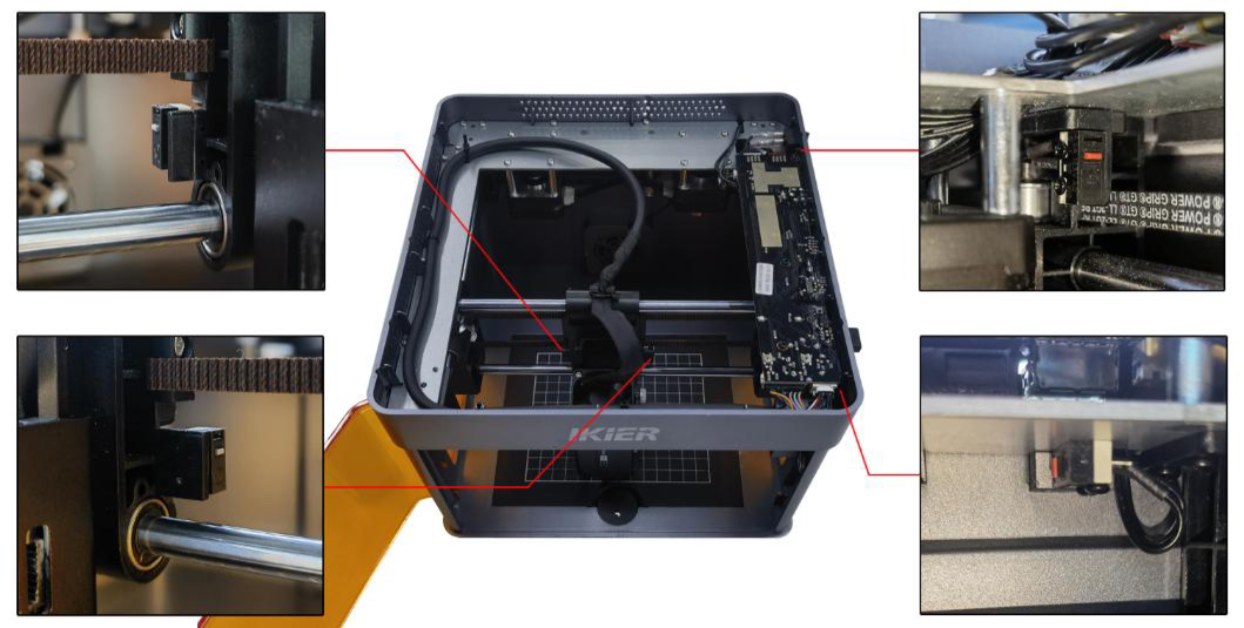
그림 64
- 메인보드 케이블을 확인하십시오
보호 인클로저 덮개를 열고 그림 65와 같이 메인보드의 리미트 스위치 케이블에 느슨한 연결, 단선 또는 접촉 불량이 있는지 확인하십시오.
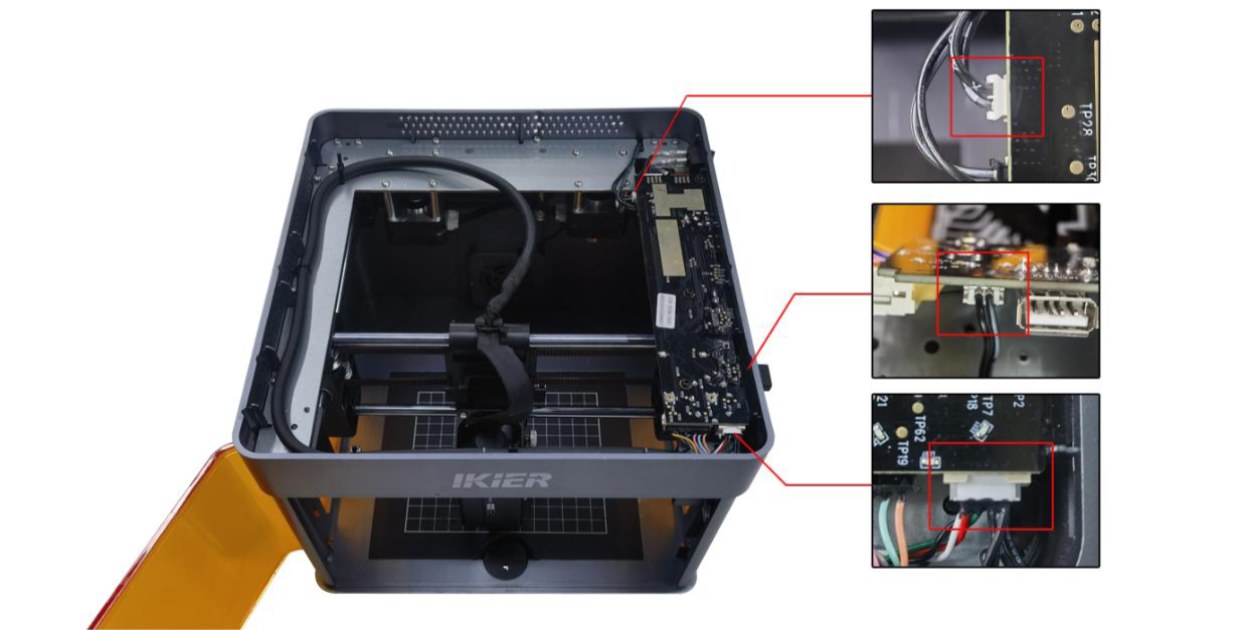
그림 65
- 공장 초기 설정으로 복원하십시오
위의 단계로 문제가 해결되지 않으면 기계를 공장 초기 설정으로 복원하여 비정상적인 매개변수 설정으로 인한 문제를 배제하십시오.
- 고객 서비스에 연락하십시오
위의 단계로 문제가 해결되지 않으면 고객 서비스에 연락하여 다음 정보를 제공하십시오:
-
문제 해결 동영상: 문제가 쉽게 재현되면 전체 작동 과정을 동영상으로 촬영하십시오. 장시간 작동한 후에만 문제가 발생하면 경보가 표시될 때의 결함 상태와 소프트웨어 콘솔에 표시되는 정보를 촬영하십시오.
-
문제 해결 단계: 이미 확인하거나 수행한 단계에 대한 설명을 제공하십시오.
-
결함 사진: 문제 해결 중 특정 결함을 발견했다면 문제를 보여 주는 선명한 사진을 제공하십시오.
-
일련번호: 그림 66과 같이 보호 인클로저 뒷면의 일련번호 사진을 제공하십시오.
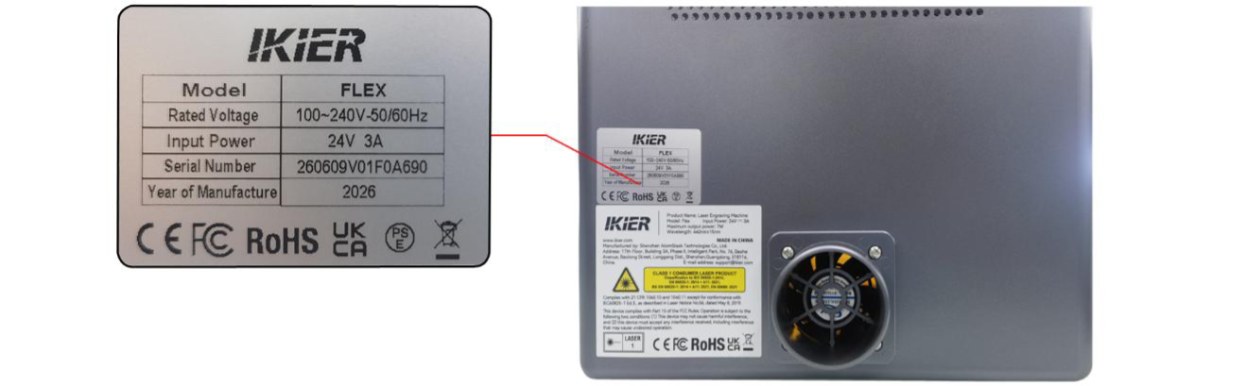
그림 66
¶ 20. 소프트웨어에 Limit Switch Not Detected (리미트 스위치가 감지되지 않음) 메시지가 표시됨
아래 단계를 따라 문제를 해결하십시오:
- 리미트 스위치를 손으로 테스트하십시오
레이저 모듈 양쪽의 리미트 스위치와 오른쪽의 앞쪽 및 뒤쪽 Y축 리미트 스위치를 누르십시오 (그림 67 참조). 경보음 (경고음)이 올바르게 발생하는지 확인하십시오.
-
스위치에서 경보가 발생하지 않으면 케이블 연결이 느슨한지 확인하십시오.
-
케이블이 제대로 연결되어 있는데도 스위치가 반응하지 않으면 리미트 스위치가 손상되었을 수 있습니다.
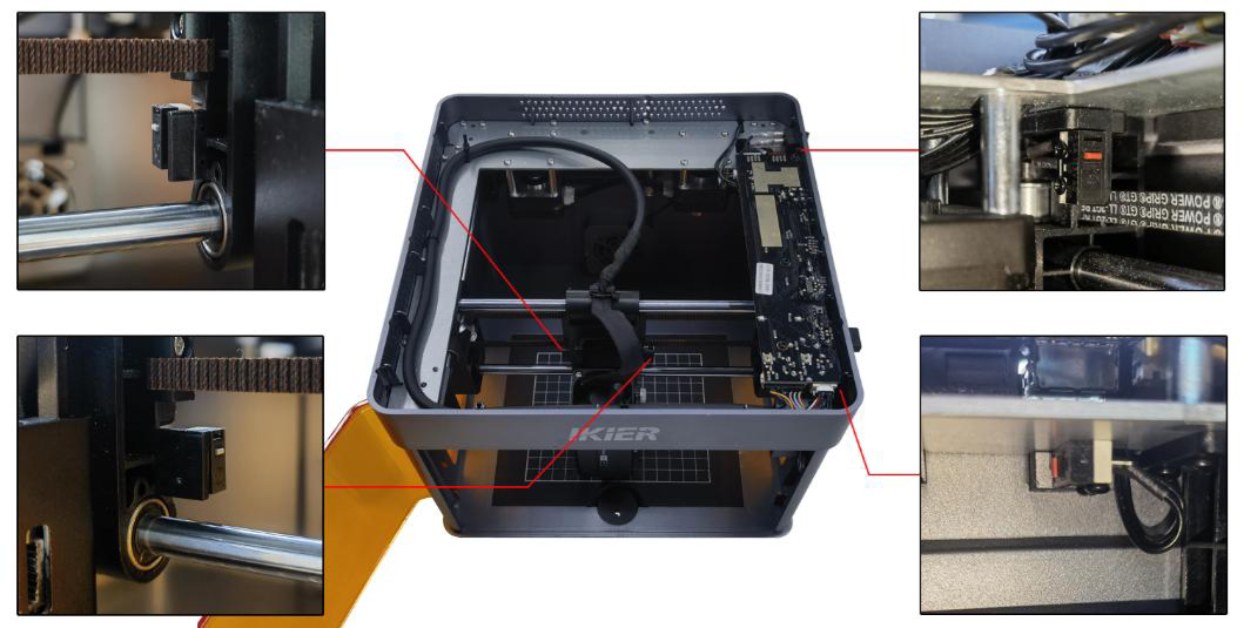
그림 67
- 메인보드 연결 상태를 확인하십시오
보호 인클로저 덮개를 열고 메인보드에 연결된 리미트 스위치 케이블을 점검하십시오. 느슨한 연결, 손상된 전선 또는 접촉 불량이 있는지 확인하십시오 (그림 68 참조).
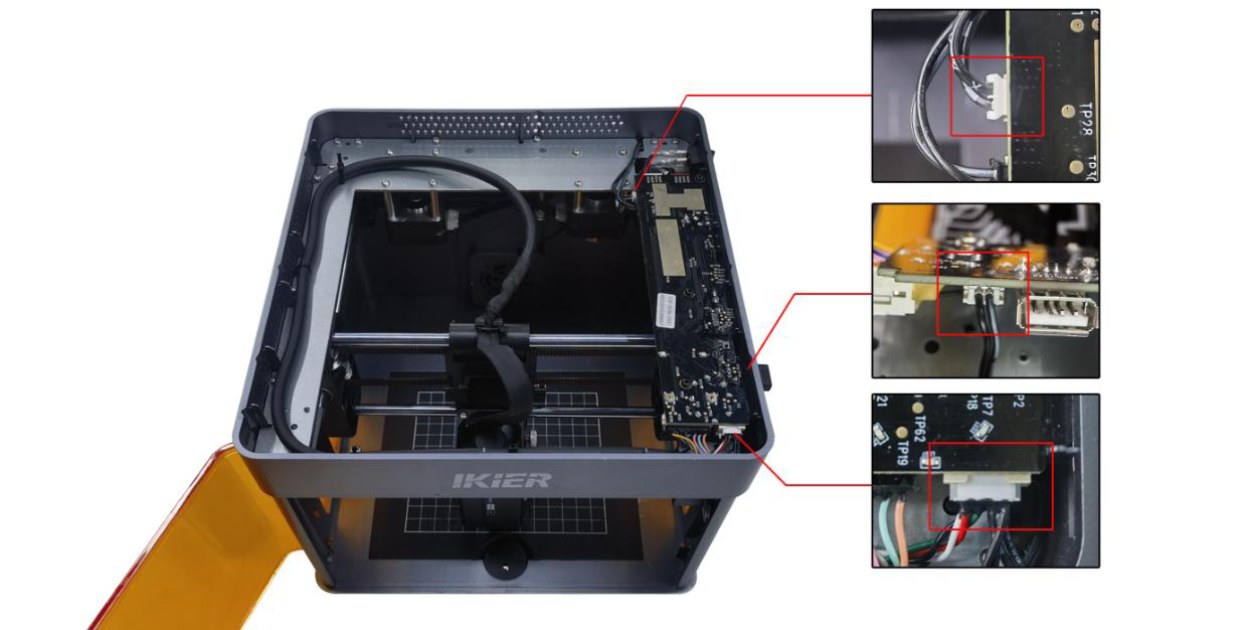
그림 68
- 공장 초기 설정으로 복원하십시오
위의 단계로 문제가 해결되지 않으면 기계를 공장 초기 설정으로 복원하여 비정상적인 매개변수 설정으로 인한 문제를 배제하십시오.
- 고객 지원에 연락하십시오
문제가 여전히 해결되지 않으면 고객 지원에 연락하여 다음 정보를 제공하십시오:
- 결함 동영상:
- 문제가 쉽게 재현되면 전체 문제 해결 과정을 촬영하십시오. * 문제가 가끔 발생하면 경보 상태와 소프트웨어에 표시되는 오류 코드를 촬영하십시오.
-
이미 수행한 문제 해결 단계에 대한 설명.
-
문제 해결 중 결함을 발견했다면 결함이 있는 부품의 선명한 사진을 제공하십시오.
-
기계 뒷면의 일련번호 라벨 사진 (그림 69 참조).
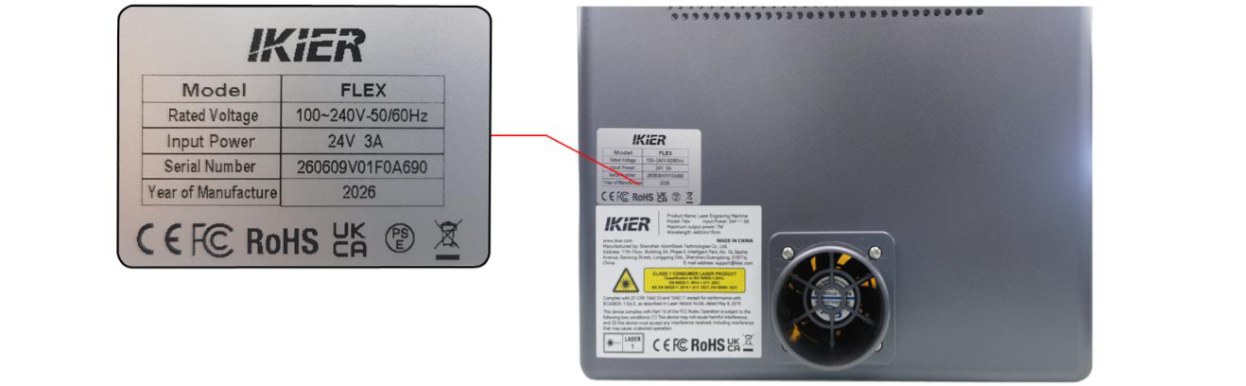
그림 69
¶ 21. 보호 인클로저 도어가 닫혀 있는데도 소프트웨어에 도어가 닫히지 않았다고 표시됨
아래 단계를 따라 문제를 해결하십시오:
- 보호 인클로저 도어를 다시 닫으십시오
보호 인클로저 도어를 다시 닫아 보고 경보가 해제되는지 확인하십시오.
- 리미트 스위치를 손으로 작동시키십시오
그림 70과 같이 보호 인클로저 도어의 리미트 스위치 작동 지점 두 곳을 손가락으로 누르십시오. 상태 표시등이 빨간색에서 녹색으로 바뀌는지 확인하십시오.
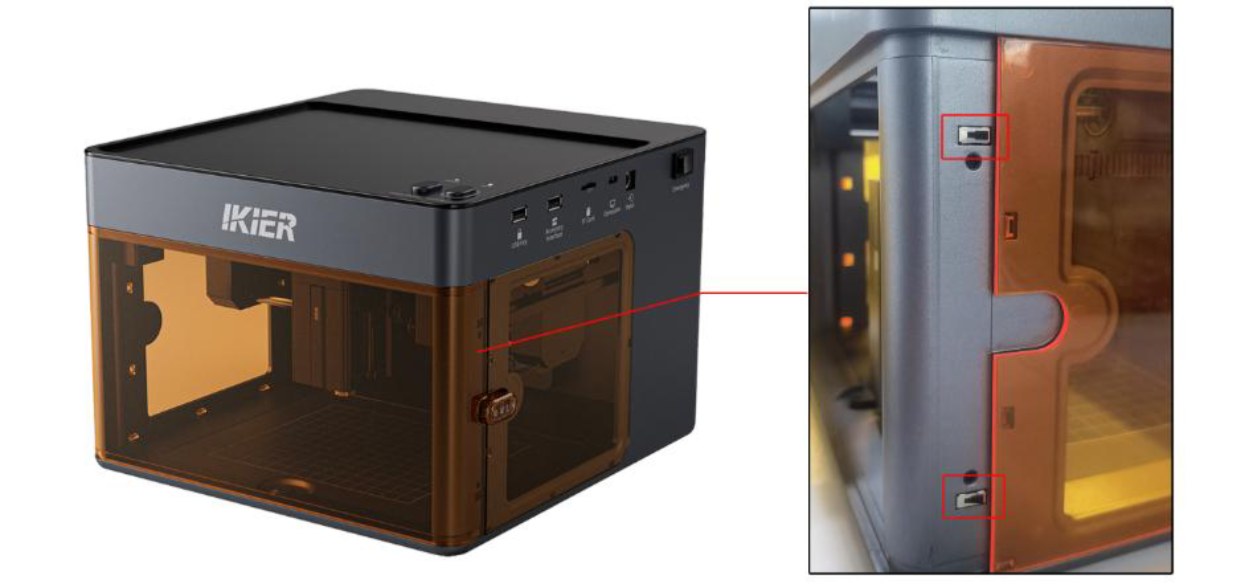
그림 70
- 케이블 연결 상태를 확인하십시오
- 케이블 연결 확인: 그림 71과 같이 리미트 스위치와 메인보드에 연결된 케이블이 느슨한지 확인하십시오. 케이블을 분리한 다음 다시 연결하여 문제가 해결되는지 확인할 수 있습니다.
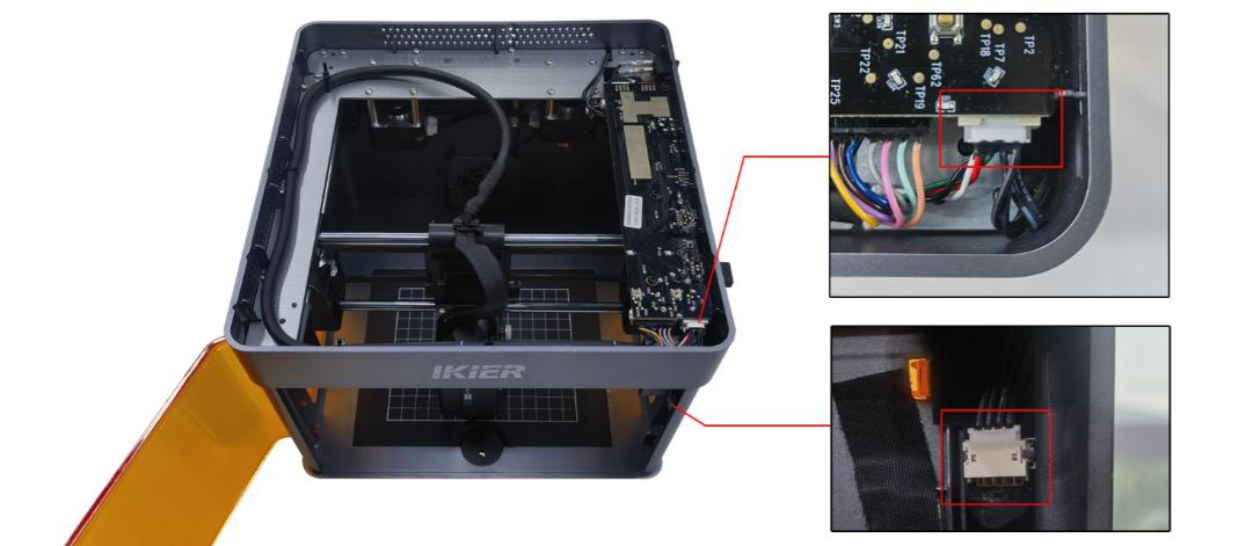
그림 71
- 케이블 전압 측정: 멀티미터를 직류 전압 모드로 설정하고 핀 1과 2 사이 및 핀 2와 3 사이의 전압을 측정하십시오. 그림 72와 같이 두 측정값 모두 3.3 V여야 합니다.
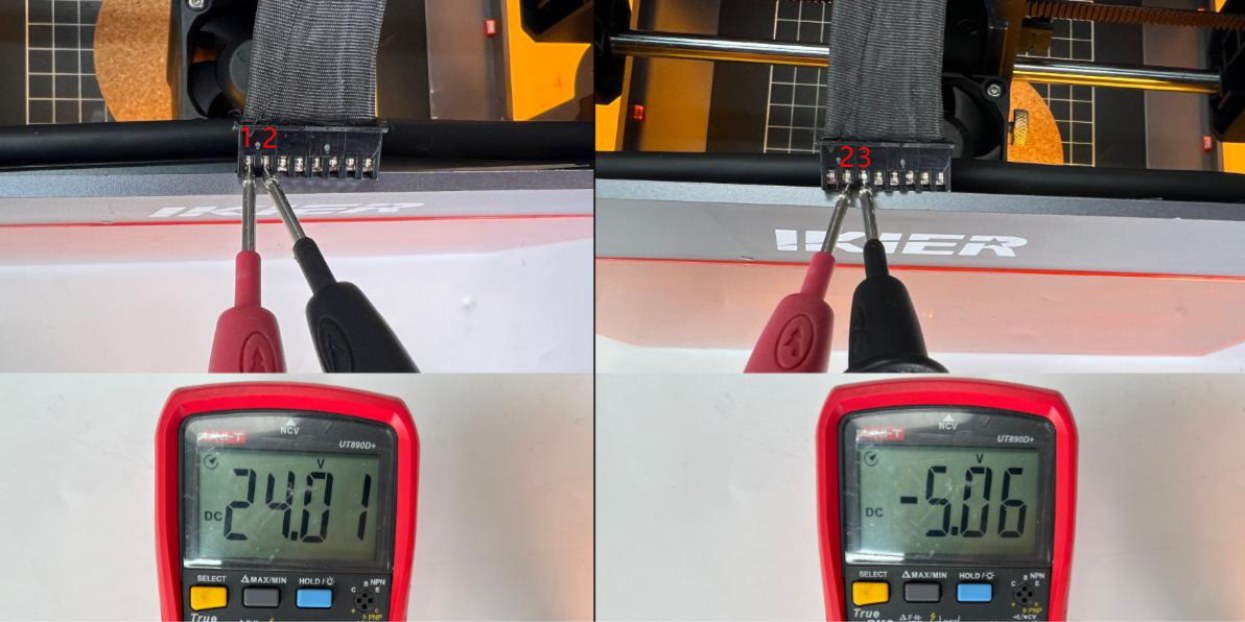
그림 72
- 공장 초기 설정으로 복원하십시오
위의 단계를 완료한 후에도 문제가 계속되면 기계를 공장 초기 설정으로 복원하여 잘못된 매개변수 설정으로 인한 문제를 배제하십시오.
- 고객 지원에 연락하십시오
문제가 여전히 해결되지 않으면 고객 지원에 연락하여 다음 정보를 제공하십시오:
-
결함 동영상: 보호 인클로저 도어를 다시 닫고 케이블 연결 상태를 확인하는 과정을 포함하여 경보 상태와 수행한 문제 해결 단계를 보여 주십시오.
-
문제 해결 중 결함을 발견했다면 결함이 있는 부품의 선명한 사진을 제공하십시오.
-
기계 뒷면의 일련번호 라벨 사진 (그림 73 참조).
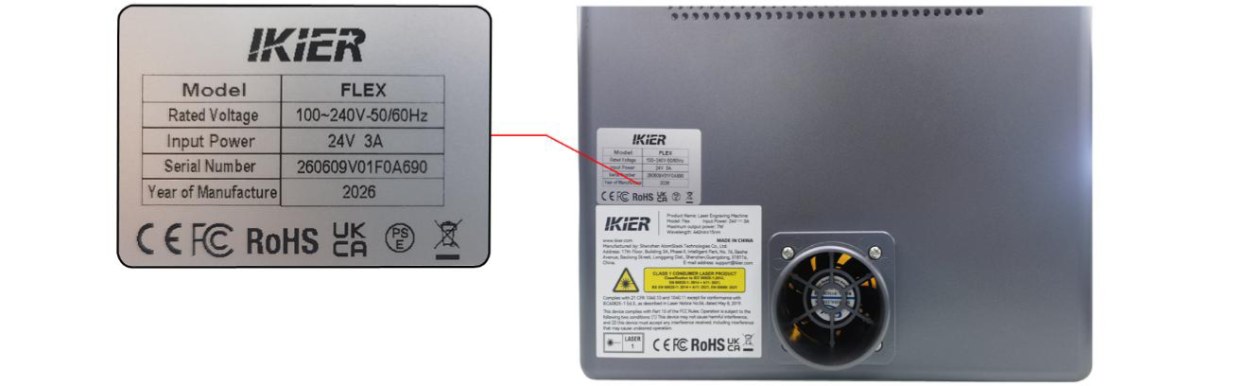
그림 73
¶ 22. 빨간색 십자선이 레이저 조각 위치와 일치하지 않음
아래 단계를 따라 문제를 해결하십시오:
- PC 소프트웨어 조작
① 장치를 초기화하십시오: 장치에 연결한 후 먼저 기계를 원점 복귀시켜 좌표가 영점으로 초기화되도록 하십시오.
② 보정 화면으로 이동하십시오
- 소프트웨어 오른쪽 상단에서 Device Information을 열고 Red Crosshair
Positioning (빨간색 십자선 위치 지정)이 Positioning Mode (위치 지정 모드)에서 선택되어 있는지 확인하십시오.
-
Red Crosshair Positioning 오른쪽의 Calibrate (보정) 버튼을 클릭하여 십자선 보정 화면으로 이동하십시오.
③ 작업 영역을 확인하십시오: Frame (프레이밍)을 클릭하여 보정 도안이 조각 영역 안에 있는지 확인하십시오.
④ 십자 도안을 조각하십시오: Engrave (조각)를 클릭하십시오. 기계가 보정 기준으로 사용할 십자 도안을 조각합니다.
⑤ 십자선을 십자 도안에 맞추십시오: 팝업 창의 지침에 따라 방향 이동 버튼으로 레이저 헤드의 위치를 조절하여 빨간색 십자선이 조각된 십자 도안과 정확히 일치하도록 하십시오. 팁: 한 번 조절할 때 이동 거리가 너무 크면 이동 간격 (방향 버튼을 클릭할 때마다 레이저 헤드가 이동하는 거리)을 수동으로 조절하여 더 정밀하게 제어할 수 있습니다.
⑥ 보정을 완료하십시오: Done (완료)을 클릭하십시오. 시스템이 보정 결과를 저장하며 보정 절차가 완료됩니다.
- 모바일 앱 조작
① 보정 화면으로 이동하십시오: 앱의 홈 페이지를 열고 오른쪽 상단 또는 하단 메뉴 표시줄의 Settings를 눌러 장치 설정 화면으로 이동하십시오.
② 십자 도안을 조각하십시오: Red Crosshair Positioning을 누르십시오. 표시되는 Mark Current Position (현재 위치 표시) 화면에서 원의 중심을 누르십시오. 기계가 보정 기준으로 사용할 십자 도안을 조각합니다.
③ 십자선을 십자 도안에 맞추십시오: 조각이 완료되면 팝업 창의 지침에 따라 방향 이동 버튼으로 레이저 헤드의 위치를 조절하여 빨간색 십자선이 조각된 십자 도안과 정확히 일치하도록 하십시오. 팁: 한 번 조절할 때 이동 거리가 너무 크면 이동 간격 (방향 버튼을 클릭할 때마다 레이저 헤드가 이동하는 거리)을 수동으로 조절하여 더 정밀하게 제어할 수 있습니다.
④ 보정을 완료하십시오: 십자선이 조각된 십자 도안과 정확히 일치하는지 확인한 후 Done을 누르십시오. 시스템이 보정 결과를 자동으로 저장하며 보정 절차가 완료됩니다.
¶ 23. 레이저 조각기가 프레이밍 중에는 프레임에 부딪히지 않지만 조각 중에는 프레임에 부딪힘
아래 단계를 따라 문제를 해결하십시오:
- 레이저 종류를 확인하십시오
-
다이오드 레이저: 바로 단계 (2)로 진행하십시오.
-
적외선 레이저: 레이저 방출 지점과 십자선의 중심점 사이에 일정한 위치 오차가 있으므로 레이저 모듈이 프레이밍할 때보다 조각할 때 추가로 이동합니다.
- 다른 제어 소프트웨어로 테스트하십시오
AtomStack Studio 또는 LightBurn을 사용하는 것이 좋습니다. 다른 소프트웨어로 조각해 보고 문제가 여전히 발생하는지 확인하여 소프트웨어 버전 관련 요인을 배제하십시오.
- 공장 초기 설정으로 복원하십시오
위의 단계를 완료한 후에도 문제가 계속되면 기계를 공장 초기 설정으로 복원하여 잘못된 매개변수로 인한 문제를 배제하십시오.
- 고객 지원에 연락하십시오
문제가 여전히 해결되지 않으면 고객 지원에 연락하여 다음 정보를 제공하십시오:
-
결함 동영상: 소프트웨어 화면, 파일 디자인, 프레이밍 과정 및 발생하는 문제를 보여 주십시오.
-
이미 수행한 문제 해결 단계에 대한 설명.
-
기계 뒷면의 일련번호 라벨 사진 (그림 74 참조).
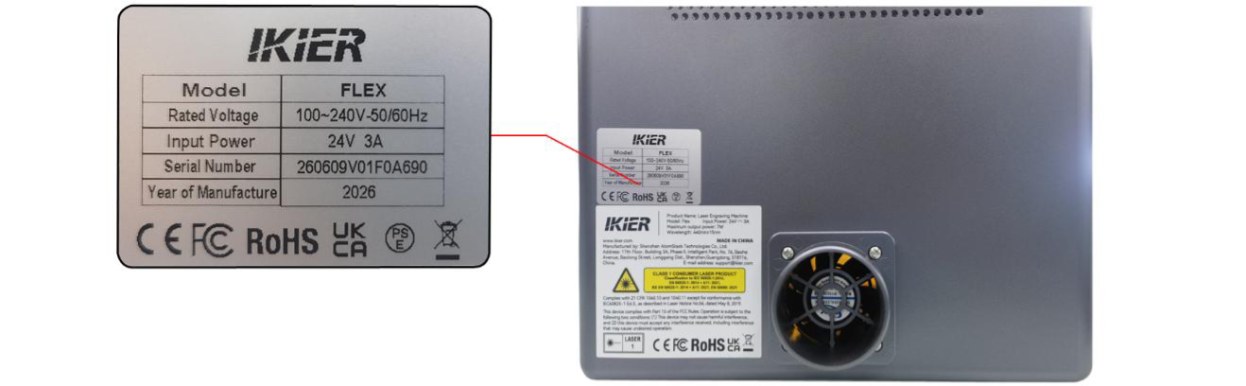
그림 74
¶ 24. 적외선 레이저를 사용할 때 프레이밍 위치가 조각 위치와 일치하지 않음
아래 단계를 따라 문제를 해결하십시오:
- 빨간색 십자선을 보정하십시오
“빨간색 십자선이 레이저 조각 위치와 일치하지 않음” 절을 참조하여 빨간색 십자선을 보정하십시오.
- 다른 제어 소프트웨어로 테스트하십시오
공식 AtomStack Studio 소프트웨어 또는 정식 라이선스의 LightBurn을 사용하고 있는지 확인하십시오. 현재 LightBurn을 사용하고 있다면 AtomStack Studio로 조각 테스트를 수행하여 문제가 여전히 발생하는지 확인하고 소프트웨어 버전 호환성 문제를 배제하십시오.
- 공장 초기 설정으로 복원하십시오
위의 단계를 완료한 후에도 문제가 계속되면 기계를 공장 초기 설정으로 복원하여 잘못된 매개변수로 인한 문제를 배제하십시오.
- 고객 지원에 연락하십시오
문제가 여전히 해결되지 않으면 고객 지원에 연락하여 다음 정보를 제공하십시오:
-
결함 동영상: 소프트웨어 화면, 파일 디자인, 프레이밍 과정 및 발생하는 문제를 보여 주십시오.
-
이미 수행한 문제 해결 단계에 대한 설명.
-
기계 뒷면의 일련번호 라벨 사진 (그림 75 참조).
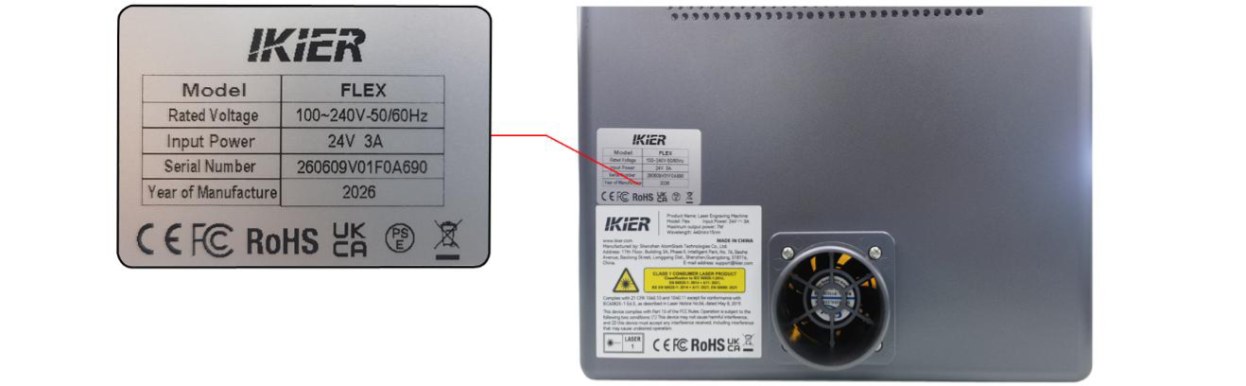
그림 75
¶ 25. 원점 복귀 중 기계가 프레임에 부딪히고 Homing Failed (원점 복귀 실패) 메시지가 표시됨
아래 단계를 따라 문제를 해결하십시오:
- 보호 인클로저 내부의 이물질을 확인하십시오
보호 인클로저 도어를 열고 레이저 모듈의 이동 경로를 막는 이물질이 있는지 확인하십시오. 발견하면 즉시 제거하십시오.
- 리미트 스위치를 손으로 눌러 테스트하십시오
그림 76과 같이 레이저 모듈 양쪽의 리미트 스위치와 오른쪽의 앞쪽 및 뒤쪽 Y축 리미트 스위치를 누르십시오. 경보음 (경고음)이 올바르게 발생하는지 확인하십시오.
-
경보가 올바르게 발생하면 리미트 스위치가 정상적으로 작동하는 것입니다. 바로 4단계로 진행하십시오.
-
스위치에서 경보가 발생하지 않으면 케이블 연결이 느슨한지 확인하십시오. 케이블이 제대로 연결되어 있는데도 스위치가 반응하지 않으면 리미트 스위치가 손상되었을 수 있습니다.
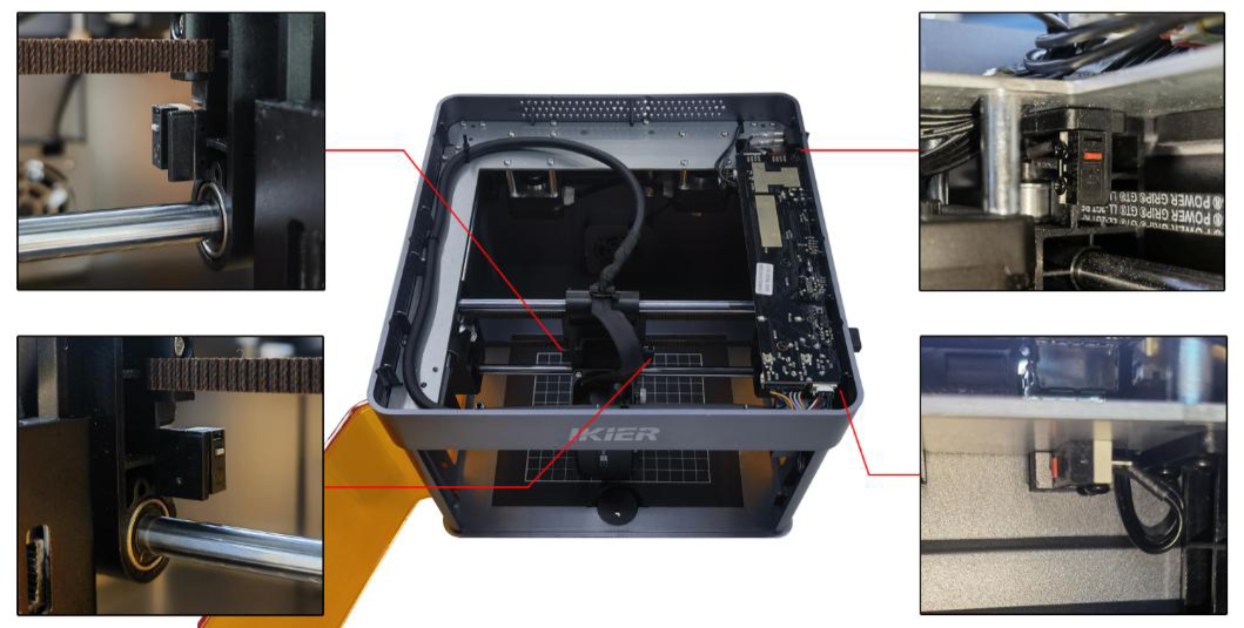
그림 76
- 메인보드의 리미트 스위치 케이블 연결 상태를 확인하십시오
기계의 상단 덮개를 열고 메인보드의 리미트 스위치 케이블 연결부 (그림 77 참조)에 느슨한 연결, 단선 또는 접촉 불량이 있는지 확인하십시오. 이상이 있으면 필요에 따라 케이블을 다시 연결하거나 교체하십시오.
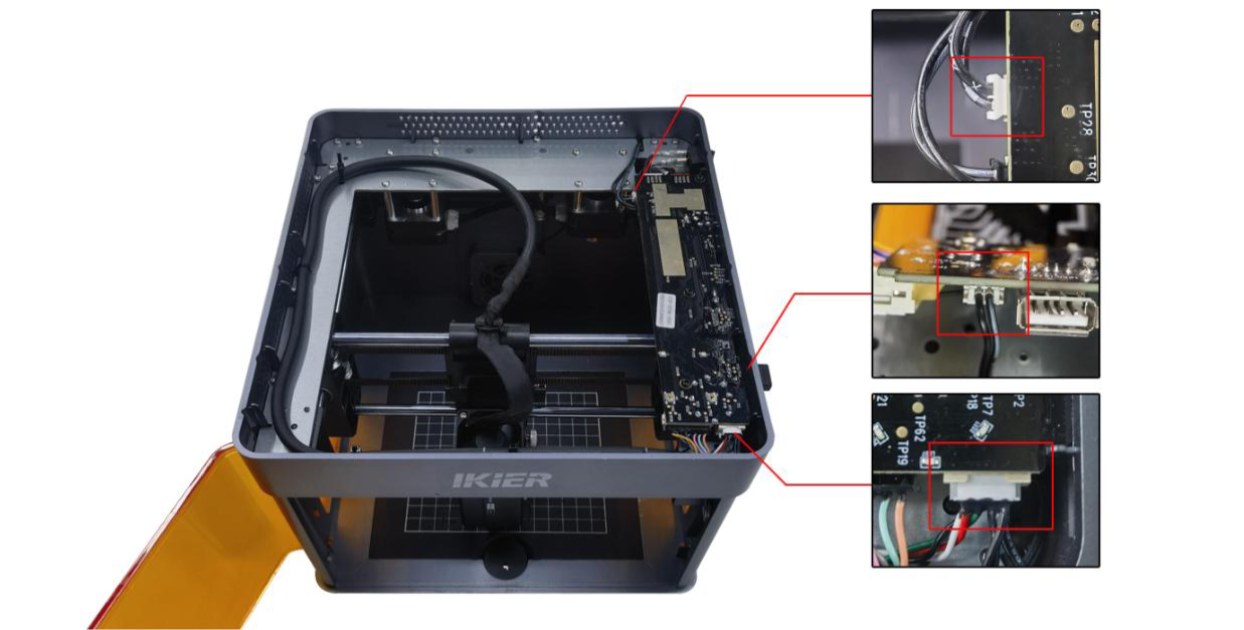
그림 77
- 공장 초기 설정으로 복원하십시오
위의 단계를 완료한 후에도 문제가 계속되면 기계를 공장 초기 설정으로 복원하여 잘못된 매개변수 설정으로 인한 문제를 배제하십시오.
- 고객 지원에 연락하십시오
문제가 여전히 해결되지 않으면 고객 지원에 연락하여 다음 정보를 제공하십시오:
-
결함 동영상: 전체 원점 복귀 과정과 리미트 스위치를 손으로 테스트하는 과정이 동영상에 명확하게 나타나야 합니다.
-
이미 수행한 문제 해결 단계에 대한 설명.
-
기계 뒷면의 일련번호 라벨 사진 (그림 78 참조).
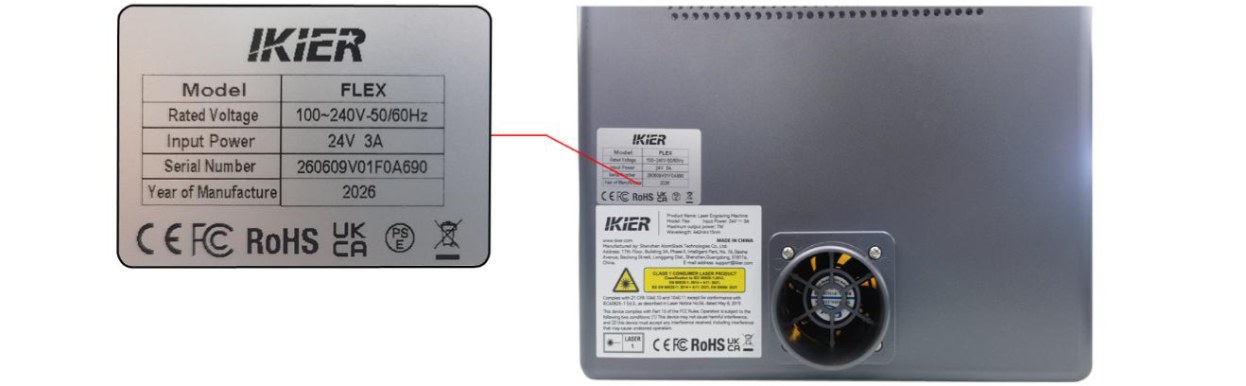
그림 78
¶ 26. 얇고 가벼운 재료를 가공할 때 도안에 “라인 누락”이 발생하거나 재료가 움직임
아래 단계를 따라 문제를 해결하십시오:
- 재료의 네 모서리를 고정하십시오
레이저 조각기에는 작은 자석 4개가 제공됩니다. 가공 중 팬의 풍량으로 재료가 이동하지 않도록 자석으로 얇고 가벼운 재료의 네 모서리를 베이스 플레이트에 고정하십시오.
- 재료가 평평하게 놓여 있는지 확인하십시오
재료가 베이스 플레이트 표면에 평평하게 놓여 있는지 확인하십시오. 휘거나 주름져 있으면 가공하기 전에 평평하게 펴십시오.
- 다른 재료로 테스트하십시오
재료를 목판 또는 더 무거운 다른 재료로 교체하십시오. 재료에 적합한 매개변수로 조각 테스트를 수행하여 가공 중 도안에 여전히 “라인 누락”이 발생하거나 가공 중 위치가 이동하는지 확인하십시오.
- 고객 지원에 연락하십시오
문제가 여전히 해결되지 않으면 고객 지원에 연락하여 다음 정보를 제공하십시오:
-
결함 동영상: 전체 조각 과정과 조각 결과가 동영상에 명확하게 나타나야 합니다.
-
이미 수행한 문제 해결 단계에 대한 설명.
-
기계 뒷면의 일련번호 라벨 사진 (그림 79 참조).
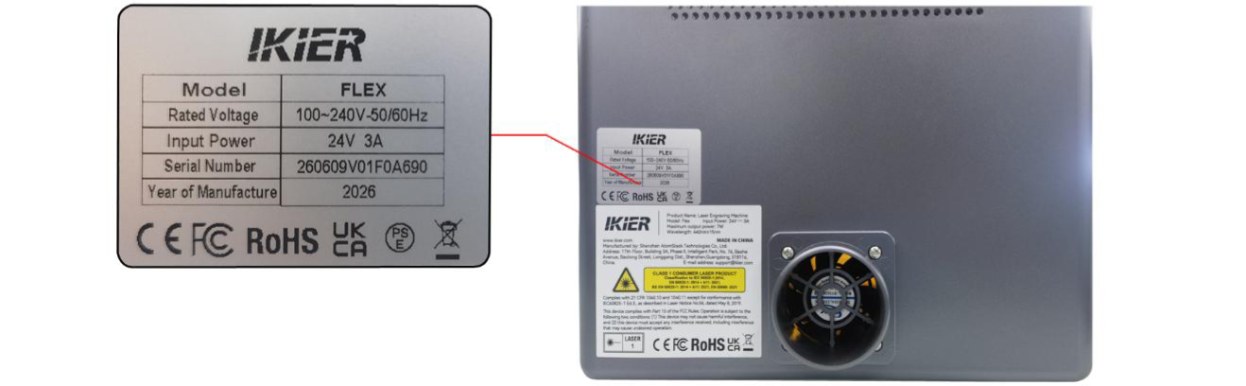
그림 79
¶ 27. 라인을 조각할 때 도안의 모서리 또는 연결 지점에서 라인이 끊어짐 (닫히지 않음)
아래 단계를 따라 문제를 해결하십시오:
- 소프트웨어의 출력 설정을 확인하십시오
현재 설정을 권장 매개변수 표와 비교하여 올바른지 확인하십시오. 출력을 적절히 높이거나 속도를 낮추어 테스트하고 라인의 닫힘 상태가 개선되는지 확인할 수 있습니다.
- 일정 출력 모드를 활성화하십시오
소프트웨어에서 Constant Power (일정 출력) 모드를 활성화하고 문제가 해결되는지 테스트하십시오.
- 최소 출력값을 조절하십시오
라인이 닫히지 않는 현상은 대개 레이저의 최소 출력값 ($31)이 너무 낮게 설정된 것과 관련이 있습니다. 다음과 같이 값을 조절하십시오:
- AtomStack Studio:
① Settings 메뉴를 열고 소프트웨어 버전 번호를 마우스 왼쪽 버튼으로 연속해서 7회 넘게 클릭하여 Developer Mode (개발자 모드)를 활성화하십시오.
② 메뉴 표시줄의 Serial Port Log를 클릭하여 콘솔을 여십시오.
③ 명령 입력란에 “$31=*”를 입력하고 전송하십시오 (*는 구체적인 값을 나타냅니다). 라인이 닫힐 때까지 값을 점차 높이십시오. 예를 들어 “$31”가 “0”으로 설정되어 있을 때 라인이 닫히지 않으면 “$31=10”을 전송하십시오. 라인이 여전히 닫히지 않으면 값을 계속 높여 “$31=20”을 전송하고 라인이 완전히 닫힐 때까지 반복하십시오.
- LightBurn:
① Edit (편집)를 클릭하고 Machine Settings (기계 설정)를 선택하여 $31을 찾으십시오.
② 값을 점차 높인 다음 Write (쓰기) → OK (확인)를 클릭하여 설정을 저장하십시오.
③ 이 과정을 반복하여 라인이 완전히 닫힐 때까지 $31 값을 계속 높이십시오.
- 공장 초기 설정으로 복원하십시오
위의 단계를 완료한 후에도 문제가 계속되면 기계를 공장 초기 설정으로 복원하여 잘못된 매개변수로 인한 문제를 배제하십시오.
- 고객 지원에 연락하십시오
문제가 여전히 해결되지 않으면 고객 지원에 연락하여 다음 정보를 제공하십시오:
-
결함 동영상: 소프트웨어 작동 단계, 조각 과정 및 조각 결과를 명확하게 보여 주십시오.
-
이미 수행한 문제 해결 단계에 대한 설명.
-
장치 일련번호 라벨 사진 (그림 80 참조).
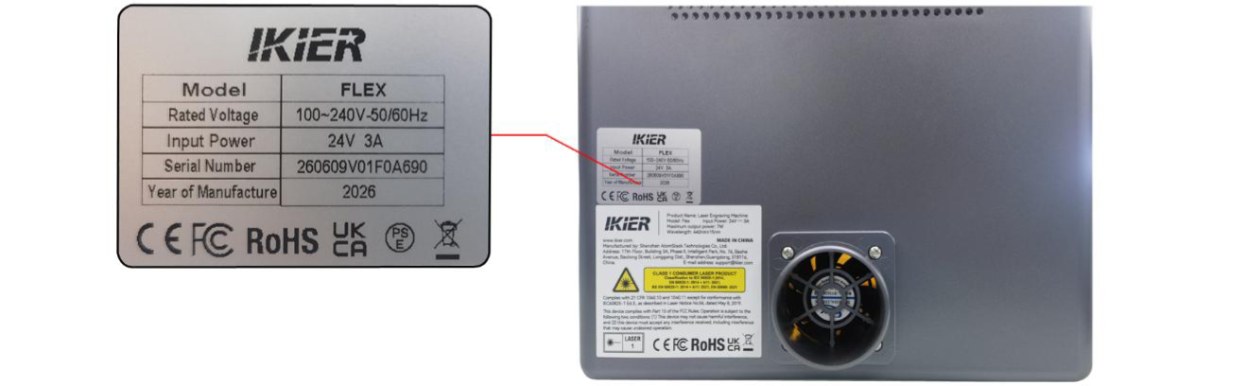
그림 80
¶ 28. 원이나 정사각형을 조각할 때 도안의 모서리 또는 연결 지점에서 라인이 끊어짐 (닫히지 않음)
아래 단계를 따라 문제를 해결하십시오:
- 소프트웨어의 출력 설정을 확인하십시오
현재 설정을 권장 매개변수 표와 비교하여 올바른지 확인하십시오. 출력을 적절히 높이거나 속도를 낮추어 테스트하고 라인의 닫힘 상태가 개선되는지 확인할 수 있습니다.
- 일정 출력 모드를 활성화하십시오
소프트웨어에서 Constant Power (일정 출력) 모드를 활성화하고 문제가 해결되는지 테스트하십시오.
- 최소 출력값을 조절하십시오
라인이 닫히지 않는 현상은 대개 레이저의 최소 출력값 ($31)이 너무 낮게 설정된 것과 관련이 있습니다. 다음과 같이 값을 조절하십시오:
- AtomStack Studio:
① Settings 메뉴를 열고 소프트웨어 버전 번호를 마우스 왼쪽 버튼으로 연속해서 7회 넘게 클릭하여 Developer Mode (개발자 모드)를 활성화하십시오.
② 메뉴 표시줄의 Serial Port Log를 클릭하여 콘솔을 여십시오.
③ 명령 입력란에 “$31=*”를 입력하고 전송하십시오 (*는 구체적인 값을 나타냅니다). 라인이 닫힐 때까지 값을 점차 높이십시오. 예를 들어 “$31”가 “0”으로 설정되어 있을 때 라인이 닫히지 않으면 “$31=10”을 전송하십시오. 라인이 여전히 닫히지 않으면 값을 계속 높여 “$31=20”을 전송하고 라인이 완전히 닫힐 때까지 반복하십시오.
- LightBurn:
① Edit (편집)를 클릭하고 Machine Settings (기계 설정)를 선택하여 $31을 찾으십시오.
② 값을 점차 높인 다음 Write (쓰기) → OK (확인)를 클릭하여 설정을 저장하십시오.
③ 이 과정을 반복하여 라인이 완전히 닫힐 때까지 $31 값을 계속 높이십시오.
- 공장 초기 설정으로 복원하십시오
위의 단계를 완료한 후에도 문제가 계속되면 기계를 공장 초기 설정으로 복원하여 잘못된 매개변수로 인한 문제를 배제하십시오.
- 고객 지원에 연락하십시오
문제가 여전히 해결되지 않으면 고객 지원에 연락하여 다음 정보를 제공하십시오:
-
결함 동영상: 소프트웨어 작동 단계, 조각 과정 및 조각 결과를 명확하게 보여 주십시오.
-
이미 수행한 문제 해결 단계에 대한 설명.
-
장치 일련번호 라벨 사진 (그림 81 참조).
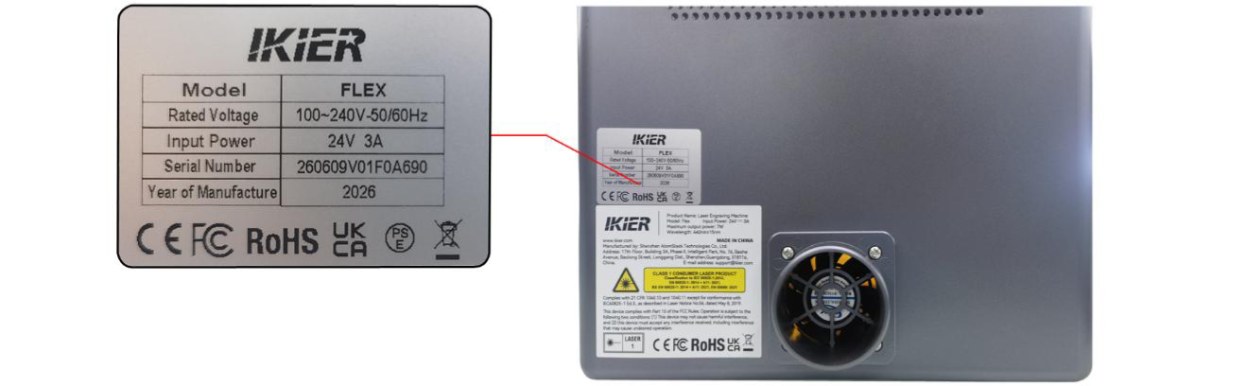
그림 81
¶ 29. 보호 인클로저 내부의 연기와 흄이 제때 배출되지 않음
연기와 흄이 제대로 배출되지 않으면 아래 단계를 따라 문제를 해결하십시오:
- 보호 인클로저 팬을 확인하십시오
- 팬이 작동하는지 확인하십시오
조각 또는 절단 중 팬이 정상적으로 작동하는지 관찰하십시오. 팬이 제대로 작동하지 않으면 팬 케이블이 메인보드에 단단히 연결되어 있는지 확인하십시오. 케이블을 분리한 다음 다시 연결하여 문제가 해결되는지 확인하십시오. 문제가 계속되면 전원 어댑터로 팬에 별도로 전원을 공급하여 정상적으로 작동하는지 테스트하십시오.
- 팬 날개가 온전한지 확인하십시오
팬이 작동하면 팬 날개에 균열, 파손 또는 손상이 있는지 주의 깊게 확인하십시오. 팬 날개가 파손되거나 손상되면 배기 성능이 크게 저하되고 비정상적인 소음이 발생할 수 있습니다.
- 팬에 먼지가 쌓여 있는지 확인하십시오
팬 날개가 온전하면 표면에 먼지가 쌓여 있는지 확인하십시오. 오염되어 있으면 청소하십시오.
- 배기 호스를 확인하십시오
배기 호스가 꺾이거나 막혀 있지 않고 배기 통로에 장애물이 없는지 확인하십시오.
- 연기 정화기 문제를 해결하십시오
연기 정화 장치 (연기 정화기)가 연결되어 있으면 연기 정화기에서 배기 호스를 분리하여 직접 실외로 배출해 보십시오. 배기 성능이 개선되는지 확인하십시오:
-
배기가 정상으로 돌아옴: 필터 막힘 또는 장치 고장 등 연기 정화 장치에 문제가 있을 수 있음을 나타냅니다.
-
배기가 여전히 비정상적임: 보호 인클로저 팬 또는 배기 호스를 계속 확인하십시오.
- 고객 지원에 연락하십시오
위의 단계를 완료한 후에도 문제가 해결되지 않으면 고객 지원에 연락하여 다음 정보를 제공하십시오:
-
결함 동영상: 팬 상태, 배기 호스 상태 및 배기 성능을 명확하게 보여 주십시오.
-
이미 수행한 문제 해결 단계에 대한 설명.
-
장치 일련번호 라벨 사진 (그림 82 참조).
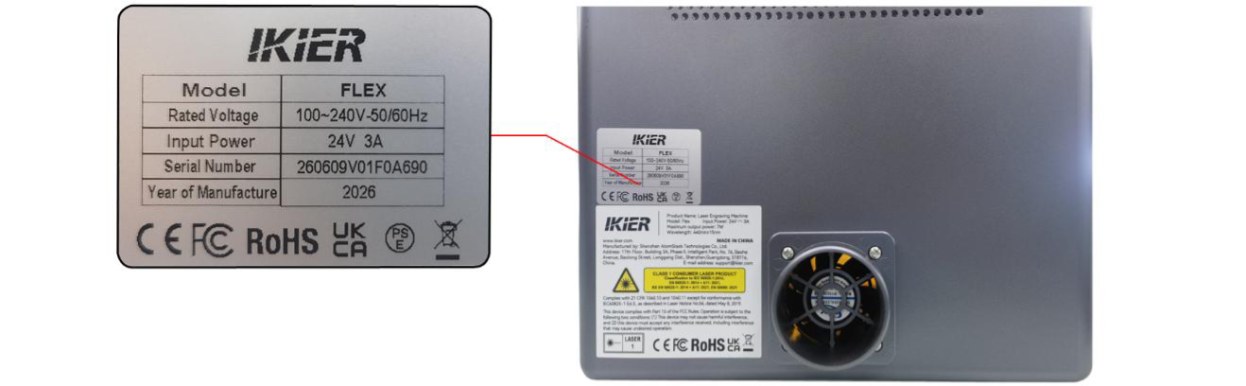
그림 82
¶ 30. 조각 중 비정상적인 마찰 소음이 발생하거나 보호 인클로저 내부에 갈색 잔여물이 생김
아래 단계를 따라 문제를 해결하십시오:
- 타이밍 벨트 아이들러 풀리를 확인하십시오
레이저 조각기의 전원을 끄고 보호 인클로저 도어를 여십시오. 타이밍 벨트가 지나가는 각 아이들러 풀리를 확인하고 타이밍 벨트가 풀리 홈에서 벗어나지 않았는지 확인하십시오.
- 모터 타이밍 풀리를 확인하십시오
기계의 전원을 끄고 보호 인클로저 도어와 상단 덮개를 여십시오. 그림 83과 같이 모터 타이밍 풀리가 타이밍 벨트와 올바르게 정렬되어 있으며 잡아당기거나 비스듬하게 장력이 걸리지 않는지 확인하십시오. 이상이 있으면 타이밍 풀리의 나사를 풀고 올바른 위치로 조절한 다음 나사를 조이십시오.
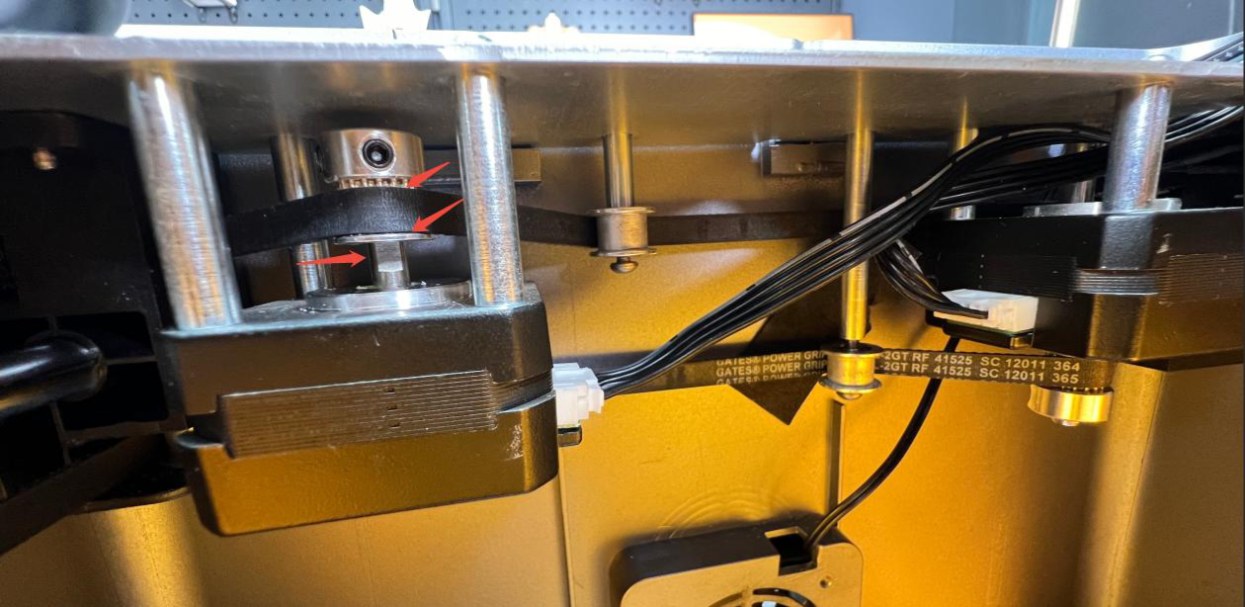
그림 83
- 리니어 샤프트의 표면을 확인하십시오
상단 덮개를 열고 리니어 샤프트 세 개의 표면에 마찰 또는 마모 흔적이 있는지 확인하십시오. 그리스가 말랐거나 부족한지도 확인하십시오. 필요하면 청소하고 윤활하십시오.
- 고객 지원에 연락하십시오
위의 단계를 완료한 후에도 문제가 해결되지 않거나 직접 수리할 수 없는 문제를 발견했다면 고객 지원에 연락하여 다음 정보를 제공하십시오:
-
결함 동영상: 문제와 비정상적인 상태를 명확하게 보여 주십시오.
-
이미 수행한 문제 해결 단계에 대한 설명.
-
결함이 있는 부품의 선명한 사진.
-
장치 일련번호 라벨 사진 (그림 84 참조).
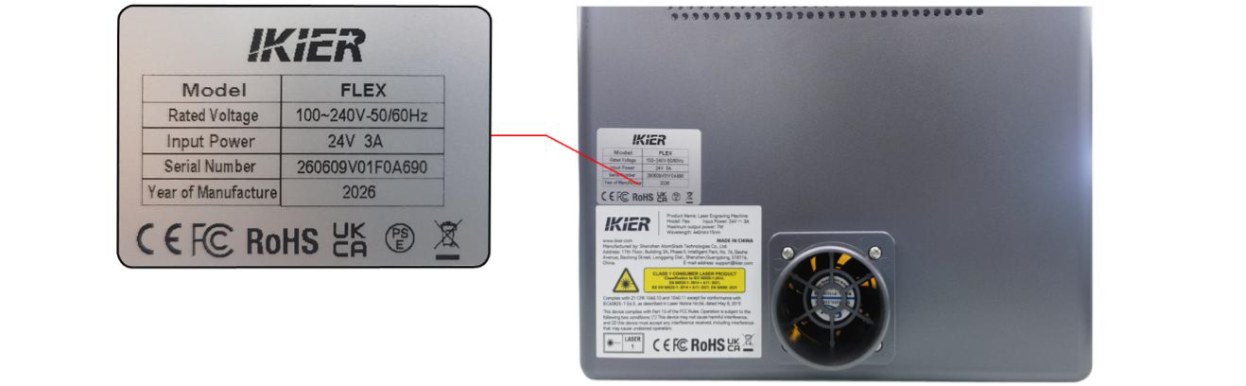
그림 84
¶ 31. AtomStack Studio, 레이저 조각기 펌웨어 및 모바일 앱 업데이트
- AtomStack Studio 업데이트
소프트웨어를 열고 왼쪽 상단의 Settings를 클릭하여 설정 화면으로 이동하십시오. 그림 85와 같이 화면 하단에서 현재 버전 번호와 Check for Updates (업데이트 확인) 버튼을 확인할 수 있습니다.
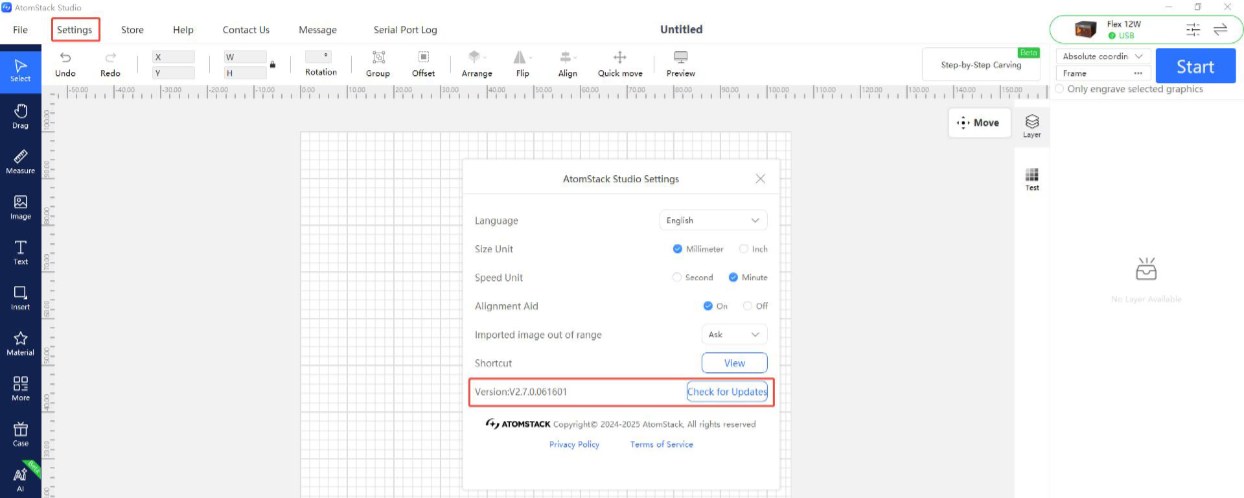
그림 85
- 레이저 조각기 펌웨어 업데이트
-
모든 펌웨어 업데이트 방법에는 저장 매체로 TF 카드가 필요합니다. 업데이트 중에는 기계의 전원을 끄거나 TF 카드를 제거하지 마십시오.
-
AtomStack Studio로 펌웨어 업데이트
소프트웨어를 열고 레이저 조각기를 연결하십시오. 소프트웨어 화면 오른쪽 상단의 “☰” 아이콘을 클릭하여 장치 정보 화면으로 이동하십시오. 현재 펌웨어 버전은 화면 하단에 표시됩니다. 버전 번호 오른쪽에 업데이트 알림이 표시되면 그림 86과 같이 클릭하여 업데이트를 시작하십시오.
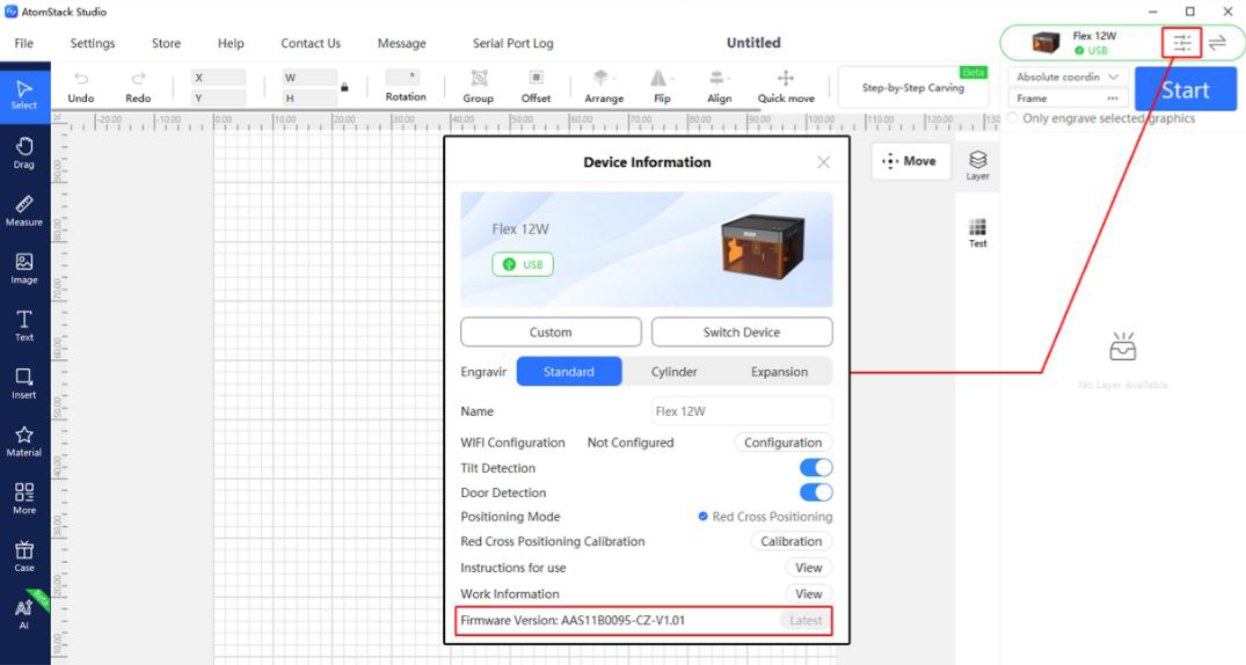
그림 86
- AtomStack App으로 펌웨어 업데이트
앱을 열고 레이저 조각기를 연결하십시오. 모델명 아래의 Settings를 눌러 Device Settings (장치 설정) 화면으로 이동하십시오. 그림 87과 같이 화면 하단에서 현재 펌웨어 버전과 최신 펌웨어로 업데이트하는 옵션을 확인할 수 있습니다.
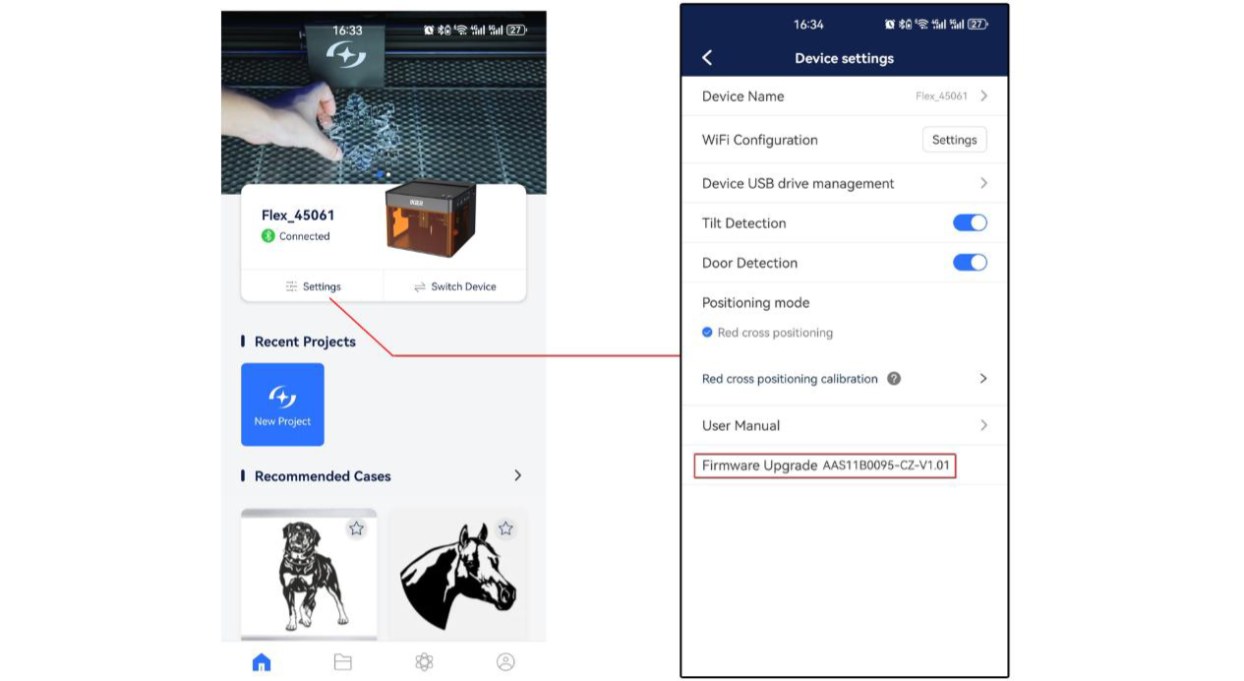
그림 87
- TF 카드로 펌웨어 업데이트
위의 두 방법으로 펌웨어를 업데이트할 수 없으면 레이저 조각기의 현재 펌웨어 버전을 보여 주는 스크린샷과 기계의 일련번호 라벨 사진 (그림 88 참조)을 고객 지원에 제공하여 최신 펌웨어를 받으십시오. 그런 다음 아래 단계를 따라 펌웨어를 업데이트하십시오:
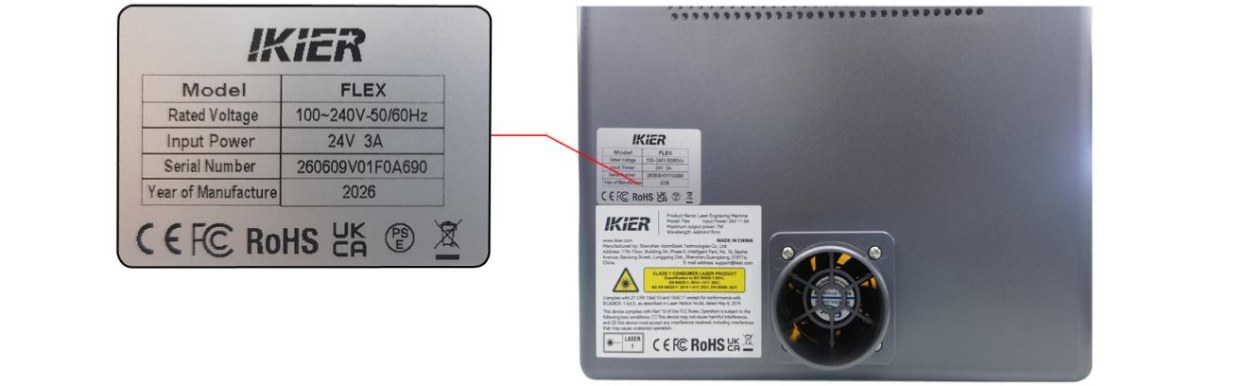
그림 88
① TF 카드를 제거하고 카드 리더에 삽입한 다음 카드 리더를 컴퓨터에 연결하십시오.
② 새 펌웨어 파일 (.bin 파일)을 TF 카드의 루트 디렉터리에 복사하십시오. 파일을 폴더 안에 넣지 마십시오.
③ TF 카드를 레이저 조각기에 다시 삽입하고 기계의 전원을 켜십시오. 장치가 자동으로 업데이트를 시작하고 연속적인 경고음을 냅니다.
④ 경고음이 멈출 때까지 기다린 다음 레이저 조각기를 다시 시작하십시오.
- 모바일 앱 업데이트
모바일 앱을 열고 홈 페이지 오른쪽 하단의 Profile → Settings → About ATOMSTACK을 눌러 해당 화면으로 이동하십시오. 여기에서 현재 앱 버전을 확인할 수 있습니다. 새 버전이 있으면 업데이트 옵션이 표시됩니다. 업데이트가 없으면 그림 89와 같이 You're up to date (최신 버전입니다)가 표시됩니다.
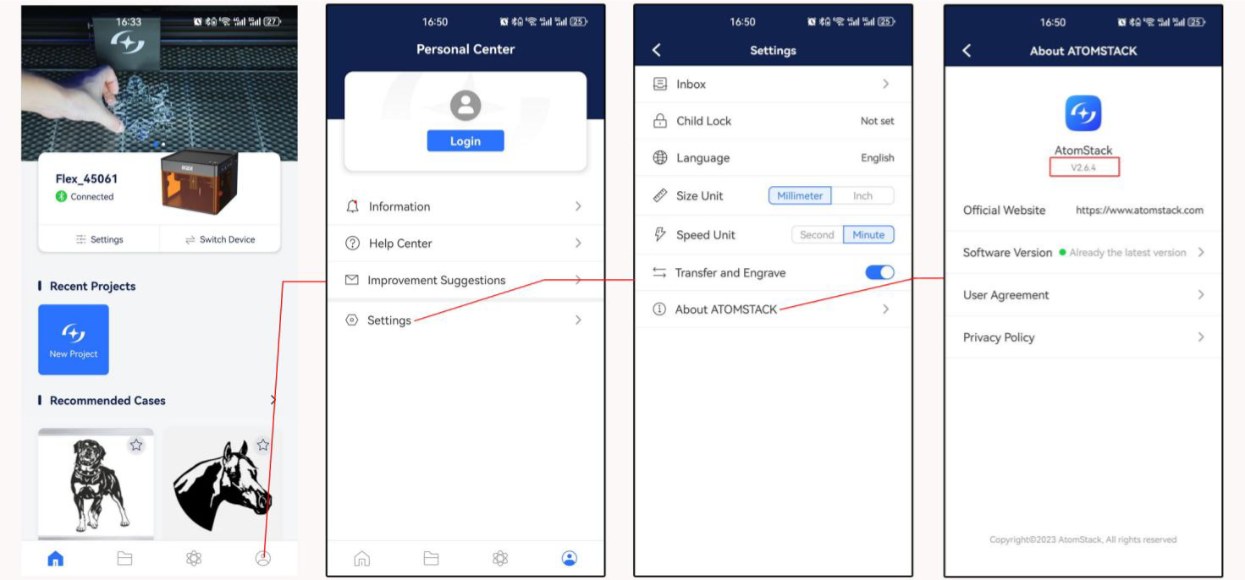
그림 89
¶ 32. 소프트웨어 경보 코드 및 문제 해결
| 경보 코드 | 설명 | 문제 해결 |
|---|---|---|
| Alarm 1 | 리미트 스위치 작동 | 정상 작동 중 리미트 스위치에 부딪히지 않았는데 경보가 발생하면 각 리미트 스위치를 손으로 눌러 정상적으로 작동하고 경보음 (경고음)이 발생하는지 확인하십시오. 또는 리미트 스위치의 케이블을 하나씩 분리하고 문제가 재현되는지 확인하여 결함이 있는 부품을 찾으십시오. |
| Alarm 2 | 소프트웨어 리미트 작동 | 소프트웨어 리미트 기능이 활성화되어 있는지 확인하십시오. 소프트웨어 리미트 설정은 기계 설정의 $20 매개변수에 있습니다. 활성화되어 있으면 비활성화해야 합니다. 소프트웨어에서 Edit → Machine Settings로 이동하여 설정하십시오. |
| Alarm 3 | 조각 중지 | 소프트웨어에 표시되는 안내를 참조하고 지침에 따라 문제를 해결하십시오. |
| Alarm 8 | 리미트 스위치가 계속 작동함 | 리미트 스위치가 손상되었을 수 있습니다. 리미트 스위치 케이블을 하나씩 분리하여 결함이 있는 부품을 찾을 수 있습니다. |
| Alarm 11 | 기울기 경보 | 레이저 조각기를 수평면에 놓았는지 확인하십시오. 경보가 계속되면 기계 덮개를 열고 메인보드 측면의 고정 나사를 조이십시오. |