¶ Устранение неисправностей Flex
Выберите раздел, соответствующий симптому, и последовательно выполните каждую проверку. Перед разборкой или электрическими измерениями отключите питание.
Перейти к вашей проблеме
- 1. Краткое руководство по устранению неисправностей
- 2. Не удаётся включить питание в обычном режиме
- 3. Не удаётся подключиться к компьютеру
- 4. Сбой подключения мобильного приложения
- 5. При гравировке по Wi-Fi появляется сообщение «USB-накопитель не вставлен»
- 6. Индикатор состояния остаётся красным после включения питания
- 7. Гравировальный станок не распознаёт карту TF
- 8. Программа постоянно выдаёт сообщение «USB-ключ не вставлен»
- 9. Защитное стекло лазера загрязнено или повреждено
- 10. Производительность резки лазером значительно снизилась по сравнению с прежней
- 11. Лазерная головка перемещается во время гравировки, но лазер не излучает свет
- 12. Плохое качество гравировки
- 13. Выгравированный узор искажён
- 14. Выгравированный узор перевёрнут (зеркально отражён)
- 15. Выгравированный узор перекошен под углом 45°
- 16. Лазерная головка движется только под углом 45° и не может двигаться нормально вверх, вниз, влево или вправо
- 17. Станок внезапно останавливается во время гравировки
- 18. Программа выдаёт сообщение «Превышена область гравировки»
- 19. Лазерная головка вызывает тревогу и сообщение «Превышена область гравировки», даже находясь в центре рабочей зоны
- 20. Программа отображает сообщение «Концевой выключатель не обнаружен»
- 21. Дверца защитного кожуха закрыта, но программа по-прежнему сообщает, что дверца не закрыта
- 22. Красное перекрестие не совпадает с положением лазерной гравировки
- 23. Станок не задевает рамку при кадрировании, но задевает её при гравировке
- 24. При использовании инфракрасного лазера положение кадрирования не совпадает с положением гравировки
- 25. Станок задевает рамку при выполнении homing и отображает сообщение «Ошибка homing»
- 26. При обработке тонких лёгких материалов в узоре появляются «пропущенные линии» либо материал смещается
- 27. При гравировке линий выгравированный узор разрывается (не замыкается) в углах или на стыках
- 28. При гравировке кругов или квадратов линии в углах или на стыках выгравированного узора разрываются (не замыкаются)
- 29. Дым и пары внутри защитного кожуха не успевают вовремя вытягиваться
- 30. Аномальный шум трения во время гравировки или коричневые частицы внутри защитного кожуха
- 31. Обновление AtomStack Studio, прошивки станка и мобильного приложения
- 32. Коды программных тревог и их устранение
¶ 1. Краткое руководство по устранению неисправностей
| Проблема | Приоритетные проверки |
|---|---|
| Не удаётся включить питание | Проверьте исправность блока питания и выключателя питания; проверьте, нормально ли горят индикатор состояния и индикаторы питания материнской платы. |
| Не удаётся подключиться к компьютеру | Убедитесь, что станок включён и соединение установлено правильно; убедитесь, что USB-драйвер установлен; проверьте скорость передачи (baud rate) в программе LightBurn. |
| Сообщение «Карта не обнаружена» | Проверьте, вставлена ли карта TF; убедитесь, что ёмкость карты TF ≤ 16 ГБ; убедитесь, что карта TF нормально читается компьютером и отформатирована в FAT32. |
| Индикатор состояния постоянно горит красным | Проверьте сообщение о тревоге в программе и выполните соответствующие шаги по устранению неисправности; попробуйте вернуть станок к нормальной работе. |
| Тревога «USB-ключ не вставлен» | Проверьте, правильно ли вставлен USB-ключ и обеспечивает ли он надёжный контакт; убедитесь, что верхняя крышка станка правильно закрыта. |
| Снижена мощность лазера | Проверьте защитное стекло и фокусирующую линзу; проверьте параметры гравировки и значение S-Value Max в LightBurn; проверьте блок питания. |
| Лазер не излучает свет | Проверьте фокусировку; проверьте подключение кабеля лазера; измерьте напряжение на кабеле лазера. |
| Искажённый результат гравировки | Проверьте синхронизирующий ремень; проверьте двигатель; проверьте линейные валы. |
| Плохое качество гравировки | Проверьте параметры программы; проверьте защитное стекло и фокусирующую линзу; проверьте значение S-Value Max; проверьте блок питания. |
| Аномальная тревога | Устраняйте неисправность в соответствии с сообщением о тревоге. Если тревога вызвана концевым выключателем, вручную нажмите на концевой выключатель, чтобы проверить его срабатывание, затем проверьте кабель лазера. |
| Смещение красного перекрестия и рабочего лазера | Перекалибруйте красное перекрестие и рабочий лазер. |
| Станок движется только под углом 45° | Проверьте кабель двигателя; проверьте, не ослаблены ли синхронизирующие винты двигателя; проверьте кабель двигателя на материнской плате. |
¶ 2. Не удаётся включить питание в обычном режиме
Выполните шаги ниже по порядку:
- Проверьте индикатор состояния сверху
① Индикатор горит красным непрерывно (состояние тревоги)
- Проверьте USB-ключ (программная тревога: USB-ключ безопасности не обнаружен)
Проверьте, правильно ли вставлен USB-ключ, как показано на рисунке 10. Либо слегка покачайте USB-ключ и проверьте, загорается ли индикатор зелёным.
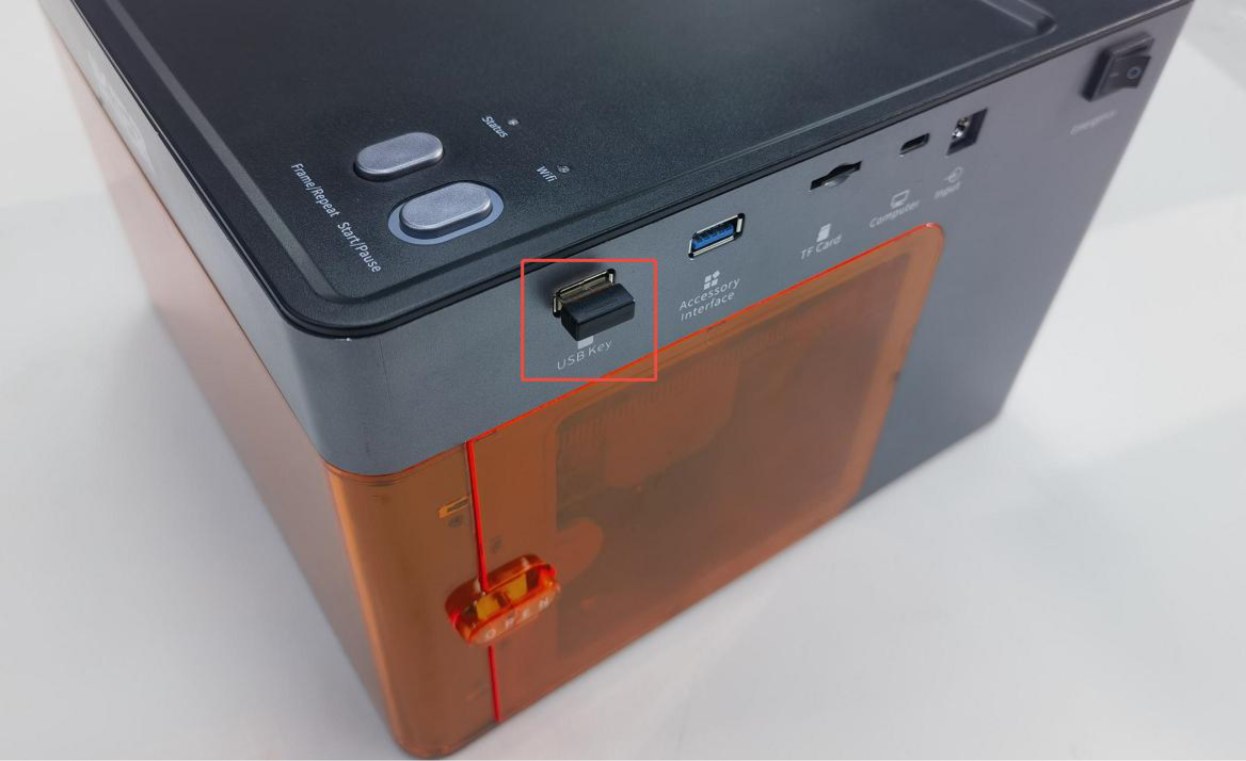
Рисунок 10
- Проверьте дверцу защитного кожуха (программная тревога: аномальное открытие кожуха)
Проверьте, полностью ли закрыта дверца защитного кожуха. Вы можете снова открыть и закрыть дверцу. Если проблема сохраняется, вручную нажмите на две точки срабатывания на дверце защитного кожуха и проверьте, вернётся ли индикатор состояния к нормальному зелёному цвету. → Если после нажатия индикатор становится зелёным: дверца защитного кожуха была закрыта не полностью. Проверьте, не мешают ли двери посторонние предметы. → Если тревога сохраняется после нажатия: проверьте, не ослаблены ли концевой выключатель обнаружения дверцы защитного кожуха и кабель, подключённый к материнской плате. Отсоедините и снова подсоедините кабель.
- Проверьте положение лазера
Вручную переместите лазер в центр защитного кожуха и проверьте, загорается ли индикатор зелёным. (Программная тревога: сработал концевой выключатель.)
- Попробуйте восстановить заводские настройки
Восстановите заводские настройки через режим разработчика «Serial Port Log» в AtomStack Studio, либо введите «$RST=*» в поле ввода команд консоли в LightBurn для восстановления заводских настроек, как показано на рисунке 11.
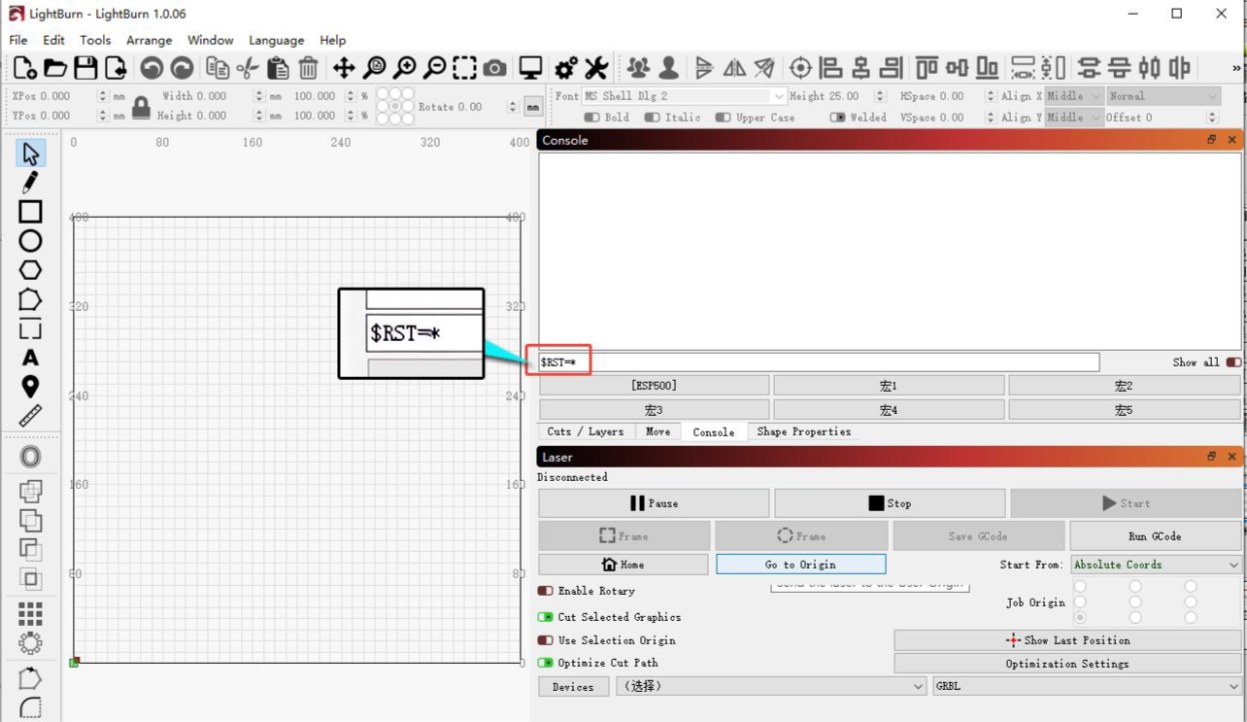
Рисунок 11
② Индикатор не горит (материнская плата не включена) Проверьте индикатор питания материнской платы: откройте дверцу защитного кожуха и проверьте, горит ли зелёным индикатор питания материнской платы в правом верхнем углу, как показано на рисунке 12.
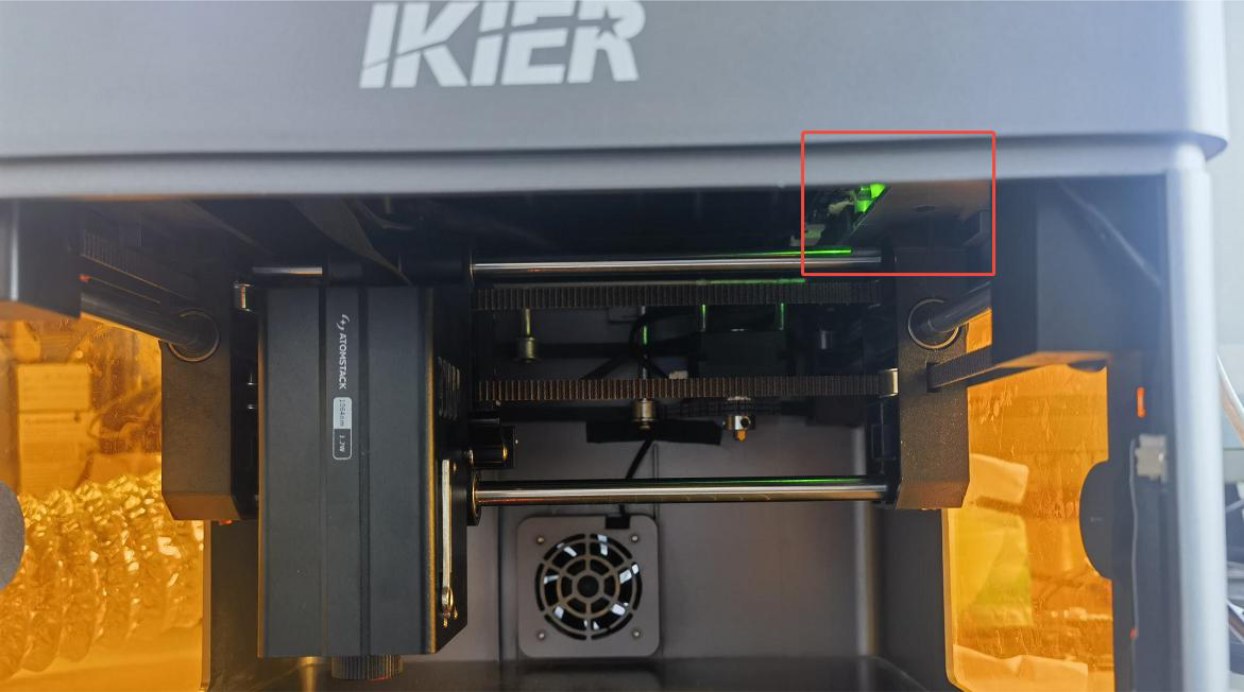
Рисунок 12
-
Горит зелёным: возможно, отсутствует прошивка материнской платы. Обратитесь в службу поддержки с просьбой о перепрошивке.
-
Не горит: возможно, неисправен блок питания или выключатель питания.
→ Диагностика блока питания: с помощью мультиметра в режиме измерения постоянного напряжения измерьте выходное напряжение блока питания и проверьте, составляет ли оно 24 В. Если у вас нет мультиметра, можно определить неисправность блока питания, соединив два провода выключателя питания на материнской плате и проверив наличие искр. Если неисправность блока питания подтвердится, предоставьте службе поддержки фотографию серийного номера на задней стороне защитного кожуха, чтобы организовать замену детали. → Диагностика выключателя питания: откройте дверцу защитного кожуха и, надавив изнутри вверх, откройте верхнюю крышку кожуха. В правом верхнем углу отсоедините два провода от выключателя питания, как показано на рисунке 13. Сдвиньте пластиковую защитную муфту вниз, затем соедините два металлических контакта вместе, как показано на рисунке 14. Подключите питание и проверьте, включается ли станок нормально. Если станок включается нормально при замкнутых контактах, обратитесь в службу поддержки и предоставьте результаты диагностики и фотографию серийного номера, чтобы организовать замену детали.
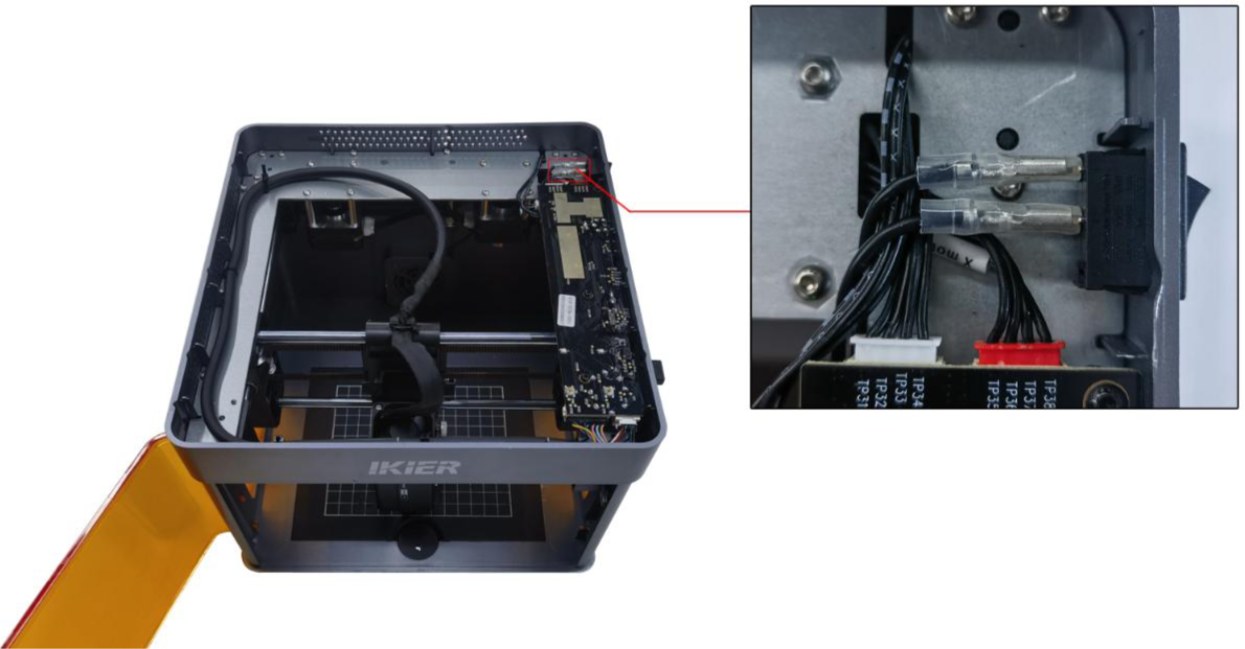
Рисунок 13
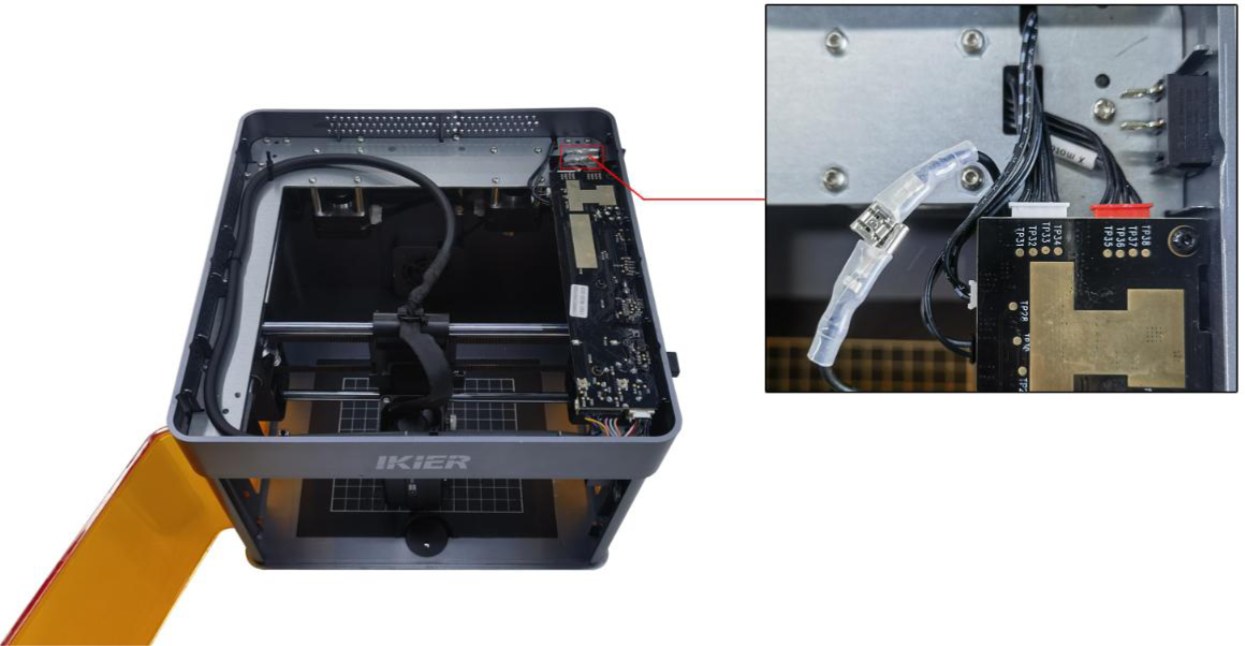
Рисунок 14
- Обратитесь в службу поддержки
Если ни один из указанных шагов не решает проблему, отправьте в службу поддержки следующую информацию:
-
Видео с демонстрацией проблемы.
-
Описание уже выполненных шагов по устранению неисправности.
-
Фотографию серийного номера станка (см. рисунок 15).
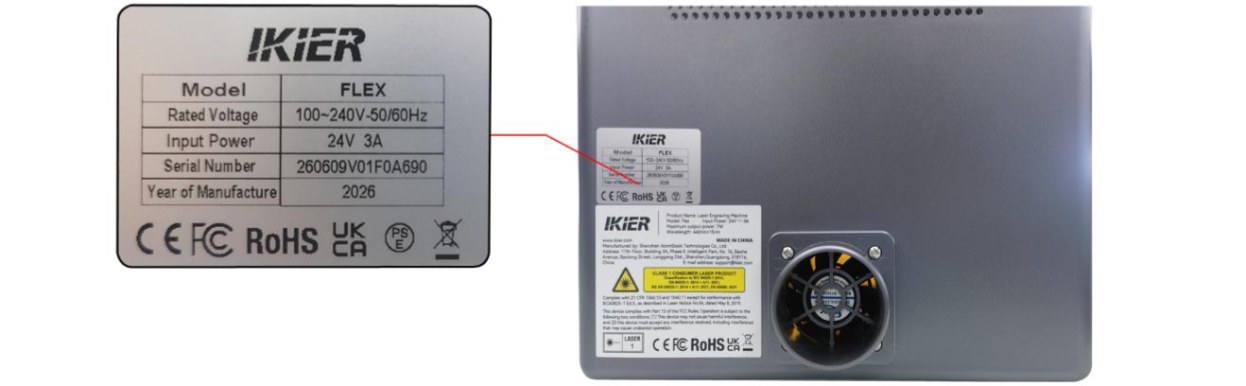
Рисунок 15
¶ 3. Не удаётся подключиться к компьютеру
Устраняйте неисправность, последовательно выполняя шаги ниже:
- Убедитесь, что станок включён правильно
Проверьте, горит ли индикатор состояния сверху защитного кожуха ровным зелёным цветом (нормальный режим ожидания). Если индикатор не горит или горит красным, сначала обратитесь к разделу «Не удаётся включить питание в обычном режиме» для устранения неисправности.
- Убедитесь, что соединение выполнено правильно
- При использовании кабеля передачи данных Type-C разъём Type-C должен быть подключён к порту
«Компьютер» на гравировальном станке (подробности см. в разделе «Распаковка и установка»).
- Для Windows вы можете подключить разъём Type-C или Type-A кабеля передачи данных Type-C к порту
USB компьютера. Для настольных компьютеров рекомендуется подключать кабель к порту USB на задней панели корпуса.
- Для macOS разъём Type-C кабеля передачи данных Type-C нельзя подключить напрямую к компьютеру.
Необходимо использовать «хаб/док-станцию» (см. рисунок 16), чтобы подключить разъём Type-A кабеля передачи данных Type-C к компьютеру.
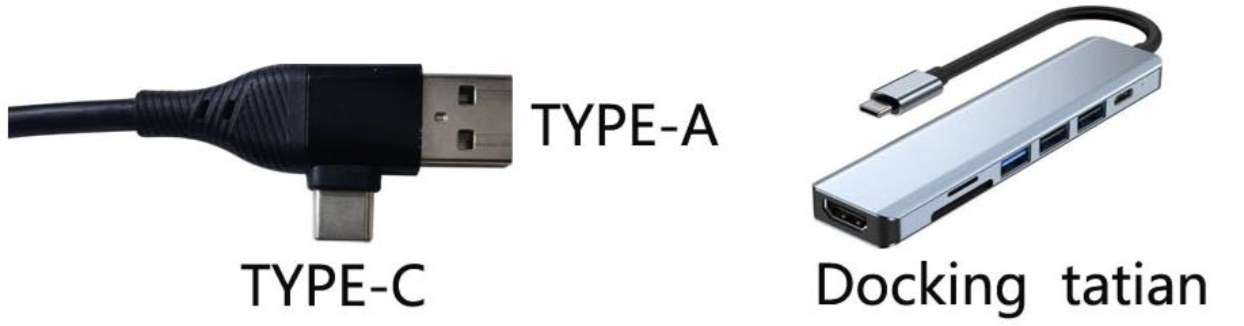
Рисунок 16
- Примечание: обязательно используйте кабель передачи данных Type-C, поддерживающий передачу данных.
Некоторые кабели поддерживают только зарядку и не могут обеспечить связь между компьютером и гравировальным станком.
- Убедитесь, что установлен драйвер последовательного порта
Перед первым использованием устройства необходимо установить драйвер последовательного порта. Загрузите драйвер по ссылкам ниже:
-
Загрузка драйвера для Windows: https://asa.atomstack.com/downloadWindowsDrivers.do3
-
Загрузка драйвера для macOS: https://asa.atomstack.com/downloadMacDrivers.do3
Проверьте, распознан ли последовательный порт: на компьютере откройте «Диспетчер устройств» → «Порты (COM и LPT)» и проверьте, обнаружен ли последовательный порт с названием CH340, как показано на рисунке 17.
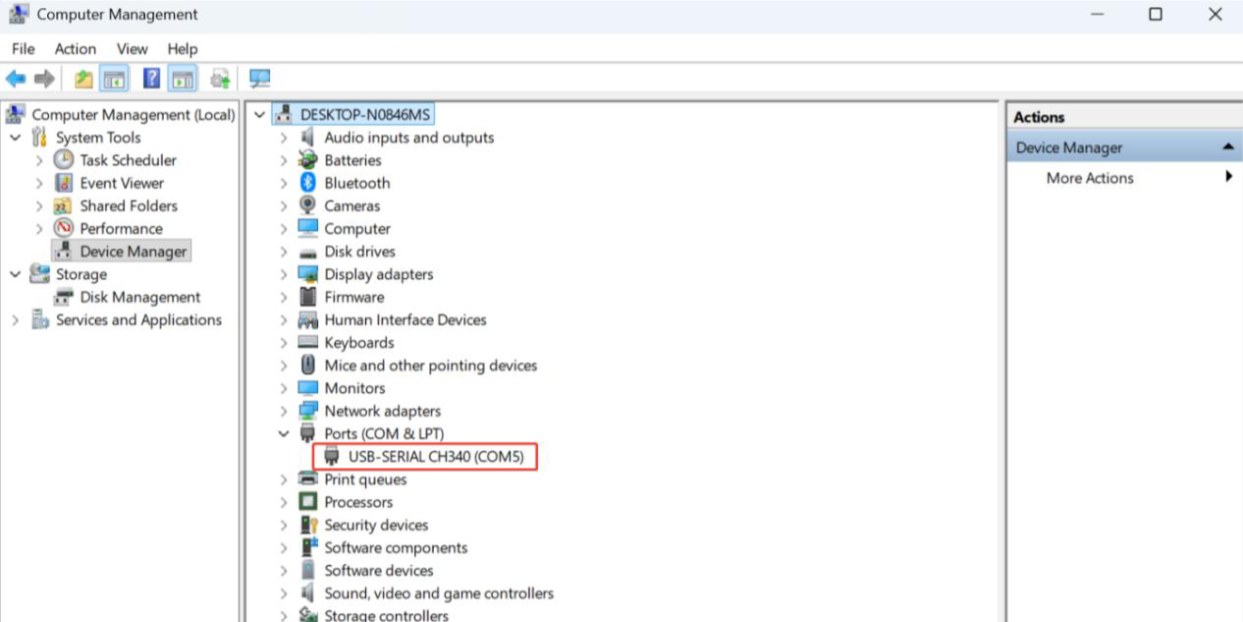
Рисунок 17
- Убедитесь, что программа настроена правильно
① AtomStack Studio: Программа автоматически определяет модель устройства, поэтому дополнительная настройка не требуется.
② LightBurn: Импортируйте конфигурационный файл Flex или вручную измените параметры. Параметры, которые нужно настроить вручную:
-
Вручную добавьте контроллер GRBL.
-
Измените скорость передачи (Baud Rate) на 460800, как показано на рисунке 18.
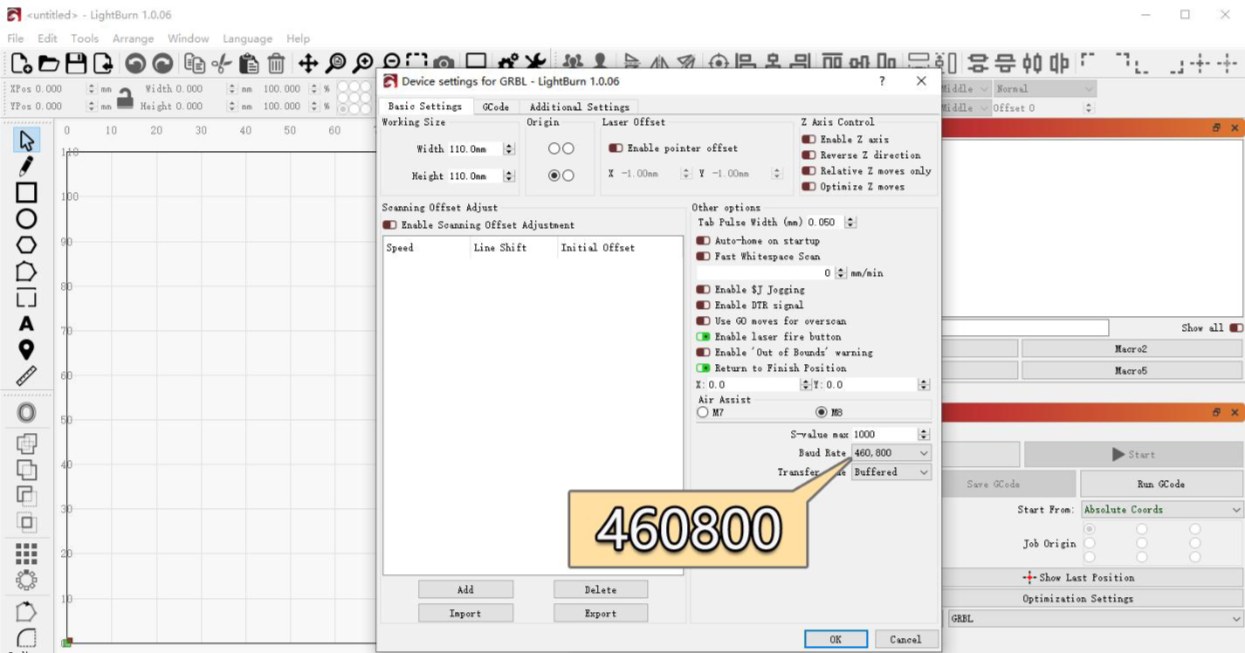
Рисунок 18
- Настройте область гравировки следующим образом:
→Синий диодный лазер: 110 мм × 110 мм →Инфракрасный лазер: 105 мм × 100 мм
- Убедитесь, что выбран правильный COM-порт (только для LightBurn)
Если на компьютере доступно несколько COM-портов, вручную выберите в LightBurn COM-порт, соответствующий гравировальному станку.
- Попробуйте другой компьютер и кабель передачи данных Type-C
-
Попробуйте подключить USB-кабель к другому порту USB на компьютере. Для настольных компьютеров рекомендуется использовать порт USB на задней панели корпуса.
-
Замените кабель передачи данных Type-C другим кабелем, поддерживающим передачу данных. Не используйте кабель, предназначенный только для зарядки.
-
По возможности попробуйте подключить станок к другому компьютеру, чтобы исключить проблемы совместимости с портом USB или операционной системой текущего компьютера.
- Обратитесь в службу поддержки
Если ни один из указанных шагов не решает проблему, предоставьте службе поддержки следующую информацию:
-
Видео с диагностикой: чётко покажите, как кабель передачи данных Type-C подключён (к компьютеру и к станку), процесс подключения и статус распознавания последовательного порта (CH340) в диспетчере устройств.
-
Шаги диагностики: опишите уже выполненные проверки или действия.
-
Серийный номер станка: предоставьте фотографию серийного номера станка, как показано на рисунке 19.
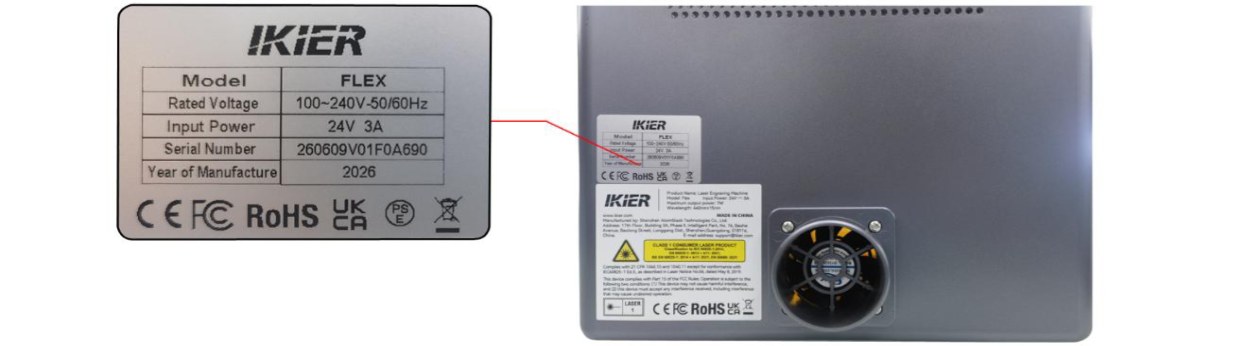
Рисунок 19
¶ 4. Сбой подключения мобильного приложения
Устраняйте неисправность, последовательно выполняя шаги ниже:
- Режим Bluetooth (рекомендуется)
① Убедитесь, что приложение обновлено до последней версии Откройте приложение, нажмите значок в правом нижнем углу и перейдите в «Профиль» → «Настройки» → «О приложении ATOMSTACK», чтобы проверить версию приложения, как показано на рисунке 20. Если доступно обновление, установите его перед продолжением.
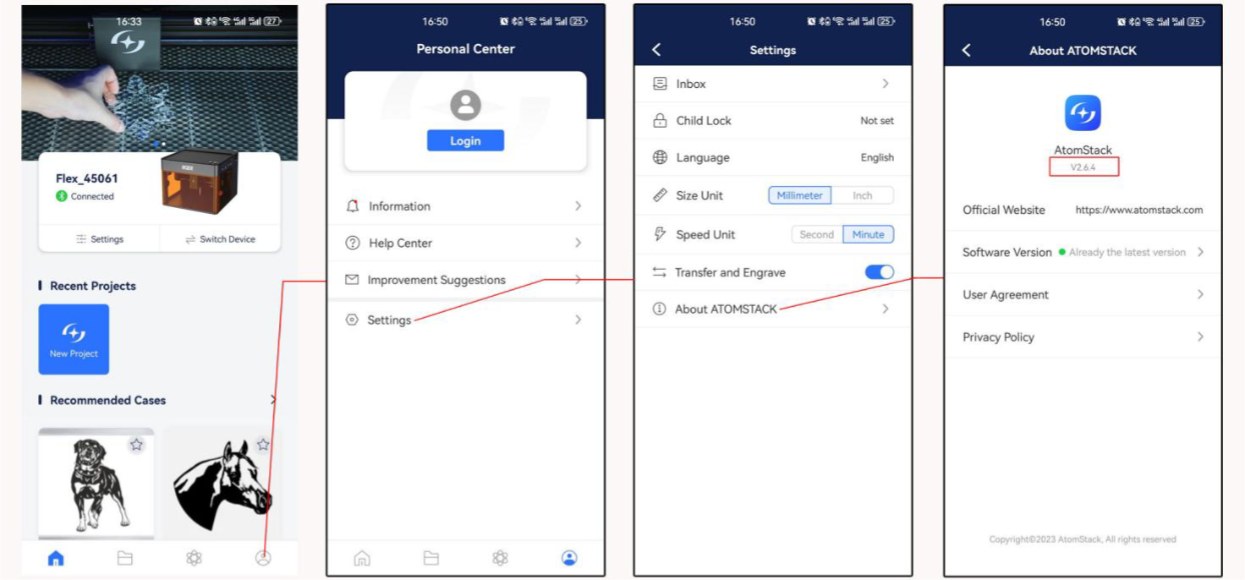
Рисунок 20
② Убедитесь, что на телефоне включён Bluetooth: Откройте системные настройки телефона и проверьте, включён ли Bluetooth.
③ Убедитесь, что выбрана правильная модель устройства: Серия Flex включает модели «Flex» и «Flex Pro». Проверьте, что в приложении выбрана правильная модель устройства.
④ Перезапустите устройство и приложение: Выключите гравировальный станок и полностью закройте приложение. Затем перезапустите станок и приложение и попробуйте подключиться снова.
⑤ Попробуйте другой телефон: По возможности попробуйте подключить станок с помощью другого телефона, чтобы исключить проблемы совместимости с текущим телефоном.
- Режим Wi-Fi
① Убедитесь, что включён режим подключения Wi-Fi: Нажмите и удерживайте кнопку «Пуск/Пауза» и проверьте, мигает ли индикатор Wi-Fi белым.
② Убедитесь, что подключение Wi-Fi станка не занято: Убедитесь, что подключение Wi-Fi гравировального станка не используется другим телефоном или программой.
③ Перезапустите устройство и приложение: Выключите гравировальный станок и полностью закройте приложение. Затем перезапустите станок и приложение и попробуйте подключиться снова.
④ Попробуйте другой телефон: По возможности попробуйте подключить станок с помощью другого телефона, чтобы исключить проблемы совместимости с текущим телефоном.
- Обратитесь в службу поддержки
Если проблема с подключением сохраняется после выполнения всех перечисленных шагов, предоставьте службе поддержки следующую информацию:
-
Видео с демонстрацией: запишите полное видео процесса подключения, включая действия на экране телефона и состояние устройства.
-
Версия приложения: в приложении перейдите в «Профиль» → «Настройки» → «О приложении ATOMSTACK», чтобы проверить версию приложения.
-
Версия прошивки гравировального станка: после успешного подключения станка через компьютерную программу перейдите на страницу «Информация об устройстве», чтобы проверить версию прошивки, как показано на рисунке 21.
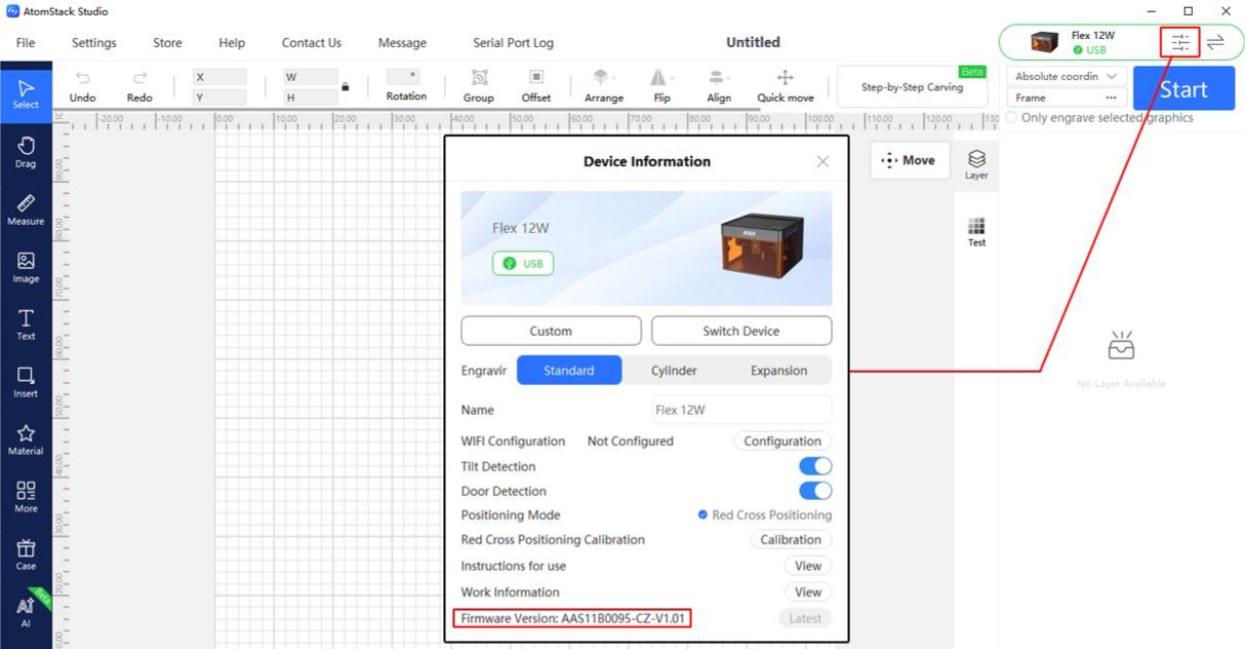
Рисунок 21
¶ 5. При гравировке по Wi-Fi появляется сообщение «USB-накопитель не вставлен»
Устраняйте неисправность, последовательно выполняя шаги ниже:
- Шаги диагностики
① Убедитесь, что карта TF вставлена: Проверьте, вставлена ли карта TF в слот для карты TF станка, и убедитесь, что используется оригинальная карта TF, поставляемая со станком.
② Убедитесь, что карта TF читается и записывается нормально: Вставьте карту TF в кардридер и подключите его к компьютеру. Проверьте, может ли компьютер нормально читать и записывать данные на карту TF.
- Карта TF читается и записывается нормально и является оригинальной картой, поставляемой со станком →
Возможно, неисправна материнская плата. Перейдите к следующему шагу диагностики.
-
Карта TF не читается и не записывается → Отформатируйте карту TF в FAT32 и снова вставьте её в станок, чтобы попробовать ещё раз.
③ Попробуйте заменить карту TF: Замените карту TF на другую ёмкостью 16 ГБ или менее для тестирования. Карты ёмкостью более 16 ГБ могут не распознаваться станком.
④ Убедитесь, что прошивка не была обновлена неавторизованным способом: Прошивка некоторых моделей не поддерживает чтение карты TF. Если пользователь обновил прошивку неавторизованным способом, сообщите об этом службе поддержки.
- Обратитесь в службу поддержки
Если проблема с подключением сохраняется после выполнения всех перечисленных шагов, обратитесь в службу поддержки и предоставьте следующую информацию:
-
Видео с диагностикой: включая проблему и тест чтения/записи, выполненный на компьютере.
-
Версия прошивки устройства: как показано на рисунке 22.
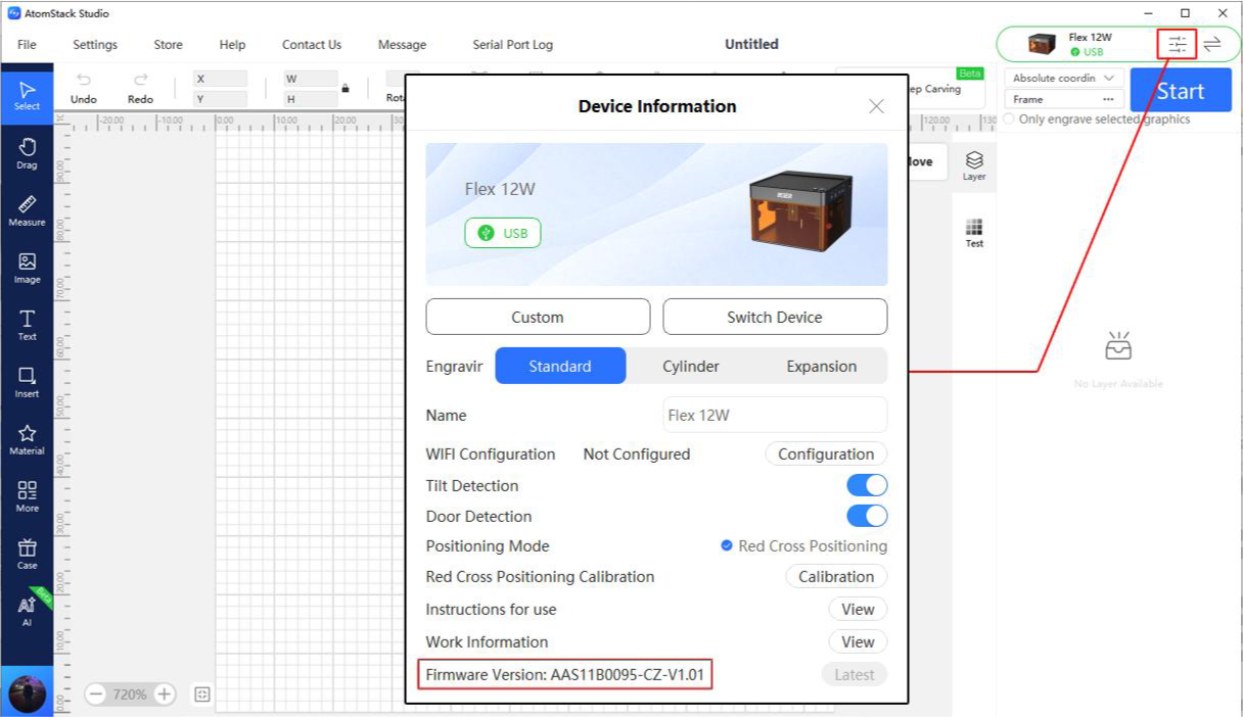
Рисунок 22
- Серийный номер: предоставьте фотографию серийного номера, как показано на рисунке 23.
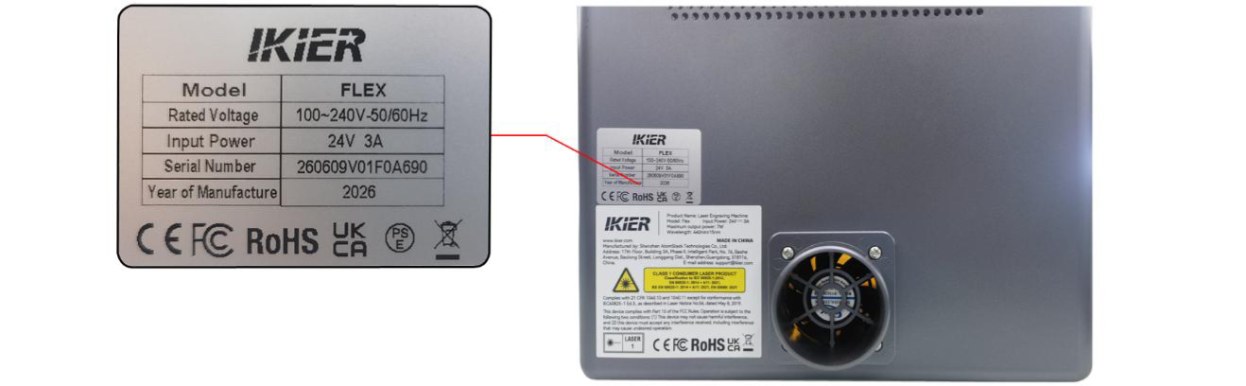
Рисунок 23
- Шаги диагностики: опишите уже выполненные проверки или действия.
¶ 6. Индикатор состояния остаётся красным после включения питания
Выполните шаги ниже.
- Примечание: красный индикатор указывает на состояние тревоги.
- Проверьте информацию о тревоге
Подключите устройство с помощью AtomStack Studio. Если устройство находится в состоянии тревоги, программа отобразит соответствующее сообщение о тревоге. Устраняйте неисправность в соответствии с сообщением о тревоге: ① USB-ключ не подключён
- Проверьте, вставлен ли USB-ключ, как показано на рисунке 24. Либо слегка подвигайте USB-ключ и проверьте, загорается ли индикатор зелёным.
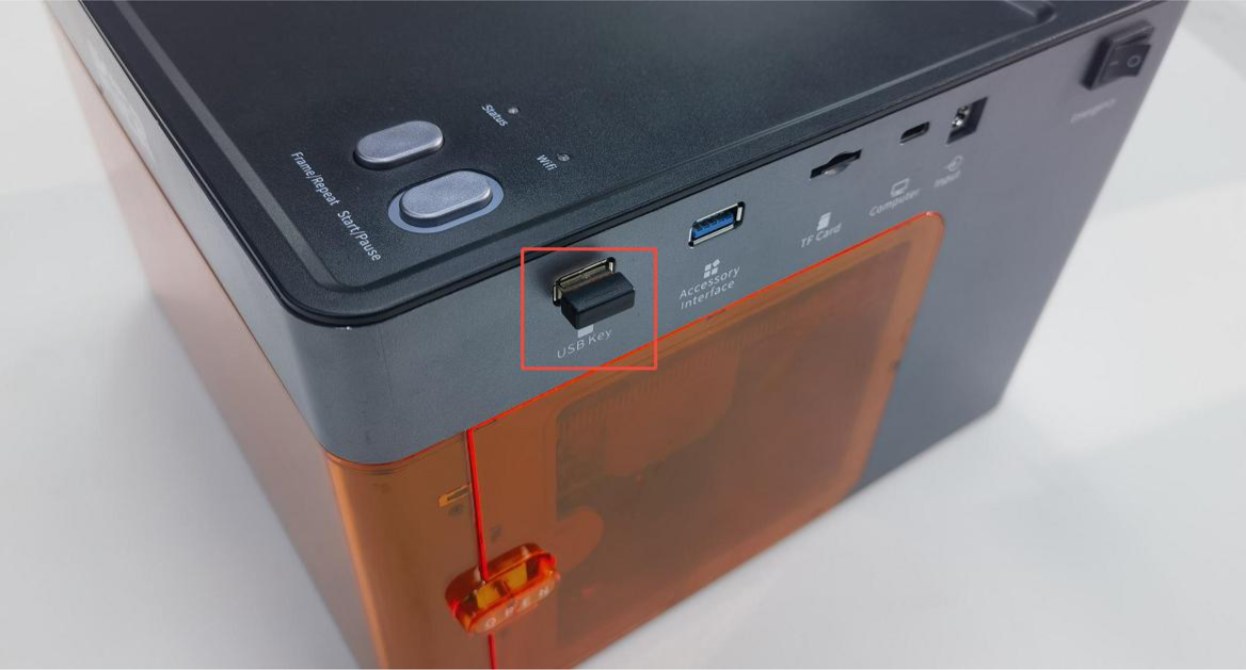
Рисунок 24
- Проверьте, правильно ли закрыта верхняя крышка защитного кожуха (крышка оснащена функцией обнаружения открытия). Снова откройте и закройте верхнюю крышку либо нажмите на выключатель обнаружения вручную (см. рисунок 25), чтобы проверить, вернётся ли индикатор состояния к нормальному зелёному цвету.
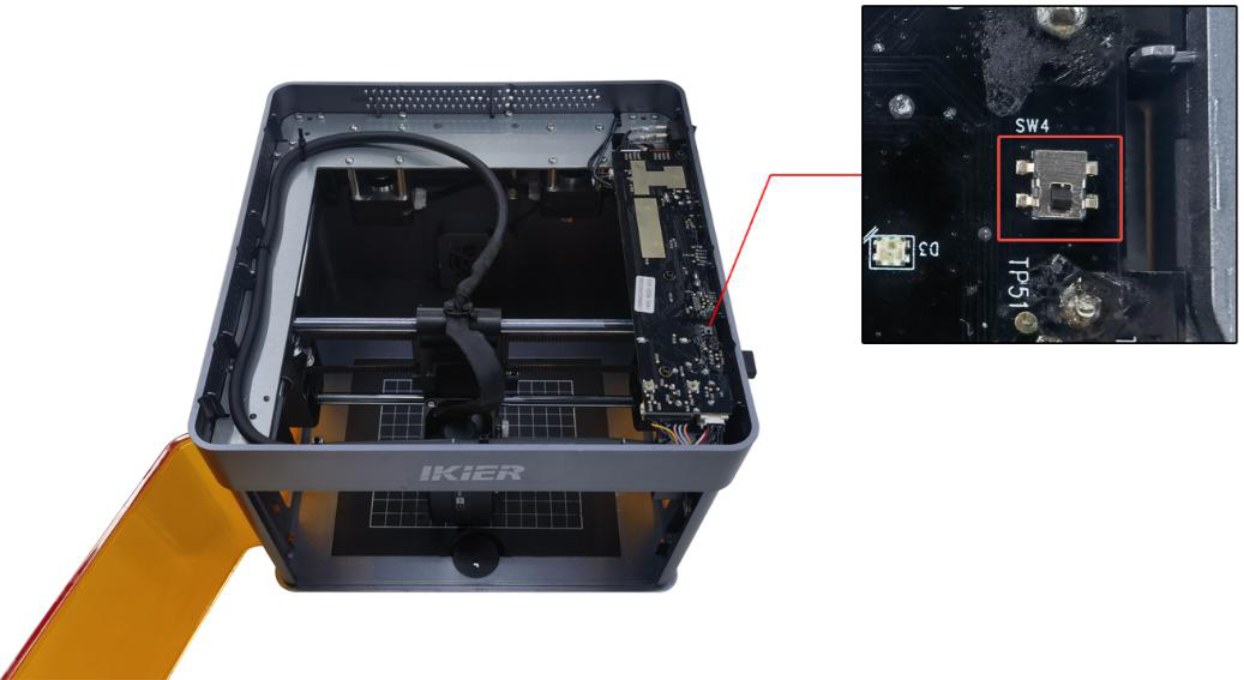
Рисунок 25
② Аномальное открытие защитного кожуха
-
Проверьте, полностью ли закрыта дверца защитного кожуха. Снова откройте и закройте дверцу.
-
Вручную нажмите на две точки срабатывания выключателя на дверце защитного кожуха, чтобы проверить, вернётся ли станок к нормальной работе. → Нормальная работа после нажатия: дверца защитного кожуха была закрыта не полностью. Проверьте, не мешают ли двери посторонние предметы. → Тревога сохраняется после нажатия: проверьте, не ослаблены ли концевой выключатель обнаружения дверцы защитного кожуха и разъём на материнской плате. Отсоедините и снова подсоедините разъём. ③ Концевой выключатель сработал из-за столкновения Вручную переместите лазерную головку в центр защитного кожуха и проверьте, загорается ли индикатор зелёным. Если станок по-прежнему сообщает о срабатывании концевого выключателя из-за столкновения, поочерёдно нажмите вручную на концевой выключатель оси X и концевой выключатель оси Y (см. рисунок 26). Проверьте, вызывает ли нажатие каждого концевого выключателя звуковой сигнал тревоги (гудок), чтобы определить, не повреждён ли выключатель.
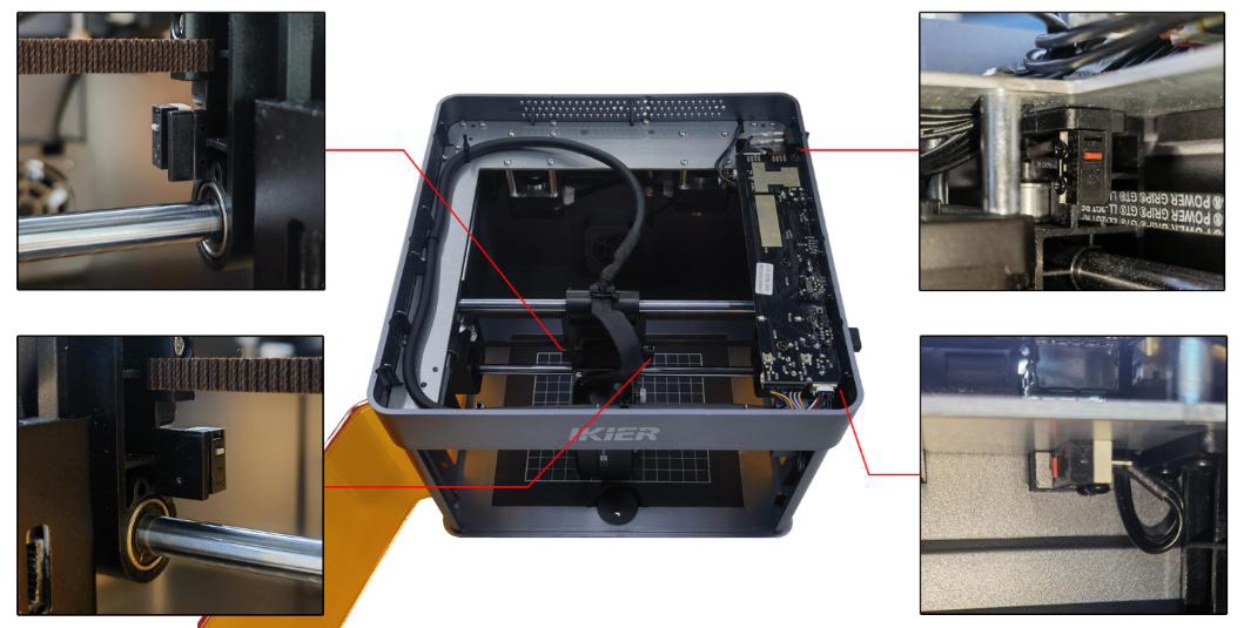
Рисунок 26
④ Тревога наклона Убедитесь, что гравировальный станок установлен на ровной поверхности. Если тревога сохраняется, откройте верхнюю крышку защитного кожуха и затяните фиксирующий винт рядом с зуммером на материнской плате, как показано на рисунке 27.
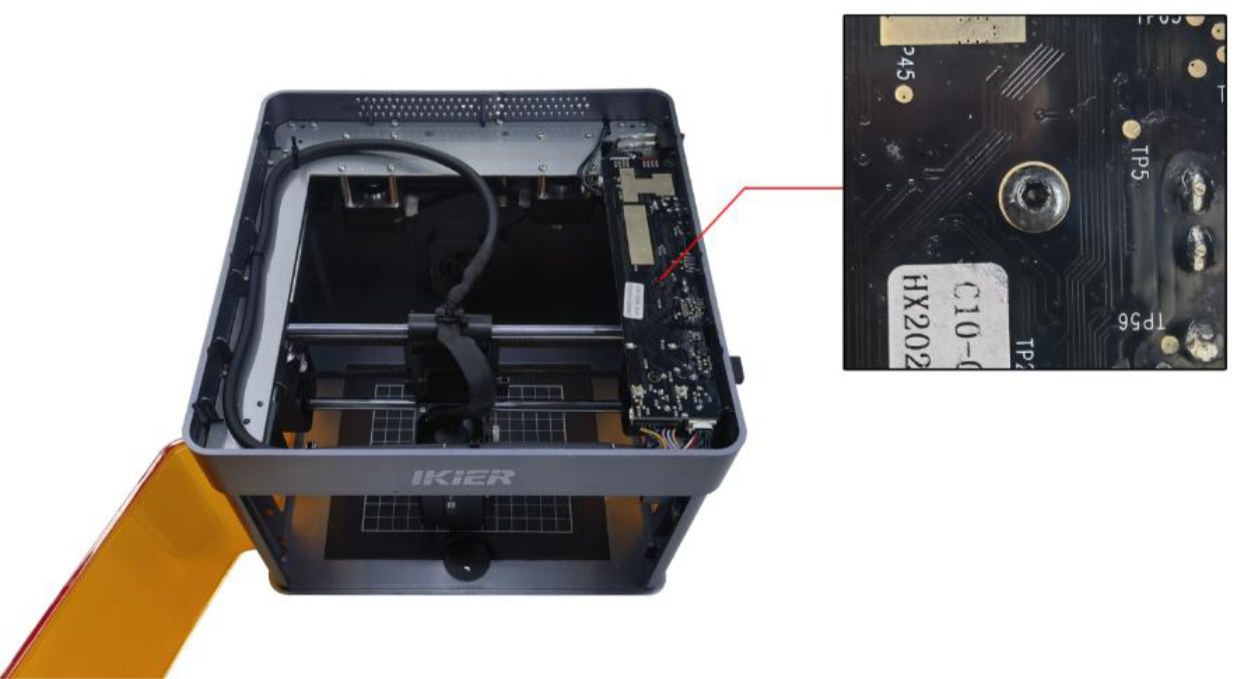
Рисунок 27
- Восстановите заводские настройки
Если ни один из указанных шагов не решает проблему, восстановите заводские настройки станка либо обновите прошивку с помощью карты TF, чтобы исключить аномальные настройки параметров как причину.
- Обратитесь в службу поддержки
Если вы обнаружили проблему в ходе диагностики, но не можете устранить её самостоятельно, либо не можете определить причину неисправности, предоставьте службе поддержки следующую информацию:
-
Видео с диагностикой: видео должно чётко показывать проблему.
-
Шаги диагностики: опишите уже выполненные проверки или действия.
-
Серийный номер устройства: предоставьте фотографию серийного номера устройства, как показано на рисунке 28.
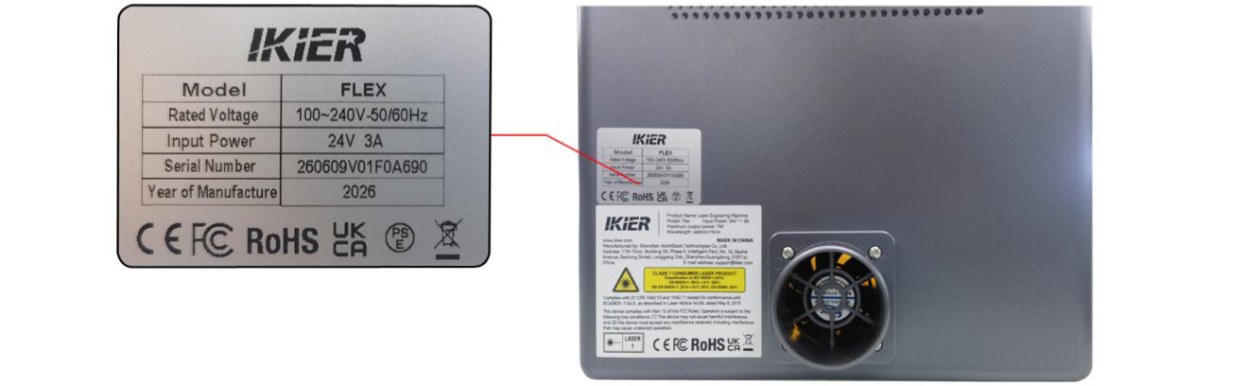
Рисунок 28
¶ 7. Гравировальный станок не распознаёт карту TF
Устраняйте неисправность, выполняя шаги ниже:
- Переустановите карту TF
Выключите гравировальный станок, извлеките карту TF, а затем вставьте её снова. Включите станок и проверьте, распознаётся ли карта TF нормально.
- Проверьте объём накопителя
Рекомендуется использовать карту TF ёмкостью 16 ГБ или менее. Карта большей ёмкости может не распознаваться гравировальным станком.
- Проверьте функцию чтения/записи карты TF
Выключите гравировальный станок и извлеките карту TF. Вставьте её в кардридер (не входит в комплект) и подключите кардридер к компьютеру. Проверьте, распознаётся ли карта TF нормально.
-
Компьютер распознаёт карту TF и может нормально читать и записывать данные, но гравировальный станок по-прежнему не распознаёт её: отформатируйте карту TF в FAT32 и попробуйте снова.
-
Компьютер не распознаёт карту TF нормально: попробуйте отформатировать карту TF в FAT32. Если карта по-прежнему не распознаётся, она считается неисправной.
- Замените карту TF
Замените карту TF на другую ёмкостью 16 ГБ или менее, отформатированную в FAT32, и вставьте её в гравировальный станок, чтобы проверить, распознаётся ли она нормально. Если станок по-прежнему не распознаёт карту, неисправна материнская плата.
- Обратитесь в службу поддержки
Если ни один из указанных шагов не решает проблему, либо вы выявили проблему, которую не можете устранить самостоятельно, обратитесь в службу поддержки и предоставьте следующую информацию:
-
Видео с диагностикой: видео должно чётко показывать проблему и процесс диагностики.
-
Шаги диагностики: опишите уже выполненные проверки или действия.
-
Серийный номер устройства: предоставьте фотографию серийного номера устройства, как показано на рисунке 29.
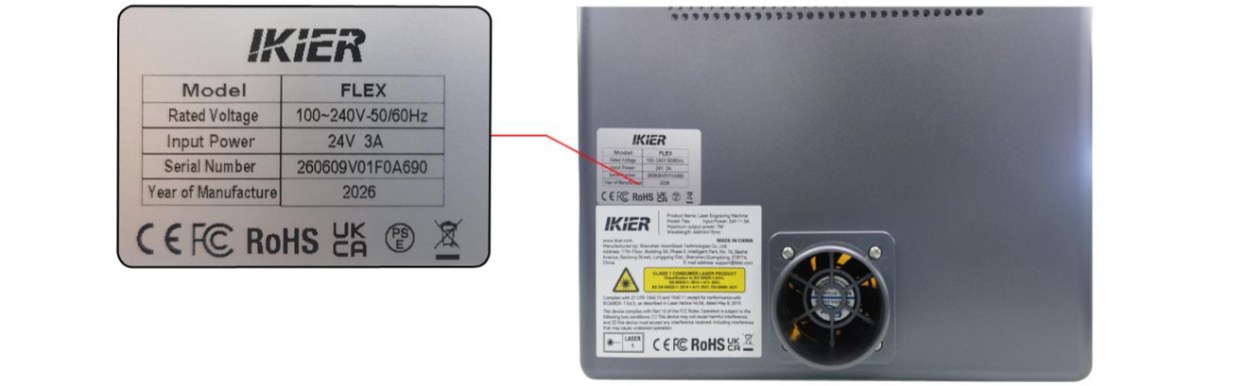
Рисунок 29
¶ 8. Программа постоянно выдаёт сообщение «USB-ключ не вставлен»
Устраняйте неисправность, выполняя шаги ниже:
- Шаги диагностики
- Проверьте, вставлен ли USB-ключ, как показано на рисунке 30. Слегка подвигайте USB-ключ и проверьте, загорается ли индикатор зелёным.
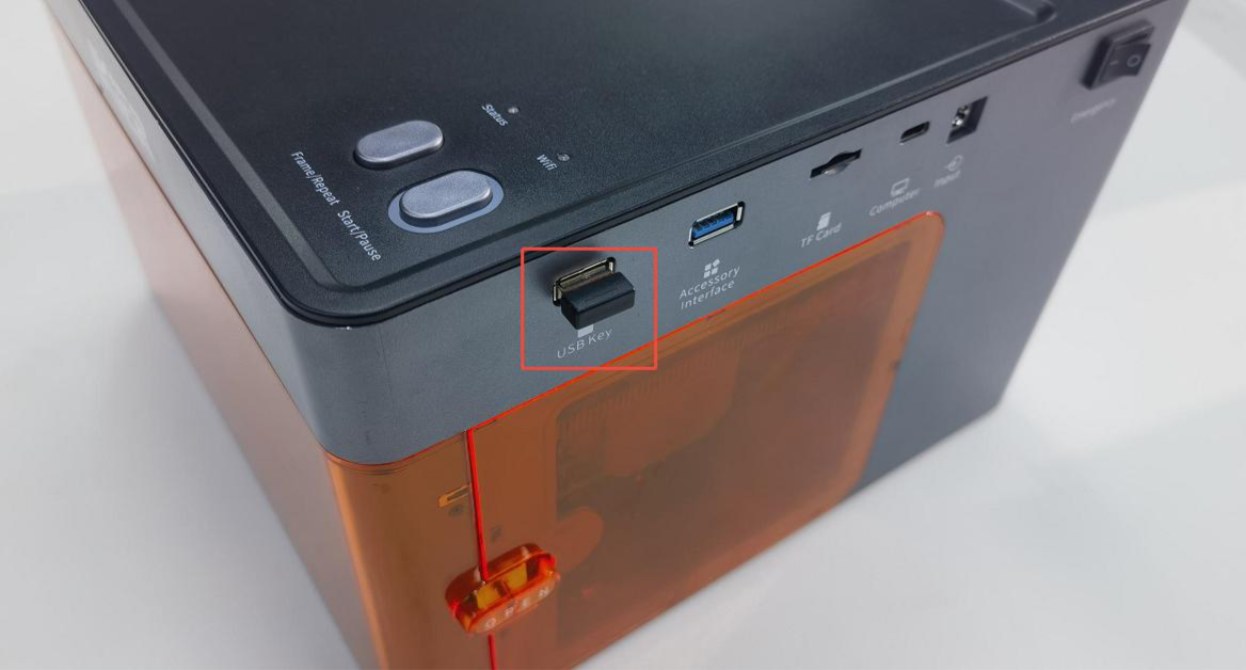
Рисунок 30
- Проверьте, правильно ли закрыта верхняя крышка защитного кожуха (крышка оснащена функцией обнаружения открытия). Снова откройте и закройте верхнюю крышку либо нажмите на выключатель обнаружения вручную (см. рисунок 31), чтобы проверить, вернётся ли индикатор состояния к нормальному зелёному цвету.
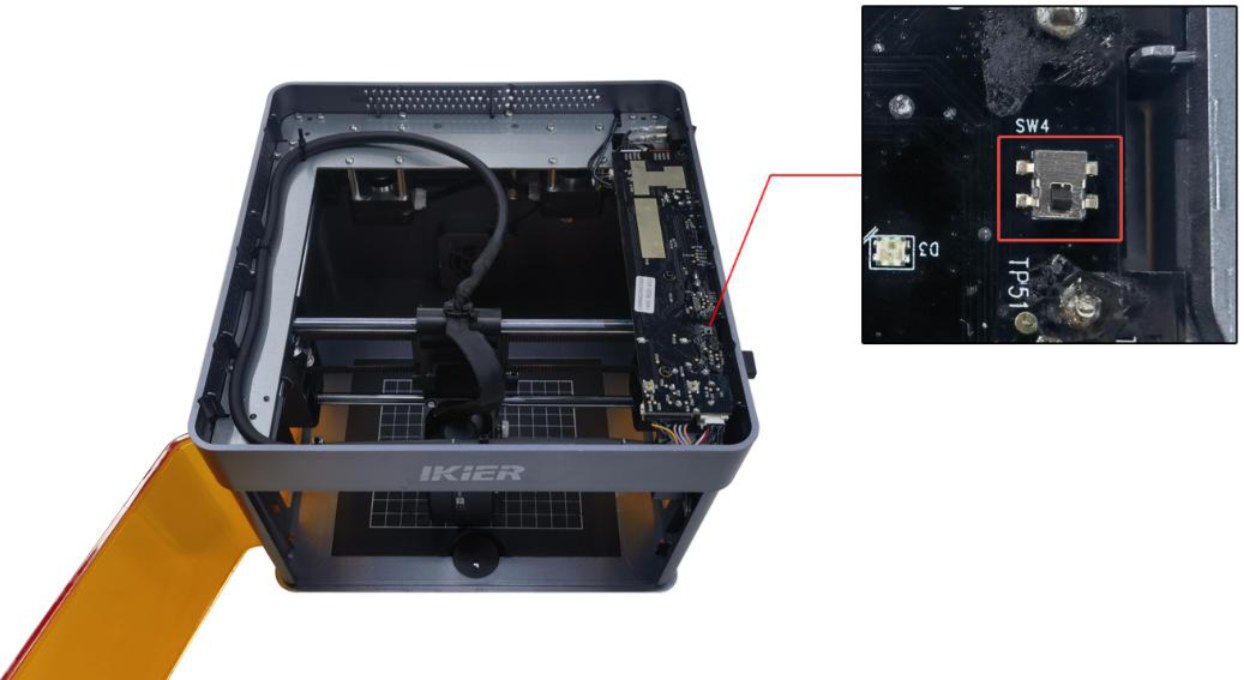
Рисунок 31
- Обратитесь в службу поддержки
Если вы обнаружили проблему в ходе диагностики, но не можете устранить её самостоятельно, либо не можете определить причину неисправности, предоставьте службе поддержки следующую информацию:
-
Видео с диагностикой: предоставьте видео, показывающее действия и проблему.
-
Шаги диагностики: опишите уже выполненные проверки или действия.
-
Серийный номер устройства: предоставьте фотографию серийного номера устройства, как показано на рисунке 32.
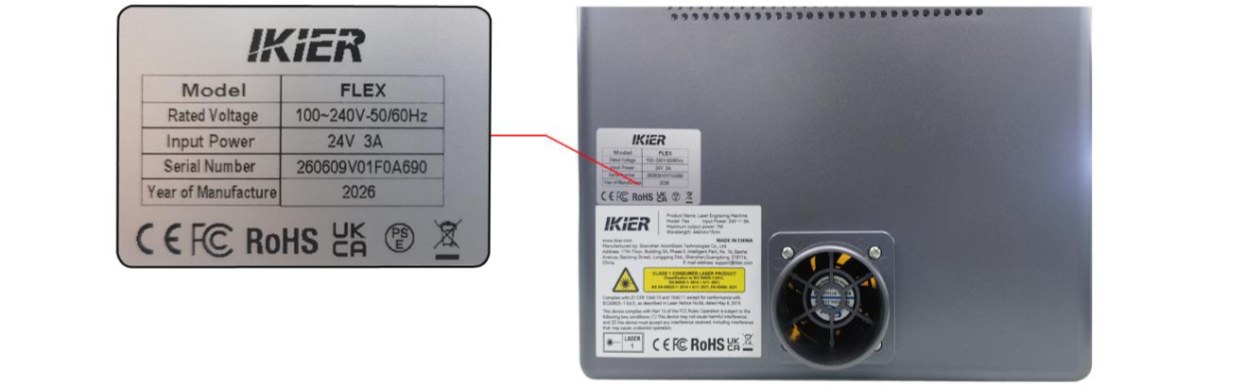
Рисунок 32
¶ 9. Защитное стекло лазера загрязнено или повреждено
Выполните шаги ниже:
- Загрязнение
Если защитное стекло лазера загрязнено, его необходимо очистить. В противном случае это может значительно повлиять на мощность лазера и даже привести к повреждению защитного стекла. ① Инструменты для очистки
-
Безворсовая салфетка.
-
Безводный этанол (рекомендуется чистота 99% и выше).
② Порядок очистки
- Снимите лазер
Выключите гравировальный станок, снимите лазер и отсоедините его кабель.
- Очистите стекло
Нанесите небольшое количество безводного этанола на безворсовую салфетку. Аккуратно протирайте линзу спиральными движениями от центра к краю, двигаясь в одном направлении. Избегайте протирания вперёд-назад, так как это может привести к царапинам.
- Повреждение
Защитное стекло лазера мощностью 7 Вт не подлежит ремонту. В случае повреждения необходимо заменить весь лазер целиком. Защитное стекло лазера мощностью 12 Вт можно заменить отдельно. Чтобы предотвратить повреждение защитного стекла из-за таких проблем, как пригоревшие загрязнения, обратитесь к разделу «Обслуживание лазера» и регулярно очищайте защитное стекло, поддерживая чистоту его поверхности.
- Обратитесь в службу поддержки
Если вы обнаружили проблему в ходе диагностики, но не можете устранить её самостоятельно, предоставьте службе поддержки следующую информацию:
-
Чёткие фотографии: предоставьте чёткие фотографии, показывающие загрязнение или повреждение.
-
Серийный номер лазера: предоставьте выгравированный серийный номер лазера, как показано на рисунке 33.
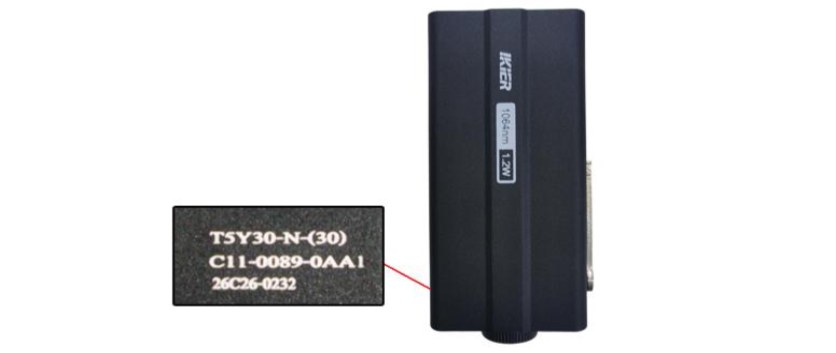
Рисунок 33
¶ 10. Производительность резки лазером значительно снизилась по сравнению с прежней
Устраняйте неисправность, выполняя шаги ниже:
- Проверьте параметры программы
Разным материалам требуются разные параметры обработки. Обратитесь к таблице параметров, чтобы убедиться, что мощность, скорость и единицы измерения скорости заданы правильно.
- Проверьте партию материала
Разные партии материала могут давать разные результаты резки из-за различий в производственном процессе. Рекомендуется:
-
Использовать материал из одной партии для сравнительного теста.
-
Либо разрезать лист бумаги формата A4, чтобы определить, значительно ли снизилась мощность лазера.
Рекомендуемые параметры для резки бумаги A4: → Flex 12 Вт: мощность 60%, скорость 2000 мм/мин. → Flex 7 Вт: мощность 100%, скорость 1300 мм/мин.
- Проверьте защитное стекло лазера
Загрязнённое или повреждённое защитное стекло может значительно повлиять на выходную мощность лазера. Следуйте инструкциям в разделе «Защитное стекло лазера загрязнено или повреждено» для устранения неисправности.
- Проверьте максимальное значение S-Value (LightBurn)
Значение «S-Value Max» должно оставаться равным «1000» (см. рисунок 34). Не изменяйте это значение, так как это может повлиять на мощность лазера и срок его службы.
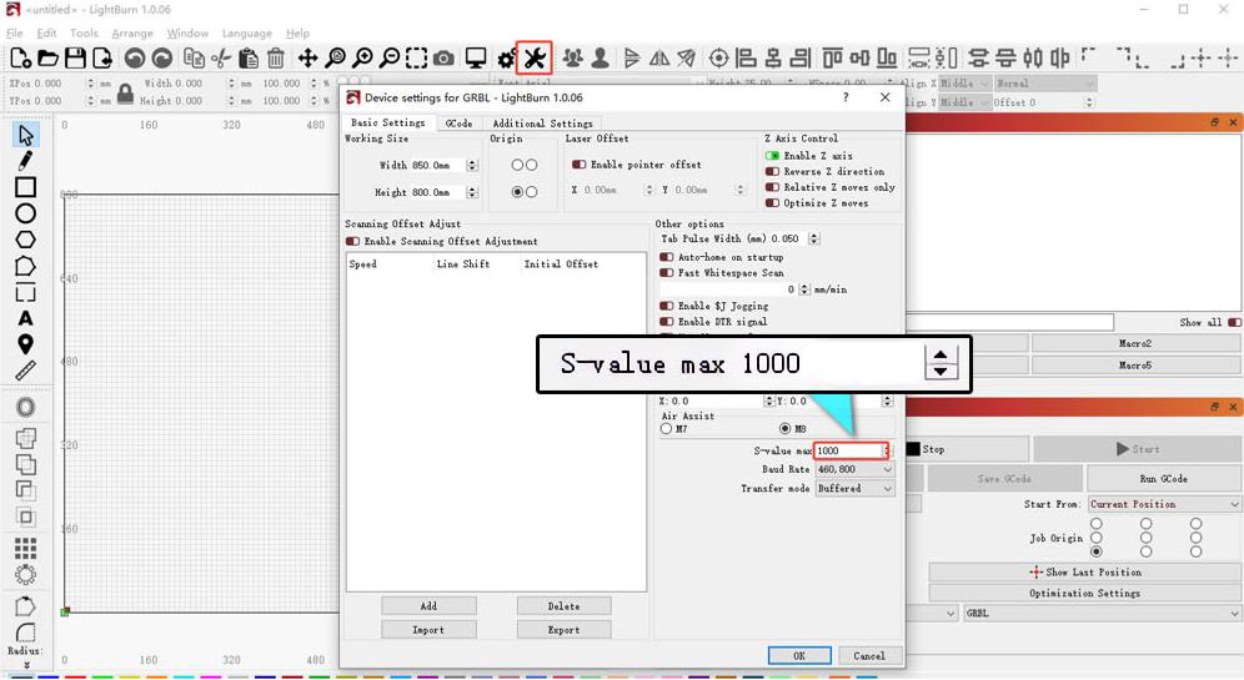
Рисунок 34
- Проверьте выходные параметры блока питания
Недостаточное напряжение или ток могут напрямую влиять на мощность лазера.
-
Измерение блока питания: установите мультиметр в режим измерения постоянного напряжения и измерьте выходное напряжение блока питания. Оно должно составлять 24 В. Если у вас есть амперметр, измерьте, достигает ли максимальный выходной ток блока питания 3 А.
-
Измерение кабеля лазера: отсоедините кабель лазера, запустите программу резки на мощности 100% и скорости 1 мм/мин, затем с помощью мультиметра в режиме постоянного напряжения измерьте, составляет ли напряжение между контактами 1 и 2 значение 24 В, а между контактами 2 и 3 — 5 В, как показано на рисунке 35.
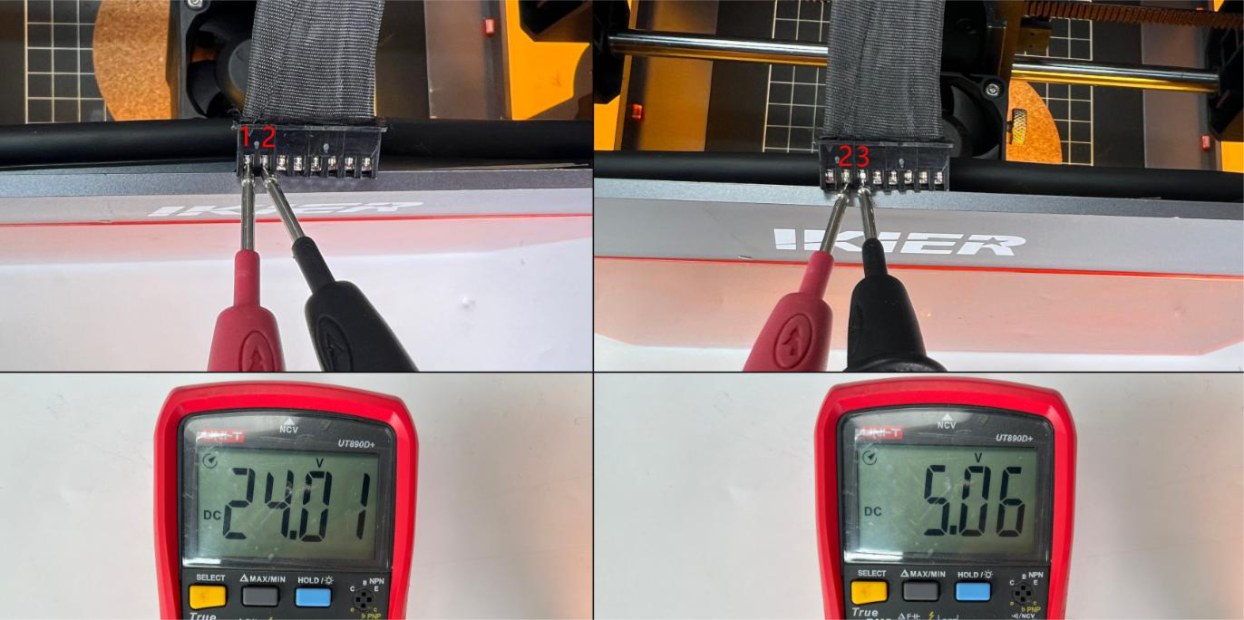
Рисунок 35
- Обратитесь в службу поддержки
Если вы обнаружили проблему в ходе диагностики, но не можете устранить её самостоятельно, либо не можете определить причину неисправности, предоставьте службе поддержки следующую информацию:
-
Видео резки: видео должно чётко показывать установленную мощность, скорость, толщину материала, процесс резки и итоговый результат.
-
Шаги диагностики: опишите уже выполненные проверки или действия. Если проводились измерения напряжения, предоставьте результаты измерений.
-
Фотографии защитного стекла лазера: предоставьте чёткие фотографии защитного стекла.
-
Серийный номер лазера: предоставьте выгравированный серийный номер лазера, как показано на рисунке 36.
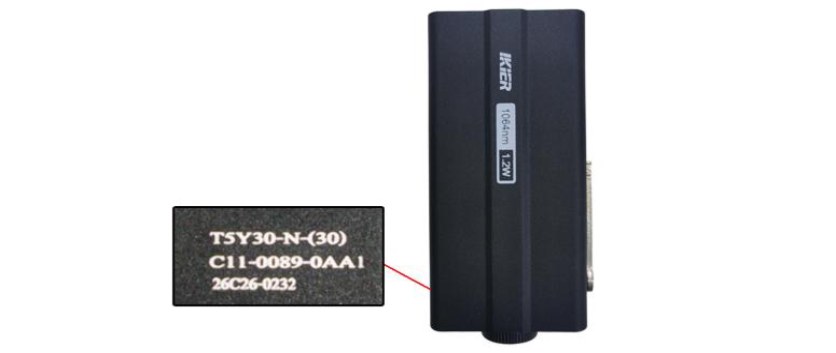
Рисунок 36
¶ 11. Лазерная головка перемещается во время гравировки, но лазер не излучает свет
Устраняйте неисправность, выполняя шаги ниже:
- Убедитесь, что фокус настроен правильно (инфракрасный лазер)
После размещения материала выполните процедуру фокусировки. При необходимости обратитесь к разделу «Инструкции по фокусировке лазера» и перефокусируйте лазер. Инфракрасный лазер очень чувствителен к расстоянию фокусировки, а инфракрасный свет невидим. При неправильном расстоянии фокусировки вы не увидите искры гравировки.
- Проверьте кабель лазера
Проверьте, правильно ли подключён кабель лазера. При необходимости отсоедините и снова подсоедините кабель.
- Проверьте кабель на материнской плате
Откройте верхнюю крышку защитного кожуха и проверьте, не ослаблен ли кабель лазера, подключённый к материнской плате. При необходимости отсоедините и снова подсоедините кабель.
- Измерьте напряжение кабеля лазера
- Отсоедините кабель лазера, запустите программу резки на мощности 100% и скорости 1 мм/мин, затем с помощью мультиметра в режиме постоянного напряжения измерьте, составляет ли напряжение между контактами 1 и 2 значение 24 В, а между контактами 2 и 3 — 5 В, как показано на рисунке 37.
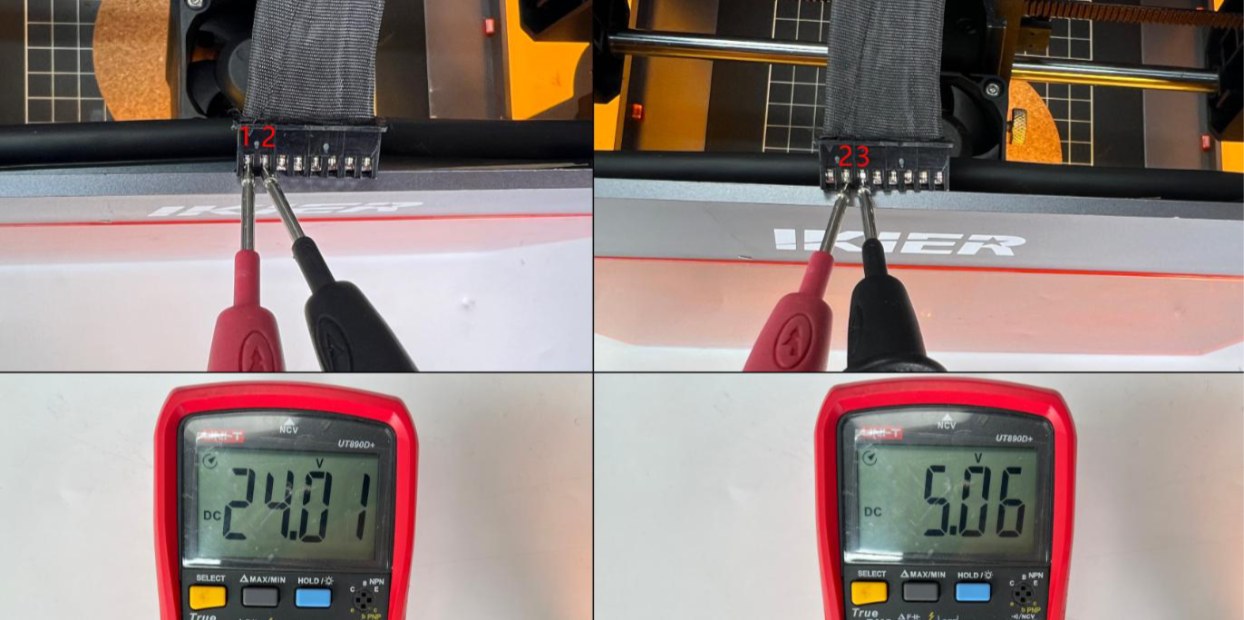
Рисунок 37
- Обратитесь в службу поддержки
Если вы обнаружили проблему в ходе диагностики, но не можете устранить её самостоятельно, либо не можете определить причину неисправности, предоставьте службе поддержки следующую информацию:
-
Видео с диагностикой.
-
Шаги диагностики: опишите уже выполненные проверки или действия. Если проводились измерения напряжения, предоставьте результаты измерений.
-
Серийный номер лазера: предоставьте выгравированный серийный номер лазера, как показано на рисунке 38.
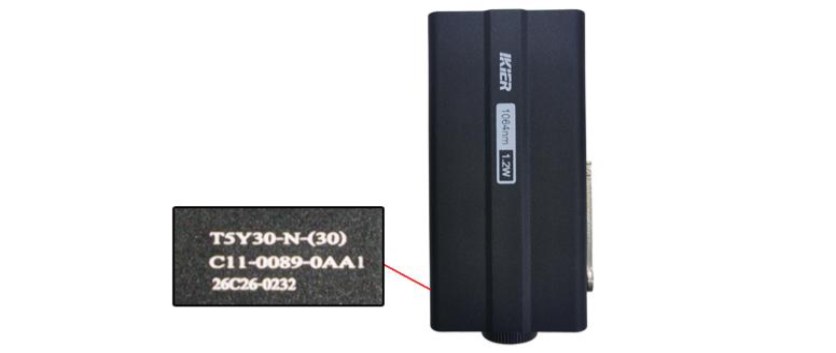
Рисунок 38
¶ 12. Плохое качество гравировки
Устраняйте неисправность, выполняя шаги ниже:
- Убедитесь, что фокус настроен правильно
После размещения материала перефокусируйте лазер. Опустите фокусировочный стержень, пока его конец не коснётся поверхности материала, как показано на рисунке 39.
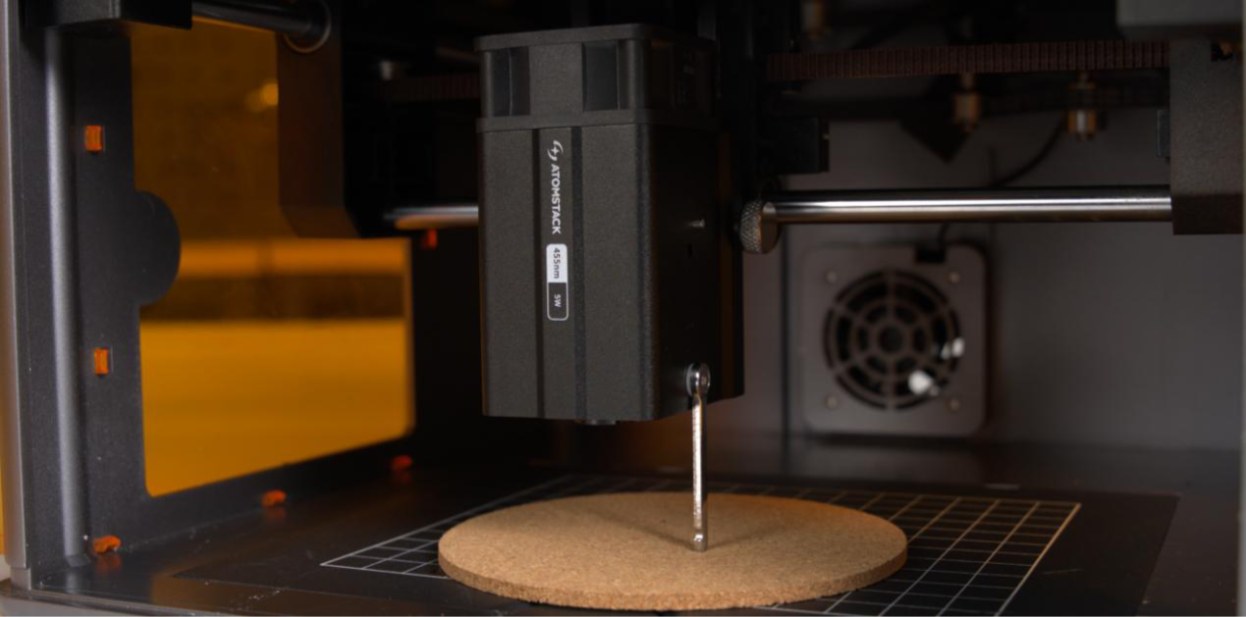
Рисунок 39
- Проверьте параметры программы
Разным материалам требуются разные параметры обработки. Обратитесь к таблице параметров, чтобы убедиться, что мощность, скорость и единицы измерения скорости заданы правильно. Таблицу параметров можно получить, отсканировав QR-код на задней панели устройства, либо обратившись в службу поддержки с запросом.
- Проверьте значение S-Value Max (LightBurn)
Значение S-Value Max должно оставаться равным 1000 (см. рисунок 40). Не изменяйте это значение, так как это может повлиять на мощность лазера и срок его службы.
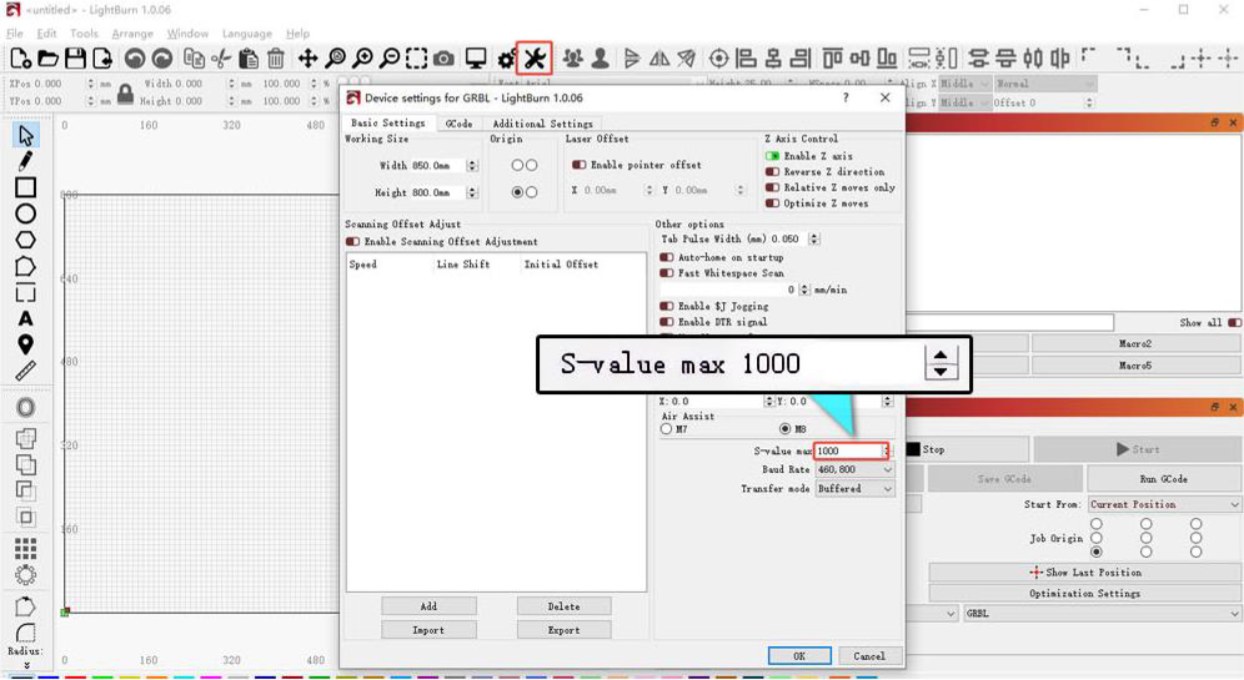
Рисунок 40
- Проверьте защитное стекло
Загрязнённое или повреждённое защитное стекло может значительно повлиять на выходную мощность лазера. Следуйте инструкциям в разделе «Защитное стекло лазера загрязнено или повреждено» для устранения неисправности.
- Проверьте выходные параметры блока питания
Недостаточное напряжение или ток могут напрямую влиять на мощность лазера.
-
Измерение блока питания: установите мультиметр в режим измерения постоянного напряжения и измерьте, составляет ли выходное напряжение блока питания 24 В. Если у вас есть амперметр, измерьте, достигает ли максимальный выходной ток блока питания 3 А.
-
Измерение кабеля лазера: отсоедините кабель лазера, запустите программу резки на мощности 100% и скорости 1 мм/мин, затем с помощью мультиметра в режиме постоянного напряжения измерьте, составляет ли напряжение между контактами 1 и 2 значение 24 В, а между контактами 2 и 3 — 5 В, как показано на рисунке 41.
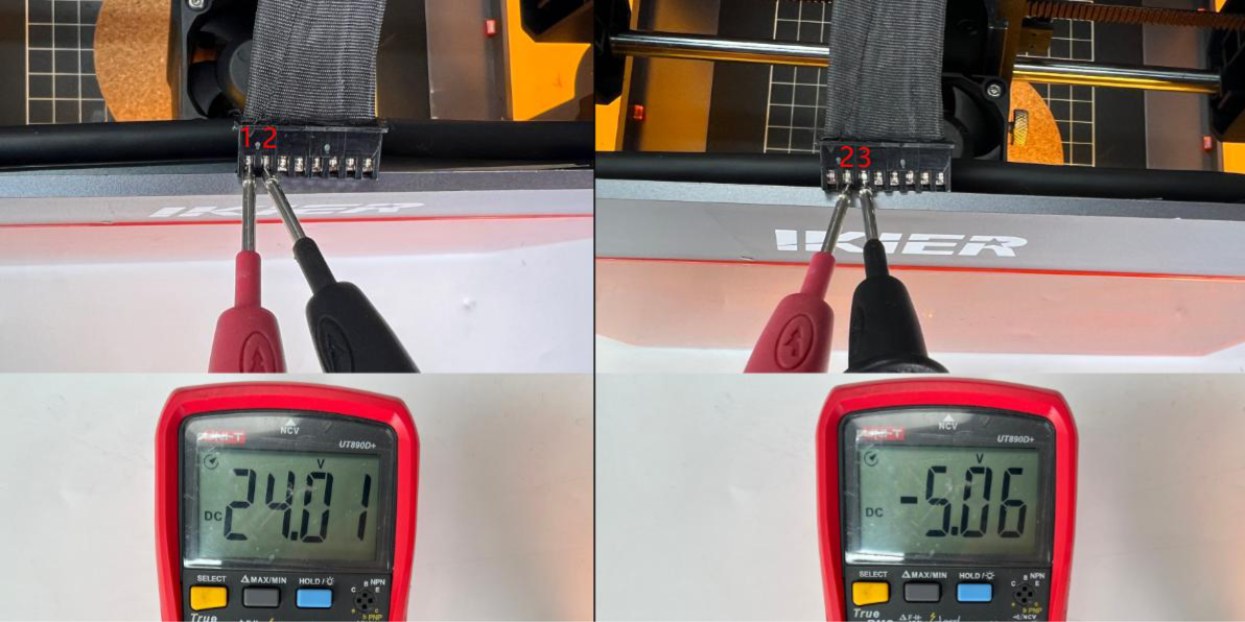
Рисунок 41
- Тест мощности
Закрепите лист бумаги A4 и выполните тест резки с рекомендуемыми ниже параметрами, чтобы определить, не аномальна ли мощность лазера. Рекомендуемые параметры для резки бумаги A4: → Flex 12 Вт: мощность 60%, скорость 2000 мм/мин. → Flex 7 Вт: мощность 100%, скорость 1300 мм/мин.
- Обратитесь в службу поддержки
Если ни один из указанных шагов не решает проблему, обратитесь в службу поддержки и предоставьте следующую информацию:
-
Видео гравировки: видео должно чётко показывать процесс фокусировки, установленную мощность, скорость, процесс гравировки и итоговый результат.
-
Шаги диагностики: опишите уже выполненные проверки или действия. Если проводились измерения напряжения, предоставьте результаты измерений.
-
Видео резки: предоставьте видео теста резки бумаги A4. Видео должно чётко показывать процесс фокусировки, установленную мощность, скорость, процесс резки и итоговый результат.
-
Серийный номер лазера: предоставьте выгравированный серийный номер лазера, как показано на рисунке 42.
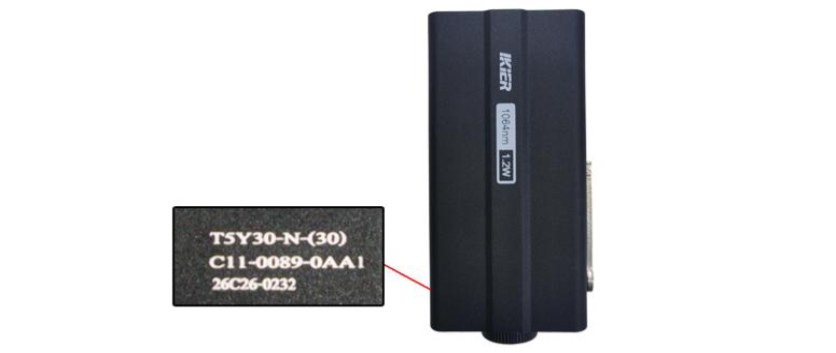
Рисунок 42
¶ 13. Выгравированный узор искажён
Устраняйте неисправность в соответствии с симптомами ниже. Рекомендуется сначала выгравировать круглый или квадратный узор, а затем устранять неисправность на основе фактической траектории движения:
- Диагональное движение под углом 45°
- Проверьте кабель двигателя
Отсоедините кабель двигателя и снова подсоедините его. Проверьте, устранена ли проблема.
- Проверьте кабель двигателя на материнской плате
Откройте верхнюю крышку защитного кожуха и найдите кабель двигателя сбоку от материнской платы рядом с выключателем питания (см. рисунок 43). Убедитесь, что кабель полностью вставлен и надёжно подключён. Если он ослаблен, отсоедините и снова подсоедините его, убедившись, что разъём надёжно зафиксирован в гнезде.
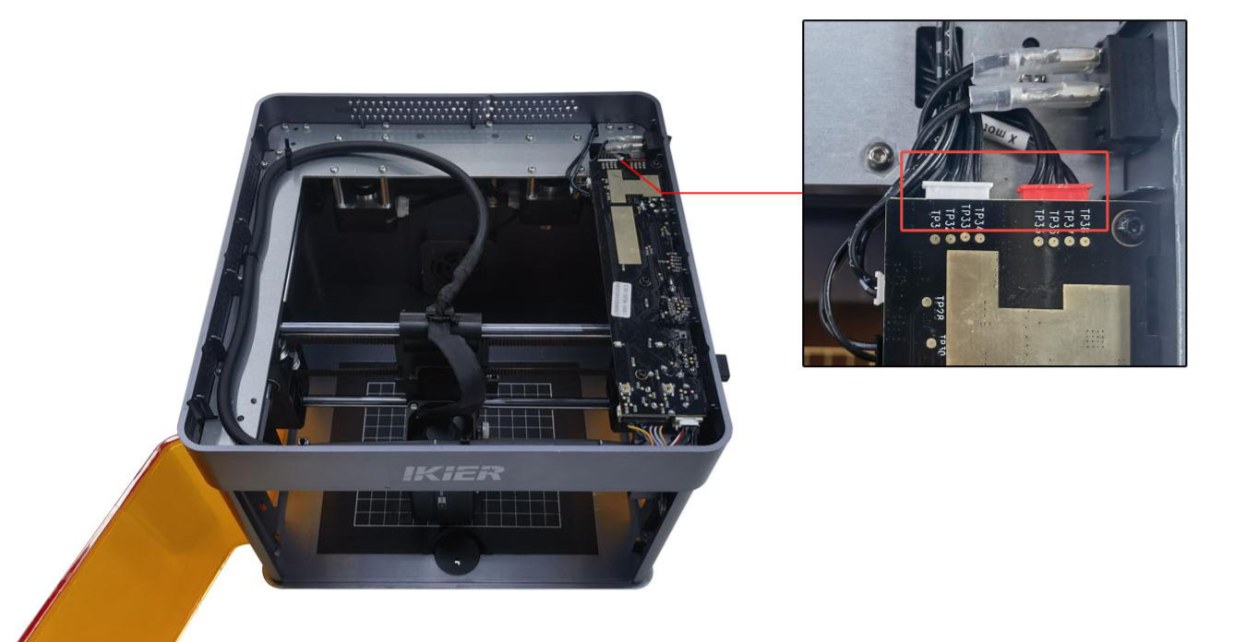
Рисунок 43
- Проверьте синхронизирующий шкив и синхронизирующий ремень
Проверьте, не ослаблены ли винты синхронизирующего шкива (см. рисунок 44) и не слишком ли слаб синхронизирующий ремень.
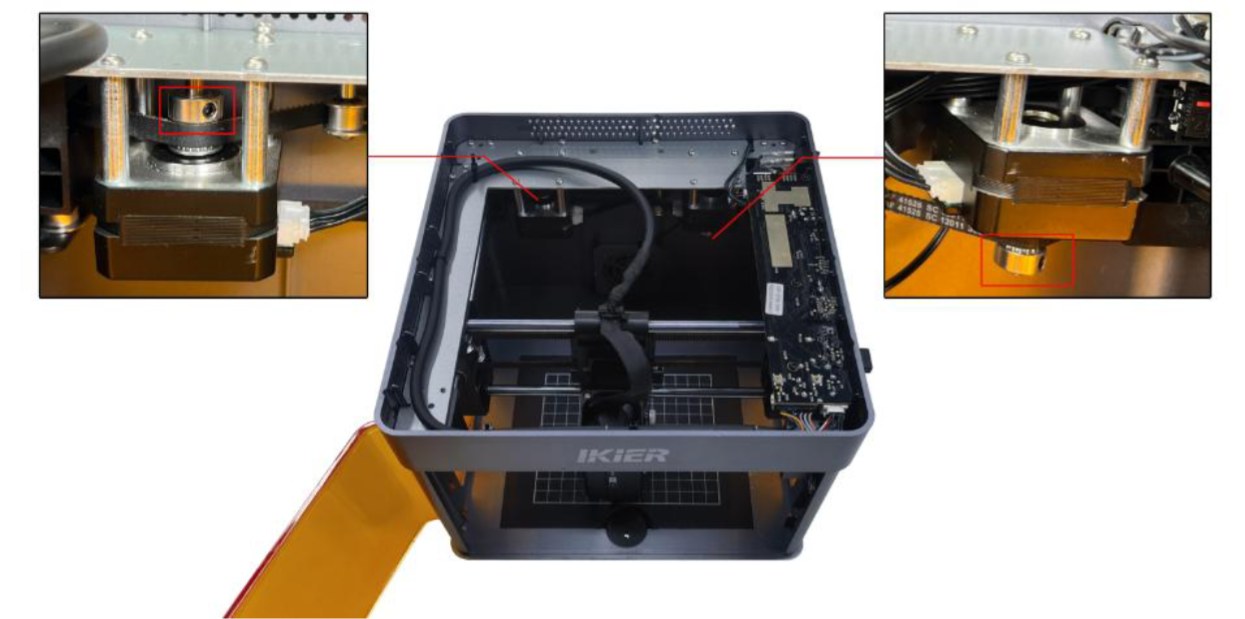
Рисунок 44
- Примечание: если проблема сохраняется после затяжки винтов синхронизирующего шкива и регулировки синхронизирующего ремня, сразу переходите к шагу 3 «Дрожание и диагональное движение» для дальнейшей диагностики.
- Движение в обратном направлении
-
Восстановите заводские настройки станка.
-
Если в обратном направлении движется только ось Y, проверьте подключения кабеля двигателя на материнской плате. Кабель может быть подключён не к тому порту. Правильное положение — красный разъём должен быть ближе к выключателю питания, как показано на рисунке 45.
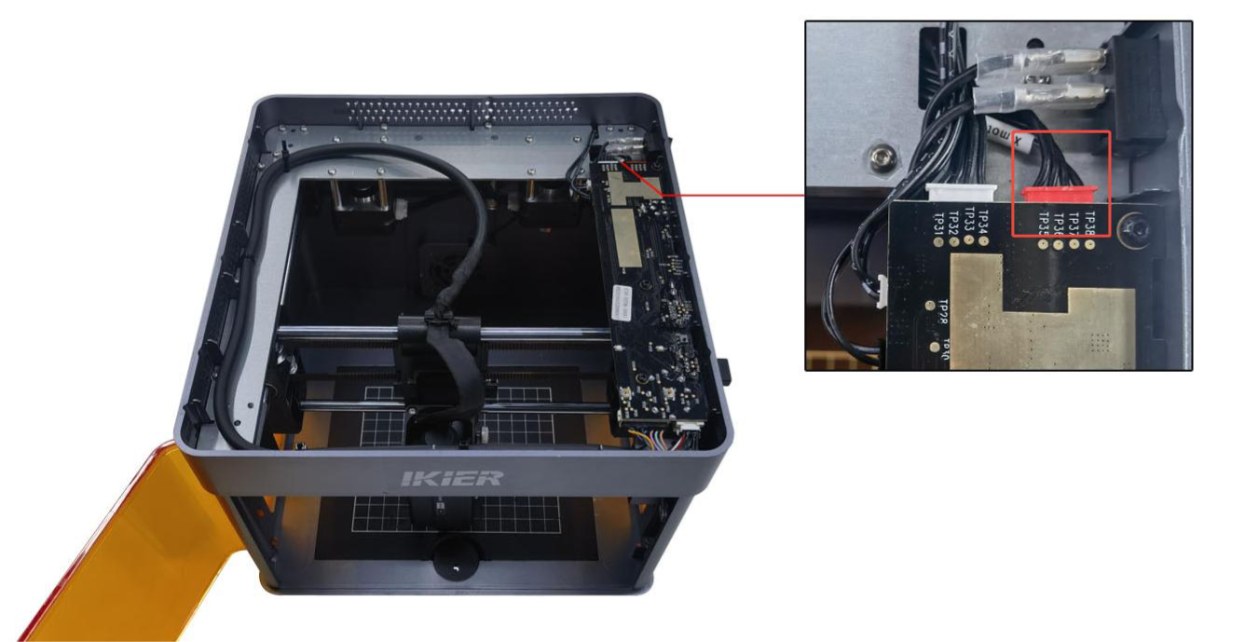
Рисунок 45
- Дрожание и диагональное движение
-
Станок движется только в направлении верхнего левого или нижнего правого угла: это указывает на неисправность левого двигателя. Отсоедините оба кабеля двигателей и подключите кабель левого двигателя (более длинный кабель) к правому двигателю. С помощью органов управления переместите лазерную головку и проверьте, может ли она нормально двигаться в направлении верхнего левого или нижнего правого угла без дрожания. → Если движение нормальное: неисправен левый двигатель. → Если движение по-прежнему аномальное: возможно, неисправен кабель двигателя или драйвер двигателя на материнской плате.
-
Станок движется только в направлении верхнего правого или нижнего левого угла: это указывает на неисправность правого двигателя. Отсоедините оба кабеля двигателей и подключите кабель левого двигателя (более длинный кабель) к правому двигателю. С помощью органов управления переместите лазерную головку и проверьте, может ли она нормально двигаться в направлении верхнего правого или нижнего левого угла без дрожания. → Если движение нормальное: возможно, неисправен кабель двигателя или драйвер двигателя на материнской плате. → Если движение по-прежнему аномальное: возможно, неисправен двигатель.
- Проверьте материал
При обработке лёгких материалов (например, бумаги или тонких деревянных досок) закрепите все четыре угла магнитами. В противном случае материал может быть смещён вытяжным вентилятором защитного кожуха или вентилятором лазера, что приведёт к смещению или искажению выгравированного узора.
- Проверьте версию прошивки
После подключения станка нажмите значок «≡» в правом верхнем углу, чтобы проверить версию прошивки, как показано на рисунке 46. Отправьте скриншот с номером версии в службу поддержки, чтобы подтвердить, актуальна ли версия.
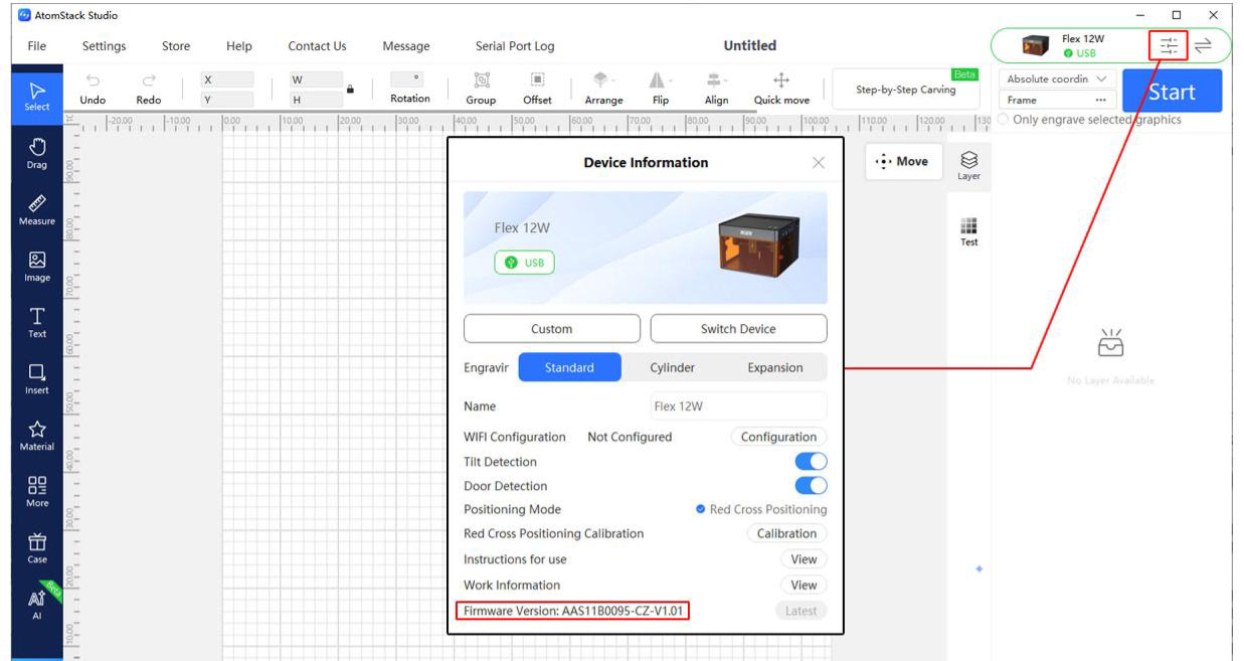
Рисунок 46
- Проверьте механическую конструкцию
Если выгравированный круг или квадрат имеет неправильную форму, проблема может быть связана с механической конструкцией станка. Последовательно проверьте следующие компоненты:
-
Проверьте синхронизирующие шкивы: проверьте, не ослаблены ли винты синхронизирующего шкива и не смещено ли его положение, как показано на рисунке 47. При необходимости отрегулируйте.
-
Проверьте синхронизирующий ремень: нажмите на синхронизирующий ремень рукой, чтобы проверить, не слишком ли он слаб. Если ремень провисает, отрегулируйте его.
-
Проверьте направляющие ролики: проверьте, что все направляющие ролики вдоль пути синхронизирующего ремня работают исправно. Убедитесь в отсутствии внутри защитного кожуха частиц износа синхронизирующего ремня.
-
Проверьте направляющие рейки: убедитесь, что поверхности всех трёх направляющих реек не имеют царапин и достаточно смазаны.
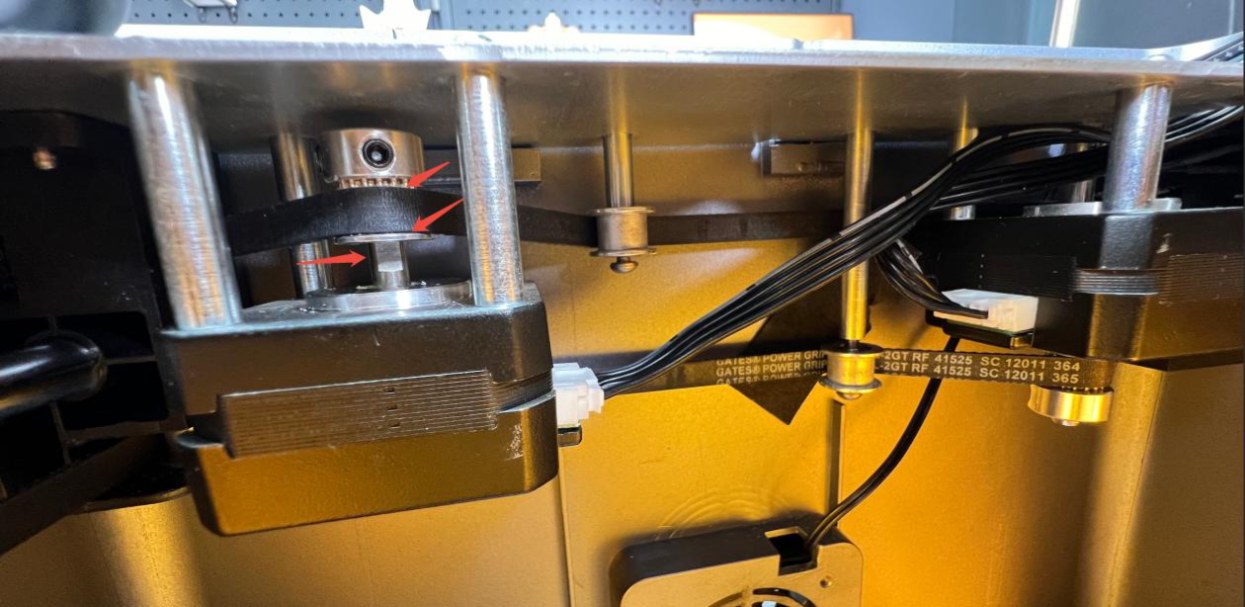
Рисунок 47
- Восстановите заводские настройки
Если ни один из указанных шагов не решает проблему, восстановите заводские настройки станка, чтобы исключить аномальные настройки параметров как возможную причину.
- Обратитесь в службу поддержки
Если ни один из указанных шагов не решает проблему, обратитесь в службу поддержки и предоставьте следующую информацию:
-
Видео гравировки: видео должно чётко показывать процесс фокусировки, установленную мощность, скорость, процесс гравировки и итоговый результат.
-
Шаги диагностики: опишите уже выполненные проверки или действия.
-
Версия прошивки: предоставьте скриншот с версией прошивки.
-
Серийный номер устройства: предоставьте фотографию серийного номера устройства, как показано на рисунке 48.
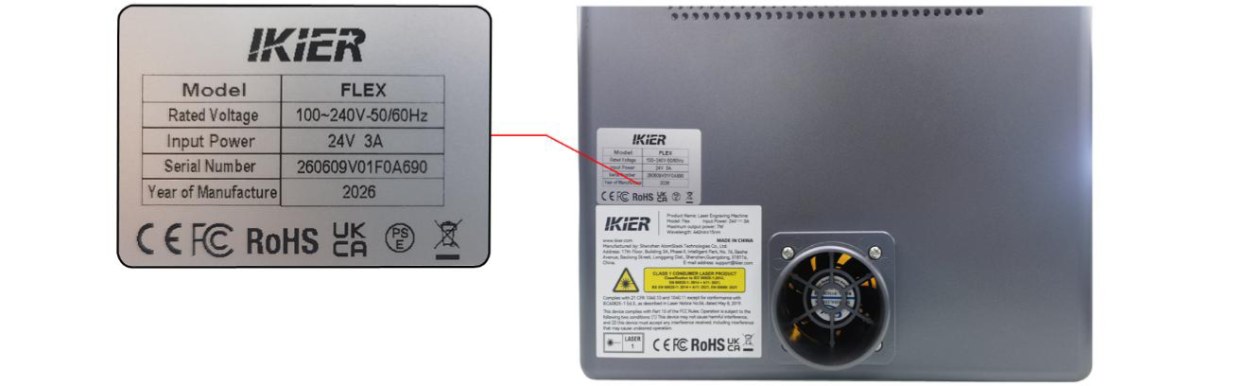
Рисунок 48
¶ 14. Выгравированный узор перевёрнут (зеркально отражён)
Устраняйте неисправность, выполняя шаги ниже:
- Проверьте версии программы и прошивки
Убедитесь, что версия программы и версия прошивки гравировального станка актуальны. Если доступно обновление, обновите программу и прошивку перед повторным тестированием.
- Проверьте подключение кабеля двигателя на материнской плате
Откройте верхнюю крышку защитного кожуха и проверьте, подключён ли кабель двигателя к правильному порту на материнской плате. Красный разъём должен находиться ближе к выключателю питания, как показано на рисунке 49. Если кабель подключён в неправильной ориентации, отсоедините и снова подсоедините его в правильном положении.
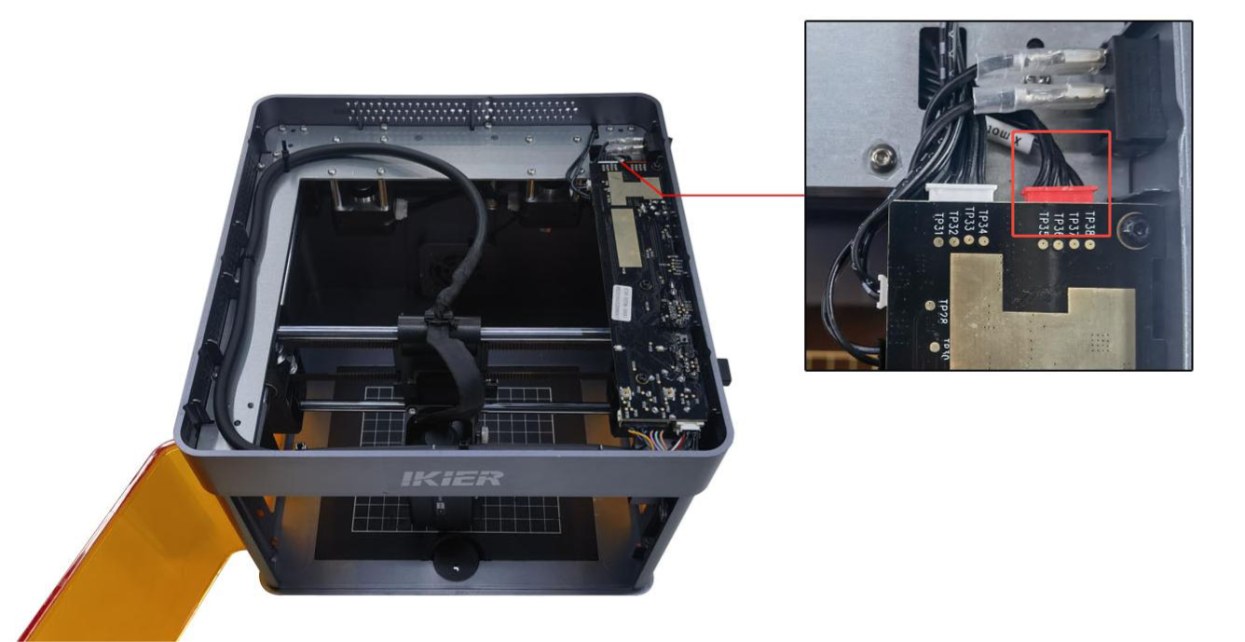
Рисунок 49
- Восстановите заводские настройки
Если указанные шаги не решают проблему, восстановите заводские настройки станка, чтобы исключить аномальные настройки параметров как возможную причину.
¶ 15. Выгравированный узор перекошен под углом 45°
Устраняйте неисправность, выполняя шаги ниже:
- Проверьте винты синхронизирующего шкива и синхронизирующий ремень
Проверьте, не ослаблены ли винты синхронизирующего шкива двигателя (см. рисунок 50) и не слишком ли слаб синхронизирующий ремень. При необходимости затяните винты или отрегулируйте ремень.
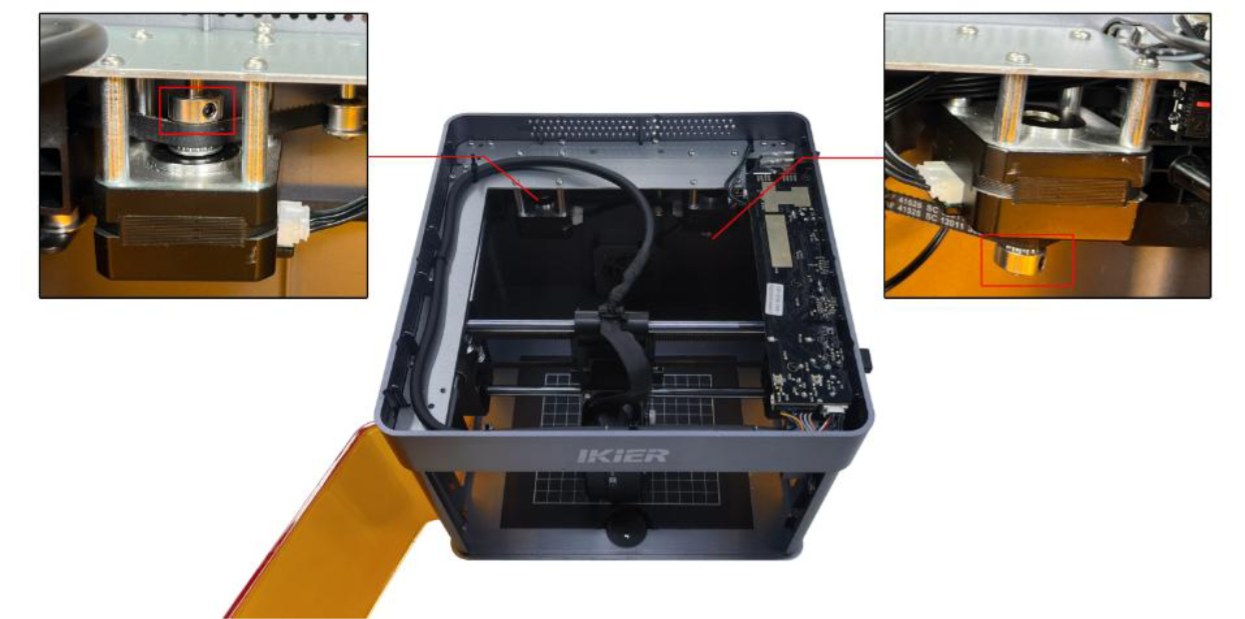
Рисунок 50
- Проверьте кабель двигателя
Отсоедините кабель двигателя и снова подсоедините его. Проверьте, устранена ли проблема.
- Проверьте подключение кабеля двигателя на материнской плате
Откройте верхнюю крышку защитного кожуха и найдите кабель двигателя сбоку от материнской платы рядом с выключателем питания (см. рисунок 51). Убедитесь, что кабель полностью вставлен и надёжно подключён. Если он ослаблен, отсоедините и снова подсоедините его, убедившись, что разъём надёжно зафиксирован в гнезде.
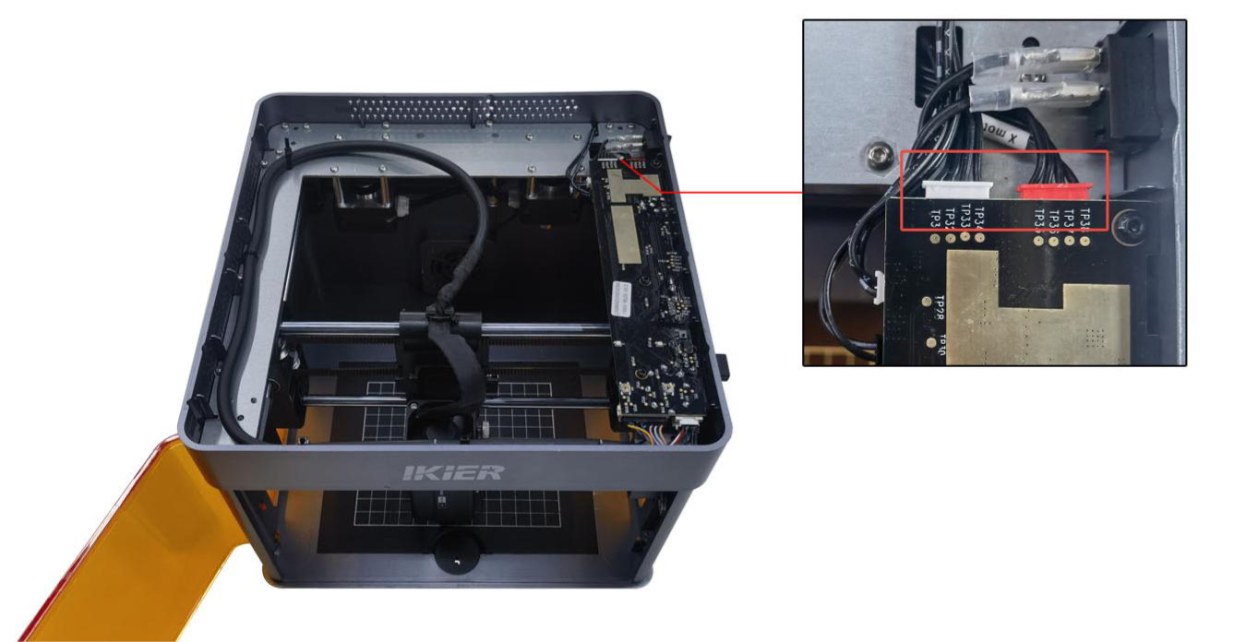
Рисунок 51
- Проверьте двигатель
-
Станок движется только в направлении верхнего левого или нижнего правого угла: это указывает на неисправность левого двигателя. Отсоедините оба кабеля двигателей и подключите кабель левого двигателя (более длинный кабель) к правому двигателю. С помощью органов управления переместите лазерную головку и проверьте, может ли она нормально двигаться в направлении верхнего левого или нижнего правого угла без дрожания. → Если движение нормальное: неисправен левый двигатель. → Если движение по-прежнему аномальное: возможно, неисправен кабель двигателя или драйвер двигателя на материнской плате.
-
Станок движется только в направлении верхнего правого или нижнего левого угла: это указывает на неисправность правого двигателя. Отсоедините оба кабеля двигателей и подключите кабель левого двигателя (более длинный кабель) к правому двигателю. С помощью органов управления переместите лазерную головку и проверьте, может ли она нормально двигаться в направлении верхнего правого или нижнего левого угла без дрожания. → Если движение нормальное: возможно, неисправен кабель двигателя или драйвер двигателя на материнской плате. → Если движение по-прежнему аномальное: возможно, неисправен двигатель.
- Обратитесь в службу поддержки
Если ни один из указанных шагов не решает проблему, обратитесь в службу поддержки и предоставьте следующую информацию:
-
Видео с диагностикой: чётко покажите действия в программе и направление движения лазерной головки.
-
Шаги диагностики: опишите уже выполненные проверки или действия.
-
Серийный номер устройства: предоставьте фотографию серийного номера устройства, как показано на рисунке 52.
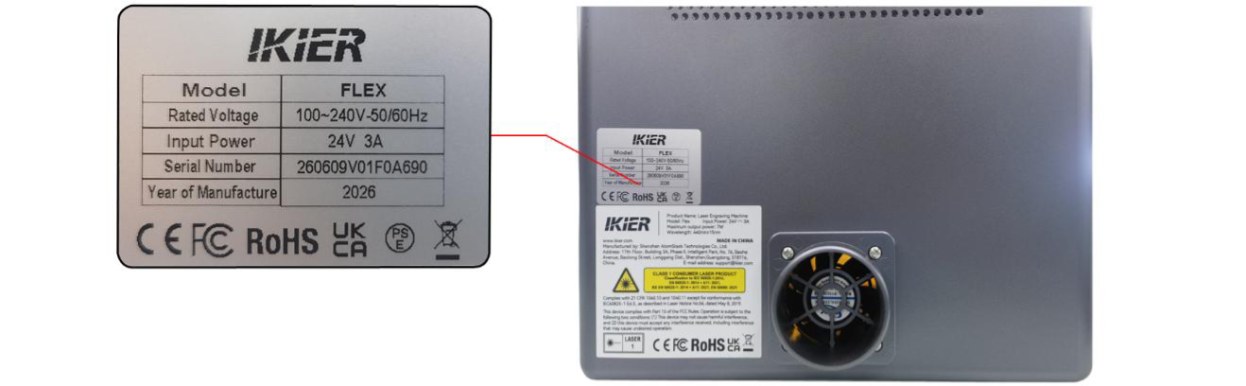
Рисунок 52
¶ 16. Лазерная головка движется только под углом 45° и не может двигаться нормально вверх, вниз, влево или вправо
Устраняйте неисправность, выполняя шаги ниже:
- Проверьте винты синхронизирующего шкива и синхронизирующий ремень
Проверьте, не ослаблены ли винты синхронизирующего шкива двигателя (см. рисунок 53) и не слишком ли слаб синхронизирующий ремень. При необходимости затяните винты или отрегулируйте ремень.
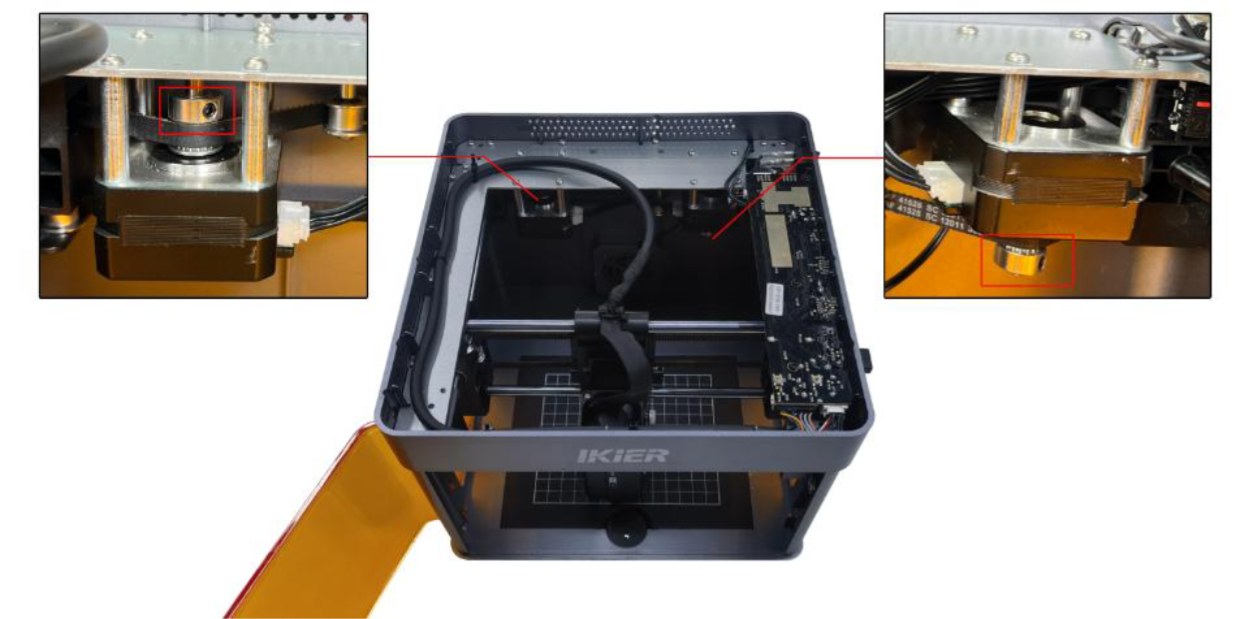
Рисунок 53
- Проверьте кабель двигателя
Отсоедините кабель двигателя и снова подсоедините его. Проверьте, устранена ли проблема.
- Проверьте подключение кабеля двигателя на материнской плате
Откройте верхнюю крышку защитного кожуха и найдите кабель двигателя сбоку от материнской платы рядом с выключателем питания (см. рисунок 54). Убедитесь, что кабель полностью вставлен и надёжно подключён. Если он ослаблен, отсоедините и снова подсоедините его, убедившись, что разъём надёжно зафиксирован в гнезде.
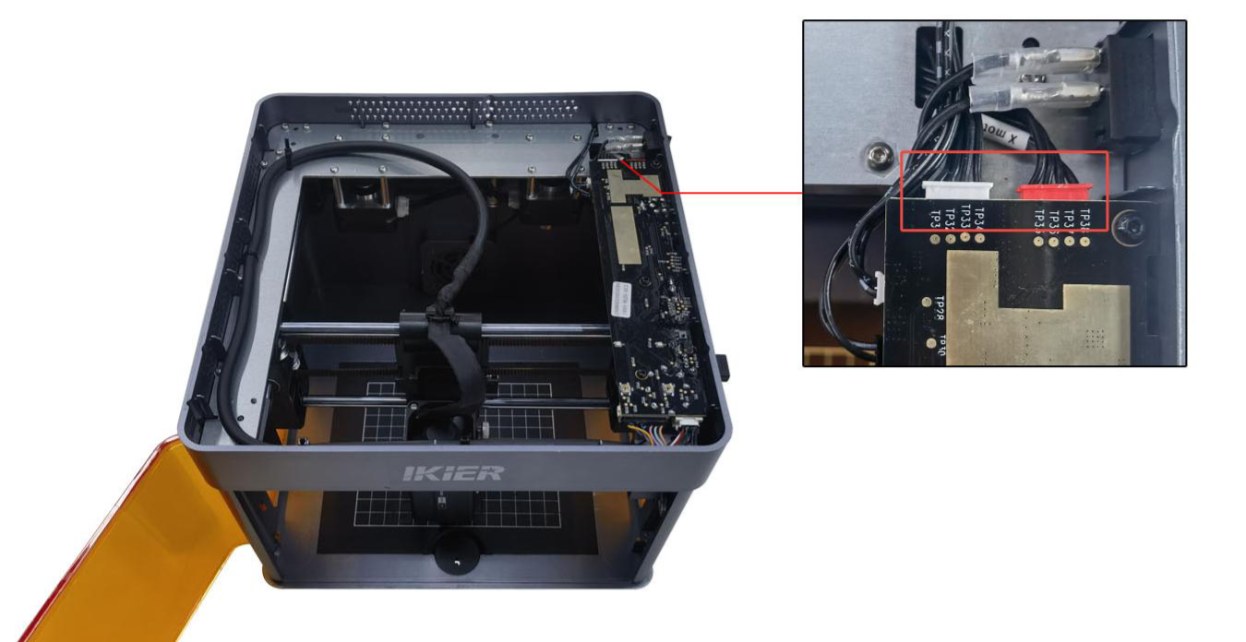
Рисунок 54
- Проверьте двигатель
-
Станок движется только в направлении верхнего левого или нижнего правого угла: это указывает на неисправность левого двигателя. Отсоедините оба кабеля двигателей и подключите кабель левого двигателя (более длинный кабель) к правому двигателю. С помощью органов управления переместите лазерную головку и проверьте, может ли она нормально двигаться в направлении верхнего левого или нижнего правого угла без дрожания. → Если движение нормальное: неисправен левый двигатель. → Если движение по-прежнему аномальное: возможно, неисправен кабель двигателя или драйвер двигателя на материнской плате.
-
Станок движется только в направлении верхнего правого или нижнего левого угла: это указывает на неисправность правого двигателя. Отсоедините оба кабеля двигателей и подключите кабель левого двигателя (более длинный кабель) к правому двигателю. С помощью органов управления переместите лазерную головку и проверьте, может ли она нормально двигаться в направлении верхнего правого или нижнего левого угла без дрожания. → Если движение нормальное: возможно, неисправен кабель двигателя или драйвер двигателя на материнской плате. → Если движение по-прежнему аномальное: возможно, неисправен двигатель.
- Обратитесь в службу поддержки
Если ни один из указанных шагов не решает проблему, обратитесь в службу поддержки и предоставьте следующую информацию:
-
Видео с диагностикой: чётко покажите действия в программе и направление движения лазерной головки.
-
Шаги диагностики: опишите уже выполненные проверки или действия.
-
Серийный номер устройства: предоставьте фотографию серийного номера устройства, как показано на рисунке 55.
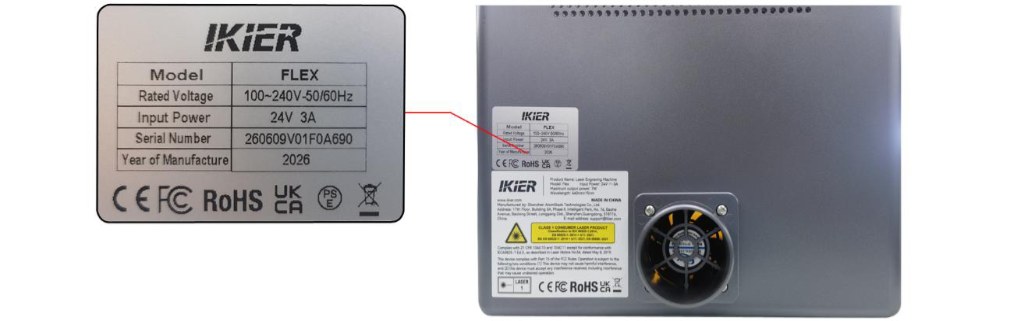
Рисунок 55
¶ 17. Станок внезапно останавливается во время гравировки
Устраняйте неисправность, выполняя шаги ниже:
- Проверьте программные сообщения о тревоге
Когда возникает эта проблема, проверьте, отображает ли программа соответствующее сообщение о тревоге, и устраняйте неисправность в соответствии с этим сообщением: ① USB-ключ не подключён
- Проверьте, вставлен ли USB-ключ, как показано на рисунке 56. Слегка подвигайте USB-ключ и проверьте, загорается ли индикатор зелёным.
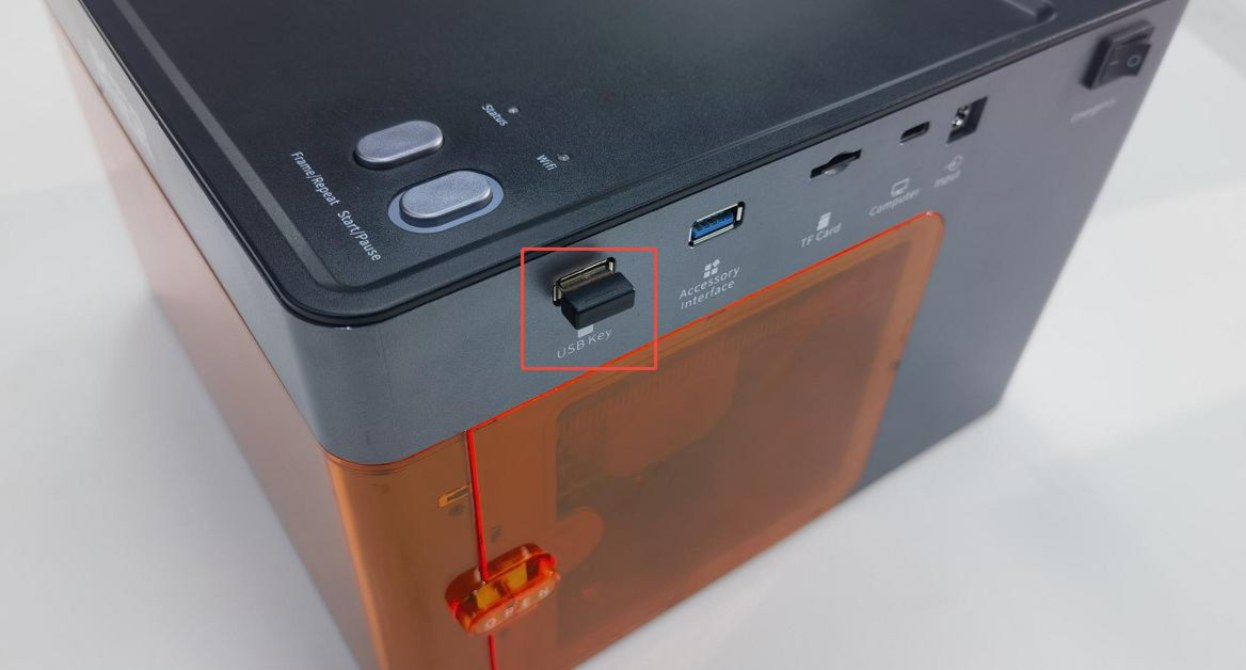
Рисунок 56
- Проверьте, правильно ли закрыта крышка защитного кожуха (крышка оснащена датчиком открытия).
Снова откройте и закройте верхнюю крышку. Либо нажмите на выключатель обнаружения вручную (см. рисунок 57) и проверьте, вернётся ли индикатор состояния к нормальному зелёному цвету.
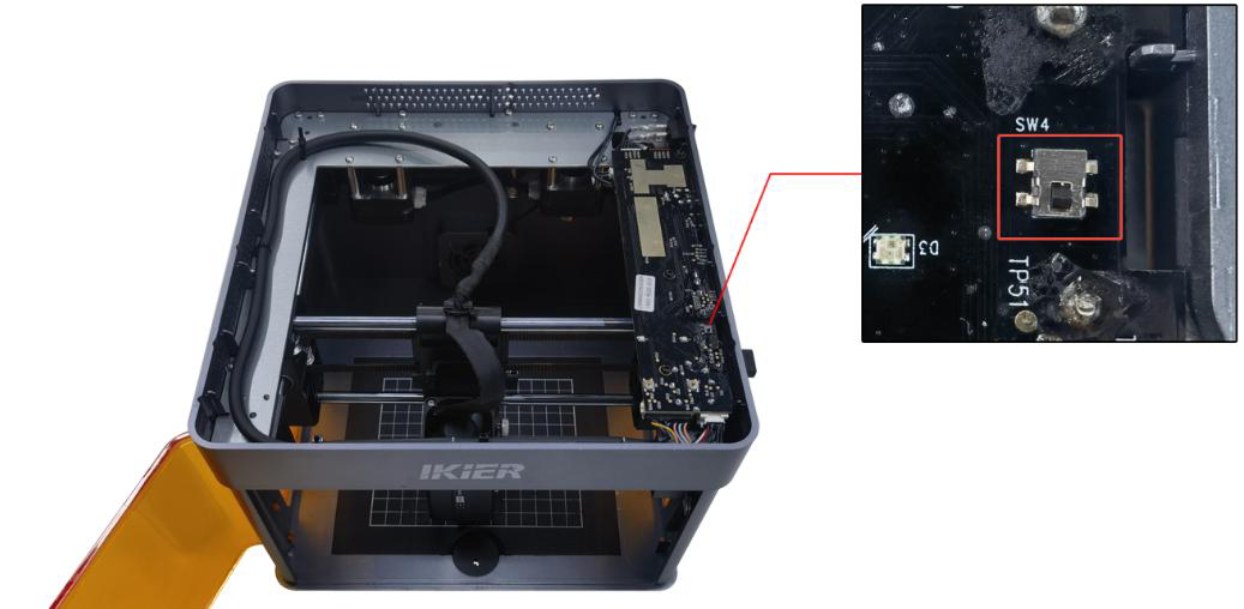
Рисунок 57
② Аномальное открытие защитного кожуха
-
Проверьте, полностью ли закрыта дверца защитного кожуха. Снова откройте и закройте дверцу.
-
Вручную нажмите на две точки срабатывания концевого выключателя на дверце защитного кожуха и проверьте, вернётся ли индикатор состояния к нормальному зелёному цвету. → Возвращается к нормальному зелёному после нажатия: дверца защитного кожуха была закрыта не полностью. Проверьте, не мешают ли двери посторонние предметы. → Тревога сохраняется после нажатия: проверьте, не ослаблены ли концевой выключатель обнаружения дверцы защитного кожуха и разъём на материнской плате. Отсоедините и снова подсоедините разъём. ③ Концевой выключатель сработал из-за столкновения Вручную переместите лазерную головку в центр защитного кожуха и проверьте, загорается ли индикатор зелёным. Если станок по-прежнему сообщает о срабатывании концевого выключателя из-за столкновения, поочерёдно нажмите вручную на концевой выключатель оси X и концевой выключатель оси Y (см. рисунок 58) и проверьте, вызывается ли звуковой сигнал тревоги (гудок), чтобы определить, не повреждён ли выключатель.
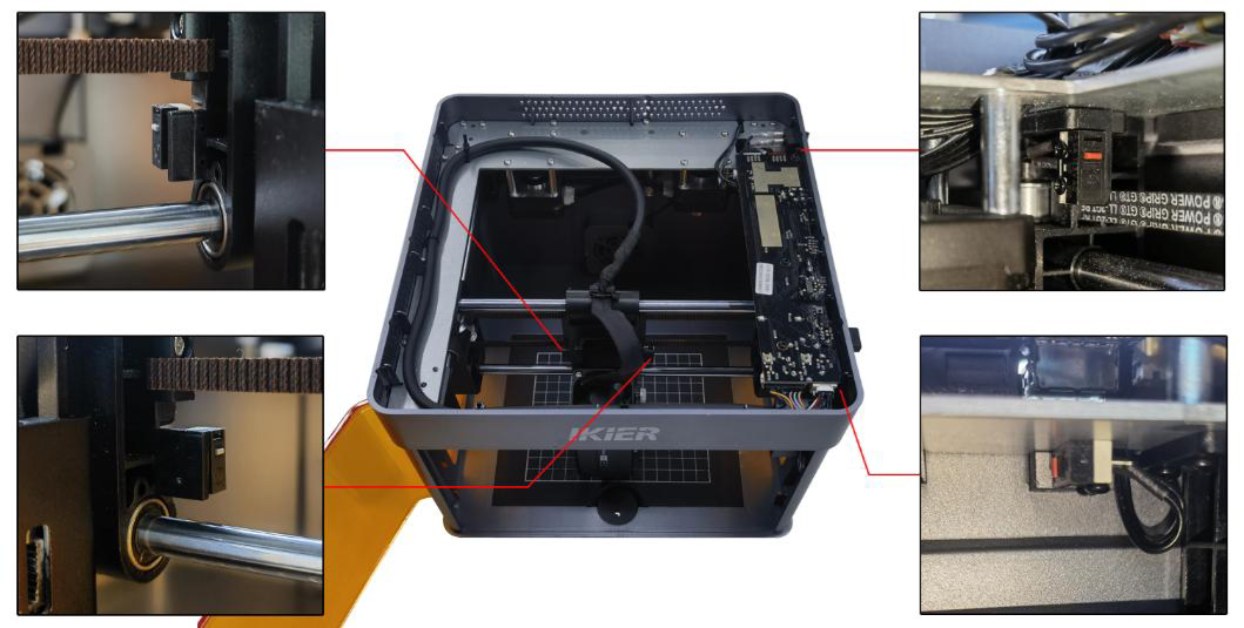
Рисунок 58
④ Тревога наклона Убедитесь, что гравировальный станок установлен на ровной поверхности. Если тревога сохраняется, откройте верхнюю крышку защитного кожуха и затяните фиксирующий винт рядом с зуммером на материнской плате, как показано на рисунке 59.
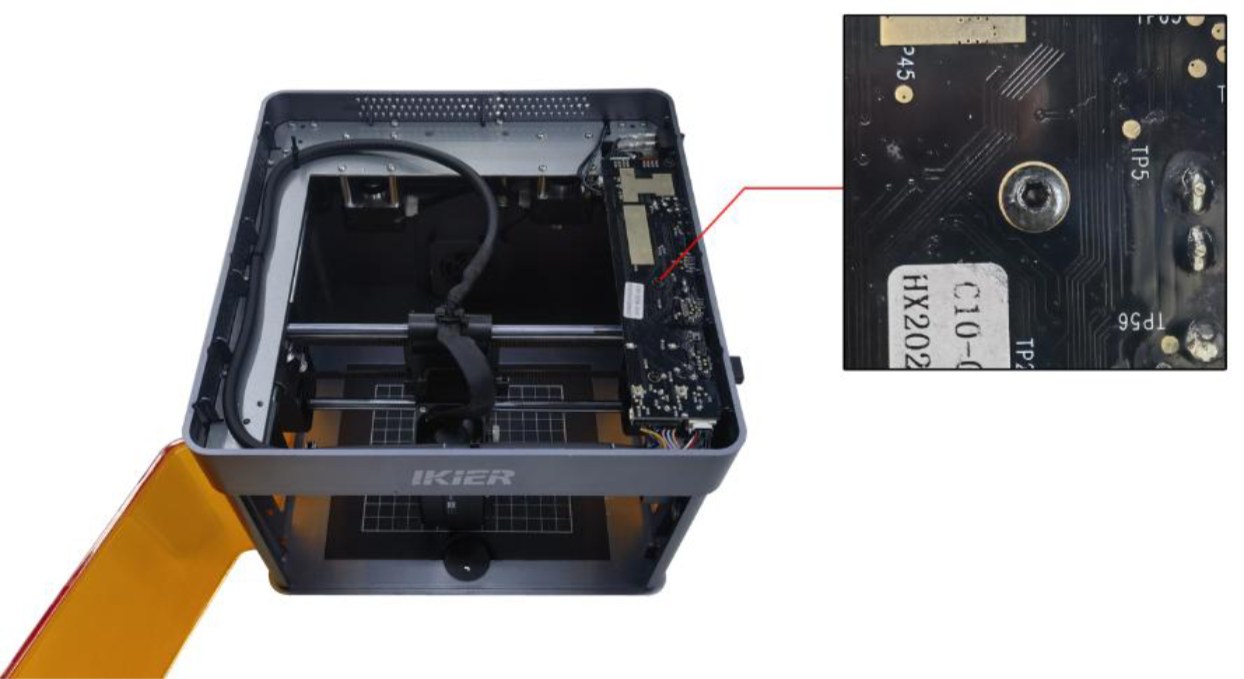
Рисунок 59
- Проверьте подключение кабеля передачи данных Type-C
-
Убедитесь, что кабель передачи данных Type-C надёжно подключён. Отсоедините и снова подсоедините кабель, либо попробуйте другой порт USB на компьютере.
-
Убедитесь, что кабель передачи данных Type-C не трогают и не перемещают во время гравировки, чтобы предотвратить прерывание связи.
- Проверьте операционную систему компьютера
Если вы используете Windows 11, не переключайте программу в фоновый режим во время гравировки, так как операционная система может ограничивать фоновую связь и приводить к остановке станка.
- Попробуйте другую программу управления
Рекомендуется AtomStack Studio или LightBurn. Попробуйте использовать другую программу и проверьте, повторяется ли проблема, чтобы исключить проблемы с версией программы.
- Попробуйте другой блок питания
Попробуйте использовать другой блок питания на 24 В и проверьте, повторяется ли проблема, чтобы исключить нестабильное электропитание от блока питания.
- Обратитесь в службу поддержки
Если ни один из указанных шагов не решает проблему, обратитесь в службу поддержки и предоставьте следующую информацию:
-
Видео с диагностикой: если проблему легко воспроизвести, запишите полное видео процесса. Если проблема возникает только после длительной работы, запишите состояние неисправности в момент остановки станка и информацию, отображаемую в консоли программы.
-
Шаги диагностики: опишите уже выполненные проверки или действия.
-
Серийный номер: предоставьте фотографию серийного номера на задней стороне защитного кожуха, как показано на рисунке 60.
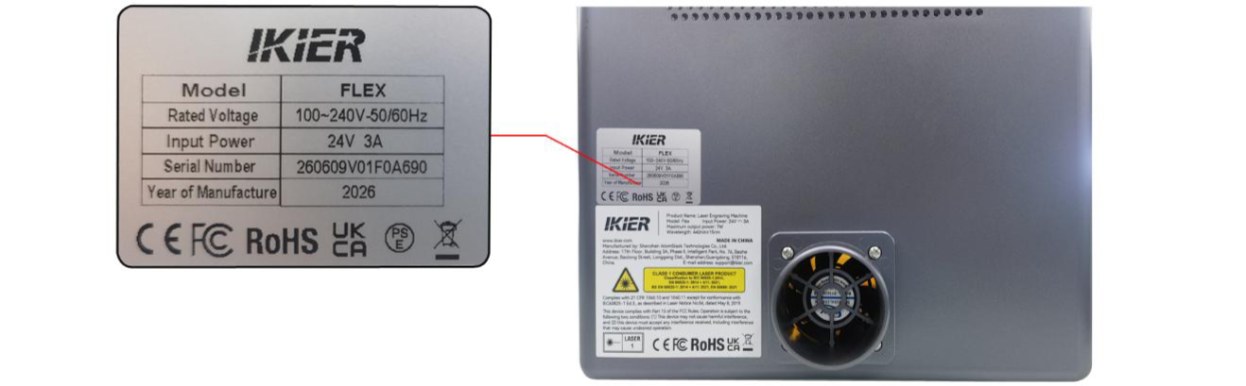
Рисунок 60
¶ 18. Программа выдаёт сообщение «Превышена область гравировки»
Устраняйте неисправность, выполняя шаги ниже:
- Проверьте размер файла гравировки
Проверьте, полностью ли текущий файл гравировки находится в пределах области гравировки. Убедитесь, что нет узоров за пределами области гравировки или случайно выделенных элементов, выходящих за её границы.
- Убедитесь в выбранном режиме координат
-
Абсолютные координаты: если файл находится в пределах области гравировки, эта тревога обычно не срабатывает.
-
Текущее положение: лазерную головку необходимо вручную переместить или направить программой в подходящее положение. Убедитесь, что для пути гравировки зарезервировано достаточно места; в противном случае может сработать тревога. При использовании режима «Текущее положение» рекомендуется перед гравировкой использовать функцию Кадрирование, чтобы убедиться в правильности размера файла и в том, что путь гравировки находится в пределах доступной области.
- Проверьте программное сообщение о тревоге
- Тревога по оси X: проверьте, не сработал ли концевой выключатель слева или справа от лазерной головки
(достижение края).
- Тревога по оси Y: проверьте, не сработал ли передний или задний концевой выключатель оси Y справа
(достижение края).
- Вручную проверьте срабатывание концевых выключателей
Нажмите вручную на концевые выключатели слева и справа от лазерной головки, а также на передний/задний концевой выключатель оси Y справа, как показано на рисунке 61. Проверьте, срабатывает ли звуковой сигнал тревоги (гудок) нормально.
-
Если концевой выключатель не срабатывает, проверьте, не ослаблен ли его кабель.
-
Если кабель подключён правильно, но выключатель по-прежнему не срабатывает, возможно, сам выключатель повреждён.
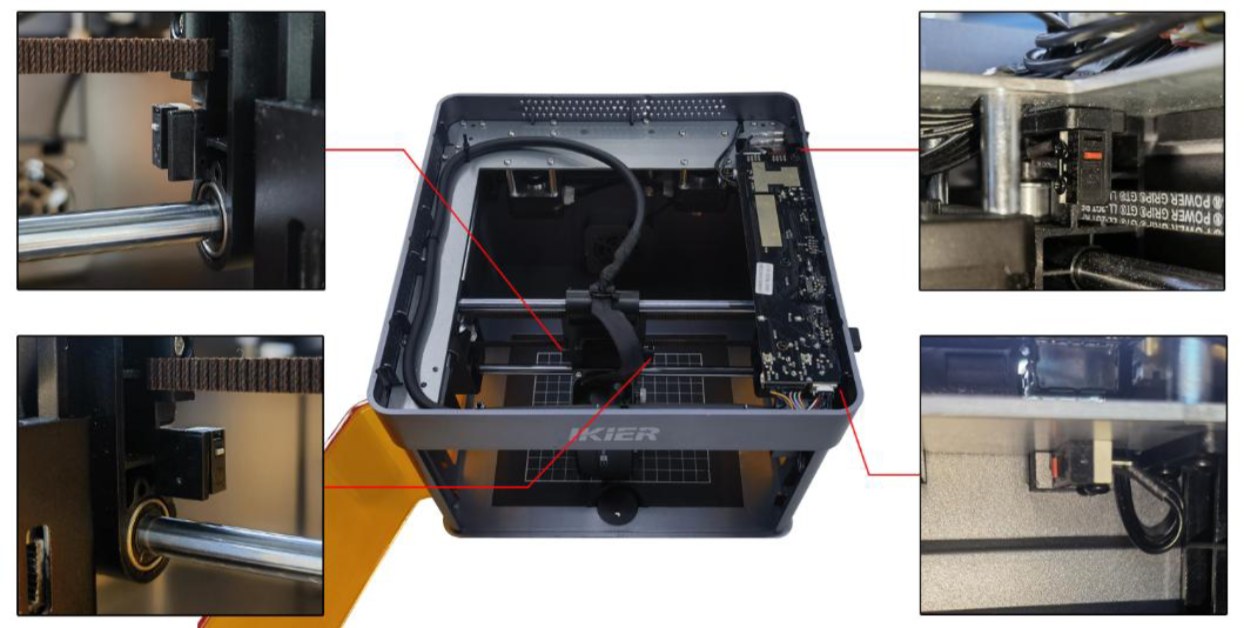
Рисунок 61
- Проверьте кабели на материнской плате
Откройте крышку защитного кожуха и проверьте кабели концевых выключателей на материнской плате на предмет ослабления, обрыва или плохого контакта, как показано на рисунке 62.
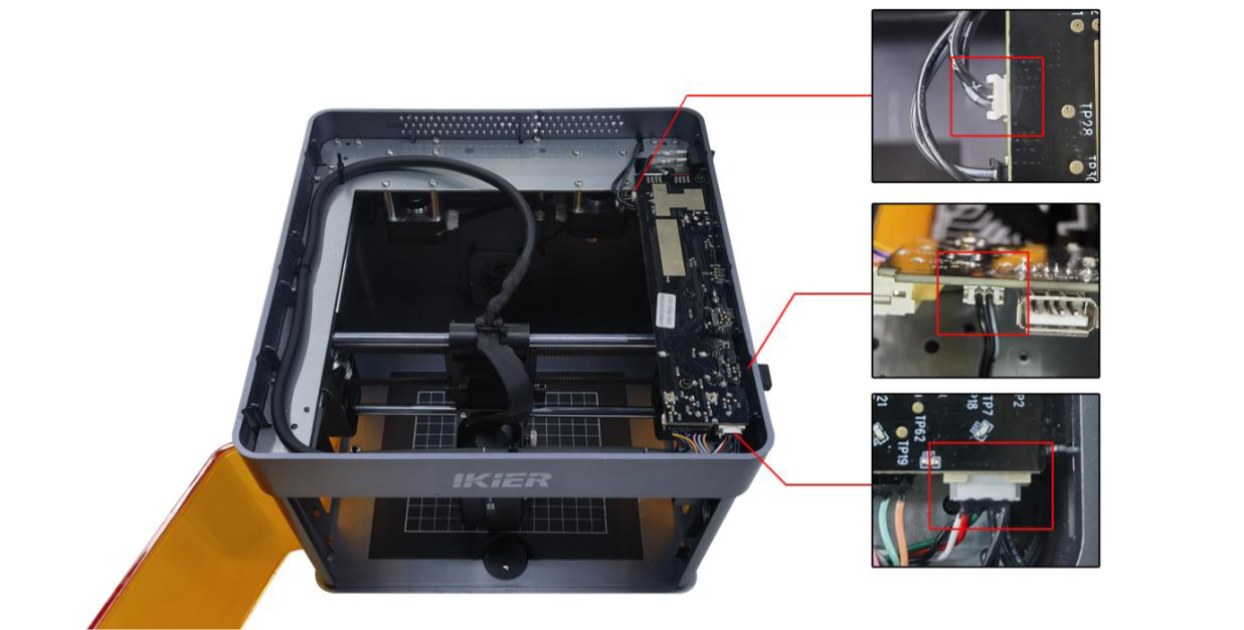
Рисунок 62
- Восстановите заводские настройки
Если ни один из указанных шагов не решает проблему, восстановите заводские настройки станка, чтобы исключить аномальные настройки параметров как возможную причину.
- Обратитесь в службу поддержки
Если ни один из указанных шагов не решает проблему, обратитесь в службу поддержки и предоставьте следующую информацию:
-
Видео с диагностикой: если проблему легко воспроизвести, запишите полное видео процесса. Если проблема возникает только после длительной работы, запишите состояние неисправности в момент появления тревоги и информацию, отображаемую в консоли программы.
-
Шаги диагностики: опишите уже выполненные проверки или действия.
-
Фотографии неисправности: если в ходе диагностики выявлена конкретная неисправность, предоставьте чёткие фотографии, показывающие проблему.
-
Серийный номер: предоставьте фотографию серийного номера на задней стороне защитного кожуха, как показано на рисунке 63.
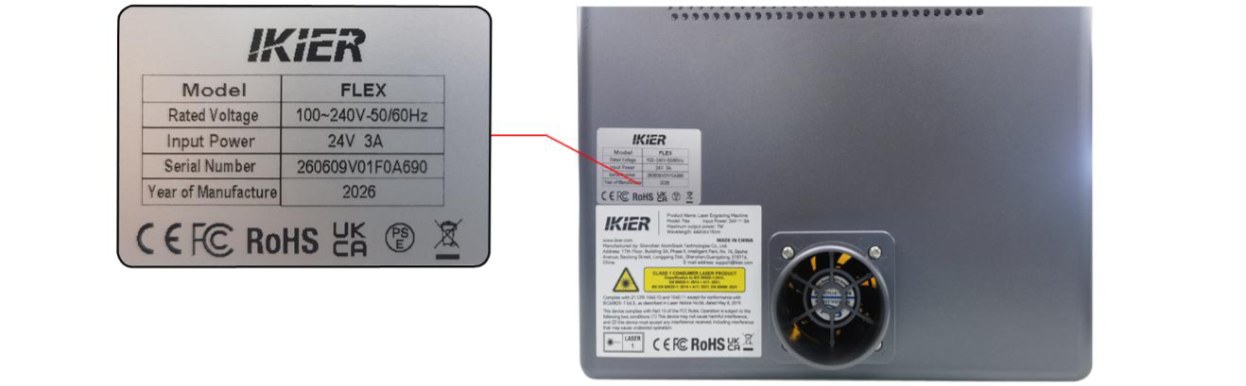
Рисунок 63
¶ 19. Лазерная головка вызывает тревогу и сообщение «Превышена область гравировки», даже находясь в центре рабочей зоны
Устраняйте неисправность, выполняя шаги ниже:
- Вручную проверьте срабатывание концевых выключателей
Нажмите вручную на концевые выключатели слева и справа от лазерной головки, а также на передний/задний концевой выключатель оси Y справа, как показано на рисунке 64. Проверьте, срабатывает ли звуковой сигнал тревоги (гудок) нормально.
-
Если концевой выключатель не срабатывает, проверьте, не ослаблен ли его кабель.
-
Если кабель подключён правильно, но выключатель по-прежнему не срабатывает, возможно, сам выключатель повреждён.
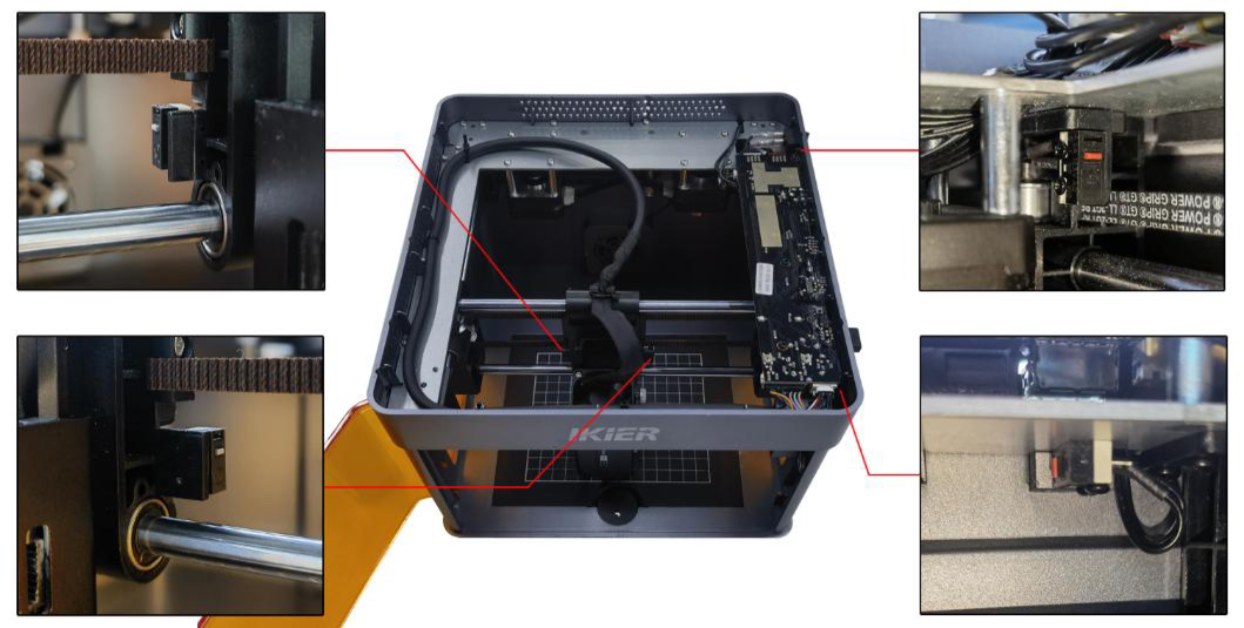
Рисунок 64
- Проверьте кабели на материнской плате
Откройте крышку защитного кожуха и проверьте кабели концевых выключателей на материнской плате на предмет ослабления, обрыва или плохого контакта, как показано на рисунке 65.
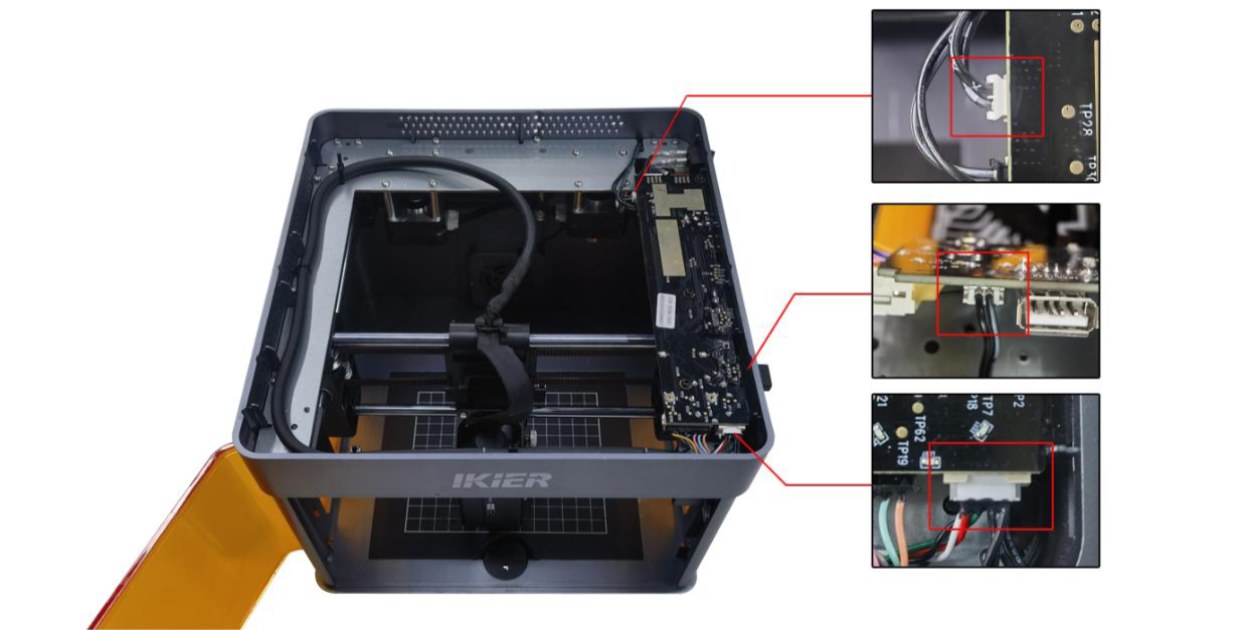
Рисунок 65
- Восстановите заводские настройки
Если ни один из указанных шагов не решает проблему, восстановите заводские настройки станка, чтобы исключить аномальные настройки параметров как возможную причину.
- Обратитесь в службу поддержки
Если ни один из указанных шагов не решает проблему, обратитесь в службу поддержки и предоставьте следующую информацию:
-
Видео с диагностикой: если проблему легко воспроизвести, запишите полное видео процесса. Если проблема возникает только после длительной работы, запишите состояние неисправности в момент появления тревоги и информацию, отображаемую в консоли программы.
-
Шаги диагностики: опишите уже выполненные проверки или действия.
-
Фотографии неисправности: если в ходе диагностики выявлена конкретная неисправность, предоставьте чёткие фотографии, показывающие проблему.
-
Серийный номер: предоставьте фотографию серийного номера на задней стороне защитного кожуха, как показано на рисунке 66.
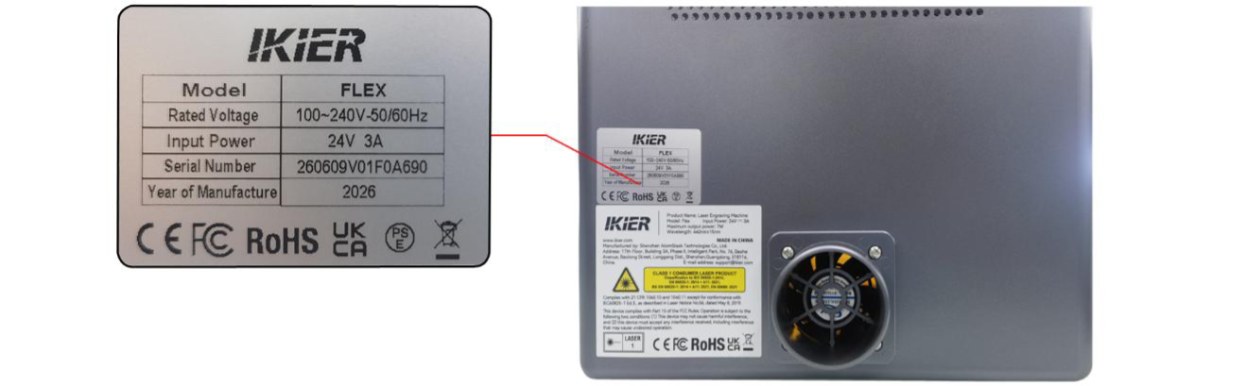
Рисунок 66
¶ 20. Программа отображает сообщение «Концевой выключатель не обнаружен»
Устраняйте неисправность, выполняя шаги ниже:
- Вручную протестируйте концевые выключатели
Нажмите на концевые выключатели с обеих сторон лазерного модуля, а также на передний и задний концевой выключатель оси Y справа (см. рисунок 67). Проверьте, срабатывает ли звуковой сигнал тревоги (гудок) правильно.
-
Если выключатель не вызывает тревогу, проверьте, не ослаблено ли подключение его кабеля.
-
Если кабель подключён правильно, но выключатель по-прежнему не реагирует, возможно, он повреждён.
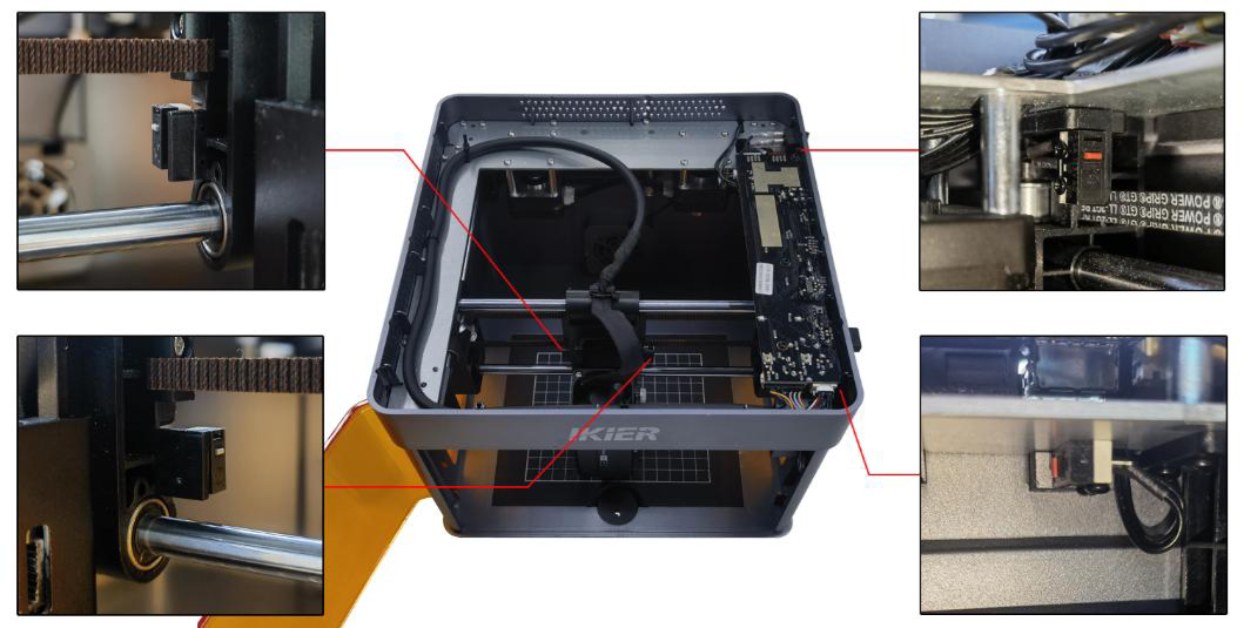
Рисунок 67
- Проверьте подключения на материнской плате
Откройте крышку защитного кожуха и осмотрите кабели концевых выключателей, подключённые к материнской плате. Проверьте наличие ослабленных соединений, повреждённых проводов или плохого контакта (см. рисунок 68).
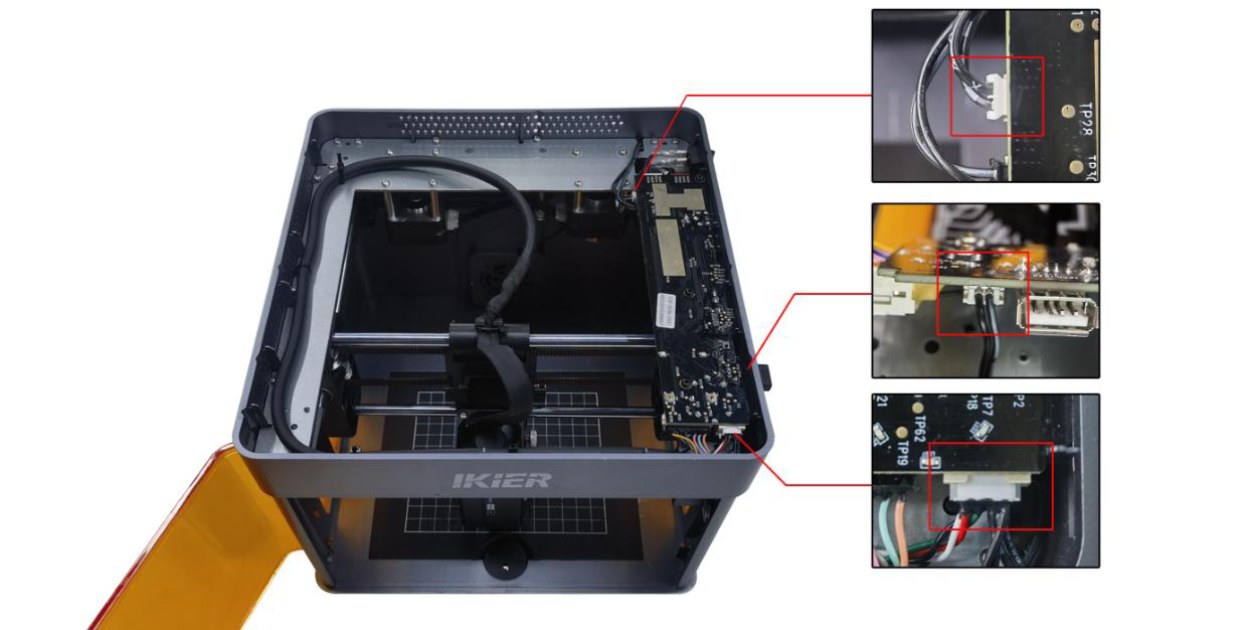
Рисунок 68
- Восстановите заводские настройки
Если ни один из указанных шагов не решает проблему, восстановите заводские настройки станка, чтобы исключить аномальные настройки параметров как возможную причину.
- Обратитесь в службу поддержки
Если проблему не удаётся устранить, обратитесь в службу поддержки и предоставьте следующую информацию:
- Видео неисправности:
- Если проблему легко воспроизвести, запишите полный процесс диагностики. * Если проблема возникает лишь изредка, запишите состояние тревоги и код ошибки, отображаемый в программе.
-
Описание уже выполненных шагов по диагностике.
-
Если в ходе диагностики выявлена неисправность, предоставьте чёткие фотографии повреждённой детали.
-
Фотографию этикетки с серийным номером на задней стороне станка (см. рисунок 69).
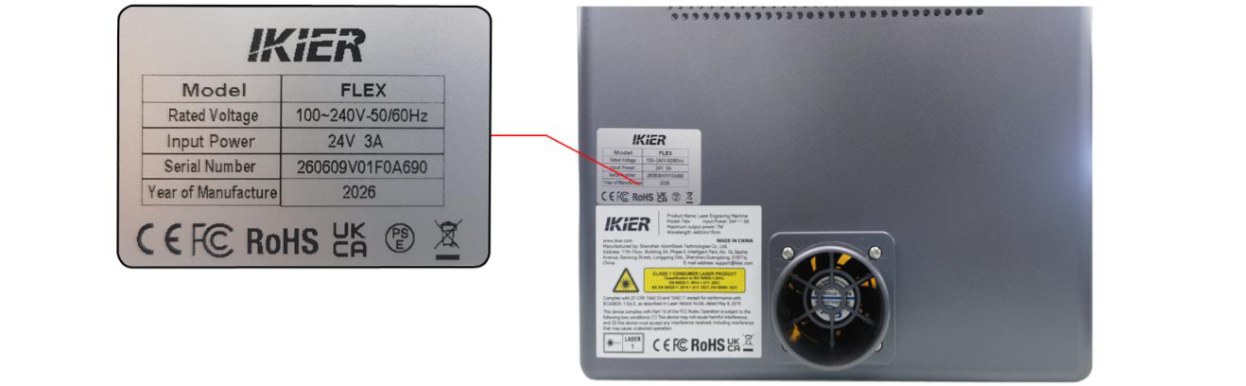
Рисунок 69
¶ 21. Дверца защитного кожуха закрыта, но программа по-прежнему сообщает, что дверца не закрыта
Выполните шаги ниже:
- Закройте дверцу защитного кожуха ещё раз
Попробуйте снова закрыть дверцу защитного кожуха и проверьте, исчезла ли тревога.
- Вручную нажмите на концевые выключатели
Нажмите пальцами на две точки срабатывания концевого выключателя на дверце защитного кожуха, как показано на рисунке 70. Проверьте, меняется ли цвет индикатора состояния с красного на зелёный.
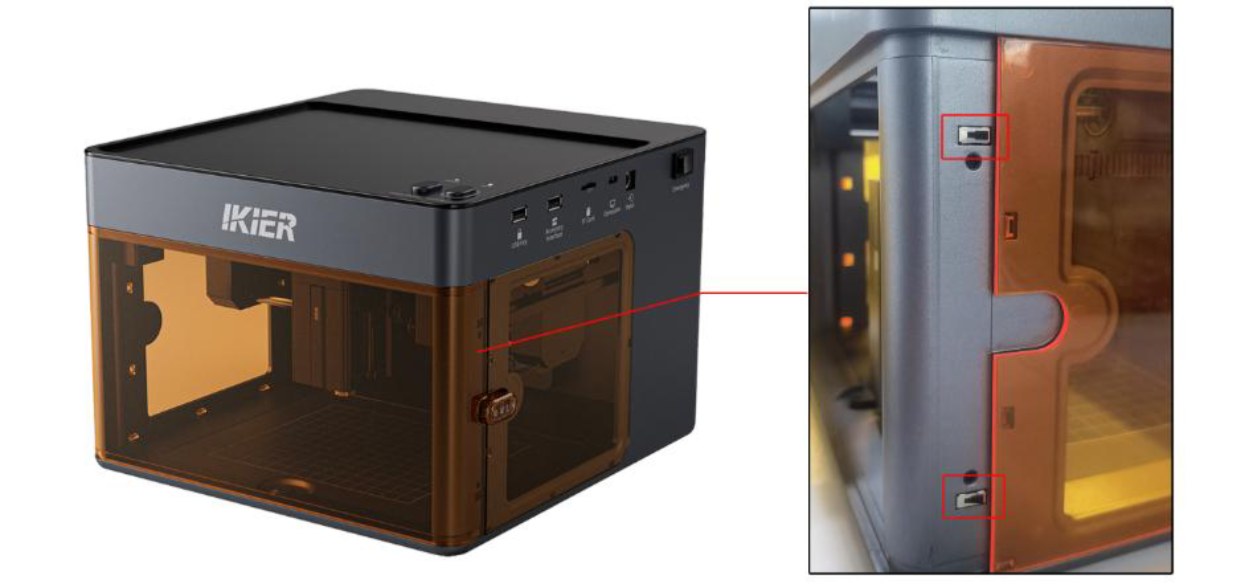
Рисунок 70
- Проверьте кабельные соединения
- Проверьте кабельные соединения: проверьте, не ослаблены ли кабели, подключённые к концевым выключателям и материнской плате, как показано на рисунке 71. Вы можете отсоединить кабели, а затем снова подсоединить их, чтобы проверить, устранена ли проблема.
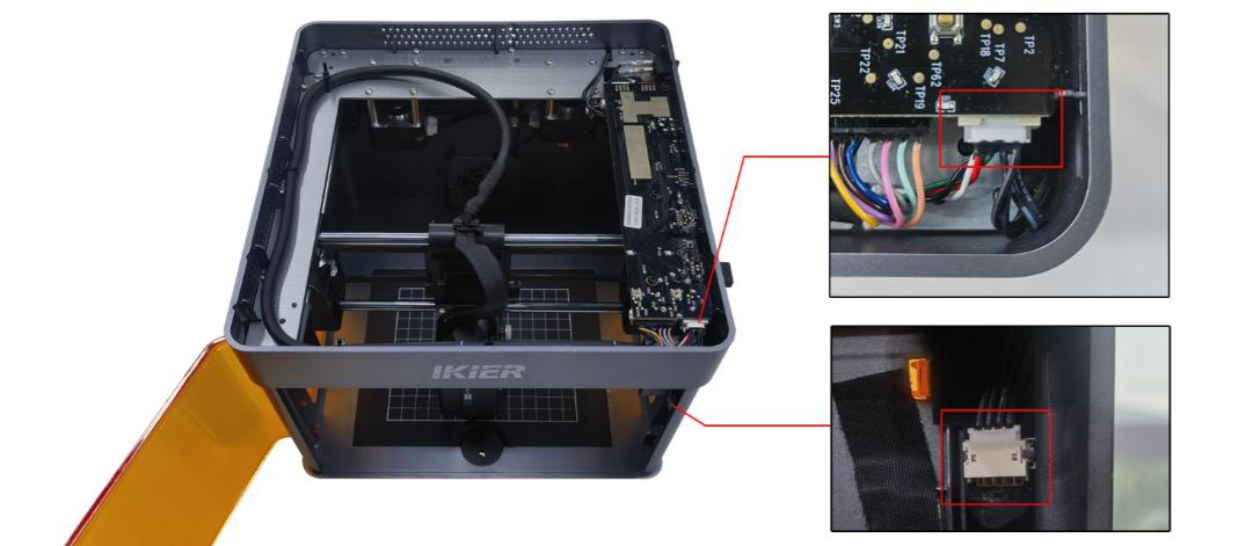
Рисунок 71
- Измерьте напряжение кабеля: установите мультиметр в режим измерения постоянного напряжения и измерьте напряжение между контактами 1 и 2, а также между контактами 2 и 3. Оба значения должны составлять 3,3 В, как показано на рисунке 72.
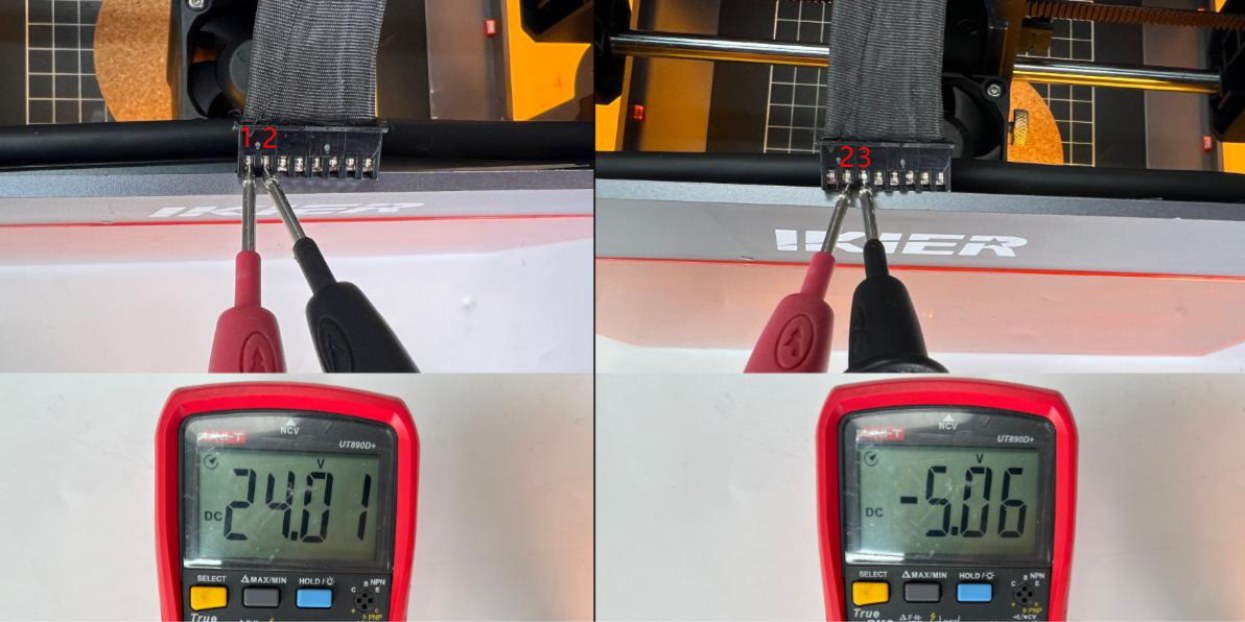
Рисунок 72
- Восстановите заводские настройки
Если проблема сохраняется после выполнения указанных шагов, восстановите заводские настройки станка, чтобы исключить возможность неправильных настроек параметров.
- Обратитесь в службу поддержки
Если проблему не удаётся устранить, обратитесь в службу поддержки и предоставьте следующую информацию:
-
Видео неисправности: покажите состояние тревоги и выполненные шаги диагностики, включая повторное закрытие дверцы защитного кожуха и проверку кабельных соединений.
-
Если в ходе диагностики выявлена неисправность, предоставьте чёткие фотографии повреждённой детали.
-
Фотографию этикетки с серийным номером на задней стороне станка (см. рисунок 73).
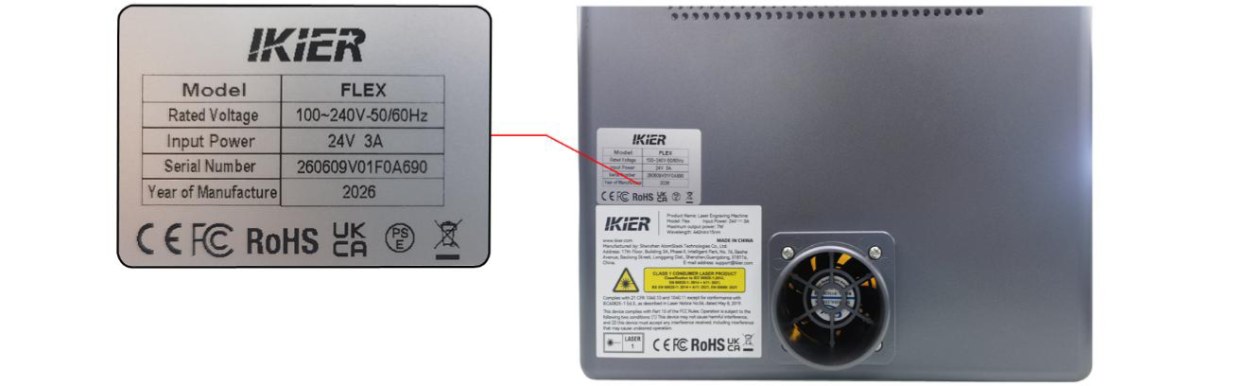
Рисунок 73
¶ 22. Красное перекрестие не совпадает с положением лазерной гравировки
Выполните шаги ниже для устранения проблемы:
- Работа в ПК-программе
① Сброс устройства: После успешного подключения к устройству сначала выполните homing, чтобы координаты были сброшены на ноль.
② Вход в интерфейс калибровки
- Откройте «Информация об устройстве» в правом верхнем углу программы и убедитесь, что в разделе
«Режим позиционирования» выбрано «Позиционирование по красному перекрестию».
-
Нажмите кнопку «Калибровка» справа от «Позиционирование по красному перекрестию», чтобы войти в интерфейс калибровки перекрестия.
③ Проверка рабочей зоны: Нажмите «Кадрирование», чтобы убедиться, что калибровочный узор находится в пределах области гравировки.
④ Гравировка перекрестия: Нажмите «Гравировать». Станок выгравирует перекрестие в качестве калибровочного ориентира.
⑤ Совмещение перекрестия с гравированным узором: Следуйте инструкциям во всплывающем окне и с помощью кнопок направленного перемещения регулируйте положение лазерной головки, пока красное перекрестие точно не совместится с выгравированным узором. Совет: если перемещение за одно нажатие слишком велико, можно вручную настроить шаг перемещения (то есть расстояние, на которое лазерная головка смещается при каждом нажатии кнопки направления) для более точного контроля.
⑥ Завершение калибровки: Нажмите «Готово». Система сохранит результаты калибровки, и процесс калибровки будет завершён.
- Работа в мобильном приложении
① Вход в интерфейс калибровки: Откройте главную страницу приложения, затем нажмите «Настройки» в правом верхнем углу или в нижнем меню, чтобы войти в интерфейс настроек устройства.
② Гравировка перекрестия: Нажмите «Позиционирование по красному перекрестию». В появившемся интерфейсе «Отметить текущее положение» нажмите центр круга. Станок выгравирует перекрестие в качестве калибровочного ориентира.
③ Совмещение перекрестия с гравированным узором: После завершения гравировки следуйте инструкциям во всплывающем окне и с помощью кнопок направленного перемещения регулируйте положение лазерной головки, пока красное перекрестие точно не совместится с выгравированным узором. Совет: если перемещение за одно нажатие слишком велико, можно вручную настроить шаг перемещения (то есть расстояние, на которое лазерная головка смещается при каждом нажатии кнопки направления) для более точного контроля.
④ Завершение калибровки: После подтверждения того, что перекрестие точно совмещено с выгравированным узором, нажмите «Готово». Система автоматически сохранит результаты калибровки, и процесс калибровки будет завершён.
¶ 23. Станок не задевает рамку при кадрировании, но задевает её при гравировке
Устраняйте неисправность, выполняя шаги ниже:
- Определите тип лазера
-
Диодный лазер: сразу переходите к шагу (2).
-
Инфракрасный лазер: поскольку между точкой излучения лазера и центральной точкой перекрестия существует определённое смещение, лазерный модуль во время гравировки перемещается на дополнительное расстояние по сравнению с кадрированием.
- Протестируйте с другой программой управления
Рекомендуется использовать AtomStack Studio или LightBurn. Попробуйте выполнить гравировку с помощью другой программы и проверьте, сохраняется ли проблема, чтобы исключить факторы, связанные с версией программы.
- Восстановите заводские настройки
Если проблема сохраняется после выполнения указанных шагов, восстановите заводские настройки станка, чтобы исключить возможность неправильных параметров как причины проблемы.
- Обратитесь в службу поддержки
Если проблему не удаётся устранить, обратитесь в службу поддержки и предоставьте следующую информацию:
-
Видео неисправности: покажите интерфейс программы, дизайн файла, процесс кадрирования и возникающую проблему.
-
Описание уже выполненных шагов по диагностике.
-
Фотографию этикетки с серийным номером на задней стороне станка (см. рисунок 74).
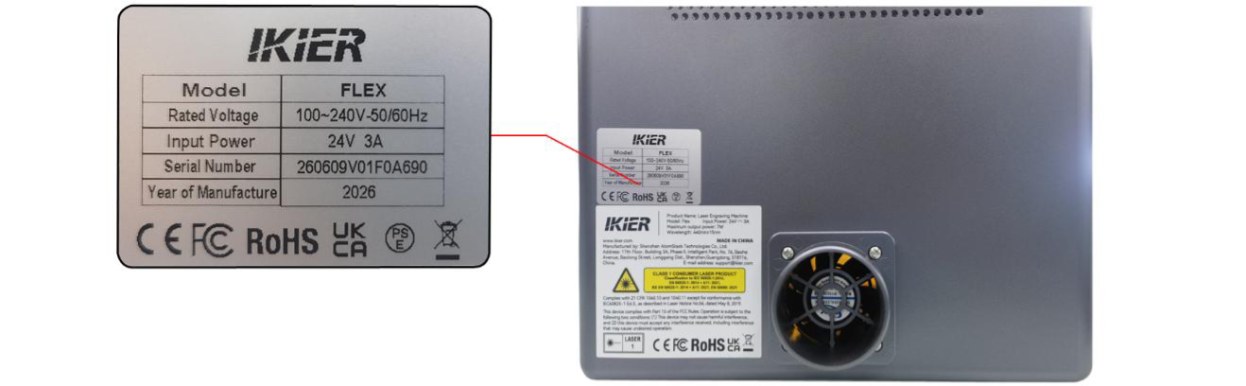
Рисунок 74
¶ 24. При использовании инфракрасного лазера положение кадрирования не совпадает с положением гравировки
Устраняйте неисправность, выполняя шаги ниже:
- Откалибруйте красное перекрестие
Обратитесь к разделу «Красное перекрестие не совпадает с положением лазерной гравировки» и откалибруйте красное перекрестие соответствующим образом.
- Протестируйте с другой программой управления
Убедитесь, что вы используете официальную программу AtomStack Studio или лицензионную версию LightBurn. Если вы в настоящее время используете LightBurn, попробуйте выполнить тестовую гравировку с помощью AtomStack Studio и проверьте, сохраняется ли проблема, чтобы исключить проблемы совместимости версии программы.
- Восстановите заводские настройки
Если проблема сохраняется после выполнения указанных шагов, восстановите заводские настройки станка, чтобы исключить возможность неправильных параметров как причины проблемы.
- Обратитесь в службу поддержки
Если проблему не удаётся устранить, обратитесь в службу поддержки и предоставьте следующую информацию:
-
Видео неисправности: покажите интерфейс программы, дизайн файла, процесс кадрирования и возникающую проблему.
-
Описание уже выполненных шагов по диагностике.
-
Фотографию этикетки с серийным номером на задней стороне станка (см. рисунок 75).
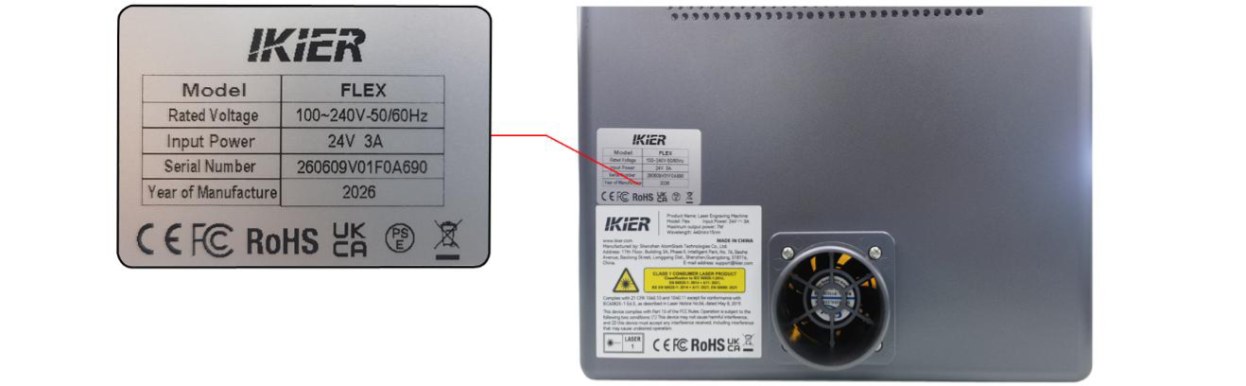
Рисунок 75
¶ 25. Станок задевает рамку при выполнении homing и отображает сообщение «Ошибка homing»
Устраняйте неисправность, выполняя шаги ниже:
- Проверьте наличие посторонних предметов внутри защитного кожуха
Откройте дверцу защитного кожуха и проверьте, не блокируют ли посторонние предметы путь перемещения лазерного модуля. При обнаружении немедленно удалите их.
- Вручную нажмите на концевые выключатели для проверки
Нажмите на концевые выключатели с обеих сторон лазерного модуля, а также на передний и задний концевой выключатель оси Y справа, как показано на рисунке 76. Проверьте, срабатывает ли звуковой сигнал тревоги (гудок) правильно.
- Если тревога срабатывает правильно, концевые выключатели работают исправно. Сразу переходите к
шагу 4.
- Если какой-либо выключатель не вызывает тревогу, проверьте, не ослаблено ли подключение его кабеля.
Если кабель подключён правильно, но выключатель по-прежнему не реагирует, возможно, он повреждён.
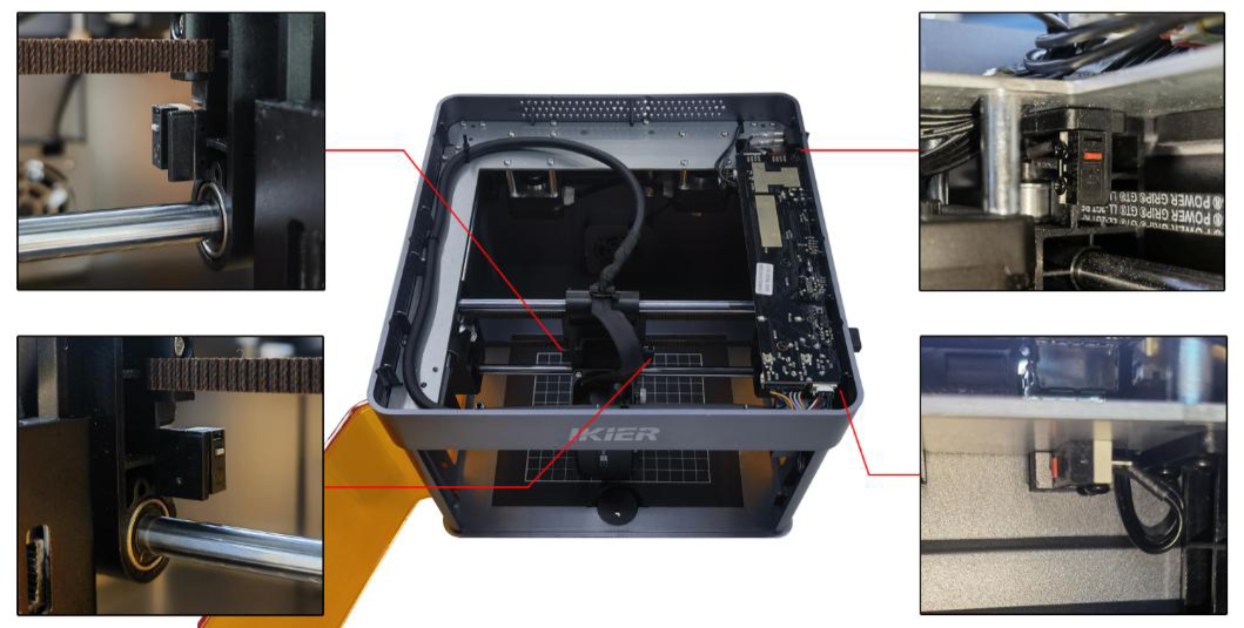
Рисунок 76
- Проверьте подключения кабелей концевых выключателей на материнской плате
Откройте верхнюю крышку станка и проверьте подключения кабелей концевых выключателей на материнской плате (см. рисунок 77) на предмет ослабленных соединений, обрыва проводов или плохого контакта. При обнаружении отклонений переподключите или замените кабель при необходимости.
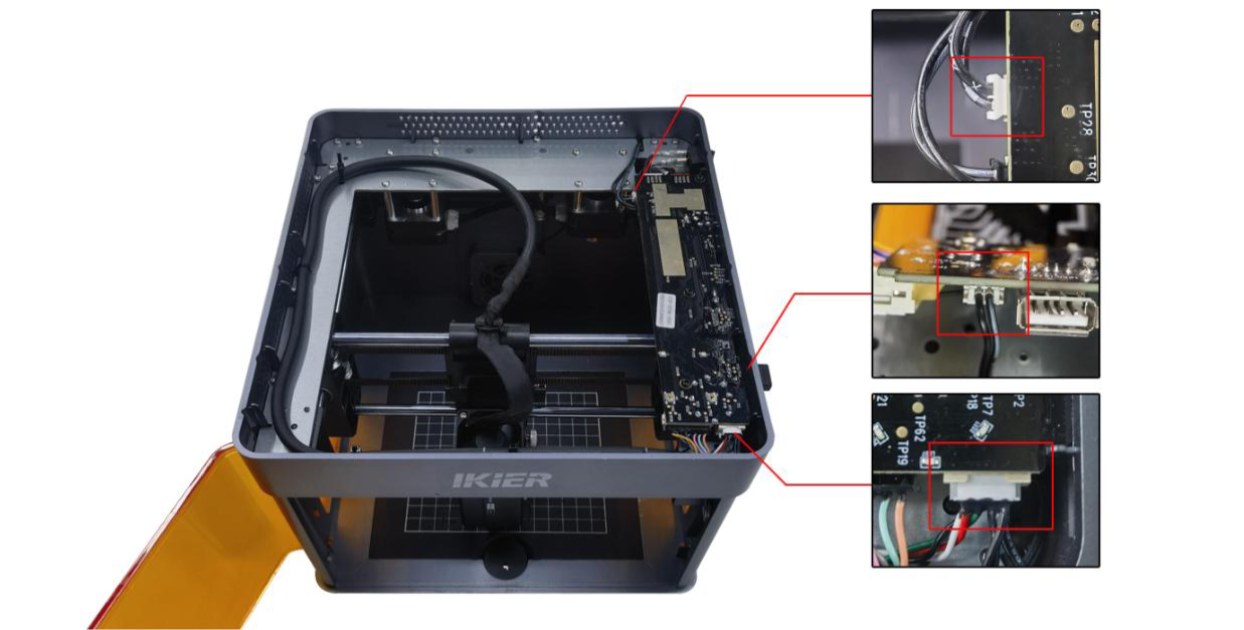
Рисунок 77
- Восстановите заводские настройки
Если проблема сохраняется после выполнения указанных шагов, восстановите заводские настройки станка, чтобы исключить возможность неправильных настроек параметров.
- Обратитесь в службу поддержки
Если проблему не удаётся устранить, обратитесь в службу поддержки и предоставьте следующую информацию:
-
Видео неисправности: видео должно чётко показывать полный процесс homing и ручное тестирование концевых выключателей.
-
Описание уже выполненных шагов по диагностике.
-
Фотографию этикетки с серийным номером на задней стороне станка (см. рисунок 78).
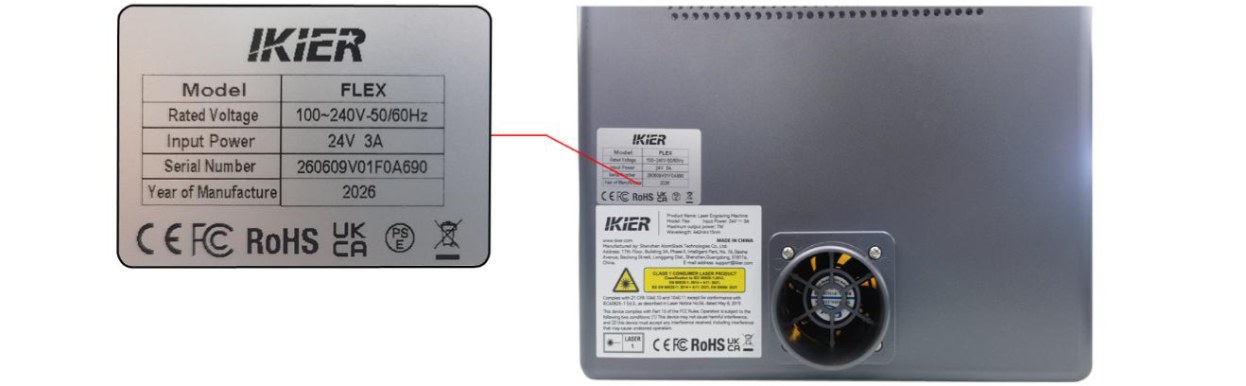
Рисунок 78
¶ 26. При обработке тонких лёгких материалов в узоре появляются «пропущенные линии» либо материал смещается
Устраняйте неисправность, выполняя шаги ниже:
- Закрепите четыре угла материала
В комплект гравировального станка входят 4 небольших магнита. Используйте магниты, чтобы закрепить четыре угла тонкого лёгкого материала на опорной плите и предотвратить его смещение из-за потока воздуха от вентилятора во время обработки.
- Убедитесь, что материал лежит ровно
Проверьте, плотно ли материал прилегает к поверхности опорной плиты. Если он покороблен или смят, разгладьте его перед обработкой.
- Протестируйте с другим материалом
Замените материал на деревянную доску или другой более тяжёлый материал. Используйте подходящие параметры для материала и выполните тестовую гравировку, чтобы проверить, сохраняются ли «пропущенные линии» или смещение материала во время обработки.
- Обратитесь в службу поддержки
Если проблему не удаётся устранить, обратитесь в службу поддержки и предоставьте следующую информацию:
-
Видео неисправности: видео должно чётко показывать полный процесс гравировки и итоговый результат.
-
Описание уже выполненных шагов по диагностике.
-
Фотографию этикетки с серийным номером на задней стороне станка (см. рисунок 79).
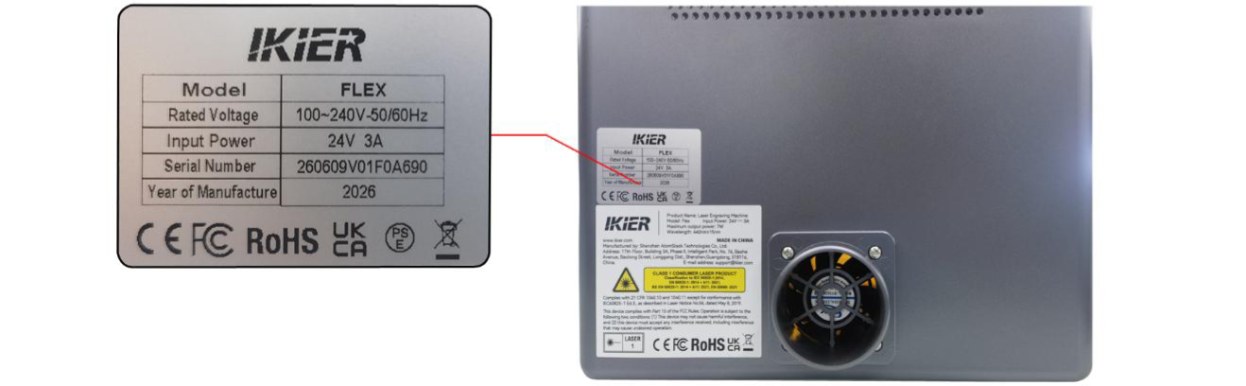
Рисунок 79
¶ 27. При гравировке линий выгравированный узор разрывается (не замыкается) в углах или на стыках
Выполните шаги ниже:
- Проверьте настройки мощности в программе
Сравните текущие настройки с рекомендуемой таблицей параметров и проверьте их правильность. Вы можете попробовать немного увеличить мощность или снизить скорость и провести тест, чтобы проверить, улучшилось ли замыкание линий.
- Включите режим постоянной мощности
Включите в программе режим «Постоянная мощность» (Constant Power) и проверьте, решает ли это проблему.
- Отрегулируйте минимальное значение мощности
Незамкнутые линии обычно связаны со слишком низким значением минимальной мощности лазера ($31). Отрегулируйте значение следующим образом:
- AtomStack Studio:
① Откройте меню «Настройки», затем более 7 раз подряд нажмите левой кнопкой мыши на номер версии программы, чтобы активировать «Режим разработчика».
② Нажмите «Serial Port Log» в строке меню, чтобы открыть консоль.
③ Введите и отправьте «$31=*» в поле ввода команд (где * — конкретное значение). Постепенно увеличивайте значение, пока линии не замкнутся. Например, если при «$31=0» линии не замыкаются, отправьте «$31=10». Если линии всё ещё не замыкаются, продолжайте увеличивать значение и отправьте «$31=20» и так далее, пока линии полностью не замкнутся.
- LightBurn:
① Нажмите «Edit», выберите «Machine Settings» и найдите параметр $31.
② Постепенно увеличивайте значение, затем нажмите «Write» → «OK», чтобы сохранить настройки.
③ Повторяйте этот процесс, постепенно увеличивая значение $31, пока линии полностью не замкнутся.
- Восстановите заводские настройки
Если проблема сохраняется после выполнения указанных шагов, восстановите заводские настройки станка, чтобы исключить возможность неправильных параметров как причины проблемы.
- Обратитесь в службу поддержки
Если проблему не удаётся устранить, обратитесь в службу поддержки и предоставьте следующую информацию:
-
Видео неисправности: чётко покажите действия в программе, процесс гравировки и результаты гравировки.
-
Описание уже выполненных шагов по диагностике.
-
Фотографию этикетки с серийным номером устройства (см. рисунок 80).
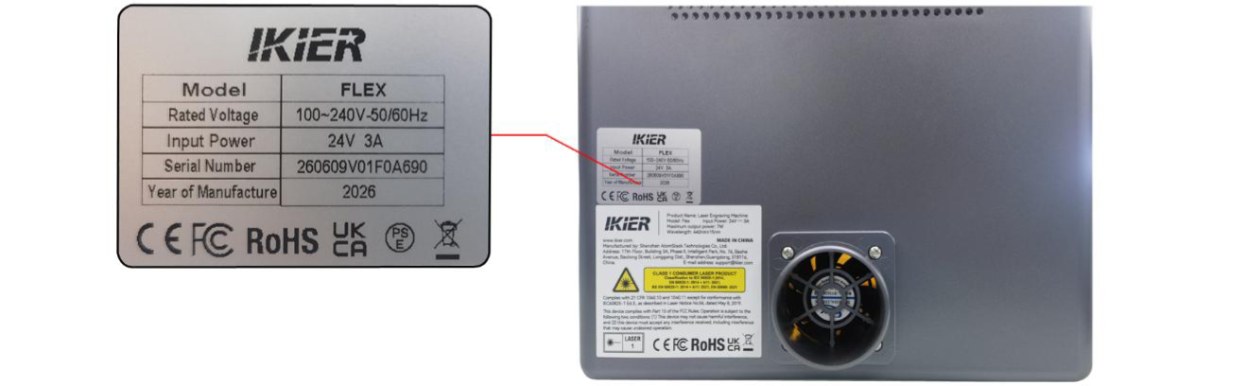
Рисунок 80
¶ 28. При гравировке кругов или квадратов линии в углах или на стыках выгравированного узора разрываются (не замыкаются)
Выполните шаги ниже:
- Проверьте настройки мощности в программе
Сравните текущие настройки с рекомендуемой таблицей параметров и проверьте их правильность. Вы можете попробовать немного увеличить мощность или снизить скорость и провести тест, чтобы проверить, улучшилось ли замыкание линий.
- Включите режим постоянной мощности
Включите в программе режим «Постоянная мощность» (Constant Power) и проверьте, решает ли это проблему.
- Отрегулируйте минимальное значение мощности
Незамкнутые линии обычно связаны со слишком низким значением минимальной мощности лазера ($31). Отрегулируйте значение следующим образом:
- AtomStack Studio:
① Откройте меню «Настройки», затем более 7 раз подряд нажмите левой кнопкой мыши на номер версии программы, чтобы активировать «Режим разработчика».
② Нажмите «Serial Port Log» в строке меню, чтобы открыть консоль.
③ Введите и отправьте «$31=*» в поле ввода команд (где * — конкретное значение). Постепенно увеличивайте значение, пока линии не замкнутся. Например, если при «$31=0» линии не замыкаются, отправьте «$31=10». Если линии всё ещё не замыкаются, продолжайте увеличивать значение и отправьте «$31=20» и так далее, пока линии полностью не замкнутся.
- LightBurn:
① Нажмите «Edit», выберите «Machine Settings» и найдите параметр $31.
② Постепенно увеличивайте значение, затем нажмите «Write» → «OK», чтобы сохранить настройки.
③ Повторяйте этот процесс, постепенно увеличивая значение $31, пока линии полностью не замкнутся.
- Восстановите заводские настройки
Если проблема сохраняется после выполнения указанных шагов, восстановите заводские настройки станка, чтобы исключить возможность неправильных параметров как причины проблемы.
- Обратитесь в службу поддержки
Если проблему не удаётся устранить, обратитесь в службу поддержки и предоставьте следующую информацию:
-
Видео неисправности: чётко покажите действия в программе, процесс гравировки и результаты гравировки.
-
Описание уже выполненных шагов по диагностике.
-
Фотографию этикетки с серийным номером устройства (см. рисунок 81).
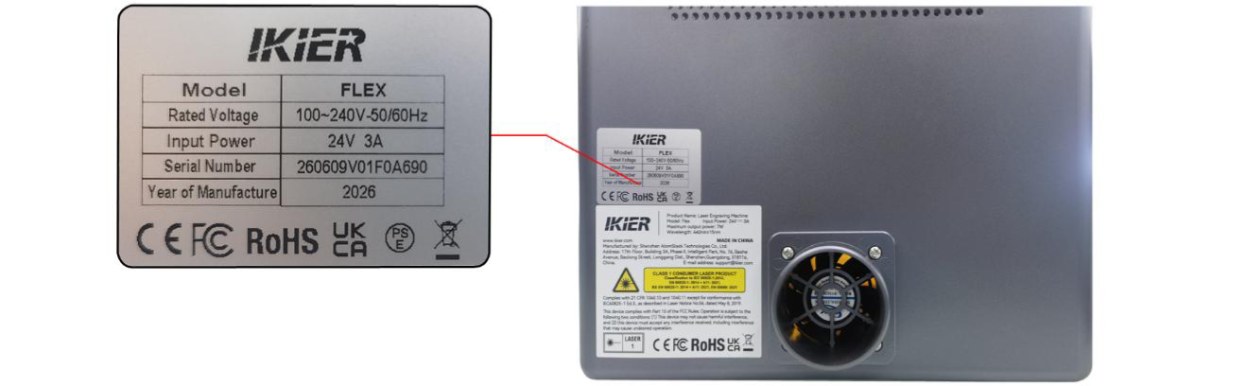
Рисунок 81
¶ 29. Дым и пары внутри защитного кожуха не успевают вовремя вытягиваться
Если дым и пары не удаляются должным образом, выполните шаги ниже:
- Проверьте вентилятор кожуха
- Проверьте, работает ли вентилятор
Понаблюдайте, работает ли вентилятор нормально во время гравировки или резки. Если вентилятор работает неправильно, проверьте, надёжно ли подключён кабель вентилятора к материнской плате. Отсоедините и снова подсоедините кабель, чтобы проверить, устранена ли проблема. Если проблема сохраняется, с помощью адаптера подайте питание на вентилятор отдельно, чтобы проверить, может ли он работать нормально.
- Проверьте целостность лопастей вентилятора
Если вентилятор работает, внимательно проверьте лопасти на предмет трещин, поломок или повреждений. Сломанные или повреждённые лопасти вентилятора могут значительно снизить эффективность вытяжки и вызвать посторонний шум.
- Проверьте скопление пыли на вентиляторе
Если лопасти вентилятора целы, проверьте, нет ли на их поверхности скопления пыли. Если они загрязнены, очистите их.
- Проверьте вытяжной шланг
Убедитесь, что вытяжной шланг не пережат и не заблокирован, и что вытяжной канал ничем не перекрыт.
- Диагностируйте очиститель воздуха
Если подключено устройство очистки воздуха (очиститель воздуха), попробуйте отсоединить вытяжной шланг от очистителя и направить выхлоп напрямую наружу. Проверьте, улучшилась ли эффективность вытяжки:
-
Вытяжка вернулась к норме: это указывает на то, что проблема может быть в устройстве очистки воздуха, например, в засорённом фильтре или неисправности устройства.
-
Вытяжка по-прежнему аномальна: продолжайте проверку вентилятора кожуха или вытяжного шланга.
- Обратитесь в службу поддержки
Если проблему не удаётся устранить после выполнения указанных шагов, обратитесь в службу поддержки и предоставьте следующую информацию:
-
Видео неисправности: чётко покажите состояние вентилятора, состояние вытяжного шланга и эффективность вытяжки.
-
Описание уже выполненных шагов по диагностике.
-
Фотографию этикетки с серийным номером устройства (см. рисунок 82).
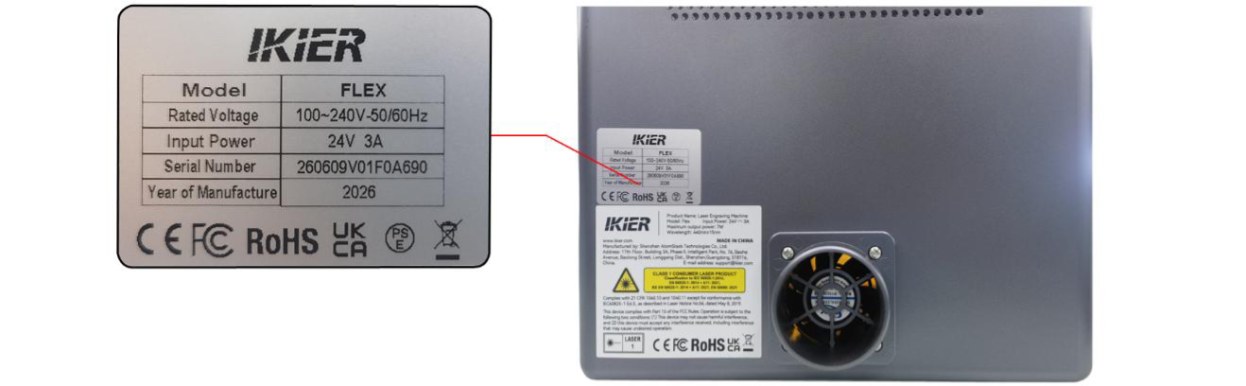
Рисунок 82
¶ 30. Аномальный шум трения во время гравировки или коричневые частицы внутри защитного кожуха
Устраняйте неисправность, выполняя шаги ниже:
- Проверьте направляющие ролики синхронизирующего ремня
Выключите гравировальный станок и откройте дверцу защитного кожуха. Проверьте каждый направляющий ролик, через который проходит синхронизирующий ремень, и убедитесь, что ремень не соскочил с канавки ролика.
- Проверьте синхронизирующий шкив двигателя
Выключите станок, откройте дверцу защитного кожуха и верхнюю крышку, затем проверьте, правильно ли выровнен синхронизирующий шкив двигателя относительно синхронизирующего ремня, без перекоса или натяжения под углом, как показано на рисунке 83. При обнаружении отклонений ослабьте винты шкива, отрегулируйте его положение, а затем затяните винты.
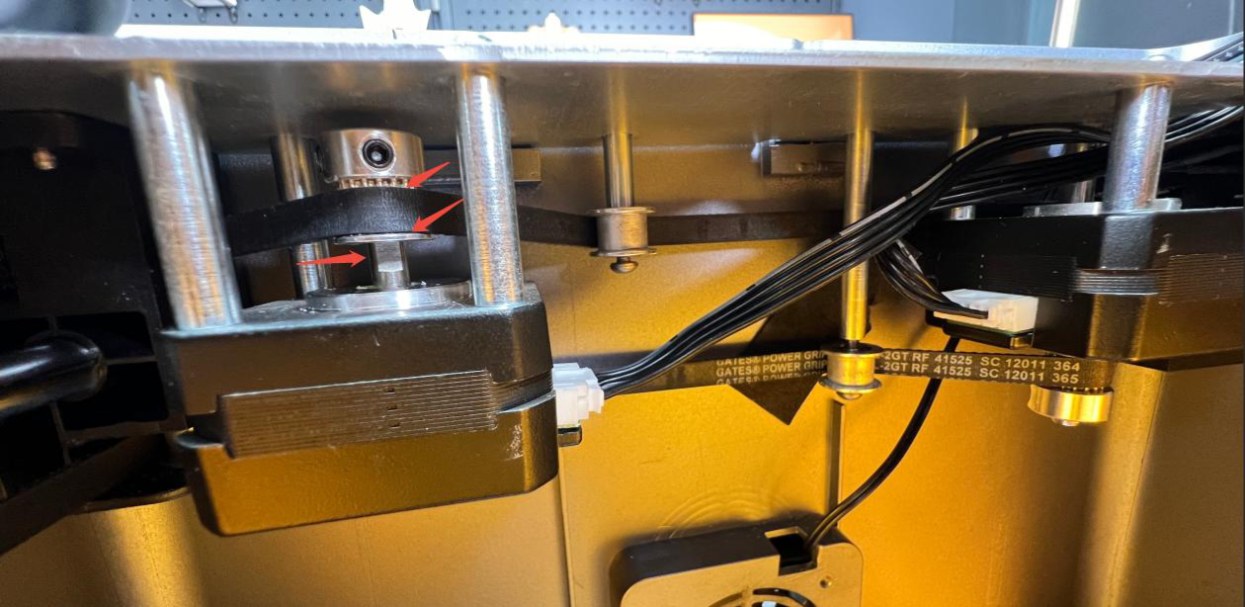
Рисунок 83
- Проверьте поверхность линейных валов
Откройте верхнюю крышку и проверьте поверхности трёх линейных валов на наличие следов трения или износа. Также проверьте, не высохла ли или недостаточна ли смазка. При необходимости очистите и смажьте их.
- Обратитесь в службу поддержки
Если проблему не удаётся устранить после выполнения указанных шагов, либо вы выявили проблему, которую не можете устранить самостоятельно, обратитесь в службу поддержки и предоставьте следующую информацию:
-
Видео неисправности: чётко покажите проблему и аномальное состояние.
-
Описание уже выполненных шагов по диагностике.
-
Чёткие фотографии неисправного компонента.
-
Фотографию этикетки с серийным номером устройства (см. рисунок 84).
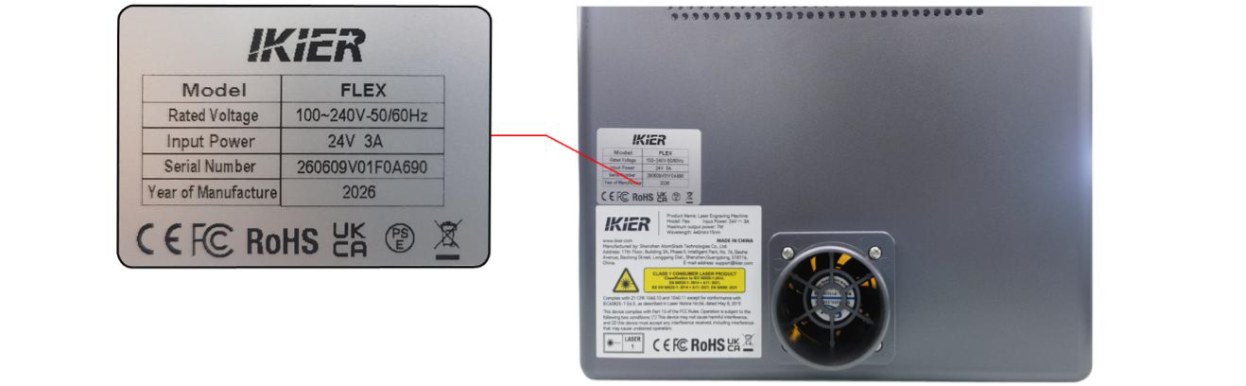
Рисунок 84
¶ 31. Обновление AtomStack Studio, прошивки станка и мобильного приложения
- Обновление AtomStack Studio
Откройте программу и нажмите «Настройки» в левом верхнем углу, чтобы войти в интерфейс настроек. Внизу интерфейса вы можете увидеть текущий номер версии и кнопку «Проверить обновления», как показано на рисунке 85.
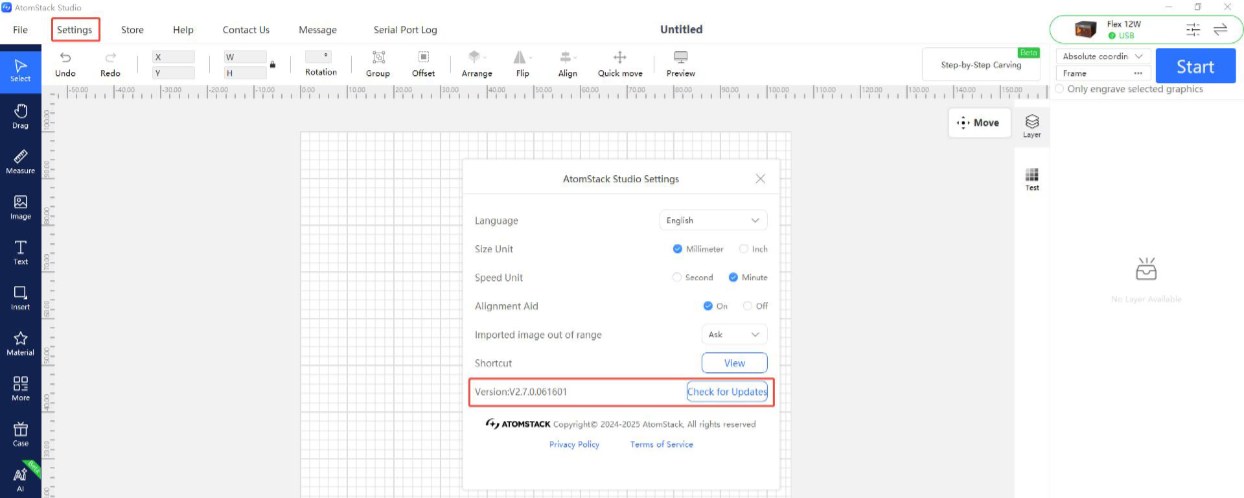
Рисунок 85
- Обновление прошивки гравировального станка
-
Все способы обновления прошивки требуют карту TF в качестве носителя данных. Не выключайте станок и не извлекайте карту TF во время процесса обновления.
-
Обновление прошивки через AtomStack Studio
Откройте программу и подключите гравировальный станок. Нажмите значок «☰» в правом верхнем углу интерфейса программы, чтобы войти в интерфейс информации об устройстве. Текущая версия прошивки отображается внизу интерфейса. Если справа от номера версии появляется уведомление об обновлении, нажмите на него, чтобы начать обновление, как показано на рисунке 86.
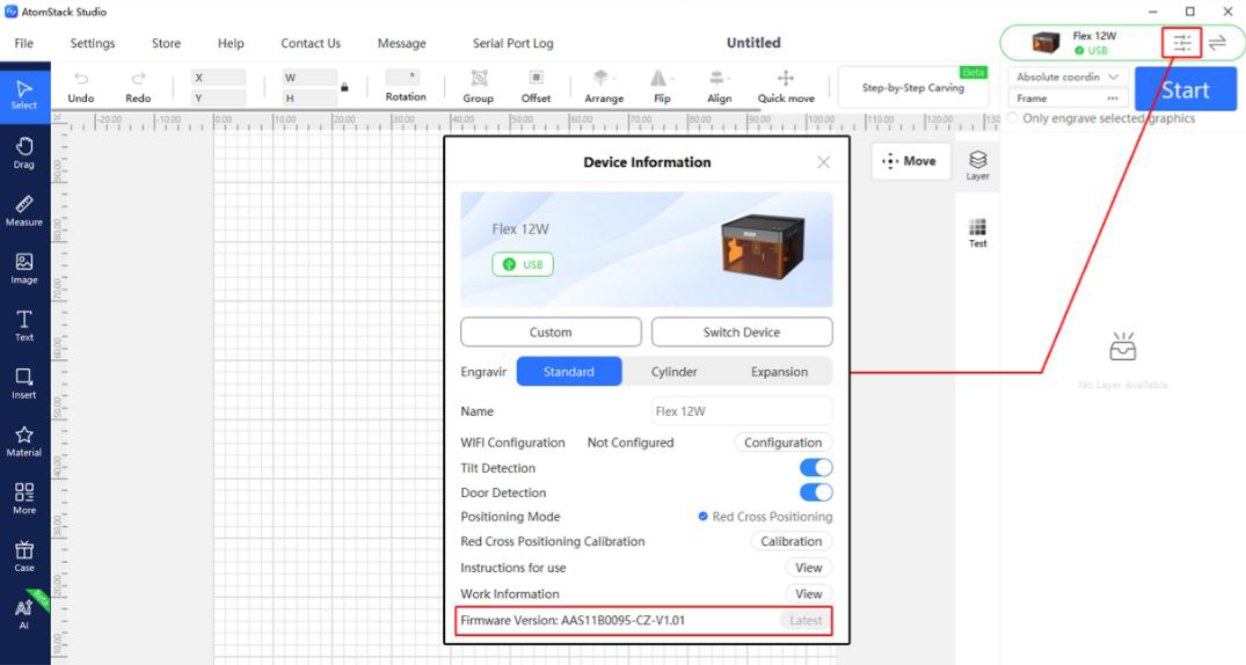
Рисунок 86
- Обновление прошивки через приложение AtomStack
Откройте приложение и подключите гравировальный станок. Нажмите «Настройки» под названием модели, чтобы войти в интерфейс настроек устройства. Внизу интерфейса вы можете увидеть текущую версию прошивки и опцию обновления до последней версии, как показано на рисунке 87.
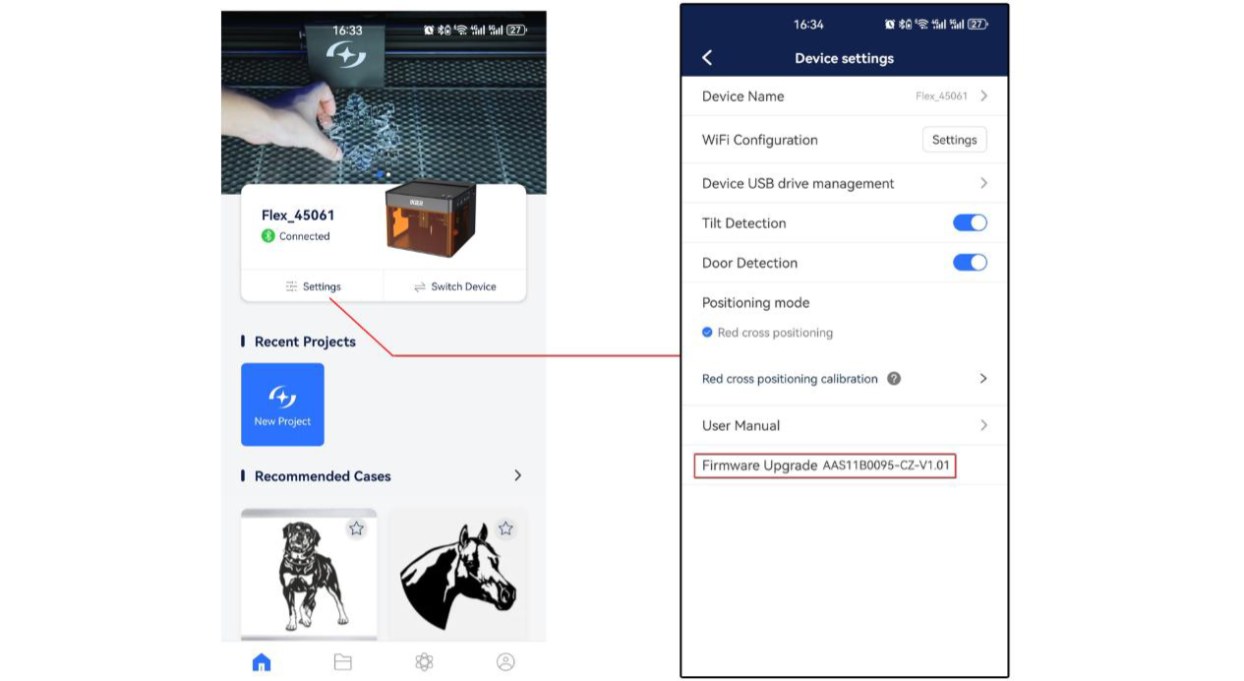
Рисунок 87
- Обновление прошивки через карту TF
Если прошивку не удаётся обновить ни одним из указанных способов, предоставьте службе поддержки скриншот с текущей версией прошивки станка и фотографию этикетки с серийным номером станка (см. рисунок 88), чтобы получить последнюю версию прошивки. Затем выполните следующие шаги для обновления прошивки:
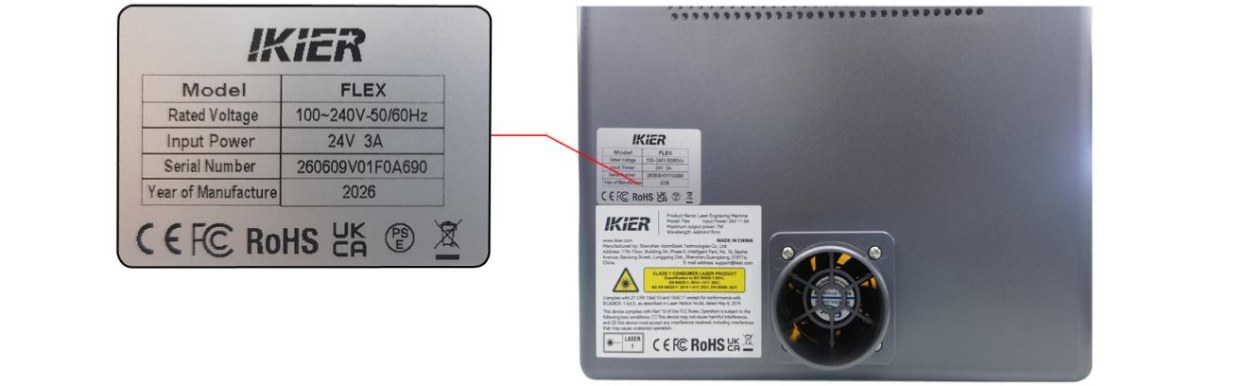
Рисунок 88
① Извлеките карту TF, вставьте её в кардридер и подключите кардридер к компьютеру.
② Скопируйте файл новой прошивки (файл .bin) в корневой каталог карты TF. Не помещайте файл внутрь папки.
③ Вставьте карту TF обратно в гравировальный станок и включите станок. Устройство автоматически начнёт обновление и издаст серию звуковых сигналов.
④ Дождитесь окончания сигналов, затем перезапустите гравировальный станок.
- Обновление мобильного приложения
Откройте мобильное приложение и нажмите «Профиль» → «Настройки» → «О приложении ATOMSTACK» в правом нижнем углу главной страницы, чтобы войти в соответствующий интерфейс. Там вы можете увидеть текущую версию приложения. Если доступна новая версия, отобразится опция обновления. Если обновлений нет, отобразится сообщение «У вас установлена последняя версия», как показано на рисунке 89.
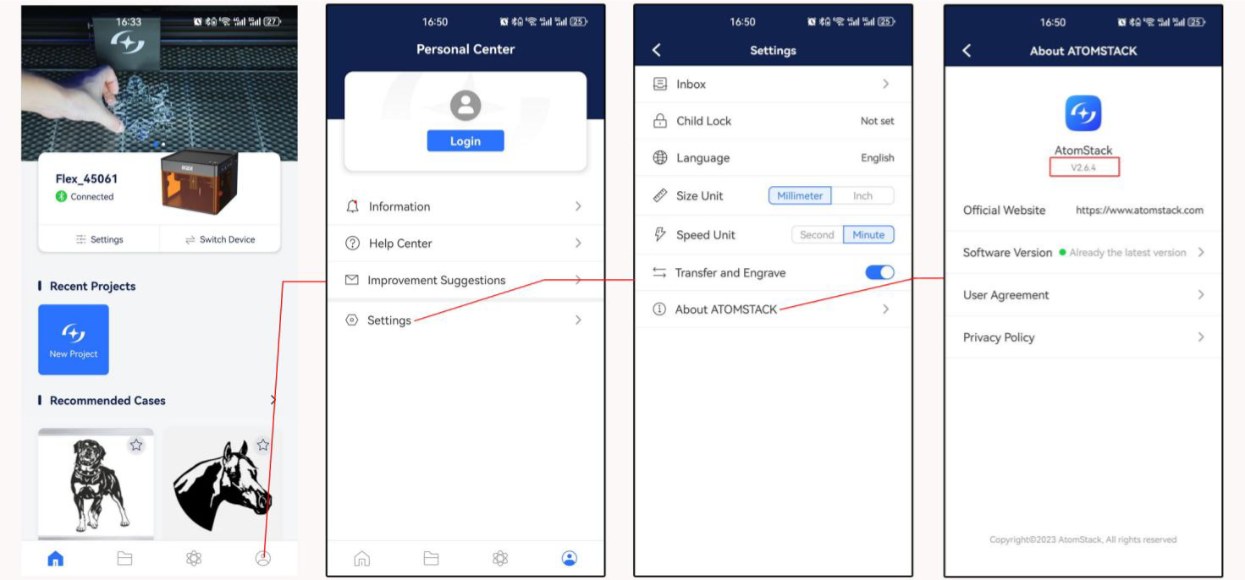
Рисунок 89
¶ 32. Коды программных тревог и их устранение
| Код тревоги | Описание | Устранение |
|---|---|---|
| Тревога 1 | Сработал концевой выключатель | Если тревога возникает во время нормальной работы без срабатывания концевого выключателя, вручную нажмите на каждый концевой выключатель, чтобы проверить его срабатывание и звуковой сигнал (гудок). Либо отсоединяйте кабели концевых выключателей по одному и проверяйте, повторяется ли проблема. |
| Тревога 2 | Сработало программное ограничение | Проверьте, включена ли функция программного ограничения. Настройка программного ограничения находится в параметре $20 в настройках станка. Если она включена, её необходимо отключить. В программе перейдите в Edit → Machine Settings, чтобы изменить настройку. |
| Тревога 3 | Гравировка остановлена | Обратитесь к подсказкам, отображаемым программой, и следуйте инструкциям для устранения проблемы. |
| Тревога 8 | Концевой выключатель срабатывает непрерывно | Возможно, концевой выключатель повреждён. Вы можете отсоединять кабели концевых выключателей по одному, чтобы определить неисправный компонент. |
| Тревога 11 | Тревога наклона | Убедитесь, что гравировальный станок установлен на ровной поверхности. Если тревога сохраняется, откройте крышку станка и затяните фиксирующие винты по бокам материнской платы. |