¶ Устранение неисправностей K2 Pro
Пошаговая проверка при проблемах с питанием, лазерным излучением, возвратом в исходное положение, подключением, фокусировкой, камерой, сигнализацией пламени и обдувом.
Перейти к вашей проблеме
- Краткий справочник по устранению неисправностей
- Машина не включается нормально
- Загрязнение защитного стекла лазера или фокусирующей линзы
- Недостаточная мощность лазера при резке
- Нет лазерного излучения
- Сбой возврата в исходное положение
- Компьютер не подключается к машине
- Мобильное приложение не подключается к машине
- Сбой автофокуса
- При автофокусировке лазер не поднимается после касания поверхности материала
- Остановка во время гравировки
- Сообщение «USB Drive Not Inserted» (USB-накопитель не вставлен) при гравировке по Wi-Fi
- Машина работает неправильно с сообщением «Limit Switch Triggered» (сработал концевой выключатель) или «Travel Exceeded» (превышен ход)
- Программа отображает «Engraving Area Exceeded» (выход за область гравировки)
- Искажение результата гравировки
- Результат гравировки перевёрнут или зеркально отражён
- Положение красного перекрестия не совпадает с положением лазерной гравировки
- Камера работает неправильно
- Большие погрешности при использовании камеры
- Ненормальное движение оси X или Y
- Линии гравировки слишком толстые
- Линии реза жёлтые или чёрные, материал не прорезается насквозь
- Линии гравировки прерываются в углах или начальных/конечных точках (не замыкаются)
- Неисправность светодиодной ленты защитного кожуха
- Частые ложные срабатывания сигнализации пламени «ALARM: 12»
- Сигнализация пламени «ALARM: 12» срабатывает, но вода не распыляется
- Обдув не работает
- После включения из воздушной направляющей лазера капает вода
- После некоторого времени гравировки мощность лазера падает, а его корпус сильно нагревается
- Вентилятор лазера не вращается
- Дым внутри защитного кожуха не успевает удаляться и выходит через щель дверцы
- При использовании поворотного приспособления изображение перевёрнуто или зеркально отражено
- Что делать, если зубчатый ремень порван или повреждён?
- Обновление программы AtomStack Studio и мобильного приложения
- Обновление прошивки гравёра
- Описание сообщений о тревоге и способы устранения
¶ Краткий справочник по устранению неисправностей
| Проблема | Что проверить в первую очередь |
|---|---|
| Машина не включается | Проверьте блок питания и выключатель питания. Убедитесь, что при запуске материнской платы звучит звуковой сигнал. |
| Недостаточная мощность | Проверьте расстояние фокусировки, параметры, обрабатываемый материал, защитное стекло и фокусирующую линзу, измерьте напряжение. |
| Нет лазерного излучения | Проверьте параметры программного обеспечения и подключения кабелей. Измерьте напряжение на разъёме кабеля или проверьте состояние индикатора сверху лазерного источника. |
| Сбой возврата в исходное положение | Убедитесь, что транспортировочные фиксаторы сняты. Проверьте механическую конструкцию и концевые выключатели, убедитесь в правильности направления движения. |
| Не удаётся подключиться к компьютеру | Убедитесь, что машина включена и подключена правильно. Проверьте, установлен ли драйвер последовательного порта и правильно ли настроено программное обеспечение (LightBurn). |
| Сбой автофокуса | Убедитесь, что верхний и нижний концевые выключатели работают исправно и могут соприкасаться с поверхностью материала. Убедитесь, что двигатель оси Z движется нормально. |
| Сигнал тревоги: USB-накопитель не вставлен | Убедитесь, что USB-накопитель вставлен, исправно выполняет чтение и запись, имеет ёмкость не более 16 ГБ и отформатирован в FAT32. |
| Искажение изображения | Отрегулируйте механическую конструкцию и восстановите заводские настройки. |
| Камера не работает | Проверьте способ подключения, убедитесь, что предоставлены необходимые разрешения и кабель подключён надёжно. |
| Красное перекрестие не совпадает с лазерной точкой | Выполните повторную калибровку камеры. |
¶ Машина не включается нормально
После включения выключателя питания последовательно выполните диагностику в зависимости от состояния индикаторов.
После включения выключателя питания ни один индикатор не загорается.
① Проверьте блок питания
- Проверьте кабели:
Проверьте, не ослабло ли соединение адаптера с кабелем питания и исправна ли розетка. Для проверки розетки можно использовать другой электроприбор.
- Проверьте индикатор адаптера:
- Горит постоянно зелёным: выходное питание в норме.
- Не горит или попеременно мигает: отсоедините адаптер от лазерного гравёра и проверьте, загорится ли индикатор адаптера постоянным зелёным светом. Если после отсоединения зелёный индикатор загорается нормально, адаптер исправен, а в лазерном гравёре возможно короткое замыкание. Если индикатор по-прежнему работает ненормально, адаптер может быть неисправен.
- Измерьте выходное напряжение:
Если у вас есть мультиметр, используйте режим измерения постоянного напряжения и проверьте, составляет ли выходное напряжение адаптера 24 В, как показано на рисунке 14.
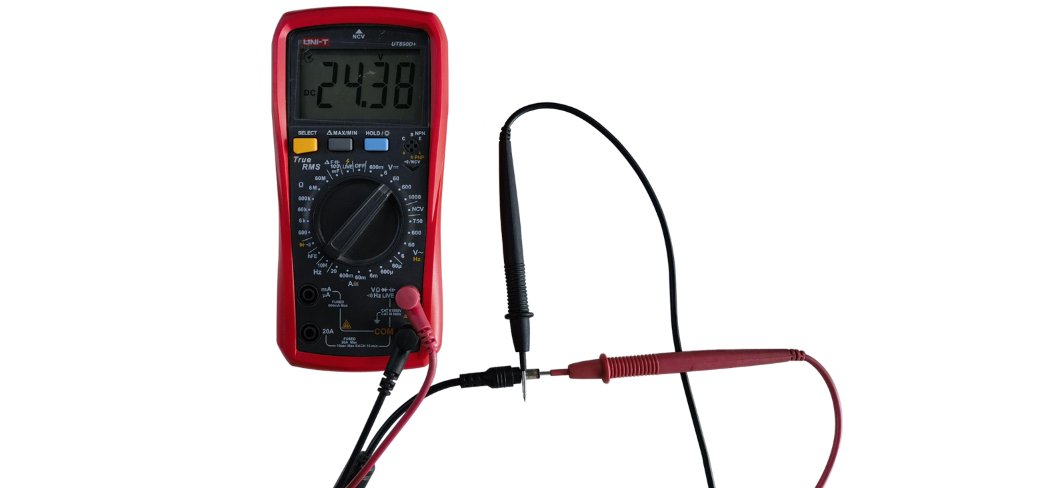
Рисунок 14
Совет по поиску короткого замыкания: Если вы подозреваете короткое замыкание, отсоедините все кабели от материнской платы, затем включите машину для проверки.
- Если после отсоединения всех кабелей проблема сохраняется, материнская плата может быть неисправна.
- Если после отсоединения всех кабелей машина включается нормально, подключайте кабели принадлежностей по одному, чтобы определить принадлежность, вызывающую короткое замыкание.
② Проверьте выключатель питания
Посмотрите видео о диагностике и замене выключателя питания K2 Pro и выполните следующие действия:
- Отсоедините адаптер: отключите кабель адаптера, чтобы обеспечить безопасность всех операций.
- Снимите крышку: с внутренней передней стороны защитного кожуха машины выкрутите 4 винта крепления крышки и снимите её.
- Ослабьте кабельную стяжку: инструментом ослабьте стяжку проводов, чтобы кабель выключателя расправился до исходной длины.
- Извлеките выключатель: отвёрткой нажмите на защёлки с обеих сторон выключателя изнутри и вытолкните выключатель наружу.
- Обойдите выключатель: отвёрткой отсоедините от выключателя 3 провода. Замкните между собой два самых толстых провода, чтобы установить соединение, как показано на рисунке 15.
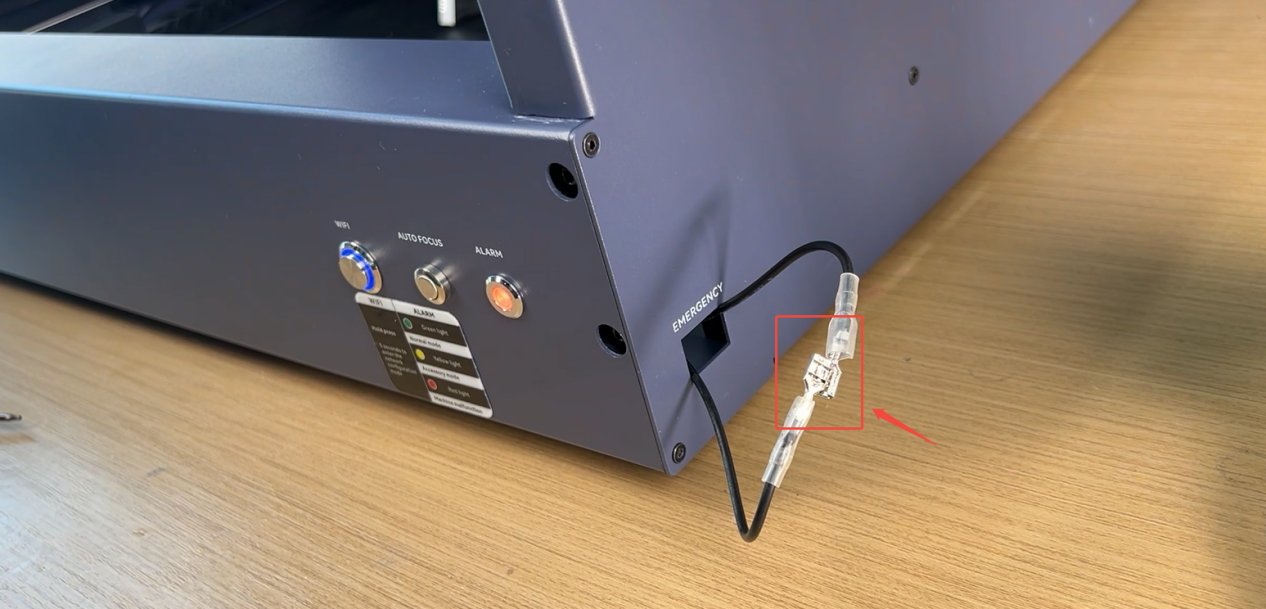
Рисунок 15
- Проверка включения: подключите выход адаптера к разъёму «POWER» (питание) лазерного гравёра и проверьте, запускается ли машина нормально. Если после обхода выключателя машина включается нормально, выключатель питания неисправен.
После включения питания индикаторы загораются, но машина не работает
Проверьте, слышен ли звуковой сигнал при запуске машины:
① Звуковой сигнал слышен:
Проверьте цвет индикатора «ALARM (Status Indicator)» (сигнал тревоги — индикатор состояния) лазерного гравёра.
Если он красный, машина находится в состоянии тревоги. Подключите машину к программному обеспечению, чтобы просмотреть информацию о тревоге, затем выполните диагностику согласно отображаемому сообщению.
② Звуковой сигнал отсутствует:
Это означает, что материнская плата не запустилась должным образом. Для диагностики выполните следующие действия:
- Подключите машину: кабелем Type-C подключите лазерный гравёр к компьютеру.
- Включите Developer Mode (режим разработчика): откройте программу AtomStack, нажмите «Settings» (настройки) на панели навигации и нажмите на число под надписью «Version» (версия) более 7 раз подряд. После этого на панели навигации появится пункт режима разработчика «Serial Port Log» (журнал последовательного порта).
- Проверьте код: нажмите «Serial Port Log» и проверьте, выводит ли окно кода непрерывно нечитаемые символы, как показано на рисунке 16.
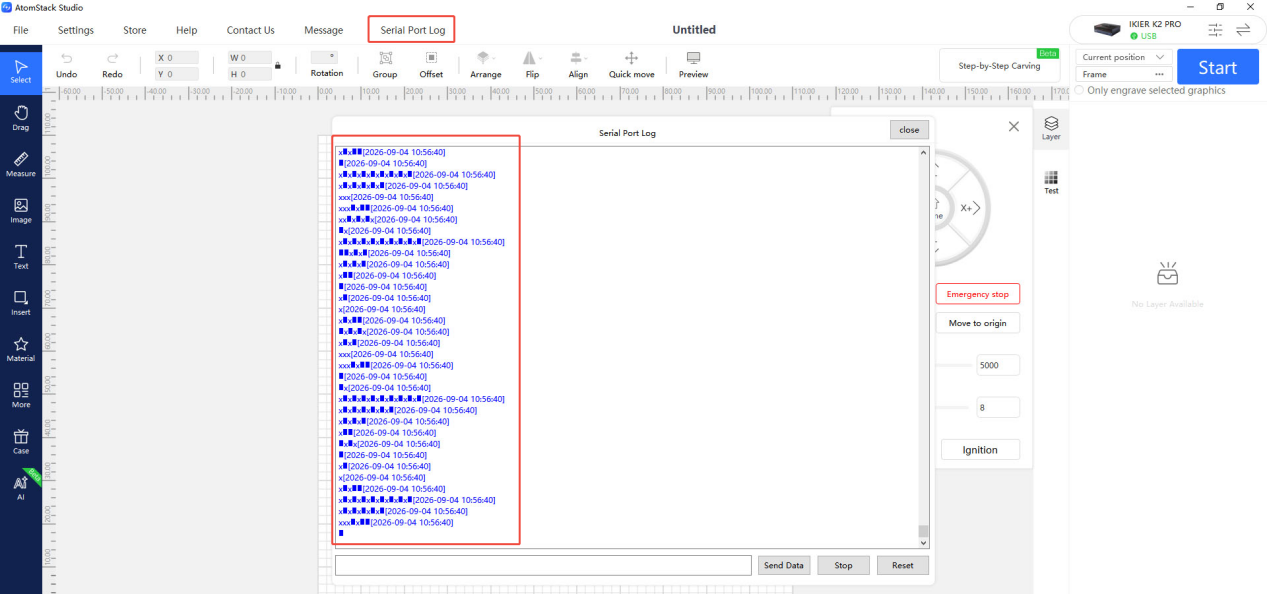
Рисунок 16
- Проанализируйте результат: если нечитаемые символы выводятся непрерывно, возможен сбой прошивки материнской платы. Если нечитаемые символы не выводятся, материнская плата может быть неисправна.
3. Обратитесь в службу поддержки
Если ни одно из перечисленных действий не помогло, отправьте в службу поддержки следующую информацию:
- Видео с демонстрацией проблемы.
- Описание уже выполненных действий по диагностике. Если появляются нечитаемые символы, приложите снимок экрана с ними.
- Фото серийного номера на задней стороне машины, как показано на рисунке 17.

Рисунок 17
4. Материалы по замене принадлежностей
- Если требуется заменить материнскую плату, посмотрите видео о замене материнской платы K2 Pro.
- Если требуется заменить выключатель питания, посмотрите видео о диагностике и замене выключателя питания K2 Pro.
¶ Загрязнение защитного стекла лазера или фокусирующей линзы
Посмотрите видео об очистке лазера K2 Pro и выполните следующие действия.
1. Инструменты для очистки
- Безворсовая ткань.
- Безводный этанол (рекомендуемая чистота — 99% или выше).
- Шестигранный ключ L2.0.
2. Порядок очистки
① Снимите лазер
- Отключите питание: перед снятием лазера выключите лазерный гравёр для безопасного выполнения работ.
- Отсоедините подключения: аккуратно извлеките боковой кабель и нижний шланг обдува вдоль оси разъёмов. Не тяните с усилием, чтобы не расшатать разъёмы кабелей, не повредить шланг и не оборвать внутренние провода.
- Снимите крепёжный винт: выкрутите винт с накатанной головкой сверху лазера. При снятии удерживайте лазер неподвижно, чтобы не повредить резьбу.
- Снимите лазер: поддерживая корпус лазера обеими руками, осторожно снимите его. Положите его на чистую специальную антистатическую рабочую поверхность, чтобы избежать ударов и повреждений.
② Очистите корпус лазера
Безворсовой тканью, смоченной безводным этанолом, удалите пятна и пыль с поверхности лазера.
③ Снимите воздушный колпак
Шестигранным ключом L2.0 ослабьте установочный винт сбоку крышки воздуховода и осторожно снимите воздушный колпак.
④ Очистите защитное стекло
- Снятие: вращайте защитное стекло против часовой стрелки, пока его нельзя будет снять.
- Очистка: нанесите немного безводного этанола на безворсовую ткань. Протрите стекло по спирали от центра к краям, осторожно двигаясь в одном направлении. Не трите возвратно-поступательными движениями, чтобы не поцарапать поверхность.
⑤ Очистите воздушный колпак
Безворсовой тканью, смоченной безводным этанолом, удалите масло и пыль с наконечника, внутренних поверхностей и воздушных отверстий колпака. Убедитесь, что путь лазерного луча и поток воздуха ничем не перекрыты.
3. Обратитесь в службу поддержки
Если на защитном стекле или фокусирующей линзе есть неудаляемые загрязнения или повреждения, отправьте в службу поддержки следующую информацию:
- Чёткие фотографии неудаляемых загрязнений или повреждений.
- Фото выгравированного на лазере кода, как показано на рисунке 18.
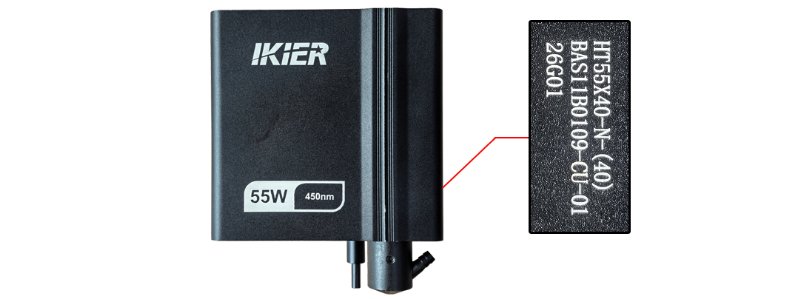
Рисунок 18
4. Меры предосторожности
- Очищайте стекло после каждых 4 часов суммарной работы, чтобы предотвратить его повреждение из-за пригорания загрязнений к поверхности.
- При обнаружении повреждения защитного стекла немедленно прекратите использование машины. Замените защитное стекло, прежде чем продолжить работу.
Примечание: Гарантия не распространяется на повреждения фокусирующей линзы и других оптических компонентов, вызванные загрязнением, обгоранием или растрескиванием из-за несоблюдения установленной периодичности очистки защитного стекла.
- При отгрузке с завода в комплект машины входят два запасных защитных стекла. Если вы использовали оба, сменные стёкла можно приобрести на официальном сайте.
¶ Недостаточная мощность лазера при резке
Для диагностики последовательно выполните следующие действия:
1. Проверьте расстояние фокусировки
После установки нового материала сначала выполните автофокусировку. Вы также можете отрегулировать расстояние вручную. Оптимальное расстояние фокусировки составляет 40 мм.
2. Проверьте параметры программного обеспечения
Для разных материалов требуются соответствующие параметры обработки. По таблице параметров убедитесь, что мощность, скорость и единицы скорости заданы правильно.
Как открыть таблицу параметров:
- Отсканируйте QR-код на машине.
- Проверьте USB-накопитель из комплекта поставки.
- Обратитесь в службу поддержки.
3. Проверьте партию материала
Разные партии материалов могут давать разные результаты резки из-за различий в процессе производства. Рекомендуется:
- Использовать материалы из одной партии для сравнительного тестирования.
- Либо разрезать бумагу A4, чтобы определить, заметно ли снизилась мощность лазера.
Рекомендуемые параметры резки бумаги A4: мощность 40%, скорость 5 000 мм/мин.
4. Проверьте, не перекрыт ли воздушный колпак
Снимите лазер и проверьте, не засорены ли воздушные отверстия колпака грязью и не перекрыты ли они. Если требуется очистка, посмотрите видео об очистке лазера K2 Pro.
5. Проверьте защитное стекло лазера
Загрязнённое или повреждённое защитное стекло может значительно снизить выходную мощность лазера. Посмотрите видео об очистке лазера K2 Pro и проверьте состояние защитного стекла. При загрязнении или повреждении своевременно очистите или замените его.
6. Проверьте S-Value Max (максимальное значение S) в LightBurn
Значение S-Value Max должно оставаться равным 1 000 (как показано на рисунке 19); изменять его нельзя. Иначе это может повлиять на мощность и срок службы лазера.
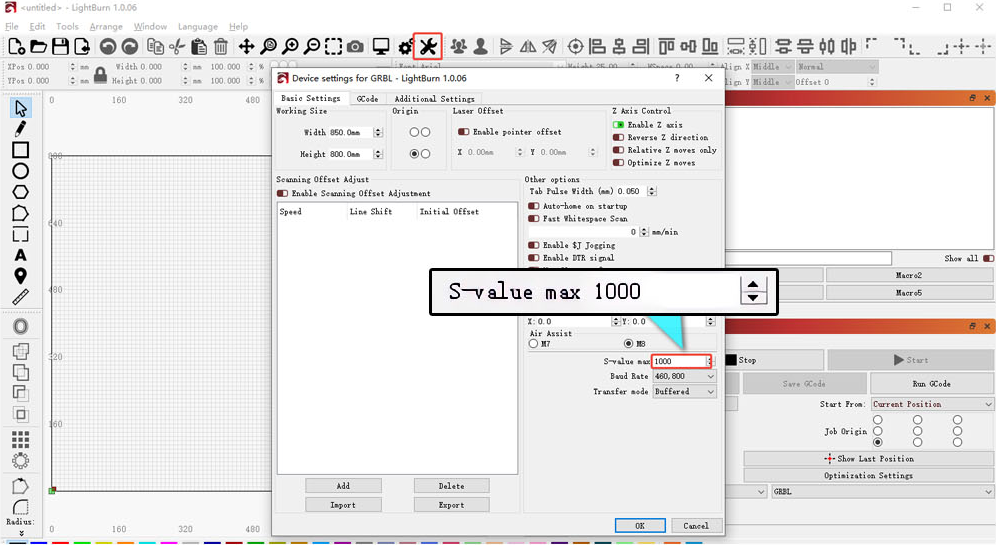
Рисунок 19
7. Измерьте напряжение питания
Слишком низкое напряжение или ток могут напрямую влиять на выходную мощность лазера.
- Измерьте напряжение адаптера: используйте режим измерения постоянного напряжения мультиметра и проверьте, составляет ли выходное напряжение адаптера 24 В.
- Измерьте напряжение кабеля лазера: отсоедините кабель лазера, запустите программу резки с мощностью 100% и скоростью 1 мм/мин и мультиметром в режиме измерения постоянного напряжения проверьте, составляет ли напряжение между контактами 2–3 24 В, а между контактами 4–5 — 5 В, как показано на рисунке 20. Подробнее смотрите в видео об измерении напряжения кабеля лазера K2 Pro.
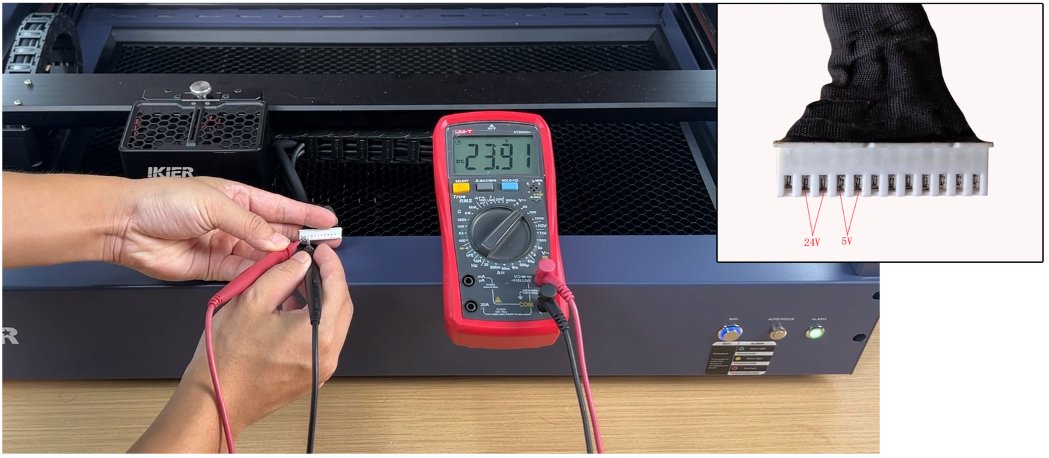
Рисунок 20
8. Обратитесь в службу поддержки
Если при диагностике вы обнаружили проблему, но не можете устранить её самостоятельно, или по-прежнему не можете определить причину неисправности, предоставьте службе поддержки следующую информацию:
- Видео резки бумаги A4: чётко покажите процесс фокусировки, настройки мощности/скорости, процесс резки и конечный результат.
- Описание действий по диагностике и их результатов: если вы измеряли напряжение, укажите результаты измерений.
- Чёткое фото защитного стекла.
- Фото выгравированного на лазере кода, как показано на рисунке 21.
Рисунок 21
9. Материал по замене принадлежностей
- Если требуется заменить защитное стекло, посмотрите видео о замене защитного стекла лазера K2 Pro.
¶ Нет лазерного излучения
Для диагностики последовательно выполните следующие действия:
1. Проверьте настройки программного обеспечения
① Проверьте параметры обработки
Для разных материалов требуются соответствующие параметры обработки. По таблице параметров убедитесь, что мощность, скорость и единицы скорости заданы правильно.
Как открыть таблицу параметров:
- Отсканируйте QR-код на машине.
- Проверьте USB-накопитель из комплекта поставки.
- Обратитесь в службу поддержки.
② Убедитесь, что лазерное излучение включено
В программе должен быть включён параметр Laser Output (лазерное излучение), как показано на рисунке 22.
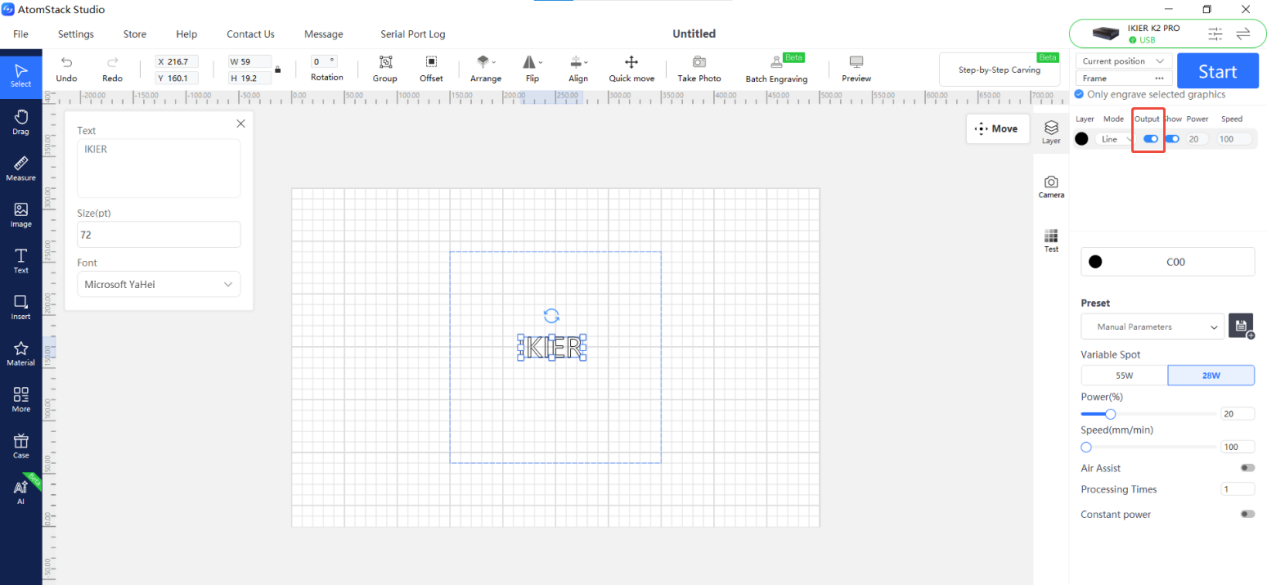
Рисунок 22
③ Убедитесь, что значение S-Value Max не изменено (только LightBurn)
Значение S-Value Max должно оставаться равным 1 000 (как показано на рисунке 23); изменять его нельзя. Иначе это может повлиять на лазерное излучение и срок службы.
Рисунок 23
2. Проверьте кабель лазера
Выключите питание, отсоедините кабель лазера и внимательно проверьте его разъём на повреждения и другие отклонения. Если отклонений нет, надёжно подключите кабель и включите машину для повторной проверки.
3. Проверьте напряжение кабеля лазера
Недостаточное напряжение может напрямую влиять на мощность лазера.
- Измерьте напряжение адаптера: используйте режим измерения постоянного напряжения мультиметра и проверьте, составляет ли выходное напряжение адаптера 24 В.
- Измерьте напряжение кабеля лазера: отсоедините кабель лазера, запустите программу резки с мощностью 100% и скоростью 1 мм/мин и мультиметром в режиме измерения постоянного напряжения проверьте, составляет ли напряжение между контактами 2–3 24 В, а между контактами 4–5 — 5 В, как показано на рисунке 24. Если измеренные значения отличаются от нормы, продолжите диагностику по следующим шагам. Подробнее смотрите в видео об измерении напряжения кабеля лазера K2 Pro.
Рисунок 24
4. Проверьте состояние индикаторов сверху лазера
Сверху лазера, рядом с крепёжным винтом, находятся два индикатора. Их состояние позволяет определить причину проблемы.
① Горят и красный, и зелёный индикаторы
Это означает, что питание лазера и выход платы драйвера в норме. В этом состоянии лазер должен излучать свет.
Если лазер не излучает свет, откройте плату драйвера и проверьте, не ослаблен ли и не отсоединён ли кабель лазерного диода (см. рисунок 25). Отсоедините его и надёжно подключите снова, затем повторите проверку. Если лазер по-прежнему не излучает свет, лазерный диод считается неисправным. Инструкции по снятию смотрите в видео о замене платы драйвера лазера K2 Pro.
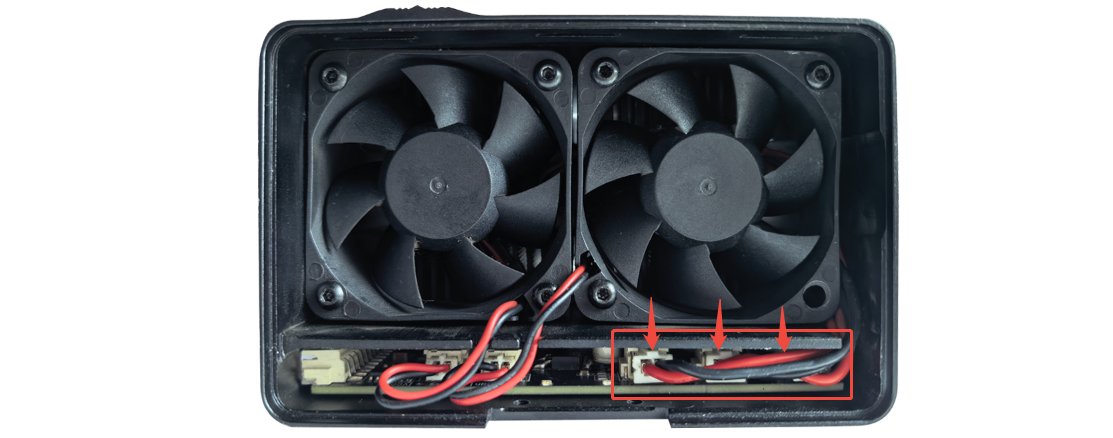
Рисунок 25
② Горит только красный индикатор
Это означает, что питание платы драйвера в норме, но её выход работает неправильно. Выполните шаг (3) «Проверьте напряжение кабеля лазера» и измерьте напряжение между контактами 4–5:
- Если напряжение составляет около 5 В, материнская плата и соединительный кабель работают нормально. Отсоедините кабель лазерного диода от платы драйвера, затем снова запустите гравировку и определите причину по результату.
| Состояние зелёного индикатора | Неисправности |
|---|---|
| Горит | Неисправность лазерного диода |
| Не горит | Неисправность платы драйвера |
- Если напряжение составляет около 0 В, проверьте, не ослаблен ли и не отсоединён ли кабель на материнской плате. Если отклонений нет, материнская плата или соединительный кабель считаются неисправными.
③ Ни один индикатор не горит
Это означает нарушение питания через соединительный кабель. Выполните шаг (3) «Проверьте напряжение кабеля лазера» и измерьте напряжение между контактами 2–3 и контактами 4–5:
- Если напряжение между контактами 2–3 составляет около 24 В, а между контактами 4–5 — около 5 В, материнская плата и соединительный кабель работают нормально, а плата драйвера считается неисправной.
- Если любое из напряжений составляет около 0 В, проверьте, не ослаблен ли кабель на материнской плате. Если отклонений нет, материнская плата или соединительный кабель считаются неисправными.
5. Обратитесь в службу поддержки
Если при диагностике вы обнаружили проблему, но не можете устранить её самостоятельно, или по-прежнему не можете определить причину неисправности, предоставьте службе поддержки следующую информацию:
- Видео диагностики: чётко покажите настройки мощности/скорости, процесс гравировки или резки после запуска и состояние индикаторов сверху лазера.
- Описание действий по диагностике и их результатов: если вы измеряли напряжение, укажите результаты измерений.
- Фото серийного номера машины, как показано на рисунке 26.
Рисунок 26
- Фото выгравированного на лазере кода, как показано на рисунке 27.
Рисунок 27
6. Материалы по замене принадлежностей
- Если требуется заменить материнскую плату, посмотрите видео о замене материнской платы K2 Pro.
- Если требуется заменить соединительный кабель, посмотрите видео о замене соединительного кабеля K2 Pro.
- Если требуется заменить плату драйвера, посмотрите видео о замене платы драйвера лазера K2 Pro.
¶ Сбой возврата в исходное положение
Для диагностики последовательно выполните следующие действия:
1. Убедитесь, что транспортировочные фиксаторы сняты
Ось X заблокирована на время перевозки. После получения машины снимите два транспортировочных фиксатора с обоих концов оси X согласно руководству пользователя. Убедитесь, что ось X свободно перемещается.
2. Убедитесь, что лазер не ударяется о раму
При возврате в исходное положение проверьте, не соприкасается ли лазер с рамой. Если соприкасается, переустановите лазер согласно разделу Руководство по замене лазерного модуля.
Если лазер ударяется о раму, концевой выключатель оси Y не может сработать, что приводит к сбою возврата в исходное положение.
3. Убедитесь, что ось X параллельна раме
Линейкой измерьте расстояния от обоих концов оси X до верхней и нижней частей рамы и проверьте, равны ли они. Если расстояния не равны, отрегулируйте положение согласно видео о выравнивании оси X K2 Pro.
4. Проверьте движение каждой оси
Наблюдайте за движением каждой оси при возврате в исходное положение. При отклонениях выполните диагностику в зависимости от следующих условий:
① Возврат в исходное положение в неправильном направлении
- Направление движения обратное: нажимайте кнопки управления направлением в программе и проверьте, нет ли отклонений в направлении движения. Если направление обратное, восстановите заводские настройки или измените значение
$3соответствующей оси в Machine Settings (настройки машины) в LightBurn, как показано на рисунке 28.

Рисунок 28
- Направление движения нормальное, но направление возврата обратное: восстановите заводские настройки или измените значение
$23соответствующей оси в Machine Settings в LightBurn, как показано на рисунке 29.
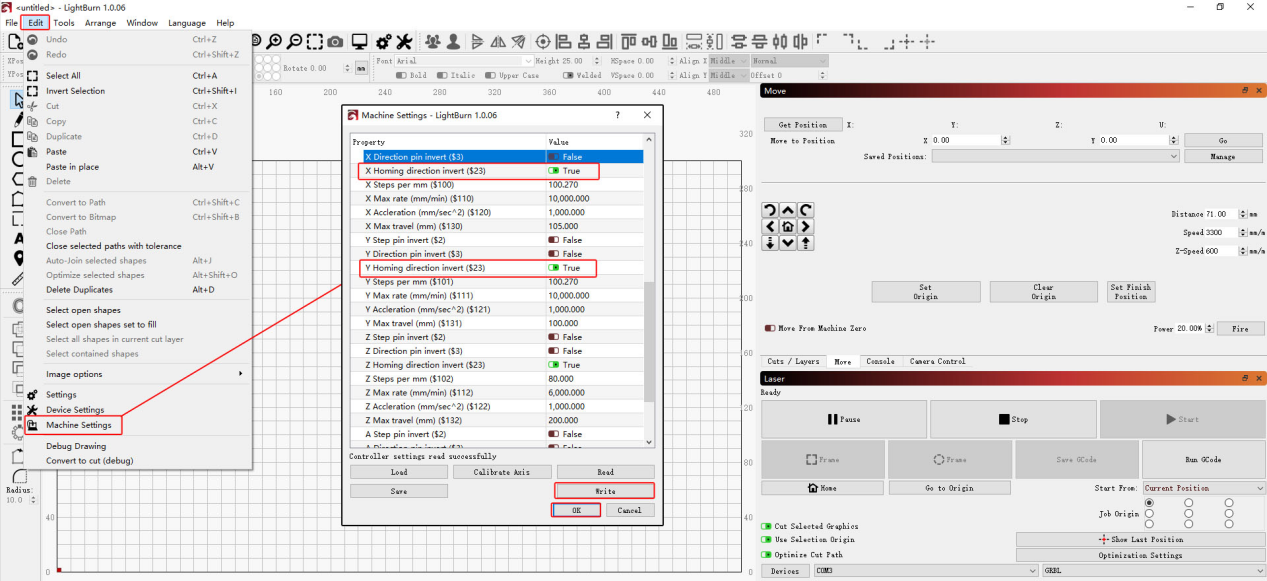
Рисунок 29
② Ненормальное движение оси X или Y
- Проверьте кабель двигателя: внимательно осмотрите кабель двигателя на повреждения. Отсоедините его и надёжно подключите снова, затем повторите проверку.
- Поменяйте кабели двигателей местами: согласно видео о перестановке кабелей двигателей K2 Pro подключите кабель двигателя оси Y к двигателю оси X, затем определите причину неисправности по результату.
| Признаки неисправности | После перестановки | Диагноз |
|---|---|---|
| Ось X работает нормально, ось Y — ненормально | Ось X работает ненормально | Неисправна материнская плата или кабель двигателя оси Y |
| Ось X работает нормально, ось Y — ненормально | Ось X работает нормально | Неисправен двигатель оси Y |
| Ось X работает ненормально, ось Y — нормально | Ось X работает нормально | Неисправна материнская плата или кабель двигателя оси X |
| Ось X работает ненормально, ось Y — нормально | Ось X работает ненормально | Неисправен двигатель оси X |
5. Убедитесь, что все концевые выключатели исправны
Посмотрите видео о проверке и диагностике концевых выключателей XYZ K2 Pro. Вручную нажмите на два концевых выключателя спереди и сзади оси Y (левой оси) и два концевых выключателя на обоих концах оси X.
Проверьте, появляется ли при срабатывании каждого выключателя соответствующее сообщение и звучит ли двойной звуковой сигнал. Если концевой выключатель не срабатывает, выполните следующие проверки:
- Осмотрите концевой выключатель: внимательно проверьте его на повреждения, например сломанную пружинную пластину или отсоединённую клемму.
- Проверьте подключения кабелей: убедитесь, что кабели на концевом выключателе и материнской плате не ослаблены и не отсоединены.
- Измерьте напряжение кабелей: поочерёдно отсоединяйте кабели от концевых выключателей и мультиметром в режиме измерения постоянного напряжения измеряйте напряжение кабелей, как показано на рисунке 30.
| Измеренное напряжение | Результат диагностики |
|---|---|
| Около 0 В | Неисправен кабель концевого выключателя |
| Около 3,3 В | Неисправен концевой выключатель |
Если ни один концевой выключатель не срабатывает, возможен сбой прошивки материнской платы. Обратитесь в службу поддержки согласно шагу (8).

Рисунок 30
6. Восстановите заводские настройки
Если ни одно из перечисленных действий не помогло, посмотрите видео о восстановлении заводских настроек K2 Pro и выполните следующие действия:
① AtomStack Studio
- Нажмите меню «Settings» на панели навигации и найдите «Version: V*.*.*» в окне настроек.
- Нажмите число после номера версии более 7 раз подряд. На панели меню появится пункт режима разработчика «Serial Port Log».
- Нажмите «Serial Port Log», чтобы открыть интерфейс. В поле кода отобразится последовательность кодов выполнения.
- Нажмите «Reset» (сброс) в правом нижнем углу интерфейса. Если консоль выведет несколько сообщений о завершении сброса и последним будет «OK» (успешно), сброс завершён.
- Нажмите «Close» (закрыть) в правом верхнем углу, чтобы выйти из интерфейса.
② LightBurn
Выберите «Console» (консоль), введите $RST=* в поле кода и нажмите Send (отправить), как показано на рисунке 31.

Рисунок 31
7. Обновление прошивки
При любом способе обновления прошивки необходимо вставить USB-накопитель для хранения данных. Во время обновления не выключайте машину и не извлекайте USB-накопитель.
Обновление прошивки в AtomStack Studio
Откройте программу и подключите лазерный гравёр. Нажмите значок «☰» в правом верхнем углу интерфейса программы, чтобы открыть страницу Device Information (информация об устройстве). Внизу страницы можно посмотреть текущую версию прошивки. Если справа от версии появляется предложение обновления, нажмите его, чтобы обновить прошивку, как показано на рисунке 32.

Рисунок 32
Обновление прошивки в приложении AtomStack
Откройте приложение и подключите лазерный гравёр. Нажмите «Settings» под названием модели, чтобы открыть страницу Device Settings (настройки устройства). Внизу страницы можно посмотреть текущую версию прошивки и выбрать обновление до последней версии, как показано на рисунке 33.

Рисунок 33
Обновление прошивки с USB-накопителя
Если ни один из указанных способов обновления прошивки не работает, отправьте в службу поддержки снимок экрана с текущей версией прошивки лазерного гравёра и фото его серийного номера, чтобы получить последнюю прошивку. Для обновления выполните следующие действия:
- Вставьте USB-накопитель в устройство чтения карт и подключите его к компьютеру.
- Скопируйте новый файл прошивки (файл .bin) в корневой каталог USB-накопителя. Не помещайте его в папку.
- Вставьте USB-накопитель в лазерный гравёр и включите его. Устройство обновится автоматически и подаст двойной звуковой сигнал.
- Дождитесь прекращения звуковых сигналов и перезапустите лазерный гравёр.
8. Обратитесь в службу поддержки
Если при диагностике обнаружена проблема, которую не удаётся устранить самостоятельно, или причина неисправности остаётся неясной, при обращении в службу поддержки предоставьте следующую информацию:
- Видео неисправности: чётко покажите весь процесс возврата в исходное положение и ручную проверку каждого концевого выключателя.
- Снимок экрана с версией прошивки.
- Выполненные действия по диагностике и соответствующие результаты.
- Фото серийного номера машины, как показано на рисунке 34.
Рисунок 34
9. Материалы по замене компонентов
- Для замены материнской платы посмотрите видео о замене материнской платы K2 Pro.
- Для замены соединительного кабеля материнской платы или кабеля концевого выключателя посмотрите видео о замене соединительного кабеля K2 Pro.
- Для замены концевого выключателя посмотрите видео о замене концевых выключателей XYZ K2 Pro.
- Для замены двигателя посмотрите видео о замене двигателя оси X/Y/Z K2 Pro.
¶ Компьютер не подключается к машине
Для диагностики последовательно выполните следующие действия:
1. Убедитесь, что машина включилась нормально
① После включения проверьте, слышен ли звуковой сигнал нормального запуска материнской платы.
② Проверьте, нормально ли горят индикаторы панели и светодиодная лента.
2. Убедитесь, что кабель Type-C подключён правильно
① При использовании кабеля Type-C разъём C должен быть вставлен в порт «COMPUTER» (компьютер) лазерного гравёра (подробнее смотрите раздел Распаковка и установка).
② Учитывайте операционную систему:
- Windows: к USB-порту компьютера можно подключить как разъём C, так и разъём A кабеля Type-C. Для настольных компьютеров рекомендуется USB-порт на задней стороне системного блока.
- macOS: для подключения разъёма A кабеля Type-C к компьютеру требуется хаб/док-станция (см. рисунок 35).

Рисунок 35
3. Проверьте порт «COMPUTER» на повреждения
Внимательно проверьте порт «COMPUTER» лазерного гравёра на повреждения и наличие посторонних предметов, перекрывающих порт.
4. Убедитесь, что установлен драйвер последовательного порта
При первом использовании машины необходимо установить драйвер последовательного порта. Скачайте драйвер по следующим ссылкам:
- Драйвер для Windows: Скачать драйвер для Windows
- Драйвер для macOS: Скачать драйвер для macOS
Проверка: в Device Manager (диспетчер устройств) → Ports (COM & LPT) (порты COM и LPT) на компьютере проверьте, отображается ли последовательный порт, например CH340, как показано на рисунке 36.

Рисунок 36
5. Проверьте версию программного обеспечения
- AtomStack Studio: обновите до последней версии.
- LightBurn: для оптимальной стабильности рекомендуется версия 1.7.08.
6. Убедитесь, что программа настроена правильно
① AtomStack Studio
Программа автоматически определяет модель машины, поэтому дополнительная настройка не требуется.
② LightBurn
Измените следующие настройки:
- Вручную добавьте контроллер «GRBL» или импортируйте файл конфигурации K2 Pro.
- Выберите правильный COM-порт и задайте скорость передачи данных 460800, как показано на рисунке 37.
- Задайте область гравировки 500 мм × 320 мм.

Рисунок 37
Инструкции по импорту файла конфигурации смотрите в видео о подключении K2 Pro к компьютеру.
7. Попробуйте другой компьютер и кабель Type-C
- Попробуйте другой USB-порт компьютера. Для настольных компьютеров рекомендуется USB-порт на задней стороне системного блока.
- Замените кабель Type-C на кабель с поддержкой передачи данных. Не используйте кабель, предназначенный только для зарядки.
- По возможности попробуйте другой компьютер, чтобы исключить проблемы совместимости USB-порта или операционной системы текущего компьютера.
8. Обратитесь в службу поддержки
Если при диагностике обнаружена проблема, которую не удаётся устранить самостоятельно, или причина неисправности остаётся неясной, при обращении в службу поддержки предоставьте следующую информацию:
- Видео неисправности: чётко покажите весь процесс подключения, включая подключение кабеля Type-C, проверку последовательного порта, установку драйвера и т. д.
- Выполненные действия по диагностике и соответствующие результаты.
- Фото серийного номера машины, как показано на рисунке 38.
Рисунок 38
9. Материалы по замене компонентов
- Для замены материнской платы посмотрите видео о замене материнской платы K2 Pro.
¶ Мобильное приложение не подключается к машине
Для диагностики последовательно выполните следующие действия:
1. Убедитесь, что режим Wi-Fi включён
Нажмите и удерживайте кнопку «Wi-Fi» более 5 секунд, чтобы войти в режим настройки Wi-Fi.
2. Проверьте частотный диапазон маршрутизатора
Маршрутизатор должен поддерживать диапазон 2,4 ГГц. При подключении выбирайте сеть Wi-Fi 2,4 ГГц. Не выбирайте сеть 5 ГГц.
3. Убедитесь, что процедура подключения в приложении выполнена правильно
Откройте приложение, нажмите «Add Device» (добавить устройство) на главной странице и следуйте инструкциям на экране для подключения устройства.
Инструкции по подключению смотрите в видео о подключении K2 Pro к мобильному приложению.
4. Убедитесь, что соединение Wi-Fi не используется другим устройством
Убедитесь, что соединение Wi-Fi лазерного гравёра не используется другим телефоном или программой.
5. Перезапустите приложение и лазерный гравёр
Выключите лазерный гравёр и выйдите из приложения, затем снова включите лазерный гравёр и откройте приложение, чтобы повторить попытку подключения.
6. Убедитесь, что установлена последняя версия приложения
Откройте приложение, нажмите значок «Profile» (профиль) в правом нижнем углу, затем перейдите в «Profile» → «Settings» → «About ATOMSTACK» (о приложении ATOMSTACK), чтобы посмотреть версию, как показано на рисунке 39. Если доступно обновление, сначала установите его.
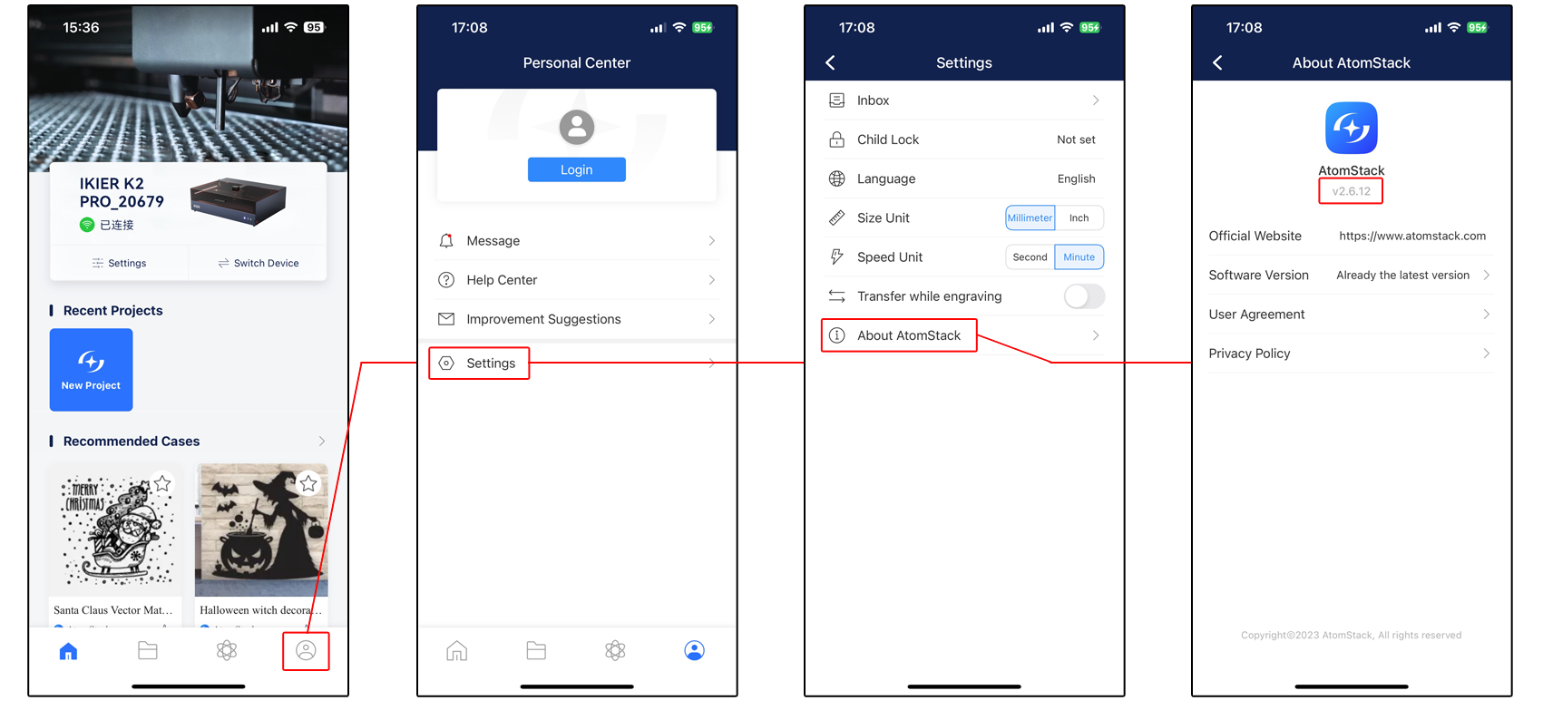
Рисунок 39
7. Попробуйте подключиться с другого телефона
По возможности попробуйте подключиться с другого телефона, чтобы исключить проблемы совместимости текущего телефона.
8. Обратитесь в службу поддержки
Если после выполнения всех перечисленных действий подключение по-прежнему не удаётся, предоставьте службе поддержки следующую информацию:
- Видео выполнения операций: запишите весь процесс подключения, включая действия на экране телефона и состояние машины.
- Версия приложения.
- Версия прошивки лазерного гравёра: подключите машину к компьютеру через компьютерную программу и посмотрите версию прошивки на странице Device Information, как показано на рисунке 40.
Рисунок 40
- Фото серийного номера машины, как показано на рисунке 41.
Рисунок 41
9. Материалы по замене компонентов
- Для замены материнской платы посмотрите видео о замене материнской платы K2 Pro.
¶ Сбой автофокуса
Внимательно наблюдайте за состоянием оси Z и последовательно выполните следующие действия по диагностике:
Порядок действий можно посмотреть в видео о проверке и диагностике концевых выключателей XYZ K2 Pro.
1. Ось Z не останавливается в самом верхнем положении
Вручную поверните ручку, чтобы переместить ось Z в самое верхнее положение, и проверьте, срабатывает ли верхний концевой выключатель нормально. При срабатывании звучит двойной звуковой сигнал.
① Если верхний концевой выключатель не срабатывает нормально
Посмотрите видео о замене концевых выключателей XYZ K2 Pro и выполните следующие проверки:
- Проверьте, не ослаблен ли кабель верхнего концевого выключателя.
- Проверьте верхний концевой выключатель на повреждения.
- Проверьте, не выступают ли провода из кабельной цепи оси X.
- Измерьте напряжение кабеля верхнего концевого выключателя. Оно должно составлять около 3,3 В, как показано на рисунке 42. Если измеренное напряжение составляет около 0 В, неисправна материнская плата или соединительный кабель.
Рисунок 42
② Если верхний концевой выключатель срабатывает нормально, но проблема автофокуса сохраняется
Перейдите непосредственно к шагам (4) и (5) и попробуйте восстановить заводские настройки и обновить прошивку.
2. Лазер не останавливается после касания поверхности материала стержнем срабатывания
① Стержень срабатывания не касается материала
Проверьте, может ли стержень срабатывания снизу лазера касаться поверхности материала, как показано на рисунке 43. Если нет, переместите лазер так, чтобы стержень правильно соприкасался с поверхностью материала.
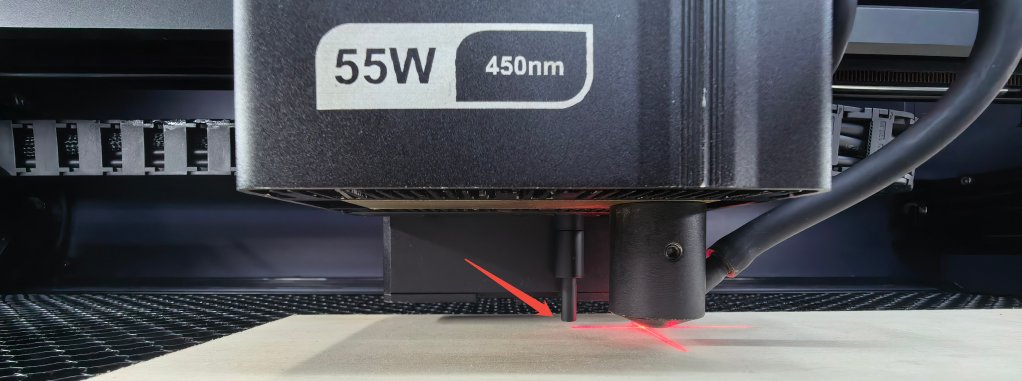
Рисунок 43
② Материал слишком мягкий
Проверьте, не слишком ли мягкий материал. На мягком материале стержень может не обеспечить срабатывание нижнего концевого выключателя, что приводит к сбою автофокуса или неточному расстоянию фокусировки.
③ Проверьте нижний концевой выключатель
Нажмите стержень срабатывания рукой и определите результат следующим образом:
- Не срабатывает (нет двойного звукового сигнала): нижний концевой выключатель неисправен, требуется заменить плату драйвера.
- Стержень не нажимается: возможно, он застрял. Откройте нижнюю пластину лазера и переустановите стержень.
3. Ось Z останавливается после очень короткого перемещения и издаёт необычный шум
① Проверьте кабель двигателя оси Z
Посмотрите видео о замене двигателя оси X/Y/Z K2 Pro и проверьте, не ослаблен ли и не повреждён ли кабель двигателя оси Z. Отсоедините кабель, подключите его снова и повторите проверку.
② Отрегулируйте ходовой винт оси Z
Снимите весь модуль оси Z и проверьте, не погнут ли и не деформирован ли ходовой винт. Можно также ослабить винты крепления ходового винта снизу и отрегулировать его положение.
Если поверхность ходового винта относительно сухая, нанесите равномерный слой консистентной смазки. Рекомендуемую смазку смотрите в разделе Обслуживание внутренней части защитного кожуха.
③ Проверьте двигатель оси Z
Согласно видео о перестановке кабелей двигателей K2 Pro подключите кабель двигателя оси Y к двигателю оси Z и проверьте, может ли двигатель оси Z работать нормально:
- Если неисправность сохраняется: неисправен двигатель оси Z.
- Если ось Z работает нормально: неисправна материнская плата или соединительный кабель.
4. Восстановите заводские настройки
Если ни одно из перечисленных действий не помогло, посмотрите видео о восстановлении заводских настроек K2 Pro и выполните следующие действия:
① AtomStack Studio
- Нажмите меню «Settings» на панели навигации и найдите «Version: V*.*.*» в окне настроек.
- Нажмите число после номера версии более 7 раз подряд. На панели меню появится пункт режима разработчика «Serial Port Log».
- Нажмите «Serial Port Log», чтобы открыть интерфейс. В поле кода отобразится последовательность кодов выполнения.
- Нажмите «Reset» (сброс) в правом нижнем углу интерфейса. Если консоль выведет несколько сообщений о завершении сброса и последним будет «OK» (успешно), сброс завершён.
- Нажмите «Close» (закрыть) в правом верхнем углу, чтобы выйти из интерфейса.
② LightBurn
Выберите «Console», введите $RST=* в поле кода и нажмите Send, как показано на рисунке 44.
Рисунок 44
5. Обновление прошивки
При любом способе обновления прошивки необходимо вставить USB-накопитель для хранения данных. Во время обновления не выключайте машину и не извлекайте USB-накопитель.
① Обновление прошивки в AtomStack Studio
Откройте программу и подключите лазерный гравёр. Нажмите значок «☰» в правом верхнем углу интерфейса программы, чтобы открыть страницу Device Information (информация об устройстве). Внизу страницы можно посмотреть текущую версию прошивки. Если справа от версии появляется предложение обновления, нажмите его, чтобы обновить прошивку, как показано на рисунке 45.
Рисунок 45
② Обновление прошивки в приложении AtomStack
Откройте приложение и подключите лазерный гравёр. Нажмите «Settings» под названием модели, чтобы открыть страницу Device Settings. Внизу страницы можно посмотреть текущую версию прошивки и выбрать её обновление, как показано на рисунке 46.
Рисунок 46
③ Обновление прошивки с USB-накопителя
Если ни один из указанных способов обновления прошивки не работает, отправьте в службу поддержки снимок экрана с текущей версией прошивки лазерного гравёра и фото его серийного номера, чтобы получить последнюю прошивку. Для обновления выполните следующие действия:
- Извлеките USB-накопитель и подключите его к компьютеру через устройство чтения карт.
- Скопируйте новый файл прошивки (файл .bin) в корневой каталог USB-накопителя. Не помещайте его в папку.
- Вставьте USB-накопитель в лазерный гравёр и включите его. Устройство обновится автоматически и подаст двойной звуковой сигнал.
- Дождитесь прекращения звуковых сигналов и перезапустите лазерный гравёр.
6. Обратитесь в службу поддержки
Если при диагностике обнаружена проблема, которую не удаётся устранить самостоятельно, или причина неисправности остаётся неясной, при обращении в службу поддержки предоставьте следующую информацию:
- Видео неисправности: чётко покажите весь процесс.
- Выполненные действия по диагностике и соответствующие результаты.
- Снимок экрана с версией прошивки.
- Фото серийного номера машины, как показано на рисунке 47.
Рисунок 47
7. Материалы по замене компонентов
- Для замены материнской платы посмотрите видео о замене материнской платы K2 Pro.
- Для замены концевого выключателя посмотрите видео о замене концевых выключателей XYZ K2 Pro.
- Для замены соединительного кабеля посмотрите видео о замене соединительного кабеля K2 Pro.
- Для замены нижнего концевого выключателя посмотрите видео о замене платы драйвера лазера K2 Pro.
¶ При автофокусировке лазер не поднимается после касания поверхности материала
Для диагностики последовательно выполните следующие действия:
1. Убедитесь, что стержень срабатывания может касаться поверхности материала
Проверьте, может ли стержень срабатывания снизу лазера касаться поверхности материала, как показано на рисунке 48. Если он не касается материала, переместите лазер над материалом так, чтобы стержень правильно соприкасался с его поверхностью.
Рисунок 48
2. Нажмите стержень срабатывания вручную для проверки
Нажмите стержень срабатывания снизу лазера рукой и проверьте, появляется ли обычный сигнал срабатывания (двойной звуковой сигнал). Определите результат следующим образом:
- Не срабатывает (нет двойного звукового сигнала): нижний концевой выключатель неисправен, требуется заменить плату драйвера.
- Срабатывает нормально (слышен двойной звуковой сигнал): сначала проверьте, может ли стержень правильно соприкасаться с материалом. Если отклонений нет, перейдите непосредственно к шагу (4).
- Стержень не нажимается: возможно, он застрял. Откройте нижнюю пластину лазера и переустановите стержень.
3. Переместите ось Z вверх и вниз из программы
Кнопками перемещения оси Z в программе переместите её вверх и вниз и проверьте, работает ли она нормально.
- Работает нормально: двигатель оси Z и механическая конструкция исправны. Причиной может быть сбой прошивки. Перейдите к шагу (5) для восстановления заводских настроек.
- Не может двигаться вверх: возможна неисправность соединительного кабеля или материнской платы.
4. Проверьте двигатель оси Z
Согласно видео о перестановке кабелей двигателей K2 Pro подключите кабель двигателя оси Y к двигателю оси Z, чтобы проверить исправность двигателя оси Z.
5. Восстановите заводские настройки
Если ни одно из перечисленных действий не помогло, посмотрите видео о восстановлении заводских настроек K2 Pro и выполните следующие действия:
① AtomStack Studio
- Нажмите меню «Settings» на панели навигации и найдите «Version: V*.*.*» в окне настроек.
- Нажмите число после номера версии более 7 раз подряд. На панели меню появится пункт режима разработчика «Serial Port Log».
- Нажмите «Serial Port Log», чтобы открыть интерфейс. В поле кода отобразится последовательность кодов выполнения.
- Нажмите «Reset» в правом нижнем углу интерфейса. Если консоль выведет сообщение о завершении сброса и последним будет «OK», сброс завершён.
- Нажмите «Close» (закрыть) в правом верхнем углу, чтобы выйти из интерфейса.
② LightBurn
Выберите «Console», введите $RST=* в поле кода и нажмите Send, как показано на рисунке 49.
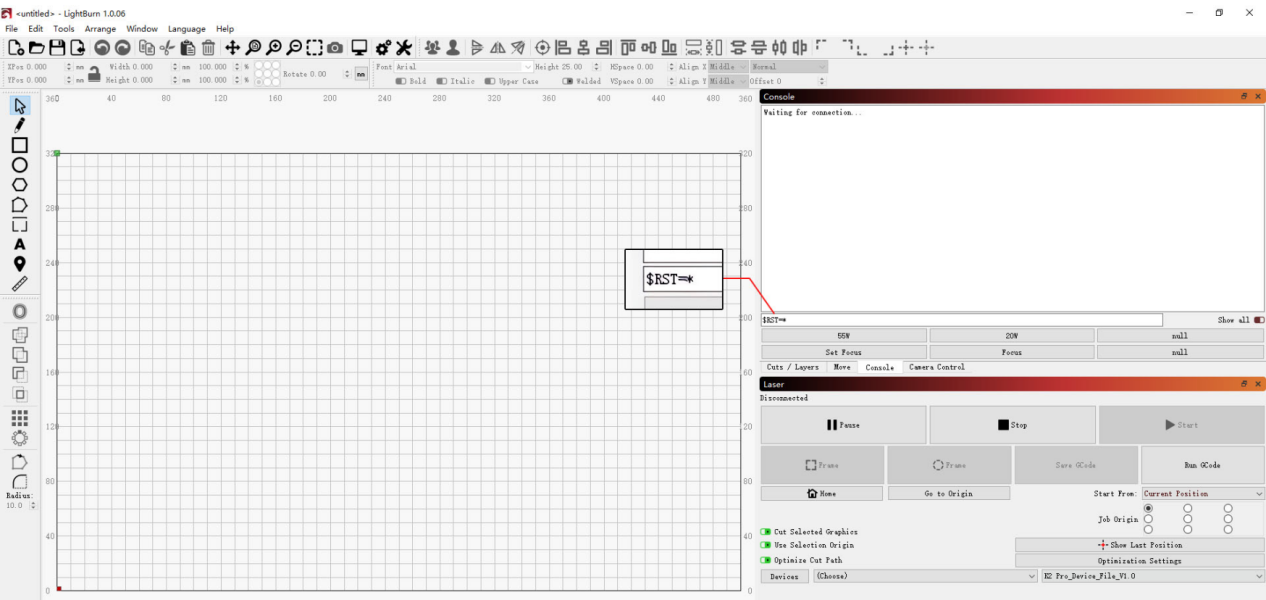
Рисунок 49
6. Обратитесь в службу поддержки
Если при диагностике обнаружена проблема, которую не удаётся устранить самостоятельно, или причина неисправности остаётся неясной, при обращении в службу поддержки предоставьте следующую информацию:
- Видео неисправности: чётко покажите весь процесс.
- Выполненные действия по диагностике и соответствующие результаты.
- Снимок экрана с версией прошивки.
- Фото серийного номера машины, как показано на рисунке 50.
Рисунок 50
7. Материалы по замене компонентов
- Для замены материнской платы посмотрите видео о замене материнской платы K2 Pro.
- Для замены концевого выключателя посмотрите видео о замене концевых выключателей XYZ K2 Pro.
- Для замены соединительного кабеля посмотрите видео о замене соединительного кабеля K2 Pro.
- Для замены нижнего концевого выключателя посмотрите видео о замене платы драйвера лазера K2 Pro.
¶ Остановка во время гравировки
Для диагностики последовательно выполните следующие действия:
1. Проверьте способ подключения
Рекомендуется подключать машину кабелем Type-C. Если компьютер подключён по Wi-Fi, потеря пакетов данных может вызывать ошибки или неожиданные прерывания гравировки.
2. Проверьте сообщения о тревоге в программе
① USB Key not connected (USB-ключ не подключён)
Проверьте, правильно ли вставлен USB-ключ, как показано на рисунке 51. Осторожно пошевелите USB-ключ и проверьте, становится ли индикатор зелёным.
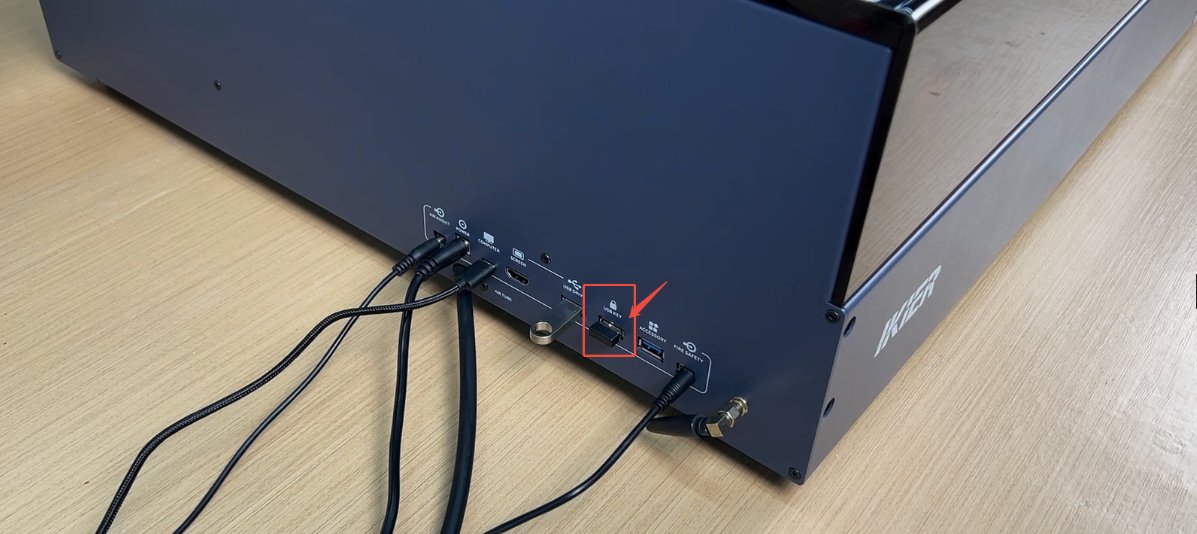
Рисунок 51
② Нештатное открытие защитного кожуха
- Убедитесь, что дверцу защитного кожуха не открывали во время гравировки.
- Проверьте, нет ли посторонних предметов, мешающих дверце защитного кожуха, и убедитесь, что она закрывается правильно.
③ Сообщения о тревоге
- ALARM 1: сработал концевой выключатель. Убедитесь, что выполнен обход рамки и размер файла находится в пределах области гравировки. Если тревога сработала ошибочно, посмотрите видео о проверке и диагностике концевых выключателей XYZ K2 Pro и проверьте исправность каждого концевого выключателя.
- ALARM 3: этот код обычно появляется после нажатия Stop (стоп) для остановки гравировки. Его причиной также может быть ложный сигнал программы. Если сигнал не был вызван намеренно, попробуйте другую управляющую программу или обновите программу и повторите проверку.
Рекомендуемое управляющее программное обеспечение: LightBurn и AtomStack Studio.
- ALARM 12: сигнал тревоги об обнаружении пламени. В интерфейсе AtomStack Studio появится «Warning! Flame detected» (внимание! Обнаружено пламя). После срабатывания машина автоматически остановит гравировку. Если подключён воздушный насос системы пожаротушения и в баке достаточно воды, гравёр автоматически распылит воду для тушения огня.
Если после срабатывания сигнализации пламени для тушения огня была распылена вода, после тушения выполните следующие действия:
- Высушите оставшуюся воду: запустите программу гравировки или резки на малой мощности на 5 минут, чтобы потоком воздуха высушить воду, оставшуюся внутри шланга.
- Очистите защитное стекло и воздуховод: посмотрите видео об очистке лазера K2 Pro. Удалите воду с поверхности защитного стекла, фокусирующей линзы (не снимая её), а также с внутренних и наружных поверхностей воздуховода.
После каждого срабатывания сигнализации пламени немедленно выполняйте описанную выше сушку, чтобы вода не скапливалась и не ухудшала гравировку и резку.
- ALARM 13: сигнал тревоги об открытии дверцы защитного кожуха. Причиной может быть открытие дверцы во время гравировки.
3. Проверьте подключение кабеля Type-C
Если машина подключена кабелем Type-C, отсоедините и снова подключите кабель или попробуйте другой USB-порт компьютера. Для настольных компьютеров рекомендуется USB-порт на задней стороне системного блока.
4. Проверьте операционную систему компьютера
Если вы используете Windows 11, не переводите управляющую программу в фоновый режим во время гравировки. Также проверьте, включена ли функция перехода COM-порта в спящий режим.
5. Попробуйте другую управляющую программу
Попробуйте другую управляющую программу. Рекомендуются AtomStack Studio или LightBurn. Можно также подключить машину через мобильное приложение и выполнить пробную гравировку, чтобы проверить, повторяется ли проблема.
6. Замените адаптер питания
Замените адаптер питания другим адаптером постоянного тока на 24 В 10 А и проверьте, повторяется ли проблема.
7. Обратитесь в службу поддержки
Если при диагностике вы обнаружили проблему, но не можете устранить её самостоятельно, или не можете определить её причину, при обращении в службу поддержки предоставьте следующую информацию:
- Видео проблемы: если проблема легко воспроизводится, запишите весь процесс.
- Выполненные действия по диагностике и результаты.
- Снимок экрана с версией прошивки.
- Фото серийного номера машины, как показано на рисунке 52.
Рисунок 52
8. Материалы по замене принадлежностей
- Если требуется заменить материнскую плату, посмотрите видео о замене материнской платы K2 Pro.
- Если требуется заменить концевые выключатели, посмотрите видео о замене концевых выключателей XYZ K2 Pro.
¶ Сообщение «USB Drive Not Inserted» (USB-накопитель не вставлен) при гравировке по Wi-Fi
Для диагностики последовательно выполните следующие действия:
1. Убедитесь, что USB-накопитель вставлен
Проверьте, вставлен ли USB-накопитель в порт «USB DRIVE» (USB-накопитель) гравёра. Если он уже вставлен, выключите гравёр, извлеките накопитель, затем вставьте его снова и включите машину для проверки.
2. Проверьте ёмкость USB-накопителя
Рекомендуется USB-накопитель ёмкостью 4 ГБ или 8 ГБ. Не рекомендуется использовать накопитель ёмкостью более 16 ГБ. Гравёр может не распознать накопитель слишком большой ёмкости.
3. Убедитесь, что чтение и запись USB-накопителя выполняются нормально
Выключите гравёр, извлеките USB-накопитель и вставьте его в USB-порт компьютера, чтобы проверить, распознаётся ли он правильно.
- Если компьютер распознаёт USB-накопитель, а чтение и запись выполняются нормально, но гравёр по-прежнему его не распознаёт, отформатируйте накопитель в FAT32 и повторите проверку.
- Если компьютер не распознаёт USB-накопитель правильно, попробуйте отформатировать его в FAT32. Если он по-прежнему не распознаётся, USB-накопитель считается неисправным.
4. Проверьте с другим USB-накопителем
Замените USB-накопитель другим, ёмкостью не более 16 ГБ, отформатированным в FAT32, и вставьте его в гравёр для проверки распознавания. Если он по-прежнему не распознаётся, материнская плата считается неисправной.
5. Убедитесь, что приложение обновлено до последней версии
Откройте приложение, нажмите значок в правом нижнем углу, затем перейдите в «Personal Center» (личный кабинет) → «Settings» → «About ATOMSTACK», чтобы посмотреть версию, как показано на рисунке 53. Если доступно обновление, установите его перед повторной проверкой.
Рисунок 53
6. Убедитесь, что прошивку не записывали и не изменяли без разрешения
Убедитесь, что для записи или изменения прошивки не использовалось другое программное обеспечение. Неправильная запись прошивки может вызывать программные ошибки и нарушить работу устройства.
Примечание: Если прошивку когда-либо изменяли или записывали, обязательно сообщите об этом службе поддержки.
7. Обратитесь в службу поддержки
Если после выполнения всех перечисленных действий проблема не устранена, при обращении в службу поддержки предоставьте следующую информацию:
- Видео проблемы: чётко покажите проблему, включая сообщение программы и проверку чтения/записи USB-накопителя на компьютере.
- Выполненные действия по диагностике и результаты.
- Снимок экрана с версией прошивки.
- Фото серийного номера машины, как показано на рисунке 54.
Рисунок 54
8. Материалы по замене принадлежностей
- Если требуется заменить материнскую плату, посмотрите видео о замене материнской платы K2 Pro.
¶ Машина работает неправильно с сообщением «Limit Switch Triggered» (сработал концевой выключатель) или «Travel Exceeded» (превышен ход)
Для диагностики последовательно выполните следующие действия:
1. Проверьте размер файла гравировки
Проверьте, полностью ли текущий файл гравировки находится в области гравировки. Убедитесь, что за её пределами нет остаточных элементов или случайно выбранных лишних рисунков.
2. Проверьте выбранный режим координат
- Absolute Coordinates (абсолютные координаты): если файл находится в области гравировки, этот сигнал тревоги обычно не возникает.
- Current Position (текущее положение): необходимо вручную или из программы переместить лазер в подходящее положение, оставив достаточно места для траектории гравировки. Иначе может возникнуть сигнал тревоги.
При использовании режима Current Position рекомендуется перед гравировкой выполнить обход рамки, чтобы убедиться, что область гравировки соответствует требованиям.
3. Убедитесь в правильности направления движения
Нажимайте кнопки перемещения в программе и наблюдайте, нет ли отклонений в направлении движения каждой оси. Если ось движется в обратную сторону, восстановите заводские настройки или измените значение $3 соответствующей оси в «Machine Settings» в LightBurn, как показано на рисунке 55.
Рисунок 55
4. Проверьте сообщение о тревоге в программе
- Ось X: проверьте, не касается ли лазер левого или правого концевого выключателя (не достиг ли края).
- Ось Y: проверьте, не касается ли лазер переднего или заднего концевого выключателя с правой стороны оси Y (не достиг ли края).
5. Вручную активируйте концевые выключатели для диагностики
Посмотрите видео о проверке и диагностике концевых выключателей XYZ K2 Pro. Поочерёдно нажмите два концевых выключателя спереди и сзади оси Y (левой оси) и два концевых выключателя на обоих концах оси X.
Проверьте, нормально ли срабатывает соответствующий сигнал тревоги и звучит ли двойной звуковой сигнал.
6. Проверьте проводку концевых выключателей
Посмотрите видео о замене концевых выключателей XYZ K2 Pro. Проверьте провода концевых выключателей на обрывы, а сами выключатели — на повреждения.
7. Восстановите заводские настройки
Если перечисленные действия не помогли, посмотрите видео о восстановлении заводских настроек K2 Pro и выполните следующие действия:
① AtomStack Studio
- Нажмите меню «Settings» на панели навигации и найдите «Version: V*.*.*» в окне настроек.
- Нажмите число после номера версии 7 раз или более подряд. На панели меню появится пункт режима разработчика «Serial Port Log».
- Нажмите «Serial Port Log», чтобы открыть интерфейс. В поле кода отобразится последовательность кодов выполнения.
- Нажмите «Reset» в правом нижнем углу интерфейса. Если консоль сообщает о завершении сброса и в конце отображается «OK», сброс завершён.
- Нажмите «Close» (закрыть) в правом верхнем углу, чтобы выйти из интерфейса.
② LightBurn
Выберите «Console», введите $RST=* в поле кода и нажмите Send, как показано на рисунке 56.
Рисунок 56
8. Обратитесь в службу поддержки
Если после выполнения всех перечисленных действий проблема не устранена, при обращении в службу поддержки предоставьте следующую информацию:
- Видео проблемы: чётко покажите проблему, включая ручную проверку каждого концевого выключателя.
- Выполненные действия по диагностике и результаты.
- Снимок экрана с версией прошивки.
- Фото серийного номера машины, как показано на рисунке 57.
Рисунок 57
9. Материалы по замене принадлежностей
- Если требуется заменить материнскую плату, посмотрите видео о замене материнской платы K2 Pro.
- Если требуется заменить концевые выключатели, посмотрите видео о замене концевых выключателей XYZ K2 Pro.
¶ Программа отображает «Engraving Area Exceeded» (выход за область гравировки)
Для диагностики последовательно выполните следующие действия:
1. Проверьте размер файла гравировки
Проверьте, полностью ли текущий файл гравировки находится в области гравировки. Убедитесь, что за её пределами нет остаточных элементов или случайно выбранных лишних графических объектов.
2. Проверьте выбранный режим координат
- Absolute Coordinates (абсолютные координаты): если файл находится в области гравировки, этот сигнал тревоги обычно не возникает.
- Current Position (текущее положение): необходимо вручную или из программы переместить лазер в подходящее положение, оставив достаточно места для траектории гравировки. Иначе может возникнуть сигнал тревоги.
При использовании режима Current Position рекомендуется перед гравировкой выполнить обход границ рамки, чтобы убедиться, что область гравировки соответствует требованиям.
3. Убедитесь в правильности направления движения
Нажимайте кнопки перемещения в программе и наблюдайте, нет ли отклонений в направлении движения каждой оси. Если ось движется в обратную сторону, восстановите заводские настройки или измените значение $3 соответствующей оси в «Machine Settings» в LightBurn, как показано на рисунке 58.
Рисунок 58
4. Проверьте сообщение о тревоге в программе
- Ось X: проверьте, не касается ли лазер левого или правого концевого выключателя (не достиг ли края).
- Ось Y: проверьте, не касается ли лазер переднего или заднего концевого выключателя с правой стороны оси Y (не достиг ли края).
5. Вручную активируйте концевые выключатели для диагностики
Посмотрите видео о проверке и диагностике концевых выключателей XYZ K2 Pro. Поочерёдно нажмите два концевых выключателя спереди и сзади оси Y (левой оси) и два концевых выключателя на левом и правом концах оси X.
Проверьте, нормально ли срабатывает соответствующий сигнал тревоги и звучит ли двойной звуковой сигнал.
6. Проверьте проводку концевых выключателей
Посмотрите видео о замене концевых выключателей XYZ K2 Pro. Проверьте провода концевых выключателей на обрывы, а сами выключатели — на повреждения.
7. Восстановите заводские настройки
Если перечисленные действия не помогли, посмотрите видео о восстановлении заводских настроек K2 Pro и выполните следующие действия:
① AtomStack Studio
- Нажмите меню «Settings» на панели навигации и найдите «Version: V*.*.*» в окне настроек.
- Нажмите число после номера версии 7 раз или более подряд. На панели меню появится пункт режима разработчика «Serial Port Log».
- Нажмите «Serial Port Log», чтобы открыть интерфейс. В поле кода отобразится последовательность кодов выполнения.
- Нажмите «Reset» в правом нижнем углу интерфейса. Если консоль сообщает о завершении сброса и в конце отображается «OK», сброс завершён.
- Нажмите «Close» (закрыть) в правом верхнем углу, чтобы выйти из интерфейса.
② LightBurn
Выберите «Console», введите $RST=* в поле кода и нажмите Send, как показано на рисунке 59.
Рисунок 59
8. Обратитесь в службу поддержки
Если после выполнения всех перечисленных действий проблема не устранена, при обращении в службу поддержки предоставьте следующую информацию:
- Видео проблемы: чётко покажите проблему и процесс ручной проверки каждого концевого выключателя.
- Выполненные действия по диагностике и результаты.
- Снимок экрана с версией прошивки.
- Фото серийного номера машины, как показано на рисунке 60.
Рисунок 60
9. Материалы по замене принадлежностей
- Если требуется заменить материнскую плату, посмотрите видео о замене материнской платы K2 Pro.
- Если требуется заменить концевые выключатели, посмотрите видео о замене концевых выключателей XYZ K2 Pro.
¶ Искажение результата гравировки
Рекомендуется сначала выгравировать окружность, затем выполнить диагностику по фактическому результату следующим образом:
1. Окружность не замыкается
① Убедитесь, что материал надёжно закреплён
Лёгкие материалы (например, бумагу) закрепляйте по четырём углам зажимами, магнитами или двусторонним скотчем, чтобы поток воздуха вентилятора не сдвигал материал во время обработки.
② Проблемы механической конструкции
Следующие проблемы механической конструкции могут приводить к незамкнутой окружности при гравировке. Посмотрите видео о регулировке механической конструкции K2 Pro, проверьте и отрегулируйте каждый пункт:
- Проверьте параллельность оси X верхней и нижней частям рамы: линейкой измерьте расстояния от обоих концов оси X до верхней или нижней части рамы защитного кожуха и убедитесь, что они равны.
- Проверьте устойчивость оси X: возьмитесь за оба конца оси X и слегка покачайте её, чтобы проверить наличие заметного люфта.
- Проверьте устойчивость оси Z: возьмитесь за лазер и слегка подвигайте его из стороны в сторону, чтобы проверить устойчивость и отсутствие ненормального движения.
- Проверьте натяжение зубчатого ремня: нажмите на ремень рукой и проверьте, не слишком ли он ослаблен и нет ли повреждений.
- Проверьте винты зубчатого шкива и муфты: шестигранным ключом проверьте, не ослаблены ли винты крепления шкива и муфты. Учтите, что для проверки зубчатого шкива оси X необходимо снять двигатель оси X. Инструкции по снятию смотрите в видео о замене двигателя оси X/Y/Z K2 Pro.
2. Линии замыкаются, но окружность получается эллиптической
Обычно это происходит из-за изменения количества шагов на мм по оси X или Y. Проблему можно устранить следующими способами:
① Восстановите заводские настройки
Выполните шаг (3) для восстановления заводских настроек.
② Проверьте значение Steps-per-mm (шагов на мм) в LightBurn
- Подключив машину, нажмите Edit (правка) на панели меню и выберите Machine Settings в раскрывающемся меню, чтобы открыть окно настроек машины.
- Дважды нажмите Outputs setup (настройка выходов), чтобы отобразить скрытые параметры.
- Найдите параметр шагов на мм для осей X и Y (
$100) и проверьте, равно ли его значение 100. Если значение неверное, измените его на 100, нажмите Write (записать) для записи значения и OK для сохранения настроек.
Как показано на рисунке 61.
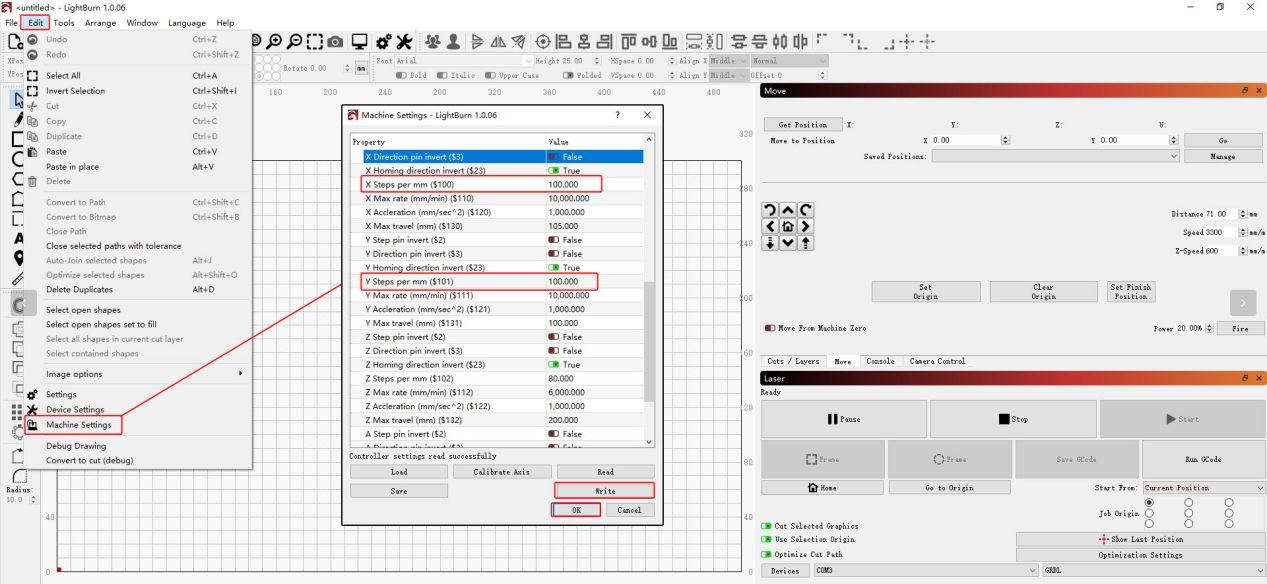
Рисунок 61
3. Восстановите заводские настройки
Если перечисленные действия не помогли, посмотрите видео о восстановлении заводских настроек K2 Pro и выполните следующие действия:
① AtomStack Studio
- Нажмите Settings на панели навигации и найдите Version: V*.*.* в окне настроек.
- Нажмите число после номера версии более 7 раз подряд. На панели меню появится пункт режима разработчика Serial Port Log.
- Нажмите Serial Port Log, чтобы открыть интерфейс. В окне кода отобразится последовательность кодов выполнения.
- Нажмите Reset в правом нижнем углу интерфейса. Если консоль сообщает о завершении сброса и в конце отображается «OK», сброс завершён.
- Нажмите Close в правом верхнем углу, чтобы выйти из интерфейса.
② LightBurn
Выберите Console, введите $RST=* в поле кода и нажмите Send, как показано на рисунке 62.
Рисунок 62
Если ни одно из перечисленных действий не помогло, предоставьте службе поддержки следующую информацию:
- Видео диагностики: покажите процесс гравировки окружности, состояние каждой оси и проверку зубчатых шкивов и ремней.
- Описание выполненных действий по диагностике и их результатов.
- Снимок экрана с версией прошивки.
- Фото серийного номера машины, как показано на рисунке 63.
Рисунок 63
¶ Результат гравировки перевёрнут или зеркально отражён
Для диагностики последовательно выполните следующие действия:
1. Убедитесь в правильности направления движения
Нажимайте кнопки управления направлением в программе и проверьте правильность движения каждой оси. Если направление обратное, перейдите к шагу (3) для восстановления заводских настроек либо измените значение $3 соответствующей оси в Machine Settings в LightBurn, как показано на рисунке 64.
Рисунок 64
2. Убедитесь, что не используется конвейер или поворотное устройство
Если используется конвейер или поворотное устройство, проверьте следующее:
① Проверьте правильность расположения устройства.
- Учтите, что разъём конвейера расположен спереди лазерного гравёра.
- Двигатель поворотного устройства должен находиться справа.
② Проверьте, включена ли функция зеркального отражения в программе.
- Если включена, отключите её.
- Если отключена, включите её.
AtomStack Studio: настройки зеркального отражения показаны на рисунке 65.
LightBurn: настройки зеркального отражения показаны на рисунке 66.
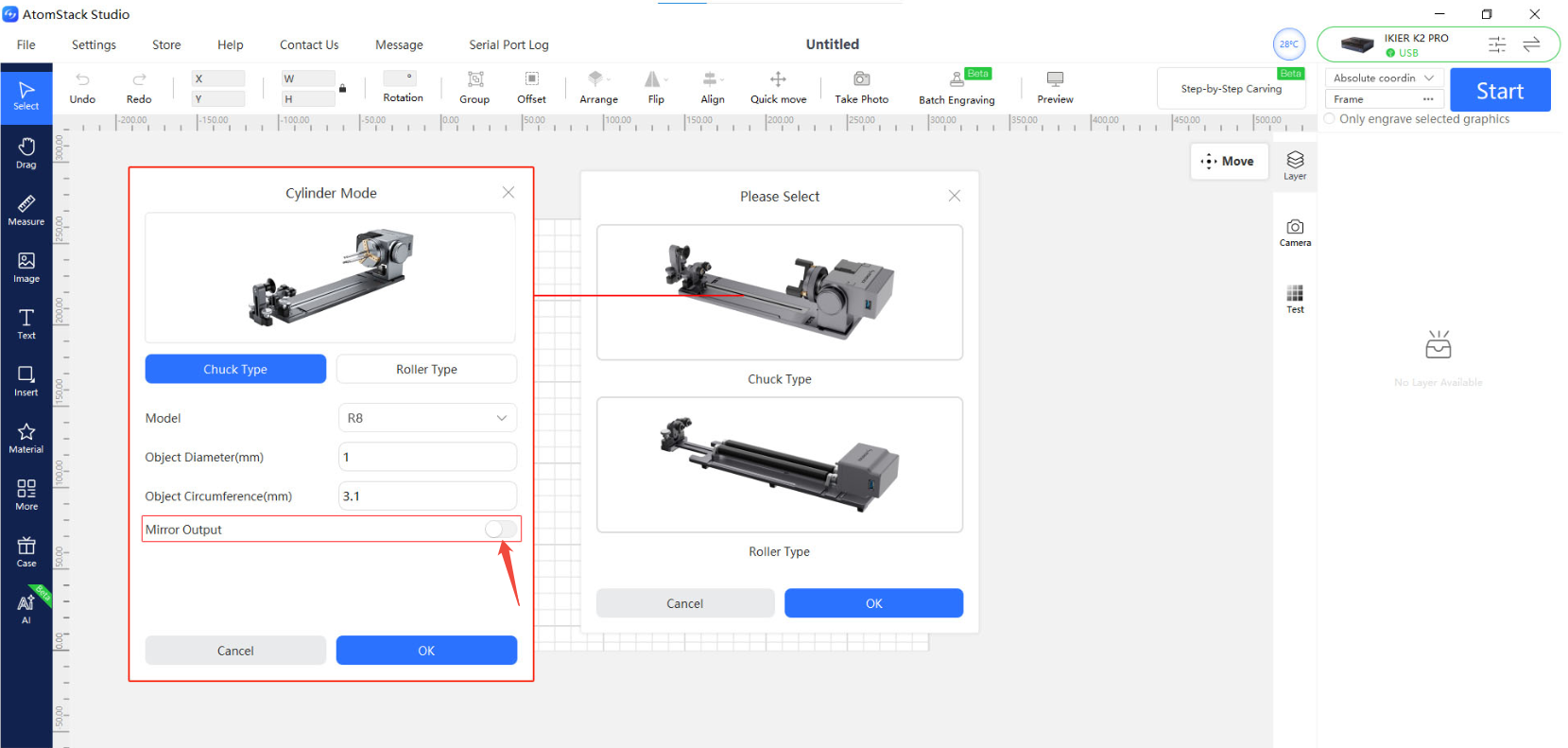
Рисунок 65
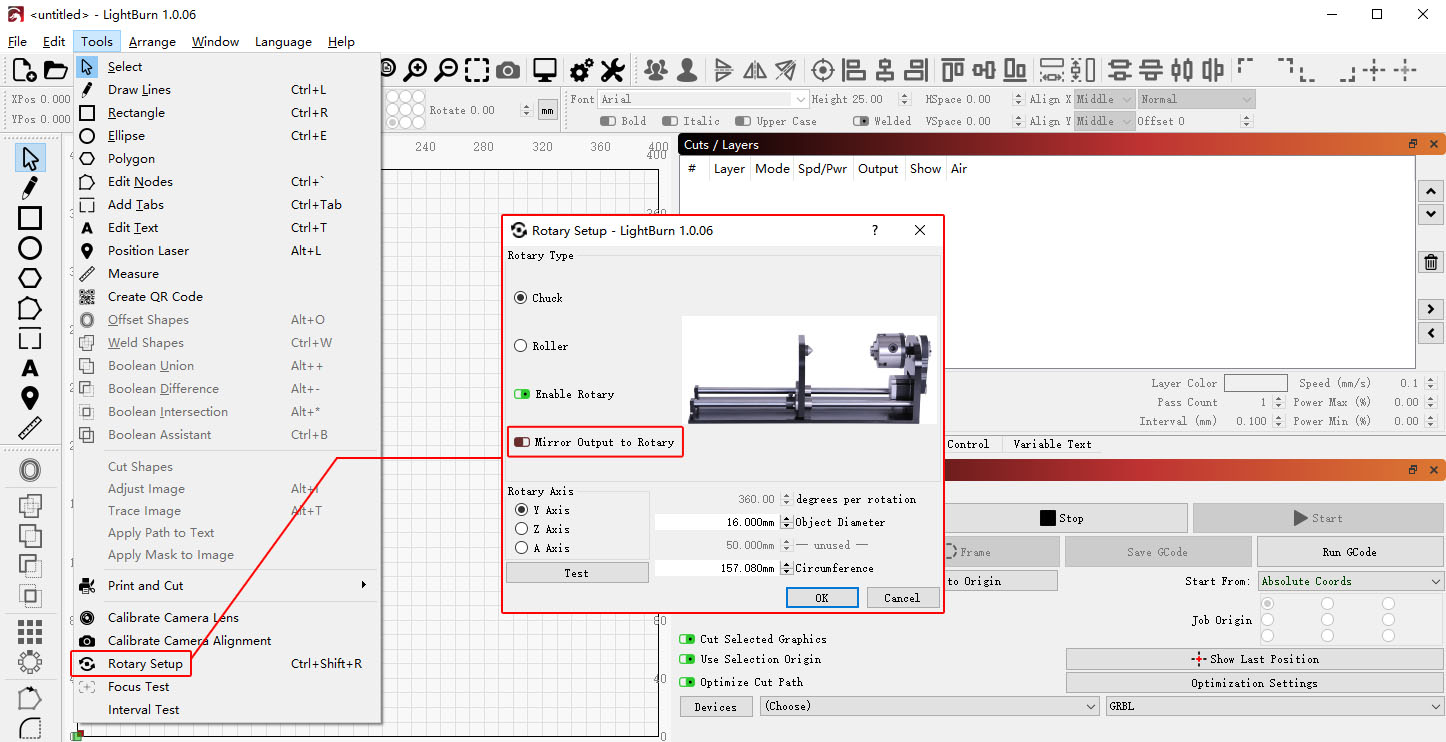
Рисунок 66
3. Восстановите заводские настройки
Если перечисленные действия не помогли, посмотрите видео о восстановлении заводских настроек K2 Pro и выполните следующие действия:
① AtomStack Studio
- Нажмите Settings на панели навигации и найдите Version: V*.*.* в окне настроек.
- Нажмите число после номера версии более 7 раз подряд. На панели меню появится пункт режима разработчика Serial Port Log.
- Нажмите Serial Port Log, чтобы открыть интерфейс. В окне кода отобразится последовательность кодов выполнения.
- Нажмите Reset в правом нижнем углу интерфейса. Если консоль сообщает о завершении сброса и в конце отображается «OK», сброс завершён.
- Нажмите Close в правом верхнем углу, чтобы выйти из интерфейса.
② LightBurn
Выберите Console, введите $RST=* в поле кода и нажмите Send, как показано на рисунке 67.
Рисунок 67
4. Обратитесь в службу поддержки
Если ни одно из перечисленных действий не помогло, предоставьте службе поддержки следующую информацию:
- Видео диагностики: покажите процесс гравировки окружности и проверку направления движения.
- Описание выполненных действий по диагностике и их результатов.
- Снимок экрана с версией прошивки.
- Фото серийного номера машины, как показано на рисунке 68.
Рисунок 68
¶ Положение красного перекрестия не совпадает с положением лазерной гравировки
Посмотрите видео о калибровке перекрестия лазера K2 Pro и выполните следующие действия по диагностике:
1. Порядок действий в компьютерной программе
① Выполните возврат машины в исходное положение
После успешного подключения сначала выполните возврат машины в исходное положение, чтобы обнулить координаты.
② Откройте интерфейс калибровки
- Откройте Device Information в правом верхнем углу программы и убедитесь, что в Positioning Mode (режим позиционирования) отображается Red Crosshair Positioning (позиционирование по красному перекрестию).
- Нажмите кнопку Calibrate (калибровать) рядом с Red Crosshair Positioning Calibration (калибровка позиционирования по красному перекрестию), чтобы открыть интерфейс калибровки перекрестия.
③ Выполните обход рамки для проверки области
Нажмите Frame (рамка), чтобы убедиться, что калибровочный рисунок находится в области гравировки.
④ Начните гравировку
Нажмите Start (старт). Машина выгравирует крестообразный рисунок в качестве эталона для калибровки.
⑤ Совместите перекрестия
Следуя подсказке, кнопками управления направлением отрегулируйте положение лазерной головки до полного совмещения красного перекрестия с выгравированным крестообразным рисунком.
Если расстояние перемещения за одну регулировку слишком велико, вручную измените величину шага (расстояние каждого перемещения) для более точного управления.
⑥ Завершите калибровку
Нажмите Complete (завершить). Система автоматически сохранит результат, и калибровка будет завершена.
2. Порядок действий в мобильном приложении
① Откройте интерфейс калибровки
Откройте главную страницу приложения и нажмите Settings под названием модели машины, чтобы открыть интерфейс настроек устройства.
② Нанесите крест
Нажмите Red Crosshair Positioning Calibration. Во всплывающем окне Mark Current Position (отметить текущее положение) нажмите центр круга. Машина автоматически выгравирует крестообразный рисунок в качестве эталона для калибровки.
③ Совместите красное перекрестие
После завершения гравировки следуйте подсказке и кнопками управления направлением переместите лазерную головку до полного совмещения красного перекрестия с выгравированным крестообразным рисунком.
Если расстояние перемещения за одну регулировку слишком велико, вручную измените величину шага (расстояние каждого перемещения) для более точного управления.
④ Завершите калибровку
Убедившись в полном совмещении перекрестия с выгравированным крестообразным рисунком, нажмите Complete. Система автоматически сохранит результат, и калибровка будет завершена.
3. Если при калибровке произошёл сбой или после её завершения точность по-прежнему недостаточна
Посмотрите видео о восстановлении заводских настроек K2 Pro и выполните следующие действия:
① AtomStack Studio
- Нажмите Settings на панели навигации и найдите Version: V*.*.* в окне настроек.
- Нажмите число после номера версии более 7 раз подряд. На панели меню появится пункт режима разработчика Serial Port Log.
- Нажмите Serial Port Log, чтобы открыть интерфейс. В окне кода отобразится последовательность кодов выполнения.
- Нажмите Reset в правом нижнем углу интерфейса. Если консоль сообщает о завершении сброса и в конце отображается «OK», сброс завершён.
- Нажмите Close в правом верхнем углу, чтобы выйти из интерфейса.
② LightBurn
Выберите Console, введите $RST=* в поле кода и нажмите Send, как показано на рисунке 69.
Рисунок 69
¶ Камера работает неправильно
Для диагностики последовательно выполните следующие действия:
1. Проверьте способ подключения
Для правильной работы камеры машину необходимо подключить кабелем Type-C. При подключении по Wi-Fi камера может не захватывать изображения либо изображения могут быть некорректными.
2. Убедитесь, что предоставлены необходимые разрешения
Сначала проверьте захват изображений камерой во встроенном приложении камеры компьютера:
- Если камера захватывает изображения нормально, перейдите непосредственно к шагу (6).
- Если камера не захватывает изображения, откройте Device Manager и проверьте, не ограничена ли и не отключена ли камера. При необходимости снимите ограничения и предоставьте необходимые разрешения, как показано на рисунке 70.
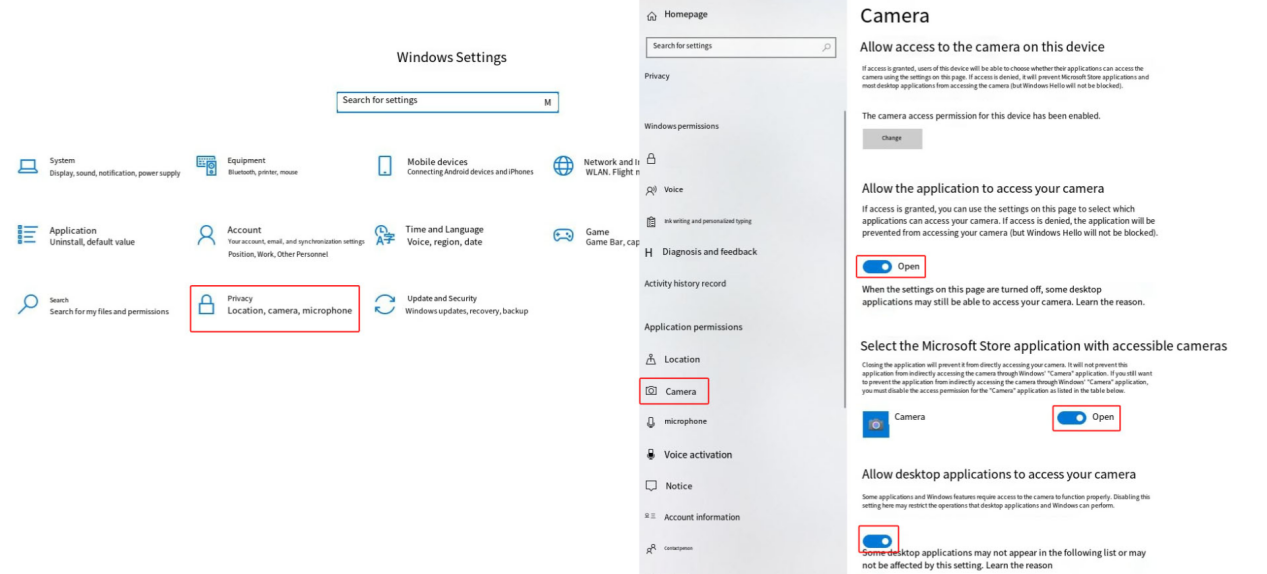
Рисунок 70
3. Проверьте режим координат
При использовании камеры необходимо выбрать режим Absolute Coordinates.
4. Убедитесь, что соединительный кабель подключён правильно
Посмотрите видео о замене соединительного кабеля камеры K2 Pro и проверьте следующее:
- Проверьте, не ослаблен ли кабель камеры.
- Проверьте, не ослаблено ли подключение кабеля на материнской плате.
- Проверьте соединительный кабель на повреждения.
Можно отсоединить и снова подключить кабель, затем повторить проверку.
5. Смените USB-порт компьютера
Попробуйте подключить кабель к другому USB-порту компьютера. Для настольного компьютера рекомендуется USB-порт на задней стороне системного блока.
6. Очистите кэш AtomStack Studio
Если встроенное приложение камеры компьютера захватывает изображения нормально, но AtomStack Studio не захватывает их или изображения сильно размыты, выполните следующие действия в зависимости от операционной системы:
- Windows: найдите папку «atomstack» в
C:\Users\Administrator\Documents\, удалите её, затем снова скачайте и установите последнюю версию программы. - macOS: удалите папку
/Users/"User Machine Name"/Library/Containers/com.atomstack/Data, затем снова скачайте и установите последнюю версию программы.
У некоторых пользователей может быть другое имя пользователя. Если папка не найдена по указанному пути, выполните поиск папки «atomstack».
7. Обратитесь в службу поддержки
Если при диагностике вы обнаружили проблему, но не можете устранить её самостоятельно, или по-прежнему не можете определить причину неисправности, предоставьте службе поддержки следующую информацию:
- Видео диагностики: покажите процесс выравнивания камеры и проверку во встроенном приложении камеры компьютера.
- Описание выполненных действий по диагностике и их результатов.
- Фото серийного номера машины, как показано на рисунке 71.
Рисунок 71
8. Материалы по замене принадлежностей
- Если требуется заменить соединительный кабель камеры, посмотрите видео о замене соединительного кабеля камеры K2 Pro.
- Если требуется заменить камеру, посмотрите видео о замене камеры K2 Pro.
¶ Большие погрешности при использовании камеры
Для диагностики последовательно выполните следующие действия:
1. Убедитесь, что выбран режим координат «Absolute Coordinates»
При использовании камеры необходимо задать режим координат «Absolute Coordinates».
2. Проверьте условия эксплуатации
Используйте камеру при хорошем освещении и закрытой дверце защитного кожуха.
Проверьте, нормально ли горят светодиодные ленты внутри защитного кожуха.
3. Убедитесь, что камера откалибрована
- При использовании AtomStack Studio достаточно выполнить выравнивание камеры.
- При использовании LightBurn выполните калибровку и выравнивание камеры согласно разделу Руководство по использованию камеры.
Во время калибровки или выравнивания отображается значение захвата. Чем оно ниже, тем выше точность.
4. Проверьте высоту материала
Высота материала, использованного при выравнивании или калибровке камеры, служит эталоном точности. Если высота текущего материала значительно отличается от высоты материала при калибровке, точность камеры существенно снизится. Перед использованием рекомендуется повторить выравнивание или калибровку на высоте текущего материала.
5. Убедитесь, что материал не находится у края поля зрения камеры
В центре области захвата камеры точность максимальна, а по краям относительно ниже. Рекомендуется размещать материал в центральной части поля зрения камеры, избегая краёв.
6. Убедитесь, что объектив камеры чистый
Если изображение камеры размыто, проверьте объектив на загрязнения. При наличии грязи или мусора осторожно протрите поверхность объектива безводным этанолом и безворсовой тканью.
7. Обратитесь в службу поддержки
Если после выполнения перечисленных действий проблема не устранена, при обращении в службу поддержки предоставьте следующую информацию:
- Видео диагностики: покажите калибровку или выравнивание, фактические условия эксплуатации и сравнение толщины текущего материала с высотой материала при калибровке или выравнивании.
- Выполненные действия по диагностике и результаты.
- Фото серийного номера машины, как показано на рисунке 72.
Рисунок 72
8. Материал по замене принадлежностей
- Если требуется заменить камеру, посмотрите видео о замене камеры K2 Pro.
¶ Ненормальное движение оси X или Y
Для диагностики последовательно выполните следующие действия:
1. Убедитесь, что транспортировочные фиксаторы сняты
Ось X заблокирована на время перевозки. После получения машины снимите два транспортировочных фиксатора с обоих концов оси X согласно руководству пользователя, чтобы ось X могла свободно перемещаться.
2. Проверьте направление движения
Нажимайте кнопки перемещения в программе и проверьте, нет ли отклонений в направлении движения каждой оси.
- Если направление движения обратное, восстановите заводские настройки или измените значение
$3соответствующей оси в «Machine Settings» в LightBurn, как показано на рисунке 73. - Если ось не движется, движется с перерывами или наблюдаются другие отклонения, продолжите диагностику по следующим шагам.
Рисунок 73
3. Проверьте кабели двигателей
Согласно видео о замене двигателя оси X/Y/Z K2 Pro проверьте, не ослаблены ли и не повреждены ли кабели двигателей. Если отклонений нет, отсоедините и снова подключите кабели, затем повторите проверку.
4. Проверьте кабели материнской платы
Согласно видео о замене материнской платы K2 Pro проверьте, не ослаблены ли и не отсоединены ли кабели на материнской плате.
5. Проверьте эксцентриковые гайки
Вручную переместите оси X и Y. Если при движении ощущается значительное сопротивление, посмотрите видео о регулировке механической конструкции K2 Pro и проверьте, не перетянуты ли эксцентриковые гайки. При необходимости немного ослабьте их.
6. Проверьте профили и линейные валы
Внимательно осмотрите направляющие линейные валы и профили осей X и Y на повреждения, проверьте наличие следов трения на поверхностях линейных валов и не слишком ли сухие эти поверхности.
- Если поверхности сухие: очистите линейные валы согласно видео об очистке внутренней части защитного кожуха K2 Pro, затем равномерно нанесите консистентную смазку.
- При обнаружении повреждений: сделайте чёткие фотографии и обратитесь в службу поддержки.
7. Восстановите заводские настройки
Если перечисленные действия не помогли, посмотрите видео о восстановлении заводских настроек K2 Pro и выполните следующие действия:
① AtomStack Studio
- Нажмите меню «Settings» на панели навигации и найдите «Version: V*.*.*» в окне настроек.
- Нажмите число после номера версии 7 раз или более подряд. На панели меню появится пункт режима разработчика «Serial Port Log».
- Нажмите «Serial Port Log», чтобы открыть интерфейс. В поле кода отобразится последовательность кодов выполнения.
- Нажмите «Reset» в правом нижнем углу интерфейса. Если консоль сообщает о завершении сброса и в конце отображается «OK», сброс завершён.
- Нажмите «close» (закрыть) в правом верхнем углу интерфейса для выхода.
② LightBurn
Выберите «Console», введите $RST=* в поле кода и нажмите Send, как показано на рисунке 74.
Рисунок 74
8. Обратитесь в службу поддержки
Если при диагностике вы обнаружили проблему, но не можете устранить её самостоятельно, или не можете определить причину неисправности, при обращении в службу поддержки предоставьте следующую информацию:
- Видео диагностики: покажите ненормальное движение.
- Выполненные действия по диагностике и результаты.
- Фото серийного номера машины, как показано на рисунке 75.
Рисунок 75
9. Материал по замене принадлежностей
- Если требуется заменить материнскую плату, посмотрите видео о замене материнской платы K2 Pro.
- Если требуется заменить двигатель, посмотрите видео о замене двигателя оси X/Y/Z K2 Pro.
- Если требуется заменить кабель двигателя оси X/Y, посмотрите видео о замене соединительного кабеля K2 Pro.
¶ Линии гравировки слишком толстые
Для диагностики последовательно выполните следующие действия:
1. Проверьте расстояние фокусировки
После установки нового материала сначала выполните автофокусировку. Вы также можете отрегулировать расстояние фокусировки вручную. Оптимальное фиксированное расстояние фокусировки составляет 40 мм.
2. Проверьте материал
Проверьте, является ли гравируемый материал термопластичным (плавится при воздействии высокой температуры). При лазерной обработке термопластичного материала расплав может прилипать к поверхности реза, образуя неровные края и наплывы шлака. В некоторых случаях расплав также разбрызгивается и загрязняет линзу.
3. Проверьте защитное стекло и фокусирующую линзу
Посмотрите видео об очистке лазера K2 Pro и проверьте защитное стекло и фокусирующую линзу на повреждения и загрязнения.
- При загрязнении: очистите их согласно разделу Загрязнение защитного стекла лазера или фокусирующей линзы.
- При повреждении: предоставьте чёткие фотографии и обратитесь в службу поддержки.
4. Убедитесь, что обдув включён
Обдув эффективно улучшает результаты гравировки и резки. Убедитесь, что он включён.
5. Проверьте лазерное пятно
Поднимите ось Z в самое верхнее положение и с помощью функции теста лазера проверьте лазерное пятно на отклонения. Можно сделать чёткую фотографию и отправить её в службу поддержки для оценки.
6. Обратитесь в службу поддержки
Если при диагностике вы обнаружили проблему, но не можете устранить её самостоятельно, или не можете определить причину неисправности, при обращении в службу поддержки предоставьте следующую информацию:
- Видео диагностики: покажите линии гравировки во время обработки и конечный результат, а также защитное стекло и фокусирующую линзу.
- Выполненные действия по диагностике и результаты.
- Фото серийного номера машины, как показано на рисунке 76.
Рисунок 76
7. Материал по замене принадлежностей
- Если требуется заменить защитное стекло, посмотрите видео об очистке лазера K2 Pro.
¶ Линии реза жёлтые или чёрные, материал не прорезается насквозь
Для диагностики последовательно выполните следующие действия:
1. Проверьте партию материала
Материалы разных партий могут давать разные результаты резки из-за различий в процессе производства. Рекомендуется:
- Использовать материалы из одной партии для сравнительного тестирования.
- Разрезать бумагу A4, чтобы определить, значительно ли снизилась мощность лазера.
Рекомендуемые параметры резки бумаги A4:
Используйте мощность 40% и скорость 5 000 мм/мин.
2. Проверьте расстояние фокусировки
После установки нового материала сначала выполните автофокусировку. Вы также можете отрегулировать расстояние фокусировки вручную. Оптимальное расстояние фокусировки составляет 40 мм.
3. Проверьте настройки параметров в программе
Для разных материалов требуются разные параметры обработки. По таблице параметров убедитесь, что мощность, скорость и единицы скорости заданы правильно.
Как открыть таблицу параметров:
- Отсканируйте QR-код на машине для просмотра таблицы.
- Проверьте USB-накопитель из комплекта поставки.
- Обратитесь в службу поддержки.
4. Убедитесь, что обдув включён
Обдув эффективно улучшает результаты гравировки и резки. Убедитесь, что он включён.
5. Убедитесь, что воздушная направляющая не перекрыта
Снимите и осмотрите воздушную направляющую согласно разделу Загрязнение защитного стекла лазера или фокусирующей линзы. Убедитесь, что она чистая, не смещена и не перекрывает лазерный луч.
6. Проверьте защитное стекло и фокусирующую линзу
Посмотрите видео об очистке лазера K2 Pro и проверьте защитное стекло и фокусирующую линзу на повреждения и загрязнения.
- При загрязнении: очистите их согласно разделу Загрязнение защитного стекла лазера или фокусирующей линзы.
- При повреждении: предоставьте чёткие фотографии и обратитесь в службу поддержки.
7. Проверьте настройку S-Value Max в LightBurn
Значение S-Value Max должно оставаться равным 1 000 (как показано на рисунке 77). Не изменяйте его: это может повлиять на мощность и срок службы лазера.
Рисунок 77
8. Проверьте напряжение питания
Недостаточное напряжение или ток напрямую влияют на мощность лазера.
- Измерьте напряжение адаптера: используйте режим измерения постоянного напряжения мультиметра и измерьте выходное напряжение адаптера. Оно должно составлять 24 В.
- Измерьте напряжение кабеля лазера: отсоедините кабель лазера, запустите программу резки с мощностью 100% и скоростью 1 мм/мин и мультиметром в режиме измерения постоянного напряжения проверьте, составляет ли напряжение между контактами 2 и 3 24 В, а между контактами 4 и 5 — 5 В, как показано на рисунке 78. Порядок измерения смотрите в видео об измерении напряжения кабеля лазера K2 Pro.
Рисунок 78
9. Проверьте лазерное пятно
Поднимите ось Z в самое верхнее положение и с помощью функции теста лазера проверьте лазерное пятно на отклонения. Можно сделать чёткую фотографию и отправить её в службу поддержки для оценки.
10. Обратитесь в службу поддержки
Если при диагностике вы обнаружили проблему, но не можете устранить её самостоятельно, или не можете определить причину неисправности, при обращении в службу поддержки предоставьте следующую информацию:
- Видео диагностики: покажите линии гравировки во время обработки и конечный результат, а также состояние защитного стекла и фокусирующей линзы.
- Выполненные действия по диагностике и результаты.
- Фото серийного номера машины, как показано на рисунке 79.
Рисунок 79
11. Материал по замене принадлежностей
- Если требуется заменить защитное стекло, посмотрите видео об очистке лазера K2 Pro.
¶ Линии гравировки прерываются в углах или начальных/конечных точках (не замыкаются)
Для диагностики последовательно выполните следующие действия:
1. Проверьте параметры программы
По таблице рекомендуемых параметров проверьте, подходят ли текущие настройки. Попробуйте немного увеличить мощность или уменьшить скорость и проверьте, улучшилось ли замыкание линий.
2. Включите Constant Power (постоянная мощность)
Включите режим «Constant Power» в программе и проверьте, устранена ли проблема.
3. Отрегулируйте минимальную мощность
Посмотрите видео о настройке минимальной мощности K2 Pro и выполните следующие действия:
Прерывистые или незамкнутые линии обычно связаны со слишком низким значением минимальной мощности лазера ($31). Отрегулируйте его следующим образом:
① AtomStack Studio:
- Откройте меню Settings и нажмите левой кнопкой мыши номер версии программы более 7 раз подряд, чтобы включить режим разработчика.
- Нажмите «Serial Port Log» на панели меню, чтобы открыть консоль.
- Введите
$31=*в поле кода и отправьте команду. * обозначает проверяемое значение. Постепенно увеличивайте его до замыкания линии. Например, если при значении$31, равном 0, линия не замыкается, отправьте$31=10. Если линия по-прежнему не замыкается, увеличьте значение и отправьте$31=20. Продолжайте увеличивать значение до замыкания линии.
② LightBurn:
- Нажмите «Edit», выберите «Machine Settings» и найдите
$31. - Постепенно увеличивайте значение, затем нажмите «Write» → «OK» для сохранения настройки.
- Повторяйте процедуру, продолжая увеличивать значение
$31до замыкания линии.
4. Восстановите заводские настройки
Если перечисленные действия не помогли, посмотрите видео о восстановлении заводских настроек K2 Pro и выполните следующие действия:
① AtomStack Studio
- Нажмите меню «Settings» на панели навигации и найдите «Version: V*.*.*» в окне настроек.
- Нажмите число после номера версии 7 раз или более подряд. На панели меню появится пункт режима разработчика «Serial Port Log».
- Нажмите «Serial Port Log», чтобы открыть интерфейс. В поле кода отобразится последовательность кодов выполнения.
- Нажмите «Reset» в правом нижнем углу интерфейса. Если консоль сообщает о завершении сброса и в конце отображается «OK», сброс завершён.
- Нажмите «close» (закрыть) в правом верхнем углу интерфейса для выхода.
② LightBurn
Выберите «Console», введите $RST=* в поле кода и нажмите Send, как показано на рисунке 80.
Рисунок 80
5. Обратитесь в службу поддержки
Если при диагностике вы обнаружили проблему, но не можете устранить её самостоятельно, или не можете определить причину неисправности, при обращении в службу поддержки предоставьте следующую информацию:
- Видео диагностики: покажите линии реза во время обработки и конечный результат, а также состояние защитного стекла и фокусирующей линзы.
- Выполненные действия по диагностике и результаты.
- Фото серийного номера машины, как показано на рисунке 81.
Рисунок 81
¶ Неисправность светодиодной ленты защитного кожуха
Для диагностики последовательно выполните следующие действия:
1. Убедитесь, что кабель светодиодной ленты подключён правильно
Откройте дверцу защитного кожуха и проверьте правильность подключения кабеля светодиодной ленты внутри кожуха, как показано на рисунке 82. Отсоедините и снова подключите кабель, затем повторите проверку.
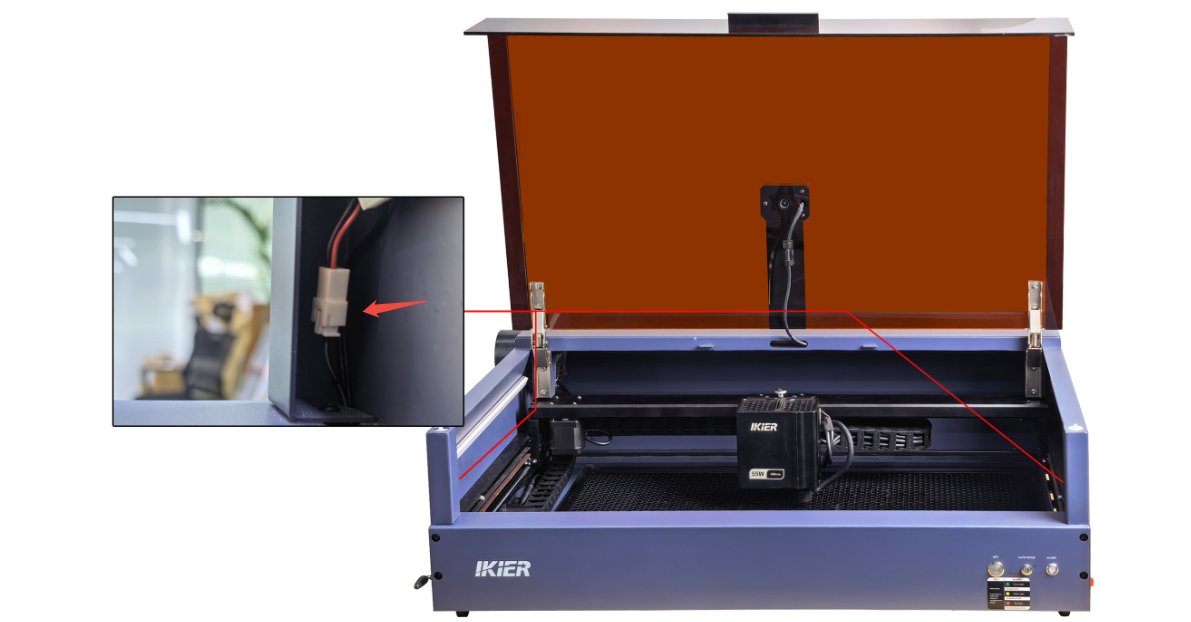
Рисунок 82
2. Измерьте напряжение кабеля светодиодной ленты
Отсоедините кабель светодиодной ленты и мультиметром в режиме измерения постоянного напряжения проверьте, составляет ли напряжение кабеля около 24 В, как показано на рисунке 83.
- Если напряжение составляет около 24 В, светодиодная лента неисправна.
- Если напряжение составляет около 0 В, кабель светодиодной ленты неисправен.
- Если мультиметра нет, можно для проверки запитать светодиодную ленту напрямую от адаптера. Для этого потребуются два дополнительных коротких провода для подключения выхода адаптера к светодиодной ленте.
Обязательно соблюдайте полярность положительной и отрицательной клемм.
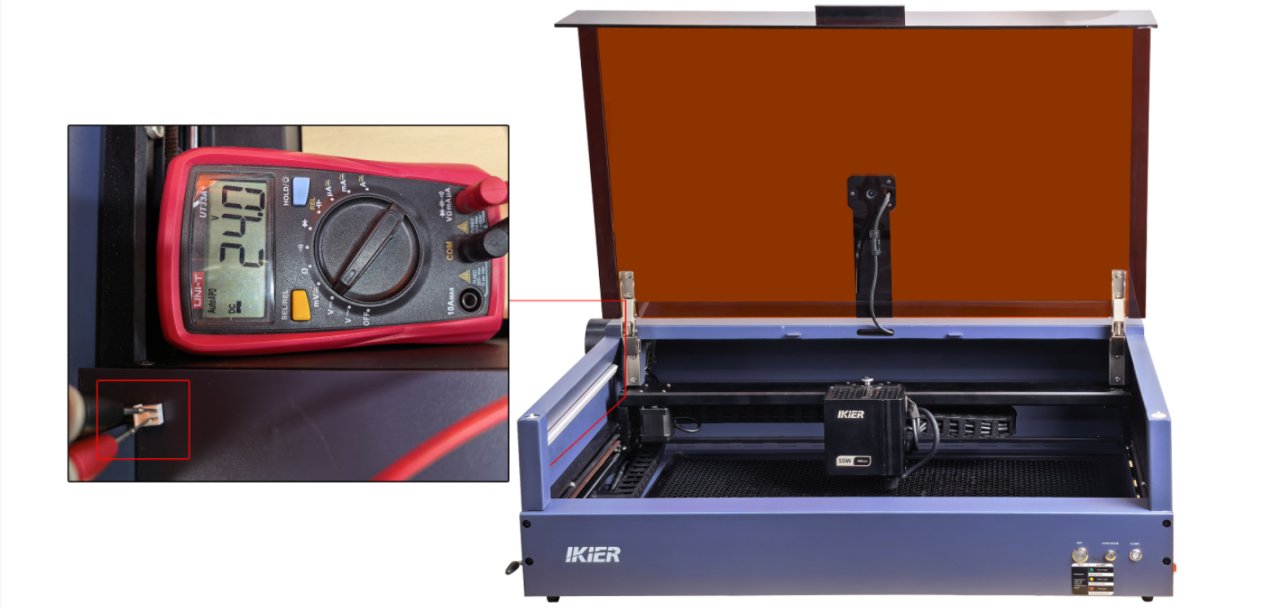
Рисунок 83
3. Обратитесь в службу поддержки
Если при диагностике вы обнаружили проблему, но не можете устранить её самостоятельно, или не можете определить причину неисправности, при обращении в службу поддержки предоставьте следующую информацию:
- Видео диагностики: покажите неисправность светодиодной ленты и процесс измерения напряжения кабеля.
- Фото серийного номера машины, как показано на рисунке 84.
Рисунок 84
4. Материал по замене принадлежностей
- Если требуется заменить светодиодную ленту, посмотрите видео о замене светодиодной ленты K2 Pro.
¶ Частые ложные срабатывания сигнализации пламени «ALARM: 12»
Для диагностики последовательно выполните следующие действия:
1. Проверьте условия эксплуатации
Если на гравировальную машину попадают прямые солнечные лучи, возможны ложные срабатывания сигнализации пламени. Переставьте машину или перекройте прямой солнечный свет.
2. Проверьте материал для гравировки
При гравировке или резке легковоспламеняющихся материалов, например MDF, липы, пробки или бумаги, сигнализация пламени может срабатывать часто. Вы можете отключить обнаружение пламени перед продолжением обработки.
Примечание: После отключения обнаружения пламени машина должна постоянно находиться под наблюдением человека на протяжении всей работы, чтобы предотвратить несчастные случаи.
3. Проверьте плотность линий в файле гравировки
Слишком высокая плотность линий в файле гравировки или резки также может вызывать ложные срабатывания сигнализации пламени. Чтобы избежать этого, можно увеличить скорость и количество проходов.
4. Проверьте с другим материалом
Замените текущий материал другим, например фанерой, и проверьте, сработает ли сигнализация пламени снова, чтобы определить, связана ли проблема с материалом.
5. Отрегулируйте чувствительность
Если при гравировке или резке определённого материала сигнализация пламени срабатывает часто, но возгорания нет, можно соответствующим образом отрегулировать чувствительность обнаружения пламени.
Учтите: после регулировки чувствительности восстановите исходное значение перед обработкой других материалов.
Примечание: После регулировки чувствительности машина должна постоянно находиться под наблюдением человека на протяжении всей работы, чтобы предотвратить несчастные случаи.
Для регулировки чувствительности выполните следующие действия:
① Откройте консоль кода программы:
- В AtomStack Studio войдите в режим разработчика согласно видео о восстановлении заводских настроек K2 Pro, затем введите команду в поле ввода внизу.
- В LightBurn введите команду непосредственно в поле ввода в «Console».
② Введите $fire_alarm/threshold_value=* в поле ввода и отправьте команду. * обозначает проверяемое значение. Чем оно выше, тем реже срабатывает сигнализация.
6. Обратитесь в службу поддержки
Если перечисленные действия не помогли, при обращении в службу поддержки предоставьте следующую информацию:
- Видео диагностики: покажите ложное срабатывание сигнализации.
- Выполненные действия по диагностике и результаты.
- Фото серийного номера машины, как показано на рисунке 85.
Рисунок 85
7. Материал по замене принадлежностей
- Если требуется заменить плату обнаружения пламени, посмотрите видео о замене платы сигнализации пламени лазера K2 Pro.
8. Примечания
Если после срабатывания сигнализации пламени для тушения огня была распылена вода, после тушения выполните следующие действия:
① Высушите оставшуюся воду:
Запустите программу гравировки или резки на малой мощности на 5 минут, чтобы потоком воздуха высушить воду, оставшуюся внутри шланга.
② Очистите защитное стекло и воздушную направляющую:
Посмотрите видео об очистке лазера K2 Pro и удалите воду с поверхности защитного стекла, фокусирующей линзы (не снимая её), а также с внутренних и наружных поверхностей воздушной направляющей.
После каждого срабатывания сигнализации пламени немедленно выполняйте описанную выше сушку, чтобы вода не скапливалась и не ухудшала гравировку и резку.
¶ Сигнализация пламени «ALARM: 12» срабатывает, но вода не распыляется
Для диагностики последовательно выполните следующие действия:
1. Убедитесь, что бак заполнен водой
Заполните бак воздушного насоса системы пожаротушения очищенной или дистиллированной водой.
Примечание: Не используйте водопроводную воду длительное время. От неё легко образуется накипь, которая может засорить водяной тракт.
2. Убедитесь, что кабели подключены правильно
Проверьте правильность подключения кабелей согласно разделу Руководство по использованию обдува (с функцией пожаротушения). Если у вас есть мультиметр, после срабатывания сигнализации пламени (измерение действительно только после её срабатывания) в режиме измерения постоянного напряжения измерьте напряжение кабеля водяного насоса:
- Если выходное напряжение есть, материнская плата и кабель питания водяного насоса исправны.
- Если выходного напряжения нет, возможна неисправность материнской платы или кабеля питания водяного насоса.
3. Проверьте состояние водяного насоса
Если на кабеле водяного насоса есть входное напряжение, но насос по-прежнему не работает, он может быть неисправен.
4. Убедитесь, что шланг подключён правильно
Проверьте, правильно ли подключён шланг к порту «AIR TUBE» (воздушная трубка) гравёра, и убедитесь, что шланг не перегнут и не засорён.
5. Обратитесь в службу поддержки
Если при диагностике вы обнаружили проблему, но не можете устранить её самостоятельно, или не можете определить причину неисправности, при обращении в службу поддержки предоставьте следующую информацию:
- Видео диагностики: покажите отсутствие распыления воды после срабатывания сигнализации пламени, уровень воды в баке и правильность подключений.
- Выполненные действия по диагностике и результаты.
- Фото серийного номера машины, как показано на рисунке 86.
Рисунок 86
6. Материалы по замене принадлежностей
- Если требуется заменить водяной насос, посмотрите видео о замене воздушного и водяного насосов K2 Pro.
- Если требуется заменить материнскую плату, посмотрите видео о замене материнской платы K2 Pro.
¶ Обдув не работает
Для диагностики последовательно выполните следующие действия:
1. Убедитесь в правильности всех подключений
Проверьте правильность всех подключений кабелей согласно разделу Руководство по использованию обдува (с функцией пожаротушения).
2. Убедитесь, что гравировка или резка началась
Система обдува управляется материнской платой и включается только после запуска программы гравировки или резки.
3. Убедитесь, что выход воздушного насоса включён в программе
При настройке параметров гравировки необходимо включить обдув:
- В AtomStack Studio включите функцию «air assist» (обдув) под настройкой скорости справа, как показано на рисунке 87.
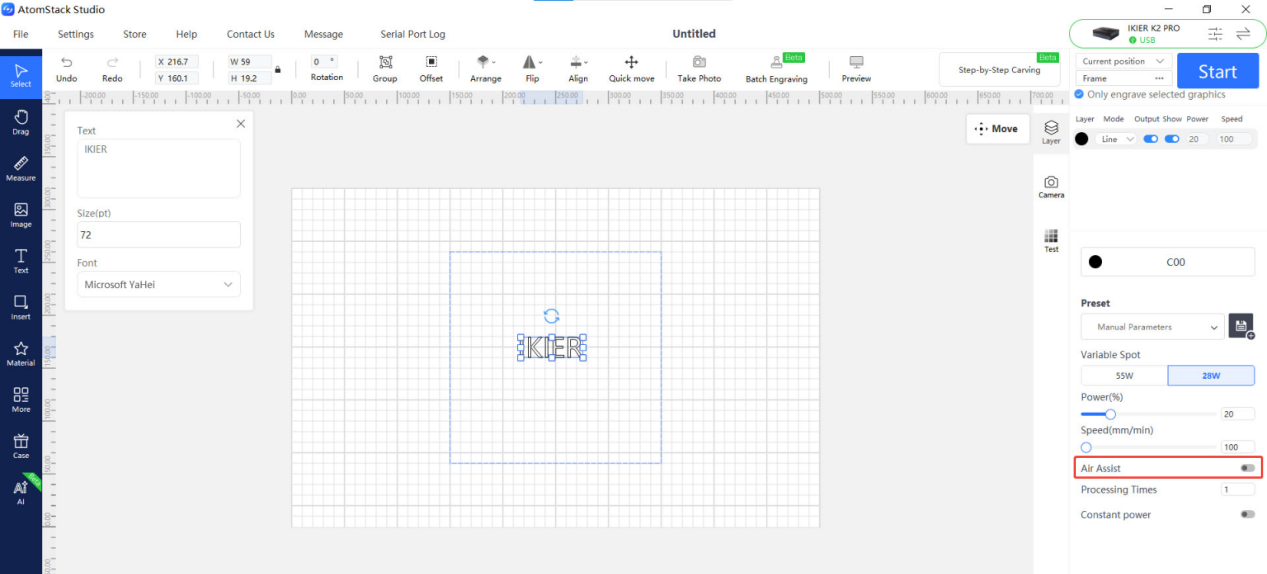
Рисунок 87
- В LightBurn откройте интерфейс настройки параметров и включите функцию «air assist», как показано на рисунке 88.
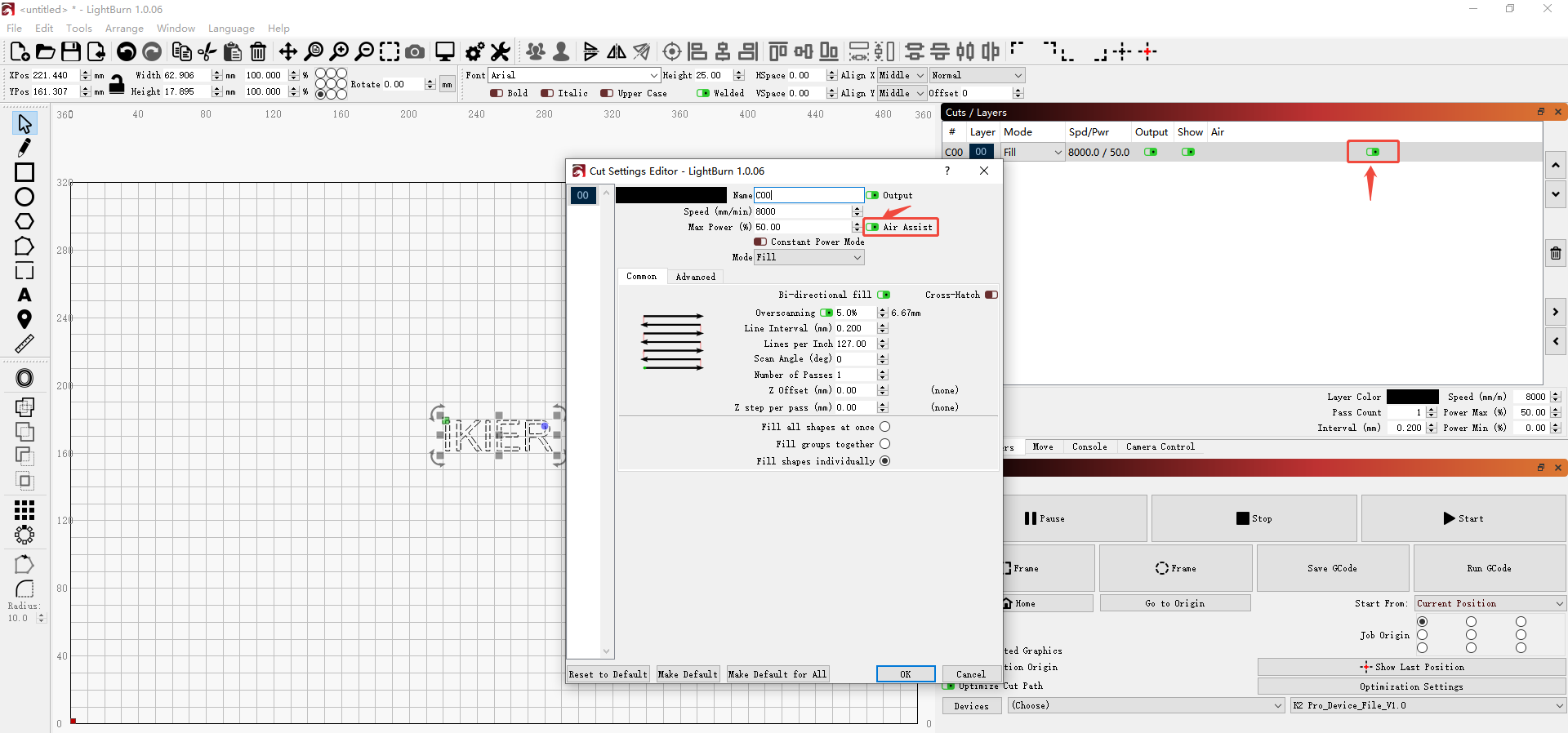
Рисунок 88
4. Убедитесь, что регулятор скорости с выключателем включён
Регулятор скорости с выключателем сверху воздушного насоса системы пожаротушения включается поворотом по часовой стрелке. Поток воздуха можно регулировать по необходимости.
5. Измерьте напряжение кабеля воздушного насоса
Если у вас есть мультиметр, сначала запустите программу гравировки или резки (выходное напряжение появляется только в это время), затем отсоедините кабель воздушного насоса со стороны насоса и в режиме измерения постоянного напряжения измерьте напряжение кабеля (см. рисунок 89):
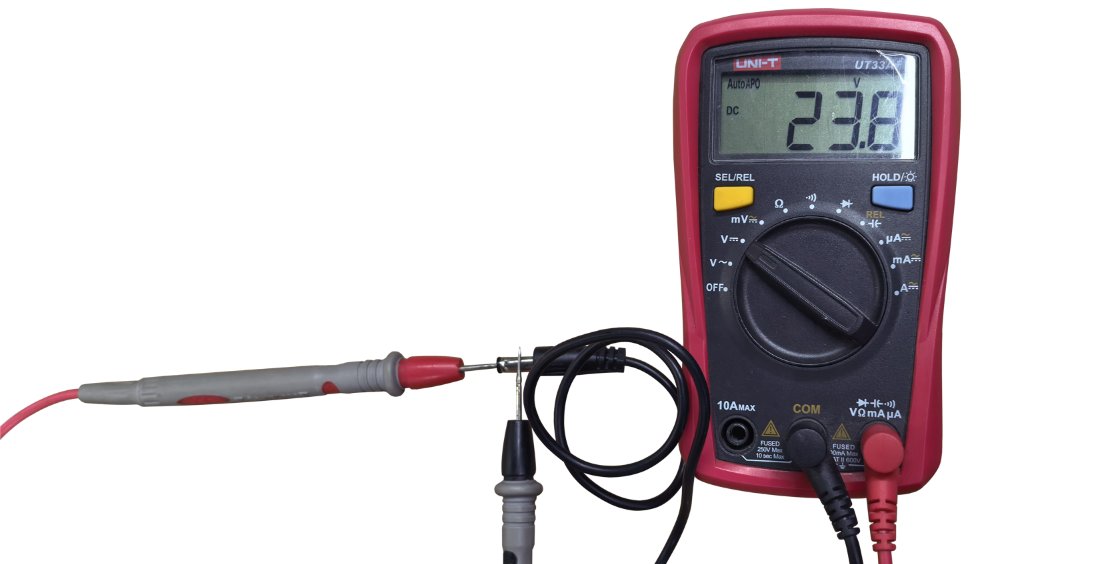
Рисунок 89
- Выходное напряжение есть → Материнская плата и кабель питания воздушного насоса исправны.
- Выходного напряжения нет → Возможна неисправность материнской платы или кабеля питания воздушного насоса.
6. Проверьте состояние системы обдува
Если после начала гравировки поток воздуха отсутствует или очень слабый, шланг обдува не перегнут, а напряжение питания в норме, коснитесь рукой поверхности воздушного насоса системы пожаротушения:
- Заметная вибрация и необычный шум → Воздушный насос неисправен.
- Нет вибрации, шума и потока воздуха → Регулятор скорости с выключателем неисправен.
7. Обратитесь в службу поддержки
Если при диагностике вы обнаружили проблему, но не можете устранить её самостоятельно, или не можете определить причину неисправности, при обращении в службу поддержки предоставьте следующую информацию:
- Видео диагностики: покажите рабочее состояние воздушного насоса системы пожаротушения (укажите наличие вибрации) и процесс измерения напряжения кабеля воздушного насоса.
- Выполненные действия по диагностике и результаты.
- Фото серийного номера машины, как показано на рисунке 90.
Рисунок 90
8. Материалы по замене принадлежностей
- Если требуется заменить регулятор скорости с выключателем, посмотрите видео о замене регулятора скорости с выключателем K2 Pro.
- Если требуется заменить воздушный насос, посмотрите видео о замене воздушного и водяного насосов K2 Pro.
¶ После включения из воздушной направляющей лазера капает вода
Обычно это вызвано водой, оставшейся в шланге после распыления при предыдущем срабатывании сигнализации пламени, если шланг не был полностью осушен. Даже если тревога не срабатывала, проверка функции сигнализации пламени также может привести к скоплению воды в шланге и появлению капель при следующем включении и использовании машины.
При появлении капель выполните следующие действия:
① Высушите оставшуюся воду: Запустите программу гравировки или резки на малой мощности на 5 минут, чтобы потоком воздуха высушить воду внутри шланга.
② Очистите линзу и воздушную направляющую: Посмотрите видео об очистке лазера K2 Pro и насухо протрите поверхность защитного стекла, фокусирующей линзы (не снимая её), а также внутренние и наружные поверхности воздушной направляющей.
После каждого срабатывания сигнализации пламени немедленно выполняйте описанную выше сушку, чтобы скопление воды не ухудшало гравировку и резку.
¶ После некоторого времени гравировки мощность лазера падает, а его корпус сильно нагревается
Для диагностики последовательно выполните следующие действия:
1. Проверьте температуру в рабочем помещении
Если температура в рабочем помещении высокая, своевременно понизьте её. Рекомендуемый диапазон температуры окружающей среды — от −10 °C до +35 °C.
2. Проверьте вентилятор лазера
Запустите программу гравировки или резки и проверьте, вращается ли вентилятор лазера нормально. Если вентилятор не вращается, выполните диагностику следующим образом:
① Проверьте кабель вентилятора
Согласно видео о замене вентилятора лазера K2 Pro проверьте правильность подключения кабеля со стороны платы драйвера.
② Проверьте состояние вентилятора
- Подготовьте два коротких исправных токопроводящих провода.
- Вставьте провода в соответствующие клеммы кабеля вентилятора, обеспечив полный контакт с медными проводниками клемм, как показано на рисунке 91.
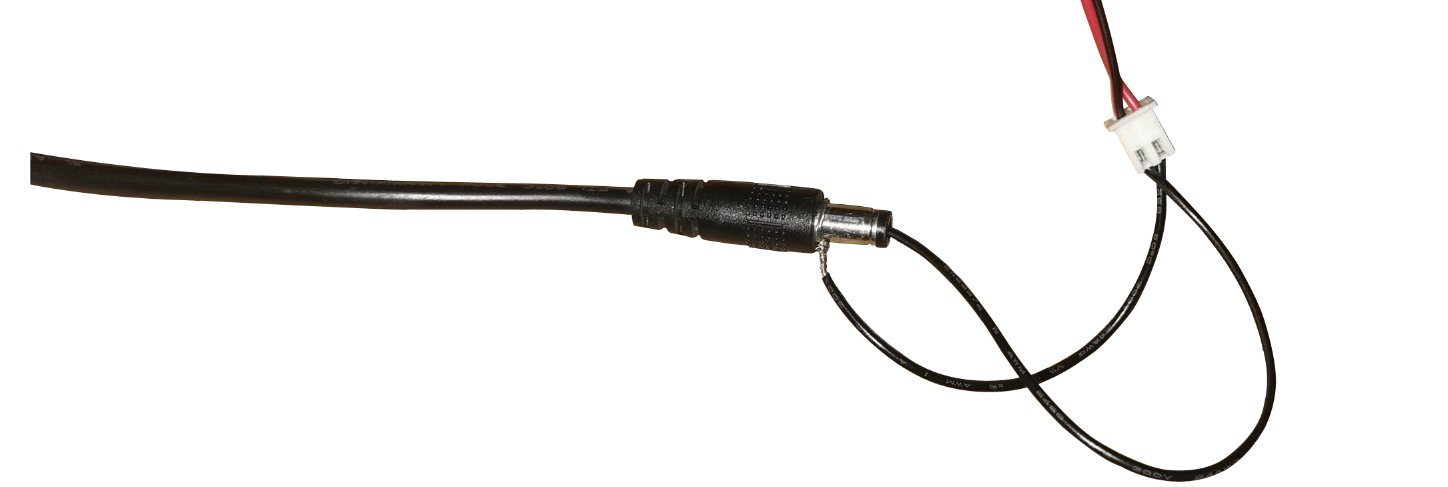
Рисунок 91
- Подключите оба провода к соответствующим контактам выхода адаптера, чтобы запитать вентилятор напрямую, и проверьте, вращается ли он нормально.
- Если вентилятор вращается нормально, плата драйвера неисправна. Если вентилятор по-прежнему не вращается, он неисправен.
3. Проверьте защитное стекло лазера и фокусирующую линзу
Посмотрите видео об очистке лазера K2 Pro и проверьте защитное стекло и фокусирующую линзу лазерного модуля на повреждения и загрязнения.
- При загрязнении: очистите их согласно разделу Загрязнение защитного стекла лазера или фокусирующей линзы.
- При повреждении: предоставьте чёткие фотографии и обратитесь в службу поддержки.
4. Проверьте воздушную направляющую лазера
Снимите и осмотрите воздушную направляющую согласно разделу Загрязнение защитного стекла лазера или фокусирующей линзы и убедитесь, что она чистая, не смещена и не перекрывает лазерный луч.
5. Проверьте срок эксплуатации
Если гравёр используется много лет, термопаста между сердечником лазерной трубки и радиатором могла высохнуть и утратить свойства. Рекомендуется заменить термопасту.
Примечание: Можно использовать термопасту для процессоров компьютеров (ей не обязательно быть электропроводящей, и она не должна вызывать коррозию металла).
6. Обратитесь в службу поддержки
Если ни одно из перечисленных действий не помогло, при обращении в службу поддержки предоставьте следующую информацию:
- Видео диагностики: покажите процесс резкого падения мощности лазера с нормального уровня, а также состояние защитного стекла и фокусирующей линзы.
- Выполненные действия по диагностике и результаты.
- Фото выгравированного на лазерном модуле кода, как показано на рисунке 92.
Рисунок 92
7. Материалы по замене принадлежностей
- Если требуется заменить вентилятор лазера, посмотрите видео о замене вентилятора лазера K2 Pro.
- Если требуется заменить плату драйвера лазера, посмотрите видео о замене платы драйвера лазера K2 Pro.
¶ Вентилятор лазера не вращается
Для диагностики последовательно выполните следующие действия:
1. Проверьте кабель вентилятора
Согласно видео о замене вентилятора лазера K2 Pro проверьте правильность подключения кабеля со стороны платы драйвера.
2. Проверка с отдельным источником питания
- Подготовьте два коротких исправных токопроводящих провода.
- Вставьте провода в соответствующие клеммы кабеля вентилятора, обеспечив полный контакт с медными проводниками клемм, как показано на рисунке 93.
- Подключите оба провода к соответствующим контактам выхода адаптера, чтобы запитать вентилятор напрямую, и проверьте, вращается ли он нормально.
- Если вентилятор вращается нормально, плата драйвера неисправна. Если вентилятор по-прежнему не вращается, он неисправен.
Рисунок 93
3. Обратитесь в службу поддержки
Если ни одно из перечисленных действий не помогло, при обращении в службу поддержки предоставьте следующую информацию:
- Видео диагностики: покажите, что вентилятор лазера не вращается.
- Выполненные действия по диагностике и результаты.
- Фото выгравированного на лазерном модуле кода, как показано на рисунке 94.
Рисунок 94
4. Материалы по замене принадлежностей
- Если требуется заменить вентилятор лазера, посмотрите видео о замене вентилятора лазера K2 Pro.
- Если требуется заменить плату драйвера лазера, посмотрите видео о замене платы драйвера лазера K2 Pro.
¶ Дым внутри защитного кожуха не успевает удаляться и выходит через щель дверцы
Для диагностики последовательно выполните следующие действия:
1. Проверьте состояние вентилятора
① Проверьте, вращается ли вентилятор
После запуска программы гравировки или резки проверьте, нормально ли вращается вентилятор защитного кожуха. Если он не вращается, выполните диагностику следующим образом.
- Проверьте кабель: согласно видео о замене вентилятора защитного кожуха K2 Pro убедитесь в правильности подключения соединительного кабеля.
- Проверка питания от адаптера: отсоедините кабель вентилятора защитного кожуха и подключите адаптер напрямую к кабелю вентилятора (см. рисунок 95), чтобы проверить вращение. Если вентилятор вращается нормально, неисправна материнская плата или кабель питания вентилятора. Если он по-прежнему не вращается, неисправен вентилятор.
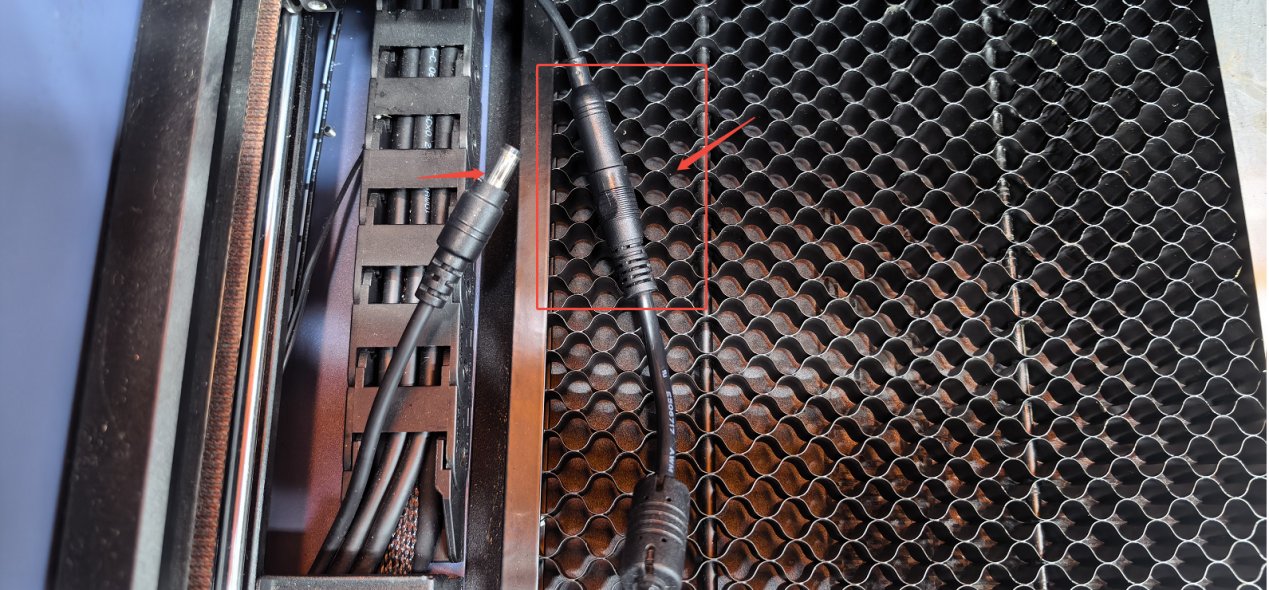
Рисунок 95
② Проверьте целостность лопастей вентилятора
Если вентилятор вращается, внимательно проверьте, не сломаны ли и не повреждены ли его лопасти.
Примечание: Сломанные или повреждённые лопасти вентилятора значительно ухудшают удаление дыма и вызывают необычный шум.
③ Проверьте, не запылён ли вентилятор
Если лопасти целы, проверьте, не скопилась ли на их поверхности пыль. При наличии загрязнений выполните очистку согласно видео об очистке внутренней части защитного кожуха K2 Pro.
2. Проверьте вытяжной шланг
Проверьте, не перегнут ли и не засорён ли вытяжной шланг, и убедитесь, что путь отвода воздуха свободен.
3. Проверьте очиститель
Если подключено устройство очистки (очиститель), попробуйте отсоединить от него вытяжной шланг и направить воздух непосредственно на улицу, затем проверьте, улучшилось ли удаление дыма:
- Если удаление дыма нормализовалось, проблема в устройстве очистки (например, засорён фильтр или неисправно устройство).
- Если удаление дыма по-прежнему нарушено, продолжите проверку вентилятора защитного кожуха или шланга.
4. Обратитесь в службу поддержки
Если ни одно из перечисленных действий не помогло, при обращении в службу поддержки предоставьте следующую информацию:
- Видео диагностики: покажите состояние удаления дыма и вентилятора.
- Выполненные действия по диагностике и результаты.
- Фото серийного номера машины, как показано на рисунке 96.
Рисунок 96
5. Материалы по замене принадлежностей
- Если требуется заменить вентилятор защитного кожуха, посмотрите видео о замене вентилятора защитного кожуха K2 Pro.
- Если требуется заменить материнскую плату, посмотрите видео о замене материнской платы K2 Pro.
- Если требуется заменить соединительный кабель вентилятора, посмотрите видео о замене соединительного кабеля K2 Pro.
¶ При использовании поворотного приспособления изображение перевёрнуто или зеркально отражено
Для диагностики последовательно выполните следующие действия:
1. Проверьте ориентацию при установке
- Для конвейерного питателя учтите, что кабель находится спереди гравёра.
- У поворотного приспособления двигатель находится справа.
2. Проверьте настройки зеркального отражения
Проверьте, выбран ли параметр зеркального вывода в настройках поворотного устройства AtomStack Studio или LightBurn, как показано на рисунке 97 и рисунке 98.
Рисунок 97
Рисунок 98
3. Проверьте настройку инверсии оси Y (LightBurn)
В LightBurn или LaserGRBL выберите «Machine Settings» в меню «Edit» на панели меню и найдите «Y Direction pin invert ($3)» (инверсия сигнала направления оси Y). Если задано true (истина), измените на false (ложь); если задано false, измените на true. Затем нажмите «Write» и «OK».
4. Восстановите заводские настройки
Если ни одно из перечисленных действий не помогло, посмотрите видео о восстановлении заводских настроек K2 Pro и выполните следующие действия:
① AtomStack Studio
- Нажмите «Settings» на панели навигации и найдите «Version: V*.*.*» в окне настроек.
- Нажмите число после номера версии более 7 раз подряд. На панели меню появится пункт режима разработчика «Serial Port Log».
- Нажмите «Serial Port Log», чтобы открыть интерфейс. В окне кода отобразится последовательность кодов выполнения.
- Нажмите «Reset» в правом нижнем углу интерфейса. Если в окне кода появляются несколько строк результатов сброса и в конце отображается «OK», сброс завершён.
- Нажмите «Close» (закрыть) в правом верхнем углу, чтобы выйти из интерфейса.
② LightBurn
Выберите «Console», введите $RST=* в поле кода и нажмите «Send», как показано на рисунке 99.
Рисунок 99
5. Обратитесь в службу поддержки
Если ни одно из перечисленных действий не помогло, при обращении в службу поддержки предоставьте следующую информацию:
- Видео диагностики: покажите процесс и результаты гравировки.
- Выполненные действия по диагностике и результаты.
- Фото серийного номера машины, как показано на рисунке 100.
Рисунок 100
¶ Что делать, если зубчатый ремень порван или повреждён?
Для диагностики последовательно выполните следующие действия:
1. Проверьте, не слишком ли натянут зубчатый ремень
Нажмите на зубчатый ремень рукой и проверьте, не слишком ли велико натяжение. Если ремень перетянут, отрегулируйте его согласно видео о регулировке механической конструкции K2 Pro.
2. Проверьте, не ослаблен ли зубчатый шкив двигателя
Вручную подвигайте зубчатый шкив двигателя оси X и зубчатые шкивы на обоих концах линейного вала оси Y, чтобы проверить, не вызвано ли трение ослабленным шкивом.
3. Обратитесь в службу поддержки
При обнаружении разрыва или повреждения предоставьте чёткие фотографии и фото серийного номера машины (см. рисунок 101) при обращении в службу поддержки.
Рисунок 101
4. Материалы по замене принадлежностей
- Если требуется заменить зубчатый ремень, посмотрите видео о замене зубчатого ремня K2 Pro.
¶ Обновление программы AtomStack Studio и мобильного приложения
1. Обновление программы AtomStack Studio
Откройте программу и нажмите «Settings» в левом верхнем углу, чтобы открыть интерфейс настроек. Внизу интерфейса можно посмотреть текущую версию и кнопку «Check for Updates» (проверить обновления), как показано на рисунке 102.
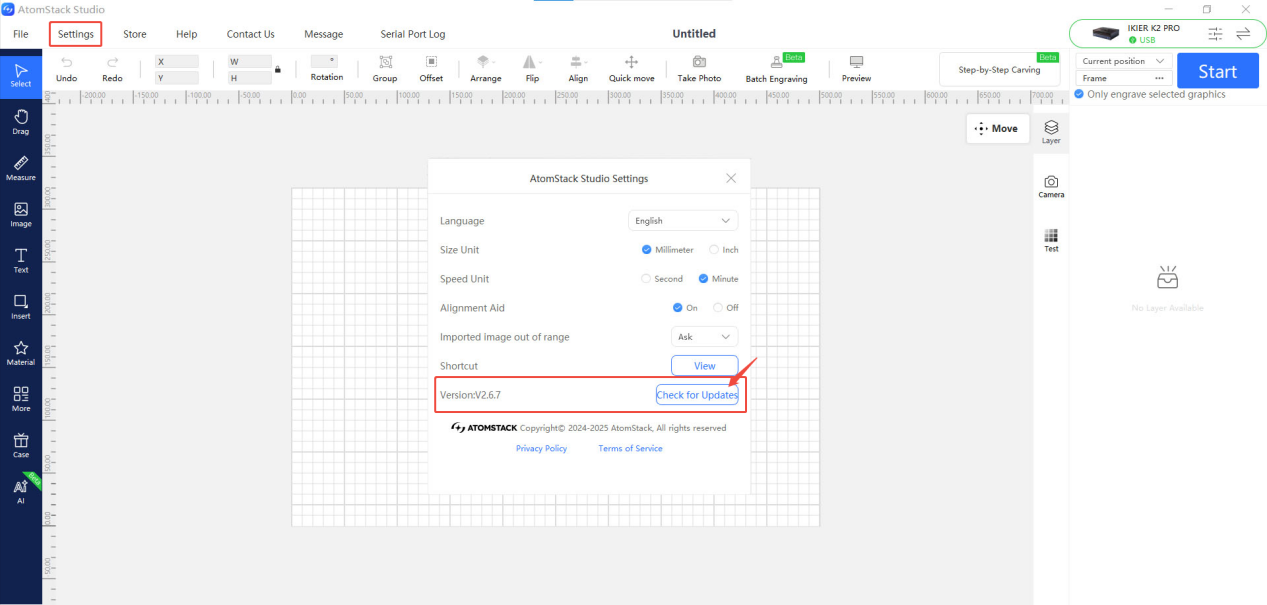
Рисунок 102
2. Обновление приложения AtomStack
Откройте мобильное приложение и нажмите «Profile» в правом нижнем углу главной страницы, затем перейдите в «Settings» → «About ATOMSTACK», чтобы посмотреть текущую версию приложения. Если доступна новая версия, появится пункт обновления; иначе отобразится «Already the latest version» (уже установлена последняя версия), как показано на рисунке 103.
Рисунок 103
¶ Обновление прошивки гравёра
При любом способе обновления прошивки необходим USB-накопитель для хранения данных. Во время обновления не выключайте машину и не извлекайте USB-накопитель.
1. Обновление прошивки через AtomStack Studio
Откройте программу и подключите лазерный гравёр. Нажмите значок «☰» в правом верхнем углу интерфейса программы, чтобы открыть интерфейс информации об устройстве. Внизу можно посмотреть текущую версию прошивки. Если рядом с версией появляется предложение обновления, нажмите его для обновления, как показано на рисунке 104.
Рисунок 104
2. Обновление прошивки через приложение AtomStack
Откройте приложение, подключите гравёр и нажмите «Settings» под названием модели, чтобы открыть интерфейс настроек устройства. Внизу можно посмотреть текущую версию прошивки и выбрать обновление до новой версии, как показано на рисунке 105.
Рисунок 105
3. Обновление прошивки с USB-накопителя
Если ни один из указанных способов не работает, отправьте в службу поддержки снимок экрана с текущей версией прошивки и фото серийного номера гравёра (см. рисунок 106), чтобы получить новую прошивку. Затем выполните следующие действия для обновления:
① Извлеките USB-накопитель и подключите его к компьютеру через устройство чтения карт.
② Скопируйте новый файл прошивки (с расширением .bin) в корневой каталог USB-накопителя (не помещайте его в папку).
③ Вставьте USB-накопитель обратно в гравёр и включите его. Машина обновится автоматически и подаст двойной звуковой сигнал.
④ После прекращения звуковых сигналов перезапустите гравёр.
Рисунок 106
¶ Описание сообщений о тревоге и способы устранения
| Сообщение о тревоге | Описание | Решение |
|---|---|---|
| Alarm 1 | Сработал концевой выключатель | Проверьте, не сработал ли концевой выключатель, и обратите внимание на размер файла гравировки. Если тревога срабатывает и в центре области гравировки, концевой выключатель может быть неисправен. Для диагностики смотрите раздел Машина работает неправильно с сообщением «Limit Switch Triggered» или «Travel Exceeded». |
| Alarm 9 | Сбой возврата в исходное положение | Для диагностики смотрите раздел Сбой возврата в исходное положение. |
| Alarm 12 | Сработало обнаружение пламени | Проверьте, не загорелся ли материал при гравировке или резке. При ложном срабатывании смотрите раздел Частые ложные срабатывания сигнализации пламени «ALARM: 12». |
| Alarm 13 | Сигнал тревоги об открытии дверцы защитного кожуха | Закройте дверцу защитного кожуха или закройте её повторно перед новой попыткой. |