Flex Pro激光故障:不出光、切割能力下降
窗口镜脏污或破损、切割变弱、不出光,或图案效果差、变形、镜像、倾斜。
拆解或电气检测前请切断电源。拆卸激光器、拔插线缆或拔插 TF 卡前请先关机。固件更新过程中不要关机或拔出 TF 卡。
¶ 镜头脏污破损
现象: 激光器镜头脏污或破损
参考Flex Pro激光器维护视频,按以下步骤进行操作:
(1)脏污
说明
激光器窗口镜脏污时必须进行清洁,否则会严重影响激光功率甚至导致窗口镜破损。
① 清洁工具
- 无尘布。
- 无水乙醇(纯度建议99%以上)。
② 清洁步骤
- 拆卸激光器
关闭雕刻机电源,拧松激光器侧面的固定螺丝,取下激光器,并拔掉激光器插线。
- 清洁透镜
使用无尘布蘸取少量无水乙醇,从透镜中心向外螺旋擦拭,沿单一方向轻拭,避免来回摩擦导致划痕。
(2)破损
- 7W激光器:窗口镜无法更换,一旦出现破损,只能更换整个激光器。
- 12W激光器:可单独更换窗口镜。
说明
为避免窗口镜因污渍烧结等异常导致破损,请参考 “激光器维护保养” 章节,定期清洁窗口镜,保持镜面洁净。
(3)联系客服
若排查过程中发现问题但无法自行解决,请提供以下资料联系客服:
- 脏污或破损的清晰照片。
- 激光器镭雕码,如图43。
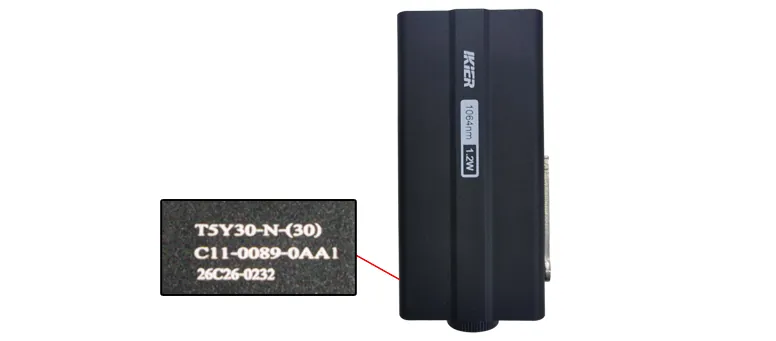
图 43
(4)配件更换参考
- 如需更换激光器,参考Flex Pro激光器更换视频。
¶ 切割能力下降
现象: 激光器切割能力比之前下降很多
请按以下步骤逐一排查:
(1) 确认焦距
放置好材料后需调整激光器焦距:放下激光器侧面的定焦杆,拧松激光器固定螺丝,使定焦杆顶端接触到材料表面(如
说明
红外激光器对焦距非常敏感,且红外光为不可见光,若焦距不准确,则无法看到雕刻火花。
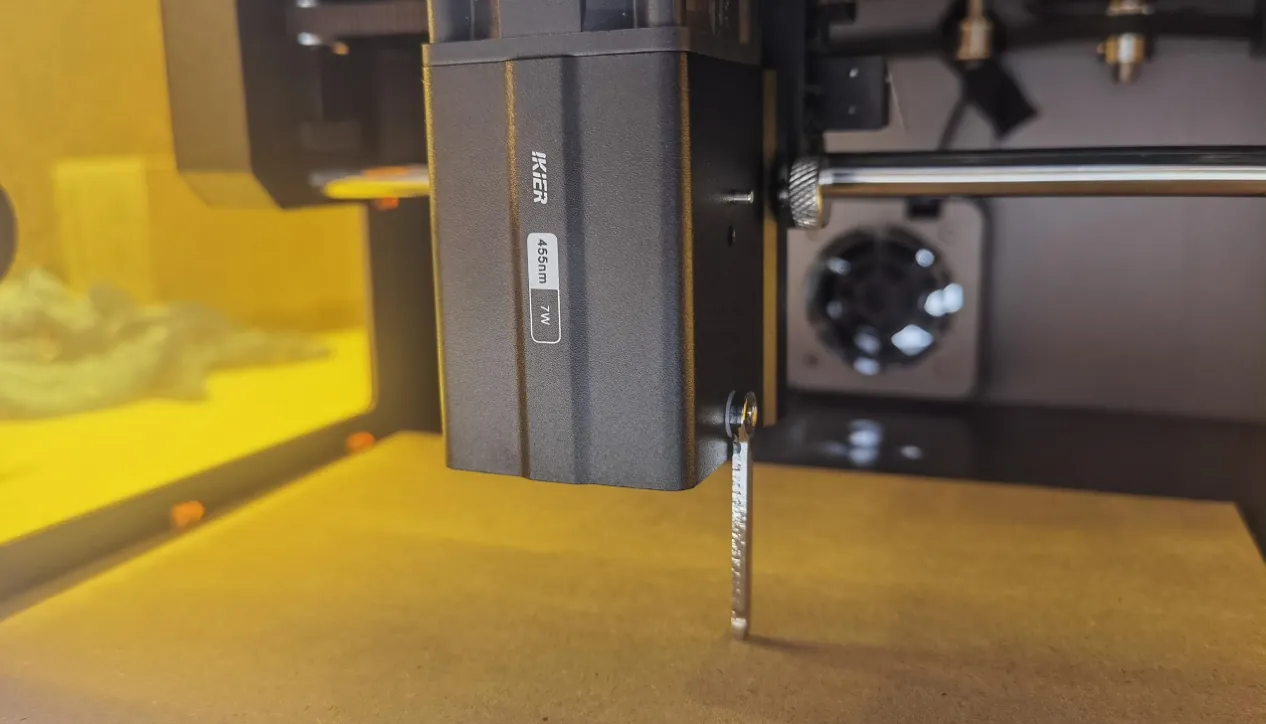
图 44
(2) 检查窗口镜
窗口镜脏污或破损会严重影响激光输出功率。请根据 “激光器窗口镜脏污或破损” 章节进行处理。
(3) 检查软件参数
不同材料需设置对应的加工参数。请对照参数表确认所设的功率、速度及速度单位是否正确。
说明
如何查看参数表:
- 扫描机器上的二维码查看。
- 查看配送的U盘。
- 联系客服人员。
- AtomStack Studio软件部分材料已配置对应参数。
(4) 确认材料批次
不同批次的材料可能因工艺差异导致切割效果不同。建议:
- 使用同批次材料进行对比测试。
- 切割A4纸,判断激光器功率是否明显衰减。
A4纸切割推荐参数如下:
- Flex Pro 12W:推荐使用60%功率、2000mm/min速度切割。
- Flex Pro 7W:推荐使用100%功率、1300mm/min速度切割。
(5) 检查最大S值(LightBurn)
最大S值必须保持为1000(如图45),不可更改,否则会影响激光功率及使用寿命。
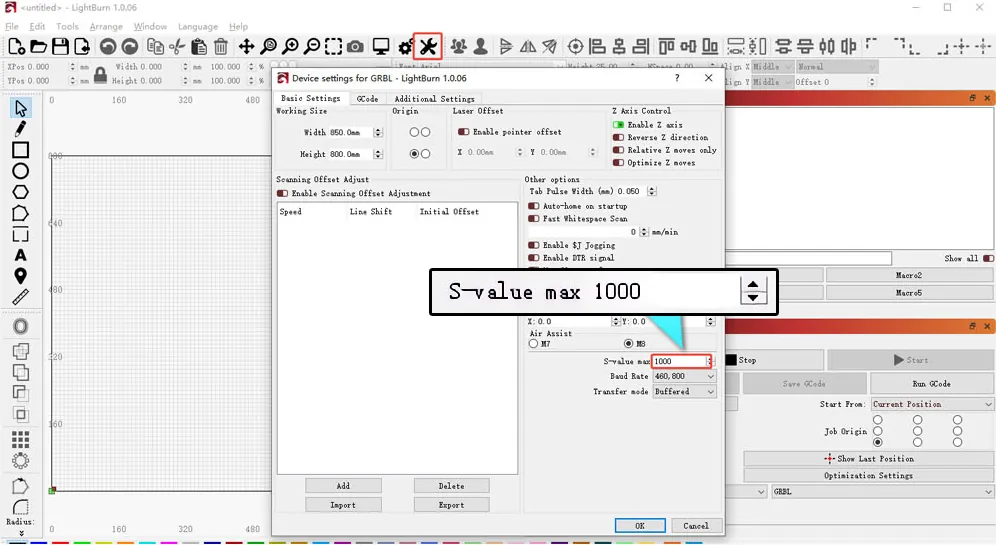
图 45
(6) 确认电源输出
说明
电压或电流不足会直接影响激光器功率。
- 测量适配器:使用万用表的DC直流档测量适配器的输出是否有24V,如果有电流表,可以测量适配器电流最大是否有3A输出。
- 测量激光器插线:拔掉激光器插线,运行100%功率、1mm/min速度的切割程序,使用万用表的DC直流档测量激光器插线的1-2脚24V、2-3脚5V是否正常,如图46。测量参考Flex Pro电压测量视频。
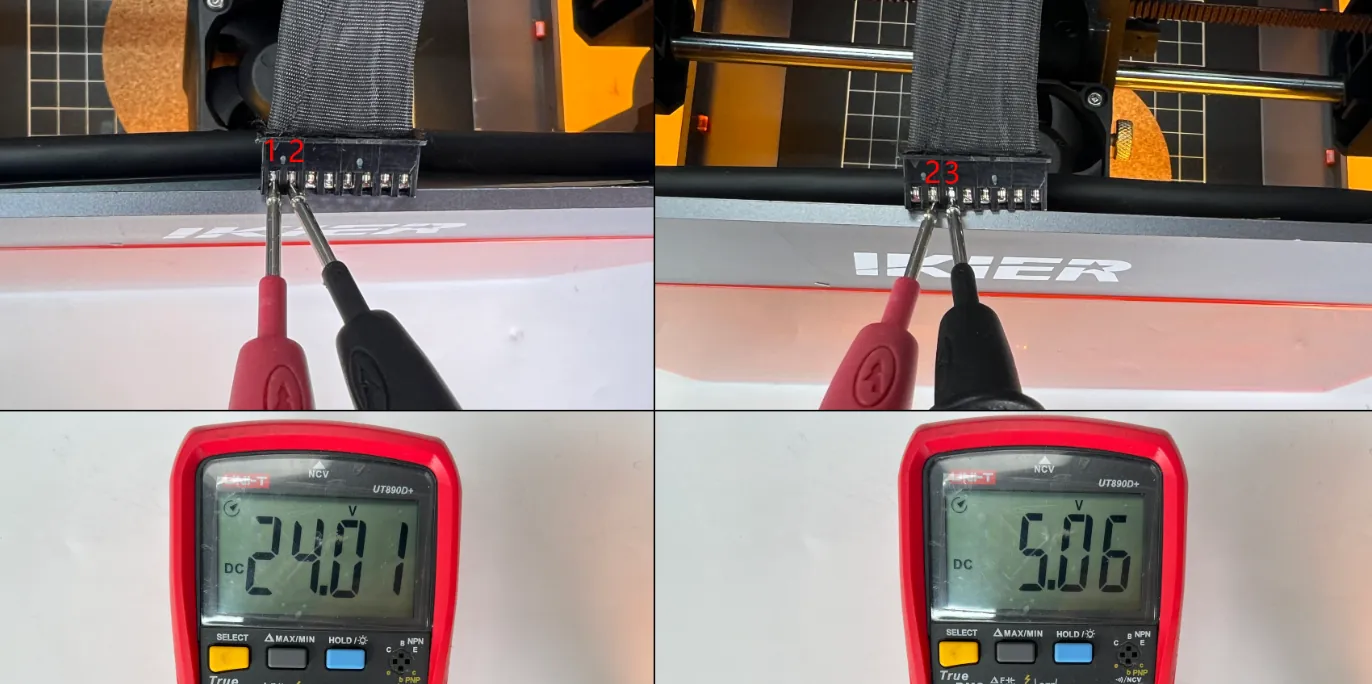
图 46
(7) 联系客服
若排查过程中发现问题但无法自行解决,或始终无法定位故障,请提供以下资料联系客服:
- 切割视频:需清晰展示设置的功率、速度、材料厚度、切割过程及最终效果。
- 已排查步骤说明,如果有测量电压,请提供测量数据。
- 激光器窗口镜照片:请拍摄清晰的照片。
- 激光器的镭雕码(如图47)。
图 47
(8) 配件更换参考
- 如需更换激光器,参考Flex Pro激光器更换视频。
¶ 移动但不出光
现象: 激光器可以移动但是不出光
请按以下步骤逐一排查:
(1) 确认软件参数
不同材料需设置对应的加工参数。请对照参数表确认所设的功率、速度及速度单位是否正确。
说明
如何查看参数表:
- 扫描机器上的二维码查看。
- 查看配送的U盘。
- 联系客服人员。
- AtomStack Studio软件部分材料已配置对应参数。
(2)确认激光输出已启用
软件上的激光输出选项必须启用,如图48。
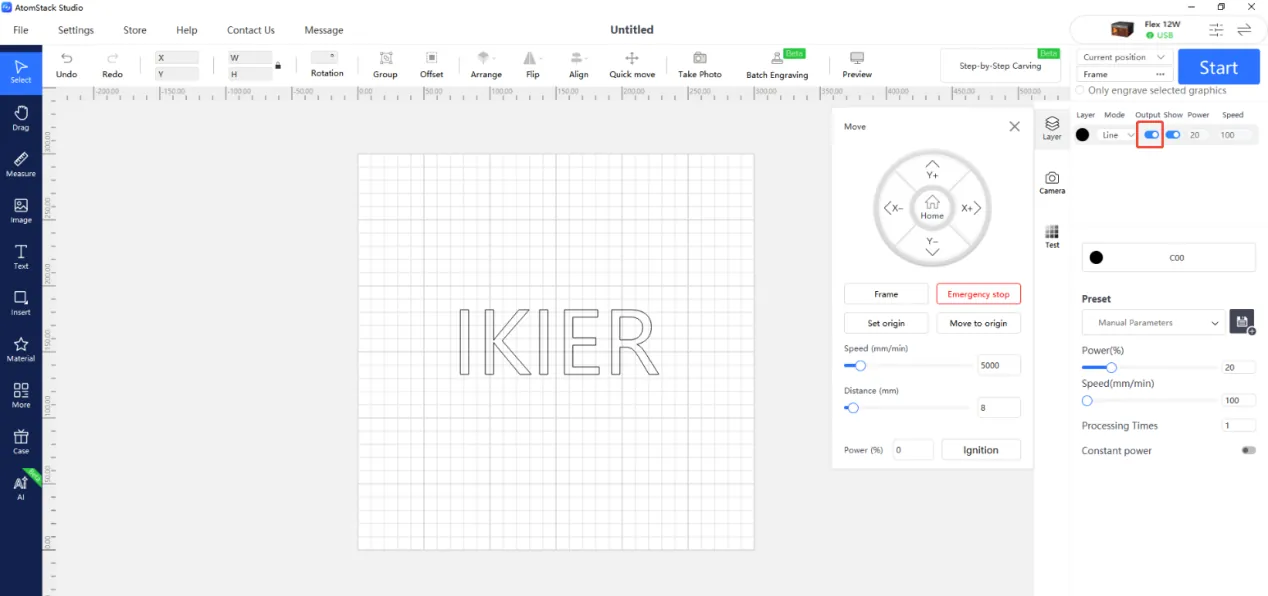
图 48
(3)确认最大S值未更改(只限LightBurn)
最大S值 必须保持为1000(如图49),不可更改,否则会影响激光出光及使用寿命。
图 49
(4)确认焦距(红外激光器)
放置好材料后需调整激光器焦距:放下激光器侧面的定焦杆,拧松激光器固定螺丝,使定焦杆顶端接触到材料表面(如
说明
红外激光器对焦距非常敏感,且红外光为不可见光,若焦距不准确,则无法看到雕刻火花。
图 50
(5)确认激光器插线
检查激光器插线已插好,可拔掉后重新插入。
(6)确认主板插线
打开机箱顶盖,查看主板上的激光器插线是否松动(如图51),可拔掉后重新插入。
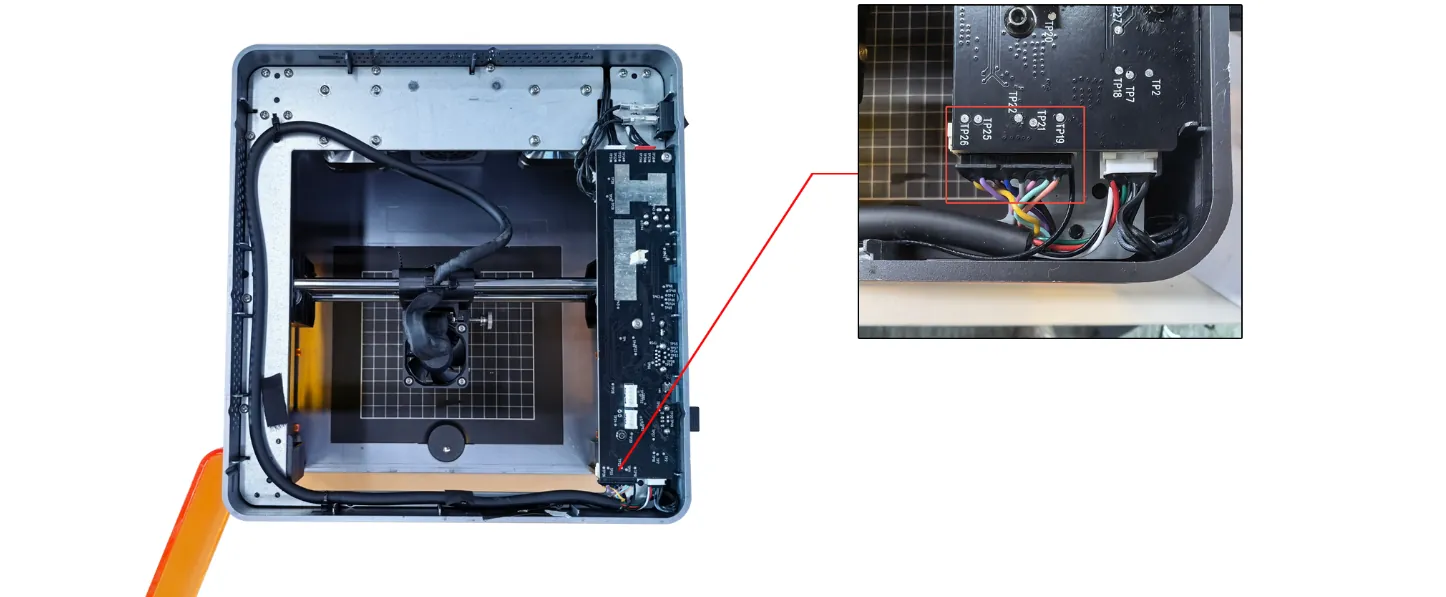
图 51
(7)测量激光器插线电压
- 拔掉激光器插线,运行100%功率、1mm/min速度的切割程序,使用万用表的DC直流档测量激光器插线的1-2脚24V、2-3脚5V是否正常,如图52。
图 52
- 视频参考Flex Pro电压测量视频。
(8)联系客服
若排查过程中发现问题但无法自行解决,或始终无法定位故障,请提供以下资料联系客服:
- 故障视频。
- 已排查步骤说明(如果有测量电压,请提供测量数据)。
- 激光器的镭雕码(如图53)。
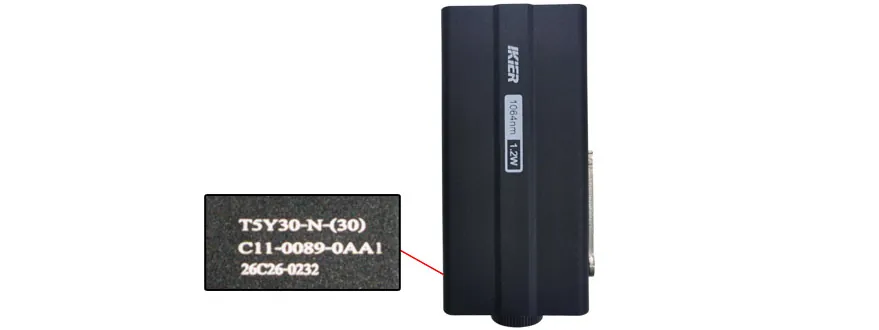
图 53
(9)配件更换参考
- 如需更换主板,参考Flex Pro主板更换视频。
- 如需更换激光器,参考Flex Pro激光器更换视频。
- 如需更换主板连接线,参考Flex Pro主板连接线更换视频。
¶ 雕刻效果不好
现象: 雕刻效果不好
请按以下步骤逐一排查:
(1) 确认焦距
放置好材料后需调整激光器焦距:放下激光器侧面的定焦杆,拧松激光器固定螺丝,使定焦杆顶端接触到材料表面(如
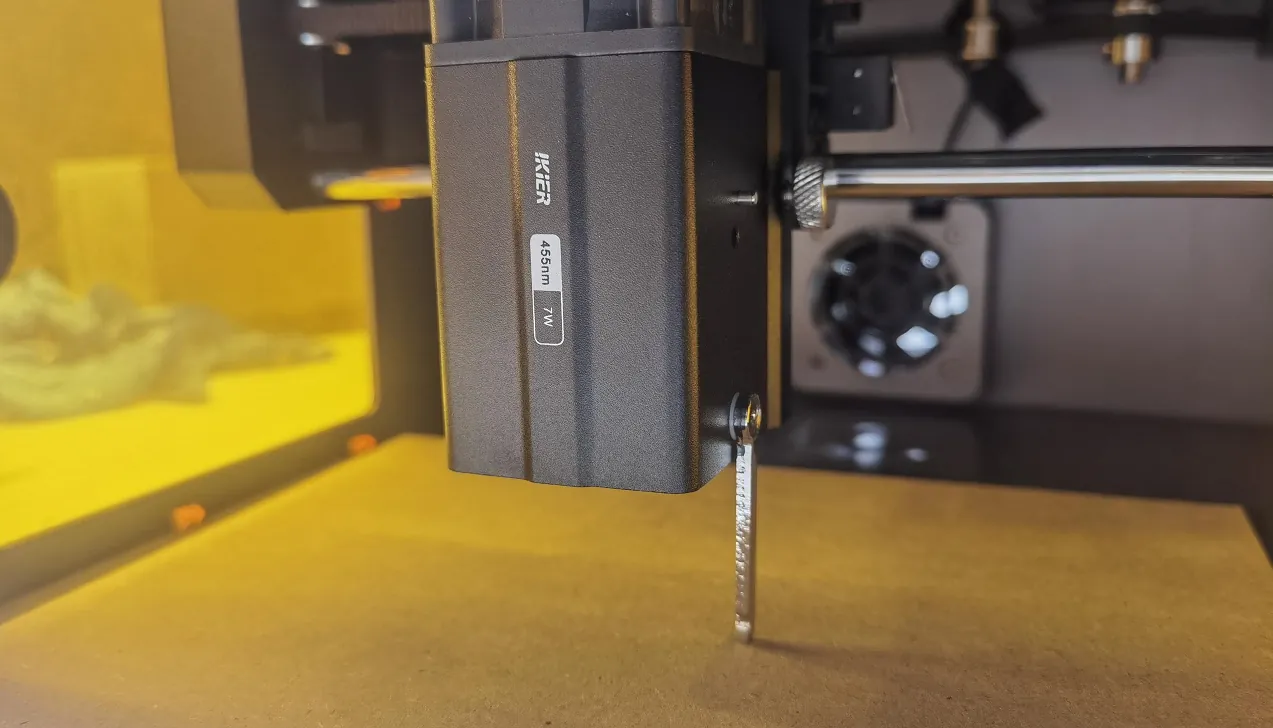
图 54
说明
红外激光器对焦距非常敏感,且红外光为不可见光,若焦距不准确,则无法看到雕刻火花。
(2) 确认软件参数
不同材料需设置对应的加工参数。请对照参数表确认所设的功率、速度及速度单位是否正确。
说明
如何查看参数表:
- 扫描机器上的二维码查看。
- 查看配送的U盘。
- 联系客服人员。
- AtomStack Studio软件部分材料已配置对应参数。
(3) 确认最大S值(LightBurn)
最大S值必须保持为1000(如图55),不可更改,否则会影响激光功率及使用寿命。
图 55
(4) 确认窗口镜
窗口镜脏污或破损会严重影响激光输出功率。请根据 “激光器窗口镜脏污或破损” 章节进行处理。
(5) 确认电源输出
说明
电压或电流不足会直接影响激光器功率。
① 测量适配器:
使用万用表的DC直流档测量适配器的输出是否有24V,如果有电流测量器,可以测量适配器电流最大是否有3A输出。
② 测量激光器插线:
拔掉激光器插线,运行100%功率、1mm/min速度的切割程序,使用万用表的DC直流档测量激光器插线的1-2脚24V、2-3脚5V是否正常,如图56。测量请参考Flex Pro电压测量视频。
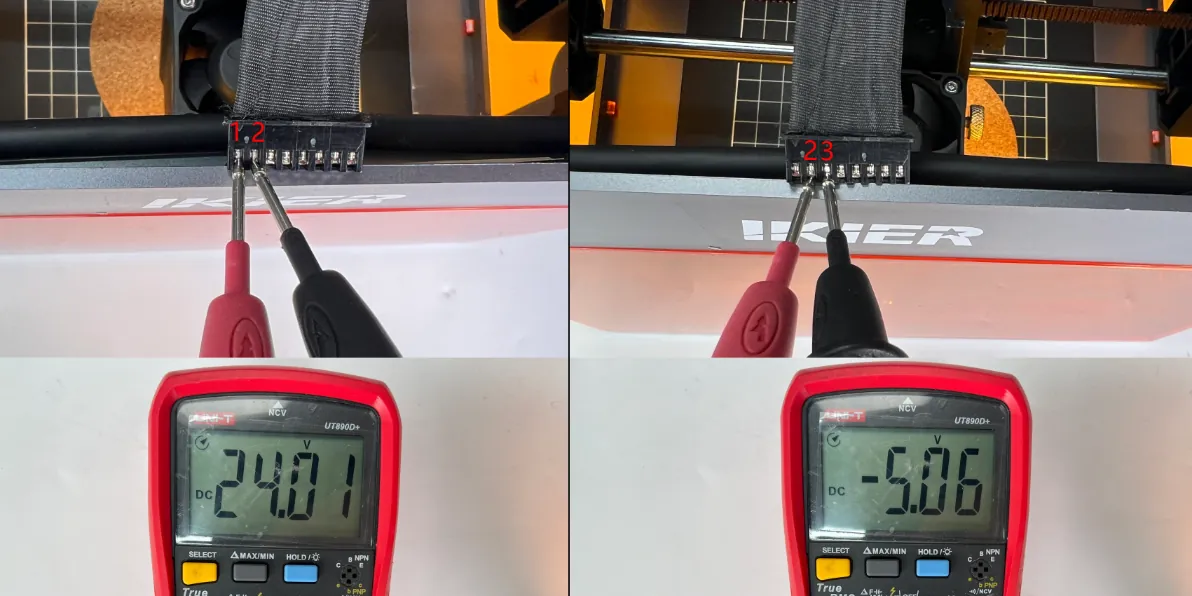
图 56
(6) 功率测试
取一张 A4 纸固定好,使用以下推荐参数进行切割,判断激光器功率是否异常。A4纸切割推荐参数如下:
- Flex Pro 12W:推荐使用60%功率、2000mm/min速度切割。
- Flex Pro 7W:推荐使用100%功率、1300mm/min速度切割。
(7) 联系客服
若以上步骤均无法解决问题,请联系客服并提供以下资料:
- 雕刻视频:清晰展示定焦过程、功率/速度设置、雕刻过程及最终效果。
- 已排查步骤说明(如果有测量电压,请提供测量数据)。
- A4纸切割视频:切割A4纸的视频,需清晰展示定焦过程、设置的功率、速度、切割过程及最终效果。
- 激光器的镭雕码(如图57)。
图 57
(8) 配件更换参考
- 如需更换激光器,参考Flex Pro激光器更换视频。
¶ 图像变形
现象: 雕刻出来的图像变形了
请参考Flex Pro图像变形排查视频,按以下步骤逐一排查。
建议先雕刻一个圆形或方形图案,然后根据实际移动轨迹对照以下情况进行排查:
(1)斜45度移动
- 检查电机插线
拔掉电机上的插线再重新插回,尝试是否恢复正常。
- 检查主板处电机插线
打开机箱顶盖,找到主板靠近电源开关的电机插线(如图69),确认其是否完全插紧到位。如有松动,请拔掉后重新插回,确保端子与接口紧密贴合。
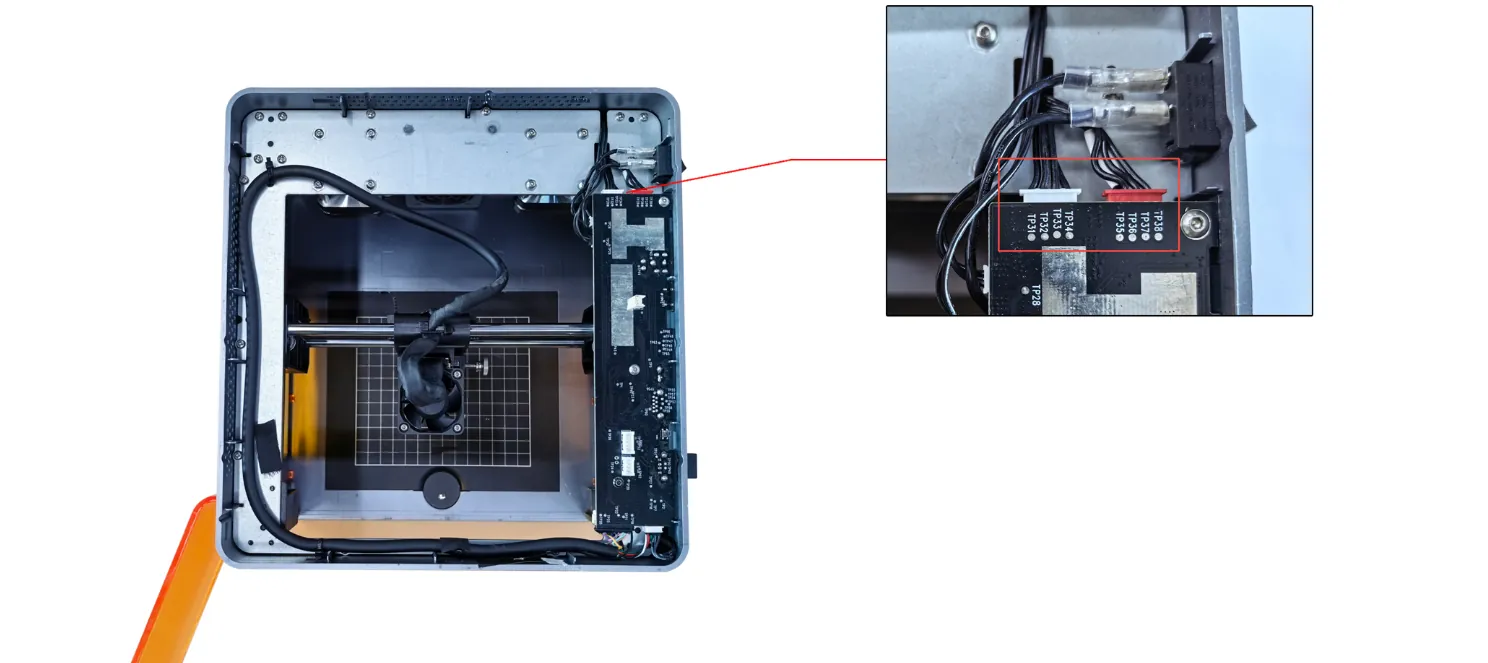
图 69
- 检查机械传动部件
检查电机同步轮螺丝(如图70)是否松动、同步带是否过松。
注意
若拧紧同步轮螺丝、调整同步带后问题依旧,请直接跳至第(2)项 “抖动且斜移” 继续排查。
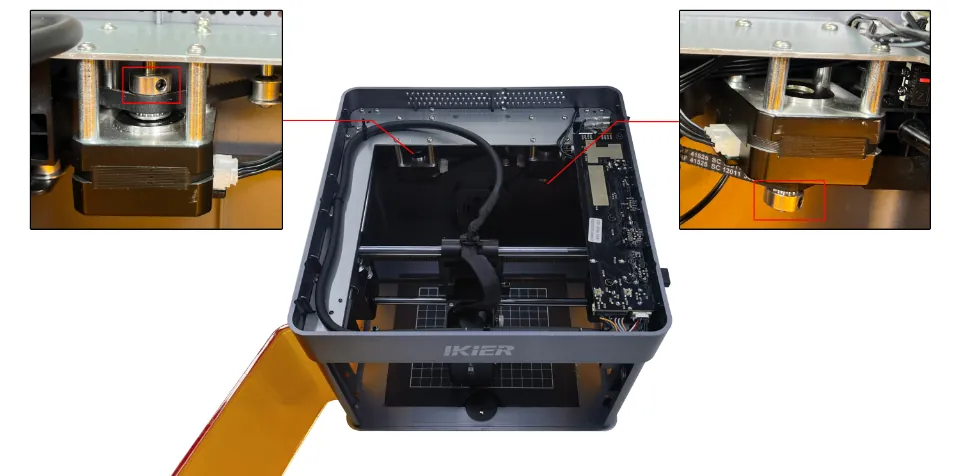
图 70
(2)抖动且斜移
- 只往左上或右下角移动,则为左侧电机移动异常。
拔掉两个电机插线,把左侧电机插线(较长线)插入右侧电机上,通过操控移动看是否能正常往左上或右下移动且不抖动。如果正常,则为左侧电机故障。如果仍不正常,则可能为电机连接线或主板驱动故障。
- 只往右上或左下角移动,则为右侧电机移动异常。
拔掉两个电机插线,把左侧电机插线(较长线)插入右侧电机上,通过操控移动看是否能正常往右上或左下角移动且不抖动。如果正常,则为电机连接线或主板驱动故障。如果仍不正常,则可能为电机故障。
(3)确认材料
若为轻薄材料(如纸张、薄木板等),须使用磁铁固定四角,否则可能被机箱排烟风扇或激光器风扇吹动,导致图像偏移或变形。
(4)确认固件
说明
固件不正确时,可能出现此类情况。请将固件版本发送给客服人员确认。
① 触摸屏查看:
在触摸屏上点击“设置”→“系统更新/重置”,此页面可查看主板固件版本与触摸屏固件版本,如图71。

图 71
② AtomStack Studio软件查看:
点击软件界面右上角的“三”进入设备信息界面,在界面底部可查看当前固件版本,如图72。

图 72
③ APP软件查看:
点击机型名称下方的“设置”进入设备设置界面,在界面底部可查看当前固件版本,如图73。

图 73
(5)确认结构
若雕刻出的圆形或方形为不规则图形,可能为设备结构问题,请依次检查。
- 检查同步轮:检查同步轮螺丝是否松动、同步轮位置是否偏移(如图74),如有异常请调整。
- 检查同步带:用手按压同步带,检查是否过松,若松动可根据Flex Pro同步带更换视频调整。
- 检查导轮:检查同步带经过的所有导轮是否正常工作。机箱内部无同步带摩擦碎屑。
- 检查光轴:检查3条光轴表面无摩擦痕迹,且油脂充足。
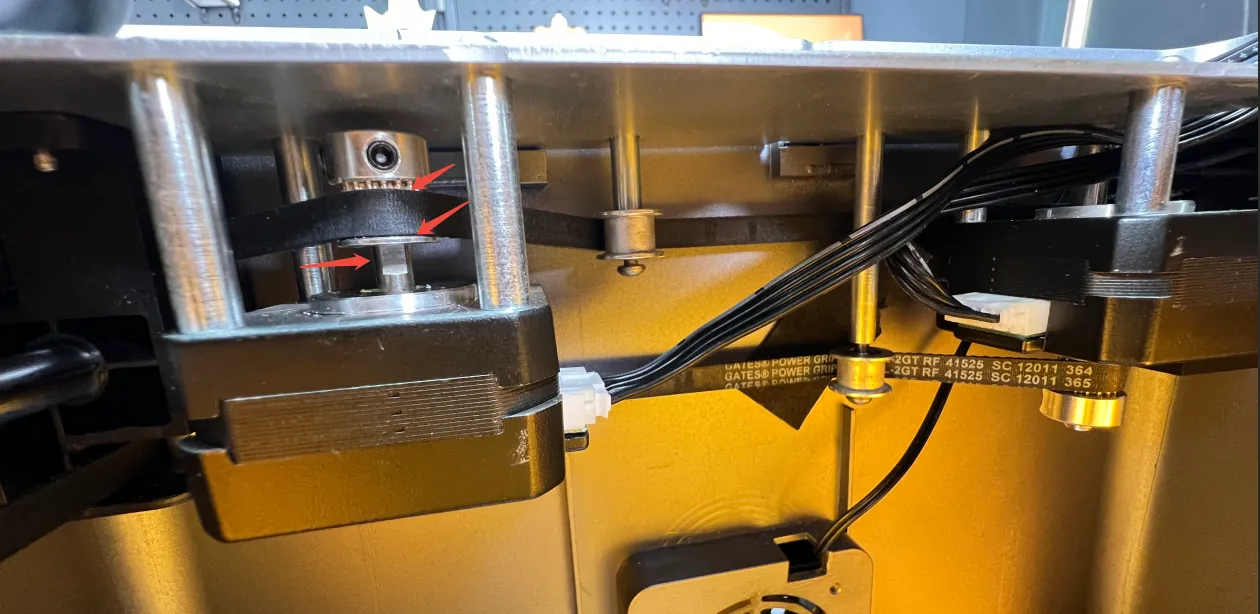
图 74
(6)恢复出厂
若以上步骤均无效,参考Flex Pro恢复出厂设置视频按以下步骤进行操作:
① AtomStack Studio操作
- 点击导航栏的“设置”菜单,在设置窗口找到“版本号:
V*.*.*”。 - 连续点击版本号数字7次以上,菜单栏会出现“Serial Port Log”(开发者模式)。
- 点击“Serial Port Log”进入界面,代码框中显示一连串执行代码。
- 点击界面右下角的“Reset”,若代码框中出现几行重置反馈完成且最后显示“OK”,则表示重置完成。
- 点击界面右上角的“close”退出界面。
② LightBurn操作
选择“Console”控制台,在代码框处输入 $RST=* 并点击发送,如图75。

图 75
(7)联系客服
若以上步骤均无法解决问题,请联系客服并提供以下资料:
- 雕刻视频:需清晰展示定焦过程、功率/速度设置、雕刻过程及最终效果。
- 已排查步骤说明。
- 固件版本号截图。
- 设备 Serial Number 照片(如图76)。

图 76
(8)配件更换参考
- 如需更换电机请参考Flex Pro电机更换视频。
- 光轴保养:Flex Pro机箱维护视频。
- 如需更换主板,参考Flex Pro主板更换视频。
- 如需更换电机连接线,参考Flex Pro电机连接线更换视频。
¶ 图像镜像
现象: 雕刻出来的图像是反的
请按以下步骤逐一排查:
(1) 确认软件与固件版本
使用的软件与雕刻机固件是否为最新版本。若有更新提示,请先升级后再测试。
(2) 检查主板电机插线
打开机箱顶盖,查看主板上电机插线位置是否正确(红色端子应靠近电源开关,如图77)。若插反,请按正确方向重新插接。
图 77
(3) 恢复出厂设置
若以上步骤均无效,参考Flex Pro恢复出厂设置视频按以下步骤进行操作:
① AtomStack Studio操作
- 点击导航栏的“设置”菜单,在设置窗口找到“版本号:
V*.*.*”。 - 连续点击版本号数字7次以上,菜单栏会出现“Serial Port Log”(开发者模式)。
- 点击“Serial Port Log”进入界面,代码框中显示一连串执行代码。
- 点击界面右下角的“Reset”,若代码框中出现几行重置反馈完成且最后显示“OK”,则表示重置完成。
- 点击界面右上角的“close”退出界面。
② LightBurn操作
选择“Console”控制台,在代码框处输入 $RST=* 并点击发送,如图78。
图 78
¶ 斜 45 度
现象: 雕刻出来的图像是斜45度
请按以下步骤进行排查:
(1) 检查同步轮螺丝、同步带
- 检查电机同步轮螺丝(如图79)是否松动,若发现松动,请先拧紧螺丝。
图 79
- 同步带是否过松,若发现过松,请先调整同步带的张力。
(2) 检查电机插线
- 检查是否破损:仔细检查电机插线有无破损情况。
- 重新拔插:拔掉电机上的插线再重新插回,尝试是否恢复正常。
(3) 检查主板处电机插线
打开机箱顶盖,找到主板靠近电源开关的电机插线(如图80),确认其是否完全插紧到位。如有松动,请拔掉后重新插回,确保端子与接口紧密贴合。
图 80
(4) 检查电机
可参考Flex Pro电机插线对换排查视频进行操作。
- 只往左上或右下角移动,则为左侧电机移动异常。
拔掉两个电机插线,把左侧电机插线(较长线)插入右侧电机上,通过操控移动看是否能正常往左上或右下移动且不抖动。如果正常,则为左侧电机故障。如果仍不正常,则可能为电机连接线或主板驱动故障。
- 只往右上或左下角移动,则为右侧电机移动异常。
拔掉两个电机插线,把左侧电机插线(较长线)插入右侧电机上,通过操控移动看是否能正常往右上或左下角移动且不抖动。如果正常,则为电机连接线或主板驱动故障。如果仍不正常,则可能为电机故障。
(5) 联系客服
若以上步骤均无法解决问题,请联系客服并提供以下资料:
- 故障视频:清晰展示软件操作步骤及激光器移动方向。
- 已排查步骤说明。
- 设备 Serial Number 照片(如图81)。
图 81
(6) 配件更换参考:
- 如需更换电机,参考Flex Pro电机更换视频。
- 如需更换主板,参考Flex Pro主板更换视频。
- 如需更换电机连接线,参考Flex Pro电机连接线更换视频。