Flex Pro触摸屏故障:黑屏、触控无响应
触摸屏不亮、无法触摸、本地案例为空,或手绘素材无法保存。
拆解或电气检测前请切断电源。拆卸激光器、拔插线缆或拔插 TF 卡前请先关机。固件更新过程中不要关机或拔出 TF 卡。
¶ 触摸屏不亮
现象: 触摸屏不亮
请按以下步骤逐一排查:
(1) 确认主板已正常开启
- 开机后,能听到正常开启的“滴”声。
- 能正常连接到电脑软件。
若主板未正常开启,请参考“无法正常开机”章节处理。
(2) 确认当前主板固件
说明
固件不正确时,可能出现此类情况。请将固件版本发送给客服人员确认。
① 触摸屏查看:
在触摸屏上点击“设置”→“系统更新/重置”,此页面可查看主板固件版本与触摸屏固件版本,如图58。

图 58
② AtomStack Studio软件查看:
点击软件界面右上角的“三”进入设备信息界面,在界面底部可查看当前固件版本,如图59。

图 59
③ APP软件查看:
点击机型名称下方的“设置”进入设备设置界面,在界面底部可查看当前固件版本,如图60。

图 60
(3) 更新触摸屏固件
向客服人员索要与主板固件匹配的触摸屏固件,使用读卡器(需自备)将固件通过电脑拷贝到TF卡的根目录中,然
后将TF卡插入到雕刻机的“TF Card”接口,观察触摸屏是否会显示升级进度。
(4) 检查触摸屏插线
参考Flex Pro主板更换视频打开顶盖,查看触摸屏与主板的连接线是否有松动,可拔掉后重新插回,观察是否恢复正常。
(5) 轻触界面确认是否有触摸声音
多次轻轻点击触摸屏左侧的位置,观察是否会发出“滴”声触摸声。若有声音但是不显示,请检查连接线。若连接线
拔插后仍无法显示,则为触摸屏故障。
(6) 联系客服
若以上步骤均无法解决问题,请联系客服并提供以下资料:
- 故障视频:需清晰展示触摸屏故障现象。
- 已排查步骤。
- 设备 Serial Number 照片(如图61)。

图 61
(7) 配件更换参考
- 如需更换触摸屏,参考Flex Pro触摸屏更换视频。
- 如需烧入固件,参考Flex Pro 固件烧入视频。
¶ 触摸屏无法触摸
现象: 触摸屏无法触摸,显示正常
请按以下步骤逐一排查:
(1) 确认操作方法
触摸屏的触点需要使用手指或者其他导电物体点击才能被识别。若使用笔、木材等不能导电的物体去接触,将无法
识别。
(2) 检查固定螺丝
关闭雕刻机电源,参考Flex Pro触摸屏更换视频,拧松固定触摸屏的几颗螺丝,再开机检测触摸屏是否恢复正常。
(3) 检查触摸屏插线
打开顶盖,检查主板与触摸屏之间的插线是否有松动。拔掉后重新插回,测试触摸屏功能是否恢复正常。
(4) 更新固件
- 连接AtomStack Studio软件或APP,查看当前固件版本是否为最新版本,如图62、图63。
- 向客服人员索要与主板固件匹配的触摸屏固件,使用读卡器(需自备)将固件通过电脑拷贝到TF卡的根目录中,然后将TF卡插入到雕刻机的“TF Card”接口,此时触摸屏会显示更新进度,完成后再测试是否恢复正常。
图 62
图 63
(5) 联系客服
若以上步骤均无法解决问题,请联系客服并提供以下资料:
- 故障视频:需清晰展示触摸屏故障现象。
- 已排查步骤说明。
- 设备 Serial Number 照片(如图64)。
图 64
(6) 配件更换参考
- 如需烧入固件,参考Flex Pro 固件烧入视频。
- 如需更换触摸屏,参考Flex Pro触摸屏更换视频。
¶ 本地案例为空
现象: 触摸屏里的本地案例为空
请按以下步骤逐一排查:
(1) 确认触摸屏TF卡已插入
参考Flex Pro触摸屏更换视频打开雕刻机顶盖,拧下触摸屏遮板的螺丝。查看触摸屏的TF卡槽是否有插入TF卡,
如图65。
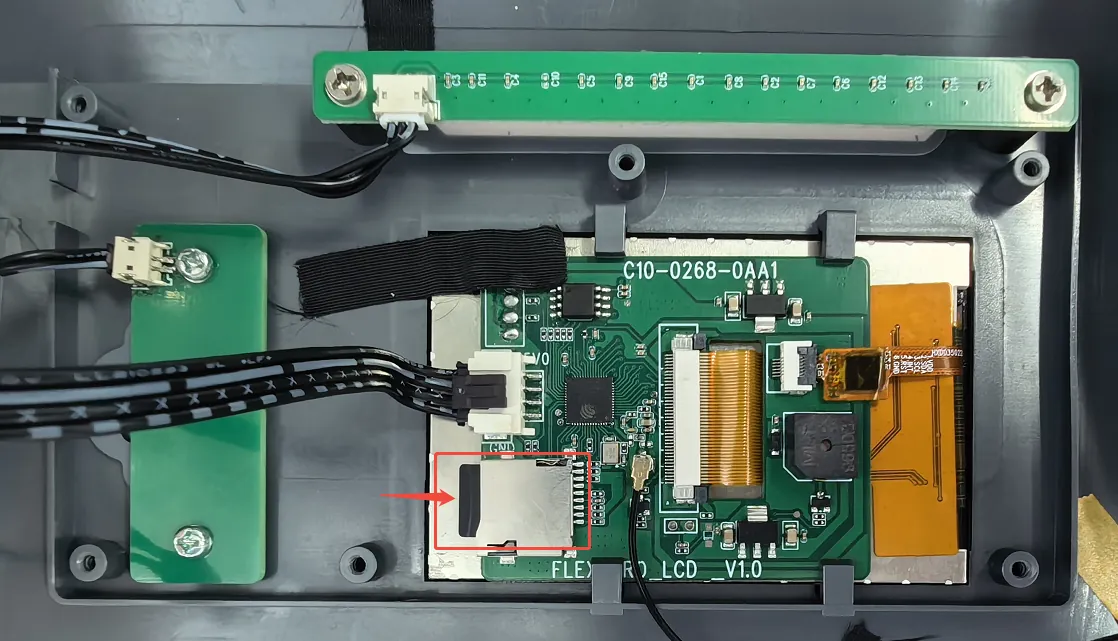
图 65
(2) 确认触摸屏TF卡能正常读写
取出触摸屏的TF卡,使用读卡器(需自备)插入电脑USB口,检查是否能正常读写。将其格式化为FAT32格式后插回触摸屏重新测试。
若无读卡器,可取出主板上的TF卡插入触摸屏,通过创作界面的“手绘”功能测试是否正常。若手绘功能正常运行且能执行雕刻,则判断为触摸屏上的TF卡故障,若仍一样,则判定为触摸屏故障。
(3) 导入本地案例素材
若以上步骤确认TF卡正常,或已更换新的TF卡,可向客服索要触摸屏案例文件包拷贝到TF卡中。
(4) 联系客服
若以上步骤均无法解决问题,或已发现问题但无法自行修复,请联系客服并提供以下资料:
- 故障视频:清晰展示故障现象。
- 已排查步骤说明。
- 设备 Serial Number 照片(如图66)。
图 66
¶ 手绘无法保存
现象: 触摸屏手绘的素材无法保存
请按以下步骤逐一排查:
(1) 确认触摸屏TF卡已插入
参考Flex Pro触摸屏更换视频打开雕刻机顶盖,拧下触摸屏遮板的螺丝。查看触摸屏的TF卡槽是否有插入TF卡,如图67。
图 67
(2) 确认触摸屏TF卡能正常读写
- 判断TF卡是否损坏:取出触摸屏的TF卡,使用读卡器(需自备)插入电脑USB口,检查是否能正常读写。将其格式化为FAT32格式后插回触摸屏重新测试。
若无读卡器,可取出主板上的TF卡插入触摸屏,通过创作界面的“手绘”功能测试是否正常。若手绘功能正常运行且能执行雕刻,则判断为触摸屏上的TF卡故障,若仍一样,则判定为触摸屏故障。
(3)联系客服
若以上步骤均无法解决问题,或已发现问题但无法自行修复,请联系客服并提供以下资料:
- 故障视频:清晰展示故障现象。
- 已排查步骤说明。
- 设备 Serial Number 照片(如图68)。
图 68