¶ K2 Pro 故障排查
逐步排查电源、激光出光、复位、联机、对焦、摄像头、火焰报警和空气辅助问题。
按问题快速跳转
- 故障快速判断表
- 无法正常开机
- 激光器保护镜或聚焦镜污染
- 激光切割功率不足
- 激光器不出光
- 复位失败
- 电脑无法联机
- 手机 APP 无法联机
- 自动对焦失败
- 自动对焦时,激光器接触材料表面后不上升
- 雕刻中停止
- 通过 Wi-Fi 雕刻时提示“USB Drive Not Inserted”(未插入 U 盘)
- 无法正常操作,提示“Limit Switch Triggered”(限位开关触发)或“Travel Exceeded”(已达行程上限)
- 软件提示“Engraving Area Exceeded”(超出雕刻区域)
- 雕刻图案变形
- 雕刻图案反向或镜像
- 红色十字定位与激光雕刻位置不重合
- 摄像头无法正常使用
- 摄像头定位误差较大
- X 轴或 Y 轴运动异常
- 雕刻线条过粗
- 切割线条发黄或发黑,材料无法切透
- 雕刻线条在拐角或起止点不连续(不闭合)
- 机箱 LED 灯带故障
- 频繁误触发“ALARM: 12”火焰报警
- 触发“ALARM: 12”火焰报警但不喷水
- 空气辅助不工作
- 开机后激光器导风罩滴水
- 雕刻一段时间后激光功率下降,激光器外壳发烫
- 激光器风扇不转
- 机箱内烟尘无法及时排出,从门缝溢出
- 使用旋转设备时图案反向或镜像
- 同步带断裂或损坏怎么办?
- AtomStack Studio 软件与手机 APP 更新
- 雕刻机固件更新
- 报警信息说明及处理方法
¶ 故障快速判断表
| 问题 | 优先检查项 |
|---|---|
| 无法开机 | 检查电源及电源开关。确认主板启动时是否发出“滴”声。 |
| 功率不足 | 检查焦距、参数、加工材料、保护镜和聚焦镜,并测量电压。 |
| 激光器不出光 | 检查软件参数和线缆连接。测量连接线电压或检查激光器顶部指示灯的状态。 |
| 复位失败 | 确认已拆除运输固定模块。检查机械结构和限位开关,并确认移动方向正确。 |
| 无法连接电脑 | 确认机器正常开机且连接正确。确认已安装串口驱动,且软件设置正确(LightBurn)。 |
| 自动对焦失败 | 确认上、下限位开关工作正常,且能够接触材料表面。确认 Z 轴电机运动正常。 |
| 报警:未插入 U 盘 | 确认已插入 U 盘,读写正常,容量不超过 16 GB,且格式为 FAT32。 |
| 图案变形 | 调整机械结构并恢复出厂设置。 |
| 摄像头无法使用 | 确认连接方式,确保已开启所需权限,并确认线缆连接牢固。 |
| 红色十字定位与激光光点不重合 | 重新校准摄像头。 |
¶ 无法正常开机
打开电源开关后,根据指示灯状态逐步排查问题。
打开电源开关后,所有指示灯均不亮。
① 检查电源
- 检查线缆:
检查电源适配器与电源线的连接是否松动,以及电源插座是否正常供电。可使用其他电器测试电源插座。
- 检查适配器指示灯:
- 绿灯常亮:表示输出正常。
- 不亮或交替闪烁:断开适配器与激光雕刻机的连接,检查适配器指示灯是否变为绿灯常亮。如果断开后绿灯正常亮起,说明适配器正常,激光雕刻机可能存在短路。如果指示灯仍然异常,则适配器可能故障。
- 测量输出电压:
如果有万用表,将其调至直流电压档,测量适配器输出是否为 24 V,如图 14。
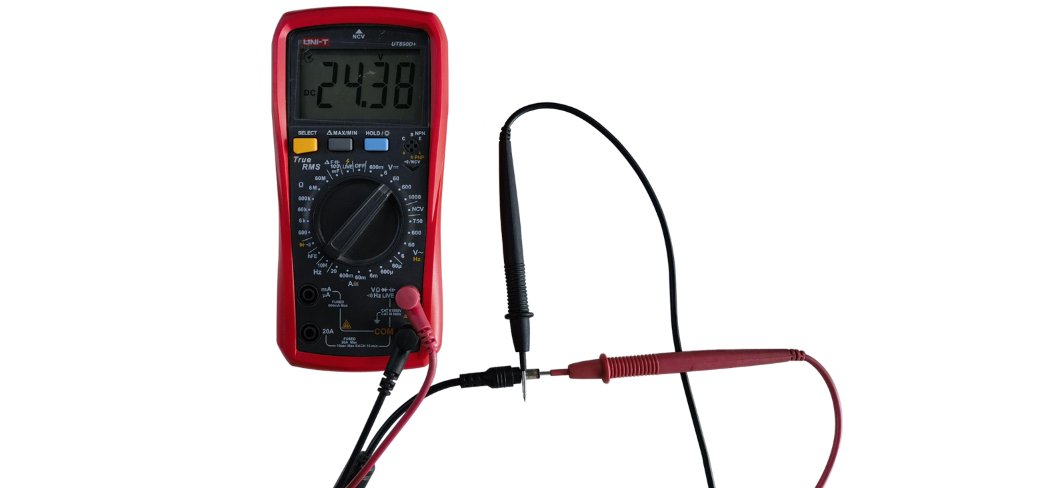
图 14
短路排查提示: 如果怀疑存在短路,请断开主板上的所有线缆,再开机测试。
- 如果断开所有线缆后问题仍然存在,则主板可能故障。
- 如果断开所有线缆后机器能正常开机,请逐一重新连接各配件的线缆,以找出导致短路的配件。
② 检查电源开关
参考 K2 Pro 电源开关故障排查与更换视频,并按以下步骤操作:
- 断开适配器:拔下适配器线缆,确保所有操作安全进行。
- 拆下盖板:从机箱内部前侧拆下固定盖板的 4 颗螺丝,然后取下盖板。
- 松开扎带:使用工具松开固定导线的扎带,使开关线恢复原有长度。
- 拆下开关:使用螺丝刀从内侧按压开关两侧的卡扣,然后将开关向外推出。
- 短接开关:使用螺丝刀断开开关上的 3 根导线。将最粗的两根导线短接,使其导通,如图 15。
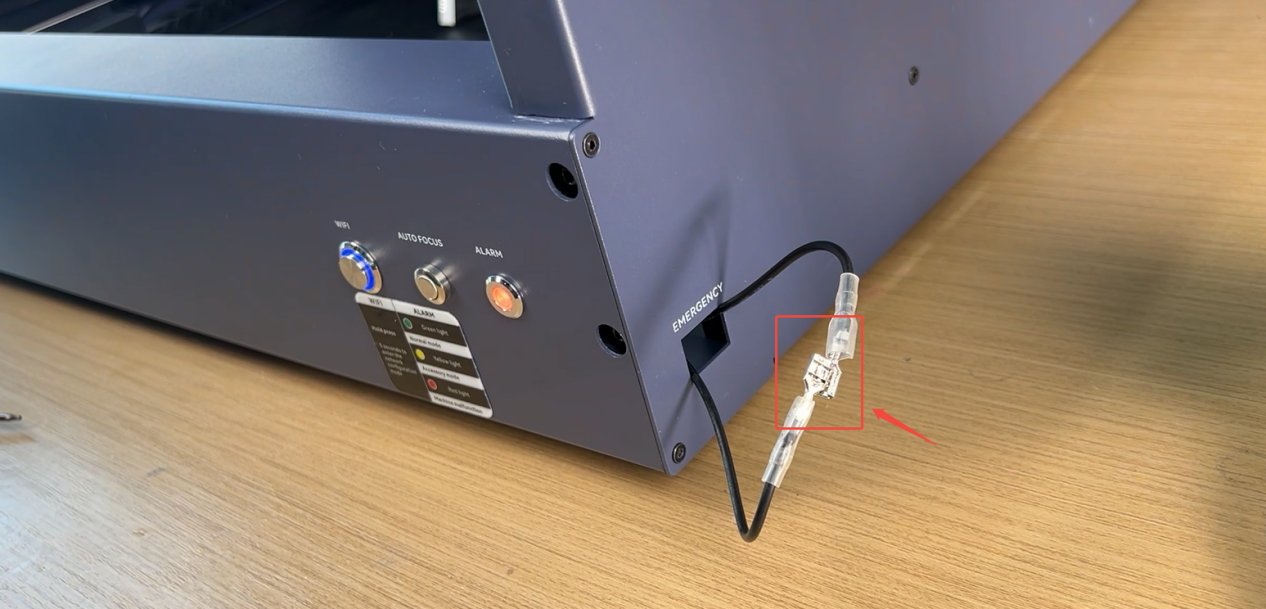
图 15
- 通电测试:将适配器输出端连接至激光雕刻机的“POWER”(电源)端口,检查机器是否正常启动。如果短接开关后机器能正常开机,则电源开关故障。
开机后指示灯亮起,但机器无法使用
确认机器启动时是否听到“滴”声:
① 听到“滴”声:
检查激光雕刻机“ALARM (Status Indicator)”(报警状态指示灯)的颜色。
如果为红色,说明机器处于报警状态。将机器连接至软件查看报警信息,再根据提示进行排查。
② 未听到“滴”声:
说明主板未正常启动。按以下步骤排查:
- 连接机器:使用 Type-C 线将激光雕刻机连接至电脑。
- 开启开发者模式:打开 AtomStack 软件,点击导航栏中的“Settings”(设置),连续点击“Version”(版本)下方显示的数字超过 7 次。导航栏中随后会出现开发者模式选项“Serial Port Log”(串口日志)。
- 检查代码:点击“Serial Port Log”,检查代码窗口是否持续输出乱码,如图 16。
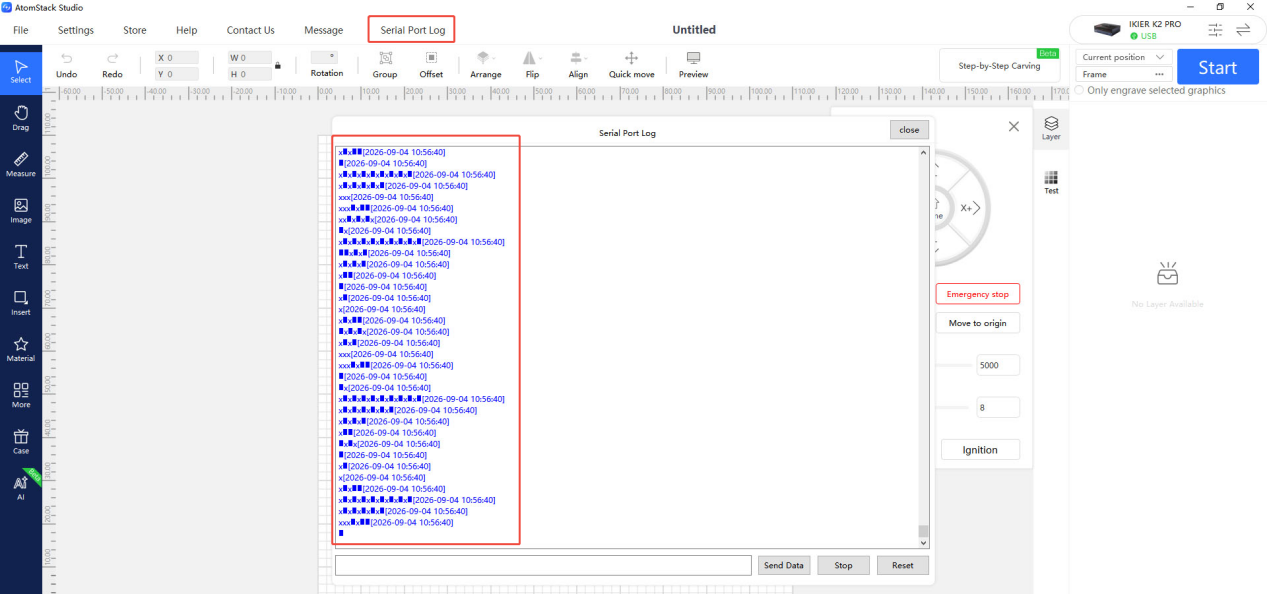
图 16
- 分析结果:如果持续输出乱码,则主板固件可能异常。如果没有输出乱码,则主板可能故障。
3. 联系客服
如果以上步骤均无法解决问题,请将以下信息发送给客服:
- 展示故障的视频。
- 已完成的排查步骤说明。如果出现乱码,请提供乱码截图。
- 机器背面 Serial Number(序列号)的照片,如图 17。

图 17
4. 配件更换参考
- 如需更换主板,请参考 K2 Pro 主板更换视频。
- 如需更换电源开关,请参考 K2 Pro 电源开关故障排查与更换视频。
¶ 激光器保护镜或聚焦镜污染
参考 K2 Pro 激光器清洁视频,并按以下步骤操作。
1. 清洁工具
- 无尘布。
- 无水乙醇(建议纯度为 99% 或以上)。
- L2.0 内六角扳手。
2. 清洁步骤
① 拆下激光器
- 关闭电源:拆卸激光器前,关闭激光雕刻机,确保操作安全。
- 断开连接:沿接头方向轻轻拔出侧面线缆和底部空气辅助气管。请勿用力拉扯,以免导致线缆接头松动、气管损坏或内部导线断裂。
- 拆下固定螺丝:拧下激光器顶部的滚花螺丝。拆卸时保持激光器稳定,以免损坏螺纹。
- 取下激光器:用双手托住激光器主体,小心取下。将其放在干净、专用且防静电的工作台面上,避免碰撞或损坏。
② 清洁激光器外壳
使用蘸有无水乙醇的无尘布擦去激光器表面的污渍和灰尘。
③ 拆下导风罩
使用 L2.0 内六角扳手松开风道罩侧面的紧定螺丝,然后轻轻取下导风罩。
④ 清洁保护镜
- 拆卸:逆时针旋转保护镜,直至可将其取下。
- 清洁:在无尘布上蘸取少量无水乙醇。从镜片中心向外沿螺旋方向轻轻擦拭,保持单向擦拭。避免来回擦拭,以免造成划痕。
⑤ 清洁导风罩
使用蘸有无水乙醇的无尘布清洁导风罩尖端、内部及通风孔中的油污和灰尘。确保激光光路和气流畅通无阻。
3. 联系客服
如果保护镜或聚焦镜存在无法清除的污渍或损坏,请将以下信息发送给客服:
- 清晰展示无法清除的污渍或损坏部位的照片。
- 激光器镭雕编码的照片,如图 18。
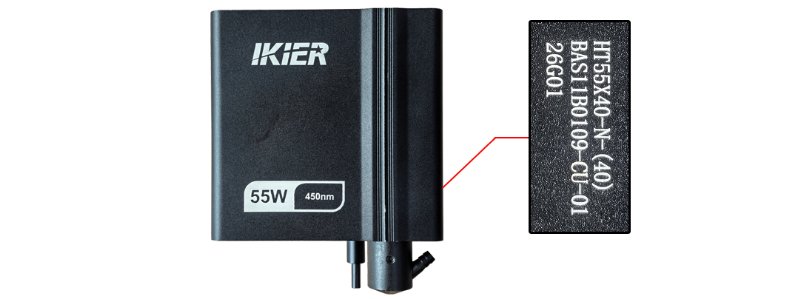
图 18
4. 注意事项
- 每累计工作 4 小时需清洁一次,以防污染物在表面烧结而损坏保护镜。
- 如果发现保护镜损坏,请立即停止使用机器。更换保护镜后方可继续使用。
注意: 未按规定频率清洁保护镜,导致聚焦镜或其他光学部件因污染、烧损或开裂而损坏,不在保修范围内。
- 机器出厂时随附两片备用保护镜玻璃。如果均已用完,可通过官网购买替换玻璃。
¶ 激光切割功率不足
请按以下步骤逐一排查问题:
1. 检查焦距
放置新材料后,先进行自动对焦。也可手动调整距离。最佳焦距为 40 mm。
2. 检查软件参数
不同材料需要相应的加工参数。参考参数表,确认设置的功率、速度和速度单位正确。
参数表查看方式:
- 扫描机器上的二维码。
- 查看随附的 U 盘。
- 联系客服。
3. 检查材料批次
不同批次的材料可能因生产工艺差异而产生不同的切割效果。建议:
- 使用同一批次的材料进行对比测试。
- 或者切割 A4 纸,判断激光功率是否明显下降。
切割 A4 纸的推荐参数:功率 40%,速度 5000 mm/min。
4. 检查导风罩是否堵塞
拆下激光器,检查导风罩通风孔是否被污物堵塞或遮挡。如需清洁,请参考 K2 Pro 激光器清洁视频。
5. 检查激光器保护镜
保护镜脏污或损坏会严重影响激光输出功率。参考 K2 Pro 激光器清洁视频检查保护镜状态。如有脏污或损坏,请及时清洁或更换。
6. 检查 S-Value Max(最大 S 值,LightBurn)
S-Value Max 必须保持为 1000(如图 19),不得更改。否则可能影响激光功率和使用寿命。
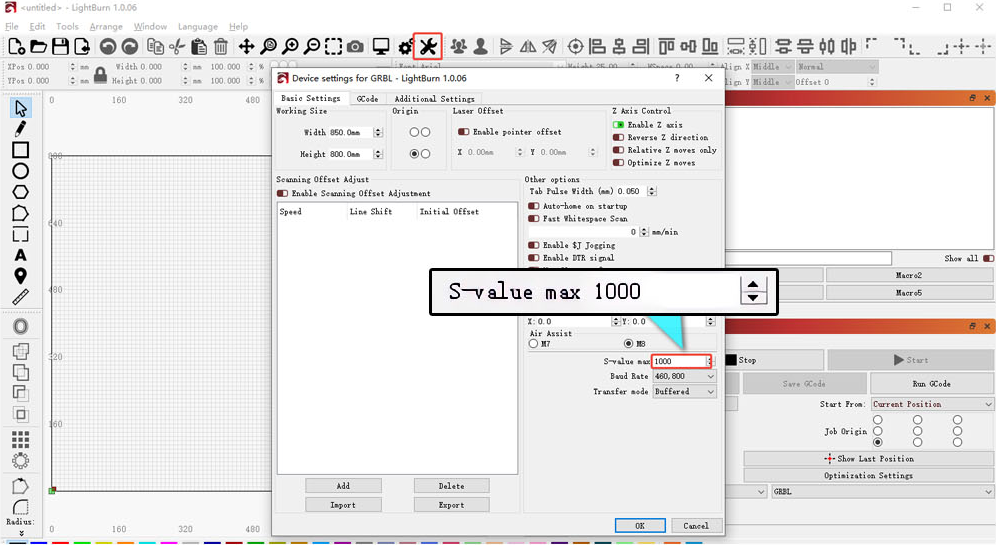
图 19
7. 测量电源电压
电压或电流过低会直接影响激光输出功率。
- 测量适配器:将万用表调至直流电压档,测量适配器输出是否为 24 V。
- 测量激光器线缆:断开激光器线缆,运行功率为 100%、速度为 1 mm/min 的切割程序,并使用调至直流电压档的万用表测量引脚 2–3 之间的电压是否为 24 V,引脚 4–5 之间是否为 5 V,如图 20。详情请参考 K2 Pro 激光器线缆电压测量视频。
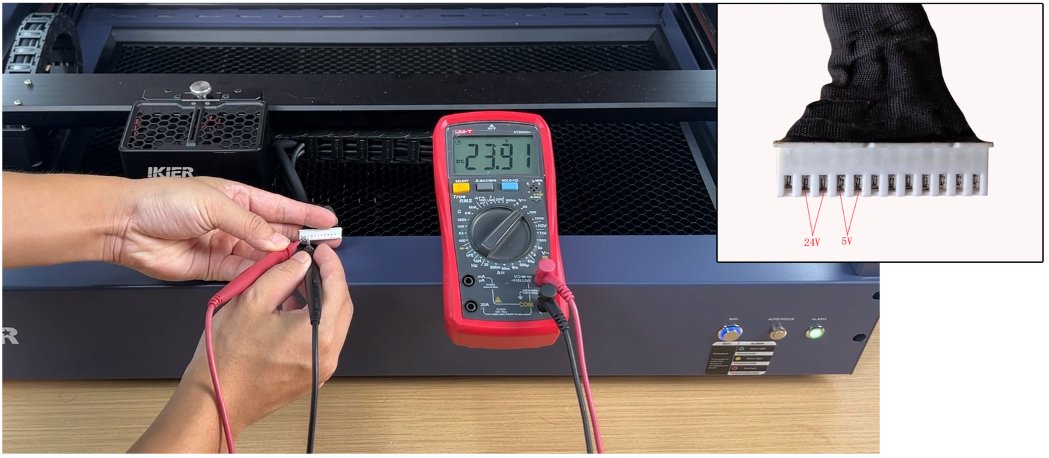
图 20
8. 联系客服
如果在排查中发现问题但无法自行解决,或仍无法确定故障原因,请向客服提供以下信息:
- A4 纸切割视频:清晰展示对焦过程、功率/速度设置、切割过程和最终效果。
- 排查步骤及结果说明:如果测量过电压,请提供测量结果。
- 保护镜的清晰照片。
- 激光器镭雕编码的照片,如图 21。
图 21
9. 配件更换参考
- 如需更换保护镜,请参考 K2 Pro 激光器保护镜更换视频。
¶ 激光器不出光
请按以下步骤逐一排查问题:
1. 检查软件设置
① 检查加工参数
不同材料需要相应的加工参数。参考参数表,确认设置的功率、速度和速度单位正确。
参数表查看方式:
- 扫描机器上的二维码。
- 查看随附的 U 盘。
- 联系客服。
② 确认已开启激光输出
必须开启软件中的 Laser Output(激光输出)选项,如图 22。
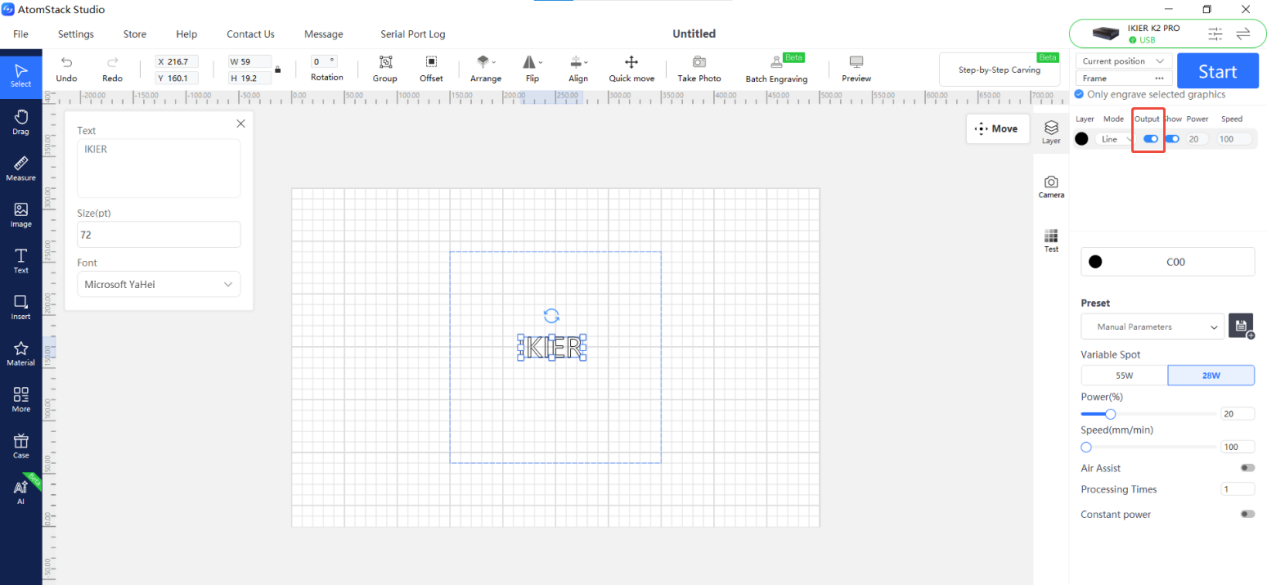
图 22
③ 确认未更改 S-Value Max(仅限 LightBurn)
S-Value Max 必须保持为 1000(如图 23),不得更改。否则可能影响激光输出和使用寿命。
图 23
2. 检查激光器线缆
关闭电源,断开激光器线缆,仔细检查线缆接头是否损坏或存在其他异常。如无异常,重新连接线缆并开机测试。
3. 检查激光器线缆电压
电压不足会直接影响激光功率。
- 测量适配器:将万用表调至直流电压档,测量适配器输出是否为 24 V。
- 测量激光器线缆:断开激光器线缆,运行功率为 100%、速度为 1 mm/min 的切割程序,并使用调至直流电压档的万用表测量引脚 2–3 之间的电压是否为 24 V,引脚 4–5 之间是否为 5 V,如图 24。如果测量值异常,请按后续步骤继续排查。详情请参考 K2 Pro 激光器线缆电压测量视频。
图 24
4. 检查激光器顶部指示灯的状态
激光器顶部靠近固定螺丝处有两个指示灯。可根据这些指示灯的状态判断故障原因。
① 红灯和绿灯均亮起
说明激光器供电正常,驱动板输出正常。此时激光器应当出光。
如果激光器不出光,请打开驱动板,检查激光二极管线缆(如图 25)是否松动或脱落。拔下并重新插紧后再次测试。如果激光器仍不出光,则判断为激光二极管故障。拆卸方法请参考 K2 Pro 激光器驱动板更换视频。
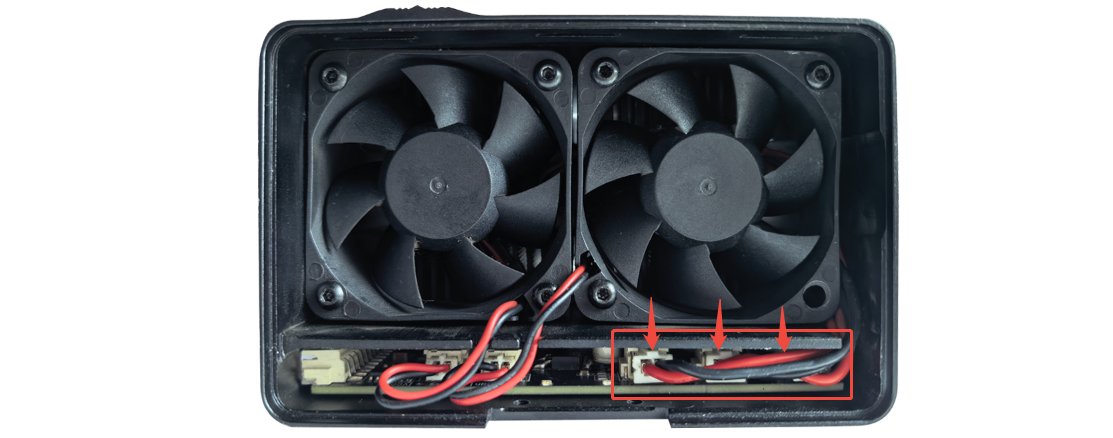
图 25
② 仅红灯亮起
说明驱动板供电正常,但输出异常。按步骤(3)“检查激光器线缆电压”测量引脚 4–5 之间的电压:
- 如果电压约为 5 V,说明主板和连接线正常。断开驱动板上的激光二极管线缆,然后再次启动雕刻,根据实际表现判断故障原因。
| 绿色指示灯状态 | 故障 |
|---|---|
| 亮起 | 激光二极管故障 |
| 熄灭 | 驱动板故障 |
- 如果电压约为 0 V,请检查主板上的线缆是否松动或脱落。如无异常,则判断为主板或连接线故障。
③ 两个指示灯均不亮
说明连接线供电异常。按步骤(3)“检查激光器线缆电压”测量引脚 2–3 及引脚 4–5 之间的电压:
- 如果引脚 2–3 之间的电压约为 24 V,引脚 4–5 之间的电压约为 5 V,说明主板和连接线正常,判断为驱动板故障。
- 如果任一电压约为 0 V,请检查主板上的线缆是否松动。如无异常,则判断为主板或连接线故障。
5. 联系客服
如果在排查中发现问题但无法自行解决,或仍无法确定故障原因,请向客服提供以下信息:
- 故障排查视频:清晰展示功率/速度设置、启动后的雕刻或切割过程,以及激光器顶部指示灯的状态。
- 排查步骤及结果说明:如果测量过电压,请提供测量结果。
- 机器 Serial Number 的照片,如图 26。
图 26
- 激光器镭雕编码的照片,如图 27。
图 27
6. 配件更换参考
- 如需更换主板,请参考 K2 Pro 主板更换视频。
- 如需更换连接线,请参考 K2 Pro 连接线更换视频。
- 如需更换驱动板,请参考 K2 Pro 激光器驱动板更换视频。
¶ 复位失败
请按以下步骤逐一排查问题:
1. 确认已拆除固定模块
X 轴在运输期间处于锁定状态。收到机器后,请按使用手册中的说明,拆下用于固定 X 轴两端的两个固定模块。确保 X 轴能够自由滑动。
2. 确认激光器未碰撞边框
复位过程中,检查激光器是否接触边框。如有接触,请按激光模块更换指南章节重新安装激光器。
如果激光器碰撞边框,Y 轴限位开关将无法触发,导致复位失败。
3. 确认 X 轴与边框平行
使用尺子测量 X 轴两端到上下边框的距离,检查是否相等。如果距离不等,请参考 K2 Pro X 轴调平视频进行调整。
4. 检查各轴运动
观察复位过程中各轴的运动情况。如有异常,请按以下情况排查:
① 复位方向错误
- 移动方向反向:点击软件中的方向控制按钮,检查移动方向是否异常。如果移动方向反向,请恢复出厂设置,或在 LightBurn 的 Machine Settings(机器设置)中修改相应轴的
$3值,如图 28。

图 28
- 移动方向正常,但复位方向反向:恢复出厂设置,或在 LightBurn 的 Machine Settings 中修改相应轴的
$23值,如图 29。
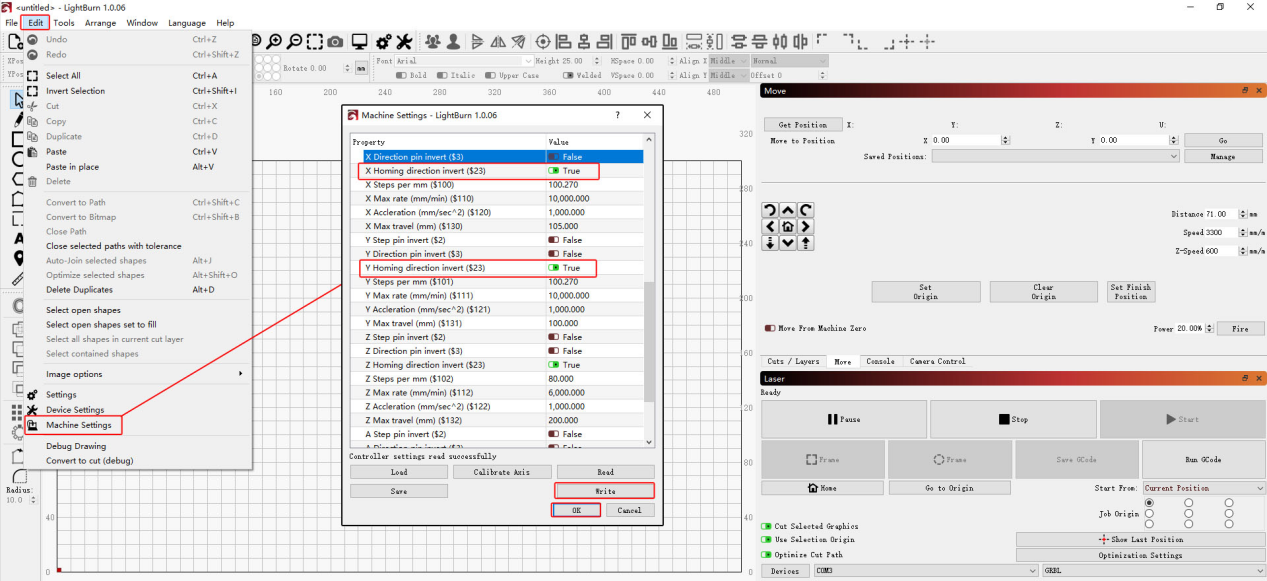
图 29
② X 轴或 Y 轴运动异常
- 检查电机线:仔细检查电机线是否损坏。拔下并重新插紧后再次测试。
- 互换电机线:按 K2 Pro 电机线互换视频,将 Y 轴电机线连接至 X 轴电机,再根据实际表现判断故障原因。
| 故障现象 | 互换后 | 判断结果 |
|---|---|---|
| X 轴正常,Y 轴异常 | X 轴异常 | 主板或 Y 轴电机线故障 |
| X 轴正常,Y 轴异常 | X 轴正常 | Y 轴电机故障 |
| X 轴异常,Y 轴正常 | X 轴正常 | 主板或 X 轴电机线故障 |
| X 轴异常,Y 轴正常 | X 轴异常 | X 轴电机故障 |
5. 确认所有限位开关工作正常
参考 K2 Pro XYZ 限位开关验证与故障排查视频。手动按压 Y 轴(左侧轴)前后两个限位开关及 X 轴两端的两个限位开关。
检查各开关是否触发相应提示并发出“滴滴”声。如果某个限位开关无法触发,请检查以下项目:
- 检查限位开关外观:仔细检查限位开关是否损坏,如弹片断裂或端子脱落。
- 检查线缆连接:检查限位开关及主板处的线缆是否松动或脱落。
- 测量线缆电压:逐一拔下限位开关处的线缆,并使用调至直流电压档的万用表测量线缆电压,如图 30。
| 电压读数 | 判断结果 |
|---|---|
| 约 0 V | 限位开关线缆故障 |
| 约 3.3 V | 限位开关故障 |
如果所有限位开关均无法触发,则主板固件可能异常。请按步骤(8)联系客服寻求帮助。

图 30
6. 恢复出厂设置
如果以上步骤均无法解决问题,请参考 K2 Pro 恢复出厂设置视频,并按以下步骤操作:
① AtomStack Studio
- 点击导航栏中的“Settings”菜单,在设置窗口中找到“Version: V*.*.*”(版本)。
- 连续点击版本号后面的数字超过 7 次。菜单栏中将出现开发者模式选项“Serial Port Log”。
- 点击“Serial Port Log”进入界面。代码框中将显示一系列执行代码。
- 点击界面右下角的“Reset”(重置)。如果控制台显示多条重置完成信息,并以“OK”(完成)结尾,则重置完成。
- 点击右上角的“Close”(关闭)退出界面。
② LightBurn
选择“Console”(控制台),在代码框中输入 $RST=*,然后点击 Send(发送),如图 31。

图 31
7. 固件更新
所有固件更新方式均需插入 U 盘作为存储介质。更新过程中请勿关闭机器电源或拔出 U 盘。
在 AtomStack Studio 中更新固件
打开软件并连接激光雕刻机。点击软件界面右上角的“☰”图标,进入 Device Information(设备信息)页面。可在页面底部查看当前固件版本。如果版本右侧出现更新提示,点击即可更新固件,如图 32。

图 32
在 AtomStack APP 中更新固件
打开 APP 并连接激光雕刻机。点击型号名称下方的“Settings”,进入 Device Settings(设备设置)页面。可在页面底部查看当前固件版本及更新至最新固件的选项,如图 33。

图 33
使用 U 盘更新固件
如果以上两种方式均无法更新固件,请向客服提供激光雕刻机当前固件版本的截图和激光雕刻机 Serial Number 的照片,以获取最新固件。按以下步骤更新固件:
- 将 U 盘插入读卡器并连接至电脑。
- 将新固件文件(.bin 文件)复制到 U 盘根目录,请勿放入文件夹中。
- 将 U 盘插入激光雕刻机并开机。设备将自动更新,并发出“滴滴”声。
- 等待提示音停止后,重新启动激光雕刻机。
8. 联系客服
如果在排查中发现问题但无法自行解决,或无法确定故障原因,请在联系客服时提供以下信息:
- 故障视频:清晰展示完整复位过程及手动检查各限位开关的过程。
- 固件版本截图。
- 已完成的排查步骤及对应结果。
- 机器 Serial Number 的照片,如图 34。
图 34
9. 部件更换参考
- 如需更换主板,请参考 K2 Pro 主板更换视频。
- 如需更换主板连接线或限位开关线缆,请参考 K2 Pro 连接线更换视频。
- 如需更换限位开关,请参考 K2 Pro XYZ 限位开关更换视频。
- 如需更换电机,请参考 K2 Pro X/Y/Z 轴电机更换视频。
¶ 电脑无法联机
请按以下步骤逐一排查问题:
1. 确认机器已正常开机
① 开机后,检查是否听到表示主板正常启动的“滴”声。
② 检查面板指示灯和 LED 灯带是否正常亮起。
2. 确认 Type-C 线连接正确
① 使用 Type-C 线时,C 端接口必须插入激光雕刻机的“COMPUTER”(电脑)端口(详情请参阅开箱与安装章节)。
② 注意操作系统:
- Windows:Type-C 线的 C 端或 A 端接口均可连接至电脑的 USB 端口。台式电脑建议连接至机箱背面的 USB 端口。
- macOS:需使用扩展坞(如图 35),将 Type-C 线的 A 端接口连接至电脑。

图 35
3. 检查“COMPUTER”端口是否损坏
仔细检查激光雕刻机的“COMPUTER”端口是否损坏,或是否有异物堵塞端口。
4. 确认已安装串口驱动
首次使用机器时必须安装串口驱动。请通过以下链接下载驱动:
- Windows 驱动:下载 Windows 驱动
- macOS 驱动:下载 macOS 驱动
验证方法:在电脑的 Device Manager(设备管理器)→ Ports (COM & LPT)(端口(COM 和 LPT))中,检查是否显示 CH340 等串口,如图 36。

图 36
5. 检查软件版本
- AtomStack Studio:更新至最新版本。
- LightBurn:建议使用 1.7.08 版本,以获得最佳稳定性。
6. 确认软件配置正确
① AtomStack Studio
软件会自动识别机器型号,无需额外配置。
② LightBurn
修改以下设置:
- 手动添加“GRBL”控制器,或导入 K2 Pro 配置文件。
- 选择正确的 COM 端口,将波特率设置为 460800,如图 37。
- 将雕刻区域设置为 500 mm × 320 mm。

图 37
配置文件导入方法请参考 K2 Pro 电脑联机视频。
7. 尝试更换电脑和 Type-C 线
- 尝试更换电脑的 USB 端口。台式电脑建议连接至机箱背面的 USB 端口。
- 更换为支持数据传输的 Type-C 线。请勿使用仅支持充电的线缆。
- 如有条件,请尝试使用另一台电脑,以排除当前电脑 USB 端口或操作系统的兼容性问题。
8. 联系客服
如果在排查中发现问题但无法自行解决,或无法确定故障原因,请在联系客服时提供以下信息:
- 故障视频:清晰展示完整联机过程,包括 Type-C 线的连接方式、串口检查、驱动安装等。
- 已完成的排查步骤及对应结果。
- 机器 Serial Number 的照片,如图 38。
图 38
9. 部件更换参考
- 如需更换主板,请参考 K2 Pro 主板更换视频。
¶ 手机 APP 无法联机
请按以下步骤逐一排查问题:
1. 确认已开启 Wi-Fi 模式
长按“Wi-Fi”按钮超过 5 秒,进入 Wi-Fi 配网模式。
2. 确认路由器频段
路由器必须支持 2.4 GHz 频段。连接时,请选择 2.4 GHz Wi-Fi 网络,不要选择 5 GHz 网络。
3. 确认 APP 连接步骤正确
打开 APP,点击首页的“Add Device”(添加设备),按屏幕提示完成设备连接。
连接方法请参考 K2 Pro 手机 APP 联机视频。
4. 确认 Wi-Fi 连接未被其他设备占用
确保激光雕刻机的 Wi-Fi 连接未被其他手机或软件占用。
5. 重启 APP 和激光雕刻机
关闭激光雕刻机并退出 APP,然后重新开启激光雕刻机和 APP,再次尝试连接。
6. 确认 APP 为最新版本
打开 APP,点击右下角的“Profile”(个人中心)图标,然后进入“Profile”→“Settings”→“About ATOMSTACK”(关于 ATOMSTACK),查看版本信息,如图 39。如有可用更新,请先完成更新。
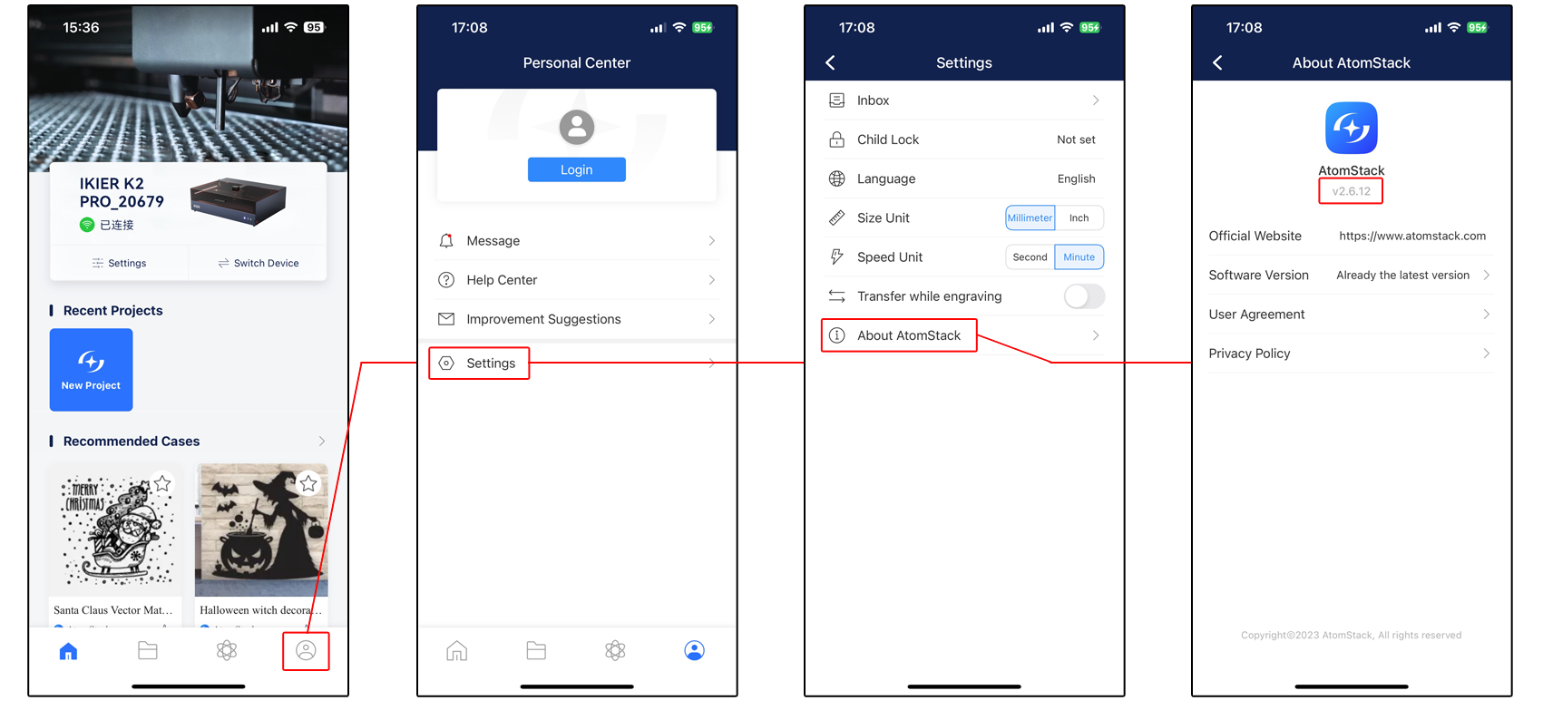
图 39
7. 尝试使用另一部手机连接
如有条件,请使用另一部手机尝试连接,以排除当前手机的兼容性问题。
8. 联系客服
如果完成上述所有排查步骤后仍无法连接,请向客服提供以下信息:
- 操作视频:记录完整连接过程,包括手机屏幕上的操作和机器状态。
- APP 版本。
- 激光雕刻机固件版本:使用电脑客户端连接机器,然后在 Device Information 页面查看固件版本,如图 40。
图 40
- 机器 Serial Number 的照片,如图 41。
图 41
9. 部件更换参考
- 如需更换主板,请参考 K2 Pro 主板更换视频。
¶ 自动对焦失败
仔细观察 Z 轴状态,并按以下步骤逐一排查问题:
相关操作可参考 K2 Pro XYZ 限位开关验证与故障排查视频。
1. Z 轴到达最高位置时不停
手动转动旋钮,将 Z 轴移至最高位置,检查上限位开关是否能够正常触发。触发时会发出“滴滴”声。
① 上限位开关无法正常触发
参考 K2 Pro XYZ 限位开关更换视频,进行以下检查:
- 检查上限位开关线缆是否松动。
- 检查上限位开关是否损坏。
- 检查 X 轴拖链是否有导线露出。
- 测量上限位开关线缆电压,应约为 3.3 V,如图 42。如果测得电压约为 0 V,则主板或连接线故障。
图 42
② 上限位开关能够正常触发,但自动对焦问题仍然存在
直接跳至步骤(4)和(5),尝试恢复出厂设置并更新固件。
2. 触发杆接触材料表面后激光器不停
① 触发杆未接触材料
检查激光器底部触发杆是否能够接触材料表面,如图 43。如无法接触,请移动激光器,使触发杆能够正常接触材料表面。
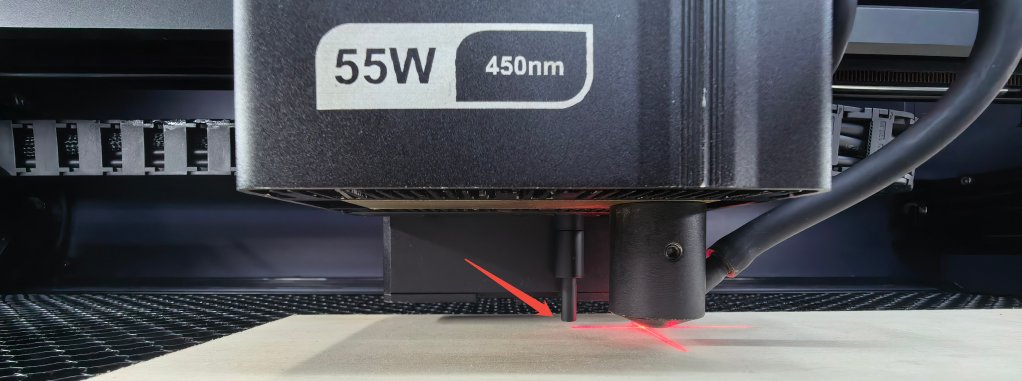
图 43
② 材料过软
检查材料是否过软。软材料可能导致触发杆无法有效触发下限位开关,从而造成自动对焦失败或焦距不准确。
③ 检查下限位开关
用手按压触发杆,按以下情况判断:
- 无法触发(无“滴滴”声):下限位开关故障,需更换驱动板。
- 触发杆无法按下:触发杆可能卡住。打开激光器底板并重新安装触发杆。
3. Z 轴移动很短距离后停止,并发出异响
① 检查 Z 轴电机线
参考 K2 Pro X/Y/Z 轴电机更换视频,检查 Z 轴电机线是否松动或损坏。拔下并重新连接后再次测试。
② 调整 Z 轴丝杆
拆下整个 Z 轴模块,检查丝杆是否弯曲或变形。也可松开底部固定丝杆的螺丝,调整其位置。
如果丝杆表面较干,请均匀涂抹一层润滑脂。推荐润滑脂请参阅机箱内部维护章节。
③ 检查 Z 轴电机
参考 K2 Pro 电机线互换视频,将 Y 轴电机线连接至 Z 轴电机,检查 Z 轴电机是否能够正常运行:
- 如果故障依旧:Z 轴电机故障。
- 如果 Z 轴运行正常:主板或连接线故障。
4. 恢复出厂设置
如果以上步骤均无法解决问题,请参考 K2 Pro 恢复出厂设置视频,并按以下步骤操作:
① AtomStack Studio
- 点击导航栏中的“Settings”菜单,在设置窗口中找到“Version: V*.*.*”(版本)。
- 连续点击版本号后面的数字超过 7 次。菜单栏中将出现开发者模式选项“Serial Port Log”。
- 点击“Serial Port Log”进入界面。代码框中将显示一系列执行代码。
- 点击界面右下角的“Reset”(重置)。如果控制台显示多条重置完成信息,并以“OK”(完成)结尾,则重置完成。
- 点击右上角的“Close”(关闭)退出界面。
② LightBurn
选择“Console”(控制台),在代码框中输入 $RST=*,然后点击 Send(发送),如图 44。
图 44
5. 固件更新
所有固件更新方式均需插入 U 盘作为存储介质。更新过程中请勿关闭机器电源或拔出 U 盘。
① 在 AtomStack Studio 中更新固件
打开软件并连接激光雕刻机。点击软件界面右上角的“☰”图标,进入 Device Information(设备信息)页面。可在页面底部查看当前固件版本。如果版本右侧出现更新提示,点击即可更新固件,如图 45。
图 45
② 在 AtomStack APP 中更新固件
打开 APP 并连接激光雕刻机。点击型号名称下方的“Settings”,进入 Device Settings 页面。可在页面底部查看当前固件版本及更新固件的选项,如图 46。
图 46
③ 使用 U 盘更新固件
如果以上两种方式均无法更新固件,请向客服提供激光雕刻机当前固件版本的截图和激光雕刻机 Serial Number 的照片,以获取最新固件。按以下步骤更新固件:
- 取出 U 盘,通过读卡器连接至电脑。
- 将新固件文件(.bin 文件)复制到 U 盘根目录,请勿放入文件夹中。
- 将 U 盘插入激光雕刻机并开机。设备将自动更新,并发出“滴滴”声。
- 等待提示音停止后,重新启动激光雕刻机。
6. 联系客服
如果在排查中发现问题但无法自行解决,或无法确定故障原因,请在联系客服时提供以下信息:
- 故障视频:清晰展示完整过程。
- 已完成的排查步骤及对应结果。
- 固件版本截图。
- 机器 Serial Number 的照片,如图 47。
图 47
7. 部件更换参考
- 如需更换主板,请参考 K2 Pro 主板更换视频。
- 如需更换限位开关,请参考 K2 Pro XYZ 限位开关更换视频。
- 如需更换连接线,请参考 K2 Pro 连接线更换视频。
- 如需更换下限位开关,请参考 K2 Pro 激光器驱动板更换视频。
¶ 自动对焦时,激光器接触材料表面后不上升
请按以下步骤逐一排查问题:
1. 确认触发杆能够接触材料表面
检查激光器底部触发杆是否能够接触材料表面,如图 48。如果未接触材料,请将激光器移至材料上方,使触发杆能够正常接触材料表面。
图 48
2. 手动按压触发杆测试
用手按压激光器底部触发杆,检查是否触发正常提示(“滴滴”声)。按以下情况判断:
- 无法触发(无“滴滴”声):下限位开关故障,需更换驱动板。
- 正常触发(听到“滴滴”声):先检查触发杆是否能够正常接触材料。如无异常,直接进入步骤(4)。
- 触发杆无法按下:触发杆可能卡住。打开激光器底板并重新安装触发杆。
3. 通过软件上下移动 Z 轴
使用软件中的 Z 轴移动按钮上下移动 Z 轴,检查其是否运行正常。
- 运行正常:Z 轴电机和机械结构正常。问题可能由固件异常引起。进入步骤(5)恢复出厂设置。
- 无法上升:连接线或主板可能故障。
4. 检查 Z 轴电机
参考 K2 Pro 电机线互换视频,将 Y 轴电机线连接至 Z 轴电机,检查 Z 轴电机是否故障。
5. 恢复出厂设置
如果以上步骤均无法解决问题,请参考 K2 Pro 恢复出厂设置视频,并按以下步骤操作:
① AtomStack Studio
- 点击导航栏中的“Settings”菜单,在设置窗口中找到“Version: V*.*.*”(版本)。
- 连续点击版本号后面的数字超过 7 次。菜单栏中将出现开发者模式选项“Serial Port Log”。
- 点击“Serial Port Log”进入界面。代码框中将显示一系列执行代码。
- 点击界面右下角的“Reset”。如果控制台显示重置完成信息,并以“OK”结尾,则重置完成。
- 点击右上角的“Close”(关闭)退出界面。
② LightBurn
选择“Console”(控制台),在代码框中输入 $RST=*,然后点击 Send(发送),如图 49。
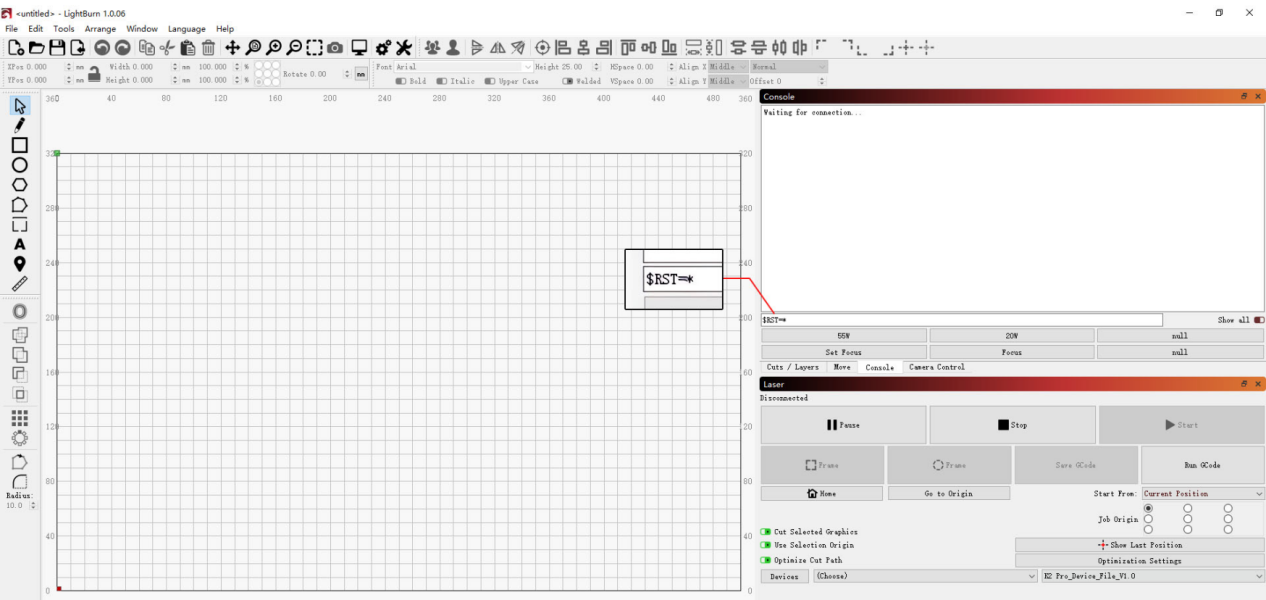
图 49
6. 联系客服
如果在排查中发现问题但无法自行解决,或无法确定故障原因,请在联系客服时提供以下信息:
- 故障视频:清晰展示完整过程。
- 已完成的排查步骤及对应结果。
- 固件版本截图。
- 机器 Serial Number 的照片,如图 50。
图 50
7. 部件更换参考
- 如需更换主板,请参考 K2 Pro 主板更换视频。
- 如需更换限位开关,请参考 K2 Pro XYZ 限位开关更换视频。
- 如需更换连接线,请参考 K2 Pro 连接线更换视频。
- 如需更换下限位开关,请参考 K2 Pro 激光器驱动板更换视频。
¶ 雕刻中停止
请按以下步骤逐步排查问题:
1. 检查连接方式
建议使用 Type-C 线连接机器。如果电脑通过 Wi-Fi 连接,数据丢包可能导致雕刻出错或意外中断。
2. 检查软件报警信息
① USB Key not connected(未连接 USB 钥匙)
检查 USB Key(USB 钥匙)是否插好,如图 51。轻轻移动 USB Key,检查指示灯是否变为绿色。
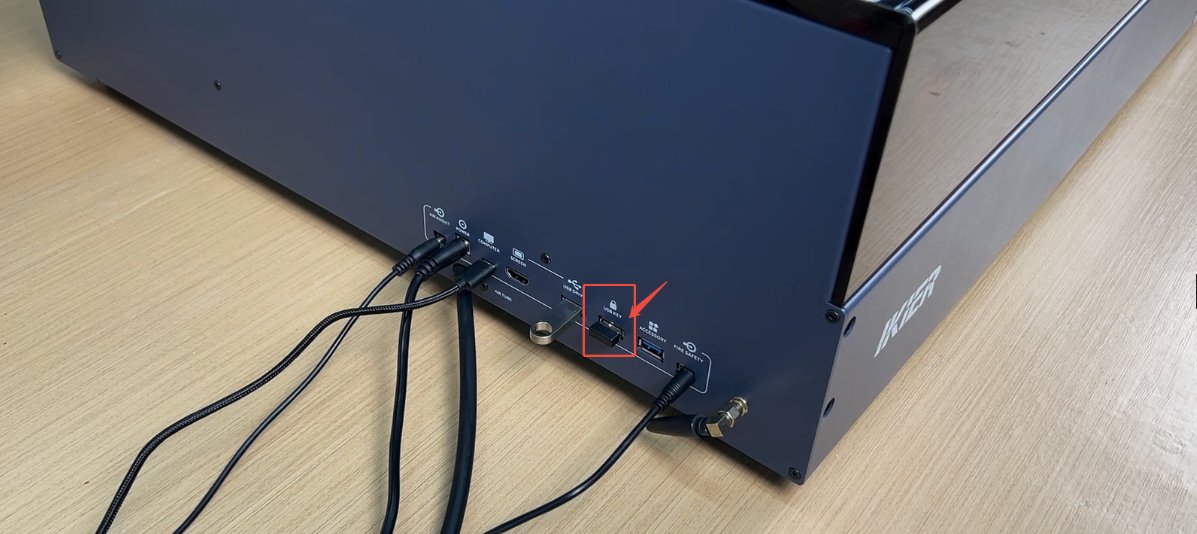
图 51
② 机箱异常开启
- 确认雕刻过程中未打开箱门。
- 检查是否有异物阻挡箱门,并确认箱门能够正常关闭。
③ 报警信息
- ALARM 1:限位开关已触发。确认已进行巡边,且文件尺寸在雕刻区域内。如果异常触发报警,请参考 K2 Pro XYZ 限位开关验证与故障排查视频,检查各限位开关是否工作正常。
- ALARM 3:通常在点击 Stop(停止)中止雕刻后触发此代码。也可能由软件误报引起。如果并非主动触发此信号,请尝试更换控制软件或更新软件后再次测试。
推荐控制软件:LightBurn 和 AtomStack Studio。
- ALARM 12:火焰报警。AtomStack Studio 界面将显示“Warning! Flame detected”(警告!检测到火焰)。触发后,机器会自动停止雕刻。如果已连接灭火气泵且水箱水量充足,雕刻机将自动喷水灭火。
如果触发火焰报警后喷水灭火,请在火焰熄灭后执行以下步骤:
- 吹干残水:启动低功率雕刻或切割程序,运行 5 分钟,利用气流吹干气管内的残水。
- 清洁保护镜和风道:参考 K2 Pro 激光器清洁视频。擦去保护镜表面、聚焦镜(请勿拆卸)及风道内外的水分。
每次触发火焰报警后,请立即执行上述吹干操作,防止积水影响机器的雕刻和切割效果。
- ALARM 13:箱门开启报警。可能由雕刻过程中打开箱门引起。
3. 检查 Type-C 线连接
如果通过 Type-C 线连接机器,请拔下线缆并重新插入,或尝试更换电脑的 USB 端口。台式电脑建议使用机箱背面的 USB 端口。
4. 检查电脑系统
如果使用 Windows 11,雕刻时请勿将控制软件切换到后台。同时检查是否启用了 COM 端口休眠功能。
5. 尝试更换控制软件
尝试使用其他控制软件,推荐 AtomStack Studio 或 LightBurn。也可通过手机 APP 连接机器并进行雕刻测试,观察问题是否再次出现。
6. 更换电源适配器
更换另一只直流 24 V 10 A 电源适配器,测试问题是否再次出现。
7. 联系客服
如果在排查中发现问题但无法自行解决,或无法确定故障原因,请在联系客服时提供以下信息:
- 故障视频:如果问题容易复现,请记录完整过程。
- 已完成的排查步骤及结果。
- 固件版本截图。
- 机器 Serial Number 的照片,如图 52。
图 52
8. 配件更换参考
- 如需更换主板,请参考 K2 Pro 主板更换视频。
- 如需更换限位开关,请参考 K2 Pro XYZ 限位开关更换视频。
¶ 通过 Wi-Fi 雕刻时提示“USB Drive Not Inserted”(未插入 U 盘)
请按以下步骤逐步排查问题:
1. 确认已插入 U 盘
检查雕刻机的“USB DRIVE”(U 盘)端口是否插有 U 盘。如果已插入,请关闭雕刻机,拔出 U 盘,再重新插入并开机测试。
2. 确认 U 盘容量
建议使用容量为 4 GB 或 8 GB 的 U 盘,不建议使用超过 16 GB 的 U 盘。容量过大的 U 盘可能无法被雕刻机识别。
3. 确认 U 盘读写正常
关闭雕刻机后,拔出 U 盘并插入电脑的 USB 端口,检查电脑能否正常识别。
- 如果电脑能够识别 U 盘并正常读写,但雕刻机仍无法识别,请将 U 盘格式化为 FAT32 后再次测试。
- 如果电脑无法正常识别 U 盘,请尝试将其格式化为 FAT32。如果仍无法识别,则判断为 U 盘故障。
4. 更换其他 U 盘测试
更换另一只容量不超过 16 GB、格式为 FAT32 的 U 盘,插入雕刻机,检查能否正常识别。如果仍无法识别,则判断为主板故障。
5. 确认 APP 已更新至最新版本
打开 APP,点击右下角图标,然后进入“Personal Center”(个人中心)→“Settings”→“About ATOMSTACK”,查看版本信息,如图 53。如有可用更新,请先完成更新再测试。
图 53
6. 确认未擅自写入或修改固件
确认未使用其他软件写入或修改固件。错误写入固件可能导致程序出错,使设备无法正常运行。
注意: 如果曾修改或写入固件,请主动告知客服。
7. 联系客服
如果完成上述所有步骤后仍无法解决问题,请在联系客服时提供以下信息:
- 故障视频:清晰展示问题,包括软件提示及在电脑上测试 U 盘读写的过程。
- 已完成的排查步骤及结果。
- 固件版本截图。
- 机器 Serial Number 的照片,如图 54。
图 54
8. 配件更换参考
- 如需更换主板,请参考 K2 Pro 主板更换视频。
¶ 无法正常操作,提示“Limit Switch Triggered”(限位开关触发)或“Travel Exceeded”(已达行程上限)
请按以下步骤逐步排查问题:
1. 检查雕刻文件尺寸
检查当前雕刻文件是否完全位于雕刻区域内。确保雕刻区域外没有残留图形或误选的多余图案。
2. 检查所选坐标模式
- Absolute Coordinates(绝对坐标):只要文件位于雕刻区域内,通常不会触发此报警。
- Current Position(当前位置):需手动或通过软件将激光器移至合适位置,为雕刻路径留出足够空间。否则可能触发报警。
使用 Current Position 模式时,建议雕刻前进行巡边,确认雕刻区域符合要求。
3. 确认移动方向正确
点击软件中的方向移动按钮,观察各轴移动方向是否异常。如果某轴移动方向相反,可通过恢复出厂设置,或在 LightBurn 的“Machine Settings”中修改相应轴的 $3 值来解决,如图 55。
图 55
4. 检查软件报警信息
- X 轴:检查激光器是否触碰左侧或右侧限位开关(到达边缘)。
- Y 轴:检查激光器是否触碰 Y 轴右侧的前后限位开关(到达边缘)。
5. 手动触发限位开关排查
参考 K2 Pro XYZ 限位开关验证与故障排查视频。逐一按压 Y 轴(左侧轴)前后两个限位开关及 X 轴两端的两个限位开关。
检查是否正常触发相应报警,以及是否发出“滴滴”声。
6. 检查限位开关接线
参考 K2 Pro XYZ 限位开关更换视频。检查限位开关导线是否断裂,同时检查限位开关是否损坏。
7. 恢复出厂设置
如果以上步骤无法解决问题,请参考 K2 Pro 恢复出厂设置视频,并按以下步骤操作:
① AtomStack Studio
- 点击导航栏中的“Settings”菜单,在设置窗口中找到“Version: V*.*.*”(版本)。
- 连续点击版本号后面的数字 7 次或以上。菜单栏中将出现开发者模式选项“Serial Port Log”。
- 点击“Serial Port Log”进入界面。代码框中将显示一系列执行代码。
- 点击界面右下角的“Reset”。如果控制台提示重置完成,且末尾显示“OK”,则重置完成。
- 点击右上角的“Close”(关闭)退出界面。
② LightBurn
选择“Console”(控制台),在代码框中输入 $RST=*,然后点击 Send(发送),如图 56。
图 56
8. 联系客服
如果完成上述所有步骤后仍无法解决问题,请在联系客服时提供以下信息:
- 故障视频:清晰展示问题,包括手动测试各限位开关的视频。
- 已完成的排查步骤及结果。
- 固件版本截图。
- 机器 Serial Number 的照片,如图 57。
图 57
9. 配件更换参考
- 如需更换主板,请参考 K2 Pro 主板更换视频。
- 如需更换限位开关,请参考 K2 Pro XYZ 限位开关更换视频。
¶ 软件提示“Engraving Area Exceeded”(超出雕刻区域)
请按以下步骤逐步排查问题:
1. 确认雕刻文件尺寸
检查当前雕刻文件是否完全位于雕刻区域内。确保雕刻区域外没有残留图形或误选的多余图形。
2. 确认所选坐标模式
- Absolute Coordinates(绝对坐标):只要文件位于雕刻区域内,通常不会触发此报警。
- Current Position(当前位置):需手动或通过软件将激光器移至合适位置,为雕刻路径留出足够空间。否则可能触发报警。
使用 Current Position 模式时,建议雕刻前进行边界巡边,确认雕刻区域符合要求。
3. 确认移动方向正确
点击软件中的方向移动按钮,观察各轴移动方向是否异常。如果某轴移动方向相反,可通过恢复出厂设置,或在 LightBurn 的“Machine Settings”中修改相应轴的 $3 值来解决,如图 58。
图 58
4. 检查软件报警信息
- X 轴:检查激光器是否触碰左侧或右侧限位开关(到达边缘)。
- Y 轴:检查激光器是否触碰 Y 轴右侧的前后限位开关(到达边缘)。
5. 手动触发限位开关排查
参考 K2 Pro XYZ 限位开关验证与故障排查视频。逐一按压 Y 轴(左侧轴)前后两个限位开关及 X 轴左右两端的两个限位开关。
检查是否正常触发相应报警,以及是否发出“滴滴”声。
6. 检查限位开关接线
参考 K2 Pro XYZ 限位开关更换视频。检查限位开关导线是否断裂,以及限位开关本身是否损坏。
7. 恢复出厂设置
如果以上步骤无法解决问题,请参考 K2 Pro 恢复出厂设置视频,并按以下步骤操作:
① AtomStack Studio
- 点击导航栏中的“Settings”菜单,在设置窗口中找到“Version: V*.*.*”(版本)。
- 连续点击版本号后面的数字 7 次或以上。菜单栏中将出现开发者模式选项“Serial Port Log”。
- 点击“Serial Port Log”进入界面。代码框中将显示一系列执行代码。
- 点击界面右下角的“Reset”。如果控制台提示重置完成,且末尾显示“OK”,则重置完成。
- 点击右上角的“Close”(关闭)退出界面。
② LightBurn
选择“Console”(控制台),在代码框中输入 $RST=*,然后点击 Send(发送),如图 59。
图 59
8. 联系客服
如果完成上述所有步骤后仍无法解决问题,请在联系客服时提供以下信息:
- 故障视频:清晰展示问题及手动测试各限位开关的过程。
- 已完成的排查步骤及结果。
- 固件版本截图。
- 机器 Serial Number 的照片,如图 60。
图 60
9. 配件更换参考
- 如需更换主板,请参考 K2 Pro 主板更换视频。
- 如需更换限位开关,请参考 K2 Pro XYZ 限位开关更换视频。
¶ 雕刻图案变形
建议先雕刻一个圆,再根据实际结果按以下方法排查问题:
1. 圆形不闭合
① 确认材料固定牢固
对于较轻的材料(如纸张),请使用夹子、磁铁或双面胶固定材料四角,防止加工过程中风扇气流导致材料移动。
② 机械结构问题
以下机械结构问题可能导致雕刻的圆不闭合。请参考 K2 Pro 机械结构调整视频,逐项检查并调整:
- 检查 X 轴是否与上下边框平行:使用尺子测量 X 轴两端到机箱上边框或下边框的距离,确认距离相等。
- 检查 X 轴稳定性:握住 X 轴两端并轻轻晃动,检查是否明显松动。
- 检查 Z 轴稳定性:握住激光器并轻轻左右移动,检查其是否稳定,有无异常晃动。
- 检查同步带张紧度:用手按压同步带,检查是否过松或损坏。
- 检查同步轮和联轴器螺丝:使用内六角扳手检查固定同步轮和联轴器的螺丝是否松动。注意,检查 X 轴同步轮前需先拆下 X 轴电机。拆卸方法请参考 K2 Pro X/Y/Z 轴电机更换视频。
2. 线条闭合,但圆形呈椭圆
通常是因 X 轴或 Y 轴的每毫米步数值被修改。可通过以下方法解决:
① 恢复出厂设置
按步骤(3)恢复出厂设置。
② 在 LightBurn 中检查每毫米步数值
- 连接机器后,点击菜单栏中的 Edit(编辑),从下拉菜单中选择 Machine Settings,打开机器设置窗口。
- 双击 Outputs setup(输出设置),显示隐藏参数。
- 找到 X 轴和 Y 轴的每毫米步数参数(
$100),检查其值是否为 100。如果不正确,请改为 100,点击 Write(写入)写入数值,再点击 OK(确定)保存设置。
如图 61。
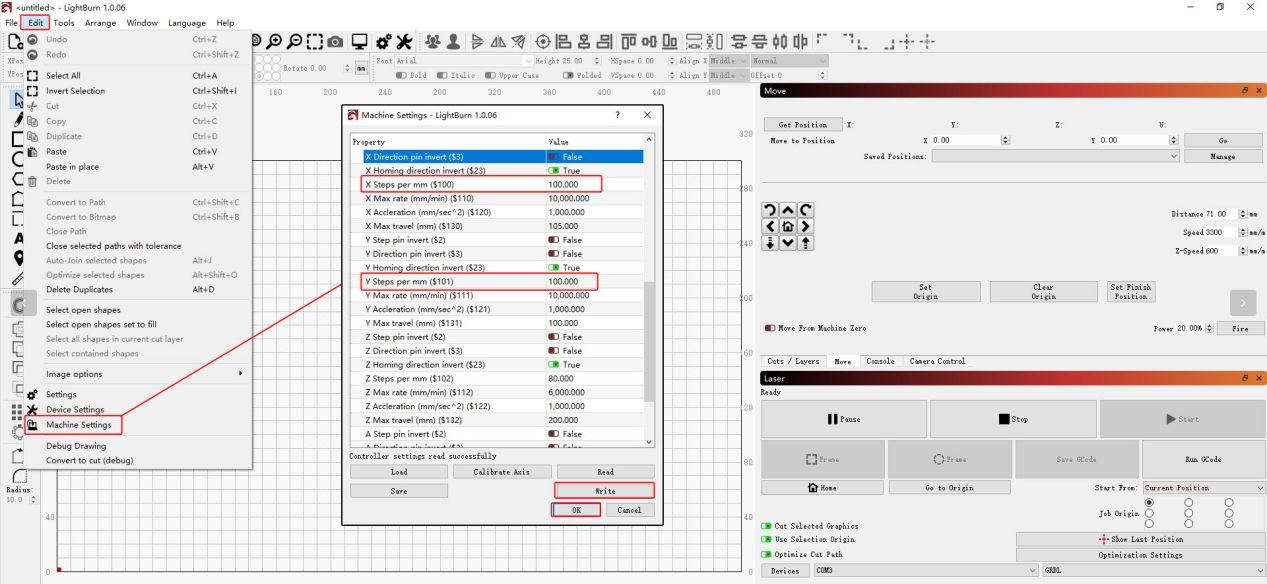
图 61
3. 恢复出厂设置
如果以上步骤无法解决问题,请参考 K2 Pro 恢复出厂设置视频,并按以下步骤操作:
① AtomStack Studio
- 点击导航栏中的 Settings,在设置窗口中找到 Version: V*.*.*。
- 连续点击版本号后面的数字超过 7 次。菜单栏中将出现开发者模式选项 Serial Port Log。
- 点击 Serial Port Log 打开界面。代码窗口中将显示一系列执行代码。
- 点击界面右下角的 Reset。如果控制台提示重置完成,且末尾显示“OK”,则重置完成。
- 点击右上角的 Close 退出界面。
② LightBurn
选择 Console,在代码框中输入 $RST=*,然后点击 Send,如图 62。
图 62
如果以上步骤均无法解决问题,请向客服提供以下信息:
- 故障排查视频:包括圆形雕刻过程、各轴状态,以及同步轮和同步带的检查过程。
- 已完成的排查步骤及结果说明。
- 固件版本截图。
- 机器 Serial Number 的照片,如图 63。
图 63
¶ 雕刻图案反向或镜像
请按以下步骤逐一排查问题:
1. 确认移动方向正确
点击软件中的方向控制按钮,检查各轴移动方向是否正确。如果移动方向反向,请跳至步骤(3)恢复出厂设置,或在 LightBurn 的 Machine Settings 中修改相应轴的 $3 值,如图 64。
图 64
2. 确认未使用传送带或旋转设备
如果正在使用传送带或旋转设备,请检查以下项目:
① 检查设备摆放方向是否正确。
- 注意传送带接口位于激光雕刻机前方。
- 旋转设备的电机应位于右侧。
② 检查软件中是否启用了镜像功能。
- 如果已启用,请将其关闭。
- 如果未启用,请将其开启。
AtomStack Studio:镜像设置如图 65。
LightBurn:镜像设置如图 66。
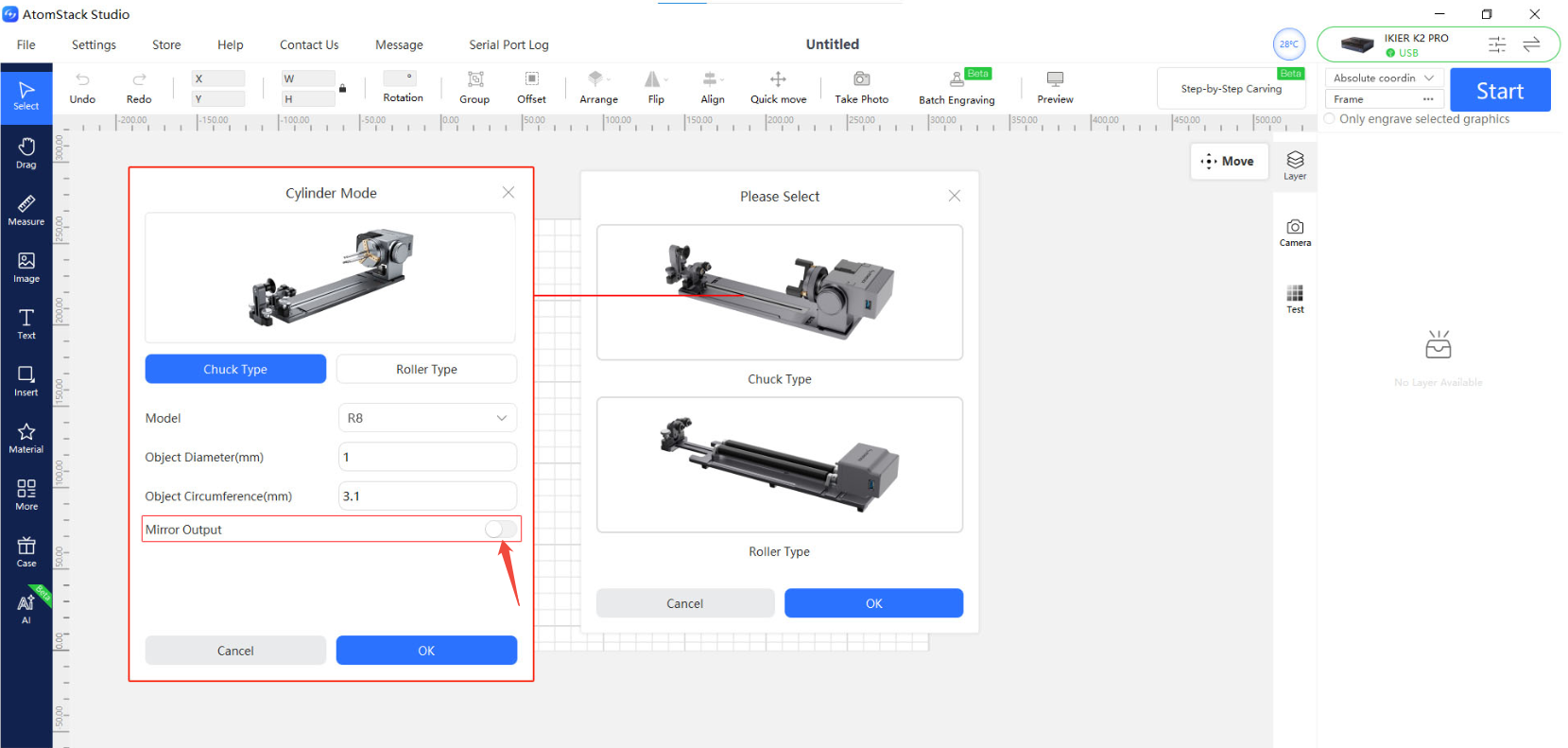
图 65
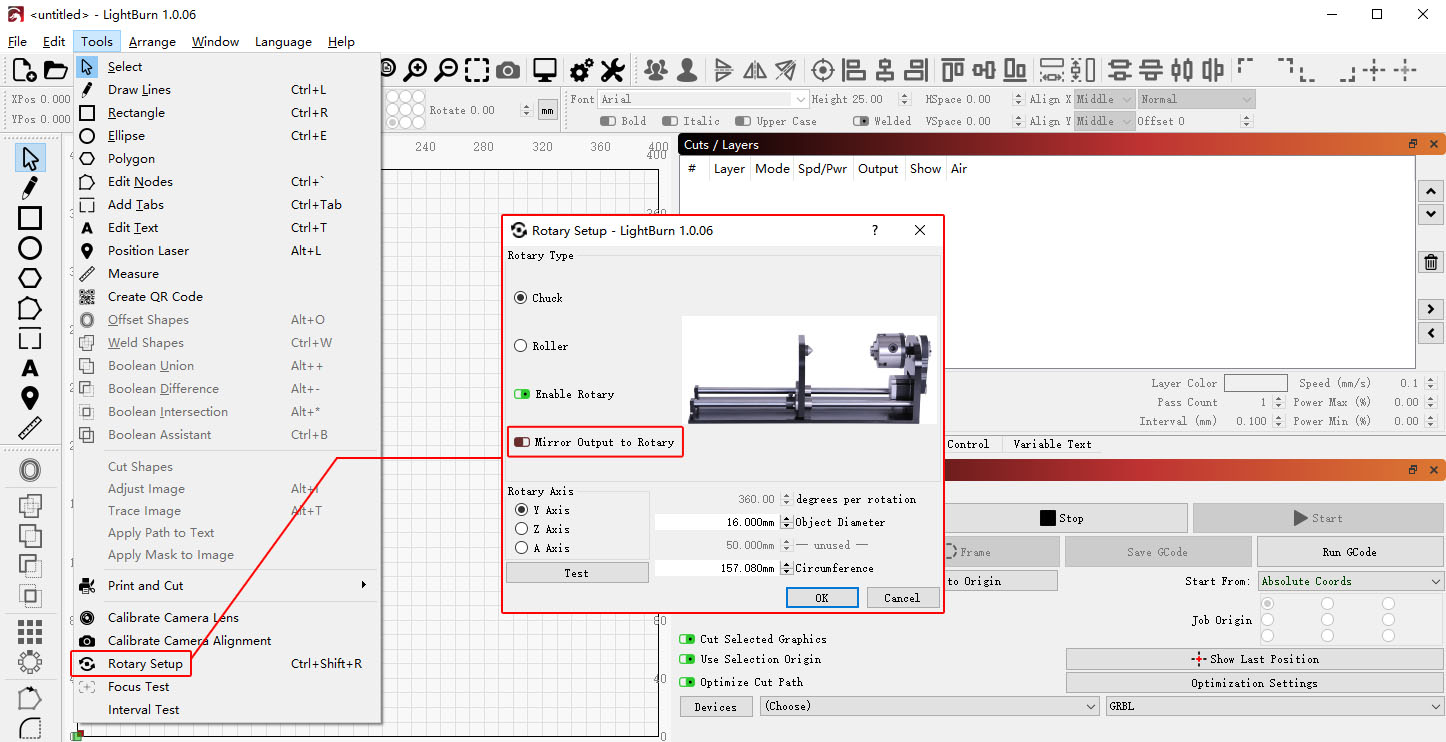
图 66
3. 恢复出厂设置
如果以上步骤无法解决问题,请参考 K2 Pro 恢复出厂设置视频,并按以下步骤操作:
① AtomStack Studio
- 点击导航栏中的 Settings,在设置窗口中找到 Version: V*.*.*。
- 连续点击版本号后面的数字超过 7 次。菜单栏中将出现开发者模式选项 Serial Port Log。
- 点击 Serial Port Log 打开界面。代码窗口中将显示一系列执行代码。
- 点击界面右下角的 Reset。如果控制台提示重置完成,且末尾显示“OK”,则重置完成。
- 点击右上角的 Close 退出界面。
② LightBurn
选择 Console,在代码框中输入 $RST=*,然后点击 Send,如图 67。
图 67
4. 联系客服
如果以上步骤均无法解决问题,请向客服提供以下信息:
- 故障排查视频:包括圆形雕刻过程及移动方向测试。
- 已完成的排查步骤及结果说明。
- 固件版本截图。
- 机器 Serial Number 的照片,如图 68。
图 68
¶ 红色十字定位与激光雕刻位置不重合
参考 K2 Pro 激光十字定位校准视频,并按以下步骤排查问题:
1. 电脑软件操作步骤
① 机器复位
成功连接机器后,先进行复位,确保坐标归零。
② 进入校准界面
- 打开软件右上角的 Device Information,确认 Positioning Mode(定位模式)下显示 Red Crosshair Positioning(红色十字定位)。
- 点击 Red Crosshair Positioning Calibration(红色十字定位校准)旁的 Calibrate(校准)按钮,进入十字定位校准界面。
③ 巡边确认区域
点击 Frame(巡边),确认校准图案位于雕刻区域内。
④ 开始雕刻
点击 Start(开始)。机器将雕刻一个十字图案,作为校准参考。
⑤ 对齐十字
根据提示,使用方向控制按钮调整激光头位置,直至红色十字与雕刻的十字图案完全对齐。
如果单次调整的移动距离过大,可手动调整步进值(每次移动的距离),实现更精确的控制。
⑥ 完成校准
点击 Complete(完成)。系统会自动保存校准结果,完成校准。
2. 手机 APP 操作步骤
① 进入校准界面
打开 APP 首页,点击机器型号名称下方的 Settings,进入设备设置界面。
② 标记十字
点击 Red Crosshair Positioning Calibration。在 Mark Current Position(标记当前位置)弹窗中,点击圆心。机器将自动雕刻一个十字图案,作为校准参考。
③ 对齐红色十字
雕刻完成后,根据提示使用方向控制按钮移动激光头,直至红色十字与雕刻的十字图案完全对齐。
如果单次调整的移动距离过大,可手动调整步进值(每次移动的距离),实现更精确的控制。
④ 完成校准
确认十字与雕刻的十字图案完全对齐后,点击 Complete。系统将自动保存校准结果,完成校准。
3. 校准过程中出现异常,或完成后仍不准确
参考 K2 Pro 恢复出厂设置视频,并按以下步骤操作:
① AtomStack Studio
- 点击导航栏中的 Settings,在设置窗口中找到 Version: V*.*.*。
- 连续点击版本号后面的数字超过 7 次。菜单栏中将出现开发者模式选项 Serial Port Log。
- 点击 Serial Port Log 打开界面。代码窗口中将显示一系列执行代码。
- 点击界面右下角的 Reset。如果控制台提示重置完成,且末尾显示“OK”,则重置完成。
- 点击右上角的 Close 退出界面。
② LightBurn
选择 Console,在代码框中输入 $RST=*,然后点击 Send,如图 69。
图 69
¶ 摄像头无法正常使用
请按以下步骤逐一排查问题:
1. 确认连接方式
必须使用 Type-C 线连接机器,摄像头功能才能正常使用。如果通过 Wi-Fi 连接机器,摄像头可能无法拍摄,或拍摄的图像异常。
2. 确认已开启所需权限
先使用电脑自带的相机应用,测试摄像头能否正常拍摄:
- 如果摄像头能够正常拍摄,直接跳至步骤(6)。
- 如果摄像头无法拍摄,请打开 Device Manager,检查摄像头是否被限制或禁用。如是,请解除限制并开启所需权限,如图 70。
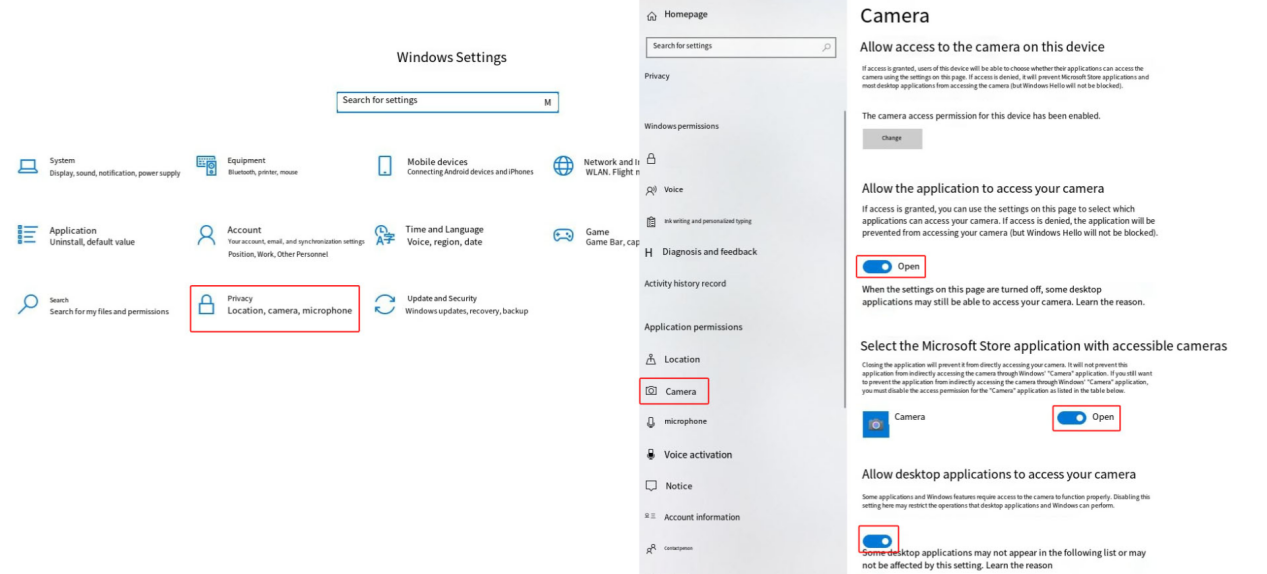
图 70
3. 确认坐标模式
使用摄像头功能时,必须选择 Absolute Coordinates 模式。
4. 确认连接线连接正确
参考 K2 Pro 摄像头连接线更换视频,检查以下项目:
- 检查摄像头线缆是否松动。
- 检查主板上的线缆连接是否松动。
- 检查连接线是否损坏。
可拔下线缆并重新连接后再次测试。
5. 更换电脑 USB 端口
尝试将线缆连接至电脑的其他 USB 端口。如果使用台式电脑,建议使用机箱背面的 USB 端口。
6. 清除 AtomStack Studio 缓存
如果电脑自带的相机应用能够正常拍摄,但 AtomStack Studio 无法拍摄或拍摄的图像非常模糊,请根据操作系统执行以下步骤:
- Windows:找到
C:\Users\Administrator\Documents\下的“atomstack”文件夹并删除,然后重新下载并安装最新版本的客户端。 - macOS:删除
/Users/"User Machine Name"/Library/Containers/com.atomstack/Data路径下的文件夹,然后重新下载并安装最新版本的客户端。
部分用户可能使用不同的用户名。如果在上述路径中找不到该文件夹,请搜索“atomstack”文件夹。
7. 联系客服
如果在排查中发现问题但无法自行解决,或仍无法确定故障原因,请向客服提供以下信息:
- 故障排查视频:包括摄像头对齐过程及电脑自带相机应用的测试过程。
- 已完成的排查步骤及结果说明。
- 机器 Serial Number 的照片,如图 71。
图 71
8. 配件更换参考
- 如需更换摄像头连接线,请参考 K2 Pro 摄像头连接线更换视频。
- 如需更换摄像头,请参考 K2 Pro 摄像头更换视频。
¶ 摄像头定位误差较大
请按以下步骤逐一排查问题:
1. 确认坐标模式设置为“Absolute Coordinates”
使用摄像头功能时,坐标模式必须设置为“Absolute Coordinates”。
2. 检查使用环境
应在光线充足的环境中使用摄像头,并且必须关闭箱门。
检查机箱内的 LED 灯带是否正常亮起。
3. 确认已校准摄像头
- 如果使用 AtomStack Studio,只需进行摄像头对齐。
- 如果使用 LightBurn,请按摄像头使用指南章节进行摄像头校准和对齐。
校准或对齐过程中会显示采集数值。采集数值越低,精度越高。
4. 确认材料高度
摄像头对齐或校准时所用材料的高度是精度参考。如果当前雕刻材料与校准时所用材料的高度差异较大,摄像头精度将明显下降。建议使用前根据当前材料高度重新对齐或校准。
5. 确认材料未放置在摄像头视野边缘
摄像头采集范围的中心区域精度最高,边缘区域精度相对较低。建议将材料放置在摄像头视野的中心区域,避免靠近边缘。
6. 确认摄像头镜头干净
如果摄像头图像模糊,请检查镜头是否脏污。如有污物或碎屑,请使用无水乙醇和无尘布轻轻擦拭摄像头镜头表面。
7. 联系客服
如果完成上述步骤后仍无法解决问题,请在联系客服时提供以下信息:
- 故障排查视频:包括校准或对齐步骤、实际使用环境,以及当前材料厚度与校准或对齐时材料高度的对比。
- 已完成的排查步骤及结果。
- 机器 Serial Number 的照片,如图 72。
图 72
8. 配件更换参考
- 如需更换摄像头,请参考 K2 Pro 摄像头更换视频。
¶ X 轴或 Y 轴运动异常
请按以下步骤逐一排查问题:
1. 确认已拆除固定块
X 轴在运输期间处于锁定状态。收到机器后,请按使用手册拆下用于固定 X 轴两端的两个固定模块,确保 X 轴能够自由滑动。
2. 确认移动方向
点击软件中的方向移动按钮,检查各轴移动方向是否异常。
- 如果移动方向反向,可通过恢复出厂设置,或在 LightBurn 的“Machine Settings”中修改相应轴的
$3值来解决,如图 73。 - 如果轴无法移动、间歇性移动或出现其他异常,请按以下步骤继续排查。
图 73
3. 检查电机线
按 K2 Pro X/Y/Z 轴电机更换视频,检查电机线是否松动或损坏。如无异常,拔下并重新连接线缆后再次测试。
4. 检查主板线缆
按 K2 Pro 主板更换视频,检查主板上的线缆是否松动或脱落。
5. 检查偏心螺母
手动移动 X 轴和 Y 轴。如果移动时感觉阻力明显,请参考 K2 Pro 机械结构调整视频,检查偏心螺母是否过紧。如过紧,请适当调松。
6. 检查型材和光轴
仔细检查 X 轴和 Y 轴的光轴导轨及型材是否损坏,并检查光轴表面是否有摩擦痕迹或过于干燥。
- 如果表面干燥:按 K2 Pro 机箱内部清洁视频清洁光轴,然后均匀涂抹润滑脂。
- 如果发现损坏:拍摄清晰照片并联系客服。
7. 恢复出厂设置
如果以上步骤无法解决问题,请参考 K2 Pro 恢复出厂设置视频,并按以下步骤操作:
① AtomStack Studio
- 点击导航栏中的“Settings”菜单,在设置窗口中找到“Version: V*.*.*”。
- 连续点击版本号后面的数字 7 次或以上。菜单栏中将出现开发者模式选项“Serial Port Log”。
- 点击“Serial Port Log”进入界面。代码框中将显示一系列执行代码。
- 点击界面右下角的“Reset”。如果控制台提示重置完成,且末尾显示“OK”,则已完成重置。
- 点击界面右上角的“close”(关闭)退出。
② LightBurn
选择“Console”,在代码框中输入 $RST=*,然后点击 Send,如图 74。
图 74
8. 联系客服
如果在排查中发现问题但无法自行解决,或无法确定故障原因,请在联系客服时提供以下信息:
- 故障排查视频:展示运动异常的情况。
- 已完成的排查步骤及结果。
- 机器 Serial Number 的照片,如图 75。
图 75
9. 配件更换参考
- 如需更换主板,请参考 K2 Pro 主板更换视频。
- 如需更换电机,请参考 K2 Pro X/Y/Z 轴电机更换视频。
- 如需更换 X 轴/Y 轴电机线,请参考 K2 Pro 连接线更换视频。
¶ 雕刻线条过粗
请按以下步骤逐一排查问题:
1. 确认焦距
放置新材料后,先进行自动对焦。也可手动调整焦距。最佳固定焦距为 40 mm。
2. 确认材料
检查雕刻材料是否为热塑性材料(高温下会熔化)。如果是热塑性材料,激光加工时熔融材料可能附着在切面上,导致边缘粗糙和积渣。有时熔融材料还可能飞溅并污染镜片。
3. 检查保护镜和聚焦镜
参考 K2 Pro 激光器清洁视频,检查保护镜和聚焦镜是否损坏或脏污。
- 如果脏污:按激光器保护镜或聚焦镜污染章节进行清洁。
- 如果损坏:提供清晰照片并联系客服。
4. 确认已开启空气辅助
空气辅助可有效改善雕刻和切割效果。确认已开启空气辅助。
5. 检查激光光点
将 Z 轴升至最高位置,使用点火功能检查激光光点是否异常。可拍摄清晰照片,提供给客服评估。
6. 联系客服
如果在排查中发现问题但无法自行解决,或无法确定故障原因,请在联系客服时提供以下信息:
- 故障排查视频:展示加工过程中的雕刻线条及最终效果,以及保护镜和聚焦镜。
- 已完成的排查步骤及结果。
- 机器 Serial Number 的照片,如图 76。
图 76
7. 配件更换参考
- 如需更换保护镜,请参考 K2 Pro 激光器清洁视频。
¶ 切割线条发黄或发黑,材料无法切透
请按以下步骤逐一排查问题:
1. 确认材料批次
不同批次的材料可能因生产工艺差异而产生不同的切割效果。建议:
- 使用同一批次的材料进行对比测试。
- 切割 A4 纸,判断激光功率是否明显下降。
切割 A4 纸的推荐参数如下:
使用 40% 功率,速度为 5000 mm/min。
2. 确认焦距
放置新材料后,先进行自动对焦。也可手动调整焦距。最佳焦距为 40 mm。
3. 检查软件参数设置
不同材料需要不同的加工参数。参考参数表,确认功率、速度和速度单位设置正确。
参数表查看方式:
- 扫描机器上的二维码查看。
- 查看随附的 U 盘。
- 联系客服。
4. 确认已开启空气辅助
空气辅助可有效改善雕刻和切割效果。确认已开启空气辅助。
5. 检查导风罩是否堵塞
参考激光器保护镜或聚焦镜污染章节,拆下并检查导风罩。确认其没有污物,未错位或遮挡激光光束。
6. 检查保护镜和聚焦镜
参考 K2 Pro 激光器清洁视频,检查保护镜和聚焦镜是否损坏或脏污。
- 如果脏污:按激光器保护镜或聚焦镜污染章节进行清洁。
- 如果损坏:提供清晰照片并联系客服。
7. 检查 S-Value Max 设置(LightBurn)
S-Value Max 必须保持为 1000(如图 77)。请勿更改此值,否则可能影响激光功率和使用寿命。
图 77
8. 确认电源电压
电压或电流不足会直接影响激光功率。
- 测量适配器:将万用表调至直流电压档,测量适配器输出,应为 24 V。
- 测量激光器线缆:断开激光器线缆,运行功率为 100%、速度为 1 mm/min 的切割程序,并使用直流电压档的万用表测量引脚 2 和 3 之间的电压是否为 24 V,引脚 4 和 5 之间是否为 5 V,如图 78。测量步骤请参考 K2 Pro 激光器线缆电压测量视频。
图 78
9. 检查激光光点
将 Z 轴升至最高位置,使用点火功能检查激光光点是否异常。可拍摄清晰照片,提供给客服评估。
10. 联系客服
如果在排查中发现问题但无法自行解决,或无法确定故障原因,请在联系客服时提供以下信息:
- 故障排查视频:展示加工过程中的雕刻线条及最终效果,以及保护镜和聚焦镜的状态。
- 已完成的排查步骤及结果。
- 机器 Serial Number 的照片,如图 79。
图 79
11. 配件更换参考
- 如需更换保护镜,请参考 K2 Pro 激光器清洁视频。
¶ 雕刻线条在拐角或起止点不连续(不闭合)
请按以下步骤逐一排查问题:
1. 检查软件参数
参考推荐参数表,检查当前设置是否合适。可尝试稍微提高功率或降低速度,再测试线条闭合情况是否改善。
2. 开启 Constant Power(恒定功率)
在软件中开启“Constant Power”模式,测试是否解决问题。
3. 调整最小功率值
参考 K2 Pro 最小功率调整视频,并按以下步骤操作:
线条不连续或不闭合通常与激光器最小功率值($31)设置过低有关。调整方法如下:
① AtomStack Studio:
- 打开 Settings 菜单,连续用鼠标左键点击软件版本号超过 7 次,开启 Developer Mode(开发者模式)。
- 点击菜单栏中的“Serial Port Log”,打开控制台。
- 在代码框中输入
$31=*并发送命令。* 代表待测试的数值。逐步增大数值,直至线条闭合。例如,$31设为 0 时线条无法闭合,则发送$31=10。如果线条仍不闭合,继续增大数值,发送$31=20。持续增大数值,直至线条闭合。
② LightBurn:
- 点击“Edit”,选择“Machine Settings”,然后找到
$31。 - 逐步增大其数值,然后点击“Write”→“OK”保存设置。
- 重复上述过程,持续增大
$31值,直至线条闭合。
4. 恢复出厂设置
如果以上步骤无法解决问题,请参考 K2 Pro 恢复出厂设置视频,并按以下步骤操作:
① AtomStack Studio
- 点击导航栏中的“Settings”菜单,在设置窗口中找到“Version: V*.*.*”。
- 连续点击版本号后面的数字 7 次或以上。菜单栏中将出现开发者模式选项“Serial Port Log”。
- 点击“Serial Port Log”进入界面。代码框中将显示一系列执行代码。
- 点击界面右下角的“Reset”。如果控制台提示重置完成,且末尾显示“OK”,则已完成重置。
- 点击界面右上角的“close”(关闭)退出。
② LightBurn
选择“Console”,在代码框中输入 $RST=*,然后点击 Send,如图 80。
图 80
5. 联系客服
如果在排查中发现问题但无法自行解决,或无法确定故障原因,请在联系客服时提供以下信息:
- 故障排查视频:展示加工过程中的切割线条及最终效果,以及保护镜和聚焦镜的状态。
- 已完成的排查步骤及结果。
- 机器 Serial Number 的照片,如图 81。
图 81
¶ 机箱 LED 灯带故障
请按以下步骤逐一排查问题:
1. 确认 LED 灯带线缆连接正确
打开箱门,检查机箱内 LED 灯带线缆是否连接正确,如图 82。拔下并重新连接线缆后再次测试。
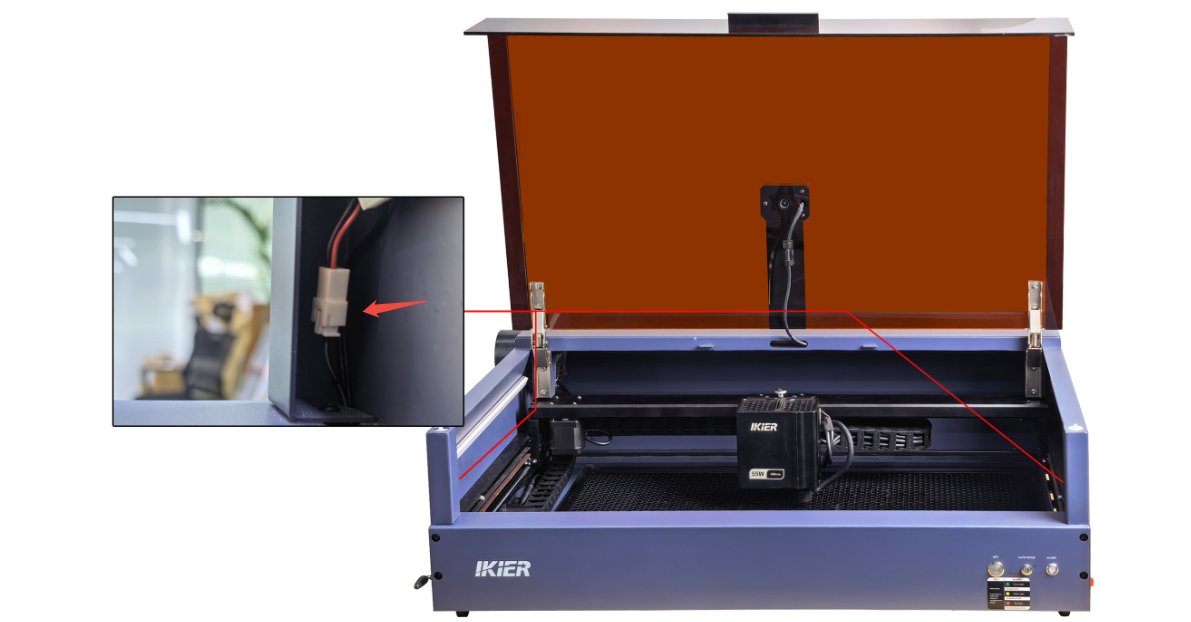
图 82
2. 测量 LED 灯带线缆电压
断开 LED 灯带线缆,使用直流电压档的万用表测量线缆电压是否约为 24 V,如图 83。
- 如果电压约为 24 V,则 LED 灯带故障。
- 如果电压约为 0 V,则 LED 灯带线缆故障。
- 如果没有万用表,可直接使用适配器给 LED 灯带供电测试。这需要另备两根短线,将适配器输出端连接至 LED 灯带。
请务必区分正负极。
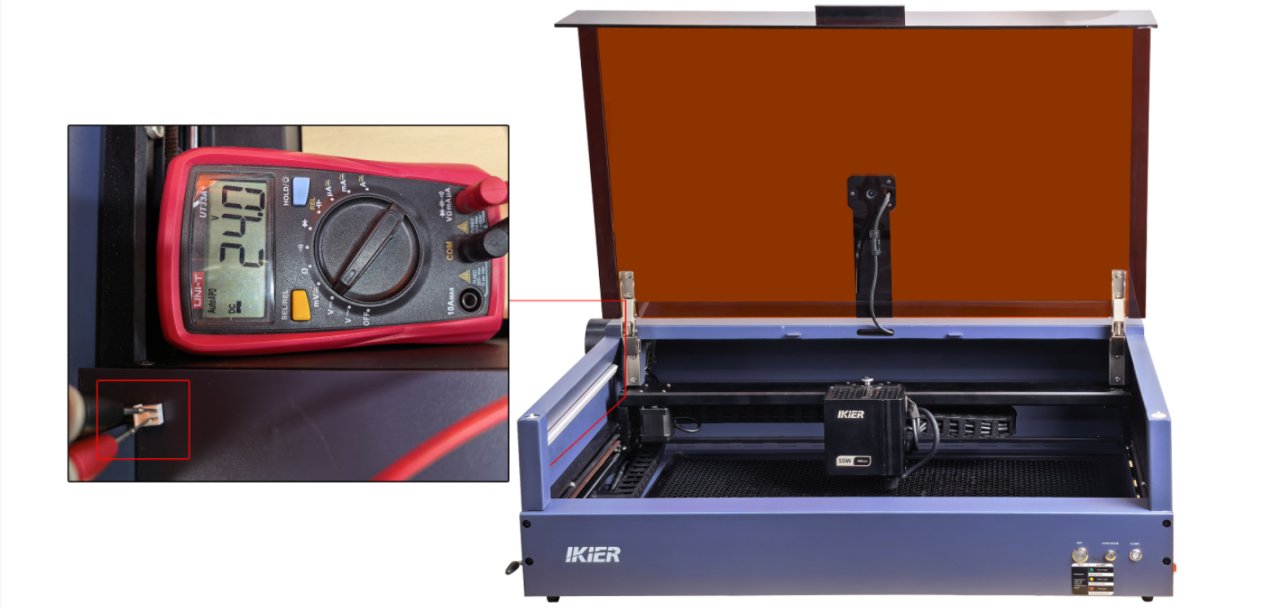
图 83
3. 联系客服
如果在排查中发现问题但无法自行解决,或无法确定故障原因,请在联系客服时提供以下信息:
- 故障排查视频:展示 LED 灯带故障及线缆电压测量过程。
- 机器 Serial Number 的照片,如图 84。
图 84
4. 配件更换参考
- 如需更换 LED 灯带,请参考 K2 Pro LED 灯带更换视频。
¶ 频繁误触发“ALARM: 12”火焰报警
请按以下步骤逐一排查问题:
1. 检查使用环境
如果雕刻机受到阳光直射,可能误触发火焰报警。请将机器移至其他位置或遮挡直射阳光。
2. 确认雕刻材料
如果雕刻或切割材料易燃,如 MDF、椴木、软木或纸张,可能容易触发火焰报警。可关闭火焰检测功能后继续加工。
注意: 关闭火焰检测后,必须全程安排人员看守机器,以防发生意外。
3. 检查雕刻文件的线条密度
如果雕刻或切割文件中的线条过密,也可能误触发火焰报警。可提高速度并增加加工次数,以避免此问题。
4. 更换材料测试
将当前材料更换为其他材料,如胶合板,测试是否再次触发火焰报警,以判断问题是否与材料有关。
5. 调整灵敏度
如果雕刻或切割某种材料时容易触发火焰报警,但实际并未着火,可适当调整火焰检测灵敏度。
注意,调整灵敏度后,加工其他材料前应恢复原值。
注意: 调整灵敏度后,必须全程安排人员看守机器,以防发生意外。
按以下步骤调整灵敏度:
① 打开软件代码控制台:
- AtomStack Studio:参考 K2 Pro 恢复出厂设置视频进入 Developer Mode,然后在底部输入框中输入命令。
- LightBurn:直接在“Console”的输入框中输入命令。
② 在输入框中输入 $fire_alarm/threshold_value=* 并发送命令。* 代表待测试的数值。数值越大,越不容易触发报警。
6. 联系客服
如果以上步骤无法解决问题,请在联系客服时提供以下信息:
- 故障排查视频:展示误触发报警的情况。
- 已完成的排查步骤及结果。
- 机器 Serial Number 的照片,如图 85。
图 85
7. 配件更换参考
- 如需更换火焰检测板,请参考:K2 Pro 激光器火焰报警板更换视频。
8. 注意事项
如果触发火焰报警后喷水灭火,请在火焰熄灭后执行以下步骤:
① 吹干残水:
启动低功率雕刻或切割程序,运行 5 分钟,利用气流吹干气管内的残水。
② 清洁保护镜和导风罩:
参考 K2 Pro 激光器清洁视频,擦去保护镜表面、聚焦镜(请勿拆卸)及导风罩内外的水分。
每次触发火焰报警后,请立即执行上述吹干操作,防止积水影响机器的雕刻和切割效果。
¶ 触发“ALARM: 12”火焰报警但不喷水
请按以下步骤逐一排查问题:
1. 确认水箱已加水
向灭火气泵的水箱中加入纯净水或蒸馏水。
注意: 请勿长期使用自来水。自来水容易产生水垢,可能堵塞水路。
2. 确认线缆连接正确
参考空气辅助使用指南(带灭火功能)章节,检查线缆连接是否正确。如有万用表,请在触发火焰报警后(仅在触发火焰报警后测量才有效),使用直流电压档测量水泵线缆电压:
- 如果有电压输出,说明主板和水泵电源线正常。
- 如果无电压输出,则主板或水泵电源线可能故障。
3. 检查水泵状态
如果水泵线缆有电压输入,但水泵仍不工作,则水泵可能故障。
4. 确认气管连接正确
检查气管是否正确连接至雕刻机的“AIR TUBE”(气管)端口,并确认气管未弯折或堵塞。
5. 联系客服
如果在排查中发现问题但无法自行解决,或无法确定故障原因,请在联系客服时提供以下信息:
- 故障排查视频:展示触发火焰报警后不喷水的情况、水箱水位及正确的连接方式。
- 已完成的排查步骤及结果。
- 机器 Serial Number 的照片,如图 86。
图 86
6. 配件更换参考
- 如需更换水泵,请参考 K2 Pro 气泵与水泵更换视频。
- 如需更换主板,请参考 K2 Pro 主板更换视频。
¶ 空气辅助不工作
请按以下步骤逐一排查问题:
1. 确认所有连接正确
参考空气辅助使用指南(带灭火功能)章节,检查所有线缆连接是否正确。
2. 确认已开始雕刻或切割
空气辅助系统由主板控制,只有启动雕刻或切割程序后才会正常启动。
3. 确认软件中已开启气泵输出
设置雕刻参数时,必须开启空气辅助功能:
- 在 AtomStack Studio 中,开启右侧速度设置下方的“air assist”(空气辅助)功能,如图 87。
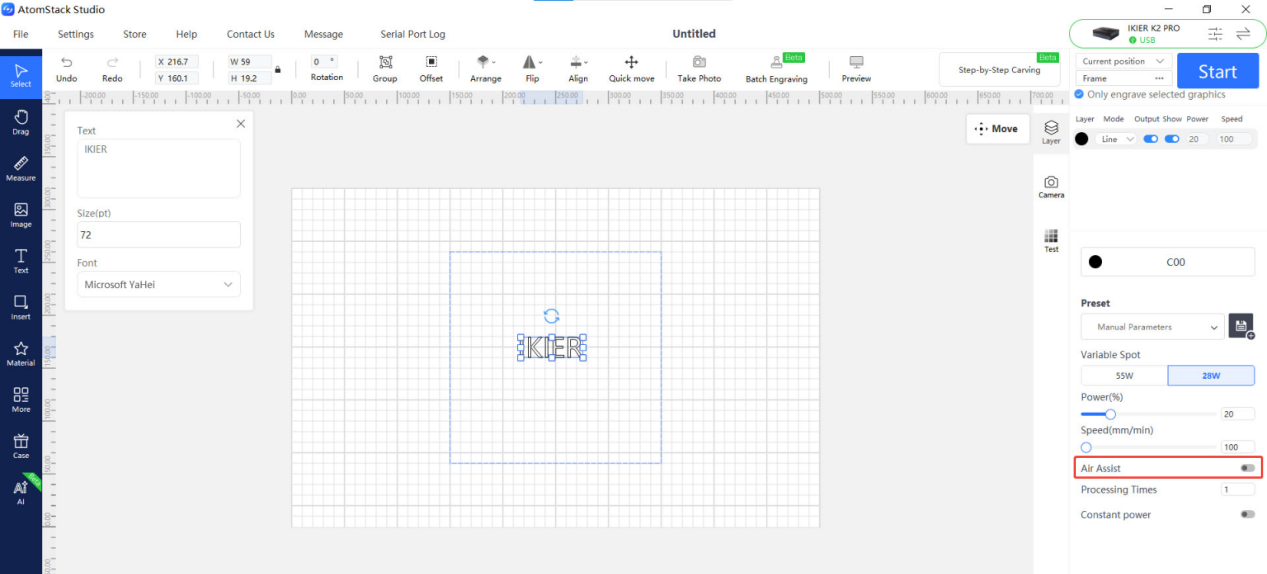
图 87
- 在 LightBurn 中,进入参数设置界面,开启“air assist”功能,如图 88。
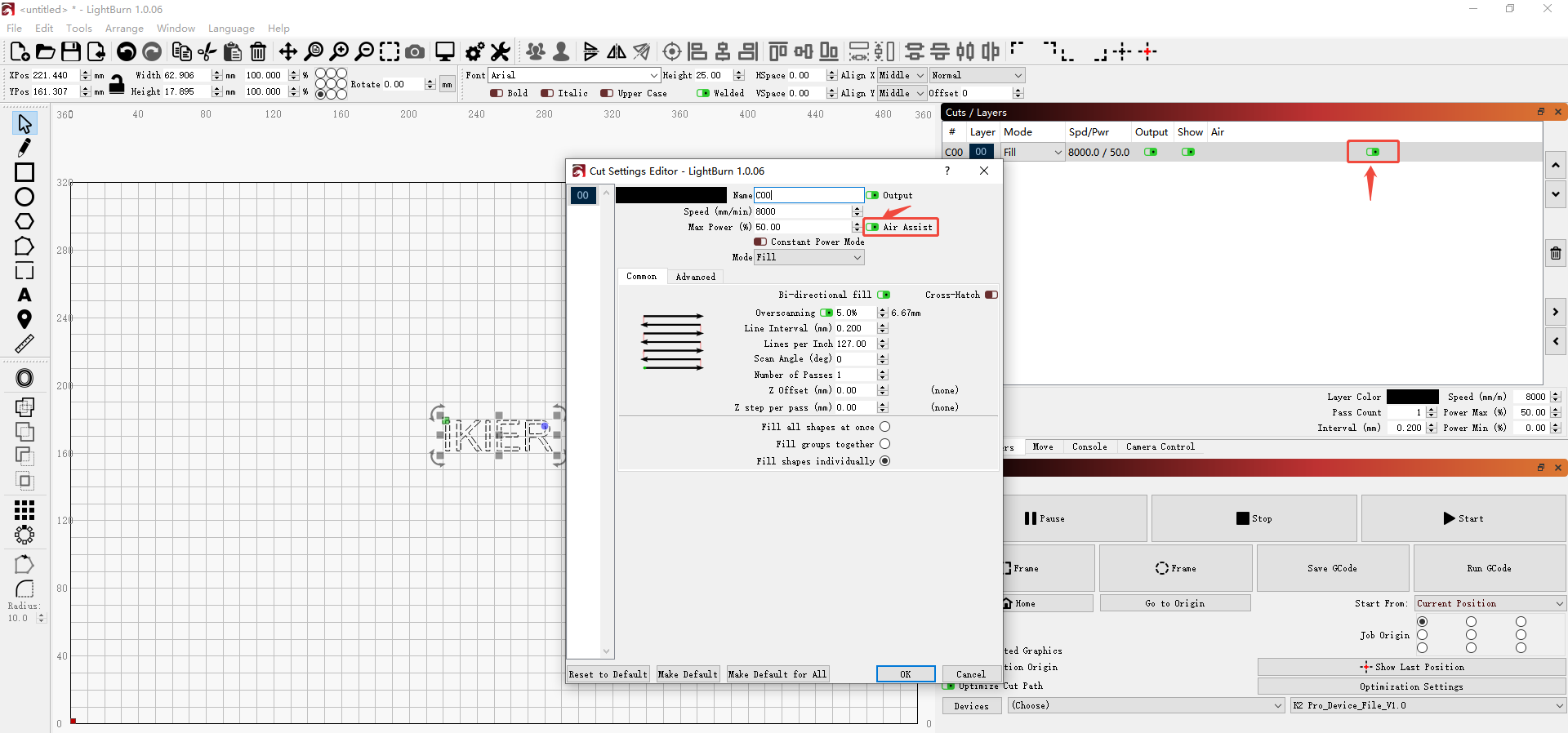
图 88
4. 确认已开启调速开关
顺时针旋转灭火气泵顶部的调速开关即可开启。可根据实际需要调整气流。
5. 测量气泵线缆电压
如有万用表,请先启动雕刻或切割程序(仅此时才有电压输出),然后从气泵端断开气泵线缆,使用直流电压档测量气泵线缆电压(如图 89):
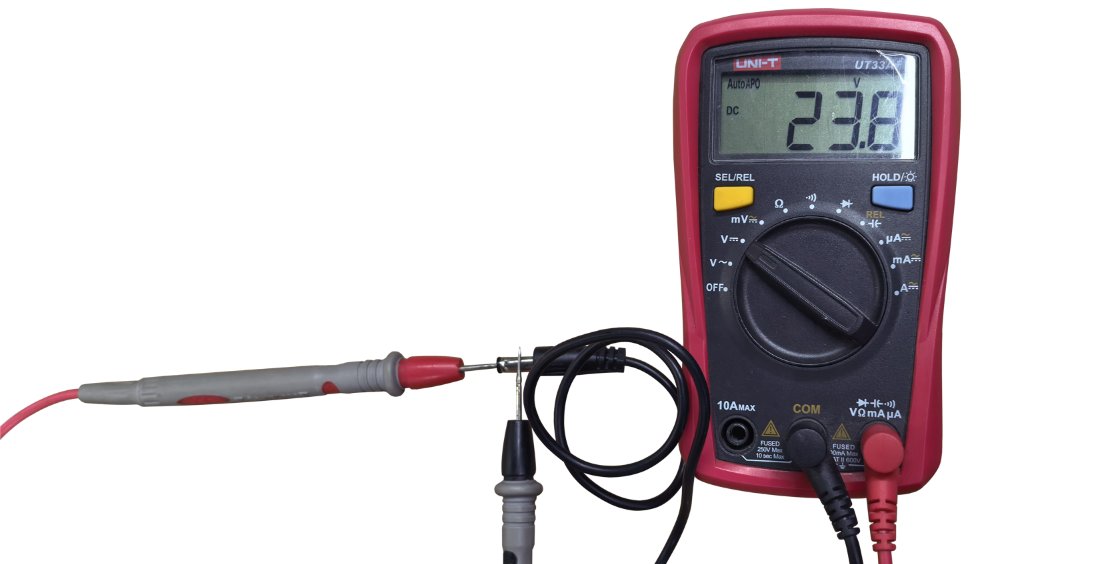
图 89
- 有电压输出 → 主板和气泵电源线正常。
- 无电压输出 → 主板或气泵电源线可能故障。
6. 检查空气辅助状态
开始雕刻后,如果无气流或气流很弱,且空气辅助气管未弯折、供电电压正常,请用手触摸灭火气泵表面:
- 振动明显且有异响 → 气泵故障。
- 无振动、无声音且无气流 → 调速开关故障。
7. 联系客服
如果在排查中发现问题但无法自行解决,或无法确定故障原因,请在联系客服时提供以下信息:
- 故障排查视频:展示灭火气泵的工作状态(说明是否有振动)及气泵线缆电压测量过程。
- 已完成的排查步骤及结果。
- 机器 Serial Number 的照片,如图 90。
图 90
8. 配件更换参考
- 如需更换调速开关,请参考 K2 Pro 调速开关更换视频。
- 如需更换气泵,请参考 K2 Pro 气泵与水泵更换视频。
¶ 开机后激光器导风罩滴水
此现象通常是由于上一次火焰报警触发喷水后,气管未完全排水而留有残水。即使未触发过报警,测试火焰报警功能也可能使气管内积水,导致再次开机使用时滴水。
如果出现滴水,请按以下方法处理:
① 吹干残水: 启动低功率雕刻或切割程序,运行 5 分钟,利用气流吹干气管内的水分。
② 清洁镜片和导风罩: 参考 K2 Pro 激光器清洁视频,擦干保护镜表面、聚焦镜(请勿拆卸)及导风罩内外的水分。
每次触发火焰报警后,请立即执行上述吹干操作,防止积水影响机器的雕刻和切割效果。
¶ 雕刻一段时间后激光功率下降,激光器外壳发烫
请按以下步骤逐一排查问题:
1. 检查使用环境温度
如果使用环境温度较高,请及时降温。建议环境温度范围为 −10 °C 至 +35 °C。
2. 检查激光器风扇
启动雕刻或切割程序,检查激光器风扇是否正常转动。如果风扇不转,请按以下方法排查:
① 检查风扇线缆
参考 K2 Pro 激光器风扇更换视频,检查驱动板端的线缆是否连接正确。
② 测试风扇状态
- 准备两根导电正常的短导线。
- 将导线分别插入风扇线缆端子,确保导线与端子铜线充分接触,如图 91。
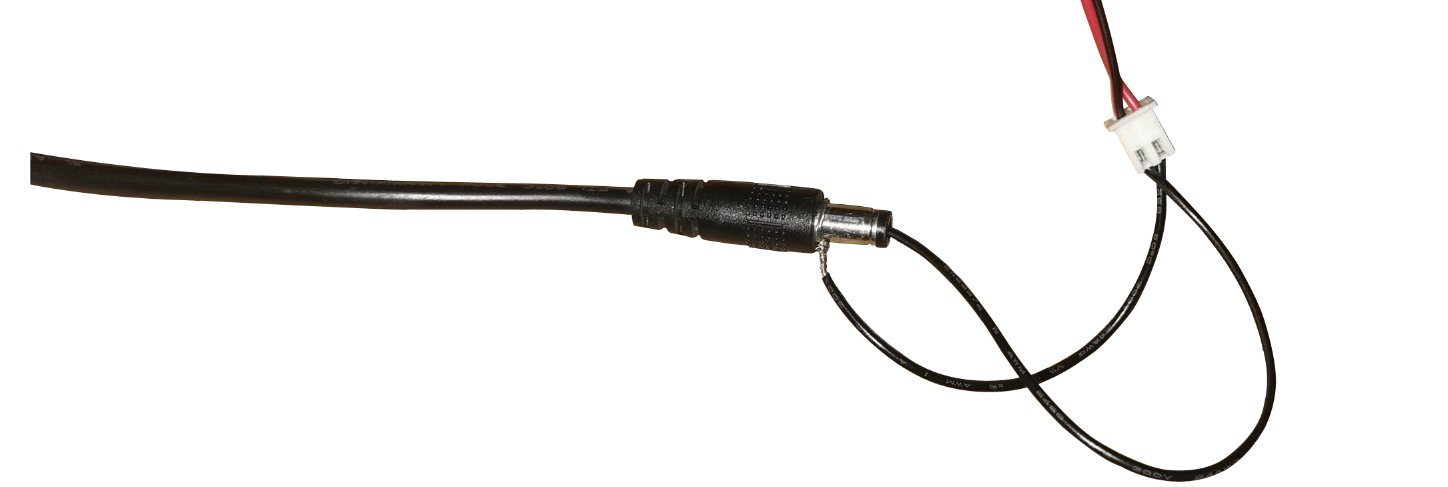
图 91
- 将两根导线分别连接至适配器输出端,使适配器直接为风扇供电,检查风扇是否正常转动。
- 如果风扇正常转动,则驱动板故障。如果风扇仍不转,则风扇故障。
3. 检查激光器保护镜和聚焦镜
参考 K2 Pro 激光器清洁视频,检查激光模块的保护镜和聚焦镜是否损坏或脏污。
- 如果脏污:按激光器保护镜或聚焦镜污染章节进行清洁。
- 如果损坏:提供清晰照片并联系客服。
4. 检查激光器导风罩
按激光器保护镜或聚焦镜污染章节拆下并检查导风罩,确认导风罩没有污物,未错位或遮挡激光光束。
5. 确认使用年限
如果雕刻机已使用多年,激光管芯与散热器之间的导热硅脂可能已干燥失效。建议更换导热硅脂。
注意: 可使用电脑 CPU 所用的导热硅脂(无需导电,且不得腐蚀金属)。
6. 联系客服
如果以上步骤均无法解决问题,请在联系客服时提供以下信息:
- 故障排查视频:展示激光功率从正常值骤降的过程,以及保护镜和聚焦镜的状态。
- 已完成的排查步骤及结果。
- 激光模块上镭雕编码的照片,如图 92。
图 92
7. 配件更换参考
- 如需更换激光器风扇,请参考 K2 Pro 激光器风扇更换视频。
- 如需更换激光器驱动板,请参考 K2 Pro 激光器驱动板更换视频。
¶ 激光器风扇不转
请按以下步骤逐一排查问题:
1. 检查风扇线缆
参考 K2 Pro 激光器风扇更换视频,检查驱动板端的线缆是否连接正确。
2. 单独供电测试
- 准备两根导电正常的短导线。
- 将导线分别插入风扇线缆端子,确保导线与端子铜线充分接触,如图 93。
- 将两根导线分别连接至适配器输出端,使适配器直接为风扇供电,检查风扇是否正常转动。
- 如果风扇正常转动,则驱动板故障。如果风扇仍不转,则风扇故障。
图 93
3. 联系客服
如果以上步骤均无法解决问题,请在联系客服时提供以下信息:
- 故障排查视频:展示激光器风扇不转的情况。
- 已完成的排查步骤及结果。
- 激光模块上镭雕编码的照片,如图 94。
图 94
4. 配件更换参考
- 如需更换激光器风扇,请参考 K2 Pro 激光器风扇更换视频。
- 如需更换激光器驱动板,请参考 K2 Pro 激光器驱动板更换视频。
¶ 机箱内烟尘无法及时排出,从门缝溢出
请按以下步骤逐一排查问题:
1. 检查风扇状态
① 确认风扇是否转动
启动雕刻或切割程序后,检查机箱风扇是否正常转动。如果不转,请按以下方法排查。
- 检查线缆:参考 K2 Pro 机箱风扇更换视频,确认连接线是否连接正确。
- 适配器供电测试:断开机箱风扇线缆,将适配器直接连接至风扇线缆(如图 95),测试风扇是否转动。如果正常转动,则主板或风扇电源线故障。如果仍不转,则风扇故障。
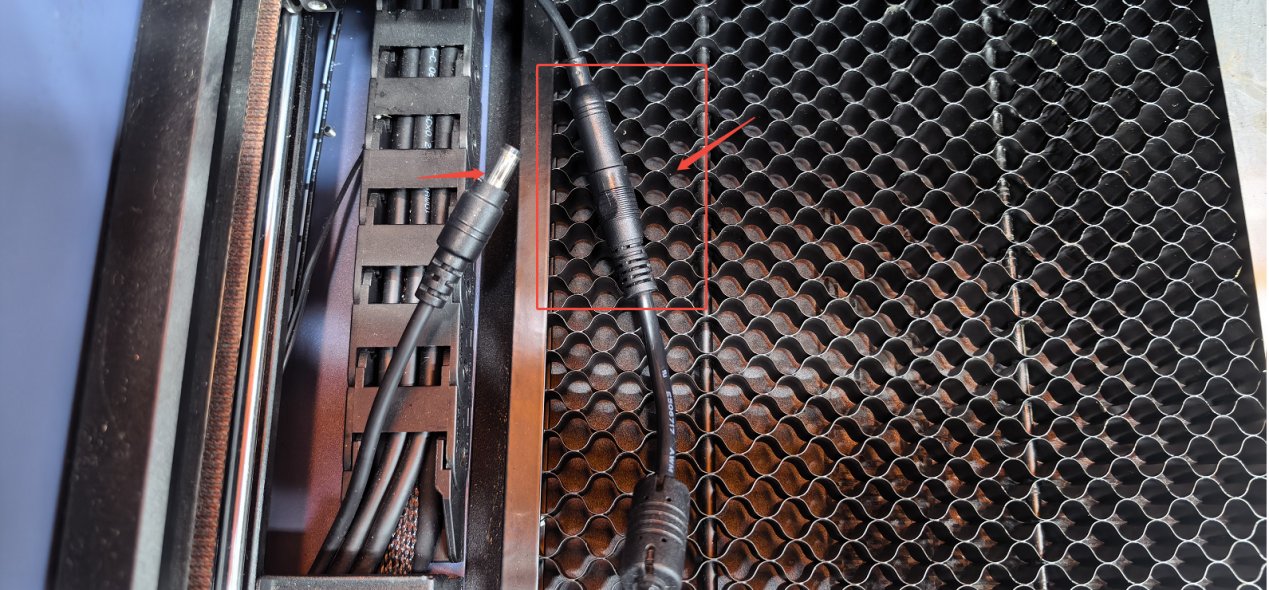
图 95
② 检查扇叶是否完好
如果风扇转动,请仔细检查扇叶是否断裂或损坏。
注意: 扇叶断裂或损坏会严重影响排烟效果,并产生异响。
③ 检查风扇是否积尘
如果扇叶完好,请检查扇叶表面是否积尘。如有污物,请参考 K2 Pro 机箱内部清洁视频进行清洁。
2. 检查排烟管
检查排烟管是否弯折或堵塞,确保排烟通道畅通。
3. 检查净化器
如果连接了净化设备(净化器),请尝试将排烟管与净化器断开,直接向室外排烟,然后观察排烟效果是否改善:
- 如果排烟恢复正常,则问题出在净化设备(如滤芯堵塞或设备故障)。
- 如果排烟仍然异常,请继续检查机箱风扇或排烟管。
4. 联系客服
如果以上步骤均无法解决问题,请在联系客服时提供以下信息:
- 故障排查视频:展示排烟状态和风扇状态。
- 已完成的排查步骤及结果。
- 机器 Serial Number 的照片,如图 96。
图 96
5. 配件更换参考
- 如需更换机箱风扇,请参考 K2 Pro 机箱风扇更换视频。
- 如需更换主板,请参考 K2 Pro 主板更换视频。
- 如需更换风扇连接线,请参考 K2 Pro 连接线更换视频。
¶ 使用旋转设备时图案反向或镜像
请按以下步骤逐一排查问题:
1. 确认摆放方向
- 对于传送带送料器,注意线缆位于雕刻机前方。
- 对于旋转设备,电机位于右侧。
2. 检查镜像设置
检查 AtomStack Studio 或 LightBurn 的旋转设置中是否选中了镜像输出选项,如图 97和图 98。
图 97
图 98
3. 检查 Y 轴反向设置(LightBurn)
在 LightBurn 或 LaserGRBL 中,选择菜单栏“Edit”下的“Machine Settings”,找到“Y Direction pin invert ($3)”(Y 轴方向引脚反转)。如果设为 true(真),请改为 false(假);如果设为 false,请改为 true。然后点击“Write”,再点击“OK”。
4. 恢复出厂设置
如果以上步骤均无法解决问题,请参考 K2 Pro 恢复出厂设置视频,并按以下步骤操作:
① AtomStack Studio
- 点击导航栏中的“Settings”,在设置窗口中找到“Version: V*.*.*”。
- 连续点击版本号后面的数字超过 7 次。菜单栏中将出现开发者模式选项“Serial Port Log”。
- 点击“Serial Port Log”打开界面。代码窗口中将显示一系列执行代码。
- 点击界面右下角的“Reset”。如果代码窗口中出现多行重置反馈,且末尾显示“OK”,则重置完成。
- 点击右上角的“Close”(关闭)退出界面。
② LightBurn
选择“Console”,在代码框中输入 $RST=*,然后点击“Send”,如图 99。
图 99
5. 联系客服
如果以上步骤均无法解决问题,请在联系客服时提供以下信息:
- 故障排查视频:展示雕刻状态和效果。
- 已完成的排查步骤及结果。
- 机器 Serial Number 的照片,如图 100。
图 100
¶ 同步带断裂或损坏怎么办?
请按以下步骤逐一排查问题:
1. 检查同步带是否过紧
用手按压同步带,检查张紧度是否过高。如果过紧,请参考 K2 Pro 机械结构调整视频进行调整。
2. 检查电机同步轮是否松动
用手移动 X 轴电机同步轮及 Y 轴光轴两端的同步轮,检查是否因同步轮松动而产生摩擦。
3. 联系客服
如果发现断裂或损坏,请在联系客服时提供清晰照片及机器 Serial Number 的照片(如图 101)。
图 101
4. 配件更换参考
- 如需更换同步带,请参考 K2 Pro 同步带更换视频。
¶ AtomStack Studio 软件与手机 APP 更新
1. AtomStack Studio 软件更新
打开软件,点击左上角的“Settings”进入设置界面。在界面底部可查看当前版本号及“Check for Updates”(检查更新)按钮,如图 102。
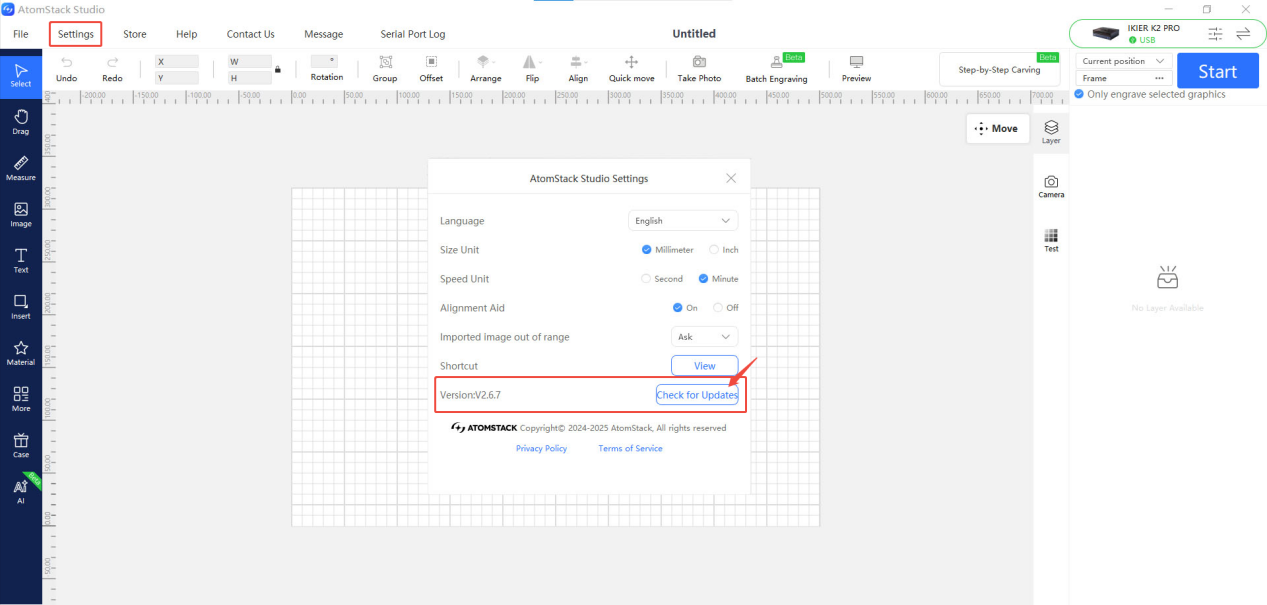
图 102
2. AtomStack APP 更新
打开手机 APP,点击首页右下角的“Profile”,然后进入“Settings”→“About ATOMSTACK”,查看当前 APP 版本。如有新版本,将显示更新选项;否则显示“Already the latest version”(已是最新版本),如图 103。
图 103
¶ 雕刻机固件更新
所有固件更新方式均需使用 U 盘作为存储介质。更新过程中请勿关闭机器电源或拔出 U 盘。
1. 通过 AtomStack Studio 更新固件
打开软件并连接激光雕刻机。点击软件界面右上角的“☰”图标,进入设备信息界面。在界面底部可查看当前固件版本。如果版本旁出现更新提示,点击即可更新,如图 104。
图 104
2. 通过 AtomStack APP 更新固件
打开 APP 并连接雕刻机,然后点击型号名称下方的“Settings”,进入设备设置界面。在界面底部可查看当前固件版本及更新至新固件的选项,如图 105。
图 105
3. 通过 U 盘更新固件
如果以上两种方式均无效,请向客服发送当前固件版本的截图和雕刻机 Serial Number 的照片(如图 106),以获取新固件。然后按以下步骤更新:
① 取出 U 盘,通过读卡器连接至电脑。
② 将新固件文件(扩展名为 .bin)复制到 U 盘根目录(请勿放入文件夹中)。
③ 将 U 盘重新插入雕刻机并开机。机器将自动更新,并发出“滴滴”声。
④ 提示音停止后,重新启动雕刻机。
图 106
¶ 报警信息说明及处理方法
| 报警信息 | 说明 | 解决方法 |
|---|---|---|
| Alarm 1 | 限位开关已触发 | 检查限位开关是否触发,并注意雕刻文件尺寸。如果在雕刻区域中心点也触发报警,可能是限位开关故障。请参考无法正常操作,提示“Limit Switch Triggered”或“Travel Exceeded”章节进行排查。 |
| Alarm 9 | 复位失败 | 请参考复位失败章节进行排查。 |
| Alarm 12 | 火焰检测触发 | 检查正在雕刻或切割的材料是否着火。如果是误报,请参考频繁误触发“ALARM: 12”火焰报警章节。 |
| Alarm 13 | 箱门开启报警 | 请关闭箱门或重新关闭后再试。 |