Flex: Offene Linien, mangelhafte Rauchabsaugung
Leichtes Material bewegt sich oder weist fehlende Linien auf, Linien oder Formen schließen sich nicht, Dämpfe bleiben zurück oder es treten Reibungsgeräusche oder braune Rückstände auf.
Trennen Sie vor der Demontage oder elektrischen Prüfungen die Stromversorgung. Schalten Sie die Graviermaschine aus, bevor Sie den Laser abnehmen und sein Kabel abziehen oder die TF-Karte entnehmen und wieder einsetzen. Schalten Sie die Maschine während eines Firmware-Updates nicht aus und entnehmen Sie die TF-Karte nicht.
¶ Materialversatz/Lücken
Was Sie sehen: Bei der Bearbeitung dünner und leichter Materialien fehlen Linien im ausgegebenen Muster oder das Material bewegt sich.
Prüfen Sie in dieser Reihenfolge:
Führen Sie die folgenden Prüfungen durch.
- Vier Ecken des Materials sichern
Die Gravurmaschine wird mit 4 kleinen Magneten geliefert. Sichern Sie damit die vier Ecken des dünnen, leichten Materials auf der Grundplatte. So verhindern Sie, dass der Luftstrom des Lüfters das Material während der Bearbeitung verschiebt.
- Auf ebene Auflage achten
Prüfen Sie, ob das Material flach auf der Oberfläche der Grundplatte liegt. Richten Sie gewelltes oder zerknittertes Material vor der Bearbeitung aus.
- Anderes Material testen
Ersetzen Sie das Material testweise durch ein Holzbrett oder ein anderes schwereres Material. Verwenden Sie dafür passende Parameter und führen Sie eine Gravur durch. Prüfen Sie, ob weiterhin Linien fehlen oder sich das Material bewegt.
- Kundendienst kontaktieren
Wenn der Fehler bestehen bleibt, übermitteln Sie ein Video, das den vollständigen Gravurvorgang und das Ergebnis zeigt, eine Beschreibung der Prüfschritte und ein Foto des Seriennummernetiketts auf der Rückseite der Maschine, wie in Abbildung 79 gezeigt. Siehe Abbildung 79.
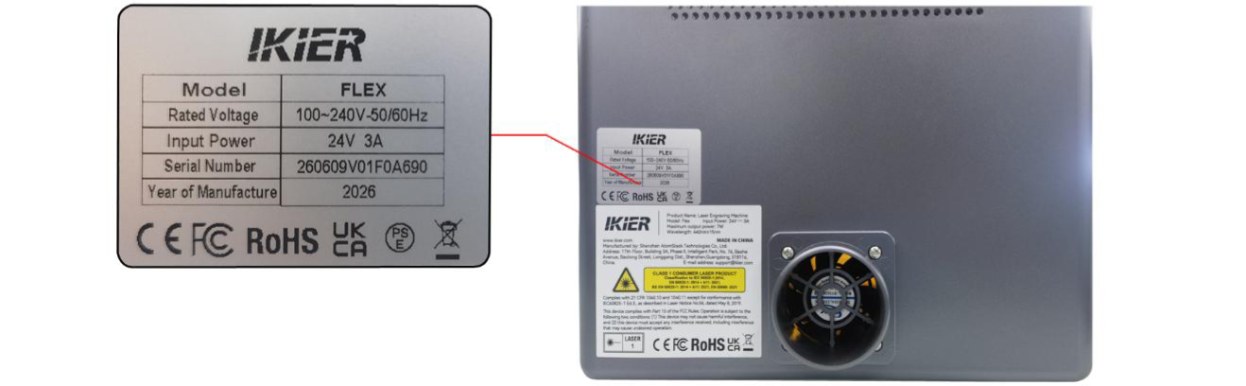
Abbildung 79
Problem noch nicht behoben? Kontaktieren Sie den Support mit den Angaben unter Angaben für den Support.
Verwandte Probleme: Gravurbild verzerrt · Linien nicht geschlossen · Formen nicht geschlossen
¶ Linien nicht geschlossen
Was Sie sehen: Beim Gravieren von Linien ist das ausgegebene Muster an Ecken oder Verbindungen unterbrochen.
Prüfen Sie in dieser Reihenfolge:
Führen Sie die folgenden Prüfungen durch.
- Leistungseinstellungen in der Software prüfen
Vergleichen Sie die aktuellen Einstellungen mit der empfohlenen Parametertabelle und prüfen Sie, ob sie korrekt sind. Erhöhen Sie testweise die Leistung oder verringern Sie die Geschwindigkeit angemessen und prüfen Sie, ob die Linien besser geschlossen werden.
- Konstantleistungsmodus aktivieren
Aktivieren Sie in der Software den Modus „Konstante Leistung“ und testen Sie, ob der Fehler dadurch behoben wird.
- Mindestleistungswert einstellen
Nicht geschlossene Linien hängen häufig damit zusammen, dass der minimale Laserleistungswert ($31) zu niedrig eingestellt ist. Stellen Sie den Wert wie folgt ein.
- AtomStack Studio:
① Öffnen Sie das Menü „Einstellungen“ und klicken Sie mehr als siebenmal nacheinander mit der linken Maustaste auf die Softwareversionsnummer, um den „Entwicklermodus“ zu aktivieren.
② Klicken Sie in der Menüleiste auf „Serial Port Log“, um die Konsole zu öffnen.
③ Geben Sie im Eingabefeld den Befehl „$31=*“ ein und senden Sie ihn; * steht für den gewünschten Wert. Erhöhen Sie den Wert schrittweise, bis die Linien geschlossen sind. Wenn die Linien beispielsweise bei „$31=0“ nicht geschlossen werden, senden Sie „$31=10“. Bleibt der Fehler bestehen, erhöhen Sie den Wert weiter und senden Sie „$31=20“ usw., bis die Linien vollständig geschlossen sind.
- LightBurn:
① Klicken Sie auf „Edit“, wählen Sie „Machine Settings“ und suchen Sie den Parameter $31.
② Erhöhen Sie den Wert schrittweise und klicken Sie anschließend auf „Write“ → „OK“, um die Einstellungen zu speichern.
③ Wiederholen Sie den Vorgang und erhöhen Sie $31 weiter, bis die Linien vollständig geschlossen sind.
- Werkseinstellungen wiederherstellen
Wenn der Fehler nach diesen Schritten bestehen bleibt, setzen Sie die Maschine auf die Werkseinstellungen zurück.
- Kundendienst kontaktieren
Übermitteln Sie ein Video, das Softwarebedienung, Gravurvorgang und Ergebnis deutlich zeigt, eine Beschreibung der Prüfschritte und ein Foto des Seriennummernetiketts des Geräts, wie in Abbildung 80 gezeigt. Siehe Abbildung 80.
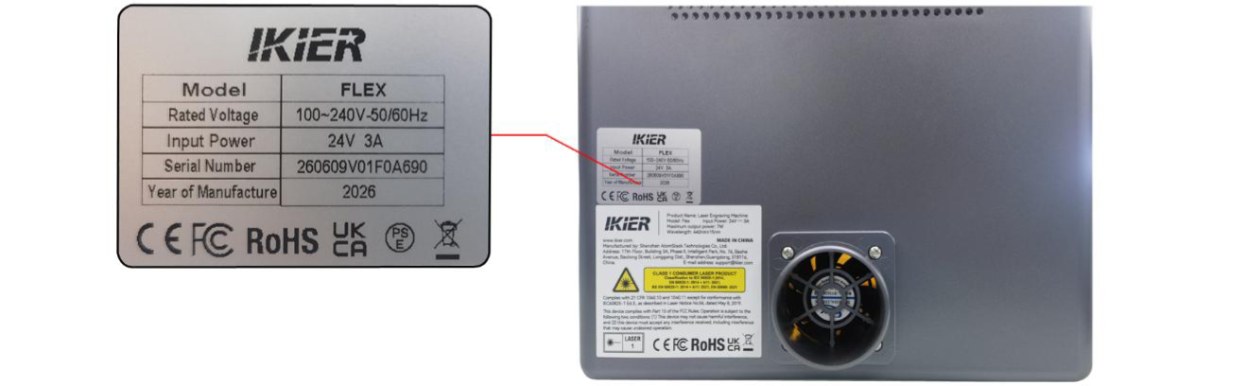
Abbildung 80
Prüfen Sie den Erfolg: Gravieren Sie erneut und vergewissern Sie sich, dass die Linien vollständig geschlossen sind.
Problem noch nicht behoben? Kontaktieren Sie den Support mit den Angaben unter Angaben für den Support.
Verwandte Probleme: Formen nicht geschlossen · Materialversatz/Lücken · Gravurergebnis schlecht
¶ Formen nicht geschlossen
Was Sie sehen: Beim Gravieren von Kreisen oder Quadraten sind die Linien des ausgegebenen Musters an Ecken oder Verbindungen unterbrochen.
Prüfen Sie in dieser Reihenfolge:
Führen Sie die folgenden Prüfungen durch.
- Leistungseinstellungen in der Software prüfen
Vergleichen Sie die aktuellen Einstellungen mit der empfohlenen Parametertabelle und prüfen Sie, ob sie korrekt sind. Erhöhen Sie testweise die Leistung oder verringern Sie die Geschwindigkeit angemessen und prüfen Sie, ob die Linien besser geschlossen werden.
- Konstantleistungsmodus aktivieren
Aktivieren Sie in der Software den Modus „Konstante Leistung“ und testen Sie, ob der Fehler dadurch behoben wird.
- Mindestleistungswert einstellen
Nicht geschlossene Linien hängen häufig damit zusammen, dass der minimale Laserleistungswert ($31) zu niedrig eingestellt ist. Wiederholen Sie die Einstellung wie in Abschnitt 27 beschrieben:
- AtomStack Studio: Öffnen Sie „Einstellungen“, klicken Sie mehr als siebenmal auf die Softwareversionsnummer, öffnen Sie über „Serial Port Log“ die Konsole und senden Sie „
$31=*“. Erhöhen Sie den Wert schrittweise, zum Beispiel von „$31=0“ auf „$31=10“ und anschließend auf „$31=20“, bis die Linien geschlossen sind. - LightBurn: Öffnen Sie über „Edit“ → „Machine Settings“ den Parameter
$31, erhöhen Sie ihn schrittweise und speichern Sie jede Änderung mit „Write“ → „OK“, bis die Linien vollständig geschlossen sind.
- Werkseinstellungen wiederherstellen
Wenn der Fehler nach diesen Schritten bestehen bleibt, setzen Sie die Maschine auf die Werkseinstellungen zurück.
- Kundendienst kontaktieren
Übermitteln Sie ein Video, das Softwarebedienung, Gravurvorgang und Ergebnis deutlich zeigt, eine Beschreibung der Prüfschritte und ein Foto des Seriennummernetiketts des Geräts, wie in Abbildung 81 gezeigt. Siehe Abbildung 81.
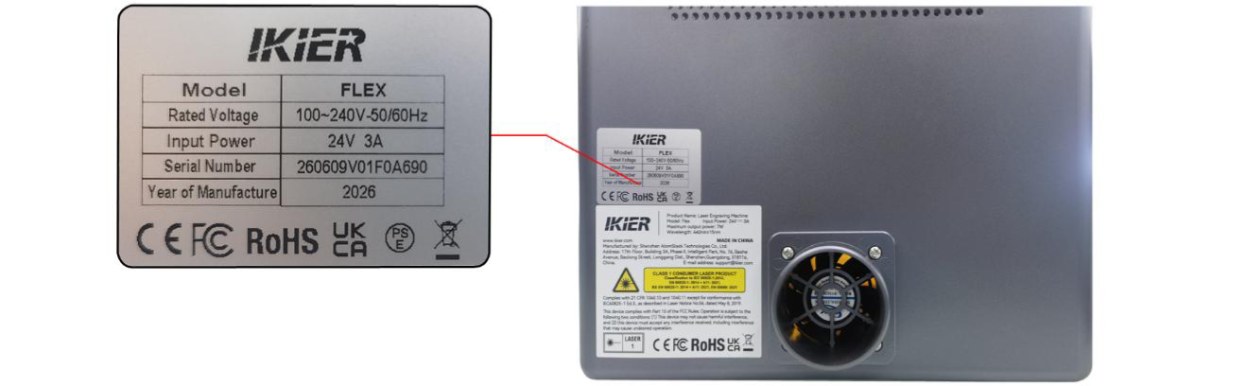
Abbildung 81
Prüfen Sie den Erfolg: Gravieren Sie erneut Kreise oder Quadrate und vergewissern Sie sich, dass die Linien vollständig geschlossen sind.
Problem noch nicht behoben? Kontaktieren Sie den Support mit den Angaben unter Angaben für den Support.
Verwandte Probleme: Linien nicht geschlossen · Gravurbild verzerrt · Materialversatz/Lücken
¶ Dämpfe nicht abgesaugt
Was Sie sehen: Rauch und Dämpfe im Gehäuse werden nicht rechtzeitig abgesaugt.
Prüfen Sie in dieser Reihenfolge:
Wenn Rauch und Dämpfe nicht ordnungsgemäß abgeführt werden, führen Sie die folgenden Prüfungen durch.
- Gehäuselüfter prüfen
- Prüfen, ob der Lüfter läuft
Beobachten Sie, ob der Lüfter beim Gravieren oder Schneiden ordnungsgemäß läuft. Läuft er nicht, prüfen Sie, ob das Lüfterkabel sicher am Mainboard angeschlossen ist. Trennen Sie das Kabel und schließen Sie es erneut an. Bleibt der Fehler bestehen, versorgen Sie den Lüfter testweise über ein Netzteil separat, um zu prüfen, ob er ordnungsgemäß arbeitet.
- Lüfterflügel prüfen
Wenn der Lüfter läuft, prüfen Sie vorsichtig, ob die Flügel gerissen, gebrochen oder anderweitig beschädigt sind. Beschädigte Flügel können die Absaugleistung deutlich verringern und ungewöhnliche Geräusche verursachen.
- Staub am Lüfter prüfen
Wenn die Flügel unbeschädigt sind, prüfen Sie, ob sich Staub auf ihrer Oberfläche abgelagert hat. Reinigen Sie den Lüfter in diesem Fall.
- Absaugschlauch prüfen
Stellen Sie sicher, dass der Absaugschlauch nicht geknickt oder blockiert ist und der Abluftweg frei bleibt.
- Luftreiniger prüfen
Wenn ein Luftreiniger angeschlossen ist, trennen Sie den Absaugschlauch testweise vom Luftreiniger und leiten Sie die Abluft direkt nach außen. Prüfen Sie, ob sich die Absaugleistung verbessert.
- Kehrt die Absaugung zur normalen Leistung zurück, liegt die Ursache möglicherweise am Luftreiniger, etwa an einem verstopften Filter oder einer Gerätefehlfunktion.
- Bleibt die Absaugung ungewöhnlich schwach, prüfen Sie weiter den Gehäuselüfter und den Absaugschlauch.
- Kundendienst kontaktieren
Wenn der Fehler nach diesen Prüfungen bleibt, übermitteln Sie ein Video mit Lüfterstatus, Zustand des Absaugschlauchs und Absaugleistung, eine Beschreibung der Prüfschritte und ein Foto des Seriennummernetiketts, wie in Abbildung 82 gezeigt. Siehe Abbildung 82.
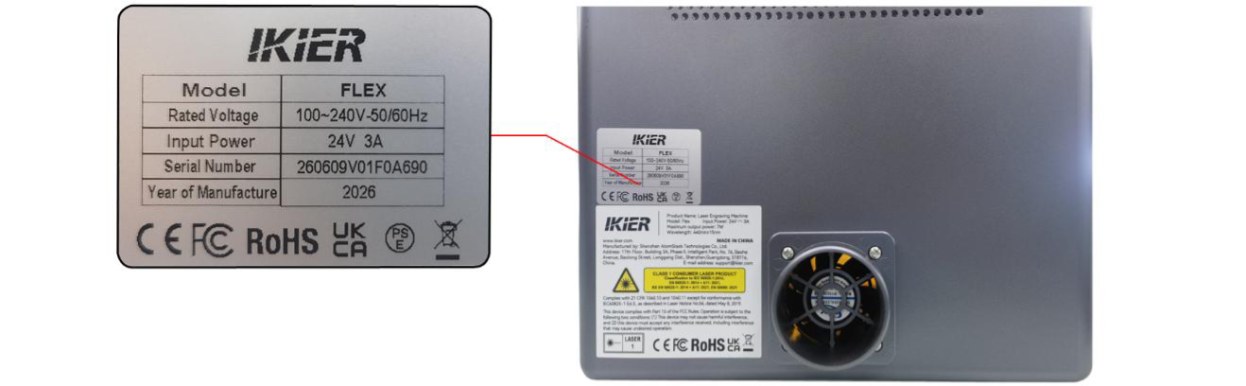
Abbildung 82
Problem noch nicht behoben? Kontaktieren Sie den Support mit den Angaben unter Angaben für den Support.
Verwandte Probleme: Reibung/Rückstände · Materialversatz/Lücken
¶ Reibung/Rückstände
Was Sie sehen: Beim Gravieren treten ungewöhnliche Reibungsgeräusche auf oder es befinden sich braune Rückstände im Gehäuse.
Prüfen Sie in dieser Reihenfolge:
Führen Sie die folgenden Prüfungen durch.
- Umlenkrollen des Synchronriemens prüfen
Schalten Sie die Gravurmaschine aus und öffnen Sie die Gehäusetür. Prüfen Sie jede Umlenkrolle, über die der Synchronriemen läuft, und stellen Sie sicher, dass der Riemen nicht aus der Rollennut gerutscht ist.
- Motorsynchronriemenscheibe prüfen
Schalten Sie die Maschine aus, öffnen Sie Gehäusetür und obere Abdeckung und prüfen Sie, ob die Motorsynchronriemenscheibe korrekt zum Synchronriemen ausgerichtet ist. Der Riemen darf nicht schräg gespannt sein oder seitlich gezogen werden, wie in Abbildung 83 gezeigt. Lösen Sie bei einer Auffälligkeit die Schrauben der Riemenscheibe, richten Sie sie korrekt aus und ziehen Sie die Schrauben wieder fest. Siehe Abbildung 83.
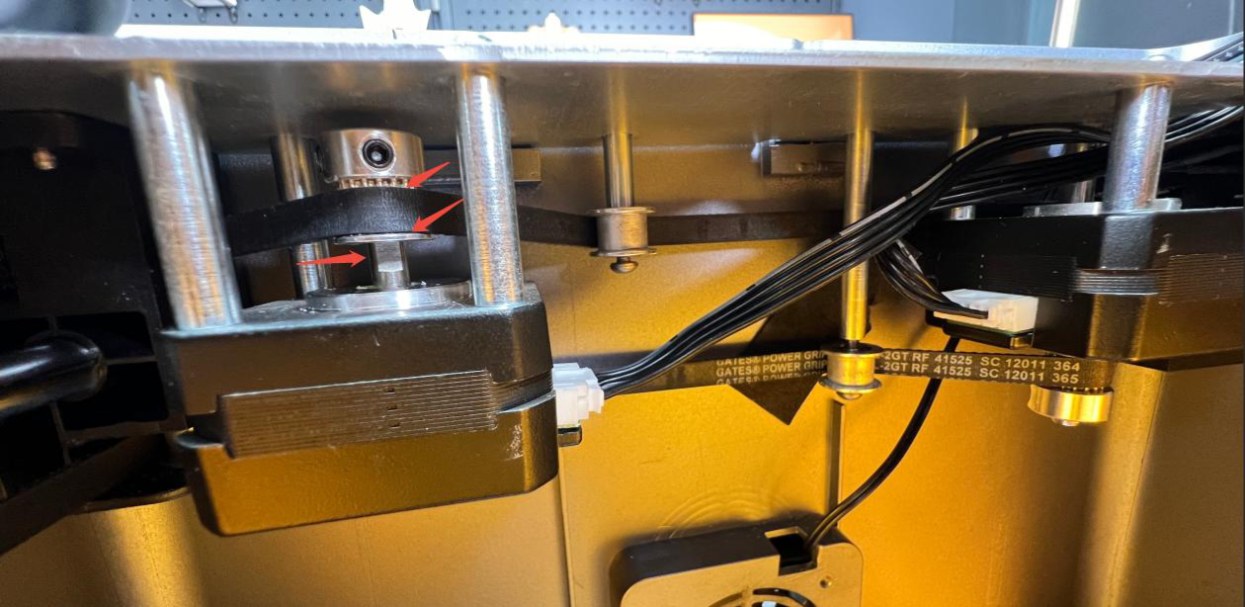
Abbildung 83
- Oberfläche der Linearwellen prüfen
Öffnen Sie die obere Abdeckung und prüfen Sie die drei Linearwellen auf Reibungs- oder Verschleißspuren. Prüfen Sie außerdem, ob das Schmierfett trocken oder nicht ausreichend vorhanden ist. Reinigen und schmieren Sie die Wellen bei Bedarf.
- Kundendienst kontaktieren
Wenn der Fehler bleibt oder Sie eine Störung festgestellt haben, die Sie nicht selbst reparieren können, übermitteln Sie ein Video des Fehlers und des ungewöhnlichen Zustands, eine Beschreibung der Prüfschritte, klare Fotos des fehlerhaften Bauteils und ein Foto des Seriennummernetiketts, wie in Abbildung 84 gezeigt. Siehe Abbildung 84.
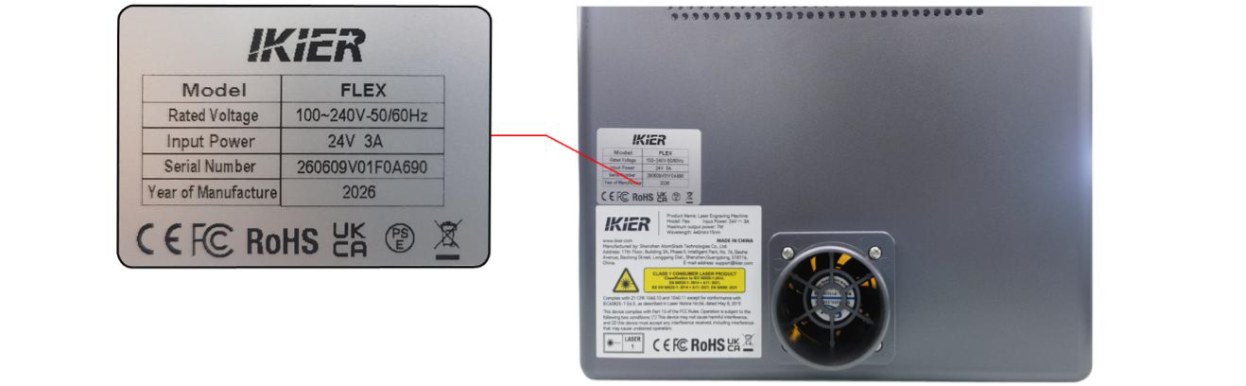
Abbildung 84
Problem noch nicht behoben? Kontaktieren Sie den Support mit den Angaben unter Angaben für den Support.
Verwandte Probleme: Gravurbild verzerrt · Gravur um 45° schief · Dämpfe nicht abgesaugt