Flex Laser: Kein Strahl, schwache Schnitte
Das Schutzfenster ist verschmutzt oder beschädigt, die Schneidleistung lässt nach, der Laser gibt kein Licht ab oder Gravurmuster sind schlecht, verzerrt, umgekehrt oder schief.
Trennen Sie vor der Demontage oder elektrischen Prüfungen die Stromversorgung. Schalten Sie die Graviermaschine aus, bevor Sie den Laser abnehmen und sein Kabel abziehen oder die TF-Karte entnehmen und wieder einsetzen. Schalten Sie die Maschine während eines Firmware-Updates nicht aus und entnehmen Sie die TF-Karte nicht.
¶ Schutzfensterprobleme
Was Sie sehen: Das Schutzfensterglas des Lasers ist verschmutzt oder beschädigt.
Prüfen Sie in dieser Reihenfolge:
Führen Sie die folgenden Schritte durch.
- Schutzfenster verschmutzt
Ein verschmutztes Schutzfenster muss gereinigt werden. Andernfalls kann die Laserleistung deutlich sinken und das Fenster kann beschädigt werden.
① Reinigungswerkzeuge
- fusselfreies Tuch;
- absoluter Ethanol mit einer empfohlenen Reinheit von mindestens 99 %.
② Reinigungsverfahren
- Lasermodul entfernen: Schalten Sie die Gravurmaschine aus, nehmen Sie das Lasermodul ab und trennen Sie das Laserkabel.
- Glas reinigen: Geben Sie eine kleine Menge absoluten Ethanols auf ein fusselfreies Tuch. Wischen Sie die Linse vorsichtig spiralförmig von der Mitte nach außen und immer in derselben Richtung ab. Wischen Sie nicht hin und her, da dadurch Kratzer entstehen können.
- Schutzfenster beschädigt
Das Schutzfenster des 7-W-Lasers kann nicht repariert werden. Bei einer Beschädigung muss das gesamte Lasermodul ersetzt werden. Das Schutzfenster des 12-W-Lasers kann separat ersetzt werden. Um Schäden durch Unregelmäßigkeiten wie eingebrannte Flecken zu vermeiden, beachten Sie den Abschnitt „Laserwartung“ und reinigen Sie das Schutzfenster regelmäßig, damit seine Oberfläche sauber bleibt.
- Kundendienst kontaktieren
Wenn Sie bei der Fehlerbehebung ein Problem feststellen, das Sie nicht selbst beheben können, übermitteln Sie dem Kundendienst:
- klare Fotos, auf denen Verschmutzung oder Beschädigung zu sehen sind;
- ein Foto der in den Laser eingravierten Seriennummer, wie in Abbildung 33 gezeigt.
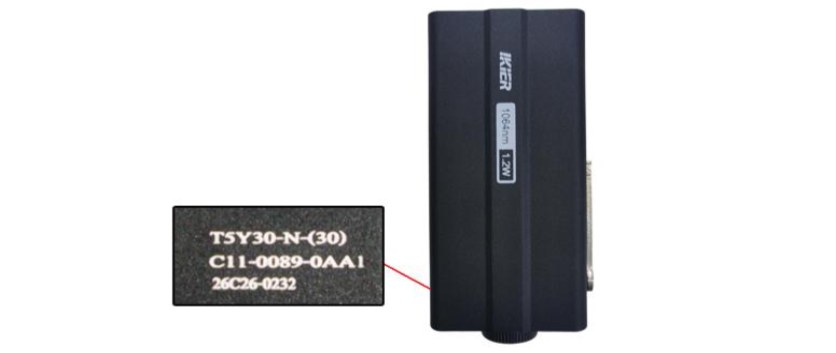
Abbildung 33
Siehe Abbildung 33.
Problem noch nicht behoben? Kontaktieren Sie den Support mit den Angaben unter Angaben für den Support.
Verwandte Probleme: Schneidleistung schwach · Gravurergebnis schlecht
¶ Schneidleistung schwach
Was Sie sehen: Die Schneidleistung des Lasers hat gegenüber zuvor deutlich nachgelassen.
Prüfen Sie in dieser Reihenfolge:
Führen Sie die folgenden Prüfungen durch.
- Softwareparameter prüfen
Für unterschiedliche Materialien gelten unterschiedliche Bearbeitungsparameter. Vergleichen Sie die Parametertabelle und prüfen Sie, ob Leistung, Geschwindigkeit und Geschwindigkeitseinheit korrekt eingestellt sind.
- Materialcharge prüfen
Verschiedene Materialchargen können wegen Abweichungen im Herstellungsprozess unterschiedliche Schneidergebnisse liefern. Es wird empfohlen:
- Materialien aus derselben Serie für einen Vergleichstest zu verwenden;
- alternativ ein A4-Blatt Papier zu schneiden, um festzustellen, ob die Laserleistung deutlich gesunken ist.
Die empfohlenen Parameter zum Schneiden von A4-Papier sind:
- Flex 12 W: 60 % Leistung, 2000 mm/min;
- Flex 7 W: 100 % Leistung, 1300 mm/min.
- Schutzfenster prüfen
Ein verschmutztes oder beschädigtes Schutzfenster kann die Laserleistung deutlich beeinträchtigen. Befolgen Sie zur Fehlerbehebung die Anweisungen in Abschnitt 9 „Schutzfenster des Lasers ist verschmutzt oder beschädigt“.
- Maximalen S-Wert prüfen (LightBurn)
Der Wert S-Value Max muss auf 1000 eingestellt bleiben, wie in Abbildung 34 gezeigt. Ändern Sie diesen Wert nicht, da dies die Laserleistung und die Lebensdauer der Maschine beeinträchtigen kann. Siehe Abbildung 34.
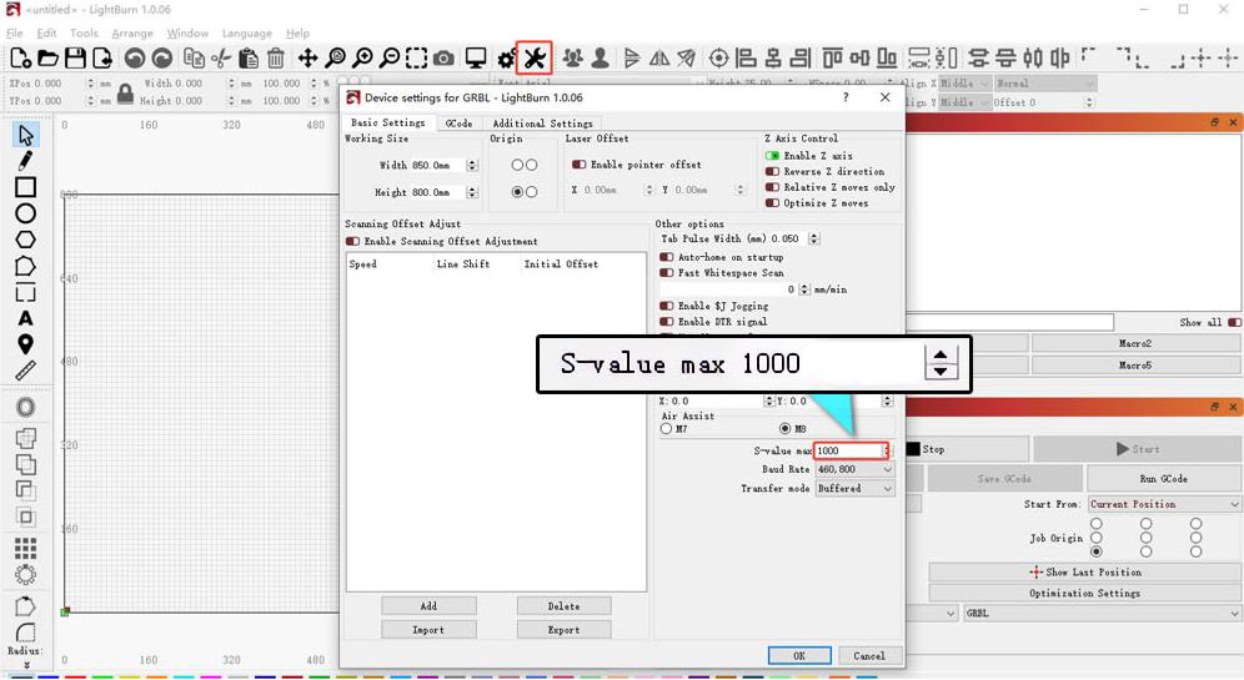
Abbildung 34
- Ausgang des Netzteils prüfen
Eine unzureichende Spannung oder Stromstärke kann die Laserleistung unmittelbar beeinflussen.
- Netzteil messen: Stellen Sie das Multimeter auf Gleichspannung und messen Sie die Ausgangsspannung des Netzteils. Sie sollte 24 V betragen. Wenn ein Amperemeter verfügbar ist, prüfen Sie, ob der maximale Ausgangsstrom des Netzteils 3 A erreicht.
- Laserkabel messen: Trennen Sie das Laserkabel, führen Sie ein Schneidprogramm mit 100 % Leistung und 1 mm/min aus und messen Sie mit einem Gleichspannungsmultimeter die Spannung. Zwischen Pin 1 und 2 müssen 24 V und zwischen Pin 2 und 3 müssen 5 V anliegen, wie in Abbildung 35 gezeigt. Siehe Abbildung 35.
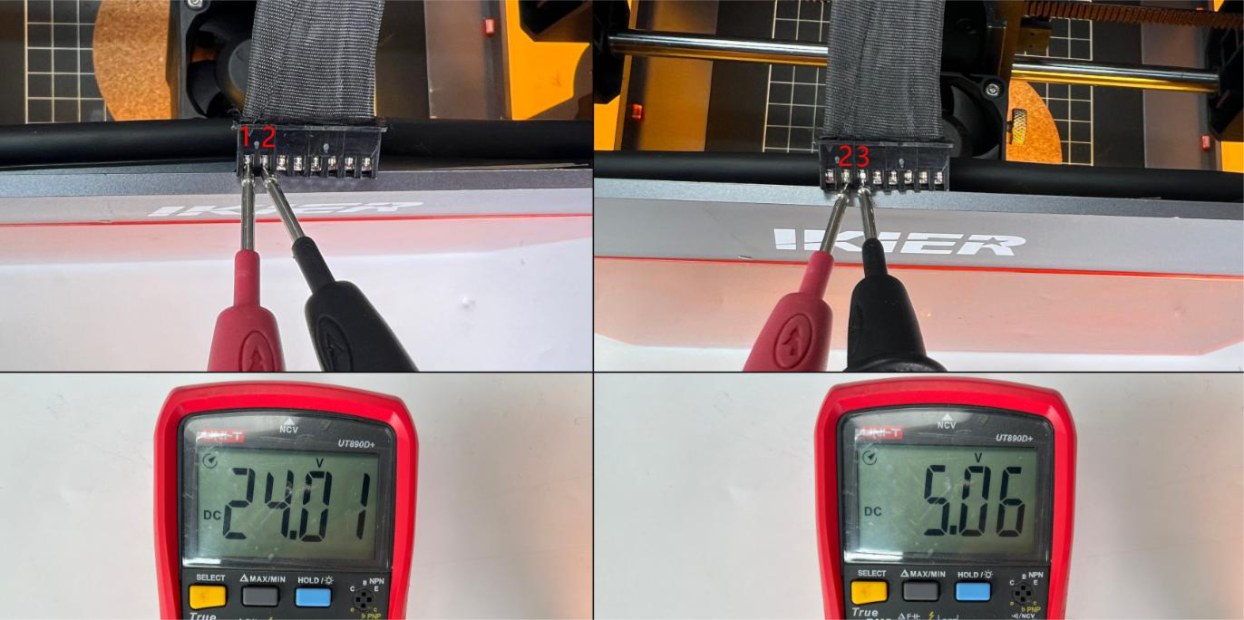
Abbildung 35
- Kundendienst kontaktieren
Wenn Sie den Fehler nicht selbst beheben können oder die Ursache unklar bleibt, übermitteln Sie dem Kundendienst:
- ein Schneidvideo, auf dem eingestellte Leistung, Geschwindigkeit, Materialstärke, Schneidvorgang und Endergebnis deutlich zu sehen sind;
- eine Beschreibung der bereits ausgeführten Schritte und, falls gemessen, die Spannungsergebnisse;
- klare Fotos des Schutzfensters;
- ein Foto der in den Laser eingravierten Seriennummer, wie in Abbildung 36 gezeigt.
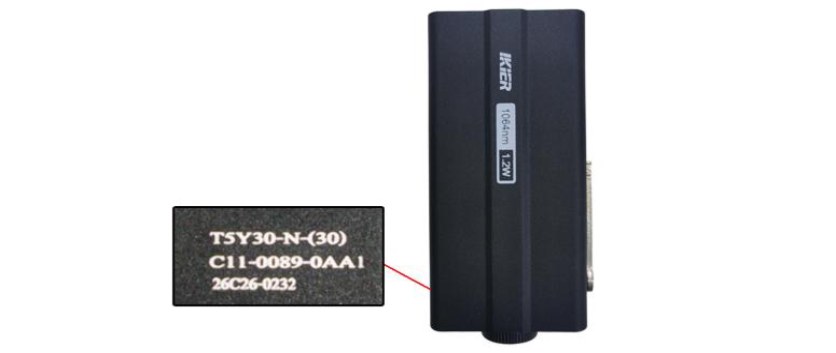
Abbildung 36
Siehe Abbildung 36.
Problem noch nicht behoben? Kontaktieren Sie den Support mit den Angaben unter Angaben für den Support.
Verwandte Probleme: Schutzfensterprobleme · Bewegung ohne Laserlicht · Gravurergebnis schlecht
¶ Bewegung ohne Laserlicht
Was Sie sehen: Der Laserkopf bewegt sich beim Gravieren, gibt aber kein Laserlicht ab.
Prüfen Sie in dieser Reihenfolge:
Führen Sie die folgenden Prüfungen durch.
- Fokus korrekt einstellen (Infrarotlaser)
Legen Sie das Material ein und führen Sie die Fokussierung durch. Beachten Sie bei Bedarf den Abschnitt „Hinweise zur Laserschärfeinstellung“ und fokussieren Sie erneut. Der Infrarotlaser reagiert sehr empfindlich auf den Fokusabstand, und Infrarotlicht ist unsichtbar. Bei einem falschen Fokusabstand können Sie die Gravurfunken nicht sehen.
- Laserkabel prüfen
Prüfen Sie, ob das Laserkabel richtig angeschlossen ist. Trennen Sie es bei Bedarf und schließen Sie es erneut an.
- Mainboard-Kabel prüfen
Öffnen Sie die obere Gehäuseabdeckung und prüfen Sie, ob das mit dem Mainboard verbundene Laserkabel locker ist. Trennen Sie es bei Bedarf und schließen Sie es erneut an.
- Spannung am Laserkabel messen
Trennen Sie das Laserkabel, führen Sie ein Schneidprogramm mit 100 % Leistung und 1 mm/min aus und messen Sie mit einem Gleichspannungsmultimeter die Spannung. Zwischen Pin 1 und 2 müssen 24 V und zwischen Pin 2 und 3 müssen 5 V anliegen, wie in Abbildung 37 gezeigt. Siehe Abbildung 37.
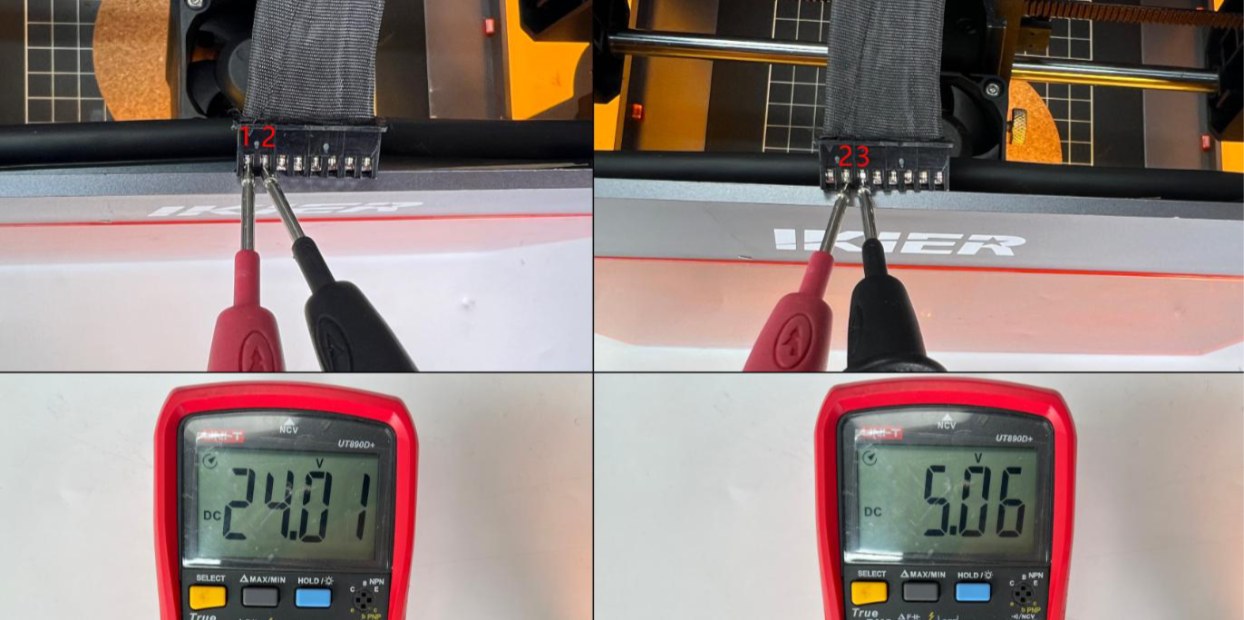
Abbildung 37
- Kundendienst kontaktieren
Wenn der Fehler nicht behoben werden kann, übermitteln Sie:
- ein Fehlerbehebungsvideo;
- eine Beschreibung der bereits ausgeführten Schritte und gegebenenfalls die Messergebnisse der Spannung;
- ein Foto der in den Laser eingravierten Seriennummer, wie in Abbildung 38 gezeigt.
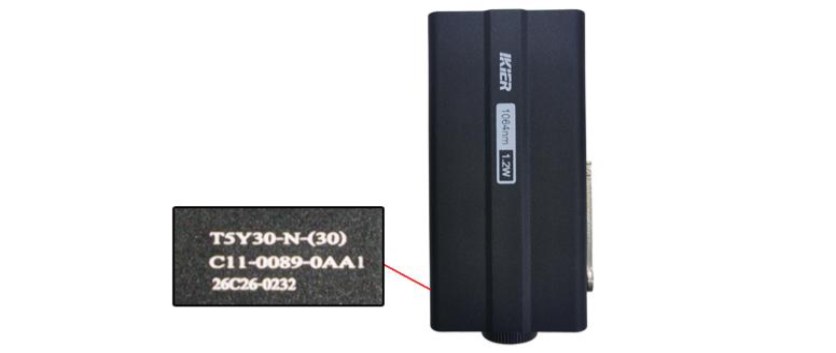
Abbildung 38
Siehe Abbildung 38.
Problem noch nicht behoben? Kontaktieren Sie den Support mit den Angaben unter Angaben für den Support.
Verwandte Probleme: Schneidleistung schwach · Gravurergebnis schlecht
¶ Gravurergebnis schlecht
Was Sie sehen: Das Gravurergebnis ist schlecht.
Prüfen Sie in dieser Reihenfolge:
Führen Sie die folgenden Prüfungen durch.
- Fokus korrekt einstellen
Legen Sie das Material ein und fokussieren Sie den Laser erneut. Schwenken Sie den Fokussierstab bis zum Anschlag nach unten, sodass er die Materialoberfläche gerade berührt, wie in Abbildung 39 gezeigt. Siehe Abbildung 39.
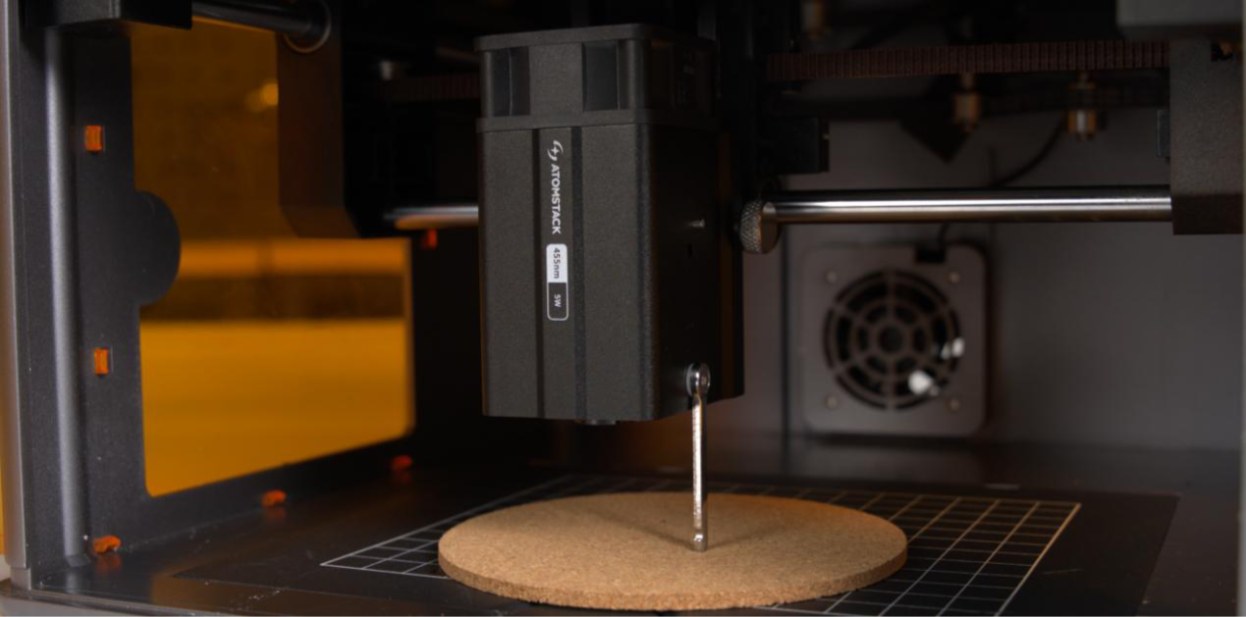
Abbildung 39
- Softwareparameter prüfen
Für unterschiedliche Materialien gelten unterschiedliche Bearbeitungsparameter. Vergleichen Sie die Parametertabelle und prüfen Sie, ob Leistung, Geschwindigkeit und Geschwindigkeitseinheit korrekt eingestellt sind. Die Parametertabelle können Sie über den QR-Code auf der Rückseite des Geräts aufrufen oder beim Kundendienst anfordern.
- Maximalen S-Wert prüfen (LightBurn)
Der maximale S-Wert muss wie in Abbildung 40 gezeigt auf 1000 eingestellt bleiben. Ändern Sie diesen Wert nicht, da dies die Laserleistung und die Lebensdauer der Maschine beeinträchtigen kann. Siehe Abbildung 40.
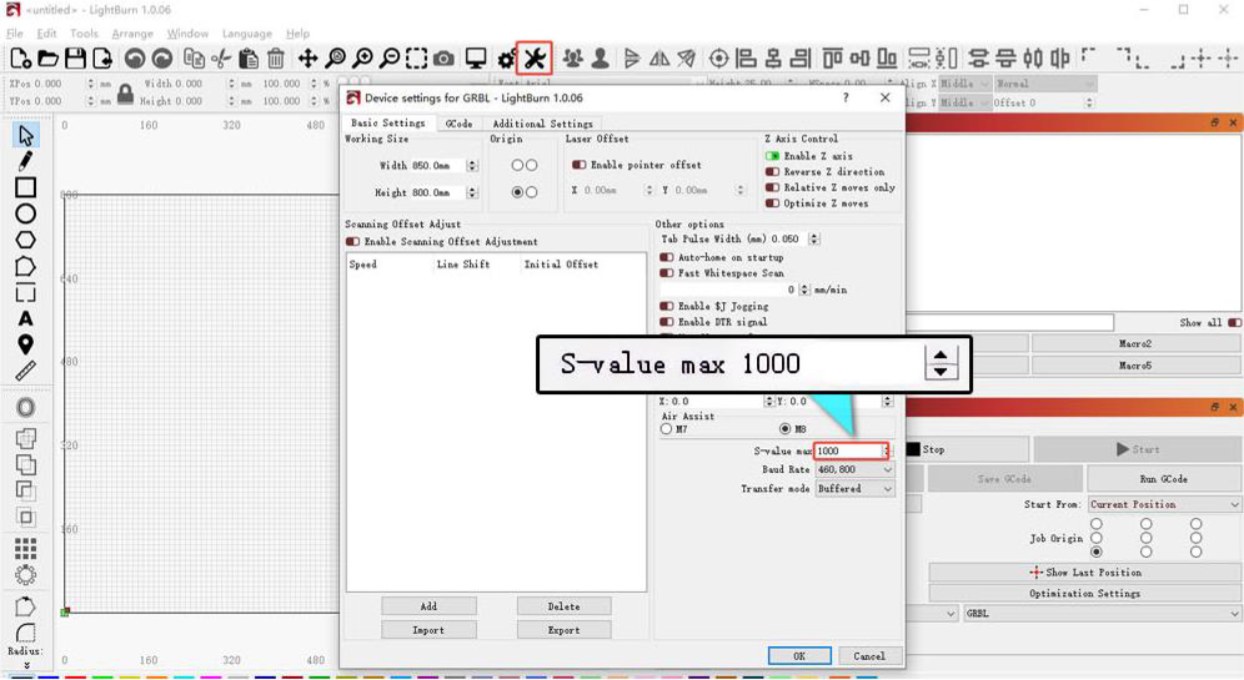
Abbildung 40
- Schutzfensterglas prüfen
Ein verschmutztes oder beschädigtes Schutzfenster kann die Laserleistung deutlich beeinträchtigen. Befolgen Sie die Anweisungen in Abschnitt 9 und reinigen oder ersetzen Sie das Schutzfenster bei Bedarf.
- Netzteil prüfen
Eine unzureichende Versorgungsspannung oder Stromstärke kann die Laserleistung unmittelbar beeinflussen. Stellen Sie das Multimeter auf Gleichspannung und prüfen Sie, ob die Ausgangsspannung des Netzteils 24 V beträgt. Wenn ein Amperemeter verfügbar ist, prüfen Sie, ob der maximale Ausgangsstrom 3 A erreicht.
Trennen Sie für die Prüfung das Laserkabel, starten Sie ein Schneidprogramm mit 100 % Leistung und 1 mm/min und messen Sie mit einem Gleichspannungsmultimeter die Spannung am Kabel. Zwischen Pin 1 und 2 müssen 24 V und zwischen Pin 2 und 3 müssen 5 V anliegen, wie in Abbildung 41 gezeigt. Siehe Abbildung 41.
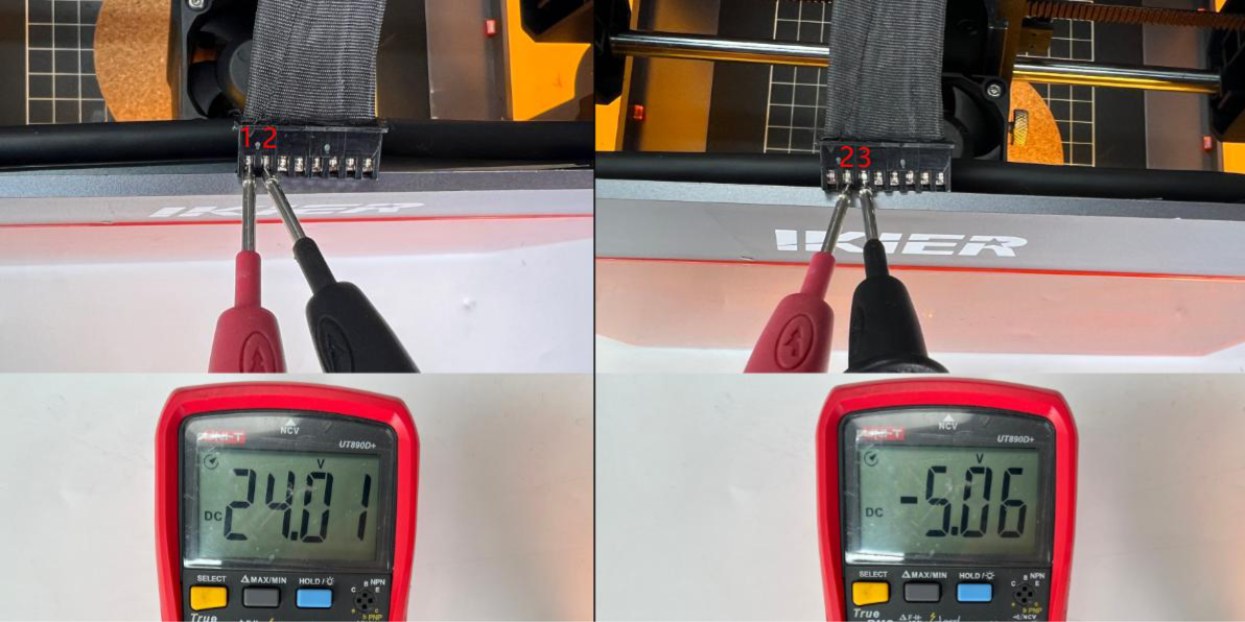
Abbildung 41
- Test mit A4-Papier durchführen
Schneiden Sie A4-Papier mit den folgenden empfohlenen Einstellungen und vergleichen Sie das Ergebnis:
- Flex 12 W: 60 % Leistung, 2000 mm/min;
- Flex 7 W: 100 % Leistung, 1300 mm/min.
Führen Sie den Schnitt mit einem befestigten A4-Blatt durch und vergleichen Sie die tatsächliche Laserleistung mit dem erwarteten Ergebnis.
- Kundendienst kontaktieren
Wenn die obigen Prüfungen nicht helfen, übermitteln Sie:
- ein Gravurvideo mit Fokus, Leistung, Geschwindigkeit, Material, Bearbeitung und Ergebnis;
- eine Beschreibung der Prüfschritte und gegebenenfalls die Messergebnisse;
- ein Video vom Schneiden des A4-Papiers;
- ein Foto der Seriennummer, wie in Abbildung 42 gezeigt.
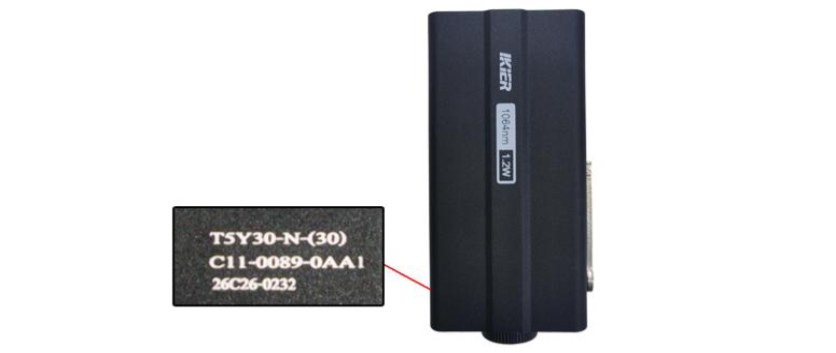
Abbildung 42
Siehe Abbildung 42.
Problem noch nicht behoben? Kontaktieren Sie den Support mit den Angaben unter Angaben für den Support.
Verwandte Probleme: Schutzfensterprobleme · Schneidleistung schwach · Gravurbild verzerrt
¶ Gravurbild verzerrt
Was Sie sehen: Das ausgegebene Gravurbild ist verzerrt.
Prüfen Sie in dieser Reihenfolge:
Gravieren Sie zunächst ein rundes oder quadratisches Muster und wählen Sie anschließend anhand der tatsächlichen Bewegungsbahn die passende Fehlerbehebung.
- Zuerst ein rundes und ein quadratisches Muster gravieren
Gravieren Sie zunächst ein rundes und ein quadratisches Muster. Wenn die Maschine nur diagonal in einem Winkel von 45° läuft, fahren Sie mit Schritt 2 fort. Wenn die Form verzerrt ist, fahren Sie ebenfalls mit den folgenden Prüfungen fort.
- Motorkabel und Synchronriemen prüfen
Trennen Sie das Motorkabel und schließen Sie es erneut an. Prüfen Sie, ob der Fehler behoben ist. Öffnen Sie anschließend die obere Gehäuseabdeckung und prüfen Sie das Motorkabel an der Mainboardseite in der Nähe des Netzschalters, wie in Abbildung 43 gezeigt. Der Stecker muss vollständig eingesteckt und sicher mit der Buchse verbunden sein. Prüfen Sie außerdem die Synchronriemenscheibe und den Riemen auf korrekten Sitz, wie in Abbildung 44 gezeigt. Ziehen Sie lockere Schrauben fest und stellen Sie sicher, dass der Riemen nicht zu locker oder aus der Nut gerutscht ist. Siehe Abbildung 43 und Abbildung 44.
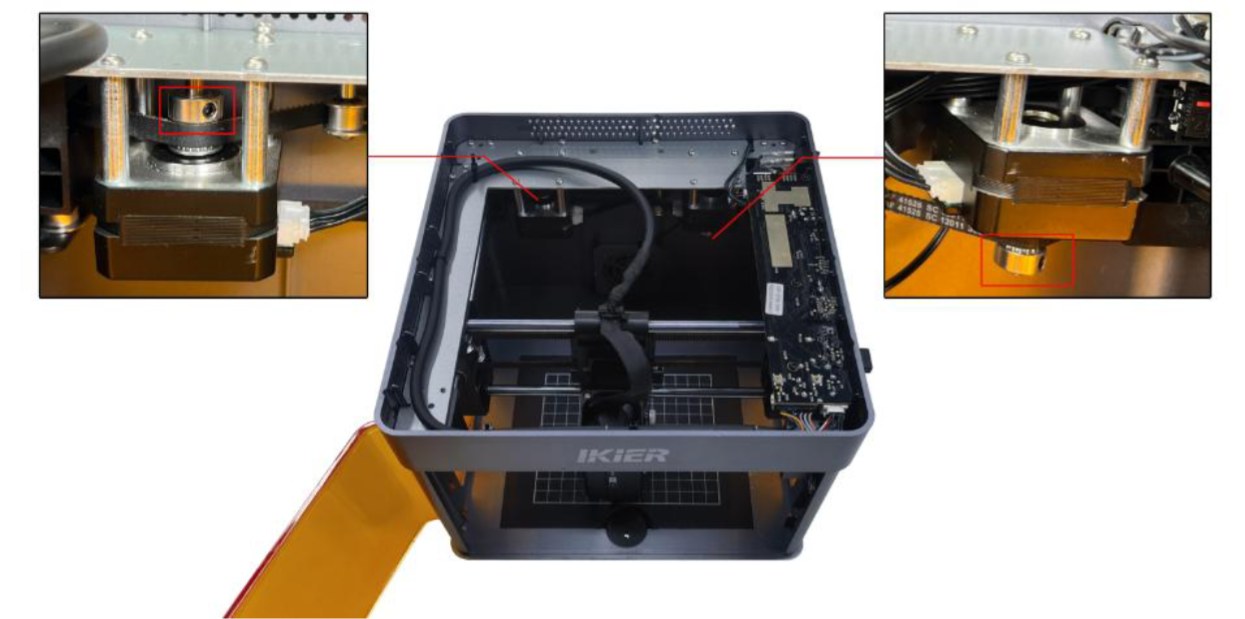
Abbildung 44
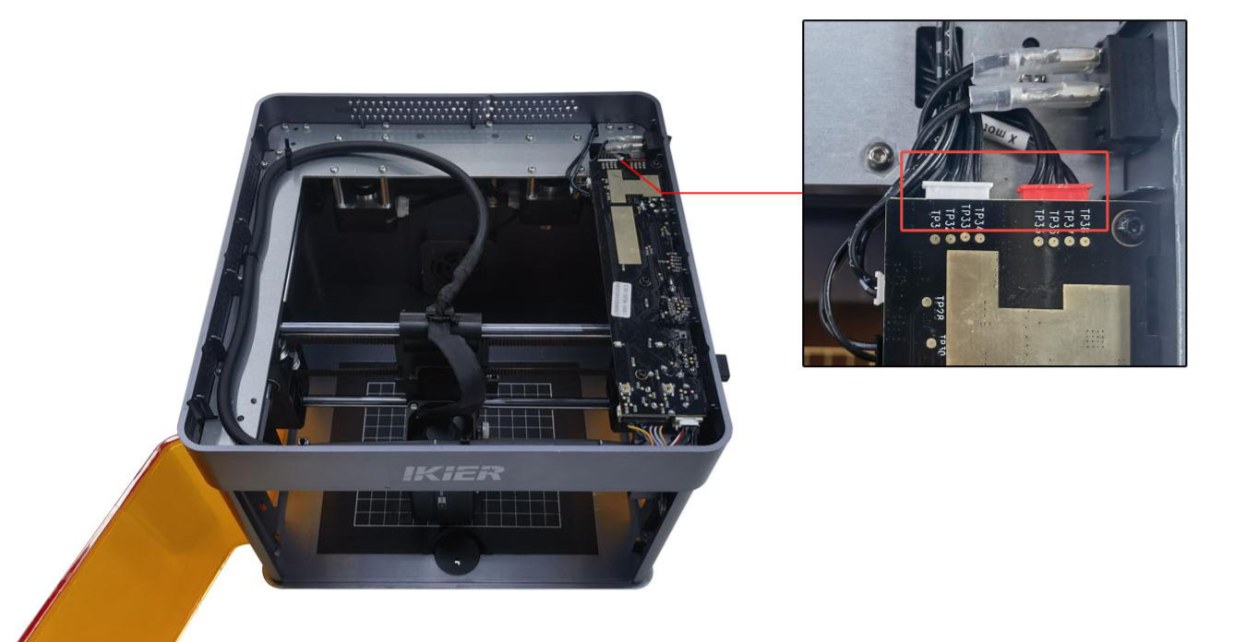
Abbildung 43
Wenn das Problem nach dem Festziehen der Schrauben und dem Einstellen des Riemens bestehen bleibt, überspringen Sie die weiteren Prüfungen direkt zu Schritt 3: „Ruckeln und diagonale Bewegung“.
- Bewegungsrichtung und Kabel prüfen
Setzen Sie die Bewegungsrichtung zurück und prüfen Sie die Maschine erneut. Wenn nur die Y-Achse in die falsche Richtung läuft, prüfen Sie den Anschluss am Mainboard und den roten Stecker in der Nähe des Netzschalters, wie in Abbildung 45 gezeigt. Siehe Abbildung 45.
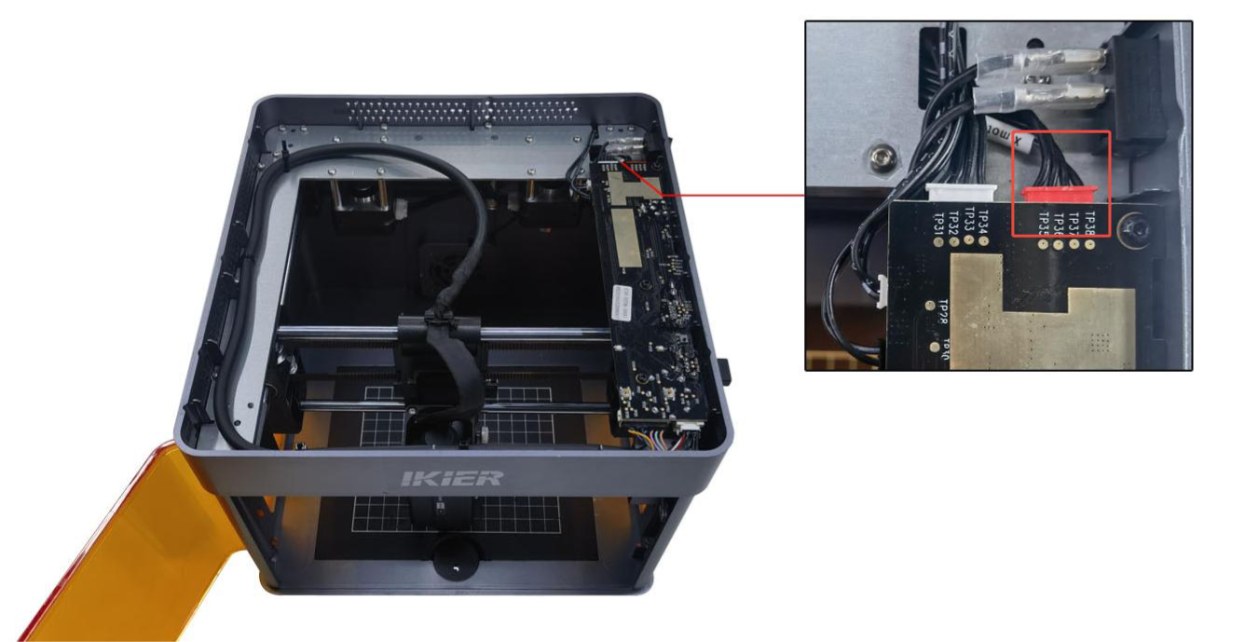
Abbildung 45
- Diagonalbewegung und Motorkabel durch Tauschen prüfen
Wenn sich die Maschine diagonal bewegt oder beim Gravieren ruckelt, prüfen Sie, welche Diagonale betroffen ist.
- Bewegt sich die Maschine nur in Richtung der oberen linken oder unteren rechten Ecke, deutet dies auf eine Störung des linken Motors hin. Trennen Sie beide Motorkabel und verbinden Sie das linke, längere Motorkabel mit dem Motor auf der rechten Seite. Bewegen Sie den Laserkopf über die Bedienelemente und prüfen Sie, ob er ohne Ruckeln normal in diese Diagonalrichtung läuft. Ist die Bewegung normal, ist der linke Motor fehlerhaft. Bleibt sie fehlerhaft, können Motorkabel oder Motortreiber des Mainboards beschädigt sein.
- Bewegt sich die Maschine nur in Richtung der oberen rechten oder unteren linken Ecke, deutet dies auf eine Störung des rechten Motors hin. Trennen Sie beide Motorkabel und verbinden Sie ebenfalls das linke, längere Motorkabel mit dem Motor auf der rechten Seite. Bewegen Sie den Laserkopf über die Bedienelemente und prüfen Sie, ob er ohne Ruckeln normal in diese Diagonalrichtung läuft. Ist die Bewegung normal, können Motorkabel oder Motortreiber des Mainboards fehlerhaft sein. Bleibt sie fehlerhaft, kann der rechte Motor beschädigt sein.
- Material und Firmware prüfen
Prüfen Sie, ob Magnete am Material die Bewegung behindern. Prüfen Sie die Firmwareversion, wie in Abbildung 46 gezeigt, und wenden Sie sich bei Bedarf an den Kundendienst. Siehe Abbildung 46.
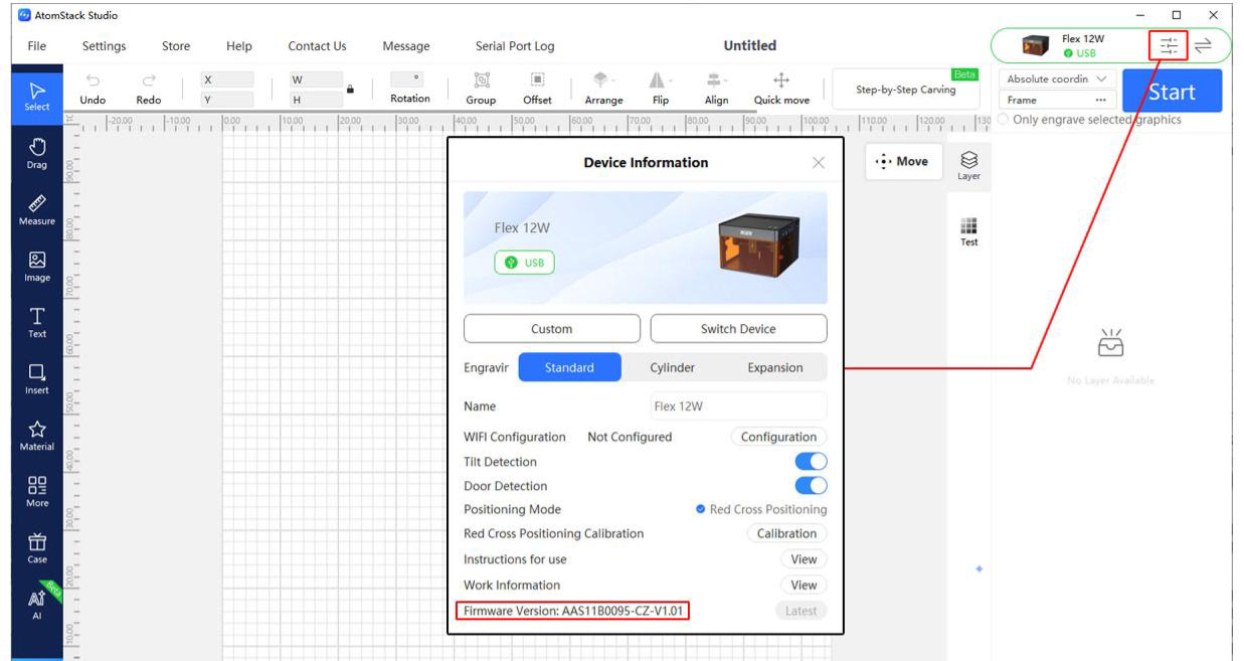
Abbildung 46
- Mechanik prüfen
Prüfen Sie die Synchronriemenscheiben, wie in Abbildung 47 gezeigt, und den Riemen auf korrekten Sitz. Prüfen Sie die Führungsrollen auf Abrieb oder Fremdkörper und die Führungsschienen auf Kratzer. Reinigen und schmieren Sie die Schienen bei Bedarf. Siehe Abbildung 47.
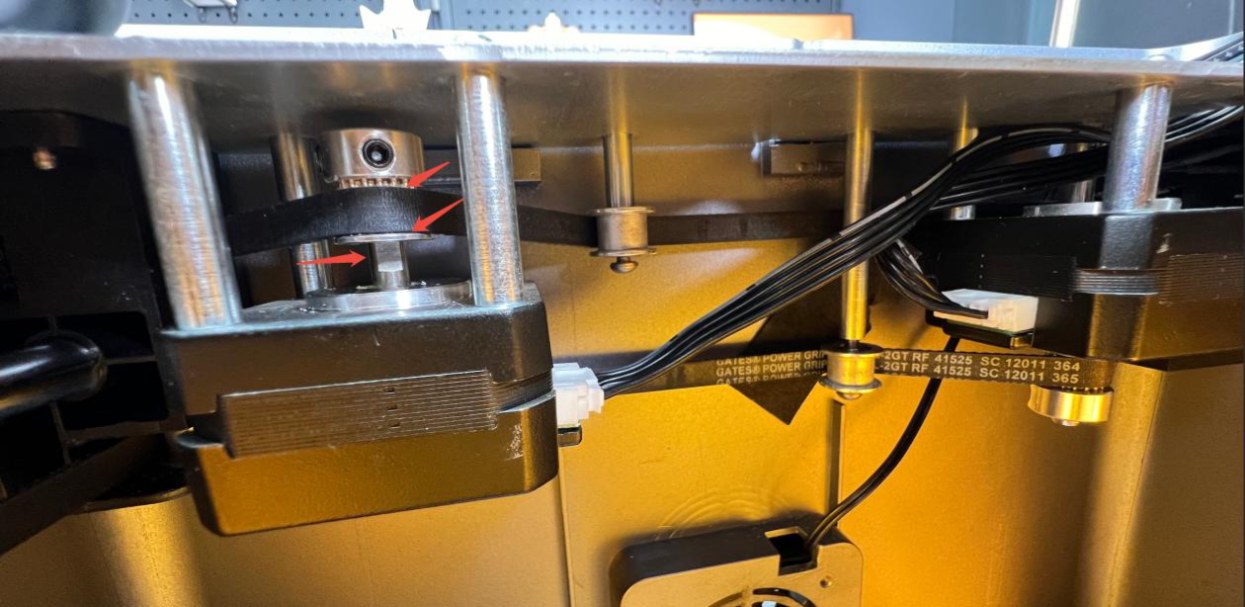
Abbildung 47
- Werkseinstellungen wiederherstellen
Setzen Sie die Maschine auf die Werkseinstellungen zurück, um falsche Parameter auszuschließen.
- Kundendienst kontaktieren
Übermitteln Sie ein Video des Fehlers, eine Beschreibung aller Prüfschritte und ein Foto der Seriennummer, wie in Abbildung 48 gezeigt. Siehe Abbildung 48.
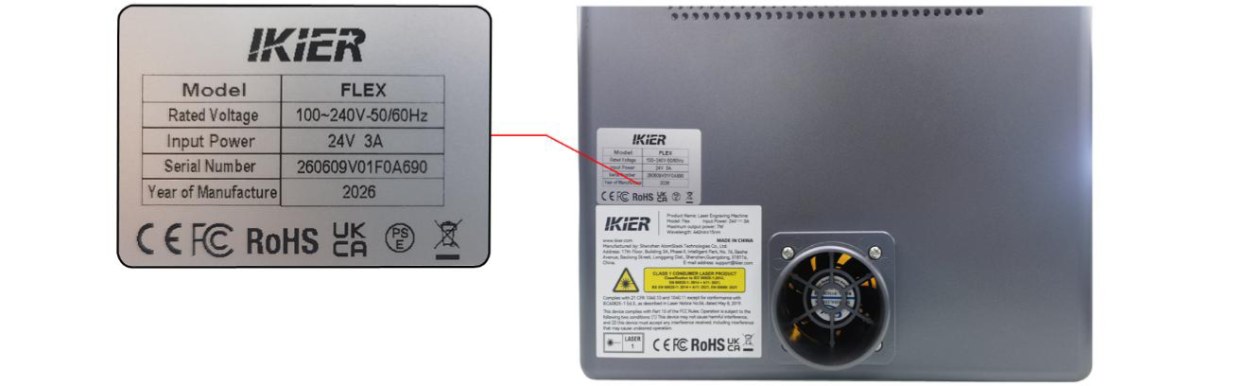
Abbildung 48
Problem noch nicht behoben? Kontaktieren Sie den Support mit den Angaben unter Angaben für den Support.
Verwandte Probleme: Gravur um 45° schief · Nur diagonale Bewegung · Materialversatz/Lücken
¶ Gravurrichtung falsch
Was Sie sehen: Das ausgegebene Gravurbild ist umgekehrt.
Prüfen Sie in dieser Reihenfolge:
- Software und Firmware prüfen
Prüfen Sie die Software- und Firmwareversion und führen Sie bei Bedarf ein Update durch.
- Orientierung des Mainboard-Motorkabels prüfen
Prüfen Sie den roten Stecker des Motorkabels am Mainboard in der Nähe des Netzschalters, wie in Abbildung 49 gezeigt. Stellen Sie sicher, dass der Stecker in der richtigen Richtung eingesetzt ist. Siehe Abbildung 49.
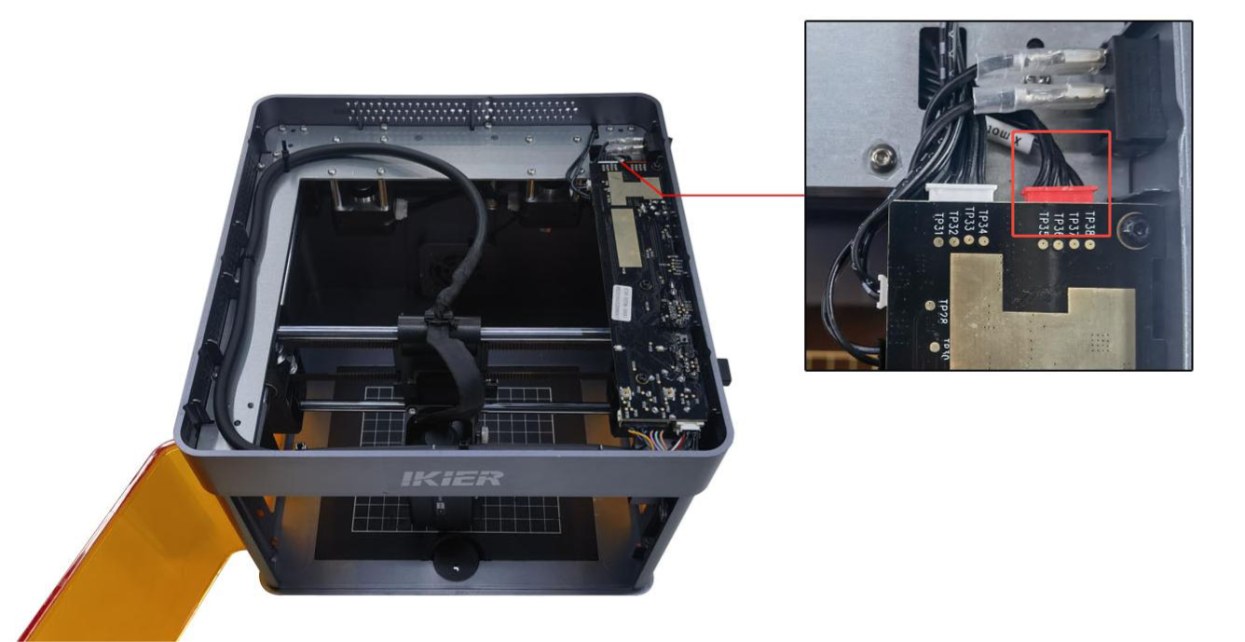
Abbildung 49
- Werkseinstellungen wiederherstellen
Wenn die Ausgabe weiterhin falsch herum erfolgt, setzen Sie die Maschine auf die Werkseinstellungen zurück.
Problem noch nicht behoben? Kontaktieren Sie den Support mit den Angaben unter Angaben für den Support.
Verwandte Probleme: Gravurbild verzerrt · Software & Firmware
¶ Gravur um 45° schief
Was Sie sehen: Das ausgegebene Gravurbild ist in einem Winkel von 45° schief.
Prüfen Sie in dieser Reihenfolge:
Führen Sie die folgenden Prüfungen durch.
- Synchronriemenscheibe und Riemen prüfen
Prüfen Sie, ob die Schrauben der Motorsynchronriemenscheibe locker sind und ob der Synchronriemen zu locker ist, wie in Abbildung 50 gezeigt. Ziehen Sie die Schrauben fest oder stellen Sie den Riemen bei Bedarf ein. Siehe Abbildung 50.
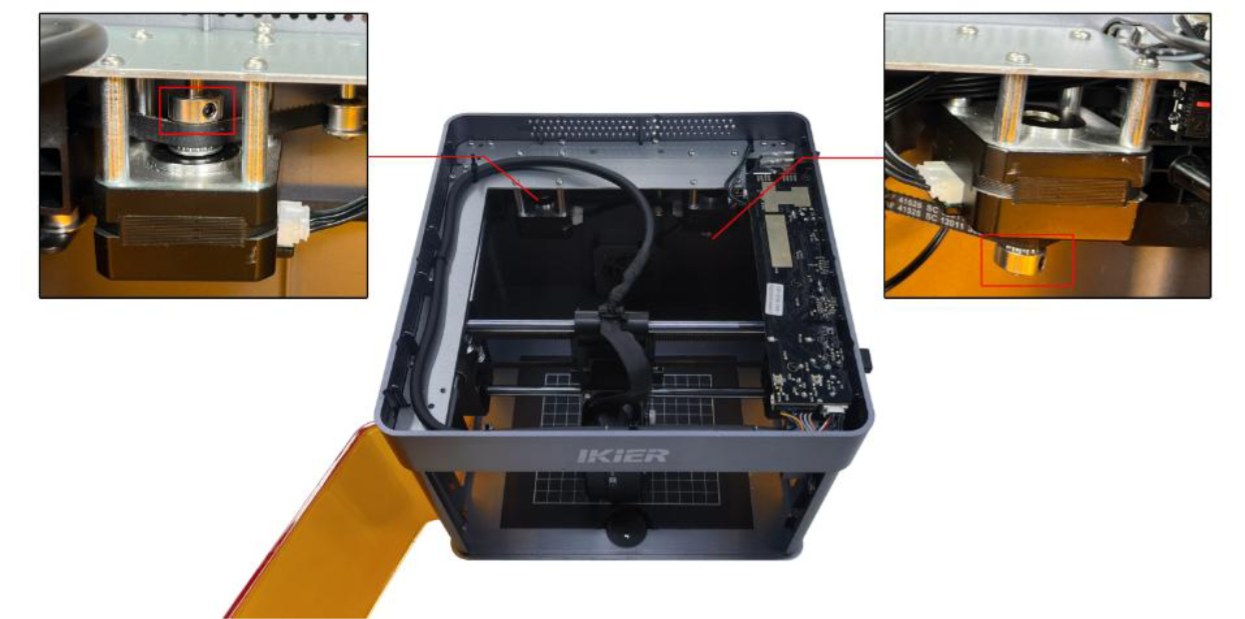
Abbildung 50
- Motorkabel prüfen
Trennen Sie das Motorkabel und schließen Sie es erneut an. Prüfen Sie, ob der Fehler behoben ist.
- Motorkabelanschluss am Mainboard prüfen
Öffnen Sie die obere Gehäuseabdeckung und suchen Sie das Motorkabel an der Mainboardseite in der Nähe des Netzschalters, wie in Abbildung 51 gezeigt. Der Stecker muss vollständig eingesteckt und sicher mit der Buchse verbunden sein. Trennen Sie ihn bei lockerem Sitz und schließen Sie ihn erneut an. Siehe Abbildung 51.
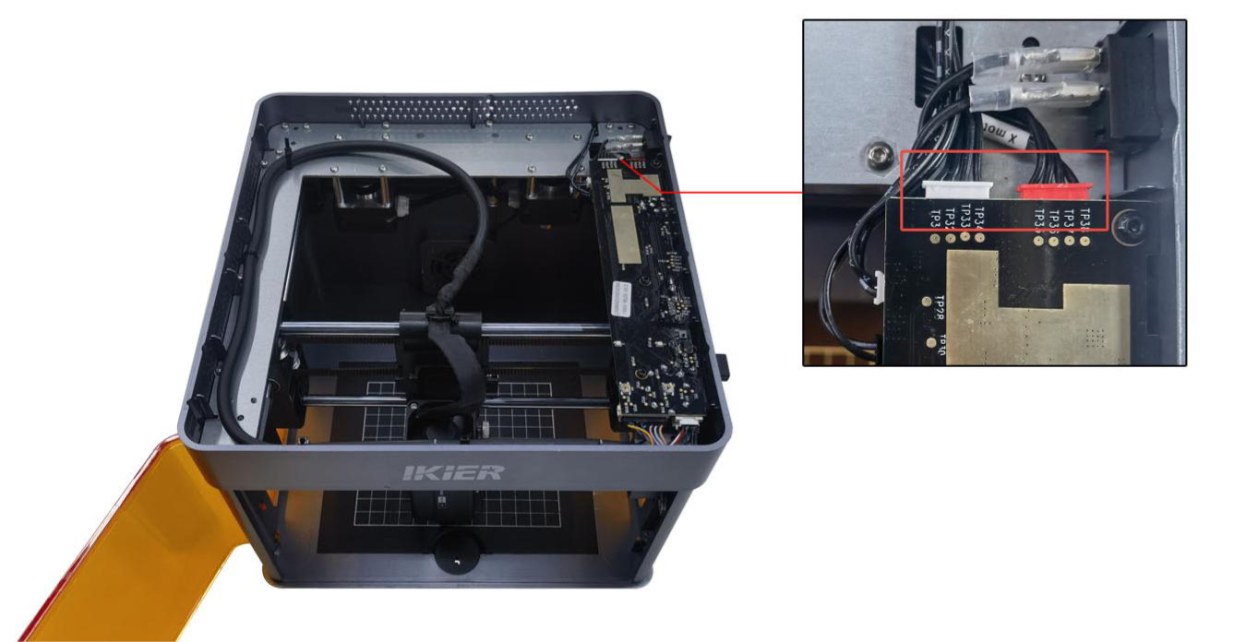
Abbildung 51
- Motor prüfen
- Bewegt sich die Maschine nur in Richtung der oberen linken oder unteren rechten Ecke, deutet dies auf eine Störung des linken Motors hin. Trennen Sie beide Motorkabel und verbinden Sie das linke, längere Motorkabel mit dem Motor auf der rechten Seite. Bewegen Sie den Laserkopf über die Bedienelemente und prüfen Sie, ob er ohne Ruckeln normal in diese Diagonalrichtung läuft. Ist die Bewegung normal, ist der linke Motor fehlerhaft. Bleibt sie fehlerhaft, können Motorkabel oder Motortreiber des Mainboards beschädigt sein.
- Bewegt sich die Maschine nur in Richtung der oberen rechten oder unteren linken Ecke, deutet dies auf eine Störung des rechten Motors hin. Trennen Sie beide Motorkabel und verbinden Sie ebenfalls das linke, längere Motorkabel mit dem Motor auf der rechten Seite. Bewegen Sie den Laserkopf über die Bedienelemente und prüfen Sie, ob er ohne Ruckeln normal in diese Diagonalrichtung läuft. Ist die Bewegung normal, können Motorkabel oder Motortreiber des Mainboards fehlerhaft sein. Bleibt sie fehlerhaft, kann der rechte Motor beschädigt sein.
- Kundendienst kontaktieren
Übermitteln Sie ein Video, das die Bewegungsrichtung und den Fehler deutlich zeigt, eine Beschreibung der Prüfschritte sowie ein Foto der Seriennummer, wie in Abbildung 52 gezeigt. Siehe Abbildung 52.
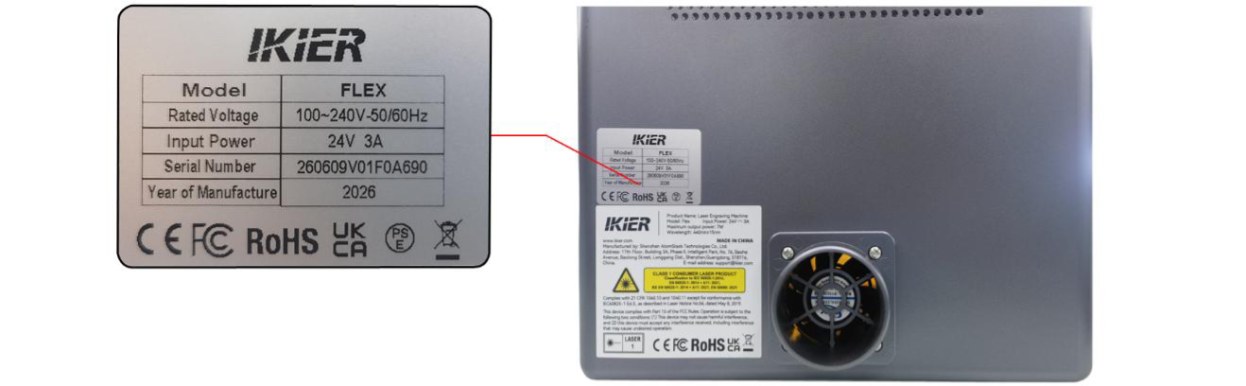
Abbildung 52
Problem noch nicht behoben? Kontaktieren Sie den Support mit den Angaben unter Angaben für den Support.
Verwandte Probleme: Gravurbild verzerrt · Nur diagonale Bewegung