Flex: líneas abiertas y mala extracción de humo
← Todos los problemas del Flex
El material ligero se mueve o tiene líneas faltantes, las líneas o formas no cierran, los gases permanecen o aparecen ruido de rozamiento o restos marrones.
Desconecte la alimentación antes de desmontar o realizar pruebas eléctricas. Apague la grabadora antes de retirar el láser y desconectar su cable, o de retirar y volver a insertar la tarjeta TF. No apague la máquina ni retire la tarjeta TF durante una actualización de firmware.
¶ Material móvil o huecos
Lo que observa: Al procesar materiales finos y ligeros, al patrón le “faltan líneas” o el material se mueve.
Revise en este orden:
Siga los pasos siguientes para diagnosticar el problema:
- Sujete las cuatro esquinas del material
La grabadora incluye 4 imanes pequeños. Utilícelos para sujetar las cuatro esquinas del material fino y ligero contra la base, para evitar que el flujo de aire del ventilador lo desplace durante el procesamiento.
- Asegúrese de que el material queda plano
Compruebe si el material queda plano contra la superficie de la base. Si está alabeado o arrugado, alíselo antes de procesarlo.
- Pruebe con otro material
Sustituya el material por un tablero de madera u otro material más pesado. Utilice los parámetros adecuados para ese material y haga una prueba de grabado para comprobar si al patrón le siguen faltando líneas o si el material se desplaza durante el procesamiento.
- Póngase en contacto con el servicio de atención al cliente
Si el problema persiste, póngase en contacto con el servicio de atención al cliente y facilite la información siguiente:
-
Video de la falla: debe mostrar con claridad el proceso de grabado completo y el resultado obtenido.
-
Una descripción de los pasos de diagnóstico ya realizados.
-
Una fotografía de la etiqueta del número de serie de la parte trasera de la máquina (véase la Figura 79).
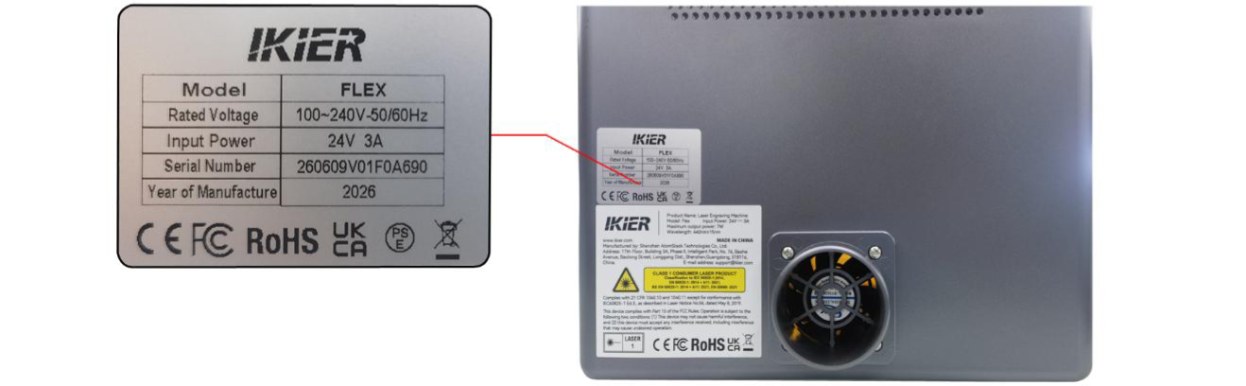
Figura 79
¿El problema persiste? Contacte al soporte con los detalles indicados en Qué enviar al soporte.
Problemas relacionados: Patrón deformado · Líneas sin cerrar · Formas sin cerrar
¶ Líneas sin cerrar
Lo que observa: Al grabar líneas, el patrón queda interrumpido en las esquinas o en las uniones.
Revise en este orden:
- Compruebe los ajustes de potencia del software
Compare los ajustes actuales con la tabla de parámetros recomendados y compruebe si son correctos. Puede probar a aumentar la potencia o a reducir la velocidad moderadamente y hacer una prueba para ver si mejora el cierre de las líneas.
- Active el modo de potencia constante
Active el modo “Potencia constante” en el software y compruebe si así se resuelve el problema.
- Ajuste el valor de potencia mínima
Las líneas sin cerrar suelen deberse a que el valor de potencia mínima del láser ($31) está demasiado bajo. Ajústelo así:
- AtomStack Studio:
① Abra el menú “Configuración” y haga clic con el botón izquierdo en el número de versión del software más de 7 veces seguidas para activar el “Modo desarrollador”.
② Haga clic en “Registro del puerto serie” en la barra de menú para abrir la consola.
③ Escriba y envíe “$31=*” en el campo de comandos (donde * representa el valor concreto). Aumente el valor poco a poco hasta que las líneas cierren. Por ejemplo, si las líneas no cierran con “$31” a “0”, envíe “$31=10”. Si siguen sin cerrar, siga aumentando el valor y envíe “$31=20”, y así sucesivamente hasta que las líneas cierren por completo.
- LightBurn:
① Haga clic en “Edit”, seleccione “Machine Settings” y localice $31.
② Aumente el valor poco a poco y haga clic en “Write” → “OK” para guardar los ajustes.
③ Repita el procedimiento aumentando progresivamente el valor de $31 hasta que las líneas cierren por completo.
- Restablezca los valores de fábrica
Si el problema persiste tras completar los pasos anteriores, devuelva la máquina a los valores de fábrica para descartar que la causa sean unos parámetros mal configurados.
- Póngase en contacto con el servicio de atención al cliente
Si el problema persiste, póngase en contacto con el servicio de atención al cliente y facilite la información siguiente:
-
Video de la falla: muestre con claridad los pasos realizados en el software, el proceso de grabado y el resultado.
-
Una descripción de los pasos de diagnóstico ya realizados.
-
Una fotografía de la etiqueta del número de serie del equipo (véase la Figura 80).
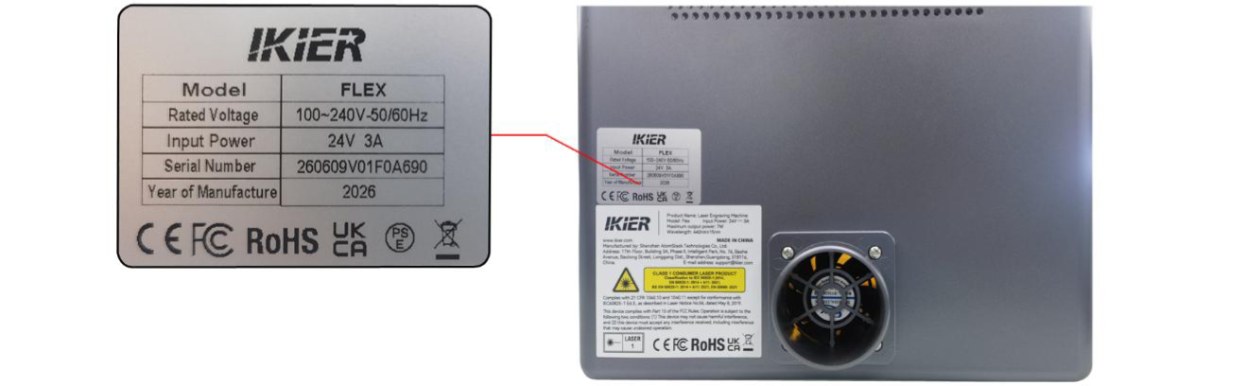
Figura 80
Confirme la solución: Vuelva a grabar y confirme que las líneas quedan completamente cerradas.
¿El problema persiste? Contacte al soporte con los detalles indicados en Qué enviar al soporte.
Problemas relacionados: Formas sin cerrar · Material móvil o huecos · Grabado deficiente
¶ Formas sin cerrar
Lo que observa: Al grabar círculos o cuadrados, las líneas quedan interrumpidas en las esquinas o en las uniones del patrón.
Revise en este orden:
- Compruebe los ajustes de potencia del software
Compare los ajustes actuales con la tabla de parámetros recomendados y compruebe si son correctos. Puede probar a aumentar la potencia o a reducir la velocidad moderadamente y hacer una prueba para ver si mejora el cierre de las líneas.
- Active el modo de potencia constante
Active el modo “Potencia constante” en el software y compruebe si así se resuelve el problema.
- Ajuste el valor de potencia mínima
Las líneas sin cerrar suelen deberse a que el valor de potencia mínima del láser ($31) está demasiado bajo. Ajústelo así:
- AtomStack Studio:
① Abra el menú “Configuración” y haga clic con el botón izquierdo en el número de versión del software más de 7 veces seguidas para activar el “Modo desarrollador”.
② Haga clic en “Registro del puerto serie” en la barra de menú para abrir la consola.
③ Escriba y envíe “$31=*” en el campo de comandos (donde * representa el valor concreto). Aumente el valor poco a poco hasta que las líneas cierren. Por ejemplo, si las líneas no cierran con “$31” a “0”, envíe “$31=10”. Si siguen sin cerrar, siga aumentando el valor y envíe “$31=20”, y así sucesivamente hasta que las líneas cierren por completo.
- LightBurn:
① Haga clic en “Edit”, seleccione “Machine Settings” y localice $31.
② Aumente el valor poco a poco y haga clic en “Write” → “OK” para guardar los ajustes.
③ Repita el procedimiento aumentando progresivamente el valor de $31 hasta que las líneas cierren por completo.
- Restablezca los valores de fábrica
Si el problema persiste tras completar los pasos anteriores, devuelva la máquina a los valores de fábrica para descartar que la causa sean unos parámetros mal configurados.
- Póngase en contacto con el servicio de atención al cliente
Si el problema persiste, póngase en contacto con el servicio de atención al cliente y facilite la información siguiente:
-
Video de la falla: muestre con claridad los pasos realizados en el software, el proceso de grabado y el resultado.
-
Una descripción de los pasos de diagnóstico ya realizados.
-
Una fotografía de la etiqueta del número de serie del equipo (véase la Figura 81).
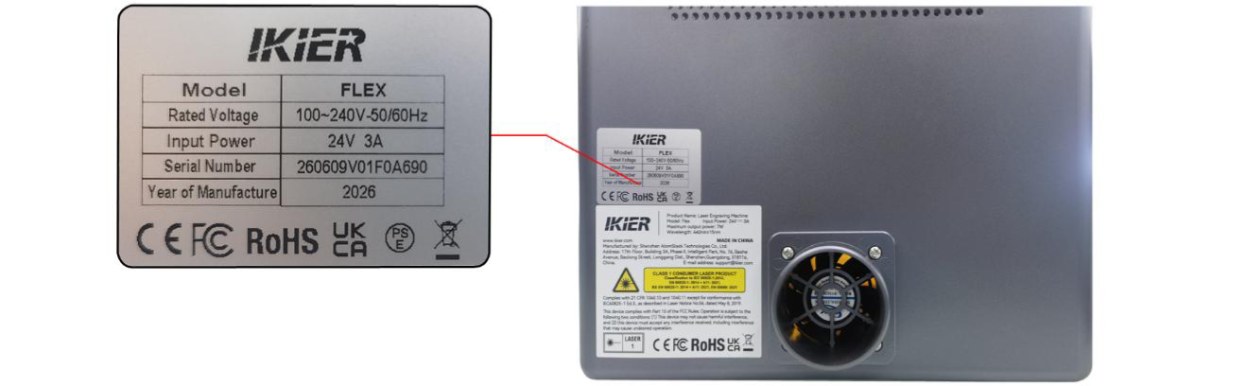
Figura 81
Confirme la solución: Vuelva a grabar círculos o cuadrados y confirme que las líneas quedan completamente cerradas.
¿El problema persiste? Contacte al soporte con los detalles indicados en Qué enviar al soporte.
Problemas relacionados: Líneas sin cerrar · Patrón deformado · Material móvil o huecos
¶ Gases sin extraer
Lo que observa: El humo y los gases del interior de la carcasa no se extraen a tiempo.
Revise en este orden:
Si el humo y los gases no se extraen correctamente, siga los pasos siguientes:
- Compruebe el ventilador de la carcasa
- Compruebe si el ventilador gira
Observe si el ventilador funciona con normalidad durante el grabado o el corte. Si no gira correctamente, compruebe si su cable está bien conectado a la placa base. Desconéctelo y vuelva a conectarlo para ver si se resuelve el problema. Si persiste, utilice un adaptador para alimentar el ventilador por separado y comprobar si puede funcionar con normalidad.
- Compruebe si las aspas del ventilador están intactas
Si el ventilador gira, compruebe con atención si las aspas están agrietadas, rotas o dañadas. Unas aspas rotas o dañadas reducen notablemente la capacidad de extracción y provocan ruidos anómalos.
- Compruebe si el ventilador ha acumulado polvo
Si las aspas están intactas, compruebe si se ha acumulado polvo en su superficie. Si están sucias, límpielas.
- Compruebe el tubo de extracción
Asegúrese de que el tubo de extracción no está doblado ni obstruido y de que el conducto de salida está despejado.
- Diagnostique el purificador de aire
Si hay conectado un purificador de aire, pruebe a desconectar el tubo de extracción del purificador y a dirigir la salida directamente al exterior. Compruebe si mejora la extracción:
-
La extracción vuelve a la normalidad: indica que el problema puede estar en el purificador de aire, por ejemplo un filtro obstruido o una falla del aparato.
-
La extracción sigue siendo anómala: continúe comprobando el ventilador de la carcasa o el tubo de extracción.
- Póngase en contacto con el servicio de atención al cliente
Si el problema persiste tras completar los pasos anteriores, póngase en contacto con el servicio de atención al cliente y facilite la información siguiente:
-
Video de la falla: muestre con claridad el estado del ventilador, el estado del tubo de extracción y la capacidad de extracción.
-
Una descripción de los pasos de diagnóstico ya realizados.
-
Una fotografía de la etiqueta del número de serie del equipo (véase la Figura 82).
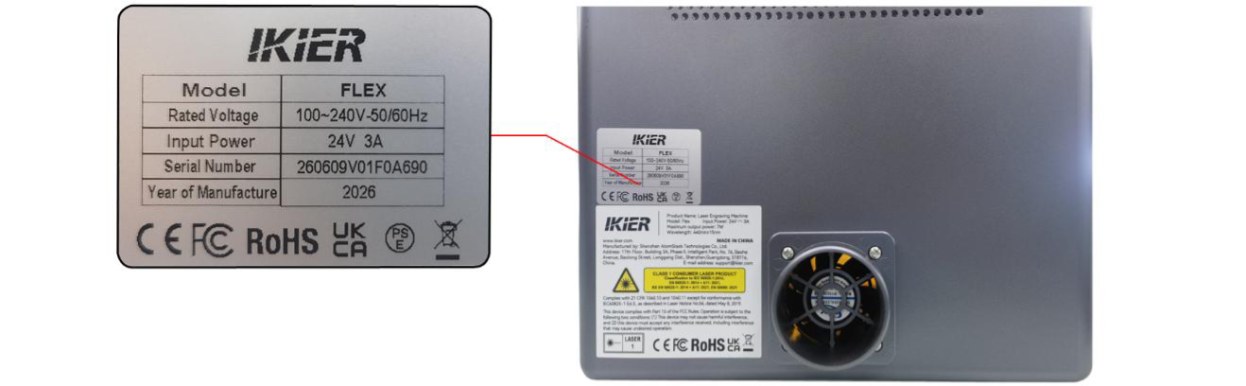
Figura 82
¿El problema persiste? Contacte al soporte con los detalles indicados en Qué enviar al soporte.
Problemas relacionados: Rozamiento o restos · Material móvil o huecos
¶ Rozamiento o restos
Lo que observa: Se produce un ruido anómalo de rozamiento durante el grabado o aparecen restos marrones dentro de la carcasa.
Revise en este orden:
Siga los pasos siguientes para diagnosticar el problema:
- Compruebe las poleas guía de la correa dentada
Apague la grabadora y abra la puerta de la carcasa. Compruebe cada una de las poleas guía por las que pasa la correa dentada y asegúrese de que la correa no se ha salido de la garganta de la polea.
- Compruebe la polea dentada del motor
Apague la máquina, abra la puerta de la carcasa y la tapa superior y compruebe si la polea dentada del motor está bien alineada con la correa dentada, sin tirones ni tensión en ángulo, como se muestra en la Figura 83. Si detecta alguna anomalía, afloje los tornillos de la polea dentada, colóquela en la posición correcta y vuelva a apretarlos.
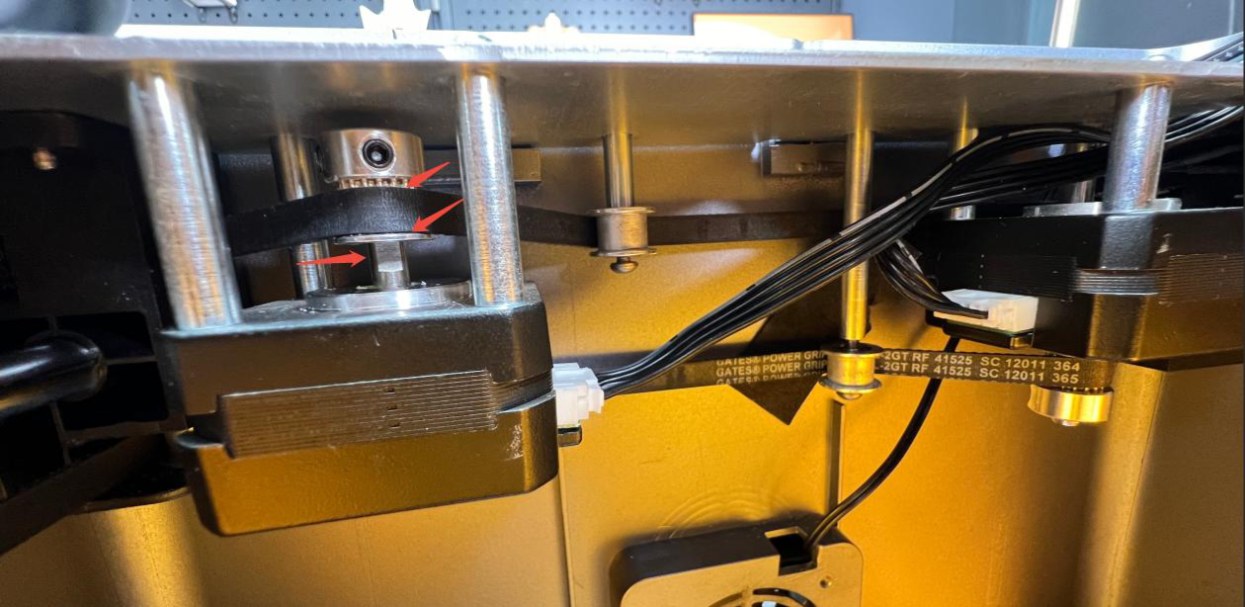
Figura 83
- Compruebe la superficie de los ejes lineales
Abra la tapa superior y compruebe si las superficies de los tres ejes lineales presentan signos de rozamiento o desgaste. Compruebe también si la grasa está seca o es insuficiente. Si es necesario, límpielos y lubríquelos.
- Póngase en contacto con el servicio de atención al cliente
Si el problema persiste tras completar los pasos anteriores, o si ha detectado una falla que no puede reparar usted mismo, póngase en contacto con el servicio de atención al cliente y facilite la información siguiente:
-
Video de la falla: muestre con claridad el problema y el comportamiento anómalo.
-
Una descripción de los pasos de diagnóstico ya realizados.
-
Fotografías nítidas de la pieza defectuosa.
-
Una fotografía de la etiqueta del número de serie del equipo (véase la Figura 84).
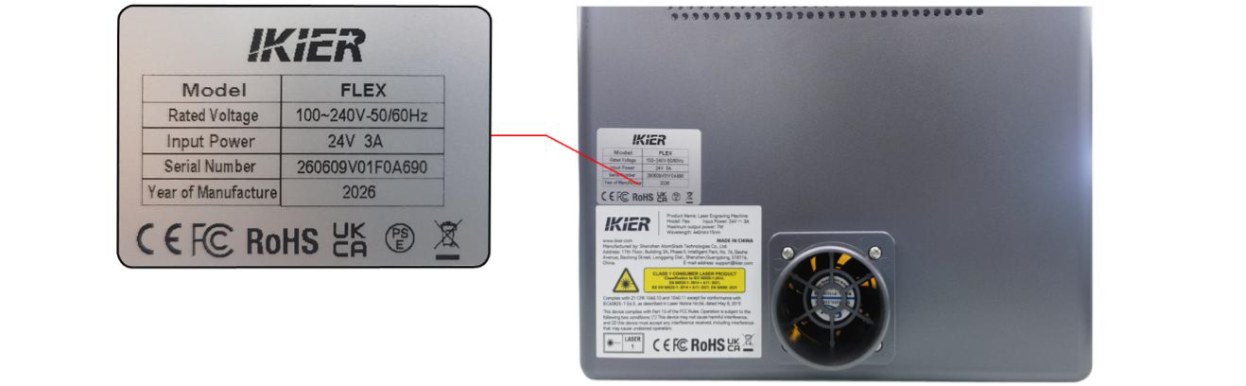
Figura 84
¿El problema persiste? Contacte al soporte con los detalles indicados en Qué enviar al soporte.
Problemas relacionados: Patrón deformado · Patrón inclinado 45° · Gases sin extraer