¶ Solución de problemas del Flex
Elija el apartado que corresponda al síntoma y realice cada comprobación en orden. Desconecte la alimentación antes de desmontar nada o de hacer mediciones eléctricas.
Vaya directamente a su problema
- 1. Guía rápida de diagnóstico
- 2. No enciende con normalidad
- 3. Falla de conexión con la computadora
- 4. Falla de conexión con la aplicación móvil
- 5. Aparece el mensaje “USB Flash Drive Not Inserted” al grabar por wifi
- 6. El indicador de estado se queda rojo tras encender la máquina
- 7. La grabadora no reconoce la tarjeta TF
- 8. El software avisa continuamente de “USB Key Not Inserted”
- 9. El cristal de la ventana protectora del láser está sucio o dañado
- 10. La capacidad de corte del láser ha bajado notablemente respecto a antes
- 11. El cabezal láser se desplaza durante el grabado pero no emite luz
- 12. Malos resultados de grabado
- 13. El patrón grabado sale deformado
- 14. El patrón grabado sale invertido
- 15. El patrón grabado sale inclinado 45°
- 16. El cabezal láser solo se desplaza en diagonal a 45° y no puede moverse con normalidad arriba, abajo, a izquierda o a derecha
- 17. La máquina se detiene de repente durante el grabado
- 18. El software avisa de “Engraving Area Exceeded” (se ha excedido el área de grabado)
- 19. El cabezal láser activa una alarma y avisa de “Engraving Area Exceeded” aun estando en el centro del área de trabajo
- 20. El software muestra “Limit Switch Not Detected” (no se detecta el final de carrera)
- 21. La puerta de la carcasa está cerrada, pero el software sigue indicando que no lo está
- 22. La retícula roja no está alineada con la posición de grabado del láser
- 23. La máquina no choca con el bastidor durante el encuadre, pero sí durante el grabado
- 24. Al utilizar el láser infrarrojo, la posición del encuadre no coincide con la del grabado
- 25. La máquina choca con el bastidor durante el posicionamiento inicial y muestra “Homing Failed”
- 26. Al procesar materiales finos y ligeros, al patrón le “faltan líneas” o el material se mueve
- 27. Al grabar líneas, el patrón queda interrumpido (sin cerrar) en las esquinas o en las uniones
- 28. Al grabar círculos o cuadrados, las líneas quedan interrumpidas (sin cerrar) en las esquinas o en las uniones del patrón
- 29. El humo y los gases del interior de la carcasa no se extraen a tiempo
- 30. Ruido anómalo de rozamiento durante el grabado o restos marrones dentro de la carcasa
- 31. Actualización de AtomStack Studio, del firmware de la grabadora y de la aplicación móvil
- 32. Códigos de alarma del software y diagnóstico
¶ 1. Guía rápida de diagnóstico
| Problema | Comprobaciones prioritarias |
|---|---|
| No enciende | Compruebe si el adaptador de corriente y el interruptor de encendido funcionan correctamente; compruebe si el indicador de estado y los indicadores de alimentación de la placa base son normales. |
| Falla de conexión con la computadora | Confirme que la máquina está encendida y la conexión bien establecida; confirme que el controlador USB está instalado; compruebe la velocidad en baudios en LightBurn. |
| Mensaje “No U Disk Detected” | Compruebe si la tarjeta TF está insertada; confirme que su capacidad es ≤ 16 GB; confirme que la computadora puede leerla con normalidad y que está formateada en FAT32. |
| El indicador de estado se queda rojo | Consulte el mensaje de alarma del software y realice el diagnóstico correspondiente; intente devolver la máquina a su funcionamiento normal. |
| Alarma “USB Key Not Inserted” | Compruebe si la llave USB está bien insertada y hace buen contacto; confirme que la tapa superior de la máquina está bien cerrada. |
| La potencia del láser ha bajado | Compruebe la ventana protectora y la lente de enfoque; compruebe los parámetros de grabado y el valor S máximo en LightBurn; compruebe el adaptador de corriente. |
| El láser no emite luz | Compruebe el enfoque; compruebe la conexión del cable del láser; mida la tensión del cable del láser. |
| El grabado sale deformado | Compruebe la correa dentada; compruebe el motor; compruebe los ejes lineales. |
| Malos resultados de grabado | Compruebe los parámetros del software; compruebe la ventana protectora y la lente de enfoque; compruebe el valor S máximo; compruebe el adaptador de corriente. |
| Alarma anómala | Diagnostique según el mensaje de alarma. Si la alarma la provoca un final de carrera, presiónelo manualmente para confirmar que se activa correctamente y compruebe después el cable del láser. |
| Desfase entre la retícula roja y el láser | Vuelva a calibrar la retícula roja y el láser de trabajo. |
| Solo se desplaza en diagonal a 45° | Compruebe el cable del motor; compruebe si los tornillos de sincronización del motor están flojos; compruebe el cable del motor en la placa base. |
¶ 2. No enciende con normalidad
Siga los pasos siguientes en orden:
- Compruebe el indicador de estado de la parte superior
① El indicador está rojo fijo (estado de alarma)
- Compruebe la llave USB (alarma del software: no se detecta el bloqueo de seguridad USB)
Compruebe si la llave USB está bien insertada, como se muestra en la Figura 10. También puede moverla con suavidad y comprobar si el indicador se pone verde.
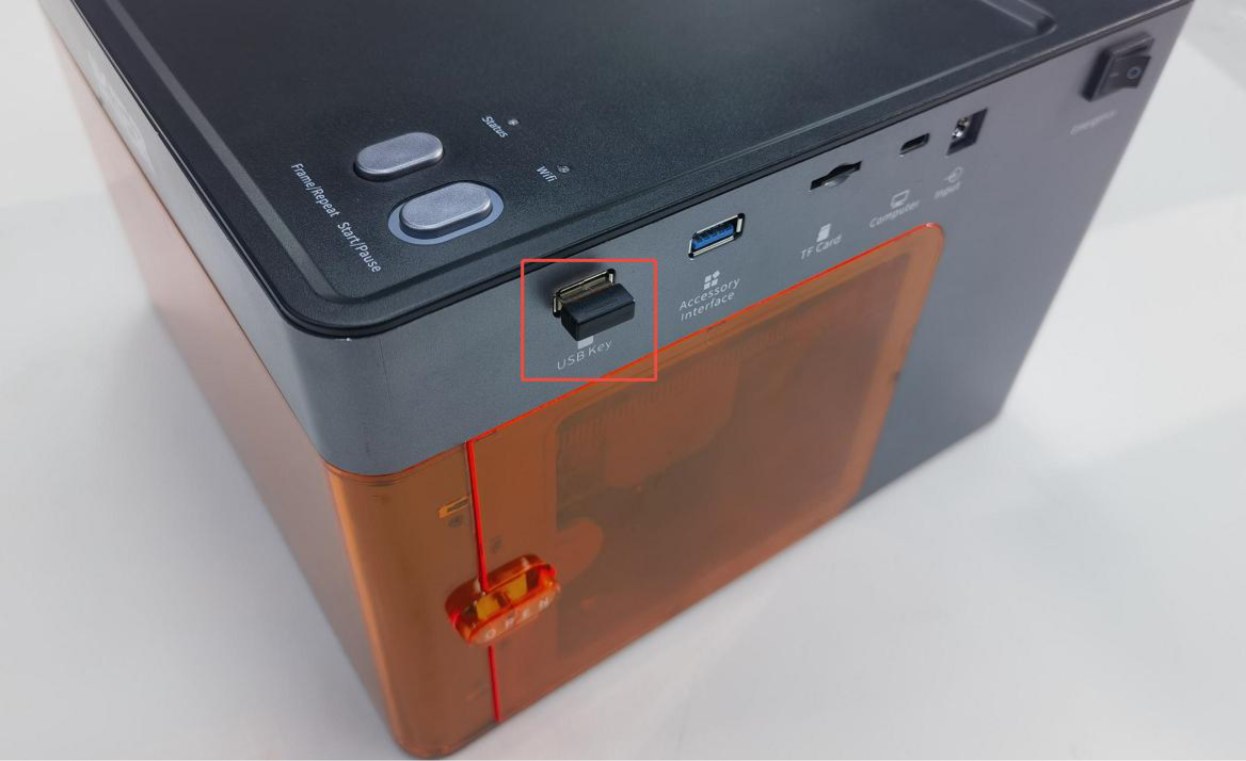
Figura 10
- Compruebe la puerta de la carcasa (alarma del software: la carcasa está abierta de forma anómala)
Compruebe si la puerta de la carcasa está completamente cerrada. Puede abrirla y volver a cerrarla. Si el problema persiste, presione con la mano los dos puntos de activación de la puerta y compruebe si el indicador de estado vuelve al verde normal. → Si vuelve al verde normal al presionar: la puerta no estaba del todo cerrada. Compruebe si algún objeto extraño la obstruye. → Si la alarma persiste al presionar: compruebe si el final de carrera de detección de la puerta y el cable conectado a la placa base están flojos. Desconéctelo y vuelva a conectarlo.
- Compruebe la posición del láser
Desplace el láser a mano hasta el centro de la carcasa y compruebe si el indicador se pone verde. (Alarma del software: se ha activado un final de carrera).
- Pruebe a restablecer los valores de fábrica
Restablezca los valores de fábrica desde el modo desarrollador “Registro del puerto serie” de AtomStack Studio, o introduzca “$RST=*” en el cuadro de comandos de la consola de LightBurn, como se muestra en la Figura 11.
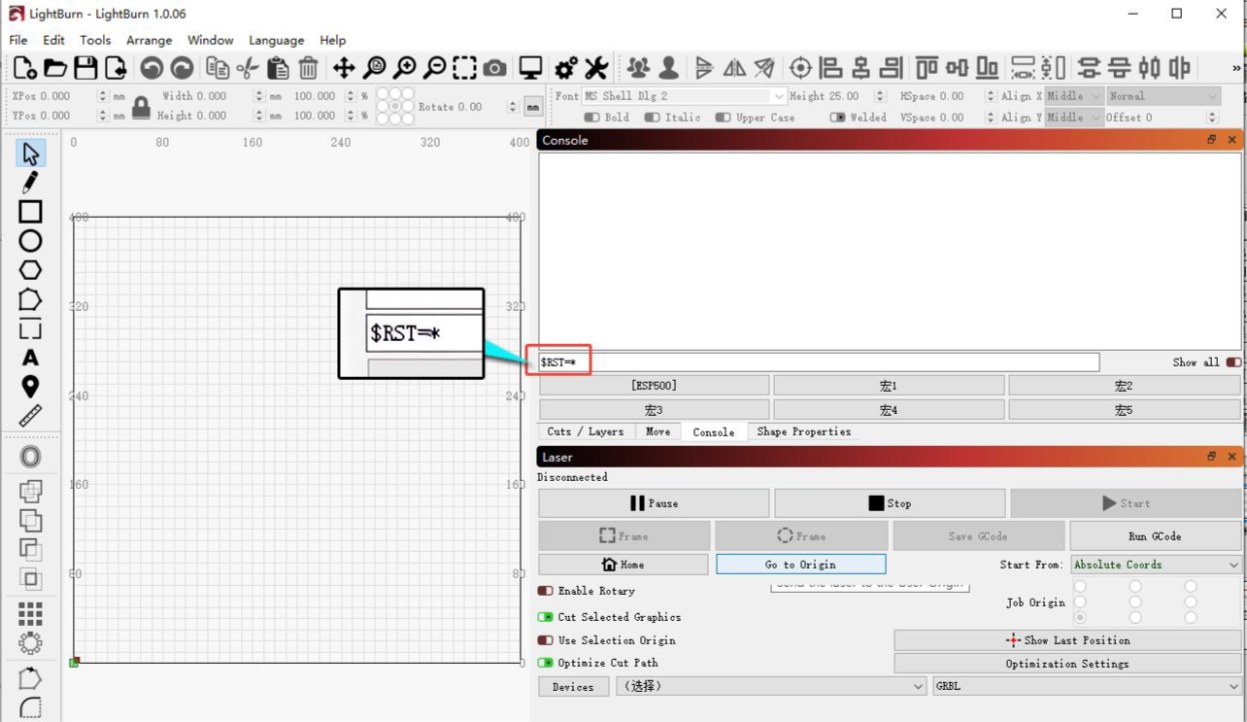
Figura 11
② El indicador está apagado (la placa base no recibe alimentación)
Compruebe el indicador de alimentación de la placa base: abra la puerta de la carcasa y compruebe si el indicador de alimentación de la placa base, situado arriba a la derecha, está iluminado en verde, como se muestra en la Figura 12.
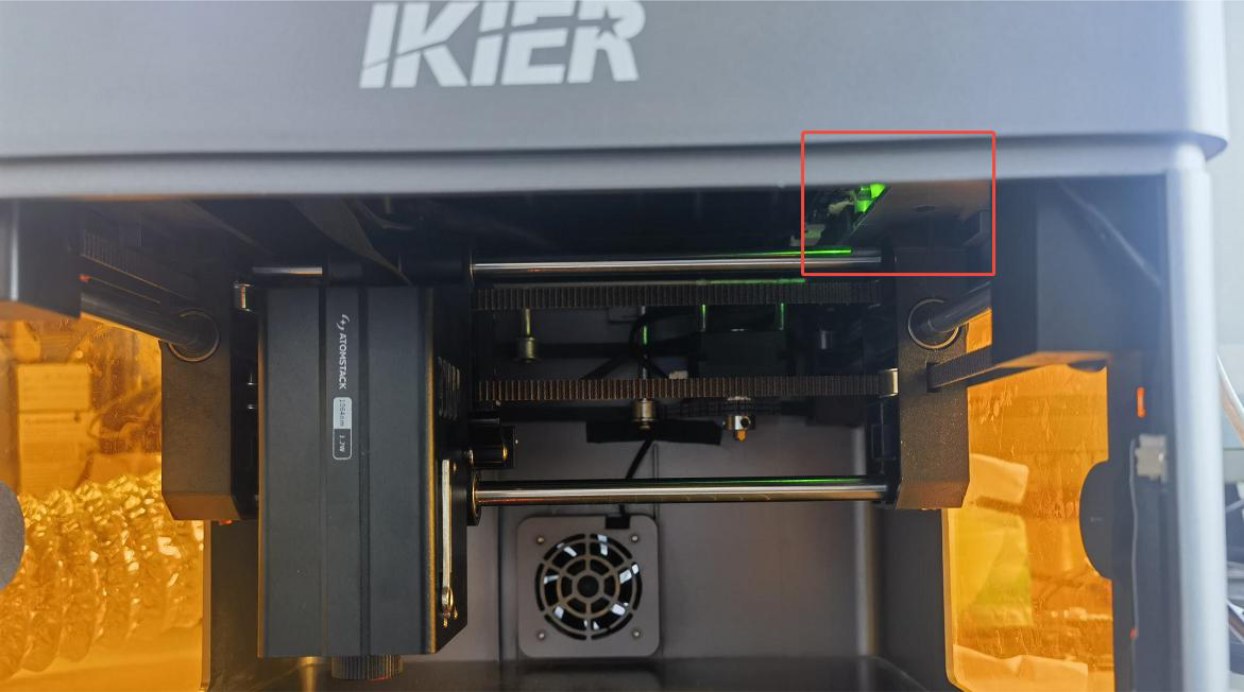
Figura 12
-
Verde: puede faltar el firmware de la placa base. Póngase en contacto con el servicio de atención al cliente para solicitar una reinstalación del firmware.
-
Apagado: el adaptador de corriente o el interruptor de encendido pueden estar dañados.
→ Diagnóstico del adaptador de corriente: con un multímetro en modo de tensión continua, mida la tensión de salida del adaptador y compruebe si es de 24 V. Si no dispone de multímetro, puede determinar si el adaptador está dañado uniendo los dos cables del interruptor de encendido en la placa base y observando si se producen chispas. Si confirma que el adaptador está dañado, envíe al servicio de atención al cliente una fotografía del número de serie de la parte trasera de la carcasa para que tramiten el recambio.
→ Diagnóstico del interruptor de encendido: abra la puerta de la carcasa y empuje con firmeza hacia arriba desde el interior para abrir la tapa superior. Arriba a la derecha, desconecte los dos cables del interruptor de encendido, como se muestra en la Figura 13. Deslice la funda protectora de plástico hacia abajo y una después los dos terminales metálicos, como se muestra en la Figura 14. Conecte la alimentación y compruebe si la máquina enciende con normalidad. Si enciende con los terminales puenteados, póngase en contacto con el servicio de atención al cliente y facilite los resultados del diagnóstico y una fotografía del número de serie para que tramiten el recambio.
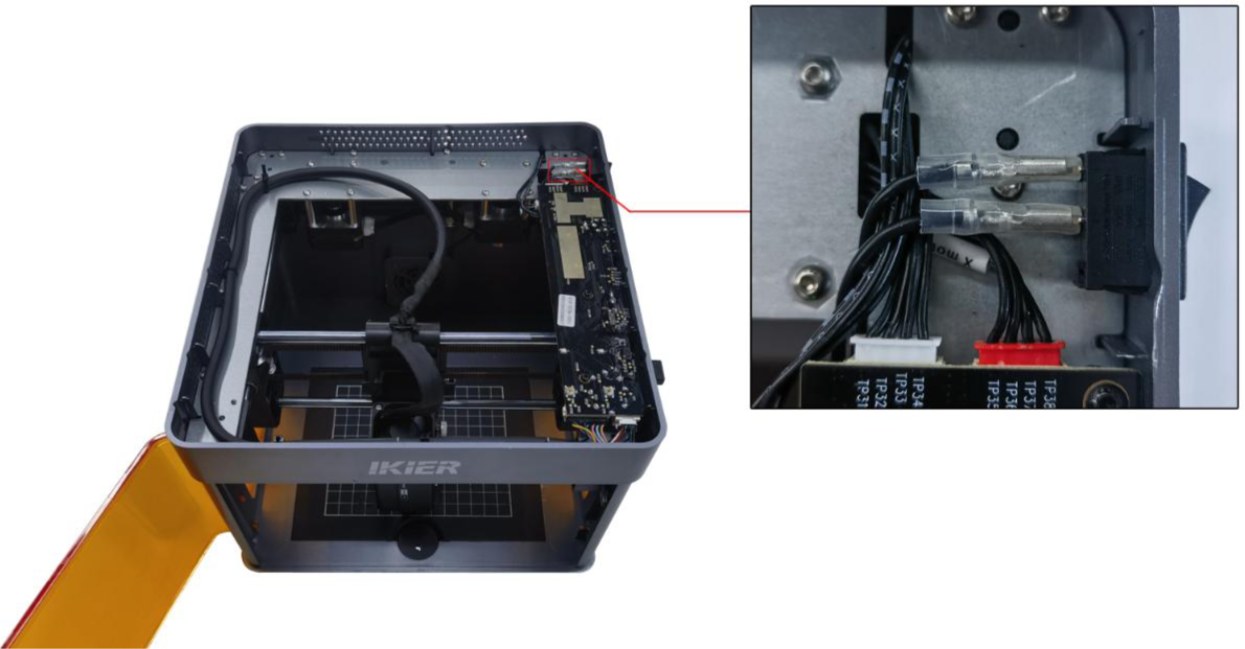
Figura 13
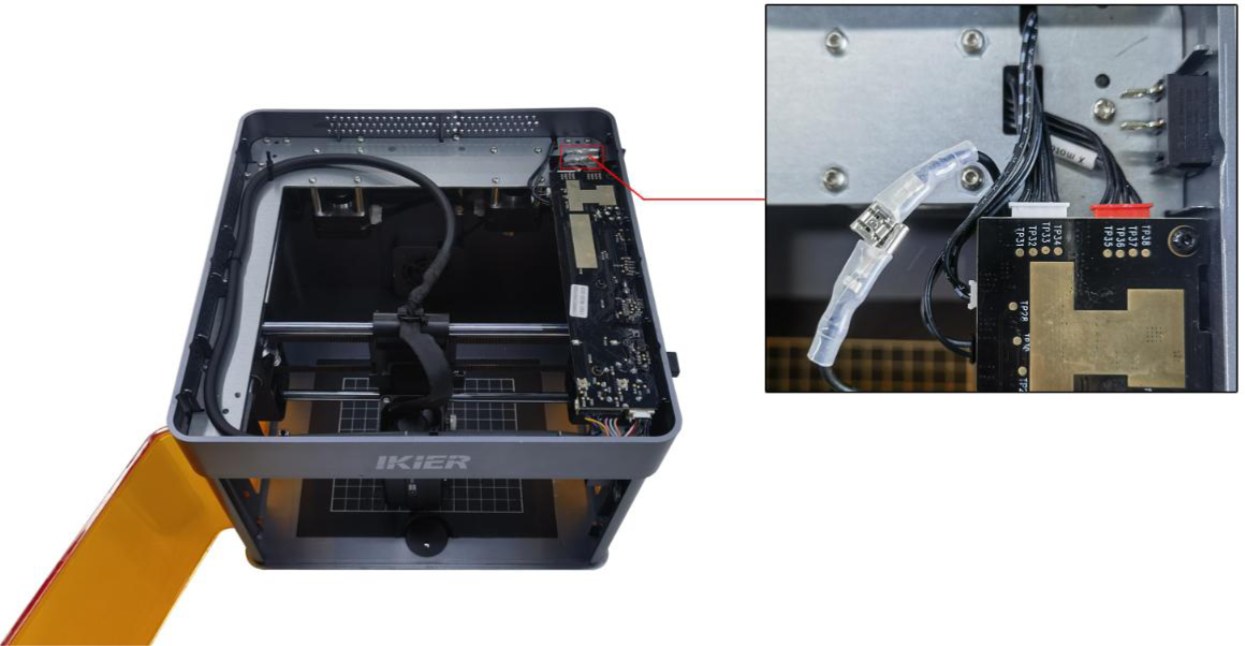
Figura 14
- Póngase en contacto con el servicio de atención al cliente
Si ninguno de los pasos anteriores resuelve el problema, envíe al servicio de atención al cliente la información siguiente:
-
Un video que muestre el problema.
-
Una descripción de los pasos de diagnóstico ya realizados.
-
Una fotografía del número de serie de la máquina (como se muestra en la Figura 15).
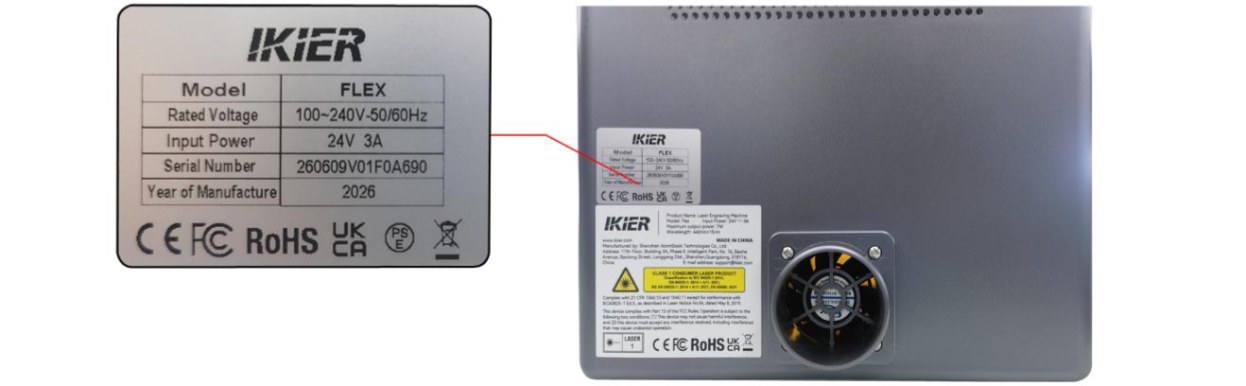
Figura 15
¶ 3. Falla de conexión con la computadora
Siga los pasos siguientes para diagnosticar el problema uno por uno:
- Confirme que la máquina está correctamente encendida
Compruebe si el indicador de estado de la parte superior de la carcasa está iluminado en verde fijo (estado de espera normal). Si está apagado o rojo, consulte primero el apartado “No enciende con normalidad”.
- Confirme que la conexión es correcta
-
Al utilizar un cable de datos Type-C, el conector Type-C debe conectarse en el puerto “Computer” de la grabadora láser (consulte el apartado “Desembalaje e instalación”).
-
En Windows puede conectar a la computadora tanto el conector Type-C como el Type-A del cable. En computadoras de escritorio se recomienda conectarlo a un puerto USB de la parte trasera.
-
En macOS, el conector Type-C del cable no puede conectarse directamente a la computadora. Debe utilizar un concentrador o base de conexión (como se muestra en la Figura 16) para conectar el extremo Type-A del cable a la computadora.
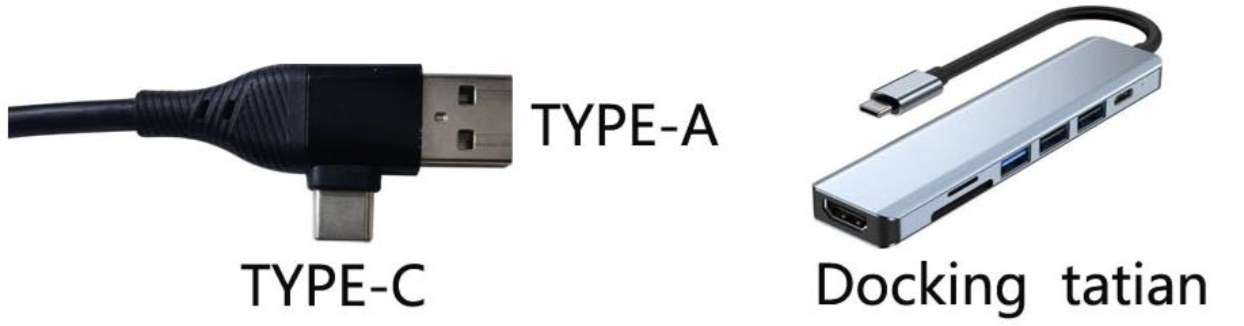
Figura 16
- Nota: utilice un cable de datos Type-C compatible con la transmisión de datos. Algunos cables solo sirven para cargar y no permiten la comunicación entre la computadora y la grabadora.
- Confirme que el controlador del puerto serie está instalado
Antes de utilizar el equipo por primera vez hay que instalar el controlador del puerto serie. Descárguelo desde los enlaces siguientes:
-
Controlador para Windows: https://asa.atomstack.com/downloadWindowsDrivers.do3
-
Controlador para macOS: https://asa.atomstack.com/downloadMacDrivers.do3
Compruebe que se reconoce el puerto serie: en la computadora, abra “Administrador de dispositivos” → “Puertos (COM y LPT)” y compruebe si aparece un puerto serie con el nombre CH340, como se muestra en la Figura 17.
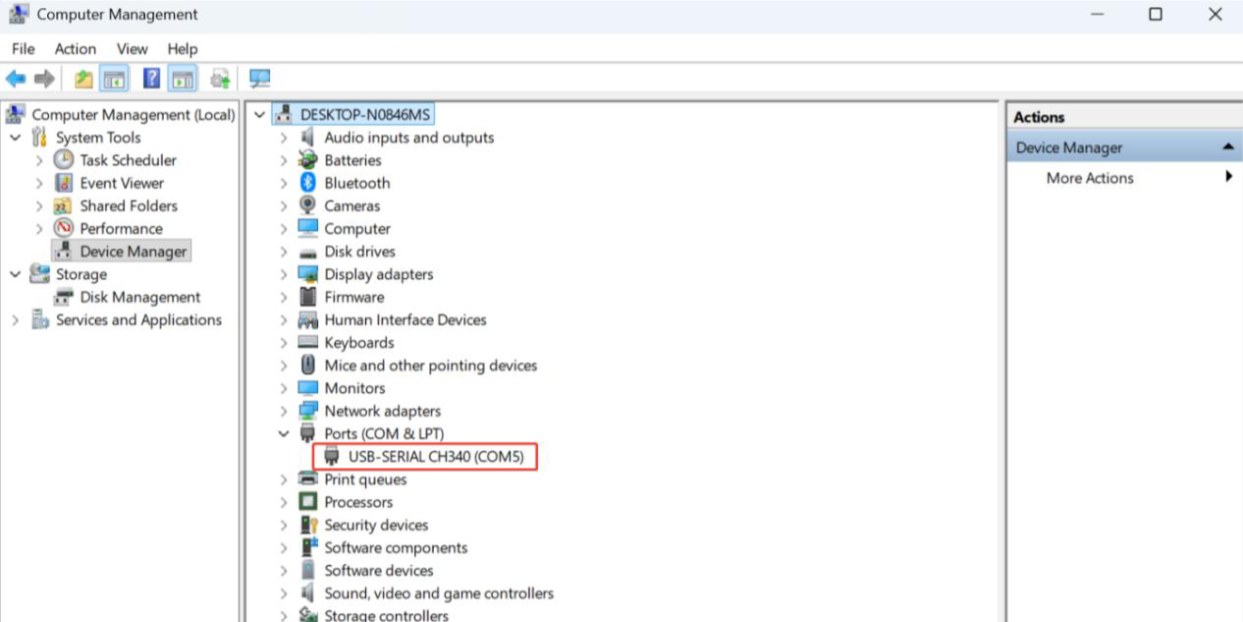
Figura 17
- Confirme que el software está bien configurado
① AtomStack Studio: el software detecta automáticamente el modelo del equipo, por lo que no hace falta ninguna configuración adicional.
② LightBurn: importe el archivo de configuración del Flex o modifique los parámetros manualmente. Los parámetros que hay que configurar a mano son los siguientes:
-
Añada manualmente un controlador GRBL.
-
Cambie la velocidad en baudios a 460800, como se muestra en la Figura 18.
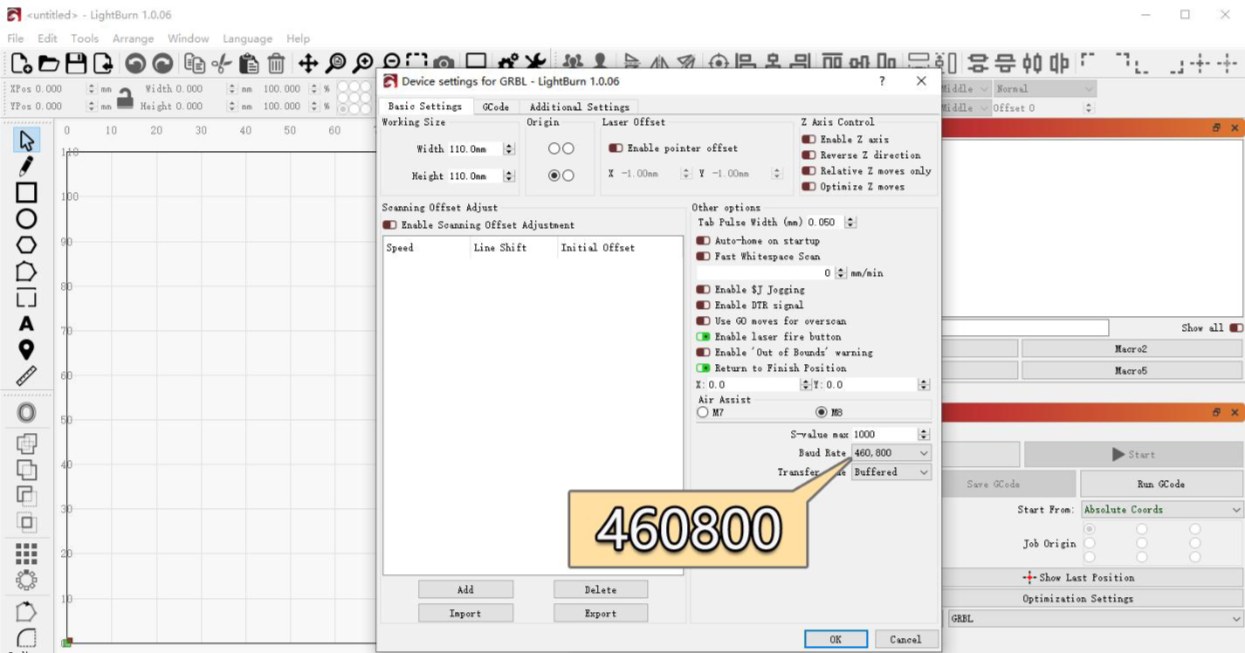
Figura 18
- Configure el área de grabado así:
→ Láser de diodo azul: 110 mm × 110 mm. → Láser infrarrojo: 105 mm × 100 mm.
- Confirme que está seleccionado el puerto COM correcto (solo LightBurn)
Si la computadora tiene varios puertos COM disponibles, seleccione manualmente en LightBurn el que corresponde a la grabadora.
- Pruebe con otra computadora y otro cable de datos Type-C
-
Pruebe a conectar el cable USB a otro puerto USB de la computadora. En computadoras de escritorio se recomienda utilizar un puerto de la parte trasera de la caja.
-
Sustituya el cable de datos Type-C por otro compatible con la transferencia de datos. No utilice un cable pensado solo para cargar.
-
Si es posible, pruebe a conectar la máquina a otra computadora para descartar problemas de compatibilidad con el puerto USB o el sistema operativo del actual.
- Póngase en contacto con el servicio de atención al cliente
Si ninguno de los pasos anteriores resuelve el problema, facilite al servicio de atención al cliente la información siguiente:
-
Video del diagnóstico: muestre con claridad cómo está conectado el cable de datos Type-C (a la computadora y a la máquina), el proceso de conexión y el estado de reconocimiento del puerto serie (CH340) en el Administrador de dispositivos.
-
Pasos de diagnóstico: describa los pasos ya comprobados o realizados.
-
Número de serie de la máquina: facilite una fotografía del número de serie, como se muestra en la Figura 19.
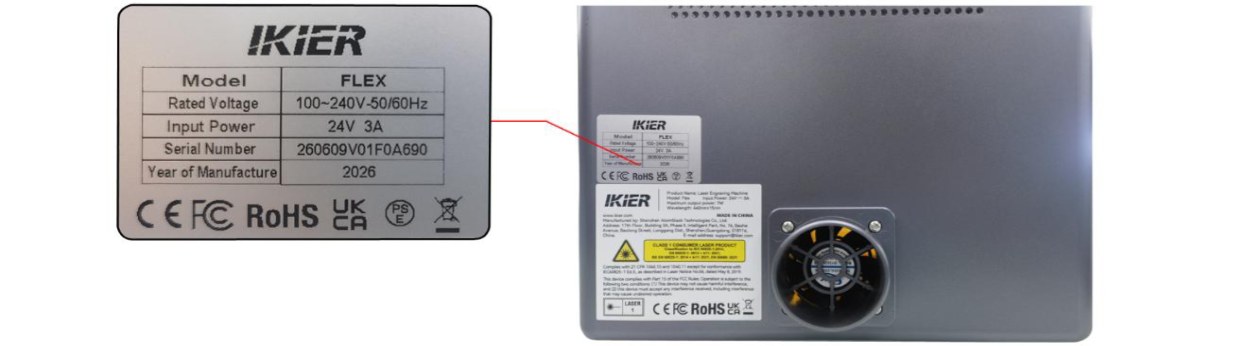
Figura 19
¶ 4. Falla de conexión con la aplicación móvil
Siga los pasos siguientes para diagnosticar el problema uno por uno:
- Modo Bluetooth (recomendado)
① Confirme que la aplicación está actualizada a la última versión. Abra la aplicación, presione el icono de la esquina inferior derecha y vaya a “Perfil” → “Configuración” → “Acerca de ATOMSTACK” para comprobar la versión, como se muestra en la Figura 20. Si hay una actualización disponible, instálela antes de continuar.
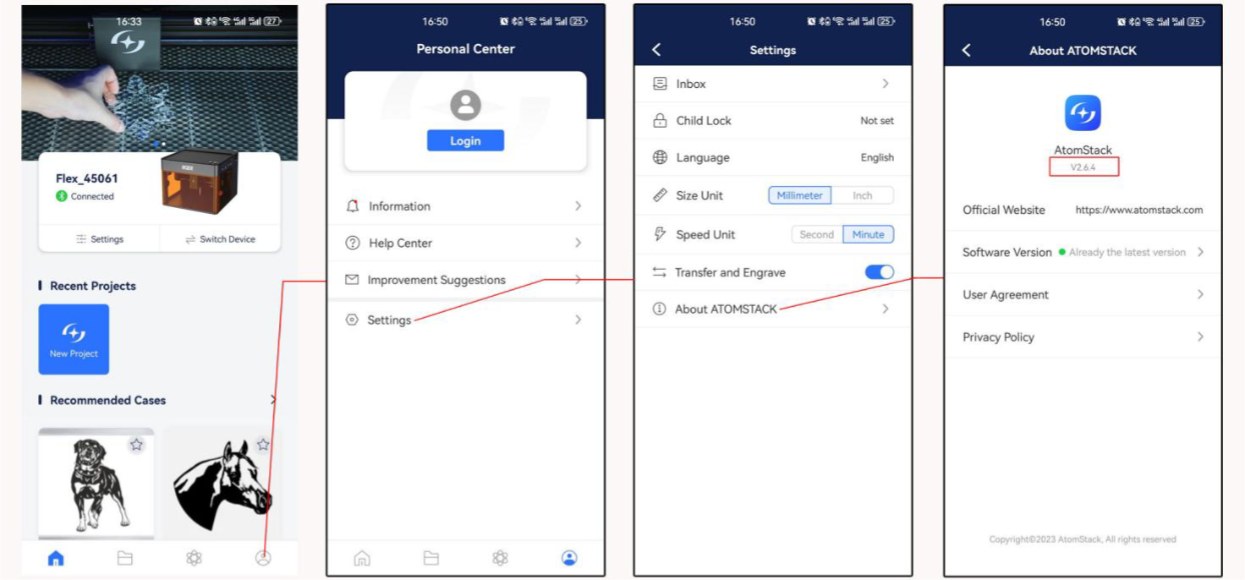
Figura 20
② Confirme que el Bluetooth está activado en su teléfono. Abra los ajustes del sistema del teléfono y compruebe si el Bluetooth está activado.
③ Confirme que está seleccionado el modelo correcto. La serie Flex incluye “Flex” y “Flex Pro”. Compruebe que en la aplicación está seleccionado el modelo correcto.
④ Reinicie el equipo y la aplicación. Apague la grabadora y cierre la aplicación por completo. Vuelva a encender la máquina y a abrir la aplicación e intente conectarse de nuevo.
⑤ Pruebe con otro teléfono. Si es posible, intente conectar la máquina con otro teléfono para descartar problemas de compatibilidad con el actual.
- Modo wifi
① Confirme que se ha activado el modo de conexión wifi. Mantenga presionado el botón “Start/Pause” y compruebe si el indicador de wifi parpadea en blanco.
② Confirme que la conexión wifi no está ocupada. Asegúrese de que ningún otro teléfono o programa está utilizando la conexión wifi de la grabadora.
③ Reinicie el equipo y la aplicación. Apague la grabadora y cierre la aplicación por completo. Vuelva a encender la máquina y a abrir la aplicación e intente conectarse de nuevo.
④ Pruebe con otro teléfono. Si es posible, intente conectar la máquina con otro teléfono para descartar problemas de compatibilidad con el actual.
- Póngase en contacto con el servicio de atención al cliente
Si el problema de conexión persiste tras completar todos los pasos anteriores, facilite al servicio de atención al cliente la información siguiente:
-
Video del procedimiento: grabe un video completo del proceso de conexión, incluidas las operaciones realizadas en la pantalla del teléfono y el estado del equipo.
-
Versión de la aplicación: en la aplicación, vaya a “Perfil” → “Configuración” → “Acerca de ATOMSTACK” para consultarla.
-
Versión del firmware de la grabadora: una vez conectada la máquina con el software de la computadora, consulte la versión del firmware en la página de información del dispositivo, como se muestra en la Figura 21.
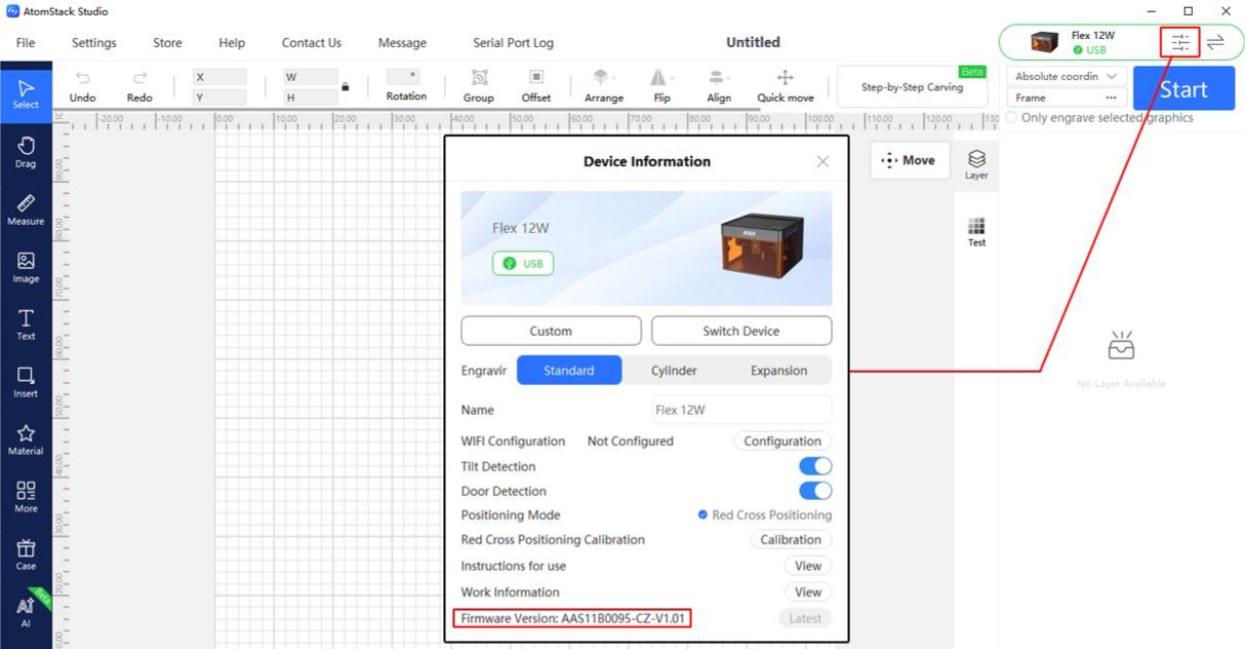
Figura 21
¶ 5. Aparece el mensaje “USB Flash Drive Not Inserted” al grabar por wifi
Siga los pasos siguientes para diagnosticar el problema uno por uno:
- Pasos de diagnóstico
① Confirme que la tarjeta TF está insertada. Compruebe si hay una tarjeta TF en la ranura correspondiente de la máquina y asegúrese de estar utilizando la tarjeta original suministrada con el equipo.
② Confirme que la tarjeta TF puede leerse y escribirse con normalidad. Inserte la tarjeta en un lector y conéctelo a una computadora. Compruebe si la computadora puede leer y escribir en la tarjeta con normalidad.
-
La tarjeta se lee y escribe con normalidad y es la original suministrada con la máquina → la placa base puede estar dañada. Continúe con el paso siguiente.
-
La tarjeta no puede leerse ni escribirse → formatéela en FAT32 y vuelva a insertarla en la máquina para probar de nuevo.
③ Pruebe a cambiar la tarjeta TF. Sustitúyala por otra de 16 GB o menos para hacer la prueba. Las tarjetas de más de 16 GB pueden no ser reconocidas por la máquina.
④ Confirme que el firmware no se ha actualizado sin autorización. El firmware de algunos modelos no admite la lectura de tarjetas TF. Si el usuario lo ha actualizado sin autorización, comuníqueselo al servicio de atención al cliente.
- Póngase en contacto con el servicio de atención al cliente
Si el problema persiste tras completar todos los pasos anteriores, póngase en contacto con el servicio de atención al cliente y facilite la información siguiente:
-
Video del diagnóstico: incluya el problema y la prueba de lectura y escritura realizada en la computadora.
-
Versión del firmware del equipo: como se muestra en la Figura 22.
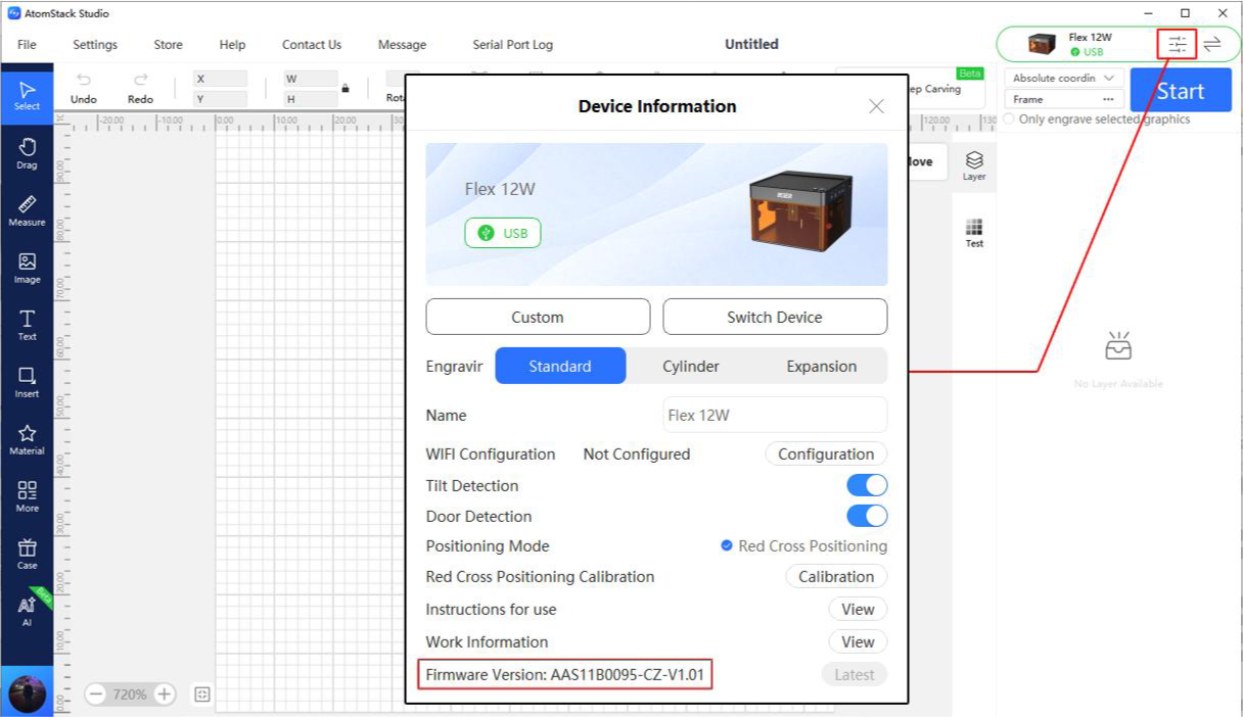
Figura 22
- Número de serie: facilite una fotografía del número de serie, como se muestra en la Figura 23.
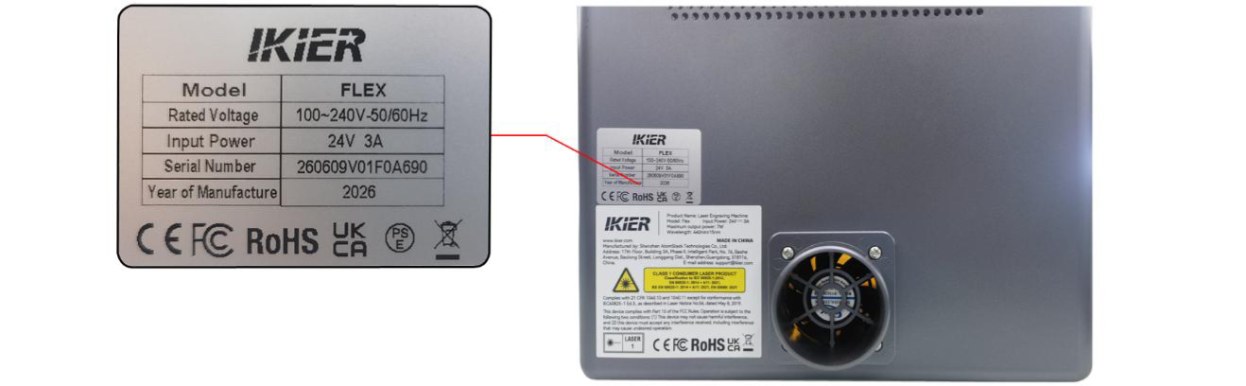
Figura 23
- Pasos de diagnóstico: describa los pasos ya comprobados o realizados.
¶ 6. El indicador de estado se queda rojo tras encender la máquina
Siga los pasos siguientes.
- Nota: un indicador rojo señala un estado de alarma.
- Consulte la información de alarma
Conecte el equipo con AtomStack Studio. Si está en estado de alarma, el software mostrará el mensaje correspondiente. Diagnostique según ese mensaje:
① Llave USB no conectada
- Compruebe si la llave USB está insertada, como se muestra en la Figura 24. También puede moverla con suavidad y comprobar si el indicador se pone verde.
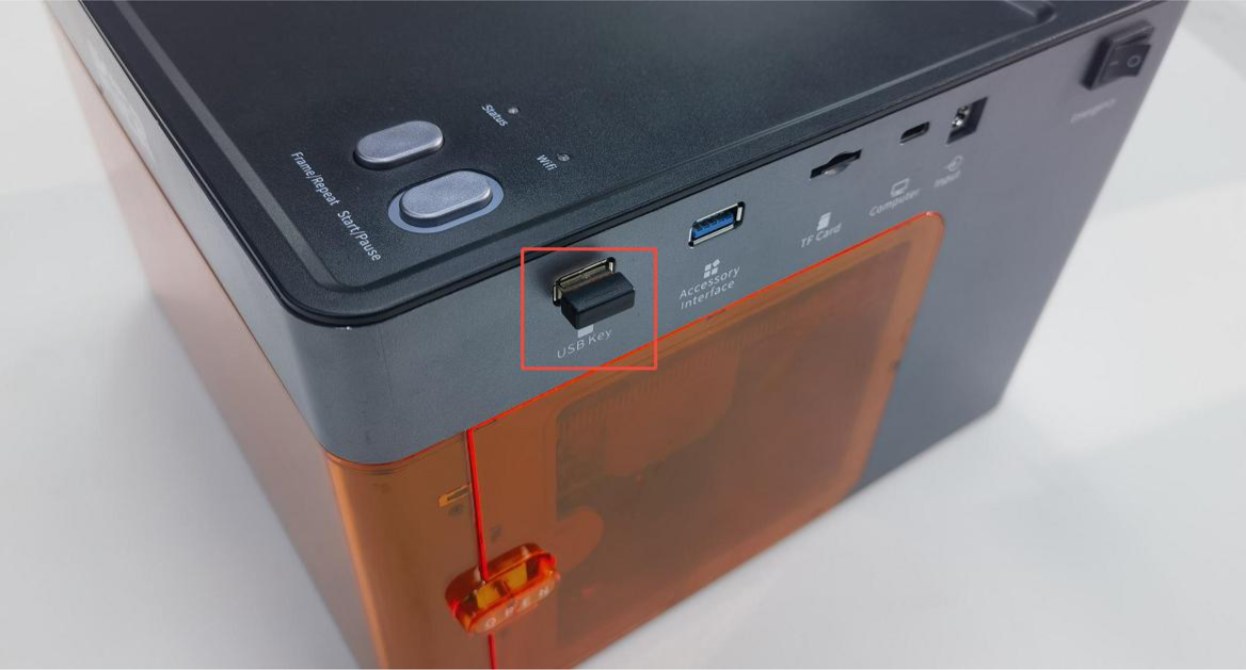
Figura 24
- Compruebe si la tapa superior de la carcasa está bien cerrada (incorpora detección de apertura). Ábrala y ciérrela de nuevo, o presione con la mano el interruptor de detección (como se muestra en la Figura 25) para comprobar si el indicador de estado vuelve al verde normal.
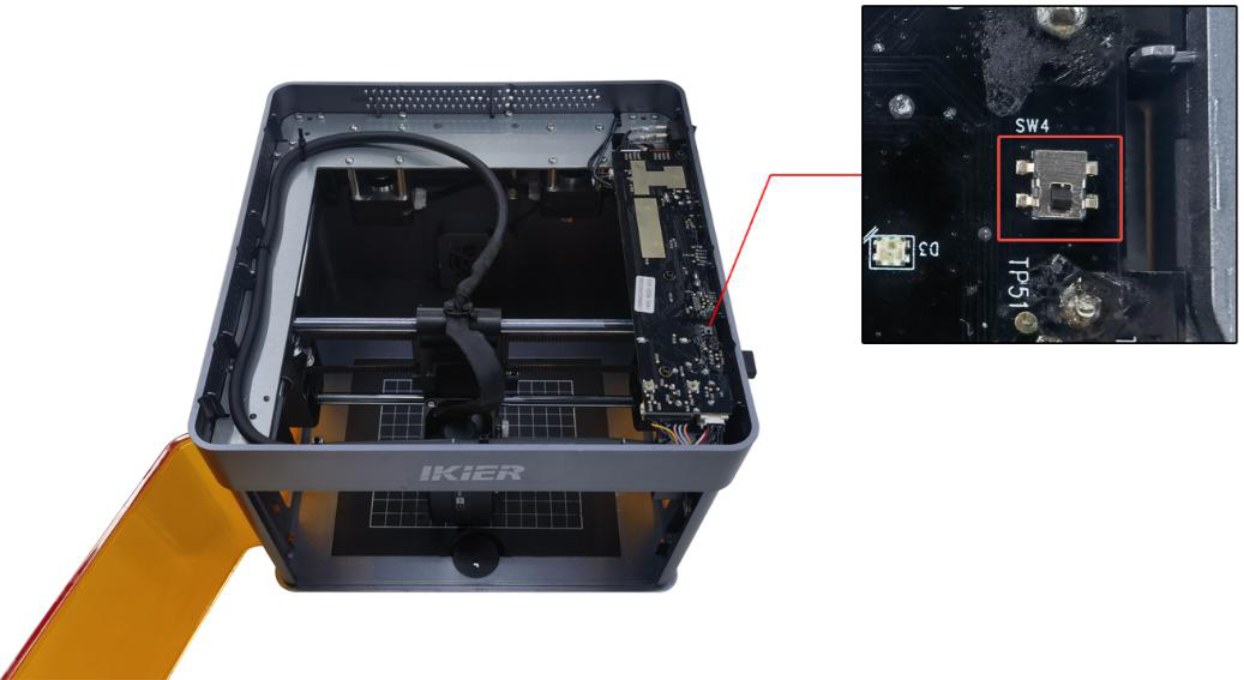
Figura 25
② Apertura anómala de la carcasa
-
Compruebe si la puerta de la carcasa está completamente cerrada. Ábrala y ciérrela de nuevo.
-
Presione con la mano los dos puntos de activación de la puerta para comprobar si la máquina vuelve a su funcionamiento normal. → Normal tras presionar: la puerta no estaba del todo cerrada. Compruebe si algún objeto extraño la obstruye. → La alarma persiste tras presionar: compruebe si el final de carrera de detección de la puerta y su conector en la placa base están flojos. Desconéctelo y vuelva a conectarlo.
③ Final de carrera activado por colisión
Desplace el cabezal láser a mano hasta el centro de la carcasa y compruebe si el indicador se pone verde. Si la máquina sigue indicando que un final de carrera se ha activado por colisión, presione con la mano el final de carrera del eje X y después el del eje Y (como se muestra en la Figura 26). Compruebe si al presionar cada uno se activa la alarma (pitido) para determinar si está dañado.
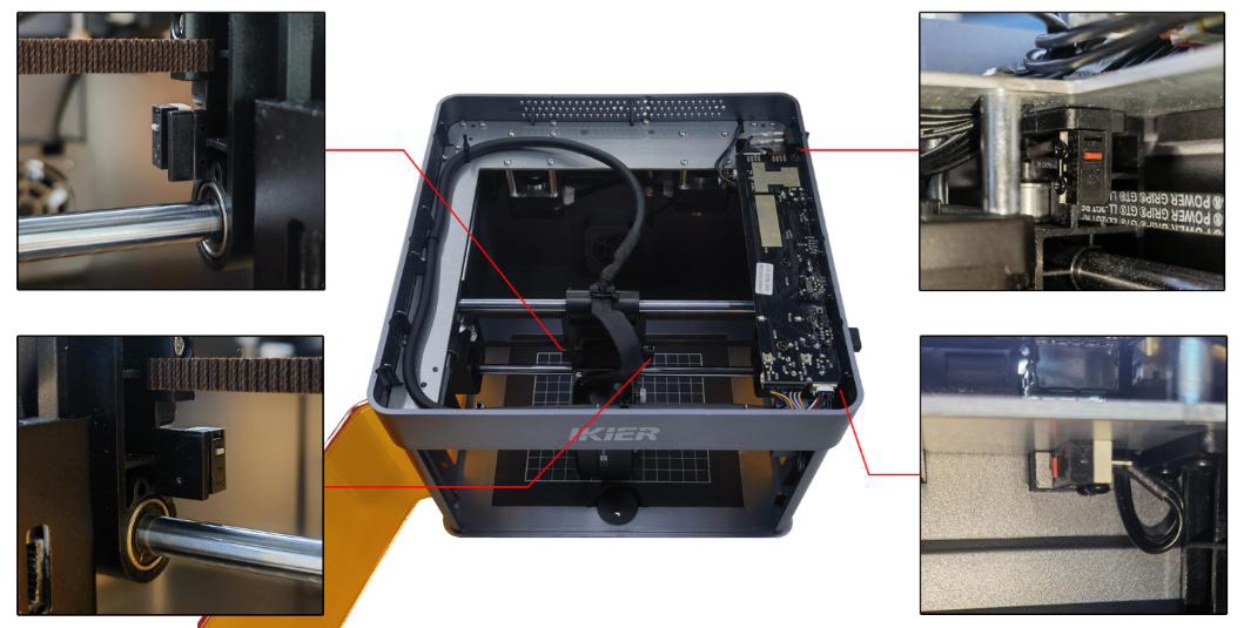
Figura 26
④ Alarma de inclinación
Asegúrese de que la grabadora está colocada sobre una superficie nivelada. Si la alarma persiste, abra la tapa superior de la carcasa y apriete el tornillo de fijación situado junto al zumbador de la placa base, como se muestra en la Figura 27.
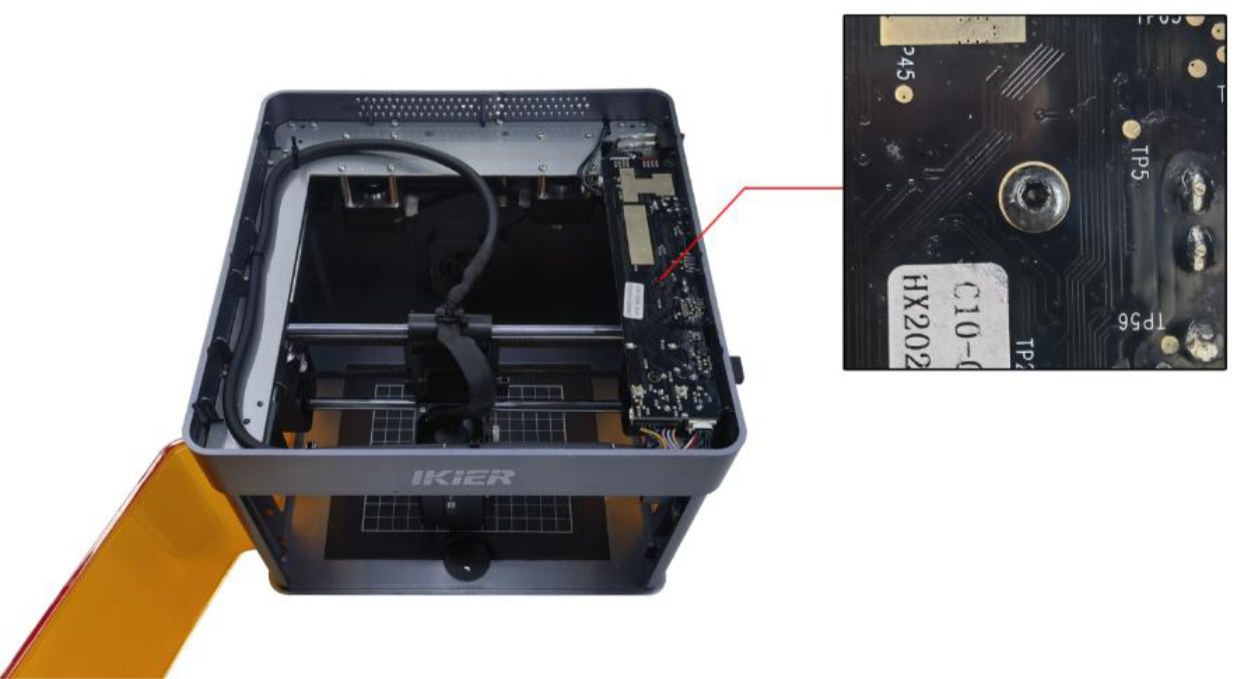
Figura 27
- Restablezca los valores de fábrica
Si ninguno de los pasos anteriores resuelve el problema, devuelva la máquina a los valores de fábrica o actualice el firmware con una tarjeta TF para descartar que la causa sean unos parámetros mal configurados.
- Póngase en contacto con el servicio de atención al cliente
Si detecta un problema durante el diagnóstico pero no puede resolverlo usted mismo, o si no consigue determinar la causa de la falla, facilite al servicio de atención al cliente la información siguiente:
-
Video del diagnóstico: debe mostrar el problema con claridad.
-
Pasos de diagnóstico: describa los pasos ya comprobados o realizados.
-
Número de serie del equipo: facilite una fotografía del número de serie, como se muestra en la Figura 28.
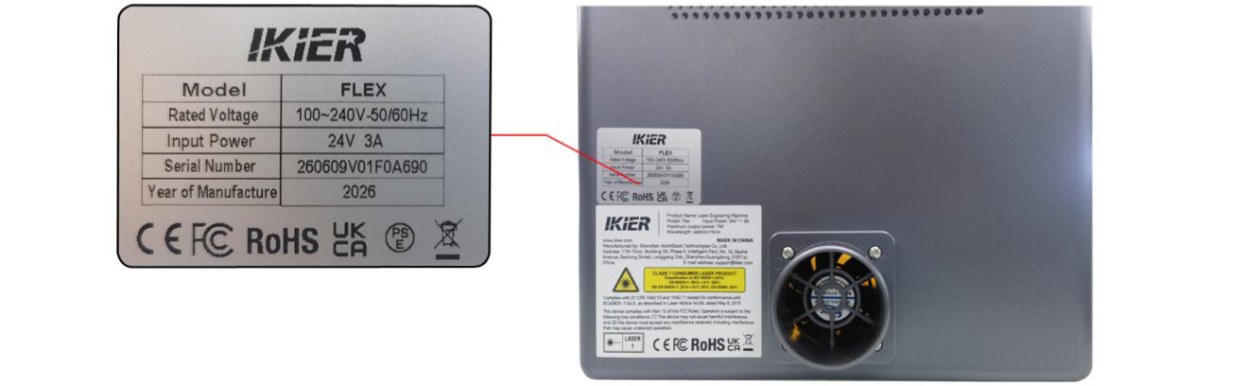
Figura 28
¶ 7. La grabadora no reconoce la tarjeta TF
Siga los pasos siguientes para diagnosticar el problema:
- Vuelva a insertar la tarjeta TF
Apague la grabadora, extraiga la tarjeta TF y vuelva a insertarla. Encienda la máquina y compruebe si la reconoce con normalidad.
- Compruebe la capacidad de almacenamiento
Se recomienda una tarjeta TF de 16 GB o menos. Las de mayor capacidad pueden no ser reconocidas por la grabadora.
- Compruebe la función de lectura y escritura de la tarjeta TF
Apague la grabadora y extraiga la tarjeta TF. Insértela en un lector de tarjetas (no incluido) y conecte el lector a una computadora. Compruebe si la tarjeta se reconoce con normalidad.
-
La computadora reconoce la tarjeta y puede leer y escribir datos con normalidad, pero la grabadora sigue sin reconocerla: formatéela en FAT32 y pruebe de nuevo.
-
La computadora no reconoce la tarjeta con normalidad: pruebe a formatearla en FAT32. Si sigue sin reconocerse, se considera que la tarjeta está dañada.
- Sustituya la tarjeta TF
Sustitúyala por otra de 16 GB o menos formateada en FAT32 e insértela en la grabadora para comprobar si se reconoce con normalidad. Si la máquina sigue sin reconocerla, se considera que la placa base está dañada.
- Póngase en contacto con el servicio de atención al cliente
Si ninguno de los pasos anteriores resuelve el problema, o si ha detectado una falla que no puede reparar usted mismo, póngase en contacto con el servicio de atención al cliente y facilite la información siguiente:
-
Video del diagnóstico: debe mostrar con claridad el problema y el proceso de diagnóstico.
-
Pasos de diagnóstico: describa los pasos ya comprobados o realizados.
-
Número de serie del equipo: facilite una fotografía del número de serie, como se muestra en la Figura 29.
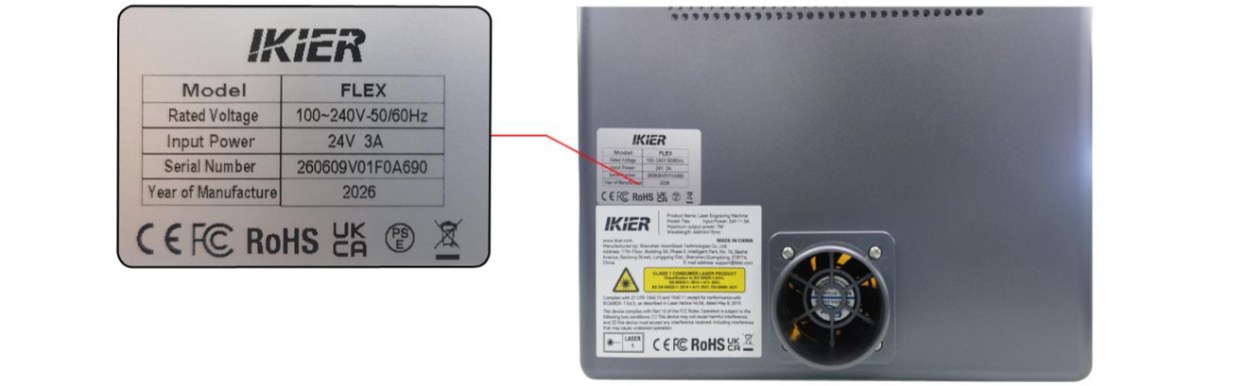
Figura 29
¶ 8. El software avisa continuamente de “USB Key Not Inserted”
Siga los pasos siguientes para diagnosticar el problema:
- Pasos de diagnóstico
- Compruebe si la llave USB está insertada, como se muestra en la Figura 30. Muévala con suavidad y compruebe si el indicador se pone verde.
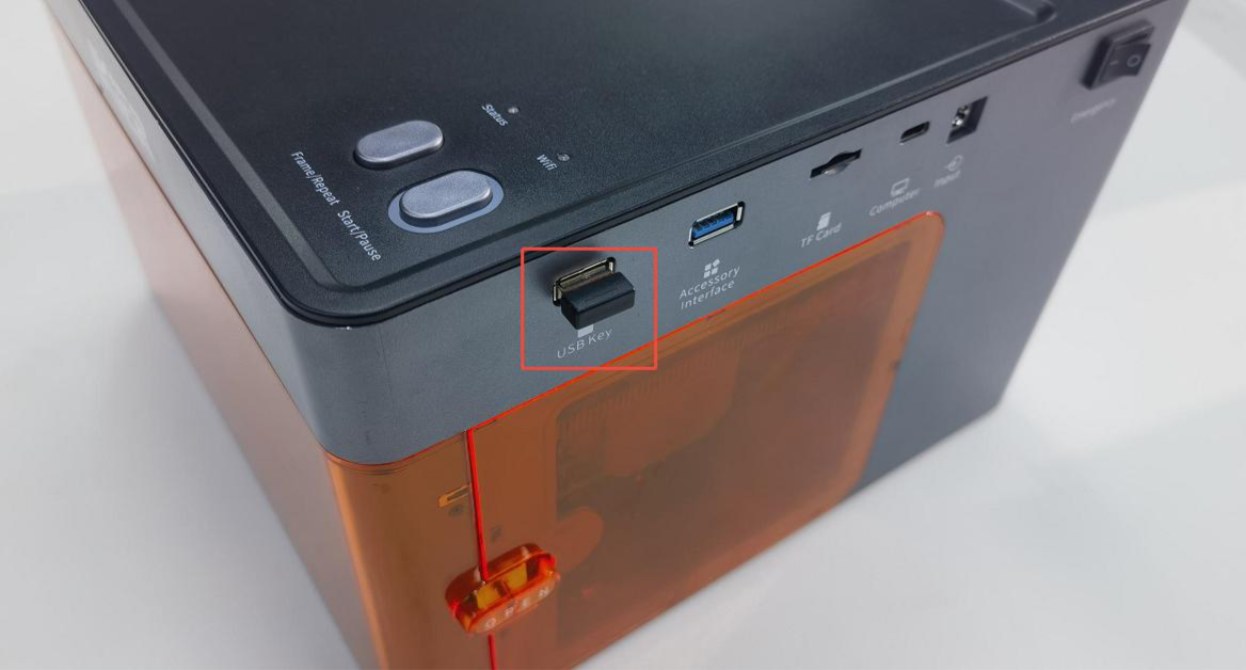
Figura 30
- Compruebe si la tapa superior de la carcasa está bien cerrada (incorpora detección de apertura). Ábrala y ciérrela de nuevo, o presione con la mano el interruptor de detección (como se muestra en la Figura 31) para comprobar si el indicador de estado vuelve al verde normal.
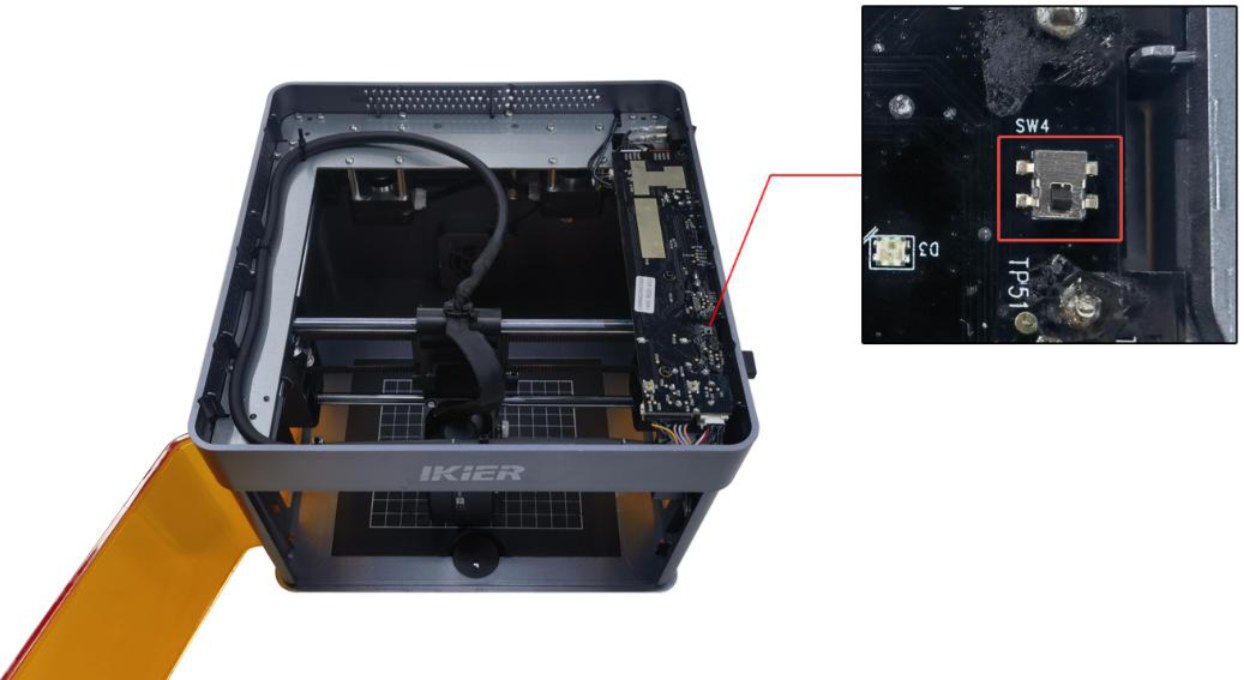
Figura 31
- Póngase en contacto con el servicio de atención al cliente
Si detecta un problema durante el diagnóstico pero no puede resolverlo usted mismo, o si no consigue determinar la causa de la falla, facilite al servicio de atención al cliente la información siguiente:
-
Video del diagnóstico: muestre el procedimiento y el problema.
-
Pasos de diagnóstico: describa los pasos ya comprobados o realizados.
-
Número de serie del equipo: facilite una fotografía del número de serie, como se muestra en la Figura 32.
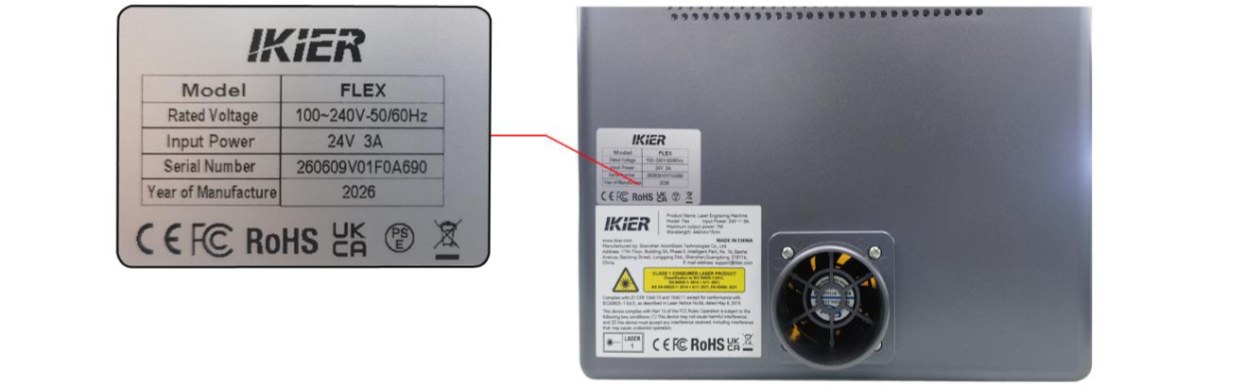
Figura 32
¶ 9. El cristal de la ventana protectora del láser está sucio o dañado
Siga los pasos siguientes:
- Sucio
Cuando la ventana protectora del láser está sucia hay que limpiarla. De lo contrario puede afectar notablemente a la potencia del láser e incluso llegar a dañar la propia ventana.
① Herramientas de limpieza
-
Paño sin pelusas.
-
Etanol absoluto (se recomienda una pureza del 99 % o superior).
② Procedimiento de limpieza
- Retirar el láser
Apague la grabadora, retire el láser y desconecte su cable.
- Limpiar el cristal
Aplique una pequeña cantidad de etanol absoluto a un paño sin pelusas. Limpie la lente suavemente en espiral desde el centro hacia fuera, en una sola dirección. Evite frotar de un lado a otro, ya que puede provocar arañazos.
- Dañado
La ventana protectora del láser de 7 W no puede repararse. Una vez dañada, hay que sustituir el láser completo. La ventana protectora del láser de 12 W sí puede sustituirse por separado.
Para evitar que la ventana protectora se dañe por anomalías como manchas quemadas, consulte el apartado “Mantenimiento del láser” y límpiela con regularidad para mantener su superficie limpia.
- Póngase en contacto con el servicio de atención al cliente
Si detecta un problema durante el diagnóstico pero no puede resolverlo usted mismo, facilite al servicio de atención al cliente la información siguiente:
-
Fotografías nítidas: muestre la suciedad o el daño con claridad.
-
Número de serie grabado del láser: facilite el código grabado del láser, como se muestra en la Figura 33.
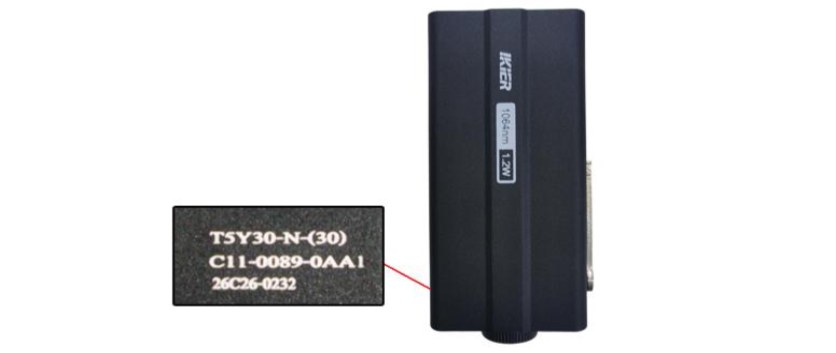
Figura 33
¶ 10. La capacidad de corte del láser ha bajado notablemente respecto a antes
Siga los pasos siguientes para diagnosticar el problema:
- Compruebe los parámetros del software
Cada material requiere unos parámetros de procesamiento distintos. Consulte la tabla de parámetros para confirmar que la potencia, la velocidad y la unidad de velocidad están bien configuradas.
- Compruebe el lote del material
Distintos lotes de un mismo material pueden dar resultados de corte diferentes por variaciones en su fabricación. Se recomienda:
-
Utilizar materiales del mismo lote para las pruebas comparativas.
-
O bien cortar papel de impresión A4 para determinar si la potencia del láser ha bajado de forma apreciable.
Los parámetros recomendados para cortar papel A4 son los siguientes: → Flex 12 W: 60 % de potencia, 2000 mm/min. → Flex 7 W: 100 % de potencia, 1300 mm/min.
- Compruebe la ventana protectora del láser
Una ventana protectora sucia o dañada puede afectar notablemente a la potencia de salida del láser. Siga las indicaciones del apartado “El cristal de la ventana protectora del láser está sucio o dañado”.
- Compruebe el valor S máximo (LightBurn)
El “valor S máximo” debe permanecer fijado en “1000” (como se muestra en la Figura 34). No lo modifique, ya que podría afectar a la potencia y a la vida útil del láser.
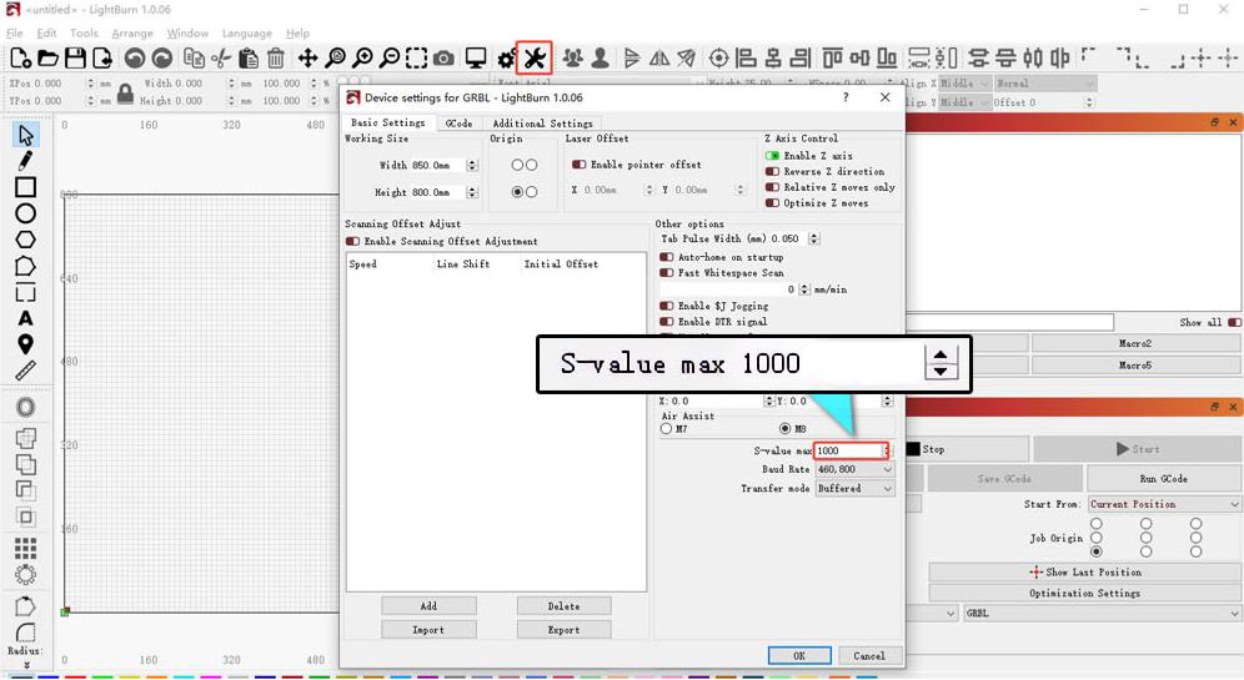
Figura 34
- Compruebe la salida de la fuente de alimentación
Una tensión o una corriente insuficientes afectan directamente a la potencia del láser.
-
Medir el adaptador de corriente: ponga el multímetro en modo de tensión continua y mida la tensión de salida del adaptador. Debe ser de 24 V. Si dispone de amperímetro, compruebe si la corriente máxima de salida del adaptador alcanza los 3 A.
-
Medir el cable del láser: desconecte el cable del láser, ejecute un programa de corte al 100 % de potencia y a 1 mm/min y, con un multímetro en modo de tensión continua, compruebe si la tensión entre los pines 1 y 2 es de 24 V y entre los pines 2 y 3 es de 5 V, como se muestra en la Figura 35.
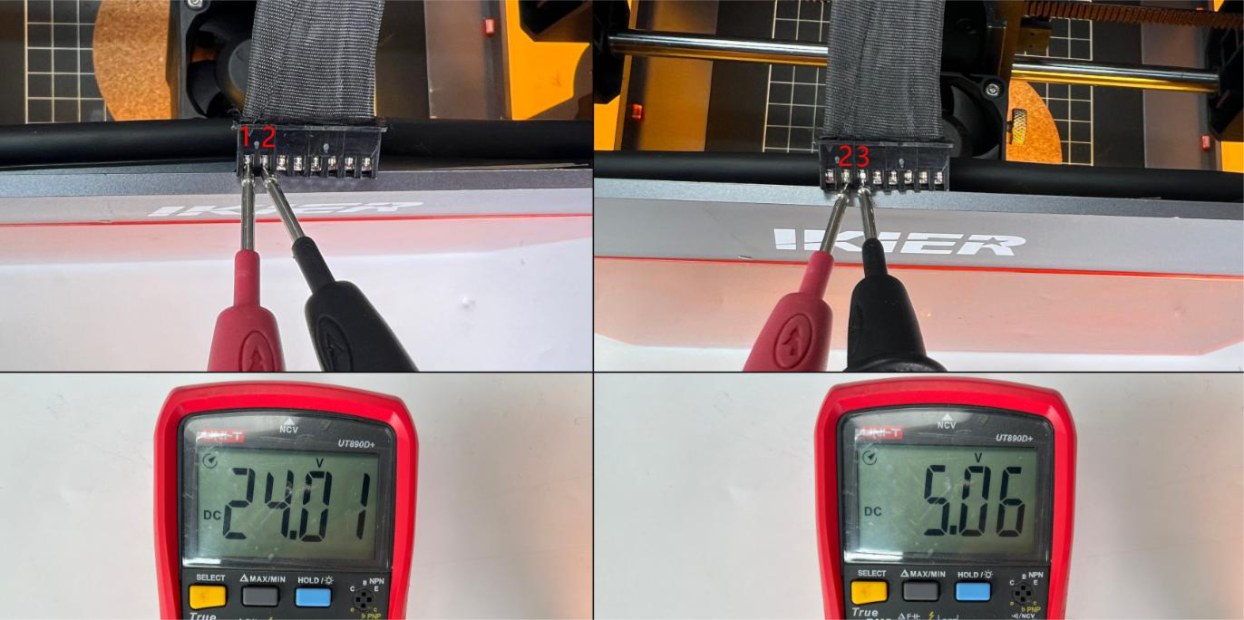
Figura 35
- Póngase en contacto con el servicio de atención al cliente
Si detecta un problema durante el diagnóstico pero no puede resolverlo usted mismo, o si no consigue determinar la causa de la falla, facilite al servicio de atención al cliente la información siguiente:
-
Video del corte: debe mostrar con claridad la potencia y la velocidad configuradas, el grosor del material, el proceso de corte y el resultado final.
-
Pasos de diagnóstico: describa los pasos ya comprobados o realizados. Si ha tomado medidas de tensión, indique los resultados.
-
Fotografías de la ventana protectora del láser: facilite fotografías nítidas de la ventana.
-
Número de serie grabado del láser: facilite el código grabado del láser, como se muestra en la Figura 36.
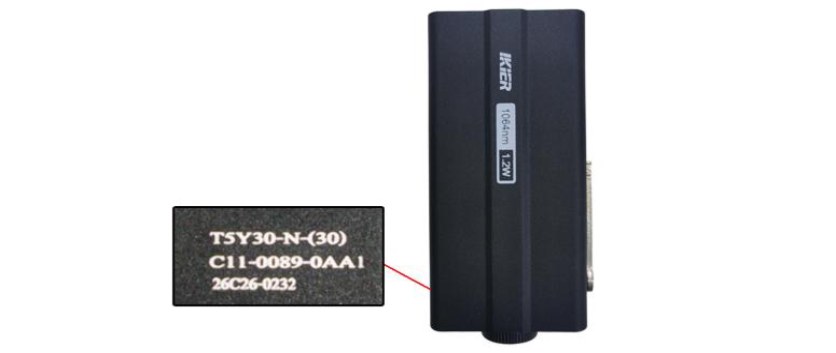
Figura 36
¶ 11. El cabezal láser se desplaza durante el grabado pero no emite luz
Siga los pasos siguientes para diagnosticar el problema:
- Confirme que el enfoque es correcto (láser infrarrojo)
Después de colocar el material, realice el procedimiento de enfoque. Si es necesario, consulte el apartado “Instrucciones de enfoque del láser” y vuelva a enfocar.
El láser infrarrojo es muy sensible a la distancia de enfoque y su luz es invisible. Si la distancia no es correcta, no verá las chispas del grabado.
- Compruebe el cable del láser
Compruebe si el cable del láser está bien conectado. Desconéctelo y vuelva a conectarlo si es necesario.
- Compruebe el cable de la placa base
Abra la tapa superior de la carcasa y compruebe si el cable del láser conectado a la placa base está flojo. Desconéctelo y vuelva a conectarlo si es necesario.
- Mida la tensión del cable del láser
- Desconecte el cable del láser, ejecute un programa de corte al 100 % de potencia y a 1 mm/min y, con un multímetro en modo de tensión continua, compruebe si la tensión entre los pines 1 y 2 es de 24 V y entre los pines 2 y 3 es de 5 V, como se muestra en la Figura 37.
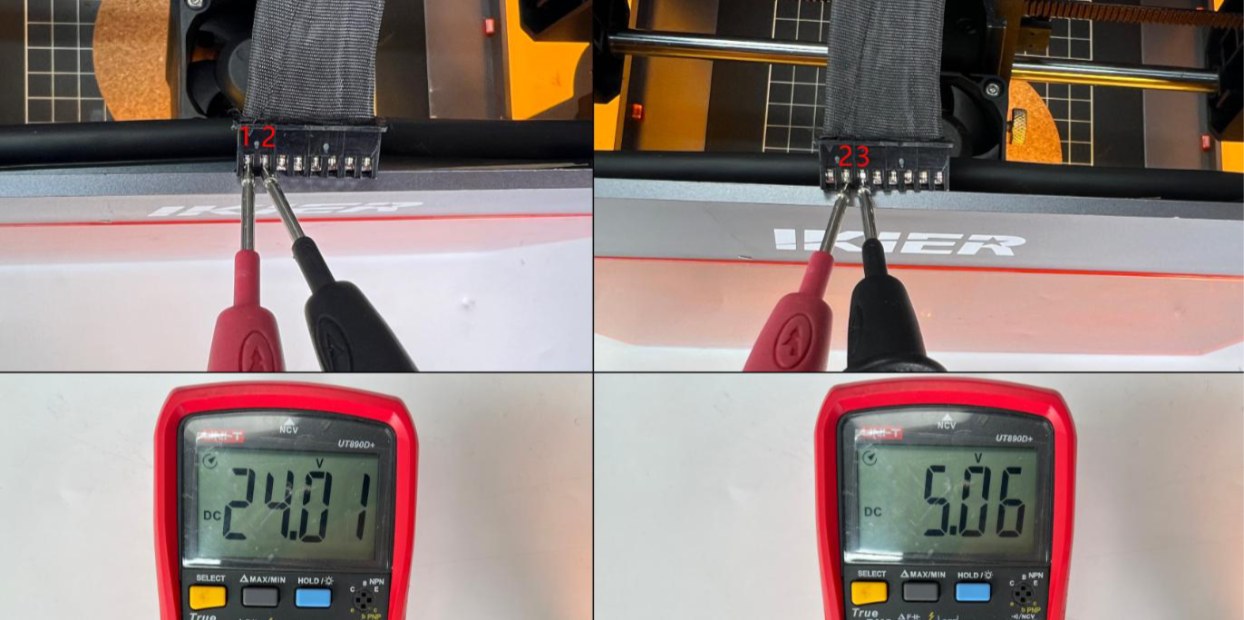
Figura 37
- Póngase en contacto con el servicio de atención al cliente
Si detecta un problema durante el diagnóstico pero no puede resolverlo usted mismo, o si no consigue determinar la causa de la falla, facilite al servicio de atención al cliente la información siguiente:
-
Video del diagnóstico.
-
Pasos de diagnóstico: describa los pasos ya comprobados o realizados. Si ha tomado medidas de tensión, indique los resultados.
-
Número de serie grabado del láser: facilite el código grabado del láser, como se muestra en la Figura 38.
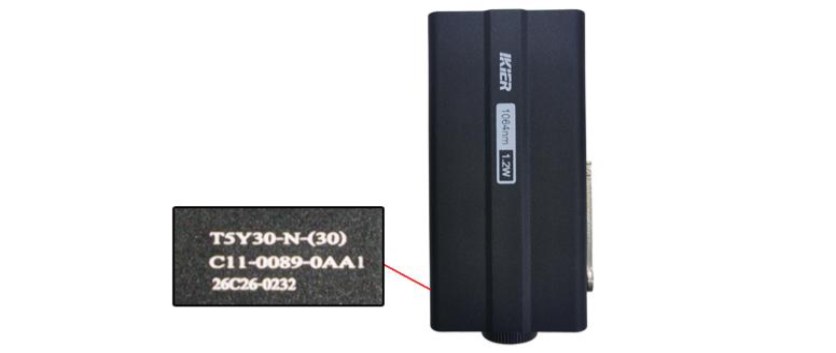
Figura 38
¶ 12. Malos resultados de grabado
Siga los pasos siguientes para diagnosticar el problema:
- Confirme que el enfoque es correcto
Después de colocar el material, vuelva a enfocar. Baje la varilla de enfoque hasta que su extremo toque justo la superficie del material, como se muestra en la Figura 39.
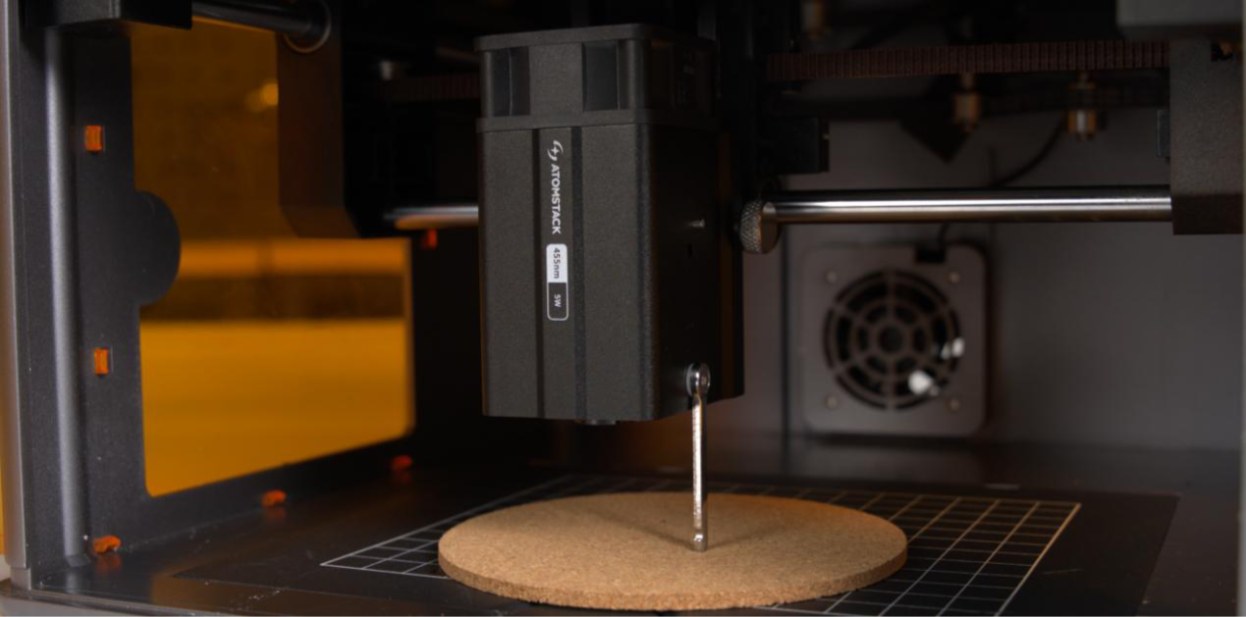
Figura 39
- Compruebe los parámetros del software
Cada material requiere unos parámetros de procesamiento distintos. Consulte la tabla de parámetros para confirmar que la potencia, la velocidad y la unidad de velocidad están bien configuradas.
Puede acceder a la tabla de parámetros escaneando el código QR de la parte trasera del equipo, o solicitarla al servicio de atención al cliente.
- Confirme el valor S máximo (LightBurn)
El valor S máximo debe permanecer fijado en 1000 (como se muestra en la Figura 40). No lo modifique, ya que podría afectar a la potencia y a la vida útil del láser.
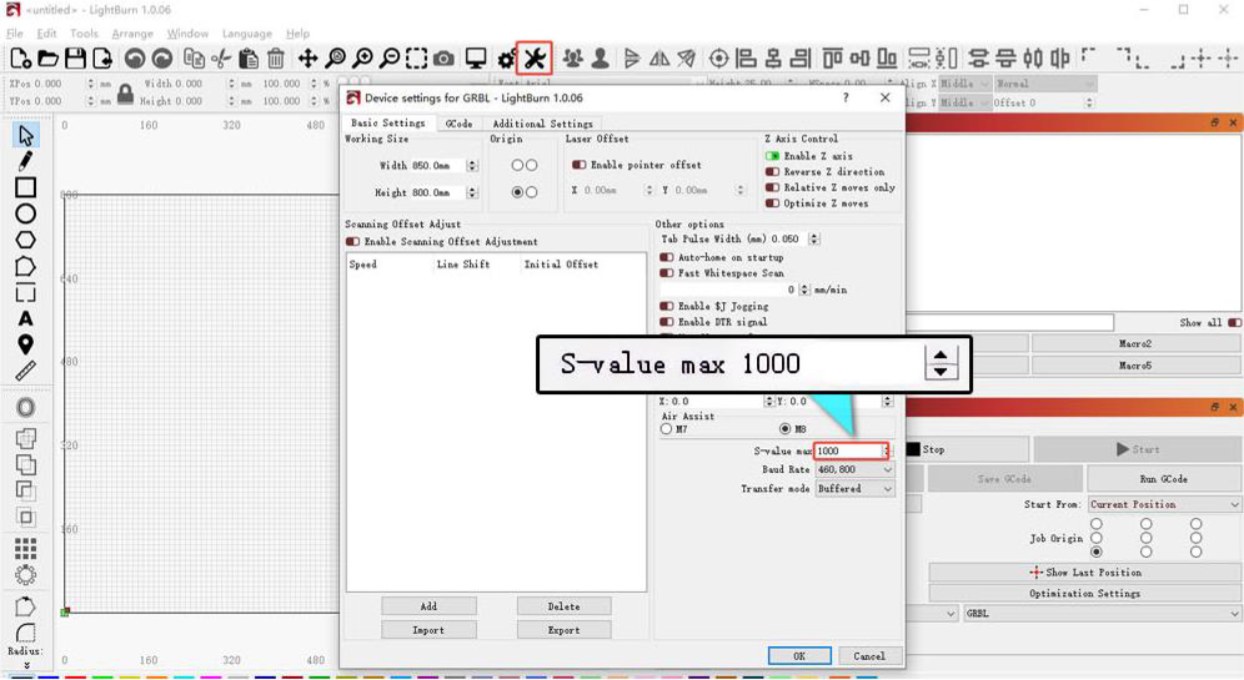
Figura 40
- Compruebe el cristal de la ventana protectora
Una ventana protectora sucia o dañada puede afectar notablemente a la potencia de salida del láser. Siga las indicaciones del apartado “El cristal de la ventana protectora del láser está sucio o dañado”.
- Compruebe la salida de la fuente de alimentación
Una tensión o una corriente insuficientes afectan directamente a la potencia del láser.
-
Medir el adaptador de corriente: ponga el multímetro en modo de tensión continua y compruebe si la tensión de salida del adaptador es de 24 V. Si dispone de amperímetro, compruebe si la corriente máxima de salida alcanza los 3 A.
-
Medir el cable del láser: desconecte el cable del láser, ejecute un programa de corte al 100 % de potencia y a 1 mm/min y, con un multímetro en modo de tensión continua, compruebe si la tensión entre los pines 1 y 2 es de 24 V y entre los pines 2 y 3 es de 5 V, como se muestra en la Figura 41.
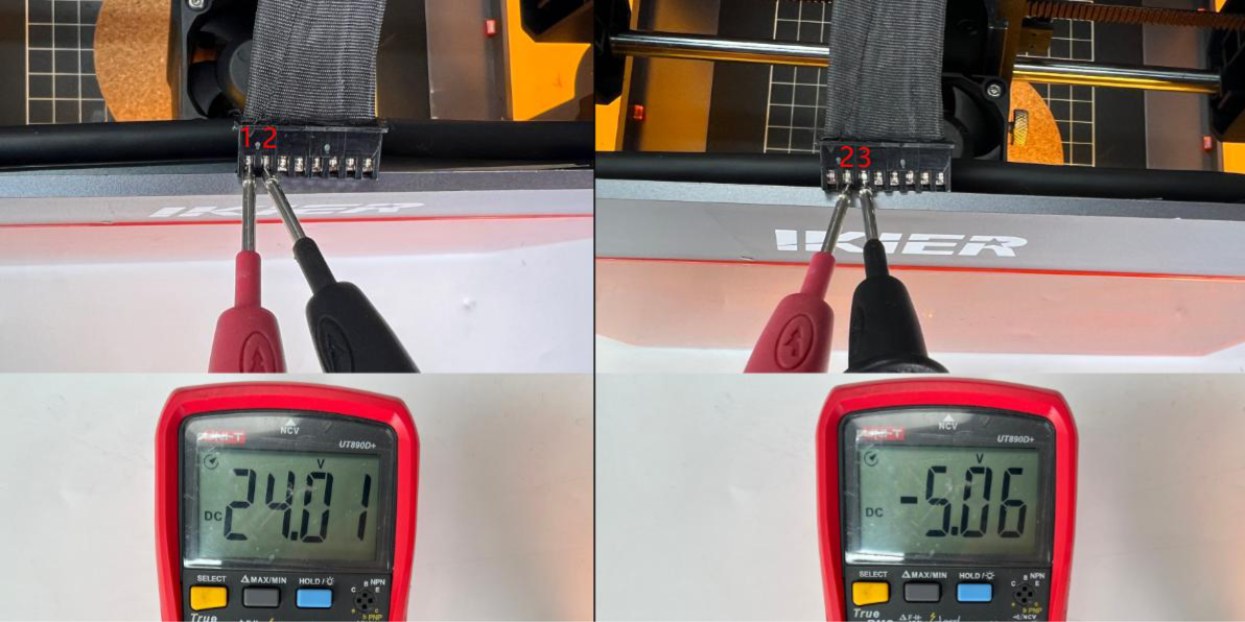
Figura 41
- Prueba de potencia
Sujete una hoja de papel A4 y haga una prueba de corte con los parámetros recomendados siguientes para determinar si la potencia del láser es anómala. Los parámetros recomendados para cortar papel A4 son: → Flex 12 W: 60 % de potencia, 2000 mm/min. → Flex 7 W: 100 % de potencia, 1300 mm/min.
- Póngase en contacto con el servicio de atención al cliente
Si ninguno de los pasos anteriores resuelve el problema, póngase en contacto con el servicio de atención al cliente y facilite la información siguiente:
-
Video del grabado: debe mostrar con claridad el proceso de enfoque, la potencia y la velocidad configuradas, el proceso de grabado y el resultado final.
-
Pasos de diagnóstico: describa los pasos ya comprobados o realizados. Si ha tomado medidas de tensión, indique los resultados.
-
Video del corte: facilite un video de la prueba de corte sobre papel A4. Debe mostrar con claridad el proceso de enfoque, la potencia y la velocidad configuradas, el proceso de corte y el resultado final.
-
Número de serie grabado del láser: facilite el código grabado del láser, como se muestra en la Figura 42.
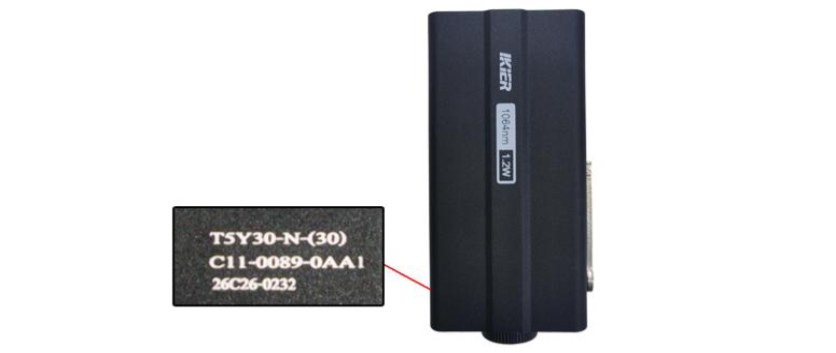
Figura 42
¶ 13. El patrón grabado sale deformado
Diagnostique el problema según los síntomas siguientes. Se recomienda grabar primero un círculo o un cuadrado y diagnosticar después según la trayectoria real del movimiento:
- Se desplaza en diagonal a 45°
- Compruebe el cable del motor
Desconéctelo y vuelva a conectarlo. Compruebe si se resuelve el problema.
- Compruebe el cable del motor en la placa base
Abra la tapa superior de la carcasa y localice el cable del motor en el lado de la placa base más cercano al interruptor de encendido (como se muestra en la Figura 43). Asegúrese de que está completamente insertado y bien conectado. Si está flojo, desconéctelo y vuelva a conectarlo, comprobando que el conector queda bien encajado.
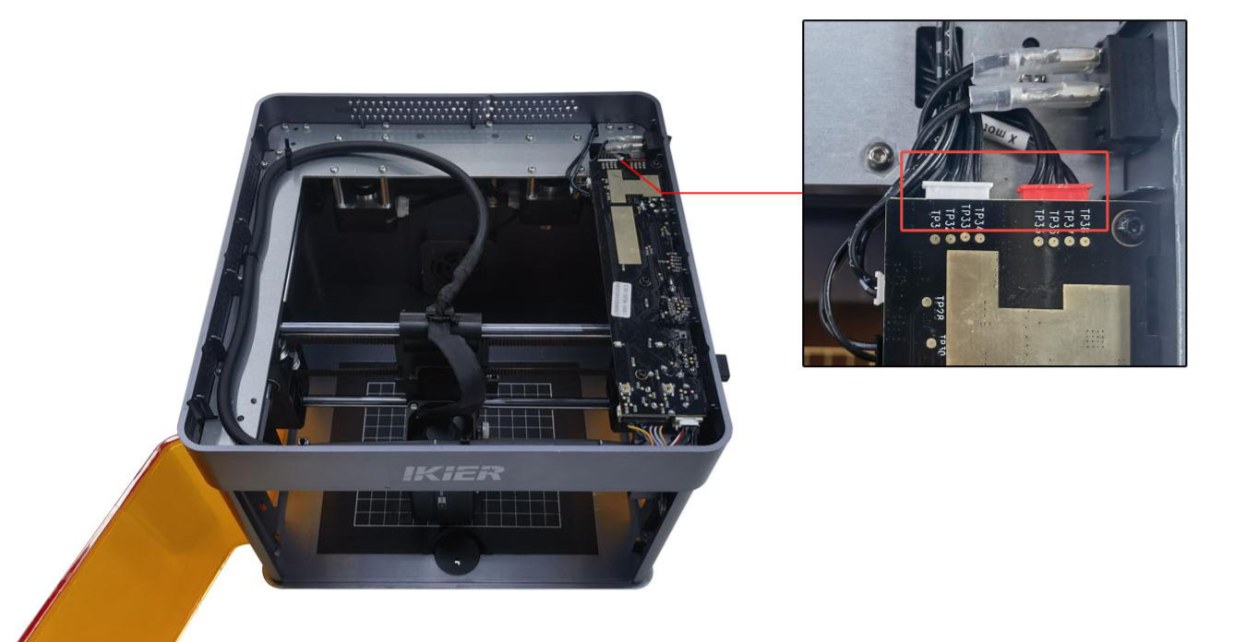
Figura 43
- Compruebe la polea y la correa dentadas
Compruebe si los tornillos de la polea dentada (como se muestra en la Figura 44) están flojos y si la correa dentada está demasiado floja.
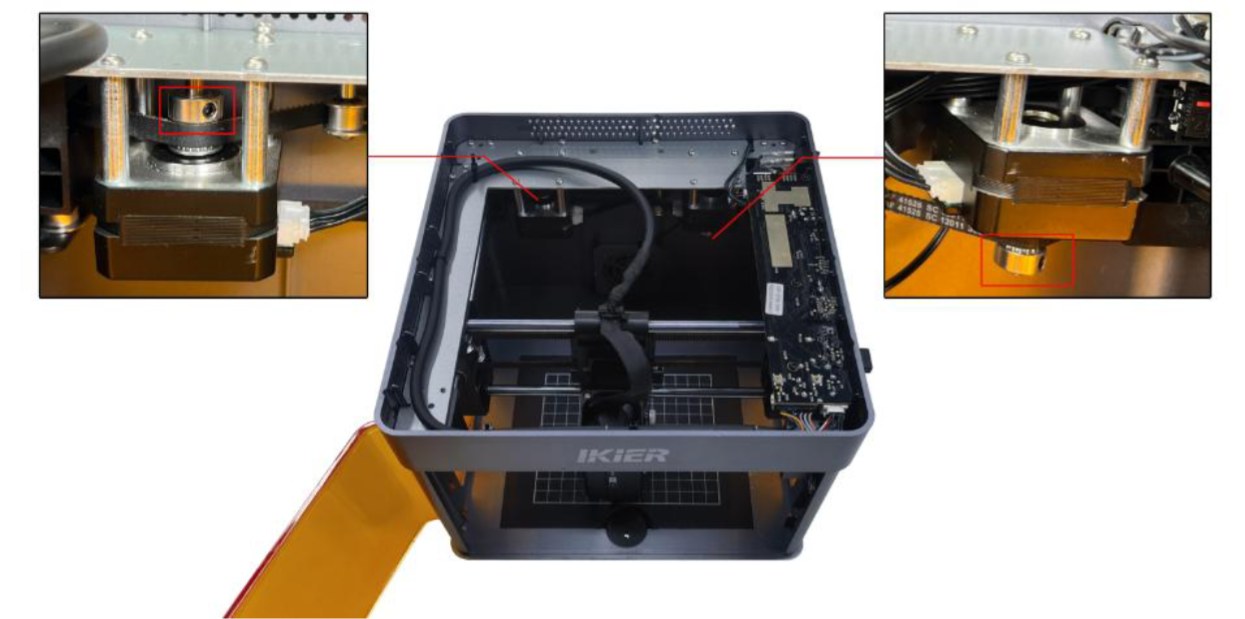
Figura 44
- Nota: si el problema persiste tras apretar los tornillos de la polea y ajustar la correa, pase directamente al paso 3) “Vibra y se desplaza en diagonal”.
- Se desplaza en sentido contrario
-
Devuelva la máquina a los valores de fábrica.
-
Si solo el eje Y se desplaza en sentido contrario, compruebe las conexiones de los cables de los motores en la placa base. El cable puede estar conectado en el puerto equivocado. La posición correcta es con el conector rojo más cerca del interruptor de encendido, como se muestra en la Figura 45.
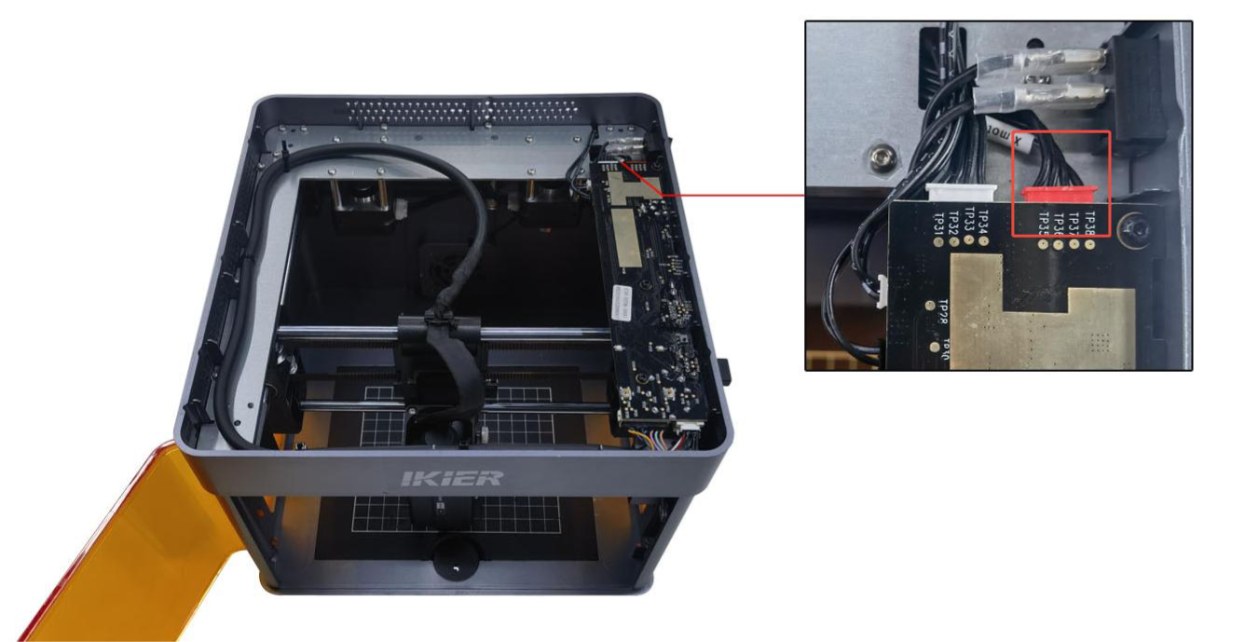
Figura 45
- Vibra y se desplaza en diagonal
-
La máquina solo se desplaza hacia la esquina superior izquierda o inferior derecha: indica una anomalía del motor izquierdo. Desconecte ambos cables de motor y conecte el cable del motor izquierdo (el más largo) al motor derecho. Con los controles, desplace el cabezal láser y compruebe si puede moverse con normalidad hacia la esquina superior izquierda o inferior derecha sin vibrar. → Si el movimiento es normal: el motor izquierdo está dañado. → Si el movimiento sigue siendo anómalo: puede estar dañado el cable del motor o el controlador de motores de la placa base.
-
La máquina solo se desplaza hacia la esquina superior derecha o inferior izquierda: indica una anomalía del motor derecho. Desconecte ambos cables de motor y conecte el cable del motor izquierdo (el más largo) al motor derecho. Con los controles, desplace el cabezal láser y compruebe si puede moverse con normalidad hacia la esquina superior derecha o inferior izquierda sin vibrar. → Si el movimiento es normal: puede estar dañado el cable del motor o el controlador de motores de la placa base. → Si el movimiento sigue siendo anómalo: el motor puede estar dañado.
- Compruebe el material
Al procesar materiales ligeros (como papel o tableros finos de madera), sujete las cuatro esquinas con imanes. De lo contrario, el extractor de la carcasa o el ventilador del láser pueden desplazar el material y provocar que el patrón salga desplazado o deformado.
- Confirme la versión del firmware
Una vez conectada la máquina, presione “≡” en la esquina superior derecha para consultar la versión del firmware, como se muestra en la Figura 46. Envíe una captura del número de versión al servicio de atención al cliente para confirmar si es la última.
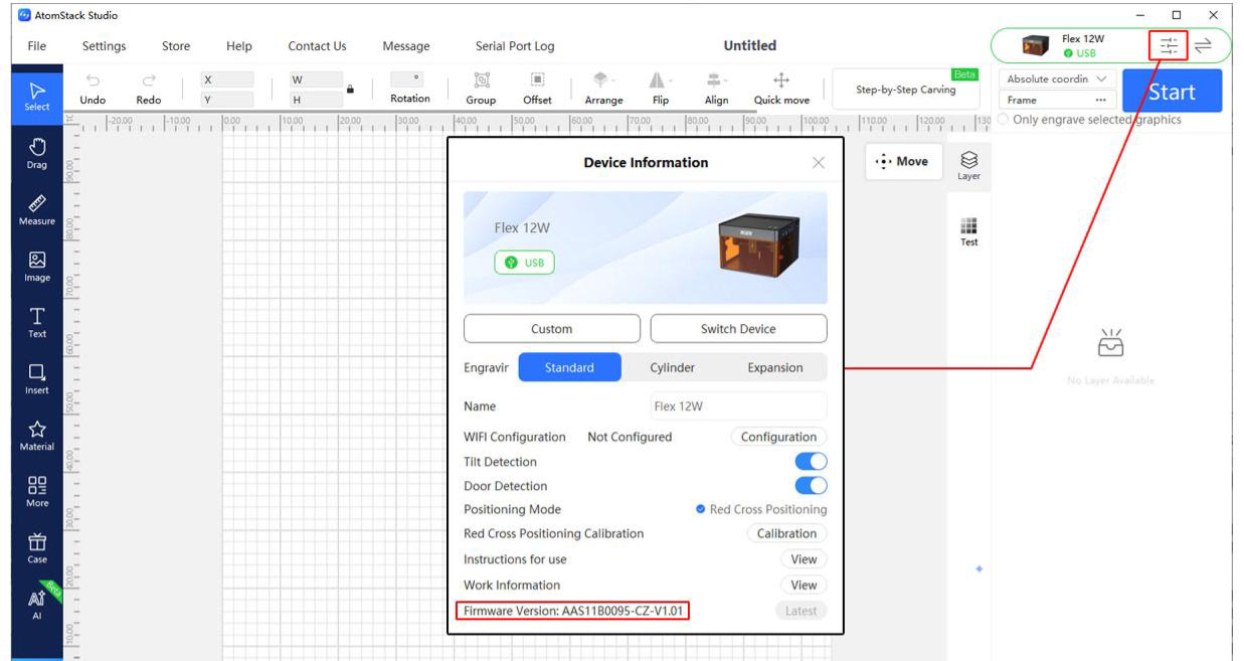
Figura 46
- Compruebe la estructura mecánica
Si el círculo o el cuadrado grabados salen irregulares, el problema puede estar relacionado con la estructura mecánica de la máquina. Compruebe los componentes siguientes en orden:
-
Compruebe las poleas dentadas: compruebe si sus tornillos están flojos y si la posición de la polea está desplazada, como se muestra en la Figura 47. Ajústelas si es necesario.
-
Compruebe la correa dentada: presiónela con la mano para comprobar si está demasiado floja. Si lo está, ajústela.
-
Compruebe las poleas guía: compruebe si todas las poleas guía del recorrido de la correa funcionan correctamente. Asegúrese de que no hay restos de desgaste de la correa dentro de la carcasa.
-
Compruebe las guías: compruebe que las superficies de las tres guías no presentan arañazos y que están bien lubricadas.
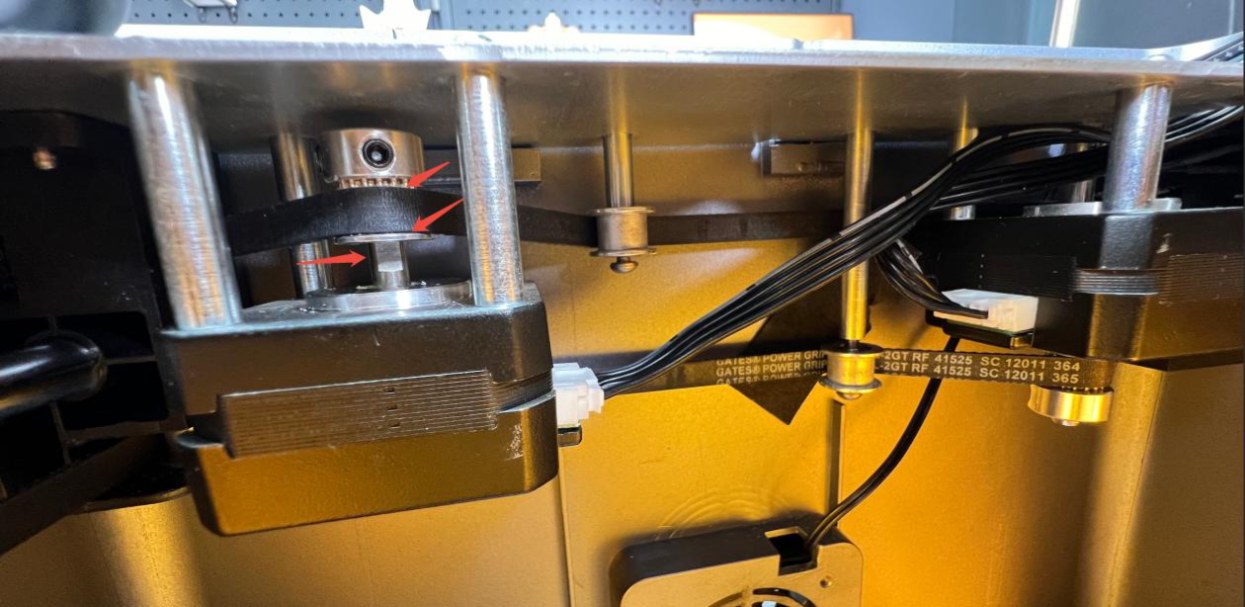
Figura 47
- Restablezca los valores de fábrica
Si ninguno de los pasos anteriores resuelve el problema, devuelva la máquina a los valores de fábrica para descartar que la causa sean unos parámetros mal configurados.
- Póngase en contacto con el servicio de atención al cliente
Si ninguno de los pasos anteriores resuelve el problema, póngase en contacto con el servicio de atención al cliente y facilite la información siguiente:
-
Video del grabado: debe mostrar con claridad el proceso de enfoque, la potencia y la velocidad configuradas, el proceso de grabado y el resultado final.
-
Pasos de diagnóstico: describa los pasos ya comprobados o realizados.
-
Versión del firmware: facilite una captura que muestre la versión del firmware.
-
Número de serie del equipo: facilite una fotografía del número de serie, como se muestra en la Figura 48.
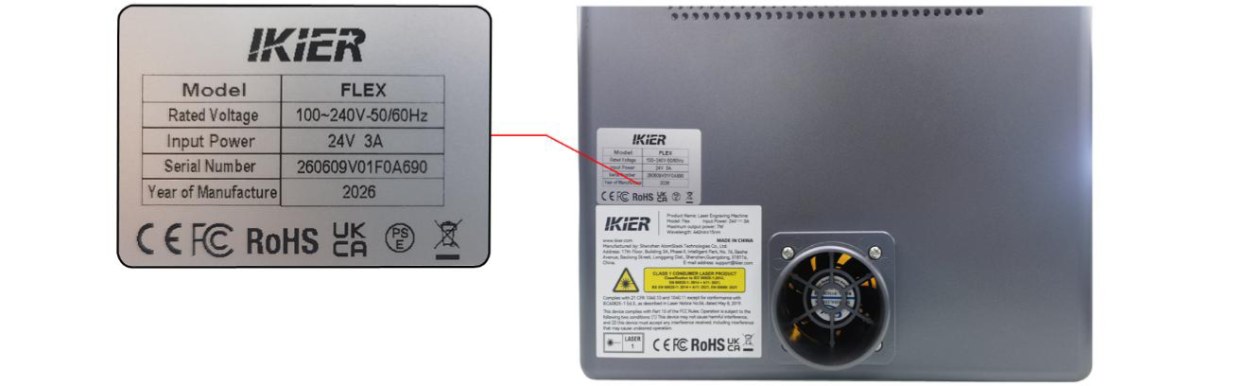
Figura 48
¶ 14. El patrón grabado sale invertido
Siga los pasos siguientes para diagnosticar el problema:
- Compruebe las versiones del software y del firmware
Confirme que tanto la versión del software como la del firmware de la grabadora están actualizadas. Si hay una actualización disponible, instálela antes de volver a probar.
- Compruebe la conexión del cable del motor en la placa base
Abra la tapa superior de la carcasa y compruebe si el cable del motor está conectado al puerto correcto de la placa base. El conector rojo debe quedar más cerca del interruptor de encendido, como se muestra en la Figura 49. Si el cable está conectado con la orientación equivocada, desconéctelo y vuelva a conectarlo correctamente.
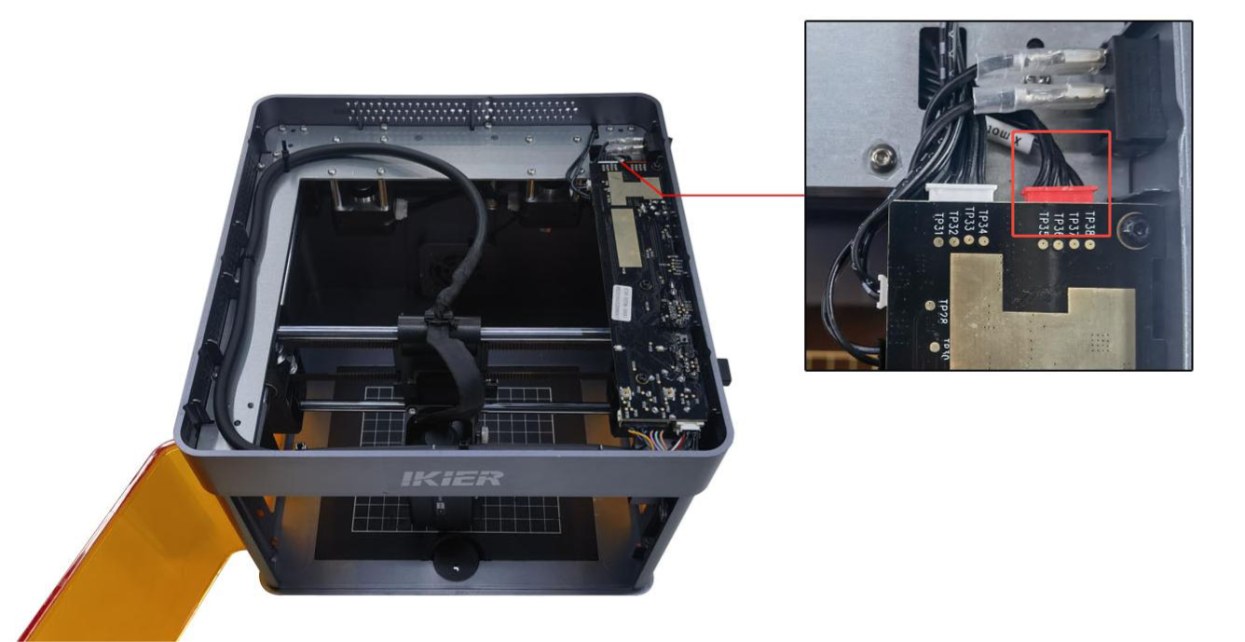
Figura 49
- Restablezca los valores de fábrica
Si los pasos anteriores no resuelven el problema, devuelva la máquina a los valores de fábrica para descartar que la causa sean unos parámetros mal configurados.
¶ 15. El patrón grabado sale inclinado 45°
Siga los pasos siguientes para diagnosticar el problema:
- Compruebe los tornillos de la polea dentada y la correa dentada
Compruebe si los tornillos de la polea dentada del motor (como se muestra en la Figura 50) están flojos y si la correa dentada está demasiado floja. Si es así, apriete los tornillos o ajuste la correa según convenga.
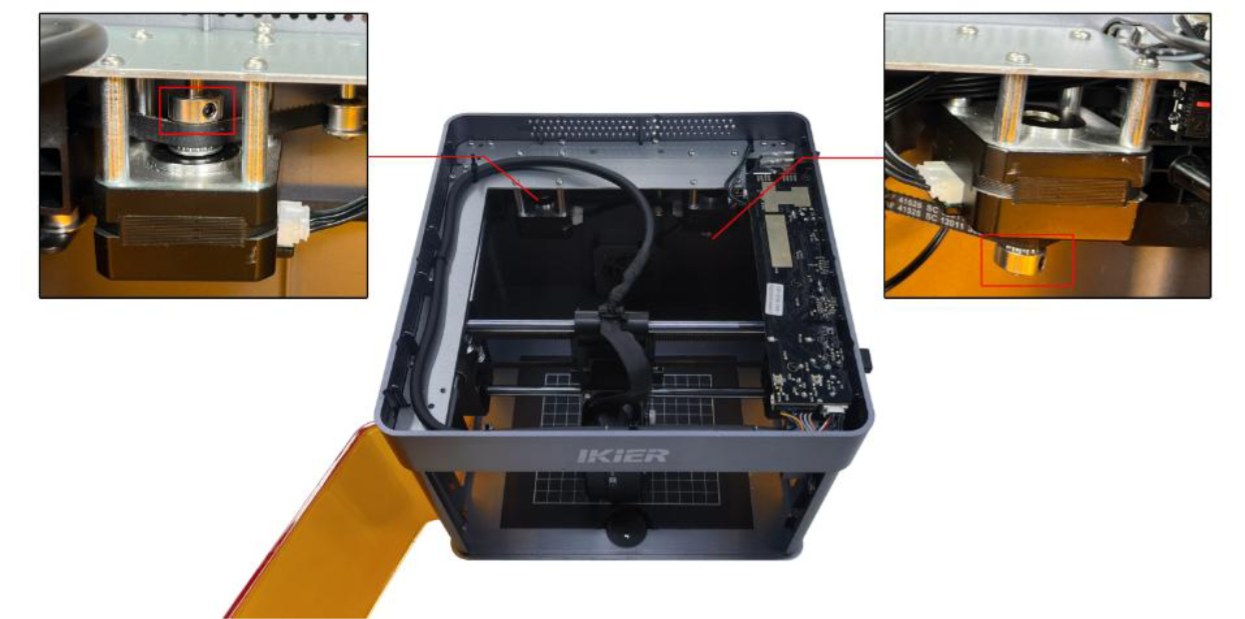
Figura 50
- Compruebe el cable del motor
Desconéctelo y vuelva a conectarlo. Compruebe si se resuelve el problema.
- Compruebe la conexión del cable del motor en la placa base
Abra la tapa superior de la carcasa y localice el cable del motor en el lado de la placa base más cercano al interruptor de encendido (como se muestra en la Figura 51). Asegúrese de que está completamente insertado y bien conectado. Si está flojo, desconéctelo y vuelva a conectarlo, comprobando que el conector queda bien encajado.
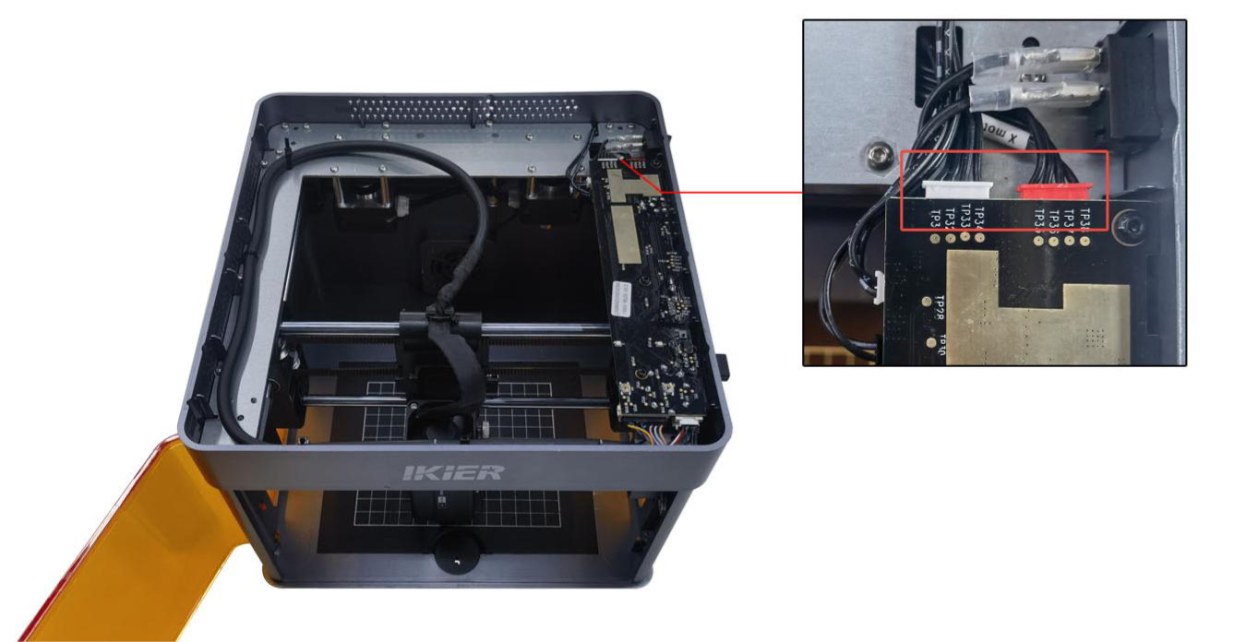
Figura 51
- Compruebe el motor
-
La máquina solo se desplaza hacia la esquina superior izquierda o inferior derecha: indica una anomalía del motor izquierdo. Desconecte ambos cables de motor y conecte el cable del motor izquierdo (el más largo) al motor derecho. Con los controles, desplace el cabezal láser y compruebe si puede moverse con normalidad hacia la esquina superior izquierda o inferior derecha sin vibrar. → Si el movimiento es normal: el motor izquierdo está dañado. → Si el movimiento sigue siendo anómalo: puede estar dañado el cable del motor o el controlador de motores de la placa base.
-
La máquina solo se desplaza hacia la esquina superior derecha o inferior izquierda: indica una anomalía del motor derecho. Desconecte ambos cables de motor y conecte el cable del motor izquierdo (el más largo) al motor derecho. Con los controles, desplace el cabezal láser y compruebe si puede moverse con normalidad hacia la esquina superior derecha o inferior izquierda sin vibrar. → Si el movimiento es normal: puede estar dañado el cable del motor o el controlador de motores de la placa base. → Si el movimiento sigue siendo anómalo: el motor puede estar dañado.
- Póngase en contacto con el servicio de atención al cliente
Si ninguno de los pasos anteriores resuelve el problema, póngase en contacto con el servicio de atención al cliente y facilite la información siguiente:
-
Video del diagnóstico: muestre con claridad los pasos realizados en el software y la dirección en la que se desplaza el cabezal láser.
-
Pasos de diagnóstico: describa los pasos ya comprobados o realizados.
-
Número de serie del equipo: facilite una fotografía del número de serie, como se muestra en la Figura 52.
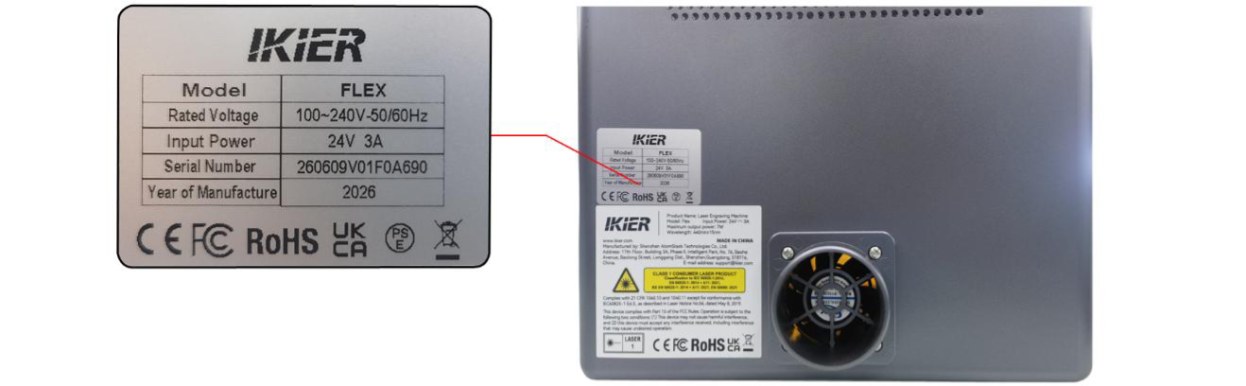
Figura 52
¶ 16. El cabezal láser solo se desplaza en diagonal a 45° y no puede moverse con normalidad arriba, abajo, a izquierda o a derecha
Siga los pasos siguientes para diagnosticar el problema:
- Compruebe los tornillos de la polea dentada y la correa dentada
Compruebe si los tornillos de la polea dentada del motor (como se muestra en la Figura 53) están flojos y si la correa dentada está demasiado floja. Si es así, apriete los tornillos o ajuste la correa según convenga.
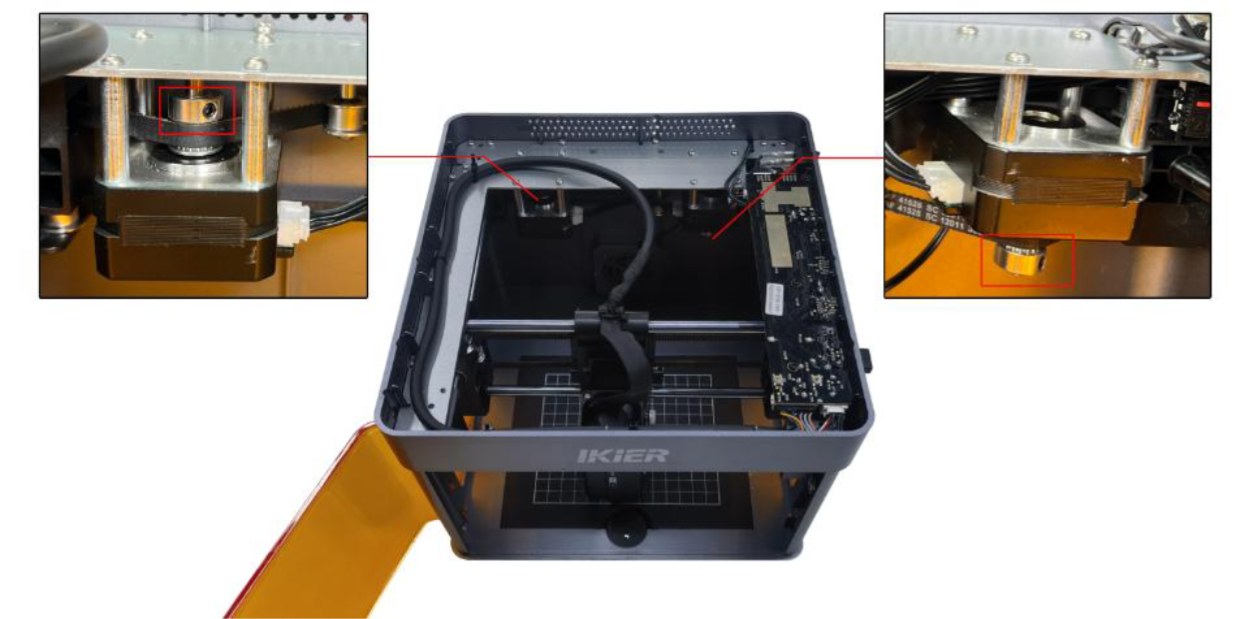
Figura 53
- Compruebe el cable del motor
Desconéctelo y vuelva a conectarlo. Compruebe si se resuelve el problema.
- Compruebe la conexión del cable del motor en la placa base
Abra la tapa superior de la carcasa y localice el cable del motor en el lado de la placa base más cercano al interruptor de encendido (como se muestra en la Figura 54). Asegúrese de que está completamente insertado y bien conectado. Si está flojo, desconéctelo y vuelva a conectarlo, comprobando que el conector queda bien encajado.
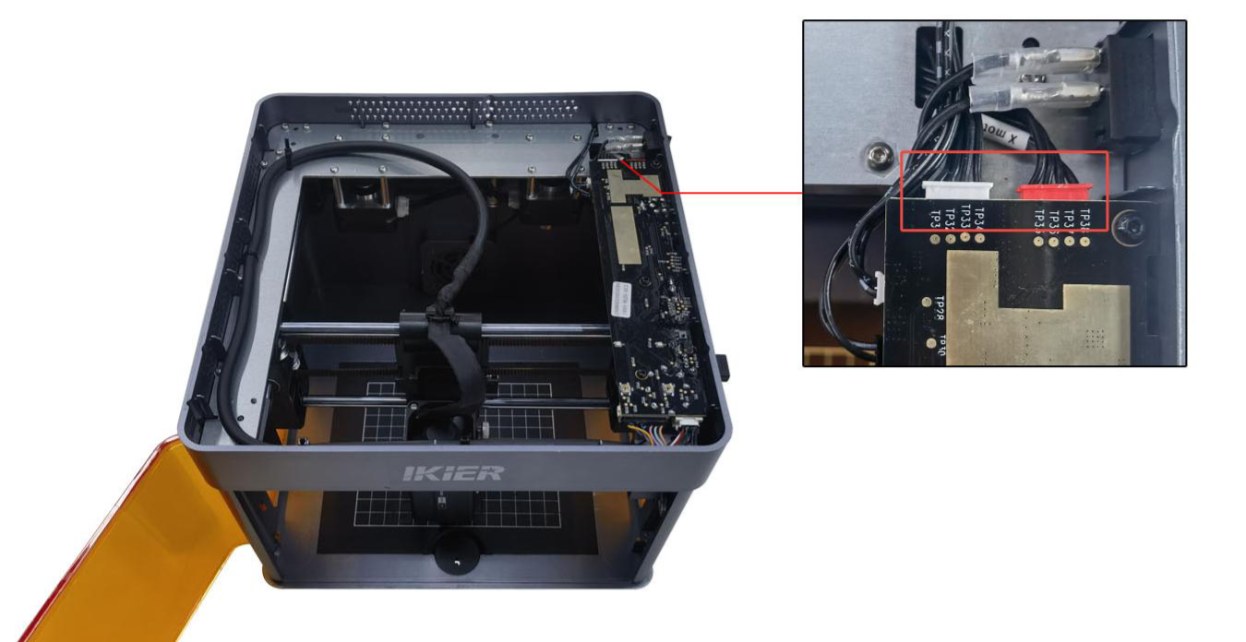
Figura 54
- Compruebe el motor
-
La máquina solo se desplaza hacia la esquina superior izquierda o inferior derecha: indica una anomalía del motor izquierdo. Desconecte ambos cables de motor y conecte el cable del motor izquierdo (el más largo) al motor derecho. Con los controles, desplace el cabezal láser y compruebe si puede moverse con normalidad hacia la esquina superior izquierda o inferior derecha sin vibrar. → Si el movimiento es normal: el motor izquierdo está dañado. → Si el movimiento sigue siendo anómalo: puede estar dañado el cable del motor o el controlador de motores de la placa base.
-
La máquina solo se desplaza hacia la esquina superior derecha o inferior izquierda: indica una anomalía del motor derecho. Desconecte ambos cables de motor y conecte el cable del motor izquierdo (el más largo) al motor derecho. Con los controles, desplace el cabezal láser y compruebe si puede moverse con normalidad hacia la esquina superior derecha o inferior izquierda sin vibrar. → Si el movimiento es normal: puede estar dañado el cable del motor o el controlador de motores de la placa base. → Si el movimiento sigue siendo anómalo: el motor puede estar dañado.
- Póngase en contacto con el servicio de atención al cliente
Si ninguno de los pasos anteriores resuelve el problema, póngase en contacto con el servicio de atención al cliente y facilite la información siguiente:
-
Video del diagnóstico: muestre con claridad los pasos realizados en el software y la dirección en la que se desplaza el cabezal láser.
-
Pasos de diagnóstico: describa los pasos ya comprobados o realizados.
-
Número de serie del equipo: facilite una fotografía del número de serie, como se muestra en la Figura 55.
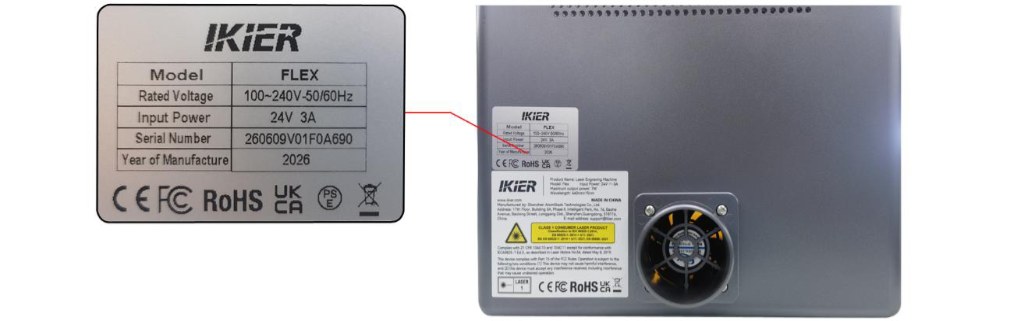
Figura 55
¶ 17. La máquina se detiene de repente durante el grabado
Siga los pasos siguientes para diagnosticar el problema:
- Compruebe si el software muestra mensajes de alarma
Cuando se produzca el problema, compruebe si el software muestra algún mensaje de alarma y diagnostique según ese mensaje:
① Llave USB no conectada
- Compruebe si la llave USB está insertada, como se muestra en la Figura 56. Muévala con suavidad y compruebe si el indicador se pone verde.
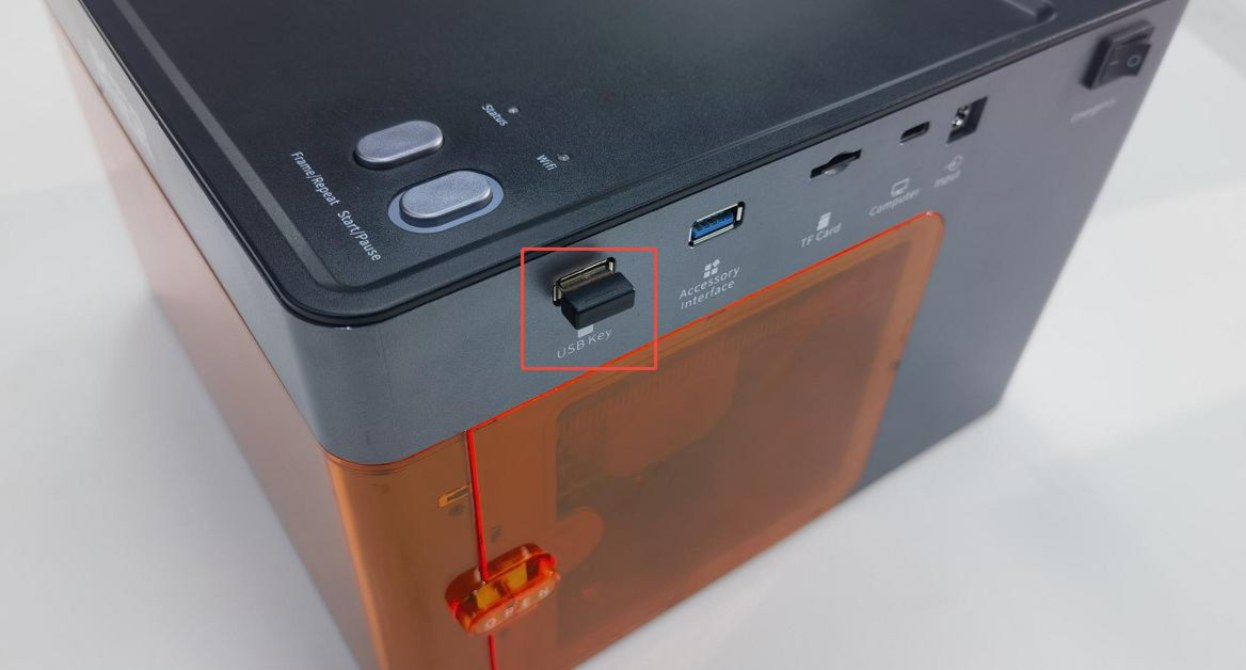
Figura 56
- Compruebe si la tapa de la carcasa está bien cerrada (incorpora un detector de apertura). Ábrala y ciérrela de nuevo. También puede presionar con la mano el interruptor de detección (como se muestra en la Figura 57) y comprobar si el indicador de estado vuelve al verde normal.
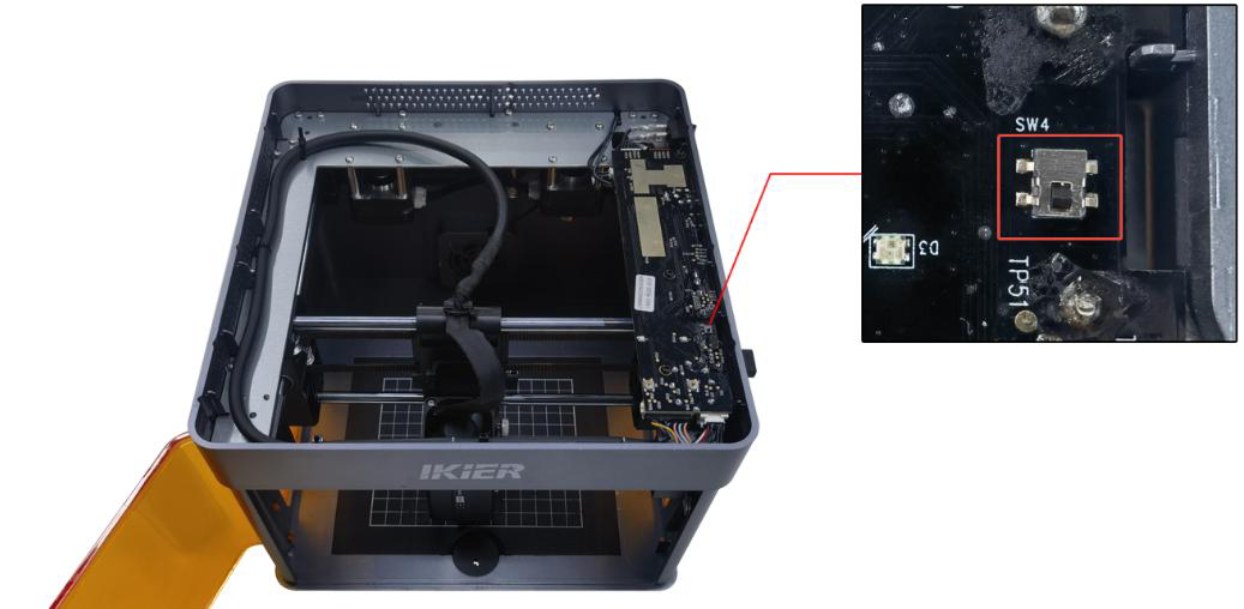
Figura 57
② Apertura anómala de la carcasa
-
Compruebe si la puerta de la carcasa está completamente cerrada. Ábrala y ciérrela de nuevo.
-
Presione con la mano los dos puntos de activación del final de carrera de la puerta y compruebe si el indicador de estado vuelve al verde normal. → Vuelve al verde normal tras presionar: la puerta no estaba del todo cerrada. Compruebe si algún objeto extraño la obstruye. → La alarma persiste tras presionar: compruebe si el final de carrera de detección de la puerta y su conector en la placa base están flojos. Desconéctelo y vuelva a conectarlo.
③ Final de carrera activado por colisión
Desplace el cabezal láser a mano hasta el centro de la carcasa y compruebe si el indicador se pone verde. Si la máquina sigue indicando que un final de carrera se ha activado por colisión, presione con la mano el final de carrera del eje X y después el del eje Y (como se muestra en la Figura 58) y compruebe si se activa la alarma sonora (pitido) para determinar si está dañado.
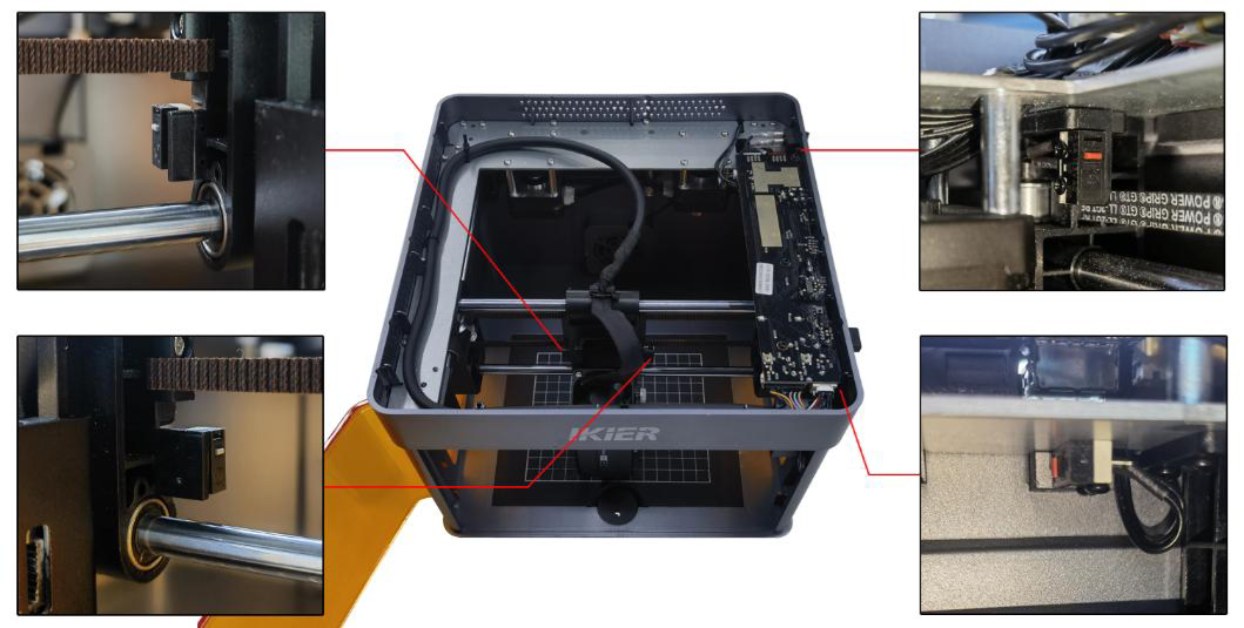
Figura 58
④ Alarma de inclinación
Asegúrese de que la grabadora está colocada sobre una superficie nivelada. Si la alarma persiste, abra la tapa superior de la carcasa y apriete el tornillo de fijación situado junto al zumbador de la placa base, como se muestra en la Figura 59.
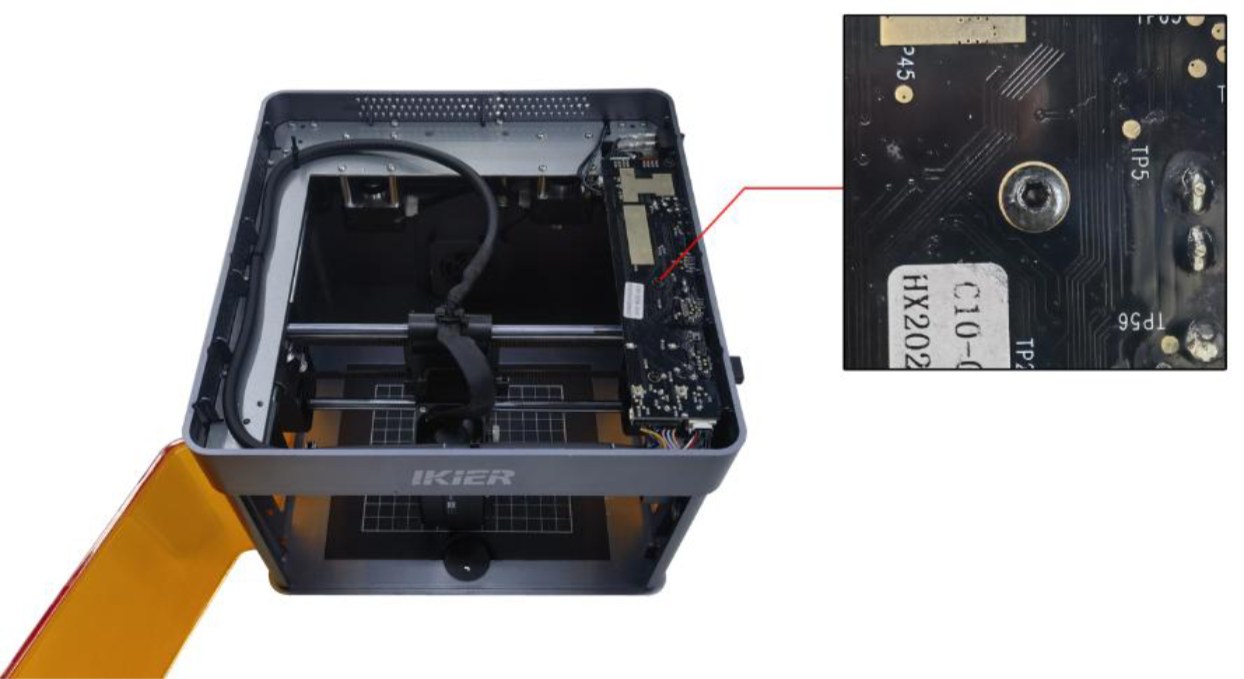
Figura 59
- Compruebe la conexión del cable de datos Type-C
-
Asegúrese de que el cable de datos Type-C está bien conectado. Desconéctelo y vuelva a conectarlo, o pruebe con otro puerto USB de la computadora.
-
Asegúrese de no tocar ni mover el cable de datos Type-C durante el grabado, para evitar interrupciones de la comunicación.
- Compruebe el sistema operativo de la computadora
Si utiliza Windows 11, no deje el software en segundo plano durante el grabado, ya que el sistema operativo puede restringir la comunicación en segundo plano y hacer que la máquina se detenga.
- Pruebe con otro software de control
Se recomiendan AtomStack Studio o LightBurn. Pruebe con otro programa y compruebe si el problema se repite, para descartar problemas de versión del software.
- Pruebe con otro adaptador de corriente
Pruebe con otro adaptador de 24 V y compruebe si el problema se repite, para descartar que la alimentación del adaptador sea inestable.
- Póngase en contacto con el servicio de atención al cliente
Si ninguno de los pasos anteriores resuelve el problema, póngase en contacto con el servicio de atención al cliente y facilite la información siguiente:
-
Video del diagnóstico: si el problema se reproduce con facilidad, grabe un video completo del procedimiento. Si solo aparece tras un periodo largo de funcionamiento, grabe el estado de la falla cuando la máquina se detiene y la información que muestra la consola del software.
-
Pasos de diagnóstico: describa los pasos ya comprobados o realizados.
-
Número de serie: facilite una fotografía del número de serie de la parte trasera de la carcasa, como se muestra en la Figura 60.
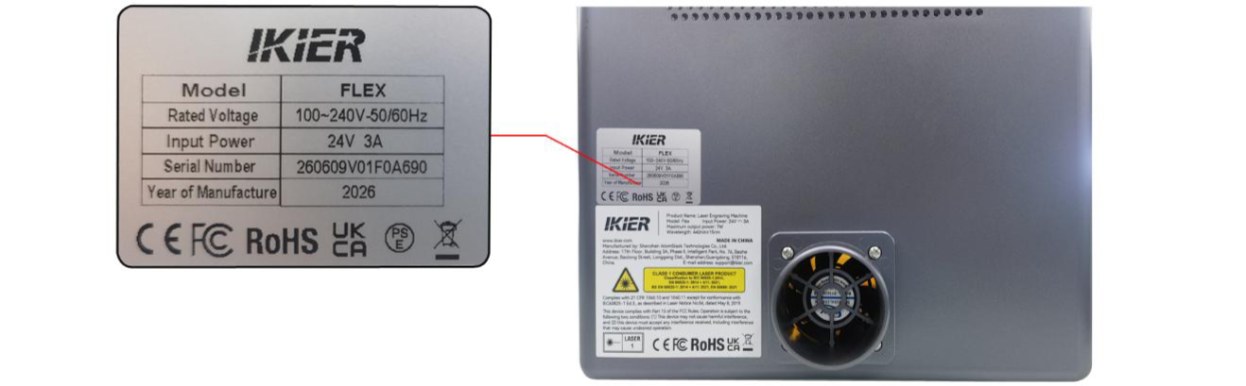
Figura 60
¶ 18. El software avisa de “Engraving Area Exceeded” (se ha excedido el área de grabado)
Siga los pasos siguientes para diagnosticar el problema:
- Compruebe el tamaño del archivo de grabado
Compruebe si el archivo de grabado actual queda completamente dentro del área de grabado. Asegúrese de que no hay ningún patrón fuera del área de grabado ni elementos seleccionados por error que sobresalgan de ella.
- Confirme el modo de coordenadas seleccionado
-
Coordenadas absolutas: mientras el archivo esté dentro del área de grabado, esta alarma no suele activarse.
-
Posición actual: el cabezal láser debe desplazarse a una posición adecuada, a mano o desde el software. Asegúrese de reservar espacio suficiente para la trayectoria de grabado; de lo contrario puede activarse la alarma.
Al utilizar el modo “Posición actual” se recomienda emplear la función Encuadre antes de grabar, para confirmar que el tamaño del archivo es adecuado y que la trayectoria de grabado queda dentro del área disponible.
- Consulte el mensaje de alarma del software
-
Alarma del eje X: compruebe si el cabezal láser ha activado el final de carrera izquierdo o derecho (ha llegado al borde).
-
Alarma del eje Y: compruebe si el cabezal láser ha activado el final de carrera delantero o trasero del eje Y, situado en el lado derecho (ha llegado al borde).
- Active los finales de carrera a mano para comprobarlos
Presione con la mano los finales de carrera de los lados izquierdo y derecho del cabezal láser y los finales de carrera delantero y trasero del eje Y del lado derecho, como se muestra en la Figura 61. Compruebe si se activa la alarma sonora (pitido) con normalidad.
-
Si un final de carrera no se activa, compruebe si su cable está flojo.
-
Si el cable está bien conectado pero el final de carrera sigue sin activarse, puede que esté dañado.
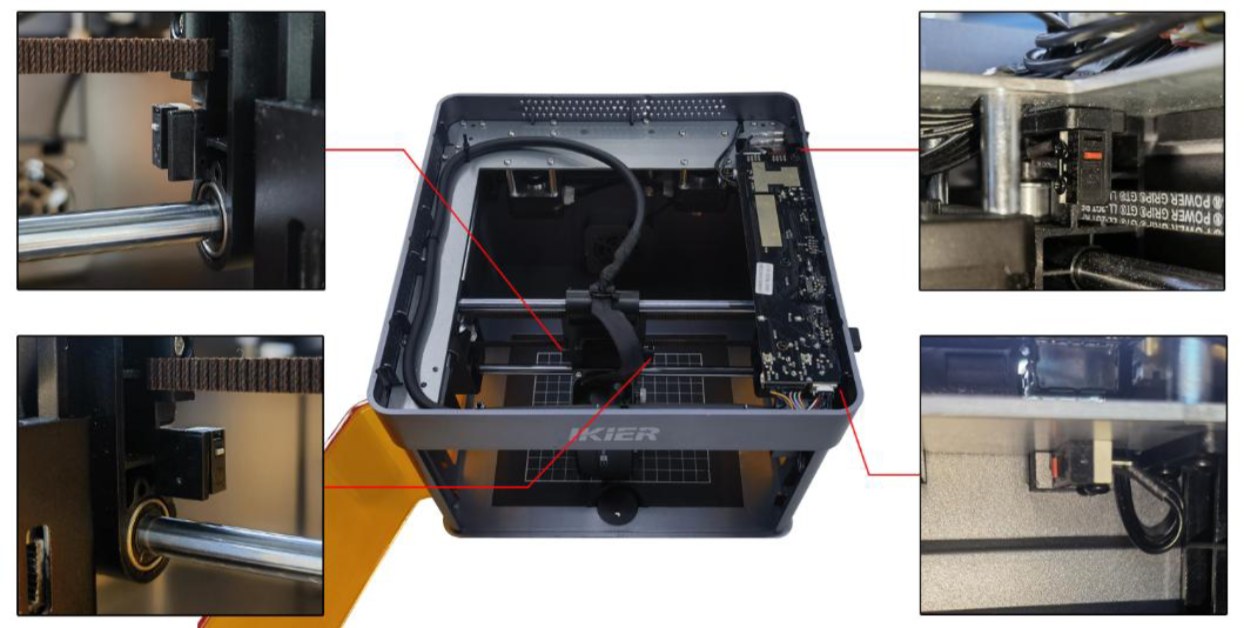
Figura 61
- Compruebe los cables de la placa base
Abra la tapa de la carcasa y compruebe si los cables de los finales de carrera conectados a la placa base están flojos, rotos o hacen mal contacto, como se muestra en la Figura 62.
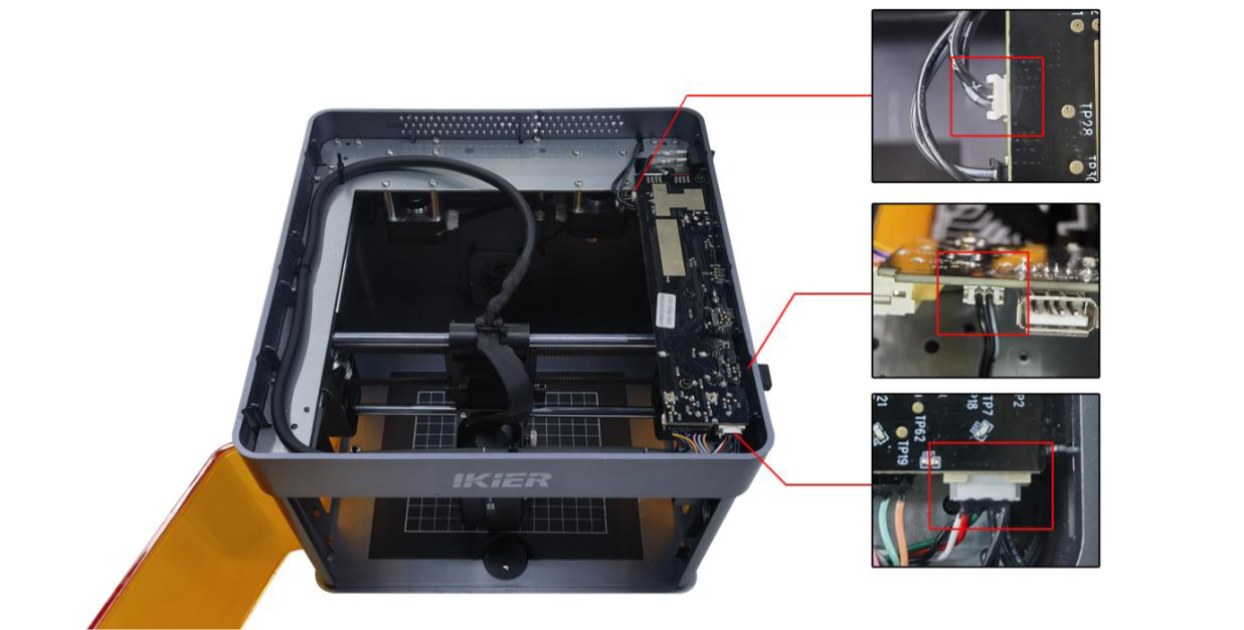
Figura 62
- Restablezca los valores de fábrica
Si ninguno de los pasos anteriores resuelve el problema, devuelva la máquina a los valores de fábrica para descartar que la causa sean unos parámetros mal configurados.
- Póngase en contacto con el servicio de atención al cliente
Si ninguno de los pasos anteriores resuelve el problema, póngase en contacto con el servicio de atención al cliente y facilite la información siguiente:
-
Video del diagnóstico: si el problema se reproduce con facilidad, grabe un video completo del procedimiento. Si solo aparece tras un periodo largo de funcionamiento, grabe el estado de la falla cuando surge la alarma y la información que muestra la consola del software.
-
Pasos de diagnóstico: describa los pasos ya comprobados o realizados.
-
Fotografías de la falla: si durante el diagnóstico identifica una falla concreta, facilite fotografías nítidas que la muestren.
-
Número de serie: facilite una fotografía del número de serie de la parte trasera de la carcasa, como se muestra en la Figura 63.
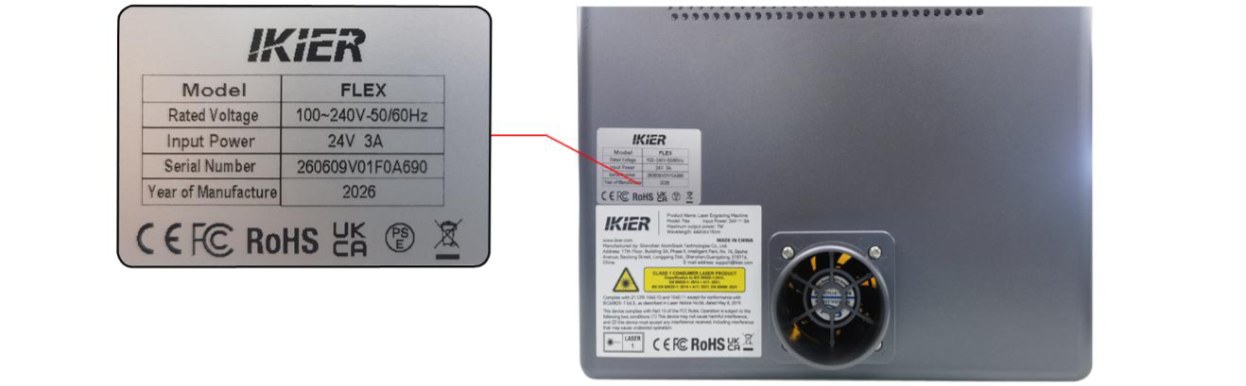
Figura 63
¶ 19. El cabezal láser activa una alarma y avisa de “Engraving Area Exceeded” aun estando en el centro del área de trabajo
Siga los pasos siguientes para diagnosticar el problema:
- Active los finales de carrera a mano para comprobarlos
Presione con la mano los finales de carrera de los lados izquierdo y derecho del cabezal láser y los finales de carrera delantero y trasero del eje Y del lado derecho, como se muestra en la Figura 64. Compruebe si se activa la alarma sonora (pitido) con normalidad.
-
Si un final de carrera no se activa, compruebe si su cable está flojo.
-
Si el cable está bien conectado pero el final de carrera sigue sin activarse, puede que esté dañado.
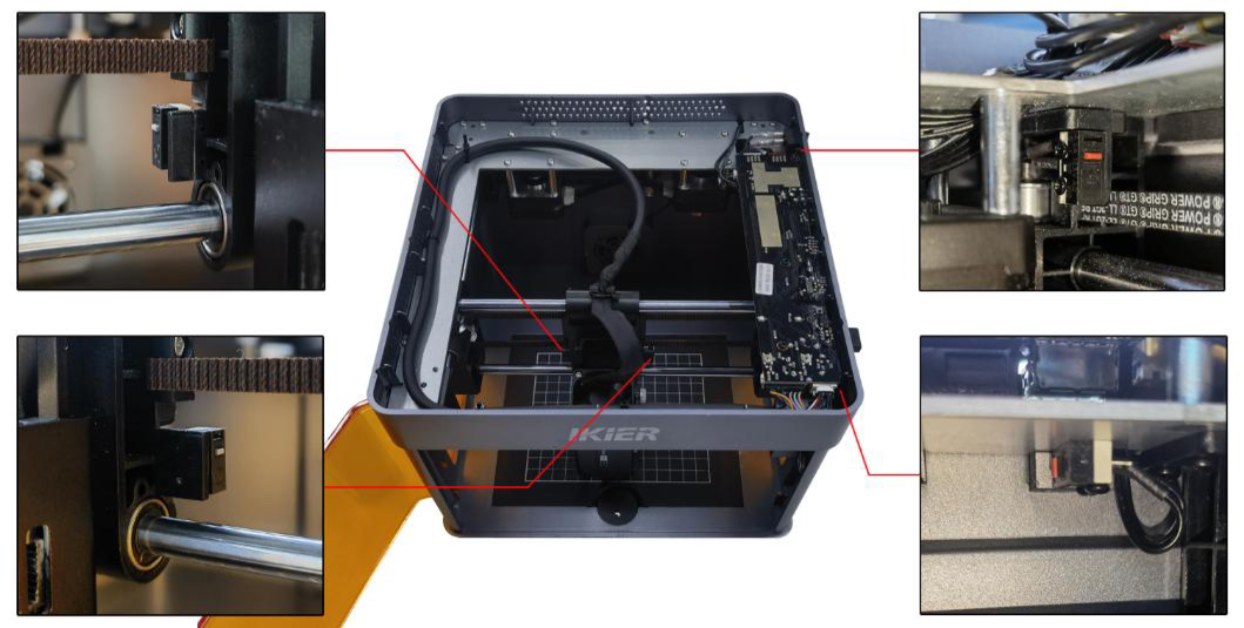
Figura 64
- Compruebe los cables de la placa base
Abra la tapa de la carcasa y compruebe si los cables de los finales de carrera conectados a la placa base están flojos, rotos o hacen mal contacto, como se muestra en la Figura 65.
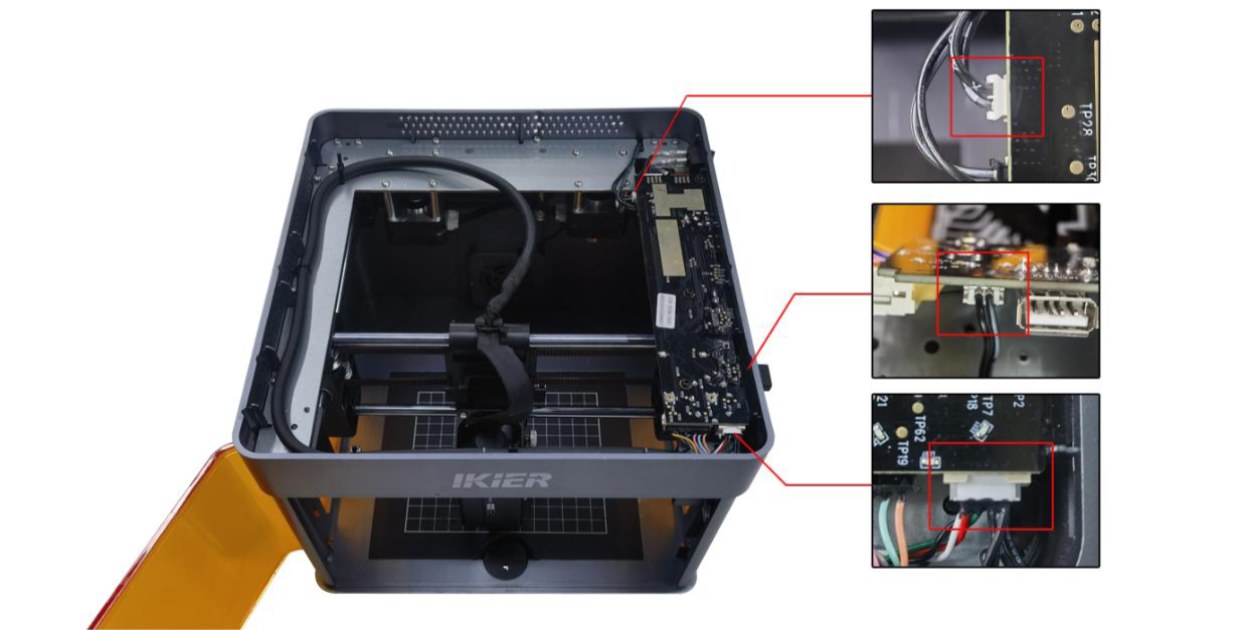
Figura 65
- Restablezca los valores de fábrica
Si ninguno de los pasos anteriores resuelve el problema, devuelva la máquina a los valores de fábrica para descartar que la causa sean unos parámetros mal configurados.
- Póngase en contacto con el servicio de atención al cliente
Si ninguno de los pasos anteriores resuelve el problema, póngase en contacto con el servicio de atención al cliente y facilite la información siguiente:
-
Video del diagnóstico: si el problema se reproduce con facilidad, grabe un video completo del procedimiento. Si solo aparece tras un periodo largo de funcionamiento, grabe el estado de la falla cuando surge la alarma y la información que muestra la consola del software.
-
Pasos de diagnóstico: describa los pasos ya comprobados o realizados.
-
Fotografías de la falla: si durante el diagnóstico identifica una falla concreta, facilite fotografías nítidas que la muestren.
-
Número de serie: facilite una fotografía del número de serie de la parte trasera de la carcasa, como se muestra en la Figura 66.
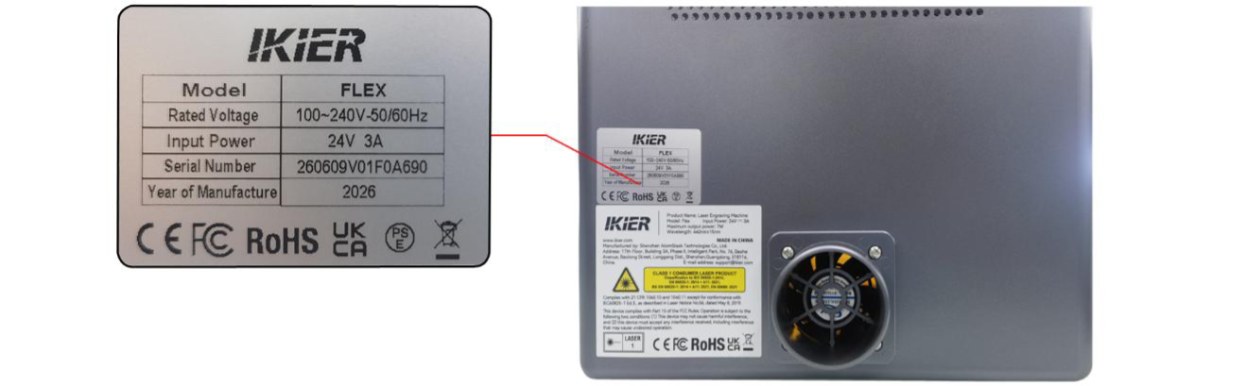
Figura 66
¶ 20. El software muestra “Limit Switch Not Detected” (no se detecta el final de carrera)
Siga los pasos siguientes para diagnosticar el problema:
- Compruebe los finales de carrera a mano
Presione los finales de carrera de ambos lados del módulo láser y los finales de carrera delantero y trasero del eje Y del lado derecho (véase la Figura 67). Compruebe si se activa la alarma sonora (pitido) correctamente.
-
Si un final de carrera no activa la alarma, compruebe si su conexión está floja.
-
Si el cable está bien conectado pero el final de carrera sigue sin responder, puede que esté dañado.
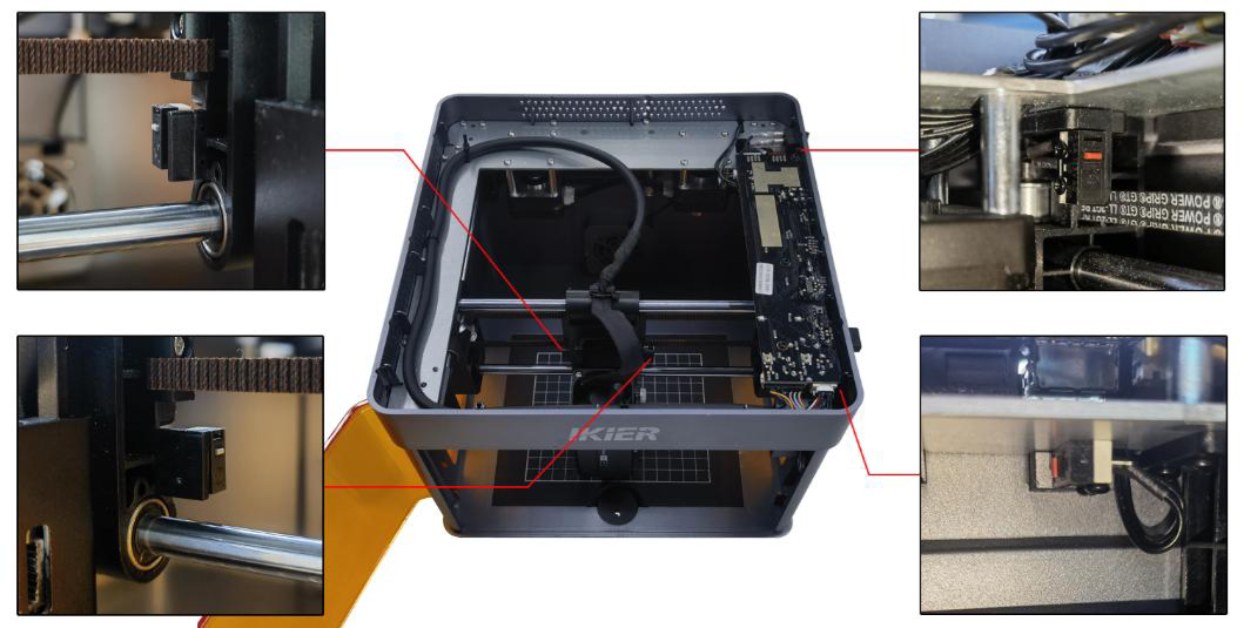
Figura 67
- Compruebe las conexiones de la placa base
Abra la tapa de la carcasa e inspeccione los cables de los finales de carrera conectados a la placa base. Compruebe si hay conexiones flojas, cables dañados o mal contacto (véase la Figura 68).
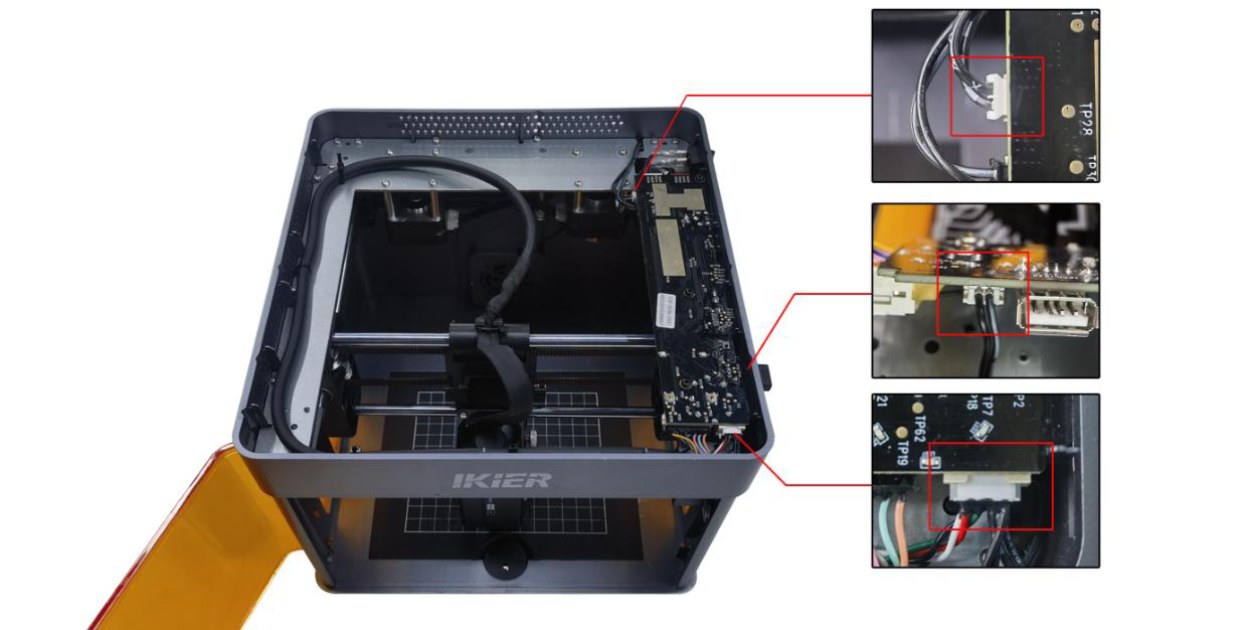
Figura 68
- Restablezca los valores de fábrica
Si ninguno de los pasos anteriores resuelve el problema, devuelva la máquina a los valores de fábrica para descartar que la causa sean unos parámetros mal configurados.
- Póngase en contacto con el servicio de atención al cliente
Si el problema persiste, póngase en contacto con el servicio de atención al cliente y facilite la información siguiente:
- Video de la falla:
→ Si el problema se reproduce con facilidad, grabe el procedimiento de diagnóstico completo. → Si solo aparece de vez en cuando, grabe el estado de la alarma y el código de error que muestra el software.
-
Una descripción de los pasos de diagnóstico ya realizados.
-
Si durante el diagnóstico identifica una falla, facilite fotografías nítidas de la pieza defectuosa.
-
Una fotografía de la etiqueta del número de serie de la parte trasera de la máquina (véase la Figura 69).
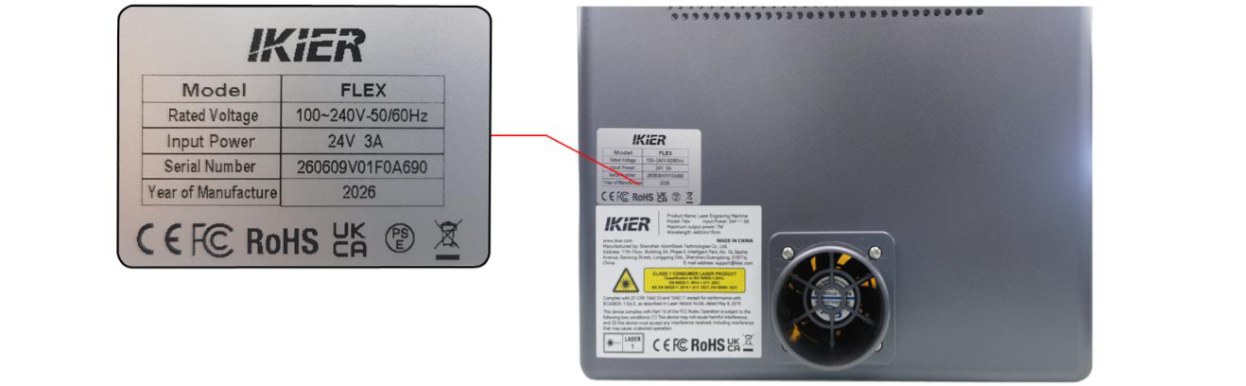
Figura 69
¶ 21. La puerta de la carcasa está cerrada, pero el software sigue indicando que no lo está
Siga los pasos siguientes:
- Vuelva a cerrar la puerta de la carcasa
Cierre de nuevo la puerta de la carcasa y compruebe si desaparece la alarma.
- Active los finales de carrera a mano
Presione con los dedos los dos puntos de activación del final de carrera de la puerta de la carcasa, como se muestra en la Figura 70. Compruebe si el indicador de estado pasa de rojo a verde.
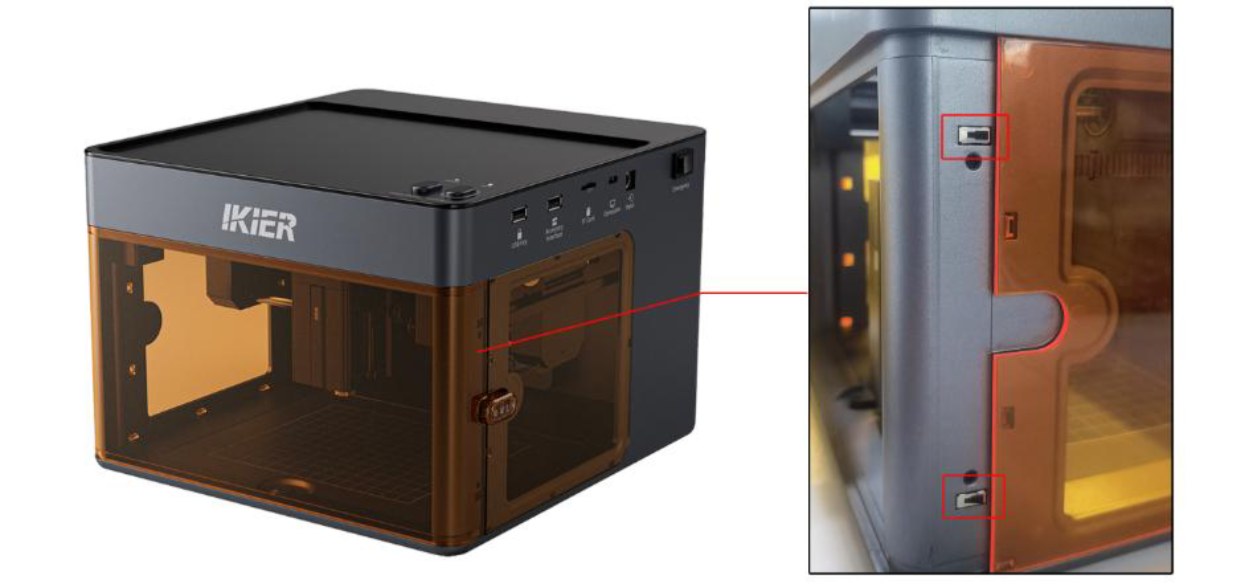
Figura 70
- Compruebe las conexiones de los cables
- Compruebe las conexiones: compruebe si los cables conectados a los finales de carrera y a la placa base están flojos, como se muestra en la Figura 71. Puede desconectarlos y volver a conectarlos para ver si se resuelve el problema.
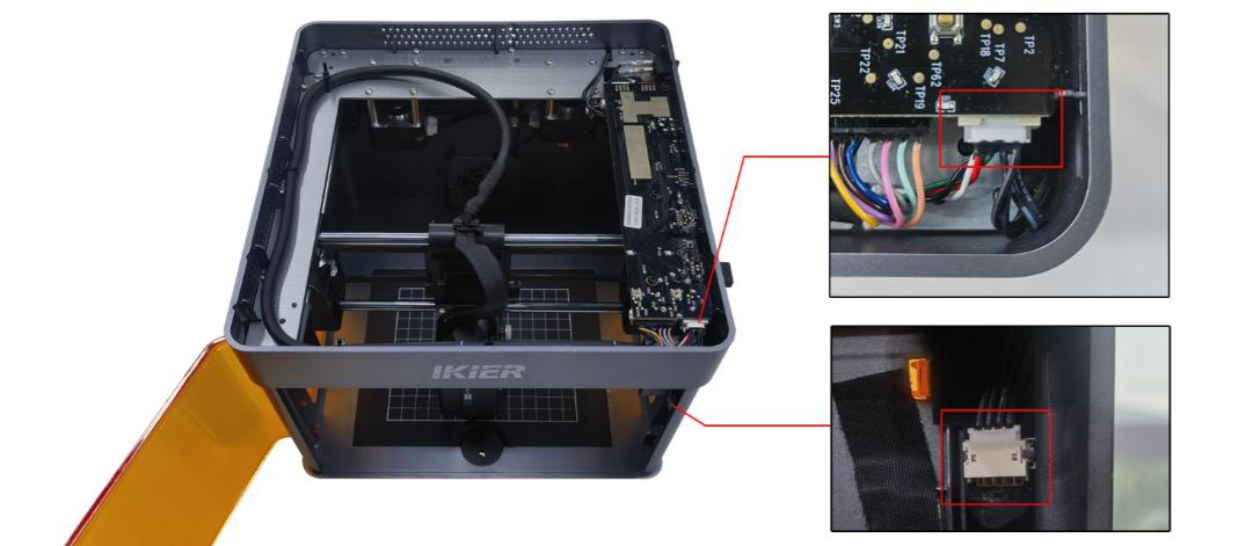
Figura 71
- Mida la tensión del cable: ponga el multímetro en modo de tensión continua y mida la tensión entre los pines 1 y 2 y entre los pines 2 y 3. Ambas medidas deben ser de 3.3 V, como se muestra en la Figura 72.
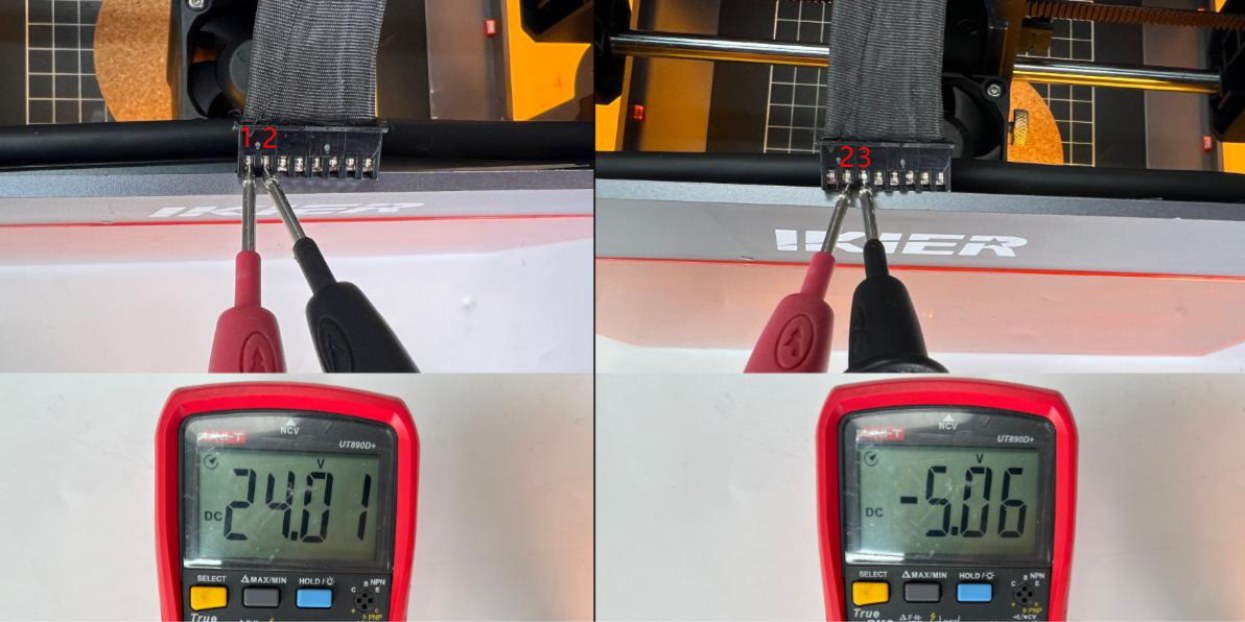
Figura 72
- Restablezca los valores de fábrica
Si el problema persiste tras completar los pasos anteriores, devuelva la máquina a los valores de fábrica para descartar que la causa sean unos parámetros mal configurados.
- Póngase en contacto con el servicio de atención al cliente
Si el problema persiste, póngase en contacto con el servicio de atención al cliente y facilite la información siguiente:
-
Video de la falla: muestre el estado de alarma y los pasos de diagnóstico realizados, incluidos el cierre de la puerta de la carcasa y la comprobación de las conexiones.
-
Si durante el diagnóstico identifica una falla, facilite fotografías nítidas de la pieza defectuosa.
-
Una fotografía de la etiqueta del número de serie de la parte trasera de la máquina (véase la Figura 73).
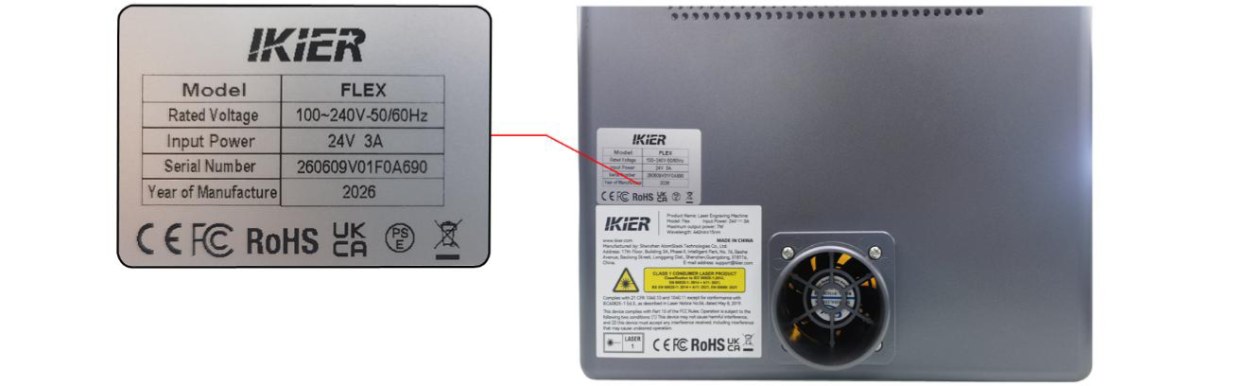
Figura 73
¶ 22. La retícula roja no está alineada con la posición de grabado del láser
Siga los pasos siguientes para resolver el problema:
- Procedimiento desde el software de la computadora
① Restablecer el equipo. Una vez conectado el equipo, realice primero el posicionamiento inicial de la máquina para asegurarse de que las coordenadas quedan a cero.
② Acceder a la interfaz de calibración
-
Abra “Información del dispositivo” en la esquina superior derecha del software y confirme que en “Modo de posicionamiento” está seleccionado “Posicionamiento por retícula roja”.
-
Haga clic en el botón “Calibrar” situado a la derecha de “Posicionamiento por retícula roja” para acceder a la interfaz de calibración de la retícula.
③ Comprobar el área de trabajo. Haga clic en “Encuadre” para confirmar que el patrón de calibración queda dentro del área de grabado.
④ Grabar el patrón en cruz. Haga clic en “Grabar”. La máquina grabará un patrón en cruz que sirve de referencia para la calibración.
⑤ Alinear la retícula con el patrón en cruz. Siga las indicaciones de la ventana emergente y utilice los botones de desplazamiento direccional para ajustar la posición del cabezal láser hasta que la retícula roja quede perfectamente alineada con la cruz grabada.
Consejo: si el desplazamiento de cada ajuste resulta demasiado grande, puede ajustar manualmente el tamaño del paso (la distancia que recorre el cabezal láser cada vez que presiona un botón direccional) para controlarlo con más precisión.
⑥ Finalizar la calibración. Haga clic en “Hecho”. El sistema guardará los resultados y la calibración habrá terminado.
- Procedimiento desde la aplicación móvil
① Acceder a la interfaz de calibración. Abra la página de inicio de la aplicación y presione “Configuración” en la esquina superior derecha o en la barra de menú inferior para acceder a la interfaz de ajustes del dispositivo.
② Grabar el patrón en cruz. Presione “Posicionamiento por retícula roja”. En la interfaz “Marcar la posición actual” que aparece, presione el centro del círculo. La máquina grabará un patrón en cruz que sirve de referencia para la calibración.
③ Alinear la retícula con el patrón en cruz. Una vez terminado el grabado, siga las indicaciones de la ventana emergente y utilice los botones de desplazamiento direccional para ajustar la posición del cabezal láser hasta que la retícula roja quede perfectamente alineada con la cruz grabada.
Consejo: si el desplazamiento de cada ajuste resulta demasiado grande, puede ajustar manualmente el tamaño del paso (la distancia que recorre el cabezal láser cada vez que presiona un botón direccional) para controlarlo con más precisión.
④ Finalizar la calibración. Cuando confirme que la retícula queda perfectamente alineada con la cruz grabada, presione “Hecho”. El sistema guardará automáticamente los resultados y la calibración habrá terminado.
¶ 23. La máquina no choca con el bastidor durante el encuadre, pero sí durante el grabado
Siga los pasos siguientes para diagnosticar el problema:
- Confirme el tipo de láser
-
Láser de diodo: pase directamente al paso 2.
-
Láser infrarrojo: como existe un cierto desfase entre el punto de emisión del láser y el centro de la retícula, el módulo láser recorre una distancia adicional durante el grabado respecto al encuadre.
- Pruebe con otro software de control
Se recomiendan AtomStack Studio o LightBurn. Pruebe a grabar con otro programa y compruebe si el problema se repite, para descartar problemas relacionados con la versión del software.
- Restablezca los valores de fábrica
Si el problema persiste tras completar los pasos anteriores, devuelva la máquina a los valores de fábrica para descartar que la causa sean unos parámetros mal configurados.
- Póngase en contacto con el servicio de atención al cliente
Si el problema persiste, póngase en contacto con el servicio de atención al cliente y facilite la información siguiente:
-
Video de la falla: muestre la interfaz del software, el diseño del archivo, el proceso de encuadre y el problema que se produce.
-
Una descripción de los pasos de diagnóstico ya realizados.
-
Una fotografía de la etiqueta del número de serie de la parte trasera de la máquina (véase la Figura 74).
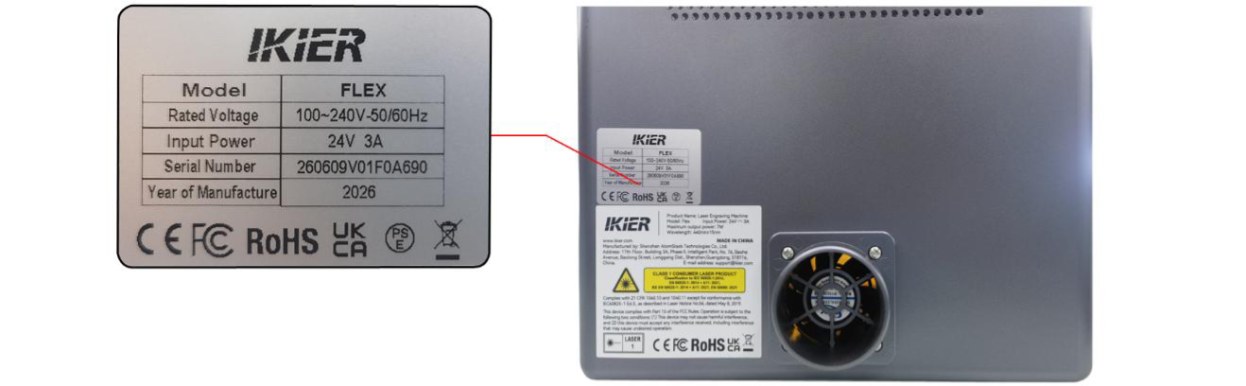
Figura 74
¶ 24. Al utilizar el láser infrarrojo, la posición del encuadre no coincide con la del grabado
Siga los pasos siguientes para diagnosticar el problema:
- Calibre la retícula roja
Consulte el apartado “La retícula roja no está alineada con la posición de grabado del láser” y calibre la retícula según se indica.
- Pruebe con otro software de control
Asegúrese de estar utilizando el software oficial AtomStack Studio o una versión con licencia legítima de LightBurn. Si está utilizando LightBurn, pruebe a hacer una prueba de grabado con AtomStack Studio y compruebe si el problema se repite, para descartar problemas de compatibilidad con la versión del software.
- Restablezca los valores de fábrica
Si el problema persiste tras completar los pasos anteriores, devuelva la máquina a los valores de fábrica para descartar que la causa sean unos parámetros mal configurados.
- Póngase en contacto con el servicio de atención al cliente
Si el problema persiste, póngase en contacto con el servicio de atención al cliente y facilite la información siguiente:
-
Video de la falla: muestre la interfaz del software, el diseño del archivo, el proceso de encuadre y el problema que se produce.
-
Una descripción de los pasos de diagnóstico ya realizados.
-
Una fotografía de la etiqueta del número de serie de la parte trasera de la máquina (véase la Figura 75).
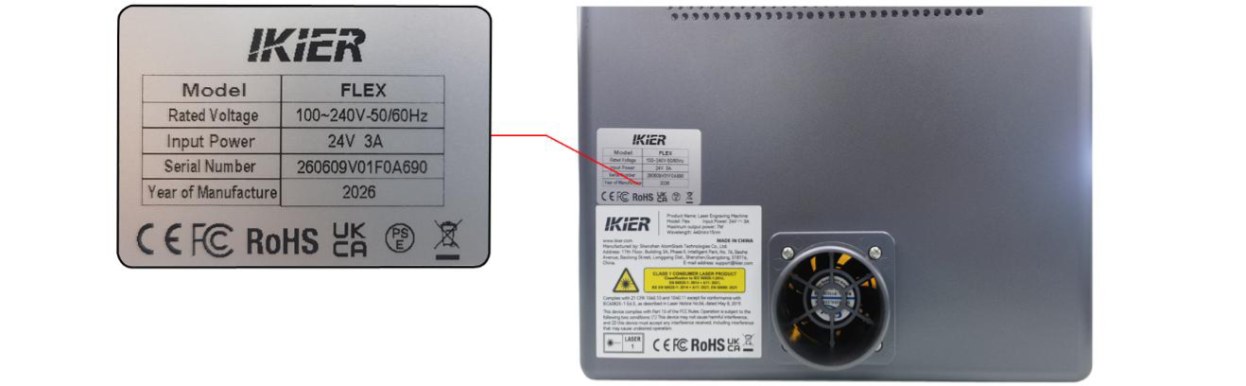
Figura 75
¶ 25. La máquina choca con el bastidor durante el posicionamiento inicial y muestra “Homing Failed”
Siga los pasos siguientes para diagnosticar el problema:
- Compruebe si hay objetos extraños dentro de la carcasa
Abra la puerta de la carcasa y compruebe si algún objeto extraño obstruye el recorrido del módulo láser. Si encuentra alguno, retírelo de inmediato.
- Presione los finales de carrera a mano para comprobarlos
Presione los finales de carrera de ambos lados del módulo láser y los finales de carrera delantero y trasero del eje Y del lado derecho, como se muestra en la Figura 76. Compruebe si se activa la alarma sonora (pitido) correctamente.
-
Si la alarma se activa correctamente, los finales de carrera funcionan bien. Pase directamente al paso 4.
-
Si algún final de carrera no activa la alarma, compruebe si su conexión está floja. Si el cable está bien conectado pero el final de carrera sigue sin responder, puede que esté dañado.
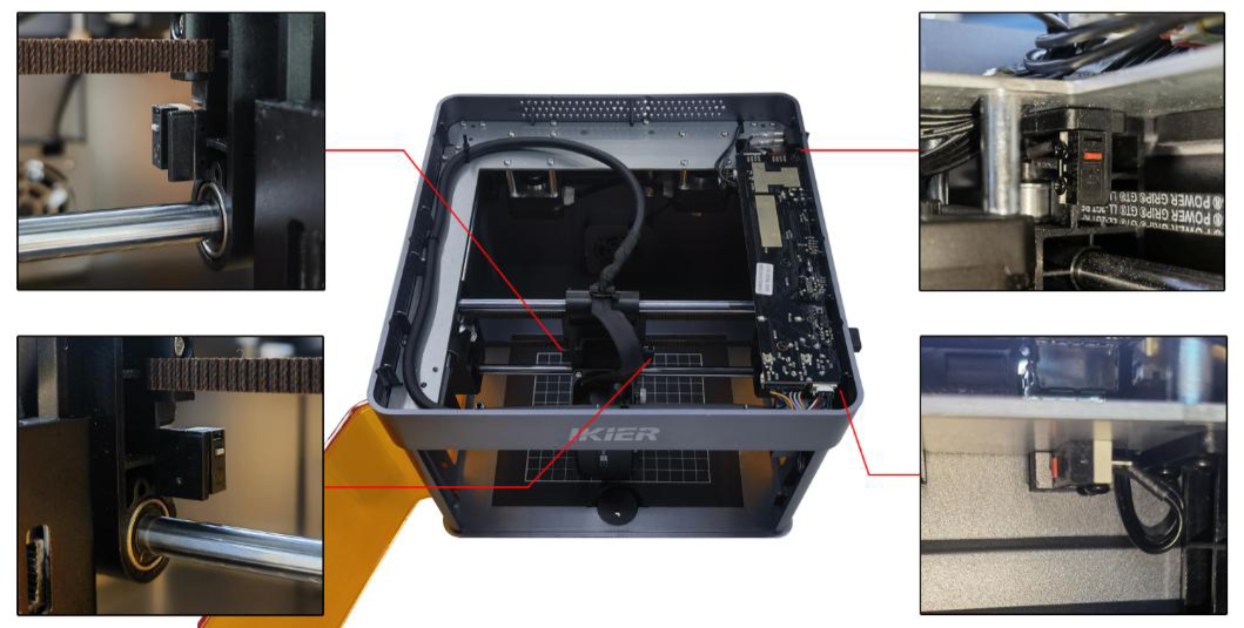
Figura 76
- Compruebe las conexiones de los cables de los finales de carrera en la placa base
Abra la tapa superior de la máquina y compruebe si las conexiones de los cables de los finales de carrera en la placa base (véase la Figura 77) están flojas, si hay cables rotos o si hacen mal contacto. Si detecta alguna anomalía, vuelva a conectar o sustituya el cable según convenga.
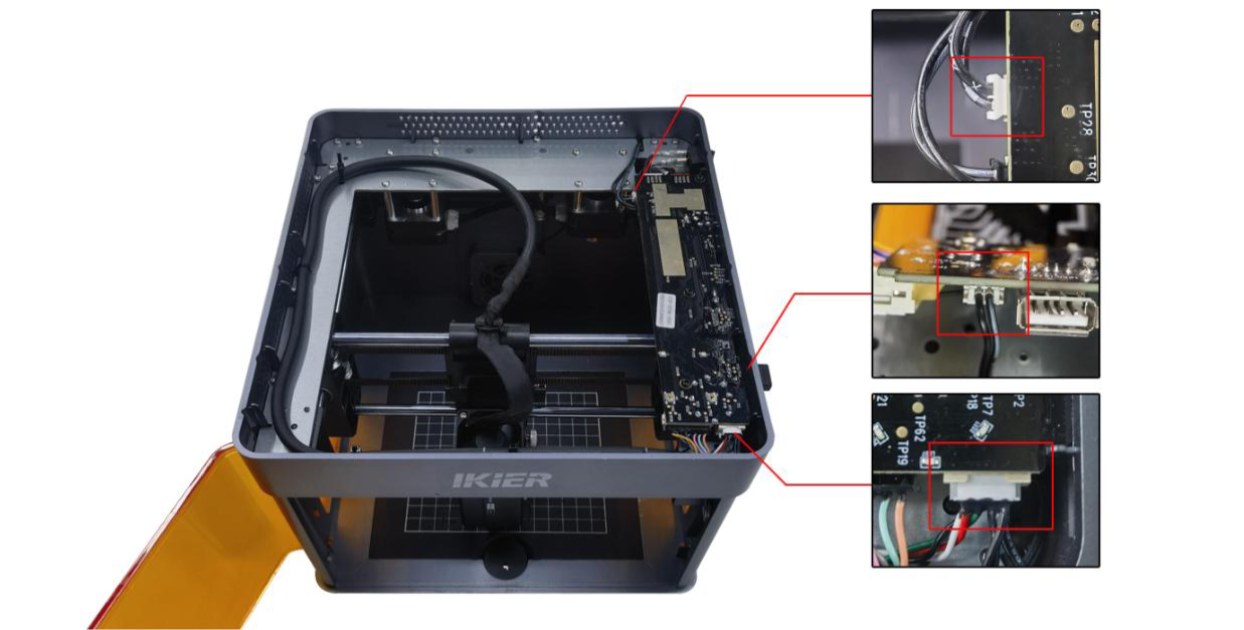
Figura 77
- Restablezca los valores de fábrica
Si el problema persiste tras completar los pasos anteriores, devuelva la máquina a los valores de fábrica para descartar que la causa sean unos parámetros mal configurados.
- Póngase en contacto con el servicio de atención al cliente
Si el problema persiste, póngase en contacto con el servicio de atención al cliente y facilite la información siguiente:
-
Video de la falla: debe mostrar con claridad el proceso completo de posicionamiento inicial y la prueba manual de los finales de carrera.
-
Una descripción de los pasos de diagnóstico ya realizados.
-
Una fotografía de la etiqueta del número de serie de la parte trasera de la máquina (véase la Figura 78).
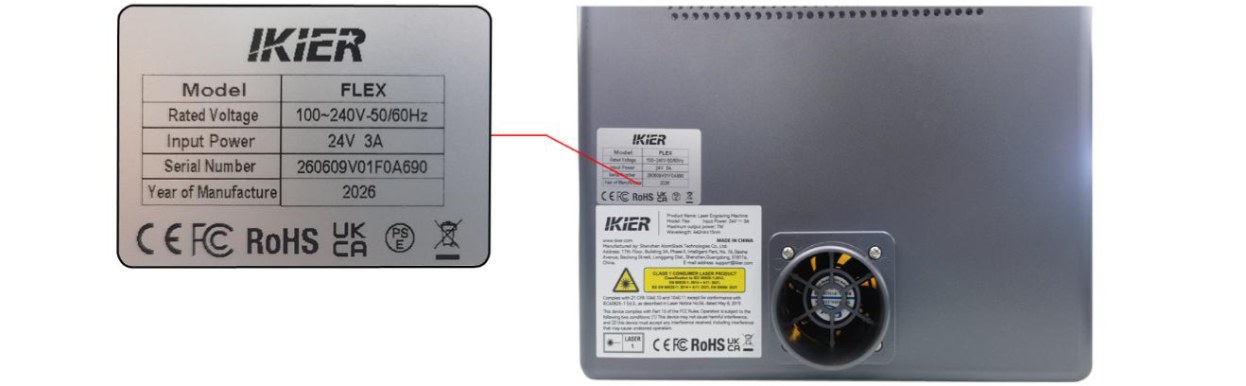
Figura 78
¶ 26. Al procesar materiales finos y ligeros, al patrón le “faltan líneas” o el material se mueve
Siga los pasos siguientes para diagnosticar el problema:
- Sujete las cuatro esquinas del material
La grabadora incluye 4 imanes pequeños. Utilícelos para sujetar las cuatro esquinas del material fino y ligero contra la base, para evitar que el flujo de aire del ventilador lo desplace durante el procesamiento.
- Asegúrese de que el material queda plano
Compruebe si el material queda plano contra la superficie de la base. Si está alabeado o arrugado, alíselo antes de procesarlo.
- Pruebe con otro material
Sustituya el material por un tablero de madera u otro material más pesado. Utilice los parámetros adecuados para ese material y haga una prueba de grabado para comprobar si al patrón le siguen faltando líneas o si el material se desplaza durante el procesamiento.
- Póngase en contacto con el servicio de atención al cliente
Si el problema persiste, póngase en contacto con el servicio de atención al cliente y facilite la información siguiente:
-
Video de la falla: debe mostrar con claridad el proceso de grabado completo y el resultado obtenido.
-
Una descripción de los pasos de diagnóstico ya realizados.
-
Una fotografía de la etiqueta del número de serie de la parte trasera de la máquina (véase la Figura 79).
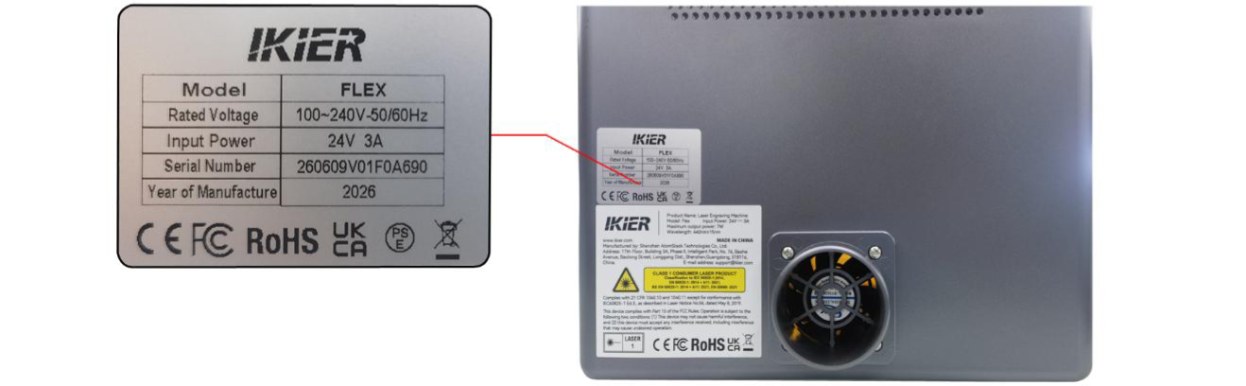
Figura 79
¶ 27. Al grabar líneas, el patrón queda interrumpido (sin cerrar) en las esquinas o en las uniones
Siga los pasos siguientes:
- Compruebe los ajustes de potencia del software
Compare los ajustes actuales con la tabla de parámetros recomendados y compruebe si son correctos. Puede probar a aumentar la potencia o a reducir la velocidad moderadamente y hacer una prueba para ver si mejora el cierre de las líneas.
- Active el modo de potencia constante
Active el modo “Potencia constante” en el software y compruebe si así se resuelve el problema.
- Ajuste el valor de potencia mínima
Las líneas sin cerrar suelen deberse a que el valor de potencia mínima del láser ($31) está demasiado bajo. Ajústelo así:
- AtomStack Studio:
① Abra el menú “Configuración” y haga clic con el botón izquierdo en el número de versión del software más de 7 veces seguidas para activar el “Modo desarrollador”. ② Haga clic en “Registro del puerto serie” en la barra de menú para abrir la consola. ③ Escriba y envíe “$31=*” en el campo de comandos (donde * representa el valor concreto). Aumente el valor poco a poco hasta que las líneas cierren. Por ejemplo, si las líneas no cierran con “$31” a “0”, envíe “$31=10”. Si siguen sin cerrar, siga aumentando el valor y envíe “$31=20”, y así sucesivamente hasta que las líneas cierren por completo.
- LightBurn:
① Haga clic en “Edit”, seleccione “Machine Settings” y localice $31. ② Aumente el valor poco a poco y haga clic en “Write” → “OK” para guardar los ajustes. ③ Repita el procedimiento aumentando progresivamente el valor de $31 hasta que las líneas cierren por completo.
- Restablezca los valores de fábrica
Si el problema persiste tras completar los pasos anteriores, devuelva la máquina a los valores de fábrica para descartar que la causa sean unos parámetros mal configurados.
- Póngase en contacto con el servicio de atención al cliente
Si el problema persiste, póngase en contacto con el servicio de atención al cliente y facilite la información siguiente:
-
Video de la falla: muestre con claridad los pasos realizados en el software, el proceso de grabado y el resultado.
-
Una descripción de los pasos de diagnóstico ya realizados.
-
Una fotografía de la etiqueta del número de serie del equipo (véase la Figura 80).
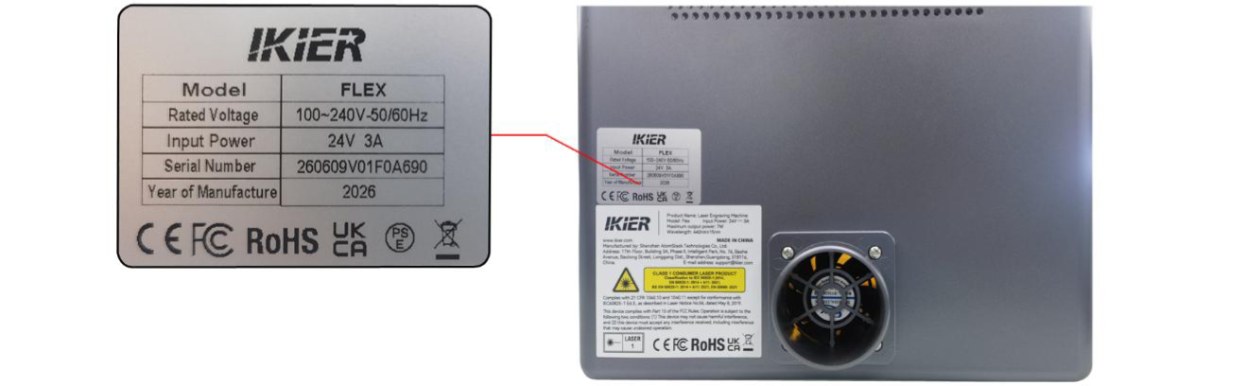
Figura 80
¶ 28. Al grabar círculos o cuadrados, las líneas quedan interrumpidas (sin cerrar) en las esquinas o en las uniones del patrón
Siga los pasos siguientes:
- Compruebe los ajustes de potencia del software
Compare los ajustes actuales con la tabla de parámetros recomendados y compruebe si son correctos. Puede probar a aumentar la potencia o a reducir la velocidad moderadamente y hacer una prueba para ver si mejora el cierre de las líneas.
- Active el modo de potencia constante
Active el modo “Potencia constante” en el software y compruebe si así se resuelve el problema.
- Ajuste el valor de potencia mínima
Las líneas sin cerrar suelen deberse a que el valor de potencia mínima del láser ($31) está demasiado bajo. Ajústelo así:
- AtomStack Studio:
① Abra el menú “Configuración” y haga clic con el botón izquierdo en el número de versión del software más de 7 veces seguidas para activar el “Modo desarrollador”. ② Haga clic en “Registro del puerto serie” en la barra de menú para abrir la consola. ③ Escriba y envíe “$31=*” en el campo de comandos (donde * representa el valor concreto). Aumente el valor poco a poco hasta que las líneas cierren. Por ejemplo, si las líneas no cierran con “$31” a “0”, envíe “$31=10”. Si siguen sin cerrar, siga aumentando el valor y envíe “$31=20”, y así sucesivamente hasta que las líneas cierren por completo.
- LightBurn:
① Haga clic en “Edit”, seleccione “Machine Settings” y localice $31. ② Aumente el valor poco a poco y haga clic en “Write” → “OK” para guardar los ajustes. ③ Repita el procedimiento aumentando progresivamente el valor de $31 hasta que las líneas cierren por completo.
- Restablezca los valores de fábrica
Si el problema persiste tras completar los pasos anteriores, devuelva la máquina a los valores de fábrica para descartar que la causa sean unos parámetros mal configurados.
- Póngase en contacto con el servicio de atención al cliente
Si el problema persiste, póngase en contacto con el servicio de atención al cliente y facilite la información siguiente:
-
Video de la falla: muestre con claridad los pasos realizados en el software, el proceso de grabado y el resultado.
-
Una descripción de los pasos de diagnóstico ya realizados.
-
Una fotografía de la etiqueta del número de serie del equipo (véase la Figura 81).
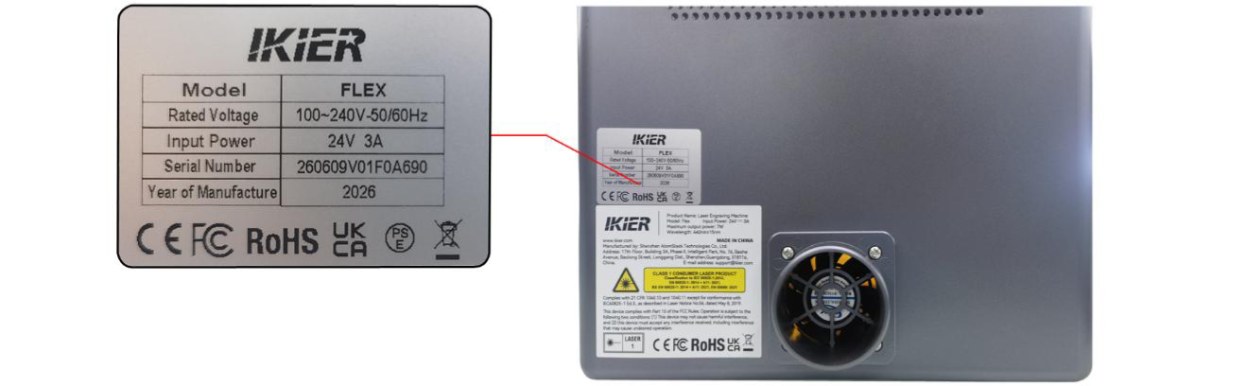
Figura 81
¶ 29. El humo y los gases del interior de la carcasa no se extraen a tiempo
Si el humo y los gases no se extraen correctamente, siga los pasos siguientes:
- Compruebe el ventilador de la carcasa
- Compruebe si el ventilador gira
Observe si el ventilador funciona con normalidad durante el grabado o el corte. Si no gira correctamente, compruebe si su cable está bien conectado a la placa base. Desconéctelo y vuelva a conectarlo para ver si se resuelve el problema. Si persiste, utilice un adaptador para alimentar el ventilador por separado y comprobar si puede funcionar con normalidad.
- Compruebe si las aspas del ventilador están intactas
Si el ventilador gira, compruebe con atención si las aspas están agrietadas, rotas o dañadas. Unas aspas rotas o dañadas reducen notablemente la capacidad de extracción y provocan ruidos anómalos.
- Compruebe si el ventilador ha acumulado polvo
Si las aspas están intactas, compruebe si se ha acumulado polvo en su superficie. Si están sucias, límpielas.
- Compruebe el tubo de extracción
Asegúrese de que el tubo de extracción no está doblado ni obstruido y de que el conducto de salida está despejado.
- Diagnostique el purificador de aire
Si hay conectado un purificador de aire, pruebe a desconectar el tubo de extracción del purificador y a dirigir la salida directamente al exterior. Compruebe si mejora la extracción:
-
La extracción vuelve a la normalidad: indica que el problema puede estar en el purificador de aire, por ejemplo un filtro obstruido o una falla del aparato.
-
La extracción sigue siendo anómala: continúe comprobando el ventilador de la carcasa o el tubo de extracción.
- Póngase en contacto con el servicio de atención al cliente
Si el problema persiste tras completar los pasos anteriores, póngase en contacto con el servicio de atención al cliente y facilite la información siguiente:
-
Video de la falla: muestre con claridad el estado del ventilador, el estado del tubo de extracción y la capacidad de extracción.
-
Una descripción de los pasos de diagnóstico ya realizados.
-
Una fotografía de la etiqueta del número de serie del equipo (véase la Figura 82).
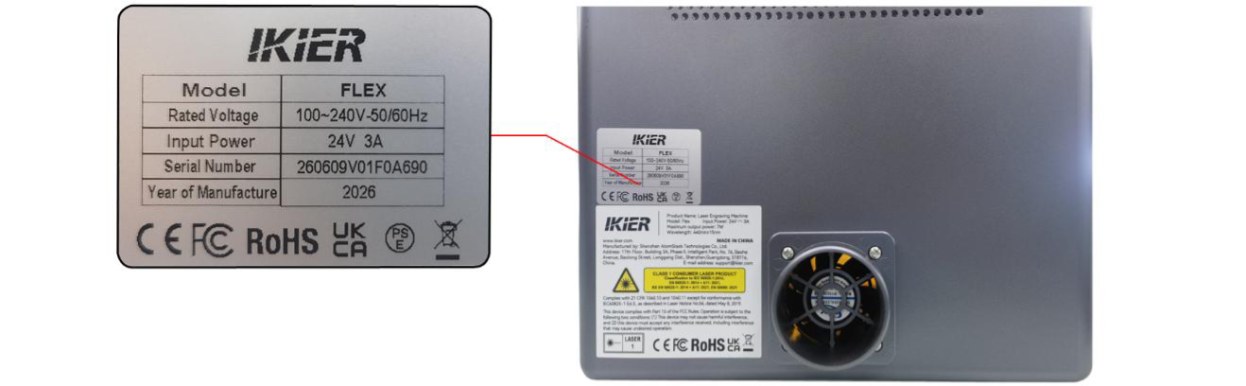
Figura 82
¶ 30. Ruido anómalo de rozamiento durante el grabado o restos marrones dentro de la carcasa
Siga los pasos siguientes para diagnosticar el problema:
- Compruebe las poleas guía de la correa dentada
Apague la grabadora y abra la puerta de la carcasa. Compruebe cada una de las poleas guía por las que pasa la correa dentada y asegúrese de que la correa no se ha salido de la garganta de la polea.
- Compruebe la polea dentada del motor
Apague la máquina, abra la puerta de la carcasa y la tapa superior y compruebe si la polea dentada del motor está bien alineada con la correa dentada, sin tirones ni tensión en ángulo, como se muestra en la Figura 83. Si detecta alguna anomalía, afloje los tornillos de la polea dentada, colóquela en la posición correcta y vuelva a apretarlos.
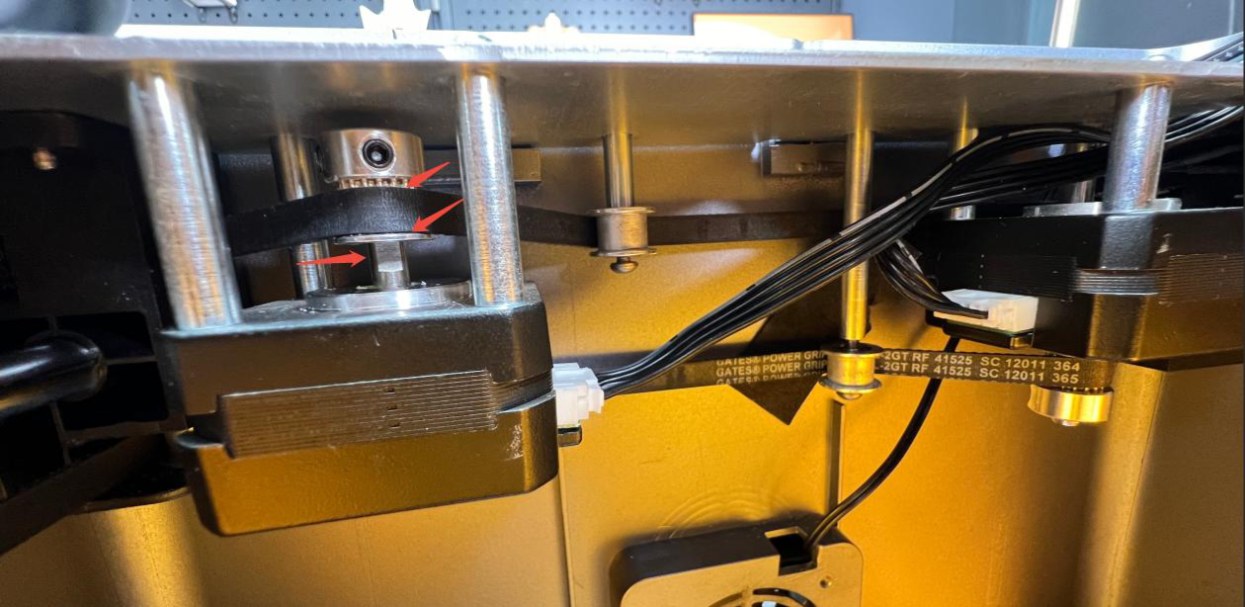
Figura 83
- Compruebe la superficie de los ejes lineales
Abra la tapa superior y compruebe si las superficies de los tres ejes lineales presentan signos de rozamiento o desgaste. Compruebe también si la grasa está seca o es insuficiente. Si es necesario, límpielos y lubríquelos.
- Póngase en contacto con el servicio de atención al cliente
Si el problema persiste tras completar los pasos anteriores, o si ha detectado una falla que no puede reparar usted mismo, póngase en contacto con el servicio de atención al cliente y facilite la información siguiente:
-
Video de la falla: muestre con claridad el problema y el comportamiento anómalo.
-
Una descripción de los pasos de diagnóstico ya realizados.
-
Fotografías nítidas de la pieza defectuosa.
-
Una fotografía de la etiqueta del número de serie del equipo (véase la Figura 84).
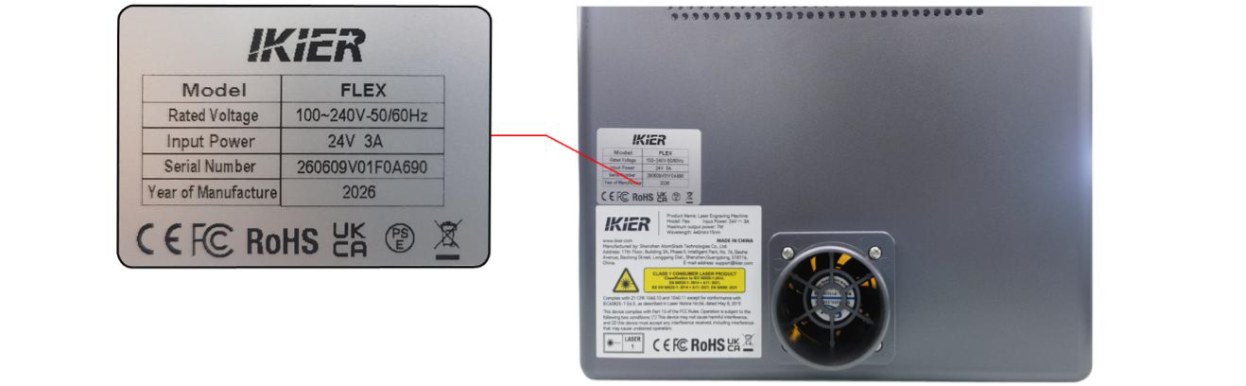
Figura 84
¶ 31. Actualización de AtomStack Studio, del firmware de la grabadora y de la aplicación móvil
- Actualizar AtomStack Studio
Abra el software y haga clic en “Configuración”, en la esquina superior izquierda, para acceder a la interfaz de ajustes. En la parte inferior podrá ver el número de versión actual y el botón “Buscar actualizaciones”, como se muestra en la Figura 85.
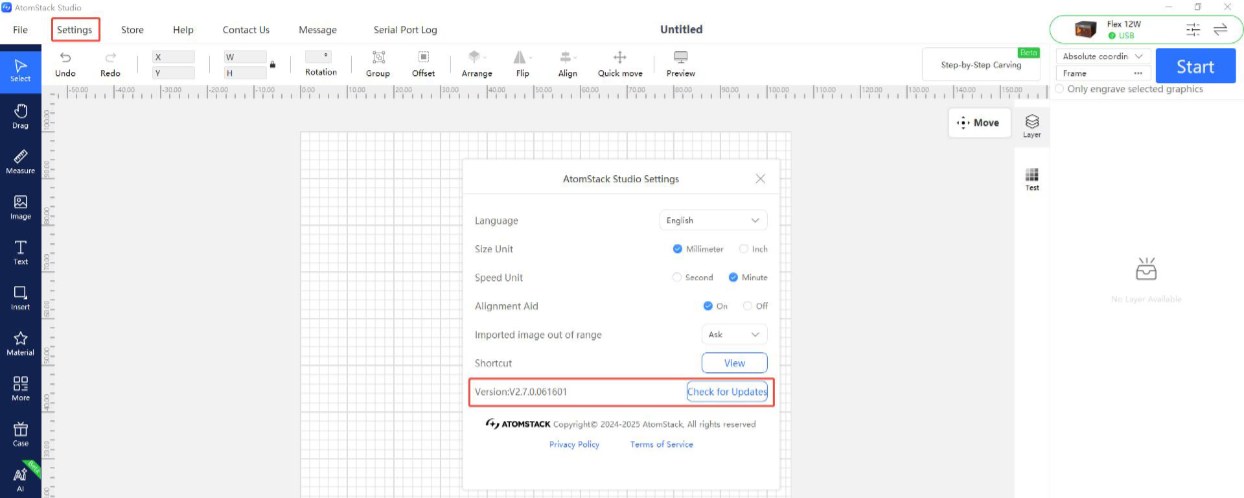
Figura 85
- Actualizar el firmware de la grabadora
-
Todos los métodos de actualización del firmware requieren una tarjeta TF como soporte de almacenamiento. No apague la máquina ni extraiga la tarjeta TF durante el proceso de actualización.
-
Actualizar el firmware con AtomStack Studio
Abra el software y conecte la grabadora. Haga clic en el icono “☰” de la esquina superior derecha de la interfaz para acceder a la información del dispositivo. La versión actual del firmware aparece en la parte inferior de la interfaz. Si a la derecha del número de versión aparece un aviso de actualización, haga clic en él para iniciarla, como se muestra en la Figura 86.
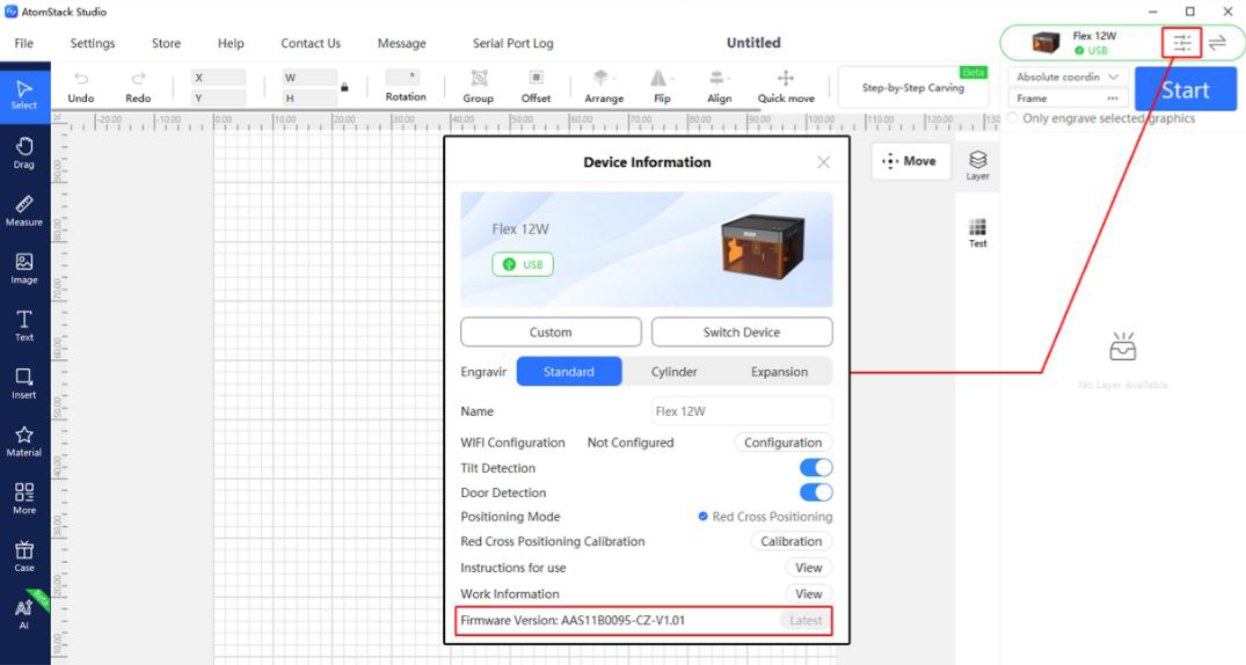
Figura 86
- Actualizar el firmware con la AtomStack App
Abra la aplicación y conecte la grabadora. Presione “Configuración” debajo del nombre del modelo para acceder a los ajustes del dispositivo. En la parte inferior de la interfaz podrá ver la versión actual del firmware y la opción de actualizar a la última versión, como se muestra en la Figura 87.
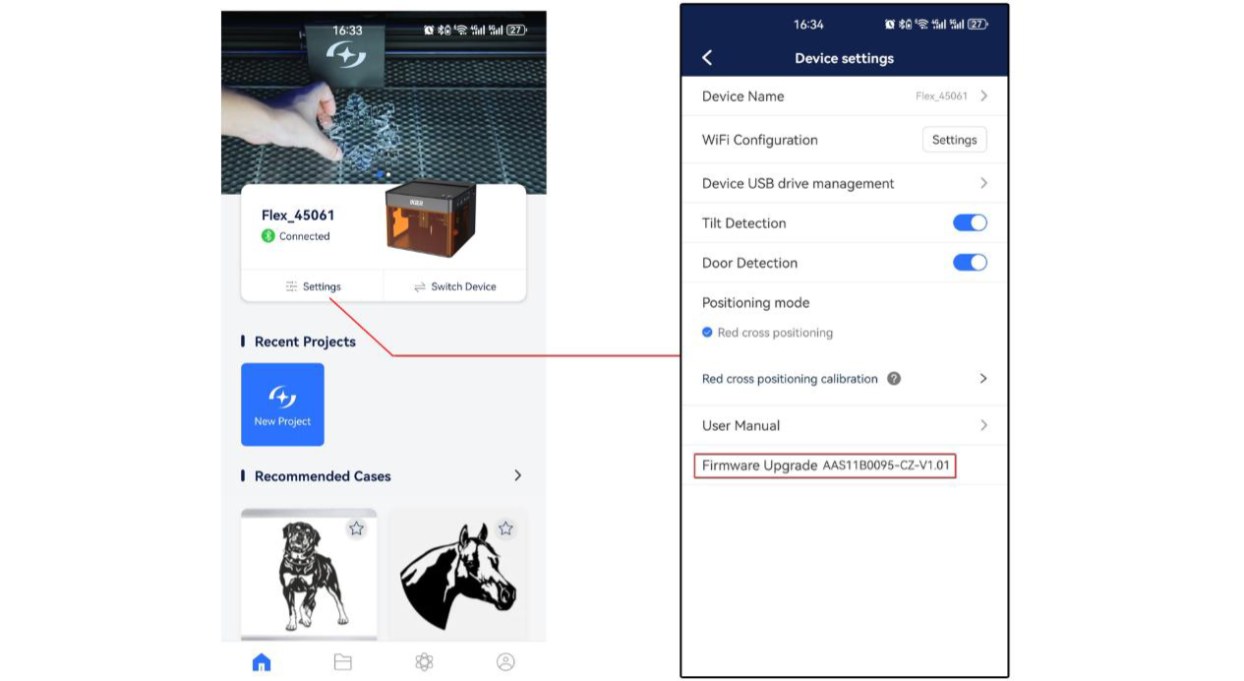
Figura 87
- Actualizar el firmware con una tarjeta TF
Si el firmware no puede actualizarse por ninguno de los métodos anteriores, facilite al servicio de atención al cliente una captura que muestre la versión actual del firmware de la grabadora y una fotografía de la etiqueta del número de serie de la máquina (véase la Figura 88) para obtener el firmware más reciente. Después, siga estos pasos para actualizarlo:
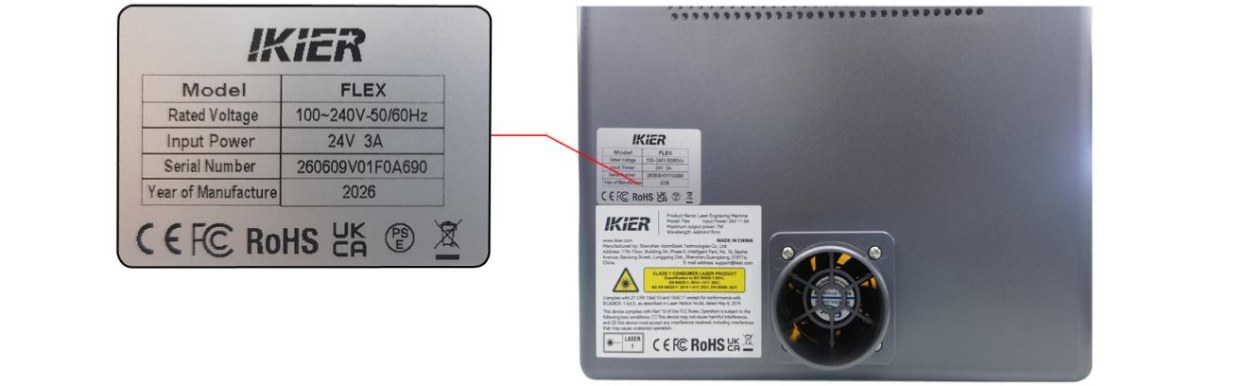
Figura 88
① Extraiga la tarjeta TF, insértela en un lector de tarjetas y conecte el lector a una computadora. ② Copie el nuevo archivo de firmware (archivo .bin) al directorio raíz de la tarjeta TF. No lo coloque dentro de una carpeta. ③ Vuelva a insertar la tarjeta TF en la grabadora y encienda la máquina. El equipo iniciará la actualización automáticamente y emitirá una serie de pitidos. ④ Espere a que cesen los pitidos y reinicie la grabadora.
- Actualizar la aplicación móvil
Abra la aplicación móvil y presione “Perfil” → “Configuración” → “Acerca de ATOMSTACK” en la esquina inferior derecha de la página de inicio para acceder a la interfaz correspondiente. Allí podrá consultar la versión actual de la aplicación. Si hay una versión nueva disponible, aparecerá una opción de actualización. Si no la hay, se mostrará “Todo está actualizado”, como se muestra en la Figura 89.
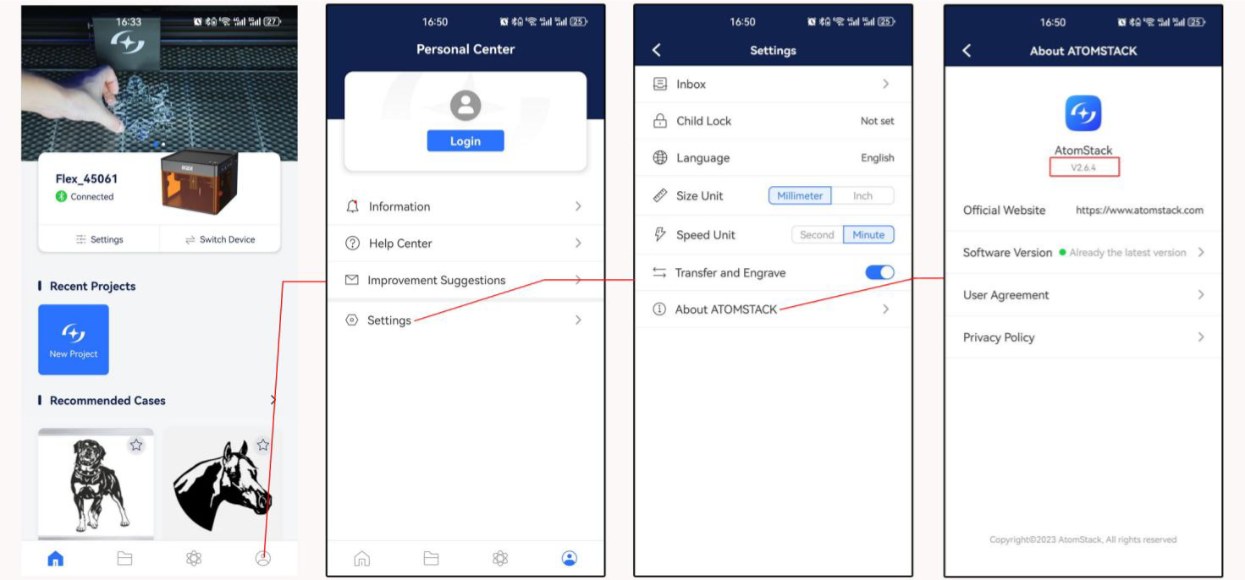
Figura 89
¶ 32. Códigos de alarma del software y diagnóstico
| Código de alarma | Descripción | Diagnóstico |
|---|---|---|
| Alarm 1 | Final de carrera activado | Si la alarma se produce durante el funcionamiento normal sin haber chocado con el final de carrera, presione cada final de carrera a mano para comprobar si se activa con normalidad y si emite la alarma sonora (pitido). También puede desconectar los cables de los finales de carrera uno a uno y comprobar si el problema se reproduce, para localizar así el componente defectuoso. |
| Alarm 2 | Límite por software activado | Compruebe si la función de límite por software está activada. Este ajuste se encuentra en el parámetro $20 de la configuración de la máquina. Si está activado, hay que desactivarlo. En el software, vaya a Edit → Machine Settings para configurarlo. |
| Alarm 3 | Grabado detenido | Consulte los mensajes que muestra el software y siga sus indicaciones para diagnosticar el problema. |
| Alarm 8 | Final de carrera activado de forma continua | El final de carrera puede estar dañado. Puede desconectar los cables de los finales de carrera uno a uno para identificar el componente defectuoso. |
| Alarm 11 | Alarma de inclinación | Asegúrese de que la grabadora está colocada sobre una superficie nivelada. Si la alarma persiste, abra la tapa de la máquina y apriete los tornillos de fijación de los laterales de la placa base. |